
37BV701G - Fernseher TOSHIBA - Kostenlose Bedienungsanleitung
Finden Sie kostenlos die Bedienungsanleitung des Geräts 37BV701G TOSHIBA als PDF.


Benutzerfragen zu 37BV701G TOSHIBA
0 Frage zu diesem Gerät. Beantworten Sie die, die Sie kennen, oder stellen Sie Ihre eigene.
Eine neue Frage zu diesem Gerät stellen
Laden Sie die Anleitung für Ihr Fernseher kostenlos im PDF-Format! Finden Sie Ihr Handbuch 37BV701G - TOSHIBA und nehmen Sie Ihr elektronisches Gerät wieder in die Hand. Auf dieser Seite sind alle Dokumente veröffentlicht, die für die Verwendung Ihres Geräts notwendig sind. 37BV701G von der Marke TOSHIBA.
BEDIENUNGSANLEITUNG 37BV701G TOSHIBA
Sicherheitsvorkehrungen....97
Luftzirkulation....97
Schaden durch Überhitzung.... 97
Netzspannung....97
Warnhinweis 97
Was Sie tun sollten 97
Was Sie nicht tun sollten... 97
Installation und wichtige Informationen 98
HAFTUNGSAUSSCHLUSSKLAUSEL 98
Wichtige Sicherheitsinformationen 99
Montage des LCD-TV-Geräts mit einer
Wandhalterung 101
Die Fernbedienung 102
Einlegen der Batterien / Reichweite der
Fernbedienung.... 102
Anschließen von externen Geräten 103
Anschließen eines HDMI®- oder DVI-Geräts an den
HDMI-Eingang....104
Anschluss eines HDMI-Geräts.... 104
Anschluss eines DVI-Geräts 104
Anschluss eines Computers 105
Anschluss eines USB-Laufwerks 105
Anschluss von USB-Speichern 105
Anschluss eines Computers 105
Anschließen einer USB-Festplatte, eines USB-
Sticks, -Geräts oder -Speichers.... 105
Energiesparmodus 106
Umweltinformationen 106
Bedienung des TV-Geräts 107
Einschalten 107
Verwendung der Fernbedienung 107
Verwendung der Tasten und Anschlüsse am TV-
Gerät....107
Erstinstallation 108
Stereo- oder zweisprachige Sendungen ..... 109
Anzeigen von Untertiteln.... 109
Ansicht des Hauptmenüs 109
Einstellen der Lautstärke und
Stummschaltung....109
Auswahl der Programmpositionen 109
Grundlegende Bedienung.... 109
Aufrufen der Kanalliste ....110
Anzeigen der Infozeile 110
Allgemeine Bedienung....110
Elektronischer Programmführer 111
Eingangsauswahl....111
Elektronischer Programmführer (EPG),
Eingangsauswahl 111
Menü Spracheinstellungen 112
Menüsperre....112
Alterssperre 112
Kindersicherung....112
Bildmodus....112
Kontrast 112
Helligkeit 112
Schärfe 112
Farbe 112
Hintergrundbeleuchtung 112
Rauschunterdrückung....112
Erweiterte Einstellungen 112
Kurzübersicht der Funktionen....112
Farbtemperatur (Colour Temp) 113
Bildzoom (Picture Zoom) 113
Farbverschiebung....113
Zurücksetzen 113
PC-Bildeinstellungen 113
Lautstärke (Volume)......113
Equalizer....113
Balance....113
Kopfhörer....113
Audiomodus....113
AVL 113
Dynamischer Bass 113
Surround-Modus (Surround Mode) 113
Digitaler Ausgang 114
Einstellungen Datum und Uhrzeit ......114
Quellen 114
Weitere Einstellungen 114
Menü Zeitlimit 114
Verschlüsselte Kanäle suchen (Scan
Encrypted)....114
Hintergrundbeleuchtung ....115
Energiesparmodus 115
Blauer Hintergrund....115
Softwareaktualisierung ....115
Hörgeschädigte....115
Bildbeschreibung 115
TV-Autoabschaltung 115
Übertragungstyp (Broadcast Type) 116
Standby-Suche (*) 116
Vollmodus (optional) 116
Teletext-Sprache....116
HDMI True Black....116
Manueller Start 117
Autostart 117
Wiedergeben von MP3-Dateien....117
USB-Medienbrowser 117
Anzeigen von JPEG-Dateien 118
Slideshow-Funktionen 118
Videowiedergabe 118
USB-Medienbrowser, Fortsetzung......118
Media Browser Settings 119
USB-Medienbrowser, Fortsetzung......119
Ändern des Bildformats 120
Anhang A: Typische Anzeigemodi PC-Eingang .. 121
Anhang B: AV- und HDMI-Signalkompatibilität
(Eingangssignaltypen) 122
Anhang C: Im USB-Modus unterstützte
Dateiformate 123
Anhang D: PIN-Belegung 123
Technische Daten und Zubehör...... 124
Lizenzinformationen 125
Fragen und Antworten 126
Deutsch - 96 -
Sicherheitsvorkehrungen
Dieses Gerät wurde unter Berücksichtigung internationaler Sicherheitsstandards konzipiert und produziert. Sie müssen jedoch wie bei jedem anderen Elektrogerät Vorsicht halten lassen, um beste Ergebnisse zu erzielen und größtmögliche Sicherheit zu gewährleisten. Lesen Sie deshalb zu Ihrer eigenen Sicherheit die unten aufgeführten Hinweise. Das sind allgemeine Hinweise, die Ihnen bei der Bedienung elektrischer Geräle helfen. Einige Hinweise sind eventuell für das gerade gekaufte Gerät nicht relevant.
Luftzirkulation
Halten Sie mehr als 10 cm Abstand um das Fernsehgerät ein, um ausreichende Luftzirkulation zu gewährleisten. Damit wird vermieden, dass sich das Fernsehgerät überhitzt und deshalb beschädigt wird. Staubige Standorte sollten ebenfalls vermieden werden.
Schaden durch Überhitzung...
Wenn Sie das Fernsehgerät direktem Sonnenlicht aussetzen oder es in der Nähe eines Heizkörpers aufstellen, könnte das Gerät beschädigt werden. Vermeiden Sie Standorte, die sehr heiß oder feucht werden könnten, oder Standorte, bei denen die Temperatur auf unter 5 °C (41 °F) absinken könnte.
Netzspannung
Das Gerät darf nur an einer Netzsteckdose mit 220-240 V Wechselspannung und einer Frequenz von 50 Hz betrieben werden. Stellen Sie sicher, dass das Fernsehgerät nicht auf dem Stromkabel steht. Schneiden Sie NIEMALS den Netzstecker von diesem Gerät ab. Er hat einen speziellen Funkentstörfi Iter, und wenn dieser entfernt wird, könnte dies die Leistung des Geräts beeinträchtigen. Diese sollte nur durch einen richtig ausgelegten und genehmigten Typ ersetzt werden, und die Sicherungsabdeckung muss wieder eingesetzt werden. FALLS SIE ZWEIFEL HABEN „FRAGEN SIE BITTE EINEN SACHKUNDIGEN ELEKTRIKER.
Warnhinweis
Um die Ausbreitung von Feuer zu verhindern, muss das Gerät von Kerzen und anderen offenen Feuerquellen getrennt gehalten werden.

Was Sie tun sollten
Lesen Sie die Bedienungsanleitung bevor Sie das Gerät in Betrieb nehmen.
Vergewissern Sie sich, dass sämtliche elektrische Anschlüsse (einschließlich Netzkabel, Verlängerungskabel und die Anschlüsse zwischen den Geräteteilen) ordnungsgemäß und im Einklang mit den Anweisungen des Herstellers ausgeführt sind. Ziehen Sie den Netzstecker aus der Netzsteckdose, bevor Sie mit dem Herstellen oder der Änderung von Anschlüssen beginnen.
Lassen Sie sich von Ihrem Händler beraten, wenn Unklarheiten bezüglich Installation, Betrieb oder Sicherheit des Geräts bestehen.
Seien Sie vorsichtig bei der Handhabung von Glasplatten oder –Türen am Gerät.
Was Sie nicht tun sollten...
Entfernen Sie niemals fest angeschraubte Abdeckungen, da sonst gefährliche Spannungen freigelegt werden könnten.
Verstellen Sie NIEMALS die Ventilationsöffnungen des Geräts mit Gegenständen wie Zeitungen, Tischtüchern, Vorhängen, etc. Überhitzung kann zu Beschädigungen oder verkürzter Lebensdauer des Geräts führen.
Setzen Sie das Gerät NIEMALS Tropf- oder Spritzwasser aus und stellen Sie keine mit Flüssigkeit gefüllten Behälter, wie z.B. Vasen, auf das Gerät.
Stellen Sie NIEMALS Wärmequellen oder offene Flammen wie brennende Kerzen oder Lampen auf oder in die Nähe des Geräts. Hohe Temperaturen können Kunststoff schmelzen und zu Bränden führen.
Verwenden Sie KEINE selbst gemachten Ständer und benutzen Sie NIEMALS Holzschrauben zur Befestigung von Standbeinen am Gerät. Um völlige Sicherheit zu gewährleisten, verwenden Sie ausschließlich vom Hersteller empfohlene Ständer, Halter oder Standbeine in Übereinstimmung mit den Anweisungen.
Lassen Sie NIEMALS Geräte ohne Aufsicht eingeschallet, es sei denn es wird ausdrücklich darauf hingewiesen, dass diese für unbeaufsichtigten Betrieb konzipiert sind oder über einen Standby-Betriebsmodus verfügen. Schalten Sie die Geräte ab, indem Sie den Netzstecker ziehen. Stellen Sie sicher, dass auch die anderen Familienangehörigen mit dieser Vorgehensweise vertraut sind. Für Behinderte können eventuell Sondereinrichtungen erforderlich sein.
Brechen Sie den Betrieb unbedingt ab, wenn Sie Zweifel an der ordnungsgemäßen Funktion des Gerätes haben oder das Gerät beschädigt ist. Schalten Sie gegebenenfalls das Gerät aus, ziehen Sie den Netzstecker und wenden Sie sich an Ihren Händler.
WARNUNG - Zu hoher Schalldruck oder zu hohe Lautstärken von Kopf- oder Ohrhörern können zu Gehörschäden führen.
VOR ALLEM ABER lassen Sie NIEMALS zu, dass jemand, insbesondere Kinder, gegen den Bildschirm drückt oder dagegen schlägt oder irgendwelche Gegenstände in Löcher, Schlitze oder andere Öffnungen in der Abdeckung steckt.
Gehen Sie im Umgang mit Elektrogeräten beliebiger Art NIEMALS irgendwelche Risiken ein - Vorsicht ist besser als Nachsicht!
DER NETZSTECKER WIRD FÜR DIE VÖLLIGE NETZTRENNUNG VERWENDET UND MUSS DAHER GUT ZUGÄNGLICH SEIN.
Hinweis: Interaktive Computerspiele, bei denen mit einem pistolenartigen Joystick auf eine Zielscheibe auf dem Bildschirm geschossen wird, funktionieren mit diesem TV-Gerät u. U. nicht.
Deutsch - 97 -
Installation und wichtige Informationen
Aufstellungsort
text_image
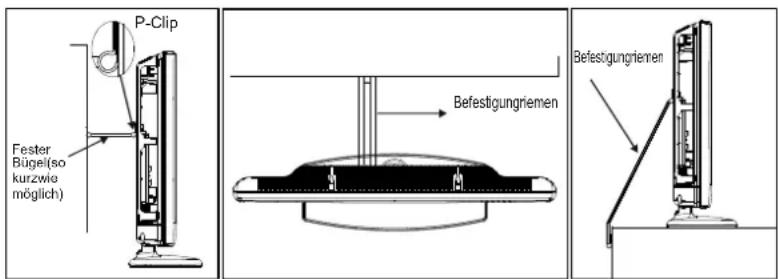
P-Clip Fester Bügel(so kurzwie möglich) Befestigungriemen BefestigungriemenDiePositiondes"P"-ClipsamTV-GerätistvomModellabhängig
Tasten und Standfußdesign variieren je nach Modell
Stellen Sie das Gerät nicht in direktem Sonnenlicht und nicht in der Nähe von starken Lampen auf. Für bequemes Fernsehen wird eine weiche, indirekte Beleuchtung empfohlen. Verwenden Sie Vorhänge oder Jalousien, um den Einfall von direktem Sonnenlicht auf den Bildschirm zu vermeiden. Stellen Sie das TV-Gerät auf eine stabile, ebene Oberfläche, die das Gewicht des TV-Geräts tragen kann. Um das Gerät stabil zu halten und ein Herunterfallen zu vermeiden, sollten Sie das TV-Gerät mit einem festen Bügel über den Clip an der Rückseite des Standfußes an der Wand montieren. Die LCD-Anzeigen werden mit extrem hoher technischer Präzision gefertigt. Dennoch können an einigen Stellen des Bildschirms Bildelemente fehlen oder leuchtende Punkte auftreten. Dies ist kein Hinweis auf eine Störung. Interaktive Computerspiele, bei denen mit einem pistolenartigen Joystick auf eine Zielscheibe auf dem Bildschirm geschossen wird, funktionieren mit diesem TV-Gerät u. U. nicht. Stellen Sie sicher, dass das TV-Gerät an einer Stelle aufgestellt wird, an der es nicht durch Gegenstände verschoben oder gestoßen werden kann, da der Bildschirm durch Druck oder Stöße beschädigt oder zerbrochen werden kann. Achten Sie auch darauf, dass keine kleinen Gegenstände in die Schlitze und Öffnungen des Gehäuses gelangen können. Reinigung des Bildschirm und des Gehäuses. Schalten Sie das Gerät aus und reinigen Sie Bildschirm und Gehäuse mit einem weichen, trockenen Tuch. Wir empfehlen, keine Fertigpolituren oder -Lösungsmittel auf dem Bildschirm oder dem Gehäuse zu verwenden, da dies zu Schäden führen kann.
Bitte beachten Sie!
Der Digitalempfang mit diesem TV-Gerät ist nur in den Ländern möglich, die im Abschnitt "Land" im Menü Erstinstallation angeführt sind. Je nach Land/Region sind einige Funktionen des TV-Geräts u. U. nicht verfügbar. Der Empfang zukünftiger oder zusätzlicher Dienste mit diesem TV-Gerät kann nicht garantiert werden.
Wenn Standbilder von 4:3-Übertragungen, Textdiensten, Senderlogos, Computeranzeigen, Videospiele, Bildschirmmenüs usw. über längere Zeit auf dem Bildschirm angezeigt werden, kann dies gefährlich werden. Reduzieren Sie daher stets die Helligkeits- und Kontrasteinstellungen.
Sehr lange, ständige Verwendung der Bildeinstellung 4:3 auf 16:9-Bildschirmen kann zu dauerhaft bleibenden Bildteilen an den 4:3-Rändern führen. Dies ist keine Fehlfunktion des LCD-TV-Geräts und fällt daher nicht unter die Herstellergarantie. Die regelmäßige Verwendung anderer Bildgrößen verhindert dies.
HAFTUNGSAUSSCHLUSSKLAUSEL
Toshiba ist unter keinen Umständen haftbar für Verluste und/oder Schäden am Produkt, die durch Folgendes verursacht werden:
i) Feuer
ii) Erdbeben
iii) Unbeabsichtigte Beschädigungen
iv) Absichtlich unsachgemäße Verwendung des Produkts
v) Verwendung des Produkts unter unsachgemäßen Bedingungen
vi) Verluste und/oder Schäden, die am Produkt verursacht wurden, während es sich im Besitz Dritter befand
vii) Jegliche Verluste oder Schäden, die aus einem Fehler der Besitzers und/oder seinem Versäumnis, den Anweisungen im Benutzerhandbuch zu folgen, resultieren.
viii) Jegliche Verluste oder Schäden, die durch unsachgemäße Verwendung oder Fehlfunktionen des Produkts bei gleichzeitiger Verwendung von Zusatzgeräten entstehen.
Darüber hinaus haftet Toshiba nicht für irgendwelche Folgeschäden und/oder Verluste, einschließlich, aber nicht beschränkt auf Folgende: Gewinnentgang, Betriebsunterbrechung, oder den Verlust aufgezeichneter Daten, egal ob sie während normalem Betrieb oder aufgrund falscher Bedienung verursacht wurden.
Hinweis: Es muss eine Wandhalterung oder ein Standfuß von Toshiba verwendet werden (sofern verfügbar).
Deutsch - 98 -
Wichtige Sicherheitsinformationen
DIE VERWENDUNG VON, REGLERN, EINSTELLUNGEN ODER VORGÄNGEN, DIE NICHT IN DIESER BEDIENUNGSANLEITUNG BESCHRIEBEN SIND, KANN ZU GEFÄHRLICHER STRAHLUNG FÜHREN. ÖFFNEN SIE NIEMALS DIE ABDECKUNGEN UND NEHMEN SIE NIEMALS SELBST REPARATUREN VOR. ÜBERLASSEN SIE ALLE SERVICE- UND REPARATURARBEITEN QUALIFIZIERTEM PERSONAL.
Kopfhörer-Warnung
Laute Musik kann bleibende Gehörschäden verursachen. Stellen Sie die Lautstärke bei Verwendung der Kopfhörer nicht zu hoch ein, insbesondere, wenn Sie sie über längere Zeit tragen.
Informationen zur DVB-T-Funktion
• Die Funktionen in Verbindung mit Digital-TV (mit dem DVB-Logo) ist nur in Ländern bzw. Gebieten verfügbar, wo solche Signale übertragen werden. Überprüfen Sie beim Kauf des Geräts, ob in Ihrem Gebiet ein DVB-T-Signal empfangen werden kann.
- Das TV-Gerät erfüllt zwar die aktuellen DVB-T-Spezifikationen, doch kann eine Kompatibilität mit zukünftigen DVB-T-Übertragungen nicht garantiert werden.
- Einige Digital-TV-Funktionen sind unter Umständen nicht in allen Ländern verfügbar.
- Das in diesem Gerät verfügbare DVB-T-System umfasst nur frei empfangbare Sender (FTA = Free to air).
- DVB ist ein eingetragenes Warenzeichen des DVB-Project. Dieses Logo zeigt an, dass das Produkt mit der European Digital Broadcasting-Norm übereinstimmt.
Mögliche Effekte auf LCD-Bildschirmen
Die Anzeige ruhender (nicht bewegender) Muster auf dem LCD-Bildschirm über längere Zeit kann zu dauerhaftem Einbrennen des Bildes im LCD-Panel und dadurch zu schwach sichtbaren, aber bleibenden Geisterbildern führen. Diese Art von Schaden IST NICHT DURCH DIE GARANTIE GEDECKT. Lassen Sie daher Ihr TV-Gerät nicht für längere Zeit eingeschaltet, während eines der folgenden Formate oder Bilder angezeigt wird:
- Ruhende Bilder wie Börsenticker, Muster von Videospielen, TV-Senderlogos oder Webseiten.
- Spezielle Formate, die nicht den ganzen Bildschirm ausfüllen. Beispiele: Letterbox-Darstellung (16:9) von Medien auf einem normalen Display (4:3) (schwarze Balken am oberen und unteren Bildschirmrand) oder normale Darstellung (4:3) von Medien auf einem Breitbild-Display (16:9) display (schwarze Balken am linken und rechten Bildschirmrand).
WICHTIGE HINWEISE
TV-Aufstellung
Wird ein TV-Gerät nicht an einer ausreichend stabilen Stelle aufgestellt, besteht die Gefahr des Herunterfallens. Viele Verletzungen, insbesondere bei Kindern, können vermieden werden, wenn die folgenden einfachen Vorsichtsmaßnahmen getroffen werden:
- Verwenden Sie nur vom Hersteller des TV-Geräts empfohlene Standfüße.
- Verwenden Sie nur Möbelstücke, die das Gewicht des TV-Geräts sicher tragen können.
- Stellen Sie sicher, dass das TV-Gerät nicht über die Ränder des Möbelstücks hinausragt.
- Stellen Sie das TV-Gerät nicht auf hohe Möbelstücke (z. B. Regale oder Bücherregale), ohne das Möbelstück selbst und das TV-Gerät an einem sicheren Halt abzustützen.
- Stellen Sie das TV-Gerät nicht auf Textilien oder andere Materialien zwischen dem TV-Gerät und dem Möbelstück.
- Klären Sie Ihre Kinder darüber auf, dass es gefährlich ist, auf hohe Möbelstücke zu klettern, um das TV-Gerät oder die Fernbedienung zu erreichen.
Stellen Sie das TV-Gerät auf eine stabile, ebene Oberfläche, die das Gewicht des TV-Geräts tragen kann. Um das Gerät stabil zu halten und ein Herunterfallen zu vermeiden, sollten Sie das TV-Gerät mit einem festen Bügel über den Clip an der Rückseite des Standfußes an der Wand montieren.
Dieses Gerät wurde unter Berücksichtigung aller aktuellen Sicherheitsbestimmungen hergestellt. Die folgenden Hinweise sollten Sie auf Gefahren aufmerksam machen, die durch nachlässigen Umgang entstehen könnten:
- Obwohl dieses Gerät sorgfältig hergestellt und vor Auslieferung strengen Qualitätskontrollen unterzogen wurde, könnten dennoch bestimmte Probleme auftreten. Wenn Sie Rauchentwicklung, Hitze oder andere unerwartete Vorgänge beobachten, trennen Sie das Gerät bitte sofort von der Steckdose.
- Achten Sie darauf, dass das Gerät ausreichend belüftet ist! Stellen Sie es nicht in der Nähe oder hinter Vorhängen aufl
Deutsch - 99 -
Wichtige Sicherheitsinformationen (Fortsetzung)
Deutsch
- Das Gerät darf nur an eine Stromversorgung mit 220-240V AC 50Hz angeschlossen werden. Versuchen Sie nicht, das Gerät an einer anderen Stromquelle zu betreiben.
• Die Steckdose muss sich in der Nähe des Geräts befinden und leicht zugänglich sein.
- Öffnen Sie niemals dieses Gerät. Versuche von Laien, das Gerät zu reparieren, können gefährlich sein und stellen eine Feuergefahr dar. Alle Reparaturen müssen von qualifi zierlen Servicemitarbeitern durchgeführt werden.
- Schützen Sie das Gerät vor Nagetieren. Nagetiere (und auch Sittiche) beißen gerne elektrische Kabel durch. Dies kann zu Kurzschlüssen (Feuergefahr!) und zu tödlichen elektrischen Schlägen führen.
- Halten Sie das Kabel stets direkt am Stecker, wenn Sie das Gerät von der Steckdose trennen wollen. Ziehen Sie niemals am Kabel. Das Kabel kann gedehnt werden und einen Kurzschluss verursachen.
- Verwenden Sie zur Reinigung des Geräts ein weiches, trockenes Tuch.
- Stellen Sie das Gerät so auf, dass niemand über das Kabel stolpern kann.
- Um ein Herunterfallen zu verhindern, darf dieses Gerät nur auf erschütterungsfreien Möbelstücken aufgestellt werden.
- Achten Sie darauf, dass Kleinkinder das Gerät am Kabel von einem Tisch oder Schrank herunterziehen könnten. Kinder könnten sich dabei schwer verletzen.
- Verwenden Sie das Gerät nicht in der Nähe von Hitzequellen. Gehäuse und Kabel könnten durch starke Hitze beschädigt werden.
- Der Bildschirm besteht aus Glas und kann bei Gewalteinwirkung zerbrechen. Seien Sie vorsichtig, wenn Sie scharfkantige Glassplitter einsammeln.
- Wenn Sie das Gerät an der Wand montieren, wenden Sie sich an den Händler, bei dem Sie das Gerät gekauft haben. Überlassen Sie die Montage bitte stets Fachleuten. Unsachgemäße Montage kann zu Sachschäden und/oder Verletzungen führen.
- Wenn Sie das Gerät an der Wand montieren, halten Sie bitte einen Mindestabstand von 10 cm zwischen der Geräterückseite und der Wand ein. Ein geringerer Abstand als 10 cm kann die ausreichende Belüftung des Geräts blockieren und zu Überhitzung im Inneren und damit zu Fehlern oder Beschädigungen am Gerät führen.
- Sichern Sie das Gerät gegen Herunterfallen!
- Wenn Sie dies nicht tun, kann das Gerät herunterfallen und Sachschäden und/oder Verletzungen hervorrufen.
- Wenden Sie sich an den Händler, bei dem Sie das Gerät gekauft haben, für weitere Details zu den Maßen.
- Wenn ein TV-Standfuß verwendet wird
- Stellen Sie sicher, dass das Gerät vollständig und mittig auf dem Standfuß ruht.
- Lassen Sie die Türen des Standfußes nicht offen. Wenn das Gerät herunterfällt oder zerbricht, könnten Sie sich verletzen oder aber die Finger einklemmen. Wenn Sie Kinder haben, müssen Sie besondere Vorsichtsmaßnahmen treffen.
- Stellen Sie das Gerät auf keine Flächen, wo die Gefahr von Erschütterungen oder Schlägen bzw. Stößen besteht. - Bei Gewittern sollten Sie das Gerät sicherheitshalber vom Netz und der Antenne trennen.
Vorsicht: Berühren Sie niemals die Antennenbuchse.
- Wenn Sie Ihr Heim für längere Zeit verlassen, trennen Sie das Gerät bitte zu Ihrer eigenen Sicherheit von der AC-Steckdose.
- Während des Betriebs wird das Gerät heiß. Decken Sie das Gerät niemals ab, um einen Hitzestau im Gerät zu vermeiden.
Blockieren Sie niemals die Belüftungsöffnungen. Stellen Sie das Gerät nicht in der Nähe von Heizkörpern auf. Stellen Sie es nicht in direkter Sonneneinstrahlung auf.
- Wenn Sie das Gerät auf ein Regal stellen, halten Sie bitte einen Mindestabstand von 10 cm um das Gerät herum ein.
- Das Gerät darf weder Flüssigkeitstropfen noch -spritzern ausgesetzt werden. Stellen Sie keine mit Flüssigkeiten gefüllten Objekte (z.B. Vasen) auf das Gerät.
- Auf dem Gerät verschüttete Flüssigkeiten können zu schweren Beschädigungen führen. Schalten Sie in einem solchen Fall das Gerät aus und ziehen Sie den Netzstecker. Wenden Sie sich dann an einen qualifizierter Servicemitarbeiter, bevor Sie das Gerät wieder in Betrieb nehmen.
- Kondensatbildung tritt immer dann auf, wenn kalte Oberfl ächen auf warme Luft treffen - zum Beispiel bilden sich Kondensattropfen auf der Glasoberfläche, wenn Sie an einem heißen Tag kaltes Wasser in ein Glas geben. In ähnlicher Weise kann sich auf der eingebauten optischen Signalabnehmerlinse, einem der wichtigsten Teile des Geräts, Kondensat bilden.
• Dies geschieht in folgenden Fällen:
- Wenn Sie das Gerät aus einer kalten in eine warme Umgebung bringen.
- Wenn Sie das Gerät in einem Raum verwenden, in dem gerade die Heizung eingeschaltet wurde.
- Wenn Sie das Gerät an einem Ort betreiben, wo Kallluft aus einer Klimaanlage direkt auf das Gerät trifft.
- Wenn Sie das Gerät in einer feuchten Umgebung verwenden.
- Verwenden Sie das Gerät nicht, wenn die Gefahr von Kondensatbildung besteht.
• Die Verwendung des Geräts bei Kondensatbildung kann zu Schäden an Bauteilen und an verwendeten Discs führen. Schließen Sie das Netzkabel an eine Steckdose an, schalten Sie das Gerät ein, nehmen Sie die Disc heraus und lassen Sie das Gerät für zwei bis drei Stunden stehen. Nach zwei bis drei Stunden hat sich die Gerätetemperatur angepasst und das Kondensat ist wieder verdampft. Lassen Sie das TV-Gerät an die Steckdose angesteckt, dies hilft, Kondensatbildung zu verhindern.
- Stellen Sie NIEMALS Wärmequellen oder offene Flammen wie brennende Kerzen oder Lampen auf das oder in die Nähe des TV-Geräts. Hohe Temperaturen können Kunststoff schmelzen und zu Bränden führen.
Deutsch - 100 -
Montage des LCD-TV-Geräts mit einer Wandhalterung
Wenn Sie das LCD-TV an der Wand montieren möchten, verwenden Sie bitte stets eine für die Größe und das Gewicht des LCD-TVs geeignete Halterung:
(1) Achtung: Für die Aufstellung des Geräts sind zwei Personen erforderlich.
(2) Nehmen Sie alle Kabel und/oder andere Anschlüsse von der Rückseite des TV-Geräts ab.
(3) Befolgen Sie die mit der Wandhalterung mitgelieferten Montagehinweise. Stellen Sie sicher, dass die geeignete(n) Halterung(en) wie in den mitgelieferten Montagehinweisen beschrieben richtig an der Rückseite des TV-Geräts und an der Wand befestigt sind.
(4) WICHTIG: Verwenden Sie stets die vom Hersteller der Wandhalterung mitgelieferten oder empfohlenen Schrauben.
(5) Erst nachdem die geeignete(n) Halterung(en) korrekt an der Rückseite des TV-Geräts und an der Wand befestigt sind, entfernen Sie den Standfuß wie unten beschrieben vom TV-Gerät.
Entfernung des Standfußes
(1) Legen Sie das TV-Gerät vorsichtig mit dem Bildschirm nach unten auf eine flache, gut gepolsterte Fläche (ein Tuch oder eine Decke). Lassen Sie den Standfuß über den Rand der Fläche hinausragen.
Hinweis: Bei diesem Vorgang ist stets größte Vorsicht angebracht, um eine Beschädigung des LCD-Panels zu vermeiden.
(2) Lösen Sie die beiden Schrauben am Standfuß. Nun können Sie den Standfuß abnehmen.
(3) Nachdem Sie die beiden Schrauben zur Befestigung des Standfußes gelöst haben, können Sie den Standfuß vom TV-Gerät durch Schieben abziehen.
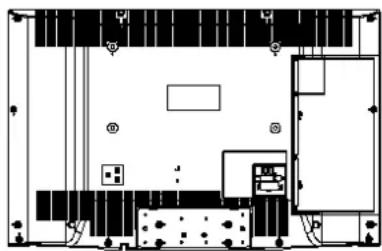
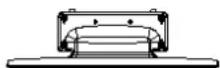
Für das Modell 37BV701G
Deutsch - 101 -

Die Fernbedienung
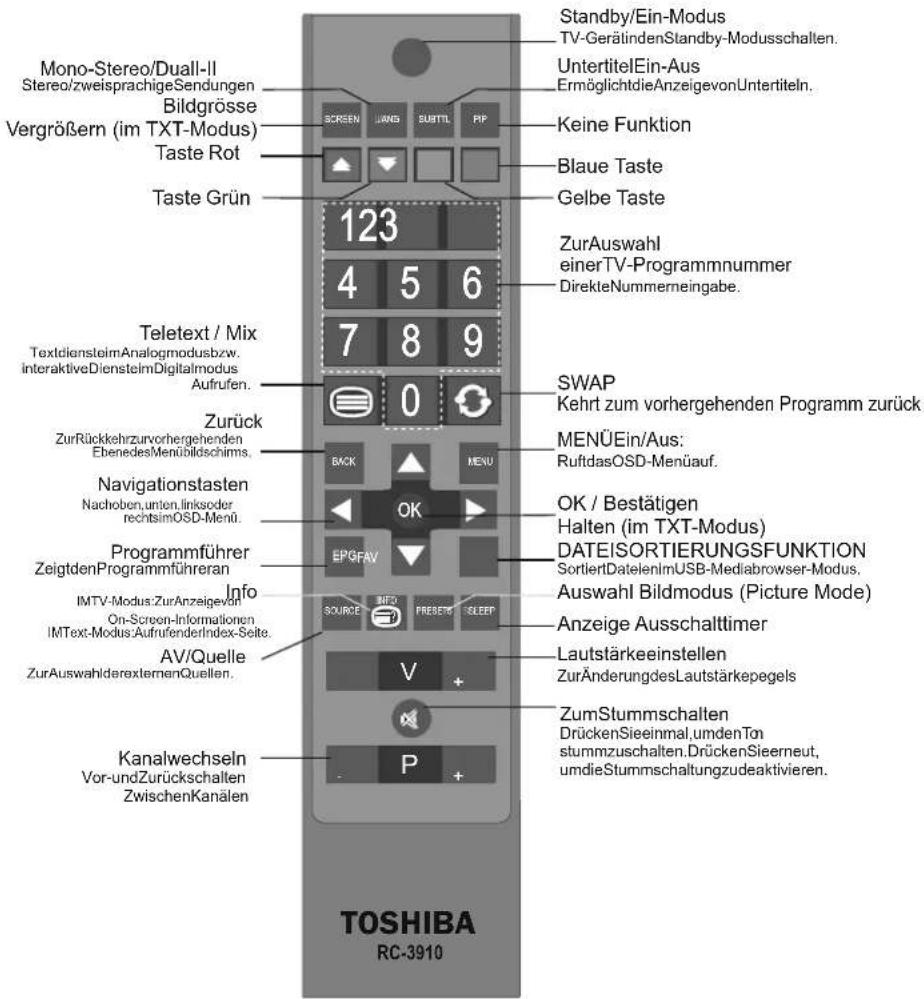
Einfache Schnellanleitung zur Fernbedienung auf einen Blick.
text_image
Mono-Stereo/Duall-II Stereo/zwelsprachigeSendungen Bildgrösse Vergrößern (im TXT-Modus) Taste Rot Taste Grün 123 4 5 6 7 8 9 0 Zurück ZurRückkehrzurvorhergehenden Ebenedes/Menübildschims. Back MENU OK Navigationstasten Nachoben, unten, linksoder rechtsimOSD-Menü. EPGFAV Programmführer ZeigtdenProgrammführeran Info IMTV-Modus: ZurAnzeig von On-Screen-Informationen IMText-Modus: AufrufenderIndex-Seite. SOURCE INFO PRESETE SLEEP AV/Quelle ZurAuswahderexternenQuellen. V + Kanalwechseln Vor-undZurückschalten ZwischenKanälen Standby/Ein-Modus TV-GerälndenStandby-Modusschalten. UntertitelEin-Aus ErmöglichdieAnzeig vonUntertiteln. Keine Funktion Blaue Taste Gelbe Taste ZurAuswahl einerTV-Programmnummer DirekteNummerneingabe. SWAP Kehrt zum vorhergehenden Programm zurück MENÜEin/Aus: RuftdasOSD-Menüauf. OK / Bestätigen Halten (im TXT-Modus) DATEISORTIERUNGSFUNKTION SortiertDatelenImUSB-Mediabrowser-Modus. Auswahl Bildmodus (Picture Mode) Anzeige Ausschalttimer Lautstärkeeinstellen ZurÄnderungdesLautstärkepegels ZumStummschalten DrückenSieeinmal, umdenTon stummzuschalten. DrückenSieerneut, umdieStummschaltungzudeaktivieren. TOSHIBA RC-3910Einlegen der Batterien / Reichweite der Fernbedienung
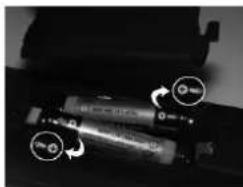
Entfernen sie die hintere Abdeckung Ihrer Fernbedienung zum Öffnen des Batteriefachs und achten Sie beim Einlegen der Batterien auf deren richtige Polung. Geeignete Batterien für diese Fernbedienung sind AAA, IEC R03 1,5V.
Verwenden Sie niemals alte, benutzte Batterien zusammen mit neuen und verwenden Sie keine unterschiedlichen Batterietypen. Entfernen Sie leere Batterien sofort, um zu verhindern, dass Säure ins Batteriefach ausläuft. Entsorgen Sie alte Batterien bei gekennzeichneten Sammelstellen.
Warnung: Batterien dürfen nicht zu großer Hitze wie direkter Sonneneinstrahlung, Feuer od. dgl. ausgesetzt werden.
Die Leistung Ihrer Fernbedienung wird beeinträchtigt, wenn das Gerät mehr als fünf Meter oder außerhalb eines Winkels von 30 Grad von der Mitte Ihres Fernsehgeräts entfernt ist. Wenn die Reichweite geringer wird, müssen Sie eventuell die Batterien austauschen.
Deutsch - 102 -
Anschließen von externen Geräten
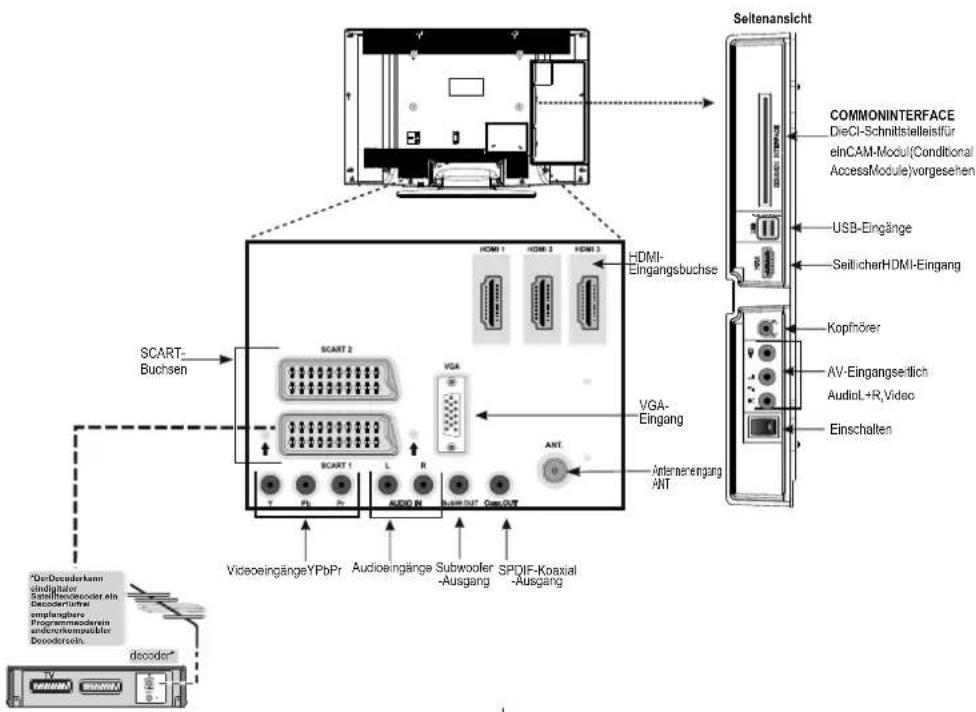
Ziehen Sie den Netzstecker aus der Steckdose, bevor Sie irgendwelche Anschlüsse vornehmen.
Deutsch
text_image
Seitenansicht COMMONINTERFACE DieCI-Schnittstelleistfür einCAM-Modul(Conditional AccessModule)vorgesehen. USB-Eingänge SeitlicherHDMI-Eingang Kopfhörer AV-Eingangsetlich AudioL+R,Video Einschalten SCART- Buchsen SCART 2 VGA VGA- Eingang ANT Antennereingang ANT SCART 1 L R SCART 1 F1 F2 AUDIO B Audioingänge Subwoofer -Ausgang SPDIF-Koaxial -Ausgang *DerDecoderkann sindigitator Sapitaldavodroder als Decodertinfral amplungbare Programmeadreiner eindustekomputative Docodrechn. decoder* *DeDecoderkann sindigitator Sapitaldavodroder als Decodertinfral amplungbare Programmeadreiner eindustekomputative Docodrechn.
Antennenkabel:.

Schließen Sie das Antennenkabel an die ANT.-Buchse an der Rückseite des TV-Geräts an.
SCART-Kabel:

Wenn Sie einen Decoder* oder Medienrecorder verwenden, muss das Scart-Kabel an das TV-Gerät angeschlossen sein.
Schalten Sie alle angeschlossenen Geräte in den Standby-Modus, bevor Sie die Erstinstallation durchführen.
Die SPDIF-Coax.-OUT-Buchse dient zum Anschluss eines geeigneten Surround-Sound-Systems.
Die HDMI® (High-Defi nition Multimedia Interface) -Buchse dient zum Anschluss eines DVD-Geräts oder anderer Geräte mit digitalem Audio- und Videoausgang. Die optimale Leistung wird mit HD-Signalen mit den Auflösungen 1080i und 1080p erzielt; es können aber auch Signale mit VGA, 480i, 480p, 576i, 576p und 720p angezeigt werden. Auch PC-Signale können angezeigt werden.
ACHTUNG: Obwohl dieses Gerät für den Anschluss von HDMI-Komponenten geeignet ist, kann es vorkommen, dass bestimmte Geräte nicht richtig funktionieren.
Am Anschluss Subwoofer Out können Sie einen externen aktiven Subwoofer anschließen, um so einen wesentlich tieferen Basseffekt zu erzeugen.
Es kann eine Reihe von Zusatzgeräten an das TV-Gerät angeschlossen werden. Lesen Sie dazu auch die Bedienungsanleitung der entsprechenden Geräte.
Wenn das TV-Gerät automatisch auf das externe Gerät schaltet, können Sie durch Drücken der entsprechenden Programmtaste zum normalen Fernsehbetrieb zurückschalten. Um zum Zusatzgerät zurückzuschalten oder zwischen Quellen zu wechseln, drücken Sie mehrmals die Taste SOURCE.
Deutsch - 103 -
Anschließen eines HDMI®- oder DVI-Geräts an den HDMI-Eingang
Der HDMI-Eingang Ihres Fernsehgeräts empfängt digitale Audiosignale und unkomprimierte digitale Videosignale von einem HDMI-Quellgerät oder unkomprimierte digitale Videosignale von einem DVI-(Digital Visual Interface)-Quellgerät. Der Eingang kann Programme in HDCP (High-Bandwidth Digital-Content Protection) in digitaler Form von EIA/CEA-861-D-kompatiblen [1] Unterhaltungselektronikgeräten aufnehmen (z. B. Settop-Box oder DVD-Player mit HDMI- oder DVI-Ausgabe).
ACHTUNG:
- Einige frühe HDMI-Geräte funktionieren mit Ihrem modernen HDMI-TV-Gerät u. U. nicht.
- Unterstütztes Audioformat: • Linear-PCM, Samplingrate 32/44,1/48 kHz.
Anschluss eines HDMI-Geräts
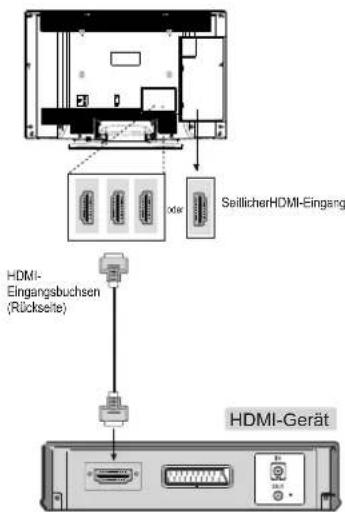
Schließen Sie ein HDMI-Kabel (Anschluss Typ A) an die HDMI-Buchse an. Verwenden Sie ein HDMI-Kabel mit dem HDMI-Logo ( ), um die korrekte Funktion zu garantieren.( HDMI ).
- Wenn Ihre HDMI-Verbindung die Auflösung 1080p unterstützt und/oder Ihr TV-Gerät eine Bildwiederholfrequenz von mehr als 50 Hz unterstützt, benötigen Sie ein Kabel der Kategorie 2. In diesem Modus funktioniert ein normale HDMI-Kabel u. U. nicht.
- Das HDMI-Kabel überträgt Video- und Audiosignale. Eigene analoge Audiokabel sind nicht erforderliche (siehe Abbildung).
- Um das Videosignal vom HDMI-Gerät zu sehen, drücken Sie die Taste SOURCE, um HDMI1, HDMI2, HDMI3 oder HDMI4 zu wählen
text_image
SeillicherHDMI-Eingang HDMI- Eingangsbuchsen (Rückseite) HDMI-GerätAnschluss eines DVI-Geräts
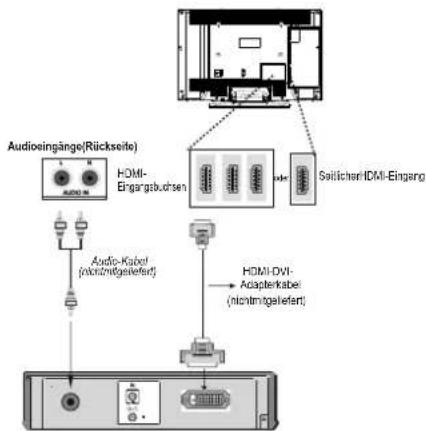
Schließen Sie ein HDMI-DVI-Adapterkabel (Anschluss HDMI Typ A) an die HDMI-Buchse und ein Audiokabel an die AUDIO-Anschlüsse (Rückseite) an (siehe Abbildung).
Die empfohlene Länge des HDMI-DVI-Adapterkabels • beträgt 6,6 ft (2m).
Ein HDMI-DVI-Adapterkabel überträgt nur Videosignale. • Sie benötigen dazu noch analoge Audiokabel.
text_image
Audioeingänge(Rückseite) HDMI- Eingangsbuchsen Saflichen HDMI-Eingang Audio-Kabel (nichtm/galelefert) HDMI-DVI- Adapterkabel (nichtm/galelefert)ACHTUNG:
Um sicherzustellen, dass Ihr HDMI- oder DVI-Gerät richtig arbeitet, müssen Sie wie folgt vorgehen:
- Schalten Sie stets zuerst das TV-Gerät und dann erst das HDMI- oder DVI-Gerät ein.
- Schalten Sie stets zuerst das HDMI- oder DVI-Gerät und dann erst das TV-Gerät aus.
Deutsch - 104 -
Anschluss eines Computers
Anschluss eines Computers
Mit einer RGB/PC- oder einer HDMI-Verbindung können Sie die Anzeige Ihres Computers auf dem Fernsehgerät sehen und den Computerton über die Fernsehlautsprecher wiedergeben.
Wenn Sie einen PC an den VGA-Eingang des Fernsehers anschließen, verwenden Sie ein Analog-RGB-Computerkabel (15-polig), und mit einem PC-Audiokabel (nicht enthalten) die AUDIO-Eingänge (Rückseite), um die Audioverbindung herzustellen (siehe Abbildung)
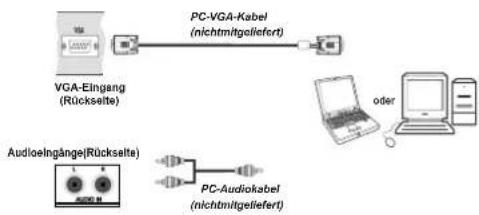
flowchart
graph TD
    A["VGA-Eingang (Rückseite)"] --> B["PC-VGA-Kabel (nichtmitgeliefert)"]
    B --> C["oder"]
    D["Audioelngänge(Rückseite)"] --> E["PC-Audiokabel (nichtmitgeliefert)"]
    E --> F["oder"]
Stellen Sie zuerst die Ausgabeauflösung am PC ein, bevor Sie diesen an das TV-Gerät anschließen. Für ein optimales Bild verwenden Sie bitte die Funktion PC-Einstellung.
ACHTUNG:
Einige PC-Modelle können nicht an dieses TV-Gerät angeschlossen werden. Für Computer mit einem kompatiblen Mini-D-Sub-Anschluss mit 15 Kontakten ist kein Adapter erforderlich.
Je nach der Ausstattung des DVD-Titels oder den technischen Daten des PCs, auf denen die Wiedergabe erfolgt, können bei der Wiedergabe von DVDs einige Szenen ausfallen oder die Pausenfunktion bei der Wiedergabe von Szenen mit mehreren Anzeigewinkeln deaktiviert sein.
Anschließen einer USB-Festplatte, eines USB-Sticks, -Geräts oder -Speichers...
Anschluss eines USB-Laufwerks
Sie können über den USB-Eingang am TV-Gerät ein USB-Laufwerk an das TV-Gerät anschließen. Mit dieser Funktion können Sie auf einem USB-Stick gespeicherte Musik-, Foto- und Videodateien anzeigen bzw. wiedergeben.
Unter Umständen sind bestimmte Arten von USB-Geräten (z. B. MP3-Player) mit diesem TV-Gerät nicht kompatibel.
Machen Sie gegebenenfalls Kopien von Ihren Dateien, bevor Sie ein Gerät an das TV-Gerät anschließen, um mögliche Datenverluste zu vermeiden. Beachten Sie, dass der Hersteller keinerlei Haftung für beschädigte Dateien oder Datenverluste übernimmt.
Ziehen Sie das USB-Modul nicht ab, während eine • Datei wiedergegeben wird.
VORSICHT: Schnelles An- und Abstecken von USB-Geräten ist gefährlich. Sie sollten insbesondere nicht mehrmals schnell hintereinander das Laufwerk ein- und wieder abstecken. Dadurch könnten physische Schäden am USB-Player und besonders am USB-Gerät selbst entstehen.
Anschluss von USB-Speichern
Stecken Sie das USB-Gerät in einen der USB-Eingänge am TV-Gerät ein.
SEITENANSICHT
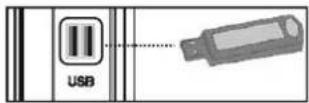
USB-SPEICHER
• Die Konnektivität kann nicht für alle Geräte garantiert werden.
- Schließen Sie das USB-Gerät direkt an das TV-Gerät an.
• Verwenden Sie keinen USB-Hub.
Deutsch - 105 -
Energiesparmodus
Umweltinformationen
Dieses TV-Gerät wurde so konstruiert, dass es die Umwelt schützt und weniger Energie verbraucht.
- Sie können helfen, die Umwelt zu schonen, und gleichzeitig Geld sparen, indem Sie die Energiesparfunktion des TV-Geräts verwenden. Um den Energieverbrauch zu senken, gehen Sie wie folgt vor:
- Verwenden Sie die Einstellung Energiesparmodus im Menü Einstellungen. • Verwenden Sie die Einstellung Energiesparmodus im Menü Funktion. Beachten Sie bitte, dass einige Bildeinstellungen nicht verfügbar sind, wenn das TV-Gerät im Energiesparmodus ist.
Energiesparmodus

Aus

Schalten Sie das Gerät aus oder ziehen Sie den Netzstecker, wenn das TV-Gerät nicht verwendet wird. Auch dadurch wird der Energieverbrauch reduziert.
Trennen Sie das Gerät vom Netz, wenn Sie für längere Zeit Ihr Heim verlassen.
Beachten Sie: Über das Jahr betrachtet ist das Einsparungspotential größer, wenn Sie den Energiesparmodus verwenden, als wenn Sie das TV-Gerät ausstecken, anstatt den Standby-Modus zu verwenden.. Um Ihren jährlichen Energieverbrauch zu senken, empfehlen wir aber, den Energiesparmodus zu verwenden. Wir empfehlen daher auch, das TV-Gerät vom Netz trennen, um Energie zu sparen, wenn Sie es nicht verwenden.
Bitte helfen Sie uns, die Umwelt zu schonen, indem Sie wie folgt vorgehen.
Dieses TV-Gerät wurde so konstruiert, dass es weniger Energie verbraucht.
Bei der Konstruktion wurde alle die Gesundheit gefährdenden Stoffe und Bestandteile eliminiert.
Das Produkt ist für eine längere Nutzungsdauer ausgelegt und muss am Ende der Lebensdauer der Wiederverwertung zugeführt werden.
Wenn das TV-Gerät das Ende der Nutzungsdauer erreicht hat, müssen Sie es wie auf Seite 125 beschrieben dem vorgeschriebenen Wiederverwertungsprozess zuführen.
Reparaturinformationen
Überlassen Sie alle Wartungsarbeiten dem qualifizierten Kundendienstpersonal. Das TV-Gerät darf nur von qualifizierten Personen repariert werden. Für weitere Informationen wenden Sie sich bitte an den Händler, bei dem Sie das Gerät gekauft haben.
Deutsch - 106 -
Bedienung des TV-Geräts
Eine Vielzahl von externen Geräten kann über die Buchsen an der Seite und Rückseite des TV-Geräts angeschlossen werden. Während alle notwendigen Einstellungen und Steuerungen für das TV-Gerät über die Fernbedienung erfolgen, können einige Funktionen auch über die Tasten an der linken Seite des TV-Geräts eingestellt werden.
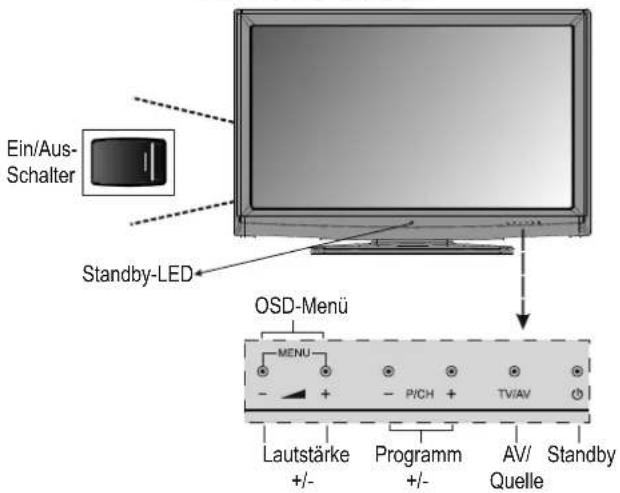
text_image
Ein/Aus- Schalter Standby-LED OSD-Menu MENU Lautstärke +/- Programm +/- AV/ Quelle StandbyEinschalten
Wenn die Standby-LED nicht leuchtet, stellen Sie bitte sicher, dass der Netzstecker eingesteckt ist. Drücken Sie dann die Taste an der linken Seite des TV-Geräts, um es einzuschalten. Die LED leuchtet dann blau. Sehen Sie kein Bild, drücken Sie auf der Fernbedienung nach einigen Sekunden sollte das Bild erscheinen.
Um das Gerät in den Standbymodus zu schalten, drücken Sie auf der Fernbedienung. Um fernzusehen, drücken Sie nochmals Es kann einige Sekunden dauern, bis das Bild erscheint. Hinweis: Beim Ausschalten des TV-Geräts kann einige Sekunden lang noch die aktive Standby-LED leuchten.
Hinweis: Beim Drücken der Tasten ist ein akustisches Signal zu hören. Dies ist keine Fehlfunktion, sondern ganz normal.
Um Energie zu sparen:
Beim Abschalten am Netzschalter oder durch Ausstecken können Sie den Energieverbrauch aller TV-Geräte fast vollständig einschränken. Wir empfehlen, dies zu tun, wenn das TV für längere Zeit nicht verwendet wird, z. B. wenn Sie auf Urlaub fahren.
Auch die Verringerung der Helligkeit kann den Energieverbrauch senken. Die Energieeffizienz verringert den Energieverbrauch und spart damit Geld.
ACHTUNG: Auch wenn Sie das TV-Gerät in den Standby-Modus schalten, wird der Energieverbrauch gesenkt. Ein gewisser Stromverbrauch bleibt aber.
Verwendung der Fernbedienung
Drücken Sie die Taste MENU auf der Fernbedienung, um die Menüs zu sehen.
Das Hauptmenü erscheint als Gruppe von Symbolen für jede Option. Drücken Sie die Taste Links oder Rechts, um ein Thema zu wählen.
Im Untermenü Bildschirmmodus wird das Menü als Liste angezeigt. Drücken Sie die Taste Auf oder Ab, um eine Option zu wählen.
Um die Optionen zu verwenden, drücken Sie die Tasten Auf und Ab auf der Fernbedienung. Damit bewegen Sie sich in den Optionen auf oder ab. Zum Auswählen der entsprechenden Option drücken Sie OK, Rechts oder Links. Folgen Sie den Anweisungen am Bildschirm. Die Funktionen der einzelnen Menüs werden in diesem Handbuch noch detailliert erklärt.
Verwendung der Tasten und Anschlüsse am TV-Gerät
Verwendung der Steuertasten an der Vorderseite des TV-Geräts:
• Zum Ändern der Lautstärke drücken Sie + △-.
- Zum Ändern der Programmposition drücken Sie - P/CH + an der rechten Seite des TV-Geräts.
- Drücken Sie die Tasten + ∠ - gleichzeitig, um das Hauptmenü aufzurufen; verwenden Sie - P/CH + zum Navigieren, und + ∠ - um Werte zu ändern.
ACHTUNG: Der USB-Anschluss hat eine eingeschränkte Funktionalität. Toshiba übernimmt keine Haftung für irgendwelche Schäden an angeschlossenen Geräten.
Zur Auswahl eines externen Eingangs drücken Sie SOURCE, bis der gewünschte Eingang ausgewählt ist.
Bitte sehen Sie immer auch in der Bedienungsanleitung des angeschlossenen Geräts für weitere Details nach.
Deutsch - 107 -
Erstinstallation
Bevor Sie das TV-Gerät einschalten, müssen Sie eventuell angeschlossene Decoder und Aufnahmegeräte in den Standbymodus schalten und sicherstellen, dass die Antenne an das TV-Gerät angeschlossen ist. Um das TV-Gerät einzurichten, verwenden Sie die Tasten auf der Fernbedienung, wie auf Seite 102 beschrieben.
WICHTIG: Stellen Sie sicher, dass die Antenne angeschlossen ist, bevor Sie das TV-Gerät für die erste Installation einschalten..
Schließen Sie den Netzstecker an und schalten Sie das TV-Gerät mit dem Standby-Schalter an der Seite ein. Schaltet sich das TV-Gerät nicht ein, drücken Sie eine Zifferntaste oder Standby auf der Fernbedienung. Es erscheint das Menü Sprachauswahl. Dieser Bildschirm erscheint, wenn das TV-Gerät das erste Mal eingeschaltet wird bzw. wenn das Gerät zurückgesetzt wird.
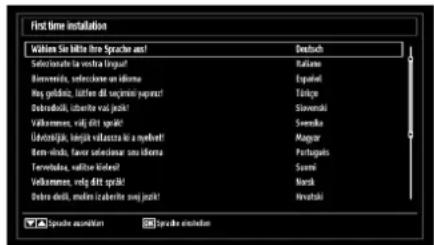
text_image
First time installation Wählen Sie bitte ihr Sprache erst! Deutsch Selizionate la vostra lingual! Risiano Bierende, selezione un iderna! Español Nog goldiz, lieten del segnirini papaz! Tõrtige Sobradoli, luberite vač ječki! Slavendzi Vähkemen, vrij ditt sprá! Svenisia Lidostiglik, kõrtjë vallesca li a medved! Magyar Bem võde, voor selezione su iderna! Portugais Tervelulose, valtse kõrtve! Suomi Vähkemen, vrij ditt sprä! Norski Dovre dekl, modern izaberite saoj ječki! Ivaatski Sprache soudition Topede souditionMarkieren Sie mit den Tasten Auf oder Ab die gewünschte Sprache und drücken Sie die Taste OK. Die folgende OSD-Meldung wird als Nächstes eingeblendet:
text_image
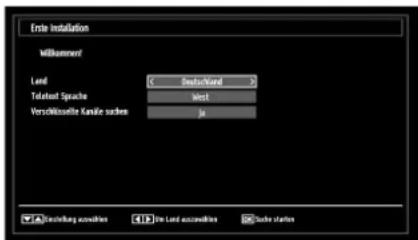
Entire Installation Millionen? Lead Target Sprache Verschlöseile Kvalle sathne Funk/Word West Ja Averpflicht accretion Birn Lead accretion Sachle startesWählen Sie durch Drücken der Tasten Links oder Rechts die gewünschte Länderoption und drücken Sie die Taste Ab, um die Option Teletextsprache einzustellen. Wählen Sie die gewünschte Teletextsprache mit den Tasten Links oder Rechts aus.
Drücken Sie nach Einstellen der Option Teletextsprache die Taste Ab Die Option Verschlüsselte Kanäle durchsuchen wird markiert. Wenn Sie verschlüsselte Kanäle ebenfalls durchsuchen möchten, stellen Sie die Option Verschlüsselte Kanäle durchsuchen auf Ja ein.
Drücken Sie die Taste OK auf der Fernbedienung, 5. um fortzufahren. Die folgende Meldung wird auf dem Bildschirm eingeblendet:
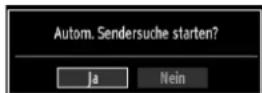
Wählen Sie mit den Tasten Links oder Rechts 6. Ja aus und drücken Sie OK, um fortzusetzen. Auf dem Bildschirm erscheint die folgende OSD-Meldung (*):
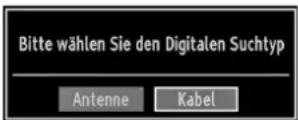
Wenn Sie die Option KABEL wählen, wird der 7. folgende Bildschirm eingeblendet (*):
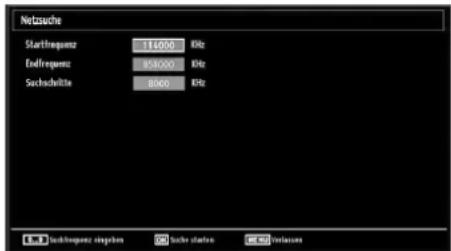
In diesem Bildschirm können Sie die 8. Frequenzbereiche wählen. Zum Markieren einer Zeile verwenden Sie die Tasten Auf oder Ab. Sie können auch manuell über die Zifferntasten auf der Fernbedienung einen Frequenzbereich eingeben. Stellen Sie die gewünschte Start- und Endfrequenz mit den Zifferntasten auf der Fernbedienung ein. Danach können Sie die Option Suchintervall auf 8.000 kHz oder 1.000 kHz einstellen. Wenn Sie 1000 kHz wählen, führt das TV-Gerät den Suchvorgang detaillierter durch. Die Dauer der Suche verlängert sich dementsprechend.
Wenn Sie die Option ANTENNE aus dem 9. Bildschirm Suchtyp auswählen, sucht das TV nach Sendern.
Deutsch - 108 -
Fortsetzung
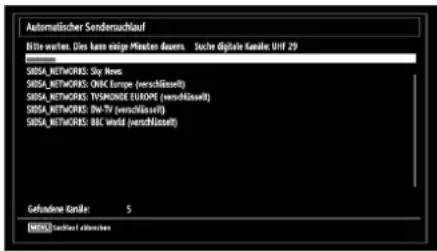
(*) Wenn Sie fertig sind, drücken Sie OK, um die automatische Suche zu starten.. The following OSD will be displayed on the screen and the television will search for digital and analogue TV broadcasts:
text_image
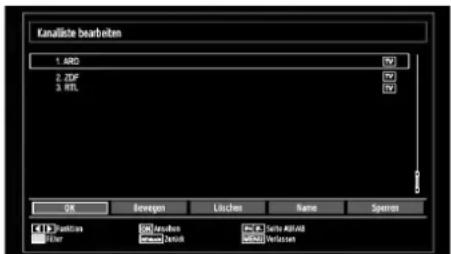
Automatischer Sendersuchlauf Bittwarten. Dies kann einige Mästen dazern. Sochen digitaler Kanite: Ulf 29 SIBSA_NETWORKS: Sky News SIBSA_NETWORKS: ONIC Europe (verschlüsselt) SIBSA_NETWORKS: TVSNONDE EUROPE (verschlüsselt) SIBSA_NETWORKS: TV-TV (verschlüsselt) SIBSA_NETWORKS: BBC World (verschlüsselt) Gefundene Kanite: 5 MENED! Certified followersDer Autoprogrammbildschirm erscheint und das Gerät sucht nach allen empfangbaren Sendern. Dabei zeigt der Fortschrittsbalken den Status an. Sie müssen die Suche vollständig ablaufen lassen. Anschließend wird die folgende OSD angezeigt, und das Digital-TV sucht nach digitalen und analogen terrestrischen TV-Sendern:
text_image
Kanalische bearbeiten 1. ARD 2. ZDF 3. RFL OK Bevegen Löchen Ramp Sponsor Function Filter Enplanen Default Suie ASAB VerlassenHinweis: Sie können die Taste MENU drücken, um abzubrechen. Note:
Wenn alle Kanäle gespeichert sind, wird die Kanalliste auf dem Bildschirm angezeigt. Wenn Sie die Kanäle nach LCN sortieren wollen, wählen Sie Ja und drücken Sie dann OK (sofern verfügbar).
Drücken Sie die Taste OK, um die Kanalliste zu schließen und fernzusehen.
Hinweis:
Schalten Sie das Gerät während der ersten Installation nicht ab.
Grundlegende Bedienung Erstinstallation -
10. Stereo- oder zweisprachige Sendungen
Wenn Sendungen in Stereo bzw. in zwei Sprachen gesendet werden, erscheint bei jedem Programmwechsel das Wort Stereo bzw. Dual für einige Sekunden auf dem Bildschirm. Wenn die Sendung nicht in Stereo gesendet wird, erscheint das Wort Mono.
Stereo... Drücken Sie LANG, um Stereo oder Mono auszuwählen.
Bilingual... Zweisprachige Sendungen sind selten. Wenn sie gesendet werden, erscheint das Wort Dual in der Infoanzeige. Wählen Sie die gewünschte Programmnummer und drücken Sie LANG, um Dual 1, Dual 2 oder Mono auszuwählen, wenn die Anzeige Dual erscheint.
Anzeigen von Untertiteln
Mit dieser Funktion werden Untertitel in der gewünschten Sprache am Bildschirm eingeblendet, sofern diese übertragen werden.
- Drücken Sie die Taste SUBTTL, um die verfügbaren Untertitel anzuzeigen. Drücken Sie nochmals SUBTTL, um die Untertitel wieder auszublenden.
Ansicht des Hauptmenüs
- Drücken Sie die Tasten "7" am TV-Gerat gleichzeitig, um das Hauptmenü aufzurufen.
- Drücken Sie die Taste MENU auf der Fernbedienung, , um das Hauptmenü aufzurufen.
Einstellen der Lautstärke und Stummschaltung
Lautstärke (Volume)
Drücken Sie V+ oder V-, um die Lautstärke einzustellen.
Stummschaltung
Drücken Sie "X" einmal, um den Ton stummzuschalten, und nochmals, um die Stummschaltung abzubrechen.
Auswahl der Programmpositionen
Um eine Programmposition auszuwählen, verwenden Sie die Zifferntasten auf der Fernbedienung. Programmpositionen können auch mit den Tasten P+ und P- gewählt werden.
Drücken Sie INFO, um die OSD-Informationen, d.h. die Programmposition, Stereo/Mono und das Bildformat anzeigen zu lassen. Um zur vorhergehenden Programmposition zurückzukehren, drücken Sie (SWAP).
Deutsch - 109 -
Allgemeine Bedienung
Aufrufen der Kanalliste
Die Abfolge der Kanäle kann nach Ihren eigenen Wünschen geändert werden.
Wählen Sie im Hauptmenü Kanalliste und drücken Sie OK. • Die folgende OSD-Meldung wird eingeblendet:
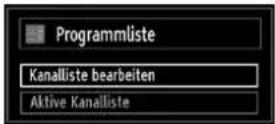
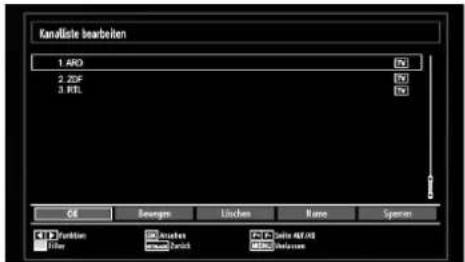
Wählen Sie Kanalliste bearbeiten, um alle gespeicherten Kanäle zu verwalten. Wählen Sie mit den Tasten Auf oder Ab und OK die Option Kanalliste bearbeiten aus.
text_image
Kanifke bearbeiten 1. ANO 2. ZDF 3. RTL OK Beverages Linchen Name Sporten CD friction ©Asstes CNIS-ENF-ATR Tilie Intrusive/Reinick Other/UnisenseDrücken Sie Auf oder Ab, um einen Kanal auszuwählen. Sie können die Tasten P+ oder P- drücken, um eine Seite weiter nach oben oder unten zu blättern.
Um einen bestimmten Kanal anzusehen, markieren • Sie ihn mit den Tasten Auf oder Ab. Drücken Sie anschließend die Taste OK.
Drücken Sie die TAste BLAU, um die Filteroptionen zu sehen.
Drücken Sie die Taste MENU, um abzubrechen.
Anzeigen der Infozeile
- Drücken Sie INFO. Der Informationsbildschirm wird eingeblendet, der Details zum Kanal und aktuell gesendeten Programm enthält.

Immer wenn Sie den Kanal ändern, wird das Kanalbild • zusammen mit einer Informationszeile am unteren Ende des Bildschirms angezeigt. Dieses Bild wird für einige Sekunden auf dem Bildschirm angezeigt.
Wenn der ausgewählte Kanal gesperrt ist, müssen • Sie den richtigen vierstelligen Code eingeben, um den Kanal sehen zu können. In diesem Fall wird auf dem Bildschirm die Meldung "PIN eingeben" angezeigt:
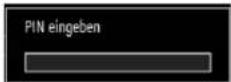
Geben Sie den 4-stelligen PIN ein, um fortzusetzen.
Deutsch - 110 -
Elektronischer Programmführer (EPG), Eingangsauswahl
Elektronischer Programmführer
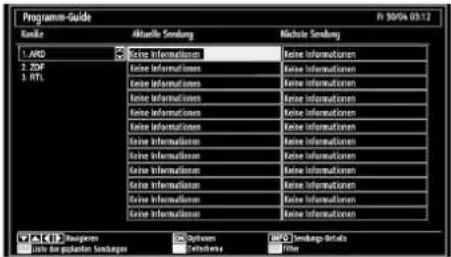
Wählen Sie den OSD-Führer durch Drücken der Taste EPG aus. Der Führer wird eingeblendet und gibt Informationen zum aktuellen Kanal und gesendeten Programm aus. Dies kann einige Augenblicke dauern.
text_image
Programm-Guide Kinkka Aktische Sendung Aktische Sendung 1. ARD 2. ZDF 3. RTL Kine Informationen Kine Informationen Kine Informationen Kine Informationen Kine Informationen Kine Informationen Kine Informationen Kine Informationen Kine Informationen Kine Informationen Kine Informationen Kine Informationen Kine Informationen Kine Informationen Kine Informationen Kine Informationen Kine Informationen Kine Informationen Kine Informationen Kine Informationen Kine Informationen Kine Informationen Kine Informationen Kine Informationen Kine Informationen Kine Informationen Kine Informationen Kine Informationen Kine Informationen Kine Informationen Kine Informationen Kine Informationen Kine Informationen Kine Informationen Kine Informationen Kine Informationen Kine Informationen Kine Informationen Kine Informationen Kine Informationen Kine Informationen Kine Informationen Kine Informationen Kine Informationen Kine Informationen Kine Informationes Kine Informationes Kine Informationes Kine Informationes Kine Informationes Kine Informationes Kine Informationes Kine Informationes Kine Informationes Kine Informationes Kine Informationes Kine Informationes Kine Informationes Kine Informationes Kine Informationes Kine Informationes Kine Informationes Kine Informationes Kine Informationes Kine Informationes Kine Informationies Kine Informationies Kine Informationies Kine Informationies Kine Informationies Kine Informationies Kine Informationies Kine Informationies Kine Informationies Kine Informationies Kine Informationies Kine Informationies Kine Informationies Kine Informationies Kine Informationies Kine Informationies Kine Informationies Kine Informationies Kine Informationies Kine Informationies Kine Informationieis Kine Informationieis Kine Informationieis Kine Informationieis Kine Informationieis Kine Informationieis Kine InformationieisInformationen zum markierten Programm erhalten Sie durch Drücken der Taste INFO.
Details zu anderen derzeit verfügbaren Programmen • erhalten Sie durch Drücken der Navigationstasten, mit denen Sie sich nach oben/unten bzw. links/rechts durch die Liste bewegen können. Wenn ein Kanal ausgewählt wird, werden Details zum gerade gesendeten Programm eingeblendet.
Um einen Timer für das gewählte Programm zu setzen, drücken Sie die Taste OK, um das Menü Timer aufzurufen.
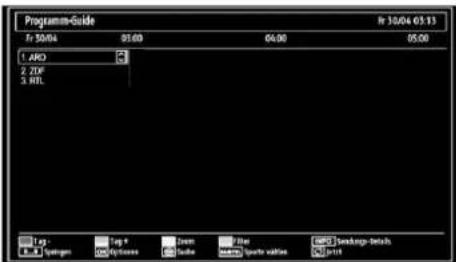
Drücken Sie GELB, um zur Zeitleistenansicht umzuschalten.
Drücken Sie GRÜN, um den Programmplan aufzulisten.
Drücken Sie die Taste BLAU, um die Filteroptionen zu sehen.
Hinweis: Es gibt verschiedene Darstellungsarten des EPG-Bildschirms. Diese Tasteninformationen werden am unteren Rand des Menübildschirms dargestellt.
text_image
Programm-Suide Nr 10.04 03.13 Nr 50/04 81.03 04.00 05.00 1. ARDO 2. ZDF 3. RTL Log - Log # Options Down Up Up to Up to Up to Sendlog details Sendlog Sendlog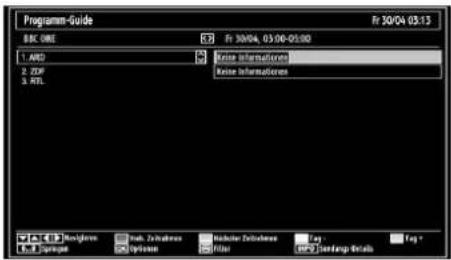
text_image
Programm-Suide BDC GREE Fr 30/04 05:00-05:00 1. AND 2. ZDF 3. RTL Rename Information Rename Information Ref. Zulaburn Module Zulaburn Log Verlang Details Frag * Lock Options Filter Verlang DetailsEingangsauswahl
Verwenden Sie die Eingangsauswahl, wenn das Gerät nicht automatisch auf eine angeschlossene Quelle umschaltet.
- Drücken Sie die Taste SOURCE auf der Fernbedienung, um die Quelle direkt zu ändern. Wählen Sie die Registerkarte Einstellungen und dann mit den Tasten Auf oder Ab die Option Quelle. Drücken Sie die Taste OK. Markieren Sie dann mit den Tasten Auf oder Ab einen Eingang und drücken Sie die Taste Rechts, um ihn auszuwählen.
Deutsch - 111 -
Kurzübersicht der Funktionen
Menü Spracheinstellungen
Drücken Sie die Taste MENU und wählen Sie das Symbol Einstellungen mit den Tasten Links oder Rechts aus. Drücken Sie die Taste OK, um fortzusetzen. Wählen Sie mit Auf oder Ab die Spracheinstellungen und drücken Sie OK um fortzusetzen. In diesem Menü können Sie die gewünschten Spracheinstellungen vornehmen.
Menüsperre
Drücken Sie die Taste MENU und wählen Sie das Symbol Einstellungen mit den Tasten Links oder Rechts aus. Drücken Sie die Taste OK, um fortzusetzen. Wählen Sie mit Auf oder Ab die Jugendschutzeinstellungen und drücken Sie OK um fortzusetzen. Geben Sie den PIN ein. In der Option Menüsperre können Sie alle Menüs oder nur das Menü Installation sperren, um den Zugriff darauf zu verhindern. Wenn die Menüsperre deaktiviert ist, ist das Menüsystem voll zugänglich.
Alterssperre
Drücken Sie die Taste MENU und wählen Sie das Symbol Einstellungen mit den Tasten Links oder Rechts aus. Drücken Sie die Taste OK, um fortzusetzen. Wählen Sie mit Auf oder Ab die Jugendschutzeinstellungen und drücken Sie OK um fortzusetzen. Geben Sie den PIN ein. Ist diese Option eingestellt, bezieht sie vom Sender Altersinformationen. Ist die entsprechende Altersstufe im Gerät deaktiviert, wird der Zugriff auf die Sendung gesperrt.
Kindersicherung
Drücken Sie die Taste MENU und wählen Sie das Symbol Einstellungen mit den Tasten Links oder Rechts aus. Drücken Sie die Taste OK, um fortzusetzen. Wählen Sie mit Auf oder Ab die Jugendschutzeinstellungen und drücken Sie OK um fortzusetzen. Geben Sie den PIN ein. Durch die Kindersicherung werden die Tasten am TV-Gerät deaktiviert. Die Tasten auf der Ferbedienung bleiben aktiviert.
Bildmodus
Drücken Sie die Taste MENU und wählen Sie Bild mit den Tasten Links oder Rechts aus. Drücken Sie die Taste Auf oder Ab, um Modus auszuwählen. Dieses Gerät bietet Ihnen die Möglichkeit, die Bilddarstellung Ihren persönlichen Vorlieben anzupassen. Kino, Spiel, Dynamisch und Natürlich sind die voreingestellten Optionen und beeinfl ussen auch die Einstellungen im TV-Gerät.
Im Menü Bildeinstellungen drücken Sie Auf oder Ab, um Modus auszuwählen. Drücken Sie Links oder Rechts, um den gewünschten Bildmodus auszuwählen.
Kontrast
Drücken Sie die Taste MENU und wählen Sie Bild mit den Tasten Links oder Rechts aus. Drücken Sie die Taste Auf oder Ab, um Kontrast auszuwählen. Stellt Helligkeits- und Dunkelheitswerte des Bildschirms ein.
Helligkeit
Drücken Sie die Taste MENU und wählen Sie Bild mit den Tasten Links oder Rechts aus. Drücken Sie die Taste Auf oder Ab, um Helligkeit auszuwählen. Stellt die Helligkeit des Bildschirms ein.
Schärfe
Drücken Sie die Taste MENU und wählen Sie Bild mit den Tasten Links oder Rechts aus. Drücken Sie die Taste Auf oder Ab, um Schärfe auszuwählen. Stellt die Schärfe der am Bildschirm dargestellten Objekte ein.
Farbe
Drücken Sie die Taste MENU und wählen Sie Bild mit den Tasten Links oder Rechts aus. Drücken Sie die Taste Auf oder Ab, um Farbe auszuwählen. Stellt die Farbwerte und damit die Farbe ein.
Hintergrundbeleuchtung
Diese Einstellung steuert die Hintergrundbeleuchtung. Sie kann auf Maximal, Minimal, Mittel und Auto eingestellt werden.
Rauschunterdrückung
Drücken Sie die Taste MENU und wählen Sie Bild mit den Tasten Links oder Rechts aus. Drücken Sie die Taste Auf oder Ab, um Rauschunterdrückung auszuwählen. Manchmal erscheinen einige Wörter oder Bildelemente verzerrt oder gepixelt. Mit der Funktion Rauschunterdrückung wird dieser Effekt durch Kantenglättung verringert.
Erweiterte Einstellungen
Wählen Sie Erweiterte Einstellungen und drücken Sie die Taste OK, um die erweiterten Bildscheinstellungen aufzurufen oder zu ändern:
Deutsch - 112 -
Kurzübersicht der Funktionen, Fortsetzung
Farbtemperatur (Colour Temp)
Die Option Farbtemperatur erhöht die „Wärme“ oder „Kälte“ eines Bildes durch Erhöhung des roten oder blauen Farbanteils.
Im Menü BILD drücken Sie Auf oder Ab, um Farbtemperatur auszuwählen.
Drücken Sie Links oder Rechts, um aus den folgenden • Optionen auszuwählen: Kühl, Normal und Warm
Hinweis:
• Die Option Kühl (Cool) ergibt ein Bild mit leichter Betonung von Blau.
• Die Option Warm ergibt ein Bild mit leichter Betonung von Rot.
- Wählen Sie Normal für normale Farben.
Bildzoom (Picture Zoom)
Drücken Sie die Taste MENU und wählen Sie Bild mit den Tasten Links oder Rechts aus. Drücken Sie die Taste Auf oder Ab, um Bildzoom auszuwählen. Stellt die Bildgröße auf Auto, 16:9, Untertitel, 14:9, 14:9 Zoom, 4:3, Panorama oder Kino.
Farbverschiebung
Drücken Sie die Taste MENU und wählen Sie Bild mit den Tasten Links oder Rechts aus. Drücken Sie die Taste Auf oder Ab, um Farbverschiebung auszuwählen. Stellt den gewünschten Farbton ein.
Zurücksetzen
Drücken Sie die Taste MENU und wählen Sie Bild mit den Tasten Links oder Rechts aus. Drücken Sie Auf oder Ab, um Zurücksetzen auszuwählen und drücken Sie OK. Mit dieser Funktion können Sie die aktuellen Bildeinstellungen auf die Standardwerte zurücksetzen.
PC-Bildeinstellungen
(*) Im VGA- oder PC-Modus sind einige Optionen des Bildmenüs nicht verfügbar. Stattdessen werden die VGA-Modus-Einstellungen im PC-Modus zu den Bildeinstellungen hinzugefügt.
Wählen Sie aus dem Hauptmenü PC-Bild, indem Sie die Taste Links oder Rechts drücken. Bei der Verwendung des Geräts als TV-Monitor können Sie die Bildeinstellungen optimieren.
Lautstärke (Volume)
Wählen Sie mit den Tasten Auf oder Ab Lautstärke und drücken Sie dann Links oder Rechts, um die Lautstärke einzustellen.
Equalizer
Wählen Sie mit den Tasten Auf oder Ab Equalizer und drücken Sie dann Links oder Rechts, um die Einstellung vorzunehmen. Hier können Sie die aktuellen Klangeinstellungen einstellen. Wählen Sie den geeigneten Modus in Übereinstimmung mit dem Aufstellungsort des TV-Geräts und stellen Sie dann den Equalizer am Bildschirm ein. Drücken Sie die Taste OK, um das Untermenü Equalizer anzuzeigen.
Balance
Mit dieser Einstellung wird die Balance zwischen rechtem und linkem Lautsprecher eingestellt.
Kopfhörer
Wählen Sie mit den Tasten Auf oder Ab Kopfhörer und drücken Sie dann Links oder Rechts, um die Lautstärke einzustellen.
Damit können Sie den Klang für einen angeschlossenen Kopfhörer einstellen.
Audiomodus
Sie können zwischen den Modi Mono, Stereo, Dual-I oder Dual-II wählen, jedoch nur, wenn der gewählte Kanal die Optionen unterstützt.
AVL
Manchmal treten beim Umschalten von einem DTV 5.1-Kanal auf einen DTV 2-Kanal, einen ATV-Kanal oder eine externe Quelle große Lautstärkesprünge auf. Mit der AVL-Funktion können diese Sprünge reduziert werden.
Im Menü KLANG drücken Sie Auf oder Ab, um AVL auszuwählen. Drücken Sie die Taste Links oder Rechts, um AVL auf ein oder aus zu stellen.
Dynamischer Bass
Die Option Dynamischer Bass wird zum Erhöhen des Basseffekts des TV-Geräts benutzt.
Surround-Modus (Surround Mode)
Diese Funktion dient dazu, die Tonausgabe im Menü KLANG zu verbessern; drücken Sie Auf oder Ab, um Surround Sound hervorzuheben. Drücken Sie die Taste Links oder Rechts, um Surround Sound ein- oder auszuschalten.
Deutsch - 113 -
Kurzübersicht der Funktionen, Fortsetzung
Digitaler Ausgang
Wählen Sie mit den Tasten Auf oder Ab Digitaler Ausgang und drücken Sie dann Links oder Rechts, um die Einstellung vorzunehmen.
Conditional Access
Wählen Sie aus dem Hauptmenü Einstellungen, indem Sie die Taste Links oder Rechts und dann OK drücken. Verwenden Sie dann die Tasten Auf oder Ab, um Conditional Access einzustellen. Drücken Sie die Taste OK, um fortzusetzen. Diese Option dient zum Einstellen der CA-Module, sofern vorhanden.
Sprache
Drücken Sie die Taste MENU und wählen Sie das Symbol Einstellungen mit den Tasten Links oder Rechts aus. Drücken Sie die Taste OK, um fortzusetzen. Wählen Sie mit Auf oder Ab die Option Sprache und drücken Sie OK um fortzusetzen. In diesem Menü können Sie die gewünschten Spracheinstellungen vornehmen.
Legt die Spracheinstellungen fest.
Jugendschutz
Legt die Jugendschutzeinstellungen fest.
Timer
Drücken Sie die Taste MENU und wählen Sie das Symbol Einstellungen mit den Tasten Links oder Rechts aus. Drücken Sie die Taste OK, um fortzusetzen. Wählen Sie mit Auf oder Ab die Option Timer und drücken Sie OK um fortzusetzen. In diesem Menü können Sie die gewünschten Spracheinstellungen vornehmen.
Legt die Timer für gewählte Programme fest.
Einstellungen Datum und Uhrzeit
Drücken Sie die Taste MENU und wählen Sie das Symbol Einstellungen mit den Tasten Links oder Rechts aus. Drücken Sie die Taste OK, um fortzusetzen. Wählen Sie mit Auf oder Ab die Option Datum/Zeit und drücken Sie OK um fortzusetzen. In diesem Menü können Sie die gewünschten Spracheinstellungen vornehmen.
In diesem Menü können Sie die gewünschten Zeit- und Datumseinstellungen vornehmen.
Quellen
Drücken Sie die Taste MENU und wählen Sie das Symbol Einstellungen mit den Tasten Links oder Rechts aus. Drücken Sie die Taste OK, um fortzusetzen. Wählen Sie mit Auf oder Ab die Option Quellen und drücken Sie OK um fortzusetzen. In diesem Menü können Sie die gewünschten Spracheinstellungen vornehmen. Aktiviert oder deaktiviert die gewünschten Quellenoptionen.
Weitere Einstellungen
Drücken Sie die Taste MENU und wählen Sie das Symbol Einstellungen mit den Tasten Links oder Rechts aus. Drücken Sie die Taste OK, um fortzusetzen. Wählen Sie mit Auf oder Ab die Option Weitere Einstellungen und drücken Sie OK um fortzusetzen. In diesem Menü können Sie die gewünschten Spracheinstellungen vornehmen.
Zeigt andere Einstellungsoptionen für das TV-Gerät an.
Menü Zeitlimit
Drücken Sie die Taste MENU und wählen Sie das Symbol Einstellungen mit den Tasten Links oder Rechts aus. Drücken Sie die Taste OK, um fortzusetzen. Wählen Sie mit Auf oder Ab die Option Weitere Einstellungen und drücken Sie OK um fortzusetzen. Wählen Sie mit den Tasten Auf oder Ab Menü-Zeitlimit und drücken Sie dann Links oder Rechts, um die Einstellung vorzunehmen. In diesem Menü können Sie die gewünschten Spracheinstellungen vornehmen. Um eine bestimmte Anzeigedauer für die Menüschirme einzustellen, stellen Sie hier den gewünschten Wert ein.
Verschlüsselte Kanäle suchen (Scan Encrypted)
Drücken Sie die Taste MENU und wählen Sie das Symbol Einstellungen mit den Tasten Links oder Rechts aus. Drücken Sie die Taste OK, um fortzusetzen. Wählen Sie mit Auf oder Ab die Option Weitere Einstellungen und drücken Sie OK um fortzusetzen. Wählen Sie mit den Tasten Auf oder Ab Verschlüsselte Kanäle suchen und drücken Sie dann Links oder Rechts, um die Einstellung vorzunehmen. Wenn diese Einstellung gesetzt ist, werden beim Suchvorgang auch die verschlüsselten Kanäle gesucht. Wird die Funktion manuell auf AUS (OFF) gesetzt, werden bei der automatischen oder manuellen Suche keine verschlüsselten Kanäle berücksichtigt. Die Funktion Verschlüsselte Kanäle suchen ist nach Durchführung der Erstinstallation immer auf EIN gestellt.
Deutsch - 114 -
Kurzübersicht der Funktionen, Fortsetzung
Hintergrundbeleuchtung
Drücken Sie die Taste MENU und wählen Sie das Symbol Einstellungen mit den Tasten Links oder Rechts aus. Drücken Sie die Taste OK, um fortzusetzen. Wählen Sie mit Auf oder Ab die Option Weitere Einstellungen und drücken Sie OK um fortzusetzen. Wählen Sie mit den Tasten Auf oder Ab Hintergrundbeleuchtung und drücken Sie dann Links oder Rechts, um die Einstellung vorzunehmen. Mit dieser Einstellung wird die Hintergrundbeleuchtung geregelt.
Hinweis: Die Option Hintergrundbeleuchtung kann nicht eingestellt werden, wenn der Energiesparmodus EIN ist. Weitere Informationen dazu fi nden Sie auf Seite 106 dieses Handbuchs.
Energiesparmodus
Drücken Sie die Taste MENU und wählen Sie das Symbol Einstellungen mit den Tasten Links oder Rechts aus. Drücken Sie die Taste OK, um fortzusetzen. Wählen Sie mit Auf oder Ab die Option Weitere Einstellungen und drücken Sie OK um fortzusetzen. Wählen Sie mit den Tasten Auf oder Ab Energiesparmodus und drücken Sie dann Links oder Rechts, um die Einstellung vorzunehmen. Weitere Informationen zum Energiesparmodus fi nden Sie im Abschnitt "Umweltinformation" in diesem Handbuch.
Blauer Hintergrund
Drücken Sie die Taste MENU und wählen Sie das Symbol Einstellungen mit den Tasten Links oder Rechts aus. Drücken Sie die Taste OK, um fortzusetzen. Wählen Sie mit Auf oder Ab die Option Weitere Einstellungen und drücken Sie OK um fortzusetzen. Wählen Sie mit den Tasten Auf oder Ab Blauer Hintergrund und drücken Sie dann Links oder Rechts, um die Einstellung vorzunehmen. Wenn das Signal schwach oder ausgefallen ist, ändert sich das TV-Bild auf blau. Um dies zu ermöglichen, stellen Sie die Option Blauer Hintergrund (Blue Background) auf Ein (On).
Softwareaktualisierung
Drücken Sie die Taste MENU und wählen Sie das Symbol Einstellungen mit den Tasten Links oder Rechts aus. Drücken Sie die Taste OK, um fortzusetzen. Wählen Sie mit Auf oder Ab die Option Weitere Einstellungen und drücken Sie OK um fortzusetzen. Wählen Sie mit den Tasten Auf oder Ab Softwareaktualisierung und drücken Sie dann OK, um den Vorgang zu starten. Mit dieser Funktion bleibt
Ihr TV-Gerät auf dem neuesten Stand. Sie arbeitet automatisch und sucht nach neuen Informationen, wenn diese verfügbar sind. Beachten Sie, dass diese Einstellung nicht veränderbar ist.
Hörgeschädigte
Drücken Sie die Taste MENU und wählen Sie das Symbol Einstellungen mit den Tasten Links oder Rechts aus. Drücken Sie die Taste OK, um fortzusetzen. Wählen Sie mit Auf oder Ab die Option Weitere Einstellungen und drücken Sie OK um fortzusetzen. Wählen Sie mit den Tasten Auf oder Ab Hörgeschädigte und drücken Sie dann Links oder Rechts, um die Einstellung vorzunehmen. Wenn der Programmanbieter spezielle Audiosignale überträgt, können Sie diese Einstellung auf Ein setzen, um solche Signale zu empfangen.
Bildbeschreibung
Drücken Sie die Taste MENU und wählen Sie das Symbol Einstellungen mit den Tasten Links oder Rechts aus. Drücken Sie die Taste OK, um fortzusetzen. Wählen Sie mit Auf oder Ab die Option Weitere Einstellungen und drücken Sie OK um fortzusetzen. Wählen Sie mit den Tasten Auf oder Ab Bildbeschreibung.
Bei der Bildbeschreibung handelt es sich um eine zusätzliche Audiospur für blinde und sehbehinderte Konsumenten von visuellen Medien wie Filmen und Fernsehen. Ein Erzähler beschreibt die Darstellung und das Geschehen auf dem Bildschirm in den natürlichen Pausen im normalen Audiokanal (und manchmal falls erforderlich auch während der Dialoge). Sie können diese Funktion nur verwenden, wenn der Sender die zusätzliche Audiospur unterstützt.
TV-Autoabschaltung
Drücken Sie die Taste MENU und wählen Sie das Symbol Einstellungen mit den Tasten Links oder Rechts aus. Drücken Sie die Taste OK, um fortzusetzen. Wählen Sie mit Auf oder Ab die Option Weitere Einstellungen und drücken Sie OK um fortzusetzen. Wählen Sie mit den Tasten Auf oder Ab die Option TV-Autoabschaltung. Sie können den Zeitwert für die Autoabschaltung einstellen. Wird dieser Zeitwert erreicht und das TV-Gerät erhält für eine bestimmte Zeitspanne keinen Befehl, schaltet es sich ab.
Deutsch - 115 -
Kurzübersicht der Funktionen, Fortsetzung
Übertragungstyp (Broadcast Type)
Drücken Sie die Taste MENU und wählen Sie das Symbol Einstellungen mit den Tasten Links oder Rechts aus. Drücken Sie die Taste OK, um fortzusetzen. Wählen Sie mit Auf oder Ab die Option Weitere Einstellungen und drücken Sie OK um fortzusetzen. Wählen Sie mit den Tasten Auf oder Ab die Option Übertragungstyp und drücken Sie dann Links oder Rechts, um die Einstellung vorzunehmen. Wenn Sie den gewünschten Übertragungstyp mit den Tasten Links oder Rechts einstellen, zeigt das TV-Gerät die entsprechende Kanalliste an.
Standby-Suche (\*)
(*) Diese Einstellung ist nur sichtbar, wenn die Option Land auf Dänemark, Schweden, Norwegen oder Finnland eingestellt ist.
Drücken Sie die Taste MENU und wählen Sie das Symbol Einstellungen mit den Tasten Links oder Rechts aus. Drücken Sie die Taste OK, um fortzusetzen. Wählen Sie mit Auf oder Ab die Option Weitere Einstellungen und drücken Sie OK um fortzusetzen. Wählen Sie mit den Tasten Auf oder Ab die Option Standby-Suche und drücken Sie dann Links oder Rechts, um die Einstellung vorzunehmen.
Ist die Standby-Suche auf Ein eingestellt, sucht das TV nach Änderungen bei den gespeicherten Kanälen, wenn es im Standbymodus ist.
Vollmodus (optional)
Wenn Sie ein Gerät über die HDMI- oder YPbPr-Anschlüsse anschließen und eine der Auflösungen 1080i/1080p einstellen, ist die Option Vollmodus sichtbar.
Teletext-Sprache
Drücken Sie die Taste MENU und wählen Sie das Symbol Einstellungen mit den Tasten Links oder Rechts aus. Drücken Sie die Taste OK, um fortzusetzen. Wählen Sie mit Auf oder Ab die Option Weitere Einstellungen und drücken Sie OK um fortzusetzen. Wählen Sie mit den Tasten Auf oder Ab die Option Teletext-Sprache und drücken Sie dann Links oder Rechts, um die Einstellung vorzunehmen. Damit stellen Sie die bevorzugte Teletext-Sprache ein.
HDMI True Black
Wenn Sie von der HDMI-Quelle aus fernseh schauen, ist diese Funktion im Bild-Einstellungs-Menü verfügbar.
Drücken Sie die Taste MENU und wählen Sie das Symbol Einstellungen mit den Tasten Links oder Rechts aus. Drücken Sie die Taste OK, um fortzusetzen. Wählen Sie mit Auf oder Ab die Option Weitere Einstellungen und drücken Sie OK um fortzusetzen. Wählen Sie mit den Tasten Auf oder Ab die Option HDMI True Black aus und drücken Sie dann Links oder Rechts, um die Einstellung vorzunehmen.
Sie können diese Funktion verwenden, um das Schwarz der Bilder zu verstärken. Sie können diese Funktion auf "Ein" einstellen, um den HDMI-True-Black-Modus zu aktivieren.
Hinweis: Die Option HDMI True Black Ein/Aus funktioniert nur, wenn das HDMI-Ausgabegerät auf RGB eingestellt
Deutsch - 116 -
USB-Medienbrowser
Mit diesem TV-Gerät können Sie Fotos, Videos oder Musikdateien von einem USB-Gerät anzeigen bzw. wiedergeben.
Manueller Start
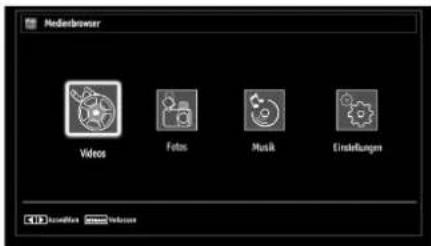
Um das Medienbrowser-Fenster anzuzeigen, drücken Sie entweder die Taste MENU auf der Fernbedienung und wählen Sie dann die Option Medienbrowser durch Drücken der Taste Links oder Rechts.
Drücken Sie die Taste OK, um fortzusetzen. Der Inhalt des Menüs Medienbrowser (abhängig vom Inhalt Ihres USB-Geräts) wird angezeigt.
Autostart
Wenn Sie ein USB-Gerät anstecken, wird die folgende Meldung eingeblendet:
text_image
Mediabrowser Videos Fabrics Musik EinstellungenSie können die Musik- und Bild-Dateien von einem USB-Speicher wiedergeben.
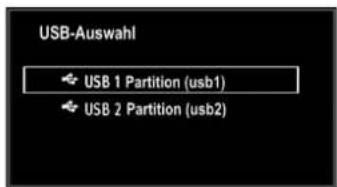
Sie können zwei USB-Geräte an Ihr TV-Gerät anstecken. Wenn beide USB-Geräte Musik, Bilder und Videos enthalten, wird der USB-Auswahlbildschirm angezeigt. Das erste an das TV-Gerät angeschlossene USB-Gerät wird dabei als USB-Laufwerk 1 bezeichnet.
text_image
USB-Auswahl USB 1 Partition (usb1) USB 2 Partition (usb2)Wählen Sie mit den Tasten "▼" oder "▲" und OK ein Gerät aus und drücken Sie OK
Um ALLE Dateien einer Liste anzuzeigen, wählen Sie die Registerkarte EINSTELLUNGEN und ändern Sie den Anzeigestil auf Liste. Gehen Sie dann wieder in den Hauptbildschirm des Medienbrowsers. Dort ist nun die Registerkarte ALLE verfügbar. Wählen Sie ALLE und drücken Sie OK.
Hinweis:
Bestimmte USB-Geräte werden unter Umständen nicht unterstützt.
Wenn der USB-Stick nach Ein-/Ausschalten oder nach der ersten Installation nicht erkannt wird, stecken Sie zuerst das USB-Gerät aus und schalten Sie die Box aus und wieder ein. Stecken Sie das USB-Gerät wieder an.
Verwenden Sie keinen USB-Hub.
Um geschützte Inhalte zu verwenden, benötigen Sie die Erlaubnis des Rechteinhabers.
Toshiba kann keine derartige Erlaubnis erlauben.
Je nach Dateigröße und -anzahl auf dem USB-Speicher kann das Laden der Inhalte einige Zeit benötigen. Beim Laden von Dateien von einem USB-Speicher wird eine Anzeige auf dem Bildschirm ausgegeben.
Nur bestimmte Typen von U3-USB-Geräten werden • unterstützt. Daher wird die Verwendung von U3-USB-Geräten als Medienplayer nicht empfohlen.
Nicht unterstützte Zeichen werden durch ein kleines • Rechteck (□) ersetzt.
Wiedergeben von MP3-Dateien
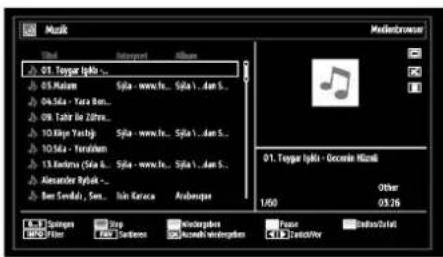
Zur Wiedergabe von MP3-Dateien von einem USB-Speicher können Sie diesen Menübildschirm verwenden. Wenn Sie in den Hauptoptionen Musik wählen, werden die verfügbaren Musikdateien gefiltert und am Bildschirm angezeigt.
text_image
Music 01. Topar Iyki... 05.Malam Spla - www.fr... Spla 1... Jan S... 04.Sla - Yora Rm... 08.Tahir 20h... 10.Kya Yastig Spla - www.fr... Spla 1... Jan S... 10.Sla - Terahim 13.Antuna Spla 6... Spla 1... Jan S... Alexander Ryuk - Bar Sevada, Sen... Ink Eeraca Arabic MediaBrowser 01. Topar Iyki - Geode Nizoli 1:50 Other 03:36 1/37 Springs Topa Topa Second Bandro MFC Filter Fina Second Bandro Ponce C# T# T# T# Other 1/37Drücken Sie die Taste Auf oder Ab, um eine Datei • zu markieren.
Verwenden Sie die Zifferntasten, um die vorhergehende oder nächste Datei wiederzugeben.
Die Wiedergabe halten Sie mit der Taste ROT an.
Deutsch - 117 -
USB-Medienbrowser, Fortsetzung
Mit diesem TV-Gerät können Sie Fotos, Videos oder Musikdateien von einem USB-Gerät anzeigen bzw. wiedergeben.
Drücken Sie die Taste GRÜN, um alle Mediendateien im Ordner beginnend mit der ausgewählten Datei wiederzugeben.
Drücken Sie die Taste GELB, um die Wiedergabe einer Datei zu pausieren.
Verwenden Sie die Taste BLAU, um die gewählte Datei wiederholt oder im Zufallsmodus wiederzugeben.
- Drücken Sie die Taste INFO, um die Filteroptionen zu sehen.
- Drücken Sie die Taste FAV, um die Dateien nach Titel, Interpret oder Album zu sortieren.
Drücken Sie OK, um die ausgewählte Datei wiederzugeben.
Mit den Tasten Links oder Rechts springen Sie zur vorhergehenden bzw. zur nächsten Datei.
Anzeigen von JPEG-Dateien
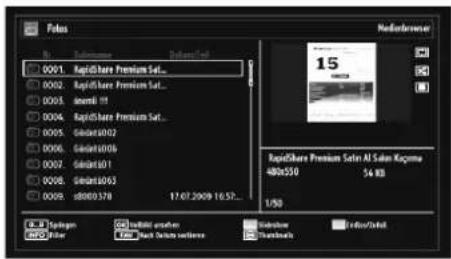
Zur Wiedergabe von Fotodateien von einem USB-Speicher können Sie diesen Menübildschirm verwenden. Wenn Sie den Hauptoptionen Fotos wählen, werden die verfügbaren Bilddateien gefi ltert und am Bildschirm angezeigt.
text_image
Folus 0001. RapidShare Premium Sat... 0002. RapidShare Premium Sat... 0003. inserl 11 0004. RapidShare Premium Sat... 0005. Geisers002 0006. Geisers006 0007. Geisers01 0008. Geisers063 0009. sl800378 17.07.2009 16.57... 1/50 RapidShare Premium Saten Al Solan Kigurne 480x550 54.83 1:50 D:\My Stylem GNC Filter GNC Select GNC Select GNC Select GNC Select GNC Select GNC Select GNC Select GNC Select GNC Select GNC Select GNC Select GNC Select GNC Select GNC Select GNC Select GNC Select GNC Select GNC Select GNC Select GNC Select GNC Select GNC Select GNC Select GNC Select GNC Select GNCSelectWenn Sie eine Untertiteldatei wählen und die Taste OK drücken, können Sie diese Untertiteldatei wählen oder abwählen. Das folgende Menü wird beim Abspielen einer Videodatei angezeigt:
Verwenden Sie die Zifferntasten, um die vorhergehende oder nächste Datei wiederzugeben. Drücken Sie die Taste OK zur Wiedergabe.
Drücken Sie die Taste OK, um das ausgewählte Bild im Vollbildmodus anzuzeigen.
Drücken Sie die Taste GRÜN, um die Slideshow zu starten.
Um den Endlos-/Zufallsmodus zu aktivieren, drücken Sie die Taste BLAU.
- Drücken Sie die Taste INFO, um die Filteroptionen zu sehen.
Um die Dateien nach Datum zu sortieren, drücken • Sie die Taste FAV.
Um Thumbnails anzuzeigen, drücken Sie die Taste •

Slideshow-Funktionen
Verwenden Sie diese Funktion, um Fotos auf Ihrem TV-Gerät anzuzeigen.

Zum Zoomen eines Bildes drücken Sie die Taste • ROT.
Drücken Sie die Taste GRÜN, um die Slideshow • fortzusetzen.
Drücken Sie die Taste GELB, um die Wiedergabe • einer Datei zu pausieren.
Um den Endlos-/Zufallsmodus zu aktivieren, • drücken Sie die Taste BLAU.
Drücken Sie die Tasten Links oder Rechts, um zur • vorhergehenden oder nächsten Datei der Slideshow zu springen.
- Drücken Sie die Taste ▲ oder ▼ um das Bild zu drehen. (Schaltet automatisch in den Pausenmodus).
- Drücken Sie die Taste INFO, um die Befehlszeile zu aktivieren.
- Drücken Sie BACK, um zurückzukehren.
Videowiedergabe
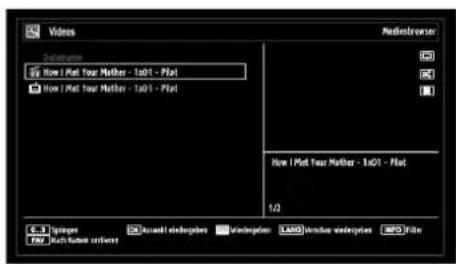
Wenn Sie den Hauptoptionen Videos wählen, werden die verfügbaren Videodateien gefiltert und am Bildschirm angezeigt. Sie können die Tasten Auf oder Ab verwenden, um eine Videodatei auszuwählen. Drücken Sie OK, um das Video abzuspielen.
USB-Medienbrowser, Fortsetzung
Mit diesem TV-Gerät können Sie Fotos, Videos oder Musikdateien von einem USB-Gerät anzeigen bzw. wiedergeben.
Wenn Sie eine Untertiteldatei wählen und die Taste OK drücken, können Sie diese Untertiteldatei wählen oder abwählen.
Drücken Sie die Taste Auf oder Ab, um eine Datei zu markieren.
Drücken Sie die Taste OK, um die Videowiedergabe zu starten und die gewählte Datei wiederzugeben. Drücken Sie die Taste GRÜN, um alle wiederzugeben.
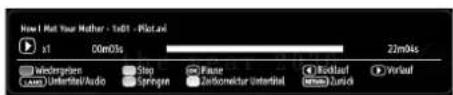
Das folgende Menü wird beim Abspielen einer Videodatei angezeigt:
text_image
Now I Met Your Mother - To#t - Plot.ai s1 00m03s 22m04s Enterprises Stop Pause B####d Untertitel/Audio Springen Zeitkomotive Untertitel Zunich V####dDrücken Sie die Taste BLAU, um die Videowiedergabe zu stoppen.
Drücken Sie die Taste OK, um die Videowiedergabe zu pausieren.
Drücken Sie die Taste LINKS, um zurück zu gehen.
Drücken Sie die Taste RECHTS, um nach vor zu springen.
- Verwenden Sie die Taste LANG, um Untertitel/Audio auszuwählen.
Verwenden Sie die Taste GRÜN, um zu einem Zeitpunkt zu springen.
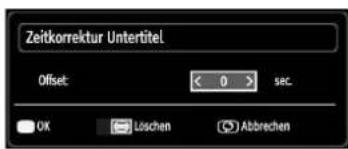
Verwenden Sie die Taste GELB, um das Untermenü Untertitel Zeitkorrektur zu öffnen.
text_image
Zeitkorrektur Untertitel Offset: < 0 > sec. OK Loschen AbbrevenHinweis:
Sie können die Untertitel mit der Taste OK einstellen, bevor Sie die Wiedergabe starten, bzw. mit der Taste MENU, während die Wiedergabe läuft. In einigen Fällen werden die gewählten Untertitel u. U. nicht richtig angezeigt.
Um Film-Untertitel richtig anzeigen zu lassen, sollten • Sie eine "Film-Untertitel"-Sprache festlegen. Zum Einstellen der Sprache für die Filmuntertitel siehe den Abschnitt "Film-Untertitel" in den "Einstellungen Sprache".
- Drücken Sie BACK, um zum vorhergehenden Menü zurückzukehren.
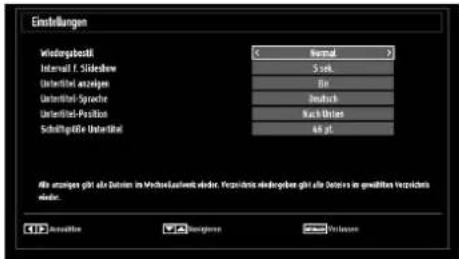
Media Browser Settings
text_image
Einstellungen Widergebnis Internal 1. Slidehew Untermitte anzulegen Untermitte Sprache Untermitte Position Schnittliche Unterstitut Normal 5 sek. Bin Anschutz Kaz-Überat 40 pt Alle erworben gilt als Detters in Verkaufverwerte oder. Versicherne undrogehen gilt als Detters in gewinnen Versicherne oder. 1212 Reversorge 230000000 201200000 201200000Ändern des Bildformats
Je nach Art der übertragenen Sendungen können Programme in einer Anzahl verschiedener Formate angesehen werden. Drücken Sie die Taste SCREEN und wählen Sie Bildzoom. Drücken Sie mehrmals die Taste OK, um zwischen Auto, 16:9, Untertitel, 14:9, 14:9 Zoom, 4:3 Panorama oder Kino zu wählen. Wenn die Option Auto ausgewählt wurde, wird das angezeigte Format von dem gesendeten Signal bestimmt.
*Hinweis: Die speziellen Funktionen zum Ändern der Größe des angezeigten Bildes (d.h. Änderung des Seitenverhältnisses) zum Zweck der öffentlichen Aufführung oder für kommerzielle Zwecke können eventuell Copyright-Verletzungen darstellen.
Hinweis: Sie können den Bildschirminhalt nach oben oder unten verschieben, indem Sie die Tasten "▲"/"▼" drücken, während als Bildformat Panorama, 14:9, Kino oder Untertitel ausgewählt ist.
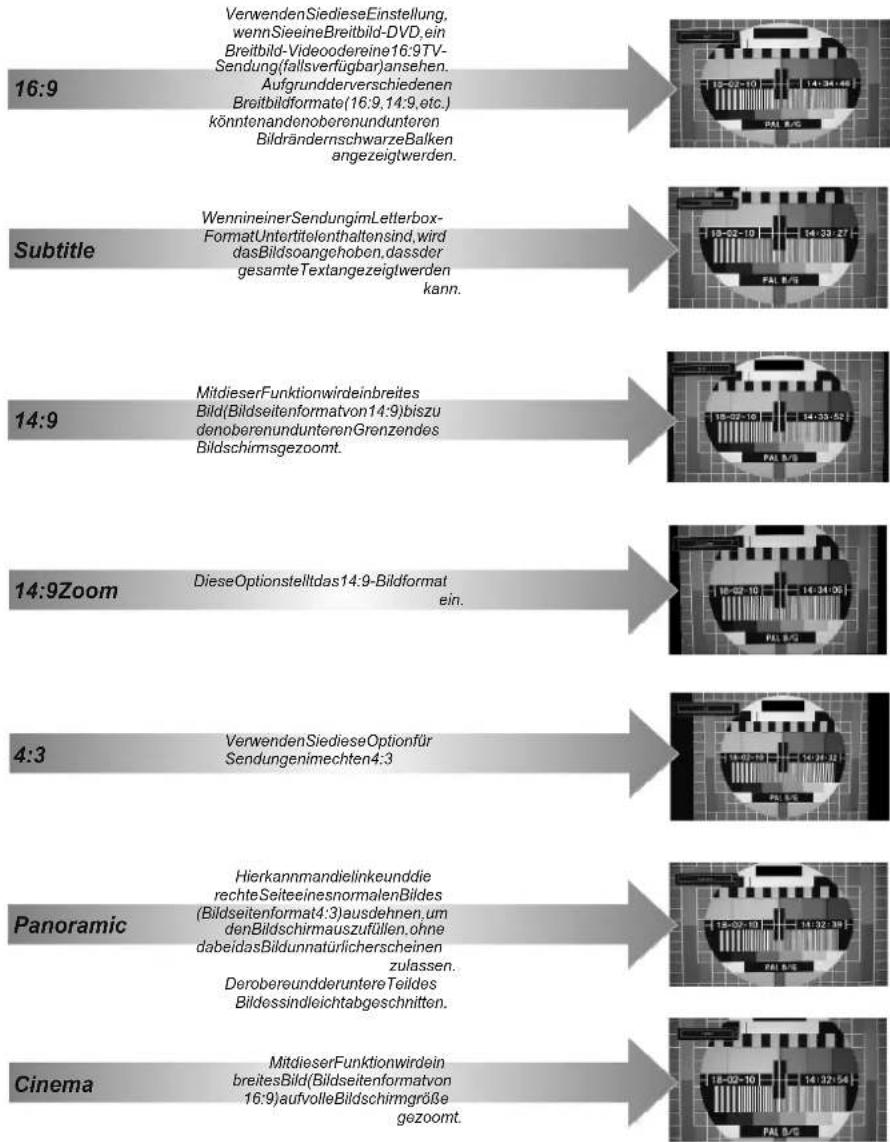
flowchart
graph TD
    A["16:9"] --> B["VerwendenSiedieseEinstellung, wennSieveineBreitbild-DVD,ein Breitbild-Videoodereine16:9TV-Sendung(fallsverfügbar)ansehen. Aufgrundderverschiedenen Breitbildformate(16:9,14:9,etc.) könntenandenoberenundunteren BildrändernschwarzeBalken angezeigtwerden."]
    B --> C["Subtitle: WennineinerSendungimLetterbox-FormatUntertitolenthaltensind, wird dasBildsoangchoben,dassder gesamteTextangezeigtwerden kann."]
    C --> D["14:9: MitdieserFunktionwirdeinbreites Bild(Bildseitenformatvon14:9)biszu denoberenundunterenGrenzendes Bildschirmsgezoomt."]
    D --> E["14:9Zoom: DieseOptionstelltdas14:9-Bildformat ein."]
    E --> F["4:3: VerwendenSiedieseOptionfür Sendungenimechten4:3"]
    F --> G["Panoramic: Hierkannmandielinkeunddie rechteSeiteeinesnormalenBildes (Bildseitenformat4:3)ausdehnen, um denBildschirmauszufüllen,ohne dabeidasBildunnatürlicherscheinen zulassen. Derobereundderuntere Teildes Bildessindleichtabgeschnitten."]
    G --> H["Cinema: MitdieserFunktionwirdein breitesBild(Bildseitenformatvon 16:9)aufvolleBildschirmgröße gezoomt."]
Deutsch - 120 -
Anhang A: Typische Anzeigemodi PC-Eingang
Das Display hat eine maximale Auflösung von 1920 x 1200. Die folgende Tabelle illustriert einige der typischen Anzeigemodi.
Unter Umständen unterstützt Ihr TV keine verschiedenen Auflösungen. Die unterstützten Auflösungen werden unten aufgelistet.
Wenn Sie Ihren PC mit einer nicht unterstützten Auflösung betreiben, erscheint eine Warnmeldung am Bildschirm.
| Index Auflösung Frequenz | ||
| 1 | 640x400 70Hz | |
| 2 | 640x480 60Hz | |
| 3 | 640x480 72Hz | |
| 4 | 640x480 75Hz | |
| 5 | 800x600 56Hz | |
| 6 | 800x600 60Hz | |
| 7 | 800x600 70Hz | |
| 8 | 800x600 72Hz | |
| 9 | 800x600 | 75Hz |
| 10 | 1024x768 60Hz | |
| 11 | 1024x768 70Hz | |
| 12 | 1024x768 72Hz | |
| 13 | 1024x768 75Hz | |
| 14 | 1152x864 75Hz | |
| 15 | 1280x768 60Hz | |
| 16 | 1360x768 | 60Hz |
| 17 | 1280x768 | 75Hz |
| 18 | 1280x960 | 60Hz |
| 19 | 1280x960 | 75Hz |
| 20 | 1280x1024 | 60Hz |
| 21 | 1280x1024 | 75Hz |
| 22 | 1400x1050 | 60Hz |
| 23 | 1600x1200 | 60Hz |
| 24 1920x1080 | 60Hz | |
| 25 1920x1200 | 60Hz | |
Deutsch - 121 -
Anhang B: AV- und HDMI-Signalkompatibilität (Eingangssignaltypen)
| Quelle Unterstützte Signale | |
| EXT(SCART SOCKETS) | PAL 50/60 |
| NTSC 60 | |
| RGB 50 | |
| RGB 60 | |
| SIDE AV | PAL 50/60 |
| NTSC 60 | |
| YPbPr | 480i 60Hz |
| 480p 60Hz | |
| 576i 50Hz | |
| 576p 50Hz | |
| 720p 50Hz | |
| 720p 60Hz | |
| 1080i 50Hz | |
| 1080i 60Hz | |
| 1080p 50Hz | |
| 1080p 60Hz | |
| HDMI1HDMI2HDMI3HDMI4 | 480i 60Hz |
| 480p 60Hz | |
| 576i 50Hz | |
| 576p 50Hz | |
| 720p 50Hz | |
| 720p 60Hz | |
| 1080i 50Hz | |
| 1080i 60Hz | |
| 1080p50 Hz | |
| 1080p 60Hz | |
| 1080p 24Hz | |
Hinweis: In einigen Fällen kann unter Umständen ein Signal nicht richtig auf dem LCD-Schirm angezeigt werden. Das Problem kann durch eine Inkompatibilität in den Standards des Quellgeräts verursacht werden (DVD, Settop-Box etc.). Wenn solche Probleme auftreten, wenden Sie sich bitte an Ihren Händler und/oder den Hersteller des Geräts.
Deutsch - 122 -
Anhang C: Im USB-Modus unterstützte Dateiformate
| Medium | Datei-erweiterung | Format | Hinweise | |
| Video Audio | (Max. Aufl ösurg / Bitrate etc.) | |||
| Film | .mpg/.dat/.vob/mkv/ | MPEG1 M | PEG Layer 1/2/3 20Mbit/sec | |
| MPEG2 M | PEG2 | |||
| MPEG2-TSH.264-TS | EAC3/ AC3 20Mbit/sec | |||
| MPEG4 P | CM/MP3 | |||
| .avi | MS ISOMPEG4 | PCM/MP3 SP und ASP unterstützt | ||
| MJPEG P | CM 30fps@VGA | |||
| Musik .mp3 - | MPEG 1/2Layer 1/ 2/3 (MP3) | Sample Rate: 8k ~ 48kHz,Bit Rate: 128kbps~320kbps | ||
| Foto .jpg | Baseline JPEG | WxH = 15360x8640 | ||
| Progressive JPEG | WxH = 1024x768 | |||
Deutsch
Anhang D: PIN-Belegung
Schalten Sie alle Netzschalter aus, bevor Sie ein externes Gerät anschließen. Ist kein Schalter vorhanden, ziehen Sie den Netzstecker aus der Dose. Signalinformationen für den Mini-D-Sub-Anschluss mit 15 Kontakten.
| Pin Nr. Signal name Pin Nr. Signal name Pin | Nr. Signal name | ||||
| 1 | R | 6 | Masse | 11 | NC |
| 2 | G | 7 | Masse | 12 | NC |
| 3 | B | 8 | Masse | 13 | H-sync |
| 4 | NC* | 9 | NC | 14 | V-sync |
| 5 | NC* | 10 | Masse | 15 | NC |
* NC = nicht angeschlossen
Deutsch - 123 -

Technische Daten und Zubehör
Sendesysteme / Kanäle
DVB-T: MPEG2, DVB-T: MPEG4 HD
DVB-C: MPEG2, DVB-C: MPEG4
Videoeingang PAL, SECAM, NTSC 4.43
Stereo Nicam
Externe Anschlüsse
1-SCART 1 Eingang 21-Pin SCART RGB, A/V
2-SCART 2 Eingang 21-Pin SCART RGB, A/V
3-YPbPr Eingang Y+Pb+Pr Video RCA CVBS
4-Audio In Eingang RCA Audio
5-Subwoofer Ausgang RCA Audio
6-Digital Audio Ausgang S/PDIF (koaxial)
7 AV-Eingang seitlich (Side AV) Eingang (Seite) RCA Video + Audio L + R
8-HDMI 1/2/3/4 Eingang HDMI® (RGB unterstützt)
9-PC Eingang Mini D-Sub 15-Pin Analog RGB-Signal
USB-Anschluss Medienbrowser-Schnittstellenversion: USB 2.0
USB-Klasse: Massenspeicher
Dateisystem: FAT32
Kopfhöreranschluss 3,5mm Stereo
Betriebsbedingungen Temperatur 5°C - 35°C (41°F - 94°F)
Feuchtigkeit 20 - 80 % (nicht kondensierend)
Mitgeliefertes Zubehör Fernbedienung
2 Batterien (AAA,IEC R03 1,5V)
P-Clip
| 37BV701G | ||
| Sichtbare Bildschirmgröße (ca.) | 94cm / 37" | |
| Anzeige | 16:9 | |
| Klangausgabe (bei 10% Verzerrung) | 2 x 8 | |
| Jahresenergieverbrauch (ca.) | 153.4 kWh | |
| Modellenergieverbrauch (ca.) | 190W | |
| Standby-Energieverbrauch (ca.) | < 0.50 W | |
| Energieverbrauch im Betrieb (ca.) | 105.1 W | |
| Gewicht | TV mit Standfuß | 17 kg |
| Gewicht brutto | 21.5 kg | |
| TV without stand | 14.9 kg | |
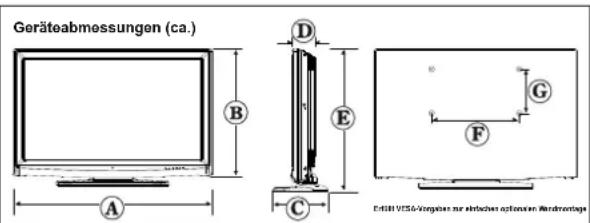
text_image
Geräteabmessungen (ca.) A B C D E F G EDR1 V56-Vorgöse zur einzelnen optionen: Nordmontags| A (mm) | B (mm) | C (mm) | D (mm) | E (mm) | F (mm) | G (mm) | |
| 37BV701G | 919.4 | 595.7 | 219.2 | 98.7 | 631.5 | 400 | 200 |
Deutsch - 124 -
Lizenzinformationen
- HDMI, das HDMI-Logo und High-Definition Multimedia Interface sind Markenzeichen oder eingetragene Markenzeichen der HDMI Licensing LLC.
DVB ist ein eingetragenes Warenzeichen des DVB-Project.
• [1] EIA/CEA-861-D bedeutet, dass die Übertragung von unkomprimiertem digitalen Video mit digitalem Inhaltsschutz hoher Bandbreite erfolgt, standardisiert für die Aufnahme von HD-Videosignalen. Da es sich hierbei um eine in Entwicklung befindliche Technologie handelt, funktionieren u. U. einige Geräte nicht mit diesem TV-Gerät.
- DivX®, DivX Certified- und dazugehörige Logos sind Markenzeichen der DivX® Inc. und werden unter Lizenz verwendet.
DOLBY.
DIGITAL PLUS
Lizenzinformationen
Hergestellt unter Lizenz der Dolby Laboratories.
INHABER DER MARKENZEICHEN
"Dolby" und das Doppel-D-Symbol sind Warenzeichen der Dolby Laboratories.
ReinigungdesBildschirmunddesGehäuses.
Schalten Sie das Gerät aus und reinigen Sie Bildschirm und Gehäuse mit einem weichen, trockenen Tuch. Wir empfehlen, keine Fertigpolituren oder -Lösungsmittel auf dem Bildschirm oder dem Gehäuse zu verwenden, da dies zu Schäden führenkann.
Entsorgung...
DiefolgendenInformationengeltennurfürEU-Mitgliedsstaaten:
EntsorgungderProdukte
Das SymbolmitderdurchgestrichenenMülltonnezeigtan, dass dieses Produktgetrenntvomnormalen Haushaltsmüllgesammeltundentsorgtwerdenmuss. Eingebaute Batterien und Akkuskönnengemeinsam mit dem Produktentsorgtwerden. Siewerdendanninden Recyclingzentrengetrennt.
DerschwarzeBalkenzeigtan, dassdasProduktnachdem13, August2005 aufdenMarktgebrachtwurde. DurchUnterstützungderseparatenSammlungvonGerätenundBatterienhelfenSiebeiderrichtigen Entsorgungundtragendamitdazubei,möglicheschädlicheAuswirkungenaufUmweltundGesundheitzu vermeiden.
GenauereInformationenzurSammlungundWiederverwertunginlhemLandwendenSiesichbitteandie örtlichenBehördenoder andenHändler,beidemSiedasProduktgekaufthaben.
EntsorgungvonBatterienundAkkus
Das SymbolmitderdurchgestrichenenMülltonnezeigtan, dassBatterienund/oderAkkusgetrenntvom normalenHaushaltsmüllgesammeltundentsorgtwerdenmüssen.
WenndieBatterieoderderAkkumehralsdieinderBatterierichtlinie(2006/6/EC)angegebenenMengen anBlei(Pb),Quecksilber(Hg)und/oderCadmium(Cd)enthalten,werendiechemischenSymbolefürBlei (Pb),Quecksilber(Hg)und/oderCadmium(Cd)unterdemSymbolmitderdurchgestrichenenMülltonne angegeben.
DurchUnterstützungderseparatenSammlungvonBatterienhelfenSiebeiderrichtigenEntsorgungund tragendamitdazubei,möglicheschädlicheAuswirkungenauf UmweltundGesundheitzuvermeiden.Genauere Informationen zur Sammlung und Wiederverwertung in Ihrem Land wenden Sie sich bitte an die örtlichen Behörden oderandenHändler,beidemSiedasProduktgekaufthaben.
Dieses Produkt entspricht den EEE-Vorschriften.
Deutsch - 125 -
Fragen und Antworten
Hier finden Sie Antworten zu einigen oft gestellten Fragen: Weitere Informationen finden Sie unter www.toshiba.co.uk
F Warum habe ich kein Bild und keinen Ton?
A Stellen Sie sicher, dass das Gerät sich nicht im Standbymodus befindet. Überprüfen Sie den Netzstecker und alle Netzanschlüsse.
F Warum habe ich ein Bild, aber keinen Ton?
A Stellen Sie sicher, dass der Ton nicht heruntergeregelt oder stummgeschaltet ist.
F Was ist schuld an einem schlechten Bild?
A Störungen oder ein schwaches Signal. Versuchen Sie, einen anderen Sender einzustellen.
F Warum wird die Video/DVD-Wiedergabe nicht am Bildschirm angezeigt?
A Stellen Sie sicher, dass der VCR- oder DVD-Player wie in den ersten Kapiteln gezeigt an das TV-Gerät angeschlossen ist. Wählen Sie dann durch Drücken von QUELLE (Source) den richtigen Eingang.
F Warum ist das VCR/DVD-Bild schwarzweiß?
A Stellen Sie sicher, dass der richtige Eingang ausgewält wurde.
F Warum habe ich ein gutes Videobild, aber keinen Ton?
Überrprüfen Sie die SCART-Verbindung.
F Warum funktioniert die Fernbedienung nicht?
A Stellen Sie sicher, dass die Batterien nicht leer oder falsch eingelegt sind.
F Warum funktionieren die Tasten am TV-Gerät nicht?
A Stellen Sie sicher, dass die TASTENSPERRE nicht aktiviert ist.
F Warum kommt der Ton nur aus einem Lautsprecher, wenn Stereoton ausgewählt ist?
Überprüfen Sie, ob die Option Balance im Menü KLANG (Sound) ganz auf eine Seite geregelt wurde.
F Warum habe ich Probleme im analogen Teletext?
Die Qualität des Textdienstes ist von der Stärke und Qualität des Sendesignals abhängig. Normalerweise ist dazu eine Dach- oder Zimmerantenne erforderlich. Wenn der Text unlesbar oder zerhackt ist, müssen Sie die Antenne überprüfen. Gehen Sie zur Indexseite des Textdienstes und suchen Sie nach den Benutzerhinweisen.
F Was ist DVB-T?
Digital-Video-Übertragung über eine Antenne.
F Wie kann ich Radiokanäle auswählen?
A Sie können diese über die Kanalliste auswählen.
F Was kann ich tun, wenn ich den PIN vergessen habe?
Sie können das TV-Gerät zurücksetzen und die erste Installation nochmals durchführen. Achten Sie darauf, dass niemand anders diesen Vorgang ausführen kann, indem Sie die Bedienungsanleitung entfernen.
F Weshalb gibt es im PC-Modus horizontale Streifen und/oder unscharfe Bilder auf dem Bildschirm?
Die Phasenlage muss vielleicht eingestellt werden Wählen Sie PC- Einstellungen und markieren Sie Phasenlage. Stellen Sie diese ein, bis das Bild deutlicher wird.
Fragen und Antworten
Hier finden Sie Antworten zu einigen oft gestellten Fragen: Weitere Informationen finden Sie unter www.toshiba.co.uk
F Wieso funktioniert der Medienbrowser nicht?
A Stellen Sie sicher, dass das USB-Gerat korrekt angeschlossen ist. Bei Verwendung eines USB-Hubs kann es zu Problemen kommen.
F Warum ist der digitale Kanal gesperrt?
Die Kindersicherung ist aktiviert. Überprüfen Sie die Jugendschutzeinstellungen.
F Warum sind einige verschlüsselte digitale Kanäle nicht verfügbar?
Sie müssen Ihr Programmabo erneuern. Wenden Sie sich an den Programmanbieter.
F Warum erscheinen die digitalen Untertitel nicht auf dem
Bildschirm, obwohl sie ausgewählt wurden? Derzeit werden zu diesem Programm keine Untertitel gesendet..
F Weshalb ist der Ton in Englisch, obwohl eine andere Audiosprache ausgewählt wurde?
Derzeit wird das Programm nur mit englischem Ton gesendet.
F Weshalb dauert es manchmal länger, bis die aktive Standby-LED sich ausschaltet?
A Im Standbymodus sucht die aktive Standbyfunktion des
TV-Geräts automatisch alle verfügbaren Kanäle nach Downloads ab, wenn die Automatische Aktualisierung aktiviert ist. Die Zeit, die dafür nötig ist, kann variieren.
EU-Konformitätserklärung

Dieses Produkt ist mit dem "CE"-Zeichen gekennzeichnet und erfüllt daher die gültigen harmonisierten Europäischen Normen, dieinderNiederspannungsrichtlinie2006/95/EGundderEMV-Richtlinie2004/108/EGaufgelistetsind.
FürdieCE-KennzeichnungverantwortlichistTOSHIBAINFORMATIONSYSTEMS(U.K.)LTD, ToshibaCourt,WeybridgeBusinessPark,AddlestoneRoad,Weybridge, Surrey,KT152UL,UnitedKingdom
Deutsch - 127 -
Wenn Sie die erweiterten Funktionen aufrufen möchten, aber keinen Zugang zu einem Computer oder dem Internet haben, wenden Sie sich bitte an die Helpline-Nummer in der Bedienungsanleitung, die Ihrer Region am nächsten ist.
Bitte beachten Sie, dass die Telefonnummer nur für Fragen zur Bedienungsleitung und den erweiterten Funktionen vorgesehen ist und nicht für allgemeine Fragen zum Betrieb des TV-Geräts.