
40L1343 - Fernseher TOSHIBA - Kostenlose Bedienungsanleitung
Finden Sie kostenlos die Bedienungsanleitung des Geräts 40L1343 TOSHIBA als PDF.


Benutzerfragen zu 40L1343 TOSHIBA
0 Frage zu diesem Gerät. Beantworten Sie die, die Sie kennen, oder stellen Sie Ihre eigene.
Eine neue Frage zu diesem Gerät stellen
Laden Sie die Anleitung für Ihr Fernseher kostenlos im PDF-Format! Finden Sie Ihr Handbuch 40L1343 - TOSHIBA und nehmen Sie Ihr elektronisches Gerät wieder in die Hand. Auf dieser Seite sind alle Dokumente veröffentlicht, die für die Verwendung Ihres Geräts notwendig sind. 40L1343 von der Marke TOSHIBA.
BEDIENUNGSANLEITUNG 40L1343 TOSHIBA
Während der gesamten Lebensdauer Ihres TV-Gerätes werden Firmware-Updates zur Verfügung gestellt, um sicherzustellen, dass Ihr TV-Gerät seine optimale Leistung beibehält. Sie können die neueste Version der Firmware von downloaden
www.toshiba-om.net/firmware.php
* Einige Funktionen, die in diesem Dokument aufgeführt sind, sind aufgrund der lokalen Gesetzgebung beschränkt und können nicht in allen Ländern verfügbar sein.
Inhalt
Sicherheitsvorkehrungen....3
Luftzirkulation.... 3
Schaden durch Überhitzung 3
Netzspannung.... 3
Warnhinweis 3
Was Sie tun sollten....3
Was Sie nicht tun sollten.... 3
Installation und wichtige Informationen .... 4
HAFTUNGSAUSSCHLUSSKLAUSEL 4
Wichtige Sicherheitshinweise 5
Entfernung des Standfußes....6
Die Fernbedienung....7
Einlegen der Batterien / Reichweite der Fernbedienung.... 7
Anschließen von externen Geräten 8
Anschließen eines HDMI® - oder DVI-Geräts an den
HDMI-Eingang 9
Anschluss eines HDMI-Gerätes.... 9
Anschluss eines DVI-Geräts (PC, DVD Player usw)....9
Anschluss eines Computers....10
Anschluss eines Computers .... 10
Anschluss eines DVD-Players....10
Anschluss eines DVD-Players über YPbPr ..... 10
Anschluss eines USB-Speichers....11
Anschluss eines USB-Gerät 11
Energiesparmodus 12
Umweltinformationen 12
Bedienung des TV-Geräts 13
Einschalten 13
Verwendung der Fernbedienung 13
Nutzung der Bedienelemente des TV-Gerätes. 13
Erstinstallation 14
Automatische Sendersuche....15
Automatische Sendersuche.... 15
Automatische Sendersuche.... 16
Manuelle Abstimmung, Analoge Feinabstimmung 16
Digitale Antenne manuelle Suche....16
Manuelle Digitale Kabel Suche....16
Manuelle Analoge Suche....17
Manuelle digitale Satellitensuche 17
Analoge Feineinstellung 17
Manuelle Abstimmung, Analoge Feinabstimmung -
Fortsetzung.... 17
Allgemeine Bedienung.... 18
Stereo oder zweisprachige Sendungen......18
Anzeigen von Untertiteln.... 18
Ansicht des Hauptmenüs....18
Einstellen der Lautstärke und Stummschaltung 18
Auswahl der Programmpositionen......18
Standby-Meldungen.... 18
Kanalliste, Programme sortieren, Programme
sperren 19
Anzeigen der Kanalliste 19
Kanäle verschieben 19
Kanäle löschen 19
Kanäle umbenennen 19
Kanäle sperren 19
Anzeigen der Infoleiste, EPG 20
Anzeigen der Infozeile 20
Elektronischer Programmführer....20
Sprachauswahl....21
Spracheinstellungen 21
Bevorzugt....21
Aktuell 21
Digitale Einstellungen, Jugendschutz, Menüsperre,
PIN einstellen 22
Ansicht Menü Jugendschutz....22
Menüsperre.... 22
Alterssperre (*).... 22
Kindersicherung....22
PIN einstellen 22
Bildeinstellungen konfigurieren.... 23
Bildeinstellungen konfigurieren....23
Bildmodus....23
Kontrast 23
Helligkeit 23
Schärfe 23
Farbe 23
Energiesparmodus.... 23
Hintergrundbeleuchtung (optional) 23
Rauschunterdrückung.... 23
Erweiterte Einstellungen 24
Zurücksetzen 24
Ändern des Bildformats 25
Konfiguration der PC-Bildeinstellungen......26
PC-Bildeinstellungen (*)...... 26
PC Position....26
Auto-Position 26
Bildlage H 26
Bildlage V.... 26
Pixelfrequenz....26
Phase 26
Konfiguration der Klangeinstellungen....27
Konfiguration der Klangeinstellungen....27
Steuerung des Menüs Klangeinstellungen ..... 27
Volumen 27
Equalizer (Nur für Lautsprecher) 27
Balance (Nur für Lautsprecher) 27
Kopfhörer 27
Audiomodus....27
AVL 27
Dynamischer Bass....28
Surround-Sound 28
Digitaler Ausgang 28
Einstellung Menüführung, Conditional Access ..... 28
Konfiguration der Einstellungen Ihres TV-Gerätes 28
Aufrufen des Menüs Einstellungen....28
Konfiguration der Klangeinstellungen - Fortsetzung.... 28
Datum/Zeit 29
Quellen 29
Satelliteneinstellungen....29
Weitere Einstellungen....29
Verwendung eines Conditional Access-Moduls 29
Einstellung Menüführung, Conditional Access-Fortsetzung.... 29
Timer einstellen, Datum/Zeit einstellen 30
Timer....30
Einstellen des Ausschalttimers 30
Einstellen von Programmtimern.... 30
Einstellen von Datum und Uhrzeit 30
Einstellungen Quellen, Satelliteneinstellungen..... 31
Konfiguration der Quelleneinstellungen......31
Eingangsauswahl.... 31
Satelliteneinstellungen konfigurieren....31
Konfiguration Andere Einstellungen - Allgemein32
Steuerung 32
Menü Zeitlimit 32
Verschlüsselte Kanäle suchen: 32
Blauer Hintergrund.... 32
Softwareaktualisierung 32
Software-Version: 32
Hörgeschädigte.... 32
Audio-Beschreibung 33
TV-Autoabschaltung 33
Biss-Schlüssel 33
Standby-Suche (*) 33
Shop-Modus 33
Power Up-Modus....33
Manueller Start 34
Autostart 34
Wiedergeben von MP3-Dateien.... 34
Betrachten von JPEG-Dateien.... 35
Diaschau-Funktion....35
Videowiedergabe 35
Medienbrowser-Einstellungen 36
Das Benutzen der Taste MENU im Media-Browser-Modus.... 37
Schließen des Medienplayers.... 37
Nur analoge Textdienste 38
Verwendung der Teletext-Taste-TXT 38
Zugriff auf Unterseiten 38
Anzeigen von verborgenem Text 38
Halten einer Seite 38
Anzeigen der Startseite: 38
Anhang A: Typische Anzeigemodi PC-Eingang....39
Anhang B: AV- und HDMI-Signalkompatibilität (Eingangssignaltypen) 40
Anhang C: PIN-Belegung 41
Anhang D: Im USB-Modus unterstützte Dateiformate 42
Spezifikationen und Zubehör...... 43
Lizenzinformationen 44
Q & A Sektion 45
Sicherheitsvorkehrungen
Dieses Gerät wurde unter Berücksichtigung internationaler Sicherheitsstandards konzipiert und produziert. Sie müssen jedoch wie bei jedem anderen Elektrogerät Vorsicht walten lassen, um beste Ergebnisse zu erzielen und größtmögliche Sicherheit zu gewährleisten. Lesen Sie deshalb zu Ihrer eigenen Sicherheit die unten aufgeführten Hinweise. Das sind allgemeine Hinweise, die Ihnen bei der Bedienung elektrischer Geräte helfen. Einige Hinweise sind eventuell für das gerade gekaufte Gerät nicht relevant.
Luftzirkulation
Halten Sie mehr als 10 cm Abstand um das Fernsehgerät ein, um ausreichende Luftzirkulation zu gewährleisten. Damit wird vermieden, dass sich das Fernsehgerät überhitzt und deshalb beschädigt wird. Staubige Standorte sollten ebenfalls vermieden werden.
Schaden durch Überhitzung
Wenn Sie das Fernsehgerät direktem Sonnenlicht aussetzen oder es in der Nähe eines Heizkörpers aufstellen, könnte das Gerät beschädigt werden. Vermeiden Sie Standorte, die sehr heiß oder feucht werden könnten, oder Standorte, bei denen die Temperatur auf unter 5 °C (41 °F) absinken könnte.
Netzspannung
Das Gerät darf nur an einer Netzsteckdose mit 220-240 V Wechselspannung und einer Frequenz von 50 Hz betrieben werden. Stellen Sie sicher, dass das Fernsehgerät nicht auf dem Stromkabel steht. Schneiden Sie NIEMALS den Netzstecker von diesem Gerät ab. Er hat einen speziellen Funkentstörfilter, und wenn dieser entfernt wird, könnte dies die Leistung des Geräts beeinträchtigen. Es sollte nur von einem richtig bemessenen und genehmigten Typ ersetzt werden. FALLS SIE ZWEIFEL HABEN ,FRAGEN SIE BITTE EINEN SACHKUNDIGEN ELEKTRIKER.
Warnhinweis
Um die Ausbreitung von Feuer zu verhindern, muss das Gerät von Kerzen und anderen offenen Feuerquellen getrennt gehalten werden.

Was Sie tun sollten
Lesen Sie die Bedienungsanleitung vor Beginn des Betriebs.
Vergewissern Sie sich, dass sämtliche elektrische Anschlüsse (einschließlich Netzkabel, Verlängerungskabel und die Anschlüsse zwischen den Geräteteilen) ordnungsgemäß und im Einklang mit den Anweisungen des Herstellers ausgeführt sind. Ziehen Sie den Netzstecker aus der Netzsteckdose, bevor Sie mit dem Herstellen oder der Änderung von Anschlüssen beginnen.
Lassen Sie sich von Ihrem Händler beraten, wenn Sie Zweifel an der Installation, dem Betrieb oder der Sicherheit des Geräts haben.
SEIENSie bei der Handhabung von Glasplatten oder Türen an dem Gerät äußerst Vorsicht.
Was Sie nicht tun sollten...
Entfernen Sie niemals fest angeschraubte Abdeckungen, da sonst gefährliche Spannungen freigelegt werden könnten.
Verstellen Sie NIEMALS die Ventilationsöffnungen des Geräts mit Gegenständen wie Zeitungen, Tischtüchern, Vorhängen, etc. Überhitzung kann zu Beschädigungen oder verkürzter Lebensdauer des Geräts führen.
Setzen Sie das Gerät NIEMALS Tropf- oder Spritzwasser aus und stellen Sie keine mit Flüssigkeit gefüllten Behälter, wie z.B. Vasen, auf das Gerät.
StellenSie NIEMALS Wärmequellen oder offene Flammen wie brennende Kerzen oder Lampen auf oder in die Nähe des Geräts. Hohe Temperaturen können Kunststoff schmelzen und zu Bränden führen.
Verwenden Sie KEINE selbst gemachten Ständer und benutzen Sie NIEMALS Holzschrauben zur Befestigung von Standbeinen am Gerät. Verwenden Sie nur die vom Hersteller mitgelieferten Schrauben.
Lassen Sie NIEMALS Geräte ohne Aufsicht eingeschaltet, es sei denn es wird ausdrücklich darauf hingewiesen, dass diese für unbeaufsichtigten Betrieb konzipiert sind oder über einen Standby-Betriebsmodus verfügen. Schalten Sie die Geräte ab, indem Sie den Netzstecker ziehen. Stellen Sie sicher, dass auch die anderen Familienangehörigen mit dieser Vorgehensweise vertraut sind. Für Behinderte können eventuell Sondereinrichtungen erforderlich sein.
Brechen Sie den Betrieb unbedingt ab, wenn Sie Zweifel an der ordnungsgemäßen Funktion des Gerätes haben oder das Gerät beschädigt ist. Schalten Sie gegebenenfalls das Gerät aus, ziehen Sie den Netzstecker und wenden Sie sich an Ihren Händler.
WARNUNG - Zu hoher Schalldruck oder zu hohe Lautstärken von Kopf- oder Ohrhörern können zu Gehörschäden führen.
VOR ALLEM ABER lassen Sie NIEMALS zu, dass jemand, insbesondere Kinder, gegen den Bildschirm drückt oder dagegen schlägt oder irgendwelche Gegenstände in Löcher, Schlitze oder andere Öffnungen in der Abdekung steckt.
Gehen Sie im Umgang mit Elektrogeräten beliebiger Art NIEMALS irgendwelche Risiken ein - Vorsicht ist besser als Nachsicht!
DER NETZSTECKER WIRD FÜR DIE VÖLLIGE NETZTRENNUNG VERWENDET UND MUSS DAHER GUT ZUGÄNGLICH SEIN.
Hinweis: Interaktive Computerspiele, bei denen mit einem pistolenartigen Joystick auf eine Zielscheibe auf dem Bildschirm geschossen wird, funktionieren mit diesem TV-Gerät u. U. nicht.
Installation und wichtige Informationen
Aufstellungsort
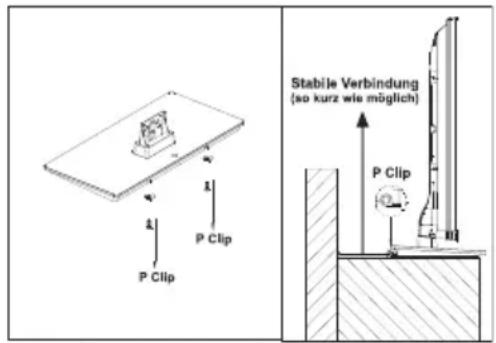
text_image
Stabile Verbindung (so kurz wie möglich) P Clip P Clip 1 1 1 P ClipDie Position des "P"-Clips am TV-Gerät Ist vom Modell abhängig.
Tasten und Standfußdesign variieren je nach Modell
Stellen Sie das Gerät nicht in direktem Sonnenlicht und nicht in der Nähe von starken Lampen auf. Für bequemes Fernsehen wird eine weiche, indirekte Beleuchtung empfohlen. Verwenden Sie Vorhänge oder Jalousien, um den Einfall von direktem Sonnenlicht auf den Bildschirm zu vermeiden.
Stellen Sie das TV-Gerät auf eine stabile, ebene Oberfläche, die das Gewicht des TV-Geräts tragen kann. IUm das Gerät stabil zu halten und ein Herunterfallen zu vermeiden, sollten Sie das TV-Gerät mit einem festen Bügel über den Clip an der Rückseite des Standfußes an der Wand montieren. Die LCD-Anzeigen werden mit extrem hoher technischer Präzision gefertigt. Dennoch können an einigen Stellen des Bildschirms Bildelemente fehlen oder leuchtende Punkte auftreten. Dies ist kein Hinweis auf eine Störung. Stellen Sie sicher, dass das TV-Gerät an einer Stelle aufgestellt wird, an der es nicht durch Gegenstände verschoben oder gestoßen werden kann, da der Bildschirm durch Druck oder Stöße beschädigt oder zerbrochen werden kann. Achten Sie auch darauf, dass keine kleinen Gegenstände in die Schlitze und Öffnungen des Gehäuses gelangen können. Vermeiden Sie die Verwendung von Chemikalien (z.B. Luftterfrischer, Reinigungsmittel, usw.) auf oder neben dem TV-

Podest. Studien deuten darauf hin, dass Kunststoffe im Laufe der Zeit von den Kombinationseffekten chemischer Substanzen und mechanischer Beanspruchung (z.B. Gewicht von TV-Gerät) geschwächt und gebrochen
werden können. Die Nichtbeachtung dieser Anweisungen kann zu schweren Verletzungen und / oder dauerhaften Schäden am Fernseher und TV-Podest führen.
Reinigung des Bildschirm und des Gehäuses...
Schalten Sie das Gerät aus und reinigen Sie Bildschirm und Gehäuse mit einem weichen, trockenen Tuch. Wir empfehlen, keine Fertigpolituren oder -Lösungsmittel auf dem Bildschirm oder dem Gehäuse zu verwenden, da dies zu Schäden führen kann.
Bitte beachten Sie!
Der Digitalempfang mit diesem TV-Gerät ist nur in den Ländern möglich, die im Abschnitt „Land“ im Menü Erstinstallation angeführt sind. Je nach Land/Region sind einige Funktionen des TV-Geräts u. U. nicht verfügbar. Der Empfang zukünftiger oder zusätzlicher Dienste mit diesem TV-Gerät kann nicht garantiert werden.
Wenn Standbilder von 4:3-Übertragungen, Textdiensten, Senderlogos, Computeranzeigen, Videospiele, Bildschirmmenüs usw. über längere Zeit auf dem Bildschirm angezeigt werden, kann dies gefährlich werden. Reduzieren Sie daher stets die Helligkeits- und Kontrasteinstellungen.
Sehr lange, ständige Verwendung der Bildeinstellung 4:3 auf 16:9-Bildschirmen kann zu dauerhaft bleibenden Bildteilen an den 4:3-Rändern führen. Dies ist keine Fehlfunktion des LCD-TV-Gerätes und fällt daher nicht unter die Herstellergarantie. Die regelmäßige Verwendung anderer Bildgrößen verhindert dies.
HAFTUNGSAUSSCHLUSSKLAUSEL
Toshiba ist unter keinen Umständen haftbar für Verluste und/oder Schäden am Produkt, die durch Folgendes verursacht werden:
i) Feuer
ii) Erdbeben
iii) Unbeabsichtigte Beschädigungen
iv) Absichtlich unsachgemäße Verwendung des Produkts
v) Verwendung des Produkts unter unsachgemäßen Bedingungen
vi) Verluste und/oder Schäden, die am Produkt verursacht wurden, während es sich im Besitz Dritter befand
vii) Jegliche Verluste oder Schäden, die aus einem Fehler der Besitzers und/oder seinem Versäumnis, den Anweisungen im Benutzerhandbuch zu folgen, resultieren.
viii) Jegliche Verluste oder Schäden, die durch unsachgemäße Verwendung oder Fehlfunktionen des Produkts bei gleichzeitiger Verwendung von Zusatzgeräten entstehen.
Darüber hinaus haftet Toshiba nicht für irgendwelche Folgeschäden und/oder Verluste, einschließlich, aber nicht beschränkt auf Folgende: Gewinnentgang, Betriebsunterbrechung, oder den Verlust aufgezeichneter Daten, egal ob sie während normalem Betrieb oder aufgrund falscher Bedienung verursacht wurden.
Wichtige Sicherheitshinweise
• Die Funktionen in Verbindung mit Digital-TV (mit dem DVB-Logo) ist nur in Ländern bzw. Gebieten verfügb wo solche Signale übertragen werden. Überprüfen Sie beim Kauf des Gerätes, ob in Ihrem Gebiet ein DVB-T/C/S-Signal empfangen werden kann.
- Das TV-Gerät erfüllt zwar die aktuellen DVB-T/C/S-Spezifikationen, doch kann eine Kompatibilität zukünftigen DVB-T/C/S-Übertragungen nicht garantiert werden.
- Einige Digital-TV-Funktionen sind unter Umständen nicht in allen Ländern verfügbar.
- Das DVB-T/C/S-System in diesem Gerät ermöglicht den Empfang von sowohl FTA (Free To Air) und verschlüsselten Kanälen.
Hinweis; Verschlüsselte Kanäle erfordern ein spezifisches Verschlüsselungssystem, um Sie anzusehen, die möglicherweise nicht in bestimmten Ländern verfügbar sind.
- DVB ist ein eingetragenes Warenzeichen des DVB-Project. Dieses Logo zeigt an, dass das Produkt mit der European Digital Broadcasting-Norm übereinstimmt.
WICHTIGE HINWEISE
TV-Aufstellung
- Stellen Sie das TV-Gerät nicht auf Textilien oder andere Materialien zwischen dem TV-Gerät und dem Möbelstück.
- Klären Sie Ihre Kinder darüber auf, dass es gefährlich ist, auf hohe Möbelstücke zu klettern, um das TV-Gerät oder die Fernbedienung zu erreichen.
- Halten Sie das Kabel stets direkt am Stecker, wenn Sie das Gerät von der Steckdose trennen wollen. Ziehen Sie niemals am Kabel. Das Kabel kann beschädigt werden und einen Kurzschluss verursachen.
- Verwenden Sie zur Reinigung des Geräts ein weiches, trockenes Tuch.
- Stellen Sie das Gerät so auf, dass niemand über das Kabel stolpern kann.
- Wenn Sie das Gerät an der Wand montieren, wenden Sie sich an den Händler, bei dem Sie das Gerät gekauft haben. Überlassen Sie die Montage bitte stets Fachleuten. Unsachgemäße Montage kann zu Sachschäden und/oder Verletzungen führen.
- Bei Gewittern sollten Sie das Gerät sicherheitshalber vom Netz und der Antenne und Satelliten Decoder/System usw. trennen.
Vorsicht: Berühren Sie niemals die Antennenbuchse oder den Satellitenanschluss.
- Während des Betriebs wird das Gerät heiß. Decken Sie das Gerät niemals ab, um einen Hitzestau im Gerät zu vermeiden.
Blockieren Sie niemals die Belüftungsöffnungen. Stellen Sie das Gerät nicht in der Nähe von Heizkörpern auf. Stellen Sie es nicht in direkter Sonneneinstrahlung auf.
• Dies geschieht in folgenden Fällen:
- Wenn Sie das Gerät aus einer kalten in eine warme Umgebung bringen.
- Wenn Sie das Gerät in einem Raum verwenden, in dem gerade die Heizung eingeschaltet wurde.
- Wenn Sie das Gerät an einem Ort betreiben, wo Kaltluft aus einer Klimaanlage direkt auf das Gerät trifft.
- Wenn Sie das Gerät in einer feuchten Umgebung verwenden.
- Verwenden Sie das Gerät nicht, wenn die Gefahr von Kondensatbildung besteht.
• Die Verwendung des Geräts bei Kondensatbildung kann zu Schäden an Bauteilen und an verwendeten führen. Nach zwei bis drei Stunden hat sich die Gerätetemperatur angepasst und das Kondensat ist wieder verdampft.
Entfernung des Standfußes
Bei Verwendung einer Wandhalterung
Bitte verwenden Sie einen geeigneten Wandhalter für Größe und Gewicht des LCD-TV-Gerätes.
- Für die Aufstellung des Geräts sind zwei Personen erforderlich.
- Um eine Wandmontage eines anderen Herstellers zu installieren.
(1) Nehmen Sie alle Kabel und/oder andere Anschlüsse von der Rückseite des TV-Geräts ab.
(2) Legen Sie das TV-Gerät vorsichtig mit dem Bildschirm nach unten auf eine flache, gut gepolsterte Fläche (ein Tuch oder eine Decke).
(3) Befolgen Sie die mit der Wandhalterung mitgelieferten Montagehinweise. Stellen Sie sicher, dass die geeignete(n) Halterung(en) wie in den mitgelieferten Montagehinweisen beschrieben richtig an der Rückseite des TV-Geräts und an der Wand befestigt sind.
(4) Verwenden Sie stets die vom Hersteller der Wandhalterung mitgelieferten oder empfohlenen Schrauben.
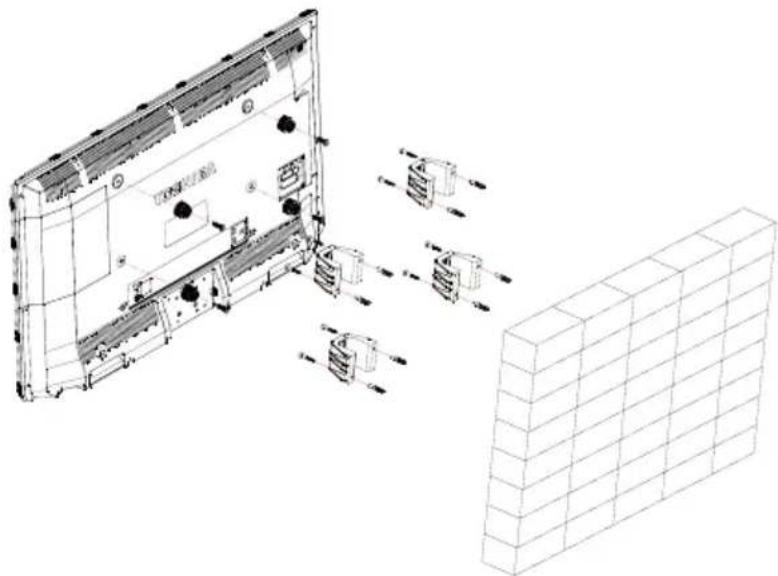
• Die Halterung im oben gezeigtes Bild ist ein Beispiel. Die Halterung und Befestigungen sind nicht mit dem Fernsehgerät mitgeliefert.
Entfernung des Standfußes
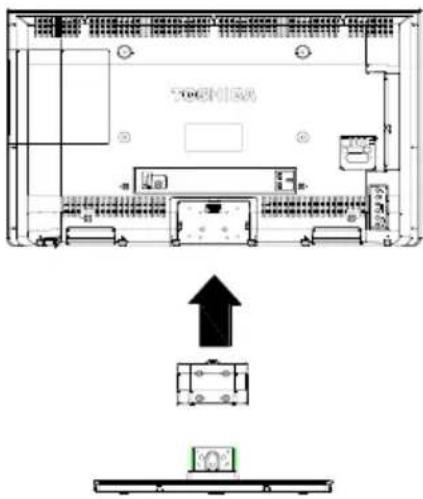
(1) Legen Sie das TV-Gerät vorsichtig mit dem Bildschirm nach unten auf eine flache, gut gepolsterte Fläche mit dem Stand über den Rand.
(2) Entfernen Sie die Schrauben.
(3) Nachdem Sie die vier Schrauben zur Befestigung des Standfußes gelöst haben, können Sie den Standfuß vom TV-Gerät abziehen.
HINWEIS: Bei diesem Vorgang ist stets größte Vorsicht angebracht, um eine Beschädigung des LCD-Panels zu vermeiden.
text_image
TecOEN180 ↑Für 40L134*DG Modelle
Deutsch -6-
Die Fernbedienung
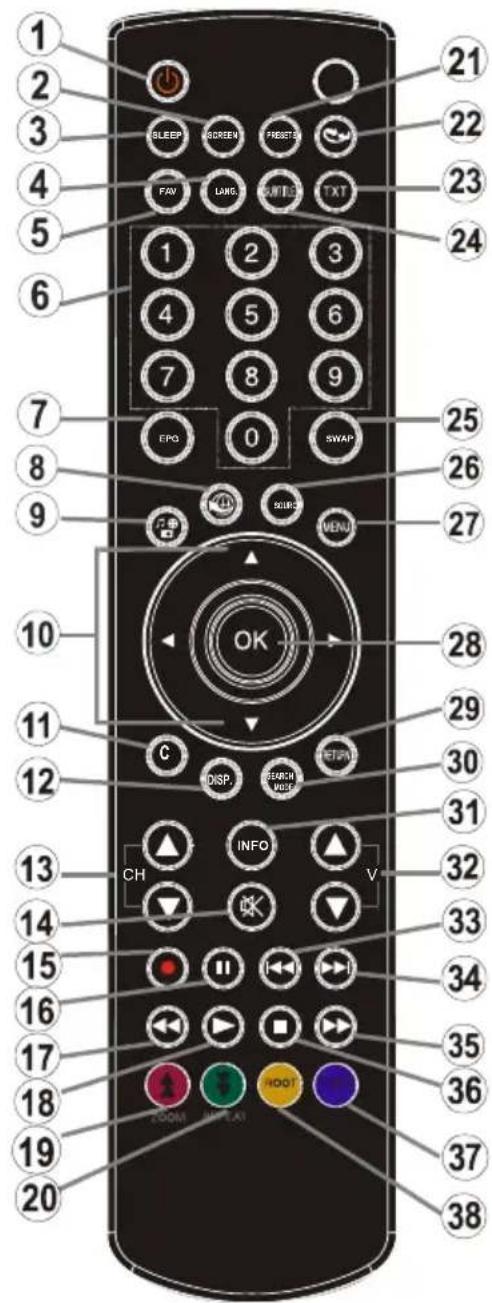
Einfache Schnellanleitung zur Fernbedienung auf einen Blick.
text_image
1 2 3 4 5 6 7 8 9 10 11 12 13 14 15 16 17 18 19 20 SLEEP SCREEN PROTEST FAV LARG NET TXT 1 2 3 4 5 6 7 8 9 EPO 0 SWAP OK C DISP. SEARCH MENU INFO V CH OK- Standby
- Bildgröße
- Ausschalttimer
- Mono/Stereo - Dual I-II / Aktuelle Sprache (bei DVB-Kanälen)
- Keine Funktion
- Zifferntasten
- Elektronischer Programmführer (bei DVB- Kanälen)
- Keine Funktion
- Medienbrowser
- Navigationstasten (Up/Down/Links/Rechts)
- Keine Funktion
- Keine Funktion
- Programm vorwärts / Seite nach oben - Programm vorwärts / Programm zurück
- Stummschaltung
- Keine Funktion
- Pause (*)
- Schneller Rücklauf (*)
- Wiedergabe (*)
- Taste Rot
- Taste Grün
- Auswahl Bildmodus
- Keine Funktion
- Teletex/ Mix(im TXT-Modus)
- Untertitel ein-aus (bei DVB-Kanälen)
- Vorhergehendes Programm
- AV / Quelle
- Menü Ein/Aus
- OK (Bestätigen) / Halten (im TXT-Modus) / Kanalliste bearbeiten
- Return / Verlassen / Indexseite (im TXT-Modus)
- Keine Funktion
- Info / Anzeige (im TXT-Modus)
- Lautstärke + / -
- Keine Funktion (*)
- Keine Funktion (*)
- Schneller Vorlauf (*)
- Stop (*)
- Taste Blau
- Taste Gelb
(*) Wird zur Bedienung eiines Toshiba-Medienspielers verwendet.
Einlegen der Batterien / Reichweite der Fernbedienung
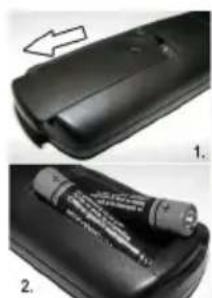
Entfernen sie die hintere Abdeckung Ihrer Fernbedienung zum Öffnen des Batteriefachs und achten Sie beim Einlegen der Batterien auf deren richtige Polung. Geeignete Batterien für diese Fernbedienung sind AAA, IEC R03 1,5V.
Verwenden Sie niemals alte, benutzte Batterien zusammen mit neuen und verwenden Sie keine unterschiedlichen Batterietypen. Entfernen Sie leere Batterien sofort, um zu verhindern, dass Säure ins Batteriefach ausläuft. Entsorgen Sie alte Batterien bei gekennzeichneten Sammelstellen.
Warnung: Batterien dürfen nicht zu großer Hitze wie direkter Sonneneinstrahlung, Feuer od. dgl. ausgesetzt werden.
Die Leistung Ihrer Fernbedienung wird beeinträchtigt, wenn das Gerät mehr als fünf Meter oder außerhalb eines Winkels von 30 Grad von der Mitte Ihres Fernsehgeräts entfernt ist. Wenn die Reichweite geringer wird, müssen Sie eventuell die Batterien austauschen.
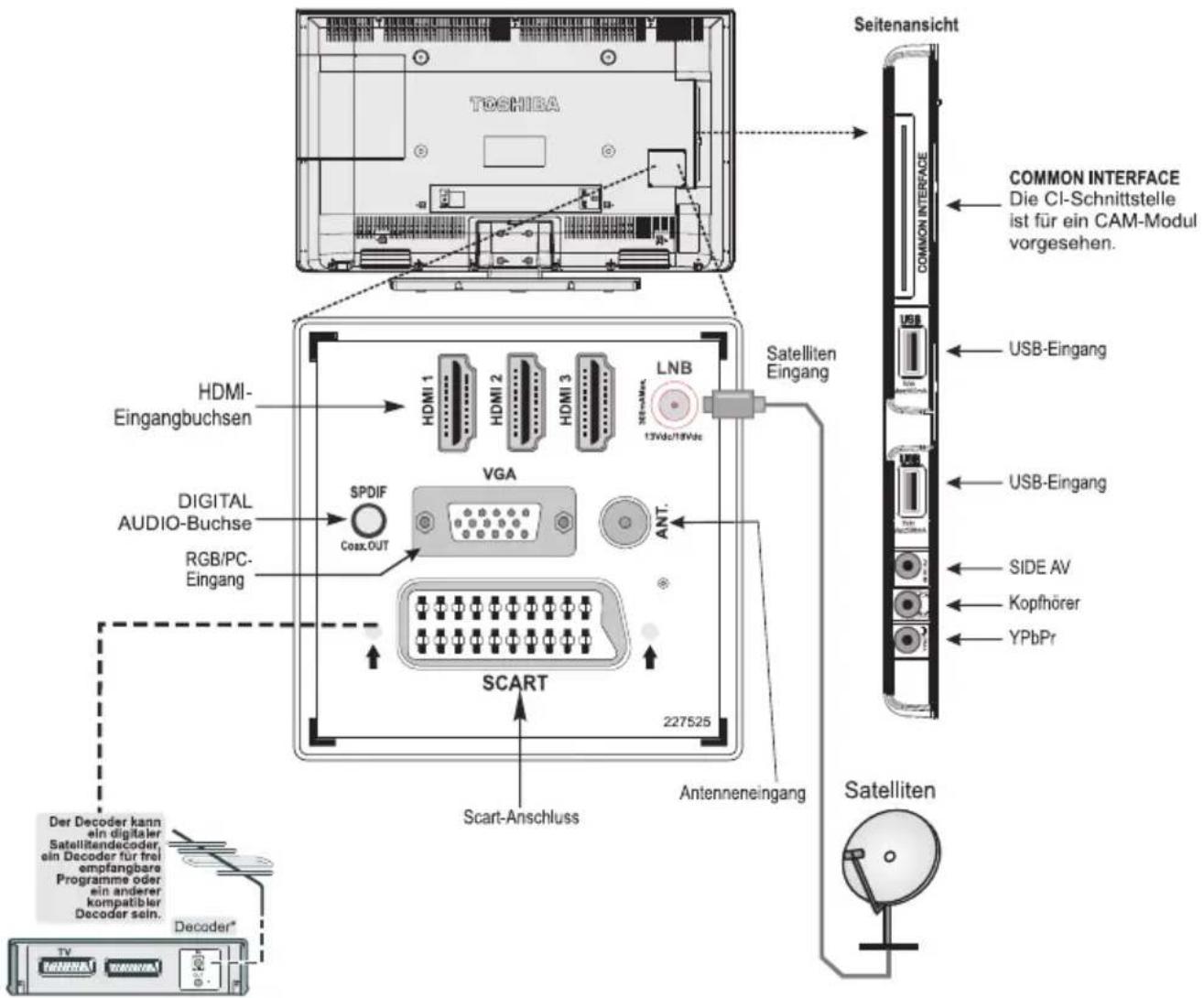
Anschließen von externen Geräten
Ziehen Sie den Netzstecker aus der Steckdose, bevor Sie irgendwelche Anschlüsse vornehmen.
text_image
TOSHIBA Seitenansicht COMMON INTERFACE Die CI-Schnittstelle ist für ein CAM-Modul vorgesehen. USB-Eingang USB USB-Eingang SIDE AV Kopfhörer YPbPr Satelliten Satelliten HDMI- Eingangbuchsen HDMI 1 HDMI 2 HDMI 3 LNB 13Wdc/18Wdc Satelliten Eingang VGA SPDIF Coax.OUT ANT. SCART 227525 Antenneneingang Scart-Anschluss Digital AUDIO-Buchse RGB/PC- Eingang Der Decoder kann ein digitaler Satellitendecoder, ein Decoder für frei empfangbare Programme oder ein anderer kompatibler Decoder sein. Decoder*Antennenkabel:
Schließen Sie das Antennenkabel an die ANT.-Buchse an der Rückseite des TV-Geräts an.
Satelliten Kabel:
Schliessen Sie den LNB von der Satelliten Parabolantenne in die Satellit Antennenbuchse Buchse an der Rückseite des TV-Geräts.
Wenn Ihr Satellitenanschluss unterschiedlich ist, sind entsprechende Adapter in den meisten Satelliten-Ausrüstung Einzelhändlern erhältlich.
SCART-Kabel:
Wenn Sie einen decoder* oder Medienrecorder verwenden, muss das Scart-Kabel an das TV-Gerät angeschlossen sein.
Schalten Sie alle angeschlossenen Geräte in den Standby-Modus, bevor Sie die Erstinstallation durchführen.
Die DIGITAL AUDIO-Buchse dient zum Anschluss eines geeigneten Surround-Sound-Systems.
HDMI® (High-Definition Multimedia Interface) -Buchse dient zum Anschluss eines DVD-Geräts oder anderer Geräte mit
digitalem Audio- und Videoausgang. Die optimale Leistung wird mit HD-Signalen mit den Auflösungen 1080i und 1080p erzielt; es können aber auch Signale mit VGA, 480i, 480p, 576i, 576p und 720p angezeigt werden. Auch PC-Signale können angezeigt werden.
HINWEIS: Obwohl dieses Gerät für den Anschluss von HDMI-Komponenten geeignet ist, kann es vorkommen, dass bestimmte Geräte nicht richtig funktionieren.
Wenn Sie ein Gerät über den seitlichen AV-Eingang anschließen, müssen Sie die mitgelieferten Anschlusskabel benutzen, um die Verbindung zu aktivieren.
Wenn Sie ein Gerät über den seitlichen
Es kann eine Reihe von Zusatzgeräten an das TV-Gerätangeschlossen werden. Lesen Sie dazu auch die Bedienungsanleitung der entsprechenden Geräte.
Wenn das TV-Gerät automatisch auf das externe Gerät schaltet, können Sie durch Drücken der entsprechenden Programmtaste zum normalen Fernsehbetrieb zurückschalten. Um zum Zusatzgerät zurückzuschalten oder zwischen Quellen zu wechseln, drücken Sie mehrmals die Taste SOURCE.
Unabhängig von den Eigenschaften der Quelle kann die Audioausgabe von der DIGITAL-AUDIO-Buchse nicht kopiert werden.
Anschließen eines HDMI® - oder DVI-Geräts an den HDMI-Eingang
Der HDMI-Eingang Ihres TV-Geräts nimmt digitale Audio- und unkomprimierte digitale Videosignale von einem HDMI-Gerät bzw. unkomprimierte digitale Videosignale von einem DVI-Gerät auf (Digital Visual Interface).
Der Eingang kann Programme din HDCP (High-Bandwidth Digital-Content Protection) in digitaler Form von EIA/CEA-861-D-kompatiblen [1] Unterhaltungselektronikgeräten aufnehmen (z. B. Settop-Box oder DVD-Player mit HDMI- oder DVI-Ausgabe).
HINWEIS:
- Einige frühe HDMI-Geräte funktionieren mit Ihrem modernen HDMI-TV-Gerät u. U. nicht.
- Unterstütztes Audioformat: • Linear-PCM, Samplingrate 32/44, 1/48 kHz.
Anschluss eines HDMI-Gerätes
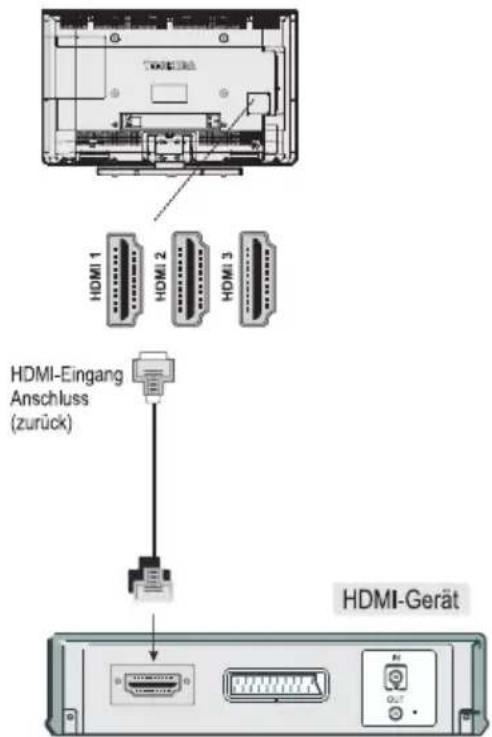
Schließen Sie ein HDMI-Kabel (Anschluss Typ A) an die HDMI-Buchse an. Verwenden Sie ein HDMI-Kabel mit dem HDMI-Logo (HOM) die korrekte Funktion zu garantieren.
- Wenn Ihre HDMI-Verbindung die Auflösung 1080p unterstützt und/oder Ihr TV-Gerät eine Bildwiederholfrequenz von mehr als 50 Hz unterstützt, benötigen Sie ein Kabel der Kategorie 2. Herkömmliche HDMI / DVI-Kabel funktionieren möglicherweise nicht richtig mit diesem Modus.
- HDMI-Kabel übertragen Video- und Audiosignale. Eigene analoge Audiokabel sind nicht erforderliche (siehe Abbildung).
- Um das Videosignal vom HDMI-Gerät zu sehen, drücken Sie die Taste SOURCE, um HDMI1, HDMI2 oder HDMI3.
text_image
HDMI HDMI 1 HDMI 2 HDMI 3 HDMI-Eingang Anschluss (zurück) HDMI-GerätAnschluss eines DVI-Geräts (PC, DVD Player usw)
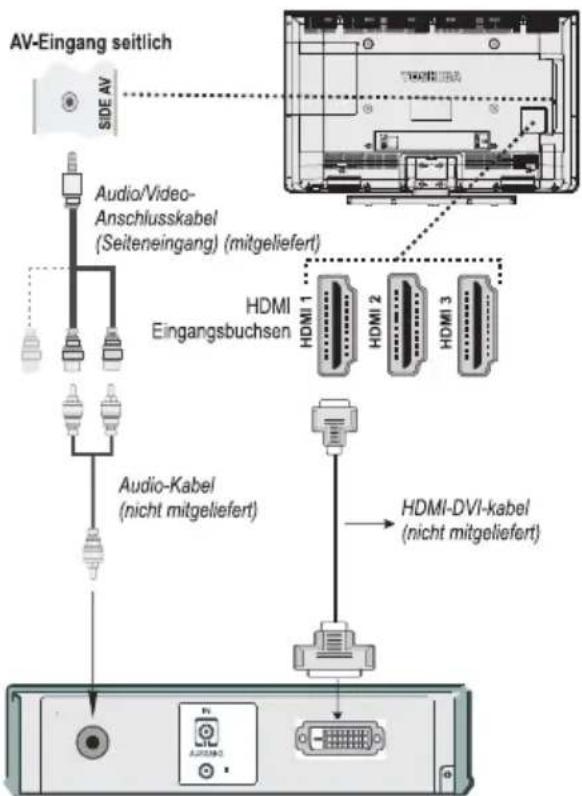
Schließen Sie ein HDMI-DVI-kabel (Anschluss HDMI Typ A) an die HDMI-Buchse und ein Audiokabel an den Anschluss Seiten-AV an. Verwenden Sie dabei die an die HDMI-Buchse und ein Audiokabel an den Anschluss Seiten-AV an. Verwenden Sie dabei die Eingänge ROT und WEISS des Seiten-AV-Anschlusskabels (siehe Abbildung).
• Die empfohlene Länge des HDMI-DVI-kabels beträgt 6.6Ft (2m).
- Ein HDMI-DVI kabel überträgt nur Videosignale. Sie benötigen dazu noch analoge Audiokabel.
text_image
AV-Eingang seitlich SIDE AV Audio/Video- Anschlusskabel (Seiteneingang) (mitgeliefert) HDMI Eingangsbuchsen Audio-Kabel (nicht mitgeliefert) HDMI 1 HDMI 2 HDMI 3 HDMI-DVI-kabel (nicht mitgeliefert)Anhang E:
Um sicherzustellen, dass Ihr HDMI- oder DVI-Gerät richtig arbeitet, müssen Sie wie folgt vorgehen:
- Schalten Sie stets zuerst das TV-Gerät und dann erst das HDMI- oder DVI-Gerät ein.
- Schalten Sie stets zuerst das HDMI- oder DVI-Gerät und dann erst das TV-Gerät aus.
Bitte sehen Sie immer auch in der Bedienungsanleitung des angeschlossenen Geräts für weitere Details nach.
Anschluss eines Computers
Anschluss eines DVD-Players
Anschluss eines Computers
Sie können die Anzeige Ihres Computers entweder über einen RGB/PC-Anschluss oder einen HDMI-Anschluss auf dem TV-Gerät wiedergeben und dazu das Audiosignal über die Lautsprecher des TV-Gerätes hören.
Verwenden Sie ein analoges RGB-Kabel (15 Pins) und ein PC-Audiokabel (nicht mitgeliefert) für die SEITEN-AV-Buchse, wenn Sie einen PC über den RGB/PC-Anschluss ans TV-Gerät anschließen. Verwenden Sie dabei die Eingänge ROT und WEISS des SEITEN-AV-Anschlusskabels (siehe Abbildung).
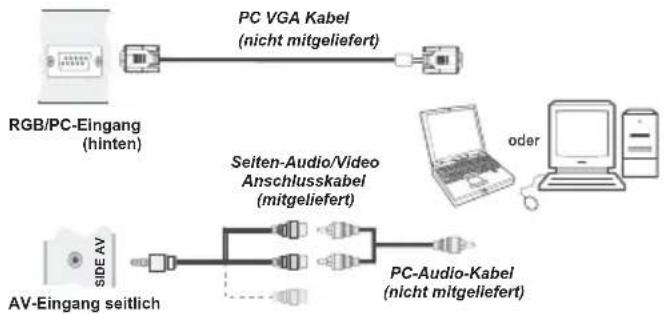
flowchart
graph LR
    A["RGB/PC-Eingang (hinten)"] --> B["PC VGA Kabel (nicht mitgeliefert)"]
    C["AV-Eingang seitlich"] --> D["Seiten-Audio/Video Anschlusskabel (mitgeliefert)"]
    D --> E["PC-Audio-Kabel (nicht mitgeliefert)"]
    F["oder"] --> G["Laptop"]
    G --> H["Computer"]
Stellen Sie zuerst die Ausgabeauflösung am PC ein, bevor Sie diesen an das TV-Gerät anschließen. Für ein optimales Bild verwenden Sie bitte die Funktion PC-Einstellung.
HINWEIS:
- Einige PC-Modelle können nicht an dieses TV-Gerät angeschlossen werden. Für Computer mit einem kompatiblen Mini-D-Sub-Anschluss mit 15 Kontakten ist kein Adapter erforderlich.
- Je nach der Ausstattung des DVD-Titels oder den technischen Daten des PCs, auf denen die Wiedergabe erfolgt, können bei der Wiedergabe von DVDs einige Szenen ausfallen oder die Pausenfunktion bei der Wiedergabe von Szenen mit mehreren Anzeigewinkeln deaktiviert sein.
Anschluss eines DVD-Players über YPbPr
Einige DVD-Player werden über die COMPONENT-ANSCHLÜSSE (YPbPr) angeschlossen. Dazu müssen Sie das mitgelieferte Component-YPbPr-Video-Anschlusskabel verwenden. Stecken Sie zuerst den Einzelstecker des Kabels an die YPbPr-Buchse (Seite) des TV-Geräts an. Stecken Sie dann die Anschlüsse des YPbPr -Kabels (nicht mitgeliefert) in den Mehrsteckerteil des YPbPr -Video-Anschlusskabels (siehe Abbildung unten). Achten Sie darauf, dass Sie die Anschlüsse gleicher Farbe miteinander verbinden.
Um eine Audioverbindung zu ermöglichen, müssen Sie das Seiten-AV-Anschlusskabel verwenden. Stecken Sie zuerst den Einzelstecker des Kabels an den Seiten-AV-Eingang des TV-Geräts an. Stecken Sie dann die Audio-Kabelanschlüsse vom DVD-Player in den Mehrsteckerteil des mitgelieferten Seiten-AV-Anschlusskabels (siehe Abbildung unten). Achten Sie darauf, dass Sie die Anschlüsse gleicher Farbe miteinander verbinden.
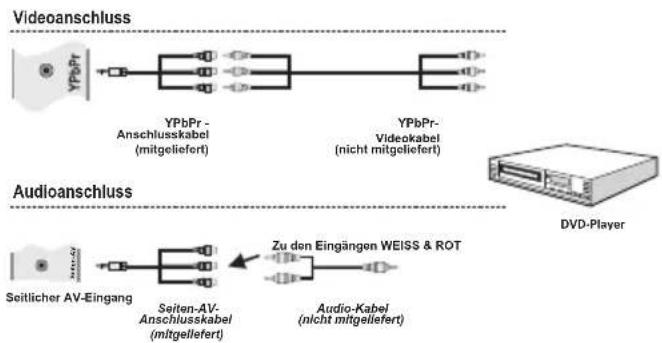
flowchart
graph LR
    A["Videoanschluss"] --> B["YPbPr - Anschlusskabel (mitgeliefert)"]
    B --> C["YPbPr - Videokabel (nicht mitgeliefert)"]
    D["Audioanschluss"] --> E["Seitlicher AV-Eingang"]
    E --> F["Seiten-AV-Anschlusskabel (mitgeliefert)"]
    F --> G["Audio-Kabel (nicht mitgeliefert)"]
    H["DVD-Player"] --> I["Zu den Eingängen WEISS & ROT"]
Anschluss eines USB-Gerät
- Sie können über den USB Eingang am TV-Gerät ein USB-Laufwerk an das TV-Gerät anschließen. Mit dieser Funktion können Sie auf einem USB-Stick gespeicherte Musik-, Foto- und Videodateien anzeigen bzw. wiedergeben.
- Unter Umständen sind bestimmte Arten von USB-Geräten (z. B. MP3-Player) mit diesem TV-Gerät nicht kompatibel.
- Machen Sie gegebenenfalls Kopien von Ihren Dateien, bevor Sie ein Gerät an das TV-Gerät anschließen, um mögliche Datenverluste zu vermeiden. Beachten Sie, dass der Hersteller keinerlei Haftung für beschädigte Dateien oder Datenverluste übernimmt.
- Ziehen Sie das USB-Modul nicht ab, während eine Datei wiedergegeben wird.
VORSICHT: Schnelles Ein- und Ausstecken von USB-Geräten kann zu Schäden an dem USB-Gerät führen.
Energiesparmodus
Umweltinformationen
Dieses TV-Gerät wurde so konstruiert, dass es die Umwelt schützt und weniger Energie verbraucht. Sie können helfen, die Umwelt zu schonen, und gleichzeitig Geld sparen, indem Sie die Energiesparfunktion des TV-Geräts verwenden. Um den Energieverbrauch zu senken, gehen Sie wie folgt vor:
Sie können die Einstellung Energiesparmodus im Menü Bildeinstellungen verwenden. Wenn Sie den Energiesparmodus auf Eco schalten, schaltet das TV-Gerät auf Energiesparen. Der Luminanzpegel des TV-Geräts wird auf den optimalen Wert abgesenkt. Beachten Sie bitte, dass einige Bildeinstellungen nicht verfügbar sind, wenn das TV-Gerät im Energiesparmodus ist.
Energiesparmodus
Eco
Wenn das Bild als Aus gewählt ist, wird die "Der Bildschirm wird sich in 3 Sekkunden ausschalten." Meldung auf dem Bildschirm angezeigt. Wählen Sie WEITER und drücken Sie OK, um fortzufahren. Der Bildschirm wird in 15 Sekunden ausgeschaltet Wenn Sie den Energiesparmodus deaktivieren, der Bild-Modus wird automatisch auf Dynamic eingestellt.
Schalten Sie das Gerät aus oder ziehen Sie den Netzstecker, wenn das TV-Gerät nicht verwendet wird. Dies wird auch den Energieverbrauch reduzieren.
Trennen Sie das Gerät vom Netz, wenn Sie für längere Zeit Ihr Heim verlassen.
Um Ihren jährlichen Energieverbrauch zu senken, empfehlen wir aber, den Energiesparmodus zu verwenden. Wir empfehlen daher auch, das TV-Gerät vom Netz trennen, um Energie zu sparen, wenn Sie es nicht verwenden.
Bitte helfen Sie uns, die Umwelt zu schonen, indem Sie wie folgt vorgehen.
Reparaturinformationen
Überlassen Sie alle Wartungsarbeiten dem qualifizierten Kundendienstpersonal. Das TV-Gerät darf nur von qualifizierten Personen repariert werden. Für weitere Informationen wenden Sie sich bitte an den Händler, bei dem Sie das Gerät gekauft haben.
Bedienung des TV-Geräts
Eine Vielzahl von externen Geräten kann über die Buchsen an der Seite und Rückseite des TV-Geräts angeschlossen werden. Während alle notwendigen Einstellungen und Steuerungen für das TV-Gerät über die Fernbedienung erfolgen, können einige Funktionen auch über die Tasten an der linken Seite des TV-Geräts eingestellt werden.
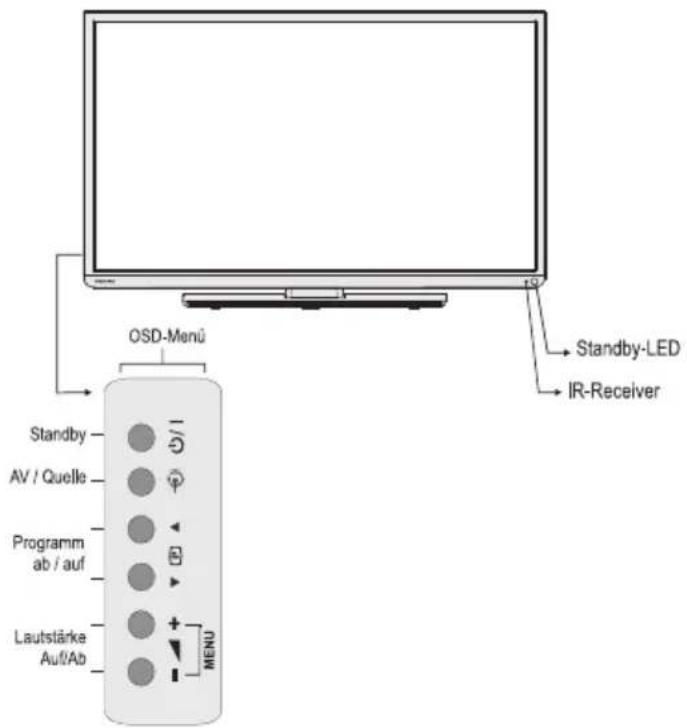
text_image
OSD-Menu Standby- AV / Quelle Programm ab / auf Lautstärke AuflAb MENU Standby-LED IR-ReceiverEinschalten
Wenn die Standby-LED nicht leuchtet, stellen Sie bitte sicher, dass der Netzstecker eingesteckt ist. DIDrücken Sie dann die Taste an der linken Seite des TV-Geräts, um es einzuschalten.
Um das TV-Gerät in den Standby-Modus zu schalten, drücken Sie auf der Fernbedienung oder am TV-Gerät. Um fernzusehen, drücken Sie nochmals die Taste Es kann einige Sekunden dauern, bis das Bild erscheint.
Hinweis: In weingen Minuten nachdem der Fernseher ausgeschaltet ist wechselt die aktive Standby-LED-Farbe auf rot.
Um Energie zu sparen:
Durch Ausschalten oder Ausstecken des TV-Gerätes wird der Energieverbrauch fast auf Null gesenkt. Wir empfehlen, dies zu tun, wenn das TV für längere Zeit nicht verwendet wird, z. B. wenn Sie auf Urlaub fahren.
Auch die Verringerung der Helligkeit kann den Energieverbrauch senken. Die Energieeffizienz verringert den Energieverbrauch und spart damit Geld.
HINWEIS: Auch wenn Sie das TV-Gerät in den Standby-Modus schalten, wird der Energieverbrauch gesenkt. Ein gewisser Stromverbrauch bleibt aber.
Verwendung der Fernbedienung
Drücken Sie die Taste MENU auf der Fernbedienung, um die Menüs zu sehen.
Das Hauptmenü erscheint als Gruppe von Symbolen für jede Option. Drücken Sie die Taste Links oder Rechts, um ein Thema zu wählen.
Im Untermenü Bildschirmmodus wird das Menü als Liste angezeigt. Drücken Sie die Taste Auf oder Ab, um eine Option zu wählen.
Um die Optionen zu verwenden, drücken Sie die Tasten Auf und Ab auf der Fernbedienung. Damit bewegen Sie sich in den Optionen auf oder ab. Zum Auswählen der entsprechenden Option drücken Sie OK, Links oder Rechts. Folgen Sie den Anweisungen am Bildschirm. Die Funktionen der einzelnen Menüs werden in diesem Handbuch noch detailliert erklärt.
Nutzung der Bedienelemente des TV-Gerätes.
Verwendung der Steuertasten an der Hinterseite des TV-Gerätes:
- Zum Ändern der Lautstärke drücken Sie + ∠ oder - ∠.
- Zum Ändern der Programmposition drücken Sie ▼ ▲ auf der Rückseite des TV-Gerätes.
- Drücken Sie gleichzeitig die + △ - -Tasten um das Hauptmenü anzuzeigen und verwenden Sie ▼ P ▲ um zu navigieren und + △ um den Wert zu ändern.
Zur Auswahl eines externen Eingangs drücken Sie, bis der gewünschte Eingang ausgewählt ist.
Bitte sehen Sie immer auch in der Bedienungsanleitung des angeschlossenen Geräts für weitere Details nach.
Erstinstallation
Bevor Sie das TV,-Gerät einschalten, müssen Sie eventuell angeschlossene Decoder und Aufnahmegeräte in den Standbymodus schalten und sicherstellen, dass die Antenne an das Fernsehgerät angeschlossen ist. Um das TV-Gerät einzurichten, verwenden Sie die Tasten auf der Fernbedienung, wie auf Seite 7.
WICHTIG: Stellen Sie sicher, dass die Antenne/das Kabel und/oder die Satellitenschüssel angeschlossen ist und das CI-modul nicht eingesteckt ist, bevor Sie das TV-Gerät für die erste Installation einschalten.
- Schließen Sie den Netzstecker an und schalten Sie das TV-Gerät mit dem Standby-Schalter an der Seite ein. Schaltet sich das TV-Gerät nicht ein, drücken Sie eine Zifferntaste oder 🔊 auf der Fernbedienung. Es erscheint das Menü Sprachauswahl. Dieser Bildschirm erscheint, wenn das TV-Gerät das erste Mal eingeschaltet wird bzw. wenn das Gerät zurückgesetzt wird.
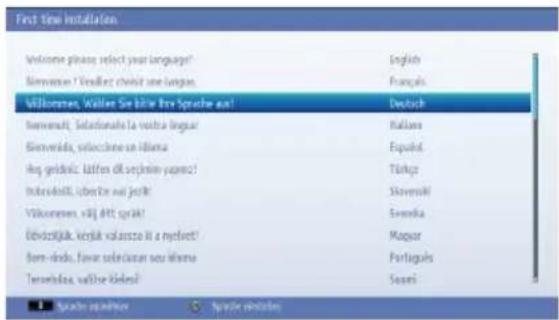
text_image
First New Installation Welcome please select your language? English Biservinen i 'Vivallaz' choice one language. Français Villaromen, Valles Sie bliver tre Sprache aus! Deutsch Biservinen, Selectiona la vestra leguiar Riservinen, selezione su illetura Español Ing. goldica, latres ol sejärni yapanz? Türkgs Iberdostil, libriste su jerik! Slovenali Villaromen, vklj. AITI sprak! Swedna Iberdostilja, verjak valassta li a necliet? Magyar Iberdino, favor solanlar su illetura Portugals Terrestina, velirse kibetri? Sosni ■ Sprache Installation ■ Sprache Installation- Markieren Sie mit den Tasten Auf oder Ab die gewünschte Sprache und drücken Sie die Taste OK. Die folgende OSD-Meldung wird als Nächstes eingeblendet:
text_image
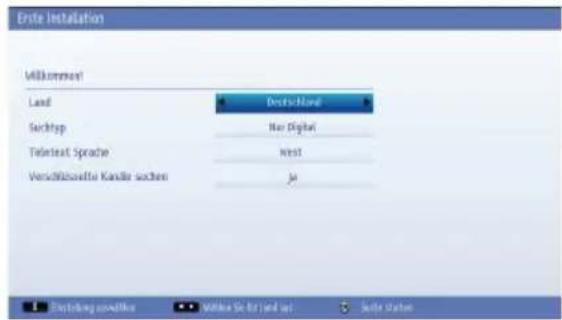
Erste Installation Millkommen? Land Deutschland Sachtop Nar Digital Telefax Sprache West Verschüttstelle Kautle suchen ja ■ Besting conditions ■ Willow (So far) and up! ■ Soffer status-
Durch drücken der linken oder rechten Taste, wählen Sie das Land welches Sie einstellen möchten und drücken Sie die Taste nachunten um die Suchtyp option zu markieren. Stellen Sie den gewünschten Suchtyp mit "linken" oder "rechten" ein. Verfügbare Suchtypen sind nur digital, nur Analog-TV und Voll.
-
Wenn Sie die Einstellung abgeschlossen haben, drücken Sie "Land", um die Option Teletextsprache auszuwählen. Wählen Sie die gewünschte Teletextsprache mit den Tasten Links oder Rechts aus.
-
Drücken Sie die Taste OK auf der Fernbedienung, um fortzufahren. Die folgende Meldung wird auf dem Bildschirm eingeblendet:

text_image
Automatische Sendersuche starten? Ja Nein- Wählen Sie mit den Tasten Links oder Rechts Ja aus und drücken Sie OK um fortzusetzen. Danach auf dem Bildschirm erscheint die folgende OSD-Meldung:
text_image
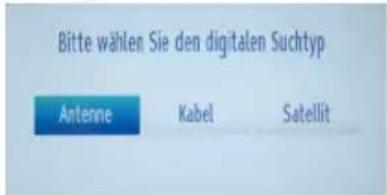
Bitte wählen Sie den digitalen Suchtyp Antenne Kabel Satellit- Wenn Sie Option KABEL wählen, wird der folgende Bildschirm angezeigt:
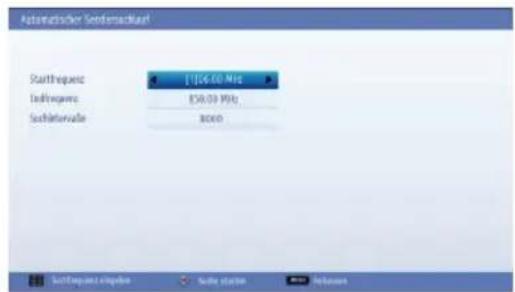
text_image
Automaticischer Sendersacklauf StartFrequency [1]06.00 MHz Infrequency (50.00 MHz) Scholariveau 3000 StartFrequency Update Suite status Relevers-
In diesem Bildschirm können Sie die Frequenzbereiche wählen. Zum Markieren einer Zeile verwenden Sie die Tasten Auf oder Ab. Sie können auch manuell über die Zifferntasten auf der Fernbedienung einen Frequenzbereich eingeben. Stellen Sie die gewünschte Start- und Endfrequenz mit den Zifferntasten auf der Fernbedienung ein. Danach können Sie das Suchintervall auf 8000 kHz oder 1000 kHz einstellen. Wenn Sie 1000 kHz wählen, führt das TV-Gerät den Suchvorgang detaillierter durch. Die Dauer der Suche verlängert sich dementsprechend. Wenn Sie fertig sind, drücken Sie OK, um die automatische Suche zu starten.
-
Wenn Sie die Option ANTENNE aus dem Bildschirm Suchtyp auswählen, sucht das TV nach Sendern.
-
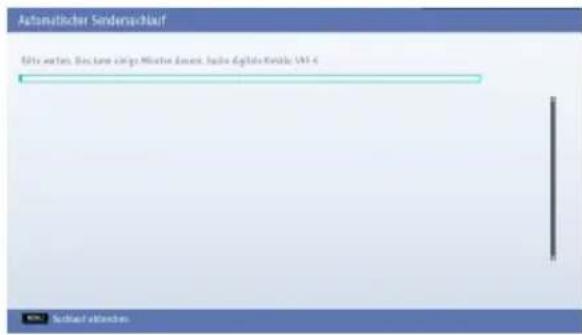
Der Autoprogrammbildschirm erscheint und das Gerät sucht nach allen empfangbaren Sendern. Dabei zeigt der Fortschrittsbalken den Status an.
Sie müssen die Suche vollständig ablaufen lassen. Anschließend wird die folgende OSD angezeigt, und das TV-Gerät führt die Suche nach den gewählten TV-Sendern durch.
text_image
Automaticischer Sondere-Schaff Fälte werten. Direkte einige Mioster Element. Indie Kapitier-Kertile V4-6 Achhalt abzahlenHinweis: Sie können die Taste MENU drücken, um abzubrechen.
- Wenn Sie die Option Satellit aus dem Bildschirm Suchtyp auswählen, wird das Antennen-Typ menü angezeigt. Es stehen drei Antennentypen zur Auswahl. Sie können Antennen Typ als Direct, Unicable oder DiSEqC. SFlbDirect auswählen: Wählen Sie diesen Antennentyp, wenn Sie einen Einzelreceiver mit Direktanschluss an die Satellitenantenne haben. Nach Auswahl von Direkt wird ein weiterer Menübildschirm angezeigt. Wählen Sie einen verfügbaren Satelliten aus und drücken Sie auf OK, um nach Diensten zu suchen. SFlbUnicable: Wählen Sie diesen Antennentyp, wenn Sie mehrere Receiver und ein Unicable-System verwenden. Drücken Sie die Taste OK, um fortzusetzen. Konfigurieren Sie die Einstellungen, indem Sie den Anweisungen am Bildschirm folgen. Drücken Sie OK, um nach Diensten zu suchen. SFlbDiSEqC-Schalter: Wählen Sie diesen Antennentyp, wenn Sie mehrere Satellitenantennen und einen DiSEqC-Schalter verwenden. Nach Auswahl von DiSEqC wird ein weiterer Menübildschirm angezeigt. Sie können vier DiSEqCOptionen (sofern verfügbar) einstellen. Drücken Sie die GRÜNE Taste, um alle Satelliten zu durchsuchen oder drücken Sie auf die GELBE Taste, um nur nach dem gekennzeichneten Satelliten zu suchen. Um den Vorgang zu sichern und abzuschließen, drücken Sie die Taste OK.
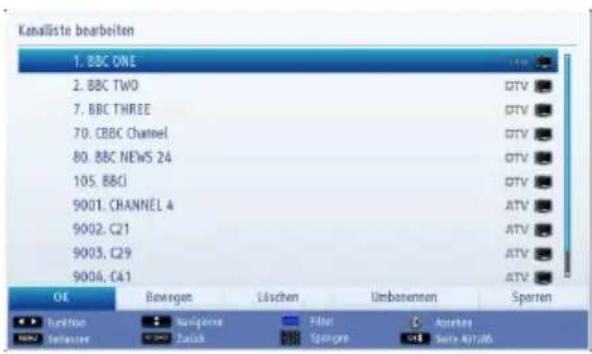
Wenn die verfügbaren Kanäle gespeichert sind, wird die Kanalliste auf dem Bildschirm angezeigt. Wenn Sie die Kanäle nach LCN sortieren wollen, wählen Sie Ja und drücken Sie dann OK (sofern verfügbar).
text_image
Kanaliste bearbeiten 1. BBC ONE 2. BBC TWO 7. BBC THREE 70. CBBC Channel 80. BBC NEWS 24 105. BBCI 9001. CHANNEL 4 9002. C21 9003. C29 9004. CA1 OE Bewegen Läschen Umbarenzen Speren Turbistan Navigenter Zusch Filter Spägen Asterbus Seite A97186- Drücken Sie die Taste OK, um die Kanalliste zu schließen und fernzusehen.
Hinweis:
Schalten Sie das Gerät während der Ersteinstallation nicht ab.
Halten Sie das Menü der Shop-Modus deaktiviert und ändern Sie es nicht, wenn Sie es zu Hause benutzen.
- Drücken Sie die Taste Links oder Rechts, um die gewünschte Sprachregion einzustellen.
- Drücken Sie zum Verlassen MENU, nachdem Sie die Teletext-Sprache ausgewählt haben.
Automatische Sendersuche
Wenn neue Dienste gesendet werden, muss das TV-Gerät neu eingestellt werden, um diese sehen zu können.
- Bei der Automatischen Sendersuche wird das TV-Gerät vollständig neu eingestellt. Sie kann verwendet werden, um die Kanalliste zu aktualisieren. Sie sollten die Automatische Sendersuche regelmäßig durchführen, damit stets alle neuen Dienste verfügbar sind. Alle aktuellen Programme, die Sortierung und die Einstellungen, d. h. gesperrte Programme, gehen dabei verloren.
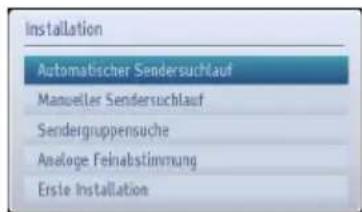
- Drücken Sie die Taste MENU und wählen Sie das Symbol Einstellungen und Feinstellung mit den Tasten Links oder Rechts aus. Drücken Sie die Taste OK und der folgende Menübildschirm wird angezeigt.
text_image
Installation Automatischer Sendersuchlauf Manueller Sendersuchlauf Sendergruppensuche Analoge Feinabstimmung Erste InstallationAutomatische Sendersuche
- Fortsetzung
- Wählen Sie durch Drücken der Taste Auf oder Abdie Option Automatische Sendersuche und drücken Sie die Taste OK Die Optionen für die automatische Kanalsuche werden angezeigt. Sie können durch Benutzen der Tasten Auf oder Ab und OK Optionen auswählen.
Steuerung des Menüs Automatische Sendersuche
Digitale Antenne: Sucht und speichert DVB-Sender von der Antenne.
Digitalkabel: Sucht und speichert DVB-Sender von der Kabel.
Analog: Sucht und speichert analoge Sender.
Digitale Antenne & Analog: Sucht und speichert DVB-Sender von der Antenne und analoge Sender.
Digitalkabel & Analog: Sucht und speichert DVB-Sender von das Kabel und analoge Sender.
Satellit: Sucht nach Satellitenkanälen und speichert sie.
- Wenn Sie den automatischen Suchtyp wählen und die Taste OK drücken, wird ein Bestätigungsbildschirm eingeblendet. Um den Installationsvorgang zu starten, wählen SieJa, Um abzubrechen, wählen SieNein. Verwenden Sie dazu die Tasten oder und OK.
- Nach der Einstellung und Bestätigung des Automatischen Sendersuchtyps wird der Installationsvorgang gestartet. Ein Fortschrittsbalken wird angezeigt. Zum Abbrechen drücken Sie die Taste MENU. In diesem Fall werden die gefundenen Kanäle nicht gespeichert. Das TV-Gerät sucht nun nach allen empfangbaren Sendern. Sie müssen die Suche vollständig ablaufen lassen.
Manuelle Abstimmung, Analoge Feinabstimmung
Mit der Funktion manuellen Suchfunktion
Digitale Antenne manuelle Suche
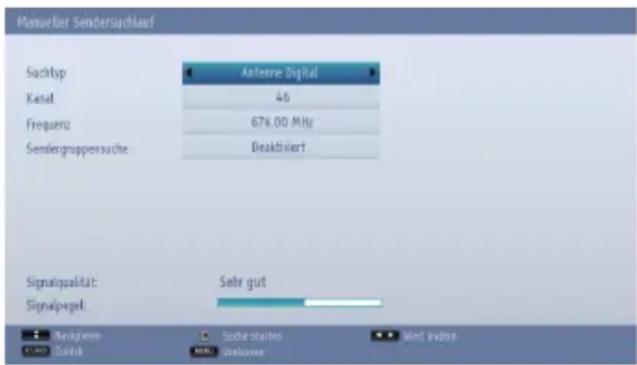
Diese Funktion ist für Servicetechniker gedacht oder für die direkte Eingabe von Kanälen, wenn der Multiplexkanal bekannt ist.
- Wählen Sie "Manuelle Kanalsuche" im Menu"Installieren und Feinabstimmung", und drücken Sie die Taste OK.
text_image
Manueller Sendersuchlauf Suchtyp Antenna Digital Kanal 46 Frequenz 67k.00 MHz Sendergruppensuche Deaktiviert Signalqualität: Sehr gut Signalpegel: Anlage Sachstartes MENI Mort. NordspNach Auswahl des Suchtyps Digital Antenne können Sie mit den Zifferntasten die Multiplexernummer oder die Frequenz eingeben und dann OK drücken, um die Suche zu starten.
- Geben Sie die Multiplexernummer mit Hilfe der Zifferntasten ein. Das Gerät sucht dann automatisch nach diesem Multiplex. Wenn der Multiplex gefunden wird, werden alle Kanäle, die derzeit noch nicht auf der Programmliste stehen, hinzugefügt und die Programminformation oben auf dem Bildschirm aktualisiert.
- Wiederholen Sie diesen Vorgang falls erforderlich.
Manuelle Digitale Kabel Suche
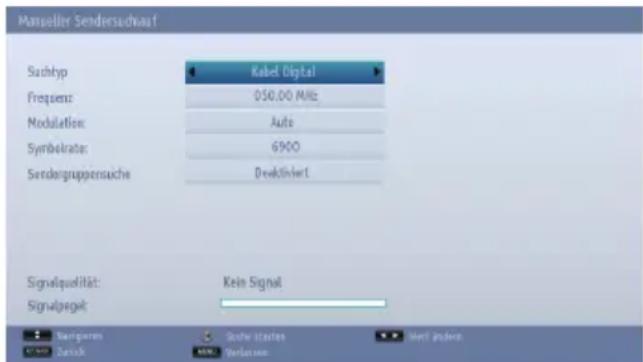
- Bei der Manuellen Suche im Kabel können Sie die Optionen Frequenz, Modulation, Symbolrate und Netzkanalsuche eingeben. Nach Auswahl des Suchtyps Digital Kabel, können Sie die gewünschte Option einstellen und die OK-Taste drücken, um die Suche zu starten.
text_image
Manseiler Sendersuchau Suchtyp Frequenz Modulation: Symbolrate: Sendengruppersuche Kabel Digital 050,00 MHz Auto 6900 Dreaktiviert Signalqualität: Signalregelt Kein Signal Sachwärer Verkommern Sochwärer Verkommern MehrändenManuelle Abstimmung, Analoge Feinabstimmung -
Fortsetzung
Mit der Funktion manuellen Suchfunktion
Manuelle Analoge Suche
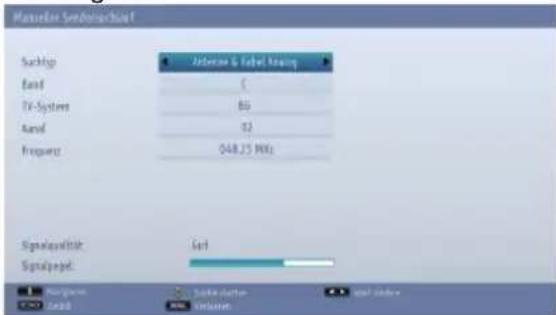
Das Gerät kann auch manuell abgestimmt werden. Ein Beispiel: Wenn das TV-Gerät nicht mit einem SCART-Kabel an ein Aufnahmegerät oder einen Decoder angeschlossen werden kann oder wenn ein Sender auf einem anderen System eingestellt werden soll.
Um eine Programmposition des TV-Geräts einem Decoder oder Aufnahmegerät zuzuweisen: Schalten Sie den Decoder ein, legen Sie einen aufgezeichneten Film in das Aufnahmegerät ein und drücken Sie Wiedergabe. Nehmen Sie dann die manuelle Abstimmung vor.
text_image
Manuelin Sondereachial Sachloge Internal & Label Stock End C TV-System 80 End 32 Frequency 048.25 MHz Signatqualität Gel Signatperiod: 100000000000000000000000000000000000000000000000000000000000000000000000000000000000000000000000Wird der Suchtyp Analog gewählt, können Sie die Tasten Auf oder Ab verwenden, um eine Option zu markieren, und dann die Tasten Links oder Rechts drücken, um diese Option festzulegen.
Geben Sie die Kanalnummer oder -Frequenz über die Zifferntasten ein. Drücken Sie die Taste OK, um die Suche durchzuführen. Wenn der Kanal gefunden wurde, werden alle neuen Kanäle, die noch nicht in der Liste sind, gespeichert.
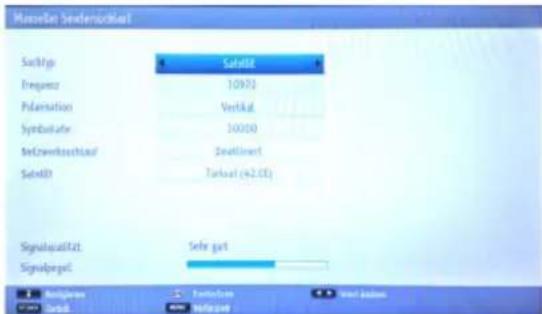
Manuelle digitale Satellitensuche
Hinweis: Wenn die Satelliteninstallation durch die Erstinstallation (FTI) nicht abgeschlossen ist, werden Sie nicht in der Lage sein, eine manuelle Satellitensuche auszuführen. Sie werden mit einer Warnmeldung zuerst zur „Antenneninstallation“ geleitet, welches Sie unter den Satelliten-Einstellungen im Menü Einstellungen finden können.
text_image
MaxNeter Siedenzschaff Sachtop Frequency Polarization Symbolizing SetCronklassifiziert Signal Signalqualität: Signalperpil Sehr gut- Suchtyps als Satellite, können Sie die gewünschte Option einstellen und die OK-Taste drücken, um die Suche zu starten. In der manuellen Satellitensuche können Sie Frequenz, Polarisation, Werte für die Symbolrate eingeben und die Netzwerk Sendersuche und Satelliten-Optionen ändern, indem Sie die Links / Rechts-Tasten oder die Zifferntasten auf der Fernbedienung benutzen. Sie können die Taste OK drücken, um die Suche durchzuführen. Wenn Sie ungültige manuelle Feinabstimmungseinstellungen eingeben, wird eine Warnmeldung auf dem Bildschirm angezeigt.
Hinweis: Frequenz, Polarisation und Symbolrate können entsprechend den gewählten Kanälen variieren.
Analoge Feineinstellung
- Wählen Sie die Option Analoge Feinabstimmung im Menü Installation und Feinabstimmung mit den Tasten Auf oder Ab und OK aus. Der Bildschirm Analoge Feineinstellung wird angezeigt. Diese Funktion ist nicht verfügbar, wenn keine analogen Kanäle, digitalen Kanäle oder externen Quellen gespeichert sind.
- Stellen Sie mit den Tasten Links oder Rechts eine Position ein. Drücken Sie erneut OK, wenn Sie fertig sind.
Allgemeine Bedienung
Stereo oder zweisprachige Sendungen
Wenn Sendungen in Stereo bzw. in zwei Sprachen gesendet werden, erscheint bei jedem Programmwechsel das Wort Stereo bzw. Dual für einige Sekunden auf dem Bildschirm. Wenn die Sendung nicht in Stereo gesendet wird, erscheint das Wort Mono.
Stereo... Drücken Sie LANG, um Stereo oder Mono auszuwählen.
Bilingual... Zweisprachige Sendungen sind selten. Wenn sie gesendet werden, erscheint das Wort Dual in der Infoanzeige. Wählen Sie die gewünschte Programmnummer und drücken Sie LANG. um Dual 1, Dual 2 oder Mono auszuwählen, wenn die Anzeige Dual erscheint.
Für DTV-Sendungen
Um die aktuelle Sprache anzuzeigen oder zu einer anderen Sprache zu wechseln (sofern verfügbar), drücken Sie die. Taste AD. Die verfügbaren Optionen werden aufgelistet.
Anzeigen von Untertiteln
Mit dieser Funktion werden Untertitel in der gewünschten Sprache am Bildschirm eingeblendet, sofern diese übertragen werden.
- Drücken Sie die Taste SUBTITLE, um die verfügbaren Untertitel anzuzeigen. Drücken Sie nochmals SUBTTL, um die Untertitel wieder auszublenden.
Ansicht des Hauptmenüs
- Drücken Sie die Tasten "1/1 am TV+ Gerät gleichzeitig, um das Hauptmenü aufzurufen.
- Drücken Sie die Taste MENU auf der Fernbedienung, um das Hauptmenü aufzurufen.
Einstellen der Lautstärke und Stummschaltung
Volumen
Drücken Sie die V▲ oder V▼ Taste auf der Fernbedienung um die Lautstärke einzustellen.
Stummschaltung
Drücken Sie "einmal, um den Ton stummzuschalten, und nochmals, um die Stummschaltung abzubrechen.
Auswahl der Programmpositionen
Um eine Programmposition auszuwählen, verwenden Sie die Zifferntasten auf der Fernbedienung. Die Programmposition kann auch durch Benutzen der Tasten CH oder CH gewählt werden.
Drücken Sie die Taste INFO, um die On-Screen-Informationen, d.h. die Programmposition, Stereo/Mono und das Bildformat anzeigen zu lassen.
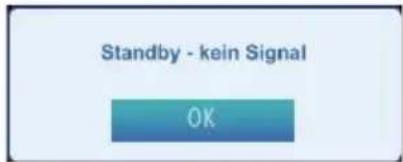
Standby-Meldungen
Wenn sich das TV-Gerät im Kein-Signal-Modus abschaltet, wird beim nächsten Einschalten die folgende Meldung angezeigt:
text_image
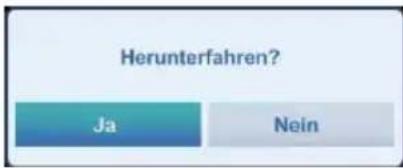
Standby - kein Signal OKWenn das Auto TV Aus-Timeout erreicht wird, wird die folgende Meldung auf dem Bildschirm angezeigt. Wählen Sie JA um das TV-Gerät auszuschalten. Wählen Sie NEIN, um den Vorgang abzubrechen. Das TV-Gerät schaltet sich auch ab, wenn Sie auf diesem Bildschirm keine Auswahl treffen.
text_image
Herunterfahren? Ja NeinWenn sich das TV-Gerät im Kein-Signal-Modus abschaltet, wird beim nächsten Einschalten die folgende Meldung angezeigt:
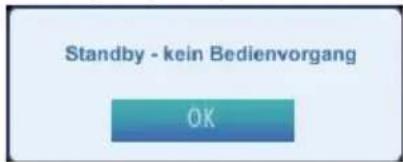
text_image
Standby - kein Bedienvorgang OKKanalliste, Programme sortieren, Programme sperren
Sie können die gespeicherten Kanäle anzeigen und mit der Funktion Kanalliste sortieren.
Anzeigen der Kanalliste
Die Abfolge der Kanäle kann nach Ihren eigenen Wünschen geändert werden.
- Wählen Sie im Hauptmenü Kanalliste und drücken Sie OK Die folgende OSD-Meldung wird eingeblendet:
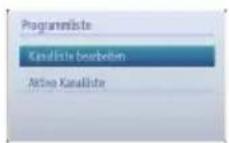
- Wählen Sie Kanalliste bearbeiten, um alle gespeicherten Kanäle zu verwalten. Wählen Sie mit den Tasten Auf oder Ab und OK die Option Kanalliste bearbeiten aus.
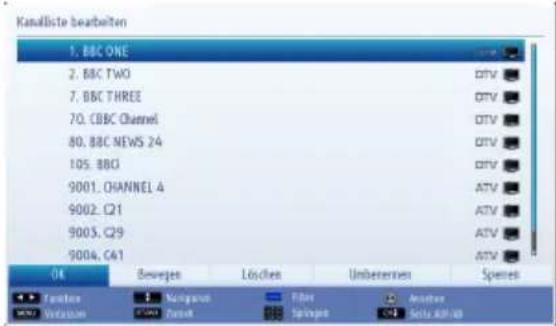
text_image
Kanaliste bearbeiten 1. BBC ONE 2. BBC TWO 7. BBC THREE 70. CBC Channel 80. BBC NEWS 24 105. BBC 9001. CHANNEL 4 9002. C21 9003. C29 9004. C41 OK Bewegen Löschen Umbenswies Sprenes ► Forder Vorikson Vulgarun Fiber Spinjahr ► Anatex Seta ADF-10- Drücken Sie Auf oder Ab, um einen Kanal auszuwählen. Sie können die TastenCH oder CHrücken, um eine Seite weiter nach oben oder unten zu blättern.
- Um einen bestimmten Kanal anzusehen, markieren Sie ihn mit den Tasten Auf oder Ab. Drücken Sie anschließend die Taste OK.
- Drücken Sie die Taste BLAU, um die Filteroptionen zu sehen.
- Drücken Sie die Taste MENU, um abzubrechen. Hinweis: In der Kanalliste sind die Kanäle gemischt dargestellt. Sie können die Kanaltypen durch die neben ihnen stehenden Symbole unterscheiden: DTV (Digital-TV), HD (HDTV), ATV (Analog-TV), TV (TV), RD (Radio), verschlüsselt, gesperrt und in der Favoritenliste. Die angeführten Kanäle können durch den aktiven Kanallistenfilter sortiert werden.
Kanäle verschieben
- Markieren Sie den gewünschten Kanal mit den Tasten Auf oder Ab.
- Wählen Sie die Option Verschieben in der Kanalliste und drücken Sie die Taste OK
- Der Bildschirm Nummer bearbeiten wird angezeigt. Geben Sie die gewünschte Kanalnummer über die
Zifferntasten der Fernbedienung ein. Ist bereits ein Kanal unter dieser Nummer gespeichert, wird eine Warnmeldung eingeblendet. Wählen Sie Ja, wenn Sie den Kanal verschieben wollen, und drücken Sie OK.
- Der gewählte Kanal wird nun verschoben.
Kanäle löschen
Sie können die Taste GRÜN drücken, um alle Kanäle zu markieren oder die Markierung aufzuheben, und die Taste GELB für einzelne Kanäle.
- Wählen Sie den Kanal, den Sie löschen wollen, und wählen Sie dann die Option Löschen. Drücken Sie die Taste OK, um fortzufahren.
- Eine Warnmeldung wird eingeblendet. Wählen Sie JA, um zu löschen, und Nein, um abzubrechen. Drücken Sie die Taste OK, um fortzufahren.
Kanäle umbenennen
- Wählen Sie den Kanal, den Sie umbenennen wollen, und wählen Sie dann die Option Namen bearbeiten. Drücken Sie die Taste OK, um fortzufahren.
- Mit den Tasten Links oder Rechts verschieben Sie den Eingabepunkt zum nächsten/vorhergehenden Zeichen. Mit den Tasten Auf oder Ab verändern Sie das aktuelle Zeichen. Durch Drücken der Zifferntasten 0...9können Sie das markierte Zeichen durch das Zeichen, das über der Taste aufgedruckt ist, austauschen.
- Wenn Sie fertig sind, drücken Sie OK, um fortzusetzen: Drücken Sie "MENU", um abzubrechen.
Kanäle sperren
Sie können die Taste GRÜN drücken, um alle Kanäle zu markieren oder die Markierung aufzuheben, und die Taste GELB für einzelne Kanäle.
- Wählen Sie den Kanal, den Sie sperren wollen, mit den Tasten Auf oder An aus.
- Wählen Sie mit den Tasten Links oder Rechts die Option Sperren. Drücken Sie die Taste OK, um fortzufahren.
- Sie müssen nun die Kindersicherungs-PIN eingeben. Geben Sie den PIN ein.
Hinweis: Der Standard-PIN ist 0000.
- Drücken Sie die Taste OK wenn der gewünschte Kanal ausgewählt ist, um den Kanal zu sperren bzw. die Sperre aufzuheben. Das Sperrsymbol wird neben dem gewählten Kanal eingeblendet.
Anzeigen der Infoleiste, EPG
Anzeigen der Infozeile
- Drücken Sie die Taste INFO. Der Informationsbildschirm wird eingeblendet, der Details zum Kanal und aktuell gesendeten Programm enthält.

text_image
10:10 RADIO/UNO Jelz: 22:05-22:44 GRI (Ritter 4) Nordstrom: 22:05-22:59 UORMONE CAMPON (Ritter 4) W OH#8 INB-T 22:30- Immer wenn Sie den Kanal ändern, wird das Kanalbild zusammen mit einer Informationszeile am unteren Ende des Bildschirms angezeigt (nur im DTV-Modus verfügbar). Dieses Bild wird für einige Sekunden auf dem Bildschirm angezeigt.
- Wenn der ausgewählte Kanal gesperrt ist, müssen Sie den richtigen vierstelligen Code eingeben, um den Kanal sehen zu können. In diesem Fall wird auf dem Bildschirm die Meldung "PIN eingeben" angezeigt:
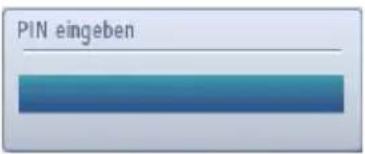
text_image
PIN eingeben- Geben Sie den 4-stelligen PIN ein, um fortzusetzen. Hinweis: Die werkseitige standardmäßige PIN Nummer lautet 0000. Es ist nicht für Frankreich Landeinstellungen verfügbar.
Elektronischer Programmführer
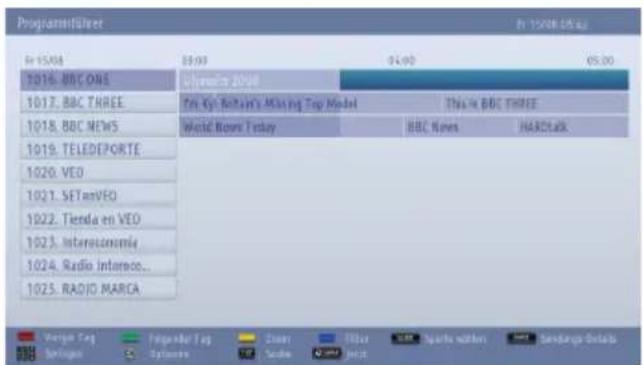
- Wählen Sie den OSD-Führer durch Drücken der Taste EPG aus. Der Führer wird eingeblendet und gibt Informationen zum aktuellen Kanal und gesendeten Programm aus. Dies kann einige Augenblicke dauern.
text_image
Programm#tiver In 15/08 03:00 04:00 05:00 1016. BBC ONE 1017. BBC THREE 1018. BBC NEWS 1019. TELEDEPORTE 1020. VEO 1021. SETeVEO 1022. Tienda en VEO 1023. Intereconomie 1024. Radio Interoco... 1025. RADIO MARCA Program Tag Sentinus Fogender Tag Closse Suisse Bayer Sports warden Sendings Global- Details zu anderen derzeit verfügbaren Programmen erhalten Sie durch Drücken der Navigationstasten, mit denen Sie sich nach oben/unten bzw. links/rechts durch die Liste bewegen können. Wenn ein
Kanal ausgewählt wird, werden Details zum gerade gesendeten Programm eingeblendet.
- Drücken Sie die rote Taste um die vorherigen Tage anzuzeigen.
- Drücken Sie die grüne Taste um den nächsten Tag anzuzeigen.
- Drücken Sie die gelbe Taste um zu einem Programm zu Zoomen.
- Drücken Sie die Taste BLAU, um die Filteroptionen zu sehen.
- Drücken Sie die Taste UNTERTITEL um die Kanäle nach ein Genre zu sortieren.
• Informationen zum markierten Programm erhalten Sie durch Drücken der Taste i. - Für die schnelle Auswahl eines Senders, verwenden Sie die Zifferntasten.
- Um einen Timer für das gewählte Programm zu setzen, drücken Sie die Taste OK, um das Menü Optionen aufzurufen.
- Drücken Sie die Taste TXT, um die Filteroptionen zu sehen.
- Drücken Sie die Taste SWAP, um das vorherigen Programme anzuzeigen.
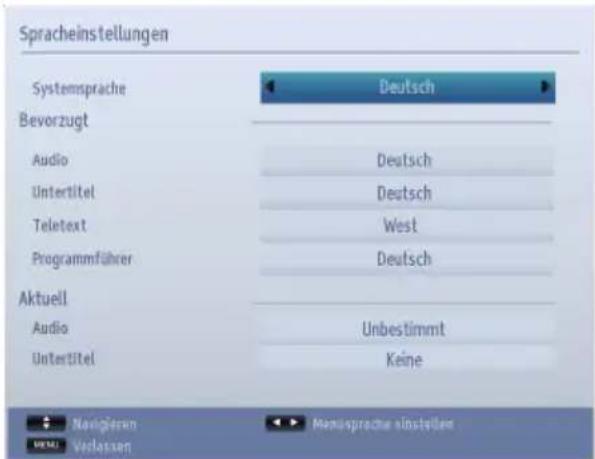
Spracheinstellungen
Drücken Sie die Taste MENU und wählen Sie das Symbol Einstellungen mit den Tasten Links oder Rechts aus.
- Wählen die Option Sprache aus dem Menü Setup und drücken Sie dann OK, um dieses Menü aufzurufen. Drücken Sie die Taste RETURN auf der Fernbedienung, um das Menü zu verlassen.
text_image
Spracheinstellungen Systemsprache Bevorzugt Audio Untertitel Teletext Programmführer Aktuell Audio Untertitel Deutsch Deutsch West Deutsch Unbestimmt Keine Navigieren Verlassen Mensprache einstellenBevorzugt
Sofern verfügbar, werden diese Einstellungen verwendet. Andernfalls werden die aktuellen Einstellungen verwendet.
Audio: Ändern Sie durch Drücken der Tasten Rechts oder Links die Audiosprache.
Untertitel: Ändern Sie die Untertitelsprache mit den Tasten Links oder Rechts. Die gewählte Sprache wird für die Untertitel verwendet.
Teletext: ändert die bevorzugte Teletextsprache.
Guide: Ändern Sie durch Drücken der Tasten Rechts oder Links die Audiosprache.
Aktuell
Audio: Wird die Audiosprache unterstützt, können Sie diese durch Drücken der Tasten Links oder Rechts ändern.
Untertitel: Wird die Untertitelsprache unterstützt, können Sie diese durch Drücken der Tasten Links oder Rechts ändern. Die gewählte Sprache wird für die Untertitel verwendet.
Digitale Einstellungen, Jugendschutz, Menüsperre, PIN einstellen
Hier können Sie die Jugendschutzeinstellungen des TV-Geräts ansehen oder ändern.
Ansicht Menü Jugendschutz
Drücken Sie die Taste MENU und wählen Sie das Symbol Einstellungen mit den Tasten Links oder Rechts aus. Drücken Sie die Taste OK, um das Menü Einstellungen anzuzeigen. Wählen Sie mit Auf oder Ab die Spracheinstellungen und drücken Sie OK um fortzusetzen.
text_image
PIN eingeben- Es wird ein Dialogfenster geöffnet, in dem der Sperrcode abgefragt wird. Der Standard-PIN ist 0000. Geben Sie den PIN ein.
- Wenn Sie den falschen Code eingeben, wird die Meldung "Falscher Pin" angezeigt. Ist der Code richtig, wird das Menü Kindersicherung angezeigt.

text_image
Kindersicherungseinstellungen Menüspere Aus Jugendschutz-Sperre Aus Kindersicherung Aus PIN einstellen Einstellung auswählen Zurück Wert ändern MENU VerlassenMenüsperre
In der Option Menüsperre können Sie alle Menüs oder nur das Menü Installation sperren, um den Zugriff darauf zu verhindern. Wenn die Menüsperre deaktiviert ist, ist das Menüsystem voll zugänglich.
- Verwenden Sie die Tasten Auf oder Ab, um zur Option Menüsperre zu gehen. Verwenden Sie die Tasten Links oder Rechts, um den Menüsperre-Modus umzuschalten.
OFF : Alle Menüs sind frei zugänglich.
ALLE MENÜS : Alle Menüs sind nur mit dem richtigen Sperrcode zugänglich. Damit kann der Benutzer weder Kanäle hinzufügen, löschen, umbenennen, verschieben, noch Timereinstellungen vornehmen.
MENÜ INSTALLATION: Damit wird das Menü Installation gesperrt, damit der Benutzer keine Kanäle hinzufügen kann.
Hinweis: Die werkseitige standardmäßige PIN Nummer lautet 0000. Es ist nicht für Frankreich Landeinstellungen verfügbar.
Alterssperre (\*)
Drücken Sie die Taste MENU und wählen Sie das Symbol Einstellungen mit den Tasten Links oder Rechts aus. Drücken Sie die Taste OK, um fortzufahren. Wählen Sie mit Auf oder Ab, um Jugendschutz zu wählen und drücken Sie OK um fortzufahren. Geben Sie den PIN ein.
(**) Für UK nicht verfügbar.
Kindersicherung
Drücken Sie die Taste MENU und wählen Sie das Symbol Einstellungen mit den Tasten Links oder Rechts aus. Drücken Sie die Taste OK, um fortzusetzen. Wählen Sie mit Auf oder Ab die Jugendschutzeinstellungen und drücken Sie OK um fortzusetzen. Geben Sie den PIN ein. Durch die Kindersicherung werden die Tasten am TV-Gerät deaktiviert. Die Tasten auf der Fernbedienung bleiben aktiviert.
PIN einstellen
- Verwenden Sie die Tasten Auf oder Ab, um zur Option Menüsperre zu gehen. Drücken Sie die Taste OK, um das Fenster PIN einstellen einzublenden.
- Geben Sie über die Zifferntasten eine neue PIN-Zahl ein. Sie müssen den neuen Pin-Code zur Bestätigung nochmals eingeben.
- Haben Sie die beiden PINs korrekt eingegeben, wird die PIN geändert.
Hinweis: Der werksseitig eingestellte PIN-Code lautet 0000. Wenn Sie einen neuen PIN einstellen, schreiben Sie diesen bitte auf und bewahren Sie ihn an einem sicheren Ort auf.
Bildeinstellungen konfigurieren
Im Menü Bildeinstellungen können Sie das Bild Ihres TV-Geräts anpassen.
Bildeinstellungen konfigurieren
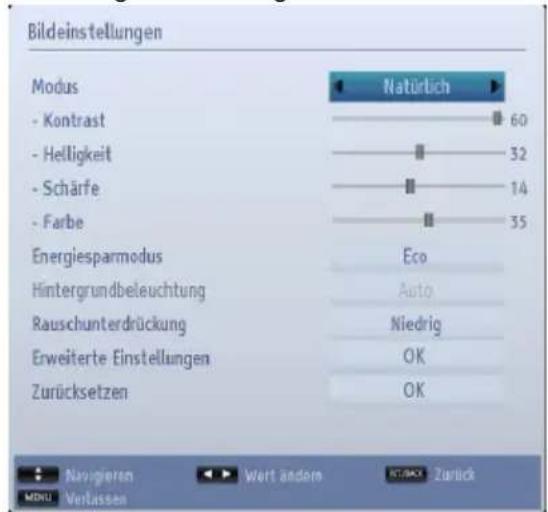
Sie können im Detail unterschiedliche Bildeinstellungen verwenden. Hier können Sie die aktuellen Bildeinstellungen einstellen. Sie können beispielsweise Helligkeit, Kontrast, Farbe, Schärfe und Farbton einstellen.
Drücken Sie die Taste MENU und wählen Sie das Symbol Einstellungen mit den Tasten Links oder Rechts aus. Drücken Sie die Taste OK, um das Menü Bildeinstellungen anzuzeigen.
text_image
Bildeinstellungen Modus - Kontrast - Helligkeit - Schärfe - Farbe Energiesparmodus Hintergrundbeleuchtung Rauschunterdrückung Erweiterte Einstellungen Zurücksetzen Natürlich 60 32 14 35 Eco Auto Niedrig OK OKSteuerung des Menüs Bildeinstellungen
- Drücken Sie die Taste Auf oder Ab, um eine Datei zu markieren.
- Stellen Sie mit den Tasten Links oder Rechts eine Position ein.
- Drücken Sie die Taste MENU, um abzubrechen.
Bildmodus
Dieses Gerät bietet Ihnen die Möglichkeit, die Bilddarstellung Ihren persönlichen Vorlieben anzupassen. Natürlich, Kino, Spiel, Sport und Dynamisch sind die voreingestellten Optionen und beeinflussen auch die Einstellungen im TV-Gerät. Drücken Sie die Taste MENU und wählen Sie das Symbol Einstellungen mit den Tasten Links oder Rechts aus. Drücken Sie die Taste Auf oder Ab, um Modus auszuwählen.
- Im Menü Bildeinstellungen drücken Sie Auf oder Ab, um Modus auszuwählen. Drücken Sie Links oder Rechts, um den gewünschten Bildmodus auszuwählen.
Kontrast
Stellt Helligkeits- und Dunkelheitswerte des Bildschirms ein. Drücken Sie die Taste MENU und wählen Sie das Symbol Bild mit den Tasten Links oder Rechts aus. Drücken Sie die Taste Auf oder Ab, um Kontrastauszuwählen.
Helligkeit
Stellt die Helligkeit des Bildschirms ein. Drücken Sie die Taste MENU und wählen Sie das Symbol Bild mit den Tasten Links oder Rechts aus. Drücken Sie die Taste Auf oder Ab, um Helligkeitauszuwählen.
Schärfe
Stellt die Schärfe der am Bildschirm dargestellten Objekte ein. Drücken Sie die Taste MENU und wählen Sie das Symbol Bild mit den Tasten Links oder Rechts aus. Drücken Sie die Taste Auf oder Ab, um Schärfeauszuwählen.
Farbe
Stellt die Farbwerte und damit die Farbe ein. Drücken Sie die Taste MENU und wählen Sie das Symbol Bild mit den Tasten Links oder Rechts aus. Drücken Sie die Taste Auf oder Ab, um Farbe auszuwählen.
Energiesparmodus
Aktiviert oder deaktiviert den Energiesparmodus. Drücken Sie die Taste Auf oder Ab, um Energiesparmodus auszuwählen. Drücken Sie die Taste Links oder Rechts, um Energiesparmodus auf Deaktiviert, Ökö oder Bild-Aus einzustellen. Für weitere Informationen über den Energiesparmodus, siehe Abschnitt Umweltinformationen in dieser Anleitung.
Hinweis: Die Option Hintergrundbeleuchtung ist nicht sichtbar, wenn der Energiesparmodus EIN ist.
Hintergrundbeleuchtung (optional)
Diese Einstellung steuert die Hintergrundbeleuchtung. Sie kann auf Auto, Maximal, Minimal und Mittel eingestellt werden.
Hinweis: Die Hintergrundbeleuchtung kann nicht aktiviert werden, wenn der VGA- oder Medienbrowser-Modus aktiv ist oder der Bildmodus auf Spiel eingestellt ist.
Rauschunterdrückung
Manchmal erscheinen einige Wörter oder Bildelemente verzerrt oder gepixelt. Mit der Funktion Rauschunterdrückung wird dieser Effekt durch Kantenglättung verringert. Drücken Sie die Taste MENU und wählen Sie das Symbol Bild mit den Tasten Links oder Rechts aus. Drücken Sie die Taste Auf oder Ab um Modus auszuwählen.
Erweiterte Einstellungen
Einige zusätzliche Kontrollen auf dem Bild-Menü wurden unter dem Titel Erweiterte Einstellungen gruppiert. Zum Anzeigen oder Ändern, drücken Sie zuerst die Auf-oder Ab-Taste, um Erweiterte Einstellungen auszuwählen. Drücken Sie OK um die Seite anzusehen. Die Menü-Kontrollen der Erweiterte Einstellungen sind wie folgt:
Dynamischer Kontrast: Sie können die Kontraststärke verändern, indem Sie die Funktion Dynamischer Kontrast verwenden. Die Funktion Dynamischer Kontrast kann auf eine dieser Optionen eingestellt werden. Niedrig, Mittel, Hoch oder Aus
Farbtemperatur: Die Option Farbtemperatur erhöht die „Wärme“ oder „Kälte“ eines Bildes durch Erhöhung des roten oder blauen Farbanteils.
Bildzoom: Stellt die Bildgrösse als Auto,16:9, Untertitel,14:9, 14:9 Zoom, 4:3 oder Kino ein. Drücken Sie die Taste MENU und wählen Sie das Symbol Einstellungen mit den Tasten Links oder Rechts aus. Drücken Sie die Taste Auf oder Ab, um Farbeauszuwählen.
Vollmodus (optional) Wenn Sie ein Gerät über die HDMI- oder YPbPr-Anschlüsse anschließen und eine der Auflösungen 1080i/1080p einstellen, ist die Option Vollmodus sichtbar.
HDMI True Black (optional): Wenn Sie von der HDMI-Quelle aus fernseh schauen, ist diese Funktion im Bild-Einstellungs-Menü verfügbar.
Sie können diese Funktion verwenden, um das Schwarz der Bilder zu verstärken. Sie können diese Funktion auf "Ein" einstellen, um den HDMI-True-Black-Modus zu aktivieren.
Hinweis: Die Option HDMI True Black Ein/Aus funktioniert nur, wenn das HDMI-Ausgabegerät auf RGB eingestellt.
Filmmodus (optional): Filme werden mit einer unterschiedlichen Anzahl von Bildern pro Sekunde als normale Fernsehprogramme aufgezeichnet. Drücken Sie "▼ oder " "▲Tasten, um Film-Modus auszuwählen. Drücken Sie die Taste "◀oder " ", um diese Funktion auf Auto bzw. Aus zu stellen. Schalten Sie diese Funktion ein, wenn Sie sich Filme ansehen, um Szenen mit schnellen Bewegungen besser sehen zu können.
Oberflächenfarbe: Stellen Sie die gewünschte Oberflächenfarbe ein.
Farbverschiebung: Stellt den gewünschten Farbton ein. Drücken Sie die Taste MENU und wählen Sie das Symbol Bild mit den Tasten Links oder Rechts aus. Drücken Sie die Taste Auf oder Ab, um Farbeauszuwählen.
RGB-Grad: Drücken Sie die OK-Taste, um den RGB-Grad zu bearbeiten. Die Farbtemperaturwerte können Sie über die Funktion "RGB-Grad" einstellen.
Zurücksetzen
Mit dieser Funktion können Sie die aktuellen Bildeinstellungen auf die Standardwerte zurücksetzen. Drücken Sie die Taste MENU und wählen Sie das Symbol Bild mit den Tasten Links oder Rechts aus. Wählen Sie mit Auf oder Ab die Spracheinstellungen und drücken Sie OK um fortzusetzen.
Hinweis: Die Funktion Zurücksetzen beeinflusst die Einstellungen für Modus, Farbtemperatur, Rauschunterdrückung, Bildformat und HDMI-TrueBlack nicht.
Ändern des Bildformats
Drücken Sie mehrmals die Taste SCREEN, um zwischen Auto(*), 16:9, Untertitel, 14:9, 14:9 Zoom, 4:3 oder Kino zu wählen.
Hinweis: Die speziellen Funktionen zum Ändern der Größe des angezeigten Bildes (d.h. Änderung des Seitenverhältnisses) zum Zweck der öffentlichen Aufführung oder für kommerzielle Zwecke können eventuell Copyright-Verletzungen darstellen.
Hinweis: Sie können den Bildschirminhalt nach oben oder unten verschieben, indem Sie die Tasten "▲" / "▼" drücken, während als Bildformat Panorama, 14:9, Kino oder Untertitel ausgewählt ist.
(*) Wird AUTO ausgewählt, so wird das Seitenverhältnis des Bildschirms automatisch durch die von der gewählten Quelle gelieferten Informationen (sofern verfügbar) eingestellt. Das im AUTO-Modus angezeigte Format ist völlig unabhängig von der WSS-Information, die eventuell mit dem Signal in der Übertragung oder vom externen Gerät geliefert wird.
Hinweis: Der Auto-Modus ist nur bei HDMI-, YPbPr- und DTV-Quellen verfügbar.
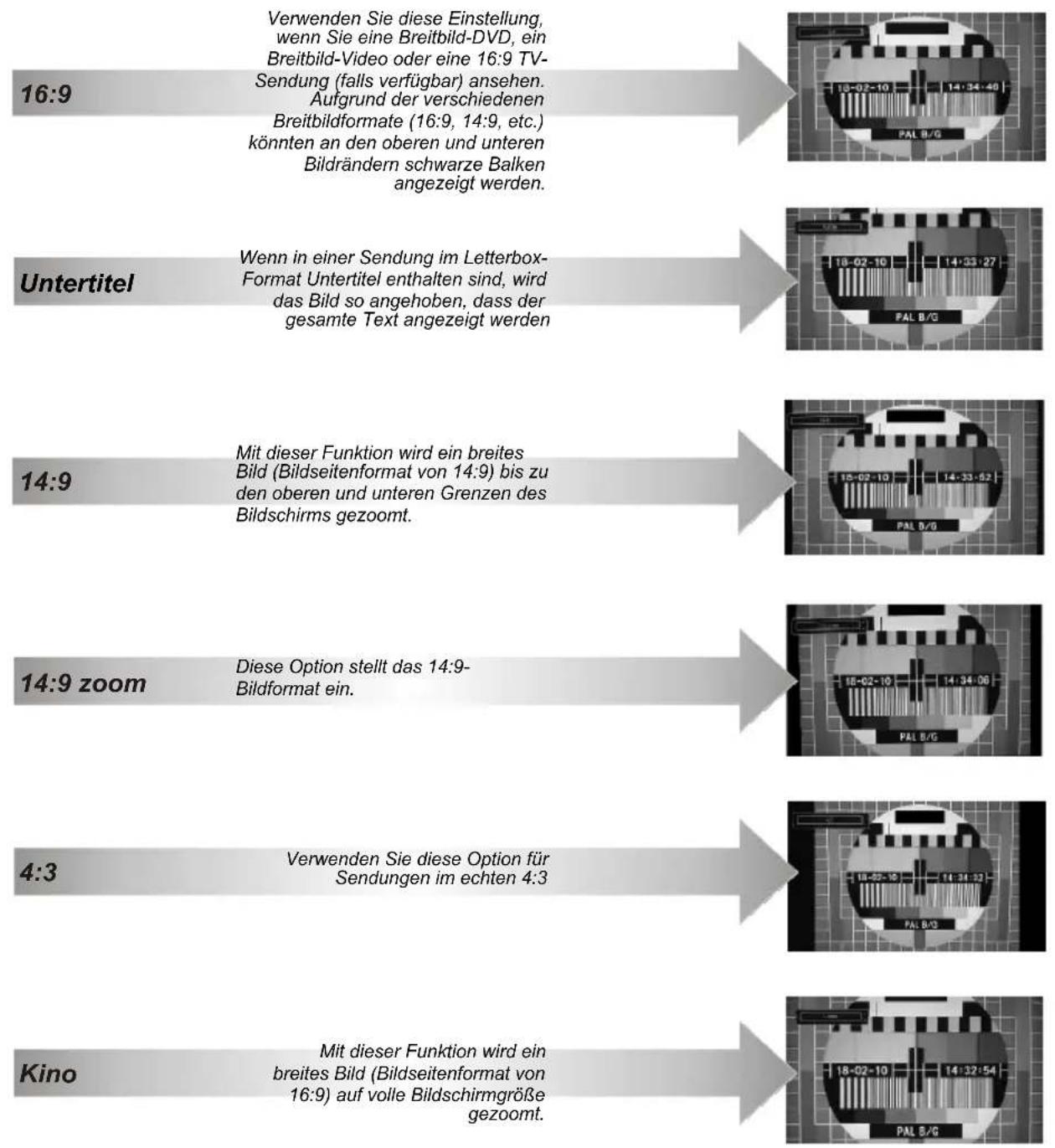
flowchart
graph TD
    A["16:9"] --> B["Verwenden Sie diese Einstellung, wenn Sie eine Breitbild-DVD, ein Breitbild-Video oder eine 16:9 TV-Sendung (falls verfügbar) ansehen. Aufgrund der verschiedenen Breitbildformate (16:9, 14:9, etc.) könnten an den oberen und unteren Bildrändern schwarze Balken angezeigt werden."]
    B --> C["16:02-10 14:34:40 PAL B/G"]
    A --> D["Untertitel"]
    D --> E["Wenn in einer Sendung im Letterbox-Format Untertitel enthalten sind, wird das Bild so angehoben, dass der gesamte Text angezeigt werden"]
    E --> F["18-02-10 14:33:27 PAL B/G"]
    A --> G["14:9"]
    G --> H["Mit dieser Funktion wird ein breites Bild (Bildseitenformat von 14:9) bis zu den oberen und unteren Grenzen des Bildschirms gezoomt."]
    H --> I["15-02-10 14:33:52 PAL B/G"]
    A --> J["14:9 zoom"]
    J --> K["Diese Option stellt das 14:9-Bildformat ein."]
    K --> L["1E-02-10 14:34:06 PAL B/G"]
    A --> M["4:3"]
    M --> N["Verwenden Sie diese Option für Sendungen im echten 4:3"]
    N --> O["18-02-10 14:34:32 PAL B/G"]
    A --> P["Kino"]
    P --> Q["Mit dieser Funktion wird ein breites Bild (Bildseitenformat von 16:9) auf volle Bildschirmgröße gezoomt."]
    Q --> R["18-02-10 14:32:54 PAL B/G"]
Hinweis: Bild-Zoom-Funktion ist nicht verfügbar für Radio Kanäle und Teletext-Bildschirm.
Konfiguration der PC-Bildeinstellungen
PC-Bildeinstellungen (\*)
(*) Im VGA- oder PC-Modus sind einige Optionen des Bildmenüs nicht verfügbar. Stattdessen werden die VGA-Modus-Einstellungen im PC-Modus zu den Bildeinstellungen hinzugefügt.
PC-Bildsteuerungen
Die Kontrast-, Helligkeits- und Farbtemperatur-Einstellungen in diesem Menü entsprechen den im TV-Bildmenü vorgenommenen Einstellungen.
Wählen Sie Zurücksetzen und drücken Sie OK, um die Einstellungen zurückzusetzen.
Hinweis:
Um auf die Quelle VGA/PC zu schalten, drücken Sie die Taste SOURCE auf der Fernbedienung und wählen Sie PC als Eingang.
Beachten Sie, dass die Menüeinstellungen für den VGA/PC-Modus nur verfügbar sind, wenn das TV-Gerät im PC-Modus ist.
PC Position
Wählen Sie diese Option aus, um die Menüoptionen PC-Bildlage anzuzeigen.
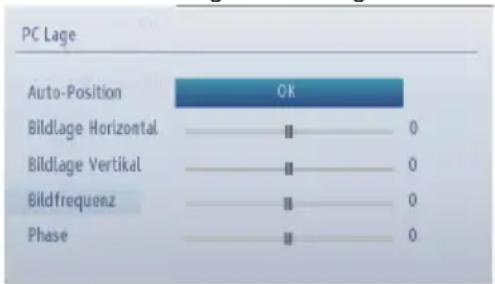
text_image
PC Lage Auto-Position OK Bildlage Horizontal 0 Bildlage Vertikal 0 Bildfrequenz 0 Phase 0Auto-Position
Wenn Sie das Bild horizontal oder vertikal in eine unerwünschte Position verschieben, können Sie mit dieser Option das Bild automatisch in die richtige Position verschieben.
- Wählen Sie die Option PC POSITION aus dem Hauptmenü. Drücken Sie OK, um das Untermenü PC Positionn anzuzeigen.
- Drücken Sie die Taste Ab, um Autoposition zu markieren, und dann die Taste OK
Bildlage H
Mit der Option Bildlage H (Horizontal) können Sie das Bild horizontal auf die rechte oder linke Seite des Bildschirms verschieben.
- Drücken Sie im Menü PC POSITIONdie Taste Ab, bis Bildlage H markiert ist.
- rücken Sie die Taste Links oder Rechts, um den Wert einzustellen.
Bildlage V
Mit der Option Bildlage V (Vertikal) können Sie das Bild vertikal zum oberen oder unteren Rand des Bildschirms verschieben.
Drücken Sie im Menü PC POSITIONdie Taste Ab, bis Bildlage H markiert ist.
Drücken Sie die Taste Links oder Rechts, um den Wert einzustellen.
Pixelfrequenz
Die Einstellung Pixelfrequenz korrigiert Störungen, die als vertikale Streifen bei pixelintensiven Darstellungen wie Tabellen oder Absätzen in kleinen Schriftarten auftreten.
- Drücken Sie im Menü PC POSITION die Taste Ab, bis Bildlage H markiert ist.
- Drücken Sie die Taste Links oder Rechts, um den Wert einzustellen.
Phase
bhängig von der Auflösung und Abtastfrequenz, die Sie in das TV-Gerät einspeisen, kann es zu einem schmutzigen oder gestörten Bild auf dem Bildschirm kommen. In diesem Fall können Sie mit dieser Option durch mehrmalige Versuche ein klareres Bild erhalten.
- Drücken Sie im Menü PC POSITION die Taste Ab, bis Bildlage H markiert ist.
- Drücken Sie die Taste Links oder Rechts, um den Wert einzustellen.
Konfiguration der Klangeinstellungen
Im Menü Klangeinstellungen können Sie den Klang Ihres TV-Geräts anpassen.
Konfiguration der Klangeinstellungen
Sie können die Klangeinstellungen nach Ihren persönlichen Vorlieben festlegen.
Drücken Sie die Taste MENU und wählen Sie das Symbol Einstellungen mit den Tasten Links oder Rechts aus. Drücken Sie die Taste OK, um das Menü Klangeinstellungen anzuzeigen.
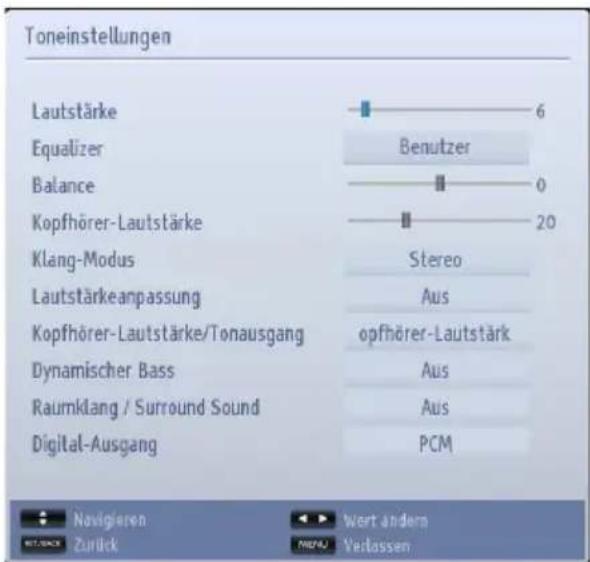
text_image
Toneinstellungen Lautstärke 6 Equalizer Benutzer Balance 0 Kopfhörer-Lautstärke 20 Klang-Modus Stereo Lautstärkeanpassung Aus Kopfhörer-Lautstärke/Tonausgang opfhörer-Lautstärk Dynamischer Bass Aus Raumklang / Surround Sound Aus Digital-Ausgang PCM Navigieren Zurück Wert anderem VerlassenSteuerung des Menüs Klangeinstellungen
- Drücken Sie die Taste Auf oder Ab, um eine Datei zu markieren.
- Tellen Sie mit den Tasten Links oder Rechts eine Position ein.
- Drücken Sie die Taste MENU, um abzubrechen.
Volumen
Drücken Sie die Taste MENU und wählen Sie das Symbol Einstellungen mit den Tasten Links oder Rechts aus. Drücken Sie die Taste OK, um fortzufahren.
Wählen Sie Lautstärke durch Benutzen der Taste auf oder ab und dann benutzen Sie die linke oder rechte Taste um die Lautstärke einzustellen.
Equalizer (Nur für Lautsprecher)
Hier können Sie die aktuellen Klangeinstellungen einstellen. Wählen Sie den geeigneten Modus in Übereinstimmung mit dem Aufstellungsort des TV-Geräts und stellen Sie dann den Equalizer am Bildschirm ein. Drücken Sie die Taste OK, um das Untermenü Equalizer anzuzeigen:
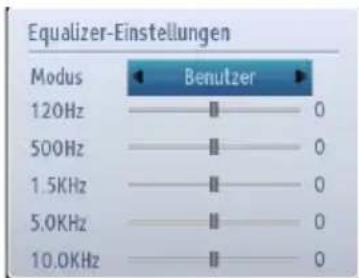
text_image
Equalizer-Einstellungen Modus Benutzer 120Hz 500Hz 1.5KHz 5.0KHz 10.0KHzDie Voreinstellung im Menü Equalizer kann geändert werden auf Muzik, Film, Sprache, Flat, Klassik und Benutzer. Drücken Sie die Taste "MENU" um zum vorhergehenden Menü zurückzukehren.
Hinweis: Die Einstellungen des Menüs Equalizer können nur dann geändert werden, wenn Benutzer als der Equalizermodus eingestellt ist.
Balance (Nur für Lautsprecher)
Mit dieser Einstellung wird die Balance zwischen rechtem und linkem Lautsprecher eingestellt.
- Drücken Sie die Taste Links oder Rechts, um die Balance zu ändern. Die Balance kann zwischen -31 und +31.
Kopfhörer
Damit können Sie den Klang für einen angeschlossenen Kopfhörer einstellen.
- Drücken Sie Auf oder Ab, um einen Kanal auszuwählen.
- Drücken Sie die Taste Links oder Rechts, um die Option Lautstärke zu wählen. Drücken Sie die Taste Recht, um die Lautstärke des Kopfhörers zu erhöhen. Drücken Sie die Taste Links, um die Kopfhörer-Lautstärke zu verringern. Die Lautstärke des Kopfhörers kann zwischen 0 und 63 eingestellt werden.
Audiomodus
Diese Funktion wird verwendet, um den Audiomodus einzustellen. Durch Benutzen der Auf- und AB-Tasten markieren Sie den Tonmodus. Drücken Sie die Tasten Links oder Rechts um einzustellen.
Sie können zwischen den Modi Mono, Stereo, Dual-I oder Dual-II wählen, jedoch nur, wenn der gewählte Kanal die Optionen unterstützt.
AVL
Manchmal treten beim Umschalten von einem DTV 5.1-Kanal auf einen DTV 2-Kanal, einen ATV-Kanal oder eine externe Quelle große Lautstärkesprünge
Konfiguration der
Klangeinstellungen - Fortsetzung
Im Menü Klangeinstellungen können Sie den Klang Ihres TV-Geräts anpassen.
auf. Mit der AVL-Funktion können diese Sprünge reduziert werden.
- Im Menü KLANG drücken Sie Auf oder Ab um AVL. zu markieren. Drücken Sie die Taste Links oder Rechts um AVL auf ein oder aus zu stellen.
Dynamischer Bass
Der dynamische Bass wird dazu verwendet den Bass-Effekt Ihres TV-Gerätes zu erhöhen. Drücken Sie die Taste MENU und wählen Sie durch Benutzen der linken und rechten Taste Klang. Drücken Sie die Taste OK, um fortzufahren. Wählen Sie Dynamic Bass durch Benutzen der Tasten auf oder ab und drücken Sie die linke oder rechte Taste um es einzustellen.
Surround-Sound
- Im Menü KLANG drücken Sie Auf oder Ab um Surround Sound. zu markieren. Drücken Sie die Taste Links oder Rechts um Surround-Klang auf ein oder aus zu stellen.
Digitaler Ausgang
Diese Einstellung ermöglicht Ihnen um die Digital Out Eigenschaft als Komprimiert oder PCM einzustellen. Sie sollten diese Funktion in Übereinstimmung mit dem Inhalt der empfangenen Sender einstellen. Drücken Sie die Taste MENU und wählen Sie durch Benutzen der linken und rechten Taste Klang. Drücken Sie die Taste OK, um fortzufahren.
Wählen Sie Digital Out durch Benutzen der Taste auf oder ab und dann benutzen Sie die linke oder rechte Taste.
Einstellung Menüführung, Conditional Access
Konfiguration der Einstellungen Ihres TV-Gerätes
Sie können die Einstellungen nach Ihren persönlichen Vorlieben festlegen.
Aufrufen des Menüs Einstellungen
Drücken Sie die Taste MENU und wählen Sie das Symbol Einstellungen mit den Tasten Links oder Rechts aus. Drücken Sie die Taste OK, um das Menü Einstellungen anzuzeigen.
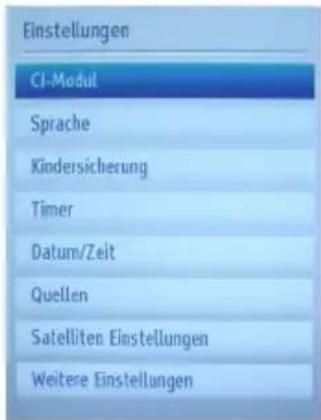
text_image
Einstellungen CI-Modul Sprache Kindersicherung Timer Datum/Zeit Quellen Satelliten Einstellungen Weitere EinstellungenSteuerung des Menüs Einstellungen
- Drücken Sie die Taste Auf oder Ab, um eine Datei zu markieren.
- Drücken Sie die Taste OK, um eine Option auszuwählen.
- Drücken Sie die Taste MENU, um abzubrechen.
Conditional Access
Diese Option dient zum Einstellen der CA-Module, sofern vorhanden. Wählen Sie aus dem Hauptmenü Einstellungen, indem Sie die Taste Links oder Rechts und dann OK drücken. Verwenden Sie dann die Tasten Auf oder Ab, um Conditional Access einzustellen. Drücken Sie die Taste OK, um fortzufahren.
Sprache
Konfiguriert die Spracheinstellungen. Siehe Seite 21.
Jugendschutz
Konfiguriert die Jugendschutzeinstellungen. Siehe Seite 22.
Timer
Legt die Timer für gewählte Programme fest. Siehe Seite 30.
Datum/Zeit
In diesem Menü können Sie die gewünschten Zeit- und Datumseinstellungen vornehmen. Siehe Seite 30.
Quellen
Aktiviert oder deaktiviert die gewünschten Quellenoptionen. Siehe Seite 31.
Satelliteneinstellungen
Legt die Satelliteneinstellungen fest. Siehe Seite 31.
Weitere Einstellungen
Zeigt andere Einstellungsoptionen für das TV-Gerät an.
Verwendung eines Conditional Access-Moduls
Der Common-Interface-Steckplatz an der Rückseite des TV-Geräts erlaubt die Einführung eines CAM-Moduls mit Karte (Conditional Access Module). Diese werden von den Programmanbietern verkauft und erlauben es dem Käufer, zusätzliche Sendungen auf Pay per View-Basis anzusehen. Informationen dazu erhalten Sie von den verschiedenen Programmanbietern.
WICHTIG: Einlegen oder Entfernen der CAM ist nur, wenn das TV-Gerätt ausgeschaltet ist.
- Um bestimmte digitale Kanäle zu sehen, ist u. U. ein CA-Modul (CAM) notwendig. Dieses Modul muss in den CI-Steckplatz Ihres TV-Geräts eingesetzt werden.
- Besorgen Sie sich durch die Anmeldung bei einem Pay-TV-Anbieter das CAM-Modul und die Smartcard und setzen Sie sie wie folgt in das TV-Gerät ein:
- Stecken Sie das CAM-Modul und die SmartCard in den Steckplatz, der sich im Anschlussfach auf der Rückseite des TV-Geräts befindet.
- Die CAM-Module sollten korrekt eingesetzt werden. Sie können nicht vollständig eingesetzt werden, wenn sie falsch herum sind. Versuchen Sie nicht, das CAM-Modul mit Gewalt einzuführen, da dies sowohl das Modul als auch den Steckplatz am TV beschädigen kann.
Schließen Sie das TV-Gerät wieder an die Stromversorgung an, schalten Sie ein und warten Sie einen Moment, bis die Karte aktiviert wurde.
- Wenn kein Modul eingesetzt ist, erscheint der Hinweis: "Es konnte kein Common Interface-Modul gefunden werden".
- Weitere Informationen über die Einstellungen finden Sie in der Bedienungsanleitung des Moduls.
Anzeigen des Menüs Conditional Access (\*)
(*) Diese Menüeinstellungen können sich je nach Diensteanbieter ändern.
Drücken Sie die Taste MENU und wählen Sie das Symbol Einstellungen mit den Tasten Links oder Rechts aus. Drücken Sie die Taste OK, um das Menü Einstellungen anzuzeigen. Verwenden Sie die Tasten Auf oder Ab, um Conditional Access zu markieren, und drücken Sie die Taste OK, um die Menüoptionen anzuzeigen.
Timer einstellen, Datum/Zeit einstellen
Timer
Drücken Sie die Taste MENU und wählen Sie Einstellungen mit den Tasten Links oder Rechts aus. Drücken Sie die Taste OK, um das Menü Einstellungen anzuzeigen. Wählen Sie mit Auf oder Ab, um Timers zu markieren und drücken Sie OK um fortzufahren.
Einstellen des Ausschalttimers
Das Gerät kann so eingestellt werden, dass es sich nach einer bestimmten Zeit selbst abschaltet.
- Markieren Sie Ausschalttimer mit den Tasten Auf oder Ab.
- Nehmen Sie die Einstellungen mit den Tasten Links oder Rechts vor. Der Timer kann in 30-Minuten-Intervallen zwischen Aus Off und 2.00 Stunden (120 Minuten) eingestellt werden.
Einstellen von Programmtimern
Diese Funktion wird verwendet, um das TV-Gerät zu einem bestimmten Zeitpunkt auf einen bestimmten Kanal zu schalten. Es kann für ein bestimmtes Programm verwendet werden, oder, wenn der Modus auf täglich oder wöchentlich gestellt wird, für eine Serie.
Drücken Sie die Taste Ab, um für eine Sendung einen Timer festzulegen. Auf dem Bildschirm werden die Funktionstasten für Programmtimer eingeblendet.
Hinweis: Diese Funktion ist nur verfügbar, wenn ein Timer programmiert worden ist.
Einen Timer hinzufügen
- Um einen Timer hinzuzufügen, drücken Sie die Taste GELB auf der Fernbedienung. Auf dem Bildschirm wird das folgende Menü eingeblendet.
Kanal: Ändert den Kanal mit den Tasten Links oder Rechts.
Timer/Aufnahmetyp: Diese Option kann nicht eingestellt werden.
Datum: Geben Sie über die Zifferntasten ein Datum ein.
Start: Geben Sie über die Zifferntasten eine Startzeit ein.
Ende: Geben Sie über die Zifferntasten eine Endzeit ein.
Dauer: Zeigt die Dauer zwischen Start- und Endzeit an.
Wiederholen: Sie können die Wiederholung für den Timer auf Einmal, Täglich oder Wöchentlich einstellen. Stellen Sie mit den Tasten Links oder Rechts eine Option ein.
Ändern / Löschen: Stellt die Kindersicherungseinstellungen für Timer ein.
- Drücken Sie die Taste GRÜN um den Timer zu speichern. Drücken Sie die Taste ROT, um abzubrechen.
Einen Timer bearbeiten
- Wählen Sie den Timer, den Sie löschen wollen, mit den Tasten Auf oder Ab aus.
- Wenn Sie fertig sind, drücken Sie GRÜN, um fortzusetzen: Sie können die Taste MENU drücken, um abzubrechen.
Einen Timer löschen
- Wählen Sie den Timer, den Sie löschen wollen, mit den Tasten Auf oder Ab aus.
- Drücken Sie die Taste ROT.
- Wählen SieJa über die Tasten Links oder Rechts, um den Timer zu löschen. Wählen Sie NEIN, um den Vorgang abzubrechen.
Einstellen von Datum und Uhrzeit
In diesem Menü können Sie die gewünschten Zeit- und Datumseinstellungen vornehmen.
- Wählen Sie im Menü Einstellungen die OptionDatum/Zeit, um diese einzustellen. Drücken Sie die Taste oder OK.
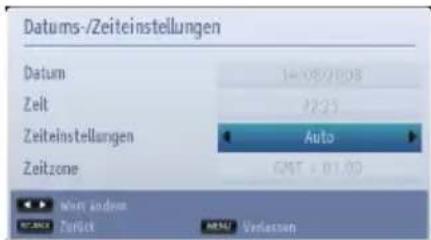
text_image
Datums-/Zeiteinstellungen Datum 14/08/2008 Zeit 22:25 Zeiteinstellungen Auto Zeitzone GMT + 01.00 Wert andersen Zurück ABAL VerlassenVerwenden Sie die Tasten ▲ oder ▼, um Zeiteinstellungsmodus zu markieren. Der Zeiteinstellungsmodus wird mit den Tasten ◀ or ▶ eingestellt. Sie kann auf AUTO oder MANUELL gestellt werden.
Wenn AUTO gewählt wird, können die Optionen Datum/Zeit und Zeitzone nicht eingestellt werden. Wenn MANUELL ausgewählt wird, kann die Zeitzone geändert werden.
- Wählen Sie die Option Zeitzone durch Drücken der Taste "▲" oder " "aus.
Verwenden Sie die Tasten "◀" oder "▶", um die Zeitzone zwischen GMT-12 oder GMT+12 zu ändern. Die aktuelle Zeit oben im Menü ändert sich dann entsprechend der eingestellten Zeitzone.
Hinweis: In Ländern ohne digitale Kanäle wird nur die Option Datum und Zeit angezeigt.
Einstellungen Quellen, Satelliteneinstellungen
Konfiguration der Quelleneinstellungen
Hier können Sie die gewählten Quellenoptionen aktivieren oder deaktivieren. Das TV kann durch Drücken der Taste "SOURCE" nicht auf deaktivierte Quellenoptionen geschaltet werden.
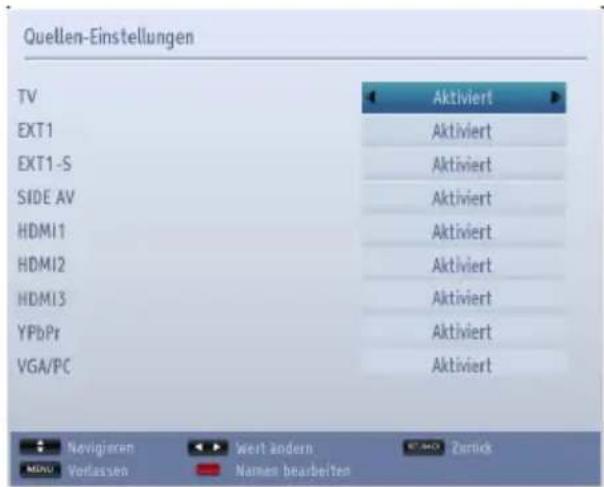
text_image
Quellen-Einstellungen TV EXT1 EXT1-S SIDE AV HDMI1 HDMI2 HDMI3 YPbPr VGA/PC Aktiviert Aktiviert Aktiviert Aktiviert Aktiviert Aktiviert Aktiviert Aktiviert Aktiviert Navigieren Verlassen Wert ändern Namen bearbeiten Zurück- Wählen Sie im Menü Einstellungen die Option Quellen und drücken Sie OK.
- Drücken Sie Auf oder Ab, um einen Kanal auszuwählen.
- Verwenden Sie die Tasten Links oder Rechts, um die gewählte Quelle zu aktivieren oder deaktivieren. Die Einstellungen werden automatisch gespeichert.
Eingangsauswahl
Verwenden Sie die Eingangsauswahl, wenn das Gerät nicht automatisch auf eine angeschlossene Quelle umschaltet.
- Drücken Sie die Taste SOURCE auf der Fernbedienung, um die Quelle direkt zu ändern. Markieren Sie dann mit den Tasten Auf oder Ab einen Eingang und drücken Sie die Taste Rechts, um ihn auszuwählen.
Satelliteneinstellungen konfigurieren
Wählen Sie Satelligeneinstellungen im Menü Einstellungen, um die Satelliteneinstellungen zu konfigurieren. Drücken Sie die Taste oder OK.
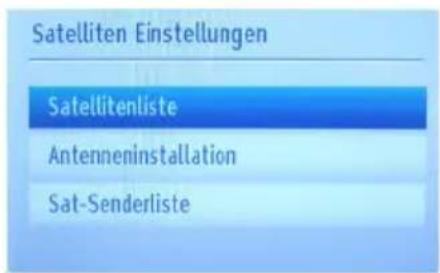
text_image
Satelliten Einstellungen Satellitenliste Antenneninstallation Sat-SenderlisteSatellitenliste: Um die Liste der verfügbaren Satelliten anzuzeigen, wählen Sie diese Option. Sie können die Satelliten in der Liste hinzufügen, löschen oder bearbeiten.
Antenneninstallation: Sie können die Antenneneinstellungen ändern und eine neue Satellitensuche starten.
SatcoDX (optional): Es gibt zwei Optionen in Bezug auf die Satcodx-Funktion.
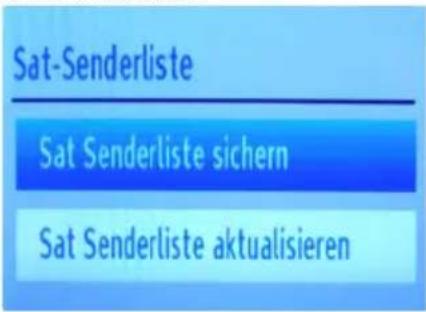
text_image
Sat-Senderliste Sat Senderliste sichern Sat Senderliste aktualisierenSie können SatcoDX-Dateien hoch-oder runterladen. Um diese Funktionen durchzuführen, muss ein USB-Gerät an den Fernseher angeschlossen werden.
Sie können die aktuellen Dienste und damit verbundene Satelliten & Transponder im TV-Gerät, zu einem USB-Gerät laden (Dateiendung wird „sdx“ sein).
Neben der Upload-Funktion können Sie einer der SatcoDX Dateien, die auf dem USB-Gerät gespeichert ist, zu Ihrem TV-Gerät herunterladen.
Wenn Sie eines dieser Satcodx-Dateien auswählen, alle Dienste und damit verbundene Satelliten und Transponder in der ausgewählten Datei werden im TV-Gerät gespeichert. Wenn irgendwelche installierte terrestrische, Kabel und / oder analoge Dienste vorhanden sind, werden diese aufbewahrt und nur Satellitendienste werden entfernt.
Anschließend überprüfen Sie Ihre Antennen-Einstellungen und nehmen Sie ggf. Änderungen vor. Eine Fehlermeldung, die besagt „Kein Signal“ kann angezeigt werden, wenn die Antennen-Einstellungen nicht richtig konfiguriert wurden.
Weitere Einstellungen
Konfiguration Andere Einstellungen - Allgemein
Zum Konfigurieren Ihrer TV-Einstellungen. Wählen die Option Einstellungen aus dem Hauptmenü und drücken Sie dann OK, um dieses Menü aufzurufen. Drücken Sie die Taste MENU auf der Fernbedienung, um das Menü zu verlassen.
Um die allgemeinen Einstellungen anzuzeigen, wählen Sie im Menü Einstellungen die Option Andere Einstellungen und drücken Sie OK.
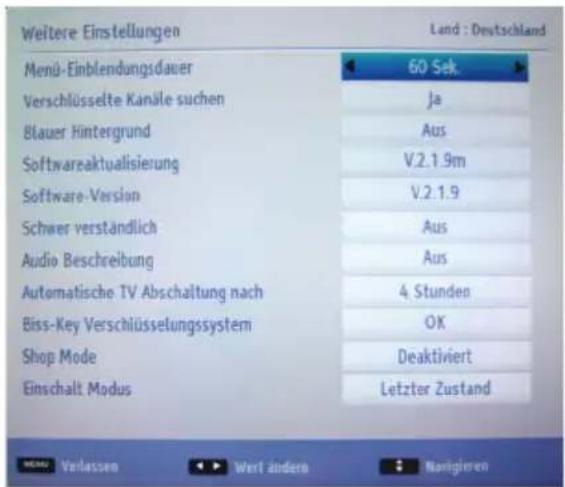
text_image
Weitere Einstellungen Land : Deutschland Menü-Einblendungsdauer 60 Sek. Verschlüsselte Kanäle suchen Ja Blauer Hintergrund Aus Softwareaktualisierung V.2.1.9m Software-Version V.2.1.9 Schwer verständlich Aus Audio Beschreibung Aus Automatische TV Abschaltung nach 4 Stunden Biss-Key Verschlüsselungssystem OK Shop Mode Deaktiviert Einschalt Modus Letzter ZustandSteuerung
- Drücken Sie Auf oder Ab, um einen Kanal auszuwählen.
- Stellen Sie mit den Tasten Links oder Rechts eine Position ein.
- Drücken Sie die Taste OK, um ein Untermenü anzuzeigen.
Menü Zeitlimit
Um eine bestimmte Anzeigedauer für die Menüschirme einzustellen, stellen Sie hier den gewünschten Wert ein.
Im Menü "Andere Einstellungen" wählen sie "Menü Zeitlimit" und wählen Sie 15 Sek., 30 Sek. oder 60 Sek. durch Benutzen der Tasten Links oder Rechts.
Verschlüsselte Kanäle suchen:
enn diese Einstellung gesetzt ist, werden beim Suchvorgang auch die verschlüsselten Kanäle gesucht. Wird die Funktion manuell auf Nein gesetzt, werden bei der automatischen oder manuellen Suche keine verschlüsselten Kanäle berücksichtigt. Die Funktion Verschlüsselte Kanäle suchen ist nach Durchführung der Erstinstallation immer auf EIN gestellt.
- Im Menü Andere Einstellungen drücken Sie Auf oder Ab, um Verschlüsselte Kanäle auszuwählen.
- Drücken Sie die Tasten Links oder Rechts um diese Funktion als Ja oder Nein zu setzen.
Blauer Hintergrund
Wenn das Signal schwach oder ausgefallen ist, ändert sich das TV-Bild auf blau. Um dies zu ermöglichen, stellen Sie die Option Blauer Hintergrund auf Ein.
- Wählen Sie im Menü Andere Einstellungen die Option Blauer Hintergrund und wählen Sie mit den Tasten Links oder Rechts, Aus oder Ein.
Softwareaktualisierung
Mit dieser Funktion bleibt Ihr TV-Gerät auf dem neuesten Stand. Sie arbeitet automatisch und sucht nach neuen Informationen, wenn diese verfügbar sind. Beachten Sie, dass diese Einstellung nicht veränderbar ist.
Um sicherzustellen, dass Ihr TV-Gerät stets auf dem aktuellen Stand ist, müssen Sie diese Einstellung verwenden. Damit es richtig funktioniert, muss das TV-Gerät im Standby-Modus sein.
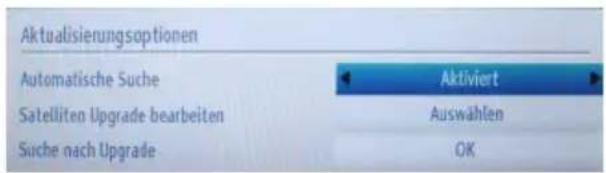
text_image
Aktualisierungsoptionen Automatische Suche Satelliten Upgrade bearbeiten Suche nach Upgrade Aktiviert Auswählen OKSie können durch Einstellen der Option Automatische Suche die automatische Aktualisierung aktivieren oder deaktivieren.
Sie können den Satelliten auswählen, der für den Aktualisierungsprozess verwendet werden soll, indem Sie die Option Aktualisierung des Satelliten bearbeiten einstellen.
Mit Suche nach Upgrade können Sie manuell nach neuer Software suchen.
Software-Version:
Zeigt die aktuelle Software-Version an.
Hörgeschädigte
Wenn der Programmanbieter spezielle Audiosignale überträgt, können Sie diese Einstellung auf Ein setzen, um solche Signale zu empfangen.
- Benutzen Sie die Tasten Auf und Ab um Hörgeschädigte zu wählen und drücken Sie die
Tasten Links oder Rechts um diese Einstellung auf Ein oder Aus zu setzen.
Audio-Beschreibung
Bei der Bildbeschreibung handelt es sich um eine zusätzliche Audiospur für blinde und sehbehinderte Konsumenten von visuellen Medien wie Filmen und Fernsehen. Ein Erzähler beschreibt die Darstellung und das Geschehen auf dem Bildschirm in den natürlichen Pausen im normalen Audiokanal (und manchmal falls erforderlich auch während der Dialoge). Sie können diese Funktion nur verwenden, wenn der Sender die zusätzliche Audiospur unterstützt.
- Markieren Sie die Option Audiobeschreibung durch Drücken der Tasten Auf oder Ab.
- Drücken Sie OK, um in das Untermenü Audiobeschreibung zu gelangen.
- Markieren Sie die Option Audiobeschreibung durch Drücken der Tasten Auf oder Ab. Drücken Sie dann Links oder Rechts, um diese Option einzustellen.
TV-Autoabschaltung
Sie können den Zeitwert für die Autoabschaltung einstellen. Wird dieser Zeitwert erreicht und das TV-Gerät erhält für eine bestimmte Zeitspanne keinen Befehl, schaltet es sich ab. Drücken Sie die Taste MENU und wählen Sie das Symbol Einstellungen mit den Tasten Links oder Rechts aus. Drücken Sie die Taste OK, um fortzufahren. Wählen Sie mit Auf oder Ab die Spracheinstellungen und drücken Sie OK um fortzusetzen. Wählen Sie mit den Tasten Auf oder Ab die Option Bildbeschreibung.
Biss-Schlüssel
Biss ist ein Satelliten-Signal Verschlüsselungssystem, das für einige Sendungen verwendet wird. Wenn Sie bei einer Sendung ein BISS-Schlüssel eingeben müssen, können Sie die Biss-Schlüssel-Einstellung verwenden. Markieren Sie Biss-Schlüssel und drücken Sie die Taste OK um Schlüssel auf der gewünschten Sendung einzugeben.
Standby-Suche (\*)
(*) Diese Einstellung ist nur sichtbar, wenn die Option Land auf Dänemark, Schweden, Norwegen oder Finnland eingestellt ist.
Ist die Standby-Suche auf Ein eingestellt, sucht das TV nach Änderungen bei den gespeicherten Kanälen, wenn es im Standbymodus ist. Drücken Sie die Taste MENU und wählen Sie das Symbol Einstellungen mit den Tasten Links oder Rechts aus. Drücken Sie die Taste OK, um fortzufahren. Wählen Sie mit Auf oder
Ab die Spracheinstellungen und drücken Sie OK um fortzusetzen. Wählen Sie Standby-Suche durch Benutzen der Tasten auf oder ab und drücken Sie die linke oder rechte Taste um es einzustellen.
Shop-Modus
Wenn Sie den Shop-Modus auf "Aktiviert" stellen, werden die TV-Funktionen oben auf dem Bildschirm dargestellt. Um diese Funktion zu deaktivieren, wählen Sie bitte "Deaktiviert".
Power Up-Modus
Diese Einstellung konfiguriert die Power-up-Modus Präferenz. Immer Ein: Der TV schaltet immer ein, wenn die Haupt-Ein/Aus-Taste gedrückt wird.
Standby: Der Fernseher wird im Standby-Modus immer hochgefahren. Letzter Stand: Der Fernseher schaltet immer mit dem zuletzt gewählten Kanal / der Quelle ein.
USB-Medienbrowser
Mit diesem TV-Gerät können Sie Fotos, Videos oder Musikdateien von einem USB-Gerät anzeigen bzw. wiedergeben.
Manueller Start
- Um das Medien-Browser-Fenster anzuzeigen, können Sie die Taste MENU auf der Fernbedienung drücken und dann wählen Sie Medien-Browser durch Drücken der Taste links oder rechts.
- Sie können Medien-Browser auch von der Quick-Menü-Taste wählen.
- Drücken Sie die Taste OK um fortzusetzen. Der Inhalt des Menüs Medienbrowser (abhängig vom Inhalt Ihres USB-Geräts) wird angezeigt.
Autostart
- Wenn Sie ein USB-Gerät anstecken, wird die folgende Meldung eingeblendet:
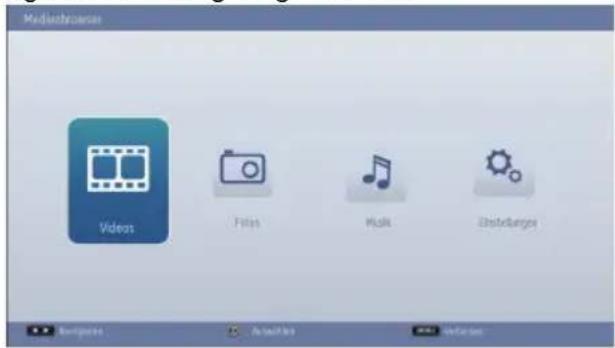
text_image
Media/bioscience Videos Falls Music EngineboxSie können die Musik-, Bild- und Video-Dateien von einem USB-Speicher wiedergeben.
- Um ALLE Dateien einer Liste anzuzeigen, wählen Sie die Registerkarte EINSTELLUNGEN und ändern Sie den Anzeigestil auf Liste. Gehen Sie dann wieder in den Hauptbildschirm des Medienbrowsers. Dort ist nun die Registerkarte ALLE verfügbar. Wählen Sie ALLE und drücken Sie OK.
Hinweis:
Bestimmte USB-Geräte werden unter Umständen nicht unterstützt.
Wenn der USB-Stick nach Ein-/Ausschalten oder nach der ersten Installation nicht erkannt wird, stecken Sie zuerst das USB-Gerät aus und schalten Sie die Box aus und wieder ein. Stecken Sie dann den USB-Speicher erneut ein.
- Verwenden Sie keinen USB-Hub.
- Um geschützte Inhalte zu verwenden, benötigen Sie die Erlaubnis des Rechteinhabers.
Toshiba kann keine derartige Erlaubnis erlauben.
- Je nach Dateigröße und -anzahl auf dem USB-Speicher kann das Laden der Inhalte einige Zeit benötigen. Beim Laden von Dateien von einem
USB-Speicher wird eine Anzeige auf dem Bildschirm ausgegeben.
- Nur bestimmte Typen von U3-USB-Geräten werden unterstützt. Daher wird die Verwendung von U3-USB-Geräten als Medienplayer nicht empfohlen.
- Nicht unterstützte Zeichen werden durch ein kleines Rechteck (□) ersetzt.
Wiedergeben von MP3-Dateien
Zur Wiedergabe von MP3-Dateien von einem USB-Speicher können Sie diesen Menübildschirm verwenden.
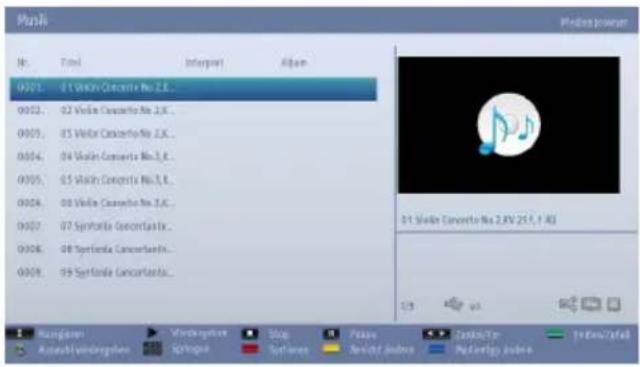
text_image
Music N: Total Interpret Album 0201. 01 Violin Concerto No. 2.E. 0002. 02 Violin Concerto No. 2.K. 0003. 03 Violin Concerto No. 2.K. 0004. 04 Violin Concerto No. 3.K. 0005. 05 Violin Concerto No. 3.K. 0006. 06 Violin Concerto No. 3.K. 0007. 07 Synthole Concerto. 0008. 08 Synthole Concerto. 0009. 09 Synthole Concerto.• ▼ Am Menü navigieren.
- Wiedergabe (▶Taste): Startet die Wiedergabe.
- Stop (Taste): Stoppt die Wiedergabe.
- Taste (II Pause): Hält die ausgewählte Wiedergabe an.
- Taste ROT: Sortiert die Dateien nach Titel, Interpret oder Album.
- Endlos/Zufallswiedergabe (Taste GRÜN): Drücken Sie die Taste einmal, um die Endloswiedergabe zu deaktivieren. Drücken Sie sie nochmals, um Endlos- und Zufallswiedergabe zu deaktivieren. Drücken Sie nochmals, um nur Zufallswiedergabe zu aktivieren. Drücken Sie nochmals, um alle zu deaktivieren. Sie sehen an der Änderung der Symbole, welche Funktionen deaktiviert sind.
- 0..9 (Zifferntasten): Das TV-Gerät springt zur Datei, deren Namen mit dem über die Zifferntasten auf der Fernbedienung eingegebenen Buchstaben beginnt.
- Aktuelle Datei (Taste OK): Gibt die ausgewählte Datei wieder.
- Vorige/Nächste (Tasten Links/Rechts) : Springt zur vorhergehenden oder nächsten Datei und gibt diese wieder.
USB-Medienbrowser Fortsetzung
Mit diesem TV-Gerät können Sie Fotos, Videos oder Musikdateien von einem USB-Gerät anzeigen bzw. wiedergeben.
• Taste Gelb: Ändert den Anzeigestil
- Taste BLAU: Ändert die Medienoptionen.
Hinweis: Ist der Anzeigestil im Menü Einstellungen Medienbrowser auf Ordner eingestellt, wird der Musikordner sortiert angezeigt und die Titel müssen nicht nochmals durch Drücken der Taste FAV sortiert werden.
Betrachten von JPEG-Dateien
Um Foto-Dateien von einem USB-Speicher anzuzeigen, können Sie diesen Menü-Bildschirm. Wenn Sie Fotos aus den Hauptoptionen wählen, werden die verfügbaren Bilddateien gefiltert und am Bildschirm aufgelistet.
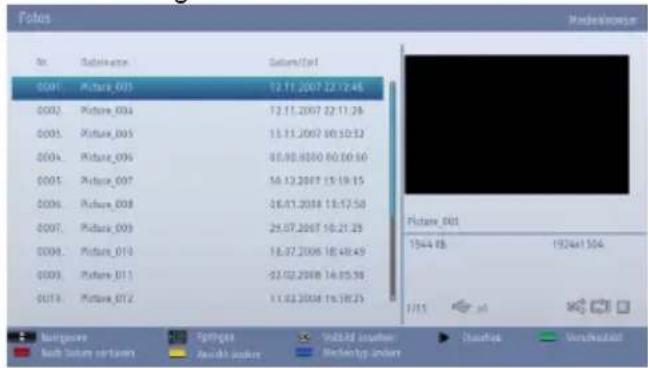
text_image
Folos Name: Satenone Saten/241 0001. Picture_003 12.11.2007 22:12:45 0002. Picture_004 12.11.2007 22:11:26 0003. Picture_005 13.11.2007 30:10:32 0004. Picture_006 83.92.9300 80.00:50 0005. Picture_007 56.12.2007 15:19:15 0006. Picture_008 36.41.2008 15:17:50 0007. Picture_009 29.07.2007 16:21:28 0008. Picture_010 18.37.2006 18:48:49 0009. Picture_011 52.52.2008 14:05:38 0010. Picture_012 11.62.2008 16:38:25 Picture_001 1944 KB 1924x1 564 1751Wenn Sie eine Untertiteldatei wählen und die Taste OK drücken, können Sie diese Untertiteldatei wählen oder abwählen. Das folgende Menü wird beim Abspielen einer Videodatei angezeigt:
- Springen (Zifferntasten): Springt zur Datei, die über die Zifferntasten ausgewählt wird.
- OK: Zeigt das ausgewählte Bild im Vollbildmodus an.
• ▼:An Menü navigieren. - Diaschau (▶Taste): Startet eine Slideshow mit allen Bildern.
- Taste GRÜN: Zeigt alle Bilder als Thumbnails an.
- Taste ROT: Sortiert die Dateien nach Datum.
• Taste Gelb: Ändert den Anzeigestil - Taste Blau: Ändert die Medienoptionen.
Diaschau-Funktion
Verwenden Sie diese Funktion, um Fotos auf Ihrem TV-Gerät anzuzeigen.

- Taste (II Pause): Pausiert die Slideshow.
- Fortsetzen (▶Taste) : Setzt die Slideshow fort.
- Endlos/Zufallswiedergabe (Taste GRÜN): Drücken Sie die Taste einmal, um die Endloswiedergabe zu deaktivieren. Drücken Sie sie nochmals, um Endlos- und Zufallswiedergabe zu deaktivieren. Drücken Sie nochmals, um nur Zufallswiedergabe zu aktivieren. Drücken Sie nochmals, um alle zu deaktivieren. Sie sehen an der Änderung der Symbole, welche Funktionen deaktiviert sind.
• Vorige/Nächste (Tasten Links/Rechts) : springt zur vorherigen oder nächsten Datei der Slideshow. - Drehen (Tasten Auf/Ab): Dreht das Bild mit den Tasten Auf/Ab.
• RETURN (EXIT) : Zurück zur Dateiliste - Info-Taste: Zeigt den Hilfebildschirm an.
Videowiedergabe
Wenn Sie den Hauptoptionen Videos wählen, werden die verfügbaren Videodateien gefiltert und am Bildschirm angezeigt. Sie können die Tasten "Auf" oder "Ab" verwenden, um eine Videodatei auszuwählen. Drücken Sie OK, um das Video abzuspielen.
Hinweis: Wenn Sie aus dem Menü Medienbrowser-Einstellungen die Option Anzeigestil auf Verzeichnis ändern, zeigt der Hauptauswahlschirm des Medienbrowsers auch die Registerkarte ALLE an.
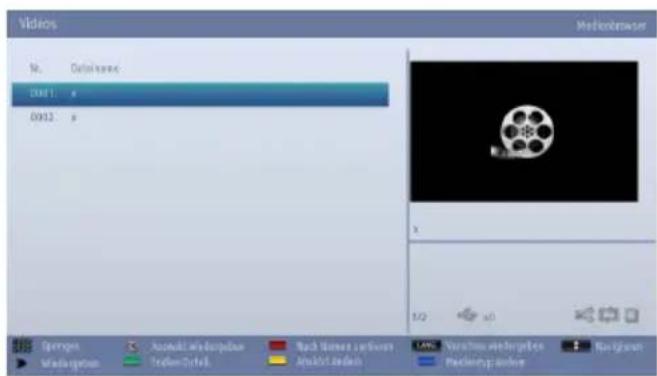
text_image
Videos Melnorbraser No. Colish name 0011_x 0012_x x 1/2 +0 Gengen Madagion Anandai windingsplan Trinler Ziel Nach Name: 54000 Anandai Windesplan Vermilion 2000 Rei-GrainUSB-Medienbrowser Fortsetzung
Mit diesem TV-Gerät können Sie Fotos, Videos oder Musikdateien von einem USB-Gerät anzeigen bzw. wiedergeben.
Wenn Sie eine Untertiteldatei wählen und die Taste OK drücken, können Sie diese Untertiteldatei wählen oder abwählen.
Springen (Zifferntasten): Das TV-Gerät springt zur Datei, deren Namen mit dem über die Zifferntasten auf der Fernbedienung eingegebenen Buchstaben beginnt.
Aktuelle Datei (Taste OK): Gibt die ausgewählte Datei wieder.
▼ ▲m Menü navigieren.
Sprache (Wiedergabe Vorschau):Zeigt die gewählte Datei in einer kleinen Vorschau an.
ROT: Sortiert die Dateien nach Namen.
Wiedergabe (▶ Taste): gibt alle Mediendateien im Ordner beginnend mit der ausgewählten Datei wieder.
Taste Gelb, Ändert den Anzeigestil
Endlos/Zufallswiedergabe (Taste GRÜN): Drücken Sie die Taste einmal, um die Endloswiedergabe zu deaktivieren. Drücken Sie sie nochmals, um Endlos- und Zufallswiedergabe zu deaktivieren. Drücken Sie nochmals, um nur Zufallswiedergabe zu aktivieren. Drücken Sie nochmals, um alle zu deaktivieren. Sie sehen an der Änderung der Symbole, welche Funktionen deaktiviert sind.
BLAU: Ändert die Medienoptionen.

Wiedergabe (▶Taste): Startet die Videowiedergabe.
Stop (Taste): Stoppt die Videowiedergabe.
Taste (IPause): Pausiert die Videowiedergabe.
Rücklauf (Taste): Startet den Rücklauf.
Vorwärts (▶Taste): Startet den Vorlauf.
Vorige/Nächste (Tasten Links/Rechts) : Gibt die ausgewählte Datei wieder.
Untertitel/Audio (SPRACHE): Setzt Untertitel/Audio
GRÜN: Springt zum ausgewählten Zeitpunkt.
Gelb: Öffnet das Untertitel-Zeitkorrekturmenü
Ret/Back (ZURÜCK-Taste): Zurück zum vorhergehenden Menü.
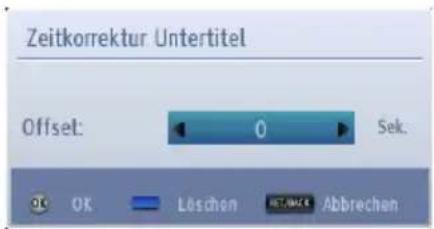
text_image
Zeitkorrektur Untertitel Offset: 0 Sek. OK Löschen AbbrechenDrücken Sie OK zur Bestätigung.
Zum Löschen, drücken Sie die Taste BLAU
Drücken Sie die TasteRET/BACK, um zum vorhergehenden Menü zurückzukehren.
Hinweis:
Sie können die Untertitel mit der Taste OK einstellen, bevor Sie die Wiedergabe starten, bzw. mit der Taste LANG., während die Wiedergabe läuft. In einigen Fällen werden die gewählten Untertitel u. U. nicht richtig angezeigt.
Um Film-Untertitel richtig anzeigen zu lassen, sollten Sie eine "Film-Untertitel"-Sprache festlegen. Zum Einstellen der Sprache für die Filmuntertitel siehe den Abschnitt "Film-Untertitel" in den "Einstellungen Sprache".
Drücken Sie die Taste RETURN, um zum vorhergehenden Menü zurückzukehren.
Medienbrowser-Einstellungen

text_image
Eins tellungen Wiedergabestil Normal Intervall f. Diaschau 5 Sek. Untertitel anzeigen Ein Untertitel-Sprache Deutsch Untertitel-Position Nach unten Schriftgröße Untertitel 51 pt. Normal-Wiedergabestil gibt alle Dateien im Wechsellaufwerk wieder. Verzeichnis-wiedergabestil gibt alle Dateien im gewählten Verzeichnis wieder. Auswählen Navigieren NEURO Zurück MENI VerlassenSie können Ihre Einstellungen für den Medienbrowser mit dem Dialog Einstellungen anpassen. Drücken Sie die Taste auf oder ab um ein Artikel zu markieren und benutzen Sie die linke oder rechte Taste um es einzustellen.
Anzeigestil: Stellt den Standard-Browsermodus ein.
Slideshow-Intervall: Stellt die Intervallzeit für die Slideshow ein.
USB-Medienbrowser Fortsetzung
Mit diesem TV-Gerät können Sie Fotos, Videos oder Musikdateien von einem USB-Gerät anzeigen bzw. wiedergeben.
Untertitel anzeigen: Legt die Untertitel-Voreinstellung fest.
Untertitelsprache: Legt die Untertitelsprache fest.
Untertitel-Position: Stellt die Untertitel-Position auf oben oder unten.
Untertitel Schriftgröße: Stellt die Schriftgröße für die Untertitel ein (max. 54 pt.).
Das Benutzen der Taste MENU im Media- Browser-Modus
Drücken der MENU Taste button im Medienbrowser-Modus zeigt das folgende Menü-Bildschirm:
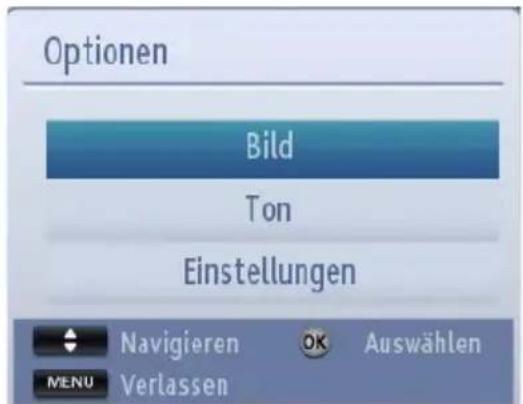
text_image
Optionen Bild Ton Einstellungen Navigieren OK Auswählen MENU VerlassenDurch Benutzen dieses Bildschirms können Sie auf die Bild, Laut und Einstellungen Menü-Optionen zugreifen. Drücken Sie MENU, um diesen Bildschirm zu verlassen.
Schließen des Medienplayers
- Drücken Sie die Taste RETURN auf der Fernbedienung.
Nur analoge Textdienste
Dieses Gerät verfügt über einen Textspeicher für mehrere Seiten, der zum Laden einige Sekunden benötigen kann.
Bevor Sie die Textdienste verwenden können, muss die gewünschte Sprachregion ausgewählt werden.
- Wählen Sie die Sprache aus dem Menü Einstellungen.
- Drücken Sie die Taste Links oder Rechts, um die gewünschte Sprachregion einzustellen.
- Drücken Sie zum Verlassen MENU, nachdem Sie die Teletext-Sprache ausgewählt haben.
Verwendung der Teletext-Taste-TXT
- Um Textdienste zu lesen, drücken Sie die Taste TXT. Drücken Sie die TXT Taste nochmals, um den Text über das normale Fernsehbild zu legen.
- Wenn Sie nochmals TXTdrücken, kehren Sie zum normalen TV-Modus zurück.
- Sie können das Programm erst ändern, wenn der Textdienst beendet wird.
• Die erste angezeigte Seite ist die Startseite. - Jede Seite kann aufgerufen werden, indem die 3stellige Seitennummer über die Zifferntasten eingegeben wird. Durch Drücken der farbigen Tasten oder Drücken von können Sie auf die nächste bzw. vorige Seite wechseln.
- Am unteren Rand des Bildschirms werden vier farbige Titel eingeblendet. Um einen dieser vier Titel aufzurufen, drücken Sie die Taste mit der entsprechenden Farbe auf der Fernbedienung.
- Für weitere Informationen zu Ihrem Textsystem lesen Sie die Indexseite des Senders oder wenden Sie sich an Ihren Toshiba-Händler.
Im Folgenden finden Sie einen Führer zu den Funktionen der Texttasten auf der Fernbedienung.
Zugriff auf Unterseiten
Wenn eine Text-Seite Unterseiten hat, drücken und geben Sie die Unterseitenzahlen 01,02,03 usw. ein, die Sie mit den Links / Rechts-Tasten am unteren Rand der Textseite unter den farbigen Links wählen können.
Anzeigen von verborgenem Text
Zum Anzeigen von Lösungen von Rätseln oder Witzseiten drücken Sie die Taste INFO
Halten einer Seite
Manchmal ist es nützlich, eine Textseite länger anzeigen zu lassen. Drücken Sie dazu die Taste OK und die Anzeige HOLD erscheint in der linken oberen Ecke des Bildschirms. Die Seite wird festgehalten, bis die Taste erneut gedrückt wird.
Anzeigen der Startseite:
Drücken Sie RETURN, um die Startseite aufzurufen. Die angezeigte Seite hängt vom Sender ab.
Anhang A: Typische Anzeigemodi PC-Eingang
In der folgenden Tabelle werden einige der üblichen Video Display-Modi dargestellt. Einige, aufgrund der Anzeige nativer Auflösung, werden automatisch skaliert um das korrekte Bild anzuzeigen.
Unter Umständen unterstützt Ihr TV keine verschiedenen Auflösungen. Die unterstützten Auflösungen werden unten aufgelistet.
Wenn Sie Ihren PC mit einer nicht unterstützten Auflösung betreiben, erscheint eine Warnmeldung Bildschirm.
| Inhaltsverzeichnis | Auflöung | Frequenz |
| 1 | 0Hz | |
| 2 | 5Hz | |
| 3 | 5Hz | |
| 4 | 0Hz | |
| 5 | 6Hz | |
| 6 | 2Hz | |
| 7 | 5Hz | |
| 8 | 5Hz | |
| 9 | 6Hz | |
| 10 | 60Hz | |
| 11 | 70Hz | |
| 12 | 72Hz | |
| 13 | 75Hz | |
| 14 | 85Hz | |
| 15 | 75Hz | |
| 16 | 60Hz | |
| 17 | 66Hz | |
| 18 | 70Hz | |
| 19 | 72Hz | |
| 20 | 75Hz | |
| 21 | 85Hz | |
| 22 | 60Hz | |
| 23 | 70Hz |
| 24 | 75Hz | |
| 25 | 85Hz | |
| 26 | 75Hz | |
| 27 | 60Hz | |
| 28 | 60Hz | |
| 29 | 75Hz | |
| 30 | 85Hz | |
| 31 | 60Hz | |
| 32 | 75Hz | |
| 33 | 85Hz | |
| 34 | 4 60Hz | |
| 35 | 4 75Hz | |
| 36 | 4 85Hz | |
| 37 | 0 60Hz | |
| 38 | 0 75Hz | |
| 39 | 0 85Hz | |
| 40 | 60Hz | |
| 41 | 75Hz | |
| 42 | 0 60Hz | |
| 43 | 0 60Hz | |
| 44 | 0 60Hz | |
| 45 | 0 60Hz |
Anhang B: AV- und HDMI-Signalkompatibilität (Eingangssignaltypen)
| Quelle | Unterstützte Signale | Verfügbar | |
| EXT-1(SCART1) | PAL O | ||
| NTSC 60 O | |||
| RGB 50/60 O | |||
| SECAM O | |||
| EXT-1(SCART2) | PAL O | ||
| NTSC 60 O | |||
| SECAM O | |||
| Seiten-AV | PAL 50/60 O | ||
| NTSC 60 O | |||
| SECAM O | |||
| YPbPr | 480I 60Hz O | ||
| 480P 60Hz O | |||
| 576I 50Hz O | |||
| 576P 50Hz O | |||
| 720P 50Hz O | |||
| 720P 60Hz O | |||
| 1080I 50Hz O | |||
| 1080I 60Hz O | |||
| HDMI1HDMI2HDMI3 | 480I 60Hz O | ||
| 480P 60Hz O | |||
| 576I 50Hz O | |||
| 576P 50Hz O | |||
| 720P 50Hz O | |||
| 720P 60Hz O | |||
| 1080I 50 Hz O | |||
| 1080I 60Hz O | |||
| 1080P | 24Hz25Hz30Hz50Hz60Hz | O | |
Hinweis: In einigen Fällen kann unter Umständen ein Signal nicht richtig auf dem LCD-Schirm angezeigt werden. Das Problem kann durch eine Inkompatibilität in den Standards des Quellgeräts verursacht werden (DVD, Settop-Box etc.). Wenn solche Probleme auftreten, wenden Sie sich bitte an Ihren Händler und/oder den Hersteller des Geräts.
Anhang C: PIN-Belegung
Schalten Sie alle Netzschalter aus, bevor Sie ein externes Gerät anschließen. Ist kein Schalter vorhanden, ziehen Sie den Netzstecker aus der Dose.
Signalinformationen für den Mini-D-Sub-Anschluss mit 15 Kontakten.
| Pin Nr. Signalname Pin Nr. Signalname Pin Nr. Signalname | |||||
| 1 | R | 6 | Masse | 11 | NC |
| 2 G 7 Masse 12 NC | |||||
| 3 B 8 Masse 13 H-Sync | |||||
| 4 NC 9 NC 14 V-sync | |||||
| 5 | NC 10 Masse 15 NC | ||||
* NC = nicht angeschlossen
Anhang D: Im USB-Modus unterstützte Dateiformate
| Media Erweiterung Format Hinweise | ||||
| Film | mpg, mpeg | Mpeg1,2 MPEG1/2 Layer 1/2/3, AAC/HEAAC, AC3/EAC3, LPCM/ADPCM | 1080P@ 30fps 50Mbit/Sek | |
| dat, mpg, mpeg | MPEG2 ,H.264, VC1, AVS, MVC | MPEG1/2 Layer 1/2/3, AAC/HEAAC, AC3/EAC3, LPCM/ADPCM | H.264:1080Px2@25fps 1080P@ 50fps MVC: 1080P@ 24fps Andere:1080P@ 30fps" 50Mbit/sec | |
| .vob MPEG2 MPEG1/2 Layer 1/2/3, AC3, LPCM 1080P@ 30fps 50Mbit/sec | sec | |||
| .mkv MPEG1,2,4, XviD, H.264, VC1,WMV3, Motion JPEG Motion JPEG Motion JPEG Motion JPEG Motion JPEG Motion JPEG Motion JPEG Motion JPEG Motion JPEG Motion JPEG Motion JPEG Motion JPEG Motion JPEG Motion JPEG Motion JPEG Motion JPEG Motion JPEG Motion JPEG Motion JPEG Motion JPEG Motion JPEG Motion JPEG Motion JPEG Motion JPEG Motion JPEG Motion JPEG Motion JPEG Motion JPEG Motion JPEG Motion JPEG Motion JPEG Motion JPEG Motion JPEG Motion JPEG Motion JPEG Motion JPEG Motion JPEG Motion JPEG Motion JPEG Motion JPEG Motion JPEG Motion JPEG Motion JPEG Motion JPEG Motion JPEG Motion JPEG Motion JPEG Motion JPEG Motion JPEG Motion JPEG Motion JPEG Motion JPEG Motion JPEG Motion JPEG Motion JPEG Motion JPEG Motion JPEG Motion JPEG Motion JPEG Motion JPEG Motion JPEG Motion JPEG Motion JPEG Motion JPEG Motion JPEG Motion JPEG Motion JPEG Motion JPEG Motion JPEG Motion JPEG Motion JPEG Motion JPEG Motion JPEG Motion JPEG Motion JPEG Motion JPEG Motion JPEG Motion JPEG Motion JPEG Motion JPEG Motion JPEG Motion JPEG Motion JPEG Motion JPEG Motion JPEG Motion JPEG Motion JPEG Motion JPEG Motion JPEG Motion JPEG Motion JPEG Motion JPEG Motion JPEG Motion JPEG Motion JPEG Motion JPEG Motion JPEG Motion JPEG Motion JPEG Motion JPEG Motion Jet 1920x Motion Jet 1920x Motion Jet 1920x Motion Jet 1920x Motion Jet 1920x Motion Jet 1920x Motion Jet 1920x Motion Jet 1920x Motion Jet 1920x Motion Jet 1920x Motion Jet 1920x Motion Jet 1920x Motion Jet 1920x Motion Jet 30fps 50Mbit/sec | ||||
| .avi MPEG1,2,4 Xvid H.264, VC1,WMV3, Sorenson H.263 Motion JPEG Motion JPEG Motion JPEG Motion JPEG Motion JPEG Motion JPEG Motion JPEG Motion JPEG Motion JPEG Motion JPEG Motion JPEG Motion JPEG Motion JPEG Motion JPEG Motion JPEG Motion JPEG Motion JPEG Motion JPEG Motion JPEG Motion JPEG Motion JPEG Motion JPEG Motion JPEG Motion JPEG Motion JPEG Motion JPEG Motion JPEG Motion JPEG Motion JPEG Motion JPEG Motion JPEG Motion JPEG Motion JPEG Motion JPEG Motion JPEG Motion JPEG Motion JPEG Motion JPEG Motion JPEG Motion JPEG Motion JPEG Motion JPEG Motion JPEG Motion JPEG Motion JPEG Motion JPEG Motion JPEG Motion JPEG Motion JPEG Motion Laser 1920x Motion Laser 1920x Motion Laser 1920x Motion Laser 1920x Motion Laser 1920x Motion Laser 1920x Motion Laser 1920x Motion Laser 1920x Motion Laser 1920x Motion Laser 1920x Motion Laser 1920x Motion Laser 1920x Motion Laser 1920x Motion Laser 30fps 50Mbit/sec | ||||
| flv H.264, Sorenson H.263 Motion JPEG Motion JPEG Motion JPEG Motion JPEG Motion JPEG Motion JPEG Motion JPEG Motion JPEG Motion JPEG Motion JPEG Motion JPEG Motion JPEG Motion JPEG Motion JPEG Motion JPEG Motion JPEG Motion JPEG Motion JPEG Motion JPEG Motion JPEG Motion JPEG Motion JPEG Motion JPEG Motion JPEG Motion JPEG Motion JPEG Motion JPEG Motion JPEG Motion JPEG Motion JPEG Motion JPEG Motion JPEG Motion JPEG Motion JPEG Motion JPEG Motion JPEG Motion JPEG Motion JPEG Motion JPEG Motion JPEG Motion JPEG Motion JPEG Motion JPEG Motion JPEG Motion JPEG Motition JPEG Motion JPEG Motion JPEG Motion JPEG Motion JPEG Motion JPEG Motion JPEG Motion JPEG Motion JPEG Motion JPEG Motion JPEG Motion JPEG Motion JPEG Motion JPEG Motion JPEG Motion JPEG Motion JPEG Motion JPEG Motion JPEG Motion JPEG Motion JPEG Motion JPEG Motion JPEG Motion JPEG Motion JPEG Motion JPEG Motion JPEG Motion JPEG Motion JPEG Motion JPEG Motion JPEG Motion JPEG Motion JPEG Motion JPEG Motion JPEG Motion JPEG Motion JPEG Motion JPEG Motion JPEG Motion JPEG Motion JPEG Motion JPEG Motion JPEG Motion JPEG Motion JPEG Motion JPEG Motion JPEG Motion JPEG Motion JPEG Motion JPEG Motition JPEG Motion JPEG Motion JPEG Motion JPEG Motition JPEG Motion JPEG Motition JPEG Motition JPEG Motition JPEG Motition JPEG Motition JPEG Motition JPEG Motition JPEG Motition JPEG Motition JPEG Motition JPEG Motition JPEG Motition JPEG Motition JPEG Motition JPEG Motition JPEG Motition JPEG Motition JPEG Motition JPEG Motition JPEG Motition JPEG Motition JPEG Motition JPEG Motition JPEG Motition JPEG Motition JPEG Motition JPEG Motition JPEG Motition JPEG Motition JPEG Motition JPEG Motition JPEG Motition JPEG Motition JPEG Motition JPEG Motion JPEG Motion JPEG Motion JPEG Motion JPEG Motion JPEG Motion JPEG Motion JPEG Motion JPEG Motion JPEG Motion JPEG Motion JPEG Motion JPEG Motion JPEG Motion JPEG Motion JPEG Motion JPEG Motion JPEG Motion JPEG Motion JPEG Motion JPEG Motion JPEG Motion JPEG Motion JPEG Motion JPEG Motion JPEG Motion JPEG Motion JPEG Motion JPEG Motion JPEG Motion JPEG Motion JPEG Motion JPEG Motion JPEG MotionJPEG Motion JPEG Motion JPEG Motion JPEG Motion JPEG Motion JPEG Motion JPEG Motion JPEG Motion JPEG Motion JPEG Motion JPEG Motion JPEG Motion JPEG Motion JPEG Motion JPEG Motion JPEG Motion JPEG Motion JPEG Motion JPEG Motion JPEG Motion JPEG Motion JPEG Motion JPEG Motion JPEG Motion JPEG Motion JPEG Motion JPEG Motion JPEG Motion JPEG Motion JPEG Motion JPEG Motion JPEG Motion JPEG Motion JPG Motion JPEG Motion JPEG Motion JPEG Motion JPEG Motion JPEG Motion JPEG Motion JPEG Motion JPEG Motion JPEG Motion JPEG Motion JPEG Motion JPEG Motion JPEG Motion JPEG Motion JPEG Motion JPEG Motion JPEG Motion JPEG Motion JPEG Motion JPEG Motion JPEG Motion JPEG Motion JPEG Motion JPEG Motion JPEG Motion JPEG Motion JPEG Motion JPEG Motion JPEG Motion JPEG Motion JPEG Motion JPEG Motion JPEG motion JPEG motion JPEG motion JPEG motion JPEG motion JPEG motion JPEG motion JPEG motion JPEG motion JPEG motion JPEG motion JPEG motion JPEG motion JPEG motion JPEG motion JPEG motion JPEG motion JPEG motion JPEG motion JPEG motion JPEG motion JPEG motion JPEG motion JPEG motion JPEG motion JPEG motion JPEG motion JPEG motion JPEG motion JPEG motion JPEG motion JPEG motion JPEG motion JPEG motion jPEG motion jPEG motion jPEG motion jPEG motion jPEG motion jPEG motion jPEG motion jPEG motion jPEG motion jPEG motion jPEG motion jPEG motion jPEG motion jPEG motion jPEG motion jPEG motion jPEG motion jPEG motion jPEG motion jPEG motion jPEG motion jPEG motion jPEG motion jPEG motion jPEG motion jPEG motion jPEG motion jPEG motion jPEG motion jPEG motion jPEG motion jPEG motion jPEG motion jEPS motion jEPS motion jEPS motion jEPS motion jEPS motion jEPS motion jEPS motion jEPS motion jEPS motion jEPS motion jEPS motion jEPS motion jEPS motion jEPS motion jEPS motion jEPS motion jEPS motion jEPS motion jEPS motion jEPS motion jEPS motion jEPS motion jEPS motion jEPS motion jEPS motion jEPS motion jEPS motion jEPS motion jEPS motion jEPS motion jEPS motion jEPS motion jEPS motion jEPS speed l 1080P@ 30fps 50fps Andere:1080P@ 30fps 50Mbit/sec Andere:1080P@ 30fps 50Mbit/sec Andere:1080P@ 30fps 50Mbit/sec Andere:1080P@ 30fps 50Mbit/sec Andere:1080P@ 30fps 50Mbit/sec Andere:1080P@ 30fps 50Mbit/sec Andere:1 1080P@ 30fps 50Mbit/sec Andere:1080P@ 30fps 50Mbit/sec Andere:1080P@ 30fps 50Mbit/sec Andere:1080P@ 30fps 50Mbit/sec Andere:1080P@ 30fps 50Mbit/sec Andere:1080 P@ 30fps 50Mbit/sec Andere:1080P@ 30fps 50Mbit/sec Andere:1080P@ 30fps 50Mbit/sec Andere:1080P@ 30fps 50Mbit/sec Andere:1080P@ 30fps 50Mbit/sec Andere:1080P@ 30fps 50Mbit/sec Andere:1080P@ 30fps 50Mbit/sec Andere:1080P@ 30fps 50Mbit/sec Andere:1080P@ 30fps 50Mbit/sec Andere:1080P@ 30fps 50Mbit/sec Andere:1080P@ 30fps 50MBit/sec Andere:1080P@ 30fps 50MBit/sec Andere:1080P@ 30fps 50MBit/sec Andere:1080P@ 30fps 50MBit/sec Andere:1080P@ 30fps 50MBit/sec Andere:1080P@ 30fps 50MBit/sec Andere: 1080P@ 30fps 50MBit/sec Andere:1080P@ 30fps 50MBit/sec Andere:1080P@ 30fps 50MBit/sec Andere:1080P@ 30fps 50MBit/sec Andere:1080P@ 30fps 50MBit/sec Andere:1080 P@ 30fps 50MBit/sec Andere:1080P@ 30fps 50MBit/sec Andere:1080P@ 30fps 50MBit/sec Andere:1080P@ 30fps 50MBit/sec Andere:1080P@ 30fps 50MBit/sec Andere:1080P@ 30fps 50Mbit/sec Andere:1080P@ 30fps 50Mbit/sec Andere:1080P@ 30fps 50Mbit/sec Andere:1080P@ 30fps 50Mbit/sec Andere:1080P@ 30fps 50Mbit/sec Andere :1080P@ 30fps 50Mbit/sec Andere:1080P@ 30fps 50Mbit/sec Andere:1080P@ 30fps 50Mbit/sec Andere:1080P@ 30fps 50Mbit/sec Andere:1080P@ 30fps 50Mbit/sec Andere:1080N@ 30fps 50Mbit/sec Andere:1080N@ 30fps 50Mbit/sec Andere:1080N@ 30fps 50Mbit/sec Andere:1080N@ 30fps 50Mbit/sec Andere:1080N@ 30fps 50Mbit/sec Andere:1080N@ 30fps 50Mbit/sec Andere:1080N@ 30fps 50Mbit/sec Andere:1080N@ 30fps 50Mbit/sec Andere:1080N@ 30fps 50Mbit/sec Andere:1080N@ 30fps 50Mbit/sec Andere:1080N@ 30fps 50MBit/sec Andere:1080N@ 30fps 50Mbit/sec Andere:1080N@ 30fps 50Mbit/sec Andere:1080N@ 30fps 50Mbit/sec Andere:1080N@ 30fps 50Mbit/sec Andere:1080N@ 30fps 50Mbit/sec Andere: 1080N@ 30fps 50Mbit/sec Andere:1080N@ 30fps 50Mbit/sec Andere:1080N@ 30fps 50Mbit/sec Andere:1080N@ 30fps 50Mbit/sec Andere:1080N@ 30fps 50Mbit/sec Andere:1080 N@ 30fps 50Mbit/sec Andere:1080N@ 30fps 50Mbit/sec Andere:1080N@ 30fps 50Mbit/sec Andere:1080N@ 30fps 50Mbit/sec Andere:1080N@ 30fps 50Mbit/sec Andere:1080N@ 307fps 50Mbit/sec Andere:1080N@ 30fps 50Mbit/sec Andere:1080N@ 30fps 50Mbit/sec Andere:1080N@ 30fps 50Mbit/sec Andere:1080N@ 30fps 50Mbit/sec Andere:1080N@ 30fps 50 Mbit/sec Andere:1080N@ 30fps 50Mbit/sec Andere:1080N@ 30fps 50Mbit/sec Andere:1080N@ 30fps 50Mbit/sec Andere:1080N@ 30fps 50Mbit/sec Andere:1080N@ 30fps 50Mbit/sec Andere :1080N@ 30fps 50Mbit/sec Andere :1080N@ 30fps 50Mbit/sec Andere :1080N@ 30fps 50Mbit/sec Andere :1080N@ 30fps 50Mbit/sec Andere :1080N@ 30fps 50Mbit/sec Andere :1080 N@ 30fps 50Mbit/sec Andere :1080N@ 30fps 50Mbit/sec Andere :1080N@ 30fps 50Mbit/sec Andere :1080N@ 30fps 50Mbit/sec Andere :1080N@ 30fps 50Mbit/sec Andere :1080N@ 30fps 50Mbit/sec Andere :1080N@ 30fps 50Mbit/sec Andere :1080N@ 30fps 50Mbit/sec Andere :1080N@ 30fps 50Mbit/sec Andere :1080N@ 30fps 50Mbit/sec Andere :1080N@ 30fps 50MBit/sec Andere :1080N@ 30fps 50Mbit/sec Andere :1080N@ 30fps 50Mbit/sec Andere :1080N@ 30fps 50Mbit/sec Andere :1080N@ 30fps 50Mbit/sec Andere :1080N@ 30fps 50Mbit/sec Andere : 1080N@ 30fps 50Mbit/sec Andere :1080N@ 30fps 50Mbit/sec Andere :1080N@ 30fps 50Mbit/sec Andere :1080N@ 30fps 50Mbit/sec Andere :1080N@ 30fps 50Mbit/sec Andere :1080W@ 30fps 50Mbit/sec Andere :1080N@ 30fps 50Mbit/sec Andere :1080N@ 30fps 50Mbit/sec Andere :1080N@ 30fps 50Mbit/sec Andere :1080N@ 30fps 50Mbit/sec Andere :1080N@ 307fps 50Mbit/sec Andere :1080N@ 30fps 50Mbit/sec Andere :1080N@ 30fps 50Mbit/sec Andere :1080N@ 30fps 50Mbit/sec Andere :1080N@ 30fps 50Mbit/sec Andere :1080N@ 30fps 50Aaac AAC HEAAC HeAAC HeAAC HeAAC HeAAC HeAAC HeAAC HeAAC HeAAC HeAAC HeAAC HeAAC HeAAC HeAAC HeAAC HeAAC HeAAC HeAAC HeAAC HeAAC HeAAC HeAAC HeAAC HeAAC HeAAC HeAAC HeAAC HeAAC HeAAC HeAAC HeAAC HeAAC HeAAC HeAAC HeAAC HeAAC HeAAC HeAAC HeAAC HeAAC HeAAC HeAAC HeAAC HeAAC HeAAC HeAAC HeAAC HeAAC HeAAC HeAAC HeAACHeAAC HeAAC HeAAC HeAAC HeAAC HeAAC HeAAC HeAAC HeAAC HeAAC HeAAC HeAAC HeAAC HeAAC HeAAC HeAAC HeAAC HeAAC HeAAC HeAAC HeAAC HeAAC HeAAC HeAAC HeAAC HeAAC HeAAC HeAAC HeAAC HeAAC HeAAC HeAAC HeAAC HeAAC HeAAC HeAAC HeAAC HeAAC HeAAC HeAAC HeAAC HeAAC HeAAC HeAAC HeAAC HeAAC HeAAC HeAAC HeAAC HeAAC H.264, V.264, V.264, V.264, V.264, V.264, V.264, V.264, V.264, V.264, V.264, V.264, V.264, V.264, V.264, V.264, V.264, V.26 | ||||
Spezifikationen und Zubehör
Sendesysteme / Kanäle
DVB-T MPEG2, DVB-T MPEG4 HD
DVB-C MPEG2, DVB-C MPEG4
DVB-S / S2 MPEG2, DVB-S / S2 MPEG4 HD
Videoeingang PAL, SECAM, NTSC 4.43
Stereo Nicam
Externe Anschlüsse
1-SCART 1 Eingang 21-Pin SCART RGB, A/V
2-SCART-S (via SCART 1) Eingang 21-Pin SCART S-Video
3-YPbPr (via VGA) Eingang Mini D-Sub 15-Pin Analog
4-Side-AV Eingang Side-AV-Kabel-Eingang Video + Audio L + R
5-HDMI 1/2/3 Eingang Typ A
6-PC Eingang Mini D-Sub 15-Pin Analog RGB-Signal
7-Digital Audio Ausgang S/PDIF (koaxial)
8-YPbPr Eingang YPbPr verbindung Buchse
USB-Ports Medienbrowser-Schnittstellenversion: USB 2.0
USB-Klasse: Massenspeicher
Dateisystem: FAT32
Kopfhörerbuchse 3.5 mm Stereo
Temperatur 5°C - 35°C (41°F - 94°F)
Feuchtigkeit 20 - 80 % (nicht kondensierend)
Mitgeliefertes Zubehör Fernbedienung
2 Batterien (AAA, IEC R03 1,5V)
Vier Schrauben
Side-AV-Kabel
YPbPr-Anschlusskabel
Stand Befestigungsabdeckung
P-Clip
| 40” | |
| Energieeffizienzklasse | A |
| Sichtbare Bildschirmgröße (ca.) | 102 cm / 40" |
| Energieverbrauch im Betrieb (ca.)(*) | 62 W |
| Jahresenergieverbrauch (ca.)(**) | 90 kWh |
| Standby-Energieverbrauch (ca.) | < 0.50 W |
| Bildschirmauflösung (Pixels) | 1920 x 1080 |
| Anzeige | 16:9 |
| Klangausgabe (bei 10% Verzerrung) | 2 x 8 |
| Modellenergieverbrauch (ca.) | 100 W |
| Gewicht TV mit Standfuß | 13.5 kg |
| Gewicht brutto | 17.0 kg |
| TV ohne Standfuß | 10.0 kg |
(*) Mit Standardeinstellungen gemäß IEC 62087-BD getestet.
(**) Energieverbrauch 90 kWh pro Jahr, basierend auf den Stromverbrauch des Fernsehers bei Betrieb für 4 Stunden pro Tag in 365 Tagen. Der tatsächliche Energieverbrauch hängt davon ab, wie das Fernsehen verwendet wird.
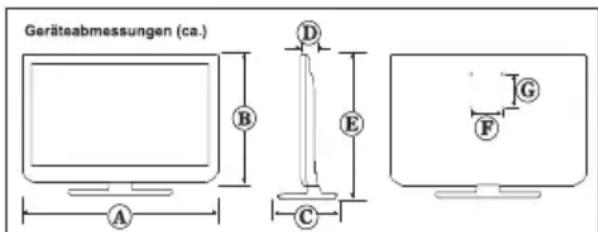
text_image
Geräteabmessungen (ca.) A B C D E F GDie Spezifikationen können ohne vorherige Ankündigung geändert werden.
| A (mm) | B (mm) | C (mm) | D (mm) | E (mm) | F (mm) | G (mm) | |
| 40L134*DG | 932.83 | 560.23 | 249.00 | 107.00 | 602.80 | 200.00 | 200.00 |
Lizenzinformationen
- HDMI, das HDMI-Logo und High-Definition Multimedia Interface sind Markenzeichen oder eingetragene Markenzeichen der HDMI Licensing LLC in den USA und anderen Ländern.
• DVB ist ein eingetragenes Warenzeichen des DVB-Project.
• [1] EIA/CEA-861-D bedeutet, dass die Übertragung von unkomprimiertem digitalen Video mit digitalem Inhaltsschutz hoher Bandbreite erfolgt, standardisiert für die Aufnahme von HD-Videosignalen. Da es sich hierbei um eine in Entwicklung befindliche Technologie handelt, funktionieren u. U. einige Geräte nicht mit diesem TV-Gerät.
MP3-Lizenzhinweis
Die MPEG Layer-3-Audiokodierungstechnologie ist von Fraunhofer LLS und Thomson lizenziert.
AVC-Lizenzhinweis
DIESES PRODUKT IST UNTER DER AVC-PATENT-PORTFORIO-LIZENZ FÜR DEN PERSÖNLICHEN UND NICHT-GEWERBLICHEN GEBRAUCH EINES ENDVERBRAUCHERS LIZENZIERT FÜR (I) DIE KODIERUNG VON VIDEOS IN ÜBEREINSTIMMUNG MIT DEM AVC-STANDARD ("AVC-VIDEO") UND/ODER (II) DIE DEKODIERUNG VON AVC-VIDEOS, DIE VON EINEM ENDVERBRAUCHER IN PERSÖNLICHER UND NICHT-GEWERBLICHER AKTIVITÄT KODIERT UND/ODER VON EINEM VIDEOBEREITSTELLER MIT DER ERFORDERLICHEN AVC-LIZENZ BEREITGESTELLT WURDEN. FÜR ALLE ANDEREN ZWECKE IST EINE LIZENZ WEDER AUSDRÜCKLICH NOCH IMPLIZIT ERTEILT. ZUSÄTZLICHE INFORMATIONEN ERHALTEN SIE VON MPEG LA, L.L.C. SIEHE HTTP://WWW.MPEGLA.COM
Lizenzinformationen
Hergestellt unter Lizenz der Dolby Laboratories.
INHABER DER MARKENZEICHEN
"Dolby" und das Doppel-D-Symbol sind Warenzeichen der Dolby Laboratories.

DOLBY. DIGITAL PLUS
Entsorgung...
Die folgenden Informationen gelten nur für EU-Mitgliedsstaaten:
Entsorgung der Produkte
Das Symbol mit der durchgestrichenen Mülltonne zeigt an, dass dieses Produkt getrennt vom normalen Haushaltsmüll gesammelt und entsorgt werden muss. Eingebaute Batterien und Akkus können gemeinsam mit dem Produkt entsorgt werden. Sie werden dann in den Recyclingzentren getrennt.
Der schwarze Balken zeigt an, dass das Produkt nach dem 13. August 2005 auf den Markt gebracht wurde. Durch Unterstützung der separaten Sammlung von Geräten und Batterien helfen Sie bei der richtigen Entsorgung und tragen damit dazu bei, mögliche schädliche Auswirkungen auf Umwelt und Gesundheit zu vermeiden. Genauere Informationen zur Sammlung und Wiederverwertung in Ihrem Land wenden Sie sich bitte an die örtlichen Behörden oder an den Händler, bei dem Sie das Produkt gekauft haben.
Entsorgung von Batterien und Akkus
Das Symbol mit der durchgestrichenen Mülltonne zeigt an, dass Batterien und/oder Akkus getrennt vom normalen Haushaltsmüll gesammelt und entsorgt werden müssen.
Wenn die Batterie oder der Akku mehr als die in der Batterierichtlinie (2006/6/EC) angegebenen Mengen an Blei (Pb), Quecksilber (Hg) und/oder Cadmium (Cd) enthalten, werden die chemischen Symbole für Blei (Pb),
Quecksilber (Hg) und/oder Cadmium (Cd) unter dem Symbol mit der durchgestrichenen Mülltonne angegeben. Genauere Informationen zur Sammlung und Wiederverwertung in Ihrem Land wenden Sie sich bitte an die örtlichen Behörden oder an den Händler, bei dem Sie das Produkt gekauft haben.
Q & A Sektion
| Frage | Antwort | |
| Ton | Warum habe ich kein Bild und keinen Ton? | "Überprüfen Sie, dass das TV-Gerät nicht im Standby-Modus ist. Überprüfen Sie den Netzstecker und alle Netzanschlüsse" |
| Warum habe ich ein Bild, aber keinen Ton? | Stellen Sie sicher, dass der Ton nicht heruntergeregelt oder stummgeschaltet ist. | |
| Warum kommt der Ton nur aus einem Lautsprecher, wenn Stereoton ausgewählt ist? | Überprüfen Sie, ob die Option Balance im Menü TON (SOUND) ganz auf eine Seite geregelt wurde. | |
| Warum ist der Audioton in Englisch, wenn eine andere Audiosprache ausgewählt ist? | Dieses Programm wird derzeit nur in Englisch gesendet. | |
| Bild | Was ist schuld an einem schlechten Bild? | Störungen oder ein schwaches Signal. Versuchen Sie, einen anderen TV-Sender einzustellen. |
| Warum wird die Video/DVD-Wiedergabe nicht am Bildschirm angezeigt? | Stellen Sie sicher, dass der VCR- oder DVD-Player wie in den ersten Kapiteln gezeigt an das TV-Gerät angeschlossen ist. Wählen Sie dann durch Drücken von den richtigen Eingang. | |
| Warum ist das Blu-ray / DVD-Spieler schwarzweiß? | Stellen Sie sicher, dass der richtige Eingang ausgewählt wurde. | |
| Warum sind im PC-Modus horizontale Streifen und/oder verschwommene Bilder zu sehen? | Die Phasenlage muss vielleicht eingestellt werden. Wählen Sie PC-Einstellungen und markieren Sie Phasenlage. Stellen Sie diese ein, bis das Bild deutlicher wird. | |
| Allgemein | Warum funktioniert die Fernbedienung nicht? | Stellen Sie sicher, dass die Batterien nicht leer oder falsch eingelegt sind. |
| Wieso funktioniert der Medienbrowser nicht? | Stellen Sie sicher, dass der USB-Stick / HDD korrekt angeschlossen ist. Bei Verwendung eines USB-Hubs kann es zu Problemen kommen. | |
| Warum werden keine digitalen Untertitel angezeigt, wenn diese doch ausgewählt wurden? | Derzeit werden zu diesem Programm keine Untertitel gesendet. | |
| Warum ist der digitale Kanal gesperrt? | Die Kindersicherung ist aktiviert. Überprüfen Sie die Jugendschutzeinstellungen. | |
| Warum sind einige verschlüsselte digitale Kanäle nicht verfügbar? | Sie müssen Ihr Programmabo erneuern. Wenden Sie sich an den Programmanbieter. | |
| Warum braucht die grüne Aktiv-Standby-LED manchmal länger, bis sie erlischt? | Wenn das TV-Gerät in den Aktiv-Standby-Modus geschaltet wird, sucht es automatisch alle verfügbaren Kanäle nach Downloads ab, wenn die Option Automatischer Download aktiviert wurde. Die Zeit, die dafür nötig ist, kann variieren. Led blinkt rot als auch grün in diesem Modus. | |
| Warum funktionieren die Tasten am TV-Gerät nicht? | Stellen Sie sicher, dass die TASTENSPERRE nicht aktiviert ist. | |
| Was ist DVB-T? Digital-Video-Übertragung über eine Antenne. | ||
| Was ist DVB-C? Digitale Videoausstrahlung über ein Kabelsystem. | ||
| Was ist DVB-S? Digitale Videoausstrahlung über eine Satellitenschüssel. | ||
| Wie kann ich Radiokanäle auswählen? | Sie können diese über die Kanalliste auswählen. | |
| Was kann ich tun, wenn ich den PIN vergessen habe? | Sie können Ihr TV-Gerät zurücksetzen und die Erstinstallation erneut durchführen. Stellen Sie durch die sichere Speicherung der Bedienungsanleitung sicher, dass niemand sonst über dieses Verfahren Bescheid weiss. | |
EU-Konformitätserklärung
CE
Dieses Produkt trägt das CE-Kennzeichen in Übereinstimmung mit den entsprechenden europäischen Richtlinien.
Verantwortlich für die CE-Kennzeichnung ist TOSHIBA, 23 Davy Road, Plymouth, PL6 8BY UK.
Dieses Produkt ist mit dem CE-Kennzeichen in Übereinstimmung mit den entsprechenden europäischen Richtlinien, insbesondere Niederspannungsrichtlinie 2006/95/EC, Richtlinie zur elektromagnetischen Verträglichkeit 2004/108/EC und RoHS-Richtlinie 2011/65/EU beschriftet. Darüber hinaus entspricht das Produkt der Ökodesign-Richtlinie 2005/32/EC (EuP) und 2009/125/EC (ErP) und die damit verbundenen Umsetzungsmaßnahmen.
Wenn das Produkt über eine integrierten Wireless LAN-Funktion verfügt, ist die Funkanlagen und Telekommunikations-Endgeräte-Richtlinie 1999/5/EC auch anwendbar.
Alle Rechte vorbehalten.
Vervielfältigung im Ganzen oder teilweise ohne schriftliche Genehmigung ist strengstens untersagt.
Dieses Gerät entspricht den Anforderungen der Technischen Verordnung über die Beschränkung der Verwendung bestimmter gefährlicher Stoffe in Elektro- und Elektronikgeräten.
Wenn Sie die erweiterten Funktionen aufrufen möchten, aber keinen Zugang zu einem Computer oder dem Internet haben, wenden Sie sich bitte an die Helpline-Nummer in der Bedienungsanleitung, die Ihrer Region am nächsten ist.
Lokaler Ländername Kontakt / Rufnummer
| Österreich | 0810 - 144 122 (7,3 ct/min aus dem Festnetz der Telekom Austria, Mobil ggf. abweichend) | |
| Belgique / Belgie | 02 391 01 01 | |
| България | 0294 21141 | |
| Hrvatska | 01 653 9737 | |
| Кúпроç | 22 872 111 | |
| Česká republika | 323 204191 | |
| Danmark | 80 88 93 38 | |
| Eesti Vabariik | 69 97 800 | |
| Suomen tasavalta | 0800 77 35 03 | |
| France | 09 69 32 64 84 | |
| Deutschland | 02131 52 40 999 (Ortstarif, abweichender Mobilfunktarif möglich) | |
| Gibraltar | 200 | 76334 |
| Еллэнνική | 210 9554298 | |
| Magyar Köztársaság | 23 428 870 | |
| Ísland | 00 45 80 88 93 38 | |
| Yisrā’el | 03 953 5900 | |
| Italia | 039 609 9301 | |
| Latvijas | 00 372 69 97 800 | |
| Lietuvos | 00 372 69 97 800 | |
| Luxembourg | 00 32 2 391 01 01 | |
| Moldova | 00380 443 511 317 | |
| Nederlanden | 00 32 2 391 01 01 | |
| Norge | 800 573 57 | |
| Polska | 0 71 796 95 05 | |
| Portugal | 707 265 265 | |
| Republic of Ireland | 01 246 7780 | |
| România | 021 3169 393 | |
| Россия | 8 800 100 05 05 | |
| Slovensko | 0042 323 204191 | |
| España | 902 33 22 34 | |
| Sverige | 0201 70 16 00 | |
| Schweiz / Suisse | 0900 57 58 58 (CHF 1.49 / Min.) | |
| Türkiye | 0 212 340 6080 | |
| U.K. | 0871 495 0730 | |
| Україна | 8(044) 351 13 17 | |
Bitte beachten Sie, dass die Telefonnummer nur für Fragen zur Bedienungsleitung und den erweiterten Funktionen vorgesehen ist und nicht für allgemeine Fragen zum Betrieb des TV-Geräts.