
S410 - Drucker LEXMARK - Kostenlose Bedienungsanleitung
Finden Sie kostenlos die Bedienungsanleitung des Geräts S410 LEXMARK als PDF.


Benutzerfragen zu S410 LEXMARK
0 Frage zu diesem Gerät. Beantworten Sie die, die Sie kennen, oder stellen Sie Ihre eigene.
Eine neue Frage zu diesem Gerät stellen
Laden Sie die Anleitung für Ihr Drucker kostenlos im PDF-Format! Finden Sie Ihr Handbuch S410 - LEXMARK und nehmen Sie Ihr elektronisches Gerät wieder in die Hand. Auf dieser Seite sind alle Dokumente veröffentlicht, die für die Verwendung Ihres Geräts notwendig sind. S410 von der Marke LEXMARK.
BEDIENUNGSANLEITUNG S410 LEXMARK
S410 Series Benutzerhandbuch
Oktober 2011 www.lexmark.com
Gerätetyp(en):
4448
Modell(e):
Sicherheitshinweise....6
Über den Drucker:....7
Vielen Dank, dass Sie diesen Drucker gewählt haben....7
Verbessern der Umweltverträglichkeit des Druckers....7
Anzeigen von Informationen zum Drucker....8
Die Teile des Druckers....10
Bestellen und Austauschen von Zubehör......13
Bestellen von Tintenpatronen....13
Verwenden von Original-Tintenpatronen von Lexmark....14
Auswechseln von Tintenpatronen....14
Bestellen von Papier und anderem Zubehör......16
Recycling von Lexmark Produkten....16
Verwenden der Druckerbedienfeldtasten und Menüs......17
Auswechseln der Sprachschablone....17
Verwenden des Druckerbedienfelds....18
Ändern des Zeitlimits für den Energiesparmodus....21
Sparen von Papier und Energie....21
Wiederherstellen der Werksvorgaben....22
Druckersoftware....23
Mindestsystemanforderungen....23
Verwenden der Windows-Druckersoftware....23
Verwenden der Macintosh-Druckersoftware....25
Suchen und Installieren optionaler Software....26
Aktualisieren der Druckersoftware....27
Herunterladen von PCL- und PS-Treibern (nur Windows)......27
Neuinstallieren der Druckersoftware....27
Einlegen von Papier und Originaldokumenten......29
Einlegen von Papier....29
Speichern von Papiereinstellungen....32
Legen des Originaldokuments auf das Scannerglas....33
Einlegen von Originaldokumenten in die automatische Dokumentenzuführung......33
Drucken....34
Tipps für den Druck....34
Drucken grundlegender Dokumente....34
Drucken auf Spezialdruckmedien....37
Arbeiten mit Fotos....39
Beidseitiges Bedrucken von Papier (Duplexdruck)....42
Verwalten von Druckaufträgen....45
Drucken über ein Mobilgerät....49
Kopieren....50
Tipps zum Kopieren....50
Kopieren....50
Kopieren eines Ausweises....51
Vergrößern oder Verkleinern von Bildern....51
Anpassen der Kopierqualität....52
Aufhellen bzw. Abdunkeln von Kopien....52
Sortieren von Kopien mithilfe des Druckerbedienfelds....52
Einfügen von Trennseiten zwischen Kopien....53
Kopieren mehrerer Seiten auf ein Blatt....53
Hinzufügen einer Schablonenmitteilung zu jeder Seite....53
Entfernen des Hintergrunds einer Kopie....54
Erstellen einer beidseitigen Kopie....54
Abbrechen von Kopieraufträgen....56
Scannen....57
Tipps zum Scannen....57
Scannen an einen lokalen Computer....57
Scannen an einen Netzwerkcomputer....58
Scannen an ein Flash-Laufwerk oder eine Speicherkarte....58
Scannen von Fotos zum Bearbeiten....59
Scannen von Dokumenten zur Bearbeitung....60
Direktes Scannen in E-Mail-Nachrichten mithilfe der Druckersoftware....61
Scannen in eine PDF-Datei....62
Scannen FAQ....63
Abbrechen von Scanaufträgen....63
E-Mail-Versand....64
Einrichten des Druckers für den E-Mail-Versand....64
Senden einer E-Mail....65
Abbrechen einer E-Mail....66
Faxen....67
Einrichten der Faxfunktion des Druckers....67
Konfigurieren von Faxeinstellungen....79
Erstellen einer Kontaktliste....81
Senden von Faxnachrichten....82
Empfangen von Faxnachrichten....84
Faxversand FAQ....86
Netzwerk....93
Installieren des Druckers in einem WLAN....93
Erweiterte WLAN-Einrichtung....100
Netzwerk FAQ....111
Wartung des Druckers....125
Wartung der Tintenpatronen....125
Reinigen des Druckers (außen)......126
Reinigen des Scannerglases....127
Umsetzen des Druckers an einen anderen Standort....127
Fehlerbehebung....129
Vor der Fehlerbehebung....129
Wenn sich das Problem durch die Fehlerbehebung nicht lösen lässt....129
Fehlerbehebung bei der Einrichtung....129
Bedeutung der Druckermeldungen....134
Fehlersuche bei Papierstaus und Papierzuführungsfehlern....142
Fehlersuche beim Drucken....150
Fehlersuche beim Kopieren und Scannen....152
Fehlersuche beim Faxen....154
Fehlersuche bei Netzwerkproblemen....160
Hinweise....173
Produktinformationen....173
Hinweis zur Ausgabe....173
Stromverbrauch....177
Index....181
Sicherheitshinweise
Schließen Sie das Netzkabel an eine ordnungsgemäß geerdete Steckdose an, die sich in der Nähe des Produkts befindet und leicht zugänglich ist.
Dieses Produkt darf nicht in der Nähe von Wasser oder in feuchter Umgebung aufgestellt oder verwendet werden.

VORSICHT - VERLETZUNGSGEFAHR: Die Lithiumbatterie in diesem Produkt darf nicht ausgetauscht werden. Wird eine Lithiumbatterie nicht ordnungsgemäß ausgetauscht, besteht Explosionsgefahr. Lithiumbatterien dürfen auf keinen Fall wieder aufgeladen, auseinander genommen oder verbrannt werden. Befolgen Sie zum Entsorgen verbrauchter Lithiumbatterien die Anweisungen des Herstellers und die örtlichen Bestimmungen.
Verwenden Sie ausschließlich das diesem Produkt beiliegende Netzteil und Netzkabel oder das vom Hersteller zugelassene Ersatznetzteil und Ersatznetzkabel.

VORSICHT - VERLETZUNGSGEFAHR: Verwenden Sie zur Vermeidung von Bränden das dem Produkt beiliegende Telekommunikationskabel (RJ-11) bzw. ein UL-gelistetes Kabel mit einem AWG-Wert von 26 oder höher, wenn Sie das Produkt an das öffentliche Fernsprechnetz anschließen.

VORSICHT - STROMSCHLAGGEFAHR: Stellen Sie sicher, dass alle externen Verbindungen wie Ethernet- und Telefonsystemverbindungen ordnungsgemäß mittels entsprechend gekennzeichneter Anschlüsse eingerichtet sind.
Dieses Gerät und die zugehörigen Komponenten wurden für eine den weltweit gültigen Sicherheitsanforderungen entsprechende Verwendung entworfen und getestet. Die sicherheitsrelevanten Funktionen der Bauteile und Optionen sind nicht immer offensichtlich. Sofern Teile eingesetzt werden, die nicht vom Hersteller stammen, so übernimmt dieser keinerlei Verantwortung oder Haftung für dieses Produkt.

VORSICHT - VERLETZUNGSGEFAHR: Das Netzkabel darf nicht abgeschnitten, verbogen, eingeklemmt oder gequetscht werden. Außerdem dürfen keine schweren Gegenstände darauf platziert werden. Setzen Sie das Kabel keinem Abrieb und keiner anderweitigen Belastung aus. Klemmen Sie das Netzkabel nicht zwischen Gegenstände wie z. B. Möbel oder Wände. Wenn eine dieser Gefahren vorliegt, besteht Feuer- und Stromschlaggefahr. Prüfen Sie das Netzkabel regelmäßig auf diese Gefahren. Ziehen Sie den Netzstecker aus der Steckdose, bevor Sie das Netzkabel überprüfen.
Lassen Sie alle Wartungs- und Reparaturarbeiten, die nicht in der Benutzerdokumentation beschrieben sind, ausschließlich von einem ausgebildeten Servicemitarbeiter durchführen.

VORSICHT - STROMSCHLAGGEFAHR: Um das Risiko eines elektrischen Schlags beim Reinigen des Druckergehäuses zu vermeiden, ziehen Sie das Netzkabel aus der Steckdose und ziehen Sie alle Kabel vom Drucker ab, bevor Sie fortfahren.

VORSICHT - STROMSCHLAGGEFAHR: Verwenden Sie die Faxfunktion nicht während eines Gewitters. Installieren Sie das Produkt nicht während eines Gewitters, und schließen Sie während eines Gewitters keine Geräte oder Kabel wie zum Beispiel das Faxkabel, Netzkabel oder Telefone an.
BEWAHREN SIE DIESE ANWEISUNGEN AUF.
Über den Drucker:
Vielen Dank, dass Sie diesen Drucker gewählt haben
Wir arbeiten hart daran, den Drucker Ihren Wünschen anzupassen.
Mithilfe der mit dem Drucker gelieferten Einrichtungskomponenten können Sie den neuen Drucker sofort verwenden. Überfliegen Sie anschließend das Benutzerhandbuch, um sich mit der Ausführung einfacher Aufgaben vertraut zu machen. Lesen Sie zur optimalen Verwendung Ihres Druckers das Benutzerhandbuch sorgfältig und suchen Sie auf unserer Website die neuesten Updates.
Wir möchten Ihnen leistungsstarke und hochwertige Drucker bereitstellen und dadurch Ihre Zufriedenheit gewährleisten. Wenden Sie sich bei Problemen an einen unserer qualifizierten Kundendienstmitarbeiter, der Ihnen umgehend helfen wird. Lassen Sie es uns wissen, wenn wir etwas verbessern können. Wir möchten Ihnen schließlich erstklassigen Service bieten. Ihre Vorschläge helfen uns, diesen zu verbessern.
Verbessern der Umweltverträglichkeit des Druckers
Wir sind dem Umweltschutz verpflichtet und ständig bestrebt, die Umweltverträglichkeit unserer Drucker zu optimieren. Durch die Verwendung bestimmter Druckereinstellungen bzw. -aufgaben können Sie die Umweltbelastung durch Ihren Drucker sogar weiter senken.
Sparsamer Energieverbrauch
- Aktivieren Sie den Eco Mode. Durch diese Funktion wird die Bildschirmhelligkeit niedrig eingestellt und der Drucker, nachdem er 10 Minuten inaktiv war, in den Ruhemodus geschaltet.
- Verwenden Sie das geringste Zeitlimit für den Energiesparmodus. Durch den Energiesparmodus wird der Drucker in einen Standby-Modus mit minimalem Energieverbrauch geschaltet, nachdem er über einen festgelegten Zeitraum (Zeitlimit für den Energiesparmodus) inaktiv war.
- Nutzen Sie den Drucker gemeinsam mit anderen. WLAN-/Netzwerkdrucker bieten die Möglichkeit, einen Drucker von mehreren Computern aus zu nutzen, wodurch Energie und Ressourcen geschont werden.
Sparsamer Papierverbrauch
- Drucken Sie mehrere Seitenbilder auf einem Blatt Papier. Mit der Funktion "Seiten pro Blatt" können Sie mehrere Seiten auf einem Blatt drucken. Sie können bis zu 16 Seitenbilder auf einer Papierseite drucken.
- Bedrucken Sie Papier beidseitig. Durch den beidseitigen Druck können Sie (je nach Druckermodell) automatisch oder manuell beide Seiten des Papiers bedrucken.
- Überprüfen Sie Druckaufträge vor dem Druck in der Vorschau. Nutzen Sie die Vorschaufunktionen, die (je nach Druckermodell) in den Symbolleisten, im Dialogfeld "Drucken" oder "Vorschau anzeigen" oder auf dem Druckerdisplay verfügbar sind.
• Verwenden Sie Recyclingpapier.
- Verkleinern Sie die Ränder der zu druckenden Dokumente.
- Scannen und speichern Sie. Um den Druck zu vieler Kopien zu vermeiden, können Sie Dokumente oder Fotos scannen und für die Präsentation in einem Computerprogramm oder auf einem Flash-Laufwerk speichern.
Sparsamer Tintenverbrauch
- Verwenden Sie den Schnelldruck- oder Entwurfsmodus. In diesen Modi können Dokumente tintensparender als im Normalmodus gedruckt werden. Sie eignen sich besonders für den Ausdruck von Dokumenten, die fast ausschließlich Text enthalten.
- Verwenden Sie Schriftarten und -einstellungen, die weniger Tinte erfordern. Die meisten Programme bieten die Möglichkeit, den Auftrag der Farbtinten anzupassen.
- Verwenden Sie Patronen mit hoher Kapazität. Mit Tintenpatronen mit hoher Kapazität können mehr Seiten gedruckt werden.
Recycling
- Nehmen Sie am Lexmark Tintenpatronen-Rücknahmeprogramm teil und lassen Sie Tintenpatronen recycln. Zum Zurücksenden von Tintenpatronen rufen Sie www.lexmark.com/recycle auf. Folgen Sie den Anweisungen zur Bestellung einer portofreien Versandtasche.
• Recyclen Sie die Produktverpackung. - Recyclen Sie Ihren alten Drucker, anstatt ihn zu entsorgen.
- Recyceln Sie Papier aus nicht benötigten Druckaufträgen.
• Verwenden Sie Recyclingpapier.
Den Lexmark Environmental Sustainability Report finden Sie unter www.lexmark.com/environment.
Hinweis: Der Drucker verfügt abhängig von den Features des gekauften Druckers möglicherweise nicht über einige dieser Programme oder über einige Funktionen dieser Programme.
Anzeigen von Informationen zum Drucker
Dokumentationen
| Sie suchen nach etwas? Hier finden Sie es | |
| Umfasst Anweisungen zur Ersteinrichtung:Anschließen des DruckersInstallieren der Druckersoftware | Dokumentation zur EinrichtungSie ist im Lieferumfang des Druckers enthalten und zusätzlich auf der Lexmark Website unterhttp://support.lexmark.com erhältlich. |
| Zusätzliche Anweisungen zur Einrichtung und Verwendung des Druckers:Auswahl und Aufbewahrung von Papier und SpezialdruckmedienEinlegen von PapierAusführen von Aufgaben wie Drucken, Kopieren, Scannen und Faxen abhängig vom DruckermodellKonfigurieren der DruckereinstellungenAnzeigen und Drucken von Dokumenten und FotosEinrichten und Verwenden der DruckersoftwareEinrichten und Konfigurieren des Druckers in einem Netzwerk abhängig vom DruckermodellPflege und Wartung des DruckersFehlersuche und -behebung | BenutzerhandbuchDas Benutzerhandbuch ist auf der CD mit Installationssoftware enthalten. Auf unserer Website unterhttp://support.lexmark.comfinden Sie u. U. eine aktualisierte Version. Auf unserer Website unterhttp://support.lexmark.comfinden Sie u. U. eine aktualisierte Version. |
| Erstellen und Anpassen von Druckerlösungen abhängig vom Druckermodell | SmartSolutions-Benutzerhandbuch und HilfeRufen Siehttp://smartsolutions.lexmark.comauf. Klicken Sie aufHILFE, um allgemeine Informationen zu SmartSolutions zu erhalten. |
| Hilfe zur Verwendung der Druckersoftware Windows- oder Mac-HilfeÖffnen Sie ein Druckersoftwareprogramm oder eine Anwendung und klicken Sie aufHilfe.Klicken Sie auf?, um kontextbezogene Informationen anzuzeigen.Hinweise:Die Hilfe wird automatisch mit der Druckersoftware installiert.Die Druckersoftware befindet sich abhängig vom Betriebssystem im Druckerprogrammordner oder auf dem Desktop. | |
| Aktuelle zusätzliche Informationen, Aktualisierungen und technischer Online-Kundendienst:Hinweise und Tipps zur FehlersucheHäufig gestellte FragenDokumentationTreiber-DownloadsUnterstützung im Live ChatUnterstützung per E-Mail | Lexmark Kundendienst-Website:http://support.lexmark.comHinweis:Wählen Sie die Region und anschließend Ihr Produkt aus, um die entsprechende Website des Kundendiensts anzuzeigen.Damit wir Sie schneller bedienen können, notieren Sie sich die folgenden Informationen (die sich auf der Verkaufsquittung und dem Aufkleber im Drucker befinden) und halten Sie sie bereit, wenn Sie sich an den Kundensupport wenden:MAC-AdressennummerSeriennummerKaufdatumGeschäft, in dem der Drucker erworben wurdeHinweis:Heben Sie die Scannerabdeckung an, bis Sie den Kundendienstaufkleber sehen. |
| Telefonische Unterstützung Telefon-Hotline (USA):1-800-332-4120Montag - Freitag (8:00 - 23:00 Uhr EST), Samstag und Sonntag (11:00 - 20:00 Uhr EST)Telefonnummern und Öffnungszeiten des Kundendiensts in Ihrer Region bzw. Ihrem Land finden Sie auf der Website des Kundendiensts (http://support.lexmark.com) oder in der im Lieferumfang des Druckers enthaltenen gedruckten Garantie. | |
| Garantieinformationen | In den USA: Siehe die Erklärung zur beschränkten Garantie im Lieferumfang des Druckers oder unter http://support.lexmark.com.Andere Länder oder Regionen: Siehe die im Lieferumfang des Druckers enthaltene Garantieerklärung. |
Hinweis: Der Drucker verfügt abhängig von den Features des gekauften Druckers möglicherweise nicht über einige dieser Programme oder über einige Funktionen dieser Programme.
Die Teile des Druckers
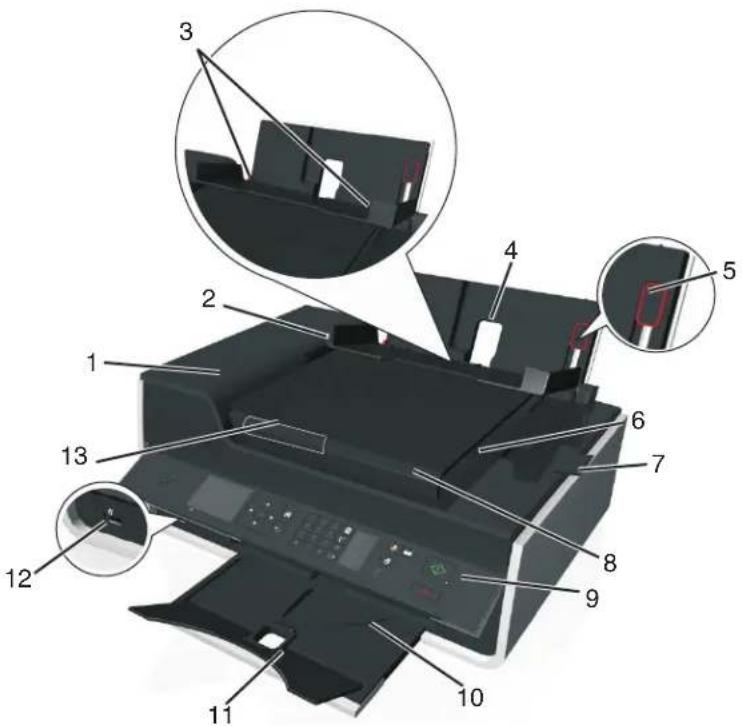
| Option Funktion | ||
| 1 | Automatische Dokumentenzuführung (ADZ) | Scannen, Kopieren und Faxen mehrseitiger Dokumente in den Formaten Letter, Legal und A4. |
| 2 | Papierschutz Gegenstände dürfen nicht | in den Papierschlitz geraten. |
| 3 | Papierführungen Das Papier muss gerade eingezogen werden. | |
| 4 | Papierstütze Einlegen von Papier. | |
| 5 | Hebel der Papierführung Anpassen der | Papierführungen. |
| 6 | ADZ-Ausgabefach Aufnehmen der von der ADZ ausgegebenen Dokumente. | |
| 7 | Ausgabefacherweiterung der ADZ | Aufnehmen des aus der ADZ ausgegebenen Papiers im Legal-Format. |
| 8 | ADZ-Fach Einlegen von Originaldokumenten in die ADZ.Hinweise:Verwenden Sie die ADZ für das Scannen, Kopieren oder Faxen mehrseitiger Dokumente.Legen Sie keine Postkarten, Fotos, kleine oder dünne Vorlagen (z. B.Zeitschriftenausschnitte) in die ADZ ein. Legen Sie diese Medien auf das Scannerglas. | |
| 9 | Druckerbedienfeld Bedienung des Druckers. | |
| 10 | Papierausgabefach Aufnehmen des aus dem Drucker ausgegebenen Papiers. | |
| 11 | Facherweiterung Halten des aus dem Drucker ausgegebenen Papiers. | |
| 12 | PictBridge- und USB-Anschluss | Anschließen einer PictBridge-fähigen Digitalkamera oder eines Flash-Laufwerks an den Drucker. |
| 13 | ADZ-Papierführung Gerade Ausrichtung des Papiers bei Einzug in die ADZ.Hinweis:Richten Sie die Papierführung des ADZ-Fachs gemäß der Breite des Originaldokuments aus. | |
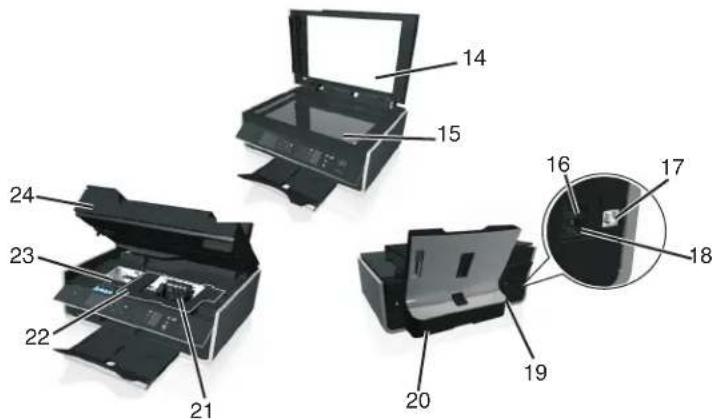
| Option Funktion | ||
| 14 | Scannerabdeckung | Zugriff auf das Scannerglas. |
| 15 | Scannerglas | Scannen oder Kopieren von Fotos und Dokumenten. |
| 16 | EXT-Anschluss | Anschließen weiterer Geräte (Telefon oder Anrufbeantworter) an den Drucker und die Telefonleitung. Verwenden Sie diesen Anschluss, wenn Sie über keine eigene Faxleitung für den Drucker verfügen und wenn diese Verbindungsmethode in Ihrem Land oder Ihrer Region unterstützt wird.Hinweis: Entfernen Sie die Abdeckung des Anschlusses. |
 | ||
| 17 | USB-Anschluss Anschließen des Druckers über ein USB-Kabel an einen Computer. | |
| 18 | LINE-Anschluss | Anschließen des Druckers über eine normale Telefonbuchse (RJ-11), einen DSL-Filter, einen VoIP-Adapter oder einen beliebigen anderen Adapter, der Zugang zur Telefonleitung für den Faxempfang und -versand ermöglicht, an eine aktive Telefonleitung. |
| 19 | Netzteilanschluss Anschließen des | Netzkabels an den Drucker. |
| 20 | Duplexeinheit | Beidseitiges Bedrucken von Papier.Beseitigen von Papierstaus. |
| 21 | Zugriffsbereich zum Druckkopf Einsetzen des Druckkopfs. | |
| 22 | Abdeckung des Papierstaubereichs | Zugreifen auf Papierstaubereiche und Beseitigen von Papierstaus. |
| 23 | Zugriffsbereich zu Tintenpatronen | Einsetzen, Auswechseln oder Entfernen von Tintenpatronen. |
| 24 | Scannereinheit | Zugreifen auf Tintenpatronen und Druckkopf.Beseitigen von Papierstaus. |
Bestellen und Austauschen von Zubehör
Bestellen von Tintenpatronen
Lexmark S410 Series-Modelle (außer Lexmark S419)
| Artikel Patrone im Rahmen des | Rückgabeprogramms1 | Reguläre Patrone2 |
| Schwarze Patrone 150 Nicht verfügbar | ||
| Schwarze Patrone mit hoher Kapazität 150XL 150XLA | ||
| Gelbe Patrone 150 Nicht verfügbar | ||
| Gelbe Farbpatrone mit hoher Kapazität 150XL 150XLA | ||
| Zyanfarbene Patrone 150 Nicht verfügbar | ||
| Zyanfarbene Farbpatrone mit hoher Kapazität 150XL 150XLA | ||
| Magentafarbene Patrone 150 Nicht verfügbar | ||
| Magentafarbene Farbpatrone mit hoher Kapazität | 150XL 150XLA | |
| 1 Nur zur einmaligen Verwendung lizenziert. Geben Sie diese Patrone nach dem Gebrauch zur Wiederaufarbeitung, zum Auffüllen oder Recycling an Lexmark zurück.2 Nur auf der Lexmark Website unterwww.lexmark.com erhältlich. | ||
Lexmark S419-Modelle
| Komponente Patrone im Rahmen des | Rückgabeprogramms1 | Reguläre Patrone2 |
| Schwarze Patrone 160 Nicht verfügbar | ||
| Schwarze Patrone mit hoher Kapazität 160XL 160XLA | ||
| Gelbe Patrone 160 Nicht verfügbar | ||
| Gelbe Farbpatrone mit hoher Kapazität 160XL 160XLA | ||
| Zyanfarbene Patrone 160 Nicht verfügbar | ||
| Zyanfarbene Farbpatrone mit hoher Kapazität 160XL 160XLA | ||
| Magentafarbene Patrone 160 Nicht verfügbar | ||
| Magentafarbene Farbpatrone mit hoher Kapazität | 160XL 160XLA | |
| 1 Nur zur einmaligen Verwendung lizenziert. Geben Sie diese Patrone nach dem Gebrauch zur Wiederaufarbeitung, zum Auffüllen oder Recycling an Lexmark zurück.2 Nur auf der Lexmark Website unter www.lexmark.com erhältlich. | ||
Hinweise:
- Um die Ergiebigkeit von Tinte zu erhöhen, bestellen Sie Patronen mit hoher Kapazität.
-
Je nach Land oder Region werden Tintenpatronen einzeln oder in einem Mehrfachpack angeboten.
-
Sie können Standardtintenpatronen und Patronen mit hoher Kapazität ganz nach Ihren Wünschen in einer Bestellung kombinieren.
• Informationen zur Seitenleistung finden Sie unter www.lexmark.com/yields. - Die zum Drucken von Dokumenten verwendeten Patronen können auch zum Drucken von Fotos eingesetzt werden.
- Verwenden Sie nur Original-Tintenpatronen von Lexmark, um beste Ergebnisse zu erzielen.
Verwenden von Original-Tintenpatronen von Lexmark
Lexmark Drucker, Tintenpatronen und Fotopapier sind zum Erzielen hoher Druckqualität aufeinander abgestimmt. Die Zusammensetzung unserer Tinten ist für jeden Drucker geeignet und verlängert die Lebensdauer Ihres Produkts. Wie empfehlen die ausschließliche Verwendung von Original-Tintenpatronen von Lexmark.
Die Garantie von Lexmark erstreckt sich nicht auf Schäden, die durch Nicht-Lexmark Tinte oder -Tintenpatronen verursacht wurden.
Auswechseln von Tintenpatronen
Stellen Sie vor Beginn sicher, dass Sie über eine oder mehrere neue Tintenpatronen verfügen. Sie müssen neue Tintenpatronen direkt nach dem Entfernen der alten Patronen einsetzen, damit die verbleibende Tinte in den Druckkopfdüsen nicht austrocknet.
Entfernen von Tintenpatronen
1 Schalten Sie den Drucker ein.
2 Öffnen Sie den Drucker.
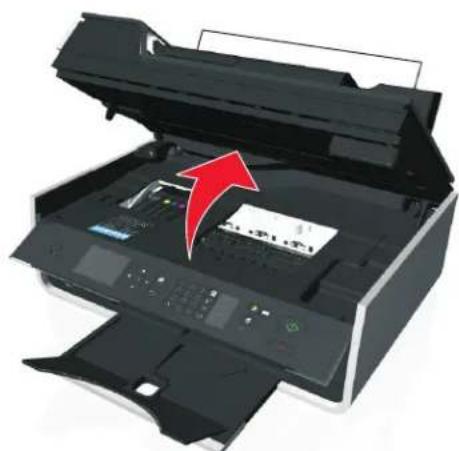
Hinweis: Der Druckkopf wird in die Position zum Einsetzen der Patronen gefahren.
3 Drücken Sie den Entriegelungsknopf und entnehmen Sie die gebrauchten Tintenpatronen.

Einsetzen von Tintenpatronen
1 Nehmen Sie die Tintenpatrone aus der Verpackung und entfernen Sie dann die Schutzkappe von der Tintenpatrone. Falls die Tintenpatrone mit einer Schraubkappe versehen ist, nehmen Sie sie ab.
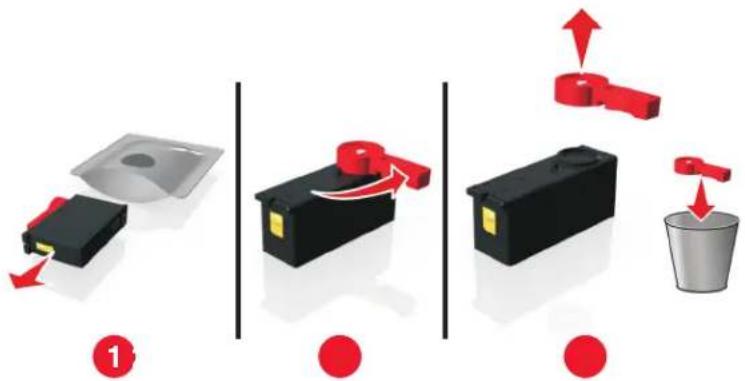
2 Setzen Sie die Tintenpatronen einzeln ein. Schieben Sie die Tintenpatrone mit dem Finger hinein, bis sie hörbar einrastet.
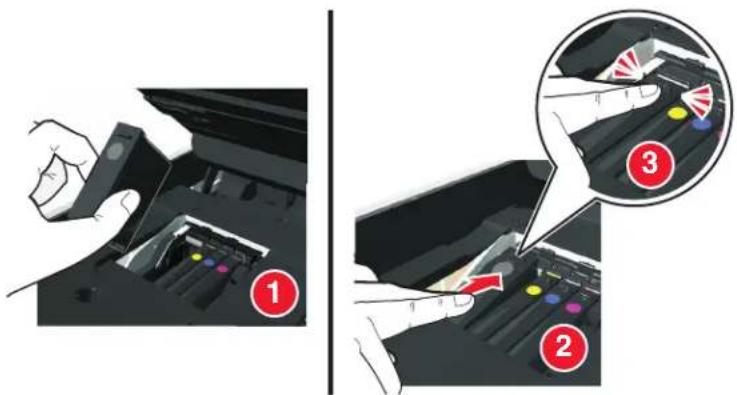
- Setzen Sie zuerst die Farbpatronen und dann die schwarze Patrone ein.
- Setzen Sie die neuen Tintenpatronen direkt nach dem Entfernen der Schutzkappe ein, damit keine Luft in die Patrone gelangt.
3 Schließen Sie den Drucker.
Bestellen von Papier und anderem Zubehör
Zum Bestellen von Zubehör oder zum Suchen nach einen Händler in Ihrer Nähe besuchen Sie unsere Website unter www.lexmark.com.
| Komponente Teilenummer | |
| USB-Kabel 1021294 | |
| Weitere Informationen erhalten Sie unter www.lexmark.com. | |
| Papier Papierformat | |
| Lexmark Fotopapier | LetterA44 x 6 ZollL |
| Lexmark PerfectFinish-Fotopapier | LetterA44 x 6 ZollL |
| Hinweise:Die Verfügbarkeit hängt vom Land/der Region ab.Verwenden Sie Lexmark Fotopapier oder Lexmark PerfectFinishTM-Fotopapier zum Drucken von Fotos oder anderen hochqualitativen Bildern, um die besten Ergebnisse zu erzielen.Weitere Informationen erhalten Sie unterwww.lexmark.com. | |
Recycling von Lexmark Produkten
So geben Sie Produkte zum Recycling an Lexmark zurück:
1 Besuchen Sie unsere Website unter www.lexmark.com/recycle.
2 Suchen Sie den Produkttyp, den Sie dem Recycling zuführen möchten, und wählen Sie dann Ihr Land oder Ihre Region aus der Liste aus.
3 Befolgen Sie die Anweisungen auf dem Computerbildschirm.
Hinweis: Druckerverbrauchsmaterialien und Druckerhardware, die von keinem Lexmark Druckkassetten-Rückführungsprogramm abgedeckt sind, können durch das örtliche Recyclingcenter wiederverwertet werden. Erkundigen Sie sich bei Ihrem örtlichen Recyclingcenter, welche Wertstoffe angenommen werden.
Verwenden der Druckerbedienfeldtasten und Menüs
Auswechseln der Sprachschablone
Eine Sprachschablone wird verwendet, um die Tasten auf dem Druckerbedienfeld zu kennzeichnen. Sprachschablonen können jederzeit ausgewechselt werden, je nachdem, welche Sprache Sie verwenden möchten. Einige Sprachen sind nur auf ausgewählten Druckermodellen verfügbar.
Hinweis: Abhängig von Ihrem Land bzw. Ihrer Region ist bei der Lieferung die englische Sprachschablone vorinstalliert.
1 Nehmen Sie die Sprachschablone aus dem mit dem Drucker gelieferten Dokumentationsordner.
2 Setzen Sie ggf. das Papierausgabefach in den Drucker ein.
3 Drücken Sie zum Öffnen die Verriegelung unterhalb des Druckerbedienfelds und schieben Sie das Bedienfeld dann zurück in die Versandposition.
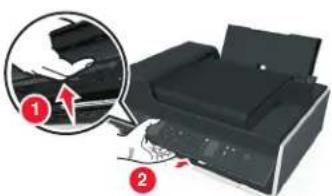
4 Öffnen Sie den Drucker.
5 Lösen Sie den Halter der Sprachschablone auf dem Druckerbedienfeld.
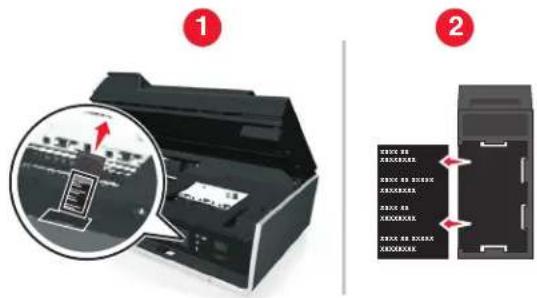
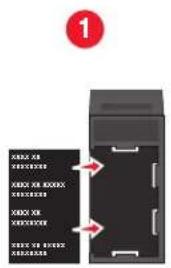
6 Legen Sie die bevorzugte Sprachschablone in den Halter für die Sprachschablone ein und bringen Sie den Halter wieder am Druckerbedienfeld an.
text_image
1 X802.XR X803.XR X804.XR X805.XR X806.XR X807.XR X808.XR X809.XR X810.XR X811.XR X812.XR X813.XR X814.XR X815.XR X816.XR X817.XR X818.XR X819.XR X820.XR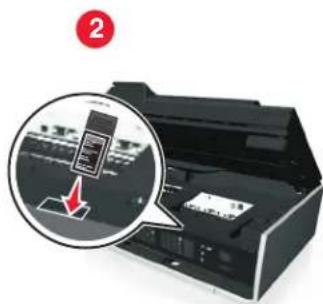
7 Heben Sie das Druckerbedienfeld an, bis es hörbar einrastet.
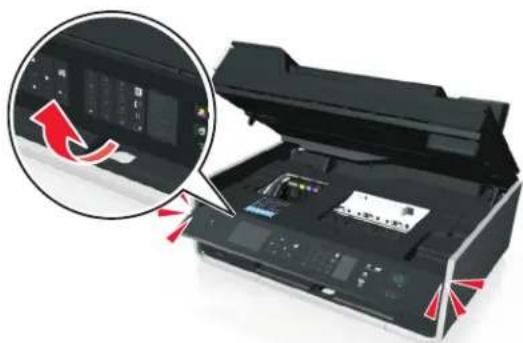
8 Schließen Sie den Drucker und ziehen Sie das Papierausgabefach vollständig aus.
Verwenden des Druckerbedienfelds
text_image
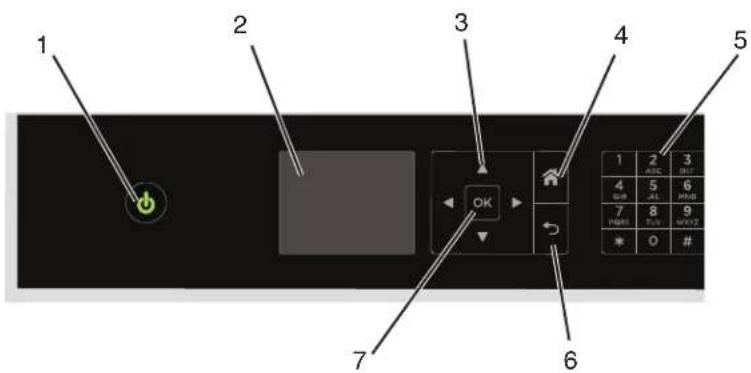
1 2 3 4 5 7 6 OK 1 2 3 ABC BIF 4 5 6 CHS JAL HND 7 8 9 PREF TUV WNT2 * 0 # 7| Option Funktion | ||
1 Ein/Aus | Schalten Sie den Drucker ein bzw. aus.Wechseln Sie in den Ruhemodus.Hinweis:Wenn der Drucker eingeschaltet ist, drücken Sie, um den Ruhemodus zu aktivieren. Halten Sie drei Sekunden gedrückt, um den Drucker auszuschalten. | |
| 2 AnzeigeHinweis: Das Display wird im Ruhemodus deaktiviert. | Anzeigen:DruckerstatusMeldungenMenüs | |
| 3 Pfeiltasten Navigieren Sie durch Menüelemente, die auf dem Display angezeigt werden. | ||
4 Home | Kehren Sie zum Startbildschirm zurück. | |
| 5 Tastatur Im Kopier- oder Fotomodus:Geben Sie die gewünschte Anzahl der Kopien oder Ausdrucke ein.Im Fax-Modus:Geben Sie die Faxnummern ein.Bedienen Sie ein automatisiertes Antwortsystem.Wählen Sie Buchstaben bei der Erstellung einer Zielwahlliste aus.Geben Sie Ziffern ein, um das Datum und die Uhrzeit auf der Anzeige einzugeben oder zu verändern. | ||
6 Zurück | Kehren Sie zum vorherigen Bildschirm zurück.Wechseln Sie von einer Menüebene zu einer höheren. | |
| 7 Auswählen[AGDS] | Wählen Sie Menüoptionen aus.Speichern Sie Einstellungen. | |
text_image
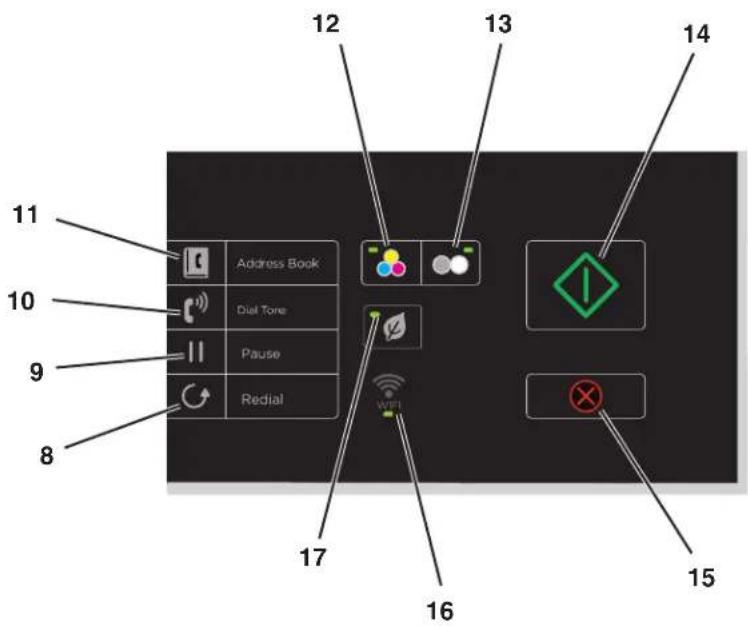
12 13 14 11 Address Book 10 Dial Tone 9 Pause 8 Redial 17 16 15| Einstellung Funktion | ||
8 Wahlwiederholung | Zeigen Sie die zuletzt gewählte Nummer an. Drücken Sie die linke oder rechte Pfeiltaste, um die letzter fünf gewählten Nummern anzuzeigen. | |
9 Anhalten | Geben Sie eine Pause von drei Sekunden für die Faxnummer ein, um auf eine Amtsleitung zu warten oder ein automatisches Callcenter-System anzurufen. Geben Sie nur dann eine Pause ein, wenn Sie mit der Nummerneingabe bereits begonnen haben. | |
10 Wählton | Wählen Sie die Telefonnummer manuell mithilfe der Zifferntastatur, bevor Sie das Fax senden. | |
11 Adressbuch | Greifen Sie über eine Liste gespeicherter Nummern auf Faxnummern zu. | |
12 Farbe | Wechseln Sie in den Farbmodus. | |
13 Schwarz | Wechseln Sie zurück zum Schwarzweißmodus. | |
14 Start | Starten Sie einen Auftrag je nach ausgewähltem Modus. | |
15 Abbrechen | • Brechen Sie Druck-, Kopier-, Scan-, oder Faxaufträge ab.• Löschen Sie die aktuellen Einstellungen oder Fehlermeldungen und setzen Sie die Einstellungen auf die vorherigen Einstellungen zurück. | |
16 Wi-Fi-Anzeige | Überprüfen Sie den WLAN-Status des Druckers. | |
17 Eco-Mode | Wechseln Sie in den Ruhemodus, nachdem der Drucker 10 Minuten inaktiv war.Verringern Sie die Bildschirmhelligkeit. | |
Ändern des Zeitlimits für den Energiesparmodus
Das Zeitlimit für den Energiesparmodus bezeichnet die Zeit, bis der im Leerlauf befindliche Drucker in den Energiesparmodus wechselt. Die Energiesparfunktion optimiert den Energieverbrauch, indem der Stromverbrauch des Druckers gesenkt wird. Die höchste Einsparung erzielen Sie, indem Sie das niedrigste Zeitlimit für den Energiesparmodus auswählen.
1 Wechseln Sie auf dem Druckerbedienfeld zu:
Einrichtung > OK > Geräteeinrichtung > OK > Energiesparmodus > OK
2 Drücken Sie die Aufwärts- oder Abwärtspfeiltaste, um ein Zeitlimit für den Energiesparmodus auszuwählen oder über die Tastatur einzugeben, und drücken Sie anschließend OK.
Sparen von Papier und Energie
Mit dem beidseitigen Druck lässt sich der Papierverbrauch entscheidend reduzieren.
1 Wechseln Sie auf dem Druckerbedienfeld zu:
Einrichtung > OK > Druckmodus einrichten > OK > Beidseitige Kopie, eigenständig > OK
2 Drücken Sie die Aufwärts- oder Abwärtspfeiltaste, um zu Ein zu blättern, und drücken Sie anschließend OK.
Verringern Sie das Zeitlimit für den Energiesparmodus und die Bildschirmhelligkeit, um den Energieverbrauch zu optimieren:
1 Wechseln Sie auf dem Druckerbedienfeld zu:
Einrichtung > OK > Geräteeinrichtung > OK > Energiesparmodus > OK
2 Drücken Sie die Aufwärts- oder Abwärtspfeiltaste, um ein Zeitlimit für den Energiesparmodus auszuwählen oder über die Tastatur einzugeben, und drücken Sie anschließend OK.
3 Wechseln Sie auf dem Druckerbedienfeld zu:
Einrichtung > OK > Geräteeinrichtung > OK > Anzeigehelligkeit > OK
4 Drücken Sie die Aufwärts- oder Abwärtspfeiltaste, um zu Dunkel zu blättern, und drücken Sie anschließend ok.
Hinweis: Durch die Auswahl von Beidseitige Kopie, eigenständig wird das Papier bei Kopier- und Faxaufträgen sowie beim Drucken unter Windows und Macintosh beidseitig bedruckt (abhängig vom Druckermodell).
Wiederherstellen der Werksvorgaben
Beim Zurücksetzen auf die Werksvorgaben werden alle von Ihnen zuvor ausgewählten Druckereinstellungen gelöscht.
1 Wechseln Sie auf dem Druckerbedienfeld zu:
Einrichtung > OK > Werksvorgaben wiederherstellen > OK
2 Drücken Sie die Aufwärts- oder Abwärtspfeiltaste, um zu Alle Druckereinstellungen wiederherstellen zu blättern, und drücken Sie anschließend OK.
3 Drücken Sie die linke oder rechte Pfeiltaste, um zu Ja zu blättern, und drücken Sie dann OK. Der Drucker wird nach dem Zurücksetzen auf die Werksvorgaben automatisch neu gestartet.
4 Treffen Sie Ihre Auswahl mithilfe der Druckerbedienfeldtasten, sobald Sie aufgefordert werden, erstmalig Druckereinstellungen festzulegen.
Auf dem Display wird die Meldung Ersteinrichtung abgeschlossen angezeigt.
Druckersoftware
Mindestsystemanforderungen
Die Druckersoftware erfordert bis zu 500 MB freien Speicherplatz.
Unterstützte Betriebssysteme
• Microsoft Windows 7 (SP1)
• Microsoft Windows Server 2008 (R2 SP1)
• Microsoft Windows Server 2008 (SP1)
• Microsoft Windows Server 2003 (SP2)
• Microsoft Windows Vista (SP1)
• Microsoft Windows XP (SP3)
• Macintosh Intel OS X Version 10.7.0 oder höher
• Macintosh Intel OS X Version 10.6.0 oder höher
• Macintosh Intel OS X Version 10.5.0 oder höher
• Macintosh Intel OS X Version 10.4.4 oder höher
• Macintosh PowerPC OS X Version 10.5.0 oder höher
• Macintosh PowerPC OS X Version 10.4.0 oder höher
- Ubuntu Linux 11.04, 10.10, 10.04 und 9.04 LTS *
• Red Hat Enterprise Linux WS 6, WS 5 und WS 4 *
• Red Flag Linux Desktop 6.0*
• SUSE Linux Enterprise Server 11 und 10 *
• SUSE Linux Enterprise Desktop 11 und 10 *
• Linux openSUSE 11.4, 11.3 und 11.2 *
• Linpus Linux Desktop 9.6 *
- Fedora 14 *
- Debian GNU/Linux 6.0 und 5.0 *
- Mint 10 und 9 *
- PCLinux OS 2010*
* Der Druckertreiber für dieses Betriebssystem ist nur unter http://support.lexmark.com verfügbar.
Verwenden der Windows-Druckersoftware
Bei der Druckerinstallation installierte Software
Wenn beim Einrichten des Druckers die CD mit Installationssoftware verwendet wurde, ist die erforderliche Software vollständig installiert. Möglicherweise haben Sie einige weitere Programme installiert. Die folgende Tabelle bietet einen Überblick über viele hilfreiche Softwareprogramme.
Falls Sie diese zusätzlichen Programme während der anfänglichen Installation nicht installiert haben, legen Sie die CD mit Installationssoftware erneut ein, führen die Installationssoftware aus und klicken auf Erweiterte Optionen > Zusätzliche Software installieren.
Druckersoftware
| Option Funktion | |
| LexmarkTM Printer Home(wird als Printer Home bezeichnet) | Starten von Anwendungen oder ProgrammenScannen oder Senden eines Fotos oder Dokuments per E-MailBearbeiten gescannter DokumenteScannen von Dokumenten in PDFAnpassen von Einstellungen für den DruckerBestellen von VerbrauchsmaterialWarten von TintenpatronenRegistrieren des DruckersKontakt zum technischen KundendienstAnzeigen des Benutzerhandbuchs |
| Lexmark Telefonbuch(wird als Telefonbuch bezeichnet) | Verwaltung der Faxkontakte |
| Abbyy Sprint OCR Scannen eines Dokuments und Erstellen von Text, den Sie mit einem Textverarbeitungsprogramm bearbeiten können. | |
| Lexmark Wireless Setup Utility(wird als Wireless Setup Utility bezeichnet) | Einrichten des WLAN-Druckers in einem WLANÄndern der WLAN-Einstellungen des DruckersHinweis: Dieses Programm wird bei WLAN-fähigen Druckern automatisch mit der Druckersoftware installiert. |
| Lexmark Tools für Office(wird als Tools für Office bezeichnet) | Zugreifen auf die bevorzugten Einstellungen in Microsoft Office 2007 |
| Dienstprogramm zur Druckereinrichtung | Konfigurieren der Fax- und E-Mail-Einstellungen des Druckers. |
| Status Messenger Weitere Informationen über aufgetretene Druckprobleme. | |
| Statusüberwachungs-Center | Überprüfen des Status der DruckerverbrauchsmaterialienBestellen von Zubehör online. |
| Product Update Sobald neue Updates für Ihre Druckersoftware verfügbar sind, erhalten Sie eine automatische Benachrichtigung. | |
| Druckereinstellungen | Wenn Sie bei geöffnetem Dokument auf Datei > Drucken > Eigenschaften klicken, wird das Dialogfeld "Druckereinstellungen" geöffnet. Im Dialogfeld können Sie aus folgenden Optionen für den Druckauftrag wählen:Angabe der Anzahl zu druckender KopienDrucken beidseitiger KopienAuswählen der PapiersorteHinzufügen eines WasserzeichensBildverbesserungSpeichern von EinstellungenHinweis: Die Druckereinstellungen werden automatisch mit der Druckersoftware installiert. |
Hinweis: Der Drucker verfügt abhängig von den Features des gekauften Druckers möglicherweise nicht über einige dieser Programme oder über einige Funktionen dieser Programme.
Verwenden der Macintosh-Druckersoftware
Öffnen des Dialogfelds "Drucken"
Verwenden Sie das Dialogfeld "Drucken", um Druckeinstellungen anzupassen und Druckaufträge zu planen.
Klicken Sie bei geöffnetem Dokument oder Foto auf Ablage > Drucken.
Starten einer Anwendung
1 Wechseln Sie im Finder zu:
Programme > Druckerordner auswählen
2 Doppelklicken Sie auf die zu verwendende Anwendung.
| Option Funktion | |
| Druckereinstellungen | Anpassen der Einstellungen für FaxaufträgeErstellen und Bearbeiten der KontaktlisteKonfigurieren der Einstellungen für die E-Mail-VerbindungKonfigurieren von Sprache, Land sowie Datum und Uhrzeit |
| Kurzbefehle Schnelleres Ausführen | von Routineaufgaben auf dem Drucker |
| Assistent zur WLAN-Einrichtung | Einrichten des Druckers in einem WALANHinweis: Diese Anwendung wird bei WLAN-fähigen Druckern automatisch mit der Druckersoftware installiert. |
| Deinstallationsprogramm Entfernen der Druckersoftware vom Computer | |
Hinweise:
- Möglicherweise sind diese Anwendungen nicht im Lieferumfang Ihres Druckers enthalten. Dies hängt von den Funktionen des gekauften Druckers oder dem Installationstyp (Standard oder Benutzerdefiniert) ab, den Sie bei der Druckerinstallation ausgewählt haben.
- Um den vollen Funktionsumfang Ihres Druckers zu nutzen, verwenden Sie die Option für die benutzerdefinierte Installation und wählen dann alle aufgelisteten Pakete aus.
Zugreifen auf Weblinks
Weblinks sind Verknüpfungen mit vordefinierten Webseiten, die im Druckerordner gespeichert werden.
1 Wechseln Sie im Finder zu:
Programme > Druckerordner auswählen > Weblinks
2 Doppelklicken Sie auf den Weblink, den Sie aufrufen möchten.
| Link Funktion | |
| Kundendienst Kontaktaufnahme mit dem Kundendienst | |
| Lexmark Software Updates Herunterladen und Installieren der neuesten Druckersoftware | |
| Lexmark Online Besuchen der Lexmark Website | |
| Onlinebestellung von Zubehör Bestellen von Tinte oder Zubehör | |
| Druckerregistrierung Registrieren des Druckers | |
| Lexmark SmartSolutions besuchen | Besuchen der SmartSolutions-WebsiteAuswählen benutzerdefinierter Lösungen |
Hinweis: Je nach den Merkmalen des erworbenen Druckers sind diese Weblinks möglicherweise nicht enthalten.
Suchen und Installieren optionaler Software
Windows-Benutzer
1 Klicken Sie auf oder Start.
2 Klicken Sie auf Alle Programme oder Programme und wählen Sie anschließend den Druckerprogrammordner aus der Liste aus.
3 Wechseln Sie zu:
Printer Home > Drucker auswählen > Support > Onlinesupport
4 Wählen Sie auf der Website Ihren Drucker aus und laden Sie den Treiber herunter.
5 Installieren Sie zusätzliche oder optionale Software.
Macintosh-Benutzer
1 Wechseln Sie im Finder zu:
Programme > Druckerordner auswählen > Weblinks > Lexmark Software Updates
2 Wählen Sie auf der Website Ihren Drucker aus und laden Sie den Treiber herunter.
3 Installieren Sie zusätzliche oder optionale Software.
Aktualisieren der Druckersoftware
Windows-Benutzer
1 Klicken Sie auf oder Start.
2 Klicken Sie auf Alle Programme oder Programme und wählen Sie anschließend den Druckerprogrammordner aus der Liste aus.
3 Wählen Sie den Drucker aus und klicken Sie dann auf Product Update.
4 Befolgen Sie die Anweisungen auf dem Computerbildschirm.
Macintosh-Benutzer
1 Wechseln Sie im Finder zu:
Programme > Druckerordner auswählen > Weblinks > Lexmark Software Updates
2 Wählen Sie auf der Website Ihren Drucker aus und laden Sie den Treiber herunter.
Herunterladen von PCL- und PS-Treibern (nur Windows)
Universaldruckertreiber (PCL 5-Emulation, PCL XL-Emulation und PS-Emulation) können von unserer Website heruntergeladen werden. Sie müssen Ihr Druckermodell suchen, um kompatible Treiber anzuzeigen.
Neuinstallieren der Druckersoftware
Wenn beim Einrichten des Druckers die CD mit Installationssoftware verwendet wurde, ist die erforderliche Software vollständig installiert. Wenn bei der Installation Probleme aufgetreten sind oder der Drucker beim Senden eines Druckauftrags nicht im Druckerordner oder als Druckeroption erscheint, versuchen Sie, die Druckersoftware zu deinstallieren und neu zu installieren.
Deinstallieren der Druckersoftware
Windows-Benutzer
1 Klicken Sie auf oder Start.
2 Klicken Sie auf Alle Programme oder Programme und wählen Sie anschließend den Druckerprogrammordner aus der Liste aus.
3 Klicken Sie auf das Deinstallationsprogramm.
4 Befolgen Sie die Anweisungen auf dem Computerbildschirm.
5 Nachdem die Deinstallation abgeschlossen ist, starten Sie den Computer neu.
Macintosh-Benutzer
1 Schließen Sie alle geöffneten Programme.
2 Wechseln Sie im Finder zu:
Programme > Druckerordner auswählen
3 Doppelklicken Sie auf das Deinstallationsprogramm.
4 Befolgen Sie die Anweisungen auf dem Computerbildschirm.
Installieren der Druckersoftware
Hinweis: Wenn Sie die Druckersoftware auf diesem Drucker bereits installiert hatten, sie aber neu installieren müssen, deinstallieren Sie zunächst die aktuelle Software.
Windows-Benutzer
1 Schließen Sie alle geöffneten Softwareprogramme.
2 Legen Sie die Installationssoftware-CD ein.
Wenn das Installationsdialogfeld nicht innerhalb einer Minute angezeigt wird, starten Sie die CD manuell:
a Klicken Sie auf 📋 oder auf Start und dann auf Ausführen.
b Geben Sie in das Feld "Suche starten" oder "Ausführen" D: \setup.exe ein, wobei D der Laufwerkbuchstabe des CD- oder DVD-Laufwerks ist.
c Drücken Sie die Eingabetaste oder klicken Sie auf OK.
3 Klicken Sie auf Installieren und befolgen Sie die Anweisungen auf dem Computerbildschirm.
Macintosh-Benutzer
Hinweis: Um den vollen Funktionsumfang Ihres Druckers zu nutzen, verwenden Sie die Option für die benutzerdefinierte Installation und wählen dann alle aufgelisteten Pakete aus.
1 Schließen Sie alle geöffneten Programme.
2 Legen Sie die Installationssoftware-CD ein.
Falls das Dialogfenster für die Installation nicht nach einer Minute angezeigt wird, klicken Sie auf dem Desktop auf das CD-Symbol.
3 Doppelklicken Sie auf das Softwareinstallationspaket und befolgen Sie die Anweisungen auf dem Computerbildschirm.
Über das Internet
1 Rufen Sie die Lexmark Website unter http://support.lexmark.com auf.
2 Wechseln Sie zu:
SUPPORT & DOWNLOADS > Drucker auswählen > Betriebssystem auswählen
3 Laden Sie den Treiber herunter und installieren Sie die Druckersoftware.
Einlegen von Papier und Originaldokumenten
Einlegen von Papier
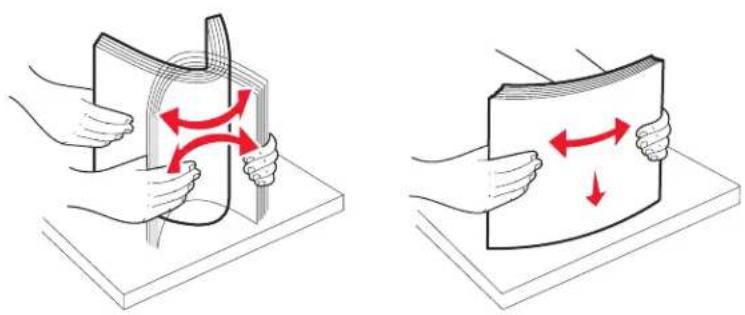
1 Biegen Sie den Papierstapel in beide Richtungen, um die Blätter voneinander zu lösen.
Das Papier darf nicht geknickt oder geknittert werden. Richten Sie die Kanten des Stapels auf einer ebenen Fläche aus.
2 Öffnen Sie den Papierschutz.
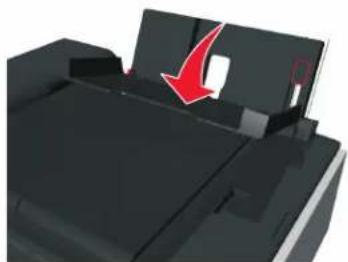
3 Legen Sie das Papier mittig in die Papierstütze ein.
Hinweis: Orientieren Sie sich beim Einlegen eines kleineren Papierformats an den Markierungen der Papierstütze.
4 Richten Sie die Papierführungen an den Papierrändern aus.
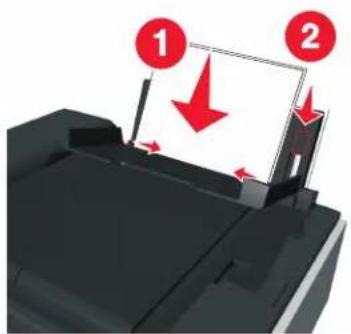
Hinweis: Drücken Sie Papier nicht mit Gewalt in den Drucker. Das Papier sollte flach an der Papierstütze und die Kanten eng an beiden Papierführungen anliegen.
5 Schließen Sie den Papierschutz.
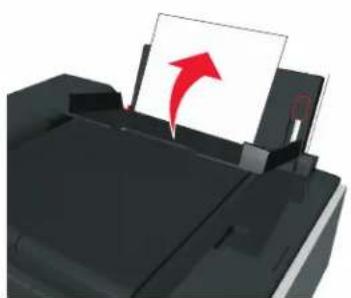
6 Wählen oder bestätigen Sie die Papiereinstellungen im Druckerbedienfeld.
Richtlinien für Papier und Spezialdruckmedien
Maximale Kapazität Stellen Sie Folgendes sicher:
100 Blatt normales Papier
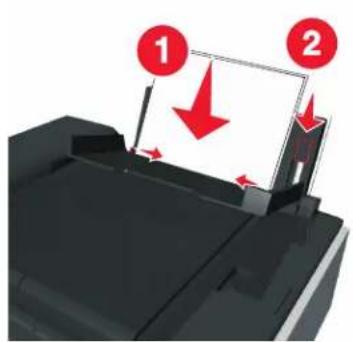
• Die Papierführungen müssen an den Rändern des Papiers anliegen.
- Bedrucktes Briefpapier wird mit der zu bedruckenden Seite nach oben eingelegt, wobei der Briefkopf zuerst in den Drucker eingezogen wird.
| Maximale Kapazität Stellen Sie Folgendes sicher: | |
| 25 Blatt schweres mattes Papier | Die zu bedruckende Seite des Papiers zeigt nach oben.Die Papierführungen müssen an den Rändern des Papiers anliegen.Hinweis: Der Entwurfsmodus ist zwar verfügbar, wird jedoch bei Verwendung von teurem Papier wie z. B. schwerem mattem Papier, Etiketten, Fotokarten und Glanzpapier nicht empfohlen. |
10 Briefumschläge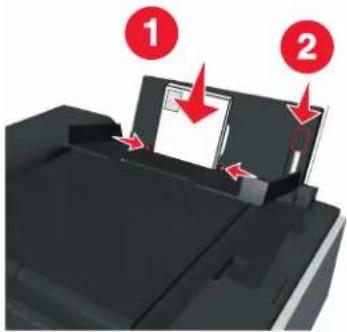 | Die zu bedruckende Seite des Briefumschlags zeigt nach oben und die Umschlagklappe befindet sich links.Die Papierführungen liegen an den Rändern der Briefumschläge an. Sie legen den Briefumschlag mittig in die Papierstütze ein.Wählen Sie das richtige Briefumschlagformat aus. Wählen Sie das nächstgrößere Format aus, wenn das gewünschte Briefumschlagformat nicht aufgeführt ist.Drucken Sie die Umschläge im Querformat.Warnung - Mögliche Schäden: Verwenden Sie keine Umschläge mit Metallklammern, Metallfalzen oder Verschnürungen.Hinweise:- Verwenden Sie keine Umschläge mit Löchern, Perforation, Fenstern oder tiefen Prägungen.- Verwenden Sie keine Briefumschläge mit exponierten Selbstklebestreifen. Sie legen den Briefumschlag mittig in die Papierstütze ein.Wählen Sie das richtige Briefumschlagformat aus. Wählen Sie das nächstgrößere Format aus, wenn das gewünschte Briefumschlagformat nicht aufgeführt ist.Drucken Sie die Umschläge im Querformat.Warnung - Mögliche Schäden: Verwenden Sie keine Umschläge mit Metallklammern, Metallfalzen oder Verschnürungen.Hinweise:- Verwenden Sie keine Umschläge mit Löchern, Perforation, Fenstern oder tiefen Prägungen.- Verwenden Sie keine Briefumschläge mit exponierten Selbstklebestreifen. |
| 25 Blatt Etiketten | Die zu bedruckende Seite des Etiketts zeigt nach oben.Die Papierführungen müssen an den Rändern des Papiers anliegen.Hinweis: Der Entwurfsmodus ist zwar verfügbar, wird jedoch bei Verwendung von teurem Papier wie z. B. schwerem mattem Papier, Etiketten, Fotokarten und Glanzpapier nicht empfohlen. |
25 Grußkarten, Karteikarten, Postkarten oder Fotokarten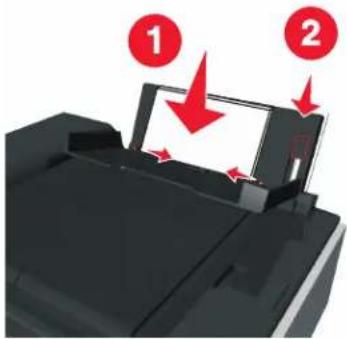 | Die zu bedruckende Seite der Karte zeigt nach oben.Legen Sie das Fotopapier in die Mitte des Fachs.Die Papierführungen liegen an den Rändern der Karten an.Hinweise:- Lassen Sie die Fotos vor dem Stapeln, Ausstellen oder Verwahren mindestens 24 Stunden lang trocknen, um optimale Ergebnisse zu erzielen.- Der Entwurfsmodus ist zwar verfügbar, wird jedoch bei Verwendung von teurem Papier wie z. B. schwerem mattem Papier, Etiketten, Fotokarten und Glanzpapier nicht empfohlen. |
| 25 Blatt Foto- oder Glanzpapier | Das Papier wird mit der glänzenden oder zu bedruckenden Seite nach oben eingelegt. Wenn Sie nicht sicher sind, welche Seite die zu bedruckende Seite ist, lesen Sie die Anweisungen zum Papier.Die Papierführungen müssen an den Rändern des Papiers anliegen.Die beschichtete Oberfläche des unbedruckten Papiers darf nicht berührt werden, um Flecken, Kratzer oder Fingerabdrücke zu vermeiden, die die Druckqualität beeinträchtigen können.Hinweise:Lassen Sie die Fotos vor dem Stapeln, Ausstellen oder Verwahren mindestens 24 Stunden lang trocknen, um optimale Ergebnisse zu erzielen.Der Entwurfsmodus ist zwar verfügbar, wird jedoch bei Verwendung von teurem Papier wie z. B. schwerem mattem Papier, Etiketten, Fotokarten und Glanzpapier nicht empfohlen. |
| 10 Blatt Transferpapier | Beachten Sie beim Einlegen die Anweisungen auf der Verpackung des Transferpapiers.Die zu bedruckende Seite des Transferpapiers zeigt nach oben.Die Papierführungen müssen an den Rändern des Transferpapiers anliegen.Hinweis:Beste Ergebnisse erzielen Sie, wenn Sie jeweils nur ein Blatt Transferpapier einlegen. |
| 50 Folien | Die raue Seite der Transparentfolien zeigt nach oben.Die Papierführungen müssen an den Rändern der Folien anliegen.Entfernen Sie vor dem Einlegen vorhandene Trennseiten zwischen den Folien.Legen Sie Folien im A4- oder Letter-Format ein.Wenn die Folien über einen abziehbaren Streifen verfügen, weist jeder Streifen nach oben.Hinweis:Transparentfolien brauchen mehr Zeit zum Trocknen. Entnehmen Sie jede Folie nach der Ausgabe, um so das Verwischen der Tinte zu vermeiden, bevor die Folien gestapelt und verwahrt werden. |
Speichern von Papiereinstellungen
Sie können die Einstellungen für Druck- und Kopieraufträge auf die in den Drucker eingelegten Papierformate und -sorten abstimmen.
1 Drücken Sie im Druckerbedienfeld.
2 Ändern Sie die Einstellungen nach Bedarf:
- Wenn Sie das Papierformat festlegen möchten, wechseln Sie zu:
Einrichtung >OK >Papiereinstellungen >OK >Papierformat >OK >Standardpapierformat auswählen >OK - Wenn Sie die Papiersorte festlegen möchten, wechseln Sie zu:
Einrichtung >OK >Papiereinstellungen >OK >Papiersorte >OK >Standardpapiersorte auswählen >OK
Legen des Originaldokuments auf das Scannerglas
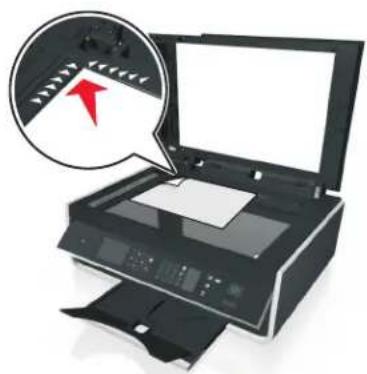
1 Öffnen Sie die Scannerabdeckung und legen Sie das Dokument mit der bedruckten Seite nach unten auf das Scannerglas.
2 Schließen Sie die Scannerabdeckung.
Einlegen von Originaldokumenten in die automatische Dokumentenzuführung
Sie können bis zu 35 Blätter eines Originaldokuments in die automatische Dokumentenzuführung (ADZ) zum Scannen, Kopieren und Faxen einlegen. In die ADZ können die Papierformate A4, Letter oder Legal eingelegt werden.
1 Richten Sie die Papierführung des ADZ-Fachs gemäß der Breite des Originaldokuments aus.
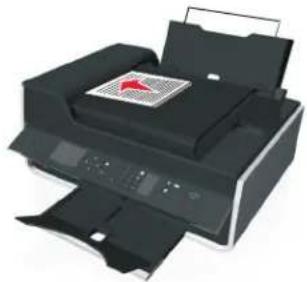
2 Legen Sie das Originaldokument mit der bedruckten Seite nach oben und dem oberen Rand zuerst in die ADZ ein, bis ein akustisches Signal von der ADZ zu hören ist.
- Verwenden Sie das für Ihren Druckauftrag geeignete Papier.
- Wählen Sie eine höhere Druckqualität, um bessere Ergebnisse zu erzielen.
- Stellen Sie sicher, dass sich genügend Tinte in den Tintenpatronen befindet.
- Entnehmen Sie beim Drucken von Fotos oder beim Arbeiten mit Spezialdruckmedien jedes Blatt nach dem Druck.
- Berühren Sie den bzw. die Duplexschnapper nicht während des Druckvorgangs.
Drucken grundlegender Dokumente
Drucken eines Dokuments
Windows-Benutzer
1 Klicken Sie bei geöffnetem Dokument auf Datei > Drucken.
2 Klicken Sie auf Eigenschaften, Einstellungen, Optionen oder Installation.
3 Wählen Sie die Druckqualität, die Anzahl der zu druckenden Kopien, die zu verwendende Papiersorte und den Druckmodus für die Seiten aus.
4 Klicken Sie auf OK, um sämtliche Dialogfelder der Druckersoftware zu schließen.
5 Klicken Sie auf OK oder Drucken.
Macintosh-Benutzer
1 Wählen Sie bei geöffnetem Dokument Ablage > Seite einrichten.
2 Legen Sie im Dialogfeld "Seite einrichten" den Drucker, das Papierformat und die Ausrichtung fest.
3 Klicken Sie auf OK.
4 Wählen Sie in der Menüleiste Ablage > Drucken aus.
5 Wählen Sie im Popup-Menü "Drucker" Ihren Drucker aus.
6 Wählen Sie im Menü "Druckoptionen" die Druckqualität, die Anzahl der zu druckenden Kopien, die zu verwendende Papiersorte und den Druckmodus für die Seiten aus.
7 Klicken Sie auf Drucken.
Sortieren gedruckter Kopien
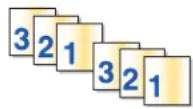
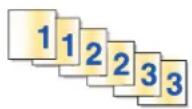
Wenn Sie mehrere Kopien eines Dokuments drucken, können Sie jede Kopie als Satz (sortiert) bzw. Kopien als Gruppen von Seiten (nicht sortiert) drucken.
Sortiert drucken Nicht sortiert
Hinweise:
• Die Option zum Sortieren ist nur beim Drucken mehrerer Kopien verfügbar.
- Nehmen Sie beim Drucken von Fotos jedes Foto einzeln weg, sobald es aus dem Drucker ausgeworfen wird, um ein Verwischen der feuchten Tinte zu vermeiden, und lassen Sie es trocknen, bevor Sie das nächste Foto darauf legen.
Windows-Benutzer
1 Klicken Sie bei geöffnetem Dokument auf Datei > Drucken.
2 Klicken Sie auf Eigenschaften, Einstellungen, Optionen oder Installation.
3 Wechseln Sie zu:
Registerkarte Layout > Bereich "Kopien"
4 Geben Sie die Anzahl der zu druckenden Kopien ein und wählen Sie Sortieren aus.
5 Klicken Sie auf OK, um sämtliche Dialogfelder der Druckersoftware zu schließen.
6 Klicken Sie auf OK oder Drucken.
Macintosh-Benutzer
1 Wählen Sie bei geöffnetem Dokument Ablage > Seite einrichten.
2 Legen Sie im Dialogfeld "Seite einrichten" den Drucker, das Papierformat und die Ausrichtung fest.
3 Klicken Sie auf OK.
4 Wählen Sie in der Menüleiste Ablage > Drucken aus.
5 Wählen Sie im Popup-Menü "Drucker" Ihren Drucker aus.
6 Geben Sie im Bereich "Kopien" die Anzahl der zu druckenden Kopien ein und wählen Sie Sortiert aus.
7 Klicken Sie auf Drucken.
Ändern der Druckreihenfolge von Seiten
Windows-Benutzer
1 Klicken Sie bei geöffnetem Dokument auf Datei > Drucken.
2 Klicken Sie auf Eigenschaften, Einstellungen, Optionen oder Einrichtung.
3 Wechseln Sie zu:
Registerkarte Layout > Bereich "Kopien"
4 Aktivieren Sie das Kontrollkästchen Umgekehrte Seitenfolge, um die aktuelle Seitenfolge zu ändern.
5 Klicken Sie auf OK, um sämtliche Dialogfelder der Druckersoftware zu schließen.
6 Klicken Sie auf OK oder Drucken.
Macintosh-Benutzer
1 Wählen Sie bei geöffnetem Dokument Datei > Seite einrichten.
2 Legen Sie im Dialogfeld "Seite einrichten" den Drucker, das Papierformat und die Ausrichtung fest.
3 Klicken Sie auf OK.
4 Wählen Sie in der Menüleiste Ablage > Drucken aus.
5 Wählen Sie im Popup-Menü "Drucker" Ihren Drucker aus.
6 Wählen Sie im Popup-Menü "Druckoptionen" den Befehl Papierhandhabung aus.
7 Wählen Sie im Popup-Menü "Seitenfolge" eine Seitenfolge aus:
- Um die erste Seite zuerst zu drucken, wählen Sie Normal aus.
- Um die letzte Seite zuerst zu drucken, wählen Sie Umgekehrt.
8 Klicken Sie auf Drucken.
Drucken mehrerer Seiten auf einem Blatt
Windows-Benutzer
1 Klicken Sie bei geöffnetem Dokument auf Datei > Drucken.
2 Klicken Sie auf Eigenschaften, Einstellungen, Optionen oder Installation.
3 Wechseln Sie zu:
Registerkarte Layout > Bereich "Seitenlayout" > Mehrseitendruck auswählen
4 Wählen Sie die Anzahl der auf jeder Seite zu druckenden Seitendarstellungen.
5 Ändern Sie weitere Einstellungen nach Bedarf.
6 Klicken Sie auf OK, um sämtliche Dialogfelder der Druckersoftware zu schließen.
7 Klicken Sie auf OK oder Drucken.
Macintosh-Benutzer
1 Wählen Sie bei geöffnetem Dokument Ablage > Seite einrichten.
2 Legen Sie im Dialogfeld "Seite einrichten" den Drucker, das Papierformat und die Ausrichtung fest.
3 Klicken Sie auf OK.
4 Wählen Sie in der Menüleiste Ablage > Drucken aus.
5 Wählen Sie im Popup-Menü "Drucker" Ihren Drucker aus.
6 Wählen Sie im Popup-Menü "Druckoptionen" die Option Layout.
7 Wählen Sie im Popup-Menü "Seiten pro Blatt" die Anzahl der Seitenbilder aus, die auf jeder Seite gedruckt werden sollen.
8 Ändern Sie weitere Einstellungen nach Bedarf.
9 Klicken Sie auf Drucken.
Drucken auf Spezialdruckmedien
Bedrucken von Briefumschlägen
Windows-Benutzer
1 Klicken Sie bei geöffnetem Dokument auf Datei > Drucken.
2 Klicken Sie auf Eigenschaften, Einstellungen, Optionen oder Installation.
3 Wechseln Sie zu:
Registerkarte Papier/Papierausgabe > Liste "Papierformat" > Briefumschlagformat auswählen
Falls kein Format mit dem des Umschlags übereinstimmt, klicken Sie auf Benutzerdefinierte Papierformate verwalten.
4 Wechseln Sie zu:
Liste "Papiersorte" > Briefumschlag auswählen
5 Wechseln Sie zu:
Registerkarte Layout > Bereich "Seitenausrichtung" > Ausrichtung auswählen
6 Klicken Sie auf OK, um sämtliche Dialogfelder der Druckersoftware zu schließen.
7 Klicken Sie auf OK oder Drucken.
Macintosh-Benutzer
1 Wählen Sie bei geöffnetem Dokument Ablage > Seite einrichten.
2 Wählen Sie im Popup-Menü "Format für" Ihren Drucker aus.
3 Wählen Sie im Popup-Menü "Papierformat" das Briefumschlagformat aus.
Falls kein Format mit dem des Briefumschlags übereinstimmt, legen Sie ein benutzerdefiniertes Format fest.
4 Wählen Sie eine Ausrichtung aus und klicken Sie auf OK.
5 Wählen Sie in der Menüleiste Ablage > Drucken aus.
6 Wählen Sie im Popup-Menü "Drucker" Ihren Drucker aus.
7 Klicken Sie auf Drucken.
Hinweise:
• Die meisten Briefumschläge werden im Querformat bedruckt.
- Dieselbe Ausrichtung muss auch in der Anwendung ausgewählt sein.
Bedrucken von Etiketten
Hinweise:
• Die kurze Seite des Etikettenblatts muss zuerst in den Drucker eingezogen werden.
- Achten Sie darauf, dass die Klebeschicht der Etiketten nicht mehr als 1 mm über den Etikettenbogen hinausragt.
- Vergewissern Sie sich, dass die Papierführung/en an den Rändern des Etikettenbogens anliegt/en.
- Verwenden Sie vollständige Etikettenblätter. Bei nicht vollständigen Blättern (mit teilweise fehlenden Etiketten) lösen sich beim Drucken unter Umständen Etiketten und verursachen einen Papierstau.
Windows-Benutzer
1 Klicken Sie bei geöffnetem Dokument auf Datei > Drucken.
2 Klicken Sie auf Eigenschaften, Einstellungen, Optionen oder Installation.
3 Wechseln Sie zu:
Registerkarte Papier/Papierausgabe > Benutzerdefinierte Formate verwalten > Neu
4 Geben Sie einen Namen ein und passen Sie die Einstellungen beliebig an, um ein benutzerdefiniertes Papierformat zu erstellen, und klicken Sie dann auf OK.
5 Wechseln Sie zu:
Liste "Papiersorte" > erstellte benutzerdefinierte Sorte auswählen
6 Klicken Sie auf OK, um sämtliche Dialogfelder der Druckersoftware zu schließen.
7 Klicken Sie auf OK oder Drucken.
Macintosh-Benutzer
1 Wählen Sie bei geöffnetem Dokument Datei > Seite einrichten.
2 Wählen Sie im Popup-Menü "Format für" Ihren Drucker aus.
3 Wählen Sie im Popup-Menü "Papierformat" das Papierformat aus.
Falls kein Papierformat mit dem des Etikettenbogens übereinstimmt, legen Sie ein benutzerdefiniertes Format fest.
4 Wählen Sie eine Ausrichtung aus und klicken Sie auf OK.
5 Wählen Sie in der Menüleiste Ablage > Drucken aus.
6 Wählen Sie im Popup-Menü "Drucker" Ihren Drucker aus.
7 Wählen Sie im Popup-Menü "Druckoptionen" die Option Qualität/Medien aus.
8 Wählen Sie im Popup-Menü "Papiersorte" die Option Etiketten.
9 Wählen Sie im Menü "Druckqualität" eine andere Druckqualität als "Schnelldruck" oder "Entwurf" aus.
10 Klicken Sie auf Drucken.
Drucken auf Papier im benutzerdefinierten Format
Windows-Benutzer
1 Klicken Sie bei geöffnetem Dokument auf Datei > Drucken.
2 Klicken Sie auf Eigenschaften, Einstellungen, Optionen oder Installation.
3 Wechseln Sie zu:
Registerkarte Papier/Papierausgabe > Benutzerdefinierte Papierformate verwalten > Neu
4 Geben Sie einen Namen ein und passen Sie die Einstellungen beliebig an, um ein benutzerdefiniertes Papierformat zu erstellen, und klicken Sie dann auf OK.
5 Klicken Sie auf Schließen und dann auf OK, um sämtliche geöffneten Dialogfelder der Druckersoftware zu schließen.
6 Klicken Sie auf OK oder Drucken.
Macintosh-Benutzer
1 Wählen Sie bei geöffnetem Dokument Ablage > Seite einrichten.
2 Wählen Sie im Popup-Menü "Format für" Ihren Drucker aus.
3 Wählen Sie im Popup-Menü "Papierformat" die Option zum Verwalten benutzerdefinierter Formate aus.
4 Passen Sie die Einstellungen beliebig an, um ein benutzerdefiniertes Papierformat zu erstellen, und klicken Sie dann auf OK.
5 Klicken Sie auf OK.
6 Wählen Sie in der Menüleiste Ablage > Drucken aus.
7 Wählen Sie im Popup-Menü "Drucker" Ihren Drucker aus.
8 Klicken Sie auf Drucken.
Arbeiten mit Fotos
Unterstützte Dateitypen
• JPG, JPEG, JPE (Joint Photographic Experts Group)
• TIFF, TIF (Tagged Image File Format)
Verwenden eines Flash-Laufwerks mit dem Drucker
Das Flash-Laufwerk muss vom Drucker unterstützte Dateien enthalten. Weitere Informationen finden Sie unter "Unterstützte Dateitypen" auf Seite 39.
1 Stecken Sie das Flash-Laufwerk in den USB-Anschluss.
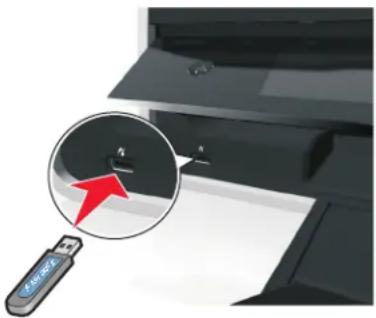
- Das Flash-Laufwerk verwendet denselben Anschluss, der für ein PictBridge-Kamerakabel verwendet wird.
- Hierfür ist u. U. ein Adapter erforderlich, falls das Flash-Laufwerk nicht direkt in den Anschluss passt.
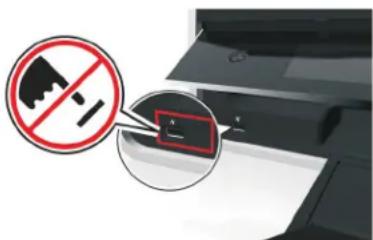
Warnung - Mögliche Schäden: Kabel, Netzwerkadapter, Anschlüsse, Speichermedium oder Drucker sollten im angezeigten Bereich während eines Druck-, Lese- oder Schreibvorgangs mittels Speichermedium nicht berührt werden. Es kann ein Datenverlust auftreten.
2 Befolgen Sie die Anweisungen oder wählen Sie aus den verfügbaren Optionen auf dem Druckerdisplay.
Hinweis: Wenn das Speichermedium vom Drucker nicht erkannt wird, nehmen Sie es heraus und setzen es wieder ein.
Drucken von Fotos von einem Flash-Laufwerk
1 Legen Sie Fotopapier ein.
2 Schließen Sie ein Flash-Laufwerk oder eine Digitalkamera mit aktiviertem Massenspeichermodus an.
3 Verwenden Sie die Aufwärts- oder Abwärtspfeiltaste, um eine Option zum Drucken von Fotos auszuwählen, und drücken Sie dann OK.
- Mit Auswählen und drucken können Sie ein Layout, die Anzahl der Fotos pro Seite, Papiereinstellungen, das Fotoformat sowie die Fotoqualität auswählen und die Qualität von Grafiken verbessern.
- Mit Fotos drucken können Sie alle Fotos oder nach Fotobereich ausgewählte Fotos drucken sowie vordefinierte Fotoformatvorlagen verwenden.
4 Zum Anpassen der Druckeinstellungen drücken Sie die Aufwärts- oder Abwärtspfeiltaste, um zu der gewünschten Option zu blättern, und drücken Sie dann die linke oder rechte Pfeiltaste, um zu der gewünschten Einstellung zu blättern. Drücken Sie bei jeder Auswahl ggf. OK.
5 Drücken Sie.
Hinweis: Lassen Sie die Ausdrucke vor dem Stapeln, Ausstellen oder Verwahren mindestens 24 Stunden lang trocknen, um optimale Ergebnisse zu erzielen.
Drucken von Fotos von einer PictBridge-fähigen Digitalkamera
PictBridge ist eine Technologie, die bei den meisten Digitalkameras verwendet wird und das direkte Drucken von der Digitalkamera ohne Verwendung des Computers ermöglicht.
1 Stecken Sie das eine Ende des USB-Kabels in die Kamera.
Hinweis: Verwenden Sie nur das im Lieferumfang Ihrer Kamera enthaltene USB-Kabel.
2 Schließen Sie das andere Kabelende an den PictBridge-Anschluss an der Vorderseite des Druckers an.
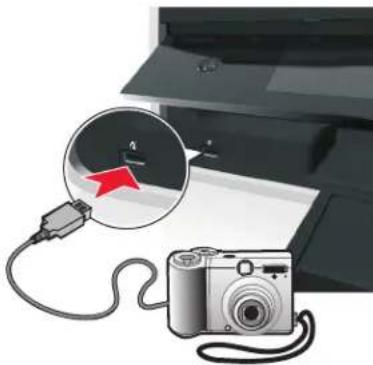
- Stellen Sie sicher, dass die Digitalkamera auf den richtigen USB-Modus eingestellt ist. Wenn die USB-Auswahl für die Kamera falsch ist, wird die Kamera als Flash-Laufwerk erkannt oder auf dem Druckerbedienfeld eine Fehlermeldung angezeigt. Weitere Informationen finden Sie in der Dokumentation zur Kamera.
- Der Drucker kann jeweils nur von einem Speichermedium lesen.
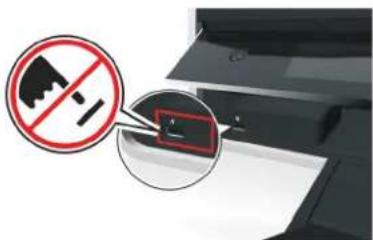
Warnung - Mögliche Schäden: Offene Anschlüsse, Speichermedium oder Drucker sollten im angezeigten Bereich während eines Druck-, Lese- oder Schreibvorgangs mittels Speichermedium nicht berührt werden. Daten können verloren gehen.
3 Folgende Meldung wird bei hergestellter Verbindung zu PictBridge auf dem Display angezeigt: Fotos mit PictBridge-Gerät auswählen und drucken. Drücken Sie "OK", um Druckerstandardeinstellungen auszuwählen.
4 Wenn Sie die Standarddruckeinstellungen ändern möchten:
a Drücken Sie OK, um auf das PictBridge-Menü zuzugreifen.
b Drücken Sie die Pfeiltasten zur Auswahl von Papierquelle, Papiereinrichtung, Fotoformat, Anzahl der Fotos pro Seite und Druckqualität. Sie können die Qualität der Grafiken auch verbessern. Drücken Sie bei jeder Auswahl die Taste OK.
Hinweis: Der Drucker verwendet die Standarddruckeinstellungen, sofern die Druckeinstellungen nicht über die Kamera geändert werden.
5 Wie Sie den Druckvorgang starten, entnehmen Sie der mit der Kamera gelieferten Dokumentation.
Hinweis: Falls Sie das USB-Kabel der PictBridge-fähigen Kamera anschließen, während der Drucker einen anderen Auftrag ausführt, warten Sie, bis der Auftrag fertig gestellt ist, bevor Sie mithilfe der Kamera drucken.
Beidseitiges Bedrucken von Papier (Duplexdruck)
Automatisches beidseitiges Bedrucken von Papier
Hinweise:
- Die automatische Duplexeinheit unterstützt Papier in den Formaten A4 und Letter. Zusätzlich unterstützte Papiersorten: Normalpapier, Premium Normalpapier, ColorLok zertifiziertes Normalpapier, schweres Normalpapier sowie Briefbögen.
- Nehmen Sie die Seite erst nach Ende des Drucks heraus.
Warnung - Mögliche Schäden: Berühren Sie den bzw. die Duplexschnapper nicht während des Druckvorgangs.
Windows-Benutzer
1 Klicken Sie bei geöffnetem Dokument auf Datei > Drucken.
2 Klicken Sie auf Eigenschaften, Einstellungen, Optionen oder Einrichtung.
3 Wechseln Sie zu:
Registerkarte Layout > Bereich "Bedrucken beider Seiten (Duplex)" > Beidseitiger Druck
- Klicken Sie bei Druckaufträgen mit Seiten, die entlang der langen Kante der Seite gebunden werden, auf Lange Kante.
- Klicken Sie bei Druckaufträgen mit Seiten, die entlang der kurzen Kante der Seite gebunden werden, auf Kurze Kante.
4 Klicken Sie auf die Registerkarte Papier/Papierausgabe und wählen Sie dann eine unterstützte Papiersorte aus.
5 Klicken Sie auf OK, um sämtliche Dialogfelder der Druckersoftware zu schließen.
6 Klicken Sie auf OK oder Drucken.
Wenn Sie wieder zum einseitigen Drucken wechseln möchten, wiederholen Sie die Schritte 1 und 2 und wechseln dann zu:
Registerkarte Layout > Bereich "Bedrucken beider Seiten (Duplex)" > Papier nur einseitig bedrucken
Macintosh-Benutzer
1 Wählen Sie bei geöffnetem Dokument Datei > Seite einrichten.
2 Legen Sie im Dialogfeld "Seite einrichten" den Drucker, das Papierformat und die Ausrichtung fest.
3 Klicken Sie auf OK.
4 Wählen Sie in der Menüleiste Ablage > Drucken aus.
5 Wählen Sie im Popup-Menü "Drucker" Ihren Drucker aus.
6 Wählen Sie im Popup-Menü "Druckoptionen" die Option Qualität/Medien aus.
7 Wählen Sie im Popup-Menü "Papiersorte" eine unterstützte Papiersorte aus.
8 Wählen Sie im Popup-Menü "Druckoptionen" die Option Layout.
9 Wählen Sie im Popup-Menü für beidseitiges Drucken An der langen Seite binden oder An der kurzen Seite binden aus.
- Beim Binden an der langen Seite werden die Seiten entlang der langen Kante der Seite gebunden (linke Kante im Hochformat, obere Kante im Querformat).
Hochformat Querformat
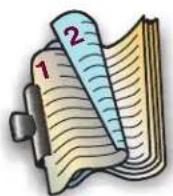

- Beim Binden an der kurzen Seite werden die Seiten entlang der kurzen Kante der Seite gebunden (obere Kante im Hochformat, linke Kante im Querformat).
Hochformat Querformat


10 Klicken Sie auf Drucken.
Festlegen der Trockenzeit für beidseitige Ausdrucke
Verwenden des Bedienfelds
1 Wechseln Sie auf dem Druckerbedienfeld zu:
Einrichtung > OK > Druckmodus einrichten > OK > Seitentrockenzeit > OK
2 Drücken Sie die Aufwärts- oder Abwärtspfeiltaste, um zur gewünschten Trockenzeiteinstellung zu blättern, und drücken Sie dann ok..
Hinweis: Die Trockenzeit variiert je nach der Druckqualität, die Sie für den Druckauftrag ausgewählt haben. Wählen Sie Erweitert, um die Trockenzeit für Ausdrucke zu verlängern.
Über die Druckersoftware
Windows-Benutzer
1 Klicken Sie auf Datei > Drucken.
2 Klicken Sie auf Eigenschaften, Einstellungen, Optionen oder Installation.
3 Wechseln Sie zu:
Registerkarte Layout > Bereich "Bedrucken beider Seiten (Duplex)" > Trockenzeiteinstellung auswählen
Hinweis: Bei hoher Luftfeuchtigkeit oder wenn Tinte bei normaler Trockenzeit nicht vollständig trocknet, sollten Sie Erweitert wählen.
4 Klicken Sie auf OK.
Macintosh-Benutzer
1 Wechseln Sie im Apple-Menü zu:
Systemeinstellungen > Drucken & Faxen > Drucker auswählen
2 Wechseln Sie zu:
Druckerwarteschlange öffnen > Druckereinrichtung > Registerkarte Treiber
oder
Druckereinrichtung > Installierbare Optionen
3 Wählen Sie im Popup-Menü "Beidseitiges Drucken – Trockenzeit" eine Einstellung aus.
Hinweis: Bei hoher Luftfeuchtigkeit oder wenn Tinte bei normaler Trockenzeit nicht vollständig trocknet, sollten Sie Erweitert wählen.
4 Klicken Sie auf OK oder Änderungen anwenden.
Verwalten von Druckaufträgen
Anzeigen der Druckerwarteschlange für Ihren Drucker
Eine Druckerwarteschlange stellt den an Ihren Computer angeschlossenen Drucker dar. Der Name der Druckerwarteschlange entspricht normalerweise dem Druckermodell oder dem Eigennamen des Druckers, der ihm bei der Installation oder beim Hinzufügen zugewiesen wurde.
Hinweis: Je nach Druckerverbindung (USB, Ethernet, WLAN) können mehrere Druckerwarteschlangen in der Liste angezeigt werden. Sie sollten wissen, auf welche Weise Ihr Drucker mit dem Computer verbunden ist, um die richtige Druckerwarteschlange auswählen zu können.
Windows-Benutzer
1 Öffnen Sie den Druckerordner.
a Klicken Sie auf 📋 oder auf Start und dann auf Ausführen.
b Geben Sie im Feld "Suche starten" oder "Ausführen" control printers ein.
c Drücken Sie die Eingabetaste oder klicken Sie auf OK.
2 Suchen Sie die Druckerwarteschlange für Ihren Drucker (Netzwerk oder USB).
3 Wenn die Druckerwarteschlange nicht in der Liste aufgeführt ist, erstellen Sie eine neue Druckerwarteschlange.
Macintosh-Benutzer
1 Wechseln Sie im Apple-Menü zu:
Systemeinstellungen > Drucken & Faxen > Druckerwarteschlange für Ihren Drucker
2 Wenn die Druckerwarteschlange nicht in der Liste aufgeführt ist, erstellen Sie eine neue Druckerwarteschlange.
Erstellen von Druckerwarteschlangen
Windows-Benutzer
1 Klicken Sie im Bereich für Druckaufgaben auf Drucker hinzufügen.
2 Befolgen Sie die Anweisungen auf dem Computerbildschirm.
Weitere Informationen finden Sie im Handbuch zu Ihrem Betriebssystem.
Macintosh-Benutzer
1 Klicken Sie im Bereich "Drucken & Faxen" auf +.
2 Klicken Sie ggf. auf die Registerkarte Standard oder Standardbrowser.
3 Wählen Sie Ihren Drucker aus der Liste aus.
Hinweis: Drucker, die mit dem Netzwerk oder lokal über ein USB-Kabel verbunden sind, verfügen möglicherweise über denselben Standarddruckernamen. Benennen Sie den Drucker ggf. im Feld "Name" um.
4 Klicken Sie auf Hinzufügen.
Einrichten des Druckers als Standarddrucker
Beim Senden eines Druckauftrags sollte Ihr Drucker automatisch im Dialogfeld "Drucken" ausgewählt sein. Wenn Sie Ihren Drucker manuell auswählen müssen, wurde er nicht als Standarddrucker festgelegt.
So richten Sie den Standarddrucker ein:
Windows-Benutzer
1 Klicken Sie auf 📁 oder auf Start und dann auf Ausführen.
2 Geben Sie im Feld "Suche starten" oder "Ausführen" control printers ein.
3 Drücken Sie die Eingabetaste oder klicken Sie auf OK.
Der Druckerordner wird geöffnet.
4 Klicken Sie mit der rechten Maustaste auf den Drucker und wählen Sie Als Standarddrucker festlegen.
Macintosh-Benutzer
1 Wechseln Sie im Apple-Menü zu:
Systemeinstellungen > Drucken & Faxen
2 Wählen Sie im Popup-Menü "Standarddrucker" den Drucker aus oder wählen Sie den Drucker und klicken Sie auf Als Standard verwenden.
Ändern des Standarddruckmodus
Wenn Sie Tinte sparen möchten, können Sie den Standarddruckmodus für alle Druckaufträge in den Schnelldruck- oder Entwurfsmodus ändern. In diesem Modus wird weniger Tinte verbraucht und er empfiehlt sich zum Drucken reiner Textdokumente. Wenn Sie in einen anderen Druckmodus wechseln müssen, um Fotos oder andere hochqualitative Dokumente zu drucken, können Sie vor dem Senden des Druckauftrags einen anderen Modus aus dem Dialogfeld "Drucken" auswählen.
Windows-Benutzer
1 Klicken Sie bei geöffnetem Dokument auf Datei > Drucken.
2 Klicken Sie auf Eigenschaften, Einstellungen, Optionen oder Installation.
3 Wechseln Sie zu:
Registerkarte Qualität > Druckqualität auswählen > OK
Macintosh-Benutzer
1 Wählen Sie bei geöffnetem Dokument Ablage > Drucken.
2 Wählen Sie im Popup-Menü "Drucker" Ihren Drucker aus.
3 Wählen Sie im Popup-Menü "Druckoptionen" die Option Qualität/Medien.
4 Wählen Sie aus dem Popup-Menü "Druckqualität" eine Druckqualität aus.
5 Klicken Sie auf OK.
Anhalten von Druckaufträgen
Windows-Benutzer
1 Klicken Sie auf 📋 oder auf Start und dann auf Ausführen.
2 Geben Sie im Feld "Suche starten" oder "Ausführen" control printers ein.
3 Drücken Sie die Eingabetaste oder klicken Sie auf OK.
Der Druckerordner wird geöffnet.
4 Klicken Sie mit der rechten Maustaste auf den Drucker und wählen Sie anschließend Öffnen oder Druckauftrag anzeigen.
5 Druckauftrag anhalten:
- Falls Sie einen bestimmten Druckauftrag anhalten möchten, klicken Sie mit der rechten Maustaste auf den Namen des Dokuments und wählen Sie Anhalten.
- Falls Sie alle Druckaufträge in der Warteschlange anhalten möchten, klicken Sie auf Drucker und wählen Sie dann Drucker anhalten.
Macintosh-Benutzer
1 Klicken Sie im Dock auf das Druckersymbol.
Das Dialogfenster "Druckerwarteschlange" wird angezeigt.
2 Druckauftrag anhalten:
- Falls Sie einen bestimmten Druckauftrag anhalten möchten, wählen Sie den Namen des Dokuments und klicken Sie auf Anhalten.
- Falls Sie alle Druckaufträge in der Warteschlange anhalten möchten, klicken Sie auf Drucker anhalten oder Druckaufträge stoppen.
Fortsetzen von Druckaufträgen
Windows-Benutzer
1 Klicken Sie auf 📋 oder auf Start und dann auf Ausführen.
2 Geben Sie im Feld "Suche starten" oder "Ausführen" control printers ein.
3 Drücken Sie die Eingabetaste oder klicken Sie auf OK.
Der Druckerordner wird geöffnet.
4 Klicken Sie mit der rechten Maustaste auf den Drucker und wählen Sie anschließend Öffnen oder Druckauftrag anzeigen.
5 Druckauftrag fortsetzen:
- Falls Sie einen bestimmten Druckauftrag fortsetzen möchten, klicken Sie mit der rechten Maustaste auf den Namen des Dokuments und wählen Sie Fortsetzen oder Neu starten.
- Falls Sie alle Druckaufträge in der Warteschlange fortsetzen möchten, klicken Sie auf Drucker und löschen dann die Auswahl für "Drucker anhalten".
Macintosh-Benutzer
1 Wechseln Sie im Apple-Menü zu:
Systemeinstellungen > Drucken & Faxen > Drucker auswählen
2 Klicken Sie auf die Option zum Öffnen der Druckerwarteschlange oder Einrichten der Drucker.
Das Dialogfenster "Druckerwarteschlange" wird angezeigt.
3 Druckauftrag fortsetzen:
- Falls Sie einen bestimmten Druckauftrag fortsetzen möchten, wählen Sie den Namen des Dokuments und klicken Sie auf Fortsetzen.
- Falls Sie alle Druckaufträge in der Warteschlange wieder aufnehmen möchten, klicken Sie auf Weiterdrucken oder auf Druckaufträge starten.
Abbrechen von Druckaufträgen
Drücken Sie zum Abbrechen eines Druckauftrags im Druckerbedienfeld die Taste ✉. So brechen Sie einen Druckauftrag über den Computer ab:
Windows-Benutzer
1 Klicken Sie auf 📋 oder auf Start und dann auf Ausführen.
2 Geben Sie im Feld "Suche starten" oder "Ausführen" control printers ein.
3 Drücken Sie die Eingabetaste oder klicken Sie auf OK.
Der Druckerordner wird geöffnet.
4 Klicken Sie mit der rechten Maustaste auf den Drucker und wählen Sie anschließend Öffnen oder Druckauftrag anzeigen.
5 Druckauftrag abbrechen:
- Wenn Sie einen bestimmten Druckauftrag abbrechen möchten, klicken Sie mit der rechten Maustaste auf den Namen des Dokuments und wählen Sie Abbrechen.
- Wenn Sie alle Druckaufträge in der Warteschlange abbrechen möchten, klicken Sie auf Drucker > Alle Druckaufträge abbrechen.
Macintosh-Benutzer
1 Klicken Sie im Dock auf das Druckersymbol.
Das Dialogfenster "Druckerwarteschlange" wird angezeigt.
2 Wählen Sie den abzubrechenden Auftrag aus und klicken Sie dann auf Löschen.
Drucken über ein Mobilgerät
Was ist LexPrint?
LexPrint ist eine kostenlose Anwendung, über die Sie im Handumdrehen vom iPad, iPhone oder iPod touch auf einem Lexmark Drucker drucken können, der sich im selben WLAN befindet. Webseiten, Fotos aus dem Fotoalbum oder kürzlich mit der Kamera Ihres Mobilgeräts aufgenommene Fotos lassen sich je nach Funktionsumfang des Geräts einfach ausdrucken. Darüber hinaus können Sie die Druckeinstellungen auf Ihrem Mobilgerät anpassen.
Je nach Lexmark Druckermodell kann es erforderlich sein, die LexPrint Listener Anwendung von unserer Website unter www.lexmark.com/lexprint herunterzuladen.
Unterstützte Drucker
LexPrint ermöglicht Ihrem Mobilgerät die Kommunikation mit Lexmark Druckern im selben Netzwerk.
- Bei ausgewählten Druckermodellen, die Direct Image und Zeroconf oder Bonjour unterstützen, können Sie ohne den LexPrint Listener direkt von Ihrem Mobilgerät auf dem Drucker drucken. Stellen Sie unter www.lexmark.com/lexprint fest, ob diese Funktionen von Ihrem Druckermodell unterstützt werden.
- Bei anderen Lexmark Druckern ist Ihr Mobilgerät in der Lage, Druckaufträge an den Drucker zu senden, wenn die Druckersoftware und LexPrint Listener auf dem Computer installiert sind, an den der Drucker angeschlossen ist.
Hinweis: Die Anwendung wurde in Mac OS X Version 10.2 als Rendezvous bezeichnet und in der Zwischenzeit von Apple Inc. in Bonjour umbenannt.
Kopieren
ADZ Scannerglas
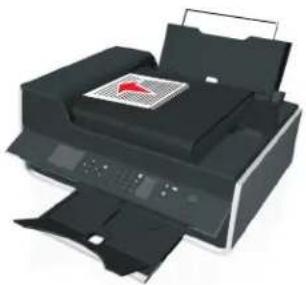
Verwenden Sie die ADZ für mehrseitige Dokumente.
Hinweis: Die ADZ steht nur auf ausgewählten Druckermodellen zur Verfügung. Falls Sie einen Drucker ohne ADZ erworben haben, legen Sie die Originaldokumente oder Fotos auf das Scannerglas.
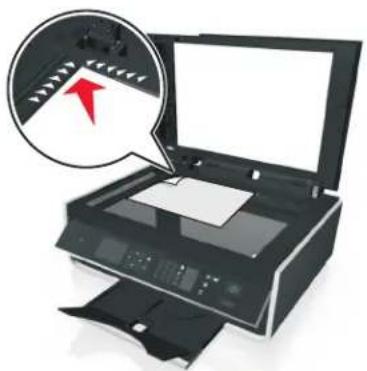
Verwenden Sie das Scannerglas für einzelne Seiten, kleine Vorlagen (wie Postkarten oder Fotos), Folien, Fotopapier oder dünne Vorlagen (wie Zeitschriftenausschnitte).
Tipps zum Kopieren
- Legen Sie das Originaldokument mit der bedruckten Seite nach oben in die ADZ ein bzw. mit der bedruckten Seite nach unten am Positionierungsdreieck des Scannerglases an.
- Passen Sie die Papierführung bei Verwendung der automatischen Dokumentenzuführung in der ADZ an die Breite des Originaldokuments an.
- Schließen Sie bei Verwendung des Scannerglases möglichst die Scannerabdeckung, um dunkle Ränder um das gescannte Bild zu vermeiden.
- Legen Sie keine Postkarten, Fotos, kleine Vorlagen, Folien, Fotopapier oder dünne Vorlagen (z. B. Zeitschriftenausschnitte) in die automatische Dokumentenzuführung ein. Legen Sie diese Medien auf das Scannerglas.
- Stellen Sie sicher, dass das Papierausgabefach vollständig ausgezogen ist.
- Nachdem Sie das zu kopierende Dokument eingelegt und die gewünschten Einstellungen vorgenommen haben, drücken Sie ◆, um den Kopiervorgang zu starten.
Kopieren
1 Legen Sie Papier ein.
2 Legen Sie das Originaldokument mit der bedruckten Seite nach oben in die automatische Dokumentzuführung (ADZ) ein oder mit der bedruckten Seite nach unten auf das Scannerglas.
3 Wechseln Sie auf dem Druckerbedienfeld zu:

Kopieren>OK>Kopien
4 Drücken Sie die linke oder rechte Pfeiltaste, um die Anzahl der Kopien auszuwählen.
5 Drücken Sie im Menübildschirm "Kopieren" die Aufwärts- oder Abwärtspfeiltaste, um zu der gewünschten Option zu blättern, und drücken Sie dann die linke oder rechte Pfeiltaste, um zu der gewünschten Einstellung zu blättern. Drücken Sie bei jeder Auswahl ggf. OK.
6 Kopiermodus auswählen:
- Drücken Sie, um in den Farbmodus zu wechseln.
- Drücken Sie, um zum Schwarzweiß-Modus zu wechseln.
Wenn Sie Farb- oder Schwarzweißdruck wählen, leuchtet die LED neben Ihrer Auswahl.
7 Drücken Sie.
Hinweis: Die ausgewählten Kopiereinstellungen werden auf die Werksvorgaben zurückgesetzt, nachdem der Drucker zwei Minuten inaktiv war.
Kopieren eines Ausweises
1 Legen Sie Papier im Format A4 oder Letter ein.
2 Wechseln Sie auf dem Druckerbedienfeld zu:
Kopieren > OK > Ausweiskopie
3 Drücken Sie ◆ und legen Sie die Vorderseite des Ausweises mit der bedruckten Seite nach unten am Positionierungsdreieck des Scannerglases an.
4 Drücken Sie.
5 Sobald Sie aufgefordert werden, die Rückseite des Ausweises zu kopieren, drücken Sie die linke oder rechte Pfeiltaste, um zu Ja zu blättern. Drücken Sie anschließend OK.
6 Legen Sie die Rückseite des Ausweises mit der bedruckten Seite nach unten am Positionierungsdreieck des Scannerglases an und drücken Sie ◆.
Vergrößern oder Verkleinern von Bildern
1 Legen Sie Papier ein.
2 Legen Sie das Originaldokument mit der bedruckten Seite nach unten auf das Scannerglas.
3 Wechseln Sie auf dem Druckerbedienfeld zu:
Kopieren > OK > Skalieren
4 Drücken Sie die linke oder rechte Pfeiltaste, um zur gewünschten Skalierungseinstellung zu blättern.
Hinweise:
- Drücken Sie bei Auswahl von "Benutzerdefiniert %" OK und anschließend die linke oder rechte Pfeiltaste, um einen benutzerdefinierten Prozentwert auszuwählen. Drücken Sie OK, um die Einstellung zu speichern.
- Bei Auswahl der Option "Ohne Rand" verkleinert oder vergrößert der Drucker das Dokument oder Foto nach Bedarf, um eine randlose Kopie im ausgewählten Papierformat zu drucken. Die besten Ergebnisse mit dieser Einstellung erzielen Sie mit Fotopapier. Legen Sie die Papiersorte auf "Foto" fest.
- Bei "An Seite anpassen" wird die Größe des Dokuments/Fotos proportional geändert, sodass es auf eine Seite passt.
5 Drücken Sie.
Anpassen der Kopierqualität
1 Legen Sie Papier ein.
2 Legen Sie das Originaldokument mit der bedruckten Seite nach oben in die automatische Dokumentzuführung (ADZ) ein oder mit der bedruckten Seite nach unten auf das Scannerglas.
3 Wechseln Sie auf dem Druckerbedienfeld zu:
Kopieren > OK > Qualität
4 Drücken Sie die linke oder rechte Pfeiltaste, um die Kopierqualität festzulegen.
5 Drücken Sie.
Aufhellen bzw. Abdunkeln von Kopien
1 Legen Sie Papier ein.
2 Legen Sie das Originaldokument mit der bedruckten Seite nach oben in die automatische Dokumentzuführung (ADZ) ein oder mit der bedruckten Seite nach unten auf das Scannerglas.
3 Wechseln Sie auf dem Druckerbedienfeld zu:
Kopieren > OK > Deckung
4 Drücken Sie die linke oder rechte Pfeiltaste, um den Deckungsgrad Ihrer Ausdrucke anzupassen.
- Drücken Sie die linke Pfeiltaste, um die Kopie aufzuhellen.
- Drücken Sie die rechte Pfeiltaste, um die Kopie abzudunkeln.
5 Drücken Sie.
Sortieren von Kopien mithilfe des Druckerbedienfelds
Beim Drucken mehrerer Exemplare eines mehrseitigen Dokuments können Sie den Drucker so einstellen, dass das Dokument sortiert oder nicht sortiert ausgedruckt wird.
Sortiert Unsortiert
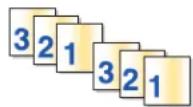
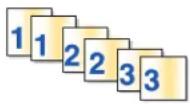
1 Legen Sie Papier ein.
2 Legen Sie das Originaldokument mit der bedruckten Seite nach oben in die automatische Dokumentzuführung (ADZ) ein oder mit der bedruckten Seite nach unten auf das Scannerglas.
3 Wechseln Sie auf dem Druckerbedienfeld zu:
Kopieren > OK > Kopien
4 Drücken Sie die linke oder rechte Pfeiltaste, um die Anzahl der Kopien auszuwählen.
5 Drücken Sie die Aufwärts- oder Abwärtspfeiltaste, bis Sortieren angezeigt wird.
6 Drücken Sie die linke oder rechte Pfeiltaste, um zu Ein zu blättern, und drücken Sie dann ◆.
Einfügen von Trennseiten zwischen Kopien
Ein Trennseite ist ein Blatt Papier, das je nach ausgewählter Einstellung zwischen Seiten, Kopien oder Aufträgen eingelegt wird. Diese Funktion ist hilfreich, wenn Sie auf Transparentfolien drucken.
1 Legen Sie Papier ein.
2 Legen Sie das Originaldokument mit der bedruckten Seite nach oben in die automatische Dokumentzuführung (ADZ) ein oder mit der bedruckten Seite nach unten auf das Scannerglas.
3 Wechseln Sie auf dem Druckerbedienfeld zu:
Kopieren > OK > Trennseiten
Hinweis: Damit Trennseiten zwischen den Kopien eingefügt werden, muss "Sortieren" aktiviert sein. Wenn "Sortieren" deaktiviert ist, werden die Trennseiten am Ende des Druckauftrags hinzugefügt.
4 Drücken Sie die linke oder rechte Pfeiltaste, um eine Trennseiteneinstellung auszuwählen, und drücken Sie ◆.
Kopieren mehrerer Seiten auf ein Blatt
Sie können mehrere Seiten auf ein Blatt kopieren, indem Sie kleinere Bilder von jeder Seite drucken. Sie können beispielsweise ein 20-seitiges Dokument auf fünf Seiten zusammenfassen, wenn Sie bei dieser Einstellung angeben, dass vier Seiten pro Blatt gedruckt werden sollen.
1 Legen Sie Papier ein.
2 Legen Sie das Originaldokument mit der bedruckten Seite nach oben in die automatische Dokumentzuführung (ADZ) ein oder mit der bedruckten Seite nach unten auf das Scannerglas.
3 Wechseln Sie auf dem Druckerbedienfeld zu:
Kopieren > OK > Seiten pro Seite
4 Wählen Sie mithilfe der linken oder rechten Pfeiltaste die Papierausrichtung und die Anzahl der Seiten aus, die auf ein Blatt Papier kopiert werden sollen. Sie können maximal vier Seitenbilder auf einem Blatt drucken.
5 Drücken Sie.
Hinzufügen einer Schablonenmitteilung zu jeder Seite
1 Legen Sie Papier ein.
2 Legen Sie das Originaldokument mit der bedruckten Seite nach oben in die automatische Dokumentzuführung (ADZ) ein oder mit der bedruckten Seite nach unten auf das Scannerglas.
3 Wechseln Sie auf dem Druckerbedienfeld zu:
Kopieren > OK > Schablone
4 Drücken Sie die linke oder rechte Pfeiltaste, um eine Schabloneneinstellung auszuwählen.
Hinweis: Verwenden Sie bei ausgewählten Druckermodellen die Zifferntastatur (falls verfügbar), um eine benutzerdefinierte Textschablone anzugeben, und drücken Sie dann OK.
5 Drücken Sie.
Entfernen des Hintergrunds einer Kopie
Über die Funktion "Hintergrund entfernen" wird der auf einer Kopie sichtbare Hintergrund angepasst.
1 Legen Sie Papier ein.
2 Legen Sie das Originaldokument mit der bedruckten Seite nach oben in die automatische Dokumentzuführung (ADZ) ein oder mit der bedruckten Seite nach unten auf das Scannerglas.
3 Wechseln Sie auf dem Druckerbedienfeld zu:
Kopieren > OK > Hintergrund entfernen
4 Drücken Sie die linke oder rechte Pfeiltaste, um den zu entfernenden Hintergrundbereich auszuwählen.
5 Drücken Sie.
Erstellen einer beidseitigen Kopie
Automatisches Erstellen einer beidseitigen Kopie (Duplex)
Die automatische Duplexeinheit unterstützt Papier in den Formaten A4 und Letter. Falls Sie auf anderen Papierformaten beidseitige Kopien erstellen möchten, lesen Sie die Anweisungen zum manuellen Erstellen beidseitiger Kopien.
Hinweis: Sie können mit Umschlägen, Karten oder Fotopapier keine beidseitigen Kopien erstellen.
1 Legen Sie Papier ein.
2 Legen Sie das Originaldokument mit der bedruckten Seite nach oben in die automatische Dokumentzuführung (ADZ) ein oder mit der bedruckten Seite nach unten auf das Scannerglas.
3 Wechseln Sie auf dem Druckerbedienfeld zu:
Kopieren > OK > Beidseitige Kopien
4 Drücken Sie die linke oder rechte Pfeiltaste, um eine Option für beidseitige Kopien auszuwählen:
- Wenn Sie ein einseitiges Dokument kopieren, drücken Sie die Pfeiltasten, um zu Einseitig - Beidseitig zu blättern.
- Wenn Sie ein beidseitiges Dokument über das Scannerglas kopieren, drücken Sie die Pfeiltasten, um zu Beidseitig - Beidseitig zu blättern.
- Um die Seitenausrichtung und das Layout des Originaldokuments und der Kopie anzugeben, drücken Sie die Pfeiltasten, um zu Erweitert zu blättern. Drücken Sie bei jeder Auswahl OK und dann, bis Sie zum Menübildschirm "Kopieren" gelangen.
Hinweise:
- Beim Binden an der langen Seite werden die Seiten entlang der langen Kante der Seite gebunden (linke Kante im Hochformat, obere Kante im Querformat).
- Beim Binden an der kurzen Seite werden die Seiten entlang der kurzen Kante der Seite gebunden (obere Kante im Hochformat, linke Kante im Querformat).
5 Drücken Sie ◆ und befolgen Sie dann die Anweisungen auf dem Display.
Manuelles Erstellen einer beidseitigen Kopie
1 Legen Sie Papier ein.
2 Legen Sie das Originaldokument mit der bedruckten Seite nach oben in die automatische Dokumentzuführung (ADZ) ein oder mit der bedruckten Seite nach unten auf das Scannerglas.
3 Wechseln Sie auf dem Druckerbedienfeld zu:
Kopieren > OK > Kopien
4 Drücken Sie die linke oder rechte Pfeiltaste, um die Anzahl der Kopien auszuwählen.
5 Drücken Sie im Menübildschirm "Kopieren" die Aufwärts- oder Abwärtspfeiltaste, um zu der gewünschten Option zu blättern, und drücken Sie dann die linke oder rechte Pfeiltaste, um zu der gewünschten Einstellung zu blättern. Drücken Sie bei jeder Auswahl ggf. OK.
6 Kopiermodus auswählen:
- Drücken Sie, um in den Farbmodus zu wechseln.
- Drücken Sie, um zum Schwarzweiß-Modus zu wechseln.
Wenn Sie Farb- oder Schwarzweißdruck wählen, leuchtet die LED neben Ihrer Auswahl.
7 Drücken Sie ◆, um eine Seite des Papiers zu bedrucken.
8 Legen Sie die nächste Seite des Dokuments ein.
- Beim Kopieren eines einseitigen Dokuments legen Sie die nächste Seite mit der beschrifteten Seite nach oben in die automatische Dokumentenzuführung (ADZ) oder mit der beschrifteten Seite nach unten auf das Scannerglas.
- Beim Kopieren eines beidseitigen Dokuments drehen Sie das Originaldokument um und legen es erneut mit der beschrifteten Seite nach oben in die ADZ oder mit der beschrifteten Seite nach unten auf das Scannerglas.
9 Nehmen Sie das Papier aus dem Papierausgabefach und legen Sie es mit der Oberkante voraus erneut ein, um die andere Dokumentseite zu bedrucken.
Die zu bedruckende Papierseite muss nach oben zeigen.
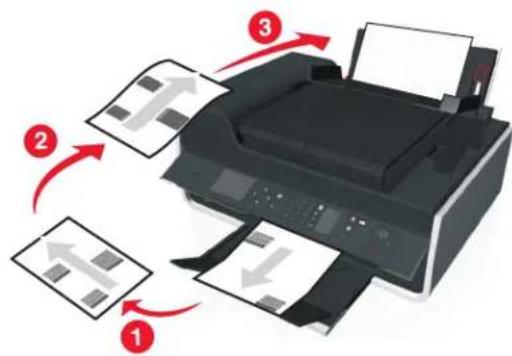
Abbrechen von Kopieraufträgen
Drücken Sie und danach OK, um einen Kopierauftrag abzubrechen.
Der Scanvorgang wird beendet und der Drucker kehrt zum vorherigen Menü zurück.
Scannen
ADZ Scannerglas
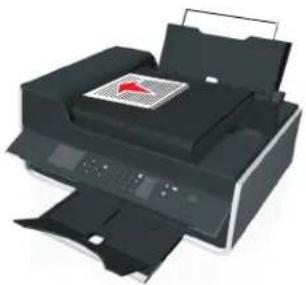
Verwenden Sie die ADZ für mehrseitige Dokumente.
Hinweis: Die ADZ steht nur auf ausgewählten Druckermodellen zur Verfügung. Falls Sie einen Drucker ohne ADZ erworben haben, legen Sie die Originaldokumente oder Fotos auf das Scannerglas.
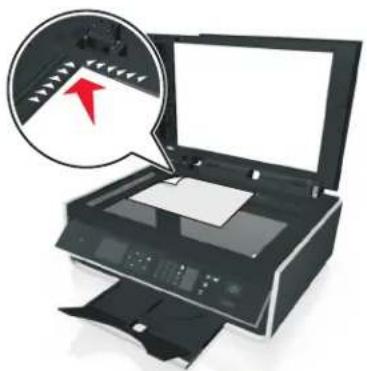
Verwenden Sie das Scannerglas für einzelne Seiten, kleine Vorlagen (wie Postkarten oder Fotos), Folien, Fotopapier oder dünne Vorlagen (wie Zeitschriftenausschnitte).
Tipps zum Scannen
- Verwenden Sie beim beidseitigen Scannen das Scannerglas, wenn der Drucker kein beidseitiges Scannen bzw. die ADZ das Format des Originaldokuments nicht unterstützt.
- Passen Sie die Papierführung bei Verwendung der automatischen Dokumentenzuführung in der ADZ an die Breite des Originaldokuments an.
- Schließen Sie bei Verwendung des Scannerglases möglichst die Scannerabdeckung, um dunkle Ränder um das gescannte Bild zu vermeiden.
- Legen Sie keine Postkarten, Fotos, kleine Vorlagen, Folien, Fotopapier oder dünne Vorlagen (z. B. Zeitschriftenausschnitte) in die automatische Dokumentenzuführung ein. Legen Sie diese Medien auf das Scannerglas.
- Nachdem Sie das zu scannende Dokument eingelegt und die gewünschten Einstellung vorgenommen haben, drücken Sie ◆, um den Scanvorgang zu starten.
Scannen an einen lokalen Computer
1 Legen Sie das Originaldokument mit der bedruckten Seite nach oben in die automatische Dokumentzuführung (ADZ) ein oder mit der bedruckten Seite nach unten auf das Scannerglas.
2 Wechseln Sie auf dem Druckerbedienfeld zu:

Scannen > OK > Computer > Über USB angeschlossener Computer > OK
Der Scan wird standardmäßig an den über USB angeschlossenen Computer ausgegeben.
Hinweis: Die Scansoftware muss auf dem Zielcomputer installiert sein.
3 Drücken Sie die Aufwärts- oder Abwärtspfeiltaste, um zu der gewünschten Scanoption zu blättern, und drücken Sie dann die linke oder rechte Pfeiltaste, um zu der gewünschten Einstellung zu blättern.
Legen Sie die Farbe, Qualität, Originalbildgröße sowie weitere Scanoptionen fest. Drücken Sie bei jeder Auswahl ggf. OK.
4 Drücken Sie.
Scannen an einen Netzwerkcomputer
1 Legen Sie das Originaldokument mit der bedruckten Seite nach oben in die automatische Dokumentzuführung (ADZ) ein oder mit der bedruckten Seite nach unten auf das Scannerglas.
2 Wechseln Sie auf dem Druckerbedienfeld zu:
Scannen >OK >Computer
3 Drücken Sie die linke oder rechte Pfeiltaste, um den Namen des Zielcomputers manuell auszuwählen, und drücken Sie OK.
Hinweise:
- Sie werden möglicherweise zur Eingabe einer PIN aufgefordert.
- Informationen zum Zuweisen eines Computernamens und einer PIN zum Computer finden Sie in der Hilfe für die Druckersoftware Ihres Betriebssystems.
4 Drücken Sie die Aufwärts- oder Abwärtspfeiltaste, um zu der gewünschten Scanoption zu blättern, und drücken Sie dann die linke oder rechte Pfeiltaste, um zu der gewünschten Einstellung zu blättern.
Legen Sie die Farbe, Qualität, Originalbildgröße sowie weitere Scanoptionen fest. Drücken Sie bei jeder Auswahl ggf. OK.
5 Drücken Sie .
Hinweis: Macintosh-Benutzer müssen die Funktion zum Scannen auf den Computer u. U. über die Anwendung "Digitale Bilder" aktivieren, damit Dokumente mit einem Netzwerkdrucker gescannt und die Scanausgabe gespeichert werden kann.
Scannen an ein Flash-Laufwerk oder eine Speicherkarte
Hinweise:
- Einige Funktionen sind nur auf ausgewählten Druckermodellen verfügbar.
- Stellen Sie sicher, dass Ihr Flash-Laufwerk oder Ihre Speicherkarte nicht schreibgeschützt ist.
1 Legen Sie das Originaldokument mit der bedruckten Seite nach oben in die automatische Dokumentzuführung (ADZ) ein oder mit der bedruckten Seite nach unten auf das Scannerglas.
2 Wechseln Sie auf dem Druckerbedienfeld zu:
Scannen >OK >Speichermedium
3 Setzen Sie das Flash-Laufwerk oder die Speicherkarte ein und drücken Sie OK.
Hinweis: Der Drucker kann jeweils nur von einem Speichermedium lesen.
4 Drücken Sie die Aufwärts- oder Abwärtspfeiltaste, um zu der gewünschten Scanoption zu blättern, und drücken Sie dann die linke oder rechte Pfeiltaste, um zu der gewünschten Einstellung zu blättern.
Legen Sie die Farbe, Qualität, Originalbildgröße sowie weitere Scanoptionen fest. Drücken Sie bei jeder Auswahl ggf. OK.
5 Drücken Sie.
Befolgen Sie die Anweisungen auf dem Display des Druckers.
Scannen von Fotos zum Bearbeiten
Windows-Benutzer
1 Legen Sie das oder die Fotos mit der bedruckten Seite nach unten auf das Scannerglas.
2 Klicken Sie auf oder Start.
3 Klicken Sie auf Alle Programme oder Programme und wählen Sie anschließend den Druckerprogrammordner aus der Liste aus.
4 Wechseln Sie zu:
Printer Home > Drucker auswählen > Scannen
- Wenn Sie ein einzelnes Foto oder mehrere Fotos als einzelnes Bild scannen möchten, wählen Sie Einzelnes Foto.
- Wenn Sie mehrere Fotos gleichzeitig scannen und als separate Bilder speichern möchten, wählen Sie Mehrere Fotos.
Hinweis: Wenn Sie mehrere Fotos gleichzeitig scannen und als separate Bilder speichern möchten, lassen Sie einen Abstand von mindestens 7 mm.
Der Scanvorgang wird gestartet und das Dialogfeld mit dem Scanfortschritt angezeigt.
5 Speichern Sie das oder die Foto(s) und öffnen Sie sie zur Bearbeitung in einer Fotobearbeitungsanwendung.
Macintosh-Benutzer
1 Legen Sie das oder die Fotos mit der bedruckten Seite nach unten auf das Scannerglas.
2 Starten Sie im Finder im Ordner "Programme" die gewünschte Anwendung.
Hinweis: Verwenden Sie eine beliebige Anwendung, die sowohl den Drucker als auch das Arbeiten mit Fotos unterstützt, z. B. "Digitale Bilder".
3 Wählen Sie aus der Geräteliste Ihren Drucker aus.
Hinweis: Wo Sie die Geräteliste finden, erfahren Sie in der Begleitdokumentation zur Anwendung, oder indem Sie im Suchfeld des Hilfemenüs nach Scannen eines Bildes suchen.
4 Ändern Sie die Scaneinstellungen nach Bedarf.
Klicken Sie ggf. im Vorschaudialogfeld auf ☐, um weitere Informationen zu erhalten.
5 Starten Sie den Scanauftrag.
6 Speichern Sie das gescannte Bild und bearbeiten Sie es dann mithilfe einer Fotobearbeitungsanwendung.
Scannen von Dokumenten zur Bearbeitung
Mit einer OCR (Optical Character Recognition)-Anwendung können Sie ein eingescanntes Originaltextdokument bearbeiten. Zu diesem Zweck muss eine OCR-Anwendung auf einem lokalen oder Netzwerkcomputer installiert und beim Einrichten des Scans aus der Anwendungsliste auswählbar sein.
Legen Sie beim Auswählen der Scaneinstellungen fest, dass Sie auf den lokalen Computer oder Netzwerkcomputer scannen möchten, auf dem sich die OCR-Anwendung befindet.
Windows-Benutzer
1 Legen Sie das Originaldokument mit der bedruckten Seite nach oben in die automatische Dokumentzuführung (ADZ) ein oder mit der bedruckten Seite nach unten auf das Scannerglas.
2 Klicken Sie auf oder Start.
3 Klicken Sie auf Alle Programme oder Programme und wählen Sie anschließend den Druckerprogrammordner aus der Liste aus.
4 Wechseln Sie zu:
Printer Home > Drucker auswählen > Scannen > Dokument
Der Scanvorgang wird gestartet und das Dialogfeld mit dem Scanfortschritt angezeigt.
5 Speichern Sie das Dokument, nachdem der Scanvorgang abgeschlossen ist.
Die Datei wird in ein Format konvertiert, das bearbeitet werden kann.
6 Öffnen Sie das Dokument zur Bearbeitung in der geeigneten Anwendung.
Macintosh-Benutzer
1 Legen Sie das Originaldokument mit der bedruckten Seite nach oben in die automatische Dokumentzuführung (ADZ) ein oder mit der bedruckten Seite nach unten auf das Scannerglas.
2 Starten Sie im Finder im Ordner "Programme" die gewünschte Anwendung.
Hinweise:
- Verwenden Sie eine beliebige Anwendung, die sowohl den Drucker als auch die Verwendung der OCR-Software ABBYY FineReader unterstützt.
- Wenn die OCR-Software fehlt, legen Sie die CD mit der Installationssoftware ein. Installieren Sie die Druckersoftware mithilfe der benutzerdefinierten Installation erneut, damit Sie die aufgeführten Pakete manuell auswählen können.
3 Wählen Sie aus der Geräteliste Ihren Drucker aus.
Hinweis: Wo Sie die Geräteliste finden, erfahren Sie in der Begleitdokumentation zur Anwendung, oder indem Sie im Suchfeld des Hilfemenüs nach Scannen eines Bildes suchen.
4 Ändern Sie die Scaneinstellungen nach Bedarf.
Klicken Sie ggf. im Vorschaudialogfeld auf ☐, um weitere Informationen zu erhalten.
5 Legen Sie die OCR-Software als Scanziel fest und starten Sie den Scanauftrag.
6 Wählen Sie ggf. das Format aus, in das die Datei konvertiert werden soll.
7 Speichern Sie die Datei.
Hinweis: Je nach Ihren Einstellungen wird die Datei u. U. sofort in der entsprechenden Anwendung geöffnet, sodass Sie mit der Bearbeitung beginnen können.
Direktes Scannen in E-Mail-Nachrichten mithilfe der Druckersoftware
Stellen Sie sicher, dass die E-Mail-Einstellungen eingerichtet wurden, bevor Sie fortfahren. Weitere Informationen finden Sie im Abschnitt zu E-Mail im Benutzerhandbuch.
Windows-Benutzer
1 Legen Sie das Originaldokument mit der bedruckten Seite nach oben in die automatische Dokumentzuführung (ADZ) ein oder mit der bedruckten Seite nach unten auf das Scannerglas.
2 Klicken Sie auf oder Start.
3 Klicken Sie auf Alle Programme oder Programme und wählen Sie anschließend den Druckerprogrammordner aus der Liste aus.
4 Wechseln Sie zu:
Printer Home > Drucker auswählen > Scannen
5 Wählen Sie Senden von Fotos per E-Mail, Senden von Dokumenten per E-Mail oder Senden von PDFs per E-Mail.
Hinweis: Dokument per E-Mail senden kann nur ausgewählt werden, wenn eine OCR-Anwendung auf dem Computer installiert ist.
Der Scanvorgang wird gestartet und das Dialogfeld mit dem Scanfortschritt angezeigt. Nach Abschluss des Scanvorgangs wird eine neue E-Mail-Nachricht erstellt, an die das gescannte Dokument automatisch angehängt wird.
6 Verfassen Sie Ihre E-Mail-Nachricht.
Hinweis: Wenn Ihr E-Mail-Programm nicht automatisch geöffnet wird, können Sie das Dokument auf den Computer scannen und es als Anhang per E-Mail versenden.
Macintosh-Benutzer
1 Legen Sie das Originaldokument mit der bedruckten Seite nach oben in die automatische Dokumentzuführung (ADZ) ein oder mit der bedruckten Seite nach unten auf das Scannerglas.
2 Starten Sie im Finder im Ordner "Programme" die gewünschte Anwendung.
Hinweis: Verwenden Sie eine beliebige Anwendung (z. B. Digitale Bilder), die sowohl den Drucker als auch eine E-Mail-Option unterstützt.
3 Wählen Sie aus der Geräteliste Ihren Drucker aus.
Hinweis: Wo Sie die Geräteliste finden, erfahren Sie in der Begleitdokumentation zur Anwendung, oder indem Sie im Suchfeld des Hilfemenüs nach Scannen eines Bildes suchen.
4 Ändern Sie die Scaneinstellungen nach Bedarf.
Klicken Sie ggf. im Vorschaudialogfeld auf ☐, um weitere Informationen zu erhalten.
5 Legen Sie die E-Mail-Anwendung als Scanziel fest und starten Sie den Scanauftrag.
6 Verfassen Sie Ihre E-Mail-Nachricht.
Scannen in eine PDF-Datei
Windows-Benutzer
1 Legen Sie das Originaldokument mit der bedruckten Seite nach oben in die automatische Dokumentenzuführung (ADZ) ein oder mit der bedruckten Seite nach unten auf das Scannerglas.
2 Klicken Sie auf oder Start.
3 Klicken Sie auf Alle Programme oder Programme und wählen Sie anschließend den Druckerprogrammordner aus der Liste aus.
4 Wechseln Sie zu:
Printer Home > Drucker auswählen > Scannen > PDF
Der Scanvorgang wird gestartet und das Dialogfeld mit dem Scanfortschritt angezeigt.
5 Speichern Sie das Dokument als PDF-Datei.
Macintosh-Benutzer
1 Legen Sie das Originaldokument mit der bedruckten Seite nach oben in die automatische Dokumentzuführung (ADZ) ein oder mit der bedruckten Seite nach unten auf das Scannerglas.
2 Starten Sie im Finder im Ordner "Programme" die gewünschte Anwendung.
Hinweis: Verwenden Sie eine beliebige Anwendung, die Ihren Drucker unterstützt.
3 Wählen Sie aus der Geräteliste Ihren Drucker aus.
Hinweis: Wo Sie die Geräteliste finden, erfahren Sie in der Begleitdokumentation zur Anwendung, oder indem Sie im Suchfeld des Hilfemenüs nach Scannen eines Bildes suchen.
4 Ändern Sie die Scaneinstellungen nach Bedarf.
Klicken Sie ggf. im Vorschaudialogfeld auf ☐, um weitere Informationen zu erhalten.
5 Legen Sie die Anwendung, die das PDF-Format unterstützt, als Scanziel fest und starten Sie den Scanauftrag.
6 Speichern Sie das Dokument als PDF-Datei.
Scannen FAQ
Verbessern der Scanqualität
- Stellen Sie sicher, dass die Originaldokumente in gutem Zustand sind.
- Außerdem muss das gescannte Dokument von einer geeigneten Anwendung empfangen werden. Wenn Sie ein Foto scannen, um es zu bearbeiten, sollten Sie für den Empfang des Scans ein Fotobearbeitungsprogramm auswählen. Wenn Sie ein Dokument scannen, um den Text zu bearbeiten, sollten Sie eine OCR-Anwendung auswählen.
- Verwenden Sie eine hohe Auflösung.
Scannen in Schwarzweiß
Scans werden standardmäßig farbig erstellt. Zum Erstellen von Schwarzweißscans drücken Sie auf dem Druckerbedienfeld.
Warum wird eine PIN angefordert?
PINs stellen ein Sicherheitsmerkmal dar, durch das sichergestellt wird, dass gescannte Informationen von bestimmten Orten nicht abgerufen bzw. von anderen Personen nicht angezeigt oder verwendet werden dürfen. Wenn der Netzwerkcomputer, auf den Sie scannen, eine PIN verlangt, werden Sie möglicherweise aufgefordert, diese einzugeben.
Informationen zum Zuweisen von PINs zu Netzwerkcomputern finden Sie in der Hilfe zur Druckersoftware Ihres Betriebssystems.
Abbrechen von Scanaufträgen
Drücken Sie auf dem Druckerbedienfeld ✉ oder klicken Sie auf dem Computerbildschirm auf Abbrechen.
E-Mail-Versand
Bevor Sie eine E-Mail senden können, müssen Sie zunächst die Netzwerkverbindung und die E-Mail-Einstellungen des Druckers konfigurieren.
Einrichten des Druckers für den E-Mail-Versand
Einrichten der E-Mail-Funktion
Windows-Benutzer
1 Klicken Sie auf oder Start.
2 Klicken Sie auf Alle Programme oder Programme und wählen Sie anschließend den Druckerprogrammordner aus der Liste aus.
3 Wechseln Sie zu:
Printer Home > Drucker auswählen > Einstellungen > Drucker für E-Mail einrichten
Der Assistent zur E-Mail-Einrichtung wird geöffnet.
4 Befolgen Sie die Anweisungen auf dem Computerbildschirm.
Macintosh-Benutzer
1 Wechseln Sie im Finder zu:
Programme > Druckerordner auswählen > Druckereinstellungen > E-Mail
2 Befolgen Sie die Anweisungen auf dem Computerbildschirm und klicken Sie dann auf Einstellungen speichern.
Erstellen eines E-Mail-Kontakts mithilfe des Computers
Windows-Benutzer
1 Klicken Sie auf oder Start.
2 Klicken Sie auf Alle Programme oder Programme und wählen Sie anschließend den Druckerprogrammordner aus der Liste aus.
3 Wechseln Sie zu:
Printer Home > Drucker auswählen > Fax > Kontaktliste bearbeiten > Aus Telefonbuch auswählen
4 Wählen Sie im Feld "Telefonbuch" ein Telefonbuch aus.
Sie können ein beliebiges E-Mail-Client-Telefonbuch zum Speichern von E-Mail-Adressen auswählen.
5 Wählen Sie den Kontakt, den Sie hinzufügen möchten, und klicken Sie zum Importieren auf Zur Liste hinzufügen oder Liste ändern.
6 Klicken Sie auf OK.
Macintosh-Benutzer
1 Wechseln Sie im Finder zu:
Programme > Druckerordner auswählen
2 Doppelklicken Sie auf Druckereinstellungen.
3 Wechseln Sie zu:
Registerkarte Kontakte > Registerkarte Einzelpersonen
4 Klicken Sie auf um das Adressbuch zu öffnen.
Hinweis: Zum Hinzufügen von Kontakten müssen Sie Kontakte aus dem Adressbuch auf Ihrem Macintosh-Computer importieren. Wenn der Kontakt nicht im Mac-Adressbuch enthalten ist, fügen Sie den Kontakt zuerst dem Adressbuch hinzu und importieren ihn anschließend.
5 Klicken Sie im Adressbuch auf die Kontakte, die Sie der Kontaktliste hinzufügen möchten, und ziehen Sie diese.
Zum Anzeigen weiterer Informationen klicken Sie auf Hilfe oder ? , um Hilfeinformationen für die Faxsoftware anzuzeigen.
Senden einer E-Mail
ADZ Scannerglas
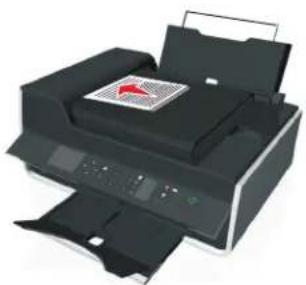
Verwenden Sie die ADZ für mehrseitige Dokumente.
Hinweis: Die ADZ steht nur auf ausgewählten Druckermodellen zur Verfügung. Falls Sie einen Drucker ohne ADZ erworben haben, legen Sie die Originaldokumente oder Fotos auf das Scannerglas.
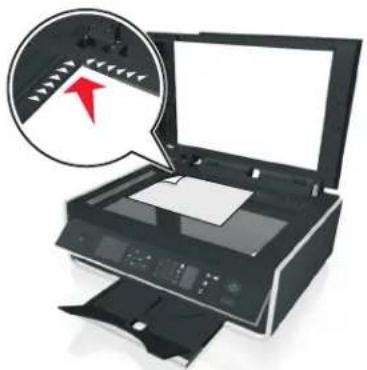
Verwenden Sie das Scannerglas für einzelne Seiten, kleine Vorlagen wie Postkarten und Fotos, Folien, Fotopapier oder dünne Vorlagen wie Zeitschriftenausschnitte.
Tipps für den E-Mail-Versand
- Achten Sie darauf, vor dem Senden einer E-Mail die Informationen des E-Mail-Kontos einzugeben und den SMTP-Server einzurichten.
- Stellen Sie sicher, dass der Drucker mit einem Ethernet- oder WLAN-Netzwerk verbunden ist, bevor Sie eine E-Mail senden.
Vergewissern Sie sich ggf., dass das Netzwerk mit dem Internet verbunden ist, damit der Drucker mit dem SMTP-Server kommunizieren kann. Falls der Drucker keine Verbindung mit dem Internet herstellen kann, wenden Sie sich an den Systemadministrator.
Der Drucker unterstützt jeweils nur eine aktive Netzwerkverbindung (Ethernet oder WLAN).
- Fügen Sie Kontakte in Ihr Adressbuch ein. Wenn Sie eine E-Mail senden, können Sie einfach Kontakte aus dem Adressbuch auswählen, anstatt deren E-Mail-Adressen wiederholt einzugeben.
- Verwenden Sie beim beidseitigen Scannen das Scannerglas, wenn der Drucker kein beidseitiges Scannen bzw. die ADZ das Format des Originaldokuments nicht unterstützt.
- Passen Sie die Papierführung bei Verwendung der automatischen Dokumentenzuführung in der ADZ an die Breite des Originaldokuments an.
- Um ein Dokument nach dem Kopieren oder Scannen bequem aus der ADZ herauszunehmen, heben Sie das Papierfach der ADZ an.
- Schließen Sie bei Verwendung des Scannerglases möglichst die Scannerabdeckung, um dunkle Ränder um das gescannte Bild zu vermeiden.
- Legen Sie keine Postkarten, Fotos, kleine Vorlagen, Folien, Fotopapier oder dünne Vorlagen (z. B. Zeitschriftenausschnitte) in die automatische Dokumentenzuführung ein. Legen Sie diese Medien auf das Scannerglas.
- Informationen zum Senden von E-Mails finden Sie unter "Direktes Scannen in E-Mail-Nachrichten mithilfe der Druckersoftware" auf Seite 61.
Abbrechen einer E-Mail
Zum Abbrechen einer E-Mail drücken Sie

Faxen
VORSICHT - VERLETZUNGSGEFAHR: Verwenden Sie zur Vermeidung von Bränden das dem Produkt beiliegende Telekommunikationskabel (RJ-11) bzw. ein UL-gelistetes Kabel mit einem AWG-Wert von 26 oder höher, wenn Sie das Produkt an das öffentliche Fernsprechnetz anschließen.
VORSICHT - STROMSCHLAGGEFAHR: Verwenden Sie die Faxfunktion niemals während eines Gewitters. Schließen Sie während eines Gewitters weder das Gerät noch irgendwelche Kabel an (Netzkabel, Telefonkabel usw.).
Einrichten der Faxfunktion des Druckers
Szenario 1: Standardtelefonleitung
Einrichtung 1: Der Drucker ist an eine eigene Faxleitung angeschlossen
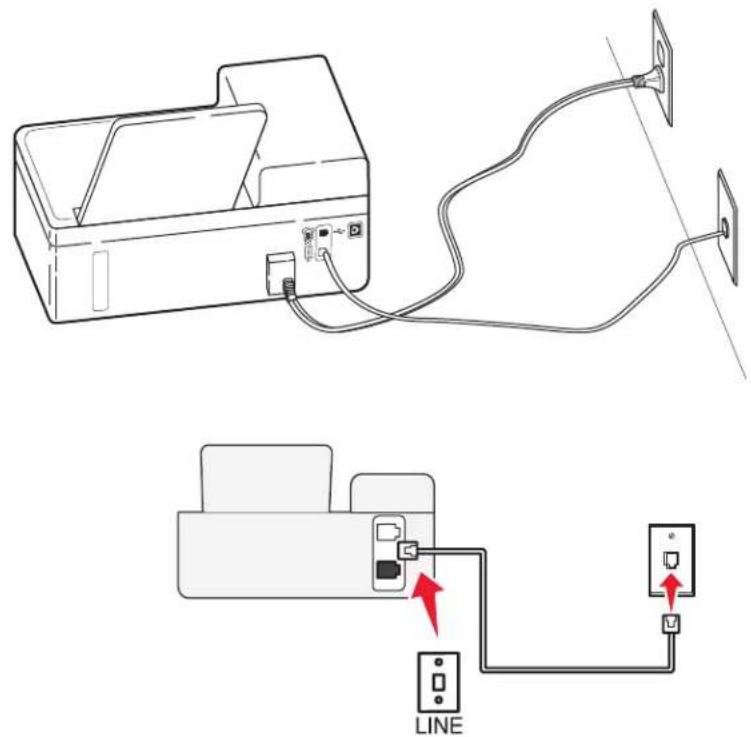
Schließen Sie das Kabel zwischen Telefonbuchse und ☐-Anschluss des Druckers an.
Tipps für diese Einrichtung:
- Sie können Drucker für den automatischen (automatische Antwort ein) oder manuellen (automatische Antwort aus) Faxempfang einrichten.
- Wenn Sie Faxnachrichten automatisch (automatische Antwort ein) empfangen möchten, richten Sie den Drucker so ein, dass er Anrufe nach einer beliebigen Anzahl von Rufzeichen entgegennimmt.
Einrichtung 2: Der Drucker verwendet die Leitung zusammen mit dem Anrufbeantworter An dieselbe Telefonbuchse angeschlossen
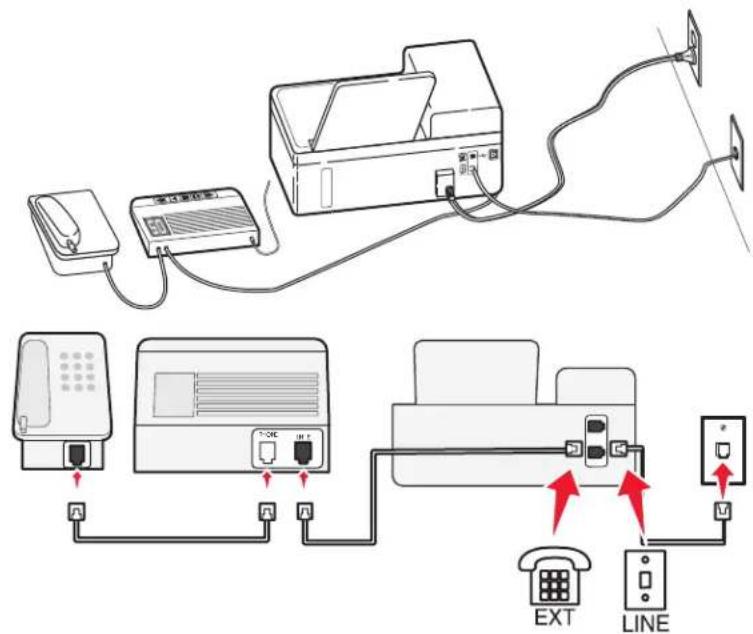
1 Schließen Sie das Kabel zwischen Telefonbuchse und ☐-Anschluss des Druckers an.
2 Entfernen Sie den Schutzstecker vom 📞-Anschluss des Druckers und schließen Sie den Anrufbeantworter an den Anschluss an.
An unterschiedliche Telefonbuchsen angeschlossen
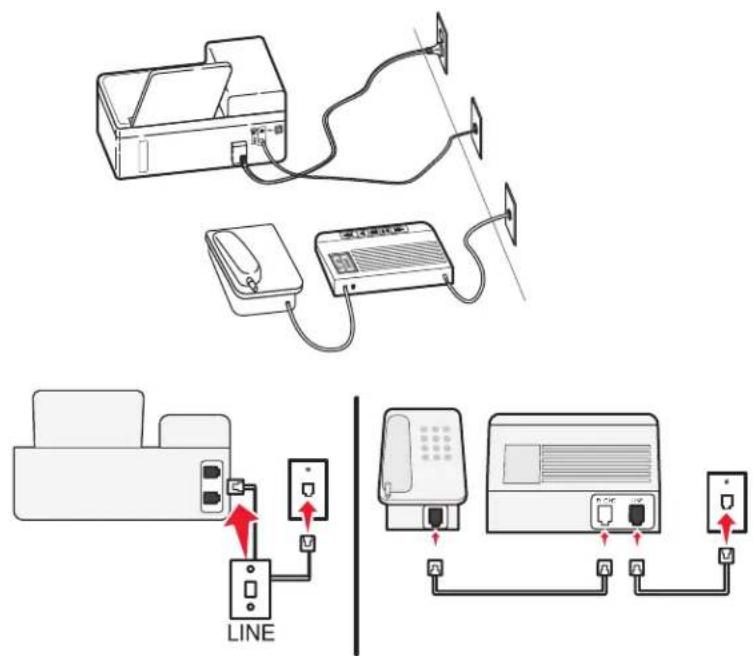
Schließen Sie das Kabel zwischen Telefonbuchse und ☐-Anschluss des Druckers an.
Tipps für diese Einrichtung:
- Wenn Ihrer Leitung nur eine Telefonnummer zugewiesen ist, müssen Sie den Drucker für den automatischen Faxempfang (automatische Antwort ein) einrichten.
- Stellen Sie den Drucker so ein, dass er Anrufe zwei Rufzeichen nach dem Anrufbeantworter entgegennimmt. Wenn der Anrufbeantworter Anrufe nach vier Rufzeichen entgegennimmt, stellen Sie für den Drucker beispielsweise sechs Rufzeichen ein. Auf diese Weise nimmt der Anrufbeantworter Anrufe zuerst entgegen und Sprachanrufe werden nicht verpasst. Wenn es sich bei dem Anruf um ein Fax handelt, erkennt der Drucker das Faxsignal in der Leitung und nimmt den Anruf entgegen.
- Wenn Sie bei Ihrer Telefongesellschaft einen Dienst für eindeutige Rufzeichen abonniert haben, muss das richtige Rufzeichenmuster für den Drucker eingestellt werden. Andernfalls nimmt der Drucker keine Faxnachrichten entgegen, auch nicht, wenn Sie ihn für den automatischen Faxempfang eingerichtet haben.
Einrichtung 3: Der Drucker und ein Voice Mail-Telefon verwenden eine gemeinsame Telefonleitung
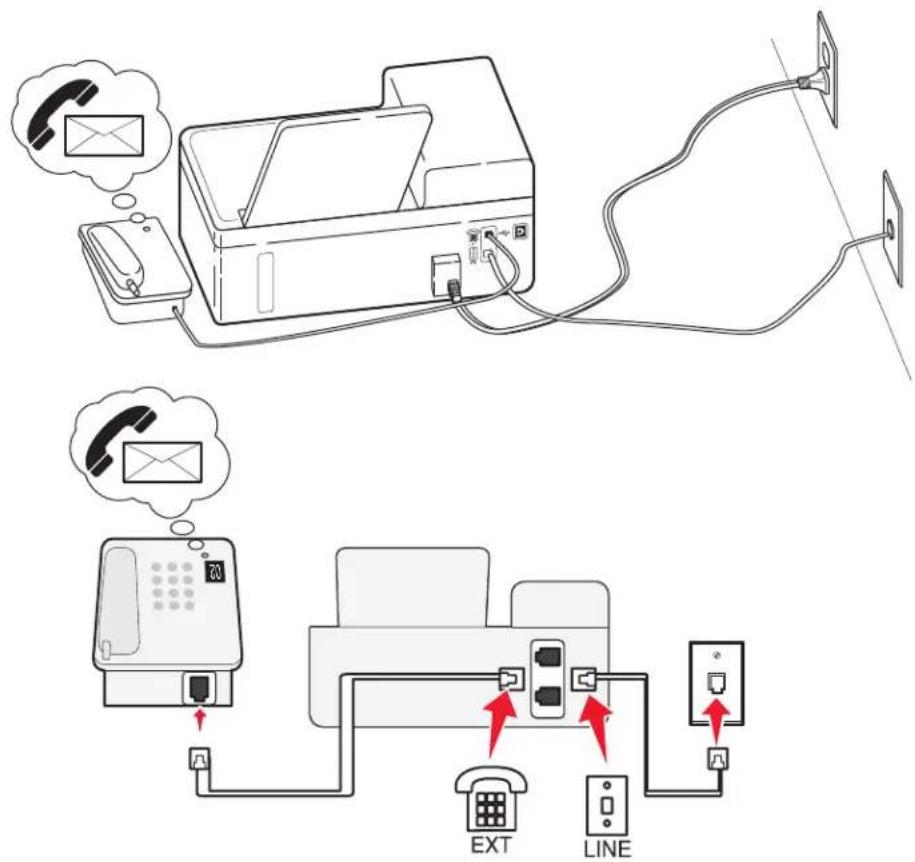
1 Schließen Sie das Kabel zwischen Telefonbuchse und ☐-Anschluss des Druckers an.
2 Entfernen Sie den Schutzstecker vom 📞-Anschluss des Druckers und schließen Sie das Telefon an den Anschluss an.
Tipps für diese Einrichtung:
- Diese Einrichtung funktioniert am besten, wenn Sie einen Dienst für eindeutige Rufzeichen abonnieren. Stellen Sie in diesem Fall sicher, dass Sie das richtige Rufzeichenmuster für den Drucker einstellen. Andernfalls nimmt der Drucker keine Faxnachrichten entgegen, auch nicht, wenn Sie ihn für den automatischen Faxempfang eingerichtet haben.
- Wenn Ihrer Leitung nur eine Telefonnummer zugewiesen ist, müssen Sie den Drucker für den manuellen Faxempfang (automatische Antwort aus) einrichten.
Wenn Sie den Telefonhörer abnehmen und Faxtöne hören, drücken Sie *9* oder den Code zum manuellen Empfang, um das Fax zu empfangen.
- Sie können den Drucker auch für den automatischen Faxempfang (automatische Antwort ein) einstellen, müssen den Voice Mail-Dienst jedoch deaktivieren, wenn Sie ein Fax erwarten. Diese Einstellung eignet sich am besten, wenn Sie Voice Mail häufiger als den Faxempfang nutzen.
Szenario 2: DSL (Digital Subscriber Line)
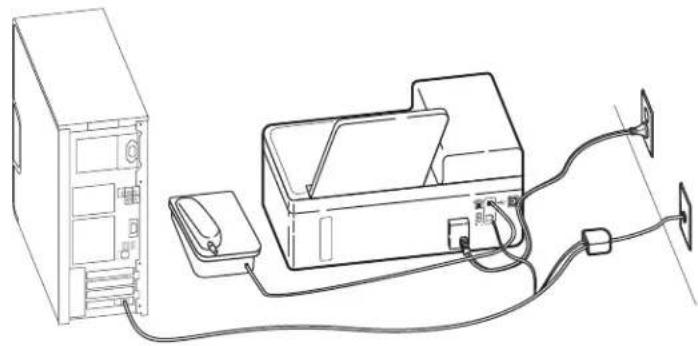
Durch DSL wird Ihre normale Telefonleitung in zwei Kanäle unterteilt: Sprache und Internet. Telefon- und Faxsignale nutzen den Sprachkanal, während Internet-Signale den anderen Kanal verwenden. Auf diese Weise können Sie dieselbe Leitung für analoge Sprachanrufe (einschließlich Faxnachrichten) und digitalen Internet-Zugriff verwenden.
Um Störungen zwischen den beiden Kanälen zu minimieren und eine hohe Leitungsqualität zu gewährleisten, müssen Sie für die analogen Geräte (Faxgerät, Telefon, Anrufbeantworter) einen DSL-Filter in Ihrem Netzwerk installieren. Störungen verursachen statisches Rauschen im Telefon, fehlerhafte und qualitativ minderwertige Faxnachrichten auf dem Drucker sowie eine langsame Internet-Verbindung auf dem Computer.
So installieren Sie einen Filter für den Drucker:
1 Schließen Sie den LINE-Anschluss des DSL-Filters an die Telefonbuchse an.
2 Verbinden Sie den ☐-Anschluss an der Rückseite des Druckers über ein Telefonkabel mit dem Telefonanschluss des DSL-Filters.
3 Um einen Computer weiter für den Internet-Zugriff zu nutzen, schließen Sie ihn an den DSL HPN-Anschluss des DSL-Filters an.
4 Um ein Telefon an den Drucker anzuschließen, entfernen Sie den Schutzstecker vom 📞 -Anschluss des Druckers und schließen Sie das Telefon an den Anschluss an.
Szenario 3: VoIP-Telefondienst
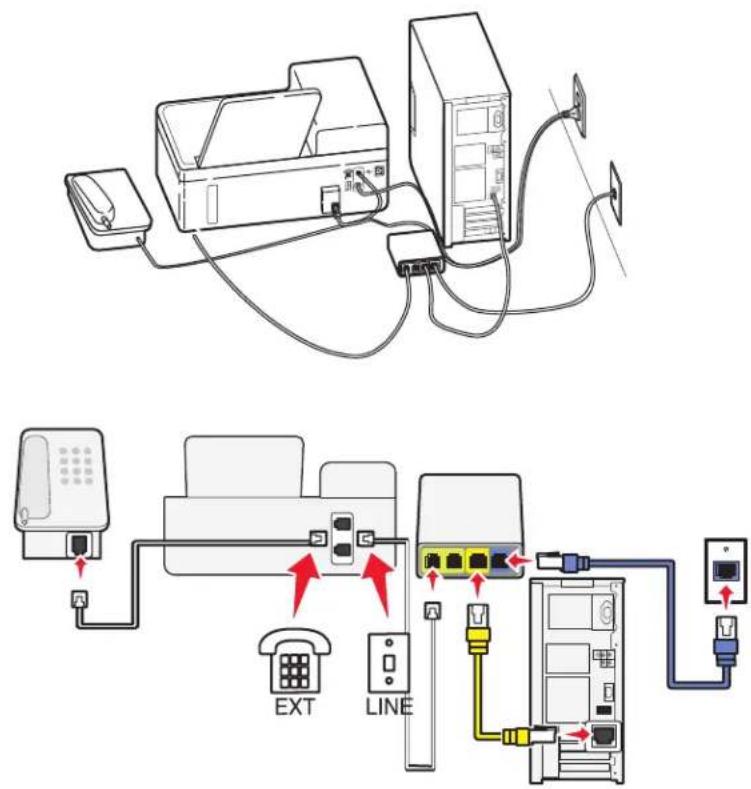
1 Schließen Sie ein Ende des Telefonkabels an den Anschluss des Druckers an.
2 Schließen Sie das andere Ende des Kabels an den Anschluss an, der am VoIP-Adapter mit Telefonleitung 1 oder Telefonanschluss beschriftet ist.
Der Anschluss Telefonleitung 2 oder Fax ist nicht immer aktiv. Wenn Sie den zweiten Telefonanschluss aktivieren möchten, muss möglicherweise eine zusätzliche Gebühr an Ihren VoIP-Anbieter entrichtet werden.
3 Entfernen Sie den Schutzstecker vom 📞-Anschluss des Druckers und schließen Sie das Telefon an den Anschluss an.
Tipps für diese Einrichtung:
- Um sicherzustellen, dass der Telefonanschluss am VoIP-Adapter aktiv ist, schließen Sie ein analoges Telefon an den Telefonanschluss an und überprüfen Sie, ob der Wählton zu hören ist. Falls Sie einen Wählton hören, ist der Anschluss aktiv.
- Wenn Sie zwei Telefonanschlüsse für Ihre Geräte benötigen, aber keine zusätzliche Gebühr entrichten möchten, sollten Sie den Drucker nicht an den zweiten Telefonanschluss anschließen. Sie können einen Telefonsplitter verwenden. Schließen Sie den Telefonsplitter an Telefonleitung 1 oder Telefonanschluss und den Drucker und das Telefon an den Splitter an.
Verwenden Sie einen Telefonsplitter und keinen Leitungssplitter. Um sicherzustellen, dass Sie den richtigen Splitter verwenden, schließen Sie ein analoges Telefon an den Splitter an und überprüfen, ob der Wählton zu hören ist.
Szenario 4: Digitaler Telefondienst über einen Kabelanbieter
Einrichtung 1: Der Drucker ist direkt an ein Kabelmodem angeschlossen
Nehmen Sie diese Einrichtung vor, wenn Sie Ihr Telefon normalerweise an ein Kabelmodem anschließen.
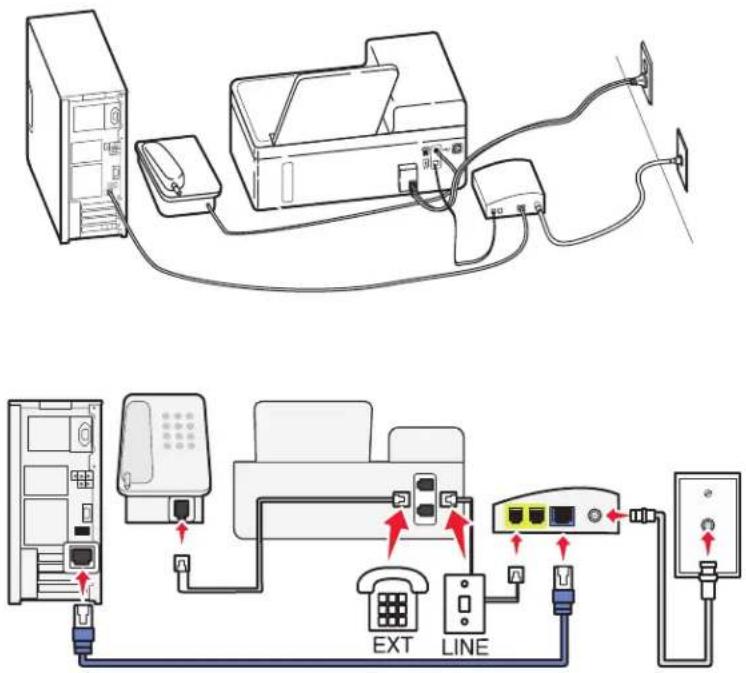
1 Schließen Sie ein Ende des Telefonkabels an den ☐-Anschluss des Druckers an.
2 Schließen Sie das andere Ende des Kabels an den Anschluss an, der am Kabelmodem mit Telefonleitung 1 oder Telefonanschluss beschriftet ist.
Der Anschluss Telefonleitung 2 oder Fax ist nicht immer aktiv. Wenn Sie den zweiten Telefonanschluss aktivieren möchten, muss möglicherweise eine zusätzliche Gebühr an Ihren Kabelanbieter entrichtet werden.
3 Entfernen Sie den Schutzstecker vom 📞-Anschluss des Druckers und schließen Sie das Telefon an den Anschluss an.
Tipps für diese Einrichtung:
- Um sicherzustellen, dass der Telefonanschluss am Kabelmodem aktiv ist, schließen Sie ein analoges Telefon an den Telefonanschluss an und überprüfen Sie, ob ein Wählton zu hören ist. Falls Sie einen Wählton hören, ist der Anschluss aktiv.
- Wenn Sie zwei Telefonanschlüsse für Ihre Geräte benötigen, aber keine zusätzliche Gebühr entrichten möchten, sollten Sie den Drucker nicht an den zweiten Telefonanschluss anschließen. Sie können einen Telefonsplitter verwenden. Schließen Sie den Telefonsplitter an Telefonleitung 1 oder Telefonanschluss und den Drucker und das Telefon an den Splitter an.
Verwenden Sie einen Telefonsplitter und keinen Leitungssplitter. Um sicherzustellen, dass Sie den richtigen Splitter verwenden, schließen Sie ein analoges Telefon an den Splitter an und überprüfen Sie, ob ein Wählton zu hören ist.
Einrichtung 2: Der Drucker ist an eine Telefonbuchse angeschlossen, und das Kabelmodem ist an anderer Stelle im Haus installiert
Nehmen Sie diese Einrichtung vor, wenn Ihr Kabelanbieter die Telefonbuchsen in Ihrem Haus aktiviert hat, sodass Sie Ihre Geräte nicht an das Kabelmodem anschließen müssen. Ihr Kabeltelefondienst wird über die Telefonbuchsen bereitgestellt.
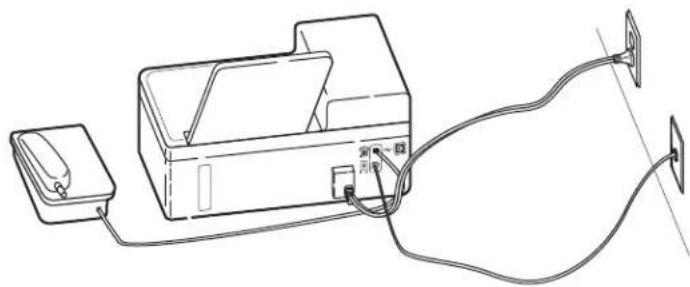
1 Schließen Sie das Kabel zwischen Telefonbuchse und ☐-Anschluss des Druckers an.
2 Entfernen Sie den Schutzstecker vom 📞-Anschluss des Druckers und schließen Sie das Telefon an den Anschluss an.
Szenario 5: Länder- oder regionsspezifische Einrichtung
Telefonbuchsen können länder- oder regionsspezifische Unterschiede aufweisen. Die in den meisten Ländern oder Regionen eingesetzte Standardbuchse ist die RJ-11-Telefonbuchse (Registered Jack-11). Zum Anschluss eines Geräts an eine RJ-11-Telefonbuchse benötigen Sie einen RJ-11-Stecker bzw. ein Telefonkabel mit einem RJ-11-Stecker.
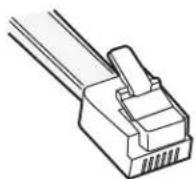
Die Faxanschlüsse an der Rückseite des Druckers und das mit dem Drucker gelieferte Telefonkabel entsprechen dem RJ-11-Standard. Wenn in Ihrem Land bzw. Ihrer Region andere Anschlüsse verwendet werden, benötigen Sie u. U. einen RJ-11-Adapter.
Anschließen des Druckers an eine Telefonbuchse, die nicht dem RJ-11-Standard entspricht
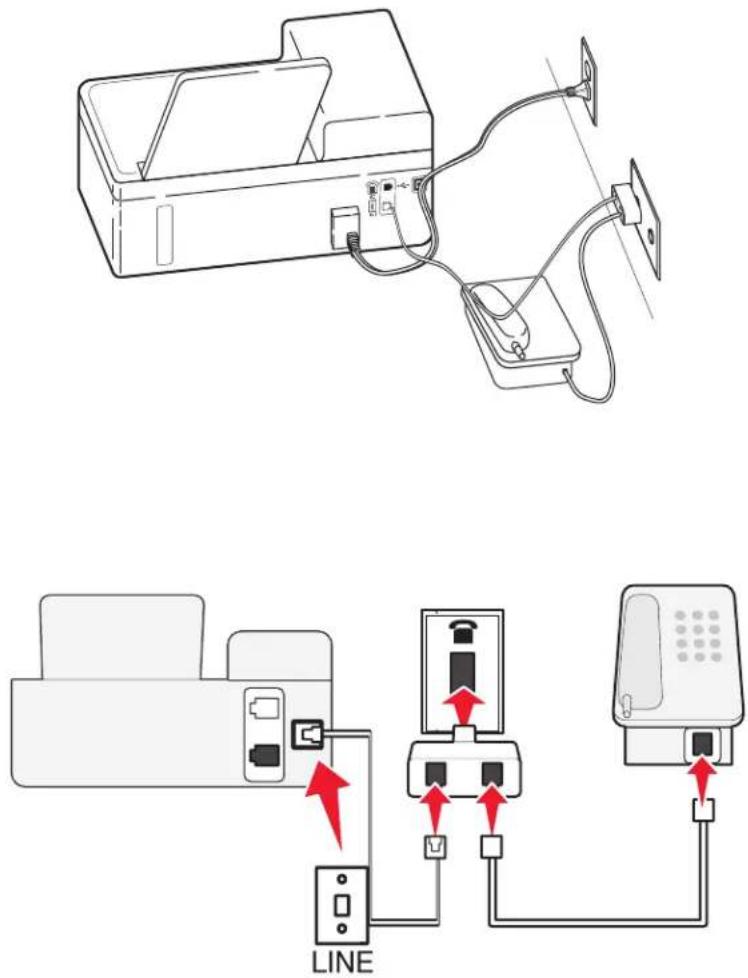
1 Schließen Sie ein Ende eines Telefonkabels an den -Anschluss des Druckers an.
2 Schließen Sie das andere Ende des Kabels an den RJ-11-Adapter und den Adapter an die Telefonbuchse an.
3 Wenn Sie ein anderes Gerät (Telefon oder Anrufbeantworter) an dieselbe Telefonbuchse anschließen möchten und das Gerät nicht über einen RJ-11-Anschluss verfügt, schließen Sie es direkt an die Telefonbuchse an.
Hinweise:
- Entfernen Sie nicht den Wrap-Stecker vom 📞-Anschluss des Druckers.
- Möglicherweise wird der Drucker in Ihrem Land oder Ihrer Region nicht mit einem RJ-11-Adapter ausgeliefert.
Wenn das zusätzliche Gerät (Telefon oder Anrufbeantworter) über einen RJ-11-Anschluss verfügt, können Sie den Wrap-Stecker entfernen und das Gerät an den 📞-Anschluss am Drucker anschließen.
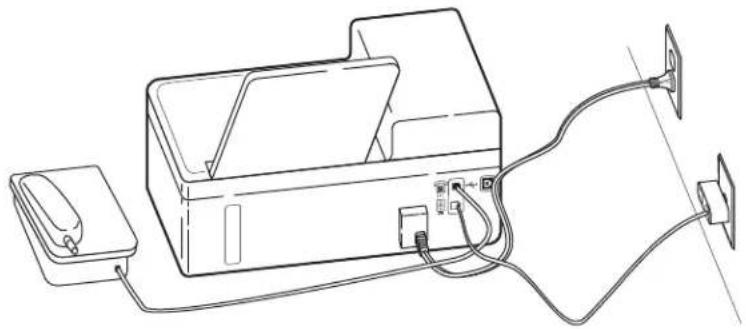
Anschluss des Druckers in Ländern oder Regionen, in denen serielle Verbindungen eingesetzt werden
In einigen Ländern oder Regionen müssen alle Geräte an die Telefonbuchse angeschlossen werden. Sie können kein Telefon bzw. keinen Anrufbeantworter an den 📞-Anschluss des Druckers anschließen. Hierbei handelt es sich um eine serielle Verbindung.
Österreich Deutschland Portugal
Belgien Irland Spanien
Dänemark Italien Schweden
Frankreich Niederlande Schweiz
Finnland Norwegen Großbritannien
Warnung - Mögliche Schäden: Wenn Ihr Land oder Ihre Region in der Liste enthalten ist, darf der Wrap-Stecker nicht vom 📞-Anschluss des Druckers entfernt werden. Er ist erforderlich, damit die Geräte an der Telefonleitung ordnungsgemäß funktionieren.
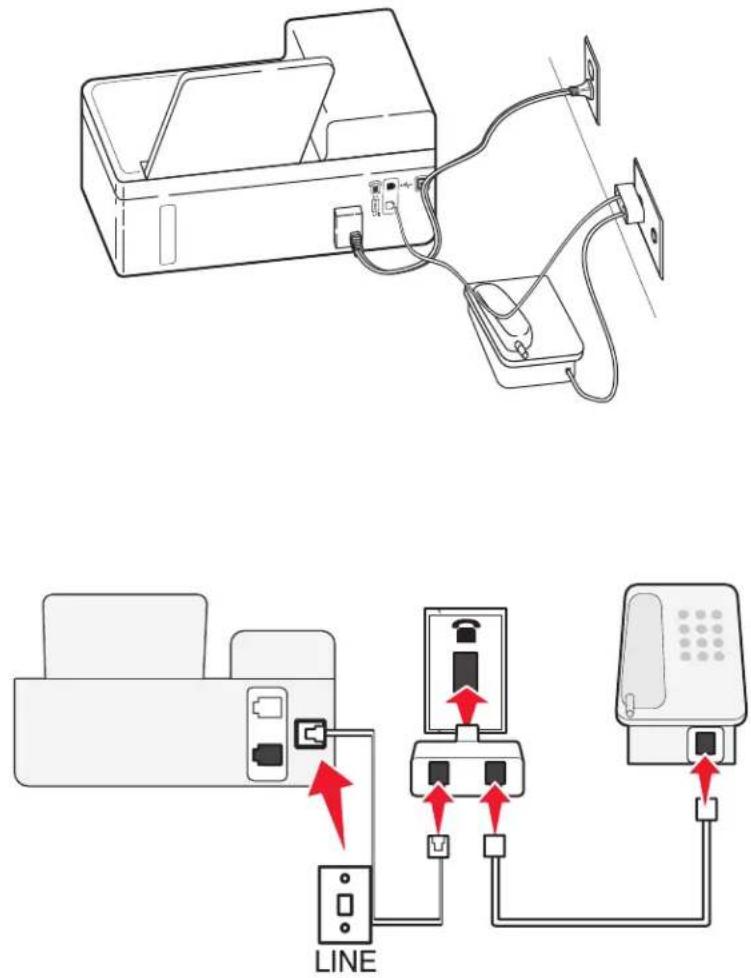
Schließen Sie das Kabel zwischen Telefonbuchse und ☐-Anschluss des Druckers an.
Anschließen des Druckers an eine Telefonbuchse in Deutschland
Deutsche Telefonbuchsen verfügen über zwei Anschlusstypen. N-Anschlüsse eignen sich für Faxgeräte, Modems und Anrufbeantworter. Der F-Anschluss ist für Telefone ausgelegt.
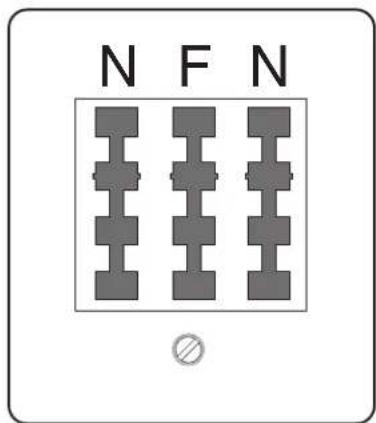
text_image
N F NSchließen Sie den Drucker an einen beliebigen N-Anschluss an.
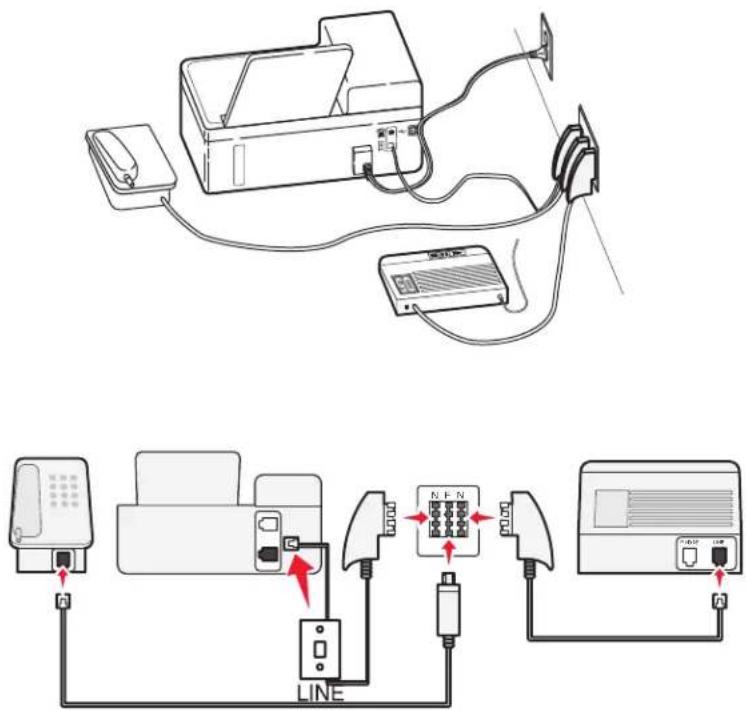
1 Schließen Sie ein Ende eines Telefonkabels an den -Anschluss des Druckers an.
2 Schließen Sie das andere Ende des Kabels an den RJ-11-Adapter und den Adapter an den N-Anschluss an.
3 Wenn Sie ein Telefon und einen Anrufbeantworter an dieselbe Telefonbuchse anschließen möchten, schließen Sie die Geräte wie dargestellt an.
Eingeben von Benutzerinformationen
Ihre Benutzerinformationen umfassen Ihren Namen oder den Namen Ihrer Firma, Ihre Faxnummer (diese stimmt mit Ihrer Telefonnummer überein, sofern Sie über keine eigene Faxleitung verfügen) sowie Uhrzeit und Datum auf Ihrem Faxgerät, zu denen die Übertragung stattgefunden hat. Diese Informationen werden in der Kopf- und Fußzeile der gesendeten Faxnachrichten angezeigt.
In einigen Ländern ist es nicht möglich, ein Fax ohne diese Informationen zu senden. Von einigen Faxgeräten werden Faxnachrichten ohne Absenderinformationen blockiert. Deshalb sollten Sie diese Informationen unbedingt in Ihren Drucker eingeben.
Einrichten der Faxkopfzeile
1 Wechseln Sie auf dem Druckerbedienfeld zu:
Einrichtung > OK > Faxeinrichtung > OK > Wählen und Senden > OK > Faxname > OK
2 Geben Sie Ihren eigenen Namen oder den Ihrer Firma ein und drücken Sie OK.
- Drücken Sie den Linkspfeil, um ein Zeichen zu ändern.
- Drücken Sie 0, um ein Leerzeichen hinzuzufügen.
3 Drücken Sie die Pfeiltasten, um zu Faxnummer zu blättern, und drücken Sie dann OK.
4 Geben Sie Ihre Faxnummer oder Telefonnummer ein und drücken Sie OK.
Einrichten der Faxfußzeile
Wechseln Sie auf dem Druckerbedienfeld zu:
Einrichtung > OK > Faxeinrichtung > OK > Rufzeichen und Antwort > OK > Faxfußzeile > OK > Ein > OK
Einstellen von Datum und Uhrzeit
1 Wechseln Sie auf dem Druckerbedienfeld zu:
Einrichtung > OK > Geräteeinrichtung > OK > Datum/Uhrzeit > OK
2 Geben Sie das Datum ein und drücken Sie dann ok.
3 Geben Sie die Zeit ein und drücken Sie dann OK.
Konfigurieren von Faxeinstellungen
Sie können die Faxeinstellungen über das Druckerbedienfeld oder die Faxsoftware konfigurieren. Wenn Sie die Faxeinstellungen über das Druckerbedienfeld konfigurieren, werden die Einstellungen von der Faxsoftware importiert. Die Änderungen werden beim nächsten Start der Faxsoftware wirksam. Der Drucker speichert ebenfalls die in der Faxsoftware ausgewählten Einstellungen, sofern Sie den Drucker nicht so konfigurieren, dass am Computer vorgenommene Änderungen blockiert werden.
Konfigurieren von Faxeinstellungen mithilfe des Druckerbedienfelds
1 Wechseln Sie auf dem Druckerbedienfeld zu:
Einrichtung > OK > Faxeinrichtung > OK
2 Konfigurieren Sie die Faxeinstellungen über die Optionen im Menü:
| Abschnitt Aktion | |
| Adressbuch Hier können Sie das Adressbuch einrichten, anzeigen oder drucken. | |
| Berichte | Drucken Sie Aktivitätsprotokolle. Über Aktivitätsprotokolle könne Sie den Verlauf aller auf dem Drucker gesendeten und empfangenen Faxnachrichten anzeigen.Drucken Sie Bestätigungsseiten oder Übertragungsberichte. Diesen Berichten können Sie entnehmen, ob das Senden der Faxnachrichten erfolgreich war. |
| Rufzeichen und Antwort | Legen Sie den Drucker fest, auf dem Faxnachrichten automatisch oder manuell empfangen werden sollen. Aktivieren oder deaktivieren Sie die automatische Antwort.Passen Sie die Ruftonlautstärke an.Legen Sie die Anzahl der Rufzeichen fest. Dies ist wichtig, wenn Sie Faxnachrichten automatisch empfangen möchten (automatische Antwort ein).Legen Sie eindeutige Rufzeichen fest. Wenn Sie die Funktion für eindeutige Rufzeichen für Ihre Telefonleitung abonnieren, legen Sie das richtige Muster für den Drucker in diesem Menü fest.Aktivieren Sie die Faxweiterleitung.Legen Sie einen Code zum manuellen Empfang fest. Diesen Code geben Sie ein, um Faxnachrichten manuell zu empfangen.Legen Sie das gewünschte Anrufer-ID-Muster fest. Einige Länder oder Regionen verfügen über mehrere Muster.Legen Sie fest, dass der Drucker eingehende Faxnachrichten beim Drucken an die Größe einer Seite anpasst.Legen Sie die Faxfußzeile fest. |
| Beidseitige Faxnachrichten | Legen Sie fest, dass der Drucker eingehende Faxnachrichten beidseitig druckt. |
| Wählen und Senden | Legen Sie Ihren Faxnamen und Ihre Faxnummer fest.Passen Sie die Wählautstärke an.Legen Sie die Wählmethode, das Wahlwiederholungsintervall, die Anzahl der Wahlwiederholungsversuche, die Amtsvorwahl und die Geschwindigkeit beim Senden von Faxen fest.Konvertieren Sie gesendete Faxnachrichten in Modi, die von empfangenden Faxgeräten erkannt werden. Andernfalls werden solche Faxvorgänge abgebrochen.Aktivieren Sie die Fehlerkorrektur während der Übertragung. |
| Fax-Blockierung Blockieren Sie unerwünschte eingehende Faxnachrichten. | |
Konfigurieren von Faxeinstellungen mithilfe der Faxsoftware
Stellen Sie zu Beginn Folgendes sicher:
- Der Drucker muss ordnungsgemäß an eine Telefonleitung angeschlossen sein.
- Der Drucker muss an den Computer angeschlossen und eingeschaltet sein.
- Der Drucker befindet sich nicht im Energiesparmodus. Wenn sich der Drucker im Energiesparmodus befindet, drücken Sie ⏻, um den Energiesparmodus zu beenden.
Verwenden des Assistenten zur Faxeinrichtung unter Windows
1 Klicken Sie auf oder Start.
2 Klicken Sie auf Alle Programme oder Programme und wählen Sie anschließend den Druckerprogrammordner aus der Liste aus.
3 Klicken Sie auf Printer Home > Fax > Drucker für Faxbetrieb einrichten.
Der Assistent zur Faxeinrichtung wird geöffnet.
4 Führen Sie den Assistenten zur Faxeinrichtung aus. Stellen Sie sicher, dass Sie den richtigen Telefondienst und die richtige Verbindung verwenden. Auf der Grundlage Ihrer Verbindung konfiguriert der Assistent die optimalen Faxeinstellungen.
Hinweis: Wenn Sie die erweiterten Faxeinstellungen konfigurieren möchten, klicken Sie auf der Druckerstartseite auf Fax > Erweiterte Faxeinstellungen konfigurieren. Dadurch wird das Dienstprogramm zur Druckereinrichtung gestartet.
Verwenden der Druckereinstellungen unter Macintosh
1 Doppelklicken Sie im Finder im Ordner "Programme" oder im Finder-Fenster auf den Druckerordner.
2 Doppelklicken Sie auf Druckereinstellungen.
3 Konfigurieren Sie die Faxeinstellungen mithilfe der Druckersoftware.
Zum Anzeigen von Hilfeinformationen zur Faxsoftware klicken Sie auf Hilfe oder ?
Erstellen einer Kontaktliste
Sie können eine Kontaktliste mithilfe des Adressbuchs im Druckerbedienfeld oder mithilfe des Telefonbuchs in der Faxsoftware erstellen. Wenn Sie eine Kontaktliste im Druckerbedienfeld erstellen, werden diese Kontakte von der Faxsoftware automatisch als Kurzwahleinträge gespeichert. Auch wenn Sie der Kurzwahlliste der Faxsoftware Kontakte hinzufügen, werden sie vom Drucker automatisch im Adressbuch gespeichert.
In der Kontaktliste können bis zu 89 Kontakte und 10 Faxgruppen gespeichert werden.
Erstellen einer Kontaktliste mithilfe des Druckerbedienfelds
1 Wechseln Sie auf dem Druckerbedienfeld zu:
Einrichtung > OK > Faxeinrichtung > OK > Adressbuch > OK
2 So fügen Sie eine Faxnummer zum Adressbuch hinzu:
a Drücken Sie die Pfeiltasten, um zu Eintrag hinzufügen zu blättern, und drücken Sie dann OK.
b Geben Sie mithilfe der Bedienfeldtastatur den Kontaktnamen in das Namensfeld ein.
- Drücken Sie den Linkspfeil, um ein Zeichen zu ändern.
- Drücken Sie 0, um ein Leerzeichen hinzuzufügen.
c Drücken Sie die Aufwärts- oder Abwärtspfeiltaste, um den Cursor in das Nummernfeld zu verschieben.
d Geben Sie mithilfe der Zifferntastatur die Faxnummer in das Nummernfeld ein, und drücken Sie dann ok, um den Eintrag zu speichern.
e Um einen weiteren Eintrag hinzuzufügen, wiederholen Sie die Schritte a bis d.
3 So fügen Sie eine Faxgruppe hinzu:
a Drücken Sie die Pfeiltasten, um zu Gruppe hinzufügen zu blättern, und drücken Sie dann OK.
b Verwenden Sie die Bedienfeldtastatur zur Eingabe eines Gruppennamens, und drücken Sie dann OK.
- Drücken Sie den Linkspfeil, um ein Zeichen zu ändern.
- Drücken Sie 0, um ein Leerzeichen hinzuzufügen.
c Drücken Sie die Pfeiltasten, um auszuwählen, ob Sie einen Kontakt manuell hinzufügen oder einen Kontakt importieren möchten. Drücken Sie bei Auswahl einer Option die Taste OK.
- Wenn Sie einen Kontakt manuell hinzufügen möchten, geben Sie die Faxnummer über die Zifferntastatur ein und drücken OK.
- Wenn Sie einen Kontakt importieren möchten, drücken Sie die Pfeiltasten, um einen Kontakt aus dem Adressbuch oder der Verlaufsliste auszuwählen. Drücken Sie bei Auswahl einer Option die Taste OK.
d Nachdem Sie alle Kontakte hinzugefügt haben, wählen Sie Fertig.
Erstellen einer Kontaktliste mithilfe der Faxsoftware
Windows-Benutzer
1 Klicken Sie auf oder Start.
2 Klicken Sie auf Alle Programme oder Programme und wählen Sie anschließend den Druckerprogrammordner aus der Liste aus.
3 Klicken Sie auf Printer Home > Fax > Kontaktliste bearbeiten.
Die Registerkarte "Kontakte" des Dienstprogramms zur Druckereinrichtung wird geöffnet.
4 Klicken Sie auf die Option zur Auswahl eines Telefonbucheintrags.
5 Wählen Sie im Feld "Telefonbuch" ein Telefonbuch aus.
6 Wählen Sie den Kontakt, den Sie hinzufügen möchten, und klicken Sie zum Importieren auf Zur Liste hinzufügen oder Liste ändern.
Hinweis: Um Kontakte hinzuzufügen, müssen Sie Kontakte aus den Telefonbüchern auf Ihrem Computer importieren, die von der Faxsoftware unterstützt werden. Zusätzlich zu dem in der Software enthaltenen Adressbuch können Sie auch über Telefonbücher der auf dem Computer installierten E-Mail-Clients verfügen, z. B. die von Microsoft Outlook.
7 Klicken Sie auf OK.
Macintosh-Benutzer
1 Doppelklicken Sie im Finder im Ordner "Programme" oder im Finder-Fenster auf den Druckerordner.
2 Doppelklicken Sie auf Druckereinstellungen.
3 Klicken Sie auf die Registerkarte Kontakte.
- Klicken Sie zum Hinzufügen von Kontakten auf die Registerkarte für Einzelpersonen.
- Klicken Sie zum Hinzufügen von Faxgruppen auf die Registerkarte Gruppen.
4 Klicken Sie auf 📄m das Adressbuch zu öffnen.
Hinweis: Zum Hinzufügen von Kontakten müssen Sie Kontakte aus dem Adressbuch auf Ihrem Macintosh-Computer importieren. Wenn der Kontakt nicht im Mac-Adressbuch enthalten ist, fügen Sie den Kontakt zuerst dem Adressbuch hinzu und importieren ihn anschließend.
5 Klicken Sie im Adressbuch auf die Kontakte, die Sie der Kontaktliste hinzufügen möchten, und ziehen Sie diese.
Um weitere Informationen zur Faxsoftware zu erhalten, klicken Sie auf Hilfe oder ?
Senden von Faxnachrichten
Automatische Dokumentenzuführung Scannerglas
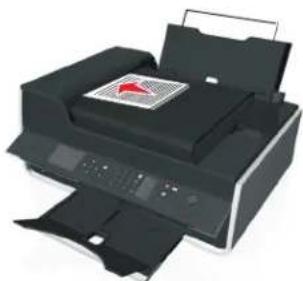
Verwenden Sie die ADZ für mehrseitige Dokumente.
Hinweis: Die ADZ ist nur bei ausgewählten Modellen verfügbar. Falls Sie einen Drucker ohne ADZ erworben haben, legen Sie die Originaldokumente oder Fotos auf das Scannerglas.
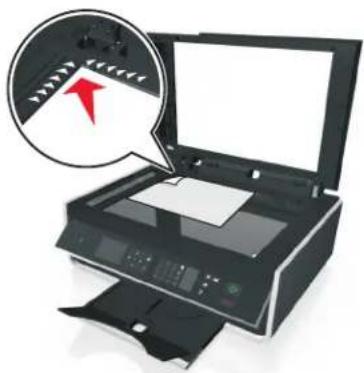
| Automatische Dokumentenzuführung Scannerglas | |
| Verwenden Sie das Scannerglas für einzelne Seiten, kleine Vorlagen (wie Postkarten oder Fotos), Folien, Fotopapier oder dünne Vorlagen (wie Zeitschriftenausschnitte). |
Tipps zum Faxversand
- Stellen Sie sicher, dass der Drucker eingeschaltet und an eine funktionsfähige Telefon-, DSL- oder VoIP-Leitung angeschlossen ist. Wenn Sie einen Wählton hören, ist die Leitung funktionsfähig.
- Vergewissern Sie sich, dass das Papierausgabefach vollständig ausgezogen und die Facherweiterung ausgeklappt ist.
- Verwenden Sie je nach Druckermodell die ADZ zum Scannen beidseitig bedruckter Vorlagen.
- Zum bequemen Herausnehmen eines Dokuments nach dem Kopieren oder Scannen heben Sie das Papierfach der ADZ an.
- Passen Sie die Papierführung bei Verwendung der automatischen Dokumentenzuführung in der ADZ an die Breite des Originaldokuments an.
- Schließen Sie bei Verwendung des Scannerglases möglichst die Scannerabdeckung, um dunkle Ränder um das gescannte Bild zu vermeiden.
- Legen Sie keine Postkarten, Fotos, kleine Vorlagen, Folien, Fotopapier oder dünne Vorlagen (z. B. Zeitschriftenausschnitte) in die automatische Dokumentenzuführung ein. Legen Sie diese Medien auf das Scannerglas.
- Nachdem Sie das zu faxende Dokument eingelegt und die gewünschten Einstellung vorgenommen haben, drücken Sie ◇, um das Fax zu senden.
Senden von Faxnachrichten mithilfe des Druckerbedienfelds
1 Wechseln Sie auf dem Druckerbedienfeld zu:
Fax
2 Geben Sie eine Faxnummer ein oder drücken Sie Adressbuch, um in der Liste für die Kurz- oder Gruppenwahl eine Nummer auszuwählen.
3 Wenn ein Fax an einen einzelnen Empfänger gesendet werden soll, drücken Sie OK.
Wenn Sie ein Fax an eine Gruppe von Nummern (Fax-Rundsendung) senden möchten, drücken Sie die rechte oder linke Pfeiltaste, um eine weitere Nummer einzugeben, und drücken dann OK. Wiederholen Sie den Schritt, um weitere Nummern hinzuzufügen.
4 Drücken Sie Farbe/Schwarz, um ein Farb- oder Schwarzweiß-Fax auszuwählen.
5 Drücken Sie, um den Faxauftrag zu starten.
Warnung - Mögliche Schäden: Berühren Sie während des Faxversands nicht die Kabel oder den ☐-Anschluss sowie den 📞-Anschluss.
Tipp:
- Sie können ein Broadcast-Fax an bis zu 30 Empfänger senden.
Senden von Faxnachrichten mithilfe des Computers
Windows-Benutzer
1 Klicken Sie bei geöffnetem Dokument auf Datei > Drucken.
2 Stellen Sie sicher, dass der entsprechende Drucker ausgewählt ist und klicken Sie dann auf Eigenschaften, Einstellungen, Optionen oder Installation.
3 Klicken Sie auf die Registerkarte Fax und stellen Sie sicher, dass Fax aktivieren ausgewählt ist.
4 Geben Sie die Faxnummer(n) des Empfängers in das Feld "Faxnummer(n)" ein.
Die Faxnummern können manuell eingegeben oder über das Telefonbuch ausgewählt werden.
5 Geben Sie bei Bedarf im Feld "Vorwahl" eine Vorwahl ein.
6 Wählen Sie das richtige Papierformat und die richtige Seitenausrichtung aus.
7 Wenn Sie das Fax mit einem Deckblatt senden möchten, wählen Sie Mit Deckblatt faxen aus und geben die entsprechenden Informationen ein.
8 Klicken Sie auf OK.
Macintosh-Benutzer
1 Wählen Sie bei geöffnetem Dokument Ablage > Drucken.
2 Wählen Sie im Popup-Menü "Drucker" die Faxversion Ihres Druckers aus.
Hinweis: Damit die Faxoptionen im Dialogfeld "Drucken" angezeigt werden, müssen Sie den Faxtreiber für Ihren Drucker verwenden. Wenn die Faxversion des Druckers nicht in der Liste enthalten ist, wählen Sie Drucker hinzufügen und dann die Faxversion des Druckers.
3 Geben Sie den Namen und die Nummer des Empfängers ein.
4 Klicken Sie auf Fax.
Empfangen von Faxnachrichten
Tipps zum Faxempfang
Beim Faxempfang:
- Stellen Sie sicher, dass der Drucker eingeschaltet und an eine funktionsfähige Telefon-, DSL- oder VoIP-Leitung angeschlossen ist. Wenn Sie einen Wählton hören, ist die Leitung funktionsfähig.
- Wenn Sie den Drucker für den manuellen Faxempfang (automatische Antwort aus) einstellen, achten Sie darauf, die Ruftonlautstärke nicht zu deaktivieren.
- Wenn Sie den Drucker für den automatischen Faxempfang (automatische Antwort ein) einstellen, legen Sie Papier in den Drucker ein.
Automatisches Empfangen von Faxnachrichten
1 Automatische Antwort muss aktiviert sein:
Wechseln Sie auf dem Druckerbedienfeld zu:
Einrichtung > OK > Faxeinrichtung > OK > Rufzeichen und Antwort > OK > Automatische Antwort > OK > Ein > OK
2 Geben Sie die Anzahl der Rufzeichen ein, nach denen der Drucker eingehende Faxdokumente annehmen soll:
a Drücken Sie die Pfeiltasten, um zu Anruf annehmen bei zu blättern, und drücken Sie dann OK.
b Drücken Sie die Pfeiltasten, um zu der gewünschten Anzahl der Rufzeichen zu blättern, und drücken Sie dann OK, um die Einstellung zu speichern.
Wird die festgelegte Anzahl an Rufzeichen erkannt, empfängt der Drucker das eingehende Fax automatisch.
Warnung - Mögliche Schäden: Berühren Sie während des Faxempfangs nicht die Kabel oder den ☐-Anschluss sowie den 📞-Anschluss.
Tipps:
- Wenn der Drucker die Leitung gemeinsam mit anderen analogen Geräten (Telefon, Anrufbeantworter) nutzt, legen Sie fest, dass der Drucker Anrufe zwei Rufzeichen nach dem Anrufbeantworter entgegennimmt. Wenn der Anrufbeantworter Anrufe nach vier Rufzeichen entgegennimmt, stellen Sie für den Drucker beispielsweise sechs Rufzeichen ein. Auf diese Weise nimmt der Anrufbeantworter Anrufe zuerst entgegen und Sprachanrufe werden nicht verpasst. Wenn es sich beim Anruf um ein Fax handelt, erkennt der Drucker das Faxsignal in der Leitung und nimmt den Anruf entgegen. Wenn der Drucker an eine eigene Faxleitung angeschlossen ist, können Sie ihn so einrichten, dass er Anrufe nach einer beliebigen Anzahl von Rufzeichen entgegennimmt.
- Wenn einer einzelnen Leitung mehrere Nummern zugewiesen sind oder Sie bei Ihrer Telefongesellschaft einen Dienst für eindeutigen Rufzeichen abonniert haben, muss das richtige Rufzeichenmuster für den Drucker eingestellt werden. Andernfalls nimmt der Drucker keine Faxnachrichten entgegen, auch nicht, wenn Sie ihn für den automatischen Faxempfang eingerichtet haben.
Manuelles Empfangen von Faxnachrichten
1 Automatische Antwort deaktivieren:
Wechseln Sie auf dem Druckerbedienfeld zu:
Einrichtung > OK > Faxeinrichtung > OK > Rufzeichen und Antwort > OK > Automatische Antwort > OK > Aus > OK
2 Wenn das Telefon klingelt und Sie beim Abnehmen des Hörers Faxsignale hören, drücken Sie ◆ auf dem Drucker oder *9* auf dem an den Drucker angeschlossenen Telefon.
Warnung - Mögliche Schäden: Berühren Sie während des Faxempfangs nicht die Kabel oder den ☐-Anschluss sowie den 📞-Anschluss.
Tipps:
- Der Standardcode für das manuelle Beantworten von Faxnachrichten lautet *9*, kann aus Sicherheitsgründen jedoch in eine Zahl geändert werden, die nur Ihnen bekannt ist. Der Code kann bis zu 7 Zeichen lang sein. Zu den gültigen Zeichen zählen die Ziffern 0-9, die Raute (#) und das Sternchen (*).
- Das Telefon muss an den 📋-Anschluss auf der Rückseite des Druckers und der Drucker über den 📋-Anschluss an die Telefonbuchse angeschlossen werden.
Faxversand FAQ
Muss das Installationsprogramm zur Faxeinrichtung erneut ausgeführt werden, wenn die Einrichtung am Anfang übersprungen wurde?
Das Installationsprogramm muss nicht erneut ausgeführt werden. Sie können das Fax über die Faxsoftware einrichten und konfigurieren, die mit der Druckersoftware installiert wurde.
1 Schließen Sie den Drucker an die Telefonleitung an. Weitere Informationen finden Sie unter "Einrichten der Faxfunktion des Druckers" auf Seite 67.
2 Konfigurieren Sie die Faxeinstellungen mithilfe der Faxsoftware. So starten Sie die Faxsoftware:
Windows-Benutzer
a Klicken Sie auf oder Start.
b Klicken Sie auf Alle Programme oder Programme und wählen Sie anschließend den Druckerprogrammordner aus der Liste aus.
c Klicken Sie auf Printer Home > Fax > Drucker für Faxbetrieb einrichten.
Der Assistent zur Faxeinrichtung wird geöffnet.
d Führen Sie den Assistenten aus. Stellen Sie sicher, dass Sie den richtigen Telefondienst und die richtige Verbindung verwenden. Auf der Grundlage Ihrer Verbindung konfiguriert der Assistent die optimalen Faxeinstellungen.
Macintosh-Benutzer
a Doppelklicken Sie im Finder im Ordner "Programme" oder im Finder-Fenster auf den Druckerordner.
b Doppelklicken Sie auf Druckereinstellungen und konfigurieren Sie anschließend die Faxeinstellungen.
Was ist ein Splitter und welcher Splittertyp sollte verwendet werden?
Wenn die Anzahl der Telefonbuchsen in Ihren Räumlichkeiten oder die Anzahl der Anschlüsse am Adapter begrenzt ist, können Sie einen Telefonsplitter verwenden. Durch einen Splitter wird das Telefonsignal geteilt, sodass Sie mehrere Geräte an die Telefonbuchse anschließen können. Der Splitter verfügt über mindestens zwei Anschlüsse für Geräte. Verwenden Sie keinen Leitungssplitter.
Um sicherzustellen, dass Sie den richtigen Splitter verwenden, schließen Sie ein analoges Telefon an den Splitter an und überprüfen Sie, ob der Wählton zu hören ist.
Erläuterungen zur Faxnummer
In den meisten Fällen ist die Telefonnummer identisch mit der Faxnummer. Wenn Sie den von Telefongesellschaften angebotenen Dienst zur Erkennung eindeutiger Rufzeichenmuster abonnieren, entspricht Ihre Faxnummer der dem Drucker zugewiesenen Nummer. Stellen Sie sicher, dass Sie in der Faxsoftware oder im Menü "Faxeinrichtung" das richtige eindeutige Rufzeichenmuster eingeben.
Wenn Sie über mehrere Telefonleitungen verfügen, sollten Sie die Nummer der Leitung eingeben, an die der Drucker angeschlossen ist.
Beschreibung der Amtsvorwahl
Die Amtsvorwahl entspricht der Ziffer oder Ziffernfolge, die Sie drücken, bevor Sie die eigentliche Fax- oder Telefonnummer wählen. Wenn sich der Drucker in einer Büroumgebung oder innerhalb einer Festnetztelefonanlage befindet, kann es erforderlich sein, eine bestimmte Nummer zu drücken, um Gespräche mit Teilnehmern außerhalb des Büros zu führen. Möglicherweise müssen Sie auch eine Landes- oder Ortsvorwahl eingeben, wenn Sie Faxnachrichten an einen Empfänger außerhalb des Ortsnetzes senden möchten. Diese Option kann sehr hilfreich sein, wenn Sie häufig Faxe an dasselbe Land bzw. denselben Ort senden. Sollten Sie die Amtsvorwahl im Dienstprogramm festlegen, fügt der Drucker die Vorwahl automatisch ein, wenn Sie die Fax- oder Telefonnummer wählen.
Die Amtsvorwahl kann bis zu 8 Zeichen lang sein. Gültige Zeichen sind die Ziffern 0 - 9, die Buchstaben P und W (Groß- und Kleinbuchstaben) sowie Raute (#) und das Sternchen (*). Wenn Sie die Amtsvorwahl über die Faxsoftware eingeben, müssen möglicherweise auch Minuszeichen und Komma eingegeben werden.
Hinweise:
- Je nach Druckermodell sind einige dieser Zeichen möglicherweise nicht verfügbar.
- Welche Zeichen unterstützt werden, kann davon abhängen, ob Sie das Druckerbedienfeld oder die Computertastatur zur Eingabe verwenden.
Situationen, in denen "Automatische Antwort" aktiviert werden sollte
"Automatische Antwort" ist standardmäßig aktiviert, sodass der Drucker Faxnachrichten automatisch empfangen kann.
Wenn der Drucker an dieselbe Telefonleitung angeschlossen ist wie ein Anrufbeantworter, müssen Sie "Automatische Antwort" aktivieren, sodass Sie sowohl Sprachanrufe als auch Faxnachrichten empfangen können. Die Anzahl der Rufzeichen bis zur Entgegennahme des Anrufs muss auf dem Anrufbeantworter geringer eingestellt sein als auf dem Drucker. Dies lässt anderen Geräten die Möglichkeit, Sprachanrufe zuerst entgegenzunehmen. Wenn es sich bei einem eingehenden Anruf um ein Fax handelt, erkennt der Drucker Faxsignale in der Leitung und nimmt den Anruf entgegen.
Festlegen der Anzahl von Rufzeichen
Wenn eine Leitung von Drucker und Anrufbeantworter gemeinsam genutzt wird, legen Sie fest, dass der Drucker Anrufe bei einer höheren Anzahl von Rufzeichen als der Anrufbeantworter entgegennimmt. Wenn der Anrufbeantworter Anrufe nach vier Rufzeichen entgegennimmt, stellen Sie für den Drucker beispielsweise sechs Rufzeichen ein. Auf diese Weise nimmt der Anrufbeantworter Anrufe zuerst entgegen und Sprachanrufe werden nicht verpasst. Wenn es sich beim Anruf um ein Fax handelt, erkennt der Drucker das Faxsignal in der Leitung und nimmt den Anruf entgegen.
Wenn der Drucker an eine eigene Faxleitung angeschlossen ist, können Sie ihn so einrichten, dass er Anrufe nach einer beliebigen Anzahl von Rufzeichen entgegennimmt.
Festlegen eindeutiger Rufzeichen für den Drucker
Das Festlegen des richtigen Rufzeichens ist wichtig, wenn Sie den von Telefongesellschaften angebotenen Dienst zur Erkennung eindeutiger Rufzeichenmuster abonnieren. Mit dieser Funktion können Sie einer Telefonleitung mehrere Telefonnummern zuweisen. Jede Telefonnummer verfügt über ein eindeutiges Rufzeichenmuster (alle Rufzeichen, nur einfaches Rufzeichen, nur doppeltes Rufzeichen, nur dreifaches Rufzeichen, nur einfaches oder doppeltes Rufzeichen, nur einfaches oder dreifaches Rufzeichen, nur doppeltes oder dreifaches Rufzeichen). Anhand der verschiedenen Rufzeichenmuster können Sie erkennen, welche Telefonnummer gewählt wurde und mit welchem Gerät der Anruf entgegengenommen werden soll.
Weisen Sie dem Drucker eine Ihrer Telefonnummern als Faxnummer zu und stellen Sie den Drucker dann so ein, dass er Anrufe mit dem Rufzeichenmuster dieser Nummer entgegennimmt. Wenn das Muster falsch festgelegt wurde, gibt der Drucker ein Signal aus, ohne jemals das Fax zu empfangen.
Eindeutige Rufzeichenmuster werden auch als Ident-a-Call, Smart Ring, Teen Ring, RingMaster oder IdentaRing bezeichnet.
1 Wechseln Sie auf dem Druckerbedienfeld zu:
Einrichtung > OK > Faxeinrichtung > OK > Rufzeichen und Antwort > OK > Rufzeichenmuster > OK
2 Drücken Sie die Pfeiltasten, um zum gewünschten Rufzeichenmuster zu blättern. Drücken Sie anschließend OK.
Überprüfen des Wähltons
An dem Wählton erkennen Sie, dass die Telefonleitung funktioniert und der Drucker ordnungsgemäß an die Telefonleitung angeschlossen ist. Wenn beim Senden und Empfangen von Faxnachrichten Probleme auftreten, sollten Sie überprüfen, ob Sie in der Leitung und über den Drucker einen Wählton hören.
Telefonleitung und Telefonbuchse müssen funktionieren
1 Schließen Sie ein analoges Telefon an die Telefonbuchse an.
2 Warten Sie auf den Wählton im Telefonhörer.
Wenn Sie einen Wählton hören, funktionieren Telefonleitung und Telefonbuchse ordnungsgemäß.
Wenn Sie keinen Wählton hören, schließen Sie das analoge Telefon an eine andere Telefonbuchse an und überprüfen Sie, ob der Wählton zu hören ist. Wenn Sie einen Wählton hören, ist die Telefonleitung funktionsfähig, die erste Telefonbuchse jedoch nicht.
Der Drucker muss ordnungsgemäß an die Telefonleitung angeschlossen sein
1 Während der Drucker über den 📄-Anschluss an seiner Rückseite mit einer Telefonleitung verbunden ist, schließen Sie ein analoges Telefon an den 📋-Anschluss des Druckers an.
2 Warten Sie auf den Wählton.
An dem Wählton erkennen Sie, dass die Telefonleitung funktioniert und der Drucker ordnungsgemäß an die Telefonleitung angeschlossen ist.
Wenn weder über den Telefonanschluss noch über den Drucker ein Wählton zu hören ist, informieren Sie sich unter "Checkliste 'Fehlersuche beim Faxen'" auf Seite 155.
Anpassen der Lautstärke auf dem Drucker
Warten Sie auf den Wählton, um zu überprüfen, ob die Telefonleitung funktioniert und ob die Kabel und Geräte ordnungsgemäß an das Telefonnetz angeschlossen sind. Wenn Sie den Drucker für den manuellen Faxempfang einstellen, achten Sie darauf, dass die Ruftonlautstärke deutlich zu hören ist.
Anpassen der Wählautstärke
1 Wechseln Sie auf dem Druckerbedienfeld zu:
Einrichtung > OK > Faxeinrichtung > OK > Wählen und Senden > OK > Lautsprecher-Lautstärke > OK
2 Drücken Sie die Aufwärts- oder Abwärtspfeiltaste, um eine Einstellung für die Wählautstärke auszuwählen. Drücken Sie anschließend OK.
Anpassen der Ruftonlautstärke
1 Wechseln Sie auf dem Druckerbedienfeld zu:
Einrichtung > OK > Faxeinrichtung > OK > Rufzeichen und Antwort > OK > Ruftonlautstärke > OK
2 Drücken Sie die Aufwärts- oder Abwärtspfeiltaste, um eine Einstellung für die Ruftonlautstärke auszuwählen. Drücken Sie anschließend OK.
Wie wird sichergestellt, dass Faxanrufe vom Drucker und Sprachanrufe vom Anrufbeantworter entgegengenommen werden?
Damit der Drucker eingehende Faxe entgegennimmt, legen Sie "Automatische Antwort" auf "Ein" fest und stellen die Anzahl der Rufzeichen für den Drucker auf einen höheren Wert als die des Anrufbeantworters ein. Wenn der Anrufbeantworter Anrufe nach vier Rufzeichen entgegennimmt, stellen Sie für den Drucker beispielsweise sechs Rufzeichen ein. Auf diese Weise nimmt der Anrufbeantworter Anrufe zuerst entgegen und Sprachanrufe werden nicht verpasst. Wenn es sich bei dem Anruf um ein Fax handelt, erkennt der Drucker das Faxsignal in der Leitung und nimmt den Anruf entgegen.
Empfohlene Einstellungen für Voice Mail
Voice Mail und Faxversand können über dieselbe Telefonleitung erfolgen, wenn Sie einen Dienst für eindeutige Rufzeichen bei Ihrer Telefongesellschaft abonnieren. Mit dieser Funktion können Sie einer Telefonleitung mehrere Telefonnummern zuweisen. Jede Telefonnummer verfügt über ein eindeutiges Rufzeichenmuster (alle Rufzeichen, nur einfaches Rufzeichen, nur doppeltes Rufzeichen, nur dreifaches Rufzeichen, nur einfaches oder doppeltes Rufzeichen, nur einfaches oder dreifaches Rufzeichen, nur doppeltes oder dreifaches Rufzeichen). Anhand der verschiedenen Rufzeichenmuster können Sie erkennen, welche Telefonnummer gewählt wurde und mit welchem Gerät der Anruf entgegengenommen werden soll.
Wenn Sie keinen Dienst für eindeutige Rufzeichen abonniert haben, legen Sie für den Drucker den manuellen Faxempfang fest (automatische Antwort aus). Bei dieser Einstellung können Sie sowohl Sprachanrufe als auch Faxanrufe empfangen, sie empfiehlt sich jedoch besonders, wenn Sie häufiger Voice Mail nutzen. Sobald Sie ein Fax erwarten, müssen Sie Voice Mail deaktivieren.
Ändern der Auflösung gefaxter Dokumente
Die Auflösung oder Faxqualität der gesendeten Dokumente kann sich auf die Faxübertragung auswirken. Möglicherweise werden hohe Auflösungen vom empfangenden Faxgerät nicht unterstützt und das Fax kann nicht empfangen werden. Sie können dieses Problem beheben, indem Sie die automatische Faxumwandlung aktivieren. Dies kann jedoch dazu führen, dass das Fax nicht lesbar ist, besonders wenn das Originaldokument bereits unscharf war.
Wählen Sie eine Faxqualität, die dem empfangenden Faxgerät und der Qualität des Originaldokuments am besten entspricht.
| Qualität Auflösung (Schwarz) Auflösung (Farbe) | |
| Standard 200 x 100 200 x 200 | |
| Fein 200 x 200 200 x 200 | |
| Superfein 300 x 300 200 x 200 | |
| Extrafein 300 x 300 (Halbton) 200 x 200 | |
Nachdem Sie die Faxnummer eingegeben haben, drücken Sie beim Senden einer Faxnachricht die Pfeiltasten, um eine Faxqualität auszuwählen, und drücken Sie OK.
Senden einer Faxnachricht zu einem bestimmten Zeitpunkt
1 Wechseln Sie auf dem Druckerbedienfeld zu:
Fax
2 Geben Sie die Faxnummer des Empfängers ein oder drücken Sie Adressbuch, um in der Liste für die Kurz- oder Gruppenwahl eine Nummer auszuwählen.
3 Drücken Sie die Pfeiltasten, um zu Fax planen zu blättern.
4 Geben Sie die Uhrzeit ein, zu der das Fax gesendet werden soll, und drücken Sie OK.
5 Drücken Sie ◆, um das Dokument zu scannen und das geplante Fax zu speichern.
Das Fax wird vom Drucker zur angegebenen Zeit gesendet. Schalten Sie den Drucker vor diesem Zeitpunkt nicht aus und trennen Sie ihn nicht von der Telefonleitung.
Senden einer Faxnachricht mithilfe einer Telefonkarte
1 Drücken Sie Wählton.
Daraufhin sollten Sie den Wählton der Telefonleitung hören.
2 Geben Sie die Karteninformationen ein und befolgen Sie die Anweisungen des Telefonnetzanbieters, sobald Sie mit ihm verbunden sind.
3 Geben Sie die Faxnummer des Empfängers ein, sobald Sie dazu aufgefordert werden, und drücken Sie ◊.
Wie wird festgestellt, ob das Fax erfolgreich gesendet wurde?
Sie können festlegen, dass der Drucker bei jedem Senden einer Faxnachricht eine Bestätigungsseite oder einen Übertragungsbericht ausdruckt. Dieser Bericht enthält das Datum und die Uhrzeit, zu denen das Fax gesendet wurde. Wenn der Faxauftrag nicht erfolgreich war, enthält der Bericht auch die Fehlerursache.
1 Wechseln Sie auf dem Druckerbedienfeld zu:
Einrichtung > OK > Faxeinrichtung > OK > Berichte > OK > Übertragungsprotokoll drucken > OK
2 Drücken Sie die Pfeiltasten, um eine Option zum Drucken von Berichten auszuwählen:
- Wenn bei jedem Senden einer Faxnachricht ein Bericht gedruckt werden soll, wählen Sie Protokoll drucken.
- Falls der Bericht nicht gedruckt werden soll, wählen Sie Protokoll nicht drucken.
- Wenn Sie Tinte sparen und nur bei fehlgeschlagenen Faxaufträgen einen Bericht drucken möchten, wählen Sie Nur bei Fehler drucken.
3 Drücken Sie OK.
Anzeigen des Faxverlaufs des Druckers
Der Faxverlauf des Druckers kann auf dem Display angezeigt werden. Außerdem können Sie Berichte für gesendete und/oder empfangene Faxnachrichten drucken.
Wechseln Sie auf dem Druckerbedienfeld zu:
Einrichtung > OK > Faxeinrichtung > OK > Berichte > OK > Faxverlauf > OK
Beidseitiges Drucken einer Faxnachricht
1 Wechseln Sie auf dem Druckerbedienfeld zu:
Einrichtung > OK > Faxeinrichtung > OK > Beidseitige Faxe > OK
2 Drücken Sie die Pfeiltasten, um eine Einstellung auszuwählen:
- Nie: Eingehende Faxnachrichten werden nie beidseitig gedruckt, unabhängig davon, ob die Taste aktiviert ist oder nicht.
- Immer: Eingehende Faxnachrichten werden immer beidseitig gedruckt, unabhängig davon, ob die Taste aktiviert ist oder nicht.
3 Drücken Sie OK.
Weiterleiten einer Faxnachricht
1 Wechseln Sie auf dem Druckerbedienfeld zu:
Einrichtung > OK > Faxeinrichtung > OK > Rufzeichen und Antwort > OK > Faxweiterleitung > OK
2 Drücken Sie die Pfeiltasten, um zu Weiterleiten oder Drucken & weiterleiten zu blättern, und drücken Sie dann OK.
3 Geben Sie über die Zifferntastatur die Nummer an, an die das Fax weitergeleitet werden soll, und drücken Sie OK.
Wenn Sie diese Option aktivieren, werden alle empfangenen Faxnachrichten automatisch weitergeleitet, bis Sie sie wieder deaktivieren.
Zum Deaktivieren der Faxweiterleitung kehren Sie zum Menü "Faxweiterleitung" zurück und wählen Aus.
Blockieren von Faxnachrichten
Sie können Faxnachrichten mit bestimmten Absendernummern blockieren. Außerdem können Sie Spam-Faxe und Faxe nicht identifizierter Absender (ohne Anrufer-ID) blockieren. Diese Funktion ist hilfreich, wenn Sie den Drucker für den automatischen Faxempfang einstellen, die eingehenden Faxe jedoch filtern möchten.
1 Aktivieren Sie die Fax-Blockierung.
Wechseln Sie auf dem Druckerbedienfeld zu:
Einrichtung > OK > Faxeinrichtung > OK > Fax-Blockierung > OK > Ein/Aus > OK > Ein > OK
2 Fügen Sie eine zu blockierende Nummer hinzu.
a Drücken Sie die Pfeiltasten, um zu Hinzufügen zu blättern, und drücken Sie dann OK.
b Geben Sie über die Tastatur am Bedienfeld den Namen der Person ein, die Sie blockieren möchten.
c Drücken Sie den Abwärtspfeil, um den Cursor in das Nummernfeld zu bewegen.
d Geben Sie die Faxnummer über die Zifferntastatur ein. Drücken Sie anschließend OK.
e Wiederholen Sie die Schritte 2b bis 2d, bis Sie alle Nummern hinzugefügt haben, die Sie blockieren möchten. Sie können bis zu 50 Nummern sperren.
3 Blockieren Sie nicht identifizierte Faxnachrichten (ohne Anrufer-ID-Nummer).
a Drücken Sie die Pfeiltasten, um zu Nummer-ID blockieren zu blättern, und drücken Sie dann OK.
b Drücken Sie die Pfeiltasten, um zu Ein zu blättern, und drücken Sie anschließend ok, um die Einstellung zu speichern.
Abrufen fehlgeschlagener Faxnachrichten
Ein eingehendes Fax wird vom Drucker im Arbeitsspeicher des Druckers gespeichert, bevor es ausgedruckt wird. Wenn im Drucker keine Tinte oder kein Papier mehr vorhanden ist, können Sie das Fax drucken, nachdem Sie den Fehler behoben haben.
Faxnachrichten, die aufgrund eines Stromausfalls fehlgeschlagen sind, können jedoch nicht abgerufen werden. In diesem Fall druckt der Drucker beim nächsten Einschalten automatisch einen Fehlerbericht. Bei eingehenden Faxnachrichten können Sie dem Fehlerbericht entnehmen, wer das Fax gesendet hat und wie viele Seiten nicht ausgedruckt wurden. Bei ausgehenden Faxnachrichten können Sie dem Bericht entnehmen, wie viele Seiten nicht gesendet wurden.
Netzwerk
Installieren des Druckers in einem WLAN
WLAN - Kompatibilität
Ihr Drucker verfügt über einen WLAN-Druckserver vom Typ IEEE 802.11n. Der Drucker ist mit Routern vom Typ IEEE 802.11 b/g/n mit Wi-Fi-Zertifikat kompatibel.
Unterstützte Sicherheitsoptionen für Netzwerke
Der Drucker unterstützt drei WLAN-Sicherheitsoptionen: WPA2/WPA, WEP und keine Sicherheit.
WPA2/WPA
WPA (Wi-Fi Protected Access) und WPA2 (Wi-Fi Protected Access 2) bieten eine höhere Sicherheit im WLAN als WEP. WPA2 und WPA sind ähnliche Sicherheitstypen. WPA2 verwendet eine komplexere Verschlüsselungsmethode und ist sicherer als WPA. Sowohl WPA2 als auch WPA verwenden Zeichenfolgen, die als vorinstallierter WPA-Schlüssel oder -Passphrase bezeichnet werden, um WLANs vor nicht autorisiertem Zugriff zu schützen.
WPA2/WPA-Passphrases müssen folgende Eigenschaften aufweisen:
- Genau 64 hexadezimale Zeichen. Hexadezimale Zeichen sind A-F, a-f und 0-9.
oder
- 8 bis 63 ASCII-Zeichen. ASCII-Zeichen sind Buchstaben, Ziffern, Satzeichen und Zeichen auf der Tastatur. Bei ASCII-Zeichen in einer WPA-Passphrase muss die Groß-/Kleinschreibung beachtet werden.
Jedes Gerät im WLAN muss dieselbe WPA-Passphrase verwenden. WPA-Sicherheit ist nur für Infrastruktur-Netzwerke mit Zugriffspunkten (WLAN-Router) und Netzwerkkarten geeignet, die WPA unterstützen. Die meisten neueren WLAN-Geräte bieten auch WPA2-Sicherheit als Option an.
Hinweis: Wenn in Ihrem Netzwerk WPA2- oder WPA-Sicherheit genutzt wird, wählen Sie WPA Personal, sobald Sie dazu aufgefordert werden, den für das Netzwerk verwendeten Sicherheitstyp auszuwählen.
WEP
WEP (Wired Equivalent Privacy) ist der grundlegendste und schwächste WLAN-Sicherheitstyp. WEP-Sicherheit beruht auf einer Zeichenfolge mit der Bezeichnung WEP-Schlüssel.
Jedes Gerät im WLAN muss denselben WEP-Schlüssel verwenden. WEP-Sicherheit kann in Ad-hoc-Netzwerken und Infrastruktur-Netzwerken verwendet werden.
Ein gültiger WEP-Schlüssel umfasst:
- Genau 10 oder 26 hexadezimale Zeichen. Hexadezimale Zeichen sind A-F, a-f und 0-9.
oder
- Genau 5 oder 13 ASCII-Zeichen. ASCII-Zeichen sind Buchstaben, Ziffern, Satzzeichen und Zeichen auf der Tastatur.
Keine Sicherheit
In WLAN-Heimnetzwerken ist die Verwendung von "Keine Sicherheit" nicht empfehlenswert. Bei Verwendung von "Keine Sicherheit" kann jeder Benutzer innerhalb der Reichweite des WLANs die Netzwerkressourcen verwenden – einschließlich des Internetzugangs, falls das WLAN mit dem Internet verbunden ist. Die Reichweite des WLAN kann weit über die eigenen vier Wände hinaus reichen und den Zugriff von der Straße oder den benachbarten Wohnungen aus ermöglichen.
Drucken einer Netzwerk-Konfigurationsseite
Auf einer Netzwerk-Konfigurationsseite werden die Druckerkonfigurationseinstellungen einschließlich der IP- und MAC-Adresse des Druckers aufgeführt.
1 Legen Sie Normalpapier ein.
2 Wechseln Sie auf dem Druckerbedienfeld zu:
Einrichtung >OK >Netzwerkeinrichtung >OK >Netzwerk-Konfigurationsseite drucken >OK
Informationen zum Einrichten des Druckers in einem WLAN
Zum Einrichten des Druckers für den WLAN-Druck sind folgende Informationen erforderlich:
- Der Name des WLANs, der auch als SSID (Service Set Identifier) bezeichnet wird.
- Wenn zum Sichern des Netzwerks die Verschlüsselung verwendet wurde:
- Der Sicherheitsschlüssel (WEP-Schlüssel oder WPA/WPA-Passphrase)
Wie Sie die WPA/WPA2-Passphrase für das WLAN ermitteln, können Sie der im Lieferumfang des Zugriffspunkts enthaltenen Dokumentation entnehmen. Sie können sich auch auf der Webseite des Zugriffspunkts informieren oder sich an den Systemadministrator wenden.
Wenn Ihr Zugriffspunkt die WEB-Sicherheit verwendet, sollte der WEP-Schlüssel folgende Eigenschaften aufweisen:
- Genau 10 oder 26 hexadezimale Zeichen
oder
• Genau 5 oder 13 ASCII-Zeichen
Wenn Ihr Zugriffspunkt WPA- oder WPA2-Sicherheit verwendet, sollte die WPA/WPA2-Passphrase folgende Eigenschaften aufweisen:
• Genau 64 hexadezimale Zeichen.
oder
• 8 bis 63 ASCII-Zeichen.
Hinweise:
• Hexadezimale Zeichen sind A-F, a-f und 0-9.
- ASCII-Zeichen sind die Buchstaben, Zahlen und Symbole auf einer Computertastatur. Bei ASCII-Zeichen in einer WPA/WPA2-Passphrase wird die Groß-/Kleinschreibung beachtet.
Werden in Ihrem WLAN keine Sicherheitsfunktionen verwendet, verfügen Sie über keinen Sicherheitsschlüssel.
Hinweis: Starten Sie das WLAN-Dienstprogramm des Netzwerkadapters Ihres Computers und suchen Sie nach dem Netzwerknamen, falls Sie die SSID des Netzwerks nicht kennen, mit dem der Computer verbunden ist. Wenn Sie die SSID oder die Sicherheitsinformationen Ihres Netzwerks nicht finden, schlagen Sie in der Dokumentation für den Zugriffspunkt nach oder wenden Sie sich an den Systemadministrator.
Erforderliche Informationen für die erweiterte WLAN-Einrichtung
Während der erweiterten WLAN-Einrichtung ermittelt das Wireless Setup Utility keine SSID eines WLANs. Ihnen müssen die folgenden Informationen bekannt sein, bevor Sie mit der manuellen Konfiguration des WLAN-Druckers beginnen:
WLAN-Modus
Überprüfen des WLAN-Typs:
Infrastruktur: Alle Geräte in einem WLAN kommunizieren über einen Zugriffspunkt (WLAN-Router) miteinander.
Ad-Hoc: Netzwerkgeräte kommunizieren direkt miteinander (d. h. ohne zentrale Sicherheit oder einen
Zugriffspunkt). Der Ad-Hoc-Modus ist u. U. nur auf ausgewählten Modellen oder Betriebssystemen verfügbar.
Hinweis: "Infrastruktur" ist die empfohlene Netzwerkeinstellung, da diese schnellere Übertragung, umfassende Sicherheit und einfache Konfiguration ermöglicht.
Netzwerkname (SSID)
Dies ist der Identifizierungsname, der dieses Netzwerk von anderen Netzwerken in der Umgebung unterscheidet.
Kanal
Auto ist standardmäßig ausgewählt und kann nicht geändert werden, wenn das Netzwerk im Infrastrukturmodus konfiguriert ist.
Hinweise:
- Der Ad-Hoc-Modus ist u. U. nur auf ausgewählten Modellen oder Betriebssystemen verfügbar.
- Wenn das Netzwerk im Ad-Hoc-Modus eingerichtet wurde, wählen Sie den Kanal aus, der auch von anderen Geräten im Netzwerk verwendet wird. Alle Geräte in einem Ad-Hoc-Netzwerk müssen zur Kommunikation untereinander den gleichen Kanal verwenden.
- Der Drucker kann jeweils nur über ein WLAN kommunizieren. Das Konfigurieren des Druckers für ein Ad-Hoc-WLAN verhindert, dass der Drucker mit einem anderen WLAN (Ad-Hoc oder Infrastruktur) arbeitet.
Authentifizierung
Stellen Sie fest, ob Sie über eine Infrastruktur- oder Ad-Hoc-Installation verfügen und überprüfen Sie den entsprechenden Authentifizierungstyp.
Hinweis: Einige Authentifizierungstypen sind u. U. nur auf ausgewählten Modellen oder Betriebssystemen verfügbar.
| WLAN-Modus Authentifizierungstyp | |
| Infrastruktur | Offener ModusFreigegebener ModusWPA PersonalWPA2-PersonalWPA2-Enterprise802.1X - RADIUS |
| Ad-Hoc Offener Modus | |
Verschlüsselung
Überprüfen Sie die im Netzwerk genutzte Verschlüsselungsmethode.
Hinweis: Einige Authentifizierungstypen sind u. U. nur auf ausgewählten Modellen oder Betriebssystemen verfügbar.
| Authentifizierungstyp | Verschlüsselungsmethode |
| Offener Modus | KeineWEP |
| Freigegebener Modus | WEP |
| WPA Personal TKIP | |
| WPA2-Personal | TKIPAES |
| WPA2-Enterprise | TKIPAES |
| 802.1X - RADIUS | KeineWEP-DynamicKeysWEP-StaticKeysWPA-TKIPWPA-AES |
Installieren des Druckers in einem WLAN
Stellen Sie vor der Installation des Druckers in einem WLAN Folgendes sicher:
- Das WLAN ist eingerichtet und funktioniert ordnungsgemäß.
- Der von Ihnen verwendete Computer ist mit demselben WLAN verbunden, auf dem Sie den Drucker einrichten möchten.
Windows-Benutzer
1 Schließen Sie alle geöffneten Softwareprogramme.
2 Legen Sie die Installationssoftware-CD ein.
Wenn das Installationsdialogfeld nicht innerhalb einer Minute angezeigt wird, starten Sie die CD manuell:
a Klicken Sie auf oder auf Start und dann auf Ausführen.
b Geben Sie in das Feld "Suche starten" oder "Ausführen" D: \setup.exe ein, wobei D der Laufwerkbuchstabe des CD- oder DVD-Laufwerks ist.
c Drücken Sie die Eingabetaste oder klicken Sie auf OK.
3 Befolgen Sie die Anweisungen auf dem Computerbildschirm.
Hinweis: Wählen Sie WLAN-Verbindung, wenn Sie zur Auswahl eines Verbindungstyps aufgefordert werden.
Macintosh-Benutzer
1 Schließen Sie alle geöffneten Programme.
2 Legen Sie die Installationssoftware-CD ein.
Falls das Dialogfenster für die Installation nicht nach einer Minute angezeigt wird, klicken Sie auf dem Desktop auf das CD-Symbol.
3 Doppelklicken Sie auf das Softwareinstallationspaket und befolgen Sie die Anweisungen auf dem Computerbildschirm.
Hinweis: Wählen Sie WLAN-Verbindung, wenn Sie zur Auswahl eines Verbindungstyps aufgefordert werden.
Druckerinstallation auf anderen Computern
Nach Einrichtung des Druckers im WLAN können alle anderen Computer im Netzwerk drahtlos auf diesen zugreifen. Allerdings müssen Sie hierzu den Druckertreiber auf jedem Computer installieren, der auf den Drucker zugreift. Sie müssen den Drucker nicht noch einmal konfigurieren, allerdings müssen Sie zur Installation des Treibers die Einrichtungssoftware auf jedem Computer ausführen.
Windows-Benutzer
1 Schließen Sie alle geöffneten Softwareprogramme.
2 Legen Sie die Installationssoftware-CD ein.
Wenn das Installationsdialogfeld nicht innerhalb einer Minute angezeigt wird, starten Sie die CD manuell:
a Klicken Sie auf 📋 oder auf Start und dann auf Ausführen.
b Geben Sie in das Feld "Suche starten" oder "Ausführen" D: \setup.exe ein, wobei D der Laufwerkbuchstabe des CD- oder DVD-Laufwerks ist.
c Drücken Sie die Eingabetaste oder klicken Sie auf OK.
3 Befolgen Sie zum Installieren eines konfigurierten Druckers auf einem neuen Computer die Bildschirmanweisungen.
Macintosh-Benutzer
1 Schließen Sie alle geöffneten Programme.
2 Legen Sie die Installationssoftware-CD ein.
Falls das Dialogfenster für die Installation nicht nach einer Minute angezeigt wird, klicken Sie auf dem Desktop auf das CD-Symbol.
3 Doppelklicken Sie auf das Softwareinstallationspaket.
4 Wählen Sie Mein Drucker ist bereits eingerichtet und wird auf einem neuen Computer installiert.
5 Klicken Sie auf Fortfahren, und befolgen Sie zum Installieren eines konfigurierten Druckers auf einem neuen Computer die Bildschirmanweisungen.
Bestimmen des Druckerstatus anhand der Netzwerk-Kontrollleuchte
Die Wi-Fi- oder Ethernet-Kontrollleuchte gibt den Netzwerkstatus des Druckers an.
Hinweise:
- Die Netzwerk-Kontrollleuchte befindet sich auf dem Druckerbedienfeld. Der Drucker kann abhängig vom Model über Ethernet- und/oder WLAN-Kontrollleuchten verfügen. Um festzustellen, ob Ihr Drucker Ethernet oder WLAN unterstützt, schlagen Sie in der Kurzübersicht nach oder wenden Sie sich an den Systemadministrator.
- Der Drucker unterstützt jeweils eine lokale Verbindung (USB) und eine Netzwerkverbindung (Ethernet oder WLAN). Ethernet und WLAN können nicht gleichzeitig verwendet werden.
| Kontrollleuchte | Druckerstatus |
| Aus | Der Drucker ist ausgeschaltet oder wird gerade hochgefahren.Der Drucker ist nicht mit einem Ethernet-Netzwerk oder WLAN verbunden und befindet sich im Stromsparmodus.Der Drucker wurde nicht für ein Ethernet-Netzwerk oder WLAN konfiguriert.Der Drucker wurde für eine Ad-hoc-Verbindung konfiguriert, kommuniziert derzeit aber mit keinem anderen Ad-hoc-Gerät. |
| Grün blinkend | Der Drucker wurde für ein Ethernet-Netzwerk konfiguriert, kann jedoch keine Verbindung mit dem Netzwerk herstellen.Der Drucker befindet sich nicht in Reichweite des Zugriffspunkts (WLAN-Routers).Der Drucker versucht, mit dem Zugriffspunkt zu kommunizieren, dieser ist jedoch ausgeschaltet oder funktioniert nicht ordnungsgemäß.Der Zugriffspunkt wurde aus- und wieder eingeschaltet. Der Drucker versucht daher, eine Verbindung mit dem Netzwerk herzustellen.Die WLAN-Einstellungen des Druckers sind möglicherweise nicht mehr gültig.Überprüfen Sie, ob SSID, WEP-Schlüssel oder WPA/WPA2-Pre-Shared-Schlüssel/Passphrase, Sicherheitstyp und IP-Adresse, die vom Drucker verwendet werden, noch richtig sind. |
| Grün | Der Drucker ist mit einem Ethernet-Netzwerk oder WLAN verbunden und betriebsbereit.Der Drucker ist über eine Ad-Hoc-Verbindung mit dem Computer oder Mobilgerät verbunden. |
Spezielle Anweisungen zur WLAN-Installation
Die folgenden Anweisungen gelten für Kunden außerhalb der USA, die eine WLAN-Broadband Box verwenden. Zu diesen Produkten gehören beispielsweise die LiveBox, AliceBox, N9UF Box, FreeBox und Club Internet.
Vor dem Start
- Die Box muss für den Einsatz in einem WLAN konzipiert und aktiviert sein. Weitere Informationen zum Konfigurieren der Box für WLANs finden Sie in der Dokumentation zur Box.
• Die Box muss eingeschaltet und mit dem WLAN verbunden sein.
Verbinden des Druckers mit dem WLAN
1 Richten Sie Ihren Drucker anhand der mitgelieferten Installationshinweise für den WLAN-Betrieb ein.
Unterbrechen Sie die Einrichtung, wenn Sie aufgefordert werden, ein Netzwerk auszuwählen.
2 Wenn sich auf der Rückseite der Box eine Taste zur Zuordnung/Registrierung befindet, drücken Sie diese Taste, bevor Sie ein Netzwerk auswählen.
Hinweis: Nach dem Drücken dieser Taste haben Sie fünf Minuten Zeit, um die Druckerinstallation abzuschließen.
3 Kehren Sie zum Computerbildschirm zurück.
Wählen Sie aus der angezeigten WLAN-Liste Ihr Netzwerk aus und klicken Sie auf Fortfahren.
Wenn Ihr WLAN nicht in der Liste angezeigt wird:
a Stellen Sie eine Verbindung zu einem anderen WLAN her.
Windows-Benutzer
Klicken Sie auf Nicht aufgeführtes Netzwerk.
Macintosh-Benutzer
Wählen Sie Anderes WLAN aus der Liste aus und klicken Sie auf Fortfahren.
b Geben Sie die Details zu Ihrem WLAN ein.
Hinweis: Den WEP-, WPA- oder WPA2-Schlüssel finden Sie unten an der Box, in der mit der Box gelieferten Dokumentation oder auf der Webseite der Box. Falls Sie den Schlüssel für Ihr WLAN bereits geändert haben, verwenden Sie den von Ihnen erstellten Schlüssel.
4 Befolgen Sie die Bildschirmanweisungen auf dem Computer, um die Installation abzuschließen.
Zuweisen einer statischen IP-Adresse
In den meisten WLANs wird dem Drucker über DHCP automatisch eine IP-Adresse zugewiesen.
1 Führen Sie die WLAN-Einrichtung vollständig aus, wobei der Drucker eine DHCP-Adresse von einem DHCP-Server im Netzwerk erhält.
2 Drucken Sie eine Netzwerkeinrichtungsseite, um zu ermitteln, welche IP-Adresse dem Drucker momentan zugewiesen ist.
3 Öffnen Sie einen Webbrowser, und geben Sie die IP-Adresse des Druckers in das Adressfeld ein. Drücken Sie die Eingabetaste.
Hinweis: Wenn Sie einen Proxy-Server verwenden, deaktivieren Sie ihn vorübergehend, um die Webseite des Druckers ordnungsgemäß zu laden.
4 Klicken Sie auf Konfiguration > TCP/IP > Statische IP-Adresse einrichten.
5 Geben Sie im Feld "Adresse" die IP-Adresse ein, die Sie dem Drucker zuweisen möchten, und klicken Sie auf Übernehmen.
Geben Sie zur Überprüfung die statische IP-Adresse in das Adressfeld des Webbrowsers ein und drücken Sie die Eingabetaste.
Weitere Informationen erhalten Sie beim Systemadministrator.
Ändern der WLAN-Einstellungen nach der Installation
Um die WLAN-Einstellungen auf dem Drucker zu ändern, z. B. das konfigurierte Netzwerk und den Sicherheitsschlüssel, gehen Sie folgendermaßen vor:
Windows-Benutzer
1 Klicken Sie auf oder Start.
2 Klicken Sie auf Alle Programme oder Programme und wählen Sie anschließend den Druckerprogrammordner aus der Liste aus.
3 Wechseln Sie zu:
Printer Home > Drucker auswählen > Registerkarte Einstellungen > Wireless Setup Utility
4 Befolgen Sie die Anweisungen auf dem Computerbildschirm.
Macintosh-Benutzer
1 Doppelklicken Sie im Finder im Ordner "Programme" oder im Finder-Fenster auf den Druckerordner.
2 Doppelklicken Sie auf den Assistenten für die WLAN-Einrichtung.
3 Befolgen Sie die Anweisungen auf dem Computerbildschirm.
Erweiterte WLAN-Einrichtung
Erstellen eines Ad-Hoc-WLANs
In folgenden Fällen können Sie ein Ad-Hoc-Netzwerk einrichten:
- Sie verwenden keinen Zugriffspunkt oder WLAN-Router.
- Sie verwenden kein WLAN (verfügen jedoch über einen WLAN-Adapter für Ihren Computer).
- Sie möchten ein eigenständiges Netzwerk zwischen dem Drucker und einem Computer mit einem WLAN-Adapter einrichten.
Hinweise:
- Zunächst müssen Sie sicherstellen, dass Ihr WLAN-Adapter ordnungsgemäß an den Computer angeschlossen und funktionsbereit ist.
- Es wird empfohlen, zur Einrichtung eines WLANs einen Zugriffspunkt (WLAN-Router) zu verwenden. Ein auf diese Weise eingerichtetes Netzwerk wird als Infrastrukturnetzwerk bezeichnet.
- Wenn Ihr Computer über My Wi-Fi oder Wi-Fi Direct verfügt, können Sie eine direkte Verbindung mit Ihrem WLAN-Drucker herstellen. Weitere Informationen finden Sie in der Dokumentation zu Ihrem Computer.
- Der Drucker kann jeweils nur über ein WLAN kommunizieren. Das Konfigurieren des Druckers für ein Ad-Hoc-WLAN verhindert, dass der Drucker mit einem anderen WLAN (Ad-Hoc oder Infrastruktur) arbeitet.
Windows Vista oder höher
1 Klicken Sie auf 📷 > Systemsteuerung > Netzwerk und Internet > Netzwerk- und Freigabecenter.
2 Klicken Sie auf Eine Verbindung oder ein Netzwerk einrichten > Ein Ad-Hoc-WLAN (Computer-zu-Computer) einrichten > Weiter.
3 Befolgen Sie die Anweisungen zum Einrichten eines Ad-Hoc-WLANs.
Beachten Sie beim Einrichten Folgendes:
a Geben Sie einen Netzwerknamen (SSID) für das Netzwerk zwischen dem Computer und dem Drucker an.
b Notieren Sie den Netzwerknamen. Gehen Sie dabei äußerst genau vor und achten Sie auf Groß-/Kleinschreibung.
c Wählen Sie in der Liste der Sicherheitstypen WEP oder WPA2-Personal aus und erstellen Sie anschließend einen WEP-Schlüssel oder einen WPA/WPA2-Pre-Shared-Schlüssel bzw. eine WPA/WPA2-Passphrase.
WEP-Schlüssel müssen folgende Eigenschaften aufweisen:
- Genau 10 oder 26 hexadezimale Zeichen oder
• Genau 5 oder 13 ASCII-Zeichen
WPA/WPA2-Pre-Shared-Schlüssel/-Passphrases sollten folgende Eigenschaften aufweisen:
- Genau 64 hexadezimale Zeichen. oder
• 8 bis 63 ASCII-Zeichen.
Hinweise:
• Hexadezimale Zeichen sind A-F, a-f und 0-9.
- ASCII-Zeichen sind Buchstaben, Zahlen und Symbole auf einer Tastatur. Bei ASCII-Zeichen in WPA/WPA2-Pre-Shared-Schlüsseln/-Passphrases wird die Groß-/Kleinschreibung beachtet.
d Notieren Sie sich das Kennwort für das Netzwerk. Gehen Sie dabei äußerst genau vor und achten Sie auf Groß-/Kleinschreibung.
Windows Vista aktiviert das Ad-Hoc-Netzwerk für Sie. Es wird im Dialogfeld "Verbindung mit Netzwerk herstellen" unter "Verfügbare Netzwerke" angezeigt, was darauf hinweist, dass der Computer für das Ad-Hoc-Netzwerk konfiguriert ist.
4 Schließen Sie die Windows-Systemsteuerung und alle weiteren Fenster.
5 Legen Sie die CD mit der Installationssoftware ein und befolgen Sie die Anweisungen für die WLAN-Installation.
Hinweis: Schließen Sie so lange kein Installations- oder Netzwerkkabel an, bis Sie von der Installationssoftware dazu aufgefordert werden.
6 Werden die verfügbaren Netzwerke angezeigt, geben Sie den Netzwerknamen und die Sicherheitsinformationen ein, die Sie erstellt haben. Das Installationsprogramm konfiguriert den Drucker für die Verwendung mit dem Computer.
7 Bewahren Sie eine Kopie des Netzwerknamens und der Sicherheitsinformationen zu Referenzzwecken an einem sicheren Ort auf.
Hinweis: Windows Vista-Computer müssen nach dem Neustart möglicherweise erneut mit dem Ad-Hoc-Netzwerk verbunden werden.
Windows XP
1 Klicken Sie auf Start > Systemsteuerung > Netzwerk- und Internetverbindungen > Netzwerkverbindungen.
2 Klicken Sie mit der rechten Maustaste auf das Symbol für Ihre WLAN-Verbindung.
3 Klicken Sie auf Aktivieren, falls diese Option im Popupmenü angezeigt wird.
Hinweis: Falls "Deaktivieren" angezeigt wird, ist die WLAN-Verbindung bereits aktiviert.
4 Klicken Sie mit der rechten Maustaste auf das Symbol WLAN-Verbindung.
5 Klicken Sie auf Eigenschaften > Registerkarte WLANs.
Hinweis: Wenn die Registerkarte "WLANs" nicht angezeigt wird, ist auf Ihrem Computer Software eines anderen Anbieters installiert, die die WLAN-Einstellungen steuert. Sie müssen diese Software verwenden, um das Ad-Hoc-WLAN einzurichten. Weitere Informationen finden Sie in der Dokumentation der Drittanbietersoftware.
6 Aktivieren Sie das Kontrollkästchen Windows zum Konfigurieren der Einstellungen verwenden.
7 Löschen Sie unter "Bevorzugte Netzwerke" alle vorhandenen Netzwerke.
Wählen Sie ein Netzwerk aus und klicken Sie auf Entfernen, um das Netzwerk aus der Liste zu löschen.
8 Klicken Sie zum Erstellen eines Ad-Hoc-Netzwerks auf Hinzufügen.
9 Geben Sie in das Feld "Netzwerkname (SSID)" den gewünschten Namen für das WLAN ein.
10 Notieren Sie den gewählten Netzwerknamen zur Verwendung in der WLAN-Einrichtung. Stellen Sie sicher, dass Sie die Angaben exakt notieren (einschließlich der Schreibweise).
11 Falls "Netzwerkauthentifizierung" in der Liste angezeigt wird, wählen Sie die Option Öffnen.
12 Wählen Sie in der Liste "Datenverschlüsselung" die Option WEP aus.
13 Deaktivieren Sie ggf. das Kontrollkästchen "Schlüssel wird automatisch bereitgestellt".
14 Geben Sie im Feld für den Netzwerkschlüssel einen WEP-Schlüssel ein.
15 Notieren Sie den gewählten WEP-Schlüssel zur Verwendung in der WLAN-Einrichtung. Stellen Sie sicher, dass Sie die Angaben exakt notieren (einschließlich der Schreibweise).
16 Geben Sie im Feld "Netzwerkschlüssel bestätigen" den gleichen WEP-Schlüssel ein.
17 Aktivieren Sie Dies ist ein Computer-mit-Computer-Netzwerk (Ad-hoc); WLAN-Zugriffspunkte werden nicht verwendet.
18 Klicken Sie zweimal auf OK, um die beiden offenen Fenster zu schließen.
19 Es kann einige Minuten dauern, bis der Computer die neuen Einstellungen erkennt. So prüfen Sie den Status des Netzwerks:
a Klicken Sie mit der rechten Maustaste auf das Symbol WLAN-Verbindungen.
b Wählen Sie Verfügbare WLANs anzeigen.
a Klicken Sie mit der rechten Maustaste auf das Symbol WLAN-Verbindungen.
b Wählen Sie Verfügbare WLANs anzeigen.
- Falls das Netzwerk aufgelistet, der Computer jedoch nicht verbunden ist, wählen Sie das Ad-Hoc-Netzwerk aus und klicken anschließend auf Verbinden.
- Falls das Netzwerk nicht angezeigt wird, warten Sie einen Moment und klicken anschließend auf Netzwerkliste aktualisieren.
- Falls das Netzwerk aufgelistet, der Computer jedoch nicht verbunden ist, wählen Sie das Ad-Hoc-Netzwerk aus und klicken anschließend auf Verbinden.
- Falls das Netzwerk nicht angezeigt wird, warten Sie einen Moment und klicken anschließend auf Netzwerkliste aktualisieren.
20 Legen Sie die CD mit der Installationssoftware ein und befolgen Sie die Anweisungen für die WLAN-Installation.
Hinweis: Schließen Sie so lange kein Installations- oder Netzwerkkabel an, bis Sie von der Installationssoftware dazu aufgefordert werden.
21 Werden die verfügbaren Netzwerke angezeigt, geben Sie den Netzwerknamen und die Sicherheitsinformationen ein, die Sie erstellt haben. Das Installationsprogramm konfiguriert den Drucker für die Verwendung mit dem Computer.
22 Bewahren Sie den Netzwerknamen und die Sicherheitsinformationen zu Referenzzwecken an einem sicheren Ort auf.
Macintosh-Benutzer
1 Rufen Sie die AirPort-Einstellungen auf.
Mac OS X Version 10.5 oder höher
Wechseln Sie im Apple-Menü zu:
Systemeinstellungen > Netzwerk > AirPort
Mac OS X Version 10.4 oder früher
Wechseln Sie im Finder zu:
Programme > Internet-Verbindung > AirPort
2 Klicken Sie im Menü "Netzwerkname" oder "Netzwerk" auf Netzwerk einrichten.
3 Geben Sie einen Namen für das Ad-Hoc-Netzwerk an und klicken Sie auf OK.
Hinweis: Bewahren Sie den Netzwerknamen und das Kennwort zu Referenzzwecken an einem sicheren Ort auf.
Hinzufügen eines Druckers zu einem vorhandenen Ad-Hoc-WLAN
Hinweis: Der Drucker kann jeweils nur über ein WLAN kommunizieren. Durch Konfigurieren des Druckers für ein Ad-hoc-WLAN wird er aus allen anderen WLANs (Ad-hoc oder Infrastruktur) entfernt, für die er konfiguriert ist.
Windows-Benutzer
1 Klicken Sie auf oder Start.
2 Klicken Sie auf Alle Programme oder Programme und wählen Sie anschließend den Druckerprogrammordner aus der Liste aus.
3 Wechseln Sie zu:
Printer Home > Drucker auswählen > Registerkarte Einstellungen > Wireless Setup Utility
4 Befolgen Sie die Anweisungen auf dem Computerbildschirm.
Hinweis: Windows Vista-Computer müssen nach dem Neustart möglicherweise erneut mit dem Ad-Hoc-Netzwerk verbunden werden.
Macintosh-Benutzer
1 Doppelklicken Sie im Finder im Ordner "Programme" oder im Finder-Fenster auf den Druckerordner.
2 Doppelklicken Sie auf den Assistenten für die WLAN-Einrichtung.
3 Befolgen Sie die Anweisungen auf dem Computerbildschirm.
Konfigurieren des Druckers für WLAN-Verbindungen mithilfe von WPS (nur Windows)
Mit Wi-Fi Protected Setup (WPS) können Sie dem WLAN auf einfache Weise Computer oder Drucker hinzufügen, weil die SSID und die WPA-Passphrase automatisch erkannt und konfiguriert werden.
1 Der Zugriffspunkt (WLAN-Router) muss WPS unterstützen.
2 Legen Sie die Installationssoftware-CD ein und befolgen Sie die Bildschirmanweisungen.
Hinweise:
- Wenn Sie die PIN-Methode verwenden, um Ihren Drucker mithilfe von WPS hinzuzufügen, sollten Sie bei entsprechender Aufforderung alle acht Ziffern eingeben.
- Damit WPS zur Konfiguration des Druckers für WLAN-Verbindungen genutzt werden kann, muss WPS von sämtlichen Geräten im WLAN unterstützt werden. Falls WPS von einem der Netzwerkgeräte nicht unterstützt wird, müssen Sie die SSID und die Sicherheitsinformationen eingeben, sobald Sie dazu aufgefordert werden.
Manuelles Konfigurieren von Wi-Fi Protected Setup
Hinweis: Stellen Sie sicher, dass Ihr Zugriffspunkt (WLAN-Router) WPS (Wi-Fi Protected Setup)-zertifiziert ist. Weitere Informationen finden Sie im Benutzerhandbuch.
Wenn Ihr Drucker oder Gerät noch nicht für eine WLAN-Verbindung konfiguriert wurde und Sie WPS zur Konfiguration verwenden möchten, drücken Sie die WPS-Taste am WLAN-Router. Warten Sie, bis auf dem Druckerbedienfeld eine Meldung zum Start der WPS-Konfiguration angezeigt wird. Die Meldung kann mit einer kurzen Verzögerung angezeigt werden. Wenn nach 30 Sekunden keine Meldung angezeigt wird, führen Sie eine der folgenden Aktionen aus:
VERWENDEN DER KONFIGURATION AUF TASTENDRUCK
1 Wechseln Sie auf dem Druckerbedienfeld zu:
>Einrichtung >OK >Netzwerkeinrichtung >OK >Wireless 802.11b/g/n >OK >Netzwerkverbindung einrichten >OK >WLAN >OK >Wi-Fi Protected Setup >OK >WPS-PBC-Modus >OK
2 Befolgen Sie die Anweisungen auf dem Display des Druckers.
VERWENDEN DER PIN (PERSÖNLICHE IDENTIFIKATIONSNUMMER)
1 Wechseln Sie auf dem Druckerbedienfeld zu:
>Einrichtung >OK >Netzwerkeinrichtung >OK >Wireless 802.11b/g/n >OK >Netzwerkverbindung einrichten >OK >WLAN >OK >Wi-Fi Protected Setup >OK >WPS-PIN-Modus >OK
2 Befolgen Sie die Anweisungen auf dem Display des Druckers.
Wechsel zwischen USB-Verbindung, Ethernet-Verbindung und WLAN-Verbindung (nur unter Windows)
Sie können je nach Bedarf die Art des Zugriffs auf den Drucker ändern. Bei den nachstehenden Maßnahmen wird davon ausgegangen, dass der Drucker für eine Verbindungsart konfiguriert wurde und dass die Druckertreiber auf dem Computer installiert sind. Falls während der Konfiguration Schwierigkeiten auftreten, finden Sie weitere Informationen in den verwandten Themen zur Fehlersuche bei bestimmten Verbindungstypen.
Hinweis: Der Drucker unterstützt jeweils eine aktive lokale Verbindung (USB) und eine aktive Netzwerkverbindung (Ethernet oder WLAN). Der Drucker kann nicht gleichzeitig mit einem Ethernet-Netzwerk und WLAN verbunden werden.
Verwendung des Druckers über eine WLAN-Verbindung
Wählen Sie den Verbindungstypen, der beschreibt, wie Sie zurzeit auf den Drucker zugreifen:
Bei lokaler Einrichtung (unter Verwendung einer USB-Verbindung)
1 Klicken Sie auf oder Start.
2 Klicken Sie auf Alle Programme oder Programme und wählen Sie anschließend den Druckerprogrammordner aus der Liste aus.
3 Wechseln Sie zu:
Printer Home > Drucker auswählen > Registerkarte Einstellungen > Wireless Setup Utility
4 Befolgen Sie die Anweisungen auf dem Computerbildschirm.
Hinweis: Das USB-Kabel zwischen dem Drucker und dem Computer muss während der WLAN-Konfiguration nicht entfernt werden.
Bei Ethernet-Einrichtung
1 Ziehen Sie das Ethernet-Kabel aus dem Drucker.
2 Stellen Sie den Drucker in der Nähe des Computers auf, falls Sie den Drucker für den WLAN-Zugriff konfigurieren möchten.
Hinweis: Der Drucker muss mit einem USB-Kabel an den Computer angeschlossen sein. Der Drucker muss sich nahe genug am Computer befinden, damit das USB-Kabel für die Verbindung der beiden Geräte ausreicht.
3 Klicken Sie auf oder Start.
4 Klicken Sie auf Alle Programme oder Programme und wählen Sie anschließend den Druckerprogrammordner aus der Liste aus.
5 Wechseln Sie zu:
Printer Home > Drucker auswählen > Registerkarte Einstellungen > Wireless Setup Utility
6 Befolgen Sie die Anweisungen auf dem Computerbildschirm.
Verwendung des Druckers über eine lokale Verbindung (USB)
Wählen Sie den Verbindungstypen, der beschreibt, wie Sie zurzeit auf den Drucker zugreifen:
Bei Ethernet-Einrichtung
1 Schließen Sie ein USB-Kabel an den Computer und den Drucker an.
2 Warten Sie einen Augenblick, bis der Treiber von Windows erkannt wurde, und schließen Sie die Druckereinrichtung ab.
3 Wählen Sie den USB-Drucker aus. Siehe "Auswählen des Druckers" auf Seite 106.
Bei WLAN-Einrichtung
1 Schließen Sie ein USB-Kabel an den Computer und den Drucker an.
2 Warten Sie einen Augenblick, bis der Treiber von Windows erkannt wurde, und schließen Sie die Druckereinrichtung ab.
3 Wählen Sie den USB-Drucker aus. Siehe "Auswählen des Druckers" auf Seite 106.
Hinweis: Sie können den Drucker weiterhin über eine Ethernet- oder WLAN-Verbindung verwenden.
Verwenden des Druckers über ein Ethernet-Netzwerk
Wählen Sie den Verbindungstypen, der beschreibt, wie Sie zurzeit auf den Drucker zugreifen:
Bei WLAN-Einrichtung
1 Verbinden Sie den Drucker über ein Ethernet-Kabel mit einem verfügbaren Anschluss auf einem Switch oder einer Steckdose.
2 Warten Sie eine Minute, bis der Ethernet-Netzwerkadapter aktiviert wird und eine IP-Adresse vom Netzwerk anfordert.
3 Wählen Sie den Netzwerkdrucker aus. Siehe "Auswählen des Druckers" auf Seite 106.
Hinweis: Der WLAN-Adapter des Druckers ist bei Anschluss an ein Ethernet-Netzwerk deaktiviert.
Bei lokaler Einrichtung (unter Verwendung einer USB-Verbindung)
1 Verbinden Sie den Drucker über ein Ethernet-Kabel mit einem verfügbaren Anschluss auf einem Switch oder einer Steckdose.
2 Legen Sie die CD mit Installationssoftware in den Computer ein, den Sie zur Konfiguration des Druckers verwenden möchten.
3 Befolgen Sie die Anweisungen auf dem Computerbildschirm zur Konfiguration eines Druckers in einem Ethernet-Netzwerk.
4 Wählen Sie den Netzwerkdrucker aus. Siehe "Auswählen des Druckers" auf Seite 106.
Hinweis: Zum Abschließen der Konfiguration ist ein USB-Kabel erforderlich.
Auswählen des Druckers
1 Öffnen Sie den Druckerordner.
a Klicken Sie auf oder Start.
b Geben Sie im Feld "Suche starten" oder "Ausführen" control printers ein.
c Drücken Sie die Eingabetaste oder klicken Sie auf OK.
2 Klicken Sie mit der rechten Maustaste auf den gewünschten Drucker (Netzwerk oder USB).
3 Wählen Sie im Menü die Option Als Standarddrucker festlegen.
4 Schließen Sie das Fenster "Drucker" oder "Drucker und Faxgeräte".
Wechsel zwischen USB-Verbindung, Ethernet-Verbindung und WLAN-Verbindung (nur unter Macintosh)
Sie können je nach Bedarf die Art des Zugriffs auf den Drucker ändern. Bei den nachstehenden Maßnahmen wird davon ausgegangen, dass der Drucker für eine Verbindungsart konfiguriert wurde und dass die Treiber auf dem Computer installiert sind. Falls während der Konfiguration Schwierigkeiten auftreten, finden Sie weitere Informationen in den verwandten Themen zur Fehlersuche bei bestimmten Verbindungstypen.
Hinweis: Der Drucker unterstützt jeweils eine aktive lokale Verbindung (USB) und eine aktive Netzwerkverbindung (Ethernet oder WLAN). Der Drucker kann nicht gleichzeitig mit einem Ethernet-Netzwerk und WLAN verbunden werden.
Verwendung des Druckers über eine WLAN-Verbindung
Wählen Sie den Verbindungstypen, der beschreibt, wie Sie zurzeit auf den Drucker zugreifen:
Bei lokaler Einrichtung (unter Verwendung einer USB-Verbindung)
1 Schließen Sie alle geöffneten Programme.
2 Legen Sie die Installationssoftware-CD ein.
Falls das Dialogfenster für die Installation nicht nach einer Minute angezeigt wird, klicken Sie auf dem Desktop auf das CD-Symbol.
3 Doppelklicken Sie auf Lexmark Extras > Assistent zur Einrichtung von Lexmark.
4 Befolgen Sie die Anweisungen auf dem Computerbildschirm.
Hinweis: Das USB-Kabel zwischen dem Drucker und dem Computer muss während der WLAN-Konfiguration nicht entfernt werden.
Bei Ethernet-Einrichtung
1 Ziehen Sie das Ethernet-Kabel aus dem Drucker.
2 Stellen Sie den Drucker in der Nähe des Computers auf, falls Sie den Drucker für den WLAN-Zugriff konfigurieren möchten.
Hinweis: Der Drucker muss mit einem USB-Kabel an den Computer angeschlossen sein. Der Drucker muss sich nahe genug am Computer befinden, damit das USB-Kabel für die Verbindung der beiden Geräte ausreicht.
3 Schließen Sie alle geöffneten Programme.
4 Legen Sie die Installationssoftware-CD ein.
Falls das Dialogfenster für die Installation nicht nach einer Minute angezeigt wird, klicken Sie auf dem Desktop auf das CD-Symbol.
5 Doppelklicken Sie auf Lexmark Extras > Assistent zur Einrichtung von Lexmark.
6 Befolgen Sie die Anweisungen auf dem Computerbildschirm.
7 Eine zweite Druckerwarteschlange wird erstellt. Entfernen Sie die Ethernet-Warteschlange, falls Sie nicht zum Zugriff auf den Drucker über eine Ethernet-Verbindung zurück wechseln möchten.
Verwendung des Druckers über eine lokale Verbindung (USB)
Wählen Sie den Verbindungstypen, der beschreibt, wie Sie zurzeit auf den Drucker zugreifen:
Bei Ethernet-Einrichtung
1 Schließen Sie das quadratische Ende des USB-Kabels ordnungsgemäß auf der Rückseite des Druckers an.
2 Stecken Sie das rechteckige Ende des USB-Kabels ordnungsgemäß in den USB-Anschluss des Computers.
3 Fügen Sie den Drucker hinzu. Siehe "Hinzufügen des Druckers" auf Seite 108.
4 Eine zweite Druckerwarteschlange wird erstellt. Entfernen Sie die Ethernet-Warteschlange, falls Sie nicht zum Zugriff auf den Drucker über eine Ethernet-Verbindung zurück wechseln möchten.
Bei WLAN-Einrichtung
1 Schließen Sie ein USB-Kabel an den Computer und den Drucker an.
2 Fügen Sie den Drucker hinzu. Siehe "Hinzufügen des Druckers" auf Seite 108.
3 Eine zweite Druckerwarteschlange wird erstellt. Entfernen Sie die WLAN-Warteschlange, falls Sie nicht zum Zugriff auf den Drucker über eine WLAN-Verbindung zurück wechseln möchten.
Verwendung des Druckers über ein Ethernet-Netzwerk
Wählen Sie den Verbindungstypen, der beschreibt, wie Sie zurzeit auf den Drucker zugreifen:
Bei WLAN-Einrichtung
1 Verbinden Sie den Drucker über ein Ethernet-Kabel mit einem verfügbaren Anschluss auf einem Switch oder einer Steckdose.
2 Warten Sie eine Minute, bis der Ethernet-Netzwerkadapter aktiviert wird und eine IP-Adresse vom Netzwerk anfordert.
3 Fügen Sie den Drucker hinzu. Siehe "Hinzufügen des Druckers" auf Seite 108.
4 Eine zweite Druckerwarteschlange wird erstellt. Entfernen Sie die WLAN-Warteschlange, falls Sie nicht zum Zugriff auf den Drucker über eine WLAN-Verbindung zurückwechseln möchten.
Bei lokaler Einrichtung (unter Verwendung einer USB-Verbindung)
1 Verbinden Sie den Drucker über ein Ethernet-Kabel mit einem verfügbaren Anschluss auf einem Switch oder einer Steckdose.
2 Legen Sie die CD mit Installationssoftware in den Computer ein, den Sie zur Konfiguration des Druckers verwenden möchten.
3 Befolgen Sie die Anweisungen auf dem Computerbildschirm.
Hinweis: Zum Abschließen der Konfiguration ist ein USB-Kabel erforderlich.
Hinzufügen des Druckers
Mac OS X Version 10.5 oder höher
1 Wechseln Sie im Apple-Menü zu: Systemeinstellungen > Drucken & Faxen
2 Klicken Sie auf +.
3 Klicken Sie auf die Registerkarte Standard oder Standardbrowser und wählen Sie dann Ihren Drucker aus.
4 Klicken Sie auf Hinzufügen.
Mac OS X Version 10.4 oder frühere Version
1 Klicken Sie im Finder auf Dienstprogramme.
2 Doppelklicken Sie auf Dienstprogramm zur Druckereinrichtung oder Print Center.
3 Wählen Sie im Dialogfeld "Druckerliste" den gewünschten Drucker aus und klicken Sie auf Hinzufügen.
4 Wählen Sie im Dialogfeld zur Druckersuche den Drucker aus und klicken Sie auf Hinzufügen.
Freigeben eines Druckers in einer Windows-Umgebung
1 Bereiten Sie den Computer für die Freigabe des Druckers vor:
a Aktivieren Sie die Funktion zur Datei- und Druckerfreigabe, um sämtliche Computer, von denen Druckaufträge an den Drucker gesendet werden, für den Zugriff über das Netzwerk freizugeben. Anweisungen zum Aktivieren der Datei- und Druckfreigabe finden Sie in der Windows-Dokumentation.
b Installieren Sie die Druckersoftware auf sämtlichen Computern, die Druckaufträge an den Drucker senden.
2 Identifizieren Sie den Drucker:
a Öffnen Sie auf dem an den Drucker angeschlossenen Computer den Druckerordner:
1 Klicken Sie auf 📋 oder auf Start und dann auf Ausführen.
2 Geben Sie im Feld "Suche starten" oder "Ausführen" control printers ein.
3 Drücken Sie die Eingabetaste oder klicken Sie auf OK.
b Klicken Sie mit der rechten Maustaste auf den Namen des Druckers.
c Klicken Sie auf Freigabe oder Druckereigenschaften.
d Aktivieren Sie auf der Registerkarte "Freigabe" die Option Drucker freigeben oder Freigegeben als.
e Weisen Sie einen eindeutigen Namen zu und klicken Sie auf OK.
3 Suchen Sie den Drucker über den Remotecomputer:
Hinweis: Ein Remotecomputer ist ein Computer, der nicht an den Drucker angeschlossen ist.
a Öffnen Sie den Druckerordner:
1 Klicken Sie auf 📋 oder auf Start und dann auf Ausführen.
2 Geben Sie im Feld "Suche starten" oder "Ausführen" control printers ein.
3 Drücken Sie die Eingabetaste oder klicken Sie auf OK.
b Klicken Sie mit der rechten Maustaste auf den Namen des Druckers.
c Klicken Sie auf Eigenschaften oder Druckereigenschaften.
d Klicken Sie auf Anschlüsse > Anschluss hinzufügen > Lokaler Anschluss > Neuer Anschluss.
e Geben Sie den Anschlussnamen gemäß der Uniform Naming Convention (UNC) ein. Dieser Name besteht aus dem Servernamen und dem eindeutigen, in Schritt 2 auf Seite 109 festgelegten Druckernamen. Der Name sollte folgendes Format aufweisen: \server\drucker.
f Klicken Sie auf OK.
g Klicken Sie im Dialogfeld "Druckeranschlüsse" auf Schließen.
h Vergewissern Sie sich, dass der neue Anschluss auf der Registerkarte "Anschlüsse" ausgewählt ist und klicken Sie anschließend auf Anwenden.
i Klicken Sie auf OK.
Freigeben eines Druckers in einer Macintosh-Umgebung
1 Wählen Sie im Finder Hilfe > Mac-Hilfe aus.
2 Geben Sie in das Suchfeld Freigeben des Druckers im Netzwerk ein und drücken Sie die EINGABETASTE.
3 Wählen Sie nur eine der folgenden Optionen aus:
- Freigeben Ihres Druckers für Mac OS X-Benutzer - Andere Macintosh-Computer im Netzwerk, die über Mac OS X-Version 10.4 oder höher verfügen, verwenden einen beliebigen an den Macintosh-Computer angeschlossenen Drucker.
- Freigeben Ihres Druckers für Windows-Benutzer - Windows-Computer im Netzwerk verwenden einen beliebigen an den Macintosh-Computer angeschlossenen Drucker.
4 Befolgen Sie die Anweisungen auf dem Computerbildschirm.
Hinweis: Windows-Benutzer finden Informationen zum Hinzufügen eines an einen Macintosh-Computer angeschlossenen Netzwerkdruckers in der Windows-Dokumentation.
Konfigurieren der Sicherheitseinstellungen
Einfache WLANs erfordern WEP-Schlüssel oder eine WPA/WPA2-Passphrase. In manchen Fällen weisen sie auch gar keine Sicherheitseinstellungen auf. Erweiterte WLAN-Sicherheitseinstellungen können mindestens ein Zertifikat und einen Authentifizierungsserver erfordern. Benötigen Sie für das Netzwerk ein nicht vorhandenes Zertifikat, füllen Sie das vom Wireless Setup Utility bereitgestellte Anforderungsformular aus und befolgen Sie die Verfahren Ihres Unternehmens zum Anfordern eines Zertifikats für den Netzwerkzugriff.
Es folgt eine Liste mit unterstützten WLAN-Sicherheitseinstellungen und den entsprechenden Anforderungen.
WEP
- WEP-Schlüssel (bis zu vier Schlüssel können erforderlich sein)
- Standardmäßiger WEP-Sendeschlüssel (sind mehrere WEP-Schlüssel definiert, gibt dieser den zu verwendenden Schlüssel an)
WPA Personal, WPA2-Personal oder WPA2-Enterprise
• Pre-Shared-Schlüssel
• Verschlüsselung (AES oder TKIP)
EAP-MD5, MSCHAPv2 oder LEAP
• RADIUS-Benutzername
• RADIUS-Kennwort
PEAP
• RADIUS-Benutzername
• RADIUS-Kennwort
• CA-Zertifikat
EAP-TLS
• RADIUS-Benutzername
• RADIUS-Kennwort
• CA-Zertifikat
• Signiertes Zertifikat
EAP-TTLS
- Entsprechende interne Authentifizierung
• RADIUS-Benutzername
• RADIUS-Kennwort
• CA-Zertifikat
Konfigurieren von 802.1X-Authentifizierung
Welche Informationen Sie eingeben müssen, hängt vom ausgewählten 802.1X-Sicherheitsmechanismus ab. Einige erfordern Benutzernamen, Kennwörter und/oder Zertifikate. Enthält Ihr Netzwerk mehrere Zugriffspunkte mit verschiedenen Authentifizierungsmodi, können Sie mehrere Authentifizierungsmechanismen auswählen und konfigurieren.
1 Geben Sie im Dialogfeld "802.1X-Authentifizierung konfigurieren" den Benutzernamen und das Kennwort für den Authentifizierungsserver ein.
2 Bestätigen Sie das Kennwort und überprüfen Sie den ausgewählten Authentifizierungsmechanismus.
| Auswahl: Vorgehensweise | |
| EAP-MD5, LEAP oder MSCHAPv2 | Fahren Sie mit dem nächsten Schritt fort. |
| PEAP oder EAP-TTLS | Klicken Sie auf CA-Zertifikat installieren und geben Sie dann den Pfad zum CA-Zertifikat ein. Sie können auch auf Durchsuchen klicken, um die Zertifikatsdatei auszuwählen. |
| EAP-TLS | a Klicken Sie auf Signiertes Zertifikat installieren und geben Sie dann den Pfad zum signierten Zertifikat ein. Sie können auch auf Durchsuchen klicken, um nach der Zertifikatsdatei zu suchen.b Klicken Sie auf CA-Zertifikat installieren und geben Sie dann den Pfad zum CA-Zertifikat ein. Sie können auch auf Durchsuchen klicken, um die Zertifikatsdatei auszuwählen. |
3 Klicken Sie auf OK und folgen Sie den Anweisungen auf dem Computerbildschirm.
Netzwerk FAQ
Was ist Wi-Fi Protected Setup?
Wi-Fi Protected Setup (WPS) ist eine einfache und sichere Konfiguration, mit der Sie ein WLAN-Heimnetzwerk einrichten und die Netzwerksicherheit aktivieren können, ohne dass Vorkenntnisse in der Wi-Fi-Technologie erforderlich wären. Es ist nicht mehr erforderlich, den Netzwerknamen (SSID) sowie den WEP-Schlüssel oder die WPA-Passphrase für Netzwerkgeräte zu konfigurieren.
Hinweis: WPS unterstützt nur Netzwerke, die über Zugriffspunkte (WLAN-Router) kommunizieren.
Der Drucker unterstützt die folgenden Methoden zum Herstellen einer WLAN-Verbindung:
- Persönliche Identifikationsnummer (PIN) – Eine Drucker-PIN wird in die WLAN-Einstellungen des Zugriffspunkts eingegeben.
- Konfiguration auf Tastendruck – Innerhalb einer bestimmten Zeitspanne wird eine Taste am Drucker und am Zugriffspunkt gedrückt.
Suchen Sie eine der folgenden Kennzeichnungen, um zu überprüfen, ob Ihr Zugriffspunkt WPS-zertifiziert ist:



Diese WPS-Logos sind seitlich, an der Rückseite oder oben auf dem Zugriffspunkt angebracht.
Weitere Informationen zum Zugriff auf WLAN-Einstellungen und zum Ermitteln der WPS-Fähigkeiten des Zugriffspunkts erhalten Sie in der mit dem Zugriffspunkt gelieferten Dokumentation oder beim Systemadministrator.
Wo finde ich meinen WEP-Schlüssel oder meine WPA/WPA2-Passphrase?
- Wenden Sie sich an den zuständigen Systemadministrator.
— Der WEP-Schlüssel oder die WPA/WPA2-Passphrase wird normalerweise von der Person aufbewahrt, die das Netzwerk eingerichtet hat.
- Wenn Ihr WLAN von Ihrem Internetdienstanbieter (ISP) eingerichtet wurde, finden Sie die Informationen möglicherweise in der mitgelieferten Dokumentation.
- Informieren Sie sich in der Dokumentation des Zugriffspunkts (WLAN-Routers).
Wenn der Zugriffspunkt die Standardeinstellungen verwendet, finden Sie die nötigen Informationen in der Dokumentation.
- Zeigen Sie die Sicherheitseinstellungen des Zugriffspunkts an.
1 Öffnen Sie einen Webbrowser und geben Sie die IP-Adresse des Zugriffspunkts in das Adressfeld ein. Drücken Sie die Eingabetaste.
Hinweise:
- Um die IP-Adresse des Zugriffspunkts zu erfahren, informieren Sie sich in der im Lieferumfang enthaltenen Dokumentation oder wenden sich an Ihren Systemadministrator.
- Wenn Sie einen Proxyserver verwenden, deaktivieren Sie ihn vorübergehend, um die Webseite ordnungsgemäß zu laden.
2 Geben Sie nach Aufforderung den Benutzernamen und das Kennwort für den Zugriffspunkt ein.
Hinweis: Der WEP-Schlüssel oder die WPA/WPA2-Passphrase stimmt nicht mit dem Kennwort für den Zugriffspunkt überein. Mithilfe des Kennworts können Sie auf die Einstellungen des Zugriffspunkts zugreifen. Mithilfe des WEP-Schlüssels oder der WPA/WPA2-Passphrase können Drucker und Computer eine Verbindung zum WLAN herstellen.
3 Suchen Sie den WEP-Schlüssel oder die WPA/WPA2-Passphrase.
Was ist eine SSID?
Bei einer SSID (Service Set Identifier) handelt es sich um den Namen eines WLANs. Allen Geräten im Netzwerk muss die SSID des WLANs bekannt sein. Andernfalls ist keine Kommunikation der Geräte untereinander möglich.
Normalerweise sendet das WLAN die SSID, um WLAN-Geräten im Bereich das Herstellen einer Verbindung zu ermöglichen. In manchen Fällen wird die SSID aus Sicherheitsgründen nicht gesendet.
Falls die SSID des WLANs nicht gesendet wird, kann sie nicht automatisch erkannt werden und wird nicht in der Liste der verfügbaren WLANs angezeigt. Die Netzwerkinformationen müssen in diesem Fall manuell eingegeben werden.
Eine SSID kann aus bis zu 32 alphanumerischen Zeichen bestehen. Alphanumerische Zeichen sind eine Kombination aus alphabetischen (Buchstaben A - Z) und numerischen Zeichen (0 - 9).
Wo befindet sich meine SSID?
- Zeigen Sie die Einstellungen des Zugriffspunkts (WLAN-Routers) an.
Die meisten Zugriffspunkte verfügen über einen integrierten Webserver, auf den mithilfe eines Webbrowsers zugegriffen werden kann. - Suchen Sie auf dem Computer nach einem mit dem WLAN-Adapter installierten Programm.
Viele Netzwerkadapter stellen eine Softwareanwendung bereit, die das Anzeigen der WLAN-Einstellungen des Computers (einschließlich der SSID) ermöglicht.
Falls Sie die SSID mit keiner dieser Methoden finden, wenden Sie sich an den Systemadministrator.
Was ist ein Netzwerk?
Bei einem Netzwerk handelt es sich um eine Reihe von Geräten (z. B. Computer, Drucker, Ethernet-Hubs, Zugriffspunkte und Router), die zur Kommunikation über Kabel oder drahtlos miteinander verbunden sind. Ein Netzwerk kann durch Kabel oder drahtlos verbunden sein. Es kann auch so konzipiert sein, dass es über Geräte mit Kabelanschluss und WLAN-Geräte verfügt.
Wie finde ich heraus, welche Sicherheitsmerkmale mein Netzwerk verwendet?
- Wenden Sie sich an den zuständigen Systemadministrator.
Die WLAN-Informationen werden normalerweise von der Person verwaltet, die das Netzwerk eingerichtet hat. - Informieren Sie sich in der Dokumentation des Zugriffspunkts (WLAN-Routers).
- Überprüfen Sie die Schreibweise des Kennworts, mit dem Sie auf das WLAN zugreifen.
Wenn Sie kein Kennwort verwenden, wählen Sie Keine oder Keine Sicherheit.
| Zeichen Sicherheitstyp | |
| Genau 10 oder 26 hexadezimale Zeichen oder Genau 5 oder 13 ASCII-Zeichen | WEP |
| Genau 64 hexadezimale Zeichen. oder 8 bis 63 ASCII-Zeichen. | WPA oder WPA2 |
Hinweise:
— Hexadezimale Zeichen sind A-F, a-f und 0-9.
— ASCII-Zeichen sind die Buchstaben, Zahlen und Symbole auf einer Computertastatur. Bei ASCII-Zeichen in einer WPA/WPA2-Passphrase wird die Groß-/Kleinschreibung beachtet.
- Zeigen Sie die Sicherheitseinstellungen des Zugriffspunkts an.
1 Öffnen Sie einen Webbrowser. Geben Sie die IP-Adresse des Zugriffspunkts in das Adressfeld ein und drücken Sie die Eingabetaste.
Hinweise:
— Um die IP-Adresse des Zugriffspunkts zu erfahren, informieren Sie sich in der im Lieferumfang enthaltenen Dokumentation oder wenden sich an Ihren Systemadministrator.
- Wenn Sie einen Proxyserver verwenden, deaktivieren Sie ihn vorübergehend, um die Webseite ordnungsgemäß zu laden.
2 Geben Sie nach Aufforderung den Benutzernamen und das Kennwort für den Zugriffspunkt ein.
Hinweis: Der WEP-Schlüssel oder die WPA/WPA2-Passphrase stimmt nicht mit dem Kennwort für den Zugriffspunkt überein. Mithilfe des Kennworts können Sie auf die Einstellungen des Zugriffspunkts zugreifen. Mithilfe des WEP-Schlüssels oder der WPA/WPA2-Passphrase können Drucker und Computer eine Verbindung zum WLAN herstellen.
3 Suchen Sie den WEP-Schlüssel oder die WPA/WPA2-Passphrase.
Konfiguration von Heimnetzwerken
Zur Kommunikation über ein Netzwerk müssen Desktop-Computer, Laptops und Drucker über Kabel verbunden sein und/oder über integrierte bzw. installierte Netzwerkadapter verfügen.
Für das Einrichten eines Netzwerks bestehen viele Möglichkeiten. Vier häufig verwendete Beispiele werden im Folgenden veranschaulicht.
Hinweis: Die Drucker in folgenden Diagrammen stellen Drucker mit integrierten internen Druckservern dar. Die internen Druckserver dienen zur Kommunikation über ein Netzwerk.
Beispiele für WLAN-Konfigurationen
Szenario 1: Gemischte LAN- und WLAN-Verbindungen in einem Netzwerk mit Internetzugriff
- Alle Computer und Drucker stellen über einen Ethernet- und WLAN-fähigen Router Verbindungen zum Netzwerk her.
- Einige Computer und Drucker stellen die Verbindung drahtlos her. Andere stellen eine LAN-Verbindung her.
- Das Netzwerk ist über ein DSL- oder ein Kabelmodem mit dem Internet verbunden.
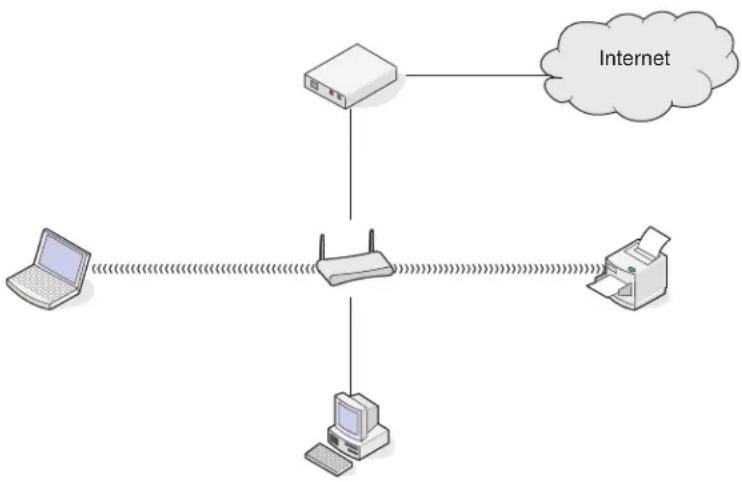
flowchart
graph TD
    A["Router"] --> B["Internet"]
    C["Laptop"] --> D["Wireless Link"]
    E["Printer"] --> D
    D --> F["Desktop"]
    style A fill:#f9f,stroke:#333
    style B fill:#ccf,stroke:#333
    style C fill:#cfc,stroke:#333
    style D fill:#fcc,stroke:#333
    style E fill:#cff,stroke:#333
    style F fill:#ffc,stroke:#333
Szenario 2: WLAN mit Internetzugriff
- Alle Computer und Drucker stellen über einen WLAN-Zugriffspunkt oder WLAN-Router Verbindungen zum Netzwerk her.
- Der WLAN-Zugriffspunkt verbindet das Netzwerk über eine DSL-Verbindung oder ein Kabelmodem mit dem Internet.
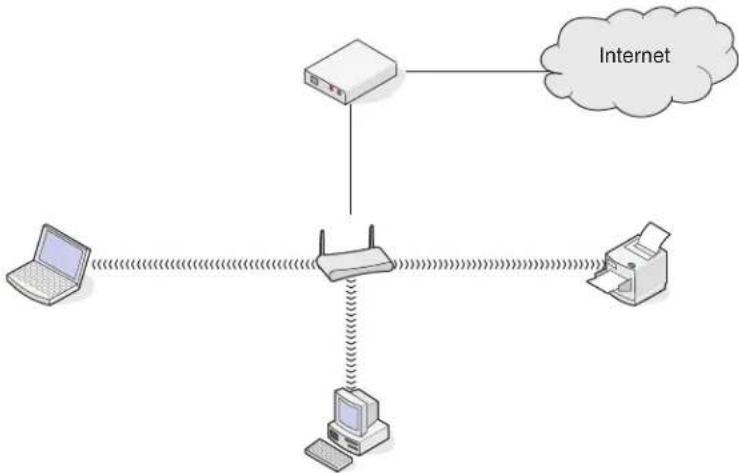
flowchart
graph TD
    A["Router"] --> B["Internet"]
    C["Laptop"] --> D["Wireless Device"]
    E["Printer"] --> D
    D --> F["Desktop Computer"]
    style A fill:#f9f,stroke:#333
    style B fill:#ccf,stroke:#333
    style C fill:#cfc,stroke:#333
    style D fill:#fcc,stroke:#333
    style E fill:#cff,stroke:#333
    style F fill:#ffc,stroke:#333
Szenario 3: WLAN ohne Internetzugriff
- Computer und Drucker stellen über einen WLAN-Zugriffspunkt eine Verbindung zum Internet her.
- Das Netzwerk verfügt über keine Internetverbindung.
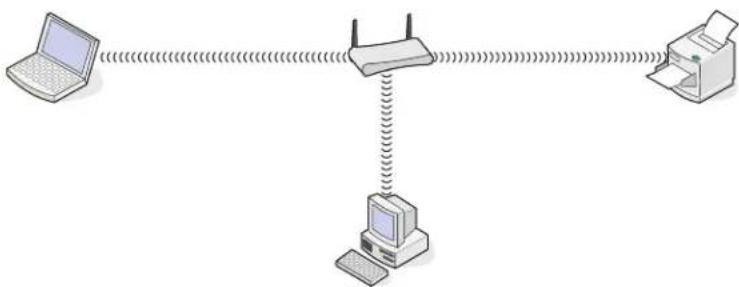
flowchart
graph TD
    A["Laptop"] --> B["Wireless Router"]
    B --> C["Desktop Computer"]
    C --> D["Printer"]
    style A fill:#f9f,stroke:#333
    style B fill:#ccf,stroke:#333
    style C fill:#cfc,stroke:#333
    style D fill:#fcc,stroke:#333
Szenario 4: Computer und Drucker drahtlos verbunden ohne Internetzugriff
- Ein Computer ist direkt und ohne WLAN-Router mit einem Drucker verbunden.
- Diese Konfiguration wird als Ad-Hoc-Netzwerk bezeichnet.
- Das Netzwerk verfügt über keine Internetverbindung.

Hinweis: Die meisten Computer können jeweils nur mit einem WLAN verbunden sein. Falls Sie über eine WLAN-Verbindung auf das Internet zugreifen, erhalten Sie keinen Internetzugriff, wenn Sie mit einem Ad-Hoc-Netzwerk verbunden sind.
Was ist ein USB-Kabel?
Ein USB-Kabel (Universal Serial Bus) wird hauptsächlich verwendet, um ein USB-Gerät mit einem Hostgerät zu verbinden. Zu den Hostgeräten gehören z. B. Computer und Videospielkonsolen. USB-Anschluss und USB-Kabel ermöglichen den Anschluss von Computerperipheriegeräten wie Maus, Tastatur, Digitalkamera, Drucker, persönlichem Mediaplayer, Flash-Laufwerk und externer Festplatte. Für viele dieser Geräte hat sich USB als Standardverbindungsmethode etabliert.
Warum ist ein USB-Kabel erforderlich?
Beim Einrichten des Druckers für das WLAN muss der Drucker vorübergehend über das USB-Kabel mit einem Computer verbunden werden. Diese vorübergehende Verbindung wird zum Einrichten der WLAN-Einstellungen des Druckers verwendet.
Wie wird das USB-Kabel angeschlossen?
Das USB-Kabel wird an einen USB-Anschluss am Computer und an die quadratische Buchse auf der Rückseite des Druckers angeschlossen. Diese Verbindung ermöglicht die Konfiguration des Druckers für ein Netzwerk oder für eine lokale Installation (USB).
Die USB-Anschlüsse am Computer und am Drucker sind jeweils mit markiert.
Hinweis: Schließen Sie das USB-Kabel erst an, wenn Sie dazu aufgefordert werden.
1 Wenn sich auf dem USB-Anschluss an der Rückseite des Druckers ein Aufkleber befindet, entfernen Sie ihn.
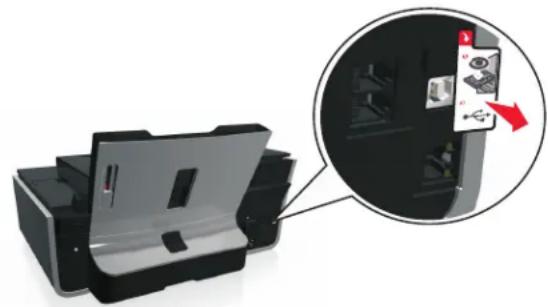
2 Schließen Sie das quadratische Ende des USB-Kabels ordnungsgemäß auf der Rückseite des Druckers an.
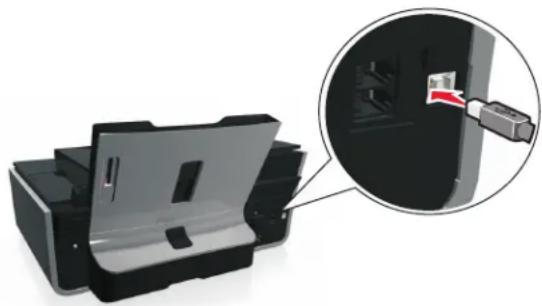
3 Stecken Sie das rechteckige Ende des USB-Kabels ordnungsgemäß in den USB-Anschluss des Computers.
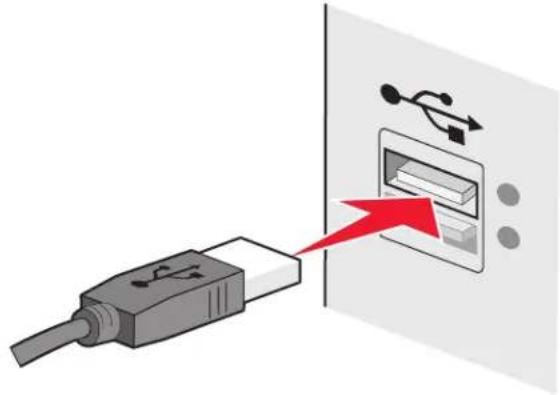
4 Befolgen Sie die Anweisungen auf dem Computerbildschirm.
Wie unterscheiden sich Infrastruktur- und Ad-Hoc-Netzwerke?
WLANs werden entweder im Infrastruktur- oder im Ad-Hoc-Modus betrieben.
Im Infrastruktur-Modus kommunizieren alle Geräte in einem WLAN über einen Zugriffspunkt (WLAN-Router) miteinander.
Im Ad-Hoc-Modus kommuniziert ein Computer mit einem WLAN-Adapter direkt mit einem Drucker, der über einen WLAN-Druckserver verfügt.
| Infrastruktur Ad-Hoc | ||
| Eigenschaften | ||
| Kommunikation Über einen Zugriffspunkt Direkt zwischen den Geräten | ||
| Sicherheit Weitere Sicherheitsoptionen WEP oder keine Sicherheit | ||
| Bereich Durch den Bereich und die Anzahl der Zugriffspunkte festgelegt | Auf den Bereich einzelner Geräte im Netzwerk beschränkt | |
| Geschwindigkeit Normalerweise schneller Normalerweise langsamer | ||
| Voraussetzungen für alle Geräte | ||
| Eindeutige IP-Adresse für jedes Gerät | Ja Ja | |
| Modus festgelegt auf Infrastruktur-Modus Ad-Hoc-Modus | ||
| Gleiche SSID Ja, einschließlich des Zugriffspunkts Ja | ||
| Gleicher Kanal | Ja, einschließlich des Zugriffspunkts | Ja |
Es wird empfohlen, ein Netzwerk im Infrastruktur-Modus über die CD mit der Installationssoftware einzurichten. Der Infrastrukturmodus bietet:
• Erhöhte Netzwerksicherheit
• Erhöhte Zuverlässigkeit
- Höhere Leistung
- Einfachere Einrichtung
Suchen der Signalstärke
Die Signalstärke gibt an, in welcher Stärke der Computer oder Drucker das WLAN-Signal vom WLAN empfängt. Eine schwache Signalstärke könnte sich während der Konfiguration negativ auf die Verbindung auswirken.
Überprüfen der Computerverbindung
1 Klicken Sie in der Taskleiste des Computers auf das WLAN-Symbol, das für die Software steht, mit der der WLAN-Netzwerkadapter verwaltet wird.
2 Überprüfen Sie die Signalqualität.
Überprüfen der Druckerverbindung
- Drucken Sie eine Netzwerk-Konfigurationsseite auf dem Drucker.
Suchen Sie im WLAN-Abschnitt nach Qualität. - Zeigen Sie die Signalstärke auf dem Druckerbedienfeld an.
Wechseln Sie zu:
Einrichtung >OK > Netzwerkeinrichtung >OK > Wireless 802.11 b/g/n >OK > Netzwerkverbindung einrichten >OK > WLAN >OK > Signalqualität anzeigen >OK
Entfernen Sie Störquellen zum Verbessern der Signalqualität oder verringern Sie die Entfernung der WLAN-Geräte zum Zugriffspunkt (WLAN-Router).
Wie kann ich die Stärke des WLAN-Signals verbessern?
Ein häufiger Grund, warum die Kommunikation von WLAN-Druckern über ein Netzwerk fehlschlägt, ist die schlechte Qualität des WLAN-Signals. Ist das Signal zu schwach, zu verzerrt oder von einem Gegenstand blockiert, können keine Informationen zwischen Zugriffspunkt und Drucker übertragen werden. Drucken Sie die Seite zur Netzwerkeinrichtung. So können Sie bestimmen, ob der Drucker ein starkes Signal vom Zugriffspunkt empfängt. Im Feld "Qualität" wird die relative Stärke des vom Drucker empfangenen WLAN-Signals angezeigt. Ein Abfall der Signalstärke kann jedoch zu einer Unterbrechung der Übertragung führen. Obwohl die Signalqualität hoch erscheint, fällt Sie unter bestimmten Bedingungen ab.
Wenn Sie der Meinung sind, dass die Signalstärke zwischen Zugriffspunkt (WLAN-Router) und Drucker ein Problem darstellt, dann testen Sie mindestens eine der folgenden Möglichkeiten:
Hinweise:
- Die nachstehenden Lösungsvorschläge gelten für Infrastrukturnetzwerke. Passen Sie bei Verwendung eines Ad-Hoc-Netzwerks den Computer an, wenn im Lösungsvorschlag steht, dass der Zugriffspunkt angepasst werden soll.
- Ad-Hoc-Netzwerke besitzen eine geringere Reichweite als Infrastrukturnetzwerke. Platzieren Sie den Drucker näher am Computer, wenn anscheinend Kommunikationsprobleme auftreten.
AUFSTELLEN DES DRUCKERS NÄHER AM ZUGRIFFSPUNKT
Wenn der Drucker zu weit vom Zugriffspunkt entfernt ist, kann keine Kommunikation mit anderen Geräten im Netzwerk erfolgen. Bei den meisten WLANs beträgt der maximale Abstand zwischen Zugriffspunkt und Drucker 30 Meter. Der Abstand kann je nach Netzwerkstruktur und den Einschränkungen des Zugriffspunkts größer oder geringer sein.
ENTFERNEN VON HINDERNISSEN ZWISCHEN ZUGRIFFSPUNKT UND DRUCKER
Das WLAN-Signal vom Zugriffspunkt durchdringt die meisten Gegenstände. Die meisten Wände, Zwischendecken, Möbel und sonstigen Objekte blockieren das WLAN-Signal nicht. Einige Materialien sind jedoch zu dicht, um das Signal durchzulassen, z. B. Bauteile aus Stahl und Beton. Stellen Sie den Drucker und den Zugriffspunkt so auf, dass das Signal durch derartige Bauteile nicht blockiert wird.
ENTFERNEN VON STÖRQUELLEN
Andere Arten von Funkfrequenzen können Probleme mit dem WLAN-Signal im Netzwerk verursachen, die zu unregelmäßig auftretenden Druckproblemen führen können.
- Schalten Sie potenzielle Störquellen möglichst aus.
- Vermeiden Sie beim WLAN-Druck die Verwendung von Mikrowellenherden, schnurlosen Telefonen (jedoch keine Mobiltelefone), Babyphones, fast jedes Haushaltsgeräts, schnurlosen Überwachungsgeräten und allen motorbetriebenen Geräten.
- Falls ein anderes WLAN in der Umgebung betrieben wird, ändern Sie den WLAN-Kanal für den Zugriffspunkt.
- Stellen Sie den Zugriffspunkt nicht auf einen Drucker oder ein anderes elektronisches Gerät. Diese Geräte können das WLAN-Signal ebenfalls stören.
EINRICHTEN DES NETZWERKS ZUR REDUZIERUNG DER SIGNALABSORPTION
Selbst wenn das WLAN-Signal ein Objekt durchdringen kann, wird es leicht abgeschwächt. Durchdringt es zu viele Objekte, kann es deutlich abgeschwächt werden. Alle Objekte absorbieren einen Teil des WLAN-Signals, wenn es sie durchdringt. Bestimmte Objekttypen absorbieren jedoch einen so großen Teil, dass dadurch Kommunikationsprobleme verursacht werden. Stellen Sie den Zugriffspunkt so hoch wie möglich im Raum auf, um eine Signalabsorption zu vermeiden.
Wie wird sichergestellt, dass Drucker und Computer mit demselben WLAN verbunden sind?
Wenn Drucker und Computer nicht im selben WLAN enthalten sind, sind Sie nicht in der Lage, drahtlos zu drucken. Die SSID des Druckers muss mit der SSID des WLANs übereinstimmen, falls der Computer bereits mit dem WLAN verbunden ist.
Windows-Benutzer
1 Ermitteln Sie die SSID des Netzwerks, an das der Computer angeschlossen ist:
a Geben Sie die IP-Adresse des Zugriffspunkts (WLAN-Routers) in das Adressfeld Ihres Webbrowsers ein.
Wenn Sie die IP-Adresse des Zugriffspunkts nicht kennen:
1 Klicken Sie auf 📋 oder auf Start und dann auf Ausführen.
2 Geben Sie im Feld "Suche starten" oder "Ausführen" cmd ein.
3 Drücken Sie die Eingabetaste oder klicken Sie auf OK.
4 Geben Sie ipconfig ein und drücken Sie dann die Eingabetaste. Überprüfen Sie den Abschnitt für die WLAN-Verbindung:
- Der Eintrag "Standard-Gateway" entspricht in der Regel dem Zugriffspunkt.
- Die IP-Adresse wird in vier Zahlengruppen angezeigt, die durch Punkte voneinander abgetrennt sind. Beispiel: 192.168.2.134.
b Geben Sie nach Aufforderung den Benutzernamen und das Kennwort für den Router ein.
c Klicken Sie auf OK.
d Suchen Sie im Abschnitt mit den WLAN-Einstellungen den Eintrag "SSID".
e Notieren Sie die SSID.
Hinweis: Stellen Sie sicher, dass Sie die Angaben exakt notieren (einschließlich der Schreibweise).
2 Erfragen Sie die SSID des Netzwerks, in das der Drucker eingebunden ist:
a Drucken Sie eine Netzwerkeinrichtungsseite auf dem Drucker.
b Suchen Sie im Abschnitt "WLAN" nach SSID.
3 Vergleichen Sie die SSID des Computers mit der SSID des Druckers.
Stimmen die SSIDs überein, sind Computer und Drucker mit demselben WLAN verbunden.
Stimmen die SSIDs nicht überein, führen Sie das Dienstprogramm anschließend erneut aus, um den Drucker für das vom Computer verwendete WLAN einzurichten.
Macintosh-Benutzer mit AirPort-Basisstation
Unter Mac OS X Version 10.5 oder höher
1 Wechseln Sie im Apple-Menü zu:
Systemeinstellungen > Netzwerk > AirPort
Die SSID des Netzwerks, mit dem der Computer verbunden ist, wird im Menü "Netzwerkname" angezeigt.
2 Notieren Sie die SSID.
Mac OS X Version 10.4 oder früher
1 Wechseln Sie im Finder zu:
Programme > Internet-Verbindung > AirPort
Die SSID des Netzwerks, mit dem der Computer verbunden ist, wird im Menü "Netzwerk" angezeigt.
2 Notieren Sie die SSID.
Macintosh-Benutzer mit einem Zugriffspunkt
1 Geben Sie die IP-Adresse des Zugriffspunkts in das Adressfeld des Webbrowsers ein und fahren Sie mit Schritt 2 fort.
Wenn Sie die IP-Adresse des Zugriffspunkts nicht kennen, gehen Sie wie folgt vor:
a Wechseln Sie im Apple-Menü zu:
Systemeinstellungen > Netzwerk > AirPort
b Klicken Sie auf Erweitert oder Konfigurieren.
c Klicken Sie auf TCP/IP.
Der Eintrag "Router" entspricht normalerweise dem Zugriffspunkt.
2 Geben Sie bei Aufforderung den Benutzernamen und das Kennwort ein und klicken Sie auf OK.
3 Suchen Sie im Abschnitt mit den WLAN-Einstellungen den Eintrag "SSID".
4 Notieren Sie die SSID, den Sicherheitstyp und den WEP-Schlüssel/die WPA-Passphrase (falls angezeigt).
Hinweise:
- Gehen Sie beim Eingeben der Netzwerkinformationen äußerst genau vor und achten Sie auf Groß-/Kleinschreibung.
- Bewahren Sie die SSID und den WEP-Schlüssel oder die WPA-Passphrase zum Nachschlagen an einem sicheren Ort auf.
Kann ich den Drucker gleichzeitig über USB und eine Netzwerkverbindung verwenden?
Ja, der Drucker unterstützt gleichzeitige USB- und Netzwerkverbindungen. Der Drucker kann auf folgende Arten konfiguriert werden:
- Lokal verbunden (über USB-Kabel mit einem Computer verbunden)
• WLAN
• WLAN und lokales Netzwerk gleichzeitig
Was ist eine MAC-Adresse?
Eine MAC-Adresse (Media Access Control = Medienzugriffssteuerung) ist ein 48 Bit langer Bezeichner, welcher der Hardware des Netzwerkgeräts zugeordnet wird. Die MAC-Adresse kann auch als physikalische Adresse bezeichnet werden, da sie mit der Hardware und nicht mit der Software eines Geräts verknüpft ist. Die MAC-Adresse wird als Hexadezimalzahl in folgendem Format angezeigt: 01-23-45-67-89-AB.
Es ist zwar möglich, jedoch nicht üblich, die MAC-Adresse eines Netzwerkgeräts zu ändern. Aus diesem Grund werden MAC-Adressen als unveränderbar angesehen. IP-Adressen sind leicht zu ändern. Deshalb sind MAC-Adressen eine zuverlässigere Methode zum Identifizieren eines bestimmten Geräts im Netzwerk.
Router mit Sicherheitsfunktionen ermöglichen u. U. das Filtern von MAC-Adressen in Netzwerken. Dadurch wird Geräten in einer verwalteten Liste, die anhand ihrer MAC-Adressen identifiziert werden, der Zugriff auf das Netzwerk ermöglicht, während der nicht autorisierte Zugriff über Geräte verhindert wird. Wenn Ihr Netzwerk MAC-Adressen filtert, stellen Sie sicher, dass die MAC-Adresse des Druckers der Liste der zulässigen Geräte hinzugefügt wird.
Wie finde ich die MAC-Adresse?
Netzwerkgeräte verfügen über eine eindeutige Hardware-Identifizierungsnummer zur Unterscheidung von anderen Geräten im Netzwerk. Diese wird als MAC-Adresse (Media Access Control) bezeichnet. Bei anderen Geräten wird zeitweise eine Art von MAC-Adresse verwendet, die als Universally Administered Address (UAA) bezeichnet wird.
Stellen Sie bei der Installation des Druckers im Netzwerk sicher, dass Sie den Drucker mit der richtigen MAC-Adresse ausgewählt haben.
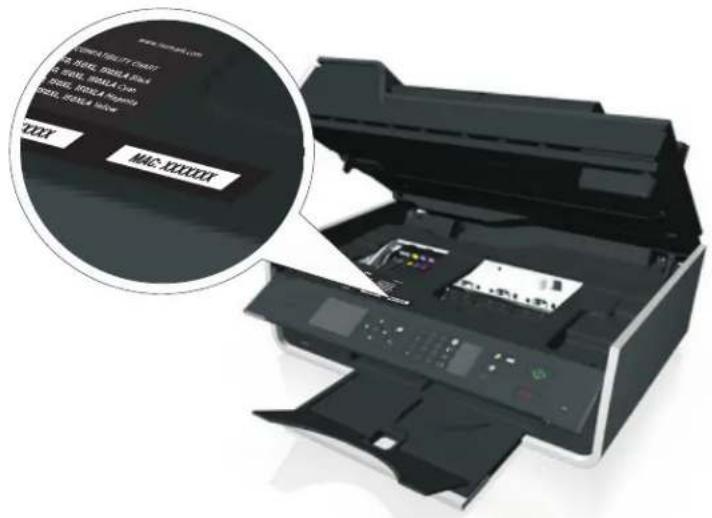
Die MAC-Adresse des internen Druckservers besteht aus einer Folge von Buchstaben und Zahlen.
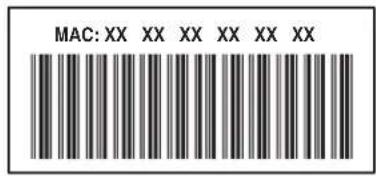
text_image
MAC: XX XX XX XX XX XXHinweise:
- Eine Liste von MAC-Adressen kann auf einem Zugriffspunkt (WLAN-Router) eingerichtet werden, so dass nur Geräte mit den entsprechenden MAC-Adressen zur Kommunikation im Netzwerk zugelassen werden. Dies wird als MAC-Filterung bezeichnet. Wenn "MAC-Filterung" auf dem Zugriffspunkt aktiviert ist und Sie dem Netzwerk einen Drucker hinzufügen möchten, muss die MAC-Adresse des Druckers der MAC-Filterliste hinzugefügt werden.
- Wenn Sie eine AirPort-Basisstation verwenden, kann die MAC-Adresse die Bezeichnung AirPort ID haben und der MAC-Adressenfilter wird möglicherweise über MAC Address Access Control aufgerufen.
Was ist eine IP-Adresse?
Eine IP-Adresse ist eine eindeutige Nummer, die von Geräten (z. B. Drahtlosdruckern, Computern oder Drahtloszugriffspunkten) in einem IP-Netzwerk zur Kommunikation und gegenseitigen Standortbestimmung verwendet wird. Geräte in einem IP-Netzwerk können nur miteinander kommunizieren, wenn Sie über eindeutige und gültige IP-Adressen verfügen. Eindeutige IP-Adresse bedeutet, dass keine zwei Geräte in einem Netzwerk dieselbe IP-Adresse besitzen dürfen.
Bei einer IP-Adresse handelt es sich um vier durch Punkte getrennte Zahlenfolgen. Beispiel: 192.168.100.110.
Was ist TCP/IP?
Netzwerke sind funktionsfähig, wenn Computer, Drucker und andere Geräte mithilfe von Kabeln oder WLAN-Signalen Daten miteinander austauschen können. Diese Datenübertragung wird durch eine Reihe von Datenübertragungsregeln mit der Bezeichnung Protokolle ermöglicht. Ein Protokoll kann mit einer Sprache verglichen werden, deren Regeln den Kommunikationsteilnehmern die effiziente Kommunikation miteinander ermöglichen.
Verschiedene Netzwerktypen verwenden verschiedene Protokolle, Transmission Control Protocol/Internet Protocol (TCP/IP) ist das am häufigsten verwendete Protokoll. TCP/IP wird zum Senden von Daten über das Internet sowie über die meisten Unternehmens- und Hausnetzwerke verwendet.
Jedes Gerät im Netzwerk, das TCP/IP verwendet, muss über eine IP-Adresse verfügen. IP-Adressen sind im Wesentlichen eindeutige Computernamen in einem numerischen Format, die zur Übertragung von Daten über ein Netzwerk verwendet werden. IP-Adressen ermöglichen TCP/IP die Bestätigung von Datenanforderungen sowie den Empfang von Daten von verschiedenen Geräten im Netzwerk.
Wie ermittle ich IP-Adressen?
Windows-Benutzer
1 Klicken Sie auf 📋 oder auf Start und dann auf Ausführen.
2 Geben Sie im Feld "Suche starten" oder "Ausführen" cmd ein.
3 Drücken Sie die Eingabetaste oder klicken Sie auf OK.
4 Geben Sie ipconfig ein und drücken Sie dann die Eingabetaste.
Die IP-Adresse wird in vier Zahlengruppen angezeigt, die durch Punkte voneinander abgetrennt sind. Beispiel: 192.168.0.100.
Macintosh-Benutzer
1 Wechseln Sie im Apple-Menü zu:
Über diesen Mac > Weitere Informationen
2 Wählen Sie im Inhaltsfeld Netzwerk aus.
3 Wenn Sie über ein WLAN verbunden sind, wählen Sie aus der Liste "Aktive Dienste" den Eintrag AirPort.
Suchen der IP-Adresse des Druckers
- Drucken Sie eine Netzwerk-Konfigurationsseite auf dem Drucker.
Suchen Sie im Abschnitt "TCP/IP" nach Adresse.
- Überprüfen Sie die Druckereinstellungen.
Wechseln Sie auf dem Druckerbedienfeld zu:
Einrichtung > OK > Netzwerkeinrichtung > OK > Wireless 802.11 b/g/n > OK > Netzwerkverbindung einrichten > OK > TCP/IP > OK > IP-Adresse > OK
Wie werden IP-Adressen zugewiesen?
Eine IP-Adresse kann mittels DHCP automatisch über das Netzwerk zugewiesen werden. Nach Einrichtung des Druckers auf dem Computer sendet der Drucker alle Druckaufträge über das Netzwerk an den Drucker, der diese Adresse verwendet.
Wenn die IP-Adresse nicht automatisch zugewiesen wird, werden Sie während der Drahtloseinrichtung gebeten, die Adresse und andere Netzwerkinformationen manuell einzugeben, nachdem Sie den Drucker in der Liste der verfügbaren Drucker ausgewählt haben.
Was ist ein Schlüsselindex?
Ein Zugriffspunkt (WLAN-Router) kann mit maximal vier WEP-Schlüsseln konfiguriert werden. Es wird jedoch immer nur ein Schlüssel für das Netzwerk verwendet. Die Schlüssel sind nummeriert. Die Nummer eines Schlüssels wird als Schlüsselindex bezeichnet. Alle Geräte im WLAN müssen zur Verwendung desselben Schlüsselindexes konfiguriert sein, wenn mehrere WEP-Schlüssel auf dem Zugriffspunkt konfiguriert sind.
Wählen Sie auf dem Drucker denselben Schlüsselindex wie auf dem Zugriffspunkt.
Was ist der Unterschied zwischen geführter und erweiterter Einrichtung?
Verwenden Sie die geführte Einrichtung, wenn:
- Der Drucker und der Computer über dasselbe WLAN kommunizieren.
- Sie möchten, dass das Wireless Setup Utility das Netzwerk automatisch für Sie sucht.
- Der Drucker mittels Wi-Fi Protected Setup (WPS) mit dem WLAN verbunden werden soll.
Verwenden Sie die erweiterte Einrichtung, wenn:
- Drucker und Installationscomputer nicht demselben WLAN angehören bzw. der Computer nicht über WLAN-Zugriff verfügt.
- Für das WLAN Zertifikate erforderlich sind.
- Unternehmensfähige Sicherheitsmodi für das Netzwerk zum Einsatz kommen.
- Sie die Netzwerk-SSID und die Sicherheitsinformationen kennen und die Informationen auf einem einzigen Bildschirm eingeben möchten.
- Der Drucker für ein Remotenetzwerk konfiguriert wird.
- Sie die Netzwerkzugangsdaten kennen und sie schnell eingeben möchten.
- Sie einen Drucker für ein WLAN konfigurieren, das die 802.1X-Authentifizierung verwendet.
Wartung des Druckers
Wartung der Tintenpatronen
Zusätzlich zu den folgenden Aufgaben, die Sie vornehmen können, führt Ihr Drucker einen wöchentlichen automatischen Wartungszyklus durch, wenn er an eine ordnungsgemäß geerdete, funktionsfähige elektrische Steckdose angeschlossen ist. Dazu verlässt er kurzzeitig den Energiesparmodus oder schaltet sich kurz ein, wenn er ausgeschaltet ist.
Prüfen der Tintenfüllstände
Über das Druckerbedienfeld
Wechseln Sie auf dem Druckerbedienfeld zu:
Einrichtung >OK >Wartung >OK >Tintenfüllstände überprüfen >OK
Über die Druckersoftware
Windows-Benutzer
1 Klicken Sie auf oder Start.
2 Klicken Sie auf Alle Programme oder Programme und wählen Sie anschließend den Druckerprogrammordner aus der Liste aus.
3 Wechseln Sie zu:
Printer Home > Drucker auswählen > Registerkarte Wartung > Verbrauchsmaterialstatus
Macintosh-Benutzer
1 Wechseln Sie im Apple-Menü zu:
Systemeinstellungen > Drucken & Faxen > Drucker auswählen
2 Klicken Sie auf Optionen & Verbrauchsmaterial oder Druckerwarteschlange.
3 Klicken Sie auf Verbrauchsmaterialstatus.
Ausrichten des Druckkopfs
Wenn die Zeichen oder Linien auf dem gedruckten Bild gezackt oder wellig erscheinen, muss möglicherweise der Druckkopf ausgerichtet werden.
1 Legen Sie Normalpapier ein.
2 Wechseln Sie auf dem Druckerbedienfeld zu:
Einrichtung > OK > Wartung > OK > Drucker ausrichten > OK
Eine Ausrichtungsseite wird gedruckt.
Hinweis: Entfernen Sie die Ausrichtungsseite erst nach Ende des Drucks.
Drucken Sie Ihr Dokument erneut, wenn Sie die Patronen zur Verbesserung der Qualität ausgerichtet haben. Falls die Druckqualität nicht verbessert wurde, reinigen Sie die Druckkopfdüsen.
Reinigen der Druckkopfdüsen
Falls Sie den Drucker längere Zeit nicht benutzt haben, müssen die Druckkopfdüsen möglicherweise gereinigt werden, um die Druckqualität zu verbessern. Stellen Sie sicher, dass der Drucker immer an eine funktionsfähige, ordnungsgemäß geerdete Netzsteckdose angeschlossen ist, damit er automatische Wartungszyklen ausführen kann.
Hinweise:
- Reinigen Sie die Druckkopfdüsen nur, falls unbedingt erforderlich, da dabei Tinte verbraucht wird.
- Dies gilt besonders für die intensive Reinigung; probieren Sie deshalb erst die sparsamere Option "Druckkopf reinigen".
- Wenn die Tintenfüllstände zu niedrig sind, müssen Sie die Tintenpatronen auswechseln, bevor Sie die Druckkopfdüsen reinigen.
1 Legen Sie Papier ein.
2 Wechseln Sie auf dem Druckerbedienfeld zu:

Einrichtung > OK > Wartung > OK
3 Drücken Sie die Aufwärts- oder Abwärtspfeiltaste, um zu Druckkopf reinigen oder Druckkopf intensiv reinigen zu blättern, und drücken Sie dann OK.
Eine Reinigungsseite wird gedruckt.
Reinigen des Druckers (außen)
1 Der Drucker muss ausgeschaltet und darf nicht an der Steckdose angeschlossen sein.

VORSICHT - STROMSCHLAGGEFAHR: Um das Stromschlagrisiko zu vermeiden, wenn Sie den Drucker außen reinigen, ziehen Sie das Netzkabel aus der Steckdose und trennen alle Kabelverbindungen zum Drucker, bevor Sie fortfahren.
2 Nehmen Sie sämtliches Papier aus dem Drucker.
3 Nehmen Sie ein fusselfreies Tuch und feuchten Sie es leicht mit Wasser an.
Warnung - Mögliche Schäden: Verwenden Sie keine Haushaltsreiniger oder Reinigungsmittel, da diese möglicherweise die Oberfläche des Druckers beschädigen.
4 Wischen Sie den Drucker nur außen ab. Sämtliche im Papierausgabefach angesammelten Tintenrückstände müssen entfernt werden.
Warnung - Mögliche Schäden: Durch Reinigen des Inneren des Druckers mit einem feuchten Tuch kann der Drucker beschädigt werden.
5 Der Drucker muss trocken sein, bevor ein neuer Druckauftrag begonnen wird.
Reinigen des Scannerglases
Reinigen Sie das Scannerglas und zugehörige Teile, wenn vertikale Streifen auf den gedruckten Seiten auftreten oder wenn Sie Flecken bzw. Rückstände an diesen Teilen bemerken.
1 Verwenden Sie ein feuchtes fusselfreies Tuch.
2 Wischen Sie das Scannerglas und die übrigen Teile vorsichtig ab.
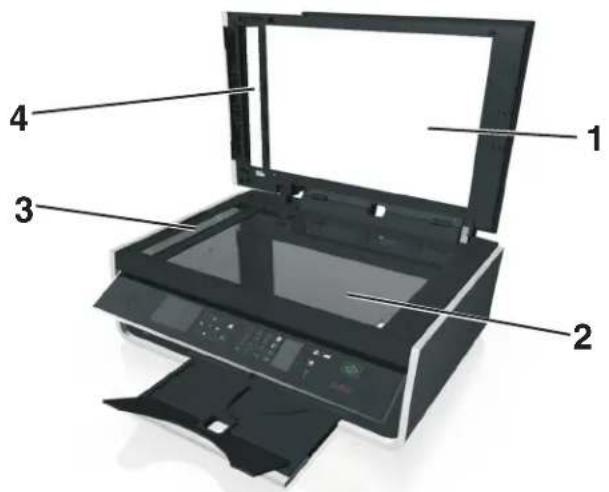
| 1 Trägermaterial |
| 2 Scannerglas |
| 3 ADZ-Scannerglas |
| 4 ADZ-Andrückplatte |
Hinweis: Achten Sie darauf, dass die Tinte oder Korrekturflüssigkeit getrocknet ist, bevor Sie ein Dokument auf das Scannerglas legen.
Umsetzen des Druckers an einen anderen Standort
Befolgen Sie folgende Vorsichtsmaßnahmen, um den Drucker sicher umzusetzen:
- Vergewissern Sie sich, dass der Drucker ausgeschaltet ist und dass alle Kabel vom Drucker getrennt wurden.
- Wenn Sie zum Umsetzen des Druckers einen Transportwagen verwenden, muss dieser auf seiner Oberfläche die gesamte Standfläche des Druckers tragen können.
- Stellen Sie sicher, dass das Papierausgabefach wieder in den Drucker eingesetzt wurde.
- Vergewissern Sie sich, dass sich das Druckerbedienfeld in einer vertikalen Position befindet.
Drücken Sie zum Öffnen die Verriegelung unterhalb des Druckerbedienfelds und schieben Sie das Bedienfeld dann zurück in die Versandposition.
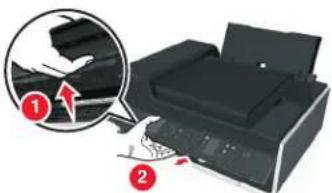
- Achten Sie darauf, dass der Drucker in einer waagerechten Position bleibt, um das Auslaufen von Tinte zu vermeiden.
• Vermeiden Sie heftige Erschütterungen.
Fehlerbehebung
Vor der Fehlerbehebung
Die meisten Druckerprobleme lassen sich anhand dieser Checkliste beheben:
- Stellen Sie sicher, dass das Netzkabel an den Drucker und eine funktionsfähige, ordnungsgemäß geerdete Netzsteckdose angeschlossen ist.
- Überprüfen Sie, ob der Drucker eingeschaltet ist.
- Überprüfen Sie, ob der Drucker sicher an den Computer, Druckserver oder einen anderen Netzwerkzugriffspunkt angeschlossen ist.
- Überprüfen Sie, ob auf dem Drucker Fehlermeldungen angezeigt werden und beheben Sie die Ursachen.
- Überprüfen Sie, ob Papierstaumeldungen angezeigt werden und beseitigen Sie alle Papierstaus.
- Überprüfen Sie die Tintenpatronen und installieren Sie ggf. neue Patronen.
- Schalten Sie den Drucker aus, warten Sie etwa 10 Sekunden und schalten Sie den Drucker wieder ein.
Hinweis: Stellen Sie sicher, dass sich der Drucker nicht im Energiesparmodus befindet. Halten Sie drei Sekunden gedrückt, um den Drucker auszuschalten.
Wenn sich das Problem durch die Fehlerbehebung nicht lösen lässt
Besuchen Sie unsere Website unter http://support.lexmark.com, um folgende Informationen zu finden:
- Knowledgebase-Artikel mit neuesten Informationen zur Fehlerbehebung beim Drucker
• Technischer Kundendienst (Live) - Kontaktnummern für telefonischen technischen Kundendienst
Fehlerbehebung bei der Einrichtung
- "Auf dem Display wird die falsche Sprache angezeigt" auf Seite 130
- "Software wurde nicht installiert" auf Seite 130
- "Druckauftrag wird nicht gedruckt oder Seiten fehlen" auf Seite 131
- "Drucker druckt leere Seiten" auf Seite 132
- "Drucker ist belegt oder antwortet nicht" auf Seite 133
- "Dokumente aus der Druckerwarteschlange können nicht gelöscht werden" auf Seite 133
- "Drucken über USB nicht möglich" auf Seite 133
Auf dem Display wird die falsche Sprache angezeigt
Wenn sich Ihr Problem mithilfe der Checkliste "Vor der Fehlerbehebung" nicht beheben lässt, versuchen Sie mindestens eine der folgenden Lösungsmöglichkeiten:
Ändern der Sprache Mithilfe der Druckermenüs
1 Wechseln Sie auf dem Druckerbedienfeld zu:
Einrichtung > OK > Geräteeinrichtung > OK > Sprache > OK
2 Drücken Sie die Aufwärts- oder Abwärtspfeiltaste, um zur gewünschten Sprache zu blättern, und drücken Sie dann OK.
3 Zum Bestätigen der Einstellung drücken Sie die linke oder rechte Pfeiltaste, um zu Ja zu blättern, und drücken Sie anschließend OK.
Software wurde nicht installiert
Falls bei der Installation Probleme aufgetreten sind oder der Drucker beim Senden eines Druckauftrags nicht in der Liste im Druckerordner oder als Druckeroption angezeigt wird, versuchen Sie, die Software zu deinstallieren und neu zu installieren.
Stellen Sie vor der Neuinstallation der Software Folgendes sicher:
DER COMPUTER MUSS DIE MINDESTSYSTEMANFORDERUNGEN ERFÜLLEN
VORÜBERGEHENDES DEAKTIVIEREN VON SICHERHEITSPROGRAMMEN IN WINDOWS, BEVOR DIE SOFTWARE INSTALLIERT WIRD
ÜBERPRÜFEN DER USB-VERBINDUNG
1 Überprüfen Sie das USB-Kabel auf erkennbare Beschädigungen. Verwenden Sie ein neues Kabel, falls dieses beschädigt ist.
2 Schließen Sie das quadratische Ende des USB-Kabels ordnungsgemäß auf der Rückseite des Druckers an.
3 Stecken Sie das rechteckige Ende des USB-Kabels ordnungsgemäß in den USB-Anschluss des Computers. Der USB-Anschluss ist durch 📧 gekennzeichnet.
Hinweis: Falls weiterhin Probleme auftreten, probieren Sie einen anderen USB-Anschluss am Computer aus. Möglicherweise ist der verwendete Anschluss defekt.
WIEDERANSCHLIESSEN DES DRUCKERNETZTEILS
1 Schalten Sie den Drucker aus.
Hinweis: Stellen Sie sicher, dass sich der Drucker nicht im Energiesparmodus befindet. Halten Sie drei Sekunden gedrückt, um den Drucker auszuschalten.
2 Ziehen Sie das Netzkabel aus der Steckdose und trennen Sie anschließend das Netzkabel vom Netzteil.
3 Schließen Sie das Netzkabel nach einer Minute wieder an das Netzteil an und stecken Sie den Netzstecker in die Steckdose.
4 Schalten Sie den Drucker ein.
Druckauftrag wird nicht gedruckt oder Seiten fehlen
Wenn sich Ihr Problem mithilfe der Checkliste "Vor der Fehlerbehebung" nicht beheben lässt, versuchen Sie mindestens eine der folgenden Lösungsmöglichkeiten:
DIE TINTENPATRONEN MÜSSEN RICHTIG EINGESETZT SEIN
1 Schalten Sie den Drucker ein und öffnen Sie die Abdeckung.
2 Stellen Sie sicher, dass die Patronen richtig eingesetzt sind.
Die Patronen sollten hörbar im entsprechenden Steckplatz für die Farbpatrone des Druckkopfs einrasten.
3 Schließen Sie den Drucker.
AUSWÄHLEN DES DRUCKERS IM DIALOGFELD "DRUCKEN", BEVOR DER DRUCKAUFTRAG GESENDET WIRD
Hinweis: Lösungsvorschlag nur für Macintosh-Benutzer.
1 Wählen Sie bei geöffnetem Dokument Datei > Drucken.
2 Wählen Sie im Popup-Menü "Drucker" Ihren Drucker aus und klicken Sie auf Drucken.
Wenn der Drucker nicht in der Druckerliste angezeigt wird, wählen Sie Drucker hinzufügen. Wählen Sie Ihren Drucker aus der Druckerliste auf der Registerkarte "Standard" aus und klicken Sie auf Hinzufügen.
Wenn der Drucker nicht in der Liste angezeigt wird, probieren Sie eine der folgenden Lösungsmöglichkeiten:
- Entfernen Sie bei einem über USB angeschlossenen Drucker das USB-Kabel und schließen Sie es wieder an.
- Informationen zu einem Drucker, der an ein WLAN angeschlossen ist, erhalten Sie im Abschnitt "Fehlerbehebung bei der WLAN-Einrichtung".
DER DRUCKAUFTRAG DARF NICHT ANGEHALTEN SEIN
DER DRUCKER MUSS ALS STANDARDDRUCKER DEFINIERT SEIN
WIEDERANSCHLIESSEN DES DRUCKERNETZTEILS
1 Schalten Sie den Drucker aus.
Hinweis: Stellen Sie sicher, dass sich der Drucker nicht im Energiesparmodus befindet. Halten Sie drei Sekunden gedrückt, um den Drucker auszuschalten.
2 Ziehen Sie das Netzkabel aus der Steckdose und trennen Sie anschließend das Netzkabel vom Netzteil.
3 Schließen Sie das Netzkabel nach einer Minute wieder an das Netzteil an und stecken Sie den Netzstecker in die Steckdose.
4 Schalten Sie den Drucker ein.
ENTFERNEN UND WIEDERANSCHLIESSEN DES AN DEN DRUCKER ANGESCHLOSSENEN USB-KABELS
ÜBERPRÜFEN DER USB-VERBINDUNG
1 Überprüfen Sie das USB-Kabel auf erkennbare Beschädigungen. Verwenden Sie ein neues Kabel, falls dieses beschädigt ist.
2 Schließen Sie das quadratische Ende des USB-Kabels ordnungsgemäß auf der Rückseite des Druckers an.
3 Stecken Sie das rechteckige Ende des USB-Kabels ordnungsgemäß in den USB-Anschluss des Computers.
Der USB-Anschluss ist durch ♦ gekennzeichnet.
Hinweis: Falls weiterhin Probleme auftreten, probieren Sie einen anderen USB-Anschluss am Computer aus. Möglicherweise ist der verwendete Anschluss defekt.
ENTFERNEN UND NEUINSTALLIEREN DER DRUCKERSOFTWARE
Drucker druckt leere Seiten
Die Ursache für leere Seiten können falsch eingesetzte Tintenpatronen sein.
SETZEN SIE DIE TINTENPATRONEN NEU EIN UND FÜHREN SIE EINE INTENSIVREINIGUNG UND AUSRICHTUNG DES DRUCKKOPFS AUS
1 Weitere Informationen zum Wiedereinsetzen der Tintenpatronen finden Sie unter "Auswechseln von Tintenpatronen" auf Seite 14.
Wenn Sie beim Einsetzen der Patronen Schwierigkeiten haben, überprüfen Sie, ob der Druckkopf richtig eingesetzt wurde, und setzen Sie die Patronen erneut ein.
2 Legen Sie normales, unbedrucktes Papier ein.
3 Wechseln Sie auf dem Druckerbedienfeld zu:
Einrichtung > OK > Wartung > OK
4 Drücken Sie die Aufwärts- oder Abwärtspfeiltaste, um zu Druckkopf intensiv reinigen zu blättern, und drücken Sie anschließend OK.
Eine Reinigungsseite wird gedruckt.
5 Legen Sie normales, unbedrucktes Papier ein.
6 Drücken Sie im Menübildschirm "Wartung" die Aufwärts- oder Abwärtspfeiltaste, um zu Drucker ausrichten zu blättern, und drücken Sie anschließend OK.
Eine Ausrichtungsseite wird gedruckt.
Hinweis: Nehmen Sie die Ausrichtungsseite erst nach Ende des Drucks heraus.
Drucker ist belegt oder antwortet nicht
Wenn sich Ihr Problem mithilfe der Checkliste "Vor der Fehlersuche" nicht beheben lässt, versuchen Sie mindestens eine der folgenden Lösungsmöglichkeiten:
DRUCKER DARF SICH NICHT IM ENERGIESPARMODUS BEFINDEN
Blinkt die Netz-LED langsam, befindet sich der Drucker im Energiesparmodus. Drücken Sie ⏻, um den Energiesparmodus zu beenden.
Wenn sich der Drucker nicht aus dem Energiesparmodus zurückholen lässt, schalten Sie ihn aus und wieder ein:
1 Ziehen Sie das Netzkabel aus der Steckdose und warten Sie 10 Sekunden.
2 Stecken Sie das Netzkabel in die Steckdose und schalten Sie den Drucker ein.
Wenn dieses Problem weiterhin besteht, suchen Sie auf unserer Website eine aktualisierte Druckersoftware oder Firmware.
WIEDERANSCHLIESSEN DES DRUCKERNETZTEILS
1 Schalten Sie den Drucker aus.
Hinweis: Stellen Sie sicher, dass sich der Drucker nicht im Energiesparmodus befindet. Halten Sie drei Sekunden gedrückt, um den Drucker auszuschalten.
2 Ziehen Sie das Netzkabel aus der Steckdose und trennen Sie anschließend das Netzkabel vom Netzteil.
3 Schließen Sie das Netzkabel nach einer Minute wieder an das Netzteil an und stecken Sie den Netzstecker in die Steckdose.
4 Schalten Sie den Drucker ein.
Dokumente aus der Druckerwarteschlange können nicht gelöscht werden
Wenn sich Aufträge in der Druckerwarteschlange stauen und nicht gelöscht werden können, damit andere Aufträge gedruckt werden können, ist die Kommunikation zwischen Computer und Drucker möglicherweise unterbrochen.
NEUSTART DES COMPUTERS UND WIEDERHOLEN DES DRUCKVORGANGS
ENTFERNEN UND WIEDERANSCHLIESSEN DES AN DEN DRUCKER ANGESCHLOSSENEN USB-KABELS
Drucken über USB nicht möglich
Wenn sich Ihr Problem mithilfe der Checkliste "Vor der Fehlersuche" nicht beheben lässt, versuchen Sie mindestens eine der folgenden Lösungsmöglichkeiten:
ÜBERPRÜFEN DER USB-VERBINDUNG
1 Überprüfen Sie das USB-Kabel auf erkennbare Beschädigungen. Verwenden Sie ein neues Kabel, falls dieses beschädigt ist.
2 Schließen Sie das quadratische Ende des USB-Kabels ordnungsgemäß auf der Rückseite des Druckers an.
3 Stecken Sie das rechteckige Ende des USB-Kabels ordnungsgemäß in den USB-Anschluss des Computers.
Der USB-Anschluss ist mit ♦→ gekennzeichnet.
Hinweis: Falls weiterhin Probleme auftreten, probieren Sie einen anderen USB-Anschluss am Computer aus. Möglicherweise ist der verwendete Anschluss defekt.
ÜBERPRÜFEN, OB DER USB-ANSCHLUSS IN WINDOWS AKTIVIERT IST
1 Klicken Sie auf 📋 oder auf Start und dann auf Ausführen.
2 Geben Sie im Feld "Suche starten" oder "Ausführen" devmgmt.msc ein.
3 Drücken Sie die Eingabetaste oder klicken Sie auf OK.
Der Geräte-Manager wird geöffnet.
4 Klicken Sie auf das Pluszeichen (+) neben USB-Controllern (Universal Serial Bus).
Wenn der USB-Host-Controller und der USB-Root-Hub aufgeführt sind, ist der USB-Anschluss aktiviert.
Weitere Informationen finden Sie in der Dokumentation zum Computer.
ENTFERNEN UND NEUINSTALLIEREN DER DRUCKERSOFTWARE
Bedeutung der Druckermeldungen
Ausrichtungsproblem
Versuchen Sie Folgendes:
- Überprüfen Sie die Tintenpatronen.
1 Öffnen Sie den Drucker, nehmen Sie die Tintenpatronen heraus und setzen Sie sie wieder ein.
2 Legen Sie markierungsfreies Normalpapier im Format A4 oder Letter ein.
Der Drucker erkennt Markierungen auf bereits verwendetem Papier. Dies kann dazu führen, dass die Ausrichtungsfehlermeldung erneut ausgegeben wird.
3 Schließen Sie den Drucker.
4 Drücken Sie je nach Druckermodell OK oder OK, um den Vorgang zu wiederholen.
- Drücken Sie, um die Meldung zu löschen.
Auftrag kann nicht sortiert werden
Probieren Sie eine oder mehrere der folgenden Methoden aus:
- Drücken Sie OK, um die im Druckerarbeitsspeicher gespeicherten Seiten zu drucken, und sortieren Sie anschließend die restlichen Seiten des Druckauftrags.
- Drücken Sie Ⓧ, um den aktuellen Druckauftrag abzubrechen.
Papier [Format] einlegen
Probieren Sie eine oder mehrere der folgenden Methoden aus:
- Legen Sie das richtige Papierformat auf die Papierstütze und drücken Sie ok, um den Druckvorgang fortzusetzen.
- Drücken Sie zum den aktuellen Auftrag abzubrechen.
Papier [Format] [Sorte] einlegen
Probieren Sie eine oder mehrere der folgenden Methoden aus:
- Legen Sie das richtige Papierformat und die richtige Papiersorte auf die Papierstütze und drücken Sie OK, um den Druckvorgang fortzusetzen.
- Drücken Sie, um den aktuellen Auftrag abzubrechen.
Drucker schließen
Der Drucker ist geöffnet. Schließen Sie den Drucker, um die Meldung zu löschen.
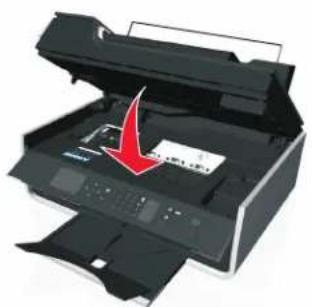
Verringern Sie die Auflösung oder die Anzahl der Seiten im Fax. Drücken Sie OK, um die Meldung zu löschen.
Hinweis: Dadurch wird der Faxauftrag aus dem Druckerarbeitsspeicher gelöscht.
Tintenpatronenfehler
Mindestens eine der eingesetzten Tintenpatronen kann vom Drucker nicht authentifiziert werden. Probieren Sie eine oder mehrere der folgenden Methoden aus:
- Drücken Sie, um den aktuellen Auftrag abzubrechen.
- Verwenden Sie nur Original-Tintenpatronen von Lexmark.
-
Setzen Sie die angegebenen Tintenpatronen ordnungsgemäß ein.
-
Schalten Sie den Drucker aus, warten Sie etwa 10 Sekunden und schalten Sie den Drucker wieder ein.
Hinweis: Stellen Sie sicher, dass sich der Drucker nicht im Ruhemodus befindet. Halten Sie 📍 drei Sekunden gedrückt, um den Drucker auszuschalten. - Weitere Informationen finden Sie im Benutzerhandbuch oder auf der Lexmark Kundendienst-Website unter http://support.lexmark.com.
Tintenpatrone fehlt
Probieren Sie eine oder mehrere der folgenden Methoden aus:
- Setzen Sie die angegebene(n) Tintenpatrone(n) ein.
- Setzen Sie die angegebene(n) Tintenpatrone(n) wieder ein.
- Drücken Sie OK oder ✕um die Meldung zu löschen.
- Eine Liste der unterstützten Tintenpatronen finden Sie im Benutzerhandbuch oder auf der Lexmark Kundendienst-Website unter http://support.lexmark.com.
Nicht unterstützte Tintenpatrone
Probieren Sie eine oder mehrere der folgenden Methoden aus:
- Tauschen Sie die nicht erkannte Tintenpatrone gegen eine vom Drucker unterstützte Patrone aus.
- Verwenden Sie nur Original-Tintenpatronen von Lexmark.
- Drücken Sie OK oder ✕um die Meldung zu löschen.
- Eine Liste der unterstützten Tintenpatronen finden Sie im Benutzerhandbuch oder auf der Lexmark Kundendienst-Website unter http://support.lexmark.com.
Wenig Tinte
Die angegebene Tintenpatrone muss möglicherweise bald ausgetauscht werden. Probieren Sie eine oder mehrere der folgenden Methoden aus:
- Drücken Sie ok oder, um die Meldung zu löschen und den Druckvorgang fortzusetzen.
Hinweis: Je nach Ihren Druckereinstellungen dürfen Sie den Druck möglicherweise erst fortsetzen, nachdem Sie die angegebene Patrone ausgetauscht haben.
- Eine Liste der unterstützten Tintenpatronen finden Sie im Benutzerhandbuch oder auf der Lexmark Kundendienst-Website unter http://support.lexmark.com.
Papier [Format] auffüllen
Probieren Sie eine oder mehrere der folgenden Methoden aus:
- Legen Sie das richtige Papierformat auf die Papierstütze und drücken Sie OK, um den Druckvorgang fortzusetzen.
- Drücken Sie, zum den aktuellen Auftrag abzubrechen.
Papier [Format] [Sorte] auffüllen
Probieren Sie eine oder mehrere der folgenden Methoden aus:
- Legen Sie das richtige Papierformat und die richtige Papiersorte auf die Papierstütze und drücken Sie ok , um den Druckvorgang fortzusetzen.
- Drücken Sie, um den aktuellen Auftrag abzubrechen.
Speichermedium-Fehler
Probieren Sie eine oder mehrere der folgenden Methoden aus:
- Entfernen Sie das Speichermedium, um es erneut in den Kartensteckplatz einzusetzen oder erneut an den USB-Anschluss anzuschließen.
- Drücken Sie OK oder OK, um die Meldung zu löschen.
Netzwerk [x] Softwarefehler
[x] ist die Nummer der Netzwerkverbindung.
Probieren Sie eine oder mehrere der folgenden Methoden aus:
- Drücken Sie OK, um die Meldung zu löschen.
- Schalten Sie den Drucker aus und wieder ein, um ihn zurückzusetzen.
Druckerarbeitsspeicher voll
Versuchen Sie es mit einer der folgenden Lösungsmöglichkeiten:
- Drücken Sie je nach Druckermodell OK oder OK, um die Meldung zu löschen, und wiederholen Sie den Druck.
- Passen Sie die Druckereinstellungen auf dem Computer an, um die Qualität des Druckauftrags zu verringern, und wiederholen Sie den Druck.
Druckkopf bewegt sich nicht
Probieren Sie eine oder mehrere der folgenden Methoden aus:
- Öffnen Sie den Drucker, um störende Objekte, die den Druckkopf behindern könnten, zu entfernen, und schließen Sie den Drucker.
- Drücken Sie ok, um die Meldung zu löschen.
Druckkopffehler
Entnehmen und Wiedereinsetzen des Druckkopfs
Warnung - Mögliche Schäden: Berühren Sie die Kontakte der Patrone nicht mit bloßen Händen, um Schäden und Probleme mit der Druckqualität zu vermeiden.
1 Öffnen Sie den Drucker und ziehen Sie den Schnapper nach oben.
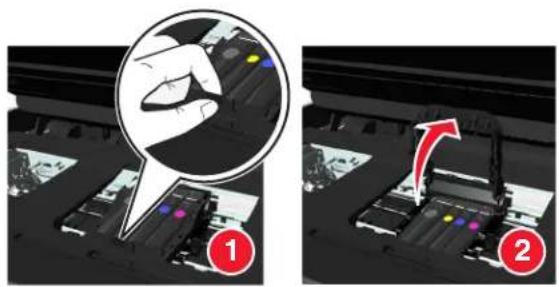
2 Nehmen Sie den Druckkopf heraus.
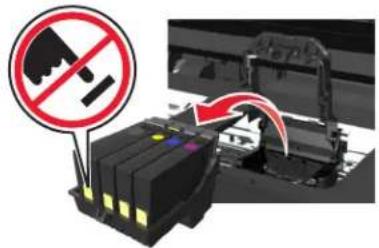
3 Reinigen Sie die Kontakte am Druckkopf und die Kontakte innerhalb des Patronenhalters mit einem sauberen, fusselfreien Tuch.
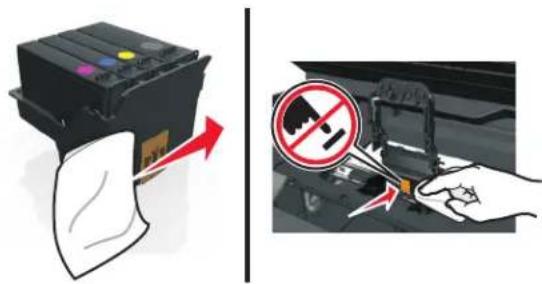
4 Setzen Sie den Druckkopf wieder ein und schließen Sie den Schnapper, bis er hörbar einrastet.
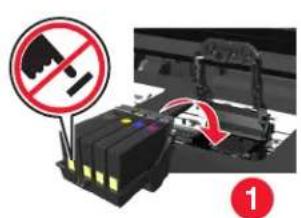
5 Schließen Sie den Drucker.
Hinweis: Wenn sich das Problem durch das Entnehmen und Wiedereinsetzen des Druckkopfs nicht beheben lässt, schalten Sie den Drucker aus und wieder ein. Falls das Problem weiterhin besteht, wenden Sie sich an den Kundendienst.
Druckkopf fehlt
Probieren Sie eine oder mehrere der folgenden Methoden aus:
- Setzen Sie den Druckkopf ein.
1 Öffnen Sie den Drucker und ziehen Sie den Schnapper des Patronenhalters nach oben.
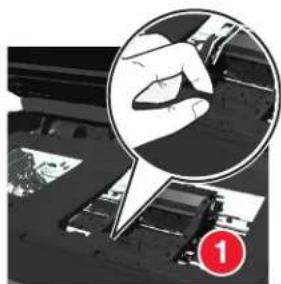
2 Setzen Sie den Druckkopf ein und schließen Sie den Schnapper, bis er hörbar einrastet.
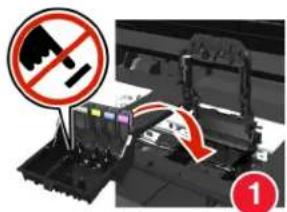
Hinweis: Setzen Sie die Tintenpatronen in den Druckkopf ein. Weitere Informationen zum Ersetzen von Tintenpatronen finden Sie im Benutzerhandbuch.
3 Schließen Sie den Drucker.
- Drücken Sie, um die Meldung zu löschen.
- Wenn Ihr Drucker ohne Druckkopf geliefert wurde, besuchen Sie die Supportwebsite von Lexmark unter http://support.lexmark.com, oder wenden Sie sich an den Kundendienst, um weitere Informationen zu erhalten.
- Wenn die Meldung angezeigt wird, auch wenn der Druckkopf bereits installiert ist, informieren Sie sich unter "Druckkopf-Fehler" im Benutzerhandbuch.
Druckkopf nicht unterstützt
Probieren Sie eine oder mehrere der folgenden Methoden aus:
- Schalten Sie den Drucker aus und anschließend wieder ein.
- Setzen Sie einen unterstützten Druckkopf ein.
1 Öffnen Sie den Drucker.
2 Drücken Sie den Entriegelungsknopf und entnehmen Sie die Patronen.
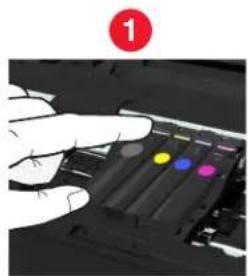
3 Ziehen Sie den Schnapper des Patronenhalters nach oben.
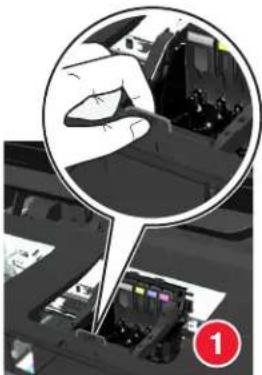
4 Entfernen Sie den nicht unterstützten Druckkopf.
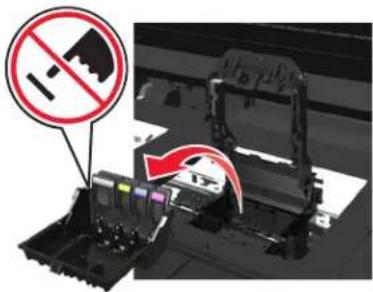
5 Setzen Sie den unterstützten Druckkopf ein und schließen Sie den Schnapper, bis er hörbar einrastet.
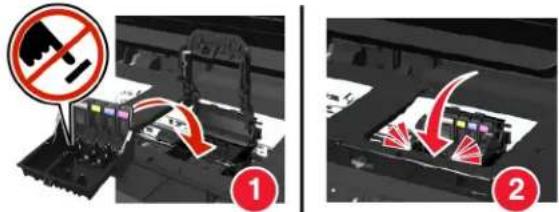
Hinweis: Setzen Sie die Tintenpatronen in den Druckkopf ein. Weitere Informationen zum Ersetzen von Tintenpatronen finden Sie im Benutzerhandbuch.
6 Schließen Sie den Drucker.
- Besuchen Sie die Supportwebsite von Lexmark unter http://support.lexmark.com oder wenden Sie sich an den Kundendienst, um weitere Informationen zu erhalten.
Druckkopfwarnung
Mindestens eine der Tintenpatronen war seit Einschalten des Druckers mehr als zwei Stunden nicht eingesetzt.
Führen Sie eine Reinigung oder Intensivreinigung des Druckkopfs durch, um ungeminderte Druckqualität zu gewährleisten.
Eine Reinigungsseite wird gedruckt.
Hinweise:
- Reinigen Sie die Druckkopfdüsen nur, falls unbedingt erforderlich, da dabei Tinte verbraucht wird.
- Dies gilt besonders für die intensive Reinigung; probieren Sie deshalb erst die sparsamere Option "Druckkopf reinigen".
- Wenn die Tintenfüllstände zu niedrig sind, müssen Sie die Tintenpatronen auswechseln, bevor Sie die Druckkopfdüsen reinigen.
- Weitere Informationen zum Reinigen der Druckkopfdüsen finden Sie im Benutzerhandbuch.
Tintenpatrone austauschen
Probieren Sie eine oder mehrere der folgenden Methoden aus:
- Tauschen Sie die Tintenpatrone gegen eine vom Drucker unterstützte Patrone aus.
- Drücken Sie OK, um die Meldung zu löschen.
- Eine Liste der unterstützten Tintenpatronen finden Sie im Benutzerhandbuch oder auf der Lexmark Kundendienst-Website unter http://support.lexmark.com.
Gescanntes Dokument zu lang
Die Anzahl der im Scanauftrag enthaltenen Seiten übersteigt die maximale Seitenanzahl. Drücken Sie Ⓕ, um die Meldung zu löschen und den aktuellen Scanauftrag abzubrechen.
Scanner deaktiviert
Probieren Sie eine oder mehrere der folgenden Methoden aus:
- Überprüfen Sie die Druckersoftware- oder Administrationseinstellungen auf dem Drucker, um den Scanner zu aktivieren.
Weitere Informationen erhalten Sie vom Kundendienst.
- Drücken Sie OK, um die Meldung zu löschen.
Papier ist zu kurz
Probieren Sie eine oder mehrere der folgenden Methoden aus:
- Drücken Sie je nach Druckermodell OK oder OK.
- Stellen Sie sicher, dass das Papierformat richtig festgelegt wurde.
- Legen Sie Papier des richtigen Formats in das Fach oder die Papierstütze ein.
- Überprüfen Sie die Papierführungen und stellen Sie sicher, dass das Papier ordnungsgemäß in das Fach bzw. die Papierstütze eingelegt wurde.
- Brechen Sie den aktuellen Druckauftrag ab.
Standardnetzwerk-Softwarefehler
Versuchen Sie es mit einer der folgenden Lösungsmöglichkeiten:
- Drücken Sie OK, um die Meldung zu löschen.
- Schalten Sie den Drucker aus und wieder ein, um ihn zurückzusetzen.
Nicht wiederherstellb. Scanfehler
Probieren Sie eine oder mehrere der folgenden Methoden aus:
- Starten Sie den Drucker neu.
- Aktualisieren Sie die Drucker-Firmware.
USB-Gerät nicht unterstützt
Entfernen Sie das nicht erkannte USB-Gerät und tauschen Sie es gegen ein unterstütztes Gerät aus.
USB-Hub nicht unterstützt
Nicht erkannten USB-Hub entfernen.
Fehlersuche bei Papierstaus und Papierzuführungsfehlern
• "Papierstau im Drucker" auf Seite 143
• "Papierstau an der Papierstütze" auf Seite 145
• "Papierstau in der Duplexeinheit" auf Seite 146
- "Papierstau in der ADZ (nur ausgewählte Modelle)" auf Seite 147
- "Falscher Einzug von Papier oder Spezialdruckmedien" auf Seite 149
Papierstau im Drucker
Hinweis: Die Teile im Drucker können leicht beschädigt werden. Vermeiden Sie es, diese Teile beim Beseitigen von Papierstaus zu berühren.
Überprüfen des Papierstaubereichs
1 Heben Sie die Scannereinheit an.
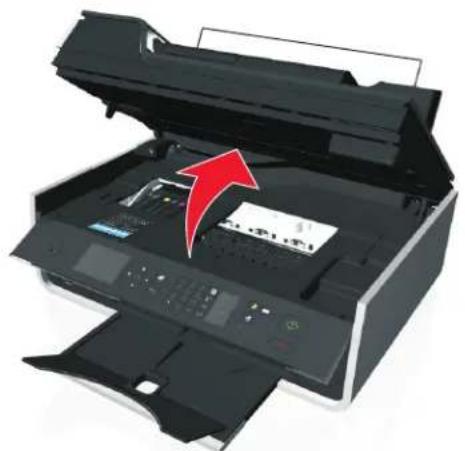
2 Entfernen Sie die Abdeckung des Papierstaubereichs.
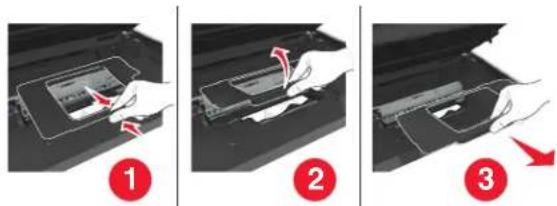
- Drücken Sie die Verriegelung zusammen, um die Abdeckung des Papierstaubereichs anzuheben.
- Achten Sie darauf, dass der Druckkopf auf die entgegengesetzte Seite des Papierstaubereichs gefahren wird.
3 Greifen Sie das Papier auf beiden Seiten und ziehen Sie es vorsichtig heraus.
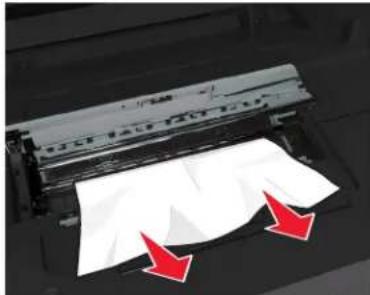
Hinweis: Stellen Sie sicher, dass alle Papierteile entfernt werden.
4 Setzen Sie die Abdeckung des Staubereichs wieder ein, bis sie hörbar einrastet.
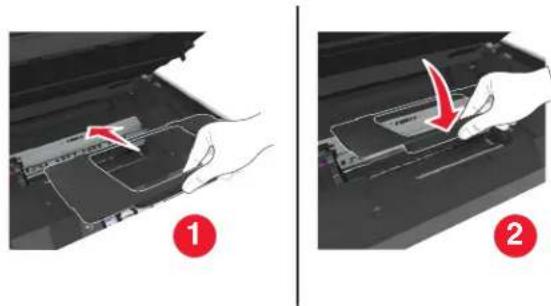
5 Schließen Sie den Drucker.
6 Drücken Sie je nach Druckermodell OK oder OK.
Papierstau im Ausgabefach
1 Greifen Sie das Papier und ziehen Sie es vorsichtig heraus.
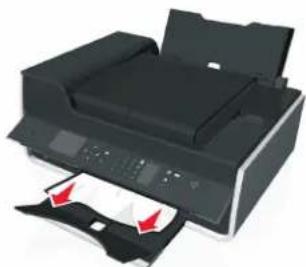
Hinweis: Stellen Sie sicher, dass alle Papierteile entfernt werden.
2 Drücken Sie je nach Druckermodell OK oder OK.
Papierstau an der Papierstütze
Hinweis: Die Teile im Drucker können leicht beschädigt werden. Vermeiden Sie es, diese Teile beim Beseitigen von Papierstaus zu berühren.
1 Entfernen Sie die Papierstütze.
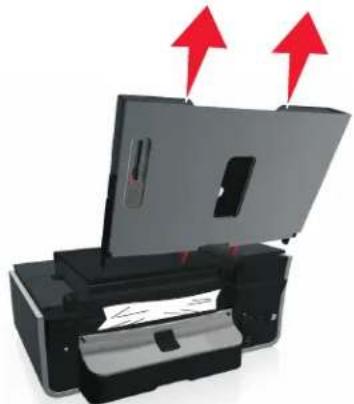
2 Greifen Sie das Papier und ziehen Sie es vorsichtig heraus.
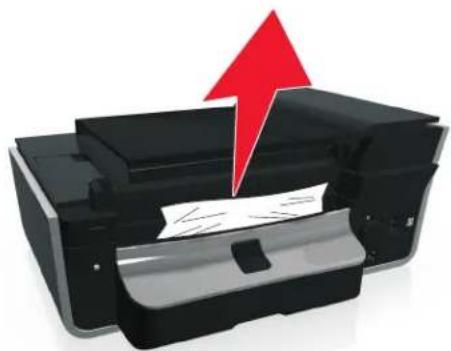
Hinweis: Stellen Sie sicher, dass alle Papierteile entfernt werden.
3 Setzen Sie die Papierstütze wieder ein, bis sie hörbar einrastet.
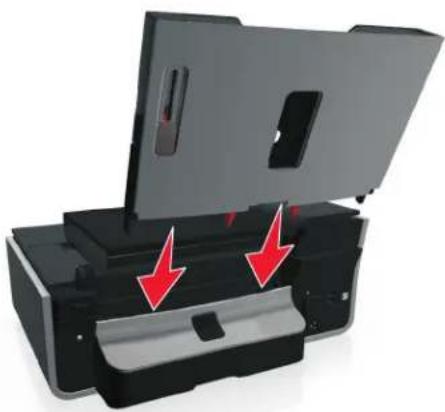
4 Drücken Sie je nach Druckermodell OK oder OK.
Papierstau in der Duplexeinheit
Hinweis: Die Teile im Drucker können leicht beschädigt werden. Vermeiden Sie es, diese Teile beim Beseitigen von Papierstaus zu berühren.
1 Drücken Sie den Duplexschnapper nach unten und nehmen Sie die Duplexeinheit heraus.
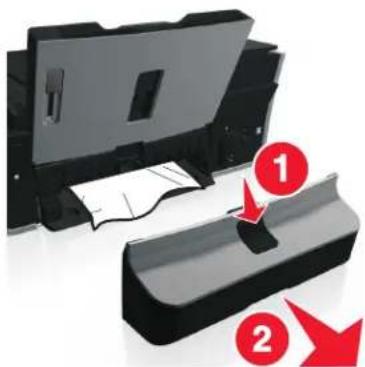
2 Greifen Sie das Papier und ziehen Sie es vorsichtig heraus.
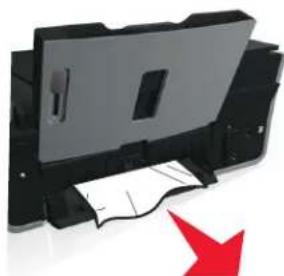
Hinweis: Achten Sie darauf, das Papier beim Entfernen nicht zu zerreißen.
3 Um die Meldung zu löschen, setzen Sie die Duplexeinheit wieder ein, bis sie hörbar einrastet.
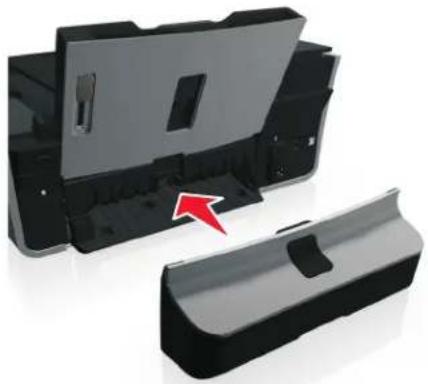
4 Drücken Sie je nach Druckermodell ggf. OK oder OK.
Papierstau in der ADZ (nur ausgewählte Modelle)
Hinweis: Die Teile im Drucker können leicht beschädigt werden. Vermeiden Sie es, diese Teile beim Beseitigen von Papierstaus zu berühren.
Überprüfen der ADZ
1 Drücken Sie die ADZ-Taste und öffnen Sie die ADZ-Abdeckung.
Szenario 1 Szenario 2
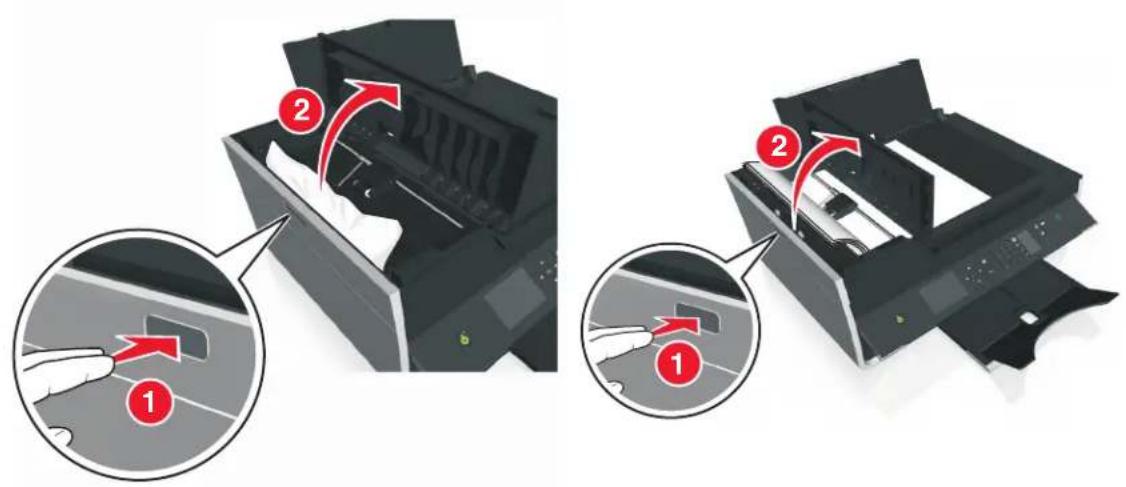
2 Greifen Sie das Papier auf beiden Seiten und ziehen Sie es vorsichtig heraus.
Szenario 1 Szenario 2
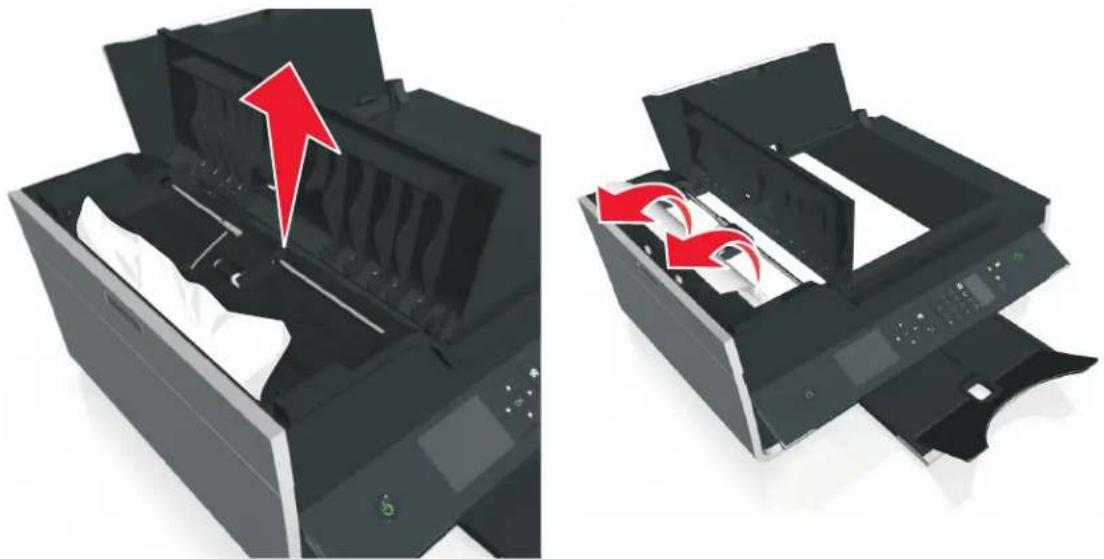
Hinweis: Stellen Sie sicher, dass alle Papierteile entfernt werden.
3 Schließen Sie die ADZ-Abdeckung.
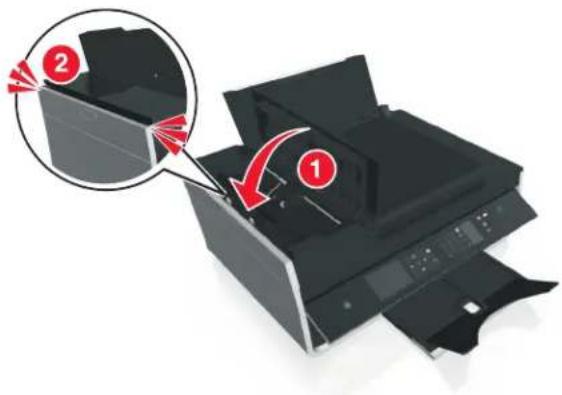
4 Drücken Sie je nach Druckermodell OK oder OK.
Überprüfen des Bereichs unterhalb des ADZ-Fachs
1 Entfernen Sie das ADZ-Fach.
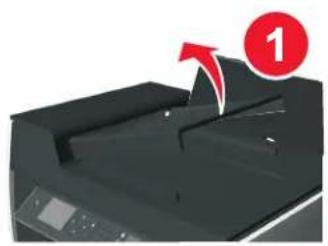
2 Greifen Sie das Papier auf beiden Seiten und ziehen Sie es vorsichtig heraus.

Hinweis: Stellen Sie sicher, dass alle Papierteile entfernt werden.
3 Setzen Sie das ADZ-Fach wieder ein, bis es hörbar einrastet.
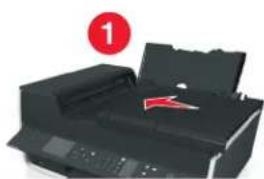
4 Drücken Sie je nach Druckermodell OK oder OK.
Falscher Einzug von Papier oder Spezialdruckmedien
Diese Lösungen sind bei Einzugsfehlern oder schrägem Einzug von Papier oder Spezialmedien möglich bzw., wenn mehrere Blätter eingezogen werden oder zusammenkleben. Versuchen Sie es mit einer der folgenden Lösungsmöglichkeiten:
ÜBERPRÜFEN DES PAPIERZUSTANDS
Verwenden Sie nur neues, glattes Papier.
ÜBERPRÜFEN DES EINGELEGTEN PAPIERS
- Legen Sie weniger Papier in den Drucker ein.
- Legen Sie Papier mit der Druckseite nach oben ein. (Wenn Sie nicht sicher sind, welche Seite die zu bedruckende Seite ist, lesen Sie die Anweisungen zum Papier.)
- Lesen Sie die Anweisungen zum Einlegen Ihres Papier oder Ihrer Spezialdruckmedien.
ENTNEHMEN JEDER SEITE NACH DEM DRUCK
ANPASSEN DER PAPIERFÜHRUNGEN, SODASS SIE AM EINGELEGTEN PAPIER ANLIEGEN
Fehlersuche beim Drucken
- "Schlechte Qualität an den Seitenrändern" auf Seite 150
- "Streifen oder Striche auf dem gedruckten Bild" auf Seite 151
• "Geringe Druckgeschwindigkeit" auf Seite 151 - "Verlangsamte Computerleistung beim Drucken" auf Seite 152
Schlechte Qualität an den Seitenrändern
Wenn sich Ihr Problem mithilfe der Checkliste "Vor der Fehlersuche" nicht beheben lässt, versuchen Sie mindestens eine der folgenden Lösungsmöglichkeiten:
PRÜFEN DER MINDESTDRUCKEINSTELLUNGEN
Verwenden Sie folgende Mindestrandeinstellungen (außer beim randlosen Druck):
- Linker und rechter Rand:
- 6,35 mm (0,25 Zoll) für Papier im Letter-Format
- 3,37 mm (0,133 Zoll) für alle Papierformate außer Letter
• Oberer Rand: 1,7 mm (0,067 Zoll)
• Unterer Rand: 12,7 mm (0,5 Zoll)
AUSWÄHLEN DER FUNKTION FÜR RANDLOSES DRUCKEN
Windows-Benutzer
1 Klicken Sie bei geöffnetem Foto auf Datei > Drucken.
2 Klicken Sie auf Eigenschaften, Einstellungen, Optionen oder Installation.
3 Wechseln Sie zu:
Registerkarte Papier/Papierausgabe > Einstellung für randlosen Druck auswählen > OK
4 Klicken Sie auf Drucken.
Macintosh-Benutzer
1 Wählen Sie bei geöffnetem Foto Datei > Seite einrichten.
2 Wählen Sie im Popup-Menü "Format für" Ihren Drucker aus.
3 Wählen Sie im Popup-Menü "Papierformat" ein Papierformat mit "(Ohne Rand)" im Namen.
Beispiel: Bei Fotopapier im Format 4 x 6 wählen Sie US 4 x 6 Zoll (Ohne Rand).
4 Klicken Sie auf OK.
5 Wählen Sie in der Menüleiste Ablage > Drucken aus.
6 Wählen Sie im Popup-Menü "Drucker" Ihren Drucker aus.
7 Wählen Sie im Popup-Menü "Druckoptionen" die Option Qualität/Medien aus.
8 Wählen Sie im Popup-Menü für die Papiersorte eine Papiersorte aus.
9 Wählen Sie im Popup-Menü "Druckqualität" Beste oder Foto aus.
10 Klicken Sie auf Drucken.
Streifen oder Striche auf dem gedruckten Bild
Wenn sich Ihr Problem mithilfe der Checkliste "Vor der Fehlersuche" nicht beheben lässt, versuchen Sie mindestens eine der folgenden Lösungsmöglichkeiten:
PRÜFEN DER TINTENFÜLLSTÄNDE
Ersetzen Sie fast leere oder leere Tintenpatronen.
AUSWÄHLEN EINER HÖHEREN DRUCKQUALITÄT ÜBER DIE DRUCKERSOFTWARE
RICHTIGES EINSETZEN DER TINTENPATRONEN
AUSRICHTEN DES DRUCKKOPFS
REINIGEN ODER INTENSIVES REINIGEN DER DRUCKKOPFDÜSEN
Hinweis: Wenn sich die Streifen oder Striche auf dem gedruckten Bild durch diese Lösungsvorschläge nicht entfernen lassen, wenden Sie sich an den technischen Kundendienst.
Geringe Druckgeschwindigkeit
Wenn sich Ihr Problem mithilfe der Checkliste "Vor der Fehlersuche" nicht beheben lässt, versuchen Sie mindestens eine der folgenden Lösungsmöglichkeiten:
AUSWÄHLEN EINER GERINGEREN DRUCKQUALITÄT ÜBER DIE DRUCKERSOFTWARE
MANUELLES AUSWÄHLEN EINER PAPIERSORTE, DIE DEM EINGELEGTEN PAPIER ENTSPRICHT
ENTFERNEN UND NEUINSTALLIEREN DER DRUCKERSOFTWARE
OPTIMIEREN DER VERARBEITUNGSGESCHWINDIGKEIT DES COMPUTERS
- Schließen Sie alle nicht benötigten Anwendungen.
- Verringern Sie die Anzahl und Größe von Grafiken und Bildern im Dokument.
HINZUFÜGEN VON ARBEITSSPEICHER ZUM COMPUTER
Überlegen Sie, ob eine RAM-Aufrüstung sinnvoll ist.
Verlangsamte Computerleistung beim Drucken
Wenn sich Ihr Problem mithilfe der Checkliste "Vor der Fehlersuche" nicht beheben lässt, versuchen Sie mindestens eine der folgenden Lösungsmöglichkeiten:
ÜBERPRÜFEN SIE DIE USB-VERBINDUNG ZWISCHEN DRUCKER UND COMPUTER.
Wenn der Computer über ein USB-Kabel mit dem Drucker verbunden ist, verwenden Sie ggf. ein anderes USB-Kabel.
AKTUALISIEREN SIE DIE NETZWERKVERBINDUNGEN.
1 Wenn der Computer mit einem Ethernet-Netzwerk oder WLAN verbunden ist, deaktivieren Sie den Zugriffspunkt (WLAN-Router) und aktivieren ihn anschließend erneut.
2 Warten Sie eine Minute, bis Drucker und Computer die Verbindung erneut hergestellt haben.
SCHLIESSEN ALLER NICHT BENÖTIGTEN ANWENDUNGEN
Beenden Sie vorübergehend nicht verwendete Anwendungen oder Prozesse, die zu viel Arbeitsspeicher auf dem Computer belegen.
ÜBERPRÜFEN SIE DIE COMPUTERLEISTUNG.
Möglicherweise muss die Ressourcen- und Prozessverwaltung auf dem Computer geändert werden.
Weitere Informationen dazu, wie Sie die Computerleistung verbessern, finden Sie in der Dokumentation zu Ihrem Betriebssystem.
Fehlersuche beim Kopieren und Scannen
- "Kopierer oder Scanner reagiert nicht" auf Seite 153
- "Scannereinheit lässt sich nicht schließen." auf Seite 153
- "Schlechte Qualität bei Kopien oder gescannten Bildern" auf Seite 153
- "Dokumente oder Fotos werden unvollständig kopiert oder gescannt" auf Seite 153
- "Der Scanvorgang war nicht erfolgreich" auf Seite 154
- "Scanvorgang nimmt zu viel Zeit in Anspruch oder der Computer reagiert nicht mehr" auf Seite 154
- "Scannen auf einen Computer über ein Netzwerk nicht möglich" auf Seite 154
Kopierer oder Scanner reagiert nicht
Wenn sich Ihr Problem mithilfe der Checkliste "Vor der Fehlersuche" nicht beheben lässt, versuchen Sie mindestens eine der folgenden Lösungsmöglichkeiten:
EINRICHTEN DES DRUCKERS ALS STANDARDDRUCKER
ENTFERNEN UND NEUINSTALLIEREN DER DRUCKERSOFTWARE
Scannereinheit lässt sich nicht schließen.
1 Heben Sie die Scannereinheit an.
2 Entfernen Sie ggf. Gegenstände, die das Schließen der Scannereinheit verhindern.
3 Senken Sie die Scannereinheit.
Schlechte Qualität bei Kopien oder gescannten Bildern
Wenn sich Ihr Problem mithilfe der Checkliste "Vor der Fehlersuche" nicht beheben lässt, versuchen Sie mindestens eine der folgenden Lösungsmöglichkeiten:
REINIGEN DES SCANNERGLASES
ANPASSEN DER SCANQUALITÄT ÜBER DIE DRUCKERSOFTWARE
LESEN DER TIPPS ZUM KOPIEREN, SCANNEN UND VERBESSERN DER DRUCKQUALITÄT
VERWENDEN EINER BESSEREN VERSION DES ORIGINALDOKUMENTS ODER -BILDS
DAS DOKUMENT ODER FOTO MUSS MIT DER BEDRUCKTEN SEITE NACH UNTEN UND IN DER RICHTIGEN ECKE AUF DEM SCANNERGLAS LIEGEN
Dokumente oder Fotos werden unvollständig kopiert oder gescannt
Wenn sich Ihr Problem mithilfe der Checkliste "Vor der Fehlersuche" nicht beheben lässt, versuchen Sie mindestens eine der folgenden Lösungsmöglichkeiten:
DAS DOKUMENT ODER FOTO MUSS MIT DER BEDRUCKTEN SEITE NACH UNTEN UND IM POSITIONIERUNGSDREIECK AUF DEM SCANNERGLAS LIEGEN
Es muss ein PAPIERFORMAT AUSGEWÄHLT WERDEN, DAS DEM EINGELEGTEN PAPIER ENTSPRICHT
DIE EINSTELLUNG "ORIGINALGRÖSSE" MUSS DER GRÖSSE DES ZU SCANNENDEN DOKUMENTS ENTSPRECHEN
Der Scanvorgang war nicht erfolgreich
Wenn sich Ihr Problem mithilfe der Checkliste "Vor der Fehlersuche" nicht beheben lässt, versuchen Sie mindestens eine der folgenden Lösungsmöglichkeiten:
ÜBERPRÜFEN DER USB-VERBINDUNG
1 Überprüfen Sie das USB-Kabel auf erkennbare Beschädigungen. Verwenden Sie ein neues Kabel, falls dieses beschädigt ist.
2 Schließen Sie das quadratische Ende des USB-Kabels ordnungsgemäß auf der Rückseite des Druckers an.
3 Stecken Sie das rechteckige Ende des USB-Kabels ordnungsgemäß in den USB-Anschluss des Computers.
Der USB-Anschluss ist durch ♦ gekennzeichnet.
Hinweis: Falls weiterhin Probleme auftreten, probieren Sie einen anderen USB-Anschluss am Computer aus. Möglicherweise ist der verwendete Anschluss defekt.
NEUSTART DES COMPUTERS
Scanvorgang nimmt zu viel Zeit in Anspruch oder der Computer reagiert nicht mehr
Wenn sich Ihr Problem mithilfe der Checkliste "Vor der Fehlersuche" nicht beheben lässt, versuchen Sie mindestens eine der folgenden Lösungsmöglichkeiten:
SCHLIESSEN ANDERER NICHT BENÖTIGTER SOFTWAREPROGRAMME
NEUSTART DES COMPUTERS
Scannen auf einen Computer über ein Netzwerk nicht möglich
Wenn sich Ihr Problem mithilfe der Checkliste "Vor der Fehlersuche" nicht beheben lässt, versuchen Sie mindestens eine der folgenden Lösungsmöglichkeiten:
DRUCKER UND ZIELCOMPUTER MÜSSEN MIT DEMSELBEN NETZWERK VERBUNDEN SEIN
DRUCKERSOFTWARE MUSS AUF DEM ZIELCOMPUTER INSTALLIERT SEIN
Fehlersuche beim Faxen
- "Checkliste 'Fehlersuche beim Faxen'" auf Seite 155
- "Faxnachrichten können nicht gesendet werden" auf Seite 156
- "Faxnachrichten können nicht empfangen werden" auf Seite 157
- "Faxsoftware kann nicht ausgeführt werden" auf Seite 158
- "Fax-Fehlermeldungen auf dem Druckerbedienfeld" auf Seite 159
Ausführliche Beschreibungen zu allgemeinen Begriffen und Aufgaben finden Sie unter:
- "Einrichten der Faxfunktion des Druckers" auf Seite 67
• "Faxversand FAQ" auf Seite 86
Checkliste "Fehlersuche beim Faxen"
Wenn beim Senden und Empfangen von Faxnachrichten Probleme auftreten, sollten Sie zunächst die Verbindung überprüfen.
1 Überprüfen Sie, ob über die Telefonleitung ein Wählton zu hören ist, indem Sie ein analoges Telefon an die Telefonbuchse, den DSL-Filter, das VoIP-Gerät oder Kabelmodem anschließen, an das der Drucker angeschlossen ist. Achten Sie darauf, das Telefon mit demselben Anschluss zu verbinden.
Wenn Sie keinen Wählton hören, wenden Sie sich an Ihren Telefonnetzanbieter.
2 Während der Drucker mit der Telefonleitung verbunden ist, schließen Sie ein analoges Telefon an den 📞 -Anschluss des Druckers an und überprüfen, ob ein Wählton zu hören ist.
Wenn Sie keinen Wählton hören, verwenden Sie die unten aufgeführte Checkliste. Überprüfen Sie nach jedem Punkt, ob ein Wählton zu hören ist.
Wenn ein Wählton zu hören ist, beim Senden und Empfangen von Faxnachrichten aber weiterhin Probleme auftreten, sollten Sie sich in den weiteren Themen in diesem Abschnitt informieren.
Verbindungs-Checkliste
- Stellen Sie sicher, dass der Drucker und weitere ggf. an die Leitung angeschlossene Geräte ordnungsgemäß eingerichtet und konfiguriert sind, wie im jeweiligen Einrichtungsszenario beschrieben.
- Stellen Sie sicher, dass die Kabel mit den richtigen Anschlüssen verbunden sind.
- Stellen Sie sicher, dass die Kabel richtig eingesteckt sind.
Prüfen Sie die Kabelverbindungen der folgenden Hardware (sofern vorhanden):
| Netzteil | Anrufbeantworter | Kabelmodem Splitter | |
| Telefon | VoIP-Adapter DSL-Filter | RJ-11-Adapter |
- Wenn der Drucker an eine DSL-Leitung (Digital Subscriber Line) angeschlossen ist, stellen Sie sicher, dass Sie einen DSL-Filter für den Drucker verwenden.
- Wenn der Drucker an einen VoIP-Adapter oder ein Kabelmodem angeschlossen ist, stellen Sie sicher, dass der Drucker mit dem ersten Telefonanschluss verbunden ist.
- Stellen Sie bei Verwendung eines Splitters sicher, dass es sich um einen Telefonsplitter handelt. Verwenden Sie keinen Leitungssplitter.
Faxnachrichten können nicht gesendet werden
Wenn sich Ihr Problem mithilfe der Checkliste "Fehlersuche beim Faxen" nicht beheben lässt, versuchen Sie mindestens eine der folgenden Lösungsmöglichkeiten:
ÜBERPRÜFEN, OB DIE BENUTZERINFORMATIONEN IM DRUCKER REGISTRIERT SIND
Wenn die Benutzerinformationen während der Ersteinrichtung nicht eingegeben wurden, geben Sie Ihren Faxnamen und Ihre Faxnummer ein. In einigen Ländern ist es nicht möglich, ein Fax ohne Angabe von Faxnamen oder Firmennamen zu senden. Unbekannte Faxe oder Faxe ohne Absenderinformationen können von einigen Faxgeräten auch blockiert werden.
HERABSETZEN DER ÜBERTRAGUNGSGESCHWINDIGKEIT DES FAXMODEMS
Das Modem des Druckers kann Daten mit 33.600 Bit/s übertragen. Dies ist die maximale Geschwindigkeit, mit der der Drucker Faxnachrichten senden und empfangen kann. Es ist jedoch nicht erforderlich, die schnellste Übertragungsrate für das Modem festzulegen. Die Modemgeschwindigkeit auf dem Empfangsfaxgerät muss gleich der Sendegeschwindigkeit der Faxnachricht sein oder diese übertreffen. Andernfalls wird die Faxnachricht nicht empfangen.
1 Wechseln Sie auf dem Druckerbedienfeld zu:
Einrichtung >OK > Faxeinrichtung >OK > Wählen und Senden >OK > Max. Sendegeschwindigkeit >OK
2 Wählen Sie eine Sendegeschwindigkeit und drücken Sie dann OK.
AKTIVIEREN DER FEHLERKORREKTUR
Fehler und Unschärfen in einem Faxdokument können auf zu starkes Rauschen in der Leitung hindeuten. Durch diese Option kann der Drucker die fehlerhaften Datenblöcke erneut übertragen und die Fehler korrigieren. Wenn ein Fax zu viele Fehler aufweist, kann es vom empfangenden Faxgerät zurückgewiesen werden.
1 Wechseln Sie auf dem Druckerbedienfeld zu:
Einrichtung > OK > Faxeinrichtung > OK > Wählen und Senden > OK > Fehlerkorrektur > OK
2 Überprüfen Sie, ob die Fehlerkorrektur aktiviert ist.
Falls sie nicht aktiviert ist, drücken Sie die Pfeiltasten, um zu Ein zu blättern, und drücken Sie dann OK.
AKTIVIEREN DER AUTOMATISCHEN FAXUMWANDLUNG
Wenn das empfangende Faxgerät kein Farbfax unterstützt, wird das ausgehende Farbfax automatisch in Schwarzweiß umgewandelt. Außerdem wird die Faxauflösung automatisch auf einen Wert eingestellt, der vom Empfangsgerät unterstützt wird.
1 Wechseln Sie auf dem Druckerbedienfeld zu:
Einrichtung > OK > Faxeinrichtung > OK > Wählen und Senden > OK > Automatische Faxumwandlung > OK
2 Überprüfen Sie, ob die automatische Faxumwandlung aktiviert ist.
Falls sie nicht aktiviert ist, drücken Sie die Pfeiltasten, um zu Ein zu blättern, und drücken Sie dann OK.
ÜBERPRÜFEN DER RICHTIGEN EINSTELLUNG DER VORWAHL
Die Vorwahl entspricht der Ziffer oder Ziffernfolge, die Sie drücken, bevor Sie die eigentliche Fax- oder Telefonnummer wählen. Wenn sich der Drucker in einer Büroumgebung oder innerhalb einer Festnetztelefonanlage befindet, kann es erforderlich sein, eine bestimmte Nummer zu drücken, um Gespräche mit Teilnehmern außerhalb des Büros zu führen.
Überprüfen Sie, ob die in den Drucker eingegebene Vorwahl für das Netzwerk geeignet ist.
1 Wechseln Sie auf dem Druckerbedienfeld zu:
Einrichtung >OK > Faxeinrichtung >OK > Wählen und Senden >OK > Vorwahl >OK
2 Drücken Sie die Pfeiltasten, um die Vorwahl zu erstellen oder zu ändern.
3 Wenn die Vorwahl nicht richtig ist, geben Sie die richtige Nummer ein und drücken Sie dann ok.
Faxnachrichten können nicht empfangen werden
Wenn sich Ihr Problem mithilfe der Checkliste "Fehlersuche beim Faxen" nicht beheben lässt, versuchen Sie mindestens eine der folgenden Lösungsmöglichkeiten:
ÜBERPRÜFEN, OB BEI DER EINRICHTUNG DIE RICHTIGEN EINSTELLUNGEN VORGENOMMEN WURDEN
Die Faxeinstellungen hängen davon ab, ob der Drucker an eine eigene Faxleitung angeschlossen ist oder eine Leitung gemeinsam mit anderen Geräten verwendet.
Wenn der Drucker die Telefonleitung mit einem Anrufbeantworter teilt, müssen folgende Einstellungen konfiguriert sein:
• Automatische Antwort ist aktiviert.
- Der Drucker nimmt einen Anruf bei einer höheren Anzahl von Rufzeichen entgegen als der Anrufbeantworter.
- Der Drucker nimmt einen Anruf beim richtigen eindeutigen Rufzeichen entgegen (sofern Sie einen Dienst für eindeutige Rufzeichen abonniert haben).
Wenn der Drucker die Telefonleitung mit einem Voice Mail-Telefon teilt, müssen folgende Einstellungen konfiguriert sein:
• Die automatische Antwort muss deaktiviert sein (wenn der Telefonleitung nur eine Nummer zugewiesen ist).
- Der Drucker nimmt einen Anruf beim richtigen eindeutigen Rufzeichen entgegen (sofern Sie einen Dienst für eindeutige Rufzeichen abonniert haben).
ÜBERPRÜFEN, OB DER DRUCKER AN EINEN ANALOGEN ANSCHLUSS ANGESCHLOSSEN IST
Beim Drucker handelt es sich um ein analoges Gerät. Wenn Sie ein PBX-System verwenden, muss der Drucker an einen analogen Anschluss an der PBX angeschlossen sein. Möglicherweise benötigen Sie einen Umwandler für digitale Leitungen, durch den digitale in analoge Signale umgewandelt werden.
ÜBERPRÜFEN, OB DER DRUCKERARBEITSSPEICHER VOLL IST
Ein eingehendes Fax wird vom Drucker im Arbeitsspeicher des Druckers gespeichert, bevor es ausgedruckt wird. Wenn im Drucker beim Faxempfang keine Tinte oder kein Papier mehr vorhanden ist, wird das Fax vom Drucker gespeichert, sodass Sie es später ausdrucken können. Wenn der Druckerarbeitsspeicher jedoch voll ist, kann der Drucker möglicherweise keine weiteren eingehenden Faxe empfangen. Wenn der Arbeitsspeicher des Druckers voll ist, erscheint eine Fehlermeldung auf dem Display. Beheben Sie den Fehler, um Speicherplatz im Druckerarbeitsspeicher freizugeben.
ÜBERPRÜFEN, OB DIE FAXWEITERLEITUNG DEAKTIVIERT IST
1 Wechseln Sie auf dem Druckerbedienfeld zu:
Einrichtung > OK > Faxeinrichtung > OK > Rufzeichen und Antwort > OK > Faxweiterleitung > OK
2 Drücken Sie die Pfeiltasten, um zu Aus zu blättern, und drücken Sie dann OK.
ERHÖHEN DER RUFTONLAUTSTÄRKE
Wenn Sie den Drucker für den manuellen Faxempfang (automatische Antwort aus) einstellen, erhöhen Sie die Ruftonlautstärke.
ÜBERPRÜFEN, OB DER RICHTIGE CODE FÜR DEN MANUELLEN EMPFANG EINGESTELLT IST
Wenn Sie den Drucker für den manuellen Faxempfang (automatische Antwort aus) einstellen, müssen Sie beim Faxeingang den richtigen Code drücken, damit der Drucker das Fax empfangen kann.
1 Wechseln Sie auf dem Druckerbedienfeld zu:
Einrichtung >OK > Faxeinrichtung >OK > Rufzeichen und Antwort >OK > Code: Man. Faxann. >OK
2 Kopieren Sie den auf dem Display angezeigten Code für manuellen Empfang.
Hinweis: Um höhere Sicherheit zu gewährleisten, können Sie den Code für die manuelle Faxannahme in einen Wert ändern, der nur Ihnen bekannt ist. Der Code kann bis zu 7 Zeichen lang sein. Zu den gültigen Zeichen zählen die Ziffern 0-9, die Raute (#) und das Sternchen (*).
Faxsoftware kann nicht ausgeführt werden
Der Drucker muss an eine Telefon-, DSL- oder VoIP-Leitung angeschlossen bzw. mit einem Kabeldienst verbunden sein, bevor Sie die Faxeinstellungen in der Faxsoftware konfigurieren können.
EIN FAXTREIBER MUSS INSTALLIERT SEIN
Die Faxoption ist nur zur Verwendung mit dem PostScript-Treiber oder dem Universalfaxtreiber verfügbar. Informationen zur Installation dieser Treiber finden Sie auf der CD Software und Dokumentation.
DER DRUCKER MUSS AN EINE TELEFONLEITUNG ANGESCHLOSSEN SEIN
Der Drucker muss (über eine normale Telefonbuchse, einen DSL-Filter, einen VoIP-Adapter oder ein Kabelmodem) an Ihre Telefonleitung angeschlossen werden, bevor Sie die Faxsoftware öffnen und die Faxeinstellungen konfigurieren können.
Fax-Fehlermeldungen auf dem Druckerbedienfeld
| Fehlermeldung: Bedeutung: Mögliche Lösungen: | ||
| Remotefaxfehler | Das empfangende Faxgerät kann das Fax nicht annehmen. Der Fehler beim empfangenden Gerät kann mehrere Ursachen haben. | Senden Sie das Fax erneut. Möglicherweise liegt ein Problem mit der Verbindungsqualität vor.Vermindern Sie die Übertragungsgeschwindigkeit Ihres Faxmodems.Registrieren Sie Ihre Benutzerinformationen. In einigen Ländern ist es nicht möglich, ein Fax ohne Registrierung des Faxnamens und der Faxnummer zu senden. Faxe ohne Absenderinformationen können von einigen Faxgeräten auch blockiert werden. |
| Faxmodus nicht unterstützt | Faxnachrichten in Farbe oder die Scanauflösung des gesendeten Dokuments wird vom empfangenden Faxgerät nicht unterstützt. | Aktivieren Sie die automatische Faxumwandlung. Der Drucker wandelt farbige Faxnachrichten automatisch in Schwarzweißfaxe um und verringert die Scanauflösung des Dokuments.Reduzieren Sie die Faxqualität.Formatieren Sie das Dokument auf Papier im Letter-Format um. |
| Nicht unterstützte Komprimierung | Das Faxmodem des empfangenden Faxgeräts unterstützt keine Datenkomprimierung. Faxmodems führen eine Datenkomprimierung durch, um die Übertragung zu beschleunigen. Das empfangende Faxmodem muss jedoch denselben Komprimierungsmodus verwenden. | Verringern Sie die Übertragungsgeschwindigkeit des Faxmodems, und senden Sie das Fax erneut.Aktivieren Sie die automatische Faxumwandlung. |
| Nicht unterstützte Auflösung | Die Scanauflösung des gesendeten Dokuments wird vom empfangenden Faxgerät nicht unterstützt. | Reduzieren Sie die Faxqualität.Aktivieren Sie die automatische Faxumwandlung. |
| Nicht wiederherstellbarer Faxfehler | Beim Faxmodem sind schwerwiegende Fehler aufgetreten. | Schalten Sie den Drucker aus und anschließend wieder ein, und senden Sie das Fax erneut. |
| Fehler beim Faxmodem | Das Faxmodem des Druckers ist entweder belegt, oder während der Übertragung über das Faxmodem sind Probleme aufgetreten. | Schalten Sie den Drucker aus und anschließend wieder ein, und senden Sie das Fax erneut. |
| Telefonleitung ist an falsche Buchse angeschlossen. | Das Telefonkabel ist an den falschen Anschluss auf der Rückseite des Druckers angeschlossen. | Schließen Sie das Telefonkabel an denAnschluss auf der Rückseite des Druckers an. |
| Digitale Leitung erkannt | Der Drucker ist an eine digitale Leitung angeschlossen. | Beim Drucker handelt es sich um ein analoges Gerät, das an eine analoge Leitung angeschlossen werden muss. Zum Anschluss des Druckers an eine digitale Leitung müssen Sie einen Umwandler für digitale Leitungen bzw. einen Filter verwenden.Weitere Informationen finden Sie im Abschnitt "Einrichten des Druckers für den Faxbetrieb". |
| VerbindungsfehlerTelefonleitungsfehlerTelefonleitung nichtangeschlossen | Der Drucker kann keinen Wählton erkennen. | Siehe Checkliste "Fehlersuche beim Faxen". |
| BesetzteTelefonleitung | Ihre Telefonleitung oder die des empfangenden Faxgeräts ist belegt. Dieses Problem tritt insbesondere auf, wenn der Drucker die Leitung gemeinsam mit anderen Geräten (Telefon, Anrufbeantworter) nutzt. | Stellen Sie den Drucker für die Wahlwiederholung ein.Erhöhen Sie die Zeit zwischen den Wahlwiederholungsversuchen.Führen Sie zur Verbindungsüberprüfung einen Testanruf an die Nummer durch, an die ein Fax gesendet werden soll.Wenn die Telefonleitung gerade von einem anderen Gerät verwendet wird, warten Sie mit dem Senden der Faxnachricht, bis die Leitung frei ist.Planen Sie den erneuten Faxversand für einen späteren Zeitpunkt.Stellen Sie den Drucker so ein, dass das Dokument vor der Einwahl gescannt wird. Das gescannte Dokument wird im Druckerarbeitsspeicher gespeichert. Der Drucker kann es dann abrufen und die Nummer automatisch erneut wählen. |
| Keine Antwort | Möglicherweise wurde der automatische Faxempfang am empfangenden Faxgerät ausgeschaltet. | Überprüfen Sie die Nummer, und senden Sie das Fax erneut.Stellen Sie den Drucker für die Wahlwiederholung ein.Hinweis: Die Anzahl der Wahlwiederholungsversuche kann unabhängig von den auf dem Drucker festgelegten entsprechenden Einstellungen je nach Land oder Region begrenzt sein.Planen Sie den erneuten Faxversand für einen späteren Zeitpunkt. |
| Keine Anrufer-IDAnruf gestoppt | Der Anruf wurde von Ihrem Drucker beendet, weil das eingehende Fax keine Absenderinformationen aufweist. Möglicherweise haben Sie Faxnachrichten ohne Anrufer-ID blockiert, oder Faxnachrichten ohne Anrufer-ID sind in Ihrem Land bzw. Ihrer Region nicht zulässig. | Deaktivieren Sie "Nummer-ID blockieren". |
Zum Beheben von Fehlermeldungen in der Faxsoftware klicken Sie auf Hilfe, um Hilfeinformationen für die Faxsoftware anzuzeigen.
Fehlersuche bei Netzwerkproblemen
-
"Checkliste für die Fehlersuche bei der WLAN-Einrichtung" auf Seite 163
• "Die Schaltfläche 'Fortfahren' steht nicht zur Verfügung" auf Seite 161 -
"Drucken nicht möglich. Der Computer ist über eine Firewall geschützt" auf Seite 162
- "Die Kommunikation mit dem Drucker wird unterbrochen, wenn ein Anschluss an ein virtuelles privates Netzwerk (VPN) besteht" auf Seite 163
Die Schaltfläche "Fortfahren" steht nicht zur Verfügung
Führen Sie die folgenden Lösungsversuche in der angegebenen Reihenfolge aus, bis die Schaltfläche "Fortfahren" wieder aktiv ist:
DAS USB-KABEL MUSS VORSCHRIFTSMÄSSIG AN DEN USB-ANSCHLUSS DES COMPUTERS UND DEN USB-ANSCHLUSS DES DRUCKERS ANGESCHLOSSEN SEIN
USB-Anschlüsse sind mit gekennzeichnet.
DER DRUCKER MUSS ANGESCHLOSSEN UND EINGESCHALTET SEIN
Stellen Sie sicher, dass die 🔊-Taste leuchtet. Wenn Sie den Drucker gerade eingeschaltet haben, müssen Sie das USB-Kabel möglicherweise abziehen und erneut anschließen.
DER USB-ANSCHLUSS AM COMPUTER MUSS FUNKTIONSFÄHIG SEIN
Testen Sie den USB-Anschluss, indem Sie andere Geräte daran anschließen. Wenn andere Geräte problemlos an diesem Anschluss verwendet werden können, ist der Anschluss funktionsfähig.
Hinweise:
- Möglicherweise funktioniert der Anschluss ordnungsgemäß, bestimmte Konflikte treten jedoch zwischen mehreren USB-Geräten auf. Versuchen Sie, eines der USB-Geräte zu trennen.
- Wenn der USB-Anschluss am Computer nicht funktioniert, probieren Sie einen der anderen USB-Anschlüsse aus.
Das USB-Kabel muss angeschlossen sein
Probieren Sie ein anderes USB-Kabel aus. Falls Sie ein Kabel mit einer Länge über 3 m verwenden, versuchen Sie es mit einem kürzeren Kabel.
Hinweis: USB-Hubs, Verlängerungskabel, Anschlussreplikatoren und Dockingstationen können Verbindungsprobleme verursachen. Versuchen Sie, diese Geräte zu trennen, sodass der Drucker direkt an Ihren Computer angeschlossen ist.
DIE FÜR DAS DRUCKERMODELL GEEIGNETE CD MUSS VERWENDET WERDEN
Vergleichen Sie das Druckermodell auf der CD mit der Modellangabe auf dem Drucker. Die Angaben sollten entweder exakt übereinstimmen oder zur selben Serie gehören.
Falls Sie Zweifel haben, suchen Sie auf der Lexmark Website eine aktualisierte Version der Druckersoftware. Weitere Informationen finden Sie im Benutzerhandbuch des Druckers.
ERNEUTES ANSCHLIESSEN DES DRUCKERNETZTEILS
1 Schalten Sie den Drucker aus.
Hinweis: Stellen Sie sicher, dass sich der Drucker nicht im Ruhemodus befindet. Halten Sie drei Sekunden gedrückt, um den Drucker auszuschalten.
2 Ziehen Sie das Netzkabel aus der Steckdose und trennen Sie anschließend das Netzkabel vom Netzteil.
3 Schließen Sie das Netzkabel nach einer Minute wieder an das Netzteil an und stecken Sie den Netzstecker in die Steckdose.
4 Schalten Sie den Drucker ein.
ERNEUTES AUSFÜHREN DES INSTALLATIONSPROGRAMMS
1 Schließen Sie das Installationsprogramm.
2 Nehmen Sie die CD heraus und starten Sie den Computer neu.
3 Legen Sie die CD ein und führen Sie das Installationsprogramm erneut aus.
DER COMPUTER MUSS IN DER LAGE SEIN, DIE USB-AKTIVITÄT AM USB-ANSCHLUSS ZU ERKENNEN
Öffnen Sie den Geräte-Manager, um festzustellen, ob Aktivität erkennbar ist, sobald ein USB-Gerät an einen USB-Anschluss angeschlossen wird:
1 Klicken Sie auf 📋 oder auf Start und dann auf Ausführen.
2 Geben Sie im Feld "Suche starten" oder "Ausführen" devmgmt.msc ein.
3 Drücken Sie die Eingabetaste oder klicken Sie auf OK.
4 Achten Sie auf das Fenster "Geräte-Manager", während Sie ein USB-Kabel oder ein anderes Gerät an den USB-Anschluss anschließen. Das Fenster wird aktualisiert, sobald die USB-Verbindung vom Geräte-Manager erkannt wird.
- Wenn der Geräte-Manager zwar reagiert, aber keine der vorherigen Lösungen geholfen hat, wenden Sie sich an den Kundendienst.
- Wenn der Geräte-Manager nicht reagiert, liegt möglicherweise ein Problem mit Ihrem Computer und der USB-Unterstützung vor. Die USB-Verbindung muss vom Computer erkannt werden, damit die Installation ausgeführt werden kann.
Drucken nicht möglich. Der Computer ist über eine Firewall geschützt
Firewalls von Drittanbietern (nicht von Microsoft) können den WLAN-Druck beeinträchtigen. Falls Drucker und Computer ordnungsgemäß konfiguriert sind und das WLAN funktioniert, der Drucker aber nicht über das WLAN druckt, kann die Firewall das Problem sein. Ist auf dem Computer eine Firewall (eine andere als die Windows-Firewall) installiert, gehen Sie anhand einer der folgenden Möglichkeiten vor:
- Aktualisieren Sie die Firewall mithilfe des aktuellsten beim Hersteller verfügbaren Updates. Anweisungen hierzu finden Sie in der Dokumentation, die mit der Firewall geliefert wurde.
- Falls Programme Firewallzugriff anfordern, wenn Sie den Drucker installieren oder versuchen zu drucken, muss gewährleistet sein, dass Sie die Ausführung dieser Programme zulassen.
- Deaktivieren Sie die Firewall vorübergehend und installieren Sie den WLAN-Drucker auf dem Computer. Aktivieren Sie die Firewall erneut, wenn die Installation des WLANs abgeschlossen ist.
Die Kommunikation mit dem Drucker wird unterbrochen, wenn ein Anschluss an ein virtuelles privates Netzwerk (VPN) besteht
Die Verbindung zu einem Drahtlosdrucker im lokalen Netzwerk wird bei Anschluss an die meisten virtuellen privaten Netzwerke (VPNs) unterbrochen. Die meisten VPNs erlauben den Benutzern nur die Kommunikation mit dem VPN und keinem anderen Netzwerk zur selben Zeit. Möchten Sie die Möglichkeit besitzen, gleichzeitig Verbindungen mit einem lokalen Netzwerk und einem VPN herzustellen, dann muss der Systemadministrator des VPNs Split-Tunneling aktivieren. Einige Organisationen erlauben aus Sicherheitsbedenken oder technischen Gründen kein Split-Tunneling.
Fehlersuche bei der WLAN-Einrichtung
- "Drucken über WLAN nicht möglich" auf Seite 164
- "Drahtloser Druckserver ist nicht installiert" auf Seite 167
- "Anzeige der Nachricht 'Kommunikation nicht möglich' während des WLAN-Drucks" auf Seite 167
- "Die Kommunikation mit dem Drucker wird unterbrochen, wenn ein Anschluss an ein virtuelles privates Netzwerk (VPN) besteht" auf Seite 163
- "Beheben von Unterbrechungen bei der WLAN-Kommunikation" auf Seite 169
Checkliste für die Fehlersuche bei der WLAN-Einrichtung
Stellen Sie Folgendes sicher, bevor Sie mit der Fehlersuche bei der WLAN-Einrichtung beginnen:
- Drucker, Computer und Zugriffspunkt (WLAN-Router) sind angeschlossen und eingeschaltet.
• Das WLAN funktioniert ordnungsgemäß.
Versuchen Sie, auf andere Computer in Ihrem WLAN zuzugreifen.
Versuchen Sie, eine WLAN-Verbindung zum Internet herzustellen, wenn das Netzwerk über eine Internetverbindung verfügt.
- Ihre SSID ist korrekt.
Drucken Sie zum Überprüfen der SSID des Druckers eine Netzwerkeinrichtungsseite.
Führen Sie die WLAN-Einrichtung erneut aus, wenn Sie nicht sicher sind, ob die SSID richtig ist.
- Ihr WEP-Schlüssel oder Ihre WPA-Passphrase ist richtig (wenn es sich um ein sicheres Netzwerk handelt).
Melden Sie sich beim Zugriffspunkt an und überprüfen Sie die Sicherheitseinstellungen.
Ein Sicherheitsschlüssel ist wie ein Kennwort. Für alle Geräte auf demselben WLAN wird unter Verwendung von WEP, WPA oder WPA2 derselbe Sicherheitsschlüssel benützt.
Führen Sie die WLAN-Einrichtung erneut durch, wenn Sie sich nicht sicher sind, ob die Sicherheitsinformationen richtig sind.
- Drucker und Computer befinden sich in Reichweite des WLANs.
Bei den meisten Netzwerken sollten Drucker und Computer innerhalb von 30 Metern vom WLAN-Zugriffspunkt (WLAN-Router) aufgestellt sein.
• Die Wi-Fi-Anzeige leuchtet grün und die Verbindung wurde erfolgreich hergestellt.
- Der Druckertreiber ist auf dem Computer installiert, an dem eine Aufgabe ausgeführt wird.
- Der richtige Druckeranschluss ist ausgewählt.
- Computer und Drucker sind an dasselbe WLAN angeschlossen.
- Der Drucker steht nicht in der Nähe von Hindernissen oder anderen elektronischen Geräten, die u. U. das Signal des WLANs stören.
Stellen Sie sicher, dass Drucker und Zugriffspunkt nicht durch metall- bzw. zementhaltige Hindernisse (Stäbe, Wände, Abstützsäulen) getrennt werden.
Viele Geräte können das WLAN-Signal stören. Dazu gehören Babyphone, Motoren, schnurlose Telefone, Überwachungskameras, andere WLANs und manche Bluetooth-Geräte.
Drucken über WLAN nicht möglich
Falls bei der Installation Probleme aufgetreten sind oder der Drucker beim Senden eines Druckauftrags nicht im Druckerordner oder als Druckeroption erscheint, versuchen Sie, die Software zu deinstallieren und neu zu installieren.
Überprüfen Sie vor der Neuinstallation der Software die Checkliste für die Fehlersuche und führen Sie dann folgende Schritte aus:
DEAKTIVIEREN UND ERNEUTES AKTIVIEREN DES ZUGRIFFSPUNKTS (WLAN-ROUTERS)
Warten Sie eine Minute, bis Drucker und Computer die Verbindung erneut hergestellt haben. In manchen Fällen werden dadurch die Netzwerkverbindungen neu initialisiert und Verbindungsprobleme gelöst.
BEENDEN EINER VPN-SITZUNG
Wenn Sie über eine VPN-Verbindung mit einem anderen Netzwerk verbunden sind, können Sie nicht über Ihr WLAN auf den Drucker zugreifen. Beenden Sie Ihre VPN-Sitzung und wiederholen Sie den Druckvorgang.
DEMOMODUS MUSS DEAKTIVIERT SEIN
Ausgewählte Druckerfunktionen sind nicht verfügbar, wenn der Demomodus aktiviert ist.
Wechseln Sie auf dem Druckerbedienfeld zu:
Einrichtung > OK > Demomodus > OK > Aus > OK
ÜBERPRÜFEN DES WEP-SCHLÜSSELS ODER DER WPA-PASSPHRASE
Wenn Ihr Zugriffspunkt die WEB-Sicherheit verwendet, sollte der WEP-Schlüssel folgende Eigenschaften aufweisen:
- Genau 10 oder 26 hexadezimale Zeichen. Hexadezimale Zeichen sind A-F, a-f und 0-9.
oder - Genau 5 oder 13 ASCII-Zeichen. ASCII-Zeichen sind die Buchstaben, Zahlen und Symbole auf einer Computertastatur. Bei ASCII-Zeichen in einem WEP-Schlüssel wird die Groß-/Kleinschreibung beachtet.
Wenn Ihr Zugriffspunkt WPA- oder WPA2-Sicherheit verwendet, sollte die WPA-Passphrase folgende Eigenschaften aufweisen:
- Genau 64 hexadezimale Zeichen. Hexadezimale Zeichen sind A-F, a-f und 0-9.
oder
- 8 bis 63 ASCII-Zeichen. ASCII-Zeichen sind die Buchstaben, Zahlen und Symbole auf einer Computertastatur. Bei ASCII-Zeichen in einer WPA-Passphrase wird die Groß-/Kleinschreibung beachtet.
Hinweis: Informationen erhalten Sie in der im Lieferumfang des Zugriffspunkts enthaltenen Dokumentation oder von Ihrem Systemadministrator.
DER ZUGRIFFSPUNKT MUSS ÜBER EINE TASTE ZUR ZUORDNUNG/REGISTRIERUNG VERFÜGEN
WLAN Broadband Boxes in Europa, dem Nahen Osten und Afrika, z. B. die LiveBox, AliceBox, N9UF Box, FreeBox oder Club Internet, erfordern möglicherweise, dass Sie beim Hinzufügen des Druckers zum WLAN eine Taste für die Zuordnung/Registrierung drücken.
Wenn Sie eines dieser Produkte verwenden und weitere Informationen benötigen, informieren Sie sich in der mit der Box gelieferten Dokumentation oder wenden Sie sich an Ihren Internetdienstanbieter (ISP).
DER ZUGRIFFSPUNKT MUSS IN EINEM GRÖSSEREN ABSTAND ZU ANDEREN ELEKTRISCHEN GERÄTEN AUFGESTELLT SEIN
Vorübergehend können Interferenzen durch elektrische Geräte wie Mikrowellenherde oder andere Haushaltsgeräte, schnurlose Telefone, Überwachungsgeräte für Kleinkinder und Sicherheitssystemkameras auftreten. Stellen Sie sicher, dass Ihr Zugriffspunkt sich nicht zu nah bei diesen Geräten befindet.
AUFSTELLEN DES COMPUTERS UND/ODER DRUCKERS NÄHER AM ZUGRIFFSPUNKT
Die Reichweite Ihres WLANs hängt von zahlreichen Faktoren ab, darunter den Fähigkeiten Ihres Zugriffspunkts und Ihrer Netzwerkadapter. Falls beim Drucken Probleme auftreten, stellen Sie Computer und Drucker in einem Abstand von max. 30 m auf.
ÜBERPRÜFEN DER QUALITÄT VON WLAN-SIGNALLEN
Drucken Sie eine Netzwerkeinrichtungsseite aus und überprüfen Sie die Signalqualität. Wenn die Signalqualität als gut oder ausgezeichnet aufgeführt ist, wird das Problem durch einen anderen Umstand verursacht.
ÜBERPRÜFEN DER ERWEITERTEN SICHERHEITSEINSTELLUNGEN
- Falls Sie die MAC-Adressenfilterung (Media Access Control) zur Beschränkung des Zugriffs auf das WLAN verwenden, müssen Sie die MAC-Adresse des Druckers zur Liste der für eine Verbindung mit dem Zugriffspunkt zugelassenen Adressen hinzufügen.
- Wenn Sie den Zugriffspunkt so einrichten, dass Sie eine beschränkte Anzahl von IP-Adressen erhalten, müssen Sie diese Einstellung ändern, damit der Drucker hinzugefügt werden kann.
Hinweis: Informationen zum Vornehmen dieser Änderungen finden Sie in der im Lieferumfang des Zugriffspunkts enthaltenen Dokumentation oder Sie wenden sich an die Person, die Ihr WLAN eingerichtet hat.
DER ZUGRIFFSPUNKT MUSS MIT DEM COMPUTER VERBUNDEN SEIN
- Prüfen Sie, ob Ihre Internetverbindung aktiv ist, indem Sie Ihren Webbrowser öffnen und eine beliebige Website aufrufen.
- Falls andere Computer oder Ressourcen mit dem WLAN verbunden sind, testen Sie, ob Sie vom Computer aus auf sie zugreifen können.
DRUCKER UND COMPUTER MÜSSEN MIT DEMSELBEN WLAN VERBUNDEN SEIN
Wenn Drucker und Computer nicht im selben WLAN enthalten sind, sind Sie nicht in der Lage, drahtlos zu drucken. Die SSID des Druckers muss mit der SSID des WLANs übereinstimmen, falls der Computer bereits mit dem WLAN verbunden ist.
Windows-Benutzer
1 Erfragen Sie die SSID des Netzwerks, in das der Computer eingebunden ist.
a Geben Sie die IP-Adresse des Zugriffspunkts in das Adressfeld des Webbrowsers ein.
Wenn Sie die IP-Adresse des Zugriffspunkts nicht kennen:
1 Klicken Sie auf oder auf Start und dann auf Ausführen.
2 Geben Sie im Feld "Suche starten" oder "Ausführen" cmd ein.
3 Drücken Sie die Eingabetaste oder klicken Sie auf OK.
4 Geben Sie ipconfig ein und drücken Sie dann die Eingabetaste. Überprüfen Sie den Abschnitt für die WLAN-Verbindung:
- Der Eintrag "Standardgateway" entspricht in der Regel dem Zugriffspunkt.
- Die IP-Adresse wird in vier Zahlengruppen angezeigt, die durch Punkte voneinander abgetrennt sind. Beispiel: 192.168.2.134.
b Geben Sie nach Aufforderung den Benutzernamen und das Kennwort für den Zugriffspunkt ein.
c Klicken Sie auf OK.
d Suchen Sie im Abschnitt mit den WLAN-Einstellungen den Eintrag "SSID".
e Notieren Sie die SSID.
Hinweis: Stellen Sie sicher, dass Sie die Angaben exakt notieren (einschließlich der Schreibweise).
2 Erfragen Sie die SSID des Netzwerks, in das der Drucker eingebunden ist:
a Drucken Sie eine Netzwerkeinrichtungsseite am Drucker.
b Suchen Sie im Abschnitt "WLAN" nach SSID.
3 Vergleichen Sie die SSID des Computers mit der SSID des Druckers.
Stimmen die SSIDs überein, sind Computer und Drucker mit demselben WLAN verbunden.
Stimmen die SSIDs nicht überein, führen Sie das Dienstprogramm anschließend erneut aus, um den Drucker für das vom Computer verwendete WLAN einzurichten.
Macintosh-Benutzer mit AirPort-Basisstation
Mac OS X Version 10.5 oder höher
1 Wechseln Sie im Apple-Menü zu:
Systemeinstellungen > Netzwerk > AirPort
Die SSID des Netzwerks, mit dem der Computer verbunden ist, wird im Menü "Netzwerkname" angezeigt.
2 Notieren Sie die SSID.
Mac OS X Version 10.4 oder früher
1 Wechseln Sie im Finder zu:
Programme > Internet-Verbindung > AirPort
Die SSID des Netzwerks, mit dem der Computer verbunden ist, wird im Menü "Netzwerk" angezeigt.
2 Notieren Sie die SSID.
Macintosh-Benutzer mit einem Zugriffspunkt
1 Geben Sie die IP-Adresse des Zugriffspunkts in das Adressfeld des Webbrowsers ein und fahren Sie mit Schritt 2 fort.
Wenn Sie die IP-Adresse des Zugriffspunkts nicht kennen, gehen Sie wie folgt vor:
a Wechseln Sie im Apple-Menü zu:
Systemeinstellungen > Netzwerk > AirPort
b Klicken Sie auf Erweitert oder Konfigurieren.
c Klicken Sie auf TCP/IP.
Der Eintrag "Router" entspricht normalerweise dem Zugriffspunkt.
2 Geben Sie bei Aufforderung den Benutzernamen und das Kennwort ein und klicken Sie auf OK.
3 Suchen Sie im Abschnitt mit den WLAN-Einstellungen den Eintrag "SSID".
4 Notieren Sie die SSID, den Sicherheitstyp und den WEP-Schlüssel/die WPA-Passphrase (falls angezeigt).
Hinweise:
- Gehen Sie beim Eingeben der Netzwerkinformationen äußerst genau vor und achten Sie auf Groß-/Kleinschreibung.
- Bewahren Sie die SSID und den WEP-Schlüssel oder die WPA-Passphrase zum Nachschlagen an einem sicheren Ort auf.
DAS BETRIEBSSYSTEM MUSS MIT DEM WLAN-DRUCK ÜBER AIRPORT KOMPATIBEL SEIN
Der Drucker unterstützt nur den WLAN-Druck über AirPort-Basisstationen für Mac OS X Version 10.5 oder höher.
Drahtloser Druckserver ist nicht installiert
Während der Installation erhalten Sie u. U. die Nachricht, dass der Drucker über keinen installierten Drahtlosdruckserver verfügt. Gehen Sie folgendermaßen vor, wenn Sie sicher sind, dass der Drahtlosdruck mit diesem Drucker möglich ist:
PRÜFEN DER STROMVERSORGUNG
Stellen Sie sicher, dass die LED leuchtet.
Anzeige der Nachricht "Kommunikation nicht möglich" während des WLAN-Drucks
Probieren sie eine oder mehrere der folgenden Methoden aus:
COMPUTER UND DRUCKER MÜSSEN ÜBER GÜLTIGE IP-ADRESSEN FÜR DAS NETZWERK VERFÜGEN
Bei Verwendung eines Laptops mit aktivierter Stromsparfunktion wird Ihnen u. U. auf dem Bildschirm die Meldung "Kommunikation nicht möglich" angezeigt, wenn Sie versuchen, über das WLAN auszudrucken. Dieser Fall kann bei ausgeschalteter Laptopfestplatte eintreten.
Wenn diese Meldung angezeigt wird, warten Sie einige Sekunden und wiederholen Sie dann den Druckvorgang. Der Start von Laptop und Drucker sowie die Neuanmeldung am WLAN dauert einige Sekunden.
Wird diese Meldung erneut angezeigt wird, nachdem Sie bereits lange auf die Netzwerkverbindung des Druckers und Laptops gewartet haben, liegt möglicherweise ein Problem mit dem WLAN vor.
Stellen Sie sicher, dass sowohl Laptop als auch Drucker IP-Adressen zugewiesen wurden:
Windows-Benutzer
1 Klicken Sie auf 📋 oder auf Start und dann auf Ausführen.
2 Geben Sie im Feld "Suche starten" oder "Ausführen" cmd ein.
3 Drücken Sie die Eingabetaste oder klicken Sie auf OK.
4 Geben Sie ipconfig ein und drücken Sie dann die Eingabetaste.
Die IP-Adresse wird in vier Zahlengruppen angezeigt, die durch Punkte voneinander abgetrennt sind. Beispiel: 192.168.0.100.
Macintosh-Benutzer
1 Wechseln Sie im Apple-Menü zu:
Über diesen Mac > Weitere Informationen
2 Wählen Sie im Inhaltsfeld Netzwerk aus.
3 Wenn Sie über ein WLAN verbunden sind, wählen Sie aus der Liste "Aktive Dienste" den Eintrag AirPort.
Der Eintrag "Router" entspricht normalerweise dem Zugriffspunkt.
Suchen der IP-Adresse des Druckers
- Drucken Sie eine Netzwerkeinrichtungsseite am Drucker.
Suchen Sie im Abschnitt "TCP/IP" nach Adresse. - Überprüfen Sie die Druckereinstellungen.
Wechseln Sie auf dem Druckerbedienfeld zu:
$$ \begin{array}{l} \text {Einrichtung > OK > Netzwerkeinrichtung > OK > Wireless 802.11 b / g / n > OK > Netzwerkverbindung} \ \text {einrichten > OK > TCP / IP > OK > IP - Adresse > OK} \end{array} $$
Verfügen Drucker oder Laptop über keine IP-Adresse oder verfügt eines der Geräte über die Adresse 169.254.x.y (wobei x und y zwei beliebige Zahlen zwischen 0 und 255 darstellen), gehen Sie folgendermaßen vor:
1 Schalten Sie das Gerät ohne gültige IP-Adresse aus (den Laptop, den Drucker oder beide).
2 Schalten Sie das Gerät ein und überprüfen Sie die IP-Adresse erneut.
Wurde dem Drucker oder dem Laptop immer noch keine gültige IP-Adresse zugewiesen, liegt ein Problem mit dem WLAN vor. Versuchen Sie Folgendes:
- Stellen Sie sicher, dass der Zugriffspunkt (WLAN-Router) eingeschaltet und funktionsfähig ist.
- Entfernen Sie ggf. Gegenstände, die das Signal blockieren könnten.
- Schalten Sie vorübergehend alle unnötigen WLAN-Geräte im Netzwerk aus und stoppen Sie alle netzwerkintensiven Aktivitäten, z. B. umfangreiche Dateiübertragungen oder Netzwerkspiele. Wenn das Netzwerk überlastet ist, besteht die Möglichkeit, dass der Drucker die IP-Adresse nicht innerhalb der zulässigen Zeit empfängt.
- Stellen Sie sicher, dass der DHCP-Server, der gleichzeitig Ihr WLAN-Router sein kann, funktionsbereit ist und für die Zuweisung von IP-Adressen konfiguriert wurde. Wenn Sie nicht sicher sind, wie Sie vorgehen sollen, informieren Sie sich in dem mit Ihrem WLAN-Router gelieferten Handbuch.
Wenn Drucker und Computer über gültige IP-Adressen verfügen und das Netzwerk ordnungsgemäß funktioniert, setzen Sie die Problemebehebung fort.
DER WLAN-ANSCHLUSS MUSS AUSGEWÄHLT SEIN
Hinweis: Diese Lösung gilt nur für Windows-Benutzer.
1 Klicken Sie auf 📋 oder auf Start und dann auf Ausführen.
2 Geben Sie im Feld "Suche starten" oder "Ausführen" control printers ein.
3 Drücken Sie die Eingabetaste oder klicken Sie auf OK.
4 Klicken Sie mit der rechten Maustaste auf den Drucker und wählen Sie dann Eigenschaften oder Druckereigenschaften im Menü aus.
5 Klicken Sie auf die Registerkarte Anschlüsse und suchen Sie den ausgewählten Anschluss.
Der ausgewählte Anschluss ist in der Spalte "Anschluss" mit einem Häkchen versehen.
6 Wenn die Beschreibung des ausgewählten Anschlusses darauf hinweist, dass es sich um einen USB-Anschluss handelt, müssen Sie durch die Liste blättern und den Anschluss auswählen, der in der Beschreibung als Druckeranschluss ausgewiesen ist. Überprüfen Sie das Druckermodell in der Spalte "Drucker", damit Sie den richtigen Druckeranschluss auswählen.
7 Klicken Sie auf OK und versuchen Sie, erneut zu drucken.
DIE BIDIREKTIONALE KOMMUNIKATION MUSS AKTIVIERT SEIN
Hinweis: Diese Lösung gilt nur für Windows-Benutzer.
1 Klicken Sie auf 📋 oder auf Start und dann auf Ausführen.
2 Geben Sie im Feld "Suche starten" oder "Ausführen" control printers ein.
3 Drücken Sie die Eingabetaste oder klicken Sie auf OK.
4 Klicken Sie mit der rechten Maustaste auf den Drucker und wählen Sie dann Eigenschaften oder Druckereigenschaften im Menü aus.
5 Klicken Sie auf die Registerkarte Anschlüsse.
6 Klicken Sie auf das Kontrollkästchen neben Bidirektionale Unterstützung aktivieren, falls es nicht bereits aktiviert ist.
7 Klicken Sie auf Anwenden > OK und wiederholen Sie den Druckvorgang.
Beheben von Unterbrechungen bei der WLAN-Kommunikation
Möglicherweise haben Sie festgestellt, dass Ihr Drucker kurze Zeit funktioniert und dann wieder ausfällt, obwohl sich in der Zwischenzeit nichts im WLAN geändert hat.
Viele verschiedene Gründe können für die Unterbrechung der Netzwerkkommunikation verantwortlich sein, und manchmal sogar mehrere Gründe gleichzeitig. Probieren Sie eine oder mehrere der folgenden Methoden aus:
TRENNEN ALLER VERBINDUNGEN ZU VPNs, WENN DAS WLAN VERWENDET WIRD
Die meisten virtuellen privaten Netzwerke (VPNs) erlauben den Computern nur die Kommunikation mit dem VPN und keinem anderen Netzwerk zur selben Zeit. Trennen Sie die Verbindung zum VPN, bevor Sie den Treiber auf dem Computer installieren oder bevor Sie die WLAN-Einrichtung auf dem Computer durchführen.
Prüfen Sie, ob der Computer derzeit mit einem VPN verbunden ist, indem Sie die VPN-Clientsoftware öffnen und die VPN-Verbindungen prüfen. Falls keine VPN-Clientsoftware installiert ist, prüfen Sie die Verbindungen manuell mithilfe des Windows-VPN-Clients.
Wenn gleichzeitig Verbindungen mit dem lokalen Netzwerk und einem VPN hergestellt werden sollen, dann muss der Systemadministrator das VPNs Split-Tunneling aktivieren. Einige Unternehmen erlauben das Split-Tunneling jedoch aufgrund von Sicherheits- oder technischen Überlegungen nicht.
DEAKTIVIEREN UND ERNEUTES AKTIVIEREN DES ZUGRIFFSPUNKTS (WLAN-ROUTERS)
Warten Sie eine Minute, bis Drucker und Computer die Verbindung erneut hergestellt haben. In manchen Fällen werden dadurch die Netzwerkverbindungen neu initialisiert und Verbindungsprobleme gelöst.
Beseitigen von Netzwerküberlastungen
Wenn ein WLAN überlastet ist, können Probleme bei der Kommunikation zwischen Computer und Drucker auftreten. Einige Gründe für eine hohe WLAN-Auslastung:
- Übertragung umfangreicher Dateien im Netzwerk
- Netzwerkspiele
- Anwendungen für den Peer-zu-Peer-Dateiaustausch
- Streamingvideo
- Vorhandensein zu vieler Computer im WLAN zur selben Zeit
Beseitigen von Störquellen
Geräte, wie sie in jedem Haushalt vorkommen, können die WLAN-Kommunikation unterbrechen. Schnurlose Telefone (jedoch keine Mobiltelefone), Mikrowellenherde, Überwachungsgeräte für Kleinkinder, fast jedes Küchengerät, schnurlose Überwachungsgeräte, nahe gelegene WLANs und alle motorbetriebenen Geräte können die WLAN-Kommunikation beeinträchtigen.
Schalten Sie diese potenziellen Störquellen versuchsweise ein, um zu sehen, ob sie das Problem verursachen. Falls ja, entfernen Sie das Gerät aus der Nähe des WLANs.
ÄNDERN DES VOM ZUGRIFFSPUNKT VERWENDETEN KANALS
Manchmal können unbekannte Störquellen beseitigt werden, indem Sie den Kanal ändern, auf dem der Zugriffspunkt sendet. Ein Router verfügt über drei verschiedene Kanäle. In der Dokumentation des Routers finden Sie Informationen zu den drei verfügbaren Kanälen. Weitere Kanäle werden optional angeboten, verursachen jedoch eine Überlappung. Wenn der Router für die Verwendung der Standardeinstellungen konfiguriert wurde, ändern Sie die Kanaleinstellung und wählen einen anderen Kanal aus. Wenn Sie nicht sicher sind, wie Sie den Kanal ändern, informieren Sie sich in der mit dem Zugriffspunkt gelieferten Dokumentation.
KONFIGURIEREN DES ZUGRIFFSPUNKTS MIT EINER EINDEUTIGEN SSID
Viele WLANs verwenden die SSID, für die der Router werksseitig vom Hersteller eingestellt wurde. Die Verwendung der Standard-SSID kann zu Problemen führen, wenn mehrere Netzwerke an einem Ort dieselbe SSID verwenden. Drucker oder Computer versuchen u. U., eine Verbindung zum falschen Netzwerk herzustellen, obwohl es aussieht, als würde die Verbindung zum richtigen Netzwerk aufgebaut werden.
Um diese Störquelle zu beseitigen, ändern Sie die Standardeinstellung der SSID auf dem Zugriffspunkt. Wenn Sie nicht sicher sind, wie Sie die SSID ändern, informieren Sie sich in der mit dem Zugriffspunkt gelieferten Dokumentation.
Hinweis: Wenn Sie die SSID auf dem Zugriffspunkt ändern, müssen Sie die SSID auf allen übrigen Geräten ändern, die auf das WLAN zugreifen.
ZUWEISEN STATISCHER IP-ADRESSEN ZU ALLEN NETZWERKGERÄTEN
Die meisten WLANs verwenden einen in den WLAN-Router integrierten DHCP-Server (Dynamic Host Configuration Protocol), um den Clients im WLAN IP-Adressen zuzuweisen. DHCP-Adressen werden nach Bedarf zugewiesen, z. B. wenn dem WLAN ein neues Gerät hinzugefügt oder ein solches Gerät eingeschaltet wird. WLAN-Geräte müssen eine Anforderung an den Router senden, um als Antwort eine IP-Adresse zu erhalten, mit der sie netzwerkfähig sind. Da der WLAN-Router neben der Zuweisung von Adressen für viele andere Aufgaben zuständig ist, wird die Adresse manchmal nicht schnell genug zugewiesen. Das anfordernde Gerät bricht den Vorgang manchmal ab, noch bevor es eine Adresse erhalten hat.
Zur Lösung dieses Problems sollten Sie den Netzwerkgeräten statische IP-Adressen zuweisen.
So weisen Sie dem Drucker eine statische IP-Adresse zu:
1 Führen Sie die WLAN-Einrichtung vollständig aus, wobei der Drucker eine DHCP-Adresse von einem DHCP-Server im Netzwerk erhält.
2 Drucken Sie eine Netzwerkeinrichtungsseite, um zu ermitteln, welche IP-Adresse dem Drucker momentan zugewiesen ist.
3 Öffnen Sie einen Webbrowser, und geben Sie die IP-Adresse des Druckers in das Adressfeld ein. Drücken Sie die Eingabetaste.
4 Klicken Sie auf Konfiguration > TCP/IP > Statische IP-Adresse einrichten.
5 Geben Sie im Feld "Adresse" die IP-Adresse ein, die Sie dem Drucker zuweisen möchten, und klicken Sie auf Übernehmen.
Stellen Sie sicher, dass die IP-Adresse aktualisiert wurde. Geben Sie dazu die statische IP-Adresse in das Adressfeld des Browsers ein und überprüfen Sie, ob die Webseite des Druckers neu geladen wird. Weitere Informationen zum Zuweisen statischer IP-Adressen finden Sie in der im Lieferumfang des Routers und Betriebssystems enthaltenen Dokumentation.
AUSSCHLIESSEN BEKANNTER PROBLEME MIT DEM ZUGRIFFSPUNKT
Einige WLAN-Router weisen dokumentierte Fehler auf, die von den Herstellern identifiziert und gelöst wurden. Besuchen Sie die Website des Routerherstellers. Überprüfen Sie, ob Firmware-Updates oder andere Hinweise vom Hersteller verfügbar sind. Wenn Sie nicht sicher sind, wo Sie die Website des Herstellers finden, informieren Sie sich in dem mit dem WLAN-Router gelieferten Dokumentation.
SUCHEN NACH UPDATES FÜR DEN WLAN-ADAPTER
Wenn beim Drucken von einem bestimmten Computer Probleme auftreten, besuchen Sie die Website des Herstellers der WLAN-Adapterkarte, die Sie in diesem Computer verwenden. Möglicherweise ist ein aktualisierter Treiber erhältlich, durch den das Problem gelöst werden kann.
ÄNDERN ALLER NETZWERKGERÄTE IN DENSELBEN TYP
Grundsätzlich ist es möglich, 802.11b-, 802.11g- und 802.11n-Geräte parallel im selben WLAN zu verwenden. Zeitweise wird die Kommunikation langsamerer Geräte jedoch durch die schnelleren Geräte verhindert.
Versuchen Sie, nur Netzwerkgeräte desselben Typs zu aktivieren. Dies könnte die Netzwerkkommunikation verbessern. Wenn das Problem dadurch gelöst wird, könnte es sinnvoll sein, ältere Geräte mit neueren WLAN-Adaptern aufzurüsten.
ERWERBEN EINES NEUEN ROUTERS
Wenn Ihr Router bereits mehrere Jahre alt ist, können Kompatibilitätsprobleme mit neueren WLAN-Geräten im Netzwerk auftreten. In diesem Fall empfiehlt sich die Anschaffung eines neueren Routers, der die 802.11 IEEE-Spezifikationen vollständig erfüllt.
Hinweise
Produktinformationen
Produktname:
Lexmark S410 Series
Gerätetyp:
4448
Modelle:
Der folgende Abschnitt gilt nicht für Länder, in denen diese Bestimmungen mit dem dort geltenden Recht unvereinbar sind: LEXMARK INTERNATIONAL, INC., STELLT DIESE VERÖFFENTLICHUNG OHNE MANGELGEWÄHR ZUR VERFÜGUNG UND ÜBERNIMMT KEINERLEI GARANTIE, WEDER AUSDRÜCKLICH NOCH STILLSCHWEIGEND, EINSCHLIESSLICH, JEDOCH NICHT BESCHRÄNKT AUF, DER GESETZLICHEN GARANTIE FÜR MARKTGÄNGIGKEIT EINES PRODUKTS ODER SEINER EIGNUNG FÜR EINEN BESTIMMTEN ZWECK. In einigen Staaten ist der Ausschluss von ausdrücklichen oder stillschweigenden Garantien bei bestimmten Rechtsgeschäften nicht zulässig. Deshalb besitzt diese Aussage für Sie möglicherweise keine Gültigkeit.
Diese Publikation kann technische Ungenauigkeiten oder typografische Fehler enthalten. Die hierin enthaltenen Informationen werden regelmäßig geändert; diese Änderungen werden in höheren Versionen aufgenommen. Verbesserungen oder Änderungen an den beschriebenen Produkten oder Programmen können jederzeit vorgenommen werden.
Die in dieser Softwaredokumentation enthaltenen Verweise auf Produkte, Programme und Dienstleistungen besagen nicht, dass der Hersteller beabsichtigt, diese in allen Ländern zugänglich zu machen, in denen diese Softwaredokumentation angeboten wird. Kein Verweis auf ein Produkt, Programm oder einen Dienst besagt oder impliziert, dass nur dieses Produkt, Programm oder dieser Dienst verwendet werden darf. Sämtliche Produkte, Programme oder Dienste mit denselben Funktionen, die nicht gegen vorhandenen Beschränkungen bezüglich geistigen Eigentums verstoßen, können stattdessen verwendet werden. Bei Verwendung anderer Produkte, Programme und Dienstleistungen als den ausdrücklich vom Hersteller empfohlenen ist der Benutzer für die Beurteilung und Prüfung der Funktionsfähigkeit selbst zuständig.
Den technischen Support von Lexmark finden Sie unter support.lexmark.com.
Unter www.lexmark.com erhalten Sie Informationen zu Zubehör und Downloads.
Verfügen Sie über keinen Internetzugriff, wenden Sie sich unter folgender Adresse schriftlich an Lexmark:
Lexmark International, Inc.
Bldg 004-2/CSC
Alle Rechte vorbehalten.
Marken
Lexmark und Lexmark mit dem Diamant-Design sind Marken von Lexmark International, Inc., die in den USA und/oder anderen Ländern eingetragen sind.
PerfectFinish ist eine Marke von Lexmark International, Inc.
Mac und das Mac-Logo sind Marken von Apple, Inc., die in den USA und anderen Ländern eingetragen sind.
PCL® ist eine eingetragene Marke der Hewlett-Packard Company. PCL ist die Bezeichnung der Hewlett-Packard Company für einen Satz von in den Druckerprodukten enthaltenen Druckerbefehlen (Sprache) und Funktionen. Dieser Drucker wurde im Hinblick auf Kompatibilität mit der PCL-Sprache entwickelt und hergestellt. Der Drucker erkennt also in verschiedenen Anwendungsprogrammen verwendete PCL-Befehle und emuliert die den Befehlen entsprechenden Funktionen.
Alle anderen Marken sind Eigentum ihrer jeweiligen Inhaber.
text_image
AirPrintAirPrint und das AirPrint-Logo sind Warenzeichen von Apple Inc.
Hinweis zu modularen Komponenten
Dieses Produkt kann folgende modulare Komponente(n) enthalten:
Lexmark Rechtliche Hinweise Typ/Modell LEX-M03-002; FCC ID: US:2G2CN00BM03002; Industry Canada IC:2376A-M03002
Lexmark Rechtliche Hinweise Typ/Modell LEX-M01-004; FCC ID: IYLM01004; Industry Canada IC:2376A-M01004
Lizenzhinweise
Alle Lizenzhinweise zu diesem Produkt finden Sie im CD:\LEGAL-Verzeichnis der Installationssoftware-CD.
Hinweis zum GS-Zeichen
| Modell S410 Series: 401, 40E |
| Gerätetyp 4448 |
| Postanschrift Lexmark Deutschland GmbHPostfach 156063115 Dietzenbach |
| Adresse Lexmark Deutschland GmbHMax-Planck-Straße 1263128 Dietzenbach |
| Telefon 0180 - 564 56 44 (Produktinformationen) |
| Telefon 01805- 00 01 15 (Technischer Kundendienst) |
| E-Mail internet@lexmark.de |
Geräuschemissionspegel
Die folgenden Messungen wurden gemäß ISO 7779 vorgenommen und entsprechend ISO 9296 gemeldet.
Hinweis: Einige Modi gelten u. U. nicht für Ihr Produkt.
| Durchschnittlicher Schalldruckpegel (1 Meter), dBA | |
| Drucken 50 dB(A) | |
| Scannen 47 dB(A) | |
| Kopieren 47 dB(A) | |
| Bereit Unhörbar | |
Änderung der Werte vorbehalten. Siehe www.lexmark.com. Hier finden Sie die aktuellen Werte.
Die Elektronikschrottverordnung (WEEE)

Das WEEE-Logo kennzeichnet bestimmte Recycling-Programme und Recycling-Vorgänge für elektronische Produkte in Ländern der Europäischen Union. Wir fördern das Recycling unserer Produkte.
Bei Fragen zu Recycling-Möglichkeiten finden Sie auf der Lexmark Website unter www.lexmark.com die Telefonnummer Ihres örtlichen Vertriebsbüros.
Entsorgung des Produkts
Entsorgen Sie den Drucker und die Verbrauchsmaterialien nicht wie normalen Haushaltsmüll. Wenden Sie sich an die örtlichen Behörden, um Informationen zu Entsorgung und Recycling zu erhalten.
Hinweis zum Akku
Dieses Produkt enthält Perchlorat. Möglicherweise ist eine besondere Handhabung erforderlich. Weitere Informationen finden Sie unter http://www.dtsc.ca.gov/hazardouswaste/perchlorate/.
Hinweis zur empfindlichen Reaktion auf statische Entladungen

Mit diesem Symbol sind Teile gekennzeichnet, die gegen statische Aufladungen empfindlich sind. Berühren Sie die Bereiche um diese Symbole erst, nachdem Sie den Metallrahmen des Druckers angefasst haben.
ENERGY STAR
Alle Lexmark Produkte mit dem ENERGY STAR-Symbol auf dem Produkt oder auf dem Startbildschirm sind zertifiziert und erfüllen in der von Lexmark gelieferten Konfiguration die ENERGY STAR-Anforderungen der Umweltschutzbehörde EPA (Environmental Protection Agency).

Temperaturinformationen
| Umgebungstemperatur 15 bis 32C (60 bis 90F) |
| Transport- und Lagertemperatur -40 bis 60C (-40 bis 140F), 1 bis 60C (34 bis 140F) |
Stromverbrauch
Stromverbrauch des Produkts
In der folgenden Tabelle wird der Energieverbrauch des Produkts aufgezeigt.
Hinweis: Einige Modi gelten u.U. nicht für Ihr Produkt.
| Modus Beschreibung Stromverbrauch (Watt) | ||
| Drucken Das Produkt | generiert eine gedruckte Ausgabe auf Basis von elektronischen Eingaben | 16.1 |
| Kopie Das Produkt | generiert eine gedruckte Ausgabe von gedruckten Originaldokumenten. 14.8 | |
| Scannen Das Produkt | scannt gedruckte Dokumente. 11.4 | |
| Ready Das Produkt | wartet auf einen Druckauftrag. 6.44 | |
| Energiesparmodus | Das Produkt befindet sich in einem hohen Energiesparmodus. 3.06 | |
| Aus Das Produkt ist | an eine Netzsteckdose angeschlossen, der Schalter ist jedoch ausgeschaltet. | 0.36 |
Der in der vorhergehenden Tabelle aufgelistete Stromverbrauch stellt durchschnittliche Zeitmessungen dar. Die spontane Leistungsaufnahme kann wesentlich höher liegen als der Durchschnitt.
Änderung der Werte vorbehalten. Unter www.lexmark.com erhalten Sie die aktuellen Werte.
Ruhemodus
Dieses Produkt verfügt über einen Energiesparmodus, der als Ruhemodus bezeichnet wird. Im Ruhemodus wird Energie gespart, indem der Energieverbrauch bei längerer Inaktivität reduziert wird. Der Ruhemodus wird automatisch aktiviert, wenn das Produkt über einen festgelegten Zeitraum, der auch als Zeitlimit für den Ruhemodus bezeichnet wird, nicht verwendet wurde.
Werksseitig ist das Zeitlimit für den Ruhemodus des Produkts wie folgt festgelegt (in Minuten): 60
Über die Konfigurationsmenüs kann das Zeitlimit für den Ruhemodus auf einen Wert zwischen 1 Minute und 240 Minuten eingestellt werden. Wenn das Zeitlimit für den Ruhemodus auf einen niedrigen Wert eingestellt wird, verringert sich zwar der Energieverbrauch, während die Reaktionszeit des Produkts jedoch verlängert werden kann. Bei einem hohen Wert für das Zeitlimit ist die Reaktionszeit zwar kurz, gleichzeitig wird jedoch mehr Energie verbraucht.
Aus-Modus
Verfügt das Produkt über einen Aus-Modus, bei dem dennoch ein geringer Stromverbrauch vorhanden ist, ziehen Sie das Stromkabel aus der Wandsteckdose heraus. Somit wird der Stromverbrauch unterbrochen.
Gesamter Stromverbrauch
Manchmal ist es hilfreich, den gesamten Stromverbrauch des Produkts zu berechnen. Da die Stromverbrauchsangaben in Watt-Einheiten angegeben werden, wird zur Berechnung des Stromverbrauchs der Stromverbrauch mit der Zeit multipliziert, die das Produkt in jedem Modus verbringt. Der gesamte Stromverbrauch des Produkts ist die Summe des Stromverbrauchs der einzelnen Modi.
Konformität mit den Richtlinien der Europäischen Gemeinschaft (EG)
Dieses Produkt erfüllt die Schutzbestimmungen gemäß den EG-Richtlinien 2004/108/EG, 2006/95/EG und 2005/32/EG zur Annäherung und Harmonisierung der Rechtsvorschriften der Mitgliedstaaten hinsichtlich der elektromagnetischen Verträglichkeit, der Sicherheit elektrischer Geräte, die für den Einsatz innerhalb bestimmter Spannungsgrenzen ausgelegt sind, sowie für die umweltgerechte Gestaltung energiebetriebener Produkte.
Der Hersteller dieses Produkts ist: Lexmark International, Inc., 740 West New Circle Road, Lexington, KY, 40550 USA. Der bevollmächtigte Vertreter ist: Lexmark International Technology Hungária Kft., 8 Lechner Ödön fasor, Millennium Tower III, 1095 Budapest UNGARN. Eine Konformitätserklärung gemäß den Anforderungen der Richtlinien ist auf Anfrage beim bevollmächtigten Vertreter erhältlich.
Dieses Produkt erfüllt die Grenzwerte der Norm EN 55022 für Geräte der Klasse B und die Sicherheitsanforderungen der Norm EN 60950.
Verwendung dieses Produkts in Deutschland
Für dieses Produkt muss ein deutscher Billing Tone Filter zur Zählzeichenübertragung (Lexmark Teilenummer 80D1888) für jede Leitung installiert werden, über die in Deutschland Zeitsteuertakte übertragen werden. Zeitsteuertakte sind in analogen Leitungen in Deutschland möglicherweise nicht vorhanden. Der Teilnehmer kann die Bereitstellung von Zeitsteuertakten veranlassen oder beim deutschen Netzanbieter telefonisch deren Deaktivierung beantragen. Im Regelfall werden Zeitsteuertakte nur dann bereitgestellt, wenn dies vom Teilnehmer bei der Installation ausdrücklich erwünscht wird.
Hinweis für Benutzer in der Europäischen Union
Produkte mit dem CE-Zeichen erfüllen die Schutzanforderungen der Richtlinien 2004/108/EG, 2006/95/EG und 1999/5/EG des EG-Rates zur Annäherung und Harmonisierung der Gesetze der Mitgliedsstaaten (elektromagnetische Verträglichkeit bzw. Sicherheit von elektrischen Komponenten zur Verwendung innerhalb bestimmter Spannungsgrenzen sowie von Radio- und Telekommunikationsbasisgeräten).
Die Einhaltung dieser Richtlinien wird mit dem CE-Zeichen angegeben.

Der Hersteller dieses Produkts ist: Lexmark International, Inc., 740 West New Circle Road, Lexington, KY, 40550 USA. Der bevollmächtigte Vertreter ist: Lexmark International Technology Hungária Kft., 8 Lechner Ödön fasor, Millennium Tower III, 1095 Budapest UNGARN. Eine Konformitätserklärung gemäß den Anforderungen der Richtlinien ist auf Anfrage beim bevollmächtigten Vertreter erhältlich.
Weitere Konformitätsinformationen finden Sie in der Tabelle am Ende dieses Abschnitts.
Technische Hinweise zu WLAN-Produkten
Dieser Abschnitt enthält die folgenden Informationen zu WLAN-Produkten, die beispielsweise Transmitter oder auch WLAN-Karten oder Transponderkartenleser enthalten.
Radiofrequenzstrahlung
Die Ausgangsstromstrahlung dieses Geräts liegt deutlich unter den von der FCC und anderen Regulierungsbehörden festgelegten Grenzwerten für Radiofrequenzstrahlung. Zwischen der Antenne und den Bedienern des Geräts muss ein Mindestabstand von 20 cm eingehalten werden, um die Anforderungen der FCC und anderer Regulierungsbehörden zur Radiofrequenzstrahlung zu erfüllen.
Hinweis für Benutzer in der Europäischen Union
Dieses Produkt erfüllt die Schutzanforderungen der Richtlinien 2004/108/EG, 2006/95/EG, 1999/5/EG und 2005/32/EG des EG-Rates zur Annäherung und Harmonisierung der Gesetze der Mitgliedsstaaten (elektromagnetische Verträglichkeit, Sicherheit von elektrischen Komponenten zur Verwendung innerhalb bestimmter Spannungsgrenzen, Radio- und Telekommunikationsbasisgeräte und umweltgerechte Gestaltung energiebetriebener Produkte).
Die Einhaltung dieser Richtlinien wird mit dem CE-Zeichen angegeben.

Der Hersteller dieses Produkts ist: Lexmark International, Inc., 740 West New Circle Road, Lexington, KY, 40550 USA. Der bevollmächtigte Vertreter ist: Lexmark International Technology Hungária Kft., 8 Lechner Ödön fasor, Millennium Tower III, 1095 Budapest UNGARN. Eine Konformitätserklärung gemäß den Anforderungen der Richtlinien ist auf Anfrage beim bevollmächtigten Vertreter erhältlich.
Dieses Produkt erfüllt die Grenzwerte der Norm EN 55022 für Geräte der Klasse B und die Sicherheitsanforderungen der Norm EN 60950.
Produkte mit der 2,4-GHz-WLAN-Option erfüllen die Schutzanforderungen der Richtlinien 2004/108/EG, 2006/95/EG und 1999/5/EG des EG-Rates zur Annäherung und Harmonisierung der Gesetze der Mitgliedsstaaten (elektromagnetische Verträglichkeit bzw. Sicherheit von elektrischen Komponenten zur Verwendung innerhalb bestimmter Spannungsgrenzen sowie von Radio- und Telekommunikationsbasisgeräten).
Die Einhaltung dieser Richtlinien wird mit dem CE-Zeichen angegeben.

Der Betrieb ist in allen Ländern der EU und der EFTA zulässig, aber auf die Verwendung in geschlossenen Räumen beschränkt.
Der Hersteller dieses Produkts ist: Lexmark International, Inc., 740 West New Circle Road, Lexington, KY, 40550 USA. Der bevollmächtigte Vertreter ist: Lexmark International Technology Hungária Kft., 8 Lechner Ödön fasor, Millennium Tower III, 1095 Budapest UNGARN. Eine Konformitätserklärung gemäß den Anforderungen der Richtlinien ist auf Anfrage beim bevollmächtigten Vertreter erhältlich.
Dieses Produkt kann in den in der folgenden Tabelle angegebenen Ländern verwendet werden.
| AT | BE | BG | CH | CY | CZ | DE | DK | EE | |||
| EL | ES | FI | FR | HR | HU | IE | IS | IT | |||
| LI | LT | LU | LV | MT | NL | NEIN | PL | PT | |||
| RO | SE | SI | SK | TR | UK |
| Česky | Společnost Lexmark International, Inc. tímto prohlašuje, že výrobek tento výrobek je ve shodě se základními požadavky a dalšimi příslušnými ustanoveními směrnice 1999/5/ES. |
| Dansk | Lexmark International, Inc. erklærer herved, at dette produkt overholder de væsentlige krav og øvrige relevante krav i direktiv 1999/5/EF. |
| Deutsch | Hiermit erklärt Lexmark International, Inc., dass sich dieses Gerät in Übereinstimmung mit den grundlegenden Anforderungen und den übrigen einschlägigen Bestimmungen der Richtlinie 1999/5/EG befindet. |
| Ελληνική | ME THN ΠΑΡΟΥΣΑ Η ΣΧΜΑΚΚ ΣΤΙΝΕΝΤΑΙ ΠΡΟΣ ΤΙΣ ΟΥΣΙΩΔΕΙΣ ΑΠΑΙΤΗΣΕΙΣ ΚΑΙ ΤΙΣ ΛΟΙΠΕΣ ΣΧΕΤΙΚΕΣ ΔΙΑΤΑΞΕΙΣ ΤΗΣ ΟΔΗΓΙΑΣ 1999/5/ΕΚ. |
| English Hereby, Lexmark International, Inc., declares that this type of equipment is in compliance with the essential requirements and other relevant provisions of Directive 1999/5/EC. | |
| Español | Por medio de la presente, Lexmark International, Inc. declara que este producto cumple con los requisitos esenciales y cualesquiera otras disposiciones aplicables o exigibles de la Directiva 1999/5/CE. |
| Eesti Käesolevaga kinnitab Lexmark International, Inc., et seade see toode vastab direktiivi 1999/5/EÜ põhinõuetele ja nimetatud direktiivist tulenevatele muudele asjakohastele sätetele. | |
| Suomi Lexmark International, Inc. vakuuttaa täten, että tämä tuote on direktiivin 1999/5/EY oleellisten vaatimusten ja muiden sitä koskevien direktiivin ehtojen mukainen. | |
| Français Parla présente, Lexmark International, Inc. déclare que l'appareil ce produit est conforme aux exigences fondamentales et autres dispositions pertinentes de la directive 1999/5/CE. | |
| Magyar | Alulírott, Lexmark International, Inc. nyilatkozom, hogy a termék megfelel a vonatkozó alapvető követelményeknek és az 1999/5/EC irányelv egyéb előírásainak. |
| Íslenska Hér með lýsir Lexmark International, Inc. yfir því að þessi vara er í samræmi við grunnkröfur og aðrar kröfur, sem gerðar eru í tilskipun 1999/5/EC. | |
| Italiano | Con la presente Lexmark International, Inc. dichiara che questo questo prodotto è conforme ai requisiti essenziali ed alle altre disposizioni pertinenti stabilite dalla direttiva 1999/5/CE. |
| Latviski | Ar šo Lexmark International, Inc. deklarē, ka šis izstrādājums atbilst Direktīvas 1999/5/EK būtiskajām prasībām un citiem ar to saistītajiem noteikumiem. |
| Lietuvių | Šiuo Lexmark International, Inc. deklaruoja, kad šis produktas atitinka esminius reikalavimus ir kitas 1999/5/EB direktyvos nuostatas. |
| Malti Bil-prež enti, Lexmark International, Inc., jiddikjara li dan il-prodott huwa konformi mal-ħtiġijiet essenzjali u ma dispożizzjonijiet oħrajn relevanti li jinsabu fid-Direttiva 1999/5/KE. | |
| Nederlands | Hierbij verklaart Lexmark International, Inc. dat het toestel dit product in overeenstemming is met de essentiële eisen en de andere relevante bepalingen van richtlijn 1999/5/EG. |
| Norsk | Lexmark International, Inc. erklærer herved at dette produktet er i samsvar med de grunnleggende krav og øvrige relevante krav i direktiv 1999/5/EF. |
| Polski | Niniejszym Lexmark International, Inc. oświadcza, że niniejszy produkt jest zgodny z zasadniczymi wymogami oraz pozostałymi stosownymi postanowieniami Dyrektywy 1999/5/EC. |
| Português | A Lexmark International Inc. declara que este este produto está conforme com os requisitos essenciais e outras disposições da Diretiva 1999/5/CE. |
| Slovensky | Lexmark International, Inc. týmto vyhlasuje, že tento produkt spĺňa základné požiadavky a všetky príslušné ustanovenia smernice 1999/5/ES. |
| Slovensko | Lexmark International, Inc. izjavlja, da je ta izdelek v skladu z bistvenimi zahtevami in ostalimi relevantnimi določili direktive 1999/5/ES. |
| Svenska | Härmed intygar Lexmark International, Inc. att denna produkt står i överensstämmelse med de väsentliga egenskapskrav och övriga relevanta bestämmelser som framgår av direktiv 1999/5/EG. |
Index
Ziffern
802.1X
Authentifizierung 111
A
Abbrechen
Druckauftrag 48
E-Mail 66
Kopierauftrag 56
Scanauftrag 63
Abrufen fehlgeschlagener
Faxnachrichten 92
Absenderinformationen registrieren 78
Ad-Hoc
SSID 100
WEP 100
Ad-Hoc-Netzwerk 117
Ad-hoc-WLAN
Drucker hinzufügen 103
mithilfe von Macintosh 100
mithilfe von Windows erstellen 100
Adressbuch
einrichten 81
Adressbuch, Fax einrichten 79
ADZ-Andrückplatte reinigen 127
ADZ-Scannerglas reinigen 127
Aktualisieren der
Druckersoftware 27
AliceBox 98
Amtsvorwahl 87
Anfordern
Zertifikat 111
Anhalten
Druckauftrag 47
Anpassen der
Lautsprecherlautstärke 89
Anpassen der Rufton- und
Wählautstärke 89
Anrufbeantworter
beste Einstellungen für Fax 89 einrichten 67
Anrufer-ID 78
Anrufer-ID-Muster, Fax einrichten 79
Auftrag kann nicht sortiert werden 134
Ausrichten des Druckkopfs 125
Ausrichtungsproblem 134
Außenseite des Druckers reinigen 126
Auswahl des WLAN-
Anschlusses 167
Auswählen eines Splitters,
Faxversand 86
Auswechseln der
Sprachschablone 17
Auswechseln von
Tintenpatronen 14
Ausweise
kopieren 51
Authentifizierung
802.1X 111
Autom. Antwort
wann sie aktiviert werden soll 87
Automatische
Dokumentenzuführung (ADZ) 10 Ausgabefach 11
Ausgabefacherweiterung 11
Dokumente einlegen 33
Fach 11
Papierführung 11
Papiermenge 33
Papierstau beseitigen 147
Automatische Faxumwandlung einrichten 79
Ä
Ändern der Druckreihenfolge 35
Ändern der Seitenfolge 35
Ändern der WLAN-Einstellungen
nach der Installation (Mac) 99
Ändern des
Standarddruckmodus 46
Ändern des Zeitlimits für den
Energiesparmodus 21
B
Beidseitig
drucken, automatisch 42
Faxnachrichten 91
kopieren, automatisch 54 manuell kopieren 55
Beidseitige Faxnachrichten einrichten 79
Beidseitiges Drucken 42
Beidseitiges Drucken, Trockenzeit einrichten 44
Benutzerdefiniertes Papierformat bedrucken 39
Benutzerinformationen, Fax einrichten 79
Berichte
Faxverlauf 91
Berichte, Fax einrichten
Bestätigungsseite, Fax 91
Bestellen von Papier und anderem
Verbrauchsmaterial 16
Bidirektionale Kommunikation aktivieren 167
Briefumschläge 31
bedrucken 37
einlegen 37
C
Checkliste
Faxversand, Fehlerbehebung 155 vor der Fehlerbehebung 129
Club Internet 98
D
Datum und Uhrzeit einrichten 78
Deinstallieren der
Druckersoftware 27
Digitaler Telefondienst Faxeinrichtung 72
Dokumentationen ermitteln 8
Dokumente
auf das Scannerglas legen 33
drucken 34
in die automatische
Dokumentenzuführung (ADZ) einlegen 33
mithilfe des Bedienfelds faxen 83
mithilfe des Druckerbedienfelds scannen 58
mithilfe des Touch-Screens scannen 57
über den Computer faxen 84
zur Bearbeitung scannen 60
Dokumente aus der
Druckerwarteschlange können nicht gelöscht werden 133
Druckauftrag
abbrechen 48
anhalten 47
fortsetzen 47
auf beide Seiten des Papiers 42
beidseitig 42
benutzerdefiniertes Papierformat 39
Briefumschläge 37
Dokumente 34
erste Seite zuerst 35
Etiketten 38
mehrere Seiten auf einem Blatt 36
Netzwerk-Konfigurationsseite 94
sortiert 35
Tipps 34
über eine PictBridge-fähige Kamera 41
Drucken (Dialogfeld) aufrufen 25
Drucken (Fehlerbehebung)
Dokumente aus der Druckerwarteschlange können nicht gelöscht werden 133
langsame Druckgeschwindigkeit 151
schlechte Qualität an den Seitenrändern 150
Streifen oder Striche auf dem gedruckten Bild 151
verlangsamte Computerleistung beim Drucken 152
Drucken einer Bestätigungsseite 91 Drucken eines
Übertragungsberichts 91
Drucken über USB nicht möglich 133
Drucken über WLAN nicht möglich 164
Drucker
freigeben 109
in Windows freigeben 109
umsetzen 127
unterstützter 49
Drucker, als Standard einrichten 46
Drucker antwortet nicht 133
Druckerarbeitsspeicher voll 137
Druckerbedienfeld 11
auf die Versandposition zurücksetzen 127
Display 19
Layout 18
verwenden 18
Wi-Fi-Anzeige 20
Drucker druckt leere Seiten 132
Drucker druckt nicht WLAN 162
Druckereinstellungen 80
Druckerfreigabe 109
Druckerfreigabe in Windows 109
Druckermeldungen
Auftrag kann nicht sortiert werden 134
Ausrichtungsproblem 134
Druckerarbeitsspeicher voll 137
Drucker schließen 135
Druckkopf bewegt sich nicht 137
Druckkopf fehlt 139
Druckkopfwarnung 141
Faxspeicher voll 135
Fehler beim Zugriff auf Speichermedium 137
Gescanntes Dokument zu lang 141
nicht unterstützte Patrone 136
Nicht wiederherstellb. Scanfehler 142
Papier [Format] [Sorte] auffüllen 137
Papier [Format] [Sorte] einlegen 135
Papier [Format] auffüllen 136
Papier [Format] einlegen 135
Papier ist zu kurz 142
Scanner deaktiviert 142
Tintenpatrone austauschen 141
Tintenpatrone fehlt 136
Tintenpatronenfehler 135
USB-Gerät nicht unterstützt 142
USB-Hub nicht unterstützt 142
Wenig Tinte 136
Druckerprobleme, einfache
Lösungen 129
Drucker schließen 135
Druckersoftware deinstallieren 27 installieren 28
Druckerspeicher Fax 92
Druckerstatus bestimmen 97
Druckerwarteschlange ermitteln 45 erstellen 45
Druckgeschwindigkeit ist langsam 151
Druckkopf ausrichten 125
Druckkopf, Zugriffsbereich 12
Druckkopf bewegt sich nicht 137
Druckkopfdüsen reinigen 126
Druckkopffehler 138
Druckkopf fehlt 139
Druckkopfwarnung 141
Druckmedien Etiketten 31
Grußkarten 31
Druckreihenfolge ändern 35
DSL (Digital Subscriber Line) Faxeinrichtung 70
DSL-Filter 70
Duplexdruck, Trockenzeit einrichten 44
Duplexeinheit 12
E
EAP 110
EAP-MD5 111
EAP-TLS 111
EAP-TTLS 111
Eindeutiges Rufzeichen 88
Eingeben
Faxbenutzerinformationen 78
Einlegen
Dokumente auf das Scannerglas 33
Dokumente in die automatische Dokumentenzuführung (ADZ) 33
Umschläge 37
Einrichten
Absenderinformationen 78
Anrufer-ID 78
Autom. Antwort 87
Faxkopf- und -fußzeile 78
Faxqualität 90
maximale
Sendegeschwindigkeit 79
Transmit Terminal Identification (TTI) 78
Einrichten, Fax
digitaler Telefondienst 72
DSL-Verbindung 70
länder- oder regionsspezifisch 74
Standardtelefonleitung, Verbindung 67
VoIP-Verbindung 71
Einrichten des Druckers
Faxversand 86
im WLAN (Macintosh) 96
im WLAN (Windows) 96
Einrichtung (Fehlersuche)
Drucken über USB nicht möglich 133
Drucker antwortet nicht 133
Drucker druckt leere Seiten 132
Druckkopffehler 138
falsche Sprache wird auf dem Display angezeigt 130
Seite wird nicht gedruckt 131
Software wurde nicht installiert 130
Einsetzen eines Flash-Laufwerks 40
abbrechen 66
Adressbuch 64
E-Mail-Funktion einrichten 64
gescannte Dokumente 61
Tipps 65
E-Mail-Funktion einrichten 64
Empfangen von Faxnachrichten automatisch 85
Automatische Antwort (Einstellung) 85
manuell 85
Tipps 85
Empfangsverlauf (Bericht) 91
Energie sparer
Energieeinsparung 21
Energiesparmodus, Zeitlimit ändern 21
Erweiterte WLAN-Einrichtung 95
Ethernet 121
Netzwerk-Kontrollleuchte 97
Etiketten 31
drucken 38
EXT-Anschluss 11
F
Facherweiterung 11
Falsche Sprache wird auf dem
Display angezeigt 130
Fax
Bestätigungsseite 91
Druckerspeicher 92
Übertragungsbericht 91
Fax (Fehlerbehebung)
Faxnachrichten können nicht empfangen werden 157
Faxnachrichten können nicht gesendet werden 156
Faxsoftware kann nicht ausgeführt werden 158
Fehlermeldungen, Druckerbedienfeld 159
Faxaktivität (Bericht) 91
Faxauflösung einrichten 90
Fax-Blockierung Einstellung 79
Faxeinrichtung digitaler Telefondienst 72
DSL-Verbindung 70
länder- oder regionsspezifisch 74
Standardtelefonleitung, Verbindung 67
VoIP 71
Faxeinrichtung (Assistent) 80
Faxeinstellungen
Anrufbeantworter 89
konfigurieren 79, 80
Voice Mail 89
Faxen bei aufgelegtem Hörer 90
Fax-Fehlermeldungen
Digitale Leitung erkannt 159
Faxmodus nicht unterstützt 159
Fehler beim Faxmodem 159
Keine Anrufer-ID 160
Keine Antwort 160
Nicht unterstützte Auflösung 159
Nicht unterstützte Komprimierung 159
Nicht wiederherstellbarer Faxfehler 159
Remotefaxfehler 159
Telefonleitung besetzt 160
Telefonleitung ist an falsche Buchse angeschlossen 159
Telefonleitung nicht angeschlossen 160
Telefonleitungsfehler 160
Verbindungsfehler 160
Fax-Fehlersuche (Checkliste) 155
Faxfußzeile
Einstellung 79
Faxkopf- und -fußzeile einrichten 78
Faxkopfzeile einrichten 79
Faxnachrichten können nicht empfangen werden 157
Faxnachrichten können nicht gesendet werden 156
Faxnummer 86
Faxqualität einrichten 90
Fax-Rundsendung senden sofort 83
Faxsoftware kann nicht ausgeführt werden 158
Faxspeicher voll 135
Faxversand
Adressbuch 81
Amtsvorwahl 87
Anruf annehmen bei 87
beidseitig 91
beidseitiges Drucken 91
blockieren 92
Broadcast-Fax sofort senden 83
eindeutiges Rufzeichen 88
Einrichtung 86
Empfang, automatisch 85
Empfang, manuell 85
Faxverlauf 91
mithilfe des Bedienfelds 83
mithilfe des Bedienfelds senden 83
mithilfe des Computers 84 planen 90
Rufzeichen 87
Telefonkarte, verwenden 90
Tipps, Empfang 84
Tipps, Versand 83
Faxversand (Tipps)
Faxnachrichten im automatischen Modus empfangen 85
Faxweiterleitung 91
Fax zu bestimmtem Zeitpunkt senden 90
FCC-Hinweise 179
Fehlerbehebung
Fax-Checkliste 155
grundlegende Druckerprobleme beheben 129
nicht reagierenden Drucker überprüfen 129
Schaltfläche "Fortfahren" steht nicht zur Verfügung 161
technischen Kundendienst kontaktieren 129
WLAN 163
Fehlerbehebung, Einrichtung Drucken über USB nicht möglich 133
Drucker antwortet nicht 133
Drucker druckt leere Seiten 132
Druckkopffehler 138
falsche Sprache wird auf dem Display angezeigt 130
Seite wird nicht gedruckt 131
Software wurde nicht installiert 130
Fehlerbehebung, Fax
Faxnachrichten können nicht empfangen werden 157
Faxnachrichten können nicht gesendet werden 156
Faxsoftware kann nicht ausgeführt werden 158
Fehlermeldungen, Druckerbedienfeld 159
Fehlerbehebung, Kopieren
Scannereinheit lässt sich nicht schließen 153
Fehlerbehebung, Kopieren und Scannen
Kopierer oder Scanner reagiert nicht 153
Scannen an Computer über das Netzwerk nicht möglich 154
Scanvorgang dauert zu lange oder der Computer reagiert nicht mehr 154
Scanvorgang war nicht erfolgreich 154
schlechte Qualität bei gescannten Bildern 153
unvollständiges Scannen von Dokumenten oder Fotos 153
Fehlerbehebung, Papierstaus und falscher Einzug
Papier oder Spezialdruckmedien 149
Papierstau an der Papierstütze 145
Papierstau im Ausgabefach 144
Papierstau im Drucker 143
Papierstau in der ADZ 147
Papierstau in der Duplexeinheit 146
Fehlerbehebung, WLAN
Ändern der WLAN-Einstellungen nach der Installation (Mac) 99
Beheben von Kommunikationsproblemen 169
Drucken über WLAN nicht möglich 164
WLAN-Einstellungen nach der Installation ändern (Windows) 99
Fehlerbehebung beim Drucken Dokumente aus der Druckerwarteschlange können nicht gelöscht werden 133
langsame Druckgeschwindigkeit 151
schlechte Qualität an den Seitenrändern 150
Streifen oder Striche auf dem gedruckten Bild 151
verlangsamte Computerleistung beim Drucken 152
Fehler beim Zugriff auf
Speichermedium 137
Fehlerkorrektur, Fax einrichten 79
Fehlgeschlagene Faxnachrichten abrufen 92
Festlegen der Trockenzeit für beidseitige Ausdrucke 44
Filtern von MAC-Adressen 121
Firewall auf Computer 162
Flash-Laufwerk einsetzen 40 Scannen an 5
Folien 32
Fortfahren (Taste) ist nicht verfügbar 161
Fortsetzen Druckauftrag 47
Foto-/Glanzpapier 32
Fotokarten 31
Fotos
randlose Kopien erstellen 51 zur Bearbeitung scannen 59
Frankreich
spezielle Anweisungen zur WLAN-Installation 98
FreeBox 98
G
Geplantes Fax senden 90
Geräte
WLAN 118
Geräuschemissionspegel 175
Gescanntes Dokument zu lang 141
Geschwindigkeit beim Senden von
Faxnachrichten Einstellung 79
Gruppenwahl einrichten 81
Grußkarten 31
H
Häufig gestellte Fragen USB-Kabel 116
Hebel der Papierführung 11 Herunterladen des
Universaldruckertreibers 27
Herunterladen von PCL-Treibern 27
Herunterladen von PS-Treibern 27 Hintergrund entfernen 54
Hinweise 174, 175, 176, 177, 178, 179
Hinweise zu
Emissionen 175, 178, 179
|
Informationen anzeigen 8
Informationen, die zum Einrichten des Druckers für ein WLAN erforderlich sind 94
Infrastrukturnetzwerk 117
Installation
Kabel 116
Installieren
Netzwerkdrucker 123
Installieren der Druckersoftware 28
Installieren des Druckers im WLAN (Macintosh) 96
im WLAN (Windows) 96
Installieren des WLAN-Druckers weitere Computer 97
Installieren optionaler Software 26
IP-Adresse 122, 123
konfigurieren 99
IP-Adresse, zuweisen 123
IP-Adresse des Computers ermitteln 123
IP-Adresse des Druckers ermitteln 123
K
Kabel
Installation 116
USB 116
Kamera
anschließen 41
Karteikarten 31
Kein WLAN 100
Kennwort 113
Kommunikation nicht möglich
Meldung 167
Konfiguration auf Tastendruck verwenden 104
Konfigurieren
Faxeinstellungen 79, 80
IP-Adresse 99
Sicherheit 110
Konfigurieren von Wi-Fi Protected
Setup
PBC, Konfiguration auf Tastendruck 104
PIN, PIN-Methode (persönliche Identifikationsnummer) 104
Kontaktliste
einrichten 81
Kontaktliste, E-Mail
einrichten 64
erstellen 64
Kopien
erstellen 50
Kopierauftrag
abbrechen 56
Kopieren 50
auf beide Seiten des
Papiers 54, 55
Ausweise 51
Bild vergrößern 51
Bild verkleinern 51
Helligkeit einer Kopie ändern 52
Hintergrund entfernen 54
Kopien sortieren 52
mehrere Seitenbilder auf ein Blatt 53
Qualität anpassen 52
Schablonenmitteilung hinzufügen 53
Seiten pro Seite 53
Tipps 50
Trennseiten zwischen Kopien einfügen 53
Kopieren, Fehlerbehebung
Scannereinheit lässt sich nicht schließen 153
Kopieren und Scannen
(Fehlerbehebung)
Kopierer oder Scanner reagiert nicht 153
Scannen an Computer über das Netzwerk nicht möglich 154
Scanvorgang dauert zu lange oder der Computer reagiert nicht mehr 154
Scanvorgang war nicht erfolgreich 154
schlechte Qualität bei gescannten Bildern 153
unvollständiges Scannen von Dokumenten oder Fotos 153
Kopierer oder Scanner reagiert nicht 153
Kopierqualität, anpassen 52
Kurzwahl einrichten 81
L
Lautsprecherlautstärke anpassen 89
Lautstärke, anpassen
Lautsprecher 89
Rufton- und Wählautstärke 89
Lautstärke des Ruftons anpassen 89
LEAP 110, 111
Leitungsfilter 70
LexPrint 49
LINE-Anschluss 12
LiveBox 98
M
MAC-Adresse 121
suchen 121
Macintosh
Drucker im WLAN installieren 96 USB 106
WLAN 106
Macintosh-Druckersoftware verwenden 25
Mehrere Seiten pro Blatt drucken 36
Mindestsystemanforderungen 23
MSCHAPv2 111
N
N9UF Box 98
Netzteilanschluss 12
Netzwerk [x] Softwarefehler 137
Netzwerkbetrieb
Drucker für einen Macintosh-Computer freigeben 109
Drucker für einen Windows-Computer freigeben 109
Netzwerkdrucker installieren 123
Netzwerk-Konfigurationsseite drucken 94
Netzwerk-Kontrollleuchte 97
Netzwerksicherheit 113
Netzwerkübersicht 113
Netzwerkverbindung mit USB 121
Nicht unterstützte Patrone 136
Nicht wiederherstellb.
Scanfehler 142
Normalpapier 30
P
Papier einsparen 7
Papier [Format] [Sorte] auffüllen 137
Papier [Format] [Sorte] einlegen 135
Papier [Format] auffüllen 136
Papier [Format] einlegen 135
Papierausgabefach 11
Papier einlegen 29
Papierführungen 10
Papier ist zu kurz 142
Papier oder Spezialdruckmedien,
falscher Einzug 149
Papierschutz 10
Papierstandardeinstellungen Einsparung 32
Papierstau an der Papierstütze 145
Papierstaubereich, Abdeckung 12
Papierstau im Ausgabefach 144
Papierstau im Drucker 143
Papierstau in der ADZ 147
Papierstau in der
Duplexeinheit 146
Papierstaus und falscher Einzug,
Fehlerbehebung
Papier oder Spezialdruckmedien 149
Papierstau an der Papierstütze 145
Papierstau im Ausgabefach 144
Papierstau im Drucker 143
Papierstau in der ADZ 147
Papierstau in der Duplexeinheit 146
Papierstütze 10
Papier und anderes Zubehör bestellen 16
Papier und Medien
Briefumschläge 31 Folien 32
Foto-/Glanzpapier 32
Fotokarten 31
Karteikarten 31
Normalpapier 30
Postkarten 31
schweres mattes Papier 31
Transferpapier 32
Patronen, Tinte
bestellen 13
Originalpatronen von Lexmark verwenden 14
aus einem Scan erstellen 62
PEAP 110, 111
PictBridge-Anschluss 11
PictBridge-fähige Kamera, anschließen 41
PIN-Methode (persönliche
Identifikationsnummer) verwenden 104
Postkarten 31
Protokoll 123
R
Recycling 7
Lexmark Produkte 16
WEEE-Erklärung 175
Registrieren
Faxbenutzerinformationen 78
Transmit Terminal Identification (TTI) 78
Reinigen der Druckkopfdüsen 126
Reinigen des Druckers (außen) 126
RJ-11-Adapter 74
S
Scanauftrag
abbrechen 63
Scannen
an einen lokalen Computer 57 an einen Netzwerkcomputer 58
an eine Speicherkarte 58
an ein Flash-Laufwerk 58
an ein Netzwerk 58
Dokumente für E-Mail-Versand 61
Dokumente zur Bearbeitung 60
Fotos zum Bearbeiten 59
in Schwarzweiß 63
PDF aus einem Scan erstellen 62 PIN 63
Qualität verbessern 63
Tipps 57
über das Druckerbedienfeld 58
über den Touchscreen 57
Scannen an Computer über das
Netzwerk nicht möglich 154
Scannerabdeckung 11
Scanner deaktiviert 142
Scannereinheit 12
Scannereinheit lässt sich nicht schließen 153
Scannerglas 11 reinigen 127
Scanvorgang dauert zu lange oder
der Computer reagiert nicht mehr 154
Scanvorgang war nicht erfolgreich 154
Schlechte Qualität an den
Seitenrändern 150
Schlechte Qualität des gescannten Bildes 153
Schlüsselindex 124
Schwarzweiß-Scans 63
Schweres mattes Papier 31
Seiten pro Seite (Kopien) 53
Seitenreihenfolge ändern 35
Seite wird nicht gedruckt 131
Senden von Faxnachrichten,
Tipps 83
Sendeverlauf (Bericht) 91
Sicherheit konfigurieren 110 WLAN 93
Sicherheitshinweise 6, 67
Sicherheitsinformationen WLAN 113
Sicherheitsschlüssel 113
Signalstärke ermitteln 118
Software, optional suchen, installieren 26
Software Updates überprüfen 27
Software wurde nicht installiert 130
Sortieren von Kopien 52
Spam-Faxe blockieren 92
Sparen von Energie 21
Sparen von Papier 21
Sparsamer Umgang mit Energie, Tinte und Papier 7
Speicherkarte scannen an 58
Speichern von
Papierstandardeinstellungen 32
Sperren von Faxnachrichten 92
Splitter, auswählen 86
Sprache ändern 130
Sprachschablone austauschen 17
SSID
Ad-Hoc 100 ermitteln 113
suchen 119 WLAN 112
Standarddrucker, einrichten 46
Standarddruckmodus ändern 46
Standardeinstellungen Werksvorgaben wiederherstellen 22
Standardnetzwerk-Softwarefehler 142
Störung
WLAN 118
Streifen oder Striche auf dem
gedruckten Bild 151
Suchen
Dokumentationen 8
Druckerwarteschlange 45
Informationen 8
MAC-Adresse 121
SSID 113
Website 8
WEP-Schlüssel 112
WPA-Passphrase 112
T
Tasten, Druckerbedienfeld
Abbrechen 20
Adressbuch 20
Auswählen 19
Eco-Mode 21
Ein/Aus 18
Farbe 20
Home 19
Pause 20
Pfeiltasten 19
Schwarz 20
Start 20
Tastatur 19
Wählton 20
Wahlwiederholung 20
Zurück 19
TCP/IP 123
Technischer Kundendienst 129
Teile
Grafik 10
Telefonbuch
einrichten 81
Telefonbuchse 74
Telefonsplitter 71
Telekommunikationshinweise 178
Tinte
einsparen 7
Tintenfüllstände
überprüfen 125
Tintenpatrone austauschen 141
Tintenpatrone fehlt 136
Tintenpatronen
austauschen 14
bestellen 13
einsetzen 14
entfernen 14
Originalpatronen von Lexmark verwenden 14
Tintenpatronen, Zugriffsbereich 12
Tintenpatronenfehler 135
Tipps
Drucken 34
E-Mail 65
Empfangen von
Faxnachrichten 84
Faxnachrichten senden 83
Kopieren 50
Scannen 57
Trägermaterial
reinigen 127
Transferpapier 32
Treiber
herunterladen 27
TX-Bericht, Fax 91
U
UK
spezielle Anweisungen zur WLAN-Installation 98
Umsetzen des Druckers 127
Universaldruckertreiber
herunterladen 27
Unterstützte Betriebssysteme 23
Unterstützte Drucker 49
Unvollständiges Scannen von
Dokumenten oder Fotos 153
USB 121
Kabel 116
Macintosh 106
USB-Anschluss 12
USB-Gerät nicht unterstützt 142
USB-Hub nicht unterstützt 142
USB-Kabel 116
Definition 116
USB-Verbindung
mit Netzwerkverbindung 121
Ü
Überprüfen
Tintenfüllstände 125
Überprüfen des Wähltons 88
Überprüfen eines nicht
reagierenden Druckers 129
Übertragungsbericht, Fax 91
V
Verbessern der Scanqualität 63
Verbindung
Konfigurationen 121
Vergrößern eines Bilds 51
Verkleinern eines Bilds 51
Verlängern der Trockenzeit für
beidseitige Ausdrucke 44
Verlangsamte Computerleistung
beim Drucken 152
Virtuelles privates Netzwerk 163
Voice Mail
einrichten 67
Voice Mail, Faxeinstellungen 89
Voice over Internet Protocol (VoIP)
Faxeinrichtung 71
VoIP-Adapter 71
VPN
Verbindung mit Drucker wird unterbrochen 163
W
Wählmethode, Fax
einrichten 79
Wählton
überprüfen 88
Wähltonlautstärke
anpassen 89
Wahlwiederholungsintervall, Fax
Einstellung 79
Wahlwiederholungsversuche, Fax
Einstellung 79
Weblinks
Zugriff 25
Website
ermitteln 8
Wechseln von Ethernet
zu USB 104
zu WLAN 104
Wechseln von USB
zu Ethernet 104
zu WLAN 104
zu WLAN, unter Verwendung von Mac OS X 106
Wechseln von WLAN
zu Ethernet 104
zu USB 104
zu USB, unter Verwendung von Mac OS X 106
Weitere Computer
WLAN-Drucker installieren 97
Weiterleiten von Faxen 91
Wenig Tinte 136
WEP 93,110
Ad-Hoc 100
Sendeschlüssel 110
WEP-Schlüssel
ermitteln 112
Schlüsselindex 124
Werksvorgaben
wiederherstellen 22
Wi-Fi Protected Setup 103
manuell konfigurieren 104
verwenden 111
Wi-Fi Protected Setup-Logo
identifizieren 111
Windows
Drucker im WLAN installieren 96
Windows-Software
Abbyy Sprint OCR 23
Dienstprogramm zur
Druckereinrichtung 23
Druckeinstellungen 23
Office-Tools 23
Printer Home 23
Product Update 23
Status Messenger 23
Statusüberwachungs-Center 23
Telefonbuch 23
Ad-Hoc-Netzwerk mithilfe von
Macintosh erstellen 100
Ad-hoc-Netzwerk mithilfe von
Windows erstellen 100
Beheben von
Kommunikationsproblemen 169
Drucker druckt nicht 162
Drucker installieren
(Macintosh) 96
Drucker installieren auf
(Windows) 96
Drucker zu vorhandenem Ad-Hoc-
Netzwerk hinzufügen 103
Erweiterte Einrichtung 95
Fehlerbehebung 163
häufige
Heimnetzwerkkonfigurationen
114
Informationen, die zum Drucken
mittels WLAN-Verbindung
erforderlich sind 94
Macintosh 106
Netzwerk-Kontrollleuchte 97
Sicherheit 93
Sicherheitsinformationen 113
Signalstärke 118
SSID 112
Störung 118
Typen von WLANs 117
WLAN, Kompatibilität 93
WLAN (Fehlerbehebung)
Ändern der WLAN-Einstellungen
nach der Installation (Mac) 99
Drucken über WLAN nicht
möglich 164
Druckerkommunikation im WLAN
zeitweise unterbrochen 169
Drucker und Computer in
unterschiedlichen
Netzwerken 119
WLAN-Einstellungen nach der
Installation ändern
(Windows) 99
WLAN-Druckserver
nicht installiert 167
WLAN-Einrichtung
erforderliche Informationen 94
erweitert 124
geführt 124
WLAN-Einstellungen
nach der Installation ändern
(Mac) 99
nach der Installation ändern
(Windows) 99
WLAN-Einstellungen nach der
Installation ändern (Windows) 99
WLAN-Signal
Stärke 118
WLAN-Signalabsorption 118
WPA 93,110
WPA2 93
WPA-Passphrase
anzeigen 112
WPS 103
Z
Zertifikat
Anfordern 111
Zurücksetzen auf
Werksvorgaben 22
Zuweisen von IP-Adressen 123