
X2450 - Drucker LEXMARK - Kostenlose Bedienungsanleitung
Finden Sie kostenlos die Bedienungsanleitung des Geräts X2450 LEXMARK als PDF.


| Produkttyp | Tintenstrahl-Multifunktionsdrucker |
| Hersteller | Lexmark |
| Modell | X2450 |
| Drucktechnologie | Tintenstrahl |
| Farbdruck | Ja |
| Funktionen | Drucken, Kopieren, Scannen, Faxen (über Software) |
| Anschlüsse | USB 2.0, PictBridge |
| Papierfachkapazität | 100 Blatt Normalpapier |
| Unterstützte Papierformate | A4, Letter, 10x15 cm, Umschläge (bis 10), Folien, Etiketten, Karten |
| Tintenpatrone | 1 Farbpatrone (Original Lexmark) |
| Stromverbrauch (Drucken) | 9,5 W |
| Stromverbrauch (Bereitschaft) | 3,2 W |
| Betriebssysteme | Windows 98/Me/2000/XP |
| Mitgeliefertes Zubehör | Farbpatrone, Netzkabel, Installations-CD, Einrichtungsanleitung |
| Reinigung des Scannerglases | Mit fusselfreiem, leicht angefeuchtetem Tuch |
| Garantie | Herstellergarantie (Details siehe beiliegende Garantiekarte) |
Häufig gestellte Fragen - X2450 LEXMARK
Benutzerfragen zu X2450 LEXMARK
0 Frage zu diesem Gerät. Beantworten Sie die, die Sie kennen, oder stellen Sie Ihre eigene.
Eine neue Frage zu diesem Gerät stellen
Laden Sie die Anleitung für Ihr Drucker kostenlos im PDF-Format! Finden Sie Ihr Handbuch X2450 - LEXMARK und nehmen Sie Ihr elektronisches Gerät wieder in die Hand. Auf dieser Seite sind alle Dokumente veröffentlicht, die für die Verwendung Ihres Geräts notwendig sind. X2450 von der Marke LEXMARK.
BEDIENUNGSANLEITUNG X2450 LEXMARK
Sicherheitsinformationen
Verwenden Sie nur das mit dem Produkt gelieferte Netzteil und Stromkabel oder vom Hersteller dafür zugelassene Ersatzteile.
Schließen Sie das Netzkabel an eine Steckdose an, die sich in der Nähe des Geräts befindet und leicht zugänglich ist.
Lassen Sie alle Wartungs- und Reparaturarbeiten, die nicht in der Benutzerdokumentation beschrieben sind, ausschließlich von einem ausgebildeten Servicemitarbeiter durchführen.
VORSICHT: Schließen Sie während eines Gewitters weder das Gerät noch irgendwelche Kabel an (Netzkabel, Telefonkabel usw.).
Inhalt
Suchen von Informationen über den Drucker....7
Einrichten des Druckers....9
Überprüfen des Verpackungsinhalts....9
Informationen zum Drucker....10
Die Teile des Druckers....10
Verwenden des Bedienfelds....11
Informationen zur Software....12
Verwenden der Druckersoftware....12
Verwenden von Imaging Studio....12
Verwenden des All-In-One Centers....13
Öffnen des All-In-One Centers....13
Verwenden der Registerkarte "Scannen und Kopieren"......14
Verwenden der Registerkarte "Gespeicherte Bilder"......15
Verwenden der Verknüpfung "Wartung/Fehlersuche"......15
Verwenden des Ratgebers....15
Verwenden der Komponente "Druckeigenschaften"......17
Öffnen der Druckeigenschaften....17
Verwenden des Menüs "Einstellungen speichern"......17
Verwenden des Menüs "Ich möchte"......17
Verwenden des Menüs "Optionen"......17
Verwenden der Registerkarten "Druckeigenschaften"......18
Verwenden des Lexmark Fotoeditors....18
Verwenden der Websymbolleiste....19
Einlegen von Papier und Originaldokumenten......21
Einlegen von Papier....21
Einlegen unterschiedlicher Papiersorten....21
Legen des Originaldokuments auf das Scannerglas....25
Drucken....27
Ändern der Papiersorte....27
Drucken von Dokumenten....27
Drucken einer Webseite....27
Drucken von Fotos oder Bildern von einer Webseite....28
Drucken von Karten....29
Bedrucken von Umschlägen....29
Drucken von Transparentfolien....30
Drucken von sortierten Kopien....30
Drucken in umgekehrter Seitenfolge (letzte Seite zuerst)....30
Arbeiten mit Fotos....31
Drucken von Fotos....31
Drucken von auf dem Computer gespeicherten Fotos....31
Verwenden einer PictBridge-fähigen Digitalkamera für den Fotodruck....32
Anpassen von Fotos....32
Erstellen und Drucken einer Sammelalbum- oder Albumseite....32
Hinzufügen von Beschriftungen zu einer Fotoseite....33
Kopieren....34
Erstellen von Kopien....34
Kopieren von Fotos im Format 4x6 Zoll (10x15 cm)....34
Anpassen der Kopiereinstellungen....34
Scannen....36
Scannen von Dokumenten....36
Anpassen der Scaneinstellungen....36
Speichern von gescannten Bildern....37
Scannen von Dokumenten oder Bildern zum Senden per E-Mail....38
Scannen von Text zur Bearbeitung....38
Scannen von Bildern zur Bearbeitung....39
Scannen klarer Bilder aus Zeitungen und Zeitschriften....39
Faxen....40
Senden einer Faxnachricht mithilfe der Software....40
Empfangen von Faxnachrichten mit der Software....41
Vernetzung des Druckers....42
Freigegebener Drucker....42
Wartung des Druckers....43
Austauschen einer Tintenpatrone....43
Entfernen einer benutzten Tintenpatrone....43
Einsetzen von Patronen....44
Erzielen einer besseren Druckqualität....45
Verbessern der Druckqualität....45
Ausrichten der Tintenpatrone mithilfe des Computers....46
Reinigen der Patronendüsen....46
Reinigen der Patronendüsen und -kontakte....46
Umgang mit der Tintenpatrone....47
Reinigen des Scannerglases....47
Bestellen von Zubehör......48
Verwendung von Lexmark Tintenpatronen....48
Nachfüllen einer Tintenpatrone....48
Recycling von Lexmark Produkten....49
Fehlersuche....50
Fehlersuche bei der Einrichtung....50
Ein/Aus-Taste leuchtet nicht....50
Software kann nicht installiert werden....50
Seite wird nicht gedruckt....51
Drucken von Digitalkamera über PictBridge nicht möglich....53
Fehlersuche beim Drucken....53
Verbessern der Druckqualität....53
Schlechte Qualität bei Texten und Grafiken....54
Schlechte Qualität an den Papierrändern....55
Der Drucker druckt oder reagiert nicht....55
Geringe Druckgeschwindigkeit....55
Dokumente oder Fotos werden unvollständig gedruckt....56
Fehlersuche beim Kopieren....56
Kopiergerät reagiert nicht....56
Scannereinheit lässt sich nicht schließen....56
Schlechte Kopierqualität....56
Dokumente oder Fotos werden unvollständig kopiert....57
Fehlersuche beim Scannen....57
Scanner reagiert nicht....57
Der Scanvorgang nimmt zu viel Zeit in Anspruch oder der Computer reagiert nicht mehr....58
Scanvorgang war nicht erfolgreich....58
Schlechte Scanbildqualität....59
Dokumente oder Fotos werden unvollständig gescannt....59
Scannen in eine Anwendung nicht möglich....59
Fehlersuche beim Faxen....60
Tipps zum Faxen mit Imaging Studio....60
Senden oder Empfangen eines Faxes nicht möglich....60
Fax kann nicht gedruckt werden oder schlechte Druckqualität bei empfangenem Fax....60
Das empfangene Fax ist leer....61
Fehlersuche bei Papierstaus und Papierzuführungsfehlern....61
Papierstau im Drucker....61
Papierstau in der Papierstütze....61
Falscher Einzug von Papier oder Sondermedien....61
Drucker zieht kein Papier, keine Umschläge oder Sondermedien ein....62
Stau bei Bannerpapier....62
Fehlermeldungen....63
Entfernen und erneutes Installieren der Software....63
Hinweise....65
Index....71
Suchen von Informationen über den Drucker
Einrichtungsanweisungen
| Beschreibung Ort | |
| In den Einrichtungsanweisungen finden Sie Anweisungen zum Einrichten der Hardware und Software. | Dieses Dokument ist in der Druckerpackung enthalten und auf der Lexmark Website verfügbar. |
Benutzerhandbuch
| Beschreibung Ort | |
| Das Benutzerhandbuch bietet Ihnen Anleitungen zur Verwendung des Druckers sowie weitere Informationen wie:WartungProblembehandlungSicherheit | Dieses Dokument befindet sich auf der Lexmark Website. Bei der Installation der Druckersoftware wird auch das Benutzerhandbuch installiert.Klicken Sie auf Start→Programme oder Alle Programme→Lexmark 2400 Series.Klicken Sie auf Benutzerhandbuch. |
CD
| Beschreibung Ort | |
| Die CD enthält Treiber, Software und Veröffentlichungsdatiein. Über die CD wird das Hilfesystem auf dem Computer installiert, wenn der Drucker an einen Computer angeschlossen wird. | Die CD befindet sich in der Druckerverpackung. Anweisungen zur Installation finden Sie in den Einrichtungsanweisungen. |
Hilfe
| Beschreibung Ort | |
| Die Hilfe stellt Anleitungen zur Verwendung der Software bereit, wenn der Drucker an einen Computer angeschlossen wird. | Klicken Sie im Lexmark Softwareprogramm auf Hilfe, Tipps → Hilfe oder Hilfe → Hilfethemen. |
Lexmark Ratgeber
| Beschreibung Ort | |
| Die Lexmark Ratgebersoftware ist auf der CD enthalten, wenn Ihr Drucker an einen Computer angeschlossen wird. Sie wird zusammen mit der anderen Software installiert. | So greifen Sie auf den Lexmark Ratgeber zu:1 Klicken Sie auf Start→Programme oder Alle Programme→Lexmark 2400 Series.2 Wählen Sie Lexmark Ratgeber aus. |
Readme-Datei
| Beschreibung Ort | |
| Diese Datei enthält hochaktuelle und nicht in anderen Dokumentationen vorhandene Informationen zum Drucker und zur Software sowie spezifische Informationen zum Betriebssystem. | So greifen Sie auf die Readme-Datei zu:1 Klicken Sie auf Start→Programme oder Alle Programme→Lexmark 2400 Series.2 Wählen Sie Readme aus. |
Website
| Beschreibung Ort | |
| Unsere Website bietet eine Vielzahl an Informationen.Hinweis:Alle Pfade zur Website können sich ändern. | Rufen Sie unsere Website auf unterwww.lexmark.com.1 Rufen Sie die Website auf.2 Wählen Sie ein Land oder eine Region aus der Dropdown-Liste links oben auf der Seite aus.3 Wählen Sie den Link zu den gewünschten Informationen aus. |
Damit wir Sie schneller bedienen können, notieren Sie sich die folgenden Informationen (die sich auf der Quittung und der Rückseite des Druckers befinden) und halten Sie sie bereit:
- Gerätetypnummer
- Seriennummer
- Kaufdatum
- Händler, bei dem das Gerät erworben wurde
Überprüfen des Verpackungsinhalts
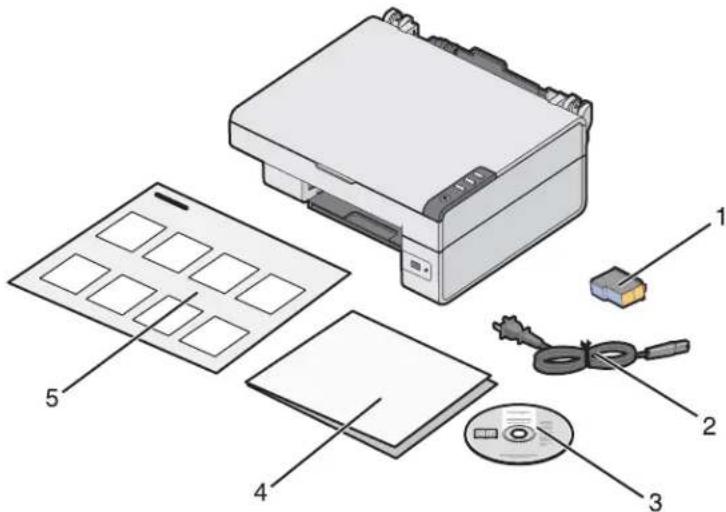
| Name Beschreibung | ||
| 1 | Farbpatrone Tintenpatrone für den Drucker | |
| 2 | Netzteilkabel Anschluss an das Netzteil auf der Rückseite des Druckers | |
| 3 | CD mit Installationssoftware | • Installationssoftware für den Drucker• Hilfe• Benutzerhandbuch auf CD |
| 4 | Erste Schritte oder Einrichtungslösungen | Zusätzliche Informationen, die je nach Land oder Region bereitgestellt werden |
| 5 | Einrichtungsanweisungen Anweisungen zum Einrichten der Hardware und Software des Druckers sowie Informationen zur Fehlersuche und Abhilfe bei der Einrichtung |
Die Teile des Druckers
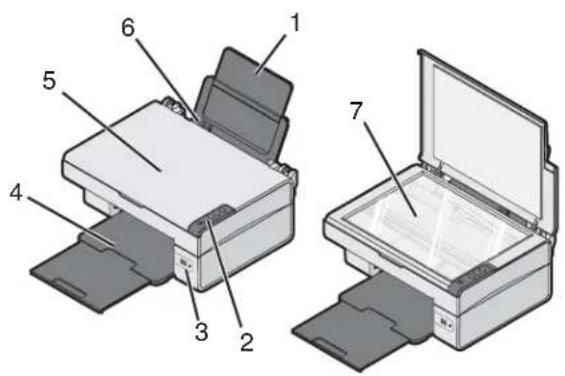
| Druckerteil Verwendungszweck | ||
| 1 | Papierstütze Einlegen von Papier. | |
| 2 | Bedienfeld Bedienung des Druckers. | |
| 3 | PictBridge-Anschluss | Anschluss einer PictBridge-fähigen Digitalkamera an den Drucker. |
| 4 | Papierausgabefach Stapeln von Papier nach der Ausgabe. | |
| 5 | Obere Abdeckung Zugriff auf das Scannerglas. | |
| 6 | Papierführung Ausrichten des Papiers beim Einzug. | |
| 7 | Scannerglas Scannen, Kopieren oder Entfernen eines Objekts. | |
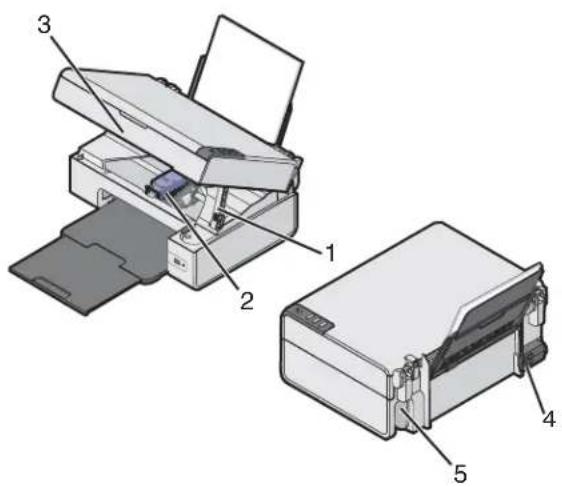
| Druckerteil Verwendungszweck | ||
| 1 | Scannerstütze Hochhalten der Scannereinheit. | |
| 2 | Patronenträger Einsetzen oder Austauschen einer Tintenpatrone. | |
| 3 | Scannereinheit Anheben, um Zugang zum Patronenträger zu erhalten. | |
| 4 | Netzteilanschluss Anschluss des Druckers an die Stromversorgung. | |
| 5 | USB-Anschluss Anschluss des Druckers an einen Computer mithilfe eines USB-Kabels. | |
Verwenden des Bedienfelds
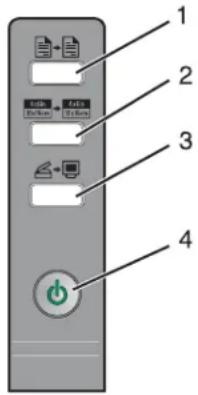
text_image
1 2 3 4| Taste Funktion | ||
| 1 |  | Erstellen einer Farbkopie. |
| 2 |  | Erstellen einer randlosen Farbkopie eines Fotos im Format 10 x 15 cm. |
| 3 |  | Öffnen des All-In-One Centers und Anzeigen der Vorschau eines zu scannenden Objekts auf dem ComputerbildschirmDrucken einer Ausrichtungsseite, wenn die Taste drei Sekunden lang gedrückt wird.Hinweis:Befolgen Sie zum Abschließen der Scanausrichtung die Anweisungen auf dem Computerbildschirm. |
| 4 |  | Ein- und Ausschalten des Druckers.Abbrechen eines Kopier-, Scan- oder Druckauftrags.Zurücksetzen des Druckers.Einlegen oder Ausgeben von Papier.Hinweis:Siehe "Fehlermeldungen" auf Seite 63, wenn die Netz-LED blinkt. |
Verwenden der Druckersoftware
| Verwendete Software Funktion | |
| Imaging Studio | Öffnen der zum Ausführen einer Aufgabe erforderlichen Softwarekomponente |
| All-In-One Center Scan | hen, Kopieren, Faxen oder Drucken |
| Ratgeber | Anzeigen von Informationen zur Fehlersuche, Wartung und Bestellung von Patronen |
| Druckeigenschaften | Auswählen der am besten geeigneten Druckeinstellungen für das zu druckende Dokument |
| Lexmark Fotoeditor Bear | arbeiten von Fotos und Grafiken |
| Fast Pics Drucken von | Fotos oder Bildern |
| Websymbolleiste Erstel | en von druckerfreundlichen Versionen von Webseiten |
Verwenden von Imaging Studio
Die Schaltflächen in Imaging Studio enthalten Verknüpfungen zu Anwendungen und Informationen für folgende Aufgaben:
- Drucken, Durchsuchen und Bereitstellen von Fotos
- Verwenden von auf dem Computer gespeicherten Fotos
- Scannen und Bearbeiten von Text mit OCR (Zeichenerkennung)
- Scannen, Kopieren oder Faxen
• Aufrufen unserer Website - Anzeigen von Tipps zur Softwareverwendung
- Anzeigen von Informationen zur Wartung und Fehlersuche
Öffnen Sie Imaging Studio durch eines der folgenden Verfahren:
| 1. Verfahren 2. Verfahren | |
| Doppelklicken Sie auf dem Desktop auf das Symbol Imaging Studio. | 1 Klicken Sie auf Start→Programme oder Alle Programme→Lexmark 2400 Series.2 Wählen Sie Imaging Studio aus. |
Klicken Sie auf die Schaltfläche "Imaging Studio", um die gewünschte Aufgabe durchzuführen.
| Schaltfläche Funktion Beschreibung | |||
 | Fotos durchsuchen und drucken | Auf dem Computer gespeicherte Fotos anzeigen.Fotos in gängigen Formaten von auf dem Computer gespeicherten Bildern drucken. | |
| Schaltfläche Funktion Beschreibung | |||
 | Fotos freigeben | Bilder oder Fotos per E-Mail versenden.Auf dem Computer gespeicherte Bilder oder Fotos suchen und per E-Mail versenden. | |
 | Text scannen und bearbeiten (OCR) | Dokument mit OCR (optische Zeichenerkennung) in ein Textverarbeitungsprogramm scannen, so dass der Text bearbeitet werden kann. | |
 | Scannen | Fotos oder Dokumente scannen.Scaneinstellungen wählen. | |
 | Kopieren | Fotos oder Dokumente kopieren.Fotos oder Dokumente vor dem Drucken vergrößern oder verkleinern oder andere Änderungen vornehmen. | |
 | Faxnummer | Fax einscannen und senden.Ein Fax empfangen.Faxeinstellungen und den Faxverlauf anzeigen. | |
 | Lexmark Website Besuchen Sie unsere Website. | ||
 | Erfahren Sie mehr über die Möglichkeiten dieser Software. | ||
 | Informationen zur Wartung und Fehlersuche sowie Werkzeuge für den ordnungsgemäßen Betrieb des Druckers suchen. | ||
Verwenden des All-In-One Centers
Öffnen des All-In-One Centers
Über die Software des All-In-One Centers können Dokumente gescannt, kopiert und gefaxt werden. Öffnen Sie das All-In-One Center durch eines der folgenden Verfahren:
| 1. Verfahren 2. Verfahren | |
| Drücken Sie | 1 Klicken Sie auf Start→Programme oder Alle Programme→Lexmark 2400 Series.2 Klicken Sie auf das All-In-One Center. |
Verwenden der Registerkarte "Scannen und Kopieren"
| Abschnitt Aktion | |
| Scannen | Auswählen eines Programms, an das das gescannte Bild gesendet werden sollAuswählen des zu scannenden BildtypsAuswählen der ScanqualitätHinweis: Klicken Sie auf Weitere Scaneinstellungen anzeigen, um alle Einstellungen anzuzeigen. |
| Kopieren | Auswählen der Menge und Farbe der KopienAuswählen der Qualitätseinstellung für KopienAuswählen des PapierformatsAuswählen des Formats des OriginaldokumentsAufhellen oder Abdunkeln von KopienVergrößern oder Verkleinern von KopienHinweis: Klicken Sie auf Erweiterte Kopiereinstellungen anzeigen, um alle Einstellungen anzuzeigen. |
| Kreative Aufgaben | Drucken- Drucken eines Bilds mehrmals auf eine Seite- Verkleinern oder Vergrößern von Bildern- Drucken eines Bilds als mehrseitiges PosterFreigeben- Versenden eines Bilds per E-Mail- Faxen über das Modem des ComputersSpeichern- Speichern eines Bilds auf dem Computer- MagiChop - Speichern mehrerer FotosBearbeiten- Bearbeiten von Text in einem gescannten Dokument (OCR)- Bearbeiten von Bildern mit dem Lexmark Fotoeditor |
| Vorschau | Auswählen eines Bereichs im Vorschaubild zum Scannen oder KopierenAnzeigen des Teils eines Bilds, der gedruckt oder kopiert werden soll |
Hinweis: Klicken Sie oben in der Mitte des Bildschirms auf Hilfe, um weitere Informationen zur Registerkarte "Scannen und Kopieren" anzuzeigen.
Verwenden der Registerkarte "Gespeicherte Bilder"
Mit der Registerkarte "Gespeicherte Bilder" können Sie Aufgaben an Bildern ausführen, die auf dem Computer gespeichert sind.
| Abschnitt Aktion | |
| Vorschau | Anzeigen und Erstellen von OrdnernAuswählen von Bildern und Anzeigen einer VorschauUmbenennen, Löschen oder Bearbeiten ausgewählter Bilder |
| Öffnen mit Auswählen des Sendeziels gespeicherter Bilder | |
| Foto wird gedruckt | Klicken Sie auf Weiter, um die ausgewählten Fotos in Fast Pics zu drucken. |
| Kreative Aufgaben | DruckenAusdrucken einer Albumseite mit Fotos verschiedener FormateVerkleinern oder Vergrößern von BildernDrucken eines Bilds als mehrseitiges PosterFreigebenVersenden eines Bilds per E-MailFaxen über das Modem des ComputersBearbeitenBearbeiten von Text in einem gescannten Dokument (OCR)Bearbeiten von Bildern mit dem Lexmark Fotoeditor |
Hinweis: Klicken Sie oben in der Mitte des Bildschirms auf Hilfe, um weitere Informationen zur Verwendung der Registerkarte "Gespeicherte Bilder" anzuzeigen.
Verwenden der Verknüpfung "Wartung/Fehlersuche"
Die Seite "Wartung/Fehlersuche" enthält direkte Verknüpfungen zum Ratgeber.
1 Klicken Sie auf Start→Programme oder Alle Programme→Lexmark 2400 Series.
2 Klicken Sie auf das All-In-One Center.
3 Klicken Sie auf Wartung/Fehlersuche.
4 Folgende Themen sind verfügbar:
- Warten oder Beheben von Qualitätsproblemen
• Fehlersuche und Abhilfe
• Gerätestatus und Tintenfüllstand - Weitere Anweisungen und Ideen zum Drucken
- Kontaktinformationen
- Erweitert
- Version der Software und Copyrightinformationen anzeigen
Verwenden des Ratgebers
Im Ratgeber erhalten Sie Hilfe sowie Informationen zum Druckerstatus und Tintenfüllstand.
Öffnen Sie den Ratgeber anhand eines der folgenden Verfahren:
| 1. Verfahren 2. Verfahren | |
| Doppelklicken Sie auf dem Desktop auf das Symbol Imaging Studio. Klicken Sie anschließend auf die Schaltfläche Wartung/Fehlersuche. | 1 Klicken Sie auf Start→Programme oder Alle Programme→Lexmark 2400 Series.2 Wählen Sie den Ratgeber aus. |
Der Ratgeber umfasst sechs Registerkarten:
| Registerkarte Aktion | |
| Druckerstatus (Hauptdialogfeld) | Druckerstatus anzeigen. Beim Drucken lautet der Status des Druckers beispielsweiseDrucker druckt.Tintenfüllstand der Patrone anzeigen. |
Hilfreiche Informationen Hier erhalten Sie Informationen zu folgenden Vorgängen: | Drucken, Scannen, Kopieren und Faxen.Einstellungen suchen und ändern.Grundlegende Funktionen verwenden.Projekte wie Banner, Fotos, Umschläge, Karten, Transferpapier und Folien drucken.Online-Handbuch für weitere Informationen suchen. |
Problembehandlung | Hier erhalten Sie Tipps zum aktuellen Status.Druckerprobleme lösen. |
Wartung | Patrone einsetzen.Hinweis:Warten Sie, bis der Scanvorgang abgeschlossen ist, bevor Sie eine neue Tintenpatrone einsetzen.Kaufoptionen für neue Patronen anzeigen.Ausrichtungsseite drucken.Querstreifen durch Reinigung beseitigen.Unscharfe Kanten durch Ausrichten beseitigen.Fehlerbehandlung bei anderen Problemen mit der Tinte durchführen. |
Kontaktinformationen Informationen dazu, wie Sie uns per Telefon oder im Internet erreichen. | |
Erweitert | Anzeige des Druckstatusfensters ändern.Akustische Druckbenachrichtigung aktivieren oder deaktivieren.Netzwerkdruckeinstellungen ändern.Informationen bezüglich der Verwendung des Druckers an Lexmark weiterleiten.Informationen zur Softwareversion anzeigen. |
Hinweis: Weitere Informationen erhalten Sie, wenn Sie unten rechts auf dem Bildschirm auf Hilfe klicken.
Verwenden der Komponente "Druckeigenschaften"
Öffnen der Druckeigenschaften
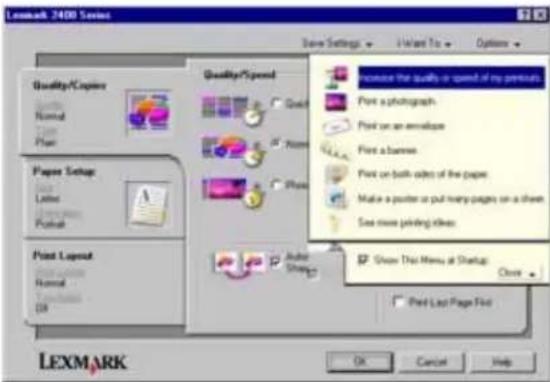
Mit "Druckeigenschaften" werden die Druckfunktionen gesteuert, wenn der Drucker an den Computer angeschlossen ist. Sie können die Einstellungen im Bildschirm "Druckeigenschaften" je nach dem zu erstellenden Projekt ändern. Die "Druckeigenschaften" können über fast jedes Programm geöffnet werden:
1 Klicken Sie bei geöffnetem Dokument auf Datei → Drucken.
2 Klicken Sie im Dialogfeld "Drucken" auf Eigenschaften, Voreinstellungen, Optionen oder Setup.
Verwenden des Menüs "Einstellungen speichern"
Im Menü "Einstellungen speichern" können Sie die aktuellen Druckeinstellungen für zukünftige Projekte speichern. Es können bis zu fünf benutzerdefinierte Einstellungen gespeichert werden.
Verwenden des Menüs "Ich möchte"
Das Menü "Ich möchte" enthält eine Reihe von Assistenten (zum Drucken von Fotos, Umschlägen, Bannern, Postern oder für beidseitiges Drucken), die Sie bei der Auswahl der geeigneten Druckeinstellungen für ein Projekt unterstützen.
Verwenden des Menüs "Optionen"
Mit dem Menü "Optionen" können Sie Änderungen an den Optionseinstellungen für Qualität, Layout und Druckstatus vornehmen. Weitere Informationen zu diesen Einstellungen erhalten Sie, indem Sie das Registerkarten-Dialogfeld vom Menü aus öffnen und darin auf die Schaltfläche Hilfe klicken.
Das Menü "Optionen" enthält auch direkte Verknüpfungen zu anderen Bereichen des Ratgebers sowie zu Informationen zur Softwareversion.
Verwenden der Registerkarten "Druckeigenschaften"
Alle Druckeigenschaften befinden sich auf den drei Hauptregisterkarten der Softwarekomponente "Druckeigenschaften": "Qualität/Kopien", "Papiereinstellungen" und "Drucklayout".
| Registerkarte Optionen | |
| Qualität/Kopien | Auswählen einer Qualitäts-/GeschwindigkeitseinstellungAuswählen einer PapiersorteFestlegen, wie der Drucker mehrere Kopien eines Druckauftrags drucken soll: sortiert oder normalAuswählen von "Automatische Bildschärfeeinstellung"Festlegen, die letzte Seite zuerst zu drucken. |
| Papiereinstellungen | Angeben des eingelegten PapierformatsAuswählen der Ausrichtung des Dokuments auf der gedruckten Seite: Hochformat oder Querformat |
| Drucklayout | Auswählen des zu druckenden LayoutsFestlegen, dass das Papier beidseitig bedruckt wird und Auswählen einer zugehörigen Voreinstellung |
Hinweis: Klicken Sie mit der rechten Maustaste auf eine Einstellung im Bildschirm und wählen Sie dann Direkthilfe aus, um weitere Informationen zu diesen Einstellungen anzuzeigen.
Verwenden des Lexmark Fotoeditors
Mit dem Lexmark Fotoeditor können Grafiken oder Fotos bearbeitet werden.
1 Klicken Sie auf Start→Programme oder Alle Programme→Lexmark 2400 Series.
2 Wählen Sie Lexmark Fotoeditor.
3 Klicken Sie auf Datei → Öffnen, um das zu bearbeitende Bild auszuwählen.
4 Bearbeiten Sie das Bild mit den verfügbaren Werkzeugen.
Hinweise:
- Es kann nur jeweils ein Bild bearbeitet werden.
- Ziehen Sie den Mauszeiger auf ein Werkzeug, um die zugehörige Beschreibung anzuzeigen.
- Klicken Sie zum Rückgängigmachen oder erneuten Anwenden von Änderungen oben in der Mitte des Bildschirms auf den entsprechenden Pfeil neben "Rückgängig". Es können mehrere Änderungen rückgängig gemacht werden.
5 Klicken Sie auf Datei → Speichern unter.
6 Geben Sie den Dateinamen und den Dateityp ein und klicken Sie auf Speichern.
| Bereich Aktion | |
| Schnellbearbeitung | Durch Lichtreflexion entstandene rote Augen entfernenFotos mit einem Klicken reparierenBilder mit Antikeffekten oder Sepiatönen einfärbenBild beschneidenBild drehenBild spiegeln |
| Bild anpassen | Farbtiefe anpassenFarbabgleich anpassenFarbtöne des Bilds verändernHelligkeit/Kontrast anpassenBildunschärfe anpassenBildschärfe anpassenBildstörungen wie Staub und Kratzer entfernen (Bild weichzeichnen)Belichtung anpassenFarbgruppen ausgleichen |
| Bildgröße | Maßeinheiten ändernBildgröße ändernBild beschneiden |
| Zeichenwerkzeuge | Sie können einen Bereich auswählen, indem Sie durch Ziehen ein Feld um ihn zeichnen. Diese Funktion ist für die Platzierung von Textfeldern sowie das Ausschneiden und Kopieren von Bereichen bestimmt.Text hinzufügenPixel mit Farbe füllenMit einem Stiftwerkzeug zeichnenMit einem Linienwerkzeug zeichnenBereiche löschenBereiche mit einem Pinsel ausmalenEine Farbe mit der Pipette übernehmen |
Verwenden der Websymbolleiste
Mithilfe der Lexmark Websymbolleiste können Sie druckerfreundliche Webseiten erstellen.

Hinweis: Die Lexmark Websymbolleiste wird automatisch aktiviert, wenn Sie mit Microsoft Windows Internet Explorer Version 5.5 oder höher das Web durchsuchen.
| Schaltfläche Funktion | |
| LEXMARK | Auswählen der Optionen zur Seiteneinrichtung.Auswählen von Optionen zum Anpassen der Symbolleistendarstellung oder Auswählen einer anderen Einstellung für das Drucken von Fotos.Zugreifen von Links zur Lexmark Website.Aufrufen der Hilfe, um weitere Informationen zu erhalten.Deinstallieren der Websymbolleiste. |
Normal Drucken einer ganzen  | Webseite in normaler Qualität. |
Schnell Drucken einer ganzen  | Webseite in Entwurfsqualität. |
Nur Text Drucken nur von Text  | einer Webseite. |
Foto Drucken nur von Fotos oder Bildern einer Webseite. | Hinweis:Die Anzahl der zum Drucken geeigneten Fotos oder Bilder wird bei der Schaltfläche "Fotos" angezeigt.Photos (1) |
Vorschau Vorschau einer Webseite vor dem Drucken. |
Einlegen von Papier und Originaldokumenten
Einlegen von Papier
1 Stellen Sie Folgendes sicher:
- Sie verwenden nur ausdrücklich für Tintenstrahldrucker geeignetes Papier.
- Laden Sie bei Verwendung von Fotopapier, Glanzpapier oder schwerem mattem Papier das Papier mit der glänzenden bzw. zu bedruckenden Seite nach oben ein. (Wenn Sie nicht sicher sind, welche Seite die zu bedruckende Seite ist, lesen Sie die Anweisungen zum Papier.)
• Das Papier ist neu und unbeschädigt. - Sie folgen bei Spezialpapier den beiliegenden Anweisungen.
- Drücken Sie das Papier nicht mit Gewalt in den Drucker.
2 Drücken Sie vor dem ersten Einlegen von Papier die Papierführung und schieben Sie sie an den linken Rand der Papierstütze.
3 Legen Sie das Papier vertikal und rechtsbündig in die Papierstütze ein.
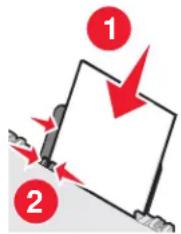
4 Richten Sie die Papierführung so aus, dass sie am linken Rand des Papiers anliegt.
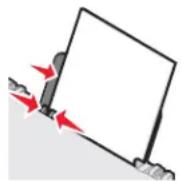
Hinweis: Stellen Sie zur Vermeidung eines Papierstaus sicher, dass sich das Papier bei der Anpassung der Papierführung nicht wellt.
Einlegen unterschiedlicher Papiersorten
| Maximale Kapazität Richtlinien | |
| 100 Blatt Normalpapier | Das Papier ist für Tintenstrahldrucker konzipiert.Legen Sie das Papier so ein, dass es an der rechten Seite der Papierstütze anliegt.Die Papierführung liegt am linken Rand des Papiers an. |
| 100 Blatt schweres mattes Papier25 Blatt Fotopapier25 Blatt Glanzpapier | Die glänzende oder zu bedruckende Seite zeigt nach oben. (Wenn Sie nicht sicher sind, welche Seite die zu bedruckende Seite ist, lesen Sie die Anweisungen zum Papier.)Legen Sie das Papier so ein, dass es an der rechten Seite der Papierstütze anliegt.Die Papierführung liegt am linken Rand des Papiers an.Hinweis:Fotos brauchen mehr Zeit zum Trocknen. Entnehmen Sie jedes Foto nach der Ausgabe, um so das Verwischen der Tinte zu vermeiden. |
| 10 Blatt Transferpapier | Befolgen Sie die mit dem Transferpapier gelieferten Anweisungen.Das Transferpapier ist mit der zu bedruckenden Seite nach oben eingelegt.Legen Sie das Transferpapier so ein, dass es an der rechten Seite der Papierstütze anliegt.Die Papierführung liegt am linken Rand des Transferpapiers an.Hinweis:Beste Ergebnisse erzielen Sie, wenn Sie jeweils nur ein Transferpapier einlegen. |
| 25 Grußkarten25 Karteikarten25 Fotokarten25 Postkarten | Die Karten sind mit der zu bedruckenden Seite nach oben eingelegt.Legen Sie die Karten so ein, dass sie an der rechten Seite der Papierstütze anliegen.Die Papierführung liegt am linken Rand der Karten an.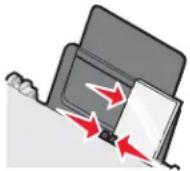 Hinweis:Fotokarten brauchen mehr Zeit zum Trocknen. Entnehmen Sie jede Fotokarte nach der Ausgabe, um so das Verwischen der Tinte zu vermeiden. Hinweis:Fotokarten brauchen mehr Zeit zum Trocknen. Entnehmen Sie jede Fotokarte nach der Ausgabe, um so das Verwischen der Tinte zu vermeiden. |
| 10 Umschläge | Die Umschläge sind mit der zu bedruckenden Seite nach oben eingelegt.Der Platz für die Briefmarke ist links oben in der Ecke.Die Umschläge sind für Tintenstrahldrucker konzipiert.Legen Sie die Umschläge so ein, dass sie an der rechten Seite der Papierstütze anliegen.Die Papierführung liegt am linken Rand der Umschläge an.Warnung: Verwenden Sie keine Umschläge mit Metallklammern, Metallfalzen oder Verschnürungen.Hinweise:- Verwenden Sie keine Umschläge mit Löchern, Perforation, Fenstern oder tiefen Prägungen.- Verwenden Sie keine Umschläge mit exponierten Selbstklebestreifen.- Umschläge brauchen mehr Zeit zum Trocknen. Entnehmen Sie jeden Umschlag nach der Ausgabe, um so das Verwischen der Tinte zu vermeiden.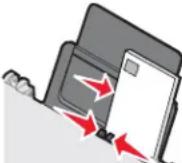 |
| 25 Blatt Etiketten | Die Etiketten sind mit der zu bedruckenden Seite nach oben eingelegt.Die Oberseite der Etiketten wird zuerst in den Drucker eingezogen.Die Klebeschicht der Etiketten ragt maximal 1 mm über den Etikettenrand hinaus.Verwenden Sie vollständige Etikettenblätter. Bei nicht vollständigen Blättern (mit teilweise fehlenden Etiketten) lösen sich beim Drucken unter Umständen Etiketten und verursachen einen Papierstau.Legen Sie die Etiketten so ein, dass sie an der rechten Seite der Papierstütze anliegen.Die Papierführung liegt am linken Rand der Etiketten an.Hinweis: Etiketten brauchen mehr Zeit zum Trocknen. Entnehmen Sie jeden Etikettenbogen nach der Ausgabe, um so das Verwischen der Tinte zu vermeiden. |
| 50 Folien | Die raue Seite der Folien weist nach oben.Wenn die Folie mit einem abziehbaren Streifen versehen ist, muss dieser nach unten zum Drucker hin zeigen und darf Ihnen nicht zugewandt sein.Legen Sie die Folien so ein, dass sie an der rechten Seite der Papierstütze anliegen.Die Papierführung liegt am linken Rand der Folie an.Hinweise:Folien mit Trennblättern werden nicht empfohlen.Folien brauchen mehr Zeit zum Trocknen. Entnehmen Sie jede Folie nach der Ausgabe, um so das Verwischen der Tinte zu vermeiden. |
| 100 Blatt Papier in benutzerdefiniertem Format | Das Papier wurde mit der zu bedruckenden Seite nach oben eingelegt.Das Papierformat muss innerhalb der folgenden Abmessungen liegen:Breite:- 76–216 mm- 3,0–8,5 ZollLänge:- 127–432 mm- 5,0–17,0 ZollLegen Sie das Papier so ein, dass es an der rechten Seite der Papierstütze anliegt.Die Papierführung liegt am linken Rand des Papiers an. |
Maximale Kapazität Richtlinien
20 Blatt Bannerpapier
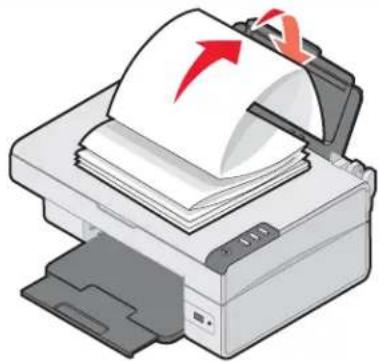
- Entfernen Sie das Papier von der Papierstütze, bevor Sie das Bannerpapier einlegen.
- Reißen Sie nur die zum Drucken des Banners benötigte Anzahl an Seiten ab.
- Legen Sie den Stapel Bannerpapier auf die obere Abdeckung.
- Legen Sie das Bannerpapier so ein, dass die Vorderkante zum Drucker zeigt.
- Legen Sie das Papier so ein, dass es an der rechten Seite der Papierstütze anliegt.
• Die Papierführung liegt am linken Rand des Papiers an. - Sie haben unter "Druckeigenschaften" das korrekte Papierformat für das Banner ausgewählt. Weitere Informationen hierzu finden Sie unter "Verwenden der Komponente "Druckeigenschaften"" auf Seite 17.
Legen des Originaldokuments auf das Scannerglas
Sie haben die Möglichkeit, Fotos, Textdokumente, Artikel aus Zeitschriften und Zeitungen sowie andere Veröffentlichungen zu kopieren, zu scannen und zu drucken. Ein Dokument kann auch für den Faxversand gescannt werden.
1 Stellen Sie sicher, dass der Drucker eingeschaltet ist.
2 Öffnen Sie die obere Abdeckung.
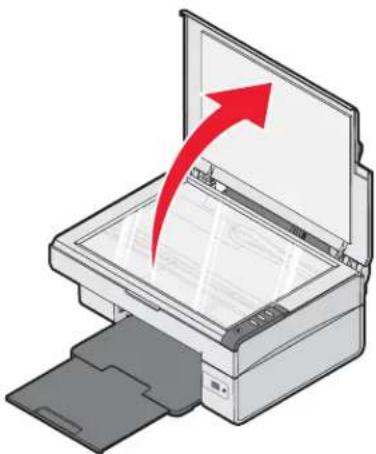
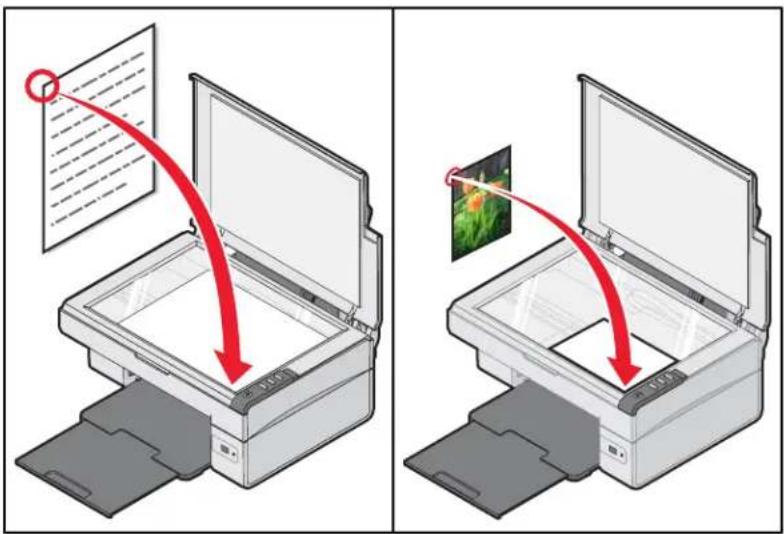
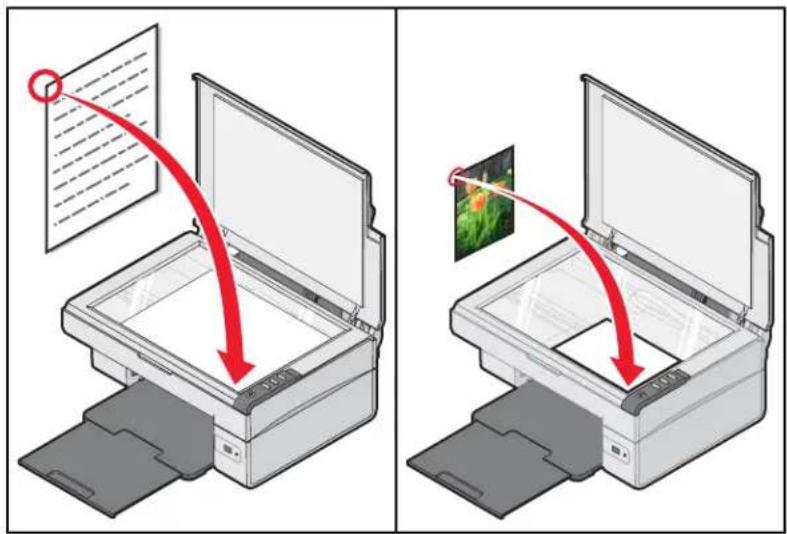
3 Legen Sie das Originaldokument mit der bedruckten Seite nach unten auf das Scannerglas in die untere rechte Ecke.
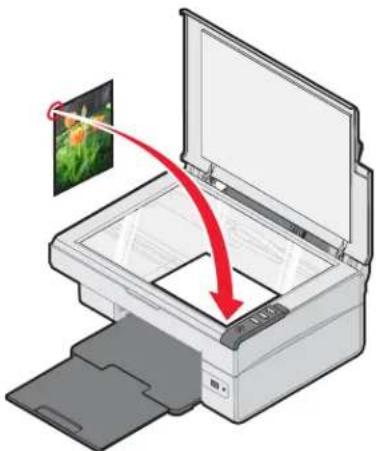
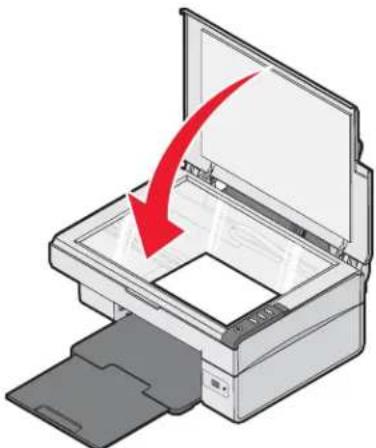
4 Schließen Sie die obere Abdeckung, um dunkle Ränder am gescannten Bild zu vermeiden.
Hinweis: Informationen zum Drucken von Fotos erhalten Sie unter "Arbeiten mit Fotos" auf Seite 31.
Ändern der Papiersorte
Beim Drucken mit Spezialpapier wie Fotopapier, Karten, Umschläge, Folien oder Transferpapier muss die Papiersorteneinstellung im Dialogfeld "Drucken" geändert werden.
1 Legen Sie Papier ein.
2 Klicken Sie bei geöffnetem Dokument auf Datei → Drucken.
3 Klicken Sie im Dialogfeld "Drucken" auf Eigenschaften, Einstellungen, Optionen oder Einrichten.
4 Wählen Sie im Abschnitt "Papiersorte" die Papiersorte aus, die dem eingelegten Papier entspricht.
5 Klicken Sie auf OK.
6 Klicken Sie auf OK oder Drucken.
Drucken von Dokumenten
1 Legen Sie Papier ein.
2 Klicken Sie bei geöffnetem Dokument auf Datei → Drucken.
3 Klicken Sie auf Eigenschaften, Voreinstellungen, Optionen oder Setup.
4 Passen Sie die Einstellungen an.
5 Klicken Sie auf OK.
6 Klicken Sie auf OK oder Drucken.
Drucken einer Webseite
Verwenden Sie die Lexmark Websymbolleiste, um eine druckerfreundliche Version einer Webseite zu erstellen.

1 Legen Sie Papier ein.
2 Öffnen Sie eine Webseite mit Microsoft Internet Explorer 5.5 oder höher.
3 Wenn Sie die Druckeinstellungen überprüfen oder ändern wollen, gehen Sie wie folgt vor:
a Klicken Sie in der Symbolleiste auf Lexmark → Seite einrichten.
b Passen Sie die Druckeinstellungen an.
c Klicken Sie auf OK.
Hinweis: Weitere Informationen zu Druckeinstellungsoptionen erhalten Sie unter "Verwenden der Komponente "Druckeigenschaften" auf Seite 17.
4 Gehen Sie zum Anzeigen der Webseite vor dem Drucken wie folgt vor:
a Klicken Sie auf Vorschau.
b Verwenden Sie die Symbolleistenoptionen, um zwischen den Seiten hin und her zu wechseln, zu verkleinern oder vergrößern oder festzulegen, ob Text und Bilder zu drucken sind oder nur Text gedruckt werden soll.
c Klicken Sie auf folgende Schaltflächen:
oder
- Schließen und fahren Sie fort mit Schritt 5.
5 Wählen Sie auf der Lexmark Websymbolleiste eine Druckoption aus:
- Normal
- Schnell
- Nur Text
Drucken von Fotos oder Bildern von einer Webseite
1 Legen Sie Papier ein. Verwenden Sie Fotopapier oder schweres mattes Papier und stellen Sie sicher, dass die glänzende bzw. zu bedruckende Seite Ihnen zugewandt ist. Somit erzielen Sie die besten Ergebnisse. (Wenn Sie nicht sicher sind, welche Seite die zu bedruckende Seite ist, lesen Sie die Anweisungen zum Papier.)
2 Öffnen Sie eine Webseite mit Microsoft Internet Explorer 5.5 oder höher.
Auf der Lexmark Websymbolleiste wird die Anzahl der zum Drucken geeigneten Fotos bei der Schaltfläche "Fotos" angezeigt.

Photos (1)
3 Wenn keine Zahl bei "Fotos" angezeigt wird:
a Wählen Sie im Dropdown-Menü des Lexmark Logos Optionen aus.
b Klicken Sie auf die Registerkarte Erweitert.
c Wählen Sie eine kleinere Mindestfotogröße aus.
d Klicken Sie auf OK.
Die Anzahl der zum Drucken geeigneten Fotos wird bei der Schaltfläche "Fotos" angezeigt.
4 Klicken Sie auf Fotos.
Das Fast Pics-Dialogfeld wird angezeigt.
5 Sollen alle Fotos oder Bilder mit denselben Einstellungen gedruckt werden, wählen Sie die gewünschte Größe, das Format des Papiers im Drucker sowie die Anzahl der Kopien aus.
6 Wenn nur ein Foto oder Bild gedruckt werden soll:
a Klicken Sie auf die Fotos oder Bilder, die nicht gedruckt werden sollen. Somit wird die Auswahl aufgehoben.
b So erfolgen übliche Änderungen:
1 Klicken Sie mit der rechten Maustaste auf das Foto oder Bild.
2 Klicken Sie auf Bearbeiten.
3 Treffen Sie die gewünschte Auswahl.
4 Befolgen Sie die Bildschirmanweisungen.
5 Klicken Sie abschließend auf Fertig.
6 Geben Sie die gewünschte Größe, das Format des in den Drucker eingelegten Papiers und die Anzahl an Kopien an.
7 Klicken Sie auf Jetzt drucken.
Drucken von Karten
1 Legen Sie die Gruß-, Index- oder Postkarten ein.
2 Wählen Sie in der Softwareanwendung Datei→Drucken aus.
3 Klicken Sie auf Eigenschaften, Voreinstellungen, Optionen oder Einrichten.
4 Wählen Sie eine Qualitäts-/Geschwindigkeitseinstellung aus.
Wählen Sie für Fotos und Grußkarten Foto aus und für andere Kartentypen Normal.
5 Klicken Sie auf die Registerkarte Papiereinstellungen.
6 Klicken Sie auf Papier.
7 Wählen Sie aus der Liste "Papierformat" ein Kartenformat aus.
8 Klicken Sie auf OK.
9 Klicken Sie auf OK oder Drucken.
Hinweise:
- Drücken Sie die Karten nicht mit Gewalt in den Drucker, um Papierstaus zu vermeiden.
- Entfernen Sie jede Karte einzel aus dem Drucker, und lassen Sie sie vor dem Stapeln trocknen, um ein Verschmieren zu vermeiden.
Bedrucken von Umschlägen
1 Legen Sie Umschläge ein.
2 Wählen Sie in der Softwareanwendung Datei→Drucken aus.
3 Klicken Sie auf Eigenschaften, Voreinstellungen, Optionen oder Einrichten.
4 Wählen Sie im Menü "Ich möchte" die Option Umschläge drucken aus.
5 Wählen Sie in der Liste "Umschlaggröße" die Größe des eingelegten Umschlags aus.
6 Wählen Sie die Ausrichtung Hochformat oder Querformat aus.
Hinweise:
• Die meisten Umschlägen werden im Querformat bedruckt.
- Dieselbe Ausrichtung muss auch in der Anwendung ausgewählt sein.
7 Klicken Sie auf OK.
8 Klicken Sie erneut auf OK.
9 Klicken Sie auf OK oder Drucken.
Drucken von Transparentfolien
1 Legen Sie die Folien ein.
2 Klicken Sie bei geöffnetem Dokument auf Datei → Drucken.
3 Klicken Sie auf OK oder Drucken.
Hinweis: Entfernen Sie jede Folie einzeln aus dem Drucker, und lassen Sie sie vor dem Stapeln trocknen, um ein Verschmieren zu vermeiden. Das Trocknen der Transparentfolien kann bis zu 15 Minuten dauern.
Drucken von sortierten Kopien
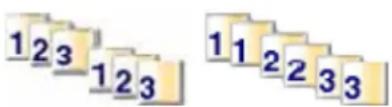
Beim Drucken mehrerer Exemplare eines mehrseitigen Dokuments können Sie den Drucker so einstellen, dass das Dokument sortiert oder nicht sortiert ausgedruckt wird.
Sortiert Nicht sortiert
text_image
1 2 3 1 2 3 1 1 2 2 3 31 Legen Sie Papier ein.
2 Klicken Sie bei geöffnetem Dokument auf Datei → Drucken.
3 Klicken Sie auf Eigenschaften, Voreinstellungen, Optionen oder Einrichtung.
4 Wählen Sie auf der Registerkarte "Qualität/Kopien" die Anzahl der zu druckenden Kopien aus.
5 Aktivieren Sie das Kontrollkästchen Kopien sortieren.
6 Aktivieren Sie das Kontrollkästchen Letzte Seite zuerst drucken, um mit umgekehrter Seitenfolge zu drucken.
7 Klicken Sie auf OK.
8 Klicken Sie auf OK oder Drucken.
Drucken in umgekehrter Seitenfolge (letzte Seite zuerst)
1 Legen Sie Papier ein.
2 Klicken Sie bei geöffnetem Dokument auf Datei → Drucken.
3 Klicken Sie auf Eigenschaften, Voreinstellungen, Optionen oder Setup.
4 Wählen Sie auf der Registerkarte "Qualität/Kopien" die Option Letzte Seite zuerst drucken.
5 Klicken Sie auf OK.
6 Klicken Sie auf OK oder Drucken.
Drucken von Fotos
Hinweis: Informationen zum Drucken von Fotos oder Bildern von einer Webseite erhalten Sie unter "Drucken von Fotos oder Bildern von einer Webseite" auf Seite 28.
Drucken von auf dem Computer gespeicherten Fotos
1 Legen Sie Fotopapier ein.
2 Doppelklicken Sie auf dem Desktop auf das Symbol Imaging Studio.
3 Klicken Sie auf Fotos durchsuchen und drucken.
4 Klicken Sie auf Ordner anzeigen.
5 Wählen Sie den Ordner aus, in dem sich die Fotos befinden.
6 Klicken Sie auf Ordner ausblenden.
7 Klicken Sie einzeln auf jedes zu druckende Foto.
8 Klicken Sie im Bereich "Foto wird gedruckt..." auf Weiter, um die allgemeinen Fotoeinstellungen anzuzeigen.
9 Wählen Sie ein Fotoformat aus.
10 Wählen Sie ein Papierformat aus.
11 Wählen Sie die Anzahl der zu druckenden Kopien aus.
12 Klicken Sie auf Vorschau, wenn Sie die Fotos in der Vorschau anzeigen möchten.
13 Gehen Sie wie folgt vor, wenn Sie die Fotos bearbeiten und allgemeine Änderungen vornehmen möchten:
a Klicken Sie auf Bearbeiten.
b Treffen Sie Ihre Auswahl.
c Befolgen Sie die Bildschirmanweisungen.
Hinweis: Informationen zu erweiterten Fotobearbeitungsoptionen finden Sie unter "Verwenden des Lexmark Fotoeditors" auf Seite 18.
14 Klicken Sie auf Jetzt drucken.
Verwenden einer PictBridge-fähigen Digitalkamera für den Fotodruck
Schließen Sie eine PictBridge-fähige Digitalkamera an den Drucker an. Verwenden Sie die Tasten auf der Kamera zum Auswählen und Drucken von Fotos.
1 Stecken Sie das eine Ende des USB-Kabels in die Kamera.
Hinweis: Verwenden Sie nur das im Lieferumfang Ihrer Digitalkamera enthaltene USB-Kabel.
2 Schließen Sie das andere Kabelende an den PictBridge-Anschluss an der Vorderseite des Druckers an.
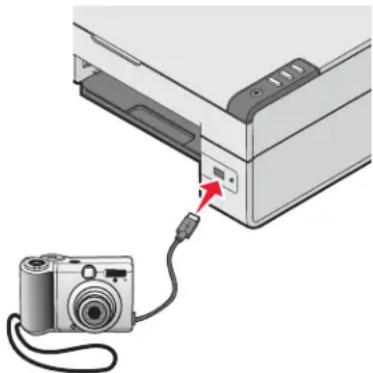
Hinweis: Stellen Sie sicher, dass die PictBridge-fähige Digitalkamera auf den richtigen USB-Modus eingestellt ist. Weitere Informationen finden Sie in der Dokumentation zur Kamera.
3 Folgen Sie den Anweisungen in der Dokumentation zur Kamera, um Fotos auszuwählen und zu drucken.
Hinweis: Ist der Drucker bei angeschlossener Kamera ausgeschaltet, muss die Verbindung zur Kamera getrennt und anschließend wiederhergestellt werden.
Anpassen von Fotos
Hinweis: Informationen zu erweiterten Fotobearbeitungsoptionen erhalten Sie unter "Verwenden des Lexmark Fotoeditors" auf Seite 18.
Erstellen und Drucken einer Sammelalbum- oder Albumseite
1 Legen Sie Papier ein.
2 Doppelklicken Sie auf dem Desktop auf das Symbol Imaging Studio.
3 Klicken Sie auf Fotos durchsuchen und drucken.
4 Klicken Sie auf Ordner anzeigen.
5 Wählen Sie den Ordner aus, in dem sich die Fotos befinden.
6 Klicken Sie auf Ordner ausblenden.
7 Klicken Sie im Bereich "Kreative Aufgaben" auf Albumseite mit mehreren Fotoformaten drucken.
8 Wählen Sie ein Papierformat aus.
9 Wählen Sie ein Seitenlayout aus.
Weitere Möglichkeiten:
a Klicken Sie auf Kategorie der oben angegebenen Layouts ändern.
b Wählen Sie eine Layoutkategorie aus.
c Klicken Sie auf OK.
d Wählen Sie ein Seitenlayout aus.
10 Ziehen Sie die Fotos auf die Seite.
Hinweis: Klicken Sie mit der rechten Maustaste auf das Foto, um die Bearbeitungsoptionen anzuzeigen.
11 Klicken Sie auf Jetzt drucken.
Hinweis: Entfernen Sie jede Seite gleich nach der Ausgabe, und lassen Sie sie vor dem Stapeln trocknen, um ein Verschmieren zu vermeiden.
Hinzufügen von Beschriftungen zu einer Fotoseite
1 Legen Sie Papier ein.
2 Doppelklicken Sie auf dem Desktop auf das Symbol Imaging Studio.
3 Klicken Sie auf Fotos durchsuchen und drucken.
4 Klicken Sie auf Ordner anzeigen.
5 Wählen Sie den Ordner aus, in dem sich die Fotos befinden.
6 Klicken Sie auf Ordner ausblenden.
7 Klicken Sie im Bereich "Kreative Aufgaben" auf Albumseite mit mehreren Fotoformaten drucken.
8 Wählen Sie ein Papierformat aus.
9 Wählen Sie ein Seitenlayout mit einem schwarzen Feld aus.
Weitere Möglichkeiten:
a Klicken Sie auf Kategorie der oben angegebenen Layouts ändern.
b Wählen Sie eine Layoutkategorie aus.
c Klicken Sie auf OK.
d Wählen Sie ein Seitenlayout mit einem schwarzen Feld aus.
10 Ziehen Sie die Fotos auf die Seite.
Hinweis: Klicken Sie mit der rechten Maustaste auf das Foto, um die Bearbeitungsoptionen anzuzeigen.
11 Klicken Sie in das weiße Feld. Ein Dialogfeld wird angezeigt.
12 Geben Sie den gewünschten Text ein.
13 Klicken Sie auf OK.
14 Klicken Sie auf Jetzt drucken.
Hinweis: Entfernen Sie jede Seite gleich nach der Ausgabe und lassen Sie sie vor dem Stapeln trocknen, um ein Verschmieren zu vermeiden.
Erstellen von Kopien
1 Legen Sie Papier ein.
2 Legen Sie das Originaldokument mit der bedruckten Seite nach unten auf das Scannerglas.
3 Drücken Sie
Kopieren von Fotos im Format 4x6 Zoll (10x15 cm)
1 Legen Sie das Foto im Format 4x6 Zoll (10x15 cm) mit der bedruckten Seite nach unten auf das Scannerglas.
2 Legen Sie Fotopapier im Format 4x6 Zoll (10x15 cm) ein.
3 Drücken Sie 4xBin 10x15cm → 4xBin 10x15cm
Anpassen der Kopiereinstellungen
1 Doppelklicken Sie auf dem Desktop auf das Symbol Imaging Studio.
2 Klicken Sie auf Kopieren.
3 Nehmen Sie Änderungen an den Kopiereinstellungen vor.
- Menge und Farbe der Kopien auswählen.
- Qualitätseinstellung für Kopien auswählen
- Papierformat auswählen
- Format des Originaldokuments auswählen
- Kopien aufhellen oder abdunkeln
- Wählen Sie "Vergrößern/Verkleinern" oder "An Seite anpassen" aus.
4 So wählen Sie weitere Optionen aus:
a Klicken Sie auf Erweiterte Kopiereinstellungen anzeigen.
b Passen Sie die Kopiereinstellungen an.
c Klicken Sie auf OK.
5 Klicken Sie auf Jetzt kopieren.
| Registerkarten unter "Erweiterte Kopiereinstellungen" | Optionen |
| Auswählen des PapierformatsAuswählen der PapiersorteAuswählen von Optionen zum Drucken ohne RandAuswählen der Druckqualität | |
| Scannen | Auswählen der FarbtiefeAuswählen der ScanauflösungAuswählen, ob das gescannte Bild automatisch zugeschnitten werden sollAuswählen der exakten Größe des zu scannenden Bereichs |
| Bildverbesserungen | Auswählen, ob das Bild entzerrt werden sollAuswählen, ob verschwommene Ränder scharf gezeichnet werden sollenAnpassen der Helligkeit des BildesAnpassen der Farbkorrekturkurve (Gamma) des Bildes |
| Bildmuster | Entfernen von Bildmustern von Zeitschriften/Zeitungen (Moiré entfernen)Reduzierung (mehr oder weniger) von Hintergrundstörungen (Kratzer) eines Farbdokuments |
Scannen von Dokumenten
1 Der Drucker muss an einen Computer angeschlossen sein und Drucker sowie Computer müssen eingeschaltet sein.
2 Legen Sie das Originaldokument mit der bedruckten Seite nach unten auf das Scannerglas.
3 Drücken Sie
4 Wenn nur ein Teil des Dokuments gescannt werden soll, klicken und ziehen Sie das Feld mit der gestrichelten Linie, um einen bestimmten Bereich des Vorschaubilds zum Scannen auszuwählen.
5 Wählen Sie im Menü "Gescanntes Bild senden an" eine Anwendung aus.
6 Klicken Sie auf Jetzt scannen.
Anpassen der Scaneinstellungen
1 Der Drucker muss an einen Computer angeschlossen sein und Drucker sowie Computer müssen eingeschaltet sein.
2 Legen Sie das Originaldokument mit der bedruckten Seite nach unten auf das Scannerglas.
3 Drücken Sie
4 Wenn nur ein Teil des Dokuments gescannt werden soll, klicken und ziehen Sie das Feld mit der gestrichelten Linie, um einen bestimmten Bereich des Vorschaubilds zum Scannen auszuwählen.
5 Wählen Sie im Menü "Gescanntes Bild senden an" eine Anwendung aus.
6 Klicken Sie auf Weitere Scaneinstellungen anzeigen.
7 Wählen Sie den zu scannenden Bereich aus.
8 Auswahl einer Scanqualität.
9 So wählen Sie weitere Optionen aus:
a Klicken Sie auf Erweiterte Scaneinstellungen anzeigen.
b Passen Sie die Scaneinstellungen an.
c Klicken Sie auf OK.
10 Klicken Sie auf Jetzt scannen.
| Registerkarten "Erweiterte Scaneinstellungen" Optionen | |
| Scannen | Auswählen der FarbtiefeAuswählen der ScanauflösungAuswählen der optischen ScaneinstellungenAuswählen einer Einstellung zum automatischen ZuschneidenAuswählen des exakten zu scannenden BereichsAuswählen der Konvertierung des gescannten Objekts in Text zur BearbeitungAuswählen mehrerer Bilder zum Scannen vor der AusgabeAktualisieren der Liste der Anwendungen, an die Scans gesendet werden könnenAktualisieren des Standard-Faxtreibers |
| Bildverbesserungen | Glätten (entzerren) der Bilder nach dem ScannenAuswählen, ob verschwommene Ränder scharf gezeichnet werden sollenAnpassen der Helligkeit des BildesAnpassen der Farbkorrekturkurve (Gamma) des Bildes |
| Bildmuster | Entfernen von Bildmustern von Zeitschriften/Zeitungen (Moiré entfernen)Reduzierung (mehr oder weniger) von Hintergrundstörungen (Kratzer) eines Farbdokuments |
| Hinweis: Weitere Informationen erhalten Sie, wenn Sie unten im Bildschirm auf Hilfe klicken. | |
Speichern von gescannten Bildern
1 Der Drucker muss an einen Computer angeschlossen sein und Drucker sowie Computer müssen eingeschaltet sein.
2 Legen Sie das Originaldokument mit der bedruckten Seite nach unten auf das Scannerglas.
3 Drücken Sie
4 Wenn nur ein Teil des Dokuments gescannt werden soll, klicken und ziehen Sie das Feld mit der gestrichelten Linie, um einen bestimmten Bereich des Vorschaubilds zum Scannen auszuwählen.
5 Wählen Sie im Menü "Gescanntes Bild senden an" eine Anwendung aus.
6 Ändern Sie die Einstellungen nach Bedarf.
7 Klicken Sie auf Jetzt scannen.
8 Wählen Sie in der Softwareanwendung Datei → Speichern unter.
9 Geben Sie den Dateinamen, das Format und den Speicherort ein, an dem das gescannte Bild gespeichert werden soll.
10 Klicken Sie auf Speichern.
Scannen von Dokumenten oder Bildern zum Senden per E-Mail
1 Der Drucker muss an einen Computer angeschlossen sein und Drucker sowie Computer müssen eingeschaltet sein.
2 Legen Sie das Originaldokument mit der bedruckten Seite nach unten auf das Scannerglas.
3 Drücken Sie
4 Wenn nur ein Teil des Dokuments gesendet werden soll, klicken und ziehen Sie das Feld mit der gestrichelten Linie, um einen bestimmten Bereich des Vorschaubilds zum Scannen auszuwählen.
5 Wählen Sie im Menü "Gescanntes Bild senden an" E-Mail aus.
6 Ändern Sie die Einstellungen nach Bedarf.
7 Klicken Sie auf Jetzt scannen.
8 Befolgen Sie die Bildschirmanweisungen.
Scannen von Text zur Bearbeitung
Mit der OCR (Optical Character Recognition)-Softwarefunktion können Sie gescannte Bilder zur Bearbeitung in einem Textverarbeitungsprogramm in Text umwandeln.
1 Stellen Sie Folgendes sicher:
- Der Drucker muss an einen Computer angeschlossen und Drucker sowie Computer müssen eingeschaltet sein.
- ABBYY Fine Reader muss installiert sein.
2 Legen Sie das Originaldokument mit der bedruckten Seite nach unten auf das Scannerglas.
3 Doppelklicken Sie auf dem Desktop auf das Symbol Imaging Studio.
4 Klicken Sie auf Text scannen und bearbeiten (OCR).
5 Wenn nur ein Teil des Dokuments gescannt werden soll:
a Klicken Sie auf Vorschau anzeigen.
b Klicken und ziehen Sie das Feld mit der gestrichelten Linie, um einen bestimmten Bereich des Vorschaubilds zum Scannen auszuwählen.
6 Wählen Sie das Textverarbeitungsprogramm zur Bearbeitung des Texts aus.
7 Klicken Sie auf Jetzt senden.
8 Nehmen Sie Ihre gewünschten Änderungen vor.
9 Klicken Sie zum Speichern des Dokuments auf Datei → Speichern unter.
10 Geben Sie den Dateinamen, das Format und den Speicherort ein, an dem das geänderte Dokument gespeichert werden soll.
11 Klicken Sie auf Speichern.
Scannen von Bildern zur Bearbeitung
1 Der Drucker muss an einen Computer angeschlossen sein und Drucker sowie Computer müssen eingeschaltet sein.
2 Legen Sie das Originaldokument mit der bedruckten Seite nach unten auf das Scannerglas.
3 Drücken Sie
4 Wählen Sie im Menü "Gescanntes Bild senden an" ein Grafikprogramm aus.
5 Klicken Sie auf Jetzt scannen.
6 Bearbeiten Sie das Bild mit den im Grafikprogramm verfügbaren Werkzeugen. Weitere Informationen finden Sie in der Dokumentation zum Grafikprogramm.
Scannen klarer Bilder aus Zeitungen und Zeitschriften
Durch das Entfernen von Moiré werden wellige Muster aus Bildern entfernt, die von Zeitschriften oder Zeitungen gescannt wurden.
1 Der Drucker muss an einen Computer angeschlossen sein und Drucker sowie Computer müssen eingeschaltet sein.
2 Legen Sie das Originaldokument mit der bedruckten Seite nach unten auf das Scannerglas.
3 Drücken Sie
4 Wenn nur ein Teil des Dokuments gescannt werden soll, klicken und ziehen Sie das Feld mit der gestrichelten Linie, um einen bestimmten Bereich des Vorschaubilds zum Scannen auszuwählen.
5 Wählen Sie im Menü "Gescanntes Bild senden an" eine Anwendung aus.
6 Klicken Sie auf Erweiterte Scaneinstellungen anzeigen.
7 Klicken Sie auf die Registerkarte Bildmuster.
8 Wählen Sie Entfernen von Bildmustern von Zeitschrift/Zeitung (Moiré entfernen).
9 Wählen Sie Beste Qualität oder Beste Geschwindigkeit.
10 Wählen Sie im Menü "Art des gescannten Dokuments" die Option Zeitung oder Zeitschrift aus.
11 Klicken Sie auf OK.
12 Klicken Sie auf Jetzt scannen.
Faxen
Hinweis: Bei der ersten Verwendung der Faxsoftware werden Sie aufgefordert, Ihre Benutzerinformationen für das Deckblatt und/oder die Kopfzeile ausgehender Faxe einzugeben.
Senden einer Faxnachricht mithilfe der Software
1 Stellen Sie Folgendes sicher:
- Der Drucker ist an einen Computer angeschlossen und mit einem Faxmodem ausgestattet.
- Ein Telefonkabel ist an den PC angeschlossen.
- Drucker und Computer sind eingeschaltet.
2 Legen Sie das Originaldokument mit der bedruckten Seite nach unten auf das Scannerglas.
3 Doppelklicken Sie auf dem Desktop auf das Symbol Imaging Studio.
4 Klicken Sie auf Fax.
5 Klicken Sie auf Scannen und Fax senden.
6 Klicken Sie auf Vorschau anzeigen.
7 Klicken und ziehen Sie das Feld mit der gestrichelten Linie, um einen bestimmten Bereich des Vorschaubilds zum Faxen auszuwählen.
8 Ändern Sie die Einstellungen nach Bedarf.
9 Klicken Sie auf Weiter.
10 Befolgen Sie die Bildschirmanweisungen auf dem Computer, um die Aufgabe abzuschließen.
Empfangen von Faxnachrichten mit der Software
1 Stellen Sie Folgendes sicher:
- Der Drucker ist an einen Computer angeschlossen und mit einem Faxmodem ausgestattet.
- Ein Telefonkabel ist an den PC angeschlossen.
- Drucker und Computer sind eingeschaltet.
2 Doppelklicken Sie auf dem Desktop auf das Symbol Imaging Studio.
3 Klicken Sie auf Fax.
4 Klicken Sie auf Fax empfangen oder Einstellungen/Verlauf anzeigen.
Hinweis: Faxnachrichten können nur empfangen werden, wenn die Faxsoftware geöffnet ist.
5 Doppelklicken Sie im Statusfenster auf das Fax, um es anzuzeigen.
6 Klicken Sie auf das Druckersymbol, um das Fax zu drucken.
Hinweis: Wenn Sie eingehende Faxe drucken möchten, wählen Sie Eingehende Faxe drucken.
Die Installation eines Netzwerkdruckers ermöglicht Benutzern an verschiedenen Arbeitsstationen, auf einem gemeinsamen Drucker zu drucken.
Freigegebener Drucker
Installieren von Software und die gemeinsame Nutzung des freigegebenen Druckers über das Netzwerk (auf dem Hostcomputer)
1 Schließen Sie den Drucker mithilfe eines USB-Kabels an einen Netzwerkcomputer an.
Klicken Sie im Dialogfeld "Neue Hardware gefunden" auf Abbrechen.
2 Legen Sie die Software-CD ein.
3 Klicken Sie auf Installieren.
4 Klicken Sie auf Fortfahren.
5 Wählen Sie ja, um den Drucker gemeinsam zu nutzen.
6 Weisen Sie dem freigegebenen Drucker einen Freigabenamen zu.
7 Wählen Sie bei der Aufforderung Testseite, um sicherzustellen, dass der Druckauftrag vom Computer auf dem Drucker ausgegeben wird.
8 Befolgen Sie die Anweisungen auf dem Bildschirm, bis die Installation abgeschlossen ist.
Installieren des freigegebenen Druckers auf anderen Netzwerkcomputern (Clientcomputern)
Mit der Peer-to-Peer-Methode Mit der Point-and-Print-Methode
a Gehen Sie zu dem Netzwerkcomputer, den Sie zum Drucken auf dem freigegebenen Drucker einrichten möchten.
b Legen Sie die Drucker-CD ein.
c Klicken Sie auf Installieren.
d Wählen Sie im Dialogfeld "Drucker anschließen" die Netzwerkoption aus.
e Wählen Sie im Dialogfeld "Netzwerkeinrichtung" die Option Peer-to-Peer.
f Geben Sie den Freigabenamen des Druckers und den Namen des Netzwerkcomputers ein, den Sie unter Schritt 6 auf Seite 42 zugewiesen haben.
g Wählen Sie bei der Aufforderung Testseite, um sicherzustellen, dass der Druckauftrag vom Computer auf dem freigegebenen Drucker ausgegeben wird.
h Befolgen Sie die Anweisungen am Bildschirm, bis die Installation abgeschlossen ist.
Wiederholen Sie diese Schritte für jeden Netzwerkcomputer, der Zugriff auf den freigegebenen Drucker haben soll.
a Gehen Sie zu dem Netzwerkcomputer, den Sie zum Drucken auf dem freigegebenen Drucker einrichten möchten.
b Durchsuchen Sie die Netzwerkumgebung nach dem Namen des freigegebenen Druckers, den Sie unter Schritt 6 auf Seite 42 zugewiesen haben.
c Klicken Sie mit der rechten Maustaste auf das Druckersymbol, und wählen Sie Öffnen oder Verbinden.
d Auf diese Weise wird die erforderliche Drucker-software vom Hostcomputer kopiert. Im Ordner "Drucker" des Clientcomputers wird ein Druckerobjekt angelegt.
e Wählen Sie bei der Aufforderung Testseite, um sicherzustellen, dass der Druckauftrag vom Computer auf dem freigegebenen Drucker ausgegeben wird.
Austauschen einer Tintenpatrone
Entfernen einer benutzten Tintenpatrone
1 Stellen Sie sicher, dass der Drucker eingeschaltet ist.
2 Heben Sie die Scannereinheit an.
Sofern der Drucker nicht in Betrieb ist, bewegt sich der Patronenträger in die Ladeposition.
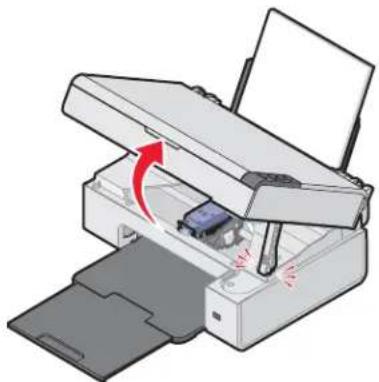
3 Drücken Sie den Hebel nach unten, um die Patronenabdeckung anzuheben.
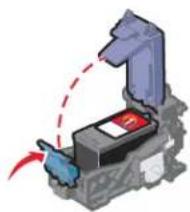
4 Nehmen Sie die Tintenpatrone heraus.
Informationen zum Recycling verwendeter Patronen finden Sie unter "Recycling von Lexmark Produkten" auf Seite 49.
Einsetzen von Patronen
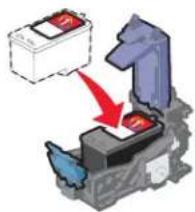
1 Entfernen Sie beim Einsetzen einer neuen Tintenpatrone den Aufkleber und das Klebeband von der Rück- und Unterseite der Patrone.

Warnung: Sie sollten keinesfalls den goldfarbenen Kontaktbereich an der Rückseite oder die Metalldüsen an der Unterseite der Patrone berühren.
2 Drücken Sie den Patronenhebel nach unten, um die Patronenabdeckung anzuheben.
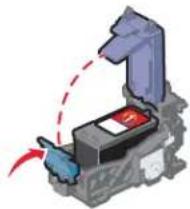
3 Setzen Sie die Patrone ein.
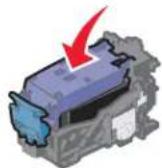
4 Schließen Sie die Abdeckung.
5 Heben Sie die Scannereinheit an, drücken Sie die Scannerstütze nach hinten, bis sie in den Schlitz gleitet, und schließen Sie die Scannereinheit.
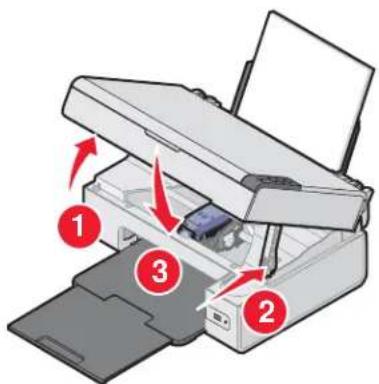
VORSICHT: Achten Sie beim Schließen der Scannereinheit darauf, dass sich Ihre Hände dabei nicht unterhalb der Scannereinheit befinden.
Hinweis: Die Scannereinheit muss geschlossen sein, um einen neuen Scan-, Druck-, Kopier- oder Faxauftrag zu beginnen.
6 Drücken Sie drei Sekunden lang ↻→□, um eine Ausrichtungsseite zu drucken.
7 Befolgen Sie die Bildschirmanweisungen.
Erzielen einer besseren Druckqualität
Verbessern der Druckqualität
Stellen Sie Folgendes sicher, wenn Sie mit der Druckqualität eines Ausdrucks nicht zufrieden sind:
- Verwenden Sie das richtige Papier für diesen Druck. Verwenden Sie Lexmark Premium-Fotopapier, wenn Sie Fotos oder andere Bilder hoher Qualität drucken.
- Stellen Sie sicher, dass die glänzende bzw. zu bedruckende Seite Ihnen zugewandt ist. (Wenn Sie nicht sicher sind, welche Seite die zu bedruckende Seite ist, lesen Sie die Anweisungen zu dem Papier.)
- Verwenden Sie schwereres oder sehr weißes Papier.
- Wählen Sie eine höhere Druckqualität aus.
Wenn das Dokument trotzdem nicht die Druckqualität aufweist, die Sie erwarten, gehen Sie folgendermaßen vor:
1 Richten Sie die Tintenpatronen aus. Weitere Informationen hierzu finden Sie unter "Ausrichten der Tintenpatrone mithilfe des Computers" auf Seite 46.
Wenn die Druckqualität nicht besser geworden ist, fahren Sie mit Schritt 2 fort.
2 Reinigen Sie die Patronendüsen. Weitere Informationen hierzu finden Sie unter "Reinigen der Patronendüsen" auf Seite 46.
Wenn die Druckqualität nicht besser geworden ist, fahren Sie mit Schritt 3 fort.
3 Nehmen Sie die Tintenpatrone heraus, und setzen Sie sie wieder ein. Weitere Informationen hierzu finden Sie unter "Entfernen einer benutzten Tintenpatrone" auf Seite 43 und "Einsetzen von Patronen" auf Seite 44.
Wenn die Druckqualität nicht besser geworden ist, fahren Sie mit Schritt 4 fort.
4 Reinigen Sie die Düsen und Kontakte der Tintenpatronen. Weitere Informationen hierzu finden Sie unter "Reinigen der Patronendüsen und -kontakte" auf Seite 46.
Wenn die Druckqualität trotzdem nicht zufrieden stellend ist, tauschen Sie die Tintenpatronen aus. Weitere Informationen hierzu finden Sie unter "Bestellen von Zubehör" auf Seite 48.
Ausrichten der Tintenpatrone mithilfe des Computers
Richten Sie zum Verbessern der Druckqualität die Tintenpatrone gleich nach der Installation aus. Weitere Informationen hierzu finden Sie unter "Einsetzen von Patronen" auf Seite 44.
1 Legen Sie Papier ein.
2 Doppelklicken Sie auf dem Desktop auf das Symbol Imaging Studio.
3 Klicken Sie auf die Schaltfläche Wartung/Fehlersuche.
4 Klicken Sie auf Wartung.
5 Klicken Sie auf Unscharfe Ränder durch Ausrichten beheben.
6 Klicken Sie auf Drucken.
Die Ausrichtungsseite wird gedruckt.
7 Befolgen Sie die Bildschirmanweisungen.
Reinigen der Patronendüsen
1 Legen Sie Normalpapier ein.
2 Doppelklicken Sie auf dem Desktop auf das Symbol Imaging Studio.
3 Klicken Sie auf die Schaltfläche Wartung/Fehlersuche.
4 Klicken Sie auf Wartung.
5 Klicken Sie auf Reinigung zur Behebung von Querstreifen.
6 Klicken Sie auf Drucken.
Nun wird eine Seite gedruckt, wobei die Tinte mit hohem Druck durch die Patronendüsen gepresst wird, um diese zu reinigen.
7 Drucken Sie das Dokument erneut, um zu überprüfen, ob sich die Druckqualität verbessert hat.
8 Wenn sich die Druckqualität dadurch nicht verbessert hat, reinigen Sie die Düsen noch bis zu zweimal.
Reinigen der Patronendüsen und -kontakte
1 Nehmen Sie die Tintenpatrone heraus.
2 Nehmen Sie ein fusselfreies Tuch und feuchten Sie es leicht mit Wasser an.
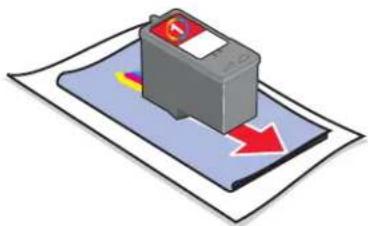
3 Drücken Sie das Tuch für ungefähr drei Sekunden behutsam gegen die Düsen und wischen Sie sie anschließend in der gezeigten Richtung ab.
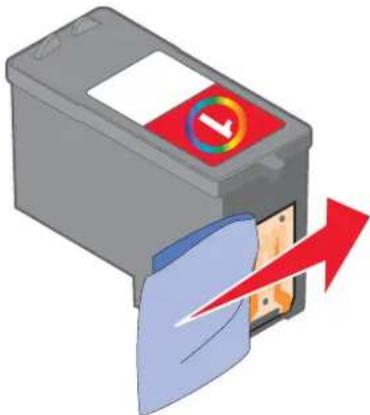
4 Verwenden Sie einen sauberen Teil des Tuches, um ihn für ungefähr drei Sekunden behutsam gegen die Kontakte zu drücken und diese anschließend in der gezeigten Richtung abzuwischen.
5 Wiederholen Sie mit einem anderen sauberen Teil des Tuchs die Schritte Schritt 3 und Schritt 4.
6 Lassen Sie die Düsen und Kontakte vollständig trocknen.
7 Setzen Sie die Tintenpatrone wieder ein.
8 Drucken Sie das Dokument erneut.
9 Wenn sich die Druckqualität nicht verbessert hat, sollten Sie die Düsen reinigen. Weitere Informationen hierzu finden Sie unter "Reinigen der Patronendüsen" auf Seite 46.
10 Wiederholen Sie den Schritt Schritt 9 noch bis zu zweimal.
11 Wenn die Druckqualität trotzdem nicht zufrieden stellend ist, tauschen Sie die Tintenpatronen aus.
Umgang mit der Tintenpatrone
- Lassen Sie neue Tintenpatronen bis zum Einsetzen in ihrer Verpackung.
- Nehmen Sie installierte Tintenpatronen nur dann aus dem Drucker, wenn diese ausgetauscht, gereinigt oder in einem luftdichten Behälter aufbewahrt werden sollen. Die Tintenpatrone druckt nicht ordnungsgemäß, wenn sie längere Zeit ungeschützt war.
Reinigen des Scannerglases
1 Nehmen Sie ein fusselfreies Tuch, und feuchten Sie es leicht mit Wasser an.
2 Wischen Sie damit ohne Druck über das Scannerglas.
Hinweis: Achten Sie darauf, dass die Tinte bzw. die Korrekturflüssigkeit getrocknet ist, bevor Sie das Dokument auf das Scannerglas legen.
Bestellen von Zubehör
Zum Bestellen von Zubehör oder zum Suchen nach einem Händler in Ihrer Nähe besuchen Sie die Lexmark Website unter www.lexmark.com.
Hinweise:
- Verwenden Sie nur Lexmark Tintenpatronen, um beste Ergebnisse zu erzielen.
- Beim Drucken von Fotos oder anderen Bildern hoher Qualität erzielen Sie beste Ergebnisse bei der Verwendung von Lexmark Premium-Fotopapier.
| Bestandteil Artikelnummer | |
| Tintenpatrone 1 | |
| USB-Kabel 12A2405 | |
| Lexmark Fotopapier und Premium-Fotopapier | Variiert je nach Land oder Region |
Verwendung von Lexmark Tintenpatronen
Lexmark Drucker, Lexmark Tintenpatronen und Lexmark Fotopapier gewährleisten in Kombination eine bessere Druckqualität.
Wenn Sie die Meldung Keine Original-Lexmark Tinte mehr erhalten, ist die Original-Lexmark Tinte in den angegebenen Tintenpatronen verbraucht.
Wenn Sie glauben, eine neue Original-Lexmark Tintenpatrone erworben zu haben, jedoch die Meldung Keine Original-Lexmark Tinte mehr erhalten:
1 Klicken Sie in der Meldung auf Mehr Informationen.
2 Klicken Sie auf Nicht-Lexmark Tintenpatrone melden.
So vermeiden Sie, dass die Meldung erneut für die angegebenen Tintenpatronen erscheint:
- Ersetzen Sie die Tintenpatronen mit neuen Lexmark Tintenpatronen.
- Klicken Sie beim Drucken von einem Computer in der Meldung auf Mehr Informationen, aktivieren Sie das Kontrollkästchen und klicken Sie auf Schließen.
- Drücken Sie beim Drucken ohne Computer Abbrechen.
Die Garantie von Lexmark erstreckt sich nicht auf Schäden, die durch Nicht-Lexmark Patronen verursacht wurden.
Nachfüllen einer Tintenpatrone
Die Garantie erstreckt sich nicht auf die Reparatur von Fehlern oder Schäden, die durch eine nachgefüllte Patrone entstanden sind. Lexmark rät von der Verwendung einer nachgefüllten Patrone ab. Durch das Nachfüllen von Patronen kann die Druckqualität negativ beeinflusst werden, außerdem sind Schäden am Drucker möglich. Optimale Ergebnisse erzielen Sie mit Zubehör von Lexmark.
Recycling von Lexmark Produkten
So senden Sie Lexmark Produkte zum Recycling an Lexmark:
1 Rufen Sie unsere Website auf unter www.lexmark.com/recycle.
2 Befolgen Sie die Bildschirmanweisungen.
Fehlersuche
• "Fehlersuche bei der Einrichtung" auf Seite 50
• "Fehlersuche beim Drucken" auf Seite 53
• "Fehlersuche beim Kopieren" auf Seite 56
• "Fehlersuche beim Scannen" auf Seite 57
• "Fehlersuche beim Faxen" auf Seite 60
- "Fehlersuche bei Papierstaus und Papierzuführungsfehlern" auf Seite 61
• "Fehlermeldungen" auf Seite 63
- "Entfernen und erneutes Installieren der Software" auf Seite 63
Fehlersuche bei der Einrichtung
- "Ein/Aus-Taste leuchtet nicht" auf Seite 50
- "Software kann nicht installiert werden" auf Seite 50
• "Seite wird nicht gedruckt" auf Seite 51 - "Drucken von Digitalkamera über PictBridge nicht möglich" auf Seite 53
Ein/Aus-Taste leuchtet nicht
1 Ziehen Sie das Netzkabel aus der Wandsteckdose und dann vom Drucker ab.
2 Stecken Sie das Netzkabel erneut in den Netzteilanschluss am Drucker ein.
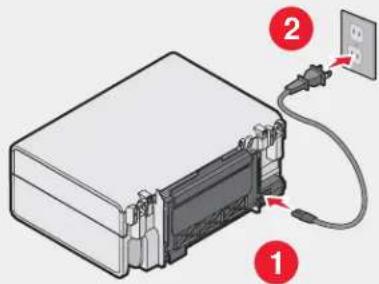
3 Schließen Sie das Kabel an eine Netzsteckdose an, die bereits für andere elektrische Geräte verwendet wurde.
4 Falls die ⏻-LED nicht leuchtet, drücken Sie ⏻.
Software kann nicht installiert werden
Folgende Betriebssysteme werden unterstützt:
- Windows 98/Me
- Windows 2000
- Windows XP
Stellen Sie sicher, dass Ihr Computer die auf der Verpackung aufgeführten Systemmindestanforderungen erfüllt.
1 Prüfen Sie das USB-Kabel auf erkennbare Beschädigungen.
2 Stecken Sie das rechteckige Ende des USB-Kabels fest in den USB-Anschluss des Computers.
Der USB-Anschluss ist durch das USB-Symbol ♦ gekennzeichnet.
3 Stecken Sie das viereckige Ende des USB-Kabels fest auf der Rückseite des Druckers ein.
1 Fahren Sie den Computer herunter und starten Sie ihn danach erneut.
2 Klicken Sie in allen Fenstern "Neue Hardware gefunden" auf Abbrechen.
3 Legen Sie die CD ein, und folgen Sie den Anweisungen auf dem Bildschirm, um die Software erneut zu installieren.
1 Drücken Sie, um den Drucker auszuschalten.
2 Ziehen Sie das Netzkabel aus der Steckdose.
3 Nehmen Sie das Netzteil vom Drucker ab.
4 Schließen Sie das Netzteil wieder am Drucker an.
5 Stecken Sie das Netzkabel in die Steckdose.
6 Drücken Sie, um den Drucker einzuschalten.
1 Schließen Sie alle geöffneten Softwareanwendungen.
2 Deaktivieren Sie alle Antivirusprogramme.
3 Doppelklicken Sie auf das Symbol Arbeitsplatz.
Klicken Sie unter Windows XP auf Start, um das Arbeitsplatzsymbol zu verwenden.
4 Doppelklicken Sie auf das Symbol des CD-ROM-Laufwerks.
5 Doppelklicken Sie gegebenenfalls auf setup.exe.
6 Folgen Sie zum Installieren der Software den Anweisungen auf dem Bildschirm.
1 Rufen Sie unsere Website auf unter www.lexmark.com. Hier finden Sie die aktuellste Software.
2 Wählen Sie in allen Ländern oder Regionen außer den USA Ihr Land oder Ihre Region aus.
3 Klicken Sie auf die Links für Treiber oder Downloads.
4 Wählen Sie die Druckerfamilie aus.
5 Wählen Sie das Druckermodell aus.
6 Wählen Sie das Betriebssystem aus.
7 Wählen Sie die Datei für den Download aus und folgen Sie dann den Anweisungen auf dem Bildschirm.
Seite wird nicht gedruckt
Wenn die LED blinkt, siehe "Fehlermeldungen" auf Seite 63.
Wenn die LED nicht leuchtet, siehe "Ein/Aus-Taste leuchtet nicht" auf Seite 50.
Entfernen Sie das Papier und legen Sie es anschließend erneut ein.
Prüfen Sie den Tintenfüllstand und legen Sie ggf. eine neue Tintenpatrone ein.
1 Nehmen Sie die Tintenpatrone heraus.
2 Aufkleber und Klebeband müssen zuvor entfernt werden.
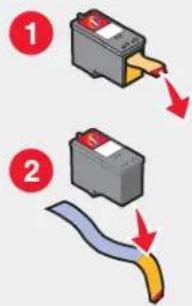
3 Setzen Sie die Tintenpatrone wieder ein.
Der Drucker muss als Standarddrucker konfiguriert und darf nicht angehalten oder unterbrochen sein.
1 Klicken Sie auf folgende Schaltflächen:
- Unter Windows XP Pro: Start → Einstellungen → Drucker und Faxgeräte.
- Unter Windows XP Home: Start → Systemsteuerung → Drucker und Faxgeräte.
- Unter Windows 2000: Start → Einstellungen → Drucker.
- Unter Windows 98/Me: Start → Einstellungen → Drucker.
2 Doppelklicken Sie auf den Druckernamen.
3 Klicken Sie auf Drucker.
- Achten Sie darauf, dass "Drucker anhalten" nicht aktiviert ist.
- "Als Standard festlegen" muss aktiviert sein.
1 Drücken Sie, um den Drucker auszuschalten.
2 Ziehen Sie das Netzkabel aus der Steckdose.
3 Ziehen Sie das Netzteil vorsichtig vom Drucker ab.
4 Schließen Sie das Netzteil wieder am Drucker an.
5 Stecken Sie das Netzkabel in die Steckdose.
6 Drücken Sie, um den Drucker einzuschalten.
1 Deinstallieren Sie die Druckersoftware und installieren Sie sie erneut. Weitere Informationen hierzu finden Sie unter "Entfernen und erneutes Installieren der Software" auf Seite 63.
2 Wenn sich die Software nicht korrekt installieren lässt, besuchen Sie unsere Website unter www.lexmark.com. Hier finden Sie die aktuellste Software.
a Wählen Sie in allen Ländern oder Regionen außer den USA Ihr Land oder Ihre Region aus.
b Klicken Sie auf die Links für Treiber oder Downloads.
c Wählen Sie die Druckerproduktfamilie aus.
d Wählen Sie das Druckermodell aus.
e Wählen Sie das Betriebssystem aus.
f Wählen Sie die Datei für den Download aus und folgen Sie dann den Anweisungen auf dem Bildschirm.
Drucken von Digitalkamera über PictBridge nicht möglich
Aktivieren Sie auf der Kamera das Drucken mit PictBridge, indem Sie den richtigen USB-Modus auswählen. Weitere Informationen finden Sie in der Dokumentation zur Digitalkamera.
1 Trennen Sie die Verbindung der Kamera.
2 Schließen Sie eine PictBridge-fähige Digitalkamera an den PictBridge-Anschluss an. In der Dokumentation zur Digitalkamera finden Sie Informationen dazu, ob Ihre Kamera PictBridge-kompatibel ist.
Verwenden Sie nur das im Lieferumfang Ihrer Kamera enthaltene USB-Kabel.
Fehlersuche beim Drucken
- "Verbessern der Druckqualität" auf Seite 45
- "Schlechte Qualität bei Texten und Grafiken" auf Seite 54
- "Schlechte Qualität an den Papierrändern" auf Seite 55
- "Dokumente oder Fotos werden unvollständig gedruckt" auf Seite 56
- "Der Drucker druckt oder reagiert nicht" auf Seite 55
• "Geringe Druckgeschwindigkeit" auf Seite 55
Verbessern der Druckqualität
Stellen Sie Folgendes sicher, wenn Sie mit der Druckqualität eines Ausdrucks nicht zufrieden sind:
- Verwenden Sie das richtige Papier für diesen Druck. Verwenden Sie Lexmark Premium-Fotopapier, wenn Sie Fotos oder andere Bilder hoher Qualität drucken.
- Stellen Sie sicher, dass die glänzende bzw. zu bedruckende Seite Ihnen zugewandt ist. (Wenn Sie nicht sicher sind, welche Seite die zu bedruckende Seite ist, lesen Sie die Anweisungen zu dem Papier.)
- Verwenden Sie schwereres oder sehr weißes Papier.
- Wählen Sie eine höhere Druckqualität aus.
Wenn das Dokument trotzdem nicht die Druckqualität aufweist, die Sie erwarten, gehen Sie folgendermaßen vor:
1 Richten Sie die Tintenpatronen aus. Weitere Informationen hierzu finden Sie unter "Ausrichten der Tintenpatrone mithilfe des Computers" auf Seite 46.
Wenn die Druckqualität nicht besser geworden ist, fahren Sie mit Schritt 2 fort.
2 Reinigen Sie die Patronendüsen. Weitere Informationen hierzu finden Sie unter "Reinigen der Patronendüsen" auf Seite 46.
Wenn die Druckqualität nicht besser geworden ist, fahren Sie mit Schritt 3 fort.
3 Nehmen Sie die Tintenpatrone heraus und setzen Sie sie wieder ein. Weitere Informationen hierzu finden Sie unter "Entfernen einer benutzten Tintenpatrone" auf Seite 43 und "Einsetzen von Patronen" auf Seite 44.
Wenn die Druckqualität nicht besser geworden ist, fahren Sie mit Schritt 4 fort.
4 Reinigen Sie die Düsen und Kontakte der Patronen. Weitere Informationen hierzu finden Sie unter "Reinigen der Patronendüsen und -kontakte" auf Seite 46.
Wenn die Druckqualität trotzdem nicht zufrieden stellend ist, tauschen Sie die Tintenpatronen aus. Weitere Informationen hierzu finden Sie unter "Bestellen von Zubehör" auf Seite 48.
Schlechte Qualität bei Texten und Grafiken
Zu den Beispielen schlechter Qualität bei Text und Grafiken zählen:
- Leere Seiten
- Zu dunkel
- Verwaschener Druck
- Falsche Farben
• Helle und dunkle Streifen im Ausdruck - Schiefe Linien
• Verschmierter Ausdruck - Querstreifen
- Weiße Linien im Druckbild
Prüfen Sie den Tintenfüllstand und setzen Sie ggf. eine neue Tintenpatrone ein.
Siehe "Verbessern der Druckqualität" auf Seite 53.
Um ein Verschmieren der Tinte bei den folgenden Druckmedien zu vermeiden, entfernen Sie jedes Blatt einzeln nach der Ausgabe und lassen Sie es trocknen:
• Dokumente mit Grafiken oder Bildern
- Fotopapier
- Schweres mattes Papier oder Glanzpapier
- Folie
- Etiketten
- Umschläge
- Transferpapier
Hinweis: Folien benötigen zum Trocknen bis zu 15 Minuten.
Verwenden Sie eine andere Papiermarke. Verschiedene Papiermarken nehmen die Tinte unterschiedlich auf, wodurch Farbveränderungen entstehen. Verwenden Sie Lexmark Premium-Fotopapier, wenn Sie Fotos oder andere Bilder hoher Qualität drucken.
Verwenden Sie nur neues, glattes Papier.
1 Deinstallieren Sie die Druckersoftware und installieren Sie sie erneut. Weitere Informationen hierzu finden Sie unter "Entfernen und erneutes Installieren der Software" auf Seite 63.
2 Wenn sich die Software nicht korrekt installieren lässt, besuchen Sie unsere Website unter www.lexmark.com. Hier finden Sie die aktuellste Software.
a Wählen Sie in allen Ländern oder Regionen außer den USA Ihr Land oder Ihre Region aus.
b Klicken Sie auf die Links für Treiber und Downloads.
c Wählen Sie die Druckerproduktfamilie aus.
d Wählen Sie das Druckermodell aus.
e Wählen Sie das Betriebssystem aus.
f Wählen Sie die Datei für den Download aus und folgen Sie den Anweisungen auf dem Bildschirm.
Schlechte Qualität an den Papierrändern
Verwenden Sie folgende Mindestrandeinstellungen (außer beim randlosen Druck):
- Linker und rechter Rand:
- 6,35 mm (0,25 Zoll) für Papier im Letter-Format
- 3,37 mm (0,133 Zoll) für alle Papierformate außer Letter
• Oberer Rand: 1,7 mm (0,067 Zoll)
• Unterer Rand: 12,7 mm (0,5 Zoll)
Wählen Sie die Funktion für randlosen Druck aus.
1 Wählen Sie in der Softwareanwendung Datei → Drucken aus.
2 Klicken Sie auf Eigenschaften, Voreinstellungen, Optionen oder Einrichtung.
3 Klicken Sie auf Drucklayout.
4 Markieren Sie die Option Ohne Rand.
Das verwendete Papierformat muss der Druckereinstellung entsprechen.
1 Wählen Sie in der Softwareanwendung Datei → Drucken aus.
2 Klicken Sie auf Eigenschaften, Voreinstellungen, Optionen oder Einrichtung.
3 Klicken Sie auf Papiereinstellungen.
4 Prüfen Sie das Papierformat.
Der Drucker druckt oder reagiert nicht
Siehe "Seite wird nicht gedruckt" auf Seite 51.
Geringe Druckgeschwindigkeit
Schließen Sie alle nicht benötigten Anwendungen.
Verringern Sie, falls möglich, die Anzahl und Größe von Grafiken und Bildern im Dokument.
Erwägen Sie den Erwerb von zusätzlichem Arbeitsspeicher.
Entfernen Sie so viele nicht verwendete Schriftarten wie möglich aus Ihrem System.
1 Wählen Sie in der Softwareanwendung Datei → Drucken aus.
2 Klicken Sie auf Eigenschaften, Voreinstellungen, Optionen oder Einrichtung.
3 Klicken Sie auf Qualität/Kopien.
4 Wählen Sie im Bereich "Qualität/Geschwindigkeit" eine niedrigere Druckqualität aus.
1 Deinstallieren Sie die Druckersoftware und installieren Sie sie erneut. Weitere Informationen hierzu finden Sie unter "Entfernen und erneutes Installieren der Software" auf Seite 63.
2 Wenn sich die Software nicht korrekt installieren lässt, besuchen Sie unsere Website unter www.lexmark.com. Hier finden Sie die aktuellste Software.
a Wählen Sie in allen Ländern oder Regionen außer den USA Ihr Land oder Ihre Region aus.
b Klicken Sie auf die Links für Treiber und Downloads.
c Wählen Sie die Druckerproduktfamilie aus.
d Wählen Sie das Druckermodell aus.
e Wählen Sie das Betriebssystem aus.
f Wählen Sie die Datei für den Download aus und folgen Sie den Anweisungen auf dem Bildschirm.
Dokumente oder Fotos werden unvollständig gedruckt
Stellen Sie sicher, dass das Dokument bzw. das Foto richtig auf dem Scannerglas positioniert ist.
Stellen Sie sicher, dass das verwendete Papierformat mit dem ausgewählten Format übereinstimmt.
Fehlersuche beim Kopieren
• "Kopiergerät reagiert nicht" auf Seite 56
- "Scannereinheit lässt sich nicht schließen" auf Seite 56
• "Schlechte Kopierqualität" auf Seite 56
- "Dokumente oder Fotos werden unvollständig kopiert" auf Seite 57
Kopiergerät reagiert nicht
Wenn die LED blinkt, siehe "Fehlermeldungen" auf Seite 63.
Wenn die LED nicht leuchtet, siehe "Ein/Aus-Taste leuchtet nicht" auf Seite 50.
1 Deinstallieren Sie die Druckersoftware und installieren Sie sie erneut. Weitere Informationen hierzu finden Sie unter "Entfernen und erneutes Installieren der Software" auf Seite 63.
2 Wenn sich die Software nicht korrekt installieren lässt, besuchen Sie unsere Website unter www.lexmark.com. Hier finden Sie die aktuellste Software.
a Wählen Sie in allen Ländern oder Regionen außer den USA Ihr Land oder Ihre Region aus.
b Klicken Sie auf die Links für Treiber und Downloads.
c Wählen Sie die Druckerproduktfamilie aus.
d Wählen Sie das Druckermodell aus.
e Wählen Sie das Betriebssystem aus.
f Wählen Sie die Datei für den Download aus und folgen Sie den Anweisungen auf dem Bildschirm.
Scannereinheit lässt sich nicht schließen
1 Heben Sie die Scannereinheit an.
2 Entfernen Sie ggf. Gegenstände, die das Schließen der Scannereinheit verhindern.
3 Senken Sie die Scannereinheit.
Schlechte Kopierqualität
Beispiele:
- Leere Seiten
• Schachbrettmuster
• Verzerrte Grafiken oder Bilder -
Fehlende Zeichen
• Verwaschener Druck -
Zu dunkel
- Schiefe Linien
• Verschmierter Ausdruck - Querstreifen
• Unerwartete Zeichen - Weiße Linien im Druckbild
Wenn die LED blinkt, siehe "Fehlermeldungen" auf Seite 63.
Prüfen Sie den Tintenfüllstand und setzen Sie ggf. eine neue Tintenpatrone ein.
Falls das Scannerglas verschmutzt ist, reinigen Sie es mit einem mit Wasser befeuchteten, sauberen und fusselfreien Tuch.
Siehe "Verbessern der Druckqualität" auf Seite 45.
Informationen zum Kopieren oder Scannen von einer Zeitung, Zeitschrift oder von Hochglanzpapier finden Sie unter "Scannen klarer Bilder aus Zeitungen und Zeitschriften" auf Seite 39.
Ist die Qualität des Originaldokuments nicht zufrieden stellend, versuchen Sie, eine bessere Version des Dokuments oder Bildes zu verwenden.
Legen Sie das Dokument mit der bedruckten Seite nach unten auf das Scannerglas.
Dokumente oder Fotos werden unvollständig kopiert
Stellen Sie sicher, dass das Dokument bzw. das Foto richtig auf dem Scannerglas positioniert ist.
Stellen Sie sicher, dass das verwendete Papierformat mit dem ausgewählten Format übereinstimmt.
Fehlersuche beim Scannen
- "Scanner reagiert nicht" auf Seite 57
- "Der Scanvorgang nimmt zu viel Zeit in Anspruch oder der Computer reagiert nicht mehr" auf Seite 58
- "Scanvorgang war nicht erfolgreich" auf Seite 58
• "Schlechte Scanbildqualität" auf Seite 59 - "Dokumente oder Fotos werden unvollständig gescannt" auf Seite 59
- "Scannen in eine Anwendung nicht möglich" auf Seite 59
Scanner reagiert nicht
Wenn die LED blinkt, siehe "Fehlermeldungen" auf Seite 63.
Wenn die ⏻-LED nicht leuchtet, siehe "Ein/Aus-Taste leuchtet nicht" auf Seite 50.
Der Drucker muss als Standarddrucker konfiguriert und darf nicht angehalten oder unterbrochen sein.
1 Klicken Sie auf folgende Schaltflächen:
- Unter Windows XP Pro: Start → Einstellungen → Drucker und Faxgeräte.
- Unter Windows XP Home: Start → Systemsteuerung → Drucker und Faxgeräte.
- Unter Windows 2000: Start → Einstellungen → Drucker.
- Unter Windows 98/Me: Start → Einstellungen → Drucker.
2 Doppelklicken Sie auf den Druckernamen.
3 Klicken Sie auf Drucker.
- Achten Sie darauf, dass "Drucker anhalten" nicht aktiviert ist.
- "Als Standard festlegen" muss aktiviert sein.
1 Deinstallieren Sie die Druckersoftware und installieren Sie sie erneut. Weitere Informationen hierzu finden Sie unter "Entfernen und erneutes Installieren der Software" auf Seite 63.
2 Wenn sich die Software nicht korrekt installieren lässt, besuchen Sie unsere Website unter www.lexmark.com. Hier finden Sie die aktuellste Software.
a Wählen Sie in allen Ländern oder Regionen außer den USA Ihr Land oder Ihre Region aus.
b Klicken Sie auf die Links für Treiber oder Downloads.
c Wählen Sie die Druckerproduktfamilie aus.
d Wählen Sie das Druckermodell aus.
e Wählen Sie das Betriebssystem aus.
f Wählen Sie die Datei für den Download aus und folgen Sie dann den Anweisungen auf dem Bildschirm.
Der Scanvorgang nimmt zu viel Zeit in Anspruch oder der Computer reagiert nicht mehr
Schließen Sie alle nicht verwendeten Programme.
So setzen Sie die Scanauflösung herab:
1 Klicken Sie auf Start→Programme oder Alle Programme→Lexmark 2400 Series.
2 Klicken Sie auf das All-In-One Center.
3 Klicken Sie im Scanbereich auf Weitere Scaneinstellungen anzeigen.
4 Klicken Sie auf Erweiterte Scaneinstellungen anzeigen.
5 Wählen Sie im Menü "Scanauflösung" einen niedrigeren Wert aus.
Scanvorgang war nicht erfolgreich
1 Prüfen Sie das USB-Kabel auf erkennbare Beschädigungen.
2 Stecken Sie das rechteckige Ende des USB-Kabels fest in den USB-Anschluss des Computers.
Der USB-Anschluss ist durch das USB-Symbol ✉ gekennzeichnet.
3 Stecken Sie das viereckige Ende des USB-Kabels fest an der Rückseite des Druckers ein.
Schalten Sie den Computer aus und starten Sie ihn danach erneut.
1 Deinstallieren Sie die Druckersoftware und installieren Sie sie erneut. Weitere Informationen hierzu finden Sie unter "Entfernen und erneutes Installieren der Software" auf Seite 63.
2 Wenn sich die Software nicht korrekt installieren lässt, besuchen Sie unsere Website unter www.lexmark.com. Hier finden Sie die aktuellste Software.
a Wählen Sie in allen Ländern oder Regionen außer den USA Ihr Land oder Ihre Region aus.
b Klicken Sie auf die Links für Treiber oder Downloads.
c Wählen Sie die Druckerproduktfamilie aus.
d Wählen Sie das Druckermodell aus.
e Wählen Sie das Betriebssystem aus.
f Wählen Sie die Datei für den Download aus und folgen Sie den Anweisungen auf dem Bildschirm.
Schlechte Scanbildqualität
Wenn die LED blinkt, siehe "Fehlermeldungen" auf Seite 63.
Falls das Scannerglas verschmutzt ist, reinigen Sie es mit einem mit Wasser befeuchteten, sauberen und fusselfreien Tuch.
So passen Sie die Scanqualität an:
1 Legen Sie das Dokument mit der bedruckten Seite nach unten auf das Scannerglas.
2 Drücken Sie auf dem Bedienfeld
3 Wählen Sie im Menü "Gescanntes Bild senden an" eine Anwendung aus.
4 Klicken Sie auf Erweiterte Scaneinstellungen anzeigen.
5 Klicken Sie auf die Registerkarte Scannen.
6 Wählen Sie eine höhere Scanauflösung aus.
7 Klicken Sie auf OK.
8 Klicken Sie auf Jetzt scannen.
Siehe "Verbessern der Druckqualität" auf Seite 45.
Informationen zum Kopieren oder Scannen von einer Zeitung, Zeitschrift oder von Hochglanzpapier finden Sie unter "Scannen klarer Bilder aus Zeitungen und Zeitschriften" auf Seite 39.
Ist die Qualität des Originaldokuments nicht zufrieden stellend, versuchen Sie, eine bessere Version des Dokuments oder Bildes zu verwenden.
Legen Sie das Dokument mit der bedruckten Seite nach unten auf das Scannerglas.
Dokumente oder Fotos werden unvollständig gescannt
Stellen Sie sicher, dass das Dokument bzw. das Foto richtig auf dem Scannerglas positioniert ist.
Stellen Sie sicher, dass das verwendete Papierformat mit dem ausgewählten Format übereinstimmt.
Scannen in eine Anwendung nicht möglich
1 Klicken Sie im Dialogfeld "Die ausgewählte Anwendung unterstützt keine Mehrseiten-Funktion" auf Abbrechen.
2 Wählen Sie im Menü "Gescanntes Bild senden an" auf der Registerkarte "Scannen und Kopieren" im All-In-One Center eine andere Anwendung aus.
3 Scannen Sie das Dokument.
Fehlersuche beim Faxen
- "Tipps zum Faxen mit Imaging Studio" auf Seite 60
- "Fax kann nicht gedruckt werden oder schlechte Druckqualität bei empfangenem Fax" auf Seite 60
• "Das empfangene Fax ist leer" auf Seite 61
Tipps zum Faxen mit Imaging Studio
Stellen Sie beim Faxen mit Imaging Studio Folgendes sicher:
- Der Drucker ist an einen Computer angeschlossen und mit einem Faxmodem ausgestattet.
- Ein Telefonkabel ist an den PC angeschlossen.
- Drucker und Computer sind eingeschaltet.
Weitere Hinweise zur Verwendung der Faxanwendung finden Sie in der Dokumentation zur Faxanwendung.
Senden oder Empfangen eines Faxes nicht möglich
Folgen Sie bei einer angezeigten Fehlermeldung den Anweisungen im zugehörigen Dialogfeld.
Führen Sie zur Verbindungsüberprüfung einen Testanruf an die Telefonnummer durch, an die ein Fax gesendet werden soll.
Wenn die Telefonleitung gerade von einem anderen Gerät verwendet wird, warten Sie mit dem Senden des Faxes, bis die Leitung frei ist.
Die Anrufwartefunktion kann Faxübertragungen unterbrechen. Deaktivieren Sie diese Funktion, bevor Sie ein Fax senden oder empfangen möchten. Wenden Sie sich an Ihre Telefongesellschaft, um die zu verwendende Ziffernfolge zum vorübergehenden Deaktivieren der Anrufwartefunktion zu erhalten.
Fax kann nicht gedruckt werden oder schlechte Druckqualität bei empfangenem Fax
Bitten Sie den Absender, Folgendes auszuführen:
- Bestätigen Sie, dass die Qualität des Originaldokuments zufrieden stellend ist.
- Senden Sie das Fax erneut. Es kann ein Problem mit dem Telefonanschluss vorliegen.
• Erhöhen Sie die Faxauflösung.
Prüfen Sie die Tintenfüllstände und installieren Sie ggf. eine neue Tintenpatrone.
1 Nehmen Sie die Tintenpatrone heraus.
2 Aufkleber und Klebeband müssen zuvor entfernt werden.
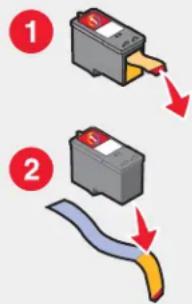
3 Setzen Sie die Tintenpatrone wieder ein.
Falls die ⏻-LED nicht leuchtet, lesen Sie "Ein/Aus-Taste leuchtet nicht" auf Seite 50.
Beheben Sie einen evtl. vorliegenden Papierstau.
Das empfangene Fax ist leer
Fragen Sie den Absender, ob das Originaldokument korrekt eingelegt wurde.
Fehlersuche bei Papierstaus und Papierzuführungsfehlern
• "Papierstau im Drucker" auf Seite 61
- "Falscher Einzug von Papier oder Sondermedien" auf Seite 61
- "Drucker zieht kein Papier, keine Umschläge oder Sondermedien ein" auf Seite 62
• "Stau bei Bannerpapier" auf Seite 62
Papierstau im Drucker
So werfen Sie das Papier automatisch aus:
1 Halten Sie gedrückt.
2 Entfernen Sie das Papier aus dem Papierausgabefach.
So entfernen Sie das Papier manuell:
1 Drücken Sie, um den Drucker auszuschalten.
2 Ziehen Sie das Papier vorsichtig heraus.
3 Drücken Sie ⏻, um den Drucker wieder einzuschalten.
Papierstau in der Papierstütze
1 Drücken Sie, um den Drucker auszuschalten.
2 Ziehen Sie das Papier vorsichtig heraus.
3 Drücken Sie ⏻, um den Drucker wieder einzuschalten.
Falscher Einzug von Papier oder Sondermedien
Falls Papier oder Sondermedien falsch bzw. schräg eingezogen werden oder mehrere Seiten gemeinsam eingezogen werden bzw. aneinander haften, führen Sie einen der folgenden Vorgänge aus.
Legen Sie weniger Papier in den Drucker ein.
Unter "Einlegen unterschiedlicher Papiersorten" auf Seite 21 finden Sie Informationen über:
• Maximale Einlegemengen nach Papiertyp
- Besondere Einlegeanweisungen für unterstützte Papiertypen und Sondermedien
Legen Sie das Papier so ein, dass die zu bedruckende Seite nach oben zeigt.
Entfernen Sie jede Seite gleich nach der Ausgabe, um sie vor dem Stapeln trocknen zu lassen.
Verwenden Sie nur neues, glattes Papier.
Passen Sie die Papierführungen an.
- Bei der Verwendung von Medien mit einer Breite von weniger als 21,6 cm (8,5 Zoll)
- Am linken Papier- oder Medienrand, um ein Wellen zu vermeiden
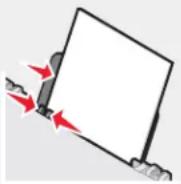
Drucker zieht kein Papier, keine Umschläge oder Sondermedien ein
Lesen Sie im Fall eines Papierstaus den entsprechenden Abschnitt über Papierstaus.
Stellen Sie sicher, dass die Sondermedien korrekt eingelegt sind.
Versuchen Sie, nur jeweils eine Seite, einen Umschlag, ein Blatt oder Sondermedium einzulegen.
Der Drucker muss als Standarddrucker konfiguriert sein und darf nicht angehalten oder unterbrochen werden.
1 Klicken Sie auf folgende Schaltflächen:
- Für Windows XP Pro: Start → Einstellungen → Drucker und Faxgeräte.
- Für Windows XP Home: Start → Systemsteuerung → Drucker und Faxgeräte.
- Für Windows 2000: Start → Einstellungen → Drucker.
- Für Windows 98/Me: Start → Einstellungen → Drucker.
2 Doppelklicken Sie auf den Druckernamen.
3 Klicken Sie auf Drucker.
- Achten Sie darauf, dass "Drucker anhalten" nicht aktiviert ist.
- "Als Standard festlegen" muss aktiviert sein.
Stau bei Bannerpapier
1 Drücken Sie, um den Drucker auszuschalten.
2 Entfernen Sie das gestaute Bannerpapier aus dem Drucker.
So verhindern Sie einen Papierstau bei Bannerdruckaufträgen:
- Verwenden Sie nur die für das Banner benötigte Anzahl von Blättern.
- Wählen Sie folgende Einstellungen aus, damit der Drucker das Papier fortlaufend einziehen kann, ohne einen Papierstau zu verursachen:
1 Klicken Sie bei geöffnetem Dokument auf Datei → Drucken.
2 Klicken Sie auf Eigenschaften, Voreinstellungen, Optionen oder Einrichtung.
3 Klicken Sie auf die Registerkarte Papiereinstellungen.
4 Wählen Sie im Bereich "Papierformat" die Option Banner aus.
5 Wählen Sie als Papierformat Letter Banner oder Banner A4 aus.
6 Wählen Sie Hochformat oder Querformat aus.
7 Klicken Sie auf OK.
8 Klicken Sie auf OK oder Drucken.
Fehlermeldungen
Das ♦ Licht blinkt und weist somit auf einen Fehler hin.
| Betriebsleuchte blinkt. Lösungen | |
| Langsam Im Drucker befindet sich kein Papier mehr.1 Legen Sie Papier ein.2 Drücken Sie | |
| Schnell Im Drucker liegt ein Papierstau vor.So werfen Sie das Papier automatisch aus:1 Halten Sie gedrückt.2 Entfernen Sie das Papier aus dem Papierausgabefach.So entfernen Sie das Papier manuell:1 Drücken Sie um den Drucker auszuschalten.2 Ziehen Sie das Papier vorsichtig heraus.3 Drücken Sie um den Drucker wieder einzuschalten. | |
| Einmal, hält an und blinkt erneut | Heben Sie die Scannereinheit an und entfernen Sie ggf. Gegenstände aus dem Patronenträgerpfad.Die Tintenpatrone wurde gar nicht oder nicht ordnungsgemäß eingesetzt. Weitere Informationen hierzu finden Sie unter "Einsetzen von Patronen" auf Seite 44.Stellen Sie sicher, dass die Tintenpatrone für den Drucker geeignet ist. Informationen zur Teilenummer der Tintenpatrone erhalten Sie unter "Bestellen von Zubehör" auf Seite 48.Zurücksetzen des Druckers1 Drücken Sie um den Drucker auszuschalten.2 Ziehen Sie das Netzkabel aus der Steckdose.3 Ziehen Sie das Netzteil vorsichtig vom Drucker ab.4 Schließen Sie das Netzteil wieder am Drucker an.5 Stecken Sie das Netzkabel in die Steckdose.6 Drücken Sie um den Drucker einzuschalten.Tauschen Sie die Tintenpatrone durch eine neue aus. |
Entfernen und erneutes Installieren der Software
Falls der Drucker nicht einwandfrei funktioniert oder bei seiner Verwendung ein Kommunikationsfehler gemeldet wird, muss die Druckersoftware möglicherweise deinstalliert und anschließend neu installiert werden.
1 Klicken Sie auf Start→Programme oder Alle Programme→Lexmark 2400 Series.
2 Klicken Sie auf Deinstallieren.
3 Deinstallieren Sie die Druckersoftware gemäß den Anweisungen auf dem Bildschirm.
4 Starten Sie den Computer erneut, bevor Sie die Druckersoftware erneut installieren.
5 Klicken Sie in allen Fenstern "Neue Hardware gefunden" auf Abbrechen.
6 Legen Sie die CD ein und folgen Sie den Anweisungen auf dem Bildschirm, um die Software erneut zu installieren.
| Produktname | Lexmark 2400 Series |
| Gerätetyp 4423 |
Trademarks
Hinweis: Ein Hinweis kennzeichnet hilfreiche Informationen.
VORSICHT: Vorsicht kennzeichnet Situationen, die Ihnen Schaden zufügen können.
Warnung: Warnung/Achtung kennzeichnet Situationen, die Schäden an der Produkthardware oder -software verursachen können.
Erklärung zur FCC-Konformität (FCC - Federal Communications Commission)
Dieses Gerät wurde getestet und gemäß Abschnitt 15 der FCC-Bestimmungen als den Grenzwerten für ein digitales Gerät der Klasse B entsprechend befunden. Für den Betrieb müssen die beiden folgenden Bedingungen erfüllt sein: (1) Das Gerät darf keine schädlichen Interferenzen erzeugen und (2) muss alle eindringenden Interferenzen aufnehmen, auch jene Interferenzen, die unerwünschte Auswirkungen auf den Betrieb haben.
Die Grenzwerte der FCC-Klasse B bieten angemessenen Schutz gegen schädliche Störungen, wenn das Gerät privat genutzt wird. Dieses Gerät generiert, verwendet und strahlt Radiofrequenzenergie aus und kann bei Radioübertragungen beeinträchtigende Störungen hervorrufen, wenn es nicht in Übereinstimmung mit den Anweisungen installiert und verwendet wird. Es kann nicht garantiert werden, dass bei einzelnen Geräten keine Interferenz auftritt. Wenn dieses Gerät schädliche Interferenzen beim Radio- oder Fernsehempfang verursacht, kann dies durch Ein- und Ausschalten des Geräts festgestellt werden. In diesem Fall sollte der Benutzer die Interferenz beheben, indem er mindestens eine der folgenden Maßnahmen ergreift:
- Richten Sie die Empfangsantenne neu aus oder setzen Sie diese um.
- Vergrößern Sie den Abstand zwischen Gerät und Empfänger.
- Schließen Sie das Gerät an eine Steckdose an, die nicht an denselben Stromkreis wie der Empfänger angeschlossen ist.
- Fragen Sie Ihren Einkaufs- oder Kundendienstvertreter nach weiteren Empfehlungen.
Der Hersteller trägt keine Verantwortung für Radio- oder Fernsehinterferenzen, die von der Verwendung von anderen als den empfohlenen Kabeln oder von unerlaubten Änderungen an diesem Gerät herrühren. Unerlaubte Änderungen können auch zum Erlöschen der Betriebserlaubnis des Benutzers für das betreffende Gerät führen.
Hinweis: Um die Konformität mit den FCC-Richtlinien über elektromagnetische Interferenzen für einen Computer der Klasse B sicherzustellen, sollten Sie ein ordnungsgemäß abgeschirmtes und geerdetes USB-Kabel verwenden (z.B. Lexmark Artikelnummer 1329605 für einen parallelen Anschluss oder 12A2405 für einen USB-Anschluss). Die Verwendung eines nicht ordnungsgemäß abgeschirmten und geerdeten Ersatzkabels kann einen Verstoß gegen FCC-Richtlinien bedeuten.
Alle Fragen zu dieser Konformitätserklärung richten Sie bitte an die folgende Adresse:
Konformitätserklärung gemäß kanadischen Industrienormen
Konformität mit den Richtlinien der Europäischen Gemeinschaft (EC)
Dieses Produkt erfüllt die Schutzanforderungen der Richtlinien 89/336/EWG und 73/23/EWG des EC-Rates zur Annäherung und Harmonisierung der Gesetze der Mitgliedsstaaten (elektromagnetische Verträglichkeit bzw. Sicherheit von elektrischen Komponenten zur Verwendung innerhalb bestimmter Spannungsgrenzen).
Eine Konformitätserklärung gemäß den Anforderungen der Richtlinien wurde vom Direktor für Produktion und Technischen Kundendienst von Lexmark International, Inc., S.A. in Boigny (Frankreich) unterzeichnet.
Dieses Produkt erfüllt die Grenzwerte für die Klasse B gemäß EN 55022 sowie die Sicherheitsanforderungen in EN 60950.
Japanischer VCCI-Hinweis
Koreanischer MIC-Hinweis
Wenn dieses Symbol auf Ihrem Produkt zu sehen ist, gelten die entsprechenden Richtlinien.
Geräuschemissionspegel
Die folgenden Messungen wurden gemäß ISO 7779 vorgenommen und entsprechend ISO 9296 gemeldet.
Hinweis: Einige Modi gelten u.U. nicht für Ihr Produkt.
| Durchschnittlicher Schalldruckpegel (1 Meter), dBA | |
| Drucken 45 | |
| Scannen 35 | |
| Kopieren 41 | |
| Bereit 0 | |
Änderung der Werte vorbehalten. Unter www.lexmark.com erhalten Sie die aktuellen Werte.
Das WEEE-Logo steht für bestimmte Recycling-Programme und -Verfahren für elektronische Produkte in Ländern der europäischen Union. Wir empfehlen, unsere Produkte nach dem Gebrauch zu recyclen. Weitere Informationen und Antworten auf Fragen zum Recycling finden Sie auf der Lexmark Website unter www.lexmark.com. Dort finden Sie auch die Telefonnummer eines Vertriebsbüros in Ihrer Nähe.
ENERGY STAR

Stromverbrauch
Stromverbrauch des Produkts
In der folgenden Tabelle werden die Eigenschaften des Stromverbrauchs des Produkts beschrieben.
Hinweis: Einige Modi gelten u.U. nicht für Ihr Produkt.
| Modus Beschreibung Stromverbrauch (Watt) | ||
| Drucken Das Produkt generiert eine gedruckte Ausgabe auf Basis von elektronischen Eingaben. | 9.5 | |
| Kopieren Das Produkt generiert eine gedruckte Ausgabe von gedruckten Originaldokumenten. | 8.0 | |
| Scannen Das Produkt scannt gedruckte Dokumente. 5.6 | ||
| Bereit Das Produkt wartet auf einen Druckauftrag. 3.2 | ||
| Stromsparfunktion | Das Produkt befindet sich im Energiesparmodus. | 3.2 |
| Normal-Aus Das Produkt | ist an eine Netzsteckdose angeschlossen, der Schalter ist jedoch ausgeschaltet. | 2.8 |
| Niedrig-Aus (<1 W aus) | Das Produkt ist an eine Netzsteckdose angeschlossen, der Schalter ist ausgeschaltet und das Produkt befindet sich im Modus für den niedrigstem Stomverbrauch. | 2.8 |
| Aus Das Produkt ist an eine Netzsteckdose angeschlossen, der Schalter ist jedoch ausgeschaltet. | 2.8 | |
Der in der vorhergehenden Tabelle aufgelistete Stromverbrauch stellt durchschnittliche Zeitmessungen dar. Die spontane Leistungsaufnahme kann wesentlich höher liegen als der Durchschnitt. Änderung der Werte vorbehalten. Unter www.lexmark.com erhalten Sie die aktuellen Werte.
Aus-Modus
Verfügt das Produkt über einen Aus-Modus, bei dem dennoch ein geringer Stromverbrauch vorhanden ist, ziehen Sie das Stromkabel aus der Wandsteckdose heraus. Somit wird der Stromverbrauch unterbrochen.
Gesamter Stromverbrauch
Manchmal ist es hilfreich, den gesamten Stromverbrauch des Produkts zu berechnen. Da die Stromverbrauchsangaben in Watt-Einheiten angegeben werden, wird zur Berechnung des Stromverbrauchs der Stromverbrauch mit der Zeit multipliziert, die das Produkt in jedem Modus verbringt. Der gesamte Stromverbrauch des Produkts ist die Summe des Stromverbrauchs der einzelnen Modi.
4x6-Taste zum Kopieren von Fotos 34
A
Albumseite, Erstellen 32
All-In-One Center
Gespeicherte Bilder,
Registerkarte 15
öffnen 13
Scannen und Kopieren,
Registerkarte 14
Wartung/Fehlersuche, Link 15
Anpassen der Einstellungen
kopieren 34
scannen 36
Ausrichten der Tintenpatrone mit dem
Computer 46
Ausrichtung, Ändern
Hochformat 18
Querformat 18
B
Bannerpapier, Einlegen 25
Bearbeiten
Fotos 18
gescannte Bilder 39
Text (OCR) 38
Bedienfeld 10
verwenden 11
Beschichtetes Papier, Einlegen 22
Beschriftungen, Hinzufügen 33
Bestellen von Zubehör 48
D
Digitalkamera (PictBridge-fähig) 32
Dokumente
auf das Scannerglas legen 25
Bilder zur Bearbeitung scannen 39
drucken 27
für E-Mail-Versand scannen 38
mithilfe der Software faxen 40
Text zum Bearbeiten scannen
(OCR) 38
Dokumente oder Fotos werden
unvollständig gescannt 59
Dokumente oder Fotos werden
unvollständig kopiert 57
Druckeigenschaften
Druckeigenschaften,
Registerkarten 18
Drucklayout, Registerkarte 18
Einstellungen speichern, Menü 17
Ich möchte, Menü 17
öffnen 17
Optionen, Menü 17
Papiereinstellungen,
Registerkarte 18
Qualität/Kopien, Registerkarte 18
Dokument 27
Folien 30
Fotos von einer PictBridge-fähigen
Digitalkamera 32
Grußkarten 29
in umgekehrter Seitenfolge 30
Karteikarten 29
Karten 29
letzte Seite zuerst 30
Papiersorte ändern 27
Postkarten 29
sortierte Kopien 30
Umschläge 29
Webseite 27
Webseite, nur Fotos 28
Drucken von Digitalkamera aus mit
PictBridge nicht möglich 53
Drucken von Fotos
mithilfe des Computers 31
Drucker druckt oder antwortet nicht 55
Drucker zieht kein Papier, keine
Umschläge oder Sondermedien
in 62
Druckersoftware
entfernen 63
erneut installieren 63
verwenden 12
Druckerstatus, Dialogfeld 16
Drucklayout, Registerkarte
beidseitig drucken 18
Dokumenttyp ändern 18
Druckqualität, Verbessern 45, 53
E
Ein/Aus-Taste leuchtet nicht 50
Einlegen
Bannerpapier 25
beschichtetes Papier 22
Dokumente auf das Scannerglas 25
Etiketten 23
Folien 24
Fotokarten 22
Fotopapier 22
Fotos auf das Scannerglas 25
Glanzpapier 22
Grußkarten 22
Karteikarten 22
Papier 21
Papier in benutzerdefiniertem
Format 24
Postkarten 22
Transferpapier 22
Umschläge 23
Einsetzen einer PictBridge-fähigen
Digitalkamera 32
Emissionshinweise 65, 66
Empfangen von Faxnachrichten mit der
Software 41
Empfangenes Fax ist leer 61
Entfernen der Tintenpatrone 43
Erweitert, Registerkarte 16
Etiketten, Einlegen 23
F
Falscher Einzug von Papier oder
Sondermedien 61
Fax kann nicht gedruckt werden oder
schlechte Druckqualität bei
empfangenem Fax 60
Fax, Schaltfläche 13
Faxen
mit Imaging Studio 60
mithilfe der Software empfangen 41
mithilfe der Software senden 40
FCC-Hinweise 65
Fehlermeldungen 63
Fehlersuche
Fehlermeldungen 63
Fehlersuche bei der Einrichtung
Ein/Aus-Taste leuchtet nicht 50
Seite wird nicht gedruckt 51
Software kann nicht installiert
werden 50
von Digitalkamera aus mit PictBridge
drucken nicht möglich 53
Fehlersuche beim Drucken
Drucker druckt oder antwortet
nicht 55
Druckqualität verbessern 53
geringe Druckgeschwindigkeit 55
schlechte Qualität an den
Papierrändern 55
schlechte Qualität bei Texten und
Grafiken 54
unvollständige Dokumente oder
Fotos 56
Fehlersuche beim Faxen
empfangenes Fax ist leer 61
Fax kann nicht gedruckt werden oder
schlechte Druckqualität bei
empfangenem Fax 60
Faxen senden und empfangen nicht
möglich 60
Fehlersuche beim Scannen
Dokumente oder Fotos werden
unvollständig gescannt 59
in Anwendung scannen nicht
möglich 59
Scanner reagiert nicht 57
Scanvorgang nimmt zu viel Zeit in
Anspruch, oder der Computer reagiert nicht mehr 58
Scanvorgang war nicht
erfolgreich 58
schlechte Scanbildqualität 59
Fehlersuche, Drucken
Drucker druckt oder antwortet nicht 55
Druckqualität verbessern 53
geringe Druckgeschwindigkeit 55
schlechte Qualität an den
Papierrändern 55
schlechte Qualität bei Texten und
Grafiken 54
unvollständige Dokumente oder
Fotos 56
Fehlersuche, Einrichtung
Ein/Aus-Taste leuchtet nicht 50
Seite wird nicht gedruckt 51
Software kann nicht installiert
werden 50
von Digitalkamera aus mit PictBridge
drucken nicht möglich 53
Fehlersuche, Fax
empfangenes Fax ist leer 61
Fax kann nicht gedruckt werden oder
schlechte Druckqualität bei
empfangenem Fax 60
Faxen senden und empfangen nicht
möglich 60
Fehlersuche, Kopieren
Dokumente oder Fotos werden
unvollständig kopiert 57
Kopiergerät reagiert nicht 56
Scannereinheit lässt sich nicht
schließen 56
schlechte Kopierqualität 56
Fehlersuche, Papierstaus und
Papierzuführungsfehler
Drucker zieht kein Papier, keine
Umschläge oder Sondermedien ein 62
falscher Einzug von Papier oder
Sondermedien 61
Papierstau im Drucker 61
Papierstau in der Papierstütze 61
Stau bei Bannerpapier 62
Fehlersuche, Registerkarte 16
Fehlersuche, Scannen
Dokumente oder Fotos werden
unvollständig gescannt 59
in Anwendung scannen nicht
möglich 59
Scanner reagiert nicht 57
Scanvorgang nimmt zu viel Zeit in
Anspruch, oder der Computer reagiert
nicht mehr 58
Scanvorgang war nicht
erfolgreich 58
schlechte Scanbildqualität 59
Folien
drucken 30
einlegen 24
Fotokarten, Einlegen 22
Fotopapier, Einlegen 22
Fotos
Albumseite 32
auf das Scannerglas legen 25
bearbeiten 18
Beschriftungen hinzufügen 33
Sammelalbumseite 32
vom Computer aus drucken 31
von einer PictBridge-fähigen
Digitalkamera drucken 32
von einer Webseite drucken 28
Fotos durchsuchen und drucken,
Schaltfläche 12
Fotos freigeben, Schaltfläche 13
Freigegebener Drucker
Peer-to-Peer-Methode 42
Point-to-Print-Methode 42
G
Geräuschemissionspegel 66
Geringe Druckgeschwindigkeit 55
Gespeicherte Bilder, Registerkarte
Fotodruck, Abschnitt 15
Kreative Aufgaben, Abschnitt 15
Offnen mit, Abschnitt 15
verwenden 15
Vorschau, Abschnitt 15
Glanzpapier, Einlegen 22
Grafiken, Bearbeiten 18
Grußkarten
drucken 29
einlegen 22
H
Hilfreiche Informationen,
Registerkarte 16
Hinweise 65, 66, 67, 68
Hinzufügen von Beschriftungen 33
Hochformat (Ausrichtung),
Auswählen 18
1
Ich möchte, Menü 17
Imaging Studio, Verwenden 12
Imaging Studio-Schaltflächen
faxen 13
Fotos durchsuchen und drucken 12
Fotos freigeben 13
kopieren 13
scannen 13
Text scannen und bearbeiten
(OCR) 13
Tipps 13
verwenden 12
Wartung/Fehlersuche 13
Website 13
In umgekehrter Seitenfolge 30
Informationen, Suchen 7
Inhalt, Paket 9
Installieren
Druckersoftware 63
Software und Drucker im Netzwerk
gemeinsam nutzen 42
Tintenpatrone 44
K
Karteikarten
drucken 29
einlegen 22
Karten
drucken 29
Kontaktinformationen,
Registerkarte 16
Kopieren
Einstellungen 34
Kopieren, Fehlersuche
Dokumente oder Fotos werden
unvollständig kopiert 57
Kopiergerät reagiert nicht 56
Scannereinheit lässt sich nicht
schließen 56
schlechte Kopierqualität 56
Kopieren 34
4x6-Fotos (10x15 cm) 34
Kopiergerät reagiert nicht 56
L
Layout, Auswählen 18
Letzte Seite zuerst 30
Lexmark Fotoeditor, Verwenden 18
Lexmark Ratgeber
Druckerstatus, Dialogfeld 16
Erweitert, Registerkarte 16
Fehlersuche, Registerkarte 16
Hilfreiche Informationen,
Registerkarte 16
Kontaktinformationen,
Registerkarte 16
öffnen 16
verwenden 15
Wartung, Registerkarte 16
N
Netz-LED blinkt 63
Netzteilanschluss 11
Netzwerkinstallation
Peer-to-Peer-Methode
verwenden 42
Point-and-Print-Methode
verwenden 42
0
Obere Abdeckung 10
OCR, Bearbeiten von Text 38
P
Paketinhalt 9
Papier in benutzerdefiniertem Format, Einlegen 24
Papier, Einlegen 21
Papierausgabefach 10
Papiereinstellungen, Registerkarte
Ausrichtung ändern 18
Papierformat ändern 18
Papierformate, Angeben 18
Papierführung 10
Papiersorte, Andern 27
Papierstau im Drucker 61
Papierstau in der Papierstütze 61
Papierstaus und
Papierzuführungsfehler, Fehlersuche
Drucker zieht kein Papier, keine
Umschläge oder Sondermedien ein 62
falscher Einzug von Papier oder
Sondermedien 61
Papierstau im Drucker 61
Papierstau in der Papierstütze 61
Stau bei Bannerpapier 62
Papierstütze 10
Patrone, Tintenpatrone
abwischen 46
aufbewahren 47
ausrichten 46
entfernen 43
installieren 44
reinigen 46
Peer-to-Peer-Methode 42
PictBridge-Anschluss 10
PictBridge-fähige Digitalkamera,
Drucken von Fotos 32
Point-to-Print-Methode 42
Postkarten
drucken 29
einlegen 22
Q
Qualität/Kopien, Registerkarte 18
Querformat (Ausrichtung),
Auswählen 18
R
Recycling
Lexmark Produkte 49
WEEE-Erklärung 67
Reinigen der Tintenpatronendüsen 46
S
Sammelalbumseite, Erstellen 32
Scannen
Schaltfläche 13
Scannen in Anwendung nicht
möglich 59
Scannen und Kopieren, Registerkarte
Kopieren, Abschnitt 14
Kreative Aufgaben, Abschnitt 14
Scannen, Abschnitt 14
verwenden 14
Vorschau, Abschnitt 14
Scannen
Bilder bearbeiten 39
Dokumente oder Bilder zum Senden
per E-Mail 38
Einstellungen anpassen 36
gescannte Bilder speichern 37
mithilfe des Bedienfelds 36
Text zum Bearbeiten (OCR) 38
von Zeitschriften oder Zeitungen 39
Scanner reagiert nicht 57
Scannereinheit 11
Scannereinheit lässt sich nicht
schließen 56
Scannerglas 10
Dokumente einlegen 25
reinigen 47
Scannerstütze 10
Scanvorgang nimmt zu viel Zeit in
Anspruch, oder der Computer reagiert
nicht mehr 58
Scanvorgang war nicht erfolgreich 58
Schaltflächen, Imaging Studio
faxen 13
Fotos durchsuchen und drucken 12
Fotos freigeben 13
kopieren 13
scannen 13
Text scannen und bearbeiten
(OCR) 13
Tipps 13
verwenden 12
Wartung/Fehlersuche 13
Website 13
Schlechte Kopierqualität 56
Schlechte Qualität an den
Papierrändern 55
Schlechte Qualität bei Texten und
Grafiken 54
Schlechte Scanbildqualität 59
Seite wird nicht gedruckt 51
Senden und Empfangen des Faxes
nicht möglich 60
Sicherheitshinweise 2
Software
Druckeigenschaften 17
entfernen und erneut installieren 63
Imaging Studio 12
Lexmark Fotoeditor 18
Lexmark Ratgeber 15
verwenden 12
Websymbolleiste 19
Software kann nicht installiert
werden 50
Sortieren von Kopien 30
Stau bei Bannerpapier 62
Suchen
Informationen 7
Veröffentlichungen 7
Website 8
T
Tasten
4x6 (10x15) 34
Tasten, Bedienfeld
10 x 15 cm, Kopie eines Fotos 11
Ein/Aus 11
kopieren 11
Netz-LED (blinkt) 63
scannen 11
Teile
Bedienfeld 10
Netzteilanschluss 11
obere Abdeckung 10
Papierausgabefach 10
Papierführung 10
Papierstütze 10
Patronenträger 10
PictBridge-Anschluss 10
Scannereinheit 11
Scannerglas 10
Scannerstütze 10
USB-Anschluss 11
Text scannen und bearbeiten (OCR),
Schaltfläche 13
Tintenfüllstand, Prüfen 15
Tintenpatrone
abwischen 46
aufbewahren 47
ausrichten 46
entfernen 43
installieren 44
reinigen 46
Tintenpatronendüsen, Reinigen 46
Tintenpatronenträger 10
Tipps, Schaltfläche 13
Transferpapier, Einlegen 22
U
Umschläge
drucken 29
einlegen 23
Unvollständige Dokumente oder
Fotos 56
USB-Anschluss 11
V
Verbessern der Druckqualität 45, 53
Veröffentlichungen, Suchen 7
Vorschau bei Fotos
mithilfe des Computers 15
W
Wartung, Registerkarte 16
Wartung/Fehlersuche
Schaltfläche 13
Seite 15
Webseite
drucken 27
nur Fotos drucken 28
Website
Schaltfläche 13
suchen 8
Websymbolleiste
eine Webseite drucken 27
nur Fotos von einer Webseite
drucken 28
verwenden 19
Z
Zeitschriftenartikel, Legen auf das
Scannerglas 25
Zeitungen, Legen auf das
Scannerglas 25
Zubehör, Bestellen 48