
X4630 - Drucker LEXMARK - Kostenlose Bedienungsanleitung
Finden Sie kostenlos die Bedienungsanleitung des Geräts X4630 LEXMARK als PDF.


Benutzerfragen zu X4630 LEXMARK
0 Frage zu diesem Gerät. Beantworten Sie die, die Sie kennen, oder stellen Sie Ihre eigene.
Eine neue Frage zu diesem Gerät stellen
Laden Sie die Anleitung für Ihr Drucker kostenlos im PDF-Format! Finden Sie Ihr Handbuch X4630 - LEXMARK und nehmen Sie Ihr elektronisches Gerät wieder in die Hand. Auf dieser Seite sind alle Dokumente veröffentlicht, die für die Verwendung Ihres Geräts notwendig sind. X4630 von der Marke LEXMARK.
BEDIENUNGSANLEITUNG X4630 LEXMARK
3600-4600 Series Benutzerhandbuch
Inhalt
Sicherheitshinweise....9
Einführung....10
Anzeigen von Informationen zum Drucker....10
Einrichten des Druckers....13
Umgehen von Sicherheitsmeldungen während der Softwareinstallation....13
Einrichten des Druckers zur ausschließlichen Verwendung als Kopierer....13
Die Teile des Druckers....20
Verwenden der Druckerbedienfeldtasten und Menüs....22
Verwenden des Bedienfelds des Druckers 22
Verwenden der Druckermenüs....23
Verwenden des Menüs "Kopieren" 25
Verwenden des Menüs "Scannen" 26
Verwenden des Menüs "Foto" 26
Verwenden des PictBridge-Menüs 27
Verwenden des Menüs "Installation"......28
Speichern der Einstellungen....29
Verwenden der Druckersoftware....31
Installieren der Druckersoftware 31
Installieren des optionalen XPS-Treibers (nur für Windows Vista)......32
Verwenden der Windows-Druckersoftware....33
Verwenden der Macintosh-Druckersoftware 35
Wechseln zwischen dem USB-Anschluss auf der Rückseite und dem Quick Connect-
Laptopanschluss (nur ausgewählte Modi)....36
Installieren des Druckers in einem Drahtlosnetzwerk (nur ausgewählte Modelle)......37
Drahtlosnetzwerk - Kompatibilität....37
Informationen zum Einrichten des Druckers in einem Drahtlosnetzwerk....37
Installieren des Druckers in einem Drahtlosnetzwerk....38
Anweisungen zur Drahtlosinstallation (für Frankreich)....39
Manuelle Konfiguration einer IP-Adresse....39
Interpretieren der Farben der Wi-Fi-Anzeige....39
Ändern der Drahtloseinstellungen nach der Installation....40
Verwenden des Menüs "Netzwerkeinrichtung"......41
Druckerinstallation auf anderen Computern....42
Erweiterte Drahtloseinrichtung....43
Erstellen eines Ad-Hoc-Drahtlosnetzwerks 43
Hinzufügen eines Druckers zu einem vorhandenen Ad-Hoc-Drahtlosnetzwerk 47
Häufig gestellte Fragen....47
Was ist ein Netzwerk? 47
Konfiguration von Heimnetzwerken 47
Warum ist ein Installationskabel erforderlich? 49
Wie wird das Installationskabel angeschlossen?......50
Was ist der Unterschied zwischen Infrastruktur und Ad-hoc-Netzwerken?......50
Suchen der Signalstärke....51
Wie kann ich die Stärke des Drahtlossignals verbessern?......52
Was ist ein SSID? 53
Wie finde ich den Sicherheitstyp meines Netzwerks heraus? 54
Kann ich den Drucker gleichzeitig über USB und eine Drahtlosverbindung verwenden?......54
Was ist eine MAC-Adresse? 54
Wie finde ich die MAC-Adresse? 54
Was ist eine IP-Adresse? 55
Was ist ein TCP/IP? 55
Wie ermittle ich IP-Adressen? 55
Wie werden IP-Adressen zugewiesen? 56
Was ist ein Schlüsselindex? 57
Einlegen von Papier....58
Einlegen von Papier....58
Einlegen unterschiedlicher Papiersorten....58
Legen des Originaldokuments auf das Scannerglas....62
Verwenden des automatischen Papiersortensensors....63
Drucken....64
Drucken grundlegender Dokumente....64
Drucken von Dokumenten....64
Drucken von Webseiten....64
Drucken mehrerer Kopien eines Dokuments....65
Sortieren gedruckter Kopien 65
Drucken in umgekehrter Seitenfolge (letzte Seite zuerst)....66
Drucken mehrerer Seiten auf einem Blatt (Mehrseitendruck) 67
Drucken von Dokumenten auf einer Speicherkarte oder einem Flash-Laufwerk....67
Drucken spezieller Dokumente....68
Auswählen von kompatiblen Spezialpapiersorten 68
Bedrucken von Umschlägen....69
Bedrucken von Etiketten....70
Drucken auf Papier im benutzerdefinierten Format....71
Speichern und Löschen von Druckeinstellungen....72
Verwalten von Druckaufträgen....72
Anhalten von Druckaufträgen 72
Fortsetzen von Druckaufträgen....73
Abbrechen von Druckaufträgen 74
Arbeiten mit Fotos....76
Einsetzen einer Speicherkarte....76
Einsetzen eines Flash-Laufwerks....77
Aufrufen und Verwalten von Fotos....78
Übertragen von Fotos von einem Speichermedium auf den Computer 78
Übertragen von Fotos von einer Speicherkarte auf ein Flash-Laufwerk....80
Drucken von Fotos....80
Drucken von Fotos mithilfe des Druckerbedienfelds....80
Drucken von Fotos auf dem Computer mithilfe der Druckersoftware 81
Drucken von Fotos von einem Speichermedium mittels Druckersoftware 82
Anwenden von Farbeffekten auf Fotos mithilfe des Druckerbedienfelds....83
Drucken von Fotos von einer PictBridge-fähigen Digitalkamera....84
Drucken von Fotos auf einem Speichermedium mit dem Korrekturbogen 85
Drucken von Fotos mit DPOF von einer Digitalkamera aus 86
Kopieren....87
Kopieren....87
Kopieren von Fotos....87
Vergrößern oder Verkleinern von Bildern....87
Anpassen der Kopierqualität....88
Aufhellen oder Nachdunkeln von Kopien....88
Sortieren von Kopien mithilfe des Druckerbedienfelds....89
Wiederholen eines Bildes auf einer Seite....89
Kopieren mehrerer Seiten auf ein Blatt (Mehrseitendruck)....90
Abbrechen eines Kopierauftrags....90
Scannen....91
Scannen von Originaldokumenten....91
Scannen von Farb- oder Schwarzweißdokumenten....93
Scannen von Fotos zum Bearbeiten....93
Scannen auf einen Computer über ein Netzwerk....94
Abbrechen von Scanaufträgen....94
Faxen....95
Senden einer Faxnachricht mithilfe des Computers....95
Empfangen einer Faxnachricht....96
Wartung des Druckers....98
Wartung der Tintenpatronen....98
Einsetzen der Tintenpatronen 98
Entfernen einer aufgebrauchten Tintenpatrone....99
Nachfüllen der Tintenpatronen....100
Verwendung von Lexmark Tintenpatronen....100
Ausrichten der Tintenpatronen....101
Reinigen der Patronendüsen....102
Prüfen der Tintenfüllstände....103
Reinigen der Patronendüsen und -kontakte 103
Aufbewahren der Tintenpatronen ....104
Reinigen des Scannerglases....105
Reinigen des Druckers (außen)....105
Bestellen von Zubehör....106
Bestellen von Tintenpatronen ....106
Bestellen von Papier und anderem Zubehör......106
Zurücksetzen auf die Werkseinstellungen....107
Fehlerbehebung....109
Verwenden der Software für die Fehlersuche beim Drucker (nur Windows)....109
Fehlersuche bei der Einrichtung....109
Auf dem Display wird die falsche Sprache angezeigt 109
Ein/Aus-Taste leuchtet nicht....110
Software wurde nicht installiert....110
Seite wird nicht gedruckt....111
Beheben von Problemen mit der Stromversorgung des Druckers 114
Entfernen und erneutes Installieren der Software....114
Aktivierung des USB-Anschlusses in Windows....115
Fehlersuche bei der Drahtloseinrichtung....116
Checkliste für die Fehlersuche bei der Drahtloseinrichtung....116
Drucken einer Netzwerkeinrichtungsseite 117
Keine Fortsetzung der Drahtloskonfiguration nach Anschluss des USB-Kabels 117
Drucken über Drahtlosnetzwerk nicht möglich....118
Drucken nicht möglich. Der Computer ist über eine Firewall geschützt 122
Wi-Fi-Anzeige leuchtet nicht....122
Wi-Fi-Anzeige leuchtet grün, aber der Drucker führt keine Druckaufträge aus (nur Windows)......122
Wi-Fi-Anzeige blinkt während der Installation orange (nur Windows)....124
Wi-Fi-Anzeige blinkt während der Installation orange (nur Macintosh) 127
Wi-Fi-Anzeige leuchtet nach wie vor orange 130
Drahtloser Druckserver ist nicht installiert....131
Anzeige der Nachricht "Kommunikation nicht möglich" während des Drahtlosdrucks 131
Die Kommunikation mit dem Drucker wird unterbrochen, wenn ein Anschluss an ein virtuelles privates Netzwerk (VPN) besteht....132
Zurücksetzen des internen Drahtlosdruckservers auf die Werkseinstellungen ....132
Hinweise....133
Produktinformationen....133
Hinweis zur Ausgabe....133
Konformitätserklärung zu den EU-Richtlinien für Funkprodukte....134
Stromverbrauch....137
Netzwerkglossar....143
Index....145
Sicherheitshinweise
Verwenden Sie nur das mit dem Produkt gelieferte Netzteil und Stromkabel oder vom Hersteller dafür zugelassene Ersatzteile.
Schließen Sie das Netzkabel an eine Steckdose an, die sich in der Nähe des Geräts befindet und leicht zugänglich ist.

WARNUNG—VERLETZUNGSGEFAHR: Das Netzkabel darf nicht verbogen, eingeklemmt oder gequetscht werden. Außerdem dürfen keine schweren Gegenstände darauf platziert werden. Setzen Sie das Kabel keinen Scheuerungen und keiner anderweitigen Belastung aus. Klemmen Sie das Netzkabel nicht zwischen Gegenstände wie z. B. Möbel oder Wände. Wird das Netzkabel nicht ordnungsgemäß verwendet, besteht Feuer- und Stromschlaggefahr. Prüfen Sie das Netzkabel regelmäßig auf Anzeichen fehlerhafter Anwendung. Ziehen Sie den Netzstecker aus der Steckdose, bevor Sie das Netzkabel überprüfen.
Lassen Sie alle Wartungs- und Reparaturarbeiten, die nicht in der Benutzerdokumentation beschrieben sind, ausschließlich von einem ausgebildeten Servicemitarbeiter durchführen.
Dieses Produkt wurde zur Verwendung mit spezifischen Lexmark Komponenten unter Einhaltung strenger globaler Sicherheitsrichtlinien entwickelt, getestet und freigegeben. Die Sicherheitsfunktionen einiger Teile sind nicht immer offensichtlich. Lexmark ist nicht für die Verwendung anderer Ersatzteile verantwortlich.

WARNUNG—STROMSCHLAGGEFAHR: Schließen Sie während eines Gewitters weder das Gerät noch irgendwelche Kabel an (Netzkabel, Telefonkabel usw.).
BEWAHREN SIE DIESE ANWEISUNGEN AUF.
Einführung
Anzeigen von Informationen zum Drucker
Veröffentlichungen
| Dokumentation Informationen | |
| Schnelleinrichtungsblatt Umfasst Anweisungen zur Ersteinrichtung. | |
| Gedruckes Netzwerkhandbuch / Faxhandbuch | Weitere Einrichtungshinweise.Hinweis:Möglicherweise wird Ihr Drucker nicht mit dieser Dokumentation geliefert. |
| Elektronisches Benutzerhandbuch | Vollständige Anweisungen zur Verwendung des Druckers. Die elektronische Version wird automatisch mit der Druckersoftware installiert. |
| Windows-Hilfe | Beinhaltet weitere Anweisungen zur Verwendung der Druckersoftware unter einem Windows-Betriebssystem. Die Hilfe wird automatisch mit den Programmen installiert.1 Führen Sie einen der folgenden Schritte aus:Klicken Sie in Windows Vista auf.Klicken Sie unter Windows XP oder einer früheren Version auf Start.2 Klicken Sie auf Alle Programme oder Programme und wählen Sie anschließend den Druckerprogrammordner aus der Liste aus.3 Klicken Sie im Programm auf Hilfe, um die Hauptseite der Hilfe anzuzeigen.Klicken Sie auf ?, um kontextbezogene Informationen anzuzeigen. |
| Mac-HilfeHinweis: Der Drucker verfügt möglicherweise nicht über Macintosh-Support und über diese Hilfe. | Beinhaltet weitere Anweisungen zur Verwendung der Druckersoftware unter einem Macintosh-Betriebssystem. Die Hilfe wird automatisch mit den Anwendungen installiert.1 Doppelklicken Sie im Finder-Fenster auf den Druckerordner.2 Doppelklicken Sie auf die Anwendung.3 Klicken Sie in der Anwendung auf der Menüleiste auf Hilfe, um die Hauptseite der Hilfe anzuzeigen.Hinweis: Stellen Sie bei mehreren geöffneten Anwendungen sicher, dass die Anwendung, die Sie verwenden möchten aktiv ist. Bei deaktivierter Anwendung wird die korrekte Menüleiste nicht angezeigt. Klicken Sie zum Aktivieren der Anwendung auf den Hauptbildschirm.Klicken Sie auf ☐, um kontextbezogene Informationen anzuzeigen. |
Kundendienst
| Beschreibung Ort (Nordamerika) Ort (übrige Länder) | ||
| Telefonischer Kundendienst | Telefon-HotlineUSA: 1-800-332-4120– Montag-Freitag (8:00 -23:00 Uhr ET), Samstag (12-18:00 Uhr ET)Kanada: 1-800-539-6275– Support auf Englisch: Montag-Freitag (8:00 -23:00 Uhr ET), Samstag (12-18:00 Uhr ET)– Support auf Französisch: Montag-Freitag (9:00 -19:00 Uhr ET)Mexiko: 01-800-253-9627– Montag-Freitag (8:00 -20:00 Uhr ET)Hinweis: Kundendienstnummern und die Uhrzeiten für den Kundendienst können sich ohne vorherige Ankündigung ändern. Die aktuellsten Telefonnummern entnehmen Sie der im Lieferumfang des Druckers enthaltenen gedruckten Garantieangabe. | Telefonnummern und Öffnungszeiten des Kundendienst variieren je nach Land oder Region.Besuchen Sie die Lexmark Website unterwww.lexmark.com.Wählen Sie ein Land oder eine Region und klicken Sie anschließend auf den Link für den Kundendienst.Hinweis:Weitere Kontaktinformationen zu Lexmark finden Sie in der im Lieferumfang des Druckers enthaltenen gedruckten Garantieangabe. |
| Support über E-Mail: | E-Mail-Support erhalten Sie auf unserer Website unter:www.lexmark.com.1 Klicken Sie auf SUPPORT.2 Klicken Sie auf Technical Support.3 Wählen Sie die Druckerfamilie aus.4 Wählen Sie das Druckermodell aus.5 Klicken Sie im AbschnittSupport Tools auf e-Mail Support.6 Füllen Sie das Formular aus und klicken Sie aufSubmit Request. | Der E-Mail-Support variiert je nach Land oder Region und steht möglicherweise nicht überall zur Verfügung.Besuchen Sie die Lexmark Website unterwww.lexmark.com.Wählen Sie ein Land oder eine Region und klicken Sie anschließend auf den Link für den Kundendienst.Hinweis:Weitere Kontaktinformationen zu Lexmark finden Sie in der im Lieferumfang des Druckers enthaltenen gedruckten Garantieangabe. |
Beschränkte Garantie
| Beschreibung Ort (USA) Ort (übrige Länder) | ||
| Informationen zur beschränkten GarantieLexmark International Inc. bietet eine beschränkte Garantie dafür, dass dieser Drucker für 12 Monate nach dem Kaufdatum frei von Material- und Verarbeitungsfehlern ist. | Die Beschränkungen und Bedingungen dieser beschränkten Garantie finden Sie in der im Lieferumfang des Druckers enthaltenen Erklärung zur beschränkten Garantie oder unter www.lexmark.com.1 Klicken Sie auf SUPPORT.2 Klicken Sie auf Warranty Information.3 Klicken Sie auf Statement of Limited Warranty for Inkjet & All-In-One Printers.4 Blättern Sie durch die Webseite, um die Garantie anzuzeigen. | Die Garantieinformationen variieren je nach Land oder Region. Informationen entnehmen Sie der im Lieferumfang des Druckers enthaltenen gedruckten Garantie. |
Damit wir Sie schneller bedienen können, notieren Sie sich die folgenden Informationen (die sich auf der Verkaufsquittung und auf der Rückseite des Druckers befinden) und halten Sie sie bereit, wenn Sie sich an den Kundensupport wenden:
- Gerätetypnummer
- Seriennummer
- Kaufdatum
- Händler, bei dem das Gerät erworben wurde
Einrichten des Druckers
Umgehen von Sicherheitsmeldungen während der Softwareinstallation
Durch Anwendungen Dritter wie Antivirus-, Sicherheits- und Firewallprogramme werden Sie möglicherweise auf die Installation der Druckersoftware hingewiesen. Lassen Sie zur ordnungsgemäßen Funktion des Druckers die Installation der Druckersoftware auf dem Computer zu.
Einrichten des Druckers zur ausschließlichen Verwendung als Kopierer
Gehen Sie folgendermaßen vor, wenn der Drucker nicht an einen Computer angeschlossen werden soll.
Hinweis: Verwenden Sie die Einrichtungsdokumentation und die im Lieferumfang enthaltene Druckersoftware-CD, wenn Sie den Drucker an einen Computer anschließen möchten.
1 Packen Sie den Drucker aus.
Hinweis: Der Inhalt variiert je nach Modell (z. B. Anzahl der Tintenpatronen).
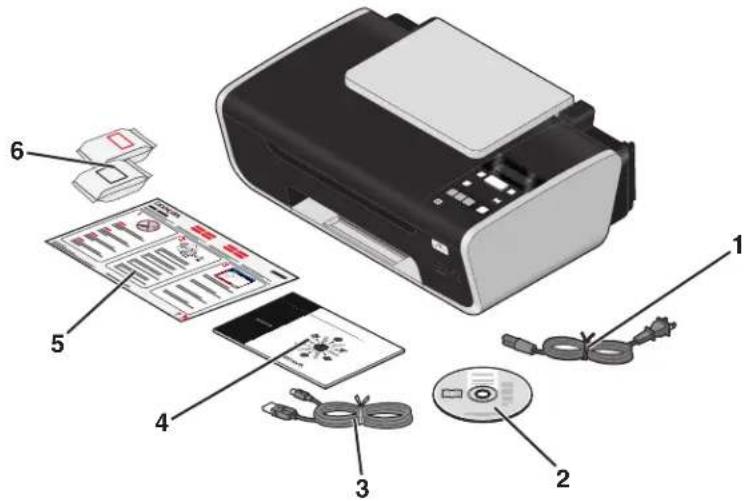
| 1 | Netzkabel |
| 2 | Druckersoftware-CD |
| 3 | USB-Kabel oder InstallationskabelHinweis:Ihr Druckermodell wird möglicherweise nicht mit einem USB-Kabel geliefert. Erwerben Sie separat ein USB-Kabel. |
| 4 | NetzwerkhandbuchHinweis:Möglicherweise wird Ihr Druckermodell nicht mit dieser Dokumentation geliefert. |
| 5 | Schnelleinrichtungsblatt |
6
Tintenpatronen
2 Entfernen Sie das Klebeband und das Verpackungsmaterial vollständig vom gesamten Drucker.
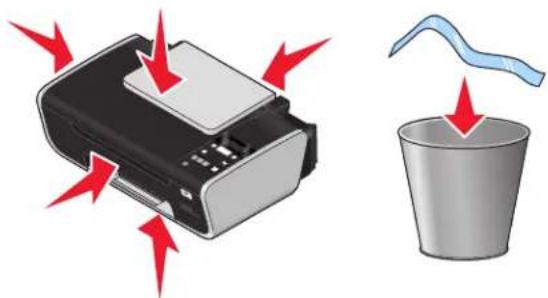
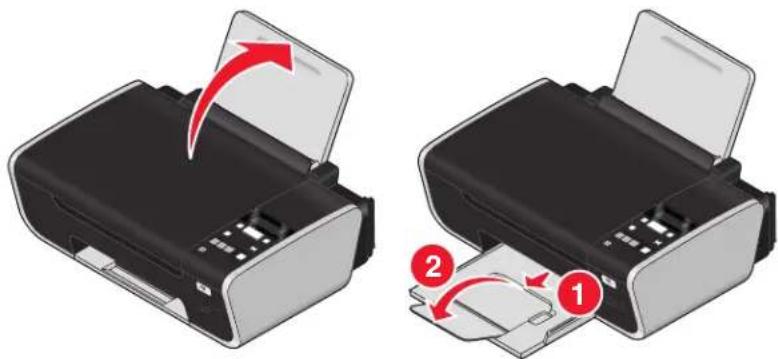
3 Heben Sie die Papierstütze an und ziehen Sie dann das Papierausgabefach heraus.
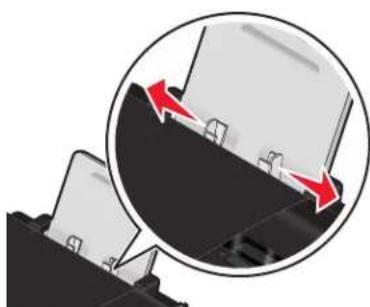
4 Ziehen Sie die Papierführungen heraus.
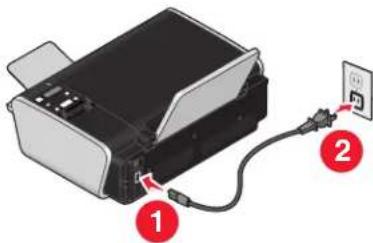
5 Schließen Sie das Netzkabel an den Drucker und dann an eine Steckdose an, die sich in der Nähe des Druckers befindet und leicht zugänglich ist.
Einrichten des Druckers
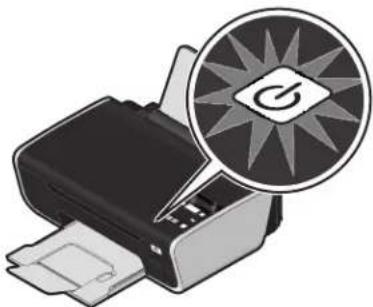
6 Drücken Sie , um den Drucker einzuschalten.
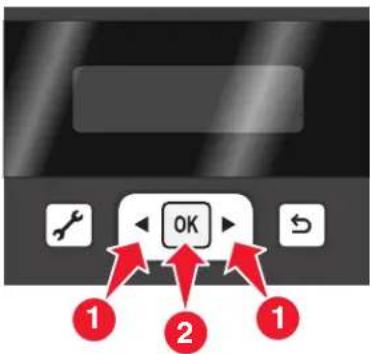
7 Legen Sie bei entsprechender Aufforderung die Sprache fest.
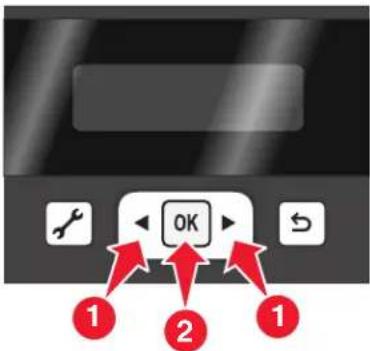
8 Legen Sie bei entsprechender Aufforderung das Land oder die Region fest.
Einrichten des Druckers
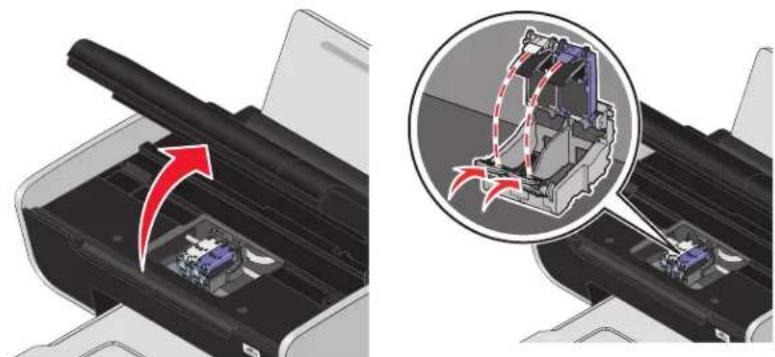
9 Öffnen Sie den Drucker und drücken Sie die Patronenträgerhebel nach unten.
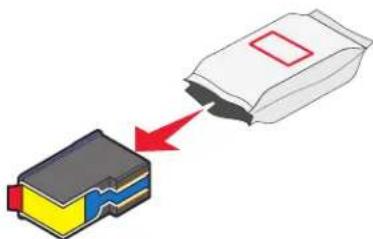
10 Öffnen Sie die Folie der Farbpatrone und nehmen Sie die Patrone aus der Packung.
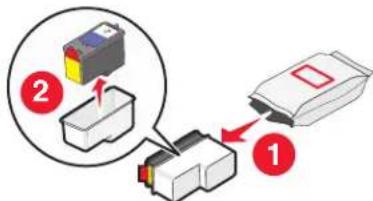
11 Falls ein Aufbewahrungsbehälter enthalten ist, nehmen Sie die Fotopatrone aus dem Aufbewahrungsbehälter.
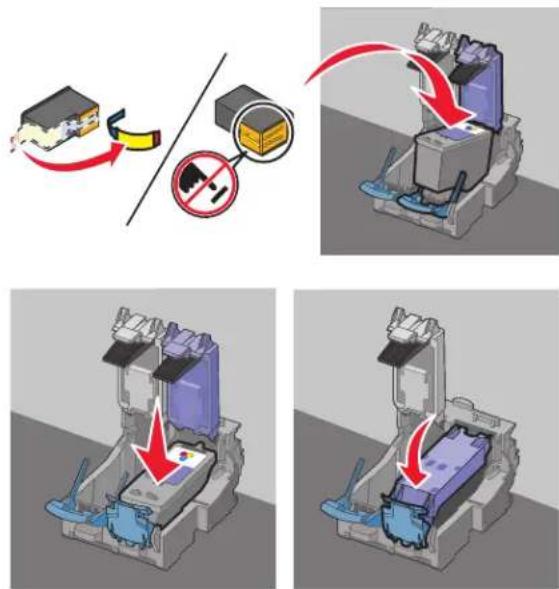
12 Entfernen Sie das Klebeband von der Farbpatrone, setzen Sie die Patrone in den rechten Patronenträger ein und schließen Sie anschließend die Abdeckung.
13 Ist eine schwarze Patrone im Lieferumfang enthalten, öffnen Sie die Folie der schwarzen Patrone und nehmen Sie sie aus der Packung.
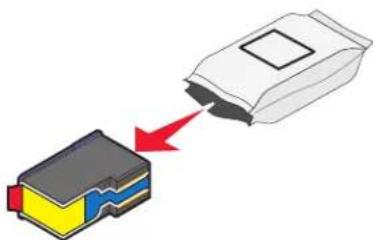
Hinweis: Unter Umständen müssen Sie eine schwarze Patrone separat erwerben.
14 Entfernen Sie das Klebeband von der schwarzen Patrone, setzen Sie die Patrone in den linken Patronenträger ein und schließen Sie anschließend die Abdeckung des Patronenträgers.
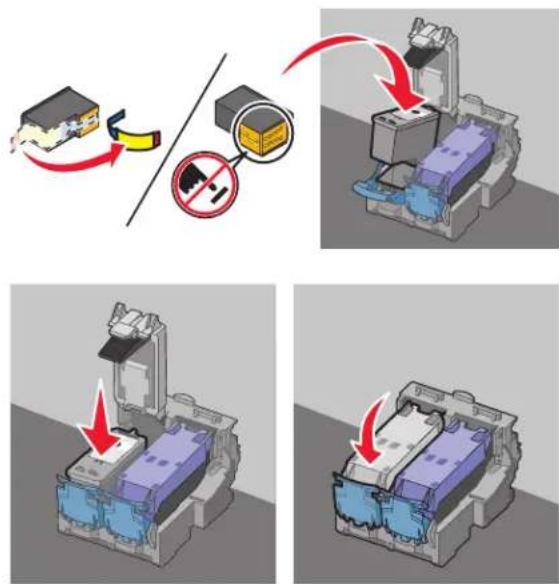
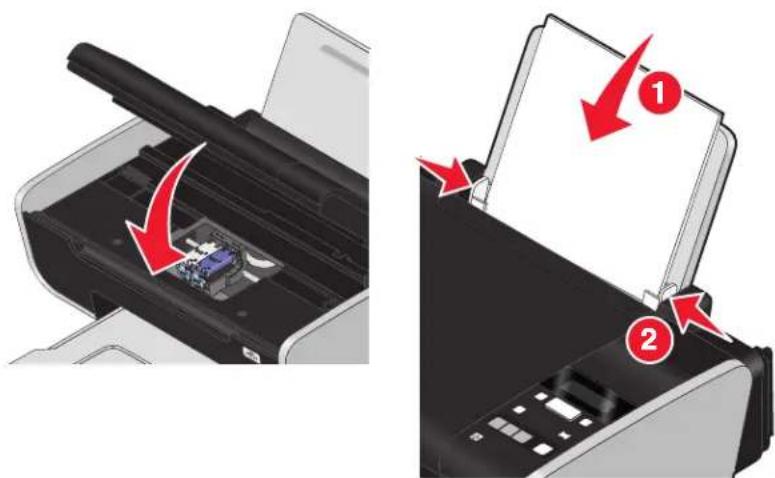
15 Schließen Sie den Drucker und legen Sie Normalpapier ein.
16 Drücken sie im Druckerbedienfeld auf OK
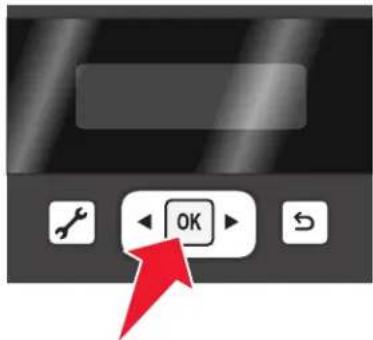
Eine Ausrichtungsseite wird gedruckt.
17 Entfernen Sie die Ausrichtungsseite oder recyclen Sie sie.
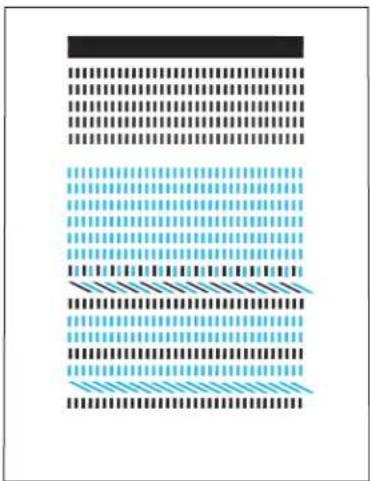
• Die Ausrichtungsseite unterscheidet sich eventuell von der angezeigten Seite.
- Streifen auf der Ausrichtungsseite sind normal, sie stellen kein Problem dar.
Die Teile des Druckers
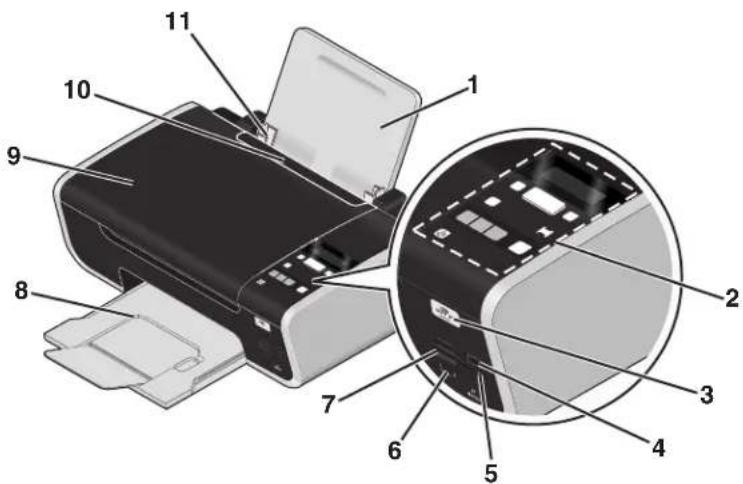
| Komponente Funktion | ||
| 1 | Papierstütze Einlegen von Papier | |
| 2 | Bedienfeld des Druckers Bedienung des Druckers | |
| 3 | Wi-Fi-AnzeigeHinweis:Das Druckermodell ist möglicherweise nicht WLAN-fähig und verfügt nicht über diese Anzeige. | Überprüfen des Drahtlosstatus:Aus:Der Drucker ist ausgeschaltet oder es ist keine Drahtlosoption installiert.Orange-: Der Drucker kann für den Drahtlosdruck konfiguriert werden.-: Der Drucker ist zum Drucken mittels USB angeschlossen.Orangefarbenes BlinkenDer Drucker ist zwar konfiguriert, aber die Kommunikation mit dem Drahtlosnetzwerk ist nicht möglich.Grün:Der Drucker ist mit einem Drahtlosnetzwerk verbunden. |
| 4 | PictBridge-Anschluss | Anschließen einer PictBridge-fähigen Digitalkamera oder eines Flash-Laufwerks an den Drucker |
| 5 | Kartenleser-LED | Überprüfen Sie den Status des Kartenlesers. Beim Zugriff auf eine Speicherkarte blinkt die LED. |
| 6 | Quick Connect-LaptopanschlussHinweise:Ihr Druckermodell verfügt u. U. nicht über diesen Anschluss.Verwenden Sie diesen Anschluss nicht gleichzeitig mit dem USB-Anschluss auf der Rückseite. | Schließen Sie einen Laptop mittels USB-Kabel an den Drucker an.Achtung — Mögliche Schäden:Berühren Sie den USB-Anschluss nur zum Einstecken oder Entfernen eines USB-Kabels oder eines Installationskabels. |
| 7 | Speicherkarten-Steckplätze Setzen Sie eine Speicherkarte ein. | |
| 8 | Papierausgabefach Aufnehmen des aus dem Drucker ausgegebenen Papiers | |
| 9 | Obere Abdeckung Zugriff auf das Scannerglas | |
| 10 | Papierschutz Verhindern, dass Gegenstände in den Papierschlitz geraten | |
| 11 | Papierführungen Gerader Einzug von Papier |
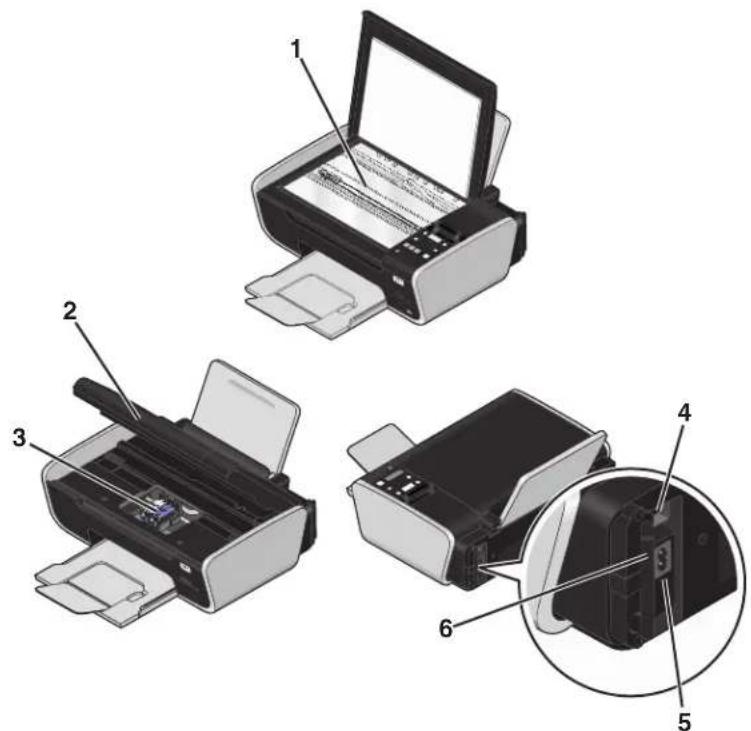
| Komponente Funktion | ||
| 1 | Scannerglas Scannen und Kopieren von Fotos und Dokumenten | |
| 2 | Scannereinheit | Zugriff auf die Tintenpatronen.Beheben von Papierstaus. |
| 3 | Patronenträger Einsetzen, Austauschen oder Entfernen einerTintenpatrone | |
| 4 | USB-Anschluss (Rückseite)Hinweis: Verwenden Sie diesen Anschluss nicht gleichzeitig mit dem Quick Connect-Laptopanschluss. | Schließen Sie den Drucker mittels USB-Kabel an einen Desktopcomputer an.Achtung — Mögliche Schäden: Berühren Sie den USB-Anschluss nur zum Einstecken oder Entfernen eines USB-Kabels oder eines Installationskabels. |
| 5 | Netzteilanschluss Anschluss des Druckers an die Stromversorgung | |
| 6 | Interner DrahtlosdruckserverHinweis:Das Druckermodell ist möglicherweise nicht WLAN-fähig und verfügt nicht über diesen Druckserver. | Verbinden des Druckers mit einem Drahtlosnetzwerk |
Verwenden der Druckerbedienfeldtasten und Menüs Verwenden des Bedienfelds des Druckers
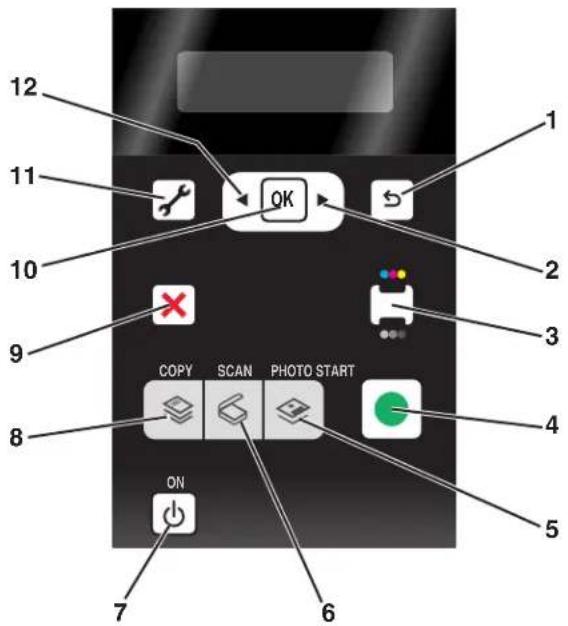
Das Druckerbedienfeld enthält:
- Ein/Aus-Taste
- Zweizeiliges Display zur Anzeige des Druckerstatus, von Meldungen und Menüs
• 11 Tasten
text_image
12 11 OK 10 2 3 9 COPY SCAN PHOTO START 8 ON 5 6| Taste Funktion | ||
| 1 | Kehren Sie zum vorherigen Bildschirm zurück.Wechseln Sie von einer Menüebene zu einer höheren. | |
| 2 | Erhöhen einer Zahl.Bewegen Sie den Cursor eine Position nach rechts.Blättern Sie durch die Menüs oder Einstellungen auf dem Display. | |
| 3 | Wechseln Sie zum Farbmodus oder Schwarzweißmodus. | |
| 4 | Starten Sie einen Druck-, Scan- oder Kopierauftrag je nach ausgewähltem Modus. | |
| 5 | Greifen Sie auf das Fotomenü zu und drucken Sie Fotos. | |
| 6 | Greifen Sie auf das Scanmenü zu und scannen Sie Dokumente. | |
| 7 | Schalten Sie den Drucker ein bzw. aus.Wechseln Sie in den Energiesparmodus.Hinweis:Drücken Sie, um in den Energiesparmodus zu wechseln. Halten Sie die Taste zwei Sekunden gedrückt, um den Drucker auszuschalten. | |
| 8 | Greifen Sie auf das Kopiermenü zu und erstellen Sie Kopien. | |
| 9 | Brechen Sie Druck-, Kopier- oder Scanaufträge ab.Wechseln Sie von einer Menüebene der Menüs "Kopieren", "Scannen", "Foto" und "Druckdatei" zur obersten Ebene eines Menüs.Wechseln Sie von einer Menüebene des Menüs "Installation" zur obersten Ebene des vorherigen Modus.Löschen Sie die aktuellen Einstellungen oder Fehlermeldungen und setzen Sie sie auf die Standardeinstellungen zurück. | |
| 10 | Wählen Sie ein Menüelement aus, das auf dem Display angezeigt wird.Speichern von EinstellungenWechseln Sie eine Ebene tiefer in ein Submenu.Dient zum Einlegen und zur Ausgabe von Papier. Halten Sie drei Sekunden lang gedrückt, um Papier vom Drucker einzuziehen oder auszugeben. | |
| 11 | Greifen Sie auf das Installationsmenü zu und ändern Sie die Druckereinstellungen.Hinweis:Andere LEDs von Tasten leuchten nicht, wenn diese Taste ausgewählt ist. | |
| 12 | Reduzieren Sie eine Zahl.Bewegen Sie den Cursor eine Position nach links.Blättern Sie durch die Menüs oder Einstellungen auf dem Display. | |
Verwenden der Druckermenüs
Mithilfe einiger Menüs wird die Änderung der Druckereinstellungen vereinfacht:
Menüliste
Installation (Menü) Menü "Foto"
Wartung
- Tintenfüllstände
- Patron. reinigen
- Patronen ausrichten
- Testseite drucken
Geräteeinr.
- Sprache
- Land
- Stromsparfunktion
- Einst.zeitl. lösch.
Netzwerkeinrichtung (nur bei Anschluss des Druckers an ein Netzwerk verfügbar)
- Druckereinrichtungsseite
• Informationen zur Drahtlosverbindung - TCP/IP
- Dateidruck
- Netzwerkadapter auf Standardeinstellungen zurücksetzen
Standardeinstellungen
- Papierformat
- Papiersorte
- Fotodruckformat
- Standardeinstellungen definieren
Hinweis: Das Menü "Foto" ist nur aktiviert, wenn Sie ein Speichermedium in den Drucker einsetzen.
Easy Photo
- Fotoformat
- Papierformat
Fotos drucken
- Heller/Dunkler
- Fotoeffekte
- Fotoformat
- Papierformat
- Papiersorte
- Layout
• Qualität
Korrekturbogen
• Die letzten 20 drucken
- Alle drucken
- Zeitraum drucken
- Blatt scannen
Fotos speichern
- Computer (nur bei direktem Anschluss des Druckers an einen Computer verfügbar)
- Netzwerk (nur bei Anschluss des Druckers an ein Netzwerk verfügbar)
- USB-Flash-Laufwerk (nicht verfügbar, wenn ein Flash-Laufwerk bereits an den Drucker angeschlossen ist)
- Speicherkarte (nicht verfügbar, wenn eine Speicherkarte bereits in den Drucker eingesetzt ist)
Computer auswählen (nur bei Anschluss des Druckers an ein Netzwerk verfügbar)
Menü "Kopieren" Menü "Scannen" PictBridge-Menü
| Kopien | Scannen an | Hinweis: Das PictBridge-Menü ist nur aktiviert, wenn Sie eine PictBridge-fähige Kamera an den Drucker anschließen. |
| Qualität | • Computer: | |
| Heller/DunklerGröße ändern | • Netzwerk (nur bei Anschluss des Druckers an ein Netzwerk verfügbar) | Fotoformat |
| OriginalgrößeFoto erneut drucken | • USB-Flash-Laufwerk• Speicherkarte | PapierformatPapiersorte |
| Sortieren | Qualität | Layout |
| Seiten pro BlattKopien pro BlattInhaltstyp | Originalgröße | Qualität |
Hinweis: Das Dateidruckmenü ist aktiviert, wenn Sie ein Flash-Laufwerk mit Dokumentdateien an den Drucker anschließen. Das Menü besteht aus auf dem Flash-Laufwerk gespeicherten Ordnern und Dateien.
Verwenden des Menüs "Kopieren"
Drücken Sie zum Zugreifen auf das Menü "Kopieren" auf dem Druckerbedienfeld.
| Abschnitt Aktion | |
| Kopien Geben Sie die | Anzahl der zu druckenden Kopien an. Sie können von 1 bis 99 wählen. |
| Qualität | Legen Sie die Qualität einer Kopie fest: "Automatisch", "Entwurf", "Normal" oder "Foto". |
| Heller/Dunkler Passen | Sie die Helligkeit einer Kopie an. |
| Größe ändern | Ändern Sie die Größe der Kopie um einen Prozentsatz oder entsprechend anderer Optionen. |
| Originalgröße Legen | Sie die Größe des kopierten Dokuments fest. |
| Foto erneut drucken | Erstellen Sie qualitativ hochwertige Neudrucke eines Fotos. |
| Sortieren Kopieren Sie mehrere Seiten als Satz. Die letzte Seite wurde zuerst gedruckt. | |
| Seiten pro Blatt | Wählen Sie die Anzahl der auf einem Blatt Papier zu druckenden Seiten aus. Sie können eine, zwei oder vier Seiten pro Blatt drucken. |
| Kopien pro Blatt | Legen Sie fest, wie viele Kopien eines Bilds auf eine Seite gedruckt werden sollen. Sie können 1, 4, 9 oder 16 Bilder pro Seite drucken.Hinweis: Verwenden Sie diese Option nicht mit der Option "Größe ändern". |
| Inhaltstyp | Legen Sie den Typ des kopierten Dokuments fest. Text und Grafiken, Foto oder nur Text. |
Verwenden des Menüs "Scannen"
Drücken Sie zum Zugreifen auf das Menü "Scannen" ✉ auf dem Druckerbedienfeld.
| Abschnitt Aktion | |
| Scannen an Wählen Sie das Ziel des gescannten Bilds. | |
| Auswahl:• Computer:• Netzwerk (nur bei Anschluss des Druckers an ein Netzwerk)• USB-Flash-Laufwerk• SpeicherkarteHinweise:• Falls Sie einen Computer als Ziel auswählen, wird eine Anwendungsliste auf den Drucker heruntergeladen. Wählen Sie die Anwendung, die Sie zum Öffnen des gescannten Bilds auf dem Computer verwenden.• Falls Sie einen Netzwerkcomputer wählen, werden Sie zur Eingabe einer PIN aufgefordert, falls der Computer dies fordert.• Erhöhen oder verringern Sie mithilfe der Pfeiltasten den Wert für jede Ziffer der PIN (Standardwert = "0000"). Drücken Sie anschließend bei jeder Auswahl einer Ziffer die Taste OK. | |
| Qualität Auswählen einer Scanqualität | |
| Originalgröße | Legen Sie das Format des Originaldokuments fest. |
Verwenden des Menüs "Foto"
Das Menü "Foto" wird automatisch gestartet, wenn Sie eine Speicherkarte oder ein Flash-Laufwerk in den Drucker einsetzen, die/das nur Bilddateien enthält.
Falls das in den Drucker eingesetzte Flash-Laufwerk Dokument- und Bilddateien enthält, drücken Sie die Pfeiltasten, bis Foto erscheint, und drücken Sie anschließend OK.
Sie können auch auf das Fotomenü zugreifen, wenn Sie auf dem Druckerbedienfeld ☐ drücken und dann ein Speichermedium einsetzen.
| Abschnitt Aktion | |
| Easy Photo Drucken von Fotos Sie können das letzte | Foto, alle Fotos,Fotos in einem bestimmten Zeitraum oder Fotos durch Auswahl der Fotonummern drucken. Sie können auch das Foto- und Papierformat festlegen.Hinweis: Verwenden Sie dieses Menü, falls Sie Fotos schnell drucken möchten. |
| Fotos drucken Drucken Sie Fotos mithilfe der Optionen | im Menü "Easy Photo" und:Wenden Sie Farbeffekte auf Fotos an.Passen Sie Qualität, Layout und Helligkeit eines Fotos an.Drucken Sie Fotos unter Verwendung des Digital Print Order Formats (DPOF). Diese Option wird nur angezeigt, wenn sich eine gültige DPOF-Datei auf dem Speichergerät befindet.Hinweis: Verwenden Sie dieses Menü, um die Fotos vor dem Drucken anzupassen. |
| Korrekturbogen Drucken und anschließendes Scannen eines | Korrekturbogens:Für alle FotosFür die 20 aktuellsten Fotos, falls sich mindestens 20 Fotos auf dem Speichermedium befindenSie können einen Korrekturbogen nach Datum drucken. |
| Fotos speichern Speichern Sie Fotos auf einem Computer | uter oder Speichermedium. |
| Computer auswählen (nur bei Anschluss des Druckers an ein Netzwerk) | Wählen Sie einen Netzwerkcomputer aus.Hinweise:Sie werden möglicherweise zur Eingabe einer PIN aufgefordert. Informationen zum Zuweisen eines Computernamens und einer PIN zum Netzwerkcomputer finden Sie in der Hilfe für die Druckersoftware Ihres Betriebssystems.Erhöhen oder verringern Sie mithilfe der Pfeiltasten den Wert für jede Ziffer der PIN (Standardwert = "0000"). Drücken Sie anschließend bei jeder Auswahl einer Ziffer die Taste OK. |
Verwenden des PictBridge-Menüs
Das PictBridge-Menü wird automatisch gestartet, wenn Sie eine PictBridge-fähige Digitalkamera an den Drucker anschließen. Das Menü ermöglicht Ihnen die Auswahl der Druckereinstellungen, falls auf der Digitalkamera keine Einstellungen ausgewählt wurden.
Weitere Informationen zur Kameraauswahl finden Sie in der mit der Kamera gelieferten Dokumentation.
| Abschnitt Aktion | |
| Fotoformat Geben Sie das Format des zu druckenden Fotos an. | |
| Papierformat Legen Sie ein Papierformat fest. | |
| Papiersorte Legen Sie eine Papiersorte fest. | |
| Layout Wählen Sie das Layout des oder der zu druckenden Fotos. | |
| Qualität | Wählen Sie die Qualität des oder der zu druckenden Fotos. |
Verwenden des Menüs "Installation"
Drücken Sie zum Zugreifen auf das Menü "Installation" ✿ auf dem Druckerbedienfeld.
| Abschnitt Aktion | |
| Wartung Auswahl: | Tintenfüllstand:Anzeigen des Tintenfüllstands der schwarzen Patrone, Farbpatrone oder Fotopatrone.Patron.reinigen:Reinigen der Düsen der Tintenpatronen.Patronen ausrichten:Ausrichten der Patronen.Testseite drucken:Drucken einer Testseite. |
| Geräteeinr. Auswahl: | Sprache:Ändern der SpracheinstellungLand:Festlegen des an Ihrem Standort verwendeten Standardpapier- und DatumformatsEnergiesparmodus:Festlegen der Zeit, bis der Drucker im Leerlauf in den Energiesparmodus wechselt.Einstellungszeitlimitlöschen:Ändern der Zeit, bis der Drucker im Leerlauf die Menüs auf die Werkseinstellungen zurücksetzt. |
| NetzwerkeinrichtungHinweis:Das Druckermodell ist möglicherweise nicht WLAN-fähig und verfügt nicht über diese Option. | Auswahl:Einrichtungsseitedrucken:Drucken einer Seite mit einer Liste der NetzwerkeinstellungenInformationen zur Drahtlosverbindung:Anzeigen des Netzwerknamens und der Signalstärke des Drahtlosnetzwerks.TCP/IP:Anzeigen der IP-Adresse, IP-Netzmaske und des IP-Gateways des Druckers.Dateidruck:Auswahl, ob ein Netzwerkcomputer während Dateidruckaufträgen automatisch oder manuell ausgewählt werden soll.Netzwerkadapter auf Standardeinstellungenzurücksetzen:Zurücksetzen der Drahtlosnetzwerkeinstellungen |
| Standardeinstellungen Auswahl: | Papierformat:Auswahl eines Papierformats.Papiersorte:Auswahl einer Papiersorte.Fotodruckformat:Auswahl des Formats der zu druckenden Fotos.Standardeinstellungen festlegen:Verwenden der aktuellen Standardeinstellungen oder der Werkseinstellungen. |
Drücken Sie nach der Auswahl einer Option OK, um die Auswahl zu speichern. Drücken Sie ←, bis Sie die Installation beenden oder drücken Sie eine andere Modustaste.
Speichern der Einstellungen
Sie können Standardwerte für Papierformat, Papiersorte und Fotodruckformat für die zu druckenden Dokumente und Fotos festlegen.
Hinweis: Diese Standardeinstellungen gelten nur für Druck-, Kopier- und Scanaufträge, die Sie über den Drucker starten.
1 Drücken sie im Druckerbedienfeld auf .
2 Drücken Sie die Pfeiltasten, bis die Option Standardeinstellungen erscheint. Drücken Sie anschließend OK.
Papierformat erscheint auf dem Display.
3 Drücken Sie erneut OK
4 Drücken Sie die Pfeiltasten zur Auswahl des Standardpapierformats für den Drucker und drücken Sie anschließend OK
5 Drücken Sie die Pfeiltasten, bis die Option Papiersorte erscheint. Drücken Sie anschließend OK.
6 Drücken Sie die Pfeiltasten zur Auswahl der Standardpapiersorte für den Drucker und drücken Sie anschließend OK.
7 Drücken Sie die Pfeiltasten, bis die Option Fotodruckformat erscheint. Drücken Sie anschließend OK.
8 Drücken Sie die Pfeiltasten zur Auswahl des standardmäßigen Fotodruckformats für den Drucker und drücken Sie anschließend OK.
9 Drücken Sie ↻, bis Sie die Installation beenden, oder drücken Sie eine andere Modustaste.
Ändern der vorübergehenden Einstellungen zu neuen Standardeinstellungen
Der Drucker verfügt über vorübergehende Standardeinstellungen für die Menüs. Der Drucker wird nach zwei Minuten Inaktivität oder nach dem Ausschalten des Druckers auf diese vorübergehenden Standardeinstellungen zurückgesetzt.
Vorübergehende Einstellungen
| Menü "Kopieren" | KopienGröße ändernHeller/DunklerQualitätKopien pro BlattSeiten pro BlattOriginalgrößeInhaltstyp |
| Menü "Scannen" | QualitätOriginalgröße |
| Menü "Foto" | Die folgenden Fotooptionen laufen nach einer zweiminütigen Inaktivitätsphase oder nach dem Ausschalten des Druckers nicht ab. Sie werden beim Entfernen einer Speicherkarte oder eines Flash-Laufwerks auf die Werkseinstellungen zurückgesetzt.Heller/DunklerFotoeffekteFotoformatLayoutQualität |
So ändern Sie die vorübergehenden Einstellungen zu neuen Standardeinstellungen
1 Drücken sie im Druckerbedienfeld auf ↗
2 Drücken Sie die Pfeiltasten, bis die Option Standardeinstellungen erscheint. Drücken Sie anschließend OK.
3 Drücken Sie die Pfeiltasten, bis die Option Standardeinstellungen definieren erscheint. Drücken Sie anschließend OK.
Aktuelle erscheint auf dem Display.
4 Drücken Sie erneut OK
5 Drücken Sie ↻, bis Sie die Installation beenden, oder drücken Sie eine andere Modustaste.
So deaktivieren Sie die Funktion für das Einstellungszeitlimit
Sie können die Funktion für das Einstellungszeitlimit deaktivieren, falls der Drucker nicht nach zwei Minuten Inaktivität oder nach dem Ausschalten des Druckers auf die vorübergehenden Standardeinstellungen zurückgesetzt werden soll.
1 Drücken sie im Druckerbedienfeld auf .
2 Drücken Sie die Pfeiltasten, bis die Option Geräteeinrichtung erscheint. Drücken Sie anschließend OK.
3 Drücken Sie die Pfeiltasten, bis Einstellungszeitlimit löschen erscheint, und drücken Sie anschließend OK.
4 Drücken Sie die Pfeiltasten, bis die Option Nie erscheint. Drücken Sie anschließend OK.
5 Drücken Sie ↻, bis Sie die Installation beenden, oder drücken Sie eine andere Modustaste.
Ändern des Zeitlimits für den Energiesparmodus
Sie können das Zeitlimit für den Energiesparmodus des Druckers anpassen. Das Zeitlimit für den Energiesparmodus ist die Zeit, bis der Drucker im Leerlauf in den Energiesparmodus wechselt. Ändern Sie das Zeitlimit für den Energiesparmodus, um Unterbrechungen zu vermeiden, wenn mehrere Jobs auf dem Drucker ausgeführt werden.
1 Drücken sie im Druckerbedienfeld auf .
2 Drücken Sie die Pfeiltasten, bis die Option Geräteeinrichtung erscheint. Drücken Sie anschließend OK.
3 Drücken Sie die Pfeiltasten, bis die Option Energiesparmodus erscheint. Drücken Sie anschließend OK.
4 Drücken Sie die Pfeiltasten, um ein Zeitlimit für den Energiesparmodus auszuwählen, und drücken Sie anschließend OK.
Hinweis: Falls Sie eine hohe Effizienz beim Stromverbrauch erzielen möchten, wählen Sie in den Optionen das minimale Zeitlimit für den Energiesparmodus. Falls Sie nicht so oft aus dem Energiesparmodus zurück wechseln möchten, wählen Sie das maximale Zeitlimit für den Energiesparmodus.
5 Drücken Sie ↻, bis Sie die Installation beenden, oder drücken Sie eine andere Modustaste.
Verwenden der Druckersoftware
Installieren der Druckersoftware
Unter Windows
1 Schließen Sie alle geöffneten Programme.
2 Legen Sie die Software-CD ein.
3 Klicken Sie im Hauptfenster für die Installation auf Installieren.
4 Befolgen Sie die Bildschirmanweisungen.
Unter Macintosh
1 Schließen Sie alle geöffneten Softwareanwendungen.
2 Legen Sie die Software-CD ein.
3 Doppelklicken Sie im Finder-Fenster auf das automatisch angezeigte Drucker-CD-Symbol.
4 Doppelklicken Sie auf das Symbol Installieren.
5 Befolgen Sie die Bildschirmanweisungen.
Über das World Wide Web
1 Rufen Sie die Lexmark Website auf (www.lexmark.de).
2 Navigieren Sie auf der Homepage durch die Menüauswahloptionen und klicken Sie auf Treiber & Downloads.
3 Wählen Sie den Drucker und Druckertreiber für Ihr Betriebssystem aus.
4 Befolgen Sie die Anweisungen auf dem Bildschirm, um den Treiber herunterzuladen und die Druckersoftware zu installieren.
Installieren des optionalen XPS-Treibers (nur für Windows Vista)
Beim Treiber XML Paper Specification (XPS) handelt es sich um einen optionalen Druckertreiber, der zur Verwendung der verbesserten Farb- und Grafikfunktionen von XPS konzipiert wurde, die nur Benutzern von Windows Vista zur Verfügung stehen. Installieren Sie zur Verwendung der XPS-Funktionen nach der Installation der regulären Druckersoftware den XPS-Treiber als zusätzlichen Treiber.
Hinweise:
- Installieren Sie vor der Installation des XPS-Treibers den Drucker auf dem Computer.
- Installieren Sie vor der Installation des XPS-Treibers das QFE-Patch von Microsoft und extrahieren Sie die Treiberdateien von der CD für die Installationssoftware. Sie benötigen zur Installation des Patches Administratorrechte für den Computer.
Gehen Sie zur Installation des QFE-Patches von Microsoft und zum Extrahieren des Treibers folgendermaßen vor:
1 Legen Sie die CD für die Installationssoftware ein. Klicken Sie anschließend auf Abbrechen, wenn der Installationsassistent angezeigt wird.
2 Klicken Sie auf → Computer.
3 Doppelklicken Sie auf das Symbol CD-ROM-Laufwerk und anschließend auf Treiber.
4 Doppelklicken Sie auf XPS und anschließend auf setupxps.
Die XPS-Treiberdateien werden auf den Computer kopiert und erforderliche Microsoft XPS-Dateien geöffnet. Befolgen Sie die Anweisungen auf dem Bildschirm, um die Installation des Patches abzuschließen.
So installieren Sie den XPS-Treiber:
1 Klicken Sie auf → Systemsteuerung.
2 Klicken Sie unter "Hardware und Sound" auf Drucker. Klicken Sie anschließend auf Drucker hinzufügen.
3 Klicken Sie im Dialogfeld "Drucker hinzufügen" auf die Option zum Hinzufügen eines lokalen Druckers.
4 Wählen Sie im Dropdown-Menü "Vorhandenen Port verwenden" die Option Virtueller Druckerport für USB und klicken Sie anschließend auf Weiter.
5 Klicken Sie auf die Option Datenträger.
Das Dialogfeld "Installation von Datenträger" wird angezeigt.
6 Klicken Sie auf Durchsuchen und blättern Sie anschließend zu den XPS-Treiberdateien auf Ihrem Computer:
a Klicken Sie auf Computer und doppelklicken Sie anschließend auf (C):.
b Doppelklicken Sie auf den Ordner mit der Endung der Modellnummer des Druckers und doppelklicken Sie anschließend auf Treiber.
c Doppelklicken Sie auf XPS und klicken Sie anschließend auf Öffnen.
d Klicken Sie im Dialogfeld "Installation von Datenträger" auf OK.
7 Klicken Sie auf den zwei nächsten Dialogfeldern auf Weiter.
Weitere Informationen zum XPS-Treiber finden Sie in der XPS-Readme-Datei auf der CD für die Installationssoftware. Die Datei befindet sich im Ordner xps mit der setupxps-Batch-Datei (D:\Drivers\xps\readme).
Verwenden der Windows-Druckersoftware
Beim Einrichten des Druckers mithilfe der Software-CD wurde die erforderliche Software vollständig installiert. Möglicherweise haben Sie einige weitere Programme installiert. Die folgende Tabelle bietet einen Überblick über viele hilfreiche Softwareprogramme.
Hinweis: Der Drucker verfügt abhängig von den Features des gekauften Druckers möglicherweise nicht über einige dieser Programme oder über einige Funktionen dieser Programme.
| Komponente Funktion | |
| LexmarkTM Productivity Studio | Scannen, kopieren, faxen oder drucken Sie ein Foto oder Dokument oder senden Sie es per E-Mail.Verwalten und bearbeiten Sie Fotos.Übertragen Sie Fotos.Scannen Sie Dokumente in ein PDF-Format.Erstellen Sie Poster und Fotogrußkarten aus Ihren eigenen Fotos.Passen Sie die Einstellungen für den Drucker an. |
| Lexmark Fast Pics Verwalten, bearbeiten, übertragen und drucken Sie Fotos und Dokumente.Hinweis: Dieses Programm wird automatisch mit der Druckersoftware installiert, falls Sie Lexmark Productivity Studio nicht installieren möchten. | |
| Lexmark Symbolleiste | Drucken Sie schwarze Webseiten oder reine Textwebseiten, um Tinte zu sparen.Planen Sie das automatische Drucken von Webseiten.Greifen Sie auf Picnik zu und bearbeiten Sie Fotos online.Drucken und scannen Sie lokale Dateien über Windows oder konvertieren Sie sie. |
| Lexmark Tools für Office Greifen Sie auf die favorisierten Einstellungen in Microsoft Office 2007 zu. | |
| Lexmark Faxlösungen | Senden einer FaxnachrichtEmpfangen Sie ein Fax auf 3-in-one Druckern.Hinzufügen, Bearbeiten oder Löschen von Kontakten im integrierten TelefonbuchGreifen Sie auf 4-in-one Druckern auf das Lexmark Dienstprogramm zur Faxeinrichtung zu. Verwenden Sie zum Festlegen von Kurzwahl- und Gruppenwahlnummern sowie von Rufzeichen und Antwort und zum Drucken von Faxverlaufs- und Statusberichten das Dienstprogramm zur Faxeinrichtung von Lexmark. |
| Abbyy Sprint OCR Scannen Sie ein Dokument und pr | produzieren Sie Text, den Siemit einem Textverarbeitungsprogramm bearbeiten können. |
| Lexmark Dienstprogramm zur Drahtloseinrichtung | Einrichten des Drahtlosdruckers in einem DrahtlosnetzwerkÄndern der Drahtloseinstellungen des DruckersHinweis: Dieses Programm wird bei WLAN-fähigen Druckern automatisch mit der Druckersoftware installiert. |
| Lexmark Service Center | Führen Sie eine Fehlersuche auf dem Drucker durch.Greifen Sie auf die Druckerwartungsfunktionen zu.Kontaktaufnahme mit dem KundendienstHinweise:Dieses Programm wird automatisch mit der Druckersoftware installiert.Sie werden je nach Druckermodell möglicherweise aufgefordert, dieses Programm über das Internet zu installieren. |
| Druckereinstellungen | Beim Auswählen der Option Datei → Drucken bei geöffnetem Dokument und anschließendem Klicken auf Eigenschaften wird das Dialogfeld für die Druckeigenschaften angezeigt. Im Dialogfeld können Sie aus folgenden Optionen für den Druckauftrag wählen:Auswahl der Anzahl zu druckender KopienDrucken beidseitiger KopienAuswählen der PapiersorteHinzufügen eines WasserzeichensBildverbesserungSpeichern von EinstellungenHinweis: Die Druckeinstellungen werden automatisch mit der Druckersoftware installiert. |
Falls Sie diese zusätzlichen Programme während der anfänglichen Installation nicht installiert haben, legen Sie die Installationssoftware-CD erneut ein, führen Sie die Installationssoftware aus und wählen Sie anschließend auf dem Bildschirm der bereits installierten Software die Option Zusätzliche Software installieren.
Verwenden der Macintosh-Druckersoftware
| Teil Funktion | |
| Dialogfenster "Drucken" | Anpassen der Druckeinstellungen und Planen von Druckaufträgen |
| Dialogfenster "Druckerdienste" | Zugriff auf das DruckerdienstprogrammFehlerbehebungBestellen von Tinte oder ZubehörKontakt zu LexmarkUnser Kontakt.Überprüfen der auf dem Computer installierten Softwareversion |
Während der Installation werden auch Anwendungen mit der Druckersoftware installiert. Diese Anwendungen werden im Druckerordner gespeichert, der nach der Installation im Finder-Fenster angezeigt wird.
1 Doppelklicken Sie im Finder-Fenster auf den Druckerordner.
2 Doppelklicken Sie auf das Symbol der zu verwendenden Anwendung.
| Komponente Funktion | |
| Lexmark All-In-One Center | Scannen von Fotos und DokumentenAnpassen der Einstellungen für Scanaufträge |
| Lexmark Dienstprogramm zur Faxeinrichtung | Anpassen der Einstellungen für FaxaufträgeErstellen und Bearbeiten der Zielwahlliste |
| Lexmark Netzwerkkartenleser | Anzeigen der Inhalte eines in einen Netzwerkdrucker eingesetzten SpeichermediumsÜbertragen von Fotos und Dokumenten von einem Speichermedium auf den Computer über ein Netzwerk |
| Lexmark Druckerdienstprogramm | Hilfe beim Einsetzen von PatronenDrucken einer TestseiteDrucken einer AusrichtungsseiteReinigen der PatronendüsenBestellen von Tinte oder ZubehörRegistrieren des DruckersKontaktaufnahme mit dem Kundendienst |
| Lexmark Assistent zur Drahtloseinrichtung | Einrichten des Druckers in einem Drahtlosnetzwerk |
Hinweis: Je nach den Features des erworbenen Druckers sind diese Anwendungen möglicherweise nicht enthalten.
Wechseln zwischen dem USB-Anschluss auf der Rückseite und dem Quick Connect-Laptopanschluss (nur ausgewählte Modi)
Falls der Drucker über den hinteren USB-Anschluss an einen Desktopcomputer angeschlossen ist und Sie einen Laptop über den Quick Connect-Laptopanschluss anschließen möchten, wird durch Herstellen der Quick Connect-Verbindung über den Laptopschluss die Verbindung über den hinteren USB-Anschluss deaktiviert. Die aktiven Druckaufträge auf dem Desktopcomputer können abgebrochen werden. Halten Sie aktive Aufträge auf dem Desktopcomputer an oder brechen Sie sie ab, bevor Sie zwischen Anschlüssen umschalten.
Wechseln von einem Desktopcomputer zu einem Laptop
1 Halten Sie aktive Aufträge auf dem Desktopcomputer an bzw. brechen Sie sie ab.
2 Schließen Sie ein USB-Kabel an den Laptop und anschließend an den Quick Connect-Laptopanschluss auf der Vorderseite des Druckers an.
Achtung — Mögliche Schäden: Schließen Sie kein USB-Kabel an den Quick Connect-Laptopanschluss an und ziehen Sie es nicht heraus, während der Drucker auf ein Speichermedium zugreift.
3 Installieren Sie die Druckersoftware auf dem Laptop, sofern Sie dies noch nicht getan haben.
Unter Windows
a Legen Sie die Installationssoftware-CD ein.
b Warten Sie, bis der Willkommensbildschirm angezeigt wird.
Wird dieser nicht nach einer Minute angezeigt, führen Sie eine der folgenden Aktionen aus:
Unter Windows Vista
1 Klicken Sie auf
2 Geben Sie in das Feld "Suche starten" D: \setup.exe ein, wobei D der Laufwerkbuchstabe des CD- oder DVD-Laufwerks ist.
Unter Windows XP und früheren Versionen
1 Klicken Sie auf Start.
2 Klicken Sie auf Ausführen.
3 Geben Sie D: \setup.exe ein. Dabei steht D für den Buchstaben des CD-ROM- oder DVD-Laufwerks.
c Befolgen Sie die Bildschirmanweisungen.
Unter Macintosh
a Legen Sie die Installationssoftware-CD ein.
b Warten Sie, bis der Willkommensbildschirm angezeigt wird.
Hinweis: Falls der Willkommensbildschirm nicht nach einer Minute angezeigt wird, klicken Sie auf dem Desktop auf das CD-Symbol.
c Doppelklicken Sie auf Installieren.
d Befolgen Sie die Bildschirmanweisungen.
Installieren des Druckers in einem Drahtlosnetzwerk (nur ausgewählte Modelle)
Drahtlosnetzwerk - Kompatibilität
Ihr Drucker verfügt über einen Drahtlosdruckserver vom Typ IEEE 802.11g. Der Drucker ist mit Routern vom Typ IEEE 802.11 b/g/n mit Wi-Fi-Zertifikat kompatibel. Treten Probleme bei einem N-Router auf, erkundigen Sie sich bei dem Hersteller des Routers, ob die aktuelle Moduseinstellung für G-Geräte geeignet ist. Diese Einstellung variiert je nach Routermodell und -marke.
Informationen zum Einrichten des Druckers in einem Drahtlosnetzwerk
Zum Einrichten des Druckers für den Drahtlosdruck sind folgende Informationen erforderlich:
- Der Name Ihres Drahtlosnetzwerks. Dieser wird auch als Service Set Identifier (SSID) bezeichnet.
- Ob Verschlüsselung zum Sichern Ihres Netzwerks verwendet wurde.
- Der Sicherheitsschlüssel (entweder ein WEP-Schlüssel oder ein WPA-Kennsatz), der anderen Geräten die Kommunikation im Netzwerk ermöglicht, wenn zur Sicherung des Netzwerks Verschlüsselung verwendet wurde.
Verwendet Ihr Drahtloszugriffspunkt (Drahtlosrouter) Wired Equivalent Privacy (WEP), sollte der WEP-Schlüssel folgende Eigenschaften aufweisen:
- Genau 10 oder 26 hexadezimale Zeichen. Hexadezimale Zeichen sind A - F, a - f und 0 - 9.
oder - Genau 5 oder 13 ASCII Zeichen. ASCII-Zeichen sind Buchstaben, Ziffern, Satzzeichen und Zeichen auf der Tastatur.
Verwendet Ihr Drahtloszugriffspunkt (Drahtlosrouter) Wi-Fi Protected Access (WPA), sollte der WEP-Kennsatz folgende Eigenschaften aufweisen:
- 8 bis 63 ASCII-Zeichen. Für ASCII-Zeichen in einem WPA-Kennsatz muss die Groß-/Kleinschreibung beachtet werden.
oder
- Genau 64 hexadezimale Zeichen. Hexadezimale Zeichen sind A - F, a - f und 0 - 9.
Werden in Ihrem Drahtlosnetzwerk keine Sicherheitsfunktionen verwendet, verfügen Sie über keinen Sicherheitsschlüssel. Die Verwendung eines Drahtlosnetzwerks ohne Sicherheitsfunktionen wird nicht empfohlen, weil dadurch Eindringlingen die Verwendung des Netzwerks ohne Ihre Zustimmung ermöglicht wird.
Hinweis: Gehen Sie beim Notieren des Sicherheitsschlüssels und der SSID äußerst genau vor und achten Sie dabei auf die Groß-/Kleinschreibung. Bewahren Sie sie zum Nachschlagen an einem sicheren Ort auf. Tragen Sie diese Informationen in die Tabelle unten ein.
| Komponente Beschreibung | |
| SSID (Drahtlosnetzwerkname) | |
| Sicherheitsschlüssel (WEP-Schlüssel oder WPA-Kennsatz) |
Hinweis: Starten Sie das Drahtlosdienstprogramm des Netzwerkadapters Ihres Computers und suchen Sie nach dem Netzwerknamen, falls Sie die SSID des Netzwerks nicht kennen, mit dem der Computer verbunden ist. Wenn Sie die SSID oder die Sicherheitsinformationen Ihres Netzwerks nicht finden, schlagen Sie in der Dokumentation für den Drahtloszugriffspunkt (Drahtlosrouter) nach oder wenden Sie sich an den Systemadministrator.
Installieren des Druckers in einem Drahtlosnetzwerk
Stellen Sie vor der Installation des Druckers in einem Drahtlosnetzwerk Folgendes sicher:
• Die Ersteinrichtung des Druckers ist abgeschlossen.
- Das Drahtlosnetzwerk ist eingerichtet und funktioniert ordnungsgemäß.
- Der von Ihnen verwendete Computer ist mit demselben Drahtlosnetzwerk verbunden, auf dem Sie den Drucker einrichten möchten.
Unter Windows
1 Legen Sie die Installationssoftware-CD ein.
2 Warten Sie kurz, bis der Willkommensbildschirm angezeigt wird.
Wird dieser nicht nach einer Minute angezeigt, führen Sie eine der folgenden Aktionen aus:
Unter Windows Vista
a Klicken Sie auf .
b Geben Sie in das Feld "Suche starten" D: \setup.exe ein, wobei D der Laufwerkbuchstabe des CD- oder DVD-Laufwerks ist.
Unter Windows XP und früheren Versionen
a Klicken Sie auf Start.
b Klicken Sie auf Ausführen.
c Geben Sie D:\setup.exe ein. Dabei steht D für den Buchstaben des CD-ROM- oder DVD-Laufwerks.
3 Befolgen Sie zum Einrichten des Druckers die Anweisungen auf dem Willkommensbildschirm.
Unter Macintosh
1 Legen Sie die Installationssoftware-CD ein.
2 Warten Sie kurz, bis der Willkommensbildschirm angezeigt wird.
Hinweis: Falls der Willkommensbildschirm nicht nach einer Minute angezeigt wird, klicken Sie auf dem Desktop auf das CD-Symbol.
3 Doppelklicken Sie auf Installieren.
4 Befolgen Sie zum Einrichten des Druckers die Anweisungen auf dem Willkommensbildschirm.
Installieren des Druckers in einem Drahtlosnetzwerk (nur ausgewählte Modelle)
Anweisungen zur Drahtlosinstallation (für Frankreich)
Die folgenden Anweisungen gelten für Kunden, die LiveBox, AliceBox, N9UF Box, FreeBox oder Club Internet verwenden.
1 Die Box muss für den Einsatz in einem Drahtlosnetzwerk konzipiert und aktiviert sein. Weitere Informationen zum Konfigurieren der Box für Drahtlosnetzwerke finden Sie in der Dokumentation zur Box.
2 Vor dem Installieren des Druckers muss die Box eingeschaltet und mit dem Drahtlosnetzwerk verbunden sein.
3 Richten Sie den Drucker mithilfe der bereitgestellten Einrichtungshinweise ein.
4 Befindet sich auf der Rückseite der Box eine Taste zur Zuordnung/Registrierung, drücken Sie diese Taste, wenn Sie zur Auswahl eines Netzwerks aufgefordert werden.
Hinweis: Nach dem Drücken der Taste zur Zuordnung/Registrierung verbleiben fünf Minuten zum Abschließen der Druckerinstallation.
5 Kehren Sie zum Computerbildschirm zurück und wählen Sie das Netzwerk aus, zu dem Sie eine Verbindung herstellen möchten. Möchten Sie das angezeigte Netzwerk verwenden, wählen Sie Verbinden mit
Falls Sie das angezeigte Netzwerk nicht verwenden möchten:
a Wählen Sie Mit einem anderen Netzwerk verbinden und klicken Sie dann auf Fortfahren.
b Wählen Sie in der Liste der verfügbaren Netzwerke das zu verwendende Netzwerk und klicken Sie dann auf Fortfahren.
6 Geben Sie den Netzwerkschlüssel ein und klicken Sie auf Fortfahren.
Hinweis: Den WEP-, WPA- oder WPA2-Schlüssel finden Sie unten an der Box, im mit der Box gelieferten Benutzerhandbuch oder auf der Webseite der Box. Falls Sie den Schlüssel für Ihr Drahtlosnetzwerk bereits geändert haben, verwenden Sie den von Ihnen erstellten Schlüssel.
7 Befolgen Sie die Bildschirmanweisungen, um die Installation abzuschließen.
Manuelle Konfiguration einer IP-Adresse
In den meisten Drahtlosnetzwerken wird dem Drucker über DHCP automatisch eine IP-Adresse zugewiesen.
Während der Drahtloseinrichtung werden Sie gebeten, dem Drucker in folgenden Situationen manuell eine IP-Adresse zuzuweisen:
- Sie haben den anderen Netzwerkgeräten eine IP-Adresse manuell zugewiesen.
- Sie möchten eine bestimmte IP-Adresse zuweisen.
- Sie haben den Drucker an ein Remotesubnetz angeschlossen.
Weitere Informationen erhalten Sie beim Personal zur Systemunterstützung.
Interpretieren der Farben der Wi-Fi-Anzeige
Die Wi-Fi-Anzeige hilft beim Bestimmen des Netzwerkstatus des Druckers.
Im Folgenden wird die Bedeutung der Farben der Wi-Fi-Anzeige beschrieben.
- Aus zeigt an, dass der Drucker ausgeschaltet ist, dass der Drucker gerade hochgefahren wird, dass der interne Druckserver nicht installiert ist oder dass der interne Druckserver nicht ordnungsgemäß angeschlossen ist.
Installieren des Druckers in einem Drahtlosnetzwerk (nur ausgewählte Modelle)
Die LED sollte sich in diesem Zustand befinden:
— Bei ausgeschaltetem Drucker
— Bei Drucker im Stromsparmodus
- Auf dem Drucker ist kein interner Druckserver installiert, und Sie möchten den Drucker mithilfe eines USB-Kabels mit dem Computer verbinden.
- Orange zeigt an, dass der Drucker gerade für die Verwendung im Drahtlosnetzwerk konfiguriert wird, dass der interne Druckserver nicht im Infrastrukturmodus konfiguriert ist oder dass der interne Druckserver auf die Konfiguration für den Ad-hoc-Modus wartet.
Die LED sollte sich in diesem Zustand befinden:
- Wenn Sie den Drucker ohne Computer verwenden möchten
- Wenn Sie den Drucker für das Drahtlosnetzwerk einrichten möchten
- Wenn der Drucker für ein Ad-hoc-Netzwerk eingerichtet ist und seinen Drahtlosnetzwerknamen (SSID) sendet
- Orangefarbenes Blinken kann Folgendes bedeuten:
— Der Drucker befindet sich nicht in Reichweite des Drahtloszugriffspunkts (Drahtlosrouters).
- Der Drucker kommuniziert mit dem Drahtloszugriffspunkt (Drahtlosrouter), dieser ist jedoch möglicherweise ausgeschaltet oder funktioniert nicht ordnungsgemäß.
- Der Drucker versucht, eine Kommunikation mit dem Drahtloszugriffspunkt (Drahtlosrouter) herzustellen. Dies trifft zu, falls Sie den Drucker bereits für die Verwendung im Drahtlosnetzwerk konfiguriert haben. Wurde der Drucker konfiguriert, versucht der interne Druckserver im Drucker bei jedem Aus- und Einschalten, eine Verbindung zum Drahtloszugriffspunkt (Drahtlosrouter) herzustellen.
— Die Drahtloseinstellungen des Druckers sind möglicherweise nicht mehr gültig.
- Grün gibt an, dass der Drucker mit einem Drahtlosnetzwerk verbunden ist.
Die LED sollte sich immer in diesem Zustand befinden, wenn Sie den Drucker starten, der bereits auf dem Drahtlosnetzwerk eingerichtet ist.
- Grünes Blinken gibt an, dass der interne Druckserver aktualisiert wird.
Ändern der Drahtloseinstellungen nach der Installation
So ändern Sie die Drahtloseinstellungen auf dem Drucker, wie z. B. das konfigurierte Netzwerk, den Sicherheitsschlüssel oder andere Einstellungen:
Unter Windows
1 Führen Sie einen der folgenden Schritte aus:
- Klicken Sie in Windows Vista auf .
- Klicken Sie unter Windows XP oder einer früheren Version auf Start.
2 Klicken Sie auf Alle Programme oder Programme und wählen Sie anschließend den Druckerprogrammordner aus der Liste aus.
3 Klicken Sie auf Werkzeuge → Lexmark Dienstprogramm zur Drahtloseinrichtung.
Hinweis: Falls das Kabel nicht bereits angeschlossen ist, werden Sie möglicherweise während der Einrichtung aufgefordert, den Drucker mit dem Installationskabel erneut an den Computer anzuschließen.
4 Befolgen Sie die Aufforderungen auf dem Computerbildschirm zur erneuten Installation der Software und nehmen Sie die gewünschten Änderungen erneut vor.
Installieren des Druckers in einem Drahtlosnetzwerk (nur ausgewählte Modelle)
Unter Macintosh
1 Doppelklicken Sie im Finder-Fenster auf den Druckerordner.
2 Doppelklicken Sie auf Lexmark Assistent für die Drahtloseinrichtung.
3 Befolgen Sie die Bildschirmanweisungen.
Verwenden des Menüs "Netzwerkeinrichtung"
Das Menü "Netzwerkeinrichtung" ist nur verfügbar, wenn das Druckermodell über einen internen Drahtlosdruckserver verfügt und der Drucker an ein Netzwerk angeschlossen ist. Verwenden Sie dieses Menü, um die Drahtloseinstellungen des Druckers anzuzeigen, eine Netzwerkeinrichtungsseite zu drucken und den internen Drahtlosdruckserver zurückzusetzen.
1 Drücken sie im Druckerbedienfeld auf .
2 Drücken Sie die Pfeiltasten, bis die Option Netzwerkeinrichtung erscheint. Drücken Sie anschließend OK.
| Abschnitt Aktion | |
| Druckereinrichtungsseite | Drucken Sie eine Netzwerkeinrichtungsseite. |
| Informationen zur Drahtlosverbindung | Zeigen Sie den Netzwerknamen des derzeit aktiven Netzwerks sowie die Signalstärke der Verbindung an. |
| TCP/IP Zeigen Sie die Netzwerkeinstellungen an. | |
| Dateidruck Legen Sie fest, ob ein Netzwerkcomputer für | Dateidruckaufträge automatisch oder manuell ausgewählt werden soll.Ist die Einstellung auf "Automatische Auswahl" gesetzt, wählt der Drucker automatisch einen Netzwerkcomputer aus.Wählen Sie einen Netzwerkcomputer manuell aus dem Dateidruckmenü aus, wenn die Einstellung auf "Manuell" gesetzt ist bzw. für die Einstellung "Automatische Auswahl" festgelegt ist, für den vom Drucker erkannten Netzwerkcomputer jedoch eine PIN eingegeben werden muss. |
| Netzwerkadapter auf Standardeinstellungen zurücksetzen | Setzen Sie den internen Drahtlosdruckserver auf die Werkseinstellungen zurück. |
Menü "Drahtloseinstellungen"
| Abschnitt Aktion | |
| Netzwerkname Zeigen Sie den aktuellen SSID (Service Set Identifier) an. | |
| Drahtlossignal-Qualität Zeigen Sie die Drahtlossignalstärke an. | |
Menü "TCP/IP"
| Abschnitt Aktion | |
| IP-Adresse anzeigen Zeigen Sie die derzeit dem Drucker zugewiesene IP-Adresse an. | |
| IP-Netzmaske anzeigen | Zeigen Sie die Subnetzmaske an, die derzeit für den Drucker konfiguriert ist. |
| IP-Gateway anzeigen | Zeigen Sie die derzeit für das Netzwerk eingerichtete Gateway-IP-Adresse an. |
Druckerinstallation auf anderen Computern
Nach Konfiguration des Druckers können alle anderen Computer im Netzwerk drahtlos auf diesen zugreifen. Allerdings müssen Sie hierzu den Druckertreiber auf jedem Computer installieren, der auf den Drucker zugreift. Sie müssen den Drucker nicht noch einmal konfigurieren, allerdings müssen Sie zur Installation des Treibers die Einrichtungssoftware auf jedem Computer ausführen.
Unter Windows
1 Legen Sie die Installationssoftware-CD ein.
2 Warten Sie, bis der Willkommensbildschirm angezeigt wird.
Wird dieser nicht nach einer Minute angezeigt, führen Sie eine der folgenden Aktionen aus:
Unter Windows Vista
a Klicken Sie auf .
b Geben Sie in das Feld "Suche starten" D: \setup.exe ein, wobei D der Laufwerkbuchstabe des CD- oder DVD-Laufwerks ist.
Unter Windows XP und früheren Versionen
a Klicken Sie auf Start.
b Klicken Sie auf Ausführen.
c Geben Sie D: \setup.exe ein. Dabei steht D für den Buchstaben des CD-ROM- oder DVD-Laufwerks.
3 Befolgen Sie zum Installieren eines konfigurierten Druckers auf einem neuen Computer die Bildschirmanweisungen.
Unter Macintosh
1 Legen Sie die Installationssoftware-CD ein.
2 Warten Sie, bis der Willkommensbildschirm angezeigt wird.
Hinweis: Falls der Willkommensbildschirm nicht nach einer Minute angezeigt wird, klicken Sie auf dem Desktop auf das CD-Symbol.
3 Doppelklicken Sie auf Installieren.
4 Befolgen Sie zum Installieren eines konfigurierten Druckers auf einem neuen Computer die Bildschirmanweisungen.
Installieren des Druckers in einem Drahtlosnetzwerk (nur ausgewählte Modelle)
Erweiterte Drahtloseinrichtung
Erstellen eines Ad-Hoc-Drahtlosnetzwerks
Verwenden Sie zum Einrichten des Drahtlosnetzwerks einen Drahtloszugriffspunkt (Drahtlosrouter). Ein auf diese Weise eingerichtetes Netzwerk wird als Infrastrukturnetzwerk bezeichnet. Verfügen Sie zuhause über ein Infrastrukturnetzwerk, sollten Sie den Drucker für die Verwendung in diesem Netzwerk konfigurieren.
Falls Sie über keinen Drahtloszugriffspunkt verfügen oder ein eigenständiges Netzwerk zwischen einem Drucker und einem Computer mit einem drahtlosen Netzwerkadapter einrichten möchten, dann richten Sie ein Ad-hoc-Netzwerk ein.
Unter Windows Vista
1 Klicken Sie auf .
2 Klicken Sie auf Systemsteuerung.
3 Klicken Sie auf Netzwerk und Internet.
4 Klicken Sie unter "Netzwerk- und Freigabecenter" auf die Option zum Herstellen einer Verbindung mit einem Netzwerk.
5 Klicken Sie im Dialogfeld zum Herstellen einer Verbindung mit einem Netzwerk auf die Option zum Einrichten eines drahtlosen Ad-Hoc-Netzwerks (Computer zu Computer) und anschließend auf Weiter.
6 Befolgen Sie die Anweisungen des Assistenten zum Einrichten eines drahtlosen Ad-Hoc-Netzwerks. Beachten Sie beim Einrichten Folgendes:
a Erstellen Sie für das Netzwerk zwischen dem Computer und dem Drucker einen Netzwerknamen bzw. einen SSID.
b Notieren Sie den Netzwerknamen im dafür vorgesehenen Feld, damit Sie ihn bei der Drahtloseinrichtung überprüfen können. Achten Sie dabei genau auf die Rechtschreibung und auf die Groß- und Kleinschreibung.
SSID (Drahtlosnetzwerkname)
c Wählen Sie im Dropdown-Menü für den Sicherheitstyp die Option WEP aus und erstellen Sie einen Sicherheitsschlüssel (oder ein Kennwort).
WEP-Schlüssel müssen folgende Eigenschaften aufweisen:
- Genau 10 oder 26 hexadezimale Zeichen. Hexadezimale Zeichen sind A - F, a - f und 0 - 9. oder
- Genau 5 oder 13 ASCII Zeichen. ASCII-Zeichen sind Buchstaben, Ziffern, Satzzeichen und Zeichen auf der Tastatur.
Hinweis: Sicherheit ist für Ad-hoc-Netzwerke optional. Die Reichweite eines Ad-hoc-Netzwerks ist weitaus geringer als die eines Infrastrukturnetzwerks. Dadurch wird es Eindringlingen erschwert, ohne Ihr Wissen eine Verbindung zum Netzwerk herzustellen.
d Notieren Sie das Kennwort für das Netzwerk im dafür vorgesehenen Feld, damit Sie es bei der Drahtloseinrichtung überprüfen können. Achten Sie dabei genau auf die Rechtschreibung und auf die Groß- und Kleinschreibung.
Sicherheitsschlüssel (bei sicheren Netzwerken)
Installieren des Druckers in einem Drahtlosnetzwerk (nur ausgewählte Modelle)
Windows Vista aktiviert das Ad-Hoc-Netzwerk für Sie. Das Netzwerk wird unter den verfügbaren Netzwerken im Dialogfeld zum Herstellen einer Verbindung mit einem Netzwerk angezeigt. Dadurch wird angezeigt, dass der Computer für das Ad-Hoc-Netzwerk konfiguriert ist.
7 Schließen Sie die Systemsteuerung und alle weiteren Fenster.
8 Falls Sie den Drucker das erste Mal für die Verwendung in einem Drahtlosnetzwerk einrichten, legen Sie die CD mit der Installationssoftware ein und befolgen Sie die Anweisungen auf dem Willkommensbildschirm.
Andernfalls:
a Klicken Sie auf .
b Klicken Sie auf Alle Programme.
c Wählen Sie den Druckerprogrammordner aus und klicken Sie anschließend auf Werkzeuge → Lexmark Dienstprogramm zur Drahtloseinrichtung.
9 Werden die verfügbaren Netzwerke angezeigt, geben Sie den Netzwerknamen und die Sicherheitsinformationen ein, die Sie erstellt haben. Das Installationsprogramm konfiguriert den Drucker für die Verwendung mit dem Computer.
10 Bewahren Sie eine Kopie des Netzwerknamens und der Sicherheitsinformationen zum Nachschlagen an einem sicheren Ort auf.
Unter Windows XP und früheren Versionen
1 Klicken Sie auf Start.
2 Klicken Sie auf Systemsteuerung.
3 Klicken Sie auf Netzwerk- und Internetverbindungen.
4 Klicken Sie auf Netzwerkverbindungen.
5 Klicken Sie mit der rechten Maustaste auf das Symbol für die Drahtlosnetzwerkverbindung.
6 Klicken Sie auf Aktivieren, falls dies im Popup-Menü angezeigt wird.
Hinweis: Falls "Aktivieren" nicht angezeigt wird, ist die Drahtlosverbindung bereits aktiviert.
7 Klicken Sie mit der rechten Maustaste auf das Symbol Drahtlose Netzwerkverbindung.
8 Klicken Sie auf Eigenschaften.
9 Klicken Sie auf den Tab Drahtlosnetzwerke.
Hinweis: Falls der Tab "Drahtlosnetzwerke" nicht angezeigt wird, ist auf dem Computer Drittanbietersoftware installiert, die die Drahtloseinstellungen steuert. Sie müssen diese Software zum Einrichten des Ad-Hoc-Drahtlosnetzwerks verwenden. Weitere Informationen zum Erstellen eines Ad-Hoc-Netzwerks finden Sie in der Dokumentation dieser Software.
10 Aktivieren Sie das Kontrollkästchen Windows zum Konfigurieren der Einstellungen verwenden.
11 Löschen Sie unter den bevorzugten Netzwerken alle vorhandenen Netzwerke.
a Wählen Sie das zu entfernende Netzwerk.
b Klicken Sie auf Entfernen, um das Netzwerk aus der Liste zu entfernen.
12 Klicken Sie zum Erstellen eines Ad-Hoc-Netzwerks auf Hinzufügen.
13 Geben Sie in das Feld Netzwerkname (SSID) den gewünschten Namen für das Drahtlosnetzwerk ein.
Installieren des Druckers in einem Drahtlosnetzwerk (nur ausgewählte Modelle)
14 Notieren Sie den ausgewählten Netzwerknamen, damit Sie ihn bei der Ausführung der Drahtloseinrichtung überprüfen können. Achten Sie dabei genau auf die Rechtschreibung und auf die Groß- und Kleinschreibung.
SSID (Drahtlosnetzwerkname)
15 Falls "Netzwerkauthentifizierung" in der Liste angezeigt wird, wählen Sie die Option Öffnen.
16 Wählen Sie in der Liste "Datenverschlüsselung" die Option WEP aus.
Hinweis: Sicherheit ist für Ad-hoc-Netzwerke optional. Die Reichweite eines Ad-hoc-Netzwerks ist weitaus geringer als die eines Infrastrukturnetzwerks. Dadurch wird es Eindringlingen erschwert, ohne Ihr Wissen eine Verbindung zum Netzwerk herzustellen.
17 Deaktivieren Sie ggf. das Kontrollkästchen "Schlüssel wird automatisch bereitgestellt".
18 Geben Sie einen Sicherheitsschlüssel in das Feld "Netzwerkschlüssel" ein.
19 Notieren Sie den ausgewählten Sicherheitsschlüssel, damit Sie ihn bei der Ausführung des Drahtlosdienstprogramms überprüfen können. Achten Sie dabei genau auf die Rechtschreibung und auf die Groß- und Kleinschreibung.
Sicherheitsschlüssel (bei sicheren Netzwerken)
Hinweis: Weitere Informationen zu Kennwörtern (Sicherheitsschlüssel) finden Sie im Kapitel "Fehlersuche" im Abschnitt "Fehlersuche bei der Drahtloseinrichtung" unter "Prüfen Sie die Sicherheitsschlüssel".
20 Geben Sie den Sicherheitsschlüssel in das Feld "Netzwerkschlüssel bestätigen" ein.
21 Aktivieren Sie das Kontrollkästchen Dies ist ein Computer-mit-Computernetzwerk (Ad-Hoc); Drahtlose Zugriffspunkte werden nicht verwendet..
22 Klicken Sie zweimal auf OK, um die beiden offenen Fenster zu schließen.
23 Möglicherweise dauert es einige Minuten, bis der Computer die neuen Einstellungen erkennt. So überprüfen Sie den Status des Netzwerks:
a Klicken Sie mit der rechten Maustaste auf das Symbol Drahtlose Netzwerkverbindungen.
b Wählen Sie Verfügbare drahtlose Netzwerke anzeigen.
- Falls das Netzwerk aufgeführt ist, aber der Computer nicht angeschlossen ist, wählen Sie das Ad-hoc-Netzwerk und klicken Sie anschließend auf Verbinden.
- Falls das Netzwerk nicht angezeigt wird, warten Sie eine Minute und klicken anschließend auf Netzwerkliste aktualisieren.
24 Falls Sie den Drucker das erste Mal für die Verwendung in einem Drahtlosnetzwerk einrichten, legen Sie die CD mit der Installationssoftware ein und befolgen Sie die Anweisungen auf dem Willkommensbildschirm.
Andernfalls:
a Klicken Sie auf Start.
b Klicken Sie auf Alle Programme oder Programm.
c Wählen Sie den Druckerprogrammordner in der Liste aus und klicken Sie anschließend auf Werkzeuge → Lexmark Dienstprogramm zur Drahtloseinrichtung.
Installieren des Druckers in einem Drahtlosnetzwerk (nur ausgewählte Modelle)
25 Werden die verfügbaren Netzwerke angezeigt, geben Sie den Netzwerknamen und die Sicherheitsinformationen an, die Sie in den Schritten 11-16 erstellt haben. Das Dienstprogramm konfiguriert den Drucker für die Verwendung mit dem Computer.
26 Bewahren Sie eine Kopie des Netzwerknamens und der Sicherheitsinformationen zum Nachschlagen an einem sicheren Ort auf.
Unter Macintosh
1 Stellen Sie sicher, dass der Computer eingeschaltet ist.
2 Erstellen Sie einen Netzwerknamen.
Für Mac OS X Version 10.5
a Klicken Sie im Finder-Fenster auf 🎯 →Systemeinstellungen.
b Klicken Sie auf Netzwerk.
c Klicken Sie auf AirPort.
d Klicken Sie im Popup-Menü "Netzwerkname" auf die Option zum Erstellen eines Netzwerks.
e Erstellen Sie einen Namen für das Ad-Hoc-Netzwerk und klicken Sie auf OK.
Für Mac OS X Version 10.4 oder früher
a Klicken Sie im Finder-Fenster auf Gehe zu → Anwendungen.
b Doppelklicken Sie im Ordner "Anwendungen" auf Internet-Verbindung.
c Klicken Sie in der Symbolleiste auf AirPort.
d Klicken Sie im Popup-Menü "Netzwerk" auf die Option zum Erstellen eines Netzwerks.
e Erstellen Sie einen Namen für das Ad-Hoc-Netzwerk und klicken Sie auf OK.
3 Notieren Sie den ausgewählten Netzwerknamen, damit Sie ihn bei der Ausführung des Drahtlosdienstprogramms überprüfen können. Achten Sie dabei genau auf die Rechtschreibung und auf die Groß- und Kleinschreibung.
SSID (Drahtlosnetzwerkname)
4 Falls Sie den Drucker das erste Mal für die Verwendung in einem Drahtlosnetzwerk einrichten, legen Sie die CD mit der Installationssoftware ein, doppelklicken Sie im Finder-Fenster auf das Symbol für das Installationsprogramm für den Drucker und befolgen Sie die Anweisungen auf dem Willkommensbildschirm.
Doppelklicken Sie andernfalls im Finder-Fenster auf dem Druckerordner und anschließend auf Lexmark Assistent für die Drahtloseinrichtung.
5 Geben Sie bei Aufforderung den Netzwerknamen und/oder die Sicherheitsinformationen ein, die Sie erstellt haben.
Das Dienstprogramm konfiguriert den Drucker für die Verwendung mit dem Computer.
6 Bewahren Sie eine Kopie des Netzwerknamens und der Sicherheitsinformationen zum Nachschlagen an einem sicheren Ort auf.
Hinzufügen eines Druckers zu einem vorhandenen Ad-Hoc-Drahtlosnetzwerk
Unter Windows
1 Führen Sie einen der folgenden Schritte aus:
- Klicken Sie in Windows Vista auf .
- Klicken Sie unter Windows XP oder einer früheren Version auf Start.
2 Klicken Sie auf Alle Programme oder Programme und wählen Sie anschließend den Druckerprogrammordner aus der Liste aus.
3 Klicken Sie auf Lexmark Dienstprogramm zur Drahtloseinrichtung.
4 Befolgen Sie die Anweisungen auf dem Willkommensbildschirm.
Unter Macintosh
1 Doppelklicken Sie im Finder-Fenster auf den Druckerordner.
2 Doppelklicken Sie auf Lexmark Assistent für die Drahtloseinrichtung.
3 Befolgen Sie die Anweisungen auf dem Willkommensbildschirm.
Häufig gestellte Fragen
Was ist ein Netzwerk?
Bei einem Netzwerk handelt es sich um eine Reihe von Geräten (z. B. Computer, Drucker, Ethernet-Hubs, Drahtloszugriffspunkte und Router), die zur Kommunikation über Kabel oder drahtlos miteinander verbunden sind. Ein Netzwerk kann durch Kabel oder drahtlos verbunden sein. Es kann auch so konzipiert sein, dass es über Geräte mit Kabelanschluss und Drahtlosgeräte verfügt.
Die Kommunikation zwischen Geräten in einem Kabelnetzwerk erfolgt über Kabel.
Bei Geräten in einem Drahtlosnetzwerk werden Funkwellen anstelle von Kabeln zur Kommunikation verwendet. Ein Gerät muss zur drahtlosen Kommunikation einen Server für den Drahtlosdruck installiert haben oder an einen angeschlossen sein. Dieser ermöglicht das Empfangen und Übertragen von Funkwellen.
Konfiguration von Heimnetzwerken
Zur Kommunikation über ein Netzwerk müssen Desktop-Computer, Laptops und Drucker über Kabel verbunden sein und/oder über integrierte bzw. installierte Netzwerkadapter verfügen.
Für das Einrichten eines Netzwerks bestehen mehrere Möglichkeiten. Fünf häufig verwendete Drahtlosnetzwerkkonfigurationen werden im Folgenden angezeigt.
Hinweis: Die Drucker in folgenden Diagrammen stellen Drucker mit integrierten internen Druckservern dar. Die internen Druckserver dienen zur Kommunikation über ein Netzwerk.
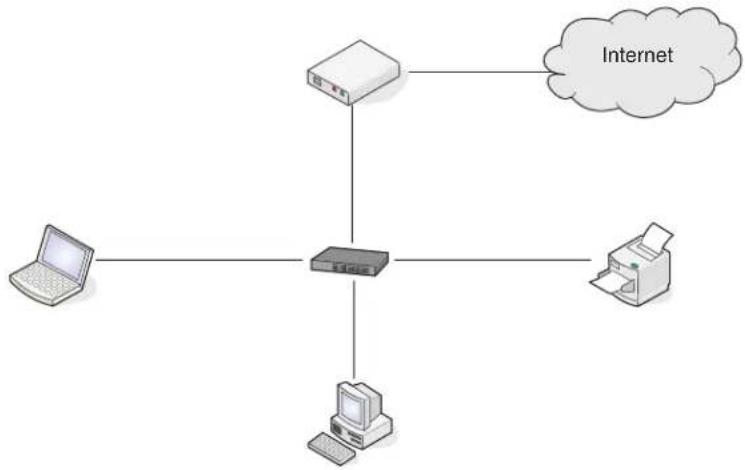
Beispiel eines Kabelnetzwerks
- Ein Desktop-Computer, ein Laptop und ein Drucker sind über Ethernet-Kabel mit einem Hub, Router oder Umschalter verbunden.
- Das Netzwerk ist über ein DSL- oder ein Kabelmodem mit dem Internet verbunden.
flowchart
graph TD
    A["Internet"] --> B["Central Device"]
    B --> C["Computer"]
    B --> D["Printer"]
    B --> E["Laptop"]
    B --> F["Desktop"]
Beispiele für Drahtlosnetzwerkkonfigurationen
Vier häufig verwendete Drahtlosnetzwerkkonfigurationen werden angezeigt:
- Szenario 1: Laptop und Drucker drahtlos verbunden mit Internet
- Szenario 2: Desktop-Computer, Laptop und Drucker drahtlos verbunden mit Internet
- Szenario 3: Desktop-Computer, Laptop und Drucker drahtlos verbunden ohne Internet
- Szenario 4: Laptop drahtlos mit Drucker verbunden ohne Internet
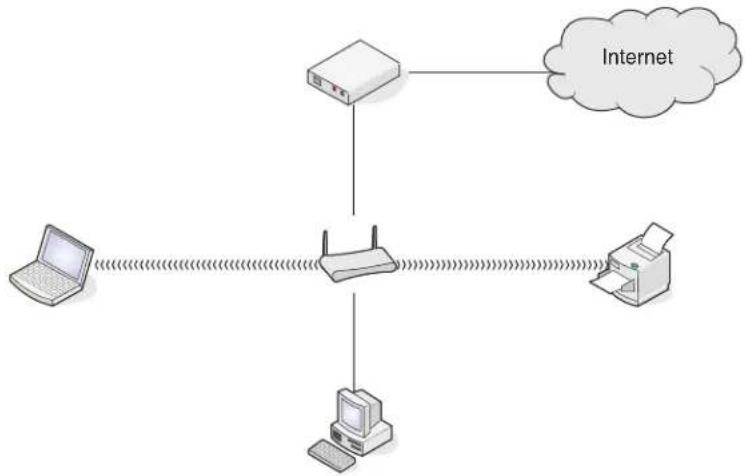
Szenario 1: Laptop und Drucker drahtlos verbunden mit Internet
- Ein Desktop-Computer ist über ein Ethernet-Kabel mit einem Drahtlosrouter verbunden.
- Ein Laptop und ein Drucker sind drahtlos mit dem Router verbunden.
- Das Netzwerk ist über ein DSL- oder ein Kabelmodem mit dem Internet verbunden.
flowchart
graph TD
    A["Router"] --> B["Internet"]
    C["Laptop"] --> D["Wireless Link"]
    E["Printer"] --> D
    D --> F["Desktop"]
    style A fill:#f9f,stroke:#333
    style B fill:#ccf,stroke:#333
    style C fill:#cfc,stroke:#333
    style D fill:#fcc,stroke:#333
    style E fill:#cff,stroke:#333
    style F fill:#ffc,stroke:#333
Installieren des Druckers in einem Drahtlosnetzwerk (nur ausgewählte Modelle)
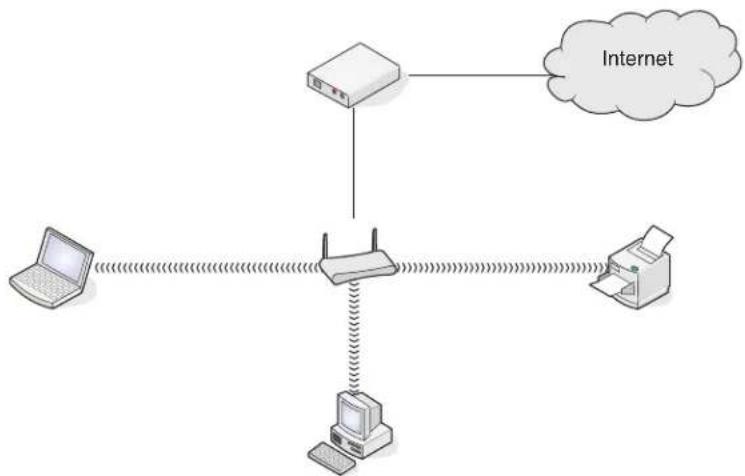
Szenario 2: Desktop-Computer, Laptop und Drucker drahtlos verbunden mit Internet
- Ein Desktop-Computer, ein Laptop und ein Drucker sind drahtlos mit einem Drahtlosrouter verbunden.
• Das Netzwerk ist über ein DSL- oder ein Kabelmodem mit dem Internet verbunden.
flowchart
graph TD
    A["Router"] --> B["Internet"]
    C["Laptop"] --> D["Wireless Link"]
    D --> E["Printer"]
    E --> F["Desktop"]
    style A fill:#f9f,stroke:#333
    style B fill:#ccf,stroke:#333
    style C fill:#cfc,stroke:#333
    style D fill:#fcc,stroke:#333
    style E fill:#cff,stroke:#333
    style F fill:#ffc,stroke:#333
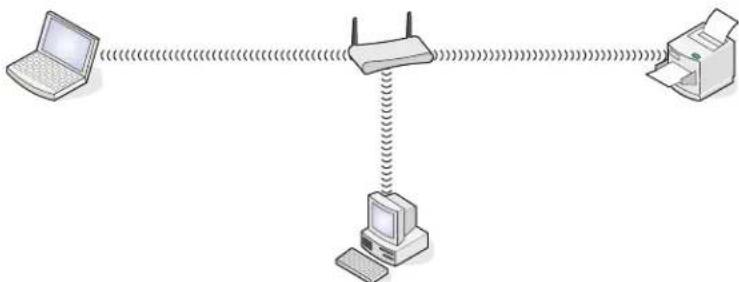
Szenario 3: Desktop-Computer, Laptop und Drucker drahtlos verbunden ohne Internet
- Ein Desktop-Computer, ein Laptop und ein Drucker sind drahtlos mit einem Drahtloszugriffspunkt (Drahtlosrouter) verbunden.
- Das Netzwerk verfügt über keine Internetverbindung.
Szenario 4: Laptop drahtlos mit Drucker verbunden ohne Internet
- Ein Laptop ist direkt (nicht über einen Drahtlosrouter) drahtlos mit einem Drucker verbunden.
• Das Netzwerk verfügt über keine Internetverbindung.

- Diese Konfiguration wird als Ad-hoc-Netzwerk bezeichnet.
Warum ist ein Installationskabel erforderlich?
Beim Einrichten des Druckers für das Drahtlosnetzwerk muss der Drucker vorübergehend mit dem Installationskabel mit einem Computer verbunden werden. Diese vorübergehende Verbindung wird zum Einrichten der Drahtloseinstellungen des Druckers verwendet.
Installieren des Druckers in einem Drahtlosnetzwerk (nur ausgewählte Modelle)
Das Installationskabel verbindet den rechteckigen USB-Anschluss des Computers mit dem quadratischen USB-Anschluss auf dem Drucker.
Wie wird das Installationskabel angeschlossen?
Das Installationskabel wird an einen USB-Anschluss am Computer und an den viereckigen Steckverbinder an der Rückseite des Druckers angeschlossen. Mit diesem Anschluss können Sie den Drucker für eine Netzwerkinstallation oder eine lokal angeschlossene Installation konfigurieren.
1 Schließen Sie den großen, rechteckigen Steckverbinder über einen beliebigen USB-Anschluss an Ihrem Computer an. USB-Anschlüsse können sich an der Vorder- oder Rückseite Ihres Computers befinden und können horizontal oder vertikal sein.
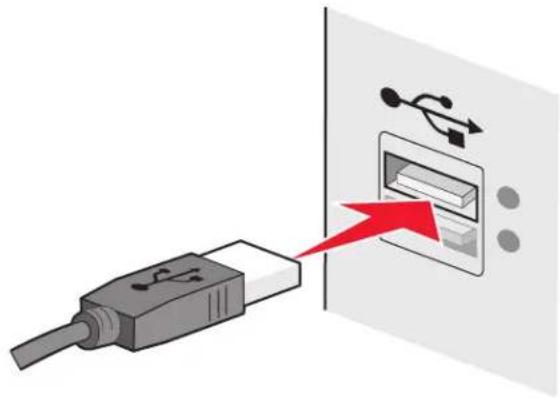
2 Schließen Sie den kleinen, viereckigen Steckverbinder an den Drucker an.
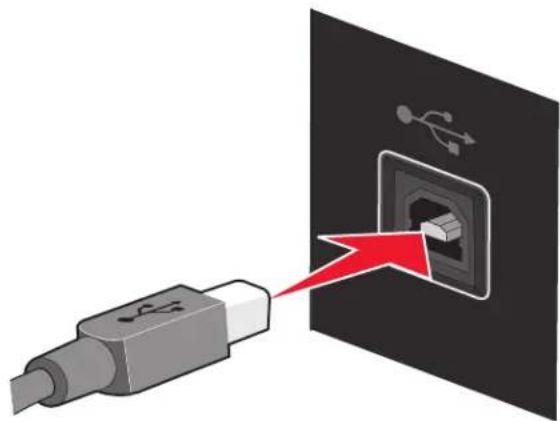
3 Fahren Sie mit den Anweisungen auf dem Bildschirm fort.
Was ist der Unterschied zwischen Infrastruktur und Ad-hoc-Netzwerken?
Wireless-Netzwerke können entweder im Infrastruktur- oder im Ad-Hoc-Modus betrieben werden.
Im Infrastruktur- Modus kommunizieren alle Geräte in einem Wireless-Netzwerk durch einen Wireless-Router miteinander. Die Geräte im Wireless-Netzwerk müssen für das aktuelle Netzwerk über eine gültige IP-Adresse sowie über dieselbe SSID und denselben Kanal wie der Wireless-Router (WLAN-Zugriffspunkt) verfügen.
Installieren des Druckers in einem Drahtlosnetzwerk (nur ausgewählte Modelle)
Im Ad-Hoc-Modus kommuniziert ein Computer mit einem WLAN-Netzwerkadapter direkt mit einem Drucker, der über einen drahtlosen Druckserver verfügt. Der Computer muss über eine gültige IP-Adresse für das aktuelle Netzwerk verfügen und auf den Ad-Hoc-Modus eingestellt sein. Der drahtlose Druckserver muss so konfiguriert sein, dass dieselbe SSID und derselbe Kanal wie beim Computer verwendet werden.
In der folgenden Tabelle werden die Eigenschaften und Voraussetzungen für die zwei WLAN-Netzwerktypen verglichen.
| Infrastruktur Ad-Hoc | ||
| Eigenschaften | ||
| Kommunikation Durch WLAN-Zugriffspunkt (WLAN-Router) | Direkt zwischen den Geräten | |
| Sicherheit Weitere Sicherheitsoptionen | ||
| Bereich Festgelegt durch Bereich und Anzahl der WLAN-Zugriffspunkte (WLAN-Router) | Beschränkt auf den Bereich einzelner Geräte im Netzwerk | |
| Geschwindigkeit | Normalerweise schneller | Normalerweise langsamer |
| Voraussetzungen für alle Geräte | ||
| Eindeutige IP-Adresse für jedes Gerät | Ja Ja | |
| Einstellen des Wählmodus Infrastruktur-Modus Ad-Hoc-Modus | ||
| Gleiche SSID Ja, einschließlich des WLAN-Zugriffspunkts (WLAN-Router) | Ja | |
| Gleicher Kanal Ja, einschließlich WLAN-Zugriffspunkt (WLAN-Router) | Ja | |
Lexmark empfiehlt, das Netzwerk im Infrastrukturmodus über die im Lieferumfang des Druckers enthaltene Installations-CD einzurichten.
Der Infrastruktur-Modus ist die empfohlene Einrichtungsmethode, da es die folgenden Eigenschaften besitzt:
• Erhöhte Netzwerksicherheit
• Erhöhte Zuverlässigkeit
- Schnellere Leistung
- Einfachere Konfiguration
Suchen der Signalstärke
Drahtlosgeräte verfügen über integrierte Antennen zur Übertragung und zum Empfang von Funksignalen. Die auf der Netzwerkeinrichtungsseite des Druckers aufgeführte Signalstärke gibt an, wie stark ein übertragenes Signal empfangen wird. Die Signalstärke kann von vielen Faktoren beeinträchtigt werden. Mögliche Faktoren sind Interferenzen durch andere Drahtlosgeräte oder andere Geräte wie Mikrowellenherde. Ein weiterer Faktor ist die Entfernung. Je weiter zwei Drahtlosgeräte voneinander entfernt sind, desto wahrscheinlicher ist es, dass das Kommunikationssignal schwächer wird.
Die Stärke des vom Computer empfangenen Signals kann sich außerdem während der Konfiguration auf die Verbindung des Druckers mit dem Netzwerk auswirken. Wenn Sie den Drahtlosadapter auf dem Computer installiert haben, wird von der Adaptersoftware wahrscheinlich ein Symbol in der Taskleiste platziert. Doppelklicken Sie auf dieses Symbol und Sie erhalten Informationen über die Stärke des Drahtlossignals vom Netzwerk.
Entfernen Sie Störquellen zum Verbessern der Signalqualität und/oder verringern Sie die Entfernung der Drahtlosgeräte zum Drahtloszugriffspunkt (Drahtlosrouter).
Wie kann ich die Stärke des Drahtlossignals verbessern?
Ein häufiger Grund, warum die Kommunikation von Drahtlosdruckern über ein Netzwerk fehlschlägt, ist die schlechte Qualität des Drahtlosssignals. Ist das Signal zu schwach, zu verzerrt oder von einem Gegenstand blockiert, können keine Informationen zwischen Zugriffspunkt und Drucker übertragen werden. Drucken Sie die Seite zur Netzwerkeinrichtung. So können Sie bestimmen, ob der Drucker ein starkes Signal vom Zugriffspunkt empfängt. Im Feld "Qualität" wird die relative Stärke des vom Drucker empfangenen Drahtlosssignals angezeigt. Ein Abfall der Signalstärke kann jedoch zu einer Unterbrechung der Übertragung führen. Obwohl die Signalqualität hoch erscheint, fällt Sie unter bestimmten Bedingungen ab.
Sind Sie der Meinung, dass die Signalstärke zwischen Zugriffspunkt und Drucker ein Problem darstellt, dann testen Sie eine der folgenden Möglichkeiten:
Hinweise:
- Passen Sie bei Ad-hoc-Netzwerken den Computer an, auf dem der Zugriffspunkt angegeben wird.
- Ad-hoc-Netzwerke besitzen eine geringere Reichweite als Infrastruktur-Netzwerke. Platzieren Sie den Drucker näher am Computer, wenn anscheinend Kommunikationsprobleme auftreten.
STELLEN SIE DEN DRUCKER NÄHER AM DRAHTLOSZUGRIFFSPUNKT/DRAHTLOSROUTER AUF
Falls der Drucker zu weit vom Zugriffspunkt entfernt ist, kann keine Kommunikation mit anderen Geräten im Netzwerk erfolgen. Bei den meisten Drahtlosnetzwerken beträgt der maximale Abstand zwischen Zugriffspunkt und Drucker 30 Meter. Der Abstand kann je nach Netzwerkstruktur und den Einschränkungen des Zugriffspunkts größer oder geringer sein.
HINDERNISSE ZWISCHEN ZUGRIFFSPUNKT UND DRUCKER ENTFERNEN
Das Drahtlossignal vom Zugriffspunkt durchströmt die meisten Gegenstände. Die meisten Wände, Böden, Möbel und andere Objekte blockieren das Drahtlossignal nicht. Einige Materialien sind jedoch zu dicht, als dass sie vom Signal durchströmt werden könnten. Metallische Gegenstände und Beton können das Signal blockieren, darunter:
- Trennwände
- Kabelschächte
- Fensterrahmen
• Stäbe und innere Abstützsäulen
• Metallische Büromöbel und Schränke - Aufzüge
- Stahltüren
- Wände und andere durch Baustahl verstärkte Bauelemente
Stellen Sie den Drucker und den Zugriffspunkt so auf, dass das Signal durch kein derartiges Objekt blockiert wird.
STÖRQUELLEN ENTFERNEN
Andere Arten von Funkfrequenzen können Probleme mit dem Drahtlossignal im Netzwerk verursachen. Diese Störquellen können sich wiederholende Druckprobleme verursachen. Häufige Störquellen sind:
- Schnurlose Telefone
- Mikrowellen
- Kühlschränke und andere Haushaltsgeräte
- Bluetooth-Geräte
• Andere Drahtlosnetzwerke - Elektromotoren
Schalten Sie diese potenziellen Störquellen aus, wo es möglich ist. Vermeiden Sie die Verwendung von Mikrowellen und Schnurlostelefonen, wenn Sie über ein Drahtlosnetzwerk drucken.
Falls ein anderes Drahtlosnetzwerk in der Umgebung betrieben wird, ändern Sie den Drahtloskanal auf dem Zugriffspunkt.
Stellen Sie den Zugriffspunkt nicht auf einen Drucker. Drucker können das Drahtlossignal ebenfalls stören.
Richten Sie das Netzwerk so ein, dass die Signalabsorption Verringert wird
Selbst wenn das Drahtlossignal ein Objekt durchströmen kann, wird es leicht abgeschwächt. Durchströmt es zu viele Objekte, wird es deutlich abgeschwächt. Alle Objekte absorbieren einen Teil des Drahtlosssignals, wenn es sie durchströmt. Bestimmte Objekttypen absorbieren jedoch einen so großen Teil, dass dadurch
Kommunikationsprobleme verursacht werden. Platzieren Sie folgende Elemente nicht zwischen Zugriffspunkt und Drucker, um eine Signalabsorption zu vermeiden:
- Papier- oder Bücherstapel
- Mehrere Wände oder Böden
- Menschenmengen
- Objekte, die Wasser enthalten, wie z. B. Aquarien
- Pflanzen
Stellen Sie den Zugriffspunkt so hoch wie möglich im Raum auf, um eine Signalabsorption zu vermeiden.
Was ist ein SSID?
Bei einem SSID (Service Set Identifier) handelt es sich um den Namen eines Drahtlosnetzwerks. Allen Geräten auf dem Netzwerk muss der SSID des Drahtlosnetzwerks bekannt sein. Andernfalls ist keine Kommunikation der Geräte untereinander möglich. Normalerweise sendet das Drahtlosnetzwerk den SSID, um Drahtlosgeräten im Bereich das Herstellen einer Verbindung zu ermöglichen. In manchen Fällen wird der SSID aus Sicherheitsgründen nicht gesendet.
Ein SSID kann aus bis zu 32 alphanumerischen Zeichen bestehen.
Wie finde ich den Sicherheitstyp meines Netzwerks heraus?
Sie müssen den Sicherheitsschlüssel und den Sicherheitsmodus kennen, um den Drucker ordnungsgemäß für die Verwendung im Drahtlosnetzwerk einzurichten. Informationen finden Sie in der im Lieferumfang des Drahtloszugriffspunkts (Drahtlosrouter) enthaltenen Dokumentation. Sie können sich auch auf der Webseite des Drahtloszugriffspunkts (Drahtlosrouter) informieren oder an den Systemadministrator wenden.
Hinweis: Der Sicherheitsschlüssel des Netzwerks stimmt nicht mit dem Kennwort für den Drahtloszugriffspunkt (Drahtlosrouter) überein. Mithilfe des Kennworts können Sie auf die Einstellungen des Drahtloszugriffspunkts (Drahtlosrouter) zugreifen. Beim Sicherheitsschlüssel handelt es sich um einen WEP-Schlüssel oder WPA-Kennsatz, mit dessen Hilfe Drucker und Computer eine Verbindung zum Drahtlosnetzwerk herstellen können.
Kann ich den Drucker gleichzeitig über USB und eine Drahtlosverbindung verwenden?
Der Drucker kann auf folgende Arten konfiguriert werden:
- Lokal verbunden (über USB-Kabel mit einem Computer verbunden)
- Drahtlosnetzwerk
- Drahtlosnetzwerk und lokales Netzwerk gleichzeitig
Falls Sie den Drucker gleichzeitig als Drahtlosdrucker und als lokal verbundenen Drucker verwenden möchten, führen Sie die Einrichtungssoftware erneut aus und wählen Sie den zusätzlichen Verbindungstyp aus.
Was ist eine MAC-Adresse?
Eine MAC-Adresse (Media Access Control = Medienzugriffssteuerung) ist ein 48 Bit langer Bezeichner, welcher der Hardware des Netzwerkgeräts zugeordnet wird. Die MAC-Adresse kann auch als physische Adresse bezeichnet werden, da sie mit der Hardware eines Geräts verbunden ist und nicht mit der Software. Die MAC-Adresse wird als Hexadezimalzahl in diesem Format angezeigt: 01-23-45-67-89-AB.
Jedes Gerät, das die Kommunikation in einem Netzwerk unterstützt, verfügt über eine MAC-Adresse. Netzwerkdrucker, -computer und -router (Ethernet oder WLAN) haben alle eine MAC-Adresse.
Es ist zwar möglich, die MAC-Adresse eines Netzwerkgeräts zu ändern, dies ist jedoch nicht üblich. Aus diesem Grund werden MAC-Adressen als permanent angesehen. IP-Adressen können leicht geändert werden, deshalb stellen MAC-Adressen eine zuverlässigere Methode dar, um bestimmte Geräte in einem Netzwerk zu unterscheiden.
Router mit Sicherheitsfunktionen können das Filtern von MAC-Adressen in Netzwerken ermöglichen. Damit kann eine Liste von verwalteten Geräten auf das Netzwerk zugreifen, das in deren MAC-Adressen angegeben ist. Durch das Filtern der MAC-Adressen kann ein Zugriff auf das Netzwerk durch unerwünschte Geräte verhindert werden, z. B. durch Eindringlinge in einem WLAN-Netzwerk. Durch das Filtern der MAC-Adressen kann auch der legitime Zugriff verhindert werden, wenn Sie vergessen haben, der Router-Liste der zugelassenen Adressen ein neues Gerät hinzuzufügen. Wenn Ihr Netzwerk MAC-Adressen filtert, stellen Sie sicher, dass die MAC-Adresse des Druckers der Liste der zugelassenen Geräte hinzugefügt wird.
Wie finde ich die MAC-Adresse?
Die meisten Netzwerkgeräte besitzen eine eindeutige Hardware-Identifikationsnummer zur Unterscheidung von anderen Geräten im Netzwerk. Diese wird als MAC-Adresse (Media Access Control) bezeichnet.
Bei der MAC-Adresse handelt es sich um eine Zeichenfolge auf der Rückseite des Druckers.
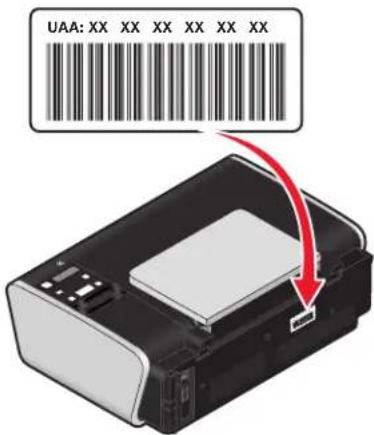
text_image
UAA: XX XX XX XX XX XXHinweis: Eine Liste der MAC-Adressen kann auf einem Zugriffspunkt (Router) festgelegt werden, damit nur Geräten mit übereinstimmenden MAC-Adressen die Inbetriebnahme in diesem Netzwerk ermöglicht wird. Dies wird als MAC-Filterung bezeichnet. Ist "MAC-Filterung" auf dem Zugriffspunkt (Router) aktiviert und Sie möchten dem Netzwerk einen Drucker hinzufügen, muss die MAC-Adresse des Druckers der MAC-Filterliste hinzugefügt werden.
Was ist eine IP-Adresse?
Eine IP-Adresse ist eine eindeutige Nummer, die von Geräten (z. B. Drahtlosdruckern, Computern oder Drahtloszugriffspunkten) in einem IP-Netzwerk zur Kommunikation und gegenseitigen Standortbestimmung verwendet wird. Geräte in einem IP-Netzwerk können nur miteinander kommunizieren, wenn Sie über eindeutige und gültige IP-Adressen verfügen. Eindeutige IP-Adresse bedeutet, dass keine zwei Geräte in einem Netzwerk dieselbe IP-Adresse besitzen dürfen.
Bei einer IP-Adresse handelt es sich um vier durch Punkte getrennte Zahlenfolgen. Beispiel: 192.168.100.110.
Was ist ein TCP/IP?
Netzwerke funktionieren, weil Computer, Drucker und andere Geräte mithilfe von Kabeln oder Drahtlossignalen einander Daten senden können. Diese Datenübertragung wird durch eine Reihe von Datenübertragungsregeln mit der Bezeichnung Protokolle ermöglicht. Ein Protokoll kann mit einer Sprache verglichen werden und wie eine Sprache verfügt es über Regeln, die den Benutzern die Kommunikation miteinander ermöglichen.
Verschiedene Netzwerktypen verwenden verschiedene Protokolle, Transmission Control Protocol/Internet Protocol (TCP/IP) ist das am häufigsten verwendete Protokoll. TCP/IP wird zum Senden von Daten über das Internet sowie über die meisten Unternehmens- und Hausnetzwerke verwendet.
Da Computer keine Worte verstehen und daher zur Kommunikation auf Zahlen angewiesen sind, ist es für die Kommunikation mittels TCP/IP erforderlich, dass jedes Gerät in einem Netzwerk, in dem TCP/IP verwendet wird, über eine IP-Adresse verfügt. IP-Adressen sind im Wesentlichen eindeutige Computernamen in einem numerischen Format, die zur Übertragung von Daten über ein Netzwerk verwendet werden. IP-Adressen ermöglichen TCP/IP das Bestätigen von Anfragen für und den Empfang von Daten von verschiedenen Geräten im Netzwerk.
Wie ermittle ich IP-Adressen?
So ermitteln Sie eine IP-Adresse mithilfe von Windows
1 Führen Sie einen der folgenden Schritte aus:
Installieren des Druckers in einem Drahtlosnetzwerk (nur ausgewählte Modelle)
Unter Windows Vista
a Klicken Sie auf
b Klicken Sie auf Alle Programme → Zubehör.
c Klicken Sie auf Eingabeaufforderung.
Unter Windows XP und früheren Versionen
a Klicken Sie auf Start.
b Klicken Sie auf Alle Programme oder Programme → Zubehör → Eingabeaufforderung.
2 Geben Sie ipconfig ein.
3 Drücken Sie die Eingabetaste.
Bei der IP-Adresse handelt es sich um vier durch Punkte getrennte Zahlenfolgen (z. B. 192.168.0.100).
So ermitteln Sie eine IP-Adresse mithilfe von Macintosh
1 Klicken Sie auf 📄→ Systemeinstellungen.
2 Klicken Sie auf Netzwerk.
Für Mac OS X Version 10.5
a Klicken Sie auf AirPort.
b Klicken Sie auf Erweitert.
c Klicken Sie auf TCP/IP.
Bei der IP-Adresse handelt es sich um vier durch Punkte getrennte Zahlenfolgen (z. B. 192.168.0.100).
Für Mac OS X Version 10.4 oder früher
a Wählen Sie im Popupmenü "Anzeigen" die Option AirPort.
b Klicken Sie auf TCP/IP.
Bei der IP-Adresse handelt es sich um vier durch Punkte getrennte Zahlenfolgen (z. B. 192.168.0.100).
So finden Sie die IP-Adresse des Druckers
• Die IP-Adresse des Druckers befindet sich auf der Netzwerkeinrichtungsseite.
Wie werden IP-Adressen zugewiesen?
Eine IP-Adresse kann mittels DHCP automatisch über das Netzwerk zugewiesen werden. Nach Einrichtung des Druckers auf dem Computer sendet der Drucker alle Druckaufträge über das Netzwerk an den Drucker, der diese Adresse verwendet.
Wenn die IP-Adresse nicht automatisch zugewiesen wird, werden Sie während der Drahtloseinrichtung gebeten, die Adresse und andere Netzwerkinformationen manuell einzugeben, nachdem Sie den Drucker in der Liste der verfügbaren Drucker ausgewählt haben.
Was ist ein Schlüsselindex?
Ein Drahtloszugriffspunkt (Drahtlosrouter) kann mit vier WEP-Schlüsseln konfiguriert werden. Es wird jedoch immer nur ein Schlüssel für das Netzwerk verwendet. Die Schlüssel sind nummeriert. Die Nummer eines Schlüssels wird als Schlüsselindex bezeichnet. Alle Geräte im Drahtlosnetzwerk müssen zur Verwendung desselben Schlüsselindex konfiguriert sein, wenn mehrere WEP-Schlüssel auf dem Drahtloszugriffspunkt (Drahtlosrouter) konfiguriert sind.
Der Drucker verwendet standardmäßig den ersten Schlüssel. Stellen Sie sicher, dass alle Drahtlosgeräte im Netzwerk so konfiguriert sind, dass der erste WEP-Schlüssel verwendet wird, wenn ein Schlüssel ausgewählt werden kann. Stellen Sie sicher, dass der Drahtloszugriffspunkt (Drahtlosrouter) auch zur Verwendung des ersten Schlüssels konfiguriert ist. Der erste Schlüssel weist normalerweise den Index 0 auf, obwohl er bei einigen Geräten auch 1 lauten kann.
Einlegen von Papier
Einlegen von Papier
1 Stellen Sie Folgendes sicher:
- Sie verwenden nur ausdrücklich für Tintenstrahldrucker geeignetes Papier.
- Legen Sie bei Verwendung von Fotopapier, Glanzpapier oder schwerem mattem Papier das Papier mit der glänzenden bzw. zu bedruckenden Seite nach oben ein. (Wenn Sie nicht sicher sind, welche Seite die zu bedruckende Seite ist, lesen Sie die Anweisungen zum Papier.)
• Das Papier ist neu und unbeschädigt. - Sie folgen bei Spezialpapier den beiliegenden Anweisungen.
- Drücken Sie das Papier nicht mit Gewalt in den Drucker.
2 Schieben Sie vor dem ersten Einlegen von Papier die Papierführungen an den linken Rand der Papierstütze.
3 Legen Sie das Papier vertikal in die Mitte der Papierstütze und richten Sie die Papierführungen an den Papierrändern aus.
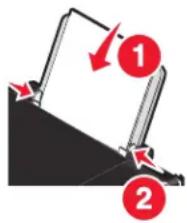
Hinweis: Stellen Sie zur Vermeidung eines Papierstaus sicher, dass sich das Papier bei der Anpassung der Papierführungen nicht wellt.
Einlegen unterschiedlicher Papiersorten
Normalpapier
Sie können bis zu 100 Blatt Papier einlegen (je nach Papierdicke).
Stellen Sie Folgendes sicher:
• Das Papier ist für Tintenstrahldrucker geeignet.
- Das Papier ist in der Mitte der Papierstütze eingelegt.
• Die Papierführungen müssen an den Rändern des Papiers anliegen.
Schweres mattes Papier, Foto- oder Glanzpapier
Sie können bis zu 25 Blatt einlegen.
Stellen Sie Folgendes sicher:
- Die glänzende oder zu bedruckende Seite zeigt nach oben. (Wenn Sie nicht sicher sind, welche Seite die zu bedruckende Seite ist, lesen Sie die Anweisungen zum Papier.)
- Das Papier ist in der Mitte der Papierstütze eingelegt.
• Die Papierführungen müssen an den Rändern des Papiers anliegen.
Hinweis: Fotos benötigen mehr Zeit zum Trocknen. Entnehmen Sie jedes Foto nach der Ausgabe, um so das Verwischen der Tinte zu vermeiden.
Umschläge
Es können bis zu 10 Umschläge eingelegt werden.
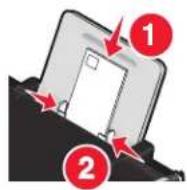
Stellen Sie Folgendes sicher:
• Die Umschläge sind mit der zu bedruckenden Seite nach oben eingelegt.
• Der Platz für die Briefmarke ist links oben in der Ecke.
• Die Umschläge sind für Tintenstrahldrucker geeignet.
• Die Umschläge sind in der Mitte der Papierstütze eingelegt.
• Die Papierführungen liegen an den Rändern der Umschläge an.
Achtung — Mögliche Schäden: Verwenden Sie keine Umschläge mit Metallklammern, Metallfalzen oder Verschnürungen.
Hinweise:
- Verwenden Sie keine Umschläge mit Löchern, Perforation, Fenstern oder tiefen Prägungen.
- Verwenden Sie keine Umschläge mit exponierten Selbstklebestreifen.
- Umschläge brauchen mehr Zeit zum Trocknen. Entnehmen Sie jeden Umschlag nach der Ausgabe, um so das Verwischen der Tinte zu vermeiden.
Etiketten
Sie können bis zu 25 Blatt einlegen.
Stellen Sie Folgendes sicher:
• Die Etiketten sind mit der zu bedruckenden Seite nach oben eingelegt.
• Die Oberseite der Etikettenblätter wird zuerst in den Drucker eingezogen.
• Die Klebeschicht der Etikettenblätter ragt maximal 1 mm über den Rand des Etikettenbogens hinaus.
- Verwenden Sie vollständige Etikettenblätter. Bei nicht vollständigen Blättern (mit teilweise fehlenden Etiketten) lösen sich beim Drucken unter Umständen Etiketten und verursachen einen Papierstau.
• Die Etikettenblätter sind in der Mitte der Papierstütze eingelegt.
• Die Papierführungen liegen an den Rändern der Etikettenblätter an.
Hinweis: Etiketten benötigen mehr Zeit zum Trocknen. Entnehmen Sie jedes Etikett nach der Ausgabe, um so das Verwischen der Tinte zu vermeiden.
Folien
Sie können bis zu 10 Folien einlegen.
Stellen Sie Folgendes sicher:
• Die raue Seite der Folien weist nach oben.
- Wenn die Folie mit einem abziehbaren Streifen versehen ist, muss dieser nach unten zum Drucker hin zeigen und darf nicht Ihnen zugewandt sein.
• Die Folien sind in der Mitte der Papierstütze eingelegt.
• Die Papierführungen müssen an den Rändern der Folien anliegen.
Hinweise:
- Folien mit Trennblättern werden nicht empfohlen.
- Folien brauchen mehr Zeit zum Trocknen. Entnehmen Sie jede Folie nach der Ausgabe, um so das Verwischen der Tinte zu vermeiden.
Transferpapier
Sie können bis zu 10 Blatt Transferpapier einlegen.
Stellen Sie Folgendes sicher:
- Befolgen Sie die mit dem Transferpapier gelieferten Anweisungen.
- Das Transferpapier ist mit der zu bedruckenden Seite nach oben eingelegt.
- Das Transferpapier ist in der Mitte der Papierstütze eingelegt.
• Die Papierführungen liegen an den Rändern des Transferpapiers an.
Hinweis: Beste Ergebnisse erzielen Sie, wenn Sie jeweils nur ein Blatt Transferpapier einlegen.
Gruß-, Kartei-, Post- oder Fotokarten
Sie können bis zu 25 Karten einlegen.
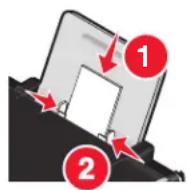
Stellen Sie Folgendes sicher:
• Die Karten sind mit der zu bedruckenden Seite nach oben eingelegt.
• Die Karten sind in der Mitte der Papierstütze eingelegt.
• Die Papierführungen liegen an den Rändern der Karten an.
Hinweis: Fotokarten benötigen mehr Zeit zum Trocknen. Entnehmen Sie jedes Foto nach der Ausgabe, um so das Verwischen der Tinte zu vermeiden.
Papier benutzerdefinierten Formats
Sie können bis zu 100 Blatt Papier einlegen (je nach Papierdicke).
Stellen Sie Folgendes sicher:
- Das Papier ist mit der zu bedruckenden Seite nach oben eingelegt.
- Das Papierformat muss innerhalb der folgenden Abmessungen liegen:
Breite:
- 76,2-215,9 mm - 3,0-8,5 Zoll
Länge:
- 127,0-355,6 mm - 5,0-17,0 Zoll
• Das Papier ist in der Mitte der Papierstütze eingelegt.
• Die Papierführungen müssen an den Rändern des Papiers anliegen.
Bannerpapier
Sie können bis zu 20 Blatt einlegen.
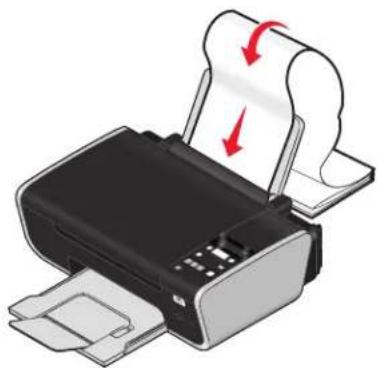
Stellen Sie Folgendes sicher:
- Entfernen Sie das Papier von der Papierstütze, bevor Sie das Bannerpapier einlegen.
- Reißen Sie nur die zum Drucken des Banners benötigte Anzahl an Seiten ab.
- Legen Sie den Stapel Bannerpapier auf einer ebenen Oberfläche hinter dem Drucker ab.
- Legen Sie das Bannerpapier so ein, dass die Vorderkante zum Drucker zeigt.
• Das Papier ist in der Mitte der Papierstütze eingelegt.
• Die Papierführungen müssen an den Rändern des Papiers anliegen.
Legen des Originaldokuments auf das Scannerglas
Sie haben die Möglichkeit, Fotos, Textdokumente, Artikel aus Zeitschriften und Zeitungen sowie andere Veröffentlichungen zu scannen und anschließend zu drucken. Ein Dokument kann zum anschließenden Faxen gescannt werden.
Hinweis: Der maximale Scanbereich für das Scannerglas beträgt 216 x 297 mm (8,5 x 11,7 Zoll).
1 Öffnen Sie die obere Abdeckung.
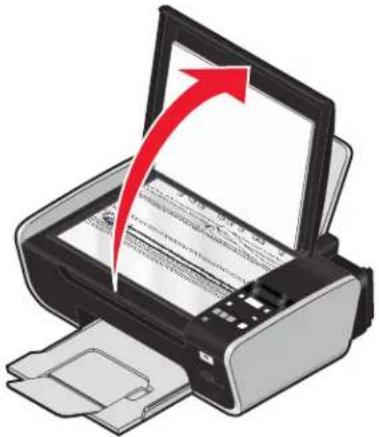
2 Legen Sie das Originaldokument oder -objekt mit der bedruckten Seite nach unten auf das Scannerglas in die untere rechte Ecke.
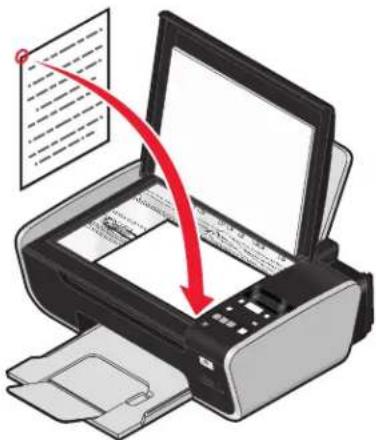
Hinweis: Fotos sollten wie dargestellt eingelegt werden.
3 Schließen Sie die obere Abdeckung, um dunkle Ränder am gescannten Bild zu vermeiden.
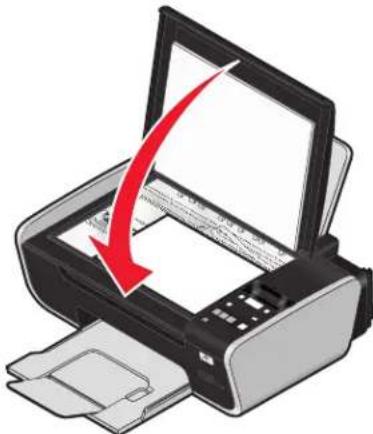
Verwenden des automatischen Papiersortensensors
Der Drucker verfügt über eine Vorrichtung zur automatischen Erkennung der Papiersorte. Der Papiersortensensor erkennt automatisch die Papiersorte, die in den Drucker eingelegt wird, und passt die Einstellungen entsprechend an. Wenn Sie beispielsweise ein Foto drucken möchten, legen Sie Fotopapier in den Drucker ein. Der Drucker erkennt die Papiersorte und passt die Einstellungen automatisch an. Auf diese Weise werden bestmögliche Ergebnisse beim Fotodruck sichergestellt.
Anweisungen zu zusätzlichen Druckaufgaben finden Sie in der Hilfe der Druckersoftware.
Drucken grundlegender Dokumente
Drucken von Dokumenten
1 Legen Sie Papier ein.
2 Führen Sie zum Drucken einen der folgenden Schritte aus:
Unter Windows
a Klicken Sie bei einem in einem Windows-Programm geöffneten Dokument auf Datei → Drucken.
b Klicken Sie auf Eigenschaften, Voreinstellungen, Optionen oder Installation.
c Wählen Sie die Druckqualität, die Anzahl der zu druckenden Kopien, die zu verwendende Papiersorte und den Druckmodus für die Seiten aus.
d Klicken Sie auf OK, um sämtliche Dialogfelder der Druckersoftware zu schließen.
e Klicken Sie auf OK oder Drucken.
Unter Macintosh
a Klicken Sie bei einem in einem Macintosh-Programm geöffneten Dokument auf Ablage → Drucken.
b Wählen Sie im Popup-Menü "Drucker" den Drucker aus.
c Wählen Sie im Popup-Menü "Druckoptionen" die Druckqualität, die Anzahl der zu druckenden Kopien, die zu verwendende Papiersorte und den Druckmodus für die Seiten aus.
d Klicken Sie auf Drucken.
Drucken von Webseiten
Falls Sie sich für die Installation der Lexmark Symbolleistensoftware für den Webbrowser entscheiden, können Sie diese zum Erstellen von druckerfreundlichen Versionen von Webseiten verwenden.
Hinweise:
- Unter Windows unterstützt die Software Microsoft Internet Explorer 5.5 oder höher bzw. eine kompatible Firefox-Version.
- Unter Macintosh unterstützt die Software eine kompatible Firefox-Version.

1 Legen Sie Papier ein.
2 Öffnen Sie eine Webseite mit einem unterstützten Browser.
3 Wählen Sie eine Druckoption zum Drucken der Seite.
Sie können vor dem Drucken die Einstellungen anpassen oder eine Vorschau der Seite anzeigen.
Drucken mehrerer Kopien eines Dokuments
Unter Windows
1 Klicken Sie bei geöffnetem Dokument auf Ablage → Drucken.
2 Klicken Sie auf Eigenschaften, Voreinstellungen, Optionen oder Installation.
3 Geben Sie auf der Registerkarte "Druckereinrichtung" im Bereich "Kopien" die Anzahl der zu druckenden Kopien ein.
4 Klicken Sie auf OK, um sämtliche Dialogfelder der Druckersoftware zu schließen.
5 Klicken Sie auf OK oder Drucken.
Unter Macintosh
1 Klicken Sie bei geöffnetem Dokument auf Ablage → Drucken.
2 Wählen Sie im Popup-Menü "Drucker" den Drucker aus.
3 Geben Sie im Feld für die Kopien die Anzahl der Kopien ein, die gedruckt werden sollen.
4 Klicken Sie auf Drucken.
Sortieren gedruckter Kopien
Beim Drucken mehrerer Exemplare eines mehrseitigen Dokuments können Sie den Drucker so einstellen, dass das Dokument sortiert oder nicht sortiert ausgedruckt wird.
Sortiert drucken Nicht sortiert
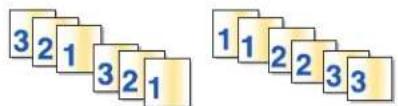
text_image
3 2 1 3 2 1 1 1 2 2 3 3Unter Windows
1 Klicken Sie bei geöffnetem Dokument auf Ablage → Drucken.
2 Klicken Sie auf Eigenschaften, Voreinstellungen, Optionen oder Installation.
3 Geben Sie auf der Registerkarte "Druckereinrichtung" im Abschnitt "Kopien" die Anzahl der zu druckenden Kopien ein und wählen Sie Kopien sortieren.
4 Klicken Sie auf OK, um sämtliche Dialogfelder der Druckersoftware zu schließen.
5 Klicken Sie auf OK oder Drucken.
Hinweis: Die Option zum Sortieren ist nur beim Drucken mehrerer Kopien verfügbar.
Unter Macintosh
1 Klicken Sie bei geöffnetem Dokument auf Ablage → Drucken.
2 Geben Sie im Feld "Kopien" die Anzahl der zu druckenden Kopien ein und wählen Sie Sortiert drucken aus.
3 Klicken Sie auf Drucken.
Hinweis: Nehmen Sie beim Drucken von Fotos jedes Foto einzeln weg, sobald es aus dem Drucker ausgeworfen wird, um ein Verwischen der feuchten Tinte zu vermeiden, und lassen Sie es trocknen, bevor Sie das nächste Foto darauf legen.
Drucken in umgekehrter Seitenfolge (letzte Seite zuerst)
Unter Windows
1 Klicken Sie bei geöffnetem Dokument auf Datei → Drucken.
2 Klicken Sie auf Eigenschaften, Voreinstellungen, Optionen oder Installation.
3 Wählen Sie auf der Registerkarte "Druckereinrichtung" im Abschnitt "Kopien" auf Letzte Seite zuerst drucken.
4 Klicken Sie auf OK, um sämtliche Dialogfelder der Druckersoftware zu schließen.
5 Klicken Sie auf OK oder Drucken.
Unter Macintosh
1 Klicken Sie bei geöffnetem Dokument auf Ablage → Drucken.
2 Wählen Sie im Popup-Menü "Drucker" den Drucker aus.
3 Führen Sie einen der folgenden Schritte aus:
Unter den Mac OS X Versionen 10.5 und 10.4
a Wählen Sie im Popup-Menü "Druckoptionen" den Befehl Papiersteuerung aus.
b Wählen Sie im Menü zur Bestimmung der Seitenreihenfolge die Option Umkehren.
Für Mac OS X Version 10.3
a Wählen Sie im Popup-Menü "Druckoptionen" den Befehl Papiersteuerung aus.
b Wählen Sie die Option Umgekehrte Seitenfolge.
4 Klicken Sie auf Drucken.
Drucken mehrerer Seiten auf einem Blatt (Mehrseitendruck)
Unter Windows
1 Klicken Sie bei geöffnetem Dokument auf Datei → Drucken.
2 Klicken Sie auf Eigenschaften, Voreinstellungen, Optionen oder Installation.
3 Wählen Sie auf der Registerkarte Erweitert in der Dropdown-Liste "Layout" die Option Mehrseitendruck aus.
4 Wählen Sie die Anzahl der auf jedem Blatt zu druckenden Seitendarstellungen.
Wenn jede Seite von einem Rahmen umgeben sein soll, wählen Sie die Option Seitenränder drucken.
5 Klicken Sie auf OK, um sämtliche Dialogfelder der Druckersoftware zu schließen.
6 Klicken Sie auf OK oder Drucken.
Unter Macintosh
1 Klicken Sie bei geöffnetem Dokument auf Ablage → Drucken.
2 Wählen Sie im Popup-Menü "Druckoptionen" die Option Layout.
- Legen Sie im Popup-Menü "Seiten pro Blatt" die Anzahl der Seitendarstellung fest, die auf ein Blatt gedruckt werden sollen.
- Klicken Sie im Abschnitt "Layoutabfolge" auf das Symbol, das die Reihenfolge anzeigt, in der die Seitendarstellungen auf dem Blatt gedruckt werden sollen.
- Wählen Sie eine Option im Popup-Menü "Rahmen" aus, wenn Sie um jedes Seitenbild einen Rahmen drucken möchten.
3 Klicken Sie auf Drucken.
Drucken von Dokumenten auf einer Speicherkarte oder einem Flash-Laufwerk
So aktivieren Sie die Dateidruckfunktion:
- Der Drucker muss an einen Computer mittels USB-Kabel oder Netzwerk angeschlossen sein.
- Der Drucker und Computer müssen eingeschaltet sein.
• Die Speicherkarte oder das Flash-Laufwerk muss vom Drucker unterstützte Dokumentdateien enthalten. - Auf dem Computer müssen Anwendungen installiert sein, die die Dateitypen auf dem Speichermedium unterstützen.
1 Setzen Sie eine Speicherkarte oder ein Flash-Laufwerk ein.
Folgende Dateitypen werden erkannt:
• .doc (Microsoft Word)
- .xls (Microsoft Excel)
- .ppt (Microsoft PowerPoint)
- .pdf (Adobe Portable Document Format)
- .rtf (Rich Text Format)
• .docx (Microsoft Word Open Document Format)
- .xlsx (Microsoft Excel Open Document Format)
- .pptx (Microsoft PowerPoint Open Document Format)
• .wps (Microsoft Works) - .wpd (WordPerfect)
Erkennt der Drucker das Speichermedium, wird die Meldung Speicherkarte erkannt oder
Speichermedium erkannt auf dem Display des Druckerbedienfelds angezeigt.
2 Sind auf dem Speichermedium ausschließlich Dokumentdateien gespeichert, wechselt der Drucker automatisch in den Dateidruckmodus.
Sind auf dem Speichermedium Dokumentdateien und Bilddateien gespeichert, drücken Sie OK, um die Option Dokumente zu wählen.
3 Führen Sie einen der folgenden Schritte aus:
USB-Verbindung
a Drücken Sie die Pfeiltasten, um den Dateinamen des zu druckenden Dokuments zu wählen. Geben Sie alternativ den Ordner an, in dem das Dokument auf dem Speichermedium gespeichert ist.
b Drücken Sie OK und anschließend, um das Dokument zu drucken.
Drahtlosverbindung (nur bestimmte Modelle)
a Warten Sie, bis der Drucker die Verbindung zum Netzwerkcomputer hergestellt oder die Suche im Netzwerk nach verfügbaren Computern beendet hat.
Wird Computer auswählen angezeigt, drücken Sie die Pfeiltasten, um einen Netzwerkcomputer auszuwählen. Drücken Sie anschließend OK.
Hinweise:
- Sie werden möglicherweise zur Eingabe einer PIN aufgefordert. Informationen zum Zuweisen eines Computernamens und einer PIN zum Computer finden Sie in der Hilfe für die Druckersoftware Ihres Betriebssystems.
- Erhöhen oder verringern Sie mithilfe der Pfeiltasten den Wert für jede Ziffer der PIN (Standardwert = "0000"). Drücken Sie anschließend bei jeder Auswahl einer Ziffer die Taste OK.
b Drücken Sie die Pfeiltasten, um den Dateinamen des zu druckenden Dokuments zu wählen. Geben Sie alternativ den Ordner an, in dem das Dokument auf dem Speichermedium gespeichert ist.
c Drücken Sie OK und anschließend, um das Dokument zu drucken.
Drucken spezieller Dokumente
Sie können auch die Programme verwenden, die mit der Druckersoftware installiert wurden, um spezielle Dokumente zu drucken. Weitere Informationen finden Sie in der Hilfe zu diesen Programmen.
Auswählen von kompatiblen Spezialpapiersorten
- Schweres mattes Papier – Ein Fotopapier mit einer matten Oberfläche, das zum Drucken von Grafiken in hoher Qualität verwendet wird.
- Foto-/Glanzpapier – Fotopapier mit einer speziellen Beschichtung. Dieses Papier wird insbesondere zum Drucken von Fotos verwendet, da ein gestochen scharfes Bild erzielt wird.
-
Lexmark Fotopapier - Ein hervorragendes, schweres Fotopapier für die tägliche Verwendung in Tintenstrahldruckern, das aber mit allen Tintenstrahldruckermarken kompatibel ist. Trotz des niedrigen Preises liefert der Drucker eine herausragende Bildqualität und viele weitere Vorteile.
-
Lexmark Premium Fotopapier – Ein schweres, qualitativ hochwertiges Hochglanzfotopapier, das speziell für die Verwendung mit Lexmark evercolor™-Tinten entwickelt wurde, um optimale, farbintensive Ergebnisse zu erzielen. Es eignet sich hervorragend für besondere Fotos zum Umrahmen, zum Platzieren in Alben oder zum Freigeben für Freunde und Familie.
- Lexmark Perfectfinish ^TM -Fotopapier – Ein qualitativ hochwertiges Fotopapier, das speziell für Lexmark Tintenstrahldrucker entwickelt wurde, jedoch mit allen Tintenstrahldruckern kompatibel ist. Das Papier wird speziell zum Drucken von qualitativ hochwertigen Fotos mit glänzender Oberfläche verwendet. Die besten Ergebnisse werden bei Verwendung von originaler evercolor 2-Tinte von Lexmark erzielt. Hierbei entstehen UVbeständige und wasserfeste Fotos.
- Transparentfolie – Eine Klarsichtfolie, die hauptsächlich für Overhead-Projektoren verwendet wird.
- Karten – Ein dickes Papier für den Druck von festeren Produkten, beispielsweise Grußkarten.
- Transferpapier – Auf diese Papiersorte wird ein Bild spiegelverkehrt gedruckt, um dieses anschließend auf Stoff aufzubügeln.
Bedrucken von Umschlägen
1 Legen Sie die Umschläge in den Drucker ein.
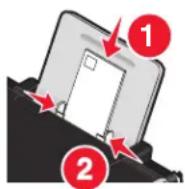
2 Führen Sie einen der folgenden Schritte aus:
Unter Windows
a Klicken Sie bei geöffnetem Dokument auf Ablage → Drucken.
b Klicken Sie auf Eigenschaften, Voreinstellungen, Optionen oder Installation.
c Wählen Sie auf der Registerkarte "Druckereinrichtung" im Dropdown-Menü "Druckmedium" die Option Normal.
d Wählen Sie in der Liste "Papierformat" die Größe des Umschlags aus.
Hinweis: Wählen Sie zum Bedrucken eines benutzerdefinierten Umschlags Benutzerdefiniertes Format aus und legen Sie die Höhe und die Breite des Umschlags fest.
e Wählen Sie die Ausrichtung Hochformat oder Querformat aus.
f Klicken Sie auf OK, um sämtliche Dialogfelder der Druckersoftware zu schließen.
g Klicken Sie auf OK oder Drucken.
Unter Macintosh
a Passen Sie die Einstellungen wie erforderlich im Dialogfenster "Papierformat" an.
1 Klicken Sie bei geöffnetem Dokument auf Ablage → Seite einrichten.
2 Wählen Sie im Popup-Menü "Format" das Umschlagformat aus. Falls kein Format mit dem des Umschlags übereinstimmt, legen Sie ein benutzerdefiniertes Format fest.
3 Wählen Sie eine Ausrichtung aus.
4 Klicken Sie auf OK.
b Passen Sie die Einstellungen wie erforderlich im Dialogfeld "Drucken" an.
1 Klicken Sie bei geöffnetem Dokument auf Ablage → Drucken.
2 Wählen Sie im Popup-Menü "Drucker" den zu verwendenden Drucker aus.
3 Klicken Sie auf Drucken.
Hinweise:
• Die meisten Umschläge werden im Querformat bedruckt.
- Dieselbe Ausrichtung muss auch in der Anwendung ausgewählt sein.
Bedrucken von Etiketten
1 Legen Sie Etikettenbögen in den Drucker ein.
2 Führen Sie einen der folgenden Schritte aus:
Unter Windows
a Klicken Sie bei geöffnetem Dokument auf Ablage → Drucken.
b Klicken Sie auf Eigenschaften, Voreinstellungen, Optionen oder Installation.
c Wählen Sie auf der Registerkarte "Druckereinrichtung" im Dropdown-Menü "Papierformat" ein Papierformat aus, das dem des Etikettenbogens entspricht. Falls kein Papierformat mit dem des Etikettenbogens übereinstimmt, legen Sie ein benutzerdefiniertes Format fest.
Falls erforderlich, wählen Sie im Dropdown-Menü "Druckmedium" das entsprechende Druckmedium aus.
d Klicken Sie auf OK, um sämtliche Dialogfelder der Druckersoftware zu schließen.
e Klicken Sie auf OK oder Drucken.
Unter Macintosh
a Passen Sie die Einstellungen wie erforderlich im Dialogfenster "Papierformat" an.
1 Klicken Sie bei geöffnetem Dokument auf Datei → Seite einrichten.
2 Wählen Sie im Popup-Menü "Format" den zu verwendenden Drucker aus.
3 Wählen Sie im Popupmenü "Papierformat" ein Papierformat aus, das dem des Etikettenbogens entspricht. Falls kein Papierformat mit dem des Etikettenbogens übereinstimmt, erstellen Sie ein benutzerdefiniertes Format.
b Passen Sie die Einstellungen wie erforderlich im Dialogfeld "Drucken" an.
1 Klicken Sie bei geöffnetem Dokument auf Datei → Drucken.
2 Wählen Sie im Popup-Menü "Drucker" den zu verwendenden Drucker aus.
3 Wählen Sie im Popup-Menü "Druckoptionen" die Option Qualität/Medien.
4 Wählen Sie im Popup-Menü "Papiersorte" eine Papiersorte aus.
5 Wählen Sie im Menü "Druckqualität" eine andere Druckqualität als "Schnelldruck" aus.
Tipps zum Einlegen von Etikettendruckern
• Die kurze Seite des Etikettenblatts muss zuerst in den Drucker eingezogen werden.
- Achten Sie darauf, dass die Klebeschicht der Etiketten nicht mehr als 1 mm über den Etikettenbogen hinausragt.
- Vergewissern Sie sich, dass die Papierführung/en an den Rändern des Etikettenbogens anliegt/en.
- Verwenden Sie vollständige Etikettenblätter. Bei nicht vollständigen Blättern (mit teilweise fehlenden Etiketten) lösen sich beim Drucken unter Umständen Etiketten und verursachen einen Papierstau.
Hinweis: Etiketten benötigen mehr Zeit zum Trocknen. Entnehmen Sie jeden Etikettenbogen nach der Ausgabe und lassen Sie ihn trocknen, um so das Verwischen der Tinte zu vermeiden.
Drucken auf Papier im benutzerdefinierten Format
Bevor Sie mit dem Ausführen dieser Anweisungen beginnen, legen Sie Papier benutzerdefinierten Formats in den Drucker ein. Weitere Informationen finden Sie im Kapitel "Einlegen von Papier".
Unter Windows
1 Klicken Sie bei geöffnetem Dokument auf Datei → Drucken.
2 Klicken Sie auf Eigenschaften, Voreinstellungen, Optionen oder Installation.
Die Registerkarte "Druckereinrichtung" wird angezeigt.
3 Wählen Sie im Abschnitt "Papieroptionen" in der Liste "Papierformat" die Option Benutzerdefiniertes Format aus.
Daraufhin wird das Dialogfeld "Papier im benutzerdefinierten Format einrichten" angezeigt.
4 Wählen Sie die zu verwendende Maßeinheit aus (Zoll oder Millimeter).
5 Klicken Sie auf OK, um sämtliche geöffneten Dialogfelder der Druckersoftware zu schließen.
6 Drucken Sie das Dokument.
Unter Macintosh
1 Klicken Sie bei geöffnetem Dokument auf Datei → Papiereinstellungen.
2 Wählen Sie im Popup-Menü "Papierformat" die Option zum Verwalten benutzerdefinierter Papierformate.
3 Erstellen Sie ein benutzerdefiniertes Format.
a Klicken Sie auf +.
b Gegen Sie im Menü "Papierformat" die Breite und die Höhe des Papiers ein.
c Wählen Sie im Popup-Menü für die Druckränder den zu verwendenden Drucker aus. Die Ränder werden vom Drucker festgelegt.
Falls Sie die Ränder festlegen möchten, wählen Sie Benutzerdefiniert aus und geben Sie die Druckränder im entsprechenden Bereich ein.
d Doppelklicken Sie in der Liste der benutzerdefinierten Papierformate links vom Dialogfeld auf Kein Titel und geben Sie einen Namen für das festgelegte benutzerdefinierte Papierformat ein.
e Klicken Sie auf OK.
4 Öffnen Sie das Popup-Menü "Papierformat" erneut und wählen Sie den Namen des in Schritt 3d hinzugefügten benutzerdefinierten Papierformats aus.
5 Klicken Sie auf Drucken.
Speichern und Löschen von Druckeinstellungen
Unter Windows
1 Klicken Sie bei geöffnetem Dokument auf Ablage → Drucken.
2 Klicken Sie auf Eigenschaften, Voreinstellungen, Optionen oder Installation.
3 Passen Sie die Einstellungen an.
4 Klicken Sie auf Profile und anschließend auf Aktuelle Einstellungen speichern.
5 Wählen Sie einen Speicherort für die Einstellung und weisen Sie ihr einen Namen zu.
Hinweis: Der erste Speicherort enthält die Werkseinstellungen, die nicht geändert oder gelöscht werden können.
6 Klicken Sie auf Sichern.
7 Schließen Sie alle geöffneten Dialoge.
Hinweise:
- Klicken Sie zum Aufrufen der Druckeinstellungen auf Profile → Profil wiederherstellen und wählen Sie anschließend den Namen des Profils aus, das Sie verwenden möchten.
- Klicken Sie zum Löschen einer Einstellung auf Profile → Profile löschen. Wählen Sie die zu löschende Einstellung aus und klicken Sie anschließend auf Löschen.
Unter Macintosh
Im Popup-Menü "Einstellungen" können Sie die oft verwendeten Druckeinstellungen speichern. Werden Druckeinstellungen unter "Einstellungen" gespeichert, müssen die Druckeinstellungen nicht für jeden Druckauftrag angepasst werden.
1 Klicken Sie bei geöffnetem Dokument auf Ablage → Drucken.
2 Wählen Sie im Popup-Menü "Druckoptionen" die Einstellungen aus und passen Sie sie an.
3 Wählen Sie im Popup-Menü "Einstellungen" die Option Sichern unter.
Das Dialogfenster zum Speichern der Einstellungen wird angezeigt.
4 Geben Sie einen Namen für die Einstellung ein.
5 Klicken Sie auf OK.
Verwalten von Druckaufträgen
Anhalten von Druckaufträgen
Verwenden des Druckerordners in Windows
1 Führen Sie einen der folgenden Schritte aus:
Unter Windows Vista
a Klicken Sie auf
b Klicken Sie auf Systemsteuerung.
c Klicken Sie unter Hardware und Sound auf Drucker.
In Windows XP:
a Klicken Sie auf Start.
b Klicken Sie auf Drucker und Faxgeräte.
In Windows 2000:
a Klicken Sie auf Start.
b Klicken Sie auf Einstellungen → Drucker.
2 Klicken Sie mit der rechten Maustaste auf den Drucker und wählen Sie Drucker anhalten aus.
Verwenden der Taskleiste in Windows
1 Doppelklicken Sie auf das Druckersymbol in der Taskleiste.
2 Klicken Sie mit der rechten Maustaste auf den Dokumentnamen und wählen Sie anschließend Anhalten aus.
Unter Macintosh
1 Klicken Sie im Dock auf das Druckersymbol, während das Dokument gedruckt wird.
Das Dialogfenster "Druckerwarteschlange" wird angezeigt.
2 Führen Sie einen der folgenden Schritte aus:
- Falls Sie einen bestimmten Druckauftrag anhalten möchten, wählen Sie den Namen des Dokuments und klicken Sie auf Anhalten.
- Falls Sie alle Druckaufträge in der Warteschlange anhalten möchten, klicken Sie auf Drucker anhalten oder Druckaufträge stoppen, je nach verwendeter Version des Betriebssystems.
Fortsetzen von Druckaufträgen
Verwenden des Druckerordners in Windows
1 Führen Sie einen der folgenden Schritte aus:
Unter Windows Vista
a Klicken Sie auf
b Klicken Sie auf Systemsteuerung.
c Klicken Sie unter "Hardware und Sound" auf Drucker.
In Windows XP:
a Klicken Sie auf Start.
b Klicken Sie auf Drucker und Faxgeräte.
In Windows 2000:
a Klicken Sie auf Start.
b Klicken Sie auf Einstellungen → Drucker.
2 Klicken Sie mit der rechten Maustaste auf den Druckernamen und wählen Sie anschließend Öffnen aus.
3 Führen Sie einen der folgenden Schritte aus:
- Falls Sie einen bestimmten Druckauftrag wiederaufnehmen möchten, klicken Sie mit der rechten Maustaste auf den Namen des Dokuments und wählen Sie Fortsetzen.
- Falls Sie alle Druckaufträge in der Warteschlange wiederaufnehmen möchten, klicken Sie auf Drucker und löschen Sie dann die Auswahl für "Drucker anhalten".
Verwenden der Taskleiste in Windows
1 Doppelklicken Sie auf das Druckersymbol in der Taskleiste.
2 Klicken Sie mit der rechten Maustaste auf den Dokumentnamen und wählen Sie anschließend Fortsetzen aus.
Verwenden von Mac OS X Version 10.5
1 Klicken Sie auf der Menüleiste auf 📄 → Systemeinstellungen → Drucken & Faxen.
2 Klicken Sie auf die Option zum Öffnen der Druckerwarteschlange.
Das Dialogfenster "Druckerwarteschlange" wird angezeigt.
- Falls Sie einen bestimmten Druckauftrag wiederaufnehmen möchten, wählen Sie den Namen des Dokuments und klicken Sie auf Fortsetzen.
- Falls Sie alle Druckaufträge in der Warteschlange wieder aufnehmen möchten, klicken Sie auf Weiterdrucken.
Verwenden von Mac OS X Version 10.4 oder früher
1 Klicken Sie auf der Menüleiste auf die Option Start → Dienstprogramme → Print Center oder Drucker-Dienstprogramm.
Das Dialogfeld "Druckerliste" wird geöffnet.
2 Doppelklicken Sie auf den Druckernamen.
Das Dialogfenster "Druckerwarteschlange" wird angezeigt.
3 Führen Sie einen der folgenden Schritte aus:
- Falls Sie alle Druckaufträge in der Warteschlange wieder aufnehmen möchten, klicken Sie auf Druckaufträge starten.
- Falls Sie einen bestimmten Druckauftrag wiederaufnehmen möchten, wählen Sie den Namen des Dokuments und klicken Sie auf Fortsetzen.
Abbrechen von Druckaufträgen
Verwenden des Bedienfelds des Druckers
Drücken Sie ✗
Verwenden des Druckstatusfensters des Druckers
Das Fenster "Druckstatus" wird beim Senden eines Druckauftrags automatisch unten rechts auf dem Computerbildschirm angezeigt. Klicken Sie zum Abbrechen des Druckauftrags auf Druck abbrechen.
Verwenden des Druckerordners in Windows
1 Führen Sie einen der folgenden Schritte aus:
Unter Windows Vista
a Klicken Sie auf
b Klicken Sie auf Systemsteuerung.
c Klicken Sie unter "Hardware und Sound" auf Drucker.
In Windows XP:
a Klicken Sie auf Start.
b Klicken Sie auf Drucker und Faxgeräte.
In Windows 2000:
a Klicken Sie auf Start.
b Klicken Sie auf Einstellungen → Drucker.
2 Klicken Sie mit der rechten Maustaste auf den Druckernamen und wählen Sie anschließend Öffnen aus.
3 Führen Sie einen der folgenden Schritte aus:
- Falls Sie einen bestimmten Druckauftrag abbrechen möchten, klicken Sie mit der rechten Maustaste auf den Namen des Dokuments und wählen Sie Abbrechen.
- Falls Sie alle Druckaufträge in der Warteschlange abbrechen möchten, klicken Sie auf Alle Druckaufträge abbrechen.
Verwenden der Taskleiste in Windows
1 Doppelklicken Sie auf das Druckersymbol in der Taskleiste.
2 Führen Sie einen der folgenden Schritte aus:
- Falls Sie einen bestimmten Druckauftrag abbrechen möchten, klicken Sie mit der rechten Maustaste auf den Namen des Dokuments und wählen Sie Abbrechen.
- Falls Sie alle Druckaufträge in der Warteschlange abbrechen möchten, klicken Sie auf Alle Druckaufträge abbrechen.
Unter Macintosh
1 Klicken Sie im Dock auf das Druckersymbol, während das Dokument gedruckt wird.
2 Wählen Sie im Dialogfeld "Druckerwarteschlange" den Auftrag, den Sie abbrechen möchten, und klicken Sie dann auf Löschen.
Arbeiten mit Fotos
Sie können auch die Programme verwenden, die mit der Druckersoftware installiert wurden, um Fotos anzupassen und zu drucken. Weitere Informationen finden Sie in der Hilfe zu diesen Programmen.
Einsetzen einer Speicherkarte
1 Setzen Sie eine Speicherkarte ein.
- Setzen Sie die Karte so ein, dass der Markenname nach oben zeigt.
- Falls sich auf der Karte ein Pfeil befindet, muss dieser in Richtung des Druckers zeigen.
- Stecken Sie bei Bedarf die Speicherkarte in den mitgelieferten Adapter, bevor Sie sie in den Steckplatz einsetzen.
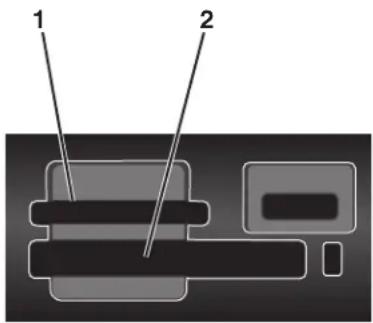
| Steckplatz Speicherkarte | |
| 1 | Secure Digital (SD)Secure Digital mit hoher Kapazität (mit Adapter)Micro Secure Digital (mit Adapter) (Micro SDMini Secure Digital (mit Adapter) (Mini SD)MultiMedia Card (MMC)MultiMedia Card mit verringerter Kapazität (mit Adapter) (RS-MMC)Mobile MultiMedia Card (mit Adapter) (MMCmobile)Memory StickMemory Stick PROMemory Stick Duo (mit Adapter)Memory Stick PRO Duo (mit Adapter)xD-Picture CardxD-Picture Card (Typ H)xD-Picture Card (Typ M) |
| 2 | Compact Flash Type I und Type IIMicrodrive |
2 Warten Sie, bis die LED am oberen Speicherkarten-Steckplatz des Druckers aufleuchtet. Die LED blinkt, wenn von der Speicherkarte gelesen wird oder Daten übertragen werden.
Achtung — Mögliche Schäden: Kabel, Netzwerkadapter, Anschlüsse, Speicherkarte oder Drucker im angezeigten Bereich nicht während eines Druck-, Lese- oder Schreibvorgangs mittels Speicherkarte berühren. Daten können verloren gehen. Entfernen Sie des Weiteren keine Speicherkarte während eines Druck-, Lese- oder Schreibvorgangs.
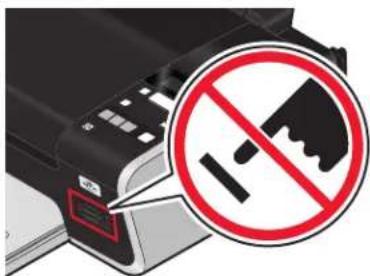
Erkennt der Drucker die Speicherkarte, wird die Meldung Speicherkarte erkannt auf dem Display des Druckerbedienfelds angezeigt.
Entfernen Sie die Speicherkarte und stecken Sie sie erneut ein, wenn sie vom Drucker nicht gelesen wird.
Hinweise:
- Der Drucker erkennt jeweils nur eine Speicherkarte. Falls Sie mehrere Speicherkarten einsetzen, wird auf dem Display eine Meldung mit der Aufforderung angezeigt, eine der Speicherkarten zu entfernen.
- Falls ein Flash-Laufwerk oder eine Digitalkamera im Massenspeichermodus in den PictBridge-Anschluss eingesetzt wird, während sich eine Speicherkarte im Kartensteckplatz befindet, erscheint auf dem Display eine Meldung mit der Aufforderung, das zu verwendende Speichermedium auszuwählen.
Einsetzen eines Flash-Laufwerks
1 Setzen Sie das Flash-Laufwerk in den PictBridge-Anschluss an der Vorderseite des Druckers ein.
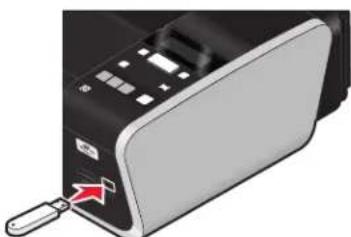
Hinweis: Hierfür ist u. U. ein Adapter erforderlich, falls das Flash-Laufwerk nicht direkt in den Anschluss passt.
2 Warten Sie, bis der Drucker das eingesetzte Flash-Laufwerk erkannt hat. Wurde das Flash-Laufwerk erkannt, wird die Meldung Speichermedium erkannt angezeigt.
Entfernen Sie das Flash-Laufwerk und setzen Sie es erneut ein, wenn es vom Drucker nicht gelesen wird.
Achtung — Mögliche Schäden: Kabel, Netzwerkadapter, Anschlüsse, Flash-Laufwerk oder Drucker im angezeigten Bereich nicht während eines Druck-, Lese- oder Schreibvorgangs mittels Flash-Laufwerk berühren. Daten können verloren gehen. Entfernen Sie das Flash-Laufwerk nicht während eines Druck-, Lese- oder Schreibvorgangs mittels Flash-Laufwerk.
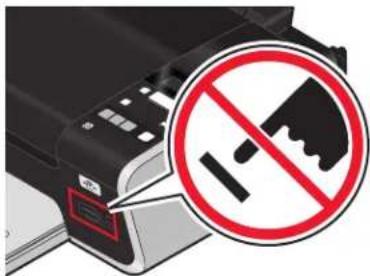
Hinweis: Der Drucker erkennt jeweils nur ein aktives Mediengerät. Wenn Sie mehrere Mediengeräte einsetzen, wird auf dem Display eine Meldung mit der Aufforderung angezeigt, das vom Drucker zu erkennende Gerät anzugeben.
Aufrufen und Verwalten von Fotos
Übertragen von Fotos von einem Speichermedium auf den Computer
Verwenden des Bedienfelds des Druckers
Hinweise:
- Sie können keine Fotos von einem Speichermedium auf den Computer mit einem externen Netzwerkadapter übertragen, der keine Verbindung zu einem Speichermedium unterstützt.
- Für den Drucker ist möglicherweise die Auswahl eines Computers erforderlich (und eine PIN, falls vom Computer angefordert).
1 Setzen Sie eine Speicherkarte, ein Flash-Laufwerk oder eine Digitalkamera mit aktiviertem Massenspeichermodus ein.
2 Drücken sie im Druckerbedienfeld auf.
3 Drücken Sie die Pfeiltasten, bis die Option Fotos speichern erscheint. Drücken Sie anschließend OK.
4 Führen Sie einen der folgenden Schritte aus:
USB-Verbindung
a Drücken Sie OK
b Drücken Sie .
c Wählen Sie auf dem Computerbildschirm eine Option zum Speichern der Fotos auf dem Computer aus.
d Befolgen Sie die Bildschirmanweisungen.
Drahtlosverbindung (nur bestimmte Modelle)
a Drücken Sie die Pfeiltasten, bis die Option Netzwerk erscheint. Drücken Sie anschließend OK.
b Drücken Sie bei entsprechender Aufforderung die Pfeiltasten, um den Netzwerkcomputer für das Speichern der Fotos auszuwählen. Drücken Sie anschließend OK.
Hinweise:
- Sie werden möglicherweise zur Eingabe einer PIN aufgefordert. Informationen zum Zuweisen eines Computernamens und einer PIN zum Netzwerkcomputer finden Sie in der Hilfe für die Druckersoftware Ihres Betriebssystems.
- Erhöhen oder verringern Sie mithilfe der Pfeiltasten den Wert für jede Ziffer der PIN (Standardwert = "0000"). Drücken Sie anschließend bei jeder Auswahl einer Ziffer die Taste OK.
c Wählen Sie auf dem Computerbildschirm eine Option zum Speichern der Fotos auf dem Computer aus.
d Befolgen Sie die Bildschirmanweisungen.
Verwenden von Lexmark Productivity Studio unter Windows
- Haben Sie Lexmark Productivity Studio installiert und ist der Drucker mittels USB-Kabel an den Computer angeschlossen, wird das Programm beim Einsetzen des Speichermediums gestartet. Befolgen Sie die Anweisungen auf dem Bildschirm, um die Fotos zu übertragen.
- Bei Anschluss des Druckers an den Computer mittels Netzwerk:
1 Führen Sie einen der folgenden Schritte aus:
- Klicken Sie in Windows Vista auf .
- Klicken Sie unter Windows XP oder einer früheren Version auf Start.
2 Klicken Sie auf Alle Programme oder Programme und wählen Sie anschließend den Druckerprogrammordner aus der Liste aus.
3 Klicken Sie auf Lexmark Productivity Studio.
4 Klicken Sie im Abschnitt für den Fotodruck im Hauptfenster auf In Bibliothek herunterladen.
5 Navigieren Sie zum Laufwerk des Speichermediums und klicken Sie auf Übertragen.
6 Wählen Sie den Netzwerkdrucker aus.
7 Setzen Sie das Speichermedium in den Netzwerkdrucker ein.
8 Befolgen Sie die Bildschirmanweisungen.
Verwenden des Lexmark Netzwerkkartenlesers unter Macintosh
Ist der Drucker mittels Netzwerk an einen Computer angeschlossen, können Sie Fotos von einer Speicherkarte oder einem Flash-Laufwerk mithilfe des Lexmark Netzwerkkartenlesers auf den Computer übertragen. Für den Drucker ist möglicherweise die Auswahl eines Computers erforderlich (und eine PIN, falls vom Computer angefordert).
1 Setzen Sie eine Speicherkarte, ein Flash-Laufwerk oder eine Digitalkamera mit aktiviertem Massenspeichermodus ein.
2 Doppelklicken Sie im Finder-Fenster auf den Druckerordner.
3 Doppelklicken Sie auf das Symbol für den Lexmark Netzwerkkartenleser.
4 Wählen Sie aus der Quellliste den zu verwendenden Drucker aus und klicken Sie auf . Miniaturansichten der auf dem Speichermedium gespeicherten Fotos werden im Dialogfeld angezeigt.
5 Klicken Sie zum Vergrößern der Miniaturansichten auf den Schieber und ziehen Sie diesen.
6 Wählen Sie die zu speichernden Fotos aus und klicken Sie auf Speichern.
7 Navigieren Sie zum Speicherort des Ordners, in dem die Fotos und Dokumente gespeichert werden sollen. Klicken Sie anschließend auf Speichern.
Hinweis: Weitere Informationen finden Sie in der Hilfe zur Anwendung.
Verwenden der Standardanwendung "Image Capture" unter Macintosh
Ist der Drucker mittels USB-Kabel an einen Computer angeschlossen und wurde eine beim Einsetzen eines Speichermediums automatisch zu startende Anwendung festgelegt, wird diese Anwendung automatisch gestartet. Verwenden Sie die Anwendung zum Übertragen von Fotos auf den Computer.
Übertragen von Fotos von einer Speicherkarte auf ein Flash-Laufwerk
1 Setzen Sie eine Speicherkarte in den Drucker ein.
2 Wurde die Speicherkarte erkannt, drücken Sie die Pfeiltasten, bis Fotos speichern angezeigt wird.
3 Setzen Sie das Flash-Laufwerk in den Drucker ein und drücken Sie die Pfeiltasten, bis USB-Flash-Laufwerk erscheint.
4 Wählen Sie mithilfe der Pfeiltasten eine Speicheroption aus. Sie können alle Fotos, das aktuellste Foto oder Fotos in einem bestimmten Zeitraum übertragen. Drücken Sie bei Auswahl einer Option die Taste OK.
5 Befolgen Sie die Anweisungen auf dem Display des Druckerbedienfelds.
Hinweise:
- Ist auf dem Flash-Laufwerk nicht genügend Speicherplatz vorhanden, wird auf dem Display eine Eingabeaufforderung angezeigt.
- Entfernen Sie das Flash-Laufwerk erst, wenn eine Meldung auf dem Display erscheint, dass der Kopiervorgang abgeschlossen ist.
Drucken von Fotos
Weitere Optionen zum Drucken und Anpassen von Fotos finden Sie in der Hilfe zu den mit der Druckersoftware installierten Programmen.
Drucken von Fotos mithilfe des Druckerbedienfelds
1 Legen Sie das Fotopapier so ein, dass die glänzende oder zu bedruckende Seite Ihnen zugewandt ist. (Wenn Sie nicht sicher sind, welche Seite die zu bedruckende Seite ist, lesen Sie die Anweisungen zum Papier.)
2 Drücken sie im Druckerbedienfeld auf.
3 Setzen Sie eine Speicherkarte, ein Flash-Laufwerk oder eine Digitalkamera mit aktiviertem Massenspeichermodus ein.
4 Drücken Sie die Pfeiltasten, bis die Option Easy Photo oder Fotos drucken erscheint. Drücken Sie anschließend OK.
Hinweise:
- Wählen Sie "Easy Photo", um schnell Fotos drucken zu können.
- Wählen Sie "Fotos drucken", um die Fotos vor dem Drucken anzupassen.
5 Drücken Sie die Pfeitasten, um eine Fotodruckoption auszuwählen. Drücken Sie anschließend OK.
Hinweis: Sie können das aktuellste Foto, alle Fotos, Fotos in einem bestimmten Zeitraum oder Fotos durch Auswahl der Fotonummern auf dem Korrekturbogen drucken. Drucken Sie zum Überprüfen der Fotonummern vor dem Drucken einen Korrekturbogen aus.
6 Führen Sie einen der folgenden Schritte aus:
- Verwenden Sie im Menü Easy Photo die Pfeiltasten, um das Papierformat und die Fotogröße auszuwählen. Drücken Sie bei jeder Auswahl die Taste OK.
- Verwenden Sie im Menü Fotos drucken die Pfeiltasten zur Auswahl der Fotogröße, des Papierformats, Papiertyps, Layouts und der Fotoqualität sowie zur Anpassung der Helligkeit und Farbeffekte. Drücken Sie bei jeder Auswahl die Taste OK.
7 Drücken Sie .
Hinweis: Berühren Sie die bedruckte Oberfläche nicht mit Ihren Fingern oder einem scharfen Gegenstand, um Verschmieren oder Kratzer zu vermeiden. Entfernen Sie jedes bedruckte Blatt einzeln aus dem Papierausgabefach und lassen Sie die Ausdrucke vor dem Stapeln, Ausstellen oder Verwahren mindestens 24 Stunden trocknen, um ein optimales Ergebnis zu erzielen.
Drucken von Fotos auf dem Computer mithilfe der Druckersoftware
1 Legen Sie das Fotopapier so ein, dass die glänzende oder zu bedruckende Seite Ihnen zugewandt ist. (Wenn Sie nicht sicher sind, welche Seite die zu bedruckende Seite ist, lesen Sie die Anweisungen zum Papier.)
2 So drucken Sie Fotos:
Unter Windows
a Führen Sie einen der folgenden Schritte aus:
- Klicken Sie in Windows Vista auf .
- Klicken Sie unter Windows XP oder einer früheren Version auf Start.
b Klicken Sie auf Alle Programme oder Programme und wählen Sie anschließend den Druckerprogrammordner aus der Liste aus.
c Wählen Sie Lexmark Productivity Studio aus.
Hinweis: Dieses Programm erscheint möglicherweise nicht in Ihrem Druckerprogrammordner. Dies hängt davon ab, ob Sie es während der Installation mit der Druckersoftware installiert haben.
d Öffnen Sie das Foto, das Sie drucken möchten.
e Folgen Sie den Anweisungen auf dem Bildschirm, um Fotos zu bearbeiten und zu drucken. Sie können auch die Hilfe zu diesem Programm zurate ziehen.
Unter Macintosh
a Passen Sie die Einstellungen wie erforderlich im Dialogfenster "Papierformat" an.
1 Klicken Sie bei geöffnetem Foto auf Datei → Seite einrichten.
2 Wählen Sie im Popup-Menü "Format" den Drucker aus.
3 Wählen Sie im Popup-Menü "Papierformat" ein Papierformat aus.
4 Klicken Sie auf OK.
b Passen Sie die Einstellungen wie erforderlich im Dialogfeld "Drucken" an.
1 Wählen Sie bei geöffnetem Foto Datei → Drucken.
2 Wählen Sie im Popup-Menü "Drucker" den Drucker aus.
3 Wählen Sie im Popup-Menü "Druckoptionen" die Option Qualität/Medien.
- Wählen Sie im Popup-Menü für die Papiersorte eine Papiersorte aus.
- Wählen Sie im Menü "Druckqualität" Automatisch oder Foto aus.
4 Klicken Sie auf Drucken.
Hinweis: Durch manuelles Auswählen der Papiersorte wird ein Papiersortensensor, selbst wenn der Drucker über einen verfügt, für den aktuellen Druckauftrag deaktiviert.
Drucken von Fotos von einem Speichermedium mittels Druckersoftware
1 Legen Sie das Fotopapier so ein, dass die glänzende oder zu bedruckende Seite Ihnen zugewandt ist. (Wenn Sie nicht sicher sind, welche Seite die zu bedruckende Seite ist, lesen Sie die Anweisungen zum Papier.)
2 Setzen Sie eine Speicherkarte, ein Flash-Laufwerk oder eine Digitalkamera mit aktiviertem Massenspeichermodus ein.
3 Drücken sie im Druckerbedienfeld auf.
4 Drücken Sie die Pfeiltasten, bis die Option Fotos speichern erscheint. Drücken Sie anschließend OK.
5 Übertragen Sie die Fotos auf den Computer.
USB-Verbindung
a Drücken Sie .OK
b Bei Verwendung von Windows:
Falls Sie Lexmark Productivity Studio installiert haben, wird es gestartet, wenn Sie das Speichermedium einsetzen. Befolgen Sie die Anweisungen auf dem Computerbildschirm zum Übertragen der Fotos auf den Computer und verwenden Sie dann die auf dem Computer installierten Programme zum Drucken der Fotos.
Bei Verwendung von Macintosh:
Falls Sie iPhoto auf dem Computer installiert haben, wird es gestartet, wenn Sie das Speichermedium einsetzen. Befolgen Sie die Anweisungen auf dem Computerbildschirm zum Übertragen der Fotos auf den Computer und verwenden Sie dann die auf dem Computer installierten Anwendungen zum Drucken der Fotos.
Drahtlosverbindung (nur bestimmte Modelle)
a Drücken Sie die Pfeiltasten, bis die Option Netzwerk erscheint. Drücken Sie anschließend OK.
b Drücken Sie bei entsprechender Aufforderung die Pfeiltasten, um den Netzwerkcomputer für das Speichern der Fotos auszuwählen. Drücken Sie anschließend OK.
c Bei Verwendung von Windows:
1 Führen Sie einen der folgenden Schritte aus:
- Klicken Sie in Windows Vista auf .
- Klicken Sie unter Windows XP oder einer früheren Version auf Start.
2 Klicken Sie auf Alle Programme oder Programme und wählen Sie anschließend den Druckerprogrammordner aus der Liste aus.
3 Klicken Sie auf Lexmark Productivity Studio.
4 Klicken Sie im Abschnitt für den Fotodruck im Hauptfenster auf In Bibliothek herunterladen.
5 Navigieren Sie zum Laufwerk des Speichermediums und klicken Sie auf Übertragen.
6 Wählen Sie den Netzwerkdrucker aus.
7 Befolgen Sie die Anweisungen auf dem Bildschirm, um die Fotos zu übertragen und zu drucken.
Bei Verwendung von Macintosh:
Falls der Drucker über ein Netzwerk mit dem Computer verbunden ist, wird der Lexmark Netzwerkkartenleser auf dem Computer gestartet.
Übertragen Sie die Fotos mithilfe der Anwendung auf den Computer und verwenden Sie dann die auf dem Computer installierten Anwendungen zum Drucken der Fotos.
Weitere Informationen zum Übertragen der Fotos mithilfe des Lexmark Netzwerkkartenlesers finden Sie in der Hilfe zur Anwendung.
Anwenden von Farbeffekten auf Fotos mithilfe des Druckerbedienfelds
Sie können das Druckerbedienfeld zur Anwendung von Farbeffekten auf die Fotos verwenden.
1 Legen Sie das Fotopapier so ein, dass die glänzende oder zu bedruckende Seite Ihnen zugewandt ist. (Wenn Sie nicht sicher sind, welche Seite die zu bedruckende Seite ist, lesen Sie die Anweisungen zum Papier.)
2 Drücken sie im Druckerbedienfeld auf.
3 Setzen Sie eine Speicherkarte oder ein Flash-Laufwerk ein.
4 Drücken Sie die Pfeiltasten, bis die Option Fotos drucken erscheint.
5 Drücken Sie die Pfeitasten, um eine Fotodruckoption auszuwählen. Drücken Sie anschließend OK.
Hinweis: Sie können das aktuellste Foto, alle Fotos, Fotos in einem bestimmten Zeitraum oder Fotos durch Auswahl der Fotonummern drucken.
Heller/Dunkler erscheint auf dem Display.
6 Passen Sie die Helligkeit des Fotos durch Drücken auf die Pfeiltasten an und drücken Sie anschließend OK.
Fotoeffekte erscheint auf dem Display.
7 Drücken Sie die Pfeiltasten zur Auswahl eines Farbeffekts. Sie können das Foto automatisch vergrößern oder in Sepia, Antikgrau oder Antikbraun drucken. Drücken Sie bei Auswahl einer Option die Taste OK.
Hinweis: Der Farbeffekt wird auf alle gedruckten Fotos angewendet, bis die aktive Speicherkarte bzw. das aktive Flash-Laufwerk entfernt wird.
8 Verwenden Sie die Pfeiltasten zur Auswahl des Foto- bzw. Papierformats, der Papiersorte, des Layouts und der Qualität der Fotos. Drücken Sie bei jeder Auswahl die Taste OK
9 Drücken Sie, um die Fotos zu drucken.
Hinweis: Sie können die Farbeffekte auch mithilfe des Lexmark Productivity Studios auf Fotos anwenden (falls Sie das Programm während der Softwareinstallation installiert haben). Weitere Informationen zum Anwenden von Farbeffekten auf Fotos finden Sie in der Hilfe zum Programm.
Drucken von Fotos von einer PictBridge-fähigen Digitalkamera
PictBridge ist eine Technologie, die bei den meisten Digitalkameras verwendet wird und das direkte Drucken von der Digitalkamera ohne Verwendung des Computers ermöglicht. Schließen Sie eine PictBridge-fähige Digitalkamera an den Drucker an und verwenden Sie die Kamera, um das Drucken von Fotos zu steuern.
1 Stecken Sie das eine Ende des USB-Kabels in die Kamera.
Hinweis: Verwenden Sie nur das im Lieferumfang Ihrer Kamera enthaltene USB-Kabel.
2 Schließen Sie das andere Kabelende an den PictBridge-Anschluss an der Vorderseite des Druckers an.
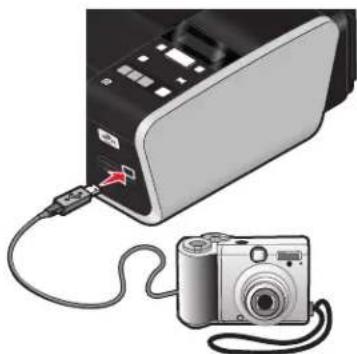
- Stellen Sie sicher, dass die PictBridge-fähige Digitalkamera auf den richtigen USB-Modus eingestellt ist. Ist die USB-Auswahl für die Kamera falsch, wird die Kamera als USB-Speichermedium erkannt oder auf dem Druckerbedienfeld wird eine Fehlermeldung angezeigt. Weitere Informationen finden Sie in der Dokumentation zur Kamera.
- Der Drucker kann jeweils nur von einem Mediengerät lesen.
Achtung — Mögliche Schäden: Berühren Sie weder das USB-Kabel, einen Netzwerkadapter, einen Anschluss noch den Drucker im angezeigten Bereich, während ein Druckauftrag über die PictBridge-fähige Digitalkamera ausgeführt wird. Daten können verloren gehen. Entfernen Sie des Weiteren USB-Kabel oder Netzwerkadapter nicht während des Druckens von einer PictBridge-fähigen Digitalkamera.
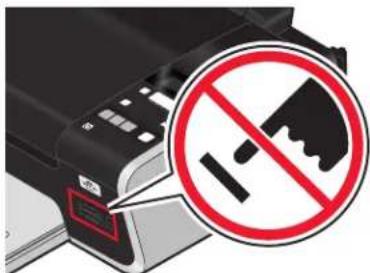
3 Folgende Meldung wird bei hergestellter Verbindung zu PictBridge auf dem Display angezeigt: PictBridge-Kamera erkannt. Drücken Sie "OK", um die Einstellungen zu ändern.
4 Verwenden Sie die Kamera zur Auswahl und zum Drucken von Fotos. Auf Wunsch können Sie auch das PictBridge-Menü verwenden, um Papierformat, Papiersorte, Fotoformat und Layout der zu druckenden Fotos auszuwählen. Drücken Sie OK zum Zugriff auf das PictBridge-Menü und drücken Sie anschließend OK bei jeder Auswahl, die Sie treffen.
Hinweise:
- Falls Sie die Kamera einsetzen, während der Drucker einen anderen Auftrag ausführt, warten Sie bis der Auftrag fertig gestellt ist, bevor Sie mithilfe der Kamera drucken.
- Befolgen Sie die Anweisungen der Dokumentation zur Kamera, um das Drucken von Fotos mittels Kamera zu steuern.
Drucken von Fotos auf einem Speichermedium mit dem Korrekturbogen
1 Legen Sie Normalpapier im Letter- oder A4-Format ein.
2 Drücken sie im Druckerbedienfeld auf.
3 Setzen Sie eine Speicherkarte oder ein Flash-Laufwerk ein.
4 Drücken Sie die Pfeiltasten, bis die Option Korrekturbogen erscheint. Drücken Sie anschließend OK.
5 Drücken Sie die Pfeiltasten, um eine Option zum Drucken eines Korrekturbogens zu wählen.
Beim Drucken eines Korrekturbogens haben Sie folgende Möglichkeiten:
- Für alle Fotos auf dem Speichermedium.
- Für die 20 aktuellsten Fotos, falls sich mindestens 20 Fotos auf dem Speichermedium befinden.
- Nach Datum, falls die Fotos auf der Karte an unterschiedlichen Tagen aufgenommen wurden. Verwenden Sie bei Auswahl dieser Option die Pfeiltasten auf dem Druckerbedienfeld, um den Zeitraum auszuwählen. Drücken Sie anschließend zum Speichern der Auswahl die Taste OK.
6 Drücken Sie .
Die Korrekturbögen werden gedruckt.
7 Befolgen Sie die Anweisungen auf dem Korrekturbogen, um die zu druckenden Fotos, Anzahl der Kopien pro Foto, Rote-Augen-Reduzierung, das Seitenlayout, Druckoptionen und das Papierformat auszuwählen.
Hinweis: Stellen Sie sicher, dass Sie die Optionsfelder aktivieren, wenn Sie eine Auswahl treffen.
8 Legen Sie den Korrekturbogen mit der bedruckten Seite nach unten auf das Scannerglas.
Auf dem Display wird Korrekturbogen scannen angezeigt.
Hinweis: Ist diese Option nicht auf dem Display zu sehen, drücken Sie die Pfeiltasten, um die Option anzuzeigen.
9 Drücken Sie .
Der Drucker scannt den Korrekturbogen.
10 Legen Sie Fotopapier vertikal in die Mitte der Papierstütze ein. Dabei muss die glänzende bzw. zu bedruckende Seite Ihnen zugewandt sein. (Wenn Sie nicht sicher sind, welche Seite die zu bedruckende Seite ist, lesen Sie die Anweisungen zum Papier.)
Hinweis: Das Papierformat muss dem auf dem Korrekturbogen ausgewählten Format entsprechen.
11 Drücken Sie, um die Fotos zu drucken.
Hinweis: Berühren Sie die bedruckte Oberfläche nicht mit Ihren Fingern oder einem scharfen Gegenstand, um Verschmieren oder Kratzer zu vermeiden. Entfernen Sie jedes bedruckte Blatt einzeln aus dem Papierausgabefach und lassen Sie die Ausdrucke vor dem Stapeln, Ausstellen oder Verwahren mindestens 24 Stunden trocknen, um ein optimales Ergebnis zu erzielen.
Drucken von Fotos mit DPOF von einer Digitalkamera aus
DPOF (Digital Print Order Format) ist eine auf einigen Digitalkameras verfügbare Funktion. Unterstützt Ihre Kamera DPOF, können Sie angeben, welche Fotos wie oft gedruckt werden sollen. Des Weiteren lassen sich Druckeinstellungen festlegen, während sich die Speicherkarte noch in der Kamera befindet. Der Drucker erkennt diese Einstellungen, wenn Sie die Speicherkarte in den Drucker einsetzen oder die Kamera an den Drucker anschließen.
Hinweis: Wurde ein Fotoformat festgelegt und befand sich dabei die Speicherkarte noch in der Kamera, darf das Format des in den Drucker eingelegten Papiers nicht kleiner sein als das in der DPOF-Auswahl festgelegte Format.
1 Legen Sie das Fotopapier so ein, dass die glänzende oder zu bedruckende Seite Ihnen zugewandt ist. (Wenn Sie nicht sicher sind, welche Seite die zu bedruckende Seite ist, lesen Sie die Anweisungen zum Papier.)
2 Setzen Sie eine Speicherkarte ein.
Erkennt der Drucker die Speicherkarte, wird die Meldung Speicherkarte erkannt auf dem Display des Druckerbedienfelds angezeigt.
3 Drücken Sie die Pfeiltasten, bis die Option Fotos drucken erscheint. Drücken Sie anschließend OK.
4 Drücken Sie die Pfeiltasten, bis die Option DPOF drucken erscheint. Drücken Sie anschließend ●, um die Fotos zu drucken.
Hinweis: Diese Option erscheint nur, wenn eine DPOF-Datei auf der Speicherkarte erkannt wird.
Hinweis: Berühren Sie die bedruckte Oberfläche nicht mit Ihren Fingern oder einem scharfen Gegenstand, um Verschmieren oder Kratzer zu vermeiden. Entfernen Sie jedes bedruckte Blatt einzeln aus dem Papierausgabefach und lassen Sie die Ausdrucke vor dem Stapeln, Ausstellen oder Verwahren mindestens 24 Stunden trocknen, um ein optimales Ergebnis zu erzielen.
Kopieren
Kopieren
1 Einlegen von Papier
2 Legen Sie das Originaldokument mit der bedruckten Seite nach unten auf das Scannerglas.
3 Drücken sie im Druckerbedienfeld auf.
4 Drücken Sie die Pfeiltasten, um die Anzahl der Kopien auszuwählen. Drücken Sie anschließend oder, um eine Farb- bzw. Schwarzweißkopie festzulegen.
Hinweis: Die -LED leuchtet, wenn sich der Drucker im Farbmodus befindet. Die -LED leuchtet, wenn sich der Drucker im Schwarzweißmodus befindet.
5 Drücken Sie .
Kopieren von Fotos
1 Legen Sie das Fotopapier so ein, dass die glänzende oder zu bedruckende Seite Ihnen zugewandt ist. (Wenn Sie nicht sicher sind, welche Seite die zu bedruckende Seite ist, lesen Sie die Anweisungen zum Papier.)
2 Legen Sie das Foto mit der bedruckten Seite nach unten auf das Scannerglas.
3 Drücken sie im Druckerbedienfeld auf.
4 Drücken Sie OK, bis Foto erneut drucken angezeigt wird.
5 Drücken Sie die Pfeiltasten, bis die Option Ja erscheint. Drücken Sie anschließend OK.
6 Drücken Sie die Pfeiltasten, bis das gewünschte Papierformat erscheint. Befindet sich das gewünschte Papierformat nicht in der Liste, wählen Sie Andere. Zusätzliche Papierformatoptionen werden auf dem Display angezeigt.
Drücken Sie bei Auswahl einer Option die Taste OK.
7 Drücken Sie .
Hinweis: Vergewissern Sie sich, dass sich Fotopapier im Drucker befindet.
Hinweis: Berühren Sie die bedruckte Oberfläche nicht mit Ihren Fingern oder einem scharfen Gegenstand, um Verschmieren oder Kratzer zu vermeiden. Entfernen Sie jedes bedruckte Blatt einzeln aus dem Papierausgabefach und lassen Sie die Ausdrucke vor dem Stapeln, Ausstellen oder Verwahren mindestens 24 Stunden trocknen, um ein optimales Ergebnis zu erzielen.
Vergrößern oder Verkleinern von Bildern
1 Einlegen von Papier
2 Legen Sie das Originaldokument mit der bedruckten Seite nach unten auf das Scannerglas.
3 Drücken sie im Druckerbedienfeld auf.
4 Drücken Sie OK, bis Größe ändern angezeigt wird.
5 Drücken Sie die Pfeiltasten, bis die gewünschte Einstellung zu sehen ist.
Hinweise:
- Drücken Sie bei Auswahl der Option für das benutzerdefinierte Format die Taste OK, um zum nächsten Menü zu gelangen. Drücken Sie anschließend die Pfeiltasten, bis die gewünschte Einstellung erscheint. Drücken Sie OK, um die ausgewählte Einstellung zu speichern.
- Bei Auswahl der Option "Randlos" verkleinert oder vergrößert der Drucker das Dokument oder Foto nach Bedarf, um eine randlose Kopie im ausgewählten Papierformat zu drucken. Die besten Ergebnisse mit dieser Größeneinstellung erzielen Sie durch Verwendung von Fotopapier und Auswahl von "Foto" als Papiertyp. Sie können alternativ den Papiertyp vom Drucker automatisch ermitteln lassen.
6 Drücken Sie .
Hinweis: Drücken Sie nach Ausführung des Kopierauftrags die Taste ✗, um die Einstellungen auf die Standardeinstellungen zurückzusetzen. Außerdem wird die Größeneinstellung bei zweiminütiger Druckerinaktivität auf "100 %" gesetzt.
Anpassen der Kopierqualität
1 Einlegen von Papier
2 Legen Sie das Originaldokument mit der bedruckten Seite nach unten auf das Scannerglas.
3 Drücken sie im Druckerbedienfeld auf.
4 Drücken Sie OK, bis Qualität angezeigt wird.
5 Drücken Sie die Pfeiltasten, um die Kopierqualität auf "Automatisch", "Entwurf", "Normal" oder "Foto" zu setzen. Drücken Sie anschließend zum Speichern der Einstellung die Taste OK.
6 Drücken Sie .
Aufhellen oder Nachdunkeln von Kopien
1 Einlegen von Papier
2 Legen Sie das Originaldokument mit der bedruckten Seite nach unten auf das Scannerglas.
3 Drücken sie im Druckerbedienfeld auf.
4 Drücken Sie OK, bis Heller/Dunkler angezeigt wird.
5 Drücken Sie die Pfeiltasten, um den Schieber anzupassen. Drücken Sie anschließend zum Speichern der Einstellung die Taste OK.
Hinweis: Durch Drücken der linken Pfeiltaste wird die Kopie heller. Durch Drücken der rechten Pfeiltaste wird sie dunkler.
6 Drücken Sie .
Sortieren von Kopien mithilfe des Druckerbedienfelds
Beim Drucken mehrerer Exemplare eines mehrseitigen Dokuments können Sie den Drucker so einstellen, dass das Dokument sortiert oder nicht sortiert ausgedruckt wird.
Sortiert drucken Nicht sortiert
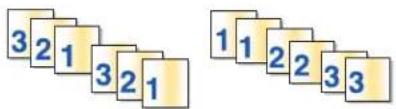
text_image
3 2 1 3 2 1 1 1 2 2 3 31 Einlegen von Papier
2 Legen Sie das Originaldokument mit der bedruckten Seite nach unten auf das Scannerglas.
3 Drücken sie im Druckerbedienfeld auf.
4 Drücken Sie die Pfeiltasten zur Auswahl der Anzahl der Kopien und anschließend OK.
5 Drücken Sie OK, bis Sortieren angezeigt wird.
6 Drücken Sie die Pfeiltasten, bis Ein angezeigt wird.
7 Drücken Sie, um das Bild der Seite im Arbeitsspeicher des Druckers zu speichern.
8 Drücken Sie bei der Frage, ob Sie eine weitere Seite scannen möchten, die Taste OK.
9 Legen Sie die nächste Seite des Originaldokuments mit der bedruckten Seite nach unten auf das Scannerglas und drücken Sie anschließend auf OK
10 Wiederholen Sie die Schritte 8 und 9, bis alle zu kopierenden Seiten im Arbeitsspeicher des Druckers gespeichert sind.
11 Drücken Sie bei der Frage, ob Sie eine weitere Seite scannen möchten, die Pfeiltasten, bis Nein angezeigt wird. Drücken Sie anschließend OK, um die Kopien zu drucken.
Wiederholen eines Bildes auf einer Seite
Sie können dieselbe Seite mehrmals auf einem Blatt Papier ausdrucken. Diese Option ist nützlich beim Erstellen von Etiketten, Broschüren, Handzetteln usw.
1 Einlegen von Papier
2 Legen Sie das Originaldokument mit der bedruckten Seite nach unten auf das Scannerglas.
3 Drücken sie im Druckerbedienfeld auf.
4 Drücken Sie OK, bis die Option Kopien pro Blatt angezeigt wird.
5 Geben Sie mithilfe der Pfeiltasten an, wie oft ein Bild auf eine Seite gedruckt werden soll: 1, 4, 9 oder 16 Mal.
6 Drücken Sie .
Kopieren mehrerer Seiten auf ein Blatt (Mehrseitendruck)
Mit der Einstellung für den Mehrseitendruck können Sie mehrere Seiten auf ein Blatt kopieren, indem Sie kleinere Bilder von jeder Seite drucken. Sie können beispielsweise ein 20-seitiges Dokument auf 5 Seiten zusammenfassen, wenn Sie bei der Einstellung für den Mehrseitendruck angeben, dass 4 Seiten pro Blatt gedruckt werden sollen.
1 Einlegen von Papier
2 Legen Sie das Originaldokument mit der bedruckten Seite nach unten auf das Scannerglas.
3 Drücken sie im Druckerbedienfeld auf.
4 Drücken Sie OK, bis die Option Seiten pro Blatt angezeigt wird.
5 Wählen Sie mithilfe der Pfeiltasten die Anzahl der Seiten aus, die auf ein Blatt Papier kopiert werden sollen. Sie können eine Seite, zwei oder vier Seiten auf ein Blatt kopieren.
6 Drücken Sie, um das Bild der Seite im Arbeitsspeicher des Druckers zu speichern.
7 Drücken Sie bei der Frage, ob eine weitere Seite gescannt werden soll, die Taste OK, um Ja auszuwählen.
8 Legen Sie die nächste Seite des Originaldokuments mit der bedruckten Seite nach unten auf das Scannerglas und drücken Sie anschließend auf OK
9 Wiederholen Sie die Schritte 7 und 8, bis alle zu kopierenden Seiten im Arbeitsspeicher des Druckers gespeichert sind.
10 Drücken Sie bei der Frage, ob eine weitere Seite gescannt werden soll, die Pfeiltasten, bis Nein angezeigt wird. Drücken Sie anschließend OK, um den Druckvorgang zu starten.
Abbrechen eines Kopierauftrags
1 Drücken Sie .X
Der Scanvorgang wird beendet, und die Scannerleiste kehrt in die Ausgangsposition zurück.
2 Drücken Sie, um den Drucker auszuschalten.
Scannen
Weitere Optionen zum Scannen und Anpassen gescannter Bilder finden Sie in der Hilfe zu den mit der Druckersoftware installierten Programmen.
Scannen von Originaldokumenten
Sie haben die Möglichkeit, Fotos, Textdokumente, Artikel aus Zeitschriften und Zeitungen sowie andere Veröffentlichungen zu scannen und anschließend zu drucken. Ein Dokument kann auch für den Faxversand gescannt werden.
Verwenden des Bedienfelds des Druckers
1 Öffnen Sie die obere Abdeckung und legen Sie ein Originaldokument mit der bedruckten Seite nach unten auf das Scannerglas.
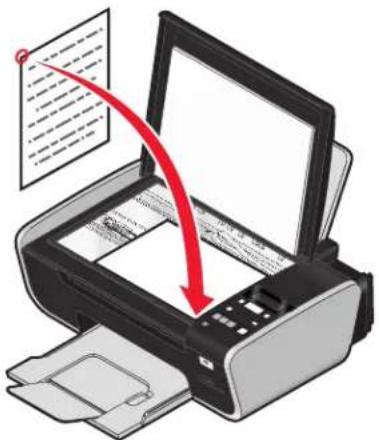
2 Schließen Sie die obere Abdeckung, um dunkle Ränder am gescannten Bild zu vermeiden.
3 Drücken sie im Druckerbedienfeld auf
Im Display wird daraufhin Scannen an angezeigt. Sie können das gescannte Bild an einen Computer, ein Flash-Laufwerk, eine Speicherkarte oder einen Netzwerkcomputer senden.
- Senden des gescannten Bilds an einen Computer:
a Drücken Sie . OK
b Warten Sie, bis der Drucker die Liste der Scananwendungen heruntergeladen hat.
c Drücken Sie die Pfeiltasten, bis die gewünschte Anwendung angezeigt wird. Drücken Sie anschließend die Taste OK.
d Wählen Sie mithilfe der Pfeiltasten die Qualität und Größe des Originalbilds aus. Drücken Sie anschließend bei jeder Auswahl die Taste OK.
e Drücken Sie .
- Senden des gescannten Bilds an eine Speicherkarte oder ein Flash-Laufwerk:
a Setzen Sie das Speichermedium ein.
Hinweis: Stellen Sie sicher, dass das Speichermedium nicht schreibgeschützt ist.
b Drücken Sie die Pfeiltasten, bis Speicherkarte oder USB-Flash-Laufwerk angezeigt wird. Drücken Sie anschließend OK.
c Wählen Sie mithilfe der Pfeiltasten die Qualität und Größe des Originalbilds aus. Drücken Sie anschließend bei jeder Auswahl die Taste OK
d Drücken Sie .
Hinweis: Entfernen Sie das Speichermedium erst, wenn im Menü das Speichern der Datei bestätigt wurde.
- Senden des gescannten Bilds an einen Netzwerkcomputer (nur bestimmte Modelle):
a Drücken Sie die Pfeiltasten, bis die Option Netzwerk erscheint. Drücken Sie anschließend OK.
b Drücken Sie bei entsprechender Aufforderung die Pfeiltasten, bis der Name des Netzwerkcomputers angezeigt wird. Drücken Sie anschließend OK
Hinweise:
- Sie werden möglicherweise zur Eingabe einer PIN aufgefordert. Informationen zum Zuweisen eines Computernamens und einer PIN zum Netzwerkcomputer finden Sie in der Hilfe für die Druckersoftware Ihres Betriebssystems.
- Erhöhen oder verringern Sie mithilfe der Pfeiltasten den Wert für jede Ziffer der PIN (Standardwert = "0000"). Drücken Sie anschließend bei jeder Auswahl einer Ziffer die Taste OK.
c Warten Sie, bis der Drucker die Liste der Scananwendungen heruntergeladen hat.
d Drücken Sie die Pfeiltasten, bis die gewünschte Anwendung angezeigt wird. Drücken Sie anschließend die Taste OK.
e Wählen Sie mithilfe der Pfeiltasten die Qualität und Größe des Originalbilds aus. Drücken Sie anschließend bei jeder Auswahl die Taste OK
f Drücken Sie .
Hinweis: Entfernen Sie das Speichermedium erst, wenn im Menü das Speichern der Datei bestätigt wurde.
Unter Windows
1 Öffnen Sie die obere Abdeckung und legen Sie ein Originaldokument mit der bedruckten Seite nach unten auf das Scannerglas.
2 Schließen Sie die obere Abdeckung, um dunkle Ränder am gescannten Bild zu vermeiden.
3 Führen Sie einen der folgenden Schritte aus:
- Klicken Sie in Windows Vista auf .
- Klicken Sie unter Windows XP oder einer früheren Version auf Start.
4 Klicken Sie auf Alle Programme oder Programme und wählen Sie anschließend den Druckerprogrammordner aus der Liste aus.
5 Klicken Sie auf Lexmark Productivity Studio.
6 Klicken Sie im Abschnitt für den Fotodruck im Hauptfenster auf Scannen.
7 Befolgen Sie die Bildschirmanweisungen.
Unter Macintosh
1 Öffnen Sie die obere Abdeckung und legen Sie ein Originaldokument mit der bedruckten Seite nach unten auf das Scannerglas.
2 Schließen Sie die obere Abdeckung, um dunkle Ränder am gescannten Bild zu vermeiden.
3 Doppelklicken Sie im Finder-Fenster auf den Druckerordner.
4 Doppelklicken Sie auf XXXX Series Center, wobei XXXX für die Druckerserie steht.
5 Wählen Sie den Typ des zu scannenden Dokuments aus dem Menü "Was wird gescannt?" aus.
6 Klicken Sie auf Scannen.
Scannen von Farb- oder Schwarzweißdokumenten
1 Öffnen Sie die obere Abdeckung und legen Sie ein Originaldokument mit der bedruckten Seite nach unten auf das Scannerglas.
2 Schließen Sie die obere Abdeckung, um dunkle Ränder am gescannten Bild zu vermeiden.
3 Drücken sie im Druckerbedienfeld auf.
4 Legen Sie mithilfe der Pfeiltasten fest, an welches Objekt das gescannte Bild gesendet werden soll. Sie können das gescannte Bild an einen Computer, ein Flash-Laufwerk, eine Speicherkarte oder einen Netzwerkcomputer senden.
5 Wird das gewünschte Ziel angezeigt, drücken Sie .OK
6 Drücken Sie zum Scannen von Schwarzweißdokumenten die Taste ●●●.
Hinweis: Die Standardeinstellung bei Verwendung des Scanmodus ist "Farbe". Die Taste ●●● muss beim Scannen eines Farbdokuments nicht gedrückt werden.
7 Drücken Sie .
Scannen von Fotos zum Bearbeiten
1 Öffnen Sie die obere Abdeckung und legen Sie ein Originaldokument mit der bedruckten Seite nach unten auf das Scannerglas.
2 Schließen Sie die obere Abdeckung, um dunkle Ränder am gescannten Bild zu vermeiden.
3 Drücken sie im Druckerbedienfeld auf
4 Drücken Sie die Pfeiltasten, bis die Option Computer oder Netzwerk erscheint. Drücken Sie anschließend OK.
Hinweis: Bei Auswahl von "Netzwerk" werden Sie zur Auswahl eines Netzwerkcomputers aufgefordert. Drücken Sie bei entsprechender Aufforderung die Pfeiltasten, bis der gewünschte Netzwerkcomputer angezeigt wird. Drücken Sie anschließend OK
5 Warten Sie, bis der Drucker die Anwendungsliste heruntergeladen hat.
Hinweis: Die Liste der auf dem Computer verfügbaren Anwendungen wird heruntergeladen. Eine Fotobearbeitungsanwendung muss auf dem Computer installiert sein.
6 Drücken Sie in der Anwendungsliste die Pfeiltasten, bis die gewünschte Anwendung angezeigt wird.
7 Drücken Sie .
Das gescannte Bild wird an die ausgewählte Fotobearbeitungsanwendung gesendet.
Scannen auf einen Computer über ein Netzwerk
1 Stellen Sie Folgendes sicher:
- Der Drucker ist über einen Druckserver oder über eine drahtlose Netzwerkverbindung mit einem Netzwerk verbunden.
- Der Drucker, Druckserver (sofern verwendet) und Computer (der das gescannte Bild empfängt) sind eingeschaltet.
- Der Drucker ist für das Scannen über ein Netzwerk konfiguriert.
2 Legen Sie das Originaldokument mit der bedruckten Seite nach unten auf das Scannerglas.
3 Drücken sie im Druckerbedienfeld auf
4 Drücken Sie die Pfeiltasten, bis die Option Netzwerk erscheint. Drücken Sie anschließend OK.
5 Wählen Sie bei entsprechender Aufforderung mithilfe der Pfeiltasten den Namen des Netzwerkcomputers aus, an den das gescannte Bild gesendet werden soll. Drücken Sie anschließend die Taste OK.
Hinweise:
- Sie werden möglicherweise zur Eingabe einer PIN aufgefordert. Informationen zum Zuweisen eines Computernamens und einer PIN zum Netzwerkcomputer finden Sie in der Hilfe für die Druckersoftware Ihres Betriebssystems.
- Erhöhen oder verringern Sie mithilfe der Pfeiltasten den Wert für jede Ziffer der PIN (Standardwert = "0000"). Drücken Sie anschließend bei jeder Auswahl einer Ziffer die Taste ☐K
6 Warten Sie, bis der Drucker die Liste der Scananwendungen heruntergeladen hat.
7 Drücken Sie die Pfeiltasten, bis die gewünschte Anwendung angezeigt wird. Drücken Sie anschließend die Taste OK.
8 Drücken Sie .
Abbrechen von Scanaufträgen
Verwenden des Bedienfelds des Druckers
Drücken Sie zum Abbrechen eines gestarteten Scanauftrags auf dem Druckerbedienfeld die Taste ✗.
Unter Windows
Klicken Sie zum Abbrechen eines im Lexmark Productivity Studio gestarteten Scanauftrags auf dem Computerbildschirm auf Stopp.
Unter Macintosh
Klicken Sie zum Abbrechen eines im Lexmark All-in-One Center gestarteten Scanauftrags auf dem Computerbildschirm auf Abbrechen.
Faxen
Stellen Sie vor dem Versenden einer Faxnachricht Folgendes sicher:
- Der Drucker ist an einen Computer mit aktivem Faxmodem angeschlossen, der Computer ist zum Faxen konfiguriert, ein Telefonkabel ist an den Computer angeschlossen und Drucker sowie Computer sind eingeschaltet.
- Die Lexmark Faxlösungs- und Lexmark Productivity Studio-Software sind auf dem Computer installiert. Falls Sie diese zusätzlichen Programme während der anfänglichen Installation nicht installiert haben, legen Sie die Installationssoftware-CD erneut ein, führen Sie die Installationssoftware aus und wählen Sie anschließend auf dem Bildschirm der bereits installierten Software die Option Zusätzliche Software installieren.
Senden einer Faxnachricht mithilfe des Computers
Dokumente können auf einen Computer gescannt und anschließend mithilfe der Software als Fax gesendet werden.
Unter Windows
1 Legen Sie das Originaldokument mit der bedruckten Seite nach unten auf das Scannerglas.
2 Führen Sie einen der folgenden Schritte aus:
- Klicken Sie in Windows Vista auf .
- Klicken Sie unter Windows XP oder einer früheren Version auf Start.
3 Klicken Sie auf Alle Programme oder Programme und wählen Sie anschließend den Druckerprogrammordner aus der Liste aus.
4 Klicken Sie auf Lexmark Productivity Studio.
5 Klicken Sie auf dem Willkommensbildschirm auf Faxen.
6 Wählen Sie die Option Dokument.
7 Klicken Sie auf Start.
8 Geben Sie die Empfängerinformationen ein und klicken Sie auf Weiter.
Hinweis: Eine Faxnummer kann bis zu 64 Ziffern, Kommas, Punkte, Leerzeichen und/oder folgende Zeichen beinhalten: * # + - ().
9 Geben Sie die Deckblattinformationen ein und klicken Sie auf Weiter.
10 Wenn Sie zusätzliche Dokumente zusammen mit Ihrem Fax versenden möchten, hängen Sie diese jetzt an und klicken Sie anschließend auf Weiter.
11 So senden Sie ein Fax:
- Sofort - Wählen Sie die Option Jetzt senden aus.
- Zu einem bestimmten Zeitpunkt:
a Wählen Sie die Option Faxversendung verzögern bis aus.
b Geben Sie eine Uhrzeit und ein Datum an.
12 Wählen Sie zum Drucken einer Kopie der Faxnachricht Drucken einer Faxkopie.
13 Klicken Sie auf Senden.
Unter Macintosh
1 Legen Sie das Originaldokument mit der bedruckten Seite nach unten auf das Scannerglas.
2 Doppelklicken Sie im Finder-Fenster auf den Druckerordner.
3 Doppelklicken Sie auf XXXX Series Center, wobei XXXX für die Druckerserie steht.
4 Wählen Sie den Typ des zu scannenden Dokuments aus dem Menü "Was wird gescannt?" aus.
5 Wählen Sie im Popup-Menü "Verwendung des gescannten Bilds" die Option Zum Faxen.
6 Wählen Sie im Popup-Menü "Gescannte Bilder senden an" die Option Vorschau.
7 Sollen mehrere Seiten gefaxt werden, wählen Sie die Option Meldung für mehrere Seiten anzeigen aus.
8 Klicken Sie auf Scannen.
Das Dialogfeld "Scannen" wird mit einer Vorschau des Dokuments angezeigt.
9 Klicken Sie im Dialogfeld "Scannen" auf Datei → Drucken.
10 Führen Sie einen der folgenden Schritte aus:
- Wählen Sie unter Mac OS X Version 10.4 oder höher die Option PDF faxen aus dem PDF-Dropdown-Menü aus.
- Klicken Sie unter Mac OS X Version 10.3 auf Faxen.
11 Geben Sie ins Feld "An" die Faxnummer des Empfängers ein.
Klicken Sie alternativ auf 📁, um einen Empfänger aus dem Adressbuch auszuwählen. Dies ist eine in Macintosh integrierte Anwendung. Das Adressbuch umfasst nur Kontakte mit Faxnummern.
12 Wählen Sie zum Einfügen eines Deckblatts die Option Deckblatt verwenden und geben Sie den Betreff sowie eine Nachricht für den Empfänger ein.
13 Klicken Sie auf Fax.
Empfangen einer Faxnachricht
Unter Windows
1 Führen Sie einen der folgenden Schritte aus:
- Klicken Sie in Windows Vista auf .
- Klicken Sie unter Windows XP oder einer früheren Version auf Start.
2 Klicken Sie auf Alle Programme oder Programme und wählen Sie anschließend den Druckerprogrammordner aus der Liste aus.
3 Klicken Sie auf Lexmark Productivity Studio.
4 Klicken Sie im linken Fensterbereich des Willkommensbildschirms unter "Einstellungen" auf die Option zur Einrichtung und Verwaltung von Faxnachrichten.
5 Klicken Sie im Menü "Ich möchte" auf Kurzwahlliste und weitere Faxeinstellungen anpassen.
6 Klicken Sie auf die Registerkarte Rufzeichen und Antwort.
7 Wählen Sie im Bereich zum automatischen Empfang von Anrufen als Faxnachrichten in der Dropdown-Liste "Automatische Antwort" die Option Ein aus.
8 Wählen Sie zur Aktivierung/Deaktivierung der automatischen Antwort zu bestimmten Zeitpunkten die gewünschten Einstellungen in den Dropdown-Listen aus.
9 Wählen Sie im Bereich zum Empfang mittels Telefonleitung eine Einstellung in der Dropdown-Liste "Anruf annehmen bei" aus, um die Anzahl an Ruftönen festzulegen, die vor der automatischen Entgegennahme einer Faxnachricht durch den Drucker erfolgen.
10 Klicken Sie auf OK, um die Einstellungen zu speichern.
Unter Macintosh
Mac OS X Version 10.5:
1 Klicken Sie auf der Menüleiste auf 📄 → Systemeinstellungen.
2 Klicken Sie auf Drucken & Faxen.
3 Klicken Sie in der Faxliste auf Internes Modem.
4 Klicken Sie auf die Optionen zum Empfangen.
5 Wählen Sie Faxnachrichten auf diesem Computer empfangen aus.
6 Wählen Sie Drucken und anschließend im Popup-Menü den Drucker.
7 Passen Sie je nach Bedarf die anderen Einstellungen an und klicken Sie auf OK.
Mac OS X Version 10.4:
1 Klicken Sie auf der Menüleiste auf 📄 → Systemeinstellungen.
2 Klicken Sie auf Drucken & Faxen.
3 Klicken Sie auf die Registerkarte Faxen.
4 Wählen Sie Faxnachrichten auf diesem Computer empfangen aus.
5 Klicken Sie auf die Option zum Einrichten des Faxmodems. Die Faxliste wird angezeigt.
6 Klicken Sie auf Internes Modem und schließen Sie anschließend die Faxliste.
7 Wählen Sie Drucken auf Drucker und anschließend im Popup-Menü den Drucker.
8 Passen Sie ggf. andere Einstellungen an.
Mac OS X Version 10.3:
1 Klicken Sie auf der Menüleiste auf 📄 → Systemeinstellungen.
2 Klicken Sie auf Drucken & Faxen.
3 Klicken Sie auf die Registerkarte Faxen.
4 Wählen Sie Faxnachrichten auf diesem Computer empfangen aus.
5 Wählen Sie Drucken auf Drucker und anschließend im Popup-Menü den Drucker.
6 Passen Sie ggf. andere Einstellungen an.
Wartung des Druckers
Wartung der Tintenpatronen
Einsetzen der Tintenpatronen
1 Öffnen Sie den Drucker und drücken Sie die Hebel des Patronenträgers nach unten.
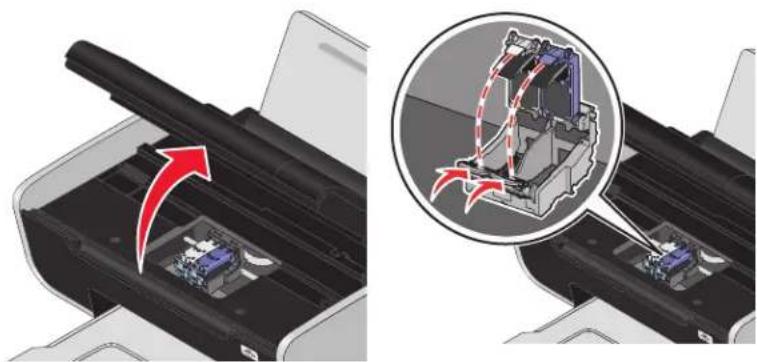
2 Nehmen Sie die aufgebrauchten Tintenpatronen heraus.
3 Entfernen Sie vor dem Einsetzen einer neuen Tintenpatrone das Klebeband von der Rück- und Unterseite der Farbpatrone, setzen Sie die Patrone in den rechten Patronenträger ein und schließen Sie die Abdeckung des Patronenträgers für die Farbpatrone.
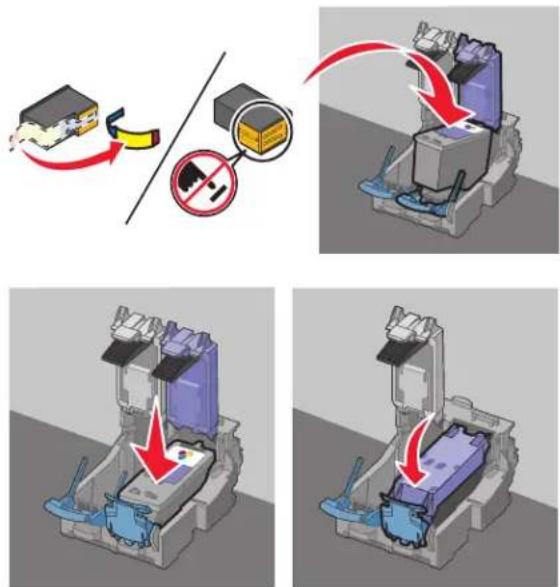
Achtung — Mögliche Schäden: Sie sollten keinesfalls den goldfarbenen Kontaktbereich an der Rückseite oder die Metalldüsen an der Unterseite der Patrone berühren.
4 Falls eine schwarze Patrone im Lieferumfang enthalten ist, entfernen Sie das Klebeband von der Rück- und Unterseite der schwarzen Patrone, setzen Sie die Patrone in den linken Patronenträger ein und schließen Sie die Abdeckung des Patronenträgers für die schwarze Patrone.
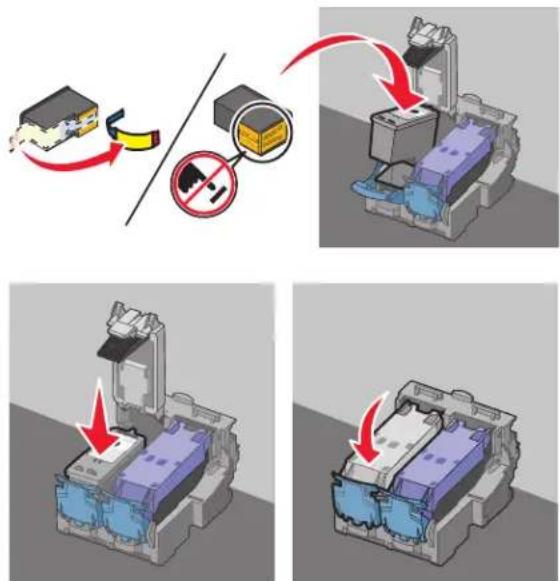
Achtung — Mögliche Schäden: Sie sollten keinesfalls den goldfarbenen Kontaktbereich an der Rückseite oder die Metalldüsen an der Unterseite der Patrone berühren.
5 Schließen Sie den Drucker und achten Sie darauf, dass sich Ihre Hände dabei nicht unterhalb der Scannereinheit befinden.
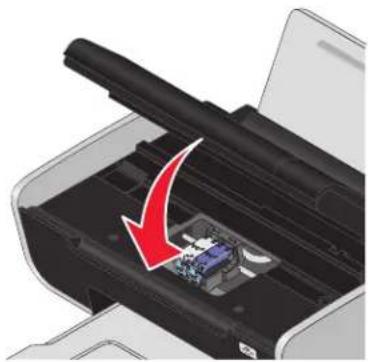
Entfernen einer aufgebrauchten Tintenpatrone
1 Stellen Sie sicher, dass der Drucker eingeschaltet ist.
2 Heben Sie die Scannereinheit an.
Sofern der Drucker keinen Druckauftrag ausführt, fährt der Patronenträger in die Ladeposition.
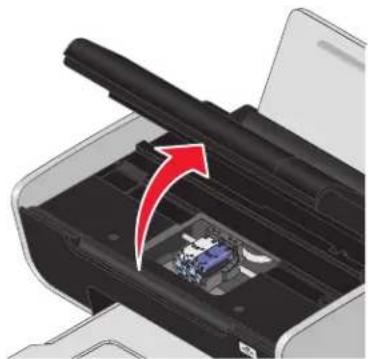
3 Drücken Sie den Schnapper des Patronenträgers nach unten, um die Abdeckung des Patronenträgers anzuheben.
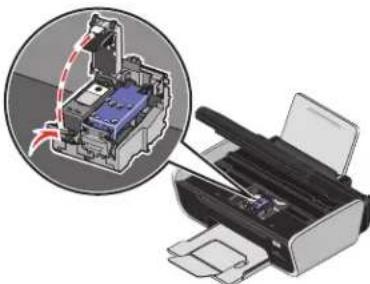
4 Nehmen Sie die aufgebrauchte Tintenpatrone heraus.
Hinweis: Wiederholen Sie zum Entfernen beider Tintenpatronen den Schritt 3 und 4 für die zweite Patrone.
Nachfüllen der Tintenpatronen
Die Garantie erstreckt sich nicht auf die Reparatur von Fehlern oder Schäden, die durch eine nachgefüllte Patrone entstanden sind. Lexmark rät von der Verwendung einer nachgefüllten Patrone ab. Durch das Nachfüllen von Patronen kann die Druckqualität negativ beeinflusst werden, außerdem sind Schäden am Drucker möglich. Optimale Ergebnisse erzielen Sie mit Zubehör von Lexmark.
Verwendung von Lexmark Tintenpatronen
Lexmark Drucker, Lexmark Tintenpatronen und Lexmark Fotopapier gewährleisten in Kombination eine bessere Druckqualität.
Wenn Sie die Meldung Keine Original-Lexmark Tinte mehr erhalten, ist die Original-Lexmark Tinte in den angegebenen Tintenpatronen verbraucht.
Wenn Sie glauben, eine neue Original-Lexmark Tintenpatrone erworben zu haben, jedoch die Meldung Keine Original-Lexmark Tinte mehr erhalten:
1 Klicken Sie in der Meldung auf Weitere Informationen.
2 Klicken Sie auf Nicht-Lexmark Tintenpatrone melden.
So vermeiden Sie, dass die Meldung erneut für die angegebenen Tintenpatronen erscheint:
- Ersetzen Sie die Tintenpatronen mit neuen Lexmark Tintenpatronen.
- Klicken Sie beim Drucken von einem Computer in der Meldung auf Weitere Informationen, aktivieren Sie das Kontrollkästchen und klicken Sie auf Schließen.
- Drücken Sie beim Drucken ohne Computer Abbrechen.
Die Garantie von Lexmark erstreckt sich nicht auf Schäden, die durch Nicht-Lexmark Tinte oder Patronen verursacht wurden.
Ausrichten der Tintenpatronen
Verwenden des Bedienfelds des Druckers
1 Legen Sie Normalpapier im Letter-Format ein.
2 Drücken Sie auf dem Druckerbedienfeld ✿ und anschließend OK.
3 Drücken Sie die Pfeiltasten, bis Patronen ausrichten angezeigt wird, und drücken Sie dann OK. Eine Ausrichtungsseite wird gedruckt.
Unter Windows
1 Legen Sie Normalpapier im Letter-Format ein.
2 Führen Sie einen der folgenden Schritte aus:
- Klicken Sie in Windows Vista auf .
- Klicken Sie unter Windows XP oder einer früheren Version auf Start.
3 Klicken Sie auf Alle Programme oder Programme und wählen Sie anschließend den Druckerprogrammordner aus der Liste aus.
4 Klicken Sie im Druckerordner auf Wartung → Patronen ausrichten.
5 Klicken Sie auf Drucken.
6 Befolgen Sie die Bildschirmanweisungen.
Unter Macintosh
1 Legen Sie Normalpapier im Letter-Format ein.
2 Doppelklicken Sie im Finder-Fenster auf den Druckerordner.
3 Doppelklicken Sie auf das Symbol "Druckerdienstprogramm".
4 Klicken Sie auf der Registerkarte "Wartung" auf die Option Ausrichtungsseite drucken.
5 Befolgen Sie die Bildschirmanweisungen.
Drucken Sie Ihr Dokument erneut, wenn Sie die Patronen zur Verbesserung der Qualität ausgerichtet haben. Falls die Druckqualität nicht verbessert wurde, reinigen Sie die Patronendüsen.
Reinigen der Patronendüsen
Verwenden des Bedienfelds des Druckers
1 Legen Sie Normalpapier im Letter-Format ein.
2 Drücken Sie auf dem Druckerbedienfeld ✿ und anschließend OK.
3 Drücken Sie die Pfeiltasten, bis Patronen reinigen angezeigt wird, und drücken Sie dann OK.
Eine Seite wird gedruckt. Dabei wird die Tinte zur Reinigung der Düsen mit hohem Druck durch die Patronendüsen gepresst.
4 Drucken Sie das Dokument erneut und prüfen Sie, ob sich die Druckqualität verbessert hat.
Unter Windows
1 Legen Sie Normalpapier im Letter-Format ein.
2 Führen Sie einen der folgenden Schritte aus:
- Klicken Sie in Windows Vista auf .
- Klicken Sie unter Windows XP oder einer früheren Version auf Start.
3 Klicken Sie auf Alle Programme oder Programme und wählen Sie anschließend den Druckerprogrammordner aus der Liste aus.
4 Klicken Sie im Druckerordner auf Wartung → Patronen reinigen.
5 Klicken Sie auf Drucken.
Eine Seite wird gedruckt. Dabei wird die Tinte zur Reinigung der Düsen mit hohem Druck durch die Patronendüsen gepresst.
6 Drucken Sie das Dokument erneut und prüfen Sie, ob sich die Druckqualität verbessert hat.
Unter Macintosh
1 Legen Sie Normalpapier im Letter-Format ein.
2 Doppelklicken Sie im Finder-Fenster auf den Druckerordner.
3 Doppelklicken Sie auf das Symbol "Druckerdienstprogramm".
4 Klicken Sie auf der Registerkarte "Wartung" auf Düsen reinigen.
Eine Seite wird gedruckt. Dabei wird die Tinte zur Reinigung der Düsen mit hohem Druck durch die Patronendüsen gepresst.
5 Drucken Sie das Dokument erneut und prüfen Sie, ob sich die Druckqualität verbessert hat.
Wenn sich die Druckqualität nicht verbessert hat, sollten Sie die Tintenpatronendüsen noch ein- bis zweimal reinigen oder die Düsen und Kontakte der Patrone abwischen.
Prüfen der Tintenfüllstände
Verwenden des Bedienfelds des Druckers
1 Drücken Sie auf dem Druckerbedienfeld ✿ und anschließend OK.
2 Drücken Sie erneut OK
3 Drücken Sie die Pfeiltasten, bis die Option Farbtinte erscheint. Drücken Sie anschließend OK. Überprüfen Sie den Tintenfüllstand der Farbpatrone. Setzen Sie ggf. eine neue Patrone ein.
4 Drücken Sie
5 Falls eine schwarze Patrone im Lieferumfang enthalten ist und Sie eine schwarze Patrone in den Drucker eingesetzt haben, drücken Sie die Pfeiltasten, bis Schwarze Tinte erscheint, und drücken Sie anschließend OK.
Überprüfen Sie den Tintenfüllstand der schwarzen Patrone. Setzen Sie ggf. eine neue Patrone ein.
6 Drücken Sie ↻, bis Sie die Installation beenden oder drücken Sie eine andere Modustaste.
Unter Windows
Verwenden Sie das Lexmark Service Center zur Prüfung der Tintenstände der Patronen.
1 Führen Sie einen der folgenden Schritte aus:
- Klicken Sie in Windows Vista auf .
- Klicken Sie unter Windows XP oder einer früheren Version auf Start.
2 Klicken Sie auf Alle Programme oder Programme und wählen Sie anschließend den Druckerprogrammordner aus der Liste aus.
3 Wählen Sie das Lexmark Servicecenter aus.
4 Laden Sie das Lexmark Service Center herunter, falls dies noch nicht geschehen ist.
5 Prüfen Sie die Tintenfüllstände der Patronen auf der Seite "Wartung des Druckers". Setzen Sie ggf. eine neue Patrone ein.
Unter Macintosh
1 Doppelklicken Sie im Finder-Fenster auf den Druckerordner.
2 Doppelklicken Sie auf das Symbol "Druckerdienstprogramm".
Das Lexmark Druckerdienstprogramm wird angezeigt.
3 Wird ein Ausrufezeichen (!) auf einer Tintenpatrone angezeigt, ist der Tintenfüllstand niedrig. Setzen Sie ggf. eine neue Patrone ein.
Reinigen der Patronendüsen und -kontakte
1 Nehmen Sie die Tintenpatrone(n) heraus.
2 Feuchten Sie ein fusselfreies Tuch leicht mit Wasser an und legen Sie es auf eine glatte Oberfläche.
3 Drücken Sie die Düsen für ungefähr drei Sekunden behutsam gegen das Tuch und wischen Sie sie anschließend in der gezeigten Richtung ab.
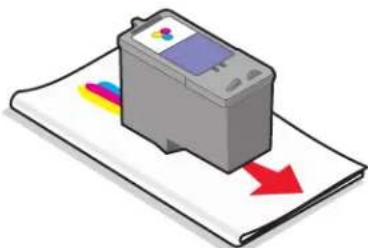
4 Verwenden Sie einen sauberen Teil des Tuches, um ihn für ungefähr drei Sekunden behutsam gegen die Kontakte zu drücken und diese anschließend in der gezeigten Richtung abzuwischen.
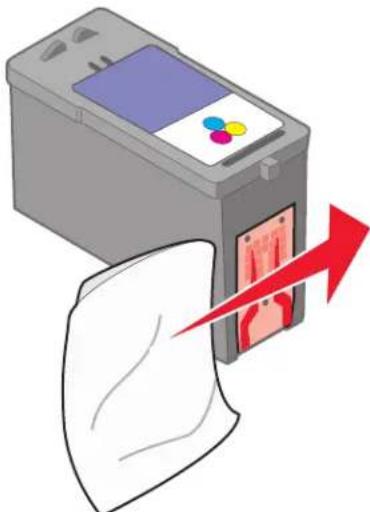
5 Wiederholen Sie die Schritte drei und vier mit einem sauberen Teil des Lappens und lassen Sie die Düsen und Kontakte vollständig trocknen.
6 Setzen Sie die Patrone(n) wieder ein und drucken Sie das Dokument erneut.
7 Falls sich die Druckqualität nicht verbessert, reinigen Sie die Druckpatronen und drucken Sie das Dokument erneut.
8 Wiederholen Sie Schritt 7 bis zu zweimal.
9 Wenn die Druckqualität trotzdem nicht zufrieden stellend ist, ersetzen Sie die Patrone(n).
Aufbewahren der Tintenpatronen
- Lassen Sie neue Tintenpatronen bis zum Gebrauch in ihrer Verpackung.
- Nehmen Sie installierte Tintenpatronen nur dann aus dem Drucker, wenn diese ausgetauscht, gereinigt oder in einem luftdichten Behälter aufbewahrt werden sollen. Die Tintenpatronen drucken nicht mehr ordnungsgemäß, wenn sie über einen längeren Zeitraum hinweg ungeschützt aufbewahrt werden.
Reinigen des Scannerglases
1 Nehmen Sie ein fusselfreies Tuch und feuchten Sie es leicht mit Wasser an.
2 Wischen Sie damit ohne Druck über das Scannerglas.
Hinweis: Achten Sie darauf, dass die Tinte bzw. die Korrekturflüssigkeit getrocknet ist, bevor Sie das Dokument auf das Scannerglas legen.
Reinigen des Druckers (außen)
1 Der Drucker muss ausgeschaltet und darf nicht an der Steckdose angeschlossen sein.

WARNUNG—STROMSCHLAGGEFAHR: Zur Vermeidung des Stromschlagrisikos ziehen Sie das Netzkabel aus der Steckdose und trennen alle Kabelverbindungen zum Drucker, bevor Sie fortfahren.
2 Nehmen Sie das Papier aus der Papierstütze und dem Papierausgabefach.
3 Nehmen Sie ein fusselfreies Tuch und feuchten Sie es leicht mit Wasser an.
Achtung — Mögliche Schäden: Verwenden Sie keine Haushaltsreiniger oder Reinigungsmittel, da diese möglicherweise die Oberfläche des Druckers beschädigen.
4 Wischen Sie den Drucker nur außen ab. Sämtliche im Papierausgabefach angesammelten Tintenrückstände müssen entfernt werden.
Achtung — Mögliche Schäden: Durch Reinigen des Inneren des Druckers mit einem feuchten Tuch kann der Drucker beschädigt werden.
5 Die Papierstütze und das Papierausgabefach müssen trocken sein, bevor ein neuer Druckauftrag begonnen wird.
Bestellen von Zubehör
Bestellen von Tintenpatronen
Lexmark 3600-4600 Series-Modelle (außer Lexmark 3690 und Lexmark 4690)
| Komponente | Teilenummer | Durchschnittliche Standardkapazität für Seiten beträgt bis zu1 |
| Schwarze Tintenpatrone 36A | Informationen zu Kapazitätswerten für Seiten sind unter www.lexmark.com/pageyields verfügbar. | |
| Schwarze Patrone2 | 36 | |
| Schwarze Patrone mit hoher Kapazität 3 | 6XLA | |
| Schwarze Patrone mit hoher Kapazität2 | 36XL | |
| Farbpatrone 37A | ||
| Farbpatrone2 | 37 | |
| Farbpatrone mit hoher Kapazität 37XLA | ||
| Farbpatrone mit hoher Kapazität2 | 37XL | |
| Fotopatrone 31 Nicht zutreffend | ||
| 1 Werte wurden durch fortlaufendes Drucken erzielt. Der angegebene Kapazitätswert entspricht der Norm ISO/IEC 24711.2 Lizenzierte Patrone im Rahmen des Rückgabeprogramms | ||
Lexmark 3690- und Lexmark 4690-Modelle
| Komponente Teilenummer | Durchschnittliche Standardkapazität für Seiten beträgt bis zu1 | |
| Schwarze Tintenpatrone | 4A | Informationen zu Kapazitätswerten für Seiten sind unterwww.lexmark.com/pageyields verfügbar. |
| Schwarze Patrone2 | 4 | |
| Farbpatrone 5A | ||
| Farbpatrone2 | 5 | |
| Fotopatrone 31 Nicht zutreffend | ||
| 1 Werte wurden durch fortlaufendes Drucken erzielt. Der angegebene Kapazitätswert entspricht der Norm ISO/IEC 24711.2 Lizenzierte Patrone im Rahmen des Rückgabeprogramms | ||
Bestellen von Papier und anderem Zubehör
Zum Erwerb von Zubehör oder zum Suchen nach einen Händler in Ihrer Nähe besuchen Sie unsere Website unter www.lexmark.com.
Verwenden Sie Lexmark Fotopapier oder Lexmark PerfectFinish™-Fotopapier und Lexmark Tintenpatronen zum Drucken von Fotos oder anderen Bildern hoher Qualität, um beste Ergebnisse zu erzielen.
| Komponente Beschreibung | |
| Lexmark Fotopapier | LetterA44 x 6 Zoll10 x 15 cm |
| Lexmark Perfectfinish Fotopapier | LetterA44 x 6 Zoll10 x 15 cmL |
| USB-Kabel Teilenummer 1021294 |
Zurücksetzen auf die Werkseinstellungen
Zurücksetzen aller Einstellungen
Der Drucker kann auf die ursprünglichen Einstellungen ohne Druckermenüs zurückgesetzt werden.
Hinweis: Beim Zurücksetzen auf die Werkseinstellungen werden alle von Ihnen zuvor ausgewählten Druckereinstellungen gelöscht.
1 Schalten Sie den Drucker aus.
Hinweis: Stellen Sie sicher, dass der Drucker sich nicht im Energiesparmodus befindet. Halten Sie die Taste ♦ zwei Sekunden gedrückt, um den Drucker auszuschalten. Falls Sie das Zeitlimit für den Energiesparmodus im Menü "Installation" festgelegt haben, halten Sie die Taste ♦ entsprechend der im Menü angegebenen Zeit gedrückt.
2 Halten Sie auf dem Druckerbedienfeld die Tasten ● und ✗ gedrückt. Drücken Sie anschließend die Taste ⏻, um den Drucker einzuschalten.
Zurücksetzen der Menüeinstellungen
1 Drücken sie im Druckerbedienfeld auf .
2 Drücken Sie die Pfeiltasten, bis die Option Standardeinstellungen erscheint. Drücken Sie anschließend OK.
3 Drücken Sie die Pfeiltasten, bis die Option Standardeinstellungen definieren erscheint. Drücken Sie anschließend OK.
4 Drücken Sie die Pfeiltasten, bis die Option Werksmäßige erscheint. Drücken Sie anschließend OK.
5 Drücken Sie erneut OK
6 Drücken Sie bei entsprechender Aufforderung die Pfeiltasten, um eine Sprache auszuwählen. Drücken Sie anschließend ⓄK
7 Drücken Sie die Pfeiltasten, um ein Land auszuwählen. Drücken Sie anschließend OK. Auf dem Display wird die Meldung Ersteinrichtung abgeschlossen angezeigt.
Fehlerbehebung
Verwenden der Software für die Fehlersuche beim Drucker (nur Windows)
Das Lexmark Servicecenter bietet detaillierte Hilfe bei der Fehlersuche und enthält Links zu den Druckerwartungsaufgaben und zum Kundendienst.
Verwenden Sie eine dieser Methoden, um das Lexmark Servicecenter zu öffnen:
| Verfahren 1 Verfahren 2 | |
| Falls es in einem Dialogfeld einer Fehlermeldung enthalten ist, klicken Sie auf den LinkWeitere Unterstützung finden Sie im Lexmark Servicecenter. | 1 Führen Sie einen der folgenden Schritte aus:Klicken Sie in Windows Vista auf.Klicken Sie unter Windows XP oder einer früheren Version aufStart.2 Klicken Sie aufAlle ProgrammeoderProgrammeund wählen Sie anschließend den Druckerprogrammordner aus der Liste aus.3 Wählen Sie dasLexmark Servicecenteraus. |
Fehlersuche bei der Einrichtung
Auf dem Display wird die falsche Sprache angezeigt
Folgende Lösungen sind möglich. Versuchen Sie es mit einer der folgenden Lösungsmöglichkeiten:
Ändern der Sprachauswahl bei der Ersteinrichtung
Während der Ersteinrichtung und bei jedem Zurücksetzen des Druckers auf die Werkseinstellungen werden Sie zur Auswahl einer Sprache aufgefordert.
Drücken Sie zur Auswahl einer Sprache die Pfeiltasten, bis die gewünschte Sprache auf dem Display angezeigt wird, und drücken Sie anschließend OK.
AUSWÄHLEN EINER ANDEREN SPRACHE NACH DER ERSTEINRICHTUNG
Falls bei der Ersteinrichtung die falsche Sprache festgelegt wurde, können Sie immer noch die Spracheinstellungen des Druckers ändern.
1 Drücken sie im Druckerbedienfeld auf .
2 Drücken Sie ▶ und anschließend OK.
3 Drücken Sie erneut .OK
4 Drücken Sie die Pfeiltasten, bis die gewünschte Sprache auf dem Display angezeigt wird, und drücken Sie anschließend OK.
5 Wenn Sie sich sicher sind, drücken Sie OK zum Ändern der Sprache.
Ein/Aus-Taste leuchtet nicht
Folgende Lösungen sind möglich. Versuchen Sie es mit einer der folgenden Lösungsmöglichkeiten:
DRÜCKEN SIE DIE EIN/AUS-TASTE
Schalten Sie den Drucker ein, indem Sie die Taste drücken.
TRENNEN SIE DAS NETZKABEL UND SCHLIESSEN SIE ES WIEDER AN
1 Entfernen Sie das Netzkabel von der Steckdose und anschließend vom Drucker.
2 Stecken Sie das Kabel ordnungsgemäß in den entsprechenden Anschluss am Drucker ein.
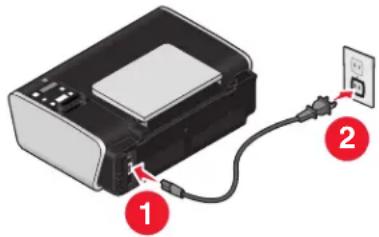
3 Schließen Sie das Kabel an eine Steckdose an, die bereits für andere elektrische Geräte verwendet wurde.
4 Falls die ⏻-LED nicht leuchtet, drücken Sie ⏻.
Software wurde nicht installiert
Falls bei der Installation Probleme aufgetreten sind oder der Drucker beim Senden eines Druckauftrags nicht in der Liste im Druckerordner oder als Druckeroption angezeigt wird, versuchen Sie, die Software zu deinstallieren und neu zu installieren.
Folgende weitere Lösungen sind möglich. Versuchen Sie es mit einer der folgenden Lösungsmöglichkeiten:
SICHERSTELLEN, DASS IHR BETRIEBSSYSTEM UNTERSTÜTZT WIRD
Folgende Betriebssysteme werden unterstützt: Windows Vista, Windows XP, Windows 2000 mit Service Pack 3 oder höher und Mac OS X Versionen 10.5, 10.4 und 10.3.
SICHERSTELLEN, DASS IHR COMPUTER DIE AUF DER DRUCKERVERPACKUNG AUFGEFÜHRTEN MINDESTSYSTEMANFORDERUNGEN ERFÜLLT
ÜBERPRÜFEN DER USB-VERBINDUNG
1 Überprüfen Sie das USB-Kabel auf erkennbare Beschädigungen. Verwenden Sie ein neues Kabel, falls dieses beschädigt ist.
2 Schließen Sie das quadratische Ende des USB-Kabels ordnungsgemäß auf der Rückseite des Druckers an.
3 Stecken Sie das rechteckige Ende des USB-Kabels ordnungsgemäß in den USB-Anschluss des Computers. Der USB-Anschluss ist durch das USB-Symbol (●) gekennzeichnet.
ERNEUTES ANSCHLIESSEN DES NETZTEILS
1 Drücken Sie, um den Drucker auszuschalten.
2 Ziehen Sie das Netzkabel aus der Steckdose.
3 Entfernen Sie das Netzteil vorsichtig vom Drucker.
4 Schließen Sie das Netzteil wieder am Drucker an.
5 Stecken Sie das Netzkabel in die Steckdose.
6 Drücken Sie, um den Drucker einzuschalten.
TEMPORÄRES DEAKTIVIEREN DER SICHERHEITSPROGRAMME IN WINDOWS
1 Schließen Sie alle geöffneten Programme.
2 Deaktivieren Sie alle Sicherheitsprogramme.
3 Führen Sie einen der folgenden Schritte aus:
• Klicken Sie in Windows Vista auf
- Klicken Sie unter Windows XP oder einer früheren Version auf Start.

4 Klicken Sie auf Computer oder Arbeitsplatz.
5 Doppelklicken Sie auf das Symbol für das CD- bzw. DVD-Laufwerk.
6 Doppelklicken Sie ggf. auf setup.exe.
7 Befolgen Sie zum Installieren der Software die Bildschirmanweisungen.
8 Aktivieren Sie nach Abschluss der Installation die Sicherheitssoftware erneut.
Seite wird nicht gedruckt
Folgende Lösungen sind möglich. Versuchen Sie es mit einer der folgenden Lösungsmöglichkeiten:
PRÜFEN, OB MELDUNGEN VORHANDEN SIND
Bei Anzeige einer Fehlermeldung muss der Fehler behoben werden, bevor erneut gedruckt werden kann.
PRÜFEN DER STROMVERSORGUNG
Falls die ⏻-LED nicht leuchtet, stellen Sie sicher, dass das Netzkabel ordnungsgemäß an den Drucker und an eine funktionierende Steckdose angeschlossen ist, die vorher von anderen Elektrogeräten verwendet wurde.
ENTFERNEN SIE DAS PAPIER UND LEGEN SIE ES ANSCHLIESSEND ERNEUT EIN
ÜBERPRÜFEN DER TINTE
Überprüfen Sie die Tintenfüllstände und setzen Sie dann ggf. neue Tintenpatronen ein.
ÜBERPRÜFEN SIE DIE PATRONEN
1 Nehmen Sie die Tintenpatronen heraus.
2 Prüfen Sie, ob der Aufkleber und das Klebeband entfernt wurden.

3 Setzen Sie die Tintenpatronen erneut ein.
ÜBERPRÜFEN DER STANDARDEINSTELLUNGEN UND EINSTELLUNGEN ZUM ANHALTEN DES DRUCKERS
Unter Windows
1 Führen Sie einen der folgenden Schritte aus:
Unter Windows Vista
a Klicken Sie auf .
b Klicken Sie auf Systemsteuerung.
c Klicken Sie unter "Hardware und Sound" auf Drucker.
In Windows XP:
a Klicken Sie auf Start.
b Klicken Sie auf Drucker und Faxgeräte.
In Windows 2000:
a Klicken Sie auf Start.
b Klicken Sie auf Einstellungen → Drucker.
2 Doppelklicken Sie auf den Drucker.
3 Klicken Sie auf Drucker.
- Vergewissern Sie sich, dass "Drucker anhalten" nicht aktiviert ist.
- Falls neben der Option "Als Standard festlegen" kein Häkchen angezeigt wird, markieren Sie den Drucker für jede zu druckende Datei.
Unter Macintosh
Für Mac OS X Version 10.5
1 Klicken Sie im Finder-Fenster auf 📄 →Systemeinstellungen → Drucken & Faxen.
2 Überprüfen Sie im Popup-Menü "Standarddrucker", ob der Drucker der Standarddrucker ist.
Falls der Drucker nicht der Standarddrucker ist, markieren Sie den Drucker für jede zu druckende Datei.
Wählen Sie den Drucker aus dem Popup-Menü "Standarddrucker" aus, wenn Sie den Drucker als Standarddrucker festlegen möchten.
3 Klicken Sie auf die Option zum Öffnen der Druckerwarteschlange.
Das Dialogfenster "Druckerwarteschlange" wird angezeigt.
Stellen Sie sicher, dass der Druckauftrag nicht angehalten wurde. Wurde der Druckauftrag angehalten:
- Falls Sie einen bestimmten Druckauftrag wiederaufnehmen möchten, wählen Sie den Namen des Dokuments und klicken Sie auf Fortsetzen.
- Falls Sie alle Druckaufträge in der Warteschlange wieder aufnehmen möchten, klicken Sie auf Weiterdrucken.
Für Mac OS X Version 10.4 oder früher
1 Klicken Sie im Finder-Fenster auf die Option Start → Dienstprogramme → Print Center oder Drucker-Dienstprogramm.
Das Dialogfeld "Druckerliste" wird geöffnet.
2 Doppelklicken Sie auf den Druckernamen.
Das Dialogfenster "Druckerwarteschlange" wird angezeigt.
- Stellen Sie sicher, dass der Druckauftrag nicht angehalten wurde.
Wurde der Druckauftrag angehalten:
- Falls Sie einen bestimmten Druckauftrag wiederaufnehmen möchten, wählen Sie den Namen des Dokuments und klicken Sie auf Fortsetzen.
- Falls Sie alle Druckaufträge in der Warteschlange wieder aufnehmen möchten, klicken Sie auf Druckaufträge starten.
- Ist der Drucker nicht fett markiert, handelt es sich dabei nicht um den Standarddrucker. Der Drucker muss für jede zu druckende Datei ausgewählt werden.
Falls Sie den Drucker als Standarddrucker festlegen möchten:
a Wechseln Sie zurück zum Dialogfeld "Druckerliste" und wählen Sie den Drucker aus.
b Klicken Sie auf Als Standard verwenden.
TRENNEN UND ERNEUTES ANSCHLIESSEN DES NETZKABELS
1 Drücken Sie, um den Drucker auszuschalten.
2 Ziehen Sie das Netzkabel aus der Steckdose.
3 Entfernen Sie das Netzteil vom Drucker.
4 Schließen Sie das Netzteil wieder am Drucker an.
5 Stecken Sie das Netzkabel in die Steckdose.
6 Drücken Sie, um den Drucker einzuschalten.
ENTFERNEN UND ERNEUTES INSTALLIEREN DER SOFTWARE
Falls bei der Installation Probleme aufgetreten sind oder der Drucker beim Senden eines Druckauftrags nicht im Druckerordner oder als Druckeroption erscheint, versuchen Sie, die Software zu deinstallieren und neu zu installieren.
Beheben von Problemen mit der Stromversorgung des Druckers
Der Drucker kann nicht mit dem Computer kommunizieren.
Folgende Lösungen sind möglich. Versuchen Sie es mit einer der folgenden Lösungsmöglichkeiten:
DAS NETZTEIL DES DRUCKERS IST ORDNUNGSGEMÄSS ANGESCHLOSSEN
1 Drücken Sie, um den Drucker auszuschalten.
2 Ziehen Sie das Netzkabel aus der Steckdose.
3 Entfernen Sie das Netzteil vom Drucker.
4 Schließen Sie das Netzteil wieder am Drucker an.
5 Stecken Sie das Netzkabel in die Steckdose.
6 Drücken Sie, um den Drucker einzuschalten.
SICHERSTELLEN, DASS DER DRUCKER SICH NICHT IM RUHEMODUS BEFINDET
Blinkt die Netz-LED langsam, befindet sich der Drucker im Ruhemodus.
1 Ziehen Sie das Netzkabel aus der Steckdose.
2 Warten Sie zehn Sekunden. Stecken Sie den Netzstecker anschließend wieder in die Steckdose.
3 Drücken Sie, um den Drucker einzuschalten.
Entfernen und erneutes Installieren der Software
Wenn der Drucker nicht einwandfrei funktioniert oder wenn bei der Verwendung des Druckers ein Kommunikationsfehler gemeldet wird, müssen Sie die Druckersoftware möglicherweise deinstallieren und anschließend neu installieren.
Unter Windows
1 Führen Sie einen der folgenden Schritte aus:
- Klicken Sie in Windows Vista auf .
- Klicken Sie unter Windows XP oder einer früheren Version auf Start.
2 Klicken Sie auf Alle Programme oder Programme und wählen Sie anschließend den Druckerprogrammordner aus der Liste aus.
3 Klicken Sie auf Deinstallieren.
4 Deinstallieren Sie die Druckersoftware gemäß den Anweisungen auf dem Bildschirm.
5 Starten Sie den Computer erneut, bevor Sie die Druckersoftware erneut installieren.
6 Klicken Sie in allen Fenstern "Neue Hardware gefunden" auf Abbrechen.
7 Legen Sie die Installations-CD ein und folgen Sie den Anweisungen auf dem Bildschirm, um die Software erneut zu installieren.
Wird der Installationsbildschirm nicht automatisch nach dem Neustart des PCs angezeigt, führen Sie einen der folgenden Schritte aus:
Unter Windows Vista
a Klicken Sie auf
b Geben Sie in das Feld "Suche starten" D: \setup.exe ein, wobei D der Laufwerkbuchstabe des CD- oder DVD-Laufwerks ist.
Unter Windows XP und früheren Versionen
a Klicken Sie auf Start.
b Klicken Sie auf Ausführen.
c Geben Sie D: \setup.exe ein. Dabei steht D für den Buchstaben des CD-ROM- oder DVD-Laufwerks.
Unter Macintosh
1 Schließen Sie alle geöffneten Softwareanwendungen.
2 Doppelklicken Sie im Finder-Fenster auf den Druckerordner.
3 Doppelklicken Sie auf das Symbol Deinstallation.
4 Deinstallieren Sie die Druckersoftware gemäß den Anweisungen auf dem Bildschirm.
5 Starten Sie den Computer erneut, bevor Sie die Druckersoftware erneut installieren.
6 Legen Sie die Installations-CD ein und folgen Sie den Anweisungen auf dem Bildschirm, um die Software erneut zu installieren.
Wird die Software weiterhin nicht ordnungsgemäß installiert, rufen Sie unsere Website auf unter www.lexmark.com, um nach aktueller Software zu suchen.
1 Wählen Sie in allen Ländern oder Regionen außer den USA Ihr Land oder Ihre Region aus.
2 Klicken Sie auf die Links für Treiber oder Downloads.
3 Wählen Sie die Druckerfamilie aus.
4 Wählen Sie das Druckermodell aus.
5 Wählen Sie das Betriebssystem aus.
6 Wählen Sie die Datei für den Download aus und befolgen Sie anschließend die Bildschirmanweisungen.
Aktivierung des USB-Anschlusses in Windows
So überprüfen Sie, ob der USB-Anschluss auf dem Computer aktiviert ist:
1 Führen Sie einen der folgenden Schritte aus:
Unter Windows Vista
a Klicken Sie auf →Systemsteuerung.
b Klicken Sie auf System und Wartung → System.
c Klicken Sie auf Geräte-Manager.
In Windows XP:
a Klicken Sie auf Start.
b Klicken Sie auf Systemsteuerung →Leistung und Wartung →System.
c Klicken Sie auf der Registerkarte "Hardware" auf Geräte-Manager.
In Windows 2000:
a Klicken Sie auf Start.
b Klicken Sie auf Einstellungen → Systemsteuerung → System.
c Klicken Sie auf der Registerkarte "Hardware" auf Geräte-Manager.
2 Klicken Sie auf das Pluszeichen (+) neben USB-Controller.
Wenn der USB-Host-Controller und der USB-Root-Hub aufgeführt sind, ist der USB-Anschluss aktiviert.
Weitere Informationen finden Sie in der Dokumentation zum Computer.
Fehlersuche bei der Drahtloseinrichtung
Checkliste für die Fehlersuche bei der Drahtloseinrichtung
Stellen Sie Folgendes sicher, bevor Sie mit der Fehlersuche bei der Drahtloseinrichtung beginnen:
- Das Netzkabel ist an den Drucker angeschlossen und ⏻ leuchtet.
- Ihre SSID ist korrekt.
Drucken Sie zum Überprüfen der SSID des Druckers eine Netzwerkeinrichtungsseite.
Starten Sie die Drahtloseinrichtung erneut, wenn Sie nicht sicher sind, ob die SSID korrekt ist.
- Ihr WEP-Schlüssel oder Ihr WPA-Kennsatz ist korrekt (wenn es sich um ein sicheres Netzwerk handelt).
Melden Sie sich am Drahtloszugriffspunkt an (Drahtlosrouter) und überprüfen Sie die Sicherheitseinstellungen.
Ein Sicherheitsschlüssel ist wie ein Kennwort. Für alle Geräte auf demselben Drahtlosnetzwerk wird unter Verwendung von WEP, WPA oder WPA2 derselbe Sicherheitsschlüssel benützt.
Starten Sie die Drahtloseinrichtung erneut, wenn Sie nicht sicher sind, ob die Sicherheitsinformationen korrekt sind.
- Das Drahtlosnetzwerk funktioniert ordnungsgemäß.
Versuchen Sie, auf andere Computer in Ihrem Drahtlosnetzwerk zuzugreifen.
Versuchen Sie eine Drahtlosverbindung zum Internet herzustellen, wenn das Netzwerk über eine Internetverbindung verfügt.
- Der Drucker befindet sich in Reichweite des drahtlosen Netzwerks.
Bei den meisten Netzwerken sollte der Drucker innerhalb von 30 Metern zum Drahtloszugriffspunkt (Drahtlosrouter) sein.
- Der Drucker sollte nicht in der Nähe von Hindernissen stehen, die das Drahtlossignal blockieren könnten.
Entfernen Sie alle großen Metallobjekte zwischen dem Zugriffspunkt und dem Drucker.
Stellen Sie sicher, das Drucker und Drahtloszugriffspunkt nicht durch metall- bzw. zementhaltige Hindernisse (Stäbe, Wände, Abstützsäulen) getrennt werden.
- Der Drucker steht nicht in der Nähe anderer elektronischer Geräte, die u. U. das Signal des Drahtlosnetzwerks stören.
Viele Geräte können das Drahtlossignal stören. Diese umfassen Babyphone, Motoren, schnurlose Telefone, Überwachungskameras, andere Drahtlosnetzwerke und einige Bluetooth-Geräte.
• Wi-Fi-Anzeige leuchtet.
- Der Druckertreiber ist auf dem Computer installiert, von dem Aufgaben ausgeführt werden.
- Der richtige Druckeranschluss ist ausgewählt.
- Computer und Drucker sind an dasselbe Drahtlosnetzwerk angeschlossen.
Drucken einer Netzwerkeinrichtungsseite
Auf einer Netzwerkeinrichtungsseite werden die Druckerkonfigurationseinstellungen einschließlich der IP- und MAC-Adresse des Druckers aufgeführt. Zum Drucken einer Netzwerkeinrichtungsseite muss der Drucker über einen internen Drahtlosdruckserver verfügen.
1 Legen Sie Normalpapier ein.
2 Drücken sie im Druckerbedienfeld auf .
3 Drücken Sie die Pfeiltasten, bis die Option Netzwerkeinrichtung erscheint. Drücken Sie anschließend OK.
Einrichtungsseite drucken erscheint auf dem Display.
4 Drücken Sie OK
5 Drücken Sie erneut OK
Die Netzwerkeinrichtungsseite wird gedruckt.
Keine Fortsetzung der Drahtloskonfiguration nach Anschluss des USB-Kabels
Überprüfen Sie das USB-Kabel
Ist die Fortsetzung der Drahtlosdruckerkonfiguration mithilfe der Konfigurationssoftware nach Anschluss des USB-Kabels nicht möglich, liegt möglicherweise ein Problem mit dem Kabel vor. Versuchen Sie es mit einer der folgenden Lösungsmöglichkeiten:
- Vergewissern Sie sich, dass das USB-Kabel nicht beschädigt ist. Verwenden Sie ein neues USB-Kabel, wenn dieses beschädigt ist.
- Schließen Sie das Kabel direkt an den Computer und den Drucker an. Hubs, Schalterkästen und Dockingstationen können die USB-Verbindung manchmal stören.
- Vergewissern Sie sich, dass das USB-Kabel richtig angeschlossen ist.
1 Schließen Sie den großen rechteckigen Stecker an einem beliebigen Anschluss Ihres Computers an. USB-Anschlüsse befinden sich entweder auf der Vorder- oder Rückseite des Computers und sind horizontal oder vertikal angelegt.
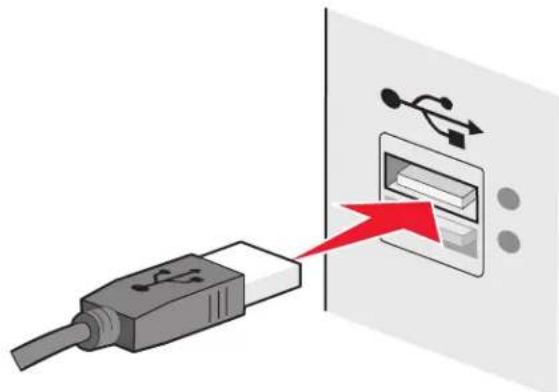
2 Schließen Sie den kleinen quadratischen Stecker an den Drucker an.
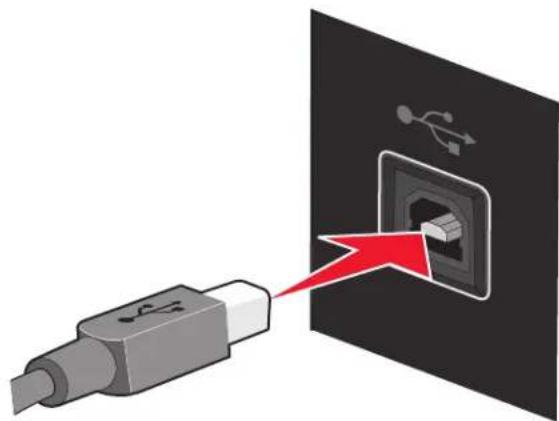
Drucken über Drahtlosnetzwerk nicht möglich
Falls bei der Installation Probleme aufgetreten sind oder der Drucker beim Senden eines Druckauftrags nicht im Druckerordner oder als Druckeroption erscheint, können Sie versuchen, die Software zu deinstallieren und neu zu installieren.
Folgende Lösungen sind möglich. Versuchen Sie es mit einer der folgenden Lösungsmöglichkeiten:
DER COMPUTER MUSS MIT DEM DRAHTLOSZUGRIFFSPUNKT (DRAHTLOSROUTER) VERBUNDEN SEIN.
- Testen Sie, ob Sie auf das Internet zugreifen können, indem Sie den Webbrowser öffnen und auf eine beliebige Website zugreifen.
- Falls andere Computer oder Ressourcen mit dem Drahtlosnetzwerk verbunden sind, testen Sie, ob Sie vom Computer aus auf sie zugreifen können.
STELLEN SIE DEN COMPUTER UND/ODER DEN DRUCKER NÄHER AM DRAHTLOSROUTER AUF.
Obwohl die mögliche Entfernung zwischen Geräten in 802.11b- oder 802.11g-Netzwerken etwa 90 Meter beträgt, liegt die maximale Reichweite für eine optimale Leistung im Allgemeinen bei 30 bis 45 Metern.
VERSCHIEBEN SIE DEN ZUGRIFFSPUNKT, UM STÖRUNGEN ZU MINIMIEREN
Vorübergehend können Interferenzen durch andere Geräte wie Mikrowellenherde oder andere Haushaltsgeräte, schnurlose Telefone, Überwachungsgeräte für Kleinkinder und Sicherheitssystemkameras auftreten. Der Zugriffspunkt darf nicht zu nahe an folgenden Geräten platziert werden.
ÜBERPRÜFEN SIE, OB SICH DER DRUCKER IM SELBEN NETZWERK WIE DER COMPUTER BEFINDET.
Drucken Sie eine Netzwerkeinrichtungsseite. Weitere Informationen zum Drucken einer Netzwerkeinrichtungsseite erhalten Sie in der Dokumentation, die im Lieferumfang des Druckers enthalten ist.
Die vom Drucker verwendete SSID muss mit der SSID des Drahtlosnetzwerks übereinstimmen. Falls Sie nicht sicher sind, wie Sie die SSID des Netzwerks herausfinden, verwenden Sie eine der folgenden Möglichkeiten:
Unter Windows
1 Geben Sie die IP-Adresse des Drahtloszugriffspunkts (Drahtlosrouter) in das Feld für die Webadresse des Browsers ein.
Ermitteln Sie die IP-Adresse des Drahtloszugriffspunkts, falls Sie diese nicht kennen:
a Führen Sie einen der folgenden Schritte aus:
Unter Windows Vista
1 Klicken Sie auf .
2 Klicken Sie auf Alle Programme → Zubehör.
3 Klicken Sie auf Eingabeaufforderung.
Unter Windows XP und früheren Versionen
1 Klicken Sie auf Start.
2 Klicken Sie auf Alle Programme oder Programme → Zubehör → Eingabeaufforderung.
b Geben Sie ipconfig ein.
c Drücken Sie die Eingabetaste.
- Der Eintrag "Standardgateway" lautet normalerweise folgendermaßen: Drahtloszugriffspunkt.
- Bei der IP-Adresse handelt es sich um vier von Punkten getrennte Zahlenfolgen (z. B. 192.168.0.100). Die IP-Adresse beginnt möglicherweise auch mit den Zahlen 10 oder 169. Dies wird anhand des Betriebssystems oder der Drahtlosnetzwerksoftware bestimmt.
2 Geben Sie bei Aufforderung den Benutzernamen und das Kennwort für den Drahtloszugriffspunkt (Drahtlosrouter) ein.
3 Klicken Sie auf OK.
4 Klicken Sie auf der Hauptseite auf Drahtlos oder eine andere Auswahlmöglichkeit, unter der die Einstellungen gespeichert sind. Die SSID wird angezeigt.
5 Notieren Sie sich die SSID, geben Sie den Sicherheitstyp und den WEP-Schlüssel/WPA-Kennsatz ein, falls diese angezeigt werden.
Hinweis: Gehen Sie beim Eingeben der Netzwerkinformationen äußerst genau vor und achten Sie auf Groß-/Kleinschreibung.
6 Bewahren Sie die SSID und den WEP-Schlüssel oder WPA-Kennsatz zum Nachschlagen an einem sicheren Ort auf.
Verwenden von Macintosh mit einer AirPort-Basisstation
Mac OS X Version 10.5:
1 Klicken Sie auf der Menüleiste auf 📄 →Systemeinstellungen.
2 Klicken Sie auf Netzwerk.
3 Klicken Sie auf AirPort.
Die SSID des Netzwerks, mit dem der Computer verbunden ist, wird im Popupmenü "Netzwerkname" angezeigt.
4 Notieren Sie sich den SSID.
Bei Mac OS X Version 10.4 oder früher
1 Klicken Sie auf Start → Anwendungen.
2 Doppelklicken Sie im Ordner "Anwendungen" auf Internet-Verbindung.
3 Klicken Sie in der Symbolleiste auf AirPort.
Der SSID des Netzwerks, mit dem der Computer verbunden ist, wird im Popup-Menü "Netzwerk" angezeigt.
4 Notieren Sie sich den SSID.
Verwenden von Macintosh mit einem Drahtloszugriffspunkt (Drahtlosrouter)
1 Geben Sie die IP-Adresse des Drahtloszugriffspunkts (Drahtlosrouter) in das Feld für die Webadresse des Browsers ein und fahren Sie mit Schritt 2 fort.
Ermitteln Sie die IP-Adresse des Drahtloszugriffspunkts (Drahtlosrouter), falls Sie diese nicht kennen, und gehen Sie folgendermaßen vor.
Mac OS X Version 10.5:
a Klicken Sie auf der Menüleiste auf 📄 →Systemeinstellungen.
b Klicken Sie auf Netzwerk.
c Klicken Sie auf AirPort.
d Klicken Sie auf Erweitert.
e Klicken Sie auf TCP/IP.
Der Eintrag "Router" lautet normalerweise folgendermaßen: Drahtloszugriffspunkt (Drahtlosrouter).
Bei Mac OS X Version 10.4 oder früher
a Klicken Sie auf der Menüleiste auf 📄 →Systemeinstellungen.
b Klicken Sie auf Netzwerk.
c Wählen Sie im Popup-Menü "Anzeigen" die Option Airport aus.
d Klicken Sie auf TCP/IP.
Der Eintrag "Router" lautet normalerweise folgendermaßen: Drahtloszugriffspunkt (Drahtlosrouter).
2 Geben Sie bei Aufforderung den Benutzernamen und das Kennwort ein.
3 Klicken Sie auf OK.
4 Klicken Sie auf der Hauptseite auf Drahtlos oder eine andere Auswahlmöglichkeit, unter der die Einstellungen gespeichert sind. Der SSID wird angezeigt.
5 Notieren Sie sich die SSID, geben Sie den Sicherheitstyp und den WEP-Schlüssel/WPA-Kennsatz ein, falls diese angezeigt werden.
Hinweise:
- Gehen Sie beim Eingeben der Netzwerkinformationen äußerst genau vor und achten Sie auf Groß-/Kleinschreibung.
- Bewahren Sie die SSID und den WEP-Schlüssel oder WPA-Kennsatz zum Nachschlagen an einem sicheren Ort auf.
PRÜFEN SIE DEN WEP-SCHLÜSSEL ODER WPA-KENNSATZ
WEP-Schlüssel
Eines der folgenden Kriterien muss erfüllt sein:
- Genau 10 oder 26 hexadezimale Zeichen. Hexadezimale Zeichen sind A - F, a - f und 0 - 9. oder
- Genau 5 oder 13 ASCII Zeichen. ASCII-Zeichen sind Buchstaben, Ziffern und Zeichen auf der Tastatur. Für ASCII-Zeichen in einem WEP-Schlüssel muss die Groß-/Kleinschreibung beachtet werden.
WPA- oder WPA2-Kennsatz
Eines der folgenden Kriterien muss erfüllt sein:
- 8 bis 63 ASCII-Zeichen. Für ASCII-Zeichen in einem WPA-Kennsatz muss die Groß-/Kleinschreibung beachtet werden. oder
- Genau 64 hexadezimale Zeichen. Hexadezimale Zeichen sind A - F, a - f und 0 - 9.
Hinweis: Informationen dazu finden Sie sie in der im Lieferumfang des Drahtlosnetzwerks enthaltenen Dokumentation, oder Sie wenden sich an die Person, die Ihr Drahtlosnetzwerk eingerichtet hat.
ÜBERPRÜFEN SIE DIE ERWEITERTEN SICHERHEITSEINSTELLUNGEN.
- Verwenden Sie einen MAC-Adressenfilter zur Zugriffsbeschränkung auf das Drahtlosnetzwerk, müssen Sie die MAC-Adresse des Druckers der Liste der für eine Verbindung zum Drahtloszugriffspunkt (Drahtlosrouter) zugelassenen Adressen hinzufügen.
- Wenn Sie den Drahtloszugriffspunkt (Drahtlosrouter) so einrichten, dass Sie eine begrenzte Anzahl an IP-Adressen erhalten, müssen Sie diese Einstellung ändern, damit der Drucker hinzugefügt werden kann.
Hinweis: Informationen zum Vornehmen dieser Änderungen finden Sie in der im Lieferumfang des Drahtlosnetzwerks enthaltenen Dokumentation, oder Sie wenden sich an die Person, die Ihr Drahtlosnetzwerk eingerichtet hat.
Drucken nicht möglich. Der Computer ist über eine Firewall geschützt
Firewalls von Drittanbietern (nicht von Microsoft) können den Drahtlosdruck beeinträchtigen. Falls der Drucker und der Computer ordnungsgemäß konfiguriert sind und das Drahtlosnetzwerk funktioniert, der Drucker aber nicht über das Drahtlosnetzwerk druckt, kann die Firewall das Problem sein. Ist auf dem Computer eine Firewall (eine andere als die Windows-Firewall) installiert, gehen Sie anhand einer der folgenden Möglichkeiten vor:
- Aktualisieren Sie die Firewall mithilfe des aktuellsten beim Hersteller verfügbaren Updates. Anweisungen hierzu finden Sie in der Dokumentation, die mit der Firewall geliefert wurde.
- Falls Programme Firewallzugriff anfordern, wenn Sie den Drucker installieren oder versuchen zu drucken, muss gewährleistet sein, dass Sie die Ausführung dieser Programme zulassen.
- Deaktivieren Sie die Firewall vorübergehend und installieren Sie den Drahtlosdrucker auf dem Computer. Aktivieren Sie die Firewall wieder, wenn die Installation des Drahtlosnetzwerks abgeschlossen ist.
Wi-Fi-Anzeige leuchtet nicht
PRÜFEN DER STROMVERSORGUNG
Stellen Sie sicher, dass die LED leuchtet.
Wi-Fi-Anzeige leuchtet grün, aber der Drucker führt keine Druckaufträge aus (nur Windows)
Versuchen Sie es mit einer der folgenden Lösungsmöglichkeiten, wenn Sie die Konfiguration für den Drahtlosdruck abgeschlossen haben, alle Einstellungen scheinbar korrekt sind, der Drucker jedoch keinen Druckauftrag ausführt:
WARTEN SIE DEN ABSCHLUSS DER DRAHTLOSINSTALLATION AB
Versuchen Sie nicht zu drucken oder die Installations-CD zu entfernen bzw. ziehen Sie das Installationskabel nicht ab, bis der Bildschirm für den Abschluss der Drahtloseinrichtung angezeigt wird.
AKTIVIERUNG DES DRUCKERS
Bestätigen Sie die Aktivierung des Druckers.
1 Führen Sie einen der folgenden Schritte aus:
Unter Windows Vista
a Klicken Sie auf
b Klicken Sie auf Systemsteuerung.
c Klicken Sie unter "Hardware und Sound" auf Drucker.
In Windows XP:
a Klicken Sie auf Start.
b Klicken Sie auf Drucker und Faxgeräte.
In Windows 2000:
a Klicken Sie auf Start.
b Klicken Sie auf Einstellungen → Drucker.
2 Klicken Sie mit der rechten Maustaste auf den neuen Drucker. Wählen Sie im Menü Drucker online verwenden.
3 Schließen Sie das Fenster "Drucker" bzw. "Drucker und Faxgeräte" und versuchen Sie, erneut zu drucken.
Auswahl des Drahtlosdruckers
Haben Sie den Drucker bereits als lokalen Drucker eingerichtet, muss der Drahtlosdrucker möglicherweise ausgewählt werden, damit der Drucker drahtlos verwendet werden kann.
1 Führen Sie einen der folgenden Schritte aus:
Unter Windows Vista
a Klicken Sie auf
b Klicken Sie auf Systemsteuerung.
c Klicken Sie unter "Hardware und Sound" auf Drucker.
In Windows XP:
a Klicken Sie auf Start.
b Klicken Sie auf Drucker und Faxgeräte.
In Windows 2000:
a Klicken Sie auf Start.
b Klicken Sie auf Einstellungen → Drucker.
2 Überprüfen Sie, ob sich im Ordner ein Drucker mit der Bezeichnung "Kopie 1" befindet. Klicken Sie in diesem Fall mit der rechten Maustaste auf den Drucker "Kopie 1" und klicken Sie im Menü auf Drucker online verwenden.
3 Schließen Sie das Fenster "Drucker" bzw. "Drucker und Faxgeräte" und versuchen Sie, erneut zu drucken.
Auswahl des Drahtlosanschlusses
Haben Sie den Drucker bereits als lokalen Drucker eingerichtet, muss der Drahtlosdrucker möglicherweise ausgewählt werden, damit der Drucker drahtlos verwendet werden kann.
1 Führen Sie einen der folgenden Schritte aus:
Unter Windows Vista
a Klicken Sie auf
b Klicken Sie auf Systemsteuerung.
c Klicken Sie unter "Hardware und Sound" auf Drucker.
In Windows XP:
a Klicken Sie auf Start.
b Klicken Sie auf Drucker und Faxgeräte.
In Windows 2000:
a Klicken Sie auf Start.
b Klicken Sie auf Einstellungen → Drucker.
2 Klicken Sie mit der rechten Maustaste auf den Drucker und wählen Sie dann Eigenschaften im Menü aus.
3 Klicken Sie auf die Registerkarte Anschlüsse.
4 Ermitteln Sie den gewählten Anschluss. Der gewählte Anschluss ist in der Spalte "Anschluss" mit einem Häkchen versehen.
5 Blättern Sie durch die Liste und wählen Sie aus der Spalte "Beschreibung" den Anschluss "Druckeranschluss", wenn aus der Spalte "Beschreibung" des ausgewählten Anschlusses hervorgeht, dass es sich hierbei um einen USB-Anschluss handelt.
6 Klicken Sie auf OK und versuchen Sie, erneut zu drucken.
Wi-Fi-Anzeige blinkt während der Installation orange (nur Windows)
Blinkt die Wi-Fi-Anzeige orange, wurde der Drucker für das Drahtlosnetzwerk eingerichtet, kann aber keine Verbindung zum Netzwerk herstellen, für das er konfiguriert wurde. Der Drucker kann wegen Interferenzen oder der Entfernung zum Drahtloszugriffspunkt (Drahtlosrouter) möglicherweise keine Verbindung zum Netzwerk herstellen bzw. erst, wenn die Einstellungen geändert werden.
Folgende Lösungen sind möglich. Versuchen Sie es mit einer der folgenden Lösungsmöglichkeiten:
STELLEN SIE SICHER, DASS DER ZUGRIFFSPUNKT EINGESCHALTET IST.
Prüfen Sie den Zugriffspunkt und schalten Sie ihn ggf. ein.
VERSCHIEBEN SIE DEN ZUGRIFFSPUNKT, UM STÖRUNGEN ZU MINIMIEREN
Vorübergehend können Interferenzen durch andere Geräte wie Mikrowellenherde oder andere Haushaltsgeräte, schnurlose Telefone, Überwachungsgeräte für Kleinkinder und Sicherheitssystemkameras auftreten. Der Zugriffspunkt darf nicht zu nahe an folgenden Geräten platziert werden.
PASSEN SIE EXTERNE ANTENNEN AN.
Antennen funktionieren im Allgemeinen am Besten, wenn sie direkt nach oben ausgerichtet sind. Der Empfang bessert sich möglicherweise, wenn Sie verschiedene Winkel zwischen den Antennen des Druckers und/oder Drahtloszugriffspunkts ausprobieren.
STELLEN SIE DEN DRUCKER AN EINER ANDEREN STELLE AUF
Stellen Sie den Drucker näher am Zugriffspunkt auf. Obwohl die mögliche Entfernung zwischen Geräten in 802.11b- oder 802.11g-Netzwerken etwa 90 Meter beträgt, liegt die maximale Reichweite für eine optimale Leistung im Allgemeinen bei 30 bis 45 Metern.
Die Signalstärke des Netzwerks finden Sie auf der Netzwerkeinrichtungsseite.
PRÜFEN DER SICHERHEITSSCHLÜSSEL
Bei Verwendung von WEP-Sicherheitsoptionen
Ein gültiger WEP-Schlüssel umfasst:
- Genau 10 oder 26 hexadezimale Zeichen. Hexadezimale Zeichen sind A - F, a - f und 0 - 9.
oder
- Genau 5 oder 13 ASCII Zeichen. ASCII-Zeichen sind Buchstaben, Ziffern und Zeichen auf der Tastatur.
Bei Verwendung von WPA-Sicherheitsoptionen
Ein gültiger WPA-Kennsatz umfasst:
- 8 bis 63 ASCII-Zeichen. Für ASCII-Zeichen in einem WPA-Kennsatz muss die Groß-/Kleinschreibung beachtet werden.
oder
- Genau 64 hexadezimale Zeichen. Hexadezimale Zeichen sind A - F, a - f und 0 - 9.
Werden in Ihrem Drahtlosnetzwerk keine Sicherheitsfunktionen verwendet, verfügen Sie über keinen Sicherheitsschlüssel. Die Verwendung eines Drahtlosnetzwerks ohne Sicherheitsfunktionen wird nicht empfohlen, weil dadurch Eindringlingen die Verwendung des Netzwerks ohne Ihre Zustimmung ermöglicht wird.
ÜBERPRÜFEN SIE DIE MAC-ADRESSE
Wird für Ihr Netzwerk die MAC-Adressenfilterung verwendet, fügen Sie die MAC-Adresse des Druckers der Liste für MAC-Adressenfilter hinzu. Somit kann der Drucker im Netzwerk verwendet werden. Weitere Informationen erhalten Sie unter "Wie finde ich die MAC-Adresse?" auf Seite 54.
PINGEN SIE DEN ZUGRIFFSPUNKT AN, UM ZU GEWÄHRLEISTEN, DASS DAS NETZWERK FUNKTIONIERT
1 Ermitteln Sie die IP-Adresse des Zugriffspunkts, falls Sie diese nicht bereits kennen.
a Führen Sie einen der folgenden Schritte aus:
Unter Windows Vista
1 Klicken Sie auf
2 Klicken Sie auf Alle Programme → Zubehör.
3 Klicken Sie auf Eingabeaufforderung.
Unter Windows XP und früheren Versionen
1 Klicken Sie auf Start.
2 Klicken Sie auf Alle Programme oder Programme → Zubehör → Eingabeaufforderung.
b Geben Sie ipconfig ein.
c Drücken Sie die Eingabetaste.
- Der Eintrag "Standardgateway" lautet normalerweise folgendermaßen: Zugriffspunkt.
- Bei der IP-Adresse handelt es sich um vier durch Punkte getrennte Zahlenfolgen (z. B. 192.168.0.100). Die IP-Adresse beginnt möglicherweise auch mit den Zahlen 10 oder 169. Dies wird anhand des Betriebssystems oder der Drahtlosnetzwerksoftware bestimmt.
2 Pingen Sie den Zugriffspunkt an.
a Führen Sie einen der folgenden Schritte aus:
Unter Windows Vista
1 Klicken Sie auf
2 Klicken Sie auf Alle Programme → Zubehör.
3 Klicken Sie auf Eingabeaufforderung.
Unter Windows XP und früheren Versionen
1 Klicken Sie auf Start.
2 Klicken Sie auf Alle Programme oder Programme → Zubehör → Eingabeaufforderung.
b Geben Sieping gefolgt von einem Leerzeichen und der IP-Adresse des Drahtloszugriffspunkts ein. Beispiel:
Ping 192.168.0.100
c Drücken Sie die Eingabetaste.
3 Überprüfen Sie, ob der Zugriffspunkt antwortet:
- Falls der Zugriffspunkt antwortet, werden mehrere Zeilen angezeigt, die mit "Antwort von" beginnen. Möglicherweise konnte der Drucker keine Verbindung zum Drahtlosnetzwerk herstellen. Schalten Sie den Drucker aus, starten Sie ihn neu und versuchen Sie es erneut.
- Falls der Zugriffspunkt nicht antwortet, wird nach einigen Sekunden "Zeitüberschreitung der Anforderung" angezeigt.
Versuchen Sie Folgendes:
a Führen Sie einen der folgenden Schritte aus:
Unter Windows Vista
1 Klicken Sie auf
2 Klicken Sie auf Systemsteuerung.
3 Klicken Sie auf Netzwerk und Internet.
4 Klicken Sie auf Netzwerk- und Freigabecenter.
Unter Windows XP und früheren Versionen
1 Klicken Sie auf Start.
2 Klicken Sie auf Systemsteuerung.
3 Klicken Sie auf Netzwerkverbindung.
b Wählen Sie aus den angezeigten Verbindungen die entsprechende Verbindung aus.
Hinweis: Wird der Computer über ein Ethernet-Kabel mit dem Zugriffspunkt verbunden, ist im Namen der Verbindung das Wort "drahtlos" möglicherweise nicht enthalten.
c Klicken Sie mit der rechten Maustaste auf die Verbindung und mit der linken Maustaste auf Reparieren.
FÜHREN SIE DIE DRAHTLOSEINRICHTUNG ERNEUT DURCH
Falls die Drahtloseinstellungen geändert wurden, müssen Sie die Drahtloseinrichtung des Druckers erneut durchführen. Mögliche Gründe für Änderungen der Einstellungen: Manuelle Änderungen an WEP- oder WPA-Schlüsseln, Channel oder anderen Netzwerkeinstellungen, Zurücksetzen des Zugriffspunkts auf die Werkseinstellungen.
Durch eine erneute Ausführung der Drahtloseinrichtung können Probleme aufgrund von Fehlkonfigurationen behoben werden, die bei der Konfiguration des Druckers für den Drahtloszugriff aufgetreten sind.
Hinweise:
- Falls Sie die Netzwerkeinstellungen ändern, müssen die Änderungen auf allen Netzwerkgeräten vorgenommen werden, bevor sie auf dem Zugriffspunkt geändert werden.
- Falls Sie die Drahtlosnetzwerkeinstellungen auf dem Zugriffspunkt bereits geändert haben, müssen Sie die Einstellungen auf allen anderen Netzwerkgeräten ändern, bevor sie im Netzwerk angezeigt werden.
1 Führen Sie einen der folgenden Schritte aus:
- Klicken Sie unter Windows Vista auf .
- Klicken Sie unter Windows XP oder einer früheren Version auf Start.
2 Klicken Sie auf Alle Programme oder Programme und wählen Sie anschließend den Druckerprogrammordner aus der Liste aus.
3 Klicken Sie auf Werkzeuge → Lexmark Dienstprogramm zur Drahtloseinrichtung.
Hinweis: Sie werden möglicherweise während der Einrichtung aufgefordert, den Drucker mit dem Installationskabel erneut an den Computer anzuschließen.
4 Befolgen Sie die Bildschirmanweisungen.
Wi-Fi-Anzeige blinkt während der Installation orange (nur Macintosh)
Blinkt die Wi-Fi-Anzeige orange, wurde der Drucker für das Drahtlosnetzwerk eingerichtet, kann aber keine Verbindung zum Netzwerk herstellen, für das er konfiguriert wurde. Der Drucker kann wegen Interferenzen oder der Entfernung zum Drahtloszugriffspunkt (Drahtlosrouter) möglicherweise keine Verbindung zum Netzwerk herstellen bzw. erst, wenn die Einstellungen geändert werden.
Folgende Lösungen sind möglich. Versuchen Sie es mit einer der folgenden Lösungsmöglichkeiten:
DER DRAHTLOSZUGRIFFSPUNKT MUSS EINGESCHALTET SEIN
Prüfen Sie den Drahtloszugriffspunkt und schalten Sie ihn ggf. ein.
STELLEN SIE DEN DRAHTLOSZUGRIFFSPUNKT ZUM MINIMIEREN VON INTERFERENZEN AN EINER ANDEREN STELLE AUF
Vorübergehend können Interferenzen durch andere Geräte wie Mikrowellenherde oder andere Haushaltsgeräte, schnurlose Telefone, Überwachungsgeräte für Kleinkinder und Sicherheitssystemkameras auftreten. Der Drahtloszugriffspunkt darf nicht zu nahe bei derartigen Geräten aufgestellt werden.
PASSEN SIE EXTERNE ANTENNEN AN.
Antennen funktionieren im Allgemeinen am Besten, wenn sie direkt nach oben ausgerichtet sind. Der Empfang bessert sich möglicherweise, wenn Sie verschiedene Winkel zwischen den Antennen des Druckers und/oder Drahtloszugriffspunkts ausprobieren.
STELLEN SIE DEN DRUCKER AN EINER ANDEREN STELLE AUF
Stellen Sie den Drucker näher am Drahtloszugriffspunkt auf. Obwohl die mögliche Entfernung zwischen Geräten in 802.11b- oder 802.11g-Netzwerken etwa 90 Meter beträgt, liegt der tatsächliche Bereich für eine optimale Leistung im Allgemeinen bei 30 bis 45 Metern.
Die Signalstärke des Netzwerks finden Sie auf der Netzwerkeinrichtungsseite.
PRÜFEN DER SICHERHEITSSCHLÜSSEL
Bei Verwendung von WEP-Sicherheitsoptionen
Ein gültiger WEP-Schlüssel umfasst:
- Genau 10 oder 26 hexadezimale Zeichen. Hexadezimale Zeichen sind A - F, a - f und 0 - 9.
oder
- Genau 5 oder 13 ASCII Zeichen. ASCII-Zeichen sind Buchstaben, Ziffern und Zeichen auf der Tastatur.
Bei Verwendung von WPA-Sicherheitsoptionen
Ein gültiger WPA-Kennsatz umfasst:
- 8 bis 63 ASCII-Zeichen. Für ASCII-Zeichen in einem WPA-Kennsatz muss die Groß-/Kleinschreibung beachtet werden.
oder
- Genau 64 hexadezimale Zeichen. Hexadezimale Zeichen sind A - F, a - f und 0 - 9.
Werden in Ihrem Drahtlosnetzwerk keine Sicherheitsfunktionen verwendet, dann verfügen Sie über keinen WEP-Schlüssel oder keinen WPA-Kennsatz. Die Verwendung eines Drahtlosnetzwerks ohne Sicherheitsfunktionen wird nicht empfohlen, weil dadurch Eindringlingen die Verwendung des Netzwerks ohne Ihre Zustimmung ermöglicht wird.
PRÜFEN DER MAC-ADRESSE
Wird für Ihr Netzwerk die MAC-Adressenfilterung verwendet, fügen Sie die MAC-Adresse des Druckers der Liste für MAC-Adressenfilter hinzu. Somit kann der Drucker im Netzwerk verwendet werden.
PINCEN SIE DEN ZUCRIFFSPUNKT AN, UM ZU GEWÄHRLEISTEN, DASS DAS NETZWERK FUNKTIONIERT
1 Überprüfen Sie den AirPort-Status und ermitteln Sie die IP-Adresse des Drahtloszugriffspunkts, falls Sie diese nicht bereits kennen.
Mac OS X Version 10.5:
a Klicken Sie auf der Menüleiste auf 📄 → Systemeinstellungen.
b Klicken Sie auf Netzwerk.
c Klicken Sie auf AirPort.
Prüfen Sie den Status. AirPort sollte aktiviert sein. Ist es aus, klicken Sie auf die Option zum Aktivieren von AirPort.
Die AirPort-Statusanzeige sollte außerdem grün leuchten. Grün bedeutet, dass der Anschluss aktiv (eingeschaltet) und verbunden ist.
Hinweise:
- Gelb bedeutet, dass der Anschluss aktiv, aber nicht verbunden ist.
- Rot bedeutet, dass der Anschluss nicht konfiguriert wurde.
d Klicken Sie auf Erweitert.
e Klicken Sie auf TCP/IP.
- Bei der IP-Adresse handelt es sich um vier durch Punkte getrennte Zahlenfolgen (z. B. 192.168.0.100).
- Der Eintrag "Router" lautet normalerweise folgendermaßen: Drahtloszugriffspunkt.
Bei Mac OS X Version 10.4 oder früher
a Klicken Sie auf 📄 → Systemeinstellungen.
b Klicken Sie auf Netzwerk.
c Wählen Sie bei Bedarf im Popup-Menü "Anzeigen" die Option Netzwerkstatus aus.
Die AirPort-Statusanzeige sollte grün leuchten. Grün bedeutet, dass der Anschluss aktiv (eingeschaltet) und verbunden ist.
Hinweise:
- Gelb bedeutet, dass der Anschluss aktiv, aber nicht verbunden ist.
- Rot bedeutet, dass der Anschluss nicht konfiguriert wurde.
d Wählen Sie im Popupmenü "Anzeigen" die Option AirPort.
e Klicken Sie auf TCP/IP.
- Bei der IP-Adresse handelt es sich um vier durch Punkte getrennte Zahlenfolgen (z. B. 192.168.0.100).
- Der Eintrag "Router" lautet normalerweise folgendermaßen: Drahtloszugriffspunkt.
2 Pingen Sie den Drahtloszugriffspunkt an.
a Klicken Sie in der Menüleiste auf Start → Dienstprogramme.
b Doppelklicken Sie auf Netzwerk-Dienstprogramm.
c Klicken Sie auf die Registerkarte Pingen.
e Klicken Sie auf Ping.
d Geben Sie die IP-Adresse des Drahtloszugriffspunkts in das Netzwerkadressenfeld ein. Beispiel: 10.168.0.100
3 Falls der Drahtloszugriffspunkt antwortet, werden mehrere Zeilen mit der Anzahl der vom Zugriffspunkt erhaltenen Bytes angezeigt. Dadurch wird gewährleistet, dass der Computer mit dem Zugriffspunkt verbunden ist.
Falls der Drahtloszugriffspunkt nicht reagiert, wird nichts angezeigt. Verwenden Sie zum Lösen des Problems die Netzwerk-Diagnose.
FÜHREN SIE DIE DRAHTLOSEINRICHTUNG ERNEUT DURCH
1 Doppelklicken Sie im Finder-Fenster auf den Druckerordner.
2 Doppelklicken Sie auf Lexmark Assistent für die Drahtloseinrichtung.
3 Befolgen Sie die Bildschirmanweisungen.
Wi-Fi-Anzeige leuchtet nach wie vor orange
Ist die Wi-Fi-Anzeige orangefarben, kann dies folgende Bedeutungen haben:
- Der Drucker wird für ein Drahtlosnetzwerk konfiguriert.
- Der Drucker ist nicht im Infrastrukturmodus konfiguriert.
- Der Drucker soll für den Ad-Hoc-Modus konfiguriert werden.
Der Drucker kann wegen Interferenzen oder der Entfernung zum Drahtloszugriffspunkt (Drahtlosrouter) möglicherweise keine Verbindung zum Netzwerk herstellen bzw. erst, wenn die Einstellungen geändert werden.
Folgende Lösungen sind möglich. Versuchen Sie es mit einer der folgenden Lösungsmöglichkeiten:
ÜBERPRÜFEN SIE DEN NETZWERKNAMEN.
Das Netzwerk darf nicht denselben Namen wie ein Netzwerk in Ihrer Nähe besitzen. Beispiel: Wenn Sie und Ihr Nachbar beide den standardmäßigen Netzwerknamen verwenden, stellt der Drucker möglicherweise eine Verbindung zum Netzwerk des Nachbarn her.
Falls Sie keinen eindeutigen Netzwerknamen verwenden, ziehen Sie die Dokumentation des Drahtloszugriffspunkts (Drahtlosrouter) zurate, um Informationen zum Festlegen des Netzwerknamens zu erhalten.
Legen Sie einen neuen Netzwerknamen fest, müssen Sie den Drucker und den Computer-SSID auf denselben Netzwerknamen zurücksetzen.
PRÜFEN DER SICHERHEITSSCHLÜSSEL
Bei Verwendung von WEP-Sicherheitsoptionen
Ein gültiger WEP-Schlüssel umfasst:
- Genau 10 oder 26 hexadezimale Zeichen. Hexadezimale Zeichen sind A - F, a - f und 0 - 9.
oder - Genau 5 oder 13 ASCII Zeichen. ASCII-Zeichen sind Buchstaben, Ziffern und Zeichen auf der Tastatur.
Bei Verwendung von WPA-Sicherheitsoptionen
Ein gültiger WPA-Kennsatz umfasst:
- 8 bis 63 ASCII-Zeichen. Für ASCII-Zeichen in einem WPA-Kennsatz muss die Groß-/Kleinschreibung beachtet werden.
oder - Genau 64 hexadezimale Zeichen. Hexadezimale Zeichen sind A - F, a - f und 0 - 9.
Werden in Ihrem Drahtlosnetzwerk keine Sicherheitsfunktionen verwendet, verfügen Sie über keinen Sicherheitsschlüssel. Die Verwendung eines Drahtlosnetzwerks ohne Sicherheitsfunktionen wird nicht empfohlen, weil dadurch Eindringlingen die Verwendung des Netzwerks ohne Ihre Zustimmung ermöglicht wird.
STELLEN SIE DEN DRUCKER AN EINER ANDEREN STELLE AUF
Stellen Sie den Drucker näher am Drahtloszugriffspunkt (Drahtlosrouter) auf. Obwohl die mögliche Entfernung zwischen Geräten in 802.11b- oder 802.11g-Netzwerken etwa 90 Meter beträgt, liegt die maximale Reichweite für eine optimale Leistung im Allgemeinen bei 30 bis 45 Metern.
Die Signalstärke des Netzwerks finden Sie auf der Netzwerkeinrichtungsseite des Druckers.
ÜBERPRÜFEN SIE DIE MAC-ADRESSE
Wird für Ihr Netzwerk die MAC-Adressenfilterung verwendet, fügen Sie die MAC-Adresse des Druckers der Liste für MAC-Adressenfilter hinzu. Somit kann der Drucker im Netzwerk verwendet werden. Weitere Informationen erhalten Sie unter "Wie finde ich die MAC-Adresse?" auf Seite 54.
Drahtloser Druckserver ist nicht installiert
Während der Installation erhalten Sie u. U. die Nachricht, dass der Drucker über keinen installierten Drahtlosdruckserver verfügt. Gehen Sie folgendermaßen vor, wenn Sie sicher sind, dass der Drahtlosdruck mit diesem Drucker möglich ist:
PRÜFEN DER STROMVERSORGUNG
Stellen Sie sicher, dass die LED leuchtet.
Anzeige der Nachricht "Kommunikation nicht möglich" während des Drahtlosdrucks
Bei Verwendung eines Laptops mit aktivierter Stromsparfunktion wird Ihnen u. U. auf dem Bildschirm die Nachricht Kommunikation nicht möglich angezeigt, wenn Sie versuchen, einen Drahtlosdruck durchzuführen. Dieser Fall kann bei ausgeschalteter Laptopfestplatte eintreten.
Warten Sie bei Anzeige dieser Nachricht einige Sekunden und versuchen Sie anschließend, erneut zu drucken. Der Start von Laptop und Drucker sowie die Neuanmeldung am Drahtlosnetzwerk dauert einige Sekunden.
Wird diese Nachricht nach langer Wartezeit für die Neuanmeldung von Drucker und Laptop am Drahtlosnetzwerk erneut angezeigt, liegt möglicherweise ein Problem mit Ihrem Drahtlosnetzwerk vor. Stellen Sie sicher, dass sowohl Laptop als auch Drucker IP-Adressen zugewiesen wurden. Weitere Informationen zum Ermitteln von IP-Adressen erhalten Sie unter "Wie ermittle ich IP-Adressen?" auf Seite 55.
Verfügen Drucker und/oder Laptop über keine IP-Adresse oder verfügen beide über die Adresse 169.254.x.y (wobei x und y zwei beliebige Zahlen zwischen 0 und 255 darstellen), gehen Sie folgendermaßen vor:
1 Schalten Sie das Gerät ohne gültige IP-Adresse aus (den Laptop, den Drucker oder beide).
2 Schalten Sie die Geräte ein.
3 Überprüfen Sie die IP-Adressen erneut.
Wurde dem Laptop und/oder dem Drucker noch immer keine gültige IP-Adresse zugewiesen, liegt ein Problem mit dem Drahtlosnetzwerk vor. Stellen Sie sicher, dass der Drahtloszugriffspunkt (Drahtlosrouter) funktioniert und entfernen Sie alle Hindernisse, die das Drahtlossignal blockieren könnten.
Die Kommunikation mit dem Drucker wird unterbrochen, wenn ein Anschluss an ein virtuelles privates Netzwerk (VPN) besteht
Die Verbindung zu einem Drahtlosdrucker im lokalen Netzwerk wird bei Anschluss an die meisten virtuellen privaten Netzwerke (VPNs) unterbrochen. Die meisten VPNs erlauben den Benutzern nur die Kommunikation mit dem VPN und keinem anderen Netzwerk zur selben Zeit. Möchten Sie die Möglichkeit besitzen, gleichzeitig Verbindungen mit einem lokalen Netzwerk und einem VPN herzustellen, dann muss der Systemadministrator des VPNs Split-Tunneling aktivieren. Einige Organisationen erlauben aus Sicherheitsbedenken oder technischen Gründen kein Split-Tunneling.
Zurücksetzen des internen Drahtlosdruckservers auf die Werkseinstellungen
1 Drücken sie im Druckerbedienfeld auf .
2 Drücken Sie die Pfeiltasten, bis die Option Netzwerkeinrichtung erscheint. Drücken Sie anschließend OK.
3 Drücken Sie die Pfeiltaste, bis Netzwerkadapter auf Standardeinstellungen zurücksetzen angezeigt wird, und drücken Sie anschließend OK.
4 Drücken Sie die Pfeiltasten, bis die Option Ja erscheint. Drücken Sie anschließend OK.
Der interne Drahtlosdruckserver wurde auf die Werkseinstellungen zurückgesetzt. Drucken Sie zur Überprüfung eine Netzwerkeinrichtungsseite aus.
Hinweise
Produktinformationen
Produktname:
Lexmark 3600 Series
Gerätetyp:
4438
Modelle:
001,002
Produktname:
Lexmark 4600 Series
Gerätetyp:
4438
Modellnummer 2:
W02, W03, WE2, WE3
Hinweis zur Ausgabe
März 2008
Der folgende Abschnitt gilt nicht für Länder, in denen diese Bestimmungen mit dem dort geltenden Recht unvereinbar sind: LEXMARK INTERNATIONAL, INC., STELLT DIESE VERÖFFENTLICHUNG OHNE MANGELGEWÄHR ZUR VERFÜGUNG UND ÜBERNIMMT KEINERLEI GARANTIE, WEDER AUSDRÜCKLICH NOCH STILLSCHWEIGEND, EINSCHLIESSLICH, JEDOCH NICHT BESCHRÄNKT AUF, DER GESETZLICHEN GARANTIE FÜR MARKTGÄNGIGKEIT EINES PRODUKTES ODER SEINER EIGNUNG FÜR EINEN BESTIMMTEN ZWECK. In einigen Staaten ist der Ausschluss von ausdrücklichen oder stillschweigenden Garantien bei bestimmten Rechtsgeschäften nicht zulässig. Deshalb besitzt diese Aussage für Sie möglicherweise keine Gültigkeit.
Diese Publikation kann technische Ungenauigkeiten oder typografische Fehler enthalten. Die hierin enthaltenen Informationen werden regelmäßig geändert; diese Änderungen werden in höheren Versionen aufgenommen. Verbesserungen oder Änderungen an den beschriebenen Produkten oder Programmen können jederzeit vorgenommen werden.
Die in dieser Softwaredokumentation enthaltenen Verweise auf Produkte, Programme und Dienstleistungen besagen nicht, dass der Hersteller beabsichtigt, diese in allen Ländern zugänglich zu machen, in denen diese Softwaredokumentation angeboten wird. Kein Verweis auf ein Produkt, Programm oder einen Dienst stellt dar oder impliziert, dass nur dieses Produkt, Programm oder dieser Dienst verwendet werden darf. Sämtliche Produkte, Programme oder Dienste mit denselben Funktionen, die nicht gegen vorhandenen Beschränkungen bezüglich geistigen Eigentums verstoßen, können stattdessen verwendet werden. Bei Verwendung anderer Produkte, Programme und Dienstleistungen als den ausdrücklich vom Hersteller empfohlenen ist der Benutzer für die Beurteilung und Prüfung der Funktionsfähigkeit selbst zuständig.
Den technischen Support von Lexmark finden Sie unter support.lexmark.com.
Unter www.lexmark.com erhalten Sie Informationen zu Zubehör und Downloads.
Verfügen Sie über keinen Internetzugriff, wenden Sie sich unter folgender Adresse schriftlich an Lexmark:
Lexmark International, Inc.
Bldg 004-2/CSC
Lexmark und Lexmark mit dem Diamant-Design sind Marken von Lexmark International, Inc., registriert in den USA und/oder anderen Ländern.
evercolor und PerfectFinish sind Marken von Lexmark International, Inc.
Alle anderen Marken sind Eigentum Ihrer entsprechenden Besitzer.
Lizenzhinweise
Folgendes Dokument kann im Verzeichnis \Drivers\XPS auf der Installationssoftware-CD angezeigt werden: Zopen.PDF
Radiofrequenzstrahlung
Der folgende Hinweis gilt, falls in Ihrem Drucker eine Drahtlosnetzwerkkarte installiert ist.
Die Ausgangsstromstrahlung dieses Geräts liegt deutlich unter den von der FCC und anderen Regulierungsbehörden festgelegten Grenzwerten für Radiofrequenzstrahlung. Zwischen der Antenne und den Bedienern des Geräts muss ein Mindestabstand von 20 cm eingehalten werden, um die die Anforderungen der FCC und anderer Regulierungsbehörden zur Radiofrequenzstrahlung zu erfüllen.
Konformität mit den Richtlinien der Europäischen Gemeinschaft (EG)
Dieses Produkt erfüllt die Schutzanforderungen der Richtlinien 2004/108/EG und 2006/95/EG des EG-Rates zur Annäherung und Harmonisierung der Gesetze der Mitgliedsstaaten (elektromagnetische Verträglichkeit bzw. Sicherheit von elektrischen Komponenten zur Verwendung innerhalb bestimmter Spannungsgrenzen).
Eine Konformitätserklärung gemäß den Anforderungen der Richtlinien wurde vom Direktor für Produktion und Technischen Kundendienst von Lexmark International, Inc., S.A. in Boigny (Frankreich) unterzeichnet.
Dieses Produkt erfüllt die Grenzwerte für die Klasse B gemäß EN 55022 sowie die Sicherheitsanforderungen in EN 60950.
Konformitätserklärung zu den EU-Richtlinien für Funkprodukte
Die folgenden Hinweise gelten, falls in Ihren Drucker eine Drahtlosnetzwerkkarte eingesetzt ist
Dieses Produkt erfüllt die Schutzanforderungen der Richtlinien 2004/108/EG, 2006/95/EG und 1999/5/EG des EG-Rates zur Annäherung und Harmonisierung der Gesetze der Mitgliedsstaaten (elektromagnetische Verträglichkeit bzw. Sicherheit von elektrischen Komponenten zur Verwendung innerhalb bestimmter Spannungsgrenzen sowie von Radio- und Telekommunikationsbasisgeräten).
Die Einhaltung dieser Richtlinien wird mit dem folgenden CE-Zeichen gekennzeichnet:

Das Warnsymbol zeigt an, dass in bestimmten Mitgliedsstaaten Einschränkungen gelten.
Eine Konformitätserklärung hinsichtlich der Anforderungen der Richtlinien wird vom Leiter der Abteilungen Fertigung und Technischer Kundendienst bei Lexmark International, S.A., Boigny, Frankreich, zur Verfügung gestellt.
Die folgenden Einschränkungen gelten:
Dieses Produkt erfüllt die Grenzwerte der Norm EN 55022, die Sicherheitsanforderungen der Norm EN 60950, die Funkbereichsanforderungen der Normen ETSI EN 300 328 sowie die EMV-Anforderungen der Normen EN 55024, ETSI EN 301 489-1 und ETSI EN 301 489-17.
| Česky | Společnost Lexmark International, Inc. tímto prohlašuje, že výrobek tento výrobek je ve shodě se základními požadavky a dalšími příslušnými ustanoveními směrnice 1999/5/ES. |
| Dansk | Lexmark International, Inc. erklærer herved, at dette produkt overholder de væsentlige krav og øvrige relevante krav i direktiv 1999/5/EF. |
| Deutsch | Hiermit erklärt Lexmark International, Inc., dass sich dieses Gerät in Übereinstimmung mit den grundlegenden Anforderungen und den übrigen einschlägigen Bestimmungen der Richtlinie 1999/5/EG befindet. |
| Ελληνική | ME THN ΠΑΡΟΥΣΑ Η LEXMARK INTERNATIONAL, INC. ΔΗΛΩΝΕΙ ΟΤΙ ΑΥΤΟ ΤΟ ΠΡΟΪΟΝ ΣΥΜΜΟΡΦΩΝΕΤΑΙ ΠΡΟΣ ΤΙΣ ΟΥΣΙΩΔΕΙΣ ΑΠΑΙΤΗΣΕΙΣ ΚΑΙ ΤΙΣ ΛΟΙΠΕΣ ΣΧΕΤΙΚΕΣ ΔΙΑΤΑΞΕΙΣ ΤΗΣ ΟΔΗΓΙΑΣ 1999/5/EK. |
| English | Hereby, Lexmark International, Inc., declares that this type of equipment is in compliance with the essential requirements and other relevant provisions of Directive 1999/5/EC. |
| Español | Por medio de la presente, Lexmark International, Inc. declara que este producto cumple con los requisitos esenciales y cualesquiera otras disposiciones aplicables o exigibles de la Directiva 1999/5/CE. |
| Eesti | Käesolevaga kinnitab Lexmark International, Inc., et seade see toode vastab direktiivi 1999/5/EÜ põhinõuetele ja nimetatud direktiivist tulenevatele muudele asjakohastele sätetele. |
| Suomi | Lexmark International, Inc. vakuuttaa täten, että tämä tuote on direktiivin 1999/5/EY oleellisten vaatimusten ja muiden sitä koskevien direktiivin ehtojen mukainen. |
| Français | Par la présente, Lexmark International, Inc. déclare que l'appareil ce produit est conforme aux exigences fondamentales et autres dispositions pertinentes de la directive 1999/5/CE. |
| Magyar | Alulírott, Lexmark International, Inc. nyilatkozom, hogy a termék megfelel a vonatkozó alapvető követelményeknek és az 1999/5/EC irányelv egyéb előírásainak. |
| Íslenska | Hér með lýsir Lexmark International, Inc. yfir því að þessi vara er í samræmi við grunnkröfur og aðrar kröfur, sem gerðar eru í tilskipun 1999/5/EC. |
| Italiano | Con la presente Lexmark International, Inc. dichiara che questo questo prodotto è conforme ai requisiti essenziali ed alle altre disposizioni pertinenti stabilite dalla direttiva 1999/5/CE. |
| Latviski | Ar šo Lexmark International, Inc. deklarē, ka šis izstrādājums atbilst Direktīvas 1999/5/EK būtiskajām prasībām un citiem ar to saistītajiem noteikumiem. |
| Lietuvių | Šiuo Lexmark International, Inc. deklaruoja, kad šis produktas atitinka esminius reikalavimus ir kitas 1999/5/EB direktyvos nuostatas. |
| Malti | Bil-preženti, Lexmark International, Inc., jiddikjara li dan il-prodott huwa konformi mal-ħtiġijiet essenzjali u ma dispożizzjonijiet oħrajn relevanti li jinsabu fid-Direttiva 1999/5/KE. |
| Nederlands | Hierbij verklaart Lexmark International, Inc. dat het toestel dit product in overeenstemming is met de essentiële eisen en de andere relevante bepalingen van richtlijn 1999/5/EG. |
| Norsk | Lexmark International, Inc. erklærer herved at dette produktet er i samsvar med de grunnleggende krav og øvrige relevante krav i direktiv 1999/5/EF. |
| Polski | Niniejszym Lexmark International, Inc. oświadcza, że niniejszy produkt jest zgodny z zasadniczymi wymogami oraz pozostałymi stosownymi postanowieniami Dyrektywy 1999/5/EC. |
| Português | A Lexmark International Inc. declara que este este produto está conforme com os requisitos essenciais e outras disposições da Diretiva 1999/5/CE. |
| Slovensky | Lexmark International, Inc. týmto vyhlasuje, že tento produkt splňa základné požiadavky a všetky príslušné ustanovenia smernice 1999/5/ES. |
| Slovensko | Lexmark International, Inc. izjavlja, da je ta izdelek v skladu z bistvenimi zahtevami in ostalimi relevantnimi določili direktive 1999/5/ES. |
| Svenska | Härmed intygar Lexmark International, Inc. att denna produkt står i överensstämmelse med de väsentliga egenskapskrav och övriga relevanta bestämmelser som framgår av direktiv 1999/5/EG. |
Geräuschemissionspegel
Die folgenden Messungen wurden gemäß ISO 7779 vorgenommen und entsprechend ISO 9296 gemeldet.
Hinweis: Einige Modi gelten u. U. nicht für Ihr Produkt.
| Durchschnittlicher Schalldruckpegel (1 Meter), dBA | |
| 50 | |
| Scannen | 40 |
| Kopieren | 50 |
Durchschnittlicher Schalldruckpegel (1 Meter), dBA
Bereit Unhörbar
Änderung der Werte vorbehalten. Siehe www.lexmark.com. Hier finden Sie die aktuellen Werte.
Das WEEE-Logo steht für bestimmte Recycling-Programme und -Verfahren für elektronische Produkte in Ländern der europäischen Union. Wir empfehlen, unsere Produkte nach dem Gebrauch zu recyclen. Weitere Informationen und Antworten auf Fragen zum Recycling finden Sie auf der Lexmark Website unter www.lexmark.com. Dort finden Sie auch die Telefonnummer eines Vertriebsbüros in Ihrer Nähe.
Entsorgung des Produkts
Entsorgen Sie den Drucker und die Verbrauchsmaterialien nicht wie normalen Haushaltsmüll. Wenden Sie sich an die örtlichen Behörden, um Informationen zu Entsorgung und Recycling zu erhalten.
Temperaturinformationen
| Umgebungstemperatur | 15-32°C |
| Versandtemperatur | -40-60°C |
| Lagerungstemperatur | 1-60°C |
ENERGY STAR

Stromverbrauch
Stromverbrauch des Produkts
In der folgenden Tabelle werden die Eigenschaften des Stromverbrauchs des Produkts beschrieben.
Hinweis: Einige Modi gelten u.U. nicht für Ihr Produkt.
Hinweise
| Modus Beschreibung Stromverbrauch (Watt) | ||
| Drucken Das Produkt | generiert eine gedruckte Ausgabe auf Basis von elektronischen Eingaben. | Lexmark 3600 Series: 22.1; Lexmark 4600 Series: 24.3 |
| Kopieren Das Produkt | generiert eine gedruckte Ausgabe von gedruckten Originaldokumenten. | Lexmark 3600 Series: 22.5; Lexmark 4600 Series: 29.2 |
| Scannen | Das Produkt scannt gedruckte Dokumente. | Lexmark 3600 Series: 10.7; Lexmark 4600 Series: 12.5 |
| Betrieb | Das Produkt wartet auf einen Druckauftrag. | Lexmark 3600 Series: 9.0; Lexmark 4600 Series: 12.0 |
| Stromsparfunktion | Das Produkt befindet sich im Energiesparmodus. | Lexmark 3600 Series: 4.8; Lexmark 4600 Series: 6.5 |
| Aus Das Produkt ist | an eine Netzsteckdose angeschlossen, der Schalter ist jedoch ausgeschaltet. | 0.2 |
Der in der vorhergehenden Tabelle aufgelistete Stromverbrauch stellt durchschnittliche Zeitmessungen dar. Die spontane Leistungsaufnahme kann wesentlich höher liegen als der Durchschnitt.
Änderung der Werte vorbehalten. Siehe www.lexmark.com. Hier finden Sie die aktuellen Werte.
Stromsparfunktion
Dieser Drucker wurde mit dem Energiesparmodus "Power Saver" (Stromsparfunktion) entwickelt. Der Stromsparmodus entspricht dem EPA-Ruhemodus. Der Stromsparmodus spart Energie, indem der Stromverbrauch während längerer Inaktivitätsphasen reduziert wird. Der Stromsparmodus wird automatisch aktiviert, wenn das Produkt für einen bestimmten Zeitraum, Zeitüberschreitung der Stromsparfunktion genannt, nicht verwendet wurde.
| Die Standardeinstellung für die Zeitüberschreitung der Stromsparfunktion dieses Produkts beträgt (in Minuten): | 60 |
Aus-Modus
Verfügt das Produkt über einen Aus-Modus, bei dem dennoch ein geringer Stromverbrauch vorhanden ist, ziehen Sie das Stromkabel aus der Wandsteckdose heraus. Somit wird der Stromverbrauch unterbrochen.
Gesamter Stromverbrauch
Manchmal ist es hilfreich, den gesamten Stromverbrauch des Produkts zu berechnen. Da die Stromverbrauchsangaben in Watt-Einheiten angegeben werden, wird zur Berechnung des Stromverbrauchs der Stromverbrauch mit der Zeit multipliziert, die das Produkt in jedem Modus verbringt. Der gesamte Stromverbrauch des Produkts ist die Summe des Stromverbrauchs der einzelnen Modi.
LEXMARK LIZENZVEREINBARUNG
LESEN SIE DIESE VEREINBARUNG SORGFÄLTIG: SIE ERKENNEN AN, DASS ALLE BESTIMMUNGEN UND BEDINGUNGEN DIESER LIZENZVEREINBARUNGEN RECHTLICH BINDEND SIND, WENN SIE DIESES PRODUKT VERWENDEN. WENN SIE DEN BESTIMMUNGEN DIESER LIZENZVEREINBARUNGEN NICHT ZUSTIMMEN, SCHICKEN SIE DAS NICHT VERWENDETE PRODUKT UMGEHEND ZURÜCK UND FORDERN SIE EINE RÜCKERSTATTUNG DES KAUFPREISES. WENN SIE DIESES PRODUKT ZUR VERWENDUNG DURCH DRITTE INSTALLIEREN, STIMMEN SIE ZU, DIE BENUTZER DARÜBER ZU INFORMIEREN, DASS SIE MIT DER VERWENDUNG DES PRODUKTS DIESE BESTIMMUNGEN AKZEPTIEREN.
LIZENZVEREINBARUNG FÜR TINTENPATRONEN
Ich stimme zu, dass der Verkauf der im Lieferumfang dieses Druckgeräts enthaltenen, patentierten Tintenpatronen folgender/m Lizenz/Vertrag unterliegt: Die patentierten integrierten Tintenpatronen sind nur zur einmaligen Verwendung lizenziert und können nach Abgabe einer bestimmten Tintenmenge nicht mehr verwendet werden. Eine unterschiedliche Tintenmenge bleibt in der Patrone zurück, wenn diese ausgetauscht werden muss. Nach der einmaligen Verwendung endet die Lizenz zur Verwendung der Tintenpatrone. Die verwendete Patrone darf nur an Lexmark zur Wiederaufarbeitung, zum Recycling oder Auffüllen zurückgegeben werden. Beim Erwerb einer anderen Patrone, die den oben angeführten Bestimmungen unterliegt, stimme ich diesen Bestimmungen auch für diese Patrone zu. Wenn Sie den Bedingungen dieser Lizenz/dieses Vertrags zur einmaligen Verwendung nicht zustimmen, geben Sie das Produkt in der Originalverpackung an den Händler zurück, bei dem Sie das Produkt erworben haben. Eine Ersatzpatrone kann ohne diese Bedingungen erworben werden unter www.lexmark.com.
LEXMARK SOFTWARELIZENZVEREINBARUNG
Diese Softwarelizenzvereinbarung ("Lizenzvereinbarung") ist eine rechtlich bindende Vereinbarung zwischen Ihnen und Lexmark International, Inc. ("Lexmark"). Soweit keine besondere abweichende Vereinbarung zwischen Ihnen und Lexmark besteht, die diese Software erfasst, regelt ausschließlich diese Lizenzvereinbarung die Verwendung der Software. Der Begriff "Softwareprogramm" umfasst maschinenlesbare Anweisungen, audiovisuellen Inhalt (z. B. Bilder und Aufzeichnungen) und damit in Verbindung gebrachte Medien, gedruckte Materialien und elektronische Dokumentationen, unabhängig davon, ob in das Lexmark-Produkt eingebunden, mit dem Lexmark-Produkt vertrieben oder zur Verwendung mit dem Produkt.
1 ERKLÄRUNG ZUR BESCHRÄNKTEN GARANTIE. Lexmark garantiert, dass die Datenträger (z. B. Diskette oder CD) mit dem Softwareprogramm (falls vorhanden) während des Garantiezeitraums bei normaler Verwendung frei von Material- und Verarbeitungsfehlern sind. Der Garantiezeitraum beträgt neunzig (90) Tage und beginnt am Tag der Lieferung des Softwareprogramms an den ursprünglichen Endbenutzer. Diese beschränkte Garantie gilt nur für Datenträger mit dem Softwareprogramm, die neu von Lexmark bzw. einem autorisierten Lexmark-Händler oder -Lieferanten gekauft wurden. Lexmark ersetzt das Softwareprogramm für den Fall, dass der Datenträger nicht mit den Bestimmungen dieser beschränkten Garantie übereinstimmt.
2 GEWÄHRLEISTUNG. DIE NUTZUNG DER SOFTWARE IST OPTIONAL UND KOSTENLOS. LEXMARK ÜBERNIMMT DAHER KEINE GEWÄHRLEISTUNG FÜR IHRE GEBRAUCHSTAUGLICHKEIT, INSBESONDERE FÜR DIE TAUGLICHKEIT ZU DEN VON IHNEN BEZWECKTEN NUTZUNGSMÖGLICHKEITEN. Selbstverständlich gewährleistet Lexmark, dass durch das Herunterladen und bestimmungsgemäße Nutzen der Software gemäß dieser Lizenzvereinbarung kein Schaden an Ihrem Computer und den darauf befindlichen Programmen und Daten ausgelöst wird. Falls derartige Vorschriften gelten, beschränkt Lexmark hiermit jegliche Haftung für Verstöße gegen diese Vorschriften auf eine der folgenden Möglichkeiten. Ersatz des Softwareprogramms oder Rückerstattung des für das Softwareprogramm bezahlten Preises.
3 LIZENZERTEILUNG. Lexmark erteilt Ihnen die folgenden Rechte ausschließlich für den Fall, dass Sie alle Bestimmungen und Bedingungen dieser Lizenzvereinbarung einhalten:
a Verwendung. Sie dürfen eine (1) Kopie der Software verwenden. Der Begriff "Verwendung" beinhaltet das Aufbewahren, Laden, Installieren, Ausführen oder Anzeigen der Software. Falls Sie eine Lizenz von Lexmark für die simultane Verwendung des Softwareprogramms besitzen, müssen Sie die Anzahl der autorisierten Benutzer auf die in Ihrer Vereinbarung mit Lexmark festgelegte Anzahl beschränken. Sie dürfen die Komponenten der Software nicht zur Verwendung auf mehreren Computern aufteilen. Daneben dürfen Sie eine Sicherheitskopie erstellen.
b Keine Veröffentlichung. Eine (1) Kopie des Softwareprogramms darf ausschließlich zum Zwecke der Sicherung, Archivierung oder Installation erstellt werden, vorausgesetzt, die Kopie enthält alle Hinweise bezüglich des Eigentümers des ursprünglichen Softwareprogramms. Sie dürfen das Softwareprogramm nicht auf ein öffentliches Netzwerk oder ein Händlernetzwerk kopieren.
c Vorbehalt der Rechte. Das Softwareprogramm, einschließlich aller Schriftarten, ist urheberrechtlich geschützt und in Besitz von Lexmark International, Inc. und/oder seinen Händlern. Lexmark behält sich alle nicht ausdrücklich in dieser Lizenzvereinbarung gewährten Rechte vor.
d Freeware. Ungeachtet der Bestimmungen und Bedingungen dieser Lizenzvereinbarung erhalten Sie eine Lizenz für die Teile des Softwareprogramms oder das gesamte Softwareprogramm, die unter öffentlicher Lizenz von Drittanbietern ("Freeware") bereitgestellt werden. Die erhaltene Lizenz unterliegt den Bestimmungen und Bedingungen der mit der Freeware gelieferten Softwarelizenzvereinbarung, ob in Form einer eigenständigen Vereinbarung, einer gepackten Lizenz oder einer elektronischen Lizenzvereinbarung beim Herunterladen. Ihre Verwendung der Freeware wird gänzlich durch die Bestimmungen und Bedingungen einer derartigen Lizenz geregelt.
4 KEINE VERÄNDERUNG DER SOFTWARE. Sie dürfen das Softwareprogramm an einen anderen Endbenutzer übertragen. Bei einer Übertragung müssen alle Softwarekomponenten, Medien, gedruckten Materialien und diese Lizenzvereinbarung oder deren Komponenten enthalten sein. Bei der Übertragung darf es sich nicht um eine indirekte Übertragung handeln, wie z. B. eine Kommission. Vor der Übertragung muss der Endbenutzer, der das übertragene Softwareprogramm erhält, allen Bestimmungen dieser Lizenzvereinbarung zustimmen. Nach der Übertragung des Softwareprogramms wird Ihre Lizenz automatisch gekündigt. Sie dürfen das Softwareprogramm lediglich im in dieser Lizenzvereinbarung vereinbarten Umfang vermieten, unterlizenzieren oder zuweisen. Zuwiderhandlungen sind nicht rechtswirksam.
5 AKTUALISIERUNGEN. Sie müssen eine Lizenz für das ursprüngliche Softwareprogramm besitzen, das von Lexmark für die Aktualisierung festgelegt wurde, um ein als Aktualisierung festgelegtes Softwareprogramm zu verwenden. Nach der Aktualisierung dürfen Sie das ursprüngliche Softwareprogramm nicht mehr verwenden, das die Grundlage für die Aktualisierung darstellte.
6 KEINE VERÄNDERUNG DER SOFTWARE. Sie dürfen das Softwareprogramm nicht bearbeiten, entschlüsseln, verändern, rekonstruieren, disassemblieren, neu kompilieren oder anderweitig übersetzen außer in dem ausdrücklich durch geltendes Gesetz erlaubten Umfang zum Zweck der Interoperabilität, Fehlerkorrektur und Sicherheitsüberprüfung. Falls Sie die Rechte dazu besitzen, müssen Sie Lexmark schriftlich über jeden Versuch einer Rekonstruktion, einer Disassemblierung oder neuen Kompilierung informieren. Sie dürfen das Softwareprogramm nur entschlüsseln, wenn es für die rechtmäßige Verwendung des Softwareprogramms erforderlich ist.
7 ZUSÄTZLICHE SOFTWARE. Diese Lizenzvereinbarung gilt für Aktualisierungen oder Erweiterungen zum ursprünglichen von Lexmark bereitgestellten Softwareprogramm, falls Lexmark keine anderen Bestimmungen gemeinsam mit der Aktualisierung oder der Erweiterung bereitstellt.
8 ANSPRUCHSBESCHRÄNKUNGEN. Die gesamte Haftung von Lexmark, seine Lieferanten, Tochterunternehmen und Händlern und Ihr ausschließlicher Rechtsanspruch bestehen in Folgendem: Lexmark gewährleistet die oben beschriebene, ausdrücklich beschränkte Garantie. Falls Lexmark für fehlerhafte Datenträger nicht wie in der Garantie angegeben haftet, können Sie die Lizenz beenden. Ihnen werden nach Zurücksenden aller Kopien des Softwareprogramms die Kosten zurückerstattet.
9 HAFTUNGSBESCHRÄNKUNG. Da die Verwendung der Software optional und kostenlos ist, haften Lexmark und seine Händler nur für Schäden, die durch Vorsatz oder grobe Fahrlässigkeit von Lexmark oder seinen Erfüllungsgehilfen verursacht wurden. Diese Beschränkung gilt nicht für zwingende Haftung von Lexmark nach dem Produkthaftungsgesetz.
UNTER KEINEN UMSTÄNDEN SIND LEXMARK, SEINE HÄNDLER, TOCHTERUNTERNEHMEN ODER WIEDERVERKÄUFER HAFTBAR FÜR BESONDERE, ZUFÄLLIG ENTSTANDENE, INDIREKTE, EXEMPLARISCHE SCHÄDEN, FOLGESCHÄDEN ODER BUSSZAHLUNGEN (EINSCHLIESSLICH, JEDOCH NICHT BESCHRÄNKT AUF ENTGANGENE GEWINNE ODER ERTRÄGE, KAPITALVERLUSTE, UNTERBRECHUNGEN DER VERWENDBARKEIT ODER JEGLICHE VERLUSTE VON, UNGENAUIGKEITEN VON ODER SCHÄDEN AN DATEN ODER AUFZEICHNUNGEN, ANSPRÜCHE DRITTER ODER SCHÄDEN AN TATSÄCHLICHEM ODER MATERIELLEM EIGENTUM, FEHLENDER DATENSCHUTZ BEDINGT DURCH DIE ODER IN ZUSAMMENHANG MIT DER VERWENDUNG ODER NICHTVERWENDBARKEIT DES SOFTWAREPROGRAMMS ODER IN ANDERWEITIGER VERBINDUNG MIT EINER BESTIMMUNG DIESER LIZENZVEREINBARUNG), UNGEACHTET DER ART DER FORDERUNG, EINSCHLIESSLICH, JEDOCH NICHT BESCHRÄNKT AUF BRUCH DER GARANTIE ODER DES VERTRAGS, UNERLAUBTE HANDLUNGEN (EINSCHLIESSLICH FAHRLÄSSIGKEIT ODER KAUSALHAFTUNG) UND SOGAR FALLS LEXMARK, SEINEN HÄNDLERN, TOCHTERUNTERNEHMEN ODER WIEDERVERKÄUFERN DIE MÖGLICHKEIT SOLCHER SCHÄDEN BEKANNT WAR ODER FÜR JEGLICHE ANSPRÜCHE IHRERSEITS, DIE AUF ANSPRÜCHEN DRITTER BERUHEN, MIT AUSNAHME DES UMFANGS, IN DEM DIESER AUSSCHLUSS DES SCHADENSERSATZES ALS NICHT GESETZMÄSSIG FESTGELEGT IST. DIE OBEN AUFGEFÜHRTEN BESCHRÄNKUNGEN GELTEN AUCH, WENN DIE OBEN AUFGEFÜHRTEN MASSNAHMEN IHREN WESENTLICHEN ZWECK VERFEHLEN.
10 LAUFZEIT. Diese Lizenzvereinbarung ist gültig, solange sie nicht gekündigt oder abgelehnt wird. Sie dürfen diese Lizenz jederzeit ablehnen oder kündigen, indem Sie alle Kopien dieses Softwareprogramms sowie alle Modifizierungen, Dokumentationen und zusammengefügte Bestandteile in jeglicher Form oder wie anderweitig hierin beschrieben zerstören. Lexmark darf die Lizenz kündigen, falls Sie Bestimmungen dieser Lizenzvereinbarung nicht einhalten. Bei einer derartigen Kündigung stimmen Sie zu, alle Kopien des Softwareprogramms mit allen Modifizierungen, Dokumentationen und zusammengefügten Bestandteilen in jeglicher Form zu zerstören.
11 STEUERN. Sie stimmen zu, dass Sie für die Bezahlung sämtlicher Steuern verantwortlich sind einschließlich, aber nicht beschränkt auf sämtliche Steuern auf Waren, Dienstleistungen und persönliches Eigentum, die aus dieser Vereinbarung oder der Verwendung dieses Softwareprogramms resultieren.
12 HANDLUNGSEINSCHRÄNKUNG. Eine sich aus dieser Vereinbarung ergebende Klage muss von beiden Parteien innerhalb von zwei Jahren nach Klagegrund eingereicht werden, sofern dies nicht nach geltendem Recht anders geregelt ist.
13 GELTENDES RECHT. Diese Vereinbarung unterliegt deutschem Recht. Es darf keine Auswahlmöglichkeit der gesetzlichen Bestimmungen eines Rechtssystems geben. Das UN-Kaufrecht (Convention on Contracts for the International Sale of Goods – CISG) besitzt keine Gültigkeit.
14 REGIERUNG DER VEREINIGTEN STAATEN – BESCHRÄNKTE RECHTE. Das Softwareprogramm wurde vollständig mit privaten Mitteln entwickelt. Die Rechte der Regierung der USA zur Verwendung des Softwareprogramms sind in dieser Vereinbarung festgelegt und werden durch DFARS 252.227-7014 sowie ähnliche FAR Bestimmungen (oder entsprechende behördliche Anordnungen oder Vertragsklauseln) eingeschränkt.
15 EINWILLIGUNG ZUR VERWENDUNG VON DATEN. Sie stimmen zu, dass Lexmark, zugehörige Tochterunternehmen und Bevollmächtigte Daten sammeln und verwenden dürfen, die Sie in Zusammenhang mit Dienstleistungen in Verbindung mit dem Softwareprogramm und wenn von Ihnen angefordert bereitstellen. Lexmark erklärt, diese Daten in keiner Form zu verwenden, in der Sie persönlich identifiziert werden können, außer es ist zum Bereitstellen derartiger Dienstleistungen erforderlich.
16 EXPORTBESCHRÄNKUNGEN. Sie dürfen (a) das Softwareprogramm oder ein direktes Produkt davon nicht unter Missachtung geltender Exportgesetze erwerben, versenden, übertragen bzw. direkt oder indirekt erneut exportieren und (b) die Verwendung des Softwareprogramms nicht zu Zwecken erlauben, die durch solche Exportgesetze verboten sind, einschließlich, aber nicht beschränkt auf die Verbreitung nuklearer, chemischer oder biologischer Waffen.
17 ELEKTRONISCHE VERTRAGSVEREINBARUNG. Sie und Lexmark einigen sich auf das Treffen dieser Lizenzvereinbarung auf elektronischem Weg. Dies bedeutet, wenn Sie auf die Schaltfläche "Zustimmen" oder "Ja" auf dieser Seite klicken oder dieses Produkt verwenden, bestätigen Sie Ihre Zustimmung zu den Bestimmungen und Bedingungen dieser Lizenzvereinbarung und dass Sie dies mit der Absicht tun, einen Vertrag mit Lexmark zu "unterzeichnen".
18 FÄHIGKEIT UND BEFUGNIS ZUM SCHLIESSEN EINES VERTRAGS. Sie erklären für den Fall, dass Sie dieser Lizenzvereinbarung zustimmen, dass Sie volljährig sind und ggf. von Ihrem Arbeitgeber oder Auftraggeber ordnungsgemäß befugt sind, diesen Vertrag einzugehen.
19 GESAMTE VEREINBARUNG. Diese Lizenzvereinbarung (einschließlich sämtlicher Anhänge und Ergänzungen zu dieser Lizenzvereinbarung, die im Softwareprogramm enthalten ist) stellt die vollständige Vereinbarung zwischen Ihnen und Lexmark bezüglich des Softwareprogramms dar. Falls es in dieser Vereinbarung nicht anders vorgesehen ist, ersetzen diese Bestimmungen und Bedingungen alle vorher oder gleichzeitig geschlossenen mündlichen oder schriftlichen Abmachungen, Vorschläge und Darstellungen im Hinblick auf das Softwareprogramm oder andere von dieser Lizenzvereinbarung abgedeckte Themen (außer diese irrelevanten Bestimmungen widersprechen nicht den Bestimmungen dieser Lizenzvereinbarung und auch keiner anderen schriftlichen Vereinbarung, die von Ihnen und Lexmark in Bezug auf die Verwendung des Softwareprogramms getroffen wurde). Die Bestimmungen dieser Lizenzvereinbarungen gelten, falls Richtlinien oder Kundenservice-Programme von Lexmark den Bestimmungen dieser Lizenzvereinbarung widersprechen.
Netzwerkglossar
| Ad-Hoc-Modus | Eine Einstellung für ein Drahtlosgerät, mit deren Hilfe die Drahtlosgeräte ohne Zugriffspunkt oder Router direkt miteinander kommunizieren können |
| Ad-Hoc-Netzwerk | Ein Drahtlosnetzwerk ohne Zugriffspunkt |
| AutoIP-Adresse | Eine automatisch von einem Netzwerkgerät zugewiesene IP-Adresse. Falls das Gerät zur Verwendung von DHCP eingerichtet ist, aber kein DHCP-Server verfügbar ist, wird vom Gerät eine AutolP-Adresse zugewiesen. |
| BSS (Basic Service Set) | BSS (Basic Service Set) beschreibt den Typ des verwendeten Drahtlosnetzwerks. Für den BSS-Typ gibt es folgende Möglichkeiten: Infrastrukturnetzwerk oder Ad-Hoc-Netzwerk. |
| Channel | Eine bestimmte, von mindestens zwei Drahtlosgeräten zur Kommunikation verwendete Funkfrequenz. Alle Geräte im Netzwerk müssen denselben Channel verwenden. |
| DHCP (Dynamic Host Configuration Protocol). | Eine von DHCP-Servern verwendete Sprache |
| DHCP-Server | Ein Computer oder Router, der jedem Gerät auf dem Netzwerk eine eindeutige IP-Adresse zuweist. Durch eindeutige Adressen werden Konflikte vermieden. |
| DHCP/IP-Adresse | Eine automatisch von einem DHCP-Server zugewiesene IP-Adresse |
| Drahtlosrouter | Ein Router, der auch als Drahtloszugriffspunkt dient |
| Drahtloszugriffspunkt | Ein Gerät, das Drahtlosgeräte zu einem Drahtlosnetzwerk verbindet |
| Infrastrukturmodus | Eine Einstellung für ein Drahtlosgerät, mit deren Hilfe die Drahtlosgeräte mithilfe eines Zugriffspunkts oder Routers direkt miteinander kommunizieren können |
| Installationskabel | Verbindet den Drucker bei einigen Installationsmethoden vorübergehend mit dem Computer. |
| Interner Drahtlosdruckserver | Ein Gerät, mit dem Computer und Drucker über ein Netzwerk ohne Kabel miteinander kommunizieren können |
| IP-Adresse (Internet Protocol) | Die Netzwerkadresse eines Computers oder Druckers. Jedes Gerät im Netzwerk besitzt eine eigene Netzwerkadresse. Die Adresse wird manuell von Ihnen (Statische IP-Adresse), automatisch vom DHCP-Server (DHCP/IP-Adresse) oder automatisch vom Gerät (AutolP-Adresse) zugewiesen. |
| ipconfig | Ein Befehl, mit dem die IP-Adresse und andere Netzwerkinformationen eines Windows-Computers angezeigt werden |
| MAC-Adresse (Media Access Control) | Eine Hardwareadresse, die jedes Gerät in einem Netzwerk eindeutig identifiziert. Die MAC-Adresse ist normalerweise auf das Gerät gedruckt. |
| MAC-Filtern | Ein Verfahren zur Beschränkung des Zugriffs auf das Drahtlosnetzwerk durch Festlegen, welche MAC-Adressen im Netzwerk miteinander kommunizieren dürfen. Diese Einstellung kann auf Drahtlosroutern oder Zugriffspunkten festgelegt werden. |
| Netzwerk-Hub | Ein Gerät, mit dem mehrere Geräte in einem Kabelnetzwerk verbunden werden |
| Netzwerkadapter/-karte | Ein Gerät, mit dem Computer oder Drucker über ein Netzwerk miteinander kommunizieren können |
| Netzwerkname | Siehe "SSID (Service Set Identifier)" auf Seite 144 |
| Nickname des Druckers | Der Name, den Sie dem Drucker zuweisen, damit Sie und andere ihn im Netzwerk identifizieren können |
| Pingen | Ein Test, um zu sehen, ob der Computer mit einem anderen Gerät kommunizieren kann |
| Router | Ein Gerät, das eine einzelne Internetverbindung mit mehreren Computern oder anderen Geräten gemeinsam nutzt. Der Basic-Router steuert den Netzwerkverkehr. |
| Sicherheitsschlüssel | Ein Kennwort, z. B. ein WEP-Schlüssel oder eine WPA-Kennwortgruppe, für die Sicherheit eines Netzwerks |
| Signalstärke | Maß für die Stärke des Empfangs eines übertragenen Signals |
| SSID (Service Set Identifier) | Der Name eines Drahtlosnetzwerks. Wenn Sie einen Drucker an ein Drahtlosnetzwerk anschließen, muss der Drucker denselben SSID wie das Netzwerk verwenden. Auch als Netzwerkname oder BSS (Basic Service Set) bezeichnet. |
| Statische IP-Adresse | Eine manuell von Ihnen zugewiesene IP-Adresse |
| Switch | Ein Gerät, mit dem ähnlich wie bei einem Netzwerk-Hub verschiedene Netzwerke miteinander verbunden werden können |
| UAA (Universally Administered Address) | Eine einem Netzwerkdrucker oder Drucker vom Hersteller zugewiesene Adresse. Drucken Sie eine Netzwerkeinrichtungsseite und suchen Sie nach der UAA-Auflistung. |
| USB-Anschluss | Ein kleiner, rechteckiger Anschluss auf der Rückseite des Computers, über den Peripheriegeräte mittels USB-Kabel verbunden werden. Dadurch ist eine Hochgeschwindigkeitskommunikation zwischen den Geräten möglich. |
| USB-Kabel | Ein leichtes, flexibles Kabel, über das der Drucker mit einer viel höheren Geschwindigkeit als bei Verwendung von Parallelkabeln mit dem Computer kommuniziert |
| Wired Equivalent Privacy (WEP) | Eine Sicherheitseinstellung, die nicht autorisierten Zugriff auf ein Drahtlosnetzwerk verhindert. Weitere mögliche Sicherheitseinstellungen lauten WPA und WPA2. |
| Wi-Fi | Ein Industriebegriff, der die Technologie zur Erstellung eines kompatiblen WLAN (Wireless Local Area Network) beschreibt |
| WPA (Wi-Fi Protected Access) | Eine Sicherheitseinstellung, die nicht autorisierten Zugriff auf ein Drahtlosnetzwerk verhindert. WPA wird in Ad-Hoc-Drahtlosnetzwerken nicht unterstützt. Weitere mögliche Sicherheitseinstellungen lauten WEP und WPA2. |
| WPA2 | Eine neuere Version von WPA. Ältere Router unterstützen diese Einstellung weniger wahrscheinlich. Weitere mögliche Sicherheitseinstellungen lauten WPA und WEP. |
Index
A
abbrechen
Druckaufträge 74
kopieren 90
Scanauftrag 94
Ad-hoc-Drahtlosnetzwerk
Drucker hinzufügen 47
erstellen 43
AliceBox 39
Anpassen der Einstellungen
kopieren 25
Scannen 26
anzeigen
Informationen 10
MAC-Adresse 54
Veröffentlichungen 10
Website 10
Ausrichten der
Tintenpatronen 101
Außen
Reinigen 105
Ä
Ändern
Standardeinstellungen 29
vorübergehende
Einstellungen 29
Zeitlimit für den
Energiesparmodus 29
Ändern der Drahtloseinstellungen
nach der Installation (Mac) 40
B
Bannerpapier, Einlegen 58
Bedienfeld
Einstellungen (Menü) 28
Menü "Foto" 26
Menü "Scannen" 26
PictBridge-Menü 27
Beheben von
Kommunikationsproblemen des
Druckers 114
Benutzerdefiniertes Papierformat, drucken 71
Bestellen von Papier und anderem
Zubehör 106
C
Club Internet 39
D
Die Wi-Fi-Anzeige leuchtet grün
Drucker druckt nicht 122
Dokument
Mehrere Kopien, drucken 65
Dokumente
auf das Scannerglas legen 91,62
Drucken 64
Farb- oder
Schwarzweißdokument
scannen 93
mithilfe der Software faxen 95
mithilfe des Druckerbedienfelds
scannen 91
Drahtlos
Drucker druckt nicht 122
Fehlerbehebung 122, 132
mit USB 54
Drahtlosdruckerinstallation
weitere Computer 42
Drahtlosdruck nicht möglich 122
Drahtlosdruckserver
nicht installiert 131
Drahtlose Einrichtung
Informationen erforderlich für 37
Drahtloseinrichtung (Fehlersuche)
Ändern der Drahtloseinstellungen
nach der Installation (Mac) 40
Drahtloseinstellungen nach der
Installation ändern
(Windows) 40
Drucker kann keine Verbindung
zum Drahtlosnetzwerk
herstellen 118
Wi-Fi-Anzeige blinkt
orange 124, 127
Wi-Fi-Anzeige leuchtet nach wie
vor orange 130
Wi-Fi-Anzeige leuchtet nicht 122
Drahtloseinstellungen
nach der Installation ändern
(Mac) 40
Drahtloseinstellungen nach der
Installation ändern (Windows) 40
Drahtlosinstallation
wird nach Anschließen des USB-
Kabels nicht fortgeführt 117
Drahtlosnetzwerk
Ad-Hoc-Netzwerk erstellen 43
Drucker installieren auf (Mac) 38
Drucker installieren auf
(Windows) 38
Drucker zu vorhandenem Ad-Hoc-
Netzwerk hinzufügen 47
Fehlersuche 116
häufige
Heimnetzwerkkonfigurationen
47
Informationen, die zum Drucken
mittels Drahtlosverbindung
erforderlich sind 37
Netzwerkübersicht 47
Sicherheitsinformationen 54
Signalstärke 51
SSID 53
Störung 52
Typen von
Drahtlosnetzwerken 50
Drahtlosnetzwerk,
Kompatibilität 37
Drahtlossignal
Stärke 51
Drahtlossignalabsorption 52
Druckaufträge, abbrechen 74
Druckaufträge, fortsetzen 73
Druckeinstellungen
speichern und löschen 72
Dokumente 64
Dokumente aus Speicherkarte
oder Flash-Laufwerk 67
Etiketten 70
Fotos mit dem
Korrekturbogen 85
Fotos mithilfe der
Druckersoftware 81, 82
Fotos mithilfe des
Druckerbedienfelds drucken 80
Fotos von einer Digitalkamera
unter Verwendung von
DPOF 86
letzte Seite zuerst 66
Mehrere Kopien 65
Mehrere Seiten auf einem Blatt 67
Netzwerkeinrichtungsseite 117
Papier benutzerdefinierten Formats 71
sortieren 65
Umgekehrte Seitenfolge 66
Umschläge 69
Webseite 64
Drucker
Ohne Drucker einrichten 13
Druckerbedienfeld 20
Menü "Kopieren" 25
Menü "Netzwerkeinrichtung" 41
Verwenden von 22
Drucker druckt nicht Drahtlos 122
Drucker installieren
auf Drahtlosnetzwerk (Mac) 38
auf Drahtlosnetzwerk (Windows) 38
Druckermenüs 23
Menü "Netzwerkeinrichtung" 41
Druckersoftware
Einsetzen 31
entfernen 114
erneut installieren 114
E
Ein/Aus-Taste leuchtet nicht 110
Einlegen
auf das Scannerglas 91
Bannerpapier 58
Dokumente auf dem Scannerglas 62
Etiketten 58
Folien 58
Fotokarten 58
Fotopapier 58
Fotos auf das Scannerglas 62
Foto- und Glanzpapier 64
Glanzpapier 58
Grußkarten 58
Karteikarten 58
Papier 58,64
Papier benutzerdefinierten Formats 58, 71
Postkarten 58
Schweres mattes Papier 58
Transferpapier 58
Umschläge 58,69
Einrichten des Druckers
auf Drahtlosnetzwerk (Mac) 38
auf Drahtlosnetzwerk (Windows) 38
Einrichtung, Drucker 13
Einrichtung (Fehlersuche)
Ein/Aus-Taste leuchtet nicht 110
falsche Sprache wird auf dem Display angezeigt 109
Seite wird nicht gedruckt 111
Software wurde nicht installiert 110
Einsetzen
Druckersoftware 31, 114
Flash-Laufwerke 77
Netzwerkdrucker 56
Speicherkarten 76
Tintenpatronen 98
Einstellungen
Sichern 29
Zeitlimit deaktivieren 29
Zeitlimit für den
Energiesparmodus ändern 29
Einstellungen (Menü)
Geräteeinr. 28
Papiereinstellungen 28
Standardeinstellungen 29
Wartung 28
Emissionshinweise 134, 135, 136
Empfangen einer Faxnachricht 96
Entfernen von Tintenpatronen 99
Etiketten, drucken 70
Etiketten, Einlegen 58
F
falsche Sprache wird auf dem
Display angezeigt 109
Farbeffekte
anwenden 83
faxen
mithilfe der Software 95
Faxen
empfangen 96
FCC-Hinweise 134
Fehlerbehebung
Drahtlosnetzwerk 116
Kommunikationsprobleme des Druckers 114
Servicecenter 109
Fehlerbehebung,
Drahtloseinrichtung
Ändern der Drahtloseinstellungen nach der Installation (Mac) 40
Drahtloseinstellungen nach der Installation ändern (Windows) 40
Drucker kann keine Verbindung zum Drahtlosnetzwerk herstellen 118
Wi-Fi-Anzeige blinkt orange 124, 127
Wi-Fi-Anzeige leuchtet nach wie vor orange 130
Wi-Fi-Anzeige leuchtet nicht 122
Fehlerbehebung, Einrichtung
Ein/Aus-Taste leuchtet nicht 110
falsche Sprache wird auf dem Display angezeigt 109
Seite wird nicht gedruckt 111
Software wurde nicht installiert 110
Firewall auf dem Computer 122
Flash-Laufwerk
Dokumente drucken 67
Einsetzen 77
Fotos mit dem Korrekturbogen drucken 85
Folien
Einlegen 58
fortsetzen
Druckaufträge 73
Fotokarten, Einlegen 58
Fotopapier, Einlegen 58
Fotos
auf das Scannerglas legen 62
Farbeffekte, anwenden 83
Kopieren von Fotos 87
mit dem Korrekturbogen drucken 85
mithilfe der Druckersoftware drucken 81, 82
Randlose Kopien erstellen 87
von einem Speichermedium auf einen Computer übertragen 78
von einer Digitalkamera unter Verwendung von DPOF drucken 86
von einer Speicherkarte auf ein Flash-Laufwerk übertragen 80
zur Bearbeitung scannen 93
Fotos, drucken
Druckerbedienfeld
verwenden 80
Foto- und Glanzpapier,
einlegen 64
Frankreich
Drahtlose Einrichtung 39
FreeBox 39
G
Geräuschemissionspegel 136
Glanzpapier, Einlegen 58
Grußkarten
Einlegen 58
H
Haushaltsgeräte
Drahtlosnetzwerk 52
Herstellen einer Verbindung zum
Drahtlosnetzwerk durch Drucker nicht möglich 118
Hinweise 134, 135, 136, 137, 138
|
Informationen, Anzeigen 10
Informationen, die zum Einrichten des Druckers für ein
Drahtlosnetzwerk erforderlich sind 37
Installation
Kabel 49, 50
Interner Drahtlosdruckserver
Zurücksetzen auf die
Werkseinstellungen 132
IP-Adresse 55
Konfigurieren 39
IP-Adressen, Zuweisen 56
K
Kabel
Installation 49, 50
USB 50
Kamera
verbinden 84
Karteikarten
Einlegen 58
Karten
Einlegen 58
Speicherkarte 76
Kennwort 54
Kommunikation nicht möglich
Meldung 131
Konfigurieren
IP-Adresse 39
Kopien sortieren 89
kopieren 87
Anpassen der Einstellungen 25
erstellen 87
Fotos 87
Helligkeit einer Kopie ändern 88
Kopien sortieren 89
Mehrere Seiten auf einem Blatt 90
Mehrseitendruck 90
Qualität anpassen 88
Vergrößern eines Bilds 87
Verkleinern eines Bilds 87
Wiederholen von Bildern 89
Kopierqualität, anpassen 88
Korrekturbogen, verwenden 85
L
Letzte Seite zuerst, drucken 66
LiveBox 39
M
MAC-Adresse 54
MAC-Adresse, anzeigen 54
MAC-Adressen-Filterung 54
Mac-Druckersoftware
Verwenden von 35
Macintosh
Drucker auf Drahtlosnetzwerk installieren 38
Mehrere Kopien, drucken 65
Mehrere Kopien auf einer Seite 90
Mehrseitendruck (Funktion) 67
Menü "Foto" 26
Menü "Kopieren" 25
Menü "Netzwerkeinrichtung" 41
Menü "Scannen" 26
Menüliste 23
Menüs
Grafik von 23
N
N9UF Box 39
Nachfüllen der
Tintenpatronen 100
Netzteilanschluss 21
Netzwerk
IP-Adresse des Computers suchen 55
IP-Adresse des Druckers suchen 55
IP-Adressen 55
Suchen der IP-Adresse des Computers (Mac) 55
Netzwerk, scannen 94
Netzwerkdrucker Einsetzen 56
Netzwerkeinrichtungsseite Drucken 117
Netzwerksicherheit 54
0
Obere Abdeckung 21
P
Papier
Spezialität auswählen 68
Papier, Einlegen 58, 64
Papierausgabefach 21
Papier benutzerdefinierten
Formats, Einlegen 58, 71
Papierführung 21
Papierschutz 20
Papiersorte
automatisch auswählen 63
Papierstütze 20
Papier und anderes Zubehör bestellen 106
Patronenträger 21
PictBridge-Anschluss 20
PictBridge-fähige Kamera,
Anschließen 84
PictBridge-Menü 27
Postkarten
Einlegen 58
Protokoll 55
Q
Quick Connect-
Laptopanschluss 36
R
Recycling
WEEE-Erklärung 137
Reinigen
Außen 105
Reinigen von
Tintenpatronendüsen 102
S
scannen
an einen Computer 91
an eine Speicherkarte 91
an ein Flash-Laufwerk 91
an ein Netzwerk 91
Anpassen der Einstellungen 26
auf Computer 94
Bedienfeld des Druckers verwenden 91
Farb- oder
Schwarzweißdokument scannen 93
Fotos zum Bearbeiten 93
mittels Netzwerk 94
Scanauftrag abbrechen 94
Scannereinheit 21
Scannerglas 21
Dokumente einlegen 62
Reinigen 105
Schlüsselindex 57
Schweres, mattes Papier,
Einlegen 58
Seite wird nicht gedruckt 111
Servicecenter 109
Sicherheitshinweise 9
Sicherheitsinformationen 13
Drahtlosnetzwerk 54
Sicherheitsschlüssel 54
Sichern
Einstellungen 29
Software
deinstallieren und erneut installieren 114
Servicecenter 109
XPS-Treiber 32
Software wurde nicht
installiert 110
Speicherkarte
Dokumente drucken 67
Einsetzen 76
Fotos mit dem Korrekturbogen drucken 85
Speicherkarten-Steckplätze 21
Speichern und Löschen von
Druckeinstellungen 72
Sprache
Ändern 109
SSID
Drahtlosnetzwerk 53
Standardeinstellungen
auf Werkseinstellungen zurücksetzen 107
Einstellungen (Menü) 28
Standardeinstellungen, ändern
Menü "Scannen" 26
Störung
Drahtlosnetzwerk 52
Suchen der IP-Adresse des
Computers (Mac) 55
Symbolleiste
eine Webseite drucken 64
T
Tasten, Druckerbedienfeld
Abbrechen 23
Ein/Aus 23
Einstellungen 23
Foto 22
heller/dunkler 22
Kopieren 23
Linkspfeil 23
OK 23
Rechtspfeil 22
scannen 23
Start 22
Zurück 22
TCP/IP 55
Teile
Druckerbedienfeld 20
Netzteilanschluss 21
Obere Abdeckung 21
Papierausgabefach 21
Papierführung 21
Papierschutz 20
Papierstütze 20
Patronenträger 21
PictBridge-Anschluss 20
Scannereinheit 21
Scannerglas 21
Speicherkarten-Steckplätze 21
USB-Anschluss 21
Wi-Fi-Anzeige 20
Tintenfüllstände, prüfen 103
Tintenpatronen
aufbewahren 104
ausrichten 101
bestellen 106
einsetzen 98
entfernen 99
nachfüllen 100
Originalpatronen von Lexmark verwenden 100
reinigen 102, 103
Tintenpatronen, Drucken
aufbewahren 104
ausrichten 101
bestellen 106
Einsetzen 98
entfernen 99
Originalpatronen von Lexmark verwenden 100
reinigen 103
Reinigen 102
Tintenpatronendüsen,
Reinigen 102
Transferpapier, einlegen 58
U
Umgekehrte Seitenfolge 66
Umschläge
Drucken 69
Einlegen 58,69
USB
Kabel 50
USB-Anschluss 21
aktivieren 115
USB-Anschluss (Rückseite) 36
Ü
überprüfen
Tintenfüllstände 103
Übertragen von Fotos 78
von einem Speichermedium auf einen Computer 78
von einer Speicherkarte auf ein Flash-Laufwerk 80
V
Verbindung
Konfigurationen 54
Vergrößern eines Bilds 87
Verkleinern eines Bilds 87
Veröffentlichungen, Anzeigen 10
Verwenden von
Mac-Druckersoftware 35
Menü "Kopieren" 25
Virtuelles privates Netzwerk 132
VPN
Verbindung zum Drucker unterbrochen 132
W
Wartung (Menüs)
Einstellungen (Menü) 28
Webseite
Drucken 64
Website
anzeigen 10
wechseln
Von einem Desktopcomputer zu einem Laptop 36
weitere Computer
Drahtlosdruckerinstallation 42
WEP-Schlüssel
Schlüsselindex 57
Werkseinstellungen
internen Drahtlosdruckserver zurücksetzen 132
Werkseinstellungen, zurücksetzen
auf 107
Wiederholen von Bildern 89
Wi-Fi-Anzeige 20
Beschreibung von Farben 39
Farben interpretieren 39
LED leuchtet nicht 122
Wi-Fi-Anzeige blinkt
orange 124, 127
Wi-Fi-Anzeige leuchtet nach wie vor
orange 130
Windows
Drucker auf Drahtlosnetzwerk installieren 38
Windows-Software
Abby Sprint OCR 33
Dienstprogramm zur Drahtloseinrichtung 33
Dienstprogramm zur Faxeinrichtung 33
Druckereinstellungen 33
Fast Pics 33
Faxlösungssoftware 33
Office-Tools 33
Productivity Studio 33
Servicecenter 33
Symbolleiste 33
X
XPS-Treiber
installieren 32
Z
Zeitschriftenartikel, auf das
Scannerglas legen 62
Zeitungen, auf das Scannerglas
legen 62
Zurücksetzen
internen Drahtlosdruckserver auf die Werkseinstellungen 132
Zuweisen von IP-Adressen 56