
PLQ-30M - Drucker EPSON - Kostenlose Bedienungsanleitung
Finden Sie kostenlos die Bedienungsanleitung des Geräts PLQ-30M EPSON als PDF.


Benutzerfragen zu PLQ-30M EPSON
0 Frage zu diesem Gerät. Beantworten Sie die, die Sie kennen, oder stellen Sie Ihre eigene.
Eine neue Frage zu diesem Gerät stellen
Laden Sie die Anleitung für Ihr Drucker kostenlos im PDF-Format! Finden Sie Ihr Handbuch PLQ-30M - EPSON und nehmen Sie Ihr elektronisches Gerät wieder in die Hand. Auf dieser Seite sind alle Dokumente veröffentlicht, die für die Verwendung Ihres Geräts notwendig sind. PLQ-30M von der Marke EPSON.
BEDIENUNGSANLEITUNG PLQ-30M EPSON
Copyright und Marken
Kein Teil dieses Handbuchs darf in irgendeiner Form (Druck, Fotokopie, Mikrofilm oder ein anderes Verfahren) ohne die schriftliche Genehmigung der Seiko Epson Corporation reproduziert oder unter Verwendung elektronischer Systeme verarbeitet, vervielfältigt oder verbreitet werden. Die hier enthaltenen Informationen sind ausschließlich für diesen Epson-Drucker bestimmt. Epson übernimmt keine Verantwortung für die Verwendung dieser Informationen mit anderen Druckern.
Weder die Seiko Epson Corporation noch ihre Partner haften gegenüber dem Käufer dieses Produkts oder Dritten für Schäden, Verluste, Ausgaben oder Unkosten, die vom Käufer dieses Produkts oder Dritten auf folgende Weise verursacht wurden: Unfälle, fehlerhafte oder missbräuchliche Verwendung dieses Produkts, nicht autorisierte Änderungen oder Reparaturen sowie (gilt nicht für die USA) Missachten der Anweisungen der Seiko Epson Corporation für Betrieb und Wartung.
Die Seiko Epson Corporation kann nicht für Schäden oder sonstige Probleme haftbar gemacht werden, die aus der Verwendung von Zubehör oder Verbrauchsmaterial resultieren, das weder von Epson hergestellt noch von Seiko Epson Corporation für den Gebrauch mit Epson-Geräten zugelassen wurde.
EPSON ^® und ESC/P ^® sind eingetragene Marken, EPSON EXCEED YOUR VISION, EXCEED YOUR VISION und ESC/P2 sind Marken der Seiko Epson Corporation.
Microsoft ^® , Windows ^® und Windows Vista ^® sind eingetragene Marken der Microsoft Corporation in den USA und/oder anderen Ländern.
IBM® ist eine eingetragene Marke der International Business Machines Corporation.
Allgemeiner Hinweis: Alle im Handbuch genannten Bezeichnungen von Produkten sind Marken der jeweiligen Firmen. Aus dem Fehlen der Markenzeichen ^® bzw. ^™ kann nicht geschlossen werden, dass die Bezeichnung ein freier Markenname ist.
Der Inhalt dieses Handbuchs kann ohne Vorankündigung geändert werden.
In diesem Handbuch werden folgende Abkürzungen verwendet:
Windows bezieht sich auf Microsoft Windows 8, 7, Vista, XP und 2000.
☐ Windows 8 steht für Windows 8, Windows 8 Pro, Windows 8 Enterprise und Windows 8.1.
☐ Windows 7 bezieht sich auf Windows 7 Home Basic, Windows 7 Home Premium, Windows 7 Professional, Windows 7 Enterprise und Windows 7 Ultimate.
☐ Windows Vista steht für Windows Vista Home Basic Edition, Windows Vista Home Premium Edition, Windows Vista Business Edition, Windows Vista Enterprise Edition und Windows Vista Ultimate Edition.
☐ Windows XP steht für Windows XP Home Edition, Windows XP Professional x64 Edition und Windows XP Professional.
☐ Die Bezeichnung Windows 2000 bezieht sich auf Windows 2000 Professional.
Inhalt
Allgemeine Informationen zum Drucker
Funktionen....8
Sicherheitshinweise
Sicherheitshinweise....9
Handbuch-Konventionen......
Warnsymbol „Heiße Teile“ 9
Wichtige Sicherheitshin weise 9
Kapitel 1 Papierverarbeitung
Zulässiger Papierzustand. 16
Einlegen von Sparbüchern....17
Einlegen von Einzelblättern. 18
Einstellender Blattanfangsposition....
Einstellung der Druckstartposition....21
Kapitel 2 Druckersoftware
Informationen zur Druckersoftware....23
Verwendung des Druckertreibers....23
Zugriff auf den Druckertreiber aus Windows-Anwendungen......
Aufrufen des Druckertreibers über das Start-Menü. 26
Änderung der Druckertreibereinstellungen......
Übersicht über die Druckertreibereinstellungen. 30
Druckereinstellungen....30
Überwachungseinstellungen......
Einstellungsdienstprogramm. 33
Verwendung von EPSON Status Monitor 3....33
Einrichten von EPSON Status Monitor 3....34
Aufrufen von EPSON Status Monitor 3....36
Installieren von EPSON Status Monitor 3.... 37
Verwendung von Bi-D Adjustment (Bidirektionale Einstellung). 37
Einstellungen für die Option Bi-D Adjustment (Bidirektionale Einstellung) vornehmen. . . . . . 37
Verwendung der Option Printer Setting (Druckereinstellungen). 39
Ändern der Druckereinstellungen. 39
Einbinden des Druckers in ein Netzwerk. 40
Freigeben des Druckers. 40
Einrichten des Druckers als freigegebener Drucker. 41
Einstellung für die Clients. 45
Abbrechen des Druckvorgangs. 49
Deinstallieren der Druckersoftware....50
Deinstallieren von Druckertreiber und EPSON Status Monitor 3. 50
Kapitel 3 Bedienfeld
Verwendung des Bedienfelds......
Tasten und Anzeigen am Bedienfeld. 53
Komprimierungsdruckmodus. 56
Standardeinstellungen des Druckers. 57
Standardeinstellungen verstehen. 57
Standardeinstellungsmodus. 58
Ändern der Standardeinstellungen. 73
Ausrichtung der vertikalen Zeilen auf Ihrem Ausdruck......
Kapitel 4 Fehlerbehebung
Problemdiagnose....76
Verwendung der Fehleranzeigen......
PR2-Modus....77
WNI4915-Modus....78
Modi IBM4722, ESC/P2, IBM PPDS und ESC/P2+ESC/MC. 79
Probleme und Lösungen. 79
Stromversorgung....8(
Drucken 80
Papierverarbeitung. 84
Netzwerkprobleme....85
USB-Probleme korrigieren. 86
Stellen Sie sicher, dass auf dem Computer Windows 8, 7, Vista, XP oder 2000 vorinstalliert ist. . 86
Der Drucker funktioniert mit dem USB-Kabel nicht richtig....86
Beheben eines Papierstaus. 86
Drucken eines Selbsttests. 88
Hexadezimaler Speicherausdruck. 89
Kapitel 5 Wo Sie Hilfe bekommen
Website für technischen Support. 91
Kontaktaufnahme mit dem Kundendienst. 91
Bevor Sie sich mit Epson in Verbindung setzen. 91
Hilfe für Anwender in Australien. 92
Hilfe für Anwender in Singapur. 93
Hilfe für Anwender in Thailand. 93
Hilfe für Anwender in Indonesien. 93
Hilfe für Anwender in Hongkong. 94
Hilfe für Anwender in Malaysia. 94
Hilfe für Anwender in Indien. 94
Hilfe für Anwender auf den Philippinen. 95
Hilfe für Kunden in Europa......
Hilfe für Anwender in Lateinamerika. 95
Kapitel 6 Zubehör und Verbrauchsmaterial
Installation und Verwendung von Zubehör. 97
Rollenpapierhalter. 97
Austauschen der Farbbandkassette. 102
Original-Epson-Farbbandkassette....102
Austauschen der Farbbandkas sette 102
Kapitel 7 Produktinformationen
Druckerteile....108
Druckerspezifikationen. 109
Mechanik....109
Elektronik....112
Elektrische Anschlusswerte. 116
Umgebungsbedingungen....117
Papier/Medien. 117
Magnetstreifen-Lese-/Schreibgerät (nur waagerecht eingesetzt).... 124
Normen und Richtlinien. 135
Sicherheitsgenehmigungen......
CE-Zeichen....135
Reinigung des Druckers. 136
Transport des Druckers.... 1
Glossar
Index
Allgemeine Informationen zum Drucker
Funktionen
Der 24-Nadel-Flachbett-Matrixdrucker PLQ-30/PLQ-30M von EPSON® verfügt über ein kompaktes Design, ermöglicht Ausdrucke von hoher Qualität und bietet eine ausgezeichnete Leistung. Folgende Funktionen gehören zum Leistungsumfang:
□PLQ-30M kann Magnetstreifen lesen und beschreiben.
☐ Der Multifunktionsdrucker eignet sich für eine Vielzahl an Papiersorten, einschließlich Sparbüchern, Einzelblättern, Mehrfachformulare (ein Original und sechs Durchschläge) und Rollenpapier.
Sicherheitshinweise
Sicherheitshinweise
Handbuch-Konventionen

Warnung
Warnungen müssen unbedingt beachtet werden, um Körperverletzungen zu vermeiden.

Vorsicht
Vorsichtshinweise müssen beachtet werden, um Schäden am Gerät zu vermeiden.
Hinweise
Hinweise enthalten wichtige Informationen und hilfreiche Tipps zur Arbeit mit dem Drucker.
Warnsymbol „Heiße Teile“


Dieses Symbol befindet sich auf dem Druckkopf und anderen Teilen und weist darauf hin, dass diese Teile heiß sein können. Berühren Sie diese Teile nicht, wenn der Drucker kurze Zeit vorher noch in Betrieb war. Lassen Sie den Drucker stets einige Minuten abkühlen, bevor Sie die entsprechenden Teile berühren.
Wichtige Sicherheitshinweise
Lesen Sie vor Inbetriebnahme des Druckers die folgenden Sicherheitshinweise durch. Beachten Sie zudem alle auf dem Drucker angebrachten Warnungen und Hinweise.
Einige der auf Ihrem Gerätes verwendeten Symbole dienen der Sicherheit und der ordnungsgemäßen Verwendung des Gerätes. Besuchen Sie die folgende Webseite, um mehr zur Bedeutung der Symbole zu erfahren.
Aufstellen des Druckers
☐ Stellen Sie den Drucker nicht auf einer instabilen Fläche ab und vermeiden Sie Standorte in der Nähe von Heizkörpern oder anderen Wärmequellen.
☐ Die Stellfläche für den Drucker muss eben und stabil sein. Wenn der Drucker geneigt steht, kann er nicht störungsfrei arbeiten.
☐ Stellen Sie dieses Gerät nicht auf einer weichen, instabilen Fläche, wie beispielsweise einem Bett oder Sofa oder in einen beengten, abgeschlossenen Bereich ab, da hierdurch die Belüftung behindert wird.
☐ Achten Sie darauf, dass die Lüftungsöffnungen am Druckergehäuse nicht verdeckt sind. Führen Sie keine Gegenstände durch die Öffnungen ein.
☐ Sorgen Sie für einen ausreichenden Freiraum um den Drucker für eine einfache Bedienung und Wartung.
☐ Achten Sie beim Kabelanschluss dieses Geräts an einen Computer oder ein anderes Gerät auf die korrekte Ausrichtung der Stecker. Jeder Stecker kann nur auf eine Weise eingesteckt werden. Wenn ein Steckverbinder falsch ausgerichtet eingesteckt wird, können beide Geräte, die über das Kabel verbunden sind, beschädigt werden.
☐ Die verwendete Stromquelle muss mit der auf dem Typenschild des Druckers angegebenen übereinstimmen. Wenn Ihnen die Spannungswerte Ihres Stromnetzes nicht bekannt sind, wenden Sie sich an Ihren Stromversorger bzw. Händler.
☐ Schließen Sie das Gerät nur an eine ordnungsgemäß geerdete Netzsteckdose an. Das Gerät darf nicht an einen Stromkreis angeschlossen werden, an dem bereits Geräte wie Fotokopierer oder Klimaanlagen, die sich selbst regelmäßig ein- und ausschalten, angeschlossen sind.
□Verwenden Sie keinesfalls beschädigte Stromkabel.
Das Netzkabel muss so verlegt werden, dass Scheuerstellen, Einschnitte, Ausfransungen, Quetschungen, Knicke und andere Beschädigungen vermieden werden.
☐ Wenn Sie den Drucker über ein Verlängerungskabel anschließen, achten Sie darauf, dass die Gesamtstromstärke aller am Verlängerungskabel angeschlossenen Geräte die zulässige Stromstärke des Verlängerungskabels nicht überschreitet. Achten Sie zudem darauf, dass der Gesamtstromwert aller an der Netzsteckdose angeschlossenen Geräte den Amperenennwert dieser Steckdose nicht überschreitet.
☐ Verwenden Sie nur das mit diesem Produkt mitgelieferte Netzkabel. Bei Verwendung eines anderen Netzkabels kann ein Brand oder ein elektrischer Schlag ausgelöst werden.
Das Stromkabel dieses Produkts ist ausschließlich zur Verwendung mit diesem Produkt vorgesehen. Bei Verwendung mit anderen Geräten können Feuer oder elektrische Schläge verursacht werden.
Vergewissern Sie sich, dass das Wechselstromnetzkabel die lokal gültigen Sicherheitsnormen erfüllt.
☐ Vermeiden Sie es, den Drucker an Orten aufzustellen, an denen kurzfristige Temperatur- und Feuchtigkeitsschwankungen auftreten. Vermeiden Sie Standorte mit direkter Sonneneinstrahlung, grellem Licht, Wärmequellen oder extremer Feuchtigkeit und Staub.
☐ Vermeiden Sie Orte, die Stoßeinwirkungen oder Schwingungen ausgesetzt sind.
☐ Stellen Sie den Drucker in der Nähe einer Wandsteckdose auf, aus der Sie das Netzkabel einfach herausziehen können.
☐ Das Computersystem darf sich nicht in der Nähe potenzieller elektromagnetischer Störfelder, wie z. B. Lautsprecher oder Basisstationen von schnurlosen Telefonen befinden.
☐ Schließen Sie den Drucker nicht an schaltbare oder timergesteuerte Steckdosen an. Eine Unterbrechung der Stromzufuhr kann Informationen im Speicher Ihres Druckers oder Computers löschen. Verwenden Sie auch keine Steckdosen, die zu demselben Stromkreis gehören, an den auch große Motoren oder andere Geräte angeschlossen sind, die Spannungsschwankungen verursachen können.
□ Verwenden Sie eine geerdete Steckdose ohne Zwischenstecker.
□ Beachten Sie die folgenden Richtlinien, wenn Sie beabsichtigen, einen Druckerständer zu verwenden:
- Verwenden Sie einen Ständer, der zumindest das zweifache Gewicht des Druckers tragen kann.
- Verwenden Sie keinen Ständer, auf dem der Drucker geneigt wird. Der Drucker sollte immer eben aufgestellt sein.
- Verlegen Sie das Strom- und Schnittstellenkabel des Printers so, dass es den Papiertransport nicht stört. Wenn möglich, befestigen Sie die Kabel an einem Bein des Druckerständers.
☐ Stellen Sie den Drucker nicht in der Nähe eines CRT-Displays auf, das starke elektromagnetische Wellen abgibt.
Wartung des Druckers
☐ Trennen Sie den Drucker vor der Reinigung von der Stromversorgung und reinigen Sie ihn mit einem feuchten Tuch.
☐ Achten Sie darauf, dass keine Flüssigkeit ins Druckerinnere gelangt.
Mit Ausnahme der ausdrücklich in diesem Handbuch angegebenen Handgriffe sollten Sie niemals versuchen, den Drucker selbst zu reparieren.
☐ In folgenden Fällen müssen Sie den Drucker vom Netz trennen und sich an einen autorisierten Kundendiensttechniker wenden:
i. Bei beschädigtem Stromkabel oder Stecker.
ii. Wenn Flüssigkeit in den Drucker gelangt ist.
iii. Wenn das Gerät heruntergefallen ist oder das Gehäuse beschädigt wurde.
iv. Wenn das Gerät auffällige Abweichungen vom Normalbetrieb zeigt.
□ Verwenden Sie für das Innere und das Gehäuse des Druckers keine Reinigungssprays, die brennbare Gase enthalten. Andernfalls kann ein Brand ausgelöst werden.
□Nehmen Sie nur die in der Dokumentation beschriebenen Einstellungen vor.
☐Berühren Sie das weiße Kabel im Drucker nicht.
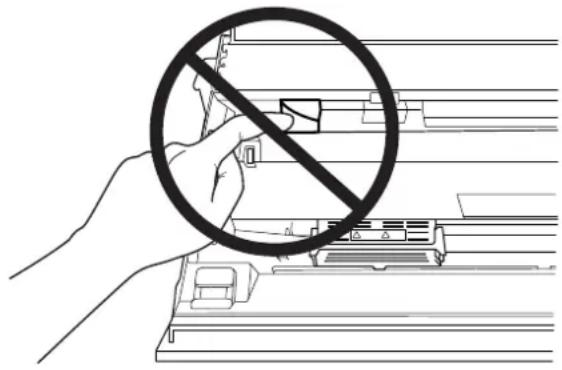
Beim Einlegen von Papier
□ Verwenden Sie Sparbücher und Papier mit einem Reflexionsgrad von mehr als 60 %.
☐ Wenn Sie ein Kontoauszugsbuch verwenden, stellen Sie im Standardeinstellungsmodus den Passbook-Modus auf On und den Binding-Modus entsprechend der Bindung des Kontoauszugsbuchs ein.
Führen Sie keine Sparbücher ein, die zerknittert sind oder eine angerissene Falz aufweisen.
□ Verwenden Sie keine Sparbücher mit Metallteilen, wie Heftklammern oder Metallklemmen.
☐ Verwenden Sie keine Sparbücher mit klebenden Bestandteilen, wie Wertzeichen oder Stempel.
□ Verwenden Sie keine Sparbücher, die kleinere Seiten als die Umschlagseite aufweisen.
Bedrucken Sie nicht die Umschlagseiten des Sparbuchs. Der Druck kann nur ausgeführt werden, wenn das Sparbuch geöffnet ist.
☐ Wenn Sie Papier verwenden, das kürzer ist als 110,0 mm, stellen Sie die Papierausgaberichtung auf vorne ein. Die Standardeinstellung ist vorne. Weitere Informationen finden Sie unter http://www.epson.com.
☐ Legen Sie kein Papier ein, dass gewellt ist oder beim Einführen in die Zufuhr geknickt wurde.
☐ Lochen Sie das Papier nicht in einem Bereich von 25,0 bis 40,0 mm vom linken Papierrand.
□ Verwenden Sie den Drucker stets mit eingesetzter Farbbandkassette. Anderenfalls kann es zu einem Papierstau kommen.
Betrieb des Druckers
☐ Vermeiden Sie es, den Drucker an Orten aufzustellen, an denen kurzfristige Temperatur- und Feuchtigkeitsschwankungen auftreten. Vermeiden Sie Standorte mit direkter Sonneneinstrahlung, grellem Licht, Wärmequellen oder extremer Feuchtigkeit und Staub.
Betätigen Sie nur die Bedienelemente, die in der Benutzerdokumentation beschrieben werden. Unsachgemäße Bedienvorgänge und Einstellungen können zu Schäden führen und umfangreiche Reparaturen durch einen Kundendiensttechniker erforderlich machen.
☐ Warten Sie nach dem Ausschalten des Druckers mindestens fünf Sekunden, ehe Sie ihn wieder einschalten. Andernfalls kann der Drucker beschädigt werden.
☐ Schalten Sie den Drucker nicht aus, während der Selbsttest gedruckt wird. Drücken Sie immer die Offline-Taste, um den Druckvorgang anzuhalten, und schalten Sie dann den Drucker aus.
☐ Schalten Sie den Drucker nicht während des hexadezimalen Speicherausdrucks aus. Betätigen Sie zum Unterbrechen des Druckvorgangs stets die Taste Offline. Schalten Sie den Drucker dann aus.
☐ Schließen Sie das Netzkabel des Druckers nicht an eine Steckdose mit einer für den Drucker falschen Spannung an.
☐ Wechseln Sie den Druckkopf nie selbst aus. Sie könnten den Drucker beschädigen. Wenn der Druckkopf ausgewechselt werden muss, müssen auch andere Teile des Druckers überprüft werden.
☐ Zum Auswechseln der Farbbandkassette müssen Sie den Druckkopf von Hand bewegen. Unmittelbar nach dem Druckvorgang ist der Druckkopf noch heiß. Lassen Sie ihn einige Minuten abkühlen, bevor Sie ihn berühren.
☐ Wenn Tinte auf die Haut gerät, reinigen Sie die betroffene Stelle mit Wasser und Seife. Sollte Tinte in die Augen gelangen, spülen Sie diese sofort mit Wasser aus.
☐ Beim Einsatz des Druckers in Deutschland ist Folgendes zu beachten:
Beim Anschluss des Druckers an die Stromversorgung muss sichergestellt werden, dass die Gebäudeinstallation mit einer 16-A-Sicherung abgesichert ist.
Beim Anschluss des Druckers an die Stromversorgung muss sichergestellt werden, dass die Gebäudeinstallation mit einer 16-A-Sicherung abgesichert ist.
Verwendungshinweise
Wenn dieses Produkt für Anwendungen verwendet wird, bei denen es auf hohe Zuverlässigkeit/Sicherheit ankommt, wie z.B. Transportvorrichtungen beim Flug-, Zug-, Schiffs- und Kfz-Verkehr usw.; Vorrichtungen zur Katastrophenverhinderung, verschiedene Sicherheitsvorrichtungen oder Funktions-/Präzisionsgerät usw., sollten Sie dieses Produkt erst verwenden, wenn Sie
Fail-Safe-Vorrichtungen und Redundanzsysteme in Ihr Design mit einbezogen haben, um die Sicherheit und Zuverlässigkeit des gesamten Systems zu gewährleisten. Da dieses Produkt nicht für den Einsatz bei Anwendungen vorgesehen ist, bei denen es auf extrem hohe Zuverlässigkeit/Sicherheit ankommt, wie beispielsweise in der Raumfahrt, bei primären
Kommunikationseinrichtungen, Kernenergiekontrollanlagen oder medizinischen Vorrichtungen für die direkte medizinische Pflege usw., überlegen Sie bitte nach umfassender Evaluierung genau, ob das Produkt für Ihre Zwecke geeignet ist.
Kapitel 1
Papierverarbeitung
Zulässiger Papierzustand

Achtung:
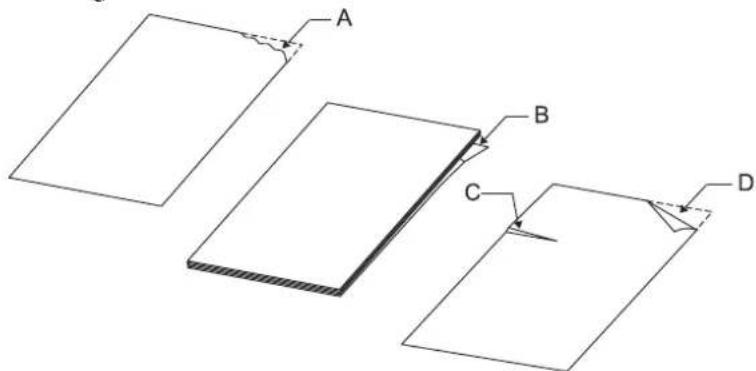
☐ Verwenden Sie kein gefaltetes, zerknittertes, gewelltes, zerrissenes, fleckiges oder geprägtes Papier. Verwenden Sie das Papier, dass den Papierspezifikationen entspricht. Weitere Informationen finden Sie unter „Papier/Medien“ auf Seite 117.
In den folgenden Abbildungen wird der für den Drucker zulässige bzw. nicht zulässige Zustand eines Papiers erläutert. Stellen Sie sicher, dass Sie ausschließlich für den Drucker zulässiges Papier verwenden.
Zulässig
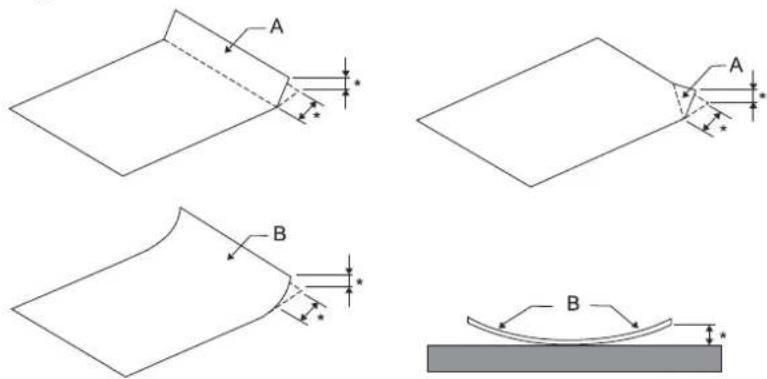
Streichen Sie den Knick oder die Wölbung vor dem Einlegen des Papiers glatt.
Nicht zulässig
Einlegen von Sparbüchern

Achtung:
Verwenden Sie den Drucker stets mit eingesetzter Farbbandkassette. Anderenfalls kann es zu einem Papierstau kommen.
Es können vertikal und horizontal gefaltete Sparbücher eingezogen werden. Gehen Sie folgendermaßen vor, um Sparbücher einzulegen:
- Schalten Sie den Drucker ein.
- Öffnen Sie die Seite des Sparbuchs, die Sie bedrucken möchten.
Hinweis:
Drücken Sie die gewölbten Seiten des gefalteten Sparbuchs auf 0,6 mm oder weniger zusammen, bevor Sie es in die vordere Zufuhr einführen. Informationen zu den druckbaren Dicken von Sparbüchern finden Sie unter „Papier/Medien“ auf Seite 117.
- Legen Sie das Sparbuch in die vordere Zufuhr mit der bedruckbaren Seite nach oben und dem Magnetstreifen vom Drucker weg ein, bis der obere Rand an der Druckerwalze anliegt. Der Drucker zieht es automatisch bis zur richtigen Position ein und das Sparbuch kann bedruckt werden.
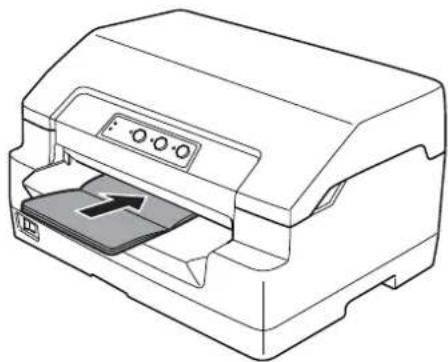
☐ Wenn Sie ein Sparbuch verwenden, stellen Sie im Standardeinstellungsmodus den Sparbuchmodus auf On (Ein) und den Bindungsmodus entsprechend der Bindung des Sparbuchs ein.
□ Verwenden Sie Sparbücher mit einem Reflexionsgrad von mehr als 60 %.
☐ Führen Sie keine Sparbücher ein, die zerknittert sind oder eine angerissene Falz aufweisen.
□ Verwenden Sie keine Sparbücher mit Metallteilen, wie Heftklammern oder Metallklemmen.
□ Verwenden Sie keine Sparbücher mit klebenden Bestandteilen, wie Wertzeichen oder Stempel.
□ Verwenden Sie keine Sparbücher, die kleinere Seiten als die Umschlagseite aufweisen.
□ Bedrucken Sie nicht die Umschlagseiten des Sparbuchs. Der Druck kann nur ausgeführt werden, wenn das Sparbuch geöffnet ist.
☐ Schließen Sie immer die Druckerabdeckung, bevor Sie drucken. Der Drucker druckt nicht, solange die Abdeckung geöffnet ist.
☐ Wenn Sie ein Sparbuch im Hochformat und USD-/HSD-Modus bedrucken, sollte der Dickeunterschied zwischen rechter und linker Seite nicht mehr als 1 mm betragen. Andernfalls kann der Ausdruck verwischen.
Einlegen von Einzelblättern

Achtung:
Verwenden Sie den Drucker stets mit eingesetzter Farbbandkassette. Anderenfalls kann es zu einem Papierstau kommen.
Sie können Einzelblattpapier und kohlenstofffreie Mehrfachformulare mit bis zu 7 Blättern (1 Original und 6 Durchschläge) einlegen. Gehen Sie folgendermaßen vor, um Einzelblattpapier einzuziehen.
-
Schalten Sie den Drucker ein.
-
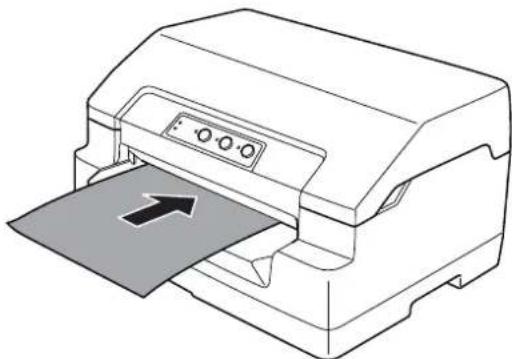
Schieben Sie das Einzelblatt mit der bedruckbaren Seite nach oben in den vorderen Papierschacht bis zum Erreichen der internen Rolle ein. Der Drucker zieht das Papier automatisch in die richtige Position ein. Dann kann es bedruckt werden.
□ Verwenden Sie Papier mit einem Reflexionsgrad von mehr als 60 %.
□Legen Sie kein gewelltes oder geknicktes Papier ein.
☐ Lochen Sie das Papier nicht in einem Bereich von 25,0 bis 40,0 mm vom linken Papierrand.
☐ Wenn Sie Papier verwenden, das kürzer ist als 110,0 mm, stellen Sie die Papierausgaberichtung auf vorne ein. Die Standardeinstellung ist vorne. Weitere Informationen finden Sie unter http://www.epson.com.
☐ Wenn Sie ein Mehrfachformular bedrucken, das an der Oberkante zusammengeklebt ist, schieben Sie ihn es dem Klebebereich voran ein.
☐ Mehrfachformulare dürfen eine Stärke von 0,53 mm (0,021 Zoll) nicht überschreiten.
☐ Schließen Sie immer die Druckerabdeckung, bevor Sie drucken. Der Drucker druckt nicht, solange die Abdeckung geöffnet ist.
Einstellen der Blattanfangsposition
Die Blattanfangsposition ist die vertikale Position auf dem Blatt, an der der Drucker den Druckvorgang beginnt. Wenn der Ausdruck zu hoch oder zu niedrig auf der Seite beginnt, können Sie die Blattanfangsposition mithilfe dieser Funktion ändern.
Die Blattanfangsposition kann für jede Emulation separat eingestellt werden.
| Target Printer Mode Emulation | |
| Olivetti Mode PR2 | |
| Wincor Nixdorf Mode WNI4915 | |
| IBM Mode IBM4722 | |
| EPSON Mode ESC/P2, IBM PPDS, ESC/P2+ESC/MC | |
Gehen Sie folgendermaßen vor, um die Blattanfangsposition einzustellen.
Hinweis:
☐ Die Standardeinstellung der Blattanfangsposition ist eingestellt, wie nachstehend angegeben.
PR2: 4,2 mm
EPSON Mode, IBM4722: 8,5 mm
WNI4915: 9,8 mm
☐ Dieser Modus ist auch bei geöffneter Druckerabdeckung verfügbar.
☐ Wenn Sie die Blattanfangsposition beim PR40+ ändern möchten, müssen Sie die Blattanfangsposition für den PR40+ auf Off (Aus) einstellen.
☐ Die eingestellte Druckstartposition wird auch beim Ausschalten des Druckers beibehalten.
☐ Die in einigen Anwendungen vorgenommene Einstellung des oberen Rands hat Priorität gegenüber der von Ihnen mit dieser Funktion eingestellten Blattanfangsposition. Falls erforderlich, stellen Sie die Blattanfangsposition in der Anwendung ein.
□ Halten Sie ein Blatt Papier der Größe A4 bereit, bevor Sie diese Funktion einsetzen.
-
Wählen Sie den Target Printer Mode, welcher der Emulation entspricht, deren Einstellung Sie ändern möchten. Weitere Informationen finden Sie unter „Standardeinstellungen des Druckers“ auf Seite 57.
-
Schalten Sie den Drucker aus.

Achtung:
Warten Sie jedes Mal, wenn Sie den Drucker ausgeschaltet haben, mindestens fünf Sekunden, bevor Sie den Drucker wieder einschalten, da der Drucker andernfalls beschädigt werden kann.
-
Schalten Sie den Drucker ein und halten Sie dabei die Tasten Offline und F2 gedrückt.
-
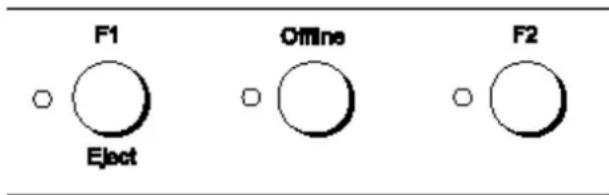
Drücken Sie die Taste F1/Eject während die Anzeige Offline blinkt.
-
Wenn die Anzeige Ready leuchtet, legen Sie ein Blatt A4-Papier in den vorderen Papierschacht ein. Der Drucker druckt drei H als Großbuchstaben (HHH) an der aktuellen Blattanfangsposition und gibt das Blatt aus.
- Betätigen Sie die Taste F1/Eject, um die Blattanfangsposition auf der Seite nach oben zu verschieben, oder die Taste F2, um die Blattanfangsposition auf der Seite nach unten zu verschieben. Bei jedem Drücken der Taste F1/Eject oder F2 erzeugt der Drucker einen kurzen Signalton. Durch Drücken dieser Tasten erfolgt Mikrovorschub in Schritten von 0,282 mm (1/90 Zoll).
text_image
F1 Eject Offline F2Hinweis:
Die Blattanfangsposition kann von 1,0 mm bis 33,8 mm eingestellt werden.
-
Schieben Sie ein Blatt A4-Papier in den vorderen Papierschacht ein. Der Drucker druckt drei H als Großbuchstaben (HHH) an der aktuellen Blattanfangsposition und gibt das Blatt aus. Sie können die Einstellung der Position fortsetzen, indem Sie die Tasten F1/Eject und F2 drücken und die Position durch Einschieben eines weiteren Blatts prüfen.
-
Schalten Sie den Drucker nach Beendigung der Einstellung aus. Durch das Ausschalten des Druckers ändert sich die Einstellung nicht.
Einstellung der Druckstartposition
Die Druckstartposition ist die horizontale Position auf dem Blatt, an der der Drucker den Druckvorgang beginnt. Wenn der Ausdruck zu weit nach links oder rechts auf der Seite beginnt, können Sie die Druckstartposition mithilfe dieser Funktion ändern.
Die Druckstartposition kann für jede Emulation separat eingestellt werden.
| Target Printer Mode Emulation | |
| Olivetti Mode PR2 | |
| Wincor Nixdorf Mode WNI4915 | |
| IBM Mode IBM4722 | |
| EPSON Mode ESC/P2, IBM PPDS, ESC/P2+ESC/MC | |
Gehen Sie folgendermaßen vor, um die Druckstartposition einzustellen:
Hinweis:
☐ Die Einstellung der Druckstartposition bleibt in Kraft, auch wenn Sie den Drucker ausschalten.
☐ Halten Sie ein Blatt Papier der Größe A4 bereit, bevor Sie diese Funktion einsetzen.
☐ Schließen Sie immer die Druckerabdeckung, bevor Sie drucken. Der Drucker druckt nicht, solange die Abdeckung geöffnet ist.
1. Wählen Sie den Target Printer Mode, welcher der Emulation entspricht, deren Einstellung Sie ändern möchten. Weitere Informationen finden Sie unter „Standardeinstellungen des Druckers“ auf Seite 57.
2. Schalten Sie den Drucker aus.

Achtung:
Warten Sie jedes Mal, wenn Sie den Drucker ausgeschaltet haben, mindestens fünf Sekunden, bevor Sie den Drucker wieder einschalten, da der Drucker andernfalls beschädigt werden kann.
-
Schalten Sie den Drucker ein und halten Sie dabei die Tasten Offline und F2 gedrückt.
-
Drücken Sie die Taste F2 während die Anzeige Offline blinkt.
-
Wenn die Anzeige Ready leuchtet, legen Sie ein Blatt A4-Papier in den vorderen Papierschacht ein. Der Drucker druckt das Anweisungsblatt zum Einstellen der Druckstartposition und die Positionsmuster.
-
Drücken Sie die Taste F1/Eject für das nächste Muster oder die Taste F2 für das vorherige Muster, um die Druckstartposition zu wählen. Bei jedem Drücken der Taste F1/Eject oder F2 erzeugt der Drucker einen kurzen Signalton. Die Anzeigen F1/Eject, Offline und F2 geben das jeweils gewählte Muster an.
-
Schalten Sie den Drucker aus, nachdem Sie die Druckstartposition eingestellt haben. Durch das Ausschalten des Druckers ändert sich die Einstellung nicht.
Kapitel 2
Druckersoftware
Informationen zur Druckersoftware
Die Epson-Software beinhaltet die Druckertreibersoftware und EPSON Status Monitor 3.
Der Druckertreiber ist ein Programm, das der Computer zur Steuerung des Druckers benötigt. Der Druckertreiber muss installiert werden, damit Softwareanwendungen unter Windows die Druckerfunktionen vollständig nutzen können.
EPSON Status Monitor 3 ermöglicht eine Überwachung des Druckerstatus, gibt Warnmeldungen beim Auftreten eines Fehlers aus und bietet Tipps zur Fehlerbehebung. EPSON Status Monitor 3 wird automatisch zusammen mit dem Druckertreiber installiert. Wenn Sie EPSON Status Monitor 3 später installieren möchten, finden Sie diesbezügliche Anleitungen unter „Installieren von EPSON Status Monitor 3“ auf Seite 37.
Hinweis:
□ Vergewissern Sie sich, bevor Sie fortfahren, dass der Druckertreiber auf Ihrem Computer installiert ist.
☐ Wenn Sie den Druckertreiber verwenden, müssen die folgenden Druckereinstellungen vorgenommen werden. Weitere Anleitungen zum Ändern der Standardeinstellungen finden Sie unter „Ändern der Standardeinstellungen“ auf Seite 73.
Target Printer Mode: EPSON Mode
Software: ESC/P2
☐ Falls Sie den Druckertreiber erneut installieren oder aktualisieren möchten, deinstallieren Sie zuvor den bereits installierten Druckertreiber.
☐ Die Bildschirmanzeigen auf den folgenden Seiten können je nach verwendeter Version des Windows-Betriebssystems variieren.
Verwendung des Druckertreibers
Sie können auf den Druckertreiber von Ihren Windows-Anwendungen oder vom Start-Menü aus zugreifen.
☐ Wenn Sie auf den Druckertreiber aus einer Windows-Anwendung zugreifen, wirken sich alle Einstellungen, die Sie vornehmen, nur für auf diese Anwendung aus. Weitere Informationen finden Sie unter „Zugriff auf den Druckertreiber aus Windows-Anwendungen“ auf Seite 24.
☐ Wenn Sie den Druckertreiber über das Startmenü aufrufen, gelten die Einstellungen, die Sie vornehmen, für alle Anwendungen. Weitere Informationen finden Sie unter „Aufrufen des Druckertreibers über das Start-Menü“ auf Seite 26.
Weitere Informationen zur Kontrolle und Änderung der Druckertreibereinstellungen finden Sie unter „Änderung der Druckertreibereinstellungen“ auf Seite 29.
Hinweis:
Einige Windows-Anwendungen setzen die im Druckertreiber ausgewählten Einstellungen außer Kraft, andere nicht. Überprüfen Sie deshalb, ob die Druckertreibereinstellungen Ihren Erfordernissen entsprechen.
Zugriff auf den Druckertreiber aus Windows-Anwendungen
Führen Sie die folgenden Schritte aus, um auf den Druckertreiber aus einer Windows-Anwendung zuzugreifen:
- Wählen Sie im Menü File (Datei) Ihrer Anwendung die Option Print Setup (Drucker einrichten) oder Print (Drucken) aus. Sobald das Dialogfeld Print (Drucken) oder Print Setup (Druckeinrichtung) angezeigt wird, vergewissern Sie sich, dass Ihr Drucker in der Dropdownliste Name ausgewählt ist.
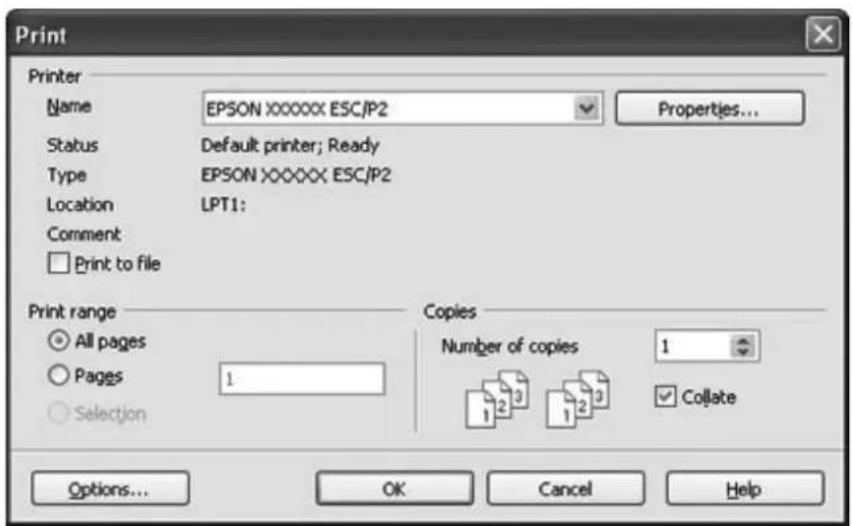
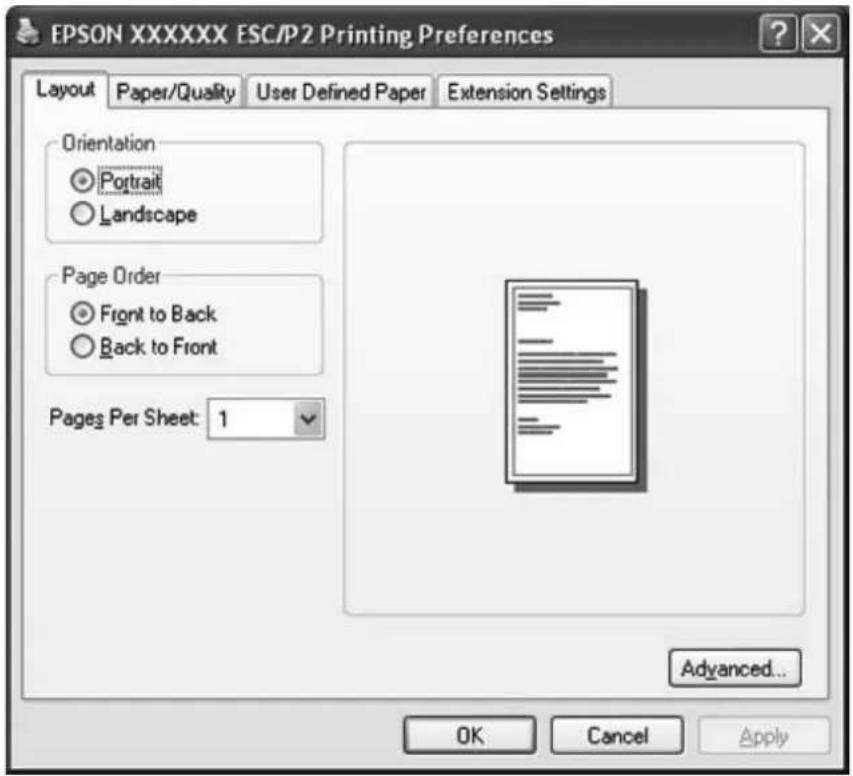
- Klicken Sie auf Printer (Drucker), Einrichten, Properties (Eigenschaften) oder Options (Optionen). (Welche dieser Schaltflächen angezeigt wird, ist abhängig von der jeweiligen Anwendung. Unter Umständen müssen Sie auf eine Kombination der genannten Schaltflächen klicken.) Das Fenster Dokumenteigenschaften mit den Menüs Layout (Layout), Paper/Quality (Papier/Qualität), User Defined Paper (benutzerdef. Papierformat) und Extension Settings (Erweiterte Einstellungen) wird angezeigt. Auf diesen Registerkarten finden Sie die Druckertreibereinstellungen.
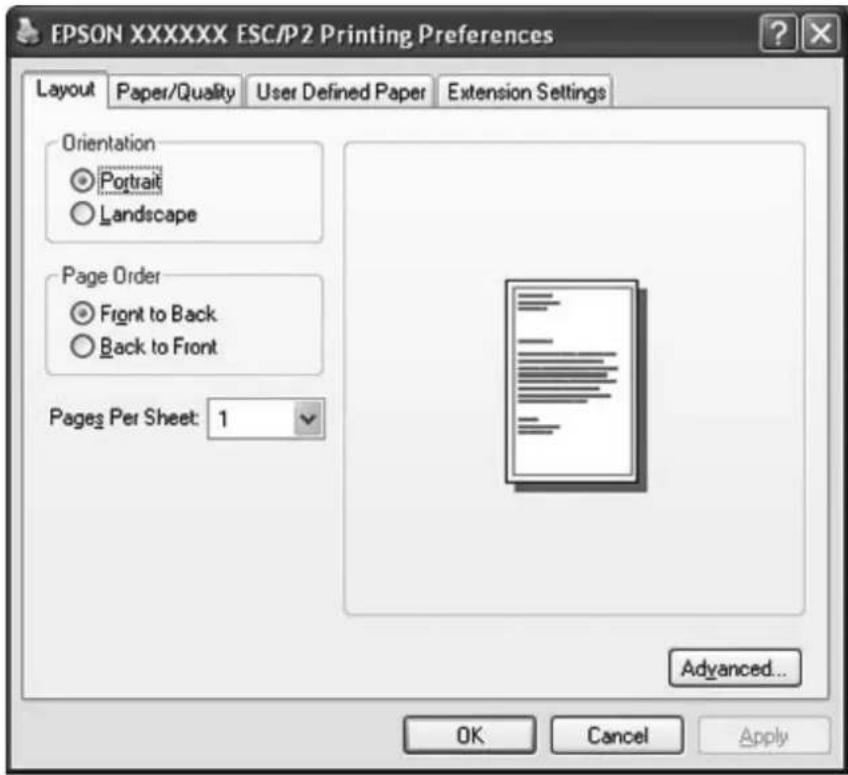
- Klicken Sie zum Anzeigen einer Registerkarte auf das entsprechende Menü am oberen Rand des Fensters. Weitere Informationen zum Ändern der Einstellungen finden Sie unter „Änderung der Druckertreibereinstellungen“ auf Seite 29.
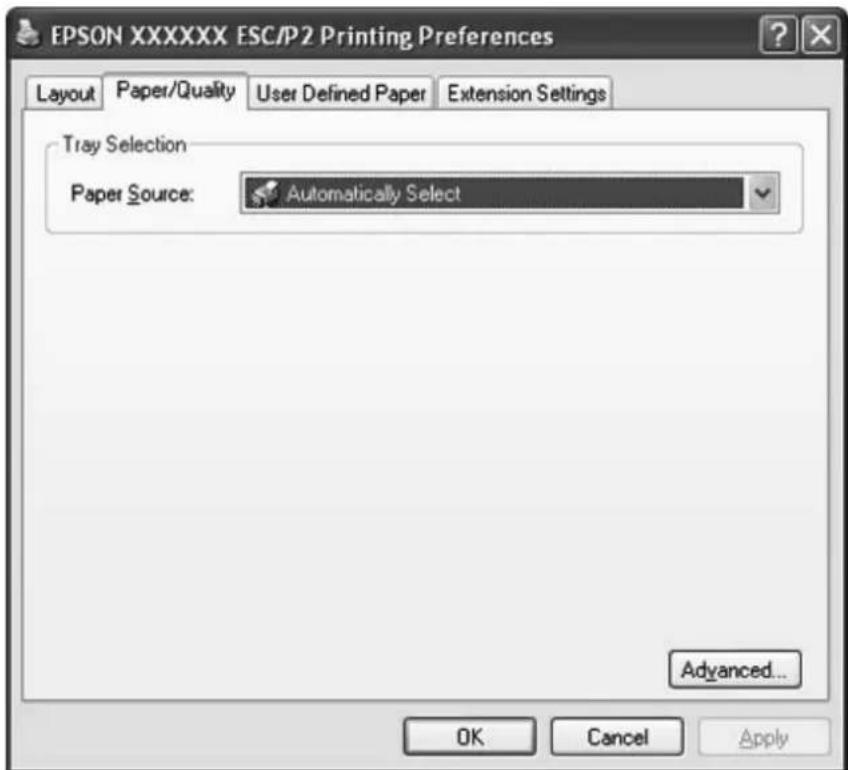
Aufrufen des Druckertreibers über das Start-Menü
Gehen Sie folgendermaßen vor, um den Druckertreiber aus dem Start-Menü aufzurufen.
- Unter Windows 8:
Klicken Sie auf Desktop im Start-Bildschirm, bewegen Sie den Cursor in die obere rechte Bildschirmecke, klicken Sie auf Settings (Einstellungen) und anschließend auf Control Panel (Systemsteuerung). Klicken Sie dann in der Kategorie Hardware and Sound (Hardware und Sound) auf View devices and printers (Geräte und Drucker anzeigen).
Unter Windows 7:
Klicken Sie auf Start und dann auf Devices and Printers (Geräte und Drucker).
Unter Windows Vista:
Klicken Sie auf Start, Control Panel (Systemsteuerung), Hardware and Sound (Hardware und Sound) und dann auf Printers (Drucker).
Unter Windows XP Professional Edition:
Klicken Sie auf Start und dann auf Printers and Faxes (Drucker und Faxgeräte).
Unter Windows XP Home Edition:
Klicken Sie auf Start, dann auf Control Panel (Systemsteuerung) und dann auf Printers and Faxes (Drucker und Faxgeräte).
Unter Windows 2000:
Klicken Sie auf Start, zeigen Sie auf Settings (Einstellungen) und klicken Sie anschließend auf Printers (Drucker).
- Klicken Sie mit der rechten Maustaste auf das Symbol für Ihren Drucker und klicken Sie dann auf Printing Preferences (Druckeinstellungen). Das Fenster Document Properties
(Dokumenteigenschaften) wird mit den Menüs Layout, Paper/Quality (Papier/Qualität), User Defined Paper (benutzerdef. Papierformat) und Extension Settings (Erweiterte Einstellungen) angezeigt. In diesen Registerkarten können Sie die Druckertreibereinstellungen vornehmen.
Wenn Sie im Menü, das durch Rechtsklicken auf das Druckersymbol angezeigt wird, auf Properties (Eigenschaften) (Windows Vista, XP und 2000) oder Printer properties (Druckereigenschaften) (Windows 8 und Windows 7) klicken, wird das Fenster „Properties“ (Eigenschaften) angezeigt, das Menüs zum Konfigurieren der Druckertreibereinstellungen enthält.
Hinweis:
Klicken Sie nicht auf Properties (Eigenschaften), obwohl im Menü unter Windows 7 sowohl Properties (Eigenschaften) als auch Printer properties (Druckereigenschaften) angezeigt wird.
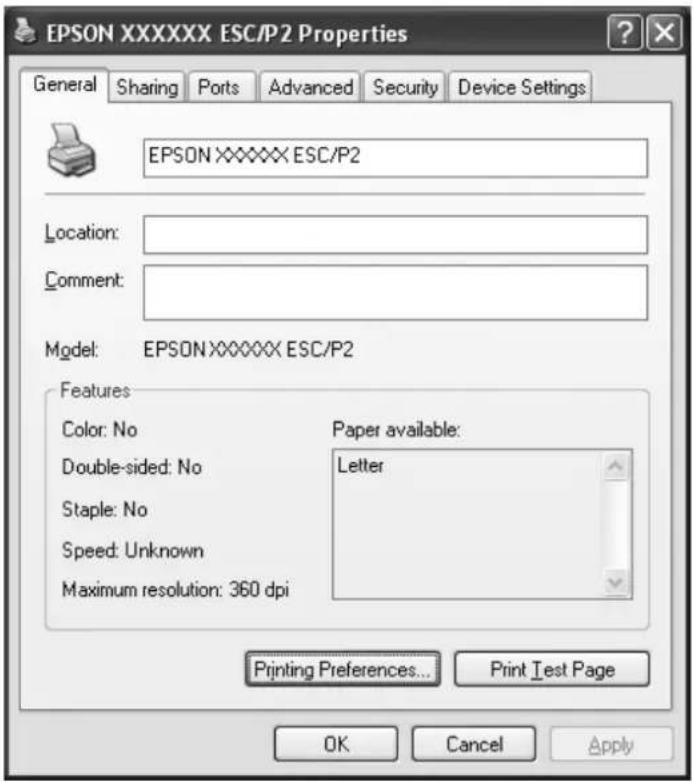
- Klicken Sie zum Anzeigen einer Registerkarte auf das entsprechende Menü am oberen Rand des Fensters. Weitere Informationen zum Ändern der Einstellungen finden Sie unter „Übersicht über die Druckertreibereinstellungen“ auf Seite 30.
Änderung der Druckertreibereinstellungen
Ihr Druckertreiber bietet vier Menüs, über die Sie die Druckertreibereinstellungen ändern können: Layout, Paper/Quality (Papier/Qualität), User Defined Paper (benutzerdef. Papierformat) und Extension Settings (Erweiterte Einstellungen). Sie können die Einstellungen ferner auf der Registerkarte „Utility“ (Dienstprogramm) in der Druckersoftware ändern. Einen Überblick über die verfügbaren Einstellungen finden Sie unter „Übersicht über die Druckertreibereinstellungen“ auf Seite 30. Unter Windows XP oder 2000 können Sie zusätzlich die Onlinehilfe aufrufen, indem Sie mit der rechten Maustaste auf Elemente im Druckertreiber klicken und die Option „What's this?“ (Direkthilfe) auswählen.
Klicken Sie im Druckertreiberbildschirm auf die Schaltfläche Help (Hilfe).
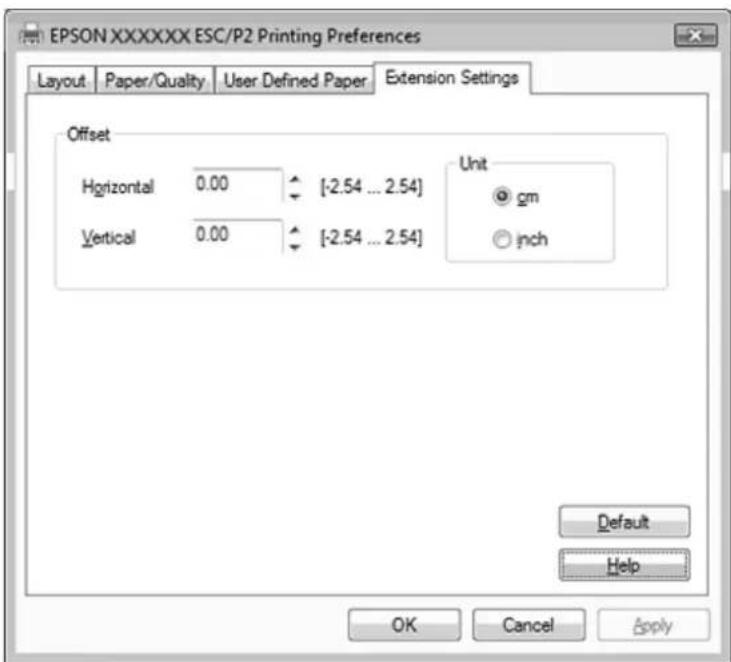
Wenn Sie alle Druckertreibereinstellungen vorgenommen haben, klicken Sie auf OK, um die Einstellungen zu übernehmen, oder auf Cancel (Abbrechen), um die Änderungen rückgängig zu machen.
Sobald Sie die Druckertreibereinstellungen überprüft und gegebenenfalls geändert haben, können Sie mit dem Drucken beginnen.
Übersicht über die Druckertreibereinstellungen
Die folgenden Tabellen zeigen die Windows-Druckertreibereinstellungen. Beachten Sie, dass einige Einstellungen nicht in allen Windows-Versionen verfügbar sind. Weitere Informationen hierzu finden Sie in der Help (Hilfe) des Druckertreibers.
Druckereinstellungen
| Einstellungen Erklärungen | |
| Paper Size (Papierformat) Wählen | Sie das gewünschte Papierformat aus. Wenn dieses nicht angezeigt wird, verwenden Sie die Bildlaufleiste, um weitere Papierformate anzuzeigen. Falls das gewünschte Papierformat nicht in der Liste enthalten ist, finden Sie entsprechende Anleitungen unter „Festlegen des benutzerdefiniertes Papierformats“ auf Seite 31. |
| Orientation (Ausrichtung) | Wählen Sie „Portrait“ (Hochformat) oder „Landscape“ (Querformat) aus. |
| Paper Source (Papierauswahl) | Wählen Sie die gewünschte Papierzufuhr aus. |
| Graphic - Print Quality (Grafik - Druckqualität) | Wählen Sie die gewünschte Druckauflösung aus. Je höher die ausgewählte Auflösung ist, desto mehr Details werden gedruckt. Durch eine hohe Auflösung verringert sich jedoch die Druckgeschwindigkeit. |
| Halftoning (Halbtöne) | Wählen Sie das Halbtonverfahren aus, das zum Drucken von Grafiken verwendet werden soll. Wenn Sie Auto Select (Automatische Auswahl) verwenden, legt der Drucker die beste Halbtonqualität fest. |
| Printer Font Setting (Druckerschrifteneinstellungen) | Wählen Sie die Zeichentabellengruppe aus, die Sie verwenden möchten. Sie können eine von drei Zeichentabellengruppen Standard, Expanded (Erweitert) und None (Keine) (Bit-Image-Druck) wählen. Wenn Standard oder Expanded (Erweitert) gewählt ist, verwendet der Drucker die Geräteschriften. Expanded (Erweitert) umfasst mehr Schriften als Standard. Wenn None (Keine) gewählt ist, verwendet der Drucker Bit-Map-Bilder statt Geräteschriften. Angaben über die Schriften, die in den einzelnen Tabellen enthalten sind, finden Sie unter „Elektronik“ auf Seite 112. |
| Page Order (Seitenfolge)* | Wählen Sie aus, ob der Druck von vorn nach hinten oder von hinten nach vorn erfolgen soll. |
| Pages Per Sheet (Seiten pro Blatt)* | Legen Sie fest, wie viele Seiten auf einem Blatt gedruckt werden sollen. |
| Copy Count (Exemplare zählen)* | Wenn Sie im Feld „Number of copies“ (Anzahl der Exemplare) einen höheren Wert als eins auswählen, wird dieses Kontrollkästchen angezeigt und Sie können auswählen, ob die Seiten der Exemplare sortiert werden sollen. |
| Advanced Printing Features (Erweiterte Druckfunktionen)* | Wählen Sie „Enable“ (Aktivieren) oder „Disable“ (Deaktivieren) für Metafile-Spooling aus. |
| Print Optimizations (Druck-optimierung)* | Wählen Sie „Disable“ (Deaktivieren), wenn der Drucker die Geräteschriften nicht verwenden soll, oder „Enable“ (Aktivieren), wenn die Geräteschriften verwendet werden sollen. |
| Top Margin Priority (Priorität oberer Rand) | Wählen Sie aus, welche Einstellung für die Druckstartposition benutzt werden soll: Die Einstellung des Druckertreibers oder diejenige des Druckers. Weitere Informationen hierzu finden Sie in der Hilfe des Druckertreibers. |
| Packet Mode (Paketmodus) | Normalerweise muss diese Einstellung nicht geändert werden. Wenn Sie die Paketmoduseinstellungen des Druckers ändern, müssen Sie diese Einstellung entsprechend anpassen. Wenn die Einstellungen im Drucker und Druckertreiber unterschiedlich sind, können Sie unter Umständen nicht richtig drucken. Weitere Informationen hierzu finden Sie in der Hilfe des Druckertreibers. |
| User Defined Paper (benutzerdef. Papierformat) | Wenn das gewünschte Papier nicht in der Dropdownliste Paper Size (Papierformat) enthalten ist, können Sie das Format zur Liste hinzufügen. Weitere Informationen hierzu finden Sie in der Hilfe des Druckertreibers. |
| Offset Mit dieser Einstellung können Sie das Bild auf der Seite versetzen, d. h. Sie können die Position des gedruckten Bildes anpassen. Wenn durch den Versatz ein Teil des Bildes außerhalb des druckbaren Bereichs des Druckers verschoben wird, wird dieser Bereich nicht gedruckt. | |
| Print Speed (Druckgeschwindigkeit) | Mit dieser Einstellung können Sie die Druckgeschwindigkeit festlegen. Wählen Sie „Printer Setting“ (Druckereinstellungen), wenn Sie unter Verwendung der im Drucker gespeicherten Einstellungen drucken wollen. Wenn „Standard“ gewählt ist, wird im Standarddruckmodus gedruckt. Wenn „High Speed“ (Hohe Geschwindigkeit) gewählt ist, wird im Hochgeschwindigkeitsdruckmodus gedruckt. |
| Print Direction (Druckrichtung) | Mit dieser Einstellung können Sie den bidirektionalen Druck aktivieren. Bei der Auswahl von „Printer Setting“ (Druckereinstellungen) werden die im Drucker gespeicherten Einstellungen verwendet. Wenn Sie „Bidirectional“ (Bidirektional) wählen, druckt der Drucker in beiden Richtungen. Wenn Sie „Unidirectional“ (Unidirektional) wählen, druckt der Drucker nur in einer Richtung. |
* Weitere Informationen finden Sie in der Hilfe zu Windows.
Festlegen des benutzerdefiniertes Papierformats
Wenn das gewünschte Papier nicht in der Dropdownliste Paper Size (Papierformat) enthalten ist, können Sie das Format zur Liste hinzufügen.
1. Unter Windows 8:
Klicken Sie auf Desktop im Start-Bildschirm, bewegen Sie den Cursor in die obere rechte Bildschirmecke, klicken Sie auf Settings (Einstellungen) und anschließend auf Control Panel (Systemsteuerung). Klicken Sie dann in der Kategorie Hardware and Sound (Hardware und Sound) auf View devices and printers (Geräte und Drucker anzeigen).
Unter Windows 7:
Klicken Sie auf Start und dann auf Devices and Printers (Geräte und Drucker).
Unter Windows Vista:
Klicken Sie auf Start, Control Panel (Systemsteuerung), Hardware and Sound (Hardware und Sound) und dann auf Printers (Drucker).
Unter Windows XP Professional x64 Edition:
Klicken Sie auf Start und dann auf Printers and Faxes (Drucker und Faxgeräte).
Unter Windows XP Professional:
Klicken Sie auf Start und dann auf Printers and Faxes (Drucker und Faxgeräte).
Unter Windows XP Home Edition:
Klicken Sie auf Start, dann auf Control Panel (Systemsteuerung) und dann auf Printers and Faxes (Drucker und Faxgeräte).
Unter Windows 2000:
Klicken Sie auf Start, zeigen Sie auf Settings (Einstellungen) und klicken Sie auf Printers (Drucker).
- Klicken Sie mit der rechten Maustaste auf das Symbol für Ihren Drucker und klicken Sie dann auf Printing Preferences (Druckeinstellungen).
- Wählen Sie das Menü User Defined Paper (benutzerdef. Papierformat) aus.
- Definieren Sie das Papierformat durch Angabe der Papiergröße in den entsprechenden Feldern.
- Klicken Sie auf Apply (Übernehmen) und anschließend auf OK.
Hinweis:
Weitere Informationen hierzu finden Sie in der Hilfe des Druckertreibers.
Überwachungseinstellungen
| Einstellungen Erklärungen | |
| EPSON Status Monitor 3 | Sie können den EPSON Status Monitor 3 durch Klicken auf diese Schaltfläche aufrufen. Wenn der Drucker überwacht werden soll, muss das Kontrollkästchen „Monitor the printing status“ (Druckerstatus überwachen) aktiviert sein. |
| Monitoring Preferences (Überwachungsoptionen) | Klicken Sie auf diese Schaltfläche, um das Dialogfeld „Monitoring Preferences“ (Überwachungsoptionen) zu öffnen, in dem Sie Einstellungen für den „EPSON Status Monitor 3“ vornehmen können. Weitere Informationen finden Sie unter „Einrichten von EPSON Status Monitor 3“ auf Seite 34. |
Einstellungsdienstprogramm
| Einstellungen Erklärungen | |
| Bi-D Adjustment (Bidirektionale Einstellung) | Klicken Sie auf diese Schaltfläche, um das Dialogfeld Bi-D Adjustment (Bidirektionale Einstellung) zu öffnen, in dem Sie die Ausrichtung vertikaler Linien korrigieren können. |
| Printer Setting (Druckereinstellungen) | Klicken Sie auf diese Schaltfläche, um das Dialogfeld Printer Setting (Druckereinstellungen) zu öffnen, in dem Sie die Druckereinstellungen ändern können. |
Verwendung von EPSON Status Monitor 3
EPSON Status Monitor 3 ermöglicht Ihnen, den Status Ihres Druckers zu überwachen, warnt Sie beim Auftreten von Druckerfehlern und stellt erforderlichenfalls Hinweise zur Fehlerbehebung bereit.
EPSON Status Monitor 3 ist verfügbar wenn:
☐ Der Drucker über die parallele Schnittstelle [LPT1] oder den USB-Anschluss direkt an den Hostcomputer angeschlossen ist.
Das System für eine bidirektionale Kommunikation konfiguriert ist.
EPSON Status Monitor 3 wird installiert, wenn der Drucker direkt angeschlossen und der Druckertreiber installiert wird. Wenn der Drucker freigegeben ist, müssen Sie EPSON Status Monitor 3 so einrichten, dass der freigegebene Drucker auf dem Druckerserver und den Clients überwacht werden kann. Weitere Informationen hierzu finden Sie unter „Einrichten von EPSON Status Monitor 3“ auf Seite 34 und „Einbinden des Druckers in ein Netzwerk“ auf Seite 40.

Achtung:
Es ist möglich, mit der Funktion Remote Desktop* von Windows 8, 7, Vista oder XP von einem externen Standort auf einen Drucker zu drucken, der direkt mit dem Computer verbunden ist. Dabei können jedoch Kommunikationsfehler auftreten.
* Remotedesktopfunktion: Eine Funktion, die einem Benutzer den Zugriff auf Anwendungen oder Dateien auf einem mit dem Büronetzwerk verbundenen Computer von einem mobilen Computer an einem entfernt gelegenen Standort aus ermöglicht.
Hinweis:
☐ Wenn Sie einen Computer mit dem Betriebssystem Windows 8, 7, Vista oder XP verwenden und mehrere Benutzer angemeldet sind, kann eine Kommunikationsfehlermeldung angezeigt werden, wenn gleichzeitig Drucker überwacht werden.
☐ Wenn EPSON Status Monitor 3 mit aktivierter Windows Firewall installiert wurde (empfohlen), kann der freigegebene Drucker möglicherweise nicht überwacht werden. Das Problem lässt sich durch das Hinzufügen von EEBAgent.exe zu den Ausnahmen der Firewallfunktion lösen.
Einrichten von EPSON Status Monitor 3
Gehen Sie wie folgt vor, um EPSON Status Monitor 3 einzurichten:
1. Unter Windows 8:
Klicken Sie auf Desktop im Start-Bildschirm, bewegen Sie den Cursor in die obere rechte Bildschirmecke, klicken Sie auf Settings (Einstellungen) und anschließend auf Control Panel (Systemsteuerung). Klicken Sie dann in der Kategorie Hardware and Sound (Hardware und Sound) auf View devices and printers (Geräte und Drucker anzeigen).
Unter Windows 7:
Klicken Sie auf Start und dann auf Devices and Printers (Geräte und Drucker).
Unter Windows Vista:
Klicken Sie auf Start, Control Panel (Systemsteuerung), Hardware and Sound (Hardware und Sound) und dann auf Printers (Drucker).
Unter Windows XP Professional Edition:
Klicken Sie auf Start und dann auf Printers and Faxes (Drucker und Faxgeräte).
Unter Windows XP Home Edition:
Klicken Sie auf Start, dann auf Control Panel (Systemsteuerung) und dann auf Printers and Faxes (Drucker und Faxgeräte).
Unter Windows 2000:
Klicken Sie auf Start, zeigen Sie auf Settings (Einstellungen) und klicken Sie anschließend auf Printers (Drucker).
- Klicken Sie mit der rechten Maustaste auf das Druckersymbol, klicken Sie auf Printer properties (Druckereigenschaften) (Windows 8 und 7) oder Properties (Eigenschaften) (Windows Vista, XP und 2000) und anschließend auf die Registerkarte Utility (Hilfsprogramm).
- Klicken Sie auf die Schaltfläche Monitoring Preferences (Überwachungsoptionen). Das Dialogfeld Monitoring Preferences (Überwachungsoptionen) wird angezeigt.
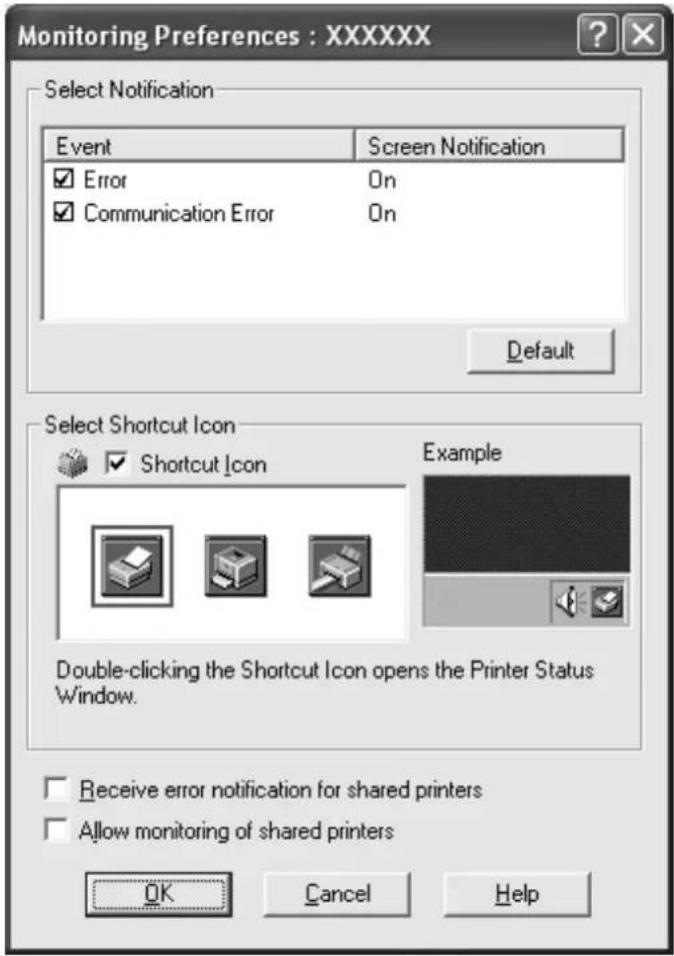
- Die folgenden Einstellungen sind verfügbar:
| Select Notification (Mitteilung auswählen) | Zeigt den Status „Ein/Aus“ des Kontrollkästchens für die Fehlermeldung an. Aktivieren Sie dieses Kontrollkästchen, um die ausgewählte Fehlermeldung anzuzeigen. |
| Select Shortcut Icon (Short-cut-Symbol auswählen) | Das ausgewählte Symbol wird in der Taskleiste angezeigt. Im rechten Fenster wird ein Beispiel für die Einstellung angezeigt. Durch Klicken auf das Shortcut-Symbol können Sie das Dialogfeld „Monitoring Preferences“ (Überwachungsoptionen) auf einfache Weise aufrufen. |
| Receive error notification for shared printers (Fehlermeldung für freigegebene Drucker empfangen) | Wenn Sie dieses Kontrollkästchen aktivieren, können Fehlermeldungen zu freigegebenen Druckern angezeigt werden. |
| Allow monitoring of shared printer (Freigegebene Windows-Drucker überwachen) | Wenn Sie dieses Kontrollkästchen aktivieren, kann ein freigegebener Drucker auf anderen Computern überwacht werden.Hinweis:Sie müssen als Administrator auf Windows zugreifen. |
Hinweis:
Klicken Sie auf die Schaltfläche Default (Standardeinstellung), um die Standardeinstellungen für alle Optionen wiederherzustellen.
Aufrufen von EPSON Status Monitor 3
Verwenden Sie eine der folgenden Optionen, um „EPSON Status Monitor 3:“ aufzurufen:
☐ Doppelklicken Sie auf das Druckersymbol in der Taskleiste. Um der Taskleiste ein Shortcut-Symbol hinzuzufügen, rufen Sie die Registerkarte „Utility“ (Dienstprogramm) auf und folgen Sie den Anweisungen.
☐ Rufen Sie im Druckertreiber die Registerkarte „Utility“ (Dienstprogramm) auf und klicken Sie anschließend auf das Symbol EPSON Status Monitor 3. Anleitungen zum Aufrufen des Menüs Utility finden Sie unter „Verwendung des Druckertreibers“ auf Seite 23.
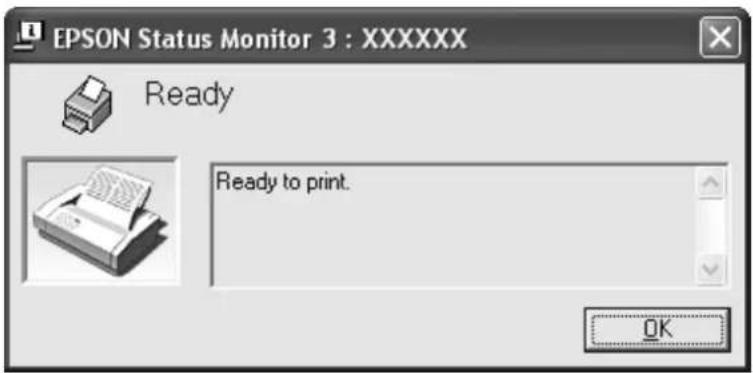
Wenn Sie EPSON Status Monitor 3 wie oben beschrieben aufrufen, wird das folgende Druckerstatusfenster angezeigt.
text_image
EPSON Status Monitor 3 : XXXXXX Ready Ready to print. OKIn diesem Fenster werden Informationen zum Druckerstatus angezeigt.
Hinweis:
Möglicherweise kann der Druckerstatus während des Drucks nicht abgerufen werden. Klicken Sie in diesem Fall auf die Schaltfläche EPSON Status Monitor 3 in der Registerkarte „Utility“
(Dienstprogramm) und benutzen Sie den Drucker mit offenem Statusfenster.
Installieren von EPSON Status Monitor 3
Laden Sie EPSON Status Monitor 3 von der Epson-Website herunter und installieren Sie das Programm auf dem Computer.
http://www.epson.com
Verwendung von Bi-D Adjustment (Bidirektionale Einstellung)
Dieses Dienstprogramm ermöglicht Ihnen das Korrigieren der Ausrichtung von vertikalen Linien.
Einstellungen für die Option Bi-D Adjustment (Bidirektionale Einstellung) vornehmen
Gehen Sie wie folgt vor, um bidirektionale Einstellungen vorzunehmen:

Achtung:
☐ Schalten Sie den Drucker nicht aus, während er ein Ausrichtungsmuster druckt. Andernfalls könnte der Drucker inkorrekte Einstellungen speichern. Starten Sie die Option Bi-D Adjustment (Bidirektionale Einstellung) erneut, falls Sie den Drucker während des Einstellvorgangs ausgeschaltet haben.
□Schalten Sie den Paketmodus nicht aus.
□Eine Netzwerkverbindung wird nicht unterstützt.
☐ Achten Sie darauf, dass der Drucker betriebsbereit ist, bevor Sie bidirektionale Einstellungen vornehmen.
☐ Wird Bi-D Adjustment (Bidirektionale Einstellung) nicht ordnungsgemäß gedruckt, stellen Sie den Drucker auf die Standardeinstellungen und versuchen Sie es erneut.
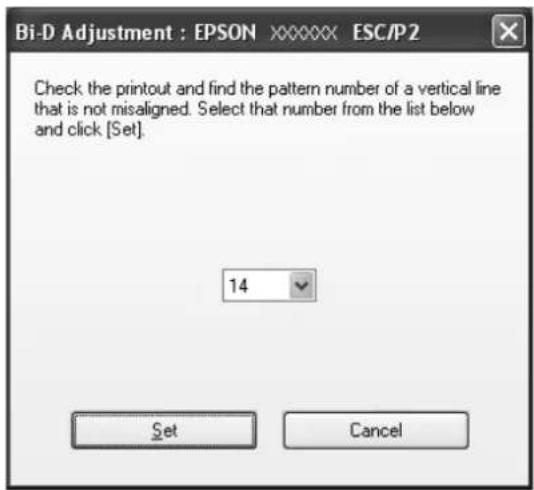
- Öffnen Sie das Menü Utility (Hilfsprogramm) und klicken Sie dann auf das Symbol Bi-D Adjustment (Bidirektionale Einstellung). Anleitungen zum Aufrufen des Menüs Utility (Hilfsprogramm) finden Sie unter „Verwendung des Druckertreibers“ auf Seite 23. Das Fenster Bi-D Adjustment (Bidirektionale Einstellung) erscheint.
- Klicken Sie auf Next (Weiter).
- Klicken Sie auf Print (Drucken). Der Drucker druckt drei Gruppen von Ausrichtungsmustern.
-
Wählen Sie die am besten ausgerichtete vertikale Linie unter den Ausrichtungsmustern. Wählen Sie dann im Fenster Bi-D Adjustment (Bidirektionale Einstellung) die entsprechende Zeilennummer.
-
Klicken Sie auf Set (Einstellen). Das Ausrichtungsmuster wird im Drucker gespeichert.
Verwendung der Option Printer Setting (Druckereinstellungen)
Mit diesem Dienstprogramm können Sie die gegenwärtig im Drucker gespeicherten Einstellungen anzeigen, die Druckereinstellungen ändern sowie die in der Datei gespeicherten Einstellungen auslesen oder Einstellungen in der Datei speichern.

Achtung:
□Schalten Sie den Paketmodus nicht aus.
□Eine Netzwerkverbindung wird nicht unterstützt.
Vergewissern Sie sich, dass der Drucker betriebsbereit ist, bevor Sie Einstellungen vom Drucker abrufen oder die Druckereinstellungen aktualisieren.
Ändern der Druckereinstellungen
Gehen Sie wie folgt vor, um die Druckereinstellungen zu ändern.
-
Öffnen Sie das Menü Utility (Hilfsprogramm) und klicken Sie dann auf das Symbol Printer Setting (Druckereinstellungen). Anleitungen zum Aufrufen des Menüs „Utility“ finden Sie unter „Verwendung des Druckertreibers“ auf Seite 23. Das Fenster „Printer Setting“ (Druckereinstellungen) wird angezeigt.
-
Ändern Sie die erforderlichen Druckereinstellungen. Detaillierte Anleitungen zur Verwendung dieses Dienstprogramms finden Sie in der Druckertreiberhilfe.
Hinweis:
Ist der Drucker über USB und unter Windows 2000 verbunden, muss er nach der Anzeige der Meldung „Updated printer settings.“ (Aktualisierte Druckereinstellungen) ausgeschaltet und wieder eingeschaltet werden.
Einbinden des Druckers in ein Netzwerk
Freigeben des Druckers
In diesem Abschnitt wird die Druckerfreigabe in einem standardmäßigen Windows-Netzwerk beschrieben.
Ein Drucker kann von allen Computern in einem Netzwerk verwendet werden, wenn er an einen der Computer direkt angeschlossen ist. Der Computer, an den der Drucker direkt angeschlossen ist, wird als Druckerserver bezeichnet. Die anderen Computer sind Clients, die eine Berechtigung benötigen, um den Drucker mit dem Druckerserver gemeinsam zu verwenden. Die Clients verwenden den Drucker über den Druckerserver.
Nehmen Sie für den Druckerserver und die Clients unter Berücksichtigung der Version des Windows-Betriebssystems und Ihrer Zugriffsrechte auf das Netzwerk die geeigneten Einstellungen vor.
Weitere Informationen dazu finden Sie unter „Einbinden des Druckers in ein Netzwerk“ auf Seite 40.
Weitere Informationen finden Sie unter „Einstellung für die Clients“ auf Seite 45.
Hinweis:
☐ Wenn der Drucker freigegeben ist, müssen Sie EPSON Status Monitor 3 so einrichten, dass der freigegebene Drucker auf dem Druckerserver und den Clients überwacht werden kann. Weitere Informationen dazu finden Sie unter „Einrichten von EPSON Status Monitor 3“ auf Seite 34.
☐ Bei Anschluss eines unter Windows XP freigegebenen Druckers werden die Fehler- und Warnmeldungen während des Druckens nicht angezeigt. Durch die Installation des Windows XP Service Pack 1 oder höher können Sie dieses Problem beheben.
☐ Bei der Verbindung mit einem freigegebenen Drucker über einen Router sind in manchen Fällen die Fehler- und Warnmeldungen während des Druckens für die freigegebenen Drucker aufgrund der Router-Einstellungen nicht verfügbar.
Es empfiehlt sich, auf Druckerserver und Clients das gleiche Netzwerksystem einzurichten und bereits vor der Druckerfreigabe alle Computer unter derselben Netzwerkverwaltung zusammenzufassen.
Einrichten des Druckers als freigegebener Drucker
Gehen Sie wie folgt vor, um den Druckerserver einzustellen.
Hinweis:
Sie müssen sich als Administrator des lokalen Computers anmelden.
- Unter einem Windows 8-Druckerserver:
Klicken Sie auf Desktop im Start-Bildschirm, bewegen Sie den Cursor in die obere rechte Bildschirmecke, klicken Sie auf Settings (Einstellungen) und anschließend auf Control Panel (Systemsteuerung). Klicken Sie dann in der Kategorie Hardware and Sound (Hardware und Sound) auf View devices and printers (Geräte und Drucker anzeigen).
Unter einem Windows 7-Druckserver:
Klicken Sie auf Start und dann auf Devices and Printers (Geräte und Drucker).
Unter einem Windows Vista-Druckserver:
Klicken Sie auf Start, Control Panel (Systemsteuerung), Hardware and Sound (Hardware und Sound) und dann auf Printers (Drucker).
Unter einem Windows XP Professional-Druckserver:
Klicken Sie auf Start und dann auf Printers and Faxes (Drucker und Faxgeräte).
Unter einem Windows XP Home Edition-Druckserver:
Klicken Sie auf Start, Control panel (Systemsteuerung) und anschließend auf Printers and Faxes (Drucker und Faxgeräte).
Unter einem Windows 2000-Druckserver:
Klicken Sie auf Start, zeigen Sie auf Settings (Einstellungen) und klicken Sie auf Printers (Drucker).
2. Für Windows 8 oder 7:
Klicken Sie mit der rechten Maustaste auf das Druckersymbol, dann auf Printer Properties (Druckereigenschaften) und im anschließend angezeigten Fenster auf die Registerkarte Sharing (Freigabe).
Unter Windows Vista, XP oder 2000:
Klicken Sie mit der rechten Maustaste auf das Symbol für Ihren Drucker, klicken Sie dann im Kontextmenü auf Sharing (Freigabe).
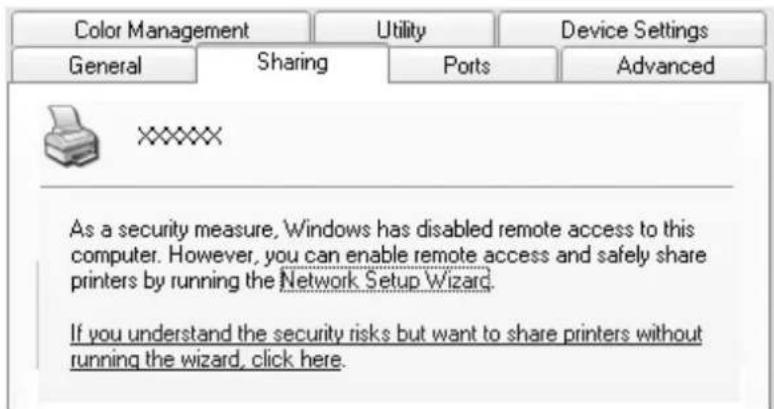
Wenn unter Windows XP das folgende Dialogfeld angezeigt wird, klicken Sie entweder auf Network Setup Wizard (Netzwerkinstallations-Assistent) oder auf If you understand the security risks but want to share printers without running the wizard, click here. (Klicken Sie hier, wenn Sie sich des Sicherheitsrisikos bewusst sind, aber Dateien dennoch freigeben möchten, ohne den Assistenten auszuführen.)
Folgen Sie in beiden Fällen den Anweisungen am Bildschirm.
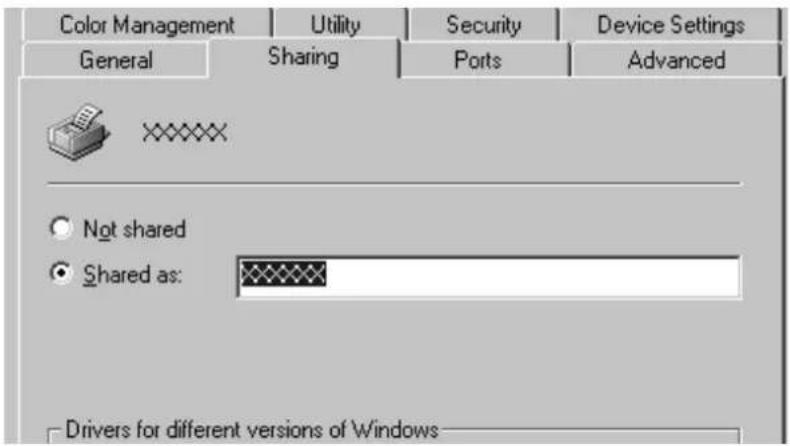
- Für einen Windows 2000-Druckerserver wählen Sie Shared as (Freigegeben als), geben dann den Namen in das Freigabenamensfeld ein und klicken anschließend auf OK.
Wählen Sie auf einem Druckerserver mit Windows 8, 7, Vista oder XP die Option Share this printer (Drucker freigeben), geben Sie den Namen in das Feld „Share Name (Freigabename)“ ein und klicken Sie dann auf OK.
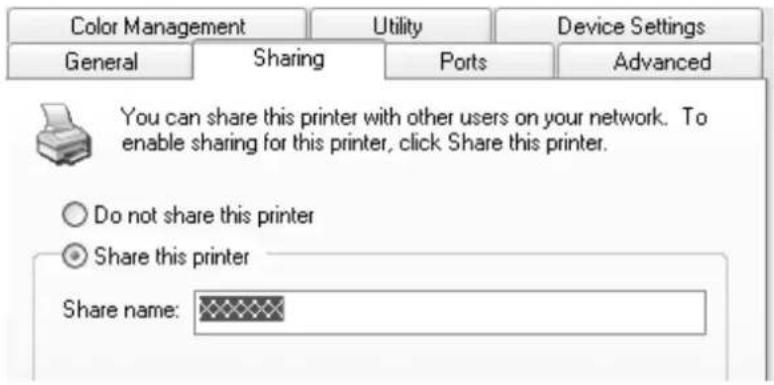
□ Verwenden Sie keine Leerzeichen oder Bindestriche im Freigabenamen, da dies zu Fehlern führt.
☐ Unter Windows 8, 7 oder Vista können Sie die Option Share this printer (Drucker freigeben) erst auswählen, wenn Sie auf die Schaltfläche Change sharing options (Freigabeoptionen ändern) geklickt haben.
Als Nächstes müssen die Clients für die Verwendung des Druckers über das Netzwerk eingerichtet werden. Informationen hierzu finden Sie auf den folgenden Seiten:
Weitere Informationen finden Sie unter „Einstellung für die Clients“ auf Seite 45.
Drucker bei eingeschalteter Firewall freigeben
Hinweis:
Um Dateien und Drucker bei eingeschalteter Windows Firewall (Windows-Firewall) freizugeben, gehen Sie folgendermaßen vor:
Windows 8
- Klicken Sie auf Desktop im Start-Bildschirm, bewegen Sie den Cursor in die obere rechte Bildschirmecke, klicken Sie auf Settings (Einstellungen) und anschließend auf Control Panel (Systemsteuerung). Klicken Sie dann auf System and Security (System und Sicherheit) und anschließend auf Windows Firewall (Windows-Firewall).
- Klicken Sie im linken Fenster auf Turn Windows Firewall on or off (Windows-Firewall ein- oder ausschalten). Achten Sie darauf, dass Block all incoming connections, including those in the list of allowed apps (Alle eingehenden Verbindungen blockieren, einschließlich der in der Liste der zugelassenen Apps) nicht aktiviert ist und klicken Sie dann auf OK.
- Klicken Sie im Fenster links auf Allow an app or feature through Windows Firewall (Eine App oder ein Feature durch die Windows-Firewall zulassen).
- Aktivieren Sie File and Printer Sharing (Datei- und Druckerfreigabe) und klicken Sie dann auf OK.
Windows 7
- Klicken Sie auf Start, dann auf Control Panel (Systemsteuerung), anschließend auf System and Security (System und Sicherheit) und schließlich auf Windows Firewall (Windows-Firewall).
- Klicken Sie im linken Fenster auf Turn Windows Firewall on or off (Windows-Firewall ein- oder ausschalten). Stellen Sie sicher, dass die Option Block all incoming connections, including those in the list of allowed programs (Alle eingehenden Verbindungen blockieren, einschließlich der in der Liste der zugelassenen Programme) nicht ausgewählt ist, und klicken Sie dann auf OK.
-
Klicken Sie im linken Fenster auf Allow a program or feature through Windows Firewall (Ein Programm oder Feature durch die Windows-Firewall zulassen).
-
Wählen Sie Share file and printer (Datei und Drucker freigeben), und klicken Sie dann auf OK.
Windows Vista
- Klicken Sie auf Start und anschließend auf Control Panel (Systemsteuerung).
- Klicken Sie auf Security (Sicherheit) und dann auf Windows Firewall (Windows-Firewall), um das Fenster Windows Firewall (Windows-Firewall) zu öffnen.
- Klicken Sie im linken Fenster auf Turn Windows Firewall on or off (Windows-Firewall ein- oder ausschalten). Wenn der Bildschirm User Account Control (Benutzerkontensteuerung) angezeigt wird, klicken Sie auf Continue (Weiter).
- Stellen Sie sicher, dass die Option Block all incoming connections (Alle eingehenden Verbindungen blockieren) in der Registerkarte General (Allgemein) nicht ausgewählt ist.
- Wählen Sie in der Registerkarte Exceptions (Ausnahmen) die Option File and Printer Sharing (Datei- und Druckerfreigabe), und klicken Sie dann auf OK.
Windows XP
- Klicken Sie auf Start und anschließend auf Control Panel (Systemsteuerung).
- Klicken Sie auf Security Center (Sicherheitscenter).
- Klicken Sie auf Windows Firewall (Windows-Firewall), um das Fenster Windows Firewall (Windows-Firewall) zu öffnen.
- Stellen Sie sicher, dass die Option Don't allow exceptions (Keine Ausnahmenzulassen) in der Registerkarte General (Allgemein) nicht ausgewählt ist.
- Wählen Sie in der Registerkarte Exceptions (Ausnahmen) die Option File and Printer Sharing (Datei- und Druckerfreigabe), und klicken Sie dann auf OK.
Einstellung für die Clients
In diesem Abschnitt wird beschrieben, wie Sie in einem Netzwerk auf den freigegebenen Drucker zugreifen und den erforderlichen Druckertreiber installieren.
Hinweis:
☐ Zur Freigabe des Druckers in einem Windows-Netzwerk müssen Sie den Druckerserver einrichten. Einzelheiten finden Sie unter „Einrichten des Druckers als freigegebener Drucker“ auf Seite 41.
In diesem Abschnitt wird beschrieben, wie Sie in einem normalen Netzwerksystem über den Server auf den freigegebenen Drucker zugreifen (Microsoft-Arbeitsgruppe). Wenn Sie aufgrund des verwendeten Netzwerksystems keinen Zugriff auf den freigegebenen Drucker erhalten, wenden Sie sich an den Netzwerkadministrator.
☐ Wenn Sie EPSON Status Monitor 3 auf Clients verwenden möchten, muss der Druckertreiber und EPSON Status Monitor 3 von der Epson-Website heruntergeladen und auf jedem Client installiert werden.
☐ Sind die Druckertreiber noch nicht auf den Clients installiert, dann installieren Sie diese, bevor Sie die nachfolgenden Einstellungen vornehmen.
1. Wählen Sie im Windows-Start-Menü die Option Device and Printers (Geräte und Drucker), Drucker oder Printers and Faxes (Drucker und Faxgeräte).
Unter Windows 8-Clients:
Klicken Sie auf Desktop im Start-Bildschirm, bewegen Sie den Cursor in die obere rechte Bildschirmecke, klicken Sie auf Settings (Einstellungen) und anschließend auf Control Panel (Systemsteuerung). Klicken Sie dann in der Kategorie Hardware and Sound (Hardware und Sound) auf View devices and printers (Geräte und Drucker anzeigen).
Unter Windows 7-Clients:
Klicken Sie auf Start und dann auf Devices and Printers (Geräte und Drucker).
Unter Windows Vista-Clients:
Klicken Sie auf Start, Control Panel (Systemsteuerung), Hardware and Sound (Hardware und Sound) und dann auf Printers (Drucker).
Unter Windows XP Professional-Clients:
Klicken Sie auf Start und dann auf Printers and Faxes (Drucker und Faxgeräte).
Unter Windows XP Home Edition-Clients:
Klicken Sie auf Start, dann auf Control Panel (Systemsteuerung) und dann auf Printers and Faxes (Drucker und Faxgeräte).
Unter Windows 2000-Clients:
Klicken Sie im Start-Menü auf Settings (Einstellungen) und anschließend auf Printers (Drucker).
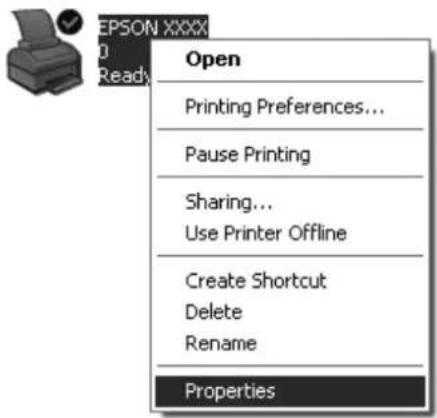
- Klicken Sie mit der rechten Maustaste auf das Symbol des Druckers, dessen Einstellungen Sie ändern möchten, und klicken Sie dann auf Properties (Eigenschaften) (Windows Vista, XP und 2000) oder Printer properties (Druckereigenschaften) (Windows 8 und 7).
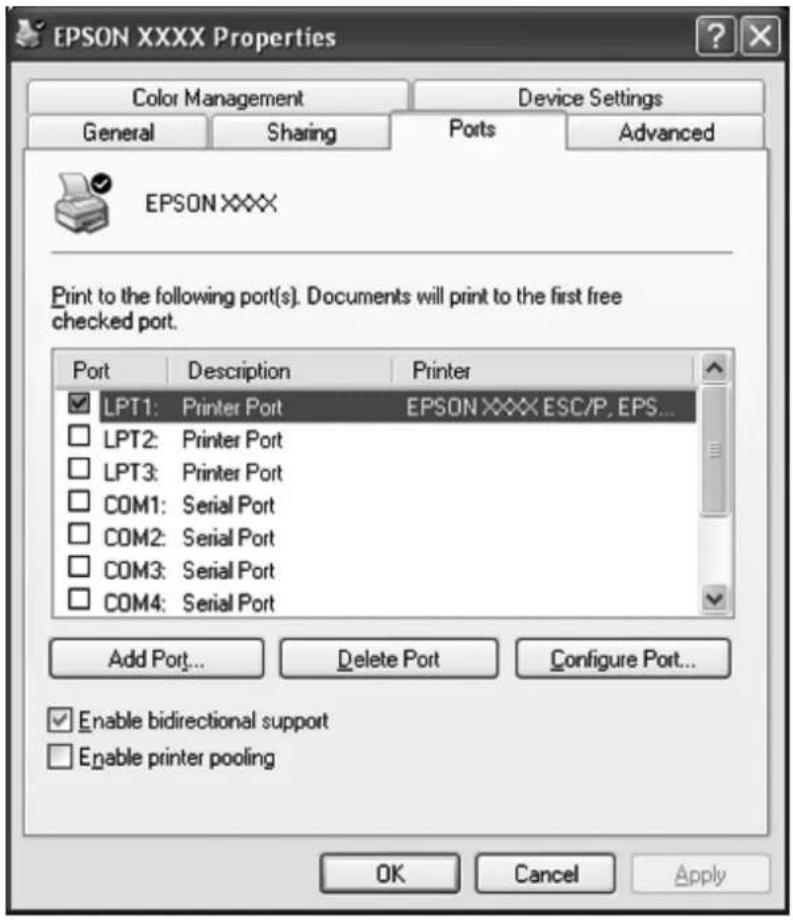
- Klicken Sie auf die Registerkarte Ports (Anschlüsse) und dann auf Add Port (Anschluss hinzufügen).
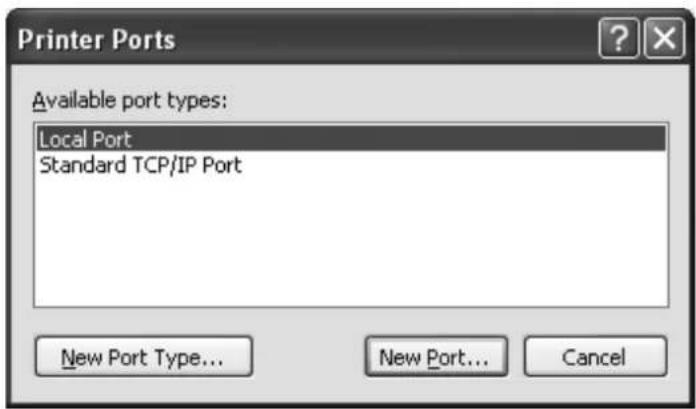
- Wählen Sie im Fenster Printer Ports (Druckeranschlüsse) die Option Local Port (Lokaler Anschluss) aus und klicken Sie auf New Port (Neuer Anschluss).
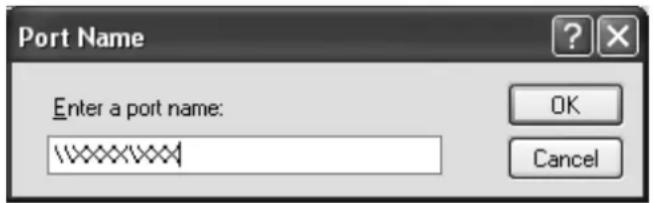
- Geben Sie folgende Informationen für den Anschlussnamen ein und klicken Sie auf OK.
\Name of computer connected to the target printer\name of shared printer (\Name des mit dem Zieldrucker verbundenen Computers\Name des freigegebenen Druckers)
-
Klicken Sie im Fenster Printer Ports (Druckeranschlüsse) auf Close (Schließen).
-
Prüfen Sie, ob der von Ihnen eingegebene Anschlussname hinzugefügt und ausgewählt wurde, und klicken Sie auf Close (Schließen).
Abbrechen des Druckvorgangs
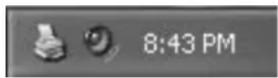
Wenn der Ausdruck nicht Ihren Erwartungen entspricht oder nur aus inkorrekten Zeichen oder Bildern besteht, müssen Sie den Druck möglicherweise abbrechen. Wenn das Druckersymbol in der Taskleiste angezeigt wird, gehen Sie folgendermaßen vor, um den Druckvorgang abzubrechen.
- Doppelklicken Sie in der Taskleiste auf Druckersymbol.
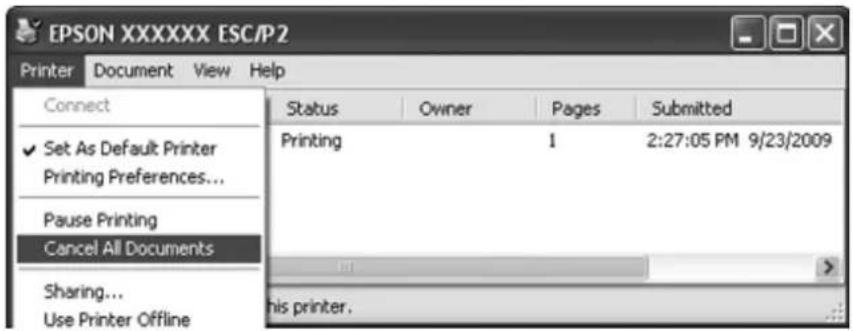
- Wählen Sie im Menü „Printer“ (Drucker) Cancel All Documents (Alle Druckaufträge abbrechen) aus, um alle Druckaufträge abzubrechen.
Wenn nur der Druckvorgang für ein bestimmtes Dokument abgebrochen werden soll, wählen Sie dieses aus und klicken Sie dann auf Cancel (Abbrechen) im Menü „Document“ (Dokument).
- Schalten Sie den Drucker aus.
Noch nicht gedruckte Daten im Drucker werden gelöscht.
Deinstallieren der Druckersoftware
Falls Sie den Druckertreiber erneut installieren oder aktualisieren möchten, deinstallieren Sie zuvor den bereits installierten Druckertreiber.
Hinweis:
Wenn Sie EPSON Status Monitor 3 in einer Windows XP oder 2000-Umgebung mit mehreren Benutzern deinstallieren, entfernen Sie das Verknüpfungssymbol vor der Deinstallation auf allen Clients. Sie können das Symbol entfernen, indem Sie das Kontrollkästchen „Shortcut Icon“ (Shortcut-Symbol) im Dialogfenster „Monitoring Preferences“ (Überwachungsoptionen) deaktivieren.
Deinstallieren von Druckertreiber und EPSON Status Monitor 3
-
Beenden Sie alle Anwendungen.
-
Unter Windows 8:
Klicken Sie auf Desktop im Start-Bildschirm, bewegen Sie den Cursor in die obere rechte Bildschirmecke, klicken Sie auf Settings (Einstellungen) und anschließend auf Control Panel (Systemsteuerung).
Unter Windows 7, Vista oder XP:
Klicken Sie auf Start und wählen Sie anschließend Control Panel (Systemsteuerung).
Unter Windows 2000:
Klicken Sie auf Start, bewegen Sie den Mauszeiger auf Settings (Einstellungen) und klicken Sie dann auf Control Panel (Systemsteuerung).
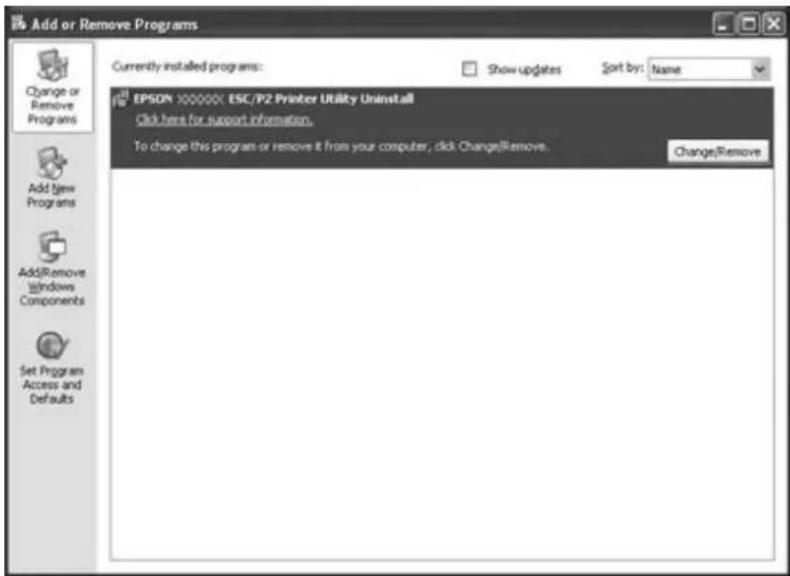
- Klicken Sie auf Uninstall a program (Programm deinstallieren) (Windows 8, 7 oder Vista), oder doppelklicken Sie auf das Symbol Add or Remove Programs (Software) (Windows XP oder 2000).
Add or Remove Programs
- Klicken Sie auf Change or Remove Programs (Programme ändern oder entfernen) (nur Windows XP oder 2000), wählen Sie EPSON XXXXXX ESC/P2 Printer Utility Uninstall, klicken Sie dann auf Uninstall/Change (Deinstallieren/ändern) (Windows 8 oder 7) oder Change/Remove (Ändern/Entfernen) (Windows Vista, XP oder 2000).
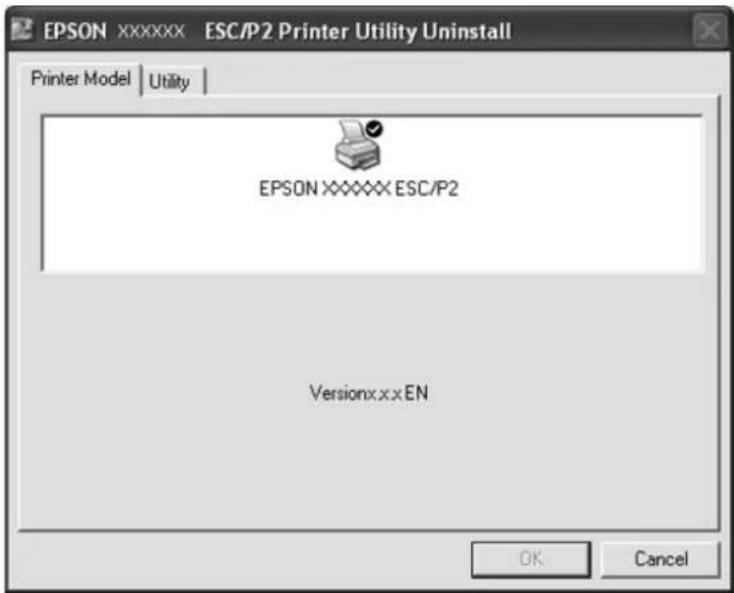
- Klicken Sie auf die Registerkarte Printer Model (Druckermodell), wählen Sie das Symbol des Druckers aus, den Sie deinstallieren möchten und klicken Sie dann auf OK.
text_image
EPSON XXXXXX ESC/P2 Printer Utility Uninstall Printer Model | Utility | EPSON XXXXXX ESC/P2 Versionx.xx EN OK CancelHinweis:
Vergewissern Sie sich, dass in der Registerkarte „Printer Model“ (Druckermodell) nichts gewählt ist. Öffnen Sie die Registerkarte Utility (Hilfsprogramm), wählen Sie EPSON Status Monitor 3(für EPSON XXXXXX ESC/P2) und klicken Sie dann auf OK. Sie können nur EPSON Status Monitor 3 deinstallieren.
- Folgen Sie den Anweisungen am Bildschirm.
Kapitel 3
Bedienfeld
Verwendung des Bedienfelds
Über die Tasten am Bedienfeld können Sie einfache Druckerfunktionen wie Zeilenvorschub, Seitenvorschub sowie Laden und Auswerfen von Papier steuern. Die Anzeigen am Bedienfeld geben Aufschluss über den Druckerstatus.
Tasten und Anzeigen am Bedienfeld
text_image
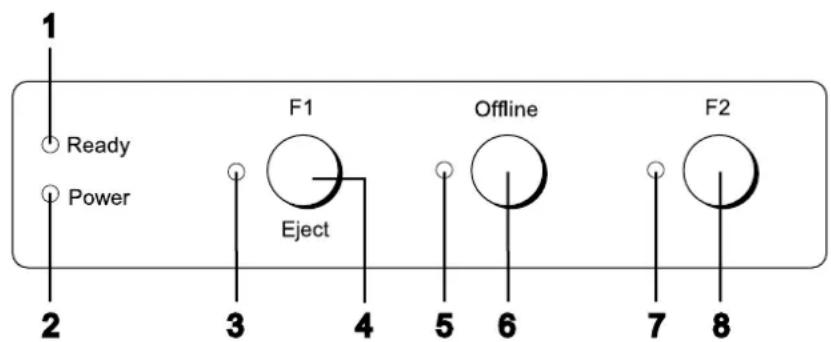
1 Ready Power F1 Eject 4 5 6 7 81. Bereitschaftsanzeige Ready (Gelb)
☐ Leuchtet, wenn sich Druckdaten im Zwischenspeicher befinden oder wenn Druckaufträge gedruckt werden.
☐ Blinkt, wenn während des Druckvorgangs ein Fehler aufgetreten ist.
2. Power-Anzeige (Grün)
Leuchtet, wenn der Drucker eingeschaltet ist.
3. F1/Eject-Anzeige (Gelb)
Funktioniert nur gemäß der Programmierung, wenn der Drucker sich im PR2-, WNI4915- oder IBM4722-Modus befindet. Sie können die Programmierung im PR2-. WNI4915- oder IBM4722-Modus durchführen, wenn die Anzeige leuchtet, blinkt oder erloschen ist.
4. F1/Eject-Taste
☐ Führt Funktionen aus, die der Taste F1/Eject zugeordnet sind, wenn der Drucker im PR2- oder WNI4915-Modus ist. Sie können der Taste durch Programmierung im PR2- oder WNI4915-Modus optionale Funktionen zuweisen.
☐Wenn der Drucker im IBM4722-Modus ist.
Führt Funktionen aus, die der Taste F1/Eject zugeordnet sind. Sie können der Taste durch Programmierung im IBM4722-Modus optionale Funktionen zuweisen.
Wirft Papier aus, wenn der Drucker offline ist.
□Wirft Papier aus, wenn der Drucker im EPSON Mode ist.
☐ Wenn der Drucker in den Standardeinstellungsmodus schaltet, dient die Taste zur Menüwahl. Durch Drücken dieser Taste können Sie das nächste Menü auswählen. Weitere Informationen dazu finden Sie unter „Ändern der Standardeinstellungen“ auf Seite 73.
5. Offline-Anzeige (Gelb)
Leuchtet, wenn der Drucker offline ist.
6. Offline-Taste
□Schaltet den Drucker zwischen offline und online um.
☐ Wenn der Drucker in den Standardeinstellungsmodus schaltet, dient die Taste zur Menüwahl. Durch Drücken dieser Taste können Sie das vorherige Menü auswählen. Weitere Informationen dazu finden Sie unter „Ändern der Standardeinstellungen“ auf Seite 73.
7. F2-Anzeige (Gelb)
Funktioniert nur gemäß der Programmierung, wenn der Drucker sich im PR2-, WNI4915- oder IBM4722-Modus befindet. Sie können die Programmierung im PR2-. WNI4915- oder IBM4722-Modus durchführen, wenn die Anzeige leuchtet, blinkt oder erloschen ist.
8. F2-Taste
☐ Führt Funktionen aus, die der Taste F2 zugeordnet sind, wenn der Drucker im PR2-, WNI4915-oder IBM4722-Modus ist. Sie können der Taste durch Programmierung im PR2-, WNI4915-oder IBM4722-Modus optionale Funktionen zuweisen.
☐ Wenn der Drucker in den Standardeinstellungsmodus schaltet, können Sie die Einstellung durch Drücken dieser Taste ändern. Weitere Informationen dazu finden Sie unter „Ändern der Standardeinstellungen“ auf Seite 73.
Zusatzfunktionen
In diesem Abschnitt werden Funktionen beschrieben, die ausgeführt werden, wenn beim Einschalten des Druckers eine oder mehrere Tasten gedrückt gehalten werden. Diese Funktionen sind in der folgenden Tabelle aufgeführt und werden im Anschluss an die Tabelle detailliert beschrieben.
| Schalter Funktion | |
| F2 *1 | Selbsttest |
| F1/Eject & F2 Standardeinstellung | |
| F1/Eject & Offline Komprimierungsdruckmodus | |
| Offline Datenspeicherausdruck | |
| Öffnen der Abdeckung & F1/Eject Papier entfernen | |
| F2 *2 | Bidirektionale Einstellung |
| F2 & Offline *3 | Einstellung der Blattanfangsposition |
| F2 & Offline *4 | Einstellung der Druckanfangsposition |
*1 Um auf diesen Modus umzuschalten, drücken Sie die gleichzeitig die F1/Eject- und die F2Taste, während die F1/Eject-, Offline- und F2-Anzeigen blinken.
*2 Um auf diesen Modus umzuschalten, drücken Sie die F1/Eject-Taste, während die F1/Eject-, Offline- und F2-Anzeigen blinken.
*3 Um auf diesen Modus umzuschalten, drücken Sie die Taste F1/Eject, während die Anzeige Offline blinkt.
*4 Um auf diesen Modus umzuschalten, drücken Sie die Taste F2, während die Anzeige Offline blinkt.
Selbsttest
Druckt den Selbsttest. Weitere Informationen finden Sie unter „Drucken eines Selbsttests“ auf Seite 88.
Standardeinstellung
Startet den Standardeinstellungsmodus. Weitere Informationen finden Sie unter „Ändern der Standardeinstellungen“ auf Seite 73.
Komprimierungsdruckmodus
Startet den Komprimierungsdruckmodus. Weitere Informationen finden Sie unter „Komprimierungsdruckmodus“ auf Seite 56.
Datenspeicherausdruck
Startet den Datenspeicherausdruckmodus, in dem alle zugeführten Daten als Hexadezimalzahl und entsprechende Zeichen gedruckt werden. Weitere Informationen finden Sie unter „Hexadezimaler Speicherausdruck“ auf Seite 89.
Papier entfernen
Startet den Modus zum Entfernen von Papier. Informationen zur Papierzuführung finden Sie unter „Beheben eines Papierstaus“ auf Seite 86.
Bidirektionale Einstellung
Startet den Modus für bidirektionale Einstellung. Weitere Informationen finden Sie unter „Ausrichtung der vertikalen Zeilen auf Ihrem Ausdruck“ auf Seite 74.
Einstellung der Blattanfangsposition
Startet den Modus zum Einstellen der Blattanfangsposition. Weitere Informationen finden Sie unter „Einstellen der Blattanfangsposition“ auf Seite 19.
Einstellung der Druckanfangsposition
Startet den Modus zum Einstellen der Druckanfangsposition. Weitere Informationen finden Sie unter „Einstellung der Druckstartposition“ auf Seite 21.
Komprimierungsdruckmodus
Sie können die Druckdaten auf 75 % komprimieren, indem Sie die folgenden Anweisungen ausführen.
Hinweis:
Der Komprimierungsdruckmodus ist nur wirksam, wenn der Drucker im ESC/P2-, oder ESC/P2+ESC/MC-Modus ist.
- Schalten Sie den Drucker aus.

Achtung:
Warten Sie jedes Mal, wenn Sie den Drucker ausgeschaltet haben, mindestens fünf Sekunden, bevor Sie den Drucker wieder einschalten, da der Drucker andernfalls beschädigt werden kann.
- Schalten Sie den Drucker ein und halten Sie dabei die Tasten F1/Eject und Offline gedrückt. Der Drucker erzeugt zwei kurze Signaltöne und schaltet in den Komprimierungsdruckmodus.
Standardeinstellungen des Druckers
Mit den Standardeinstellungen werden viele der Druckerfunktionen gesteuert. Während Sie diese Funktionen oft über die Software oder den Druckertreiber einstellen können, müssen Sie gelegentlich dennoch eine Standardeinstellung im Standardeinstellungsmodus über das Bedienfeld des Druckers ändern.
Eine nähere Beschreibung der Einstellungen, die Sie im Standardeinstellungsmodus ändern können, finden Sie unter „Standardeinstellungen verstehen“ auf Seite 57. Weitere Anweisungen zum Ändern der Einstellungen finden Sie unter „Ändern der Standardeinstellungen“ auf Seite 73.
Standardeinstellungen verstehen
Dieser Abschnitt beschreibt die im Standardeinstellungsmodus verfügbaren Einstellungen und Optionen.
☐ Im Standardeinstellungsmodus können Sie Optionen, für die Sie Einstellungen vornehmen möchten, aus dem Hauptmenü auswählen.
☐ Über das Menü Common settings können Sie die Einstellungen für allgemeine Optionen ändern, die in allen Emulationsmodi verfügbar sind.
☐ Über das Menü Target Printer Mode settings können Sie den Zieldrucker wählen und die Einstellungen für jeden Punkt unter Olivetti Mode, Wincor Nixdorf Mode IBM Mode oder EPSON Mode ändern.
☐ Über das Menü Olivetti Mode, können Sie den PR2-Emulationsmodus wählen.
☐ Über das Menü Wincor Nixdorf Mode, können Sie den WNI4915-Emulationsmodus wählen.
☐ Über das Menü IBM Mode, können Sie den IBM4722-Emulationsmodus wählen.
☐ Über das Menü EPSON Mode können Sie die Emulationsmodi ESC/P2, IBM PPDS oder ESC/P2+ESC/MC wählen.
Diese Einstellungen sind in den folgenden Tabellen aufgeführt und werden im Anschluss an die einzelnen Tabellen ausführlich beschrieben.
Weitere Informationen zum Aufrufen und Ändern einer Einstellung finden Sie unter „Ändern der Standardeinstellungen“ auf Seite 73.
Standardeinstellungsmodus
In der folgenden Tabelle sind die Standardeinstellungen und die im Standardeinstellungsmodus verfügbaren Optionen aufgeführt. Die Einstellungen werden im Anschluss an die Tabelle im Einzelnen erläutert. Weitere Anleitungen zum Ändern der Standardeinstellungen finden Sie unter „Ändern der Standardeinstellungen“ auf Seite 73.
Main Menu
| Menü Werte (Standardwerte sind fett gedruckt) | |
| Main Menu | Common settings, Target Printer Mode settings |
Common Settings
*1 Wenn der Drucker im PR2-, WNI4915- oder IBM4722-Modus eingeschaltet wird, wird die Option Packet mode auf OFF eingestellt.
*2 Wenn der Drucker im Passbook- oder Rear Paper Guide-Modus eingeschaltet wird, ist der Roll paper-Modus nicht verfügbar.
*3 Diese Einstellungen sind nur bei installiertem Magnetstreifen-Lese-/Schreibgerät verfügbar.
*4 Diese Einstellungen sind wirksam, wenn das Format IBM3604 oder IBM4746 ausgewählt ist.
*5 Diese Einstellungen sind nicht verfügbar, wenn der Drucker im WNI4915-Modus eingeschaltet wird.
Draft speed
Mit dieser Einstellung können Sie die Druckgeschwindigkeit festlegen.
Der parallele bidirektionale Schnittstellenmodus wird verwendet, wenn diese Funktion auf On gestellt ist. Wenn der bidirektionale Übertragungsmodus nicht erforderlich ist, wählen Sie Off.
Packet mode
Stellen Sie sicher, dass Sie Auto auswählen, wenn Sie von Windows-Anwendungen aus mit dem Druckertreiber drucken, der von der Website heruntergeladen wurde. Stellen Sie diese Funktion auf Off, wenn Sie Verbindungsprobleme beim Drucken aus Anwendungen unter anderen Betriebssystemen haben. Wenn der Drucker im PR2-, WNI4915- oder IBM4722-Modus eingeschaltet wird, wird dieser Modus auf Off gestellt.
Baud rate (bps)
Mit dieser Option können Sie die Datenübertragungsrate (Baud) für die serielle Schnittstelle einstellen. Die Baudrate wird in Bits pro Sekunde (bps) gemessen.
Data length (bit)
Wählen Sie für die Datenlänge der seriellen Schnittstelle 7 oder 8.
Parity
Wenn Sie für diese Option None auswählen, ist die Paritätsprüfung deaktiviert. Das Paritätsbit stellt, wenn es verwendet wird, eine gute Möglichkeit zur Fehlererkennung dar.
Passbook
Wenn Sie ein Einzelblatt oder Sparbuch verwenden, stellen Sie diese Option auf On. Stellen Sie diese Option bei Verwendung von mehrseitigen Formularen auf Off.
Binding
Sie müssen die Bindungsmethode bei Verwendung von Sparbuch einstellen. Wählen Sie Horizontal für ein horizontal zu öffnendes Kontoauszugsbuch bzw. Vertical für ein vertikal zu öffnendes Kontoauszugsbuch.
Thin paper
Stellen Sie diese Option bei Verwendung von dünnem Papier auf On. Dieser Modus wird aktiviert, wenn Sie On wählen und der Passbook-Modus auf Off eingestellt ist.
Buzzer
Wenn Sie diese Option auf On stellen, erzeugt der Drucker bei einem Fehler ein akustisches Signal. Weitere Informationen zu Druckerfehlern finden Sie unter „Verwendung der Fehleranzeigen“ auf Seite 76. Wenn Sie nicht möchten, dass der Drucker ein akustisches Signal erzeugt, wählen Sie Off.
Sie können den Zeitpunkt einstellen, zu dem der Drucker die Papierbreite misst. Wenn Sie After loading wählen, misst der Drucker die Breite unmittelbar nach dem Einziehen des Papiers. Wenn Sie Before printing wählen, erfolgt die Messung unmittelbar vor dem Drucken der ersten Zeile.
Right paper edge detection
Mit dieser Einstellung können Sie festlegen, ob der Drucker überschüssige Daten druckt, wenn die Daten länger sind als die Papierbreite. Wenn Sie On wählen, werden die überschüssigen Daten nicht gedruckt. Wenn Sie Off wählen, druckt der Drucker die überschüssigen Daten in der nächsten Zeile.
Low-noise mode
Bei Einstellung dieses Modus auf On werden die Störgeräusche reduziert, allerdings ist dann die Druckgeschwindigkeit geringer.
Wenn diese Option auf On steht, erfolgt der Druck mit normaler Qualität, wenn eine der 24 Nadeln gebrochen ist. Sie müssen die Nummer der gebrochenen Nadel unter Broken pin number einstellen.
Broken pin number
Wählen Sie die Nadelnummer der gebrochenen Nadel. Die Nummer der gebrochenen Nadel wird auf dem Blatt der jeweiligen Standardeinstellungen angegeben, das im Standardeinstellungsmodus gedruckt werden kann. Die Lücke in der schrägen Linie über den Nadelnummern kennzeichnet die Nummer der gebrochenen Nadel.
Roll Paper
Wenn Sie Rollenpapier mit dem optionalen Rollenpapierhalter verwenden, stellen Sie diese Option auf On. Dieser Modus wird aktiviert, wenn Sie On wählen und der Passbook- und Rear Paper Guide-Modus auf Off eingestellt ist.
Wenn diese Option auf Off eingestellt ist und Papier im Drucker verbleibt, gibt der Drucker das Papier aus, wenn er eingeschaltet oder die Abdeckung geöffnet wird. Bei Einstellungen dieser Option auf On gibt der Drucker das Papier nicht aus.
Rear Paper Guide
Stellen Sie diese Option bei Verwendung der optionalen hinteren Papierführung auf On.
Copy mode
Mit dieser Einstellung können Sie die Kopierfunktionen festlegen. Bei Auswahl von On können Sie Mehrfachformulare mit einem Original und bis zu sechs Kopien verwenden. Bei Auswahl von Off können Sie Mehrfachformulare mit einem Original und bis zu zwei Kopien verwenden. Die Druckgeschwindigkeit wird verringert, wenn Sie On wählen.
Magnetic standard
In dieser Einstellung können Sie den Magnetstandard wählen.
Diese Funktion ist nur für PLQ-30M verfügbar.
End sentinel
Sie können C oder F als Buchstaben wählen, der am Ende von Daten, die auf Magnetstreifen aufgezeichnet werden, hinzugefügt wird.
Diese Option wird nur wirksam, wenn in der Einstellung Magnetic standard das Format IBM3604 oder IBM4746 gewählt wurde.
Diese Funktion ist nur für PLQ-30M verfügbar.
Displacement
Mit dieser Option können Sie den Versetzungswert des Magnetstreifens wählen.
Diese Funktion ist nur für PLQ-30M verfügbar.
Duplicate
Wenn diese Option auf On eingestellt ist, werden die Daten dupliziert auf dem Magnetstreifen aufgezeichnet.
Diese Funktion ist nur für PLQ-30M verfügbar.
Retry
Mit dieser Einstellung können Sie einstellen, wie oft der Drucker versucht, die Daten zu empfangen.
Diese Funktion ist nur für PLQ-30M verfügbar.
Einstellungen für die Option „Target Printer Mode“
| Menü Werte (Standardwerte sind fett gedruckt) | |
| Target Printer Mode | Olivetti Mode, Wincor Nixdorf Mode, IBM Mode, EPSON Mode |
Einstellungen für die Option „Olivetti Mode“
| Menü Werte (Standardwerte sind fett gedruckt) | |
| Interface | Parallel, Serial, USB |
| Software | PR2 |
Einstellungen für den PR2-Modus
Sie können die Emulation von PR2, PR40+ oderPR54+ wählen.
Font
Mit dieser Einstellung können Sie eine der sechs Schriften einstellen.
Pitch (cpi)
Mit dieser Einstellung können Sie eine von sechs Zeichenabständen einstellen.
Character table
Sie können eine der drei Zeichentabellen Olivetti, PC oder ISO einstellen.
Sie können eine Schriftart wählen. Die Einstellung, die Sie in dieser Tabelle wählen, ist nur wirksam, wenn Sie in der Zeichentabelleneinstellung Character table die Option Olivetti gewählt haben.
PC character table
Sie können eine Schriftart wählen. Die Einstellung, die Sie in dieser Tabelle wählen, ist nur wirksam, wenn Sie in der Zeichentabelleneinstellung Character table die Option PC gewählt haben.
ISO character table
Sie können eine Schriftart wählen. Die Einstellung, die Sie in dieser Tabelle wählen, ist nur wirksam, wenn Sie in der Zeichentabelleneinstellung Character table die Option ISO gewählt haben.
Sie können 72 oder 96 als Standardwert der 8-Nadeln-Bildauflösung wählen.
Serial I/F DSR
Wenn Sie On wählen, wird DSR (Data Set Ready) aktiviert.
Diese Option steht nur im PR2-Modus zur Verfügung.
Serial I/F DCD
Wenn Sie On wählen, wird DCD (Data Carrier Detector) aktiviert.
Diese Option steht nur im PR2-Modus zur Verfügung.
Status Request
Mit dieser Einstellung können Sie festlegen, wann ein Befehl zur Statusanforderung verarbeitet wird. Wenn die Option No Wait gewählt wurde, wird der Befehl ohne Warten auf den Druckvorgang verarbeitet. Wurde die Option Wait gewählt, wird der Befehl nach Abschluss des Druckvorgangs verarbeitet.
Sie können den Zeichenabstand für den engen Druckmodus wählen.
Vertical resolution
Mit dieser Einstellung wählen Sie die vertikale Auflösung.
Auto CR
Wenn der automatische Wagenrücklauf auf On eingestellt ist, wird jeder Zeilenvorschubcode (LF) von einem Wagenrücklaufcode (CR) begleitet, so dass der Drucker automatisch zur nächsten Druckposition am linken Rand fährt. Ist diese Einstellung auf Off eingestellt, müssen Sie manuell einen Wagenrücklaufcode (CR) nach dem Zeilenvorschubcode senden, um den Drucker in die Druckposition am linken Rand zu fahren.
Columns
Sie können die Anzahl der Spalten in einer Zeile auswählen.
Side
Mit dieser Einstellung können Sie festlegen, ob sich der Bezugspunkt für die Druckstartposition am linken oder rechten Papierrand befinden soll. Wenn die Option Left gewählt wurde, wird die normale Druckstartposition (erstes Zeichen am linken Papierrand) verwendet. Wenn die Option Right gewählt wurde, dient der rechte Papierrand als Bezugspunkt, und der Druck beginnt in der letzten Spalte der festgelegten Spaltenzahl.
Wenn Sie On in dieser Option und PR40+ unter PR2 Emulation wählen, wird die Blattanfangsposition auf 7,4 mm eingestellt. Diese Einstellung gibt es nur im Modus PR40+. Wenn Sie Off und PR40+ wählen, wird die Blattanfangsposition auf die gleiche Position wie in den Modi PR2 und PR54+ eingestellt (die Standardeinstellung ab Werk ist 4,2 mm).
Moduseinstellungen für die Option „Wincor Nixdorf“
| Menü Werte (Standardwerte sind fett gedruckt) | |
| Interface | Serial, Parallel, USB |
| Software | WNI4915 |
Einstellungen für den WNI4915-Modus
Abhängig von den werkseitigen Standardeinstellungen steht der WNI4915-Modus unter Umständen nicht zur Verfügung. In diesem Fall ist der PR2-Modus aktiviert. Weitere Informationen dazu finden Sie unter „Einstellungen für den PR2-Modus“ auf Seite 63.
| Menü Werte (Standardwerte sind fett gedruckt) | |
| Font | Draft, Roman, Sans Serif |
| Pitch (cpi) | 10, 12, 15, 17.1, 20, Proportional |
| Character table | Italic, PC437, PC850, ISO 8859/2, ISO 8859/5, ISO 8859/7, ISO 8859/8, ISO8859/9, ISO 8859/15 |
| Serial I/F Protocol | DTR, XON/XOFF, XON/XOFF2 |
| Auto line feed | Off, On |
| Columns | 90, 94 |
| Side | Left, Right |
Font
Mit dieser Einstellung können Sie eine der 3 Schriften einstellen.
Pitch (cpi)
Mit dieser Einstellung können Sie eine von sechs Zeichenabständen einstellen.
Character table
Sie können zwischen verschiedenen Zeichentabellen auswählen. Diese Einstellung wird verwendet, wenn Sie drucken, ohne den Druckertreiber zu verwenden.
Wenn Sie den Druckertreiber verwenden, ändern Sie die Einstellung im Druckertreiber. Einzelheiten finden Sie unter „Übersicht über die Druckertreibereinstellungen“ auf Seite 30.
Serial I/F Protocol
Mit dieser Einstellung können Sie im WNI4915-Modus die Flusssteuerung für die serielle Schnittstelle festlegen.
Die Einstellung ist ausschließlich im WNI4915-Modus verfügbar.
Auto line feed
Wenn der automatische Zeilenvorschub auf On eingestellt ist, ergänzt der Drucker jeden Wagenrücklaufcode (CR) mit einem Zeilenvorschubcode (LF).
Columns
Sie können die Anzahl der Spalten in einer Zeile auswählen.
Side
Mit dieser Einstellung können Sie festlegen, ob sich der Bezugspunkt für die Druckstartposition am linken oder rechten Papierrand befinden soll. Wenn die Option Left gewählt wurde, wird die normale Druckstartposition (erstes Zeichen am linken Papierrand) verwendet. Wenn die Option Right gewählt wurde, dient der rechte Papierrand als Bezugspunkt, und der Druck beginnt in der letzten Spalte der festgelegten Spaltenzahl.
IBM Mode-Einstellungen
| Menü Werte (Standardwerte sind fett gedruckt) | |
| Interface | Serial, COMUSB |
| Software | IBM4722 |
IBM4722-Moduseinstellungen
| Menü Werte (Standardwerte sind fett gedruckt) | |
| 0 slash | 0,ø |
| Pitch (cpi) | 10, 12, 15, 17.1, 20 |
| Character table | CP437, CP808, CP813, CP850, CP851, CP852, CP855, CP857, CP859, CP860, CP862, CP863, CP864, CP865, CP866, CP867, CP869, CP872, CP874, CP876, CP877, CP1161, CP1250, CP1251, CP1252, CP1253, CP1254, CP1257, CP819, CP912, CP913, CP915, CP916, CP920, CP923 |
| Thai compose mode (nur CP874)* | Non-compose, Auto-compose, 3SP-align, EOF-align, 3SP/EOF-align |
| Thai 1 pass mode (CP874 only)* | 1-pass print,Multi pass |
| Menü Werte (Standardwerte sind fett gedruckt) | |
| Auto line feed | Off, On |
| Auto CR | Off, On |
| Columns | 82, 94 |
| Serial communication interface | With Finance Device Driver (Honor CTS), With Finance Device Driver (Ignore CTS), Without Finance Device Driver |
* Einstellungen können je nach Land variieren.
0 slash
Das Zeichen Null wird mit einem Schrägstrich ( _∅ ) versehen, wenn diese Funktion auf On eingestellt ist. Bei Einstellung auf Off wird kein Schrägstrich (0) dazugesetzt. Der Schrägstrich ermöglicht Ihnen, auf einfache Weise zwischen dem Großbuchstaben „O“ und einer Null zu unterscheiden.
Pitch (cpi)
Mit dieser Einstellung können Sie einen von fünf Zeichenabständen einstellen.
Character table
Sie können zwischen verschiedenen Zeichentabellen auswählen. Diese Einstellung wird verwendet, wenn Sie drucken, ohne den Druckertreiber zu verwenden.
Wenn Sie den Druckertreiber verwenden, ändern Sie die Einstellung im Druckertreiber. Weitere Informationen hierzu finden Sie im Abschnitt „Übersicht über die Druckertreibereinstellungen“ auf Seite 30.
Mit dieser Einstellung können Sie festlegen, wie ein thailändisches Zeichen verarbeitet wird. Die Standardeinstellung ist Non-compose.
Mit dieser Einstellung können Sie festlegen, wie ein thailändisches Zeichen gedruckt wird. Die Standardeinstellung ist Multi-pass.
Auto line feed
Wenn der automatische Zeilenvorschub auf On eingestellt ist, ergänzt der Drucker jeden Wagenrücklaufcode (CR) mit einem Zeilenvorschubcode (LF).
Auto CR
Wenn der automatische Wagenrücklauf auf On eingestellt ist, wird jeder Zeilenvorschubcode (LF) oder ESC J-Code von einem Wagenrücklaufcode (CR) begleitet, so dass der Drucker automatisch zur nächsten Druckposition am linken Rand fährt. Ist diese Einstellung auf Off eingestellt, müssen Sie manuell einen Wagenrücklaufcode (CR) nach dem Zeilenvorschubcode senden, um den Drucker in die Druckposition am linken Rand zu fahren.
Columns
Sie können die Anzahl der Spalten in einer Zeile auswählen.
Anhand dieser Einstellung können Sie die Finanzprotokoll-Funktion aktivieren bzw. deaktivieren. Bei aktivierter Finanzprotokoll-Funktion kann zudem die Antwortsteuerungsmethode gewählt werden. Durch die Auswahl der Antwortsteuerungsmethode wird ein Handshake, der der Umgebung des Host-PCs entspricht, ermöglicht.
Die Finanzprotokoll-Funktion wird durch Wahl der Option Without Finance Device Driver deaktiviert. Durch die Wahl einer anderen Option wird die Finanzprotokoll-Einstellung aktiviert und Sie können die Antwortsteuerungsmethode auswählen.
EPSON Mode-Einstellungen
| Menü Werte (Standardwerte sind fett gedruckt) | |
| Software | ESC/P2, IBM PPDS, ESC/P2+ESC/MC |
| Interface | Auto, Serial, Parallel, USB |
| Auto I/F wait time (Sekunden) | 10, 30 |
| Print direction | Bi-D, Uni-D, Auto |
| 0 slash | 0, ∅ |
| Font | Draft, Roman, Sans Serif, Courier, Prestige, Script, OCR-B, Orator, Orator-S, Script C, Roman T(PS), Sans serif H(PS) |
| Pitch (cpi) | 10, 12, 15, 17.1, 20, Proportional |
| Character table | Standardmodell: Italic,PC437,PC850,PC860,PC863,PC865,PC861,BRASCII,Abicomp,Roman 8,ISO Latin 1,PC858,ISO 8859-15Europäisches Modell: Italic,PC437,PC850,PC437 Greek,PC853,PC855,PC852,PC857,PC866,PC869,MAZOWIA,Code MJK,ISO 8859-7,ISO LatinIT,Bulgaria,PC774,Estonia,ISO 8859-2,PC 866 LAT.,PC 866 UKR,PC860,PC861,PC865,PC864,PC APTEC,PC708,PC720,PC AR864,PC863,BRASCII,Abicomp,Roman 8,ISO Latin 1,PC858,ISO 8859-15,PC 771,PC437 Slovenia,PC MC,PC 1250,PC 1251 |
| International character set for Italic table | Italic U.S.A.,Italic France,Italic Germany,Italic U.K.,Italic Denmark 1,Italic Sweden,Italic Italy,Italic Spain 1 |
| Auto line feed | Off,On |
| Auto CR (IBM PPDS)*1 | Off,On |
| A.G.M. (IBM PPDS)*1 | Off,On |
| IBM character table (IBM PPDS)*1 | Table2,Table1 |
| Columns | 80,90,94 |
| Paper loading | Auto Load,Data Exists |
*1 Diese Einstellung ist wirksam, wenn die Emulation IBM PPDS gewählt ist.
Software
Mit dieser Einstellung können Sie das Software-Format auswählen.
Interface
Der Drucker verfügt über eingebaute Steckplätze für drei Schnittstellen: parallel, seriell und USB. Sie können Auto (Automatisch), Parallel, Serial oder USB für den Schnittstellenmodus auswählen. Wenn Sie die Option Auto auswählen, wählt der Drucker automatisch die Schnittstelle aus, die Daten empfängt und verwendet diese Schnittstelle bis zum Ende des jeweiligen Druckauftrags. Die Einstellung Auto ermöglicht Ihnen, einen Drucker mit mehreren Computern zu nutzen, ohne dabei den Schnittstellenmodus wechseln zu müssen.
Wenn nur ein Computer am Drucker angeschlossen ist, können Sie die Option Parallel, Serial oder USB auswählen, je nach Schnittstelle, über die der Computer verfügt.
Auto I/F wait time (Sekunden)
Wenn sich der Drucker im automatischen Schnittstellenmodus befindet und von der gegenwärtig ausgewählten Schnittstelle über den für diese Einstellung festgelegten Zeitraum keine Daten empfängt, stellt der Drucker selbsttätig fest, welche Schnittstelle Daten empfängt und wechselt dann zu dieser Schnittstelle. Sie können für die automatische Schnittstellen-Wartezeit 10 oder 30 festlegen. Beim Einschalten des Druckers im PR2-Modus ist dieser Modus nicht aktiviert.
Print direction
Sie können zwischen automatischer Druckrichtung (Auto), Bidirektionaldruck (Bi-D) oder Unidirektionaldruck (Uni-D) wählen. Der Druckvorgang ist normalerweise bidirektional, der unidirektionale Druck ermöglicht jedoch eine präzisere vertikale Ausrichtung.
Bei Einstellung auf Auto analysiert der Drucker die Daten und verwendet den unidirektionalen Druck für Zeilen, die eine vertikale Druckausrichtung erfordern.
0 slash
Das Zeichen Null wird mit einem Schrägstrich ( _∅ ) versehen, wenn diese Funktion auf On eingestellt ist. Bei Einstellung auf Off wird kein Schrägstrich (0) dazugesetzt. Der Schrägstrich ermöglicht Ihnen, auf einfache Weise zwischen dem Großbuchstaben „O“ und einer Null zu unterscheiden.
Font
Sie können aus einer Vielzahl von Schriften wählen.
Pitch (cpi)
Mit dieser Einstellung können Sie eine von sechs Zeichenabständen einstellen.
Character table
Sie können zwischen verschiedenen Zeichentabellen auswählen. Diese Einstellung wird verwendet, wenn Sie drucken, ohne den Druckertreiber zu verwenden.
Wenn Sie den Druckertreiber verwenden, ändern Sie die Einstellung im Druckertreiber. Weitere Informationen hierzu finden Sie im Abschnitt „Übersicht über die Druckertreibereinstellungen“ auf Seite 30.
Mit dieser Option können Sie verschiedene internationale Zeichensätze für die Kursiv-Zeichentabelle auswählen. Internationale Zeichensätze unterscheiden sich in bis zu 8 Zeichen vom ASCII-Zeichensatz, je nach Land oder Sprache. Das heißt, Sie können den internationalen Zeichensatz für Kursivschrift Ihren Druckanforderungen entsprechend selbst definieren.
Auto line feed
Wenn der automatische Zeilenvorschub auf On eingestellt ist, ergänzt der Drucker jeden Wagenrücklaufcode (CR) mit einem Zeilenvorschubcode (LF).
Auto CR (IBM PPDS)
Wenn der automatische Wagenrücklauf auf On eingestellt ist, wird jeder Zeilenvorschubcode (LF) oder ESC J-Code von einem Wagenrücklaufcode (CR) begleitet, so dass der Drucker automatisch zur nächsten Druckposition am linken Rand fährt. Ist diese Einstellung auf Off eingestellt, müssen Sie manuell einen Wagenrücklaufcode (CR) nach dem Zeilenvorschubcode senden, um den Drucker in die Druckposition am linken Rand zu fahren.
Diese Option ist nur im IBM PPDS-Emulationsmodus verfügbar.
A.G.M. (IBM PPDS)
Wenn der „Alternate Graphic Mode“ (A.G.M.) auf On gestellt ist, funktionieren die Befehle ESC 3, ESC A, ESC J, ESC K, ESC L, ESC Y, ESC Z und ESC* im IBM PPDS-Emulationsmodus auf dieselbe Weise wie im ESC/P2- oder ESC/P2+ESC/MC-Modus.
Diese Option ist nur im IBM PPDS-Emulationsmodus verfügbar.
Wählen Sie für die IBM-Zeichentabelle zwischen Table2 oder Table1.
Diese Option ist nur im IBM PPDS-Emulationsmodus verfügbar.
Columns
Sie können die Anzahl der Spalten in einer Zeile auswählen.
Paper loading
Wenn Sie Auto Load einstellen, zieht der Drucker das Papier unmittelbar nach dem Einlegen ein. Bei Einstellung von Data Exists zieht der Drucker das Papier erst ein, wenn er die Daten empfängt.
Ändern der Standardeinstellungen
Die folgende Tabelle zeigt die Grundfunktion jeder Taste im Standardeinstellungsmodus.
| Taste Grundfunktion | |
| F1/Eject Wählt den nächsten Menüparameter. | |
| Offline Wählt den vorherigen Menüparameter. | |
| F2 Ändert den Wert im ausgewählten Menü. | |
Führen Sie diese Schritte aus, um in den Standardeinstellungsmodus zu wechseln und die Standardeinstellungen des Druckers zu ändern:
Hinweis:
☐ Halten Sie ein Blatt Papier der Größe A4 bereit, bevor Sie den Standard-Einstellungsmodus aktivieren.
☐ Sie müssen jedes Mal, wenn der Drucker einen Ausdruck vom vorderen Papierschacht ausgibt, ein neues Blatt einlegen.
☐ Schließen Sie immer die Druckerabdeckung, bevor Sie drucken. Der Drucker druckt nicht, solange die Abdeckung geöffnet ist.
- Schalten Sie den Drucker aus.

Achtung:
Warten Sie jedes Mal, wenn Sie den Drucker ausgeschaltet haben, mindestens fünf Sekunden, bevor Sie den Drucker wieder einschalten, da der Drucker andernfalls beschädigt werden kann.
-
Schalten Sie den Drucker ein und halten Sie dabei die Tasten F1/Eject und F2 am Bedienfeld gedrückt.
-
Wenn die Anzeige Ready leuchtet, legen Sie ein Blatt A4-Papier in den vorderen Papierschacht ein. Der Drucker druckt die Versionsnummer und die Sprachauswahl für das Standardeinstellungsmenü. Die ausgewählte Sprache ist unterstrichen. Wählen Sie die Sprache aus, indem Sie die Taste F1/Eject drücken.
-
Drücken Sie die Taste F2, um die Sprache einzustellen. Der Drucker druckt eine Meldung, in der Sie gefragt werden, ob Sie die aktuellen Einstellungen drucken möchten. Wenn Sie die aktuellen Einstellungen drucken möchten, drücken Sie die Taste F2. Der Drucker druckt die aktuellen Einstellungen. Für jede Option ist der aktuell ausgewählte Wert unterstrichen. Wenn Sie die aktuellen Einstellungen nicht drucken möchten, drücken Sie die Taste F1/Eject.
-
Der Drucker druckt die Einstellmethode und die erste Wahl des Hauptsetupmenüs.
Common settings
Sie können das Hauptsetupmenü durch Drücken von F2 wählen. Drücken Sie dann F1/Eject, um die Einstellung vorzunehmen.
-
Wählen Sie die Menüparameter, die Sie ändern möchten, indem Sie die Taste F1/Eject (für die nächste Option) oder die Taste Offline (für die vorherige Option) drücken. Der Drucker druckt die Option, wobei der aktuelle Einstellwert dieser Option unterstrichen ist.
-
Drücken Sie die Taste F2, um den Wert zu ändern. Dann druckt der Drucker den nächsten Wert.
-
Sie können weitere Änderungen an anderen Parametern vornehmen, indem Sie die Taste F1/Eject oder Offline drücken. Nach der Wahl des letzten Parameters in jedem Menü kehrt die Menüauswahl zur Auswahl der drei Hauptsetupmenüs zurück.
Hinweis:
Wenn Sie die Taste Offline an der ersten Option jedes Menüs drücken, kehrt die Menüauswahl auch zur Auswahl des Hauptsetupmenüs zurück.
- Wenn Sie die Standardeinstellungen vorgenommen haben, schalten Sie den Drucker aus, um den Standardeinstellungsmodus zu beenden.
Ausrichtung der vertikalen Zeilen auf Ihrem Ausdruck
Wenn Sie feststellen, dass die vertikalen Linien auf dem Ausdruck nicht richtig miteinander ausgerichtet sind, können Sie den Druckermodus „Bidirektionale Einstellung“ zur Korrektur dieses Problems verwenden.
Während der Bidirektionaldruck eingestellt wird, druckt der Drucker drei Blätter mit Ausrichtungsmustern aus, die mit Draft, Bit image (ESC * 26H) und LQ (Letter Quality) bezeichnet sind. Wie nachfolgend beschrieben, wählen Sie von jedem Blatt das beste Ausrichtungsmuster aus.
Hinweis:
Halten Sie ein Blatt Papier der Größe A4 bereit, bevor Sie den Bidirektional-Einstellungsmodus aktivieren.
Führen Sie die nachstehenden Schritte zur Durchführung der bidirektionalen Einstellung aus:
- Schalten Sie den Drucker aus.

Achtung:
Warten Sie jedes Mal, wenn Sie den Drucker ausgeschaltet haben, mindestens fünf Sekunden, bevor Sie den Drucker wieder einschalten, da der Drucker andernfalls beschädigt werden kann.
-
Schalten Sie den Drucker ein und halten Sie dabei die Taste F2 gedrückt.
-
Drücken Sie die Taste F1/Eject, während die Anzeigen F1/Eject, Offline und F2 blinken.
-
Wenn die Anzeige Ready leuchtet, legen Sie ein Blatt A4-Papier in den vorderen Papierschacht ein. Der Drucker druckt dann die Angaben zur Einstellung der Bidirektional-Ausrichtung und den ersten Satz Ausrichtungsmuster aus.
-
Vergleichen Sie die Ausrichtungsmuster wie in den Anleitungen beschrieben und wählen Sie das am besten ausgerichtete Muster. Sie können das Ausrichtungsmuster wählen, indem Sie die Taste F1/Eject (für das nächste Muster) oder die Taste F2 (für das vorherige Muster) drücken. Die Anzeigen F1/Eject, Offline und F2 geben das jeweils gewählte Muster an. Bei jedem Drücken der Taste F1/Eject oder F2 erzeugt der Drucker einen kurzen Signalton.
-
Stellen Sie das Muster ein, indem Sie die Taste Offline drücken. Der Drucker druckt den nächsten Satz Ausrichtungsmuster.
-
Nachdem Sie das beste Muster im letzten Satz ausgewählt und Ihre Auswahl durch Drücken der Taste Offline eingestellt haben, schalten Sie den Drucker aus. Durch das Ausschalten des Druckers ändert sich die Einstellung nicht.
Kapitel 4
Fehlerbehebung
Problemdiagnose
Hinweise zu Problemen, die mit den USB-Anschlüssen in Verbindung stehen können, finden Sie unter „USB-Probleme korrigieren“ auf Seite 86.
Wenn das Problem nicht mit dem USB-Anschluss zusammenhängt, versuchen Sie das Druckerproblem am besten in zwei Schritten zu beheben: Zuerst stellen Sie den Fehler fest, dann befolgen Sie die Lösungsvorschläge, bis der Fehler behoben ist.
Die Informationen, die Sie zur Diagnose und Behebung der gängigsten Probleme benötigen, finden Sie auf dem Bedienfeld des Druckers oder indem Sie einen Selbsttest oder einen Hexadezimal-Speicherauszug drucken. Näheres finden Sie jeweils im entsprechenden Abschnitt weiter unten.
Wenn Sie ein spezielles Problem mit der Druckqualität haben, ein Druckproblem, welches nicht mit der Druckqualität zusammenhängt, ein Problem mit dem Papiereinzug oder wenn Ihr Drucker nicht druckt, lesen Sie den entsprechenden Abschnitt in diesem Kapitel.
Um ein Problem zu beheben, müssen Sie den aktuellen Druckvorgang gegebenenfalls abbrechen. Einzelheiten finden Sie unter „Abbrechen des Druckvorgangs“ auf Seite 49.
Verwendung der Fehleranzeigen
Sie können viele häufig auftretende Druckerprobleme anhand der Anzeigen am Bedienfeld identifizieren. Wenn Ihr Drucker aufhört zu drucken und eine oder mehrere Bedienfeldanzeigen leuchten oder blinken oder der Drucker akustische Signale ausgibt, können Sie das Problem anhand der folgenden Tabelle erkennen und lösen. Wenn Sie das Problem nicht anhand der Angaben in dieser Tabelle beheben können, finden Sie weitere Informationen unter „Probleme und Lösungen“ auf Seite 79.
Hinweis:
Der Drucker erzeugt einen Warnton, wenn Sie eine Taste des Bedienfelds betätigen, für die die entsprechende Funktion nicht verfügbar ist.
PR2-Modus
| Status der Anzeigen am Bedienfeld | Akustische Signale | Problem |
| Lösung | ||
| PowerReady | — | E s b e |
| Legen Sie Papier in den vorderen Papierschacht ein. | ||
| — Das Papier wurde nicht korrekt eingelegt. | ||
| Entnehmen Sie das Papier und legen Sie es richtig ein. Weitere Informationen dazu finden Sie unter „Einlegen von Sparbüchern“ auf Seite 17 bzw. „Einlegen von Einzelblättern“ auf Seite 18. | ||
| — Das Papier wird nicht ganz ausgegeben. | ||
| Informationen zur Papierausgabe finden Sie unter „Beheben eines Papierstaus“ auf Seite 86. | ||
| — Im Drucker ist ein Papierstau aufgetreten. | ||
| Informationen zum Beheben eines Papierstaus finden Sie unter „Beheben eines Papierstaus“ auf Seite 86. | ||
| PowerOffline | — Die Druckerabdeckung ist geöffnet. | |
| Stoppen Sie den Betrieb und schließen Sie die Druckerabdeckung. | ||
| PowerOffline | — Der Druckkopf ist zu heiß geworden. | |
| Warten Sie einige Minuten. Der Drucker nimmt den Druckvorgang automatisch wieder auf, wenn der Druckkopf abgekühlt ist. | ||
| PowerReadyF1/EjectOfflineF2 | ...... | Ein unbekannter Druckerfehler ist aufgetreten. |
| Schalten Sie den Drucker aus, lassen Sie ihn einige Minuten ausgeschaltet und schalten Sie ihn dann wieder ein. Wenden Sie sich an Ihren Fachhändler, falls der Fehler erneut auftritt. | ||
= Ein, = Blinkt
..... = lange Akustiksignalfolge (fünf Signaltöne)
WNI4915-Modus
| Status der Anzeigen am Bedienfeld | Akustische Signale | Problem |
| Lösung | ||
| PowerReadyOffline | ... | Es befindet sich kein Papier im Papierschacht. |
| Legen Sie Papier in den vorderen Papierschacht ein. | ||
| ... | Das Papier wurde nicht korrekt eingelegt. | |
| Entnehmen Sie das Papier und legen Sie es richtig ein. Weitere Informationen dazu finden Sie unter „Einlegen von Sparbüchern“ auf Seite 17 bzw. „Einlegen von Einzelblättern“ auf Seite 18. | ||
| ... | Das Papier wird nicht ganz ausgegeben. | |
| Drücken Sie die Taste F1/Eject, um das Papier auszugeben. | ||
| ... | Im Drucker ist ein Papierstau aufgetreten. | |
| Informationen zum Beheben eines Papierstaus finden Sie unter „Beheben eines Papierstaus“ auf Seite 86. | ||
| PowerOffline | ... | Die Druckerabdeckung ist geöffnet. |
| Stoppen Sie den Betrieb und schließen Sie die Druckerabdeckung. | ||
| PowerOffline | — Der Druckkopf ist zu heiß geworden. | |
| Warten Sie einige Minuten. Der Drucker nimmt den Druckvorgang automatisch wieder auf, wenn der Druckkopf abgekühlt ist. | ||
| PowerReadyF1/EjectOfflineF2 | ... | Ein unbekannter Druckerfehler ist aufgetreten. |
| Schalten Sie den Drucker aus, lassen Sie ihn einige Minuten ausgeschaltet und schalten Sie ihn dann wieder ein. Wenden Sie sich an Ihren Fachhändler, falls der Fehler erneut auftritt. | ||
= Ein, = Blinkt
... = kurze Akustiksignalfolge (drei Signaltöne)
·s·s = lange Akustiksignalfolge (fünf Signaltöne)
Modi IBM4722, ESC/P2, IBM PPDS und ESC/P2+ESC/MC
| Status der Anzeigen am Bedienfeld | Akustische Signale | Problem |
| Lösung | ||
| PowerReadyOffline | ... | Es befindet sich kein Papier im Papierschacht. |
| Legen Sie Papier in den vorderen Papierschacht ein. | ||
| ... | Das Papier wurde nicht korrekt eingelegt. | |
| Entnehmen Sie das Papier und legen Sie es richtig ein. Weitere Informationen dazu finden Sie unter „Einlegen von Sparbüchern“ auf Seite 17 bzw. „Einlegen von Einzelblättern“ auf Seite 18. | ||
| ... | Das Papier wird nicht ganz ausgegeben. | |
| Drücken Sie die Taste F1/Eject, um das Papier auszugeben. | ||
| PowerOffline | ... | Die Druckerabdeckung ist geöffnet. |
| Stoppen Sie den Betrieb und schließen Sie die Druckerabdeckung. | ||
| PowerOffline | — Der Druckkopf ist zu heiß geworden. | |
| Warten Sie einige Minuten. Der Drucker nimmt den Druckvorgang automatisch wieder auf, wenn der Druckkopf abgekühlt ist. | ||
| PowerReadyF1/EjectOfflineF2 | ... | Ein unbekannter Druckerfehler ist aufgetreten. |
| Schalten Sie den Drucker aus, lassen Sie ihn einige Minuten ausgeschaltet und schalten Sie ihn dann wieder ein. Wenden Sie sich an Ihren Fachhändler, falls der Fehler erneut auftritt. | ||
= Ein, = Blinkt
... = kurze Akustiksignalfolge (drei Signaltöne)
...... = lange Akustiksignalfolge (fünf Signaltöne)
Probleme und Lösungen
Für die meisten Probleme während des Betriebs des Druckers gibt es einfache Lösungen.
Sie können die Funktionsfähigkeit des Druckers mithilfe des Selbsttests überprüfen. Weitere Informationen dazu finden Sie unter „Drucken eines Selbsttests“ auf Seite 88. Wenn der Selbsttest erfolgreich abgeschlossen wird, wird das Problem wahrscheinlich durch den Computer, die Anwendungssoftware oder das Schnittstellenkabel verursacht. Kann der Selbsttest nicht ordnungsgemäß durchgeführt werden, dann wenden Sie sich an Ihren Fachhändler oder einen autorisierten Kundendiensttechniker.
Stromversorgung
Die Stromversorgung ist unterbrochen.
| Die Anzeigen leuchten kurz auf, erlöschen jedoch wieder. Die Anzeigen bleiben inaktiv, auch wenn der Drucker erneut eingeschaltet wird. | |
| Ursache Maßnahme | |
| Die Spannungswerte des Druckers stimmen eventuell nicht mit der Netzspannung der Steckdose überein. | Stellen Sie sicher, dass die Spannungswerte des Druckers mit der Netzspannung der Steckdose übereinstimmen. Wenn die Spannungswerte nicht übereinstimmen, ziehen Sie sofort das Netzkabel heraus und wenden Sie sich an Ihren Fachhändler. Schließen Sie das Netzkabel nicht wieder an eine Steckdose an. |
| Der Drucker funktioniert in diesem Fall nicht und die Kontrollleuchten am Bedienfeld bleiben auch beim Einschalten des Druckers aus. | |
| Ursache Maßnahme | |
| Das Netzkabel ist nicht richtig an der Steckdose oder am Drucker angeschlossen. | Schalten Sie den Drucker aus und stellen Sie gegebenenfalls sicher, dass das Netzkabel fest an der Netzsteckdose und am Drucker angeschlossen ist. Schalten Sie dann den Drucker ein. |
| Die Steckdose funktioniert nicht. Verwenden Sie eine andere Steckdose. | |
Probleme mit dem Druck bzw. der Qualität des Ausdrucks
| Der Drucker ist eingeschaltet, druckt aber nicht. | |
| Ursache Maßnahme | |
| Das Schnittstellenkabel ist beschädigt oder ver-dreht. | Vergewissern Sie sich, dass das Schnittstellenkabel nicht beschä-digt oder verdreht ist. Wenn Sie über ein anderes Schnittstellen-kabel verfügen, verwenden Sie dieses, um zu prüfen, ob der Dru-cker einwandfrei arbeitet. |
| Der Drucker ist nicht direkt am Computer ange- schlossen. | Wenn Sie einen Druckerwechsler, einen Druckerzwischenspeicher oder ein Verlängerungskabel verwenden, druckt der Drucker we- gen der Kombination dieser Vorrichtungen nicht einwandfrei. Vergewissern Sie sich, ob der Drucker richtig arbeitet, wenn er ohne diese Vorrichtungen am Computer angeschlossen ist. |
| Der Druckertreiber wurde nicht richtig installiert. | Prüfen Sie, ob der Druckertreiber richtig installiert ist. Installieren Sie den Druckertreiber gegebenenfalls neu. |
| Ein Papierstau ist eingetreten oder das Farbband oder der Führungsmechanismus ist verklemmt. | Schalten Sie den Drucker aus, öffnen Sie die Druckerabdeckung und entfernen Sie das gestaute Papier bzw. lösen Sie das ver- klemmte Teil. Informationen zum Entfernen von gestautem Papier finden Sie unter „Beheben eines Papierstaus“ auf Seite 86. |
| Die USB-Einstellung ist falsch. | Prüfen Sie die USB-Einstellung auf Richtigkeit. Weitere Informati- onen finden Sie unter „USB-Probleme korrigieren“ auf Seite 86. |
| Der Drucker „hängt“ (in einer unnormalen Situa- tion angehalten). | Schalten Sie den Drucker aus und warten Sie eine Weile. Schalten Sie den Drucker dann wieder ein und starten Sie den Druckvor- gang. |
| Im WNI 4915-Modus kann nicht das im Lieferum- fang des Druckers enthaltene Kabel verwendet werden. | Achten Sie darauf, dass Sie stets das richtige Kabel verwenden. |
| Der Drucker druckt nicht, wenn der Computer Daten sendet. | |
| Ursache Maßnahme | |
| Der Drucker wurde angehalten. | Betätigen Sie die Taste Offline, so dass die Anzeige Power erlischt. |
| Das Schnittstellenkabel ist nicht korrekt ange- schlossen. | Stellen Sie sicher, dass das Kabel sowohl am Drucker als auch am Computer korrekt und fest angeschlossen ist. Ist das Kabel richtig angeschlossen, führen Sie einen Selbsttest durch, wie unter „Dru-cken eines Selbsttests“ auf Seite 88 beschrieben. |
| Das verwendete Schnittstellenkabel stimmt nicht mit den technischen Drucker- und/oder Compu- terdaten überein. | Verwenden Sie ein Schnittstellenkabel, das sowohl den Anforderungen des Druckers als auch des Computers entspricht. Informa- tionen finden Sie unter „Elektronik“ auf Seite 112 und in der Do- kumentation zum Computer. |
| Ihre Software ist nicht korrekt für Ihren Drucker eingerichtet. | Wählen Sie Ihren Drucker auf dem Windows-Desktop oder in Ihrer Anwendung aus. Installieren Sie die Druckersoftware oder instal- lieren Sie sie gegebenenfalls neu. |
| Der Drucker macht Geräusche, druckt jedoch nicht, oder der Druckvorgang wird abrupt unterbrochen. | |
| Ursache Maßnahme | |
| Das Farbband ist zu lose oder hat sich gelöst oder die Farbbandkassette ist nicht richtig installiert. | Spannen Sie das Farbband durch Drehen des Spanknopfs oder ersetzen Sie die Farbbandkassette, wie unter „Austauschen der Farbbandkassette“ auf Seite 102 beschrieben. |
| Der Ausdruck ist blass. | |
| Ursache Maßnahme | |
| Das Farbband ist abgenutzt. Tauschen Sie die Farbbandkassette aus, wie unter „Austauschender Farbbandkassette“ auf Seite 102 beschrieben. | |
| Das Druckbild ist blass. | |
| Ursache Maßnahme | |
| Das Farbband ist abgenutzt. Tauschen Sie die Farbbandkassette aus, wie unter „Austauschender Farbbandkassette“ auf Seite 102 beschrieben. | |
| Teile des Ausdrucks fehlen oder Bildpunkte fehlen an willkürlichen Stellen. | |
| Ursache Maßnahme | |
| Das Farbband ist zu lose oder hat sich gelöst oder die Farbbandkassette ist nicht richtig installiert. | Spannen Sie das Farbband durch Drehen des Spanknopfs oder ersetzen Sie die Farbbandkassette, wie unter „Austauschen der Farbbandkassette“ auf Seite 102 beschrieben. |
| Das Farbband ist abgenutzt. Tauschen Sie die Farbbandkassette aus, wie unter „Austauschender Farbbandkassette“ auf Seite 102 beschrieben. | |
| Im Druckbild fehlen Linien oder Punkte. | |
| Ursache Maßnahme | |
| Der Druckkopf ist beschädigt. | Drucken Sie die aktuellen Einstellungen im Standardeinstellungsmodus und prüfen Sie den Zustand der Nadeln. Informationen zum Drucken der Einstellungen finden Sie unter „Ändern der Standardeinstellungen“ auf Seite 73.Ist nur eine Nadel gebrochen, können andere Nadeln diese ersetzen. Weitere Informationen finden Sie unter „Broken pin compensation“ auf Seite 61.Sind zwei oder mehr Nadeln gebrochen, stoppen Sie den Druckvorgang und wenden Sie sich an Ihren Fachhändler, um den Druckkopf auswechseln zu lassen. |
| Achtung:Wechseln Sie den Druckkopf nie selbst aus. Sie könnten den Drucker beschädigen. Wenn der Druckkopf ausgewechselt werden muss, müssen auch andere Teile des Druckers überprüft werden. | |
| Der gesamte Text wird in einer einzigen Zeile gedruckt. | |
| Ursache Maßnahme | |
| Am Ende der jeweiligen Textzeile wird kein Zeilenvorschubbefehl gesendet. | Stellen Sie die EinstellungAuto line feedim Standardeinstellungsmodus aufOn, so dass der Drucker automatisch einen Zeilenvorschubbefehl an jeden Wagenrücklauf anhängt. Weitere Informationen dazu finden Sie unter „Ändern der Standardeinstellungen“ auf Seite 73. |
| Der Ausdruck weist zusätzliche leere Zeilen zwischen den Textzeilen auf. | |
| Ursache Maßnahme | |
| Zwei Zeilenvorschubbefehle werden am Ende je-der Textzeile gesendet, da die Einstellung Automatischer Zeilenvorschub des Druckers aktiviert ist. | Stellen Sie im Standardeinstellungsmodus die EinstellungAutoline feedauf Off.Weitere Informationen dazu finden Sie unter „Ändern der Standardeinstellungen“ auf Seite 73. |
| Die Einstellung für den Zeilenabstand in Ihrer Anwendungssoftware ist nicht korrekt. | Stellen Sie den Zeilenabstand in Ihrer Anwendungssoftware ein. |
| Der Drucker druckt ungewöhnliche Symbole, falsche Schriftarten oder andere falsche Zeichen. | |
| Ursache Maßnahme | |
| Der Drucker und der Computer kommunizieren nicht richtig miteinander. | Stellen Sie sicher, dass Sie das korrekte Schnittstellenkabel und Schnittstellenprotokoll verwenden. Informationen finden Sie unter „Elektronik“ auf Seite 112 und in der Dokumentation zum Computer. |
| In Ihrer Software ist die falsche Zeichentabelle ausgewählt. | Wählen Sie die richtige Zeichentabelle in der Software oder im Standardeinstellungsmodus aus. Die Einstellung der Zeichentabelle in der Software hat Priorität vor den im Standardeinstellungsmodus konfigurierten Einstellungen. |
| Der Drucker, den Sie verwenden möchten, ist in Ihrer Software nicht ausgewählt. | Wählen Sie vor dem Drucken den korrekten Drucker auf dem Windows-Desktop oder in Ihrer Anwendung aus. |
| Die Anwendungssoftware ist nicht richtig für den Drucker konfiguriert. | Stellen Sie sicher, dass die Anwendungssoftware richtig für den Drucker konfiguriert ist. Weitere Informationen erhalten Sie in der Dokumentation Ihrer Anwendung. Installieren Sie die Drucker-software oder installieren Sie sie gegebenenfalls neu. |
| Die Softwareeinstellungen haben Priorität vor den im Standardeinstellungsmodus oder mithilfe der Tasten am Bedienfeld konfigurierten Einstellungen. | Verwenden Sie die Anwendungssoftware zur Auswahl der Schrift-art. |
| Die vertikalen Zeilen sind nicht miteinander ausgerichtet. | |
| Ursache Maßnahme | |
| Das bidirektionale Drucken, d. h. der Standard-druckmodus des Druckers, ist falsch ausgerichtet. | Schalten Sie in den Einstellmodus für das bidirektionale Drucken um, um das Problem zu beheben. Weitere Informationen dazu finden Sie unter „Ausrichtung der vertikalen Zeilen auf Ihrem Aus-druck“ auf Seite 74. |
Probleme mit der Druckposition
| Ihr Ausdruck erscheint zu hoch oder zu niedrig auf der Seite. | |
| Ursache Maßnahme | |
| Die Papierformateinstellung in Ihrer Anwendungssoftware oder im Druckertreiber stimmt nicht mit dem von Ihnen verwendeten Papierformat überein. | Überprüfen Sie in der Anwendung bzw. im Druckertreiber die Einstellungen für das Papierformat. |
| Der obere Rand oder die Druckstartposition ist nicht korrekt. | Überprüfen Sie die Randeinstellungen oder die Einstellungen der Druckstartposition in der Anwendungssoftware. Informationen zu empfohlenen Druckbereichen, finden Sie unter „Papier/Medien“ auf Seite 117.Sie können die Druckstartposition auch mithilfe der Feineinstellungsfunktion einstellen. In Windows-Anwendungen vorgenommene Einstellungen haben jedoch Priorität vor dem Feineinstellungsmodus. Weitere Informationen finden Sie unter „Einstellen der Blattanfangsposition“ auf Seite 19. |
| Die von Ihnen gewünschten Druckertreibereinstellungen sind in Ihrer Software nicht ausgewählt. | Wählen Sie, bevor Sie den Druckauftrag starten, die korrekten Druckertreibereinstellungen auf dem Windows-Desktop oder in Ihrer Anwendung aus. |
Papierverarbeitung
Probleme beim Papiereinzug oder Papiertransport
| Der Drucker zieht Einzelblätter nicht korrekt ein oder transportiert sie nicht ordnungsgemäß. | |
| Ursache Maßnahme | |
| Einzelblattpapier wird nicht ordnungsgemäß geladen. | Anweisungen zum Einlegen von Einzelblattpapier finden Sie unter „Einlegen von Einzelblättern“ auf Seite 18. |
| Das Papier ist zerknittert, alt, zu dünn oder zu dick. | Weitere Informationen zum bedruckbaren Papier finden Sie unter „Papier/Medien“ auf Seite 117. Verwenden Sie neue, saubere Blätter. |
| Der Drucker gibt ein Einzelblatt nicht vollständig aus. | |
| Ursache Maßnahme | |
| Das Papier ist zu lang. Wenn sich der Drucker im PR2-Modus befindet, finden Sie Anweisungen zur Ausgabe des Papiers unter „Beheben eines Papierstatus“ auf Seite 86. Drücken Sie im WNI4915- oder EPSON Mode-Modus die Taste F1/Eject. Drücken Sie im IBM4722-Modus die Taste Offline und anschließend die Taste F1/Eject. Stellen Sie sicher, dass die Papierlänge innerhalb des für Einzelblattpapier festgelegten Bereichs liegt. Siehe „Papier/Medien“ auf Seite 117. Überprüfen Sie ferner die Einstellungen für das Papierformat in der Anwendung bzw. im Druckertreiber und ändern Sie diese gegebenenfalls. | |
| Der Drucker zieht das Sparbuch nicht richtig ein oder transportiert es nicht einwandfrei. | |
| Ursache Maßnahme | |
| Das Sparbuch wurde nicht richtig eingelegt. | Informationen zum Einlegen von Sparbüchern finden Sie unter „Einlegen von Sparbüchern“ auf Seite 17. |
Netzwerkprobleme
| Der Drucker druckt im Netzwerk nicht normal. | |
| Ursache Maßnahme | |
| Die Netzwerkeinstellung ist falsch. Prüfen Sie, ob Druckaufträge von anderen Computern über das Netzwerk gedruckt werden.Wenn andere Druckaufträge ausgeführt werden, kann das Problem beim Drucker oder Computer liegen. Überprüfen Sie die Verbindung zwischen dem Drucker und Computer, die Einstellungen des Druckertreibers und die Einstellungen des Computers.Werden andere Druckaufträge nicht ausgeführt, sind die Einstellungen des Netzwerks möglicherweise falsch. Wenden Sie sich für Hilfe an den Netzwerkadministrator. | |
| Ein Kommunikationsfehler ist aufgetreten. | |
| Ursache Maßnahme | |
| Haben sich mehrere Benutzer gleichzeitig am gleichen Computer angemeldet? | Unter Windows 7/Vista/XP mit mehreren Benutzern wird ggf. eine Kommunikationsfehlermeldung angezeigt, wenn zu einem neuen Benutzer umgeschaltet und ein neuer Druckauftrag gestartet wird, während der vorherige noch gedruckt wird.Stellen Sie sicher, dass der Druckauftrag des ersten Benutzers abgeschlossen ist und dieser sich abgemeldet hat, bevor Sie zu einem neuen Benutzer umschalten und einen neuen Druckauftrag starten. |
USB-Probleme korrigieren
Wenn Sie beim Betrieb des Druckers über einen USB-Anschluss Probleme haben, lesen Sie bitte die Informationen in diesem Abschnitt durch.
Stellen Sie sicher, dass auf dem Computer Windows 8, 7, Vista, XP oder 2000 vorinstalliert ist
Der Computer muss ein Modell mit vorinstalliertem Windows 8, 7, Vista, XP oder 2000 sein. Möglicherweise können Sie den USB-Druckertreiber nicht auf einem Computer installieren, der nicht über eine USB-Schnittstelle verfügt, oder auf einem Computer, der von Windows 95 auf Windows Vista, XP oder 2000 aufgerüstet worden ist.
Nähere Informationen zu Ihrem Computer erfahren Sie bei Ihrem Händler.
Der Drucker funktioniert mit dem USB-Kabel nicht richtig.
Wenn Ihr Drucker mit dem USB-Kabel nicht korrekt funktioniert, wenden Sie eine oder mehrere der folgenden Lösungsansätze an:
□ Stellen Sie sicher, dass es sich bei dem verwendeten Kabel um ein geschirmtes USB-Standardkabel handelt.
☐ Wenn Sie einen USB-Hub verwenden, schließen Sie den Drucker am ersten Hub an bzw. schließen Sie den Drucker direkt am USB-Anschluss des Druckers an.
Beheben eines Papierstaus
Wenn das Papier in den nachstehenden Situationen nicht automatisch ausgegeben wird, kann im Drucker ein Papierstau eingetreten sein.
☐Der Drucker ist eingeschaltet.
☐ Drücken Sie die Taste F1/Eject im EPSON Mode.
Drücken Sie die Taste Offline und anschließend F1/Eject im IBM4722-Modus.
Führen Sie die nachstehenden Schritte aus, um den Papierstau zu beheben.

Warnung:
Unmittelbar nach dem Druckvorgang ist der Druckkopf noch heiß. Lassen Sie ihn einige Minuten abkühlen, bevor Sie ihn berühren.

Achtung:
Berühren Sie das weiße Kabel im Drucker nicht.
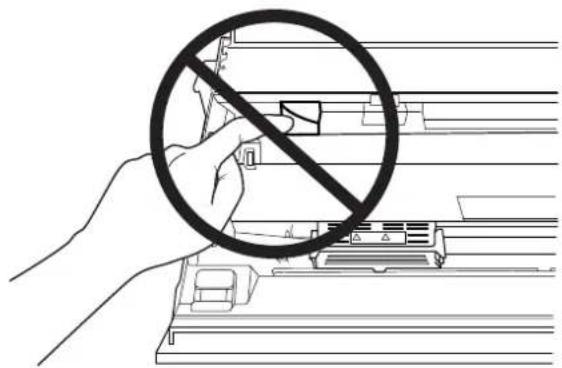
- Schalten Sie den Drucker aus.

Achtung:
Warten Sie jedes Mal, wenn Sie den Drucker ausgeschaltet haben, mindestens fünf Sekunden, bevor Sie den Drucker wieder einschalten, da der Drucker andernfalls beschädigt werden kann.
- Öffnen Sie die Abdeckung und drücken Sie den Freigabehebel, um den oberen Mechanismus zu bewegen. Halten Sie das gestaute Papier mit beiden Händen und ziehen Sie es aus dem Drucker. Wenn Sie den Papierstau beheben konnten, verfahren Sie den oberen Mechanismus durch Ziehen des Freigabehebels in seine ursprüngliche Position und schließen Sie die Druckerabdeckung. Treten Schwierigkeiten auf, fahren Sie mit dem nächsten Schritt fort.

Achtung:
Bewegen Sie den oberen Mechanismus nur durch Ziehen des Freigabehebels. Ziehen Sie den Mechanismus nicht von Hand. Hierdurch kann es zu Schäden am Drucker kommen.
- Schalten Sie den Drucker ein und halten Sie dabei die Taste F1/Eject gedrückt. Der Drucker befindet sich im Papierausgabemodus und ist bereit für Transportvorgänge. In der nachstehenden Tabelle ist angegeben, wie die Tasten F1/Eject und F2 in diesem Modus funktionieren. Führen Sie die entsprechenden Vorgänge aus.
| Taste Drücken Einige Sekunden gedrückt hal- | ten |
| F1/Eject Bei jedem Drücken wird das Papier um einige Zeilen vorwärts transportiert. | Das Papier wird in Vorwärtsrichtung ausgegeben. |
| F2 Bei jedem Drücken wird das Papier um einige Zeilen rückwärts transportiert. | Das Papier wird in Rückwärtsrichtung ausgegeben. |
Wenn Sie den Papierstau beheben konnten, schalten Sie den Drucker aus, schieben Sie den oberen Mechanismus durch Ziehen des Freigabehebels in seine ursprüngliche Position und schließen Sie dann die Druckerabdeckung, um den Vorgang zu beenden. Lässt sich der Papierstau mit dieser Funktion nicht beheben, stoppen Sie den Betrieb und wenden Sie sich an Ihren Fachhändler.

Achtung:
Bewegen Sie den oberen Mechanismus nur durch Ziehen des Freigabehebels. Ziehen Sie den Mechanismus nicht von Hand. Hierdurch kann es zu Schäden am Drucker kommen.
Drucken eines Selbsttests
Die Ausführung des Druckerselbsttests hilft Ihnen dabei festzustellen, ob das Problem vom Drucker oder vom Computer ausgeht:
☐ Wenn die Ergebnisse des Selbsttests zufriedenstellend sind, funktioniert der Drucker einwandfrei und das Problem liegt wahrscheinlich in den Druckertreibereinstellungen, den Anwendungseinstellungen, am Computer oder am Schnittstellenkabel. (Achten Sie darauf, dass Sie nur ein geschirmtes Schnittstellenkabel verwenden.)
☐ Wird die Selbsttestseite nicht ordnungsgemäß ausgedruckt, liegt das Problem beim Drucker. Weitere mögliche Ursachen und Lösungen für das Problem finden Sie unter „Probleme und Lösungen“ auf Seite 79.
Hinweis:
□ Halten Sie ein Blatt Papier der Größe A4 bereit, bevor Sie den Selbsttest-Druckmodus aktivieren.
☐ Schließen Sie immer die Druckerabdeckung, bevor Sie drucken. Der Drucker druckt nicht, solange die Abdeckung geöffnet ist.
Gehen Sie folgendermaßen vor, um einen Selbsttest durchzuführen:
- Schalten Sie den Drucker aus.

Achtung:
Warten Sie jedes Mal, wenn Sie den Drucker ausgeschaltet haben, mindestens fünf Sekunden, bevor Sie den Drucker wieder einschalten, da der Drucker andernfalls beschädigt werden kann.
-
Schalten Sie den Drucker ein und halten Sie dabei die Taste F2 gedrückt. Drücken Sie dann die Tasten F1/Eject und F2, während die Anzeigen F1/Eject, Offline und F2 blinken.
-
Wenn die Anzeige Ready leuchtet, legen Sie ein Blatt A4-Papier in den vorderen Papierschacht ein.
-
Der Drucker druckt das Selbsttestmuster mit der im Standardeinstellungsmodus gewählten Schriftart.

text_image
"*552" (++, -, /0123456789; ;<=>?ABCDEFGHJJKINOPORSTVWXYZ[ ] " 'abcdefghijklmnopqrstuvwxyz[ ] "C "-552" (++, -, /0123456789; ;<=>?ABCDEFGHJJKINOPORSTVWXYZ[ ] " 'abcdefghijklmnopqrstuvwxyz[ ] "CU '552" ( ) *1, /0_23456739; ;<=>?ABCDEFGHJJKINOPORSTVWXYZ[ ] " 'abcdefghijklmnopqrstuvwxyz[ ] "ChéHinweis:
Um den Selbsttest vorübergehend anzuhalten, drücken Sie die Taste Offline. Zum Fortsetzen des Selbsttests drücken Sie die Taste Offline erneut.

Achtung:
Schalten Sie den Drucker nicht aus, während der Selbsttest gedruckt wird. Betätigen Sie zum Unterbrechen des Druckvorgangs stets die Taste Offline. Schalten Sie den Drucker dann aus.
Hexadezimaler Speicherausdruck
Wenn Sie ein erfahrener Anwender oder Programmierer sind, können Sie einen hexadezimalen Speicherausdruck abrufen, um Kommunikationsprobleme zwischen dem Drucker und dem Softwareprogramm zu identifizieren. Im hexadezimalen Speicherausdruckmodus druckt der Drucker alle Daten, die er vom Computer empfängt, als Hexadezimalwerte.
Hinweis:
☐ Bevor Sie den hexadezimalen Speicherauszug verwenden, deaktivieren Sie im Druckertreiber die Einstellung für den bidirektionalen Druck.
□ Halten Sie ein Blatt Papier der Größe A4 bereit, bevor Sie den Modus zum Drucken des hexadezimalen Speicherauszugs aktivieren.
☐ Schließen Sie immer die Druckerabdeckung, bevor Sie drucken. Der Drucker druckt nicht, solange die Abdeckung geöffnet ist.
Gehen Sie folgendermaßen vor, um einen hexadezimalen Speicherausdruck anzufertigen:
- Schalten Sie den Drucker aus.

Achtung:
Warten Sie jedes Mal, wenn Sie den Drucker ausgeschaltet haben, mindestens fünf Sekunden, bevor Sie den Drucker wieder einschalten, da der Drucker andernfalls beschädigt werden kann.
- Schalten Sie den Drucker ein und halten Sie dabei die Taste Offline gedrückt, um den hexadezimalen Speicherausdruck zu aktivieren.
- Rufen Sie ein Softwareprogramm auf und schicken Sie einen Druckauftrag an den Drucker. Ihr Drucker druckt alle empfangenen Codes im hexadezimalen Format.
| 16 | 45 | 20 | 54 | 56 | 47 | 73 | 20 | 59 | 73 | 20 | 63 | 65 | 20 | 65 | 78 | .9 This is an ox |
| 60 | 60 | 70 | 60 | 65 | 20 | 67 | 56 | 20 | 61 | 20 | 68 | 65 | 70 | 20 | 64 | ample of a nex d |
| 75 | 60 | 70 | 20 | 70 | 72 | 49 | 45 | 70 | 45 | 75 | 24 | 21 | 00 | 04 | amp printout... |
Durch einen Vergleich der Zeichen in der rechen Spalte mit dem Ausdruck der Hexadezimalcodes können Sie die vom Drucker empfangenen Codes überprüfen. Wenn die Zeichen druckbar sind, erscheinen sie in der rechten Spalte als ASCII-Zeichen. Nichtdruckbare Codes, wie beispielsweise Steuercodes, werden durch Punkte dargestellt.

Achtung:
Schalten Sie den Drucker nicht während des hexadezimalen Speicherausdrucks aus. Betätigen Sie zum Unterbrechen des Druckvorgangs stets die Taste Offline. Schalten Sie den Drucker dann aus.
Kapitel 5
Wo Sie Hilfe bekommen
Website für technischen Support
Die Internetseite für technischen Support von Epson bietet Ihnen Hilfe bei Problemen, die sich nicht anhand der Informationen zur Problemlösung in der Produktdokumentation beheben lassen. Wenn Sie über einen Webbrowser verfügen und eine Verbindung zum Internet herstellen können, rufen Sie folgende Website auf:
http://support.epson.net/
Wenn Sie die neuesten Treiber, Antworten auf häufig gestellte Fragen (FAQ), Handbücher oder andere Downloads benötigen, rufen Sie folgende Website auf:
http://www.epson.com
Wählen Sie dann den Bereich „Support“ Ihrer regionalen Epson-Website aus.
Kontaktaufnahme mit dem Kundendienst
Bevor Sie sich mit Epson in Verbindung setzen
Wenden Sie sich an den Kundendienst, wenn Ihr Epson-Produkt nicht ordnungsgemäß funktioniert und Sie das Problem nicht mit Hilfe der Informationen zur Fehlerbehebung in der Produktdokumentation lösen können. Falls der Kundendienst für Ihre Region unten nicht aufgeführt ist, wenden Sie sich bitte an den entsprechenden Fachhändler, bei dem Sie das Produkt erworben haben.
Der Kundendienst kann Ihnen schneller helfen, wenn Sie folgende Daten bereitstellen:
□Seriennummer des Produkts
(Das Etikett mit der Seriennummer befindet sich normalerweise an der Rückseite des Produkts.)
Produktmodell
□Softwareversion des Produkts
(Klicken Sie auf About (Info), Version Info (Systeminfo) oder eine ähnliche Schaltfläche in der Produktsoftware.)
□Marke und Modell Ihres Computers
□Name und Version des Betriebssystems Ihres Computers
☐ Name und Version der Anwendungssoftware, die Sie mit dem Produkt verwenden
Hilfe für Anwender in Australien
Epson Australia ist bestrebt, Ihnen einen hohen Kundendienststandard zu bieten. Zusätzlich zu der Produktdokumentation bieten wir folgende Informationsquellen:
Ihr Fachhändler
Vergessen Sie nicht, dass Ihr Händler Ihnen häufig beim Identifizieren und Beheben von Problemen behilflich sein kann. Ihr Fachhändler sollte stets der erste sein, an den Sie sich bei einem Problem wenden. Er kann Probleme häufig schnell und leicht beheben und Ihnen Ratschläge zu den nächsten Schritten geben.
Internet-URL http://www.epson.com.au
Rufen Sie die Webseiten von Epson Australia auf. Es lohnt sich, hier regelmäßig vorbeizusurfen! Die Website bietet die Möglichkeit, Treiber herunterzuladen, mit Epson Kontakt aufzunehmen, Informationen über neue Produkte abzurufen und den technischen Kundendienst (per E-Mail) zu kontaktieren.
Epson Helpdesk
Der Epson-Helpdesk ist als letzte Unterstützung gedacht, um zu gewährleisten, dass unsere Kunden bei Problemen einen Ansprechpartner haben. Das Fachpersonal des Helpdesks kann Ihnen bei der Installation, Konfiguration und Bedienung Ihres Epson-Produktes behilflich sein. Unser Pre-Sales-Helpdesk-Team stellt Ihnen Informationen zu den neuesten Epson-Produkten bereit und kann Ihnen Auskünfte zum nächstgelegenen Händler oder Kundendienst geben. Eine Vielzahl von Anfragen werden hier beantwortet.
Die Rufnummern des Helpdesks sind folgende:
Telefon: 1300 361 054
Fax: (02) 8899 3789
Bitte halten Sie bei einem Anruf alle relevanten Informationen bereit. Je mehr Informationen Sie geben können, desto schneller können wir Ihnen bei der Lösung des Problems behilflich sein. Wichtige Angaben: Ihre Epson-Produktdokumentation, der Computertyp, das Betriebssystem, die Anwendungsprogramme und alle weiteren Informationen, die Sie für wichtig erachten.
Hilfe für Anwender in Singapur
Folgende Informationsquellen, Support und Services erhalten Sie bei Epson Singapore:
World Wide Web (http://www.epson.com.sg)
Informationen zu Produktspezifikationen, Treiber zum Herunterladen, Häufig gestellte Fragen (FAQ), Verkaufsanfragen und technischer Support sind per E-Mail erhältlich.
Hilfe für Anwender in Thailand
Kontaktdaten für Informationen, Support und Services:
World Wide Web (http://www.epson.co.th)
Informationen zu Produktspezifikationen, Treiber zum Herunterladen, Häufig gestellte Fragen (FAQ), E-Mails sind verfügbar.
Hilfe für Anwender in Indonesien
Kontaktdaten für Informationen, Support und Services:
World Wide Web (http://www.epson.co.id)
Informationen zu Produktspezifikationen, Treiber zum Herunterladen
☐ Häufig gestellte Fragen (FAQ), Fragen zum Verkauf, Fragen per E-Mail
Hilfe für Anwender in Hongkong
Anwender sind eingeladen, sich an Epson Hongkong Limited zu wenden, um technischen Support und andere Kundendienstleistungen zu erhalten.
Homepage im Internet
Epson Hongkong hat eine lokale Homepage in Chinesisch und Englisch im Internet eingerichtet, um Benutzern die folgenden Informationen bereitzustellen:
□Produktinformationen
□Antworten auf häufig gestellte Fragen (FAQs)
☐Neueste Versionen von Treibern für Epson-Produkte
Anwender können über folgende Adresse auf unsere Homepage im World Wide Web zugreifen:
http://www.epson.com.hk
Hilfe für Anwender in Malaysia
Kontaktdaten für Informationen, Support und Services:
World Wide Web (http://www.epson.com.my)
Informationen zu Produktspezifikationen, Treiber zum Herunterladen
☐ Häufig gestellte Fragen (FAQ), Fragen zum Verkauf, Fragen per E-Mail
Hilfe für Anwender in Indien
Kontaktdaten für Informationen, Support und Services:
World Wide Web (http://www.epson.co.in)
Informationen zu Produktspezifikationen, Treiber zum Herunterladen und Produktanfragen sind verfügbar.
Hilfe für Anwender auf den Philippinen
Anwender sind eingeladen, sich an Epson Philippines Corporation zu wenden, um technischen Support und andere Kundendienstleistungen zu erhalten.
World Wide Web (http://www.epson.com.ph)
Informationen zu Produktspezifikationen, Treiber zum Herunterladen, Häufig gestellte Fragen (FAQ) und Fragen per E-Mails sind verfügbar.
Hilfe für Kunden in Europa
Informationen zur Kontaktaufnahme mit dem Epson-Kundendienst finden Sie im paneuropäischen Garantiedokument.
Hilfe für Anwender in Lateinamerika
Epson bietet die nachstehend aufgeführten technischen Kundenservices an.
Internet-Support
Besuchen Sie die Kundendienstwebsite von Epson unter http://global.latin.epson.com/Soporte – dort erhalten Sie Lösungen zu häufigen Problemen. Sie können Treiber und Dokumentationen herunterladen, Antworten auf häufig gestellte Fragen (FAQ) und Ratschläge zur Fehlerbehebung erhalten oder Ihre Fragen per E-Mail an Epson senden. (Website ist nur in Spanisch und Portugiesisch verfügbar.)
Mit einem Kundendienstmitarbeiter sprechen
Halten Sie folgende Informationen bereit, bevor Sie Epson mit einer Kundendienstanfrage anrufen:
□Produktbezeichnung
☐ Produktseriennummer (befindet sich auf der Rückseite des Produktes)
□Kaufbeleg (Kassenbeleg) und Kaufdatum
□Computerkonfiguration
□Beschreibung des Problems
Rufen Sie dann die folgende Nummer an:
| Land Telefonnummer | |
| Chile (56 2) 2484-3400 | |
| Uruguay 00040-5210067 |
Falls Ihr Land nicht in der Liste aufgeführt ist, wenden Sie sich an die Vertriebsstelle des nächstgelegenen Landes. Anrufe oder Ferngespräche können gebührenpflichtig sein.
Verbrauchsmaterial und Zubehör erwerben
Sie können Original-Epson-Tinte und Papier von einem Epson-autorisierten Händler kaufen. Den nächstgelegenen Händler finden Sie unter http://global.latin.epson.com oder rufen Sie Ihre nächstgelegene Epson-Vertriebsstelle an. (Website ist nur in Spanisch und Portugiesisch verfügbar.) Übergeordnetes Thema: Probleme lösen
Kapitel 6
Zubehör und Verbrauchsmaterial
Installation und Verwendung von Zubehör
Rollenpapierhalter
Der optionale Rollenpapierhalter (C81114*) ermöglicht Ihnen, 8,5-Zoll-Papierrollen zu verwenden, die zum Beispiel in Telex-Geräten zum Einsatz kommen. Dies ist eine Alternative für Anwendungen, bei denen variable Papierlängen erforderlich sind. Der Rollenpapierhalter muss vor der Installation und Verwendung montiert werden.
Montage des Rollenpapierhalters
Führen Sie die folgenden Schritte zum Zusammenbau des Rollenpapierhalters aus:
- Montieren Sie die Lager am Druckerständer, wie in der Abbildung dargestellt.
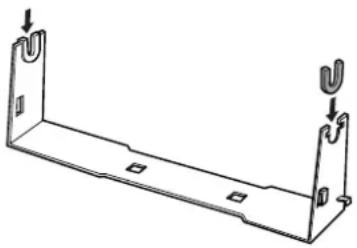
- Platzieren Sie die Grundplatte auf dem Ständer. Montieren Sie die Grundplatte mithilfe der Kunststoff-Distanzklemmen am Ständer. Achten Sie darauf, den Ständer und die Grundplatte wie unten dargestellt auszurichten.
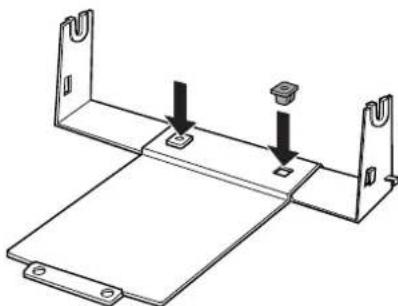
- Haken Sie den Spannhebel an beiden Seiten des Ständer ein wie unten dargestellt. Führen Sie die Kabelenden des Spannhebels durch die Öffnungen im Ständer, während Sie den Spannhebel nach oben ziehen. Der Rollenpapierhalter ist damit fertig montiert.
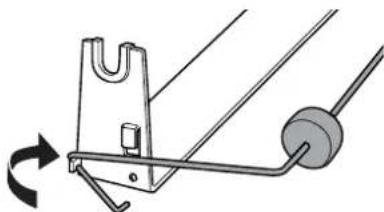
Installieren des Rollenpapierhalters
Führen Sie zur Installation des Rollenpapierhalters die folgenden Schritte aus:
-
Vergewissern Sie sich, dass der Drucker ausgeschaltet ist.
-
Positionieren Sie den Rollenpapierhalter wie unten dargestellt unter dem Drucker. Setzen Sie die beiden Positionsstifte unten am Drucker in die beiden Löcher in der Grundplatte ein.
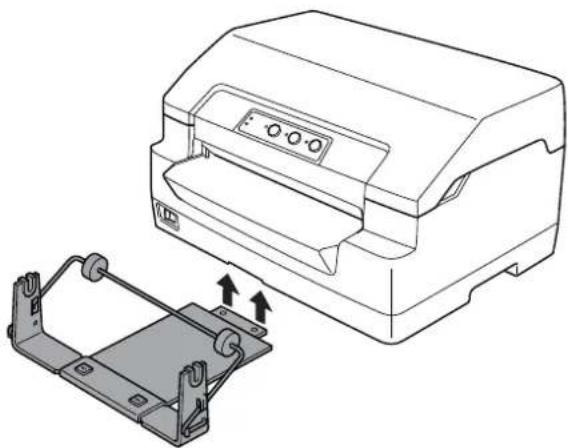
Der Rollenpapierhalter ist nicht fest mit dem Drucker verbunden. Er wird nur vom Gewicht des Druckers und den beiden Positionsstiften in Position gehalten. Achten Sie darauf, denn Rollenpapierhalter nicht fallen zu lassen, wenn Sie den Drucker hochheben.
Laden von Rollenpapier
Führen Sie diese Schritte aus, um nach der Installation des Rollenpapierhalters eine Rolle Papier einzulegen:
- Vergewissern Sie sich, dass der Drucker ausgeschaltet ist.
- Schneiden Sie die Vorderkante des Rollenpapiers ab.
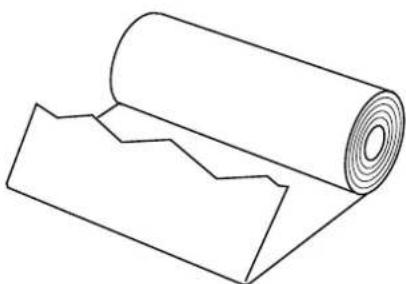
- Führen Sie die Rollenpapierwelle wie dargestellt durch die Mitte der Papierrolle ein.
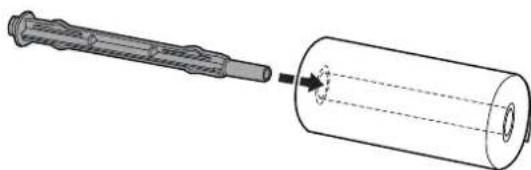
- Legen Sie die Welle und die Papierrolle so auf den Rollenhalter, dass das Papier unten an der Rolle abgenommen wird. Schalten Sie dann den Drucker ein.
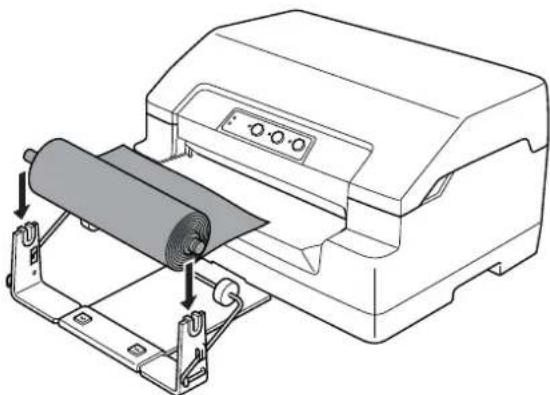
- Führen Sie die Vorderkante des Papiers über die Vorderseite des Druckers nach oben und führen Sie sie bis zum Anschlag in den vorderen Papierschacht ein. Der Drucker zieht das Papier automatisch ein.
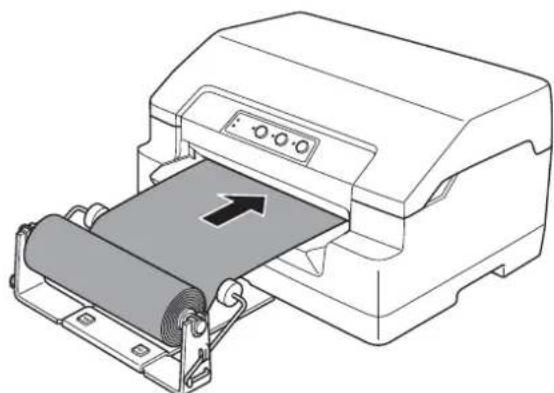
Der Drucker ist jetzt druckbereit. Wenn der Druck abgeschlossen ist, können Sie das Papier wie folgt weitertransportieren: durch Ausführen des Papiertransportbefehls (im PR2-Modus), Drücken der Taste F1/Eject (im WNI4915- oder EPSON Mode-Modus) oder Drücken der Tasten Offline und anschließend F1/Eject (im IBM4722-Modus). Schneiden Sie dann das Rollenpapier ab, wo es aus dem Drucker herauskommt.
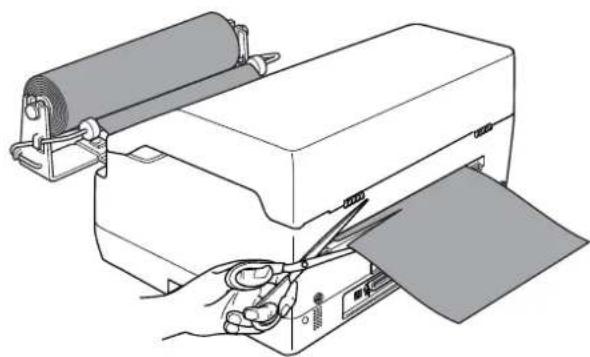
Entfernen von Rollenpapier
Rollenpapier kann nicht rückwärts transportiert werden. Schneiden Sie das Rollenpapier zum Entfernen an der Stelle ab, wo es in den Drucker hineintritt. Danach restliches Papier auswerfen durch Ausführen des Papiertransportbefehls (im PR2-Modus), Drücken der Taste F1/Eject (im WNI4915-oder EPSON Mode-Modus) oder Drücken der Tasten Offline und anschließend F1/Eject (im IBM4722-Modus).
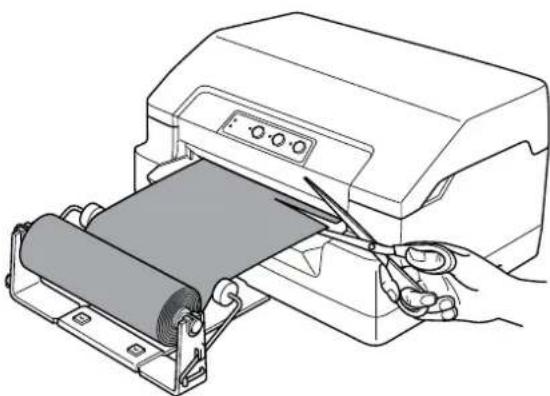
Austauschen der Farbbandkassette
Original-Epson-Farbbandkassette
Wenn der Ausdruck blass wird, müssen Sie die Farbbandkassette austauschen. Original-Epson-Farbbandkassetten sind speziell auf die Verwendung mit dem Epson-Drucker ausgelegt. Sie gewährleisten einen korrekten und reibungslosen Betrieb und eine lange Nutzdauer des Druckkopfes und anderer Druckerteile. Andere nicht von Epson hergestellte Produkte können Ihren Drucker beschädigen. Diese Schäden sind nicht von der Epson-Garantie abgedeckt.
Ihr Drucker verwendet folgende Farbbandkassette:
Epson-Farbbandkassette mit schwarzem S015592 Farbband:
Austauschen der Farbbandkassette
Führen Sie zum Installieren bzw. Austauschen der Farbbandkassette die folgenden Anweisungen aus:

Warnung:
Unmittelbar nach dem Druckvorgang ist der Druckkopf noch heiß. Lassen Sie ihn einige Minuten abkühlen, bevor Sie die Farbbandkassette austauschen.
- Vergewissern Sie sich, dass der Drucker ausgeschaltet ist.
- Halten Sie beide Seiten der Druckerabdeckung und bewegen Sie sie zum Öffnen nach oben.
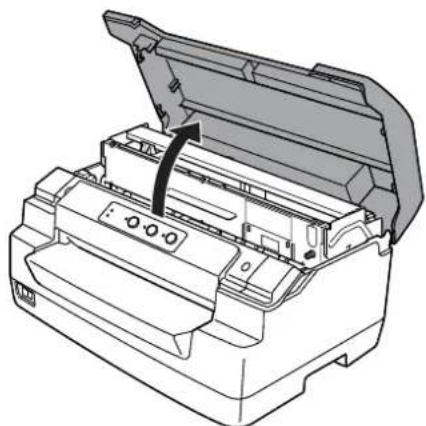
- Drücken Sie den Freigabehebel, um den oberen Mechanismus vorwärts zu bewegen. Drücken Sie den Hebel so weit, dass er einrastet.
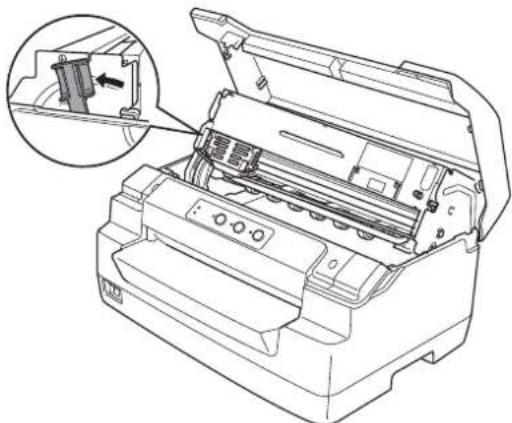
- Stellen Sie sicher, dass sich der Druckkopf in der Mitte des Druckers befindet. Schalten Sie den Drucker ggf. ein, damit sich der Druckkopf in die Austauschposition bewegt. Schalten Sie den Drucker dann wieder aus und ziehen Sie den Netzstecker.
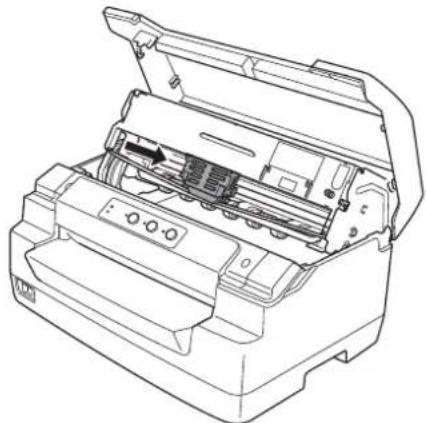
- Halten Sie beide Seiten der Farbbandführung und ziehen Sie sie nach unten, bis sie vom Druckkopf frei ist.
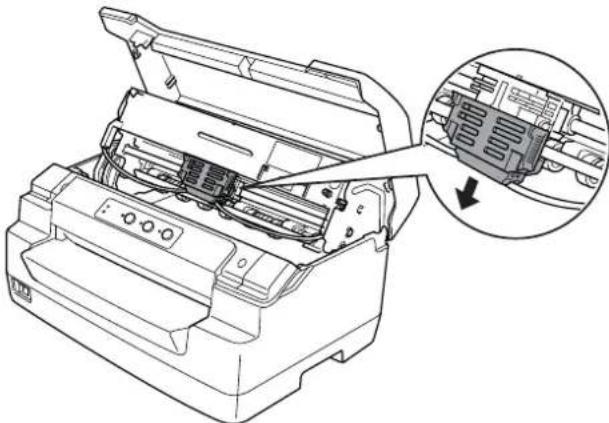
- Halten Sie beide Seiten der Farbbandkassette mit beiden Händen und drehen Sie sie aus den Kunststoffhaken. Ziehen Sie sie dann nach oben und aus dem Drucker.
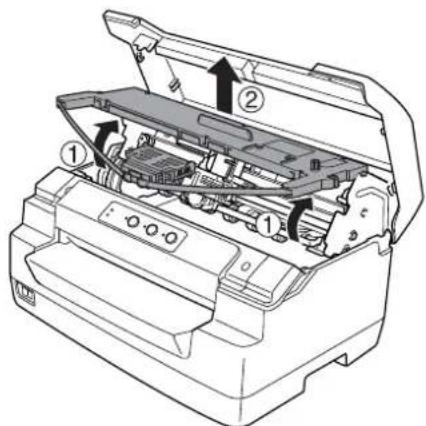
Berühren Sie das weiße Kabel im Drucker nicht.
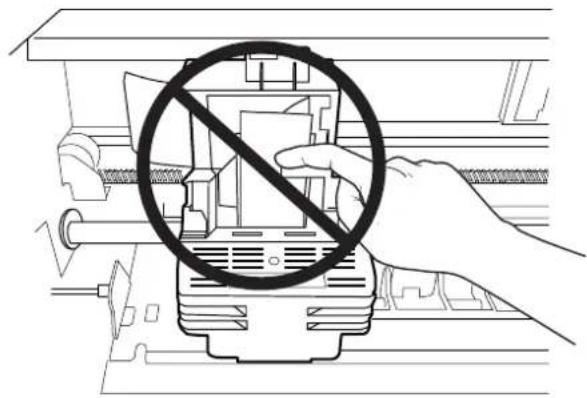
-
Nehmen Sie die neue Farbbandkassette aus der Verpackung.
-
Setzen Sie die Kunststoffhaken der Farbbandkassette in die Schlitze des Druckers. Drücken Sie dann auf die Farbbandkassette, so dass sie einrastet.
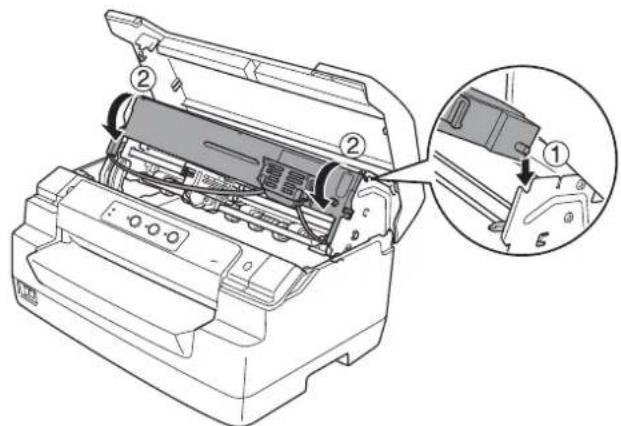
- Halten Sie die Farbbandführung an beiden Seiten und ziehen Sie sie nach unten, bis sie von der Kassette frei ist.
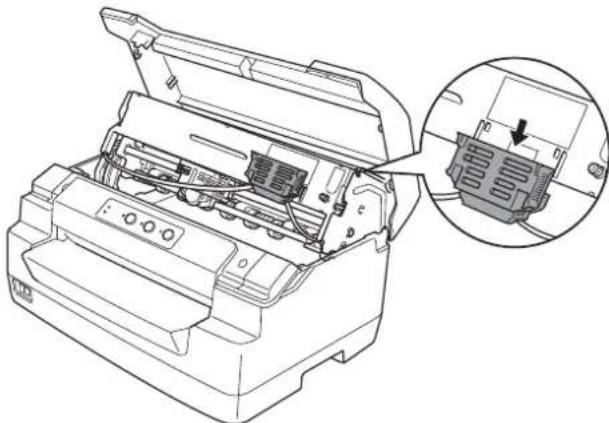
- Setzen Sie die Farbbandführung an die Unterseite des Druckkopfs und drücken Sie sie nach oben, so dass sie einrastet.
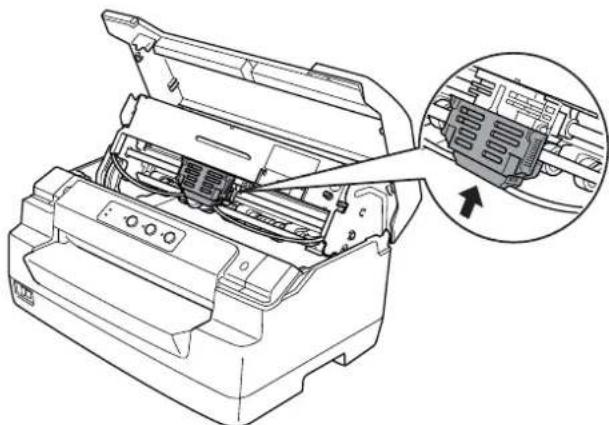
- Drehen Sie den Spanknopf zum Spannen des Farbbands, um das Farbband einzuführen.
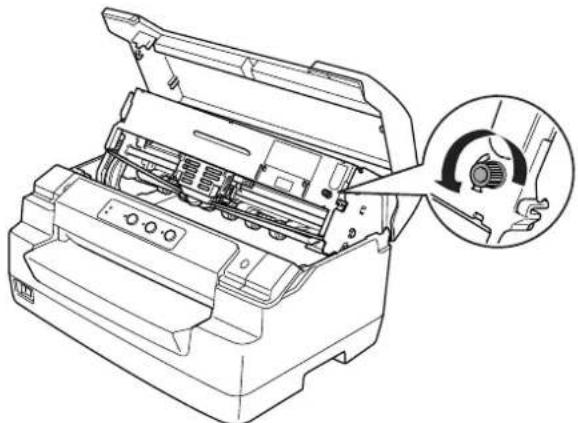
Das Farbband darf nicht verdreht oder zerknittert sein.
- Ziehen Sie den Freigabehebel, um den oberen Mechanismus zurück in die ursprüngliche Position zu bringen. Ziehen Sie den Hebel so weit, dass er einrastet.
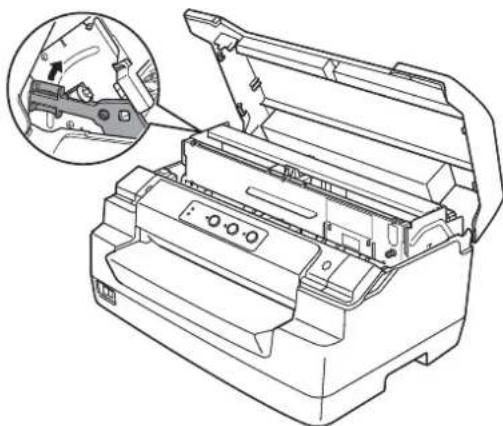
Bewegen Sie den oberen Mechanismus nur durch Ziehen des Freigabehebels. Ziehen Sie den Mechanismus nicht von Hand. Hierdurch kann es zu Schäden am Drucker kommen.
- Schließen Sie die Druckerabdeckung.
Kapitel 7
Produktinformationen
Druckerteile
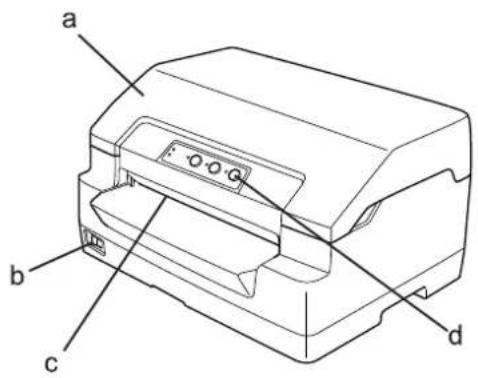
text_image
a b c da. Druckerabdeckung
b. Netzschalter
c. Vordere Zufuhr
d. Bedienfeld
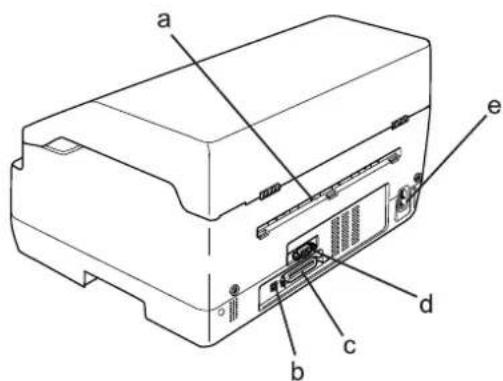
text_image
a e b c da. Hintere Ausgabe
b. USB-Schnittstelle
c. Parallele Schnittstelle
d. Parallele Schnittstelle
e. Netzanschluss
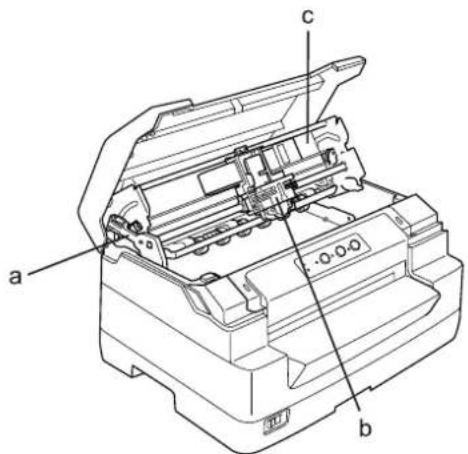
a. Papierwahlhebel
b. Druckkopf
c. oberer Mechanismus
Druckerspezifikationen
Mechanik
Druckmethode: 24-Nadel-Matrixdruck
Druckgeschwindigkeit: PR2:
Ultraschneller Entwurf 585 cps bei 10 cpi
Schneller Entwurf 520 cps bei 10 cpi
Entwurf 390 cps bei 10 cpi
NLQ 195 cps bei 10 cpi
LQ 130 cps bei 10 cpi
IBM4722:
Entwurf 390 cps bei 10 cpi
NLQ 260 cps bei 10 cpi
LQ 130 cps bei 10 cpi
Ultraschneller Entwurf 585 cps bei 10 cpi
Schneller Entwurf 520 cps bei 10 cpi
Entwurf 390 cps bei 10 cpi
LQ 130 cps bei 10 cpi
Druckrichtung: Bidirektional mit Druckwegoptimierung für Text und Grafiken.
Der Unidirektionaldruck von Text bzw. Grafiken ist über Softwarebefehle auswählbar.
Zeilenabstand: 4,23 mm (1/6 Zoll)
PR2:
Programmierbar in Schritten von 0,106 mm (1/240 Zoll) oder 0,118 mm (1/216 Zoll)
Programmierbar in Schritten von 0,0706 mm (1/360 Zoll)
Druckbare Spalten: 94 Spalten (bei 10 cpi)
Auflösung:
Max. 360 × 180 dpi (LQ)
Papierzuführung: Walzeneinzug (vorne)
Papiereinzugsgeschwindigkeit:
Kontinuierlich 508 mm/Sekunde
20 Zoll/Sekunde
Unterbrochen 30 ms/Zeile bei einem Zeilenabstand von 1/6 Zoll
Zuverlässigkeit: Gesamtdruckvolumen 7 Millionen Zeilen
(mit Ausnahme des Druckkopfs)
Mittlere störungsfreie Zeit: 12.000 Betriebsstunden
Lebensdauer des Druck- kopfs
400 Millionen Anschläge/Nadel
MSRW-Druckkopf 700.000 Anschläge
Abmessungen und Gewicht: Breite 384 mm (15,1 Zoll)
Tiefe 280 mm (11,0 Zoll)
Farbband: Farbbandkassette mit
S015592
schwarzem Farbband
Betriebsdauer des Farb- bands
ca. 5 Millionen Zeichen (LQ, 10 cpi, 48 Punkte/Zeichen)
ca. 10 Millionen Zeichen (Entwurf, 10 cpi, 24 Punkte/Zeichen)
Geräuschpegel: PLQ-30 (A4): ca. 55 dB (ISO-Muster 7779,
Schneller Druckmodus)
PLQ-30 (Sparbuch): ca. 52 dB (ISO-Muster 7779,
Schneller Druckmodus)
PLQ-30M (A4): Ca. 58 dB (ISO 7779-Muster,
Hochgeschwindigkeitsdruckmo-
dus)
PLQ-30M (Sparbuch): Ca. 55 dB (ISO 7779-Muster,
Hochgeschwindigkeitsdruckmo-
dus)
Elektronik
Schnittstel- Drei eingebaute Schnittstellen-Steckplätze;
len: Bidirektionale 8-Bit-Parallelschnittstelle mit Halbbyte-Unterstützung gemäß IEEE 1284,
USB-Schnittstelle (Version 2.0),
Serielle Schnittstelle EIA-232D
Eingangs- 128KB
speicher:
Schriftarten: PR2-Emulation
Bitmap-Schriften:
Skalierbare Schriftarten:
Nicht unterstützt
Barcode-Schriftarten:
EAN-13, EAN-8, Interleaved 2 von 5, UPC-A, UPC-E, Code 39, Coda bar (NW-7), Industrial 2 von 5
WNI4915-, ESC/P2-, IBM PPDS-, ESC/P2+ESC/MC-Emulationen
Bitmap-Schriften:
EPSON Draft 10, 12, 15 cpi
Skalierbare Schriftarten:
Barcode-Schriftarten:
EAN-13, EAN-8, Interleaved 2 von 5, UPC-A, UPC-E, Kode 39, Kode 128, POSTNET
IBM4722-Emulation
Bitmap-Schriften:
EPSON Draft 10 cpi
EPSON Roman 10, 12, 15 cpi
EPSON Sans Serif 10, 12, 15 cpi
EPSON Courier 10, 12, 15 cpi
EPSON Prestige 10, 12 cpi
EPSON OCR-B 10 cpi
Skalierbare Schriftarten:
Nicht unterstützt
Barcode-Schriftarten:
Nicht unterstützt
Zeichenta- PR2-Emulation bellen:
(Olivetti) 22 Grafikzeichentabellen:
(ISO) 9 Grafikzeichentabellen:
ISO 8859-1 Latin 1, ISO 8859-9 Latin 5, ISO 8859-2 Latin 2, ISO
8859-5 Cyrillic, ISO 8859-15, ISO 8859-6 Latin Arabic, ISO 8859-7
Greek, ISO 8859-8 Hebrew, OLI-UNIX
(PC) 19 Grafikzeichentabellen:
PC-437 International, PC-220 Spanisch 2, PC-865 Nordisch, PC-Dänemark/Norwegen, PC-Dänemark OPE, PC-860 Portugal, PC-863 Kanadisches Französisch, PC-850 Lateiin 1, PC-858 Latein Euro, PC-857 Türkisch Latein 5, PC-852 Latein 2, PC-851 Griechisch, PC-210 Griechisch, PC-855 Kyrillisch, PC-862 Israel, PC-864 Arabisch, PC-866 Kyrillisch, PC-1252 PC-WIN Latein 1, PC-1250 PC-WIN Latein 2
WNI4915-Emulation
Kursivtabelle, PC 437 (US, Standard Europe), PC 850 (Multilingual), ISO 8859-2, ISO 8859-5, ISO 8859-7, ISO 8859-8, ISO 8859-9, ISO 8859-15
IBM4722-Emulation
35 Grafikzeichentabellen:
ESC/P2-, IBM PPDS- und ESC/P2+ESC/MC-Emulationen
Standard Eine Kursiv- und 12 Grafikzeichentabellen:
Erweitert Eine Kursiv- und 39 Grafikzeichentabellen:
(nur euro- Italic-Tabelle, PC437 (US, Standard-Europa), PC850
päisches (Mehrsprachig), PC437 Greek, PC853 (Türkisch), PC855
Modell) (Kyrillisch), PC852 (Osteuropa), PC857 (Türkisch), PC866
(Russisch), PC869 (Griechisch), MAZOWIA (Polen), Code MJK (CSFR), ISO 8859-7 (Latein/Griechisch), ISO Latin 1T (Türkisch), Bulgaria (Bulgarisch), PC 774 (LST 1283:1993), Estonia (Estnisch), ISO 8859-2, PC 866 LAT. (Lettisch), PC 866 UKR (Ukrainisch), PC860 (Portugiesisch), PC861 (Isländisch), PC865 (Skandinavisch), PC864 (Arabisch), PC APTEC (Arabisch), PC708 (Arabisch), PC720 (Arabisch), PCAR864 (Arabisch), PC863 (Kanadisch Französisch), BRASCII, Abicomp, Roman 8, ISO Latein 1, PC858, ISO 8859-15, PC771 (Litauen), PC437 (Slowenien), PC MC, PC1250, PC1251
Zeichensät- 14 internationale Zeichensätze und ein Legal-Zeichensatz:
ze: USA, Frankreich, Deutschland, U.K., Dänemark I, Schweden, Italien, Spanien I, Japan, Norwegen, Dänemark II, Spanien II, Lateinamerika, Korea, Legal
Elektrische Anschlusswerte
| Ausführung 110-120 V Ausführung 220 - | 240 V | |
| Nennspannungsbereich Wechselspannung 100 - 120 V Wechselspannung | 220 - 240 V | |
| Eingangsspannung Wechselspannung 90 - 132 V Wechselspannung 198 - | 264 V | |
| Frequenzbereich 50 - 60 Hz | ||
| Eingangsfrequenz 49,5 - 60,5 Hz | ||
| Nennstrom | 3,1 A (maximal 6,0 A je nach Zeichentyp) | 1,6 A (maximal 2,8 A je nach Zeichentyp) |
| Leistungsaufnahme Ca. 69 W | (gemäß ISO/IEC 10561 Muster-brief)Ca. 16 W im BereitschaftsmodusCa. 1,6 W im Schlafmodus *0,1 W im ausgeschalteten Zustand | Ca. 67 W (gemäß ISO/IEC 10561 Muster-brief)Ca. 16 W im BereitschaftsmodusCa. 1,6 W im Schlafmodus *0,1 W im ausgeschalteten Zustand |
* Der Drucker schaltet in den Bereitschaftsmodus, wenn er für länger als 4 Minuten 30 Sekunden in den folgenden Zuständen verharrt.
- Kein Fehler.
- Keine Pause.
- Keine Daten im Eingangspuffer.
Hinweis:
Überprüfen Sie die erforderlichen Spannungswerte anhand des Typenschilds an der Rückseite des Druckers.
Umgebungsbedingungen
| Temperatur Feuchtigkeit | (nicht kondensierend) | |
| Betrieb (Sparbücher, Normalpapier, Recycling-Papier und Mehrfachformulare) | 5 bis 35 °C (41 bis 95 °F) 10 bis 80 % RF | |
| Lagerung -30 bis 60 °C (-22 bis 140 °F) | 0 bis 85 % RF |
Papier/Medien
Verfügbares Papier
Hinweis:
□ Verwenden Sie Sparbücher, Normalpapier, Recycling-Papier und Mehrfachformulare unter den folgenden Temperatur- und Feuchtigkeitsbedingungen:
Temperatur: 5 bis 35 °C (41 bis 95 °F)
Feuchtigkeit: 10 bis 80 % RF
□ Verwenden Sie Sparbücher und Papier mit einem Reflexionsgrad von mehr als 60 %.
☐ Führen Sie keine Sparbücher ein, die zerknittert sind oder eine angerissene Falz aufweisen.
□ Verwenden Sie keine Sparbücher mit Metallteilen, wie Heftklammern oder Metallklemmen.
□ Verwenden Sie keine Sparbücher mit klebenden Bestandteilen, wie Wertzeichen oder Stempel.
□ Verwenden Sie keine Sparbücher, die kleinere Seiten als die Umschlagseite aufweisen.
Bedrucken Sie nicht die Umschlagseiten des Sparbuchs. Der Druck kann nur ausgeführt werden, wenn das Sparbuch geöffnet ist.
☐ Wenn Sie Papier verwenden, das kürzer ist als 110,0 mm, stellen Sie die Papierausgaberichtung auf vorne ein. Die Standardeinstellung ist vorne. Weitere Informationen finden Sie unter http://www.epson.com.
□Legen Sie kein gewelltes oder geknicktes Papier ein.
☐ Lochen Sie das Papier nicht in einem Bereich von 25,0 bis 40,0 mm vom linken Papierrand. Siehe die nachfolgende Abbildung.
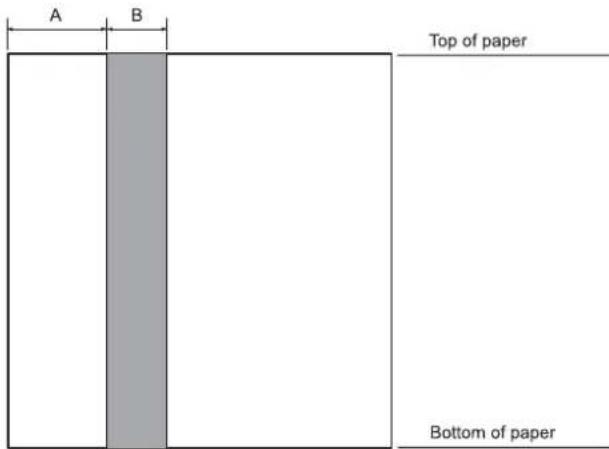
C Lochen Sie diesen Bereich nicht.
☐ Bei Verwendung des Druckertreibers liegen die Mindestmaße des oberen und unteren Randes bei 1,0 mm (0,04 Zoll) bzw. 9,0 mm (0,36 Zoll).
Sparbuch
| Horizontal gefaltet Vertikal gefaltet | |||||
| Minimum Maximum Minimum Maximum | |||||
| Breite (mm) | (Zoll) | 1104.33 | 241.39.5 | 1104.33 | 241.39.5 |
| Länge (mm) | (Zoll) | 1275.0 | 2208.66 | 853.35 | 2208.66 |
| Stärke der Umschlag-seite | (mm)(Zoll) | 0.20.008 | 0.50.025 | 0.20.008 | 0.50.02 |
| Stärke einer Seite (mm) | (Zoll) | 0.10.004 | 0.150.006 | 0.10.004 | 0.150.006 |
| Gewicht | (g/m ^2 )(lb) | 9525 | 11631 | 9525 | 11631 |
| Qualität Normalpapier |
Sparbuchdicke
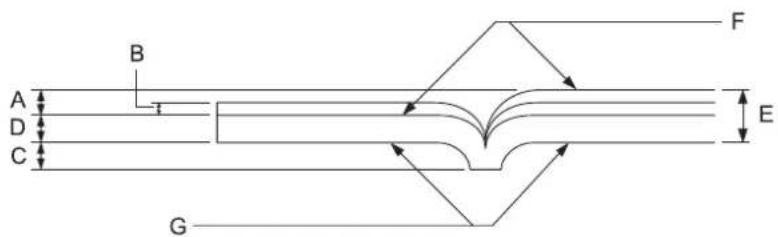
G Drucken Sie nicht auf dieser Seite.
Sparbuchgrad
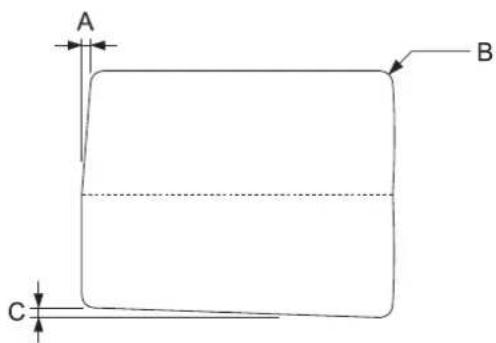
text_image
A B CA W e n i g e r a l s 0 , 3 m m
B R2 \~ 5 mm
C W e n i g e r a l s 0 , 3 m m
Magnetstreifenposition
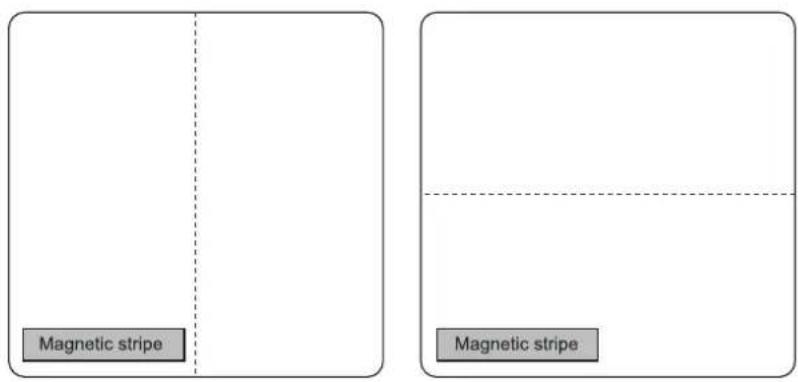
A Mindestbereich des Magnetstreifens
B Falz oder rechter Rand
Einzelblätter
| Vordere Ausgabe Hintere Ausgabe | |||||
| Minimum Maximum | Minimum Maximum | ||||
| Breite (mm) | (Zoll) | 65 | 245 | 65 | 245 |
| 2.6 | 9.6 | 2.6 | 9.6 | ||
| Länge (mm) | (Zoll) | 672.64 | 297/(450)*11.69/(17.72)* | 1425.59 | 297/(450)*11.69/(17.72)* |
| Papierstärke (mm) | (Zoll) | 0.0650.0025 | 0.190.0074 | 0.0650.0025 | 0.190.0074 |
| Gewicht | (g/m2)(lb) | 5214 | 15742 | 5214 | 15742 |
| Qualität Normalpapier und Recycling-Papier | |||||
Zahlen in () entsprechen den maximalen Längen.
Einzelblatt-Mehrfachformulare
| Vordere Ausgabe Hintere Ausgabe | |||||
| Minimum Maximum Minimum Maximum | |||||
| Breite (mm) | (Zoll) | 652.6 | 2459.6 | 652.6 | 2459.6 |
| Länge (mm) | (Zoll) | 672.64 | 29711.69 | 1425.59 | 29711.69 |
| Kopien 1 Original + 6 Durchschläge | |||||
| Gesamtpapierstärke | (mm)(Zoll) | 0.120.0047 | 0.530.021 | 0.120.0047 | 0.530.021 |
| Gewicht pro Blatteines Mehrfachpapiers | (g/m2)(lb) | 4012 | 5815 | 4012 | 5815 |
| Qualität Mehrfachformulare ohne | Kohlepapier mit einer Klebelinie an der oberen Kante oder an einer Seite des Formulars. | ||||
Rollenpapier
| Vordere Papierzuführung | |||
| Minimum Maximum | |||
| Breite (mm) | (Zoll) | 216 ± 38.5 ± 0.12 | |
| Volumendurchmesser (mm) | (Zoll) | ø127(5.0) | |
| Papierstärke (mm) | (Zoll) | 0.070.0028 | 0.090.0035 |
| Gewicht | (g/m^2) (lb) | 5214 | 8222 |
| Qualität Normalpapier | |||
Empfohlener druckbarer Bereich
Sparbücher (horizontal gefaltet)
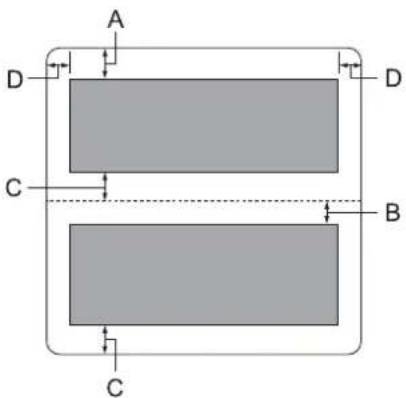
text_image
A D C B C DA Das Mindestmaß für den oberen Rand der oberen Seite beträgt 1,0 mm (0,04 Zoll).
B Das Mindestmaß für den oberen Rand der unteren Seite beträgt 4,7 mm (0,19 Zoll).
C Das Mindestmaß für die unteren Ränder der oberen und unteren Seiten beträgt 5,0 mm (0,2 Zoll).
D Der linke und rechte Mindestrand beträgt 3,0 mm (0,12 Zoll). *Mindestens 2,54 mm (0,1 Zoll) bei WNI4915-Emulation.
Sparbücher (vertikal gefaltet)
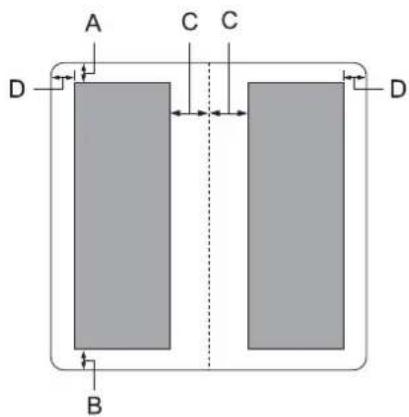
text_image
A C C D B DA Der obere Mindestrand beträgt 1,0 mm (0,04 Zoll).
B Der untere Mindestrand beträgt 5,0 mm (0,2 Zoll).
C Das Mindestmaß für den linken und rechten Rand innerhalb der Druckbereiche beträgt 3,8 mm (0,15 Zoll).
D Das Mindestmaß für den linken und rechten Rand außerhalb der Druckbereiche beträgt 3,0 mm (0,12 Zoll).
*Mindestens 2,54 mm (0,1 Zoll) bei WNI4915-Emulation.
Einzelblatt (einschl. Mehrfachformulare)
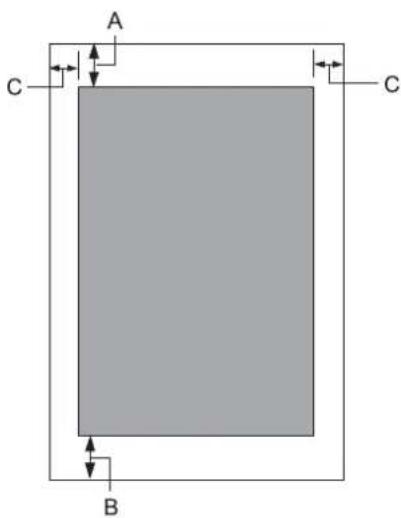
text_image
A C C BA Der obere Mindestrand beträgt 1,0 mm (0,04 Zoll).
B Der untere Mindestrand beträgt 3,1 mm (0,12 Zoll).
C Der linke und rechte Mindestrand beträgt 3 mm (0,12 Zoll).
*Mindestens 2,54 mm (0,1 Zoll) bei WNI4915-Emulation.
Rollenpapier

text_image
A BA Der obere Mindestrand beträgt 1,0 mm (0,04 Zoll).
B Der linke und rechte Mindestrand beträgt 3 mm (0,12 Zoll).
Magnetstreifen-Lese-/Schreibgerät (nur waagerecht eingesetzt)
Das horizontale Magnetstreifen-Lese-/Schreibgerät dient zum Lesen und Schreiben von Daten von dem/auf den Magnetstreifen an Sparbüchern. Für Einzelheiten siehe die nachstehenden Spezifikationen dieses Geräts.
Aufzeichnungscode BCD Binär codiert dezimal, 4 Datenbits,
1 VRC-Paritätskontrollbit
Aufzeichenbare Zeichen Spalte 3 der ASCII-Tabelle
Aufzeichenbare Formate IBM3604, DIN/ISO, ISO7811, IBM4746, ANSI, HT-2751-CIZ, ISO8484
Aufzeichnungsspurbreite 9,7 mm
Lesespurbreite 1,1 mm
Geschwindigkeit des Medi- ums 340 mm/Sekunde
Versetzung Standard,
$$ \text { Standard } + 1 0 \mathrm{mm}, $$
$$ \text { Standard } + 2 0 \mathrm{mm} $$
Anzahl Wiederholungen 1 oder 3
Feldduplizierung JA oder NEIN
Aufzeichenbarer Bereich
Hintere Umschlagseite:
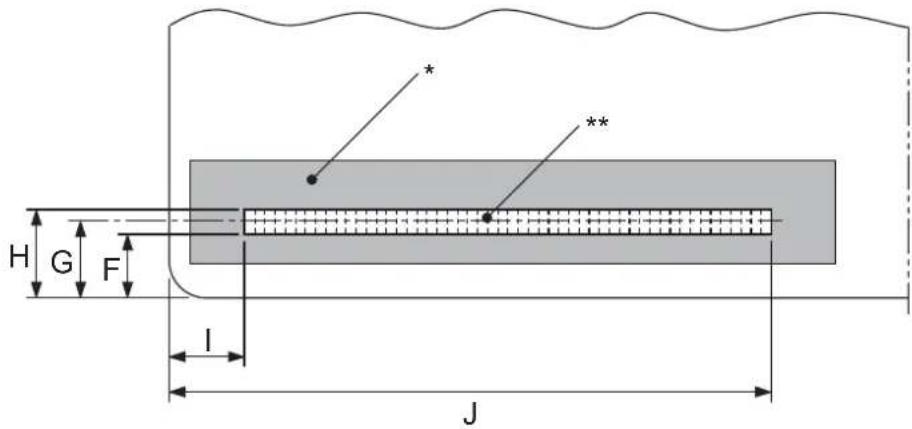
Magnetstreifenbereich
**: Aufzeichnungsfähiger Bereich
| F (max.) G H (min.) I J (max.) | ||||
| DIN/ISO, ANSI | 12.5 13.9 15.5 9.5 85 | |||
| IBM3604 | 8.9 10.4 11.9 10.4 81.3 | |||
| ISO7811 | 8.9 10.4 11.9 14.8 — | |||
| IBM4746 | 8.9 10.4 11.9 9.8 — | |||
| ISO8484 | 12.5 13.9 15.3 9.5 85 | |||
| HT-2751-CIZ | 7.4 8.8 10.2 12.6 — |
Spezifikationen der Aufzeichnungsformate
PR2 -Emulation und ESC/P2+ESC/MC -Modus
| DIN/ISO, ISO8484 IBM3604 ANSI | |||
| Bitdichte | 210 bpi ± 5 % 210 bpi ± 5 % | 210 bpi ± 5 % | |
| Aufzeichnungsrichtung | von links nach rechts von links nach rechts von links nach rechts | ||
| Präambel | 20 Bit | 20 Bit | 20 Bit |
| SOM (Startmarkierung) | D | B | B |
| Aufzeichenbare Zeichen | 0-9, A, B, C, D, E | 0-9, A, B, D, E | 0-9, A, B, C, D, E |
| EOM (Endmarkierung) | F | F oder C | F |
| LRC-Parität | gerade | gerade | gerade |
| Postambel | 20 Bit | 20 Bit | 20 Bit |
| Maximale Anzahl der aufzei-chenbaren Zeichen (1 Block) | 105 Zeichen | 105 Zeichen | 105 Zeichen |
| Maximale Anzahl der aufzei-chenbaren Zeichen (2 Block) | 45 Zeichen | 45 Zeichen | 45 Zeichen |
| Anzahl der Trennzeichen | 60 Bit | 120 Bit | 60 Bit |
| Mitte der vertikalen Position | 13,9 mm | 10,4 mm | 13,9 mm |
| Horizontale Startposition(von der linken Kante) | 9,5 mm | 10,4 mm | 9,5 mm |
| ISO7811 | IBM4746 HT-2751-CIZ | ||
| Bitdichte | 75 bpi ± 5 % | 210 bpi ± 5 % | 105 bpi ± 5 % |
| Aufzeichnungsrichtung | von links nach rechts | von links nach rechts | von rechts nach links |
| ISO7811 IBM4746 HT-27 | 51-CIZ | ||
| Präambel | 20 Bit 20 Bit 55 Bit | ||
| SOM (Startmarkierung) | B | BA | F |
| Aufzeichenbare Zeichen | 0-9, A, D, E 0-9, D 0-9 | ||
| EOM (Endmarkierung) | F | F | o |
| LRC-Parität | gerade gerade ungerade | ||
| Postambel | 20 Bit 20 Bit 40 Bit | ||
| Maximale Anzahl der aufzeichenbaren Zeichen (1 Block) | 37 Zeichen 105 Zeichen 60 Zeichen | ||
| Maximale Anzahl der aufzeichenbaren Zeichen (2 Block) | 23 Zeichen 45 Zeichen 27 Zeichen | ||
| Anzahl der Trennzeichen | 120 Bit | 120 Bit 10 Bit | |
| Mitte der vertikalen Position | 10,4 mm | 10,4 mm | 8,8 mm |
| Horizontale Startposition (von der linken Kante) | 14,8 mm | 9,8 mm | 12,6 mm |
d
WNI4915-Emulation
| DIN | IBM1 | IBM2 | |
| Bitdichte | 210 bpi ± 5 % | 210 bpi ± 5 % | 210 bpi ± 5 % |
| Aufzeichnungsrichtung | von links nach rechts | von links nach rechts | von links nach rechts |
| Präambel | 61 Bit 61 Bit 61 Bit | ||
| SOM (Startmarkierung) | D | B | B |
| Aufzeichenbare Zeichen | 0-9, A, B, C, D, E | 0-9, A, B, D, E | 0-9, A, B, D, E |
| EOM (Endmarkierung) | F | C | F |
| LRC-Parität | gerade gerade gerade | ||
| Postambel | 64 Bit 154 Bit 154 Bit | ||
| Maximale Anzahl der aufzei-chenbaren Zeichen (1 Block) | — | — | — |
| Maximale Anzahl der aufzei-chenbaren Zeichen (2 Block) | 45 Zeichen 36 Zeichen 36DIN IBM1 IBM2 | Zeichen | |
| Anzahl der Trennzeichen | 60 Bit 60 Bit 60 Bit | ||
| Mitte der vertikalen Position | 14,0 mm 11,0 mm 11,0 mm | ||
| Horizontale Startposition (von der linken Kante) | 14,8 mm 14,8 mm 14,8 mm |
| 105 Zeichen ISO7811 | ||
| Bitdichte | 210 bpi ± 5 % 75 bpi ± 5 % | |
| Aufzeichnungsrichtung | von links nach rechts von links nach rechts | |
| Präambel | 61 Bit 21 Bit | |
| SOM (Startmarkierung) | D | B |
| Aufzeichenbare Zeichen | 0-9, A, B, C, D, E 0-9, A, E | |
| EOM (Endmarkierung) | F | F |
| LRC-Parität | gerade gerade | |
| Postambel | 64 Bit 24 Bit | |
| Maximale Anzahl der aufzei-chenbaren Zeichen (1 Block) | 105 Zeichen 35 Zeichen | |
| Maximale Anzahl der aufzei-chenbaren Zeichen (2 Block) | — | — |
| Anzahl der Trennzeichen | — | — |
| Mitte der vertikalen Position | 14,0 mm 14,0 mm | |
| Horizontale Startposition(von der linken Kante) | 14,8 mm 14,8 mm |
Zeichenumwandlungstabelle
PR2-Emulation und ESC/P2+ESC/MC-Modus
| Funktion Aufzeichnungscodes | |||||||||
| Crt ASCII | Strich-code | DIN/ISO, ISO8484 | IBM3604 | VRC | BIT4 | BIT3 | BIT2 | BIT1 | |
| 0 | 0 | 30H | crt | crt | 1 | 0 | 0 | 0 | 0 |
| 1 | 1 | 3 | 1 | H | c | r | t | c | ||
| 2 | 2 | 3 | 2 | H | c | r | t | c | ||
| 3 | 3 | 3 | 3 | H | c | r | t | c | ||
| 4 | 4 | 3 | 4 | H | c | r | t | c | ||
| 5 | 5 | 3 | 5 | H | c | r | t | c | ||
| 6 | 6 | 3 | 6 | H | c | r | t | c | ||
| 7 | 7 | 3 | 7 | H | c | r | t | c | ||
| 8 | 8 | 3 | 8 | H | c | r | t | c | ||
| 9 | 9 | 3 | 9 | H | c | r | t | c | ||
| A | : | 3 | A | H | c | r | t | c | ||
| B | ; | 3 | B | H | S | O | M | |||
| crt crt | ||||||||||
| C | < | 3 | C | H | E | O | M | |||
| crt — | ||||||||||
| D | = | 3 | D | H | S | O | M | |||
| crt crt | ||||||||||
| E | > | 3EH | crt | crt | 0 | 1 | 1 | 1 | 0 | |
| F | ? | 3 | F | H | E | O | M | E | O | |
* crt bedeutet Zeichen.
| Funktion | Aufzeichnungscodes | ||||||||
| Crt | ASCII | Strich-code | ANSI | ISO7811 | VRC | BIT4 | BIT3 | BIT2 | BIT1 |
| 0 | 0 | 30H | crt | crt | 1 | 0 | 0 | 0 | 0 |
| 1 | 1 | 31H | crt | crt | 0 | 0 | 0 | 0 | 1 |
| 2 | 2 | 32H | crt | crt | 0 | 0 | 0 | 1 | 0 |
| 3 | 3 | 33H | crt | crt | 1 | 0 | 0 | 1 | 1 |
| 4 | 4 | 34H | crt | crt | 0 | 0 | 1 | 0 | 0 |
| 5 | 5 | 35H | crt | crt | 1 | 0 | 1 | 0 | 1 |
| 6 | 6 | 3 | 6 | H | c | r | t | c | ||
| 7 | 7 | 3 | 7 | H | c | r | t | c | ||
| 8 | 8 | 3 | 8 | H | c | r | t | c | ||
| 9 | 9 | 3 | 9 | H | c | r | t | c | ||
| A | : | 3 | A | H | c | r | t | c | ||
| B | ; | 3 | B | H | S | O | M | S | ||
| crt— | ||||||||||
| C | < | 3 | C | H | 1 | 1 | 1 | 0 | ||
| crt— | ||||||||||
| D | = | 3 | D | H | c | r | t | c | r | |
| E | > | 3 | E | H | c | r | t | c | r | |
| F | ? | 3FH | EOM | EOM | 1 | 1 | 1 | 1 | 1 | |
* crt bedeutet Zeichen.
| Funktion | Aufzeichnungscodes | ||||||||
| Crt | ASCII | Strich-code | IBM4746 | HT-2751-CIZ | VRC | BIT4 | BIT3 | BIT2 | BIT1 |
| 0 | 0 | 30H | crt | crt | 1 | 0 | 0 | 0 | 0 |
| 1 | 1 | 31H | crt | crt | 0 | 0 | 0 | 0 | 1 |
| 2 | 2 | 32H | crt | crt | 0 | 0 | 0 | 1 | 0 |
| 3 | 3 | 33H | crt | crt | 1 | 0 | 0 | 1 | 1 |
| 4 | 4 | 34H | crt | crt | 0 | 0 | 1 | 0 | 0 |
| 5 | 5 | 35H | crt | crt | 1 | 0 | 1 | 0 | 1 |
| 6 | 6 | 36H | crt | crt | 1 | 0 | 1 | 1 | 0 |
| 7 | 7 | 37H | crt | crt | 0 | 0 | 1 | 1 | 1 |
| 8 | 8 | 38H | crt | crt | 0 | 1 | 0 | 0 | 0 |
| 9 | 9 | 39H | crt | crt | 1 | 1 | 0 | 0 | 1 |
| A | : | 3AH | SOM | 1 | 1 | 0 | 1 | 0 | |
| — | — | ||||||||
| B | ; | 3 B | H S | O | M | 0 | 1 | 0 | |
| — | — | ||||||||
| C | < | 3 C | H E | O | M | 1 | 1 | 1 | |
| — | — | ||||||||
| D | = | 3 D | H c | r | t | — | 0 | ||
| E | > | 3 E | H — | — | 0 | 1 | 1 | ||
| F | ? | 3 F | H | S | O | M | 1 | 1 | |
| EOM | EOM | ||||||||
* crt bedeutet Zeichen.
WNI4915-Emulation
| Funktion | Aufzeichnungscodes | |||||||||
| Crt | ASCII | Strich-code | DIN | IBM1 | IBM2 | VRC | BIT4 | BIT3 | BIT2 | BIT1 |
| 0 | 0 | 30H | crt | crt | crt | 1 | 0 | 0 | 0 | 0 |
| 1 | 1 | 31H | crt | crt | crt | 0 | 0 | 0 | 0 | 1 |
| 2 | 2 | 32H | crt | crt | crt | 0 | 0 | 0 | 1 | 0 |
| 3 | 3 | 33H | crt | crt | crt | 1 | 0 | 0 | 1 | 1 |
| 4 | 4 | 34H | crt | crt | crt | 0 | 0 | 1 | 0 | 0 |
| 5 | 5 | 35H | crt | crt | crt | 1 | 0 | 1 | 0 | 1 |
| 6 | 6 | 36H | crt | crt | crt | 1 | 0 | 1 | 1 | 0 |
| 7 | 7 | 37H | crt | crt | crt | 0 | 0 | 1 | 1 | 1 |
| 8 | 8 | 38H | crt | crt | crt | 0 | 1 | 0 | 0 | 0 |
| 9 | 9 | 39H | crt | crt | crt | 1 | 1 | 0 | 0 | 1 |
| A | : | 3AH | crt | crt | crt | 1 | 1 | 0 | 1 | 0 |
| B | ; | 3BH | SOM | SOM | 0 | 1 | 0 | 1 | 1 | |
| crt | crt | crt | ||||||||
* crt bedeutet Zeichen.
| Funktion | Aufzeichnungscodes | ||||||||
| Crt | ASCII | Strich-code | 105 Zeichen | ISO7811 | VRC | BIT4 | BIT3 | BIT2 | BIT1 |
| 0 | 0 | 30H | crt | crt | 1 | 0 | 0 | 0 | 0 |
| 1 | 1 | 31H | crt | crt | 0 | 0 | 0 | 0 | 1 |
| 2 | 2 | 32H | crt | crt | 0 | 0 | 0 | 1 | 0 |
| 3 | 3 | 33H | crt | crt | 1 | 0 | 0 | 1 | 1 |
| 4 | 4 | 34H | crt | crt | 0 | 0 | 1 | 0 | 0 |
| 5 | 5 | 35H | crt | crt | 1 | 0 | 1 | 0 | 1 |
| 6 | 6 | 36H | crt | crt | 1 | 0 | 1 | 1 | 0 |
| 7 | 7 | 37H | crt | crt | 0 | 0 | 1 | 1 | 1 |
| 8 | 8 | 38H | crt | crt | 0 | 1 | 0 | 0 | 0 |
| 9 | 9 | 39H | crt | crt | 1 | 1 | 0 | 0 | 1 |
| A | : | 3AH | crt | crt | 1 | 1 | 0 | 1 | 0 |
| B | ; | 3BH | crt | SOM | 0 | 1 | 0 | 1 | 1 |
| — | |||||||||
| C | < | 3CH | SOM | 1 | 1 | 1 | 0 | 0 | |
| crt | — | ||||||||
| D | = | 3 D H | c r | t | — | 0 | 1 | ||
| E | > | 3EH | crt | crt | 0 | 1 | 1 | 1 | 0 |
| F | ? | 3FH | EOM | EOM | 1 | 1 | 1 | 1 | 1 |
* crt bedeutet Zeichen.
Aufzeichnungslayout des Magnetstreifens
DIN/ISO, IBM3604, ANSI, ISO7811, IBM4746 und ISO8484
Format mit 1 Blöcken
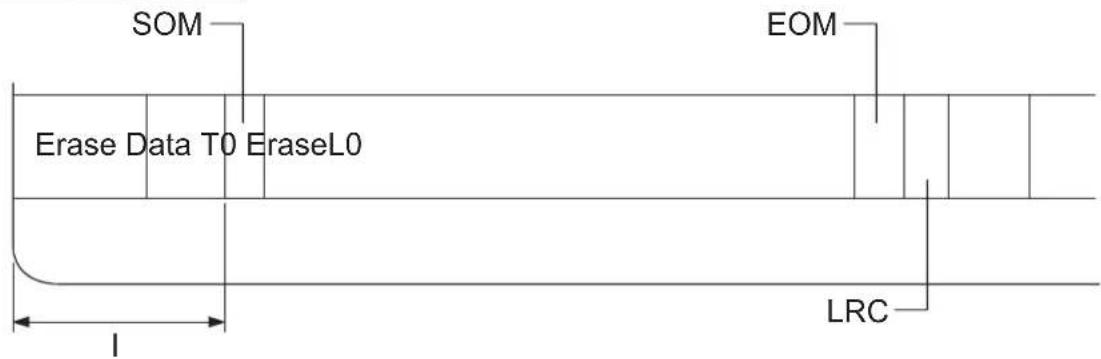
Format mit 2 Blöcken
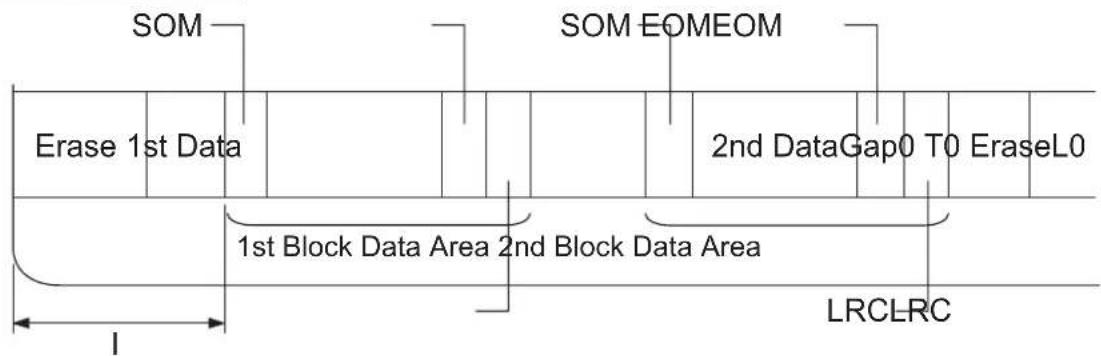
Richtung des Bitmusters
| b1 |
| b2 |
| b3 |
| b4 |
| VRC |
| b1 |
| b2 |
| b3 |
| b4 |
| VRC |
HT-2751-CIZ
Format mit 1 Blöcken
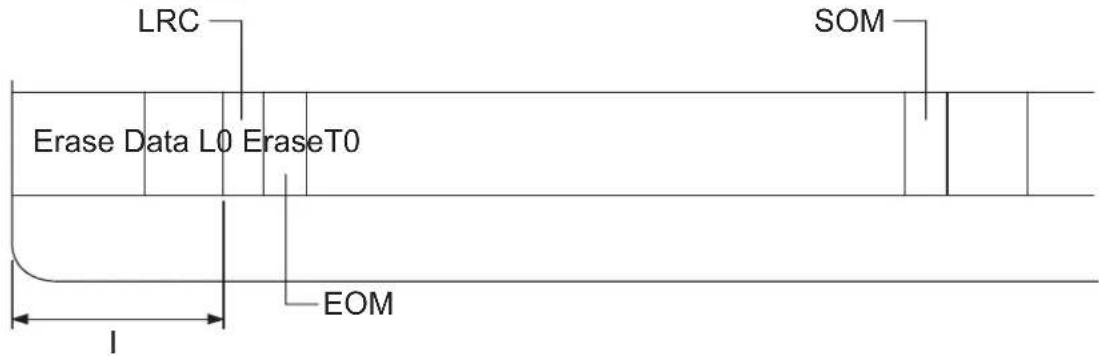
Format mit 2 Blöcken
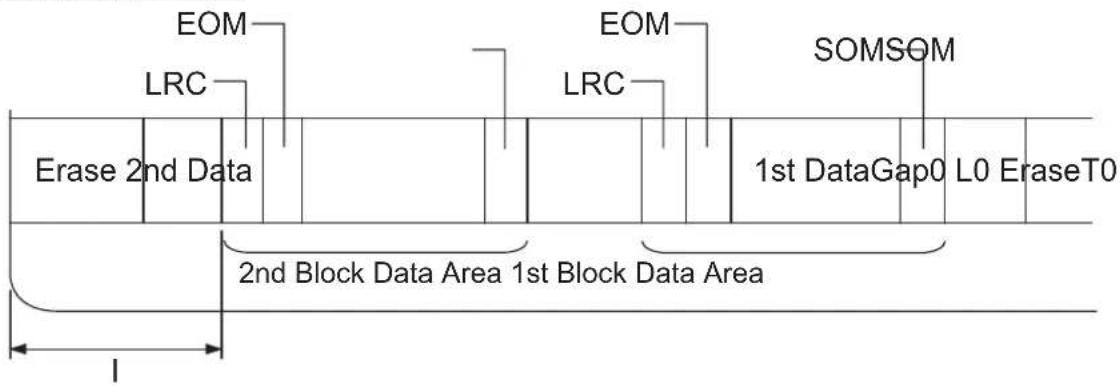
Richtung des Bitmusters

text_image
VRC b4 b3 b2 b1 VRC b4 b3 b2 b1Normen und Richtlinien

Warnung:
☐ Dies ist ein Gerät der Klasse A. In Wohnbereichen kann dieses Produkt Rundfunkstörungen verursachen; in diesem Fall muss der Benutzer geeignete Abhilfemaßnahmen treffen.
☐ Der Anschluss eines nicht geschirmten Druckerschnittstellenkabels an diesen Drucker setzt die EMV-Standards dieses Gerätes außer Kraft.
Darüber hinaus können jegliche Änderungen oder Modifikationen, die nicht ausdrücklich von der Seiko Epson Corporation zugelassen sind, Ihre Berechtigung zum Betrieb des Gerätes erlöschen lassen.
Sicherheitsgenehmigungen
230V-Modell:
Sicherheit IEC/EN60950-1
EMI EN55022 (CISPR pub.22) Klasse A
AS/NZS CISPR22, Klasse A
CE-Zeichen
230V-Modell:
Niederspannungsrichtlinie 2006/95/EWG EN60950-1
EMV-Richtlinie 2004/108/EWG EN55022 Klasse A
EN55024
EN61000-3-2
EN61000-3-3
Reinigung des Druckers
Um einen optimalen Druckerbetrieb zu gewährleisten, sollten Sie das Gerät jährlich mehrmals wie folgt gründlich reinigen.
Gehen Sie folgendermaßen vor, um den Drucker zu reinigen:
- Schalten Sie den Drucker aus und entnehmen Sie sämtliches Papier.
-
Wenn die hintere Papierführung angebracht ist, nehmen Sie sie ab.
-
Entfernen Sie mit einer weichen Bürste sorgfältig Staub und Schmutz vom äußeren Gehäuse und vom Papiereinzug.
-
Wenn das äußere Gehäuse und der Papiereinzug noch verschmutzt oder staubig sind, reinigen Sie beide mit einem weichen, sauberen Tuch, das mit einem in Wasser gelösten milden Reinigungsmittel angefeuchtet ist. Lassen Sie dabei die Druckerabdeckung geschlossen, damit kein Wasser in das Druckerinnere gelangt. Achten Sie darauf, dass kein Wasser in den vorderen Papierschacht gelangt.

Achtung:
☐ Reinigen Sie den Drucker niemals mit Alkohol oder Verdünner. Diese Chemikalien können die Druckerbauteile und das Gehäuse beschädigen.
☐ Achten Sie darauf, dass kein Wasser oder andere Flüssigkeiten auf den Druckmechanismus und die elektronischen Bauelemente gelangen.
□Verwenden Sie keine harten oder scheuernden Bürsten.
☐ Sprühen Sie kein Schmiermittel in das Druckerinnere. Ungeeignete Schmierstoffe können den Druckermechanismus beschädigen. Wenden Sie sich an einen Epson-Vertragshändler, wenn Sie der Ansicht sind, dass eine Schmierung erforderlich ist.
Transport des Druckers
Wenn Sie den Drucker über eine längere Entfernung transportieren müssen, verpacken Sie ihn wieder sorgfältig in der Originalverpackung.
Gehen Sie folgendermaßen vor, um den Drucker wieder in der Originalverpackung zu verstauen.

Warnung:
Zum Entfernen der Farbbandkassette müssen Sie den Druckkopf von Hand bewegen. Unmittelbar nach dem Druckvorgang ist der Druckkopf noch heiß. Lassen Sie ihn einige Minuten abkühlen, bevor Sie ihn berühren.
- Entnehmen Sie sämtliches in den Drucker eingelegtes Papier.
- Schalten Sie den Drucker aus.
- Ziehen Sie den Netzstecker aus der Steckdose und anschließend das Schnittstellenkabel aus dem Druckeranschluss.
- Wenn optionales Zubehör installiert ist, entfernen Sie dieses und verstauen Sie es in den Originalverpackungen.
- Stellen Sie sicher, dass der Druckkopf nicht heiß ist. Entfernen Sie dann die Farbbandkassette wie unter „Austauschen der Farbbandkassette“ auf Seite 102 beschrieben.
- Stellen Sie sicher, dass die Druckerabdeckung geschlossen ist.
- Verpacken Sie den Drucker, die Farbbandkassette und das Netzkabel (sofern erforderlich) wieder in die Originalverpackungen und dann in den Originalverpackungskarton des Druckers.
Glossar
ASCII
„American Standard Code for Information Interchange“ (Amerikanischer Standardcode für den Informationsaustausch). Standardisiertes Kodierungssystem, durch das Buchstaben und Symbolen numerischen Codes zugewiesen werden.
Automatischer Zeilenvorschub
Wenn diese Einstellung im Standardeinstellungsmodus aktiviert ist, folgt nach jedem Wagenrücklaufcode (CR = Carriage Return) automatisch ein Zeilenvorschubcode (LF = Line Feed).
Bidirektionaldruck
Druckverfahren, bei dem der Druckkopf in beide Richtung druckt (bidirektional). Dies erhöht die Druckgeschwindigkeit, kann jedoch zugleich eine Verschlechterung der präzisen vertikalen Ausrichtung bedeuten. Der bidirektionale Druckmodus ist der Standarddruckmodus dieses Druckers.
Puffer
Der Teil des Druckerspeichers, in dem Daten gespeichert werden, bevor sie gedruckt werden.
Zeichentabelle
Eine Sammlung aus Buchstaben, Zahlen und Symbolen, aus denen sich die Zeichensätze der jeweiligen Sprachen zusammensetzen.
Zeichen pro Zoll (cpi)
Maßeinheit der Größe der Zeichen im Text.
Komprimierungsdruck
Diese Funktion reduziert die Datengröße. Damit können die Druckdaten um 75 % ihrer Größe komprimiert werden.
Endlospapier
Papier mit Transportlöchern an beiden Seiten und Perforierung zwischen den Seiten, das in einem Stapel aus gefaltetem Papier erhältlich ist. Diese Faltung wird auch als Leporellobruchfalzung oder Zickzackfaltung bezeichnet.
Steuerzeichen
Besonderer Befehl zur Steuerung der Druckerfunktionen, wie beispielsweise Wagenrücklauf oder Zeilenvorschub.
cpi
Maßeinheit der Größe der Zeichen im Text.
Einzelblatteinzug
Ein optional erhältliches Accessoire, das am Drucker angebracht wird und Einzelblätter automatisch dem Drucker zuführt.
Datenspeicherausdruck
Eine Fehlerbehebungsmethode zur Feststellung von Kommunikationsproblemen zwischen Drucker und Computer. Wenn sich der Drucker im hexadezimalen Speicherausdruckmodus befindet, druckt er jeden Code, den er empfängt, als Hexadezimaldarstellung und als ASCII-Zeichen aus. Dies wird auch als hexadezimaler Speicherausdruck bezeichnet.
Standardeinstellung
Wert, der automatisch in Kraft tritt, wenn das Gerät aktiviert, zurückgesetzt oder initialisiert wird.
Farbmischung
Art und Weise, wie Punkte auf einer Seite angeordnet werden, um einen Schatten oder Farbton zu simulieren.
Punktmatrix
Druckmethode, bei der jeder Buchstabe bzw. jedes Symbol durch ein Muster (Matrix) aus einzelnen Punkten gebildet wird.
dpi
Punkte pro Zoll (Engl.: dots per inch) Dies ist eine Maßeinheit für die Auflösung bei Anzeige- und Drucksystemen.
Entwurf
Dieser Druckmodus wird von Ihrem Drucker verwendet, wenn Sie „Entwurf“ als Schrift einstellen. Entwurfsschriften verwenden weniger Punkte pro Zeichen, um einen schnelleren Ausdruck zu ermöglichen.
Treiber
Ein Software-Programm, das ein bestimmtes, am Computer angeschlossenes Gerät steuert.
ESC/P®
Abkürzung für „Epson Standard Code for Printers“. Dies ist der Befehlssatz zur Steuerung des Druckers vom Computer aus. Der Befehlssatz stimmt für alle Epson-Drucker überein und wird von den meisten PC-Anwendungsprogrammen unterstützt.
ESC/P 2 ^TM
Die erweiterte Version der ESC/P-Druckerbefehlssprache. Mit diesen Befehlen erzielen Sie Ergebnisse, die ansonsten nur von Laserdruckern erreicht werden, wie skalierbare Schriften und verbesserte Grafiken.
Papier in Leporellobruchfalzung/Zickzackfaltung
Papier mit Transportlöchern an beiden Seiten und Perforierung zwischen den Seiten, das in einem Stapel aus gefaltetem Papier erhältlich ist. Dieses Papier wird auch als Endlospapier bezeichnet.
Schriftart
Eine Schrift, die durch einen Namen wie beispielsweise Roman oder Sans Serif gekennzeichnet ist.
Seitenvorschub (FF = Form Feed)
Ein Steuerzeichen und eine Taste am Bedienfeld, durch die das Papier bis zur nächsten Druckstartposition vorgerückt wird.
Graustufen
Bilder, die zusätzlich zu Schwarz und Weiß mit verschiedenen Grautönen dargestellt werden.
Halbtonverfahren
Druckmethode, bei der Punktmuster zur Erzeugung eines Bilds verwendet werden. Das Halbtonverfahren ermöglicht die Darstellung verschiedener Graustufen nur mit schwarzen Punkten oder einer beinah unbegrenzten Farbskala unter Verwendung nur weniger Punktfarben.
Hexadezimaler Speicherausdruck
Eine Fehlerbehebungsmethode zur Feststellung von Kommunikationsproblemen zwischen Drucker und Computer. Wenn sich der Drucker im hexadezimalen Speicherausdruckmodus befindet, druckt er jeden Code, den er empfängt, als Hexadezimaldarstellung und als ASCII-Zeichen aus. Dies wird auch als Datenspeicherausdruck bezeichnet.
Schneller Entwurf
Modus für Entwurfdruck, den Sie über den Modus „Standardeinstellungen“ auswählen können. Beim schnellen Entwurf wird ein Minimum an Punkten pro Zeichen verwendet, um extrem schnelles Drucken zu ermöglichen.
Schnittstelle
Die Verbindung zwischen Computer und Drucker, über die die Druckdaten an den Drucker übertragen werden.
Querformat
Druckformat, bei dem der Ausdruck quer erfolgt. Bei dieser Ausrichtung erhalten Sie einen Ausdruck, der breiter als hoch ist. Dieses Format eignet sich hervorragend für Tabellenarbeitsblätter.
Korrespondenzqualität (Engl.: Letter Quality (LQ))
Dieser Druckmodus wird von Ihrem Drucker verwendet, wenn eine andere Schriftart als „Draft (Entwurf)“ ausgewählt ist. Beim Drucken mit der Option Korrespondenzqualität (LQ) erzielen Sie bei langsamerer Druckgeschwindigkeit eine bessere Lesbarkeit und Darstellung.
Ein Steuerzeichen und eine Taste am Bedienfeld, durch die das Papier bis zur nächsten Zeile vorgerückt wird.
Ladeposition
Die Position, an die das Papier automatisch transportiert wird.
Magnetstreifen
Ein mit magnetischem Material beschichteter Bandstreifen, auf dem Daten gespeichert werden. PLQ-30M ist mit einem Gerät ausgerüstet, das Daten auf Magnetstreifen lesen und schreiben kann.
Feineinstellung
Mit dieser Druckerfunktion lassen sich die Abtrenn- und Druckstartposition präzise anpassen.
Papierpositionen
Für den Endlosdruck können drei Papierpositionen festgelegt werden: Bereitschafts-, Abtrenn- und Druckstartposition. Beim Einzelblattdruck gibt es nur die Druckstartposition.
Zeichenabstand
Die Breite eines Schriftzeichens, die in der Anzahl der Zeichen pro Zoll (cpi) gemessen wird. Der Standard ist 10 cpi.
Pixel
Abkürzung für „Picture Element“, also Bildelement. Jedes Bild besteht aus einer Reihe von Pixeln. Pixel werden auch in Punkten gezählt.
Hochformat
Der Ausdruck erfolgt senkrecht (im Gegensatz zum Querformat, wo der Ausdruck quer erfolgt). Dies ist die Standardausrichtung für den Druck von Briefen oder Dokumenten.
Druckertreiber
Software-Programm, das vom Computer aus Befehle zur Steuerung eines bestimmten Druckers sendet.
Druckstartposition
Die horizontale Position auf dem Papier, die der Drucker als erste druckbare Spalte erkennt. Die Druckstartposition kann über das Bedienfeld angepasst werden.
Proportionale Schriftart
Eine Schriftart, deren Zeichen je nach Zeichenbreite unterschiedlichen horizontalen Platz beanspruchen. Der Großbuchstabe M nimmt z. B. mehr Platz ein als der Kleinbuchstabe I.
Empfohlener druckbarer Bereich
Der Bereich einer Seite, die vom Drucker bedruckt werden kann. Dieser Bereich ist aufgrund der Ränder kleiner als die Seite selbst.
Zurücksetzen
Hiermit wird ein Drucker auf die Standardeinstellungen zurückgesetzt.
Auflösung
Ein Maß für die Detailgenauigkeit der Darstellung. Die Auflösung der ausgedruckten Bilder wird in Punkten pro Zoll (dpi) gemessen.
Selbsttest
Eine Methode zur Überprüfung der Funktionsfähigkeit des Druckers. Beim Ausführen des Selbsttests werden die im ROM-Speicher des Druckers gespeicherten Zeichen ausgedruckt.
Bereitschaftsposition
Die Position, in der das Endlospapier am Traktor angebracht ist, jedoch noch nicht in den Drucker eingezogen wurde.
Abtrennen (Tear-Off)
Eine Taste am Bedienfeld, durch die die Perforierung von Endlospapier in Abtrennposition gebracht und das Papier anschließend zurück zur Druckstartposition transportiert wird.
Abtrennposition
Die Position, zu der der Drucker das Papier im Abtrennmodus transportiert. Mithilfe der Mikroeinstellungsfunktion können Sie die Position so einstellen, dass die Perforierung des Papiers an der Abtrennkante ausgerichtet ist.
Schwellenwert
Ein Referenzpunkt, anhand dem bestimmt wird, ob Daten als „on“ (aktiviert) oder „off“ (deaktiviert) verarbeitet werden. Bei Farbbilddaten bedeutet „on“, dass eine bestimmte Farbe in einem Pixel oder Punkt erscheint, und „off“ bedeutet, dass die Farbe dort nicht erscheinen wird.
Druckstartposition
Die Position auf dem Papier, die der Drucker als erste druckbare Zeile erkennt. Dies ist die Standardposition für den oberen Rand.
Unidirektionaler Druck
Druckverfahren, bei dem der Druckkopf nur in eine Richtung druckt. Unidirektionaler Druck ist nützlich für das Drucken von Grafiken, da er eine präzise vertikale Ausrichtung ermöglicht. Sie können den unidirektionalen Druck im Standardeinstellungsmodus des Druckers auswählen.
USB
Ein universeller, serieller Bus. Eine Hardware-Schnittstelle für den Anschluss von Peripheriegeräten, wie z. B. Tastatur, Maus, Scanner oder Drucker, an den Computer.
Index
A
Akustische Signaleinstellungen....60
Akustisches Signal Warnsignalmuster....76
Anzeigen....53
Ausrichten vertikaler Zeilen....88
Automatische Schnittstellen-Wartezeit....71
Automatischer Wagenrücklauf....65, 69 , 72
Automatischer Zeilenvorschub....67, 68, 72
B
Bedienfeld....53, 76
Anzeigen....53
Konsole....53
Tasten....53
Tasten und Anzeigen....53
Zusatzfunktionen....55
Bidirektionale Einstellung....37
Bidirektionales Drucken (Bi-D)....71
C
Client mit Windows 8, 7, Vista, XP oder 2000......46
Druckereinstellungen....39
Druckertreiber deinstallieren....50
Einstellungen....30
Einstellungen:Windows 8, 7, Vista, XP und 2000......29
Zugriff: unter Windows 8, 7, Vista, XP und 2000......23
Einzelblätter einlegen....18 Probleme....84
Empfohlener druckbarer Bereich....122
Entnehmen Rollenpapier....101
EPSON Status Monitor 3....23, 33 Aufrufen....36 Einrichten....34
EPSON-Moduseinstellungen....69 ESC/P2....70 ESC/P2+ESC/MC....70
F
Farbbandkassette auswechseln....102
Fehleranzeigen....76
Fehlerbehebung Drucken....80
Hexadezimaler Speicherausdruck....89
Netzwerkprobleme....85
Probleme beim Papiereinzug oder der Papierzuführung....84
Probleme mit dem Drucken bzw. mit der Druckqualität......80
Probleme mit der Druckposition....84
Probleme mit der Spannungsversorgung......80
USB-Probleme....86
H
Hexadezimaler Speicherausdruck....89
1
IBM PPDS....70
IBM4722....67
IBM-Moduseinstellungen....67
Installation
Rollenpapierhalter....98
K
Konsole....53
Kontaktaufnahme mit EPSON....91
Kundensupport....91
M
Modus Bidirektionale Einstellung....74
Moduseinstellungen für Zieldrucker......62
N
Nadel
gebrochene Nadel....61
Nulldarstellung....68, 71
0
Olivetti-Moduseinstellungen....63
Option
Rollenpapierhalter....97
P
Paketmodus....59
Papierstau
beheben....86
Papierzustand....16
Parallele Schnittstelle....70
Paralleler bidirektionaler Schnittstellenmodus......59
Problemdiagnose....76
R
Reinigung
Drucker....136
Rollenpapier
Einlegen....99
Entnehmen....101
Rollenpapierhalter
Installation....98
Montage....97
s
Schnittstellenmodus....70
Selbsttest....88
Server
unter Windows 8, 7, Vista, XP und 2000....41
Sparbuch
binden....60
einlegen....17
Probleme....84
Spezifikationen
Drucker....109
Elektrik....116
elektrisch....116
elektronische....112
Magnetstreifen-Lese-/Schreibgerät....124
Mechanik....109
Papier/Medien....117
Sicherheitsrichtlinien....135
umwelttechnische....117
Standardeinstellungen
ändern....73
Standardeinstellungsmodus....58
verstehen....57
Status Monitor 3....23, 33
T
Taste
F1/Ausgabe....53
F2....53
Offline....53
Taten....53
Technischer Support....91
Transportieren des Druckers....136
Treiber (Druckertreiber)......23
U
Unidirektionaldruck (Uni-d)....71
USB-Hub....86
USB-Schnittstelle
Probleme....86
V
Vertikale Zeilen ausrichten....74
W
Wincor Nixdorf-Moduseinstellungen....66