
EcoTank L555 - Drucker EPSON - Kostenlose Bedienungsanleitung
Finden Sie kostenlos die Bedienungsanleitung des Geräts EcoTank L555 EPSON als PDF.


Benutzerfragen zu EcoTank L555 EPSON
0 Frage zu diesem Gerät. Beantworten Sie die, die Sie kennen, oder stellen Sie Ihre eigene.
Eine neue Frage zu diesem Gerät stellen
Laden Sie die Anleitung für Ihr Drucker kostenlos im PDF-Format! Finden Sie Ihr Handbuch EcoTank L555 - EPSON und nehmen Sie Ihr elektronisches Gerät wieder in die Hand. Auf dieser Seite sind alle Dokumente veröffentlicht, die für die Verwendung Ihres Geräts notwendig sind. EcoTank L555 von der Marke EPSON.
BEDIENUNGSANLEITUNG EcoTank L555 EPSON
Copyright und Marken
Copyright und Marken
Kein Teil dieses Handbuchs darf in irgendeiner Form (Druck, Fotokopie, Mikrofilm oder ein anderes Verfahren) ohne die schriftliche Genehmigung der Seiko Epson Corporation reproduziert oder unter Verwendung elektronischer Systeme verarbeitet, vervielfältigt oder verbreitet werden. Es wird keine Patenthaftung in Bezug auf die in diesem Dokument enthaltenen Informationen übernommen. Ferner wird keine Haftung übernommen für Schäden, die infolge der Verwendung der in diesem Handbuch enthaltenen Informationen auftreten. Die hierin enthaltenen Informationen sind ausschließlich zur Verwendung mit diesem Epson-Produkt vorgesehen. Epson übernimmt keine Verantwortung für die Anwendung dieser Informationen auf andere Produkte.
Weder die Seiko Epson Corporation noch ihre Tochtergesellschaften haften gegenüber dem Käufer oder dritten Parteien für Schäden, Verlust, Kosten oder Folgekosten infolge von Unfällen, unsachgemäßer Handhabung oder Missbrauch dieses Produkts sowie unautorisierten Änderungen, Reparaturen oder sonstigen Modifikationen an diesem Produkt. Das gilt auch (mit Ausnahme der USA) für die Nichtbefolgung der Bedienungs- und Wartungsanweisungen der Seiko Epson Corporation.
Seiko Epson Corporation und ihre Tochtergesellschaften haften nicht für Schäden oder Störungen durch den Einsatz von Optionen oder Zubehörteilen, die keine Originalprodukte von Epson sind oder keine ausdrückliche Zulassung der Seiko Epson Corporation als „EPSON Approved Product“ haben.
Die Seiko Epson Corporation kann nicht haftbar gemacht werden für Schäden aufgrund elektromagnetischer Interferenzen, die aus der Verwendung von Schnittstellenkabeln herrühren, die nicht von der Seiko Epson Corporation als „Epson Approved Products“ genehmigt wurden.
EPSON® ist eine eingetragene Marke und EPSON EXCEED YOUR VISION oder EXCEED YOUR VISION ist eine Marke der Seiko Epson Corporation.
PRINT Image Matching ^™ und das Logo von PRINT Image Matching sind Marken der Seiko Epson Corporation. Copyright © 2001 Seiko Epson Corporation. Alle Rechte vorbehalten.
Intel ^® ist eine eingetragene Marke der Intel Corporation.
PowerPC® ist eine eingetragene Marke der International Business Machines Corporation.
Die Epson Scan-Software basiert zum Teil auf Arbeiten der „Independent JPEG Group“.
libtiff
Copyright und Marken
IN NO EVENT SHALL SAM LEFFLER OR SILICON GRAPHICS BE LIABLE FOR ANY SPECIAL, INCIDENTAL, INDIRECT OR CONSEQUENTIAL DAMAGES OF ANY KIND, OR ANY DAMAGES WHATSOEVER RESULTING FROM LOSS OF USE, DATA OR PROFITS, WHETHER OR NOT ADVISED OF THE POSSIBILITY OF DAMAGE, AND ON ANY THEORY OF LIABILITY, ARISING OUT OF OR IN CONNECTION WITH THE USE OR PERFORMANCE OF THIS SOFTWARE.
Microsoft ^® , Windows ^® , und Windows Vista ^® sind eingetragene Marken der Microsoft Corporation.
Apple ^® , Macintosh ^® , Mac OS ^® , und OS X ^® sind eingetragene Marken der Apple Inc.
Die Namen und Logos ABBYY® und ABBYY FineReader® sind eingetragene Marken von ABBYY Software House.
Adobe, Adobe Reader und Acrobat sind Marken von Adobe Systems Incorporated, die in bestimmten Rechtsgebieten eingetragen sein können.
Allgemeiner Hinweis: Alle in der Dokumentation genannten Bezeichnungen von Erzeugnissen sind Marken der jeweiligen Firmen. Aus dem Fehlen der Markenzeichen (R) bzw. TM kann nicht geschlossen werden, dass die Bezeichnung ein freier Markenname ist.
Copyright © 2014 Seiko Epson Corporation. Alle Rechte vorbehalten.
Inhalt
Copyright und Marken
Copyright und Marken......
Einleitung
Informationsquellen....
Vorsicht, Wichtig und Hinweis...
Betriebssystem-Versionen.....
Nutzung des Epson Connect Servi
Wichtige Anweisungen
Sicherheitsanweisungen......
Produkt-Hinweise und Warnungen
Aufstellen/Verwendendes Gera
Verwenden des Geräts mit einer kabellosen
Verbindung......
Verwenden des LCD-Displays.
Handhabung von Tinte......
Einschränkungen beim Kopieren..
Schutz Ihrer privaten Daten......
Allgemeine Informationen zum Gerät Bedienfeldübersicht
Geräteteile....
Erläuterungen zum Bedienfeld.....
Tasten und LCD-Anzeige.....
Leuchten....
Umgang mit Papier und Medien
Einführung zum Verwenden, Einlegen und
Aufbewahren von Medien......
Einlegen von Papier......
Auswahl des Papiers....
Papiertyp-Einstellungen an der LCD-Anzeige 20
Papiertypeinstellungen vom Druckertreiber....21
Einlegen von Papier und Umschlä
Einlegen von Vorlagen......
Automatischer Vorlageneinzug
Vorlagenglas....
Kopieren
K.op.ie2ren von Dokumenten....
Einfaches Kopieren....2
Menülistefürden Kopiermodus.....
Drucken ^8
Druckertreiber und Statusmonitor.... 2 9
Aufrufen dgs Druckertreibers unter Windows 29
Aufrufen des Druckertreibers unter Mac OS X 30
Grundlegende Bedienung....
Standarddruck.... 31
Abbreccheneines Druckauftrags....
Weitere O _1 ptionen.... 36
Druckenvon Fotos leicht gemacht.....
Produkt-Voreinstellungen (nur Windows)....36
12-seitiges Drucken (nur Windows)....
Druckoption Passendauf Seite....
Pagespersheet (Seiten pro Blatt) Dr
Freigeben 3 des Gerätes für das Drucken...
Einrichten unter Windows
Einrichten unter Mac OS X....
Scannen
Erste Scanschritte....4
^15 Starteneines Scans.... 4
Bildkorrektur-Merkmale....
Grundlégendes Scannen über das Bedienfeld. . . . 49
18 Menülistefürden Scanmodus....
Grundlegendes Scannen von Ihrem Computer a u s.... 50
Scannen im Home Mode (Standard Modus)....50
...ScanHenim Office Mode (Büromodus
Scannen im Professional Mode
(Professioneller Modus)....
Vorschau und Anpassendes Scanber
Verschiedene Artendes Scannens.....
Scanneneiner Zeitschrift......
e Scannen von mehreren Dokumenten zu einer
PDF2-Datei 60
Scanneneines Fotos....6
Softwareinformationen....
Starten des Epson Scan-Treibers....65
Inhalt
Starten anderer Scan-Software
Faxen
Einführung in „FAX Utility“
Anschluss an eine Telefonleitung.
Überein Telefonkabel......
Bei Verwendung einer ausschließlich für das
Fax vorgesehenen Telefonleitun
Bei Verwendung einer mit einem Telefonggerät
geteilten Telefonleitung.....
Überprüfender Fax-Verbindung
Hinweis zum Ausschalten der
Stromversorgung....
Einrichtender Faxfunktionen
Kurzwahleinträge einrichten...
Gruppenwahleinträge einrichte
Kopfzeileerstellen......
Sendenvon Faxen
Versenden von Faxen durch Eingabe der
R u f n u m m e r....
Senden von Faxen über die Kurz-/
Gruppenwahl....
Versenden eines Faxes nach Zeit
Senden eines Faxes von einem angeschlossenen Telefon. 7 6
Empfangen von Faxen
Einstellung für den automatischen
Faxempfang....
Fax e man u el l e m p f a n g e n . . . . . . . .
Empfangen von Faxendurch Abr
Druckberichte
Menülistefürden Faxmodus
Menüliste des Bedienfelds
Kopiermodus
Faxmodus
Scanmodus
Nachfüllen von Tinte
Sicherheitsanweisungen, Vorsichtsmaßnahmen und Spezifikationen von
TintenflaschenSicherheitsanweisungen und
Vorsichtsmaßnahmen
Sicherheitsanweisungen
Vorsichtsmaßnahmen beim Nachfüllen von
Tinte....
Spezifikationender Tintenflas
Prüfender Tintenfüllstände
.N.achfüll.166 der Tintenbehälter
Produkt- und Softwarewartung
Ü b. er p. r ü 6 f 7 e n der Druckkopfdüsen....
. . .Verwenden.d6s7Nozzle Check (Düsentest)-
Utility für Windows 9
Verwenden des Nozzle Check (Düsentest)-
Utility sf 8r Mac OS X....9
Unter Verwendung des Bedienungsfeldes.....92
Reinig 68 des Druckkopfs
...Verwenden deQHead Cleaning (Druckkopfreinigung)-Utilitys für Windows ... 7.1....93
.. Verwenden des Head Cleaning (Druckkopfreinigung)-Utilitys für Mac OS X 9 4
Unter Verwendung des Bedienungsfeldes. . . . . 94
Aussichtendes Druckkopfs....
Verwenden des Print Head Alignment
7 (Druckkopf-Justage)-Utilitysfür Win
Verwenden des Print Head Alignment
(Druckkopf-Justage)-Utilitys für Mac OS X. . . . 95
Unter Verwendung des Bedienungsfeldes. . . . . 96
Einstellen/Ändern der Uhrzeit und Region.....96
Ersetzender Tinteinden Tintenschläu
.. Verwenden des Utilitys Power Ink Flushing (Hochdruck-Tintenspülung) für Windows....98
7 Verwenden des Utilitys Power Ink Flushing
(Hochdruck-Tintenspülung) für Mac OS X. . . . 98
Unter Verwendung des Bedienungsfeldes.....98
Für Mac OS X.... 100
Unter Verwendung des Bedienungsfeldes....100
Prüfen der Anzahl der eingezogenen Blatt Papier .80....100
Rleinigung des Produkts....
8 3Äußere Reinigung des Gehäuses......
Innere Reinigung des Gerätes......
Transportierendes Geräts....
Überprüfen und Installieren Ihrer Software.... 105
Überprüfen der auf Ihrem Computer installierten Software....
..Ins&ällierender Software....
Deinstaglieren Ihrer Software....
Für Windows.... 106
5 Für Mac OS X.... 107
h e....86
...... 87
Inhalt
Fehleranzeigen
Fehlermeldungen im Bedienfeld...
Fehlerbehebung für das Drucken/ Kopieren Grundlegende Fehlerbehebung
Problem diagnose....
Produktstatus wird geprüft.....
Papierstau....
Entfernen von gestautem Papier aus dem Inneren des Geräts. 114
Enfernen von Papier aus dem automatischen Vorlageneinzug (ADF)....
Vermeiden von Papierstau..... Nach einem Papierstau erneut drucken (nur Windows)....
Hilfe zur Druckqualität.....
Horizontale Streifen....
Vertikale Streifen oder Fehlaus
Falscheoder fehlende Farben....
Undeutlicher oder verschmierter Ausdruck... 120
Verschiedene Druckausgabeprobl
Falsche oder unvollständige Zeichen..... 121
Falsche Ränder....
Etwasschiefer Ausdruck.....
Falsche Größe oder Position des kopierten B i l d s .... 1
Seitenverkehrtes Bild....
E s w er den leere Seitengedruckt
Bedruckte Seite ist verschmiert oder weist Streifen auf......
Eswirdzulangsamgedruckt.....
Das Papier wird nicht ordnungsgemäß
e i n g e z o g e n . . . . . . . . . . . . . . . . . . . . . . . . . .
Das Papier wird nicht eingezogen
Es werden mehrere Blätter gleichzeitig e i n g e z o g e n....
Papierist falscheingelegt.....
Das Papier wird nicht vollständig ausgeworfen oder ist zerknittert....
Das Gerät druckt nicht......
Alle Anzeigenleuchten sind aus.
Nur die Betriebsanzeige leuchte
Erhöhen der Druckgeschwindigkeit (nur Windows)....
Sonstige Probleme....
Leises Ausdrucken von Normalp
Fehlerbehebung für das Scannen
Durch Mitteilungen auf dem LCD-Bildschirm
oder der Status-Leuchte angezeigte Prob
Probleme beim Starteneines Scans.....
Benutzung des Automatischen Vorlageneinzugs (ADF)....]
Verwenden der Taste....12
Benutzung von Scan-Software außer dem Epson Scan-Treiber....13
Pr problems mit dem Papiereinzug....
Papier wird verschmutzt......
E s werden mehrere Blätter eingezogen..
Das Papier staut sich im automatischen Vor |ageneinzug (ADF) .... 1
P.rob. leme mit der Scan-Zeit....
Probleme mit gescannten Bildern......
11 ^7 Scan-Qualität ist unbefriedigend.....
Der Scan7 Bereich oder die Scan-Richtung ist un b e f r i e d i g e n d . . . . . . . . . . . . . . . . . . . . . . . . . . . . . . . . . . . . . . . . . . . . . . . 1 3 3
i Probleme gleiben nach Aßsprobieren aller . Lös u.n.g is 20 r sch läge bestehen....
Fehlerbehebung beim Faxen Fax-Hilfe
Fax-Sendungen können nicht versendet und e mp fangen werden 135
Quälitätsprobleme (Versand)....
Qualitätsprobleme (Empfang)....
Anrufbeantworter kann keine Gespräche e n t g e g e m n 2 h m e n . . . . . . . . . . . . . . . . . . . . . . . . . . . . . . . . . . . . . . . . . . . . . . . . . . . . . . . . . . . . . . . . . . 1 3 6
Falsche Uhrzeit....136
123
Produktinformationen
1T2i_4 ten flaschen.... 137
Systemvoraussetzungen....
Für Windows 137
12 Für Mac OS X.... 137
.Technils24e Daten....138
Technische Daten des Druckers.....
· · Technische Daten des Scanners....
...Spezifikationen des automatischen ...V.q r.l.a g1e2n5e i n z u g e s ( A D F ) . . . . . . . . . . . . .
...Technisphs Datendes Faxgeräts.....
Technische Daten der Netzwerkschnittstelle. . . 141
126Mechanik....141
Elektrische Anschlusswerte....
Umgebungsbedingungen....
PlerNormen und Zertifizierungen....
Schnittstelle....143
Inhalt
Wo Sie Hilfe bekommen
Website für technischen Support...144
Kontaktaufnahme mit dem Epson-
Kundendienst....144
Bevor Siesich an Epson wenden....144
Hilfe für Benutzer in Europa....145
Hilfe für Benutzer in Taiwan....145
Hilfe für Anwender in Thailand. 146
Hilfe für Anwender in Vietnam...146
Hilfe für Anwender in Indonesien....147
Hilfe für Anwender in Hong Kong....148
Hilfe für Anwender in Malaysia..148
Hilfe für Anwender in Indien....149
Hilfefür Anwenderauf den Philippinen.....150
Index
Einleitung
Informationsquellen
Die neuste Version der folgenden Handbücher sind von der Epson-Support-Website erhältlich.
http://www.epson.eu/Support (Europa)
http://support.epson.net/ (außerhalb Europas)
□Hier starten (Papierdokument):
Liefert Informationen zum Einrichten des Geräts und zur Installation der Software.
□Grundlagenhandbuch (Papierdokument):
Vermittelt grundlegende Informationen über den Gebrauch des Produkts ohne Computer. Dieses Handbuch liegt je nach Modell und Region möglicherweise nicht bei.
Benutzerhandbuch (PDF-Datei):
Enthält eine detaillierte Anleitung zu Betrieb, Sicherheit und Fehlerbehebung. Verwenden Sie dieses Handbuch, wenn Sie das Produkt mit einem Computer benutzen.
Zur Anzeige des PDF-Handbuchs benötigen Sie Adobe Acrobat Reader 5.0 oder höher, oder Adobe Reader.
Netzwerkhandbuch (HTML):
Liefert Netzwerkadministratoren Informationen zu sowohl den Druckertreiber- als auch Netzwerkeinstellungen.
Vorsicht, Wichtig und Hinweis
Die in diesem Handbuch verwendeten Bezeichnungen Vorsicht, Wichtig und Hinweis sind nachfolgend dargestellt und haben die folgende Bedeutung.

Vorsicht
Diese Warnhinweise müssen unbedingt beachtet werden, um Körperverletzungen zu vermeiden.

Wichtig
Anmerkungen dieser Art müssen befolgt werden, um Schäden am Drucker oder Computer zu vermeiden.
Hinweis
bezieht sich auf nützliche Tipps oder auf Betriebsgrenzen des Produkts.
Betriebssystem-Versionen
In diesem Handbuch werden die nachstehenden Abkürzungen verwendet.
Benutzerhandbuch
Einleitung
Windows 7 steht für Windows 7 Home Basic, Windows 7 Home Premium, Windows 7 Professional und Windows 7 Ultimate.
Windows Vista steht für Windows Vista Home Basic Edition, Windows Vista Home Premium Edition, Windows Vista Business Edition, Windows Vista Enterprise Edition und Windows Vista Ultimate Edition.
☐ Windows XP steht für Windows XP Home Edition, Windows XP Professional x64 Edition und Windows XP Professional.
□Mac OS X steht für Mac OS X 10.5.8 oder höher.
Nutzung des Epson Connect Service
Mit Epson Connect können Sie auf einfache Weise direkt von Ihrem Smartphone oder Tablet-PC drucken. Die angebotenen Dienste sind vom Produkt abhängig. Weitere Informationen über die Druckdienste und andere Angebote finden Sie unter folgender URL:
Sie können das Epson Connect-Handbuch anzeigen, indem Sie auf das Verknüpfungssymbol auf dem Desktop klicken.
Wichtige Anweisungen
Sicherheitsanweisungen
Befolgen Sie diese Anweisungen, um den sicheren Gebrauch des Produkts zu gewährleisten. Achten Sie darauf, dieses Handbuch für den späteren Gebrauch aufzuheben. Befolgen Sie außerdem alle am Gerät angebrachten Warnungen und Hinweise.
☐ Verwenden Sie nur das mitgelieferte Netzkabel mit diesem Produkt und verwenden Sie das Kabel nicht mit anderen Geräten. Die Verwendung fremder Netzkabel mit diesem Produkt oder die Verwendung des mitgelieferten Netzkabels mit anderen Geräten kann zu Bränden oder elektrischen Schlägen führen.
□ Vergewissern Sie sich, dass das Netzkabel den geltenden Sicherheitsvorschriften entspricht.
Versuchen Sie nie, das Netzkabel, den Stecker, die Druckereinheit, die Scannereinheit oder optionales Zubehör zu zerlegen, zu modifizieren oder zu reparieren, außer wenn dies ausdrücklich in den Handbüchern des Geräts angegeben ist.
In folgenden Fällen müssen Sie das Gerät vom Netz trennen und sich an einen autorisierten Kundendiensttechniker wenden:
Das Netzkabel oder der Stecker ist beschädigt; Flüssigkeit ist in das Gerät eingedrungen; das Gerät ist heruntergefallen oder das Gehäuse wurde beschädigt; das Gerät arbeitet nicht mehr normal bzw. zeigt auffällige Leistungsabweichungen. Nehmen Sie keine Einstellungen vor, die nicht in der Dokumentation beschrieben sind.
☐ Stellen Sie das Gerät in der Nähe einer Steckdose auf, so dass der Stecker jederzeit problemlos herausgezogen werden kann.
Das Gerät darf nicht im Freien, in der Nähe von viel Schmutz oder Staub, Wasser, Wärmequellen oder an Standorten, die Erschütterungen, Vibrationen, hohen Temperaturen oder Feuchtigkeit ausgesetzt sind, aufgestellt oder gelagert werden.
☐ Achten Sie darauf, keine Flüssigkeiten auf das Produkt zu verschütten und das Gerät nicht mit nassen Händen anzufassen.
☐ Halten Sie zwischen dem Gerät und Herzschrittmachern einen Mindestabstand von 22 cm ein. Die Funkwellen, die das Gerät aussendet, könnten die Funktion von Herzschrittmachern nachteilig beeinflussen.
☐ Wenn das LCD-Display beschädigt ist, wenden Sie sich an Ihren Händler. Falls die Flüssigkristalllösung auf Ihre Hände gelangt, waschen Sie sie gründlich mit Seife und Wasser. Falls die Flüssigkristalllösung in die Augen gelangt, spülen Sie diese sofort mit reichlich Wasser aus. Wenn Sie sich nach dem gründlichen Ausspülen immer noch schlecht fühlen oder Sehprobleme haben, suchen Sie sofort einen Arzt auf.
☐ Telefonieren Sie nicht während eines Gewitters. Es besteht ein entferntes Risiko von Stromschlag durch Blitze.
□ Verwenden Sie nicht das Telefon, um in der Nähe eines Gaslecks das Gasleck zu melden.
Hinweis:
Folgende Sicherheitsregeln gelten für den Umgang mit Tinte.
→ „Nachfüllen von Tinte“ auf Seite 85
Wichtige Anweisungen
Produkt-Hinweise und Warnungen
Befolgen Sie diese Anleitung, um eine Beschädigung des Produkts oder Ihres Eigentums zu vermeiden. Achten Sie darauf, dieses Handbuch für den späteren Gebrauch aufzuheben.
Aufstellen/Verwenden des Geräts
☐ Die Ventilationsschlitze und Öffnungen am Gerät dürfen nicht blockiert oder zugedeckt werden.
☐ Die verwendete Netzspannung muss mit der auf dem Typenschild des Geräts angegebenen Betriebsspannung übereinstimmen.
Es darf keine Steckdose benutzt werden, an der bereits Geräte wie Fotokopierer oder Ventilatoren angeschlossen sind, die regelmäßig ein- und ausgeschaltet werden.
☐Schließen Sie den Drucker nicht an schaltbare oder timergesteuerte Steckdosen an.
Benutzen Sie die Computeranlage nicht in der Nähe potenzieller elektromagnetischer Störfelder, wie z. B. Lautsprecher oder Basisstationen schnurloser Telefone.
☐ Verlegen Sie die Netzkabel so, dass sie gegen Abrieb, Beschädigungen, Durchscheuern, Verformung und Knicken geschützt sind. Stellen Sie keine Gegenstände auf das Netzkabel und ordnen Sie das Netzkabel so an, dass niemand darauf tritt. Achten Sie besonders darauf, dass alle Netzkabel an den Enden und an den Ein- und Ausgängen des Transformers gerade sind.
☐ Wenn Sie das Gerät über ein Verlängerungskabel anschließen, achten Sie darauf, dass die Gesamtstromaufnahme aller am Verlängerungskabel angeschlossenen Geräte die zulässige Strombelastbarkeit des Verlängerungskabels nicht überschreitet. Stellen Sie außerdem sicher, dass die Gesamtstromstärke aller an der Netzsteckdose angeschlossenen Geräte die zulässige Stromstärke dieser Steckdose nicht überschreitet.
☐ Bei Einsatz des Geräts in Deutschland ist Folgendes zu beachten: Bei Anschluss des Geräts an die Stromversorgung muss sichergestellt werden, dass die Gebäudeinstallation mit einer 10-A- oder 16-A-Sicherung abgesichert ist.
Wenn Sie dieses Gerät mit einem Kabel an einen Computer oder ein anderes Gerät anschließen, achten Sie auf die richtige Ausrichtung der Steckverbinder. Jeder Steckverbinder kann nur auf eine Weise eingesteckt werden. Wenn ein Steckverbinder falsch ausgerichtet eingesteckt wird, können beide Geräte, die über das Kabel verbunden sind, beschädigt werden.
☐ Stellen Sie das Gerät auf eine ebene, stabile Fläche, die an allen Seiten über seine Grundfläche hinausragt. Lassen Sie einen Freiraum von mindestens 10 cm zwischen der Rückseite des Geräts und der Wand, wenn Sie das Gerät an einer Wand aufstellen. Das Gerät arbeitet nicht ordnungsgemäß, wenn es schräg aufgestellt ist.
☐ Beim Transportieren oder Lagern darf das Gerät nicht gekippt, vertikal aufgestellt oder auf den Kopf gestellt werden. Andernfalls kann Tinte austreten.
☐ Hinter dem Gerät muss genügend Platz für Kabel und darüber muss genügend Platz zum vollständigen Öffnen der Vorlagenabdeckung sein.
☐ Lassen Sie genügend Platz vor dem Gerät frei, damit das Papier ungehindert ausgegeben werden kann.
Wichtige Anweisungen
☐ Vermeiden Sie Standorte, an denen der Drucker starken Temperatur- und Feuchtigkeitsschwankungen ausgesetzt ist. Halten Sie das Gerät auch vor direkter Sonneneinstrahlung, starkem Lichteinfall und Wärmequellen fern.
☐Führen Sie keine Gegenstände durch die Schlitze im Gehäuse des Geräts.
☐ Stecken Sie Ihre Hand während des Druckvorgangs nicht in das Innere des Gerätes.
☐ Berühren Sie nicht das weiße, flache Kabel und die Tintenschläuche im Inneren des Gerätes.
☐ Verwenden Sie im Geräteinnern oder in der Umgebung dieses Gerätes keine Sprays, die entzündliche Gase enthalten. Dies könnte ein Feuer verursachen.
□ Bewegen Sie den Druckkopf nicht von Hand, denn das Gerät kann dadurch beschädigt werden.
☐ Schalten Sie das Gerät stets mit der Taste ⏻ aus. Trennen Sie das Produkt erst dann von der Stromversorgung, wenn der LCD-Bildschirm ganz abgeschaltet ist.
☐ Vor dem Transportieren des Gerätes, stellen Sie sicher, dass der Druckkopf in der Ausgangsposition steht (ganz rechts).
☐ Achten Sie darauf, dass Sie sich beim Schließen der Scannereinheit nicht die Finger einklemmen.
Drucken Sie nicht mehr, wenn der Tintenstand unter die Mindestfüllstandlinie am Tintenbehälter gefallen ist. Wenn Sie das Gerät bei einem Tintenstand unter dem Mindestfüllstand weiterverwenden, kann das Gerät beschädigt werden. Epson empfiehlt, alle Behälter bei Gerätestillstand bis zur oberen Linie zu füllen, um die Tintenstände zurückzusetzen. Wenn der Tintenbehälter wie oben angegeben gefüllt wird, stoppt das Gerät als Warnung den Betrieb an einem geschätzten Zeitpunkt, damit die Tintenstände nicht unter die Mindestfüllstandlinie am Tintenbehälter fallen können.
☐ Wenn Sie das Gerät längere Zeit nicht benutzen, ziehen Sie das Netzkabel aus der Netzsteckdose.
Drücken Sie beim Einlegen von Originalen nicht zu fest auf das Vorlagenglas.
Während der Lebensdauer des Produkts muss möglicherweise der Wartungstank ersetzt werden, wenn dieser voll ist. Ob und wie oft dies erforderlich ist, hängt von der Anzahl der gedruckten Seiten, dem bedruckten Medium und der Anzahl der Reinigungszyklen ab, die das Produkt durchführt. Epson Status Monitor, die LCD-Anzeige oder die Anzeigeleuchten des Bedienfelds weisen Sie darauf hin, wnn die Komponente ersetzt werden muss. Wenn der Austausch erforderlich ist, bedeutet dies nicht, dass das Produkt im Rahmen der Spezifikation nicht mehr funktioniert. Der Austausch dieses Teils ist ein routinemäßiger Wartungsvorgang im Rahmen der Produktspezifikation und stellt kein reparaturbedürftiges Problem dar. Die Epson-Garantie deckt die Kosten für diesen Austausch daher nicht ab. Falls der Wartungstank Ihres Produkts ersetzt werden muss, kann dieser Vorgang von jedem autorisierten Epson-Service-Anbieter durchgeführt werden. Es handelt sich nicht um einen vom Anwender selbst durchführbaren Vorgang.
Verwenden des Geräts mit einer kabellosen Verbindung
Hinweis:
Die Verfügbarkeit dieses Merkmals ist vom Produkt abhängig.
Benutzen Sie dieses Produkt nicht in medizinischen Einrichtungen oder in der Nähe von medizinischen Geräten. Die Funkwellen, die das Gerät aussendet, könnten den Betrieb der elektrischen, medizinischen Geräte nachteilig beeinflussen.
Wichtige Anweisungen
Benutzen Sie das Gerät nicht in der Nähe von automatisch gesteuerten Einrichtungen, wie elektrischen Türen oder Brandmeldern. Die Funkwellen, die das Gerät aussendet, könnten diese Einrichtungen nachteilig beeinflussen und zu Unfällen durch eine Fehlfunktion führen.
Verwenden des LCD-Displays
Das LCD-Display kann ein paar kleine helle oder dunkle Punkte enthalten und aufgrund seiner Eigenschaften ungleichmäßig hell sein. Dies ist normal. Es handelt sich dabei nicht um eine Beschädigung.
☐ Reinigen Sie das LCD-Display nur mit einem trockenen, weichen Tuch. Verwenden Sie keine flüssigen oder chemischen Reiniger.
☐ Die Außenabdeckung des LCD-Bildschirms kann bei einem harten Stoß zerbrechen. Wenden Sie sich an den Epson-Kundendienst, falls das Glas zerbricht oder zersplittert. Berühren Sie es nicht und versuchen Sie nicht, die Glasscherben zu entfernen.
Handhabung von Tinte
→ „Nachfüllen von Tinte“ auf Seite 85
Einschränkungen beim Kopieren
Beachten Sie die folgenden Einschränkungen, um das Gerät in einer verantwortlichen und gesetzlichen Weise zu verwenden.
Das Kopieren der folgenden Objekte ist gesetzlich verboten:
☐ Banknoten, Münzen, staatliche Wertpapiere, staatliche Schuldverschreibungen und Kommunalanleihen
☐ Unbenutzte Briefmarken, frankierte Postkarten und andere offizielle Postsachen mit gültiger Freimachung
☐ Staatliche Steuerzeichen und nach einem gesetzlichen Verfahren ausgegebene Wertpapiere
Beim Kopieren der folgenden Dokumente ist Vorsicht angebracht:
Private Wertpapiere (Börsenzertifikate, übertragbare Schuldverschreibungen, Schecks usw.), Monatskarten, Konzessionen usw.
Pässe, Führerscheine, Kfz-Prüfsiegel, Straßenbenutzungsausweise, Nahrungsmittelkarten, Fahrkarten usw.
Hinweis:
Das Kopieren dieser Dokumente kann auch gesetzlich verboten sein.
Verantwortlicher Umgang mit urheberrechtlich geschütztem Material:
Ein Missbrauch des Geräts liegt vor, wenn urheberrechtlich geschütztes Material widerrechtlich kopiert wird. Außer wenn Sie auf Empfehlung eines versierten Anwalts handeln, sollten Sie die Genehmigung des Inhabers der Urheberrechte einholen, bevor Sie veröffentlichtes Material kopieren.
Wichtige Anweisungen
Schutz Ihrer privaten Daten
Sie können im Speicher des Geräts Namen und Telefonnummern speichern, welche auch nach dem Ausschalten des Geräts dort verbleiben.
Verwenden Sie das folgende Menü, um den Speicher zu löschen, wenn Sie das Gerät an eine andere Person abgeben oder es entsorgen.
Drücken Sie ≡ und wählen Sie Werkseinst. Wiederherst.> Alle Einstellungen zurücksetzen.
Allgemeine Informationen zum Gerät Bedienfeldübersicht
Geräteteile
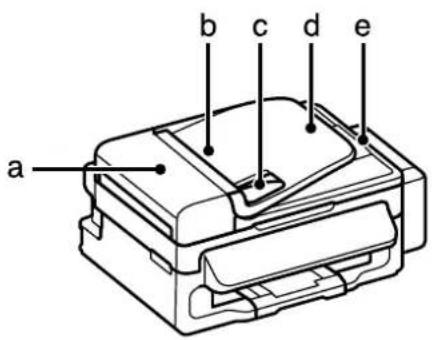
text_image
a b c d e| a. ADF-Abdeckung | |
| b. Automatischer Vorlageneinzug (ADF) | |
| c. Papierführungsschiene | |
| d. | Zufuhrfach des automatischen Vorlageneinzugs (ADF) (hier die zu kopierenden Originale einlegen) |
| e. | Ausgabefach des automatischen Vorlageneinzugs (ADF) (Originale werden nach dem Kopieren hier ausgeworfen) |
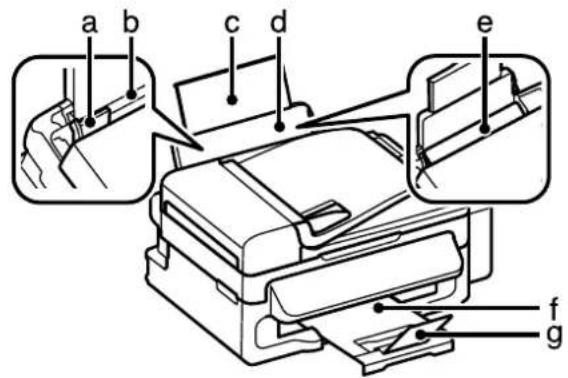
text_image
a b c d e f g| a. Papierführungsschiene |
| b. Hinterer Papiereinzug |
| c. Papierstützenerweiterung |
| d. Papierstütze |
| e. Papiereinzugsschutz |
| f. Ausgabefach |
Allgemeine Informationen zum Gerät Bedienfeldübersicht
| g. Stopper |
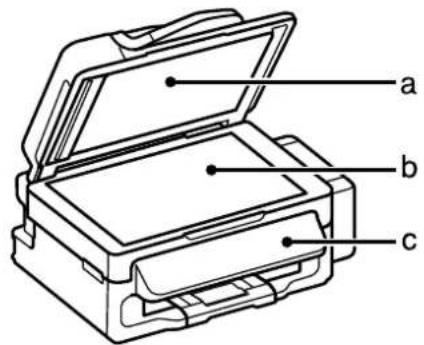
text_image
a b c| a. Vorlagenabdeckung |
| b. Vorlagenglas |
| c. Bedienfeld |
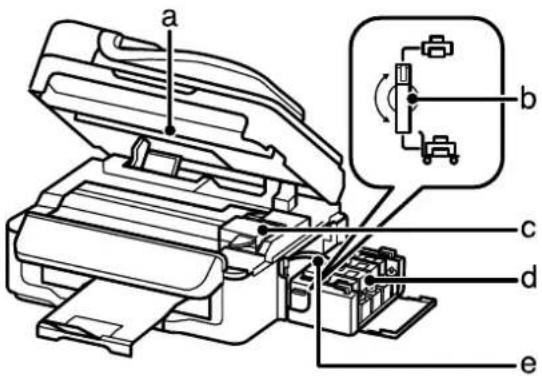
text_image
a b c d e| a. Scannereinheit |
| b. Transportsicherung |
| c. Druckkopf (unter diesem Abschnitt) |
| d. Tintenvorratsbehälter (Tintenbehälter) |
| e. Tintenschläuche |
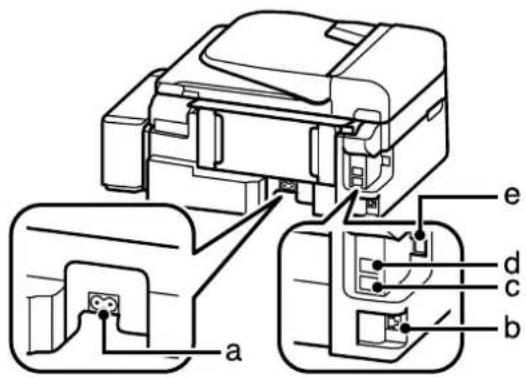
Allgemeine Informationen zum Gerät Bedienfeldübersicht
| a. Netzeingang | |
| b. | LAN-Anschluss* |
| c. EXT.-Anschluss | |
| d. LINE-Anschluss | |
| e. USB-Anschluss | |
* Die Verfügbarkeit dieses Merkmals ist vom Produkt abhängig.
Erläuterungen zum Bedienfeld
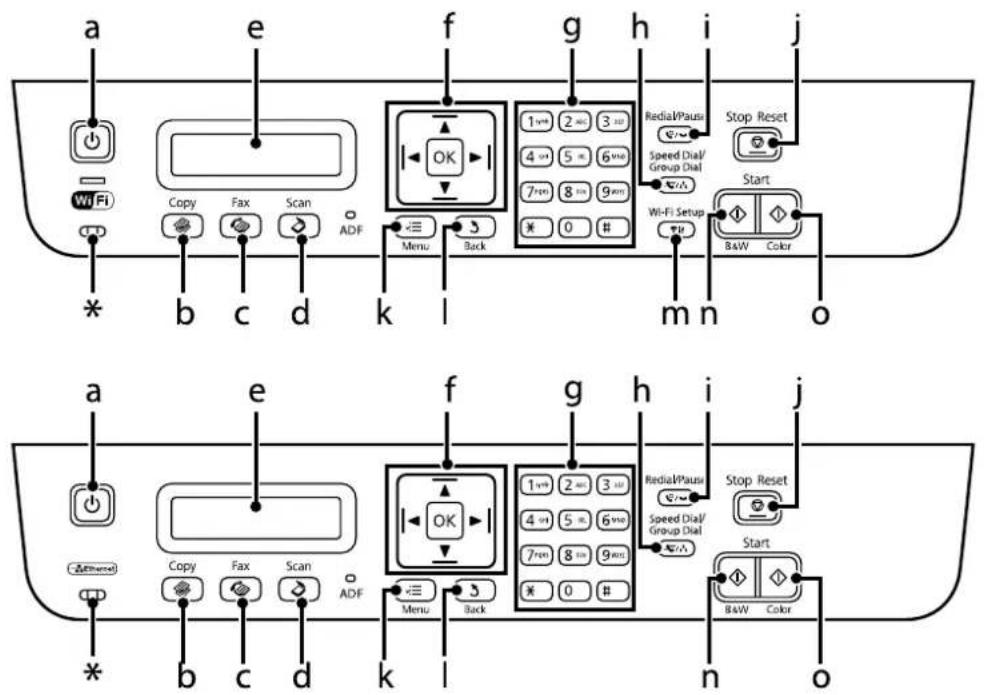
* gibt einen Piepston aus.
Tasten und LCD-Anzeige
| Tasten Funktion | ||
| a | [6004] | Schalten Sie das Produkt an und wieder aus |
| b |  | Dient zum Wechseln in den Kopiermodus. |
| c | [WZA3] | Dient zum Wechseln in den Faxmodus. |
| d |  | Dient zum Wechseln in den Scanmodus. |
| e - LCD-Anzeige (Zweizeiliges Monochrom-Display) | ||
Allgemeine Informationen zum Gerät Bedienfeldübersicht
| Tasten Funktion | ||
| f |  | Drücken Sie zur Auswahl von Menüs ◀, ▲, ▶, ▼. Bestätigen Sie die gewählte Einstellung mit OK und fahren Sie mit dem nächsten Bildschirm fort. Bei der Eingabe einer Faxnummer dient die Taste ◀ als Rücktaste und die Taste ► fügt ein Leerzeichen ein. |
| g 0-9, *,# Dient zum Eingeben des | Datums bzw. der Uhrzeit, der Kopienanzahl sowie der Faxnummern.Bei der Eingabe von alphanumerischen Zeichen wechselt die Eingabe bei jedem Tastendruck zwischen Großbuchstaben, Kleinbuchstaben und Zahlen. Drücken Sie 1 Symb, um Symbole wie Raute (#), Plus (+) und Apostroph (') einzugeben. | |
| h |  | Zeigt Kurzwahl- oder Gruppenwahllisten an. Zum Wechseln der Liste erneut drücken. |
| i |  | Zeigt die zuletzt gewählte Nummer an. Bei der Eingabe von Nummern im Faxmodus dient diese Taste zum Einfügen eines Pausesymbols (-), welches während des Wählvorgangs eine kurze Unterbrechung hinzufügt. |
| j | [0043] | Stoppt den laufenden Vorgang oder initialisiert die aktuellen Einstellungen.Falls diese Taste zum Abbrechen von Kopier-, Scan- oder Fax-Aufträgen verwendet wird, während der ADF verwendet wird, werden alle Originale im ADF ausgegeben. |
| k | [487K] | Zeigt die detaillierten Einstellungen für jeden Modus an. |
| l | [0484] | Bricht den Vorgang ab bzw. kehrt zum vorherigen Menü zurück. |
| m | [731C] | Nur bei WiFi-fähigen Modellen verfügbar. Zeigt die Wi-Fi-Setup-Menüs für das drahtlose Einrichten des Produkts an. Eine Anleitung zur Nutzung dieser Menüs finden Sie im Netzwerkhandbuch. |
| n |  | Startet das Kopieren/Faxen im Schwarzweiß-Modus. |
| o | [CKW4] | Startet das Kopieren/Faxen in Farbe. |
Leuchten
| Leuchten Funktion | |
| [8VCS] | Leuchtet, wenn das Gerät eingeschaltet ist.Blinkt, wenn das Gerät Daten empfängt, wenn gedruckt/kopiert/gescannt/gefaxt, das Tintenzuleitungssystem befüllt oder der Druckkopf gereinigt wird. |
| [SATD] | Leuchtet, solange das Produkt mit einem Wi-Fi-Netzwerk verbunden ist. Blinkt, solange die Wi-Fi-Netzwerkeinstellungen konfiguriert werden. Diese Anzeige wird im Sleep-Modus ausgeschaltet*. |
| ADF | Leuchtet, wenn Originale im ADF erkannt werden. |
* Die Verfügbarkeit dieses Merkmals ist vom Produkt abhängig.
Umgang mit Papier und Medien
Einführung zum Verwenden, Einlegen und Aufbewahren von Medien
Mit den meisten Normalpapiersorten lassen sich gute Druckergebnisse erzielen. Beschichtetes Papier ergibt jedoch noch bessere Ausdrucke, weil es weniger Tinte absorbiert.
Epson liefert Spezialdruckmedien, die optimal auf die in Epson-Tintenstrahlprodukten verwendete Tinte abgestimmt sind, und empfiehlt diese Druckmedien, um Druckergebnisse in höchster Qualität zu gewährleisten.
Bevor Sie spezielle Epson-Druckmedien verwenden, lesen Sie sich das jeweils beiliegende Hinweisblatt durch und berücksichtigen Sie außerdem folgende Punkte:
Hinweis:
☐ Legen Sie das Papier mit der zu bedruckenden Seite nach oben in den hinteren Papiereinzug ein. Die zu bedruckende Seite ist in der Regel heller und glänzender. Beachten Sie die Hinweise in der Anleitung, die dem Papier beigepackt ist. Bei einigen Papiersorten geben abgeschnittene Ecken die richtige Ausrichtung zum Einlegen an.
Glätten Sie gewelltes Papier oder wölben Sie es leicht in die Gegenrichtung, bevor Sie es einlegen. Wenn Sie gewelltes Papier bedrucken, kann die Tinte auf dem Ausdruck verschmieren. Verwenden Sie kein gefaltetes, welliges oder gerissenes Papier.

Legen Sie nicht verwendetes Papier nach dem Drucken wieder in die Originalverpackung. Epson empfiehlt bei der Handhabung von Spezialmedien, die Ausdrucke in verschließbaren Plastikhüllen aufzubewahren. Setzen Sie unverbrauchtes Papier und Tinte weder hohen Temperaturen, Feuchtigkeit noch direkter Sonneneinstrahlung aus.
Auswahl des Papiers
In der nachfolgenden Tabelle finden Sie Informationen zur Ladekapazität von Papier und anderen Druckmedien.
Umgang mit Papier und Medien
| Medientyp Format Ladekapazität (Blatt) | ||
| Normalpapier^*1 | Letter*2 | bis zu 11 mm |
| A4*2 | bis zu 11 mm | |
| B5*2 | bis zu 11 mm | |
| A5*2 | bis zu 11 mm | |
| A6*2 | bis zu 11 mm | |
| Legal 1 | ||
| Benutzerdefiniert 1 | ||
| Umschlag #10 10 | ||
| DL 10 | ||
| C6 10 | ||
| Epson Bright White Ink Jet Paper (Weißes Tintenstrahlpapier) | A4*2 | 80 |
| Epson Photo Quality Ink Jet Paper (Fotoqualität-Tintenstrahlpapier) | A4 80 | |
| Epson Matte Paper - Heavyweight (Mattes Papier - schwer) | A4 | 1 |
| Epson Premium Glossy PhotoPaper (Premium-Hochglanz-Fotopapier) | A4 20 | |
| 10 × 15 cm (4 × 6 Zoll) 20 | ||
| 13 × 18 cm (5 × 7 Zoll) 20 | ||
| 16:9 Breitformat (102 × 181 mm) 20 | ||
*1 Papier mit einem Gewicht von 64 g/m² (17 lb) bis 90 g/m² (24 lb).
*2 Die Fassungskapazität bei manuellem 2-seitigen Drucken beträgt 30 Blätter.
Hinweis:
Die Verfügbarkeit von Druckmedien ist abhängig vom Standort.
Papiertyp-Einstellungen an der LCD-Anzeige
Das Produkt stellt sich automatisch auf die in den Druckeinstellungen ausgewählte Papiersorte ein. Aus diesem Grund ist die Einstellung der richtigen Papiersorte besonders wichtig. So erkennt das Produkt, welches Papier gerade verwendet wird, und stellt die Tintendeckung entsprechend ein. In der Tabelle unten sind die Einstellungen für das Papier aufgelistet.
| Für dieses Papier LCD-Papiertyp | |
| Normalpapier Normalpapier | |
| Epson Bright White Ink Jet Paper (Weißes Tintenstrahlpapier) |
Umgang mit Papier und Medien
Papiertypeinstellungen vom Druckertreiber
Das Produkt stellt sich automatisch auf die in den Druckeinstellungen ausgewählte Papiersorte ein. Aus diesem Grund ist die Einstellung der richtigen Papiersorte besonders wichtig. So erkennt das Produkt, welches Papier gerade verwendet wird, und stellt die Tintendeckung entsprechend ein. In der Tabelle unten sind die Einstellungen für das Papier aufgelistet.
| Für dieses Papier Papiertyp im Druckertreiber | |
| Normalpapier* plain papers (Normalpapier) | |
| Epson Bright White Ink Jet Paper (Weißes Tintenstrahlpapier)* | |
| Epson Premium Glossy Photo Paper (Premium-Hochglanz-Fotopapier)* | Epson Premium Glossy |
| Epson Matte Paper – Heavyweight (Mattes Papier - schwer)* | Epson Matte |
| Epson Photo Quality Ink Jet Paper (Fotoqualität-Tintenstrahlpapier)* | |
| Briefumschläge Envelope (Umschlag) |
* Diese Papiersorten sind mit „Exif Print“ und „PRINT Image Matching“ kompatibel. Weitere Informationen dazu finden Sie in der mit der Exif-Print- oder PRINT-Image-Matching-kompatiblen Digitalkamera gelieferten Dokumentation.
Hinweis:
Die Verfügbarkeit der speziellen Druckmedien ist landesabhängig. Aktuelle Informationen zu den in Ihrer Region verfügbaren Medien erhalten Sie vom Epson-Kundendienst.
→ „Website für technischen Support“ auf Seite 144
Einlegen von Papier und Umschlägen
Führen Sie zum Einlegen von Papier die folgenden Schritte aus:
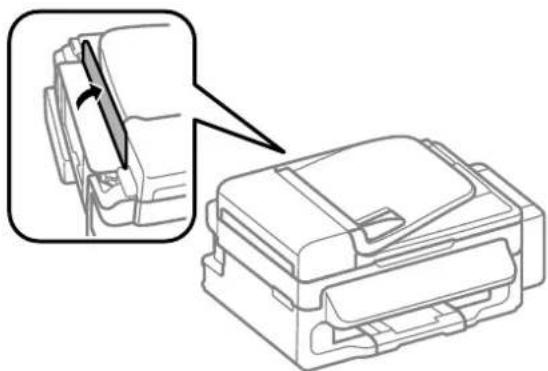
1
Klappen Sie die Papierfachschutzblende zurück.
Umgang mit Papier und Medien
2
Ziehen Sie die Papierstütze und das Ausgabefach heraus und stellen Sie den Anschlag auf.
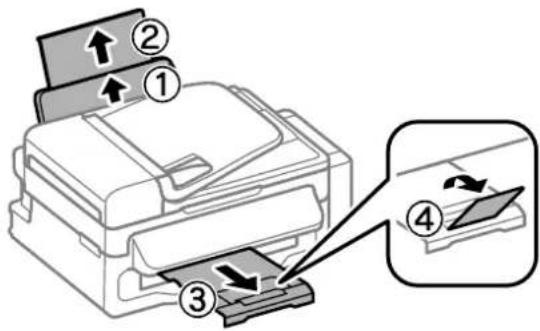
Lassen Sie genügend Platz vor dem Gerät frei, damit das Papier ungehindert ausgegeben werden kann.
3
Schieben Sie die Papierführungsschiene nach links.
4
Legen Sie das Papier mit der zu bedruckenden Seite gegen die rechte Seite des hinteren Papiereinzugs ein.
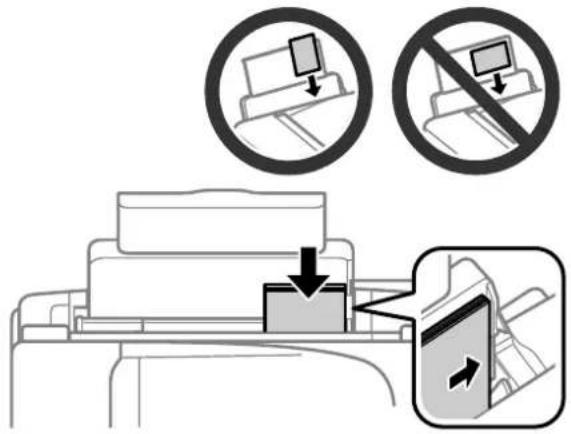
Umgang mit Papier und Medien
Hinweis:
□Das Papier vor dem Einlegen aufstoßen und die Papierkanten ausrichten.
☐ Die bedruckbare Seite ist oft weißer oder heller als die Rückseite.
☐ Legen Sie das Papier stets mit der kurzen Seite zuerst in den hinteren Papiereinzug, auch wenn Sie Bilder im Querformat drucken.
☐ Folgende Papierformate lassen sich mit vorgelochtem Papier verwenden: A4, A5, A6, Legal, Letter. Legen Sie stets jeweils nur 1 Blatt Papier ein.
☐ Legen Sie beim Einlegen von Umschlägen die kurze Seite mit der Umschlagklappe nach unten zuerst ein.
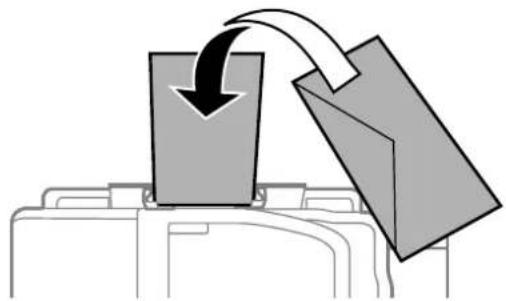
□ Verwenden Sie keine Umschläge, die verdreht, gefaltet oder geklebt sind, oder Plastikfenster haben.
Glätten Sie den Umschlag und die Umschlagklappen vor dem Einlegen.
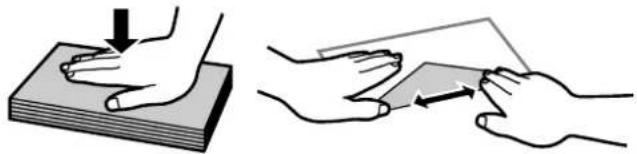
Glätten Sie die Vorderkante des Briefumschlags vor dem Einlegen.
□ Verwenden Sie keine Briefumschläge, die zu dünn sind. Sie können im Drucker zerknittern.
5
Schieben Sie die Papierführungsschiene an die linke Seite des Papiers heran, aber nicht zu fest.
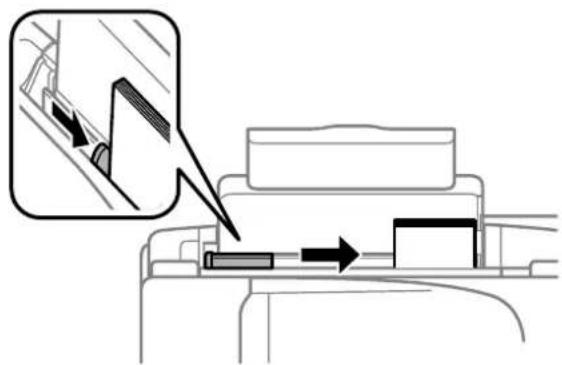
Normalpapier nicht über die Pfeilmarkierung ▼ innen an der Papierführungsschiene hinaus einlegen.
Bei Epson-Spezialmedien darauf achten, dass die Blattanzahl unter dem für das Medium festgelegten Maximum liegt.
→ „Auswahl des Papiers“ auf Seite 19
Umgang mit Papier und Medien

Klappen Sie die Papierfachschutzblende zurück.
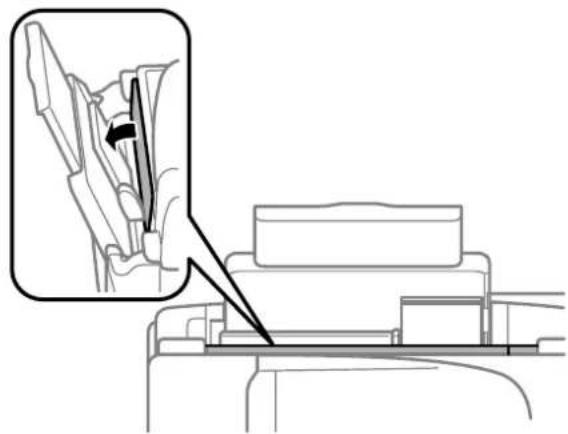
Informationen über das Einlegen anderer Medien als Papier finden Sie im PDF Benutzerhandbuch.
Einlegen von Vorlagen
Automatischer Vorlageneinzug (ADF)
Sie können Ihre Originale in den automatischen Vorlageneinzug (ADF) einlegen, um mehrere Seiten schnell kopieren, scannen oder faxen zu können. Folgende Originale eignen sich für den ADF.
| Format A4/Letter/Legal | |
| Typ Normalpapier | |
| Gewicht | 64 g/m2 bis 95 g/m2 |
| Fassungsvermögen Gesamtstärke von 3 mm, bis zu 30 Blätter (Letter, A4), 10 Blätter (Legal) | |

Wichtig:
Vermeiden Sie die folgenden Vorlagen, um Papierstau zu verhindern. Verwenden Sie für folgende Typen das Vorlagenglas.
☐ Dokumente, die mit Büroklammern, Heftklammern usw. zusammengeheftet sind
☐Dokumente, auf die Klebeband oder Papier geklebt ist
□Fotos, Overheadprojektor-Folien oder Thermalpapier
□Abgerissenes, zerknittertes Papier oder Papier mit Löchern

Achten Sie darauf, dass sich keine Originale auf dem Vorlagenglas befinden. Der ADF erkennt möglicherweise keine Dokumente im Einzug, wenn sich Originale auf dem Vorlagenglas befinden.
Umgang mit Papier und Medien
2
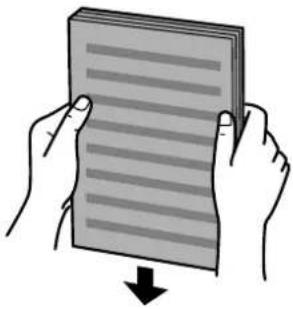
Glätten Sie die Kanten der Vorlagen auf einer ebenen Oberfläche.
Schieben Sie die Papierführungsschiene des automatischen Vorlageneinzugs auseinander.
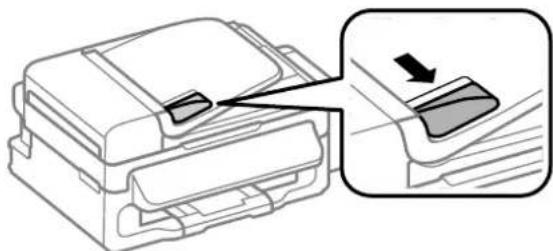
Legen Sie die Vorlagen mit der kurzen Seite zuerst und der zu bedruckenden Seite nach oben in den automatischen Vorlageneinzug ein.
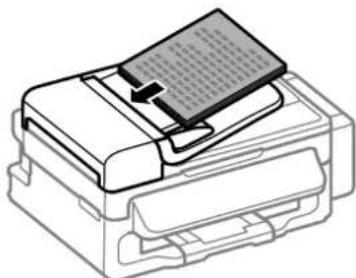
Richten Sie die Papierführungsschiene an den Vorlagen aus.
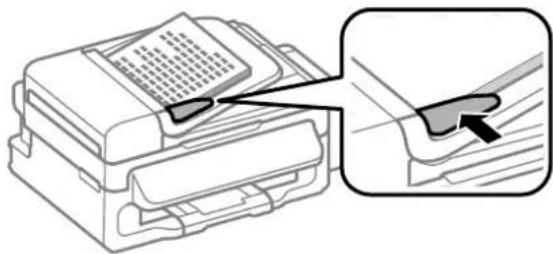
Umgang mit Papier und Medien
6
Achten Sie darauf, dass die ADF-Anzeige am Bedienfeld leuchtet.
Hinweis:
Die ADF-Leuchte leuchtet möglicherweise nicht, solange sich an Original auf dem Vorlagenglas befindet. Falls Sie in diesem Fall ◇ drücken, wird anstatt des Originals im ADF das Original auf dem Vorlagenglas kopiert, gescannt oder gefaxt.
☐ Die ADF-Leuchte leuchtet nicht auf, wenn sich das Produkt im Sleep-Modus befindet. Drücken Sie auf eine Taste außer ⏻, um den Sleep-Modus zu verlassen. Möglicherweise dauert es einige Zeit, bis die Leuchte nach dem Verlassen des Sleep-Modus aufleuchtet.
Achten Sie darauf, dass keine Fremdkörper in das Loch an der linken vorderen Ecke des Vorlagenglases gelangen. In diesem Fall kann die Funktion des ADF gestört werden.
☐ Wenn Sie die Kopierfunktion mit dem automatischen Vorlageneinzug (ADF) verwenden, werden die Druckeinstellungen fest eingestellt auf Verkleinern/Vergrößern — Tatsächliche Größe, Papiersorte — Normalpapier und Format — A4/Legal. Der Ausdruck wird abgeschnitten, wenn Sie eine Vorlage kopieren, die größer als A4/Legal ist.
Vorlagenglas
1
Öffnen Sie die Vorlagenabdeckung und legen Sie die Vorlage mit der Schrift nach unten auf das Vorlagenglas.
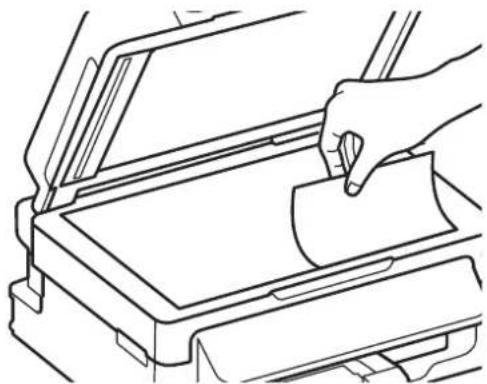
Schieben Sie die Vorlage in die Ecke.
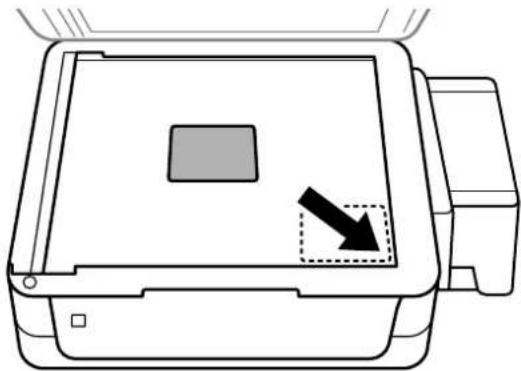
Umgang mit Papier und Medien
Hinweis:
Hinweise beim Auftreten von Problemen mit dem Scanbereich oder der Scanausrichtung bei der Verwendung von EPSON Scan finden Sie in den folgenden Abschnitten:
„Die Ränder der Vorlage werden nicht gescannt“ auf Seite 133
„Mehrere Dokumente werden als eine einzige Datei gescannt“ auf Seite 133
3
Schließen Sie die Abdeckung vorsichtig.
Kopieren
Kopieren von Dokumenten
Einfaches Kopieren
Befolgen Sie die nachfolgenden Schritte zum Kopieren von Dokumenten.

Legen Sie Papier ein.
„Einlegen von Papier und Umschlägen“ auf Seite 21

Legen Sie Ihre Vorlagen in den automatischen Vorlageneinzug ein oder auf das Vorlagenglas auf.
→ „Einlegen von Vorlagen“ auf Seite 24

Drücken Sie ♦, um den Kopiermodus aufzurufen.

Drücken Sie auf ▲ oder ▼, um die Anzahl der Kopien festzulegen.

Drücken Sie ≡ zur Anzeige der Kopiereinstellungsmenüs.

Wählen Sie geeignete Kopiereinstellungen wie Layout, Papierformat, Papiertyp und Qualität. Drücken Sie zum Auswählen einer Einstellungsoption auf ▲ oder ▼ und drücken Sie dann auf OK. Drücken Sie anschließend erneut ≡, um zum Hauptbildschirm des Kopiermodus zu gelangen.

Drücken Sie eine der ◇ -Tasten, um den Kopiervorgang zu starten.
Menüliste für den Kopiermodus
Informationen zur Menüliste für den Kopiermodus finden Sie im folgenden Abschnitt:
→ „Kopiermodus“ auf Seite 80
Druckertreiber und Statusmonitor
Über die im Druckertreiber verfügbaren Einstellungen lässt sich der Betrieb des Druckers optimal an die jeweiligen Anforderungen anpassen. Statusmonitor und Drucker-Dienstprogramme helfen Ihnen, das Produkt zu überprüfen, um einen optimalen Betriebszustand zu erhalten.
Hinweis für Windows-Anwender:
Ihr Druckertreiber sucht und installiert automatisch die letzte Version des Druckertreibers auf der Epson-Website. Klicken Sie im Fenster Maintenance (Utility) des Druckertreibers auf die Schaltfläche Software Update (Softwareaktualisierung) und folgen Sie den Anweisungen am Bildschirm. Wenn die Schaltfläche nicht im Fenster Maintenance (Utility) angezeigt wird, zeigen Sie im Windows-Startmenü auf All Programs (Alle Programme) bzw. Programs (Programme) und überprüfen Sie den Ordner EPSON.
☐ Wenn Sie die Sprache des Treibers ändern möchten, wählen Sie die gewünschte Sprache unter Language (Sprache) im Druckertreiberfenster Maintenance (Utility). Je nach Standort kann diese Funktion nicht verfügbar sein.
Aufrufen des Druckertreibers unter Windows
Der Druckertreiber lässt sich von den meisten Windows-Anwendungen, vom Windows Start-Menü oder über die taskbar (Taskleiste) aufrufen.
Um Einstellungen vorzunehmen, die nur für die verwendete Anwendung gelten, rufen Sie den Druckertreiber aus dieser Anwendung auf.
Um Druckparameter für alle Windows-Anwendungen einzustellen, rufen Sie den Druckertreiber aus dem Start-Menü oder von der taskbar (Taskleiste) auf.
Informationen zum Aufrufen des Druckertreibers finden Sie in den folgenden Abschnitten.
Hinweis:
Die Bildschirmdarstellungen der Druckertreiberfenster in diesem Benutzerhandbuch stammen aus Windows 7.
Aus Windows-Anwendungen
1 Klicken Sie auf Print (Drucken) oder auf Print Setup (Drucker einrichten) im File (Datei)-Menü.
2 Klicken Sie im anschließend angezeigten Fenster auf Printer (Drucker), Setup (Einrichten), Options (Optionen), Preferences (Einstellungen) oder Properties (Eigenschaften). (je nach Anwendung müssen Sie möglicherweise auf eine oder mehrere dieser Schaltflächen klicken).
Über das Start-Menü
Windows 7:
Klicken Sie auf die Start-Schaltfläche und wählen Sie Devices and Printers (Geräte und Drucker). Klicken Sie dann mit der rechten Maustaste auf das Produkt und wählen Sie Printing preferences (Druckeinstellungen).
Windows Vista:
Klicken Sie auf die Start-Schaltfläche, wählen Sie Control Panel (Systemsteuerung) und wählen Sie den Eintrag Printer (Drucker) aus der Hardware and Sound (Hardware und Sound)-Kategorie. Wählen Sie anschließend den Drucker aus und klicken Sie auf Select printing preferences (Druckeigenschaften auswählen).
□Windows XP:
Klicken Sie auf Start, Control Panel (Systemsteuerung), (Printers and Other Hardware (Drucker und andere Hardware)) und anschließend auf Printers and Faxes (Drucker und Faxgeräte). Wählen Sie das Produkt aus und klicken Sie auf Printing Preferences (Druckeinstellungen) im Menü File (Datei).
Über das Shortcut-Symbol in der taskbar (Taskleiste)
Klicken Sie mit der rechten Maustaste auf das Produktsymbol in der taskbar (Taskleiste) und wählen Sie dann Printer Settings (Druckereinstellungen).
Um ein Verknüpfungssymbol zur Windows taskbar (Taskleiste) hinzuzufügen, rufen Sie zunächst über das Menü Start den Druckertreiber auf (siehe Beschreibung oben). Klicken Sie dann auf die Registerkarte Maintenance (Utility) und anschließend auf die Schaltfläche Monitoring Preferences (Überwachungsoptionen). Aktivieren Sie im Dialogfeld Monitoring Preferences (Überwachungsoptionen) das Kontrollkästchen Shortcut Icon (Shortcut-Symbol).
Abrufen von Informationen über die Online-Hilfe
Im Druckertreiber-Dialogfeld können Sie folgendermaßen vorgehen.
Klicken Sie mit der rechten Maustaste auf das Element und anschließend auf Help (Hilfe).
☐Klicken Sie auf die Schaltfläche XP).
Aufrufen des Druckertreibers unter Mac OS X
Die nachstehende Tabelle beschreibt, wie die Druckertreiber-Dialogfelder aufgerufen werden.
| Dialogfeld Aufrufen | |
| Page Setup (Papierformat) | Klicken Sie im File (Dateimenü) der Anwendung auf Page Setup (Papierformat).Hinweis:Je nach Anwendung erscheint das Menü Page Setup (Papierformat) möglicherweise nicht im File (Dateimenü). |
| Print (Drucken) | Klicken Sie im File (Dateimenü) der Anwendung auf Print (Drucken). |
| Epson Printer Utility 4 | Klicken Sie unter Mac OS X 10.7 aufSystem Preferences (Systemeinstellungen) im Apple-Menü und anschließend aufPrint & Scan (Drucken & Scannen). Wählen Sie Ihr Produkt aus der Liste Printers (Drucker), klicken Sie aufOptions & Supplies (Optionen & Zubehör), Utility (Sonstiges) und anschließend auf Open Printer Utility (Drucker-Dienstprogramm öffnen).Klicken Sie unter Mac OS X 10.6 im Apple-Menü aufSystem Preferences (Systemeinstellungen) und dann aufPrint & Fax (Drucken & Faxen). Wählen Sie Ihr Produkt aus der Liste Printers (Drucker), klicken Sie aufOptions & Supplies (Optionen & Zubehör), Utility (Sonstiges) und anschließend auf Open Printer Utility (Drucker-Dienstprogramm öffnen).Klicken Sie unter Mac OS X 10.5 im Apple-Menü aufSystem Preferences (Systemeinstellungen) und dann aufPrint & Fax (Drucken & Faxen). Wählen Sie Ihr Produkt aus der Liste Printers (Drucker), klicken Sie aufOpen Print Queue (Drucker-Warteliste öffnen) und anschließend auf Utility (Sonstiges). |
Abrufen von Informationen über die Online-Hilfe
Klicken Sie auf die Schaltfläche ☐ Help (Hilfe) im Dialogfeld Print (Drucken).
Grundlegende Bedienung
Standarddruck
Hinweis:
☐ Die Bildschirmfotos in diesem Abschnitt können vom Modell anhängen.
□Legen Sie vor dem Drucken das Papier korrekt ein.
„Einlegen von Papier und Umschlägen“ auf Seite 21
Informationen zum bedruckbaren Bereich finden Sie im folgenden Abschnitt.
→ „Druckbereich“ auf Seite 139
☐ Wenn Sie die Einstellungen abgeschlossen haben, drucken Sie eine Testseite, und überprüfen Sie das Ergebnis, bevor Sie den gesamten Auftrag drucken.
Grundlegende Produkteinstellungen für Windows
1
Öffnen Sie die Datei, die Sie drucken möchten.

Rufen Sie die Druckereinstellungen auf.
„Aufrufen des Druckertreibers unter Windows“ auf Seite 29
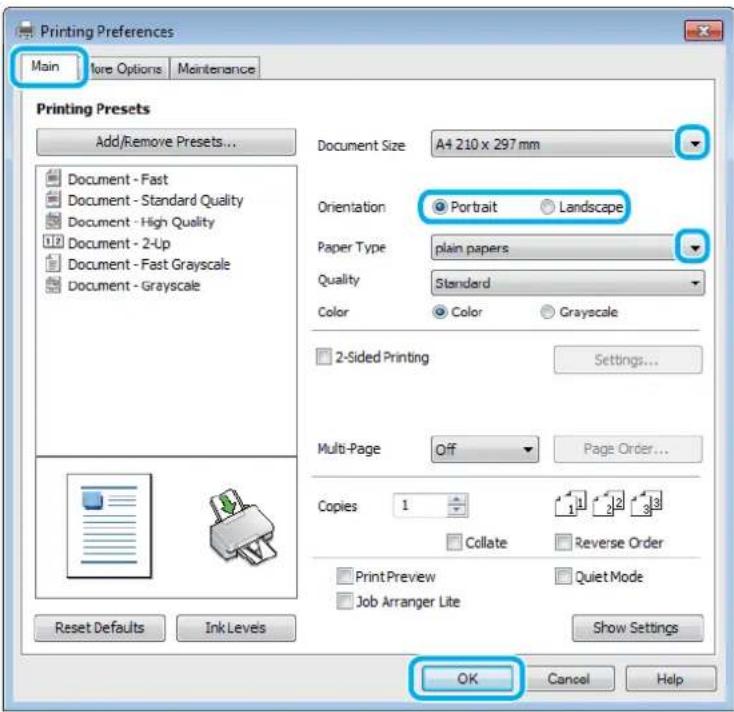
Klicken Sie auf die Registerkarte Main (Haupteinstellungen).

Wählen Sie die geeignete Einstellung für Document Size (Dokumentgröße) aus. Sie können auch ein eigenes Papierformat definieren. Weitere Informationen finden Sie in der Online-Hilfe.

Wählen Sie zwischen Portrait (Hochformat) (senkrecht) und Landscape (Querformat) (waagerecht) für die Ausrichtung des Ausdrucks.
Hinweis:
Wählen Sie beim Druck auf Umschläge die Option Landscape (Querformat).

Wählen Sie die geeignete Einstellung für Paper Type (Druckmedium) aus.
→ „Papiertypeinstellungen vom Druckertreiber“ auf Seite 21
Hinweis:
Die Druckqualität wird automatisch entsprechend dem gewählten Paper Type (Druckmedium) angepasst.

Klicken Sie auf OK, um das Dialogfeld Printer Settings (Druckereinstellungen) zu schließen.
Hinweis:
Hinweise zum Ändern der erweiterten Einstellungen finden Sie im entsprechenden Abschnitt.

Drucken Sie die Datei.
Grundlegende Produkteinstellungen für Mac OS X
Hinweis:
Die Bildschirmfotos dieses Abschnitts stammen aus Mac OS X10.7.
1
Öffnen Sie die Datei, die Sie drucken möchten.
2
Rufen Sie das Dialogfeld Print (Drucken) auf.
„Aufrufen des Druckertreibers unter Mac OS X“ auf Seite 30
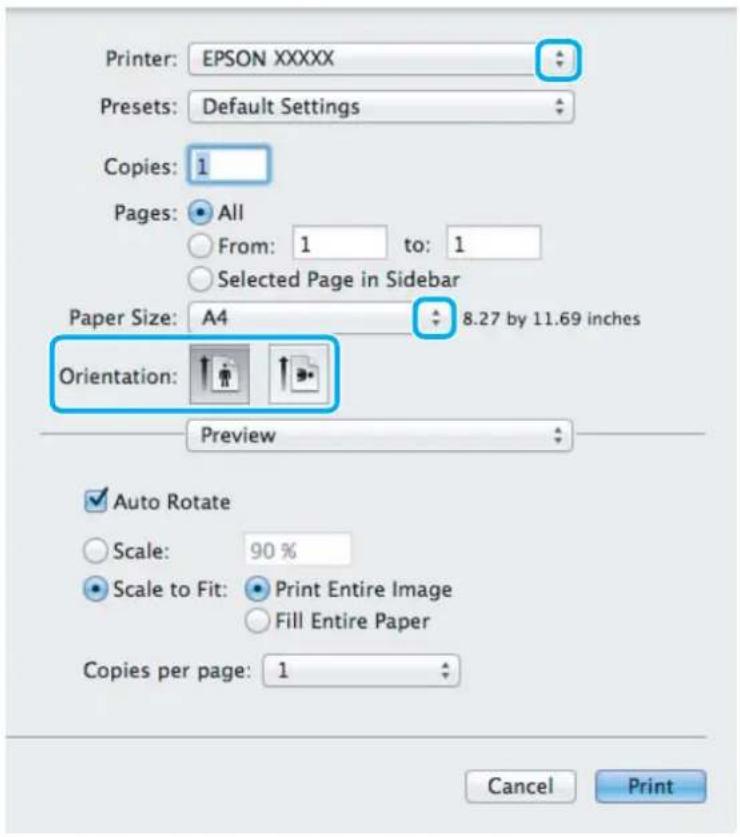
Wenn das vereinfachte Dialogfeld angezeigt wird, klicken Sie auf die Schaltfläche Show Details (Details einblenden) (unter Mac OS X 10.7) oder die Schaltfläche ▼ (unter Mac OS X 10.6 oder 10.5), um das Dialogfeld zu erweitern.
3
Wählen Sie als Printer (Drucker) den verwendeten Drucker.
Hinweis:
Je nach Anwendung sind einige Optionen dieses Dialogfelds möglicherweise nicht verfügbar. Klicken Sie in diesem Fall Page Setup (Papierformat) im File (Dateimenü) Ihrer Anwendung und nehmen Sie dort geeignete Einstellungen vor.
4
Wählen Sie die geeignete Paper Size (Papierformat) aus.
5
Wählen Sie die geeignete Einstellung für Orientation (Ausrichtung) aus.
Hinweis:
Wählen Sie für das Bedrucken von Umschlägen das Querformat aus.
6
Wählen Sie Print Settings (Druckereinstellungen) aus dem Popup-Menü aus.
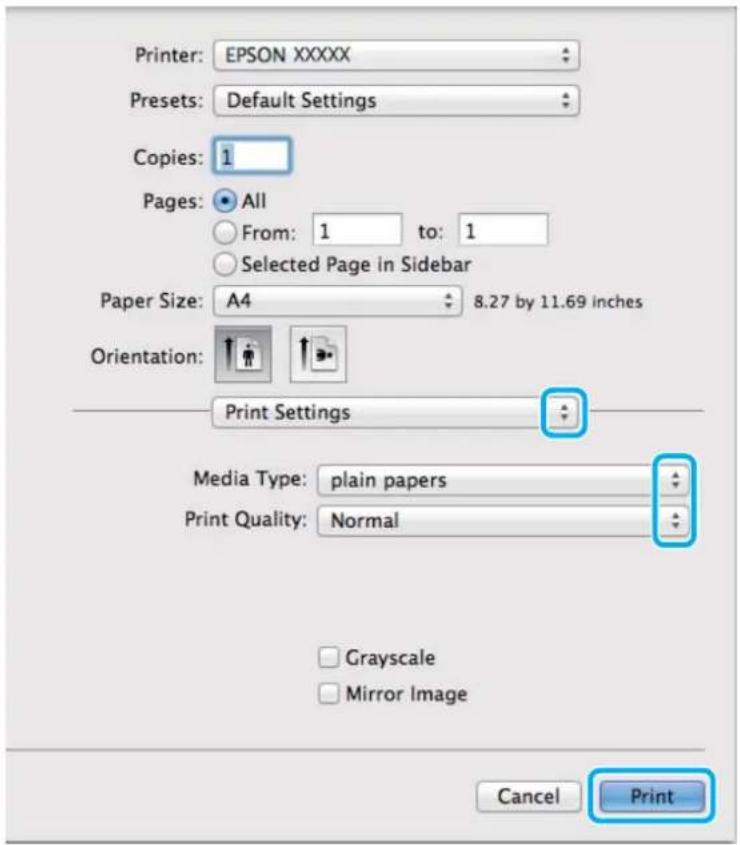
Wählen Sie die geeignete Einstellung für Media Type (Medium) aus.
„Papiertypeinstellungen vom Druckertreiber“ auf Seite 21
8
Klicken Sie auf Print (Drucken), um den Druckvorgang zu starten.
Abbrechen eines Druckauftrags
Wenn ein Druckauftrag abgebrochen werden soll, beachten Sie die Anweisungen im entsprechenden Absatz unten.
Verwendung der Gerätetaste
Drücken Sie auf ☉, um den aktuellen Druckauftrag abzubrechen.
Für Windows
Hinweis:
Ein Druckauftrag, der bereits vollständig an das Produkt gesendet worden ist, kann nicht abgebrochen werden. Brechen Sie in diesem Fall den Druckauftrag am Gerät ab.
1 Rufen Sie das Dialogfeld „EPSON Status Monitor 3“ auf.
→ „Für Windows“ auf Seite 111
2 Drücken Sie die Taste Print Queue (Druckerwarteschl.). Der Windows Spooler (Windows-Spooler) wird angezeigt.
3 Klicken Sie mit der rechten Maustaste auf den Druckauftrag, den Sie abbrechen möchten, und wählen Sie Cancel (Abbrechen).
Für Mac OS X
Befolgen Sie die nachfolgend aufgeführten Schritte, um einen Druckauftrag abzubrechen.
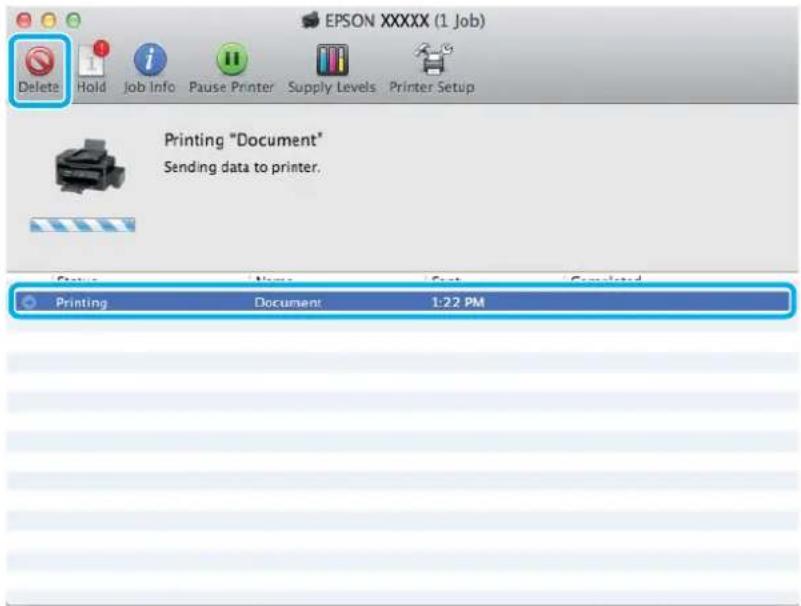
1 Klicken Sie im Dock auf das Gerätesymbol.
2 Wählen Sie in der Liste „Document Name (Dokumentname)“ das Dokument aus, das gedruckt wird.
3 Klicken Sie auf die Schaltfläche Delete (Löschen), um den Druckauftrag abzubrechen.
Drucken von Fotos leicht gemacht
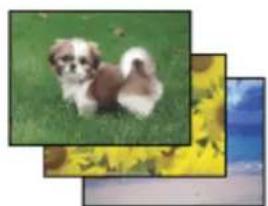
Mit Epson Easy Photo Print können Sie digitale Bilder anordnen und auf verschiedenen Papiersorten drucken. Dank der detaillierten Anweisungen im Fenster erhalten Sie eine Vorschau der gedruckten Bilder und können die gewünschten Effekte erzielen, ohne schwierige Einstellungen vornehmen zu müssen.
Mit der Funktion Quick Print können Sie Druckvorgänge durch einmaliges Klicken mit den ausgewählten Einstellungen starten.
Starten von Epson Easy Photo Print
Für Windows
☐ Doppelklicken Sie auf das Epson Easy Photo Print-Symbol auf dem Desktop.
☐ Für Windows 7 und Vista: Klicken Sie auf die Start-Schaltfläche, bewegen Sie die Maus über All Programs (Alle Programme), klicken Sie auf Epson Software und anschließend auf Easy Photo Print.
Für Windows XP:
Klicken Sie auf Start, bewegen Sie die Maus über All Programs (Alle Programme), dann über Epson Software und klicken Sie anschließend auf Easy Photo Print.
Für Mac OS X
Doppelklicken Sie auf den Ordner Applications (Programme) auf Ihrer Mac OS X Festplatte und anschließend auf die Ordner Epson Software und Easy Photo Print und abschließend auf das Symbol Easy Photo Print.
Produkt-Voreinstellungen (nur Windows)
Durch Druckertreiber-Voreinstellungen wird das Drucken zum Kinderspiel. Sie können auch eigene Voreinstellungen anlegen.
Geräteeinstellungen für Windows

Rufen Sie die Druckereinstellungen auf.
„Aufrufen des Druckertreibers unter Windows“ auf Seite 29

Wählen Sie einen Printing Presets (Druckvoreinstellungen)-Eintrag in der Registerkarte Main
(Haupteinstellungen). Geräteeinstellungen werden automatisch auf die im Popup-Fenster angezeigten Werte eingestellt.
2-seitiges Drucken (nur Windows)
Verwenden Sie den Druckertreiber, um Vorder- und Rückseite des Papiers zu bedrucken.
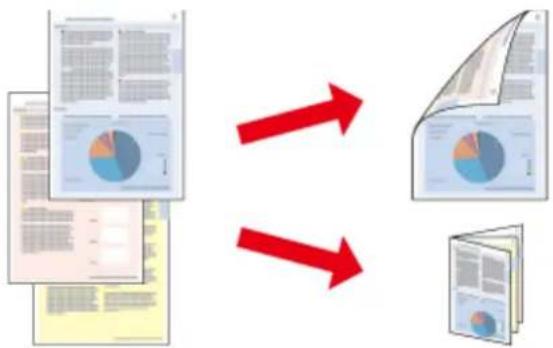
Es sind zwei Arten von 2-seitigem Druck verfügbar: 'Standard' und 'Gefalztes Buch'.
2-sided printing (2-seitiges Drucken) ist nur für die folgenden Papiertypen und -formate verfügbar.
| Papier Format | |
| Normalpapier Legal, Letter, A4, B5, A5, A6 | |
| Epson Bright White Ink Jet Paper (Weißes Tintenstrahlpapier) A4 |
Hinweis:
☐Diese Funktion steht unter Mac OS X nicht zur Verfügung.
☐ Diese Funktion ist in einigen Einstellungen möglicherweise nicht verfügbar.
☐ Diese Funktion steht möglicherweise nicht zur Verfügung, wenn das Gerät über ein Netzwerk angesprochen wird oder als freigegebener Drucker verwendet wird.
☐ Die Ladekapazität unterscheidet sich beim 2-seitigen Drucken.
→ „Auswahl des Papiers“ auf Seite 19
☐ Verwenden Sie ausschließlich für 2-seitiges Drucken geeignetes Papier. Sonst kann die Druckqualität schlechter ausfallen.
☐ Je nach Papiersorte und der für das Drucken von Text und Bildern verwendeten Tintenmenge kann die Tinte auf die andere Seite des Papiers durchsickern.
□ Während des 2-seitigen Druckens kann die Papieroberfläche verschmieren.
☐ Diese Funktion steht nur zur Verfügung, wenn EPSON Status Monitor 3 aktiviert ist. Um den Statusmonitor zu aktivieren, öffnen Sie den Druckertreiber und klicken Sie auf die Registerkarte Maintenance (Utility) und anschließend auf die Schaltfläche Extended Settings (Erweiterte Einstellungen). Aktivieren Sie im Fenster Extended Settings (Erweiterte Einstellungen) das Kontrollkästchen Enable EPSON Status Monitor 3 (EPSON Status Monitor 3 aktivieren).
Geräteeinstellungen für Windows
1
Rufen Sie die Druckereinstellungen auf.
„Aufrufen des Druckertreibers unter Windows“ auf Seite 29
2
Aktivieren Sie das Kontrollkästchen 2-Sided Printing (2-seitiges Drucken).
3
Klicken Sie auf Settings (Einstellungen) und nehmen Sie geeignete Einstellungen vor.
Hinweis:
Wenn Sie eine gefalzte Broschüre drucken möchten, wählen Sie die Option Booklet (Broschüre).
4
Überprüfen Sie die anderen Einstellungen und drucken Sie.
Hinweis:
☐ Der tatsächliche Bindungsrand kann abhängig von der Anwendung von den vorgegebenen Einstellungen abweichen. Drucken Sie einige Testseiten aus, bevor Sie den gesamten Druckauftrag starten.
☐ Achten Sie darauf, dass die Tinte vollständig getrocknet ist, bevor Sie das Papier neu einlegen.
Druckoption Passend auf Seite
Sie können das Format des Bildes proportional skalieren, damit es auf das im Druckertreiber ausgewählte Papierformat passt.
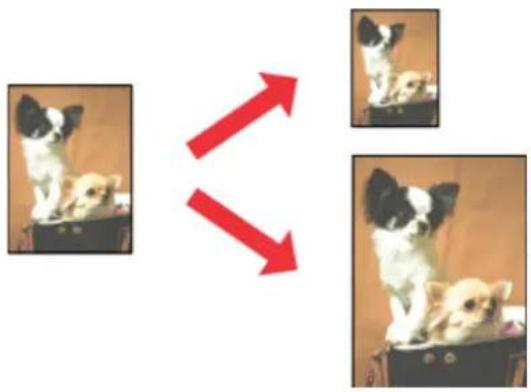
Diese Funktion ist in einigen Einstellungen möglicherweise nicht verfügbar.
Geräteeinstellungen für Windows
1
Rufen Sie die Druckereinstellungen auf.
„Aufrufen des Druckertreibers unter Windows“ auf Seite 29
2
Wählen Sie Reduce/Enlarge Document (Dokument verkleinern/vergrößern) und Fit to Page (Passend auf Seite) in der Registerkarte More Options (Weitere Optionen) und wählen Sie anschließend die verwendete Papiergröße als Output Paper (Ausgabe-Papier).
3
Überprüfen Sie die anderen Einstellungen und drucken Sie.
Geräteeinstellungen für Mac OS X

Rufen Sie das Dialogfeld Print (Drucken) auf.
„Aufrufen des Druckertreibers unter Mac OS X“ auf Seite 30

Wählen Sie Scale to fit paper size (Auf Papierformat skalieren) als Destination Paper Size
(Ziel-Papierformat) im Fenster Paper Handling (Papierhandhabung) und wählen Sie das gewünschte Papierformat aus dem Popup-Menü.

Überprüfen Sie die anderen Einstellungen und drucken Sie.
Pages per sheet (Seiten pro Blatt) Drucken
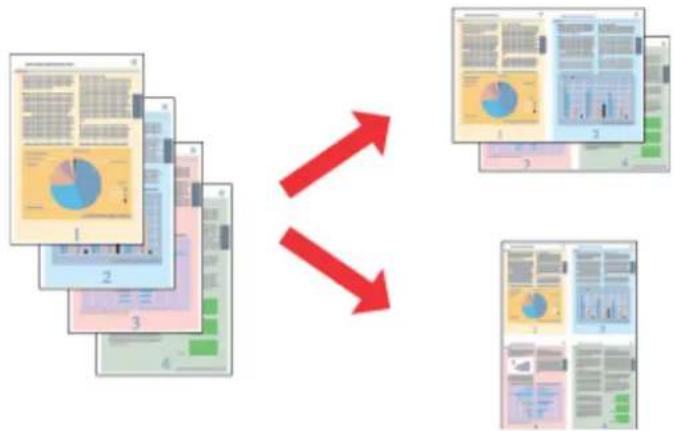
Mit dieser Funktion können Sie mithilfe des Druckertreibers zwei oder vier Seiten auf ein Blatt Papier drucken.
flowchart
graph TD
    A["Document Module 1"] --> B["Data Collection"]
    C["Document Module 2"] --> B
    D["Document Module 3"] --> B
    E["Document Module 4"] --> B
    B --> F["Output Module 1"]
    B --> G["Output Module 2"]
    B --> H["Output Module 3"]
    style A fill:#f9f,stroke:#333
    style C fill:#f9f,stroke:#333
    style D fill:#f9f,stroke:#333
    style E fill:#f9f,stroke:#333
Hinweis:
Diese Funktion ist in einigen Einstellungen möglicherweise nicht verfügbar.
Geräteeinstellungen für Windows

Rufen Sie die Druckereinstellungen auf.
„Aufrufen des Druckertreibers unter Windows“ auf Seite 29

Wählen Sie 2-Up oder 4-Up als Multi-Page in der Registerkarte Main (Haupteinstellungen).

Klicken Sie auf Page Order (Seitenfolge) und nehmen Sie geeignete Einstellungen vor.

Überprüfen Sie die anderen Einstellungen und drucken Sie.
Geräteeinstellungen für Mac OS X

Rufen Sie das Dialogfeld Print (Drucken) auf.
„Aufrufen des Druckertreibers unter Mac OS X“ auf Seite 30

Wählen Sie die gewünschte Anzahl der Pages per Sheet (Seiten pro Blatt) und die Layout Direction
(Seitenfolge) (Seitenanordnung) im Fenster Layout.

Überprüfen Sie die anderen Einstellungen und drucken Sie.
Freigeben des Gerätes für das Drucken
Einrichten unter Windows
In diesem Abschnitt erfahren Sie, wie das Gerät eingerichtet werden muss, damit es andere Benutzer im Netzwerk verwenden können.
Zunächst müssen Sie das Gerät auf dem Computer, an das es direkt angeschlossen ist, als freigegebenen Drucker einstellen. Danach fügen Sie das Gerät auf jedem Computer im Netzwerk hinzu, der es verwenden soll.
Hinweis:
☐ Diese Anleitung gilt nur für kleinere Netzwerke. Um das Gerät in großen Netzwerken einzusetzen, wenden Sie sich an den Netzwerkadministrator.
☐ Die Bildschirmfotos im folgenden Abschnitt stammen aus Windows 7.
Einrichten des Geräts als freigegebenen Drucker
Hinweis:
Um das Produkt unter Windows 7 oder Vista freizugeben, benötigen Sie ein Konto mit Administratorrechten und das Kennwort, falls Sie als Standardbenutzer angemeldet sind.
Um das Gerät als freigegebenen Drucker unter Windows XP zu verwenden, müssen Sie unter einem Computer Administrator (Computeradministrator)-Konto angemeldet sein.
Führen Sie auf dem Computer, der direkt mit dem Gerät verbunden ist, die nachfolgenden Schritte aus:
1 Windows 7:
Klicken Sie auf die Start-Schaltfläche und wählen Sie Devices and Printers (Geräte und Drucker).
Windows Vista:
Klicken Sie auf die Start-Schaltfläche, wählen Sie Control Panel (Systemsteuerung) und wählen Sie den Eintrag Printer (Drucker) aus der Hardware and Sound (Hardware und Sound)-Kategorie.
Windows XP:
Klicken Sie auf Start, wählen Sie Control Panel (Systemsteuerung) und dann Printers and Faxes (Drucker und Faxgeräte) aus der Kategorie Printers and Other Hardware (Drucker und andere Hardware).
2 Windows 7:
Klicken Sie mit der rechten Maustaste auf das entsprechende Gerätesymbol und klicken Sie auf Printer properties (Druckereigenschaften) und dann auf Sharing (Freigabe). Klicken Sie anschließend auf die Schaltfläche Change Sharing Options (Freigabeoptionen ändern).
Windows Vista:
Klicken Sie mit der rechten Maustaste auf das entsprechende Gerätesymbol und klicken Sie auf Sharing (Freigabe). Klicken Sie auf die Schaltfläche Change sharing options (Freigabeoptionen ändern) und anschließend auf Continue (Fortsetzen).
Windows XP:
Klicken Sie mit der rechten Maustaste auf das entsprechende Gerätesymbol und anschließend auf Sharing (Freigabe).
3
Aktivieren Sie Share this printer (Drucker freigeben) und geben Sie anschließend einen Freigabenamen ein.
Hinweis:
Verwenden Sie weder Leerzeichen noch Bindestriche im Namen des gemeinsam genutzten Druckers.
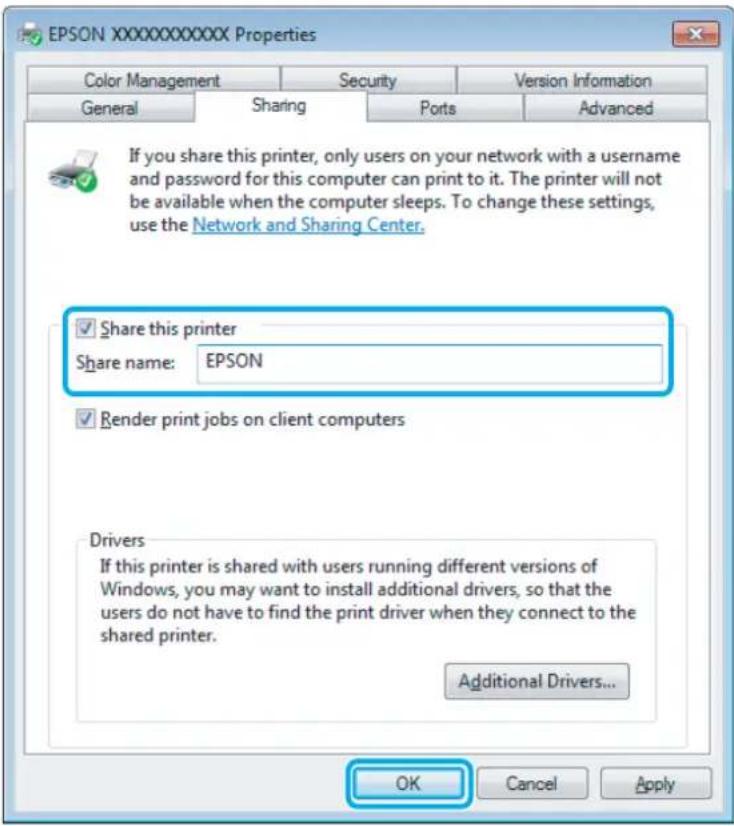
Wenn auf Computer, auf denen andere Versionen von Windows ausgeführt werden, automatisch Druckertreiber heruntergeladen werden sollen, klicken Sie auf Additional Drivers (Zusätzliche Treiber) und wählen Sie die Umgebungen und Betriebssysteme der anderen Computer aus. Klicken Sie auf OK und legen Sie anschließend das Software-Medium des Produkts ein.
4
Klicken Sie auf OK oder Close (Schließen) (wenn Sie weitere Treiber installiert haben).
Hinzufügen des Geräts zu den anderen Netzwerkcomputern
Um den Gerät auf jedem Computer, der es im Netzwerk verwenden soll, hinzuzufügen, führen Sie die folgenden Schritte aus.
Hinweis:
Das Gerät muss auf dem Computer, mit dem es direkt verbunden ist, erst als freigegebener Drucker eingerichtet sein, bevor es von anderen Computern verwendet werden kann.
„Einrichten des Geräts als freigegebenen Drucker“ auf Seite 41.

Windows 7:
Klicken Sie auf die Start-Schaltfläche und wählen Sie Devices and Printers (Geräte und Drucker).
Windows Vista:
Klicken Sie auf die Start-Schaltfläche, wählen Sie Control Panel (Systemsteuerung) und wählen Sie den Eintrag Printer (Drucker) aus der Hardware and Sound (Hardware und Sound)-Kategorie.
Windows XP:
Klicken Sie auf Start, wählen Sie Control Panel (Systemsteuerung) und dann Printers and Faxes (Drucker und Faxgeräte) aus der Kategorie Printers and Other Hardware (Drucker und andere Hardware).

Windows 7 und Vista:
Klicken Sie auf die Schaltfläche Add a printer (Drucker hinzufügen).
Windows XP:
Klicken Sie auf die Schaltfläche Add a printer (Drucker hinzufügen). Der Add Printer Wizard (Druckerinstallations-Assistent) wird eingeblendet. Klicken Sie auf die Schaltfläche Next (Weiter).

Windows 7 und Vista:
Klicken Sie auf Add a network, wireless or Bluetooth printer (Einen Netzwerk-, Drahtlos- oder Bluetoothdrucker hinzufügen) und klicken Sie dann auf Next (Weiter).
Windows XP:
Wählen Sie A network printer, or a printer attached to another computer (Netzwerkdrucker oder Drucker, der an einen anderen Computer angeschlossen ist) und klicken Sie anschließend auf Next (Weiter).
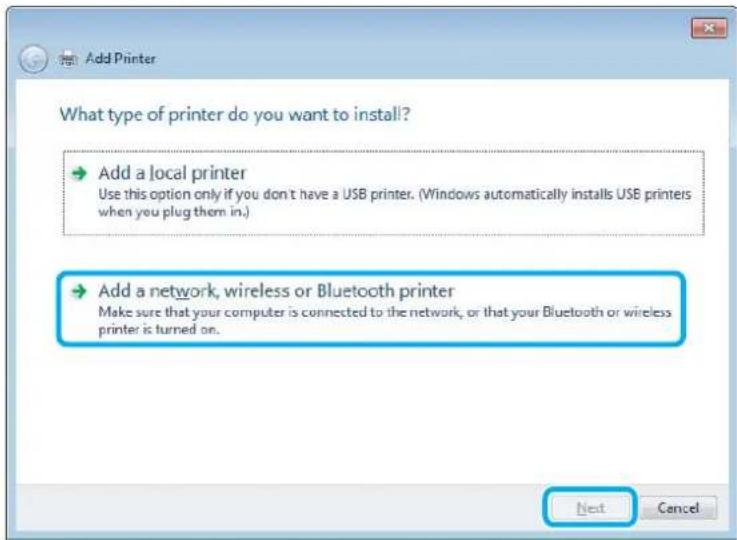
Folgen Sie den Anweisungen am Bildschirm, um das gewünschte Produkt auszuwählen.
Hinweis:
Je nach Betriebssystem und Konfiguration des Computers, an den das Produkt angeschlossen ist, fordert Sie der Add Printer Wizard (Druckerinstallations-Assistent) möglicherweise auf, den Druckertreiber vom Software-Medium des Produkts zu installieren. Klicken Sie auf die Schaltfläche Have Disk (Datenträger) und folgen Sie den Anleitungen am Bildschirm.
Einrichten unter Mac OS X
Um Ihr Produkt in einem Mac OS X-Netzwerk einzurichten, verwenden Sie die Einstellung Printer Sharing (Druckerfreigabe). Informationen hierzu finden Sie in der Macintosh-Dokumentation.
Scannen
Erste Scanschritte
Starten eines Scans
Scannen Sie ein Dokument anhand der nachfolgenden Erklärungen.
1 Legen Sie die Vorlage(n) auf das Vorlagenglas.
„Einlegen von Vorlagen“ auf Seite 24
2 Starten Sie Epson Scan.
Windows
Doppelklicken Sie auf das Epson Scan-Symbol auf dem Desktop.
□Mac OS X:
Wählen Sie Applications (Programme) > Epson Software > EPSON Scan.
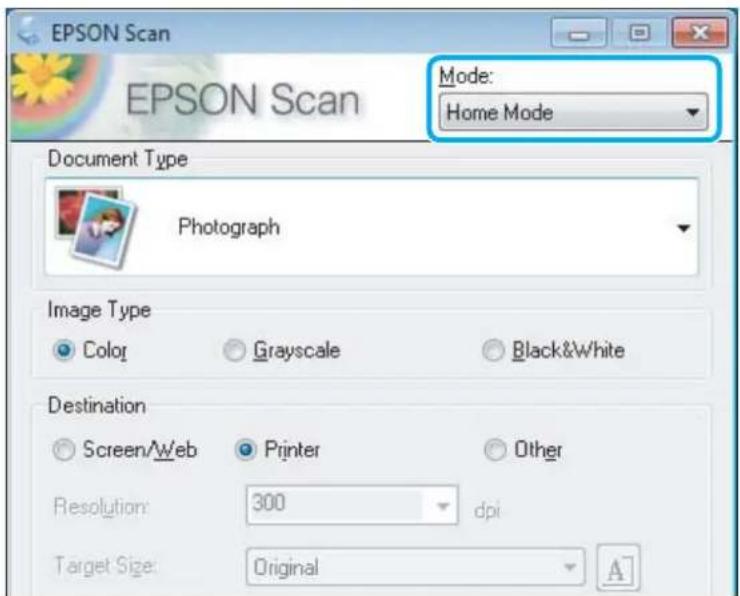
3 Wählen Sie die Option Home Mode (Standard Modus).
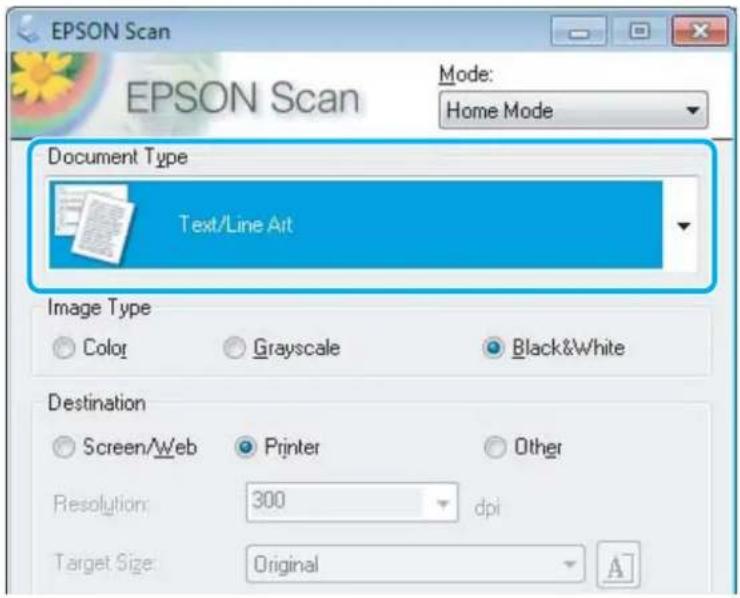
Wählen Sie Text/Line Art (Text/Strichzeichnung) als Einstellung für Document Type (Vorlagenart).
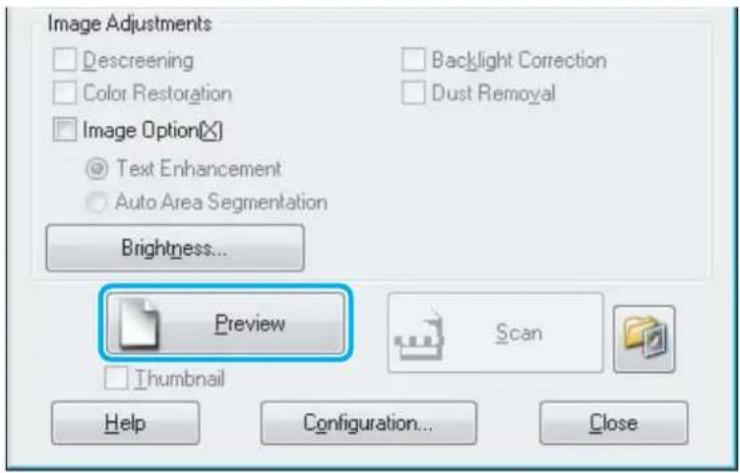
5 Klicken Sie auf Preview (Vorschau).
6 Klicken Sie auf Scan (Scannen).
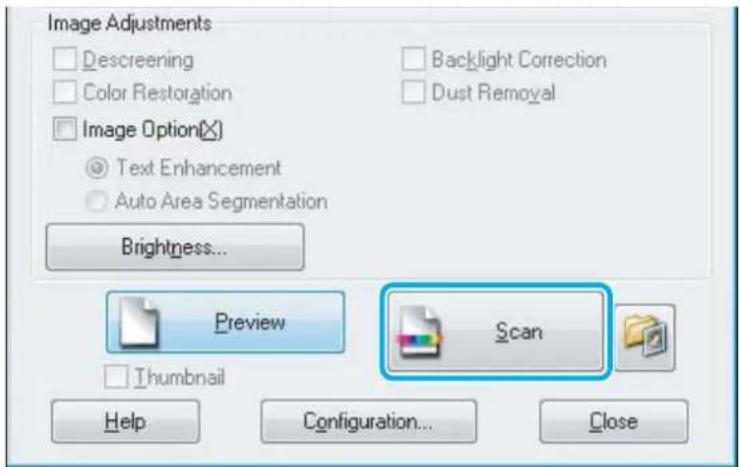
Ihr gescanntes Bild wurde gespeichert.
Bildkorrektur-Merkmale
Epson Scan bietet eine Vielzahl von Einstellungen zur Verbesserung von Farbe, Schärfe, Kontrast und anderen Aspekten der Bildqualität.
Unter Hilfe finden Sie weitere Informationen über Epson Scan.
| Histogram (Histogramm) | Bietet eine grafische Oberfläche, um Helligkeits-, Schatten- und Gamma-Werte einzeln einzustellen. | ||
 |  |  | |
Scannen
| Tone Correction (Tonwertkorrek-tur) | Bietet eine grafische Oberfläche, um die Tonwerte einzeln anzupassen. → →  |
| Image Adjustment (Bildkorrektur) | Passt die Helligkeit und den Kontrast sowie die Ausgewogenheit von roten, grünen und blauen Farbanteilen im Gesamtbild an. → →  |
| Color Palette (Farbpalette) | Bietet eine grafische Oberfläche zum Einstellen der mittleren Farbtöne wie beispielsweise Hauttöne, ohne die Spitzlichter und Schattenbereiche des Bilds zu beeinflussen. → →  |
| Unsharp Mask (Unscharfe Maske) | Verschärft die Ränder der Bildbereiche für ein insgesamt schärferes Bild. → →  |
| Descreening (Entrasterung) | Entfernt wellige Muster (als Moiré bekannté), das in hell schattierten Bildbereichen, z. B. in Hauttönen, auftreten kann. → →  |
| Color Restoration (Farbwiederher-stellung) | Stellt die Farben in verblichenen Fotos automatisch wieder her. → →  |
Scannen
| Backlight Correction (Hinter-grundbeleuchtung-Korrektur) | Hellt Fotos auf, die im Gegenlicht aufgenommen wurden. → →  |
Dust Removal (Staubentfernung) Entfernt automatisch Staubspuren von Vorlagen. → →  | |
| Text Enhancement (Text optimie-ren) | Verbessert die Texterkennung beim Scannen von Textdokumenten. → →    |
| Auto Area Segmentation (autom. Erkennung von Text/Bild) | Schwarzweißbilder werden durch das Trennen von Text und Grafikelementen klarer dargestellt und die Texterkennung arbeitet genauer.see your originals? on the docue one of these sections for instr documents or photos: Placing Doc → →  |
| Color Enhance (Farboptimierung) | Ermöglicht Ihnen die Verbesserung einer Farbe. Zur Auswahl stehen Rot, Blau oder Grün. → →   → →    |
Grundlegendes Scannen über das Bedienfeld
Sie können Dokumente scannen und das gescannte Bild vom Produkt an einen verbundenen Computer senden. Achten Sie darauf, die Software für das Produkt auf Ihrem Computer installiert zu haben und das Gerät an den Computer angeschlossen zu haben.

Legen Sie Ihre Vorlagen in den automatischen Vorlageneinzug ein oder auf das Vorlagenglas auf.
„Einlegen von Vorlagen“ auf Seite 24
Scannen
2 Drücken Sie zum den Scanmodus aufzurufen.
3 Wählen Sie eine Option des Scanmenüs. Verwenden Sie zum Auswählen eines Menüs ▲ oder ▼ und drücken Sie dann OK.
→ „Scanmodus“ auf Seite 83
4 Wählen Sie Ihren Computer aus.
Hinweis:
☐ Wenn das Gerät über ein Netzwerk verbunden ist, können Sie den Computer auswählen, unter dem das gescannte Bild gespeichert werden soll.
☐ Der im Bedienfeld angezeigte Computername lässt sich mit Epson Event Manager ändern.
5 Starten Sie den Scan mit OK.
Hinweis:
Weitere Informationen zu anderen Scanfunktionen und der Scanmodus-Menüliste finden Sie im PDF Benutzerhandbuch.
Ihr gescanntes Bild wurde gespeichert.
Menüliste für den Scanmodus
Informationen zur Menüliste für den Scanmodus finden Sie im folgenden Abschnitt.
→ „Scanmodus“ auf Seite 83
Grundlegendes Scannen von Ihrem Computer aus
Scannen im Home Mode (Standard Modus)
Home Mode (Standard Modus) erlaubt es Ihnen, einige Scan-Einstellungen zu personalisieren und die von Ihnen durchgeführten Änderungen in einem Vorschaubild zu überprüfen. Dieser Modus ist nützlich für grundlegendes Scannen von Fotos und Grafiken.
Hinweis:
☐Im Home Mode (Standard Modus) können Sie nur vom Vorlagenglas aus scannen.
☐ Unter Hilfe finden Sie weitere Informationen über Epson Scan.
1 Platzieren Sie Ihr(e) Original(e).
→ „Vorlagenglas“ auf Seite 26
2 Starten Sie Epson Scan.
„Starten des Epson Scan-Treibers“ auf Seite 65
Scannen
3
Wählen Sie Home Mode (Standard Modus) aus der Mode (Modus)-Liste.
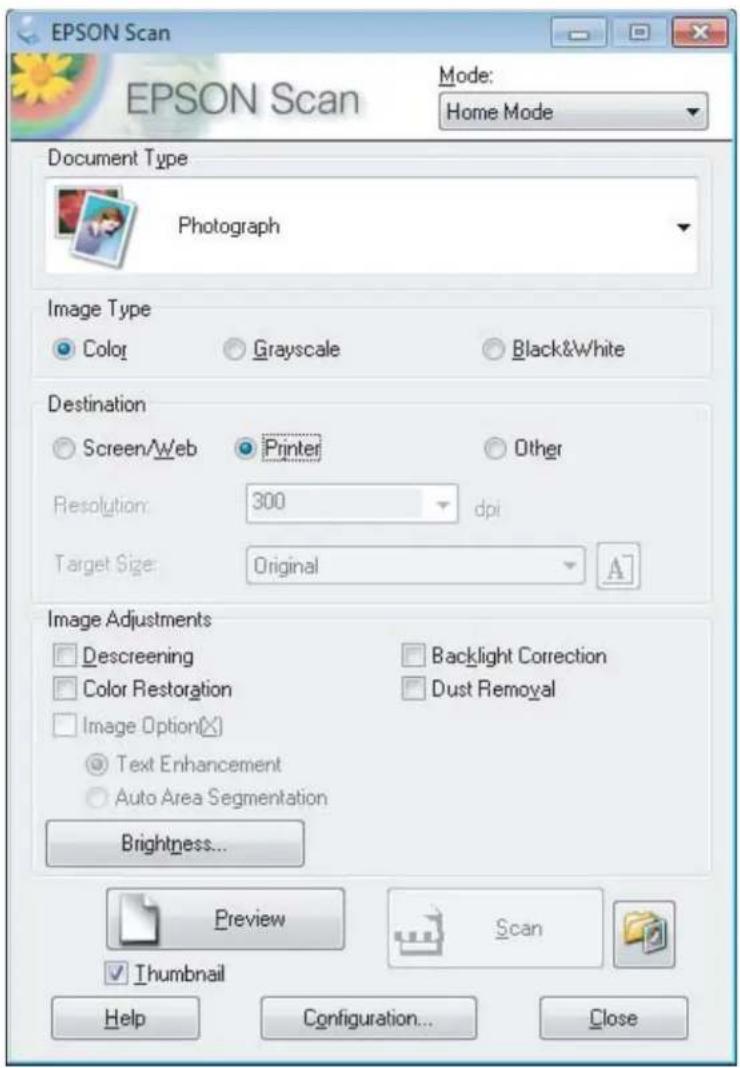
Wählen Sie die geeignete Einstellung für Document Type (Vorlagenart) aus.
5
Wählen Sie die geeignete Einstellung für Image Type (Bildtyp) aus.
6
Klicken Sie auf Preview (Vorschau).
→ „Vorschau und Anpassen des Scanbereichs“ auf Seite 57
7
Passen Sie die Belichtung, Helligkeit und weitere Bildeinstellungen an.
8
Klicken Sie auf Scan (Scannen).
Scannen

Wählen Sie im Fenster File Save Settings (Einstellungen zum Speichern von Dateien) die geeignete Einstellung für Type (Typ) und klicken Sie auf OK.
Hinweis:
Wenn das Kontrollkästchen Show this dialog box before next scan (Dieses Dialogfeld vor dem nächsten Scanvorgang anzeigen) deaktiviert ist, beginnt Epson Scan direkt mit dem Scanvorgang, ohne das Fenster File Save Settings (Einstellungen zum Speichern von Dateien) anzuzeigen.
Ihr gescanntes Bild wurde gespeichert.
Scannen im Office Mode (Büromodus)
Im Office Mode (Büromodus) können Sie schnell Textdokumente scannen, ohne Ihr Bild in einem Vorschaubild zu prüfen.
Hinweis:
Unter Hilfe finden Sie weitere Informationen über Epson Scan.
1
Platzieren Sie Ihr(e) Original(e).
→ „Einlegen von Vorlagen“ auf Seite 24
Hinweis für den Automatischen Vorlageneinzug (ADF):
□Laden Sie bei Verwendung der Vorschaufunktion nur die erste Seite.
□ Laden Sie kein Papier über die sich kurz unterhalb der ▼ Pfeilmarkierung befindlichen Linie auf dem automatischen Vorlageneinzug.
2
Starten Sie Epson Scan.
→ „Starten des Epson Scan-Treibers“ auf Seite 65
Scannen
3
Wählen Sie Office Mode (Büromodus) aus der Mode (Modus)-Liste.
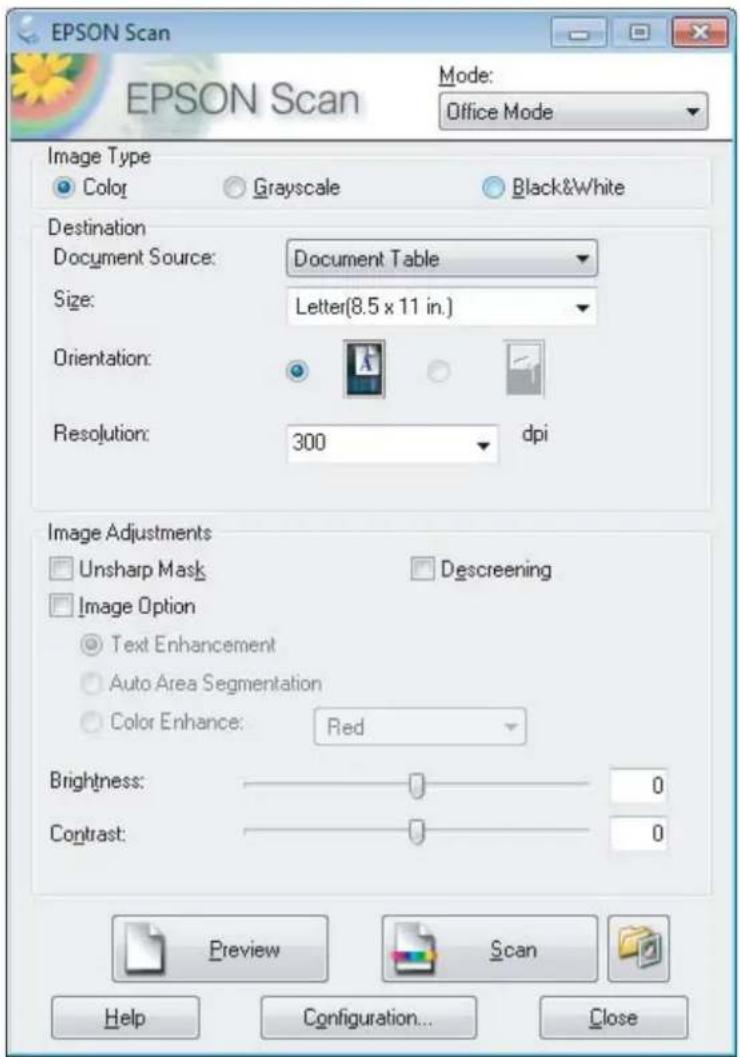
Wählen Sie die geeignete Einstellung für Image Type (Bildtyp) aus.
5
Wählen Sie die geeignete Einstellung für Document Source (Dokumentenquelle) aus.
6
Wählen Sie die Größe der Vorlage als Einstellung für Size (Größe) aus.
7
Wählen Sie eine für Ihre Vorlagen angemessene Einstellung für die Resolution (Auflösung) aus.
8
Klicken Sie auf Scan (Scannen).
Scannen

Wählen Sie im Fenster File Save Settings (Einstellungen zum Speichern von Dateien) die geeignete Einstellung für Type (Typ) und klicken Sie auf OK.
Hinweis:
Wenn das Kontrollkästchen Show this dialog box before next scan (Dieses Dialogfeld vor dem nächsten Scanvorgang anzeigen) deaktiviert ist, beginnt Epson Scan direkt mit dem Scanvorgang, ohne das Fenster File Save Settings (Einstellungen zum Speichern von Dateien) anzuzeigen.
Ihr gescanntes Bild wurde gespeichert.
Scannen im Professional Mode (Professioneller Modus)
Mit Professional Mode (Professioneller Modus) haben Sie umfassende Kontrolle über alle Scaneinstellungen und können die von Ihnen vorgenommenen Änderungen jeweils in einer Vorschau prüfen. Dieser Modus wird für fortgeschrittene Benutzer empfohlen.
Hinweis:
Unter Hilfe finden Sie weitere Informationen über Epson Scan.
1
Platzieren Sie Ihr(e) Original(e).
→ „Einlegen von Vorlagen“ auf Seite 24
Hinweis für den Automatischen Vorlageneinzug (ADF):
Laden Sie bei Verwendung der Vorschaufunktion nur die erste Seite.
2
Starten Sie Epson Scan.
→ „Starten des Epson Scan-Treibers“ auf Seite 65
Scannen
3
Wählen Sie Professional Mode (Professioneller Modus) aus der Mode (Modus)-Liste.
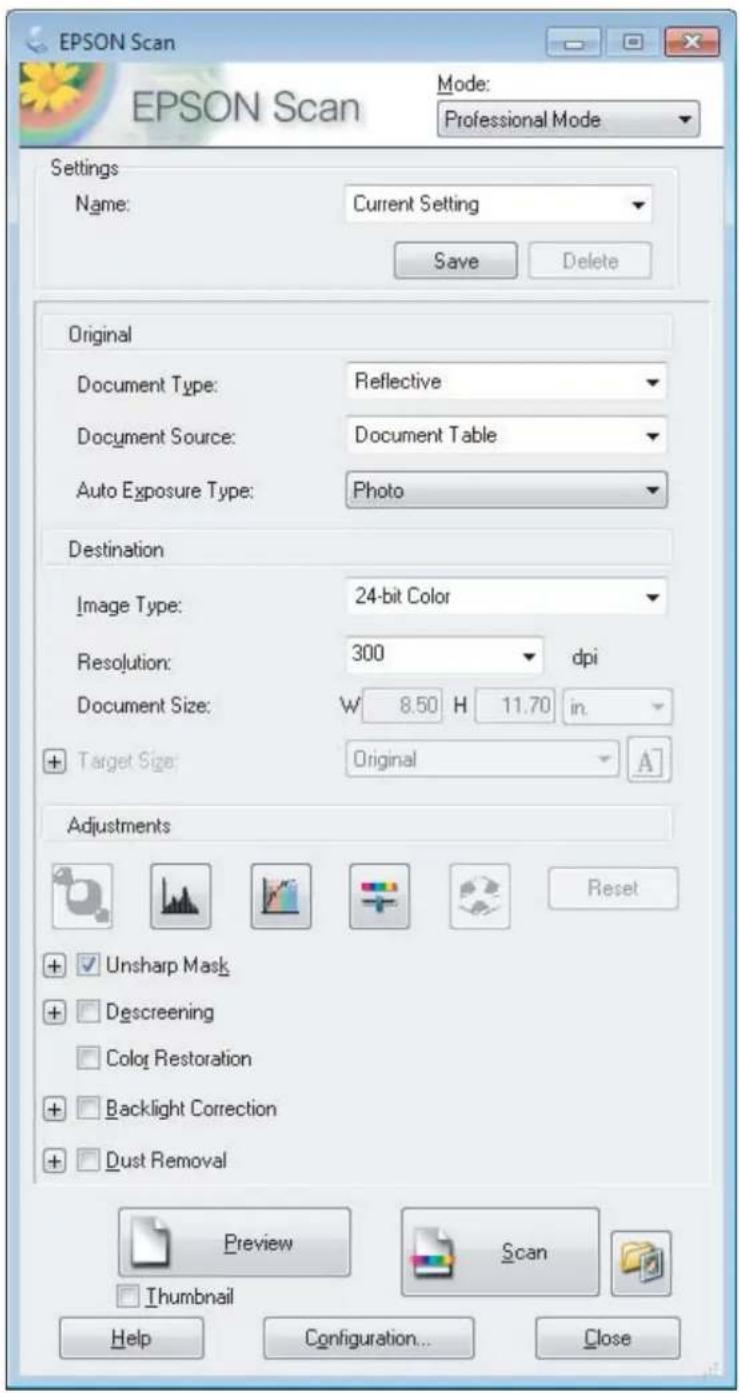
4 Wählen Sie den Vorlagentyp, den Sie scannen möchten, als Document Type (Vorlagenart)-Einstellung aus.
5 Wählen Sie die geeignete Einstellung für Document Source (Dokumentenquelle) aus.
6 Wenn Sie Reflective (Aufsichtsvorlage) als Document Type (Vorlagenart)-Einstellung verwendung, wählen Sie Photo (Foto) oder Document (Vorlage) als Auto Exposure Type (Automatische Belichtung)-Einstellung.
Scannen
7
Wählen Sie die geeignete Einstellung für Image Type (Bildtyp) aus.
8
Wählen Sie eine für Ihre Vorlagen angemessene Einstellung für die Resolution (Auflösung) aus.
9
Klicken Sie auf Preview (Vorschau), um eine Bildvorschau anzuzeigen. Das Fenster Preview (Vorschau) wird mit einer Vorschau des Bildes geöffnet.
→ „Vorschau und Anpassen des Scanbereichs“ auf Seite 57
Hinweis für den Automatischen Vorlageneinzug (ADF):
Der ADF lädt Ihre erste Dokumentenseite. Anschließend führt Epson Scan einen Vorscan durch und zeigt ihn im Fenster Preview (Vorschau) an. Der ADF wirft dann Ihre erste Seite aus.
Platzieren Sie Ihre erste Dokumentenseite oben auf den anderen Seiten und laden Sie dann das gesamte Dokument in den ADF.
□ Laden Sie kein Papier über die sich kurz unterhalb der ▼ Pfeilmarkierung befindlichen Linie auf dem automatischen Vorlageneinzug.
10
Wählen Sie ggf. die Größe des gescannten Bildes als Target Size (Zielgröße) aus. Sie können Bilder in ihrer ursprünglichen Größe scannen oder sie durch die Auswahl von Target Size (Zielgröße) beim Scannen vergrößern oder verkleinern.
11
Passen Sie die Bildqualität nach Bedarf an.
→ „Bildkorrektur-Merkmale“ auf Seite 47
Hinweis:
Sie können die vorgenommenen Einstellungen als Gruppe personalisierter Einstellungen unter Name speichern und diese personalisierten Einstellungen beim Scannen anwenden. Ihre benutzerdefiniertern Einstellen stehen auch in Epson Event Manager verfügbar.
Unter Hilfe finden Sie weitere Informationen über Epson Event Manager.
12
Klicken Sie auf Scan (Scannen).
13
Wählen Sie im Fenster File Save Settings (Einstellungen zum Speichern von Dateien) die geeignete Einstellung für Type (Typ) und klicken Sie auf OK.
Hinweis:
Wenn das Kontrollkästchen Show this dialog box before next scan (Dieses Dialogfeld vor dem nächsten Scanvorgang anzeigen) deaktiviert ist, beginnt Epson Scan direkt mit dem Scanvorgang, ohne das Fenster File Save Settings (Einstellungen zum Speichern von Dateien) anzuzeigen.
Ihr gescanntes Bild wurde gespeichert.
Vorschau und Anpassen des Scanbereichs
Wählen Sie einen Vorschau-Modus
Nachdem Sie die Grundeinstellungen und die Auflösung gewählt haben, können Sie eine Vorschau Ihres Bildes anzeigen und den Bildbereich in einem Preview (Vorschau)-Fenster wählen bzw. anpassen. Es gibt zwei Vorschauarten.
Normal Vorschaubilder werden ganz und in ihrer vollen Größe angezeigt. Sie können den Scanbereich auswählen und Bildqualitätskorrekturen manuell vornehmen.
☐ Thumbnail (Vorschaubild)-Vorschau zeigt Vorschaubilder als Miniaturbilder an. Epson Scan erkennt automatisch die Ränder des Scanbereichs, wendet automatisch Belichtungseinstellungen auf die Bilder an und dreht sie, falls erforderlich.
Hinweis:
Einige der Einstellungen, die Sie ändern, nachdem Sie eine Bildvorschau durchgeführt haben, werden zurückgesetzt, falls Sie den Preview (Vorschau)-Modus ändern.
☐ Die Vorschauart kann je nach Vorlagenart und dem Epson Scan-Modus möglicherweise nicht geändert werden.
☐ Wenn Sie eine Bildvorschau ohne Anzeige des Preview (Vorschau)-Dialogs betrachten, werden Bilder im Standardvorschaumodus angezeigt. Wenn Sie eine Vorschau betrachten, während der Preview (Vorschau)-Dialog angezeigt wird, werden Bilder in dem Vorschaumodus angezeigt, der vor der Vorschau verwendet wurde.
☐ Klicken Sie zum Ändern der Größe des Preview (Vorschau)-Fensters auf seine Ecke und ziehen Sie Preview (Vorschau) mit der Maus.
☐ Unter Hilfe finden Sie weitere Informationen über Epson Scan.
Erstellen eines Laufrahmens
Ein Laufrahmen ist eine umlaufende gepunktete Linie, die um die Ränder des Vorschaubilds gesetzt wird und den Scanbereich anzeigt.
Führen Sie einen der folgenden Schritte aus, um einen Laufrahmen zu zeichnen.
Um einen Laufrahmen manuell zu zeichnen, positionieren Sie den Zeiger in dem Bereich, in dem die Ecke des Laufrahmens gesetzt werden soll, und klicken Sie. Ziehen Sie das Fadenkreuz durch das Bild zu der gegenüberliegenden Ecke des gewünschten Scanbereichs.
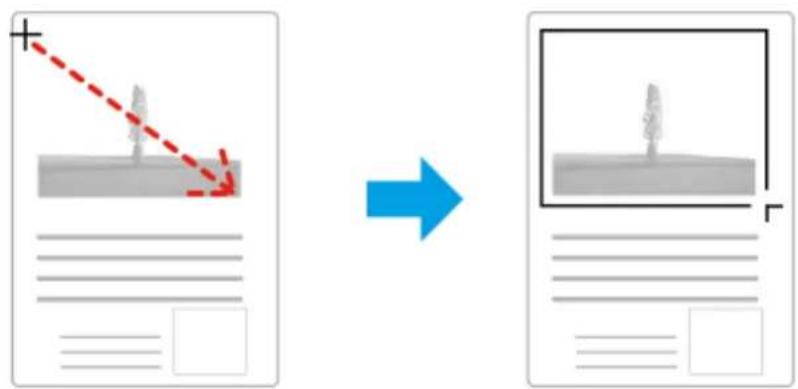
Zum automatischen Zeichnen des Laufrahmens klicken Sie auf das Auto-Lokalisieren-Bildsymbol. Sie können dieses Symbol nur verwenden, wenn Sie eine normale Vorschau betrachten und nur ein Dokument auf dem Vorlagenglas haben.
Um den Laufrahmen mit einer bestimmten Größe zu zeichnen, geben Sie eine neue Breite und Höhe in der Document Size (Vorlagengröße)-Einstellung ein.
☐ Zum Erzielen optimaler Ergebnisse sollten alle Seiten des Laufrahmens innerhalb des Vorschaubilds liegen. Schließen Sie keine Bereiche um das Vorschaubild herum in den Laufrahmen ein.
Anpassen eines Laufrahmens
Sie können den Laufrahmen verschieben und seine Größe anpassen. Bei Verwendung einer normalen Vorschau können Sie in jedem Bild mehrere Laufrahmen (bis zu 50) setzen und unterschiedliche Bildbereiche als unterschiedliche Scandateien scannen.
 | Um den Laufrahmen zu verschieben, positionieren Sie den Cursor innerhalb des Laufrahmens. Der Zeiger nimmt die Form einer Hand an. Klicken Sie und ziehen Sie den Laufrahmen an die gewünschte Position. |
 | Um die Größe des Laufrahmens zu ändern, positionieren Sie den Cursor auf dem Rand oder der Ecke des Laufrahmens.Der Zeiger nimmt die Form eines geraden oder angewinkelten Doppelpfeils an. Klicken Sie und ziehen Sie den Rand bzw. die Ecke auf die gewünschte Größe. |
 | Zum Erstellen von zusätzlichen Laufrahmen der gleichen, klicken Sie auf dieses Bildsymbol. |
 | Zum Löschen eines Laufrahmens klicken Sie in den Laufrahmen und dann auf dieses Symbol. |
 | Zum Aktivieren aller, klicken Sie auf dieses Bildsymbol. |
Hinweis:
Um nur eine senkrechte oder waagerechte Verschiebung des Laufrahmens zuzulassen, halten Sie während des Ziehens die Shift-Taste gedrückt.
Um die Größe des Laufrahmens unter Einhaltung der aktuellen Proportionen zu ändern, halten Sie während der Größenänderung die Shift-Taste gedrückt.
Zum Ziehen mehrerer Laufrahmen müssen Sie vor dem Scanvorgang auf die Schaltfläche All (Alle) im Fenster Preview (Vorschau) klicken. Andernfalls wird nur der Bereich innerhalb des zuletzt gesetzten Laufrahmens gescannt.
Verschiedene Arten des Scannens
Scannen einer Zeitschrift
Zuerst müssen Sie Ihre Zeitschrift platzieren und Epson Scan.
→ „Starten eines Scans“ auf Seite 45
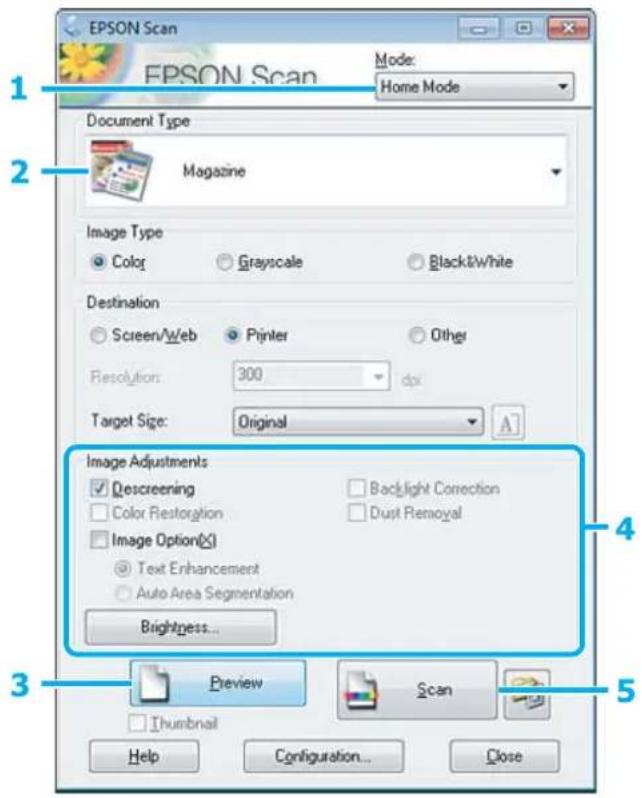
1 Wählen Sie Home Mode (Standard Modus) aus der Mode (Modus)-Liste.
2 Wählen Sie Magazine (Zeitschrift) als Einstellung für Document Type (Vorlagenart).
3 Klicken Sie auf Preview (Vorschau).
4 Passen Sie die Belichtung, Helligkeit und weitere Bildeinstellungen an.
Unter Hilfe finden Sie weitere Informationen über Epson Scan.
Scannen
5
Klicken Sie auf Scan (Scannen).
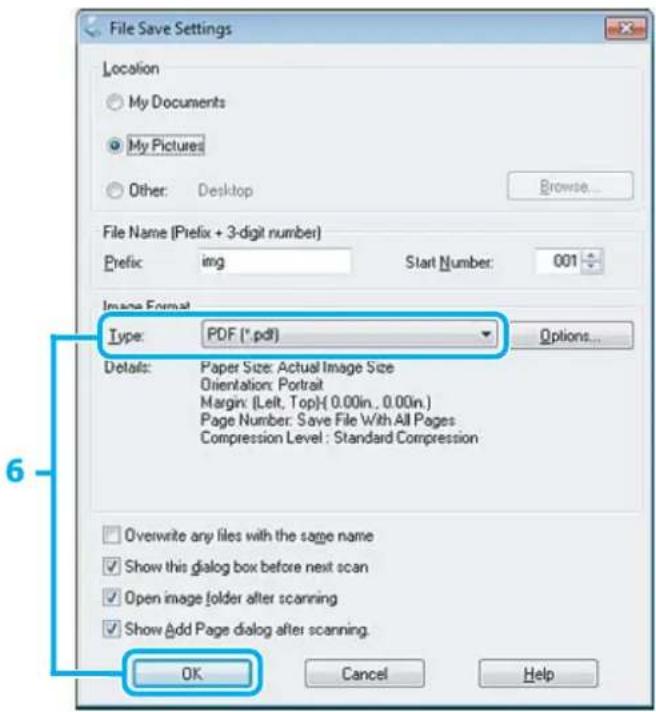
Wählen Sie PDF als die Type (Typ)-Einstellung und klicken Sie dann auf OK.
Ihr gescanntes Bild wurde gespeichert.
Scannen von mehreren Dokumenten zu einer PDF-Datei
Zuerst müssen Sie Ihr Dokument platzieren und Epson Scan starten.
→ „Starten eines Scans“ auf Seite 45
Hinweis für den Automatischen Vorlageneinzug (ADF):
Laden Sie bei Verwendung der Vorschaufunktion nur die erste Seite.
Scannen
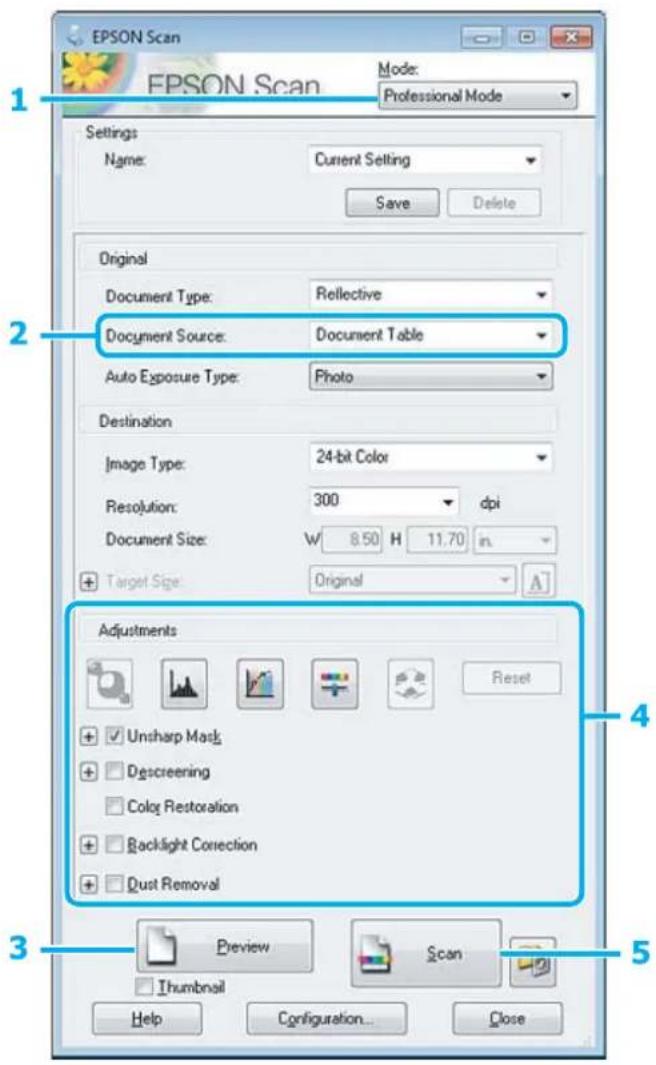
1 Wählen Sie Professional Mode (Professioneller Modus) aus der Mode (Modus)-Liste.
2 Wählen Sie die geeignete Einstellung für Document Source (Dokumentenquelle) aus.
3 Klicken Sie auf Preview (Vorschau).
Hinweis für den Automatischen Vorlageneinzug (ADF):
☐ Die Dokumentenseite, die vom ADF ausgeworfen worden ist, wurde noch nicht gescannt. Legen Sie die gesamte Vorlage erneut in den ADF.
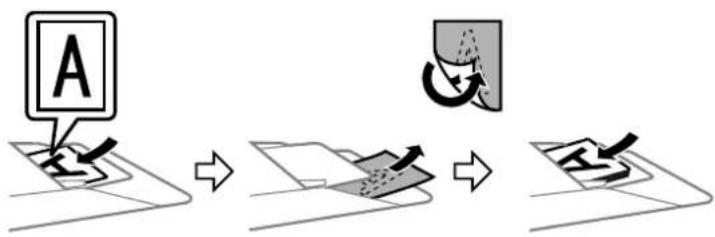
□ Laden Sie kein Papier über die sich kurz unterhalb der ▼ Pfeilmarkierung befindlichen Linie auf dem automatischen Vorlageneinzug.
Scannen
4 Passen Sie die Belichtung, Helligkeit und weitere Bildeinstellungen an.
Unter Hilfe finden Sie weitere Informationen über Epson Scan.
5 Klicken Sie auf Scan (Scannen).
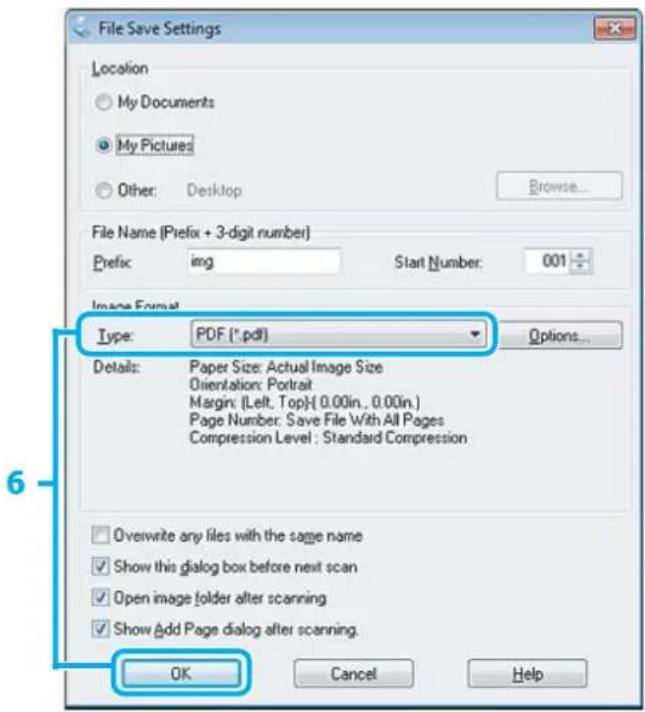
6 Wählen Sie PDF als die Type (Typ)-Einstellung und klicken Sie dann auf OK.
Hinweis:
Wenn das Kontrollkästchen Show Add Page dialog after scanning (Dialogfeld „Seite hinzufügen“ nach dem Scannen anzeigen) deaktiviert ist, speichert Epson Scan Ihre Vorlage automatisch, ohne den Bildschirm Add Page Confirmation („Seite hinzufügen“ - Bestätigung) anzuzeigen.
7 Epson Scan beginnt das Scannen Ihrer Vorlage.
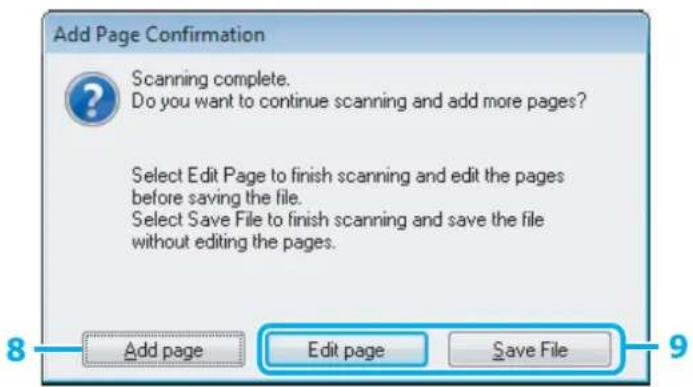
Wenn Sie weitere Seiten scannen möchten, klicken Sie auf Add page (Seite hinzufüg.).
Legen Sie die Vorlage ein und scannen sie erneut, wobei Sie — falls notwendig — diesen Vorgang für jede Seite wiederholen.
Wenn Sie das Scannen beendet haben, gehen Sie zu Schritt 9.

Klicken Sie auf Edit page (Seite bearbeit.) oder Save File (Datei speichern).
| Edit page (Seite be-arbeit.) | Wählen Sie diese Taste, wenn Sie irgendeine von diesen Seiten löschen oder neu sortieren möchten. Mit den Symbolen am unteren Rand des Fensters Editing Page (Seite wird bearbeitet) können Sie Seiten auswählen, drehen, neu sortieren oder löschen.Unter Hilfe finden Sie weitere Informationen über Epson Scan.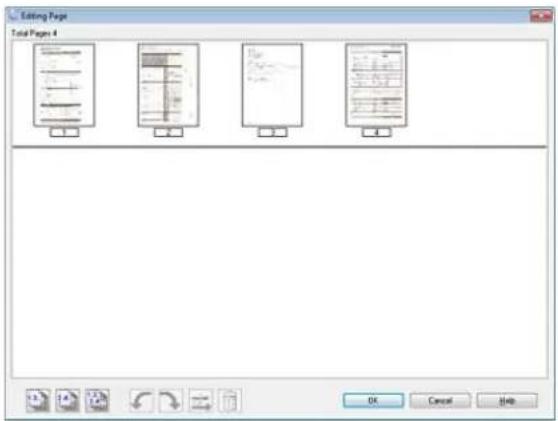 Wenn Sie die Seiten bearbeitet haben, klicken Sie auf OK. Wenn Sie die Seiten bearbeitet haben, klicken Sie auf OK. |
| Save File (Datei spei-chern) | Wenn Sie die Seiten bearbeitet haben, wählen Sie diese Taste. |
Die Seiten werden in einer PDF-Datei gespeichert.
Scannen eines Fotos
Zuerst müssen Sie Ihr Foto auf dem Vorlagenglas platzieren und Epson Scan.
→ „Starten eines Scans“ auf Seite 45
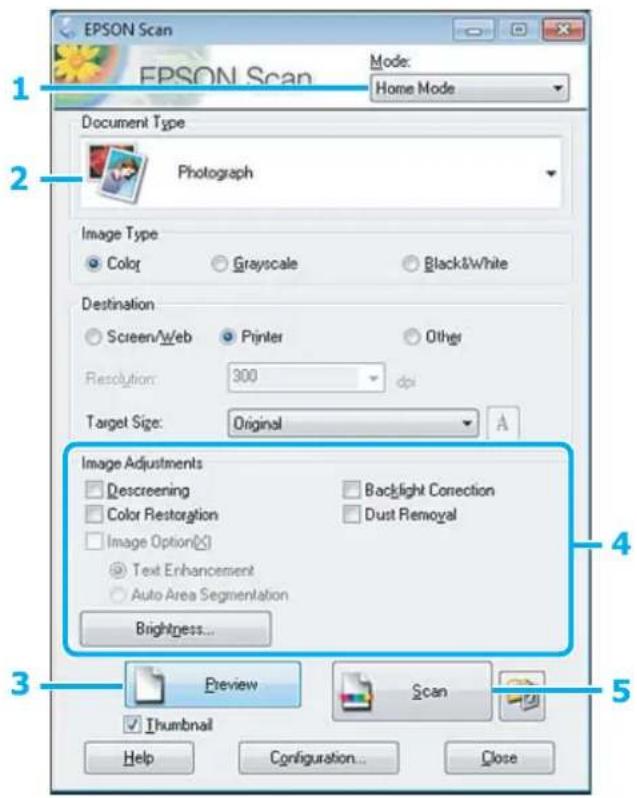
1 Wählen Sie Home Mode (Standard Modus) aus der Mode (Modus)-Liste.
2 Wählen Sie Photograph (Foto) als Einstellung für Document Type (Vorlagenart).
3 Klicken Sie auf Preview (Vorschau).
4 Passen Sie die Belichtung, Helligkeit und weitere Bildeinstellungen an.
Unter Hilfe finden Sie weitere Informationen über Epson Scan.
Scannen
5
Klicken Sie auf Scan (Scannen).
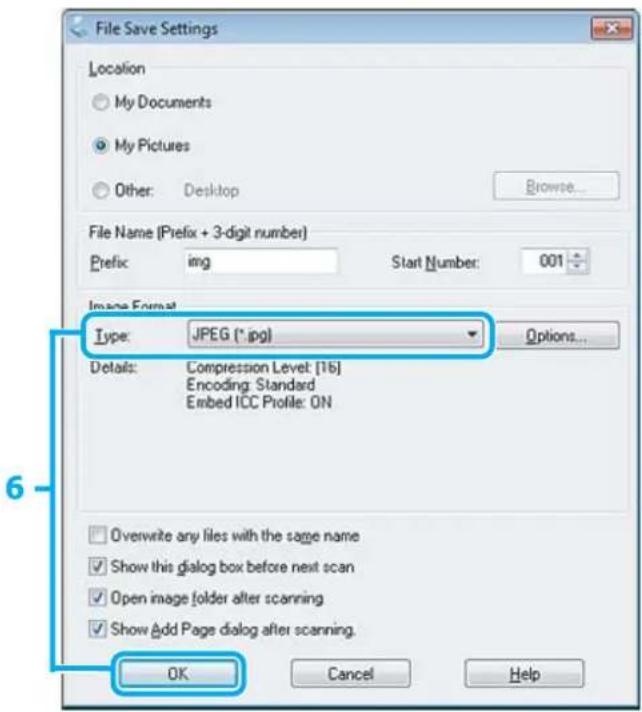
Wählen Sie JPEG als die Type (Typ)-Einstellung und klicken Sie dann auf OK.
Ihr gescanntes Bild wurde gespeichert.
Softwareinformationen
Starten des Epson Scan-Treibers
Diese Software erlaubt es Ihnen, alle Aspekte des Scannens zu kontrollieren. Sie können es als eigenständiges Scan-Programm oder zusammen mit einem anderen TWAIN-kompatiblen Scan-Programm verwenden.
Startanleitung
Windows:
Doppelklicken Sie auf das EPSON Scan-Symbol auf dem Desktop.
Klicken Sie als Alternative auf Start > All Programs (Alle Programme) bzw. Programs (Programme) > EPSON > EPSON Scan > EPSON Scan.
□Mac OS X
Wählen Sie Applications (Programme) > Epson Software > EPSON Scan.
Zugriff auf die Hilfe
Klicken Sie auf die Taste Help (Hilfe) im Epson Scanner-Treiber.
Starten anderer Scan-Software
Hinweis:
Einige Scan-Software ist eventuell in einigen Ländern nicht enthalten.
Epson Event Manager
Dies ermöglicht Ihnen, irgendeiner frei wählbaren Taste des Produkts das Öffnen des Scan-Programms zuzuweisen. Sie können auch häufig benutzte Einstellungen speichern, was Ihre Scan-Projekte wirklich beschleunigen kann.
Startanleitung
Windows:
Klicken Sie als Alternative auf Start > All Programs (Alle Programme) bzw. Programs (Programme) > Epson Software > Event Manager.
Mac OS X:
Wählen Sie Applications (Programme) > Epson Software und doppelklicken Sie auf das Symbol Launch Event Manager.
Zugriff auf die Hilfe
Windows:
Klicken Sie in der oberen rechten Bildschirmecke auf das Symbol 2.
□Mac OS X:
Klicken Sie auf menu (Menü) > Help (Hilfe) > Epson Event Manager Help (Hilfe).
Faxen
Einführung in „FAX Utility“
Das „FAX Utility“ ist eine Software, mit der Daten, wie z. B. in einem Textverarbeitungsprogramm oder einer Tabellenkalkulation erstellte Dokumente, Zeichnungen und Tabellen direkt gefaxt werden können, ohne sie vorher drucken zu müssen. Gehen Sie zum Starten des Programms wie folgt vor.
Windows
Klicken Sie auf die Start-Taste (Windows 7 und Vista) oder klicken Sie auf Start (Windows XP), zeigen Sie auf All Programs (Alle Programme), wählen Epson Software und klicken Sie dann auf FAX Utility.
Mac OS X
Klicken SIE auf System Preference (Systemeinstellungen), anschließend auf Print & Fax (Drucken & Faxen) oder Print & Scan (Drucken & Scannen) und wählen Sie dann FAX (Ihr Produkt) aus der Liste Printer (Drucker). Klicken Sie dann auf folgende Optionen;
Mac OS X 10.6.x, 10.7.x: Option & Supplies (Optionen & Füllstände) — Utility (Sonstiges) — Open Printer Utility (Drucker-Dienstprogramm öffnen)
Mac OS X 10.5.x: Open Print Queue (Drucker-Warteliste öffnen) — Utility (Sonstiges)
Hinweis:
Weitere Informationen hierzu finden Sie in der Online-Hilfe von „FAX Utility“.
Anschluss an eine Telefonleitung
Über ein Telefonkabel
Verwenden Sie ein Telefonkabel mit folgender Schnittstellenspezifikation.
RJ-11-Telefonkabel
RJ-11-Telefongerätverbindung
Je nach Region liegt dem Produkt möglicherweise bereits ein Kabel bei. Verwenden Sie in diesem Fall dieses Kabel.
Bei Verwendung einer ausschließlich für das Fax vorgesehenen Telefonleitung
1 Schließen Sie das Telefonkabel von der Buchse an der Wand an den LINE-Anschluss des Gerätes an.
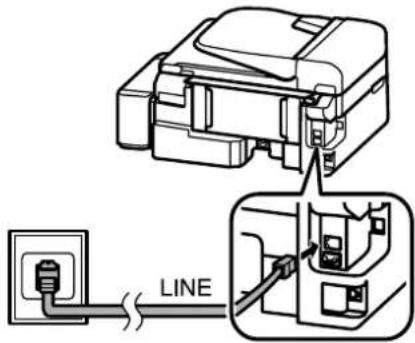
text_image
LINE2 Achten Sie darauf, dass Auto-Antwort auf Ein eingestellt ist.
→ „Einstellung für den automatischen Faxempfang“ auf Seite 76
Wichtig:
Wenn Sie keine externe Telefonleitung an dieses Gerät anschließen, müssen Sie den automatischen Antwort-Modus aktivieren. Ansonsten können Sie keine Faxe empfangen.
Bei Verwendung einer mit einem Telefonggerät geteilten Telefonleitung
1 Schließen Sie das Telefonkabel von der Buchse an der Wand an den LINE-Anschluss des Gerätes an.
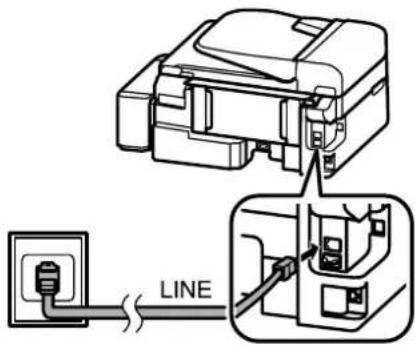
Entfernen Sie die Abdeckung.
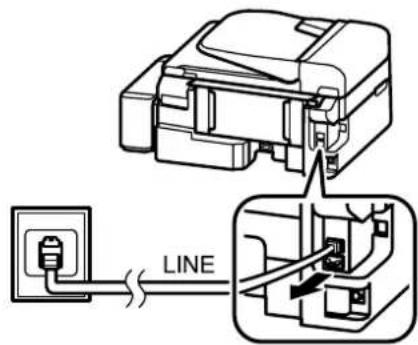
text_image
LINE3
Schließen Sie ein Telefon oder einen Anrufbeantworter an den EXT.-Anschluss an.
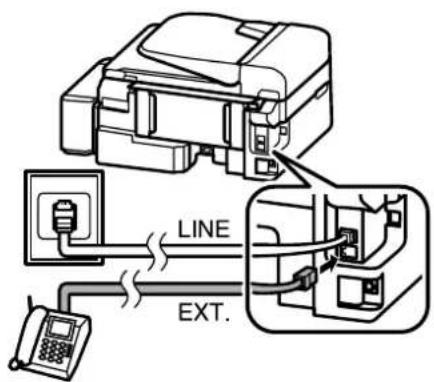
text_image
LINE EXT.Hinweis:
Informationen zu weiteren Anschlussmöglichkeiten finden Sie im PDF Benutzerhandbuch.
Hinweis:
Nähere Angaben zu anderen Anschlussmethoden finden Sie nachfolgend.
☐ Weitere Informationen finden Sie in der Dokumentation, die Sie mit Ihrem Gerät erhalten haben.
Anschluss an DSL
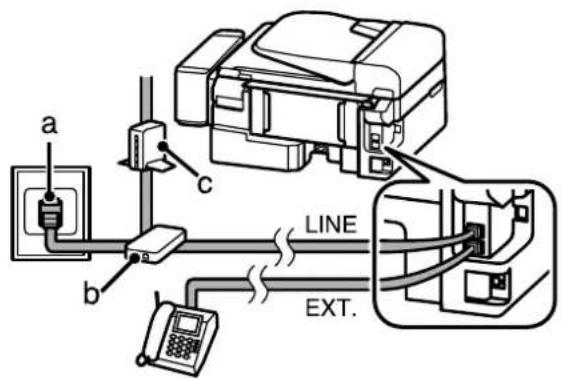
text_image
a b c LINE EXT.| a Wandtelefonbuchse |
| b Splitter |
Faxen
| c | D | S | L | - | M | o | d | e | m |
Anschluss an ISDN (eine Telefonnummer)
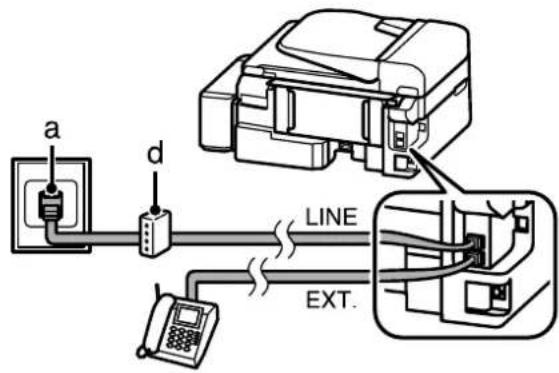
text_image
a d LINE EXT.| a | I | S | D | N | - | W | a | n | d | b | u | c | h | s | e |
| d Anschlussadapter oder ISDN-Router | |||||||||||||||
Anschluss an ISDN (zwei Telefonnummern)
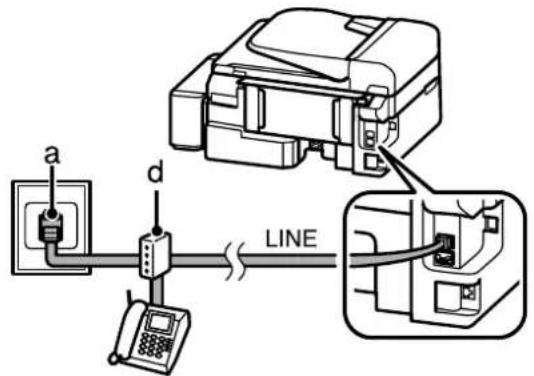
text_image
a d LINE| a | I | S | D | N | - | W | a | n | d | b | u | c | h | s | e |
| d Anschlussadapter oder ISDN-Router | |||||||||||||||
Überprüfen der Fax-Verbindung
Sie können prüfen, ob das Produkt Faxe senden oder empfangen kann.

Legen Sie Normalpapier ein.
„Einlegen von Papier und Umschlägen“ auf Seite 21

Drücken Sie 🔒, um den Faxmodus aufzurufen.

Drücken Sie ≡, um die Menüs aufzurufen.
Faxen
4 Wählen Sie Faxeinstellungen> Faxverbindung prüfen. Verwenden Sie zum Auswählen eines Menüs ▲ oder ▼ und drücken Sie dann OK.
5 Drücken Sie eine der ◇-Tasten, um den Bericht zu drucken.
Hinweis:
Sollten Fehler angezeigt werden, versuchen Sie die Ursache mittels der Lösungsvorschläge im Bericht zu beseitigen.
Hinweis zum Ausschalten der Stromversorgung
Beim Ausschalten der Stromversorgung werden folgende Daten im temporären Speicher des Produkts gelöscht.
Empfangene Faxdaten
☐Faxdaten, die später gesendet werden sollten
☐Faxdaten, die automatisch gesendet werden sollten
Wenn das Gerät für längere Zeit ausgeschaltet bleibt, kann es sein, dass die Uhr zurückgesetzt wird. Überprüfen Sie deshalb die Uhr, wenn Sie das Gerät wieder einschalten.
Wenn das Produkt aufgrund eines Stromausfalls ausgeschaltet wird, schaltet es sich nach Wiederkehr des Stroms automatisch ein und gibt ein Tonsignal aus. Wenn automatischer Faxempfang eingestellt wurde (Auto-Antwort — Ein), wird diese Einstellung wieder hergestellt. Je nach den Umständen des Stromausfalls erfolgt möglicherweise kein Neustart.
Einrichten der Faxfunktionen
Kurzwahleinträge einrichten
Sie können eine Kurzwahlliste erstellen mit der Sie häufig verwendete Faxempfängernummern schneller wählen können. Es können insgesamt bis zu 60 Kurzwahl- und Gruppenwahleinträge registriert werden.
1 Drücken Sie 🔒, um den Faxmodus aufzurufen.
2 Drücken Sie ≡, um die Menüs aufzurufen.
3 Wählen Sie das nachstehend gezeigte Menü aus. Verwenden Sie zum Auswählen eines Menüs ▲ oder ▼ und drücken Sie dann OK.
Wählen Sie Faxeinstellungen> Setup Kurzwahl.
4 Wählen Sie Erstellen. Sie sehen die verfügbaren Kurzwahlnummern.
5 Wählen Sie den Kurzwahlnummereintrag aus, den Sie registrieren möchten. Verwenden Sie zum Auswählen einer Ziffer ▲ oder ▼ und drücken Sie dann OK. Sie können bis zu 60 Einträge speichern.
Faxen
6 Verwenden Sie den Ziffernblock zur Eingabe einer Telefonnummer und drücken Sie auf OK. Sie können bis zu 64 Stellen eingeben.
Hinweis:
Drücken Sie zur Eingabe eines Leerzeichens ▶. Drücken Sie zum Löschen von Ziffern ◀. Drücken Sie zur Eingabe eines Bindestrichs 📋/≡.
Ein Bindestrich („-“) bewirkt eine kurze Pause beim Wählen. Verwenden Sie den Bindestrich nur bei Telefonnummern, bei denen die Pause erforderlich ist. Leerzeichen in Rufnummern werden beim Wählen ignoriert.
7 Geben Sie einen Namen ein, um den Kurzwahleintrag zu bezeichnen. Sie können bis zu 30 Zeichen eingeben.
Drücken Sie auf OK, um den Namen zu registrieren.
Gruppenwahlinträge einrichten
Sie können Kurzwahleinträge einer Gruppe hinzufügen, um ein Fax gleichzeitig an mehrere Empfänger senden zu können. Es können insgesamt bis zu 60 Kurzwahl- und Gruppenwahleinträge eingegeben werden.
1 Drücken Sie 🔒, um den Faxmodus aufzurufen.
2 Drücken Sie ≡, um die Menüs aufzurufen.
3 Wählen Sie das nachstehend gezeigte Menü aus. Verwenden Sie zum Auswählen eines Menüs ▲ oder ▼ und drücken Sie dann OK.
Wählen Sie Faxeinstellungen> Gruppenwahl-Setup.
4 Wählen Sie Erstellen. Sie sehen die verfügbaren Gruppenwahlnummern.
5 Wählen Sie den Gruppenwahleintrag aus, den Sie registrieren möchten. Verwenden Sie zum Auswählen einer Ziffer ▲ oder ▼ und drücken Sie dann OK.
6 Geben Sie einen Namen ein, um den Gruppenwahleintrag zu bezeichnen. Sie können bis zu 30 Zeichen eingeben.
Drücken Sie auf OK, um den Namen zu registrieren.
7 Wählen Sie einen Kurzwahleintrag aus, der in der Gruppenwahlliste registriert werden soll. Wählen Sie einen Eintrag mit ▲ oder ▼ und gehen Sie wie folgt vor, um eine Gruppe hinzuzufügen.
Drücken Sie ✗. Drücken Sie ✗ erneut, um eine Auswahl zu stornieren.
8 Wiederholen Sie Schritt 7, um andere Kurzwahleinträge zur Gruppenwahlliste hinzuzufügen. Sie können bis zu 30 Kurzwahleinträge in einer Gruppenliste registrieren.
9 Drücken Sie auf OK, um das Erstellen der Gruppenwahlliste abzuschließen.
Kopfzeile erstellen
Sie können eine Faxkopfzeile durch Hinzufügen von Informationen wie z. B. Ihrer Telefonnummer oder Ihrem Namen erstellen.
Hinweis:
Stellen Sie sicher, dass die Uhrzeit richtig eingestellt wurde.
„Einstellen/Ändern der Uhrzeit und Region“ auf Seite 96
1 Drücken Sie 📋, um den Faxmodus aufzurufen.
2 Drücken Sie ≡, um die Menüs aufzurufen.
3 Wählen Sie das nachstehend gezeigte Menü aus. Verwenden Sie zum Auswählen eines Menüs ▲ oder ▼ und drücken Sie dann OK.
Wählen Sie Faxeinstellungen > Kopfzeile > Fax-Kopfz.
- Geben Sie die Kopfzeilenangaben ein. Sie können bis zu 40 Zeichen eingeben.
Drücken Sie auf OK, um den Namen zu registrieren.
5 Drücken Sie ▼ zur Auswahl von Ihre Telefonnr. und dann OK.
6 Geben Sie Ihre Telefonnummer über das Nummernfeld und die anderen Tasten auf dem Bedienfeld ein. Sie können bis zu 20 Stellen eingeben.
Hinweis:
Drücken Sie die #-Taste, um ein Pluszeichen (+) einzugeben, welches als internationales Vorwahlzeichen agiert. Beachten Sie, dass das Zeichen Stern (*) nicht verfügbar ist.
7 Drücken Sie auf OK, um die Kopfzeileninformation zu registrieren.
Senden von Faxen
Versenden von Faxen durch Eingabe der Rufnummer
1 Legen Sie Ihre Vorlagen in den automatischen Vorlageneinzug ein oder auf das Vorlagenglas auf.
→ „Einlegen von Vorlagen“ auf Seite 24
2 Drücken Sie 🔒, um den Faxmodus aufzurufen.
Faxen
3 Geben Sie die Faxnummer über die Tasten auf den Nummernfeld ein. Sie können bis zu 64 Stellen eingeben. Wenn Sie ein Fax an mehr als einen Empfänger senden möchten, drücken Sie nach Eingabe der Faxnummer OK und wählen Sie Ja, um eine weitere Faxnummer einzugeben.
Hinweis:
☐Drücken Sie auf ☎/≡, um die zuletzt verwendete Faxnummer anzuzeigen.
☐ Sie können die Faxqualität und die Kontrasteinstellungen ändern. Drücken Sie anschließend erneut ≡, um zum Hauptbildschirm des Faxmodus zu gelangen.
Drücken Sie ≡ und wählen Sie Qualität oder Kontrast.
Achten Sie darauf, die Kopfzeile eingegeben zu haben. Einige Faxgeräte weisen eingehende Faxe, die keine Kopfzeile haben, automatisch ab.
4 Drücken Sie eine der ◇-Tasten, um den Sendevorgang zu starten.
Hinweis:
Wenn die Faxnummer besetzt ist oder ein anderes Problem vorliegt, wählt das Gerät die Nummer nach einer Minute erneut. Drücken Sie auf 📋/≡, um sofort neu zu wählen.
Senden von Faxen über die Kurz-/Gruppenwahl
Folgen Sie den nachfolgenden Anleitungen zum Senden von Faxen über die Kurz-/Gruppenwahl.
Hinweis:
Bei der Gruppenwahl können nur Schwarzweiß-Faxe gesendet werden.
1 Legen Sie Ihre Vorlagen in den automatischen Vorlageneinzug ein oder auf das Vorlagenglas auf. → „Einlegen von Vorlagen“ auf Seite 24
2 Drücken Sie 🔒, um den Faxmodus aufzurufen.
3 Drücken Sie 4/1
Hinweis:
Jeder Tastendruck auf A/A bewirkt ein Umschalten zwischen Kurzwahlliste und Gruppenwahlliste.
4 Wählen Sie die gespeicherte Nummer, an die Sie senden möchten. Verwenden Sie zum Auswählen eines Eintrags ▲ oder ▼ und drücken Sie dann OK.
Sie werden aufgefordert, eine weitere Nummer hinzuzufügen. Sie können eine weitere Nummer durch manuelles Eingeben von Ziffern oder über die Kurzwahl oder Gruppenwahl hinzufügen.
Faxen
Hinweis:
Sie können die Faxqualität und die Kontrasteinstellungen ändern. Drücken Sie anschließend erneut ≡, um zum Hauptbildschirm des Faxmodus zu gelangen.
Drücken Sie ≡ und wählen Sie Qualität oder Kontrast.
5
Drücken Sie eine der ◇-Tasten, um den Sendevorgang zu starten.
Versenden eines Faxes nach Zeitplan
Folgen Sie den nachfolgenden Anleitungen zum Faxversand nach Zeitplan.
Hinweis:
□Stellen Sie sicher, dass die Uhrzeit richtig eingestellt wurde.
„Einstellen/Ändern der Uhrzeit und Region“ auf Seite 96
☐Sie können Faxe nur in Schwarz-Weiß versenden.
1 Legen Sie Ihre Vorlagen in den automatischen Vorlageneinzug ein oder auf das Vorlagenglas auf.
→ „Einlegen von Vorlagen“ auf Seite 24
2 Drücken Sie 🔒, um den Faxmodus aufzurufen.
3 Geben Sie eine Faxnummer ein. Zur Wahl von Faxnummern können Sie auch die Wahlwiederholungs-, Kurzwahl- oder Gruppenwahlliste verwenden.
Drücken Sie ≡, um die Menüs aufzurufen.
5 Wählen Sie Zeitversetztes Fax. Verwenden Sie zum Auswählen eines Menüs ▲ oder ▼ und drücken Sie dann OK.
6 Drücken Sie ▼, um Ein auszuwählen.
Drücken Sie▶, um die Uhrzeiteinstellung anzuzeigen.
7 Legen Sie die Uhrzeit fest, zu der Sie das Fax senden möchten und drücken Sie auf OK. Verwenden Sie▶ oder ◀, um den Kursor zu verschieben und ▲ oder ▼, um a.m. oder p.m. auszuwählen.
8 Drücken Sie auf 3, um zum Faxversandbildschirm zurückzukehren.
9 Drücken Sie die Taste ◇ (B&W), um den Scanvorgang zu starten. Das gescannte Bild wird zum festgelegten Zeitpunkt gesendet.
Hinweis:
Wenn Sie den Faxversand zur festgelegten Uhrzeit abbrechen möchten, drücken Sie ☑.
Senden eines Faxes von einem angeschlossenen Telefon
Wenn der Empfänger dieselbe Nummer für sowohl Telefon als auch Fax verwendet, können Sie ein Fax sofort nach dem Telefonat versenden, ohne vorher aufzulegen.
1 Legen Sie Ihre Vorlagen in den automatischen Vorlageneinzug ein oder auf das Vorlagenglas auf. → „Einlegen von Vorlagen“ auf Seite 24
2 Wählen Sie eine Rufnummer vom Telefon, das an das Gerät angeschlossen ist.
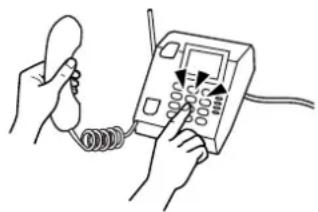
3 Wählen Sie Sen. auf dem Bedienfeld des Produkts.
4 Drücken Sie eine der ◇-Tasten, um das Senden des Faxes zu starten.
5 Legen Sie den Hörer auf.

Einstellung für den automatischen Faxempfang
Befolgen Sie diese Anleitung, um den automatischen Empfang von Faxnachrichten zu aktivieren.
Befolgen Sie diese Anleitung, um den automatischen Empfang von Faxnachrichten zu aktivieren. Informationen über den manuellen Empfang von Faxen finden Sie im PDF Benutzerhandbuch.
1 Legen Sie Normalpapier in den hinteren Papiereinzug ein. → „Einlegen von Papier und Umschlägen“ auf Seite 21
2 Drücken Sie 📋, um den Faxmodus aufzurufen.
3 Drücken Sie ≡, um die Menüs aufzurufen.
4 Achten Sie darauf, dass Auto-Antwort auf Ein eingestellt ist. Faxeinstellungen > Setup Senden/Empfang > Auto-Antwort > Ein
Faxen
Hinweis:
☐ Wenn an dieses Gerät direkt ein Anrufbeantworter angeschlossen wurde, müssen Sie sicherstellen, dass die Option Rufe bis Antw. anhand der folgenden Anleitungen richtig eingestellt wurde.
Abhängig von Ihrer Region steht die Option Rufe bis Antw. möglicherweise nicht zur Verfügung.
5
Drücken Sie 5 und ▼ zur Auswahl von Kommunikation und dann OK.
6
Wählen Sie Rufe bis Antw. und drücken Sie OK.
7
Drücken Sie auf ▲ oder ▼, um die Anzahl der Klingelzeichen zu wählen und drücken Sie dann auf OK.
!
Wichtig:
Wählen Sie mehr Klingelzeichen als notwendig sind, bevor der Anrufbeantworter den Anruf entgegennimmt. Wenn der Anrufbeantworter den Anruf erst nach dem vierten Klingeln entgegennimmt, stellen Sie die Anzahl der notwendigen Klingelzeichen am Drucker auf mindestens fünf ein. Anderenfalls kann der Anrufbeantworter keine Gesprächsanrufe empfangen.
Hinweis:
Wenn Sie einen Anruf von einem Fax empfangen, empfängt das Gerät das Fax automatisch, selbst wenn der Anrufbeantworter den Anruf entgegennimmt. Wenn Sie den Anruf entgegennehmen, warten Sie bis auf dem LCD-Bildschirm eine Bestätigungsnachricht bezüglich der Verbindungsherstellung eingeblendet wird, bevor Sie den Hörer auflegen. Handelt es sich bei dem anderen Teilnehmer um einen Anrufer, kann das Telefon wie gewohnt verwendet werden, oder der Anrufer kann eine Nachricht auf dem Anrufbeantworter hinterlassen.
Faxe manuell empfangen
Falls Ihr Telefon an das Produkt angeschlossen ist, können Sie nach Aufbau einer Verbindung Faxdaten empfangen.
1
Legen Sie Normalpapier in den hinteren Papiereinzug ein.
„Einlegen von Papier und Umschlägen“ auf Seite 21
2
Wenn das Telefon klingelt, heben Sie das Telefon ab, das an das Gerät angeschlossen ist.
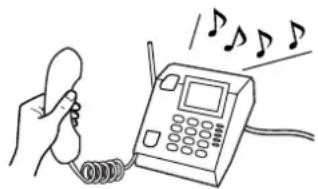
Wenn Sie den Faxton hören, wählen Sie am Bedienfeld des Produkts Empfang.
4
Starten Sie den Faxempfang.
Wählen Sie Ja.
Faxen
5
Legen Sie das Telefon auf.
Hinweis:
Wenn der Modus Auto-Antwort aktiviert wurde, werden die empfangenen Faxdaten automatisch gedruckt und Sie müssen nicht mit Schritt 6 fortfahren.
6
Drucken Sie das empfangene Fax auf.
Drücken Sie OK.
Empfangen von Faxen durch Abruf
Damit können Sie ein Fax von einem Faxinformationsdienst, den Sie angerufen haben, abrufen.
Folgen Sie den nachfolgenden Anleitungen zum Abrufen eines Faxes.
1
Legen Sie Normalpapier in den hinteren Papiereinzug ein.
„Einlegen von Papier und Umschlägen“ auf Seite 21
2
Drücken Sie ♦, um den Faxmodus aufzurufen.
3
Geben Sie eine Faxnummer ein.
4
Drücken Sie ≡, um die Menüs aufzurufen.
5
Wählen Sie das nachstehend gezeigte Menü aus. Verwenden Sie zum Auswählen eines Menüs ▲ oder ▼ und drücken Sie dann OK.
Wählen Sie Faxmodus> Abruf. Drücken Sie auf ≡, um zum Hauptbildschirm des Faxmodus zurückzukehren.
6
Drücken Sie eine der ◇-Tasten, um das Fax zu empfangen.
Hinweis:
Wenn der Modus Auto-Antwort aktiviert wurde, werden die empfangenen Faxdaten automatisch gedruckt und Sie müssen nicht mit Schritt 7 fortfahren.
7
Drucken Sie das empfangene Fax auf.
Drücken Sie OK.
Druckberichte
Folgen Sie den nachfolgenden Anleitungen zum Drucken eines Faxberichts.
Faxen
1 Legen Sie Normalpapier in den hinteren Papiereinzug ein. → „Einlegen von Papier und Umschlägen“ auf Seite 21
2 Drücken Sie 🔒, um den Faxmodus aufzurufen.
3 Drücken Sie ≡, um die Menüs aufzurufen.
4 Wählen Sie das nachstehend gezeigte Menü aus. Verwenden Sie zum Auswählen eines Menüs ▲ oder ▼ und drücken Sie dann OK.
Wählen Sie Faxeinstellungen> Bericht drucken.
5 Öffnen Sie das Element, das Sie drucken möchten.
Hinweis:
Nur das Fax-Log kann auf dem Bildschirm betrachtet werden.
6 Drücken Sie eine der ◇-Tasten, um den gewählten Bericht zu drucken.
Hinweis:
Weitere Informationen zu anderen Faxfunktionen und der Faxmodus-Menüliste finden Sie im PDF Benutzerhandbuch.
Menüliste für den Faxmodus
Informationen zur Menüliste für den Faxmodus finden Sie im folgenden Abschnitt:
→ „Faxmodus“ auf Seite 81
Menüliste des Bedienfelds
Dieses Gerät kann als Drucker, Kopierer, Scanner und Fax verwendet werden. Mit Ausnahme der Druckerfunktion können Sie diese Funktionen jeweils durch Drücken auf die entsprechende Modustaste auf dem Bedienfeld aufrufen. Sobald Sie einen Modus gewählt haben, wird der Hauptbildschirm für diese Funktion eingeblendet.
Kopiermodus
Hinweis:
Je nach Modell können einige Funktion nicht verfügbar sein.
Drücken Sie ≡, um das Menu anzuzeigen.
| Einstellpunkt Einstellen von Element und Beschreibung. | ||
| Layout Mit Rand, Visitenkartenkopie | ||
| Verkleinern/Vergrößern Tatsächliche Größe, AutoAnpass., Ben.def. | ||
| Format A4, Legal | ||
| Papiersorte Normalpapier | ||
| Qualität Entwurf, Standard, Beste | ||
| Kopierdichte -4 bis +4 | ||
| Werkseinst. Wiederherst. Fax-Sende-/Empfangseinstellungen zurücksetzen | Setzt die Faxsende- und Faxempfangseinstellungen auf ihre Werkseinstellungen zurück. | |
Menüliste des Bedienfelds
| Einstellpunkt Einstellen von Element und Beschreibung. | ||
| Wi-Fi-Einstellungen(nur Wi-Fi-fähige Modelle) | Wi-Fi-Setup Entnehmen Sie weitere Hinweise dem Online-Netzwerkhandbuch. Sie können die Wi-Fi-Setup-Menüs direkt durch Drücken der Taste aufrufen. | |
| Wi-Fi-Verbindung prüfen Sie können den Status der Netzwerkverbindung überprüfen und einen Bericht ausdrücken. Falls ein Verbindungsproblem besteht, hilft Ihnen der Bericht, eine Lösung zu finden. | ||
| Wi-Fi-Einstellungen bestätigen | Sie können die aktuellen Netzwerkeinstellungen anzeigen. | |
| Wi-Fi-Statusblatt drucken Druckt ein Blatt mit dem Netzwerkstatus. | ||
| Netzwerkeinstellungen(Nur Ethernet-fähige Modelle) | Netzwerkverbindung prüfen | Sie können den Status der Netzwerkverbindung überprüfen und einen Bericht ausdrücken. Falls ein Verbindungsproblem besteht, hilft Ihnen der Bericht, eine Lösung zu finden. |
| Netzwerkeinstellungen bestätigen | Sie können die aktuellen Netzwerkeinstellungen anzeigen. | |
| Netzwerkstatusblatt drucken | Druckt ein Blatt mit dem Netzwerkstatus. | |
| Wartung Düsentest Dient zum Drucken eines Düsentestmuster, um den Zustand des Druckkopfes zu prüfen. | ||
Faxmodus
Drücken Sie ≡, um das Menu anzuzeigen.
| Menü Einstellung | Beschreibung | |
| Qualität | - | Wählen Sie diese Option, um die Qualität für die Faxdaten, die Sie versenden, zu ändern. |
Menüliste des Bedienfelds
| Menü Einstellung Beschreibung | |
| Kontrast - Wählen Sie diese Option, um den | Kontrast für die Faxdaten, die Sie versenden, zu ändern. |
| Zeitversetztes Fax - | |
| Faxmodus Senden Standardmodus für den | normalen Faxversand. |
| Abruf | „Empfangen von Faxen durch Abruf“ auf Seite 78. |
| Faxeinstellungen Bericht drucken | Fax-Log: Druckt oder zeigt den Kommunikationsbericht an.Letzte Übertragung: Druckt einen Kommunikationsbericht für die letzte Übertragung oder für die letzten empfangenen Abrufergebnisse.Kurzwahl: Druckt die Kurzwahlliste aus.Gruppenwahl: Druckt die Gruppenwahlliste aus.Faxe neu dr.: Druckt Faxe erneut, beginnend von dem zuletzt empfangenen.Wenn der Speicher voll ist, werden die ältesten Faxe zuerst gelöscht.Protokollaufz.: Druckt das Protokoll für die letzte Übertragung. |
| Setup Kurzwahl | „Einrichten der Faxfunktionen“ auf Seite 71. |
| Gruppenwahl-Set-up | |
| Setup Senden/Empfang | Auto-Antwort: „Einstellung für den automatischen Faxempfang“ auf Seite 76.Qualität: Wählen Sie diese Option, um die Qualität für die Faxdaten, die Sie versenden, zu ändern.Kontrast: Wählen Sie diese Option, um den Kontrast für die Faxdaten, die Sie versenden, zu ändern.Format: Legt das Papierformat fest, das für das Ausdrucken empfangener Faxe und Faxberichte verwendet wird.Auto-Verkl.: Gibt an, ob Faxe, die in einem größeren Format empfangen werden, auf A4-Größe verkleinert werden oder in ihrer Originalgröße auf mehrere Blätter gedruckt werden.Letzter Übertragungsbericht: Gibt an, ob oder wann das Gerät einen Bericht für ausgehende Faxe druckt. Wählen Sie Aus, um den Druck von Berichten ganz zu deaktivieren, wählen Sie Ein Fe., um Berichte nur bei Auftreten von Fehlern zu drucken, oder wählen Sie Ein Se., um Berichte für jedes Fax, das Sie versenden, zu drucken. |
Menüliste des Bedienfelds
| Menü Einstellung Beschreibung | |
| Faxeinstellungen Kommunikation | DRD: Gibt die Art des Antwortklingelmusters an, das Sie für den Faxempfang verwenden möchten. Um eine andere Option alsAlle(oderAus) wählen zu können, müssen Sie Ihre Telefonanlage mit unterschiedlichen Klingelmustern konfiguriert haben. Je nach Region ist diese Option aufEinoderAuseingestellt.ECM: Zeigt an, ob der Fehlerkorrekturmodus automatisch verwendet wird, um fehlerhafte gesendete bzw. empfangene Faxdaten, aufgrund von Problemen mit der Leitung oder anderer Ursachen, zu korrigieren. Wenn die Einstellung ECM deaktiviert wurde, können keine farbigen Faxe gesendet bzw. empfangen werden.Fax-Geschw.: Gibt die Geschwindigkeit an, mit der Sie Faxe senden und empfangen.Rufe bisAntw.: Gibt die Anzahl der Klingelzeichen an, bevor das Produkt automatisch ein Fax entgegennimmt. Je nach Region wird diese Einstellung möglicherweise nicht angezeigt.Wähltonerkennung: Ist diese Option aufEingestellt, beginnt das Gerät nach dem Erkennen eines Wähltons zu wählen. Die Erkennung des Wähltons ist unter Umständen nicht möglich, wenn eine Nebenstellenanlage oder ein Terminaladapter (TA) angeschlossen ist. Wählen Sie in diesem Fall die EinstellungAus. Dadurch kann jedoch möglicherweise die erste Ziffer der Faxnummer verloren gehen und das Fax an eine falsche Nummer gesendet werden.Wählmodus: Verweist auf den Typ des Telefonsystems, an welches dieses Gerät angeschlossen wurde. Je nach Region wird diese Einstellung möglicherweise nicht angezeigt. |
| Faxverbindung prüfen | |
| Kopfzeile | |
| Werkseinst. Wiederherst. | - |
| Wi-Fi-Einstellungen | - |
| Netzwerkeinstellungen | - |
| Wartung - |
Scanmodus
Hinweis:
Je nach Modell können einige Funktion nicht verfügbar sein.
Menüliste des Bedienfelds
| Menü Einstellung und Optionen | |
| Auf PC scannen | → „Grundlegendes Scannen über das Bedienfeld“ auf Seite 49 |
| Auf PC scannen (PDF) | |
| Auf PC scannen (E-Mail) | |
| Auf PC scannen (WSD) | Diese Funktion steht nur für englischsprachige Versionen von Windows 7/Vista zur Verfügung. |
Drücken Sie ≡, um das Menu anzuzeigen.
| Menü Beschreibung | |
| Werkseinst. Wiederherst. | → „Kopiermodus“ auf Seite 80. |
| Wi-Fi-Einstellungen | |
| Netzwerkeinstellungen | |
| Wartung |
Nachfüllen von Tinte
Sicherheitsanweisungen, Vorsichtsmaßnahmen und Spezifikationen von TintenflaschenSicherheitsanweisungen und Vorsichtsmaßnahmen
Sicherheitsanweisungen
Beachten Sie bei der Handhabung von Tinte die folgenden Hinweise:
☐ Tintenflaschen und die Tintenbehältereinheit außerhalb der Reichweite von Kindern aufbewahren. Kindern nicht erlauben, aus Tintenflaschen zu trinken oder mit diesen und Tintenflaschenkappen zu spielen.
Tintenflaschen nach dem Entfernen der Versiegelung nicht kippen oder schütteln; dies kann zum Auslaufen führen.
Darauf achten, dass die Berührung mit Tinte bei der Handhabung von Tintenbehältern, Tintenbehälterdeckeln, offenen Tintenflaschen und Tintenflaschenkappen vermieden wird.
Wenn Tinte auf Ihre Hände gerät, reinigen Sie diese gründlich mit Wasser und Seife.
Sollte Tinte in die Augen gelangen, spülen Sie diese sofort mit reichlich Wasser aus. Wenn Sie sich nach dem gründlichen Ausspülen immer noch schlecht fühlen oder Sehprobleme haben, suchen Sie sofort einen Arzt auf. Falls Sie Tinte in den Mund bekommen, sofort ausspucken und umgehend einen Arzt aufsuchen.
Vorsichtsmaßnahmen beim Nachfüllen von Tinte
Lesen Sie vor dem Nachfüllen von Tinte alle Anweisungen in diesem Abschnitt.
□Verwenden Sie Tintenflaschen mit der richtigen Teilenummer für dieses Gerät.
→ „Tintenflaschen“ auf Seite 137
Verwenden Sie Tintenflaschen mit der richtigen Teilenummer für dieses Gerät.
→ „Tintenflaschen-Codes“ in der vorderen Abdeckung
☐ Epson empfiehlt, Epson-Originaltintenpatronen zu verwenden. Epson kann die Qualität und Zuverlässigkeit der Tinte von Drittanbietern nicht garantieren. Die Verwendung von Tinten anderer Hersteller kann Schäden verursachen, die von der Epson-Garantie nicht abgedeckt sind, und kann unter gewissen Umständen ein fehlerhaftes Produktverhalten hervorrufen.
Fremdprodukte können Schäden verursachen, die von der Epson-Garantie ausgenommen sind, und können unter bestimmten Umständen fehlerhaftes Verhalten des Gerätes bewirken.
Für dieses Gerät ist eine vorsichtige Handhabung der Tinte erforderlich. Beim Füllen oder Nachfüllen der Tintenbehälter kann Tinte verspritzen. Wenn Tinte auf Kleidung oder Gegenstände gelangt, kann sie ggf. nicht mehr entfernt werden.
Nachfüllen von Tinte
Für optimale Leistung des Druckkopfes wird von allen Patronen etwas Tinte verbraucht, nicht nur beim Drucken sondern auch bei Wartungsarbeiten wie z. B. einer Druckkopfreinigung.
☐ Öffnen Sie die Tintenflaschenpackung erst, wenn Sie zum Füllen des Tintenbehälters bereit sind. Die Tintenflasche ist vakuumverpackt, um die Haltbarkeit zu gewährleisten. Bleibt eine Tintenflasche vor der Benutzung längere Zeit ausgepackt liegen, ist normales Drucken unter Umständen nicht möglich.
Drucken Sie nicht mehr, wenn der Tintenstand unter die Mindestfüllstandlinie am Tintenbehälter gefallen ist. Wenn Sie das Gerät bei einem Tintenstand unter dem Mindestfüllstand weiterverwenden, kann das Gerät beschädigt werden. Epson empfiehlt, alle Behälter bei Gerätestillstand bis zur oberen Linie zu füllen, um die Tintenstände zurückzusetzen. Wenn der Tintenbehälter wie oben angegeben gefüllt wird, stoppt das Gerät als Warnung den Betrieb an einem geschätzten Zeitpunkt, damit die Tintenstände nicht unter die Mindestfüllstandlinie am Tintenbehälter fallen können.
☐ Wenn Sie eine Tintenflasche verwenden wollen, die Sie zuvor an einem kälteren Ort gelagert haben, lassen Sie sie sich vor der Verwendung mindestens drei Stunden lang auf Raumtemperatur erwärmen.
□Lagern Sie Tintenflaschen an einem kühlen, dunklen Ort.
Lagern Sie die Tintenflasche in derselben Umgebung wie das Gerät. Wenn Sie eine Tintenflasche nach dem Entfernen der Versiegelung aufbewahren oder transportieren, die Flasche nicht kippen und keinen Stößen oder hohen Temperaturschwankungen aussetzen. Andernfalls kann es zum Auslaufen kommen, selbst wenn die Tintenflasche fest mit der Kappe verschlossen ist. Achten Sie darauf, die Tintenflasche beim Verschließen mit der Kappe aufrecht zu halten, und ergreifen Sie Maßnahmen gegen das Auslaufen von Tinte, wenn Sie die Flasche transportieren.
Spezifikationen der Tintenflasche
☐ Epson empfiehlt, die Tintenflasche vor dem auf der Verpackung angegebenen Datum zu verwenden.
Die mit dem Gerät gelieferten Tintenflaschen werden bei der ersten Inbetriebnahme teilweise aufgebraucht. Um qualitativ hochwertige Ausdrucke zu produzieren, wird der Druckkopf im Produkt vollständig mit Tinte geladen. Dieser einmalige Vorgang verbraucht eine entsprechende Menge an Tinte. Aus diesem Grund können mit diesen Flaschen im Vergleich zu den folgenden Tintenflaschen ggf. weniger Seiten gedruckt werden.
☐ Die Lebensdauer einer Patrone hängt von den gedruckten Bildern, dem verwendeten Papiertyp, der Druckhäufigkeit und Umgebungsbedingungen wie der Temperatur ab.
Um eine erstklassige Druckqualität zu gewährleisten und den Druckkopf zu schonen, ist noch eine Sicherheitsreserve an Tinte im Tintenbehälter enthalten, wenn das Gerät anzeigt, dass Tinte nachgefüllt werden muss. Beim Anzeigen der verbleibenden Lebensdauer wird diese Reserve nicht berücksichtigt.
☐ Die Tintenflaschen enthalten ggf. wiederverwertete Materialien, die jedoch die Funktion oder Leistung des Gerätes nicht beeinträchtigen.
☐ Beim Drucken in Schwarz-Weiß oder in Graustufen wird je nach Papiersorte oder gewählter Druckqualitätseinstellung farbige anstatt schwarzer Tinte verwendet. Der Grund dafür ist, dass Schwarz aus einer Mischung von Farbtinten kreiert wird.
Nachfüllen von Tinte
Prüfen der Tintenfüllstände
Stellen Sie mit einer Sichtprüfung der Tintenstände in den Tintenbehältern im Gerät die tatsächlich verbleibende Tintenmenge fest.

Wichtig:
Wenn der Tintenfüllstand unter die Mindestfüllstandlinie am Tintenbehälter gefallen ist, füllen Sie den Tintenbehälter bis zur oberen Linie am Tintenbehälter auf. Wenn Sie das Gerät bei einem Tintenstand unter der Mindestfüllstandlinie am Behälter weiterverwenden, kann das Gerät beschädigt werden.
Nachfüllen der Tintenbehälter
Hinweis:
Die Abbildungen zeigen, wie die Cyan-Tinte nachgefüllt wird. Die Anweisungen gelten jedoch für alle Tinten.
1
Achten Sie darauf, dass die ⏻-Anzeige leuchtet, aber nicht blinkt.
2
Die Tintenbehältereinheit vom Gerät abnehmen und ablegen.
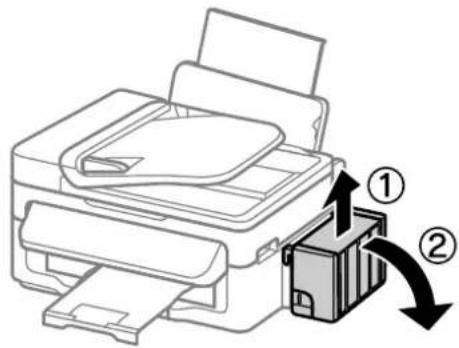
Nicht an den Schläuchen ziehen.
3
Die Abdeckung der Tintenbehältereinheit öffnen und den Deckel vom Tintenbehälter abnehmen.
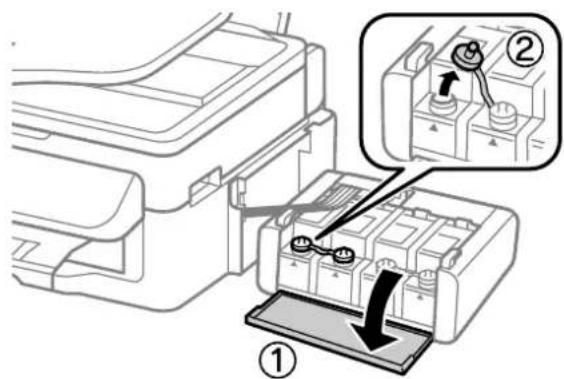
Nachfüllen von Tinte
Hinweis:
☐Darauf achten, dass keine Tinte verschüttet wird.
□ Stellen Sie sicher, dass die Farbe des Tintenbehälters der Tintenfarbe entspricht, die Sie nachfüllen möchten.
4 Entfernen Sie den Deckel von der Kappe, nehmen Sie die Kappe der Tintenflasche ab, entfernen Sie die Versiegelung von der Flasche und schrauben Sie die Kappe wieder auf die Flasche.
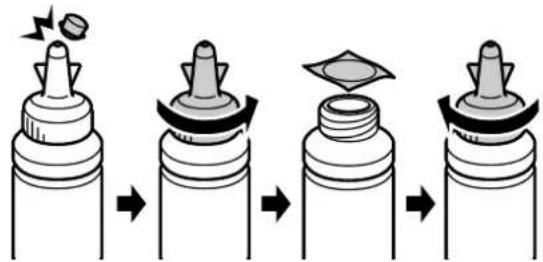
Die Tintenflasche fest mit der Kappe verschließen; andernfalls kann es zum Auslaufen von Tinte kommen.
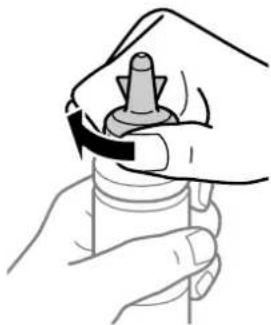
Den Deckel der Kappe nicht wegwerfen. Wenn nach dem Nachfüllen des Behälters noch Tinte in der Tintenflasche enthalten ist, verschließen Sie die Kappe der Tintenflasche mit diesem Deckel.
5 Den Tintenbehälter mit der richtigen Tintenfarbe bis zur oberen Linie am Tintenbehälter nachfüllen.
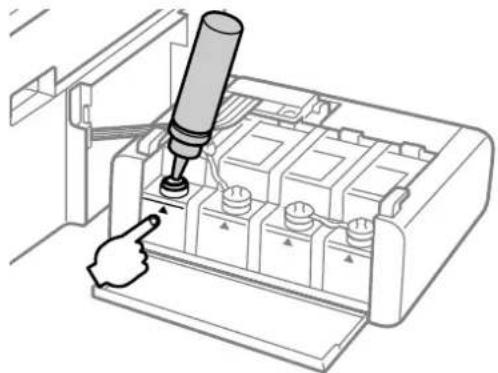
Nachfüllen von Tinte
Hinweis:
Wenn nach dem Nachfüllen des Tintenbehälters bis zur oberen Linie noch Tinte in der Tintenflasche enthalten ist, verschließen Sie die Kappe sicher mit dem Deckel und lagern Sie die Tintenflasche aufrecht zur späteren Verwendung.
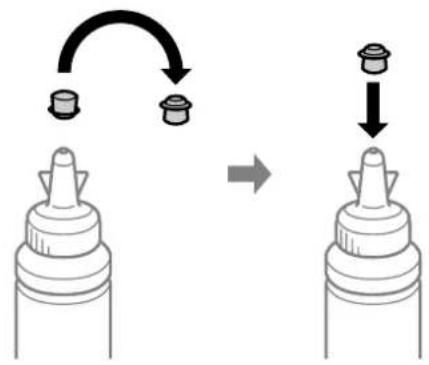
Den Tintenbehälter wieder fest mit dem Deckel verschließen.
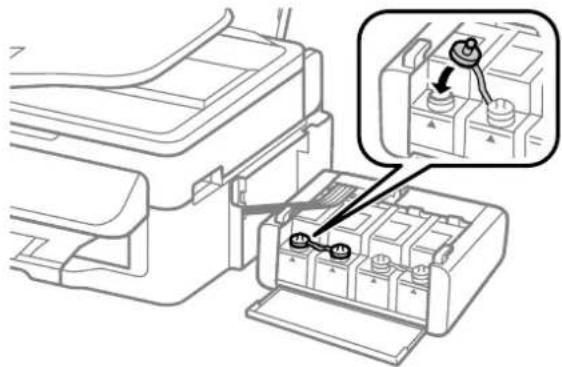
Schritte 3 bis 6 für jede Tintenflasche wiederholen.
8
Die Abdeckung der Tintenbehältereinheit schließen.
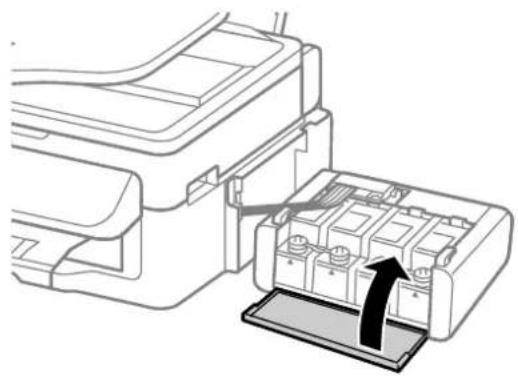
Nachfüllen von Tinte

Die Tintenbehältereinheit am Gerät einsetzen.
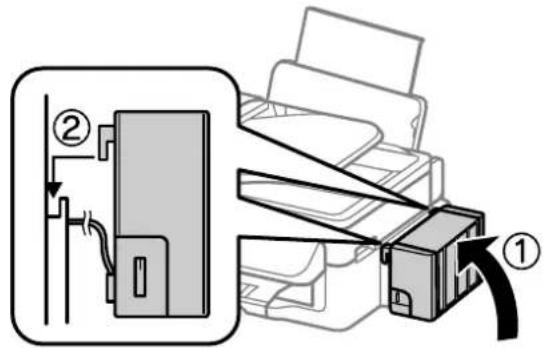
☐ Wenn das Gerät anzeigt, dass Tintenstände zurückgesetzt werden müssen, folgen Sie der Bildschirmanleitung.
Auch wenn Sie keine neuen Tintenflaschen haben und ein oder mehrere Tintenbehälter nicht bis zur oberen Linie am Tintenbehälter gefüllt sind, können Sie das Gerät weiterverwenden. Damit das Gerät jedoch optimal arbeitet, sollten Sie alle Tintenbehälter umgehend bis zur oberen Linie auffüllen.
Produkt- und Softwarewartung
Überprüfen der Druckkopfdüsen
Sollten die Ausdrucke blasser werden oder Lücken im Druckbild aufweisen, können Sie die Ursache des Problems möglicherweise durch einen Düsentest feststellen.
Die Druckkopfdüsen können Sie vom Computer aus mit dem Utility Nozzle Check (Düsentest) oder vom Drucker aus mit den Druckertasten überprüfen.
Verwenden des Nozzle Check (Düsentest)-Utilitys für Windows
Um das Nozzle Check (Düsentest)-Utility zu verwenden, führen Sie die nachstehenden Schritte aus.
1 Achten Sie darauf, dass keine Warnungen oder Fehler im Bedienfeld angezeigt werden.
2 Achten Sie darauf, dass sich Papier im Format A4 im hinteren Papiereinzug befindet.
3 Klicken Sie mit der rechten Maustaste auf das Produktsymbol in der taskbar (Taskleiste) und wählen Sie dann Nozzle Check (Düsentest).
Wenn das Gerätesymbol nicht angezeigt wird, fügen Sie das Symbol anhand des folgenden Abschnitts hinzu.
„Über das Shortcut-Symbol in der taskbar (Taskleiste)“ auf Seite 30
4 Folgen Sie den Anweisungen am Bildschirm.
Verwenden des Nozzle Check (Düsentest)-Utilitys für Mac OS X
Um das Nozzle Check (Düsentest)-Utility zu verwenden, führen Sie die nachstehenden Schritte aus.
1 Achten Sie darauf, dass keine Warnungen oder Fehler im Bedienfeld angezeigt werden.
2 Achten Sie darauf, dass sich Papier im Format A4 im hinteren Papiereinzug befindet.
3 Rufen Sie das Dialogfeld „Epson Printer Utility 4“ auf.
→ „Aufrufen des Druckertreibers unter Mac OS X“ auf Seite 30
4 Klicken Sie auf das Symbol Nozzle Check (Düsentest).
5 Folgen Sie den Anweisungen am Bildschirm.
Produkt- und Softwarewartung
Unter Verwendung des Bedienungsfeldes
Befolgen Sie die unten stehenden Schritte, um die Druckkopfdüsen über die Tasten des Bedienfelds zu überprüfen.
1
Achten Sie darauf, dass keine Warnungen oder Fehler im Bedienfeld angezeigt werden.
2
Achten Sie darauf, dass sich Papier im Format A4 im hinteren Papiereinzug befindet.
3
Drücken Sie ≡, um die Menüs aufzurufen.
4
Wählen Sie Wartung.
5
Wählen Sie Düsentest und befolgen Sie die Anleitung auf dem LCD-Bildschirm, um ein Düsentestmuster auszudrucken.
Nachfolgend finden Sie zwei Beispiele für Düsentestmuster.
Vergleichen Sie die Qualität der gedruckten Testseite mit dem Beispiel unten. Wenn es keine Druckqualitätsprobleme wie Lücken oder fehlende Segmente in den Testzeilen gibt, ist der Druckkopf in Ordnung.
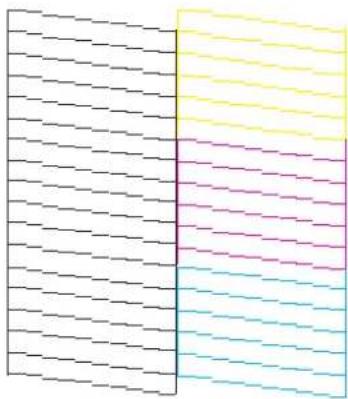
Wenn ein Segment der gedruckten Zeilen fehlt (wie unten gezeigt), könnte eine Tintendüse verstopft oder der Druckkopf falsch ausgerichtet sein.
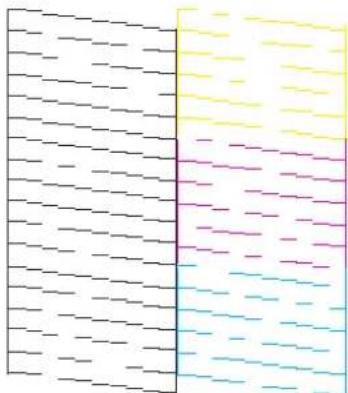
Produkt- und Softwarewartung
→ „Reinigen des Druckkopfs“ auf Seite 93
→ „Ausrichten des Druckkopfs“ auf Seite 94
Reinigen des Druckkopfs
Sollten die Ausdrucke blasser werden oder Lücken im Druck aufweisen, können Sie das Problem möglicherweise beheben, indem Sie den Druckkopf reinigen. Dadurch wird sichergestellt, dass die Düsen die Tinte ordnungsgemäß ausgeben.
Den Druckkopf können Sie vom Computer aus mit dem Utility Head Cleaning (Druckkopfreinigung) des Druckertreibers oder vom Drucker aus mit den Druckertasten reinigen.

Wichtig:
Die Scanner-Einheit während der Druckkopfreinigung nicht öffnen oder das Gerät ausschalten. Wird die Druckkopfreinigung nicht vollständig durchgeführt wird, können Sie möglicherweise nicht drucken.
Hinweis:
☐ Da die Druckkopfreinigung von allen Behältern etwas Tinte verbraucht, reinigen Sie den Druckkopf nur, wenn die Druckqualität nachlässt, z. B. wenn die Ausdrucke unscharf werden bzw. Farben nicht stimmen oder fehlen.
Benutzen Sie zunächst das Utility Nozzle Check (Düsentest), um festzustellen, ob der Druckkopfgereinigt werden muss. So lässt sich unnötiger Tintenverbrauch vermeiden.
☐ Wenn der Tintenfüllstand niedrig ist, können Sie den Druckkopf möglicherweise nicht reinigen. Bereiten Sie eine neue Tintenflasche vor.
☐ Wenn die Druckqualität auch nach dreimaliger Wiederholung dieser Prozedur nicht besser geworden ist, verwenden Sie das Utility Power Ink Flushing (Hochdruck-Tintenspülung).
„Ersetzen der Tinte in den Tintenschläuchen“ auf Seite 97
Um die Druckqualität aufrechtzuerhalten, sollten Sie regelmäßig einige Seiten drucken.
Verwenden des Head Cleaning (Druckkopfreinigung)-Utilitys für Windows
Befolgen Sie die nachstehenden Schritte zur Reinigung des Druckkopfes mit Hilfe des Utilitys Head Cleaning (Druckkopfreinigung) aus.
1
Achten Sie darauf, dass die Transportsicherung entriegelt ist (Printing).
2
Achten Sie darauf, dass keine Warnungen oder Fehler im Bedienfeld angezeigt werden.
3
Klicken Sie mit der rechten Maustaste auf das Produktsymbol in der taskbar (Taskleiste) und wählen Sie dann Head Cleaning (Druckkopfreinigung).
Wenn das Gerätesymbol nicht angezeigt wird, fügen Sie das Symbol anhand des folgenden Abschnitts hinzu.
„Über das Shortcut-Symbol in der taskbar (Taskleiste)“ auf Seite 30
Produkt- und Softwarewartung
4 Folgen Sie den Anweisungen am Bildschirm.
Verwenden des Head Cleaning (Druckkopfreinigung)-Utility für Mac OS X
Befolgen Sie die nachstehenden Schritte zur Reinigung des Druckkopfes mit Hilfe des Utilitys Head Cleaning (Druckkopfreinigung) aus.
1 Achten Sie darauf, dass die Transportsicherung entriegelt ist (Printing).
2 Achten Sie darauf, dass keine Warnungen oder Fehler im Bedienfeld angezeigt werden.
3 Rufen Sie das Dialogfeld „Epson Printer Utility 4“ auf.
→ „Aufrufen des Druckertreibers unter Mac OS X“ auf Seite 30
4 Klicken Sie auf das Symbol Head Cleaning (Druckkopfreinigung).
5 Folgen Sie den Anweisungen am Bildschirm.
Unter Verwendung des Bedienungsfeldes
Befolgen Sie die unten stehenden Schritte, um den Druckkopf über die Tasten des Bedienfelds zu reinigen.
1 Achten Sie darauf, dass die Transportsicherung entriegelt ist (Printing).
2 Achten Sie darauf, dass keine Warnungen oder Fehler im Bedienfeld angezeigt werden.
3 Drücken Sie ≡, um die Menüs aufzurufen.
4 Wählen Sie Wartung.
5 Wählen Sie Kopfreinigung.
6 Folgen Sie den Hinweisen am LCD-Bildschirm, um fortzufahren.
Ausrichten des Druckkopfs
Wenn Sie feststellen, dass die vertikalen Zeilen nicht richtig miteinander ausgerichtet sind, oder es zu horizontaler Streifenbildung kommt, können Sie dieses Problem mit Hilfe des Dienstprogramms Print Head Alignment (Druckkopf-Justage) des Druckertreibers oder mit den Druckertasten beheben.
Produkt- und Softwarewartung
Näheres finden Sie jeweils im entsprechenden Abschnitt weiter unten.
Hinweis:
Drücken Sie nicht ☉, um den Druckvorgang abzubrechen, während das Testmuster mit dem Print Head Alignment (Druckkopf-Justage)-Utility gedruckt wird.
Verwenden des Print Head Alignment (Druckkopf-Justage)-Utilitys für Windows
Befolgen Sie die nachstehenden Schritte zur Reinigung des Druckkopfes mit Hilfe des Utilitys Print Head Alignment (Druckkopf-Justage).
1 Achten Sie darauf, dass keine Warnungen oder Fehler im Bedienfeld angezeigt werden.
2 Achten Sie darauf, dass sich Papier im Format A4 im hinteren Papiereinzug befindet.
3 Klicken Sie mit der rechten Maustaste auf das Produktsymbol in der taskbar (Taskleiste) und wählen Sie dann Print Head Alignment (Druckkopf-Justage).
Wenn das Gerätesymbol nicht angezeigt wird, fügen Sie das Symbol anhand des folgenden Abschnitts hinzu.
„Über das Shortcut-Symbol in der taskbar (Taskleiste)“ auf Seite 30
4 Befolgen Sie zur Ausrichtung des Druckkopfes die angezeigten Anweisungen.
Verwenden des Print Head Alignment (Druckkopf-Justage)-Utilitys für Mac OS X
Befolgen Sie die nachstehenden Schritte zur Reinigung des Druckkopfes mit Hilfe des Utilitys Print Head Alignment (Druckkopf-Justage).
1 Achten Sie darauf, dass keine Warnungen oder Fehler im Bedienfeld angezeigt werden.
2 Achten Sie darauf, dass sich Papier im Format A4 im hinteren Papiereinzug befindet.
3 Rufen Sie das Dialogfeld „Epson Printer Utility 4“ auf.
→ „Aufrufen des Druckertreibers unter Mac OS X“ auf Seite 30
4 Klicken Sie auf das Symbol Print Head Alignment (Druckkopf-Justage).
5 Befolgen Sie zur Ausrichtung des Druckkopfes die angezeigten Anweisungen.
Unter Verwendung des Bedienungsfeldes
Befolgen Sie die unten stehenden Schritte, um den Druckkopf über die Tasten des Bedienfelds zu justieren.
1
Achten Sie darauf, dass keine Warnungen oder Fehler im Bedienfeld angezeigt werden.
2
Achten Sie darauf, dass sich Papier im Format A4 im hinteren Papiereinzug befindet.
3
Drücken Sie ≡, um die Menüs aufzurufen.
4
Wählen Sie Wartung.
5
Wählen Sie Kopfausr. und befolgen Sie die Anleitung auf dem LCD-Bildschirm, um ein Prüfmuster auszudrucken.
6
Wählen Sie jeweils das dunkelste Muster der Gruppen 1 bis 4 aus.

7
Geben Sie die Musternummer des dunkelsten Musters in Gruppe 1 an.
8
Wiederholen Sie Schritt 7 für die restlichen Gruppen (2 bis 4).
9
Beenden Sie die Ausrichtung des Druckkopfs.
Einstellen/Ändern der Uhrzeit und Region
Befolgen Sie die unten stehenden Schritte, um Uhrzeit und Region über die Tasten des Bedienfelds einzustellen.
1
Drücken Sie , um die Menüs aufzurufen.
2
Wählen Sie Wartung.
3
Wählen Sie Dat./Zeit.
4
Wählen Sie das Datumsformat.
Produkt- und Softwarewartung
5
Stellen Sie das Datum ein.
6
Wählen Sie das Zeitformat.
7
Stellen Sie die Uhrzeit ein.
Hinweis:
Um die Sommerzeit auszuwählen, wählen Sie für Sommerzeit die Option Ein.
8
Wählen Sie Land/Region.
9
Wählen Sie Ihre Region.
10
Wählen Sie Ja.
Hinweis:
Wenn das Gerät für längere Zeit ausgeschaltet bleibt, kann es sein, dass die Uhr zurückgesetzt wird. Überprüfen Sie deshalb die Uhr, wenn Sie das Gerät wieder einschalten.
Ersetzen der Tinte in den Tintenschläuchen
Wenn auch nach einer mehrmaligen Head Cleaning (Druckkopfreinigung) noch Streifen auftreten oder Farben fehlen, muss ggf. die Tinte in den Tintenschläuchen ersetzt werden, um das Problem zu lösen.
Mit dem Utility Power Ink Flushing (Hochdruck-Tintenspülung) können Sie die Tinte in den Tintenschläuchen vollständig ersetzen.

Wichtig:
Bei dieser Funktion wird viel Tinte verbraucht. Bevor Sie diese Funktion verwenden, stellen Sie sicher, dass in den Tintenbehältern des Gerätes genügend Tinte enthalten ist. Füllen Sie die Tintenbehälter bei zu wenig Tinte auf.
Hinweis:
☐ Bei dieser Funktion wird viel Tinte verbraucht. Es wird empfohlen, diese Funktion nur nach mehrmaliger Head Cleaning (Druckkopfreinigung) einzusetzen.
☐ Diese Funktion wirkt sich auf die Nutzungsdauer der Tintenkissen aus. Wird diese Funktion ausgeführt, ist die Aufnahmekapazität der Tintenkissen früher erschöpft. Wenden Sie sich an den Epson-Support, um die Tintenkissen zu ersetzen, bevor diese verbraucht sind. Wenn die Nutzungsdauer der Tintenkissen abgelaufen ist, stoppt das Gerät und Sie müssen sich an den Epson-Kundendienst wenden, um weiterdrucken zu können.
Nach der Verwendung des Utilitys Power Ink Flushing (Hochdruck-Tintenspülung) führen Sie den Düsentest erneut aus und wiederholen Sie die Druckkopfreinigung bei Bedarf. Wenn die Druckqualität nicht besser geworden ist, warten Sie bei eingeschaltetem Drucker mindestens sechs Stunden. Wenn Sie das Problem auch nach Anwendung aller oben genannten Methoden nicht lösen können, wenden Sie sich an den Epson-Kundendienst.
Verwenden des Utilitys Power Ink Flushing (Hochdruck-Tintenspülung) für Windows
Führen Sie zur Verwendung des Utilitys Power Ink Flushing (Hochdruck-Tintenspülung) die nachstehenden Schritte aus.
1 Achten Sie darauf, dass die Transportsicherung entriegelt ist (Printing).
2 Achten Sie darauf, dass keine Warnungen oder Fehler im Bedienfeld angezeigt werden.
3 Rufen Sie den Druckertreiber auf.
→ „Aufrufen des Druckertreibers unter Windows“ auf Seite 29
4 Klicken Sie auf die Registerkarte Maintenance (Utility) und anschließend auf die Schaltfläche Power Ink Flushing (Hochdruck-Tintenspülung).
5 Folgen Sie den Anweisungen am Bildschirm.
Verwenden des Utilitys Power Ink Flushing (Hochdruck-Tintenspülung) für Mac OS X
Führen Sie zur Verwendung des Utilitys Power Ink Flushing (Hochdruck-Tintenspülung) die nachstehenden Schritte aus.
1 Achten Sie darauf, dass die Transportsicherung entriegelt ist (Printing).
2 Achten Sie darauf, dass keine Warnungen oder Fehler im Bedienfeld angezeigt werden.
3 Rufen Sie das Dialogfeld „Epson Printer Utility 4“ auf. → „Aufrufen des Druckertreibers unter Mac OS X“ auf Seite 30
4 Klicken Sie auf das Symbol Power Ink Flushing (Hochdruck-Tintenspülung).
5 Folgen Sie den Anweisungen am Bildschirm.
Unter Verwendung des Bedienungsfeldes
Führen Sie zur Verwendung der Funktion Hochdruck-Tintenspülung die nachstehenden Schritte aus.
Produkt- und Softwarewartung
Hinweis:
In der folgenden Prozedur muss das Gerät ausgeschaltet werden. Durch das Ausschalten werden die temporär gespeicherten Daten im Gerät gelöscht.
„Hinweis zum Ausschalten der Stromversorgung“ auf Seite 71
Das Utility Power Ink Flushing (Hochdruck-Tintenspülung) kann bei eingeschaltetem Gerät verwendet werden.
„Verwenden des Utilitys Power Ink Flushing (Hochdruck-Tintenspülung) für Windows“ auf Seite 98
„Verwenden des Utilitys Power Ink Flushing (Hochdruck-Tintenspülung) für Mac OS X“ auf Seite 98
1 Achten Sie darauf, dass die Transportsicherung entriegelt ist (Printing).
Achten Sie darauf, dass keine Warnungen oder Fehler im Bedienfeld angezeigt werden.
3 Schalten Sie das Gerät aus.
Halten Sie ◆ und 5 gedrückt und drücken Sie ⏻, um das Gerät einzuschalten.
5 Lassen Sie beide Tasten los, sobald sich das Gerät eingeschaltet hat.
6 Folgen Sie der Anleitung am Bildschirm.
Energie sparen
Der LCD-Bildschirm wird dunkel, wenn für längere Zeit keine Vorgänge ausgeführt werden.
Sie können die Zeitdauer, bevor sich das Energiesparsystem einschaltet, anpassen. Eine Erhöhung dieser Abschaltzeitdauer wirkt sich auf die Energieeffizienz des Geräts aus. Denken Sie an die Umwelt, bevor Sie etwaige Änderungen vornehmen.
Gehen Sie folgendermaßen vor, um die Zeitdauer einzustellen:
Für Windows
1 Rufen Sie die Druckereinstellungen auf.
„Aufrufen des Druckertreibers unter Windows“ auf Seite 29
2 Klicken Sie auf die Registerkarte Maintenance (Utility) und dann auf die Schaltfläche Printer and Option Information (Informationen zu Drucker und Optionen).
3 Wählen Sie 3 minutes (3 Minuten), 5 minutes (5 Minuten) oder 10 minutes (10 Minuten) als Einstellung für Sleep Timer (Schlaf-Timer). Klicken Sie dann auf die Schaltfläche Send (Senden).
Drücken Sie die Taste OK.
Für Mac OS X
1 Rufen Sie das Dialogfeld „Epson Printer Utility 4“ auf.
→ „Aufrufen des Druckertreibers unter Mac OS X“ auf Seite 30
2 Klicken Sie auf die Schaltfläche Printer Settings (Druckereinstellungen). Der Bildschirm Printer Settings (Druckereinstellungen) wird angezeigt.
3 Wählen Sie 3 minutes (3 Minuten), 5 minutes (5 Minuten) oder 10 minutes (10 Minuten) als Einstellung für Sleep Timer (Schlaf-Timer).
4 Klicken Sie auf die Schaltfläche Apply (Anwenden).
Unter Verwendung des Bedienungsfeldes
1 Drücken Sie ≡, um die Menüs aufzurufen.
2 Wählen Sie Wartung.
3 Wählen Sie die Option Schlaftimer.
4 Wählen Sie 3 Min., 5 Min. oder 10 Min.
Prüfen der Anzahl der eingezogenen Blatt Papier
Im Druckertreiber können Sie prüfen, wie viel Blatt Papier eingezogen werden.
Klicken Sie auf die Schaltfläche Printer and Option Information (Informationen zu Drucker und Optionen) im Fenster Maintenance (Utility) des Druckertreibers (für Windows) oder im Epson Printer Utility 4 (für Mac OS X).
Reinigung des Produkts
Äußere Reinigung des Gehäuses
Damit Ihr Produkt bestmöglich arbeitet, reinigen Sie es wie folgt mehrmals im Jahr.
Wichtig:
Verwenden Sie niemals Alkohol oder Verdünner zum Reinigen des Produkts. Diese Chemikalien können das Gerät beschädigen.
☐ Reinigen Sie das LCD-Display nur mit einem weichen, trockenen, sauberen Tuch. Verwenden Sie keine flüssigen oder chemischen Reiniger.
Produkt- und Softwarewartung
☐ Reinigen Sie die Oberfläche des Vorlagenglases mit einem weichen, trockenen, sauberen Tuch. Wenn gerade Linien auf dem Ausdruck oder den gescannten Linien erscheinen, reinigen Sie die linke Seite des Vorlagenglases sorgfältig.
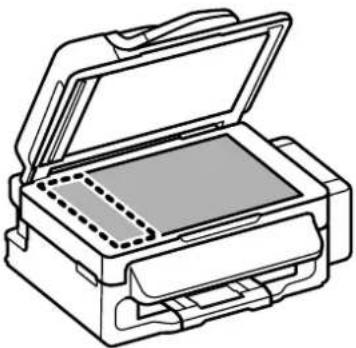
☐ Befinden sich Fettflecke oder andere schwer zu entfernende Flecke auf dem Glas, können Sie zum Entfernen eine geringe Menge Glasreiniger auf ein weiches Tuch geben. Wischen Sie überschüssige Flüssigkeit mit einem trockenen Tuch ab.
☐ Öffnen Sie die Abdeckung des ADF und reinigen Sie die Rolle und die Innenseite des ADF mit einem weichen, trockenen und sauberen Tuch.
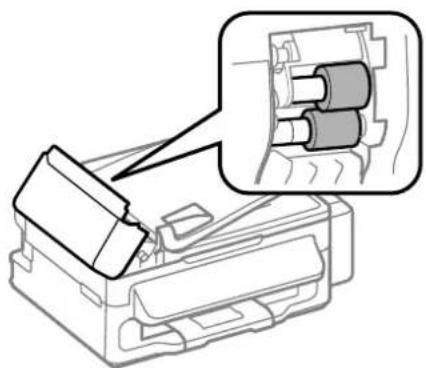
☐Üben Sie keinen Druck auf die Glasfläche des Vorlagenglases aus.
Achten Sie darauf, dass die Glasfläche des Vorlagenglases nicht zerkratzt oder beschädigt wird. Verwenden Sie zur Reinigung keine harte oder scheuernde Bürste. Eine beschädigte Glasfläche kann die Scanqualität beeinträchtigen.
Innere Reinigung des Gerätes
Um optimale Ausdrucke zu erzielen, reinigen Sie die interne Rolle nach dem folgenden Verfahren.

Vorsicht:
Achten Sie darauf, dass Sie die Teile im Inneren des Gerätes nicht berühren.
Produkt- und Softwarewartung

Wichtig:
☐ Achten Sie darauf, dass die elektronischen Komponenten nicht mit Wasser in Berührung kommen.
□Sprühen Sie keine Schmierstoffe in das Gerät.
☐ Ungeeignete Fette können den Mechanismus beschädigen. Wenden Sie sich an Ihren Händler oder einen Fachmann, wenn eine Schmierung erforderlich ist.
1 Achten Sie darauf, dass keine Warnungen oder Fehler im Bedienfeld angezeigt werden.
2 Legen Sie einige Blätter Normalpapier im A4-Format in den hinteren Papiereinzug.
3 Drücken Sie ♦, um den Kopiermodus aufzurufen.
4 Drücken Sie auf eine der ◇-Tasten, um eine Kopie zu erstellen, ohne eine Vorlage auf das Vorlagenglas zu legen.
5 Wiederholen Sie Schritt 4 so lange, bis das Papier nicht mehr mit Tinte verschmiert ist.
Transportieren des Geräts
Wenn Sie das Produkt transportieren möchten, müssen Sie ihn auf den Transport vorbereiten. Verwenden Sie den Originalkarton oder einen Karton ähnlicher Größe.

Wichtig:
☐ Beim Transportieren oder Lagern darf das Gerät nicht gekippt, vertikal aufgestellt oder auf den Kopf gestellt werden. Andernfalls kann Tinte austreten.
☐ Wenn Sie eine Tintenflasche nach dem Entfernen der Versiegelung aufbewahren oder transportieren, die Flasche nicht kippen und keinen Stößen oder hohen Temperaturschwankungen aussetzen. Andernfalls kann es zum Auslaufen kommen, selbst wenn die Tintenflasche fest mit der Kappe verschlossen ist. Achten Sie darauf, die Tintenflasche beim Verschließen mit der Kappe aufrecht zu halten, und ergreifen Sie Maßnahmen gegen das Auslaufen von Tinte, wenn Sie die Flasche transportieren.
1 Entfernen Sie alles Papier aus dem hinteren Papiereinzug und achten Sie darauf, dass das Gerät ausgeschaltet ist.
2 Klappen Sie die Papierstütze und das Ausgabefach ein.
Produkt- und Softwarewartung
3
Öffnen Sie die Scannereinheit und stellen Sie sicher, dass sich der Druckkopf rechts in der Ausgangsposition befindet.
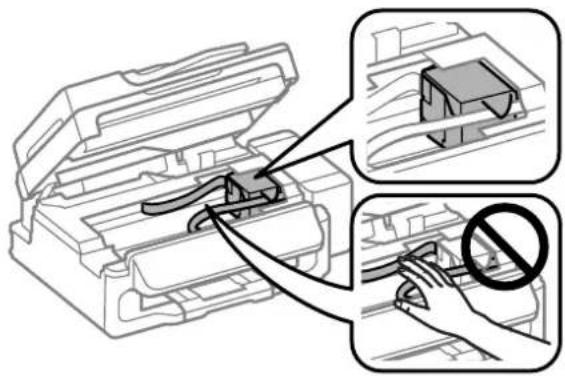
Wenn sich der Druckkopf nicht in der Ausgangsposition rechts befindet, schalten Sie das Gerät ein und warten Sie, bis der Druckkopf ganz rechts einrastet. Schalten Sie anschließend das Gerät aus.
4
Ziehen Sie erst das Netzkabel von der Steckdose und dann alle Kabel vom Produkt ab.
5
Sichern Sie den Druckkopf mithilfe von Klebestreifen am Gehäuse wie abgebildet und schließen Sie dann die Scanner-Einheit.
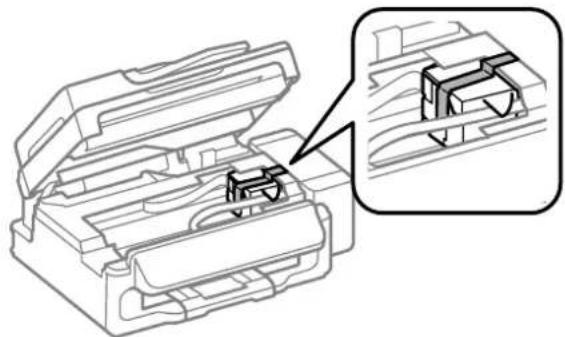
Bekleben Sie nicht das weiße, flache Kabel im Inneren des Geräts.
6
Stellen Sie die Transportsicherung in die verriegelte Position (Transporting).
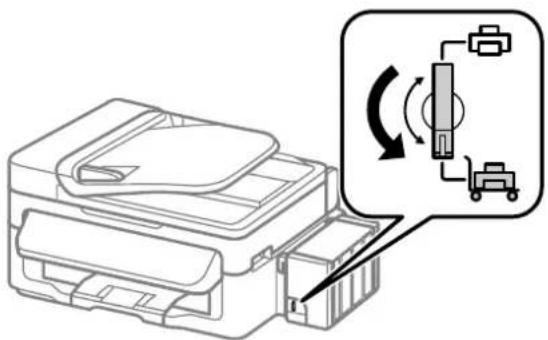
Produkt- und Softwarewartung
7 Die Tintenbehältereinheit vom Gerät abnehmen und ablegen, und dann darauf achten, den Tintenbehälter sicher mit dem Deckel zu verschließen.
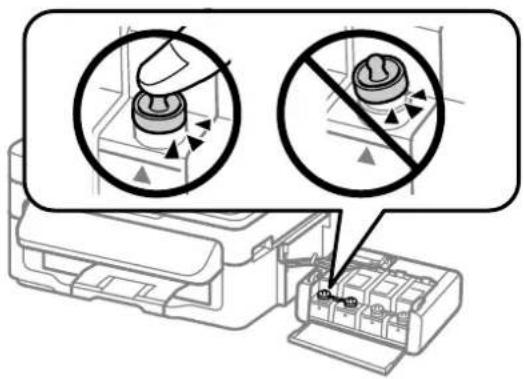
8 Die hervorstehenden Teile des Tintenbehälters mit den im Lieferumfang des Gerätes enthaltenen Abdeckungen abdecken und dann die Tintenbehältereinheit am Gerät einsetzen.
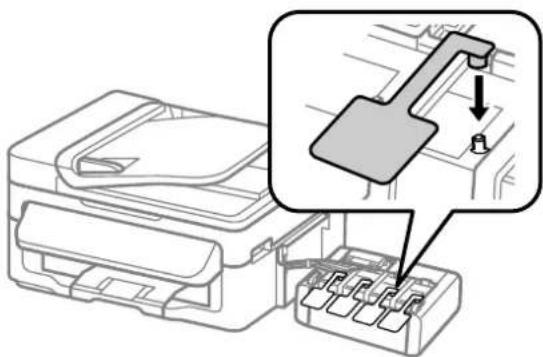
9 Packen Sie das Produkt mit dem Originalmaterial wieder in den Lieferkarton ein.
Wichtig:
□ Halten Sie das Produkt während des Transports eben. Andernfalls kann Tinte auslaufen.
Nach dem Transport das Sicherungsband vom Druckkopf und die Abdeckungen der Tintenbehälter entfernen und dann die Transportsicherung entriegeln (Printing). Wenn die Druckqualität sich verschlechtert hat, führen Sie einen Reinigungszyklus durch oder richten Sie den Druckkopf aus.
☐ Geöffnete Tintenflaschen nicht zusammen mit dem Gerät in den Karton stellen.
Produkt- und Softwarewartung
Hinweis:
Bewahren Sie die Abdeckungen für die installierten Tintenbehälter für einen späteren Gerätetransport an der Geräteseite auf.
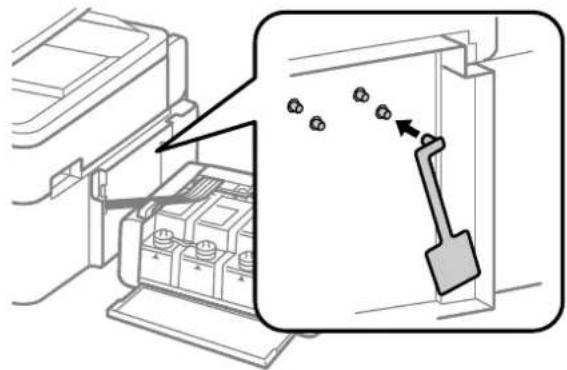
Überprüfen und Installieren Ihrer Software
Überprüfen der auf Ihrem Computer installierten Software
Um die Funktionen zu nutzen, die in diesem Benutzerhandbuch beschrieben werden, müssen Sie die folgende Software installieren.
□Epson Driver and Utilities (Epson-Treiber und -Utilitys)
□Epson Easy Photo Print
□Epson Event Manager
Folgen Sie den nachfolgenden Schritten zur Überprüfung, ob die Software auf Ihrem Computer installiert ist.
Für Windows

Windows 7 und Vista: Klicken Sie auf die Schaltfläche Start und wählen Sie Control Panel (Systemsteuerung).
Windows XP: Klicken Sie auf Start und wählen Sie Control Panel (Systemsteuerung).

Windows 7 und Vista: Klicken Sie auf Uninstall a program (Programm deinstallieren) in der Kategorie Programs (Programme).
Windows XP: Doppelklicken Sie auf das Symbol Add or Remove Programs (Software).

Überprüfen Sie die Liste der aktuell installierten Programme.
Für Mac OS X

Doppelklicken Sie auf Macintosh HD.
Produkt- und Softwarewartung
2 Doppelklicken Sie auf den Ordner Epson Software im Order Applications (Programme) und überprüfen Sie den Inhalt.
Hinweis:
☐ Der Ordner Applications (Programme) enthält Software von Drittanbietern.
Um zu prüfen, ob der Druckertreiber installiert ist, klicken Sie auf System Preferences (Systemeinstellungen) im Apple-Menü und anschließend auf Print & Scan (Drucken & Scannen) (für Mac OS X 10.7) oder Print & Fax (Drucken & Faxen) (für Mac OS X 10.6 oder 10.5). Suchen Sie dann im Listenfeld Printers (Drucker) nach Ihrem Gerät.
Installieren der Software
Legen Sie die mit Ihrem Gerät mitgelieferte Druckersoftwaredisk ein und wählen Sie die zu installierende Software auf dem Bildschirm Software Select (Software-Auswahl).
Deinstallieren Ihrer Software
Zur Lösung bestimmter Probleme oder bei Aktualisierung des Betriebssystems kann es erforderlich werden, die Software zu deinstallieren und anschließend neu zu installieren.
In den folgenden Abschnitten finden Sie Informationen, mit denen Sie bestimmen können, welche Anwendungen installiert sind.
„Überprüfen der auf Ihrem Computer installierten Software“ auf Seite 105
Für Windows
Hinweis:
☐ Unter Windows 7 und Vista benötigen Sie ein Administratorkonto und -passwort, falls Sie als Standardbenutzer angemeldet sind.
☐ Unter Windows XP müssen Sie sich bei einem Konto des Typs Computer Administrator (Computeradministrator) anmelden.
1 Schalten Sie das Gerät aus.
2 Trennen Sie das Schnittstellenkabel des Geräts vom Computer.
3 Fahren Sie folgendermaßen fort.
Windows 7 und Vista: Klicken Sie auf die Schaltfläche Start und wählen Sie Control Panel (Systemsteuerung).
Windows XP: Klicken Sie auf Start und wählen Sie Control Panel (Systemsteuerung).
Produkt- und Softwarewartung
4
Fahren Sie folgendermaßen fort.
Windows 7 und Vista: Klicken Sie auf Uninstall a program (Programm deinstallieren) in der Kategorie Programs (Programme).
Windows XP: Doppelklicken Sie auf das Symbol Add or Remove Programs (Software).
5
Wählen Sie aus der angezeigten Liste die Software, die Sie deinstallieren möchten, wie zum Beispiel den Treiber des Gerätes und die Anwendung.
6
Fahren Sie folgendermaßen fort.
Windows 7: Klicken Sie auf Uninstall/Change (Deinstallieren/ändern) oder Uninstall (Deinstallieren).
Windows Vista: Klicken Sie auf Uninstall/Change (Deinstallieren/ändern) oder Uninstall (Deinstallieren) und anschließend auf Continue (Fortsetzen) im Fenster User Account Control (Benutzerkontensteuerung).
Windows XP: Klicken Sie auf Change/Remove (Ändern/Entfernen) oder Remove (Entfernen).
Hinweis:
Wenn Sie sich zum Deinstallieren des Gerätetreibers in Schritt 5 entschieden haben, wählen Sie das Symbol für Ihr Gerät und klicken Sie auf OK.
7
Wenn das Fenster zur Bestätigung angezeigt wird, klicken Sie auf Yes (Ja) oder Next (Weiter).
8
Folgen Sie den Anweisungen am Bildschirm.
In einigen Fällen werden Sie in einer Meldung aufgefordert, Ihren Computer neu zu starten. Achten Sie in diesem Fall darauf, dass I want to restart my computer now (Computer jetzt neu starten) ausgewählt ist und klicken Sie auf Finish (Beenden).
Für Mac OS X
Hinweis:
Um die Druckersoftware deinstallieren zu können, laden Sie den Uninstaller herunter.
Besuchen Sie die Website unter:
http://www.epson.com
Wählen Sie dann den Bereich „Support“ Ihrer regionalen Epson-Website aus.
☐ Zum Deinstallieren von Anwendungen müssen Sie sich mit einem Computer Administrator (Computer-Administrator) anmelden.
Sie können keine Anwendungen deinstallieren, wenn Sie als Benutzer mit eingeschränktem Benutzerkonto angemeldet sind.
☐ Je nach der Anwendung können separate Programme zum Installieren und Deinstallieren vorhanden sein.
1
Schließen Sie alle laufenden Anwendungen.
2
Doppelklicken Sie auf das Symbol Uninstaller auf der Mac OS X-Festplatte.
Produkt- und Softwarewartung
3 Aktivieren Sie in der angezeigten Liste die Kontrollkästchen für die Software, die Sie deinstallieren möchten, wie zum Beispiel den Treiber des Gerätes und die Anwendung.
4 Klicken Sie auf Uninstall (Deinstallieren).
5 Folgen Sie den Anweisungen am Bildschirm.
Wenn Sie die zu deinstallierende Software nicht im Fenster Uninstaller finden können, doppelklicken Sie auf den Ordner Applications (Programme) auf Ihrer Mac OS X-Festplatte, wählen Sie die Anwendung aus, die Sie deinstallieren möchten, und ziehen Sie sie zum Trash (Papierkorb)-Symbol.
Hinweis:
Wenn Sie den Druckertreiber deinstallieren und der Name Ihres Geräts verbleibt im Fenster Print & Scan (Drucken & Scannen) (für Mac OS X 10.7) oder Print & Fax (Drucken & Faxen) (für Mac OS X 10.6 oder 10.5), wählen Sie den Namen Ihres Produkts und klicken Sie auf die Schaltfläche — entfernen.
Fehleranzeigen
Fehlermeldungen im Bedienfeld
Dieser Abschnitt beschreibt die Bedeutung der Meldungen, die auf dem LCD-Bildschirm angezeigt werden.
| Fehlermeldungen Lösungen | |
| PapierstauOk drücken. Wenn der Fehler nicht gelöscht wird, das Papier manuell herausnehmen. | Entfernen Sie das gestaute Papier.→ „Papierstau“ auf Seite 113 |
| Papierstau im automatischen Vorlageneinzug. Gestautes Papier entfernen. | |
| Kommunikationsfehler. Sicherstellen, dass das Kabel an-geschlossen ist, und erneut versuchen. | Stellen Sie sicher, dass der Computer korrekt angeschlossen wurde. Sollten die Fehlermeldungen weiterhin angezeigt werden, stellen Sie sicher, dass die Scansoftware auf Ihrem Computer installiert wurde und die Softwareeinstellungen richtig sind. |
| DruckerfehlerPapierstau. Scanner öffnen, Papier entfernen und dann den Drucker ausschalten. Siehe Handbuch. | Schalten Sie das Gerät aus und wieder ein. Achten Sie darauf, dass sich kein Papier mehr im Produkt befindet. Falls die Fehlermeldung weiterhin angezeigt wird, wenden Sie sich an den Epson-Kundendienst. |
| ADE-Fehler.Objekte oder Dokumente aus ADE entfernen. Ausschalten. In Dokumentation nachlesen. | |
| DruckerfehlerSiehe Handbuch, und rufen Sie ggf. den Service an. | |
| ScannerfehlerSiehe Handbuch, und rufen Sie ggf. den Service an. | Schalten Sie das Gerät aus und wieder ein. Falls die Fehlermeldung weiterhin angezeigt wird, wenden Sie sich an den Epson-Kundendienst. |
| FaxfehlerSiehe Handbuch, und rufen Sie ggf. den Service an. | |
| Ein Tintenkissen im Drucker ist fast verbraucht. Bitte den Epson-Support verständigen. | Drücken Sie OK, um den Druckvorgang fortzusetzen. Die Nachricht wird solange angezeigt, bis das Tintenkissen ausgewechselt wurde.Kontaktieren Sie den Epson-Support, um die Tintenkissen vor Ablauf der Service-Dauer auszuwechseln. Wenn die Abfalltintenkissen voll sind, stoppt das Gerät und Sie müssen sich an den Epson-Kundendienst wenden, um weiterdrucken zu können. |
| Ein Tintenkissen im Drucker ist verbraucht. Bitte den Epson-Support verständigen. | Wenden Sie sich an den Epson-Support, um das Tintenkissen auswechseln zu lassen. |
Fehleranzeigen
| Fehlermeldungen Lösungen | |
| Kein WähltonFaxjob unvollst. | Stellen Sie sicher, dass das Telefonkabel richtig angeschlossen ist und überprüfen Sie die Telefonleitung auf ihre Funktionstüchtigkeit.→ „Anschluss an eine Telefonleitung“ auf Seite 67Wenn Ihr Gerät an eine Nebenstellenanlage oder einen Terminaladapter (TA) angeschlossen ist, schalten Sie die OptionWähltonerkennungaus.→ Drücken Sie ◆ und anschließend ≡. Wählen Sie anschließend Faxeinstellungen>Kommunikation>Wähltonerkennung. |
| Recovery Mode Die Aktualisierung der Firmware ist fehlgeschlagen. Sie müssen die Aktualisierung der Firmware erneut ausführen. Halten Sie ein USB-Kabel bereit und rufen Sie Ihre regionale Epson-Website für weitere Hinweise auf. | |
Fehlerbehebung für das Drucken/Kopieren Grundlegende Fehlerbehebung
Problemdiagnose
Probleme mit dem Gerät versuchen Sie am besten in zwei Schritten zu beheben: Zuerst stellen Sie den Fehler fest, dann befolgen Sie die Lösungsvorschläge, bis der Fehler behoben ist.
Die Informationen, die Sie zur Diagnose und Behebung der gängigsten Probleme benötigen, finden Sie in der Online-Problemlösung, auf dem Bedienfeld des Druckers oder im Statusmonitor. Näheres finden Sie jeweils im entsprechenden Abschnitt weiter unten.
Wenn Sie ein spezielles Problem mit der Druckqualität haben, ein Druckproblem, welches nicht mit der Druckqualität zusammenhängt, ein Problem mit dem Papiereinzug oder wenn das Gerät nicht druckt, lesen Sie bitte den entsprechenden Abschnitt.
Um ein Problem zu beheben, müssen Sie den aktuellen Druckvorgang gegebenenfalls abbrechen.
→ „Abbrechen eines Druckauftrags“ auf Seite 34
Produktstatus wird geprüft
Wenn ein Problem während des Druckens auftritt, erscheint im Statusmonitorfenster eine Fehlermeldung.
Wenn eine Fehlermeldung darauf hinweist, dass die Abfalltintenkissen des Geräts das Ende ihrer Gebrauchsdauer erreicht haben, lassen Sie diese vom Epson-Kundendienst austauschen. Die Nachricht wird solange angezeigt, bis die Tintenkissen ausgewechselt wurden. Wenn die Abfalltintenkissen voll sind, stoppt das Gerät und Sie müssen sich an den Epson-Kundendienst wenden, um weiterdrucken zu können.
Für Windows
Es gibt zwei Möglichkeiten zum Aufrufen von EPSON Status Monitor 3:
☐ Doppelklicken Sie auf das Gerätesymbol in der Windows-Taskleiste. Wie Sie ein Symbol in der Taskleiste hinzufügen, ist im nachstehenden Abschnitt beschrieben:
„Über das Shortcut-Symbol in der taskbar (Taskleiste)“ auf Seite 30
☐ Öffnen Sie den Druckertreiber, klicken Sie auf die Registerkarte Maintenance (Utility) und dann auf die Schaltfläche EPSON Status Monitor 3.
Fehlerbehebung für das Drucken/Kopieren Grundlegende Fehlerbehebung
Beim Aufrufen von EPSON Status Monitor 3 wird das folgende Fenster angezeigt:
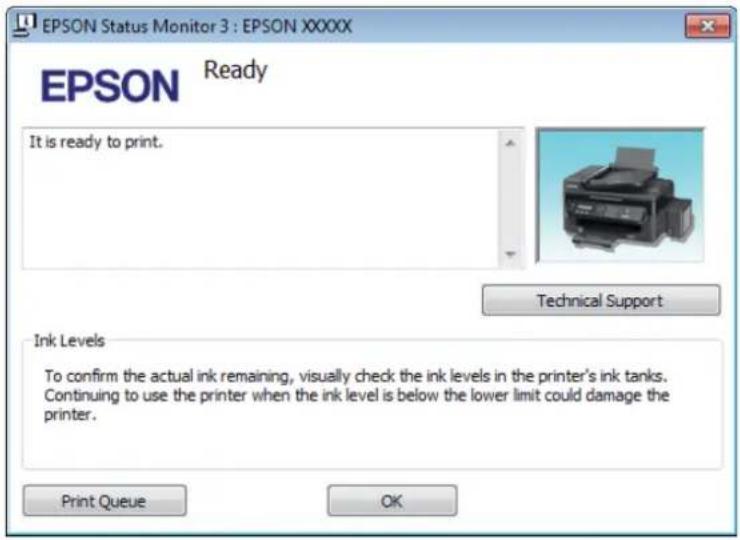
Wenn der EPSON Status Monitor 3 nicht erscheint, öffnen Sie den Druckertreiber und klicken Sie auf die Registerkarte Maintenance (Utility) und anschließend auf die Schaltfläche Extended Settings (Erweiterte Einstellungen). Aktivieren Sie im Fenster Extended Settings (Erweiterte Einstellungen) das Kontrollkästchen Enable EPSON Status Monitor 3 (EPSON Status Monitor 3 aktivieren).
Der EPSON Status Monitor 3 zeigt folgende Informationen an:
□Technical Support (Technischer Support):
Klicken Sie auf Technical Support (Technischer Support), um die Website für technischen Support von Epson aufzurufen.
□Print Queue (Druckerwarteschl.):
Sie können Windows Spooler (Windows-Spooler) anzeigen, indem Sie auf Print Queue (Druckerwarteschl.) klicken.
Für Mac OS X
Befolgen Sie die nachstehende Schritte, um EPSON Status Monitor aufzurufen.

Rufen Sie das Dialogfeld „Epson Printer Utility 4“ auf.
„Aufrufen des Druckertreibers unter Mac OS X“ auf Seite 30
Fehlerbehebung für das Drucken/Kopieren Grundlegende Fehlerbehebung

Klicken Sie auf das Symbol EPSON Status Monitor. Der EPSON Status Monitor wird angezeigt.
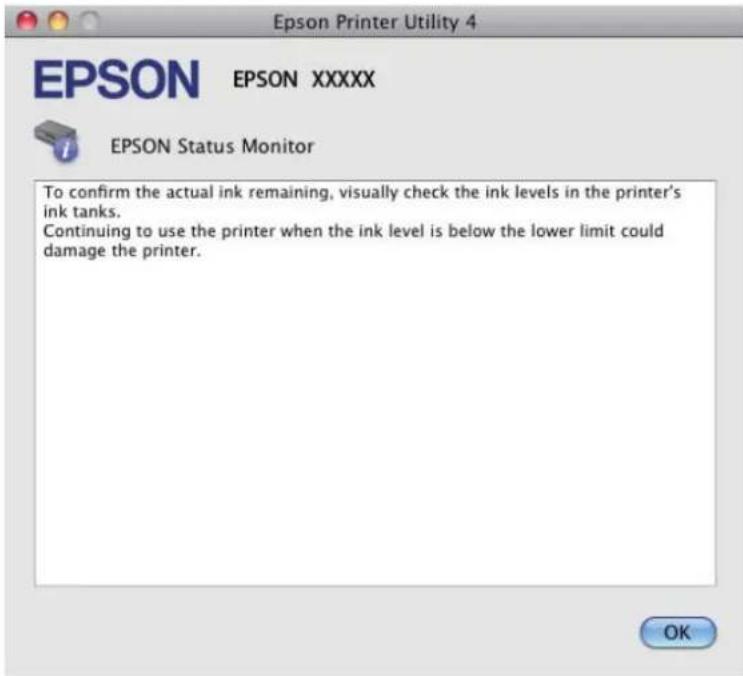
Die Tasten im Bedienfeld niemals berühren, wenn Ihre Hand im Gerät ist.

Wichtig:
Achten Sie darauf, nicht an Kabeln oder Tintenschläuche zu ziehen oder sonstige Bauteile im Geräteinneren unnötigerweise zu berühren. Tinte könnte sonst auslaufen oder das Gerät beschädigt werden.
Hinweis:
☐ Brechen Sie den Druckauftrag ab, wenn Sie durch eine Meldung auf dem LCD-Bildschirm oder vom Drucker-Treiber dazu aufgefordert werden.
Drücken Sie nach dem Entfernen des gestauten Papiers die am LCD-Bildschirm gezeigte Taste.
Entfernen von gestautem Papier aus dem Inneren des Geräts

Öffnen Sie die Scanner-Einheit.
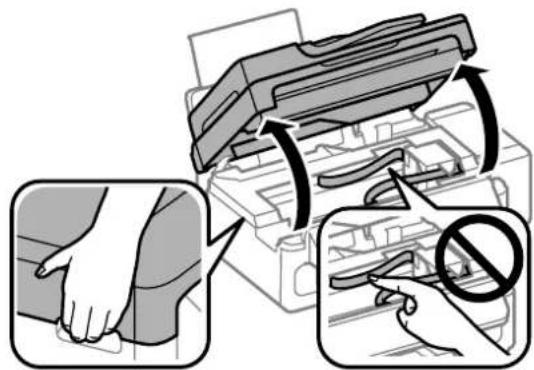
Heben Sie die Scanner-Einheit nicht an, wenn das Vorlagenglas geöffnet ist.

Entfernen Sie sämtliches Papier im Innern, einschließlich zerrissener Stücke.
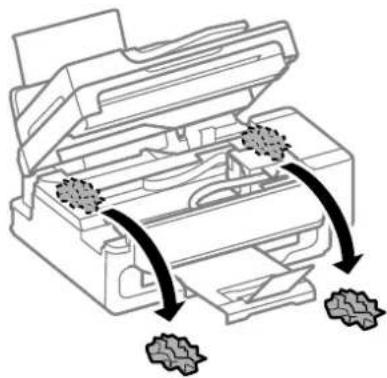
Schließen Sie langsam die Scanner-Einheit.
Enfernen von Papier aus dem automatischen Vorlageneinzug (ADF)

Entnehmen Sie den Papierstapel aus dem Zufuhrfach des automatischen Vorlageneinzugs.
Fehlerbehebung für das Drucken/Kopieren Grundlegende Fehlerbehebung
2
Öffnen Sie die Abdeckung des ADF.
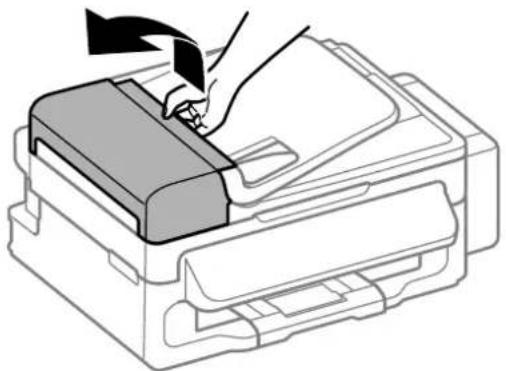
Öffnen Sie die Abdeckung des ADF, bevor Sie das gestaute Papier entfernen. Wenn Sie die Abdeckung nicht öffnen, kann das Gerät beschädigt werden.
3
Entfernen Sie das gestaute Papier vorsichtig.
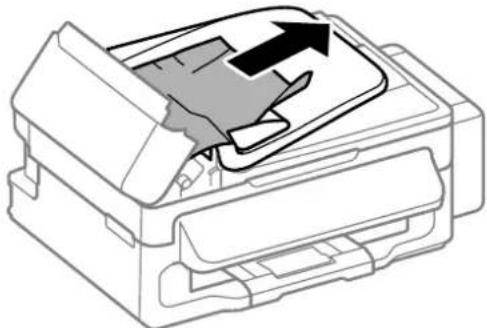
Öffnen Sie den automatischen Vorlageneinzug (ADF).
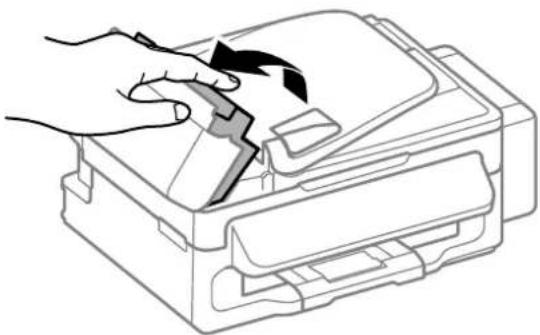
Fehlerbehebung für das Drucken/Kopieren Grundlegende Fehlerbehebung
5
Entfernen Sie sämtliches Papier im Innern, einschließlich zerrissener Stücke.
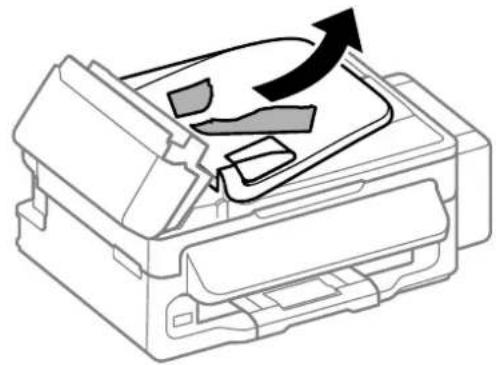
Schließen Sie den automatischen Vorlageneinzug (ADF).
7
Heben Sie das Zufuhrfach des automatischen Vorlageneinzugs an.
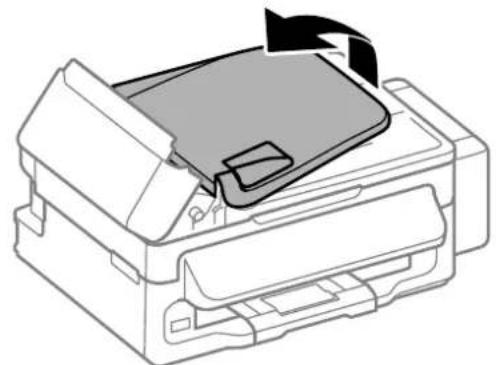
Entfernen Sie das gestaute Papier vorsichtig.
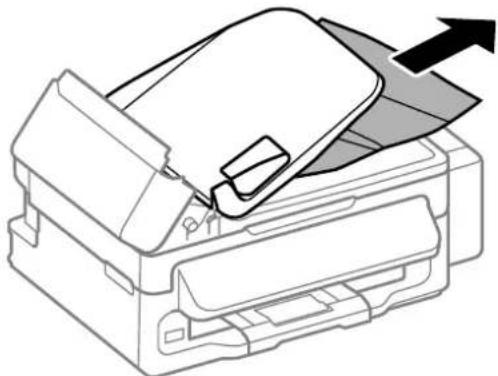
Bringen Sie das ADF-Einzugsfach wieder in die ursprüngliche Position und schließen Sie die ADF-Abdeckung.
Vermeiden von Papierstau
Wenn häufiger Papierstaus auftreten, prüfen Sie Folgendes:
□Das Papier ist glatt, nicht gewellt oder zerknittert.
Fehlerbehebung für das Drucken/Kopieren Grundlegende Fehlerbehebung
□Sie verwenden ein hochwertiges Papier.
Das Papier ist mit der bedruckbaren Seite nach oben in den hinteren Papiereinzug eingelegt.
☐Der Papierstapel wurde vor dem Einlegen aufgefächert.
☐ Legen Sie Normalpapier nicht über die sich innen an der Papierführungsschiene befindlichen Linie unterhalb der Pfeilmarkierung ▼ ein.
Bei Epson-Spezialmedien darauf achten, dass die Blattanzahl unter dem für das Medium festgelegten Maximum liegt.
→ „Auswahl des Papiers“ auf Seite 19
☐ Die Papierführungsschienen sind fest gegen die Papierseiten ausgerichtet.
Das Gerät befindet sich auf einer ebenen, stabilen Unterlage, die an allen Seiten über die Grundfläche des Druckers hinausragt. Das Gerät arbeitet nicht einwandfrei, wenn es gekippt wird.
Nach einem Papierstau erneut drucken (nur Windows)
Wenn Sie einen Druckauftrag wegen eines Papierstaus abgebrochen haben, können Sie den Druckauftrag erneut drucken, ohne dabei bereits gedruckte Seiten noch einmal zu drucken.
1 Paperstau beheben.
→ „Papierstau“ auf Seite 113
2 Rufen Sie die Druckereinstellungen auf.
→ „Aufrufen des Druckertreibers unter Windows“ auf Seite 29
3 Aktivieren Sie das Kontrollkästchen Print Preview (Druckvorschau) im Fenster Main (Haupteinstellungen) des Druckertreibers.
4 Nehmen sie die für den Druckvorgang gewünschten Einstellungen vor.
5 Klicken Sie auf OK, um das Druckereinstellungsfenster zu schließen, und drucken Sie dann die Datei. Das Fenster Print Preview (Druckvorschau) wird geöffnet.
6 Wählen Sie im Seitenlistenfeld auf der linken Seite eine Seite, die schon gedruckt wurde und wählen Sie dann die Option Remove Page (Seite entfernen) aus dem Menü Print Options (Druckoptionen). Wiederholen Sie diesen Schritt für alle bereits gedruckten Seiten.
7 Klicken Sie auf Print (Drucken) im Fenster Print Preview (Druckvorschau).
Hilfe zur Druckqualität
Falls Sie Streifen (helle Bänder), fehlende Farben oder andere Qualitätsprobleme bei Ihren Ausdrucken bemerken, versuchen Sie folgende Lösungsansätze.
Fehlerbehebung für das Drucken/Kopieren Grundlegende Fehlerbehebung
□Stellen Sie sicher, dass Papier eingelegt und die Vorlage richtig platziert wurde.
„Einlegen von Papier und Umschlägen“ auf Seite 21
→ „Einlegen von Vorlagen“ auf Seite 24
☐ Überprüfen Sie die Einstellungen für das Papierformat und den Papiertyp.
→ „Auswahl des Papiers“ auf Seite 19
Der Druckkopf könnte verstopft sein. Führen Sie zunächst einen Düsentest durch und reinigen Sie anschließend den Druckkopf.
Drücken Sie ≡ und wählen Sie Wartung > Düsentest.
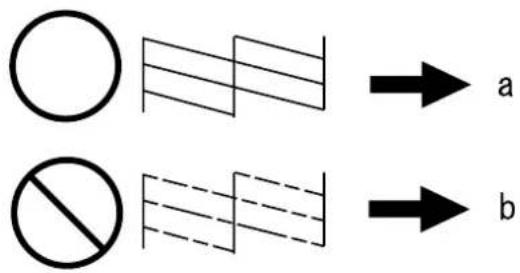
(a) OK
(b) Druckkopfreinigung erforderlich
Wenn Sie Probleme mit der Druckqualität haben, vergleichen Sie den Testdruck mit den nachstehenden Abbildungen. Klicken Sie auf den Bildtitel unter der Abbildung, die am ehesten Ihrem Ausdruck entspricht.
| enthalten alle Aufdruck. W J 5008 "Regel Testmuster in Ordnung |  Testmuster in Ordnung Testmuster in Ordnung |
| enthalten alle Aufdruck. W J 5008 "Regel: ➔ „Horizontale Streifen“ auf Seite 119 |  ➔ „Vertikale Streifen oder Fehlausrichtung“ auf Seite 119 ➔ „Vertikale Streifen oder Fehlausrichtung“ auf Seite 119 |
 ➔ „Vertikale Streifen oder Fehlausrichtung“ auf Seite 119 ➔ „Vertikale Streifen oder Fehlausrichtung“ auf Seite 119 |
Fehlerbehebung für das Drucken/Kopieren Grundlegende Fehlerbehebung
→ „Falsche oder fehlende Farben“ auf Seite 120

„Undeutlicher oder verschmierter Ausdruck“ auf Seite 120
Horizontale Streifen
Achten Sie darauf, dass die bedruckbare Seite des Papiers (heller oder glänzender) im hinteren Papiereinzug nach oben zeigt.
☐ Führen Sie das Utility zur Druckkopfreinigung aus, um eventuell verstopfte Düsen zu reinigen.
→ „Reinigen des Druckkopfs“ auf Seite 93
□ Verwenden Sie, wenn möglich, Original-Epson-Tintenflaschen.
Achten Sie darauf, dass die im LCD-Menü oder im Druckertreiber eingestellte Papiersorte mit der im Produkt eingelegten Papiersorte übereinstimmt.
→ „Auswahl des Papiers“ auf Seite 19
☐ Wenn eine Streifenbildung mit Abständen von 2,5 cm auftritt, führen Sie das Dienstprogramm Print Head Alignment (Druckkopf-Justage) aus.
→ „Ausrichten des Druckkopfs“ auf Seite 94
☐ Falls die Kopie ein Moirémuster (gekreuzte Schraffur) aufweist, ändern Sie die Einstellung Verkleinern/Vergrößern im LCD-Menü oder verschieben Sie die Vorlage.
Reinigen Sie bei Problemen mit der Kopierqualität die Außenseite des Produkts.
→ „Äußere Reinigung des Gehäuses“ auf Seite 100
Vertikale Streifen oder Fehlausrichtung
Achten Sie darauf, dass die bedruckbare Seite des Papiers (heller oder glänzender) im hinteren Papiereinzug nach oben zeigt.
Führen Sie das Utility zur Druckkopfreinigung aus, um eventuell verstopfte Düsen zu reinigen.
→ „Reinigen des Druckkopfs“ auf Seite 93
☐ Starten Sie das Utility zur Print Head Alignment (Druckkopf-Justage).
→ „Ausrichten des Druckkopfs“ auf Seite 94
☐ Deaktivieren Sie unter Windows das Kontollkästchen High Speed (Schnell) im Fenster More Options (Weitere Optionen) des Druckertreibers. Weitere Informationen dazu finden Sie in der Online-Hilfe.
Für Mac OS X wählen Sie die Option Off (Aus) aus dem High Speed Printing (Druck mit hoher Geschwindigkeit). Um den High Speed Printing (Druck mit hoher Geschwindigkeit) anzuzeigen, klicken Sie durch folgende Menüs: System Preferences (Systemeinstellungen), Print & Scan (Drucken & Scannen) (für Mac OS X 10.7) oder Print & Fax (Drucken & Faxen) (für Mac OS X 10.6 oder 10.5), Ihr Produkt (im Listenfeld Printers (Drucker)), Options & Supplies (Optionen & Zubehör) und anschließend Driver (Treiber).
Fehlerbehebung für das Drucken/Kopieren Grundlegende Fehlerbehebung
☐ Achten Sie darauf, dass die im LCD-Menü oder im Druckertreiber eingestellte Papiersorte mit der im Produkt eingelegten Papiersorte übereinstimmt.
→ „Auswahl des Papiers“ auf Seite 19
☐Reinigen Sie bei Problemen mit der Kopierqualität die Außenseite des Produkts.
→ „Äußere Reinigung des Gehäuses“ auf Seite 100
Falsche oder fehlende Farben
☐ Achten Sie darauf, dass die erste Aktivierung des Tintenzuleitungssystems abgeschlossen ist.
☐ Achten Sie darauf, dass die Transportsicherung entriegelt ist (Printing).
☐ Prüfen Sie den Tintenbehälter. Wenn der Tintenfüllstand unter die Mindestfüllmenge am Tintenbehälter gefallen ist, füllen Sie den Tintenbehälter so bald wie möglich nach.
☐ Deaktivieren Sie unter Windows die Einstellung Grayscale (Graustufen) im Fenster Main (Haupteinstellungen) des Druckertreibers.
Löschen Sie unter Mac OS X die Einstellung Grayscale (Graustufen) in Print Settings (Druckereinstellungen) im Dialogfeld Print (Drucken) des Druckertreibers.
Weitere Informationen dazu finden Sie in der Online-Hilfe.
Ändern Sie in der Anwendung oder in den Druckereinstellungen die Farbeinstellungen.
Überprüfen Sie unter Windows die Einstellungen im Fenster More Options (Weitere Optionen).
Aktivieren Sie unter Mac OS X das Kontrollkästchen Color Options (Farboptionen) im Dialogfeld Print (Drucken).
Weitere Informationen dazu finden Sie in der Online-Hilfe.
Führen Sie das Utility zur Druckkopfreinigung aus, um eventuell verstopfte Düsen zu reinigen.
→ „Reinigen des Druckkopfs“ auf Seite 93
☐ Wurde mit dem Gerät längere Zeit nicht gedruckt, verwenden Sie das Utility Power Ink Flushing (Hochdruck-Tintenspülung) im Druckertreiber.
„Ersetzen der Tinte in den Tintenschläuchen“ auf Seite 97
☐ Verwenden Sie möglichst Original-Epson-Tintenflaschen und von Epson empfohlenes Papier.
Undeutlicher oder verschmierter Ausdruck
□ Verwenden Sie möglichst Original-Epson-Tintenflaschen und von Epson empfohlenes Papier.
☐ Achten Sie darauf, das Produkt auf eine ebene, stabile Fläche zu stellen, die an allen Seiten über die Grundfläche des Druckers hinausragt. Das Gerät arbeitet nicht einwandfrei, wenn es gekippt wird.
☐ Achten Sie darauf, dass die Transportsicherung entriegelt ist (Printing).
☐ Prüfen Sie den Tintenbehälter. Wenn der Tintenfüllstand unter die Mindestfüllmenge am Tintenbehälter gefallen ist, füllen Sie den Tintenbehälter so bald wie möglich nach.
☐ Stellen Sie sicher, dass das Papier nicht beschädigt, schmutzig oder zu alt ist.
☐ Achten Sie darauf, dass das Papier trocken ist und die bedruckbare Seite (heller oder glänzender) im hinteren Papiereinzug nach oben zeigt.
Fehlerbehebung für das Drucken/Kopieren Grundlegende Fehlerbehebung
☐ Wenn das Papier zur bedruckbaren Seite hin gewölbt ist, glätten Sie es oder biegen Sie es leicht nach der anderen Seite.
☐ Achten Sie darauf, dass die im LCD-Menü oder im Druckertreiber eingestellte Papiersorte mit der im Produkt eingelegten Papiersorte übereinstimmt.
→ „Auswahl des Papiers“ auf Seite 19
☐ Nehmen Sie jedes Blatt Papier sofort nach dem Drucken aus dem Ausgabefach.
☐ Berühren Sie keinesfalls die bedruckte Glanzpapierseite und achten Sie darauf, dass nichts damit in Berührung kommt. Beachten Sie zur Handhabung der Ausdrucke die mit dem Papier gelieferten Hinweise.
Führen Sie das Utility zur Druckkopfreinigung aus, um eventuell verstopfte Düsen zu reinigen.
→ „Reinigen des Druckkopfs“ auf Seite 93
☐Starten Sie das Utility zur Druckkopf-Justage.
→ „Ausrichten des Druckkopfs“ auf Seite 94
☐ Wenn das Papier nach dem Drucken mit Tinte verschmiert ist, reinigen Sie das Innere des Geräts.
→ „Innere Reinigung des Gerätes“ auf Seite 101
Reinigen Sie bei Problemen mit der Kopierqualität die Außenseite des Produkts.
→ „Äußere Reinigung des Gehäuses“ auf Seite 100
☐ Wurde mit dem Gerät längere Zeit nicht gedruckt, verwenden Sie das Utility Power Ink Flushing (Hochdruck-Tintenspülung) im Druckertreiber.
„Ersetzen der Tinte in den Tintenschläuchen“ auf Seite 97
Verschiedene Druckausgabeprobleme
Falsche oder unvollständige Zeichen
☐Löschen Sie etwaige angehaltene Druckaufträge.
→ „Abbrechen eines Druckauftrags“ auf Seite 34
☐ Schalten Sie das Gerät und den Computer aus. Vergewissern Sie sich, dass das Schnittstellenkabel des Geräts einwandfrei angeschlossen ist.
☐ Deinstallieren Sie den Druckertreiber und installieren Sie ihn dann erneut.
„Deinstallieren Ihrer Software“ auf Seite 106
Falsche Ränder
☐ Achten Sie darauf, dass das Papier im hinteren Papiereinzug korrekt eingelegt wurde.
„Einlegen von Papier und Umschlägen“ auf Seite 21
☐ Überprüfen Sie die Randeinstellungen in der Awendungssoftware. Stellen Sie sicher, dass sich die Randeinstellungen innerhalb des Druckbereichs befinden.
→ „Druckbereich“ auf Seite 139
Fehlerbehebung für das Drucken/Kopieren Grundlegende Fehlerbehebung
☐ Stellen Sie sicher, dass die Druckertreiber-Einstellungen für das Papierformat dem im Drucker eingelegten Papier entsprechen.
Unter Windows überprüfen Sie das Fenster Main (Haupteinstellungen).
Prüfen Sie unter Mac OS X das Dialogfeld Page Setup (Papierformat) im Dialogfeld Print (Drucken).
☐ Deinstallieren Sie den Druckertreiber und installieren Sie ihn dann erneut.
→ „Deinstallieren Ihrer Software“ auf Seite 106
Etwas schiefer Ausdruck
☐ Achten Sie darauf, dass das Papier im hinteren Papiereinzug korrekt eingelegt wurde.
„Einlegen von Papier und Umschlägen“ auf Seite 21
☐ Falls Draft (Entwurf) als Quality (Qualität) im Main (Haupteinstellungen)-Fenster des Druckertreibers ausgewählt ist (für Windows) oder Fast Economy (Sparmodus schnell) als Print Quality (Qualität) in Print Settings (Druckereinstellungen) (für Mac OS X) ausgewählt wurde, wählen Sie eine andere Einstellung.
Falsche Größe oder Position des kopierten Bilds
☐ Achten Sie darauf, dass die am Bedienfeld eingestellten Werte für Papierformat, Layout und Skalierung mit dem verwendeten Papier übereinstimmen.
☐ Wenn die Ränder der Kopie abgeschnitten sind, verschieben Sie die Vorlage etwas aus der Ecke.
☐Reinigen Sie das Vorlagenglas. → „Äußere Reinigung des Gehäuses“ auf Seite 100
Seitenverkehrtes Bild
☐ Deaktivieren Sie unter Windows das Kontrollkästchen Mirror Image (Bild spiegeln) im Fenster More Options (Weitere Optionen) des Druckertreibers oder schalten Sie die Einstellung Mirror Image (Bild spiegeln) in der Anwendung aus.
Unter Mac OS X deaktivieren Sie das Kontrollkästchen Mirror Image (Bild spiegeln) unter Print Settings (Druckereinstellungen) im Dialogfeld Print (Drucken) des Druckertreibers oder deaktivieren Sie die Einstellung Mirror Image (Bild spiegeln) Ihrer Anwendung.
Weitere Informationen dazu finden Sie in der Online-Hilfe des Druckertreibers oder der Anwendung.
☐ Deinstallieren Sie den Druckertreiber und installieren Sie ihn dann erneut.
→ „Deinstallieren Ihrer Software“ auf Seite 106
Es werden leere Seiten gedruckt
☐ Stellen Sie sicher, dass die Druckertreiber-Einstellungen für das Papierformat dem im Drucker eingelegten Papier entsprechen.
Unter Windows überprüfen Sie das Fenster Main (Haupteinstellungen).
Prüfen Sie unter Mac OS X das Dialogfeld Page Setup (Papierformat) im Dialogfeld Print (Drucken).
Fehlerbehebung für das Drucken/Kopieren Grundlegende Fehlerbehebung
☐ Prüfen Sie unter Windows die Einstellung Skip Blank Page (Leers. Übersp.) durch Klicken auf die Schaltfläche Extended Settings (Erweiterte Einstellungen) im Fenster Maintenance (Utility) des Druckertreibers. Für Mac OS X wählen Sie die Option On (Ein) aus dem Skip Blank Page (Leers. Übersp.). Um den Skip Blank Page (Leers. Übersp.) anzuzeigen, klicken Sie durch folgende Menüs: System Preferences (Systemeinstellungen), Print & Scan (Drucken & Scannen) (für Mac OS X 10.7) oder Print & Fax (Drucken & Faxen) (für Mac OS X 10.6 oder 10.5), Ihr Produkt (im Listenfeld Printers (Drucker)), Options & Supplies (Optionen & Zubehör) und anschließend Driver (Treiber).
☐ Deinstallieren Sie den Druckertreiber und installieren Sie ihn dann erneut.
→ „Deinstallieren Ihrer Software“ auf Seite 106
Bedruckte Seite ist verschmiert oder weist Streifen auf
☐ Wenn das Papier zur bedruckbaren Seite hin gewölbt ist, glätten Sie es oder biegen Sie es leicht nach der anderen Seite.
Erstellen Sie mehrere Kopien, ohne eine Vorlage auf das Vorlagenglas zu legen.
„Innere Reinigung des Gerätes“ auf Seite 101
☐ Deinstallieren Sie den Druckertreiber und installieren Sie ihn dann erneut.
→ „Deinstallieren Ihrer Software“ auf Seite 106
Es wird zu langsam gedruckt
☐ Achten Sie darauf, dass die im LCD-Menü oder im Druckertreiber eingestellte Papiersorte mit der im Produkt eingelegten Papiersorte übereinstimmt.
→ „Auswahl des Papiers“ auf Seite 19
Wählen Sie unter Windows eine geringere Quality (Qualität) im Fenster Main (Haupteinstellungen) des Druckertreibers.
Wählen Sie unter Mac OS X eine geringere Print Quality (Qualität) im Dialogfeld Print Settings (Druckereinstellungen) des Dialogfelds Print (Drucken) des Druckertreibers.
„Aufrufen des Druckertreibers unter Windows“ auf Seite 29
„Aufrufen des Druckertreibers unter Mac OS X“ auf Seite 30
☐Schließen Sie Anwendungen, die Sie nicht benötigen.
Wenn Sie kontinuierlich über einen längeren Zeitraum drucken, wird der Druckvorgang ggf. sehr langsam. Dies hat den Zweck, die Druckgeschwindigkeit zu verringern und die Gerätemechanik vor Überhitzung und Schäden zu schützen. Sollte dies vorkommen, können Sie den Druckbetrieb fortsetzen. Wir empfehlen jedoch, das Gerät zu stoppen und für mindestens 30 Minuten bei eingeschalteter Spannungsversorgung ruhen zu lassen. (Bei ausgeschalteter Spannungsversorgung erfolgt keine Wiederherstellung des Produkts.) Wenn Sie anschließend wieder drucken, arbeitet das Gerät mit normaler Geschwindigkeit.
☐ Deinstallieren Sie den Druckertreiber und installieren Sie ihn dann erneut.
„Deinstallieren Ihrer Software“ auf Seite 106
Wenn Sie alle obigen Methoden ausprobiert haben und das Problem nicht lösen können, siehe Folgendes: → „Erhöhen der Druckgeschwindigkeit (nur Windows)“ auf Seite 126
Das Papier wird nicht ordnungsgemäß eingezogen
Das Papier wird nicht eingezogen
Nehmen Sie den Papierstapel heraus und stellen Sie Folgendes sicher:
□Das Papier ist nicht gewellt oder zerknittert.
Das Papier ist nicht zu alt. Beachten Sie die Hinweise in der Anleitung, die dem Papier beigepackt ist.
☐ Legen Sie Normalpapier nicht über die sich innen an der Papierführungsschiene befindlichen Linie unterhalb der Pfeilmarkierung ▼ ein.
Bei Epson-Spezialmedien darauf achten, dass die Blattanzahl unter dem für das Medium festgelegten Maximum liegt.
→ „Auswahl des Papiers“ auf Seite 19
Das Papier staut sich nicht im Gerät. Falls doch, entfernen Sie das gestaute Papier.
→ „Papierstau“ auf Seite 113
☐ Sie haben alle Sonderanweisungen in dem Hinweisblatt, das dem Druckmedium beigelegt ist, befolgt.
Es werden mehrere Blätter gleichzeitig eingezogen
☐ Legen Sie Normalpapier nicht über die sich innen an der Papierführungsschiene befindlichen Linie unterhalb der Pfeilmarkierung ▼ ein.
Bei Epson-Spezialmedien darauf achten, dass die Blattanzahl unter dem für das Medium festgelegten Maximum liegt.
→ „Auswahl des Papiers“ auf Seite 19
Darauf achten, dass die Papierführungsschienen fest gegen die Papierseiten ausgerichtet sind.
☐ Achten Sie darauf, dass das Papier weder gewölbt noch geknickt oder gefaltet ist. Glätten Sie gewelltes Papier oder wölben Sie es leicht in die Gegenrichtung, bevor Sie es einlegen.
□ Nehmen Sie den Papierstapel heraus, und stellen Sie sicher, dass das Papier nicht zu dünn ist.
→ „Papier“ auf Seite 138
Fächern Sie den Papierstapel auf, um die Blätter voneinander zu lösen, und legen Sie ihn ein.
☐ Wenn zu viele Kopien einer Datei gedruckt werden, prüfen Sie folgendermaßen die Einstellung Copies (Kopien) in Ihrem Druckertreiber und in Ihrer Anwendung.
Prüfen Sie unter Windows die Einstellung Copies (Kopien) im Fenster Main (Haupteinstellungen).
Mac OS X: Prüfen Sie die Einstellung Copies (Kopien) im Dialogfeld Print (Drucken).
Papier ist falsch eingelegt
Wenn das Papier zu weit in das Gerät geschoben wurde, kann es nicht einwandfrei eingezogen werden. Schalten Sie das Gerät aus und nehmen Sie das Papier heraus. Schalten Sie das Gerät dann wieder ein und legen Sie das Papier richtig ein.
Das Papier wird nicht vollständig ausgeworfen oder ist zerknittert
Wenn das Papier nicht vollständig ausgegeben wird, drücken Sie auf eine der ◇-Tasten, um das Papier auszuwerfen. Wenn ein Papierstau im Innern des Produkts auftritt, lesen Sie den folgenden Abschnitt durch, um diesen Papierstau zu beheben.
→ „Papierstau“ auf Seite 113
☐ Wenn das Papier zerknittert ausgegeben wird, ist es möglicherweise zu feucht oder zu dünn. Legen Sie einen neuen Stapel Papier ein.
Hinweis:
Lagern Sie den Papiervorrat in der Originalverpackung in trockener Umgebung.
Das Gerät druckt nicht
Alle Anzeigenleuchten sind aus
Drücken Sie die ⏻-Taste, um sicherzustellen, dass das Produkt eingeschaltet ist.
□Achten Sie darauf, dass das Netzkabel korrekt eingesteckt ist.
☐ Stellen Sie sicher, dass die Steckdose funktioniert und nicht von einem Schalter oder Timer gesteuert wird.
Nur die Betriebsanzeige leuchtet
☐ Schalten Sie das Gerät und den Computer aus. Vergewissern Sie sich, dass das Schnittstellenkabel des Geräts einwandfrei angeschlossen ist.
☐ Wenn Sie eine USB-Schnittstelle verwenden, stellen Sie sicher, dass das Anschlusskabel dem USB- oder Hi-Speed-USB-Standard entspricht.
☐ Wenn das Gerät über einen USB-Hub am Computer angeschlossen ist, schließen Sie ihn an den ersten Hub an. Wird das Gerät immer noch nicht vom Computer erkannt, versuchen Sie, as ohne USB-Hub direkt an den Computer anzuschließen.
☐ Wenn das Gerät über einen USB-Hub am Computer angeschlossen ist, vergewissern Sie sich, dass der USB-Hub vom Computer erkannt wird.
☐ Wenn Sie versuchen, eine komplexe Grafik auszudrucken, reicht möglicherweise der verfügbare Arbeitsspeicher des Computers nicht aus. Versuchen Sie, die Auflösung des Bildes zu verringern oder das Bild in einem kleineren Format zu drucken. Möglicherweise müssen Sie den Computer mit mehr Arbeitsspeicher ausrüsten.
Anwender unter Windows können angehaltene Druckaufträge im Windows Spooler (Windows-Spooler) löschen.
→ „Abbrechen eines Druckauftrags“ auf Seite 34
☐ Deinstallieren Sie den Druckertreiber und installieren Sie ihn dann erneut.
„Deinstallieren Ihrer Software“ auf Seite 106
Fehlerbehebung für das Drucken/Kopieren Grundlegende Fehlerbehebung
Erhöhen der Druckgeschwindigkeit (nur Windows)
Eine zu langsame Druckgeschwindigkeit kann erhöht werden, indem Sie im Fenster Extended Settings (Erweiterte Einstellungen) bestimmte Einstellungen wählen. Klicken Sie auf die Schaltfläche Extended Settings (Erweiterte Einstellungen) im Fenster Maintenance (Utility) des Druckertreibers.
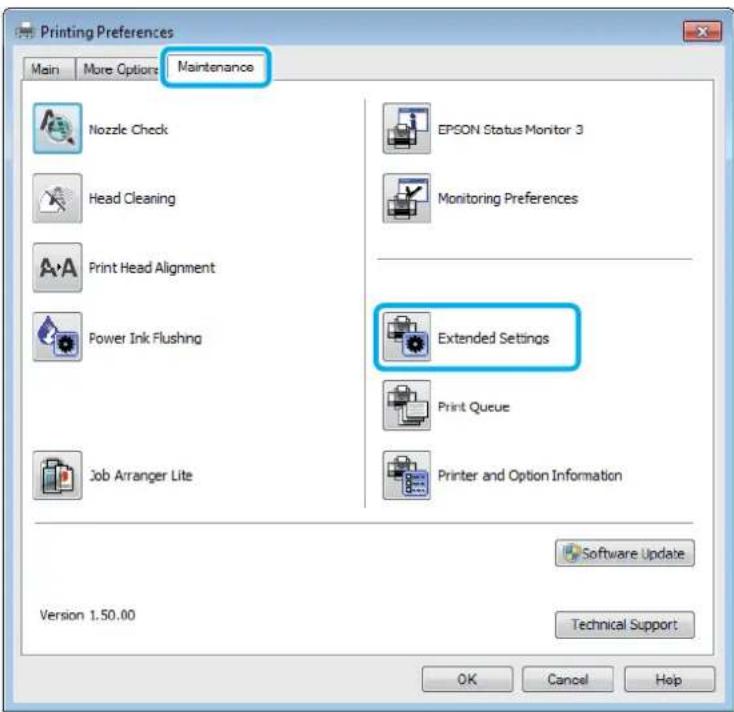
Das folgende Dialogfeld wird angezeigt.
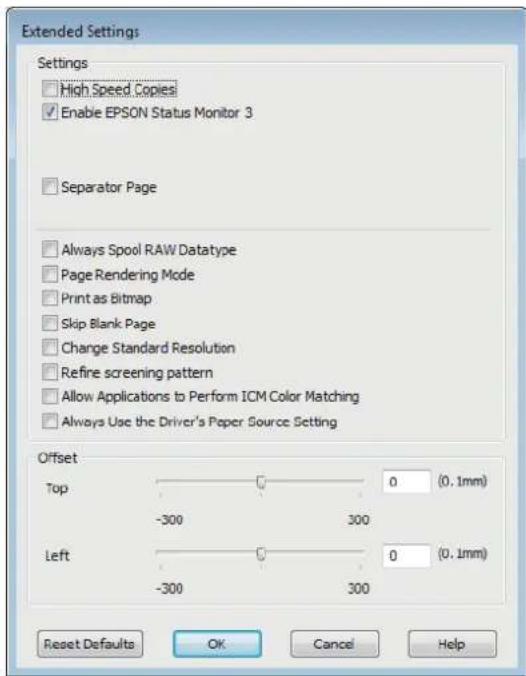
Aktivieren Sie die folgenden Kontrollkästchen, um die Druckgeschwindigkeit zu erhöhen.
Fehlerbehebung für das Drucken/Kopieren Grundlegende Fehlerbehebung
☐High Speed Copies (Schnelle Kopien)
□ Always spool RAW datatype (RAW-Daten immer spoolen)
☐Page Rendering Mode (Seitenrendering-Modus)
□Print as Bitmap (Als Bitmap drucken)
Weitere Informationen über die einzelnen Einstellungen finden Sie in der Online-Hilfe.
Sonstige Probleme
Leises Ausdrucken von Normalpapier
Wenn der Papiertyp Normalpapier ausgewählt wurde und Standard (Windows) oder Normal (Mac OS X) als Druckqualität eingestellt ist, druckt das Gerät mit hoher Geschwindigkeit. Wählen Sie den Quiet Mode (Ruhemodus) für einen leiseren Betrieb aus, wodurch sich die Druckgeschwindigkeit verringert.
Aktivieren Sie unter Windows den Quiet Mode (Ruhemodus) mit dem entsprechenden Kontrollkästchen im Druckertreiberfenster Main (Haupteinstellungen).
Für Mac OS X wählen Sie die Option On (Ein) aus dem Quiet Mode (Ruhemodus). Um den Quiet Mode (Ruhemodus) anzuzeigen, klicken Sie durch folgende Menüs: System Preferences (Systemeinstellungen), Print & Scan (Drucken & Scannen) (für Mac OS X 10.7) oder Print & Fax (Drucken & Faxen) (für Mac OS X 10.6 oder 10.5), Ihr Produkt (im Listenfeld Printers (Drucker)), Options & Supplies (Optionen & Zubehör) und anschließend Driver (Treiber).
Fehlerbehebung für das Scannen
Durch Mitteilungen auf dem LCD-Bildschirm oder der Status-Leuchte angezeigte Probleme
☐ Achten Sie darauf, dass das Produkt ordnungsgemäß an den Computer angeschlossen ist.
☐ Schalten Sie das Produkt aus und wieder ein. Falls das Problem dann noch nicht gelöst ist, kann dies darauf hinweisen, dass eine Funktionsstörung des Produkts vorliegt oder dass die Lichtquelle im Scanner ersetzt werden muss. Wenden Sie sich an Ihren Fachhändler.
Vergewissern Sie sich, dass die Scan-Software vollständig installiert ist.
Anweisungen zum Installieren der Scan-Software finden Sie in der Druckversion des Handbuchs.
Probleme beim Starten eines Scans
Überprüfen Sie die Statusleuchte und vergewissern Sie sich, dass das Produkt bereit zum Scannen ist.
Vergewissern Sie sich, dass Ihre Kabel ordnungsgemäß an das Produkt und die Stromversorgung angeschlossen sind.
Wenn nötig, testen Sie den Wechselstromadapter Ihres Produkts, indem Sie ein anderes elektrisches Gerät einstecken und einschalten.
☐ Schalten Sie das Produkt und den Computer aus und überprüfen Sie die Schnittstellenkabelverbindung zwischen den beiden Geräten.
Vergewissern Sie sich, dass Sie zu Beginn des Scanvorgangs, wenn eine Scanner-Liste erscheint, das richtige Produkt auswählen.
Windows
Wenn Sie Epson Scan über das EPSON Scan-Symbol starten und die Liste Select Scanner (Scanner auswählen) angezeigt wird, stellen Sie sicher, dass Sie Ihr Produktmodell auswählen.
Mac OS X
Wenn Sie Epson Scan aus dem Ordner Applications (Programme) starten und die Liste Select Scanner (Scanner auswählen) angezeigt wird, stellen Sie sicher, dass Sie das Modell Ihres Produkts auswählen.
☐ Schließen Sie das Produkt direkt an der USB-Schnittstelle des Computers oder über nur einen USB-Hub an. Das Produkt arbeitet möglicherweise nicht einwandfrei, wenn er über mehr als einen USB-Hub an den Computer angeschlossen ist. Bleibt das Problem bestehen, versuchen Sie, das Produkt direkt an den Computer anzuschließen.
☐ Falls mehr als ein Gerät an Ihren Computer angeschlossen ist, funktioniert es eventuell nicht. Schließen Sie nur das Produkt an, welches Sie benutzen wollen, und versuchen Sie erneut zu scannen.
☐ Wenn die Scan-Software nicht richtig funktioniert, deinstallieren Sie zuerst die Software und reinstallieren Sie sie dann wieder, so wie in der Druckversion des Handbuchs beschrieben.
→ „Deinstallieren Ihrer Software“ auf Seite 106
Benutzung des Automatischen Vorlageneinzugs (ADF)
Überprüfen Sie die ADF-Leuchte und achten Sie darauf, dass das Produkt bereit zum Scannen ist.
☐ Achten Sie darauf, dass sich keine Originale auf dem Vorlagenglas befinden.
☐ Falls die Vorlagenabdeckung oder die ADF-Abdeckung offen ist, schließen Sie diese und versuchen Sie, erneut zu scannen.
☐ Achten Sie darauf, dass in Epson Scan entweder Office Mode (Büromodus) oder Professional Mode (Professioneller Modus) ausgewählt ist.
Vergewissern Sie sich, dass Ihre Kabel ordnungsgemäß an das Produkt und die Stromversorgung angeschlossen sind.
☐ Wenn die ADF-Anzeige leuchtet und die Vorlagen nicht eingezogen werden, achten Sie darauf, dass sich keine Fremdkörper in der Öffnung an der linken vorderen Ecke des Vorlagenglases befinden.
Verwenden der Taste
Hinweis:
In Abhängigkeit von dem Produkt ist die Scan-Funktion eventuell nicht vorhanden, wenn die Taste benutzt wird.
☐Prüfen Sie, ob Sie der Taste ein Programm zugewiesen haben.
→ „Epson Event Manager“ auf Seite 66
☐ Achten Sie darauf, dass Epson Scan und Epson Event Manager korrekt installiert sind.
☐ Falls Sie auf die Schaltfläche Keep Blocking (Weiter blockieren) im Fenster Windows Security Alert (Windows-Sicherheitshinweis) während oder nach der Installation der Epson Software geklickt haben, entsperren Sie Epson Event Manager.
„Entsperren des Epson Event Manager“ auf Seite 129
□Mac OS X:
Vergewissern Sie sich, dass Sie als der Benutzer angemeldet sind, der die Scan-Software installiert hat. Andere Benutzer müssen zunächst Epson Scanner Monitor im Ordner Applications (Programme) starten und dann eine Taste drücken, um den Scanvorgang zu starten.
Entsperren des Epson Event Manager
1 Klicken Sie auf Start oder auf die Start-Schaltfläche und zeigen dann auf die Control Panel (Systemsteuerung).
2 Fahren Sie folgendermaßen fort.
□Windows 7: Wählen Sie die Option System and Security (System und Sicherheit).
□Windows Vista: Wählen Sie die Option Security (Sicherheit).
Fehlerbehebung für das Scannen
Windows XP:
Wählen Sie die Option Security Center (Sicherheitszentrum).
3
Fahren Sie folgendermaßen fort.
□Windows 7 und Windows Vista:
Wählen Sie die Option Allow a program through Windows Firewall (Lassen Sie ein Programm durch die Windows-Firewall).
Windows XP:
Wählen Sie die Option Windows Firewall.
4
Fahren Sie folgendermaßen fort.
Windows 7:
Achten Sie darauf, dass das Kontrollkästchen EEventManager Application in der Liste Allowed programs and features (Erlaubte Programme und Features) aktiviert ist.
□Windows Vista:
Klicken Sie auf die Registerkarte Exceptions (Ausnahmen) und achten Sie darauf, dass das Kontrollkästchen EEventManager Application in der Liste Program or port (Programm oder Port) aktiviert ist.
Windows XP:
Klicken Sie auf die Registerkarte Exceptions (Ausnahmen) und achten Sie darauf, dass das Kontrollkästchen EEventManager Application in der Liste Programs and Services (Programme und Dienste) aktiviert ist.
5
Klicken Sie auf OK.
Benutzung von Scan-Software außer dem Epson Scan-Treiber
Vergewissern Sie sich bei Verwendung eines TWAIN-kompatiblen Programms wie Adobe Photoshop Elements, dass das korrekte Produkt als Scanner oder Quelle gewählt wurde.
☐ Wenn Sie mit einem TWAIN-kompatiblen Scan-Programm nicht scannen können, wie z. B. mit Adobe Photoshop Elements, deinstallieren Sie das TWAIN-kompatible Scan-Programm und reinstallieren Sie es.
„Deinstallieren Ihrer Software“ auf Seite 106
Probleme mit dem Papiereinzug
Papier wird verschmutzt
Sie müssen eventuell das Produkt säubern.
→ „Reinigung des Produkts“ auf Seite 100
Es werden mehrere Blätter eingezogen
☐ Wenn Sie nicht-unterstütztes Papier einlegen, kann das Produkt eventuell mehr als ein Blatt Papier auf einmal einziehen.
„Spezifikationen des automatischen Vorlageneinzuges (ADF)“ auf Seite 140
☐Sie müssen eventuell das Produkt säubern.
→ „Reinigung des Produkts“ auf Seite 100
Das Papier staut sich im automatischen Vorlageneinzug (ADF)
Entfernen Sie das gestaute Papier im ADF.
„Enfernen von Papier aus dem automatischen Vorlageneinzug (ADF)“ auf Seite 114
Probleme mit der Scan-Zeit
☐ Computer mit externen Hi-Speed-USB-Anschlüssen können schneller scannen als solche mit externen USB-Anschlüssen. Wenn Sie einen externen Hi-Speed-USB-Anschluss verwenden, stellen Sie sicher, dass der Anschluss die Systemanforderungen erfüllt.
→ „Systemvoraussetzungen“ auf Seite 137
□Das Scannen dauert bei hoher Auflösung sehr lange.
Probleme mit gescannten Bildern
Scan-Qualität ist unbefriedigend
Die Scan-Qualität kann verbessert werden, indem Sie die gegenwärtigen Einstellungen ändern oder das gescannte Bild abändern.
→ „Bildkorrektur-Merkmale“ auf Seite 47
Ein Bild auf der Rückseite der Vorlage erscheint im gescannten Bild
Wenn die Vorlage auf dünnem Papier gedruckt ist, können Bilder auf der Rückseite für das Produkt sichtbar sein und im gescannten Bild erscheinen. Decken Sie die Rückseite der Vorlage mit schwarzem Papier ab und versuchen Sie, erneut zu scannen. Achten Sie auch darauf, dass die Einstellungen Document Type (Vorlagenart) und Image Type (Bildtyp) für die Vorlage passend gewählt wurden.
Zeichen sind verzerrt oder verwaschen
☐ Aktivieren Sie bei Office Mode (Büromodus) oder Home Mode (Standard Modus) das Kontrollkästchen Text Enhancement (Text optimieren).
□Passen Sie die Einstellung für Threshold (Schwellenwert) an.
Home Mode (Standard Modus)
Wählen Sie Black&White (Schwarzweiß) als Einstellung für Image Type (Bildtyp), klicken Sie auf die
Fehlerbehebung für das Scannen
Schaltfläche Brightness (Helligkeit) und versuchen Sie dann, die Einstellung Threshold (Schwellenwert) anzupassen.
Office Mode (Büromodus)
Wählen Sie Black&White (Schwarzweiß) als Einstellung für Image Type (Bildtyp) und versuchen Sie dann, die Einstellung Threshold (Schwellenwert) anzupassen.
Professional Mode (Professioneller Modus)
Wählen Sie Black & White (Schwarzweiß) als Einstellung für den Image Type (Bildtyp) und klicken Sie auf die Schaltfläche +(Windows) oder ▶(Mac OS X) neben Image Type (Bildtyp). Nehmen Sie die passende Einstellung für Image Option (Bildoption) vor und versuchen Sie dann, die Einstellung Threshold (Schwellenwert) anzupassen.
☐Erhöhen Sie die Einstellung für die Auflösung.
Zeichen werden beim Umwandeln in bearbeitbaren Text (OCR) nicht richtig erkannt
Legen Sie die Vorlage so, dass sie auf dem Vorlagenglas gerade liegt. Wenn die Vorlage schräg liegt, wird sie eventuell nicht richtig erkannt.
Im gescannten Bild erscheinen wellige Muster
Wellen- oder Schraffurmuster (als Moirébekannt) können im gescannten Bild eines gedruckten Dokuments auftreten.
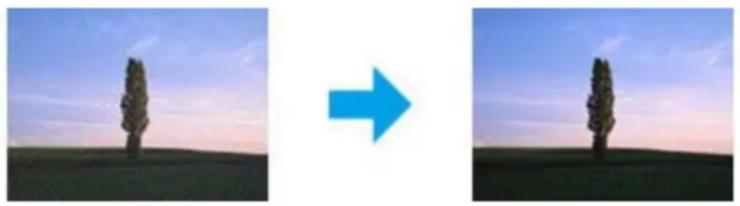
☐Rotieren Sie Ihr Originaldokument.
☐ Rotieren Sie das gescannte Bild mit der Anwendungssoftware nach dem Scannen.
☐ Aktivieren Sie das Kontrollkästchen Descreening (Entrasterung).
☐ Im Professional Mode (Professioneller Modus) ändern Sie die Auflösungseinstellung und scannen Sie erneut.
Ungleichmäßige Farben, Verschmierungen, Punkte oder gerade Linien erscheinen in Ihrem Bild
Sie müssen eventuell das Innere des Produkts säubern.
→ „Reinigung des Produkts“ auf Seite 100
Der Scan-Bereich oder die Scan-Richtung ist unbefriedigend
Die Ränder der Vorlage werden nicht gescannt
☐ Wenn Sie im Home Mode (Standard Modus) oder Professional Mode (Professioneller Modus) mit Miniaturbildvorschau scannen, legen Sie das Dokument oder Foto so auf das Vorlagenglas, dass es 6 mm vom horizontalen und vertikalen Rand entfernt ist, um einen Beschnitt zu vermeiden.
☐ Wenn Sie im Office Mode (Büromodus), Home Mode (Standard Modus) oder Professional Mode (Professioneller Modus) über die Taste oder mit normaler Vorschau scannen, legen Sie das Dokument oder Foto so auf das Vorlagenglas, dass es 3 mm vom horizontalen und vertikalen Rand entfernt ist, um einen Beschnitt zu vermeiden.
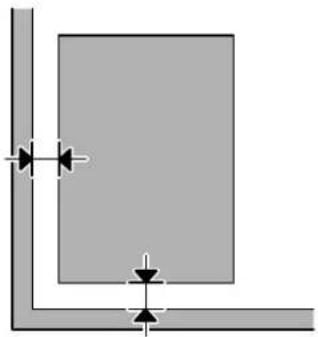
Mehrere Dokumente werden als eine einzige Datei gescannt
Legen Sie die Vorlagen mindestens 20 mm voneinander entfernt auf das Vorlagenglas.
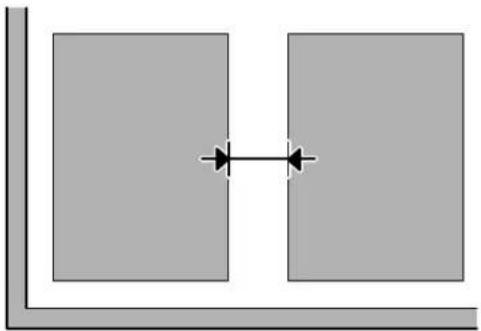
Scannen des gewünschten Bereichs ist unmöglich
In Abhängigkeit von den Dokumenten können Sie eventuell nicht den Bereich scannen, den Sie wollen. Verwenden Sie die normale Vorschau im Office Mode (Büromodus), Home Mode (Standard Modus) oder Professional Mode (Professioneller Modus) und setzen Sie Laufrahmen um den gewünschten Scanbereich.
Fehlerbehebung für das Scannen
Scannen in gewünschte Richtung ist unmöglich
Klicken Sie auf Configuration (Konfiguration), wählen Sie die Registerkarte Preview (Vorschau) aus und deaktivieren Sie das Kontrollkästchen Auto Photo Orientation (Automatische Fotoausrichtung). Platzieren Sie dann Ihre Dokumente korrekt.
Probleme bleiben nach Ausprobieren aller Lösungsvorschläge bestehen
Wenn Sie alle Lösungsvorschläge ausprobiert haben und das Problem nicht lösen konnten, initialisieren Sie die Epson Scan-Einstellungen.
Klicken Sie auf Configuration (Konfiguration), wählen Sie die Registerkarte Other (Benutzerdefiniert) und klicken Sie anschließend auf Reset All (Alle zurücksetzen).
Fehlerbehebung beim Faxen Fax-Hilfe
Fax-Sendungen können nicht versendet und empfangen werden
☐ Stellen Sie sicher, dass das Telefonkabel richtig angeschlossen ist und überprüfen Sie die Telefonleitung auf ihre Funktionstüchtigkeit. Sie können den Leitungszustand mithilfe der Funktion Faxverbindung prüfen überprüfen.
→ „Anschluss an eine Telefonleitung“ auf Seite 67
☐ Falls das Fax nicht gesendet wurde, vergewissern Sie sich, dass das Faxgerät des Empfängers eingeschaltet und betriebsbereit ist.
Wenn dieses Gerät nicht an ein Telefon angeschlossen ist und Sie Faxe automatisch empfangen möchten, schalten Sie den automatischen Antwort-Modus ein.
→ „Empfangen von Faxen“ auf Seite 76
☐ Falls sie den automatischen Vorlageneinzug verwenden, prüfen Sie, ob die ADF-Anzeige leuchtet. Achten Sie darauf, dass sich keine Originale auf dem Vorlagenglas befinden.
☐ Wenn die ADF-Anzeige leuchtet und die Vorlagen nicht eingezogen werden, achten Sie darauf, dass sich keine Fremdkörper in der Öffnung an der linken vorderen Ecke des Vorlagenglases befinden.
☐ Wenn Sie das Gerät an eine DSL-Telefonleitung angeschlossen haben, müssen Sie einen DSL-Filter für die Leitung installieren, sonst können Sie keine Faxe versenden bzw. empfangen. Wenden Sie sich an Ihren DSL-Anbieter, um den erforderlichen Filter zu erhalten.
☐ Wenn Ihr Gerät an eine Nebenstellenanlage oder einen Terminaladapter (TA) angeschlossen ist, schalten Sie die Option Wähltonerkennung aus.
→ „Faxmodus“ auf Seite 81
Das Problem kann mit der Übertragungsgeschwindigkeit zusammenhängen. Wählen Sie eine niedrigere Einstellung für Fax-Geschw.
→ „Faxmodus“ auf Seite 81
☐ Stellen Sie sicher, dass die Option ECM eingeschaltet ist. Wenn die Einstellung ECM deaktiviert wurde, können keine farbigen Faxe gesendet bzw. empfangen werden.
→ „Faxmodus“ auf Seite 81
Hinweis:
Weitere Lösungsansätze für Faxprobleme finden Sie im Online-Benutzerhandbuch.
Qualitätsprobleme (Versand)
☐ Reinigen Sie das Vorlagenglas und den automatischen Vorlageneinzug (ADF).
→ „Äußere Reinigung des Gehäuses“ auf Seite 100
Fehlerbehebung beim Faxen Fax-Hilfe
☐ Wenn das von Ihnen versandte Fax blass oder unklar war, ändern Sie die Auflösung (oder Qualität je nach Modell) oder den Kontrast.
→ „Faxmodus“ auf Seite 81
☐ Stellen Sie sicher, dass die Option ECM eingeschaltet ist.
→ „Faxmodus“ auf Seite 81
Qualitätsprobleme (Empfang)
☐ Stellen Sie sicher, dass die Option ECM eingeschaltet ist.
→ „Faxmodus“ auf Seite 81
Anrufbeantworter kann keine Gespräche entgegen nehmen
☐ Wenn der automatische Antwortmodus eingeschaltet ist und der Anrufbeantworter an dieselbe Telefonleitung wie das Gerät angeschlossen wurde, wählen Sie für die Anzahl der Klingelzeichen, die gewartet werden soll, bevor ein Fax empfangen wird, einen höheren Wert als die Anzahl der Klingelzeichen für den Anrufbeantworter.
→ „Empfangen von Faxen“ auf Seite 76
Falsche Uhrzeit
☐ Die Uhr läuft möglicherweise zu schnell bzw. zu langsam, wurde nach einem Stromausfall zurückgesetzt oder die Stromversorgung wurde für einen langen Zeitraum unterbrochen. Stellen Sie die Uhrzeit ein.
„Einstellen/Ändern der Uhrzeit und Region“ auf Seite 96
Produktinformationen
Tintenflaschen
Sie können die folgenden Tintenflaschen für dieses Gerät verwenden:
| Tintenflaschen Bestellnummern | |
| Black (Schwarz) T6641 | |
| Cyan T6642 | |
| Magenta T6643 | |
| Yellow (Gelb) T6644 | |

Wichtig:
Andere als die hier aufgeführte Original-Epson-Tinte kann Schäden verursachen, die von der Epson-Gewährleistung ausgeschlossen sind.
| Farbe | Black (Schwarz), Cyan, Magenta, Yellow (Gelb) |
| Temperatur | Lagerung:-20 bis 40 °C (-4 bis 104 °F)1 Monat bei 40 °C (104 °FEingefroren:*-16 °C (3,2 °F) |
* Bei einer Temperatur von 25 °C (77 °F) dauert es etwa 3 Stunden, bis die Tinte aufgetaut und wieder verwendbar ist.
Systemvoraussetzungen
Für Windows
| System PC-Schnittstelle | |
| Windows 7 (32-Bit, 64-Bit), Vista (32-Bit, 64-Bit), XP SP1 oder höher (32-Bit) oder XP Professional x64 Edition | Hochgeschwindigkeits-USB |
Für Mac OS X
| System PC-Schnittstelle |
Produktinformationen
Mac OS X 10.5.8 oder höher Hochgeschwindigkeits-USB
Hinweis:
Das UNIX-Dateisystem (UFS) für Mac OS X wird nicht unterstützt.
Technische Daten
Hinweis:
Änderungen der technischen Daten vorbehalten.
Technische Daten des Druckers
| Transportweg | Hinterer Papiereinzug, oberes Fach |
| Fassungsvermögen | 11 mm (0,4 Zoll) |
Papier
Hinweis:
☐ Epson kann keine Empfehlungen im Hinblick auf einen bestimmten Hersteller oder eine bestimmte Papiersorte geben, da sich die Qualität einer Marke oder Sorte ändern kann. Machen Sie daher immer zuerst ein paar Probeausdrucke, bevor Sie ein Druckmedium in größeren Mengen anschaffen oder große Druckaufträge starten.
Eine schlechte Papierqualität beeinträchtigt die Druckqualität und kann Papierstaus oder andere Probleme verursachen. Wenn Probleme auftreten, verwenden Sie Papier besserer Qualität.
Einzelblattpapier:
| Format | A4 297 × 210 mm10 × 15 cm (4 × 6 Zoll)13 × 18 cm (5 × 7 Zoll)A6 105 × 148 mmA5 148 × 210 mmB5 182 × 257 mm9 × 13 cm (3,5 × 5 Zoll)13 × 20 cm (5 × 8 Zoll)20 × 25 cm (8 × 10 Zoll)16:9 Breitformat (102 × 181 mm)100 × 148 mmLetter 8 12 × 11 ZollLegal 8 12 × 14 Zoll |
| Papiersorten | Normalpapier oder Epson-Spezialpapiere |
Produktinformationen
| Stärke(für Normalpapier) | 0,08 bis 0,11 mm (0,003 bis 0,004 Zoll) |
| Gewicht(für Normalpapier) | 64 g/m2(17 lb) bis 90 g/m2(24 lb) |
Briefumschläge:
| Format | Umschlag #10 4 1/8 × 9 12 ZollUmschlag DL 110 × 220 mmUmschlag C6 114 × 162 mm |
| Papiersorten | Normalpapier |
| Gewicht | 75 g/m ^2 (20 lb) bis 90 g/m ^2 (24 lb) |
Druckbereich
Markierte Bereiche kennzeichnen den Druckbereich.

| Minimaler Rand | ||
| Medientyp Einzelblattpapier Briefumschläge | ||
| A 3,0 mm (0,12 Zoll) 3,0 mm (0,12 Zoll) | ||
| B 3,0 mm (0,12 Zoll) 5,0 mm (0,20 Zoll) | ||
| C 3,0 mm (0,12 Zoll) 21,0 mm (0,83 Zoll) | ||
Hinweis:
Je nach der Art des Papiers kann die Druckqualität zum oberen und unteren Seitenrand des Ausdrucks hin schlechter ausfallen oder diese Bereiche können verschmiert sein.
Technische Daten des Scanners
| Scannertyp Flachbett, Farbe | |
| Fotoelektrisches Gerät CIS | |
| Effektive Pixel 10.200 × 14.040 | Pixel bei 1200 dpiDer Scanbereich kann bei hoher Auflösungseinstellung eingeschränkt sein. |
| Vorlagengröße 216 × 297 mm | (8,5 × 11,7 Zoll) A4- oder US Letter-Größe |
| Auflösung beim Scannen 1200 | dpi (Hauptscan)2400 dpi (Nebenrichtung) |
| Ausgabeauflösung 50 bis 4800 | 7200 und 9600 dpi(50 bis 4800 dpi in 1-dpi-Schritten) |
| Bilddaten 16 Bit pro Pixel pro Farbe intern | 8 Bit pro Pixel pro Farbe extern (maximal) |
| Lichtquelle LED |
Spezifikationen des automatischen Vorlageneinzuges (ADF)
| Papiereingabe Schriftseite nach oben | |
| Papierausgabe Schriftseite nach unten | |
| Papierformat A4, Letter, Legal* | |
| Papiersorten Normalpapier | |
| Papiergewicht 64 bis 95 g/m2 | |
| Papierfassungsvermögen | Gesamtstärke von 3 mm, bis zu 30 Blätter (Letter, A4), 10 Blätter (Legal) |
Technische Daten des Faxgeräts
| Faxtyp Walk-up Schwarzweiß-und Farbfaxgerät | |
| Übertragungsleitung | Private Telefonleitung |
| Geschwindigkeit | Bis zu 33,6 kbps |
| Auflösung | MonochromStandard: 203 × 98 dpiFein: 203 × 196 dpiFoto: 203 × 196 dpiFarbeFein: 200 × 200 dpiFoto: 200 × 200 dpi |
Produktinformationen
| Fehlerbeseitigungsmodus Faxgerät der CCITU/ITU-Gruppe 3 mit Fehlerbeseitigungsmodus | |
| Kurzwahlnummern Maximal 60 | |
| Seitenspeicher Max. 180 Seiten (basierend auf ITU-T Nr. 1 Chart) | |
| Wahlwiederholung 2 Mal (in einem Abstand von 1 Minute) | |
| Schnittstelle RJ-11-TelefonkabelRJ-11-Telefongerätverbindung | |
Technische Daten der Netzwerkschnittstelle
| Wi-Fi*1 | Standard: | IEEE 802.11b/g/n*2 |
| Sicherheit: WEP (64/128 Bit) | WPA-PSK (TKIP/AES)*3 | |
| Frequenzband: 2,4 GHz | ||
| Übermittlungsmodus: Infrastruktur, Ad-Hoc | ||
| Ethernet*1 | Standard: | IEEE802.3i/u, IEEE802.3az*4 |
| Übermittlungsmodus: Ethernet | 100BASE-TX/10BASE-T | |
*1 Die Verfügbarkeit dieses Geräteteils variiert je nach Produkt.
*2 Kompatibel mit IEEE 802.11b/g/n oder IEEE 802.11b/g, je nachdem, wo das Gerät gekauft worden ist.
*3 Kompatibel mit WPA2 mit Unterstützung von WPA/WPA2 Personal.
*4 Angeschlossene Geräte sollten IEEE802.3az erfüllen.
Mechanik
| L550 L555 | ||
| Abmessungen | LagerungBreite: 474 mm (18,7 Zoll)Tiefe: 377 mm (14,8 Zoll)Höhe: 226 mm (8,9 Zoll) | |
| Drucken*1Breite: 474 mm (18,7 Zoll)Tiefe: 540 mm (21,3 Zoll)Höhe: 291 mm (11,5 Zoll) | ||
| Gewicht | ca. 6,2 kg (13,7 lb)*2 | ca. 6,2 kg (13,7 lb)*2 |
*1 Mit ausgezogener Verlängerung des Ausgabefachs.
*2 Ohne Tinte und Netzkabel.
Elektrische Anschlusswerte
L550
| Modell 100–240 V Modell 220–240 V | ||
| Eingangsspannung | 90 bis 264 V 198 bis 264 VAC | |
| Frequenzbereich | 50 bis 60 Hz 50 bis 60 Hz | |
| Eingangsfrequenz | 49,5 bis 60,5 Hz 49,5 bis 60,5 Hz | |
| Nennstrom | 0,5 bis 0,3 A 0,3 A | |
| Leistungsaufnahme Unabhängiges Kopieren | Ca. 10 W(ISO/IEC24712) | |
L555
| Modell 100–240 V Modell 220–240 V | ||
| Eingangsspannung | 90 bis 264 V 198 bis 264 VAC | |
| Frequenzbereich | 50 bis 60 Hz 50 bis 60 Hz | |
| Eingangsfrequenz | 49,5 bis 60,5 Hz 49,5 bis 60,5 Hz | |
| Nennstrom | 0,5 bis 0,3 A 0,3 A | |
| Leistungsaufnahme Unabhängiges Kopieren | Ca. 10 W(ISO/IEC24712) | |
Hinweis:
Überprüfen Sie die Spannungsdaten im Typenschild auf der Geräterückseite.
Umgebungsbedingungen
| Temperatur | Betrieb:10 bis 35 °C (50 bis 95 °F)Lagerung:-20 bis 40 °C (-4 bis 104 °F)1 Monat bei 40 °C (104 °F) |
Produktinformationen
| Luftfeuchtigkeit | Betrieb:*20 bis 80%Lagerung:*5 bis 85% |
* Ohne Kondensierung
Normen und Zertifizierungen
Europäisches Modell:
| Niederspannungsrichtlinie2006/95/EG | EN60950-1 |
| EMV-Richtlinie 2004/108/ECC | EN55022 Class BEN61000-3-2EN61000-3-3EN55024 |
| R&TTE-Richtlinie 1999/5/EG | EN300 328*EN301 489-1*EN301 489-17*TBR21EN60950-1 |
* Betrifft nur den L555.
Für Anwender in Europa: Wir, Seiko Epson Corporation, erklären hiermit, dass die Gerätemodelle C463A und C463B den wesentlichen Anforderungen und anderen relevanten Bestimmungen der Richtlinie 1999/5/EG entsprechen.
Zur Verwendung ausschließlich in den Ländern Irland, Großbritannien, Österreich, Deutschland, Liechtenstein, Schweiz, Frankreich, Belgien, Luxemburg, Niederlande, Italien, Portugal, Spanien, Dänemark, Finnland, Norwegen, Schweden, Island, Zypern, Griechenland, Slowenien, Malta, Bulgarien, Tschechien, Estland, Ungarn, Lettland, Litauen, Polen, Rumänien und Slowakei.
In Frankreich ist nur der Betrieb in geschlossenen Räumen zulässig. In Italien ist zur Verwendung des Gerätes außerhalb des eigenen Grundstückes eine allgemeine Genehmigung erforderlich.
Epson übernimmt keine Verantwortung für die Nichtbeachtung der Schutzvorschriften, die durch eine nicht empfohlene Änderung des Produktes herrühren.

Schnittstelle
Hi-Speed USB (Geräteklasse für Computer)
Wo Sie Hilfe bekommen
Website für technischen Support
Die Website für technischen Support von Epson bietet Ihnen Hilfe bei Problemen, die sich nicht anhand der Informationen zur Problemlösung in der Produktdokumentation beheben lassen. Wenn Sie über einen Webbrowser verfügen und Zugang zum Internet haben, besuchen sie die Website unter:
http://support.epson.net/
http://www.epson.eu/Support (Europa)
Um Zugang zu den neuesten Treibern, häufig gestellten Fragen (FAQ), Handbüchern und sonstigen herunterladbaren Objekten zu erhalten, besuchen Sie die Website unter:
http://www.epson.com
http://www.epson.eu/Support (Europa)
Wählen Sie dann den Abschnitt „Support“ Ihrer regionalen Epson-Website aus.
Hinweis:
Wenn das Epson-Produkt nicht ordnungsgemäß funktioniert und Sie das Problem nicht mit Hilfe der Informationen zur Fehlerbehebung in der Produktdokumentation lösen können, wenden Sie sich an den Kundendienst. Weitere Informationen zum Epson-Kundendienst finden Sie im Benutzerhandbuch.
Kontaktaufnahme mit dem Epson-Kundendienst
Bevor Sie sich an Epson wenden
Wenn das Epson-Produkt nicht ordnungsgemäß funktioniert und Sie das Problem nicht mit Hilfe der Informationen zur Fehlerbehebung in der Produktdokumentation lösen können, wenden Sie sich an den Kundendienst. Wenn der Epson-Kundendienst für Ihr Land nachfolgend nicht aufgeführt ist, wenden Sie sich an den Fachhändler, bei dem Sie dieses Produkt erworben haben.
Der Epson-Kundendienst kann Ihnen schneller helfen, wenn Sie die folgenden Informationen bereithalten:
□Seriennummer des Produkts
(Das Typenschild mit der Seriennummer befindet sich in der Regel auf der Geräterückseite.)
Produktmodell
□Softwareversion des Produkts
(Klicken Sie auf About (Info), Version Info (Systeminfo) oder eine ähnliche Schaltfläche der Gerätesoftware.)
□Marke und Modell Ihres Computers
Name und Version des auf Ihrem Computer installierten Betriebssystems
Wo Sie Hilfe bekommen
☐Namen und Versionen der Anwendungssoftware, die Sie mit dem Produkt verwenden
□Anzahl der eingezogenen Blatt Papier
„Prüfen der Anzahl der eingezogenen Blatt Papier“ auf Seite 100
Hinweis:
Je nach Gerät sind die Daten der Anruflisten für den Faxversand und/oder Netzwerkeinstellungen möglicherweise im Gerätespeicher abgelegt. Aufgrund von Geräteausfällen oder Reparaturen könnten Daten und/oder Einstellungen verloren gehen. Epson ist nicht haftbar für den Verlust von Daten, für das Sichern oder Wiederherstellen von Daten und/oder Einstellungen selbst innerhalb des Garantiezeitraums. Wir empfehlen Ihnen, eine eigene Datensicherung vorzunehmen oder wichtige Informationen zu notieren.
Hilfe für Benutzer in Europa
Im Gesamteuropäischen Garantieschein finden Sie Informationen, wie Sie sich an den Epson-Kundendienst wenden können.
Hilfe für Benutzer in Taiwan
Kontaktdaten für Informationen, Support und Services:
World Wide Web (http://www.epson.com.tw)
Informationen zu Produktspezifikationen, Treiber zum Herunterladen und Produktanfragen sind verfügbar.
Epson-HelpDesk (Telefon: +0280242008)
Unser HelpDesk-Team kann Sie telefonisch bei folgenden Problemen unterstützen:
□Verkaufsanfragen und Produktinformationen
□Fragen zur Produktverwendung oder bei Problemen
☐ Fragen zu Reparaturservice und Gewährleistung
Reparaturservice-Center:
Wo Sie Hilfe bekommen
Hilfe für Anwender in Thailand
Kontaktdaten für Informationen, Support und Services:
World Wide Web (http://www.epson.co.th)
Informationen zu Produktspezifikationen, Treiber zum Herunterladen, Häufig gestellte Fragen (FAQ), E-Mails sind verfügbar.
Epson Hotline (Telefon: (66) 2685-9899)
Unser Hotline-Team kann Sie telefonisch bei folgenden Problemen unterstützen:
□Verkaufsanfragen und Produktinformationen
☐ Fragen zur Produktverwendung oder bei Problemen
☐ Fragen zu Reparaturservice und Gewährleistung
Hilfe für Anwender in Vietnam
Kontaktdaten für Informationen, Support und Services:
Epson-Hotline (Telefon): 84-8-823-9239
Hilfe für Anwender in Indonesien
Kontaktdaten für Informationen, Support und Services:
World Wide Web (http://www.epson.co.id)
Informationen zu Produktspezifikationen, Treiber zum Herunterladen
☐ Häufig gestellte Fragen (FAQ), Fragen zum Verkauf, Fragen per E-Mail
Epson-Hotline
□Verkaufsanfragen und Produktinformationen
□Technischer Support
Telefon: (62) 21-572 4350
Fax: (62) 21-572 4357
Wo Sie Hilfe bekommen
Hilfe für Anwender in Hong Kong
Anwender sind eingeladen, sich an Epson Hong Kong Limited zu wenden, um technischen Support und andere Kundendienstleistungen zu erhalten.
Homepage im Internet
Epson Hong Kong hat eine lokale Homepage in Chinesisch und Englisch im Internet eingerichtet, um Benutzern die folgenden Informationen bereitzustellen:
Produktinformationen
□Antworten auf häufig gestellte Fragen (FAQs)
☐Neueste Versionen von Treibern für Epson-Produkte
Anwender können über folgende Adresse auf unsere Homepage im World Wide Web zugreifen:
http://www.epson.com.hk
Hotline für technischen Support
Sie können sich auch unter den folgenden Telefon- und Faxnummern an unsere technischen Mitarbeiter wenden:
Telefon: (852) 2827-8911
Fax: (852) 2827-4383
Hilfe für Anwender in Malaysia
Kontaktdaten für Informationen, Support und Services:
World Wide Web (http://www.epson.com.my)
Informationen zu Produktspezifikationen, Treiber zum Herunterladen
Häufig gestellte Fragen (FAQ), Fragen zum Verkauf, Fragen per E-Mail
Wo Sie Hilfe bekommen
Epson Trading (M) Sdn. Bhd.
Head Office.
Telefon: 603-56288288
Fax: 603-56288388/399
Epson-Helpdesk
□Verkaufsanfragen und Produktinformationen (Infoline)
Telefon: 603-56288222
☐ Fragen zu Reparaturservices & Gewährleistung, Produktverwendung und zum technischen Support (Techline)
Telefon: 603-56288333
Hilfe für Anwender in Indien
Kontaktdaten für Informationen, Support und Services:
World Wide Web (http://www.epson.co.in)
Informationen zu Produktspezifikationen, Treiber zum Herunterladen und Produktanfragen sind verfügbar.
Wo Sie Hilfe bekommen
Für Service, Produktinfo oder Patronenbestellungen — 18004250011 (9 bis 21 Uhr) — gebührenfrei.
Für Service (CDMA & Mobile Anwender) — 3900 1600 (9 bis 18 Uhr), lokale Vorwahl voranstellen
Hilfe für Anwender auf den Philippinen
Anwender sind herzlich eingeladen, sich unter den nachfolgenden Telefon- und Faxnummern und nachfolgender E-Mail-Adresse an Epson Philippines Corporation zu wenden, um technischen Support und andere Kundendienstleistungen zu erhalten:
Amtsleitung: (63-2) 706 2609
Fax: (63-2) 706 2665
Helpdesk-Direktleitung: (63-2) 706 2625
E-Mail: epchelpdesk@epc.epson.com.ph
World Wide Web (http://www.epson.com.ph)
Informationen zu Produktspezifikationen, Treiber zum Herunterladen, Häufig gestellte Fragen (FAQ) und Fragen per E-Mails sind verfügbar.
Wo Sie Hilfe bekommen
Gebührenfreie Rufnummer: 1800-1069-EPSON(37766)
Unser Hotline-Team kann Sie telefonisch bei folgenden Problemen unterstützen:
□Verkaufsanfragen und Produktinformationen
☐Fragen zur Produktverwendung oder bei Problemen
☐ Fragen zu Reparaturservice und Gewährleistung
Index
2
2-seitig....60
2-seitiger Druck....37
A
Abbrechen eines Druckauftrags....34
Windows....35
Abruf....78
Ändern der Seitengröße....38
Automatische Antwort....68
Automatischer Vorlageneinzug (ADF)......24
Papier staut sich....131
Papierstau....114
Probleme....130
Automatisches Beantworten....76
B
Bildkorrektur....47
Briefumschläge Druckbereich....139
Büromodus....52
C
Copyright....2
D
Datum/Uhrzeit....96
Dokumente Drucken....31
Druckbereich-Festlegung....139
Drucken 2-seitig....37
Abbrechen....34
Mehrere Seiten pro Blatt....40
Passend auf Seite....38
Text....31
Verknüpfung....36
Voreinstellung....36
Drucken abbrechen Mac OS X....35
Druckereinstellungen Aufrufen unter Mac OS X....30
Druckerfreigabe Mac OS X....44 Windows....41
Druckgeschwindigkeit Erhöhen....123, 126
Druckkopf Justieren....94 Reinigen....93
Überprüfen....91
Druckkopfreinigung Mac OS X....94 Windows....93
Druckoption Seiten pro Blatt....40
Druckqualität Verbessern....117
DSL....70
Düsentest....91 Bedienfeld....92 Mac OS X....91 Windows....91
E
Easy Photo Print....36
Einlegen Papier....21
Einschränkungen beim Kopieren....13
Energie sparen....99
Epson Easy Photo Print....36 Papier....19
Epson Connect....9
Falsche Zeichen....121
Farbprobleme....120
Faxbericht....78
Faxen über ein angeschlossenes Telefon....76
Faxinformationsdienst....78
Faxkopfzeile....73
Faxversand empfangen....76
Faxversand nach Zeitplan....75
Fehlausrichtung....119
Fehler Drucken....111 Faxen....135 Kopie....122 Scannen....128
Fehlermeldungen....109
Foto Software....36
G
Gerät Teile....15 Transportieren....102
Geschwindigkeit Erhöhen....123, 126
Gespiegeltes Bild....122
Gruppenwahleinstellung....72
Index
H
Hilfe
Epson....144
Justieren des Druckkopfes....94
K
Klingeltöne bis Antwort....76
Kontakt mit Epson....144
Kopfreinigung
Bedienfeld....94
Kopfzeile....73
Kopieren
einfach....28
Kurzwahleinstellung....71
L
Laden
Papier....19
Laufrahmen....57, 58
Leere Seiten....122
Leuchten
Statusanzeigen....128
M
Mac OS X
Aufrufen der Druckereinstellungen....30
Produktstatus prüfen....112
Marken....2
Mehrere Seiten pro Blatt....40
N
Nachfüllen der Tintenbehälter....87
P
Papier
Druckbereich....139
einlegen....21
Einzugprobleme....124
Epson-Spezialpapier....19
Fassungskapazität....19
Spezifikationen....138
Stau....113
Zerknittern....125
Papierstau....113, 130
Passend auf Seite drucken....38
PDF....60
Probleme
Diagnose....111
Drucken....111
Druckgeschwindigkeit....123
Falsche Farben....120
Falsche Zeichen....121
Fax....135
Kontakt mit Epson....144
Leere Seiten....122
Lösen....144
Papiereinzug....124
Papierstau....113
Produkt druckt nicht....125
Ränder....121
Scannen....128
Spiegelbild....122
Streifen....119
Undeutliche Ausdrucke....120
Verschmierte Ausdrucke....120, 123
Probleme mit der Scan-Qualität....131
Produkt
reinigen....100
Status überprüfen....111
Produkteinstellungen
Abschaltautomatik....99
Aufrufen unter Windows....29
Sleep-Timer....99
Professional-Modus....54
R
Ränder
Probleme....121
Reinigen
Druckkopf....93
Produkt....100
S
Scan-Software
Bundle-Software....66
Schnittstellenkabel....143
Service....144
Sicherheitsinfos....10
Software
Deinstallieren....106
Sommerzeit....96
Spezifikationen
Automatischer Vorlageneinzug....140
Fax....140
Mechanik....141
Normen und Zertifizierungen....143
Papier....138
Index
Scanner....140
Tintenflaschen....137
Status Monitor
Mac OS X....112
Statusanzeigen....128
Streifen....119
Systemvoraussetzungen....137
T
Technische Daten
Drucker....138
Technischer Support....144
Text
Drucken von Dokumenten....31
Tinte
Vorsichtsmaßnahme....85
Tintenflaschen
Teilenummern....137
Transportieren Gerät....102
Treiber....65
Aufrufen unter Mac OS X....30
Aufrufen unter Windows....29
Deinstallieren....106
U
Uhr....96
Umschläge
einlegen....21
Undeutliche Ausdrucke....120
USB
Anschluss....143
V
Vergrößern von Seiten....38
Verringern der Seitengröße....38
Verschmierte Ausdrucke....120, 123
Verwalten von Druckaufträgen
Windows....111
Vorlagenglas....26
Vorschau....57
W
Wahlwiederholung....74
Web service....9
Windows
Aufrufen von Druckereinstellungen....29
Überprüfen des Gerätestatus....111
Verwalten von Druckaufträgen....111
Z
Zeitversetztes Fax....75