
EPL-C8200 - Drucker EPSON - Kostenlose Bedienungsanleitung
Finden Sie kostenlos die Bedienungsanleitung des Geräts EPL-C8200 EPSON als PDF.


Benutzerfragen zu EPL-C8200 EPSON
0 Frage zu diesem Gerät. Beantworten Sie die, die Sie kennen, oder stellen Sie Ihre eigene.
Eine neue Frage zu diesem Gerät stellen
Laden Sie die Anleitung für Ihr Drucker kostenlos im PDF-Format! Finden Sie Ihr Handbuch EPL-C8200 - EPSON und nehmen Sie Ihr elektronisches Gerät wieder in die Hand. Auf dieser Seite sind alle Dokumente veröffentlicht, die für die Verwendung Ihres Geräts notwendig sind. EPL-C8200 von der Marke EPSON.
BEDIENUNGSANLEITUNG EPL-C8200 EPSON
Alle Rechte vorbehalten. Kein Teil dieses Handbuchs darf in irgendeiner Form (Druck, Fotokopie, Mikrofilm oder ein anderes Verfahren) ohne die schriftliche Genehmigung der EPSON Deutschland GmbH reproduziert oder unter Verwendung elektronischer Systeme verarbeitet, vervielfältigt oder verbreitet werden. No patent liability is assumed with respect to the use of the information contained herein. Neither is any liability assumed for damages resulting from the use of the information contained herein.
Weder die EPSON Deutschland GmbH noch die SEIKO EPSON CORPORATION haften für Schäden infolge von Fehlgebrauch sowie Reparaturen und Abänderungen, die von dritter, nicht autorisierter Seite vorgenommen wurden. Dieses Handbuch wurde mit großer Sorgfalt erstellt. Eine Haftung für leicht fahrlässige Fehler, z.B. Druckfehler, ist jedoch ausgeschlossen.
EPSON haftet nicht für Schäden oder Störungen durch Einsatz von Zubehör oder Verbrauchsmaterialien, wenn diese nicht originale EPSON-Produkte oder von Seiko EPSON Corporation ausdrücklich als "EPSON Approved Product" zugelassen sind.
EPSON ist eine eingetragene Marke der SEIKO EPSON CORPORATION.
Microsoft und Windows sind eingetragene Marken der Microsoft Corporation in den Vereinigten Staaten von Amerika und in anderen Ländern.
Hinweis: Alle im Handbuch genannten Markennamen sind Warenzeichen der jeweiligen Eigentümer Aus dem Fehlen der Markenzeichen ^® bzw. ^TM kann nicht geschlossen werden, daß die Bezeichnung ein freier Markenname ist.
Copyright © 1999 EPSON Deutschland GmbH, Düsseldorf.
Wo Sie Informationen finden
Anleitung zum Auspacken
Liefert Informationen und Anweisungen zum Auspacken und Aufstellen des Druckers. Vor Inbetriebnahme des Druckers müssen Sie das Transportsicherungsmaterial vollständig gemäß den Anweisungen in diesem Handbuch entfernen.
Handbuch (für Softwareinstallation und Kurzinfo)
Dieses Handbuch erklärt, wie nach dem Einrichten der Hardware die Druckersoftware installiert wird. Außerdem liefert es Hinweise zur ständigen Nutzung des Druckers. Bewahren Sie dieses Handbuch griffbereit in der Nähe des Druckers auf.
Benutzerhandbuch (dieses Handbuch)
Enthält ausführliche Informationen zu Druckerfunktionen, Wartung, Fehlersuche und technischen Daten.
Handbuch für Administratoren (Online-Handbuch)
Unterstützt Netzwerkadministratoren mit wichtigen Informationen zu den Themen Druckertreiber und Netzwerkinstallation.
Online-Hilfe
Enthält ausführliche Informationen und Anweisungen zur Druk- kersoftware, die den Drucker steuert (die Online-Hilfe wird au- tomatisch zusammen mit der Software installiert).
Inhalt
Sicherheitsmaßnahmen
Handbuch-Konventionen 4
Kapitel 1 Vorstellung des Druckers
Druckerteile....1-2
Optionen und Verbrauchsmaterialien. 1-4
Optionen. 1-4
Verbrauchsmaterialien 1-5
Kapitel 2 Druckersteuerung
Druckereinstellungen 2-2
Druckertreiber 2-2
Bedienfeld....2-3
Bedienfeld-Funktionen 2-4
LCD-Display 2-4
Anzeigen. 2-5
Tasten 2-6
Schnellzugriffsmodi verwenden....2-9
Schnellzugriffsmodus 1....2-9
Schnellzugriffsmodus 2....2-10
Kapitel 3 Umgang mit Papier
Verfügbares Papier 3-2
Spezielle EPSON-Druckmedien 3-2
Allgemeines Papier. 3-3
Nicht verwendbares Papier 3-4
Bereits bedrucktes Papier....3-5
Papierzufuhr....3-6
MZ-Papierfach....3-6
Zusatzpapierkassette (Standard)....3-7
250-Blatt-Zusatzpapierkassette für A3W .....3-7
500-Blatt-Zusatzpapierkassette ....3-7
Large-Capacity-Papiermagazin....3-8
Papierzufuhr auswählen. 3-8
Papierablagen....3-11
Face-down-Papierablage. 3-11
Face-up-Papierablage ....3-12
Papierablage auswählen....3-13
Papier einlegen....3-13
Medien in das MZ-Papierfach einlegen . . . . . . . . . . . . . . . . . . . . . 3-13
Medien in die Standardkassette einlegen. . . . . . . . . . . . . . . . . . 3-16
Auf Spezialmedien drucken....3-20
EPSON Color Laser-Papier. 3-20
EPSON Color Laser Transparencies ....3-20
Briefumschläge. 3-22
Etiketten. 3-24
Schweres Papier 3-25
Nichtstandard-Papierformate einlegen. . . . . . . . . . . . . . . . . . . . 3-25
Kapitel 4 Funktionen des Druckertreibers
Die Druckersoftware....4-2
Druckersoftware aufrufen 4-3
Automatische Einstellung verwenden. . . . . . . . . . . . . . . . . . . . . . . . . . . . . . 4-4
Vordefinierte Einstellungen verwenden....4-5
Druckeinstellungen personalisieren. . . . . . . . . . . . . . . . . . . . . . . . . . . . . . . . . 4-7
Einstellungen speichern....4-9
Papierart einstellen . . . . . . . . . . . . . . . . . . . . . . . . . . . . . . . . . . . . . . . . . . . . . . 4-10
Druckstil ändern....4-10
Die Registerkarte Layout ....4-11
Die Registerkarte Overlay. 4-12
250-Blatt-Zusatzpapierkassette für A3W 5-2
250-Blatt-Zusatzpapierkassette für A3W installieren .... 5-3
250-Blatt-Zusatzpapierkassette für A3W entfernen. . . . . 5-4
Large-Capacity-Papiermagazin 5-5
Large-Capacity-Papiermagazin installieren .... 5-6
Vorsichtsmaßnahmen vor der Installation ..... 5-6
Magazin auspacken und das Transportsicherungsmaterial entfernen. 5-7
Magazin am Drucker befestigen 5-9
Large-Capacity-Papiermagazin entfernen. . . . . . . . . . . . 5-14
Festplattenlaufwerk. 5-15
Festplatte installieren....5-15
Festplatte entfernen. 5-18
Speichermodul 5-18
Speichermodul installieren 5-19
Speichermodul deinstallieren 5-24
Schnittstellenkarten 5-25
Schnittstellenkarten installieren....5-26
Schnittstellenkarten deinstallieren 5-28
Adobe PostScript 3 Kit. 5-28
Adobe PostScript 3 ROM-Modul installieren . . . . . . . . . . . 5-29
Adobe PostScript 3 ROM-Modul deinstallieren ..... 5-33
Kapitel 6 Wartung und Transport
Verbrauchsmaterialien austauschen 6-2
Vorsichtsmaßnahmen beim Austauschen von Verbrauchsmaterialien. 6-2
Austauschmeldungen. 6-3
Tonerkassette....6-5
Fixieröleinheit 6-10
Photoleiter 6-14
Tonerauffangbehälter 6-20
Meldung "Wartung erf." 6-23
Drucker reinigen....6-23
Druckergehäuse reinigen....6-24
Papierwegwalze reinigen....6-24
Drucker transportieren. 6-25
Über große Entfernungen....6-25
Über kurze Entfernungen....6-26
Nur den Drucker transportieren....6-26
Drucker zusammen mit dem Large-Capacity-Papiermagazin transportieren....6-27
Kapitel 7 SelecType-Einstellungen
Im SelecType-Modus .....7-2
Wann der SelecType-Modus verwendet wird. . . . . . . . . . . 7-2
Wie die Einstellungen vorgenommen werden .....7-3
SelecType-Meütabelle ....7-4
SelecType-Einstellungen....7-6
Test, Menü. 7-6
Netzwerk, Menü ....7-19
AUX, Menü. 7-20
LJ4, Menü .....7-22
GL2, Menü .....7-24
PS3, Menü....7-26
ESC/P2, Menü....7-27
FX, Menü. 7-30
I239X, Menü ....7-33
Papierstaus beseitigen 8-2
Fehlermeldungen bei Papierstaus. 8-2
Vorsichtsmaßnahmen bei der Beseitigung von Papierstaus....8-3
Papierstau in der Papierkassette beseitigen 8-3
Papierstau im MZ-Papierfach beseitigen. 8-6
Papierstau in der Fixiereinheit beseitigen . . . . . . . . . . . . 8-10
Papierstau unter der Ausgabeweg-Abdeckung beseitigen 8-13
Papierstau im optionalen Large-Capacity- Papiermagazin beseitigen 8-15
Probleme und Lösungen. 8-16
Druckerbetrieb....8-16
Ausdruck 8-18
Druckqualitä 8-20
Speicher 8-25
Papiereinzug 8-26
Fehlermeldungen 8-27
Drucker zurücksetzen 8-36
Zurücksetzen 8-36
Alles zurücksetzen 8-36
Wo Sie Hilfe erhalten. 8-37
Anhang A Spezifikationen
Papier. . . . . . . . . . . . . . . . . . . . . . . . . . . . . . . . . . . . . . . . . . . . A-2
Verfügbare Papierarten....A-2
Papierart-Spezifikationen. . . . . . . . . . . . . . . . . . . . . . . . . . A-3
Druckbereich....A-5
Drucker....A-6
Allgemeines....A-6
Umgebungsbedingungen. . . . . . . . . . . . . . . . . . . . . . . . . . . . A-8
Bauteile....A-8
Elektrische Anschlußwerte ..... A-8
Schnittstellen....A-9
Parallele Schnittstelle....A-9
Ethernet-Schnittstelle....A-18
Optionen und Verbrauchsmaterialien....A-19
250-Blatt-Zusatzpapierkassette für A3W .....A-19
500 Blatt-Zusatzpapierkassette .....A-20
Large-Capacity-Papiermagazin....A-21
Festplattenlaufwerk. . . . . . . . . . . . . . . . . . . . . . . . . . . . . . . . . . . . . . . . . . . . . A-21
Tonerkassetten....A-22
Photoleiter....A-22
Fixieröleinheit....A-23
Tonerauffangbehälter....A-23
Anhang B Symbolzeichensätze
Allgemeines....B-2
In der LJ4-Emulation ....B-3
Internationaler Symbolzeichensatz für ISO-Symbolzeichensätze ....B-21
In der ESC/P2- oder FX-Emulation ....B-23
Internationale Zeichensätze . . . . . . . . . . . . . . . . . . . . . . . . . . . . . . . . . . . . . . . . . . . . . . . . . . B-28
Über den Befehl ESC ( ^ verfügbare Zeichen. . . . . . . . . . . . . . . . . . . . . . . . . . . . . . . . . . . . . . . . . . . . . . . . . . . . . .
In der I239X-Emulation ....B-29
In der EPSON GL/2-Emulation ....B-29
Anhang C Mit Schriften arbeiten
Drucker- und Bildschirmschriften....C-2
Verfügbare Schriften. . . . . . . . . . . . . . . . . . . . . . . . . . . . . . . . . . . . . . . . . . . . . . . . . C-3
LJ4/GL2-Emulation....C-4
ESC/P2- bzw. FX-Emulation....C-5
I239X-Emulation....C-6
Zusätzliche Schriften verwenden....C-7
Download-Schriften herunterladen....C-8
Schriften auswählen....C-8
Anhang D Übersicht der SelecType-Menüs
Zwischen SelecType-Menüs wechseln ....D-2
Glossar
Index
Sicherheitsmaßnahmen
Beachten Sie die folgenden Hinweise zu Ihrer eigenen Sicherheit sowie zur Betriebssicherheit des Geräts:
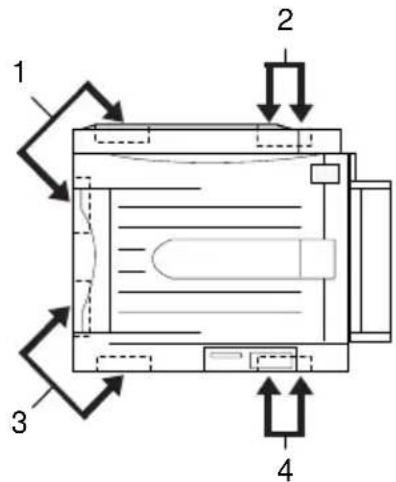
☐ Der Drucker wiegt etwa 70 kg und darf daher nicht von einer einzelnen Person angehoben oder getragen werden. Zum Transportieren müssen vier Personen den Drucker an den im Bild unten gezeigten Positionen anheben.
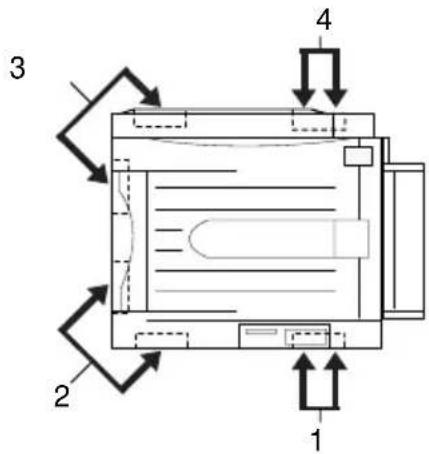
text_image
1 2 3 4□ Berühren Sie niemals die Fixiereinheit, die mit dem Schriftzug VORSICHT! HEIZUNGSROLLEN SEHR HEISS gekennzeichnet ist, und auch nicht die angrenzenden Bereiche. Dieses Bauteil und die daran angrenzenden Bereiche können nach einem Druckvorgang sehr heiß sein.
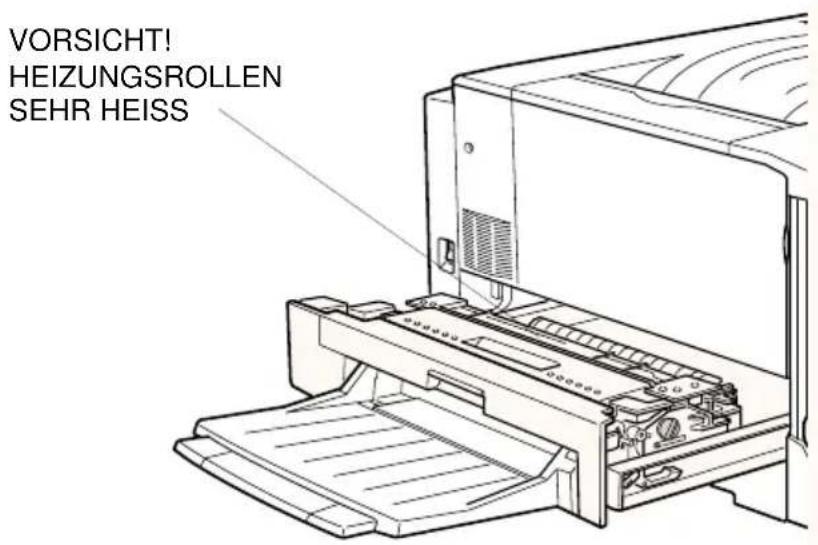
text_image
VORSICHT! HEIZUNGSROLLEN SEHR HEISS□ Wenn nicht ausdrücklich in diesem Handbuch erwähnt, vermeiden Sie die Berührung mit Bauteilen im Inneren des Geräts.
□ Versuchen Sie nie, eines der Druckerbauteile gewaltsam einzusetzen. Der Drucker ist zwar robust gebaut, kann aber bei unsachgemäßer Behandlung beschädigt werden.
□ Setzen Sie Tonerkassetten immer auf einer sauberen, glatten Unterlage ab.
□ Versuchen Sie nie, die Tonerkassette abzuändern oder auseinanderzunehmen. Sie kann nicht nachgefüllt werden.
□ Vermeiden Sie jede Berührung mit dem Toner, besonders jeden Augenkontakt.
□ Werfen Sie gebrauchte Tonerkassetten, Fixieröleinheiten oder Tonerauffangbehälter nicht ins Feuer. Es besteht Brand- und Verletzungsgefahr. Entsorgen Sie gebrauchte Teile immer gemäß den an Ihrem Ort geltenden Umweltvorschriften.
☐ Kassetten, die aus einer kalten in eine warme Umgebung gebracht wurden, dürfen frühestens nach einer Stunde benutzt werden.
☐ Setzen Sie herausgenommene Photoleiter nicht länger als unbedingt nötig der Raumbeleuchtung aus. Im Photoleiter befindet sich die lichtempfindliche Entwicklertrommel (der grüne Zylinder, der teilweise sichtbar ist). Wird dieser Photoleiter starkem Licht ausgesetzt, können auf den Ausdrukken ungewöhnlich dunkle oder helle Stellen auftreten und die Lebensdauer des Photoleiters verkürzt werden. Wenn der Photoleiter längere Zeit außerhalb des Druckers bleibt, dekken Sie ihn mit einem lichtundurchlässigen Tuch ab.
□ Verkratzen Sie die Oberfläche der Entwicklertrommel nicht. Wenn Sie den Photoleiter aus dem Drucker nehmen, legen Sie ihn immer auf eine saubere, glatte Unterlage. Vermeiden Sie jede Berührung der Entwicklertrommel mit den Händen, da die Oberfläche des Bauteils durch das Hautfett ernstlich beschädigt und damit die Druckqualität beeinträchtigt werden könnte.
☐ Um eine optimale Druckqualität zu gewährleisten, darf der Photoleiter nicht an Orten aufbewahrt werden, wo er direktem Sonnenlicht, Staub, salzhaltiger Luft oder ätzenden Gasen (z.B. Ammoniak) ausgesetzt wäre. Starke Schwankungen der Temperatur oder Luftfeuchtigkeit sind ebenfalls zu vermeiden. Achten Sie auch darauf, das gesamte Verbrauchsmaterial außerhalb der Reichweite von Kindern aufzubewahren.
□ Beseitigen Sie Papierstaus immer sofort, um Hitzeentwicklung im Inneren des Druckers vorzubeugen.
□ Benutzen Sie keine Steckdosen, an die bereits andere Geräte angeschlossen sind.
□ Benutzen Sie nur Steckdosen, die die Netzvoraussetzungen dieses Druckers erfüllen.
Handbuch-Konventionen

Vorsicht:
Diese Warnungen müssen unbedingt beachtet werden, um Körperverletzungen zu vermeiden.

Achtung:
Anmerkungen dieser Art müssen befolgt werden, um Schäden am Drucker oder am Computer zu vermeiden.
Hinweise
enthalten wichtige Informationen und hilfreiche Tips zur Arbeit mit dem Drucker.
Vorstellung des Druckers
Druckerteile 1-2
Optionen und Verbrauchsmaterialien 1-4
Optionen. 1-4
Verbrauchsmaterialien. 1-5
Druckerteile
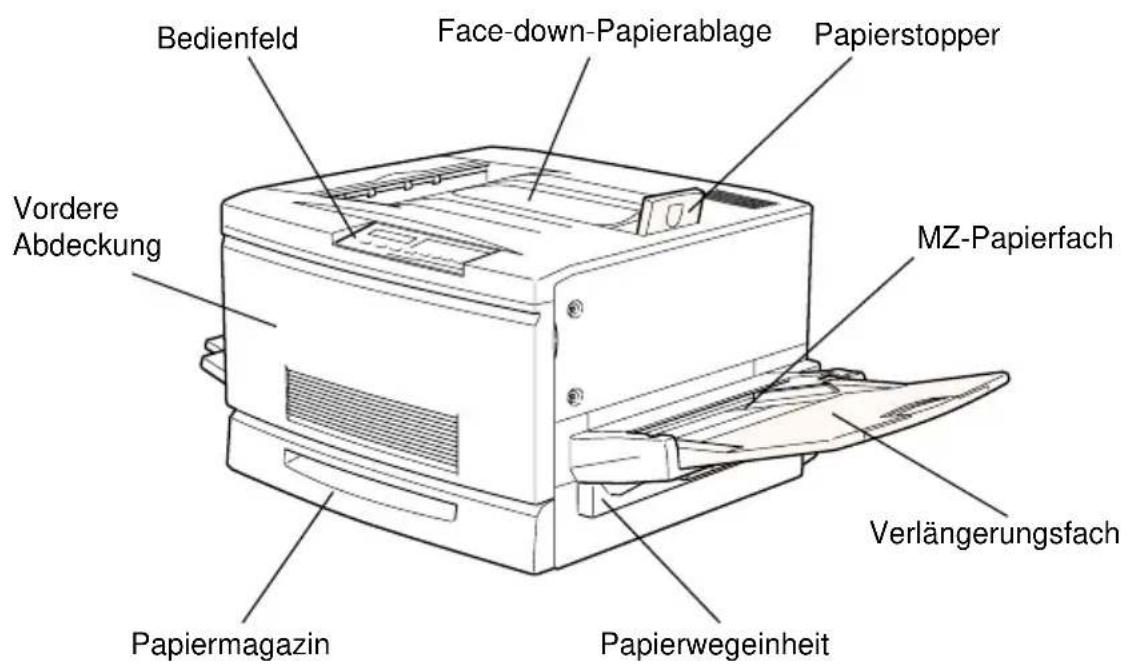
text_image
Bedienfeld Face-down-Papierablage Papierstopper Vordere Abdeckung MZ-Papierfach Verlängerungsfach Papiermagazin Papierwegeinheit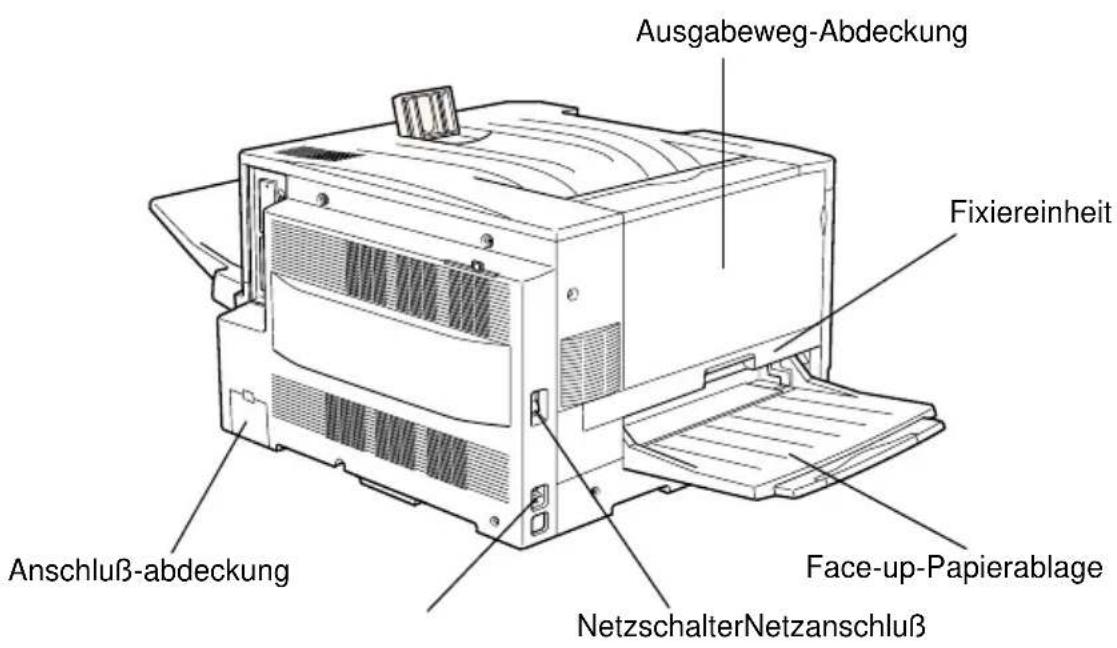
text_image
Ausgabeweg-Abdeckung Fixiereinheit Anschluß-abdeckung Face-up-Papierablage NetzschalterNetzanschluß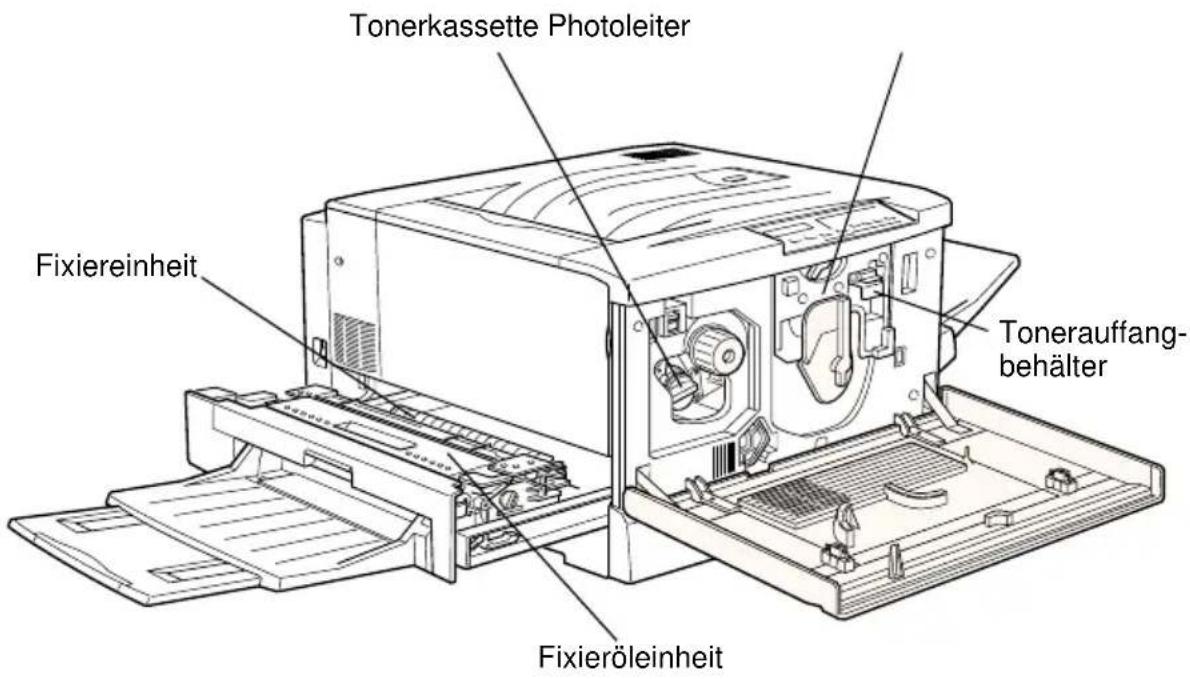
text_image
Tonerkassette Photoleiter Fixiereinheit Tonerauffang- behälter FixieröleinheitBedienfeld
flowchart
graph TD
    A["On Line"] --> B["Form Feed"]
    B --> C["Continue"]
    C --> D["AltReset"]
    D --> E["SelectType"]
    E --> F["Menu"]
    F --> G["Item"]
    G --> H["Value"]
    H --> I["Enter"]
    J["Paper Source"] --> K["RITech"]
    K --> L["Copies"]
    L --> M["MP Tray Size"]
    M --> N["Tener Save Mode"]
Optionen und Verbrauchsmaterialien
Optionen
Durch den Einbau folgender Zubehörteile können Sie die Leistung des Druckers optimieren:
□ Das Large-Capacity-Papiermagazin (C813011) kann zwei Papierkassetten aufnehmen und erhöht dadurch die Papierzufuhrkapazität.
☐ Die 500 Blatt-Papierkassette kann zwei Papierkassetten aufnehmen und erhöht dadurch die Papierzufuhrkapazität. Nähere Informationen, beispielsweise zur Installation der Einheit, entnehmen Sie bitte dem entsprechenden Benutzerhandbuch.
☐ Die 250-Blatt-Zusatzpapierkassette für A3W (C813021) faßt bis zu 250 Blatt Papier im Format A3W.
□ Das Speichermodul erweitert die Kapazität des Druckerspeichers.
□ Das Festplattenlaufwerk (C823771) erweitert die Kapazität des Druckers.
□ Das Adobe ^ PostScript 3 ^TM Kit (C832361) erzeugt eine gestochen scharfe PostScript-Ausgabe.
☐ Schnittstellenkarten erweitern den Drucker um serielle, par-allele, Koax-, Twinax- oder GPIB-Anschlüsse.
Verbrauchsmaterialien
Der Drucker überwacht die folgenden Verbrauchsmaterialien und informiert Sie, wenn diese ausgewechselt werden müssen.
| Tonerkassette (Gelb) | S050016 |
| Tonerkassette (Magenta) | S050017 |
| Tonerkassette (Cyan) | S050018 |
| Tonerkassette (Schwarz) | S050019 |
| Tonerauffangbehälter | S050020 |
| Photoleiter | S051061 |
| Fixieröleinheit | S052002 |
Mit den folgenden speziellen EPSON-Druckmedien erzielen Sie die beste Druckqualität.
| EPSON Color Laser-Papier (A4) | S041215 |
| EPSON Color Laser-Papier (A3) | S041216 |
| EPSON Color Laser-Papier (A3W) | S041217 |
EPSON Color Laser-Folien (A4) S041175
Druckersteuerung
Druckereinstellungen 2-2
Druckertreiber 2-2
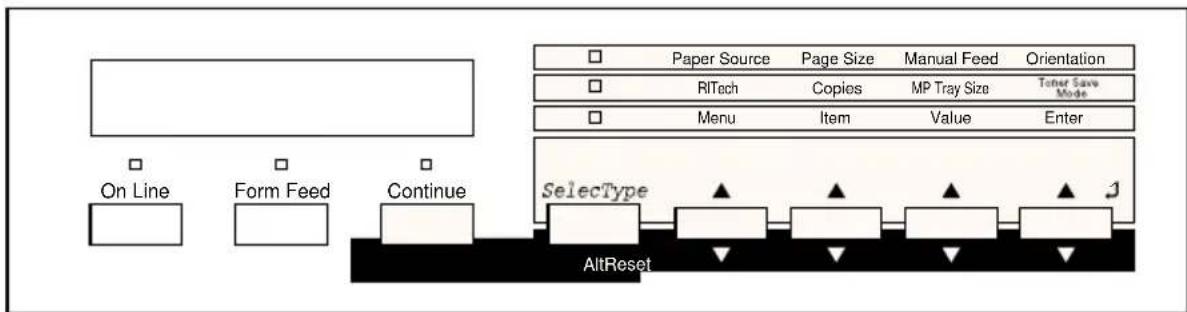
Bedienfeld 2-3
Bedienfeld-Funktionen 2-4
LCD-Display 2-4
Anzeigen 2-5
Tasten 2-6
Schnellzugriffsmodi verwenden 2-9
Schnellzugriffsmodus 1....2-9
Schnellzugriffsmodus 2....2-10
Druckereinstellungen
Es bestehen zwei Möglichkeiten, den Drucker zu steuern: direkt über das Druckerbedienfeld (mit den Schnellzugriffsmodi und SelecType-Menüs) oder vom Computer aus (mit der beiliegenden Druckertreibersoftware). Verwenden Sie – sofern möglich – stets den Druckertreiber, um Druckereinstellungen vorzunehmen. Wenn Sie Einstellungen über das Druckerbedienfeld vornehmen, werden diese von den Einstellungen des Druckertreibers meist außer Kraft gesetzt.
Druckertreiber
Verwenden Sie den Druckertreiber, um schnell und bequem neue Druckereinstellungen vorzunehmen. Sie können den Druckertreiber entweder über den Druckbefehl in Ihrer Anwendung oder durch die Auswahl des Druckers im Druckerordner bzw. der entsprechenden Programmgruppe Ihres Betriebssystems aufrufen. Beachten Sie, daß in Anwendungen vorgenommene Einstellungen Vorrang vor den Einstellungen des Druckertreibers haben. Nähere Informationen dazu erhalten Sie in der Online-Hilfe des Druckertreibers.
Installieren Sie die Druckersoftware gemäß den Anweisungen Ihres Netzwerkadministrators. Das Handbuch für Administratoren befindet sich auf der im Lieferumfang des Druckers enthaltenen CD-ROM. Es unterstützt Ihren Netzwerkadministrator bei der Einrichtung des Druckers für den Netzwerkgebrauch.
Bedienfeld
Verwenden Sie die Schnellzugriffsmodi auf dem Druckerbedienfeld, wenn Sie Einstellungen nicht mit dem Anwendungsprogramm oder dem Druckertreiber vornehmen können.
Die Schnellzugriffsmodi auf dem Druckerbedienfeld stellen die einfachste Möglichkeit zum Vornehmen grundlegender Einstellungen dar. Nähere Informationen hierzu finden Sie im Abschnitt "Schnellzugriffsmodi verwenden" auf Seite 2-9.
Die SelecType-Optionen bieten eine größere Anzahl von Einstellungsmöglichkeiten als die Schnellzugriffsmodi. Es erfordert jedoch einige zusätzliche Schritte, um diese Einstellungen vorzunehmen. Nähere Informationen hierzu finden Sie im Abschnitt "SelecType-Einstellungen" auf Seite 7-6.
Bedienfeld-Funktionen
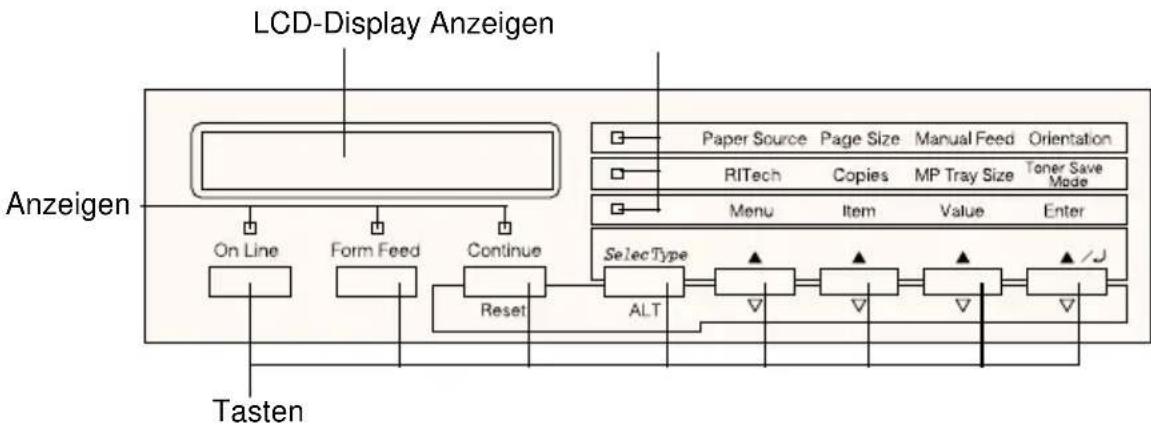
Das Bedienfeld besteht aus drei Elementen: einem LCD-Display, den Anzeigen und den Tasten. Das LCD-Display und die Anzeigen signalisieren den aktuellen Druckerstatus. Über die Tasten wählen Sie die Druckereinstellungen und -funktionen aus. Allerdings werden diese Einstellungen meist außer Kraft gesetzt, wenn Sie neue Einstellungen mit Anwendungen oder dem Drukkertreiber vornehmen.
flowchart
graph TD
    A["LCD-Display Anzeigen"] --> B["On Line"]
    A --> C["Form Feed"]
    A --> D["Continue"]
    A --> E["Reset"]
    A --> F["ALT"]
    G["Paper Source"] --> H["RITech"]
    G --> I["Copies"]
    G --> J["MP Tray Size"]
    G --> K["Toner Save Mode"]
    L["Page Size"] --> M["Menu"]
    L --> N["Item"]
    L --> O["Value"]
    L --> P["Enter"]
    Q["Tasten"] --> R["Reset"]
    S["Manual Feed"] --> T["Orientation"]
    U["SelectType"] --> V["Alt"]
    W["OK"] --> X["OK"]
LCD-Display
Das LCD-Display zeigt folgendes an:
□ Statusmeldungen (z.B. Aufwaermphase) zeigen den aktuellen Druckerstatus an.
□ Fehlermeldungen (z.B. k. Parier) zeigen an, daß ein zu behebender Fehler vorliegt bzw. Wartungsmaßnahmen vorgenommen werden müssen.
□ Mit den SelecType-Optionen (z.B. Menue Emulation) können Sie Druckeremulation, Schriftauswahl, Papierverarbeitung und weitere Druckerfunktionen steuern.
Erläuterungen zu Fehlerbehebung und Wartung finden Sie unter "Probleme und Lösungen" auf Seite 8-16 und in "Verbrauchsmaterialien austauschen" auf Seite 6-2. Näheres zum SelecType-Modus erfahren Sie unter "Im SelecType-Modus" auf Seite 7-2.
Anzeigen
text_image
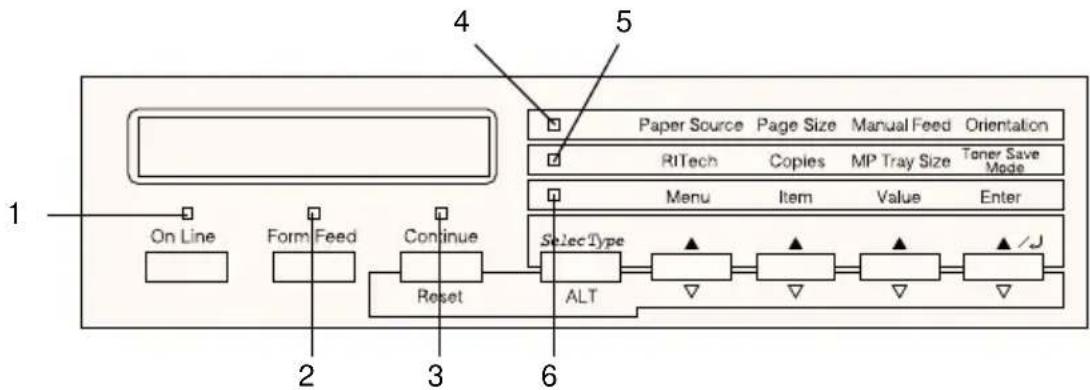
1 On Line Form Feed Continue Reset 2 3 4 5 Paper Source Page Size Manual Feed Orientation RITech Copies MP Tray Size Toner Save Mode Menu Item Value Enter Select Type ALT 6 ▲ / J1 On Line Die Anzeige leuchtet, wenn der Druk-
ker betriebsbereit (online) ist und Daten empfangen bzw. auszudrucken kann. Wenn der Drucker nicht betriebsbereit (offline) ist, leuchtet die Anzeige nicht. Beim Wechsel vom On Line- zum Off Line-Zustand blinkt diese Anzeige.
2 Seitenauswurf Die Anzeige leuchtet, wenn sich noch
nicht gedruckte Daten im Druckerpuffer (spezieller Druckerspeicher für eingehende Daten) befinden. Das Blinken zeigt an, daß der Drucker gerade Daten verarbeitet. Sind keine Daten mehr im Druckerpuffer, leuchtet die Anzeige nicht.
3 Weiter Blinkt beim Auftreten eines Fehlers
oder wenn Wartungsmaßnahmen erforderlich sind. Wenn diese Anzeige blinkt, sollten Sie überprüfen, ob am LCD-Display Fehler- oder Wartungsmeldungen angezeigt werden.
4 Schnellzugriffs- modus 1
Leuchtet, wenn sich der Drucker im Schnellzugriffsmodus 1 befindet. Weitere Information finden Sie unter "Schnellzugriffsmodus 1" auf Seite 2-9.
5 Schnellzugriffs- modus 2
Leuchtet, wenn sich der Drucker im Schnellzugriffsmodus 2 befindet. Weitere Information finden Sie unter "Schnellzugriffsmodus 2" auf Seite 2-10.
6 SelecType Leuchtet, wenn sich der Drucker im Sel- ecType-Modus befindet. Näheres zum SelecType-Modus erfahren Sie unter "Im SelecType-Modus" auf Seite 7-2.
Tasten
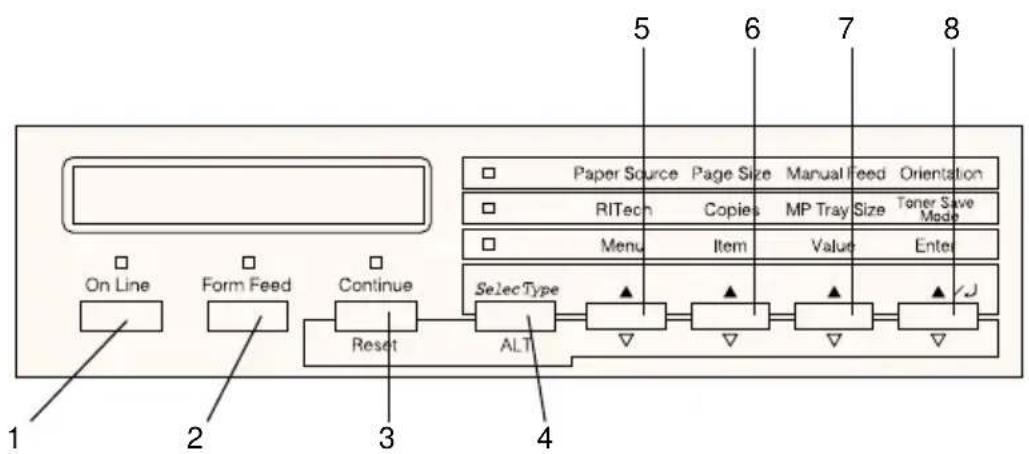
In diesem Abschnitt wird die Verwendung der Bedienfeldtasten erläutert.
text_image
On Line Form Feed Continue Reset ALT SelectType Menu Item Value Toner Save Mode Orientation RITech Copies MP Tray Size Enter 1 2 3 4 5 6 7 81 On Line Schaltet den Drucker von On Line (betriebsbereit) zu Off Line (nicht betriebsbereit) und umgekehrt.
2 Seitenauswurf Befinden sich im Off Line-Zustand noch
Daten im Eingangspuffer (Anzeige Seitenauswurf leuchtet), werden diese durch Drücken der Taste Seitenauswurf ausgedruckt. Anschließend wird der Inhalt des Eingangspuffers gelöscht.
3 Weiter
(Zurücksetzen)
Ermöglicht die Fortsetzung des Druckvorgangs, nachdem bestimmte Wartungsmaßnahmen oder Fehlerbehebungen durchgeführt wurden. Wenn die Anzeige Weiter blinkt, lesen Sie die im LCD-Display angezeigte Status- oder Fehlermeldung. Beheben Sie das Problem nach der im Abschnitt "Fehlermeldungen" auf Seite 8-27 beschriebenen Methode. Wenn Sie diese Taste zusammen mit der Taste ALT drücken, wird der Drucker zurückgesetzt.
4 SelecType
(Alt)
Schaltet in einen Schnellzugriffsmodus oder in den SelecType-Modus. Drücken Sie die Taste einmal, um den Schnellzugriffsmodus 1 zu aktivieren. Drücken Sie die Taste erneut, um den Schnellzugriffsmodus 2 zu aktivieren. Drücken Sie die Taste ein drittes Mal, um den SelecType-Modus zu aktivieren. Wenn Sie diese Taste bei aktiviertem SelecType-Modus drücken, schalten Sie den Drucker in den On Line-Zustand. Nähere Informationen hierzu erhalten Sie im Abschnitt "Im SelecType-Modus" auf Seite 7-2.
5 Menü Wählt bei aktiviertem Schnellzugriffs- modus 1 oder 2 die oberhalb der Taste angezeigte Option bzw. öffnet bei akti- viertem SelecType-Modus das Selec- Type-Menü. Wenn sich der Drucker im Online-Zustand befindet, aktivieren Sie durch Drücken dieser Taste den Selec- Type-Modus.
6 Option Wählt bei aktiviertem Schnellzugriffs- modus 1 oder 2 die oberhalb der Taste angezeigte Option bzw. bei aktiviertem SelecType-Modus die im geöffneten Menü verfügbare Funktion.
7 Wert Wählt bei aktiviertem Schnellzugriffs- modus 1 oder 2 die oberhalb der Taste angezeigte Option bzw. bei aktiviertem SelecType-Modus den für die aktuelle Option verfügbaren Wert.
8 Eingabe (Statusblatt) Wählt bei aktiviertem Schnellzugriffsmodus 1 oder 2 die oberhalb der Taste angezeigte Option bzw. bei aktiviertem SelecType-Modus die im LCD-Display angezeigte Einstellung. Wenn sich der Drucker im On Line-Zustand befindet, wird durch zweimaliges Drücken dieser Taste ein Statusblatt ausgedruckt.
ALT + Menü, Option, Wert oder Eingabe Erhöht die angezeigte Einstellung in jeder Gruppe auf den nächsten Wert. Wenn Sie im SelecType-Modus diese Tasten zusammen mit der Taste ALT drücken, wird die angezeigte Einstellung auf den früheren Wert zurückgesetzt.
Schnellzugriffsmodi verwenden
Wenn Ihr Anwendungsprogramm den Druckertreiber nicht unterstützt, können Sie die grundlegenden Druckereinstellungen auch mit den Schnellzugriffsmodi über das Bedienfeld des Drukkers vornehmen. Falls möglich, sollten Sie jedoch die Einstellungen stets mit dem Druckertreiber vornehmen. Die mit den Schnellzugriffsmodi vorgenommenen Einstellungen werden nämlich durch Einstellungen der Software (Druckertreiber, Anwendungen) außer Kraft gesetzt.
Um Einstellungen mit den Schnellzugriffsmodi vorzunehmen, müssen Sie zuerst den gewünschten Modus nach der unten beschriebenen Methode aktivieren und dann die Taste unterhalb der zu ändernden Einstellung drücken. Durch wiederholtes Drücken der Taste durchlaufen Sie die Liste der verfügbaren Optionen. Sie können den Suchlauf auch rückwärts durchführen, indem Sie die Taste ALT (SelecType) drücken und gleichzeitig die Taste in dem zu ändernden Menü gedrückt halten.
Schnellzugriffsmodus 1
Drücken Sie zum Aktivieren des Schnellzugriffsmodus 1 die Taste SelecType (wenn nötig mehrmals), bis die Anzeige neben Papierzufuhr leuchtet. Die aktuellen Einstellungen des Schnellzugriffsmodus 1 für Papierzufuhr, Papierformat, manuelle Papierzufuhr und Ausrichtung werden auf der LCD-Anzeige in dieser Reihenfolge wiedergegeben.

Legt fest, ob das Papier vom MZ-Papierfach oder von einer Standard- bzw. Zusatzpapierkassette eingezogen wird. Durch die Auswahl von Auto zieht der Drucker das Papier automatisch aus der Papierzufuhr ein, in der sich das zu bedruckende Papierformat befindet.
Papierformat
Legt die Bildgröße fest.
Man.P.-Zufuhr
Schaltet Man.P.-Zufuhr ein bzw. aus. Nähere Informationen zur manuellen Papierzufuhr erhalten Sie im Abschnitt "Manuelle Papierzufuhr" auf Seite 3-9.
Ausrichtung
Legt die Druckrichtung fest (Hoch- oder Querformat).
Schnellzugriffsmodus 2
Drücken Sie zum Aktivieren des Schnellzugriffsmodus 2 die Taste SelectType (wenn nötig mehrmals), bis die Anzeige neben RITech aufleuchtet. Die aktuellen Einstellungen des Schnellzugriffsmodus 2 für RITech, Anzahl der Kopien und Tonersparmodus werden auf der LCD-Anzeige in dieser Reihenfolge wiedergegeben.

RITech
Copies
MP Tray Size
Toner Save Mode
RITech
Schaltet die RITech-Einstellung ein bzw. aus. Im RITech-Modus werden die Kanten von Text und Grafiken glatter und sauberer ausgedruckt.
Anzahl d. Kopien
Legt die gewünschte Anzahl der Kopien fest (max. 999).
MZ-P.-fachformat
Wählt das im MZ-Papierfach eingelegte Papierformat aus.
Tonersparmodus
Schaltet den Tonersparmodus ein bzw. aus. Im Tonersparmodus verbraucht der Drucker weniger Toner, weil die normalerweise schwarz gefüllten Flächen in den Zeichen als graue Fläche gedruckt werden. Die rechten und unteren Umrißlinien der Zeichen werden weiterhin schwarz gedruckt.
Umgang mit Papier
Verfügbares Papier 3-2
Spezielle EPSON-Druckmedien 3-2
Allgemeines Papier.... 3-3
Nicht verwendbares Papier. 3-4
Bereits bedrucktes Papier.... 3-5
Papierzufuhr.... 3-6
MZ-Papierfach. 3-6
Zusatzpapierkassette (Standard) 3-7
250-Blatt-Zusatzpapierkassette für A3W. 3-7
500-Blatt-Zusatzpapierkassette 3-7
Large-Capacity-Papiermagazin 3-8
Papierzufuhr auswählen 3-8
Papierablagen. 3-11
Face-down-Papierablage 3-11
Face-up-Papierablage.... 3-12
Papierablage auswählen 3-13
Papier einlegen. 3-13
Medien in das MZ-Papierfach einlegen. 3-13
Medien in die Standardkassette einlegen 3-16
Auf Spezialmedien drucken. 3-20
EPSON Color Laser-Papier 3-20
EPSON Color Laser Transparencies. 3-20
Briefumschläge 3-22
Etiketten 3-24
Schweres Papier 3-25
Nichtstandard-Papierformate einlegen . . . . . . . . . . . . . . 3-25
Verfügbares Papier
In diesem Abschnitt wird erklärt, welche Papierarten für den Drucker geeignet sind. Benutzen Sie kein Papier, das hier nicht erwähnt wird.
Hinweis:
Der Drucker ist äußerst empfindlich gegen Feuchtigkeit. Bewahren Sie Ihren Papiervorrat darum trocken auf.
Spezielle EPSON-Druckmedien
EPSON bietet eigens für diesen Drucker vorgesehene spezielle Druckmedien an.
EPSON Color Laser-Papier
Dieses Material wurde speziell für diesen Drucker entwickelt. Als Papiereinzug kann für dieses Medium das MZ-Papierfach oder eine Standardpapierkassetten verwendet werden.
S041215 (A4)
S041216 (A3)
S041217 (A3W)
EPSON Color Laser-Folien
Dieses Material wurde speziell für diesen Drucker entwickelt. Es kann nur über das MZ-Papierfach zugeführt werden.
S041175 (A4)

Achtung:
□ Benutzen Sie keine anderen EPSON-Medien (z.B. die speziellen EPSON-Druckmedien für Tintenstrahldrucker), da diese Papierstaus verursachen und den Drucker beschädigen können.
□ Verwenden Sie die oben aufgeführten Medien nur dann in anderen Druckern, wenn dies ausdrücklich in der Dokumentation erwähnt wird.
Allgemeines Papier
Außer den im vorhergehenden Abschnitt erwähnten speziellen Druckmedien können Sie folgendes Papier im Drucker verwenden:
| Papierart Beschreibung | |
| Normalpapier Recycling-Papier ist verfügbar*Gewicht: 60 bis 105 g/m2 | |
| Briefumschläge Ohne Klebepaste oder -streifenOhne Plastikfenster (sofern nicht eigens für Laser-drucker vorgesehen) | |
| Etiketten Das Trägerpapier | muß vollständig bedeckt sein,d.h. die Etiketten müssen lückenlos aneinander anschließen**. |
| Schweres Papier Gewicht: | 105 bis 220 g/m ^2 |
| Farbiges Papier Unbeschichtet | |
* Verwenden Sie Recycling-Papier unter normalen Bedingungen.
** Lücken zwischen einzelnen Etiketten können dazu führen, daß die Etiketten sich im Druckerinneren ablösen und den Drucker beschädigen.
Hinweis:
☐ EPSON kann verständlicherweise keine Papierempfehlungen im Hinblick auf einen bestimmten Hersteller aussprechen, da sich die Qualität einer bestimmten Marke über gewisse Zeiträume zudem auch ändern kann. Machen Sie daher immer erst ein paar Probeausdrucke, bevor Sie einen größeren Papiervorrat anschaffen oder große Druckaufträge starten.
□ Papier mit vorgedrucktem Briefkopf darf benutzt werden, vorausgesetzt Papier und Druckfarbe sind für Laserdrucker geeignet.
Nicht verwendbares Papier
Die unten aufgeführten Papierarten dürfen nicht in diesem Drukker benutzt werden. Andernfalls riskieren Sie Beschädigung des Druckers, Papierstaus und schlechte Druckqualität.
☐ Folien für andere Farbdrucker, Schwarzweiß-Laserdrucker, Farbkopierer oder Schwarzweißkopierer
□ Spezialmedien für Tintenstrahldrucker
□ Auf anderen Laserdruckern, Schwarzweiß-Laserdruckern, Farbkopierern oder Schwarzweißkopierern bedrucktes Papier
□ Auf einem Tintenstrahl- oder Thermodrucker bedrucktes Papier
□ Kohlepapier, Durchschreibepapier, Thermopapier, Selbstklebepapier oder säurehaltiges Papier
□ Ungewöhnlich dickes oder dünnes Papier
□ Feuchtes Papier
□ Leicht ablösbare Etiketten
□ Geklebtes, geheftetes oder mit Büroklammern befestigtes Papier
☐ Folien für andere Laserdrucker oder Kopierer
□ Beschichtetes Papier oder farbiges Papier mit Oberflächenveredelung
□ Zu glattes oder zu rutschiges Papier, zu grobes Papier oder Papier mit unterschiedlicher Vorder- und Rückseite
□ Papier mit Heftlöchern oder perforiertes Papier
□ Gefaltetes, gerolltes, welliges oder zerrissenes Papier
□ Papier von unregelmäßiger Form oder Papier ohne spitze Ecken
□ Leicht abziehbare Etiketten oder Etiketten, die das Trägerpapier nicht lückenlos bedecken
□ Papier, auf dem Kleber, Heftklammern, Büroklammern oder Klebeband angebracht sind
□ Papier, das anfällig für statische Aufladung ist
□ Unregelmäßiges Papier
□ Paper mit temperaturempfindlicher Tinte (um 150°C)
Bereits bedrucktes Papier
Benutzen Sie kein Papier, das vorher auf diesem oder irgendeinem anderen Drucker bedruckt wurde. Sie riskieren schlechte Druckqualität, Papierstaus und Beschädigung des Druckers.
Papierzufuhr
In diesem Abschnitt werden die Kombinationsmöglichkeiten für Papierzufuhr und Papierarten vorgestellt.
MZ-Papierfach
| Papierart Papierformat Kapazität | ||
| Normalpapier A3W*, A3*, A4, A5, B4*, B5, International B5, Letter (LT), Half-Letter (HLT), Legal (LG)*, Executive (EXE), Government Legal (GLG)*, Government Letter (GLT), Ledger (B)*, F4* Benutzerdefiniertes Papier: Mindestens 90 · 139,7 mm Maximal 328 · 453 mm | Max. 150 Blatt (Gesamtstärke: unter 16 mm) | |
| Briefumschläge Monarch (MON), C10, DL, C6 | Max. 20 Blatt | |
| Etiketten Mindestens 90 · 139,7 mm Maximal 328 · 453 mm | Max. 75 Blatt | |
| Schweres Papier Mindestens 90 · 139,7 mm Maximal 328 · 453 mm | Max. 75 Blatt | |
| EPSON Color Laser-Papier | A4, A3, A3W, Letter (LT) Max. 150 Blatt | |
| EPSON Color Laser-Folien | A4, Letter (LT) Max. 75 Blatt |
* Diese Formate müssen mit der schmalen Seite voran eingelegt werden.
Zusatzpapierkassette (Standard)
| Papierart Papierformat | Kapazität | |
| Normalpapier A3*, A4, | B4*, B5**,Letter (LT),Legal (LG)*,Executive (EXE)**,Ledger (B)* | Max. 250 Blatt(Gesamtstärke: unter 28 mm) |
| EPSON Color Laser-Papier | A3*, A4, Letter (LT) Max. | 250 Blatt |
* Diese Formate müssen mit der schmalen Seite voran eingelegt werden.
** Verfügbar je nach Erwerbsland.
250-Blatt-Zusatzpapierkassette für A3W
| Papierart Papierformat | Kapazität | |
| Normalpapier A3W* | (328 · 453 mm) | Max. 250 Blatt(Gesamtstärke: unter 28 mm) |
| EPSON Color Laser-Papier | A3W* Max. 250 Blatt |
* Dieses Format muß mit der schmalen Seite voran eingelegt werden.
500-Blatt-Zusatzpapierkassette
| Papierart Papierformat | Kapazität | |
| Normalpapier,EPSON ColorLaser-Papier | A3*, A4, B4*, B5*, Letter (LT), Legal (LG)*,Executive (EXE)**Ledger (B) | Max. 250 Blatt(Gesamtstärke: unter 28 mm) |
* Diese Formate müssen mit der schmalen Seite voran eingelegt werden.
** Verfügbar je nach Erwerbsland.
Large-Capacity-Papiermagazin
Dieses Magazin hat drei Papierkassetten. In jede können folgende Papierformate eingelegt werden:
| Papierart Papierformat | Kapazität | |
| Normalpapier A3*, A4, B4*, B5**, Letter (LT), Legal (LG)*, Executive (EXE)**, Ledger (B)* | Max. 250 Blatt (Gesamtstärke: unter 28 mm) | |
| EPSON Color Laser-Papier | A3*, A4, Letter (LT) Max. | 250 Blatt |
* Diese Formate müssen mit der schmalen Seite voran eingelegt werden.
** Verfügbar je nach Erwerbsland.
Papierzufuhr auswählen
Es gibt zwei Methoden, die Papierzufuhr für den Drucker auszuwählen.
□ Rufen Sie den Druckertreiber auf, klicken Sie auf die Registerkarte Allgemeine Einstellungen und wählen Sie die Papierzufuhr in der Liste Papierzufuhr aus. Klicken Sie anschließend auf OK.
☐ Aktivieren Sie den SelecType-Modus am Bedienfeld des Druckers, und wählen Sie die gewünschte Option für die Papierzufuhr aus. (Siehe “Schnellzugriffsmodus 1“ auf Seite 2-9.)
Automatische Auswahl
Wenn Sie Automatische Auswahl über den Druckertreiber bzw. Auto über den SelecType-Modus auswählen, wird die Papierzufuhr benutzt, die das geeignete Papierformat enthält.
Wenn in der gewählten Papierzufuhr kein Papier eingelegt ist, sucht der Drucker nach einer Papierzufuhr, die Papier in diesem Format enthält, in dieser Reihenfolge:
Untere Papierkassette (LC1)
Papierkassette 1 im Large-Capacity-Papiermagazin (LC2) Papierkassette 2 im Large-Capacity-Papiermagazin (LC3) Papierkassette 3 im Large-Capacity-Papiermagazin (LC4) MZ-Papierfach
Hinweis:
Wenn Sie Anwendungseinstellungen für das Papierformat oder die Papierzufuhr vornehmen, setzen diese Einstellungen möglicherweise die Einstellungen im Druckertreiber außer Kraft.
Manuelle Papierzufuhr
Sie können Papier manuell zuführen. Dies kann z.B. nützlich sein, wenn Sie nach jeder gedruckten Seite die Druckqualität prüfen möchten.
Das manuelle Zuführverfahren unterscheidet sich vom automatischen Papiereinzug nur dadurch, daß Sie die Blätter einzeln einlegen und die Taste On Line drücken, um jede Seite zu drucken.
So wird Papier manuell zugeführt:
- Öffnen Sie die Druckertreiber-Registerkarten nach einer dieser Methoden:
□ Um den Druckertreiber von einer Anwendung heraus aufzurufen, wählen Sie im Menü Datei den Befehl Drucken oder Seite einrichten. Weiterhin müssen Sie auf Einrichten, Optionen, Eigenschaften oder eine Kombination dieser Schaltflächen klicken.
☐ Um den Treiber unter Windows 95 bzw. Windows NT 4.0/3.51 aufzurufen, klicken Sie auf Start, und wählen Sie dann Einstellungen, Drucker. Klicken Sie anschließend mit der rechten Maustaste auf das Symbol für Ihren EPSON-Drucker und danach auf Eigenschaften (in Windows 95) bzw. Standard-Dokumenteinstellungen (in Windows NT 4.0). Falls Sie Windows 3.1 verwenden, öffnen Sie den Programm-Manager, und doppelklicken Sie in der Hauptgruppe auf das Symbol Systemsteuerung. Klicken Sie anschließend auf das Symbol für den Drucker. Wählen Sie nun den Epson-Drucker, und klikken Sie auf die Schaltfläche Einstellungen und dann auf die Schaltfläche Option.
- Klicken Sie auf die Registerkarte Allgemeine Einstellungen. Wählen Sie Manuelle Zufuhr aus der Liste Papierzufuhr.
- Wählen Sie das geeignete Papierformat aus der Papierformatliste.
- Wenn das korrekte Papierformat bereits eingelegt ist, überspringen Sie diesen Schritt.
Andernfalls nehmen Sie das gesamte Papier aus dem Fach oder der Kassette. Legen Sie einen Stapel Papier vom korrekten Format bis zum Anschlag und mit der bedruckbaren Seite nach oben ein. Passen Sie die Papierführungen an das eingegte Papierformat an.
-
Geben Sie aus Ihrer Anwendung einen Druckbefehl. Im LCD-Display werden die Meldung Man. Par. Zuf. sowie das gewählte Papierformat und die gewählte Papierzufuhr angezeigt.
-
Drücken Sie die Taste On Line. Das Blatt Papier wird vom Drucker eingezogen und bedruckt.
-
Falls gewünscht, drücken Sie die Taste On Line erneut, um eine weitere Seite zu drucken. für jede weitere Seite des Dokuments.
Papierablagen
Zum Ablegen des gedruckten Papierstapels sind zwei Fächer verfügbar: die Face-down-Papierablage und die Face-up-Papierablage.
Face-down-Papierablage
In der Face-down-Papierablage werden die Ausdrucke mit der bedruckten Seite nach unten abgelegt. Bei Ausdrucken auf groß-formatigem Papier empfiehlt es sich, den Papierstopper anzuheben, damit die Blätter nicht vom Drucker rutschen.
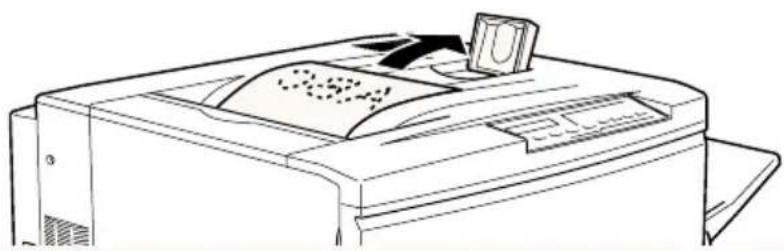
Die Face-down-Papierablage kann für folgende Papierarten benutzt werden:
Papierart: Normalpapier, EPSON Color Laser-Papier (mini-male Ausmaße: 210 mm Breite · 182 mm Höhe)
Fassungs- Max. 250 Blatt vermögen:

Achtung:
Folgende Papierarten sind ungeeignet für die Face-down-Papier-ablage und müssen in der Face-up-Papierablage ausgegeben werden:
☐ Normalpapier, das kleiner als 210 · 182 mm ist (z.B. A5- oder Half-Letter-Format)
□ EPSON Color Laser-Folien
□ Briefumschläge
□ Schweres Papier
□ Etiketten
Face-up-Papierablage
Die Ausdrucke können auch mit der bedruckten Seite nach oben abgelegt werden. In der Face-up-Papierablage kann jedes für diesen Drucker geeignete Papier ausgegeben werden.
Fassungs- Max. 150 Blatt (kleiner als A4-Format) vermögen: Max. 50 Blatt (A4-Format oder größer)
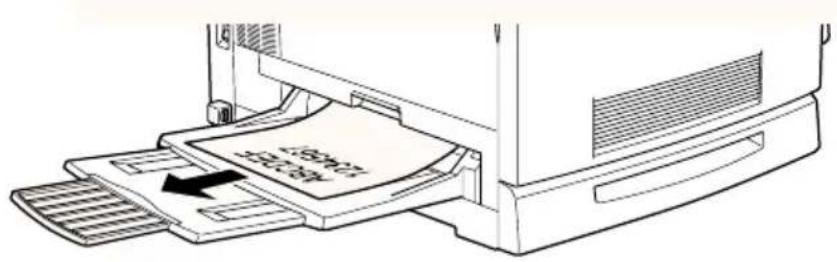
Um Ausdrucke in der Face-up-Papierablage auszugeben, müssen Sie im Druckertreiber die Option Umkehrreihenfolge aktivieren. So aktivieren Sie die Einstellung Umkehrreihenfolge:
Klicken Sie auf die Registerkarte Allgemeine Einstellungen und aktivieren Sie das Kontrollkästchen Umkehrreihenfolge. Klicken Sie anschließend auf OK.
Papierablage auswählen
Es gibt zwei Möglichkeiten, die Ablage zum Ausgeben des bedruckten Papiers auszuwählen:
Über den Druckertreiber.
Klicken Sie auf die Registerkarte Allgemeine Einstellungen und aktivieren Sie das Kontrollkästchen Face-down-Papierablage bzw. Face-up-Papierablage. Dann klicken Sie auf OK.
Über den SelecType-Modus am Bedienfeld.
Wählen Sie die EinstellungFace down (Face-down-Papierablage) bzw. Face up (Face-up-Papierablage) als Ablage.
Papier einlegen
In diesem Abschnitt wird erklärt, wie Sie Papier in das MZ-Papierfach sowie in die Kassetten der Papiermagazine einlegen. Wenn Sie Spezialpapier (z.B. EPSON Color Laser-Folien oder Briefumschläge) verwenden, sollten Sie auch den Abschnitt “Auf Spezialmedien drucken“ auf Seite 3-20 lesen.
Medien in das MZ-Papierfach einlegen
- Passen Sie die ausziehbaren Verlängerungen an die Größe des einzulegenden Papiers an.
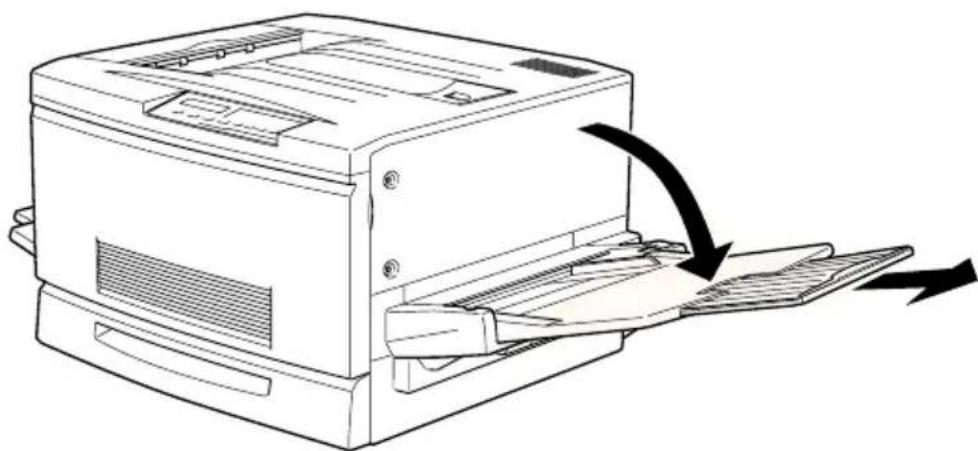
- Für A3W-Papier klappen Sie die innere linke Papierführung nach unten. Für jedes andere Papierformat muß die Führung senkrecht stehen.
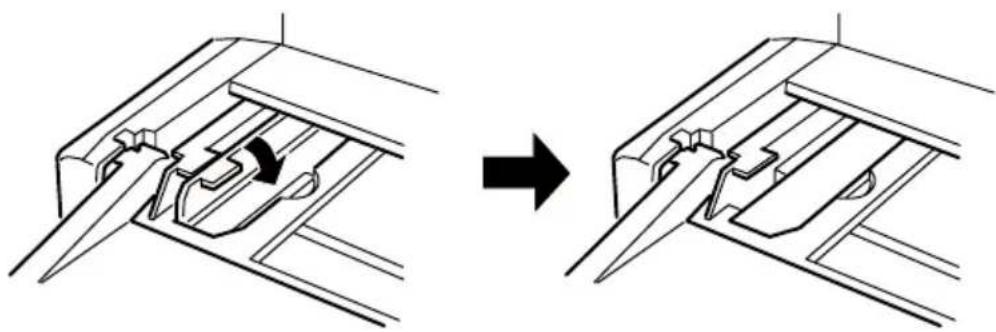
- Schieben Sie die rechte Papierführung ganz nach rechts.
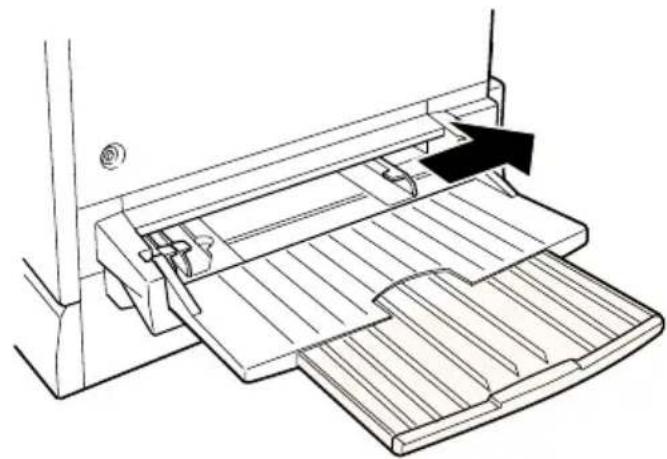
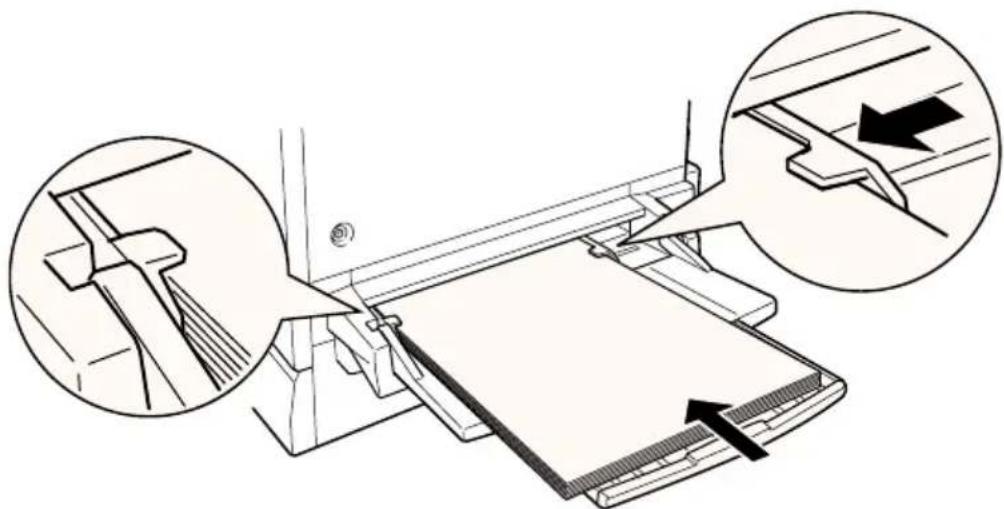
- Legen Sie einen Stapel Papier mit der bedruckbaren Seite nach oben und mit der linken Kante gegen die linke Papierführung ein. Schieben Sie dann die rechte Papierführung gegen die rechte Kante des Stapels.
- Wählen Sie über den Schnellzugriffsmodus 1 (SelecType) am Bedienfeld das Format des soeben eingelegten Papiers aus. (Für nähere Informationen zur Verwendung des SelecType-Modus siehe "Schnellzugriffsmodi verwenden" auf Seite 2-9.)
Medien in die Standardkassette einlegen
Das Einlegen von Papier ist für die Standard-Papierkassette und das Large-Capacity-Papiermagazin gleich. Wenn Sie Spezialpapier (z.B. EPSON Color Laser-Folien oder Briefumschläge) verwenden, lesen Sie den Abschnitt "Auf Spezialmedien drucken" auf Seite 3-20.
- Schalten Sie den Drucker ein.
- Ziehen Sie die Papierkassette bis zum Anschlag heraus.
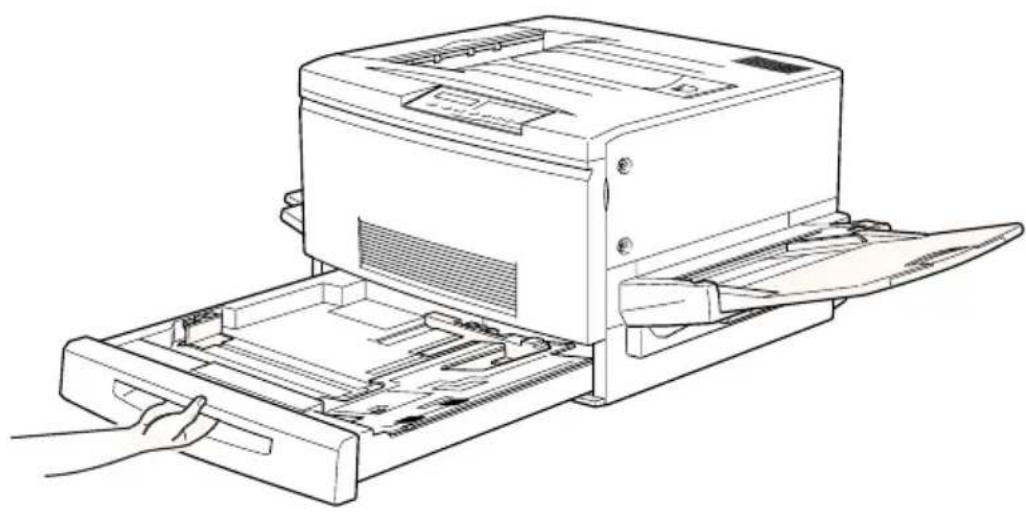
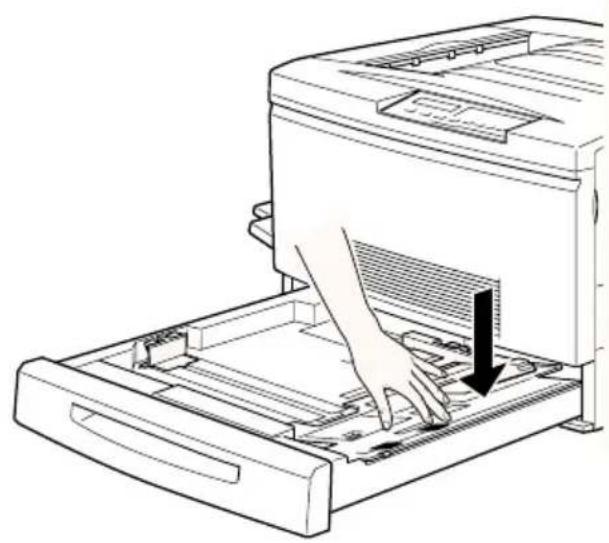
- Drücken Sie die Metallplatte in der Kassette nach unten, bis sie einrastet.
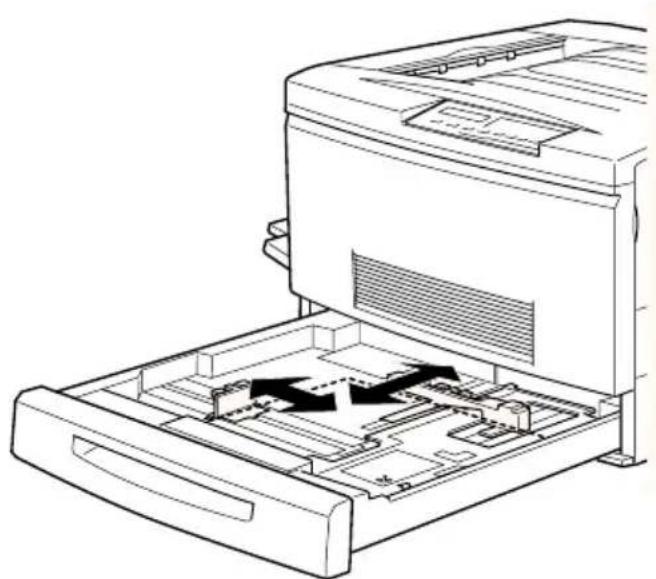
- Drücken Sie die Clips an den Papierführungen zusammen und schieben Sie die Führungen bis ungefähr auf das Format des einzulegenden Papiers.
-
Fächern Sie einen Stapel Papier auf und richten Sie die Kanten bündig zueinander aus.
-
Legen Sie den Stapel so ein, daß er am rechten Rand der Kassette anliegt. Achten Sie darauf, daß sich alle Blätter unter der Metallhalterung befinden.
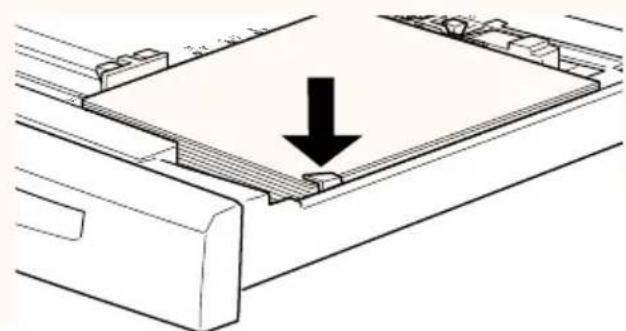
Legen Sie nicht zu viel Papier ein, sonst riskieren Sie Papierstaus.
- Schieben Sie die Papierführung genau bis an die Kante des Stapels. Sorgen Sie dafür, daß die kleine Papierführung auf die korrekte Formatmarkierung für das eingelegte Papier zeigt.
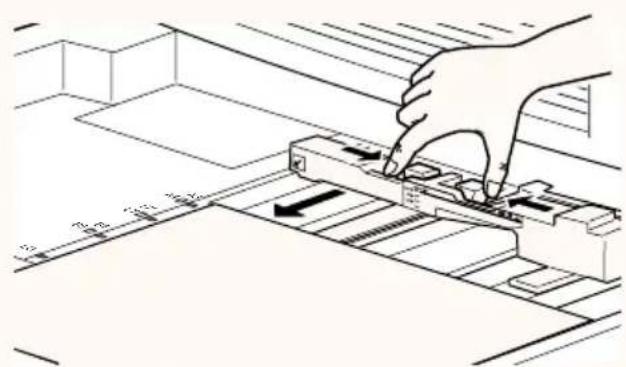
Die Position der kleinen Papierführung signalisiert dem Drucker, welches Papierformat eingelegt ist. Stellen Sie die Papierführung also immer auf die richtige Position ein.
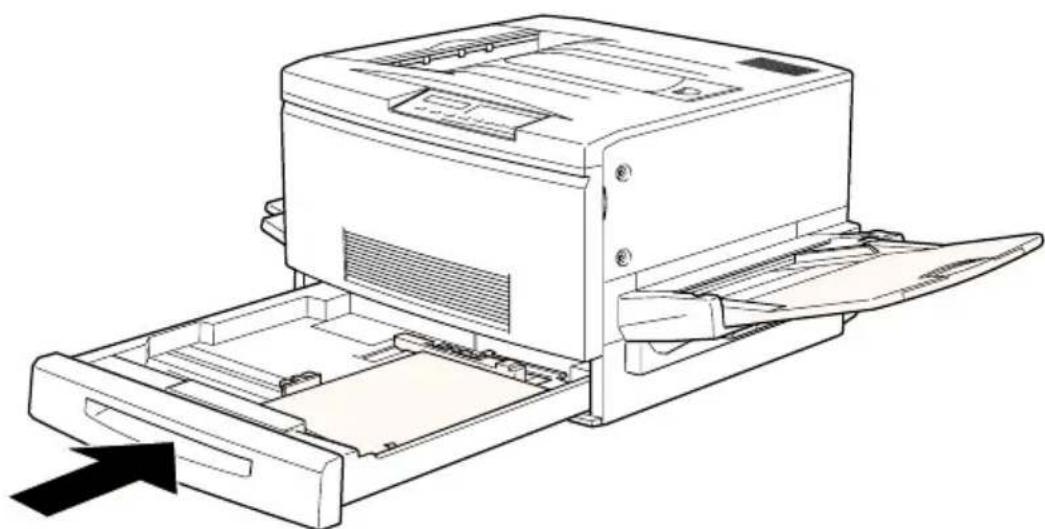
- Schieben Sie die Papierkassette ganz in das Magazin ein.
Auf Spezialmedien drucken
Hinweis:
EPSON kann keine Papierempfehlungen im Hinblick auf einen bestimmten Hersteller aussprechen, da sich die Qualität einer bestimmten Marke über gewisse Zeiträume zudem auch ändern kann. Machen Sie daher immer erst ein paar Probeausdrucke, bevor Sie einen größeren Papiervorrat anschaffen oder große Druckaufträge starten.
Der Drucker unterstützt das Drucken auf Spezialpapier (z.B. EPSON Color Laser-Papier, EPSON Color Laser-Folien, dickes Papier, Briefumschläge und Etiketten).
EPSON Color Laser-Papier
Die folgende Tabelle enthält wichtige Informationen zur Verwendung von EPSON Color Laser-Papier:
| Papierzufuhr MZ-Papierfach, Standardpapierkassette, 250-Blatt-Zusatzpapierkassette für A3W oder Large-Capacity-Papiermagazin |
EPSON Color Laser-Folien
Drucken Sie nur auf EPSON Color Laser-Folien. Benutzen Sie keine anderen Folien für diesen Drucker.
Die folgende Tabelle enthält wichtige Informationen zur Verwendung von EPSON Color Laser-Folien:
| Papierzufuhr Nur MZ-Papierfach (max. 75 Blatt) | |
| Einstellung MZ-P.-fachformat im SelecType-Modus | A4 oder LT (Letter) |
| Registerkarte Allgemeine Einstellungen des Druckertreibers | Papierformat: A4 oder LetterPapierzufuhr: MZ-Papierfach |
| Dialogfeld Extended Settings in der Registerkarte Optionale Einstellungen des Druckertreibers | Papier: Folie |
Beachten Sie die folgenden Tips für den Umgang mit diesen Druckmedien:
☐ Berühren Sie jedes Medium nur an den Rändern, da Hautfett die Oberfläche beschädigen könnte. Die bedruckbare Seite ist durch das EPSON-Logo gekennzeichnet.
□ Legen Sie die Folien mit der Kante mit dem Pfeil nach vorne ein.

text_image
EPSON□ Wenn Sie andere Folien einlegen bzw. die EPSON Color Laser-Folien in der falschen Richtung oder mit der falschen Seite nach oben einlegen, stoppt der Drucker den Einzug, um Beschädigung des Druckers zu vermeiden.
Dieser Fehler wird durch die Meldung OHP-Folie Prueßen am Bedienfeld signalisiert. Ziehen Sie dann das eingeklemmte Blatt aus dem Zufuhrschacht und überprüfen Sie die Papierwegeinheit auf der rechten Seite des Druckers. Entfernen Sie auch eventuell hier eingeklemmtes Papier und schließen Sie die Einheit wieder.

Achtung:
Blätter, die gerade bedruckt worden sind, können heiß sein.
Briefumschläge
Die Druckqualität auf Briefumschlägen kann aufgrund der unterschiedlichen Papierstärke an den verschiedenen Stellen variieren. Machen Sie ein oder zwei Probeausdrucke, um die Druckqualität zu überprüfen.

Achtung:
Benutzen Sie Briefumschläge mit Sichtfenster nur, wenn sie ausdrücklich für Laserdrucker geeignet sind. Bei vielen Briefumschlägen dieser Art schmilzt das Plastik durch die hohen Temperaturen der Fixiereinheit.
Die folgende Tabelle enthält wichtige Informationen zur Verwendung von Briefumschlägen:
| Papierzufuhr Nur MZ-Papierfach (max. 20 Umschläge) | |
| Einstellung MZ-P.-fachformat im SelecType-Modus | Mon, C10, DL, C6 |
| Registerkarte Allgemeine Einstellungen des Druckertreibers | Papierformat: Mon, C10, DL, C6Papierzufuhr: MZ-Papierfach |
| Dialogfeld Extended Settings in der Registerkarte Optionale Einstellungen des Druckertreibers | Papier: Schwer |
Beachten Sie die folgenden Tips für den Umgang mit diesen Druckmedien:
☐ Öffnen Sie die Umschlagklappe, und legen Sie die Umschläge aufgeklappt ein, wie unten gezeigt.
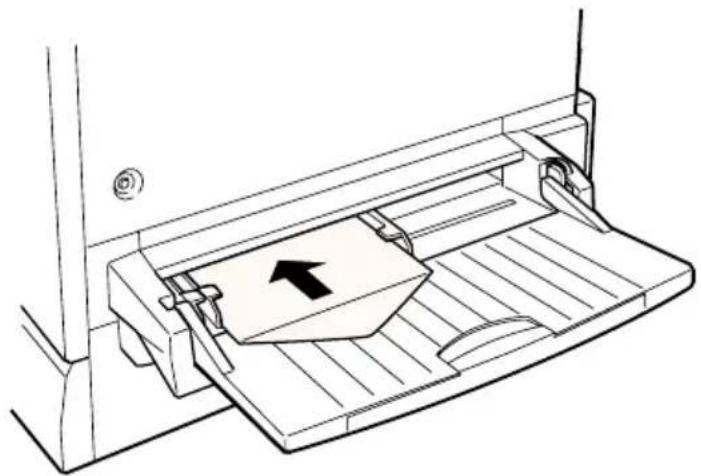
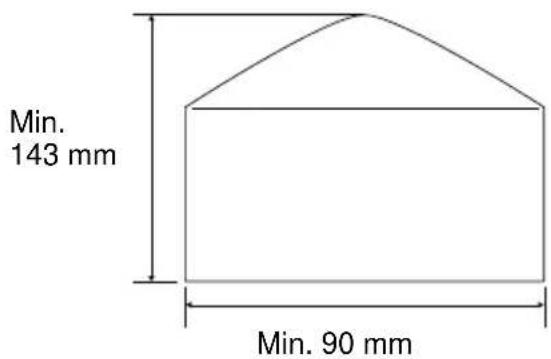
Vergewissern Sie sich, daß das Umschlagformat folgende Mindestanforderungen erfüllt:
Höhe: 143 mm (bei geöffneter Klappe) Breite: 90 mm
text_image
Min. 143 mm Min. 90 mm□ Rufen Sie den Druckertreiber auf, und aktivieren Sie im Menü Allgemeine Einstellungen das Kontrollkästchen Um 180 Grad drehen.
Etiketten
Die meisten Etikettenblätter lassen sich gleichzeitig in größeren Stückzahlen in das MZ-Papierfach einlegen. Manche Blätter müssen jedoch möglicherweise einzeln in das Papierfach eingelegt oder manuell zugeführt werden.
Verwenden Sie nur Etiketten, die eigens für den Gebrauch in Laserdruckern oder Normalpapierkopierern vorgesehen sind.
Damit der Etikettenkleber nicht mit den Druckerteilen in Berührung kommt, müssen die Etiketten das Trägerpapier lückenlos bedecken.
Überprüfen Sie alle Etikettenblätter auf austretenden Klebstoff, indem Sie ein Blatt Papier auf das Etikettenblatt drücken. Bleibt das Papier am Etikettenblatt haften, dürfen diese Etiketten nicht im Drucker verwendet werden.
Die folgende Tabelle enthält wichtige Informationen zur Verwendung von Etiketten:
| Papierzufuhr Nur MZ-Papierfach (max. 75 Blatt) | |
| Einstellung MZ-P.-fachformat im SelecType-Modus | Wählen Sie das geeignete Format. |
| Registerkarte Allgemeine Einstellungen des Druckertreibers | Papierformat: Wählen Sie das geeignete Format.Papierzufuhr: MZ-Papierfach |
| Dialogfeld Erweiterte Einstellungen in der Registerkarte Optionale Einstellungen des Druckertreibers | Papier: Schwer |
Schweres Papier
Die folgende Tabelle enthält wichtige Informationen zur Verwendung von schwerem Papier:
| Papierzufuhr Nur MZ-Papierfach (max. 75 Blatt) | |
| Einstellung MZ-P.-fachformat im SelecType-Modus | Wählen Sie das geeignete Format. |
| Registerkarte Allgemeine Einstellungen des Druckertreibers | Papierformat: Wählen Sie das geeignete Format.Papierzufuhr: MZ-Papierfach |
| Dialogfeld Erweiterte Einstellungen in der Registerkarte Optionale Einstellungen des Druckertreibers | Papier: Schwer |
Nichtstandard-Papierformate einlegen
Um ein Nichtstandard- oder benutzerdefiniertes Papierformat von 90 · 139,7 mm bis 328 · 453 mm einzulegen, benutzen Sie das MZ-Papierfach und stellen Sie das Format nach einer dieser Methoden ein:
☐ Rufen Sie den Druckertreiber auf, und klicken Sie auf die Registerkarte Allgemeine Einstellungen. Wählen Sie Benutzerdef. Papierformat in der Liste Papierzufuhr aus. Stellen Sie anschließend im Dialogfeld Benutzer def.
Papierformat die Papierbreite, Papierlänge und Maßeinheit für das Papierformat ein, und klicken Sie auf OK, um das neue Papierformat zu speichern.
☐ Aktivieren Sie den SelecType-Modus, und setzen Sie die Einstellung für Papierformat auf CTM (benutzerdefiniert).
Funktionen des Druckertreibers
Die Druckersoftware 4-2
Druckersoftware aufrufen 4-3
Automatische Einstellung verwenden 4-4
Vordefinierte Einstellungen verwenden. 4-5
Druckeinstellungen personalisieren 4-7
Einstellungen speichern. 4-9
Papierart einstellen 4-10
Druckstil ändern 4-10
Die Registerkarte Layout 4-11
Die Registerkarte Overlay 4-12
Die Druckersoftware
Die Druckersoftware umfaßt einen Druckertreiber sowie ein Utility. Über die im Druckertreiber verfügbaren Einstellungen läßt sich der Betrieb des Druckers optimal an die jeweiligen Anforderungen anpassen. Das Utility liefert Informationen zum Status des Druckers. Vier Einstellungsebenen werden angeboten:
Automatische Einstellung
Die schnellste und einfachste Methode, einen Druckauftrag zu starten. Siehe "Automatische Einstellung verwenden" auf Seite 4-4.
Vordefinierte Einstellungen
Ermöglichen eine präzisere Steuerung der Druckereinstellungen, die für spezifische Ausgabeanforderungen optimiert sind. Siehe "Vordefinierte Einstellungen verwenden" auf Seite 4-5.
Benutzereinstellungen
Durch den Benutzer festzulegende individuelle Einstellungen. Siehe "Druckeinstellungen personalisieren" auf Seite 4-7.
Druckstil-Einstellungen
Praktische Funktionen zur Auswahl von Druckmethode und -stil. Siehe "Druckstil ändern" auf Seite 4-10.
Hinweis:
Einige Funktionen sind unter Windows 3.1 und NT 3.51 nicht verfügbar.
Nähere Informationen zum Überprüfen des Druckerstatus finden Sie im Abschnitt "EPSON Status Monitor 3" des Online-Handbuchs für Administratoren.
Druckersoftware aufrufen
Der Druckertreiber kann direkt aus einer Windows-Anwendung bzw. vom Arbeitsplatz aus aufgerufen werden.
Die auf Anwendungsebene vorgenommenen Druckeinstellungen setzen die auf Betriebssystemebene vorgenommenen Einstellungen des Druckertreibers häufig außer Kraft. Um sicherzustellen, daß Sie das gewünschte Ergebnis erzielen, rufen Sie den Druckertreiber daher besser von der Anwendung heraus auf.
Hinweis:
Eine Online-Hilfe mit ausführlichen Informationen zu den Druckertreibereinstellungen ist verfügbar.
☐ Um den Druckertreiber aus einer Anwendung heraus aufzurufen, wählen Sie im Menü Datei den Befehl Drucken oder Seite einrichten. Weiterhin müssen Sie auf Einrichten, Optionen, Eigenschaften oder eine Kombination dieser Schaltflächen klicken.
☐ Um den Treiber unter Windows 95, 98 oder Windows NT 4.0/3.51 aufzurufen, klicken Sie auf Start, wählen Sie Einstellungen, und klicken Sie auf Drucker. Klicken Sie anschließend mit der rechten Maustaste auf das Symbol für Ihren EPSON-Drucker und danach auf Eigenschaften (in Windows 95/98) bzw. Standard-Dokumenteinstellungen (in Windows NT 4.0/3.51). Falls Sie Windows 3.1 verwenden, öffnen Sie den Programm-Manager, und doppelklicken Sie in der Hauptgruppe auf das Symbol Systemsteuerung. Klicken Sie anschließend auf das Symbol für den Drucker. Wählen Sie nun den Epson-Drucker. Klicken Sie zuerst auf die Schaltfläche Einstellungen und dann auf die Schaltfläche Option.
Automatische Einstellung verwenden
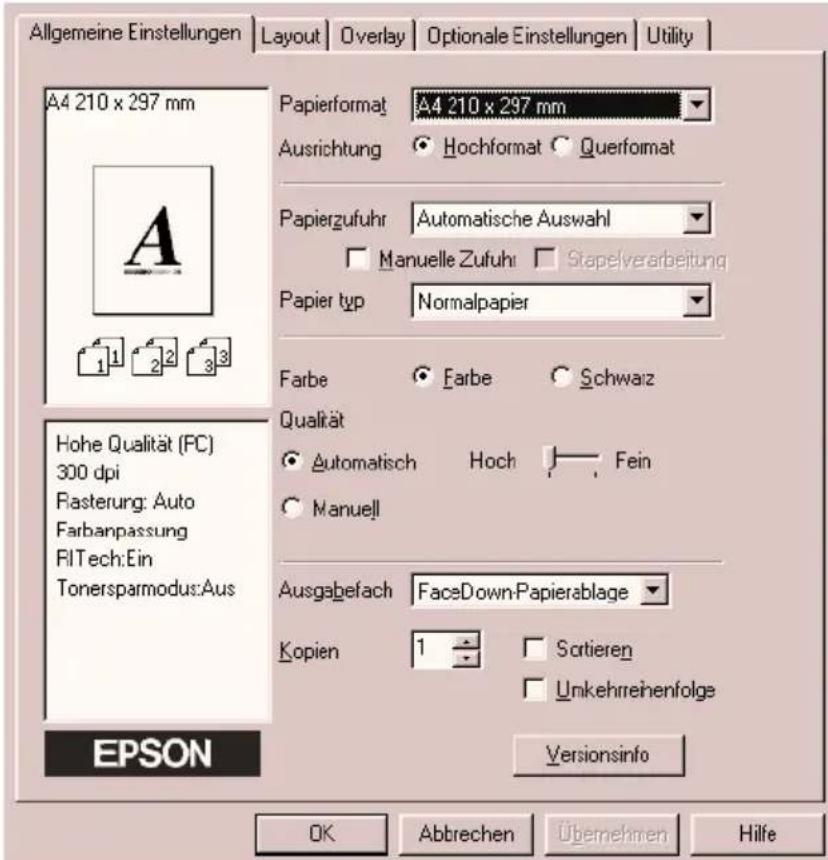
Wenn Sie in der Registerkarte Allgemeine Einstellungen die Option Automatisch gewählt haben, nimmt der Druckertreiber die einzelnen Einstellungen entsprechend der von Ihnen gewählten Farbeinstellung automatisch vor. Die Farbe ist hier die einzige Einstellung, die Sie selbst vornehmen. Die meisten Windows-Anwendungen verfügen über Einstellungsoptionen für Papier-format und Ausrichtung, durch die entsprechende Einstellungen des Druckertreibers außer Kraft gesetzt werden. Ist dies in Ihrer Anwendung nicht der Fall, sollten Sie die Einstellungen im Druk-kertreiber überprüfen.
text_image
Allgemeine Einstellungen Layout Overlay Optionale Einstellungen Utility A4 210 x 297 mm Papierformat A4 210 x 297 mm Ausrichtung Hochformat Querformat Papierzufuhr Automatische Auswahl Manuelle Zufuhr Stapelverarbeitung Papier typ Normalpapier Farbe Farbe Schwarz Qualität Automatisch Hoch Fein Manuell Ausgabefach FaceDown-Papierablage Kopien 1 Sortieren Unkehrreihenfolge EPSON Versionsinfo OK Abbrechen Übernehmen HilfeHinweis:
Dies ist ein Windows 95/98-Bildschirm.
Weitere Informationen zu den Druckertreibereinstellungen finden Sie in der Online-Hilfe.
Vordefinierte Einstellungen verwenden
Vordefinierte Einstellungen ermöglichen es, die Druckoptionen für eine bestimmte Art der Ausgabe zu optimieren, wie z.B. für Präsentationsdokumente oder für Bilder, die mit einer Video- oder Digitalkamera aufgenommen wurden.
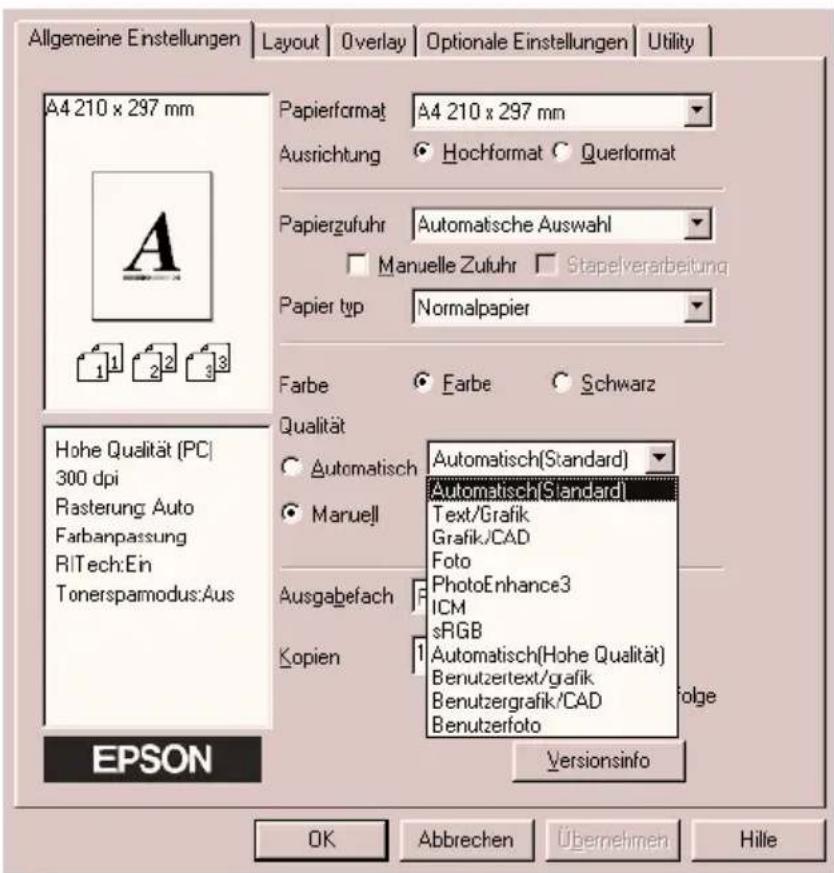
- Wählen Sie in der Registerkarte Allgemeine Einstellungen die Option Manuell. Die vordefinierten Einstellungen sind rechts neben der Schaltfläche Automatisch in einer Liste aufgeführt.
text_image
Allgemeine Einstellungen Layout Overlay Optionale Einstellungen Utility A4 210 x 297 mm Papierformat A4 210 x 297 mm Ausrichtung Hochformat Querformat Papierzufuhr Automatische Auswahl Manuelle Zufuhr Stapelversarbeitung Papier typ Normalpapier Farbe Farbe Schwarz Qualität Automatisch(Automatisch(Standard) Automatisch(Standard) Automatisch(Standard) Text/Grafik Grafik/CAD Foto PhotoEnhance3 ICM sRGB Automatisch(Hohe Qualität) Benutzertext/grafik Benutzergrafik/CAD Benutzerfoto Ausgabefach Kopien EPSON Versionsinfo OK Abbrechen Übernehmen HilfeHinweis:
Dies ist ein Windows 95/98-Bildschirm.
- Wählen Sie die für Ihre Zwecke geeignete Einstellung aus der Liste.
Bei Auswahl einer vordefinierten Einstellung werden weitere Optionen (z.B. Druckmodus, Auflösung, Rasterung und Farbanpassungsmethode) automatisch eingestellt. Die aktuellen Einstellungen werden in der Registerkarte Allgemeine Einstellungen links oben im Feld für aktuelle Einstellungen angezeigt.
Dieser Druckertreiber verfügt über folgende vordefinierte Einstellungen:
Automatic (Standard)
Geeignet für normalen Druck und insbesondere für Fotos.
Text/Grafik
Geeignet für Text mit Illustrationen und Diagrammen (z.B. Präsentationen).
Graphic/CAD
Geeignet zum Drucken von Grafiken und Diagrammen.
Foto
Geeignet zum Drucken von Fotos.
PhotoEnhance3
Zum Drucken von Bildern, die mit Video, Digitalkamera oder Scanner erstellt wurden. Die Einstellung EPSON PhotoEnhance 3 erzeugt schärfere und lebhaftere Farbausdrucke, indem sie automatisch Kontrast, Sättigung und Helligkeit der Originalbilddaten anpaßt. Sie hat keinen Auswirkung auf Ihre Originalbilddaten.
ICM (nur für Windows 95 und 98)
ICM bedeutet Image Color Matching. Diese Funktion paßt automatisch die Ausdruckfarben an die Farben Ihres Bildschirms an.
Advanced Text/Graph
Geeignet zum Drucken von hochwertigen Textdokumenten mit Illustrationen und Diagrammen.
Advanced Graphic/CAD
Geeignet zum Drucken von hochwertigen Grafiken, Diagrammen und Fotos.
Benutzerfoto
Geeignet zum Drucken hochwertiger eingescannter Fotos und digital erfaßter Bilder.
Hinweis:
Neben den oben aufgeführten Einstellungen sind außerdem die Zusatzoptionen sRGB und Automatic (High Quality) verfügbar.
Druckeinstellungen personalisieren
Viele Benutzer werden niemals manuell eigene Druckeinstellungen vornehmen müssen. Wenn Sie jedoch mehr Kontrolle über den Treiber brauchen, die verfügbaren Einstellungen bis ins kleinste Detail nutzen möchten oder einfach experimentieren wollen, dann lesen Sie den folgenden Abschnitt.
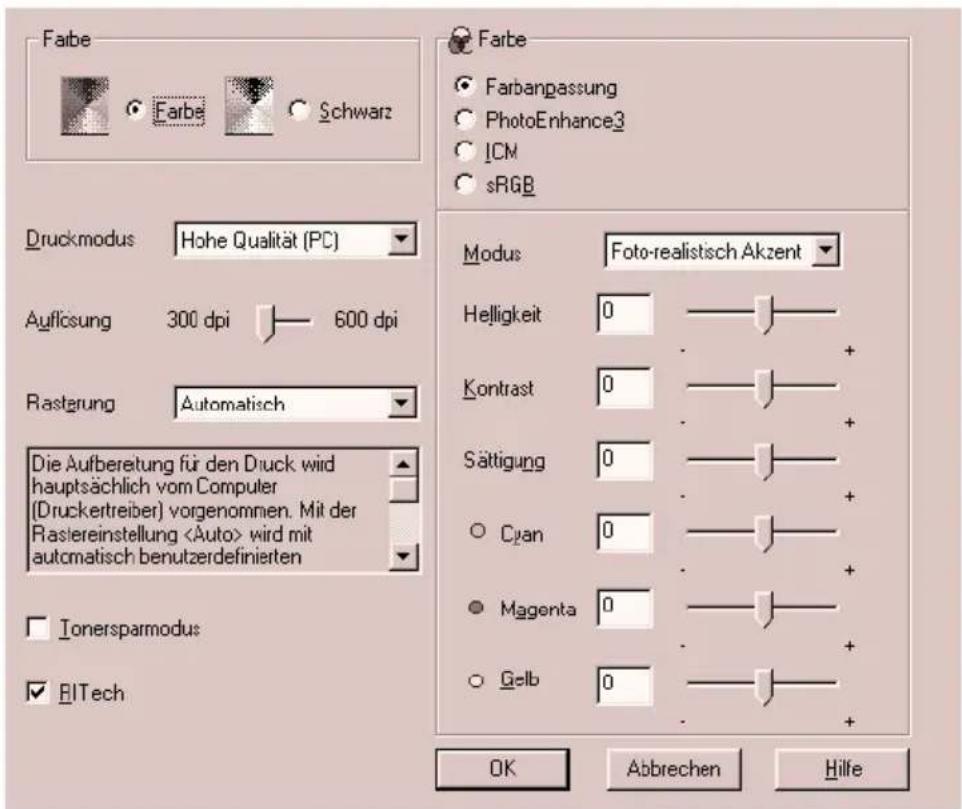
- Wählen Sie in der Registerkarte Allgemeine Einstellungen die Option Manuell aus, und klicken Sie dann auf die Schaltfläche Weitere Einstellungen. Das Dialogfeld Weitere Einstellungen wird angezeigt.
text_image
Farbe Farbe Schwarz Druckmodus Hohe Qualität (PC) Auflösung 300 dpi 600 dpi Rasterung Automatisch Die Aufberetung für den Druck wird hauptsächlich vom Computer (Druckertreiber) vorgenommen. Mit der RastereinstellungHinweis:
Dies ist ein Windows 95/98-Bildschirm.
-
Zuerst wählen Sie Farbe bzw. Schwarz als Farbeinstellung. Nehmen Sie dann die übrigen Einstellungen vor. Näheres zu den einzelnen Einstellungen finden Sie in der Online-Hilfe.
-
Klicken Sie auf OK, um die Einstellungen zu akzeptieren und zur Registerkarte Allgemeine Einstellungen zurückzukehren. Klicken Sie auf Abbrechen, um ohne die Einstellungen zu akzeptieren zur Registerkarte Allgemeine Einstellungen zurückzukehren.
Einstellungen speichern
Um Ihre benutzerdefinierten Einstellungen zu speichern, klicken Sie auf Einstellungen speichern in der Registerkarte Allgemeine Einstellungen. Das Dialogfeld Benutzerdefinierte Einstellungen wird angezeigt.
Geben Sie einen eindeutigen Namen für Ihre benutzerdefinierten Einstellungen in das Feld Name ein, und klicken Sie dann auf die Schaltfläche Speichern. Der Eintrag wird in der Registerkarte Allgemeine Einstellungen in die rechts neben der Schaltfläche Erweitert befindliche Liste aufgenommen.
Hinweis:
☐ Die Namen der vordefinierten Einstellungen können nicht für benutzerdefinierte Einstellungen vergeben werden.
☐ Um eine benutzerdefinierte Einstellung zu löschen, klicken Sie im Hauptmenü auf Einstellungen speichern. Wählen Sie im Dialogfeld Benutzerdefinierte Einstellungen den betreffenden Listen-intrag aus, und klicken Sie dann auf Löschen.
□ Vordefinierte Einstellungen können nicht gelöscht werden.
Sie haben die Möglichkeit, Einstellungen im Dialogfeld Benutzereinstellungen zu ändern. Wenn dabei in der Registerkarte Allgemeine Einstellungen eine benutzerdefinierte Einstellung in der Liste der vordefinierten Einstellungen ausgewählt ist, ändert sich der Listeneintrag zu einer benutzerdefinierten Einstellung. Die zuvor in der Liste ausgewählte benutzerdefinierte Einstellung wird von dieser Änderung nicht betroffen. Um die benutzerdefinierte Einstellung wiederherzustellen, wählen Sie den entsprechenden Eintrag in der Einstellungsliste einfach wieder aus.
Papierart einstellen
Wenn in der Registerkarte Allgemeine Einstellungen unter Papierzufuhr die Einstellung Automatische Auswahl aktiviert ist, wählen Sie die passende Papierart aus der Liste Papierart. Wenn in der Registerkarte Allgemeine Einstellungen unter Papierzufuhr eine andere Einstellung als Automatische Auswahl aktiviert ist, wählen Sie im Dialogfeld Extended Settings der Registerkarte Optionale Einstellungen eine der folgenden Einstellungen.
Normal
Normalpapier, EPSON Color Laser-Papier
Schwer
Briefumschläge, Etiketten, schweres Papier
Folie
EPSON Color Laser Transparencies
Druckstil ändern
Mit den Optionen der Registerkarten Layout und Overlay beeinflussen Sie die Form und das Aussehen der Ausdrucke.
Im folgenden Abschnitt werden die Funktionen dieser Registerkarten kurz beschrieben. Nähere Angaben zu den Registerkarten Papier und Layout entnehmen Sie bitte der Online-Hilfe.
Die Registerkarte Layout

text_image
Allgemeine Einstellungen Layout Overlay Optionale Einstellungen Utility A4 210 x 297 mm V 100% A4 210 x 297 mm 1 2 1 1 2 3 Hohe Qualität (PC) 300 dpi Rasterung: Auto Farbanpassung RITech:Ein Tonerspamodus:Aus Vertraulich Zoom-Optionen Ausgabeformat A4 210 x 297 mm Benutzer 100 % Position Oben links Mitte Druck-Layout Druck-Layouteinst. Wasserzeichen Wasserzeicheneinstellung Um 180° drehen EPSON OK Abbrechen Übernehmen HilleZoom-Optionen
Mit dieser Funktion können Sie Dokumente vergrößern bzw. verkleinern.
Druck-Layout
Sie können nicht nur zwei oder mehr Vorlagen auf eine einzige Seite drucken, sondern auch die Druckreihenfolge festlegen. Außerdem können Sie umrahmte Dokumente drucken.
Wasserzeichen
Aktivieren Sie das Kontrollkästchen Wasserzeichen, um das in der Dropdown-Liste ausgewählte Wasserzeichen auszudrucken. Klicken Sie auf die Schaltfläche Wasserzeicheneinstellung, um das Dialogfeld Wasserzeichen zu öffnen.
Im Dialogfeld Wasserzeichen können Sie entweder eines der vordefinierten Wasserzeichen in einer Liste auswählen oder eine Bitmap-Datei (.BMP) als Quelle für ein eigenes Wasserzeichen auswählen. Das Dialogfeld Wasserzeichen enthält eine Reihe nützlicher Wasserzeichen-Optionen. Beispielsweise können Sie die Größe, Farbe und Position des Wasserzeichens festlegen.
Um 180 Grad drehen
Aktivieren Sie dieses Kontrollkästchen, um die Vorlage um 180 Grad gedreht zu drucken.
Die Registerkarte Overlay
text_image
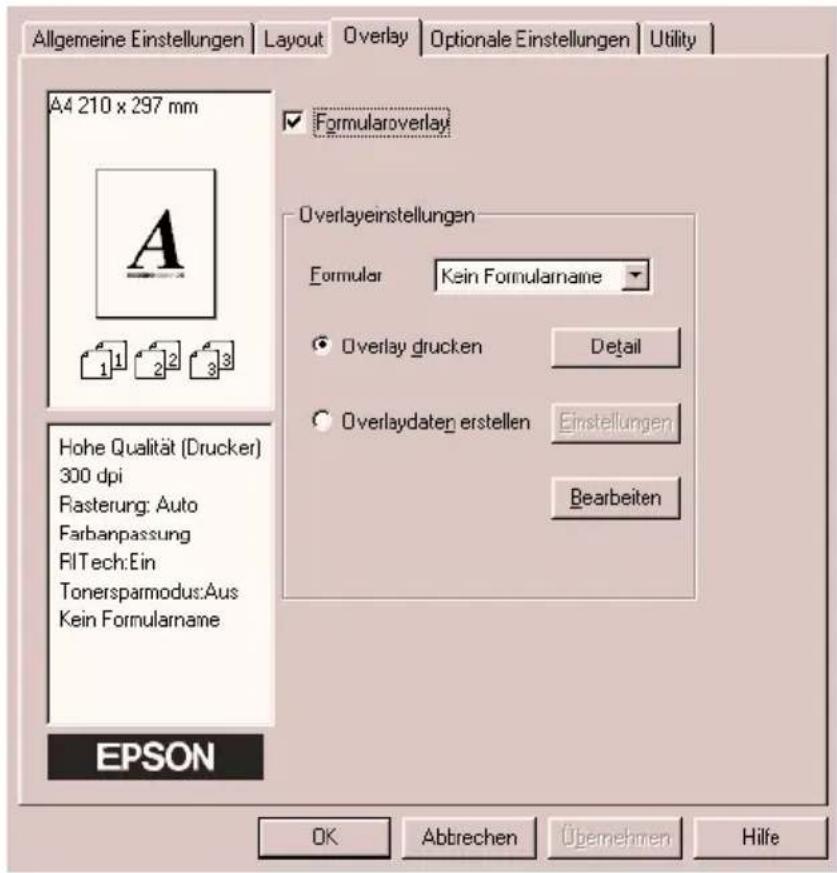
Allgemeine Einstellungen Layout Overlay Optionale Einstellungen Utility A4 210 x 297 mm Formularoverlay Overlayeinstellungen Formular Kein Formularname Overlay drucken Detail Overlaydaten erstellen Einstellungen Bearbeiten Hohe Qualität (Drucker) 300 dpi Rasterung: Auto Farbanpassung RITech:Ein Tonersparmodus:Aus Kein Formularname EPSON OK Abtrechen Ügemehmen HilfeÜber diese Registerkarte können Sie von der Funktion Formular-Overlay Gebrauch machen. Die Overlayfunktion überdruckt Formulardaten mit Daten aus einer anderen Anwendung. Die Formulardaten können erstellt und gespeichert werden.
Optionen
250-Blatt-Zusatzpapierkassette für A3W 5-2
250-Blatt-Zusatzpapierkassette für A3W installieren ..... 5-3
250-Blatt-Zusatzpapierkassette für A3W entfernen. . . . . . 5-4
Large-Capacity-Papiermagazin 5-5
Large-Capacity-Papiermagazin installieren 5-6
Vorsichtsmaßnahmen vor der Installation ..... 5-6
Magazin auspacken und das
Transportsicherungsmaterial entfernen. 5-7
Magazin am Drucker befestigen. 5-9
Large-Capacity-Papiermagazin entfernen. 5-14
Festplattenlaufwerk. 5-15
Festplatte installieren 5-15
Festplatte entfernen 5-18
Speichermodul 5-18
Speichermodul installieren 5-19
Speichermodul deinstallieren 5-24
Schnittstellenkarten 5-25
Schnittstellenkarten installieren 5-26
Schnittstellenkarten deinstallieren 5-28
Adobe PostScript 3 Kit 5-28
Adobe PostScript 3 ROM-Modul installieren ..... 5-29
Adobe PostScript 3 ROM-Modul deinstallieren. . . . . . . . . 5-33
Für den Drucker sind verschiedene Optionen lieferbar, die im Abschnitt "Optionen und Verbrauchsmaterialien" auf Seite 1-4 bereits kurz vorgestellt wurden.
Anleitungen zur Installation der einzelnen Erweiterungen finden Sie in diesem Kapitel oder im Abschnitt "Optionen installieren" des Handbuchs Softwareinstallation und Handbuch zur Kurzinfo.
250-Blatt-Zusatzpapierkassette für A3W
Diese Kassette faßt bis zu 250 Blatt Papier im Format A3W.
Nähere Hinweise zur Installation dieser Erweiterung finden Sie unter "250-Blatt-Zusatzpapierkassette für A3W installieren" auf Seite 5-3 oder im Handbuch Softwareinstallation und Handbuch zur Kurzinfo. Details zum Einlegen von Papier in die Zusatzkassette siehe "Medien in die Standardkassette einlegen" auf Seite 3-16.
Folgende Papierarten und -formate sind für die Zusatzpapierkassette geeignet:
| Papierart Papierformat Kapazität | |
| Normalpapier A3W | (328 x 453 mm) Max. 250 Blatt(Gesamtstärke: unter 28 mm) |

Achtung:
Diese Papierkassette ist weder mit dem optionalen Large-Capacity-Papiermagazin noch mit der 500 Blatt-Papierkassette kompatibel. Ein gewaltsames Einsetzen der Papierkassette führt zu Beschädigungen an dieser Kassette und der optionalen Einheit.
Hinweis:
□ Nur Papier im Format A3W kann in diese Kassette eingelegt werden.
□ Legen Sie Papier mit der schmalen Kante nach vorn und der bedruckbaren Seite nach unten ein.
250-Blatt-Zusatzpapierkassette für A3W installieren
Diese Kassette ist nur als Zufuhr für Papier im A3W-Format bestimmt. Es können bis zu 250 Blatt Papier in diese Kassette eingelegt werden.
- Entfernen Sie das Transportsicherungsmaterial vollständig.
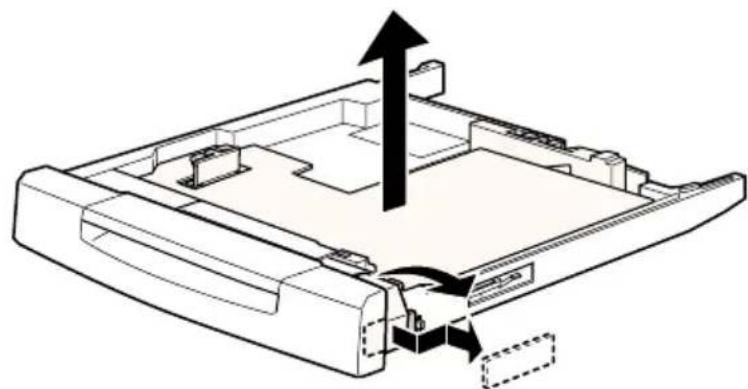
- Ziehen Sie die Standard-Papierkassette ganz heraus, und entfernen Sie sie.
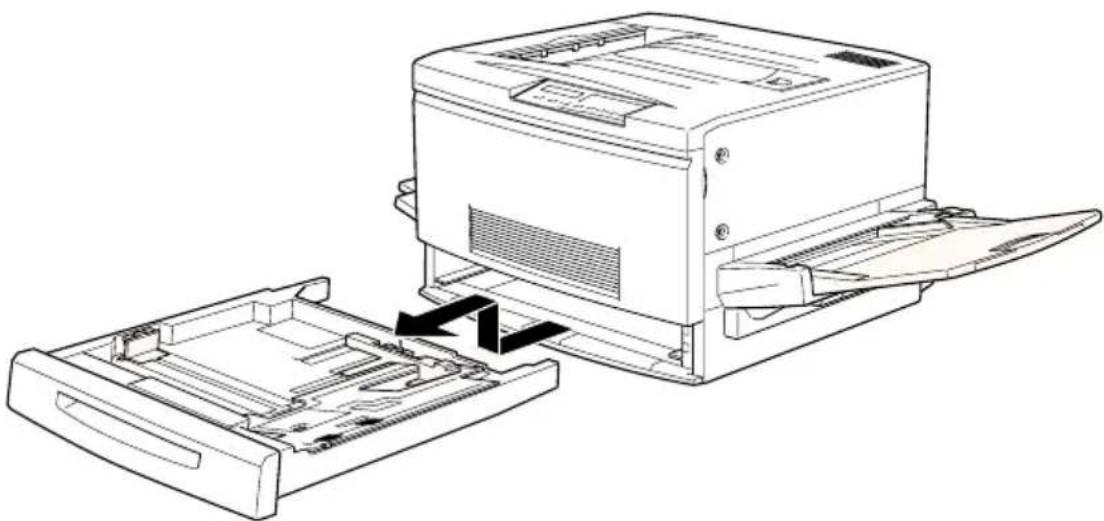
- Setzen Sie beide Füße der Zusatzpapierkassette (A3W) in die dafür vorgesehenen Führungen des Einschubs und führen Sie sie in den Drucker ein. Anschließend schieben Sie die Kassette ganz hinein.

250-Blatt-Zusatzpapierkassette für A3W entfernen
-
Ziehen Sie die Standard-Papierkassette (A3W) ganz heraus, und entfernen Sie sie.
-
Setzen Sie die Standard-Papierkassette wieder ein, indem Sie deren Beine in die dafür vorgesehenen Führungen des Einschubs setzen und die Kassette in den Drucker einführen. Anschließend schieben Sie die Kassette ganz hinein.
Large-Capacity-Papiermagazin
Mit dieser Option wird die Papierzufuhrkapazität durch drei zusätzliche Papierkassetten erweitert.
Nähere Informationen zur Installation dieser Option finden Sie unter "Large-Capacity-Papiermagazin installieren" auf der folgenden Seite oder im Handbuch Softwareinstallation und Handbuch zur Kurzinfo. Details zum Einlegen von Papier in die Papierkassette finden Sie im Abschnitt "Medien in die Standardkassette einlegen" auf Seite 3-16.

Achtung:
Dieser Drucker hat ein Gewicht von ungefähr 70 kg. Da Sie zur Installation dieser Option den Drucker anheben müssen, lesen und befolgen Sie aufmerksam die Anweisungen im Handbuch Softwareinstallation und Handbuch zur Kurzinfo oder im Handbuch des Erweiterungsgeräts.
In jede der drei Papierkassetten dieses Magazins kann Papier mit den folgenden Merkmalen eingelegt werden:
| Papierart Papierformat Kapazität | |
| Normalpapier A3, A4, B4, B5*,Letter (LT),Legal (LG),Executive (EXE)*,Ledger (B) | Max. 250 Blatt(Gesamtstärke: unter 28 mm) |
* Verfügbar je nach Erwerbsland

Achtung:
Die 250-Blatt-Zusatzpapierkassette (A3W) kann nicht in dieses Magazin eingesetzt werden. Wenn Sie es trotzdem gewaltsam versuchen, beschädigen Sie Kassette und Magazin.
Hinweis:
☐ Die Kassetten des Papiermagazins passen in jeden der verfügbaren Einschübe. Die Zusatzpapierkassette kann jedoch nicht in das Magazin eingesetzt werden.
□ Legen Sie Papier im Format A3, B4, Legal und Ledger (B) mit der schmalen Kante nach vorn ein.
□ Legen Sie Papier mit der bedruckbaren Seite nach unten ein.
Large-Capacity-Papiermagazin installieren
Das optionale Large-Capacity-Papiermagazin enthält drei Papierkassetten.

Achtung:
Die optionale 250-Blatt-Papierkassette (C813021) kann nicht auf dem Large-Capacity-Papiermagazin installiert werden. Wenn Sie es trotzdem versuchen, riskieren Sie Beschädigung von Magazin und Kassette.
Vorsichtsmaßnahmen vor der Installation
Beachten Sie folgende Vorsichtsmaßnahmen beim Installieren des Large-Capacity-Papiermagazins:
☐ Mindestens zwei Personen sollten das Magazin tragen, da es ca. 24 kg wiegt.
□ Während der Installation des Magazins am Drucker müssen alle Rollen unten am Magazin verriegelt sein. Lassen Sie die Rollen auch verriegelt, solange das Magazin (mit dem Drukker) nicht bewegt wird. Andernfalls besteht Unfallgefahr.
☐ Der Drucker wiegt etwa 70 kg und darf daher nicht von einer einzelnen Person angehoben oder getragen werden. Zum Transportieren müssen vier Personen den Drucker an den im Bild unten gezeigten Positionen anheben.
text_image
1 2 3 4
Vorsicht:
Durch falsches Anheben kann der Drucker fallen und Personen verletzen.
Magazin auspacken und das Transportsicherungsmaterial entfernen.
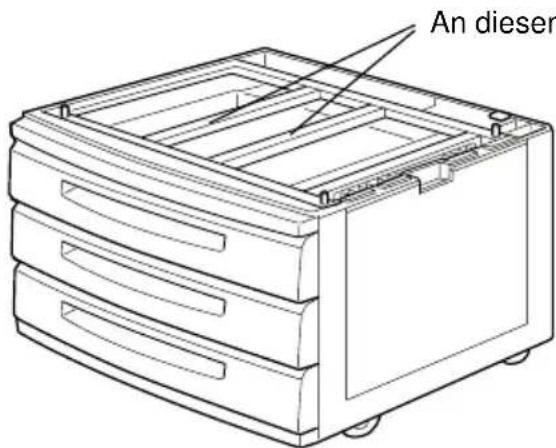
- Öffnen Sie die Verpackung, und heben Sie das Magazin heraus (mindestens 2 Personen).
text_image
An dieserAn diesen Trägern anheben.

Vorsicht:
Mindestens zwei Personen sind erforderlich, um das Magazin, das ca. 24 kg wiegt, zu heben.
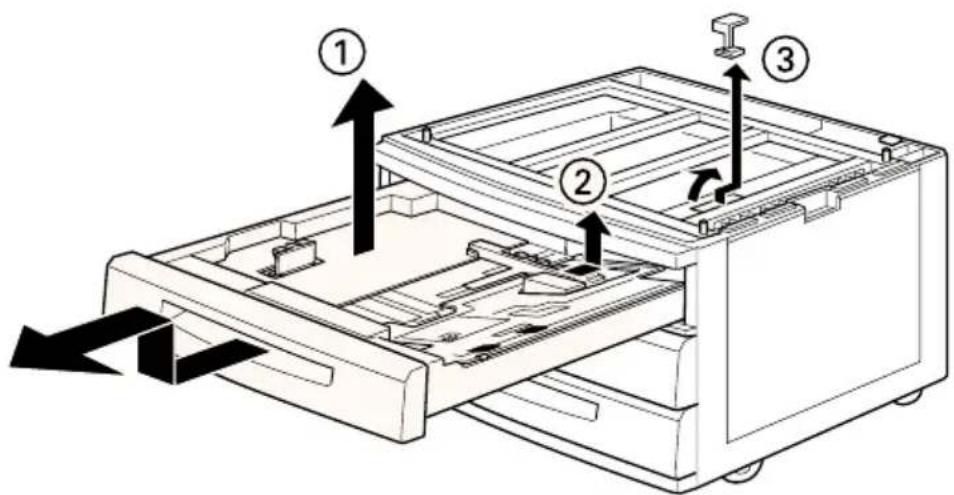
- Ziehen Sie die obere Kassette heraus, und entfernen Sie das Transportsicherungsmaterial in dieser Reihenfolge: 1) Karton, 2) Schaumstoff, 3) Klebeband und Plastikmaterial. Anschließend heben Sie die Kassette vorsichtig aus dem Magazin.
-
Entfernen Sie in der gleichen Reihenfolge das Transportsicherungsmaterial der mittleren und unteren Kassette, und nehmen Sie diese ebenfalls aus dem Magazin.
-
Entfernen Sie die beiden Kartonstücke aus dem Inneren des Magazins.
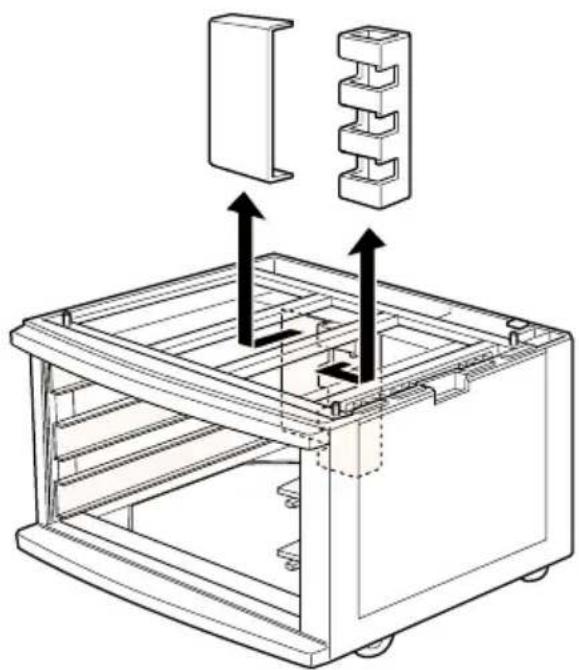
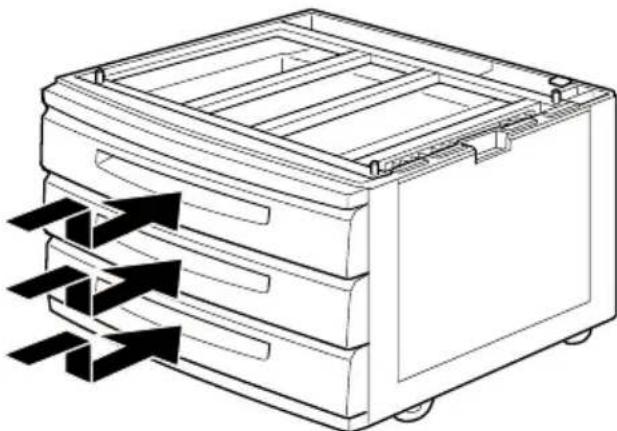
- Setzen Sie die Kassetten wieder in das Magazin ein. Dazu lassen Sie die Kassetten ein wenig angehoben auf die Führungsschienen gleiten und schieben sie dann ganz hinein.
Magazin am Drucker befestigen
- Verriegeln Sie die Rollen unten am Magazin.
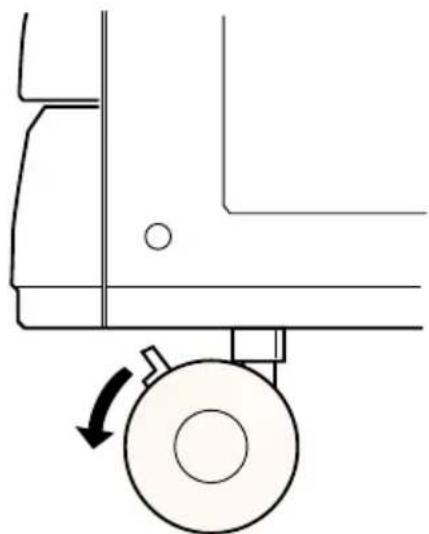
Vor der Installation des Magazins am Drucker müssen alle Rollen verriegelt werden. Ansonsten könnte sich das Magazin während der Installation bewegen und Sach- und Personenschaden verursachen.
- Entfernen Sie die Face-up-Papierablage auf der linken Seite des Druckers, und klappen Sie das Verlängerungsfach auf der rechten Seite des Druckers nach oben.
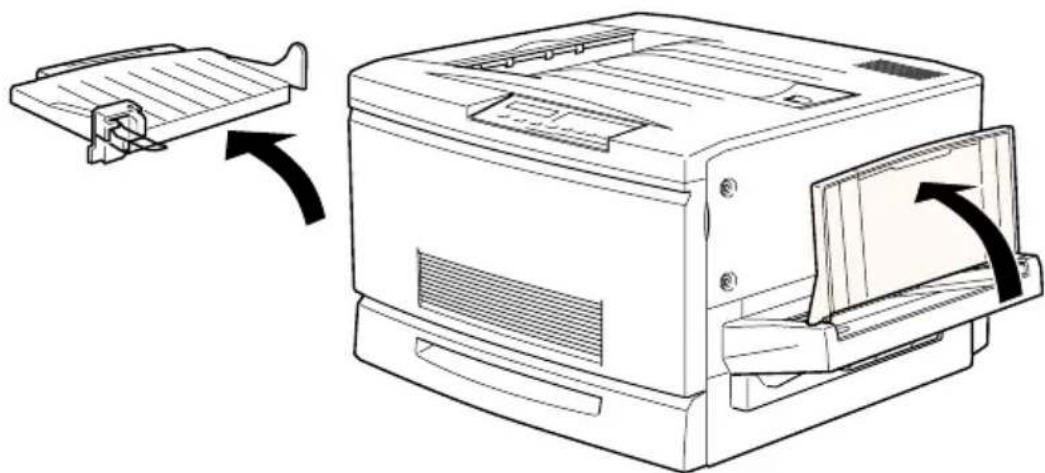
- Heben Sie den Drucker hoch.

Vorsicht:
Vier Personen müssen den Drucker an den im Bild unten markierten Positionen anheben.
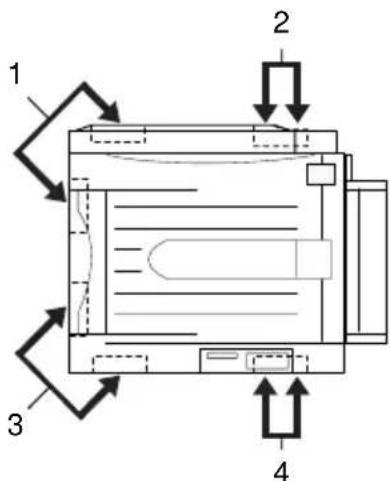
text_image
1 2 3 4- Halten Sie den Drucker waagrecht. Setzen Sie ihn vorsichtig auf das Magazin. Dabei müssen die drei Stifte oben auf dem Magazin in die Öffnungen auf der Unterseite des Druckers passen.
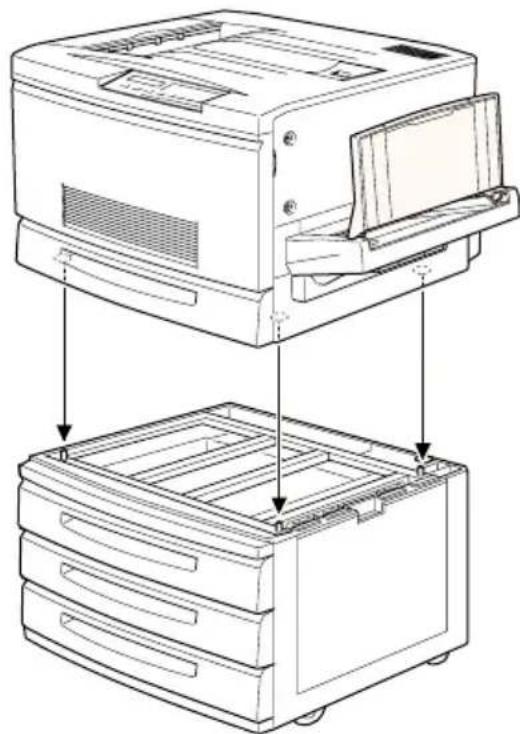
Wenn Sie die Vorderseiten der Gehäuse von Drucker und Magazin zueinander ausrichten, finden Sie leicht die richtige Position der Stifte und Öffnungen.
- Nehmen Sie die obere Kassette aus dem Magazin.
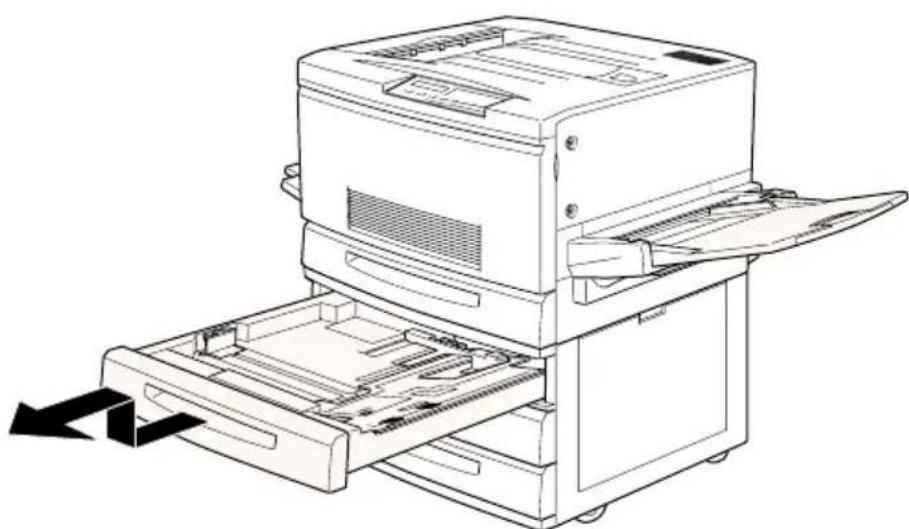
- Ziehen Sie die beiden Schrauben an der Oberseite des Magazins an, um Drucker und Magazin aneinander zu befestigen.
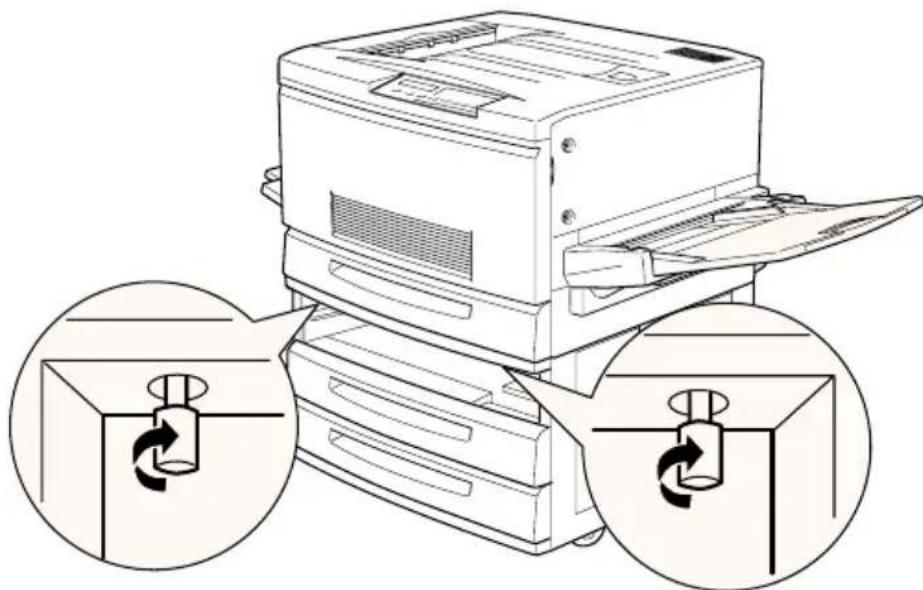
-
Setzen Sie die obere Kassette wieder in das Magazin ein.
-
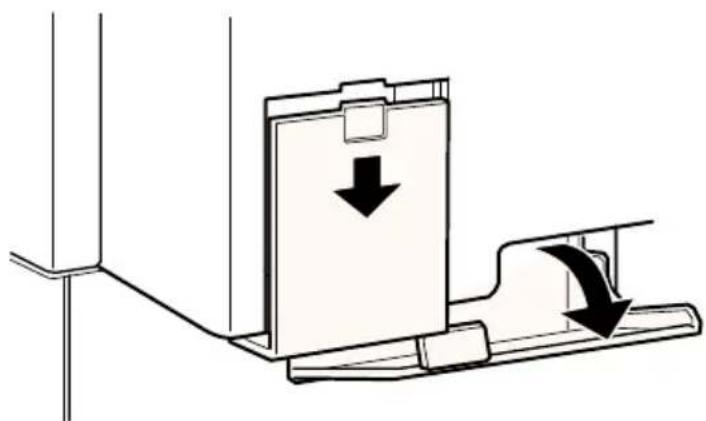
Öffnen Sie die Abdeckung auf der Rückseite des Magazins, und entfernen Sie die Anschlußabdeckung auf der Rückseite des Druckers, indem Sie diese nach unten schieben.
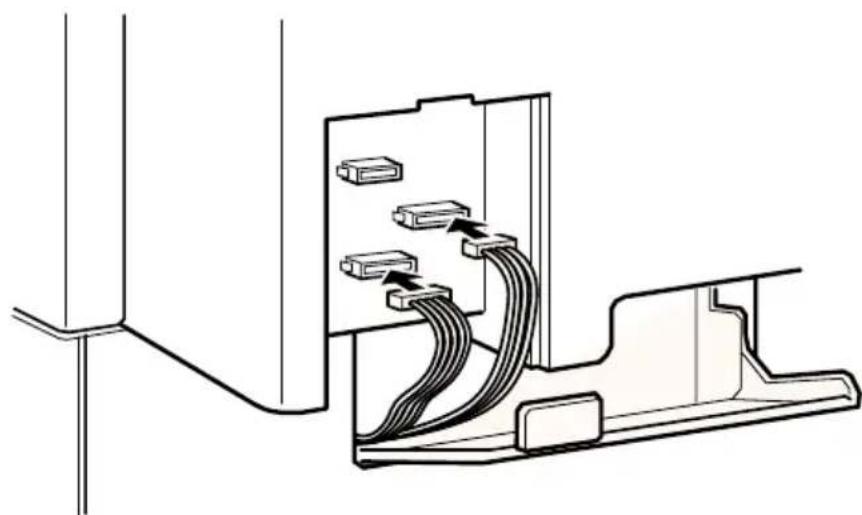
- Sie finden je ein Kabel- und Anschlußpaar vor. Die beiden Anschlüsse müssen unterschiedlich groß sein. Stecken Sie jedes Kabel in den passenden Anschluß.
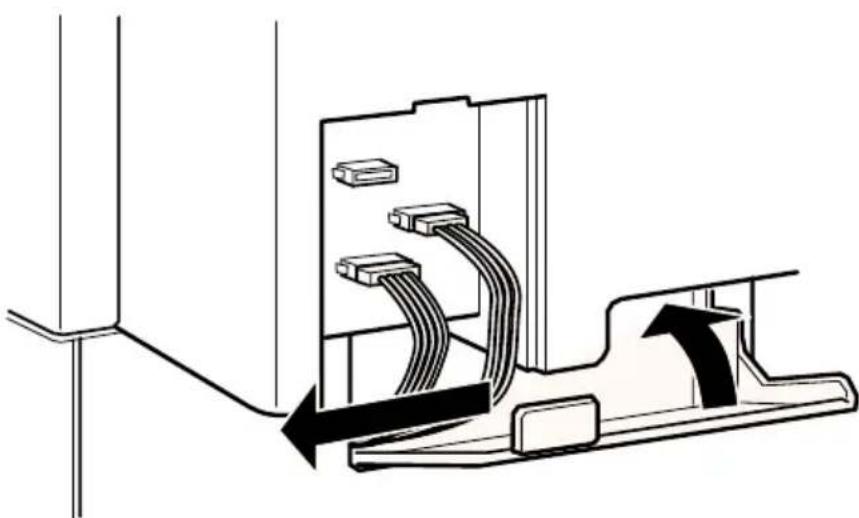
- Befestigen Sie die Kabel auf der linken Seite und schließen Sie die Magazinabdeckung, so daß die Kabel nach unten gehalten werden. Dann bringen Sie die Anschlußabdeckung wieder am Drucker an.
Large-Capacity-Papiermagazin entfernen
- Verriegeln Sie die Rollen unten am Magazin.

Achtung:
Vor der Installation des Magazins am Drucker müssen alle Rollen verriegelt werden. Ansonsten könnte sich das Magazin während der Installation bewegen und Sach- und Personenschäden verursachen.
- Öffnen Sie die Abdeckung auf der Rückseite des Magazins, und entfernen Sie die Anschlußabdeckung auf der Rückseite des Druckers, indem Sie diese nach unten schieben.
- Entfernen Sie alle Kabel. Bringen Sie die Anschlußabdeckung wieder an, und schließen Sie dann die Abdeckung der Einheit.
- Nehmen Sie die obere Kassette aus dem Magazin.
- Lockern Sie die beiden Schrauben an der Oberseite des Magazins, um Drucker und Magazin voneinander zu lösen.
- Setzen Sie die obere Kassette wieder in das Magazin ein.
- Heben Sie den Drucker vorsichtig an, bis die drei Stifte an der Oberseite des Magazins vollständig aus den Löchern auf der Unterseite des Druckers entfernt sind.

Vorsicht:
Vier Personen müssen den Drucker wie in "Vorsichtsmaßnahmen vor der Installation" auf Seite 5-6 abgebildet anheben.
-
Setzen Sie den Drucker auf einer flachen und stabilen Unterlage ab.
-
Bringen Sie die Face-up-Papierablage an der linken Seite des Druckers an, und klappen Sie das Verlängerungsfach auf der rechten Seite des Druckers auf.
Festplattenlaufwerk
Sie können die Speicherkapazität Ihres Druckers durch Installation der optionalen Festplatte (C823771) erhöhen. Mit dieser Option erweitern Sie den Eingangspuffer des Druckers im
Netzwerkeinsatz und können selbst komplexe and große Druckaufträge schnell bearbeiten.
PostScript 3 (Anforderung 1 GB) wird unterstützt, sofern das optionale Adobe PostScript 3 ROM-Modul installiert ist.
Festplatte installieren
- Öffnen Sie die Druckerabdeckung, und ziehen Sie die Papierwegeinheit mindestens 10 cm heraus.
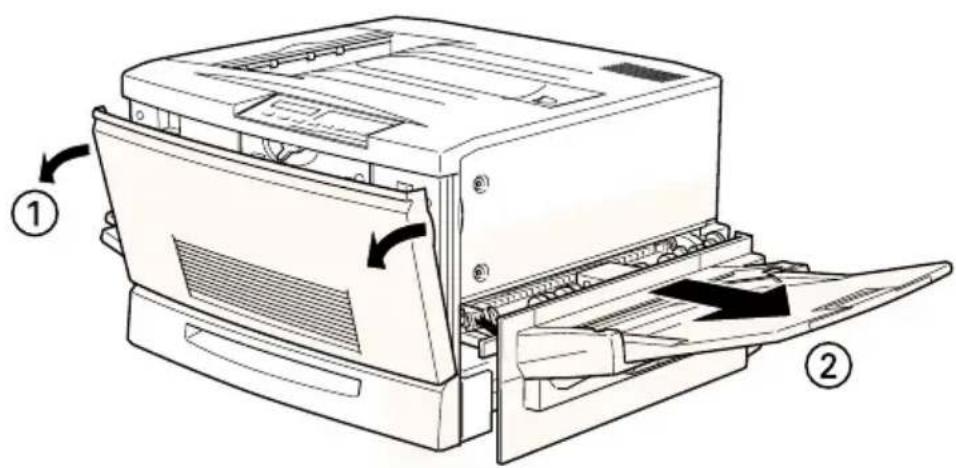
- Lösen und entfernen Sie die Schrauben an der rechten Seitenwand.
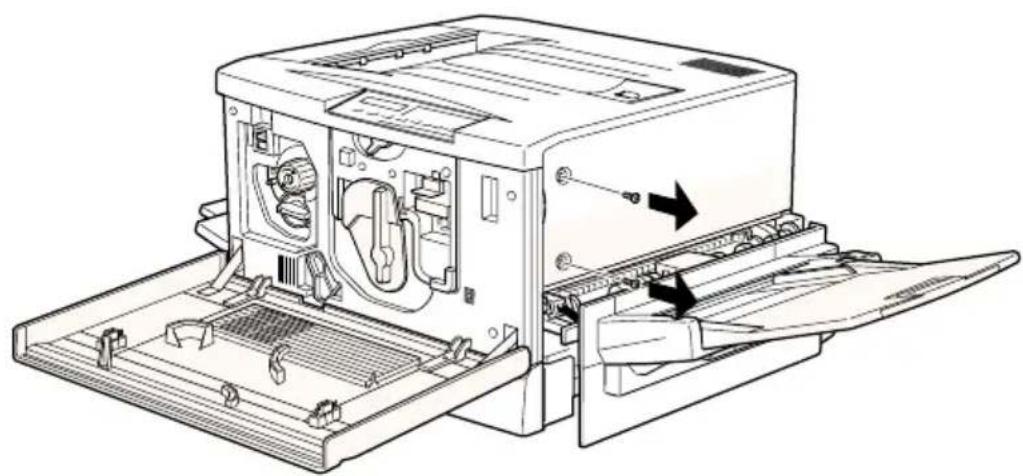
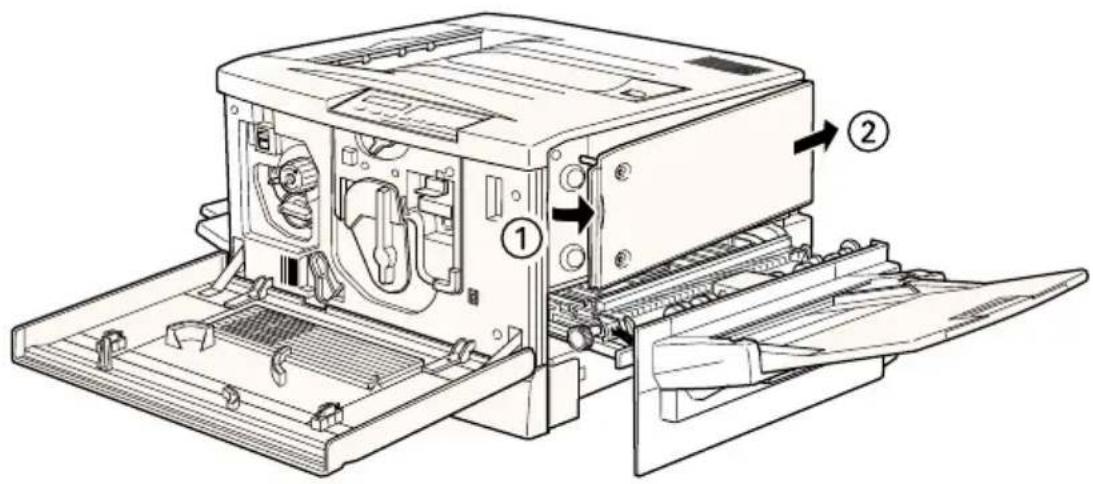
- Öffnen Sie die Vorderseite der rechten Seitenwand, bis der Stift in der Abdeckung ganz herauskommt. Anschließend schieben Sie die Seitenwand nach hinten, um sie zu entfernen.
- Schieben Sie die Festplatte so weit nach hinten, bis Sockel und Anschluß fest verbunden sind. Ziehen Sie anschließend die Fixierschrauben mit einem Kreuzschlitzschraubenzieher fest.
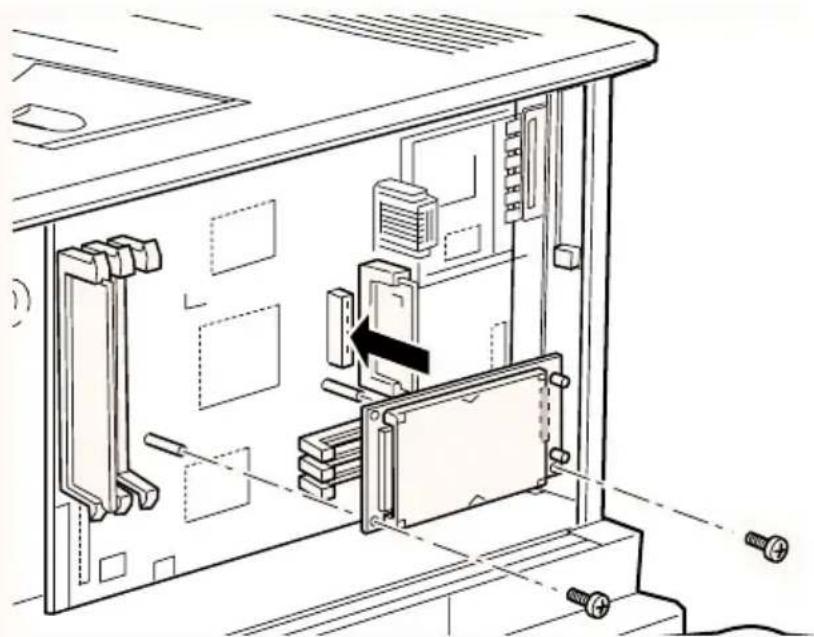
Entfernen Sie keine Module von der Schaltkarte. Sonst funktioniert der Drucker nicht mehr.
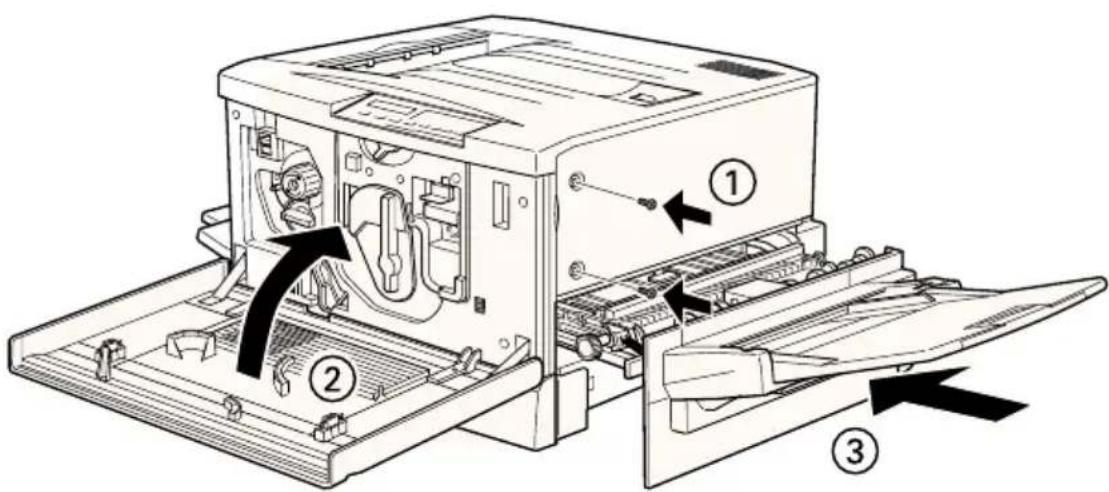
- Bringen Sie die rechte Seitenwand wieder an. Dazu haken Sie die Platte in der Öffnung an der Rückseite des Druckers ein und schließen dann die Vorderseite so, daß der Stift in das Loch im Drucker paßt.
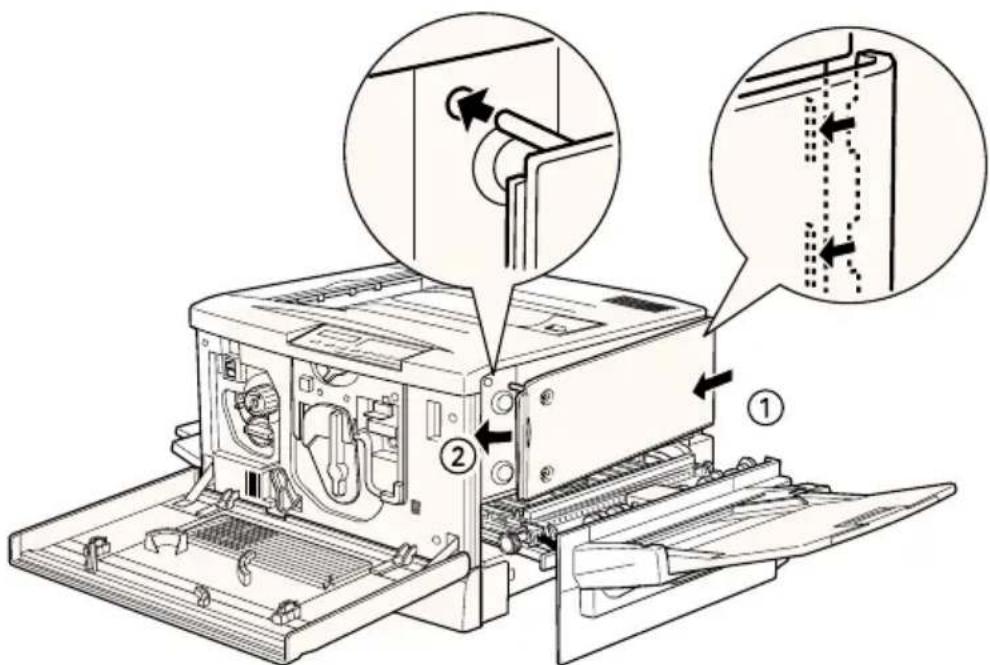
- Befestigen Sie die Wand mit den Schrauben. Schließen Sie die Vordere Abdeckung und die Papierwegeinheit.
Festplatte entfernen
- Verfahren Sie für Schritte 1-3 wie in Abschnitt "Festplatte installieren" auf Seite 5-15 beschrieben, um Zugang zum Festplattenlaufwerk zu erhalten.
- Entfernen Sie die Fixierschrauben mit Hilfe eines Kreuzschlitzschraubendrehers.
- Fassen Sie das Laufwerk an beiden Seiten an, und ziehen Sie es aus der Halterung.
- Befolgen Sie die Schritte 6 und 7 des Abschnitts "Festplatte installieren" auf Seite 5-15, um den Vorgang abzuschließen.
Speichermodul
Ihr Drucker ist standardmäßig mit einem Arbeitsspeicher von 64 MB ausgestattet. Sie können die Kapazität des Druckerspeichers bis auf 256 MB erhöhen, indem Sie optionale DIMMs (Dual In-Line Memory Module) installieren.
Dieser Drucker hat zwei Steckplätze für optionale DIMMs. Anweisungen zur Installation der DIMMs finden Sie im untenstehenden Abschnitt "Speichermodul installieren" oder im Handbuch Softwareinstallation und Handbuch zur Kurzinfo.
DIMMs können Sie von verschiedenen Anbietern beziehen. Vergewissern Sie sich jedoch, daß ein DIMM folgende Voraussetzungen erfüllt:
| DRAM-Typ SD RAM DIM | M (Synchronous Dynamic RAM Double In-Line Memory Module) |
| Speicher 32 MB, 64 MB, | 128 MB oder 256 MB |
| Typ 168-polig, 64 Bit, mit | SPD |
| Zugriffsgeschwindigkeit | 66,66 MHz oder höher (15 ns oder weniger) |
| Höhe Unter 40 mm |
Hinweis:
Der Gesamtdruckerspeicher errechnet sich aus den standardmäßigen 64 MB zuzüglich aller installierter DIMMs, und würde nach Einsetzen eines 32 MB DIMM also 96 MB betragen.
Die Kapazität des Druckerspeichers wird jedoch maximal als 256 MB angezeigt, auch wenn Sie zwei 128 MB DIMMs installiert haben.
Speichermodul installieren
Durch die Installation zusätzlicher optionaler DIMMs (Dual In-Line Memory Modules) läßt sich der Druckerspeicher bis auf 256 MB erweitern. Dieser Drucker hat zwei Steckplätze für optionale DIMMs.

Achtung:
Bestimmte Teile sind empfindlich gegen statische Aufladung. Berühren Sie daher vor Einsetzen des Moduls ein geerdetes Stück Metall, um den Drucker statisch zu entladen und eine Beschädigung dieser Teile zu vermeiden.

Vorsicht:
Passen Sie bei Eingriffen im Inneren des Druckers auf, daß Sie sich nicht an scharfen Teilen verletzen.
- Öffnen Sie die Druckerabdeckung, und ziehen Sie die Papierwegeinheit mindestens 10 cm heraus.
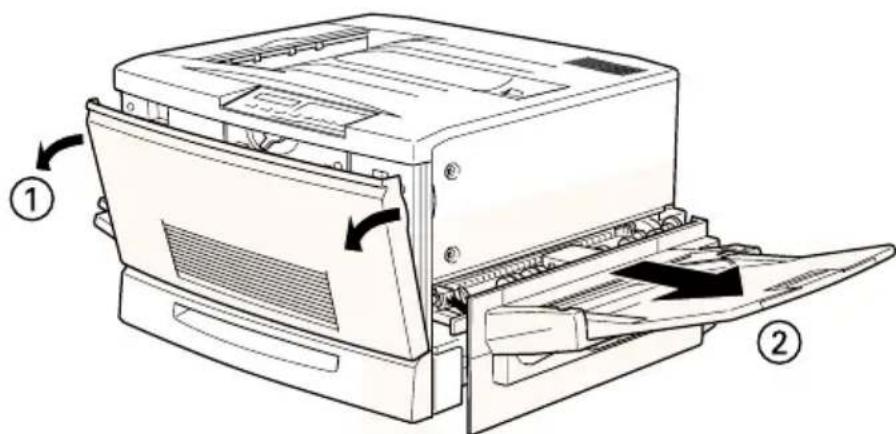
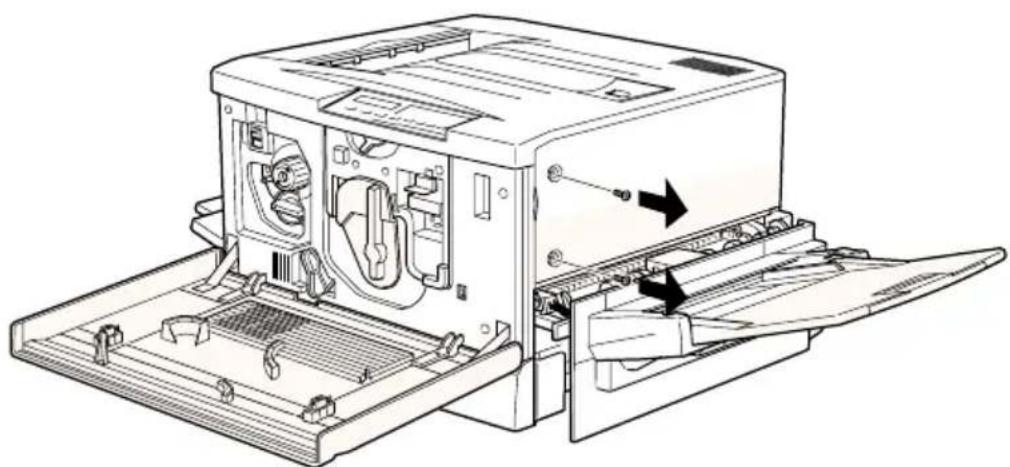
- Lösen und entfernen Sie die Schrauben an der rechten Seitenwand.
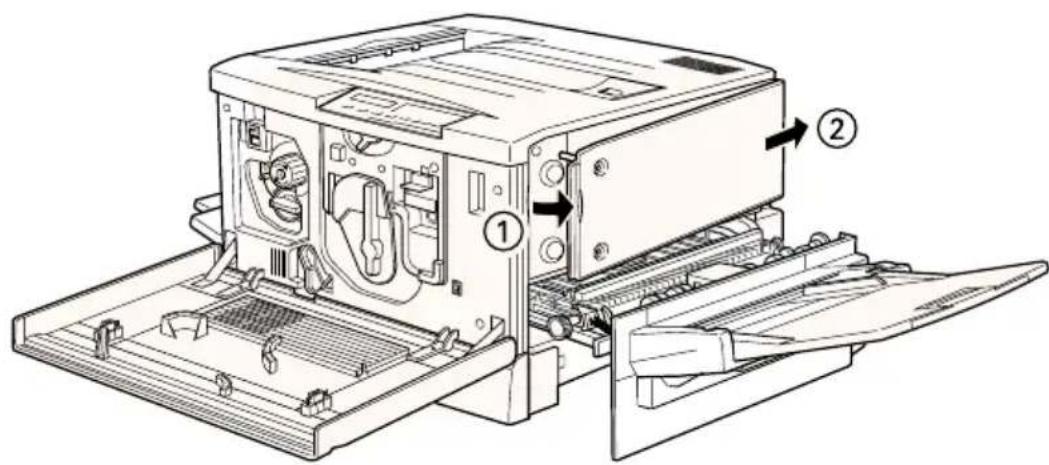
- Öffnen Sie die Vorderseite der rechten Seitenwand, bis der Stift in der Abdeckung ganz herauskommt. Anschließend schieben Sie die Seitenwand nach hinten, um sie zu entfernen.
- Suchen Sie die Steckplätze für optionale DIMMs.
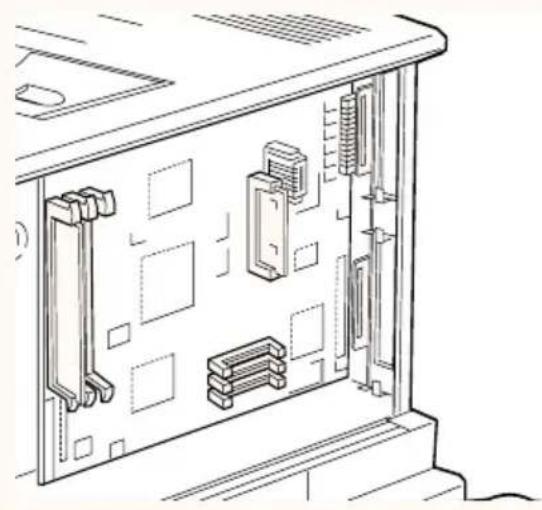
Entfernen Sie keine Module von der Schaltkarte. Sonst funktioniert der Drucker nicht mehr.
- Setzen Sie das Modul wie unten dargestellt gerade in einen beliebigen der zwei Steckplätze ein. Die Clips am Steckplatz halten das DIMM fest, wenn es korrekt eingesteckt wird.
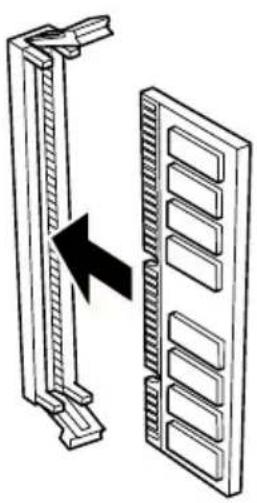
□ Verwenden Sie beim Einsetzen des Speichermoduls keine Gewalt.
□ Achten Sie beim Einsetzen auf, daß das DIMM-Modul richtig ausgerichtet ist.
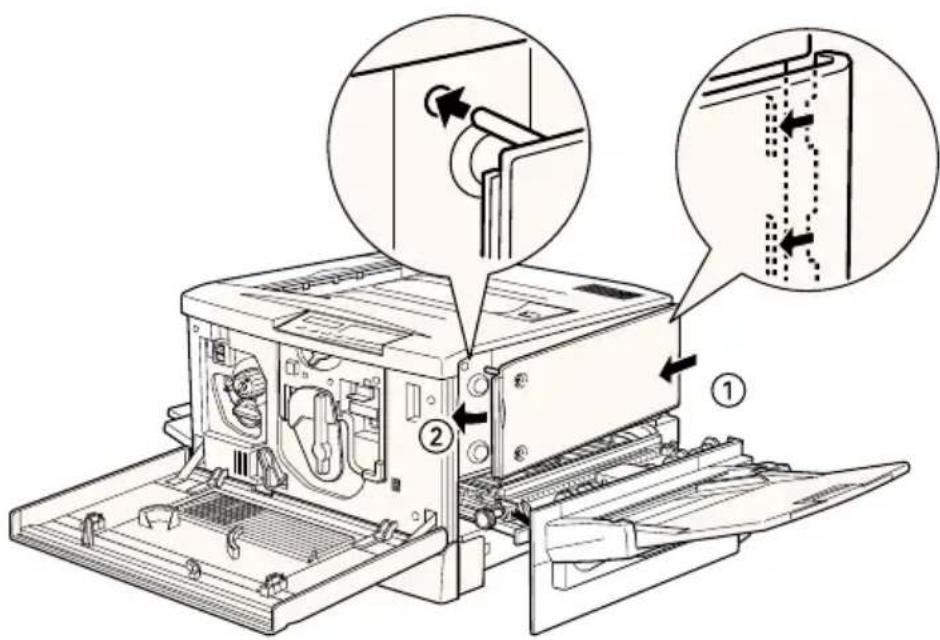
- Bringen Sie die rechte Seitenwand wieder an. Dazu haken Sie die Platte in der Öffnung an der Rückseite des Druckers ein und schließen dann die Vorderseite so, daß der Stift in das Loch im Drucker paßt.
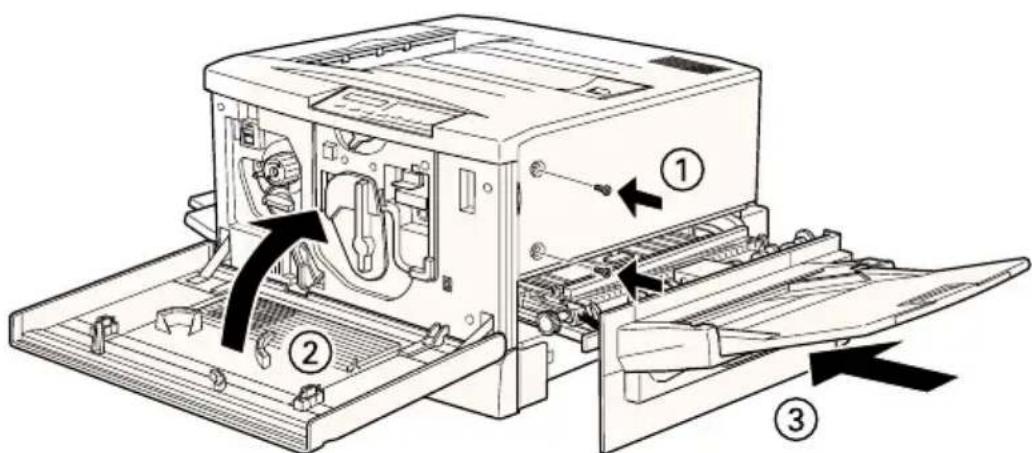
- Befestigen Sie die Wand mit den Schrauben. Schließen Sie die Vordere Abdeckung und die Papierwegeinheit.
Speichermodul deinstallieren
So deinstallieren Sie ein optionales Speichermodul:

Achtung:
Bestimmte Teile sind empfindlich gegen statische Aufladung. Berühren Sie daher vor Einsetzen des Moduls ein geerdetes Stück Metall, um den Drucker statisch zu entladen und eine Beschädigung dieser Teile zu vermeiden.

Vorsicht:
Passen Sie bei Eingriffen im Inneren des Druckers auf, daß Sie sich nicht an scharfen Teilen verletzen.
- Öffnen Sie die Druckerabdeckung, und ziehen Sie die Papierwegeinheit mindestens 10 cm heraus.
- Lösen und entfernen Sie die Schrauben an der rechten Seitenwand.
- Öffnen Sie die Vorderseite der rechten Seitenwand, bis der Stift in der Abdeckung ganz herauskommt. Anschließend schieben Sie die Seitenwand nach hinten, um sie zu entfernen.
- Die Steckplätze mit den Speichermodulen sind nun sichtbar.

Achtung:
Entfernen Sie keine anderen Module von der Platine. Sonst funktioniert der Drucker nicht mehr.
- Drücken Sie die Klammern auf beiden Seiten des Steckplatzes nach außen, um das Speichermodul aus der Arretierung zu lösen.
- Fassen Sie das Speichermodul an beiden Seiten an, und ziehen Sie es heraus.
-
Verwahren Sie die Speichermodule in antistatischen Schutzbehältern (am besten in der Originalverpackung).
-
Bringen Sie die rechte Seitenwand wieder an. Dazu haken Sie die Platte in der Öffnung an der Rückseite des Druckers ein und schließen dann die Vorderseite so, daß der Stift in das Loch im Drucker paßt.
- Befestigen Sie die Wand mit den Schrauben. Schließen Sie die Vordere Abdeckung und die Papierwegeinheit.
Schnittstellenkarten
Ergänzend zur eingebauten parallelen Schnittstelle des Druckers können Sie eine optionale Schnittstellenkarte installieren. Sie erhalten dadurch zusätzliche Netzwerkkompatibilität. Die in der Tabelle unten aufgeführten EPSON-Schnittstellenkarten sind mit Ihrem Drucker kompatibel.
| Modellnummer Bezeichnung | |
| C823623/C823633 Ethernet-Schnittstellenkarte | |
| C823081 32 KB serielle Schnittstellenkarte | |
| C823102 32 KB parallele Schnittstellenkarte | |
| C823142 Koax-Schnittstellenkarte | |
| C823152 Twinax-Schnittstellenkarte | |
| C823132 GPIB-Schnittstellenkarte |
* Wenn Sie nicht genau wissen, ob Sie eine optionale Schnittstelle benötigen oder mehr über Schnittstellen erfahren möchten, wenden Sie sich an Ihren Händler.
Nähere Informationen zum Installieren einer Schnittstellenkarte finden Sie im nächsten Abschnitt dieses Kapitels oder im Handbuch Softwareinstallation und Handbuch zur Kurzinfo.
Hinweis:
Zwei Einschübe für optionale Schnittstellenkarten sind verfügbar. Sie können zwei verschiedene Typen von Schnittstellenkarten gleichzeitig einsetzen.
Schnittstellenkarten installieren
So installieren eine optionale Schnittstellenkarte:

Achtung:
Bestimmte Teile sind empfindlich gegen statische Aufladung. Berühren Sie daher vor Einsetzen der Schnittstellenkarte ein geerdetes Stück Metall, um den Drucker statisch zu entladen und eine Beschädigung dieser Teile zu vermeiden.
-
Nehmen Sie die erforderlichen Einstellungen der Schalter und Jumper auf der Karte vor. Einzelheiten finden Sie im Handbuch zur Schnittstellenkarte.
-
Entfernen Sie die Schrauben von der Abdeckplatte an der Rückseite des Druckers, und nehmen Sie die Platte ab.

☐ Sie können die Karte in einem beliebigen der beiden Steckplätze installieren.
□ Bewahren Sie die Abdeckplatte an einem sicheren Ort auf. Falls Sie die Schnittstellenkarte zu einem späteren Zeitpunkt entfernen, müssen Sie die Abdeckplatte wieder einsetzen.
- Führen Sie die Karte entlang den Schlitzen auf beiden Seiten des Einschubs ein. Schieben Sie sie ganz hinein. Der Anschluß am hinteren Ende der Karte muß fest auf dem Innensockel des Druckers sitzen.
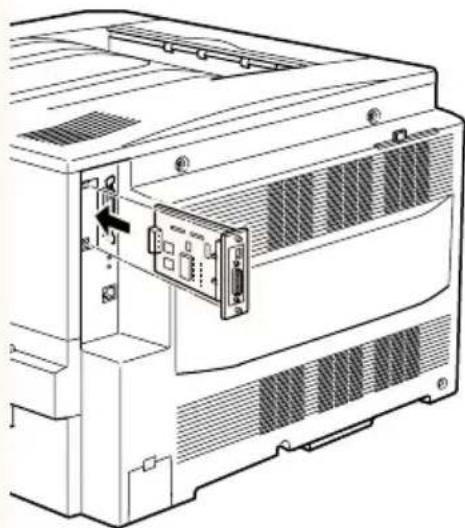
- Befestigen Sie die Karte mit den zwei Schrauben.
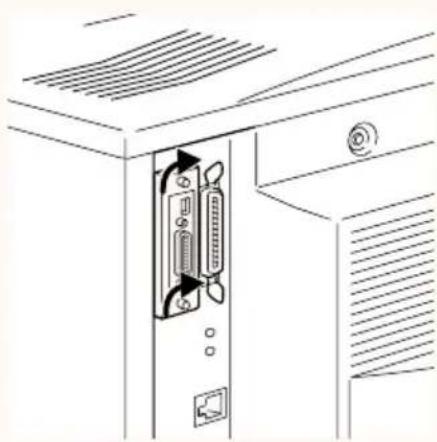
Schnittstellenkarten deinstallieren
So deinstallieren eine optionale Schnittstellenkarte:

Achtung:
Bestimmte Teile sind empfindlich gegen statische Aufladung. Berühren Sie daher vor Entfernen der Schnittstellenkarte ein geerdetes Stück Metall, um den Drucker statisch zu entladen und eine Beschädigung dieser Teile zu vermeiden.
- Entfernen Sie die beiden Schrauben, mit denen die Schnittstellenkarte an der Druckerrückseite befestigt ist.
- Ziehen Sie die Schnittstellenkarte vorsichtig aber fest nach außen, bis sie sich vom Sockel des Druckers löst.
- Setzen Sie die zuvor entfernte Abdeckplatte wieder über dem leeren Steckplatz ein. Fixieren Sie sie mit Hilfe der beiden Schrauben.
- Verwahren Sie die Schnittstellenkarte in einem antistatischen Schutzbeutel (am besten in der Originalverpackung).
Adobe PostScript 3 Kit
In einigen Ländern können die Druckerfunktionen durch optionale Adobe PostScript 3 Kit-Module erweitert werden. Dieses Modul benötigt mindestens 1 GB Speicher für neue Schriftarten.
Anweisungen zur Installation des Adobe PostScript 3 ROM-Moduls finden Sie im untenstehenden Abschnitt oder im Handbuch Softwareinstallation und Handbuch zur Kurzinfo.
Adobe PostScript 3 ROM-Modul installieren

Achtung:
Bestimmte Teile sind empfindlich gegen statische Aufladung. Berühren Sie daher vor Einsetzen des Moduls ein geerdetes Stück Metall, um den Drucker statisch zu entladen und eine Beschädigung dieser Teile zu vermeiden.

Vorsicht:
Achten Sie bei Eingriffen im Inneren des Druckers darauf, daß Sie sich nicht an scharfen Teilen verletzen.
- Öffnen Sie die Druckerabdeckung, und ziehen Sie die Papierwegeinheit mindestens 10 cm heraus.
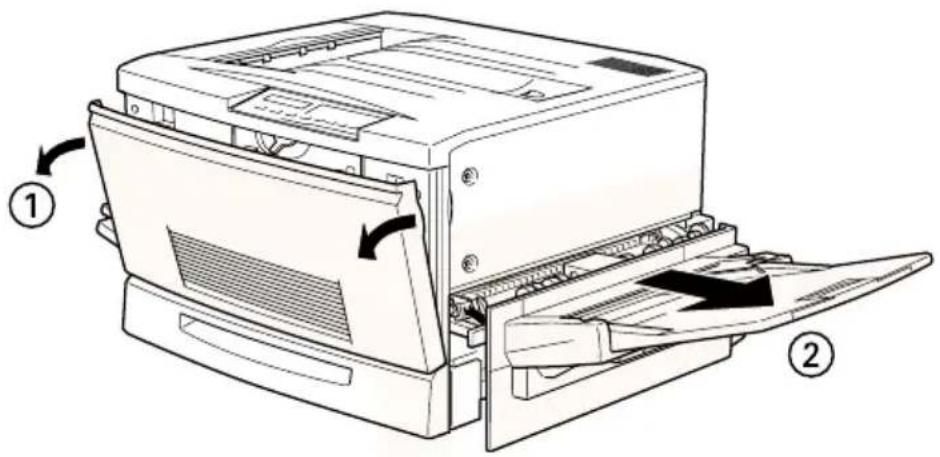
- Lösen und entfernen Sie die Schrauben an der rechten Seitenwand.
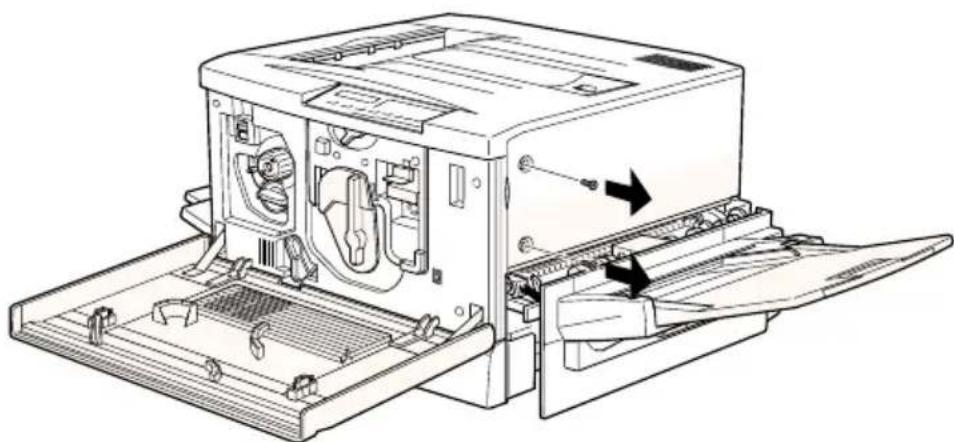
- Öffnen Sie die Vorderseite der rechten Seitenwand, bis der Stift in der Abdeckung ganz herauskommt. Anschließend schieben Sie die Seitenwand nach hinten, um sie zu entfernen.
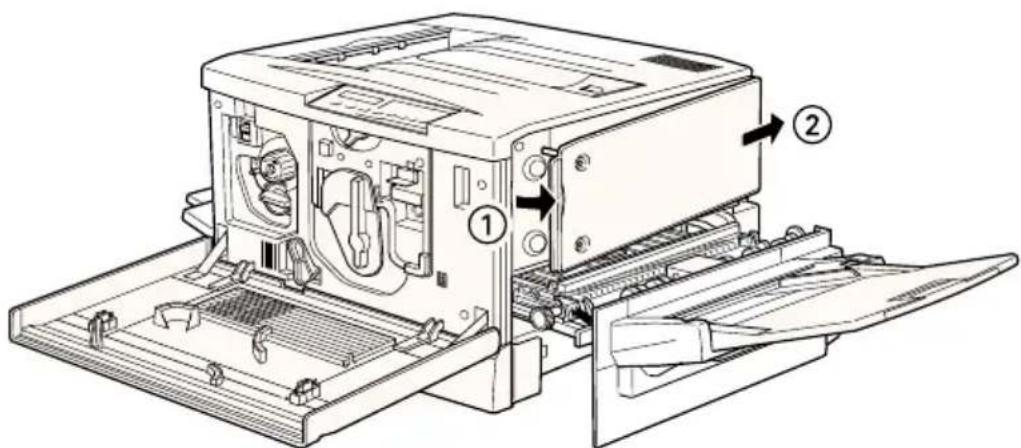
- Suchen Sie die Steckplätze für optionale ROM-Module.
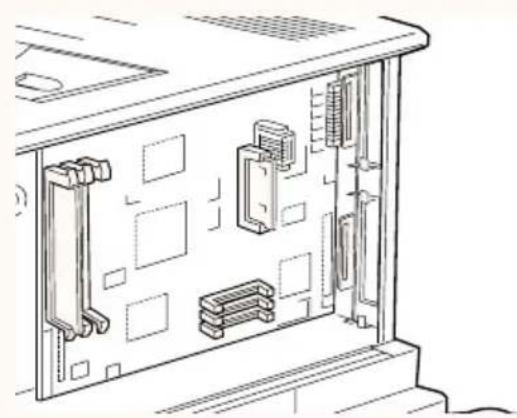
Entfernen Sie keine Module von der Schaltkarte. Sonst funktioniert der Drucker nicht mehr.
- Schieben Sie das Modul ganz in den Steckplatz A ein. Dabei muß die goldene Kontaktleiste des Moduls nach unten zeigen. Der mit X markierte Stift unten am Steckplatz springt heraus, wenn das Modul richtig eingesetzt wurde.
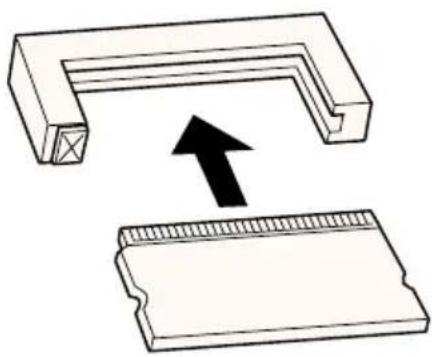
□ Verwenden Sie beim Einsetzen des ROM-Moduls keine Gewalt.
□ Achten Sie beim Einsetzen darauf, daß das Modul korrekt ausgerichtet ist.
- Bringen Sie die rechte Seitenwand wieder an. Dazu haken Sie die Platte in der Öffnung an der Rückseite des Druckers ein und schließen dann die Vorderseite so, daß der Stift in das Loch im Drucker paßt.
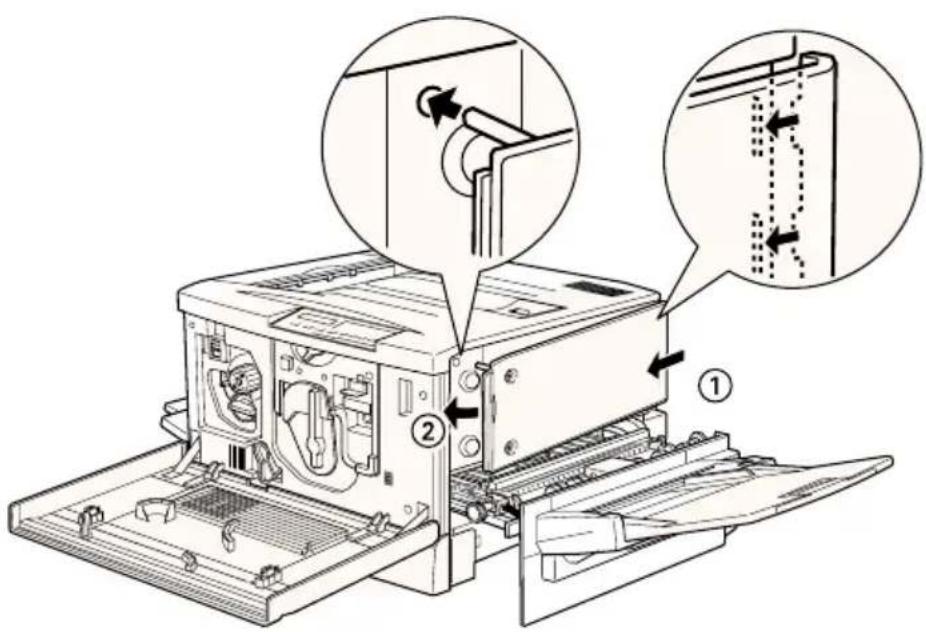
- Befestigen Sie die Wand mit den Schrauben. Schließen Sie die Vordere Abdeckung und die Papierwegeinheit.
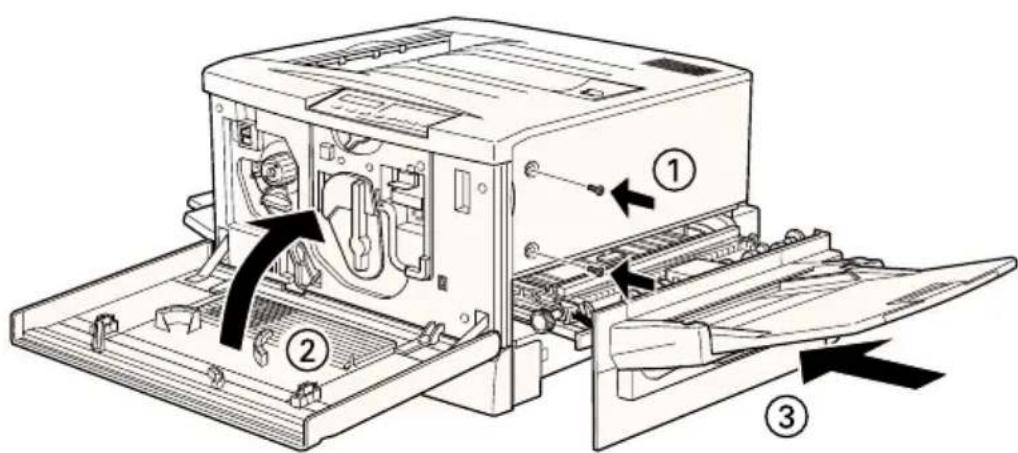
Bestimmte Teile sind empfindlich gegen statische Aufladung. Berühren Sie daher vor Entfernen des Moduls ein geerdetes Stück Metall, um den Drucker statisch zu entladen und eine Beschädigung dieser Teile zu vermeiden.

Vorsicht:
Achten Sie bei Eingriffen im Inneren des Druckers darauf, daß Sie sich nicht an scharfen Teilen verletzen.
- Öffnen Sie die Druckerabdeckung, und ziehen Sie die Papierwegeinheit mindestens 10 cm heraus.
- Lösen und entfernen Sie die Schrauben an der rechten Seitenwand.
- Öffnen Sie die Vorderseite der rechten Seitenwand, bis der Stift in der Abdeckung ganz herauskommt. Anschließend schieben Sie die Seitenwand nach hinten, um sie zu entfernen.
- Das im ROM-Steckplatz befindliche ROM-Modul ist nun sichtbar.

Achtung:
Entfernen Sie keine anderen Module von der Platine. Sonst funktioniert der Drucker nicht mehr.
-
Ziehen Sie die Schnittstellenkarte vorsichtig aber fest aus Steckplatz A heraus.
-
Bringen Sie die rechte Seitenwand wieder an. Dazu haken Sie die Platte in der Öffnung an der Rückseite des Druckers ein und schließen dann die Vorderseite so, daß der Stift in das Loch im Drucker paßt.
-
Befestigen Sie die Wand mit den Schrauben. Schließen Sie die Vordere Abdeckung und die Papierwegeinheit.
Wartung und Transport
Verbrauchsmaterialien austauschen 6-2
Vorsichtsmaßnahmen beim Austauschen von
Verbrauchsmaterialien. 6-2
Austauschmeldungen. 6-3
Tonerkassette....6-5
Fixieröleinheit 6-10
Photoleiter 6-14
Tonerauffangbehälter....6-20
Meldung "Wartung erf." 6-23
Drucker reinigen 6-23
Druckergehäuse reinigen. 6-24
Papierwegwalze reinigen. 6-24
Drucker transportieren.... 6-25
Über große Entfernungen 6-25
Über kurze Entfernungen 6-26
Nur den Drucker transportieren. 6-26
Drucker zusammen mit dem Large-Capacity-
Papiermagazin transportieren. 6-27
Verbrauchsmaterialien austauschen
Die folgenden Verbrauchsmaterialien müssen ausgetauscht werden, wenn Sie eine entsprechende Meldung am LCD-Display bzw. vom EPSON Status Monitor 3 erhalten.
Vorsichtsmaßnahmen beim Austauschen von Verbrauchsmaterialien
Achten Sie vor allem auf folgendes:
□ Machen Sie genügend Manöverraum für das Austauschverfahren frei. Zum Austauschen der Verbrauchsmaterialien müssen bestimmte Druckerteile (z.B. die vordere Abdeckung) geöffnet werden.
□ Nehmen Sie Verbrauchsmaterialien erst dann aus dem Drucker, wenn sie auch tatsächlich ersetzt werden müssen.
□ Benutzen Sie keine gebrauchten Materialien im Drucker.

Vorsicht:
☐ Berühren Sie weder die Fixiereinheit, die mit dem Schriftzug VORSICHT! HEIZUNGSROLLEN SEHR HEISS gekennzeichnet ist, noch die angrenzenden Bereiche. Dieses Bauteil und die daran angrenzenden Bereiche können sehr heiß sein, wenn der Drucker gerade verwendet wurde.
□ Werfen Sie gebrauchtes Material nicht ins Feuer. Es besteht Explosions- und Verletzungsgefahr. Entsorgen Sie es gemäß den geltenden Umweltvorschriften.
Austauschmeldungen
Wenn die unten aufgeführten Meldungen am LCD-Display bzw. auf dem Bildschirm des Utilitys EPSON Status Monitor 3 angezeigt werden, müssen Sie die entsprechenden Verbrauchsmaterialien ersetzen. Nach Erscheinen der Meldung können Sie zwar noch eine kurze Zeit weiterdrucken. Warten Sie aber nicht zu lange mit dem Austauschen, weil dies die Druckqualität und die Lebensdauer des Druckers beeinträchtigt.
| Bedienfeld-Meldung | EPSON StatusMonitor 3-Meldung | Beschreibung |
| XXXX* Wenig Toner | Kein X Toner mehr. Es | ist nur noch wenig Toner in der Kassette. |
| Warn. Foto-Übertr-E | Der Photoleiter muß bald ausge-tauscht werden. | Der Photoleiter ist nur noch für kurze Zeit funktionstüchtig. |
| TAbfallbox fast voll | Der Tonerauffang-behälter muß bald ausgetauscht werden. | Der Tonerauffangbehälter ist fast voll. |
| Ölrolle fast leer Die | Fixieröleinheit muß bald ausge-tauscht werden. | Es ist nur noch sehr wenig Öl in der Fixieröleinheit. |
* Die Buchstaben Y, M, C und/oder K zeigen die Farbe des auszutauschenden Toners an. Die Meldung "Y Kein Toner" bedeutet beispielsweise, daß die gelbe Tonerkassette ausgetauscht werden muß.
Hinweis:
☐ Wenn Sie auf die Taste Weiter drücken, verschwindet die auf dem LCD-Display angezeigte Meldung.
☐ Falls mehrere Verbrauchsmaterialien gleichzeitig auszutauschen sind, können Sie die einzelnen Meldungen durch mehrmaliges Drücken der Taste Weiter nacheinander anzeigen lassen.
Wenn Sie den Drucker weiterhin verwenden, ohne die Verbrauchsmaterialien auszutauschen, wird der Drucker irgendwann nicht mehr funktionsbereit sein. In diesem Fall werden die unten beschriebenen Meldungen am LCD-Display bzw. vom EPSON Status Monitor 3 ausgegeben. Der Druckvorgang kann erst fortgesetzt werden, wenn Sie die Verbrauchsmaterialien ausgetauscht haben.
| Bedienfeld-Meldung | EPSON StatusMonitor 3-Meldung | Beschreibung |
| XXXX* Kein Toner | Kein X Toner mehr. Die | Tonerkassette ist leer. |
| Foto-Übertr-Eersetz | Der Photoleiter ist abgelaufen. | Der Photoleiter ist nicht mehr funktionsbereit. |
| TAbfallbox ersetzen | Der Tonerauffang-behälter ist voll. | Der Tonerauffangbehälter ist voll. |
| Ölrolle ersetzen | Kein Fixieröl in der Fixieröleinheit mehr. | Es ist kein Öl mehr in der Fixieröleinheit. |
* Die Buchstaben Y, M, C und/oder K zeigen die Farbe des auszutauschenden Toners an. Die Meldung "Y Kein Toner" bedeutet beispielsweise, daß die gelbe Tonerkassette ausgetauscht werden muß.
Hinweis:
Die angezeigte Meldung betrifft immer nur jeweils ein Verbrauchsmaterial. Nach dem Ersetzen des betreffenden Materials sollten Sie am LCD-Display kontrollieren, ob noch weitere Verbrauchsmaterialien aufgebraucht sind.
Tonerkassette
Die folgende Liste enthält alle Tonerkassetten. Tauschen Sie die Kassette aus, die am LCD-Display bzw. im Bildschirm des EPSON Status Monitor 3 angezeigt wird:
| Tonerkassette (Gelb) | S050016 |
| Tonerkassette (Magenta) | S050017 |
| Tonerkassette (Cyan) | S050018 |
| Tonerkassette (Schwarz) | S050019 |
Handhabungsvorschriften
□ Setzen Sie keine gebrauchte Tonerkassette in den Drucker ein.
□ Kassetten, die aus einer kalten in eine warme Umgebung gebracht wurden, dürfen frühestens nach einer Stunde eingesetzt werden. Entsorgen Sie die Kassetten gemäß den geltenden Umweltvorschriften.

Vorsicht:
□ Vermeiden Sie jede Berührung von Körperteilen (besonders der Augen) mit dem Toner. Falls Toner auf Ihre Haut oder Kleidung gelangt, waschen Sie ihn sofort mit Seife und Wasser ab. Bewahren Sie Tonerkassetten außerhalb der Reichweite von Kindern auf.
□ Werfen Sie gebrauchte Tonerkassetten nicht ins Feuer. Es besteht Explosions- und Verletzungsgefahr. Entsorgen Sie die Kassetten gemäß den geltenden Umweltvorschriften.
Tonerkassetten austauschen
-
Vergewissern Sie sich durch einen Blick auf das LCD-Display, welche Tonerfarbe ersetzt werden muß.
-
Öffnen Sie die vordere Abdeckung.
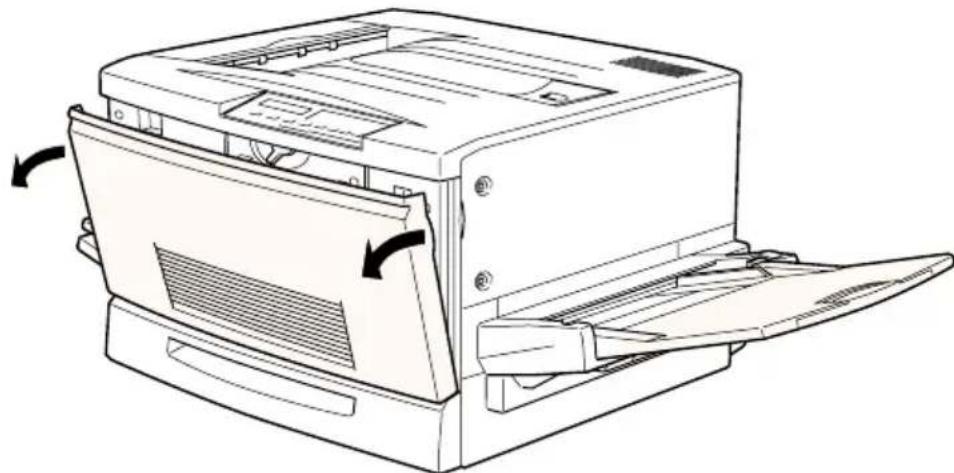
- Schauen Sie, welche Farbe gerade im Fenster zur Installation der Tonerkassetten angezeigt wird.
Wenn es die zu ersetzende Farbe ist, fahren Sie mit Schritt 5 fort.
Falls Sie eine andere Farbe sehen, fahren Sie mit dem nächsten Schritt fort.
- Oben links befindet sich ein Schalter. Drücken Sie ihn nach oben und lassen Sie ihn los. Drehen Sie den runden Knopf, der sich über dem Installationsfenster befindet, im Uhrzeigersinn bis zum Anschlag. Der Schalter fällt automatisch in die untere Position zurück, und die nächste Farbkassette erscheint im Installationsfenster. Wiederholen Sie dieses Verfahren, bis die gewünschte Farbe erscheint.
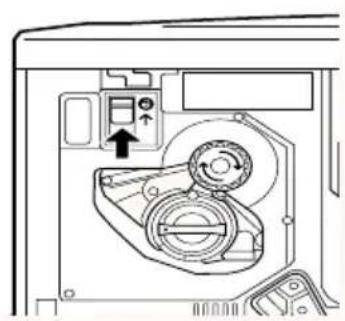
Überprüfen Sie, ob sich der Schalter in der oberen Position befindet, falls sich der Knopf nicht drehen läßt. Drehen Sie den Knopf nicht gewaltsam.
- Drehen Sie den Kassettenknopf um 90 Grad gegen den Uhrzeigersinn, so daß sich das Symbol ● in der unten gezeigten Position befindet. Durch das Drehen des Knopfes kommt die Kassette ein wenig heraus.
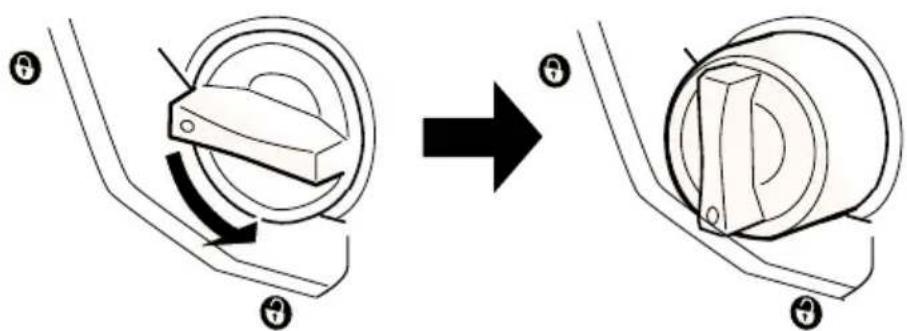
- Ziehen Sie die Kassette ganz aus dem Einschub.
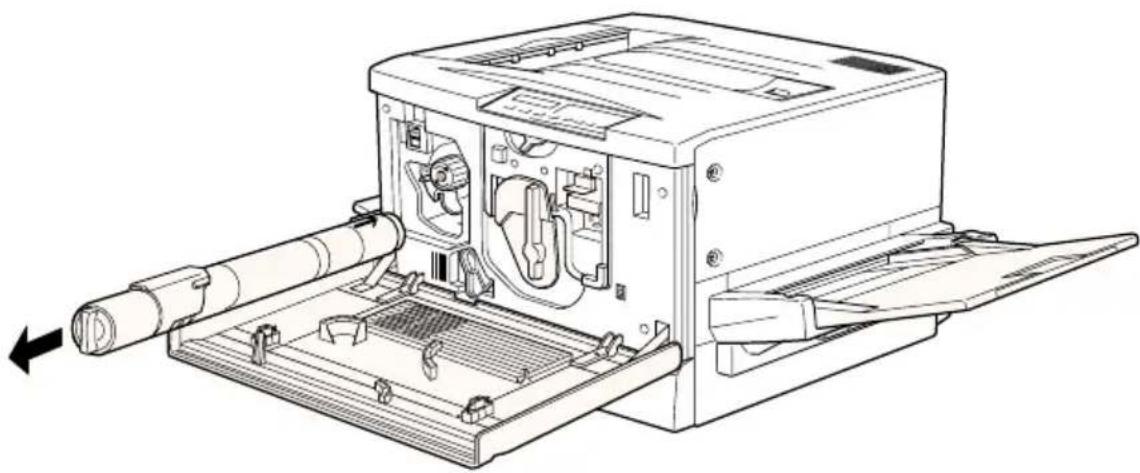
- Nehmen Sie eine neue Kassette aus der Verpackung. Schütteln Sie die Kassette vorsichtig von einer Seite zur anderen, damit sich der Toner gleichmäßig verteilt.
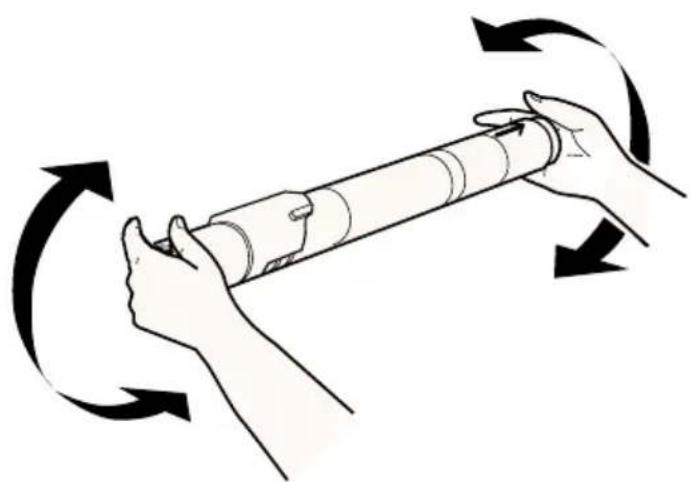
- Halten Sie die Kassette so, daß die Pfeilseite nach oben zeigt. Schieben Sie die Kassette ganz in den Kassetteneinschub.
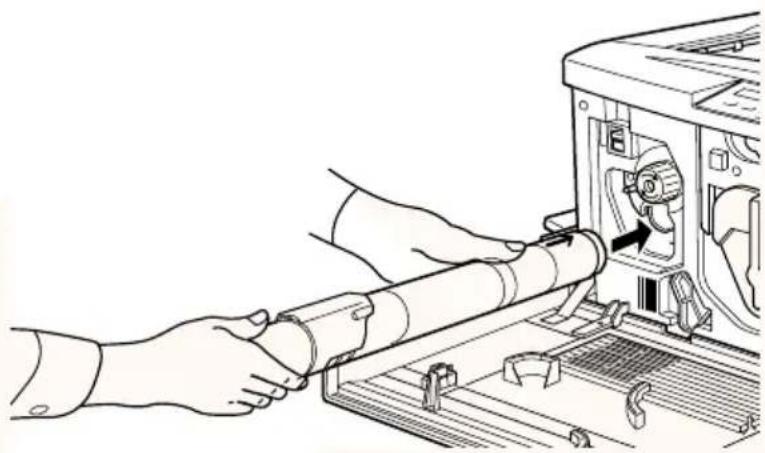
- Drehen Sie den Kassettenknopf 90 Grad im Uhrzeigersinn, so daß sich das Symbol ● in der unten gezeigten Position befindet. Durch Drehen des Knopfes wird die Kassette fest eingesetzt und verriegelt.
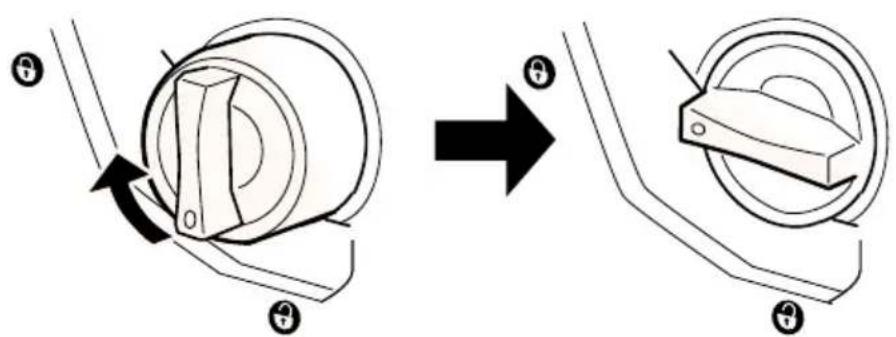
Achten Sie darauf, den Knopf ganz in die Verriegelungsposition zu drehen. Andernfalls kann es zu Problemen mit dem Toner kommen (z.B. Austreten des Toners).
-
Wenn Sie eine weitere Tonerkassette ersetzen müssen, wiederholen Sie die Schritte 3 bis 9.
-
Schließen Sie die vordere Abdeckung.
Fixieröleinheit
Bereiten Sie die Fixieröleinheit S052002 zum Austauschen vor.
Handhabungsvorschriften
□ Berühren Sie keinesfalls die weiße Oberfläche.
□ Waschen Sie Öl, das auf Ihre Haut oder Kleider kommt, immer sofort ab.
□ Halten Sie die Einheit immer waagrecht. Halten Sie sie nicht schräg bzw. lehnen Sie sie nirgendwo an. Dies könnte zum Austreten von Öl und zur Beeinträchtigung der Druckqualität führen.
□ Bewahren Sie die Fixieröleinheit außerhalb der Reichweite von Kindern auf.

Vorsicht:
Werfen Sie die gebrauchte Fixieröleinheit nicht ins Feuer. Es besteht Explosions- und Verletzungsgefahr.
Fixieröleinheit austauschen
- Ziehen Sie die Face-up-Papierablage nach unten.
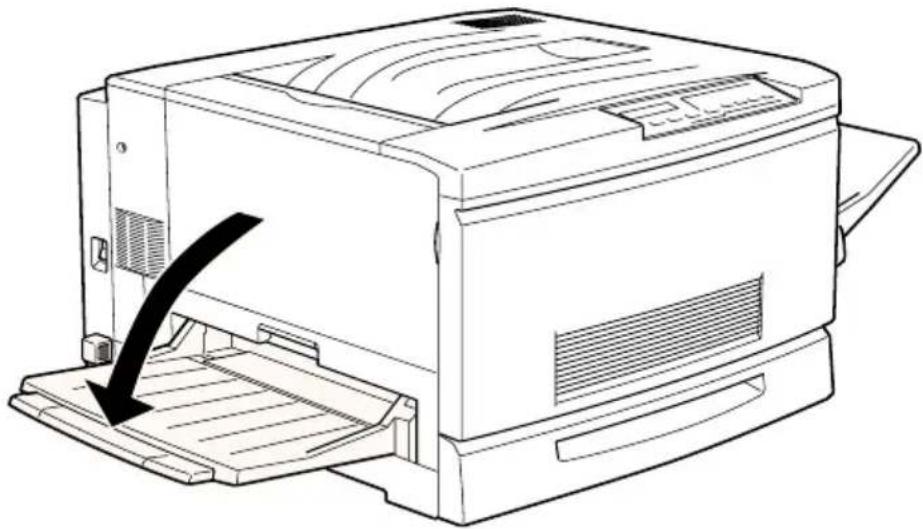
- Ziehen Sie die Fixiereinheit am Griff ganz heraus.
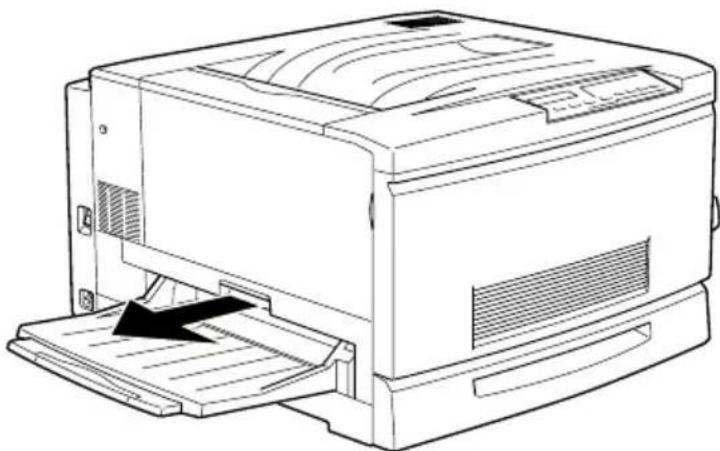
Berühren Sie weder die Fixiereinheit, die mit dem Schriftzug VORSICHT! HEIZUNGSROLLEN SEHR HEISS gekennzeichnet ist, noch die angrenzenden Bereiche. Dieses Bauteil und die daran angrenzenden Bereiche können sehr heiß sein, wenn der Drucker gerade verwendet wurde.
- Ziehen Sie die Fixiereinheit am Griff ganz heraus.
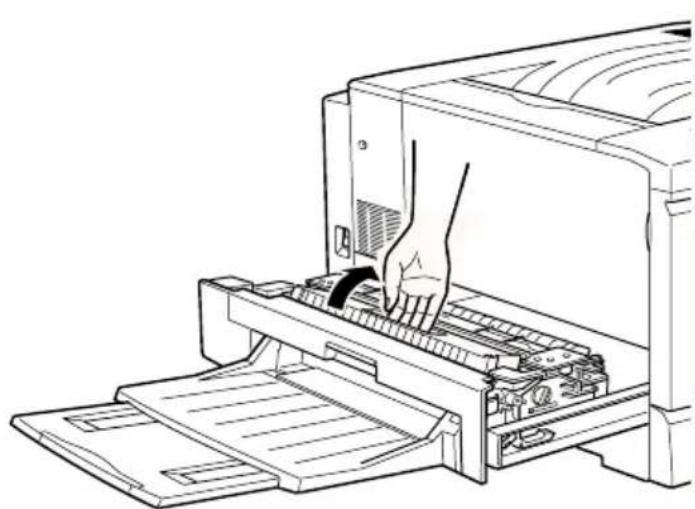
- Nehmen Sie eine neue Fixieröleinheit aus der Verpackung, und entfernen Sie die Abdeckung sowie die zwei Transporthalterungen nach der unten dargestellten Methode.
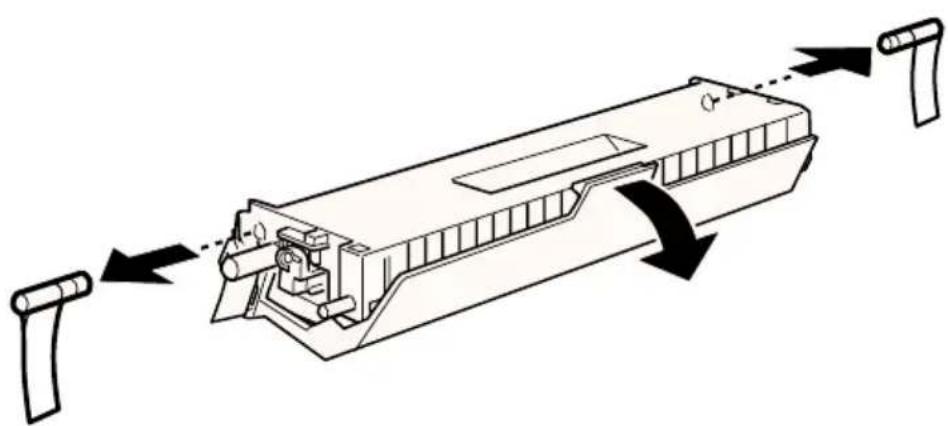
Berühren Sie keinesfalls die weiße Oberfläche.
- Erfassen Sie den Griff der Fixieröleinheit, und schieben Sie die Einheit in die dafür vorgesehene Vorrichtung ein. Achten Sie darauf, daß die grünen Markierungen beider Bauteile passend zueinander ausgerichtet sind.
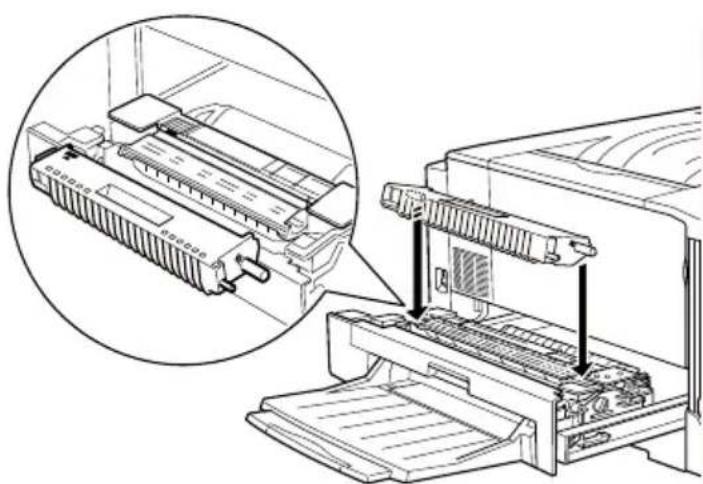
- Drücken Sie die Fixieröleinheit fest nach unten, bis sie einrastet.
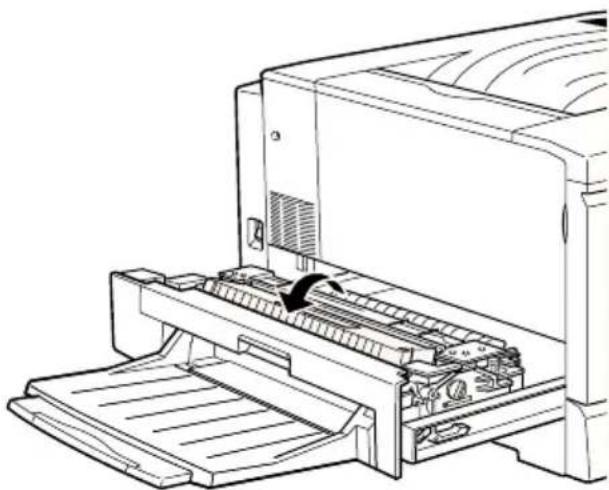
- Schieben Sie die Fixiereinheit in den Drucker ein, bis sie einrastet.
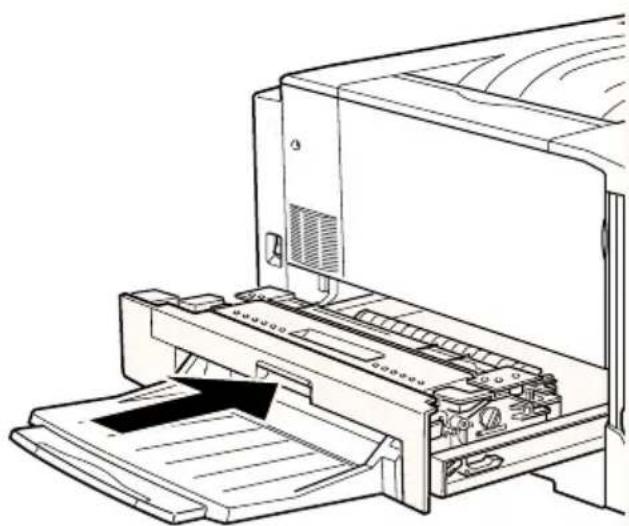
Bereiten Sie den Photoleiter S051061 zum Austauschen vor. Im Photoleiter befindet sich auch der Tonerauffangbehälter, der zusammen mit dem Photoleiter ersetzt wird.
Handhabungsvorschriften
□ Setzen Sie den Photoleiter beim Austauschen nicht länger als unbedingt nötig der Raumbeleuchtung aus.
□ Verkratzen Sie die Oberfläche der Entwicklertrommel nicht. Vermeiden Sie außerdem jede Berührung der Entwicklertrommel, da die Oberfläche des Bauteils durch Hautfett beschädigt und damit die Druckqualität beeinträchtigt werden kann.
☐ Um eine optimale Druckqualität zu gewährleisten, darf der Photoleiter nicht an Orten aufbewahrt werden, wo er direktem Sonnenlicht, Staub, salzhaltiger Luft oder ätzenden Gasen (z.B. Ammoniak) ausgesetzt ist. Starke Schwankungen der Temperatur oder Luftfeuchtigkeit sind ebenfalls zu vermeiden.
□ Bewahren Sie den Photoleiter außerhalb der Reichweite von Kindern auf.

Vorsicht:
Werfen Sie den gebrauchten Photoleiter nicht ins Feuer.
Es besteht Explosions- und Verletzungsgefahr. Entsorgen Sie ihn gemäß den geltenden Umweltvorschriften.
Photoleiter austauschen
- Schalten Sie den Drucker aus.
Hinweis:
Schalten Sie vor dem Auswechseln des Photoleiters unbedingt den Drucker aus.
- Öffnen Sie die vordere Abdeckung.
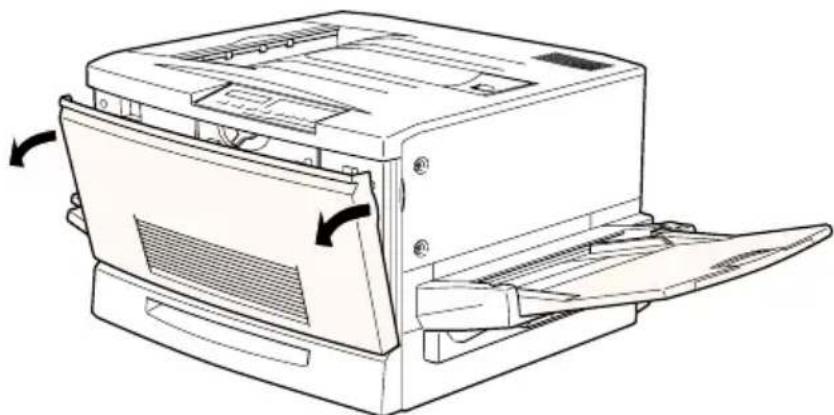
- Drehen Sie den großen Hebel 90 Grad gegen den Uhrzeigersinn.
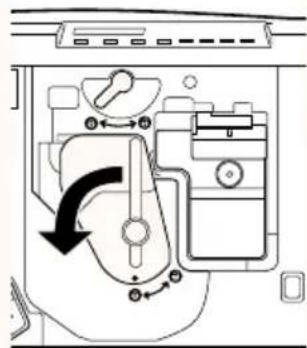
- Drehen Sie den kleinen Hebel nach rechts.
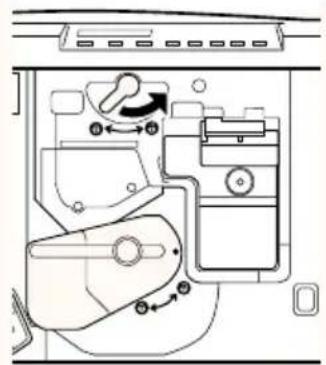
- Ziehen Sie den Photoleiter etwa 30 cm aus dem Drucker heraus.
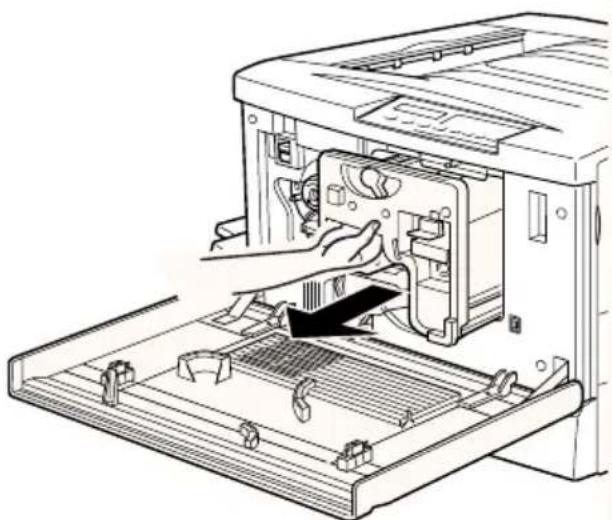
- Fassen Sie den Photoleiter am Griff oben an, und ziehen Sie ihn ganz heraus.
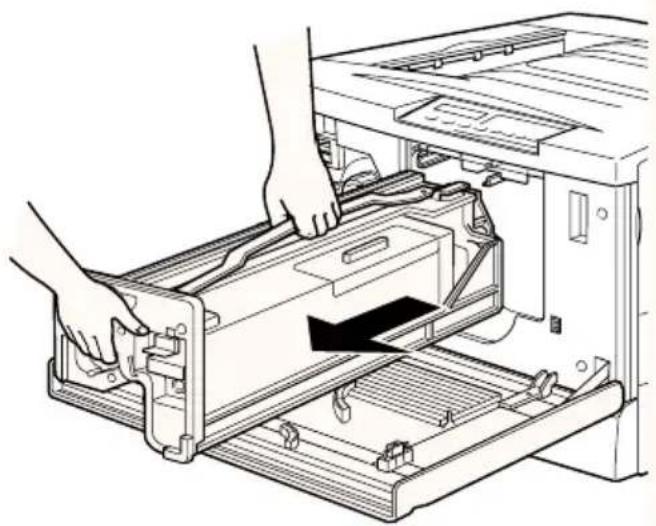
- Nehmen Sie einen neuen Photoleiter aus der Verpackung. Entfernen Sie das Schutzblatt, indem Sie den Griff wie unten gezeigt halten.

Achtung:
□ Verkratzen und berühren Sie die Oberfläche der Entwicklertrommel nicht.
□ Setzen Sie den Photoleiter beim Austauschen nicht länger als unbedingt nötig der Raumbeleuchtung aus.
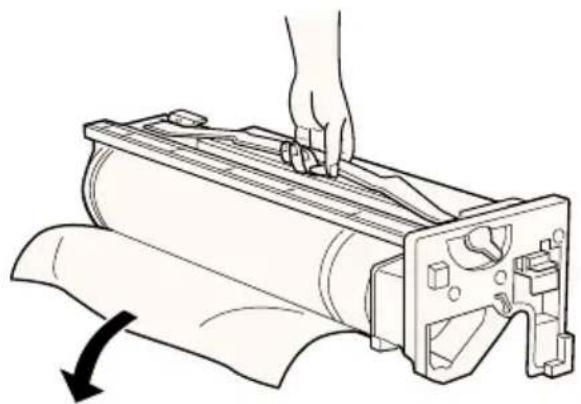
- Fassen Sie den Photoleiter oben am Griff an, und setzen Sie ihn auf die Führungsschienen. Schieben Sie ihn ganz in den Drucker ein.

Achtung:
Berühren Sie die Oberfläche der Entwicklertrommel nicht.

- Drehen Sie den kleinen Hebel nach links.
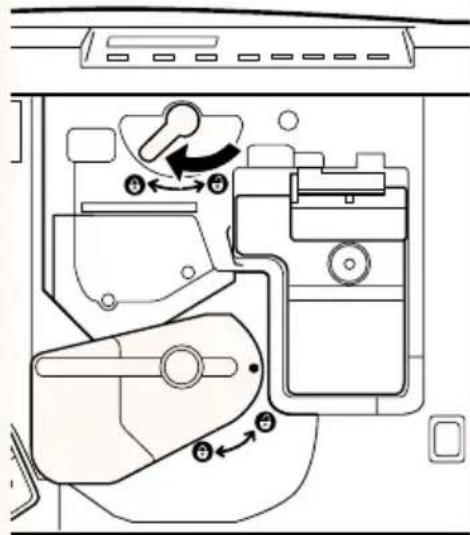
- Drehen Sie den großen Hebel 90 Grad im Uhrzeigersinn.
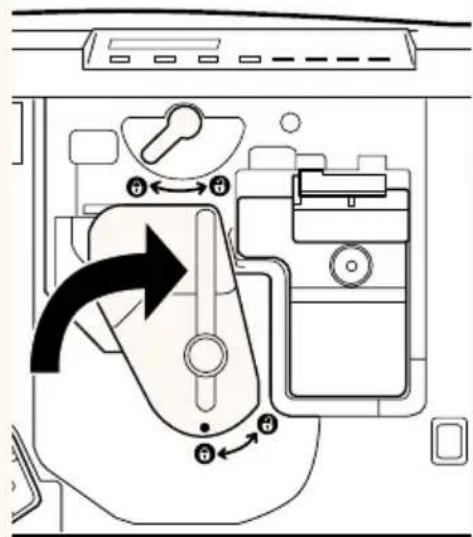
- Schließen Sie die vordere Abdeckung.
Tonerauffangbehälter
Bereiten Sie den Tonerauffangbehälter S050020 zum Austauschen vor. Der Tonerauffangbehälter ist ein Bestandteil des Photoleiters und wird gewöhnlich mit diesem ausgetauscht. Es kann jedoch vorkommen, daß der Auffangbehälter separat ausgetauscht werden muß.
Handhabungsvorschriften
□ Benutzen Sie keinesfalls den im Auffangbehälter vorhandenen Toner.
□ Bewahren Sie den Tonerauffangbehälter außerhalb der Reichweite von Kindern auf.

Vorsicht:
Werfen Sie den gebrauchten Tonerauffangbehälter nicht ins Feuer. Es besteht Explosions- und Verletzungsgefahr. Entsorgen Sie ihn gemäß den geltenden Umweltvorschriften.
Tonerauffangbehälter austauschen
- Öffnen Sie die vordere Abdeckung.
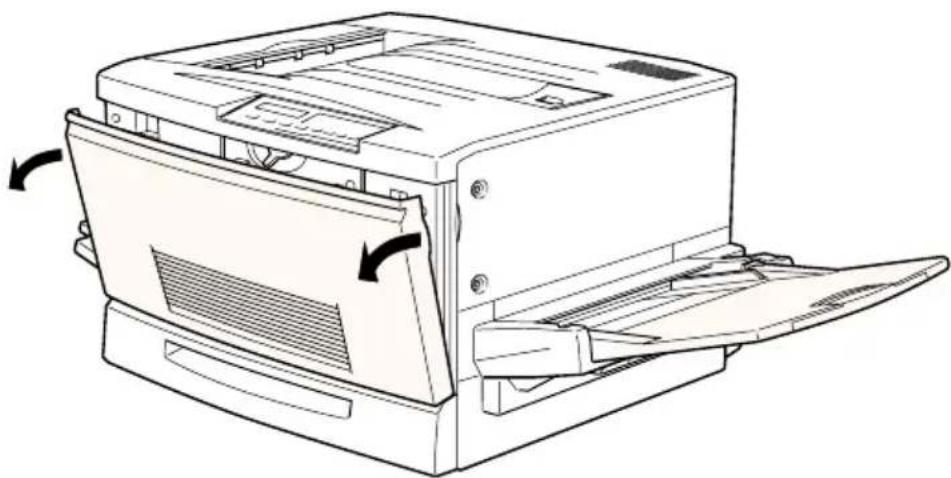
- Fassen Sie den Tonerauffangbehälter am Griff und an der Taste an, um die Verriegelung zu lösen.
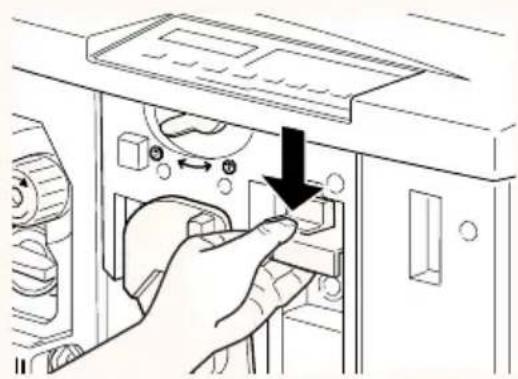
- Ziehen Sie den Behälter heraus.
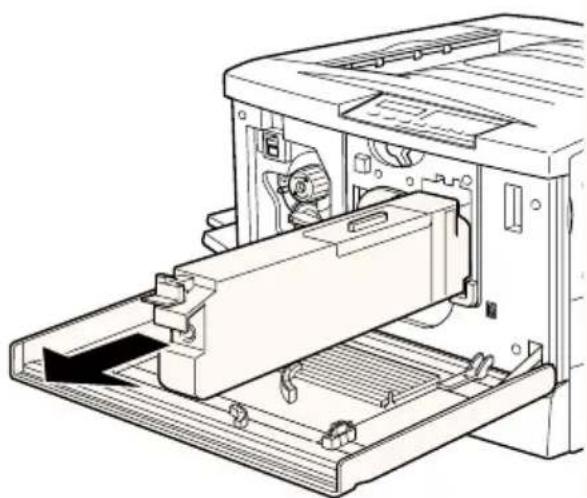
-
Nehmen Sie einen neuen Tonerauffangbehälter.
-
Halten Sie den Behälter am Griff fest, und schieben Sie ihn bis zum Einrasten in die Vorrichtung.
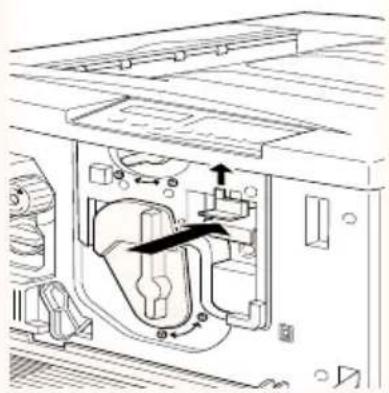
- Schließen Sie die vordere Abdeckung.
Meldung "Wartung erf."
Diese Meldung auf dem LCD-Display zeigt an, daß ein reguläres Austauschen interner Druckerteile erforderlich ist.
Wenden Sie sich an Ihren Händler, sobald die Meldung Wartung erf. XXXX erscheint, und informieren Sie ihn über die Nummer des angezeigten Druckerteils (XXXX).
Bei angezeigter Meldung "Wartung erf." drucken
Sie können weiterhin drucken, selbst wenn die Meldungwartung erf. XXXX angezeigt ist. Erst wenn das betreffende Druckerteil nicht mehr funktionsbereit ist, wird der Druckbetrieb eingestellt. Die Meldung kann durch Drücken der Taste Weiter vom Display entfernt werden. Dennoch sollten Sie das Druckerteil so schnell wie möglich austauschen, um optimale Druckqualität zu gewährleisten.
Wenn das reguläre Austauschteil nicht mehr funktionsbereit ist, erscheint die Meldung Wartung erf. XXXX erneut. Der Druckvorgang wird abgebrochen und kann erst wieder aufgenommen werden, wenn das betreffende Druckerteil ausgetauscht ist. Deshalb empfehlen wir, das Teil sofort nach dem erstmaligen Erscheinen der Meldung Wartung erf. XXXX auszutauschen.
Drucker reinigen
Der Drucker muß normalerweise nur selten gereinigt werden. Wenn Probleme beim Papiereinzug auftreten, die nicht am Papier liegen können, lassen sich diese eventuell durch die in diesem Abschnitt beschriebene Reinigung der Papierwegwalzen beheben.
Druckergehäuse reinigen
Wenn das Gehäuse des Druckers schmutzig oder verstaubt ist, wischen Sie es mit einem sauberen und weichen Tuch ab. Schalten Sie den Drucker dafür unbedingt aus, und verwenden Sie ausschließlich milde Reinigungsmittel.

Achtung:
Benutzen Sie zum Reinigen niemals Alkohol oder Verdünner. Diese Chemikalien können die Bauteile und das Gehäuse beschädigen. Achten Sie darauf, daß kein Wasser auf den Druckermechanismus oder die elektronischen Bauteile gelangt.
Papierwegwalze reinigen
Falls trotz der Verwendung von korrektem Papier Probleme beim Papiereinzug auftreten, ist möglicherweise die Papierwegwalze in der Papierwegeinheit verschmutzt. So wird die Papierwegwalze gereinigt:
- Schalten Sie den Drucker aus.
- Ziehen Sie die Papierwegeinheit auf der rechten Seite des Druckers heraus.
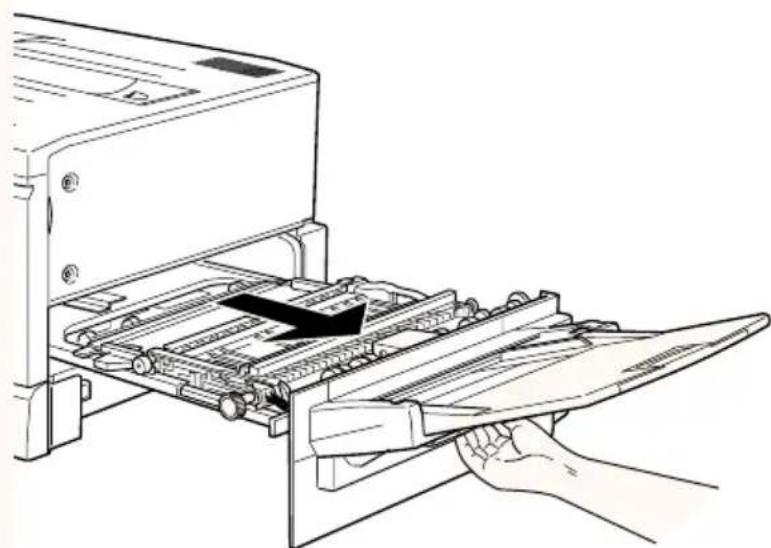
- Wischen Sie die Oberseite der zwei Papierwegwalzen vorsichtig mit einem sauberen und angefeuchteten Tuch ab.
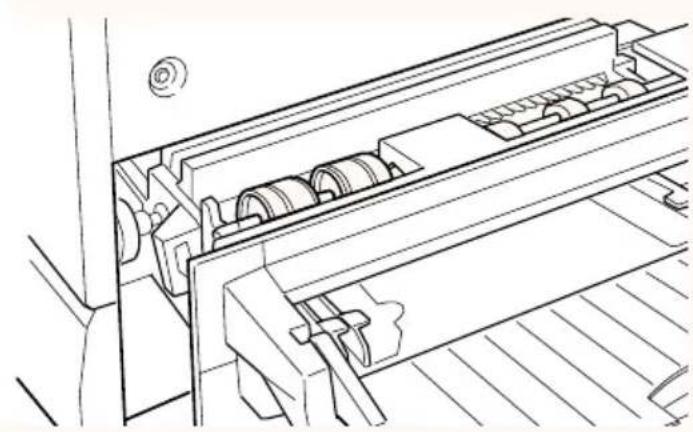
Achten Sie darauf, daß kein Wasser auf den Druckermechanismus oder die elektronischen Bauteile gelangt.
- Schließen Sie die Papierwegeinheit.
Drucker transportieren
Über große Entfernungen
Bei einem längeren Transportweg muß der Drucker wieder mit dem gesamten Verpackungs- und Transportsicherungsmaterial in seine Originalverpackung verpackt werden. Wenden Sie sich bei Fragen zu diesem Thema an Ihren Händler.
Über kurze Entfernungen
Wenn Sie den Drucker über eine kurze Entfernung transportieren, beachten Sie die folgenden Punkte.
Nur den Drucker transportieren
- Schalten Sie den Drucker aus, und entfernen Sie folgende Teile:
Netzkabel
□ Schnittstellenkabel
□ Papier im MZ-Papierfach und den Papierkassetten
□ MZ-Papierfach
□ Face-up-Papierablage
- Da der Drucker ca. 70 kg wiegt, sollte er zur Deinstallation des MZ-Papierfachs von mindestens vier Leuten angehoben werden. Achten Sie darauf, daß der Drucker an den korrekten Positionen angehoben wird:
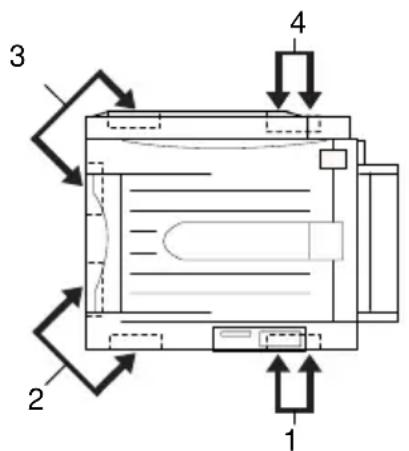
text_image
1 2 3 4
Achtung:
Tragen Sie den Drucker nicht am MZ-Papierfach.
- Halten Sie den Drucker beim Tragen immer waagrecht.
Drucker zusammen mit dem Large-Capacity-Papiermagazin transportieren
- Entriegeln Sie die vier Rollen unten am Papiermagazin.
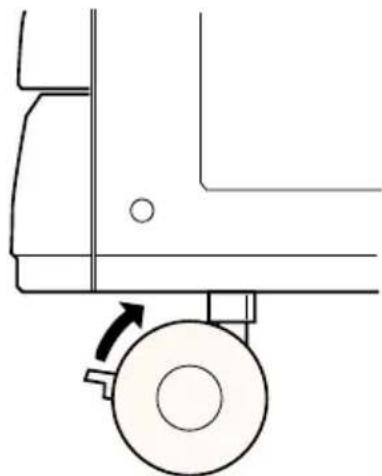
- Schieben Sie den Drucker zusammen mit dem Papiermagazin.

Achtung:
Schieben Sie den Drucker nicht über schräge oder unebene Flächen.
SelecType-Einstellungen
Im SelectType-Modus.... 7-2
Wann der SelecType-Modus verwendet wird ..... 7-2
Wie die Einstellungen vorgenommen werden ..... 7-3
SelecType-Meütabelle.... 7-4
SelectType-Einstellungen.... 7-6
Test, Menü 7-6
Wann der SelecType-Modus verwendet wird
Generell verwenden Sie den SelecType-Modus nur für Einstellungen, die nicht über die Software durchführbar sind.
Dazu gehören:
☐ Ändern des Emulationsmodus und Auswahl des IES-Modus (Intelligent Emulation Switching Mode).
□ Bestimmung des Kanals und Konfiguration der Schnittstelle.
□ Bestimmung der Größe des Eingangspuffers, in dem die eingehenden Daten zwischengespeichert werden.
Beachten Sie folgendes, wenn Sie mit den SelectType-Einstellungen arbeiten:
□ Bestimmte SelecType-Einstellungen können direkt über die Schnellzugriffsmodi vorgenommen werden.
☐ Drucken Sie ein Statusblatt aus, wenn Sie die aktuellen Select-Type-Einstellungen überprüfen wollen.
Hinweis:
Einige SelecType-Einstellungen, die nicht über das Anwendungsprogramm oder den Druckertreiber möglich sind, können (abhängig vom Betriebssystem des Computers) mit dem Utility Remote Control Panel vorgenommen werden. Nähere Informationen enthält das Handbuch für Administratoren, das sich auf der mit dem Drucker gelieferten CD-ROM befindet.
Wie die Einstellungen vorgenommen werden
Verwenden Sie zum Aktivieren des SelecType-Modus die Bedienfeldtasten. Die SelecType-Einstellungen werden auf dem LCD-Anzeigefeld angezeigt.
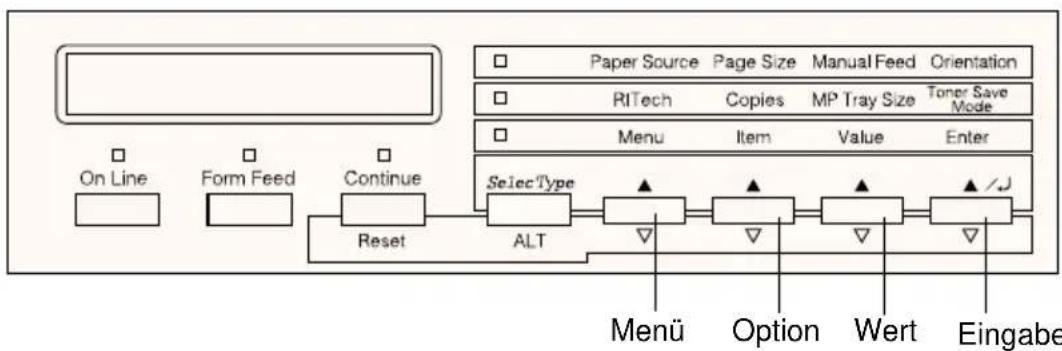
In den Schnellzugriffsmodi haben Sie direkten Zugriff auf einige Optionen des SelecType-Menüs. Nähere Informationen hierzu erhalten Sie im Abschnitt "Schnellzugriffsmodi verwenden" auf Seite 2-9.
-
Drücken Sie mehrmals auf die Taste SelecType, bis die Anzeige über SelecType (Alt) aufleuchtet.
-
Drücken Sie die Taste Menü, um den SelecType-Modus zu aktivieren.
-
Drücken Sie die Tasten Menü, Option und Wert, um die Einstellungen wie folgt anzuzeigen:
Drücken Sie die Taste Menü, um die Menüs anzuzeigen.
Drücken Sie die Taste Option, um Optionen (Einstellungen) in einem Menü anzuzeigen.
Drücken Sie die Taste Wert, um Werte einer Option anzuzeigen.
Es erscheint ein Sternchen (*) neben der aktiven Einstellung.
Drücken Sie die Taste ALT zusammen mit einer der anderen Tasten, um Menüs, Optionen oder Werte in umgekehrter Reihenfolge anzuzeigen.
Eine Liste der SelecType-Menüs und Optionen finden Sie unter "SelecType-Meütabelle" auf Seite 7-4.
- Drücken Sie die Taste Eingabe, um eine neue Einstellung zu übernehmen. Es erscheint ein Sternchen (*) neben der Einstellung.
- Drücken Sie On Line oder SelecType, um den SelecType-Modus zu beenden.
Eine detaillierte Beschreibung der SelecType-Einstellungen finden Sie im Abschnitt "SelecType-Einstellungen" auf Seite 7-6.
SelecType-Meütabelle
In der folgenden Tabelle sind die Menüs und Optionen von SelectType in der Reihenfolge aufgelistet, wie sie auf der LCD-Anzeigefeld erscheinen.
Drücken der Taste Menü zeigt das nächste Menü an. Drücken der Tasten Alt und Menü zeigt das vorhergehende Menü an.
| Menü Optionen | |
| Test, Menü Statusblatt, Netzwerkstatusblatt, Aux-Statusblatt*, PS3-Statusblatt*, PS3-Schriftmuster*, LJ4-Schriftmuster, ESC/P2-Schriftmuster, FX-Schriftmuster, I239X-Schriftmuster | |
| Emulation, Menü Parallel, Netzwerk, AUX* | |
| Druck, Menü Papierzufuhr, Papierformat, A4 Quer, Ausrichtung, Ablage*, Anzahl d. Kopien, Man.P.-Zufuhr, Auflösung, Leers. übersp., Automatischer Papierauswurf | |
| Papierzufuhr, Menü | MZ-P-Fach, MZ-P.-Fachformat, Mag.1 Format, Mag.2 Format*, Mag.3 Format*, Mag.4 Format*, MZ Typ, Mag.1 Typ, Mag.2 Typ*, Mag.3 Typ*, Mag.4 Typ* |
| Menü | Optionen |
| Konfiguration, Menü | RITech, Tonersparmodus, Offset oben, Offset links,Größeignor., Autom.Forts., Seitenschutz, Druckbildopt., PapierTyp |
| Setup, Menü Schnittstelle, Time Out, Standby, Sprache, Y Toner,M Toner, C Toner, K Toner, S.-Zähler, Color Pages,B/W Pages, SelecType Init | |
| par. Schnittst, Menü | Geschw., Bidirektional, Puffergr. |
| Netzwerk, Menü Netzwerk Konfig., Er. IP-Adresse, IP Byte1, IP Byte2,IP Byte3, IP Byte4, SM Byte1, SM Byte2, SM Byte3,SM Byte4, GW Byte1, GW Byte2, GW Byte3, GWByte4, Puffergr. | |
| Menü AUX* AUX Konfig., Er. IP-Adresse, IP Byte1, IP Byte2, IPByte3, IP Byte4, SM Byte1, SM Byte2, SM Byte3, SMByte4, GW Byte1, GW Byte2, GW Byte3, GW Byte4,NetWare, AppleTalk, NetBEUI, AUX Init, Puffergr. | |
| LJ4, Menü Fontquelle, Schriftnummer, Z.-Abstand*, Höhe*,Z.-Satz, B.-Länge, Quelle-Z.-Satz, Ziel-Z.-Satz, CRFunktion, LF Funktion | |
| GL2, Menü GL-Modus, Skalieren, Ursprung, Stift, L.-Ende, Verb.,Stift 0, Stift 1, Stift 2* bis Stift 6* | |
| Menü PS3* Fehlerblatt, Coloration, Image Protect | |
| ESC/P2, Menü Schrift, Z.-Abstand, Schmaldruck, Rand oben, Text-länge, Zeichensatz, Land, Auto CR, Auto LF, BitImage, Nulldarstellung | |
| FX, Menü Schrift, Z.-Abstand, Schmaldruck, Rand oben, Text-länge, Zeichensatz, Land, Auto CR, Auto LF, BitImage, Nulldarstellung | |
| I239X, Menü Schrift, Z.-Abstand, Zeichentabelle, Rand oben,Textlänge, Auto CR, Auto LF, Alt. Grafik, Bit Image,Nulldarstellung, Zeichensatz | |
* Diese Einträge erscheinen nur, wenn die entsprechende Option installiert ist.
SelecType-Einstellungen
In den folgenden Abschnitten werden die Optionen der einzelnen SelectType-Menüs beschrieben.
Test, Menü
Über dieses Menü lassen sich Status- und Beispielausdrucke mit den momentanen Druckereinstellungen, verfügbaren Schriftarten und einer kurzen Zusammenfassung der Funktionen erstellen.
Drücken Sie auf Option, um eine Blatt- oder Schriftprobe auszuwählen; einen Ausdruck erhalten Sie durch Drücken der Eingabe-Taste. Die Taste Wert hat keine Funktion in diesem Menü.
Statusblatt, Netzwerkstatusblatt, AUX-Statusblatt, PS3-Statusblatt*
Druckt eine Liste der aktuellen Leistungsmerkmale des Druckers aus. Überprüfen Sie mit dieser Option, ob der Drucker ordnungsgemäß arbeitet.
PS3-Schriftmuster*, LJ4-Schriftmuster, ESCP2-Schriftmuster, FX-Schriftmuster, I239X-Schriftmuster
Druckt Muster der verfügbaren Schriften in der jeweiligen Drukkeremulation aus.
* Dieses Menü ist nur verfügbar, wenn das optionale Adobe PostScript 3 ROM-Modul installiert ist.
Emulation, Menü
Über dieses Menü wählen Sie die Emulation des Druckers aus. Sie können für jede Schnittstelle eine andere Emulation festlegen, d.h., jeder angeschlossene Computer kann in einer anderen Emulation arbeiten. Da jeder Emulationsmodus seinen eigenen Satz an Optionen hat, müssen Sie diese Einstellungen nach Bedarf in den Menüs LJ4, ESC/P2, FX, GL2 bzw. I239X vornehmen. Die verfügbaren Optionen sind für alle Emulationen gleich.
| Option Werte (Standardeinstellung ist fettgedruckt) | |
| Parallel Auto, L | J4, ESCP2, FX, I239X, PS3*, GL2 |
| Netzwerk Auto, | LJ4, ESCP2, FX, I239X, PS3*, GL2 |
| AUX** Auto, LJ | J4, ESCP2, FX, I239X, PS3*, GL2 |
* Dieses Menü ist nur verfügbar, wenn das optionale Adobe PostScript 3 ROM-Modul installiert ist.
** Nur verfügbar, wenn eine optionale Schnittstellenkarte installiert ist.
Druck, Menü
Verwenden Sie dieses Menü für die gängigsten Druckereinstellungen wie z.B. Papierzufuhr und Papierformat, wenn Sie aus einem Anwendungsprogramm oder Betriebssystem drucken, das Ihren Druckertreiber nicht unterstützt. Legen Sie diese Einstellungen im Druckertreiber fest, da Einstellungen in der Software die SelectType-Einstellungen außer Kraft setzen.
Die meisten der im Menü Druck enthaltenen Optionen sind auch direkt über die Schnellzugriffsmodi verfügbar. Sie sind auf dem Bedienfeld des Druckers neben den Anzeigen für die Schnellzugriffsmodi aufgelistet. Nähere Informationen hierzu erhalten Sie im Abschnitt "Schnellzugriffsmodi verwenden" auf Seite 2-9.
| Option Werte (Standardeinstellung ist fettgedruckt) | |
| Papierzufuhr Auto, MZ, Mag.1, Mag.2*, Mag.3*, Mag.4* | |
| Papierformat A4, A3, A5, B4, B5, LT, B, HLT, LGL, GLT, GLG, EXE, F4, MON, C10, DL, C6, IB5, CTM, A3W | |
| A4 Breit Aus, Ein | |
| Ausrichtung Hoch, Quer | |
| Ablage Face-down, Face-up | |
| Anzahl d. Kopien 1 bis 999 | |
| Man.P.-Zufuhr Aus, Ein | |
| Auflösung | 600, 300 |
| Leers. übersp. Aus, Ein | |
| Autopapierausgb Aus, Ein | |
* Diese Einträge erscheinen nur, wenn die entsprechende Option installiert ist.
Papierzufuhr
Legt fest, ob das Papier aus dem MZ-Papierfach, der Standardpapierkassette oder aus einer optionalen Zusatzpapierkassette eingezogen wird.
Wenn Sie Auto auswählen, zieht der Drucker das Papier aus der Papierzufuhr ein, die das zu bedruckende Papierformat enthält.
Hinweis:
Diese Einstellung kann auch über den Schnellzugriffsmodus 1 vorgenommen werden.
Papierformat
Legt das Papierformat fest.
Hinweis:
Diese Einstellung kann auch über den Schnellzugriffsmodus 1 vorgenommen werden.
A4 Breit
Diese Option ermöglicht es, von einer DOS-Anwendung aus mit 80 Zeichen pro Zeile auf ein A4-Hochformat zu drucken. Durch die Auswahl dieser Option werden die Einstellungen für den linken und rechten Rand von 4 mm auf 3,4 mm geändert.
Ausrichtung
Legt die Druckrichtung fest (Hoch- oder Querformat). Diese Seite wurde im Hochformat gedruckt.
Hinweis:
Diese Einstellung kann auch über den Schnellzugriffsmodus 1 vorgenommen werden.
Ablage
Legt fest, ob das Papier über die Face-down- oder die Face-up-Papierablage ausgegeben wird.
Anzahl d. Kopien
Legt die Anzahl der Kopien zwischen 1 und 999 fest.
Hinweis:
Diese Einstellung kann auch über den Schnellzugriffsmodus 2 vorgenommen werden.
Man.P.-Zufuhr
Unabhängig vom aktuellen Zufuhrmodus kann durch die Auswahl dieser Option Papier auch manuell zugeführt werden. Nähere Informationen zur manuellen Papierzufuhr erhalten Sie im Abschnitt "Manuelle Papierzufuhr" auf Seite 3-9.
Hinweis:
Diese Einstellung kann auch über den Schnellzugriffsmodus 1 vorgenommen werden.
Auflösung
Wählt eine Auflösung von 300 dpi bzw. 600 dpi aus.
Leers. übersp.
Mit dieser Einstellung werden leere Seiten beim Druck ignoriert. Diese Einstellung ist in der GL2-, ESC/P2-, FX- und I239X-Emulation nicht verfügbar.
Autopapierausgb
Legt fest, ob nach Ablauf der für die Option Time Out eingestellten Zeit Papier ausgegeben wird (siehe oben). Die Option ist standardmäßig deaktiviert, oder Papier wird auch bei Erreichen des Zeitlimits nicht bedruckt.
Papierzufuhr, Menü
In diesem Menü können Sie Papierformat und -typ für das MZ-Papierfach festlegen. Das Menü kann auch verwendet werden, um das Format des aktuell in die Papierkassetten eingelegten Papiers zu überprüfen.
Die Einstellungen in diesem Menü lassen sich auch im Druckertreiber vornehmen. Die Einstellungen, die Sie im Druckertreiber vornehmen, setzen die SelecType-Einstellungen außer Kraft. Verwenden Sie deshalb nach Möglichkeit den Druckertreiber.
| Option Werte (Standardeinstellung ist fettgedruckt) | |
| MZ-P.fach Normal, Zuletzt | |
| MZ-P.fachform. | A4, A3, A5, B4, B5, LT, B, HLT, LGL, GLT, GLG, EXE, F4, MON, C10, DL, C6, IB5, A3W |
| Mag.1 Format Bei installierter Standardpapierkassette:A4, A3, B4, B5*, LT, LGL, B, EXE*Bei installierter optionaler Zusatzpapierkassette für A3W: A3W | |
| Mag.2 Format** A4, A3, B4, B5*, LT, LGL, B, EXE* | |
| Mag.3 Format** A4, A3, B4, B5*, LT, LGL, B, EXE* | |
| Mag.4 Format** A4, A3, B4, B5*, LT, LGL, B, EXE* | |
| MZ Typ Normalpapier, Papier mit Briefkopf, Briefpapier,Recycle-Papier, Farbe, Folien, Etiketten | |
| Mag.1 Typ* Normalpapier, Papier mit Briefkopf, Briefpapier,Recycle-Papier, Farbe | |
| Mag.2 Typ** | Normalpapier, Papier mit Briefkopf, Briefpapier,Recycle-Papier, Farbe |
| Mag.3 Typ** | Normalpapier, Papier mit Briefkopf, Briefpapier,Recycle-Papier, Farbe |
| Mag.4 Typ** | Normalpapier, Papier mit Briefkopf, Briefpapier,Recycle-Papier, Farbe |
* Verfügbar je nach Erwerbsland.
** Nur bei installiertem optionalen Large-Capacity-Papiermagazin verfügbar.
MZ-P.fach
Ist Normal festgelegt, dann hat das MZ-Papierfach als Papierzufuhr die höchste Priorität. Ist Zuletzt festgelegt, dann hat das MZ-Papierfach als Papierzufuhr die niedrigste Priorität.
MZ-P.fachform.
Wenn Auto ausgewählt ist, wird in fast allen Fällen das Format des im MZ-Papierfach befindlichen Papiers automatisch erkannt. Wenn Sie allerdings unübliche Papierformate verwenden, erscheint im LCD-Feld unter Umständen die Meldung Invalid Size MP Tray. Wählen Sie in diesem Fall das Papierformat über dieses Menü.
Hinweis:
Das MZ-P.fachformat kann auch direkt über den Schnellzugriffsmodus 2 eingestellt werden. Nähere Hinweise finden Sie im Abschnitt "Schnellzugriffsmodi verwenden" auf Seite 2-9.
Mag.1 Format, Mag.2 Format, Mag.3 Format, Mag.4 Format
Zeigt das jeweilige Format des in der Standard- und in den Zusatzpapierkassetten befindlichen Papiers an. Das Format läßt sich über dieses Menü nicht ändern.
MZ Typ
Ermöglicht die Einstellung des im MZ-Papierfach befindlichen Papiertyps.
Mag.1 Typ, Mag.2 Typ, Mag.3 Typ, Mag.4 Typ
Legt den in der Standard- und in den Zusatzpapierkassetten befindlichen Papiertyp fest.
Konfiguration, Menü
Über dieses Menü können Sie einige Druckereinstellungen vornehmen, wie z.B. RITech, Tonersparmodus und die Druckdichte.
| Option Werte (Standardeinstellung ist fettgedruckt) | |
| RITech Ein, Aus | |
| Tonersparmodus Aus, Ein | |
| O-Offset -5 ... 0,0 ... 6.0 mm in Schritten von 0,5 mm | |
| L-Offset -5 ... 0,0 ... 6.0 mm in Schritten von 0,5 mm | |
| Größe ignor. Aus, Ein | |
| Autom.Forts. Aus, Ein | |
| Seitenschutz Auto, Ein | |
| Druckbild opt. Auto, Aus, Ein | |
| PapierTyp Normal, Dick, Folie | |
RITech
Wählen Sie Ein, ist der RITech-Modus aktiviert, und die Kanten von Text und Grafiken werden glatter und sauberer ausgedruckt.
Hinweis:
RITech läßt sich auf über den Schnellzugriffsmodus 2 aktivieren. Nähere Hinweise unter "Schnellzugriffsmodi verwenden" auf Seite 2-9.
Tonersparmodus
Wenn Sie Ein wählen, verbraucht der Drucker weniger Toner, weil die normalerweise schwarz gefüllten Flächen in den Zeichen grau gedruckt werden. Die rechten und unteren Umrißlinien der Zeichen werden weiterhin schwarz gedruckt.
Hinweis:
Sie können die Tonerspareinstellung auch über den Schnellzugriffsmodus 2 vornehmen.
O-Offset
Stellt den Offset-Wert für den oberen Rand ein. So wird die vertikale Druckposition auf dem Papier exakt festgelegt.

Achtung:
Achten Sie darauf, daß das Druckbild nicht über den Papierrand hinausgeht. Andernfalls könnte der Drucker beschädigt werden.
L-Offset
Stellt den Offset-Wert für den linken Rand ein. So wird die horizontale Druckposition auf dem Papier exakt festgelegt. Dies ist für leichte Anpassungen bei der manuellen Papierzufuhr hilfreich.

Achtung:
Achten Sie darauf, daß das Druckbild nicht über den Papierrand hinausgeht. Andernfalls könnte der Drucker beschädigt werden.
Größe ignor.
Wenn Sie Fehlermeldungen des Druckers über die Papiergröße ignorieren möchten, wählen Sie Ein. Ist diese Option eingeschaltet, werden die Druckdaten ausgedruckt, selbst wenn der druckbare Bereich die Maße des eingestellten Papierformats überschreitet. Unter Umständen verschmiert der Druck, da der Toner nicht ordnungsgemäß auf das Papier aufgetragen werden kann. Ist diese Option ausgeschaltet, wird der Druck beim Auftreten eines falschen Papierformats unterbrochen.
Autom.Forts.
Legt fest, daß der Druck nach einer bestimmten Zeit automatisch fortgesetzt wird, wenn einer der folgenden Fehler auftritt: Papierformat, Drucküberlauf oder Speicherüberlauf. Wenn diese Option ausgeschaltet ist, wird der Druck erst nach Drücken der Taste Weiter fortgesetzt.
Seitenschutz
Gibt zusätzlichen Druckerspeicher frei, wodurch sich jedoch der verfügbare Eingangspuffer verkleinert. Diese Option ist nützlich, wenn Sie eine komplexe Seite ausdrucken wollen. Wenn ein Drucküberlauf gemeldet wird, ändern Sie diese Einstellung zu EIN, und drucken Sie die Daten erneut aus. Zwar reduziert sich dadurch der für den Dateneingang verfügbare Speicher und die Datenübertragung vom Computer dauert möglicherweise länger, aber der komplexe Druckauftrag kann ausgeführt werden. Für die meisten Druckaufträge ist Auto die beste Einstellung. Falls weiterhin Speicherfehler auftreten, müssen Sie die Speicherkapazität des Druckers erhöhen.
Hinweis:
Wenn Sie die Seitenschutz-Einstellung ändern, wird der gesamte Drukkerspeicher neu konfiguriert. Dabei werden alle Download-Schriften aus dem Speicher gelöscht.
Druckbild opt.
Dadurch wird allerdings die Grafikqualität eingeschränkt. Reduziert die Menge der Grafikdaten, wenn die Speicherkapazität des Druckers erschöpft ist, so daß komplexe Dokumente gedruckt werden können.
PapierTyp
Verwenden Sie diese Einstellung beim Drucken auf dickes Papier.
Setup, Menü
In diesem Menü können Sie verschiedene Druckermodi anpassen und die Sprache für die Anzeigen im LCD-Display bestimmen. Zudem können Sie die Anzahl aller bisher gedruckten Seiten und den Tonerstand abfragen.
| Option Werte (Standardeinstellung ist fettgedruckt) | |
| Schnittst. Auto, Parallel, Netzwerk, AUX* | |
| Time Out 0, 5 ... 60 ... 300 Sekunden in Schritten von 1 Sek. | |
| Sparmodus Aktiviert, deaktiviert | |
| Sprache English, Français, Deutsch, ITALIANO, ESPAÑOL, SVENSKA, Dansk, Nederl., SUOMI, Português | |
| Y-Tonermenge L****V | |
| M-Tonermenge L****V | |
| C-Tonermenge L****V | |
| K-Tonermenge L****V | |
| Ges-Seiten 0 bis 999999999 | |
| Farbseiten 0 bis 999999999 | |
| S/W-Seiten | 0 bis 999999999 |
| SelecType Init. | - |
* Nur verfügbar, wenn eine optionale Schnittstellenkarte installiert ist.
Schnittst.
Bei der Einstellung Auto kann der Drucker Daten automatisch über alle verfügbaren Schnittstellen empfangen. Wenn Sie den Namen der Schnittstelle wählen, empfangen Sie Daten über diese Schnittstelle.
Time Out
Stellt die Zeit bis zur Zeitabschaltung einer Schnittstelle ein. Befindet sich der Drucker im Online-Zustand und empfängt in der festgelegten Zeit keine Daten, schaltet der Drucker automatisch auf die Schnittstelle um, bei der Daten eingegangen sind.
Sparmodus
Sorgt dafür, daß die Stromzufuhr zur Fixiereinheit reduziert wird, wenn länger als 60 Minuten keine Daten empfangen wurden. Wenn Sie in diesem Modus Daten an den Drucker senden, benötigt das Gerät eine Aufwärmphase von ca. 60 Sekunden. Anschließend beginnt der Druckvorgang.
Sprache
Legt fest, in welcher Sprache Meldungen im LCD-Display angezeigt werden bzw. auf dem Statusblatt erscheint.
Y-Tonermenge/M-Tonermenge/C-Tonermenge/K-Tonermenge
Zeigt anhand der unten aufgeführten Informationen an, wieviel Toner noch in der Bildeinheit vorhanden ist.
Zeigt die Gesamtzahl der bislang gedruckten Farb- und Schwarzweißseiten an.
Farbseiten
Zeigt die Gesamtzahl bislang gedruckter Farbseiten an.
S/W-Seiten
Zeigt die Gesamtzahl bislang gedruckter Schwarzweißseiten an.
SelecType Init.
Löscht alle im SelecType-Modus geänderten Einstellungen und setzt Sie auf die Standardwerte zurück.
par. Schnittst, Menü
Über die Optionen in diesem Menü werden die Einstellungen für die parallele Schnittstelle festgelegt, um eine korrekte Kommunikation zwischen Drucker und Computer sicherzustellen.
| Option Werte (Standardeinstellung ist fettgedruckt) | |
| Geschw. Hoch, Normal | |
| Bidirektional Nib., ECP, Aus | |
| Puffergr. Normal, Maximum, Minimum | |
Geschw.
Legt die Pulsbreite des ACKNLG-Signals beim Empfang von Daten im Kompatibilitäts- oder Nibble-Modus fest. Ist diese Option auf Schnell eingestellt, beträgt die Pulsbreite ca. 1 ∝s. Ist sie hingegen auf Normal eingestellt, liegt die Pulsbreite bei ca. 10 ∝s.
Bidirektional
Hiermit wird der bidirektionale Kommunikationsmodus ausgewählt. Bei der Einstellung Aus ist die bidirektionale Kommunikation deaktiviert.
Puffergr.
Legt die Größe des Speichers fest, der zum Empfangen bzw. zum Drucken von Daten verfügbar ist. Bei der Einstellung Maximum wird der für den Dateneingang zugeteilte Speicherbereich erhöht. Bei der Einstellung Minimum wird der für den Druck zugeteilte Speicherbereich erhöht.
Netzwerk, Menü
Diese Optionen befassen sich mit den Netzwerkeinstellungen. Lassen Sie diese Einstellungen vom zuständigen Netzwerkadministrator gemäß den Anweisungen im Online-Handbuch für Administratoren vornehmen.
| Option Werte (Standardeinstellung ist fettgedruckt) | |
| Netzwerk Konf. Nein, Ja | |
| Get IPAddress* Panel, Auto, PING | |
| IP Byte 1* 0 bis 255 | |
| IP Byte 2* 0 bis 255 | |
| IP Byte 3* 0 bis 255 | |
| IP Byte 4* 0 bis 255 | |
| SM Byte 1* 0 bis 255 | |
| SM Byte 2* 0 bis 255 | |
| SM Byte 3* 0 bis 255 | |
| SM Byte 4* 0 bis 255 | |
| GW Byte 1* 0 bis 255 | |
| GW Byte 2* 0 bis 255 | |
| GW Byte 3* 0 bis 255 | |
| GW Byte 4* 0 bis 255 | |
| Puffergr.* Normal, Maximum, Minimum | |
Hinweis:
☐ Starten Sie nach dem Ändern der Optionen den Drucker neu, damit die neuen Einstellungen wirksam werden. Um einen Neustart des Druckers durchzuführen, drücken Sie die Tasten Weiter und SelectType gleichzeitig. Eine andere Möglichkeit besteht darin, den Drucker auszuschalten und nach 5 Sekunden wieder einzuschalten.
☐ Durch einen Neustart gehen alle laufenden Druckaufträge verloren. Führen Sie einen Neustart deshalb nur dann durch, wenn die Anzeige On Line nicht blinkt.
AUX, Menü
Über dieses Menü können Sie die Einstellungen der optionalen Schnittstellenkarte ändern. Lassen Sie diese Einstellungen vom zuständigen Netzwerkadministrator gemäß den Anweisungen im Online-Handbuch für Administratoren vornehmen.
| Option Werte (Standardeinstellung ist fettgedruckt) | |
| AUX Konfig* Nein, Ja | |
| Get IPAddress* Panel, Auto, PING | |
| IP Byte 1* 0 bis 255 | |
| IP Byte 2* 0 bis 255 | |
| IP Byte 3* 0 bis 255 | |
| IP Byte 4* 0 bis 255 | |
| SM Byte 1* 0 bis 255 | |
| SM Byte 2* 0 bis 255 | |
| SM Byte 3* 0 bis 255 | |
| SM Byte 4* 0 bis 255 | |
| GM Byte 1* 0 bis 255 | |
| GM Byte 2* 0 bis 255 | |
| GM Byte 3* 0 bis 255 | |
| GM Byte 4* 0 bis 255 | |
| NetWare* Ein, Aus | |
| AppleTalk* Ein, Aus | |
| NetBEUI* | Ein, Aus |
| AUX initialisieren* | |
| Puffergr. | Normal, Maximum, Minimum |
* Nur verfügbar, wenn eine optionale Schnittstellenkarte installiert ist.
Puffergr.
Legt die Größe des Speichers fest, der zum Empfangen bzw. zum Drucken von Daten verfügbar ist. Bei der Einstellung Maximum wird der für den Dateneingang zugeteilte Speicherbereich erhöht. Bei der Einstellung Minimum wird der für den Druck zugeteilte Speicherbereich erhöht.
Hinweis:
☐ Starten Sie nach dem Ändern der Optionen den Drucker neu, damit die neuen Einstellungen wirksam werden. Um einen Neustart des Druckers durchzuführen, drücken Sie die Tasten Weiter und SelecType gleichzeitig. Eine andere Möglichkeit besteht darin, den Drucker auszuschalten und nach 5 Sekunden wieder einzuschalten.
☐ Durch einen Neustart gehen alle laufenden Druckaufträge verloren. Führen Sie einen Neustart deshalb nur dann durch, wenn die Anzeige On Line nicht blinkt.
LJ4, Menü
Über die Optionen in diesem Menü werden die in der LJ4-Emulation zu verwendenden Schriften und Zeichensätze festgelegt.
| Option Werte (Standardeinstellung ist fettgedruckt) | |
| Fontquelle Resident, Download, ROM A, ROM B | |
| Schriftnummer 0 bis 65535 (abhängig von Ihren Einstellungen) | |
| Z.-Abstand* 0.44 ... 10,00 | 99,99 cpi in Schritten von 0,01 cpi |
| Höhe* 4.00 ... 12,00 ... 999,75 pt in Schritten von 0,25 pt | |
| Z.-Satz IBM-US, Roman-8 | ECM94-1, 8859-2 ISO, 8859-9 ISO, 8859-15 ISO, IBM-DN, PcMultiling, PcE.Europe, PcTk437, PcEur858, WiAnsi, WiE.Europe, WiTurkish, DeskTop, PsText, VeInternati, VeUS, MsPublishin, Math-8, PsMath, VeMath, PiFont, Legal, UK, ANSI ASCII, Swedis2, Italian, Spanish, German, Norweg1, French2, Windows, (Pclcelandic, PcLt774, PcTurk1, PcPortugues, PcEt850, PcTurk2, PcCanFrench, PcS1437, PcNordic, 8859-3 ISO, 8859-4 ISO, WiBaltic, WiEstonian, WiLatvian, Mazowia, CodeMJK, BpBRASCII, BpAbicomp, PcGk437, PcGk851, PcGk869, 8859-7 ISO, WiGreek, Europe3, PcCy855, PcCy866, PcLt866, 8859-5 ISO, WiCyrillic, Bulgarian, PcUkr866, Hebrew7, 8859-8 ISO, Hebrew8, PcHe862, Arabic8, PcAr864, 8859-6 ISO, OCR A, OCR B)* |
| B.-Länge 5 ... 60/64** ... 1 | 28 Zeilen |
| Quelle-Z.-Satz 0 ... 277 ... | 3199 |
| Ziel-Z.-Satz 0 ... 277 ... 31 | 99 |
| CR Funktion | CR, CR + LF |
| LF Funktion LF, CR + LF | |
( )*Abhängig vom installierten Zeichensatz.
** * Abhängig davon, ob Letter (60) oder A4 (64) als Papierformat gewählt wurde.
Hinweis:
Wenn Sie normalerweise den Druckertreiber für den HP LaserJet 4 verwenden, sollten Sie die Einstellungen wenn möglich im Druckertreiber vornehmen. Einstellungen im Druckertreiber setzen die Optionen im Menü LJ4 in jedem Fall außer Kraft.
Fontquelle
Legt die Standard-Schriftquelle fest.
Schriftnummer
Legt die Standard-Schriftnummer für die Standard-Schriftquelle fest. Die verfügbare Nummer hängt von den gemachten Einstellungen ab.
Z.-Abstand
Legt den Standardzeichenabstand für skalierbare Schriften mit festem Zeichenabstand fest. Es lassen sich Werte von 0,44 bis 99,99 cpi (characters per inch = Zeichen pro Zoll) in Schritten von 0,01 cpi einstellen. Je nach Schriftquelle und Schriftnummer kann der Eintrag auch fehlen.
Höhe
Legt die Standardschrifthöhe für skalierbare, proportionale Schriften fest. Es lassen sich Werte zwischen 4,00 und 999,75 pt in Schritten von 0,25 pt einstellen. Je nach Schriftquelle und Schriftnummer kann der Eintrag auch fehlen.
Z.-Satz
Wählt den Standard-Symbolzeichensatz aus. Ist die unter Fontquelle und Schriftnummer ausgewählte Schrift in der neuen Sym-Set-Einstellung nicht verfügbar, werden diese Werte automatisch durch den Standardwert IBM-US ersetzt.
B.-Länge
Wählt für das ausgewählte Papierformat bzw. für die ausgewählte Ausrichtung die Anzahl der Zeilen aus. Daraus ergibt sich auch eine Änderung des Zeilenabstands (VMI), dessen Wert im Drukker gespeichert wird. Werden zu einem späteren Zeitpunkt die Einstellungen für Papierformat bzw. Ausrichtung geändert, wird der Zeilenabstand, basierend auf dem gespeicherten VMI-Wert, entsprechend neu berechnet.
Quelle-Z.-Satz, Ziel-Z.-Satz
Ist nur in solchen Geschäften erhältlich, die Drucker verkaufen, welche mit speziellen ROM-Modulen für die Arbeit mit bestimmten Sprachen ausgestattet sind.
CR Funktion, LF Funktion
Diese Funktionen sind für Benutzer besonderer Betriebssysteme, wie z.B. Unix, gedacht.
GL2, Menü
Dieses Menü ermöglicht die Emulation eines Plotters. Sie können also Software verwenden, für die zur Ausgabe ein Plotter erforderlich ist. Der LJ4GL2-Modus ähnelt dem im HP LaserJet 4-Modus unterstützten GL/2-Modus. Der GLlike-Modus emuliert einige der HP-GL-Plotterbefehle. Er umfaßt alle Befehle des GL/2-Modus sowie zwei weitere Befehle.
| Option Werte (Standardeinstellung ist fettgedruckt) | |
| GL-Modus LJ4GL2, | GL-ähnlich |
| Skalieren Aus, A0, A1 | A2, A3 |
| Ursprung Ecke, Mitte | |
| Stift | Stift 0, Stift 1, Stift 2*, Stift 3*, Stift 4*, Stift 5*, Stift 6* |
| L.-Ende Dick, Quadratisch, Dreieckig, Rund | |
| Verb. Gehren, Gehren/Schräg, Dreieckig, Rund, Schräg, Keine | |
| Stifte 0 bis 6 0.05 ... | 0,35 ... 5,00 mm in Schritten von 0,05 mm |
* Nur im GLINK-Modus verfügbar.
Vor Druckbeginn in der GL/2-Emulation
Abhängig von Ihren Anforderungen, müssen in der Anwendung eventuell folgende Druckoptionen geändert werden. Überprüfen Sie diese Einstellungen, um sicherzustellen, daß Sie das gewünschte Druckergebnis erhalten.
| Druckoptionen Einstellungen | |
| Papierformat Eingestelltes | Papierformat |
| Treiber(Plottereinstellung) | HP-GL/2- bzw. HP-GL |
| Stiftkonfiguration Stiftstärke | |
| Plot-Ursprung Mitte oder Ecke | |
| Ausrichtung Im Modus GL | -ähnlich steht nur Querformat zur Verfügung.LJ4GL2 hingegen unterstützt sowohl Hoch- als auch Querformat. |
Falls Druckereinstellungen nötig sind, können Sie diese im Drukkertreiber oder im SelecType-Modus vornehmen. Stellen Sie zuerst die Emulation ein, und nehmen Sie anschließend die gewünschten Einstellungen vor.

Achtung:
Bei einer Emulationsänderung werden die im RAM gespeicherten Einstellungen oder Daten (z.B. heruntergeladene Schriften) möglicherweise gelöscht.
GL-Modus
Legt fest, ob der Drucker eine direkte Emulation der GL/2-Plottersprache oder die HP LaserJet 4-Emulation von GL/2 verwendet.
Zoom
Legt fest, ob die Ausgabe von der Software skaliert wird. Der Skalierungsfaktor hängt von der in der Anwendung eingestellten Ausgabegröße ab.
Ursprung
Legt fest, ob der Plottervorgang an der Ecke oder in der Mitte des Papiers beginnt.
Stift
Ermöglicht die Auswahl eines Stifts, dessen Stärke Sie in der Option Stift 0 bis 6 festlegen können. In der LJ4GL2-Emulation stehen zwei Stifte (0 und 1), in der GL-ähnlichen Emulation sieben Stifte (0 bis 6) zur Verfügung.
L.-Ende
Definiert die Art der Linienenden.
Verb.
Definiert die Form der Verbindung zweier Linien.
Stifte 0 bis 6
Ermöglicht die Einstellung der unterschiedlichen Stiftstärken für den Ausdruck. Im LJ4GL2-Modus sind Stift 0 und Stift 1 verfügbar, im GLlike-Modus Pen 0 bis Stift 6.
PS3, Menü
Dieses Menü ist nur verfügbar, wenn das optionale Adobe PostScript 3 ROM-Modul installiert ist. Weitere Installationshinweise erhalten Sie unter "Adobe PostScript 3 Kit" auf Seite 5-28. Beachten Sie auch die Dokumentation zum Adobe PostScript 3-Kit.
| Option Werte (Standardeinstellung ist fettgedruckt) | |
| Fehlerblatt Aus, Ein | |
| Farbeinstel Color, Mono, TrueCol. | |
| Seitenschutz Aus, Ein | |
Fehlerblatt
Wählen Sie Ein, wird ein Fehlerblatt ausgedruckt.
ESC/P2, Menü
Über dieses Menü nehmen Sie Einstellungen vor, wenn sich der Drucker in der ESC/P2-Emulation befindet.
| Option Werte (Standardeinstellung ist fettgedruckt) | |
| Schrift Courier, Prestige, | Roman, Sans Serif, Roman T,Orator S, Sans H, Script, OCR A, OCR B |
| Z.-Abstand 10, 12, 15 cpi, | Prop. |
| Schmaldruck Aus, Ein | |
| Rand oben | 0.40 ... 0,50 ... 1,50 Zoll in Schritten von 0,05 Zoll |
| Textlänge 1... 62/66*... 111 Zeilen | |
| Z.-Satz PcUSA, Italic, Pc | Multilin, PcPortugue,PcCanFrenc, PcNordic, PcTurkish2, PcE.Europe,BpBRASCII, BpAbicomp, 8859-15 ISO, PcEur858,PcS1437, PcTurkish1, Pclcelandic, 8859-9 ISO,Mazowia, CodeMJK, PcGk437, PcGk851,PcGk869, 8859-7 ISO, PcCy855, PcCy866, Bulga-rian, PcUkr866, Hebrew7, Hebrew8, PcAr864,PcHe862 |
| Land USA, France, Germany | UK, Denmark,Sweden, Italy, Spain1, Japan, Norway, Denmark2,Spain2, LatinAmeric, Korea, Legal |
| Auto CR Ein, Aus | |
| Auto LF Aus, Ein | |
| Bit Image | Dunkel, Hell, Barcode |
| Nulldarstellung | 0, (oder die Nulldarstellung mit durchgezogenem Schrägstrich) |
* Abhängig davon, ob Letter (62) oder A4 (66) als Papierformat gewählt wurde.
Schrift
Wählt die Druckerschrift aus.
Z.-Abstand
Wählt einen festen, in cpi (Zeichen pro Zoll) gemessenen Zeichenabstand aus. Sie haben jedoch auch die Möglichkeit, einen proportionalen Zeichenabstand festzulegen.
Schmaldruck
Schaltet den Schmaldruck ein bzw. aus.
Rand oben
Stellt den Abstand zwischen Blattoberkante und Grundlinie der ersten druckbaren Zeile ein. Die Einheit für diesen Wert ist Zoll. Je kleiner der Wert, desto näher ist die druckbare Zeile am oberen Rand.
Textlänge
Stellt die Seitenlänge in Zeilen ein. Die Einheit für diesen Wert beträgt 1 Pica (1/6 Zoll) pro Zeile. Wenn Sie die Einstellungen für Ausrichtung, Papierformat oder Rand oben ändern, wird die Einstellung der Seitenlänge automatisch auf den Standardwert für das jeweilige Papierformat zurückgesetzt.
Z.-Satz
Wählt eine Grafikzeichensatztabelle oder die Kursivzeichensatztabelle aus. Eine Grafikzeichensatztabelle enthält grafische Symbole zum Drucken von Linien, Winkeln, schattierten Flächen, internationalen Zeichen, griechischen Sonderzeichen und mathematischen Symbolen. Bei Auswahl der Kursivzeichentabelle wird die obere Hälfte der Zeichensatztabelle mit Kursivzeichen belegt.
Land
Wählt einen der fünfzehn verfügbaren internationalen Symbol-zeichensätze aus. Beispiele für die in den landesspezifischen Zeichensätzen enthaltenen Zeichen finden Sie unter "Internationale Zeichensätze" auf Seite B-28.
Auto CR
Ist diese Option eingeschaltet, führt der Drucker bei jedem Erreichen des rechten Randes einen kombinierten Wagenrücklauf-Zeilenvorschubbefehl (CR-LF) aus. Ist diese Einstellung deaktiviert, druckt der Drucker Zeichen, die über den rechten Rand hinausgehen, nicht aus und führt erst dann einen Zeilenumbruch durch, wenn er vom Programm einen CR-Befehl erhält. Die meisten Anwendungen steuern diese Funktion selbst.
Auto LF
Bei der Einstellung Aus sendet der Drucker nach einem Wagenrücklaufbefehl (CR) nicht automatisch einen Zeilenvorschubbefehl (LF). Bei der Einstellung Ein wird mit jedem Wagenrücklaufbefehl gleichzeitig auch ein Zeilenvorschubbefehl ausgeführt. Falls die Textzeilen im Ausdruck überlappen, wählen Sie die Einstellung Ein.
Bit Image
Der Drucker kann die mit den Druckerbefehlen festgelegten Grafikdichten emulieren. Bei der Einstellung Dunkel ist die Grafikdichte besonders hoch. Bei der Einstellung Hell ist die Grafikdichte niedrig.
Bei der Einstellung BarCode werden Bitmapgrafiken in Balken-codes umgewandelt. Dazu werden alle vertikalen Lücken zwischen den einzelnen Druckpunkten automatisch aufgefüllt, so daß durchgängige vertikale Linien entstehen, die von einem Barcodeleser erkannt werden können. In diesem Modus wird das Bild beim Ausdruck verkleinert. Außerdem können in diesem Modus Probleme beim Ausdruck von Bitmapgrafiken auftreten.
Nulldarstellung
Legt fest, ob die Ziffer Null mit Schrägstrich (∅) oder ohne (0) gedruckt wird.
FX, Menü
Über dieses Menü nehmen Sie Einstellungen vor, wenn sich der Drucker in der ESC/P2-Emulation befindet.
| Option Werte (Standardeinstellung ist fettgedruckt) | |
| Schrift | Courier, Prestige, Roman, Sans Serif, Script, Ora-tor S, OCR A, OCR B |
| Z.-Abstand 10, 12, 15 cpi, | Prop. |
| Schmaldruck Aus, Ein | |
| Rand oben 0.40 ... 0,50 ... | 1,50 Zoll in Schritten von 0,05 Zoll |
| Textlänge 1... 62/66*... 111 Zeilen | |
| Z.-Satz PcUSA, Italic, PcM | Multilin, PcPortugue, PcCan-Frenc, PcNordic, PcTurkish2, PcE.Europe,BpBRASCII, BpAbicomp, 8859-15 ISO, PcEur858 |
| Land USA, Frankreich, De | utschland, Großbritannien,Dänemark 1, Schweden, Italien, Spanien 1, Japan, Norwegen, Dänemark 2, Spanien 2, Süd-amerika |
| Auto CR Ein, Aus | |
| Auto LF Aus, Ein | |
| Bit Image | Dunkel, Hell, Barcode |
| Nulldarstellung | 0, (oder die Nulldarstellung mit durchgezogenem Schrägstrich) |
* Abhängig davon, ob Letter (62) oder A4 (66) als Papierformat gewählt wurde.
Schrift
Wählt die Druckerschrift aus.
Z.-Abstand
Wählt einen festen, in cpi (Zeichen pro Zoll) gemessenen Zeichenabstand aus. Sie haben jedoch auch die Möglichkeit, einen proportionalen Zeichenabstand festzulegen.
Schmaldruck
Schaltet den Schmaldruck ein bzw. aus.
Rand oben
Stellt den Abstand zwischen Blattoberkante und Grundlinie der ersten druckbaren Zeile ein. Die Einheit für diesen Wert ist Zoll. Je kleiner der Wert, desto näher ist die druckbare Zeile am oberen Rand.
Textlänge
Stellt die Seitenlänge in Zeilen ein. Die Einheit für diesen Wert beträgt 1 Pica (1/6 Zoll) pro Zeile. Wenn Sie die Einstellungen für Ausrichtung, Papierformat oder Rand oben ändern, wird die Einstellung der Seitenlänge automatisch auf den Standardwert für das jeweilige Papierformat zurückgesetzt.
Z.-Satz
Wählt eine Grafikzeichensatztabelle oder die Kursivzeichensatz-tabelle aus. Eine Grafikzeichensatztabelle enthält grafische Symbole zum Drucken von Linien, Winkeln, schattierten Flächen, internationalen Zeichen, griechischen Sonderzeichen und mathematischen Symbolen. Bei Auswahl der Kursivzeichentabelle wird die obere Hälfte der Zeichensatztabelle mit Kursivzeichen belegt.
Land
Wählt einen der fünfzehn verfügbaren internationalen Symbol-zeichensätze aus. Beispiele für die in den landesspezifischen Zeichensätzen enthaltenen Zeichen finden Sie unter "Internationale Zeichensätze" auf Seite B-28.
Auto CR
Ist diese Option eingeschaltet, führt der Drucker bei jedem Erreichen des rechten Randes einen kombinierten Wagenrücklauf-Zeilenvorschubbefehl (CR-LF) aus. Ist diese Einstellung deaktiviert, druckt der Drucker Zeichen, die über den rechten Rand hinausgehen, nicht aus und führt erst dann einen Zeilenumbruch durch, wenn er vom Programm einen CR-Befehl erhält. Die meisten Anwendungen steuern diese Funktion selbst.
Auto LF
Bei der Einstellung Aus sendet der Drucker nach einem Wagenrücklaufbefehl (CR) nicht automatisch einen Zeilenvorschubbefehl (LF). Bei der Einstellung Ein wird mit jedem Wagenrücklaufbefehl gleichzeitig auch ein Zeilenvorschubbefehl ausgeführt. Falls die Textzeilen im Ausdruck überlappen, wählen Sie die Einstellung Ein.
Bit Image
Der Drucker kann die mit den Druckerbefehlen festgelegten Grafikdichten emulieren. Bei der Einstellung Dunkel ist die Grafikdichte besonders hoch. Bei der Einstellung Hell ist die Grafikdichte niedrig.
Bei der Einstellung BarCode werden Bitmapgrafiken in Balken-codes umgewandelt. Dazu werden alle vertikalen Lücken zwischen den einzelnen Druckpunkten automatisch aufgefüllt, so daß durchgängige vertikale Linien entstehen, die von einem Barcodeleser erkannt werden können. In diesem Modus wird das Bild beim Ausdruck verkleinert. Außerdem können in diesem Modus Probleme beim Ausdruck von Bitmapgrafiken auftreten.
Nulldarstellung
Legt fest, ob die Ziffer Null mit Schrägstrich ( ) oder ohne (0) gedruckt wird.
I239X, Menü
Die I239X-Emulation emuliert IBM 2390/2391 Plus-Befehle. Ausführliche Informationen zu den meisten der Optionen und Parameter in der folgenden Tabelle entnehmen Sie bitte dem vorhergehenden Abschnitt.
Dieses Menü ist nur im I239X-Modus verfügbar.
| Option Werte (Standardeinstellung ist fettgedruckt) | |
| Schrift Courier, Prestige | Gothic, Orator, Script, Presen-tor, Sans Serif |
| Z.-Abstand 10, 12, 15, 17 | 20, 24 cpi, Prop. |
| Zeichentabelle 437, 850, | 860, 863, 865 |
| Rand oben 0.30 ... 0,40 ... 1,50 Zoll in Schritten von 0,05 Zoll | |
| Textlänge 1 ... 63/67* ... 111 Zeilen | |
| Auto CR Aus, Ein | |
| Auto LF Aus, Ein | |
| Alt. Grafik Aus, Ein | |
| Bit Image Dunkel, Hell | |
| Nulldarstellung | 0, (oder die Nulldarstellung mit durchgezogenem Schrägstrich) |
| Zeichensatz | 1, 2 |
* Ist vom ausgewählten Papierformat - Letter (63) oder A4 (67) - abhängig.
Schrift
Wählt die Druckerschrift aus.
Z.-Abstand
Wählt einen festen, in cpi (Zeichen pro Zoll) gemessenen Zeichenabstand aus. Sie haben jedoch auch die Möglichkeit, einen proportionalen Zeichenabstand festzulegen.
Zeichentabelle
Wählt die Zeichentabelle aus. Zeichentabellen enthalten länder-spezifische Zeichen und Symbole. Der Drucker druckt den Text basierend auf der ausgewählten Zeichentabelle aus.
Rand oben
Stellt den Abstand zwischen Blattoberkante und Grundlinie der ersten druckbaren Zeile ein. Die Einheit für diesen Wert ist Zoll. Je kleiner der Wert, desto näher ist die druckbare Zeile am oberen Rand.
Textlänge
Stellt die Seitenlänge in Zeilen ein. Die Einheit für diesen Wert beträgt 1 Pica (1/6 Zoll) pro Zeile. Wenn Sie die Einstellungen für Ausrichtung, Papierformat oder Rand oben ändern, wird die Einstellung der Seitenlänge automatisch auf den Wert für das jeweilige Papierformat zurückgesetzt.
Auto CR
Ist diese Option eingeschaltet, führt der Drucker bei jedem Erreichen des rechten Randes einen kombinierten Wagenrücklauf-Zeilenvorschubbefehl (CR-LF) aus. Ist diese Einstellung deaktiviert, druckt der Drucker Zeichen, die über den rechten Rand hinausgehen, nicht aus und führt erst dann einen Zeilenumbruch durch, wenn er vom Programm einen CR-Befehl erhält. Die meisten Anwendungen steuern diese Funktion selbst.
Auto LF
Bei der Einstellung Aus sendet der Drucker nach einem Wagenrücklaufbefehl (CR) nicht automatisch einen Zeilenvorschubbefehl (LF). Bei der Einstellung Ein wird mit jedem Wagenrücklaufbefehl gleichzeitig auch ein Zeilenvorschubbefehl ausgeführt. Falls die Textzeilen im Ausdruck überlappen, wählen Sie die Einstellung Ein.
Alt. Grafik
Schaltet die Option Alternate Graphics ein bzw. aus.
Bit Image
Der Drucker kann die mit den Druckerbefehlen festgelegten Grafikdichten emulieren. Bei der Einstellung Dunkel ist die Grafikdichte besonders hoch. Bei der Einstellung Hell ist die Grafikdichte niedrig.
Bei der Einstellung BarCode werden Bitmapgrafiken in Balkencodes umgewandelt. Dazu werden alle vertikalen Lücken zwischen den einzelnen Druckpunkten automatisch aufgefüllt, so daß durchgängige vertikale Linien entstehen, die von einem Barcodeleser erkannt werden können. In diesem Modus wird das Bild beim Ausdruck verkleinert. Außerdem können in diesem Modus Probleme beim Ausdruck von Bitmapgrafiken auftreten.
Nulldarstellung
Legt fest, ob die Ziffer Null mit Schrägstrich (∅) oder ohne (0) gedruckt wird.
Zeichensatz
Wählt die Zeichensatztabelle 1 bzw. 2 aus.
Fehlerbehebung
Papierstaus beseitigen.... 8-2
Fehlermeldungen bei Papierstaus 8-2
Vorsichtsmaßnahmen bei der Beseitigung von
Papierstaus. 8-3
Papierstau in der Papierkassette beseitigen 8-3
Papierstau im MZ-Papierfach beseitigen. 8-6
Papierstau in der Fixiereinheit beseitigen 8-10
Papierstau unter der Ausgabeweg-Abdeckung
beseitigen 8-13
Papierstau im optionalen Large-Capacity-
Papiermagazin beseitigen 8-15
Probleme und Lösungen. 8-16
Druckerbetrieb.... 8-16
Ausdruck 8-18
Druckqualitä 8-20
Speicher 8-25
Papiereinzug 8-26
Fehlermeldungen. 8-27
Drucker zurücksetzen 8-36
Zurücksetzen 8-36
Alles zurücksetzen 8-36
Wo Sie Hilfe erhalten. 8-37
Papierstaus beseitigen
Wenn im Drucker ein Papierstau auftritt, werden Warnmeldungen am LCD-Display und vom EPSON Status Monitor 3 ausgegeben.
Fehlermeldungen bei Papierstaus
Falls eine der folgenden Meldungen im LCD-Display erscheint, müssen Sie alle Papierstaus beseitigen.
Stau xxxxxxxxxxxxxxxxx
Die Zeichenfolge xxxxxxxxxxxxxxxxx steht für die Stauposition (entweder Zufuhr, Fixiereinheit oder Ausgabe). Liegt an zwei Positionen gleichzeitig ein Papierstau vor, werden die jeweiligen Positionen angezeigt.
Ausgabe: Papier ist im Ausgabebereich gestaut. Kontrollieren Sie die Face-up- bzw. die Face-down-Papierablage.
Zufuhr: Papier ist im Einzugsbereich gestaut. Überprüfen Sie die Papierkassette, das MZ-Papierfach, die Papier-wegeeinheit, die optionale 500 Blatt-Papierkassette sowie das optionale Large-Capacity-Papiermagazin.
Fixier- einheit: Papier ist in der Fixiereinheit gestaut.
Folie überprüfen
Wenn Sie Folien in der verkehrten Richtung oder mit der falschen Seite nach oben einlegen oder versuchen, andere Folien als EPSON Color Laser-Folien einzuziehen, wird der Einzug unterbrochen, um Beschädigung des Druckers zu vermeiden. Sie müssen dann das eingeklemmte Blatt aus dem MZ-Papierfach oder der Papierwegeinheit entfernen.
Vorsichtsmaßnahmen bei der Beseitigung von Papier- staus
Beachten Sie folgende Hinweise, wenn Sie gestautes Papier entfernen:
Falsche Dichte
Falls Sie versuchen, in einer übermäßig hohen Dichte zu drucken, wird der Papiereinzug unterbrochen, um Beschädigung des Drukkers zu vermeiden. Sie müssen dann das eingeklemmte Papier aus dem MZ-Papierfach oder der Papierwegeinheit entfernen.
□ Ziehen Sie eingeklemmtes Papier nicht gewaltsam heraus. Zerrissenes Papier läßt sich schwer entfernen und zurückgebliebene Stücke können weitere Papierstaus verursachen. Ziehen Sie es also vorsichtig heraus, damit es nicht reißt.
☐ Falls eingeklemmtes Papier reißt und im Drucker bleibt oder Papier an einem Ort eingeklemmt ist, der nicht in diesem Kapitel erwähnt wird, wenden Sie sich an Ihren Händler.

Vorsicht:
Berühren Sie niemals die Fixiereinheit, die mit dem Schriftzug VORSICHT! HEIZUNGSROLLEN SEHR HEISS gekennzeichnet ist, noch die angrenzenden Bereiche. Dieses Bauteil und die daran angrenzenden Bereiche können sehr heiß sein, wenn der Drucker gerade verwendet wurde.
Papierstau in der Papierkassette beseitigen
In diesem Abschnitt wird erklärt, wie ein Stau in der Papierkassette des Druckers zu beseitigen ist. Diese Anweisungen gelten auch zum Beseitigen von Papierstaus in einer der Papierkassetten des Large-Capacity-Papiermagazins.
- Ziehen Sie die Papierkassette langsam bis zum Anschlag heraus. Passen Sie auf, daß das gestaute Papier nicht reißt.
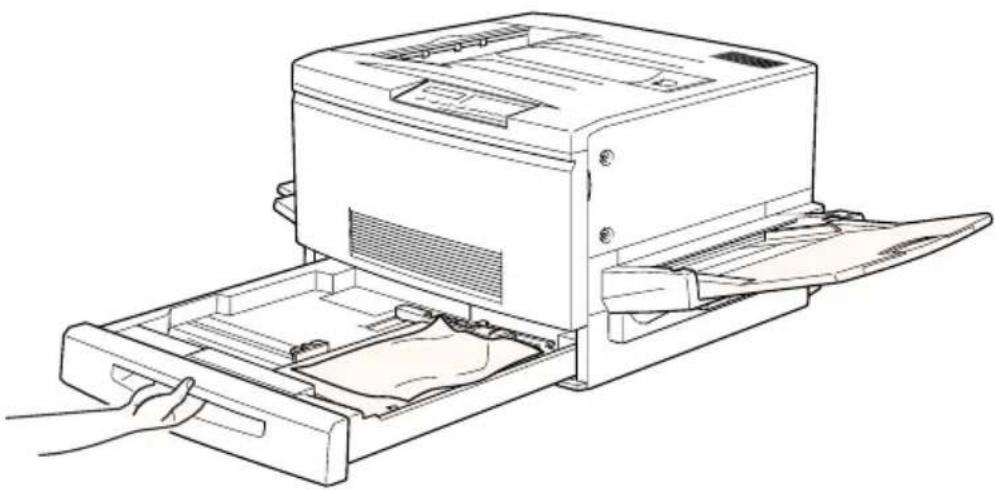
- Entfernen Sie gestautes und zerknittertes Papier. Falls das Papier zerrissen ist, entfernen Sie sorgfältig alle Stücke.
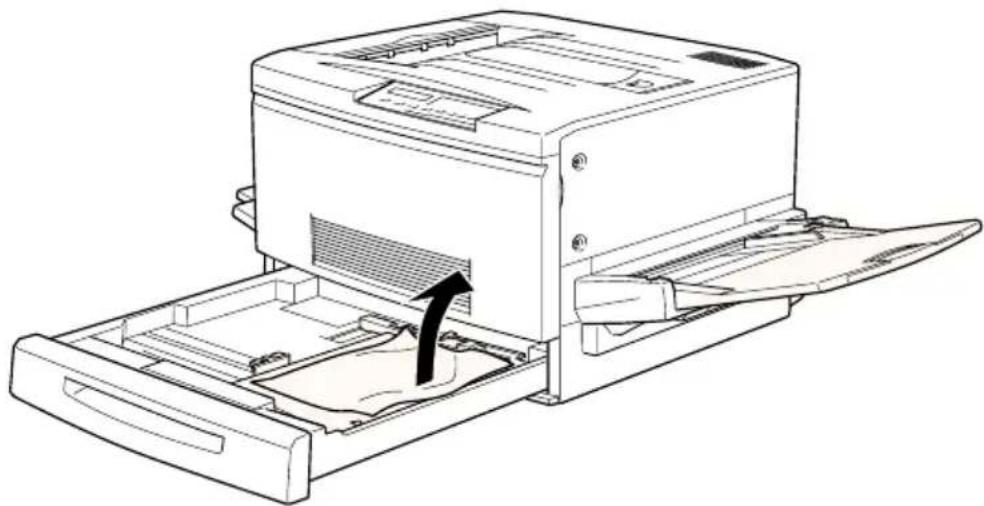
-
Legen Sie das Papier wieder in die Kassette ein, und schließen Sie diese.
-
Ziehen Sie die Papierwegeinheit langsam bis zum Anschlag heraus. Passen Sie auf, daß das gestaute Papier nicht reißt.
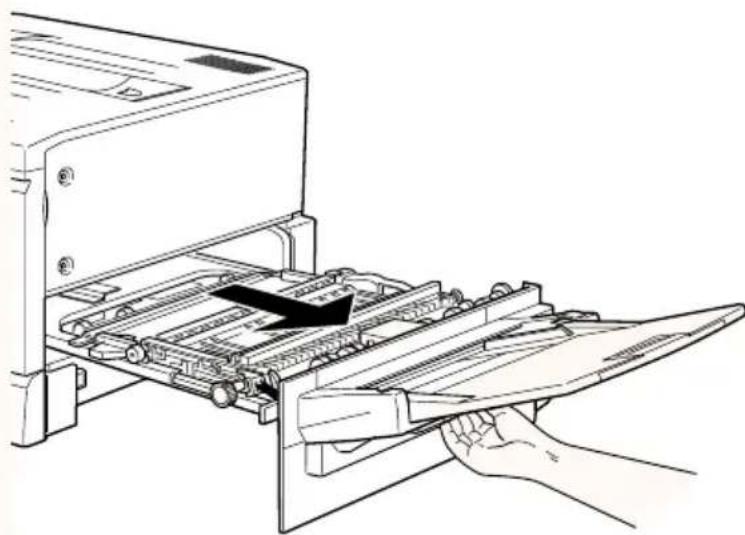
- Ziehen Sie das gestaute Papier unten aus der Papierwegeinheit heraus.
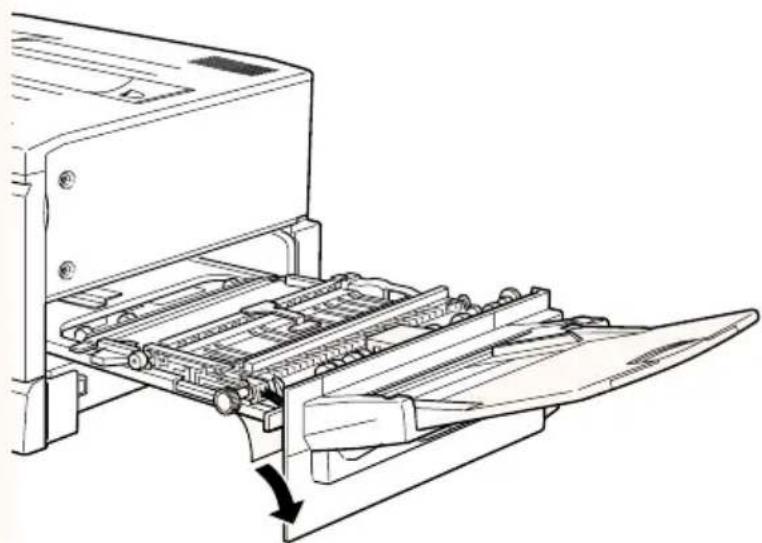
- Schließen Sie die Papierwegeinheit.
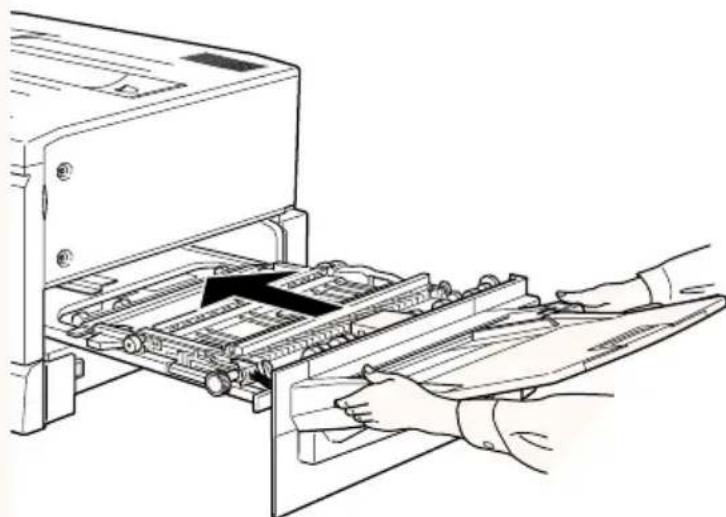
Papierstau im MZ-Papierfach beseitigen
- Ziehen Sie das gestaute Papier vorsichtig heraus.
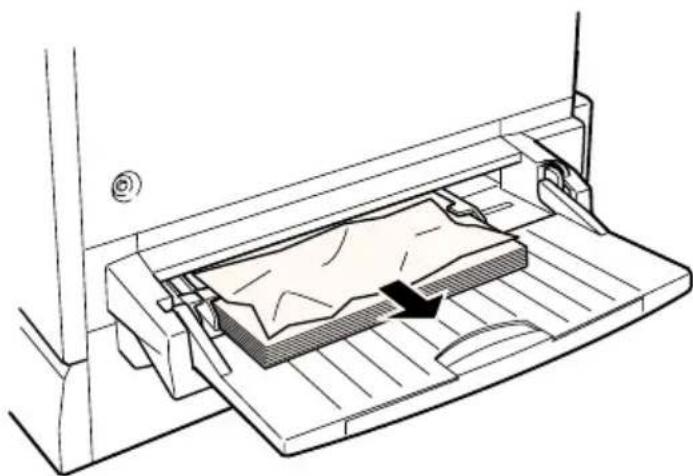
- Ziehen Sie die Papierwegeinheit langsam bis zum Anschlag heraus. Passen Sie auf, daß das gestaute Papier nicht reißt.
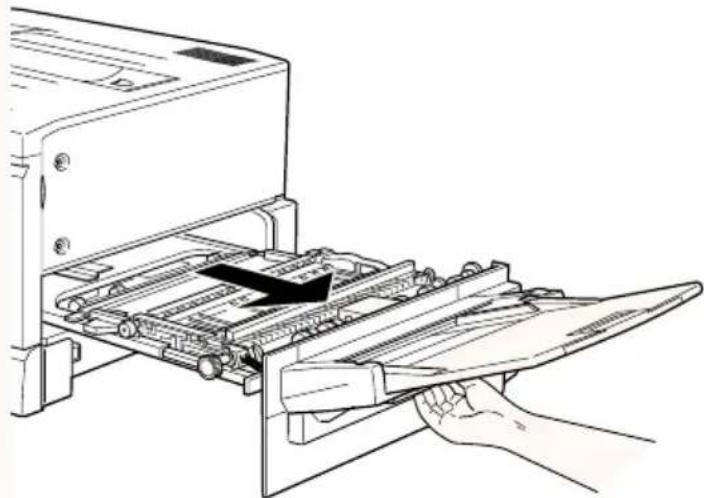
- Öffnen Sie die Abdeckung, indem Sie den Griff anfassen und nach oben ziehen.
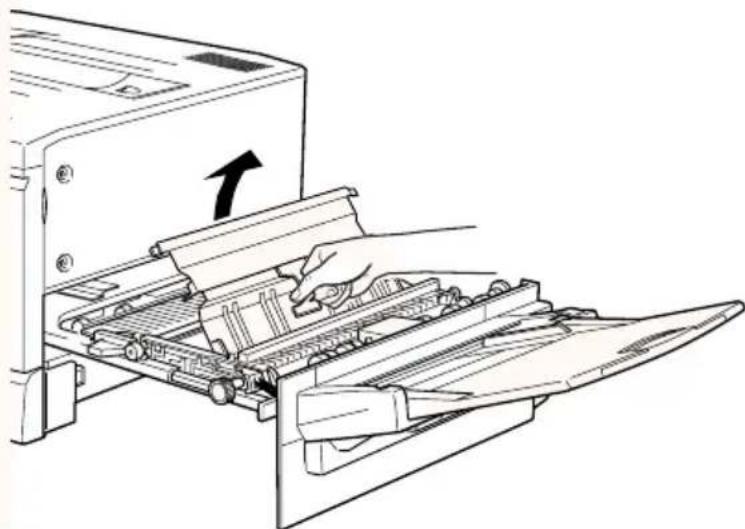
- Drehen Sie den Knopf an der Einheit im Uhrzeigersinn, wie es im Bild unten gezeigt ist. Das gestaute Papier sollte herauskommen.
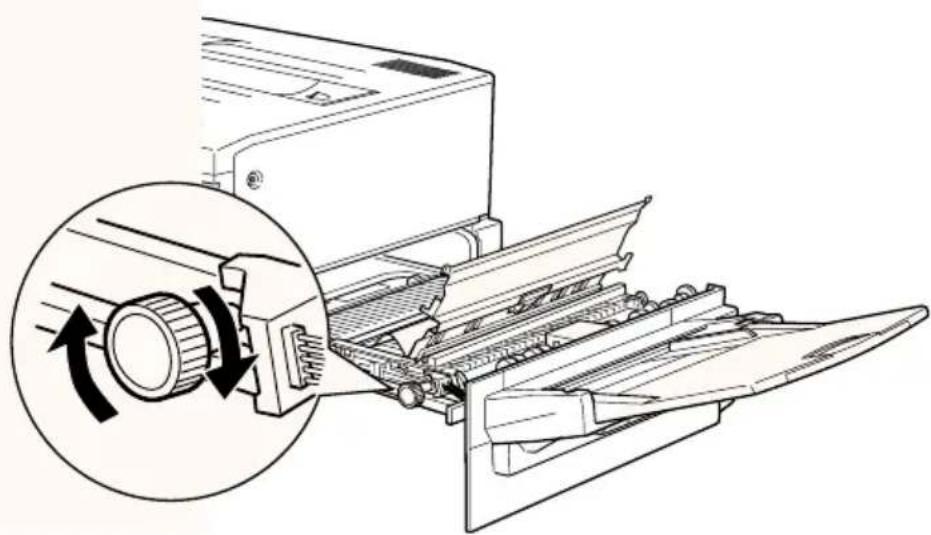
- Nachdem das Papier etwa bis zur Hälfte herausgekommen ist, ziehen Sie es nach oben.
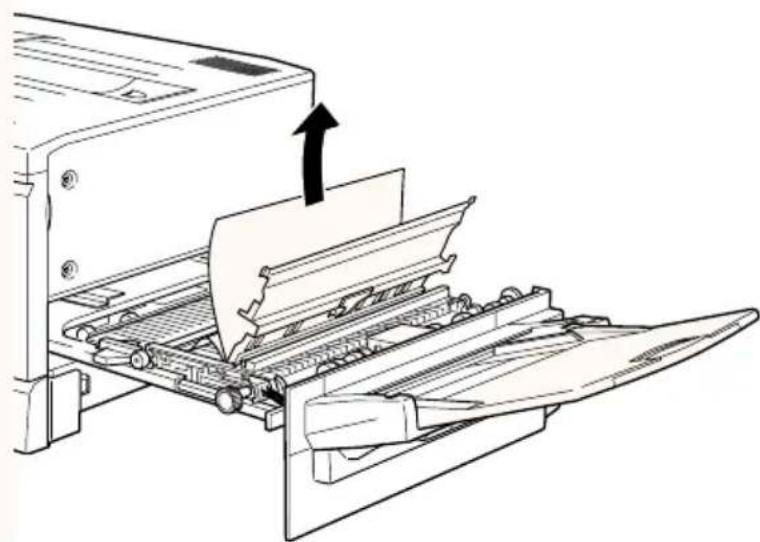
- Schließen Sie die Abdeckung der Einheit.
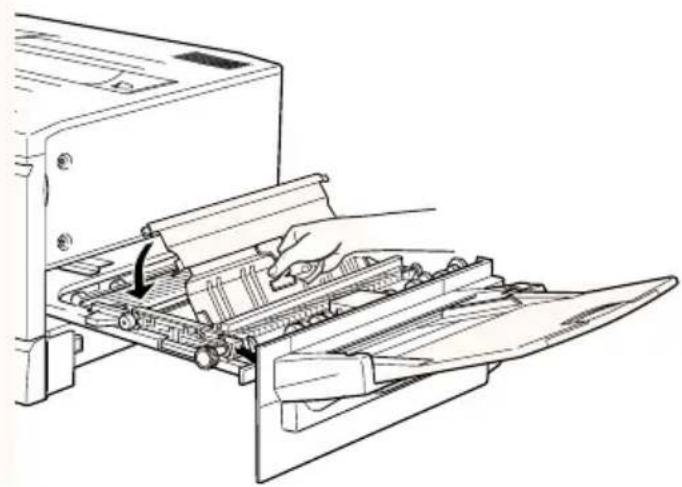
- Schließen Sie die Papierwegeinheit.
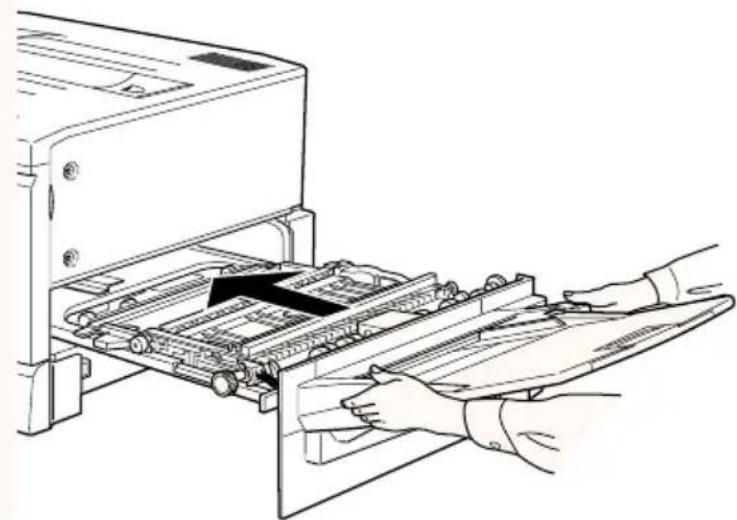
Papierstau in der Fixiereinheit beseitigen

Achtung:
Wenn Papier im Transportweg zur Face-up-Papierablage gestaut ist, beseitigen Sie es über die Fixiereinheit. Ziehen Sie kein gestautes Papier aus der Face-down-Papierablage heraus.
- Ziehen Sie die Fixiereinheit vorsichtig bis zum Anschlag heraus. Passen Sie auf, daß das gestaute Papier nicht reißt.
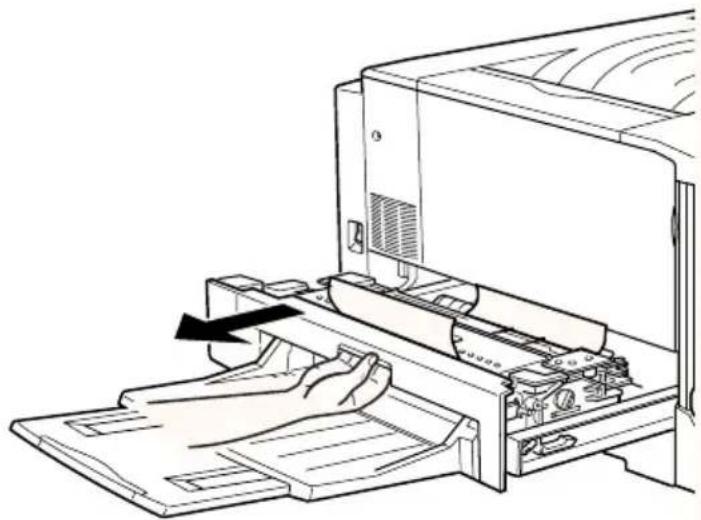
- Fassen Sie die Fixieröleinheit am Griff an und entfernen Sie sie.
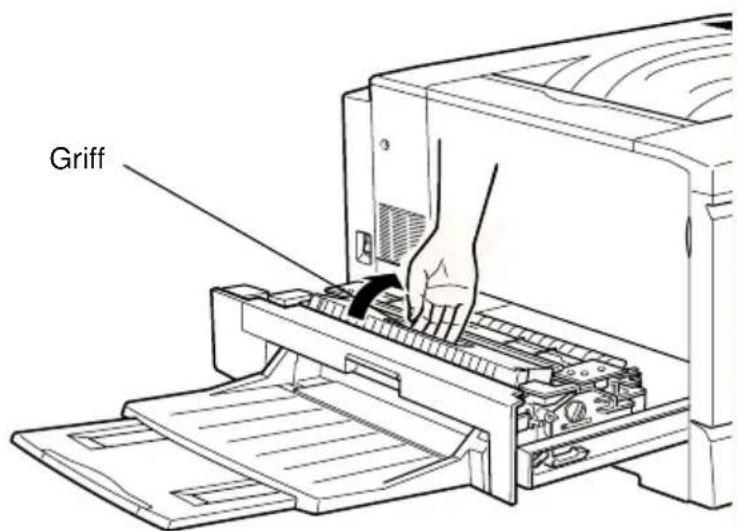
text_image
Griff
Achtung:
☐ Berühren Sie dabei nicht die Fixiereinheit, die mit dem Schriftzug VORSICHT! HEIZUNGSROLLEN SEHR HEISS gekennzeichnet ist, noch die angrenzenden Bereiche. Dieses Bauteil und die daran angrenzenden Bereiche können sehr heiß sein, wenn der Drucker gerade verwendet wurde.
□ Setzen Sie die Fixieröleinheit sofort wieder ein, nachdem Sie das gestaute Papier beseitigt haben.
□ Halten Sie die Einheit immer waagrecht. Halten Sie die Einheit nicht schräg bzw. lehnen Sie die Einheit nirgendwo an. Dies könnte zum Austreten von Öl und zur Beeinträchtigung der Druckqualität führen.
- Drehen Sie den Knopf der Fixiereinheit wie im Bild unten gezeigt, um das gestaute Papier herauszutransportieren.
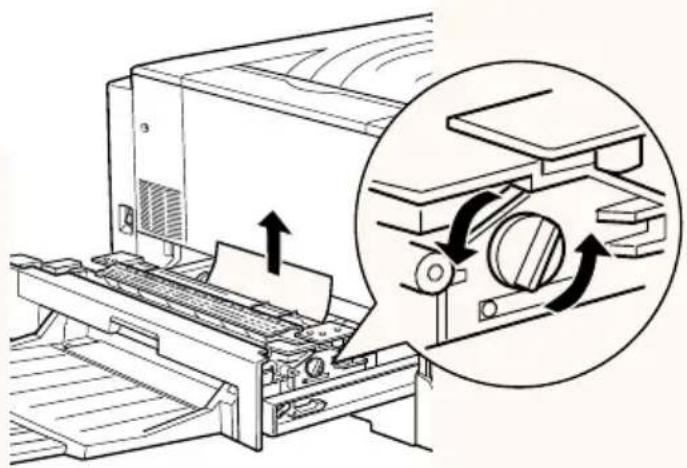
- Ziehen Sie das gestaute Papier heraus.
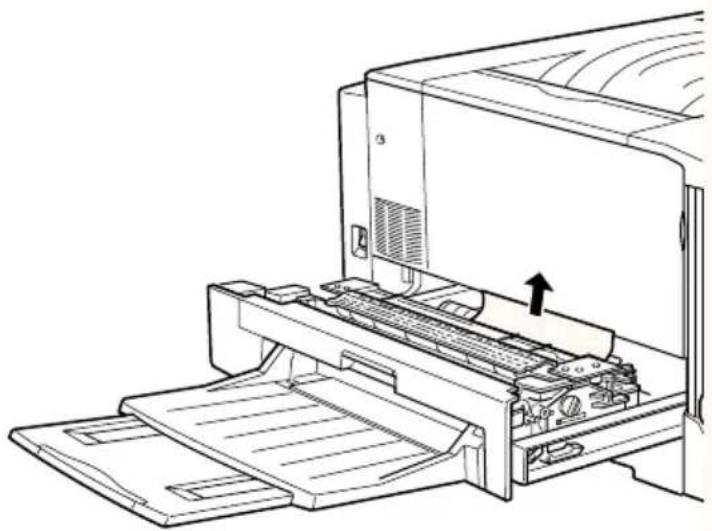
- Installieren Sie die Fixieröleinheit erneut.
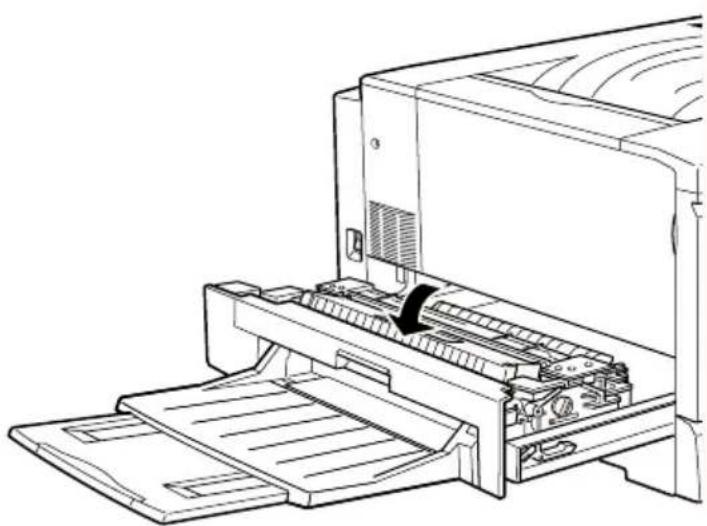
- Schließen Sie die Fixiereinheit gut.
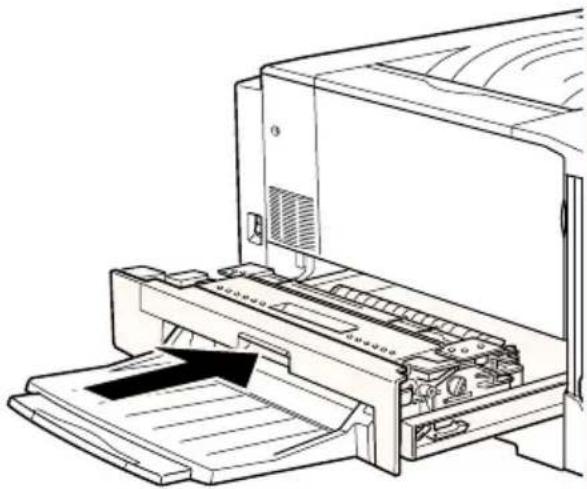
Papierstau unter der Ausgabeweg-Abdeckung beseitigen

Achtung:
Wenn das Papier im Transportweg zur Face-down-Papierablage gestaut ist, entfernen Sie es über die Fixiereinheit. Ziehen Sie kein gestautes Papier aus der Face-down-Papierablage heraus.
- Öffnen Sie die Ausgabeweg-Abdeckung auf der linken Seite des Druckers.
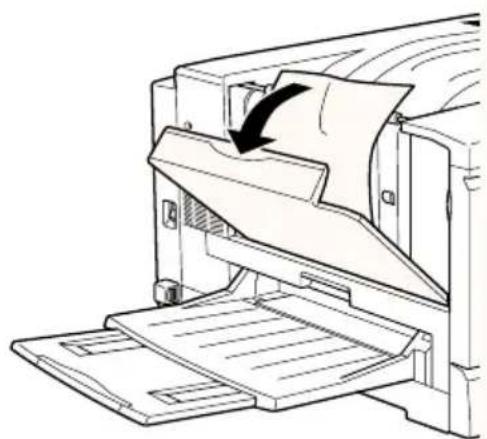
- Entfernen Sie das gestaute Papier. Ist das Papier oben im Ausgabeweg gestaut, heben Sie es vorsichtig heraus. Falls es im unteren Bereich der Ausgabeweg-Abdeckung gestaut ist, ziehen Sie es vorsichtig aus dem Drucker.
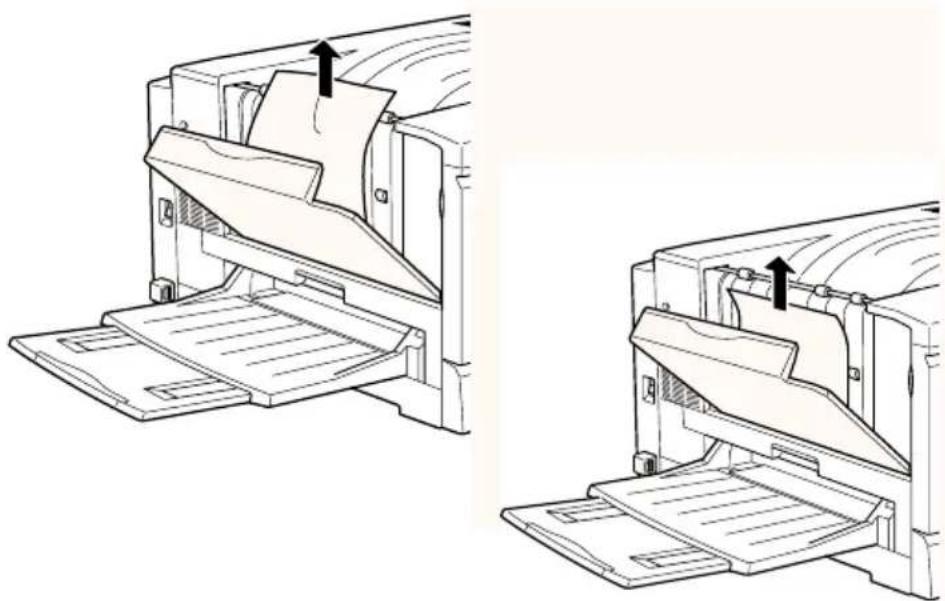
- Schließen Sie die Ausgabeweg-Abdeckung.
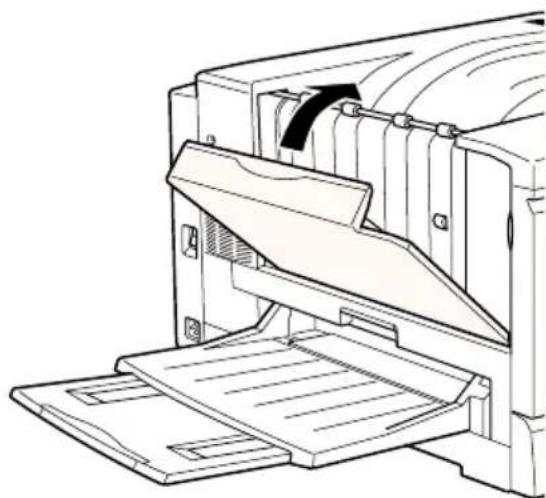
Papierstau im optionalen Large-Capacity-Papiermagazin beseitigen
- Öffnen Sie die Einzugsabdeckung auf der rechten Seite des Magazins.
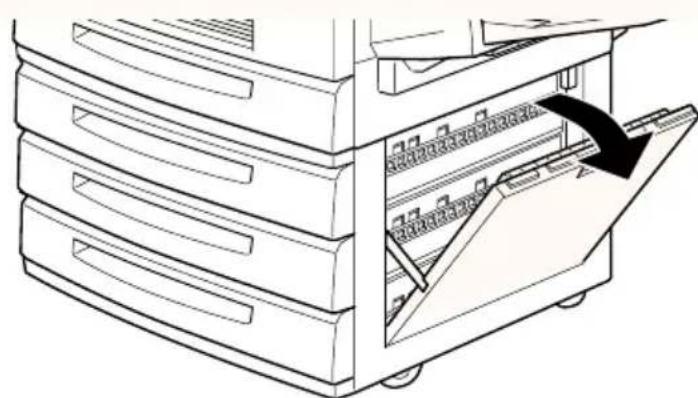
- Ziehen Sie das gestaute Papier vorsichtig heraus. Passen Sie auf, daß das Papier nicht reißt.
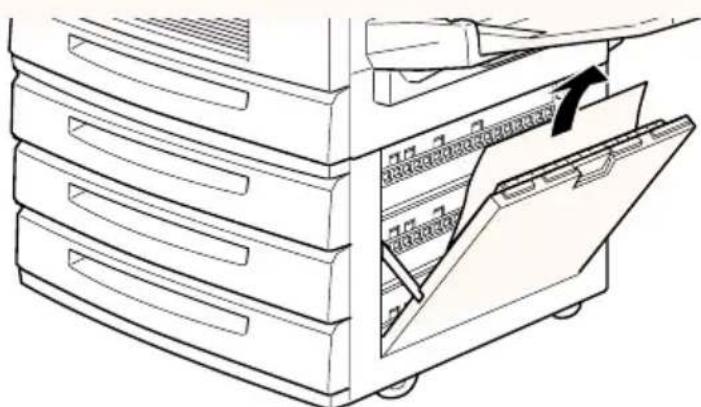
- Schließen Sie die Einzugsabdeckung.
Hinweis:
Wenn sich der Stau in einer der Papierkassetten des Magazins befindet, schauen Sie unter "Vorsichtsmaßnahmen bei der Beseitigung von Papierstaus" auf Seite 8-3 nach.
Probleme und Lösungen
Die meisten Druckerprobleme lassen sich mit Hilfe des Handbuchs lösen. Schauen Sie in diesem Abschnitt nach, wo Ihr Problem beschrieben wird. Versuchen Sie dann die Lösungsvorschläge in der angegebenen Reihenfolge, bis Ihr Problem behoben ist.
Hinweis:
Läßt sich das Problem mit den hier gegebenen Anweisungen nicht beseitigen, fragen Sie Ihren Händler um Hilfe.
Druckerbetrieb
Die On Line-Anzeige leuchtet nicht, wenn Sie den Drucker einschalten.
| Ursache Lösung | |
| Vielleicht ist das Netzkabel nicht richtig eingesteckt. | Schalten Sie den Drucker aus und überprüfen Sie die Kabelverbindungen zwischen dem Drucker und der Steckdose. Schalten Sie den Drucker wieder ein. |
| Möglicherweise wird die Steckdose von einem Schalter oder automatischen Zeitgeber gesteuert. | Vergewissern Sie sich, daß der Schalter eingeschaltet ist, oder schließen Sie ein anderes elektrisches Gerät an die Steckdose an, um festzustellen, ob diese korrekt funktioniert. |
Der Drucker druckt nicht, und die On Line -Anzeige ist aus.
Ursache Lösung
Der Drucker ist offline. Drücken Sie einmal die Taste On Line,
um den Drucker in den Online-Zustand zu schalten (die Online-Anzeige leuchtet).
Die Anzeige On Line leuchtet, aber es erfolgt kein Ausdruck.
Ursache Lösung
| Möglicherweise ist Ihr Computer nicht richtig am Drukker angeschlossen. | Führen Sie das im Abschnitt "An den Computer anschließen" im Softwareinstallation und Handbuch zur Kurzinfo beschriebene Verfahren durch. |
| Das Schnittstellenkabel ist nicht fest eingesteckt. | Kontrollieren Sie beide Enden der Kabelverbindung zwischen Drucker und Computer. Sichern Sie die Verbindung mit Hilfe der Drahthalterungen ab. |
| Sie benutzen ein falsches Schnittstellenkabel. | Wenn Sie ein paralleles Schnittstellenkabel benutzen, vergewissern Sie sich, daß Sie ein doppelt abgeschirmtes verdrilltes Schnittstellenkabel von höchstens 2 m Länge verwenden. |
| Ein Fehler ist aufgetreten. Schauen Sie, ob auf dem LCD-Display eine Fehlermeldung angezeigt ist. | |
| Die Software ist nicht richtig für den Drucker konfiguriert. | Vergewissern Sie sich, daß der Drukker korrekt in der Software ausgewählt ist. |
| Der Arbeitsspeicher Ihres Computersystems reicht nicht aus, um die Datenmenge in Ihrem Dokument zu verarbeiten. | Versuchen Sie, die Bildauflösung Ihres Dokuments in der Bildbearbeitung zu reduzieren, oder installieren Sie mehr Arbeitsspeicher, falls dies möglich ist. |
Ausdruck
Die mittels Softwarebefehlen ausgewählte Schrift wird nicht gedruckt.
Ursache Lösung
| Sie können ersatzweise für angegebene TrueType-Schriften die entsprechenden Druckerschriften benutzen. | In der Registerkarte Optionale Einstellungen des Druckertreibers wählen Sie TrueType-Schriften als Bitmap drucken. |
| Die ausgewählte Schrift wird von Ihrem Drucker nicht unterstützt. | Stellen Sie sicher, daß Sie die richtige Schrift installiert haben. Nähere Informationen hierzu finden Sie im Abschnitt "Verfügbare Schriften" auf Seite C-3. |
Der Ausdruck ist teilweise oder völlig verstümmelt, oder es wurden lauter Sternchen ausgedruckt.
Ursache Lösung
| Das Schnittstellenkabel ist nicht fest eingesteckt. | Stellen Sie sicher, daß beide Enden des Schnittstellenkabels korrekt ange- schlossen sind. |
| Sie benutzen ein falsches Schnittstellenkabel. | Verwenden Sie ein doppelt abge- schirmtes verdrilltes paralleles Schnittstellenkabel von maximal 2 m Länge. |
| Die Emulationseinstellung für den Anschluß stimmt nicht. | Legen Sie den Emulationsmodus mit Hilfe von SelecType fest. |
Falls das Problem trotz dieser Maßnahmen bestehen bleibt, wenden Sie sich an Ihren Händler oder einen qualifizierten Servicetechniker.
Der Ausdruck ist nicht richtig positioniert.
Ursache Lösung
Seitenlänge und Ränder sind in der Anwendung falsch eingestellt.
Überprüfen Sie in Ihrem Softwareprogramm, ob Sie die korrekten Einstellungen für Seitenlänge und Ränder benutzen.
Grafiken werden nicht korrekt ausgedruckt.
Ursache Lösung
Die Druckeremulationseinstellung in Ihrem Softwareprogramm ist falsch.
Stellen Sie sicher, daß der im Anwendungsprogramm eingestellte Drucker mit der verwendeten Druckeremulation übereinstimmt. Wenn Sie beispielsweise den LJ4-Emulationsmodus benutzen, muß das Softwareprogramm für einen LaserJet 4-Drucker eingestellt sein.
Mehr Arbeitsspeicher ist erforderlich.
Grafiken haben einen hohen Speicherbedarf. Informationen hierzu erhalten Sie unter "Speicher" auf Seite 8-25.
Druckqualität
Der Hintergrund ist dunkel oder schmutzig.
| Ursache Lösung | |
| Der Papierweg im Drucker ist staubig. | Schalten Sie den Drucker aus. Reinigen Sie den Papierweg im Drucker mit einem weichen trockenen Tuch.Reinigen Sie die internen Druckerteile, indem Sie drei Seiten mit jeweils nur einem Zeichen pro Seite ausdrukken. Falls dies das Problem nicht behebt, liegt es vielleicht am Photoleiter. Tauschen Sie den Photoleiter aus. Siehe "Photoleiter austauschen" auf Seite 6-15. |
| Eventuell verwenden Sie nicht das richtige Papier für Ihren Drucker. | Falls die Oberfläche des Papiers zu grob ist, können Zeichen verzerrt oder unterbrochen gedruckt werden. Opti-male Druckergebnisse werden mit speziellen EPSON-Druckmedien bzw. mit glattem Kopierpapier von hoher Qualität erzielt. Näheres zur Papierwahl finden Sie unter "Verfügbares Papier" auf Seite 3-2. |
Auf dem Ausdruck erscheinen schwarze oder weiße Streifen.
Ursache Lösung
| Der Papierweg im Drucker ist staubig. | Schalten Sie den Drucker aus. Reinigen Sie den Papierweg im Drucker mit einem weichen trockenen Tuch.Reinigen Sie die internen Druckerteile, indem Sie drei Seiten mit jeweils nur einem Zeichen pro Seite ausdrukken. |
| Es liegt ein Problem mit dem Photoleiter vor. | Tauschen Sie den Photoleiter aus. Siehe "Photoleiter austauschen" auf Seite 6-15. |
Ungleichmäßige Druckqualität auf der Seite.
Ursache Lösung
| Das verwendete Papier ist möglicherweise feucht ge- worden. | sollten Sie Papier in einer trockenen Umgebung lagern. |
| Es liegt ein Problem mit dem Photoleiter vor. | Tauschen Sie den Photoleiter aus. Sie- he "Photoleiter austauschen" auf Seite 6-15. |
Der Toner schmiert.
| Ursache Lösung | |
| Das verwendete Papier ist möglicherweise feucht ge- worden. | Lagern Sie das Papier daher nur in trockener Umgebung. |
| Eventuell verwenden Sie nicht das richtige Papier für Ihren Drucker. | Falls die Oberfläche des Papiers zu grob ist, können Zeichen verzerrt oder unterbrochen gedruckt werden. Opti- male Druckergebnisse werden mit speziellen EPSON-Druckmedien bzw. mit glattem Kopierpapier von hoher Qualität erzielt. Näheres zur Papierwahl finden Sie unter "Verfügbares Papier" auf Seite 3-2. |
| Der Papierweg im Drucker ist staubig. | Reinigen Sie die internen Druckerteile, indem Sie drei Seiten mit jeweils nur einem Zeichen pro Seite ausdrucken. Bleibt das Problem bestehen, tauschen Sie den Photoleiter aus. Siehe "Photo- leiter austauschen" auf Seite 6-15. |
Im Druckbild fehlen Druckbereiche.
Ursache Lösung
| Das verwendete Papier ist möglicherweise feucht ge- worden. | Vom Papier absorbierte Feuchtigkeit beeinflußt das Druckergebnis. Je hö- her der Feuchtigkeitsgrad des Papiers ist, desto heller wird der Ausdruck. sollten Sie Papier in einer trockenen Umgebung lagern. |
| Eventuell verwenden Sie nicht das richtige Papier für Ihren Drucker. | Falls die Oberfläche des Papiers zu grob ist, können Zeichen verzerrt oder unterbrochen gedruckt werden. Opti- male Druckergebnisse werden mit speziellen EPSON-Druckmedien bzw. mit glattem Kopierpapier von hoher Qualität erzielt. Näheres zur Papierwahl finden Sie unter "Verfügbares Papier" auf Seite 3-2. |
Es werden nur unbedruckte Seiten ausgegeben.
Ursache Lösung
| Der Drucker hat mehrere Blätter gleichzeitig eingezogen. | Nehmen Sie den Papierstapel aus der Kassette und fächern Sie ihn auf. Richten Sie die Blätter auf einer ebenen Fläche bündig aus. Legen Sie das Papier wieder ein. |
| Die Tonerkassette ist leer. Falls auf dem LCD-Display bzw. vom EPSON Status Monitor 3 die Meldung ausgegeben wird, daß der Toner fast aufgebraucht ist, lesen Sie den Abschnitt "Tonerkassetten austauschen" auf Seite 6-6. | |
| Es liegt ein Problem mit dem Photoleiter vor. | Tauschen Sie den Photoleiter aus. Siehe "Photoleiter austauschen" auf Seite 6-15. |
| Eventuell liegt das Problem beim Anwendungsprogramm oder beim Schnittstellenkabel. | Drucken Sie über die entsprechende Taste auf dem Bedienfeld ein Statusblatt aus. Falls weiterhin leere Seiten ausgegeben werden, liegt es vielleicht am Drucker. Schalten Sie den Drucker aus, und wenden Sie sich an Ihren Händler. |
Das Druckbild ist hell oder schwach.
| Ursache Lösung | |
| Das verwendete Papier ist möglicherweise feucht ge- worden. | Je höher der Feuchtigkeitsgrad des Papiers ist, desto heller wird der Aus- druck. Lagern Sie das Papier daher nur in trockener Umgebung. |
| Der Tonersparmodus ist ein- geschaltet. | Schalten Sie den Tonersparmodus im Druckertreiber aus. |
| Es liegt ein Problem mit dem Photoleiter vor. | Tauschen Sie den Photoleiter aus. Siehe "Photoleiter austauschen" auf Seite 6-15. |
Die nicht bedruckte Seite ist verschmutzt.
| Ursache Lösung | |
| Toner ist in den Papiereinzugsweg gelangt. | Reinigen Sie die internen Druckerteile, indem Sie drei Seiten mit jeweils nur einem Zeichen pro Seite ausdrucken. |
Speicher
Die Meldung Mehr Speicherbedarf erscheint auf dem LCD-Display.
Ursache Lösung
Der Drucker hat nicht genug Speicher zum Ausführen des aktuellen Druckauftrags verfügbar.
Beheben Sie den Fehler durch Drücken der Taste Weiter am Bedienfeld. Wird die Meldung weiterhin angezeigt, setzen Sie den Drucker zurück, wie im Abschnitt "Drucker zurücksetzen" auf Seite 8-36 beschrieben. Sie können die Meldung auch entfernen, indem Sie den Drucker ausschalten, 10 Sekunden warten und den Drucker wieder einschalten.
Eventuell müssen Sie den Druckerspeicher erhöhen.
Informationen zur Speichererweiterung erhalten Sie unter "Speichermodul" auf Seite 5-18.
Die Meldung Druckbild optimiert erscheint auf dem LCD-Display.
Ursache Lösung
Der Drucker hat nicht genug Speicher zum Ausdrucken der Seite in der gewünschten Druckqualität.
Die Druckqualität wird automatisch reduziert, so daß der Ausdruck fortgesetzt werden kann. Falls der Ausdruck nicht akzeptabel ist, vereinfachen Sie die Seite, indem Sie die Anzahl der Grafiken bzw. die Anzahl der Schriften oder Schriftgrößen reduzieren. Setzen Sie die Auflösung auf 300 dpi herab.
Papiereinzug
| Papier wird nicht richtig aus der Papierzufuhr eingezogen. | |
| Ursache Lösung | |
| Die Papierzufuhreinstellung ist falsch. | Vergewissern Sie sich, daß die korrekte Papierzufuhr in der Anwendung ausgewählt ist. |
| Es ist kein Papier mehr in der Papierkassette bzw. im MZ-Papierfach. | Legen Sie deshalb Papier ein. |
| In der Papierkassette bzw. im MZ-Papierfach ist zu viel Papier eingelegt. | Vergewissern Sie sich, daß nicht zu viele Blätter Papier eingelegt sind. Die Papierkassette faßt maximal 250 Blatt Papier mit 75g/m^2 . |
| Bei Verwendung des optionalen Large-Capacity-Papiermagazins ist das Magazin vielleicht nicht richtig installiert. | Das Installationsverfahren für das Large-Capacity-Papiermagazin wird unter "Large-Capacity-Papiermagazin installieren" auf Seite 5-6 erklärt. |
Fehlermeldungen
In diesem Abschnitt sind die im LCD-Display ausgegebenen Meldungen aufgeführt. Jede Meldung wird kurz beschrieben, und Sie erhalten Vorschläge zur Behebung des Problems. Merken Sie sich jedoch, daß nicht jede im LCD-Display ausgegebene Meldung ein Problem bedeuten muß.
OHP-Folie prüfen
Folien sind in der verkehrten Richtung oder mit der falschen Seite nach oben eingelegt bzw. die eingelegten Folien sind keine EPSON Color Laser-Folien. Der Einzugsvorgang wird gestoppt, um eine Beschädigung des Druckers zu vermeiden. Sie müssen eingeklemmte Blätter aus dem MZ-Papierfach bzw. der Papierwegeinheit entfernen. Siehe "Papierstaus beseitigen" auf Seite 8-2.
Papierf. überprüfen
Das eingestellte Papierformat entspricht nicht dem Papierformat, das im Drucker eingelegt ist. Prüfen Sie, ob das korrekte Papierformat eingelegt ist, und drücken Sie dann die Taste Weiter.
Papiertyp prüfen
Dieser Fehler tritt dann auf, wenn unter Papierzufuhr die Option Auto gewählt wurde, jedoch keine Papierzufuhr vorhanden ist, die die aktuellen Einstellungen für Papiertyp und Papierformat unterstützt.
Sammelsp. deaktiv
Die Anzahl der zu druckenden Kopien kann aufgrund unzureichenden Festplatten- oder Arbeitsspeichers nicht festgelegt werden. Wenn dieser Fehler auftritt, drucken Sie nur eine Kopie, und schließen Sie dann den Druckvorgang ab.
Ausg-Abdeckung. offen
Die Ausgabewegabdeckung ist offen. Schließen Sie sie.
Stau xxxxxxxxxxxxxxxxx
Die Zeichenfolge xxxxxxxxxxxxxxxxx steht für die Stauposition (entweder Zufuhr, Fixiereinheit oder Ausgabe). Liegt an zwei Positionen gleichzeitig ein Papierstau vor, werden die jeweiligen Positionen angezeigt.
Ausgabe: Papier ist an einem Ausgabebereich wie z.B. der Face-up-Papierablage gestaut.
Zufuhr: Papier ist im Einzugsweg einer Papierkassette bzw. des MZ-Papierfachs gestaut.
Fixier- Papier ist in der Fixiereinheit gestaut. einheit:
Zufuhrabdeck. offen
Die Zufuhrabdeckung des optionalen Large-Capacity-Papiermagazins ist offen. Schließen Sie sie.
ROM A-Formatfehler/ROM B-Formatfehler
Ein unformatiertes ROM wurde eingesetzt. Falls das ROM formatiert, jedoch unlesbar ist, formatieren Sie es erneut. Bleibt das ROM auch nach der Neuformatierung unlesbar, lassen Sie es von Ihrem Händler reparieren oder ersetzen.
Um diesen Fehlerzustand zu beseitigen, drücken Sie die Taste Weiter oder schalten Sie den Drucker aus und entfernen Sie das ROM.
Frontabdeckung offen
Die vordere Abdeckung ist offen. Schließen Sie sie.
Fixiereinheit offen
Die Fixiereinheit ist offen. Schließen Sie sie.
Ungültige AUX Karte
Diese Meldung bedeutet, daß der Drucker nicht mit der installierten optionalen Schnittstellenkarte kommunizieren kann. Schalten Sie den Drucker aus, entfernen Sie die Karte, und installieren Sie sie neu.
Ungültige ROM A/Ungültige ROM B
Der Drucker kann das installierte optionale ROM nicht lesen. Schalten Sie den Drucker aus, und entfernen Sie das ROM.
Druckbild optimiert
Der verfügbare Speicher ist unzureichend zum Ausdrucken der Seite in der gewünschten Druckqualität. Die Druckqualität wird automatisch reduziert, so daß der Ausdruck fortgesetzt werden kann. Falls der Ausdruck nicht akzeptabel ist, vereinfachen Sie die Seite, indem Sie die Anzahl der Grafiken bzw. die Anzahl der Schriften oder Schriftgrößen reduzieren.
Schalten Sie den Drucker aus, und übertragen Sie die Druckdaten erneut.
Schalten Sie die Option Druckbild optimiert über das SelecType-Menü Konfiguration aus.
Eventuell müssen Sie den Druckerspeicher erhöhen. Informationen zur Speichererweiterung erhalten Sie unter "Speichermodul" auf Seite 5-18.
Ölrolle einsetzen
Die Fixieröleinheit ist nicht eingesetzt. Hinweise dazu finden Sie unter "Fixieröleinheit austauschen" auf Seite 6-10.
Foto-übertr-Einh ein
Der Photoleiter ist nicht bzw. falsch installiert. Schalten Sie den Drucker aus, und installieren Sie den Photoleiter neu bzw. korrekt. Siehe "Photoleiter austauschen" auf Seite 6-15.
TAbfallbox einsetzen
Der Tonerauffangbehälter ist nicht eingesetzt. Hinweise dazu finden Sie unter "Tonerauffangbehälter austauschen" auf Seite 6-20.
XXX einsetzen
XXX: Die ausgewählte Papierzufuhr ist angegeben. Die angegebene (XXX) Papierzufuhr ist offen. Schließen Sie sie.
Festplattenfehler
Ein schwerer Festplattenfehler ist aufgetreten. Ersetzen Sie den Datenträger mit einer normalen Festplatte.
Ungültige PS3
Das installierte PS3-ROM-Modul kann nicht mit diesem Drucker verwendet werden.
Falsche Dichte
Sie habe versucht, mit einer zu hohen Dichte zu drucken. Der Einzugsvorgang wird gestoppt, um eine Beschädigung des Drukkers zu vermeiden. Sie müssen eingeklemmte Blätter aus dem MZ-Papierfach bzw. der Papierwegeinheit entfernen.
Wartung erf. XXXX
XXXX: Eine Nummernangabe.
Ein Druckerteil muß ersetzt werden. Diese Fehlermeldung kann durch Klicken auf die Schaltfläche Weiter vorübergehend unterdrückt werden. Teilen Sie Ihrem Händler die angezeigte Nummer (xxxx) mit. Siehe "Meldung "Wartung erf." " auf Seite 6-23.
XXX: Die ausgewählte Papierzufuhr ist angegeben. YYYY: Das ausgewählte Papierformat ist angegeben.
Der Drucker wartet darauf, daß Druckmedien manuell eingelegt werden.
Speicherüberlauf
Der Drucker hat nicht genug Speicher zum Ausführen des aktuellen Druckauftrags verfügbar. Beheben Sie den Fehler durch Drücken der Taste Weiter am Bedienfeld. Wird die Meldung weiterhin angezeigt, setzen Sie den Drucker zurück, wie im Abschnitt "Drucker zurücksetzen" auf Seite 8-36 beschrieben. Sie können die Meldung auch entfernen, indem Sie den Drucker ausschalten, 10 Sekunden warten und den Drucker wieder einschalten.
Menüs gesperrt
Wenn diese Meldung erscheint, wurde versucht, eine Druckereinstellung zu ändern während die Tasten gesperrt waren.
Mehr Speicherbedarf
Der Drucker hat nicht genug Speicher zum Ausführen des aktuellen Druckauftrags verfügbar. Sie haben auch die unter "Speichermodul" auf Seite 5-18 beschriebene alternative Möglichkeit, den Druckerspeicher zu vergrößern.
Fixieröl fast leer
Es ist nur noch sehr wenig Öl in der Fixieröleinheit. Rechtzeitiges Einsetzen einer neuen Fixieröleinheit wird empfohlen. Siehe "Fixieröleinheit austauschen" auf Seite 6-10.
Fehler Ablagewahl
Ausdrucke werden aufgrund einer Druckeinschränkung nicht im gewählten Ausgabefach ausgegeben.
k. Papier XXX YYYY
XXX: Die ausgewählte Papierzufuhr ist angegeben. YYYY: Das ausgewählte Papierformat ist angegeben.
In der angegebenen Papierzufuhr (XXX) ist kein Papier mehr. Legen Sie Papier des angegebenen Formats (YYYY) ein.
P.-format XXX YYYY
XXX: Die ausgewählte Papierzufuhr ist angegeben. YYYY: Das ausgewählte Papierformat ist angegeben.
Das in die angegebene Papierzufuhr (XXX) eingelegte Papier hat nicht das richtige Format (YYYY). Ersetzen Sie das eingelegte Papier durch Papier vom richtigen Format, und drücken Sie Weiter.
Wenn Sie ohne das Papier zu wechseln auf Weiter drücken, wird auf dem eingelegten Papier gedruckt, auch wenn es nicht das geeignete Format hat.
Papiereinheit offen
Die Papierwegeinheit ist offen. Schließen Sie sie.
Probl. Foto-Übertr-E
Es liegt ein Problem mit dem eingesetzten Photoleiter vor. Schalten Sie den Drucker aus, entfernen Sie den Photoleiter, und setzen Sie einen neuen Photoleiter ein. Siehe "Photoleiter austauschen" auf Seite 6-15.
Drucküberlauf
Die zum Verarbeiten der Druckdaten benötigte Zeit übersteigt die Geschwindigkeit der Druck-Engine, weil die aktuelle Seite zu komplex ist. Drücken Sie die Taste Weiter, um den Druckvorgang fortzusetzen. Falls diese Meldung erneut erscheint, schalten Sie die Option Seitenschutz im SelecType-Menü Konfiguration ein.
Falls beim Ausdrucken einer bestimmten Seite diese Meldung weiterhin erscheint, vereinfachen Sie die Seite, indem Sie die Anzahl der Grafiken bzw. die Anzahl und Größe von Schriften reduzieren.
Sie haben auch die unter "Speichermodul" auf Seite 5-18 beschriebene alternative Möglichkeit, den Druckerspeicher zu vergrößern.
PS3-Festplatte voll
Der für PostScript3 verfügbare Platz auf der Festplatte ist voll, und es können keine weiteren Daten auf die Festplatte geschrieben werden.
Ölrolle ersetzen
Es ist kein Öl mehr in der Fixieröleinheit. Setzen Sie eine neue Fixieröleinheit ein. Siehe "Fixieröleinheit austauschen" auf Seite 6-10.
Foto-Übertr-E ersetz
Der Photoleiter ist am Ende seiner Lebensdauer. Schalten Sie den Drucker aus, entfernen Sie den Photoleiter, und setzen Sie einen neuen Photoleiter ein. Siehe "Photoleiter austauschen" auf Seite 6-15.
TAbfallbox ersetzen
Der Tonerauffangbehälter ist voll. Setzen Sie einen neuen Behälter ein. Siehe "Tonerauffangbehälter austauschen" auf Seite 6-20.
Service Req XXXX
eXXXX: Eine Nummernangabe.
Ein Fehler des Controllers bzw. der Druck-Engine wurde festgestellt. Notieren Sie die im LCD-Display angezeigte Fehlernummer, und schalten Sie dann den Drucker aus. Warten Sie mindestens 10 Sekunden, bevor Sie den Drucker wieder einschalten. Bleibt der Fehler bestehen, schalten Sie den Drucker aus, ziehen Sie das Netzkabel heraus, und rufen Sie einen qualifizierten Servicetechniker.
Zeitüberschreitung
Das bereits eingelegte Papier wurde unbedruckt ausgeworfen ("Leerseitendruck"), da die Druckdaten nicht innerhalb des Zeit-limits übertragen wurden.
Papier drehen XXX
XXX: Die ausgewählte Papierzufuhr ist angegeben.
Papier wurde falsch eingelegt (mit der kurzen Kante nach vorn). Drehen Sie das Papier um 90 Grad, und legen Sie es mit der langen Kante nach vorn ein.
Warn. Foto-Übertr-E.
Der Photoleiter ist beinahe am Ende seiner Lebensdauer. Zwar können Sie bis zum vollständigen Ablauf der Lebensdauer weiterdrucken, doch empfiehlt sich ein frühzeitiger Austausch, um die Druckqualität zu wahren. Siehe "Photoleiter austauschen" auf Seite 6-15.
TAbfallbox fast voll
Der Tonerauffangbehälter ist fast voll. Frühzeitiges Einsetzen eines neuen Auffangbehälters wird empfohlen. Siehe "Tonerauffangbehälter austauschen" auf Seite 6-20.
Schreibf. ROM A/Schreibf. P
Diese Meldung signalisiert einen internen Fehler des Druckers. Setzen Sie den Drucker zurück. Bleibt der Fehlerzustand bestehen, wenden Sie sich an Ihren EPSON-Händler.
Foto-Übertr-E falsch
Ein nicht für diesen Drucker bestimmter Photoleiter wurde eingesetzt. Schalten Sie den Drucker aus, entfernen Sie den falschen Photoleiter und setzen Sie einen für diesen Drucker geeigneten Photoleiter (S051061) ein. Siehe "Photoleiter austauschen" auf Seite 6-15.
XXXX Tonerkass.leer
XXXX: Mit Angabe der Buchstaben Y, M, C und/oder K.
Die angegebene (XXXX) Tonerkassette befindet sich nicht im Drucker. Setzen Sie die entsprechende Tonerkassette ein. Siehe "Tonerkassetten austauschen" auf Seite 6-6.
XXXX Wenig Toner
XXXX: Mit Angabe der Buchstaben Y, M, C und/oder K.
In der angegebenen (XXXX) Tonerkassette ist nur noch sehr wenig Toner. Frühzeitiges Einsetzen einer neuen Tonerkassette wird empfohlen. Siehe "Tonerkassetten austauschen" auf Seite 6-6.
XXXX Kein Toner
XXXX: Mit Angabe der Buchstaben Y, M, C und/oder K.
Die angegebenen (XXXX) Tonerkassetten enthalten keinen Toner mehr. Setzen Sie neue Tonerkassetten ein. Siehe "Tonerkassetten austauschen" auf Seite 6-6.
Drucker zurücksetzen
Zurücksetzen
Durch Zurücksetzen des Druckers wird der Druck abgebrochen, und der von der aktiven Schnittstelle empfangene aktuelle Druckauftrag wird gelöscht. Diese Maßnahme wird ergriffen, wenn der Druck aufgrund eines Problem mit dem Druckauftrag selbst nicht möglich ist.
Zum Zurücksetzen des Druckers halten Sie die Tasten Alt und Zurücksetzen gedrückt, bis Zurücksetzen im LCD-Display angezeigt wird. Der Drucker ist nun zurückgesetzt und kann einen neuen Druckauftrag empfangen.
Alles zurücksetzen
Dieser Befehl bricht den Druckvorgang ab, löscht den Inhalt des Druckerspeichers und setzt die Druckereinstellungen auf die Standardwerte zurück. Die im Druckerspeicher befindlichen Druckaufträge aller Schnittstellen sowie aktuelle Einstellungen und heruntergeladene Schriften werden gelöscht.
Um alles zurückzusetzen, halten Sie die Tasten Alt und Zurücksetzen gedrückt, bis Alles zuruecksetzen im LCD-Display angezeigt wird. Der Drucker ist nun zurückgesetzt und kann einen neuen Druckauftrag empfangen.
Auch durch Ausschalten des Druckers können Sie alles zurücksetzen.
Hinweis:
Weil durch den Befehl Alles zurücksetzen die von allen Schnittstellen empfangenen Druckaufträge gelöscht werden, müssen Sie bei seiner Anwendung aufpassen, damit Sie keine Druckaufträge anderer Anwender unterbrechen.
Wo Sie Hilfe erhalten
Wenn der Drucker nicht ordnungsgemäß funktioniert und Sie das Problem nicht mit Hilfe der Informationen zur Fehlerbehebung in diesem Handbuch und in der Online-Hilfe lösen können, wenden Sie sich an die Service- und Supportdienste von EPSON.
Wir können Ihnen schneller helfen, wenn Sie die folgenden Informationen vor dem Anruf bereitlegen:
Seriennummer des Druckers:
(Das Etikett mit der Seriennummer befindet sich an der Rückseite des Geräts.)
Druckermodell:
Computerhersteller und -modell:
Version der Druckersoftware:
(Klicken Sie im Hauptfenster des Druckertreibers auf Info.)
Betriebssystem und Versionsnummer (Windows 98, 95, 3.1, NT, usw.):
Verwendete Anwendungsprogramme und
Versionsnummer:
Spezifikationen
Papier.... A-2
Verfügbare Papierarten....A-2
Papierart-Spezifikationen A-3
Druckbereich....A-5
Drucker....A-6
Allgemeines ...... A-6
Umgebungsbedingungen ...... A-8
Bauteile. A-8
Elektrische Anschlußwerte ..... A-8
Schnittstellen. ...... A-9
Parallele Schnittstelle ...... A-9
Ethernet-Schnittstelle ..... A-18
Optionen und Verbrauchsmaterialien ....A-19
250-Blatt-Zusatzpapierkassette für A3W. . . . . . . . . . . . . . . . . A-19
500 Blatt-Zusatzpapierkassette A-20
Large-Capacity-Papiermagazin A-21
Festplattenlaufwerk.... A-21
Tonerkassetten. ...... A-22
Photoleiter....A-22
Fixieröleinheit ...... A-23
Tonerauffangbehälter. A-23
Papier
Hinweis:
EPSON kann keine Empfehlungen im Hinblick auf einen bestimmten Hersteller bzw. eine bestimmte Papiersorte aussprechen, da sich die Qualität einer Marke oder Sorte ändern kann. Machen Sie daher immer erst ein paar Probeausdrucke, bevor Sie einen größeren Papiervorrat anschaffen oder große Druckaufträge starten.
Verfügbare Papierarten
| Papierart Beschreibung | |
| Normalpapier Normales Kopierpapier(Recycling-Papier ist zulässig*.) | |
| Briefumschläge Ohne Klebepaste oder -streifenOhne Plastikfenster (sofern nicht eigens für Laserdrucker vorgesehen) | |
| Etiketten Das Trägerpapier | muß vollständig bedeckt sein,d.h. die Etiketten müssen lückenlos aneinander anschließen. |
| Schweres Papier Gewicht: | 105 bis 220 g/m ^2 |
| Normalpapier EPSON Color | Laser-Papier |
| Transparencies EPSON Color | Laser Transparencies |
| Farbiges Papier Unbeschichtet | |
| Papier mit Briefkopf Das Papier und die für den Briefkopf verwendete Druckfarbe müssen für Laserdrucker geeignet sein. | |
* Verwenden Sie Recycling-Papier nur unter normalen Luft- und Feuchtigkeitsbedingungen. Eine schlechte Papierqualität beeinträchtigt die Druckqualität und kann Papierstaus und andere Probleme verursachen.
Papierart-Spezifikationen
Normalpapier
Gewicht: 60 bis 105 g/m ^2
Format: A3W (328 mm · 453 mm) A3 (297 mm · 420 mm) A4 (210 mm · 297 mm) A5 (148 mm · 210 mm) B4 (257 mm · 364 mm) B5 (182 mm · 257 mm) International B5 (176 mm · 250 mm) Letter (8,5" · 11") Legal (8,5" · 14") Half-Letter (5,5" · 8,5") Government Letter (8,5" · 10,5") Government Legal (8,5" · 13") Executive (7,25" · 10,5") Ledger (B) (11 · 17 Zoll) F4 (210 mm · 330 mm) Benutzerdefiniert (90 bis 328 mm · 139,7 bis 453 mm)
Papierzufuhr: MZ-Papierfach für alle Formate
Zusatzpapierkassette (Standard) für A3, A4, B4, B5*, Letter, Legal, Executive* und Ledger (B)
Optionale Zusatzpapierkassette für A3W
Optionales Large-Capacity-Papiermagazin für A3, A4, B4, B5*, Letter, Legal, Executive* und Ledger (B)
Optionale Papierkassette (500 Blatt) für A3, A4, B4, B5*, Letter, Legal, Executive* und Ledger (B)
*Die Verfügbarkeit hängt vom Land ab, in dem der Drucker erworben wird.
Briefumschläge
Format: Monarch (3 7/8 · 7 1/2")
Papierzufuhr: MZ-Papierfach
Etiketten
Gewicht: 105 bis 220 g/m
2
Format: 90 bis 328 mm · 139,7 bis 453 mm
Papierzufuhr: MZ-Papierfach
Schweres Papier
Gewicht: 105 bis 220 g/m
2
Format: 90 bis 328 mm · 139,7 bis 453 mm
Papierzufuhr: MZ-Papierfach
EPSON Color Laser-Papier
Format: A3W (328 mm · 453 mm)
A3 (297 mm · 420 mm)
A4 (210 mm · 297 mm)
Papierzufuhr: MZ-Papierfach
für alle Formate
Zusatzpapierkassette (Standard)
für A3, A4, Letter
Optionale Zusatzpapierkassette (250 Blatt)
für A3W
Optionales Large-Capacity-Papiermagazin
für A3, A4, Letter
EPSON Color Laser-Folien
Format: A4 (210 mm · 297 mm)
Papierzufuhr: MZ-Papierfach
Druckbereich
Mindestens 4 mm Rand von jeder Blattkante.
Hinweis:
Die Größe des bedruckbaren Bereichs hängt von der verwendeten Emulation ab.
Drucker
Allgemeines
| Druckmethode: | Elektrofotografisch mit Laserstrahl-abtastung |
| Auflösung: | 600 dpi · 600 dpi, 300 dpi · 300 dpi, |
| Druckgeschwindigkeit (für A4/Letter): | |
| Farbdruck: Mindestens 4 Seiten/Minute | |
| Schwarzweißdruck: Mindestens 16 Seiten/Minute | |
| Ausdruck erste Seite(für A4/Letter): | |
| Farbdruck: Zur Face-up-Papierablage: Weniger als 42,6 Sekunden | |
| Schwarzweißdruck: Zur Face-up-Papierablage: Weniger als 20 Sekunden | |
| Aufwärmzeit: Ca. 300 Sekunden bei Normaltemperatur | |
| Papierzufuhr: Automatisch oder manuell | |
| Ausrichtung beim Papiereinzug: | Linksbündig bei allen Papierformaten |
Papiervorrat bei der
Eingabe:
MZ-Papierfach: Max. 150 Blatt bei Normalpapier, EPSON
Color Laser-Papier
Max. 20 Blatt bei Briefumschlägen
Max. 75 Blatt bei Etiketten, schwerem
Papier und Folien
Papierkassette: Max. 250 Blatt (in allen Papierkassetten
einschließlich optionalen Zusatzkassetten)
Papierausgabe:
Face-down-Papier- Nur für Normalpapier, EPSON Color La-
ablage: ser-Papier (minimale Ausmaße: 210 mm
Breite · 182 mm Höhe)
Face-up-Papier- Für alle Papierarten
ablage:
Fassungsvermögen
der Papierausgaben:
Face-down-Papier- Max. 250 Blatt
ablage:
ablage: Max. 50 Blatt (A4-Format oder größer)
Interne Emulation: HP LaserJet 4-Emulation (LJ4-Modus)
HP-GL/2-Emulationen (GL2-Modus)
ESC/P2-Emulation für Nadeldrucker mit
24 Nadeln (ESCP2-Modus)
FX-Emulation (ESC/P für Nadeldrucker
mit 9 Nadeln)
IBM-Proprinter-Emulation
(I239X-Modus)
Residente Schriften: 49 skalierbare Schriften und 7 Bitmap-
Schriften
RAM-Speicher: 64 MB, auf max. 256 MB erweiterbar
Umgebungsbedingungen
Temperatur: Betrieb: 10 bis 32 °C
Lagerung: 0 bis 35 °C
Relative
Betrieb: 15 bis 85 %
Luftfeuchtigkeit:
Lagerung: 15 bis 80 %
Höhe: 2.500 m (max.)
Bauteile
Abmessungen und Gewicht:
Höhe: 490 mm
Breite: 728 mm*
*1367,4 mm mit ausgezogenen Fächern
Tiefe: 641 mm
Gewicht: Ca. 70 kg (ohne optionale Teile)
Lebensdauer:
5 Jahre bzw. 180.000 Blatt, was immer zuerst eintrifft
Elektrische Anschlußwerte
Eingangsspannung: 220 V/240 V 10 %
Eingangsfrequenz: 50 Hz bis 60 Hz ± 3 Hz
Nennstrom: Weniger als 5 A
Parallele Schnittstelle
Die folgende Tabelle enthält eine Liste der Stiftbelegungen (Pin) für die parallele Schnittstelle (IEEE 1284-I-Stecker). Die Angaben in der Spalte "Richtung" verweisen auf die Signalflußrichtung (vom Drucker aus gesehen).
| Pin Richtung IEEE 1284-B-Stecker | ||||
| 1 EIN nStrobe HostClk | ||||
| 2 EIN/AUS DATA1 | ||||
| 3 EIN/AUS DATA2 | ||||
| 4 EIN/AUS DATA3 | ||||
| 5 EIN/AUS DATA4 | ||||
| 6 EIN/AUS DATA5 | ||||
| 7 EIN/AUS DATA6 | ||||
| 8 EIN/AUS DATA7 | ||||
| 9 EIN/AUS DATA8 | ||||
| 10 AUS nACK | PtrClk | PeriphClk | ||
| 11 AUS | Busy | PrtBusy PeriphAck | ||
| 12 AUS | PError | AckDataReq | nAckReverse | |
| 13 AUS | Select | Xflag | ||
| 14 | EIN | nAutoFd | HostBusy | HostAck |
| 15 | NC | |||
| 16 | GND | |||
| 17 | CG | |||
| Pin | Richtung | IEEE 1284-B-Stecker | ||
| Kompatibilität | Nibble | ECP | ||
| 18 PeripheralLogic High | ||||
| 19 - 30 GND | ||||
| 31 EIN nInit nReverse Re- | quest | |||
| 32 AUS nFault nDataAvail nPeriph | Request | |||
| 33 GND | ||||
| 34 | NC | |||
| 35 | +5 V | |||
| 36 EIN | nSelectIn | IEEE1284 aktiv | ||
nStrobe/HostClk
Kompatibilitätsmodus: Impuls vom Signalspeicher zum Einlesen der Daten. Der Signalpegel LOW zeigt an, daß das Signal DATA gültig ist.
Verhandlungsphase: Impuls vom Signalspeicher zum Einlesen der Werte für das Extensibility-Abfragesignal.
Nibble-Modus: Immer Signalpegel HIGH.
ECP-Modus: In diesem Modus werden über das Signal PeriphAck (Busy) mit Handshaking Daten und Adressen vom Host zum Drucker übertragen.
DATA 1 bis DATA 8 (bidirektionale Kommunikation, jedoch möglicherweise kein Signal, wenn der ECP- oder EPP-Modus nicht unterstützt wird)
Kompatibilitätsmodus: Daten vom sendenden Kanal
Verhandlungsphase: Wert für das Extensibility-Abfrage- signal
Nibble-Modus: Nicht verwendet
ECP-Modus: Bidirektionale Kommunikation
nACK/PtrClk/PeriphClk
Alle Modi: DATA 8 = Bit mit dem höchsten Stellen- wertDATA 1 = Bit mit dem niedrigsten Stellenwert.
Kompatibilitätsmodus: Signalpegel LOW zeigt an, daß Daten vom Host übertragen wurden.
Verhandlungsphase: Signalpegel LOW zeigt an, daß IEEE 1284 unterstützt wird. Dieses Signal wird anschließend auf HIGH gesetzt. Dadurch wird angezeigt, daß das Xflag-Signal und das Signal "Daten vorhanden" gültig sind.
Übertragungsphase: Empfangene Daten (im Nibble-Modus). Der Signalpegel LOW bedeutet, daß die Daten im Nibble-Modus gültig sind.
Leerlaufphase des empfangenden Kanals: Beim Umschalten von Signalpegel LOW auf HIGH wird das Signal unterbrochen. Damit wird dem Host signalisiert, daß Daten vorhanden sind.
ECP-Modus: Im ECP-Modus werden über das HostAck-Signal (nAutoFd) per Handshake Daten vom Drucker zum Host übertragen.
Busy/PtrBusy/PeriphClk
Kompatibilitätsmodus: Signalpegel HIGH bedeutet, daß der Drucker für den Datenempfang nicht bereit ist.
Verhandlungsphase: Zeigt für den sendenden Kanal den Status BUSY an.
Phase der Übertragung der empfangenen Daten: Im Nibble-Modus stellt dieses Signal das Informationsbit 3 und anschließend 7 dar.
Leerlaufphase des Zeigt für den sendenden Kanal den empfangenden Kanals: Status BUSY an.
ECP-Modus: Zur Steuerung des Datenflusses über den sendenden Kanal. In umgekehrter Richtung stellt dieses Signal das neunte Informationsbit dar. Dieses Informationsbit signalisiert, ob die Daten einen Befehl oder Daten darstellen.
PError/AckDataReq/nAckReverse
Kompatibilitätsmodus: Signalpegel HIGH bedeutet, daß im Papiereinzugsbereich ein Papierstau vorliegt oder daß sich kein Papier in der Papierkassette befindet.
Verhandlungsphase: Signalpegel HIGH zeigt an, ob IEEE 1284 unterstützt wird. Danach hat dieses Signal die gleiche Funktion wie NdataAvail (nFault).
Phase der Übertragung Im Nibble-Modus stellt dieses Signal der empfangenen Daten: das Informationsbit 2 und dann 6 dar.
Leerlaufphase des empfangenden Kanals: Signalpegel HIGH, bis der Host die Datenübertragung abfragt. Danach hat dieses Signal die gleiche Funktion wie NdataAvail (nFault).
ECP-Modus: Signalpegel LOW läßt den nReverse- Request zu. Der Host stellt anhand dieses Signals fest, ob die Datensignale gesendet werden dürfen.
Set/Xflag
Kompatibilitätsmodus: Immer Signalpegel HIGH.
Verhandlungsphase: Das Xflag-Signal stellt das Extensibility-Flag dar. Das Signal reagiert auf den vom Host gesendeten Wert für das Extensibility-Abfragesignal.
Phase der Übertragung Im Nibble-Modus stellt dieses Signal der empfangenen Daten: das Informationsbit 1 und dann 5 dar.
Leerlaufphase des Wie bei der Verhandlungsphase. empfangenden Kanals:
ECP-Modus: Wie bei der Verhandlungsphase.
nAutoFd/HostBusy/HostAck
Kompatibilitätsmodus: Nicht verwendet
Verhandlungsphase: Zum Abfragen des 1284-Modus werden dieses Signal auf LOW und IEEE 1284 Active (nSelectIn) auf HIGH gesetzt. Anschließend wird dieses Signal auf HIGH gesetzt, wenn PtrClk (nAck) auf LOW gesetzt wird.
Phase der Übertragung der empfangenen Daten: Wenn dieses Signal im Nibble-Modus auf LOW gesetzt wird, erkennt der Drucker, daß der Host zum Datenempfang bereit ist. Wird das Signal anschließend auf HIGH gesetzt, hat der Host die Daten empfangen.
Leerlaufphase des empfangenden Kanals: Wenn PtrClk (nAck) auf LOW steht, wird dieses Signal auf HIGH gesetzt, um in die Übertragungsphase für die empfangenen Daten zurückzukehren. Die Leerlaufphase endet, wenn dieses Signal auf HIGH und gleichzeitig IEEE 1284 Active (nSelectIn) auf LOW gesetzt werden. Die Schnittstelle kehrt in den Kompatibilitätsmodus zurück.
ECP-Modus: Zur Steuerung des Datenflusses über den empfangenden Kanal. Dieses Signal wird ebenfalls beim Handshaking über PeriphClk (nAck) benutzt.
NC
Nicht verwendet
PeripheralLogicHigh
Über 3,9 kΩ Widerstand mit +5 V verbunden.
nInit/nReverseRequest
Kompatibilitätsmodus: Trifft der Signalpegel LOW ein, gilt der Drucker belegt, bis der Signalpegel LOW beendet wird.
Verhandlungsphase: Immer Signalpegel HIGH.
Phase der Übertragung Immer Signalpegel HIGH. der empfangenen Daten:
ECP-Modus: Signalpegel LOW, wenn in die umge- kehrte Kommunikationsrichtung ge- wechselt wird. Die Datensignale können vom Gerät erst dann gesendet werden, wenn dieses Signal auf LOW und IEEE 1284 Active auf HIGH gesetzt ist.
nFault/DataAvail/nPeriphRequest
Kompatibilitätsmodus: Signalpegel LOW bedeutet, daß ein Fehler aufgetreten ist.
Verhandlungsphase: Dieses Signal wird auf HIGH gesetzt, um eine Kompatibilität zu 1284 zu ermöglichen. Im Nibble-Modus wird dieses Signal auf LOW gesetzt, sobald der Host das Signal HostBusy (nAutoFd) auf HIGH gesetzt hat. Dadurch wird signalisiert, daß die Daten für die Übertragung aufbereitet wurden.
Phase der Übertragung Dieses Signal wird auf LOW gesetzt, um der empfangenen Daten: dem Host im Nibble-Modus anzuzeigen, daß die Daten für die Übertragung aufbereitet wurden. Danach stellt dieses Signal im Nibble-Modus das Informationsbit 0 und anschließend 4 dar.
Leerlaufphase des Zeigt an, ob die Daten gültig sind oder empfangenden Kanals: nicht.
ECP-Modus: Dieses Signal wird auf LOW gesetzt, um die Kommunikation mit dem Host abzufragen. Dies gilt sowohl für den sendenden als auch für den empfangenden Kanal.
nSelectIn/IEEE1284active
Kompatibilitätsmodus: Immer Signalpegel LOW.
Verhandlungsphase: Dieses Signal wird auf HIGH gesetzt. Zur gleichen Zeit wird das Signal HostBusy auf LOW gesetzt, um den 1284-Modus abzufragen.
Phase der Übertragung der empfangenen Daten: Signalpegel HIGH legt die Busrichtung Drucker - Host fest. Dieses Signal wird auf LOW gesetzt, um den 1284-Modus zu verlassen und damit die Busrichtung Host - Drucker festzulegen.
Leerlaufphase des empfangenden Kanals: Wie bei der Phase der Übertragung der empfangenen Daten.
ECP-Modus: Immer Signalpegel HIGH. Dieses Signal wird auf LOW gesetzt, um den ECP-Modus zu verlassen und zum Kompatibilitätsmodus zurückzu- kehren.
GND
Verdrilltes Doppelkabel, Rückleitungssignal Erdpegel.
CG
Mit Druckergehäuse verbunden. Dieses Signal und GND sind verbunden.
+5 V
Über 1 kΩ Widerstand mit +5 V verbunden.
ECP-Modus unter Windows 95/98
Um den ECP-Modus mit einem parallelen Schnittstellenstecker (IEEE 1284-I-Stecker) zu verwenden, muß der ECP-Modus von Ihrem Computer unterstützt werden.
Hinweis:
Der ECP-Modus ist unter Windows NT 4.0, NT 3.51 oder Windows 3.1 nicht verfügbar.
So verwenden Sie den ECP-Modus:
- Nehmen Sie im BIOS-Programm die gewünschten ECP-Einstellungen vor. Das BIOS-Programm ist im Lieferumfang Ihres Computers enthalten (nähere Informationen zum BIOS und zu den verfügbaren Einstellungen finden Sie im Benutzerhandbuch des Computers).
- Klicken Sie auf die Schaltfläche Start, zeigen Sie auf Einstellungen, und klicken Sie auf Systemsteuerung.
- Klicken Sie mit der rechten Maustaste auf das Symbol System, und wählen Sie im Kontextmenü den Befehl Öffnen.
-
Klicken Sie auf die Registerkarte Geräte-Manager.
-
Wählen Sie aus der unter dem Eintrag Anschlüsse [COM & LPT] angezeigten Liste den ECP-Druckeranschluß, und klicken Sie auf die Schaltfläche Eigenschaften.
-
Klicken Sie auf die Registerkarte Ressourcen.
-
Stellen Sie im Dialogfeld für die Ressourceneinstellungen die gewünschten Optionen zur ECP-Unterstützung ein. Die Einstellungen hängen vom Computersystem ab. Nähere Informationen hierzu erhalten Sie im Benutzerhandbuch zum Computer.
-
Klicken Sie auf OK, um die Einstellungen zu speichern.
Ethernet-Schnittstelle
Verwenden Sie ein durchgängig abgeschirmtes, modulares verdrilltes Kabel (IEEE 802.3 100BASE-TX/10 BASE-T) mit RJ45-Stecker.
Optionen und Verbrauchsmaterialien
250-Blatt-Zusatzpapierkassette für A3W
Papierformat: A3W (328 mm · 453 mm)
Papiergewicht: 60 bis 105 g/m ^2
Papierzufuhr: Automatisch
Fassungsvermögen der Papierkassette max. 250 Blatt
Papierarten: Normalpapier, EPSON Color Laser-Papier
Abmessungen und Gewicht:
Höhe 108 mm
Breite 560 mm
Tiefe 547 mm
Gewicht 2,7 kg
500 Blatt-Zusatzpapierkassette
Papierformat: A3, A4, Letter, Legal, B4, B5*, Executive* und Ledger (B)
*Die Verfügbarkeit hängt vom Land ab, in dem der Drucker erworben wurde.
Papiergewicht: 60 bis 105 g/m
2
Papierzufuhr: Zwei Papierkassetten (befestigt)
Automatisch
Fassungsvermögen der Papierkassette
max. 250 Blatt
(für jede Kassette)
Papiereinzugsgeschwindigkeit
4 Seiten/Minuten für Farbausdrucke
16 Seiten/Minuten für Schwarzweißaus-
(A4-Papier):
drucke
Papierarten: Normalpapier, EPSON Color Laser-Papier
Stromversorgung: 5 V (Gleichstrom) vom Drucker
Abmessungen und
Gewicht:
Höhe
313 mm
Breite
560 mm
Tiefe
562 mm
Gewicht
17,5 kg (einschl. aller Kassetten)
Large-Capacity-Papiermagazin
Papierformat: A3, A4, Letter, Legal, B4, B5*, Executive* und Ledger (B)
*Die Verfügbarkeit hängt vom Land ab, in dem der Drucker erworben wurde.
Papiergewicht: 60 bis 105 g/m ^2
Papierzufuhr: Drei Papierkassetten befestigt Automatisch Fassungsvermögen der Papierkassette max. 250 Blatt (für jede Kassette)
Papiereinzugsgeschwindigkeit (A4-Papier): 4 Seiten/Minuten für Farbausdrucke 16 Seiten/Minuten für Schwarzweißausdrucke
Papierarten: Normalpapier, EPSON Color Laser-Papier
Stromversorgung: 5 V (Gleichstrom) vom Drucker
Abmessungen und Gewicht:
Höhe 378 mm
Breite 560 mm
Tiefe 556 mm
Gewicht 24,2 kg (einschl. aller Kassetten)
Festplattenlaufwerk
Zur Erweiterung des Arbeitsspeichers ist eine zusätzliche Festplatte erhältlich.
Tonerkassetten
Lagerungstemperatur: 0 bis 35 °C
Relative Luftfeuchtigkeit 15 bis 80 % bei Lagerung:
Lebensdauer: Schwarz: (bei A4-Papierformat, Max. 4.500 Bilder
fortlaufendem Druck und 5-prozentiger Ausfüllung der bedruckbaren Seite) Gelb, Magenta, Zyan: Max. 6000 Bilder
Die Anzahl der Druckseiten, für die Tonerkassetten ausreichen, hängt weitgehend von der Art der Druckaufträge ab.
Photoleiter
Lagerungstemperatur: 0 bis 35 °C
Relative Luftfeuchtigkeit 15 bis 80 % bei Lagerung:
Lebensdauer: 20000 Seiten (bei A4-Papierformat, über 4 Seiten fortlaufendem Druck, 5-prozentiger Aus- füllung der bedruckbaren Seite mit einem Farb- Schwarzweißverhältnis von 1:1)
Die Anzahl der Druckseiten, für die ein Photoleiter ausreicht, hängt weitgehend von der Art der Druckaufträge ab.
Fixieröleinheit
Lagerungstemperatur: 0 bis 35 °C
Relative Luftfeuchtigkeit 15 bis 80 % bei Lagerung:
Lebensdauer: 20000 Seiten (bei durchschnittlich 120 Seiten oder mehr pro Tag)
Tonerauffangbehälter
Lagerungstemperatur: 0 bis 35 °C
Relative Luftfeuchtigkeit 15 bis 80 % bei Lagerung:
Lebensdauer: 20000 Seiten (bei A4-Papierformat, über 4 Seiten fortlaufendem Druck, 5-prozentiger Ausfüllung der bedruckbaren Seite mit einem Farb-Schwarzweißverhältnis von 1:1)
Die Anzahl der Druckseiten, für die ein Tonerauffangbehälter ausreicht, hängt weitgehend von der Art der Druckaufträge ab.
Symbolzeichensätze
Allgemeines ...... B-2
In der LJ4-Emulation.... B-3 Internationaler Symbolzeichensatz für ISO-Symbolzeichensätze.... B-21
In der ESC/P2- oder FX-Emulation. B-23 Internationale Zeichensätze. B-28 Über den Befehl ESC ( ^ verfügbare Zeichen. B-29
In der I239X-Emulation. B-29
In der EPSON GL/2-Emulation. B-29
Allgemeines
Über Ihren Drucker haben Sie Zugriff auf eine Vielzahl von Symbolzeichensätzen, die sich vielfach nur durch bestimmte sprachenspezifische Zeichen unterscheiden.
Hinweis:
Normalerweise übernimmt Ihr Anwendungsprogramm die Steuerung von Schriften und Symbolen, so daß Sie die Druckereinstellungen selbst nicht zu ändern brauchen. Falls Sie jedoch eigene Programme zur Druckersteuerung schreiben bzw. mit einem älteren Anwendungsprogramm arbeiten, das Schriften nicht umsetzen kann, lesen Sie die folgenden Abschnitte mit näheren Informationen über Symbolzeichensätze.
Schriften sollten Sie nur in Verbindung mit einem bestimmten Symbolzeichensatz verwenden. Die verfügbaren Symbolzeichensätze sind sowohl von der aktiven Emulation als auch von der ausgewählten Schrift abhängig. Dieser Anhang enthält eine vollständige Liste aller verfügbaren Symbolzeichensätze für jede Emulation.
In der LJ4-Emulation
Die folgende Tabelle enthält eine Liste der in der LJ4-Emulation verfügbaren Symbolzeichensätze. Die entsprechenden Zeichen-tabellen werden später in diesem Anhang beschrieben.
| Symbolzeichensatz Zeichen- | satzkennung für ESC ( | Verfügbare Schriften (siehe nächste Seite) |
| Roman-8*(enthält weitere 19 Zeichensätze) | 8U | 43 Schriften + Bitmap** |
| Roman Extension | 0E | Bitmap |
| ECM94-1 | 0N | 43 Schriften + Bitmap |
| Legal | 1U | 43 Schriften + Bitmap |
| 8859-2 ISO | 2N | 43 Schriften + Bitmap |
| 8859-15 ISO | 9N | 43 Schriften + Bitmap |
| PsMath | 5M | 35 Schriften |
| 8859-9 ISO | 5N | 43 Schriften + Bitmap |
| WiTurkish | 5T | 43 Schriften |
| MsPublishing | 6J | 35 Schriften |
| VeMath | 6M | 35 Schriften |
| DeskTop | 7J | 43 Schriften |
| Math-8 | 8M | 35 Schriften |
| WiE.Europe | 9E | 43 Schriften |
| PcTk437 | 9T | 43 Schriften |
| PcEur858 | 13U | 43 Schriften + Bitmap |
| Windows | 9U | 43 Schriften |
| PsText | 10J | 43 Schriften |
| IBM-US | 10U | 43 Schriften + Bitmap |
| IBM-DN | 11U | 43 Schriften + Bitmap |
| McText | 12J | 43 Schriften |
| PcMultilingual | 12U | 43 Schriften + Bitmap |
| VeInternational | 13J | 43 Schriften |
| VeUS | 14J | 43 Schriften |
| PiFont | 15U | 35 Schriften |
| PcE.Europe | 17U | 43 Schriften |
| Symbol | 19M | SWA-Symbolzeichensatz |
| WiAnsi | 19U | 43 Schriften |
| Wingdings | 579L | More WingBats SWM |
| OCR A | 0O | OCR A |
| OCR B | 1O | OCR B |
| OCR B Extension | 3Q | OCR B |
| Code 3-9 | 0Y | Code 3-9 (2 Typen) |
| EAN/UPC | 8Y | EAN/UPC (2 Typen) |
| Roman 9 | 4U | 43 Schriften + Bitmap |
* Die 19 weiteren Symbolzeichensätze sind: Norweg1, Italian, Swedish, ANSI ASCII, UK, French, German, Spanish, Norweg2, French2, HP German, JIS ASCII, HP Spanish, Chinese, IRV, Swedis2, Portuguese, IBM Portuguese und IBM Spanish. Diese unterscheiden sich geringfügig vom Roman-8-Zeichensatz.
** Mit "Bitmap" wird die Schriftart "Line Printer" bezeichnet.
Die 35 bzw. 43 Schriften werden in der folgenden Tabelle aufgeführt:
| Schriften | ||
| 35 43 | ||
| Flareserif 821 SWC | Verfügbar | Verfügbar |
| Incised 901 SWC | Verfügbar | Verfügbar |
| Clarendon Condensed SWC | Verfügbar | Verfügbar |
| Ribbon 131 SWC | Verfügbar | Verfügbar |
| Original Garamond SWC | Verfügbar | Verfügbar |
| Audrey Two SWC | Verfügbar | Verfügbar |
| Zapf Humanist 601 SWC | Verfügbar | Verfügbar |
| Swiss 742 Condensed SWC | Verfügbar | Verfügbar |
| Swiss 721 SWM | Nicht | Verfügbar |
| Dutch 801 SWM | verfügbar | Verfügbar |
| Nicht verfügbar | ||
| Courier SWC | Verfügbar | Verfügbar |
| Letter Gothic SWC | Verfügbar | Verfügbar |
| Dutch 801 SWC | Verfügbar | Verfügbar |
| Swiss 742 SWC | Verfügbar | Verfügbar |
Roman-8 (8U)
| HexCode | 0 | 1 | 2 | 3 | 4 | 5 | 6 | 7 | 8 | 9 | A | B | C | D | E | F |
| 0 | 0 | @ | P | * | p | - | P | |||||||||
| 1 | ! | 1 | A | Q | a | q | p | |||||||||
| 2 | " | 2 | B | R | b | r | - | |||||||||
| 3 | # | 3 | C | S | c | s | ° | D | ||||||||
| 4 | 4 | D | T | d | t | \dot{E} | \zeta | \acute{a} | \acute{a} | \check{0} | ¶ | |||||
| 5 | % | 5 | E | U | e | u | \ddot{E} | \zeta | \acute{e} | \acute{i} | \acute{l} | \frac{3}{4} | ||||
| 6 | & | 6 | F | V | f | v | \hat{I} | \tilde{N} | \acute{o} | \phi | \acute{l} | - | ||||
| 7 | ' | 7 | G | W | g | w | \tilde{I} | \tilde{n} | \acute{u} | \alpha | \acute{O} | \frac{1}{4} | ||||
| 8 | ( | 8 | H | X | h | x | ` | i | \acute{a} | \ddot{A} | \acute{O} | \frac{1}{2} | ||||
| 9 | ) | 9 | I | Y | i | y | ` | i | \acute{e} | i | \acute{O} | ^{a} | ||||
| A | * | : | J | Z | j | z | ^ | \pi | \acute{o} | \ddot{O} | \check{o} | ° | ||||
| B | + | ; | K | [ | k | - | £ | \grave{u} | \ddot{U} | \check{S} | « | |||||
| C | , | < | L | \ | l | | | - | ¥ | \ddot{a} | \acute{E} | \check{s} | ■ | ||||
| D | - | = | M | ] | m | \dot{U} | \S | \ddot{e} | \acute{i} | \acute{U} | » | |||||
| E | . | > | N | ^ | n | ~ | \dot{U} | f | \ddot{o} | \theta | \ddot{Y} | ± | ||||
| F | / | ? | O | _ | o | ☒ | £ | \varphi | \ddot{u} | \acute{O} | \ddot{y}$ |
Internationaler Symbolzeichensatz für ISO-Symbolzeichensätze
Die folgende Tabelle zeigt die in der LJ4-Emulation verfügbaren Zeichen mit den entsprechenden Hexadezimalwerten. Die Symbolzeichensätze erhalten Sie, in dem Sie die entsprechenden Zeichen im ANSI ASCII-Symbolzeichensatz durch die in der Tabelle aufgeführten Zeichen ersetzen.
| ISO-Symbolzeichen-satz | ASCII-Code (hexadezimal) | ||||||||||||
| 23 | 24 | 40 | 5B | 5C | 5D | 5E | 60 | 7B | 7C | 7D | 7E | ||
| ANSI ASCII (0U) # | @ | [ | \ | ] | ^ | ' | | | ~ | |||||
| Norweg 1 (0D) | # | @ | Æ | ø | Å | ^ | ` | æ | ø | å | - | ||
| French (0F) | £ | à | ° | ç | § | ^ | ` | é | ù | è | .. | ||
| HP German (0G) | £ | § | Ä | Ö | Ü | ^ | ` | ä | ö | ü | ß | ||
| Italian (0I) | £ | § | ° | ç | é | ^ | ú | à | ò | è | ì | ||
| JIS ASCII (0K) | # | @ | [ | ¥ | ] | ^ | ` | { | | | } | - | ||
| Swedis 2 (0S) | # | ¤ | É | Ä | Ö | Å | Ü | é | ä | ö | å | ü | |
| Norweg 2 (1D) | § | @ | Æ | ∅ | Å | ^ | ` | æ | ø | å | | | ||
| UK (1E) | £ | @ | [ | \ | ] | ^ | ` | { | | | } | - | ||
| French 2 (1F) | £ | à | ° | ç | § | ^ | μ | é | ù | è | |||
| German (1G) | # | § | Ä | Ö | Ü | ^ | ` | ä | ö | ü | ß | ||
| HP Spanish (1S) | # | @ | ¡ | Ñ | ¿ | ° | ` | ñ | ~ | ||||
| Chinese (2K) | # | ¥ | @ | [ | \ | ] | ^ | ` | | | - | |||
| Spanish (2S) | £ | § | ¡ | Ñ | ¿ | ^ | ` | ° | ñ | ç | ~ | ||
| Swedish (3S) | # | ¤ | @ | [ | \ | ] | ^ | ` | { | | | } | - | |
| IRV (2U) | # | ¤ | @ | Ä | Ö | Å | ^ | ` | ä | ö | å | - | |
| Portuguese (4S) | # | $ | § | Ä | Ç | Ó | ^ | ` | ã | ç | õ | ° | |
| IBM Portuguese (5S) # | ’ | \tilde{A} | \mathsf{C} | \acute{O} | ^ | \tilde{a} | \mathsf{c} | \tilde{o} | ~ | |||
| IBM Spanish (6S) | # | . | i | C | i | ` | '' | c | .. |
In der ESC/P2- oder FX-Emulation
| 8859-15 ISO,PC 437, 850,860, 863, 865 | 857, 852,BRASCI,Abicomp | PC 437 | OCR A | PcEur858 | |
| EPSON Roman | Verfügbar | Nicht verfügbar | Nicht verfügbar | Nicht verfügbar | Verfügbar |
| Courier SWC | Verfügbar | Verfügbar | Nicht verfügbar | Nicht verfügbar | Verfügbar |
| EPSON Sans Serif | Verfügbar | Nicht verfügbar | Nicht verfügbar | Nicht verfügbar | Verfügbar |
| EPSON Prestige | Verfügbar | Nicht verfügbar | Nicht verfügbar | Nicht verfügbar | Verfügbar |
| EPSON Script | Verfügbar | Nicht verfügbar | Nicht verfügbar | Nicht verfügbar | Verfügbar |
| Letter Gothic SWC | Verfügbar | Verfügbar | Nicht verfügbar | Nicht verfügbar | Verfügbar |
| Swiss 721 SWM* | Verfügbar | Verfügbar | Nicht verfügbar | Nicht verfügbar | Verfügbar |
| Dutch 801 SWM* | Verfügbar | Verfügbar | Nicht verfügbar | Nicht verfügbar | Verfügbar |
| OCR B | Nicht verfügbar | Nicht verfügbar | Verfügbar | Nicht verfügbar | Verfügbar |
| OCR A | Nicht verfügbar | Nicht verfügbar | Nicht verfügbar | Verfügbar | Nicht verfügbar |
* Nur in der ESC/P2-Emulation verfügbar.
8859-15 ISO PC437 (U.S./Standard Europa)
| CODE | 8 | 9 | A | B | C | D | E | F |
| 0 | ^ | A | D | à | ||||
| 1 | i | ± | A | N | á | |||
| 2 | ^2 | A | ò | ò | ||||
| 3 | £ | ^3 | A | ó | ó | |||
| 4 | € | Z | A | O | ä | |||
| 5 | ¥ | A | Ö | |||||
| 6 | Š | A | Ö | æ | ||||
| 7 | Š | · | C | x | ç | ÷ | ||
| 8 | š | ž | E | ø | è | ø | ||
| 9 | ^1 | E | Ü | é | ||||
| A | E | Ü | ê | |||||
| B | « | » | E | Ü | ë | |||
| C | - | CE | I | Ü | i | |||
| D | - | æ | I | Y | í | |||
| E | ^ | Y | I | P | í | p | ||
| F | - | ¿ | I | β | i |
| CODE | 0 | 1 | 2 | 3 | 4 | 5 | 6 | 7 | 8 | 9 | A | B | C | D | E | F |
| 0 | NUL | 0 | @ | P | ` | p | Ç | Ê | á | L | ⊥ | α | ≡ | |||
| 1 | ! | 1 | A | Q | a | q | ù | æ | í | ⊥ | ⊤ | β | ± | |||
| 2 | DC2 | " | 2 | B | R | b | r | é | Æ | ó | ⊠ | Γ | ≥ | |||
| 3 | # | 3 | C | S | c | s | å | ô | ú | ⊠ | π | ≤ | ||||
| 4 | DC4 | $ | 4 | D | T | d | t | ä | ö | ñ | - | Ł | Σ | |||
| 5 | § | % | 5 | E | U | e | u | å | ò | Ñ | + | F | σ | |||
| 6 | & | 6 | F | V | f | v | å | û | å | = | μ | ÷ | ||||
| 7 | ' | 7 | G | W | g | w | ç | ù | Q | ⊠ | ⊥ | τ | ≈ | |||
| 8 | ( | 8 | H | X | h | x | ê | ÿ | ¿ | Φ | * | |||||
| 9 | HT | EM | ) | 9 | I | Y | i | y | ë | O | r | θ | ||||
| A | LF | * | : | J | Z | j | z | è | U | ¬ | Ω | |||||
| B | VT | ESC | + | ; | K | [ | k | { | ï | ¢ | 1⁄2 | δ | √ | |||
| C | FF | , | < | L | \ | l | ! | î | £ | 1⁄4 | ∞ | n | ||||
| D | CR | - | = | M | ] | m | } | i | ¥ | i | - | ø | 2 | |||
| E | SO | . | > | N | ^ | n | Å | Pt | « | ∓ | € | |||||
| F | SI | / | ? | O | _ | o | Å | f | » | ± | ∩ |
PC850 (Mehrsprachlich) PcEur858
| CODE | 8 | 9 | A | B | C | D | E | F |
| 0 | - | |||||||
| 1 | ± | |||||||
| 2 | -34 | |||||||
| 3 | 34 | |||||||
| 4 | - | |||||||
| 5 | + | S | ||||||
| 6 | ÷ | |||||||
| 7 | p | ^2 | ||||||
| 8 | ⓔ | |||||||
| 9 | * | .. | ||||||
| A | . | |||||||
| B | 12 | ^1 | ||||||
| C | £ | 14 | ^3 | |||||
| D | i | = | ^2 | |||||
| E | × | - | ||||||
| F | f | ' |
| CODE | 0 | 1 | 2 | 3 | 4 | 5 | 6 | 7 | 8 | 9 | A | B | C | D | E | F |
| 0 | ▶ | 0 | @ | P | ' | p | Ç | É | á | L | ß | ó | - | |||
| 1 | @ | ◀ | ! | 1 | A | Q | a | q | ü | æ | í | ⊥ | Đ | β | ± | |
| 2 | ● | ‡ | " | 2 | B | R | b | r | é | Æ | ó | Ê | Ó | - | ||
| 3 | ♥ | !! | # | 3 | C | S | c | s | â | ô | ú | ─ | E | Ó | ‡ | |
| 4 | ♦ | ¶ | 4 | D | T | d | t | ä | ö | ñ | ─ | Ê | õ | ¶ | ||
| 5 | ♠ | § | % | 5 | E | U | e | u | à | ò | Ñ | À | + | € | õ | § |
| 6 | ♠ | - | & | 6 | F | V | f | v | â | û | a | À | â | í | μ | ÷ |
| 7 | • | ‡ | , | 7 | G | W | g | w | ç | ù | o | À | À | í | p | |
| 8 | ■ | ↑ | ( | 8 | H | X | h | x | ê | ÿ | ¿ | © | £ | Í | p | |
| 9 | o | ↓ | ) | 9 | I | Y | i | y | ë | Ö | ® | û | ||||
| A | ◎ | → | * | : | J | Z | j | z | è | Ü | ¬ | Î | û | |||
| B | ♂ | ← | + | ; | K | [ | k | í | ø | \frac{1}{2} | ■ | û | 1 | |||
| C | ♀ | L | , | < | L | \ | l | ! | î | £ | \frac{1}{2}$ | Î | ÿ | 3 | ||
| D | ♪ | ↔ | - | = | M | ] | m | } | i | ∅ | i | ¢ | = | † | γ | 2 |
| E | ß | ▲ | > | N | ^ | n | ~ | Ä | × | « | ¥ | # | í | - | ||
| F | o | ▼ | / | ? | O | o | △ | À | f | » | ¬ | ß |
PC860 (Portugiesisch) PC863 (Franko-Kanadisch)
| CODE | 8 | 9 | A | B | C | D | E | F |
| 0 | Ç | É | á | L | ⊥ | α | ≡ | |
| 1 | ü | À | í | ⊥ | 〒 | β | ± | |
| 2 | é | È | ó | 〒 | 〒 | Γ | ≥ | |
| 3 | â | ô | ú | 〒 | 〒 | π | ≤ | |
| 4 | ã | õ | ñ | - | 〒 | Σ | ∫ | |
| 5 | à | ò | Ñ | + | 〒 | σ | ÷ | |
| 6 | Á | Ú | a | 〒 | 〒 | μ | ≈ | |
| 7 | ç | ù | Ω | 〒 | 〒 | τ | ° | |
| 8 | ê | Î | ¿ | Φ | ||||
| 9 | Ê | Õ | Ó | θ | . | |||
| A | è | Ü | ¬ | Ω | . | |||
| B | Í | ¢ | 12 | δ | √ | |||
| C | Ô | £ | 14 | ∞ | n | |||
| D | ì | Ù | i | = | ø | 2 | ||
| E | Ä | Pt | « | 〒 | ε | ■ | ||
| F | Ä | Ó | » | 〒 | ∩ |
| CODE | 8 | 9 | A | B | C | D | E | F |
| 0 | ||||||||
| 1 | ± | |||||||
| 2 | ≥ | |||||||
| 3 | ≤ | |||||||
| 4 | ||||||||
| 5 | ÷ | |||||||
| 6 | ^3 | ≈ | ||||||
| 7 | ^ | |||||||
| 8 | ^ | |||||||
| 9 | ^ | |||||||
| A | ^ | |||||||
| B | 12 | |||||||
| C | 14 | ^2 | ||||||
| D | - | 34 | = | |||||
| E | ||||||||
| F | f | ± |
PC865 (Norwegisch) PC857 (PcTurk2)
| CODE | 8 | 9 | A | B | C | D | E | F |
| 0 | ||||||||
| 1 | ± | |||||||
| 2 | ≥ | |||||||
| 3 | ≤ | |||||||
| 4 | ||||||||
| 5 | ||||||||
| 6 | ÷ | |||||||
| 7 | ≈ | |||||||
| 8 | ^ | |||||||
| 9 | ^ | |||||||
| A | ^ | |||||||
| B | 12 | |||||||
| C | £ | 14 | ||||||
| D | ^2 | |||||||
| E | Pt | |||||||
| F | f |
| CODE | 8 | 9 | A | B | C | D | E | F |
| 0 | - | |||||||
| 1 | ± | |||||||
| 2 | ||||||||
| 3 | 34 | |||||||
| 4 | ||||||||
| 5 | + | |||||||
| 6 | ÷ | |||||||
| 7 | ||||||||
| 8 | Ⓞ | × | ^2 | |||||
| 9 | ^® | ^.. | ||||||
| A | ||||||||
| B | 12 | ^1 | ||||||
| C | £ | 14 | ^3 | |||||
| D | i | ¢ | = | ^2 | ||||
| E | ^■ | |||||||
| F |
PC852 (Osteuropa) BRASCII
| CODE | 8 | 9 | A | B | C | D | E | F |
| 0 | Ç | É | á | L | đ | Ó | - | |
| 1 | ü | Ł | í | ⊥ | Đ | ß | " | |
| 2 | é | Í | ó | T | Đ | Ö | ||
| 3 | â | ô | ú | T | È | Ñ | ||
| 4 | ä | ö | A | - | đ | ń | ||
| 5 | û | Ł | a | Á | + | Ñ | ň | § |
| 6 | ć | Í | ž | Â | Ä | Í | š | ÷ |
| 7 | ç | Ś | ž | È | ä | î | š | |
| 8 | ł | ś | É | Ş | L | ě | R | |
| 9 | ë | Ö | e | 」 | Ú | |||
| A | Ó | Ü | ír | |||||
| B | Ó | Ť | ž | Ú | ú | |||
| C | î | ť | Č | ý | Ř | |||
| D | ž | Ł | ş | ž | = | T | ý | ř |
| E | Ä | × | « | ž | # | Û | t | |
| F | Ć | č | » |
| CODE | 8 | 9 | A | B | C | D | E | F |
| 0 | NUL | ° | À | Đ | à | ð | ||
| 1 | i | ± | Á | Ñ | á | ñ | ||
| 2 | DC2 | ^2 | Â | Ò | â | ò | ||
| 3 | £ | ^3 | Â | Ó | ã | ó | ||
| 4 | DC4 | ' | Ä | Ö | ä | ô | ||
| 5 | ¥ | μ | Å | Õ | å | õ | ||
| 6 | | | ¶ | Æ | Ö | æ | ö | ||
| 7 | S | . | Ç | Œ | ç | œ | ||
| 8 | .. | È | ∅ | è | ø | |||
| 9 | HT | EM | © | ^1 | É | Ù | é | ù |
| A | LF | a | O | Ê | Ù | ê | ú | |
| B | VT | ESC | « | » | Ë | Ù | ë | û |
| C | FF | ¬ | 14 | Î | Ù | ì | ü | |
| D | CR | — | 12 | Í | Ý | í | ý | |
| E | SO | ® | 34 | Î | Þ | î | þ | |
| F | SI | — | ¿ | Ï | β | ï | ÿ |
Abicomp
| CODE | 8 | 9 | A | B | C | D | E | F |
| 0 | NUL | ò | i | ò | ||||
| 1 | À | Ó | à | ó | ||||
| 2 | DC2 | À | Ö | á | ô | |||
| 3 | À | Ö | â | õ | ||||
| 4 | DC4 | À | Ö | ã | ö | |||
| 5 | Ä | Œ | ä | œ | ||||
| 6 | Ç | Ü | ç | ù | ||||
| 7 | È | Ü | è | ú | ||||
| 8 | É | Ü | é | û | ||||
| 9 | HT | EM | Ê | Ü | ê | ü | ||
| A | LF | Ë | Ÿ | ë | ÿ | |||
| B | VT | ESC | Î | .. | î | β | ||
| C | FF | Î | £ | í | a | |||
| D | CR | Î | . | î | o | |||
| E | SO | Ï | § | ï | ¿ | |||
| F | SI | Ñ | ° | ñ | ± | DEL |
Italic
| CODE | 8 | 9 | A | B | C | D | E | F |
| 0 | NUL | 0 | @ | P | ` | p | ||
| 1 | ! | 1 | A | Q | a | q | ||
| 2 | DC2 | " | 2 | B | R | b | r | |
| 3 | # | 3 | C | S | c | s | ||
| 4 | DC4 | $ | 4 | D | T | d | t | |
| 5 | % | 5 | E | U | e | u | ||
| 6 | & | 6 | F | V | f | v | ||
| 7 | ' | 7 | G | W | g | w | ||
| 8 | ( | 8 | H | X | h | x | ||
| 9 | HT | EM | ) | 9 | I | Y | i | y |
| A | LF | * | : | J | Z | j | z | |
| B | VT | ESC | + | ; | K | [ | k | { |
| C | FF | , | < | L | \ | l | ,' | |
| D | CR | - | = | M | ] | m | } | |
| E | SO | . | > | N | ^ | n | ~ | |
| F | SI | / | ? | O | _ | o |
Im Symbolzeichensatz Kursiv sind für den Hexadezimalwert 15 keine Zeichen verfügbar.
Internationale Zeichensätze
Folgende internationale Zeichentabellen können Sie mit Select-Type oder mit dem Befehl ESC R auswählen. Wenn Sie z.B. Italic France auswählen, werden alle in der Zeile "France" enthaltenen Zeichen kursiv dargestellt.
| Land ASCII-Code (hexadezimal) | ||||||||||||
| 23 24 40 5B 5C 5D 5E 60 7B 7C 7D 7E | ||||||||||||
| USA | # | @ | [ | \ | ] | ^ | ` | | | ~ | |||
| Frankreich | # | à | ° | ç | § | ^ | ` | é | ù | è | " | |
| Deutschland | # | § | Ä | Ö | Ü | ^ | ` | ä | ö | ü | ß | |
| Großbritannien | £ | @ | [ | \ | ] | ^ | ` | { | | | } | ~ | |
| Dänemark | # | @ | Æ | ∅ | Å | ^ | ` | æ | ø | å | ~ | |
| Schweden | # | ¤ | É | Ä | Ö | Å | Ü | é | ä | ö | å | ü |
| Italien | # | @ | ° | \ | é | ^ | ù | à | ò | è | ì | |
| Spanien | Pt | @ | ¡ | Ñ | ¿ | ^ | ` | " | ñ | ~ | ||
| Japan | # | @ | [ | ¥ | ] | ^ | ` | { | | | } | ~ | |
| Norwegen | # | ¤ | É | Æ | ∅ | Å | Ü | é | æ | ø | å | ü |
| Dänemark II | # | É | Æ | ∅ | Å | Ü | é | æ | ø | å | ü | |
| Spanien II | # | á | ¡ | Ñ | ¿ | é | ` | í | ñ | ó | ú | |
| Lateinamerika | # | á | ¡ | Ñ | ¿ | é | ü | í | ñ | ó | ú | |
| Korea* | # | @ | [ | W | ] | ^ | ` | { | | | } | ~ | |
| Legal* | # | $ | § | ° | ` | " | ¶ | ` | || | || | í | || |
* Nur in der ESC/P2-Emulation verfügbar.
Über den Befehl ESC ( ^ verfügbare Zeichen
Verwenden Sie zum Drucken der in der folgenden Tabelle aufgeführten Zeichen den Befehl ESC (^.
| CODE | 0 | 1 | 7 |
| 0 | ▶ | ||
| 1 | ◎ | ◀ | |
| 2 | ⊕ | ↑ | |
| 3 | ♥ | !! | |
| 4 | ◆ | ¶ | |
| 5 | ♣ | ||
| 6 | ♠ | – | |
| 7 | • | ‡ | |
| 8 | ■ | ↑ | |
| 9 | ○ | ↓ | |
| A | ◎ | → | |
| B | ♂ | ← | |
| C | ♀ | L | |
| D | ♪ | ↔ | |
| E | 月 | ▲ | |
| F | ☆ | ▼ | △ |
In der I239X-Emulation
In der I239X-Emulation sind folgende Symbolzeichensätze verfügbar: PC437, PC850, PC860, PC863 und PC865.
Lesen Sie hierzu "In der ESC/P2- oder FX-Emulation" auf Seite B-23.
Die verfügbaren Schriften lauten: EPSON Sans Serif, Courier SWC, EPSON Prestige, EPSON Gothic, EPSON Presentor, EPSON Orator und EPSON Script.
In der EPSON GL/2-Emulation
Die in der EPSON GL/2-Emulation verfügbaren Symbolzeichensätze sind mit denen der LJ4-Emulation identisch. Weitere Hinweise finden Sie unter "In der LJ4-Emulation" auf Seite B-3.
Anhang C
Mit Schriften arbeiten
Drucker- und Bildschirmschriften.... C-2
Verfügbare Schriften....C-3
LJ4/GL2-Emulation....C-4
ESC/P2- bzw. FX-Emulation. C-5
I239X-Emulation....C-6
Zusätzliche Schriften verwenden ...... C-7
Download-Schriften herunterladen .... C-8
Schriften auswählen. C-8
Lesen Sie diesen Anhang, wenn Sie mehr über Schriften erfahren wollen.
Verwenden Sie zum Auswählen einer Schrift Ihr Anwendungsprogramm.
Schwierigkeiten mit Schriften sind zwar selten, aber es können folgende Probleme auftreten:
☐ Der Drucker ersetzt die im Anwendungsprogramm ausgewählte Schrift beim Ausdruck durch eine andere.
☐ Der Ausdruck entspricht nicht genau der Darstellung des Dokuments auf dem Bildschirm.
Diese Probleme treten meist dann auf, wenn Sie nicht mit der LJ4-Emulation arbeiten, oder wenn Sie Schriften verwenden, die nicht im Drucker installiert sind. Hinweise zum Vermeiden bzw. Lösen von Problemen mit Schriften finden Sie im Abschnitt "Drucker- und Bildschirmschriften".
Drucker- und Bildschirmschriften
Schriften sind sowohl in Ihrem Drucker als auch auf Ihrem Computer installiert. Die internen Druckerschriften sind resident im Betriebssystem des Druckers vorhanden und werden verwendet, um Text auszudrucken. Bildschirmschriften sind im allgemeinen auf der Festplatte des Computers gespeichert und werden benötigt, um die zu druckenden Schriften auf dem Bildschirm anzuzeigen.
Das Vorhandensein zweier unterschiedlicher Schriftquellen ist erforderlich, da Drucker und Monitor zur Darstellung von Schriften unterschiedliche Verfahren benutzen. Für die Darstellung am Bildschirm werden normalerweise Bitmap-Schriften verwendet, die speziell für die Bildschirmauflösung konzipiert sind. Eine Bitmap ist die Darstellung eines Buchstabens oder Zeichens Punkt für Punkt in Form einer Matrix. Im Gegensatz dazu verwendet der Drucker normalerweise sogenannte Outline-Schriften. Bei diesen Schriften generiert der Drucker ein Zeichen anhand mathematischer Berechnungen in Form einer Umrißlinie (englisch: Outline). Dadurch ist der Drucker in der Lage, alle Zeichen einer beliebigen Größe zu drucken (skalierbare Schriften).

text_image
c C
Druckerschrift Bildschirmschrift
Hinweis:
Die Unterscheidung zwischen Drucker- und Bildschirmschriften ist bei der Verwendung der sogenannten TrueType-Schriften (wie mit Windows ausgeliefert) nicht so entscheidend. TrueType ist ein Outline-Format, das sowohl vom Drucker als auch vom Monitor verwendet werden kann.
Verfügbare Schriften
In der folgenden Liste erhalten Sie eine Übersicht über alle im Drucker installierten Schriften. Wenn Sie den mit dem Drucker ausgelieferten Druckertreiber verwenden, werden die Namen aller Schriften in der entsprechenden Liste des Anwendungsprogramms angezeigt. Bei Verwendung eines anderen Druckertreibers sind unter Umständen nicht alle Schriftfamilien verfügbar, oder es werden andere Familiennamen verwendet.
Die verfügbaren Druckerschriften werden im folgenden aufgeführt.
LJ4/GL2-Emulation
Skalierbare Schriften
| Schriftname Schriftfamilie HP-Schrift | ||
| Dutch 801 SWC Roman, Fett, Kursiv, Fett-Kursiv CG Times | ® | |
| Zapf Humanist 601 SWC | Medium, Fett, Medium-Kursiv, Fett-Kursiv | CG Omega® |
| Ribbon 131 SWC - Coronet | ||
| ClarendonCondensed SWC | - Clarendon | Condensed |
| Swiss 742 SWC Medium, Fett, Kursiv, Fett-Kursiv, Schmaldruck, Fett-Schmaldruck, Kursiv-Schmaldruck, Fett-Kursiv-Schmaldruck | Univers® | |
| Incised 901 SWC Medium, Schwarz, Kursiv Antique Olive | ||
| Original Garamond SWC | Medium, Fett, Kursiv, Fett-Kursiv Garamond | |
| Audrey Two SWC | - Marigold | |
| Flareserif 821 SWC Medium, Extrafett | Albertus | |
| Swiss 721 SWM | Roman, Fett, Kursiv, Fett-Kursiv Arial ® | |
| Dutch 801 SWM | Roman, Fett, Kursiv, Fett-Kursiv Times New | |
| SWA-Symbol-zeichensatz | - Symbol | |
| More WingBats SWM | - Wingdings | |
| Courier SWC Medium, | Fett, Kursiv, Fett-Kursiv Courier | |
| Letter Gothic SWC | Roman, Fett, Kursiv | Letter Gothic |
Bitmap-Schriften
| Schriftname Schriftfamilie HP-Schrift | |
| Line Printer - Line Printer | |
| OCR A -- | |
| OCR B -- | |
| Code 3-9 Zeichenabstand 9,37; Zeichen-abstand 4,69 pitch | - |
| EAN/UPC Medium, Fett - |
Zum Auswählen der Schriften in Ihrem Anwendungsprogramm benutzen Sie die in der Spalte HP-Schrift aufgeführte Bezeichnung.
Hinweis:
Die Lesbarkeit einiger Schriften hängt von der Druckdichte sowie von der Qualität und Farbe des Papiers ab. Drucken Sie eine Musterseite aus, und vergewissern Sie sich, daß die Schrift lesbar ist, bevor Sie größere Druckaufträge starten.
ESC/P2- bzw. FX-Emulation
Skalierbare Schriften
| Schriftname | Schriftfamilie |
| EPSON Roman | - |
| EPSON Sans Serif | - |
| Courier SWC | Medium, Fett |
| EPSON Prestige | - |
| EPSON Script | - |
| Swiss 721 SWM* | Roman, Fett |
| Dutch 801 SWM* | Roman, Fett |
| Letter Gothic SWC | Roman, Fett |
* Nur in der ESC/P2-Emulation verfügbar.
Bitmap-Schrift
| Schriftname Schriftfamilie | |
| OCR B - | |
| OCR A - |
Hinweis:
Die Lesbarkeit einiger Schriften hängt von der Druckdichte sowie von der Qualität und Farbe des Papiers ab. Drucken Sie eine Musterseite aus und vergewissern Sie sich, daß die Schrift lesbar ist, bevor Sie größere Druckaufträge starten.
I239X-Emulation
Skalierbare Schriften
| Schriftname Schriftfamilie | |
| EPSON Sans Serif - | |
| Courier SWC Medium, Fett | |
| EPSON Prestige - | |
| EPSON Gothic - | |
| EPSON Presentor - | |
| EPSON Orator - | |
| EPSON Script - |
Bitmap-Schrift
| Schriftname Schriftfamilie | |
| OCR B - |
Hinweis:
Die Lesbarkeit einiger Schriften hängt von der Druckdichte sowie von der Qualität und Farbe des Papiers ab. Drucken Sie eine Musterseite aus und vergewissern Sie sich, daß die Schrift lesbar ist, bevor Sie größere Druckaufträge starten.
Muster der verfügbaren Schriften können Sie im Modus Select-Type über das Menü Test ausdrucken.
- Stellen Sie sicher, daß Papier eingelegt ist.
- Stellen Sie sicher, daß der Drucker betriebsbereit ist, und drücken Sie die Taste Menü am Druckerbedienfeld.
- Drücken Sie die Taste Option, bis das Schriftmuster der gewünschten Emulation angezeigt wird.
- Drücken Sie die Taste Eingabe. Ein Blatt mit dem ausgewählten Schriftmuster wird ausgedruckt.
Zusätzliche Schriften verwenden
Schriften, die auf der Festplatte des Computers gespeichert sind, können zum Drucker übertragen werden und für den Ausdruck verwendet werden. Diesen Übertragungsvorgang nennt man Herunterladen bzw. Downloading, die Schriften entsprechend Download-Schriften oder auch Softfonts. Diese Download-Schriften bleiben nur solange im Drucker gespeichert, bis dieser ausgeschaltet oder auf eine andere Weise initialisiert wird. Wenn Sie mehrere Download-Schriften verwenden wollen, muß der Drukker über genügend freien Speicherplatz verfügen.
Download-Schriften herunterladen
Bei den meisten Schrift-Softwarepaketen ist die Installation der Schriften einfach, da mit dem Paket auch ein spezielles Installationsprogramm mitgeliefert wird. In diesem Installationsprogramm können Sie festlegen, ob die Schriften beim Start des Computers automatisch geladen werden sollen, oder ob Sie Schriften gezielt laden wollen.
Unter Windows können Sie Schriften auch installieren, indem Sie in der Systemsteuerung auf das Symbol Schriftarten klicken. Nach der Installation stehen die Schriftarten in jedem Windows-Anwendungsprogramm zur Verfügung.
Schriften auswählen
In fast allen Fällen werden die Schriften mit der entsprechenden Funktion des Anwendungsprogramms ausgewählt. Informationen dazu entnehmen Sie bitte der Dokumentation zum Anwendungsprogramm.
Anhang D
Übersicht der SelecType-Menüs
Zwischen SelectType-Menüs wechseln .... D-2
Zwischen SelectType-Menüs wechseln
In der folgenden Übersicht werden die im SelecType-Modus verfügbaren Menüs und Optionen dargestellt.
TASTE
Drücken der Taste Menü zeigt das nächste Menü an.
Durch Drücken der Tasten Alt + Menü wird das vorhergehende Menü angezeigt.
( ) Die Menüs sind nur mit Optionen verfügbar.
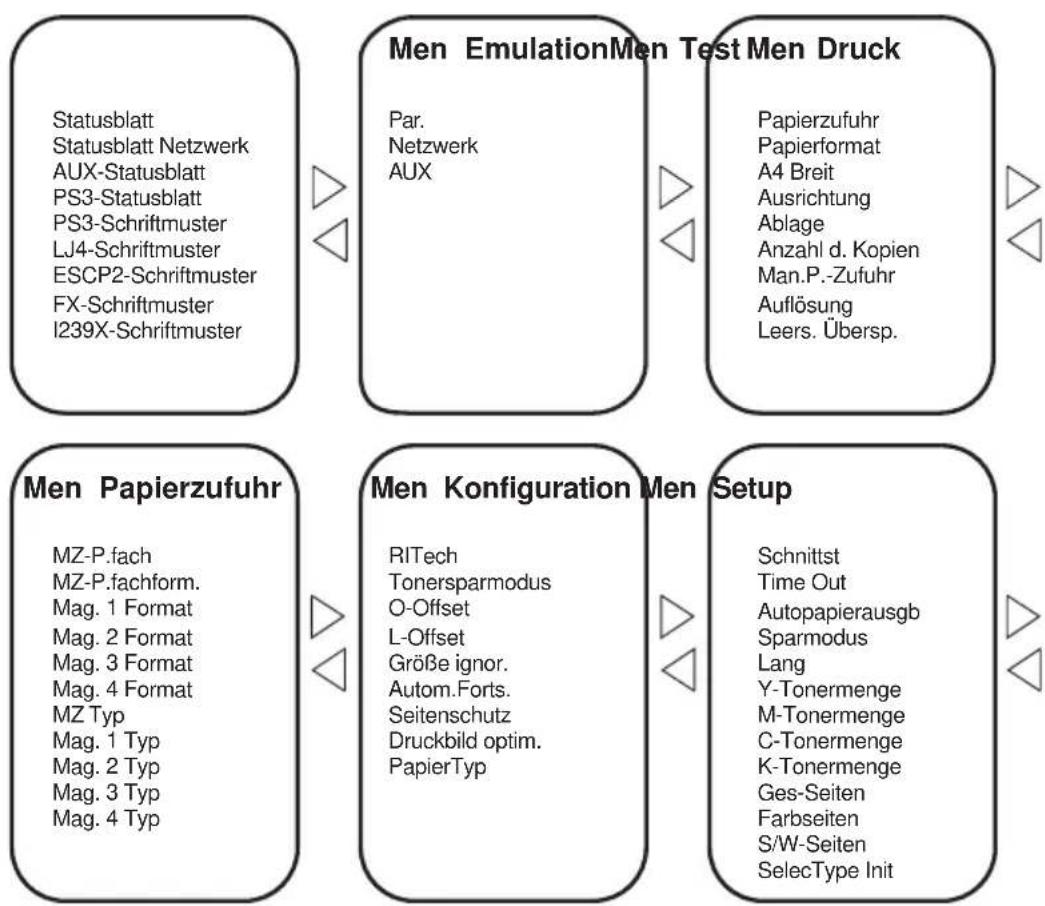
flowchart
graph TD
    A["Statusblatt\nStatusblatt Netzwerk\nAUX-Statusblatt\nPS3-Statusblatt\nPS3-Schriftmuster\nLJ4-Schriftmuster\nESCP2-Schriftmuster\nFX-Schriftmuster\nI239X-Schriftmuster"] --> B["Men EmulationMen Test Men Druck"]
    B --> C["Par.\nNetzwerk\nAUX"]
    B --> D["Papierzufuhr\nPapierformat\nA4 Breit\nAusrichtung\nAblage\nAnzahl d. Kopien\nMan.P.-Zufuhr\nAuflösung\nLeers. Übersp."]
    E["Men Papierzufuhr"] --> F["MZ-P.fach\nMZ-P.fachform.\nMag. 1 Format\nMag. 2 Format\nMag. 3 Format\nMag. 4 Format\nMZ Typ\nMag. 1 Typ\nMag. 2 Typ\nMag. 3 Typ\nMag. 4 Typ"] --> G["Men Konfiguration Men Setup"]
    G --> H["RITech\nTonersparmodus\nO-Offset\nL-Offset\nGröße ignor.\nAutom.Forts.\nSeitenschutz\ndruckbild optim.\nPapierTyp"]
    G --> I["Schnittst\nTime Out\nAutopapierausgb\nSparmodus\nLang\nY-Tonermenge\nM-Tonermenge\nC-Tonermenge\nK-Tonermenge\nGes-Seiten\nFarbseiten\nS/W-Seiten\nSelecType Init"]
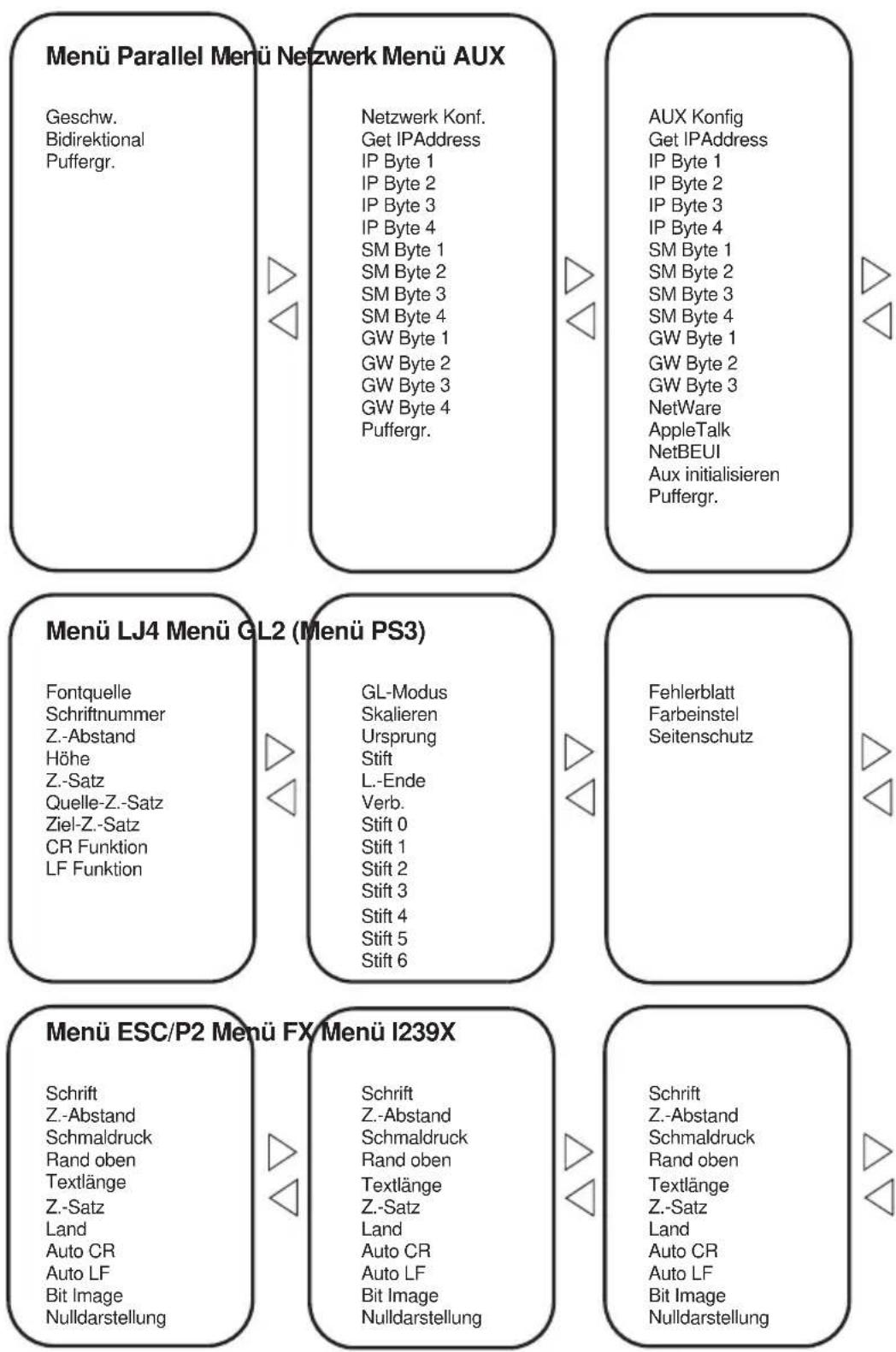
flowchart
graph TD
    A["Menü Parallel Menü Netzwerk Menü AUX"] --> B["Geschw. Bidirektional Puffergr."]
    A --> C["Netzwerk Konf. Get IPAddress IP Byte 1 IP Byte 2 IP Byte 3 IP Byte 4 SM Byte 1 SM Byte 2 SM Byte 3 SM Byte 4 GW Byte 1 GW Byte 2 GW Byte 3 GW Byte 4 Puffergr."]
    A --> D["AUX Konfig Get IPAddress IP Byte 1 IP Byte 2 IP Byte 3 IP Byte 4 SM Byte 1 SM Byte 2 SM Byte 3 SM Byte 4 GW Byte 1 GW Byte 2 GW Byte 3 NetWare AppleTalk NetBEUI Aux initialisieren Puffergr."]
    A --> E["Menü LJ4 Menü GL2 (Menü PS3)"]
    E --> F["Fontquelle Schriftnummer Z.-Abstand Höhe Z.-Satz Quelle-Z.-Satz Ziel-Z.-Satz CR Funktion LF Funktion"]
    E --> G["GL-Modus Skalieren Ursprung Stift L.-Ende Verb. Stift 0 Stift 1 Stift 2 Stift 3 Stift 4 Stift 5 Stift 6"]
    E --> H["Fehlerblatt Farbeinstel Seitenschutz"]
    A --> I["Menü ESC/P2 Menü FX Menü I239X"]
    I --> J["Schrift Z.-Abstand Schmaldruck Rand oben Textlänge Z.-Satz Land Auto CR Auto LF Bit Image Nulldarstellung"]
    I --> K["Schrift Z.-Abstand Schmaldruck Rand oben Textlänge Z.-Satz Land Auto CR Auto LF Bit Image Nulldarstellung"]
    I --> L["Schrift Z.-Abstand Schmaldruck Rand oben Textlänge Z.-Satz Land Auto CR Auto LF Bit Image Nulldarstellung"]
Glossar
ASCII
Abkürzung für American Standard Code for Information Interchange. Standardisiertes Codesystem zur Zuordnung von Codes zu Steuerzeichen und druckbaren Zeichen. Einheitlich von den meisten Computer-, Drucker- und Software-Herstellern benutzt.
Auflösung
Maß für die Feinheit bei der Wiedergabe eines Bildes auf einem Monitor oder Drucker. Die Druckerauflösung wird in der Maßeinheit dpi (Punkte pro Zoll) gemessen, die eines Monitors in ppi (Pixel pro Zoll).
Ausrichtung
Bezeichnet die Richtung, in der die Zeichen auf eine Seite gedruckt werden. Bei der Ausrichtung Hochformat (Portrait) wird der Text über die Breite des Blattes gedruckt, bei Querformat (Landscape) über die Länge des Blattes.
Automatischer Zeilenvorschub
Druckerfunktion, bei der an jeden Wagenrücklaufcode (CR) automatisch auch ein Zeilenvorschubbefehl (LF) angehängt wird.
Bitmap-Schrift
Schrift, bei der die Zeichen in Form einer Punktmatrix dargestellt werden. Bitmap-Schriften werden zur Darstellung auf Monitoren und für Ausdrucke auf Matrixdruckern verwendet. Siehe Outline-Schrift.
cpi (Zeichen pro Zoll)
Maßeinheit zur Festlegung des Zeichenabstands bei Schriften mit festem Zeichenabstand.
Download
Art der Informationsübertragung vom Computer an den Drucker.
dpi
Siehe Punkte pro Zoll.
dpi (Punkte pro Zoll)
Maßeinheit zur Festlegung der Druckerauflösung. Je mehr Punkte vorhanden sind, desto höher ist die Auflösung
Druckerspeicher
Siehe Speicher.
Druckeremulation
Verschiedene Steuerbefehle, die die Interpretation und Verarbeitung der vom Computer gesendeten Daten festlegen. Mit Hilfe von Druckeremulationen können andere Druckermodelle, wie z.B. der HP LaserJet 4, emuliert werden.
Druckerresidente Schrift
Schrift, die permanent im Druckerspeicher (ROM) abgelegt ist.
Druckertreiber
Siehe Treiber.
Entwicklertrommel
Teil des Druckermechanismus, in dem das Bild erstellt und auf Papier gebracht wird.
Emulation
Siehe Druckeremulation.
Fester Zeichenabstand
Bezeichnet den Zeichenabstand bei einer Schrift, bei der die Breite der Zeichen fest ist (anders als bei Proportionalabstand). Bei einem festen Zeichenabstand nehmen schmale Buchstaben, wie z.B. "1", den gleichen Platz ein wie breite Buchstaben, z.B. "M".
Halbton
Verfahren zur Darstellung eines Graustufenbildes, das aus Punktmustern besteht. Je nach Punktdichte werden innerhalb eines Bildes schwarze, graue oder weiße Flächen erzeugt. Ein Verfahren, das bei Fotografien in Zeitungen sehr verbreitet ist.
Heruntergeladene Schriften
Schrift, die extern in den Druckerspeicher heruntergeladen wird (z.B. vom Computer aus). Auch Softfont genannt.
Hochformat
Druckrichtung, bei der der Text über die Breite des Blattes gedruckt wird (im Gegensatz dazu wird bei Querformat über die Länge des Blattes gedruckt). Hochformat ist die Standardausrichtung zum Drucken von Briefen und anderen Dokumenten.
Initialisierung
Setzt den Drucker auf seine Standardeinstellungen (vorgegebene Werte) zurück.
Outline-Schrift
Schrift, die durch mathematische Gleichungen definiert wird. Outline-Schriften ermöglichen das Ändern verschiedener Attribute, wie z.B. Größe und Ausrichtung. Wird auch als skalierbare Schrift bezeichnet.
PCL
In Drucker der LaserJet-Baureihe von Hewlett-Packard eingebaute Befehlssprache.
Photoleiter
Druckerbauteil, das eine lichtempfindliche Drucktrommel enthält.
Proportionalschrift
Schrift, bei der die Zeichenbreite je nach Zeichen variiert. Ein "M" erhält dabei mehr Platz als ein "i". Dadurch sieht das Druckergebnis wie ein gesetzter Text aus.
Punktgröße
Die Höhe einer bestimmten Schriftart, gemessen vom obersten Rand des größten Zeichens bis zum untersten Rand des kleinsten Zeichens. Ein Punkt ist eine typographische Einheit und entspricht 1/72".
Querformat
Druckrichtung, bei der die Zeichen über die Länge des Blattes gedruckt werden, so daß die Seite breiter als hoch ist. Dies ist z.B. beim Drucken von Kalkulationstabellen nützlich.
RAM
Abkürzung für Random Access Memory. Teil des Druckerspeichers, der als Eingangsspeicher genutzt wird sowie zum Speichern benutzerdefinierter Zeichen, Download-Schriften und Grafiken. Die Daten im RAM sind flüchtig, d.h., sie gehen bei Unterbrechung der Stromzufuhr zum Drucker verloren.
RITech
Abkürzung für Resolution Improvement Technology. Durch diese Funktion werden "ausgefranste" Kanten (Treppeneffekt) bei Text und Grafik geglättet.
ROM
Abkürzung für Read Only Memory. Teil des Druckerspeichers, der permanent ist. Im ROM werden die Informationen zur Steuerung des Druckerbetriebs sowie die residenten Schriften gespeichert.
Sans Serif-Schrift
Bei Schriften wird u.a. zwischen Serifenschriften und serifenlosen Schriften unterschieden. Schriften ohne Serifen wirken schlicht und sachlich und werden häufig in Überschriften verwendet (Beispiel: Helvetica). Siehe Serifenschrift.
Serifenschrift
Bei Schriften wird u.a. zwischen Serifenschriften und serifenlosen Schriften unterschieden. Serifen sind kleine Abschlußstriche, die die Hauptform eines Buchstabens dekorativ ergänzen. Serifenschriften gelten als gut lesbar, und werden in Publikationen oft für Fließtext verwendet (Beispiel: Times).
Schnittstelle
Verbindung zwischen Drucker und Computer. Eine parallele Schnittstelle überträgt die Daten byteweise (ein Zeichen bzw. Code), eine serielle Schnittstelle überträgt Daten bitweise.
Schrift
Sammlung von Zeichen und Symbolen, deren typographisches Aussehen und Schriftbild einheitlich sind.
Schriftfamilie
Gesamtheit aller Schriftarten, die das gleiche Schriftbild haben.
Schriftteilung (Pitch)
Maßeinheit zur Festlegung der Zeichenbreite bei Schriften mit festem Zeichenabstand (cpi = Anzahl der Zeichen pro Zoll).
Skalierbare Schrift
Siehe Outline-Schrift.
Speicher
Teil der Druckerelektronik, in dem Informationen gespeichert werden. Einige dieser Daten sind fest gespeichert. Sie dienen der Steuerung der Druckvorgänge. Informationen vom Computer an den Drucker (z.B. Download-Schriften) werden temporär zwischengespeichert. Siehe auch RAM und ROM.
Standardeinstellungen
Wert oder Einstellung, der/die aktiviert wird, wenn der Drucker eingeschaltet, zurückgesetzt oder initialisiert wird.
Statusblatt
Liste aller Druckereinstellungen und sonstiger Druckerinformationen.
Symbolzeichensatz
Sammlung von Symbolen (Buchstaben, Ziffern und Sonderzeichen), die in einer Schriftart verwendet werden. Den Symbolen werden bestimmte Codes in einer Zeichentabelle zugeordnet.
Treiber
Teil eines Anwendungsprogramms, das die Befehle des Programms in für den Drucker verständliche Befehle umwandelt. Wird auch als Druckertreiber bezeichnet.
TrueType
Format für Outline-Schriften, das gemeinsam von den Firmen Apple und Microsoft entwickelt wurde. TrueType-Schriften sind Outline-Schriften, die problemlos zur Darstellung am Monitor oder auf dem Drucker verwendet werden können.
Zeichensatz
Sammlung von Buchstaben, Ziffern und Symbolen, die in verschiedenen Sprachen verwendet werden.
Zurücksetzen
Die Druckereinstellungen werden mit folgenden Methoden auf die Standardeinstellungen zurückgesetzt: Software-Befehl, Schnittstellen-Signal oder Aus- und Wiedereinschalten des Druckers.
Index
Nummern
250 Blatt-Zusatzpapierkassette für A3W Gewicht A-19
250-Blatt-Zusatzpapierkassette für A3W 5-2, A-19 deinstallieren 5-4 installieren 5-3 Papierzufuhr 3-7
500 Blatt-Zusatzpapierkassette A-20 Gewicht A-20
500-Blatt-Zusatzpapierkassette Papierzufuhr 3-7
A
A4 Quer 7-9
Ablage 7-9
Adobe PostScript 3 Kit 5-28
Alles zurücksetzen 8-36
Allgemeines Papier 3-3
Alt 2-7
Alt. Grafik 7-35
Anschlußabdeckung 1-2
Anzahl d. Kopien 2-10, 7-9
Anzeigen 2-4, 2-5
Auflösung 7-10
Aufrufen Druckersoftware 4-3
Ausgabeweg-Abdeckung 1-2, 8-13
Ausrichtung 2-10, 7-9
Austauschen Austauschmeldungen 6-3
Fixieröleinheit 6-10
Photoleiter 6-15
Tonerauffangbehälter 6-20
Tonerkassette 6-6
Austauschmeldungen 6-3 auswählen
Papierzufuhr 3-8
Automatische Auswahl 3-8
Automatische Einstellung 4-4
Automatischer Papierauswurf 7-10
AUX, Menü 7-5, 7-20
B
B/W Pages 7-17
Bedienfeld 1-2, 2-4
Anzeigen 2-4
Fehlermeldungen 8-2
LCD-Display 2-4
SelecType 2-6, 2-7
Tasten 2-4, 2-6
Beseitigen 8-3
Ausgabeweg-Abdeckung 8-13
Fixiereinheit 8-10
Large-Capacity- Papiermagazin 8-15
MZ-Papierfach 8-6
Papiermagazin 8-3
Bidirektional 7-18
Zusatzpapierkassette für
A3W 5-4
Adobe PostScript 3 ROM-
Modul 5-33
Festplattenlaufwerk 5-18
Large-Capacity-
Papiermagazin 5-14
Schnittstellenkarte 5-28
Speichermodul 5-24
Druck, Menü 7-4, 7-7
Druckbereich A-5
Druckbild opt. 7-15
Druckeinstellungen 4-7
Drucker A-6
Spezifikationen A-6
Teile 1-2
Treiber 2-2
Druckersoftware 4-2, 4-3
Drucker transportieren 6-25
Über große Entfernungen 6-25
Über kurze Entfernungen 6-26
Druck-Layout 4-11
E
ECP-Modus A-17
Einstellung der Papierart 4-10
Einstellung des Medientyps
dick 4-10
Folien 4-10
Normal 4-10
ESC/P2- und FX-Emulationen C-5
Ethernet-Schnittstelle A-18
Etiketten 3-3, 3-24, A-4
F
Face-down-Papierablage 1-2
Face-up-Papierablage 1-2
Fehlerblatt 7-27
Fehlermeldungen 8-2, 8-27
Festplattenlaufwerk 5-15, A-21
Fixiereinheit 1-2, 1-3, 8-10
Fixieröleinheit 1-3, 6-10, A-23
Fontquelle 7-23
Format 7-24
FX, Menü 7-5, 7-30
G
Geschwindigkeit 7-18
Gewicht
250 Blatt-
Zusatzpapierkassette für
A3W A-19
500 Blatt-
Zusatzpapierkassette
A-20
Large-Capacity-
Papiermagazin A-21
GL2, Menü 7-5, 7-24
GL-Modus 7-25
Größe ignor. 7-14
H
Höhe 7-23
|
I239X, Menü 7-5, 7-33
I239X-Emulation C-6
Installieren
250-Blatt- Zusatzpapierkassette für A3W 5-3
Adobe PostScript 3 ROM-Modul 5-29
Festplattenlaufwerk 5-15
Large-Capacity- Papiermagazin 5-6
Schnittstellenkarte 5-26
Speichermodul 5-19
K
Konfiguration, Menü 7-5, 7-13
K Toner 7-17
L
L.-Ende 7-26
Land 7-29, 7-32
Large-Capacity-Papiermagazin beseitigen 8-15
deinstallieren 5-14
Gewicht A-21
installieren 5-6
Papierzufuhr 3-8
LCD-Display 2-4
Leers. übersp. 7-10
LF Funktion 7-24
LJ4, Menü 7-5, 7-22
LJ4/GL2-Emulation C-4
M
Mag.x Format 7-12
Mag.x Typ 7-12
Man.P.-Zufuhr 2-10, 7-10
Menü 2-8
M Toner 7-17
MZ-P.-fachformat 2-10, 7-12
MZ-Papierfach 1-2, 8-6
beseitigen 8-6
einlegen 3-13
Papierzufuhr 3-6
MZ-P-Fach 7-12
MZ Typ 7-12
N
Netzanschluß 1-2
Netzschalter 1-2
Netzwerk, Menü 7-5, 7-19
Nichtstandard-Papierformate 3-25
Normalpapier 3-3, A-3
Nichtstandard-Papierformate 3-25
Standardkassette 3-16
Papierformat 2-10, 7-9, A-3, A-4, A-5
Papierkassette 1-2, 8-3
Papierstau 8-2
Fehlermeldungen 8-2, 8-27
im MZ-Papierfach 8-6
im optionalen Large- Capacity-Papiermagazin 8-15
in der Ausgabeweg- Abdeckung 8-13
in der Fixiereinheit 8-10
in der Papierkassette 8-3
Papierstopper 1-2
Papierwegeinheit 1-2
Papierzufuhr 2-9, 3-6, 3-8, 7-8, A-3
Papierzufuhr, Menü 7-4, 7-11
par. Schnittst, Menü 7-5, 7-18
Parallele Schnittstelle A-9
Personalisieren
Druckeinstellungen 4-7
Photoleiter 1-3, 6-14, A-22
Probleme 8-16, 8-18
Ausdruck 8-18
beim Druckerbetrieb 8-16
Druckqualität 8-20
Papiereinzug 8-26
Speicher 8-25
PS3, Menü 7-5, 7-26
Puffergr. 7-18, 7-21
Q
Quelle-Z.-Satz 7-24
R
Druckergehäuse reinigen 6-24
Papierwegwalze 6-24
RITech 2-10, 7-13
S
S.-Zähler 7-17
Schmaldruck 7-28, 7-31
Schnellzugriffsmodus 2-9
Schnellzugriffsmodus 1 2-6, 2-9
Schnellzugriffsmodus 2 2-6, 2-10
Schnittstelle 7-16, A-9
Schnittstellenkarten 5-25
Seitenauswurf 2-5, 2-7
Seitenschutz 7-15
SelecType 2-6, 2-7
Einstellungen 7-6
Einstellungen vornehmen 7-3
Menüs 7-4
SelecType Init. 7-17
SelectType-Menüs D-2
Setup, Menü 7-5, 7-16
Sparmodus 7-17
Speicher 8-25
Speichermodul 5-18
Spezielle Druckmedien 3-20
Spezielle EPSON-Druckmedien 3-2
Sprache 7-17
Statusblatt 7-6
Stift 7-26
Symbolzeichensätze B-2
T
Tasten 2-4, 2-6
Test, Menü 7-4, 7-6
Tonerauffangbehälter 1-3, 6-20, A-23
Tonerkassette 1-3, 6-5
Tonerkassetten A-22
Tonersparmodus 2-10, 7-13
U
Übersicht der SelectType-Menüs D-1
Ursprung 7-26
V
Verb. 7-26
Verbrauchsmaterialien 1-5
Fixieröleinheit 6-10, A-23
Klarsichtfolien 1-5
Photoleiter 6-14, A-22
Spezielle EPSON-
Druckmedien 1-5
Tonerauffangbehälter 6-20, A-23
Tonerkassette 6-5
Tonerkassetten A-22
Verfügbare Schriften C-3
ESC/P2- und FX-Emulationen C-5
I239X-Emulation C-6
LJ4/GL2-Emulation C-4
Verfügbares Papier 3-2
Verlängerungsfach 1-2
Verwenden
Automatische Einstellung 4-4
Registerkarte Layout 4-11
Registerkarte Overlay 4-12
Schnellzugriffsmodus 2-9
SelecType 7-2
Vordefinierte Einstellungen 4-5
Vordefinierte Einstellungen 4-5
Vordere Abdeckung 1-2
Vorsichtsmaßnahmen
Sicherheit 1
Verbrauchsmaterialien austauschen 6-2
W
Wasserzeichen 4-11
Weiter 2-5, 2-7
Wert 2-8
Y
Y Toner 7-17
Z
Zurücksetzen 2-7, 8-36
Zusatzpapierkassette (Standard) 3-7