
EPL-N4000 - Drucker EPSON - Kostenlose Bedienungsanleitung
Finden Sie kostenlos die Bedienungsanleitung des Geräts EPL-N4000 EPSON als PDF.


Benutzerfragen zu EPL-N4000 EPSON
0 Frage zu diesem Gerät. Beantworten Sie die, die Sie kennen, oder stellen Sie Ihre eigene.
Eine neue Frage zu diesem Gerät stellen
Laden Sie die Anleitung für Ihr Drucker kostenlos im PDF-Format! Finden Sie Ihr Handbuch EPL-N4000 - EPSON und nehmen Sie Ihr elektronisches Gerät wieder in die Hand. Auf dieser Seite sind alle Dokumente veröffentlicht, die für die Verwendung Ihres Geräts notwendig sind. EPL-N4000 von der Marke EPSON.
BEDIENUNGSANLEITUNG EPL-N4000 EPSON
Alle Rechte vorbehalten. Kein Teil dieses Handbuchs darf in irgendeiner Form (Druck, Fotokopie, Mikrofilm oder ein anderes Verfahren) ohne die schriftliche Genehmigung der EPSON Deutschland GmbH reproduziert oder unter Verwendung elektronischer Systeme verarbeitet, vervielfältigt oder verbreitet werden.
Weder die EPSON Deutschland GmbH noch die Seiko EPSON Corporation haften für Schäden infolge von Fehlgebrauch sowie Reparaturen und Abänderungen, die von dritter nicht autorisierter Seite vorgenommen wurden. Dieses Handbuch wurde mit großer Sorgfalt erstellt. Eine Haftung für leicht fahrlässige Fehler, z.B. Druckfehler, ist jedoch ausgeschlossen.
EPSON haftet nicht für Schäden oder Störungen durch Einsatz von Optionen oder Zubehör, wenn dieses nicht ein original EPSON-Produkt ist oder eine ausdrückliche Zulassung der Seiko EPSON Corporation als "EPSON Approved Product" hat.
EPSON und EPSON ESC/P sind eingetragene Marken und EPSON ESC/P 2 ist eine Marke der SEIKO EPSON CORPORATION.
Speedo, Fontware, FaceLift, Swiss, und Dutch sind Marken von Bitstream Inc.
CG Times und CG Omega sind eingetragene Marken von Miles, Inc.
Univers ist eine eingetragene Marke der Linotype AG bzw. ihrer Niederlassungen.
Antique Olive ist eine Marke der Fonderie Olive.
Albertus ist eine Marke der Monotype Corporation plc.
Coronet ist eine Marke der Ludlow Industries (UK) Ltd.
Arial und Times New Roman sind eingetragene Marken der Monotype Corporation plc.
HP und HP LaserJet sind eingetragene Marken der Hewlett-Packard Company.
Adobe und PostScript sind Marken von Adobe Systems Incorporated und sind als solche für einige Rechtssysteme eingetragen.
Hinweis: Alle im Handbuch genannten Bezeichnungen von Erzeugnissen sind Markenzeichen der jeweiligen Firmen. Aus dem Fehlen der Markenzeichen bzw. kann nicht geschlossen werden, daß die Bezeichnung ein freier Markenname ist.
Copyright © 1998 by EPSON Deutschland GmbH, Düsseldorf
Konformitätserklärung
Gemäß ISO/IEC-Anleitung 22 sowie EN 45014
Hersteller: SEIKO EPSON CORPORATION
Anschrift: 3-5, Owa 3-chome, Suwa-shi,
Nagano-ken 392-8502 Japan
Vertreten durch: EPSON EUROPE B.V.
Anschrift: Prof. J. H. Bavincklaan 5 1183
AT Amstelveen
Niederlande
Erklärt, daß das Gerät/Produkt:
Geräteart: Laserdrucker
Modell: XYB-1
mit den folgenden Richtlinien und Normen übereinstimmt:
Richtlinie 89/336/EWG:
EN 55022 Klasse B
EN 50082-1
IEC 801-2
IEC 801-3
IEC 801-4
Richtlinie 73/23/EWG:
EN 60950
November 1998
H. Horiuchi
Präsident von EPSON EUROPE B.V.
Druckerteile
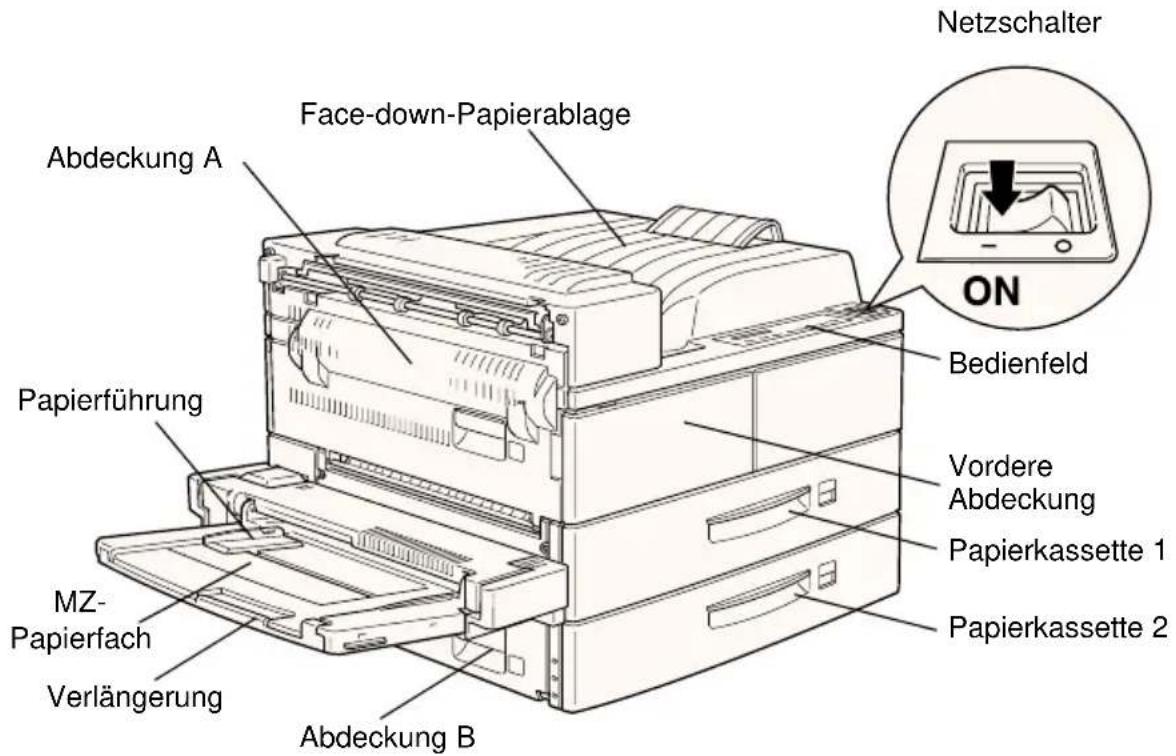
text_image
Netzschalter Face-down-Papierablage Abdeckung A Papierführung MZ- Papierfach Verlängerung Abdeckung B Vordere Abdeckung Papierkassette 1 Papierkassette 2 Bedienfeld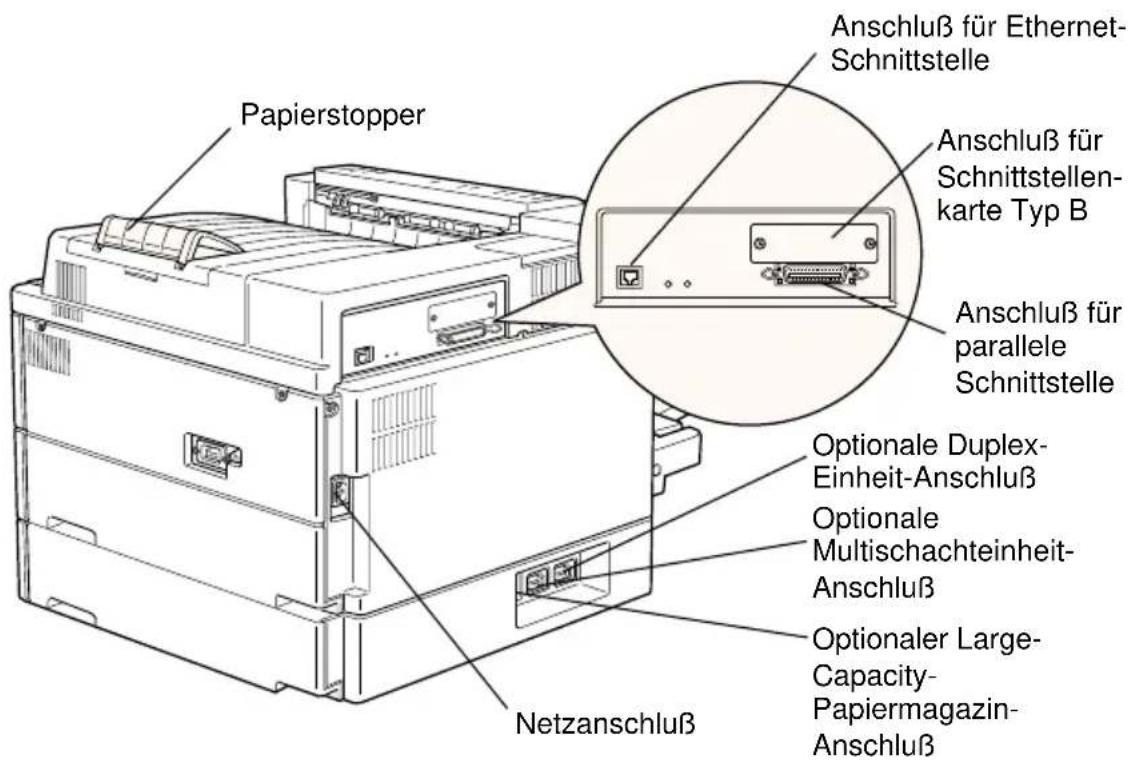
text_image
Anschluß für Ethernet-Schnittstelle Anschluß für Schnittstellen-karte Typ B Anschluß für parallele Schnittstelle Papierstopper Optionale Duplex-Einheit-Anschluß Optionale Multischachteinheit-Anschluß Optionaler Large-Capacity-Papiermagazin-Anschluß NetzanschlußInhaltsangabe
Drucken mit dem EPL-N4000
Achtung beim Ausschalten des Druckers ..... 1-2
Papier auswählen 1-2
Etiketten....1-3
Briefumschläge 1-3
Farbiges Papier 1-4
Folien 1-4
Allgemeine Druckerfunktionen 1-4
Papier in das MZ (Mehrzweck)-Papierfach einlegen . . . . 1-5
Papier in die Standardkassetten einlegen . . . . . . . . . . . . 1-7
Papierformat auswählen 1-12
Besondere Druckerfunktionen 1-13
Nichtstandard-Papierformate einlegen....1-13
Einzelblätter bedrucken 1-14
Offset-Stapler 1-15
Bedienfeld
Das Bedienfeld 2-2
Übersicht 2-2
LCD-Display 2-2
Anzeigen 2-3
Tasten 2-5
Schnellzugriffsmodi verwenden 2-8
Schnellzugriffsmodus 1 ..... 2-8
Schnellzugriffsmodus 2....2-9
Schnellzugriffsmodi einstellen 2-10
Optionen
Druckeroptionen 3-2
Optionen installieren und deinstallieren ....3-3
Large-Capacity-Papiermagazin 3-3
Duplex-Einheit 3-11
Face-up-Papierablage ....3-18
Briefumschlageinzug ....3-31
Multischachteinheit ....3-35
Speichermodule....3-51
ROM-Modul 3-57
Optionale Schnittstellen 3-59
Optionen verwenden....3-63
Large-Capacity-Papiermagazin 3-63
Duplex-Einheit 3-65
Face-up-Papierablage 3-65
Briefumschlageinzug ....3-67
Multischachteinheit ....3-68
SelecType
Wann der SelecType-Modus verwendet wird .....4-2
SelecType verwenden 4-3
SelecType-Menüs 4-5
SelecType-Optionen 4-8
Menü Test 4-8
Menü Papierzufuhr 4-14
Menü Konfiguration....4-16
Menü Setup 4-20
Menü par. Schnittst .....4-23
Menü Netzwerk 4-24
Menü AUX....4-25
Menü LJ4 4-26
Menü GL2 4-28
Menü PS3 4-30
Menü ESC/P2 und FX 4-31
Menü I239X 4-34
Fehlerbehebung und Wartung
Einführung 5-2
Probleme beim Papiereinzug und Papierstaus vermeiden . . . . 5-2
Papierstau beseitigen 5-3
Druckqualität 5-20
Optionen 5-24
Weitere Probleme 5-25
Status- und Fehlermeldungen 5-28
Hex-Dump-Modus 5-38
Bildeinheit austauschen 5-39
Druckqualität optimieren 5-43
RITech 5-43
Druckdichte 5-44
Drucker zurücksetzen 5-45
Drucker reinigen 5-46
Das Innere der Abdeckung A reinigen 5-46
Druckergehäuse reinigen 5-48
Drucker transportieren 5-48
Standortwechsel des Druckers 5-49
Spezifikationen
Papierspezifikationen....A-2
Drucker....A-4
Allgemeines....A-4
Umgebungsbedingungen:....A-5
Mechanische Spezifikationen ...... A-6
Elektrische Spezifikationen....A-6
Schnittstelle ...... A-7
Parallele Schnittstelle ..... A-7
Ethernet-Schnittstelle ..... A-15
Optionen und Verbrauchsmaterialien ..... A-16
Large-Capacity-Papiermagazin (C81303*) ..... A-16
Duplex-Einheit (C81304*)....A-17
Multischachteinheit (C81305 ^* ) ...... A-18
Face-up-Papierablage (C81306 ^* ) ...... A-19
Briefumschlageinzug (C81307*) .....A-19
Bildeinheit (S051060) ......A-20
Symbolzeichensätze
Allgemeines ....B-2
In der LJ4-Emulation ....B-3
Internationaler Symbolzeichensatz für ISO-Symbolzeichensätze ....B-21
In der ESC/P2- bzw. FX-Emulation ....B-22
Internationale Zeichentabellen ....B-26
Über den Befehl ESC ( ^ verfügbare Zeichen . . . . . . . . . . . . . . . . . . . . . . . . . . . . . . . . . . . . . . . . . . . . . . . . . . . . . . . . . . .
In der I239X-Emulation ....B-28
In der EPSON GL/2-Emulation ....B-28
Mit Schriften arbeiten
Drucker- und Bildschirmschriften....C-2
Verfügbare Schriften ....C-3
Zusätzliche Schriften verwenden ....C-6
Download-Schriften herunterladen ....C-6
Schriften auswählen....C-6
Übersicht der SelecType-Menüs
Zwischen SelecType-Menüs wechseln ....D-2
Einführung
Der EPSON EPL-N4000 ist ein Drucker, der Leistung und Zuverlässigkeit mit einer breiten Palette von Funktionen verbindet.
Bevor Sie den Laserdrucker in Betrieb nehmen, beachten Sie bitte folgendes:
□ Lesen Sie die Sicherheitshinweise, die Vorsichtsmaßnahmen beim Betrieb von Laserdruckern sowie die Sicherheitsvorschriften in diesem Abschnitt.
□ Verwenden Sie das Hardware-Installationshandbuch, um den neuen Drucker zu installieren und zu überprüfen.
☐ Die von Netzwerk-Administratoren auszuführenden Netzwerkeinstellungen werden im Handbuch für Administratoren beschrieben. In diesem Handbuch sind auch Anweisungen zum Installieren der Drucker-Software enthalten.
□ Befestigen Sie die mitgelieferte kleine Halterung vorne am Drucker. Bewahren Sie darin die Kurzinfo-Hinweise zu den Druckermeldungen, zur Beseitigung von Papierstaus und zum Austauschen der Bildeinheit auf.
Ausführliche Informationen zu Ihrem Drucker finden Sie in diesem Benutzerhandbuch.
Zum Benutzerhandbuch
Dieses Handbuch enthält die folgenden Informationen:
Kapitel 1, "Drucken mit dem EPL-N4000" enthält grundlegende Informationen zum Betrieb des Druckers. Sie finden hier auch Hinweise zum Drucken auf speziellen Druckmedien.
Kapitel 2, "Bedienfeld", erklärt die Elemente auf dem Bedienfeld des Druckers und die Verwendung der Schnellzugriffsmodi.
Kapitel 3, "Optionen", gibt Schritt-für-Schritt-Anweisungen zum Installieren der Druckeroptionen. Außerdem wird beschrieben, wie diese Optionen verwendet werden.
Kapitel 4, "SelecType", beschreibt die Einstellungen, die Sie im SelecType-Modus am Bedienfeld vornehmen können. Lesen Sie dieses Kapitel, wenn Sie eine Druckereinstellung Ihres Anwendungsprogramms nicht verändern können.
Kapitel 5, "Fehlerbehebung und Wartung", enthält hilfreiche Informationen darüber, was Sie tun müssen, wenn Ihr Drucker nicht ordnungsgemäß funktioniert, und liefert Ihnen Hinweise zur Wartung des Druckers.
In Anhang A, "Spezifikationen", finden Sie technische Informationen über den Drucker und seine Optionen.
In Anhang B, "Symbolzeichensätze", werden die in jedem Emulationsmodus verfügbaren Symbolzeichensätze sowie die verschiedenen Zeichensatztabellen für jeden Zeichensatz aufgeführt.
In Anhang C, "Mit Schriften arbeiten", werden die Schritte beschrieben, die Sie vornehmen müssen, um weitere Schriften hinzuzufügen. Die verfügbaren Schriften werden dort mit Beispielen aufgeführt.
In Anhang D, "SelectType-Menüstruktur", werden die SelectType-Menüs und die Zugriffsreihenfolge aufgelistet. Dieser Anhang erweist sich als hilfreich, wenn Sie den SelectType-Modus verwenden.
Zum Drucker
Dieser Drucker ist der neueste in der Reihe der EPSON Netzwerk laser drucker. Er emuliert den Hewlett-Packard ^® LaserJet 4 ^TM (LJ4) -Drucker so, daß Sie den Drucker mit der breiten Palette von Programmen einsetzen können, die den HP-LaserJet-Standard unterstützen.
Die Druckerauflösung von 600 dpi (Punkte pro Zoll) wird durch die RITech-Technologie von EPSON noch verbessert. Durch diese Funktion werden Ränder von Textzeichen und Grafiken geglättet. Dadurch erhalten Ihre Dokumente ein sauberes, gestochen scharfes Aussehen, das zu einem professionellen Erscheinungsbild beiträgt.
Außerdem sorgt die EPSON-Technologie Enhanced MicroGray für eine verbesserte Druckqualität bei Halbtönen in Grafiken.
Dieser Drucker ist zur Verwendung in Netzwerkumgebungen geeignet. Installieren Sie die Druckersoftware nach den Anweisungen des Netzwerkadministrators, nachdem das Netzwerk entsprechend konfiguriert wurde. Das Handbuch für Netzwerkverwalter ist im Lieferumfang enthalten.
Ihr Drucker unterstützt den unter Microsoft ^® Windows ^® 95 verfügbaren ECP-Modus. Im ECP-Modus können Sie eine erhöhte Datenübertragungsgeschwindigkeit einstellen sowie die bidirektionale Kommunikation mit dem Computer steuern.
Leistungsmerkmale
Der Drucker verfügt über eine Vielzahl von Leistungsmerkmalen, die das Erstellen anspruchsvoller Ausdrucke ermöglichen und vereinfachen. Die wichtigsten dieser Leistungsmerkmale werden nachfolgend beschrieben.
Hohe Druckqualität
Der Drucker bietet bei einer Auflösung von 600 dpi eine Druckgeschwindigkeit von bis zu 40 Seiten pro Minute. Die hohe Druckqualität sowie die Verarbeitungsgeschwindigkeit werden Sie begeistern.
Schriftenvielfalt
Der Drucker bietet eine Vielzahl skalierbarer TrueType®-Schriften und LaserJet-kompatible Schriften sowie eine Bitmap-Schrift in der LJ4-Emulation. Damit erstellen Sie professionell aussehende Dokumente.
Tonersparmodus
Diese Funktion ermöglicht es Ihnen, den Tonerverbrauch beim Ausdrucken eines Rohentwurfs zu reduzieren.
Optionen
Speicher
Der Drucker verfügt über einen 64 MB-Speicher, der auf bis zu 256 MB erweitert werden kann.
Schnittstelle
Der Drucker ist mit einer bidirektionalen parallelen Schnittstelle und einer Ethernet-Schnittstelle ausgerüstet. Zusätzlich kann eine optionale Schnittstellenkarte installiert werden.
ROM-Modul
Das Adobe ^® PostScript ^® 3 ^TM Kit (C83232*) ROM-Modul erzeugt eine gestochen scharfe PostScript-Ausgabe.
Installationshinweise finden Sie in diesem Benutzerhandbuch.
Beachten Sie auch die Dokumentation zum PostScript Kit.
Hinweis:
Das Sternchen ( ✱ ) ist ein Platzhalter für die letzte Stelle der Produktnummer, die je nach Land verschieden ist.
Papierzufuhr
Mit dem Large-Capacity-Papiermagazin (C81303*), das die Zusatzpapierkassetten 3, 4 und 5 umfaßt, erhalten Sie in Kombination mit der Standard-Papierzufuhr einen Papiervorrat von bis zu 3550 Blatt.
MZ (Mehrzweck)-Papierfach (Standard) 50
Standardkassette 1 (Standard) 50
Standardkassette 2 (Standard) 500
Zusatzkassette 3 (optional) 500
Zusatzkassette 4 (optional) 1000
Zusatzkassette 5 (optional) 1000
3550
Briefumschlageinzug
Mit dem Briefumschlageinzug (C81307*) können Sie auf verschiedenen Briefumschlagformaten drucken. Diese Option kann nicht gleichzeitig mit dem MZ-Papierfach verwendet werden.
Duplex-Einheit
Mit der Duplex-Einheit (C81304*) können Sie beidseitig drucken.
Papierablagen
Die Multischachteinheit (C81306*) kann als Sortierer, als Mehrfachsortierer, als Verteiler oder Großraumablage verwendet werden. Diese zehnfährige Ablage faßt bis zu 1000 Blatt Papier.
Die Face-up-Papierablage (C81306*) hat eine Kapazität von bis zu 200 bedruckten Blättern (bedruckte Seite nach oben).
In Kombination mit der Face-down-Standardablage können diese Optionen bis zu 1700 Blatt Papier bewältigen.
Face-down-Papierablage (Standard) 500
Face-up-Papierablage (optional) 200
Multischachteinheit (optional) 1000
1700
ENERGY STAR-Entsprechung

text_image
energyEPSON als Partner von ENERGY STAR bestätigt, daß dieses Produkt den ENERGY STAR-Richtlinien zur effizienten Energie-nutzung entspricht.
Das internationale ENERGY STAR Office Equipment-Programm ist eine freiwillige Partnerschaft mit Vertretern der Computer- und Bürogeräteindustrie zur Förderung der Entwicklung energiesparender PCs, Bildschirme, Drucker, Faxgeräte, Kopiergeräte und Scanner mit dem Ziel, die durch Energieerzeugung bedingte Luftverschmutzung zu reduzieren.
Druckereinstellungen festlegen
Vor dem Drucken müssen Sie für Ihren Drucker einige Einstellungen vornehmen. Dafür haben Sie drei Möglichkeiten zur Auswahl:
☐ Druckertreiber verwenden (Anwendungsprogramm, über das Ihr Drucker betrieben wird)
☐ Schnellzugriffsmodi verwenden (Bedienfeld-Tastaturkürzel, mit denen Sie einige Einstellungen schnell durchführen können)
☐ SelecType verwenden (Bedienfeld-Funktionen, mit denen Sie zusätzlich zu denen des Druckertreibers noch weitere Einstellungen festlegen können)
Verwenden Sie bei Windows-Anwendungen den mit dem Drucker gelieferten Druckertreiber, um Einstellungen vorzunehmen. Nähere Informationen zu Ihrem Druckertreiber erhalten Sie in der Online-Hilfe des Treibers.
Sollten Sie die gewünschten Einstellungen nicht über den Windows-Druckertreiber vornehmen können, verwenden Sie die Schnellzugriffsmodi und SelecType.
Druckertreiber
Verwenden Sie den Druckertreiber, um schnell und bequem neue Druckereinstellungen vorzunehmen. Die meisten Benutzer werden zum Einrichten der Druckereinstellungen wahrscheinlich nur die Anwendungs-Software und den Druckertreiber verwenden. Sie können den Druckertreiber entweder über den Druckbefehl in Ihrer Anwendung oder durch die Auswahl des Druckers im Druckerordner bzw. der entsprechenden Programmgruppe Ihres Betriebssystems aufrufen. Beachten Sie, daß Einstellungen, die Sie in Ihrer Anwendung vornehmen, Vorrang vor den Einstellungen des Druckertreibers haben. Nähere Informationen dazu erhalten Sie in der Online-Hilfe des Treibers.
Schnellzugriffsmodi
Verwenden Sie die Schnellzugriffsmodi auf dem Bedienfeld des Druckers, wenn Sie Ihre Einstellung nicht in Ihrem Anwendungsprogramm oder dem Druckertreiber vornehmen können. Schnellzugriffsmodi sind die einfachste Möglichkeit, um verschiedene Grundeinstellungen im Bedienfeld des Treibers festzulegen; es kann jedoch vorkommen, daß Einstellungen, die über das Anwendungsprogramm oder den Druckertreiber festgelegt wurden, entsprechende Einstellungen der Schnellzugriffsmodi außer Kraft setzen. Nähere Informationen dazu finden Sie in "Schnellzugriffsmodi verwenden" auf Seite 2-8.
SelecType
Verwenden Sie die SelecType-Tasten auf dem Bedienfeld des Druckers, wenn Sie eine Einstellung nicht im Anwendungsprogramm bzw. im Druckertreiber vornehmen können. SelecType verfügt über detailliertere Einstellungsmöglichkeiten als die Schnellzugriffsmodi, aber es erfordert einige zusätzliche Schritte, um diese Einstellungen vorzunehmen. Nähere Informationen dazu finden Sie in "SelecType verwenden" auf Seite 4-3.
Sicherheitshinweise
Laserstrahlung
Dieser Drucker ist als ein Lasergerät der Klasse 1 gemäß dem Radiation Control for Health and Safety Act von 1968 des Department of Health and Human Services (DHHS) Radiation Performance Standard der Vereinigten Staaten zugelassen. Das bedeutet, daß der Drucker keine gefährliche Laserstrahlung erzeugt.
Die vom Laser abgegebene Strahlung bleibt vollständig innerhalb von Schutzgehäusen und Außenabdeckungen eingeschlossen. Das Ausdringen des Laserstrahls während irgendeiner Betriebsphase ist daher ausgeschlossen.
Im EPL-N4000 kommt ein Halbleiterlaser zur Anwendung.
Wenn der Drucker gemäß den in den Handbüchern gegebenen Anweisungen verwendet wird, kann von dem Laser keine Gefahr für den Benutzer ausgehen.

Vorsicht:
Bei Bedienungsvorgängen und Einstellungen, die nicht ausdrücklich in diesem Handbuch beschrieben werden, können Sie gefährlicher Strahlung ausgesetzt werden.
Dies ist ein Halbleiter-Laser. Die maximale Leistung der Laser-Diode beträgt 5 mW bei einer Wellenlänge von 775 bis 795 nm.
Laser-Sicherheitsaufkleber

Vorsicht:
Bei Bedienungsvorgängen und Einstellungen, die nicht ausdrücklich in diesem Handbuch beschrieben werden, können Sie gefährlicher Strahlung ausgesetzt werden.
Dieser Drucker ist ein Laserdrucker der Klasse 1 gemäß den Spezifikationen IEC 825. Der unten abgebildete Aufkleber befindet sich auf der Rückseite des Druckers.
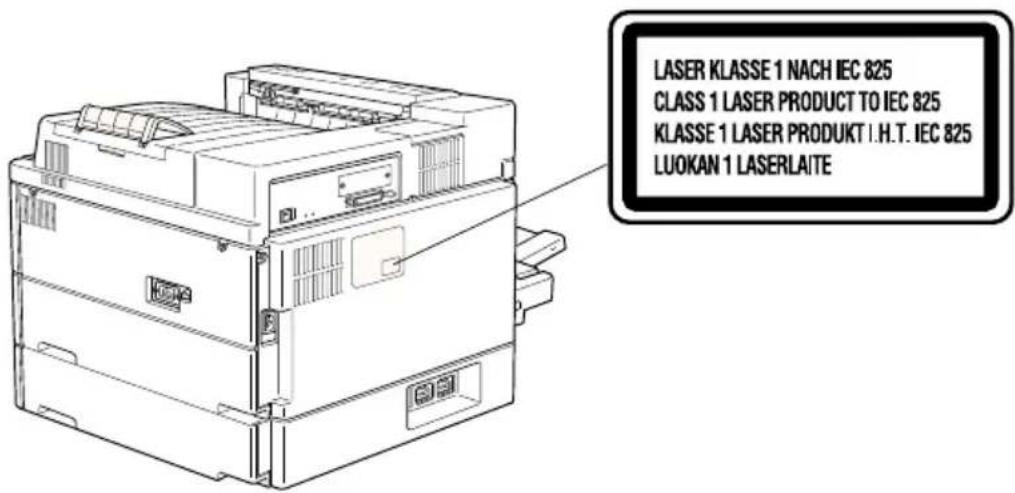
Während des Druckvorgangs wird durch den Laserstrahl innerhalb des Druckers (quasi als Nebenprodukt) Ozon erzeugt. Das bedeutet, Ozon kann nur dann entstehen, wenn der Drucker druckt.
Grenzwerte für Ozonemission
Der empfohlene Grenzwert für die Ozonkonzentration beträgt 0,02 Teile pro Million (ppm) und bezieht sich auf die durchschnittliche Konzentration über einen Zeitraum von acht Stunden.
Der Laserdrucker EPL-N4000 erzeugt weniger als 0,01 ppm in acht Stunden kontinuierlichen Druckens in einem geschlossenen Raum von etwa 30 m ^3 .
Risikovermeidung
Um das Risiko einer Ozoneinwirkung so gering wie möglich zu halten, sollten Sie folgendes vermeiden:
□ Gebrauch mehrerer Laserdrucker in einem geschlossenen Raum (siehe oben Grenzwerte für die Ozonemission),
□ Betrieb bei sehr geringer Luftfeuchtigkeit,
□ Räume mit geringer Belüftung,
☐ längerer Druckbetrieb unter einer der zuvor genannten Bedingungen.
Standort des Druckers
Der Drucker sollte so aufgestellt werden, daß
□ weder Ozon noch Wärme direkt in die Richtung des Benutzers gelangen,
□ sondern, wenn möglich, direkt nach außen abgeleitet werden.
Vorsichtsmaßnahmen beim Betrieb von Laserdruckern
Der EPL-N4000 arbeitet mit Lasertechnologie. Die folgenden Hinweise gelten für den Fall, daß Sie die Druckerabdeckung öffnen.
Auch wenn Sie bereits Erfahrung mit anderen Arten von Druckern haben, sollten Sie die folgenden Hinweise zu Ihrer eigenen Sicherheit sowie zur Betriebssicherheit des Geräts beachten.
□ Berühren Sie niemals die durch Warnaufkleber gekennzeichneten Bereiche hinter der Abdeckung A. Nach einem Druckvorgang können diese sehr heiß sein.
VORSICHT!
Oberfläche heiß. Nicht berühren.

□ Wenn nicht ausdrücklich in diesem Handbuch erwähnt, vermeiden Sie die Berührung mit Bauteilen im Inneren des Geräts.
□ Versuchen Sie nie, eines der Druckerbauteile gewaltsam einzusetzen. Der Drucker ist zwar robust gebaut, kann aber bei unsachgemäßer Behandlung beschädigt werden.
□ Verkratzen Sie die Oberfläche der Entwicklertrommel nicht. Wenn Sie die Bildeinheit aus dem Drucker nehmen, legen Sie sie auf eine saubere, glatte Unterlage. Vermeiden Sie jede Berührung der Entwicklertrommel mit den Händen, da die Oberfläche des Bauteils durch das Hautfett ernstlich beschädigt und damit die Druckqualität beeinträchtigt werden könnte.
□ Drehen Sie die Bildeinheit nicht verkehrt herum und stellen Sie sie nicht auf einer der Seiten ab.
☐ Schützen Sie die lichtempfindliche Entwicklertrommel gegen Lichteinwirkung. Setzen Sie die Bildeinheit nicht länger als unbedingt erforderlich der Raumbeleuchtung aus. Öffnen Sie niemals die Schutzabdeckung der Entwicklertrommel. Wird diese Entwicklertrommel starkem Licht ausgesetzt, können auf den Ausdrucken ungewöhnlich dunkle oder helle Stellen auftreten und damit kürzere Wartungsintervalle für den Photoleiter notwendig werden.
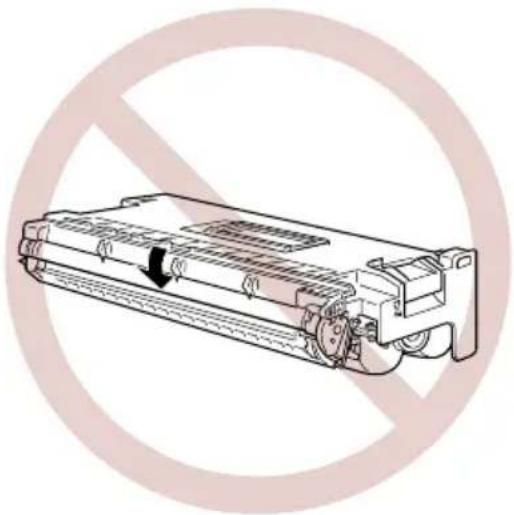
□ Legen Sie die Kassette immer auf einer sauberen, glatten Unterlage ab.
□ Versuchen Sie nie, die Kassette abzuändern oder auseinanderzunehmen. Sie kann nicht nachgefüllt werden.
□ Vermeiden Sie jede Berührung mit dem Toner, besonders jeden Augenkontakt.
□ Kassetten, die aus einer kalten in eine warme Umgebung gebracht wurden, dürfen frühestens nach einer Stunde benutzt werden.

Vorsicht:
Werfen Sie gebrauchte Bildeinheiten nicht ins Feuer. Es besteht Explosions- und Verletzungsgefahr. Entsorgen Sie sie gemäß den geltenden Umweltvorschriften.
Um eine optimale Druckqualität zu gewährleisten, darf die Bildeinheit nicht an Orten aufbewahrt werden, wo sie direktem Sonnenlicht, Staub, salzhaltiger Luft oder ätzenden Gasen (z.B. Ammoniak) ausgesetzt wäre. Starke Schwankungen der Temperatur oder Luftfeuchtigkeit sind ebenfalls zu vermeiden. Achten Sie auch darauf, das gesamte Verbrauchsmaterial außerhalb der Reichweite von Kindern aufzubewahren.
Hinweis:
Die Geräteanschlußleitung muß den einschlägigen Normen genügen. Es muß eine dreiadrige Leitung verwendet werden.
Die Anschlußleitung darf nicht leichter als H05VV-F oder H05VVH2-F sein.
Maschinenlärminformations-Verordnung-3. GSGV, 18.01. 1991: Der arbeitsplatzbezogene Schalldruckpegel beträgt 70 dB (A) oder weniger gemäß ISO 7779.
Wichtige Sicherheitsanweisungen
Lesen Sie vor Inbetriebnahme des Druckers sorgfältig diese Anweisungen.
□ Befolgen Sie alle auf dem Drucker angebrachten Warnungen und Hinweise.
□ Trennen Sie das Gerät vor der Reinigung stets vom Netz.
□ Verwenden Sie keine Flüssigreiniger oder Reinigungssprays, sondern ausschließlich ein angefeuchtetes Tuch.
□ Betreiben Sie das Gerät niemals an Standorten, an denen die Gefahr besteht, daß Wasser in das Gerät eindringen könnte.
□ Achten Sie darauf, daß die Stellfläche für das Gerät unbedingt stabil ist, um ein Herabfallen des Geräts zu vermeiden.
☐ Die Öffnungsschlitze am Gehäuse dienen der Ventilation und müssen unbedingt freigehalten werden. Stellen Sie daher das Gerät niemals auf weiche Unterlagen wie z.B. Bett, Sofa, Teppich usw. In geschlossenen Regalsystemen darf der Drucker nur dann aufgestellt werden, wenn für genügend Ventilation gesorgt ist.
□ Achten Sie bei der Stromversorgung unbedingt darauf, daß die auf dem Gerät angegebenen Spannungswerte eingehalten werden. Wenn Sie nicht wissen, welche Werte die Netzspannung liefert, fragen Sie bei Ihrem Fachhändler oder beim örtlichen Elektrizitätswerk nach.
☐ Falls sich der Stecker nicht in die Steckdose stecken läßt, wenden Sie sich an Ihren Elektriker.
□ Achten Sie darauf, daß die Kabelverbindung zum Drucker die Benutzer nicht behindert.
□ Benutzen Sie nach Möglichkeit keine Steckdosen, an die bereits andere Geräte angeschlossen sind.
□ Benutzen Sie nur Steckdosen, die die Netzvoraussetzungen dieses Druckers erfüllen.
☐ Führen Sie niemals Gegenstände durch die Öffnungen am Gerät ein. da durch die im Druckerinneren anliegende Spannung Kurzschlüsse oder Stromschläge verursacht werden könnten. Achten Sie darauf, daß keine Flüssigkeiten ins Druckinnere gelangen.
□ Mit Ausnahme der ausdrücklich in diesem Handbuch angegebenen Maßnahmen dürfen Sie selbst keine Eingriffe am Gerät vornehmen. Durch unerlaubtes Öffnen oder Entfernen von Abdeckungen setzen Sie sich der Gefahr aus, mit Teilen, die unter hoher Spannung stehen, in Kontakt zu geraten. Lassen Sie alle Wartungs- und Reparatureingriffe in diesen Bereichen von qualifiziertem Fachpersonal ausführen.
☐ In folgenden Fällen müssen Sie das Gerät vom Netz trennen und einem qualifizierten Servicetechniker übergeben:
A Wasser oder andere Flüssigkeiten sind in das Gerät gelangt.
B Das Gerät war Regen oder sonstiger Wassereinwirkung ausgesetzt.
C Das Gerät funktioniert trotz Befolgen der angegebenen Betriebsanweisungen nicht ordnungsgemäß. Nehmen Sie nur Einstellungen vor, die in diesem Handbuch erwähnt werden. Unsachgemäße Bedienung des Geräts kann Schäden verursachen, die aufwendige und kostenintensive Reparaturarbeiten durch einen Servicetechniker erforderlich machen.
D Das Gerät ist heruntergefallen oder das Gehäuse wurde beschädigt.
E Das Gerät zeigt auffällige Abweichungen vom Normalbetrieb an, die darauf schließen lassen, daß das Gerät reparaturbedürftig ist.
F Netzkabel oder Stecker sind abgenutzt oder beschädigt.
Handbuch-Konventionen

Vorsicht: Diese Warnungen müssen unbedingt beachtet werden, um Körperverletzungen zu vermeiden.

Achtung: Anmerkungen dieser Art müssen befolgt werden, um Schäden an der Ausrüstung zu vermeiden.
Hinweise liefern wichtige Informationen und hilfreiche Tips für die Arbeit mit dem Drucker.
Drucken mit dem EPL-N4000
Achtung beim Ausschalten des Druckers ..... 1-2
Papier auswählen 1-2
Etiketten....1-3
Briefumschläge 1-3
Farbiges Papier 1-4
Folien 1-4
Allgemeine Druckerfunktionen 1-4
Papier in das MZ (Mehrzweck)-Papierfach einlegen . . . . 1-5
Papier in die Standardkassetten einlegen ..... 1-7
Papierformat auswählen 1-12
Besondere Druckerfunktionen 1-13
Nichtstandard-Papierformate einlegen ..... 1-13
Einzelblätter bedrucken 1-14
Offset-Stapler 1-15
Achtung beim Ausschalten des Druckers

Achtung:
Schalten Sie in diesen Fällen den Drucker nicht aus:
☐ Innerhalb der ersten Minute nach Einschalten des Druckers. Warten Sie, bis im LCD-Display die Meldung Bereit erscheint.
□ Wenn die On-Line-Anzeige blinkt.
□ Wenn die Papierzufuhr-Anzeige leuchtet oder blinkt.
Papier auswählen
Hinweis:
EPSON kann keine Empfehlungen im Hinblick auf einen bestimmten Hersteller bzw. eine bestimmte Papiersorte aussprechen, da sich die Qualität einer Marke oder Sorte ändern kann. Machen Sie daher immer erst ein paar Probeausdrucke, bevor Sie einen größeren Papiervorrat anschaffen oder große Druckaufträge starten.
Sie können viele verschiedene Druckmedien verwenden, wie z.B. Tabellierpapier, Briefumschläge, Etiketten und Folien für Overhead-Projektoren. Der Drucker zieht die meisten Druckmedien aus dem MZ (Mehrzweck)-Papierfach automatisch ein. Dies gilt nicht für Briefumschläge. In diesem Abschnitt werden die verschiedenen Arten der Papierzufuhr und der jeweilige Anwendungsbereich beschrieben. Außerdem wird erläutert, wie das richtige Papier ausgewählt und eingelegt wird.
Die verwendete Papierart kann die Qualität des Druck- ergebnisses beeinflussen. Je glatter das Papier ist, um so glatter und schärfer ist der Ausdruck.
Bewahren Sie Ihren Papiervorrat in der Originalverpackung auf. Da die Druckqualität durch Feuchtigkeit im Papier beeinträchtigt werden kann, sollten Sie Papier in einer trockenen Umgebung lagern.
Im folgenden finden Sie einige Empfehlungen zur Auswahl von Papier und anderen Druckmedien für Ihren Drucker.
Etiketten
Verwenden Sie nur Etiketten, die eigens für den Gebrauch in Laserdruckern oder Normalpapierkopierern vorgesehen sind. Legen Sie die Etiketten in das MZ-Papierfach oder die Standardkassetten ein.
Damit der Etikettenkleber nicht mit den Druckerteilen in Berührung kommt, müssen die Etiketten das Trägerpapier lückenlos bedecken.
Überprüfen Sie die Etikettenblätter auf austretenden Klebstoff, indem Sie ein Blatt Papier auf das Etikettenblatt drücken. Wenn das Papierblatt auf dem Etikettenblatt kleben bleibt, verwenden Sie diese Etiketten nicht.
Briefumschläge
Die Druckqualität auf Briefumschlägen kann aufgrund der unterschiedlichen Papierstärke an den verschiedenen Stellen variieren. Sollte der Ausdruck zu schwach sein, regulieren Sie die Druckdichte am Bedienfeld des Druckers oder Druckertreiber.
Hinweis:
Da Papierstärke und -oberfläche von Briefumschlägen entscheidend für den Druckvorgang sind, machen Sie Probeausdrucke mit verschiedenen Umschlagtypen, um Druckqualität und Einzug zu testen, bevor Sie einen größeren Vorrat anschaffen.
Farbiges Papier
Farbiges Papier innerhalb der Gewichtsspezifikationen können Sie bedenkenlos verwenden. Beschichtete Papierarten eignen sich dagegen nicht zur Verwendung in einem Laserdrucker.
Folien
Sie können Folien für Overhead-Projektoren und selbstklebende Folien verwenden, die eigens für den Gebrauch in Normalpapierkopierern oder Laserdruckern vorgesehen sind. Legen Sie diese Druckmedien in eine Standardpapierkassette oder in das MZ-Papierfach ein.
Allgemeine Druckerfunktionen
In diesem Abschnitt wird erklärt, wie Sie die Standard-Papierzufuhr verwenden. Nähere Informationen zu weiteren Arten der Papierzufuhr und zu Papierablagen erhalten Sie in Kapitel 3, "Optionen".
Papier in das MZ (Mehrzweck)-Papierfach einlegen
Das MZ-Papierfach ist für verschiedene Papierarten und -formate ausgelegt und kann bis zu 50 Blätter der Stärke 75 g/m ^2 bzw. einen Stapel mit einer Stärke bis zu 5 mm aufnehmen. Es eignet sich für kleinere Druckaufträge auf Papierarten bzw. -formaten, die nicht in den Papierkassetten eingelegt sind. Die folgende Liste enthält Hinweise dazu, wie Sie das Papier mit richtiger Ausrichtung einlegen.
| Ausrichtung | Papierformat |
| Horizontal | A4, B5, A5, Letter, Government Letter, Half-Letter, International B5, Executive |
| Vertikal | A3, B4, F4, Ledger, Legal, Government Legal |
Nähere Informationen zu den Papierformaten finden Sie unter Anhang A, "Papierspezifikationen".
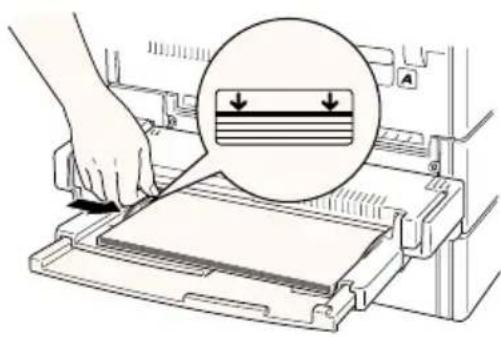
Horizontale Ausrichtung
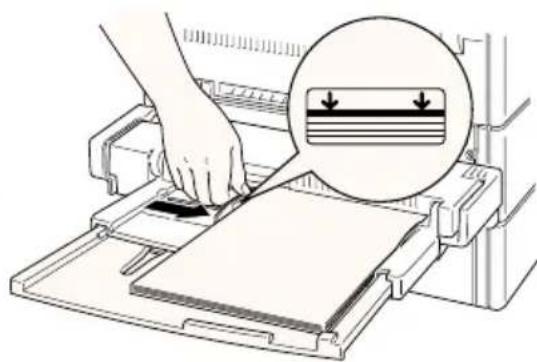
Vertikale Ausrichtung

Achtung:
Verwenden Sie zum Bedrucken von Umschlägen, die nicht das Format International B5 haben, immer den optionalen Briefumschlageinzug.
So legen Sie Papier in das MZ-Papierfach ein:
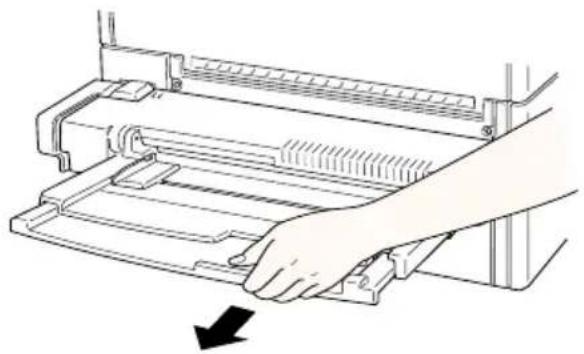
- Öffnen Sie das MZ-Papierfach, falls es geschlossen ist. Ziehen Sie nötigenfalls auch die Verlängerung heraus.
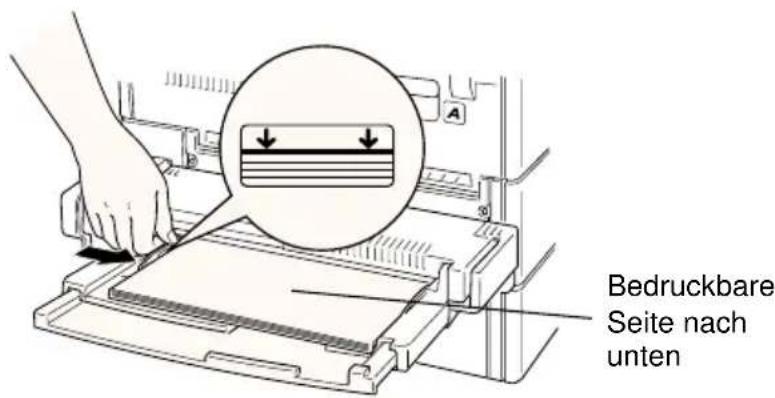
- Nehmen Sie einen Stapel Papier, und fächern Sie ihn auf. Anschließen richten Sie die Kanten der Blätter auf einer ebenen Fläche bündig zueinander aus. Schieben Sie die Blätter als Stapel mit der bedruckbaren Seite nach unten ganz in das Papierfach hinein. Achten Sie darauf, daß sich das Papier unterhalb der Pfeilmarkierungen in der Papierführung befindet. Richten Sie die Führung auf die Größe des Papiers ein.
text_image
Bedruckbare Seite nach unten
Achtung: Vergessen Sie nicht, die Papierführungen auf die Papiergröße einzurichten, da es ansonsten zu Problemen beim Drucken kommen kann.
- Stellen Sie am Bedienfeld das gewünschte Papierformat und die Papierart ein. Drücken Sie die Taste Menü, bis im LCD-Display Menü Papierzufuhr erscheint. Drücken Sie nun die Taste Option, bis die Auswahl MZ-P.fachformat erscheint. Benutzen Sie die Taste Wert zur Auswahl des Papierformats, und drücken Sie anschließend auf Eingabe. Es erscheint ein Sternchen (*) neben der aktiven Einstellung. Drücken Sie nun die Taste Menü, bis die Auswahl MZ Typ erscheint. Wiederholen Sie diesen Vorgang, um die Papierart einzustellen. Durch Drücken der Taste On-Line kehrt der Drucker wieder in den Zustand Bereit zurück.
Papier in die Standardkassetten einlegen
Die Standardkassetten 1 und 2 sind für verschiedene Papierarten und -formate geeignet. Legen Sie in diese Kassetten das Papier ein, das Sie regelmäßig verwenden oder in großen Mengen verarbeiten möchten. Jede Kassette faßt maximal 500 Blätter, so daß Sie insgesamt 1000 Blätter einlegen können. Die folgende Liste enthält Hinweise dazu, wie Sie das Papier mit der richtigen Ausrichtung in die passende Kassette einlegen.
Standardpapierkassette 1
| Ausrichtung Papierformat | |
| Vertikal A4, A5, Executive, | Letter, Half-Letter |
| Horizontal A3, Ledger, Legal | Government Legal |
Standardpapierkassette 2
| Ausrichtung | Papierformat |
| Vertikal | A4, Executive, Letter |
| Horizontal | A3, Ledger, Legal, Government Legal |
Nähere Informationen zu den Papierformaten finden Sie unter Anhang A, "Papierspezifikationen".
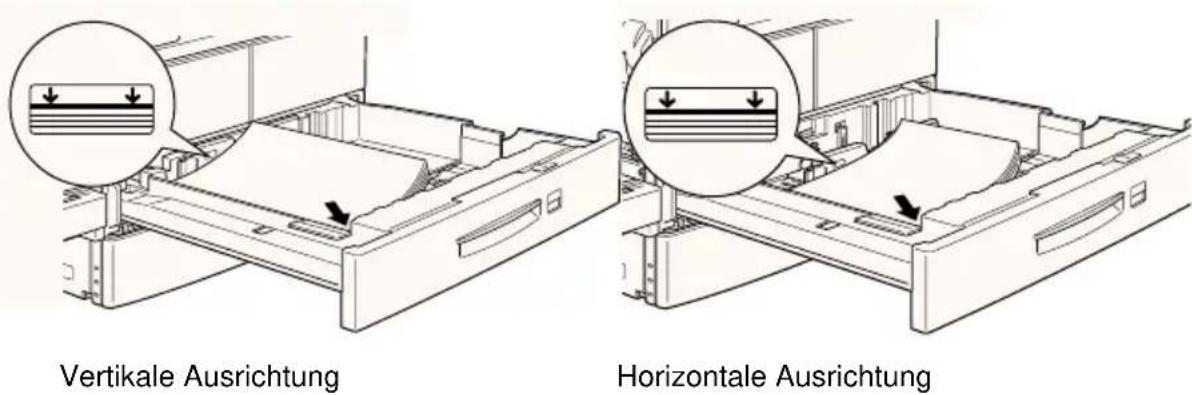
text_image
Vertikale Ausrichtung Horizontale Ausrichtung
Achtung:
Zum Bedrucken von Briefumschlägen können Sie nicht die Standardpapierkassetten verwenden.
So legen Sie Papier in die Standardkassetten ein:
- Ziehen Sie die gewünschte Kassette heraus.
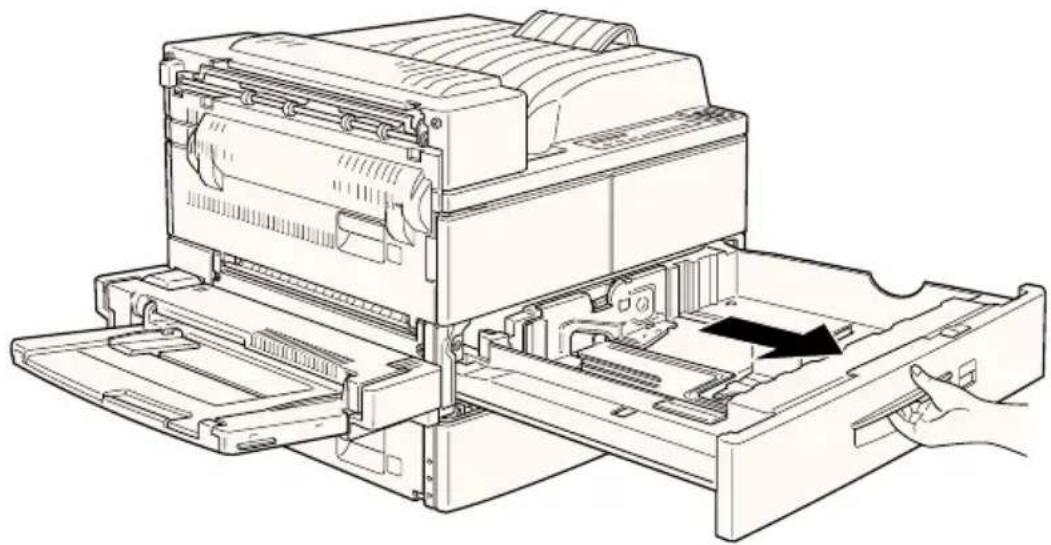
- Ziehen Sie die vertikale Papierführung nach oben, und schieben Sie diese ganz nach außen.
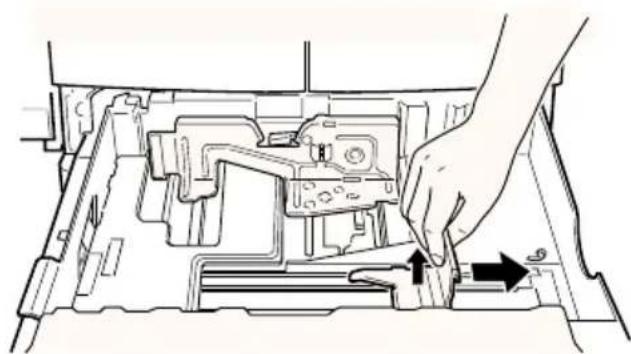
- Drücken Sie den Hebel der horizontalen Papierführung nach unten, und schieben Sie diese ganz nach außen.
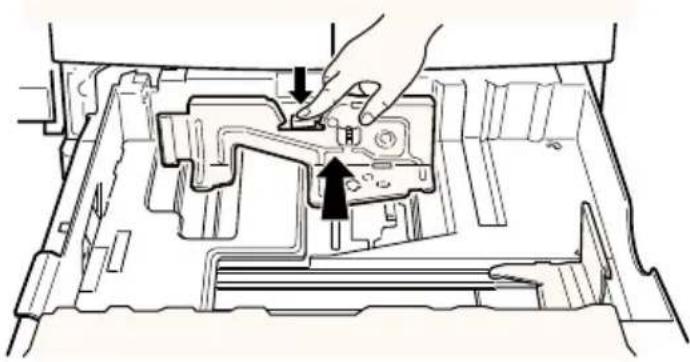
- Nehmen Sie einen Stapel Papier, und fächern Sie ihn auf. Anschließend richten Sie die Kanten der Blätter auf einer ebenen Fläche bündig zueinander aus. Legen Sie das Papier mit der bedruckbaren Seite nach oben so in das Fach, daß die Ecken des Papiers an der Pfeilmarkierung innerhalb der Kassette anliegen.
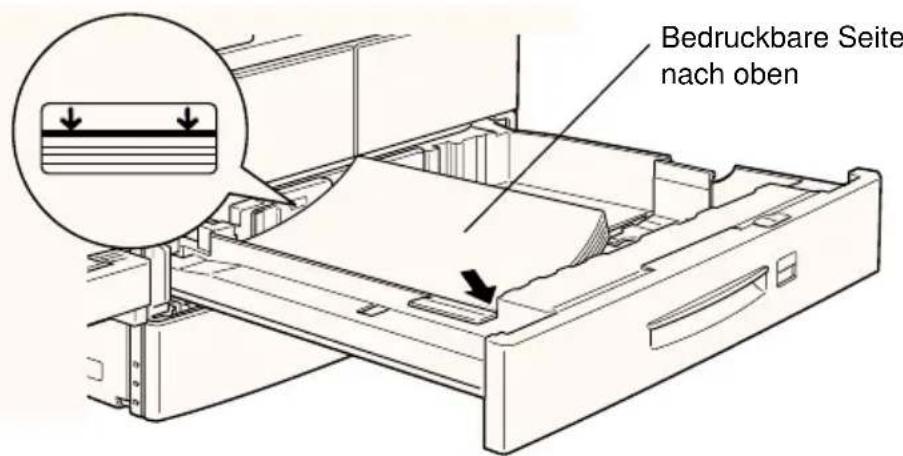
text_image
Bedruckbare Seite nach obenHinweis:
Achten Sie darauf, daß der Papierstapel nicht höher als die Pfeilmarkierungen ist.
- Richten Sie die vertikale und horizontale Papierführung auf die Größe des Papiers ein.
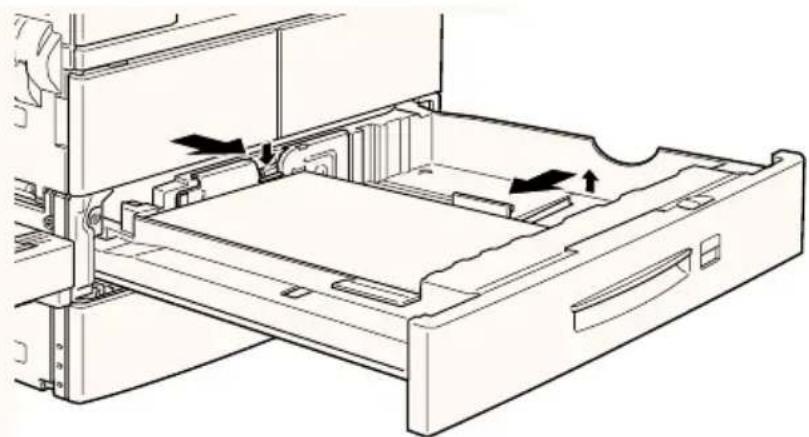
Vergessen Sie nicht die Papierführungen auf die Papiergröße einzurichten, da es ansonsten zu Problemen beim Drucken kommen kann.
- Nehmen Sie die Karte mit den Papierformatbezeichnungen zur Hand. Falten Sie die Karte, und stecken Sie sie so in den Griff der Kassette, daß das eingelegte Papierformat angezeigt wird.
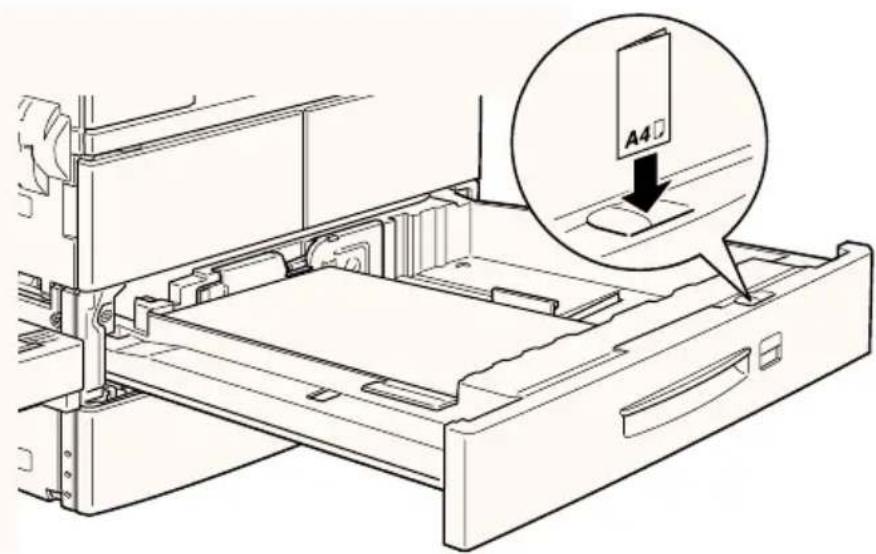
text_image
A4- Schieben Sie die Kassette wieder in den Drucker ein.
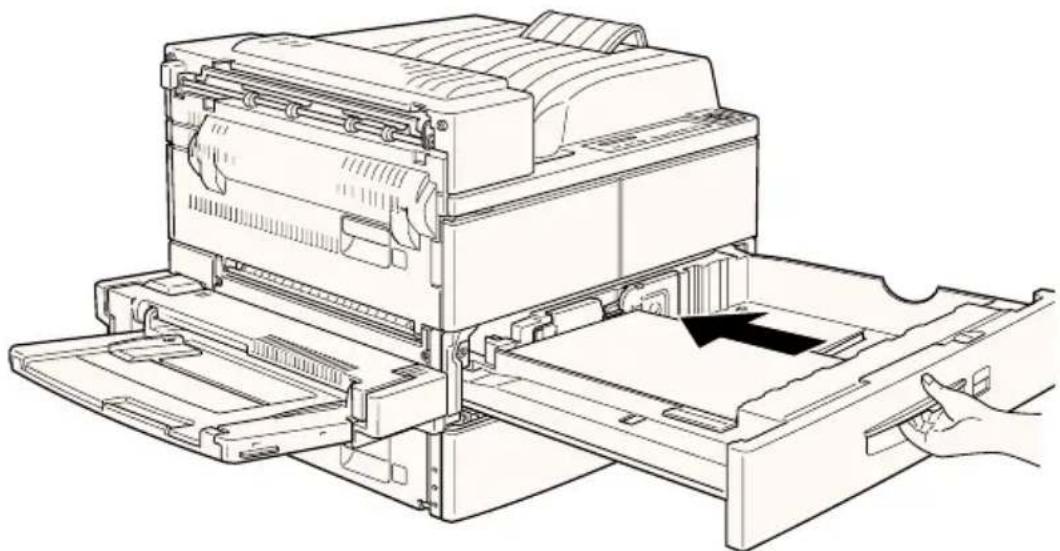
Papierformat auswählen
Standardmäßig ist der Drucker auf die Verarbeitung von Papier im A4-Format eingestellt. Wenn Sie ein anderes Format verwenden, müssen Sie die Papierformateinstellung entsprechend ändern. Diese Einstellung nehmen Sie entweder im Druckertreiber oder imSelectType-Modus vor.
Druckertreiber verwenden
Wählen Sie das Papierformat auf der Registerkarte Allgemeine Einstellungen. Nähere Informationen zur Verwendung des Druckertreibers finden Sie in der Online-Hilfe des Treibers.
SelecType verwenden
Drücken Sie am Bedienfeld die Taste Menü, bis im LCD-Display die Auswahl Menü Druck erscheint. Drücken Sie anschließend auf Option, bis Papierformat erscheint. Wählen Sie nun das gewünschte Papierformat mit der Taste Wert aus, und bestätigen Sie Ihre Auswahl durch Drücken der Taste Eingabe. Es erscheint ein Sternchen (*) neben der aktiven Einstellung.
Besondere Druckerfunktionen
Dieser Abschnitt liefert Informationen zum Einlegen spezieller Papierformate, zur Verwendung des Einzelblatteinzugs und zum Trennen von Druckaufträgen mit dem Offset-Stapler.
Nichtstandard-Papierformate einlegen
Verwenden Sie das MZ-Papierfach für Papier mit einer Breite (siehe Seite A unten) von 100 bis 297 mm bzw. einer Länge (siehe Seite B unten) von 139,7 bis 431,8 mm. Verwenden Sie eine der folgenden Methoden zum Erstellen benutzerdefinierter Papierformateinstellungen.

Achtung:
Papier oder Druckmedien von Nichtstandard-Format können nicht über die Standardpapierkassetten zugeführt werden. Der Drucker erkennt das Format nicht und könnte beschädigt werden. Benutzen Sie für Nichtstandard-Formate ausschließlich das MZ-Papierfach.
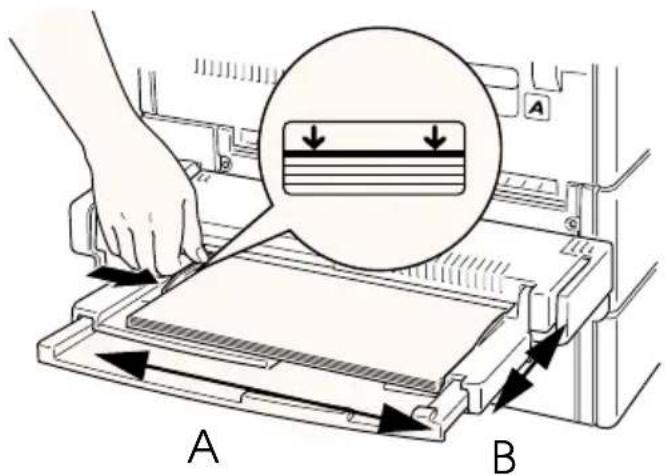
☐ Öffnen Sie die Registerkarte Allgemeine Einstellungen des Druckertreibers, und wählen Sie im Listenfeld Papier die Option Benutzerdef. Papierformat aus. Geben Sie Papierbreite, Papierlänge und Maßeinheit für das benutzerdefinierte Papierformat ein. Klicken Sie anschließend auf OK, um die Einstellungen zu speichern.
☐ Rufen Sie den SelecType-Modus über das Bedienfeld des Druckers auf (siehe "SelecType verwenden" auf Seite 4-3) und stellen Sie das Papierformat auf CTM (benutzerdefiniert) ein.
Einzelblätter bedrucken
Sie können Einzelblätter im Modus Manuelle Papierzufuhr bedrucken. Dies kann z.B. nützlich sein, wenn Sie nach jeder gedruckten Seite die Druckqualität prüfen möchten.
So drucken Sie mit dem Modus Man. P.-Zufuhr:
- Rufen Sie den Druckertreiber auf.
Hinweis:
Falls der Druckertreiber noch nicht installiert ist, installieren Sie diesen nach den Anweisungen Ihres Administrators. Das Handbuch für Systemverwalter ist im Lieferumfang enthalten.
-
Aktivieren Sie auf der Registerkarte Allgemeine Einstellungen das Kontrollkästchen Man.P.-Zufuhr.
-
Markieren Sie in der Papierformatliste des Feldes Papier das gewünschte Papierformat.
-
Legen Sie ein Blatt oder einen Stapel des richtigen Papierformats in die gewünschte Zufuhr ein. Passen Sie die Papierführungen an das eingelegte Papierformat an.
-
Geben Sie aus Ihrer Anwendung einen Druckbefehl. Im LCD-Display werden die Meldung Man.P.-Zufuhr sowie das gewählte Papierformat angezeigt.
-
Drücken Sie die Taste On Line auf Ihrem Drucker, um den Druckvorgang zu starten. Das Blatt Papier wird vom Drucker eingezogen und bedruckt.
-
Falls gewünscht, drücken Sie die Taste On Line erneut, um eine weitere Seite zu drucken. Wiederholen Sie diesen Schritt für jede weitere Seite, die gedruckt werden soll.
Offset-Stapler
Der Offset-Stapler ermöglicht es, verschiedene Druckaufträge oder mehrere Exemplare eines Dokuments auseinanderzuhalten, indem die Position der Stapel in der Face-down-Papierablage jeweils geändert wird (siehe Darstellung unten).
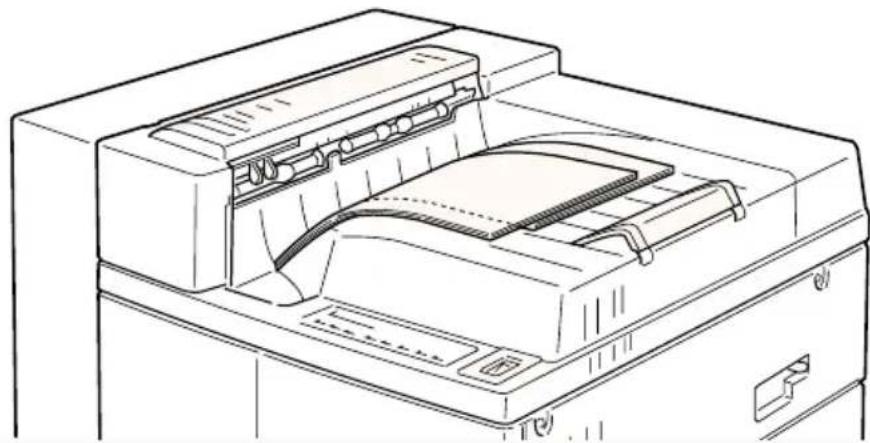
Der Offset-Stapler kann für folgende Papierformate verwendet werden:
Wählen Sie den Offset-Stapler mit einer der folgenden Methoden:
Druckertreiber verwenden
Wählen Sie im Druckertreiber den Offset-Stapler. Nähere Informationen zur Verwendung des Druckertreibers finden Sie in der Online-Hilfe des Treibers.
Über SelecType
Nähere Informationen zum Auswählen des Offset-Staplers über die SelectType-Einstellungen finden Sie unter "Menü Druck" auf Seite 4-10.
Hinweis:
Der Offset-Stapler ist nur für die Face-down-Papierablage verfügbar. Er hat keine Auswirkung auf Ausdrucke, die in der optionalen Multischachteinheit abgelegt werden.
Bedienfeld
Das Bedienfeld 2-2
Übersicht 2-2
LCD-Display 2-2
Anzeigen 2-3
Tasten 2-5
Schnellzugriffsmodi verwenden 2-8
Schnellzugriffsmodus 1....2-8
Schnellzugriffsmodus 2....2-9
Schnellzugriffsmodi einstellen 2-10
Das Bedienfeld
In diesem Kapitel werden Sie in die Benutzung des Bedienfelds eingeführt.
Wenn Sie mit dem Bedienfeld vertraut sind, können Sie Ihren Drucker effektiver einsetzen. Außerdem werden in diesem Kapitel die Schnellzugriffsmodi erklärt.
Übersicht
Die meisten Druckerfunktionen lassen sich leicht über das Bedienfeld des Druckers einstellen. Das Bedienfeld besteht aus drei Elementen: einem LCD-Display, den Anzeigen und den Tasten. Das LCD-Display und die Anzeigen signalisieren den aktuellen Druckerstatus. Über die Tasten wählen Sie die Druckereinstellungen und -funktionen aus. Diese Einstellungen werden allerdings meist von den Einstellungen des Anwendungsprogramms außer Kraft gesetzt.
LCD-Display
Das LCD-Display zeigt folgendes an:
□ Statusmeldungen, wie z.B. Aufwaermphase, zeigen den aktuellen Druckerstatus an.
☐ Fehlermeldungen, wie z.B. Kein Papier, zeigen an, daß ein Fehler vorliegt und behoben werden muß, bzw. daß Wartungsmaßnahmen erforderlich sind.
Mit Hilfe der SelecType-Optionen, wie z.B. Emulation, können Sie beispielsweise Druckeremulation, Schriftenauswahl, Papierverarbeitung und weitere Druckerfunktionen steuern.
Weitere Erläuterungen zu Status- und Fehlermeldungen finden Sie im Abschnitt "Status- und Fehlermeldungen" auf Seite 5-28. Näheres zum Thema SelecType erfahren Sie in Kapitel 4, "SelecType".
Anzeigen
On Line Die Anzeige leuchtet, wenn der
Drucker online ist, d.h. bereit, Daten zu empfangen bzw. auszudrucken.
Wenn der Drucker nicht betriebsbereit ist (offline), leuchtet die
Anzeige nicht. Beim Wechsel vom
Online- zum Offline-Zustand blinkt diese Anzeige.
Papierzufuhr Die Anzeige leuchtet, wenn sich noch
Daten im Eingangspuffer befinden, jedoch noch nicht gedruckt sind. Das
Blinken zeigt an, daß der Drucker
momentan Daten verarbeitet. Bei
leerem Eingangspuffer (dem Teil des
Speichers, der für den Empfang von
Daten reserviert ist,) ist diese Anzeige dunkel.
Weiter Blinkt beim Auftreten eines Fehlers
oder wenn eine Wartungsmaßnahme erforderlich ist. Gleichzeitig zeigt eine
entsprechende Meldung im LCD-
Display den Fehler bzw. die
Wartungsmaßnahme an.
Schnellzu- griffsmodus 1
Diese Anzeige neben der Papierzufuhr-Einstellung leuchtet auf, wenn sich der Drucker im Schnellzugriffsmodus 1 befindet. Weitere Informationen über Schnellzugriffsmodi finden Sie im Abschnitt "Schnellzugriffsmodi verwenden" auf Seite 2-8.

Schnellzu- griffsmodus 2
Diese Anzeige neben der RITech-Einstellung leuchtet auf, wenn sich der Drucker im Schnellzugriffsmodus 2 befindet. Weitere Informationen über Schnellzugriffsmodi finden Sie im Abschnitt "Schnellzugriffsmodi verwenden" auf Seite 2-8.

RITech
Copies
MP Tray Size
Toner Save Mode
SelectType Diese Anzeige neben der Menüan- zeige leuchtet auf, wenn sich der Drucker im SelectType-Modus befindet. Näheres zum Thema SelectType erfahren Sie in Kapitel 4, "SelectType".

Menu
Item
Value
Enter
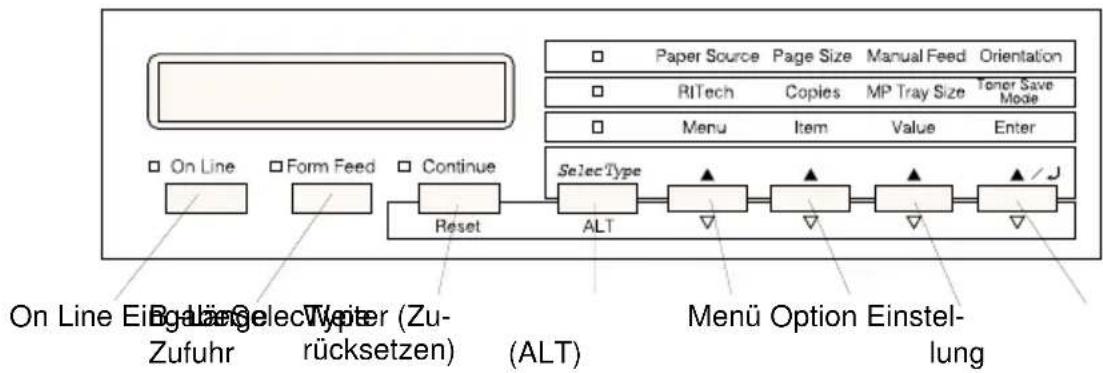
Tasten
text_image
On Line Big Länge Select Wafter (Zurücksetzen) (Zufuhr) Form Feed Continue Reset SelectType ALT Menu Option Einstellung Paper Source Page Size Manual Feed Orientation RITech Copies MP Tray Size Toner Save Mode Menu Item Value Enter (ALT)2
On Line Schaltet den Drucker vom Online-
Zustand (betriebsbereit) in den Offline-Zustand (nicht betriebsbereit) und umgekehrt.
SelecType (Alt)
Schaltet in den SelecType-Modus oder in einen der Schnellzugriffsmodi. Drücken Sie die Taste einmal, um den Schnellzugriffsmodus 1 zu aktivieren. Drücken Sie die Taste erneut, um den Schnellzugriffsmodus 2 zu aktivieren. Drücken Sie die Taste ein drittes Mal, um den SelecType-Modus zu aktivieren. Wenn Sie bei aktiviertem SelecType-Modus diese Taste drücken, wird der Drucker in den Online-Zustand zurückgeschaltet. Nähere Informationen dazu finden Sie in Kapitel 4, "SelecType".
| ALT +Menü,Option,Wert oderEingabe | Zeigt im LCD-Display die nächste Einstellung für die ausgewählte Option an. Wenn Sie eine dieser Tasten im SelecType-Modus zusammen mit der Taste ALT drücken, wird die angezeigte Einstellung auf ihren früheren Wert zurückgesetzt. |
| Menü Aktiviert die oberhalb der Taste angezeigte Option des entsprechenden Schnellzugriffsmodus, wenn der Schnellzugriffsmodus 1 oder 2 aktiv ist, bzw. öffnet das SelecType-Menü, wenn der SelecType-Modus aktiviert ist. Wenn der Drucker sich im Online-Zustand befindet, aktivieren Sie durch Drücken dieser Taste den SelecType-Modus. |
| Option Aktiviert die oberhalb der Taste |
| angezeigte Option des Schnell-zugriffsmodus, wenn der Schnellzu-griffsmodus 1 bzw. 2 aktiv ist, bzw. wählt die im geöffneten Menü verfügbare Funktion, wenn der SelectType-Modus aktiviert ist. |
| Einstellung Aktiviert die oberhalb der Taste angezeigte Option des Schnellzugriffsmodus, wenn der Schnellzugriffsmodus 1 bzw. 2 aktiv ist, bzw. wählt den für die aktuelle Option verfügbaren Wert, wenn der SelecType-Modus aktiviert ist. |
Eingabe Wählt die über dieser Taste
| aufgeführte Option des jeweiligen Schnellzugriffsmodus bzw. akzeptiert im SelecType-Modus die im LCD-Display angezeigte neue Einstellung. Wenn sich der Drucker im Online-Zustand befindet, können Sie durch zweimaliges Drücken dieser Taste ein Statusblatt ausdrucken. |
Seitenaus- wurf
| Befinden sich im Offline-Zustand noch Daten im Eingangspuffer (Anzeige Seitenauswurf aktiv), werden durch Drücken dieser Taste die Daten ausgedruckt und der Inhalt des Eingangspuffers wird anschließend gelöscht. |
Weiter (Zurücksetzen)
| Ermöglicht das Weiterdrucken, nachdem bestimmte Wartungsmaßnahmen oder Fehlerbehebungen durchgeführt wurden. Wenn die Anzeige Weiter blinkt, lesen Sie die im LCD-Display angezeigte Status-oder Fehlermeldung und beheben Sie das Problem, wie im Abschnitt "Status- und Fehlermeldungen" auf Seite 5-28 beschrieben. Wenn Sie diese Taste zusammen mit der Taste ALT drücken, wird der Drucker zurückgesetzt. |
Schnellzugriffsmodi verwenden
Die Schnellzugriffsmodi sind Bestandteil des SelecType-Modus. Sie sind jedoch nicht so komplex und deshalb auch einfacher zu bedienen. Die in den Schnellzugriffsmodi vorgenommenen Einstellungen gelten ebenfalls für die entsprechenden Einstellungen im SelecType-Modus und umgekehrt.
Schnellzugriffsmodus 1
Um den Schnellzugriffsmodus 1 zu aktivieren, drücken Sie die Taste SelecType so oft, bis die Anzeige Schnellzugriffsmodus 1 neben Papierzufuhr leuchtet. Die für den Schnellzugriffsmodus 1 aktuellen Einstellungen für Papierzufuhr, Papierformat, Man.P.-Zufuhr und Ausrichtung werden im LCD-Display in dieser Reihenfolge angezeigt.
Papierzufuhr
Legt fest, ob das Papier aus dem MZ-Papierfach, aus dem optionalen Briefumschlageinzug, einer Standardpapierkassette oder aus einer Zusatzpapierkassette (wenn vorhanden) eingezogen wird. Wenn Sie Auto wählen, zieht der Drucker das Papier aus der Papierzufuhr ein, die das zu bedruckende Papierformat enthält.
Papierformat
Legt das Papierformat fest.
Man.P.-Zufuhr
Schaltet Man.P.-Zufuhr ein bzw. aus. Nähere Informationen zu Man.P.-Zufuhr erhalten Sie im Abschnitt "Einzelblätter bedrucken" auf Seite 1-14.
Ausrichtung
Legt fest, ob die Seite im Hochformat (Hoch) oder im Querformat (Quer) gedruckt wird.
Schnellzugriffsmodus 2
Um den Schnellzugriffsmodus 2 zu aktivieren, drücken Sie die Taste SelecType so oft, bis die Anzeige neben RITech leuchtet, womit angezeigt wird, daß sich der Drucker im Schnellzugriffsmodus 2 befindet. Die für den Schnellzugriffsmodus 2 aktuellen Einstellungen für RITech, Anzahl d. Kopien, MZ-P.fachformat und Tonersparmodus werden im LCD-Display in dieser Reihenfolge angezeigt:
RITech
Schaltet die RITech-Einstellung ein bzw. aus. Im RITech-Modus werden die Kanten von Text und Grafiken glatter und sauberer ausgedruckt. Wenn Sie die Einstellung ändern, drucken Sie anschließend über das Menü Test ein Statusblatt zur Überprüfung der Druckqualität aus.
Anzahl d. Kopien
Legt die gewünschte Anzahl der Kopien (max. 999) fest.
MZ-P.fachformat
Wählt das im MZ-Papierfach eingelegte Papierformat aus. Wenn Sie den optionalen Briefumschlageinzug verwenden, können Sie stattdessen auch das im Briefumschlageinzug Briefumschlag-einzug eingelegte Papierformat auswählen.
Tonersparmodus
Schaltet den Tonersparmodus ein bzw. aus. Im Tonersparmodus verbraucht der Drucker weniger Toner, weil die normalerweise schwarz gefüllten Flächen in den Zeichen als graue Fläche gedruckt werden. Die rechte und untere Umrißlinie werden weiterhin schwarz gedruckt.
Schnellzugriffsmodi einstellen
Um Einstellungen der Schnellzugriffsmodi vorzunehmen, aktivieren Sie den gewünschten Modus wie oben beschrieben, und drücken Sie die Taste unterhalb der zu ändernden Einstellung. Durch wiederholtes Drücken der Taste durchlaufen Sie die Liste der verfügbaren Optionen. Sie können den Suchlauf auch rückwärts durchführen, indem Sie die Taste ALT (SelecType) drücken und gleichzeitig die Taste in dem Menü, das Sie ändern wollen, gedrückt halten.
Optionen
Druckeroptionen 3-2
Optionen installieren und deinstallieren ....3-3
Large-Capacity-Papiermagazin 3-3
Duplex-Einheit 3-11
Face-up-Papierablage 3-18
Briefumschlageinzug 3-31
Multischachteinheit 3-35
Speichermodule 3-51
ROM-Modul 3-57
Optionale Schnittstellen 3-59
Optionen verwenden 3-63
Large-Capacity-Papiermagazin 3-63
Duplex-Einheit 3-65
Face-up-Papierablage 3-65
Briefumschlageinzug 3-67
Multischachteinheit 3-68
Druckeroptionen
Durch den Einbau der folgenden Optionen können Sie die Möglichkeiten des Druckers erweitern.
☐ Large-Capacity-Papiermagazin. (C81306*) Dieses wird direkt unter dem Drucker angesetzt und erhöht die Papierkapazität für die meisten Papierformate bis hin zu A3. Folgende Papierformate werden unterstützt.
Zusatzpapierkassette 3 A3, A4, Ledger, Legal, GLG, Letter, Executive
Zusatzpapierkassette 4 bzw. 5 A4, Letter, Executive
Hinweis: Das Sternchen (*) ist ein Platzhalter für die letzte Stelle der Produktnummer, die je nach Land verschieden ist.
☐ Duplex-Einheit (C81304*) Diese Einheit wird für beidseitigen Druck benötigt. Folgende Papierformate werden unterstützt: A3, A4, Ledger, Legal, GLG, Letter, HLT, GLT, Executive, F4
□ Multischachteinheit (C81305*) Diese kann als Verteiler, Sortierer oder Zusatzpapierablage verwendet werden. Die Ablagekapazität beträgt 1000 Blatt. Folgende Papierformate werden unterstützt:
□ Face-up-Papierablage (C81306*) Wirft das Papier mit der bedruckten Seite nach oben aus. Die Ablagekapazität beträgt 200 Blätter.
Briefumschlageinzug (C81307 ^* ). Dient zum Einziehen der unten aufgeführten Briefumschlagformate. Diese Option kann nicht gleichzeitig mit dem MZ (Mehrzweck)-Papierfach verwendet werden.
☐ Durch optionale Schnittstellenkarten können Sie den EPL-N4000 um zusätzliche serielle oder parallele Anschlußmöglichkeiten erweitern.
☐ Optionale Speichermodule erweitern die Kapazität des Drukkerspeichers. Siehe "Speichermodule" auf Seite 3-51.
□ Das Adobe PostScript 3 Kit (C83232*) ROM-Modul erzeugt eine gestochen scharfe Postscript-Ausgabe.
Lesen Sie vor dem Installieren einer Option das jeweils beigefügte Informationsblatt sowie die Installationsanweisungen in diesem Kapitel aufmerksam durch.
Optionen installieren und deinstallieren
Folgen Sie zur Installation von Optionen am EPL-N4000 den schrittweisen Anleitungen in diesem Abschnitt. Hinweise zur Deinstallation der Optionen werden ebenfalls gegeben.
Large-Capacity-Papiermagazin
In diesem Abschnitt wird beschrieben, wie das Large-Capacity-Papiermagazin installiert wird.
Large-Capacity-Papiermagazin installieren
Maßnahmen vor dem Installieren
- Schalten Sie den Drucker aus.
-
Ziehen Sie das Netzkabel aus der Steckdose.
-
Ziehen Sie alle Schnittstellenkabel aus den entsprechenden Anschlüssen.
-
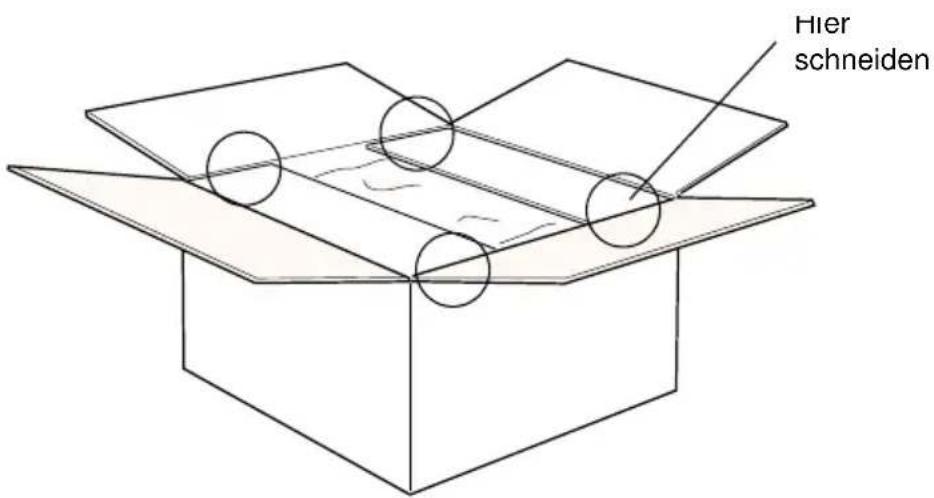
Öffnen Sie den Karton mit dem Large-Capacity-Papiermagazin. Zerschneiden Sie den Klebestreifen, der den Inhalt des Kartons zusammenhält.
text_image
Hier schneiden- Nehmen Sie die Einlagen und das gesamte Transport-sicherungsmaterial aus dem Karton. Überprüfen Sie, ob der Packungsinhalt mit den Angaben auf dem Beiblatt übereinstimmt.
Hinweis:
Entfernen Sie das Transportsicherungsmaterial vom Magazin und bewahren Sie es für spätere Verwendung auf.
Installieren
- Heben Sie das Large-Capacity-Papiermagazin mit mindestens zwei Personen vorsichtig aus dem Karton, und stellen Sie es neben den Drucker.
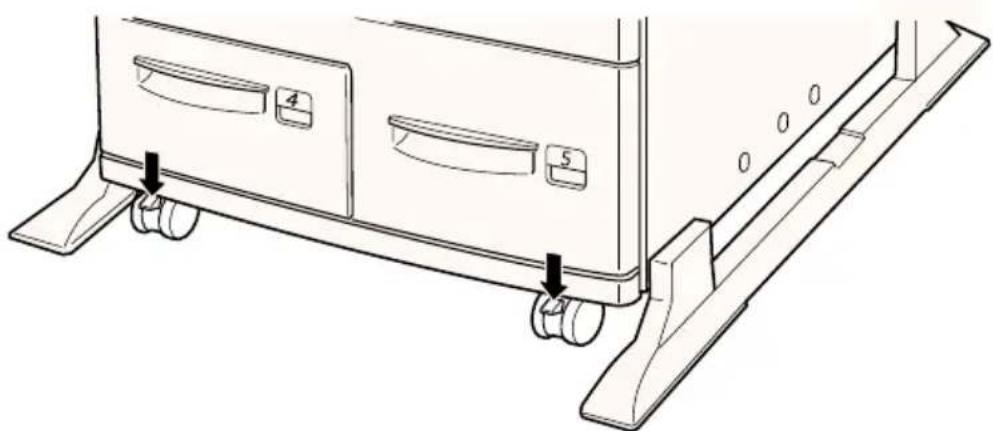
- Arretieren Sie die Rollen unten am Magazin, indem Sie die Hebel nach unten drücken.
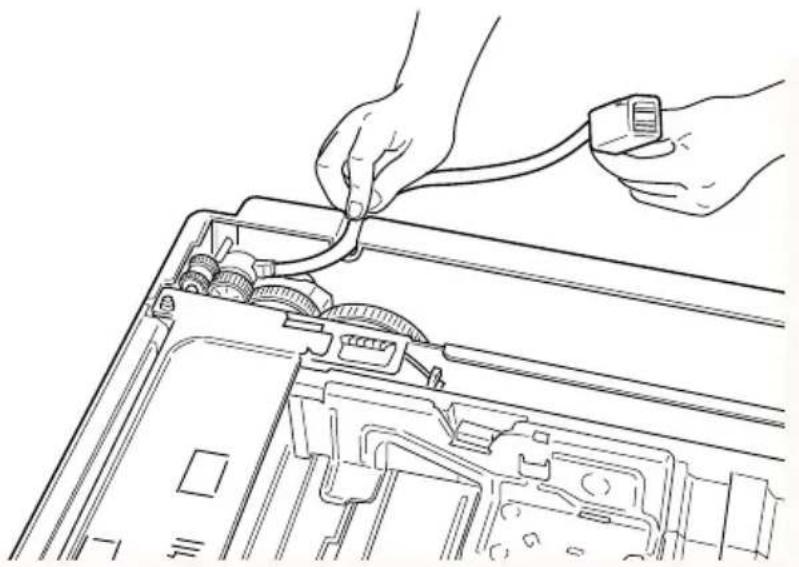
- Stecken Sie das Netzkabel in den Anschluß an der Rückseite des Magazins.
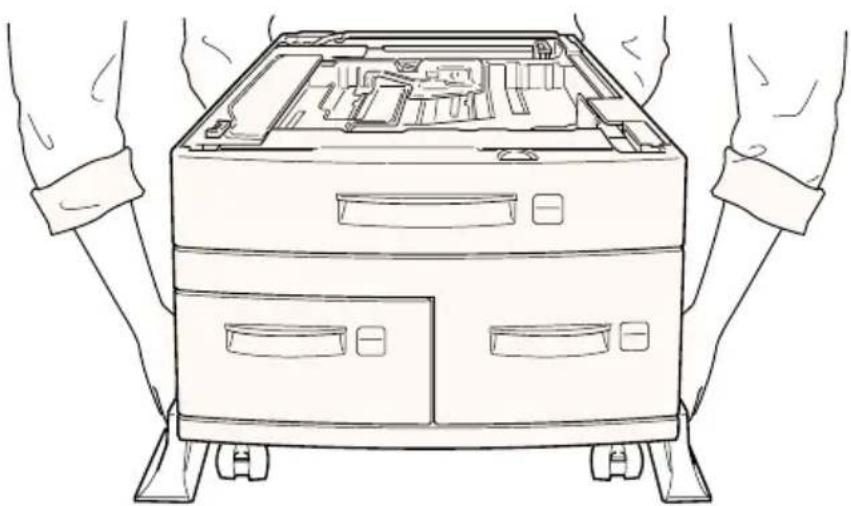
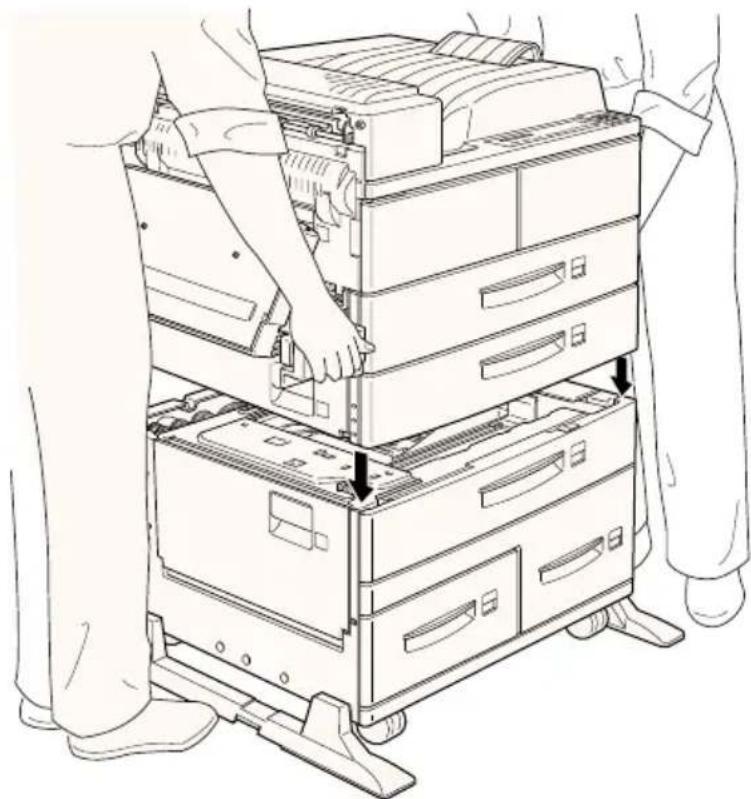
- Heben Sie den Drucker vorsichtig mit mindestens zwei Personen an.

Achtung:
☐ Der Drucker wiegt etwa 50 kg. Heben Sie ihn daher niemals allein, sondern immer mit mindestens zwei Personen an.
□ Fassen Sie den Drucker an den in der Zeichnung angegebenen Stellen an.
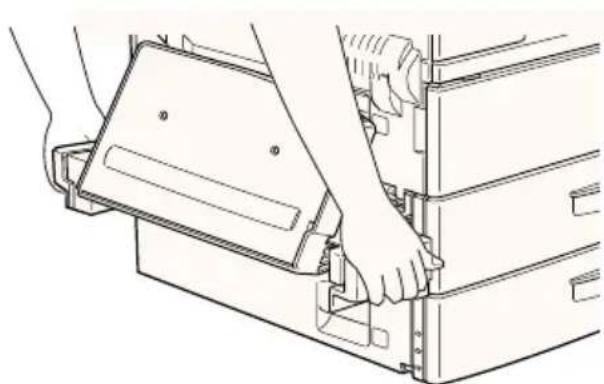
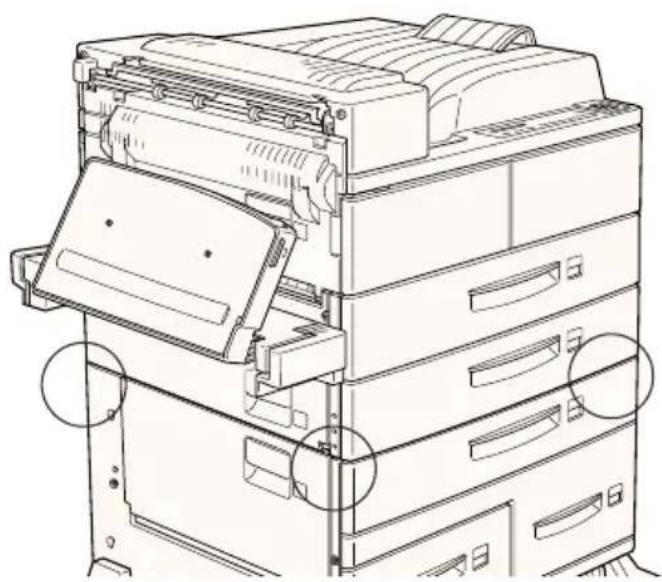
- Richten Sie die Ecken des Druckers genau auf die des Magazins aus. Lassen Sie den Drucker dann herunter, bis er sicher auf dem Magazin steht.
- Achten Sie darauf, daß alle Ecken des Druckers genau auf dem Magazin aufsitzen.
Maßnahmen nach dem Installieren
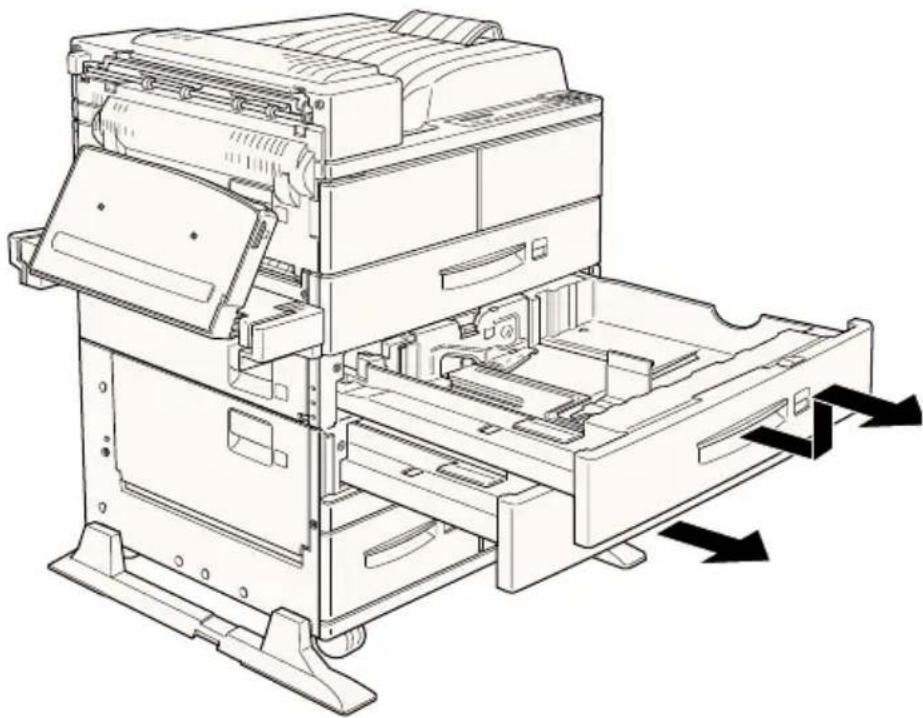
- Ziehen Sie die Standardkassette 2 so weit wie möglich heraus. Heben Sie sie dann leicht an und entfernen Sie sie.
-
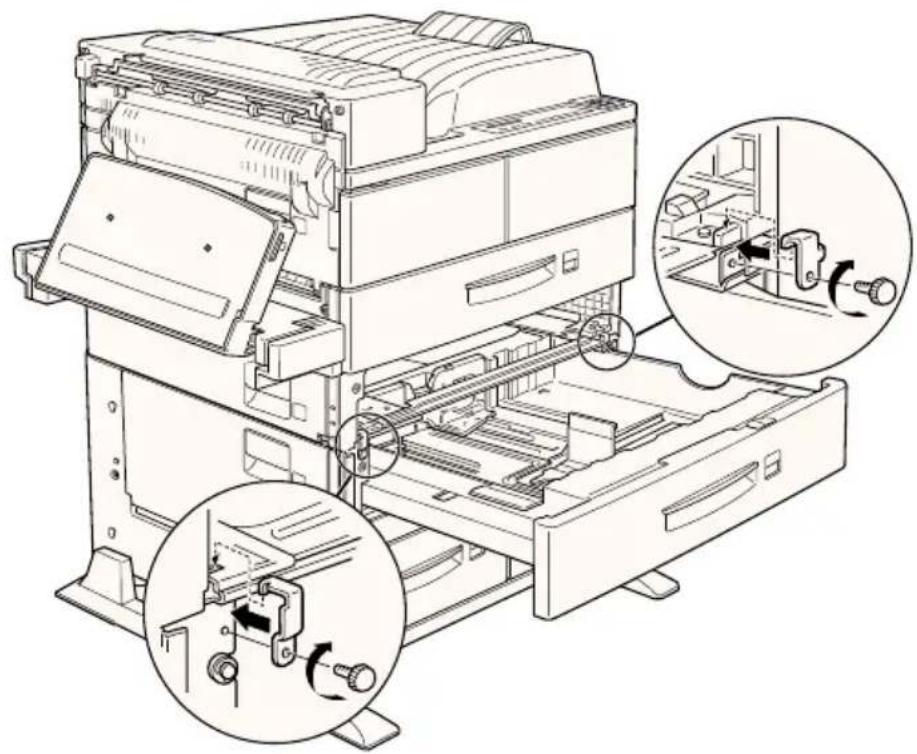
Ziehen Sie die Standardkassette 3 heraus. Öffnen Sie die Packung mit den Metallkammern und den Schrauben.
-
Befestigen Sie die beiden Metallklammern mit den Schrauben (wie im Bild unten). Beachten Sie, daß die beiden Klammern unterschiedlich geformt sind.
-
Schieben Sie die Papierkassette 3 in das Magazin zurück. Setzen Sie dann die Papierkassette 2 wieder ein.
-
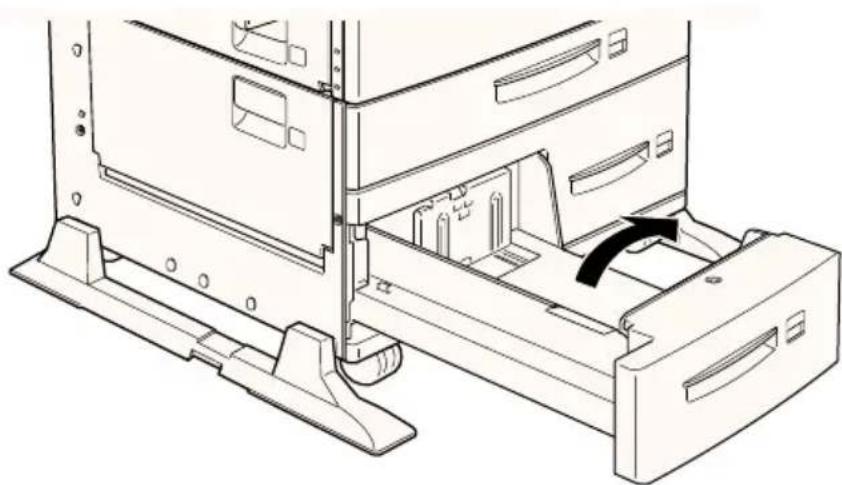
Ziehen Sie die Papierkassette 4 heraus und entfernen Sie das Transportsicherungsmaterial.
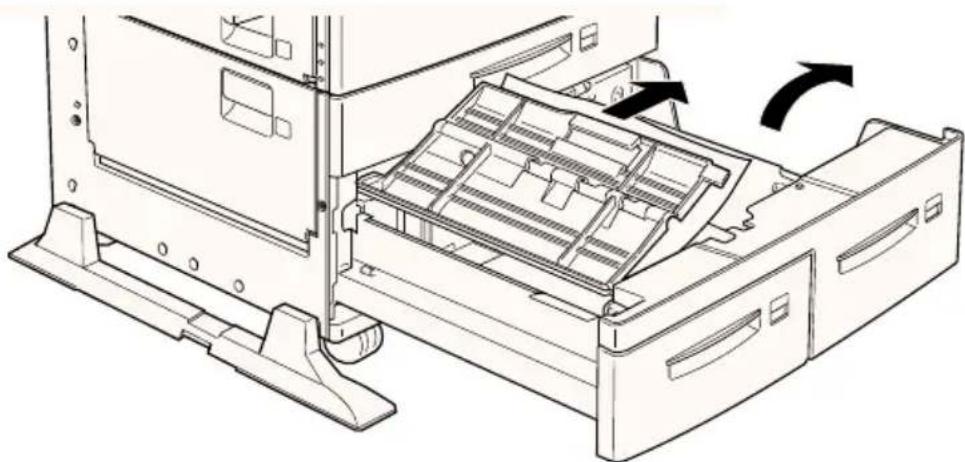
- Ziehen Sie die Papierkassette 5 heraus und entfernen Sie das Transportsicherungsmaterial. Öffnen Sie auch die innere Abdeckung, um das dort befindliche Schutzmaterial zu entfernen.
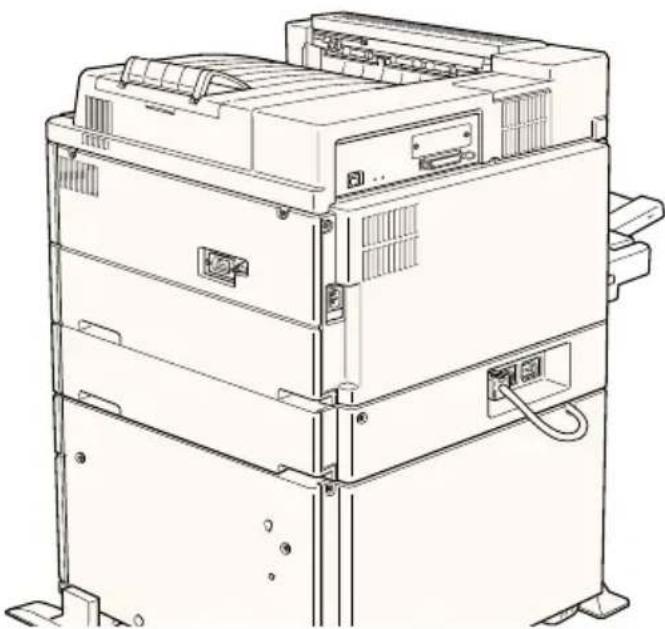
- Stecken Sie das Kabel des Large-Capacity-Papiermagazins in den entsprechenden Anschluß an der Druckerrückseite.
-
Schließen Sie alle Schnittstellenkabel wieder an.
-
Vergewissern Sie sich, daß der Drucker ausgeschaltet ist. Stecken Sie das Netzkabel in die Steckdose.
-
Schalten Sie den Drucker ein.
Drucken Sie ein Statusblatt aus, um sicherzugehen, daß das Large-Capacity-Papiermagazin ordnungsgemäß installiert ist. Wenn die Zusatzpapierkassetten 3, 4 und 5 nicht auf dem Statusblatt aufgeführt werden, überprüfen Sie, ob das Verbindungskabel zwischen dem Large-Capacity-Papiermagazin und dem Drucker gut sitzt.
Duplex-Einheit
Mit dieser Einheit können Sie Papier automatisch beidseitig bedrucken. Dieser Abschnitt beschreibt das Installationsverfahren für die DuplexEinheit.
Duplex-Einheit installieren
Maßnahmen vor dem Installieren
- Schalten Sie den Drucker aus.
- Ziehen Sie das Netzkabel aus der Steckdose.
- Ziehen Sie alle Schnittstellenkabel aus den entsprechenden Anschlüssen.
- Nehmen Sie die Duplex-Einheit aus der Verpackung und entfernen Sie das Transportsicherungsmaterial.

Achtung:
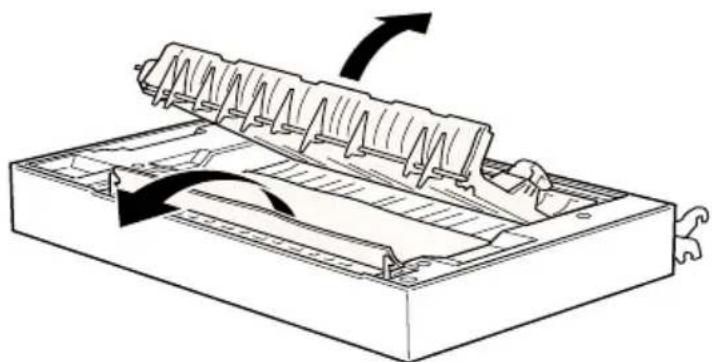
Öffnen Sie das innere Fach und entfernen Sie die Sicherungseinlage, da der Drucker sonst nicht richtig funktioniert.
-
Heben Sie die Duplex-Einheit mit beiden Händen an (sie wird an die linke Seite des Druckers angesetzt).
-
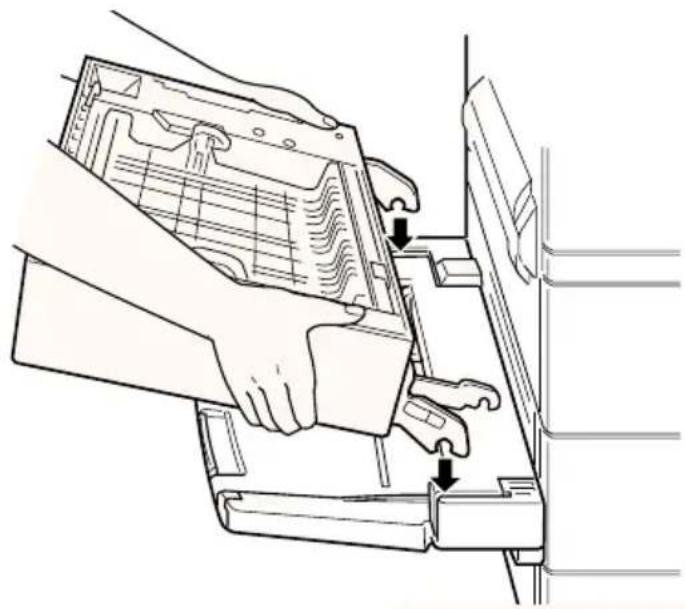
Senken Sie die Duplex-Einheit herab, und führen Sie dabei die beiden Haltehaken in die Öffnungen des MZ-Papierfachhalters ein. Drücken Sie die Haken in die entsprechenden Haltestifte, bis sie einrasten.
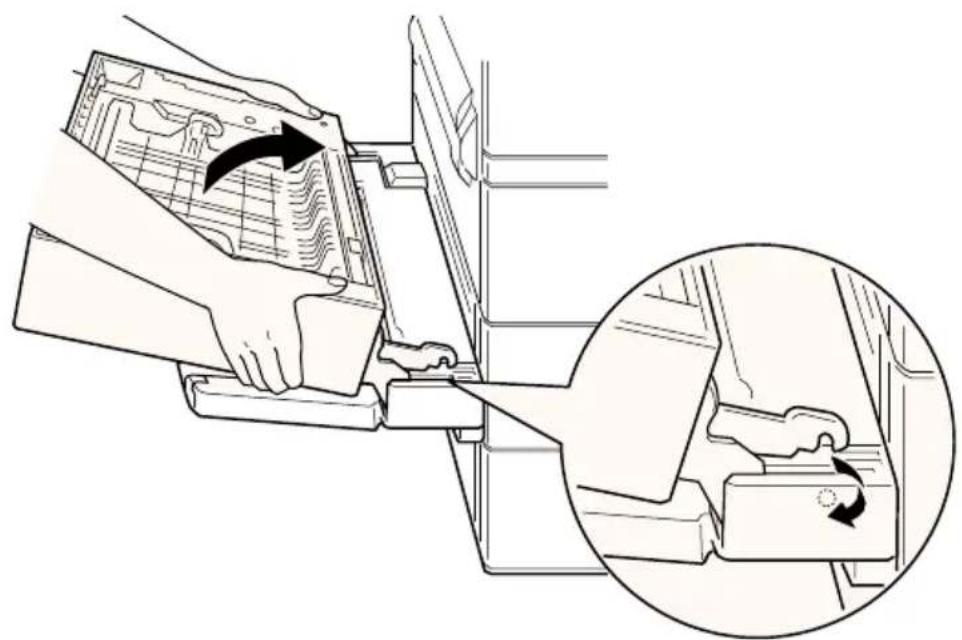
- Befestigen Sie den zweiten Haken auf der rechten Seite an der anderen Halterung.
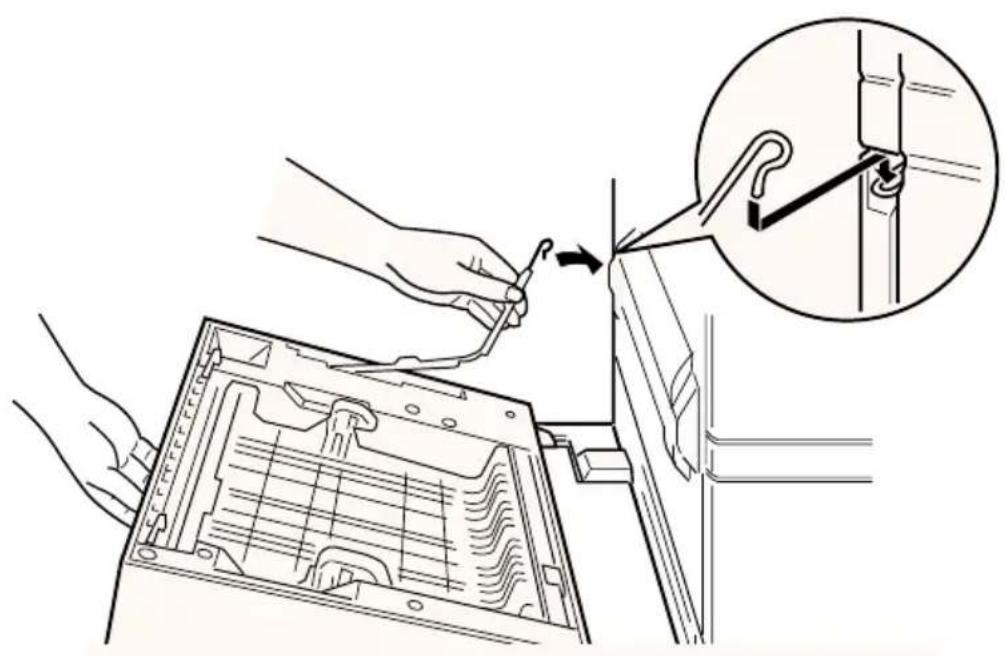
- Nehmen Sie den Riemen auf der linken Seite der Einheit, und befestigen Sie den Haken am Ende des Riemens an der entsprechenden Öse am Drucker (siehe Bild unten).
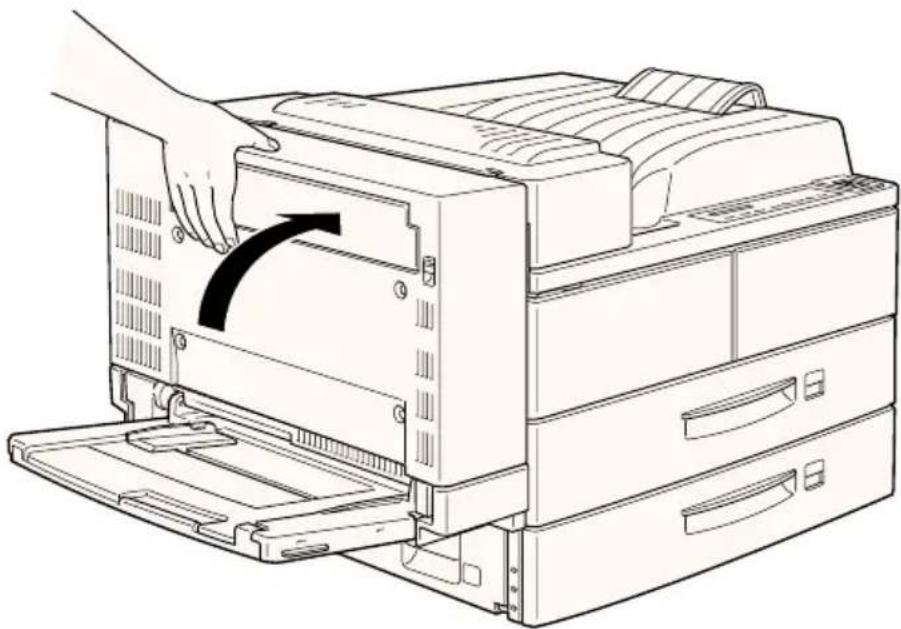
- Schließen Sie die Duplex-Einheit bis zum Einrasten.
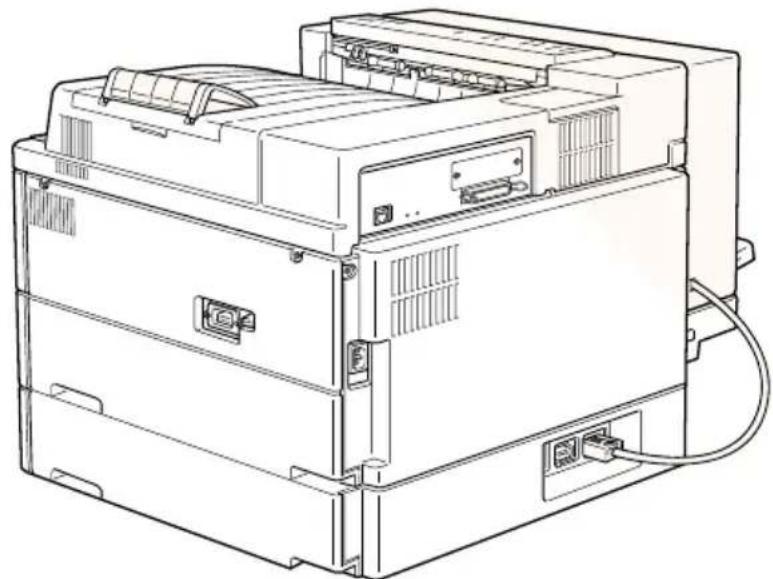
- Entfernen Sie die Schutzhülle vom Kabel der Duplex-Einheit, und stecken Sie es in den entsprechenden Anschluß an der Rückseite des Druckers.
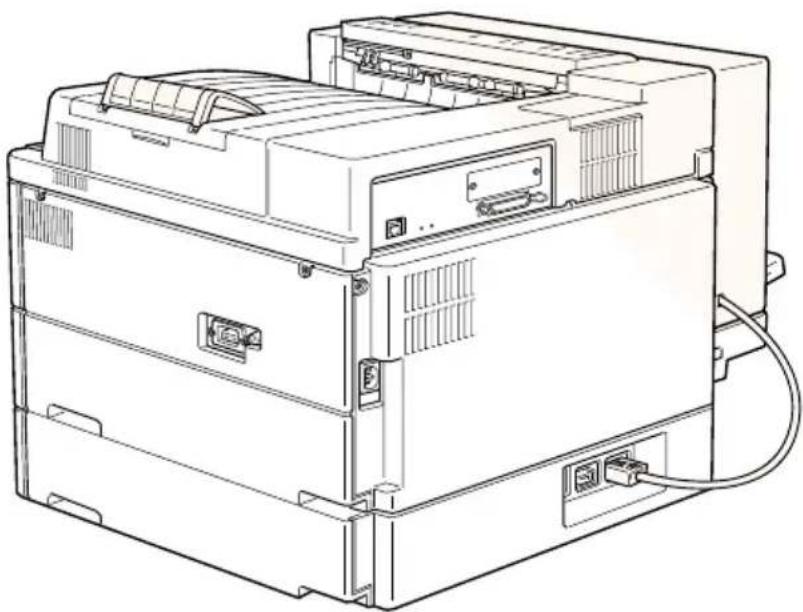
Maßnahmen nach dem Installieren:
- Schließen Sie alle Schnittstellenkabel wieder an.
- Vergewissern Sie sich, daß der Drucker ausgeschaltet ist. Stecken Sie das Netzkabel in die Steckdose.
- Schalten Sie den Drucker ein.
Drucken Sie ein Statusblatt aus, um sicherzugehen, daß die Duplex-Einheit ordnungsgemäß installiert ist. Wenn die Einheit auf dem Statusblatt nicht aufgeführt ist, überprüfen Sie, ob das Verbindungskabel zwischen der Duplex-Einheit und dem Drucker gut sitzt.
Duplex-Einheit deinstallieren
Zum Deinstallieren der Duplex-Einheit folgen Sie den untenstehenden Anweisungen.
Maßnahmen vor dem Deinstallieren
- Schalten Sie den Drucker aus.
- Ziehen Sie das Netzkabel aus der Steckdose.
- Ziehen Sie alle Schnittstellenkabel aus den entsprechenden Anschlüssen.
Deinstallieren
- Ziehen Sie das Netzkabel der Duplex-Einheit aus dem Anschluß am Drucker.
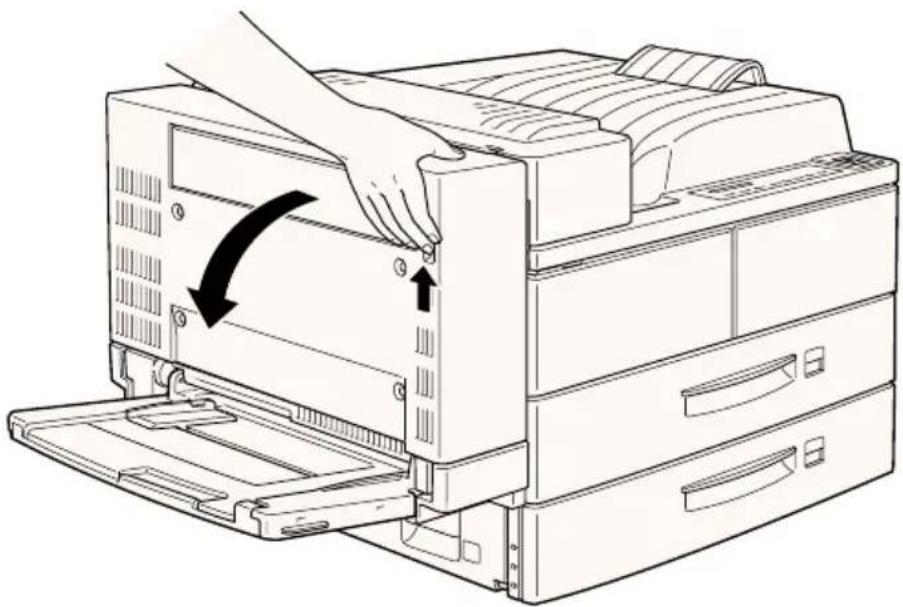
- Öffnen Sie die DM-Abdeckung der Einheit, indem Sie den Hebel hochziehen.
-
Wenn die Abdeckung ganz geöffnet ist, heben Sie sie leicht an.
-
Lösen Sie den Haken am Ende des Halteriemens, und legen Sie ihn gefaltet in das dafür vorgesehene Fach der Duplex-Einheit.
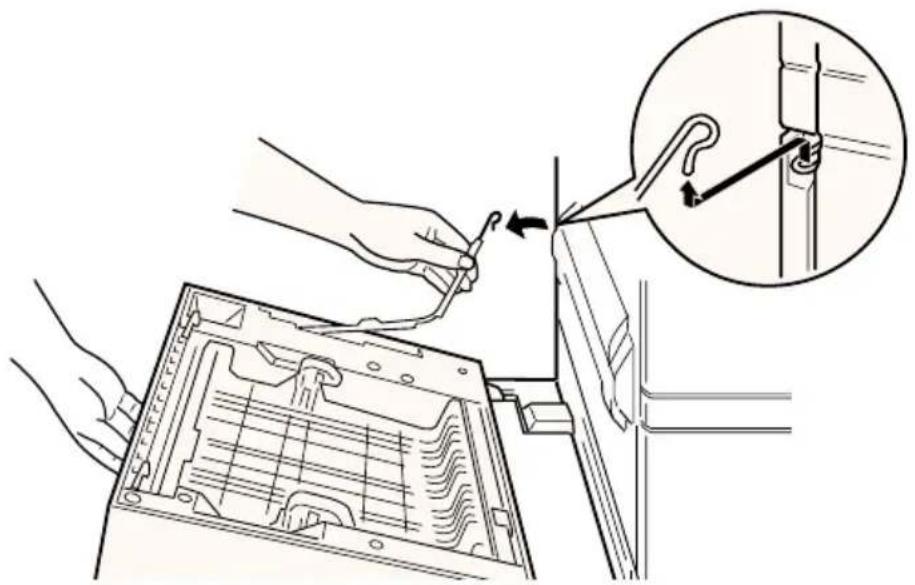
- Hängen Sie den oberen rechten Haken aus, während Sie die Einheit anheben (siehe Bild unten).
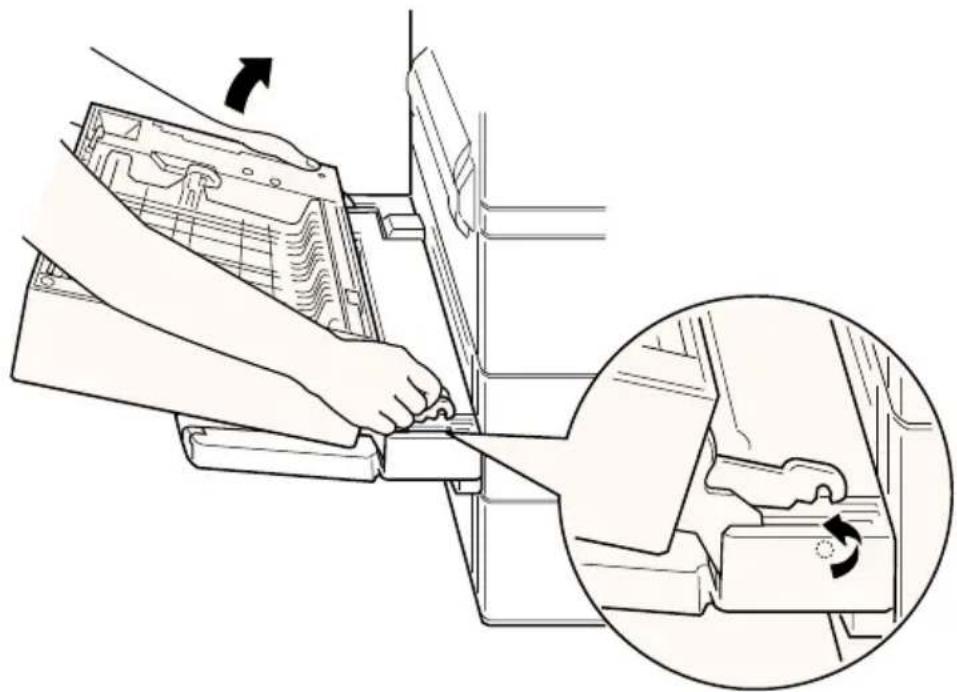
- Heben Sie die Duplex-Einheit mit beiden Händen an.
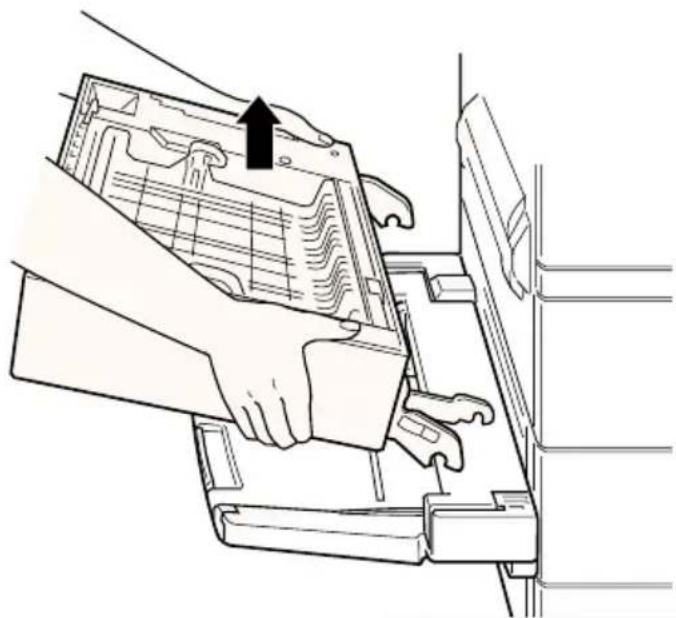
Maßnahmen nach dem Deinstallieren
-
Schließen Sie alle Schnittstellenkabel wieder an.
-
Vergewissern Sie sich, daß der Drucker ausgeschaltet ist. Stecken Sie das Netzkabel in die Steckdose.
-
Schalten Sie den Drucker ein.
Face-up-Papierablage
Die Vorgehensweisen zum Installieren und Deinstallieren unterscheiden sich je nachdem, ob die optionale Duplex-Einheit installiert ist.
Face-up-Papierablage installieren (ohne installierte Duplex-Einheit).
Diese Anweisungen sind zu befolgen, wenn die optionale Duplex-Einheit nicht auf dem Drucker installiert wird.
Maßnahmen vor dem Installieren
-
Schalten Sie den Drucker aus.
-
Ziehen Sie das Netzkabel aus der Steckdose.
-
Ziehen Sie alle Schnittstellenkabel aus den entsprechenden Anschlüssen.
-
Nehmen Sie die Face-up-Papierablage aus der Verpackung heraus und entfernen Sie das Transportsicherungsmaterial. Überprüfen Sie, ob der Packungsinhalt mit den Angaben auf dem Beiblatt übereinstimmt.
Installieren
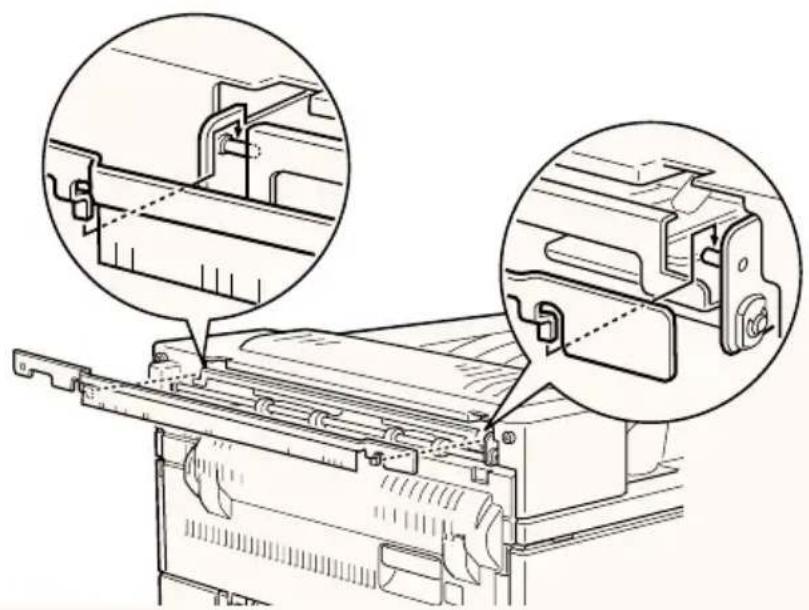
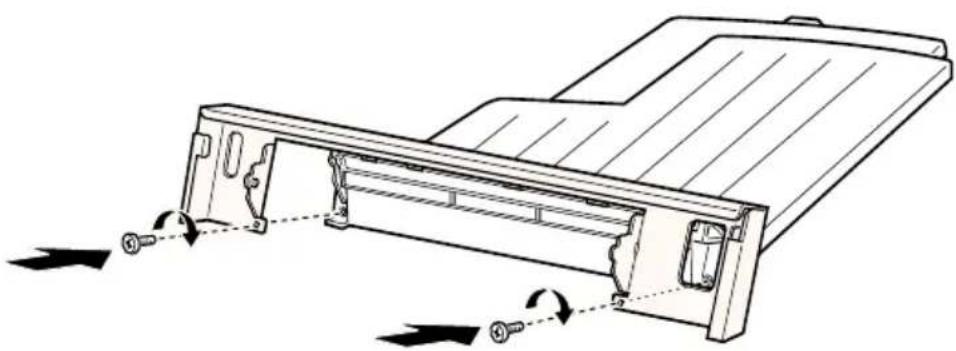
- Befestigen Sie die unten dargestellte Metallschiene mit der Statikabschirmung am Drucker.
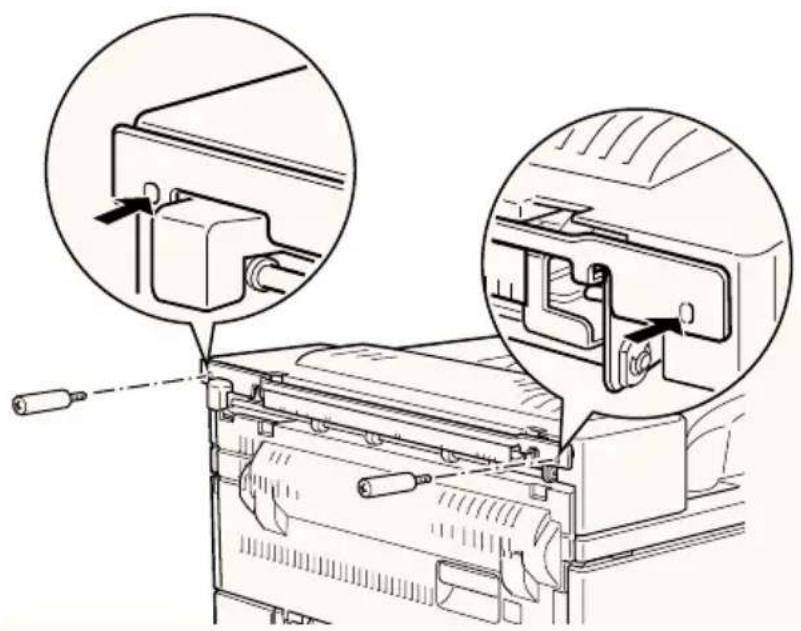
- Setzen Sie die beiden Face-up-Papierablage beigefügten Stiftschrauben ein und ziehen Sie sie fest (siehe Bild unten).
- Befestigen Sie mit den beiden verbleibenden Schrauben den Rahmen an der Papierablage.
- Hängen Sie zur Befestigung der Ablage am Drucker die Oberkante der Face-up-Papierablage an die Metallschiene.
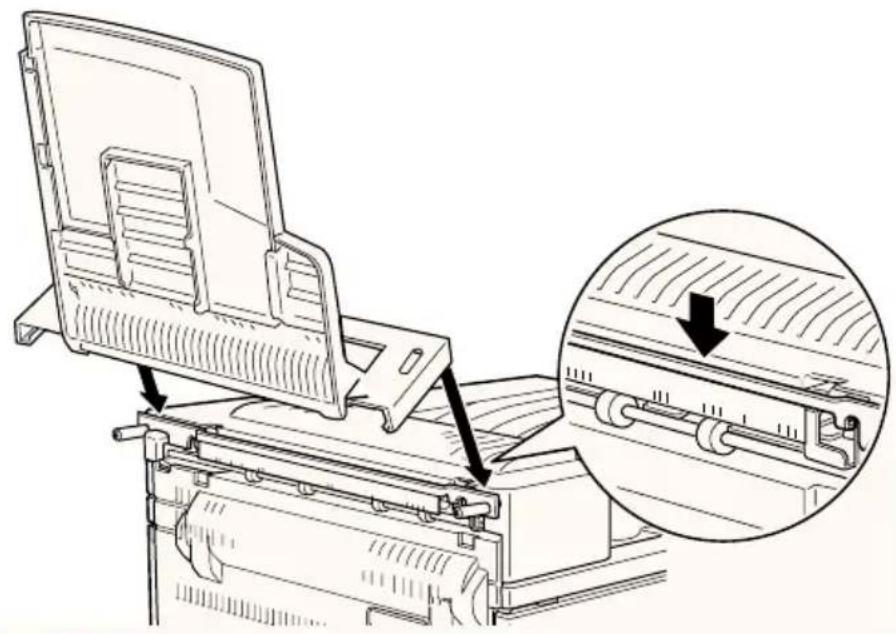
- Senken Sie die Face-up-Papierablage herab.
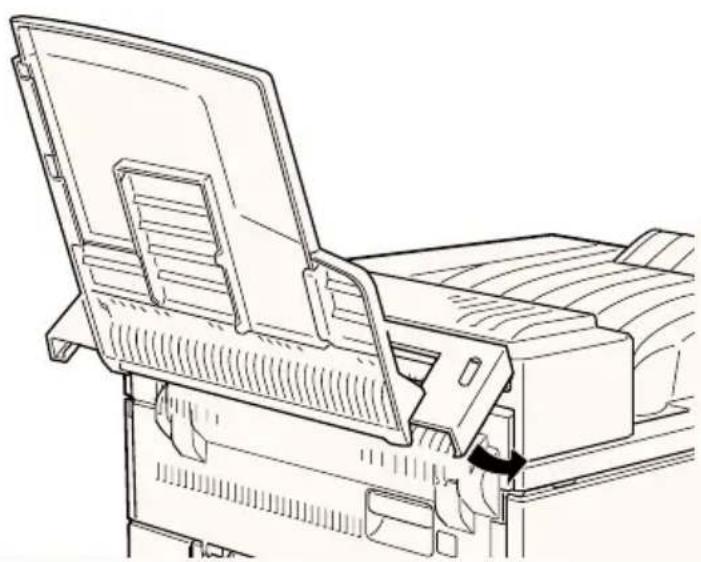
Maßnahmen nach dem Installieren
- Schließen Sie alle Schnittstellenkabel wieder an.
- Vergewissern Sie sich, daß der Drucker ausgeschaltet ist. Stecken Sie das Netzkabel in die Steckdose.
- Schalten Sie den Drucker ein.
- Stellen Sie im Setup-Menü des Bedienfelds die Option Face up aktiv auf Ein. Siehe "SelecType verwenden" auf Seite 4-3.
Drucken Sie ein Statusblatt aus, um sicherzugehen, daß die Face-up-Papierablage richtig installiert ist. Sollte die Papierablage auf dem Statusblatt nicht aufgeführt sein, installieren Sie sie noch einmal.
Hinweis:
Wenn Sie die Bildeinheit austauschen oder einen Papierstau beheben, müssen Sie die Face-up-Papierablage vorübergehend abnehmen, bevor Sie die Abdeckung A öffnen.
Um die Face-up-Papierablage zeitweise abzunehmen, kippen Sie sie nach oben und heben Sie sie an.
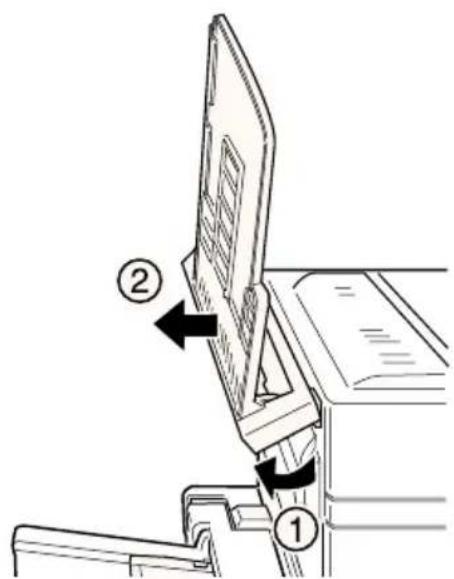
Face-up-Papierablage installieren (ohne installierte Duplex-Einheit).
Diese Anweisungen sind zu befolgen, wenn sowohl die Face-up-Papierablage als auch die optionale Duplex-Einheit installiert werden sollen.
Maßnahmen vor dem Installieren
- Schalten Sie den Drucker aus.
- Ziehen Sie das Netzkabel aus der Steckdose.
- Ziehen Sie alle Schnittstellenkabel aus den entsprechenden Anschlüssen.
- Nehmen Sie die Face-up-Papierablage aus der Verpackung und entfernen Sie das Transportsicherungsmaterial. Überprüfen Sie, ob der Packungsinhalt mit den Angaben auf dem Beiblatt übereinstimmt.
Installieren
- Drücken Sie die Platte der optionalen Duplex-Einheit an sechs Stellen, um sie zu lösen. Entfernen Sie die Platte.
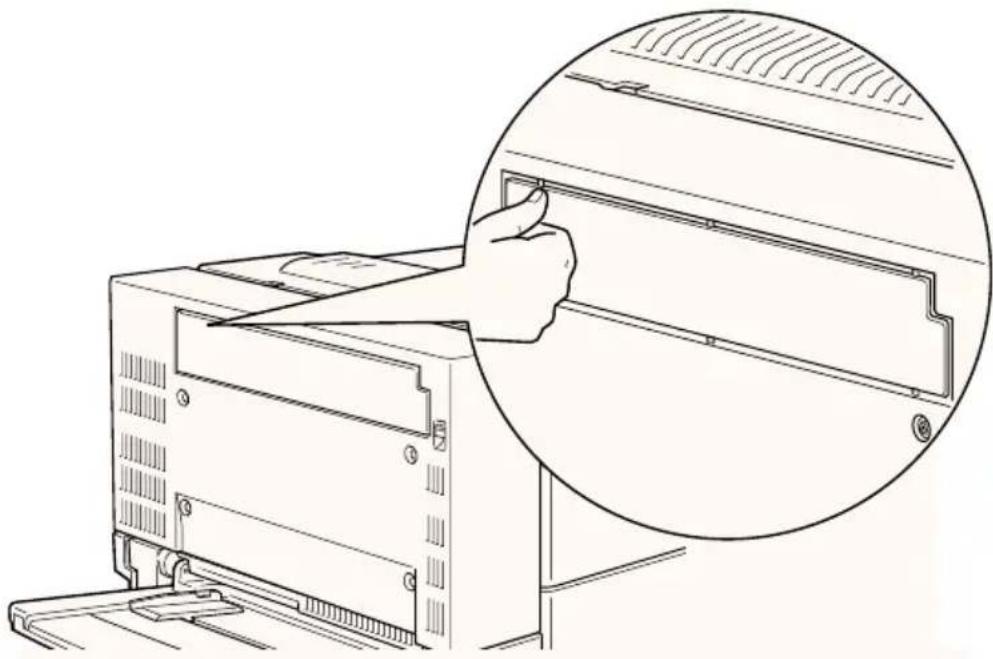
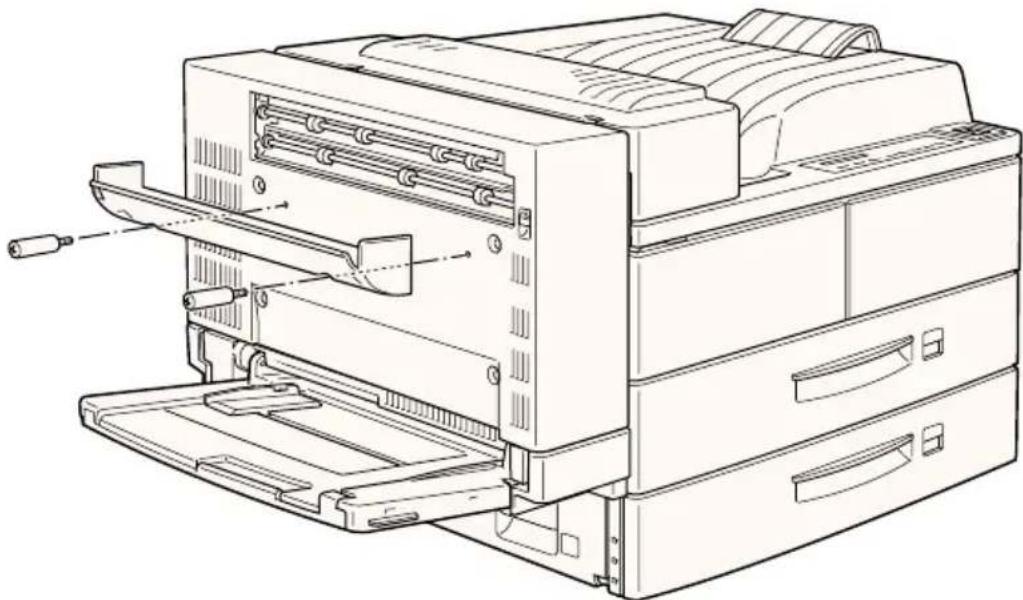
- Befestigen Sie die Abdeckung am Drucker. Verwenden Sie dazu die beiden mit der Face-up-Papierablage gelieferten Stiftschrauben.
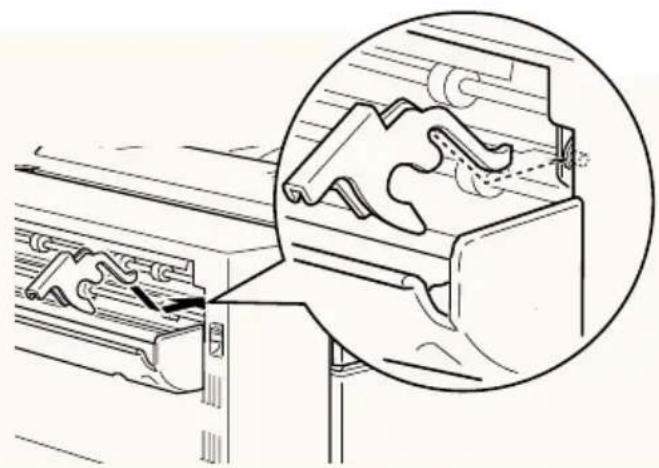
- Halten Sie den Haken wie unten dargestellt, und befestigen Sie ihn am Drucker, indem Sie ihn in die Öffnung einschieben.
- Hängen Sie die Öffnungen auf beiden Seiten der Face-up-Papierablage in die entsprechenden Stifte ein, um die Ablage zu befestigen.
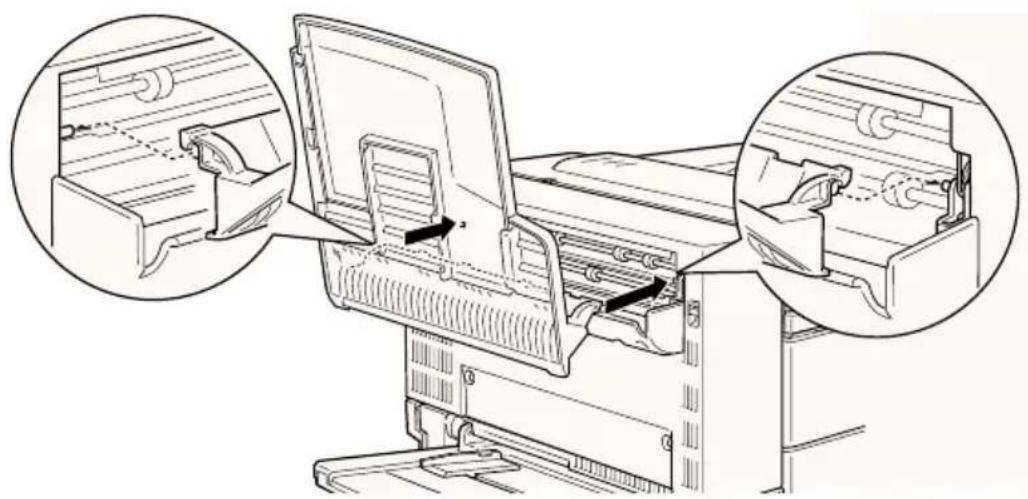
- Senken Sie die Face-up-Papierablage herab.
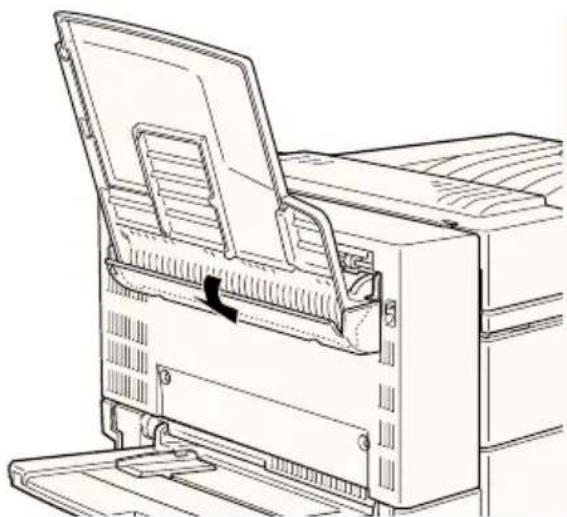
Maßnahmen nach dem Installieren
- Schließen Sie alle Schnittstellenkabel wieder an.
- Vergewissern Sie sich, daß der Drucker ausgeschaltet ist. Stecken Sie das Netzkabel in die Steckdose.
- Schalten Sie den Drucker ein.
- Stellen Sie im Setup-Menü des Bedienfelds die Option Face up aktiv auf Ein. Siehe "SelecType verwenden" auf Seite 4-3.
Drucken Sie ein Statusblatt aus, um sicherzugehen, daß die Face-up-Papierablage richtig installiert ist. Sollte die Papierablage auf dem Statusblatt nicht aufgeführt sein, installieren Sie sie noch einmal.
Hinweis:
Sie können die DM-Abdeckung öffnen, ohne die Face-up-Papierablage abzunehmen. Die Ablage bleibt angewinkelt, um die bedruckten Blätter aufzunehmen.
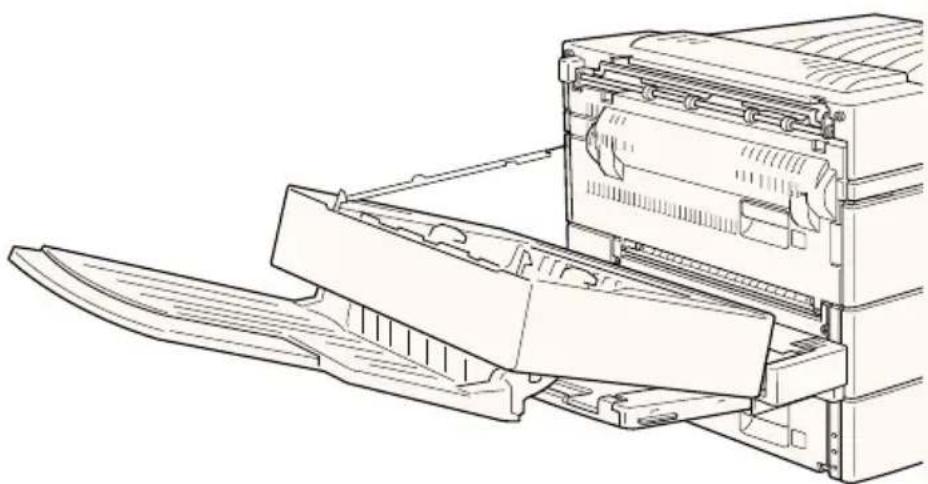
Face-up-Papierablage deinstallieren (ohne installierte Duplex-Einheit).
In diesem Abschnitt wird erklärt, wie Sie die Face-up-Papierablage vollständig vom Drucker deinstallieren.
Maßnahmen vor dem Deinstallieren
-
Schalten Sie den Drucker aus.
-
Ziehen Sie das Netzkabel aus der Steckdose.
-
Ziehen Sie alle Schnittstellenkabel aus den entsprechenden Anschlüssen.
Deinstallieren
- Hängen Sie die Face-up-Papierablage aus, indem Sie sie nach oben kippen und leicht anheben. Ziehen Sie sie dann vom Drucker weg.
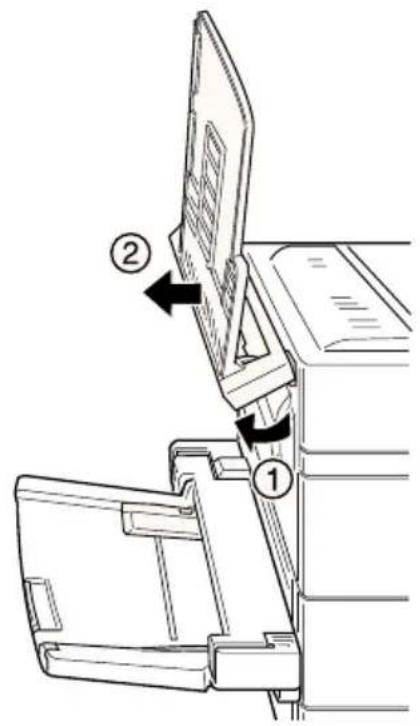
- Lösen und entfernen Sie die beiden Schrauben (siehe Bild unten).
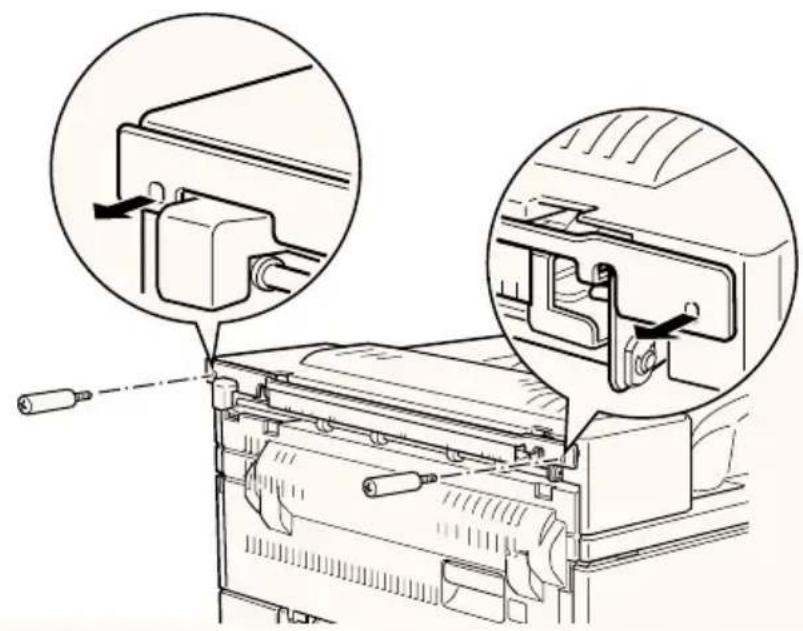
- Entfernen Sie die Metallschiene vom Drucker.
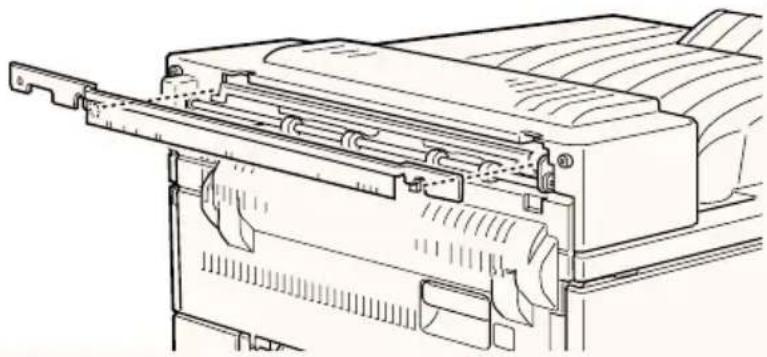
Maßnahmen nach dem Deinstallieren
-
Schließen Sie alle Schnittstellenkabel wieder an.
-
Vergewissern Sie sich, daß der Drucker ausgeschaltet ist. Stecken Sie das Netzkabel in die Steckdose.
-
Schalten Sie den Drucker ein.
Bewahren Sie alle Teile zur späteren Verwendung auf.
Face-up-Papierablage deinstallieren (mit installierter Duplex-Einheit)
In diesem Abschnitt wird beschrieben, wie Sie die Face-up-Papierablage vollständig vom Drucker deinstallieren.
Maßnahmen vor dem Deinstallieren
-
Schalten Sie den Drucker aus.
-
Ziehen Sie das Netzkabel aus der Steckdose.
-
Ziehen Sie alle Schnittstellenkabel aus den entsprechenden Anschlüssen.
Deinstallieren
- Klappen Sie die Face-up-Papierablage nach oben und heben Sie sie an.
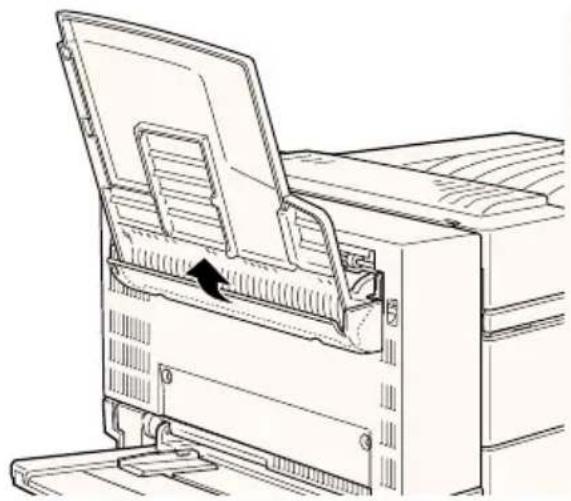
- Lösen Sie den Haken von der Abdeckung.
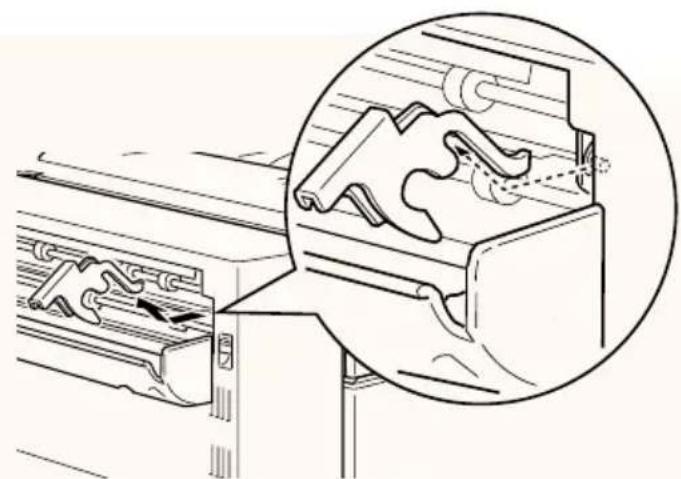
- Lösen und entfernen Sie die beiden Schrauben, um die Abdeckung abnehmen zu können.
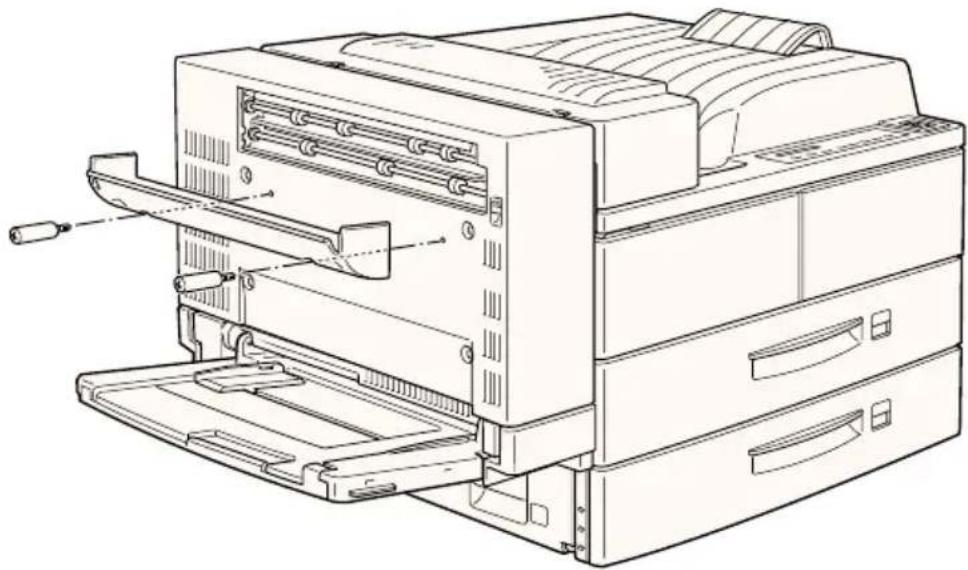
Maßnahmen nach dem Deinstallieren
-
Schließen Sie alle Schnittstellenkabel wieder an.
-
Vergewissern Sie sich, daß der Drucker ausgeschaltet ist. Stecken Sie das Netzkabel in die Steckdose.
-
Schalten Sie den Drucker ein.
Bewahren Sie alle Teile zur späteren Verwendung auf.
Briefumschlageinzug
Um den Briefumschlageinzug zu installieren, müssen Sie zuerst das MZ-Papierfach (Mehrzweckpapierfach) abnehmen.
Briefumschlageinzug installieren
Befolgen Sie die Anweisungen in diesem Abschnitt.
Maßnahmen vor dem Installieren
- Schalten Sie den Drucker aus.
- Ziehen Sie das Netzkabel aus der Steckdose.
- Ziehen Sie alle Schnittstellenkabel aus den entsprechenden Anschlüssen.
- Nehmen Sie den Briefumschlageinzug aus der Verpackung, und entfernen Sie das Transportsicherungsmaterial.
Installieren
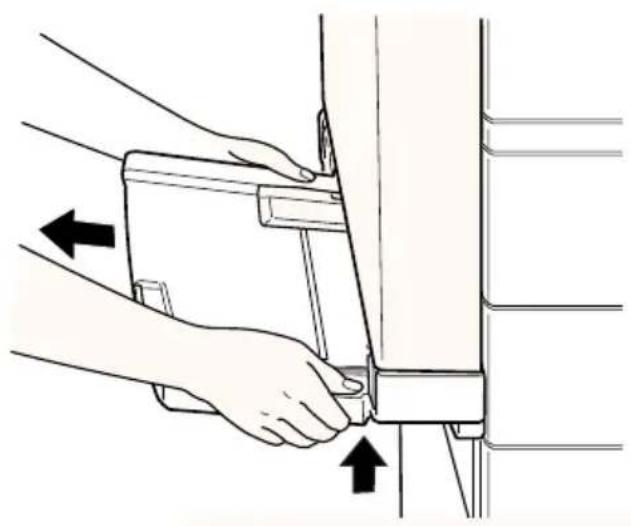
- Nehmen Sie das MZ-Papierfach ab, indem Sie es leicht anheben und zu sich heranziehen. Zum Herausziehen des MZ-Papierfachs muß ein wenig Kraft angewandt werden.
-
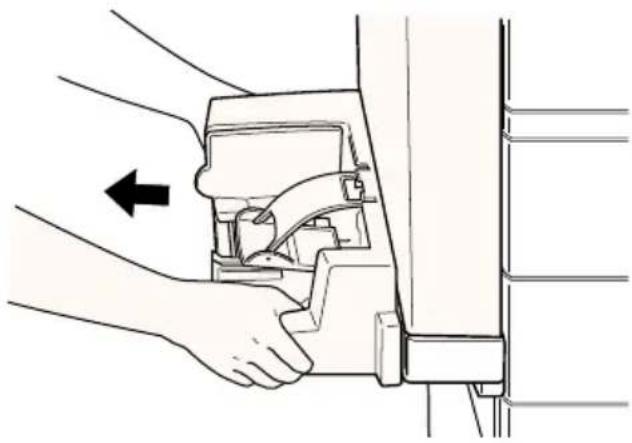
Halten Sie den ausgepackten Briefumschlageinzug mit beiden Händen in waagrechter Position.
-
Schieben Sie ihn gerade in den Drucker, bis er in der richtigen Position einrastet.

Maßnahmen nach dem Installieren
- Schließen Sie alle Schnittstellenkabel wieder an.
- Vergewissern Sie sich, daß der Drucker ausgeschaltet ist. Stecken Sie das Netzkabel in die Steckdose.
- Schalten Sie den Drucker ein.
Drucken Sie ein Statusblatt aus, um sicherzugehen, daß der Briefumschlageinzug ordnungsgemäß installiert ist. Sollte der Umschlageinzug auf dem Statusblatt nicht aufgeführt sein, installieren Sie ihn noch einmal.
Briefumschlageinzug deinstallieren
Hinweis:
□ Wenn Sie die Bildeinheit austauschen oder einen Papierstau beheben, müssen Sie den Briefumschlageinzug vorübergehend abnehmen, bevor Sie die Abdeckung A öffnen.
□ Stellen Sie sicher, daß immer entweder der Briefumschlageinzug oder das MZ-Papierfach installiert ist. Wenn keines der beiden installiert ist, erscheint im Bedienfeld die Anzeige MZ-P.fach einstellen.
So deinstallieren Sie den Briefumschlageinzug:
Maßnahmen vor dem Deinstallieren
- Schalten Sie den Drucker aus.
-
Ziehen Sie das Netzkabel aus der Steckdose.
-
Ziehen Sie alle Schnittstellenkabel aus den entsprechenden Anschlüssen.
Deinstallieren
- Heben Sie den Briefumschlageinzug leicht an und ziehen Sie ihn zu sich heran. Um den Briefumschlageinzug herauszuziehen muß ein wenig Kraft angewandt werden.
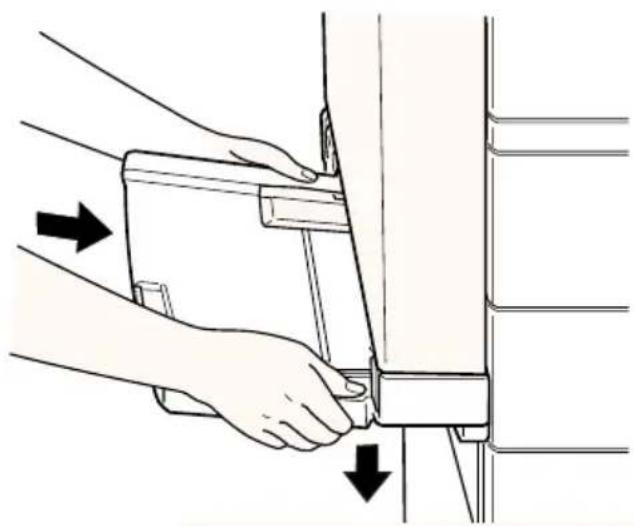
- Schieben Sie das MZ-Papierfach gerade in den Drucker, bis es in der richtigen Position einrastet.
Maßnahmen nach dem Deinstallieren
-
Schließen Sie alle Schnittstellenkabel wieder an.
-
Vergewissern Sie sich, daß der Drucker ausgeschaltet ist. Stecken Sie das Netzkabel in die Steckdose.
-
Schalten Sie den Drucker ein.
Multischachteinheit
Diese Einheit kann als Verteiler, als Mehrzweck-Sortierer oder als Zusatzpapierablage verwendet werden.
Multischachteinheit installieren
Maßnahmen vor dem Installieren
-
Schalten Sie den Drucker aus.
-
Ziehen Sie das Netzkabel aus der Steckdose.
-
Ziehen Sie alle Schnittstellenkabel aus den entsprechenden Anschlüssen.
-
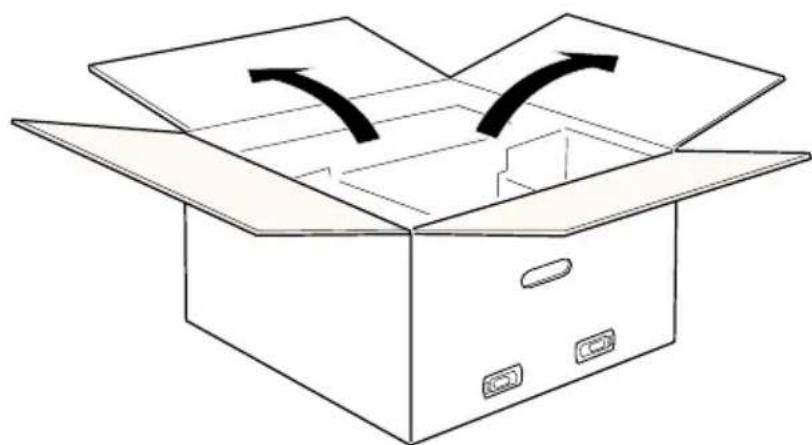
Öffnen Sie den Karton von oben. Lassen Sie die Multischachteinheit vorläufig im Karton, und nehmen Sie nur die anderen Teile und das Schutzmaterial heraus.
Seitenhalterungen installieren
-
Öffnen Sie den Karton im Inneren, und nehmen Sie die Halterung heraus, die auf die rechte Seite des Large-Capacity-Papiermagazins paßt (siehe Bild unten).
-
Positionieren Sie die beiden Stifte der Halterung vor den Öffnungen an der rechten Seite des Druckers. Führen Sie die Stifte in das Large-Capacity-Papiermagazin ein, und senken Sie die Halterung ab, bis sie fest sitzt.
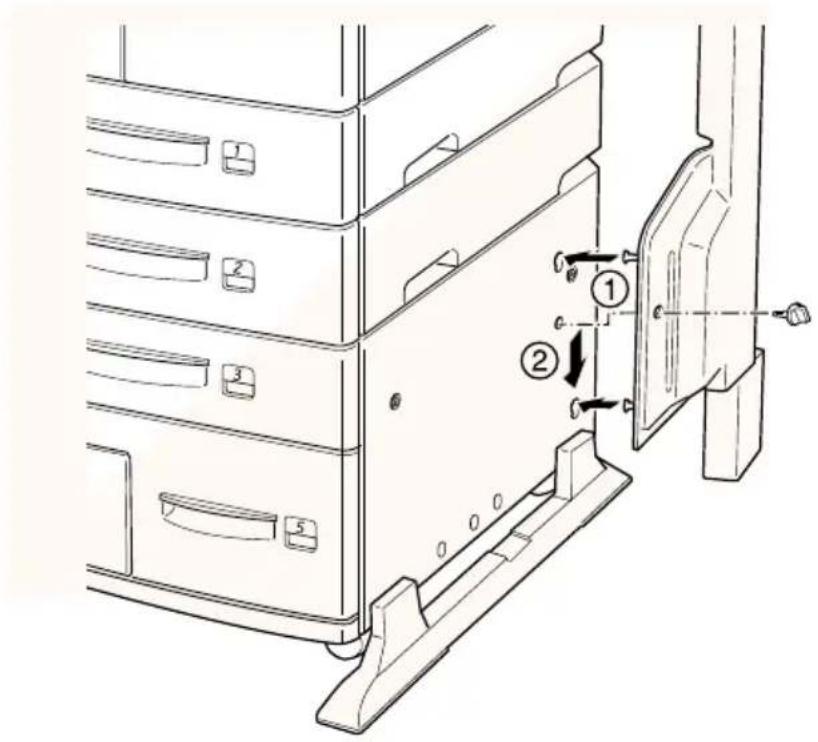
-
Schieben Sie eine der mitgelieferten Schrauben durch die Öffnung in der Halterung und ziehen Sie sie fest.
-
Entfernen Sie die Schutzhülle von der zweiten Halterung. Wiederholen Sie die Schritte 2 und 3, um diese Halterung an der linken Seite des Druckers zu befestigen.
Obere Halterung installieren
-
Entfernen Sie die Schutzhülle von der oberen Halterung.
-
Schieben Sie die beiden Enden der oberen Halterung in der angegebenen Richtung in die Seitenhalterungen, und drücken Sie sie gleichmäßig nach unten, bis sie einrasten.
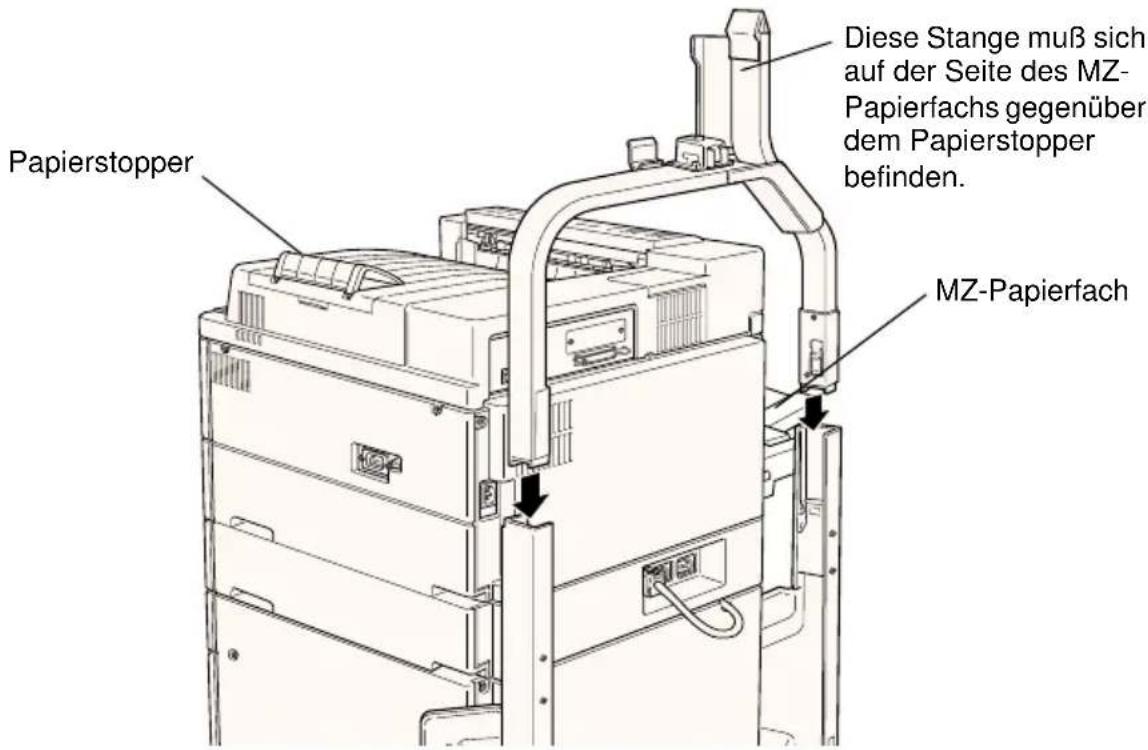
text_image
Papierstopper Diese Stange muß sich auf der Seite des MZ-Papierfachs gegenüber dem Papierstopper befinden. MZ-Papierfach- Entfernen Sie die Schutzhülle vom oberen Stift.
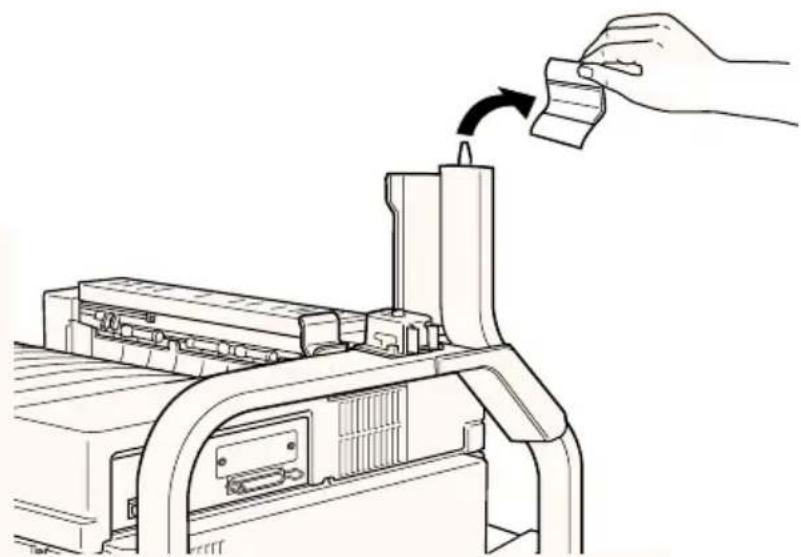
Multischachteinheit installieren
- Entfernen Sie die vier Klammern vom Karton und heben Sie ihn an.
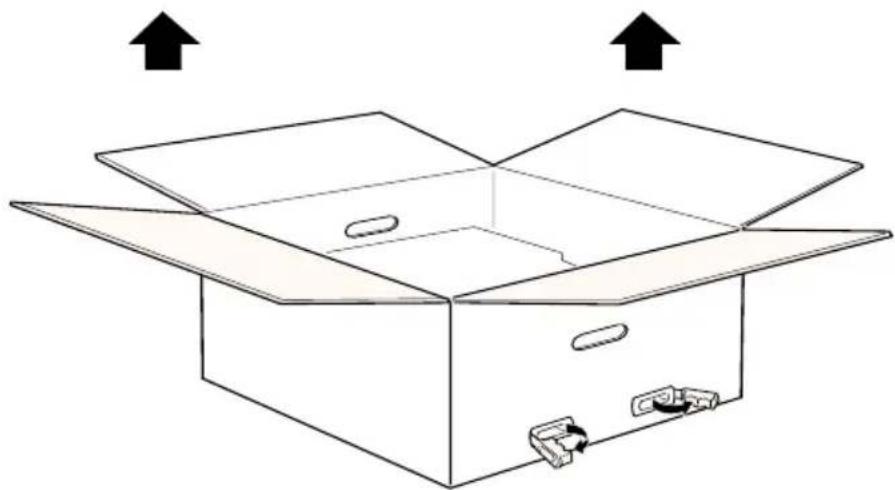
- Nehmen Sie die Multischachteinheit aus dem Karton und stellen Sie sie auf den Boden (siehe Bild unten). Entfernen Sie das Transportsicherungsmaterial, bevor Sie die Einheit am Drucker installieren.
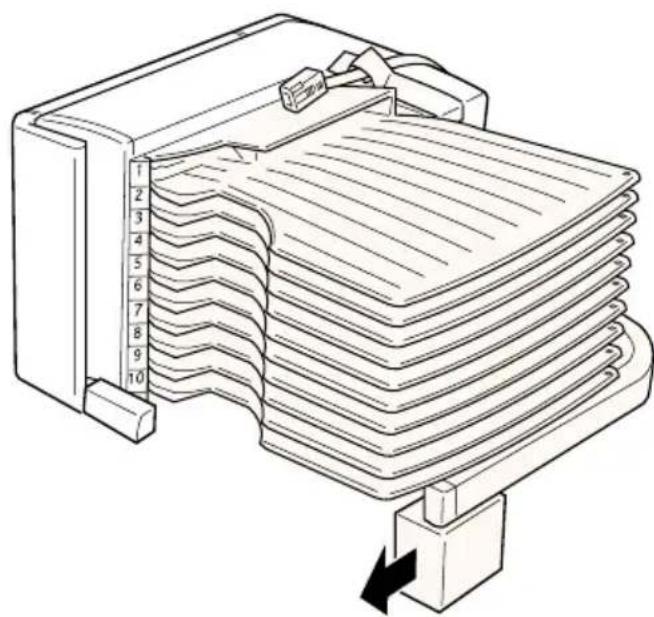
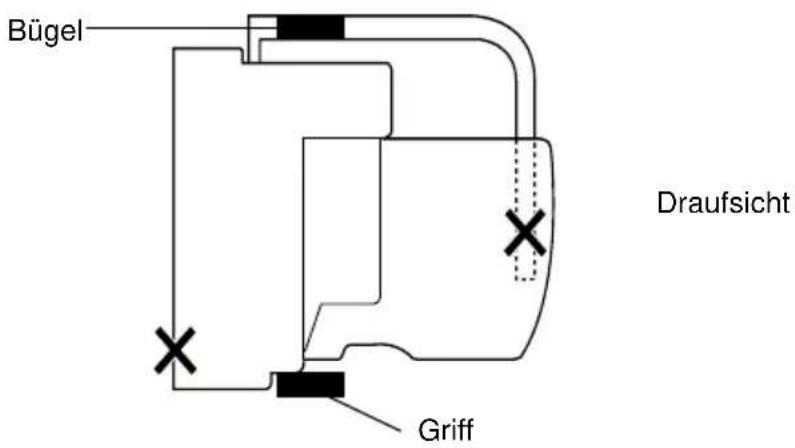
- Fassen Sie die Multischachteinheit an den geeigneten Stellen an (siehe Bild unten).
text_image
Bügel Draufsicht Griff
Achtung:
Vermeiden Sie das Anfassen an Bereichen, die oben mit einem X gekennzeichnet sind (etwa dem Riegel der Abdeckung D und dem Ende des Bügels). Die Abdeckung oder die Einheit könnten dadurch beschädigt werden.
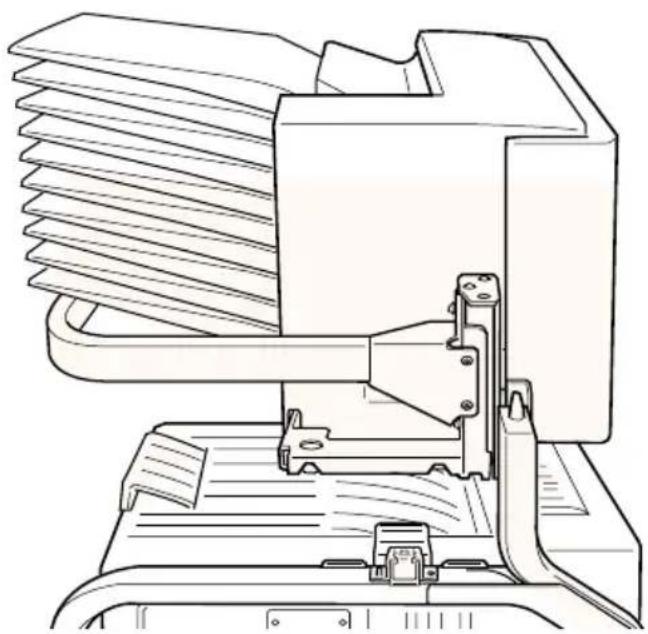
- Heben Sie die Einheit, und setzen Sie die Stange der Multischachteinheit auf die Stange der oberen Halterung (siehe Bild unten).
- Lassen Sie die Multischachteinheit so weit herunter, bis sich die Platte auf der Multischachteinheit kurz über dem Stift der oberen Halterung befindet.
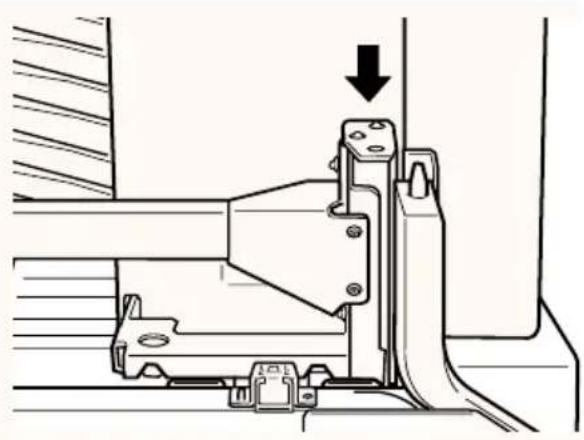
- Schieben Sie die Multischachteinheit horizontal in die Stange der oberen Halterung (siehe Bild unten).
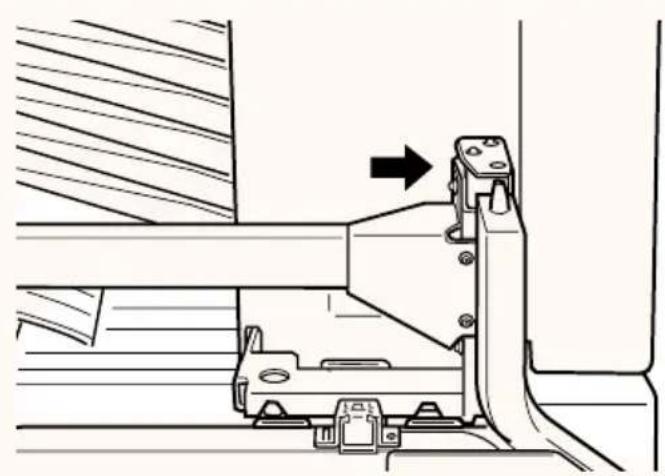
- Lassen Sie die Multischachteinheit ganz herunter, bis der Stift vollständig im Loch der Platte festsitzt.
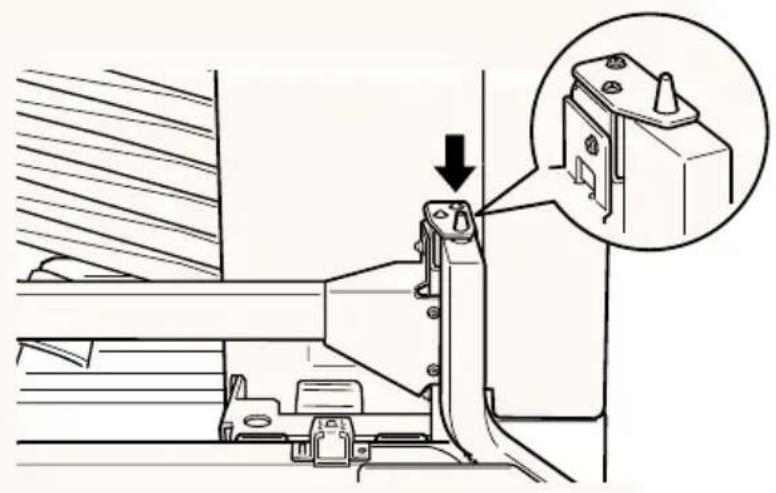
- Stellen Sie sicher, daß der untere Teil der Einheit parallel auf den Drucker gestellt wird.
Multischachteinheit verriegeln
- Entfernen Sie die Schutzaufkleber (siehe Bild unten).
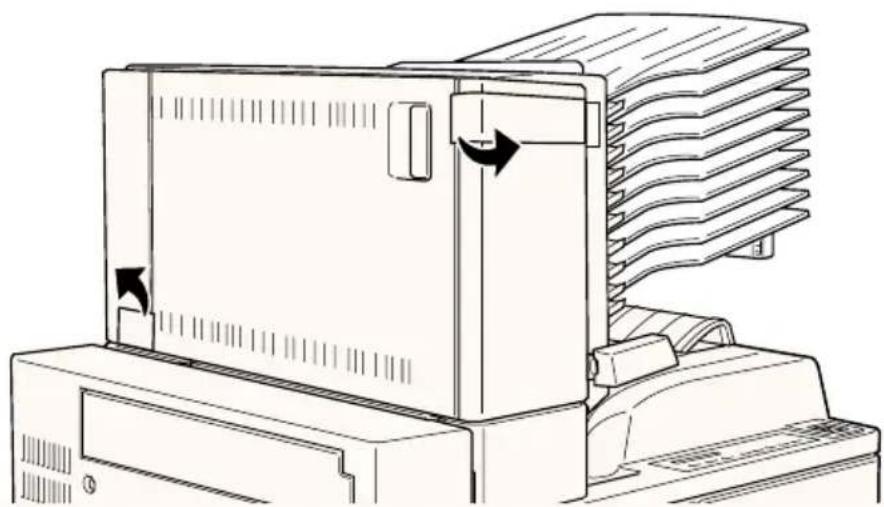
- Öffnen Sie die Abdeckung D und lösen Sie den Griff von innen. Drücken Sie dazu den Knopf seitlich des Griffs, senken Sie den Griff ein wenig ab, und ziehen Sie ihn dann von der Multischachteinheit weg.
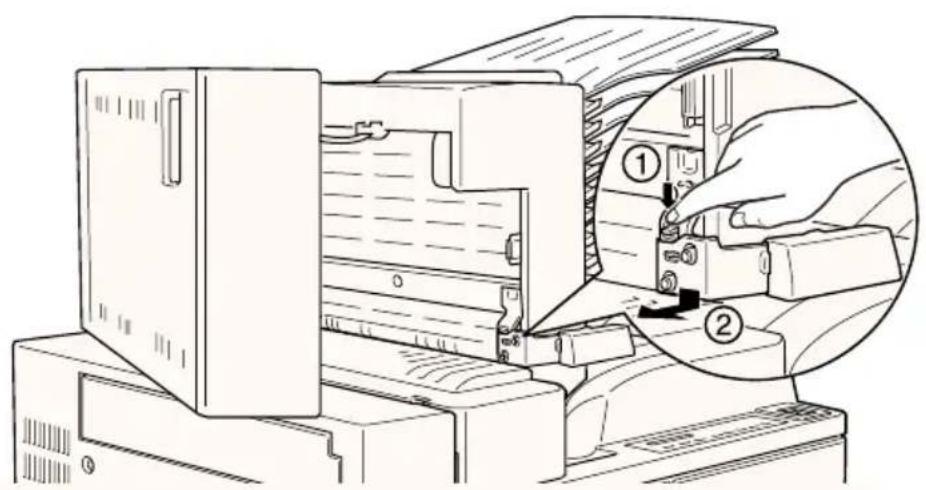
- Befestigen Sie den Griff auf der gegenüberliegenden Seite der Multischachteinheit. Richten Sie dazu die Metallklammer des Griffs auf die Öffnung in der oberen Halterung aus, und führen Sie sie dann in die Vertiefung auf der Seite der Multischachteinheit ein. Schieben Sie so lange, bis sie einrastet.
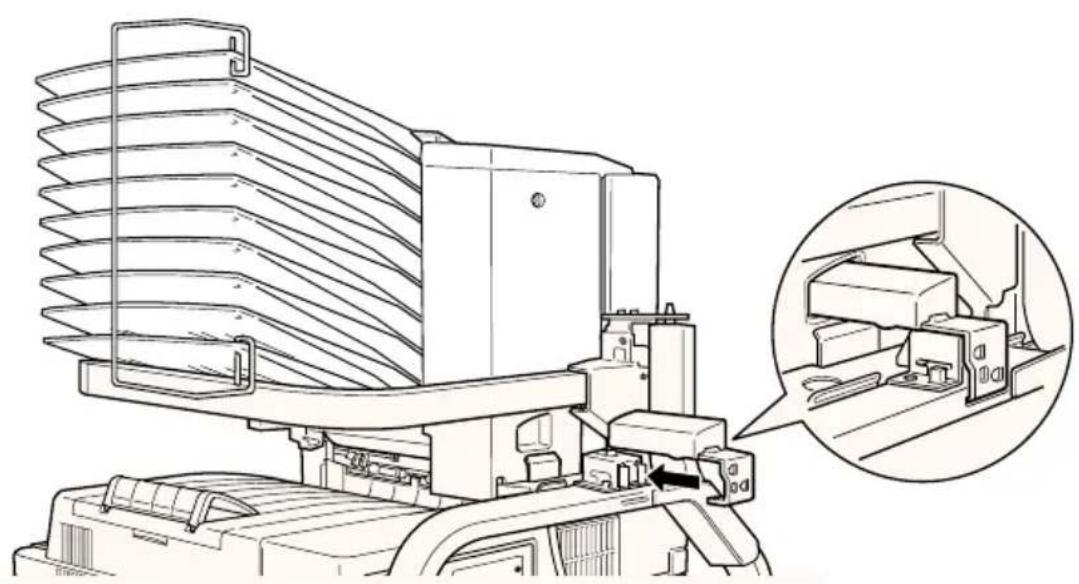
Verriegeln Sie unbedingt die Multischachteinheit, indem Sie den Griff wie oben beschrieben befestigen.
Maßnahmen nach dem Installieren
- Öffnen Sie die Abdeckung D und entfernen Sie das gesamte Transportsicherungsmaterial innen und außen an der Multischachteinheit.
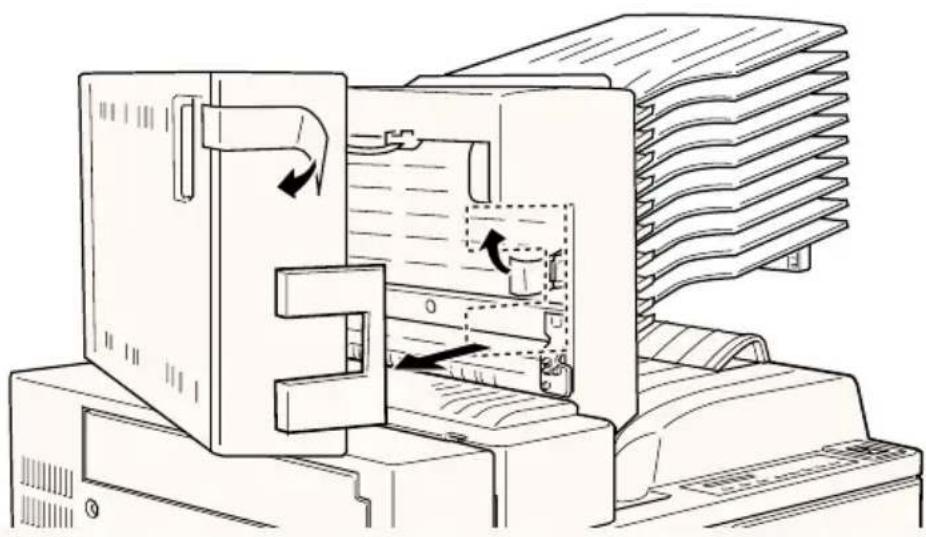
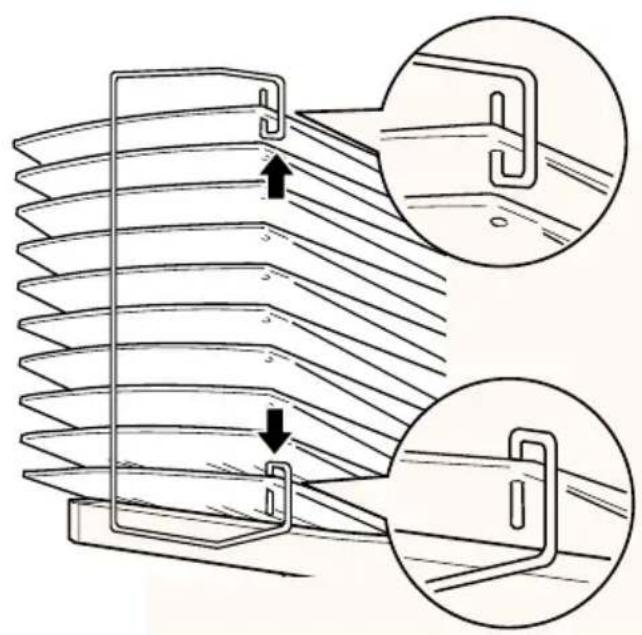
- Befestigen Sie den Papierstopper, indem Sie beide Enden in die Löcher an der Ober- bzw. Unterseite einsetzen.
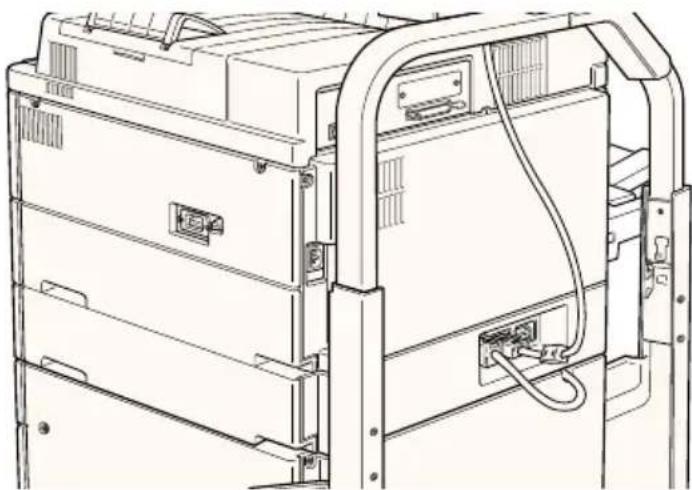
- Stecken Sie das Kabel der Multischachteinheit in den entsprechenden Anschluß an der Druckerrückseite.
-
Schließen Sie alle Schnittstellenkabel wieder an.
-
Vergewissern Sie sich, daß der Drucker ausgeschaltet ist. Stecken Sie das Netzkabel in die Steckdose.
-
Schalten Sie den Drucker ein.
Drucken Sie ein Statusblatt aus, um sicherzugehen, daß die Multischachteinheit richtig installiert ist. Drücken Sie dazu zweimal die Eingabe-Taste am Bedienfeld. Der Drucker muß sich dabei im Online-Zustand befinden. Wenn die Einheit auf dem Statusblatt nicht aufgeführt ist, überprüfen Sie, ob das Verbindungskabel zwischen der Multischachteinheit und dem Drucker gut sitzt.
Multischachteinheit deinstallieren
Befolgen Sie die nachstehenden Anweisugnen.
Maßnahmen vor dem Deinstallieren
-
Schalten Sie den Drucker aus.
-
Ziehen Sie das Netzkabel aus der Steckdose.
-
Ziehen Sie alle Schnittstellenkabel aus den entsprechenden Anschlüssen.
-
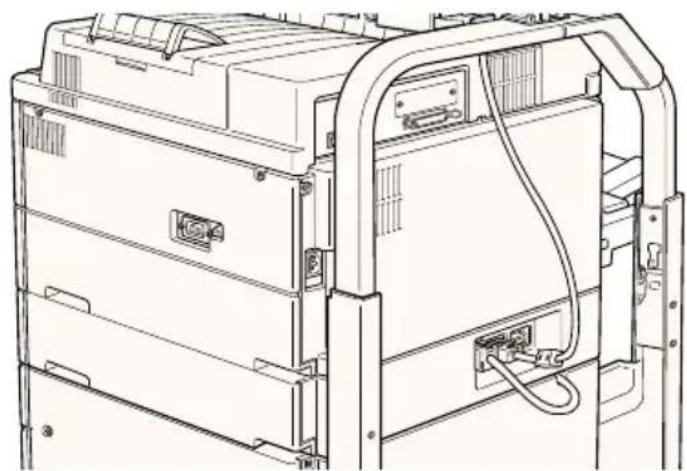
Ziehen Sie das Kabel der Multischachteinheit aus dem Anschluß an der Druckerrückseite.
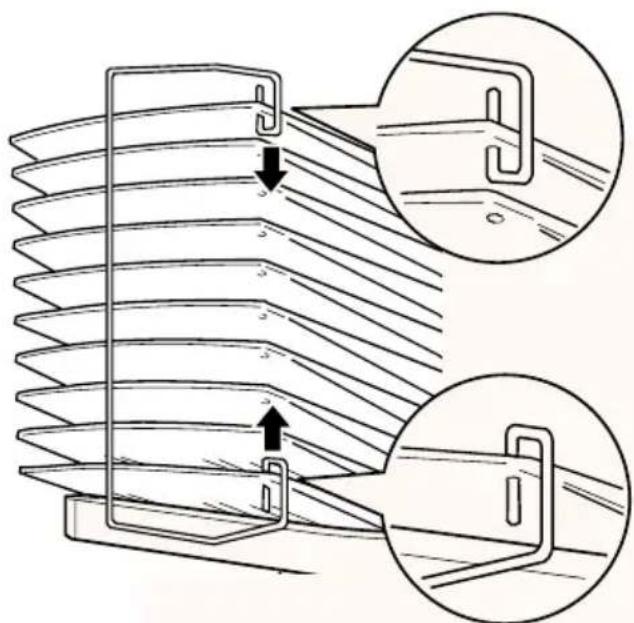
- Nehmen Sie den Papierstopper ab, indem Sie die beiden Enden aus der oberen und unteren Ablage herausziehen.
Multischachteinheit entriegeln
- Lösen Sie den Griff an der Rückseite, indem Sie zunächst den Knopf drücken und dann den Griff herausziehen (siehe Bild unten).
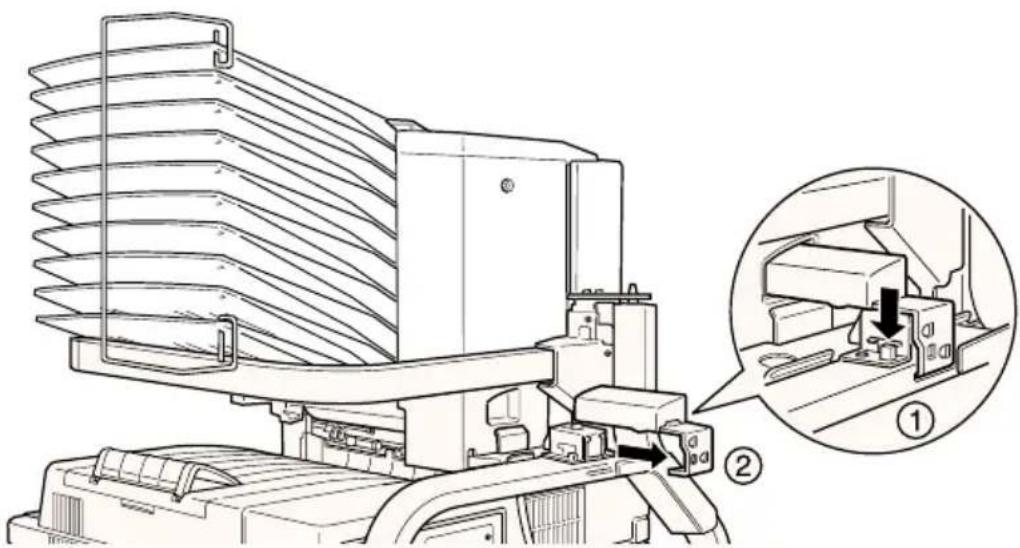
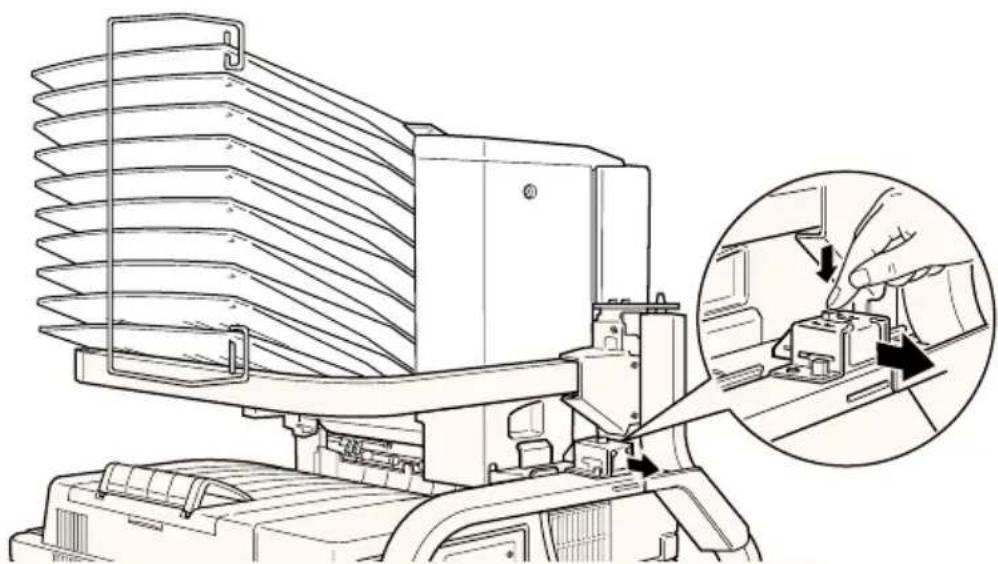
- Drücken Sie die Lasche der Verriegelung nach unten und ziehen Sie sie von der Einheit weg, bis sie sich entriegelt.
- Öffnen Sie die Abdeckung D und befestigen Sie den Griff im Inneren der Einheit. Positionieren Sie dazu den Griff wie im Bild unten gezeigt, schieben Sie ihn hinein und heben Sie ihn leicht an, bis er einrastet.
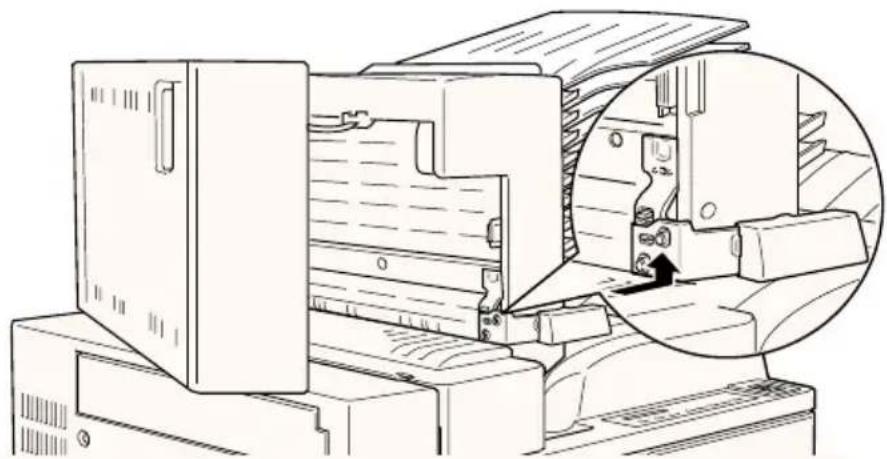
Multischachteinheit deinstallieren
- Fassen Sie die Multischachteinheit an den unten angegebenen Stellen an.
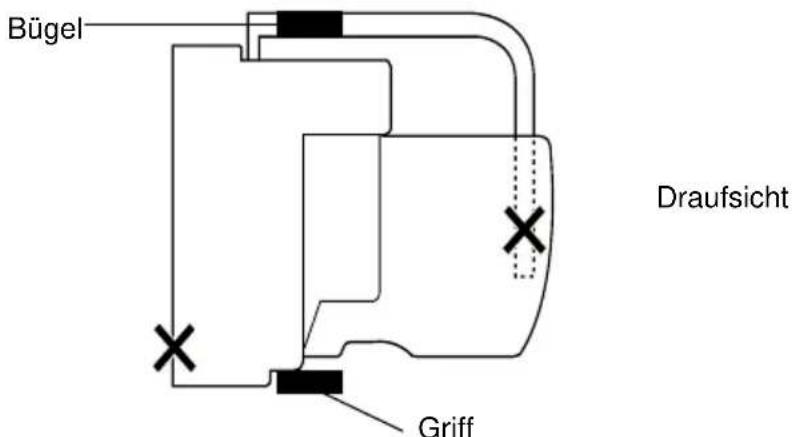
text_image
Bügel Draufsicht Griff
Achtung: Vermeiden Sie das Anfassen an Bereichen, die oben mit einem X gekennzeichnet sind (etwa dem Riegel der Abdeckung D und dem Ende des Bügels). Die Abdeckung oder die Einheit könnten dadurch beschädigt werden.
- Heben Sie die Einheit vollständig vom Stift der oberen Halterung weg.
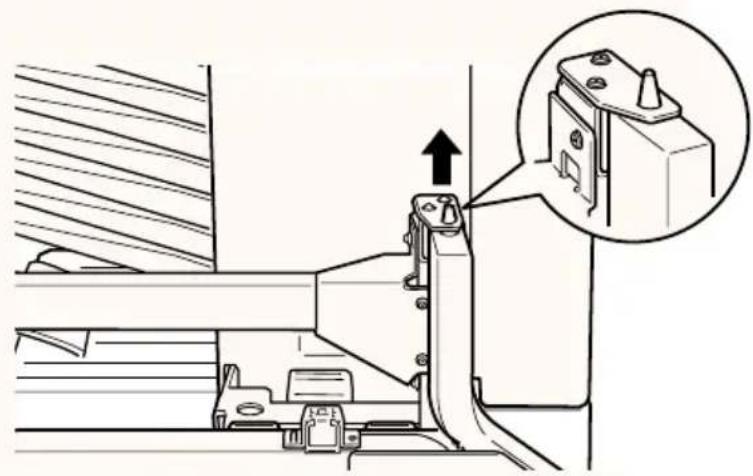
- Bewegen Sie die Einheit weg von der Stange der oberen Halterung.
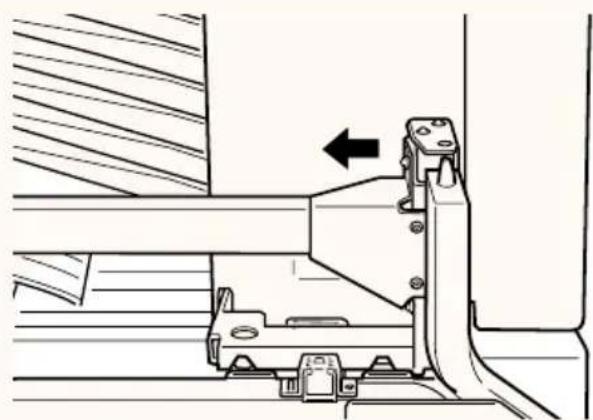
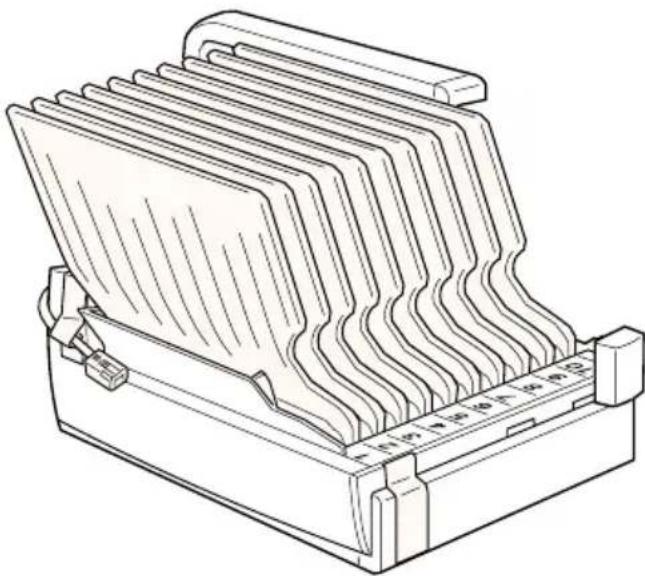
Achten Sie darauf, daß die Ablagefächer immer nach oben zeigen, wenn Sie die Multischachteinheit kurzfristig abstellen, um sie nicht zu beschädigen.
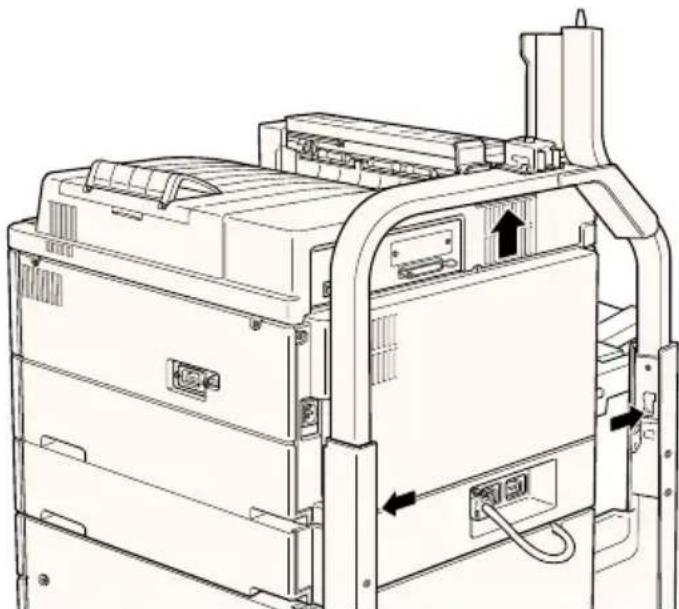
- Drücken Sie die Plastiklaschen innen in den Seitenhalterungen ein und heben Sie die obere Halterung an.
Maßnahmen nach dem Deinstallieren
- Schließen Sie alle Schnittstellenkabel wieder an.
- Vergewissern Sie sich, daß der Drucker ausgeschaltet ist. Stecken Sie das Netzkabel in die Steckdose.
- Schalten Sie den Drucker ein.
Speichermodule
Die Kapazität des Druckerspeichers kann durch Einsetzen von Speichermodulen in die beiden freien Steckplätze bis auf 256 MB erhöht werden. Dies ist zum Beispiel notwendig, wenn der aktuelle Speicher zum Drucken komplexer Seiten nicht ausreicht, wenn Sie die Multischachteinheit gleichzeitig mit der Duplex-Einheit verwenden, oder wenn Sie regelmäßig mit Download-Schriften arbeiten.
Der Druckerspeicher muß ebenfalls erhöht werden, um die Sammel- und Mehrfachsortierfunktionen des EPL-N4000 zu nutzen.
Sie können Speichermodule von verschiedenen Anbietern beziehen. Vergewissern Sie sich jedoch, daß ein Speichermodul folgende Voraussetzungen erfüllt:
☐ SD RAM DIMM (Synchronous Dynamic RAM Double In-line Memory Module)
□ 168-polig, 64 Bit, mit SPD
☐ Größe von 16 MB, 32 MB, 64 MB oder 128 MB
☐ 66,66 MHz oder höher (15 ns oder weniger)
☐ Höhe von weniger als 40 mm
Speichermodul installieren
Maßnahmen vor dem Installieren
- Schalten Sie den Drucker aus.

Vorsicht:
Installieren Sie niemals ein Speichermodul, solange der Drucker eingeschaltet ist. Sie riskieren sonst lebensgefährliche Stromschläge.
-
Ziehen Sie das Netzkabel aus der Steckdose.
-
Ziehen Sie alle Schnittstellenkabel aus den entsprechenden Anschlüssen.
-
Deinstallieren Sie die Multischachteinheit, falls sie installiert ist. Siehe "Multischachteinheit deinstallieren" auf Seite 3-45.
-
Öffnen Sie die obere Abdeckung der Face-down-Papierablage mit den Fingern.
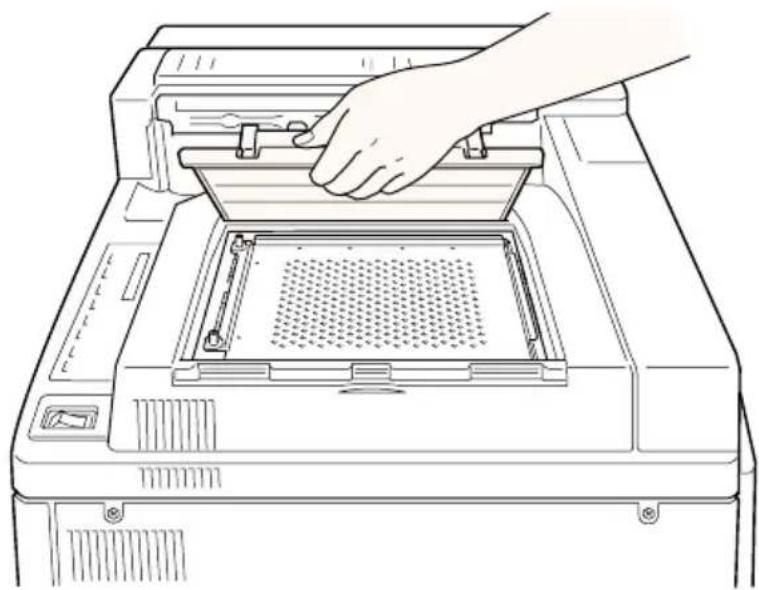
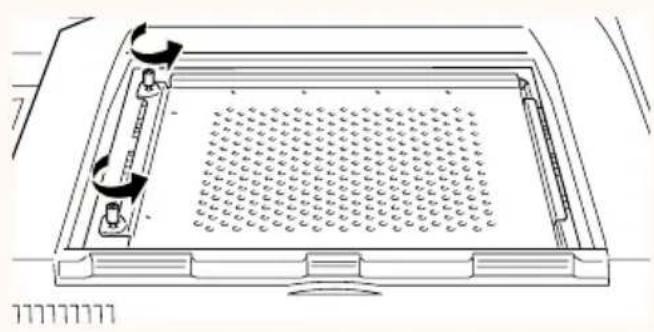
- Lösen Sie die beiden Halteschrauben und entfernen Sie die Platte.
Hinweis:
Lassen Sie die Schrauben in der Platte, um sie nicht zu verlieren.
Vermeiden Sie die Berührung mit elektrischen Bauteilen, die beim Abnehmen der Schutzabdeckung frei liegen. Nach einem Druckvorgang können diese sehr heiß sein.
Installieren
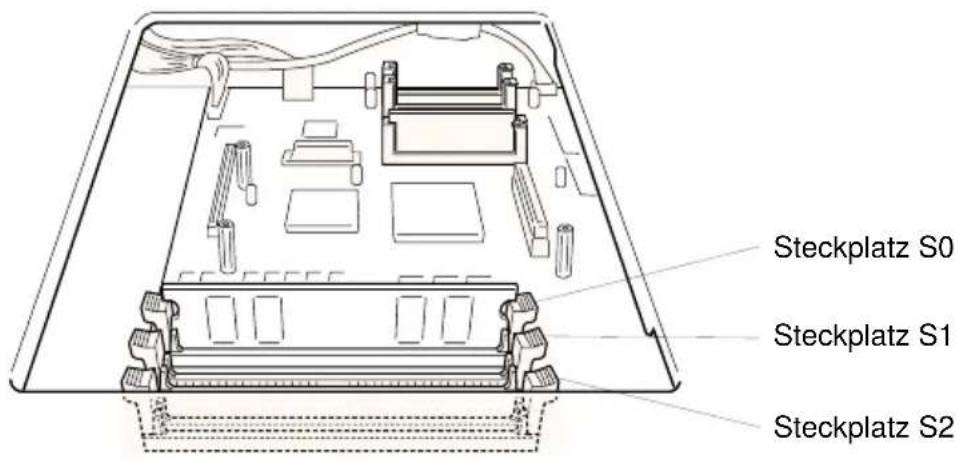
- Die Steckplätze für Speichermodule sind unten abgebildet.
text_image
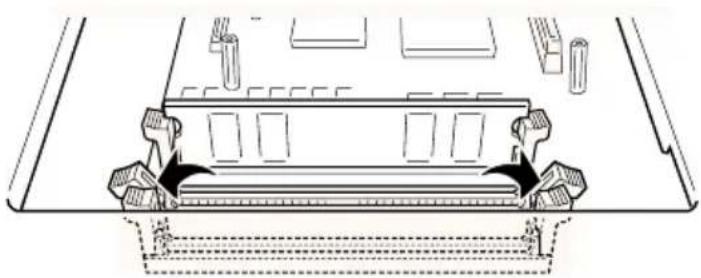
Steckplatz S0 Steckplatz S1 Steckplatz S2- Ziehen Sie die Klammern auf beiden Seiten des Steckplatzes S1 nach außen.
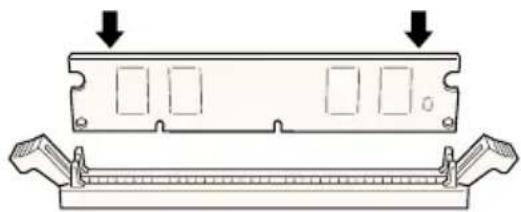
- Halten Sie das Speichermodul in der unten gezeigten Ausrichtung über den Steckplatz S1, und drücken Sie es in den Steckplatz hinein. Wenden Sie jedoch nicht zuviel Kraft an.
Hinweis:
In Steckplatz SO muß sich immer ein Speichermodul befinden.
- Drücken Sie auf der rechten Seite die untere Ecke des Speichermoduls herunter, bis die Klammer hochschnellt.
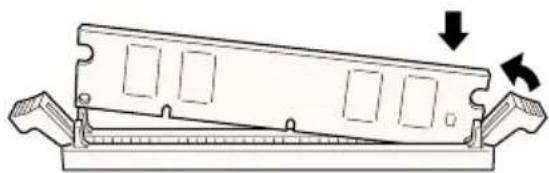
- Drücken Sie mit der anderen Hand die linke Ecke des Speichermoduls nach unten, bis auch diese Klammer hochschnellt und das Speichermodul fest sitzt.
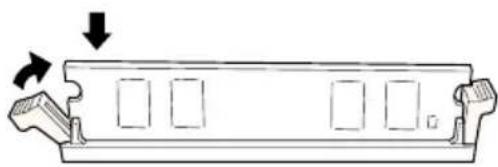
- Installieren Sie gegebenenfalls ein weiteres Speichermodul im Steckplatz S2, indem Sie die Schritte 2-5 wiederholen.
Maßnahmen nach dem Installieren
- Bringen Sie die Platte in ihrer ursprünglichen Position wieder an. Plazieren Sie die beiden äußeren Riegel der Platte unter der Kante der Öffnung, und zwar so, daß die beiden inneren Riegel auf der Oberseite der Kante aufsitzen.
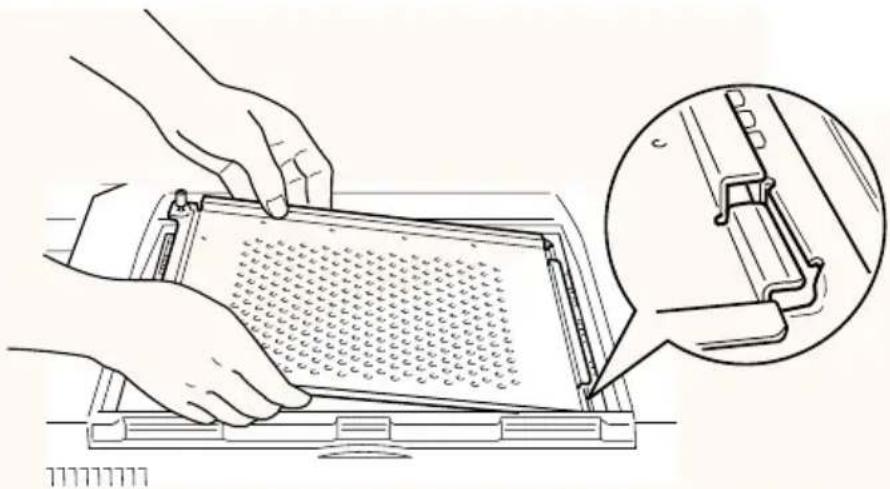
- Drücken Sie die Platte nach unten an ihren Platz.
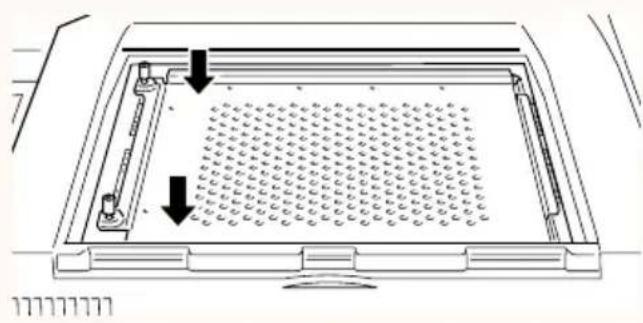
-
Ziehen Sie die beiden Schrauben in der Platte fest.
-
Setzen Sie die obere Abdeckung vorsichtig wieder auf, bis sie einrastet.
Drucken Sie ein Statusblatt aus, um sicherzugehen, daß das Speichermodul richtig installiert ist.
Speichermodul deinstallieren
-
Verfahren Sie wie im Abschnitt "Maßnahmen vor dem Installieren" auf Seite 3-52 beschrieben, um Zugang zum Steckplatz zu erhalten.
-
Ziehen Sie die Klammern auf beiden Seiten der Steckplätze S1 oder S2 nach außen, um das Speichermodul aus der Arretierung zu lösen.
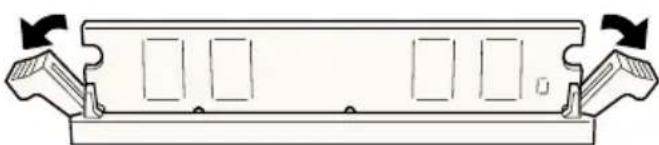
Im Steckplatz S0 muß sich immer ein Speichermodul befinden.
- Fassen Sie das Speichermodul an beiden Seiten an und ziehen Sie es heraus.
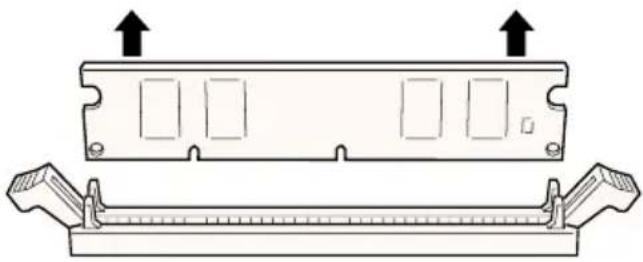
- Befolgen Sie die Schritte 1 bis 4 im Abschnitt "Maßnahmen nach dem Installieren" auf Seite 3-55, um den Vorgang abzuschließen.
ROM-Modul
In diesem Abschnitt wird beschrieben, wie Sie das Adobe PostScript 3 Kit ROM-Modul (C83232*) installieren und deinstallieren.
ROM-Modul installieren
-
Befolgen Sie die Schritte 1 bis 6 im Abschnitt "Maßnahmen vor dem Installieren" auf Seite 3-52.
-
Die Steckplätze für ROM-Module sind unten abgebildet.
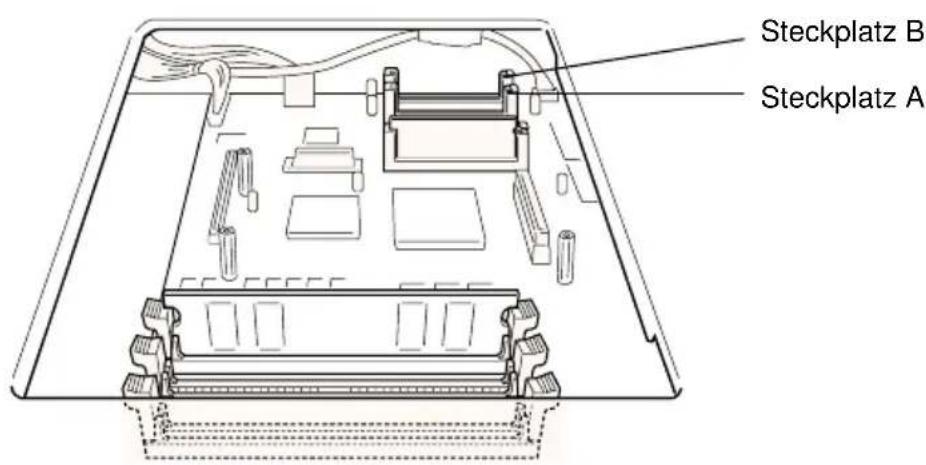
text_image
Steckplatz B Steckplatz A- Halten Sie das ROM-Modul wie dargestellt, und drücken Sie es dann gleichmäßig in Steckplatz A, bis der Knopf hochspringt.
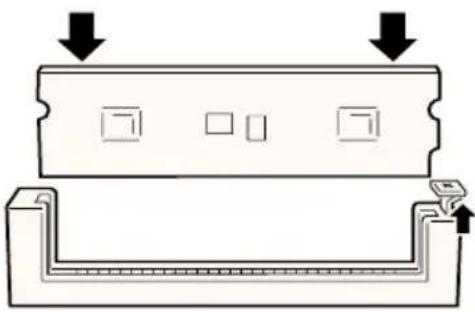
- Befolgen Sie die Schritte 1 bis 4 im Abschnitt "Maßnahmen nach dem Installieren" auf Seite 3-55, um den Vorgang abzuschließen.
ROM-Modul deinstallieren
-
Befolgen Sie die Schritte 1 bis 6 im Abschnitt "Maßnahmen vor dem Installieren" auf Seite 3-52.
-
Suchen Sie den Knopf auf der Seite des Steckplatzes, in dem sich das zu entfernende ROM-Modul befindet. Drücken Sie den Knopf nach unten, bis das Modul hochkommt.
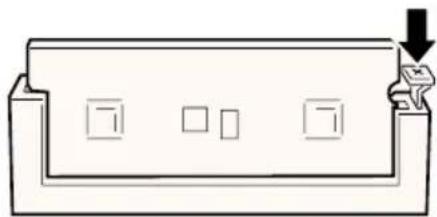
-
Ziehen Sie das Modul nach oben aus dem Steckplatz heraus.
-
Befolgen Sie die Schritte 1 bis 4 im Abschnitt "Maßnahmen nach dem Installieren" auf Seite 3-55, um den Vorgang abzuschließen.
Optionale Schnittstellen
In diesem Abschnitt wird die Installation der optionalen Schnittstellenkarten beschrieben.
☐ Für eine direkte Verbindung zu einem Ethernet-System verwenden Sie eine optionale Ethernet-Karte (C82362*/C82363*).
□ Wenn Sie Ihren Drucker mit einem seriellen oder parallelen Schnittstellenanschluß aufrüsten wollen, verwenden Sie eine der folgenden Schnittstellenkarten:
32 KB serielle Schnittstellenkarte C82307*
32 KB parallele Schnittstellenkarte C82310*
☐ Für eine direkte Verbindung zu einem Mini- oder Mainframesystem von IBM verwenden Sie eine der folgenden:
Coax-Schnittstellenkarte C82314*
Twinax-Schnittstellenkarte C82315*
Die Koax- und Twinax-Anschlüsse enthalten jeweils eine parallele Schnittstelle. Da die druckerinternen parallelen Schnittstellen aktiv bleiben, verfügen Sie über zwei parallele und eine Koax- bzw. Twinax-Schnittstelle. Druckaufträge können beliebig an eine dieser Verbindungen gesendet werden. Der Drucker wechselt automatisch zwischen den aktiven Anschlüssen.
Die Twinax-Schnittstelle ist mit folgenden IBM-Systemen kompatibel: AS-400, System 36, 5251 (Modell 12), System 38 und 5294. Wenn der Drucker mit einer EPSON Twinax-Schnittstelle ausgerüstet ist, kann er anstelle der folgenden IBM System-Drucker verwendet werden: 4210, 5224 (Modelle 1 und 2), 5256 (Modelle 1, 2 und 3), 3218 (kein IPDS), 4214 (Modell 2), 5225 (Modelle 1, 2, 3 und 4) und 5219 D01 und D02.
Über eine Koax-Schnittstelle kann der Drucker mit den folgenden IBM Steuereinheiten und Mainframesystemen verbunden werden: 3174, 3276, 4274 und 3270.
☐ Für eine direkte Verbindung zu Ihrem GPIB-Netzwerk verwenden Sie die GPIB-Schnittstellenkarte (C82313*).
Schnittstellenkarte installieren
So installieren eine optionale Schnittstellenkarte:
Maßnahmen vor dem Installieren
- Schalten Sie den Drucker aus.

Vorsicht: Installieren Sie niemals eine Schnittstellenkarte, solange der Drucker eingeschaltet ist. Sie riskieren sonst lebensgeführliche Stromschläge.
- Ziehen Sie das Netzkabel aus der Steckdose.
Installieren
-
Drehen Sie den Drucker so, daß die Rückseite zu Ihnen hinweist.
-
Lösen Sie die beiden Schrauben, mit denen die Abdeckung des Schnittstellenanschlusses befestigt ist, und nehmen Sie die Abdeckung ab.
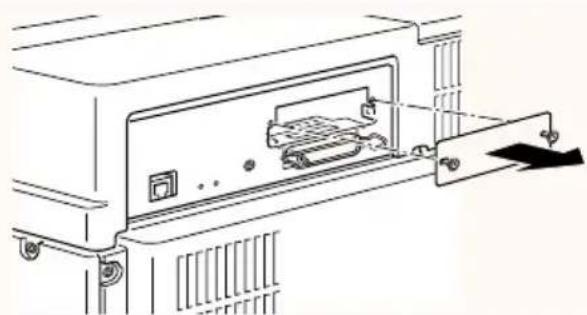
- Schieben Sie die Schnittstellenkarte mit den Bauteilen nach oben zeigend in die Führungen im Schnittstellenfach ein (siehe Bild unten). Drücken Sie die Schnittstellenkarte fest an, so daß sie sicher auf dem internen Anschluß sitzt.
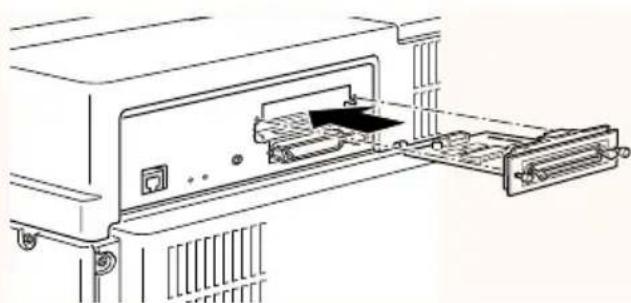
- Befestigen Sie die Schnittstellenkarte mit den beiden Schrauben.
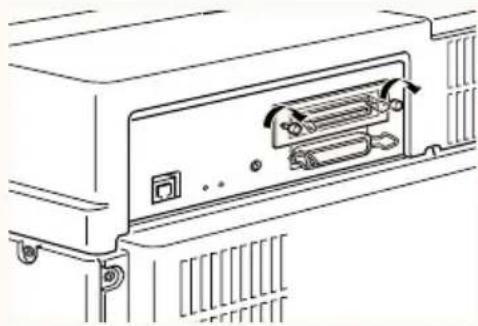
Drucken Sie ein Statusblatt aus, um sicherzugehen, daß die Schnittstellenkarte richtig installiert ist.
Optionen verwenden
Nachdem Sie die Optionen installiert haben, lesen Sie sorgfältig die Benutzerhinweise in diesem Abschnitt durch. Stellen Sie sicher, daß Sie die Optionen auswählen, die Sie im Optionsmenü des Druckertreibers installiert haben.
Large-Capacity-Papiermagazin
Achten Sie darauf, daß die Papierzufuhr in Ihrem Anwendungsprogramm ausgewählt ist, wenn aus dem Large-Capacity-Papiermagazin gedruckt wird. Da die Auswahlmethode von Anwendung zu Anwendung verschieden ist, sollten Sie für weitere Informationen die Software-Dokumentation konsultieren.

Achtung:
Das Large-Capacity-Papiermagazin eignet sich nicht für Briefumschläge.
Papierkassette 3
Befolgen Sie die Anweisungen in "Papier in die Standardkassetten einlegen" auf Seite 1-7. Papiergröße und Einzugsausrichtung sind identisch mit denen für die Papierkassette 2.
Papierkassetten 4 und 5
Diese Kassetten haben jeweils eine Kapazität von 1000 Blatt und sind nützlich zur Aufbewahrung von Papier, das Sie häufig und in großen Mengen verwenden.
Folgende Papierformate können eingelegt werden: A4, Letter, Executive.
Verwenden Sie die beigefügten Aufkleber, auf denen die Papierformate aufgedruckt sind, um das in jeder Kassette eingelegte Format anzugeben.
Duplex-Einheit
Mit der Duplex-Einheit können Sie beidseitig auf Normalpapier drucken und die folgenden Papierformate verwenden:
Wählen Sie zur Verwendung der Duplex-Einheit die Duplex-Funktion in Ihrem Druckertreiber bzw. über den SelecType-Modus.

Achtung:
Mit der Duplex-Einheit können Sie keine Etiketten, Umschläge oder Folien bedrucken.
Face-up-Papierablage
Die Face-up-Papierablage faßt bis zu 200 Blatt Papier (bedruckte Seite nach oben). Verwenden Sie diese Option, um die Ausdrucke während des Druckvorgangs einzusehen.
Stellen Sie für die Verwendung der Face-up-Papierablage die Option Face up aktiv in SelecType auf Ein.
Hinweis:
Sollen die Ausdrucke automatisch in aufsteigender Reihenfolge in die Face-up-Papierablage ausgegeben werden, wählen Sie in Ihrer Anwendung die Funktion (falls vorhanden), die den Ausdruck mit der letzten Seite beginnt.
Wenn Sie die Face-up-Papierablage mit installierter Duplex-Einheit verwenden, können Sie die DM-Abdeckung öffnen ohne die Face-up-Papierablage abzunehmen. Die Ablage bleibt zur Aufnahme der Blätter in Winkelstellung.
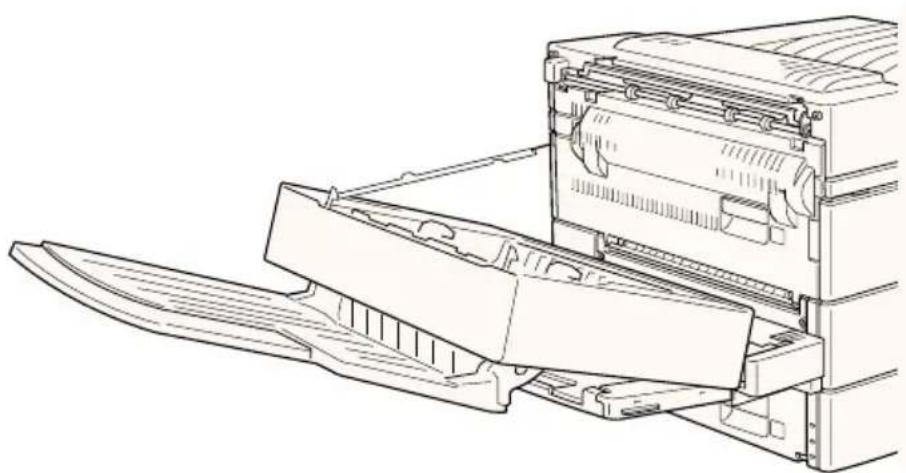
Wenn Sie die Face-up-Papierablage ohne installierte Duplex-Einheit verwenden, entfernen Sie zeitweilig die Face-up-Papierablage, ehe Sie die Bildeinheit austauschen oder einen Papierstau beseitigen.
Um die Face-up-Papierablage zeitweise abzunehmen, kippen Sie sie nach oben und heben Sie sie an.
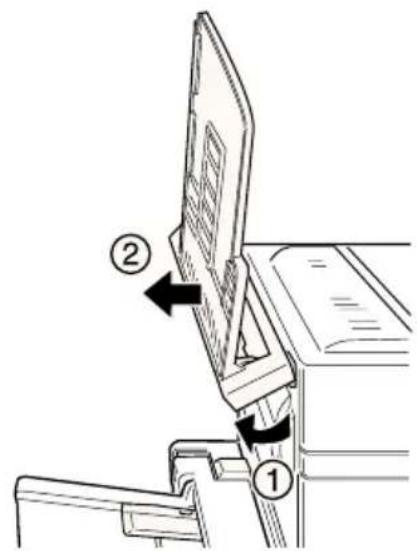
Mit dem Briefumschlageinzug können Sie folgende Umschlagsformate bedrucken:
Verwenden Sie zum Bedrucken dieser Formate immer den optionalen Briefumschlageinzug, da sonst der Drucker nicht ordnungsgemäß funktioniert und beschädigt werden kann.
Hinweis:
Mit dem MZ-Papierfach können Sie Umschläge im Format International B5 bedrucken.
- Legen Sie die Umschläge immer so in den Briefumschlageinzug ein, daß die Verschlußklappe heruntergeklappt ist und nach oben zeigt (siehe Bild unten).
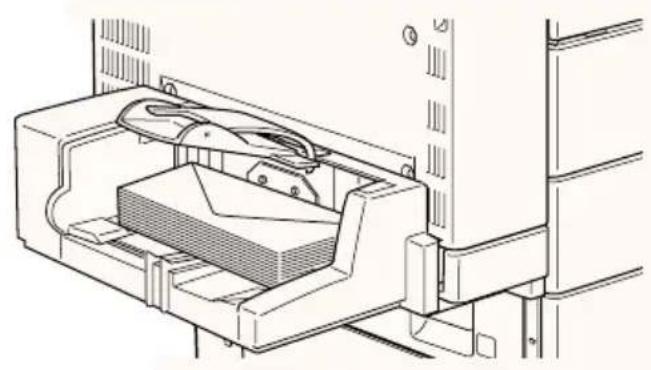
- Passen Sie die Papierführung an das Umschlagsformat an und senken Sie die Leiste auf die Umschläge ab, damit die Umschläge korrekt eingezogen werden.
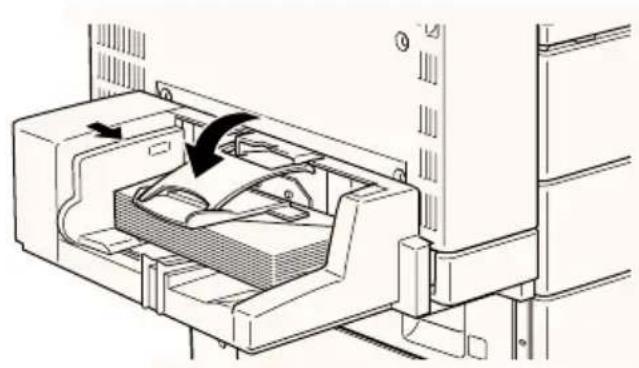
Vergewissern Sie sich stets, daß die Papierführungen an das Umschlagsformat angepaßt sind, um Probleme beim Drucken zu vermeiden.
Multischachteinheit
Diese Option bietet 10 Ablagefächer mit einer Kapazität von je 100 Blatt, die sich auf drei Arten verwenden lassen: als Verteiler, als Sortierungseinheit oder als Zusatzpapierablage. Konsultieren Sie den Administrator, um den Ausgabemodus der Einheit festzulegen.

Achtung:
Mit der Multischachteinheit können Sie keine Etiketten, Umschläge oder Folien bedrucken.
Hinweis:
□ Ändern Sie den Ausgabemodus nicht zu oft, um Verwirrung zu vermeiden.
☐ Ehe Sie den Ausgabemodus verändern, setzen Sie sich mit Ihrem Druckeradministrator in Verbindung und informieren Sie alle anderen Benutzer über die Änderungen.
□ Lassen Sie den Ausgabemodus vom Administrator im SelecType-Modus am Bedienfeld des Druckers bzw. über das Utility Remote Control Panel auswählen.
Als Verteiler verwenden
Mit dem Verteilermodus kann jede Ablage entweder einer Einzelperson oder einer Abteilung zugewiesen werden.
Wenn Ihnen im Verteilermodus die Ablage 1 (die erste von oben) zugewiesen ist, müssen Sie für Ihre Druckaufträge an diesen Drucker immer Ablage 1 als Ausgabefach im Druckertreiber wählen.
Alle betroffenen Benutzer müssen über die Zuordnung der Ablagen unterrichtet sein. Sie können Mißverständnisse vermeiden, indem Sie den Namen jedes Benutzers auf dem Nummernstreifen an der entsprechenden Ablage vermerken. Öffnen Sie dazu die durchsichtige Plastikabdeckung über dem Nummernstreifen.
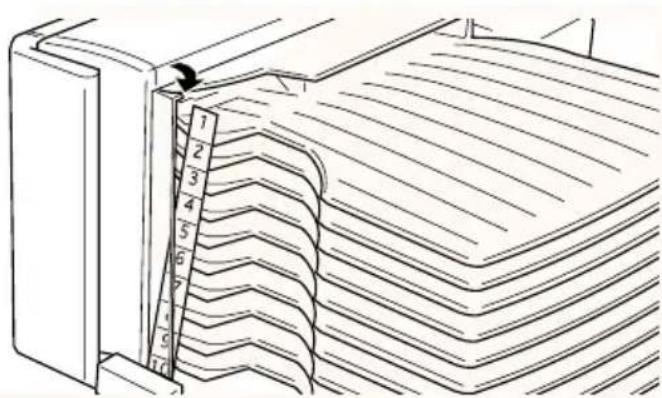
Als Sortierer verwenden
Sie können die Multischachteinheit als Sortierer verwenden, wie Sie es von Kopiergeräten gewohnt sind. In diesem Modus können Sie zehn Exemplare pro Druckauftrag drucken, wobei jeweils eine Kopie in eine Ablage ausgeworfen wird. Wenn Sie mehr als zehn Kopien gleichzeitig drucken wollen, verwenden Sie den Mehrfachsortiermodus, der im nächsten Abschnitt beschrieben wird.
Mehrfachsortierfunktion verwenden
Der Mehrfachsortiermodus erweitert die Sortierkapazität, indem mehrere Exemplare eines Druckauftrags in jede Ablage ausgeworfen werden. So können Sie mehr als zehn Kopien eines Druckauftrags gleichzeitig drucken, und zwar bis zu 1000 Blatt. Ihr Drucker muß über mindestens 64 MB Speicherkapazität verfügen, damit Sie diesen Modus verwenden können. Reicht der installierte Speicher nicht aus, wird nur jeweils eine Kopie ausgedruckt.
Als Zusatzpapierablage verwenden
Die Multischachteinheit kann in Verbindung mit der normalen Face-up-Papierablage als zusätzliche Papierablage fungieren. Mit dieser Kombination können Sie bis zu 1500 Blatt drucken.
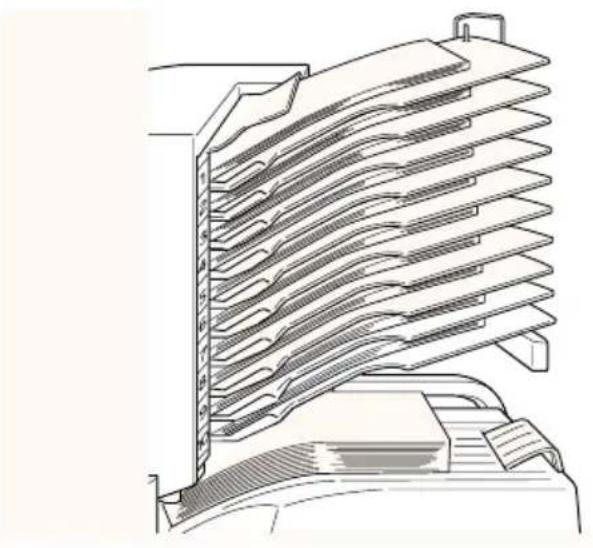
☐ Der Offset-Stapler-Modus kann nicht gleichzeitig mit der Multischachteinheit verwendet werden.
□ Damit die Druckaufträge nicht durcheinander geraten, nehmen Sie alle ausgedruckten Seiten aus den Ablagen heraus, wenn Sie einen Druckauftrag im Stapelmodus gedruckt haben.
SelecType
Wann der SelecType-Modus verwendet wird ..... 4-2
SelecType verwenden 4-3
SelecType-Menüs 4-5
SelecType-Optionen 4-8
Menü Test 4-8
Menü Emulation 4-10
Menü Druck 4-10
Menü Papierzufuhr 4-14
Menü Konfiguration 4-16
Menü Setup 4-20
Menü par. Schnittst 4-23
Menü Netzwerk 4-24
Menü AUX 4-25
Menü LJ4 4-26
Menü GL2 4-28
Menü PS3 4-30
Menü ESC/P2 und FX 4-31
Menü I239X....4-34
Wann der SelecType-Modus verwendet wird
Generell verwenden Sie den SelecType-Modus nur für Einstellungen, die nicht über die Software durchführbar sind. Dazu gehören:
☐ Ändern des Emulationsmodus und Auswahl des IES-Modus (Intelligent Emulation Switching mode).
□ Bestimmung des Kanals und Konfiguration der Schnittstelle.
□ Bestimmung der Größe des Eingangspuffers, in dem die eingehenden Daten zwischengespeichert werden.
Beachten Sie folgendes, wenn Sie mit den SelecType-Einstellungen arbeiten:
☐ Sie können einige der SelecType-Einstellungen auch über die Schnellzugriffsmodi oder im Druckertreiber vornehmen.
☐ Die SelectType-Einstellungen können durch die in Anwendungen vorgenommenen Einstellungen aufgehoben werden. Entspricht der Ausdruck nicht Ihren Erwartungen, überprüfen Sie die Einstellungen in der Anwendung.
☐ Drucken Sie ein Statusblatt aus, wenn Sie die aktuellen Select-Type-Einstellungen überprüfen wollen.
□ Eine Übersicht aller verfügbaren SelecType-Menüs finden Sie in Anhang D.
Hinweis:
Einige SelectType-Einstellungen, die nicht über das Anwendungsprogramm oder den Druckertreiber möglich sind, können abhängig vom Betriebssystem des Computers über das Utility Remote Control Panel vorgenommen werden. Wenden Sie sich bei weiteren Fragen an Ihren Systemadministrator.
SelecType verwenden
Hinweis:
In den Schnellzugriffsmodi haben Sie direkten Zugriff auf einige Optionen des SelecType-Menüs. Nähere Informationen hierzu erhalten Sie im Abschnitt "Schnellzugriffsmodi verwenden" auf Seite 2-8.
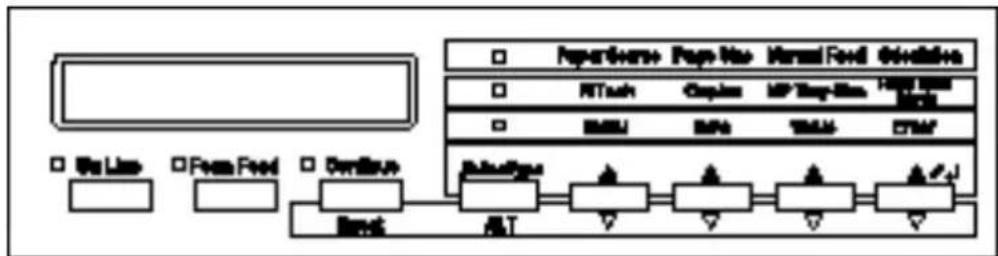
flowchart
graph TD
    A["Network"] --> B["Control"]
    B --> C["ControlBox"]
    C --> D["MTuck"]
    C --> E["Copybox"]
    C --> F["MP-Temp-Box"]
    C --> G["BTW"]
    A --> H["MTuck"]
    A --> I["Copybox"]
    A --> J["MP-Temp-Box"]
    A --> K["BTW"]

-
Drücken Sie die Taste Menü, um in den SelecType-Modus zu wechseln.
-
Drücken Sie Menü, Option, oder Wert, um die Einstellungen zu ändern.
☐ Drücken Sie die Taste Menü, um ein neues Menü auszuwählen.
☐ Drücken Sie die Taste Option, um eine Option (Einstellung) in einem Menü auszuwählen.
☐ Drücken Sie die Taste Wert, um einen Wert (Parameter) für eine Option auszuwählen.
☐ Drücken Sie die Taste Eingabe, um eine neue Einstellung zu übernehmen. Daraufhin wird ein Sternchen (*) angezeigt.
☐ Drücken Sie die Taste ALT, um ein Menü, eine Option bzw. einen Wert in umgekehrter Reihenfolge auszuwählen. In Anhang D, "Übersicht der SelecType-Menüs" wird anhand von Menüstrukturen dargestellt, in welcher Reihenfolge die SelecType-Menüs angezeigt werden.
- Drücken Sie On Line bzw. SelecType, um den SelecType-Modus zu beenden.
SelecType-Menüs
In diesem Abschnitt werden die SelecType-Menüs kurz vorgestellt und die in jedem Menü verfügbaren Options-einstellungen aufgeführt. Nähere Informationen zu den einzelnen Menüoptionen erhalten Sie im Abschnitt "SelecType-Optionen" auf Seite 4-8.
| Menü Optionen | |
| Menü Test Statusblatt, LJ4-Schriftmuster, ESC/P2-Schriftmuster, FX-Schriftmuster, I239X-Schriftmuster, PS3-Statusblatt*, PS3-Schriftmuster*, Netzwerk-Statusblatt | |
| Menü Emulation Parallel, Netzwerk, AUX* | |
| Menü Druck Papierzufuhr, Papierformat, A4 Breit, Ausrichtung, Ablage, Anzahl d. Kopien, Man.P.-Zufuhr, Auflösung, Leers. übersp., Duplexdruck*, Bindung*, Startseite*, Offset Stapler | |
| Menü Papierzufuhr | MZ-P.fachformat, UM P.fachformat*, MZ Typ, Dick 1 Typ, Dick 2 Typ, Dick 3 Typ*, Dick 4 Typ*, Dick 5 Typ* |
| Menü Konfiguration | RITech, Tonersparmodus, Dichte, Offset oben, Offset links, V Offsetoben*, OffsetlinksV*, Größeignor., Autom.Forts., Seitenschutz, Druckbild opt. |
| Menü Setup Schnittstelle, Time Out, Sparmodus, Sprache, Tonermenge, Face up aktiv, Multif.*, S.-Zähler, SelecType Init. | |
| Menü par. Schnittst | Geschw., Bidirektional, Puffergr. |
| Menü Netzwerk Er. IP | Adresse, IP Byte1, IP Byte2, IP Byte3, IP Byte4, SM Byte1, SM Byte2, SM Byte3, SM Byte4, GW Byte1, GW Byte2, GW Byte3, GW Byte4, Puffergr. |
| Menü AUX* Puffergr. | |
| Menü LJ4 Fontquelle | Schriftnummer, Z.-Abstand, Höhe, Z.-Satz, B.-Länge, Quelle-Z.-Satz*, Ziel-Z.-Satz*, CR Funktion, LF Funktion |
| Menü GL2 GL-Modus | Skalieren, Ursprung, Stift, L.-Ende, Verb., Stift 0, Stift 1, Stift 2 bis Stift 6 |
| Menü PS3* Fehlerblatt | |
| Menü ESC/P2 Schrift, Z.-Abstand, Schmaldruck, Rand oben,Textlänge, Zeichensatz, Land, Auto CR, Auto LF, Bit Image, Nulldarstellung | |
| Menü FX Schrift, Z.-Abstand, Schmaldruck, Rand oben,Textlänge, Zeichensatz, Land, Auto CR, Auto LF, Bit Image, Nulldarstellung | |
| Menü I239X Schrift, Z.-Abstand, Zeichentabelle, Rand oben,Textlänge, Auto CR, Auto LF, Alt. Grafik, Bit Image,Nulldarstellung, Zeichensatz | |
* Diese Einträge erscheinen nur, wenn die entsprechende Option installiert ist.
Menü Test
Über dieses Menü werden der integrierte Selbsttest des Druckers ausgeführt und die Ergebnisse ausgedruckt. Der Ausdruck enthält Informationen über die aktuellen Einstellungen sowie die verfügbaren Schriftarten.
Menü Emulation
Über dieses Menü wählen Sie die voreingestellte Emulation der einzelnen Schnittstellen aus.
Menü Druck
Über dieses Menü nehmen Sie Einstellungen für Ihre tägliche Arbeit vor. Die meisten Einstellungen können Sie auch im Anwendungsprogramm ändern. Überprüfen Sie zunächst immer die Einstellungen im Druckertreiber, da diese die im Menü Druck ausgewählten Einstellungen außer Kraft setzen.
Menü Papierzufuhr
Über die Einstellungen für das Papierformat legen Sie das im MZ-Papierfach und dem optionalen Briefumschlageinzug eingelegte Papierformat fest. In den Einstellungen für die Papierart legen Sie fest, welche Papierart im MZ-Papierfach bzw. in den Papier-kassetten 1 bis 5 eingelegt wird (die Papierkassetten 3, 4 und 5 gehören zum optionalen Large-Capacity-Papiermagazin.)
Menü Konfiguration
Über dieses Menü können Sie einige Druckerfunktionen steuern, wie z.B. den Tonersparmodus, RITech und die Druckdichte.
Menü Setup
In diesem Menü können Sie verschiedene Druckermodi anpassen, die Sprache für die Anzeigen im LCD-Display bestimmen, sowie die Anzahl aller bisher gedruckter Seiten und den Tonerstand abfragen.
Menü par. Schnittst
Über die Optionen in diesem Menü werden die Einstellungen für die parallele Schnittstelle festgelegt, um eine korrekte Kommunikation zwischen Drucker und Computer sicherzustellen.
Menü Netzwerk
Über dieses Menü können Sie die internen Netzwerkeinstellungen festlegen.
Menü AUX
Über dieses Menü können Sie die Einstellungen der optionalen Schnittstellenkarte ändern.
Menü LJ4
Über die Optionen in diesem Menü werden die in der LJ4-Emulation zu verwendenden Schriften und Zeichensätze festgelegt.
Menü GL2
Dieses Menü ist nur im GL2-Modus verfügbar.
Menü PS3
Dieses Menü ist nur bei installiertem optionalen Adobe PostScript 3-Kit verfügbar. Nähere Informationen erhalten Sie in der Dokumentation zu Adobe PostScript 3.
Menü ESC/P2
Dieses Menü ist nur im ESC/P2-Modus verfügbar.
Menü FX
Dieses Menü ist nur im FX-Modus verfügbar.
Menü I239X
Dieses Menü ist nur im I239X-Modus verfügbar.
SelectType-Optionen
In den folgenden Abschnitten werden die Optionen der einzelnen SelectType-Menüs beschrieben. In den folgenden Tabellen sind die Werkeinstellungen fett gedruckt.
Menü Test
Drücken Sie auf Option, um eine Blatt- oder Schriftprobe auszuwählen; einen Ausdruck erhalten Sie durch Drücken der Eingabe-Taste. Die Taste Wert hat keine Funktion in diesem Menü.

Achtung:
Je nachdem, welche Option Sie ausgewählt haben, werden nach dem Ausdruck der entsprechenden Musterseiten benutzerdefinierte Daten (z.B. Download-Schriften) aus dem Speicher gelöscht.
Statusblatt, PS3-Statusblatt\*
Druckt eine Liste der aktuellen Leistungsmerkmale des Druckers aus. Überprüfen Sie mit dieser Option, ob der Drucker ordnungsgemäß arbeitet.
LJ4-Schriftmuster, ESC/P2-Schriftmuster, FX-Schriftmuster, I239X-Schriftmuster, PS3-Schriftmuster\*
Druckt Muster der verfügbaren Schriften in der jeweiligen Druckeremulation aus.
*Nur bei installiertem Adobe PostScript 3-Kit verfügbar.
Statusblatt Netzwerk
Druckt die Einstellungen für das interne Netzwerk aus.
Menü Emulation
Über dieses Menü wählen Sie die Emulation des Druckers aus. Sie können für jede Schnittstelle eine andere Emulation festlegen, d.h., jeder angeschlossene Computer kann in einer anderen Emulation arbeiten. Da jeder Emulationsmodus seinen eigenen Satz an Optionen hat, müssen Sie diese Einstellungen nach Bedarf in den Menüs LJ4, ESC/P2, FX, GL2 bzw. I239X vornehmen. Die verfügbaren Optionen sind für alle Emulationen gleich.
| Option Werte | |
| Parallel Auto, LJ4, ESCP2, FX, I239X, PS3*, GL2 | |
| Netzwerk Auto, LJ4, ESCP2, FX, I239X, PS3*, GL2 | |
| AUX Auto, LJ4, ESCP2, FX, I239X, PS3*, GL2 | |
* Nur bei installiertem Adobe PostScript 3-Kit verfügbar.
Menü Druck
Die Einstellungen in diesem Menü können Sie auch über die Anwendung vornehmen. Die Einstellungen im Anwendungsprogramm setzen die SelecType-Einstellungen außer Kraft.
Einige im Menü Druck enthaltene Optionen sind auch direkt über die Schnellzugriffsmodi verfügbar. Siehe "Schnellzugriffsmodi verwenden" auf Seite 2-8.
| Option Werte | |
| Papierzufuhr Auto, MZ, UM*, | Mag.1, Mag.2, Mag.3*,Mag.4*, Mag.5* |
| Papierformat A4, A3, A5, B4, | B5, LT, HLT, LGL, GLT, GLG,B, EXE, F4, MON, C10, DL, C5, IB5, CTM |
| A4 Breit Aus, Ein | |
| Ausrichtung Hoch, Quer | |
| Ablage Face Down, Face Up*, | Mailbox1*, Mailbox2*,bis Mailbox10*, Stapler*, Sortierer* |
| Anzahl d. Kopien 1 bis 999 | |
| Man.P.-Zufuhr Aus, Ein | |
| Auflösung 600, 300 | |
| Leers. übersp. Aus, Ein | |
| Duplexdruck* | Aus, Ein |
| Bindung* | Lange Seite, Kurze Seite |
| Startseite* | Vorne, Hinten |
| Offset Stapler | Aus, Ein |
* Diese Einträge erscheinen nur, wenn die entsprechende Option installiert ist.
Papierzufuhr
Legt fest, ob das Papier aus dem MZ-Papierfach, aus dem optionalen Briefumschlageinzug, der Standardpapierkassette oder aus einer optionalen Zusatzpapierkassette eingezogen wird.
Wenn Sie Auto auswählen, zieht der Drucker das Papier aus der Papierzufuhr ein, die das zu bedruckende Papierformat enthält.
Hinweis:
Diese Einstellung kann auch über den Schnellzugriffsmodus 1 vorgenommen werden.
Papierformat
Legt das Papierformat fest.
Hinweis:
Diese Einstellung kann auch über den Schnellzugriffsmodus 1 vorgenommen werden.
A4 Breit
Diese Option ermöglicht es, von einer DOS-Anwendung aus mit 80 Zeichen pro Zeile auf ein A4-Hochformat zu drucken. Wenn diese Option ausgewählt ist, wird der rechte und linke Rand von 4 mm zu 3,4 mm geändert.
Ausrichtung
Legt die Druckrichtung fest (Hoch- oder Querformat). Diese Seite wurde im Hochformat gedruckt.
Hinweis:
Diese Einstellung kann auch über den Schnellzugriffsmodus 1 vorgenommen werden.
Ablage
Legt fest, ob das bedruckte Papier über die optionale Face-up-Papierablage oder über die Multischachteinheit ausgegeben wird.
Anzahl d. Kopien
Legt die gewünschte Anzahl der Kopien (max. 999) fest.
Hinweis:
Diese Einstellung kann auch über den Schnellzugriffsmodus 2 vorgenommen werden.
Man.P.-Zufuhr
Mit dieser Option können Sie den Zufuhrmodus für alle Papierzufuhren auf manuell einstellen. Nähere Informationen zum manuellen Zufuhrmodus erhalten Sie im Abschnitt "Einzelblätter bedrucken" auf Seite 1-14.
Hinweis:
Diese Einstellung kann auch über den Schnellzugriffsmodus 1 vorgenommen werden.
Auflösung
Wählt eine Auflösung von 300 dpi bzw. 600 dpi aus.
Leers. übersp.
Mit dieser Einstellung werden leere Seiten beim Druck ignoriert. Diese Einstellung ist in der GL2-, ESC/P2-, FX- und I239X-Emulation nicht verfügbar.
Duplexdruck
Schaltet den Duplexdruck ein bzw. aus. Diese Option steht nur bei installierter Duplex-Einheit zur Verfügung.
Bindung
Wählt die Art der Bindung für das Dokument aus. Diese Option steht nur bei installierter Duplex-Einheit zur Verfügung.
Startseite
Legt fest, ob der Druck auf der Vorder- oder Rückseite des ersten Blattes beginnen soll. Diese Option steht nur bei installierter Duplex-Einheit zur Verfügung.
Offset Stapler
Hiermit lassen sich bei der Ausgabe in die Face-down-Papierablage die einzelnen Kopiensätze voneinander trennen. Wenn die Option aktiviert ist, werden aufeinanderfolgende Kopiensätze oder Druckaufträge leicht versetzt in die Face-down-Papierablage ausgegeben.
Menü Papierzufuhr
Über dieses Menü richten Sie das Papierformat und die Papierart für die einzelnen Papierzufuhren ein.
| Option Werte | |
| MZ-P.-fachformat A4, A3, A5, | B4, B5, LT, B HLT, LGL, GLT,GLG, EXE, F4, IB5 |
| UM P.-fachformat* C5, DL, C10, MON | |
| MZ Typ Normal, Vordruck, Briefko., Gestanzt,Briefpa., Recycled, Farbe, Folie, Etikett | |
| Mag.1 Typ Normal, Vordruck, Briefko., Gestanzt,Briefpa., Recycled, Farbe, Folie, Etikett | |
| Mag.2 Typ Normal, Vordruck, Briefko., Gestanzt,Briefpa., Recycled, Farbe, Folie, Etikett | |
| Mag.3 Typ* Normal, Vordruck, Briefko., Gestanzt,Briefpa., Recycled, Farbe, Folie, Etikett | |
| Mag.4 Typ* Normal, Vordruck, Briefko., Gestanzt,Briefpa., Recycled, Farbe, Folie, Etikett | |
| Mag.5 Typ* Normal, Vordruck, Briefko., Gestanzt,Briefpa., Recycled, Farbe, Folie, Etikett | |
* Diese Einträge erscheinen nur, wenn die entsprechende Option installiert ist.
MZ-P.-fachformat
Wählt das im MZ-Papierfach eingelegte Papierformat aus.
Hinweis:
Das MZ-P.fachformat kann auch direkt über den Schnellzugriffsmodus 2 eingestellt werden.
UM P.-fachformat
Ermöglicht die Einstellung des Umschlagformats für den Briefumschlageinzug.
MZ Typ
Zeigt die von Ihnen für das MZ-Papierfach ausgewählte Papierart an.
Mag.1 Typ, Mag.2 Typ, Mag.3 Typ (Option), Mag.4 Typ (Option), Mag.5 Typ (Option)
Zeigt die von Ihnen für die Standardpapierkassette oder eine optionale Zusatzpapierkassette gewählte Papierart an.
Menü Konfiguration
| Option Werte | |
| RITech Ein, Aus | |
| Tonersparmodus Aus, Ein | |
| Dichte 1, 2, 3, 4, 5 | |
| Offset oben -150.0 ... 0,0 ... 150,0 mm in Schritten von 0,5 mm | |
| Offset links | -150.0 ... 0,0 ... 150,0 mm in Schritten von 0,5 mm |
| V Offsetoben* | -150.0 ... 0,0 ... 150,0 mm in Schritten von 0,5 mm |
| OffsetlinksV* | -150.0 ... 0,0 ... 150,0 mm in Schritten von 0,5 mm |
| Größe ignor. Aus, Ein | |
| Autom.Forts. Aus, Ein | |
| Seitenschutz Auto, Ein | |
| Druckbild opt. Auto, Aus, Ein | |
* Diese Einträge erscheinen nur, wenn die entsprechende Option installiert ist.
RITech
In diesem Modus werden die Kanten von Text und Grafiken glatter und sauberer ausgedruckt.
Hinweis:
Sie können die RITech-Einstellung auch über den Schnellzugriffsmodus 2 vornehmen.
Tonersparmodus
Schaltet den Tonersparmodus ein bzw. aus. In diesem Modus verbraucht der Drucker weniger Toner, weil die normalerweise schwarz gefüllten Flächen in den Zeichen grau gedruckt werden. Die rechten und unteren Umrißlinien der Zeichen werden weiterhin schwarz gedruckt.
Hinweis:
Sie können die Tonerspareinstellung auch über den Schnellzugriffsmodus 2 vornehmen.
Dichte
Ändert die Druckdichte, falls die Ausdrucke zu dunkel oder zu hell ausfallen.
Hinweis:
Je höher die Druckdichte, um so größer ist auch der Tonerverbrauch. Falls Sie ständig mit hoher Druckdichte arbeiten, müssen Sie die Bildeinheit möglicherweise häufiger auswechseln.
Offset oben
Stellt den Offset-Wert für den oberen Rand ein. So wird die vertikale Druckposition auf dem Papier exakt festgelegt.

Achtung:
Achten Sie darauf, daß das Druckbild nicht über den Papierrand hinausgeht, da der Drucker sonst beschädigt werden könnte.
Offset links
Stellt den Offset-Wert für den linken Rand ein. So wird die horizontale Druckposition auf dem Papier exakt festgelegt. Dies ist für leichte Anpassungen bei der manuellen Papierzufuhr hilfreich.

Achtung:
Achten Sie darauf, daß das Druckbild nicht über den Papierrand hinausgeht, da der Drucker sonst beschädigt werden könnte.
V Offsetben
Stellt beim beidseitigen Druck den Offset-Wert für den oberen Rand der Rückseite ein. So wird die vertikale Druckposition auf dem Papier exakt festgelegt. Ändern Sie die Einstellungen dieser Option, wenn die Druckposition auf der Rückseite des Papiers nicht Ihren Erwartungen entspricht. Diese Option steht nur bei installierter Duplex-Einheit zur Verfügung.
OffsetlinksV
Stellt beim beidseitigen Druck den Offset-Wert für den linken Rand der Rückseite ein. So wird die horizontale Druckposition auf dem Papier exakt festgelegt. Ändern Sie die Einstellungen dieser Option, wenn die Druckposition auf der Rückseite des Papiers nicht Ihren Erwartungen entspricht. Diese Option steht nur bei installierter Duplex-Einheit zur Verfügung.
Größe ignor.
Legt fest, ob ein falsches Papierformat vom Drucker ignoriert werden soll. Ist diese Option eingeschaltet, druckt der Drucker auch dann, wenn der Druckbereich die Maße des eingestellten Papierformats überschreitet. Unter Umständen verschmiert der Druck, da der Toner nicht ordnungsgemäß auf das Papier aufgetragen werden kann. Ist diese Option ausgeschaltet, wird der Druck beim Auftreten eines falschen Papierformats unterbrochen.
Autom.Forts.
Legt fest, daß der Druck nach einer bestimmten Zeit automatisch fortgesetzt wird, wenn einer der folgenden Fehler auftritt: Papierformat, Drucküberlauf oder Speicherüberlauf. Wenn diese Option ausgeschaltet ist, wird der Druck erst nach Drücken der Taste Weiter fortgesetzt.
Seitenschutz
Gibt zusätzlichen Druckerspeicher frei, wodurch sich jedoch der verfügbare Eingangspuffer verkleinert. Diese Option ist nützlich, wenn Sie eine komplexe Seite ausdrucken wollen. Wenn ein Drucküberlauf gemeldet wird, ändern Sie diese Einstellung zu EIN und drucken Sie die Daten erneut aus. Zwar reduziert sich dadurch der für den Dateneingang verfügbare Speicher und die Datenübertragung vom Computer dauert möglicherweise länger, aber der komplexe Druckauftrag kann ausgeführt werden. Für die meisten Druckaufträge ist Auto die beste Einstellung. Falls weiterhin Speicherfehler auftreten, müssen Sie die Speicherkapazität des Druckers erhöhen.
Hinweis:
Wenn Sie die Seitenschutz-Einstellung ändern, wird der gesamte Druckerspeicher neu konfiguriert. Dabei werden alle Download-Schriften aus dem Speicher gelöscht.
Druckbild opt.
Reduziert die Menge der Grafikdaten, wenn die Speicherkapazität des Druckers erschöpft ist, so daß komplexe Dokumente gedruckt werden können. Dadurch wird allerdings die Grafikqualität eingeschränkt.
Menü Setup
| Option Werte | |
| Schnittst Auto, Parallel, Netzwerk, AUX* | |
| Time Out 0, 5 ... 60 ... 300 | Sekunden in Schritten von 1 Sek. |
| Sparmodus Aktiviert, deaktiviert | |
| Sprache English, Français, Deutsch, ITALIANO, ESPAÑOL, SVENSKA, Dansk, Nederl., SUOMI, Português | |
| Tonermenge L****V | |
| Face up aktiv Aus, Ein | |
| Multifach* Mailbox, Stapler, Sorter, Multisorter | |
| S.-Zähler 0 bis 99999999 | |
| SelecType Init. - | |
* Diese Einträge erscheinen nur, wenn die entsprechende Option installiert ist.
Schnittst
Legt fest, ob der Drucker über alle verfügbaren Schnittstellen Daten empfangen kann oder nur über die ausgewählte.
Time Out
Stellt die Zeit bis zur Zeitabschaltung einer Schnittstelle ein. Befindet sich der Drucker im Online-Zustand und empfängt in der festgelegten Zeit keine Daten, schaltet der Drucker automatisch auf die Schnittstelle um, bei der Daten eingegangen sind.
Sparmodus
Sorgt dafür, daß die Stromzufuhr zur Fixiereinheit reduziert wird, wenn länger als 60 Minuten keine Daten empfangen wurden. Beim Empfangen von Druckdaten dauert die Aufwärmphase ca. 60 Sekunden. Anschließend beginnt der Drucker mit dem Druckvorgang.
Sprache
Legt fest, in welcher Sprache Meldungen im LCD-Display angezeigt werden bzw. das Statusblatt ausgedruckt wird.
Tonermenge
Zeigt an, wieviel Toner die Bildeinheit noch enthält.
| L****V (100-75%) | |
| L*** V (75-50 %) | |
| L** V (50-25 %) | |
| L* V (25-0 %) | |
| L V (0 %) |
Face up aktiv
Aktivieren Sie diese Einstellung nach Installation der optionalen Face-up-Papierablage. Wenn die Einstellung EIN nicht ausgewählt ist, läßt sich die Face-up-Papierablage nicht nutzen, auch wenn sie am Drucker installiert ist.
Hinweis:
☐ Starten Sie nach dem Ändern dieser Option den Drucker neu, damit die neue Einstellung wirksam wird. Um einen Neustart des Druckers durchzuführen, drücken Sie die Tasten Weiter und SelecType gleichzeitig. Eine andere Möglichkeit besteht darin, den Drucker auszuschalten und nach 5 Sekunden wieder einzuschalten.
☐ Durch einen Neustart gehen alle laufenden Druckaufträge verloren. Führen Sie deshalb einen Neustart nur dann durch, wenn die On Line-Anzeige nicht blinkt.
Multifach
Wählt die Einstellungen für die optionale Multischachteinheit aus. Wenn Sie die Einstellungen für die Multischachteinheit ändern möchten, sprechen Sie sich vorher mit dem zuständigen Administrator ab, und informieren Sie zur Vermeidung von Verwirrung die anderen Nutzer über die Änderung. Es empfiehlt sich, diese Einstellungen nicht häufig zu ändern.
Hinweis:
☐ Starten Sie nach dem Ändern der Option den Drucker neu, damit die neuen Einstellungen wirksam werden. Um einen Neustart des Druckers durchzuführen, drücken Sie die Tasten Weiter und SelecType gleichzeitig. Eine andere Möglichkeit besteht darin, den Drucker auszuschalten und nach 5 Sekunden wieder einzuschalten.
☐ Durch einen Neustart gehen alle laufenden Druckaufträge verloren. Führen Sie deshalb einen Neustart nur dann durch, wenn die On-Line-Anzeige nicht blinkt.
S.-Zähler
Zeigt die Anzahl der Seiten an, die seit der Installation des Druckers gedruckt wurden.
SelecType Init.
Löscht alle im SelecType-Modus geänderten Einstellungen und setzt Sie auf die Standardeinstellungen zurück.
Menü par. Schnittst
| Option Werte | |
| Geschw. Hoch, Normal | |
| Bidirektional Nib., ECP, Aus | |
| Puffergr. Normal, Maximum, Minimum |
Geschw.
Legt die Pulsbreite des ACKNLG-Signals beim Empfangen von Daten im Kompatibilitäts- oder Nibble-Modus fest. Bei der Einstellung Hoch beträgt die Pulsbreite ca. 10 ms, bei der Einstellung Normal 1 ms.
Bidirektional
Aktiviert bzw. deaktiviert die bidirektionale Kommunikation zwischen Drucker und Computer.
Puffergr.
Legt die Größe des Speichers fest, der zum Empfangen bzw. zum Drucken von Daten verfügbar ist. Bei der Einstellung Maximum wird der für den Dateneingang zugeteilte Speicherbereich erhöht. Bei der Einstellung Minimum wird der für den Druck zugeteilte Speicherbereich erhöht. Die Standardeinstellung ist Normal.
Hinweis:
☐ Starten Sie nach dem Ändern dieser Option den Drucker neu, damit die neue Einstellung wirksam wird. Um einen Neustart des Druckers durchzuführen, drücken Sie die Tasten Weiter und SelecType gleichzeitig. Eine andere Möglichkeit besteht darin, den Drucker auszuschalten und nach 5 Sekunden wieder einzuschalten.
☐ Durch einen Neustart gehen alle laufenden Druckaufträge verloren. Führen Sie deshalb einen Neustart nur dann durch, wenn die On Line-Anzeige nicht blinkt.
Menü Netzwerk
Diese Optionen befassen sich mit den Netzwerkeinstellungen.
Lassen Sie diese Einstellungen vom zuständigen
Netzwerkadministrator gemäß den Anweisungen im Handbuch für Administratoren vornehmen.
| Option Werte | |
| Er. IPAdresse Panel, DHCP, | PING |
| IP Byte 1 0 bis 255 | |
| IP Byte 2 0 bis 255 | |
| IP Byte 3 0 bis 255 | |
| IP Byte 4 0 bis 255 | |
| SM Byte 1 0 bis 255 | |
| SM Byte 2 0 bis 255 | |
| SM Byte 3 0 bis 255 | |
| SM Byte 4 0 bis 255 | |
| GW Byte 1 0 bis 255 | |
| GW Byte 2 0 bis 255 | |
| GW Byte 3 0 bis 255 | |
| GW Byte 4 0 bis 255 | |
| Puffergr. Normal, Maximum, | Minimum |
Hinweis:
☐ Starten Sie nach dem Ändern der Optionen den Drucker neu, damit die neuen Einstellungen wirksam werden. Um einen Neustart des Druckers durchzuführen, drücken Sie die Tasten Weiter und SelecType gleichzeitig. Eine andere Möglichkeit besteht darin, den Drucker auszuschalten und nach 5 Sekunden wieder einzuschalten.
☐ Durch einen Neustart gehen alle laufenden Druckaufträge verloren. Führen Sie deshalb einen Neustart nur dann durch, wenn die On Line-Anzeige nicht blinkt.
Menü AUX
| Option Werte | |
| Puffergr. Normal, Maximum, Minimum | |
Puffergr.
Legt die Größe des Speichers fest, der zum Empfangen bzw. zum Drucken von Daten verfügbar ist. Bei der Einstellung Maximum wird der für den Dateneingang zugeteilte Speicherbereich erhöht. Bei der Einstellung Minimum wird der für den Druck zugeteilte Speicherbereich erhöht. Die Standardeinstellung ist Normal.
Hinweis:
☐ Starten Sie nach dem Ändern der Optionen den Drucker neu, damit die neuen Einstellungen wirksam werden. Um einen Neustart des Druckers durchzuführen, drücken Sie die Tasten Weiter und SelecType gleichzeitig. Eine andere Möglichkeit besteht darin, den Drucker auszuschalten und nach 5 Sekunden wieder einzuschalten.
☐ Durch einen Neustart gehen alle laufenden Druckaufträge verloren. Führen Sie deshalb einen Neustart nur dann durch, wenn die On Line-Anzeige nicht blinkt.
Menü LJ4
| Option Werte | |
| Fontquelle Resident, Download, ROM A*, ROM B* | |
| Schriftnummer 0 bis 65535 (abhängig von Ihren Einstellungen) | |
| Z.-Abstand 0.44 ... 10,00 ... 99,99 cpi in Schritten von 0,01 cpi | |
| Höhe 4.00 ... 12,00 ... 999,75 | Pkt. in Schritten von 0,25 Pkt. |
| Z.-Satz IBM-US, Roman-8, E | CM94-1, 8859-2 ISO, 8859-9 ISO, IBM-DN, PcMultiling, PcE.Europe, PcTk437, WiAnsi, WiE.Europe, WiTurkish, DeskTop, PsText, VeInternati, VeUS, MsPublishin, Math-8, PsMath, VeMath, PiFont, Legal, UK, ANSI ASCII, Swedis2, Italian, Spanish, German, Norweg1, French2, Windows |
| B.-Länge 5 ... 64 ... 128 Zeilen | |
| Quelle-Z.-Satz** 0 ... 277 ... 3199 | |
| Ziel-Z.-Satz** 0 ... 277 ... 3199 | |
| CR Funktion CR, CR+LF | |
| LF Funktion CR, CR+LF | |
* Diese Einträge erscheinen nur, wenn die entsprechende Option installiert ist.
** In manchen Ländern fehlen diese Einträge.
Hinweis:
Wenn Sie den HP LaserJet 4-Druckertreiber ständig in Ihren Anwendungsprogrammen verwenden, sollten Sie die entsprechenden Einstellungen verändern. Die Einstellungen des Anwendungsprogramms setzen diejenigen im Menü LJ4 außer Kraft.
Fontquelle
Legt die Standard-Fontquelle fest.
Schriftnummer
Legt die Standard-Schriftnummer für die Standard-Fontquelle fest.
Z.-Abstand
Legt den Standardzeichenabstand für skalierbare Schriften mit festem Zeichenabstand fest. Es lassen sich Werte zwischen 0,44 und 99,99 cpi in Schritten von 0,01 cpi einstellen. Je nach Fontquelle und Schriftnummer kann der Eintrag auch fehlen.
Höhe
Legt die Standardschrifthöhe für skalierbare, proportionale Schriften fest. Es lassen sich Werte zwischen 4,00 und 999,75 Pkt. in Schritten von 0,25 Pkt. einstellen. Je nach Fontquelle und Schriftnummer kann der Eintrag auch fehlen.
Z.-Satz
Legt den Standard-Symbolzeichensatz fest. Ist der Zeichensatz für die unter Fontquelle und Schriftnummer ausgewählte Schrift nicht verfügbar, werden diese Werte automatisch durch die Standardwerte ersetzt.
B.-Länge
Legt für das ausgewählte Papierformat bzw. für die ausgewählte Ausrichtung die Anzahl der Zeilen fest. Daraus ergibt sich auch eine Änderung des Zeilenabstands (VMI), dessen Wert im Drucker gespeichert wird. Werden zu einem späteren Zeitpunkt die Einstellungen für Papierformat bzw. Ausrichtung geändert, wird der Zeilenabstand, basierend auf dem gespeicherten VMI-Wert, entsprechend neu berechnet.
Quelle-Z.-Satz, Ziel-Z.-Satz
Ist nur in solchen Geschäften erhältlich, die Drucker verkaufen, welche mit speziellen ROM-Modulen für die Arbeit mit bestimmten Sprachen ausgestattet sind.
CR Funktion, LF Funktion
Diese Funktionen sind für Benutzer besonderer Betriebssysteme, wie z.B. Unix, gedacht.
Menü GL2
Die EPSON GL/2-Emulation unterstützt Plotterbefehle und ermöglicht damit den Einsatz des Druckers in Verbindung mit Plotteranwendungen. Diese Emulation hat zwei Betriebsarten, GL-ähnlich und LJ4GL2. Die Betriebsart GL-ähnlich emuliert Hewlett-Packard Pen Plotter, LJ4GL2 hingegen elektrostatische Plotter von HP. Die EPSON GL/2-Emulation emuliert einige der HPGL-Plotterbefehle, alle Befehle aus der LJ4-GL/2-Emulation sowie zwei weitere Befehle.
| Option Werte | |
| GL-Modus GL-ähnlich, LJ4GL2 | |
| Skalieren Aus, A0, A1, A2, A3 | |
| Ursprung Ecke, Mitte | |
| Stift Stift 0, Stift 1, Stift 2, Stift 3, Stift 4, Stift 5, Stift 6 | |
| L.-Ende Dick, Quadratisch, Dreieckig, Rund | |
| Verb. Gehren, Gehren/Schräg, Dreieckig, Rund, Schräg, Keine | |
| Stifte 0 bis 6 | 0.05 ... 0.35 ... 5,00 mm in Schritten von 0,05 mm |
GL-Modus
Bestimmt die GL/2-Betriebsart: entweder GL-ähnlich (HP Pen Plotter-Emulation) oder LJ4GL2 (HP LaserJet 4 GL/2-Emulation).
Skalieren
Legt die ursprüngliche Ausgabegröße gemäß der Plottersoftware fest. Die tatsächliche Ausgabegröße wird auf das im Menü Druck ausgewählte Papierformat angepaßt.
Ursprung
Legt fest, ob der Plottervorgang an der Ecke bzw. in der Mitte des Papiers beginnt.
Stift
Ermöglicht die Auswahl eines Stifts, dessen Stärke Sie in der Option Stift 0 bis 6 festlegen können. In der LJ4GL2-Emulation stehen zwei Stifte (0 und 1), in der GL-ähnlichen Emulation sieben Stifte (0 bis 6) zur Verfügung.
L.-Ende
Definiert die Art der Linienenden.
Verb.
Definiert die Form der Verbindung zweier Linien.
Stifte 0 bis 6
Ermöglicht die Einstellung der unterschiedlichen Stiftstärken für den Ausdruck. In der LJ4GL2-Emulation können Sie zwei Stiften, in der GL-ähnlichen Emulation sieben Stiften unterschiedliche Stiftstärken zuweisen.
Vor Druckbeginn in der GL/2-Emulation
Möglicherweise müssen Sie die Druckereinstellungen ändern, um sicherzustellen, daß Sie das gewünschte Druckergebnis erhalten.
Papierformat: Eingestelltes Papierformat
Treiber (Plottereinstellung): HP-GL/2- bzw. HP-GL
Stiftkonfiguration: Stiftstärke
Plot-Ursprung: Mitte oder Ecke
Ausrichtung: GL-ähnlich (nur Querformat)
LJ4GL2 (Hoch- und Querformat)
Druckereinstellungen können Sie im Druckertreiber oder im SelectType-Modus vornehmen. Stellen Sie zuerst die Emulation ein (siehe "Menü Emulation" auf Seite 4-10), und nehmen Sie anschließend die gewünschten Druckereinstellungen vor.

Achtung:
Bei einer Emulationsänderung werden die im RAM gespeicherten Einstellungen oder Daten (z.B. heruntergeladene Schriften) möglicherweise gelöscht.
Menü PS3
Dieses Menü ist nur bei installiertem optionalen Adobe PostScript 3-Kit verfügbar.
Menü ESC/P2 und FX
Über diese Menüs legen Sie die Einstellungen für die ESC/P2-bzw. die FX-Emulation fest. Wenn nicht anders gekennzeichnet, stehen die aufgeführten Optionen für beide Emulationsmodi zur Verfügung.
| Option Werte | |
| Schrift Courier, Prestige, Roman | Sans serif, RomanT, Orator S, Sans H, Script, OCR A, OCR B |
| Z.-Abstand 10, 12, 15 (cpi), Prop. | |
| Schmaldruck Aus, Ein | |
| Rand oben | 0.40 ... 0,50 ... 1,50" in Schritten von 0,05" |
| Text 1...62/66 | * ... 99 Zeilen |
| Zeichensatz PcUSA, Italic, PcMultilin, PcPortugue,PcCanFrenc, PcNordic, PcTurkish2,PcE.Europe, BpBRASCII, BpAbicomp | |
| Land USA, France, Germany, UK | Denmark,Sweden, Italy, Spain1, Japan, Norway,Denmark2, Spain2, LatinAmeric, Korea, Legal |
| Auto CR Ein, Aus | |
| Auto LF Aus, Ein | |
| Bit Image | Dunkel, Hell, Barcode |
| Nulldarstellung | 0, (oder die Nulldarstellung mitdurchgezogenem Schrägstrich) |
* Ist vom ausgewählten Papierformat - Letter (62) oder A4 (66) - abhängig.
Schrift
Wählt die Schrift aus, mit der gedruckt wird.
Z.-Abstand
Wählt einen festen Zeichenabstand, gemessen in cpi (Zeichen pro Zoll), oder einen proportionalen Zeichenabstand aus.
Schmaldruck
Schaltet den Schmaldruck ein bzw. aus.
Rand oben
Stellt den Abstand zwischen Blattoberkante und Grundlinie der ersten druckbaren Zeile ein. Die Einheit für diesen Wert ist Zoll.
Text
Stellt die Seitenlänge in Zeilen ein. Die Einheit für diesen Wert beträgt 1 Pica (1/6 Zoll) pro Zeile. Wenn Sie die Einstellungen für Ausrichtung, Papierformat oder Rand oben ändern, wird die Einstellung der Seitenlänge automatisch auf den Wert für das jeweilige Papierformat zurückgesetzt.
Zeichensatz
Wählt eine Grafikzeichensatztabelle oder die Kursivzeichensatztabelle aus. Eine Grafikzeichensatztabelle enthält grafische Symbole zum Drucken von Linien, Winkeln, schattierten Flächen, internationalen Zeichen, griechischen Sonderzeichen und mathematischen Symbolen. Bei Auswahl der Kursivzeichentabelle wird die obere Hälfte der Zeichensatztabelle mit Kursivzeichen belegt.
Land
Wählt einen der fünfzehn verfügbaren internationalen Symbolzeichensätze aus. Beispiele für die Zeichen in den landesspezifischen Zeichensätzen finden Sie unter "Internationale Zeichentabellen" auf Seite B-26.
Auto CR
Ist diese Option eingeschaltet, führt der Drucker bei jedem Erreichen des rechten Randes einen kombinierten Wagenrücklauf-Zeilenvorschubbefehl (CR-LF) aus. Ist diese Einstellung deaktiviert, druckt der Drucker Zeichen, die über den rechten Rand hinausgehen, nicht aus und führt erst dann einen Zeilenumbruch durch, wenn er vom Programm einen CR-Befehl erhält. Die meisten Anwendungen steuern diese Funktion selbst.
Auto LF
Bei der Einstellung Aus sendet der Drucker nach einem Wagenrücklaufbefehl (CR) nicht automatisch einen Zeilenvorschubbefehl (LF). Bei der Einstellung Ein wird mit jedem Wagenrücklaufbefehl gleichzeitig auch ein Zeilenvorschubbefehl ausgeführt. Falls die Textzeilen im Ausdruck überlappen, wählen Sie die Einstellung Ein.
Bit Image
Wenn Sie diese Option auf Dunkel bzw. Hell setzen, kann der Drucker die über Softwarebefehl eingestellte Grafikdruckdichte exakt emulieren. Bei der Einstellung Dunkel ist die Grafikdichte besonders hoch. Bei der Einstellung Hell ist die Grafikdichte niedrig.
Bei der Einstellung Barcode werden Bitmapgrafiken in Balken-codes umgewandelt. Dazu werden alle vertikalen Lücken zwischen den einzelnen Druckpunkten automatisch aufgefüllt, so daß durchgängige vertikale Linien entstehen, die von einem Barcodeleser erkannt werden können. In diesem Modus wird das Bild beim Ausdruck verkleinert. Außerdem können in diesem Modus Probleme beim Ausdruck von Bitmapgrafiken auftreten.
Nulldarstellung
Legt fest, ob die Ziffer Null mit Schrägstrich (∅) oder ohne (0) gedruckt wird. Diese Funktion ist sehr nützlich, um den Großbuchstaben O von einer Null zu unterscheiden, besonders bei Dokumenten wie Programmlisten.
Menü I239X
Die I239X-Emulation emuliert IBM 2390/2391 Plus-Befehle. Ausführliche Informationen zu den meisten der Optionen und Parameter in der folgenden Tabelle entnehmen Sie bitte dem vorhergehenden Abschnitt.
| Option Werte | |
| Schrift Courier, Prestige, Gothic, Orator, Script, Presentor, Sans serif | |
| Z.-Abstand 10, 12, 15, 17, 20, 24 (cpi), Prop. | |
| Zeichentabelle 437, 850, 860, 863, 865 | |
| Rand oben | 0.30 ... 0,40 ... 1,50 Zoll in Schritten von 0,05 Zoll |
| Text 1... 63/67 | * ... 99 Zeilen |
| Auto CR Aus, Ein | |
| Auto LF Aus, Ein | |
| Alt. Grafik Aus, Ein | |
| Bit Image Dunkel, Hell | |
| Nulldarstellung 0, (oder die Nulldarstellung mit durchgezogenem Schrägstrich) | |
| Zeichensatz 1, 2 | |
* Ist vom ausgewählten Papierformat - Letter (63) oder A4 (67) - abhängig.
Zeichentabelle
Wählt die Zeichentabelle aus. Zeichentabellen enthalten länderspezifische Zeichen und Symbole. Der Drucker druckt den Text basierend auf dem ausgewählten Symbolzeichensatz aus.
Alt. Grafik
Schaltet die Option Alternate Graphics ein bzw. aus. Die Standardeinstellung ist AUS.
Zeichensatz
Wählt die Zeichensatztabelle 1 bzw. 2 aus.
Fehlerbehebung und Wartung
Einführung 5-2
Probleme beim Papiereinzug und Papierstaus vermeiden . . . . 5-2
Papierstau beseitigen 5-3
Druckqualität 5-20
Optionen 5-24
Weitere Probleme 5-25
Status- und Fehlermeldungen 5-28
Hex-Dump-Modus 5-38
Bildeinheit austauschen 5-39
Druckqualität optimieren 5-43
RITech 5-43
Druckdichte 5-44
Drucker zurücksetzen 5-45
Drucker reinigen 5-46
Das Innere der Abdeckung A reinigen 5-46
Druckergehäuse reinigen 5-48
Drucker transportieren 5-48
Standortwechsel des Druckers 5-49
Einführung
Die Informationen in diesem Kapitel sollen Ihnen helfen, den optimalen Betriebszustand des Druckers zu erhalten. Es wird erklärt, wie Sie:
□ eventuell auftretende Probleme lösen,
□ Verbrauchsmaterialien austauschen,
□ die Druckqualität optimieren.
Außerdem enthält das Kapitel eine vollständige Beschreibung der Status- und Fehlermeldungen, sowie der Warnhinweise, die im LCD-Display des Druckers angezeigt werden.
Probleme beim Papiereinzug und Papierstaus vermeiden
Um häufige Probleme beim Papiereinzug oder mit Papierstaus zu vermeiden, beachten Sie die folgenden Hinweise:
□ Verwenden Sie nur hochwertiges Papier, das nicht zu dünn bzw. dessen Oberfläche nicht zu rauh ist.
□ Bevor Sie einen Papierstapel einlegen, fächern Sie ihn auf und richten anschließend die Kanten der Blätter auf einer ebenen Fläche bündig zueinander aus.
□ Legen Sie nicht zuviel Papier in die Papierzufuhr ein.
☐ Richten Sie die Papierführungen auf die verwendete Papierbreite aus, so daß das Papier leicht eingezogen werden kann.
□ Passen Sie auf, daß die Anzahl der ausgeworfenen Blätter niemals die Kapazität der Papierablage überschreitet.
□ Legen Sie das Papier mit der richtigen Seite nach oben ein. Auf den meisten Verpackungen ist die Oberseite des Papiers durch einen Pfeil an der Packung gekennzeichnet.
Papierstau beseitigen
Wenn ein Papierstau auftritt, wird am Bedienfeld die Meldung Stau xxx xxx xxx xxx angezeigt. Xxx bezeichnet die Bereiche, in denen Papierstaus auftreten können, wie z.B. Mag.1
(Standardkassette 1). Beachten Sie die folgenden Hinweise, um Papierstaus in jedem dieser Bereiche zu beseitigen.
Hinweis:
☐ Überprüfen Sie alle Papierzufuhren oder Transportwege, die am Bedienfeld angezeigt werden, auf Papierstaus. Der Drucker kann erst weiterdrucken, nachdem der Papierstau beseitigt wurde.
☐ Am Bedienfeld werden bis zu vier Papierzufuhren oder Transportwege gleichzeitig angezeigt. Weitere Bereiche, in denen Staus auftreten können, werden am Bedienfeld angezeigt, nachdem Sie alle angezeigten Staus überprüft haben.
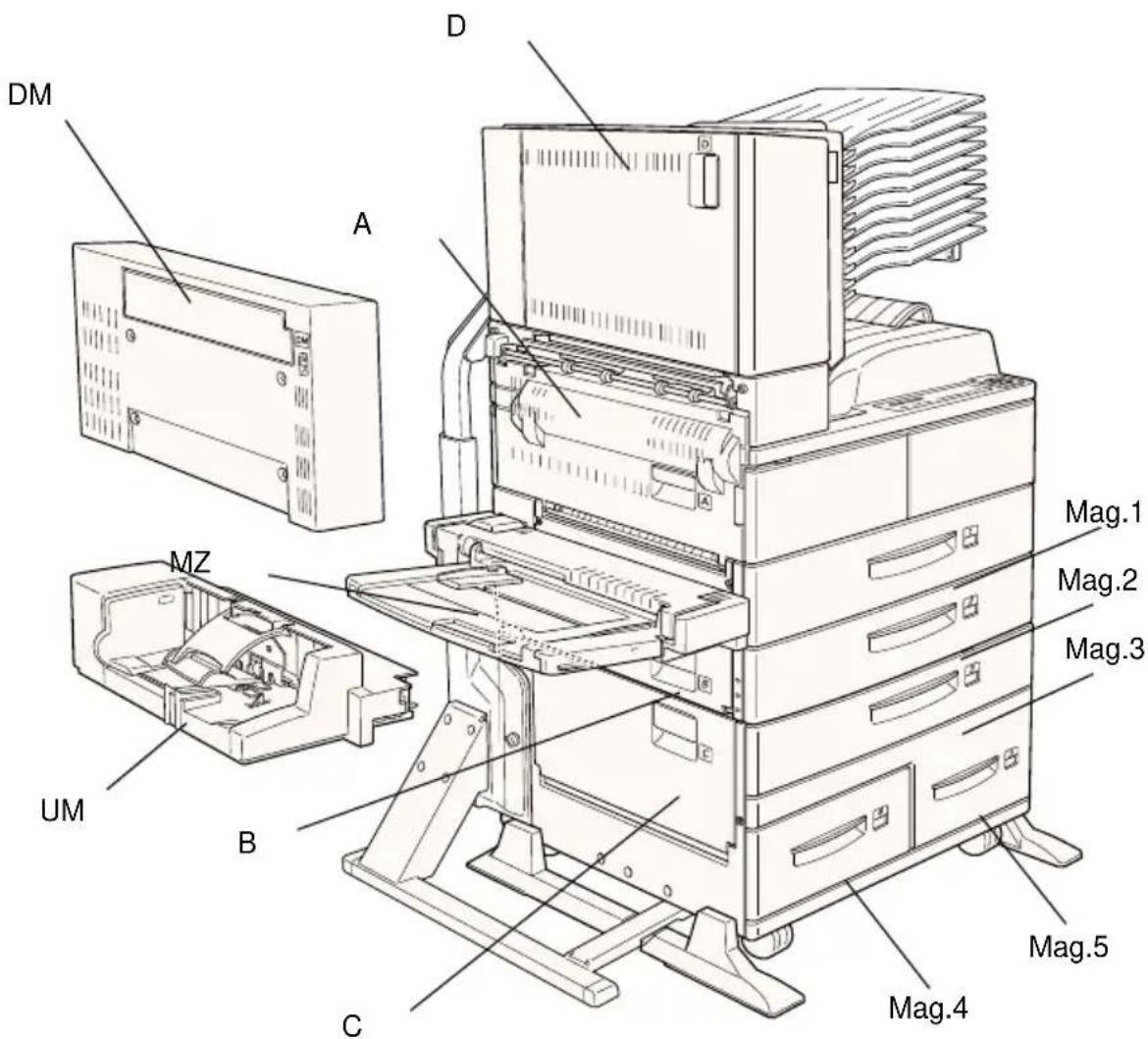
Stau Mag.1, Stau Mag.2 oder Stau Mag.3 (Mag.3 ist Teil einer Option)
Diese Meldung zeigt an, daß in den Papierkassetten 1, 2 oder 3 möglicherweise ein Papierstau besteht. (Mag.3 erscheint, wenn Sie das optionale Large-Capacity-Papiermagazin installiert haben).
-
Ziehen Sie die angezeigte Kassette (untere Papierkassette 1, 2 oder 3) heraus.
-
Entfernen Sie vorsichtig alles gestaute Papier aus dem Inneren der Kassette oder des Druckers.

- Nehmen Sie den Papierstapel aus der Kassette. Richten Sie die Kanten auf einer ebenen Fläche bündig zueinander aus. Legen Sie das Papier dann in die Kassette zurück, so daß es gerade ausgerichtet ist und unter der Maximalmarkierung bleibt.
Achten Sie darauf, daß Sie das richtige Papierformat verwenden. Das Papier muß außerdem den Spezifikationen für diesen Drucker entsprechen.
-
Setzen Sie die Kassette wieder ein.
-
Beseitigen Sie die anderen Papierstaus, die am Bedienfeld angezeigt sind.
-
Wird am Bedienfeld weiterhin Mag.1, Mag.2 oder Mag.3 angezeigt, entfernen Sie die entsprechende Kassette vollständig.
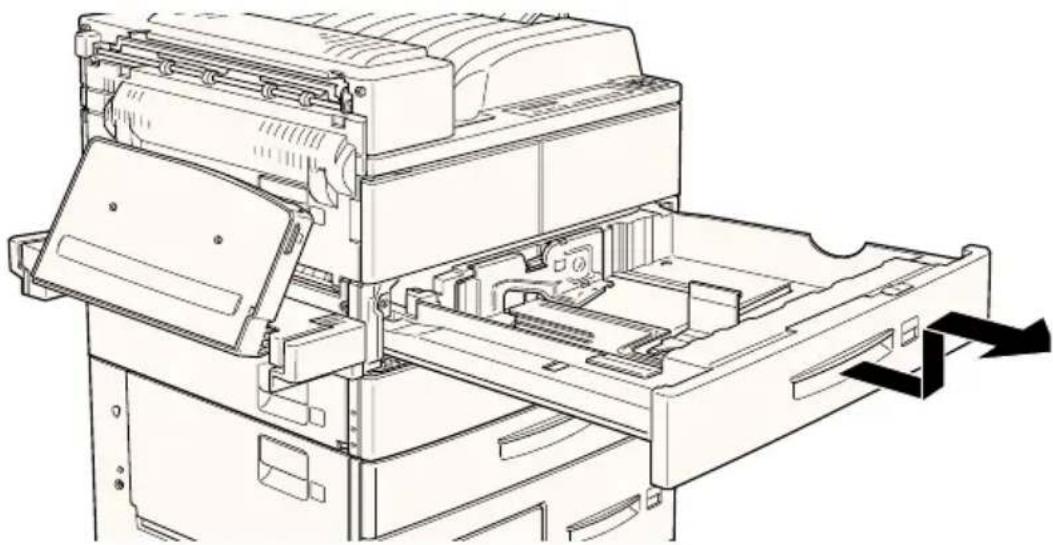
- Entfernen Sie vorsichtig alle Blätter, die unvollständig eingezogen wurden.
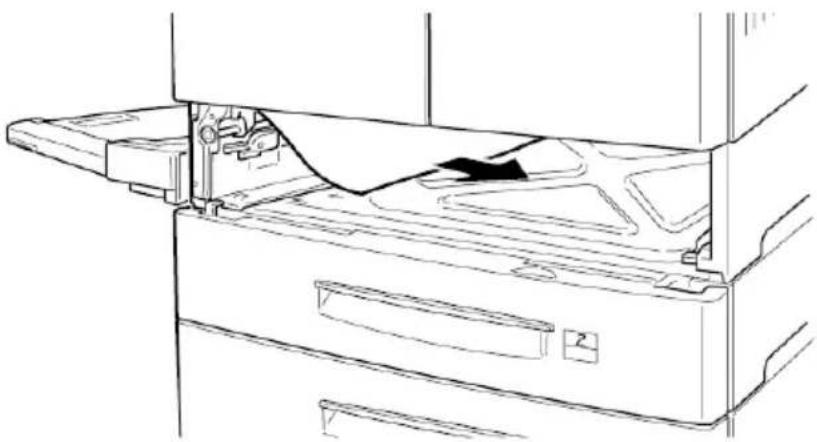
- Setzen Sie die Kassette wieder ein.

Achtung:
Achten Sie darauf, daß Sie herausgenommene Kassetten wieder an der ursprünglichen Stelle einsetzen. Wenn Sie Kassette 1 mit Kassette 2 (oder mit Kassette 3, falls sie installiert ist) vertauschen, kommt es zu Einzugsproblemen.
- Die Druckdaten der gestauten Seite werden automatisch neu gedruckt.
Stau MZ
Diese Meldung zeigt an, daß möglicherweise ein Papierstau im MZ (Mehrzweck)-Papierfach vorliegt.
-
Schieben Sie die Papierführung am MZ-Papierfach nach außen.
-
Entfernen Sie alles Papier aus dem Papierfach, und werfen Sie zerknitterte bzw. gefaltete Blätter weg.
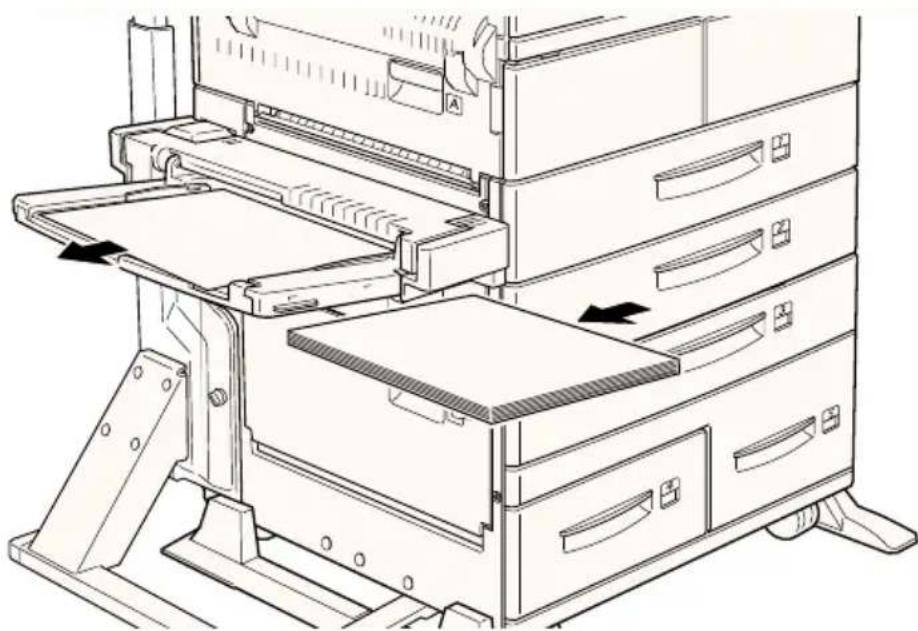
- Richten Sie die Kanten des Papierstapels auf einer ebenen Fläche bündig zueinander aus. Legen Sie das Papier wieder in das MZ-Papierfach ein. Achten Sie darauf, daß es gerade ausgerichtet ist und die Maximalmarkierung nicht überschreitet.
Achten Sie darauf, daß Sie das richtige Papierformat verwenden. Das Papier muß außerdem den Spezifikationen für diesen Drucker entsprechen.
-
Beseitigen Sie die anderen Papierstaus, die am Bedienfeld angezeigt sind.
-
Wird am Bedienfeld immer noch Stau MZ angezeigt, entfernen Sie das MZ-Papierfach vollständig.
-
Entfernen Sie vorsichtig alle Blätter, die unvollständig eingezogen wurden.
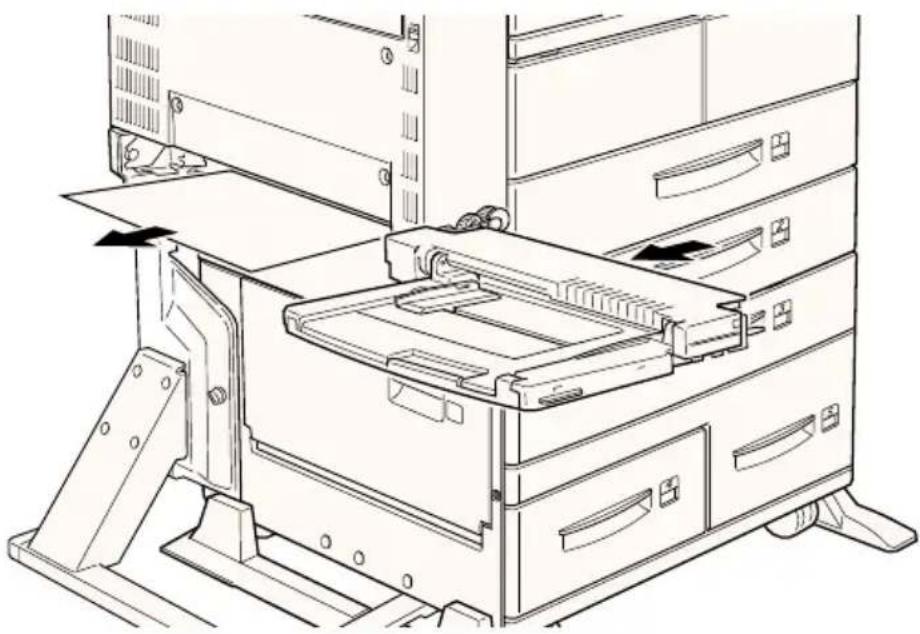
- Setzen Sie das Papierfach wieder ein und legen Sie das Papier wieder ein.
Diese Meldung zeigt an, daß ein Papierstau innerhalb der Abdeckung A vorliegen kann.
- Öffnen Sie die Abdeckung A auf der linken Seite des Druckers. Bei installierter optionaler Duplex-Einheit öffnen Sie zunächst die DM-Abdeckung und erst dann die Abdeckung A. Wenn auch der Briefumschlageinzug installiert ist, nehmen Sie ihn ab, bevor Sie die Duplex-Einheit öffnen.

Vorsicht:
Vermeiden Sie beim Öffnen des Druckers jede Berührung mit den durch Warnaufkleber gekennzeichneten heißen Bereichen innerhalb der Abdeckung A.
- Entfernen Sie alles gestaute Papier aus dem Inneren des Druckers.
Hinweis:
Es kann sein, daß der Toner auf dem Papier im Drucker nicht richtig auf der Seite fixiert war und dann beim Entfernen des Papiers auf Ihre Hände gelangt. Wenn Toner auf Ihre Kleidung gelangt, waschen Sie ihn mit kaltem Wasser ab. Verwenden Sie kein heißes Wasser, sonst können Flecken zurückbleiben.
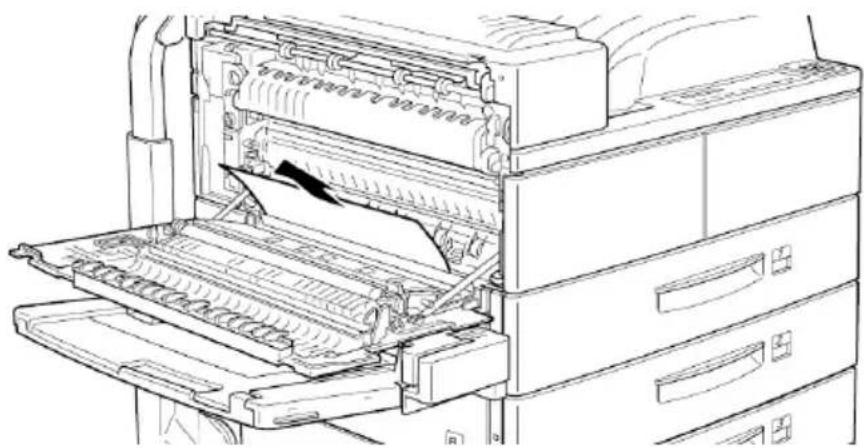
- Wenn das Papier sich nicht leicht entfernen läßt, verwenden Sie den Hebel hinter der Abdeckung A (siehe Bild unten). Drücken Sie den Hebel wiederholt nach innen und nach oben, um das gestaute Papier aus der Abdeckung A herauszutransportieren.

Vorsicht:
Vermeiden Sie beim Öffnen des Druckers jede Berührung mit den durch Warnaufkleber gekennzeichneten heißen Bereichen innerhalb der Abdeckung A.
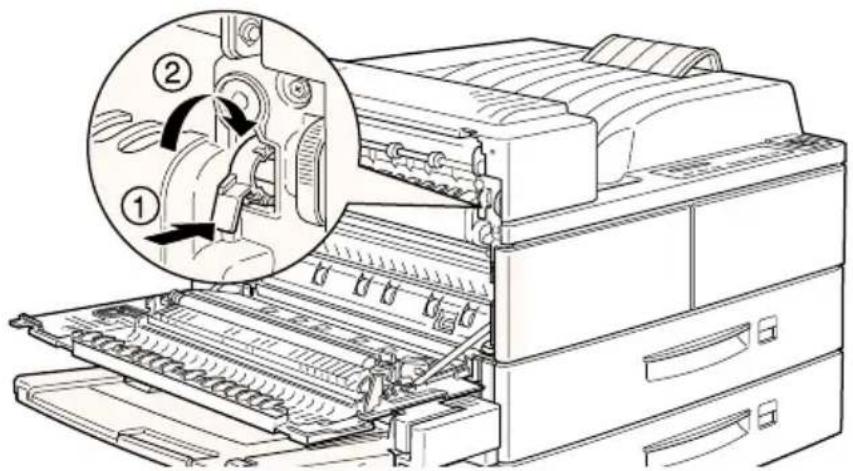
- Öffnen Sie gegebenenfalls die vordere Abdeckung, um die Bildeinheit und das im Papierweg gebliebene Papier zu entfernen. Setzen Sie dann die Bildeinheit wieder ein.
Wenn Sie dort kein gestautes Papier finden, befindet sich der Stau in einem anderen Bereich.
-
Schließen Sie gegebenenfalls die vordere Abdeckung, und schließen Sie dann die Abdeckung A. Schließen Sie die Duplex-Einheit und installieren Sie den Briefumschlageinzug erneut, falls Sie über diese Optionen verfügen.
-
Wenn der Papierstau vollständig beseitigt ist, werden die Druckdaten der gestauten Seite automatisch neu gedruckt.
Wird am Bedienfeld ein weiterer Staubereich angezeigt, überprüfen Sie auch diesen.
Diese Meldung zeigt an, daß ein Papierstau hinter der Abdeckung B oder C vorliegen kann.
-
Öffnen Sie die angezeigte Abdeckung (B oder C) auf der linken Seite des Druckers.
-
Entfernen Sie vorsichtig alles gestaute Papier aus dem Inneren der Abdeckung. Wenn Sie dort kein gestautes Papier sehen, befindet sich der Stau in einem anderen Bereich.
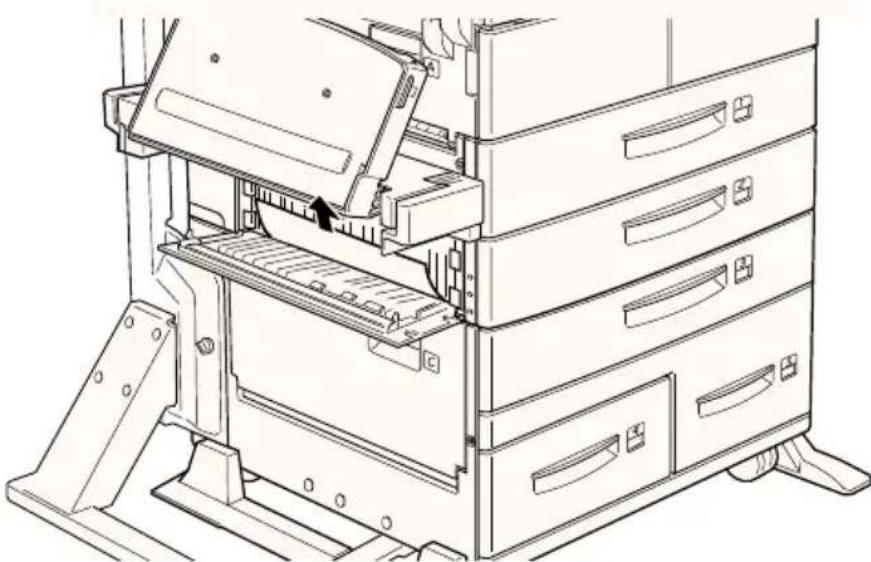
-
Schließen Sie die Abdeckung.
-
Wenn der Papierstau vollständig beseitigt ist, werden die Druckdaten der gestauten Seite automatisch neu gedruckt.
Wird am Bedienfeld ein weiterer Staubereich angezeigt, überprüfen Sie auch diesen.
Stau Mag.4 oder Mag.5 (Mag.4 und Mag.5 sind Teil einer Option)
Diese Meldung zeigt an, daß in den Zusatzpapierkassetten 4 oder 5 ein Papierstau vorliegen kann.
-
Ziehen Sie die angezeigte Kassette (Zusatzpapierkassette 4 oder 5) heraus.
-
Entfernen Sie alle zerknitterten oder gefalteten Blätter.
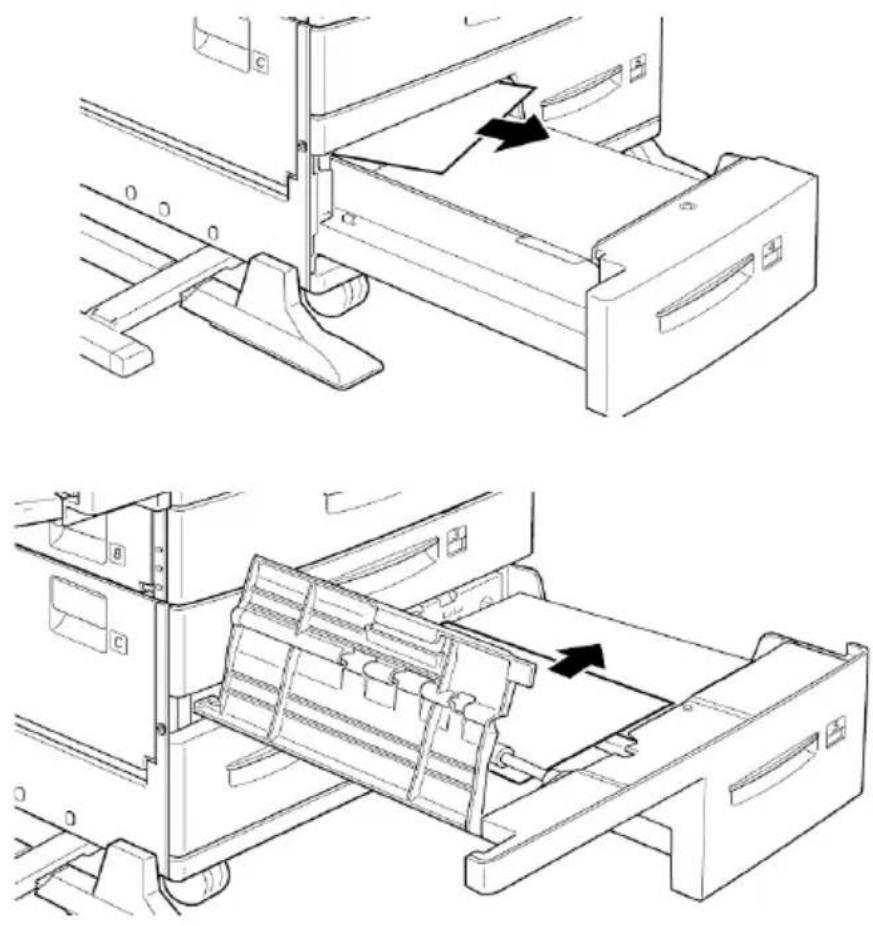
- Richten Sie die Kanten des Papierstapels auf einer ebenen Fläche bündig zueinander aus. Legen Sie das Papier wieder in die Papierkassette ein. Achten Sie darauf, daß es gerade ausgerichtet ist und die Maximalmarkierung nicht überschreitet.
Achten Sie darauf, daß Sie das richtige Papierformat verwenden. Das Papier muß außerdem den Spezifikationen für diesen Drucker entsprechen.
Wenn Sie kein gestautes Papier finden, schieben Sie die Kassette zurück in das Magazin.
-
Beseitigen Sie die anderen Papierstaus, die am Bedienfeld angezeigt sind.
-
Wird am Bedienfeld immer noch die Meldung Mag.4 bzw. Mag.5 angezeigt, entfernen Sie die untere Papierkassette 3 vollständig, und ziehen Sie die Kassetten 4 und 5 soweit wie möglich heraus.
-
Entfernen Sie vorsichtig alle Blätter, die unvollständig eingezogen wurden.

Vorsicht:
Passen Sie auf, daß Sie sich an spitzen Teilen im Inneren des Druckers nicht verletzen.
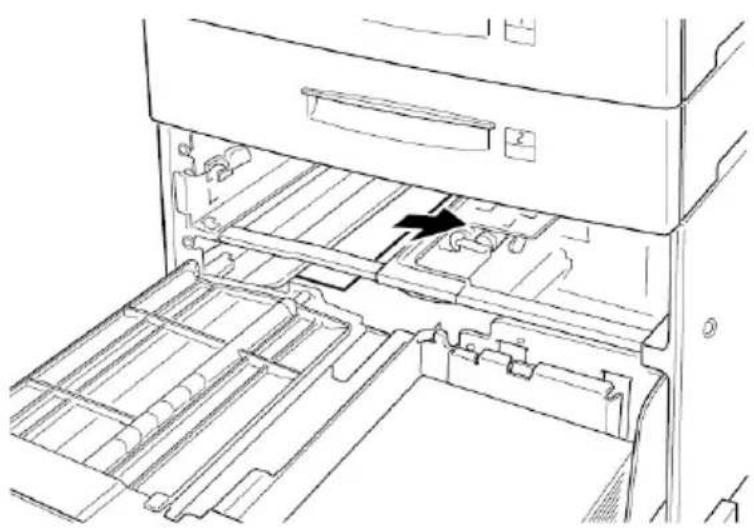
- Setzen Sie die untere Papierkassette 3 wieder ein, und schieben Sie alle Kassetten in das Magazin zurück.
Wenn der Papierstau vollständig beseitigt ist, werden die Druckdaten der gestauten Seite automatisch neu gedruckt.
Diese Meldung zeigt an, daß ein Papierstau im optionalen Briefumschlageinzug vorliegen kann.
- Ziehen Sie das gestaute Papier vorsichtig heraus, und entfernen Sie alle eingelegten Briefumschläge.
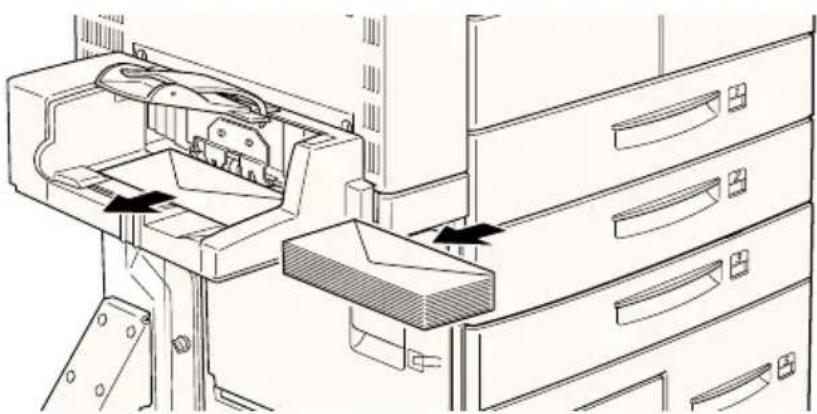
- Richten Sie die Kanten des Umschlagstapels auf einer ebenen Fläche bündig zueinander aus. Legen Sie die Umschläge wieder in das Fach ein. Achten Sie darauf, daß der Stapel gerade ausgerichtet ist und die Maximalmarkierung nicht überschreitet.
Achten Sie darauf, daß Sie das richtigen Umschlagformat verwenden. Die Umschläge müssen außerdem den Spezifikationen für diesen Drucker entsprechen.
-
Beseitigen Sie die anderen Papierstaus, die am Bedienfeld angezeigt sind.
-
Wird am Bedienfeld immer noch Stau ENV angezeigt, entfernen Sie den Briefumschlageinzug vollständig.
-
Entfernen Sie vorsichtig alle Umschläge, die unvollständig eingezogen wurden.
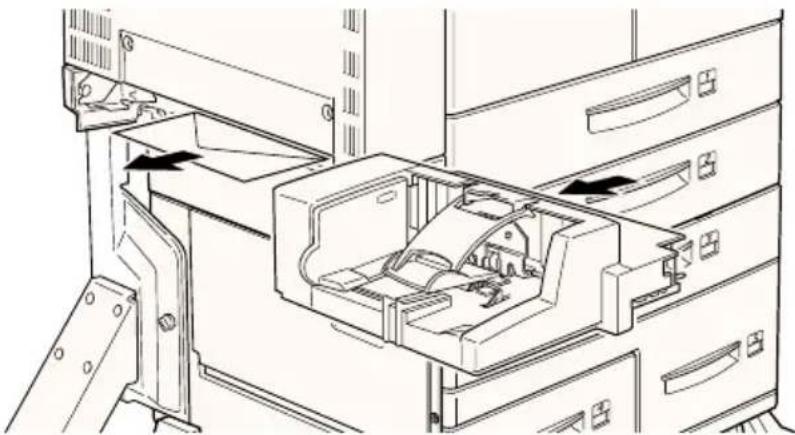
- Setzen Sie den Einzug wieder ein und legen Sie die Umschläge zurück.
Stau D (D ist Teil einer Option)
Diese Meldung zeigt an, daß hinter der Abdeckung D oder der optionalen Multischachteinheit ein Papierstau vorliegen kann.
-
Öffnen Sie die Abdeckung D auf der linken Seite der optionalen Multischachteinheit.
-
Entfernen Sie vorsichtig alles Papier, das in der Abdeckung D oder der Multischachteinheit gestaut ist.
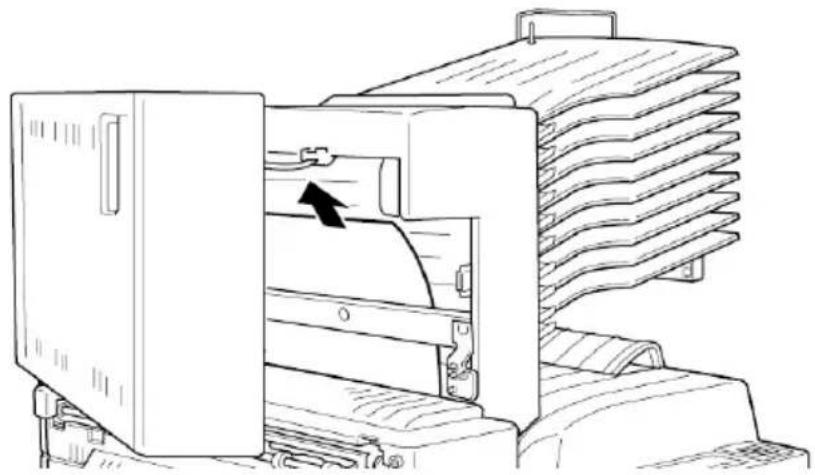
Wenn Sie dort kein gestautes Papier sehen, befindet sich der Stau in einem anderen Bereich.
-
Schließen Sie die Abdeckung D.
-
Überprüfen Sie die Ablagen nach gestautem Papier und entfernen Sie dieses.
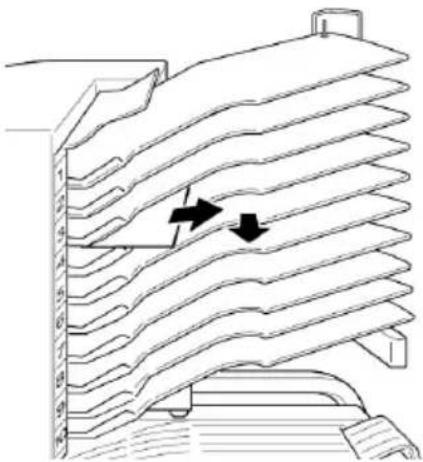
- Wenn der Papierstau vollständig beseitigt ist, werden die Druckdaten der gestauten Seite automatisch neu gedruckt.
Wird am Bedienfeld ein weiterer Staubereich angezeigt, überprüfen Sie auch diesen.
Stau DM (DM ist Teil einer Option)
Diese Meldung zeigt an, daß ein Papierstau innerhalb der DM-Abdeckung oder der optionalen Duplex-Einheit vorliegen kann. Wenn der optionale Briefumschlageinzug auch installiert ist, nehmen Sie ihn ab, bevor Sie die Duplex-Einheit öffnen.
- Öffnen Sie die DM-Abdeckung auf der linken Seite der Duplex-Einheit.
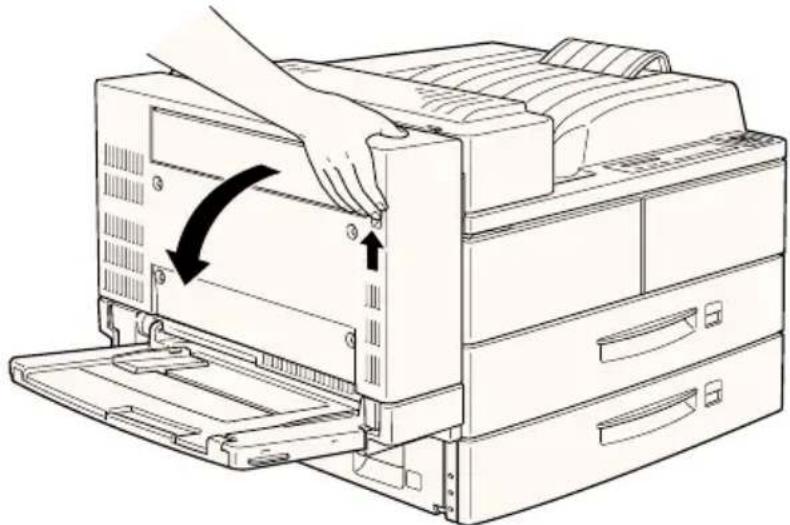
-
Öffnen Sie die durchsichtige Abdeckung im Inneren.
-
Entfernen Sie alles gestaute Papier aus dem Inneren der DM-Abdeckung. Wenn Sie dort kein gestautes Papier sehen, befindet sich der Stau in einem anderen Bereich.
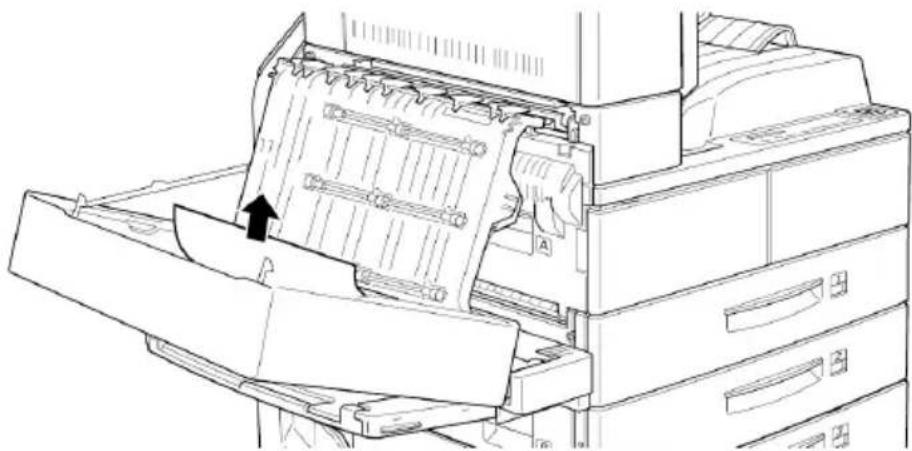
-
Schließen Sie die DM-Abdeckung. Sollten Sie den Briefumschlageinzug abgenommen haben, installieren Sie ihn erneut.
-
Wenn der Papierstau vollständig beseitigt ist, werden die Druckdaten der gestauten Seite automatisch neu gedruckt.
Wird am Bedienfeld ein weiterer Staubereich angezeigt, überprüfen Sie auch diesen.
Druckqualität
Der Hintergrund des Ausdrucks ist dunkel oder verschmutzt.
Stellen Sie im Druckertreiber oder im SelecType-Menü Konfiguration in der Registerkarte Dichte eine hellere Druckdichte ein.
Reinigen Sie den internen Papierweg mit einem sauberen, weichen und flusenfreien Tuch. Siehe "Drucker reinigen" auf Seite 5-46.
Senden Sie einige Seiten mit jeweils nur einem Zeichen zum Drucker. Dadurch werden die internen Druckerkomponenten gereinigt.
Möglicherweise liegt das Problem bei der Bildeinheit. Nehmen Sie die Bildeinheit aus dem Drucker heraus und schütteln Sie sie hin und her. Setzen Sie sie dann wieder in den Drucker ein. Sollte das Problem dadurch nicht behoben sein, tauschen Sie die Bildeinheit aus, wie im Abschnitt "Bildeinheit austauschen" auf Seite 5-39 beschrieben.
Der Ausdruck weist schwarze bzw. weiße Streifen auf, oder der Drucker gibt unbedruckte Seiten aus.
Installieren Sie eine neue Bildeinheit, wie im Abschnitt "Bildeinheit austauschen" auf Seite 5-39 beschrieben.
Die Druckschwärze ist ungleichmäßig.
Nehmen Sie die Bildeinheit aus dem Drucker heraus und schütteln Sie sie hin und her. Setzen Sie sie dann wieder in den Drucker ein.
Das verwendete Papier ist möglicherweise feucht geworden. Feuchtes Papier beeinträchtigt die Druckqualität. Lagern Sie das Papier daher nur in trockener Umgebung.
Installieren Sie eine neue Bildeinheit, wie im Abschnitt "Bildeinheit austauschen" auf Seite 5-39 beschrieben. Drucken Sie einige Seiten als Probedruck aus, um die Druckqualität zu überprüfen.
Der Toner schmiert.
Nehmen Sie die Bildeinheit aus dem Drucker heraus und schütteln Sie sie einige Male hin und her, um den Toner zu verteilen. Reinigen Sie die Unterseite der Bildeinheit mit einem sauberen, trockenen Tuch.
Reinigen Sie den internen Papierweg mit einem sauberen, weichen und flusenfreien Tuch.
Senden Sie einige Seiten mit jeweils nur einem Zeichen zum Drucker. Dadurch werden die internen Druckerkomponenten gereinigt.
Bleibt das Problem bestehen, ersetzen Sie die Bildeinheit, wie im Abschnitt "Bildeinheit austauschen" auf Seite 5-39 beschrieben.
Im Druckbild fehlen Druckbereiche.
Das verwendete Papier ist möglicherweise feucht geworden. Feuchtes Papier beeinträchtigt die Druckqualität. Je höher der Feuchtigkeitsgrad des Papiers ist, desto heller wird der Ausdruck. Lagern Sie das Papier daher nur in trockener Umgebung.
Eventuell verwenden Sie nicht das richtige Papier für Ihren Drucker. Wenn die Papieroberfläche zu rauh ist, wirken die gedruckten Zeichen ungleichmäßig oder unterbrochen. Die besten Druckergebnisse erzielen Sie mit hochwertigem und glattem Papier, wie es z.B. für Fotokopiergeräte verwendet wird. Siehe "Papier auswählen" auf Seite 1-2 und "Papierspezifikationen" auf Seite A-2 für weitere Informationen zur Papierauswahl.
Es werden nur unbedruckte Seiten ausgegeben.
Überprüfen Sie die SelecType-Option Tonermenge im Setup - Menü. Zeigt die Meldung Tonermenge an, daß die Bildeinheit kaum noch Toner enthält, (L*V), setzen Sie eine neue Bildeinheit ein, wie im Abschnitt "Bildeinheit austauschen" auf Seite 5-39 beschrieben.
Überprüfen Sie, ob die Bildeinheit so installiert ist, wie im Abschnitt "Bildeinheit austauschen" auf Seite 5-39 beschrieben.
Eventuell liegt das Problem beim Anwendungsprogramm oder beim Schnittstellenkabel. Drucken Sie ein Statusblatt aus. Falls weiterhin leere Seiten ausgegeben werden, liegt es vielleicht am Drucker. Schalten Sie den Drucker aus, und wenden Sie sich an Ihren Händler.
Das Druckbild ist zu hell oder schwach.
Stellen Sie im Druckertreiber oder im SelecType-Menü Konfiguration in der Registerkarte Dichte eine dunklere Druckdichte ein.
Das verwendete Papier ist möglicherweise feucht geworden. Feuchtes Papier beeinträchtigt die Druckqualität. Je höher der Feuchtigkeitsgrad des Papiers ist, desto heller wird der Ausdruck. Lagern Sie das Papier daher nur in trockener Umgebung.
Nehmen Sie die Bildeinheit aus dem Drucker, schütteln Sie sie einige Male hin und her, um den Toner gleichmäßig zu verteilen, und setzen Sie sie wieder ein. Bleibt das Problem bestehen, ersetzen Sie die Bildeinheit, wie im Abschnitt "Bildeinheit austauschen" auf Seite 5-39 beschrieben.
Der Tonersparmodus ist eingeschaltet. Deaktivieren Sie den Tonersparmodus mit dem Druckertreiber, dem Schnellzugriffsmodus 2 oder dem SelectType-Menü Konfiguration.
Das Druckbild ist zu dunkel.
Eventuell haben Sie in der Registerkarte Dichte die falsche Einstellung gewählt. Verändern Sie die Druckdichte im Druckertreiber oder im SelecType-Menü Konfiguration.
Bleibt das Problem bestehen, ersetzen Sie die Bildeinheit, wie im Abschnitt "Bildeinheit austauschen" auf Seite 5-39 beschrieben.
Die nicht bedruckte Seite ist verschmutzt.
Toner ist in den Papiereinzugsweg gelangt. Nehmen Sie die Bildeinheit heraus und reinigen Sie den Papierweg des Druckers mit einem weichen, flusenfreien Tuch. Nähere Informationen dazu finden Sie im Abschnitt "Drucker reinigen" auf Seite 5-46.

Vorsicht:
Vermeiden Sie beim Öffnen des Druckers jede Berührung mit den durch Warnaufkleber gekennzeichneten heißen Bereichen innerhalb der Abdeckung A.
Optionen
Aus dem optionalen Large-Capacity-Papiermagazin wird kein Papier eingezogen.
Stellen Sie sicher, daß Sie im Anwendungsprogramm das richtige Papiermagazin ausgewählt haben.
In der Zusatzpapierkassette ist eventuell kein Papier eingelegt. Legen Sie deshalb Papier ein.
Stellen Sie sicher, daß die unteren Papierkassetten ordnungsgemäß installiert sind, wie im Abschnitt "Large-Capacity-Papiermagazin installieren" auf Seite 3-4 beschrieben.
Prüfen Sie nach, ob Sie eventuell zuviel Papier eingelegt haben. Die Zusatzpapierkassetten fassen maximal 500 bzw. 1000 Blatt Papier (je nachdem, um welche Kassette es sich handelt) mit einer Papierstärke von 75g/m².
Trotz installiertem erweiterten Speicherplatz werden komplexe Seiten nicht gedruckt und die Meldung Speicherüberlauf wird nach wie vor angezeigt.
Eventuell muß die Einstellung Seitenschutz im Druckertreiber oder in SelecType geändert werden.
Vielleicht verfügt Ihr Computer über eine zu geringe Speicherkapazität. Sollten Sie vorher mit einer Auflösung von 600 dpi gedruckt haben, könnte durch die Verwendung der niedrigeren Auflösung von 300 dpi das Problem gelöst werden.
Weitere Probleme
Das LCD-Display bleibt beim Einschalten des Druckers leer.
Schalten Sie den Drucker aus und überprüfen Sie die Kabelverbindungen zwischen dem Drucker und der Steckdose. Dann schalten Sie den Drucker wieder ein.
Wenn die Stromversorgung durch einen externen Schalter gesteuert wird, muß sichergestellt sein, daß dieser eingeschaltet ist. Schließen Sie probehalber ein anderes Elektrogerät an, um zu überprüfen, ob die Steckdose überhaupt Strom führt.
Die Anzeige On Line leuchtet, aber es erfolgt kein Ausdruck.
Möglicherweise ist Ihr Computer nicht richtig am Drucker angeschlossen. Lesen Sie dazu die Informationen im Hardware-Installationshandbuch.
Es kann sein, daß das Schnittstellenkabel nicht korrekt angeschlossen wurde. Überprüfen Sie das Verbindungskabel zwischen dem Drucker und dem Computer.
Stellen Sie sicher, daß das Schnittstellenkabel den Spezifikationen für Drucker und Computer entspricht.
Falls Sie parallele Schnittstellen verwenden, wählen Sie die Einstellung Geschw. im Menü Parallel, um den Wert dem Computer anzupassen.
Stellen Sie sicher, daß die Software korrekt für den Drucker eingerichtet ist.
Die Bildeinheit ist vielleicht leer. Tauschen Sie sie aus, wie im Abschnitt "Bildeinheit austauschen" auf Seite 5-39 beschrieben.
Der Drucker druckt nicht, und die Anzeige On Line ist aus.
Drücken Sie einmal die Taste On Line, um den Drucker in den Online-Zustand zu schalten (die Online-Anzeige leuchtet).
Die im Anwendungsprogramm eingestellte Schrift wird nicht gedruckt.
Die ausgewählte Schrift ist nicht im Drucker installiert. Stellen Sie sicher, daß Sie die richtige Schrift installiert haben. Nähere Informationen dazu finden Sie im Abschnitt Anhang, "Mit Schriften arbeiten".
Der Ausdruck ist ganz oder teilweise verstümmelt.
Stellen Sie sicher, daß beide Enden des Schnittstellenkabels korrekt angeschlossen sind.
Verwenden Sie ein doppelt abgeschirmtes verdrilltes paralleles Schnittstellenkabel von maximal 2 m Länge.
Sie können die Einstellung Druckbild optimiert entweder auf Auto oder auf Ein setzen. Wenn Sie das getan haben, können bestimmte Schriften anders als erwartet ausgedruckt werden, um die Druckgeschwindigkeit zu erhöhen. Deaktivieren Sie die Einstellung Druckbild optimiert im Druckertreiber oder über das SelectType-Menü Konfiguration.
Die Emulationseinstellung für den Anschluß stimmt nicht. Wählen Sie über das SelecType-Menü Emulation die korrekte Emulation aus.
Falls das Problem trotz dieser Maßnahmen bestehen bleibt, wenden Sie sich an Ihren Händler oder einen qualifizierten Kundendiensttechniker.
Der Ausdruck ist nicht richtig positioniert.
Überprüfen Sie im Anwendungsprogramm die Einstellungen für die Seitenlänge und die Ränder.
Grafiken werden nicht korrekt ausgedruckt.
Stellen Sie sicher, daß der im Anwendungsprogramm eingestellte Drucker mit der verwendeten Druckeremulation übereinstimmt. Wenn Sie z.B. die LJ4-Emulation verwenden, muß im Anwendungsprogramm der LaserJet4-Drucker eingestellt sein.
Der Druck von Grafiken benötigt eine große Speicherkapazität (siehe Abschnitt "Speichermodule" auf Seite 3-51 für weitere Informationen).
SelecType funktioniert nicht ordnungsgemäß.
Anwendungsprogramme überschreiben SelecType-Einstellungen. Verwenden Sie wann immer möglich Anwendungseinstellungen anstelle von SelecType-Einstellungen.
Die Einstellungen sind möglicherweise durch das Anwendungsprogramm verändert worden. Setzen Sie sie mit der SelecType Init-Funktion im SelecType-Menü Setup auf die Standardwerte zurück (initialisieren). Nähere Informationen hierzu erhalten Sie im Abschnitt Kapitel 4, "SelecType".
Sie haben den Drucker möglicherweise nach dem Festlegen von Einstellungen nicht zurückgesetzt. Drücken Sie gleichzeitig die Tasten ALT und Weiter, um den Drucker zurückzusetzen und die neuen Einstellungen zu aktivieren.
Abdeckung A schließt nicht vollständig
Die Bildeinheit ist nicht ordnungsgemäß installiert. Um die Bildeinheit ordnungsgemäß zu installieren, siehe Abschnitt "Bildeinheit austauschen" auf Seite 5-39.
Status- und Fehlermeldungen
In diesem Abschnitt werden alle Status-, Fehler- und Warnmeldungen, die eventuell im LCD-Display angezeigt werden, in alphabetischer Reihenfolge aufgeführt.
A-Abdeckung offen
Die Abdeckung A auf der linken Seite des Druckers ist offen. Ziehen Sie den Entriegelungshebel über die Abdeckung A. Schließen Sie die Abdeckung dann, indem Sie sie in den Drucker einschieben.

Vorsicht:
Vermeiden Sie beim Öffnen des Druckers jede Berührung mit den durch Warnaufkleber gekennzeichneten heißen Bereichen hinter der Abdeckung A.
Falls sich die Abdeckung trotzdem nicht schließen läßt, haben Sie vielleicht die Bildeinheit nicht ordnungsgamäß installiert. Installieren Sie dieBildeinheit erneut, wie im Abschnitt "Bildeinheit austauschen" auf Seite 5-39 beschrieben.
Alles zurücksetzen
Alle Druckereinstellungen wurden auf die vom Benutzer eingestellten Standardwerte bzw. die zuletzt gespeicherten Einstellungen zurückgesetzt.
Aufwärmphase
Der Drucker befindet sich in der Aufwärmphase.
B-Abdeckung offen
Die Abdeckung B auf der linken Seite des Druckers ist offen. Ziehen Sie den Entriegelungshebel über die Abdeckung B. Schließen Sie die Abdeckung dann, indem Sie sie in den Drucker einschieben.
Bereit
Der Drucker ist bereit, Daten zu empfangen und zu drucken.
Bildeinheit einsetz.
Die Bildeinheit ist nicht ordnungsgemäß installiert. Siehe Abschnitt "Bildeinheit austauschen" auf Seite 5-39, um sie erneut einzusetzen.
C-Abdeckung offen
Die Abdeckung C auf der linken Seite des optionalen Large-Capacity-Papiermagazin ist offen. Ziehen Sie den Entriegelungshebel über die Abdeckung C. Schließen Sie die Abdeckung dann, indem Sie sie in das Gerät einschieben.
D-Abdeckung offen
Die Abdeckung D auf der linken Seite der optionalen Multischachteinheit ist offen. Ziehen Sie den Entriegelungshebel über die Abdeckung D. Schließen Sie die Abdeckung dann, indem Sie sie in das Gerät einschieben.
DM-Abdeckung offen
Die DM-Abdeckung auf der linken Seite der optionalen Duplex-Einheit ist offen. Ziehen Sie den Entriegelungshebel über die DM-Abdeckung und drücken Sie sie zu.
DM-Fehler xxx
An der optionalen Duplex-Einheit ist ein Fehler aufgetreten. Schalten Sie den Drucker aus. Warten Sie 5 Sekunden und schalten Sie ihn dann wieder ein.
Wenn die Meldung immer noch erscheint, wenden Sie sich an Ihren Fachhändler oder qualifiziertes Fachpersonal.
Druckbild optimiert
Der Drucker kann wegen mangelnder Speicherkapazität nicht in der geforderten Ausgabequalität drucken. Der Drucker reduziert automatisch die Druckqualität, um den Druck fortzusetzen. Überprüfen Sie die Druckqualität. Entspricht sie nicht den Anforderungen, erweitern Sie zur dauerhaften Lösung des Problems den Druckerspeicher. Als Behelfslösung für den aktuellen Druckvorgang können Sie im Druckertreiber die Gerätauflösung auf den niedrigeren Wert von 300 dpi und den Seitenschutz auf die Option Auto einstellen.
Drucküberlauf
Die Druckgeschwindigkeit übertrifft aufgrund überhöhter Datenmengen die Verarbeitungsgeschwindigkeit der Daten. Drücken Sie auf Weiter, um mit dem Druck fortzufahren. Falls diese Meldung nochmals erscheint, ändern Sie die Einstellung für Seitenschutz im SelecType-Menü Konfiguration.
Duplexdr nicht mögl
Der Drucker kann nicht im Duplexbetrieb arbeiten. Vergewissern Sie sich, daß Art und Format des verwendeten Papiers für die Duplex-Einheit geeignet sind.
Duplexsp. Überlauf
Es ist nicht genügend Speicherplatz für den Duplexdruck vorhanden. Der Drucker bedruckt nur die obere Hälfte der Seite und wirft dann das Papier aus. Um diesen Fehler zu beheben, befolgen Sie die nachstehenden Anweisungen.
Face down voll
Die Facedown-Papierablage ist voll mit bedruckten Blättern. Nehmen Sie die Blätter aus der Ablage und drücken Sie auf Weiter.
Fehler Ablagewahl
Wegen falschem Papierformat oder einem anderen Problem kann Papier nicht in die gewählte Ablage ausgegeben werden. Das bedruckte Blatt wird in der Face-down-Papierablage abgelegt.
In der angegebenen Papierzufuhr (xxx) ist kein Papier eingelegt. Legen Sie das angegebene Papierformat (yyy) in die Papierzufuhr ein. Siehe "Allgemeine Druckerfunktionen" auf Seite 1-4 des Benutzerhandbuchs oder "Optionen verwenden" auf Seite 3-63 des Benutzerhandbuchs für Informationen zum Einlegen von Papier.
Kein Toner
Sie müssen die Bildeinheit austauschen. Siehe "Bildeinheit austauschen" auf Seite 5-39.
Drücken Sie auf Weiter, um noch eine weitere Seite zu drucken.
Mag.X-Fehler YYY
In der unteren Papierkassette x (1-5) ist ein Fehler aufgetreten.
Setzen Sie den Drucker zurück, indem Sie gleichzeitig die Tasten Weiter und SelecType drücken. Oder schalten Sie den Drucker aus und nach 5 Sekunden wieder ein.
Wird die Meldung immer noch angezeigt, wenden Sie sich an Ihren Fachhändler oder qualifiziertes Fachpersonal.
Man.P.-Zufuhr xxx yyy
Der Druckauftrag wird im Modus Manuelle Papierzufuhr ausgeführt. Stellen Sie sicher, daß das durch yyy gekennzeichnete Papierformat in der ausgewählten xxx-Papierzufuhr eingelegt ist. Drücken Sie dann On Line.
Wenn Sie diesen Auftrag nicht über manuelle Papierzufuhr drukken wollen, drücken Sie auf Weiter. Der Drucker zieht das Papier gemäß der Papierzufuhr-Einstellung ein.
Ausführliche Informationen zum manuellen Zufuhrmodus erhalten Sie im Abschnitt "Einzelblätter bedrucken" auf Seite 1-14 des Benutzerhandbuchs.
Mehr Speicherbedarf
Die verfügbare Speicherkapazität reicht nicht aus, um Ihren Druckauftrag auszuführen. Reduzieren Sie die Bilder oder Texte des Druckauftrags oder installieren Sie ein optionales Speichermodul. Siehe "Speichermodule" auf Seite 3-51 des Benutzerhandbuchs.
Menüs gesperrt
Der SelecType-Modus, der normalerweise über das Bedienfeld des Druckers gesteuert wird, wurde deaktiviert. Diese Meldung kann mit Hilfe des Utility Remote Control Panel gelöscht werden, indem Sie das Kontrollkästchen Panel Lock im Menü Panel deaktivieren. Lassen Sie diese Einstellung durch Ihren Druckeradministrator ändern.
Multif. Fehler xxx
Die optionale Multischachteinheit hat einen Fehler verursacht. Schalten Sie den Drucker aus. Warten Sie 5 Sekunden und schalten Sie ihn dann wieder ein.
Wird die Meldung immer noch angezeigt, wenden Sie sich an Ihren Fachhändler oder qualifiziertes Fachpersonal.
Multif. x voll
Die Ablage x (1-10) der optionalen Multischachteinheit ist voll mit bedruckten Blättern. Nehmen Sie die Blätter aus der Ablage x und drücken Sie auf Weiter.
MZ-P.fach einstellen
Das MZ-Papierfach ist nicht bzw. falsch installiert. Installieren das MZ-Papierfach neu bzw. ordnungsgemäß. Siehe "Briefumschlageinzug deinstallieren" auf Seite 3-33 des Benutzerhandbuchs. Schalten Sie den Drucker aus. Warten Sie 5 Sekunden und schalten Sie ihn dann wieder ein.
Offline
Der Drucker ist nicht druckbereit. Drücken Sie die On Line -Taste.
P.-Format xxx yyy
Das in die Papierzufuhr (xxx) eingelegte Papier hat nicht das richtige Format (yyy). Legen Sie Papier mit dem korrekten Papier-format ein, und drücken Sie die Taste Weiter.
Papier drehen Mag.x
Das Papier wurde unsachgemäß in der angezeigten Papierkassette eingelegt. Siehe "Papier in die Standardkassetten einlegen" auf Seite 1-7 des Benutzerhandbuchs, und legen Sie das Papier ordungsgemäß ein.
Papiertyp prüfen
Die Papiertyp-Einstellung im Druckertreiber oder in SelecType stimmt nicht mit dem im Drucker eingelegten Papiertyp überein. Stellen Sie sicher, daß die richtige Papierart im Drucker eingelegt ist. Drücken Sie dann die Taste Weiter, um die Meldung zu löschen.
Papierzufuhr
Wenn der Drucker im Offline-Zustand ist und es befinden sich noch Daten im Druckerspeicher, drücken Sie die Taste Seitenauswurf, um die Daten auszudrucken und den Inhalt des Eingangspuffers zu löschen. Nach dem Drucken wird die Statusmeldung Bereit am LCD-Display angezeigt.
RAM Check
Der RAM-Speicher wird überprüft.
Reset zum Speichern
Sie haben die SelecType-Einstellung geändert. Die neue Einstellung wird dennoch nicht sofort nach Verlassen des SelecType-Modus aktiviert. Führen Sie zum Aktivieren der neuen Einstellung einen der folgenden Schritte durch: (1) Beenden Sie SelecType durch Drücken der Taste Weiter oder On Line (die neue Einstellung wird nach Beenden des aktuellen Druckauftrags aktiviert), oder (2) setzen Sie den Drucker durch gleichzeitiges Drücken der Tasten ALT und Zurücksetzen zurück.
ROM Check
Der ROM-Speicher wird überprüft.
Sammelsp. deaktiv
Der Drucker verfügt nicht über genügend Speicherplatz, um die Druckaufträge zu ordnen. Es wird nur ein Satz Kopien gedruckt. Erweitern Sie den Druckerspeicher.
Drücken Sie die Taste Weiter, um die Meldung zu löschen.
Wenn die Option Autom.Forts. im SelecType-Menü Konfiguration aus ist, (1) drücken Sie auf Weiter oder (2) setzen Sie den Drucker zurück, indem Sie gleichzeitig die Tasten ALT und Zurücksetzen drücken.
Wenn die Option Autom.Forts. im SelecType-Menü Konfiguration Ein ist, wird der Fehler automatisch korrigiert.
Selbsttest
Der Drucker führt die interne Selbsttestroutine durch.
Sparmodus
Wenn die On Line-Anzeige leuchtet, ist der Drucker betriebsbereit, befindet sich jedoch im Sparmodus.
Speicherüberlauf
Der Drucker hat nicht genug Speicher zum Ausführen des aktuellen Druckauftrags verfügbar. Drücken Sie auf Weiter, um den Fehler zu beheben. Wird die Meldung weiterhin angezeigt, drücken Sie auf Zurücksetzen.
Sie können diesen Fehler auch löschen, indem Sie den Drucker aus- und dann wieder einschalten. Es kann gegebenenfalls erforderlich sein, daß Sie die Anzahl und Größe der Schriften bzw. Grafiken reduzieren, die Auflösung verringern oder die Speicherkapazität des Druckers erweitern müssen.
In dem Papierfach, den Papierkassetten, den Abdeckungen oder in anderen Geräteteilen, die durch xxx angezeigt werden, ist ein Papierstau aufgetreten. Überprüfen Sie die Bereiche, und entfernen Sie das gestaute Papier. Weitere Informationen zum Beseitigen von Papierstaus finden Sie in Abschnitt "Papierstau beseitigen" auf Seite 5-3. Siehe "Probleme beim Papiereinzug und Papierstaus vermeiden" auf Seite 5-2 für Hinweise zur Vermeidung dieses Problems.
Tonerkass.ID-Fehler
Der Drucker erkennt, daß die installierte Bildeinheit nicht korrekt ist. Vergewissern Sie sich, daß Sie die geeignete EPSON-Bildeinheit verwenden und tauschen Sie sie gegebenenfalls aus. Siehe "Bildeinheit austauschen" auf Seite 5-39.
Tonerkass.R/W-Fehler
Die Bildeinheit hat einen Fehler verursacht. Installieren Sie sie erneut ordnungsgemäß.
Wird die Meldung weiterhin angezeigt, tauschen Sie die Bildeinheit aus. Siehe "Bildeinheit austauschen" auf Seite 5-39.
UM-P.fach einstellen
Der optionale Briefumschlageinzug ist nicht bzw. falsch installiert. Installieren Sie den optionalen Briefumschlageinzug neu bzw. ordnungsgemäß. Siehe "Briefumschlageinzug installieren" auf Seite 3-32 des Benutzerhandbuchs. Schalten Sie den Drucker aus. Warten Sie 5 Sekunden und schalten Sie ihn dann wieder ein.
Ungültige AUX Karte
Der Drucker kann die installierte optionale Schnittstellenkarte nicht ansteuern. Schalten Sie den Drucker aus und entfernen Sie die Schnittstellenkarte. Installieren Sie eine geeignete Karte.
Ungültige Option
Eine Option wurde falsch installiert oder ist ungeeignet für diesen Drucker. Siehe "Druckeroptionen" auf Seite 3-2 des Benutzerhandbuchs, um sicherzustellen, daß Sie die für diesen Drucker geeigneten Optionen verwenden. Ansonsten erhalten Sie im Abschnitt "Optionen installieren und deinstallieren" auf Seite 3-3 des Benutzerhandbuchs Hinweise zum Neuinstallieren der Optionen.
Ungültiges Format Mag. x
Sie haben ein Papierformat gewählt, das für die unteren Papierkassetten (1-5) nicht geeignet ist. Ändern Sie das Papierformat oder die Papierzufuhr, um den Druckauftrag fortzusetzen.
Ungültiges ROM X
Das ROM-Modul ist nicht ordnungsgemäß in Steckplatz A bzw. B installiert, oder es ist mit diesem Drucker nicht kompatibel. Stellen Sie sicher, daß Sie ein gültiges ROM-Modul verwenden, oder installieren Sie das Modul erneut. Siehe "Speichermodul installieren" auf Seite 3-52 des Benutzerhandbuchs für weitere Installationshinweise.
Wartung erf. xyyy
Ein Fehler des Controllers bzw. der Druck-Engine wurde festgestellt. Notieren Sie die im LCD-Display angezeigte Fehlernummer, und schalten Sie dann den Drucker aus. Warten Sie mindestens fünf Sekunden, bevor Sie den Drucker wieder einschalten. Bleibt der Fehler bestehen, schalten Sie den Drucker aus, ziehen Sie das Netzkabel heraus, und rufen Sie einen qualifizierten Kundendiensttechniker.
Wenig Toner
Der Toner des Druckers ist beinahe aufgebraucht. Legen Sie eine neue Bildeinheit zum Austauschen bereit.
Zurücksetzen
Die ausgewählte aktuelle Druckerschnittstelle wurde zurückgesetzt und der Eingangspuffer gelöscht. Die übrigen Schnittstellen sind jedoch weiterhin aktiv, ihre Einstellungen und Daten bleiben unverändert.
#JOB CANCEL
Der Druckauftrag, der an den Drucker gesendet wurde, wird gelöscht.
Hex-Dump-Modus
Der Hex-Dump-Modus (auch als Daten-Dump bezeichnet) ist eine spezielle Funktion, die es erfahrenen Benutzern leicht macht, den Grund für Kommunikationsprobleme zwischen Drucker und Computer zu bestimmen. Im Hex-Dump-Modus erzeugt der Drucker einen exakten Ausdruck der empfangenen Codes.
- Stellen Sie sicher, daß Papier eingelegt und der Drucker ausgeschaltet ist.
- Halten Sie die Taste Seitenauswurf gedrückt, während Sie den Drucker einschalten. Halten Sie die Taste so lange gedrückt, bis die Nachricht Hex-Dump im LCD-Display erscheint.
- Starten Sie ein beliebiges Programm, das einen Druckauftrag auslöst. Der Drucker gibt alle empfangenen Codes im Hexadezimalformat aus.
- Um den Hex-Dump-Modus zu beenden, schalten Sie den Drucker aus bzw. setzen Sie ihn zurück, indem Sie gleichzeitig die Tasten ALT und Weiter drücken, bis die Meldung Alles zurücksetzen im LCD-Display erscheint.
Bildeinheit austauschen
Sollten die Ausdrucke blasser werden, können Sie im Menü Setup des SelectType-Modus über die Option Tonermenge feststellen, wieviel Toner die Bildeinheit noch enthält.
Zählen Sie einfach die Sternchen (*) zwischen dem L (leer) und dem V (voll) im LCD-Display; jedes Sternchen steht für ca. 25 % Tonermenge. Ein einziges Sternchen bedeutet, daß die Bildeinheit weniger als 25 % Toner enthält und demnächst ausgetauscht werden muß.
Verwenden Sie für diesen Drucker ausschließlich die Bildeinheit mit der Artikelnummer S051060, selbst wenn die entfernte Bildeinheit eine andere Artikelnummer aufweist. Bestellen Sie die speziell für Ihren hochwertigen 600-dpi-Drucker entwickelte Bildeinheit mit der Artikelnummer S051060.
- Vergewissern Sie sich, daß der Drucker ausgeschaltet ist.
- Öffnen Sie vorsichtig die Druckerabdeckung. Entfernen Sie die Bildeinheit, indem Sie die Lasche an der Vorderseite der Kassette nach oben und zu sich hin ziehen.
- Entsorgen Sie die verbrauchte Bildeinheit als nichtbrennbares Müllgut.

Vorsicht:
Werfen Sie gebrauchte Bildeinheiten nicht ins Feuer. Es besteht Explosions- und Verletzungsgefahr. Entsorgen Sie sie gemäß den geltenden Umweltvorschriften.

Achtung:
Drehen Sie die Bildeinheit nicht verkehrt herum. Setzen Sie die Bildeinheit nicht länger als unbedingt erforderlich dem Licht aus.
- Halten Sie die neue Bildeinheit waagrecht, und schütteln Sie sie vorsichtig von einer Seite zur anderen, damit sich der Toner gleichmäßig verteilt.
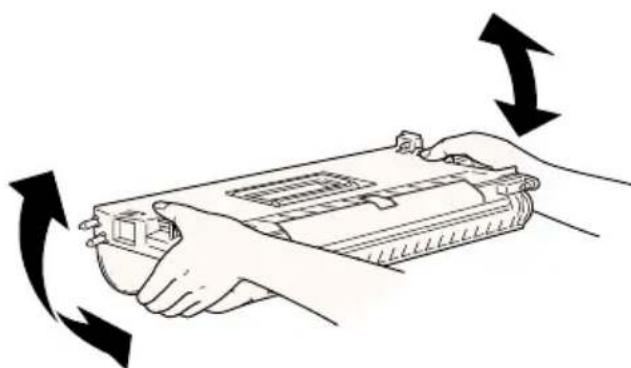
- Entfernen Sie das Schutzblatt.
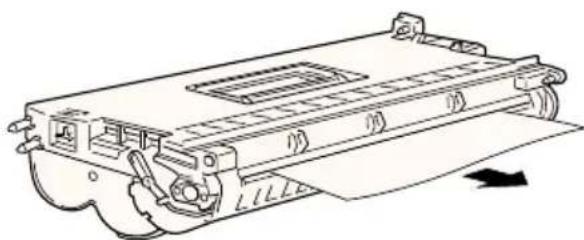
- Öffnen Sie die Abdeckung A, indem Sie den Entriegelungshebel nach oben ziehen. Klappen Sie dann die vordere Abdeckung hoch.
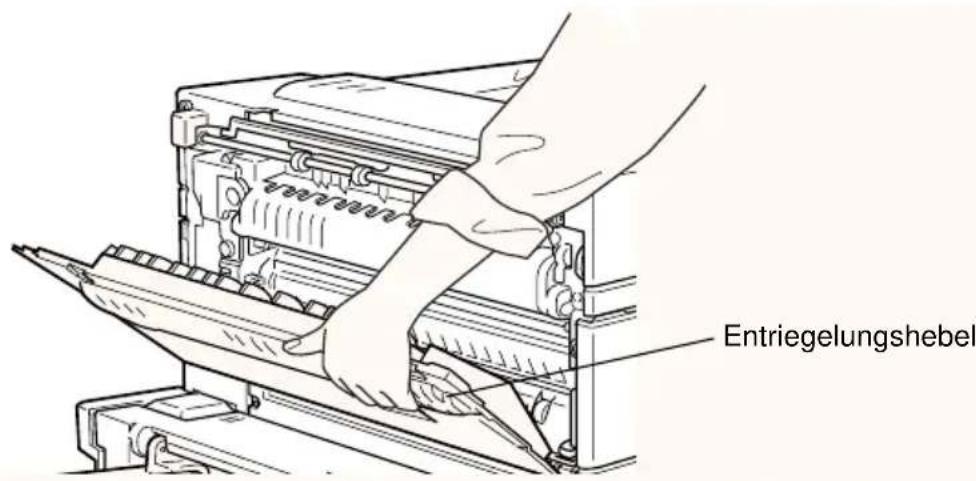
text_image
Entriegelungshebel
Vorsicht:
Vermeiden Sie beim Öffnen des Druckers jede Berührung mit den durch Warnaufkleber gekennzeichneten heißen Bereichen innerhalb der Abdeckung A.
- Halten Sie die Bildeinheit mit einer Hand an der Halterung und mit der anderen Hand an der Lasche. Schieben Sie sie in den Drucker, bis Sie vollständig im Gehäuse sitzt.
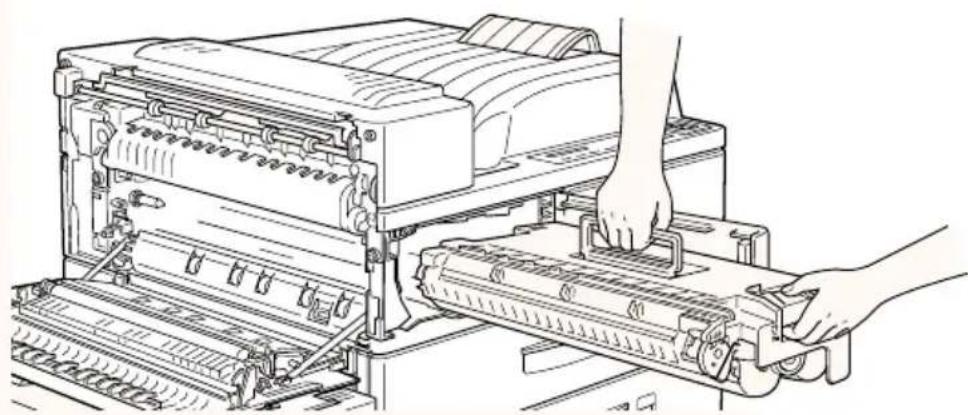
- Stellen Sie sicher, daß die Lasche nach unten gedrückt ist, und glatt auf der Bildeinheit aufsitzt. Sonst können die vordere Abdeckung oder die Abdeckung A nicht geschlossen werden.
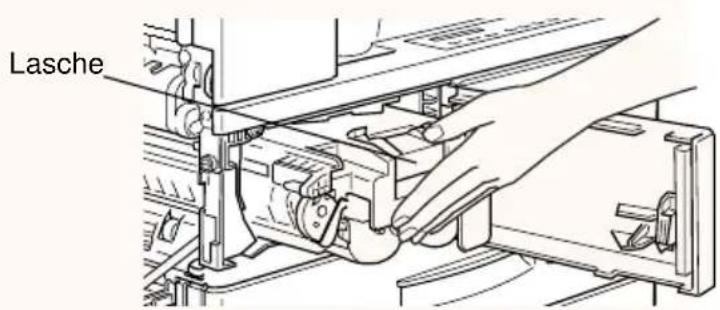
text_image
Lasche- Ziehen Sie die durchsichtige Versiegelung mit kräftigem und gleichmäßigem Zug vollständig heraus.
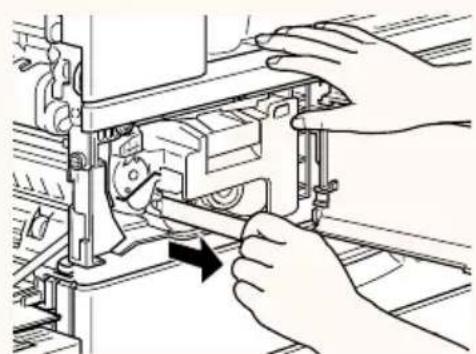
- Lassen Sie die vordere Abdeckung herunter. Sie schließt automatisch.
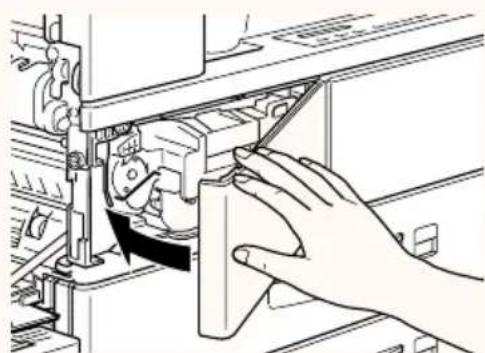
- Schließen Sie die Abdeckung A, indem Sie sie nach oben ziehen und gegen den Drucker drücken.
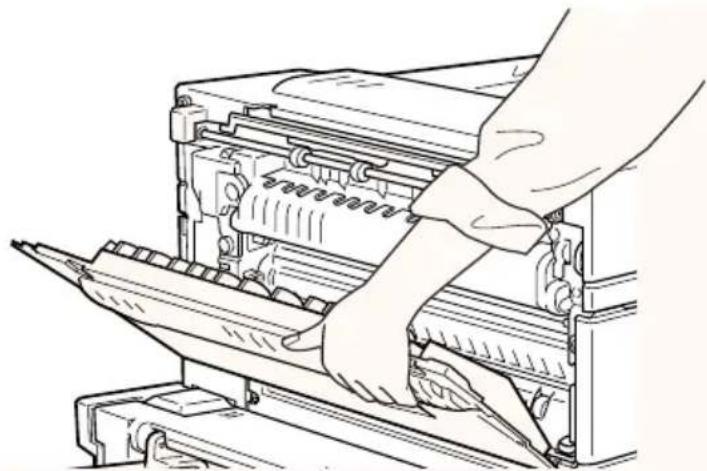
Vermeiden Sie jede Berührung mit den durch Warnaufkleber gekennzeichneten heißen Bereichen innerhalb der Abdeckung A.

Achtung:
Transportieren Sie den Drucker niemals mit installierter Bildeinheit.
Druckqualität optimieren
Der Drucker verfügt über eine Reihe von Möglichkeiten, mit denen Sie die Druckqualität beeinflussen können. Die beiden Leistungsmerkmale, die hier vorgestellt werden, sind die EPSON-Druckertechnologie RITech (Resolution Improvement Technology) sowie die Funktion Enhanced MicroGray (Enh. MG).
RITech
RITech (Resolution Improvement Technology) ist eine von EPSON entwickelte Druckertechnologie zur optischen Verbesserung von gedruckten Linien, Texten und Grafiken.
Die Standardeinstellung für RITech ist Ein. Mit dieser Einstellung ist die Druckqualität bei Text und Grafiken in den meisten Fällen bereits sehr gut. Bei Grafiken, die Graustufen oder gerasterte Muster enthalten, läßt sich mit der RITech-Funktion keine Verbesserung erzielen. In diesem Fall sollten Sie die Funktion ausschalten.
So ändern Sie die RITech-Einstellung:
Im Druckertreiber:
Aktivieren bzw. deaktivieren Sie in der Registerkarte Bedienfeld das Kontrollkästchen RI Tech.
Im SelecType-Modus:
Verfahren Sie wie im Abschnitt über den SelecType-Modus beschrieben. Diese Einstellung wird im Menü Konfiguration (siehe "Menü Konfiguration" auf Seite 4-16) vorgenommen.
Druckdichte
Ändern Sie die Druckdichte nur, wenn es unbedingt erforderlich ist, da sich diese Änderung auf alle Text- und Grafikausdrucke auswirkt. Überprüfen Sie die neue Einstellung, indem Sie einige Seiten mit unterschiedlichen Text- und Grafiktypen ausdrucken.
Fallen die Ausdrucke zu hell bzw. zu dunkel aus, können Sie im Druckertreiber oder im SelecType-Modus die Druckdichte regulieren.
Im Druckertreiber
Ändern Sie die Druckdichte in der Registerkarte Bedienfeld.
Im SelecType-Modus
Drücken Sie am Bedienfeld die Taste Menü, bis Menü Konfiguration im LCD-Display erscheint. Drücken Sie anschließend auf Option, bis Dichte erscheint. Wählen Sie nun die gewünschte Dichte mit der Taste Wert aus, und bestätigen Sie dies durch Drücken der Taste Eingabe. Es erscheint ein Sternchen (*) neben der aktiven Einstellung.
Hinweis:
Durch die Erhöhung der Druckdichte erhöht sich auch der Tonerverbrauch. Falls Sie ständig mit hoher Druckdichte arbeiten, muß die Bildeinheit eventuell häufiger ausgetauscht werden.
Enhanced MicroGray
Enhanced MicroGray (Enh. MG) ist die neue Druckertechnologie von EPSON, die speziell konzipiert wurde, um bei Fotos und anderen Bildern mit weichen Farbtonübergängen eine sehr hohe Druckqualität zu erreichen.

Sie aktivieren die Enhanced MicroGray-Funktion, indem Sie im Druckertreiber in der Registerkarte Grafik die Option Enh.MG auswählen.
Drucker zurücksetzen
Es gibt zwei Methoden, den Drucker zurückzusetzen (d.h., festgelegte Einstellungen wiederherzustellen).
Zurücksetzen
Setzen Sie die aktuellen Einstellungen für den Emulationsmodus und die Schnittstelle zurück, indem Sie die Tasten ALT und Zurücksetzen gedrückt halten, bis Zurücksetzen im LCD-Display erscheint. Sie können den Drucker jederzeit zurücksetzen, sofern nicht gerade ein Ausdruck an die aktive Schnittstelle gesendet wird.
Alles zurücksetzen
Setzen Sie die Einstellungen für alle Emulationsmodi und Schnittstellen zurück, indem Sie die Tasten ALT und Zurücksetzen gedrückt halten, bis die Meldung Alles Zurücksetzen im LCD-Display erscheint. Durch Ausschalten des Druckers können Sie ebenfalls alles zurücksetzen.
Hinweis:
Mit dieser Methode werden die Druckaufträge aller Schnittstellen gelöscht; das heißt, möglicherweise löschen Sie den Druckauftrag eines anderen Benutzers.
Drucker reinigen
Der Drucker muß normalerweise nur selten gereinigt werden. Wenn Sie ein Nachlassen der Druckqualität bemerken, reinigen Sie das Druckerinnere wie im folgenden beschrieben.
Außerdem sollten Sie Papierkassette und Druckergehäuse in regelmäßigen Zeitabständen reinigen. Die Vorgehensweise wird weiter unten in diesem Abschnitt beschrieben.
So reinigen Sie das Druckerinnere und den Papiereinzug:
Das Innere der Abdeckung A reinigen
- Vergewissern Sie sich, daß der Drucker ausgeschaltet ist.
- Öffnen Sie die Abdeckung A.

Vorsicht:
Beim Öffnen der Druckerabdeckung werden die Fixier-einheit und das Papierwegbauteil freigelegt. Diese sind durch einen Aufkleber mit Warnhinweis gekennzeichnet. Nach einem Druckvorgang kann dieses Bauteil sehr heiß sein; berühren Sie es daher nicht. Lassen Sie den Drucker auskühlen, bevor Sie das Innere reinigen.
- Wischen Sie den unten dargestellten Bereich mit einem weichen, sauberen Tuch ab.
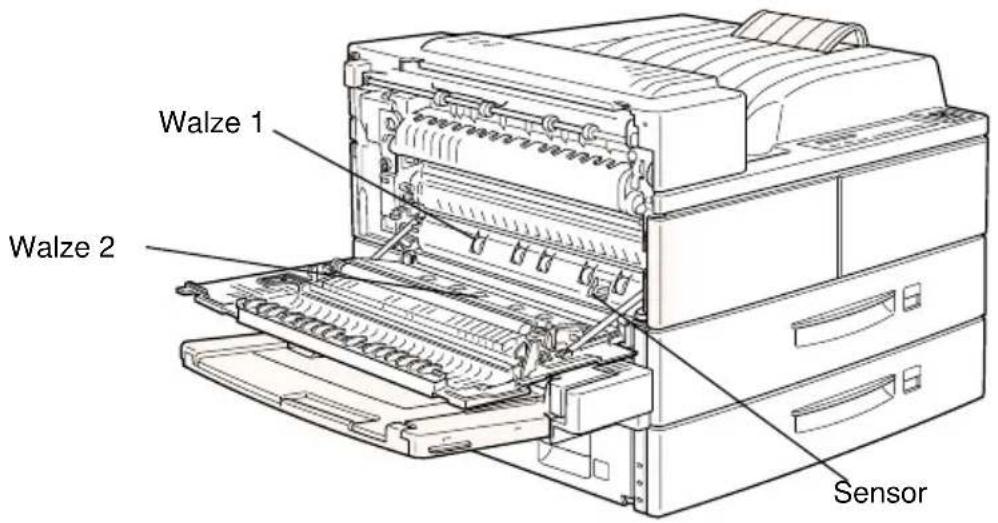
text_image
Walze 1 Walze 2 Sensor- Öffnen Sie die vordere Abdeckung bei geöffneter Abdeckung A.
- Nehmen Sie die Bildeinheit aus dem Drucker heraus.
- Entfernen Sie vorsichtig mit einem weichen Tuch den Dreck aus dem Inneren.
- Setzen Sie die Bildeinheit wieder ein.
- Schließen Sie die vordere Abdeckung und die Abdeckung A.
Hinweis:
Falls eine größere Menge Toner verschüttet wurde, wenden Sie sich an eine Fachkraft.
Druckergehäuse reinigen
Wenn das Gehäuse des Druckers schmutzig ist, schalten Sie den Drucker aus und wischen Sie es mit einem weichen sauberen, mit einem milden Reinigungsmittel befeuchteten Tuch ab.

Achtung:
Benutzen Sie niemals Alkohol oder Verdünner zum Reinigen der Druckerabdeckung. Diese Chemikalien können die Bildeinheit, die Bauteile und das Gehäuse beschädigen. Verspritzen Sie kein Wasser auf den Druckermechanismus oder die elektronischen Bauteile.
Drucker transportieren
Soll der Drucker transportiert werden, verpacken Sie ihn vorsichtig wieder in der Originalverpackung. So gehen Sie dabei vor:
- Schalten Sie den Drucker aus.
- Öffnen Sie das Druckergehäuse und entfernen Sie die Bildeinheit.

Achtung:
☐ Soll der Drucker über eine längere Strecke transportiert werden, entfernen Sie zunächst die Bildeinheit und verpacken Sie sie in einer Plastiktüte. Verschließen Sie die Tüte, damit keine Partikel des Feintoners in den Drucker oder auf Ihre Kleidung gelangen.
☐ Setzen Sie die Bildeinheit nicht länger als unbedingt erforderlich dem Licht aus.
-
Ziehen Sie den Netzstecker aus der Steckdose. Ziehen Sie anschließend das Schnittstellenkabel aus dem Druckeranschluß.
-
Entfernen Sie alle installierten Optionen. Siehe Kapitel 3, "Optionen".
-
Verpacken Sie den Drucker in seinem originalen Transportsicherungsmaterial. Stellen Sie ihn dann wieder in den Originalkarton.
Standortwechsel des Druckers
Achten Sie bei einem Standortwechse darauf, daß genügend Platz für die Bedienung und Wartung des Druckers vorhanden ist (siehe unten).
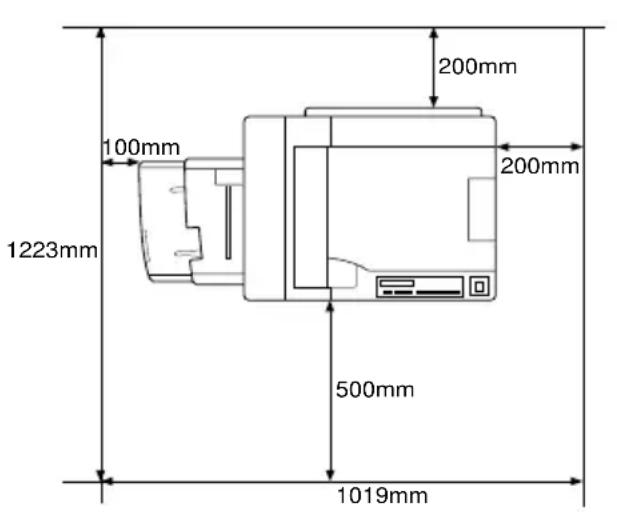
Entnehmen Sie der untenstehenden Liste den Platzbedarf für die folgenden Optionen:
Large-Capacity-Papiermagazin benötigt 426 mm unterhalb des Druckers.
Face-up-Papierablage verlängert die linke Seite des Druckers um 10 mm.
Face-up-PapierablageDuplex-Einheit-Kombination verlängert die linke Seite des Druckers um 260 mm.
Multischachteinheit vergrößert die Maße des Druckers wie folgt: 20 mm nach rechts, 86 mm nach hinten und 470 mm nach oben.

Achtung:
☐ Stellen Sie den Drucker so auf, daß das Netzkabel leicht zu entfernen ist.
☐ Der Drucker muß rundherum frei sein, damit eine ausreichende Belüftung gewährleistet ist.
□ Wählen Sie keinen Ort, der direkter Sonneneinstrahlung, hoher Hitze, Feuchtigkeit oder viel Staub ausgesetzt ist.
☐ Stellen Sie Ihren Computer und Drucker möglichst nicht in der Nähe potentieller Störungsquellen (z.B. Lautsprechern oder Basisstationen von Funktelefonen) auf.
☐ Benutzen Sie keine Steckdosen, die durch Wandschalter oder Zeitschaltungen gesteuert werden. Durch einen versehentlichen Stromausfall können wertvolle Daten auf Ihrem Computer und Drucker verloren gehen.
□ Benutzen Sie nach Möglichkeit keine Steckdosen, an die bereits andere Geräte angeschlossen sind.
□ Verwenden Sie eine für den Netzstecker passende geerdete Steckdose. Verwenden Sie keinen Adapterstecker.
□ Benutzen Sie nur Steckdosen, die die auf dem Gerät angegebenen Spannungswerte erfüllen.
Spezifikationen
Papierspezifikationen....A-2
Drucker....A-4
Allgemeines....A-4
Umgebungsbedingungen:....A-5
Mechanische Spezifikationen ...... A-6
Elektrische Spezifikationen....A-6
Schnittstelle ...... A-7
Parallele Schnittstelle ....A-7
Ethernet-Schnittstelle ..... A-15
Optionen und Verbrauchsmaterialien ....A-16
Large-Capacity-Papiermagazin (C81303 ^* ) ..... A-16
Duplex-Einheit (C81304*)....A-17
Multischachteinheit (C81305*) ...... A-18
Face-up-Papierablage (C81306 ^* ) ...... A-19
Briefumschlageinzug (C81307*) ...... A-19
Bildeinheit (S051060) ...... A-20
Papierspezifikationen
Hinweis:
EPSON kann verständlicherweise keine Papierempfehlungen im Hinblick auf einen bestimmten Hersteller aussprechen, da sich die Qualität einer bestimmten Marke über gewisse Zeiträume zudem auch ändern kann. Machen Sie daher immer erst ein paar Probeausdrucke, bevor Sie einen größeren Papiervorrat anschaffen oder große Druckaufträge starten.
Papierarten: Normalpapier, Recycling-Papier, Etiketten, Briefumschläge, Folien, farbiges Papier, Karton, Papier mit Briefkopf
Hinweis:
Verwenden Sie Recycling-Papier nur unter normalen Luft- und Feuchtigkeitsbedingungen. Eine schlechte Papierqualität beeinträchtigt die Druckqualität und kann Papierstaus und andere Probleme verursachen.
Papiergewicht:
Normalpapier 60 bis 90 g/m ^2 Karton 90 bis 190 g/m ^2
Papierformat:
Papier A3 (297 mm · 420 mm)
A4 (210 mm · 297 mm)
A5 (148 mm · 210 mm)
Ledger (11" · 17")
Letter (8,5" · 11")
Half-Letter (5,5" · 8,5")
Legal (8,5" · 14")
Government Letter (8,5" · 10,5")
Benutzerdefiniert (100 · 139,7 mm \~
297,4· 431,8 mm)
Briefumschläge: Monarch (3 7/8" · 7 1/2")
□ Verwenden Sie ausschließlich die oben aufgeführten Papierformate.
☐ Die verfügbaren Papierarten und -formate hängen von der verwendeten Papierzufuhr ab. Siehe Kapitel 1, "Drucken mit dem EPL-N4000".
Druckbereich: Mindestens 4 mm Rand von jeder
Blattkante (Min. 3,4 mm linker und rechter Rand beim Drucken mit 80 Spalten aus DOS-Anwendungen.)
Hinweis:
Die Größe des Druckbereichs hängt von der verwendeten Emulation ab.
Drucker
Allgemeines
Druckverfahren: Laserabtastung und trockener elektrofotografischer Prozeß
Auflösung: 600 · 600 dpi
Druckgeschwindigkeit: Bis zu 40 Seiten/Minute bei A4/Letter je nach Schriftart und Datenmenge
Ausdruck erste Seite: Wenier als 10 Sekunden (A4- oder Letter-Format) (aus der Standardpapierkassette 1)
Aufwärmzeit: Weniger als 60 Sekunden bei Normaltemperatur
Papierzufuhr: Automatisch oder manuell
Ausrichtung bei der Linksbündig bei allen Papierformaten Papierzufuhr:
Fassungsvermögen (Papier: 75 g/m²): Max. 50 Blatt (MZ-Papierfach) Max. 500 Blatt (Standardpapierkassette 1) Max. 500 Blatt (Standardpapierkassette 2)
Papierausgabe: Face-down (bedruckte Seite nach unten)
Fassungsvermögen des Ausgabefachs (Papier: 75 g/m²): Max. 500 Blatt
Interne Emulationen: HP LaserJet4 (LJ4-Emulation)
HP-GL/2 (GL2-Emulation)
für 24-Nadeldrucker)
FX-Emulation (ESC/P für 9
Nadeldrucker)
Der EPL-N4000 unterstützt die ESC/P- und ESC/P2-Befehle in den verschiedenen Emulationen. Diese Befehle werden ausführlich im ESC/P-Referenzhandbuch beschrieben. Dieses Handbuch ist auf CD-ROM erhältlich.
Optionale Sprache: Adobe PostScript 3
Residente Schriften: 45 skalierbare Schriften und 1 Bitmap Schrift (in der LJ4-Emulation)
RAM-Speicher: 64 MB, auf max. 256 MB erweiterbar
Umgebungsbedingungen:
Temperatur:
Betrieb:
5^ bis 32^
Lagerung:
0^ bis 35^
Relative Luftfeuchtigkeit: Betrieb: 15 % bis 85 %
Lagerung: 15 % bis 85 %
Höhe: 2.500 m (max.)
Mechanische Spezifikationen
Abmessungen und Gewicht: Höhe: 486 mm
Breite: 642 mm
Tiefe: 523 mm
Gewicht: Ca. 47 kg
mit Bildeinheit
Druckleistung: Max. 200.000 Seiten/Monat
Elektrische Spezifikationen
| 120 V-Modell 230 V-Modell | ||
| Eingangsspannung 108 V bis 132 V 198 V bis 264 V | ||
| Eingangsfrequenz 50 Hz bis 60 Hz | ||
| Nennstrom 9,6 A | 5,2 A | |
| Leistungsaufnahme | Weniger als 1180 W | Weniger als 1240 W |
| Leistungsaufnahme * im Sparmodus | Weniger als 45 W | |
* wenn keine Option installiert ist
Hinweis:
Beachten Sie den Spannungsaufkleber auf der Rückseite des Druckers.
Schnittstelle
Parallele Schnittstelle
Die folgende Tabelle enthält eine Liste der Stiftbelegungen (Pin) für die parallele Schnittstelle (IEEE 1284-I-Stecker). Die Angaben in der Spalte "Richtung" verweisen auf die Signalflußrichtung vom Drucker aus gesehen.
| Pin Richtung IEEE 1284-B-Stecker | ||||
| 1 EIN nStrobe HostClk | ||||
| 2 EIN/AUS DATA1 | ||||
| 3 EIN/AUS DATA2 | ||||
| 4 EIN/AUS DATA3 | ||||
| 5 EIN/AUS DATA4 | ||||
| 6 EIN/AUS DATA5 | ||||
| 7 EIN/AUS DATA6 | ||||
| 8 EIN/AUS DATA7 | ||||
| 9 EIN/AUS DATA8 | ||||
| 10 | AUS | nACK | PtrClk | PeriphClk |
| 11 | AUS | Busy | PrtBusy | PeriphAck |
| 12 | AUS | PError | AckDataReq | nAckReverse |
| 13 AUS Select | Xflag | |||
| 14 | EIN | nAutoFd | HostBusy | HostAck |
| 15 | NC | |||
| 16 | GND | |||
| Pin | Richtung | IEEE 1284-B-Stecker | ||
| Kompatibilität | Nibble | ECP | ||
| 17 CG | ||||
| 18 AUS PeripheralLogic High | ||||
| 19 - 30 GND | ||||
| 31 EIN n Init nReverse | Request | |||
| 32 AUS nFault nDataAvail nPeriphReque | st | |||
| 33 GND | ||||
| 34 NC | ||||
| 35 AUS | +5 V | |||
| 36 EIN | nSelectIn | IEEE1284 aktiv | ||
nStrobe/HostClk
Kompatibilitätsmodus:
Impuls vom Signalspeicher zum Einlesen der Daten. Der Signalpegel LOW zeigt an, daß das Signal DATA gültig ist.
Verhandlungsphase:
Impuls vom Signalspeicher zum Einlesen der Werte für das Extensibility-Abfragesignal.
Nibble-Modus:
Immer Signalpegel HIGH.
ECP-Modus:
In diesem Modus werden über das Signal PeriphAck (Busy) mit Handshaking Daten und Adressen vom Host zum Drucker übertragen.
DATA 1 bis DATA 8 (bidirektionale Kommunikation, jedoch möglicherweise kein Signal, wenn der ECP- oder EPP-Modus nicht unterstützt wird)
Kompatibilitätsmodus: Daten vom sendenden Kanal.
Verhandlungsphase: Wert für das Extensibility-Abfragesignal.
Nibble-Modus:
Nicht
benutzt.
ECP-Modus: Bidirektionale Kommunikation.
nACK/PtrClk/PeriphClk
Alle Modi: DATA 8 = Bit mit dem höchsten
StellenwertDATA 1 = Bit mit dem niedrigsten Stellenwert.
Kompatibilitätsmodus: Signalpegel LOW zeigt an, daß
Daten vom Host übertragen wurden.
Verhandlungsphase: Signalpegel LOW zeigt an, daß
IEEE 1284 unterstützt wird. Dieses Signal wird anschließend auf HIGH gesetzt. Damit wird angezeigt, daß das Xflag-Signal und das Flag "Daten vorhanden" gültig sind.
Phase der Übertragung der empfangenen Daten
Im Nibble-Modus bedeutet der Signalpegel LOW, daß die Daten im Nibble-Modus gültig sind.
Leerlaufphase des
Beim Umschalten von Signalpegel LOW auf HIGH wird das Signal unterbrochen. Damit wird dem Host signalisiert, daß Daten vorhanden sind.
empfangenden Kanals:
ECP-Modus: Im ECP-Modus werden über das
HostAck-Signal (nAutoFd) mit Handshaking Daten vom Drucker zum Host übertragen.
Busy/PtrBusy/PeriphClk
Kompatibilitätsmodus: Signalpegel HIGH bedeutet, daß der Drucker für den Datenempfang nicht bereit ist.
Verhandlungsphase: Zeigt für den sendenden Kanal den Status BUSY an.
Phase der Übertragung der empfangenen Daten: Im Nibble-Modus stellt dieses Signal das Informationsbit 3 und anschließend 7 dar.
Leerlaufphase des Zeigt für den sendenden Kanal den empfangenden Kanals: Status BUSY an.
ECP-Modus: Zur Steuerung des Datenflusses über den sendenden Kanal. In umgekehrter Richtung stellt dieses Signal das neunte Informationsbit dar. Dieses Informationsbit signalisiert, ob die Daten einen Befehl oder Daten darstellen.
PError/AckDataReq/nAckReverse
Kompatibilitätsmodus: Signalpegel HIGH bedeutet, daß im Papiereinzugsbereich ein Papierstau vorliegt oder daß sich kein Papier in der Papierkassette befindet.
Verhandlungsphase: Signalpegel HIGH zeigt an, ob IEEE 1284 unterstützt wird. Danach hat dieses Signal die gleiche Funktion wie nDataAvail (nFault).
Phase der Übertragung der empfangenen Daten: Im Nibble-Modus stellt dieses Signal das Informationsbit 2 und anschließend 6 dar.
Leerlaufphase des empfangenden Kanals:
Signalpegel HIGH, bis der Host die Datenübertragung abfragt. Danach hat dieses Signal die gleiche Funktion wie nDataAvail (nFault).
ECP-Modus: Signalpegel LOW läßt den
nReverseRequest zu. Der Host stellt anhand dieses Signals fest, ob die Datensignale gesendet werden dürfen.
Set/Xflag
Kompatibilitätsmodus: Immer Signalpegel HIGH.
Verhandlungsphase: Das Xflag-Signal stellt das
Extensibility-Flag dar. Das Signal reagiert auf den vom Host gesendeten Wert für das Extensibility-Abfragesignal.
Phase der Übertragung der empfangenen Daten:
Im Nibble-Modus stellt dieses Signal das Informationsbit 1 und anschließend 5 dar.
Leerlaufphase des empfangenden Kanals:
Wie bei der Verhandlungsphase.
ECP-Modus: Wie bei der Verhandlungsphase.
nAutoFd/HostBusy/HostAck
Kompatibilitätsmodus: Nicht benutzt.
Verhandlungsphase: Um den 1284-Modus abzufragen, wird dieses Signal auf LOW, IEEE 1284aktiv (nSelectIn) auf HIGH gesetzt. Anschließend wird dieses Signal auf HIGH gesetzt, wenn PtrClk (nAck) auf LOW gesetzt wird.
Phase der Übertragung der empfangenen Daten: Im Nibble-Modus erkennt der Drucker, daß der Host zum Datenempfang bereit ist, wenn dieses Signal auf LOW gesetzt wird. Der Signalpegel HIGH bedeutet, daß der Host die Daten empfangen hat.
Leerlaufphase des empfangenden Kanals: Wenn PtrClk (nAck) auf LOW steht, wird dieses Signal auf HIGH gesetzt, um in die Phase der Übertragung der empfangenen Daten zurückzukehren. Wird dieses Signal auf HIGH gesetzt, während IEEE 1284 aktiv (nSelectIn) gleichzeitig auf LOW gesetzt wird, wird die Leerlaufphase beendet, und die Schnittstelle kehrt in den Kompatibilitätsmodus zurück.
ECP-Modus: Zur Steuerung des Datenflusses über den empfangenden Kanal. Dieses Signal wird ebenfalls beim Handshaking über PeriphClk (nAck) benutzt.
NC
Nicht benutzt.
PeripheralLogicHigh
Über 3,9 kΩ Widerstand mit +5 V verbunden.
nInit/nReverseRequest
Kompatibilitätsmodus: Signalpegel LOW bedeutet, daß der Drucker belegt ist.
Verhandlungsphase: Immer Signalpegel HIGH.
Phase der Übertragung Immer Signalpegel HIGH. der empfangenen Daten:
ECP-Modus: Signalpegel LOW, wenn in die umgekehrte Kommunikationsrichtung gewechselt wird. Die Datensignale können vom Gerät erst dann gesendet werden, wenn dieses Signal auf LOW und 1284 Active auf HIGH steht.
nFault/DataAvail/nPeriphRequest
Kompatibilitätsmodus: Signalpegel LOW bedeutet, daß ein Fehler aufgetreten ist.
Verhandlungsphase: Dieses Signal wird auf HIGH
gesetzt, um eine Kompatibilität zu 1284 zu ermöglichen. Im Nibble-Modus wird dieses Signal auf LOW gesetzt, wenn der Host das Signal HostBusy (nAutoFd) auf HIGH gesetzt hat. Damit wird signalisiert, daß die Daten für die Übertragung aufbereitet wurden.
Phase der Übertragung der empfangenen Daten:
Dieses Signal wird auf LOW gesetzt, um dem Host im Nibble-Modus zu signalisieren, daß die Daten für die Übertragung aufbereitet wurden. Danach stellt dieses Signal im Nibble-Modus das Informationsbit 0 und anschließend 4 dar.
Leerlaufphase des empfangenden Kanals:
Zeigt an, ob die Daten gültig sind oder nicht.
ECP-Modus: Dieses Signal wird auf LOW
gesetzt, um die Kommunikation mit dem Host abzufragen. Dies gilt sowohl für den sendenden als auch für den empfangenden Kanal.
nSelectIn/IEEE1284active
Kompatibilitätsmodus: Immer LOW.
Verhandlungsphase: Dieses Signal wird auf HIGH
gesetzt. Zur gleichen Zeit wird das Signal HostBusy auf LOW gesetzt, um den 1284-Modus abzufragen.
Phase der Übertragung der empfangenen Daten:
Signalpegel HIGH legt die Busrichtung Drucker - Host fest. Dieses Signal wird auf LOW gesetzt, um den 1284-Modus zu verlassen und damit die Busrichtung Host - Drucker festzulegen.
Leerlaufphase des empfangenden Kanals:
Wie bei der Phase der Übertragung der empfangenen Daten.
ECP-Modus: Immer Signalpegel HIGH. Dieses
Signal wird auf LOW gesetzt, um den ECP-Modus zu verlassen und zum Kompatibilitätsmodus zurückzukehren.
GND
Verdrillte Doppelleitung, Rückleitungssignal Erdpegel.
CG
Mit Druckergehäuse verbunden. Dieses Signal und GND sind verbunden.
+5 V
Über 1 kΩ Widerstand mit +5 V verbunden.
Ethernet-Schnittstelle
Verwenden Sie ein durchgängig abgeschirmtes modulares verdrilltes Kabel (IEEE 802.3 10BASE-T/100BASE-TX) mit RJ45-Stecker.
Optionen und Verbrauchsmaterialien
Large-Capacity-Papiermagazin (C81303\*)
Papierformat: Zusatzpapierkassette 3
Zusatzpapierkassette 4 und 5:
Papiergewicht: 60 bis 90 g/m ^2
Papierzufuhr: Automatisch
Fassungsvermögen: Zusatzpapierkassette 3:
Max. 500 Blatt (Papier: 75 g/m²)
Zusatzpapierkassette 4:
Max. 1000 Blatt (Papier: 75 g/m²)
Zusatzpapierkassette 5:
Max. 1000 Blatt (Papier: 75 g/m ^4 )
Transportge- Zusatzpapierkassette 3:
schwindigkeit: Max. 11 Sekunden für das erste Blatt im Format
A4 oder Letter;
38 Seiten pro Minute für nachfolgende Blätter
im Format A4 oder Letter
Zusatzpapierkassette 4:
Max. 12 Sekunden für das erste Blatt im Format
A4 oder Letter;
37 Seiten pro Minute für nachfolgende Blätter
im Format A4 oder Letter
Zusatzpapierkassette 5:
Max. 13 Sekunden für das erste Blatt im Format
A4 oder Letter;
35 Seiten pro Minute für nachfolgende Blätter
im Format A4 oder Letter
Papierarten: Normalpapier (z.B. Kopierpapier), Recycling
Papier
Folien
Etiketten
Stromversorgung:5 V bzw. 24 V Gleichstrom (vom Drucker)
Abmessungen und Gewicht:
Höhe: 426 mm
Breite: 520 mm
Tiefe: 523 mm
Gewicht: 35 kg
Duplex-Einheit (C81304\*)
Papiergewicht: 60 bis 90 g/m ^2
Transportge- Max. 14,6 Sekunden für das erste Blatt im schwindigkeit: Format A4 oder Letter;
28 Seiten pro Minute für nachfolgende Blätter im Format A4 oder Letter (von Papierkassette
1 bis Face-down-Papierablage)
Stromversorgung:5 V bzw. 24 V Gleichstrom (vom Drucker)
Abmessungen und Gewicht:
Höhe: 369 mm
Breite: 484 mm
Tiefe: 92 mm
Gewicht: 5,5 kg
Multischachteinheit (C81305\*)
Papiergewicht: 60 bis 90 g/m ^2
Stromversorgung:5 V bzw. 24 V Gleichstrom (vom Drucker)
Abmessungen und Gewicht:
Höhe: 465 mm
Breite: 539 mm
Tiefe: 590 mm
Gewicht: Einheit 19,5 kg Seitenhalterungen 4 kg
Face-up-Papierablage (C81306\*)
Fassungsvermögen: Max. 200 Blatt (75 g/m ^4 )
Papiergewicht: 60 bis 190 g/m ^2
Abmessungen und Gewicht:
Höhe: 230 mm
Breite: 483 mm
Tiefe: 340 mm
Gewicht: 2,0 kg
Briefumschlageinzug (C81307\*)
Papierformat: Monarch, C10, DL, C5
Stromversorgung:5 V bzw. 24 V Gleichstrom (vom Drucker)
Abmessungen und Gewicht:
Höhe: 133 mm
Breite: 444 mm
Tiefe: 278 mm
Gewicht: 3 kg
Bildeinheit (S051060)
Lagerungstemperatur:
0 °C bis 35 °C
Relative Luftfeuchtigkeit bei Lagerung: 15 % bis 85 %
Lagerfähigkeit: 24 Monate ab Werk
Lebensdauer:
Reicht für bis zu 23.000 Seiten unter folgenden Bedingungen: Letter- oder A4-Format, fortlaufender Druck bei fünfprozentiger Ausfüllung der bedruckbaren Seite
Die Anzahl der Druckseiten, für die die Bildeinheit ausreicht, hängt weitgehend von der Art der Druckaufträge ab. Wenn Sie jeweils nur kurze Druckaufträge senden oder mit einer Textdichte über 5 % Ausfüllung drucken, reduziert sich die Kapazität entsprechend.
Symbolzeichensätze
Allgemeines B-2
In der LJ4-Emulation ...... B-3
Internationaler Symbolzeichensatz für
ISO-Symbolzeichensätze B-21
In der ESC/P2- bzw. FX-Emulation ...... B-22
Internationale Zeichentabellen . . . . . . . . . . . . . . . . . . . . . . . . . B-26
Über den Befehl ESC ( ^ verfügbare Zeichen . . . . . . . . . . . . . B-27
In der I239X-Emulation B-28
In der EPSON GL/2-Emulation ...... B-28
Allgemeines
Über Ihren Drucker haben Sie Zugriff auf eine Vielzahl von Symbolzeichensätzen, die sich vielfach nur durch bestimmte sprachenspezifische Zeichen unterscheiden.
Hinweis:
Normalerweise übernimmt Ihr Anwendungsprogramm die Steuerung von Schriften und Symbolen, so daß Sie wahrscheinlich die Druckereinstellungen selbst nie zu ändern brauchen. Falls Sie jedoch eigene Programme zur Druckersteuerung schreiben bzw. mit einem älteren Anwendungsprogramm arbeiten, das Schriften nicht umsetzen kann, lesen Sie die folgenden Abschnitte mit näheren Informationen über Symbolzeichensätze.
Schriften sollten Sie nur in Verbindung mit einem bestimmten Symbolzeichensatz verwenden. Die verfügbaren Symbolzeichensätze sind sowohl von der aktiven Emulation als auch von der ausgewählten Schrift abhängig. Dieser Anhang enthält eine vollständige Liste aller verfügbaren Symbolzeichensätze für jede Emulation.
In der LJ4-Emulation
Die folgende Tabelle enthält eine Liste der in der LJ4-Emulation verfügbaren Symbolzeichensätze.
Die entsprechenden Zeichentabellen werden später in diesem Anhang beschrieben.
| Symbolzeichensatz Zeichensatz-kennung für ESC ( | Verfügbare Schriften(siehe nächste Seite) | |
| Roman-8*(enthält weitere 19Zeichensätze) | 8U | 43 Schriften + Bitmap** |
| Roman Extension | 0E | Bitmap |
| ECM94-1 | 0N | 43 Schriften + Bitmap |
| Legal | 1U | 43 Schriften + Bitmap |
| 8859-2 ISO | 2N | 43 Schriften + Bitmap |
| PsMath | 5M | 35 Schriften |
| 8859-9 ISO | 5N | 43 Schriften + Bitmap |
| WiTurkish | 5T | 43 Schriften |
| MsPublishing | 6J | 35 Schriften |
| VeMath | 6M | 35 Schriften |
| DeskTop | 7J | 43 Schriften |
| Math-8 | 8M | 35 Schriften |
| WiE.Europe | 9E | 43 Schriften |
| PcTk437 | 9T | 43 Schriften |
| Windows | 9U | 43 Schriften |
| PsText | 10J | 43 Schriften |
| IBM-US | 10U | 43 Schriften + Bitmap |
| IBM-DN | 11U | 43 Schriften + Bitmap |
| McText | 12J | 43 Schriften |
| PcMultilingual | 12U | 43 Schriften + Bitmap |
| VeInternational | 13J | 43 Schriften |
| VeUS | 14J | 43 Schriften |
| PiFont | 15U | 35 Schriften |
| PcE.Europe | 17U | 43 Schriften |
| Symbol | 19M | SWA-Symbolzeichensatz |
| WiAnsi | 19U | 43 Schriften |
| Wingdings | 579L | More WingBats SWM |
| OCR A | 0O | OCR A |
| OCR B | 1O | OCR B |
| OCR B Extension | 3Q | OCR B |
| Code 3-9 | 0Y | Code 3-9 (2 Typen) |
| EAN/UPC | 8Y | EAN/UPC (2 Typen) |
* Die 19 weiteren Symbolzeichensätze sind: Norweg1, Italian, Swedish, ANSI ASCII, UK, French, German, Spanish, Norweg2, French2, HP German, JIS ASCII, HP Spanish, Chinese, IRV, Swedis2, Portuguese, IBM Portuguese und IBM Spanish. Diese unterscheiden sich geringfügig vom Roman-8-Zeichensatz.
** Unter Bitmap ist die Schriftart "Line Printer" zu verstehen.
Die 35 bzw. 43 Schriften werden in der folgenden Tabelle aufgeführt:
| Schriften | ||
| 35 43 | ||
| Flareserif 821 SWC | ○ | ○ |
| Incised 901 SWC | ○ | ○ |
| Clarendon Condensed SWC | ○ | ○ |
| Ribbon 131 SWC | ○ | ○ |
| Original Garamond SWC | ○ | ○ |
| Audrey Two SWC | ○ | ○ |
| Zapf Humanist 601 SWC | ○ | ○ |
| Swiss 742 Condensed SWC | ○ | ○ |
| Swiss 721 SWM | - | ○ |
| Dutch 801 SWM | - | ○ |
| Courier SWC | ○ | ○ |
| Letter Gothic SWC | ○ | ○ |
| Dutch 801 SWC | ○ | ○ |
| Swiss 742 SWC | ○ | ○ |
Roman-8 (8U)
| HexCode | 0 | 1 | 2 | 3 | 4 | 5 | 6 | 7 | 8 | 9 | A | B | C | D | E | F |
| 0 | 0 | @ | P | ‘ | p | - | P | |||||||||
| 1 | ! | 1 | A | Q | a | q | p | |||||||||
| 2 | " | 2 | B | R | b | r | · | |||||||||
| 3 | # | 3 | C | S | c | s | ° | D | ||||||||
| 4 | 4 | D | T | d | t | \dot{E} | \zeta | \acute{a} | \acute{a} | \check{o} | ¶ | |||||
| 5 | % | 5 | E | U | e | u | \ddot{E} | \zeta | \acute{e} | \acute{i} | \acute{I} | ^{3/4} | ||||
| 6 | & | 6 | F | V | f | v | \hat{I} | \tilde{N} | \acute{o} | \phi | \acute{I} | - | ||||
| 7 | , | 7 | G | W | g | w | \ddot{I} | \tilde{n} | \acute{u} | \alpha | \acute{O} | ^{1/4} | ||||
| 8 | ( | 8 | H | X | h | x | , | ; | \acute{a} | \ddot{A} | \acute{O} | ^{1/2} | ||||
| 9 | ) | 9 | I | Y | i | y | , | \acute{i} | \acute{e} | \acute{i} | \acute{O} | ^{a} | ||||
| A | * | : | J | Z | j | z | ^ | \pi | \acute{o} | \ddot{O} | \acute{o} | ^{o} | ||||
| B | + | ; | K | [ | k | .. | £ | \acute{u} | \ddot{U} | \check{S} | « | |||||
| C | , | < | L | \ | l | | | ~ | ¥ | \acute{a} | \acute{E} | \check{s} | ■ | ||||
| D | - | = | M | ] | m | \dot{U} | \S | \acute{e} | \acute{i} | \acute{U} | » | |||||
| E | . | > | N | ^ | n | ~ | \dot{U} | f | \acute{o} | \beta | \ddot{Y} | ± | ||||
| F | / | ? | O | _ | o | \textcircled{**} | £ | \varphi | \ddot{u} | \acute{O} | \ddot{y}$ |
Internationaler Symbolzeichensatz für ISO-Symbolzeichensätze
Die folgende Tabelle zeigt die in der LJ4-Emulation verfügbaren Zeichen mit den entsprechenden Hexadezimalwerten. Die Symbolzeichensätze erhalten Sie, in dem Sie die entsprechenden Zeichen im ANSI ASCII-Symbolzeichensatz durch die in der Tabelle aufgeführten Zeichen ersetzen.
| ISO-Symbol-zeichensatz | ASCII-Code (hexadezimal) |
| 23 24 40 5B 5C 5D 5E 60 7B 7C 7D 7E | |
| ANSI ASCII (0U) | |
| Norweg 1 (0D) | |
| French (0F) | |
| HP German (0G) | |
| Italian (0I) | |
| JIS ASCII (0K) | |
| Swedis 2 (0S) | |
| Norweg 2 (1D) | |
| UK (1E) | |
| French 2 (1F) | |
| German (1G) | |
| HP Spanish (1S) | |
| Chinese (2K) | |
| Spanish (2S) | |
| IRV (2U) | |
| Swedish (3S) | |
| Portuguese (4S) | |
| IBM Portuguese (5S) | |
| IBM Spanish (6S) |
In der ESC/P2- bzw. FX-Emulation
| PC 437, PC 850,PC 860, PC 863,PC 865 | PC 857, PC852, BRASCII,Abicomp | PC437 | OCR A | |
| EPSONRoman | ○ · | . · | ||
| Courier SWC | ○ | ○ · | . | |
| EPSON Sans Serif | ○ · | . · | ||
| EPSON Prestige | ○ · | . · | ||
| EPSON Script | ○ · | . · | ||
| Letter GothicSWC | ○ | ○ · | . | |
| Swiss 721SWM* | ○ | ○ · | . | |
| Dutch 801SWM* | ○ | ○ · | . | |
| OCR B · | . | ○ · | ||
| OCR A · | . | . | ○ |
* Nur in der ESC/P2-Emulation verfügbar.
PC437 (USA, Standard Europa)
| CODE | 0 | 1 | 2 | 3 | 4 | 5 | 6 | 7 | 8 | 9 | A | B | C | D | E | F |
| 0 | NUL | 0 | @ | P | ` | p | Ç | É | á | L | ⊥ | α | ≡ | |||
| 1 | ! | 1 | A | Q | a | q | ü | æ | í | ⊥ | β | ± | ||||
| 2 | DC2 | " | 2 | B | R | b | r | é | Æ | ó | T | Γ | ≥ | |||
| 3 | # | 3 | C | S | c | s | ú | T | π | ≤ | ||||||
| 4 | DC4 | 4 | D | T | d | t | ä | ö | \tilde{n} | - | L | Σ | ∫ | |||
| 5 | § | % | 5 | E | U | e | u | à | ò | \tilde{N} | + | F | σ | |||
| 6 | & | 6 | F | V | f | v | \hat{a} | \hat{u} | \underline{a} | F | \overline{F} | μ | ÷ | |||
| 7 | ' | 7 | G | W | g | w | ç | ù | \underline{Q} | \overline{L} | \overline{F} | τ | ≈ | |||
| 8 | ( | 8 | H | X | h | x | \hat{e} | \ddot{y} | ¿ | \overline{J} | Φ | ° | ||||
| 9 | HT | EM | ) | 9 | I | Y | i | y | ë | Ö | \neg | \overline{I} | θ | . | ||
| A | LF | * | : | J | Z | j | z | è | Ü | \neg | Ω | . | ||||
| B | VT | ESC | + | ; | K | [ | k | ï | \phi | \frac{1}{2} | \overline{II} | \overline{III} | δ | \sqrt{n} | ||
| C | FF | , | < | L | \ | l | ! | \hat{i} | £ | \frac{1}{4} | \overline{II} | ω | ^{2} | |||
| D | CR | - | = | M | ] | m | ì | ¥ | ; | = | \phi | |||||
| E | SO | . | > | N | ^ | n | ~ | Ä | Pt | « | \overline{II} | ∈ | ■ | |||
| F | SI | / | ? | O | _ | o | Å | f | » | \overline{I}$ | ∩ |
PC850 (Mehrsprachig)
| CODE | 8 | 9 | A | B | C | D | E | F |
| 0 | Ç | É | á | L | ð | Ó | - | |
| 1 | ü | æ | í | ⊥ | Đ | β | ± | |
| 2 | é | Æ | ó | T | Ê | Õ | - | |
| 3 | â | ô | ú | T | Ê | Ò | 34 | |
| 4 | ä | ö | ñ | - | Ê | Õ | ¶ | |
| 5 | à | ò | Ñ | A | + | ɪ | Õ | § |
| 6 | å | û | a | Â | ã | Í | μ | ÷ |
| 7 | ç | ù | o | A | Ã | Î | p | , |
| 8 | ê | ÿ | ¿ | © | L | Ï | Þ | ,° |
| 9 | ë | Ö | ® | 」 | Ú | .. | ||
| A | è | Ü | ¬ | Û | . | |||
| B | ï | ø | 12 | Ù | 1 | |||
| C | î | £ | 14 | ý | 3 | |||
| D | ì | ∅ | i | ¢ | = | : | ý | 2 |
| E | Ä | × | « | ¥ | † | Î | ■ | |
| F | Å | f | » | 7 | ☐ | ■ | , |
PC860 (Portugiesisch)
| CODE | 8 | 9 | A | B | C | D | E | F |
| 0 | Ç | É | á | L | ⊥ | α | ≡ | |
| 1 | ü | À | í | ⊥ | 〒 | β | ± | |
| 2 | é | È | ó | 〒 | 〒 | Γ | ≥ | |
| 3 | â | ô | ú | 〒 | 〒 | π | ≤ | |
| 4 | ã | õ | ñ | - | 〒 | Σ | ∫ | |
| 5 | à | ò | Ñ | + | 〒 | σ | ÷ | |
| 6 | Á | Ú | a | 〒 | 〒 | μ | ≈ | |
| 7 | ç | ù | Ω | 〒 | 〒 | τ | ° | |
| 8 | ê | Î | ¿ | Φ | ||||
| 9 | Ê | Õ | Ó | θ | · | |||
| A | è | Ü | ¬ | Ω | · | |||
| B | Í | ¢ | 12 | δ | √ | |||
| C | Õ | £ | 14 | ∞ | n | |||
| D | ì | Û | i | = | ∅ | 2 | ||
| E | Ã | Pt | « | ∈ | ■ | |||
| F | Ã | Ó | » | ∩ |
PC863 (Franko-Kanadisch)
| CODE | 8 | 9 | A | B | C | D | E | F |
| 0 | ||||||||
| 1 | ü | ± | ||||||
| 2 | é | ó | ≥ | |||||
| 3 | ú | ≤ | ||||||
| 4 | ||||||||
| 5 | à | ÷ | ||||||
| 6 | ^3 | ≈ | ||||||
| 7 | ù | |||||||
| 8 | · | |||||||
| 9 | · | |||||||
| A | è | Ü | · | |||||
| B | 12 | |||||||
| C | £ | 14 | ^2 | |||||
| D | \_ | Ü | 34 | |||||
| E | Ü | « | ||||||
| F | f | » |
PC865 (Norwegisch)
| CODE | 8 | 9 | A | B | C | D | E | F |
| 0 | ||||||||
| 1 | ± | |||||||
| 2 | ≥ | |||||||
| 3 | ≤ | |||||||
| 4 | ||||||||
| 5 | ||||||||
| 6 | ÷ | |||||||
| 7 | ≈ | |||||||
| 8 | ^ | |||||||
| 9 | ^ | |||||||
| A | ^ | |||||||
| B | 12 | |||||||
| C | £ | 14 | ||||||
| D | i | ^2 | ||||||
| E | Pt | |||||||
| F | f |
PC857 (Türkisch)
| CODE | 8 | 9 | A | B | C | D | E | F |
| 0 | - | |||||||
| 1 | ± | |||||||
| 2 | ||||||||
| 3 | 34 | |||||||
| 4 | ||||||||
| 5 | A | S | ||||||
| 6 | A | ÷ | ||||||
| 7 | A | A | ||||||
| 8 | × | ^2 | ||||||
| 9 | ^ | · | ||||||
| A | ||||||||
| B | 12 | ^1 | ||||||
| C | 14 | ^3 | ||||||
| D | = | ^2 | ||||||
| E | ||||||||
| F |
PC852 (Osteuropa)
| CODE | 8 | 9 | A | B | C | D | E | F |
| 0 | - | |||||||
| 1 | " | |||||||
| 2 | ||||||||
| 3 | ||||||||
| 4 | A | - | " | |||||
| 5 | a | A | + | |||||
| 6 | ÷ | |||||||
| 7 | ||||||||
| 8 | E | |||||||
| 9 | " | |||||||
| A | ||||||||
| B | ||||||||
| C | ||||||||
| D | = | |||||||
| E | × | |||||||
| F |
BRASCII
Abicomp
| CODE | 8 | 9 | A | B | C | D | E | F |
| 0 | NUL | ° | À | Đ | à | ð | ||
| 1 | i | ± | Á | Ñ | á | ñ | ||
| 2 | DC2 | ^2 | Â | Ò | â | ò | ||
| 3 | £ | ^3 | Ä | Ó | ã | ó | ||
| 4 | DC4 | ' | Ä | Õ | ä | ô | ||
| 5 | ¥ | Å | Õ | å | õ | |||
| 6 | ¶ | Æ | Ö | æ | ö | |||
| 7 | S | · | Ç | Œ | ç | œ | ||
| 8 | .. | È | ∅ | è | ø | |||
| 9 | HT | EM | © | ^1 | É | Ù | é | ù |
| A | LF | a | O | Ê | Ù | ê | ú | |
| B | VT | ESC | « | » | Ë | Ù | ë | û |
| C | FF | ¬ | 14 | Î | Ù | ì | ü | |
| D | CR | – | 12 | Î | Ÿ | í | ý | |
| E | SO | ® | 34 | Î | Þ | î | þ | |
| F | SI | – | ¿ | Ï | β | ï | ÿ |
| CODE | 8 | 9 | A | B | C | D | E | F |
| 0 | NUL | ò | i | ò | ||||
| 1 | À | Ó | à | ó | ||||
| 2 | DC2 | Á | Õ | á | ô | |||
| 3 | À | Õ | â | õ | ||||
| 4 | DC4 | Ä | Ö | ã | ö | |||
| 5 | Ä | Œ | ä | œ | ||||
| 6 | Ç | Ù | ç | ù | ||||
| 7 | Ê | Û | è | ú | ||||
| 8 | Ê | Û | é | û | ||||
| 9 | HT | EM | Ê | Ù | ê | ü | ||
| A | LF | Ë | Ÿ | ë | ÿ | |||
| B | VT | ESC | Î | .. | î | β | ||
| C | FF | Î | £ | í | a | |||
| D | CR | Î | . | î | o | |||
| E | SO | Ï | § | ï | ¿ | |||
| F | SI | Ñ | ° | ñ | ± | DEL |
Italic
| CODE | 8 | 9 | A | B | C | D | E | F |
| 0 | NUL | 0 | @ | P | ` | p | ||
| 1 | ! | 1 | A | Q | a | q | ||
| 2 | DC2 | " | 2 | B | R | b | r | |
| 3 | # | 3 | C | S | c | s | ||
| 4 | DC4 | $ | 4 | D | T | d | t | |
| 5 | % | 5 | E | U | e | u | ||
| 6 | & | 6 | F | V | f | v | ||
| 7 | ' | 7 | G | W | g | w | ||
| 8 | ( | 8 | H | X | h | x | ||
| 9 | HT | EM | ) | 9 | I | Y | i | y |
| A | LF | * | : | J | Z | j | z | |
| B | VT | ESC | + | ; | K | [ | k | { |
| C | FF | , | < | L | \ | l | ! | |
| D | CR | - | = | M | ] | m | } | |
| E | SO | . | > | N | ^ | n | ~ | |
| F | SI | / | ? | O | _ | o |
Im Symbolzeichensatz Kursiv sind für den Hexadezimalwert 15 keine Zeichen verfügbar.
Internationale Zeichentabellen
Folgende internationale Zeichentabellen können Sie mit SelecType oder mit dem Befehl ESC R auswählen. Wenn Sie z.B. "Italic France" auswählen, werden alle Zeichen in der Zeile "France" der untenstehenden Zeichentabelle kursiv dargestellt.
| Land ASCII-Code (hexadezimal) | ||||||||||||
| 23 | 24 | 40 | 5B | 5C | 5D | 5E | 60 | 7B | 7C | 7D | 7E | |
| USA | # | @ | [ | \ | ] | ^ | ` | | | ~ | |||
| Frankreich | # | à | ° | ç | § | ^ | ` | é | ù | è | .. | |
| Deutschland | # | § | Ä | Ö | Ü | ^ | ` | ä | ö | ü | ß | |
| Großbritannien | £ | @ | [ | \ | ] | ^ | ` | { | | | } | ~ | |
| Dänemark | # | @ | Æ | ∅ | Å | ^ | ` | æ | ø | å | ~ | |
| Schweden | # | ¤ | É | Ä | Ö | Å | Ü | é | ä | ö | å | ü |
| Italien | # | @ | ° | \ | é | ^ | ù | à | ò | è | ì | |
| Spanien | Pt | @ | i | Ñ | i | ^ | ` | .. | ñ | ~ | ||
| Japan | ||||||||||||
| Norwegen | # | @ | [ | ¥ | ] | ^ | ` | { | | | } | ~ | |
| Dänemark II | # | ¤ | É | Æ | ∅ | Å | Ü | é | æ | ø | å | ü |
| Spanien II | # | É | Æ | ∅ | Å | Ü | é | æ | ø | å | ü | |
| Südamerika | # | á | i | Ñ | i | é | ` | í | ñ | ó | ú | |
| Korea* | # | $ | á | i | Ñ | i | é | ü | í | ñ | ó | ú |
| Legal* | ||||||||||||
* Nur in der ESC/P2-Emulation verfügbar
Über den Befehl ESC ( ^ verfügbare Zeichen
Die Zeichen der folgenden Tabelle können gedruckt werden, wenn Sie den Befehl ESC (^ an den Drucker senden.
| CODE | 0 | 1 | 7 |
| 0 | ▶ | ||
| 1 | 😊 | ◀ | |
| 2 | 💡 | ↑ | |
| 3 | ♥ | !! | |
| 4 | ♦ | ¶ | |
| 5 | ♣ | ||
| 6 | ♠ | – | |
| 7 | • | ||
| 8 | ■ | ↑ | |
| 9 | ○ | ↓ | |
| A | ◎ | → | |
| B | ♂ | ← | |
| C | ♀ | ||
| D | ♪ | ↔ | |
| E | ♪ | ▲ | |
| F | ☀ | ▼ | △ |
B
In der I239X-Emulation
In der I239X-Emulation sind folgende Symbolzeichensätze verfügbar: PC437, PC850, PC860, PC863 und PC865.
Siehe "In der ESC/P2- bzw. FX-Emulation" auf Seite B-22.
Die verfügbaren Schriften lauten: EPSON Sans Serif, Courier SWC, EPSON Prestige, EPSON Gothic, EPSON Presentor, EPSON Orator und EPSON Script.
In der EPSON GL/2-Emulation
Die in der EPSON GL/2-Emulation verfügbaren Symbolzeichensätze sind mit denen der LJ4-Emulation identisch. Nähere Informationen dazu erhalten Sie im Abschnitt über die LJ4-Emulation.
Mit Schriften arbeiten
Drucker- und Bildschirmschriften ...... C-2
Verfügbare Schriften....C-3
Zusätzliche Schriften verwenden ...... C-6
Download-Schriften herunterladen ....C-6
Schriften auswählen ...... C-6

Lesen Sie diesen Anhang, wenn Sie mehr über Schriften erfahren wollen.
Verwenden Sie zum Auswählen einer Schrift Ihr Anwendungsprogramm.
Schwierigkeiten bei der Verwendung von Schriften sind zwar selten, aber es können folgende Probleme auftreten:
☐ Der Drucker ersetzt die im Anwendungsprogramm ausgewählte Schrift beim Ausdruck durch eine andere.
☐ Der Ausdruck entspricht nicht genau der Darstellung des Dokuments auf dem Bildschirm.
Diese Probleme treten meist dann auf, wenn Sie nicht mit der LJ4-Emulation sondern mit einer anderen arbeiten, oder wenn Sie Schriften verwenden, die nicht im Drucker installiert sind. Lesen Sie bei solchen Problemen im Abschnitt "Drucker- und Bildschirmschriften" nach. Hier erhalten Sie Informationen, wie Sie Probleme mit Schriften lösen bzw. vermeiden.
Drucker- und Bildschirmschriften
Schriften sind sowohl in Ihrem Drucker als auch auf Ihrem Computer installiert. Die internen Druckerschriften sind resident im Betriebssystem des Druckers vorhanden und werden verwendet, um Text auszudrucken. Bildschirmschriften sind im allgemeinen auf der Festplatte des Computers gespeichert und werden benötigt, um die Schrift auf dem Bildschirm anzuzeigen.
Das Vorhandensein zweier unterschiedlicher Schriftquellen ist erforderlich, da Drucker und Monitor zur Darstellung von Schriften unterschiedliche Verfahren benutzen. Ein Monitor verwendet normalerweise Bitmap-Schriften, die speziell für die Bildschirmauflösung konzipiert wurden. Eine Bitmap ist die Darstellung eines Buchstabens oder Zeichens Punkt für Punkt in Form einer Matrix. Im Gegensatz dazu verwendet der Drucker normalerweise sogenannte Outline-Schriften. Bei diesen Schriften generiert der Drucker ein Zeichen anhand mathematischer Berechnungen in Form einer Umrißlinie (englisch: Outline). Dadurch ist der Drucker in der Lage, alle Zeichen einer beliebigen Größe zu drucken (skalierbare Schriften).

text_image
c C SHinweis:
Die Unterscheidung zwischen Drucker- und Bildschirmschriften ist bei der Verwendung der sogenannten TrueType-Schriften (wie mit Windows ausgeliefert) nicht so entscheidend. TrueType ist ein Outline-Format, das sowohl vom Drucker als auch vom Monitor verwendet werden kann.
Verfügbare Schriften
In der folgenden Liste erhalten Sie eine Übersicht über alle im Drucker installierten Schriften. Wenn Sie den mit dem Drucker ausgelieferten Druckertreiber verwenden, werden die Namen der Schriftfamilien wie angegeben über die entsprechende Funktion Ihres Anwendungsprogramms angezeigt. Bei Verwendung eines anderen Druckertreibers sind unter Umständen nicht alle Schriftfamilien verfügbar, oder es werden andere Familiennamen verwendet.
Die verfügbaren Druckerschriften werden im folgenden aufgeführt.
LJ4/GL2-Emulation
| Schriftfamilie Skalierbare Schriften HP-Schrift | |
| Dutch 801 SWC Roman, Fett, Kursiv, Fett-Kursiv CG Times | |
| Zapf Humanist 601 SWC Medium, Fett, Medium-Kursiv, Fett-Kursiv | CG Omega |
| Schriftfamilie Bitmap-Schrift HP-Schrift | |
| Line Printer - Line Printer | |
| OCR A - | - |
| OCR B - | - |
| Code 3-9 | - |
| EAN/UPC | Fett |
Zum Auswählen der Schriften in Ihrem Anwendungsprogramm benutzen Sie die in der Spalte HP-Schrift aufgeführte Bezeichnung.
ESC/P2- bzw. FX-Emulation
| Schriftfamilie Skalierbare Schriften | |
| EPSON Roman - | |
| EPSON Sans Serif - | |
| Courier SWC Medium, Fett | |
| EPSON Prestige - | |
| EPSON Script - | |
| Swiss 721 SWM* Roman, Fett | |
| Dutch 801 SWM* Roman, Fett | |
| Letter Gothic SWC Roman, Fett | |
* Nur in der ESC/P2-Emulation verfügbar.
| Schriftfamilie Bitmap-Schrift | |
| OCR A | |
| OCR B - | |
I239X-Emulation
| Schriftfamilie Skalierbare Schriften | |
| EPSON Sans Serif - | |
| Courier SWC Medium, Fett | |
| EPSON Prestige - | |
| EPSON Gothic - | |
| EPSON Presentor - | |
| EPSON Orator - | |
| EPSON Script - | |
| Schriftname Bitmap-Schrift | |
| OCR B | - |
Muster der verfügbaren Schriften können Sie über das Menü Test des SelecType-Modus ausdrucken. So gehen Sie dabei vor:
- Stellen Sie sicher, daß Papier eingelegt ist.
- Stellen Sie sicher, daß der Drucker betriebsbereit ist, und drücken Sie die Taste Menü im Druckerbedienfeld.
- Drücken Sie die Taste Option, bis das Schriftmuster der gewünschten Emulation angezeigt wird.
- Drücken Sie die Taste Eingabe. Ein Blatt mit dem ausgewählten Schriftmuster wird ausgedruckt.

Zusätzliche Schriften verwenden
Zusätzlich zu den druckerresidenten Schriften können Sie noch weitere Schriften verwenden. Diese müssen sich auf dem Speichermedium in Ihrem Computer befinden (normalerweise auf der Festplatte) und werden dann vom Computer zum Drucker übertragen, so daß dieser sie beim Ausdruck verwenden kann. Diesen Übertragungsvorgang nennt man Herunterladen bzw. Downloading, die Schriften entsprechend Download-Schriften oder auch Softfonts. Diese Download-Schriften bleiben nur solange im Drucker gespeichert, bis dieser ausgeschaltet oder auf eine andere Weise initialisiert wird. Wenn Sie Download-Schriften verwenden wollen, sollten Sie zuvor sicherstellen, daß der Drucker genügend freie Speicherkapazitäten hat.
Download-Schriften herunterladen
Bei den meisten Schrift-Softwarepaketen ist die Installation der Schriften einfach, da mit dem Paket auch ein spezielles Installationsprogramm mitgeliefert wird. In diesem Installationsprogramm können Sie festlegen, ob die Schriften beim Start des Computers automatisch geladen werden sollen, oder ob Sie Schriften gezielt laden wollen.
Wenn Sie unter Windows arbeiten, können Sie Schriften auch über das Fenster Schriftarten installieren. (Öffnen Sie dieses Fenster, indem Sie in der Systemsteuerung auf das Symbol Schriftarten klicken.) Nach der Installation steht sie Ihnen in jedem Windows-Anwendungsprogramm zur Verfügung.
Schriften auswählen
In fast allen Fällen werden die Schriften mit der entsprechenden Funktion des Anwendungsprogramms ausgewählt. Informationen dazu entnehmen Sie bitte der Dokumentation zum Anwendungsprogramm.
Wenn Sie unformatierten Text an den Drucker senden oder nur einen einfachen Texteditor verwenden, der die Auswahl von Schriften nicht erlaubt, können Sie die gewünschten Schriftarten im Menü LJ4, ESCP2, FX bzw. I239X des SelecType-Modus auswählen.
Übersicht der SelecType-Menüs
Zwischen SelectType-Menüs wechseln ....D-2

Zwischen SelecType-Menüs wechseln
In der folgenden Übersicht werden die im SelecType-Modus verfügbaren Menüs und Optionen dargestellt.
TASTE
Drücken der Taste Menü zeigt das nächste Menü an.
Drücken der Tasten Alt+ Menü zeigt das vorhergehende Menü an.
( )Diese Einträge erscheinen nur, wenn die entsprechende Option installiert ist.
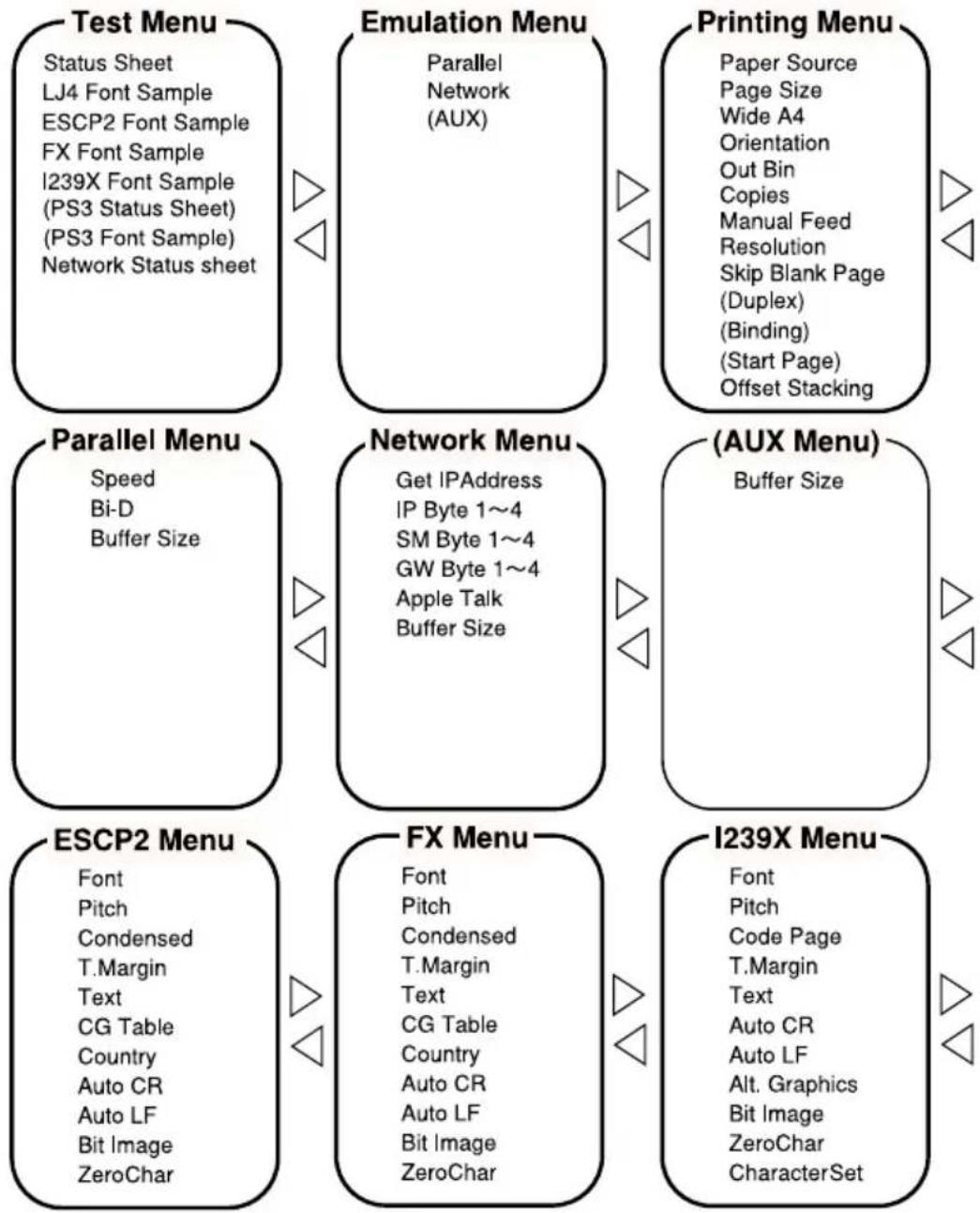
flowchart
graph TD
    A["Test Menu\nStatus Sheet\nLJ4 Font Sample\nESCP2 Font Sample\nFX Font Sample\nI239X Font Sample\n(PS3 Status Sheet)\n(PS3 Font Sample)\nNetwork Status sheet"] --> B["Emulation Menu\nParallel Network (AUX)"]
    B --> C["Printing Menu\nPaper Source\nPage Size\nWide A4 Orientation\nOut Bin Copies\nManual Feed Resolution\nSkip Blank Page (Duplex)\n(Binding)\n(Start Page)\nOffset Stacking"]
    A --> D["Parallel Menu\nSpeed\nBi-D\nBuffer Size"]
    A --> E["Network Menu\nGet IPAddress\nIP Byte 1~4 SM Byte 1~4 GW Byte 1~4 Apple Talk Buffer Size"]
    A --> F["(AUX Menu)\nBuffer Size"]
    A --> G["ESCP2 Menu\nFont\nPitch\nCondensed\nT.Margin\nText\nCG Table\nCountry\nAuto CR\nAuto LF\nBit Image\nZeroChar"]
    A --> H["FX Menu\nFont\nPitch\nCondensed\nT.Margin\nText\nCG Table\nCountry\nAuto CR\nAuto LF\nBit Image\nZeroChar"]
    A --> I["I239X Menu\nFont\nPitch\nCode Page\nT.Margin\nText\nAuto CR\nAuto LF\nAlt. Graphics\nBit Image\nZeroChar\nCharacterSet"]
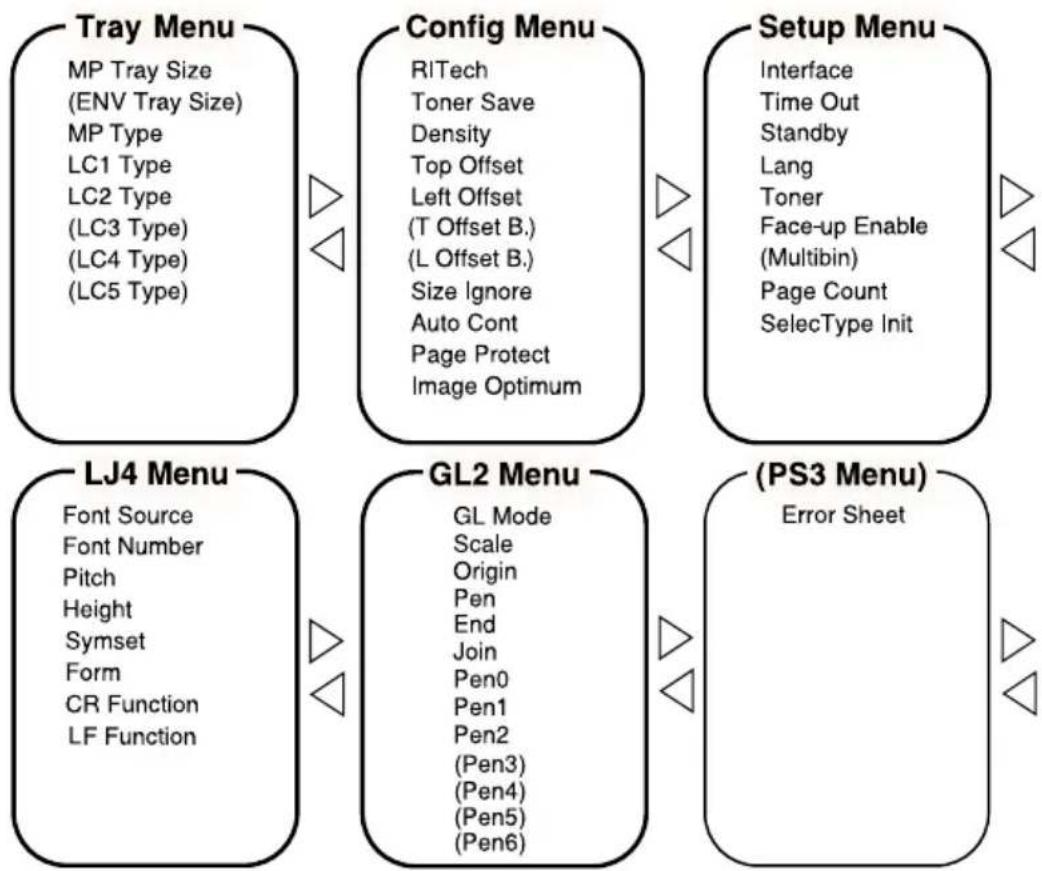
flowchart
graph LR
    A["Tray Menu"] --> B["Config Menu"]
    B --> C["Setup Menu"]
    C --> D["LJ4 Menu"]
    D --> E["GL2 Menu"]
    E --> F["(PS3 Menu)"]

    subgraph Tray Menu
        A1["MP Tray Size (ENV Tray Size)"]
        A2["MP Type"]
        A3["LC1 Type"]
        A4["LC2 Type (LC3 Type)"]
        A5["LC4 Type (LC5 Type)"]
    end

    subgraph Config Menu
        B1["RITech"]
        B2["Toner Save"]
        B3["Density"]
        B4["Top Offset"]
        B5["Left Offset (T Offset B.)"]
        B6["(L Offset B.)"]
        B7["Size Ignore"]
        B8["Auto Cont"]
        B9["Page Protect"]
        B10["Image Optimum"]
    end

    subgraph Setup Menu
        C1["Interface"]
        C2["Time Out"]
        C3["Standby"]
        C4["Lang"]
        C5["Toner"]
        C6["Face-up Enable (Multibin)"]
        C7["Page Count"]
        C8["SelectType Init"]
    end

    subgraph LJ4 Menu
        D1["Font Source"]
        D2["Font Number"]
        D3["Pitch"]
        D4["Height"]
        D5["Symset"]
        D6["Form"]
        D7["CR Function"]
        D8["LF Function"]
    end

    subgraph GL2 Menu
        E1["GL Mode"]
        E2["Scale"]
        E3["Origin"]
        E4["Pen"]
        E5["End"]
        E6["Join"]
        E7["Pen0"]
        E8["Pen1"]
        E9["Pen2 (Pen3)"]
        E10["(Pen4)"]
        E11["(Pen5)"]
        E12["(Pen6)"]
    end

    subgraph Error Sheet
        F1["Error Sheet"]
    end

Glossar
ASCII
Abkürzung für American Standard Code for Information Interchange.
Standardisiertes Codesystem zur Zuordnung von Codes zu Steuerzeichen und druckbaren Zeichen. Einheitlich von den meisten Computer-, Drucker- und Software-Herstellern benutzt.
Auflösung
Maß für die Feinheit bei der Wiedergabe eines Bildes auf einem Monitor oder Drucker. Die Druckerauflösung wird in der Maßeinheit dpi (Punkte pro Zoll) gemessen, die eines Monitors in ppi (Pixel pro Zoll).
Ausrichtung
Bezeichnet die Richtung, in der die Zeichen auf eine Seite gedruckt werden. Bei der Ausrichtung Hochformat (Portrait) wird der Text über die Breite des Blattes gedruckt, bei Querformat (Landscape) über die Länge des Blattes.
Automatischer Zeilenvorschub
Druckerfunktion, bei der an jeden Wagenrücklaufcode (CR) automatisch auch ein Zeilenvorschubbefehl (LF) angehängt wird.
Bildeinheit
Teil des Druckers, in dem sich die lichtempfindliche Entwicklertrommel und ein Vorrat an Toner befinden.
Bitmap-Schrift
Schrift, bei der die Zeichen in Form einer Punktmatrix dargestellt werden.
Bitmap-Schriften werden zur Darstellung auf Monitoren und für Ausdrucke auf Matrixdruckern verwendet. Siehe Outline-Schrift.
cpi (Zeichen pro Zoll)
Maßeinheit zur Festlegung des Zeichenabstands bei Schriften mit festem Zeichenabstand.
Download
Art der Informationsübertragung vom Computer an den Drucker.
Download-Schrift
Schrift, die extern in den Druckerspeicher heruntergeladen wird, z.B. vom Computer aus. Auch Softfont genannt.
dpi (Punkte pro Zoll)
Maßeinheit zur Festlegung der Druckerauflösung. Je mehr Punkte vorhanden sind, desto höher ist die Auflösung.
Druckeremulation
Verschiedene Steuerbefehle, die die Interpretation und Verarbeitung der vom Computer gesendeten Daten festlegen. Mit Hilfe von Druckeremulationen können andere Druckermodelle, wie z.B. der HP LaserJet 4, emuliert werden.
Druckerresidente Schrift
Schrift, die permanent im Druckerspeicher (ROM) geladen ist.
Druckerspeicher
Siehe Speicher.
Druckertreiber
Siehe Treiber.
Emulation
Siehe Druckeremulation.
Entwicklertrommel
Teil des Druckermechanismus, in dem das Bild erstellt und auf Papier gebracht wird.
Fester Zeichenabstand
Bezeichnet den Zeichenabstand bei einer Schrift, bei der die Breite der Zeichen fest ist (anders als bei Proportionalabstand). Bei einem festen Zeichenabstand nehmen schmale Buchstaben, wie z.B. "l", den gleichen Platz ein wie breite Buchstaben, z.B. "M".
Halbtonverfahren
Verfahren zur Darstellung eines Graustufenbildes, das aus Punktmustern besteht. Je nach Punktdichte werden innerhalb eines Bildes schwarze, graue oder weiße Flächen erzeugt. Ein Verfahren, das bei Fotografien in Zeitungen sehr verbreitet ist.
Hochformat
Druckrichtung, bei der der Text über die Breite des Blattes gedruckt wird (im Gegensatz dazu wird bei Querformat über die Länge des Blattes gedruckt). Hochformat ist die Standardausrichtung zum Drucken von Briefen und anderen Dokumenten.
Initialisierung
Setzt den Drucker auf seine Standardeinstellungen (vorgegebene Werte) zurück.
Outline-Schrift
Schrift, die durch mathematische Gleichungen definiert wird. Outline-Schriften ermöglichen das Ändern verschiedener Attribute, wie z.B. Größe und Ausrichtung. Wird auch als skalierbare Schrift bezeichnet.
PCL
In Drucker der LaserJet-Baureihe von Hewlett-Packard eingebaute Befehlssprache.
Photoleiter
Druckerbauteil, das eine lichtempfindliche Drucktrommel enthält.
Proportionalschrift
Schrift, bei der die Zeichenbreite je nach Zeichen variiert. Ein "M" erhält dabei mehr Platz als ein "i". Dadurch sieht das Druckergebnis wie ein gesetzter Text aus.
Punktgröße
Die Höhe einer bestimmten Schriftart, gemessen vom obersten Rand des größten Zeichens bis zum untersten Rand des kleinsten Zeichens. Ein Punkt ist eine typographische Einheit und entspricht 1/72".
Querformat
Druckrichtung, bei der die Zeichen über die Länge des Blattes gedruckt werden, so daß die Seite breiter als hoch ist. Dies ist z.B. beim Drucken von Kalkulationstabellen nützlich.
RAM
Abkürzung für Random Access Memory. Teil des Druckerspeichers, der als Eingangsspeicher genutzt wird sowie zum Speichern benutzerdefinierter Zeichen, Download-Schriften und Grafiken. Die Daten im RAM sind flüchtig, d.h., sie gehen bei Unterbrechung der Stromzufuhr zum Drucker verloren.
RITech
Abkürzung für Resolution Improvement Technology. Durch diese Funktion werden "ausgefranste" Kanten (Treppeneffekt) bei Text und Grafik geglättet.
ROM
Abkürzung für Read Only Memory. Teil des Druckerspeichers, der permanent ist. Im ROM werden die Informationen zur Steuerung des Druckerbetriebs sowie die residenten Schriften gespeichert.
Sans Serif-Schrift
Bei Schriften wird u.a. zwischen Serifenschriften und serifenlosen Schriften unterschieden. Schriften ohne Serifen wirken schlicht und sachlich und werden häufig in Überschriften verwendet (Beispiel: Helvetica). Siehe Serifenschrift.
Schnittstelle
Verbindung zwischen Drucker und Computer. Eine parallele Schnittstelle überträgt die Daten byteweise (ein Zeichen bzw. Code), eine serielle Schnittstelle überträgt Daten bitweise.
Schrift
Sammlung von Zeichen und Symbolen, deren typographisches Aussehen und Schriftbild einheitlich sind.
Schriftfamilie
Gesamtheit aller Schriftarten, die das gleiche Schriftbild haben.
Schriftteilung (Pitch)
Maßeinheit zur Festlegung der Zeichenbreite (Anzahl der Zeichen pro Zoll (cpi) bei Schriften mit festem Zeichenabstand.
SelecType
Funktion, mit der Druckereinstellungen vorgenommen und die meisten Druckerfunktionen vom Bedienfeld aus gesteuert werden können.
Serifenschrift
Bei Schriften wird u.a. zwischen Serifenschriften und serifenlosen Schriften unterschieden. Serifen sind kleine Abschlußstriche, die die Hauptform eines Buchstabens dekorativ ergänzen. Serifenschriften gelten als gut lesbar, und werden in Publikationen oft für Fließtext verwendet (Beispiel: Times).
Skalierbare Schrift
Siehe Outline-Schrift.
Speicher
Teil der Druckerelektronik, in dem Informationen gespeichert werden. Einige dieser Informationen sind fest programmiert und steuern beispielsweise die Druckerfunktionen. Informationen vom Computer an den Drucker (z.B. Download-Schriften) werden temporär zwischengespeichert. Siehe auch RAM und ROM.
Standardeinstellung
Wert oder Einstellung, der/die aktiviert wird, wenn der Drucker eingeschaltet, zurückgesetzt oder initialisiert wird.
Statusblatt
Liste aller Druckereinstellungen und sonstiger Druckerinformationen.
Symbolzeichensatz
Sammlung von Symbolen (Buchstaben, Ziffern und Sonderzeichen), die in einer Schriftart verwendet werden. Den Symbolen werden bestimmte Codes in einer Zeichentabelle zugeordnet.
Treiber
Teil eines Anwendungsprogramms, das die Befehle des Programms in für den Drucker verständliche Befehle umwandelt. Wird auch als Druckertreiber bezeichnet.
TrueType
Format für Outline-Schriften, das gemeinsam von den Firmen Apple und Microsoft entwickelt wurde. TrueType-Schriften sind Outline-Schriften, die problemlos zur Darstellung am Monitor oder auf dem Drucker verwendet werden können.
Zeichensatz
Sammlung von Buchstaben, Ziffern und Symbolen, die in verschiedenen Sprachen verwendet werden.
Zurücksetzen
Die Druckereinstellungen werden auf eine der folgenden Arten auf die Standardeinstellungen zurückgesetzt: Software-Befehl, Schnittstellen-Signal oder Aus- und Wiedereinschalten des Druckers.
Index
A
A4 Breit, Option 4-12
Ablage, Option 4-12
Alles zurücksetzen 5-45
Alt. Grafik, Option 4-35
ALT-Taste am Drucker 2-5
Anzahl d. Kopien, Option 4-12
Anzeigen am Drucker 2-3–2-4
Auflösung, Option 4-13
Ausrichtung 2-8
Ausrichtung, Option 4-12
Auto CR, Option 4-33
Auto LF, Option 4-33
Autom.Forts., Option 4-18
AUX, Menü 4-25
B
B.-Länge, Option 4-27
Bedienfeld 2-2-2-7
Bidirektional, Option 4-23
Bildeinheit
austauschen 5-39
Spezifikation A-20
Bindung, Option 4-13
Spezifikationen A-19
verwenden 3-67
C
CR Funktion, Option 4-28
D
Deinstallieren
Briefumschlageinzug 3-33
Duplex-Einheit 3-15
Face-up-Papierablage 3-27
Multischachteinheit 3-45
ROM-Modul 3-58
Speichermodul 3-56
Dichte, Option 4-17
Druckbild opt., Option 4-19
Druckdichte anpassen 5-44
Druckeranzeige 2-3–2-4
Druckertasten 2-5-2-7
Druckqualität 5-43
Duplexdruck, Einstellung 4-13
Duplex-Einheit
deinstallieren 3-15
installieren 3-11
Spezifikation A-17
verwenden 3-65
E
Eingabetaste des Druckers 2-7
Einlegen von Papier
MZ-Papierfach 1-5
Einstellung Anzahl d. Kopien 2-9
Einstellung Geschw. 4-23
Einstellung MZ Typ 1-7
Einstellung MZ-P.fachformat 1-7, 2-9
Einstellung Papierformat 2-8, 4-12
Einstellung Papierzufuhr 2-8
Einstellung RITech 2-9
Einstellung Skalieren 4-29
Emulationsmodi
ESC/P2 4-31
FX 4-31
GL2 4-28
I239X 4-34
LJ4 4-26
PS3 4-30
Face-up-Papierablage
deinstallieren 3-27
installieren 3-18
Spezifikation A-19
verwenden 3-65
Farbiges Papier 1-4
Fehlermeldungen 5-28
Fehlersuche und -behebung
Druckqualität 5-20
Fehlermeldungen 5-28
Papierstau 5-3
Folien 1-4
Fontquelle, Option 4-26
FX, Menü 4-31
G
GL2, Menü 4-28
GL-Modus, Option 4-28
Größe ignor., Option 4-18
H
Hex-Dump 5-38
Höhe, Option 4-27
/
I239X, Menü 4-34
Installieren
Briefumschlageinzug 3-32
Duplex-Einheit 3-11
Face-up-Papierablage 3-18
Large-Capacity-Papiermagazin 3-4
Multischachteinheit 3-35
optionale Schnittstellenkarte 3-60
ROM-Modul 3-57
Speichermodul 3-52
L
L.-Ende, Option 4-29
Land, Option 4-33
Large-Capacity-Papiermagazin
Installieren 3-4
Spezifikation A-16
verwenden 3-63
Leers. übersp., Option 4-13
LF Funktion, Option 4-28
LJ4, Menü 4-26
M
Mag.x Typ, Option 4-15
Man.P.-Zufuhr
Einstellung 2-8
Modus 1-14
Option 4-13
Mehrfachsortiermodus 3-70
Meldungen 5-28
Menü Setup 4-20
Menü-Taste des Druckers 2-6
Modus
ESC/P2-Emulation 4-31
FX-Emulation 4-31
GL2 4-28
GL-Modus 4-28
I239X 4-34
Mehrfachsortierer 3-70
PS3 4-30
Schnellzugriff 2-8–2-10
Sortierer 3-69
Stapler 3-70
Tonersparmodus 2-9, 4-17
Verteiler 3-69
Multifach, Option 4-22
Multischachteinheit
deinstallieren 3-45
installieren 3-35
Spezifikationen A-18
verwenden 3-68
MZ Typ, Option 4-15
MZ-P.-fachformat, Option 4-15
N
Netzwerk, Menü 4-24
Netzwerk-Statusblatt 4-9
Nulldarstellung, Option 4-34
o
Offset links, Option 4-17
Offset oben, Option 4-17
Offset Stapler 4-14
OffsetlinksV, Option 4-18
Offset-Stapler 1-15
On Line
Druckeranzeige 2-3
Druckertaste 2-5
Option-Taste des Druckers 2-6
P
Papier
Formatauswahl 1-12
Spezifikationen A-2
Papierstau
A 5-9
B 5-12
beseitigen 5-3
C 5-12
D 5-16
DM 5-18
Mag.1 5-4
Mag.2 5-4
Mag.3 5-4
Mag.4 5-13
Mag.5 5-13
MZ 5-7
UM 5-15
vermeiden 5-2
Papierzufuhr
Druckeranzeige 2-3
Papierzufuhr, Option 4-11
par. Schnittst, Menü 4-23
Probleme
Druckqualität 5-20
Optionen 5-24
PS3, Menü 4-30
Puffergr., Option 4-23, 4-25
Q
Quelle-Z.-Satz, Option 4-27
R
Rand oben, Option 4-32
Reinigen
Druckergehäuse 5-48
Druckerinneres 5-46
RITech-Anpassung 5-43
ROM-Modul 3-57
S
S.-Zähler, Option 4-22
Schmaldruck, Option 4-32
Schnellzugriffsmodi
Modus 1 2-4, 2-8
Modus 2 2-4, 2-9
verwenden 2-8–2-10
Schnittst, Option 4-20
Schnittstellenkarten 3-59
Schrift, Option 4-32
Schriftmuster, Option 4-9
Schriftnummer, Option 4-27
Seitenauswurf
Druckertaste 2-7
Seitenschutz, Option 4-19
SelecType
Druckeranzeige 2-4
Druckertaste 2-5
Menüs 4-5
Optionen 4-8
verwenden 4-3
Verwendung 4-2
SelecType Init., Option 4-22
Sortiermodus 3-69
Sparmodus, Option 4-21
Speichermodul 3-51
Sprache, Option 4-21
Startseite, Option 4-13
Statusblatt 2-7, 4-9
Stift, Option 4-29
Stifte x, Option 4-29
Standardkassetten 1-7
Zurücksetzen 2-7, 5-45
T
Text, Option 4-32
Time Out, Option 4-20
Tonermenge, Option 4-21
Tonersparmodus 2-9
Tonersparmodus, Option 4-17
Transport des Druckers 5-48
U
UM P.-fachformat, Option 4-15
Ursprung, Option 4-29
V
V Offsetben, Option 4-18
Verb., Option 4-29
Verteiler-Modus 3-69
W
Weiter
Druckeranzeige 2-3
Druckertaste 2-7
Wert-Taste des Druckers 2-6
z
Z.-Abstand, Option 4-27, 4-32
Z.-Satz, Option 4-27
Zeichensatz, Option 4-32, 4-35
Zeichentabelle, Option 4-35
Ziel-Z.-Satz, Option 4-27
Zuführen von Papier