
CD 60 - Autoradio OPEL - Kostenlose Bedienungsanleitung
Finden Sie kostenlos die Bedienungsanleitung des Geräts CD 60 OPEL als PDF.


| Produkttyp | Autoradio |
| Marke | Opel |
| Modell | CD 60 |
| Abmessungen (B x H x T) | 178 x 50 x 150 mm |
| Gewicht | ca. 1,2 kg |
| Spannungsversorgung | 12 V Gleichstrom |
| Stromaufnahme | max. 10 A |
| Ausgangsleistung | 4 x 20 W |
| Frequenzbereich UKW | 87,5 – 108 MHz |
| Frequenzbereich MW | 531 – 1602 kHz |
| CD-Formate | CD, CD-R, CD-RW |
| RDS-Funktion | Ja |
| Lautsprecheranschlüsse | 4 Lautsprecher (je 4 Ω) |
| Display | LCD mit Hintergrundbeleuchtung |
| Lenkradfernbedienung kompatibel | Ja (mit Adapter) |
| Entsorgung | Elektrogeräte nicht im Hausmüll |
| Reinigung | Staubtuch, keine aggressiven Reiniger |
| Sicherheit | Vor Installation Batterie abklemmen |
| Ersatzteile | Opel Service oder Fachhändler |
| Garantie | 2 Jahre (je nach Händler) |
Häufig gestellte Fragen - CD 60 OPEL
Benutzerfragen zu CD 60 OPEL
0 Frage zu diesem Gerät. Beantworten Sie die, die Sie kennen, oder stellen Sie Ihre eigene.
Eine neue Frage zu diesem Gerät stellen
Laden Sie die Anleitung für Ihr Autoradio kostenlos im PDF-Format! Finden Sie Ihr Handbuch CD 60 - OPEL und nehmen Sie Ihr elektronisches Gerät wieder in die Hand. Auf dieser Seite sind alle Dokumente veröffentlicht, die für die Verwendung Ihres Geräts notwendig sind. CD 60 von der Marke OPEL.
BEDIENUNGSANLEITUNG CD 60 OPEL
Stichwortverzeichnis 70
4 Einführung
Einführung
Allgemeine Informationen .... 4
Diebstahlschutz 5
Übersicht 7
Bedienung 9
Klangeinstellungen 17
Lautstärkeeinstellungen ..... 18
Allgemeine Informationen
Das Infotainment System bietet Ihnen modernstes In-Car-Infotainment.
Das Radio verfügt über zehn automatische Senderspeicher für jeden verfügbaren Wellenbereich sowie die gleiche Anzahl an manuellen Senderspeichern.
Der integrierte CD-Player unterhält Sie sowohl mit Audio-CDs als auch mit MP3-CDs.
Der eingebaute CD-Wechsler (sofern vorhanden) nimmt bis zu sechs CDs auf.
An das Infotainment System können auch externe Quellen wie etwa ein Mobiltelefon angeschlossen werden.
Der Digitale Sound-Prozessor bietet Ihnen zur Klangoptimierung mehrere voreingestellte Klangstile.
Das Navigationssystem mit dynamischer Routenplanung führt Sie sicher ans Ziel und umfährt auf Wunsch automatisch Staus oder andere Verkehrsbehinderungen.
Optional kann das Infotainment System auch über die Bedienelemente auf dem Lenkrad gesteuert werden.
Zudem kann das Infotainment System mit einem Mobiltelefon-Portal ausgerüstet werden.
Das durchdachte Design der Bedienelemente und die übersichtlichen Display-Anzeigen ermöglichen eine einfache und intuitive Bedienung.
Wichtige Hinweise zur Bedienung und Verkehrssicherheit
⚠️ Warnung
Das Infotainment System ist so zu benutzen, dass das Fahrzeug immer sicher gefahren werden kann. Im Zweifelsfall anhalten und das Infotainment System bei stehendem Fahrzeug bedienen.
⚠️ Warnung
Die Verwendung des Navigations-systems entbindet den Fahrer nicht von seiner Verantwortung für eine korrekte, aufmerksame Haltung im Straßenverkehr. Die entsprechenden Verkehrsregeln müssen immer eingehalten werden.
Eingaben (z. B. von Adressen) nur bei stehendem Fahrzeug vornehmen.
Sollte ein Zielführungshinweis den Verkehrsregeln widersprechen, so gelten immer die Verkehrsregeln.
⚠️ Warnung
In bestimmten Gebieten sind Einbahnstraßen, Abbiegeverbote und Einfahrverbote (z. B. von Fußgängerzonen) nicht erfasst. In solchen Gebieten gibt das Infotainment System einen Warnhinweis, der bestätigt werden muss. Hier besonders auf Einbahnstraßen, Abbiege- und Einfahrverbote achten.
Radioempfang
Der Radioempfang kann durch Zi- schen, Rauschen, Verzerrungen oder Aussetzer gestört werden. Ursachen dafür sind:
■ Abstandsänderungen zum Sender
■ Mehrwegeempfang durch Reflexionen
■ Empfangslöcher
Diebstahlschutz
Das Infotainment System ist zur Abschreckung gegen Diebstahl mit einem elektronischen Sicherheitssystem ausgestattet.
Daher funktioniert es ausschließlich in Ihrem Fahrzeug und ist für einen Dieb wertlos.
text_image
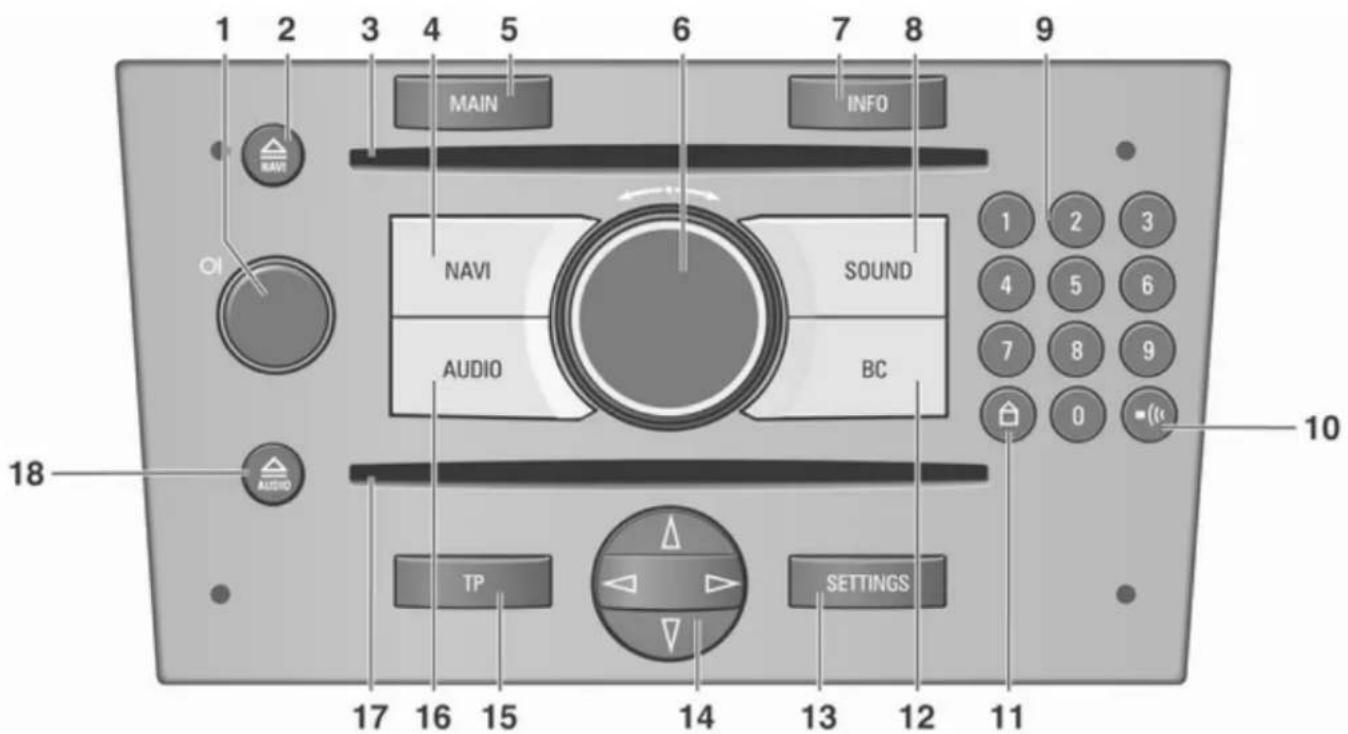
1 2 3 4 5 6 7 8 9 MAIN INFO NAVI SOUND AUDIO BC 1 2 3 4 5 6 7 8 9 0 10 17 16 15 14 13 12 11 18 AUDIO TP SETTINGSÜbersicht
Bedienelemente auf der Instrumententafel
1 Knopf OI 9
Kurz drücken:
Infotainment System ein-/ausschalten 9
Gedrückt halten:
Stummschaltung
aktivieren/deaktivieren .... 9
Drehen: Lautstärke
einstellen .... 9
2 Taste ≡ 39
Navigations-CD/DVD
auswerfen 39
3 Navigations-CD/DVD- Schacht 39
4 NAVI 39 Navigationsmenü 39
5 MAIN .... 9 Hauptanzeige aufrufen .... 9
6 Multifunktionsknopf ..... 9 Drehen: Menüpunkte und Befehle auswählen ..... 9 Drücken: Auswahl bestätigen (OK) ..... 9
7 INFO 9
Situationsabhängige
zusätzliche Informationen ..... 9
8 SOUND .... 17 Klangeinstellungen .... 17
9 0...9 Sendertasten .... 19 Lang drücken: Sender speichern .... 19 Kurz drücken: Sender auswählen .... 19
10 Taste •(1) ..... 58 Letzte Navigationsmeldung wiederholen ..... 58
11 Taste △ .... 43 Heimatadresse aufrufen ..... 43
12 BC ...... 6 Bordcomputer (sofern verfügbar) ...... 6
13 EINSTELLUNGEN ....9 Einstellungsmenü, abhängig vom gewählten Funktionsbereich ....9
14 Kreuzwippe 21
Radio: rückwärts/vorwärts suchen 21
CD/MP3: Titel vorwärts/
rückwärts überspringen ..... 28
Navigation: In
Kartendarstellungen und
Auswahl von Optionen
blättern ..... 64
15 TP 24 Verkehrsfunk aktivieren oder deaktivieren 24
16 AUDIO .... 19 Auf Radio- bzw. CD-Menü umschalten .... 19
17 Audio/MP3-CD-Schacht ..... 28
18 Taste ≡ 28 Audio-/MP3-CD auswerfen 28
8 Einführung
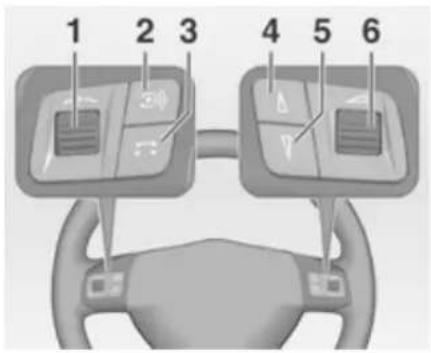
Audio-Bedienungselemente am Lenkrad
text_image
1 2 3 4 5 61 Stellrad ....9 Drehen: Menüpunkte und Befehle auswählen ....9 Drücken: Auswahl bestätigen (OK) ....9
2 Taste 19 Radio: Sendertaste auswählen 19 CD: CD-Neustart 28 MP3: nächstes Album 28
3 Taste ☐ 28 Auf Radio- bzw. CD/MP3- Modus umschalten 28
4 Taste ▼ ...... 21 Radio: rückwärts suchen, im Senderspeicher nach unten scrollen ...... 21 CD/MP3: Titel rückwärts überspringen, schneller Rücklauf ...... 28
5 Taste △....21 Radio: vorwärts suchen, im Senderspeicher nach oben scrollen ....21 CD/MP3: Titel vorwärts überspringen, schneller Vorlauf ....28
6 Stellrad .... 18 Drehen: Lautstärke einstellen .... 18
Symbole in der Hauptanzeige
Funktionsbereich Audio
AM = Wellenbereich AM ist ein-gestellt.
FM = Wellenbereich FM ist ein-gestellt.
AS = FM- oder AM-Autostore-Ebene ist eingestellt.
[ ] = Verkehrsfunk ist aktiviert, aber es wird kein Verkehrs- funksender empfangen.
TP = Der eingestellte Sender strahlt Verkehrsfunkdurchsagen aus.
[TP] = Verkehrsfunk ist aktiviert, Verkehrsfunkdurchsagen werden durchgeschaltet.
TMC = RDS-TMC-Verkehrsinformationen werden empfangen.
REG = Regionalisierung ist eingeschaltet.
CD in = Im Audio-CD-Schacht be- findet sich eine Audio-/MP3-CD.
MP3 = Die eingelegte CD enthält MP3-Dateien.
Funktionsbereich Navigation
= Die Routenop- tion "Schnellste Route" ist eingestellt.
= Die Routenoption "Kürzeste Route" ist eingestellt.
= Die Routenoption Hauptstraßen ist eingestellt.
= Die Routenoption Nebenstraßen ist eingestellt.
€ = Die Routenoption Keine Maut ist eingestellt.
→ = Die Routenoption Dyn. Zielführung ist aktiviert.
GRS = Kein oder unzureichender GPS-Empfang (z. B. unter Brücken, im Wald oder zwischen hohen Gebäuden).
= Die Lautstärke der akustischen Anweisungen ist ausgeschaltet.
Bedienung
Bedienelemente
Das Infotainment System wird über Funktionstasten, Multifunktionsknöpfe und im Display angezeigte Menüs bedient.
Eingaben erfolgen wahlweise über:
■ die zentrale Bedieneinheit in der Instrumententafel 6
■ Bedienelemente am Lenkrad ➔ 6.
Infotainment System ein- oder ausschalten
Knopf Ol kurz drücken. Nach dem Einschalten ist die zuletzt ausgewählte Infotainment-Quelle aktiv.
Ein- und Ausschalten mit dem Zündschlüssel (Zündlogik)
Bei aktivierter Einschaltautomatik wird das Infotainment System durch Abziehen oder Einstecken und Drehen des Zündschlüssels automatisch aus- bzw. eingeschaltet.
Abschaltautomatik
Wurde das Infotainment System mit dem Knopf OI eingeschaltet, schaltet es sich eine Stunde nach Abziehen des Zündschlüssels automatisch ab.
Lautstärke einstellen
Den Knopf OI drehen.
Beim Einschalten des Infotainment Systems wird die zuletzt gewählte Lautstärke eingestellt, wenn diese unter der maximalen Einschaltlautstärke liegt.
Separat einstellbar sind:
■ die maximale Einschaltlautstärke
⇨ 18.
■ die Lautstärke der Verkehrsfunkdurchsagen ➔ 18.
■ die Lautstärke der Navigationsmeldungen ➔ 18.
Geschwindigkeitsabhängige Lautstärkeanhebung (Speed dependent volume control, SDVC) Bei aktivierter SDVC ➔ 18 wird die Lautstärke zum Ausgleich von Abroll- und Windgeräuschen während der Fahrt automatisch angepasst.
Stummschaltung
Den Knopf OI gedrückt halten, um die Audioquellen stumm zu schalten.
Aufheben der Stummschaltung: Den Knopf OI drehen oder den Kopf OI erneut gedrückt halten.
10 Einführung
Multifunktionsknopf
Der Multifunktionsknopf ist das zentrale Bedienelement für die Menüs.
Drehen:
Auswahl von Befehlen, Menüoptionen oder Buchstaben.
Drücken:
Die angezeigte Auswahl bestätigen.
Info-Menü
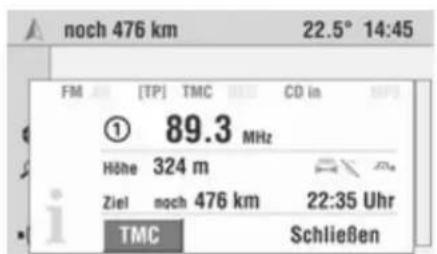
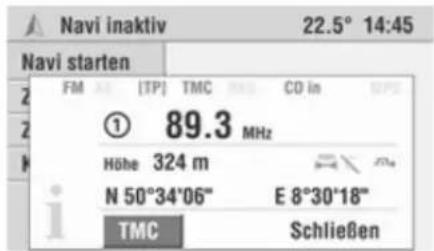
Durch Drücken der INFO-Taste wird eine Zusammenfassung der wichtigsten Informationen über die gewählte Audioquelle, zur Navigation und zur aktuellen Verkehrslage über RDS-TMC angezeigt.
Folgende Informationen sind im Info-Menü verfügbar:
Audio-Parameter
In den oberen beiden Zeilen werden Informationen zum Funktionsbereich Audio angezeigt.
Symbole für die Einstellungen der Audioquellen (z. B. FM/AM für den gewählten Wellenbereich, [TP], REG, etc.).
Eingestellter Radiosender bzw. aktueller CD-/MP3-Titel.
Display-Symbole 6.
Navigations-Parameter
text_image
noch 476 km 22.5° 14:45 FM [TP] TMC CO in ① 89.3 MHz Höhe 324 m Ziel noch 476 km 22:35 Uhr TMC SchließenIm unteren Bereich des Info-Menüs erscheinen die Angaben zur Navigation.
■ Aktuelle Höhe über N.N. (nur bei ausreichendem GPS-Empfang).
■ Gewählte Routenoption, z. B. ⓞ.
■ Vermeiden von Mautstrecken €.
■ Dynamische Zielführung aktiv →.
Bei aktiver Zielführung werden zusätzlich angezeigt:
■ Noch zurückzulegende Strecke bis zum Ziel.
■ Ankunfts- bzw. Restfahrtzeit, je nach den Navigations-Einstellungen.
Display-Symbole 6.
text_image
Navi inaktiv 22.5° 14:45 Navi starten FM [TP] TMC CO in GPS ① 89.3 MHz Höhe 324 m N 50°34'06" E 8°30'18" TMC SchließenBei inaktiver Navigation:
Aktuelle geografische Position in Längen- und Breitengrad (nur bei ausreichendem GPS-Empfang).
TMC
Über die TMC-Schnittstelle werden aktuelle Meldungen zur Verkehrslage übermittelt.
Hauptanzeige
Die Hauptanzeige wird nach dem Einschalten des Infotainment Systems angezeigt. Sie kann jederzeit mithilfe der Taste MAIN von einer anderen Menüanzeige aus aufgerufen werden.
Je nach Ausstattung zeigt sie verschiedene Funktionsbereiche an:
AUDIO
■ Navigation
■ Bordcomputer (sofern verfügbar)
■ Mobiltelefon-Portal (sofern verfügbar)
Den Multifunktionsknopf drehen, um die Anzeige der gewünschten Funktion aufzurufen.
Je nach ausgewähltem Funktionsbereich werden folgende Informationen auf der Hauptseite angezeigt:
Audio
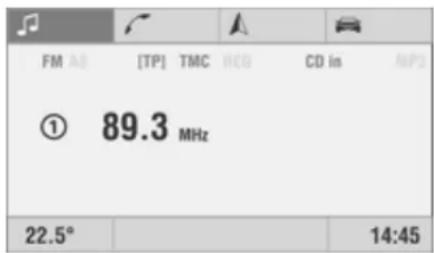
Informationen zur aktuell gewählten Audioquelle (z. B. Wellenbereich, Sendername oder Frequenz, bzw. CD-Titel und Titelnummer, etc.).
Navigation
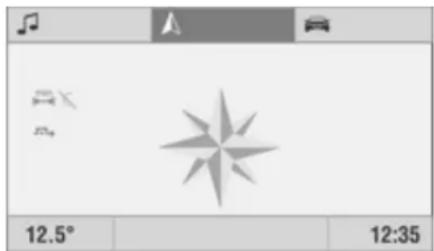
Zielführungs-Informationen (bei aktivierter Zielführung) und Navigationsparameter.
Bordcomputer
(sofern verfügbar)
In allen Funktionsbereichen der Hauptseite werden die folgenden Informationen angezeigt:
■ Außentemperatur
■ Uhrzeit
■ Angaben zur Klimatisierungsautomatik (sofern verfügbar)
Bei ausgeschaltetem Infotainment System und eingeschalteter Zündung werden die Außentemperatur, die Uhrzeit und das Datum (sofern verfügbar) angezeigt.
Mobiltelefon-Portal
(sofern verfügbar)
Mobiltelefon-Portal-Informationen.
Menükonzept
Die Menüstruktur des Infotainment Systems besteht aus verschiedenen Arten von Menüseiten:
■ Durchgangsseiten
■ Verweilseiten
■ Einstellseiten
12 Einführung
Die verschiedenen Seiten haben unterschiedliche Funktionalitäten:
Durchgangsseiten
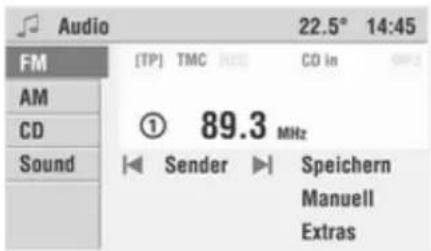
Auf Durchgangsseiten wird ein Auswahlmenü mit Vorschau für jeden Menüeintrag am linken Bildschirmrand angezeigt. Über Durchgangsseiten gelangt man zu Verweil- oder Einstellseiten.
Das Menü Audio ist ein Beispiel für eine Durchgangsseite.
Verweilseiten
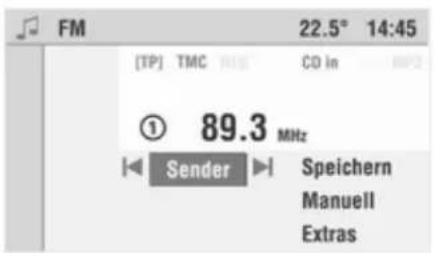
Verweilseiten sind Menüseiten, auf denen Sie verweilen, z. B., wenn Sie Radio oder CD hören.
Auch auf Verweilseiten gibt es Menüpunkte, die ausgeführt werden können und die Sie zu weiteren Verweil- oder Einstellseiten führen.
Das Menü FM ist ein Beispiel für eine Verweilseite.
Einstellseiten
text_image
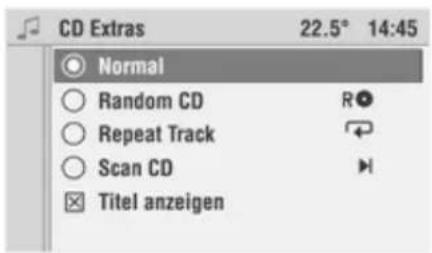
CD Extras 22.5° 14:45 Normal Random CD R Repeat Track Scan CD Titel anzeigenEinstellseiten sind Menüseiten, in denen Sie Einstellungen vornehmen können, z. B. Klang, Systemeinstellungen, etc..
Das Menü CD Extras ist ein Beispiel für eine Einstellseite.
Menü-Ebenen
Die Menüs des Infotainment Systems sind in Ebenen eingeteilt. Die aktuelle Menüebene wird durch senkrechte Linien am linken Bildschirmrand angezeigt (z. B. Hauptanzeige = keine Linie, FM Verweilseite = 1 Linie, usw.).
Menübedienung
Die in einem Menü verfügbaren Menüpunkte lassen sich durch Drehen des Multifunktionsknopfes anwählen. Jeder ausgewählte Menüpunkt wird invertiert dargestellt, um die Cursorposition anzuzeigen.
Viele der verfügbaren Funktionen werden durch Drücken des Multifunktionsknopfes direkt ausgeführt. Einige Öffnen ein Untermenü mit weiteren Funktionen.
Jedes Menü verfügt über den ausgeblendeten Menüpunkt Zurück. Dieser Menüpunkt wird erst sichtbar, wenn der Cursor ans obere Menüende bewegt wird (Multifunktionsknopf gegen den Uhrzeigersinn drehen).
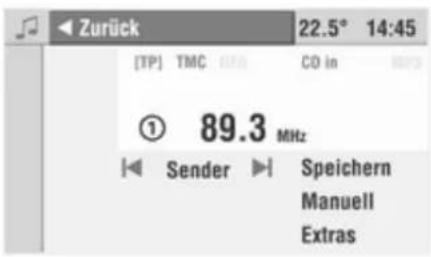
Wählen Sie Zurück, um in das nächsthöhere Menü zu gelangen.
Jedes Menü verfügt zudem über den ausgeblendeten Menüpunkt Main. Dieser Menüpunkt wird erst sichtbar, wenn der Cursor ans untere Menüende bewegt wird (Multifunktionsknopf im Uhrzeigersinn drehen).
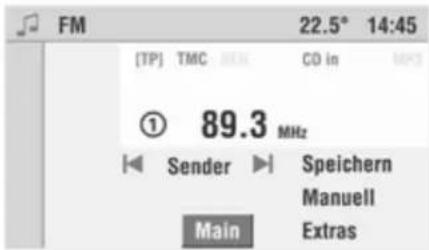
Main wählen, um zur Hauptanzeige zurückzukehren.
Diese Funktion kann auch jederzeit durch Drücken der MAIN-Taste ausgeführt werden.
Auswählen aus einem Menü
Der Cursor zeigt an, welcher Menüpunkt ausgewählt werden soll.
Cursor durch Drehen des Multifunktionsknopfes auf den gewünschten Menüpunkt bewegen.
Multifunktionsknopf drücken, um Ihre Auswahl zu bestätigen.
Die entsprechende Funktion wird ausgeführt bzw. das entsprechende Untermenü wird dargestellt.
Einige Menüpunkte nehmen nach der Auswahl durch Drehen des Multifunktionsknopfes Einstellungen vor.
Auswählen aus einer Liste
text_image
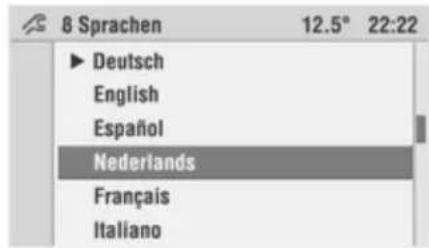
8 Sprachen 12.5° 22:22 ► Deutsch English Español Nederlands Français ItalianoEinige Menüpunkte öffnen Listen. In diesen Listen kann man mithilfe des Cursors navigieren.
Multifunktionsknopf drücken, um Ihre Auswahl zu bestätigen.
14 Einführung
Cursor durch Drehen des Multifunktionsknopfes nach oben oder unten bewegen.
Durch Bewegen des Cursors in den oberen oder unteren Bereich des Displays werden weitere Listeneinträge angezeigt. Ein Rollbalken im rechten Bereich des Displays zeigt die aktuelle Position des Cursors in der Liste.
Die Anzahl der Listeneinträge wird in der oberen Displayzeile angezeigt. In einigen Listen werden die zuletzt ausgewählten Listeneinträge durch ein
▶ vor dem Listeneintrag gekennzeichnet.
Einblendmenüs
text_image
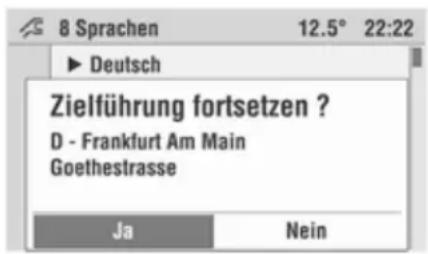
8 Sprachen 12.5° 22:22 ► Deutsch Zielführung fortsetzen ? D - Frankfurt Am Main Goethestrasse Ja NeinDas Display zeigt in bestimmten Fällen zusätzliche Hinweise und Informationen des Infotainment Systems oder anderer Fahrzeugkomponenten als Einblendung an.
Dazu wird das aktuell angezeigte Menü mit der Einblendung überlagert.
Einige der Einblendungen müssen von Ihnen bestätigt werden (z. B. die Sicherheitshinweise der Navigation), andere werden nach kurzer Zeit automatisch wieder ausgeblendet.
So wird z. B. im CD-Betrieb während einer Verkehrsmeldung bei eingeschaltetem TP der Verkehrsfunksender angezeigt.
Hauptfunktionen aufrufen
Die Hauptfunktionen werden mithilfe der Tasten NAVI, AUDIO, SOUND und BC wieder aufgerufen:
■ Die NAVI-Taste drücken, um das Navigationsmenü aufzurufen.
■ Die AUDIO-Taste drücken, um das Radio oder CD/MP3-CD-Quellen aufzurufen.
■ Die Taste SOUND drücken, um das Klangeinstellungsmenü aufzurufen.
■ Die Taste BC drücken, um die Bordcomputer-Funktionen anzuzeigen (sofern verfügbar).
Audioquellen
Als Audioquellen sind Radio (AM/FM) und CD (Audio/MP3) verfügbar.
Radio:
Sie können zwischen den beiden Wellenbereichen FM (UKW) und AM (MW) wählen.
CD/MP3:
Der im Infotainment System integrierte CD-Spieler/CD-Wechsler (sofern verfügbar) unterstützt sowohl Audio- als auch MP3-CDs.
Audioquelle auswählen
Wenn das Radio- oder CD-Menü angezeigt wird:
Die Taste AUDIO drücken, um zwischen den Audioquellen Radio und CD/MP3-CD umzuschalten.
Wenn eines der anderen Menüs (z. B. Navigation, Einstellungen usw.) aktiv ist:
Taste AUDIO einmal drücken.
Im Display erscheint das Radio- bzw. CD-/MP3-Menü.
Die Taste AUDIO nochmals drücken, um die Audioquelle umzuschalten.
Befindet sich im CD-Schacht des Infotainment Systems keine Audio- oder MP3-CD, dann fordert das System zum Einlegen einer CD auf.
Audioquelle über Menü Audio wählen
- Taste MAIN drücken.
- In der Hauptanzeige den Funktionsbereich Audio ♪ wählen.
- Den Multifunktionsknopf drücken.
- Menüpunkt Zurück auswählen. Das Menü Audio wird angezeigt.
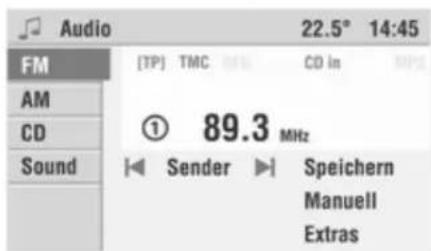
- Den Menüpunkt FM, AM oder CD wählen, um auf die gewünschte Audioquelle umzuschalten.
Die ausgewählte Audioquelle wird wiedergegeben und das Infotainment System schaltet automatisch auf die entsprechende Anzeigeseite um (Menü FM, AM oder CD).
Einstellungen
Das Infotainment System gibt Ihnen zahlreiche Möglichkeiten, das Verhalten und die Funktionen des Systems Ihren persönlichen Vorlieben anzupassen.
Mithilfe der Taste SETTINGS lässt sich je nach ausgewählter Funktion (Hauptseite, Radio, Navigation, Mobiltelefon-Portal) das entsprechende Settings-Menü aufrufen.
Folgende Einstellungsmenüs stehen zur Verfügung:
■ Systemeinstellungen (siehe unten)
■ Audio-Einstellungen ➔ 24
■ Navigations-Einstellungen ➔ 39
■ Mobiltelefon-Portal (siehe Kapitel Mobiltelefon-Portal)
System-Einstellungen
text_image
Settings Uhr, Datum Sprache Einheiten Tag / Nacht Zündlog. Deutsch English Español ...16 Einführung
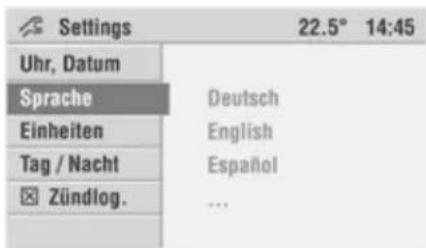
Von der Hauptseite aus können Sie alle Einstellungen vornehmen, die die Anzeigen und die Funktionen des gesamten Infotainment Systems beeinflussen.
Die Taste MAIN drücken, um die Hauptseite aufzurufen.
Taste SETTINGS drücken.
Das Menü Settings für die Systemeinstellungen wird angezeigt.
Die folgende Einstellungen sind in der Fahrzeugbetriebsanleitung beschrieben:
Uhr, Datum
Einheiten
Tag/Nacht
Sprache einstellen

text_image
8 Sprachen 12.5° 22:22 ► Deutsch English Español Nederlands Français ItalianoSie können die Sprache der Menütexte und Navigationsansagen ändern.
Zum Ändern der Ansagesprache benötigen Sie die Sprachen-CD.
Im Menü Settings für die Systemeinstellungen:
- Menüpunkt Sprache auswählen.
Die Liste der verfügbaren Sprachen wird angezeigt.
- Wählen Sie die gewünschte Sprache aus der Liste aus.
Sie werden gefragt, ob Sie außer der Sprache der Menütexte auch die Ansagesprache ändern möchten.
- Antwort Nein:
Die Sprache der Menütexte wird geändert.
Die Ansagesprache bleibt unverändert.
- Antwort Ja:
Sie werden aufgefordert, die Sprachen-CD in den Schacht für die Navigations-DVD/CD des Infotainment Systems einzulegen.
- Die Navigations-DVD/CD durch Drücken der Taste ≡ entnehmen.
- Die Sprachen-CD einlegen und den Menüpunkt Weiter auswählen.
- Wählen Sie die gewünschte Sprache aus der Liste aus.
Die gewählte Ansagesprache wird von der Sprachen-CD geladen.
Der Ladevorgang kann einige Minuten dauern.
Achtung
Schalten Sie auf keinen Fall während des Ladevorgangs das Infotainment System oder die Zündung aus.
Starten Sie auf keinen Fall während des Ladevorgangs den Motor.
Drücken Sie während des Ladevorgangs keine Taste am Gerät.
Nach erfolgreichem Ladevorgang werden Sie aufgefordert, die Sprachen-CD zu entfernen und die Navigations-DVD/CD wieder einzulegen.
Zündschlosslogik
Das Infotainment System wird üblicherweise mit dem Knopf OI ein- und ausgeschaltet.
Wenn das System eingeschaltet ist, kann es auch durch Abziehen bzw. Einstecken und Drehen des Zündschlüssels aus- und wieder eingeschaltet werden.
Diese Zündschlosslogik ist werkseitig aktiviert, kann aber aufgehoben werden.
Zündschlosslogik ein/ausschalten Die Einschaltautomatik durch Bestätigen des Menüpunktes "Ign. logic" ein- oder ausschalten.
Wenn die Einschaltautomatik ausgeschaltet ist, kann das Infotainment System nur noch mit dem Knopf OI ein- und ausgeschaltet werden.
Die Abschaltautomatik ist unabhängig von der Einschaltautomatik und bleibt deshalb immer aktiv.
Klangeinstellungen
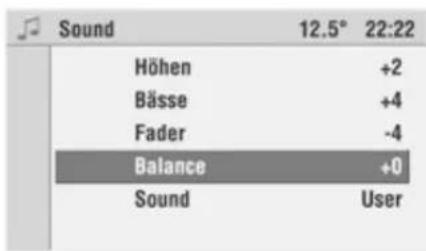
Die Einstellungen für Bässe, Höhen und Sound können für Radio und CD/MP3 separat festgelegt werden.
Die Einstellungen Fader und Balance gelten für alle Quellen und können nicht separat vorgenommen werden.
Wählen Sie die gewünschte Quelle (FM/AM oder CD/MP3), für die Sie den Klang einstellen möchten.
Taste SOUND drücken, um wieder das Menü Sound aufzurufen.
text_image
Sound 12.5° 22:22 Höhen +2 Bässe +4 Fader -4 Balance +0 Sound UserAuf dem Display erscheinen die Menüpunkte für die Klangeinstellung.
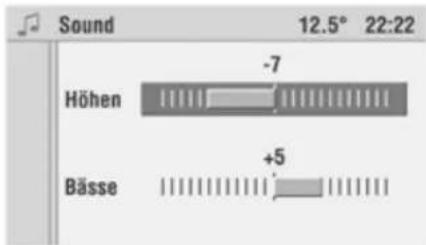
Bässe und Höhen einstellen
text_image
Sound 12.5° 22:22 Höhen -7 Bässe +5Bässe oder Höhen auswählen.
Legen Sie den gewünschten Wert für die ausgewählte Option fest und be- stätigen Sie dies durch Drücken des Multifunktionsknopfes.
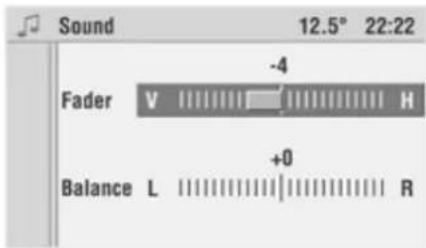
Lautstärkeverteilung vorne/hinten und links/rechts einstellen
text_image
Sound 12.5° 22:22 Fader -4 V H +0 Balance L R18 Einführung
Fader oder Balance auswählen.
Legen Sie den gewünschten Wert für die ausgewählte Option fest und be- stätigen Sie dies durch Drücken des Multifunktionsknopfes.
Lautstärke einstellen
text_image
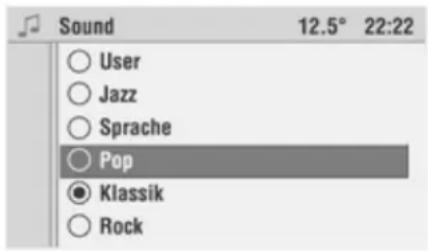
Sound 12.5° 22:22 User Jazz Sprache Pop Klassik RockWenn Sie einen voreingestellten Klangstil bevorzugen, können Sie hier aus fünf Möglichkeiten wählen.
Menüpunkt Sound auswählen.
Die Liste der verfügbaren Klangstile wird angezeigt.
Aktivieren Sie den gewünschten Klangstil.
Unter dem Klangstil User können Sie Ihre persönlichen Einstellungen für Höhen und Bässe speichern.
Sobald Sie Höhen oder Bässe verstellen, wird automatisch der Klangstil User aktiviert.
Lautstärkeeinstellungen
Taste AUDIO drücken, um das Menü Audio erneut aufzurufen.
Taste SETTINGS drücken.
Das Audio-Menü Settings wird angezeigt.
In diesem Untermenü Lautstärken lassen sich folgende Lautstärkeoptionen nach Bedarf anpassen:
TA Lautstärke:
Mit dieser Funktion stellen Sie die Lautstärke für Verkehrsfunkdurchsagen ein.
SDVC (Geschwindigkeitsabhängige Lautstärkeanhebung):
Mithilfe der Funktion SDVC sollen Außen- und Abrollgeräusche kompensiert werden. Dazu wird die Lautstärke des Gerätes bei höheren Geschwindigkeiten angehoben.
Navi Ansage:
Lautstärke der Verkehrsdurchsagen ⇒ 39.
Einschaltlautstärke:
Mit dieser Einstellung kann die maximale Lautstärke beim Einschalten des Gerätes eingestellt werden.
Extern In:
An das Infotainment System kann eine externe Quelle (z. B. Freisprech-einrichtung) angeschlossen werden.
Mit Extern In kann zusätzlich zur Lautstärke der Audioquellen die Lautstärke einer externen Quelle eingestellt werden.
Die externe Quelle wird über ein Steuersignal des angeschlossenen Gerätes automatisch durchgeschaltet.
Radio
Benutzung 19
Sendersuche 21
Autostore-Listen 23
Radio Data System (RDS) ...... 24
Benutzung
Radiomodus aktivieren
Bei CD-Wiedergabe und Anzeige des CD-Menüs:
Taste AUDIO drücken.
Auf dem Display erscheint das Radio-Menü und Sie hören den zuletzt gehörten Sender.
Wenn der Sender auf einem der Speicherplätze gespeichert ist, erscheint die Speicherplatznummer vor dem Sendernamen bzw. der Empfangsfrequenz.
Wenn Sie sich in einem anderen Menü befinden (z. B. Navigation, Systemeinstellungen usw.):
Taste AUDIO einmal drücken.
Auf dem Display erscheint das Radio-Menü und Sie hören die aktuell gewählte Audioquelle (in diesem Fall eine CD).
Drücken Sie erneut auf AUDIO.
Die Audioquelle wird geändert.
Wellenbereich wählen
Das Infotainment System verfügt über die beiden Wellenbereiche FM (UKW) und AM (MW). Zusätzlich verfügt jeder der Wellenbereiche über eine Autostore-Speicherebene (AS), die automatisch mit Sendern belegt werden kann 23.
Gehen Sie wie folgt vor, um den Wellenbereich zu ändern.
Im Radio-Menü:

Menüpunkt Zurück auswählen.
Das Menü Audio wird angezeigt.
20 Radio
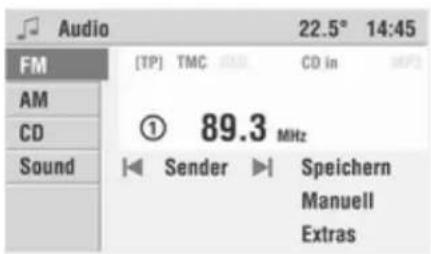
Wählen Sie den gewünschten Wellenbereich aus, FM oder AM.
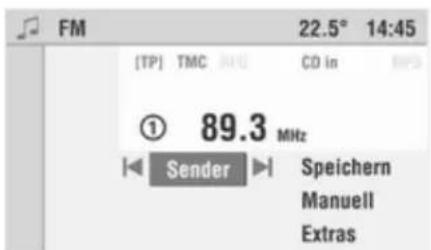
Das Radiomenü erscheint auf dem Display.
text_image
FM 22.5° 14:45 [TP] TMC MHz CO in MPa ① 89.3 MHz Sender Speichern Manuell ExtrasDie Autostore-Ebenen sind über den Menüpunkt Extras erreichbar.
Im Radio-Menü sind folgende Funktionen verfügbar:
■ |◀ und ▶|: automatische Suche nach oben oder unten.
■ Sender: Auswahl eines Senders aus der Senderliste.
■ Speichern: Speichern des aktuell eingestellten Senders auf einem der Speicherplätze 0–9.
■ Manuell: Aktivieren der manuellen Suche.
■ Extras: siehe unten.
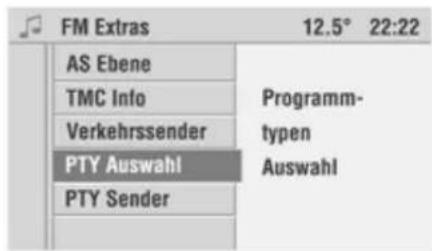
Extras
text_image
FM Extras 12.5° 22:22 AS Ebene TMC Info Programm- Verkehrssender typen PTY Auswahl Auswahl PTY SenderFolgende Optionen sind im Unter- menü Extras verfügbar:
AS Ebene
Mit dieser Option schalten Sie auf die Autostore-Ebene des aktuellen Wellenbereichs um.
Nähere Informationen zur Autostore-Funktion ➔ 23.
TMC Info
Mit dieser Option erhalten Sie Meldungen zu aktuellen Verkehrsstörungen.
Nähere Informationen zum Thema TMC (Traffic Message Channel) 24.
Verkehrssender
Mit dieser Funktion können Sie einen der aktuell empfangbaren Verkehrsfunksender auswählen.
PTY Auswahl (nur FM)
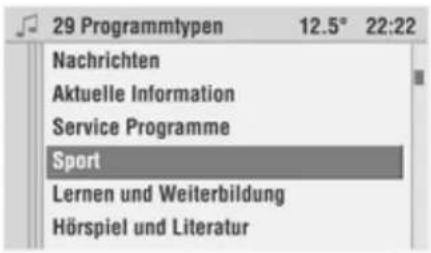
Viele RDS-Sender ⇔ 24 strahlen einen PTY-Code aus, der die Art des aktuellen Programms angibt (z. B. Nachrichten). Der PTY-Code ermöglicht eine Auswahl der Sender je nach Programmtyp.
Nachdem Sie den Menüpunkt PTY Auswahl ausgewählt haben, erscheint die Liste der auswählbaren Programmtypen.
text_image
29 Programmtypen 12.5° 22:22 Nachrichten Aktuelle Information Service Programme Sport Lernen und Weiterbildung Hörspiel und LiteraturWählen Sie den gewünschten Programmtyp aus der Liste aus.
Die Liste der empfangbaren Sender des gewählten Programmtyps wird angezeigt.
Wählen Sie den gewünschten Sender aus der Liste aus.
Wird kein entsprechender Sender gefunden, sehen Sie Kein Sender verfügbar und der bisher gehörte Sender wird wiedergegeben.
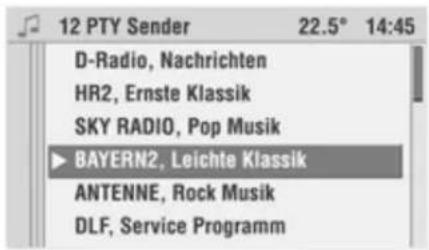
PTY Sender (nur FM)
Nachdem Sie den Menüpunkt PTY Sender ausgewählt haben, wird eine Liste aller Sender mit einem gültigen Programmtyp angezeigt.
text_image
12 PTY Sender 22.5° 14:45 D-Radio, Nachrichten HR2, Ernste Klassik SKY RADIO, Pop Musik ► BAYERN2, Leichte Klassik ANTENNE, Rock Musik DLF, Service ProgrammWählen Sie den gewünschten Sender aus der Liste aus.
Einige Sender verändern je nach ge- sendetem Inhalt auch den PTY-Code.
Sendersuche
Sendersuchlauf
Über das Radio-Menü:
Wählen Sie den Menüpunkt |◀ oder ▶| im Radio-Menü.
Mit der Kreuzwippe: Drücken Sie kurz auf die Suchlauftaste ◀ oder ▷.
Das Infotainment System stellt den nächsten empfangbaren Sender ein.
Bei eingeschaltetem RDS bzw. Verkehrsfunk werden beim Suchlauf nur RDS- bzw. nur Verkehrsfunksender gesucht. RDS 24; Verkehrsfunk 24.
Wird kein Sender gefunden, schaltet das Infotainment System automatisch auf eine empfindlichere Suchlaufstufe.
Drücken Sie die Suchlauftaste △ oder ∇ einmal, bzw. mehrmals, um die Frequenz schrittweise einzustellen.
Senderliste
Die Senderliste zeigt alle zur Zeit empfangbaren Sender:
Wählen Sie den Menüpunkt Sender im Radio-Menü.
Die Senderliste des aktuellen Wellenbereichs AM oder FM wird angezeigt.
Wählen Sie den gewünschten Sender aus der Senderliste aus.
Nur im Wellenbereich FM:
22 Radio
Das Infotainment System legt zusätzlich eine Liste aller empfangbaren Sender des aktuellen Empfangsgebietes an. Die auf den Speicherplätzen 0–9 gespeicherten Sender werden ganz oben in der Senderliste angezeigt. Darunter werden alle derzeit empfangbaren Sender aufgelistet.
Wählen Sie den Menüpunkt Sender aktualisieren, um die Senderliste zu aktualisieren.
Die auf den Speicherplätzen 0 ...9 gespeicherten Sender werden bei der Aktualisierung nicht überschrieben. Die Senderliste des Infotainment Systems wird ständig aktualisiert.
Senderspeicher
Sie können in jedem Wellenbereich je 10 Sender (Radioprogramme) auf den Speicherplätzen 0 bis 9 speichern.
Die Speicherplätze sind über die Zifferntasten 0 bis 9 oder über den Menüpunkt Sender im Radio-Menü wählbar.
Sender über das Radio-Menü speichern
Stellen Sie den gewünschten Wellenbereich und Sender ein.
Wählen Sie den Menüpunkt Speichern im Radio-Menü.
Wählen Sie die Position in der Senderliste, auf der der eingestellte Sender gespeichert werden soll.
Manuelles Speichern
Stellen Sie den gewünschten Wellenbereich und Sender ein.
Drücken Sie lange auf die Ziffern-taste, auf der der eingestellte Sender gespeichert werden soll (0 bis 9).
Das Radio schaltet kurz stumm und zeigt den bisher auf diesem Speicherplatz gespeicherten Sender an.
Sobald der eingestellte Sender wieder hörbar wird, ist der Sender auf diesem Speicherplatz gespeichert.
Der gewählte Speicherplatz erscheint im Display.
Gespeicherte Sender abrufen
Rufen Sie den gewünschten Speicherplatz 0 bis 9 mit den Zifferntasten 0 bis 9 auf,
oder:
wählen Sie den gewünschten Sender mit dem Menüpunkt Sender aus der Senderliste aus.
Manuelle Abstimmung
So können Sender eingestellt werden, deren Sendefrequenzen bekannt sind.
Über das Radio-Menü:
- Menüpunkt Manuell auswählen.
In der obersten Displayzeile erscheint je nach gewähltem Wellenbereich FM Manuell oder AM Manuell.
Die Frequenzskala des eingestellten Wellenbereichs erscheint und der Zeiger zeigt die aktuell eingestellte Empfangsfrequenz an. -
Drehen Sie den Multifunktionsknopf rechts herum, um die Empfangsfrequenz schrittweise zu erhöhen.
-
Drehen Sie den Multifunktionsknopf links herum, um die Empfangsfrequenz schrittweise zu reduzieren.
- Drücken Sie auf den Multifunktionsknopf, um die eingestellte Empfangsfrequenz zu bestätigen und die manuelle Frequenzabstimmung zu beenden.
Über die Kreuzwippe:
Grobabstimmung
Halten Sie die Suchlauftaste oder so lange gedrückt, bis die Frequenz des gewünschten Senders fast erreicht ist.
Feinabstimmung
Tippen Sie so oft auf die Suchlauf-taste oder , bis die genaue Frequenz des Senders auf dem Display angezeigt wird.
Autostore-Listen
Autostore (automatisches Speichern)
So finden Sie schnell die stärksten Sender in ihrem derzeitigen Empfangsbereich.
Wählen Sie den Menüpunkt AS Ebene im Menü AM Extras oder FM Extras.
Das Infotainment System schaltet automatisch auf die Autostore-Ebene des gewählten Wellenbereichs (AM-AS oder FM-AS) um.
In der Hauptanzeige wird daraufhin das Symbol AS angezeigt.
Wählen Sie den Menüpunkt Autostore im Radio-Menü AM AS oder FM AS.
Der Sendersuchlauf startet, auf den AS-Speicherplätzen werden die 10 stärksten Sender aus dem derzeitigen Empfangsbereich gespeichert.
Vorher auf den AS-Speicherplätzen gespeicherte Sender werden überschrieben.
Im Wellenbereich FM wird beim automatischen Speichern RDS aktiviert und bleibt anschließend eingeschaltet.
Wird TP vor dem automatischen Speichern eingeschaltet, ruft das Infotainment System nach Beenden des Sendersuchlaufs einen Speicherplatz mit einem Verkehrsfunksender auf.
Die Speicherplätze der Autostore-Ebene können auch manuell belegt werden ➔ 21.
Zurückschalten auf FM- oder AM-Ebene
Wählen Sie den Menüpunkt Extras im Radio-Menü AM AS oder FM AS.
Wählen Sie den Menüpunkt FM Ebene oder AM Ebene, um zur Speicherebene FM oder AM zurückzukehren.
RDS ist ein europaweiter Service der Rundfunkanstalten, der das Finden des gewünschten UKW-Senders (FM) und seinen störungsfreien Empfang wesentlich erleichtert.
RDS-Sender erkennen Sie bei eingeschaltetem RDS daran, dass anstelle der Sendefrequenz der Programm-name angezeigt wird.
RDS-Sender strahlen Informationen aus, die das RDS-Radio automatisch, bzw. bei eingeschaltetem RDS auswertet.
RDS und die mit RDS verbundenen Funktionen REG und TP können im Audio-Menü Settings eingestellt werden:
Audio-Einstellungen
Taste AUDIO drücken, um das Menü Audio erneut aufzurufen.
Taste SETTINGS drücken.
Das Audio-Menü Settings wird angezeigt.
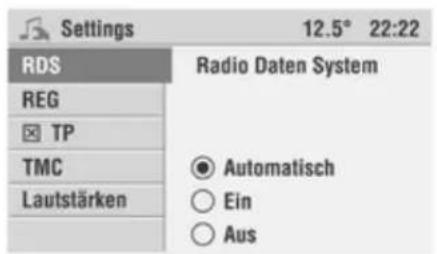
text_image
Settings 12.5° 22:22 RDS Radio Daten System REG TP TMC ● Automatisch Lautstärken ○ Ein ○ AusFolgende Einstellungen können vorgenommen werden:
RDS
Mithilfe des Untermenüs RDS lässt sich das Verhalten des Radios im UKW-Bereich (FM) beeinflussen.
Sie haben nun drei Möglichkeiten, das RDS-Verhalten des Infotainment Systems zu beeinflussen:
RDS automatisch
Automatisch aktivieren.
Der automatische Suchlauf reagiert sowohl auf RDS-Sender als auch auf Nicht-RDS-Sender.
RDS immer eingeschaltet
Ein auswählen, um RDS zu aktivieren.
Durch die Aktivierung von RDS ergeben sich folgende Vorteile:
■ Das Infotainment System stimmt beim automatischen Suchlauf nur noch auf RDS-Sender ab.
■ Im Display erscheint statt der Frequenz der Programmname des eingestellten Senders.
■ Das Infotainment System stimmt mit AF (Alternativfrequenz) immer auf die bestempfangbare Sendefrequenz des eingestellten Radioprogramms ab.
RDS ausschalten
Aus aktivieren.
Im Display wird nun statt des Programmnamens die Frequenz angezeigt.
Das Radio stimmt nicht mehr automatisch auf die bestempfangbare Frequenz eines Programms ab.
REG (Regionalprogramme)
Einige RDS-Sender strahlen zu bestimmten Zeiten regional unterschiedliche Programme auf verschiedenen Frequenzen aus.
(RDS muss aktiv sein)
Im Audio-Menü Settings: Menüpunkt REG auswählen.
Das Regionalisierungsmenü wird angezeigt.
Es gibt nun drei Möglichkeiten, das Verhalten des Infotainment Systems in Bezug auf Regionalsender zu beeinflussen:
REG automatisch
Das Infotainment System bleibt bei der Suche nach der empfangstärksten Sendefrequenz (AF) eines Radioprogramms so lange auf das eingestellte Regionalprogramm abgestimmt, bis es nicht mehr störungsfrei empfangbar ist.
Wenn die Empfangsqualität des eingestellten Regionalprogramms für einen störungsfreien Empfang nicht mehr ausreicht, schaltet das Infotainment System auf ein anderes Regionalprogramm um.
REG Ein
Das Infotainment System bleibt bei der Suche nach der empfangstärksten Sendefrequenz eines Radioprogramms immer auf das eingestellte Regionalprogramm abgestimmt.
REG Aus
Das Infotainment System beachtet bei der Suche nach der empfangstärksten Sendefrequenz eines Radioprogramms auch Regionalprogramme.
Wenn Automatisch REG oder REG Ein aktiviert ist, wird das Symbol REG im Display angezeigt.
TP (Verkehrsfunk)
Diese Menüoption aktivieren, um Verkehrsdurchsagen zu hören.
Verkehrsfunksender sind am Symbol TP im Display zu erkennen.
TP einschalten
Verwenden des Audio-Menüs Settings:
Die Option TP im Audio-Menü Settings aktivieren.
Über die Funktionstaste:
Taste TP drücken.
Im Display wird das Symbol [] angezeigt.
Wenn der aktuelle Sender ein Verkehrsfunksender ist, wird im Display [TP] angezeigt.
Es werden ausschließlich TP-Sender empfangen.
Wenn der aktuelle Sender kein Verkehrsfunksender ist, sucht das Gerät automatisch den nächsten Verkehrsfunksender.
Bei eingeschalteter TP-Funktion wird die CD-/MP3-CD-Wiedergabe während einer Verkehrsfunkdurchsage unterbrochen.
Verkehrsdurchsagen werden mit der voreingestellten TA-Lautstärke wie-dergegeben ➔ 18.
Während einer Verkehrsdurchsage wird im Display die Meldung Verkehrsmeldungen angezeigt.
TP ausschalten
Taste TP drücken, oder:
TP über den Menüpunkt TP im Audio-Menü Settings abschalten.
[ ] wird im Display angezeigt.
Während einer Verkehrsdurchsage:
Drücken Sie die TP-Taste zweimal, um TP auszuschalten.
Nur Verkehrsdurchsagen hören Schalten Sie TP ein.
Stellen Sie die Lautstärke ganz zurück.
Verkehrsdurchsage ausblenden Um eine unerwünschte Verkehrsdurchsage auszublenden, z. B. während CD-/MP3-Wiedergabe:
Drücken Sie die TP-Taste einmal während der Verkehrsdurchsage, oder:
Taste AUDIO einmal drücken.
Die Verkehrsdurchsage wird abgebrochen.
TP bleibt eingeschaltet.
Lautstärke der Verkehrsdurchsagen einstellen
Die Lautstärke der Verkehrsdurchsagen (TA-Lautstärke) kann im Audio-Menü Settings eingestellt werden 18.
Verkehrssenderliste
In den Radio-Menüs AM Extras und FM Extras lässt sich über den Menüpunkt Verkehrssender direkt und ohne langen Suchlauf einer der derzeit empfangbaren Verkehrsfunksender aufrufen.
Mit EON können Verkehrsfunkdurchsagen auch dann gehört werden, wenn der eingestellte Sender keinen eigenen Verkehrsfunk ausstrahlt. Ist einer dieser Sender eingestellt, wird das Symbol TP genauso angezeigt wie für Verkehrssender.
In diesem Untermenü lassen sich die Parameter für die TMC-Verkehrsmeldungen einstellen ➔ 39.
CD-Player
Allgemeine Informationen ...... 27
Benutzung 28
Allgemeine Informationen
Das Infotainment System ist mit einem CD-/MP3-Player oder optional mit einem 6fach-CD-/MP3-Player ausgestattet.
Achtung
Auf keinen Fall DVDs, Single-CDs mit einem Durchmesser von 8 cm und konturierte CDs (Shape-CDs) in den Audio-Player einlegen.
CDs dürfen nicht mit Aufkleber versehen werden. Diese CDs können sich im CD-Laufwerk verklemmen und das Laufwerk zerstören. Ein kostenpflichtiger Austausch des Gerätes ist dann notwendig.
■ Das Format der CD muss ISO 9660 Level-1, Level-2 oder JOLIET sein. Alle anderen Formate können nicht zuverlässig abgespielt werden.
■ Audio-CDs mit Kopierschutz, die nicht dem Audio-CD-Standard entsprechen, werden möglicherweise nicht oder nicht richtig abgespielt.
■ Sie können mit dem Infotainment System auch CDs mit MP3-Musikdateien sowie Mixed-Mode-CDs abspielen.
■ Selbstgebrannte CD-Rs und CD-RWs sind in ihrer Handhabung anfälliger als Kauf-CDs. Die richtige Handhabung besonders bei selbstgebrannten CD-Rs und CD-RWs ist zu beachten. Siehe unten.
■ Selbstgebrannte CD-Rs und CD-RWs werden möglicherweise nicht oder nicht richtig abgespielt. In diesen Fällen trägt nicht die Anlage die Schuld.
■ Beim Wechseln von CDs Finger-abdrücke vermeiden.
■ CDs sofort nach der Entnahme aus dem CD-Player in die Hülle zurücklegen, um sie vor Beschädigung und Schmutz zu schützen.
■ Schmutz und Flüssigkeiten auf CDs können im Gerät die Linse des CD-Players verschmieren und zu Störungen führen.
■ CDs vor Hitze und direkter Sonnen-einstrahlung schützen.
28 CD-Player
■ Für die auf einer MP3-CD gespeicherten Daten gelten folgende Einschränkungen:
Bei der Benennung von Alben und Titeln sollten Umlaute und Sonderzeichen vermieden werden.
Zulässige Dateierweiterungen von Wiedergabelisten: "m3u" oder "pls".
Beim Erzeugen (Kodieren) von MP3-Dateien aus Audiodaten sollte eine Bitrate von maximal 256 kBit/s verwendet werden.
Im Infotainment System verwendete MP3-Dateien müssen über die Dateierweiterung ".mp3" verfügen.
Benutzung
CD-/MP3-Wiedergabe
CD einlegen
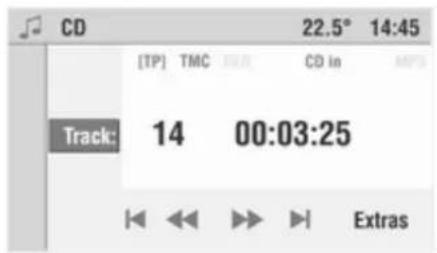
Eine CD mit der beschrifteten Seite nach oben in den CD-Schacht einschieben, bis sie eingezogen wird.
Die CD-Wiedergabe beginnt.
CD in wird angezeigt.
Wenn eine MP3-CD eingelegt wird, ist außerdem MP3 zu sehen.
Je nach Komplexität der Dateinstruktur und Anzahl der MP3-Dateien auf der CD kann das Lesen der CD einige Zeit dauern.
Wenn sich bereits eine CD im Audio-CD-Schacht befindet:
Taste AUDIO einmal drücken.
Auf dem Display erscheint das Menü CD.
Die CD-Wiedergabe beginnt.
Wenn ein anderes Menü als Audio geöffnet ist (z. B. Navigation, Settings oder Main):
Taste AUDIO einmal drücken, um das Menü Audio anzuzeigen.
Drücken Sie die AUDIO-Taste erneut, um auf CD-Wiedergabe umzuschalten.
■ Im Display werden die Nummer des aktuellen Titels und die abgelaufene Spielzeit angezeigt.
■ Wenn es auf der eingelegten Audio-CD CD-Text gibt, werden der Albumname, der Name des aktuellen Titels und der Interpret angezeigt. Dazu muss die Anzeige von CD-Text aktiviert sein; siehe "Titel anzeigen" weiter unten.
■ Bei MP3-CDs wird der Titelname (ID3-Tag) des aktuellen Musikstücks angezeigt. Dazu muss die Anzeige von Titeln aktiviert sein; siehe "Titel anzeigen" weiter unten.
Wenn es keinen Titelnamen gibt, wird nur der Dateiname angezeigt.
Direkte Titelauswahl
Im Menü CD:
Menüpunkt Track auswählen.
Die Liste der auf der CD vorhandenen Titel wird angezeigt.
Wählen Sie den gewünschten Titel aus der Liste aus.
Zum nächsten oder vorherigen Titel springen
Drücken Sie kurz auf die Kreuzwippe ◀ oder ▷,
oder:
Wählen Sie den Menüpunkt | ◀ oder ▶ | im Menü CD aus.
Schneller Vor- oder Rücklauf
Halten Sie die Kreuzwippe ◀ oder ▷ so lange gedrückt, bis Sie den gewünschten Titel erreicht haben, oder:
wählen Sie den Menüpunkt ◀◀ oder ▶▶ im Menü CD.
Es erfolgt ein schneller Vor-/Rücklauf. Während des schnellen Vor-/Rücklaufs erfolgt die Wiedergabe mit erhöhter Geschwindigkeit und mit verminderter Lautstärke.
Zum Stoppen des schnellen Suchlaufs über das Menü wählen Sie erneut den Menüpunkt ◀◀ oder ▶▶.
CD Extras
text_image
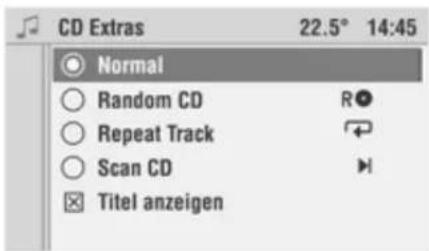
CD Extras 22.5° 14:45 Normal Random CD R Repeat Track Scan CD Titel anzeigenÜber das Menü CD Extras lassen sich zahlreiche weitere Funktionen für die CD-/MP3-Wiedergabe einstellen.
Wählen Sie den Menüpunkt Extras im Menü CD.
Folgende Funktionen können ausgewählt werden:
Normal
Die Wiedergabe der CD-/MP3-Titel erfolgt in der normalen Reihenfolge.
Random CD
Die Wiedergabe der Titel erfolgt in zufälliger Reihenfolge.
Auf dem Display erscheint das Symbol R●.
Wählen Sie Normal im Menü CD Extras, um die zufällige Wiedergabe zu beenden.
Random Album
Diese Funktion ist nur bei einer MP3-CD verfügbar.
Die Wiedergabe der Titel des ausgewählten Albums erfolgt in zufälliger Reihenfolge.
Auf dem Display erscheint das Symbol R ^● .
Wählen Sie Normal im Menü CD Extras, um die zufällige Wiedergabe zu beenden.
30 CD-Player
Titelwiederholung
Der aktuelle CD-/MP3-Titel wird wiederholt, bis Sie eine andere Betriebsart wählen.
Auf dem Display erscheint das Symbol ↩.
Um die Repeat-Funktion zu beenden, aktivieren Sie Normal im Menü CD Extras,
oder:
Drücken Sie lange auf die Kreuz- wippe ∇.
Sie können die Repeat-Funktion auch durch langes Drücken der Kreuzwippe ∇ ein- und ausschalten.
Titelanspielen
Alle Titel der CD werden kurz ange- spielt.
Auf dem Display erscheint das Symbol ▶ |.
Um den aktuell angespielten Titel fertig zu hören und die Scan-Funktion zu beenden, aktivieren Sie Normal im Menü CD Extras,
oder:
drücken Sie lange auf die Taste Δ. Sie können die Scan-Funktion auch durch langes Drücken der Taste Δ ein- und ausschalten.
Titel anzeigen
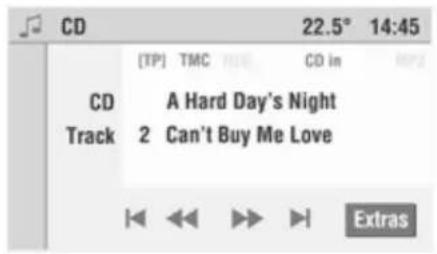
Aktivieren Sie diese Funktion, wenn das Infotainment System statt der laufenden Spielzeit den Namen eines Titels anzeigen soll.
MP3-Album oder Playliste auswählen
Besteht Ihre MP3-CD aus mehreren Alben (Verzeichnissen) oder Playlisten in den Datei-Formaten "m3u" oder "pls", können Sie diese wie folgt auswählen:
Tippen Sie so oft auf die Kreuzwippe ∇ oder Δ, bis das Album oder die Playliste auf dem Display erscheint. oder über das Menü CD:
Menüpunkt Album auswählen.
Die Liste der auf der CD vorhandenen Alben oder Playlisten wird angezeigt.
Sie hören den ersten Titel des Al- bums oder der Playliste.
Wählen Sie das Album oder die Playliste aus.
Verzeichnisse, die keine MP3-Dateien enthalten, werden automatisch übersprungen.
Eine CD entnehmen
Taste ≈ drücken.
Die CD wird aus dem CD-Schacht herausgeschoben.
Wird die CD nach dem Auswerfen nicht entnommen, so wird sie nach einigen Sekunden automatisch wieder eingezogen.
CD-/MP3-Wechsler
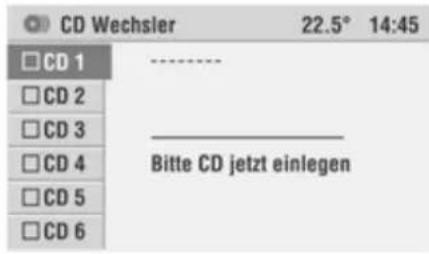
text_image
CD Wechsler 22.5° 14:45 □CD 1 □CD 2 □CD 3 □CD 4 □CD 5 □CD 6 ---------- __ Bitte CD jetzt einlegenAllgemeine Informationen ➔ 27.
CD einlegen
Taste ≡ drücken.
Auf dem Display erscheint das Menü CD Wechsler.
Im Menü CD Wechsler läuft immer die Radiowiedergabe, um den CD-Wechsel zu überbrücken.
Wählen Sie ein leeres CD-Fach. Bitte CD jetzt einlegen erscheint auf dem Display.
Schieben Sie die CD in den CD-Einschub.
Die CD wird automatisch eingezogen.
Der Einzug der CD darf nicht behindert oder unterstützt werden.
Das Kontrollkästchen des markierten CD-Fachs wird aktiviert.
Im Menü CD erscheint CD in auf dem Display. Wenn die CD MP3-Musikdateien enthält, ist außerdem MP3 auf dem Display zu sehen.
CD-Wiedergabe
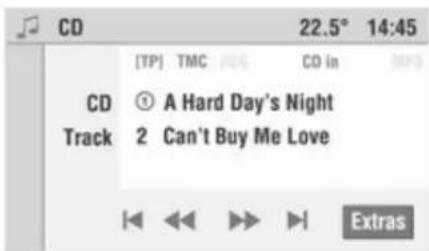
text_image
CD 22.5° 14:45 [TP] TMC MCG CD in MF CD ① A Hard Day's Night Track 2 Can't Buy Me Love ExtrasWechseln Sie von der Radiowiedergabe wie folgt zur CD-Wiedergabe:
Eine oder mehrere CDs befinden sich im CD-/MP3-Wechsler.
Taste Audio drücken.
Auf dem Display erscheint das Menü CD.
Das ausgewählte CD-Fach und der Titel erscheinen auf dem Display.
Sie hören die CD im ausgewählten CD-Fach.
Sind keine CDs im CD-/MP3-Wechsler, wird keine CD eingelegt angezeigt.
Titelanwahl
Bei Audio-CDs erfolgt die Titelauswahl innerhalb der CD, bei MP3- und Mixed-Mode-CDs innerhalb des gewählten Albums.
Sie hören einen Titel.
Tippen Sie so oft auf die Kreuzwippe ◀ oder ▷, bis der gewünschte Titel auf dem Display erscheint.
Sie hören den gewünschten Titel.
Oder:
Das Menü CD wird angezeigt.
Den Multifunktionsknopf drehen, bis der Menüpunkt | ◀ oder ▶| markiert ist.
Drücken Sie so oft auf den Multi-funktionsknopf, bis der gewünschte Titel auf dem Display erscheint.
32 CD-Player
Sie hören den gewünschten Titel. Oder:
Das Menü CD wird angezeigt.
Menüpunkt Track auswählen.
Eine Liste mit Titeln erscheint auf dem Display.
Der gerade gespielte Titel ist mit einem Pfeil gekennzeichnet.
Wählen Sie den gewünschten Titel aus.
Auf dem Display erscheint das Menü CD.
Der soeben ausgewählte Titel wird auf dem Display angezeigt und nun abgespielt.
Schneller Suchlauf vor/zurück Suchen Sie eine bestimmte Passage auf einer CD, gehen Sie wie folgt vor: Sie hören einen Titel.
Halten Sie die Kreuzwippe ◀ oder ▷ so lange gedrückt, bis Sie den gewünschten Titel erreicht haben.
Oder:
Das Menü CD wird angezeigt.
Wählen Sie den Menüpunkt ◀◀ oder ▶▶.
Wählen Sie erneut den Menüpunkt ◀◀ oder ▶▶, wenn der gewünschte Titel erreicht ist.
Während des Schnellsuchlaufs spielt der CD-/MP3-Wechsler die CD mit erhöhter Geschwindigkeit und verminderter Lautstärke ab.
Bei MP3-Titeln ist der schnelle Suchlauf nicht hörbar.
CD-Auswahl
Sie hören einen Titel.
Drücken Sie auf die entsprechende Zifferntaste.
Der CD-/MP3-Wechsler schaltet stumm.
wird gelesen... erscheint auf dem Display.
Das ausgewählte CD-Fach und der Titel erscheinen auf dem Display.
Sie hören die CD im ausgewählten CD-Fach.
Sind keine weiteren CDs eingelegt, wird die aktuelle CD weitergespielt.
Oder:
Tippen Sie so oft auf die Kreuzwippe ∇ oder Δ, bis das gewünschte CD-Fach markiert ist.
Der CD-/MP3-Wechsler schaltet stumm.
wird gelesen... erscheint auf dem Display.
Das ausgewählte CD-Fach und der Titel erscheinen auf dem Display.
Sie hören die CD im ausgewählten CD-Fach.
Sind keine weiteren CDs eingelegt, wird die aktuelle CD weitergespielt.
Oder:
Wählen Sie die gewünschte CD, ausgehend vom Menü CD, wie folgt aus: Menüpunkt CD auswählen.
Bei einer MP3-CD wird der Menüpunkt Album angezeigt.
Eine Liste mit allen CDs erscheint auf dem Display.
Die ausgewählte CD ist durch einen Unterstrich gekennzeichnet.
Wählen Sie die gewünschte CD aus.
Auf dem Display erscheint das Menü CD.
Die neu ausgewählte CD wird auf dem Display angezeigt.
Sie hören die neu ausgewählte CD.
Handelt es sich um eine Mixed-Mode-CD, werden Audio- und MP3-Teil separat angezeigt.
MP3-Album oder Playliste auswählen
Besteht eine MP3-CD aus mehreren Alben (Verzeichnissen) oder Playlisten in den Formaten "m3u" oder "pls", können Sie diese wie folgt auswählen:
Tippen Sie so oft auf die Kreuzwippe ∇ oder Δ, bis das Album oder die Playliste auf dem Display erscheint.
Oder über das Menü CD:
Menüpunkt Album auswählen.
Die Liste der auf der CD vorhandenen Alben oder Playlisten wird angezeigt.
Die aktuelle CD ist unterstrichen und das gerade abgespielte Album bzw. die Playliste ist mit einem Pfeil gekennzeichnet.
Wählen Sie das Album oder die Playliste aus.
Sie hören den ersten Titel des Al- bums oder der Playliste.
Verzeichnisse, die keine MP3-Dateien enthalten, werden automatisch übersprungen.
Ist das Album oder die Playliste ganz am Anfang oder am Ende einer CD, so können Sie mit der Kreuzwippe ∇ oder △ zur nächsten bzw. vorherigen CD wechseln.
CD Extras
Das Menü CD wird angezeigt.
Menüpunkt Extras auswählen.
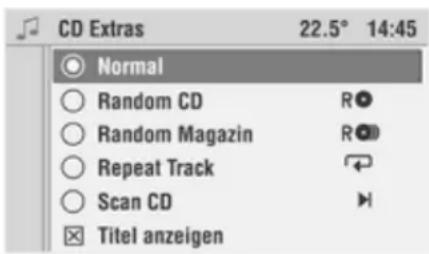
text_image
CD Extras 22.5° 14:45 Normal Random CD R Random Magazin R Repeat Track Scan CD Titel anzeigenDie folgenden Optionsfelder stehen zur Verfügung:
Normal
Bei dieser Option sind die nachfolgenden Funktionen Random CD/Random Magazin, Repeat Track und Titelanspielen deaktiviert.
Random CD
Audio-CD:
Wenn für eine Audio-CD die Zufallswiedergabe ausgewählt ist, werden die CD-Titel in zufälliger Reihenfolge abgespielt.
MP3- und Mixed-Mode-CD:
Wenn für eine MP3- oder eine Mixed-Mode-CD die Zufallswiedergabe ausgewählt ist, werden die CD-Titel in zufälliger Reihenfolge abgespielt.
Random CD aktivieren
Wählen Sie das Optionsfeld Random CD.
Auf dem Display erscheint das Menü CD. Auf dem Display erscheint das Symbol R●.
Random Magazin
Bei Random Magazin werden die Titel aller eingelegten CDs in zufälliger Reihenfolge wiedergegeben.
Je nach CD-Typ (Audio-CD, MP3-CD oder Mixed-Mode-CD) wird vor dem Wechsel zur nächsten CD eine bestimmte Anzahl an Titeln abgespielt.
Auf diese Weise wird die Mechanik geschont und es werden längere Abspielunterbrechungen durch CD-Wechsel vermieden.
Random Magazin aktivieren Das Menü CD wird angezeigt.
Menüpunkt Extras auswählen.
Wählen Sie das Optionsfeld Random Magazin.
Auf dem Display erscheint das Menü CD.
Auf dem Display erscheint das Symbol R.
Random CD oder Random Magazin deaktivieren
Das Menü CD wird angezeigt.
Menüpunkt Extras auswählen.
Wählen Sie das Optionsfeld Normal. Auf dem Display erscheint das Menü CD.
Das Symbol R● bzw. R○ wird nicht mehr angezeigt.
Repeat Track
Mit der Repeat-Funktion wiederholt der CD-/MP3-Wechsler den aktuellen Titel.
Repeat Track aktivieren
Sie hören einen Titel.
Halten Sie die Kreuzwippe ▼ so lange gedrückt, bis das Symbol ↩ auf dem Display erscheint.
Auf dem Display wird einige Sekunden lang Repeat Track Ein angezeigt.
Sie hören immer diesen Titel.
Oder:
Das Menü CD wird angezeigt.
Menüpunkt Extras auswählen.
Wählen Sie das Optionsfeld Repeat Track.
Auf dem Display erscheint das Menü CD.
Auf dem Display erscheint das Symbol ↩.
Sie hören immer diesen Titel.
Titelwiederholung: Ausschalten
Halten Sie die Kreuzwippe ▼ so lange gedrückt, bis das Symbol ↩ nicht mehr angezeigt wird.
Auf dem Display wird einige Sekunden lang Repeat Track Aus angezeigt.
Oder:
Wählen Sie einen neuen Titel aus.
Oder:
Das Menü CD wird angezeigt.
Menüpunkt Extras auswählen.
Wählen Sie das Optionsfeld Normal.
Auf dem Display erscheint das Menü CD.
Das Symbol ↩ wird nicht mehr auf dem Display angezeigt.
Scan CD
Mit der Funktion Scan CD spielt der CD-/MP3-Wechsler jeden Titel 10 Sekunden lang an.
Scan CD aktivieren
Sie hören einen Titel.
Halten Sie die Kreuzwippe △ so lange gedrückt, bis das Symbol ▶| auf dem Display erscheint.
Oder:
Das Menü CD wird angezeigt.
Menüpunkt Extras auswählen.
Wählen Sie das Optionsfeld Scan CD.
Auf dem Display erscheint das Menü CD.
Auf dem Display erscheint das Symbol ▶ |.
Titelanspielen: Ausschalten
Halten Sie die Kreuzwippe △ so lange gedrückt, bis das Symbol ▶| nicht mehr angezeigt wird.
Oder:
Wählen Sie einen neuen Titel aus.
Oder:
Das Menü CD wird angezeigt.
Menüpunkt Extras auswählen.
Wählen Sie das Optionsfeld Normal.
Auf dem Display erscheint das Menü CD.
Das Symbol ▶| wird nicht mehr auf dem Display angezeigt.
CD-Text aktivieren/deaktivieren
Je nachdem, ob CD-Text aktiviert oder deaktiviert ist, können unterschiedliche Informationen angezeigt werden:
Aktiviert = CD-Name
Titelname
Interpretenname
Deaktiviert = Titelnummer
Spielzeit
Nicht alle CDs enthalten CD-Text. In diesen Fällen werden immer die Titelnummern und Spielzeiten angezeigt.
Das Menü CD wird angezeigt.
Menüpunkt Extras auswählen.
Aktivieren/deaktivieren Sie das Kontrollkästchen für die Titelanzeige.
Verkehrsdurchsage: Beim Abspielen einer CD
Beim Abspielen einer CD können Verkehrsdurchsagen empfangen werden. Verkehrsfunk ♦ 24.
Eine CD entnehmen
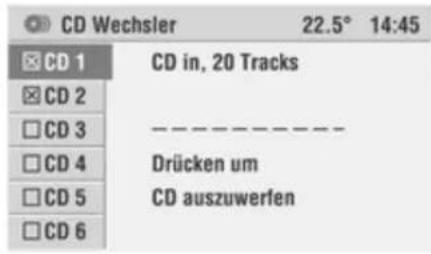
text_image
CD Wechsler 22.5° 14:45 CD 1 CD in, 20 Tracks CD 2 □CD 3 ———— □CD 4 Drücken um □CD 5 CD auszuwerfen □CD 6- Taste ≅ drücken.
Auf dem Display erscheint das Menü CD Wechsler.
Sie hören den zuletzt eingestellten Sender oder die zuletzt gespielte CD.
-
Wählen Sie das gewünschte CD-Fach aus.
-
Den Multifunktionsknopf drücken. Der CD-/MP3-Wechsler gibt die CD aus.
-
Entnehmen Sie die CD.
Wird die CD nicht entnommen, wird sie nach einiger Zeit automatisch wieder eingezogen.
36 CD-Player
Sie haben die Möglichkeit, alle CDs nacheinander aus dem CD-/MP3-Wechsler zu entfernen:
Drücken Sie so lange auf ≡, bis auf dem Display ein Popup-Menü mit der Frage Alle CDs auswerfen? erscheint.
Bestätigen Sie OK durch Drücken des Multifunktionsknopfes.
Die CDs werden nacheinander ausgeworfen.
Wird eine CD nicht entnommen, wird die CD automatisch wieder eingezogen und der Auswurfprozess abgebrochen.
Navigation
Allgemeine Informationen ...... 37
Benutzung 39
Zieleingabe 43
Zielführung 58
Dynamische Zielführung 62
Kartendarstellung 64
Symboleübersicht 67
Allgemeine Informationen
Das Navigationssystem führt Sie zuverlässig und sicher, ohne dass Sie Karten lesen müssen, zum gewünschten Fahrziel, auch wenn Sie über keinerlei Ortskenntnisse verfügen.
Mit der dynamischen Zielführung wird die aktuelle Verkehrssituation bei der Routenberechnung berücksichtigt. Dazu empfängt das Infotainment System über RDS-TMC die Verkehrsmeldungen des derzeitigen Empfangsgebietes.
Das Navigationssystem kann jedoch nicht das aktuelle Verkehrsgeschehen, kurzfristig geänderte Verkehrs-
regeln und plötzlich auftretende Gefahren oder Hindernisse (z. B. Bau-stellen) berücksichtigen.
Achtung
Die Verwendung des Navigations-systems entbindet den Fahrer nicht von seiner Verantwortung für eine korrekte, aufmerksame Haltung im Straßenverkehr. Die geltenden Verkehrsregeln müssen immer eingehalten werden. Sollte ein Zielführungshinweis den Verkehrsregeln widersprechen, so gelten immer die Verkehrsregeln.
Funktionsweise des Navigationssystems
Position und Bewegung des Fahrzeugs werden mittels Sensoren vom Navigationssystem erfasst. Die zurückgelegte Strecke wird anhand des Fahrzeugtachometer-Signals ermittelt (Drehbewegungen auf gekrümmten Ebenen durch einen Gyrosensor). Die Position wird mittels GPS-Satelliten (Global Positioning System) ermittelt.
38 Navigation
Durch den Vergleich der Sensorsignale mit der digitalen Karte auf der Navigations-DVD/-CD kann die Position mit einer Genauigkeit von ca. 10 m errechnet werden.
Das System ist grundsätzlich auch bei schwachem GPS-Empfang funktionsfähig, dabei verringert sich allerdings die Genauigkeit der Positionsermittlung, so dass fehlerhafte Positionsmeldungen erfolgen können.
Ein schlechter GPS-Empfang wird durch das Symbol ग्रूस in der Hauptanzeige gemeldet.
Nach Eingabe der Zieladresse oder eines Sonderziels (nächste Tankstelle, Hotel etc.) wird die Route vom aktuellen Standort zum gewählten Ziel berechnet.
Die Zielführung erfolgt durch Sprachausgabe und einen Richtungspfeil sowie mithilfe einer mehrfarbigen Kartendarstellung oder durch eine Kombination aus beiden.
Wichtige Informationen zu Karten-DVDs/-CDs
Achtung
Auf keinen Fall DVDs, Single-CDs mit einem Durchmesser von 8 cm und konturierte CDs (Shape-CDs) in den Audio-Player einlegen.
CDs dürfen nicht mit Aufkleber versehen werden. Diese CDs können sich im CD-Laufwerk verklemmen und das Laufwerk zerstören. Ein kostenpflichtiger Austausch des Gerätes ist dann notwendig.
■ Nur vom Fahrzeughersteller freigegebene Karten-DVDs/-CDs benutzen. Das Infotainment System liest keine Karten-CDs/DVDs anderer Hersteller.
■ Schieben Sie niemals Navigations-DVDs in den Einschub für Audio-CDs. Die DVDs könnten im CD-Player eingeklemmt werden. Das Gerät muss daraufhin auf Ihre Kosten ausgetauscht werden.
■ Es wird empfohlen, immer die aktuellste vom Fahrzeughersteller für das Infotainment System zugelassene Karten-DVD/-CD zu verwenden.
■ Auf allen Navigations-CDs sind das europäische Fernstraßennetz und die großen europäischen Städte gespeichert.
■ Für weitere Informationen zu Navigations-DVDs/CDs empfehlen wir Ihnen, sich an einen Opel Partner zu wenden.
■ Beim Wechseln von Karten-DVDs/-CDs Fingerabdrücke vermeiden.
■ Karten-DVDs/-CDs sofort nach der Entnahme aus dem Infotainment System in die Hülle zurücklegen, um sie vor Beschädigung und Schmutz zu schützen.
■ Schmutz und Flüssigkeiten auf Karten-DVDs/-CDs können im Gerät die Linse des DVD-/CD-Players verschmieren und zu Störungen führen.
■ Karten-DVDs/-CDs vor Hitze und direkter Sonneneinstrahlung schützen.
DVD 100 NAVI
■ Das detaillierte Straßennetz aller in der Zieleingabe angezeigten Länder ist auf der Navigations-DVD gespeichert. Ein Wechseln der DVD ist beim Grenzübertritt nicht erforderlich.
■ In einigen Ländern wird das Infotainment System DVD 100 NAVI nur mitNavigations-CD angeboten.
Benutzung
Navigationssystem aktivieren
| Navi inaktiv 22.5° 14:45 | |
| Navi starten | |
| Neues Ziel | D - FRANKFURT AM MAIN GOETHESTRASSE |
| Zielspeicher | |
| Info | |
| Reise | |
| Karte | |
Taste NAVI drücken.
oder:
Wählen Sie in der Hauptanzeige die Funktion und bestätigen Sie die Auswahl.
Bei inaktiver Navigation:
Das Hauptmenü Navigation wird angezeigt.
Bei aktiver Navigation:
Je nach vorher eingestellter Darstellungsart wird im Zielführungsbildschirm der Richtungspfeil, die Navigationskarte oder der geteilte Bildschirm mit Richtungspfeil und Navigationskarte angezeigt.
Navigations-DVD/-CD einlegen Schieben Sie die Navigations-DVD/-CD mit der beschrifteten Seite nach oben so weit in den DVD-/CD-Einschub, bis sie automatisch eingezogen wird.
Karten-DVD/-CD entfernen
Taste ≈ drücken. Die DVD/CD wird aus dem DVD/CD-Schacht herausgeschoben.
Wird die DVD/CD danach nicht entnommen, so wird sie nach einigen Sekunden automatisch wieder eingezogen.
Sprache einstellen
Sie können die Sprache der Navigationsansagen ändern ➔ 9.
Navigations-Einstellungen
text_image
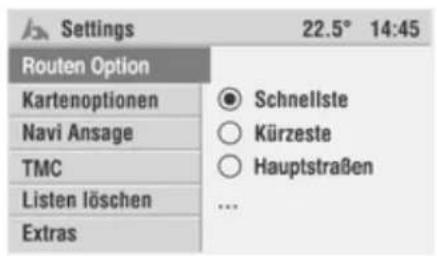
Settings 22.5° 14:45 Routen Option Kartenoptionen Navi Ansage TMC Listen löschen Extras ● Schnellste ○ Kürzeste ○ Hauptstraßen ...Wenn Sie sich noch nicht im Funktionsbereich Navigation befinden:
Drücken Sie auf NAVI, um zur Navigationsfunktion zu wechseln.
Taste SETTINGS drücken.
Das Menü Settings für die Navigation wird angezeigt.
40 Navigation
Folgende Einstellungen können vorgenommen werden:
Routenoptionen
In diesem Untermenü können Sie das Verhalten des Navigationssystems bei der Routenberechnung beeinflussen.
Folgende Optionen stehen zur Auswahl:
Schnellste
Bei der Routenberechnung wird die schnellste Strecke bevorzugt.
Kürzeste min
Bei der Routenberechnung wird die kürzeste Strecke bevorzugt.
Hauptstraßen
Bei der Routenberechnung werden Autobahnen und Schnellstraßen bevorzugt.
Nebenstraßen
Bei der Routenberechnung werden Nebenstraßen bevorzugt.
Dyn. Zielführung →
Bei der Routenberechnung berücksichtigt das Navigationssystem die aktuelle Verkehrslage, die über RDS-TMC gemeldet wird. ✦ 62
Die entsprechenden Symbole für Routenklasse, Vermeidung von Mautstrecken und dynamische Zielführung werden in der Hauptanzeige angezeigt.
Keine Maut €
Bei der Routenberechnung werden Mautstraßen vermieden.
Keine Tunnel
Bei der Routenberechnung werden Tunnel vermieden.
Keine Fähren
Bei der Routenberechnung werden Fährverbindungen vermieden.
Wenn für die berechnete Route keine Verbindung möglich ist, bei der die oben festgelegten Ausschlusskriterien berücksichtigt werden, nimmt das Navigationssystem ggf. auch Mautstraßen, Fähren und Tunnel in die Route auf.
In diesem Fall erhalten Sie eine dementsprechende Meldung vom Infotainment System.
■ Durch die Anwendung der Ausschlusskriterien können sich deutlich längere Routen ergeben.
■ Die Routenoption Kürzeste kann nicht mit den Ausschlusskriterien Keine Maut, Keine Tunnel und Keine Fähren kombiniert werden.
Kartenoptionen
In diesem Untermenü können Sie die Anzeige der Navigationskarte beeinflussen.
Folgende Optionen stehen zur Auswahl:
In Fahrtrichtung
Die Karte wird in Fahrtrichtung angezeigt. Diese Darstellungsart kann nur in den Maßstäben 50 m bis 10 km aktiviert werden.
Zentriert
Die Karte wird so angezeigt, dass sich die Fahrzeugposition immer in der Darstellungsmitte befindet.
In dieser Darstellungsart ist die Karte immer nordweisend.
Nordweisend
Die Karte wird in Nordrichtung angezeigt.
Bei dieser Darstellungsart ist die Kartenanzeige statisch. Die Karte wird erst verschoben und neu gezeichnet, wenn die Fahrzeugposition den Kartenrand erreicht hat.
Anzeige Sonderziele
Wählen Sie aus, welche Kategorie von Sonderzielen als Symbole in der Kartendarstellung angezeigt werden sollen (z. B. Hotels, Tankstellen, Sehenswürdigkeiten, etc.). Symbolübersicht 67.
TMC-Meldungen
Wenn Sie TMC-Meldungen aktivieren, werden Symbole zur aktuellen Verkehrslage in der Kartendarstellung angezeigt.
Navigationsansage
bar
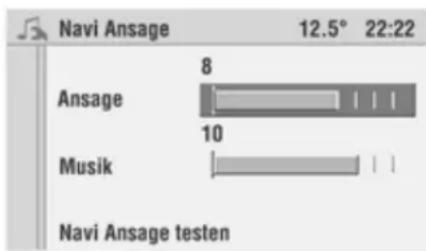
| Instrument | Sample Size | | :--- | :--- | | Ansgate | 8 | | Musik | 10 | Navi Ansage testenMit dieser Einstellung können Sie die Lautstärke der Navigationsansagen verändern.
Wählen Sie den Menüpunkt Ansage und stellen Sie die Mindestlautstärke der Sprachansagen ein.
Wählen Sie den Menüpunkt Musik, um die Lautstärke der Musikwiedergabe während einer Sprachansage einzustellen.
Wählen Sie Navi Ansage testen, um die gewählte Einstellung zu testen.
Wird der Wert für Ansage auf 0 gestellt, erfolgt keine Sprachausgabe und in der Hauptanzeige wird das Symbol 🔔 angezeigt.
TMC
Nach Auswahl des Menüpunktes TMC stehen folgende Optionen zur Verfügung:
Infotyp
Wählen Sie aus, welche Art von Verkehrsmeldungen angezeigt werden sollen.
Der erste Listeneintrag Infotypen ermöglicht es Ihnen, alle Meldungsarten gleichzeitig ein- oder auszuschalten.
Dringende Gefahrenmeldungen können nicht deaktiviert werden.
Filterung
Wählen Sie aus, welche TMC-Verkehrsmeldungen angezeigt werden sollen:
■ Alle: Alle über RDS-TMC empfangenen Verkehrsmeldungen werden angezeigt.
■ Route: Alle Verkehrsmeldungen für die aktuelle Route werden angezeigt. Wenn die Navigation ausgeschaltet ist, werden alle empfangenen Verkehrsmeldungen angezeigt.
42 Navigation
■ Aktuelle Position: Alle Verkehrsmeldungen für das Gebiet rund um die aktuelle Fahrzeugposition werden angezeigt.
Um TMC-Meldungen anzusehen, drücken Sie die Taste INFO und wählen Sie anschließend den Menüpunkt TMC.
Sortierkriterium
Wählen Sie aus, nach welchem Kriterium die Liste der TMC-Verkehrsmeldungen sortiert werden sollen:
■ Entfernung: Verkehrsmeldungen werden nach Entfernung vom aktuellen Standort gereiht angezeigt.
■ Straßenname: Verkehrsmeldungen werden nach den Straßennamen gereiht angezeigt.
TMC-Sender
In diesem Untermenü können Sie den Sender auswählen, der für die TMC-Verkehrsinformationen genutzt werden soll.
Wenn Automatisch aktiviert ist, wählt das Infotainment System selbstständig den stärksten RDS-TMC-Sender.
Kann der manuell ausgewählte RDS-TMC-Sender nicht mehr empfangen werden (z. B. weil Sie aus dem Empfangsgebiet des Senders herausfahren), schaltet das Infotainment System von selbst auf Automatisch und sucht einen RDS-TMC-Sender, um den Empfang von Verkehrsmeldungen sicherzustellen.
Listen löschen
In diesem Untermenü können Sie die Einträge der folgenden Listen lö- schen:
■ Adressbuch
■ Letzte Ziele
■ Nach Hause
■ Tourenspeicher
Markieren Sie die gewünschten Listen und wählen Sie dann den Menüpunkt Löschen.
Extras
In diesem Untermenü können Sie die folgenden Einstellungen für die Zielführung vornehmen:
Fahrzeit / Ankunftszeit
Wählen Sie zwischen der Anzeige der noch verbleibenden Fahrzeit oder der Ankunftszeit.
Das Infotainment System zieht für die Berechnung von Fahrzeit und Ankunftszeit eine Durchschnittsgeschwindigkeit heran. Diese Zeiten können daher je nach Fahrstil und Verkehrsaufkommen variieren.
Um die noch verbleibende Fahrzeit bzw. die Ankunftszeit anzuzeigen, drücken Sie bei aktiver Navigation die INFO-Taste.
Kreuzungszoom
(Nur Colour-Info-Display)
Diese Funktion ermöglicht es Ihnen, den Kreuzungszoom ein- bzw. auszuschalten. Nähere Informationen zum Kreuzungszoom 58.
Zieleingabe
Es stehen die folgenden Möglichkeiten der Zieleingabe zur Verfügung:
■ Neues Ziel: Eingabe einer neuen Zieladresse mit Land, Ort, Straße und Hausnummer oder Kreuzung.
■ Sonderziele: Auswahl von Sonderzielen (Restaurants, Hotels usw.)
■ Zielspeicher: Auswahl eines Ziels aus dem Adressbuch bzw. der Liste der letzten Ziele oder Laden der Heimatadresse.
■ Ziele über die Landkarte eingeben: Eingabe eines Ziels mit Hilfe des Cursors auf der Navigationskarte 64.
Nur CD 60 Navi:
Befindet sich das Ziel in einem anderen Land, kann es sein, dass das Ziel nicht auf der aktuellen Navigations-CD gespeichert ist. In diesem Fall geben Sie zunächst eine größere auf der CD gespeicherte Stadt in der Nähe des Ziels ein. Nach Erreichen dieser Stadt legen Sie dann die Navigations-CD des Ziellandes ein und geben den Zielort ein.
Eine Adresse mithilfe der Buchstabenfunktion eingeben
text_image
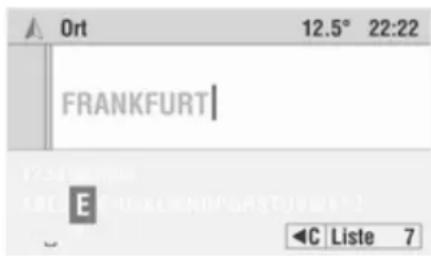
Ort 12.5° 22:22 FRANKFURT E ◄ C Liste 7Die Zeicheneingabe für die Navigationsangaben erfolgt über die Auswahl von Buchstaben aus einer Reihe von Buchstaben, Ziffern und Sonderzeichen.
Bei der Eingabe z. B. eines Orts- oder Straßennamens erscheint ein Eingabemenü. Nachfolgend wird dieses der Einfachheit halber als "Schreibmaschine" bezeichnet.
Cursor durch Drehen des Multifunktionsknopfes zum gewünschten Buchstaben bewegen.
Das aktuell markierte Zeichen wird hervor gehoben.
Bestätigen Sie die Auswahl durch Drücken des Multifunktionsknopfes.
Das ausgewählte Zeichen wird in das Eingabefeld übernommen.
Intelligente "Schreibmaschine"
Bei der Zieleingabe vergleicht das System die bereits eingegebene Zeichenfolge mit allen Datenbankeinträgen auf der Navigations-DVD/-CD. Nachdem Sie ein Zeichen ausgewählt haben, werden Sie feststellen, dass jetzt nur mehr bestimmte Zeichen angezeigt werden.
Nur die auf der "Schreibmaschine" auswählbaren Zeichen können zur weiteren Eingabe des Namens verwendet werden.
44 Navigation
Das Infotainment System ergänzt da- nach automatisch die Eingabe mit den möglichen weiteren Zeichen.
Löschen von Zeichen
Wenn Sie bei der Eingabe ein falsches Zeichen eingegeben haben:
Wählen Sie auf der "Schreibmaschine" den Menüpunkt ◀C.
Das zuletzt gewählte Zeichen wird gelöscht.
Wenn das Infotainment System automatisch Zeichen ergänzt hat, werden auch diese Zeichen wieder gelöscht.
Zeicheneingabe abbrechen
Drehen Sie den Multifunktionsknopf links herum, bis der verborgene Menüpunkt Abbrechen angezeigt wird.
Wählen Sie Abbrechen, um die Zeicheneingabe zu beenden.
Das Menü Neues Ziel wird angezeigt.
Liste
Bei der Zieleingabe kann der Menüpunkt Liste auf der "Schreibmaschine" ausgewählt werden. Abhängig von der bereits eingegebenen
Zeichenfolge wird die Anzahl der maximal verbleibenden Listeneinträge hinter dem Menüpunkt angezeigt.
Mit der Eingabe eines Zeichens oder einer Zeichenkombination verringert sich die Anzahl der Einträge in der Liste.
Bei weniger als 7 Einträgen in der Liste wird automatisch die Auswahlliste angezeigt.
Listenauswahl abbrechen
Drehen Sie den Multifunktionsknopf links herum, bis der verborgene Menüpunkt Zurück angezeigt wird.
Wählen Sie Zurück, um die Listen- auswahl abzubrechen.
Die "Schreibmaschine" wird angezeigt.
"Schreibmaschine" für die Namenseingabe
text_image
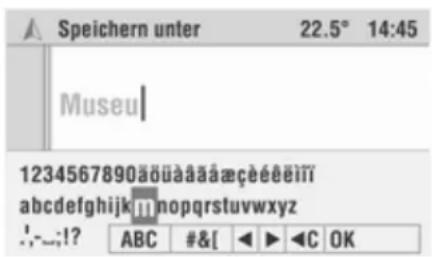
Speichern unter 22.5° 14:45 Museu 1234567890äöüääääæçéëëiï abcdefghijklmnopqrstuvwxyz !,-,-,!? ABC &[ ◀◀ ◀C OKFür die Eingabe von Namen (Adressen im Adressbuch, Touren, etc.) stehen zusätzlich zu Großbuchstaben, Zahlen und Sonderzeichen auch Kleinbuchstaben zur Verfügung.
Ferner haben Sie die Möglichkeit, einen Namen bei der Eingabe mit einem beweglichen Cursor zu editieren.
Wählen Sie den Menüpunkt abc bzw. ABC, um Klein- bzw. Großbuchsta- ben einzugeben.
Wählen Sie Abc, wenn der erste Buchstabe der Einträge automatisch groß geschrieben werden soll.
Wählen Sie #&[, um Sonderzeichen einzugeben.
Drücken Sie auf ◀ oder ▶, um den Cursor innerhalb des bereits eingegebenen Textes zu verschieben.
Wählen Sie OK, um die Texteingabe zu beenden.
Neues Ziel
text_image
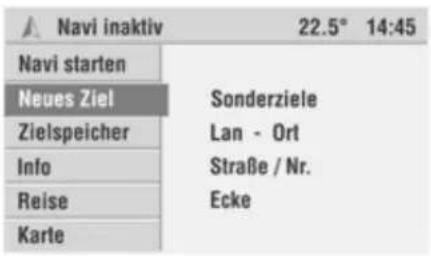
Navi inaktiv 22.5° 14:45 Navi starten Neues Ziel Sonderziele Zielspeicher Lan - Ort Info Straße / Nr. Reise Ecke KarteBei inaktiver Navigation:
Wählen Sie im Navigationsmenü den Menüpunkt Neues Ziel.
Das Menü Neues Ziel wird angezeigt.
Bei aktiver Navigation:
Im Zielführungsbildschirm den Menüpunkt Menü auswählen.
Menüpunkt Neues Ziel auswählen.
Sie haben nun die Möglichkeit, eine Zieladresse mit folgenden Angaben einzugeben:
Land
text_image
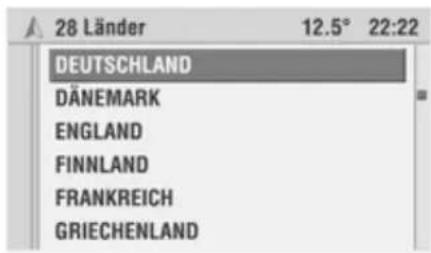
28 Länder 12.5° 22:22 DEUTSCHLAND DÄNEMARK ENGLAND FINNLAND FRANKREICH GRIECHENLANDWählen Sie den Menüpunkt Land im Menü Neues Ziel.
Die Liste der auf der Navigations-DVD/CD gespeicherten Länder wird angezeigt.
Wählen Sie das gewünschte Land aus der Liste aus.
Ist bereits eine Zieladresse eingegeben, wird hier statt des Menüpunktes Land die Landeskennung des Ziellandes angezeigt, z. B. D für Deutschland.
Wenn Sie ein Land wählen, das nicht der eingelegten Länder-CD entspricht, können Sie nur die wichtigsten europäischen Städte sowie einige Hauptverkehrsstraßen als Ziel wählen.
Um ein genaues Ziel eingeben zu können, legen Sie bitte gleich nach Überqueren der Grenze die Länder-CD des Ziellandes ein.
Ort
text_image
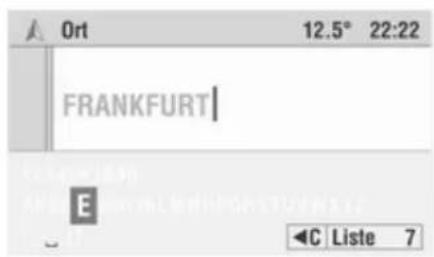
Ort 12.5° 22:22 FRANKFURT E C Liste 7Wählen Sie den Menüpunkt Ort im Menü Neues Ziel.
Ist bereits eine Zieladresse eingegeben, wird hier statt des Menüpunktes Ort der Ortsname des zuletzt eingegebenen Zieles angezeigt.
46 Navigation
Die "Schreibmaschine" für die Zeicheneingabe wird angezeigt.
Geben Sie den Ortsnamen durch Auswahl der Buchstaben auf der "Schreibmaschine" ein.
Sobald die Anzahl der möglichen Einträge in der Ortsliste klein genug ist, wird automatisch die Auswahlliste mit Ortsnamen angezeigt.
Wählen Sie den gewünschten Ort aus der Liste aus.
Strassen
text_image
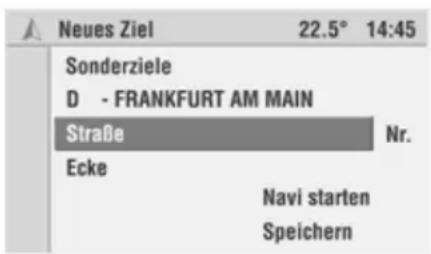
Neues Ziel 22.5° 14:45 Sonderziele D - FRANKFURT AM MAIN Straße Nr. Ecke Navi starten SpeichernWählen Sie den Menüpunkt Strassen im Menü Neues Ziel.
Ist bereits eine Zieladresse eingegeben, wird hier statt des Menüpunktes Strassen der Straßenname des zu- letzt eingegebenen Zieles angezeigt.
Die "Schreibmaschine" für die Zeicheneingabe wird angezeigt.
Geben Sie den Straßennamen durch Auswahl der Buchstaben aus der "Schreibmaschine" ein.
Sobald die Anzahl der möglichen Einträge in der Straßenliste klein genug ist, wird automatisch die Auswahlliste mit Straßennamen angezeigt.
Wählen Sie die gewünschte Straße aus der Liste aus.
Hausnummer
Wenn auf der eingelegten Navigations-DVD/CD Hausnummern für die eingegebene Straße gespeichert sind, können Sie eine Hausnummer für das Ziel eingeben.
Wählen Sie den Menüpunkt Nr. im Menü Neues Ziel.
Ist bereits eine Zieladresse eingegeben, wird hier statt des Menüpunktes Nr. die Hausnummer des zuletzt eingegebenen Zieles angezeigt.
Die "Schreibmaschine" für die Zeicheneingabe wird angezeigt.
Geben Sie die Hausnummer durch Auswahl einer der vorgegebenen Ziffern aus der "Schreibmaschine" ein.
Ecke
Alternativ zur Hausnummer kann eine kreuzende Straße (Ecke) für das Ziel eingegeben werden.
Wählen Sie den Menüpunkt Ecke im Menü Neues Ziel.
Ist bereits eine Zieladresse eingegeben, wird hier statt des Menüpunktes Ecke der Straßenname des zuletzt eingegebenen Zieles angezeigt.
Geben Sie wie zuvor beschrieben den Straßennamen der kreuzenden Straße ein.
Teile einer Zieladresse neu eingeben Wenn Sie eine neue Straße, Haus- nummer oder Querstraße eingeben möchten, wählen Sie einfach den ent- sprechenden Menüpunkt im Menü Neues Ziel aus.
Zielführung aktivieren
| Navi inaktiv | 22.5° 14:45 | |
| Navi starten | ||
| Neues Ziel | D - FRANKFURT AM MAIN GOETHESTRASSE | |
| Zielspeicher | ||
| Info | ||
| Reise | ||
| Karte | ||
Im Hauptmenü:
Wählen Sie den Menüpunkt Navi starten, um die Zielführung zu starten.
Das Menü Neues Ziel erscheint und die Route wird berechnet (dieser Vorgang kann einige Sekunden dauern). Zielführung 58.

text_image
Neues Ziel 22.5° 14:45 Sonderziele D - FRANKFURT AM MAIN GOETHESTRASSE Nr. Ecke Navi starten SpeichernIm Menü Neues Ziel:
Wählen Sie den Menüpunkt Navi starten, um die Zielführung zu starten.
Über den Menüpunkt Speichern können Sie das eingegebene Ziel im Adressbuch speichern.
Sonderziel eingeben
text_image
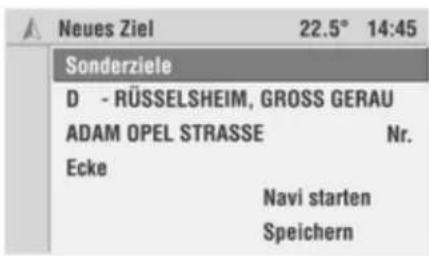
Neues Ziel 22.5° 14:45 Sonderziele D - RÜSSELSHEIM, GROSS GERAU ADAM OPEL STRASSE Nr. Ecke Navi starten SpeichernIn der Nähe der aktuellen Position, des Ziels oder anderer Orte können interessante oder nützliche Sonderziele ausgewählt werden. Hierzu enthält das Infotainment System verschiedene Kategorien, in denen wichtige Adressen gespeichert sind:
Wählen Sie den Menüpunkt Sonderziele im Menü Neues Ziel.
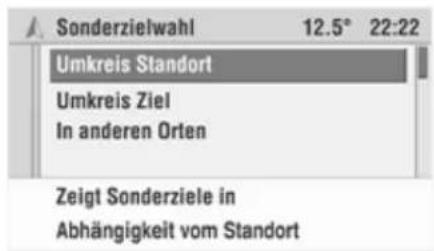
Das Menü Sonderzielwahl wird angezeigt.
text_image
Sonderzielwahl 12.5° 22:22 Umkreis Standort Umkreis Ziel In anderen Orten Zeigt Sonderziele in Abhängigkeit vom StandortWurde bereits ein Sonderziel als Zieladresse eingegeben, wird der Name des zuletzt eingegebenen Ziels angezeigt.
Sie haben nun die Möglichkeit, Sonderziele nach folgenden Kriterien auszuwählen:
■ Umkreis Standort: Zeigt die Sonderziele abhängig von Ihrer aktuellen Position an.
■ Umkreis Ziel: Zeigt die Sonderziele in der Nähe des ausgewählten Ziels an.
■ In anderen Orten: Zeigt die Sonderziele in einem Ort Ihrer Wahl an.
48 Navigation
Sonderzielauswahl
über "Umkreis Standort
" oder "Umkreis Ziel"
Wählen Sie eine der beiden Auswahl- kriterien aus.
Die Liste mit den möglichen Kategorien wird angezeigt (z. B. Autovermietung, Hotel, Stadtmitte, etc.).
Wählen Sie die gewünschte Kategorie aus.
Die Liste der Sonderziele der gewählten Kategorie wird angezeigt.
Sonderzielauswahl
über "In anderen Orten"
- In anderen Orten wählen.
Die Liste mit den möglichen Kategorien wird angezeigt (z. B. Autovermietung, Hotel, Stadtmitte, etc.).
- Wählen Sie die gewünschte Kategorie aus.
Es öffnet sich die "Schreibmaschine".
- Geben Sie den gewünschten Ort ein, für den die verfügbaren Sonderziele aufgelistet werden sollen.
Es stehen nur Orte zur Verfügung, die Sonderziele in der gewünschten Kategorie beinhalten.
-
Grenzen Sie die Anzahl der Ziele durch Eingabe eines oder mehrerer Anfangsbuchstaben ein oder wählen Sie den Menüpunkt Liste.
-
Wählen Sie das gewünschte Ziel aus der Liste aus.
Nach der Auswahl eines Ziels wird wieder das Menü Neues Ziel angezeigt. In den obersten Zeilen sind das ausgewählte Ziel und der Zielort zu sehen.
Zielspeicher
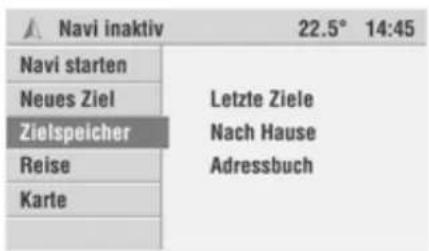
text_image
Navi inaktiv 22.5° 14:45 Navi starten Neues Ziel Letzte Ziele Zielspeicher Nach Hause Reise Adressbuch KarteIm Zielspeicher des Infotainment Systems können Sie Ziele speichern, die Sie häufiger für die Zielführung verwenden möchten.
Zusätzlich werden im Zielspeicher automatisch die zuletzt für die Zielführung verwendeten Ziele abgelegt.
Bei inaktiver Navigation:
Wählen Sie im Navigationsmenü den Menüpunkt Zielspeicher.
Die Liste des Zielspeichers wird angezeigt.
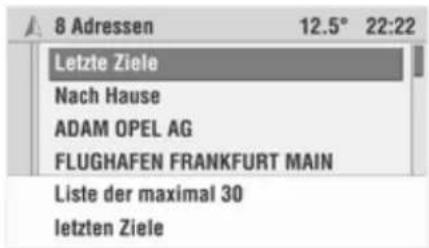
text_image
8 Adressen 12.5° 22:22 Letzte Ziele Nach Hause ADAM OPEL AG FLUGHAFEN FRANKFURT MAIN Liste der maximal 30 letzten ZieleBei aktiver Navigation:
Im Zielführungsbildschirm den Menüpunkt Menü auswählen.
Menüpunkt Zielspeicher auswählen.
Die Liste des Zielspeichers wird angezeigt.
In der Liste des Zielspeichers stehen Ihnen folgende Einträge zur Verfügung:
■ Letzte Ziele: Die Liste der zuletzt für die Navigation verwendeten Ziele wird angezeigt.
■ Nach Hause: Ruft die gespeicherten Heimatadressen auf.
■ Adressbuch: Alle Adressen, die bereits im Adressbuch gespeichert sind (in alphabetischer Reihenfolge).
Eines der letzten Ziele auswählen Wählen Sie den Menüpunkt Letzte Ziele im Menü Zielspeicher.
Die Liste mit den max. 30 letzten Zielen, für die eine Route berechnet wurde, wird angezeigt.
Wählen Sie das gewünschte Ziel aus der Liste aus.
Wählen Sie Navi starten, um die Zielführung zu starten, oder:
wählen Sie Löschen, um das gewählte Ziel aus der Liste der letzten Ziele zu löschen.
oder:
wählen Sie Editieren, um das gewählte Ziel zu ändern.
Heimatadresse als Ziel auswählen
- Wählen Sie den Menüpunkt Nach Hause im Menü Zielspeicher.
- Wählen Sie Navi starten, um die Zielführung zu starten,
oder:
wählen Sie Editieren, um die Heimatadresse zu ändern. - Unabhängig, in welchem Menü Sie sich gerade befinden:
Taste △ drücken, um wieder die Heimatadresse aufzurufen. - Wählen Sie Navi starten, um die Zielführung zu starten.
Ist keine Heimatadresse gespeichert, erscheint nach Drücken der Taste â automatisch das Menü Nach Hause.
Wählen Sie Editieren, um die Heimat- adresse wie nachfolgend beschrie- ben zu ändern.
Heimatadresse ändern bzw. neue Heimatadresse speichern
Nach Auswahl des Menüpunktes Editieren kann die Heimatadresse geändert werden.
Wenn noch keine Heimatadresse gespeichert ist, geben Sie die gewünschte Adresse ein.
Geben Sie die Details der Heimat- adresse ein.
Wählen Sie Speichern, um die neue/geänderte Heimatadresse im Ziel-speicher zu speichern.
Heimatadresse löschen
Die Details der Heimatadresse können über den Menüpunkt Listen löschen im Navigationsmenü Settings geändert werden ➔ 39.
50 Navigation
Ziele aus dem Adressbuch auswählen
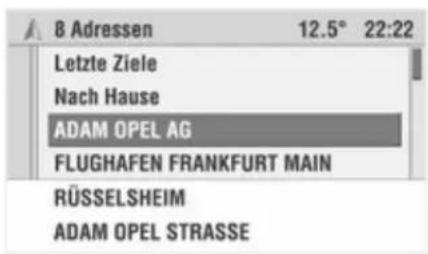
text_image
8 Adressen 12.5° 22:22 Letzte Ziele Nach Hause ADAM OPEL AG FLUGHAFEN FRANKFURT MAIN RÜSSELSHEIM ADAM OPEL STRASSEIm Zielspeicher:
Wählen Sie das gewünschte Ziel aus der Liste des Zielspeichers aus.
Der Adressbucheintrag mit den Daten der Adresse wird angezeigt.
Wählen Sie Navi starten, um die Zielführung zu starten.
Ziele im Adressbuch speichern
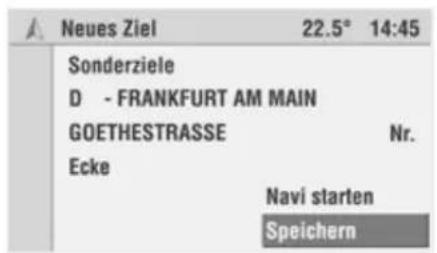
text_image
Neues Ziel 22.5° 14:45 Sonderziele D - FRANKFURT AM MAIN GOETHESTRASSSE Nr. Ecke Navi starten SpeichernIm Adressbuch können bis zu 101 Ziele gespeichert werden (100 Adressen und die Heimatadresse). Die gespeicherten Ziele können einzeln benannt werden.
Im Menü Neues Ziel:
- Geben Sie die gewünschte Ziel- adresse ein.
- Menüpunkt Speichern auswählen.
Die "Schreibmaschine" erscheint. - Den angegebenen Namen mit OK übernehmen, oder:
fügen Sie Zeichen an den vorgegebenen Namen durch Auswahl aus der Zeichenliste an, oder:
löschen Sie den gesamten vorgegebenen Namen mit ◀C und geben Sie einen neuen Namen ein.
- Wählen Sie OK, um die Adresse unter dem eingegebenen Namen im Adressbuch zu speichern.
Ziele im Adressbuch ändern
Wählen Sie das gewünschte Ziel aus der Liste des Zielspeichers aus.
Wählen Sie Editieren, um die gewählte Zieladresse zu ändern.
Ändern Sie die gewünschten Daten (z. B. Ort, Straße, Nr. oder auch den Namen).
Wählen Sie Speichern, um die geänderte Adresse ins Adressbuch zu übernehmen.
Ziele aus dem Adressbuch löschen
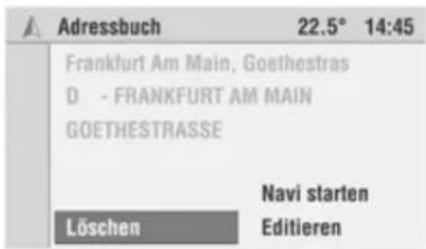
text_image
Adressbuch 22.5° 14:45 Frankfurt Am Main, Goethestras D - FRANKFURT AM MAIN GOETHESTRASSE Navi starten Löschen EditierenWählen Sie das gewünschte Ziel aus der Liste des Zielspeichers aus.
Wählen Sie den Menüpunkt Löschen, um das angezeigte Ziel aus dem Adressbuch zu löschen.
Bestätigen Sie die Löschabfrage.
Das Ziel wird aus dem Adressbuch gelöscht.
Wenn Sie alle im Adressbuch gespeicherten Ziele gleichzeitig löschen möchten, wählen Sie im Navigationsmenü Settings den Menüpunkt Listen löschen aus 39.
Info
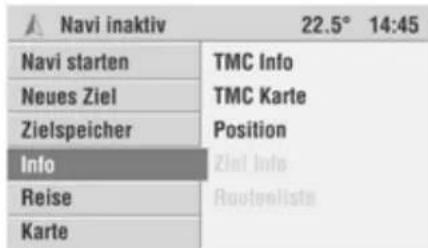
text_image
Navi inaktiv 22.5° 14:45 Navi starten TMC Info Neues Ziel TMC Karte Zielspeicher Position Info Ziel Info Reise Routelniste KarteUnter Info können Sie Informationen zur aktuellen Verkehrslage und zur aktuellen Route abrufen.
Folgende Optionen stehen zur Auswahl:
■ TMC Info
■ TMC Karte
■ Position
■ Ziel Info
■ Routenliste
TMC Info
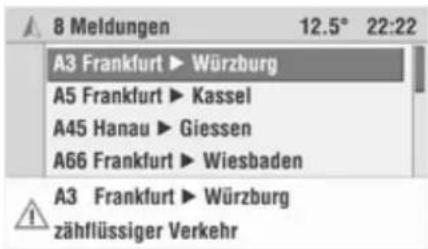
text_image
8 Meldungen 12.5° 22:22 A3 Frankfurt ▶ Würzburg A5 Frankfurt ▶ Kassel A45 Hanau ▶ Giessen A66 Frankfurt ▶ Wiesbaden A3 Frankfurt ▶ Würzburg zähflüssiger VerkehrWählen Sie den Menüpunkt TMC Info im Menü Info.
Die vom aktuell empfangenen RDS-TMC-Sender gesendeten Verkehrs-informationen werden in Kurzform in einer Liste angezeigt.
Es werden nur die Meldungen angezeigt, deren Infotyp im Menü TMC Settings aktiviert ist und die der eingestellten Filterung entsprechen ➔ 24.
■ Um RDS-TMC-Verkehrsinformationen anzeigen zu können, muss eine Navigations-DVD/CD in das Infotainment System eingelegt sein.
52 Navigation
■ Das Symbol TMC auf dem Display steht für den RDS-TMC-Empfang. TMC-Meldungen im Detail ansehen Wählen Sie den gewünschten Listen-eintrag aus.
Die ausführliche Information zu der gewählten Verkehrsinformation wird angezeigt.
Über die Taste INFO können aktuelle Meldungen zur Verkehrslage ebenfalls abgerufen werden ➔ 9.
TMC Karte
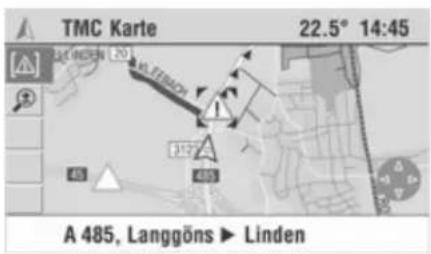
text_image
TMC Karte 22.5° 14:45 A 485, Langgöns ► LindenDie gerade vom Infotainment System über RDS-TMC empfangenen Verkehrsmeldungen können auf der TMC Karte als Symbole angezeigt werden. Darüber hinaus können De-
tailinformationen zu jedem auf der Karte angezeigten Verkehrsproblem abgerufen werden.
Wählen Sie den Menüpunkt TMC Karte im Menü Info.
Die Positionskarte mit den über RDS-TMC gemeldeten Verkehrsproblemen wird angezeigt.
- Um RDS-TMC-Verkehrsinformationen anzeigen zu können, muss eine Navigations-DVD/CD in das Infotainment System eingelegt sein. - Ein RDS-TMC-Empfang ist nur gewährleistet, wenn das Symbol TMC auf dem Display angezeigt wird.
Darstellung der TMC-Symbole Die TMC-Symbole werden abhängig vom Kartenmaßstab unterschiedlich dargestellt:
■ Bei Kartenmaßstäben von 100 km und 200 km: Ein allgemeines TMC-Symbol zeigt eine Verkehrsbehinderung an.
■ Kartenmaßstäbe von 50 km und kleiner: Das Symbol zeigt die Art der Verkehrsbehinderung an (z. B. Unfall, Sperre).
■ Bei Kartenmaßstäben von 20 km und kleiner: Der betroffene Straßenabschnitt wird markiert.
■ Bei einem Kartenmaßstab von 500 km werden keine TMC-Symbole angezeigt.
Symbolübersicht ➔ 67.
Farben der TMC-Symbole Zusätzliche Informationen liefert die Farbe der TMC-Symbole:
■ Rot: Verkehrsprobleme, die die geplante Route betreffen.
■ Grau: Verkehrsprobleme, die nicht auf der geplanten Route liegen oder die durch eine lokale Umleitung umgangen werden.
Kartenmaßstab ändern Wählen Sie den Menüpunkt Maßstab ^® bzw. das Symbol in der Menüleiste. Ändern Sie den Maßstab durch Drehen des Multifunktions- knopfes und bestätigen Sie den ein- gestellten Wert.
TMC-Meldungen im Detail ansehen Bewegen Sie den Cursor (Klammer) mit der Kreuzwippe auf das gewünschte TMC-Symbol in der Karte.
Wählen Sie in der Menüleiste den Menüpunkt Details bzw. das Symbol
Die ausführliche Information zur gewählten Verkehrsinformation sowie die berechnete Verzögerung werden angezeigt.
Position
Zeigt Ihre aktuelle Fahrzeugposition inklusive Ort, Straße und geografischen Koordinaten an. Bei gutem GPS-Empfang wird auch die Seehöhe angezeigt.
Die Genauigkeit der Höhenanzeige hängt stark von der Qualität des GPS-Empfangs ab.
Wählen Sie den Menüpunkt Speichern, um Ihren derzeitigen Fahrzeugstandort im Adressbuch zu speichern.
Ziel Info
(nur bei aktiver Navigation)
Zeigt die Position des aktuellen Ziels mit Ort, Straße, geografischen Koordinaten sowie die verbleibende Fahrstrecke und Fahrzeit bzw. die Ankunftszeit an.
Routenliste
(nur bei aktiver Navigation)
Zeigt den Streckenverlauf mit allen zu befahrenden Straßen und deren Fahrstrecken zum aktuellen Ziel an (nur bei aktiver Navigation).
Touren
| Navi inaktiv | 22.5° 14:45 | |
| Navi starten | Zusatzinfo Touren | |
| Neues Ziel | ||
| Zielspeicher | ||
| Info | ||
| Reise | ||
| Karte | ||
Das Menü Touren bietet Ihnen die Möglichkeit, eine Reihe verschiedener Ziele nacheinander anzufahren, ohne jedes Ziel einzeln eingeben zu müssen.
Sie geben lediglich einmal die einzelnen Stationen der Tour über die Zieleingabe oder den Zielspeicher ein und speichern diese Tour unter einem frei wählbaren Namen ab.
Der Tourenspeicher kann insgesamt 7 Touren mit jeweils maximal 10 Etappen aufnehmen.
Mit Colour-Info-Display
Wählen Sie den Menüpunkt Reise im Navigationsmenü.
Touren wählen.
Mit Graphic Info Display
Wählen Sie den Menüpunkt Touren im Navigationsmenü.
Das Menü Touren wird angezeigt.
54 Navigation
Neue Tour eingeben
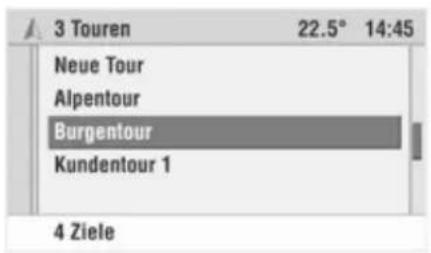
text_image
3 Touren 22.5° 14:45 Neue Tour Alpentour Burgentour Kundentour 1 4 Ziele- Wählen Sie den Menüpunkt Neue Tour im Menü Touren. Die "Schreibmaschine" erscheint.
- Geben Sie einen Namen für die neue Tour ein.
- Wählen Sie OK, um den eingegebenen Namen zu speichern. Eine Liste mit allen eingegebenen Touren erscheint.
- Wählen Sie die gewünschte Tour aus.
- Wählen Sie Editieren, um die gewählte Tour zu bearbeiten.
Sie können nun Touretappen (Zwischenziele) festlegen.
Eine Tour starten
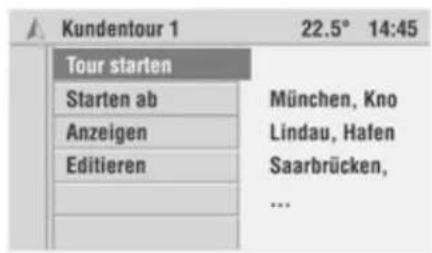
text_image
Kundentour 1 22.5° 14:45 Tour starten Starten ab Anzeigen Editieren München, Kno Lindau, Hafen Saarbrücken, ...Im Menü Touren eine Tour auswählen.
So wird die Zielführung gestartet: Tour starten wählen.
Bei der Routenberechnung werden alle vordefinierten Touretappen (Zwischenziele) berücksichtigt.
Voreingegebene Etappen überspringen
Zum Überspringen vordefinierter Etappenziele auf der Tour und zum Starten der direkten Zielführung zu einem bestimmten Ziel: Starten ab wählen. Die Liste der Touretappen wird angezeigt.
Wählen Sie die gewünschte Tour-etappe aus. Es wird eine direkte Route zum ausgewählten Etappenziel berechnet.
Eine Tour anzeigen
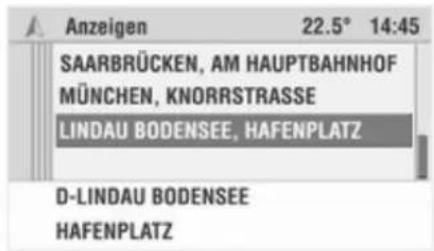
text_image
Anzeigen 22.5° 14:45 SAARBRÜCKEN, AM HAUPTBAHNHOF MÜNCHEN, KNORRSTRASSE LINDAU BODENSEE, HAFENPLATZ D-LINDAU BODENSEE HAFENPLATZMit dieser Funktion können Sie sich die Liste der Touretappen (Zwischenziele) für die gewählte Tour ansehen.
Anzeigen wählen.
Die Liste der Touretappen für die gewählte Tour wird angezeigt.
Wenn Sie eine der Touretappen aus der Liste auswählen, werden die Details der Adresse angezeigt.
Eine Tour bearbeiten
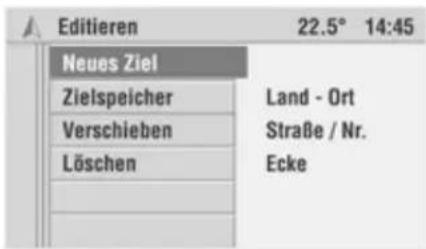
text_image
Editieren 22.5° 14:45 Neues Ziel Zielspeicher Verschieben Löschen Land - Ort Straße / Nr. EckeIm Menü Editieren haben Sie folgende Möglichkeiten:
■ Neues Ziel: Neue Ziele zur Tour hinzufügen.
■ Zielspeicher: Ziele aus dem Zielspeicher zur Tour hinzufügen.
■ Verschieben: Etappen innerhalb der gewählten Tour verschieben.
■ Löschen: Einzelne Etappen der gewählten Tour oder die gesamte Tour löschen.
Touretappen hinzufügen
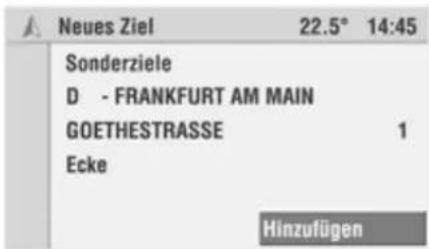
text_image
Neues Ziel 22.5° 14:45 Sonderziele D - FRANKFURT AM MAIN GOETHESTRASSE 1 Ecke Hinzufügen- Wählen Sie den Menüpunkt Neues Ziel oder Zielspeicher im Menü Editieren.
- Geben Sie ein neues Ziel ein oder wählen Sie ein Ziel aus dem Zielspeicher aus.
- Wählen Sie Hinzufügen, um das gewählte Ziel zur Tour hinzuzufügen.
Die Liste der bisher für die Tour gespeicherten Etappen wird angezeigt. -
Bewegen Sie den Cursor durch Drehen des Multifunktionsknopfes an die Position in der Liste, an der die neue Etappe eingefügt werden soll.
-
Drücken Sie auf den Multi-funktionsknopf, um die neue Etappe zu positionieren.
Touretappen verschieben
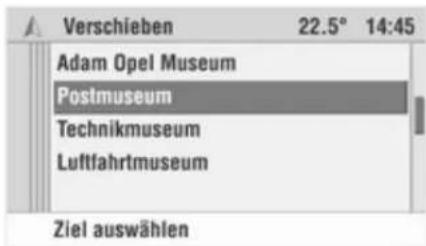
text_image
Verschieben 22.5° 14:45 Adam Opel Museum Postmuseum Technikmuseum Luftfahrtmuseum Ziel auswählen- Wählen Sie im Menü Editieren den Menüpunkt Verschieben. Die Liste der Touretappen der gewählten Tour wird angezeigt.
- Markieren Sie die zu verschiebende Etappe mit dem Cursor.
- Den Multifunktionsknopf drücken.
- Bewegen Sie den Cursor durch Drehen des Multifunktionsknopfes an die Position in der Liste, an der die neue Etappe eingefügt werden soll.
56 Navigation
- Drücken Sie auf den Multi-funktionsknopf, um die neue Etappe zu positionieren.
Tourenetappen löschen
- Wählen Sie im Menü Editieren den Menüpunkt Löschen.
Die Liste der Touretappen der gewählten Tour wird angezeigt. - Markieren Sie die zu löschende Etappe mit dem Cursor.
- Den Multifunktionsknopf drücken. Die gewünschte Etappe wird aus der Tour gelöscht.
Gesamte Tour löschen
Wählen Sie im Menü Editieren den Menüpunkt Löschen.
Die Liste der Touretappen der gewählten Tour wird angezeigt.
Menüpunkt Gesamte Tour löschen auswählen.
Reiseführer-Informationen
(nur DVD 100 Navi)
Die Funktion Zusatzinfo im Menü "Reise" bietet Ihnen Zugang zu Reiseführer-Informationen. Beim Einle-
gen der Navigations-DVD können verschiedene Arten von Informationen abgerufen werden, darunter Hotels, Restaurantführer und Touristeninformationen.
Zur Anzeige der Zusatzinfos wird ein Browser (Betrachtungsprogramm) ähnlich dem eines Internet-Browsers verwendet.
Die Zusatzinformationen können Text, Adressen und Telefonnummern enthalten.
So können Sie z. B. direkt aus dem Reiseführer die Adresse des gewünschten Hotels in die Zielführung übernehmen.
Suchen in Zusatzinfos
Bei inaktiver Navigation:
- Wählen Sie Reise im Hauptmenü.
- Wählen Sie im Menü Reise™ die Option Zusatzinfo.
- Wählen Sie die gewünschte Suchoption aus der Liste aus.
Bei aktiver Navigation:
- Im Zielführungsbildschirm den Menüpunkt Menü auswählen.
- Menüpunkt Reise auswählen.
- Wählen Sie im Menü Reise™ die Option Zusatzinfo.
- Wählen Sie die gewünschte Suchoption aus der Liste aus.
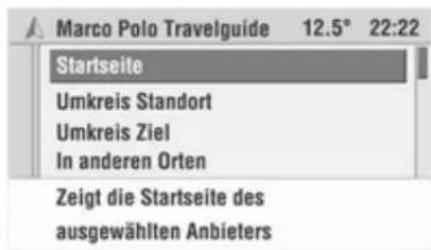
text_image
Marco Polo Travelguide 12.5° 22:22 Startseite Umkreis Standort Umkreis Ziel In anderen Orten Zeigt die Startseite des ausgewählten AnbietersZur Auswahl stehen:
■ Startseite: Zeigt die Startseite des ausgewählten Anbieters an (sofern verfügbar).
■ Umkreis Standort: Zeigt die Suchseite an, auf der Sie nach Einrichtungen in der Nähe Ihrer aktuellen Position suchen können.
■ Umkreis Ziel: Zeigt die Suchseite an, auf der Sie nach Einrichtungen in der Nähe Ihres Ziels suchen können.
In anderen Orten: Zeigt die Suchseite an, auf der Sie nach Einrichtungen in der Nähe eines anderen Ortes suchen können.
Zur Eingrenzung der gesuchten Informationen erfolgt nun ggf. eine mehrstufige Abfrage in Form von Listen, aus denen Sie jeweils die Unterkategorie auswählen können (z. B. Alle Hotels, Kategorien, Extras, Suche nach Namen).
Bedienung des Browsers
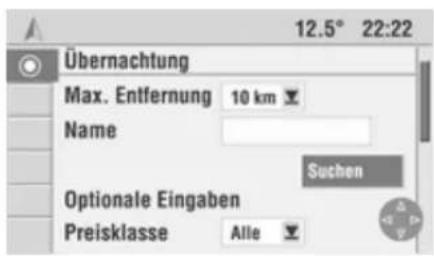
text_image
Übernachtung Max. Entfernung 10 km Name Suchen Optionale Eingaben Preisklasse AlleMit der Kreuzwippe können Sie von einer Option zur nächsten springen. Der Bildausschnitt wird verschoben, wenn sich eine Option außerhalb des angezeigten Bildausschnitts befindet. Die ausgewählte Option wird jeweils hervorgehoben.
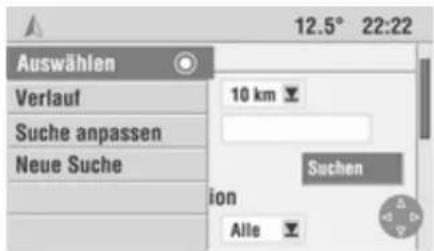
text_image
Auswählen Verlauf 10 km Suche anpassen Neue Suche Suchen ion AlleDer Browser verfügt auch über ein dynamisches Menü. Beim Drehen des Multifunktionsknopfes werden folgende Menüpunkte verfügbar:
■ Auswählen Ⓞ: Bestätigt die ausgewählte Option. Wenn Sie anschließend auf den Multifunktionsknopf drücken, kann die Option geändert, aktiviert oder deaktiviert werden.
■ Verlauf: Zeigt die Liste der bisher aufgerufenen Seiten an.
■ Suche anpassen: Diese Option führt Sie zurück zur Kriterienauswahl für die aktuelle Suche.
■ Neue Suche: Mit dieser Option beginnen Sie eine neue Suche ausgehend von der Startseite des Reiseführers.
Anzeige der Ergebnisse
Nachdem Sie eine Suche gestartet haben, zeigt Ihnen das Infotainment die Ergebnisse der Suche in Form einer Liste an.
Die Ergebnisse beinhalten den Namen der Einrichtungen und die Entfernung vom derzeitigen Standort, dem Ziel oder eingegebenen Ort.
Über die Initialsymbole können Detailinformationen zu den Einrichtungen angezeigt werden. Wählen Sie dazu mit der Kreuzwippe einen Listeneintrag und bestätigen Sie mit dem Multifunktionsknopf.
Sie können wieder die Ergebnisliste aufrufen, indem Sie mit dem Multifunktionsknopf Zurück anwählen.
58 Navigation
Übernahme in die Zielführung In der Detailansicht können Sie die gewählte Einrichtung direkt als neues Ziel in die Zielführung übernehmen.
Tankstopp
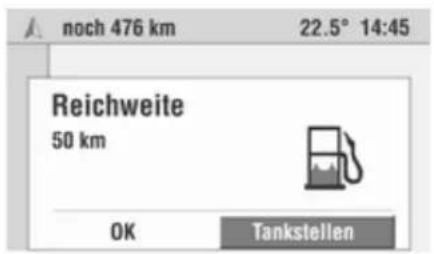
text_image
noch 476 km 22.5° 14:45 Reichweite 50 km OK TankstellenSobald die vom Bordcomputer errechnete Reichweite eine bestimmte Entfernung unterschreitet, gibt Ihnen das Infotainment System einen Hinweis und bietet Ihnen an, eine Route zu einer Tankstelle in Ihrer Nähe zu planen.
Tankstellen wählen.
Eine Liste mit Tankstellen in ihrer Nähe wird angezeigt, sortiert nach Entfernung zum aktuellen Standort.
Der Pfeil zeigt in Richtung der gewählten Tankstelle.
Es werden nur Tankstellen angezeigt, die auf der Navigations-DVD/CD als Sonderziele erfasst sind.
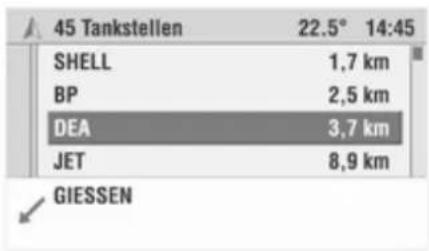
text_image
45 Tankstellen 22.5° 14:45 SHELL 1,7 km BP 2,5 km DEA 3,7 km JET 8,9 km GIESSENWählen Sie die gewünschte Tankstelle aus der Liste aus.
Navi starten wählen.
Das Infotainment System berechnet eine Route zur gewählten Tankstelle. Oder:
Bestätigen Sie die Reichweitenmeldung mit OK, wenn Sie keine Routenplanung zu einer Tankstelle wünschen.
Zielführung

text_image
B429 GIESSENER RING/GIESSEN/HEU 5,2 km 12.5° 12:35Nach abgeschlossener Routenberechnung erfolgt die Zielführung durch die Sprachausgabe sowie Richtungspfeile.
Die Richtungspfeile werden im Zielführungsbildschirm oder in der Hauptanzeige in vereinfachter Form dargestellt.
Die Sprachausgabe und der Richtungspfeil im Display empfehlen die nächste Fahrtrichtungsänderung.
■ Lautstärke der Ansagen im Navigationsmenü Settings ändern ➔ 39.
■ Routenoptionen im Navigationsmenü Settings festlegen ➔ 39.
Zielführungsbildschirm
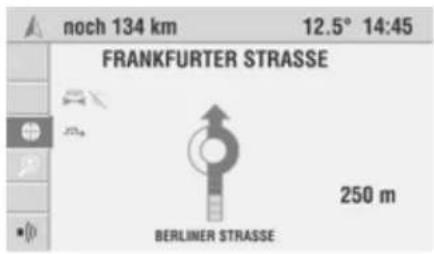
text_image
noch 134 km 12.5° 14:45 FRANKFURTER STRASSE 250 m BERLINER STRASSESobald Sie die Navigation gestartet haben, erscheint der Zielführungsbildschirm mit den Zielführungspfeilen.
Bei Fahrzeugen mit Colour-Info-Display kann je nach gewählter Anzeigeart auch die Navigationskarte oder eine Kombination aus Karten- und Pfeildarstellung angezeigt werden. In der oberen Displayzeile wird die noch zurückzulegende Strecke bis zum Ziel angezeigt.
Dynamisches Menü
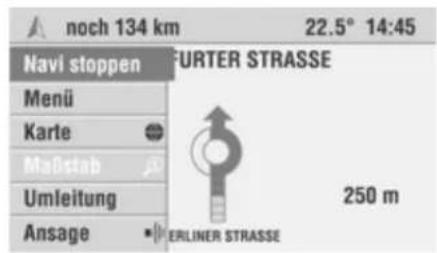
text_image
noch 134 km 22.5° 14:45 Navi stoppen MENÜ Karte Maßstab Umleitung Ansage FURTER STRASSE 250 m ERLINER STRASSEAuf der linken Seite des Zielführungsbildschirms ist eine kleine Menüleiste mit Symbolen zu sehen. Wenn Sie den Multifunktionsknopf drehen, wird das Menü aufgeklappt und Sie sehen die vollständigen Menünamen.
Bei eingeklappter Menüleiste kann jeweils derjenige Menüpunkt direkt ausgeführt werden, der als Symbol auf der Menüleiste zu sehen und mit dem Cursor markiert ist.
Folgende Menüpunkte stehen im Zielführungsbildschirm zur Verfügung:
Mit Colour-Info-Display:
■ Navi stoppen: Stoppt die Zielführung.
■ Menü: Öffnet das Untermenü mit den Menüpunkten Info, Neues Ziel, Zielspeicher, Reise und Ansicht.
■ Karte ⚙, Karte/Pfeil ⚠, Pfeil ⚠: Schaltet zwischen drei möglichen Anzeigearten um.
■ Maßstab ⚙: Ändert den Maßstab der Kartenanzeige.
■ Umleitung: Öffnet das Menü zum Planen einer alternativen Route.
■ Ansage •(1): Wiederholt die aktuelle Navigationsansage.
Mit Graphic Info Display:
■ Navi stoppen: Stoppt die Zielführung.
■ Menü: Öffnet das Untermenü mit den Menüpunkten Neues Ziel, Zielspeicher und Touren.
■ Info: Öffnet das Untermenü mit den Menüpunkten TMC Info, Position, Ziel Info und Routenliste.
60 Navigation
■ Umleitung: Öffnet das Menü zum Planen einer alternativen Route.
■ Ansage -((): Wiederholt die aktuelle Navigationsansage.
Hinweise zu Umleitung:
■ Eine Umleitung kann jederzeit während der aktiven Zielführung geplant werden.
■ Umleitungen planen ➔ 62.
■ Bei aktivierter dynamischer Zielführung erscheint automatisch ein Hinweis, sobald Sie sich einer Verkehrsbehinderung auf Ihrer Route nähern.
■ Dynamische Zielführung ➔ 62.
Darstellungsart einstellen (Nur Colour-Info-Display)
Je nach vorher eingestellter Darstellungsart:
Bewegen Sie den Cursor auf dem Zielführungsbildschirm zum Menüpunkt Karte, Karte/Pfeil oder Pfeil.
Bei eingeklapptem Menü werden anstelle der Menünamen die Symbole
-, oder angezeigt.
Drücken Sie so oft den Multi-funktionsknopf, bis die gewünschte Darstellung auf dem Zielführungsschirm zu sehen ist.
Zielführung mit Pfeildarstellung
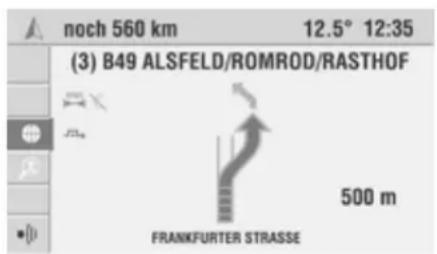
text_image
(3) B49 ALSFELD/ROMROD/RASTHOF 500 m FRANKFURTER STRASSEDas Infotainment System zeigt die folgenden Informationen im Zielführungsbildschirm an:
■ Abbiegestraße: Nächste zu befahrende Straße.
■ Navigations-Parameter: Routenoption, dynamische Zielführung, Ansage aus usw.
■ Abbiege- bzw. Richtungspfeil.
■ Momentane Entfernung bis zum nächsten Abbiegepunkt.
■ Aktuelle Straße.
Je näher Sie dem Abbiegepunkt kommen, desto weniger Farbsegmente des Richtungspfeils werden angezeigt.
Wenn sich das Fahrzeug nicht auf einer öffentlichen Straße (z. B. auf einem Firmengelände oder einem Waldweg) oder auf einer noch nicht auf der Navigations-DVD/-CD gespeicherten Straße befindet, wird ein Pfeil angezeigt, der in Richtung des Ziels zeigt. Sobald Sie auf eine auf der Navigations-DVD/-CD gespeicherte Straße kommen, zeigt der Pfeil zur Route.
Nach Ausschalten des Infotainment Systems (z. B. wenn Sie einen Zwischenstopp einlegen) bleibt das Ziel weiterhin gespeichert. Wenn Sie das Infotainment System wieder einschalten, werden Sie nach kurzer Zeit gefragt, ob die Zielführung fortgesetzt werden soll.
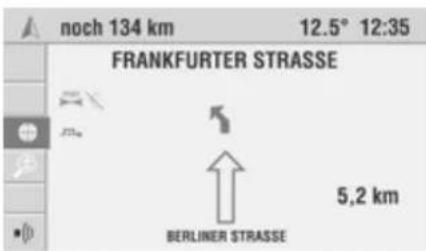
text_image
noch 134 km 12.5° 12:35 FRANKFURTER STRASSE 5,2 km BERLINER STRASSEZusätzlich wird über dem Richtungspfeil ein vereinfachter Vorhinweis dargestellt, der Sie bereits in größerer Entfernung über die nächste Fahrtrichtungsänderung informiert.
Kreuzungszoom (Nur Colour-Info-Display)
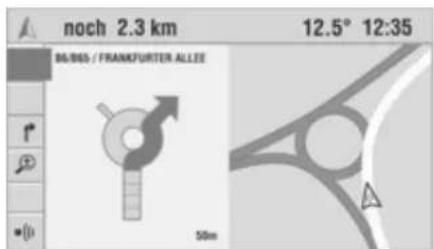
text_image
noch 2.3 km 12.5° 12:35 B6/B65 / FRANKFURTER ALLEE 50mIst diese Option eingeschaltet, wird bei komplexen Manövern der Manöverpunkt in einer vergrößerten Ansicht dargestellt.
Aktivieren Sie die Funktion Kreuzungszoom im Navigationsmenü Settings ➔ 39.
Kartenausschnitt (Nur Colour-Info-Display)
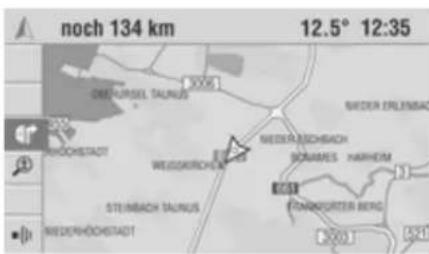
text_image
noch 134 km 12.5° 12:35 DEE-KURSEL TAUNUS WEDER ERIENBACH KHOCHSTADT WEGGARCHEIN MEDERA-RECHBHACH BONAMES HARRIEM STEINBACH TAUNUS STENBURGER BERG MEDERHÖCHSTADT KHOJ KHOJ KHOJNeben der Pfeildarstellung zur Zielführung kann auch die Darstellung einer Landkarte mit eingezeichneter Route gewählt werden.
Wählen Sie den Menüpunkt Karte bzw. das Symbol ☐ auf dem Zielführungsbildschirm.
Eine Karte mit Ihrem aktuellen Standort wird angezeigt. Die berechnete Route wird auf dieser Karte in Farbe hervorgehoben. Die aktuelle Fahrzeugposition wird durch einen Pfeil angezeigt.
Kartenmaßstab ändern (Nur Colour-Info-Display)
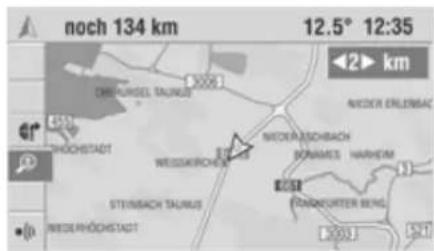
text_image
noch 134 km 12.5° 12:35 ←2► km CHE-URGELT SAUNUS WEDER HÖCHSTADT WEDER HÖCHSTADT NIEDER ZESCHBACH BONAMES HARSEM STINBACH TAURUS STINBACH TAURUS NIEDER HÖCHSTADT NIEDER ZESCHBACH BONAMES HARSEM TRANSPORTER BENG 2003 501Wählen Sie den Menüpunkt Maßstab Ⓐ bzw. das Symbol auf dem Zielführungsbildschirm.
Der momentan eingestellte Darstellungsmaßstab wird eingeblendet.
Ändern Sie den Maßstab durch Drehen des Multifunktionsknopfes und bestätigen Sie den eingestellten Wert.
62 Navigation
Die Karte wird mit dem gewählten Darstellungsmaßstab neu aufgebaut. Der Kartenmaßstab kann zwischen 50 m und 500 km betragen.
Kartenausrichtung ändern (Nur Colour-Info-Display)
Sie können die Ausrichtung der Kartendarstellung im Navigationsmenü Settings ändern ➔ 39.
Sonderziele anzeigen (Nur Colour-Info-Display)
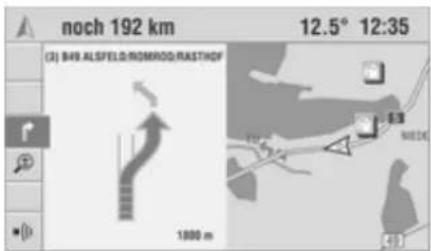
text_image
noch 192 km 12.5° 12:35 (3) 849 ALSFELD/ROMROO/RASTHDF 1000 m 63 NEDE 497Sie haben die Möglichkeit, Sonderziele (z. B. Tankstellen, Hotels, etc.) auf der Landkarte darstellen zu lassen.
■ Sonderziele werden bei Maßstäben von 2 km und kleiner angezeigt.
■ Je nach Kategorie des Sonderziels werden diese in unterschiedlichen Kartenmaßstäben dargestellt.
■ Anzeige von Sonderzielen aktivieren ➔ 39.
Symbolübersicht Sonderziele
67.
Kombinierte Karten-/Pfeildarstellung (Nur Colour-Info-Display)
Im sogenannten "Split Screen" wird eine Kombination aus Karten- und Pfeildarstellung im Zielführungsbildschirm dargestellt.
Wählen Sie den Menüpunkt Karte/Pfeil bzw. das Symbol ♦ auf dem Zielführungsbildschirm.
Dynamische Zielführung
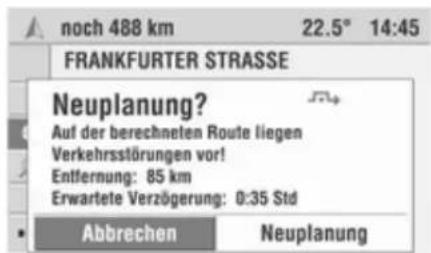
text_image
noch 488 km 22.5° 14:45 FRANKFURTER STRASSE Neuplanung? Auf der berechneten Route liegen Verkehrsstörungen vor! Entfernung: 85 km Erwartete Verzögerung: 0:35 Std Abbrechen NeuplanungBei der dynamischen Zielführung wird die gesamte aktuelle Verkehrssituation, die das Infotainment System über RDS-TMC empfängt, in die Berechnung der Route mit einbezogen. Im Fall einer Verkehrsbehinderung (z.B. Stau, Sperrung) auf der geplanten Route erhalten Sie vom Infotainment System einen Hinweis und können die Entscheidung treffen, ob das System durch die Routenänderung das Problem umfahren soll, oder ob Sie es als sinnvoller erachten, den problematischen Verkehrsabschnitt zu durchfahren.
So überprüft das System während der Zielführung ständig anhand der Verkehrsinformationen, ob eine Neuberechnung unter Berücksichtigung der aktuellen Verkehrssituation sinnvoll wäre.
■ Die Dynamische Zielführung kann im Navigationsmenü Settings aktiviert/deaktiviert werden ➔ 39.
■ Die Grundlage für die vom Infotainment System berechnete, mögliche Verzögerung durch eine Verkehrsbehinderung beruht auf den Daten, die das System über den derzeit eingestellten RDS-TMC-Sender empfängt. Erfahrungsgemäß kann die tatsächliche Verzögerung von der errechneten abweichen.
Je nach Verkehrslage gibt es zwei unterschiedliche Arten der Umleitung:
1. Umleitung mit dynamischer Zielführung
Sobald das Infotainment System eine oder mehrere Verkehrsbehinderungen über RDS-TMC empfängt, die eine längere Verzögerung für die Zielführung zu Ihrem Ziel bedeuten würden, bietet Ihnen das System bereits weit vor der Behinderung an, die Verkehrsbehinderungen zu umfahren.
Wenn eine längere Verzögerung auf Ihrer Route durch Verkehrsbehinderungen zu erwarten ist, erscheint ein Hinweis, der Ihnen die berechnete Verzögerung angibt.
■ Für eine großräumige Umleitung um die Verkehrsbehinderungen Neuplanung auswählen.
■ Wenn keine Umleitung gewünscht wird, Abbrechen auswählen.
Auch nach dem Abbruch besteht die Möglichkeit, über den Menüpunkt Umleitung eine Neuberechnung zu veranlassen.
2. Umleitung
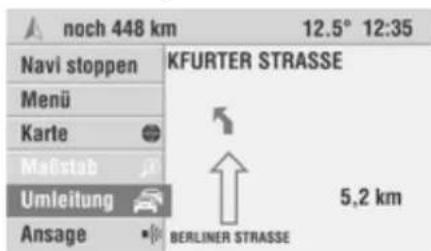
text_image
noch 448 km 12.5° 12:35 Navi stoppen Menü Karte Maßstab Umleitung Ansage KFURTER STRASSE 5,2 km BERLINER STRASSEMit der lokalen Umleitung können alle Verkehrhindernisse umfahren werden, auch wenn sie von der Bewertung des Infotainment Systems nicht als kritisch angesehen werden.
Manuell eine Umleitung planen
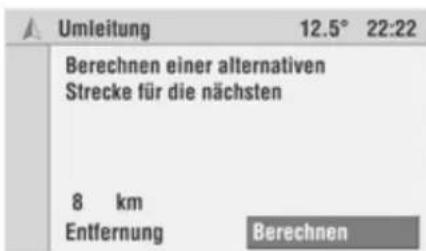
text_image
Umleitung 12.5° 22:22 Berechnen einer alternativen Strecke für die nächsten 8 km Entfernung BerechnenDas Infotainment System bietet Ihnen die Möglichkeit, zusätzlich zu den Funktionen der dynamischen Zielführung manuell eine bestimmte Strecke der berechneten Route (beginnend mit der aktuellen Fahrzeugposition) zu umfahren.
- Im Zielführungsbildschirm den Menüpunkt Umleitung auswählen.
64 Navigation
Das Menü Umleitung wird angezeigt.
- Den Menüpunkt Entfernung wählen und dann die Streckenlänge für die Umleitung auf einen Wert zwischen 1 und 20 km einstellen.
- Berechnen wählen.
Für die angegebene Streckenlänge wird eine alternative Route berechnet (beginnend mit der aktuellen Fahrzeugposition).
- Zurück auswählen, um das Menü Umleitung zu verlassen.
Kartendarstellung
Landkarte darstellen (Nur Colour-Info-Display)
| Navi inaktiv 22.5° 14:45 | |
| Navi starten | Positionskarte |
| Neues Ziel | Zielkarte |
| Zielspeicher | Route |
| Info | Maßstab |
| Reise | Verschieben |
| Karte | Zielpunkt setzen |
Das Infotainment System bietet Ihnen die Möglichkeit, jederzeit eine Landkarte darzustellen, auch bei inaktiver Navigation.
Eine Navigations-DVD/CD muss ein- gelegt sein.
Bei inaktiver Navigation:
Wählen Sie den Menüpunkt Karte im Navigationshauptmenü.
Die Positionskarte mit der aktuellen Fahrzeugposition wird angezeigt.
Bei aktiver Navigation:
Im Zielführungsbildschirm den Menüpunkt Menü auswählen.
Menüpunkt Ansicht auswählen.
Die Positionskarte mit der aktuellen Fahrzeugposition und einem Fadenkreuz wird angezeigt.
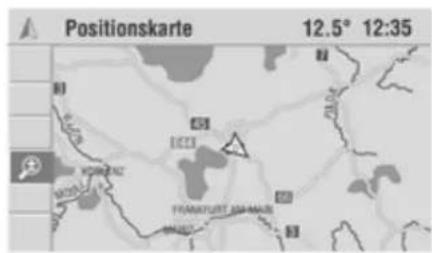
text_image
Positionskarte 12.5° 12:35 Frankfurt - AMAHAJIZusätzlich zum Menüpunkt Positionskarte sind in der Menüleiste noch folgende Funktionen verfügbar:
■ Zielkarte: Wenn ein Ziel eingegeben wurde, wird hier die Landkarte mit der Gegend rund um das aktuelle Ziel angezeigt.
■ Route: Stellt den Maßstab der Karte so ein, dass die aktuelle Position und das Ziel der Route zu sehen sind.
■ Maßstab: Ändert den Maßstab der Kartenanzeige.
Kartenmaßstab ändern ➔ 58.
■ Verschieben/Verschieben aus: Aktiviert bzw. deaktiviert den Cursor und ermöglicht ein Verschieben der Karte mit der Kreuzwippe.
■ Zielpunkt setzen: Legt das Cursor-kreuz als neues Ziel fest.
Kartenausschnitt verschieben (Nur Colour-Info-Display)
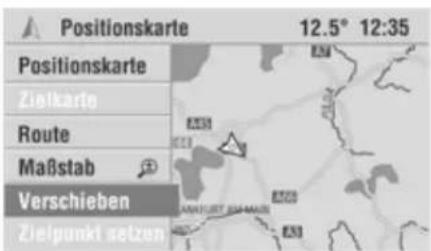
text_image
Positionskarte 12.5° 12:35 Positionskarte Zielkarte Route Maßstab Verschieben Zielpunkt setzenWenn Verschieben aktiviert wird, erscheint ein Cursor und Sie können die Karte mit der Kreuzwippe verschieben.
- Wählen Sie in der Menüleiste den Menüpunkt Verschieben.
- Verschieben Sie die Karte mit der Kreuzwippe und positionieren Sie den gewünschten Kartenbereich unter dem Cursor.
- Wählen Sie in der Menüleiste den Menüpunkt Verschieben aus, um den ursprünglichen Kartenausschnitt wiederherzustellen (aktuelle Position bzw. Ziel) und den Cursor auszublenden.
Bei aktiver Zielführung kann die Funktion Verschieben nicht aktiviert werden.
Ziele über die Landkarte eingeben (Nur Colour-Info-Display)
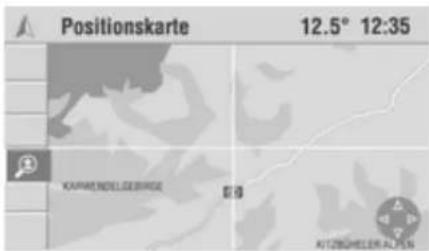
text_image
Positionskarte 12.5° 12:35 KARMA NELLEGEBRADE E8 AUTOSHELEN AZENWährend der Anzeige der Positions- oder Zielkarte:
- Aktivieren Sie den Cursor mit dem Menüpunkt Verschieben, sofern er noch nicht eingeblendet ist.
-
Bewegen Sie das Fadenkreuz an die gewünschte Stelle der Karte. Verwenden Sie zunächst einen großen Kartenmaßstab (z. B. 20, 50, 100 km), um eine Grobeinstellung des Kartenausschnitts vorzunehmen.
-
Wählen Sie dann einen kleinen Maßstab, um eine detaillierte Karte mit allen Straßen darzustellen und um das Ziel genauer festzulegen.
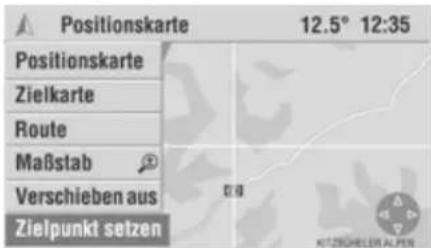
text_image
Positionskarte 12.5° 12:35 Positionskarte Zielkarte Route Maßstab Verschieben aus Zielpunkt setzen- Wählen Sie in der Menüleiste den Menüpunkt Zielpunkt setzen, um den gewählten Punkt auf der Karte als Ziel zu übernehmen.
Das Menü Neues Ziel mit den Detailangaben des neuen Ziels wird angezeigt.
- Wählen Sie Speichern, um das Ziel im Adressbuch zu speichern. oder:
wählen Sie Navi starten, um mit der Zielführung zum neuen Ziel zu beginnen.
66 Navigation
Wenn Sie im Navigationsmenü Settings die Anzeige von Sonderzie- len (z. B. Tankstellen) aktiviert haben, werden diese auf der Karte durch ent- sprechende Symbole angezeigt. Navigations-Einstellungen 39
Symboleübersicht
| 1 | 9 | 17 | 25 | 33 | 41 | |||||
| 2 | 10 | 18 | 26 | 34 | 42 | |||||
| 3 | 11 | 19 | 27 | 35 | 43 | |||||
| 4 | 12 | 20 | 28 | 36 | 44 | |||||
| 5 | 13 | 21 | 29 | 37 | 45 | |||||
| 6 | 14 | 22 | 30 | 38 | ||||||
| 7 | GM | 15 | 23 | 31 | 39 | |||||
| 8 | 1 | 16 | 24 | 32 | 40 |
68 Navigation
Nr. Erklärung
| 1 Flughafen |
| 2 Vergnügungspark |
| 3 Grenze |
| 4 Bowling/Kegelbahn |
| 5 Busbahnhof |
| 6 Autovermietung |
| 7 Parkplatz |
| 8 Spielkasino |
| 9 Kino |
| 10 Hochschule |
| 11 Gewerbebetrieb |
| 12 Gemeindezentrum |
| 13 Ausstellungszentrum |
| 14 Fähre |
| 15 GM Händler |
| 16 Golfplatz |
| 17 Historisches Bauwerk |
Nr. Erklärung
| 18 Erholungsgebiet |
| 19 Krankenhaus |
| 20 Hotel |
| 21 Eislaufstadion |
| 22 Parkgarage |
| 23 Nahverkehrsbahnhof |
| 24 Jachthafen |
| 25 Museum |
| 26 Nachtleben |
| 27 Opel-Händler |
| 28 Park + Ride |
| 29 Tankstelle |
| 30 Bahnhof |
| 31 Restaurant |
| 32 Saab Händler |
| 33 Raststätte |
| 34 Einkaufszentrum |
Nr. Erklärung
| 35 Skianlage |
| 36 Sportflugplatz |
| 37 Sportanlage, Sportzentrum |
| 38 Theater |
| 39 Sehenswürdigkeit |
| 40 Touristeninformation |
| 41 Stadtmitte |
| 42 Rathaus |
| 43 Vauxhall Händler |
| 44 Weingut |
| 45 Zielfahne |
Übersicht TMC-Symbole

1

5

2

6

3

7

4
Bei Maßstäben von 100 km und größer:
Nr. Erklärung
1 Verkehrsbehinderung
Bei Maßstäben von 50 km und kleiner:
Nr. Erklärung
2 Bauarbeiten
3 Gefahr
4 Zähfließender Verkehr
5 Stau
6 Fahrbahnverengungen
7 Sperrungen
Stichwortverzeichnis
A
Abschaltautomatik.... 9
Adressbuch...... 43
Allgemeine Informationen .. 4, 27, 37
AM.... 19
Ansicht.... 64
AS....23
AS Ebene.... 19
Autostore.... 23
Autostore-Listen 23
B
Balance.... 17
Bass.... 17
Bedienung 9
Benutzer.... 17
Benutzung 19, 28, 39
C
CD, auswerfen.... 28
CD, einlegen.... 28
CD Extras.... 28
CD-Player aktivieren.... 28
CD-Player verwenden.... 28
CD-Text.... 28
CD Wechsler.... 28
CD-Wiedergabe starten.... 28
D
Diebstahlschutz 5
Dynamisches Menü...... 58
Dynamische Zielführung 62
E
Eingeben von Buchstaben...... 43
Einschaltautomatik.... 9
Einschaltlautstärke.... 18
F
Fader.... 17
Fahrzeit / Ankunftszeit...... 39
FM....19
G
Geschwindigkeitsabhängige Lautstärkeanhebung (Speed dependent volume control, SDVC).... 18
H
Hauptanzeige....9
Heimatadresse.... 43
|
Info.... 43, 58
Info-Menü....9
Infotainment System ein- oder ausschalten.... 9
Infotainment System verwenden.... 9
K
Kartenausrichtung ändern...... 58
Kartenausschnitt.... 58
Kartendarstellung 64
Kartenmaßstab ändern.... 58
Kartenoptionen.... 39
Klangeinstellungen 17
L
Landkarte darstellen.... 64
Lautstärke....9
Lautstärke einstellen.... 9
Lautstärkeeinstellungen ...... 18
Lautstärke für die Navigation einstellen.... 39
Listen löschen.... 39
Löschen von Zeichen.... 43
M
Manuelle Abstimmung.... 21
Maßstab.... 58
Menübedienung....9
Multifunktionsknopf...... 9
N
Navigation, allgemeine Informationen.... 37
Navigationsansage.... 39
Navigations-DVD/-CD auswerfen. 39
Navigations-DVD/-CD einlegen.... 39
Navigations-Einstellungen...... 39
Navigationssystem aktivieren..... 39
Navigationssystem verwenden..... 39
Navigation starten...... 43
Neu berechnen.... 62
Neue Tour.... 43, 58
P
Pfeildarstellung.... 58
Position.... 58
Positionskarte.... 64
PTY Auswahl.... 19
R
Radio Data System (RDS) ...... 24
Radio-Extras.... 19
Random.... 28
Random Album.... 28
Reiseführer-Informationen..... 43, 58
Routenliste.... 43, 58
Routenoption.... 39
S
SDVC....18
Sender aktualisieren.... 21
Senderliste.... 21
Senderspeicher.... 21
Sendersuche 21
Sendersuchlauf.... 21
Sonderziele.... 43
Sonderziele anzeigen.... 58
Speichern.... 21
Sprache einstellen.... 39
Stummschaltung...... 9
Symboleübersicht 67
T
Tankstopp.... 43, 58
Titelanspielen.... 28
Titel anzeigen.... 28
Titelwiederholung.... 28
TMC Info.... 43, 58
TMC-Karte.... 43, 58
Touren.... 43, 58
Treble.... 17
U
Übersicht 7
Umleitung.... 62
Umleitung planen.... 62
V
Verkehrsdurchsagen-Lautstärke..18
Verschieben.... 64
Z
Ziele eingeben.... 43
Zieleingabe 43
Ziele über die Landkarte eingeben.... 64
Zielführung...... 43, 58
Zielführung aktivieren.... 43
Zielführungsbildschirm.... 58
Zielspeicher.... 43
CDC 40 OPERA
Einführung 74
Radio 89
CD-Player 103
Stichwortverzeichnis 110
Einführung
Allgemeine Informationen ..... 74
Diebstahlschutz 75
Übersicht 77
Bedienung 79
Klangeinstellungen 85
Lautstärkeeinstellungen 87
Allgemeine Informationen
Das Infotainment System bietet Ihnen modernstes In-Car-Infotainment.
Das Radio verfügt über neun automatische Senderspeicher für jeden verfügbaren Wellenbereich (FM, AM, DAB).
Der integrierte Wechsler kann bis zu sechs CDs aufnehmen und unterhält Sie sowohl mit Audio-CDs als auch mit MP3-CDs.
Der Digitale Sound-Prozessor bietet Ihnen zur Klangoptimierung mehrere voreingestellte Klangstile.
Optional kann ein DAB-Empfänger für den digitalen Radioempfang angeschlossen werden.
An das Infotainment System kann auch eine externe Quelle wie etwa ein Mobiltelefon angeschlossen werden.
Zudem kann das Infotainment System mit einem Mobiltelefon-Portal ausgerüstet werden.
Optional kann das Infotainment System auch über die Bedienelemente auf dem Lenkrad gesteuert werden.
Das durchdachte Design der Bedienelemente und die übersichtlichen Display-Anzeigen ermöglichen eine einfache und intuitive Bedienung.
Wichtige Hinweise zur Bedienung und Verkehrssicherheit
⚠️ Warnung
Das Infotainment System ist so zu benutzen, dass das Fahrzeug immer sicher gefahren werden kann. Im Zweifelsfall anhalten und das Infotainment System bei stehendem Fahrzeug bedienen.
Radioempfang
Der Radioempfang kann durch Zi- schen, Rauschen, Verzerrungen oder Aussetzer gestört werden. Ursachen dafür sind:
■ Abstandsänderungen zum Sender
■ Mehrwegeempfang durch Reflexionen
■ Empfangslöcher
Einführung 75
Diebstahlschutz
Das Infotainment System ist zur Abschreckung gegen Diebstahl mit einem elektronischen Sicherheitssystem ausgestattet.
Daher funktioniert es ausschließlich in Ihrem Fahrzeug und ist für einen Dieb wertlos.
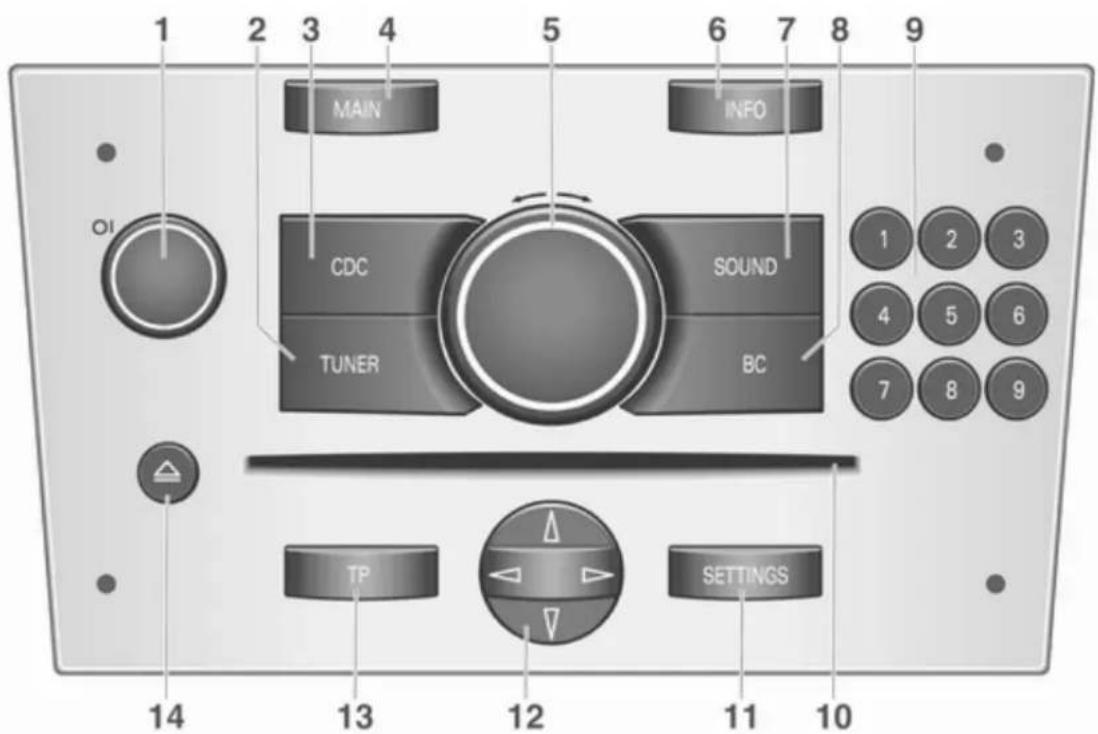
text_image
1 2 3 4 5 6 7 8 9 MAIN INFO CDC SOUND TUNER BC 1 2 3 4 5 6 7 8 9 14 13 12 11 10 TP SETTINGSÜbersicht
Bedienelemente auf der Instrumententafel
1 Knopf OI 79
Kurz drücken:
Infotainment System ein-/
ausschalten 79
Drehen: Lautstärke
einstellen 79
2 TUNER 89
Umschalten zwischen FM
und AM 89
Bei angeschlossenem
DAB-Empfänger:
Umschalten zwischen
Analog- und
Digitalempfang 89
3 CDC 104
Programmauswahl am
CD-Wechsler 104
4 MAIN 79
Hauptmenü 79
5 Multifunktionsknopf ...... 79
Drehen: Funktion
auswählen 79
Drücken: Funktion
bestätigen 79
6 INFO 79
Infoseite 79
7 SOUND 85
Programmauswahl der
Klangfunktionen 85
8 BC 76
Bordcomputer 76
9 1...9 89
Radio: Zifferntasten,
Stationstasten 89
CD-Wechsler: direktes
Anwählen der eingelegten
CDs mit den Tasten 1–6 .... 104
10 Audio/MP3-CD-Schacht ..... 104
11 EINSTELLUNGEN 79
Kontextabhängige
Einstellungen 79
12 Kreuzwippe 104
Radio: ◀▶
automatische
Sendersuche, △▽
manuelle Sendersuche ..... 89
CD: ◀▶ Titelauswahl/
schneller Vor-/Rücklauf,
Δ∇ Album-/CD-Auswahl, ∇
Titel wiederholen, △ Titel
anspielen. 104
13 TP 94
Verkehrsfunk 94
14 ≜ CD-Wechsler-Menü ..... 104
78 Einführung
Audio-Bedienungselemente am Lenkrad
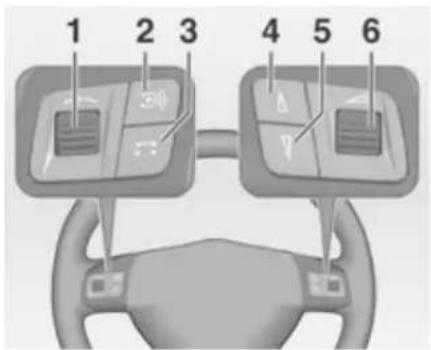
text_image
1 2 3 4 5 61 Stellrad .... 79 Drehen: Cursor bewegen .... 79 Drücken: Auswahl bestätigen .... 79
2 Taste 89 Radio: nächster gespeicherter Sender 89 CD: nächste CD 104
3 Taste ☐ 104 Zwischen Radio- und CD- Modus umschalten 104 Radio: Abbruch von TA- und PTY31-Meldungen 89 Bei angeschlossenem DAB-Empfänger: Umschalten zwischen Analog- und Digitalempfang und CD- Wiedergabe 89
4 Taste ▼ 89 Radio: Suchlauf abwärts, im Senderspeicher zurückblättern 89 Abbruch von TA- und PTY31-Meldungen 89 CD: Titelsprung zurück, schneller Titelrücklauf, Senderspeicher 104
5 Taste △....89 Radio: Radiosuche: Suchlauf aufwärts, im Senderspeicher vorwärtsblättern ....89 Abbruch von TA- und PTY31-Meldungen ....89 CD: Titelsprung vor, schneller Titelvorlauf ....104
6 Drehen: Lautstärke einstellen 76
Bedienung
Bedienelemente
Das Infotainment System wird über Funktionstasten, Multifunktionsknöpfe und im Display angezeigte Menüs bedient.
Eingaben erfolgen wahlweise über:
■ die zentrale Bedieneinheit in der Instrumententafel ➔ 76
■ Bedienelemente am Lenkrad ↩ 76.
Infotainment System ein- oder ausschalten
Knopf OI drücken.
Sie hören die zuletzt eingestellte Audioquelle.
Ein- und Ausschalten mit dem Zündschlüssel (Einschaltautomatik) Bei aktivierter Einschaltautomatik kann das Infotainment System auch über die Zündung aus- und wieder eingeschaltet werden.
Diese Kopplung zwischen Radio und Zündung ist werkseitig aktiviert, kann aber deaktiviert werden.
■ Bei deaktivierter Einschaltautomatik kann das Infotainment System nur mit dem Knopf OI sowie mit der Taste △ für den CD-Wechsler eingeschaltet und mit dem Knopf OI ausgeschaltet werden.
■ Wenn das Infotainment System beim Ausschalten der Zündung ausgeschaltet wird, kann es unabhängig von der aktuellen Einstellung der Einschaltautomatik nur über den Knopf OI sowie mit der Taste △ für den CD-Wechsler eingeschaltet werden.
■ Nach Trennen des Infotainment Systems von der Betriebsspannung und Wiederanschluss ist die Einschaltautomatik immer aktiviert.
Einschaltautomatik aktivieren/deaktivieren
Im Hauptmenü die Taste SETTINGS drücken.
Das Menü System-Settings wird angezeigt.
Das Kontrollkästchen Einschaltautomatik aktivieren/deaktivieren.
Aktiviert. Auf der rechten Seite des Displays erscheint "Das Radio wird automatisch mit der Zündung aus- und eingeschaltet."
Deaktiviert. Auf der rechten Seite des Displays erscheint "Radio nur über ON/OFF Knopf einschaltbar."
Abschaltautomatik
Das Infotainment System schaltet sich nach einer Stunde automatisch ab, wenn es bei deaktivierter Zündung eingeschaltet wird.
Lautstärke einstellen
Den Knopf OI drehen.
■ Das Infotainment System gibt beim Einschalten die zuletzt gehörte Lautstärke wieder, wenn diese unter der maximalen Einschaltlautstärke liegt ✦ 87.
■ Verkehrsdurchsagen und externe Audioquellen werden mit einer voreingestellten Mindestlautstärke eingeblendet, 87.
80 Einführung
■ Wenn die jeweilige Quelle aktiv ist, können die Lautstärken der Verkehrsdurchsagen, der externen Audioquellen sowie Radio und CD separat eingestellt werden.
Geschwindigkeitsabhängige Lautstärkeanhebung (Speed dependent volume control, SDVC) Bei aktivierter SDVC ⇔ 87 wird die Lautstärke zum Ausgleich von Abroll- und Windgeräuschen während der Fahrt automatisch angepasst.
Externe Quelle
An das Infotainment System kann eine externe Quelle (z. B. Mobiltelefon, Navigationssystem usw.) angeschlossen werden.
Im Display erscheint in diesem Fall Extern In.
Wir empfehlen, den nachträglichen Einbau von einem Opel-Partner durchführen zu lassen.
Menükonzept
Die Menüstruktur des Infotainment Systems besteht aus verschiedenen Arten von Menüseiten:
■ Durchgangsseiten
■ Verweilseiten
■ Einstellseiten
Die verschiedenen Seiten haben unterschiedliche Funktionalitäten:
Durchgangsseiten
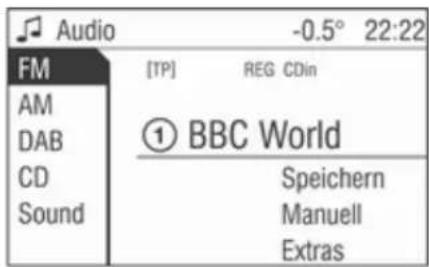
text_image
Audio -0.5° 22:22 FM AM DAB CD Sound [TP] REG CDin ① BBC World Speichern Manuell ExtrasAuf Durchgangsseiten wird ein Auswahlmenü mit Vorschau für jeden Menüeintrag am linken Bildschirmrand angezeigt. Über Durchgangsseiten gelangt man zu Verweil- oder Einstellseiten.
Das Menü Audio ist ein Beispiel für eine Durchgangsseite.
Verweilseiten
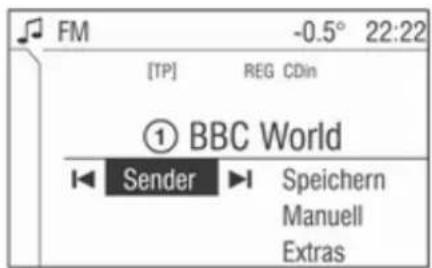
text_image
FM -0.5° 22:22 [TP] REG CDin ① BBC World Sender Speichern Manuell ExtrasVerweilseiten sind Menüseiten, auf denen man z. B. beim Hören von Radio oder CD verweilt.
Auch auf Verweilseiten gibt es Menüpunkte, die ausgeführt werden können und die zu weiteren Verweil- oder Einstellseiten führen.
Das Radio-Menü ist ein Beispiel für eine Verweilseite.
Einstellseiten
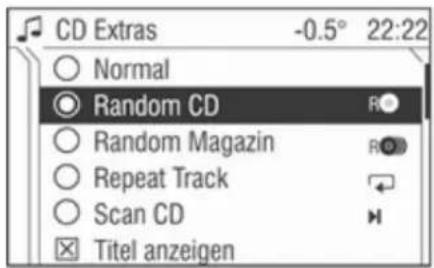
text_image
CD Extras -0.5° 22:22 Normal Random CD Random Magazin Repeat Track Scan CD Titel anzeigenEinstellseiten sind Menüseiten zum Festlegen von Einstellungen, wie etwa für Klang usw.
Das Menü CD Extras ist ein Beispiel für eine Einstellseite.
Menü-Ebenen
Die Menüs des Infotainment Systems sind in Ebenen eingeteilt. Die aktuelle Menüebene wird durch senkrechte Linien am Bildschirmrand angezeigt (z. B. Hauptanzeige = keine Linie, Verweilseite Radio = 1 Linie, usw.).
Auswählen aus einem Menü
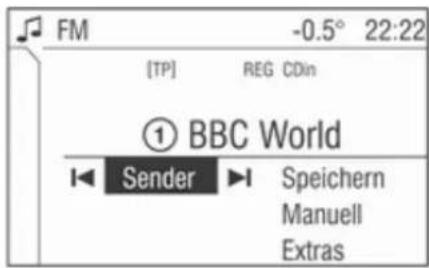
text_image
FM -0.5° 22:22 [TP] REG CDin ① BBC World Sender Speichern Manuell ExtrasDie einzelnen Punkte eines Menüs lassen sich mithilfe eines Cursors, der durch Drehen des Multifunktionsknopfes bewegt wird, auswählen. Der Cursor hat die Form eines Rahmens (Balken). Er zeigt an, welcher Menüpunkt ausgewählt ist.
Den Multifunktionsknopf drehen, bis der gewünschte Menüpunkt markiert ist.
Den Multifunktionsknopf drücken.
Die entsprechende Funktion wird ausgeführt bzw. ein weiteres Menü erscheint auf dem Display.
■ In den folgenden Kapiteln der Bedienungsanleitung wird das oben beschriebene Verfahren zu fol-
gender Anweisung zusammengefasst:
Menüpunkt auswählen.
■ In einigen Menüs werden Einstellungen durch Drehen des Multifunktionsknopfes vorgenommen.
■ Eingeschaltete Funktionen sind durch ein aktiviertes Kontrollkästchen oder ein ausgewähltes Optionsfeld vor dem Menüpunkt gekennzeichnet.
■ Ausgeschaltete Funktionen sind durch ein deaktiviertes Kontrollkästchen oder ein leeres Optionsfeld vor dem Menüpunkt gekennzeichnet.
Auswählen aus einer Liste
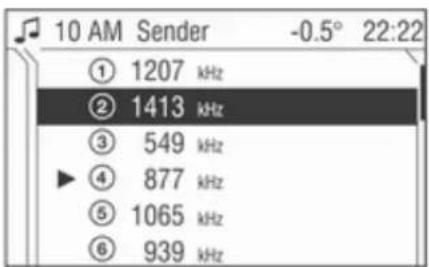
Einige Menüs werden als Listen dargestellt.
Cursor durch Drehen des Multifunktionsknopfes nach oben oder unten bewegen.
Multifunktionsknopf drücken, um Ihre Auswahl zu bestätigen.
In den folgenden Kapiteln der Bedienungsanleitung wird das oben beschriebene Verfahren zu folgender Anweisung zusammengefasst:
Wählen Sie den gewünschten Listen- eintrag aus.
■ Durch Bewegen des Cursors in den oberen oder unteren Displaybereich werden weitere Listeneinträge angezeigt. Ein Rollbalken am rechten Rand des Displays zeigt die aktuelle Position des Cursors in der Liste.
■ Der zuletzt ausgewählte Listeneintrag wird in einigen Listen mit einem Pfeil gekennzeichnet.
■ Über der Liste wird der Listenname und die Anzahl der Einträge angezeigt.
Einblendmenüs
Das Display zeigt in bestimmten Fällen zusätzliche Hinweise und Informationen des Infotainment Systems oder anderer Fahrzeugkomponenten als Einblendung an.
Dazu wird das aktuell angezeigte Menü mit der Einblendung überlagert. Einige der Einblendungen müssen von Ihnen bestätigt werden (z. B. Verkehrsdurchsagen während eines Telefongesprächs), andere werden nach kurzer Zeit automatisch wieder ausgeblendet.
So wird z. B. im CD-Betrieb während einer Verkehrsmeldung bei eingeschaltetem TP der Verkehrsfunksender angezeigt.
Anwählen des Hauptmenüs
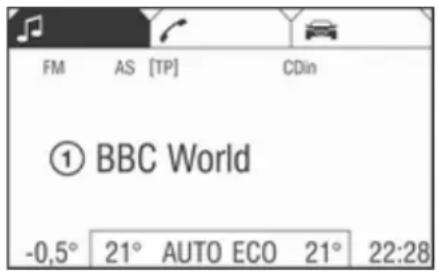
text_image
FM AS [TP] CDin ① BBC World -0,5° 21° AUTO ECO 21° 22:28Um in das Hauptmenü zu gelangen, gehen Sie wie folgt vor:
Den Multifunktionsknopf nach rechts drehen, bis in der Fußzeile der Menüpunkt Main erscheint.
Den Multifunktionsknopf drücken.
Das Hauptmenü erscheint auf dem Display.
Oder:
Wiederholen Sie die folgenden Schritte so oft, bis das Hauptmenü erscheint:
Den Multifunktionsknopf nach links drehen, bis in der Kopfzeile der Menüpunkt Zurück erscheint.
Den Multifunktionsknopf drücken.
Oder:
Taste MAIN drücken.
Das Hauptmenü erscheint auf dem Display.
Anwählen des Radiomenüs
Taste TUNER drücken.
Das Radiomenü erscheint auf dem Display.
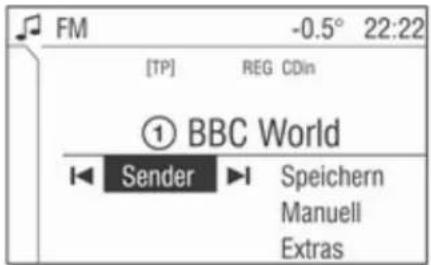
text_image
FM -0.5° 22:22 [TP] REG CDin ① BBC World Sender Speichern Manuell ExtrasDer zuletzt eingestellte Sender wird auf dem Display angezeigt.
Sie hören den zuletzt eingestellten- Sender.
Anwählen des Menüs CD
Taste CDC drücken.
Das Menü CD wird angezeigt.
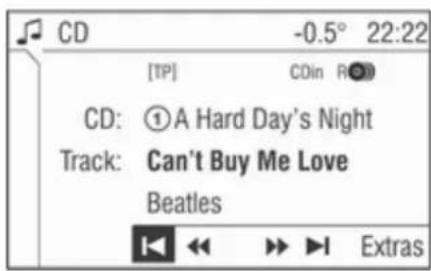
text_image
CD -0.5° 22:22 [TIP] CDin RCD CD: ① A Hard Day's Night Track: Can't Buy Me Love Beatles ExtrasWenn keine CD eingelegt ist, wird das Menü CD Wechsler angezeigt 104.
Der zuletzt abgespielte CD-Titel wird angezeigt.
Sie hören den zuletzt gespielten CD-Titel.
Anwählen des Menüs Audio
Im Menü Audio zwischen den Wellenbereichen FM, AM, DAB (sofern verfügbar) sowie dem CD-Wechsler umschalten, um ins Menü Sound zu gelangen.
Das Menü Audio lässt sich folgendermaßen auswählen:
Im Menü Radio, CD oder Sound:
Den Multifunktionsknopf nach links drehen, bis in der Kopfzeile der Menüpunkt Zurück erscheint.
Den Multifunktionsknopf drücken.
Das Menü Audio wird angezeigt.
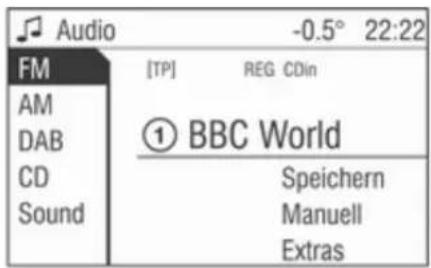
text_image
Audio -0.5° 22:22 FM AM DAB CD Sound [TP] REG CDin ① BBC World Speichern Manuell ExtrasAnwählen des Menüs Sound Taste SOUND drücken.
Das Menü Sound wird angezeigt.
Oder:
Sie befinden sich Menü Audio.
Menüpunkt Sound auswählen.
Das Menü Sound wird angezeigt.
Verlassen von Menüs
Sie haben zwei Möglichkeiten, ein Menü zu verlassen:
84 Einführung
Verlassen eines Menüs mithilfe des Multifunktionsknopfes
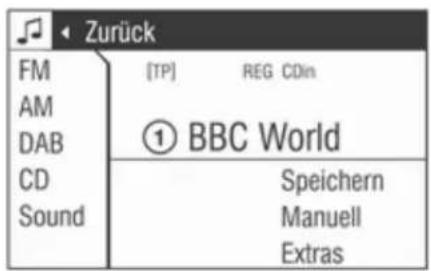
text_image
Zurück FM AM DAB CD Sound [TP] REG CDin ① BBC World Speichern Manuell ExtrasDen Multifunktionsknopf nach links drehen, bis in der Kopfzeile der Menüpunkt Zurück erscheint.
Den Multifunktionsknopf drücken.
Das übergeordnete Menü erscheint auf dem Display.
Diese Möglichkeit ist nicht im Hauptmenü verfügbar.
Oder:
Den Multifunktionsknopf nach rechts drehen, bis in der Fußzeile der Menüpunkt Main erscheint.
Den Multifunktionsknopf drücken.
Das Hauptmenü erscheint auf dem Display.
Diese Möglichkeit ist nicht in Listen, in Eingabemenüs und im Hauptmenü verfügbar.
Verlassen eines Menüs mithilfe der Funktionstasten
Mithilfe der Funktionstasten CDC, TUNER, SETTINGS, SOUND oder MAIN kann man ein Menü verlassen.
■ Taste CDC drücken.
Das Menü CD wird angezeigt.
■ Taste TUNER drücken.
Das Radiomenü erscheint auf dem Display.
■ Taste SETTINGS drücken.
Das übergeordnete Menü erscheint auf dem Display.
Über die Taste SETTINGS aufge-rufene Menüs können auch wieder über diese Taste verlassen werden.
■ Taste SOUND drücken.
Das Menü Sound wird angezeigt.
■ Taste MAIN drücken.
Das Hauptmenü erscheint auf dem Display.
Hauptmenü
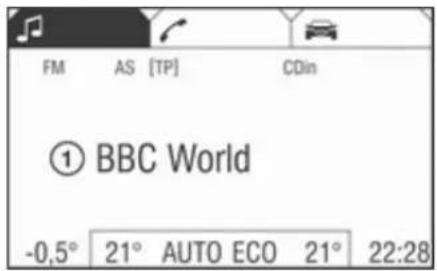
text_image
FM AS [TP] CDin ① BBC World -0,5° 21° AUTO ECO 21° 22:28Im Hauptmenü werden nur Informationen angezeigt. Es stehen drei verschiedene Hauptmenü-Ansichten zur Auswahl: Audio, Mobiltelefon-Portal oder Bordcomputer.
Das Hauptmenü lässt sich wie zuvor beschrieben öffnen.
Folgende Informationen können angezeigt werden:
Bordcomputer-Informationen
Anzeige der mithilfe der Taste BC ausgewählten Bordcomputer-Informationen. Siehe Betriebsanleitung Ihres Fahrzeugs.
Mobiltelefon-Portal-Informationen Anzeige der Informationen bei eingebautem Mobiltelefon-Portal. Siehe Betriebsanleitung für das Mobiltelefon-Portal.
Audio-Informationen
Anzeige folgender Audio-Informationen:
■ Aktueller Senderspeicherplatz bzw. CD.
■ Aktueller Sendername oder Senderfrequenz bzw. CD-Nr., CD-Titel-Nr., CD-Titelname, Interpreten-name oder Albumname sowie Trackzeit und Trackname.
■ Bei aktiviertem analogen Radio wird FM, AM oder FMDAB angezeigt ➔ 89.
■ Bei aktiviertem analogen Radio wird DABFM oder DAB sowie der Name des Ensembles und des Services angezeigt 99.
■ Bei aktivierter Regional-Funktion wird REG angezeigt ➔ 94.
■ Bei aktiviertem AS-Speicher wird AS angezeigt ➔ 93.
■ Bei aktivierter RDS-Funktion wird der Programmname angezeigt ✦ 94.
■ Bei aktivierten Verkehrsfunkdurchsagen wird [TP] oder [ ] angezeigt 94.
■ Bei einer oder mehreren eingelegten CDs wird CD in angezeigt. Wird eine CD mit MP3-Musikdateien wiedergegeben, wird zudem MP3 angezeigt 104.
■ Wenn Random CD aktiviert ist, wird R● angezeigt ➔ 104.
■ Wenn Random Magazin aktiviert ist, wird R 🔒 angezeigt ➔ 104.
■ Wenn Repeat Track aktiviert ist, wird ↩ angezeigt ↗ 104.
■ Wenn Scan CD aktiviert ist, wird ▶ | angezeigt ➔ 104.
Außentemperatur
Anzeige der momentanen Außen- temperatur. Siehe Betriebsanleitung Ihres Fahrzeugs.
Uhrzeit
Anzeige der aktuellen Uhrzeit. Siehe Betriebsanleitung Ihres Fahrzeugs.
Angaben zur
Klimatisierungsautomatik
Siehe Fahrzeug-Betriebsanleitung.
Klangeinstellungen
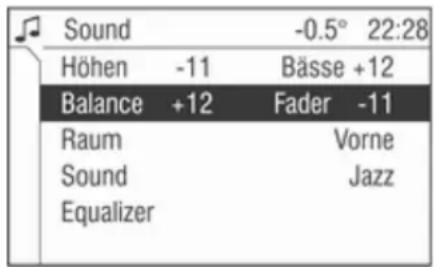
text_image
Sound -0.5° 22:28 Höhen -11 Bässe +12 Balance +12 Fader -11 Raum Vorne Sound Jazz EqualizerIm Menü Sound, das über die Taste SOUND oder über das Menü Audio aufgerufen wird, gibt es folgende Menüpunkte:
■ Höhen und Bässe
■ Balance und Fader
■ Subwoofer (sofern verfügbar)
■ Raum
86 Einführung
■ Sound
■ Equalizer
Bässe und Höhen einstellen
Die Einstellungen gelten für die momentan ausgewählte Audioquelle und werden für FM, AM, DAB (sofern verfügbar) und den CD-Wechsler separat gespeichert.
- Wählen Sie den Menüpunkt Höhen - Bässe aus.
- Bässe oder Höhen auswählen.
- Drehen Sie den Multifunktionsknopf, bis der gewünschte Wert eingestellt ist.
- Den Multifunktionsknopf drücken.
Zur Kompensation von Umgebungs- und Rollgeräuschen werden die Bässe automatisch an die Fahrzeuggeschwindigkeit angepasst. Diese Einstellung kann nicht geändert werden.
Lautstärkenverteilung rechts - links einstellen
- Wählen Sie den Menüpunkt Balance - Fader aus.
- Menüpunkt Balance auswählen.
- Drehen Sie den Multifunktionsknopf, bis der gewünschte Wert eingestellt ist.
- Den Multifunktionsknopf drücken.
Lautstärkenverteilung vorne - hinten einstellen
- Wählen Sie den Menüpunkt Balance - Fader aus.
- Menüpunkt Fader auswählen.
- Drehen Sie den Multifunktionsknopf, bis der gewünschte Wert eingestellt ist.
- Den Multifunktionsknopf drücken.
Subwoofer
(sofern verfügbar)
Mit dieser Funktion stellen Sie die Lautstärke für den separaten Basslautsprecher ein, falls vorhanden.
- Menüpunkt Subwoofer auswählen.
- Drehen Sie den Multifunktionsknopf, bis der gewünschte Wert eingestellt ist.
- Den Multifunktionsknopf drücken.
Das Menü Sound wird angezeigt.
Raum
Mit dieser Funktion optimieren Sie die räumliche Abbildung (Laufzeiten, Frequenzgang und Lautstärken) mit voreingestellten Werten.
Menüpunkt Raum auswählen.
Folgende Optionen stehen zur Auswahl:
■ Fahrer: Optimierung der räumlichen Abbildung für den Fahrer.
■ Vorne: Optimierung der räumlichen Abbildung für die Vordersitze.
■ Alle Positionen: Optimierung der räumlichen Abbildung für alle Sitze.
Wählen Sie die gewünschte Option aus.
Sound
Wenn Sie einen voreingestellten Klangstil bevorzugen, können Sie hier aus fünf Möglichkeiten wählen.
Menüpunkt Sound auswählen.
Folgende Optionen stehen zur Auswahl: User (benutzerdefinierte Klangfarbe, siehe Equalizer, Jazz, Sprache, Pop, Klassik, Rock.
Aktivieren Sie den gewünschten Klangstil.
Equalizer
Mit dieser Funktion beeinflussen Sie 7 Klangfrequenzen (7-Band-Equalizer).
Beachten Sie, dass eventuell vorgenommene Klangoptimierungen deaktiviert werden.
-
Menüpunkt Equalizer auswählen. Für die Klangfrequenzen steht jeweils ein Schieberegler zur Verfügung.
-
Wählen Sie die gewünschte Klangfrequenz aus.
-
Drehen Sie den Multifunktionsknopf, bis die gewünschte Einstellung erreicht ist.
-
Den Multifunktionsknopf drücken. Wenn Sie mit dem Equalizer Einstellungen vorgenommen haben, wird im Menü Sound automatisch das Optionsfeld User aktiviert.
Lautstärkeeinstellungen
Das Menü Lautstärken kann vom Radio oder vom Menü CD aus aufgerufen werden.
Taste SETTINGS drücken.
Menüpunkt Lautstärken auswählen.
Das Menü Lautstärken wird angezeigt.
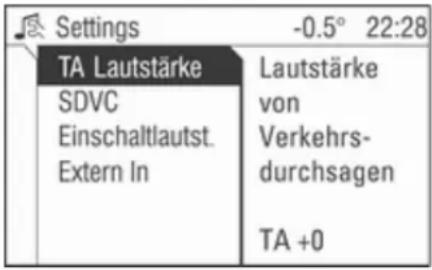
text_image
Settings -0.5° 22:28 TA Lautstärke Lautstärke SDVC von Einschaltlautst. Verkehrs- durchsagen Extern In TA +0Folgende Menüpunkte stehen im Menü Lautstärken zur Verfügung:
■ TA Lautstärke: Verkehrsdurchsagen-Lautstärke
■ SDVC: Geschwindigkeitsabhängige Lautstärkeanhebung
■ Einschaltlautstärke: Maximallautstärke bei eingeschaltetem Infotainment System
■ Extern In: Lautstärke einer externen Quelle (z. B. bei Anschluss eines Mobiltelefons)
TA Lautstärke
Mit dieser Funktion stellen Sie die Lautstärke für Verkehrsdurchsagen ein.
Menüpunkt TA Lautstärke auswählen.
Drehen Sie den Multifunktionsknopf, bis der gewünschte Wert eingestellt ist.
Den Multifunktionsknopf drücken.
88 Einführung
SDVC
Als Ausgleich für Umgebungs- und Abrollgeräusche wird die Lautstärke des Infotainment Systems an die Fahrzeuggeschwindigkeit angepasst. Mithilfe der SDVC-Funktion lässt sich die geschwindigkeitsabhängige Lautstärkeanhebung einstellen.
Menüpunkt SDVC auswählen.
Drehen Sie den Multifunktionsknopf, bis der gewünschte Wert eingestellt ist.
Den Multifunktionsknopf drücken.
Einschaltlautstärke
Menüpunkt Einschaltlautstärke auswählen.
Drehen Sie den Multifunktionsknopf, bis der gewünschte Wert eingestellt ist.
Den Multifunktionsknopf drücken.
■ Das Infotainment System gibt beim Einschalten die zuletzt gewählte Lautstärke wieder, wenn diese unter der eingestellten maximalen Einschaltlautstärke liegt.
■ Das Infotainment System gibt beim Einschalten die eingestellte maximale Einschaltlautstärke wieder, wenn diese unter der zuletzt eingestellten Lautstärke liegt.
Extern In
Mit dieser Funktion stellen Sie die Lautstärke für externe Audioquellen wie z. B. ein Mobiltelefon ein.
Menüpunkt Extern In auswählen.
Drehen Sie den Multifunktionsknopf, bis der gewünschte Wert eingestellt ist.
Den Multifunktionsknopf drücken.
Radio
Benutzung 89
Sendersuche 89
Autostore-Listen 93
Radio Data System (RDS) ..... 94
Digital Audio Broadcasting ..... 99
Benutzung
Radiowiedergabe
Wechseln Sie von der CD-Wiedergabe zur Radiowiedergabe wie folgt: Taste TUNER drücken.
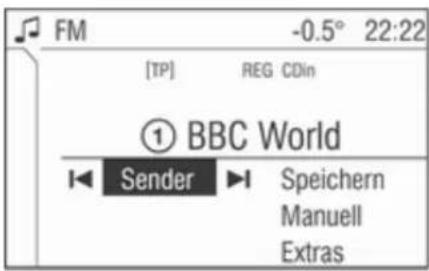
text_image
FM -0.5° 22:22 [TP] REG CDin ① BBC World Sender Speichern Manuell ExtrasSie hören den zuletzt eingestellten Sender.
Wellenbereich für
Radiowiedergabe wählen
Sie hören den zuletzt eingestellten Sender.
Im Radiomenü den Multifunktionsknopf nach links drehen, bis in der Kopfzeile der Menüpunkt Zurück angezeigt wird.
Den Multifunktionsknopf drücken.
Das Menü Audio wird angezeigt.
Wählen Sie den Wellenbereich FM, AM oder DAB (sofern verfügbar) aus.
Der auf dem ausgewählten Wellenbereich zuletzt eingestellte Sender wird wiedergegeben und angezeigt.
Sie können zwischen FM (Analogradio) und DAB (Digitalradio, sofern verfügbar) wählen, indem Sie die Taste TUNER drücken.
Sendersuche
Menü Sender
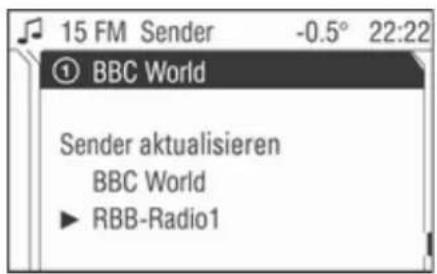
text_image
15 FM Sender -0.5° 22:22 ① BBC World Sender aktualisieren BBC World ► RBB-Radio1Gehen Sie ausgehend vom Radio-Menü wie folgt vor, um das Menü Sender zu öffnen:
Menüpunkt Sender auswählen.
Das Menü Sender enthält die folgenden Bereiche:
Im oberen Bereich können gespeicherte Sender aufgerufen werden.
Im unteren Bereich können alle anderen empfangbaren Sender aufge-rufen werden.
In der Mitte kann die Liste der empfangbaren Sender mit dem Menüpunkt Sender aktualisieren aktualisiert werden.
Gespeicherte Sender über Menü Sender aufrufen
Bewegen Sie den Cursor in die Liste der Speicherplätze (oberer Bereich).
Der gerade eingestellte Sender ist mit einem Pfeil gekennzeichnet.
Wählen Sie den gewünschten Sender aus.
Der neu eingestellte Sender ist mit einem Pfeil gekennzeichnet.
Sie hören den neu eingestellten Sender.
Empfangbare Sender über Menü Sender aufrufen
Bewegen Sie den Cursor in die Liste der empfangbaren Sender (unterer Bereich).
Der gerade eingestellte Sender ist mit einem Pfeil gekennzeichnet.
Wählen Sie den gewünschten Sender aus.
Der neu eingestellte Sender ist mit einem Pfeil gekennzeichnet.
Sie hören den neu eingestellten Sender.
Senderliste aktualisieren
Die Liste der empfangbaren Sender wird automatisch aktualisiert. Die Qualität der Senderlistenaktualisierung hängt vom gewählten Wellenbereich ab.
Wählen Sie den Menüpunkt Sender aktualisieren (Mitte).
Bei analogem Radioempfang (FM oder AM):
Memory... wird angezeigt.
Das Radio ist während des Suchlaufs stummgeschaltet.
Ist die Suche beendet, wird der erste Sender der aktualisierten Senderliste abgespielt.
Bei digitalem Radioempfang (DAB):
Der gesamte Wellenbereich wird auf dem Display dargestellt.
Nach der Suche wird wieder die Senderliste angezeigt. Der erste Sender in der aktualisierten Liste wird wiedergegeben und ist mit einem Pfeil markiert.
Beim digitalen Radio (DAB) gibt es zusätzlich zur Senderliste auf eine Ensemble-Liste 99.
Sendersuchlauf
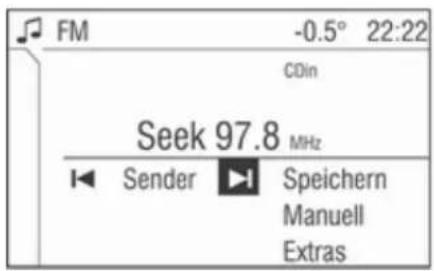
text_image
FM -0.5° 22:22 CDin Seek 97.8 MHz Sender Speichern Manuell ExtrasHalten Sie die Kreuzwippe ◀ oder ▷ gedrückt, bis Seek angezeigt wird.
Oder:
Wählen Sie den Menüpunkt |◀ oder ▶| im Radio-Menü.
Seek wird angezeigt (nur wenn RDS aus).
Das Radio schaltet stumm, bis ein Sender gefunden wird.
■ Wenn Sie die Frequenz des gewünschten Senders kennen, halten Sie die Kreuzwippe ◀ oder ▷ so lange gedrückt, bis die Frequenz fast erreicht ist.
■ Nach Loslassen der Kreuzwippe wird der nächste empfangbare Sender automatisch eingestellt.
■ Wenn das Radio keinen Sender finden kann, schaltet es automatisch auf eine empfindlichere Suchlaufstufe. Wenn weiterhin kein Sender gefunden wird, wird die zuletzt aktive Frequenz gewählt.
Beim digitalen Radio (DAB) können Sie auch nach Ensembles suchen 99.
Manuelle Sendersuche
Mit der manuellen Sendersuche werden Sender eingestellt, deren Sende-frequenzen bekannt sind.
Sendersuche mit der Kreuzwippe Halten Sie die Kreuzwippe ∇ oder Δ so lange gedrückt, bis die gewünschte Frequenz erreicht ist.
■ Grobabstimmung:
Halten Sie die Kreuzwippe ∇ oder Δ so lange gedrückt, bis die gewünschte Frequenz fast erreicht ist.
■ Feinabstimmung:
Eine Feinabstimmung ist im Wellenbereich DAB nicht möglich.
Tippen Sie so oft auf die Kreuz- wippe ∇ oder Δ, bis die genaue Sen- derfrequenz erreicht ist.
Sendersuche mit dem Multifunktionsknopf
Die Sendersuche mit dem Multi-funktionsknopf wird im Radio-Menü gestartet.
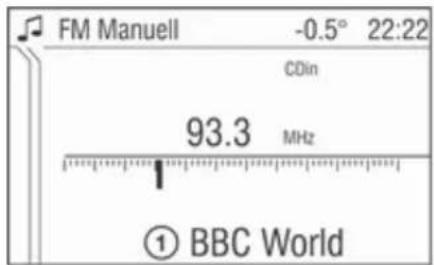
text_image
FM Manuell -0.5° 22:22 CDin 93.3 MHz ① BBC WorldIm Wellenbereich FM und AM gehen Sie wie folgt vor:
Menüpunkt Manuell auswählen.
Im Wellenbereich DAB gehen Sie wie folgt vor:
92 Radio
Wählen Sie den Menüpunkt Extras und dann den Menüpunkt Manuell.
Folgende Angaben gelten für alle Wellenbereiche:
Ein Schieberegler mit dem gesamten Wellenbereich erscheint auf dem Display.
Die zuletzt eingestellte Frequenz wird auf dem Display angezeigt.
Drehen Sie den Multifunktionsknopf, bis die genaue Frequenz des Senders erreicht ist.
Sie hören den neu eingestellten Sender.
Den Multifunktionsknopf drücken.
Das Radiomenü erscheint auf dem Display.
Der neu eingestellte Sender wird auf dem Display angezeigt.
Beim digitalen Radio (DAB) können Sie auch nach Ensembles suchen 99.
Senderspeicher
Für jeden Wellenbereich (FM, AM, DAB) stehen separate Speicherplätze zur Verfügung:
Für jeden der folgenden Wellenbereiche sind 9 Speicherplätze verfügbar:
FM, FM-AS (automatisch gespeicherte FM-Sender), AM, AM-AS (automatisch gespeicherte AM-Sender), DAB (Digitalradio) und DAB-AS (automatisch gespeicherte Digitalsender).
Die Speicherplätze sind im jeweiligen Wellenbereich über die Sendertasten oder über die Senderliste direkt anwählbar.
Manuelles Speichern
Um Sender manuell zu speichern, muss sich das Radio im Normal-Modus befinden ➔ 93.
RDS ein oder RDS aus wird gemeinsam mit dem Sender gespeichert.
Es gibt zwei Möglichkeiten der manuellen Senderspeicherung:
Stellen Sie den gewünschten Sender ein.
Drücken Sie lang auf die Sender- taste, auf der der eingestellte Sender gespeichert werden soll.
Das Radio schaltet kurz stumm und zeigt den bisher auf diesem Speicherplatz gespeicherten Sender an.
Der eingestellte Sender ist wieder hörbar und erscheint auf dem Display.
Der Sender wird auf dem gewünschten Speicherplatz gespeichert.
Oder:
Stellen Sie im Radio-Menü den gewünschten Sender ein.
Menüpunkt Speichern auswählen.
Eine Liste mit allen gespeicherten Sendern erscheint auf dem Display.
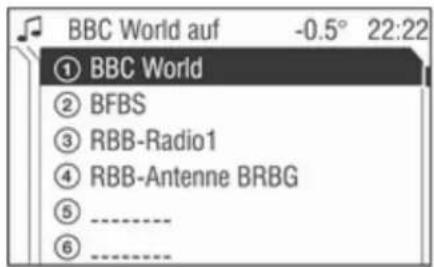
text_image
BBC World auf -0.5° 22:22 ① BBC World ② BFBS ③ RBB-Radio1 ④ RBB-Antenne BRBG ⑤ ---- ⑥ ----Wählen Sie den gewünschten Speicherplatz aus.
Das Radiomenü erscheint auf dem Display.
Der neue Speicherplatz wird auf dem Display angezeigt.
Der Sender wird auf dem gewünschten Speicherplatz gespeichert.
Autostore-Listen
Automatisches Speichern (AS)
Empfangbare Sender können in allen Wellenbereichen automatisch gespeichert werden. Diese Sender werden in einem eigenen AS-Speicher gespeichert.
Um Sender automatisch zu speichern, muss sich das Radio im AS-Modus befinden.
Aktivieren/deaktivieren Sie im Radio-Menü wie gewünscht die Verkehrs-durchsagebereitschaft ➔ 94.
Menüpunkt Autostore auswählen.
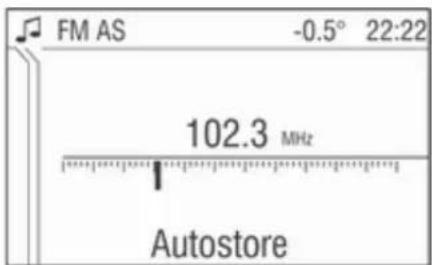
text_image
FM AS -0.5° 22:22 102.3 MHz AutostoreDer gesamte Wellenbereich wird auf dem Display dargestellt.
Die automatische Senderspeicherung startet.
Die 9 am besten empfangbaren Sender werden für den gewählten Wellenbereich auf den Speicherplätzen 1 bis 9 gespeichert.
Nach dem Speichern der Sender kann der gewünschte Sender durch Drücken der entsprechenden Sendertaste oder im Menü Sender ausgewählt werden ♦ 89.
Wenn die automatische Speicherung aktiviert ist, wird das RDS automatisch eingeschaltet. Zunächst werden alle empfangbaren RDS-Sender gespeichert.
Schalten Sie die Verkehrsdurchsagebereitschaft vor oder während des automatischen Speicherns ein, ruft das Radio nach Beenden der automatischen Sendersuche einen Speicherplatz mit Verkehrsfunksender auf.
Ist die Verkehrsdurchsagebereitschaft während des automatischen Speichernse eingeschaltet, bleibt die automatische Sendersuche so lange aktiv, bis mindestens ein Verkehrsfunksender gefunden wurde.
Wechsel zwischen AS- und Normal-Modus
In AS-Modus wechseln
Wenn im Radio-Menü der Menüpunkt Autostore nicht verfügbar ist, gehen Sie wie folgt vor:
Menüpunkt Extras auswählen.
Das Menü Extras des betreffenden Wellenbereichs wird angezeigt.
94 Radio
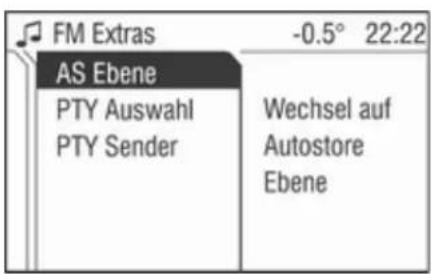
text_image
FM Extras -0.5° 22:22 AS Ebene PTY Auswahl PTY Sender Wechsel auf Autostore EbeneMenüpunkt AS Ebene auswählen. Das Radio schaltet in den AS-Modus des gewählten Wellenbereichs um. Das Radio-Menü erscheint auf dem Display; es enthält den Menüpunkt Autostore.
In Normal-Modus wechseln Wenn im Radio-Menü der Menüpunkt Autostore zu sehen ist, gehen Sie wie folgt vor:
Menüpunkt Extras auswählen. Das Menü Extras des betreffenden Wellenbereichs wird angezeigt.
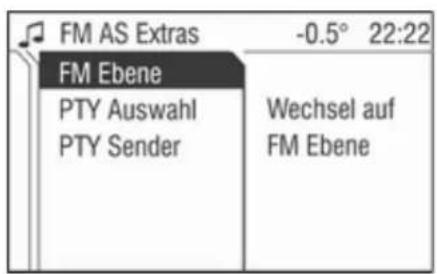
text_image
FM AS Extras -0.5° 22:22 FM Ebene PTY Auswahl PTY Sender Wechsel auf FM EbeneWählen Sie den Menüpunkt FM Ebene, AM Ebene oder DAB Ebene (sofern verfügbar).
Das Radio schaltet in den Normal-Modus des gewählten Wellenbereichs um.
Das Radio-Menü erscheint auf dem Display; es enthält den Menüpunkt Speichern.
Neue Sender über AS speichern
Wenn Sie den Empfangsbereich eines gespeicherten Senders während der Fahrt verlassen, müssen neue Sender gespeichert werden.
Sender aufrufen
Der gewünschte Wellenbereich und der gewünschte Modus müssen aktiv sein 89.
Sender über Sendertaste aufrufen Sie hören den zuletzt eingestellten Sender.
Wählen Sie den gewünschten Sender über eine Sendertaste aus.
Sender über Menü aufrufen Sender über ein Menü aufrufen ➔ 89.
RDS (Radio Data System) ist ein von den Rundfunkanstalten angebotener Dienst, der Ihnen die Suche nach FM-Kanälen und den störungsfreien Empfang wesentlich erleichtert.
RDS ist nur im Wellenbereich FM möglich.
Diese Funktion wird im Radio-Menü eingestellt.
Taste SETTINGS drücken.
Das Menü Audio-Einstellungen wird auf dem Display angezeigt.
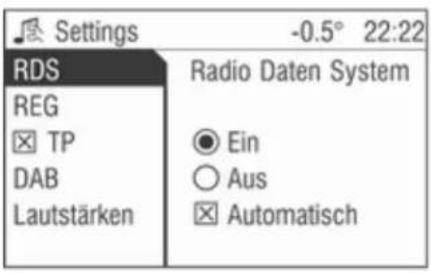
text_image
Settings -0.5° 22:22 RDS REG TP DAB Lautstärken Radio Daten System Ein Aus AutomatischMenüpunkt RDS auswählen.
RDS ein-/ausschalten
Schalten Sie RDS ein, wird die RDS-Funktionalität aktiviert, und bei der automatischen Sendersuche werden nur RDS-Sender gesucht.
Schalten Sie RDS aus, wird die RDS-Funktionalität deaktiviert, und bei der automatischen Sendersuche werden nicht nur RDS-Sender gesucht.
Menüpunkt RDS auswählen.
Wählen Sie das Optionsfeld Ein/Aus.
Bei eingeschalteter RDS-Funktion wird der Programmname eines RDS-Senders angezeigt.
Bei ausgeschalteter RDS-Funktion wird die Frequenz eines RDS-Senders angezeigt.
RDS automatisch
Mit dieser Funktion können Sie sicherstellen, dass die RDS-Funktion aktiviert wird, selbst wenn RDS deaktiviert ist. Die automatische Sendersuche reagiert allerdings auch auf Nicht-RDS-Sender.
Diese Funktion kommt nur zum Tragen, wenn RDS ausgeschaltet ist.
Menüpunkt RDS auswählen.
Aktivieren/deaktivieren Sie das Kontrollkästchen Automatisch.
RDS-Senderwahl
RDS muss eingeschaltet sein.
Drücken Sie auf die Kreuzwippe ◀ oder ▷ oder wählen Sie den Menüpunkt |◀ oder ▶| im Radio-Menü.
Das Radio springt zum nächsten in der Senderliste gespeicherten RDS-Sender.
RDS-Sendersuche
Suchen Sie RDS-Sender, gehen Sie wie folgt vor:
RDS muss eingeschaltet sein.
Sie hören den zuletzt eingestellten Sender.
Halten Sie die Kreuzwippe ◀ oder ▷ gedrückt, bis Seek angezeigt wird.
Das Radio schaltet stumm, bis ein Sender gefunden wird.
Wenn Sie vor der Sendersuche den Verkehrsfunk einschalten, sucht das System nur nach Verkehrsfunksendern.
Programmtyp (PTY)
Viele RDS-Sender strahlen einen PTY-Code aus, der die Art des aktuell gesendeten Programms beschreibt (z. B. Nachrichten). Der PTY-Code ermöglicht Ihnen eine Auswahl der Sender je nach Programmtyp.
96 Radio
■ Die Programmtypen- und Senderauswahl ist nur für die Wellenbereiche FM und DAB verfügbar.
■ Diese Funktion wird im Radio-Menü eingestellt.
Programmtypauswahl Sie hören den zuletzt eingestellten Sender.
Menüpunkt Extras auswählen. Menüpunkt PTY Auswahl auswählen. Verschiedene Programmtypen wie etwa Nachrichten oder Sport stehen zur Auswahl.
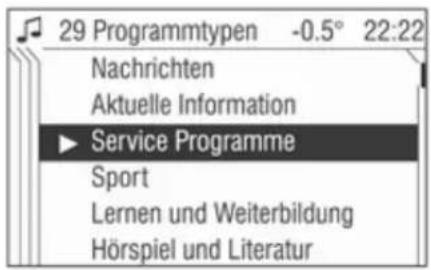
text_image
29 Programmtypen -0.5° 22:22 Nachrichten Aktuelle Information ► Service Programme Sport Lernen und Weiterbildung Hörspiel und LiteraturWählen Sie den gewünschten Programmtyp aus.
Das Radio-Menü erscheint auf dem Display und PTY Search wird angezeigt.
Der zuletzt gefundene Sender wird auf dem Display angezeigt. Sie hören den gefundenen Sender.
Programmtypen-Senderliste Sie können aus einer Liste aller empfangbaren Sender mit ihrem Programmtyp eine Auswahl treffen. Sie hören den zuletzt eingestellten Sender.
Menüpunkt Extras auswählen. Menüpunkt PTY Sender auswählen. Die Liste PTY Sender mit den empfangbaren Sendern und ihren Programmtypen erscheint auf dem Display.
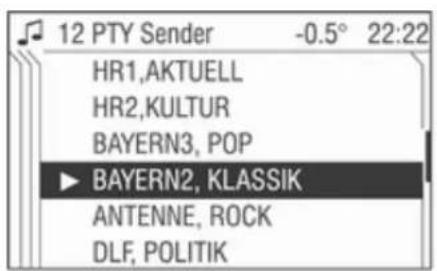
text_image
12 PTY Sender -0.5° 22:22 HR1,AKTUELL HR2,KULTUR BAYERN3, POP ► BAYERN2, KLASSIK ANTENNE, ROCK DLF, POLITIKWenn kein PTY-Sender empfangen werden kann, wird Kein Sender verfügbar angezeigt. Wählen Sie diese Meldung, um das Radio-Menü zu öffnen.
Wählen Sie den gewünschten Sender aus.
Der neu eingestellte Sender ist mit einem Pfeil gekennzeichnet. Sie hören den gefundenen Sender.
Regionalprogramme
Einige RDS-Sender strahlen zu bestimmten Zeiten regional unterschiedliche Programme auf verschiedenen Frequenzen aus.
■ Die Regionalisierung ist nur für den Wellenbereich FM möglich.
■ Die RDS-Funktion muss eingeschaltet sein.
■ Diese Funktion wird im Radio-Menü eingestellt.
Taste SETTINGS drücken.
Menüpunkt REG auswählen.
Für die Regionalisierung gibt es drei Optionsfelder:
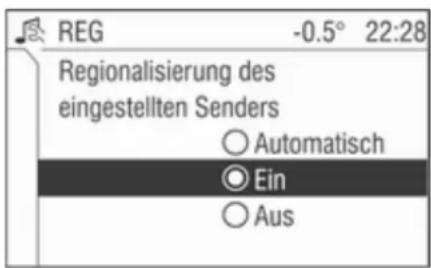
text_image
REG -0.5° 22:28 Regionalisierung des eingestellten Senders ○ Automatisch ● Ein ○ AusEin
Das Radio bleibt auf dem eingestellten Regionalprogramm, während es nach der empfangsstärksten Sende-frequenz sucht.
Aus
Das Radio lässt die Umschaltung auf ein anderes Regionalprogramm zu.
Automatik
Das Radio bleibt während der Suche nach der empfangsstärksten Sendefrequenz (AF) so lange auf dem eingestellten Regionalprogramm, bis das Programm nicht mehr störungsfrei empfangen werden kann.
Wenn die Empfangsqualität des Regionalprogramms nicht mehr gut genug für einen störungsfreien Empfang ist, schaltet das Radio auf ein anderes Regionalprogramm um.
Regionalisierung ein-/ausschalten, automatisieren
Menüpunkt REG auswählen.
Wählen Sie das Optionsfeld Automatisch / Ein / Aus.
Verkehrsfunk
Verkehrsfunksender sind FM-RDS-Sender, die Verkehrsnachrichten ausstrahlen.
Verkehrsfunksender sind am Symbol TP im Display zu erkennen.
Verkehrsfunk ein-/ausschalten
■ Wenn die Verkehrsdurchsagebereitschaft eingeschaltet ist, erscheint [TP] oder [ ] in der obersten Zeile des Displays.
■ Wenn der aktuelle Sender ein Verkehrsfunksender ist, erscheint [TP] in der obersten Zeile des Displays.
■ Diese Funktion wird mit der Taste TP eingestellt.
Drücken Sie auf die Taste TP, um die Verkehrsdurchsagebereitschaft ein-/auszuschalten.
Bei aktivierter Verkehrsdurchsagebereitschaft wird [ ] auf dem Display angezeigt. Bei deaktivierter Verkehrsdurchsagebereitschaft wird [ ] nicht auf dem Display angezeigt.
Oder:
Taste SETTINGS drücken.
Das Menü Audio-Einstellungen wird auf dem Display angezeigt.
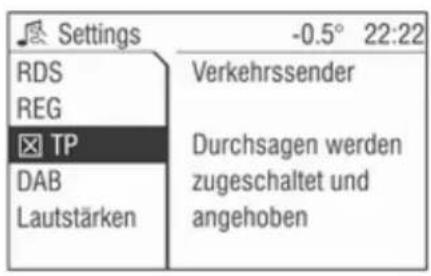
text_image
Settings RDS REG TP DAB Lautstärken -0.5° 22:22 Verkehrssender Durchsagen werden zugeschaltet und angehobenAktivieren/deaktivieren Sie das Kontrollkästchen TP.
Bei aktivierter Verkehrsdurchsagebereitschaft wird [ ] auf dem Display angezeigt.
Bei deaktivierter Verkehrsdurchsagebereitschaft wird [ ] nicht auf dem Display angezeigt.
■ Bei aktivierter Verkehrsdurchsagebereitschaft wird die CD-Wiedergabe bzw. der DAB-Empfang für Verkehrsdurchsagen unterbrochen.
■ Verkehrsdurchsagen werden mit der voreingestellten Lautstärke für Verkehrsdurchsagen wiedergegeben ⇒ 87.
Verkehrsfunk-Sendersuche
Diese Funktion ist nur im FM-Wellenbereich verfügbar.
Halten Sie die Kreuzwippe ◀ oder ▷ gedrückt, bis Seek angezeigt wird.
Das Radio sucht nur nach Verkehrs-funksendern.
Nur Verkehrsdurchsagen hören
Die Verkehrsdurchsagebereitschaft muss aktiviert sein.
Drehen Sie den Knopf Ol nach links, um die Lautstärke ganz zurückzustellen.
Verkehrsdurchsage ausblenden
Um eine Verkehrsdurchsage auszublenden, z. B. während der CD-Wiedergabe, gehen Sie wie folgt vor:
Taste TP drücken.
Die Verkehrsdurchsage wird abgebrochen.
Die Verkehrsdurchsagebereitschaft bleibt eingeschaltet.
Verkehrsdurchsage bei aktiver externer Quelle
Die externe Quelle (z. B. ein Mobiltelefon) hat Vorrang vor den Verkehrsdurchsagen. Falls es notwendig ist, können Sie eine Verkehrsdurchsage aber trotzdem hören. Dazu muss die Verkehrsdurchsagebereitschaft aktiviert sein.
Während des Gesprächs ist das Radio bzw. der CD-Wechsler stummgeschaltet.
Extern In und [TP] erscheinen auf dem Display.
Informationen zu Verkehrsdurchsagen im DAB-Betrieb ➔ 99.
Während einer Verkehrsdurchsage wird die Meldung Eine Verkehrsmeldung wird zur Zeit empfangen. angezeigt.
Das Gespräch wird nicht unterbrochen.
Wählen Sie den Menüpunkt Abweisen, um die Verkehrsdurchsage abzulehnen.
Wählen Sie den Menüpunkt Übernehmen, um die Verkehrsdurchsage anzuhören.
Mit DAB (Digital Audio Broadcast) können Sie Radio in digitaler Tonqualität genießen.
Ensemble
Auf einer Frequenz werden immer mehrere Programme zu einem so genannten Ensemble zusammengefasst.
In Ensembles blättern
Sie können in Ensembles, die Sie schon einmal empfangen haben, blättern (dafür müssen die Ensembles empfangbar sein).
Drücken Sie auf die Kreuzwippe ∇ oder Δ.
Die vorherige bzw. nächste belegte Speicherebene erscheint kurz auf dem Display.
Danach werden das auf der Speicherebene abgelegte Ensemble und dessen erstes verfügbare Programm auf dem Display angezeigt.
Sie hören das erste verfügbare Programm des Ensembles.
Ensemble wählen
Sie können Ensembles, die Sie schon einmal empfangen haben, direkt wieder anwählen (dafür muss das Ensemble empfangbar sein).
Diese Funktion wird im Radio-Menü eingestellt.
Wählen Sie den Pfeil neben dem Ensemble-Namen aus.
Wählen Sie das gewünschte Ensemble aus.
Das Radiomenü erscheint auf dem Display.
Das gewünschte Ensemble und dessen erstes verfügbare Programm werden auf dem Display angezeigt.
Sie hören das erste verfügbare Programm des Ensembles.
Automatische Ensemble-Suche
Halten Sie Kreuzwippe ◀ oder ▷ so lange gedrückt, bis die Ensemble-Suche startet.
Das Radio schaltet stumm, bis ein Ensemble gefunden wird.
Sie hören das erste verfügbare Programm des Ensembles.
Oder:
Diese Funktion wird im Radio-Menü eingestellt.
Wählen Sie den Pfeil neben dem Ensemble-Namen aus.
Menüpunkt Empfangb. Ensembles suchen auswählen.
Das Menü DAB Ensemble wird angezeigt.
Der gesamte Wellenbereich wird auf dem Display dargestellt.
Die automatische Ensemble-Suche wird gestartet.
Nach Durchlaufen des Wellenbereichs erscheint wieder die Ensemble-Liste.
100 Radio
Sie hören das im ersten Ensemble verfügbare Programm. Dieses ist mit einem Pfeil gekennzeichnet.
Ensemble: Manuelle Suche
Halten Sie die Kreuzwippe ∇ oder Δ so lange gedrückt, bis die nächste Speicherebene auf dem Display erscheint.
Verwenden Sie die Kreuzwippe ∇ oder Δ zur manuellen Abstimmung. Oder:
Drücken Sie während der automatischen Ensemble-Suche die Kreuzwippe ∇ oder △.
Verwenden Sie die Kreuzwippe ∇ oder △ zur manuellen Abstimmung.
Menü DAB
Die Funktionen des Menüs DAB werden im Radio-Menü eingestellt.
Taste SETTINGS drücken.
Das Menü Audio-Einstellungen wird auf dem Display angezeigt.
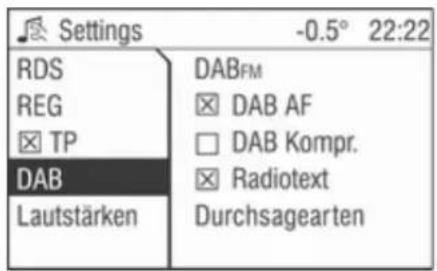
text_image
Settings -0.5° 22:22 RDS DABFM REG □ DAB AF □ TP □ DAB Kompr. DAB □ Radiotext Lautstärken DurchsageartenIm Menü DAB stehen Ihnen die folgenden Menüpunkte zur Verfügung:
DABFM
Sie können festlegen, dass bei einem Wechsel auf FM nach Möglichkeit der gleiche Sender empfangen wird wie auf DAB.
Menüpunkt DAB auswählen.
Menüpunkt DABFM auswählen.
Wechseln Sie zu: gleiches Programm, gleichen Programmtyp, andere Programme oder Kein Wechsel auf FM
■ gleiches Programm: Bei schlechtem Empfang wird zum entsprechenden FM-Sender gewechselt, sofern verfügbar.
■ gleichen Programmtyp: Bei schlechtem Empfang wird zu einem FM-Sender mit gleichem Programmtyp gewechselt, sofern verfügbar.
■ andere Programme: Bei schlechtem Empfang wird zu einem beliebigen FM-Sender gewechselt.
■ Kein Wechsel auf FM: Das System schaltet nicht auf einen anderen Sender um.
DAB AF
Sie können festlegen, dass beim Hineinfahren in ein anderes Ensemble-Gebiet der gleiche Sender empfangen wird wie im vorherigen Ensemble-Gebiet.
Diese Funktion kann nur ausgeführt werden, wenn der Sender auch im neuen Ensemble enthalten ist.
Menüpunkt DAB auswählen.
Aktivieren/deaktivieren Sie das Kontrollkästchen DAB AF, um die Einstellung zu ändern.
DAB Kompr.
Sie können einstellen, dass sehr leise Töne (z. B. bestimmte Passagen in klassischen Stücken) lauter abgespielt werden (Lautstärkebandbreitenreduzierung). So sind sie bei hohen Umgebungs- und Rollgeräuschen besser hörbar.
Menüpunkt DAB auswählen.
Aktivieren/deaktivieren Sie das Kontrollkästchen DAB Kompr., um die Einstellung zu ändern.
Durchsagearten
Sie können festlegen, für welche Durchsagen die Radio- bzw. CD-Wiedergabe unterbrochen werden soll. Es können mehrere Arten von Durchsagen gewählt werden.
Die Verfügbarkeit der Durchsagen ist abhängig von den Sendeanstalten.
Menüpunkt DAB auswählen.
Menüpunkt Durchsagearten auswählen.
Die Liste Durchsagearten wird angezeigt.
Aktivieren/deaktivieren Sie die gewünschten Kontrollkästchen.
■ Die Meldungen aller Durchsagearten werden mit einem Popup-Fenster und einer Lautstärkeanhebung durchgegeben.
■ Alarm- und Straßenverkehr-Meldungen haben eine höhere Priorität und unterbrechen ggf. andere aktive Durchsagearten.
■ Eine Durchsage kann mit der Taste TP beendet werden.
DAB-Radiotext
Einige DAB-Sender übermitteln zusätzlich zu ihrem Programm Informationen (z. B. Nachrichten) als Text auf dem Display.
■ Radiotext ist nur im Wellenbereich DAB möglich.
■ Nicht alle Sender strahlen fortlaufend Radiotext aus.
Radiotext
text_image
Zurück Hier steht ein Radiotext mit maximal 128 Zeichen.
Warnung
Da die Anzeige von Radiotexten vom aktuellen Verkehrsgeschehen ablenken kann, sollten Sie die Funktion DAB-Radiotext nur bei stehendem Fahrzeug benutzen.
Menüpunkt Extras auswählen.
Menüpunkt Radiotext auswählen.
Der von dem gerade eingestellten DAB-Sender empfangene Radiotext erscheint auf dem Display.
Drehen Sie den Multifunktionsknopf, um im Menü nach oben und unten zu navigieren.
102 Radio
Die ersten 20 bis 25 Zeichen des Radiotextes können auch im Menü Info angezeigt werden.
Ein- und Ausblenden von Radiotext im Menü Info
Radiotexte können im Menü Info (Taste INFO) ein- und ausgeblendet werden. Die Anzeige ist standardmäßig aktiviert.
Es können nur die ersten 20 bis 25 Zeichen im Menü Info angezeigt werden. Informationen zur Anzeige des gesamten Radiotextes finden Sie unter "Radiotext".
Diese Funktion wird im Radio-Menü eingestellt.
Taste SETTINGS drücken.
Menüpunkt DAB auswählen.
Aktivieren/deaktivieren Sie das Kontrollkästchen Radiotext.
Verkehrsdurchsage im DAB-Betrieb Wenn der aktuelle DAB-Sender Ver- kehrsfunk unterstützt und diese Durchsageart aktiviert ist, werden die Durchsagen des DAB-Senders zuge- schaltet.
CD-Player
Allgemeine Informationen ..... 103
Benutzung 104
Allgemeine Informationen
Der CD-Player ist mit einem Wechsler für sechs CDs ausgestattet.
Dieses Gerät kann handelsübliche Standard-CDs mit einem Durchmesser von 12 cm abspielen. CDs mit einem Durchmesser von 8 cm können nur mit Hilfe eines Adapters abgespielt werden.
Achtung
Auf keinen Fall DVDs, Single-CDs mit einem Durchmesser von 8 cm und konturierte CDs (Shape-CDs) in den Audio-Player einlegen.
CDs dürfen nicht mit Aufkleber versehen werden. Diese CDs können sich im CD-Laufwerk verklemmen und das Laufwerk zerstören. Ein kostenpflichtiger Austausch des Gerätes ist dann notwendig.
■ Das Format der CD muss ISO 9660 Level-1, Level-2 oder JOLIET sein. Alle anderen Formate können nicht zuverlässig abgespielt werden.
■ Audio-CDs mit Kopierschutz, die nicht dem Audio-CD-Standard entsprechen, werden möglicherweise nicht oder nicht richtig abgespielt.
■ Sie können mit dem Infotainment System auch CDs mit MP3-Musikdateien und Mixed Mode-CDs abspielen.
■ Selbstgebrannte CD-Rs und CD-RWs sind in ihrer Handhabung anfälliger als Kauf-CDs. Die richtige Handhabung besonders bei selbstgebrannten CD-Rs und CD-RWs ist zu beachten. Siehe unten.
■ Selbstgebrannte CD-Rs und CD-RWs werden möglicherweise nicht oder nicht richtig abgespielt. In diesen Fällen trägt nicht die Anlage die Schuld.
■ Beim Wechseln von CDs Finger-abdrücke vermeiden.
■ CDs sofort nach der Entnahme aus dem CD-Player in die Hülle zurücklegen, um sie vor Beschädigung und Schmutz zu schützen.
104 CD-Player
■ Schmutz und Flüssigkeiten auf CDs können im Gerät die Linse des CD-Players verschmieren und zu Störungen führen.
■ CDs vor Hitze und direkter Sonnen-einstrahlung schützen.
■ Für die auf einer MP3-CD gespeicherten Daten gelten folgende Einschränkungen:
Bei der Benennung von Alben und Titeln sollten Umlaute und Sonderzeichen vermieden werden.
Zulässige Dateierweiterungen von Wiedergabelisten: "m3u" oder "pls".
Beim Erzeugen (Kodieren) von MP3-Dateien aus Audiodaten sollte eine Bitrate von maximal 256 kBit/s verwendet werden.
Im Infotainment System verwendete MP3-Dateien müssen über die Dateierweiterung ".mp3" verfügen.
■ Insgesamt können 65535 abspielbare Tracks auf einer CD gespeichert werden. Alle weiteren Tracks können nicht abgespielt werden.
■ Auf einer MP3-CD für das Infotainment System können maximal 253 Alben gespeichert werden. Die Alben lassen sich mit dem Infotainment System einzeln auswählen.
Benutzung
CD einlegen
Taste △ drücken.
Das Menü CD Wechsler wird angezeigt.
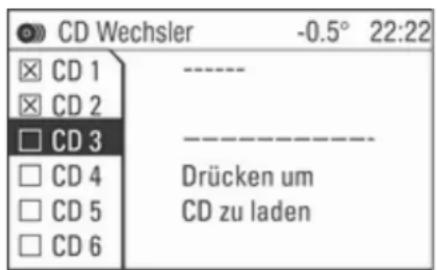
text_image
CD Wechsler -0.5° 22:22 CD 1 ---- CD 2 ---- CD 3 ---- CD 4 Drücken um CD 5 CD zu laden CD 6Im Menü CD Wechsler läuft immer die Radiowiedergabe, um den CD-Wechsel zu überbrücken.
Wählen Sie ein leeres CD-Fach aus.
In der unteren Displayleiste wird Bitte CD jetzt einlegen angezeigt.
Schieben Sie die CD in den CD-Einschub.
Die CD wird automatisch eingezogen.
■ Der Einzug der CD darf nicht behindert oder unterstützt werden.
■ CD X wird gelesen... erscheint auf dem Display, wobei X für die Nummer des CD-Fachs steht.
Das Kontrollkästchen des markierten CD-Fachs wird aktiviert.
Im oberen Displaybereich wird CD in für Audio-CDs angezeigt, wobei bei MP3-CDs außerdem MP3 sowie bei Text-CDs der CD-Name zu sehen ist. Sie bleiben so lange im Menü CD-Wechsler, bis Sie die Taste CDC drücken. So können Sie weitere CDs einlegen.
CD-Wiedergabe
Wechseln Sie von der Radiowiedergabe zur CD-Wiedergabe wie folgt:
Eine oder mehrere CDs befinden sich im CD-Wechsler.
Taste CDC drücken.
Das Menü CD wird angezeigt.
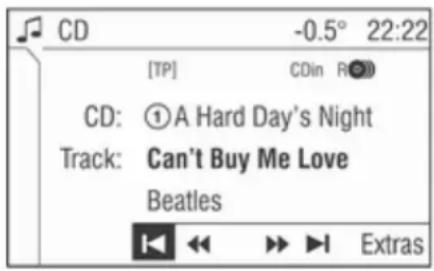
text_image
CD -0.5° 22:22 [TP] CDin R CD: ① A Hard Day's Night Track: Can't Buy Me Love Beatles ExtrasSie hören die CD im ausgewählten CD-Fach.
Je nach Art der CD werden im Menü CD verschiedene CD-Daten angezeigt. Textinformationen erscheinen nur, wenn Titel anzeigen im Menü Extras aktiviert ist. Siehe "CD-Text aktivieren/deaktivieren" weiter unten. Sind keine CDs eingelegt, erscheint das Menü CD Wechsler auf dem Display.
Titelanwahl
Bei Audio-CDs erfolgt die Titelauswahl innerhalb der CD, bei MP3- und Mixed-Mode-CDs innerhalb des gewählten Albums.
Sie hören einen Titel.
Tippen Sie so oft auf die Kreuzwippe ◀ oder ▷, bis der gewünschte Titel angezeigt wird.
Sie hören den gewünschten Titel.
Oder:
Drehen Sie den Multifunktionsknopf im Menü CD, bis der Menüpunkt |◀ oder ▶| markiert ist.
Drücken Sie so oft auf den Multi-funktionsknopf, bis der gewünschte Titel auf dem Display erscheint.
Sie hören den gewünschten Titel.
Oder:
Wählen Sie im Menü CD den Menüpunkt Track.
Eine Liste mit allen Titeln erscheint auf dem Display.
Der gerade gespielte Titel ist mit einem Pfeil gekennzeichnet.
Wählen Sie den gewünschten Titel aus.
Das Menü CD wird angezeigt.
Der soeben ausgewählte Titel wird auf dem Display angezeigt und nun abgespielt.
Schneller Suchlauf vor/zurück
Suchen Sie eine bestimmte Passage auf einer CD, gehen Sie wie folgt vor: Sie hören einen Titel.
Kreuzwippe ◀ oder ▷ gedrückt halten, bis die gewünschte Stelle erreicht ist.
Der CD-Wechsler spielt die CD mit erhöhter Geschwindigkeit und verminderter Lautstärke ab.
Bei MP3-Titeln wird der schnelle Suchlauf nicht hörbar durchgeführt.
Oder:
Wählen Sie im Menü CD den Menüpunkt ◀◀ oder ▶▶.
Der CD-Wechsler spielt die CD mit erhöhter Geschwindigkeit und verminderter Lautstärke ab.
Bei MP3-Titeln wird der schnelle Suchlauf nicht hörbar durchgeführt.
Wählen Sie erneut den Menüpunkt
◀◀ oder ▶▶ aus, wenn die gewünschte Passage erreicht ist.
Eine CD auswählen
Sie hören einen Titel.
Drücken Sie auf die entsprechende Zifferntaste.
Der CD-Wechsler wird stumm geschaltet.
Bei einer noch nicht gelesenen CD erscheint wird gelesen... auf dem Display.
Das CD-Fach wird ausgewählt und der Titel erscheint auf dem Display. Sie hören die CD im ausgewählten CD-Fach.
Sind keine weiteren CDs eingelegt, wird die aktuelle CD weitergespielt. Oder:
Tippen Sie so oft auf die Kreuzwippe oder , bis das gewünschte CD-Fach markiert ist.
Der CD-Wechsler wird stumm geschaltet.
Bei einer noch nicht gelesenen CD erscheint wird gelesen... auf dem Display.
Das ausgewählte CD-Fach und der Titel erscheinen auf dem Display. Sie hören die CD im ausgewählten CD-Fach.
Sind keine weiteren CDs eingelegt, wird die aktuelle CD weitergespielt. Oder:
Wählen Sie ausgehend vom Menü CD die gewünschte CD wie folgt aus: Menüpunkt CD auswählen.
Eine CD-Albumliste erscheint auf dem Display.
Die ausgewählte CD ist durch einen Unterstrich gekennzeichnet.
Wählen Sie die gewünschte CD aus. Das Menü CD wird angezeigt.
Die soeben ausgewählte CD wird auf dem Display angezeigt und nun abgespielt.
■ Handelt es sich um eine MP3- oder Mixed Mode-CD mit mehreren Alben, werden diese auch auf der Liste angezeigt
■ Handelt es sich um eine Mixed Mode-CD, werden zuerst die Tracks des Audiobereichs abgespielt.
Album- bzw. CD-Auswahl bei MP3- bzw. Mixed-Mode-CDs
Ein Titel aus einem Album wird wie- dergegeben.
Tippen Sie so oft auf die Kreuzwippe ∇ oder Δ, bis das gewünschte Album oder die gewünschte CD auf dem Display erscheint.
Sie hören den ersten Titel des ausgewählten Albums bzw. der ausgewählten CD.
Oder:
Sie befinden sich Menü CD.
Menüpunkt Album auswählen.
Eine CD-Albumliste erscheint auf dem Display.
Die aktuelle CD ist unterstrichen und das gerade abgespielte Album mit einem Pfeil gekennzeichnet.
Wählen Sie das gewünschten Album bzw. die gewünschte CD aus.
Das Menü CD wird angezeigt.
Der erste Titel aus dem soeben gewählten Album bzw. der soeben gewählten CD wird auf dem Display angezeigt.
Sie hören den neu ausgewählten Titel.
CDC Extras
Wählen Sie im Menü CD den Menüpunkt Extras.
Das Menü CD Extras wird angezeigt.
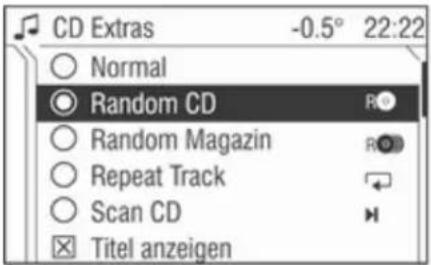
text_image
CD Extras -0.5° 22:22 Normal Random CD Random Magazin Repeat Track Scan CD Titel anzeigenFolgende Optionsfelder sind im Menü Extras verfügbar:
Normal
Bei dieser Option sind die nachfolgenden Funktionen Random CD/Random Magazin, Repeat Track und Scan CD deaktiviert.
Random CD (Zufallswiedergabe)
Audio-CD:
Wenn für eine Audio-CD die Zufallswiedergabe ausgewählt ist, werden die CD-Titel in zufälliger Reihenfolge abgespielt.
MP3-CD:
Wenn es auf einer MP3-CD nicht mehr als 5 Alben gibt, werden pro Album 4 Titel in zufälliger Reihenfolge abgespielt. Wenn es auf der MP3-CD mehr als 5 Alben gibt, wird jeweils 1 Titel pro Album abgespielt.
Mixed Mode-CD:
Bei Mixed-Mode-CDs werden zuerst die Titel des Audioteils in zufälliger Reihenfolge abgespielt. Danach werden die Titel des MP3-Teils wie oben beschrieben abgespielt.
Einschalten Random CD
Wählen Sie das Optionsfeld Random CD.
Auf dem Display erscheint das Symbol R●.
Random Magazin
(Zufallswiedergabe)
Bei Zufallswiedergabe Magazin werden die Titel aller eingelegten CDs in zufälliger Reihenfolge wiedergegeben.
Audio-CD:
Es werden 4 Titel pro CD abgespielt, bevor zur nächsten CD gewechselt wird.
MP3-CD:
Wenn es auf einer MP3-CD nicht mehr als 5 Alben gibt, werden pro Album 4 Titel in zufälliger Reihenfolge abgespielt, bevor zur nächsten CD gewechselt wird.
Wenn es mehr als 5 Alben gibt, wird pro Album 1 Titel abgespielt, bevor zur nächsten CD gewechselt wird.
Mixed Mode-CD:
Bei Mixed-Mode-CDs werden zuerst 4 Titel des Audioteils in zufälliger Reihenfolge abgespielt und dann wird zur nächsten CD gewechselt. Beim nächsten Wechsel zur Mixed-Mode-CD werden die Titel des MP3-Teils wie oben beschrieben wiedergegeben.
Durch diese Vorgaben wird die Mechanik geschont und es werden längere Abspielunterbrechungen durch CD-Wechsel vermieden.
Einschalten Random Magazin Wählen Sie das Optionsfeld Random Magazin.
Auf dem Display erscheint das Symbol R.
Random CD oder Random Magazin ausschalten
Wählen Sie das Optionsfeld Normal.
Das Symbol R● bzw. R● wird nicht mehr angezeigt.
Repeat Track
Mit der Repeat-Funktion wiederholt der CD-/MP3-Wechsler den aktuellen Titel.
Einschalten Repeat Track
Sie hören einen Titel.
Halten Sie die Kreuzwippe ▼ so lange gedrückt, bis das Symbol ↩ auf dem Display erscheint.
Auf dem Display wird einige Sekunden lang Wiederholen Ein angezeigt.
Sie hören immer diesen Titel.
Oder:
Wählen Sie das Optionsfeld Repeat Track.
Auf dem Display erscheint das Symbol ↩.
Sie hören immer diesen Titel.
Ausschalten Repeat Track
Halten Sie die Kreuzwippe ▼ so lange gedrückt, bis das Symbol ↩ nicht mehr angezeigt wird.
Auf dem Display wird einige Sekunden lang Wiederholen Aus angezeigt.
Oder:
Wählen Sie einen neuen Titel aus.
Oder:
Wählen Sie das Optionsfeld Normal.
Das Symbol ↩ wird nicht mehr auf dem Display angezeigt.
Scan CD
Mit der Funktion Scan CD spielt der CD-/MP3-Wechsler jeden Titel 10 Sekunden lang an.
Einschalten Scan CD
Sie hören einen Titel.
Halten Sie die Kreuzwippe △ so lange gedrückt, bis das Symbol ▶| auf dem Display erscheint.
Oder:
Wählen Sie das Optionsfeld Scan CD.
Auf dem Display erscheint das Symbol ▶ |.
Ausschalten Scan CD
Halten Sie die Kreuzwippe △ so lange gedrückt, bis das Symbol ▶| nicht mehr angezeigt wird.
Oder:
Wählen Sie einen neuen Titel aus.
Oder:
Wählen Sie das Optionsfeld Normal.
Auf dem Display erscheint das Menü CD.
Das Symbol ▶| wird nicht mehr auf dem Display angezeigt.
CD-Text aktivieren/deaktivieren
Je nachdem, ob CD-Text aktiviert oder deaktiviert ist, können unterschiedliche Informationen angezeigt werden:
Aktiviert = CD-Name
Titelname
Interpretenname
Albumname
Deaktiviert = Titelnummer
CD-Nummer
Albumname
Spielzeit
Nicht alle CDs enthalten CD-Text. In diesen Fällen werden immer die Titelnummern und Spielzeiten angezeigt.
Aktivieren/deaktivieren Sie das Kontrollkästchen Titel anzeigen.
Verkehrsdurchsage im CD-Betrieb Beim Abspielen einer CD können Verkehrsdurchsagen empfangen werden. Verkehrsfunk 94.
Eine Verkehrsdurchsage kann mit der Taste TP abgebrochen werden und die aktuelle CD wird weitergespielt.
Eine CD entnehmen
Taste △ drücken.
Auf dem Display erscheint das Menü CD Wechsler.
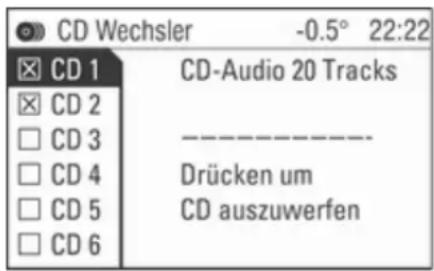
text_image
CD Wechsler -0.5° 22:22 CD 1 CD-Audio 20 Tracks CD 2 CD 3 ---- CD 4 Drücken um CD 5 CD auszuwerfen CD 6Sie hören den zuletzt eingestellten Sender oder die zuletzt gespielte CD.
- Wählen Sie das gewünschte CD-Fach aus.
Der CD-Wechsler gibt die CD aus.
Wird eine CD ausgworfen oder eingelegt, wird automatisch der zuletzt verwendete Radiosender wiedergegeben.
- Entnehmen Sie die CD.
Wird die CD nicht entnommen, wird sie nach einiger Zeit automatisch wieder eingezogen.
Sie haben die Möglichkeit, alle CDs auf einmal aus dem CD-Wechsler zu entfernen:
- Drücken Sie so lange auf , bis auf dem Display ein Popup-Menü mit der Frage Alle CDs auswerfen? erscheint.
- Bestätigen Sie OK durch Drücken des Multifunktionsknopfes.
Die CDs werden nacheinander ausgeworfen.
■ Wird eine CD nicht entnommen, wird die CD automatisch wieder eingezogen und der Auswurfprozess abgebrochen.
■ Ist das CD-Magazin leer, erscheint für ca. 5 Sekunden der Text "Magazin leer!" auf dem Display.
Stichwortverzeichnis
A
Abschaltautomatik.... 79
Allgemeine Informationen .... 74, 103
AM....89
AS....93
Autostore-Listen 93
B
Balance....85
Bass....85
Bedienung 79
Benutzer....85
Benutzung 89,104
C
CD, auswerfen.... 104
CD, einlegen.... 104
CD Extras.... 104
CD-Player aktivieren.... 104
CD-Player verwenden.... 104
CD-Text.... 104
CD Wechsler.... 103, 104
CD-Wiedergabe starten...... 104
D
DAB....89,99
DAB-Radiotext.... 99
Diebstahlschutz 75
Digital Audio Broadcasting ..... 99
E
Einblendmenü.... 79
Einschaltautomatik.... 79
Einschaltlautstärke.... 87
Ensemble.... 99
Extern in.... 87
F
Fader 85
FM....89
G
Geschwindigkeitsabhängige Lautstärkeanhebung (Speed dependent volume control, SDVC).... 87
H
Hauptanzeige.... 79
|
Infotainment System ein- oder ausschalten.... 79
Infotainment System verwenden..79
K
Klangeinstellungen 85
L
Lautstärke....79
Lautstärke einstellen.... 79
Lautstärkeeinstellungen 87
M
Manuelle Sendersuche.... 89
Menübedienung.... 79
Menü DAB....99
Menü Sender....89
Multifunktionsknopf.... 79
P
Position...... 85
Programmtyp.... 94
PTY....94
R
Radio Data System (RDS) ..... 94
Radiotext.... 99
Random.... 104
Random Album.... 104
Regionalprogramme.... 94
S
SDVC....87
Sender aktualisieren.... 89
Sender aufrufen.... 89
Senderliste.... 89
Senderspeicher.... 89
Sendersuche 89
Sendersuchlauf.... 89
Speichern.... 89
Subwoofer.... 85
T
Titelanspielen.... 104
Titel anzeigen.... 104
Titelwiederholung.... 104
TP....94
Treble....85
U Übersicht .... 77
V
Verkehrsdurchsagen-Lautstärke. . 87
Verkehrsfunk.... 94
Verkehrsfunkdurchsagen...... 94
Verlassen von Menüs.... 79
CD 30 / CD 30 MP3 Typ 1
Einführung 114
Radio 126
CD-Player 133
AUX-Eingang 137
Stichwortverzeichnis 138
Einführung
Allgemeine Informationen ..... 114
Diebstahlschutz 115
Übersicht 117
Bedienung 119
Klangeinstellungen 122
Lautstärkeeinstellungen ..... 123
Allgemeine Informationen
Das Infotainment System bietet Ihnen modernstes In-Car-Infotainment.
Das Radio verfügt über neun automatische Senderspeicher für jeden verfügbaren Wellenbereich (FM, AM).
Der Digitale Sound-Prozessor bietet Ihnen zur Klangoptimierung mehrere voreingestellte Klangstile.
Der integrierte CD-Player unterhält Sie sowohl mit Audio-CDs als auch mit MP3-CDs.
Sie können über das Infotainment System auf den Bordcomputer zugreifen. Nähere Einzelheiten finden Sie in der Betriebsanleitung Ihres Fahrzeuges.
An das Infotainment System kann auch eine externe Quelle wie etwa ein Mobiltelefon angeschlossen werden.
Eine an den AUX-Eingang Ihres Fahrzeuges angeschlossene Audioquelle, z. B. ein tragbarer CD-Player oder ein MP3-Player, kann über die Lautsprecher des Infotainment Systems wiedergegeben werden.
Zudem kann das Infotainment System mit einem Mobiltelefon-Portal ausgerüstet werden.
Optional kann das Infotainment System auch über die Bedienelemente auf dem Lenkrad gesteuert werden.
Das durchdachte Design der Bedienelemente und die übersichtlichen Display-Anzeigen ermöglichen eine einfache und intuitive Bedienung.
Wichtige Hinweise zur Bedienung und Verkehrssicherheit
⚠️ Warnung
Das Infotainment System ist so zu benutzen, dass das Fahrzeug immer sicher gefahren werden kann. Im Zweifelsfall anhalten und das Infotainment System bei stehendem Fahrzeug bedienen.
Radioempfang
Der Radioempfang kann durch Zi- schen, Rauschen, Verzerrungen oder Aussetzer gestört werden. Ursachen dafür sind:
■ Abstandsänderungen zum Sender
■ Mehrwegeempfang durch Reflexionen
■ Empfangslöcher
Diebstahlschutz
Das Infotainment System ist zur Abschreckung gegen Diebstahl mit einem elektronischen Sicherheitssystem ausgestattet.
Daher funktioniert es ausschließlich in Ihrem Fahrzeug und ist für einen Dieb wertlos.
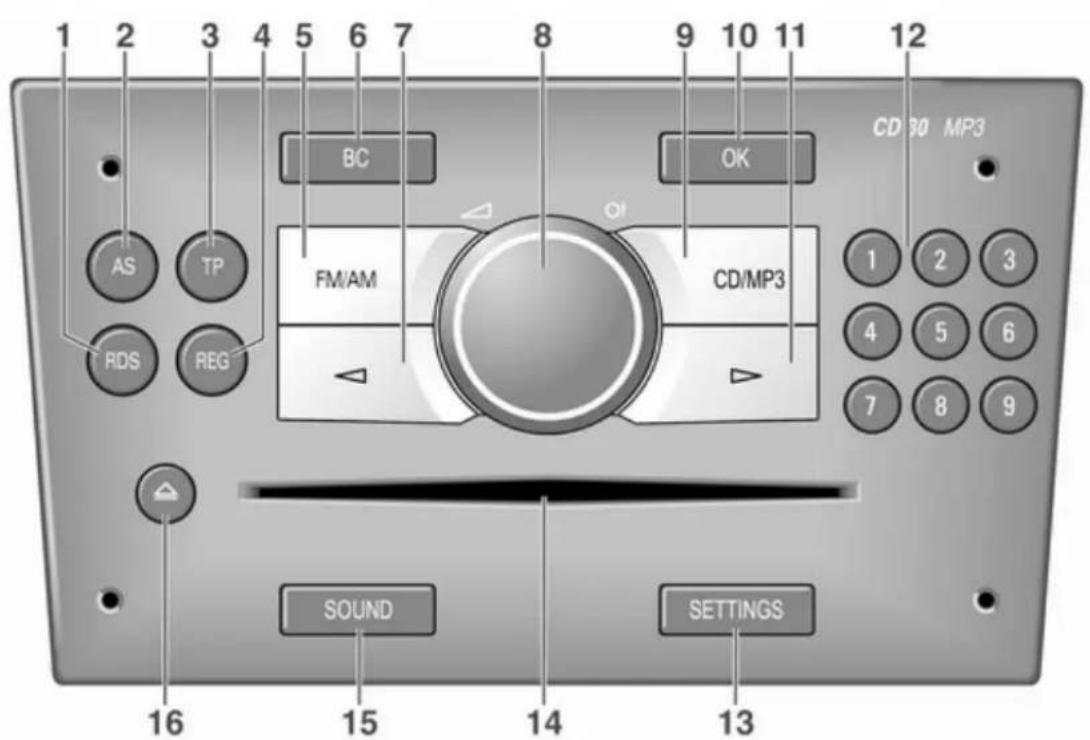
text_image
1 2 3 4 5 6 7 8 9 10 11 12 BC OK CD 30 MP3 AS TP FM/AM CD/MP3 RDS REG 1 2 3 4 5 6 7 8 9 SOUND SETTINGS 16 15 14 13Übersicht
Bedienelemente auf der Instrumententafel
1 RDS 129
Programmname oder
Sendefrequenz des
Senders anzeigen 129
Senderliste aktualisieren .... 126
2 AS 128
AS-Ebene aktivieren/
deaktivieren 128
automatische
Senderspeicherung ...... 128
3 TP 129
Verkehrsfunk 129
4 REG 129
Regionalprogramme ein-/ausschalten 129
5 FM/AM 126
Radiowiedergabe/
zwischen FM und AM
umschalten 126
AUX-Eingang:
Audioquelle auf den
externen Eingang
umschalten 126
6 BC 116
Bordcomputer 116
7 ◀ 122
Radio: Radio: im
Senderspeicher
zurückblättern, manuelle
und automatische
Sendersuche 126
CD/MP3 : voriger Titel,
schneller Titelrücklauf ..... 134
Werte im Menü ändern ..... 119
8 Knopf △Ol 119
Drücken: Infotainment
System ein-/ausschalten .... 119
Drehen: Lautstärke
einstellen 119
9 CD/MP3 134
CD/MP3-Wiedergabe ..... 134
Displayansicht ändern ..... 134
Aktivieren/Deaktivieren
Zufallswiedergabe 134
MP3: Zuletzt gespieltes
Album anzeigen 134
10 OK 119
Auswahl bestätigen oder
im Einstellungsmenü
weiterblättern 119
11 ▷ 126
Radio: Im Senderspeicher
weiterblättern, manuelle
und automatische
Sendersuche 126
CD/MP3: Nächster Titel,
schneller Titelvorlauf ..... 134
Werte im Menü ändern ..... 119
12 1...9 126
Sendertasten 126
13 EINSTELLUNGEN ...... 123
Lautstärkeeinstellungen ..... 123
System-Einstellungen ..... 119
14 Audio/MP3-CD-Schacht ..... 134
15 SOUND .... 122 Klangeinstellungen vornehmen .... 122
16 △ 134 CD auswerfen 134
118 Einführung
Audio-Bedienungselemente am Lenkrad
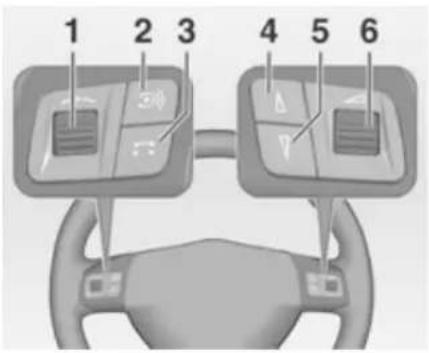
text_image
1 2 3 4 5 61 Stellrad .... 119 Drehen: TIP (Triple-Info-Display): Manuelle Sendersuche .... 119 Drehen: GID (Graphic-Info-Display): Voriger/nächster Bordcomputereintrag, manuelle Sendersuche (in Kombination mit einem Bordcomputer hat das Drehen des Stellrades keine Radiofunktion. .... 119 Drücken: TID: ohne Funktion .... 119 Drücken: GID: Bordcomputer aufrufen/zurücksetzen, Bordcomputereintrag auswählen .... 119
2 Taste (1).... 126 Radio: Nächster gespeicherter Sender .... 126 CD: Neustart der CD-Wiedergabe. .... 134 MP3: Nächstes Album .... 134
3 Taste ☐ 134 Zwischen Radio/CD/MP3- und AUX-Modus umschalten 134 4 Taste ☑ 126 Radio: Suchlauf abwärts, im Senderspeicher zurückblättern 126 CD: Kurz drücken: Einen Titel zurück 134 CD: Lang drücken: schneller Rücklauf 134 5 Taste △ 126 Radio: Suchlauf aufwärts, im Senderspeicher vorwärtsblättern 126 CD: Kurz drücken: Einen Titel vorwärts springen 134 CD: Lang drücken: schneller Vorlauf 134 6 △ 119 Drehen: Lautstärke einstellen 119 Halten: Lautstärke kontinuierlich einstellen 119
Die Lenkradfernbedienung besitzt in Verbindung mit dem Mobiltelefon-Portal andere Funktionen, siehe Kapitel für Mobiltelefon-Portal
Bedienung
Bedienelemente
Das Infotainment System wird optional bedient über:
■ die zentrale Bedieneinheit in der Instrumententafel ➔ 116
■ Bedienelemente am Lenkrad 116.
Die Bedienung des Infotainment Systems kann je nach Art des Info-Displays variieren. Es gibt zwei verschiedene Arten von Info-Displays: Triple-Info-Display (TID) und Graphic-Info-Display (GID). Nähere Informationen finden Sie unter "Info-Displays" in der Betriebsanleitung.
Infotainment System ein- oder ausschalten
Knopf OI drücken.
Sie hören die zuletzt eingestellte Audioquelle.
Ein- und Ausschalten mit dem Zündschlüssel (Einschaltautomatik)
Bei aktivierter Einschaltautomatik kann das Infotainment System auch über die Zündung aus- und wieder eingeschaltet werden.
Diese Kopplung zwischen Radio und Zündung ist werkseitig aktiviert, kann aber deaktiviert werden.
■ Bei deaktivierter Einschaltautomatik kann das Infotainment System nur mit der Taste OI oder durch Einlegen einer CD eingeschaltet und mit der Taste OI ausgeschaltet werden.
■ Wenn das Infotainment System beim Ausschalten der Zündung ausgeschaltet wird, kann es unabhängig von der aktuellen Einstellung der Einschaltautomatik nur über die Taste OI sowie durch Einlegen einer CD eingeschaltet werden.
■ Nach Trennen des Infotainment Systems von der Betriebsspannung und Wiederanschluss ist die Einschaltautomatik immer aktiviert.
Einschaltautomatik aktivieren/deaktivieren
Nur TID:
- Drücken Sie zur Anzeige von Audio auf SETTINGS.
- Drücken Sie zur Anzeige von System auf ◀.
- Drücken Sie auf OK, bis Ign.Logic ON oder Ign.Logic OFF (je nach aktueller Einstellung) angezeigt wird.
- Wählen Sie mit den Tasten △ ▷ den gewünschten Status.
Nach einigen Sekunden erscheint Audio auf dem Display; gefolgt von der betreffenden Audioquelle.
Drücken Sie nach den Einstellungsänderungen erneut auf die Taste SETTINGS und gehen Sie im Menü Settings eine Ebene zurück.
Nach den Einstellungsänderungen eine der Funktionstasten FM/AM, CD/MP3 oder BC drücken, um die jeweilige Funktion anzuzeigen.
Nur GID:
- Drücken Sie zur Anzeige von Audio und System auf SETTINGS.
- Drücken Sie zur Anzeige von System auf ◀.
- Drücken Sie zur Auswahl von System auf OK.
- Drücken Sie auf ↻, bis ein markiertes oder nicht markiertes Kästchen für "Ign.Logic" (je nach aktueller Einstellung) angezeigt wird.
- Drücken Sie zum Ändern der aktuellen Einstellung auf OK.
Drücken Sie nach den Einstellungsänderungen erneut auf die Taste SETTINGS und gehen Sie im Menü Settings eine Ebene zurück.
Nach den Einstellungsänderungen eine der Funktionstasten FM/AM, CD/MP3 oder BC drücken, um die jeweilige Funktion anzuzeigen.
Drücken Sie auf ◀, bis Main angezeigt wird, und bestätigen Sie dann mit OK, um das Menü Settings zu verlassen.
Drücken Sie auf ▷, bis Return angezeigt wird, und bestätigen Sie dann mit OK, um eine Ebene zurück in das Menü Settings zu wechseln.
Abschaltautomatik
Das Infotainment System schaltet sich nach einer Stunde automatisch ab, wenn es bei deaktivierter Zündung eingeschaltet wird.
Lautstärke einstellen
Den Knopf △ drehen.
■ Das Infotainment System gibt beim Einschalten die zuletzt gehörte Lautstärke wieder, wenn diese unter der maximalen Einschaltlautstärke liegt 123.
■ Verkehrsdurchsagen und externe Audioquellen werden mit einer voreingestellten Mindestlautstärke eingeblendet, 123.
■ Die Lautstärke einer über den AUX-Eingang angeschlossenen Audioquelle kann an die Lautstärken der anderen Audioquellen (z. B. Radio) angepasst werden ✦ 123.
■ Wenn die jeweilige Quelle aktiv ist, können die Lautstärken der Verkehrsdurchsagen, der externen Audioquellen sowie Radio und CD separat eingestellt werden.
Geschwindigkeitsabhängige Lautstärkeanhebung (Speed dependent volume control, SDVC) Bei aktivierter SDVC ➔ 123 wird die Lautstärke zum Ausgleich von Abroll- und Windgeräuschen während der Fahrt automatisch angepasst.
Externe Quelle
An das Infotainment System kann eine externe Quelle (z. B. Mobiltelefon, Navigationssystem usw.) angeschlossen werden.
Die externe Quelle wird automatisch über ein Steuersignal des angeschlossenen Gerätes durchgeschaltet, selbst wenn das Infotainment System ausgeschaltet ist. In diesem Fall wird External In angezeigt.
Wir empfehlen, den nachträglichen Einbau von einem Opel-Partner durchführen zu lassen.
AUX-Eingang
Externe Audioquellen wie etwa tragbare CD-Player können über den AUX-Eingang Ihres Fahrzeuges angeschlossen werden. Die Audioausgabe von dieser Quelle erfolgt in Stereo über die Lautsprecher des Infotainment Systems.
Der Anschluss befindet sich im Bereich der Mittelkonsole.
Sorgen Sie dafür, dass der AUX-Eingang immer sauber und trocken ist.
Um eine bestmögliche Tonqualität zu erzielen, sollte die externe Audioquelle auf maximale Lautstärke gesetzt werden. Bei Line-Out-Geräten ist das Ausgabesignal auf eine vorgegebene Lautstärke eingestellt und kann nicht verändert werden.
Um eine Übersteuerung am AUX-Eingang zu vermeiden, muss die effektive Ausgangsspannung der externen Audioquelle kleiner als 1,5 V sein.
Hauptanzeige
Das Hauptmenü ist die Displayanzeige, die nach dem Einschalten des Infotainment Systems erscheint.
Je nach Ausstattungspaket des Fahrzeuges ist die Darstellung unterschiedlich.
Folgende Informationen können angezeigt werden:
Bordcomputer-Information
Anzeige der mithilfe der Taste BC ausgewählten Bordcomputer-Informationen. Siehe Betriebsanleitung Ihres Fahrzeugs.
Mobiltelefon-Portal-Informationen
Anzeige der Informationen bei eingebautem Mobiltelefon-Portal. Siehe Betriebsanleitung für das Mobiltelefon-Portal.
Audio-Informationen
Anzeige folgender Audio-Informationen:
■ Aktueller Wellenbereich oder AUX/CD.
■ Aktueller Sendername oder Senderfrequenz bzw. CD-Titel-Nr. oder CD-Titelname.
■ Bei aktivierter Regional-Funktion wird REG angezeigt ➔ 129.
■ Bei aktivierter AS-Ebene wird AS angezeigt ➔ 128.
■ Bei aktivierter RDS-Funktion wird RDS angezeigt ➔ 129.
■ Bei aktivierten Verkehrsdurchsagen wird [TP] oder [ ] angezeigt 129.
■ Wenn eine CD eingelegt ist/wird, wird entweder CD oder CD in angezeigt. Bei Wiedergabe einer CD mit MP3-Musikdateien wird zudem MP3 angezeigt 134.
■ Ist Random CD aktiviert, wird entweder RDM oder R● angezeigt ♦ 134.
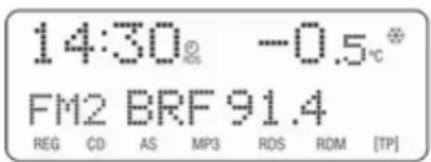
Anzeige der momentanen Außen- temperatur. Siehe Betriebsanleitung Ihres Fahrzeugs.
Uhrzeit
Anzeige der aktuellen Uhrzeit. Siehe Betriebsanleitung Ihres Fahrzeugs.
Angaben zur
Klimatisierungsautomatik
Siehe Fahrzeug-Betriebsanleitung.
Klangeinstellungen
Drücken Sie auf SOUND, um folgende Einstellungen vorzunehmen:
■ Fader
Balance
■ Bass
■ Treble
■ Sound
Lautstärkenverteilung vorne - hinten einstellen
- Taste SOUND drücken.
Fader erscheint auf dem Display.
- Den Wert mit ◀ oder ▷ einstellen.
Nach einigen Sekunden erscheint wieder die zuletzt aktive Anzeige auf dem Display.
- Nach den Einstellungsänderungen eine der Funktionstasten FM/AM, CD/MP3 oder BC drücken, um die jeweilige Funktion anzuzeigen.
- Drücken Sie auf SOUND, bis wieder die letzte Anzeige auf dem Display erscheint.
Lautstärkenverteilung rechts - links einstellen
- Die Taste SOUND so oft drücken, bis Balance auf dem Display angezeigt wird.
- Den Wert mit ◀ oder ▷ einstellen.
Nach einigen Sekunden erscheint wieder die zuletzt aktive Anzeige auf dem Display.
- Nach den Einstellungsänderungen eine der Funktionstasten FM/AM, CD/MP3 oder BC drücken, um die jeweilige Funktion anzuzeigen.
- Drücken Sie auf SOUND, bis wieder die letzte Anzeige auf dem Display erscheint.
Bass und Treble einstellen
Stellen Sie sicher, dass eventuell vorgenommene Klangoptimierungen (siehe "Sound" weiter unten) deaktiviert sind.
Die Einstellungen für Bass und Treble gelten für die momentan ausgewählte Audioquelle und werden für FM, AM und CD separat gespeichert.
- Die Taste SOUND so oft drücken, bis Bass oder Treble auf dem Display angezeigt wird.
- Den Wert mit ◀ oder ▷ einstellen.
Nach einigen Sekunden erscheint wieder die zuletzt aktive Anzeige auf dem Display. - Nach den Einstellungsänderungen eine der Funktionstasten FM/AM, CD/MP3 oder BC drücken, um die jeweilige Funktion anzuzeigen.
- Drücken Sie auf SOUND, bis wieder die letzte Anzeige auf dem Display erscheint.
Sound
- Die Taste SOUND drücken, bis Sound und die eingestellte Klangfarbe auf dem Display erscheinen.
- Wählen Sie mit ◀ bzw. ▷ eine Klangfarbe.
Folgende Klangfarbeneinstellungen sind verfügbar: Rock, Disco, Classic, Jazz, Vocal und Off.
Nach einigen Sekunden erscheint wieder die zuletzt aktive Anzeige auf dem Display. - Nach den Einstellungsänderungen eine der Funktionstasten FM/AM, CD/MP3 oder BC drücken, um die jeweilige Funktion anzuzeigen.
- Drücken Sie auf SOUND, bis wieder die letzte Anzeige auf dem Display erscheint.
Klangeinstellungen im Menü Settings
Wahlweise können die Einstellungen für Fader, Balance und Sound auch im Menü Settings geändert werden:
- Taste SETTINGS drücken.
- Drücken Sie auf OK, bis die betreffende Funktion angezeigt wird.
- Passen Sie mit ◀ bzw. ▷ den Wert an oder wählen Sie eine Klangfarbe (siehe oben).
Nach einigen Sekunden erscheint wieder die zuletzt aktive Anzeige auf dem Display. - Drücken Sie erneut auf SETTINGS und gehen Sie im Menü Settings auf die vorige Ebene zurück.
- Nach den Einstellungsänderungen eine der Funktionstasten FM/AM, CD/MP3 oder BC drücken, um die jeweilige Funktion anzuzeigen.
Lautstärkeeinstellungen
Taste SETTINGS drücken.
124 Einführung
Die folgenden Menüpunkte sind verfügbar:
■ AUX Vol. AUX-Eingangslautstärke, z. B. für einen tragbaren CD-Player
■ TA Volume: Verkehrsdurchsagen-Lautstärke
■ SDVC: Geschwindigkeitsabhängige Lautstärkeanhebung
■ On Volume: Maximallautstärke bei eingeschaltetem Infotainment System
■ Ext. In Vol.: Lautstärke einer externen Quelle (z. B. bei Anschluss eines Mobiltelefons)
AUX Vol.
Mithilfe dieser Funktion lässt sich die AUX-Eingangslautstärke im Verhältnis zu anderen Audioquellen (z. B. Radio) einstellen. Diese Funktion ist nur bei eingeschalteter AUX-Audioquelle verfügbar.
- Externe Audioquelle auf Maximal-lautstärke stellen.
- Taste SETTINGS drücken.
-
Drücken Sie auf OK, um die betreffende Funktion zu wählen.
-
Den Wert mit ◀ oder ▷ einstellen.
Nach einigen Sekunden erscheint wieder die zuletzt aktive Anzeige auf dem Display. - Drücken Sie erneut auf SETTINGS und gehen Sie im Menü Settings auf die vorige Ebene zurück.
- Nach den Einstellungsänderungen eine der Funktionstasten FM/AM, CD/MP3 oder BC drücken, um die jeweilige Funktion anzuzeigen.
TA Volume
Bei eingeschaltetem Verkehrsfunk (TP) erhöht das System bei Verkehrsdurchsagen standardmäßig die Lautstärke. Mithilfe dieser Funktion lässt sich eine Mindestlautstärke für Verkehrsdurchsagen einstellen.
- Taste SETTINGS drücken.
- Drücken Sie auf OK, um die betreffende Funktion zu wählen.
- Den Wert mit ◀ oder ▷ einstellen.
Nach einigen Sekunden erscheint wieder die zuletzt aktive Anzeige auf dem Display.
- Drücken Sie erneut auf SETTINGS und gehen Sie im Menü Settings auf die vorige Ebene zurück.
- Nach den Einstellungsänderungen eine der Funktionstasten FM/AM, CD/MP3 oder BC drücken, um die jeweilige Funktion anzuzeigen.
Die Mindestlautstärke für Durchsagen wird nur dann geändert, wenn die aktuell eingestellte Lautstärke geringer ist als die gewählte Mindestlautstärke.
SDVC
Als Ausgleich für Umgebungs- und Abrollgeräusche wird die Lautstärke des Infotainment Systems an die Fahrzeuggeschwindigkeit angepasst. Mithilfe der SDVC-Funktion lässt sich die geschwindigkeitsabhängige Lautstärkeanhebung einstellen.
- Taste SETTINGS drücken.
- Drücken Sie auf OK, um die betreffende Funktion zu wählen.
- Den Wert mit ◀ oder ▷ einstellen.
Nach einigen Sekunden erscheint wieder die zuletzt aktive Anzeige auf dem Display. - Drücken Sie erneut auf SETTINGS und gehen Sie im Menü Settings auf die vorige Ebene zurück.
- Nach den Einstellungsänderungen eine der Funktionstasten FM/AM, CD/MP3 oder BC drücken, um die jeweilige Funktion anzuzeigen.
On Volume
- Taste SETTINGS drücken.
- Drücken Sie auf OK, um die betreffende Funktion zu wählen.
- Den Wert mit ◀ oder ▷ einstellen.
Nach einigen Sekunden erscheint wieder die zuletzt aktive Anzeige auf dem Display.
-
Drücken Sie erneut auf SETTINGS und gehen Sie im Menü Settings auf die vorige Ebene zurück.
-
Nach den Einstellungsänderungen eine der Funktionstasten FM/AM, CD/MP3 oder BC drücken, um die jeweilige Funktion anzuzeigen.
Die gewählte maximale Einschaltlautstärke wird nur dann beim Einschalten verwendet, wenn die Lautstärke beim Ausschalten des Infotainment Systems höher war als die gewählte maximale Einschaltlautstärke und das Infotainment System mindestens fünf Minuten bei deaktivierter Zündung ausgeschaltet war.
Ext. In Vol.
Mit dieser Funktion stellen Sie die Lautstärke für externe Audioquellen wie z. B. ein Mobiltelefon ein.
- Taste SETTINGS drücken.
- Drücken Sie auf OK, um die betreffende Funktion zu wählen.
- Den Wert mit ◀ oder ▷ einstellen.
Nach einigen Sekunden erscheint wieder die zuletzt aktive Anzeige auf dem Display. - Drücken Sie erneut auf SETTINGS und gehen Sie im Menü Settings auf die vorige Ebene zurück.
- Nach den Einstellungsänderungen eine der Funktionstasten FM/AM, CD/MP3 oder BC drücken, um die jeweilige Funktion anzuzeigen.
Radio
Benutzung 126
Sendersuche 126
Autostore-Listen 128
Radio Data System (RDS) ...... 129
Benutzung
Radiowiedergabe
Wechseln Sie folgendermaßen von der CD- oder AUX-Wiedergabe zur Radiowiedergabe:
Taste FM/AM drücken.
Sie hören den zuletzt eingestellten Sender.
Wellenbereich wählen
Das Infotainment System verfügt über die beiden Wellenbereiche FM (UKW) und AM (MW). Zusätzlich verfügt jeder der Wellenbereiche über eine Autostore-Speicherebene (AS), die automatisch mit Sendern belegt werden kann 128.
Das Radio ist eingeschaltet.
Taste FM/AM kurz drücken.
Das Radio wechselt zwischen FM, FM-AS, AM und AM-AS.
Der auf dem ausgewählten Wellenbereich zuletzt eingestellte Sender wird wiedergegeben und angezeigt.
Sendersuche
Sendersuchlauf
Halten Sie ◀ oder ▷ gedrückt, bis Seek angezeigt wird.
14:30 ^② -0.5 ^③
Seek 105.2 MHz
Das Radio schaltet stumm, bis ein Sender gefunden wird.
Wenn das Radio keinen Sender finden kann, schaltet es automatisch auf eine empfindlichere Suchlaufstufe.
Wenn weiterhin kein Sender gefunden wird, wird die zuletzt aktive Frequenz gewählt.
Manuelle Sendersuche
Mit der manuellen Sendersuche werden Sender eingestellt, deren Sende-frequenzen bekannt sind.
Halten Sie ◀ oder ▷ gedrückt, bis MAN angezeigt wird.
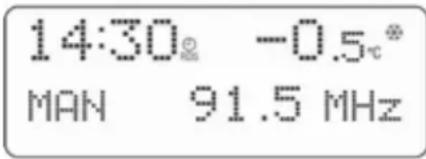
Halten Sie ◀ oder ▷ gedrückt, bis die gewünschte Frequenz fast erreicht ist.
■ Feinabstimmung:
Tippen Sie auf ◀ oder ▷, bis Sie zur genauen Frequenz gelangen.
Wenn im FM-Wellenbereich RDS 129 deaktiviert ist oder der AM-Wellenbereich aktiv ist, wird beim Antippen von ◀ oder ▷ ein einzelner Frequenzschritt ausgeführt.
Senderspeicher
Für jeden Wellenbereich (FM, AM) stehen separate Speicherplätze zur Verfügung:
Für jeden der folgenden Wellenbereiche sind 9 Speicherplätze verfügbar:
FM, FM-AS (automatisch gespeicherte FM-Sender), AM, AM-AS (automatisch gespeicherte AM-Sender).
Die Speicherplätze können mit Hilfe der Sendertasten direkt im betreffenden Wellenbereich gewählt werden.
Manuelles Speichern
Stellen Sie den gewünschten Sender ein.
Drücken Sie lang auf die Sender-taste, auf der der eingestellte Sender gespeichert werden soll.
Das Radio schaltet kurz stumm und zeigt den bisher auf diesem Speicherplatz gespeicherten Sender an.
Der eingestellte Sender ist wieder hörbar und erscheint auf dem Display.
Der Sender wird auf dem gewünschten Speicherplatz gespeichert.
RDS on oder RDS off ➔ 129 wird gemeinsam mit dem Sender gespeichert.
Senderliste
Das Infotainment System speichert alle empfangbaren FM-Sender im Hintergrund.
Die Liste der empfangbaren Sender wird automatisch aktualisiert, wenn das Radio nach einem Verkehrsfunksender sucht oder eine automatische Speicherung mit Hilfe der Autostore-Funktion (AS) ausgeführt wird.
RDS-Sender ➔ 129 werden in der Senderliste nach Rundfunkanstalt sortiert (HR1, HR2 usw.).
Senderliste aktualisieren
Drücken Sie so lange auf die Taste RDS, bis Sie den Bestätigungston hören.
Auf dem Display wird angezeigt: Memory FM gefolgt von MEM und der kontinuierlichen Frequenz.
Autostore-Listen
AS-Ebene aktivieren/deaktivieren
Tippen Sie auf AS.
Wenn die AS-Ebene aktiviert ist, wird AS angezeigt.
Die AS-Ebene kann außerdem über die Taste FM/AM aktiviert bzw. deaktiviert werden 126.
Automatisches Speichern (AS)
Empfangbare Sender können in allen Wellenbereichen automatisch gespeichert werden. Diese Sender werden in einem eigenen AS-Speicher gespeichert.
Gehen Sie zur automatischen Senderspeicherung wie folgt vor:
- Den erforderlichen Wellenbereich auswählen.
- Aktivieren/deaktivieren Sie wie gewünscht die Verkehrsdurchsagebereitschaft ➔ 129.
- Drücken Sie so lange auf die Taste AS, bis Sie den Bestätigungston hören.
Das Radio schaltet auf die AS-Ebene des gewählten Wellenbereichs (FM-AS oder AM-AS) um.
Die automatische Senderspeicherung startet.
Die 9 am besten empfangbaren Sender werden für den gewählten Wellenbereich auf den Speicherplätzen 1 bis 9 gespeichert.
Nach dem Speichern der Sender kann der gewünschte Sender durch Drücken der entsprechenden Sendertaste ausgewählt werden.
Wenn die automatische Speicherung aktiviert ist, wird das RDS automatisch eingeschaltet. Zunächst werden alle empfangbaren RDS-Sender gespeichert.
Schalten Sie die Verkehrsdurchsagebereitschaft vor oder während des automatischen Speicherns ein, ruft das Radio nach Beenden der automatischen Sendersuche einen Speicherplatz mit Verkehrsfunksender auf.
Ist die Verkehrsdurchsagebereitschaft während des automatischen Speichernse eingeschaltet, bleibt die automatische Sendersuche so lange aktiv, bis mindestens ein Verkehrsfunksender gefunden wurde.
Neue Sender über AS speichern
Wenn Sie den Empfangsbereich eines gespeicherten Senders während der Fahrt verlassen, müssen neue Sender gespeichert werden.
Sender aufrufen
Der gewünschte Wellenbereich und der gewünschte Modus müssen aktiv sein 126.
Drücken Sie lang auf die Taste AS, um auf die AS-Ebene zu wechseln.
Wählen Sie mit den Speichertasten den Speicherplatz aus.
RDS (Radio Data System) ist ein von den Rundfunkanstalten angebotener Dienst, der Ihnen die Suche nach FM-Kanälen und den störungsfreien Empfang wesentlich erleichtert.
RDS ist nur im Wellenbereich FM möglich.
RDS ein-/ausschalten
Wenn RDS eingeschaltet ist, sind die RDS-Funktionen aktiviert und bei der automatischen Sendersuche wird nur nach RDS-Sendern gesucht.
Schalten Sie RDS aus, wird die RDS-Funktionalität deaktiviert, und bei der automatischen Sendersuche werden nicht nur RDS-Sender gesucht.
Drücken Sie auf RDS, um RDS zu aktivieren.
Bei eingeschalteter RDS-Funktion werden RDS und der Programm-name eines RDS-Senders angezeigt.
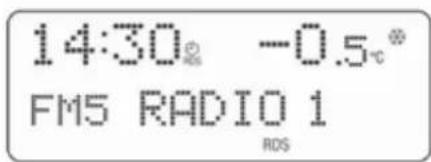
text_image
14:30 -0.5° FM5 RADIO 1 RDSWenn der momentan eingestellte Sender kein RDS-Sender ist, sucht das Radio automatisch nach dem nächsten empfangbaren RDS-Sender.
Drücken Sie erneut auf RDS, um RDS zu deaktivieren.
Bei ausgeschalteter RDS-Funktion wird die Frequenz eines RDS-Senders angezeigt. RDS ist nicht zu sehen.
text_image
14:30° -0.5° FM5 95.8 MHzRDS-Senderwahl
RDS muss eingeschaltet sein.
Drücken Sie auf ◀ oder ▷.
Das Radio springt zum nächsten in der Senderliste gespeicherten RDS-Sender 126.
RDS-Sendersuche
Suchen Sie RDS-Sender, gehen Sie wie folgt vor:
RDS muss eingeschaltet sein.
Halten Sie ◀ oder ▷ gedrückt, bis Seek angezeigt wird.
Das Radio schaltet stumm, bis ein Sender gefunden wird.
Wenn Sie vor der Sendersuche den Verkehrsfunk einschalten, sucht das System nur nach Verkehrfunksendern.
Programmtyp (PTY)
Viele RDS-Sender strahlen einen PTY-Code aus, der die Art des aktuell gesendeten Programms beschreibt (z. B. Nachrichten). Der PTY-Code ermöglicht Ihnen eine Auswahl der Sender je nach Programmtyp.
- Taste SETTINGS drücken.
- Drücken Sie auf OK, bis PTY angezeigt wird.
- Wählen Sie mit ◀ oder ▷ einen der 29 Programmtypen aus, z. B. News oder Entertainment.
- Drücken Sie so lange auf die Taste OK, bis die Sendersuche gestartet wird.
Nach dem Start der Sendersuche erscheint das Radio-Display.
Findet das Radio keinen entsprechenden Sender, hören Sie den zuletzt eingestellten Sender.
Regionalprogramme
Einige RDS-Sender strahlen zu bestimmten Zeiten regional unterschiedliche Programme auf verschiedenen Frequenzen aus.
Regionalisierung einschalten
Die RDS-Funktion muss eingeschaltet sein.
Taste REG kurz drücken.
REG wird auf dem Display angezeigt.
Regionalisierung automatisieren
Die Taste REG einige Sekunden lang gedrückt halten.
REG Auto On wird auf dem Display angezeigt, gefolgt von REG.
Das Radio bleibt während der Suche nach der empfangsstärksten Sendefrequenz so lange auf dem eingestellten Regionalprogramm, bis das Empfangssignal zu schwach wird. Erst dann schaltet es auf ein anderes Regionalprogramm um.
Die Taste REG erneut einige Sekunden lang gedrückt halten.
REG Auto Off wird auf dem Display angezeigt, gefolgt von REG.
Das Radio bleibt während der Suche nach der empfangsstärksten Sendefrequenz auf dem eingestellten Regionalprogramm.
Regionalisierung ausschalten
Taste REG erneut kurz drücken.
REG wird nicht mehr auf dem Display angezeigt.
Das Radio lässt die Umschaltung auf ein anderes Regionalprogramm zu.
Verkehrsfunk
Verkehrsfunksender sind FM-RDS-Sender, die Verkehrsnachrichten ausstrahlen.
Verkehrssender sind am Symbol TP im Display zu erkennen.
Verkehrsfunk ein-/ausschalten
■ Wenn die Durchsage von Verkehrsmeldungen aktiviert ist, wird [TP] oder [] angezeigt.
■ Wenn es sich beim aktuellen Sender um einen Verkehrsfunksender handelt, erscheint [TP] auf dem Display.
■ Ist der aktuelle Sender kein Verkehrsfunksender, sucht das Radio automatisch nach dem empfangsstärksten Verkehrsfunksender.
[] wird nicht auf dem Display angezeigt.
Die Taste TP drücken, um TP einzuschalten.
[] wird angezeigt.
■ Bei der automatischen Sendersuche werden ausschließlich Verkehrsfunksender gesucht.
■ Während der automatischen Suche oder wenn der Empfang eines Verkehrsfunksenders nicht möglich ist, sehen Sie [ ] auf dem Display.
■ Bei eingeschalteter Verkehrsdurchsagebereitschaft wird die CD-Wiedergabe für Verkehrsdurchsagen unterbrochen.
■ Verkehrsdurchsagen werden mit der voreingestellten Lautstärke für Verkehrsdurchsagen wiedergegeben ➡ 123.
Drücken Sie erneut auf die Taste TP, um den Verkehrsfunk auszuschalten. [ ] wird nicht mehr angezeigt.
Verkehrsfunk-Sendersuche
Diese Funktion ist nur im FM-Wellenbereich verfügbar.
Halten Sie ◀ oder ▷ ca. 1 Sekunde lang gedrückt.
Das Radio sucht nur nach Verkehrs-funksendern.
Nur Verkehrsdurchsagen hören Die Verkehrsdurchsagebereitschaft muss aktiviert sein.
Drehen Sie den Knopf ↗ nach links, um die Lautstärke ganz zurückzustellen.
Die Verkehrsdurchsagen werden in der voreingestellten Lautstärke für Verkehrsdurchsagen ausgegeben 123.
Verkehrsdurchsage ausblenden
Um eine Verkehrsdurchsage auszublenden, z. B. während der CD-Wiedergabe, gehen Sie wie folgt vor:
Taste TP drücken.
Die Verkehrsdurchsage wird abgebrochen.
Sie hören den zuletzt gespielten CD-/MP3-Titel.
Die Verkehrsdurchsagebereitschaft bleibt eingeschaltet.
Verkehrsdurchsage bei aktiver externer Quelle
Die externe Quelle (z. B. ein Mobiltelefon) hat Vorrang vor den Verkehrsdurchsagen.
132 Radio
Während eines Telefongesprächs werden weder Verkehrsdurchsagen ausgegeben noch Verkehrsmeldungen angezeigt.
CD-Player
Allgemeine Informationen ..... 133
Benutzung 134
Allgemeine Informationen
Mit dem CD-Player lassen sich handelsübliche CDs mit einem Durchmesser von 12 cm abspielen.
Achtung
Auf keinen Fall DVDs, Single-CDs mit einem Durchmesser von 8 cm und konturierte CDs (Shape-CDs) in den Audio-Player einlegen. CDs dürfen nicht mit Aufkleber versehen werden. Diese CDs können sich im CD-Laufwerk verklemmen und das Laufwerk zerstören. Ein kostenpflichtiger Austausch des Gerätes ist dann notwendig.
■ Das Format der CD muss ISO 9660 Level-1, Level-2 oder JOLIET sein. Alle anderen Formate können nicht zuverlässig abgespielt werden.
■ Audio-CDs mit Kopierschutz, die nicht dem Audio-CD-Standard entsprechen, werden möglicherweise nicht oder nicht richtig abgespielt.
■ Sie können mit dem Infotainment System auch CDs mit MP3-Musikdateien und Mixed Mode-CDs abspielen.
■ Selbstgebrannte CD-Rs und CD-RWs sind in ihrer Handhabung anfälliger als Kauf-CDs. Die richtige Handhabung besonders bei selbstgebrannten CD-Rs und CD-RWs ist zu beachten. Siehe unten.
■ Selbstgebrannte CD-Rs und CD-RWs werden möglicherweise nicht oder nicht richtig abgespielt. In diesen Fällen trägt nicht die Anlage die Schuld.
■ Beim Wechseln von CDs Finger-abdrücke vermeiden.
■ CDs sofort nach der Entnahme aus dem CD-Player in die Hülle zurücklegen, um sie vor Beschädigung und Schmutz zu schützen.
■ Schmutz und Flüssigkeiten auf CDs können im Gerät die Linse des CD-Players verschmieren und zu Störungen führen.
■ CDs vor Hitze und direkter Sonnen-einstrahlung schützen.
134 CD-Player
■ Für die auf einer MP3-CD gespeicherten Daten gelten folgende Einschränkungen:
Bei der Benennung von Alben und Titeln sollten Umlaute und Sonderzeichen vermieden werden.
Zulässige Dateierweiterungen von Wiedergabelisten: "m3u" oder "pls".
Beim Erzeugen (Kodieren) von MP3-Dateien aus Audiodaten sollte eine Bitrate von maximal 256 kBit/s verwendet werden.
Im Infotainment System verwendete MP3-Dateien müssen über die Dateierweiterung ".mp3" verfügen.
■ Insgesamt können 367 abspielbare Tracks auf einer CD gespeichert werden. Alle weiteren Tracks können nicht abgespielt werden.
■ Auf einer MP3-CD für das Infotainment System können maximal 99 Alben gespeichert werden. Die Alben lassen sich mit dem Infotainment System einzeln auswählen.
Benutzung
CD einlegen
CD mit der bedruckten Seite nach oben in den CD-Schacht einführen. Die CD wird automatisch eingezogen.
Der Einzug der CD darf nicht behindert oder unterstützt werden.
Auf dem Display werden Read CD und das Symbol CD angezeigt und danach die Anzahl der CD-Titel.
Sobald der erste Titel wiedergegeben wird, zeigt das Display Track 1 und die Spieldauer oder Informationen zum Titel (Titel, Interpret).
Bei MP3-CDs leuchtet das Symbol MP3 auf dem Display und der erste Albumname wird angezeigt.
Informationen zum Track (Titelname, Interpretenname...) werden angezeigt, sobald der erste Track angespielt wird.
CD-Wiedergabe
Wechseln Sie von der Radiowiedergabe zur CD-Wiedergabe wie folgt: Taste CD/MP3 drücken.
Der zuletzt wiedergegebene CD-Titel wird angezeigt und abgespielt.
Titelanwahl
Während der CD-Wiedergabe lässt sich durch wiederholtes Drücken der Tasten ◀ oder ▷ der gewünschte Titel anzeigen.
Der Titel wird abgespielt.
Schneller Suchlauf vor/zurück
Suchen Sie eine bestimmte Passage auf einer CD, gehen Sie wie folgt vor: Sie hören einen Titel.
◀ oder ▷ gedrückt halten, bis die gewünschte Stelle erreicht ist.
Der CD-Wechsler spielt mit erhöhter Geschwindigkeit und verminderter Lautstärke.
MP3: Schneller Suchlauf zurück, der Suchlauf stoppt am Beginn des aktuellen Titels.
Albumauswahl bei MP3-DCs
Ein Titel aus einem Album wird wie- dergegeben.
Taste CD/MP3 drücken.
Der zuletzt gespielte CD-Titel erscheint auf dem Display.
Taste ◀ oder ▷ wiederholt drücken, bis das gewünschte Album angezeigt wird.
Der erste Titel des Albums wird angezeigt und abgespielt.
Alben, die keine MP3-Dateien enthalten werden automatisch übersprungen.
Zufallswiedergabe
Random CD (Random)
Wenn die Zufallswiedergabe ausgewählt ist, werden die CD-Titel in zufälliger Reihenfolge abgespielt.
Taste CD/MP3 dreimal drücken.
Die aktuelle Einstellung der Random-Funktion wird angezeigt.
Taste ◀ oder ▷ drücken, um eine Einstellung auszuwählen.
Audio-CD:
■ Random on: Aktiviert den Random-Modus
■ Random off: Deaktiviert den Random-Modus
MP3-CD:
■ Random album: Wiedergabe der Titel aus einem Album in zufälliger Reihenfolge
■ Random CD: Wiedergabe der Titel von einer CD in zufälliger Reihenfolge
■ Random off: Deaktiviert den Random-Modus
Wenn die zufällige Wiedergabe aktiviert ist, erscheint RDM oder R● auf dem Display.
Displayansicht ändern
Verschiedene Informationen können angezeigt werden.
Taste CD/MP3 zweimal drücken.
CD info erscheint auf dem Display.
Taste ◀ oder ▷ drücken, um eine Displayansicht auszuwählen.
Je nach Art der CD (Audio-CD mit oder ohne CD-Text, MP3-CD mit oder ohne Titelname (ID3-Tags)) sind folgende Anzeigen möglich:
Audio-CD ohne CD-Text:
Titelnummer und Spielzeit
Audio-CD mit CD-Text:
■ Titelname
■ Interpretenname
■ CD-Name
■ Titelnummer und Spielzeit
MP3-CD ohne ID3-Tags:
- Dateiname
■ Titelnummer und Spielzeit
■ Albumname
MP3-CD mit ID3-Tags:
■ Titelname
■ Interpretenname
■ Albumname
■ Titelnummer und Spielzeit
Verkehrsdurchsage im CD-Betrieb Beim Abspielen einer CD können Verkehrsdurchsagen empfangen werden. Verkehrsfunk 129.
Eine Verkehrsdurchsage kann mit der Taste TP abgebrochen werden und die aktuelle CD wird weitergespielt.
Eine CD entnehmen
Taste △ drücken.
Eject CD erscheint auf dem Display. Wird eine CD ausgeworfen, so wird automatisch der zuletzt verwendete Radiosender wiedergegeben.
Eine CD kann auch bei ausgeschaltetem Gerät ausgeworfen werden. Nach dem Herausnehmen der CD wird das Gerät ausgeschaltet.
Wird die CD nicht entnommen, wird sie nach einiger Zeit automatisch wieder eingezogen.
AUX-Eingang
Benutzung 137
Benutzung
Um eine an den AUX-Eingang des Fahrzeuges angeschlossene Audioquelle, z. B. einen tragbaren CD-player, über die Lautsprecher des Infotainment Systems wiederzugeben, muss die Audioquelle aktiviert werden:
Das Radio muss eingeschaltet sein. Schließen Sie die Audioquelle an den AUX-Eingang des Fahrzeuges an. Die Taste FM/AM so oft drücken, bis AUX auf dem Display angezeigt wird.
Die externe Audioquelle wird auf das Infotainment System durchgeschaltet.
Schalten Sie die externe Audioquelle ein und stellen Sie deren maximale Lautstärke ein.
Das Signal der Audioquelle wird über die Lautsprecher des Infotainment Systems wiedergegeben.
Stichwortverzeichnis
A
Abschaltautomatik.... 119
Allgemeine Informationen .. 114, 133
AM.... 126
AS.... 128
Autostore-Ebene.... 128
Autostore-Listen 128
AUX-Eingang.... 119, 137
AUX-Lautstärke.... 123
B
Balance.... 122
Bass.... 122
Bedienung 119
Benutzung 126, 134, 137
C
CD, auswerfen.... 134
CD, einlegen.... 134
CD-Player aktivieren.... 134
CD-Player verwenden.... 134
CD-Text.... 134
CD-Wiedergabe starten...... 134
D Diebstahlschutz .... 115
E Einschaltautomatik.... 119
F
Fader.... 122
FM.... 126
G Geschwindigkeitsabhängige Lautstärkeanhebung (Speed dependent volume control, SDVC).... 123
H Hauptanzeige.... 119
I Infotainment System ein- oder ausschalten.... 119 Infotainment System verwenden 119
K Klangeinstellungen .... 122
L Lautstärke.... 119 Lautstärke einstellen.... 119 Lautstärkeeinstellungen .... 123 Lautstärke externer Eingang.... 123
M Manuelle Abstimmung.... 126 Multifunktionsknopf.... 119
O On Volume...... 123
P Programmtyp.... 129 PTY.... 129
R Radio Data System (RDS) .... 129 Regionalprogramme.... 129
S SDVC....123 Sender aktualisieren....126 Senderliste....126 Senderspeicher....126 Sendersuche....126 Sendersuchlauf....126 Speichern....126
T TP.... 129 Treble.... 122
U Übersicht .... 117
V Verkehrsdurchsagen-Lautstärke 123 Verkehrsfunk...... 129 Verkehrsfunkdurchsagen...... 129
Z Zufallswiedergabe.... 134
CD 30 / CD 30 MP3 Typ 2
Einführung 142
Radio 152
CD-Player 159
AUX-Eingang 163
Stichwortverzeichnis 164
Einführung
Allgemeine Informationen ..... 142
Diebstahlschutz 143
Übersicht 145
Bedienung 146
Klangeinstellungen 148
Lautstärkeeinstellungen ..... 150
Allgemeine Informationen
Das Infotainment System bietet Ihnen modernstes In-Car-Infotainment.
Das Radio verfügt über neun automatische Senderspeicher für jeden verfügbaren Wellenbereich (FM, AM).
Der Digitale Sound-Prozessor bietet Ihnen zur Klangoptimierung mehrere voreingestellte Klangstile.
Der integrierte CD-Player unterhält Sie sowohl mit Audio-CDs als auch mit MP3-CDs.
An das Infotainment System kann auch eine externe Quelle wie etwa ein Mobiltelefon angeschlossen werden.
Eine an den AUX-Eingang Ihres Fahrzeuges angeschlossene Audioquelle, z. B. ein tragbarer CD-Player oder ein MP3-Player, kann über die Lautsprecher des Infotainment Systems wiedergegeben werden.
Optional kann das Infotainment System auch über die Bedienelemente auf dem Lenkrad gesteuert werden.
Das durchdachte Design der Bedienelemente und die übersichtlichen Display-Anzeigen ermöglichen eine einfache und intuitive Bedienung.
Wichtige Hinweise zur Bedienung und Verkehrssicherheit
⚠️ Warnung
Das Infotainment System ist so zu benutzen, dass das Fahrzeug immer sicher gefahren werden kann. Im Zweifelsfall anhalten und das Infotainment System bei stehendem Fahrzeug bedienen.
Radioempfang
Der Radioempfang kann durch Zi- schen, Rauschen, Verzerrungen oder Aussetzer gestört werden. Ursachen dafür sind:
■ Abstandsänderungen zum Sender
■ Mehrwegeempfang durch Reflexionen
■ Empfangslöcher
Einführung 143
Diebstahlschutz
Das Infotainment System ist zur Abschreckung gegen Diebstahl mit einem elektronischen Sicherheitssystem ausgestattet.
Daher funktioniert es ausschließlich in Ihrem Fahrzeug und ist für einen Dieb wertlos.
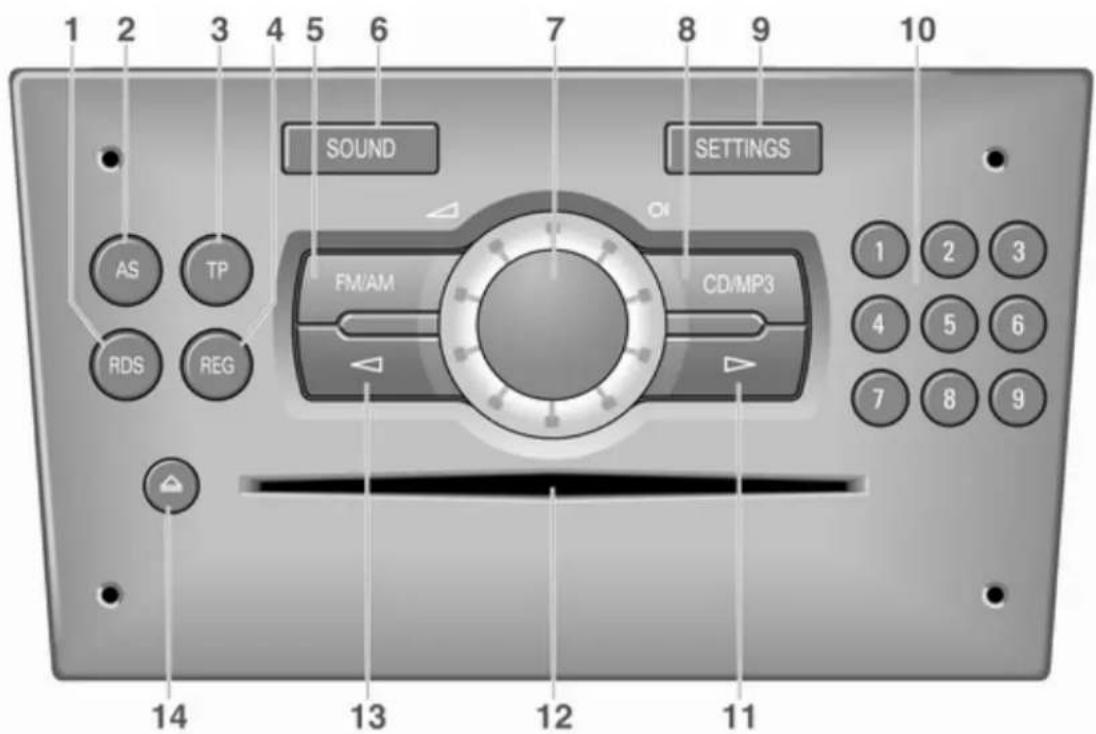
text_image
1 2 3 4 5 6 7 8 9 10 SOUND SETTINGS AS TP FM/AM CD/MP3 RDS REG 1 2 3 4 5 6 7 8 9 14 13 12 11Übersicht
Bedienelemente auf der Instrumententafel
1 RDS 155
Programmname oder
Sendefrequenz des
Senders anzeigen 155
Senderliste aktualisieren .... 152
2 AS 154
AS-Ebene aktivieren/
deaktivieren 154
Automatische
Senderspeicherung ...... 154
3 TP 155
Verkehrsfunk 155
4 REG 155
Regionalprogramme ein-/ausschalten 155
5 FM/AM 152
Radiowiedergabe/
zwischen FM und AM
umschalten 152
AUX-Eingang:
Audioquelle auf den
externen Eingang
umschalten 152
6 SOUND 148
Klangeinstellungen
vornehmen 148
7 Knopf △OI 146
Drücken: Infotainment
System ein-/ausschalten .... 146
Drehen: Lautstärke
einstellen 146
8 CD/MP3 160
CD/MP3-Wiedergabe ..... 160
Displayansicht ändern ..... 160
Aktivieren/Deaktivieren
Zufallswiedergabe 160
MP3: Zuletzt gespieltes
Album anzeigen 160
9 EINSTELLUNGEN ..... 150
Lautstärkeeinstellungen ..... 150
System-Einstellungen ..... 146
10 1...9 152
Sendertasten 152
11 ▷ 152
Radio: Im Senderspeicher
weiterblättern, manuelle
und automatische
Sendersuche 152
CD/MP3: Nächster Titel,
schneller Titelvorlauf ..... 160
Werte im Menü ändern ..... 146
12 Audio/MP3-CD-Schacht ..... 160
13 ◀ 148
Radio: Radio: im
Senderspeicher
zurückblättern, manuelle
und automatische
Sendersuche 152
CD/MP3 : voriger Titel,
schneller Titelrücklauf ..... 160
Werte im Menü ändern ..... 146
14 160
CD auswerfen 160
Audio-Bedienungselemente am Lenkrad
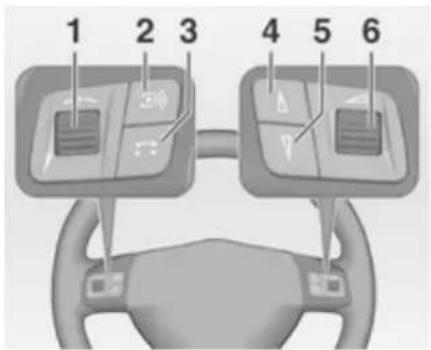
text_image
1 2 3 4 5 61 Stellrad .... 146 Drehen: Manuelle Sendersuche .... 146
2 Taste 📄) 152 Radio: Nächster gespeicherter Sender 152 CD: Neustart der CD-Wiedergabe. 160 MP3: Nächstes Album 160
3 Taste ☐ 160 Zwischen Radio/CD/MP3- und AUX-Modus umschalten 160
4 Taste ▼ .... 152 Radio: Suchlauf abwärts, im Senderspeicher zurückblättern .... 152 CD: Kurz drücken: Einen Titel zurück .... 160 CD: Lang drücken: schneller Rücklauf .... 160
5 Taste △ 152 Radio: Suchlauf aufwärts, im Senderspeicher vorwärtsblättern 152 CD: Kurz drücken: Einen Titel vorwärts springen 160 CD: Lang drücken: schneller Vorlauf 160
6 Drehen: Lautstärke einstellen .... 146 Halten: Lautstärke kontinuierlich einstellen .... 146
Bedienung
Bedienelemente
Das Infotainment System wird optional bedient über:
- die zentrale Bedieneinheit in der Instrumententafel ➔ 144 - Bedienelemente am Lenkrad ➔ 144.
Infotainment System ein- oder ausschalten
Knopf OI drücken.
Sie hören die zuletzt eingestellte Audioquelle.
Ein- und Ausschalten mit dem Zündschlüssel (Einschaltautomatik) Bei aktivierter Einschaltautomatik kann das Infotainment System auch über die Zündung aus- und wieder eingeschaltet werden.
Diese Kopplung zwischen Radio und Zündung ist werkseitig aktiviert, kann aber deaktiviert werden.
■ Bei deaktivierter Einschaltautomatik kann das Infotainment System nur mit der Taste OI oder durch Einlegen einer CD eingeschaltet und mit der Taste OI ausgeschaltet werden.
■ Wenn das Infotainment System beim Ausschalten der Zündung ausgeschaltet wird, kann es unabhängig von der aktuellen Einstellung der Einschaltautomatik nur über die Taste OI sowie durch Einlegen einer CD eingeschaltet werden.
■ Nach Trennen des Infotainment Systems von der Betriebsspannung und Wiederanschluss ist die Einschaltautomatik immer aktiviert.
Einschaltautomatik aktivieren/deaktivieren
- Drücken Sie zur Anzeige von Ignition auf SETTINGS.
-
Wählen Sie mit den Tasten △ den gewünschten Status. Nach einigen Sekunden wird die betreffende Audioquelle angezeigt.
-
Nach den Einstellungsänderungen eine der Funktionstasten FM/AM oder CD/MP3 drücken, um die jeweilige Funktion anzuzeigen.
Abschaltautomatik
Das Infotainment System schaltet sich nach einer Stunde automatisch ab, wenn es bei deaktivierter Zündung eingeschaltet wird.
Lautstärke einstellen
Den Knopf △ drehen.
■ Das Infotainment System gibt beim Einschalten die zuletzt gehörte Lautstärke wieder, wenn diese unter der maximalen Einschaltlautstärke liegt 150.
■ Verkehrsdurchsagen und externe Audioquellen werden mit einer voreingestellten Mindestlautstärke eingeblendet, 150.
■ Die Lautstärke einer über den AUX-Eingang angeschlossenen Audioquelle kann an die Lautstärken der anderen Audioquellen (z. B. Radio) angepasst werden ➔ 150.
■ Wenn die jeweilige Quelle aktiv ist, können die Lautstärken der Verkehrsdurchsagen, der externen Audioquellen sowie Radio und CD separat eingestellt werden.
Geschwindigkeitsabhängige Lautstärkeanhebung (Speed dependent volume control, SDVC) Bei aktivierter SDVC ➔ 150 wird die Lautstärke zum Ausgleich von Abroll- und Windgeräuschen während der Fahrt automatisch angepasst.
Externe Quelle
An das Infotainment System kann eine externe Quelle (z. B. ein Mobil-telefon) angeschlossen werden.
In diesem Fall wird External In angezeigt.
Wir empfehlen, den nachträglichen Einbau von einem Opel-Partner durchführen zu lassen.
AUX-Eingang
Externe Audioquellen wie etwa tragbare CD-Player können über den AUX-Eingang Ihres Fahrzeuges angeschlossen werden. Die
Audioausgabe von dieser Quelle erfolgt in Stereo über die Lautsprecher des Infotainment Systems.
Der Anschluss befindet sich im Bereich der Mittelkonsole.
Sorgen Sie dafür, dass der AUX-Eingang immer sauber und trocken ist.
Um eine bestmögliche Tonqualität zu erzielen, sollte die externe Audioquelle auf maximale Lautstärke gesetzt werden. Bei Line-Out-Geräten ist das Ausgabesignal auf eine vorgegebene Lautstärke eingestellt und kann nicht verändert werden.
Um eine Übersteuerung am AUX-Eingang zu vermeiden, muss die effektive Ausgangsspannung der externen Audioquelle kleiner als 1,5 V sein.
Hauptanzeige
Das Hauptmenü ist die Displayanzeige, die nach dem Einschalten des Infotainment Systems erscheint.
Folgende Informationen können angezeigt werden:
Audio-Informationen
Anzeige folgender Audio-Informationen:
■ Aktueller Wellenbereich oder AUX/CD.
■ Aktueller Sendername oder Senderfrequenz bzw. CD-Titel-Nr. oder CD-Titelname.
■ Bei aktivierter Regional-Funktion wird REG angezeigt ➔ 155.
■ Bei aktivierter AS-Ebene wird AS angezeigt ➔ 154.
■ Bei aktivierter RDS-Funktion wird RDS angezeigt ➔ 155.
■ Bei aktivierten Verkehrsdurchsagen wird [TP] oder [ ] angezeigt 155.
■ Wenn eine CD eingelegt ist, wird CD angezeigt. Bei Wiedergabe einer CD mit MP3-Musikdateien wird zudem MP3 angezeigt ➔ 160.
■ Ist Random CD aktiviert, wird RDM angezeigt ➔ 160.
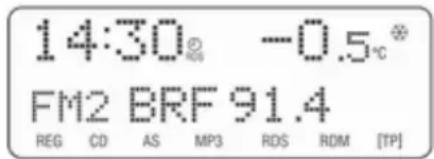
Anzeige der momentanen Außen- temperatur. Siehe Betriebsanleitung Ihres Fahrzeugs.
Uhrzeit
Anzeige der aktuellen Uhrzeit. Siehe Betriebsanleitung Ihres Fahrzeugs.
Klangeinstellungen
Drücken Sie auf SOUND, um folgende Einstellungen vorzunehmen:
■ Fader
Balance
■ Bass
■ Treble
■ Sound
Lautstärkenverteilung vorne - hinten einstellen
- Taste SOUND drücken. Fader erscheint auf dem Display.
- Den Wert mit ◀ oder ▷ einstellen.
Nach einigen Sekunden erscheint wieder die zuletzt aktive Anzeige auf dem Display.
- Nach den Einstellungsänderungen eine der Funktionstasten FM/AM oder CD/MP3 drücken, um die jeweilige Funktion anzuzeigen.
Lautstärkenverteilung rechts - links einstellen
- Die Taste SOUND so oft drücken, bis Balance auf dem Display angezeigt wird.
- Den Wert mit ◀ oder ▷ einstellen.
Nach einigen Sekunden erscheint wieder die zuletzt aktive Anzeige auf dem Display.
- Nach den Einstellungsänderungen eine der Funktionstasten FM/AM oder CD/MP3 drücken, um die jeweilige Funktion anzuzeigen.
Bass und Treble einstellen
Stellen Sie sicher, dass eventuell vorgenommene Klangoptimierungen (siehe "Sound" weiter unten) deaktiviert sind.
Die Einstellungen für Bass und Treble gelten für die momentan ausgewählte Audioquelle und werden für FM, AM und CD separat gespeichert.
- Die Taste SOUND so oft drücken, bis Bass oder Treble auf dem Display angezeigt wird.
- Den Wert mit ◀ oder ▷ einstellen.
Nach einigen Sekunden erscheint wieder die zuletzt aktive Anzeige auf dem Display.
- Nach den Einstellungsänderungen eine der Funktionstasten FM/AM oder CD/MP3 drücken, um die jeweilige Funktion anzuzeigen.
Sound
- Die Taste SOUND drücken, bis Sound und die eingestellte Klangfarbe auf dem Display erscheinen.
- Wählen Sie mit ◀ bzw. ▷ eine Klangfarbe.
Folgende Klangfarbeneinstellungen sind verfügbar: Rock, Disco, Classic, Jazz, Vocal und Off.
Nach einigen Sekunden erscheint wieder die zuletzt aktive Anzeige auf dem Display.
- Nach den Einstellungsänderungen eine der Funktionstasten FM/AM oder CD/MP3 drücken, um die jeweilige Funktion anzuzeigen.
Klangeinstellungen im Menü Settings
Wahlweise können die Einstellungen für Fader, Balance und Sound auch im Menü Settings geändert werden:
- Drücken Sie so lange auf SETTINGS, bis die betreffende Funktion und der Wert angezeigt werden.
- Passen Sie mit ◀ bzw. ▷ den Wert an oder wählen Sie eine Klangfarbe (siehe oben).
Nach wenigen Sekunden erscheint die jeweilige Audioquelle auf dem Display. - Nach den Einstellungsänderungen eine der Funktionstasten FM/AM oder CD/MP3 drücken, um die jeweilige Funktion anzuzeigen.
Lautstärkeeinstellungen
Taste SETTINGS drücken.
Die folgenden Menüpunkte sind verfügbar:
■ AUX Vol. AUX-Eingangslautstärke, z. B. für einen tragbaren CD-Player
■ TA Volume: Verkehrsdurchsagen-Lautstärke
■ SDVC: Geschwindigkeitsabhängige Lautstärkeanhebung
■ On Volume: Maximallautstärke bei eingeschaltetem Infotainment System
■ Ext. In Vol.: Lautstärke einer externen Quelle (z. B. bei Anschluss eines Mobiltelefons)
AUX Vol.
Mithilfe dieser Funktion lässt sich die AUX-Eingangslautstärke im Verhältnis zu anderen Audioquellen (z. B. Radio) einstellen. Diese Funktion ist nur bei eingeschalteter AUX-Audioquelle verfügbar.
- Externe Audioquelle auf Maximal-lautstärke stellen.
- Taste SETTINGS drücken.
AUX Vol. und der eingestellte Wert werden auf dem Display angezeigt.
- Den Wert mit ◀ oder ▷ einstellen.
Nach wenigen Sekunden wird AUX auf dem Display angezeigt.
TA Volume
Bei eingeschaltetem Verkehrsfunk (TP) erhöht das System bei Verkehrsdurchsagen standardmäßig die Lautstärke. Mithilfe dieser Funktion lässt sich eine Mindestlautstärke für Verkehrsdurchsagen einstellen.
-
Die Taste SETTINGS drücken, bis TA Volume und der eingestellte Wert auf dem Display erscheinen.
-
Den Wert mit ◀ oder ▷ einstellen.
Nach wenigen Sekunden erscheint die jeweilige Audioquelle auf dem Display.
- Nach den Einstellungsänderungen eine der Funktionstasten FM/AM oder CD/MP3 drücken, um die jeweilige Funktion anzuzeigen.
Die Mindestlautstärke für Durchsagen wird nur dann geändert, wenn die aktuell eingestellte Lautstärke geringer ist als die gewählte Mindestlautstärke.
SDVC
Als Ausgleich für Umgebungs- und Abrollgeräusche wird die Lautstärke des Infotainment Systems an die Fahrzeuggeschwindigkeit angepasst. Mithilfe der SDVC-Funktion lässt sich die geschwindigkeitsabhängige Lautstärkeanhebung einstellen.
-
Die Taste SETTINGS so oft drücken, bis SDVC auf dem Display angezeigt wird.
-
Den Wert mit ◀ oder ▷ einstellen.
Nach wenigen Sekunden erscheint die jeweilige Audioquelle auf dem Display.
- Nach den Einstellungsänderungen eine der Funktionstasten FM/AM oder CD/MP3 drücken, um die jeweilige Funktion anzuzeigen.
On Volume
-
Die Taste SETTINGS so oft drücken, bis On Volume auf dem Display angezeigt wird.
-
Den Wert mit ◀ oder ▷ einstellen.
Nach wenigen Sekunden erscheint die jeweilige Audioquelle auf dem Display.
- Nach den Einstellungsänderungen eine der Funktionstasten FM/AM oder CD/MP3 drücken, um die jeweilige Funktion anzuzeigen.
Die gewählte maximale Einschaltlautstärke wird nur dann beim Einschalten verwendet, wenn die Lautstärke beim Ausschalten des Infotainment Systems höher war als die gewählte maximale Einschaltlautstärke und das Infotainment System mindestens fünf Minuten bei deaktivierter Zündung ausgeschaltet war.
Ext. In Vol.
Mit dieser Funktion stellen Sie die Lautstärke für externe Audioquellen wie z. B. ein Mobiltelefon ein.
-
Die Taste SETTINGS so oft drücken, bis Ext. In Vol. auf dem Display angezeigt wird.
-
Den Wert mit ◀ oder ▷ einstellen.
Nach wenigen Sekunden erscheint die jeweilige Audioquelle auf dem Display.
- Nach den Einstellungsänderungen eine der Funktionstasten FM/AM oder CD/MP3 drücken, um die jeweilige Funktion anzuzeigen.
152 Radio
Radio
Benutzung 152
Sendersuche 152
Autostore-Listen 154
Radio Data System (RDS) ...... 155
Benutzung
Radiowiedergabe
Wechseln Sie folgendermaßen von der CD- oder AUX-Wiedergabe zur Radiowiedergabe:
Taste FM/AM drücken.
Sie hören den zuletzt eingestellten Sender.
Wellenbereich wählen
Das Infotainment System verfügt über die beiden Wellenbereiche FM (UKW) und AM (MW). Zusätzlich verfügt jeder der Wellenbereiche über eine Autostore-Speicherebene (AS), die automatisch mit Sendern belegt werden kann ✦ 154.
Das Radio ist eingeschaltet.
Taste FM/AM kurz drücken.
Das Radio wechselt zwischen FM, FM-AS, AM und AM-AS.
Der auf dem ausgewählten Wellenbereich zuletzt eingestellte Sender wird wiedergegeben und angezeigt.
Sendersuche
Sendersuchlauf
Halten Sie ◀ oder ▷ gedrückt, bis Seek angezeigt wird.
Das Radio schaltet stumm, bis ein Sender gefunden wird.
Wenn das Radio keinen Sender finden kann, schaltet es automatisch auf eine empfindlichere Suchlaufstufe. Wenn weiterhin kein Sender gefunden wird, wird die zuletzt aktive Frequenz gewählt.
Manuelle Sendersuche
Mit der manuellen Sendersuche werden Sender eingestellt, deren Sende-frequenzen bekannt sind.
Halten Sie ◀ oder ▷ gedrückt, bis MAN angezeigt wird.
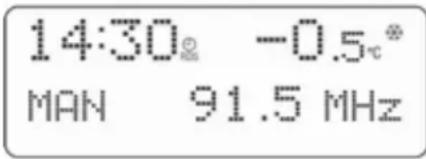
Halten Sie ◀ oder ▷ gedrückt, bis die gewünschte Frequenz fast erreicht ist.
■ Feinabstimmung:
Tippen Sie auf ◀ oder ▷, bis Sie zur genauen Frequenz gelangen.
Wenn im FM-Wellenbereich RDS 155 deaktiviert ist oder der AM-Wellenbereich aktiv ist, wird beim Antippen von ◀ oder ▷ ein einzelner Frequenzschritt ausgeführt.
Senderspeicher
Für jeden Wellenbereich (FM, AM) stehen separate Speicherplätze zur Verfügung:
Für jeden der folgenden Wellenbereiche sind 9 Speicherplätze verfügbar:
FM, FM-AS (automatisch gespeicherte FM-Sender), AM, AM-AS (automatisch gespeicherte AM-Sender).
Die Speicherplätze können mit Hilfe der Sendertasten direkt im betreffenden Wellenbereich gewählt werden.
Manuelles Speichern
Stellen Sie den gewünschten Sender ein.
Drücken Sie lang auf die Sender- taste, auf der der eingestellte Sender gespeichert werden soll.
Das Radio schaltet kurz stumm und zeigt den bisher auf diesem Speicherplatz gespeicherten Sender an.
Der eingestellte Sender ist wieder hörbar und erscheint auf dem Display.
Der Sender wird auf dem gewünschten Speicherplatz gespeichert.
RDS on oder RDS off ➔ 155 wird gemeinsam mit dem Sender gespeichert.
Senderliste
Das Infotainment System speichert alle empfangbaren FM-Sender im Hintergrund.
Die Liste der empfangbaren Sender wird automatisch aktualisiert, wenn das Radio nach einem Verkehrsfunksender sucht oder eine automatische Speicherung mit Hilfe der Autostore-Funktion (AS) ausgeführt wird.
RDS-Sender ➔ 155 werden in der Senderliste nach Rundfunkanstalt sortiert (HR1, HR2 usw.).
Senderliste aktualisieren
Drücken Sie so lange auf die Taste RDS, bis Sie den Bestätigungston hören.
Auf dem Display wird angezeigt: Memory FM gefolgt von MEM und der kontinuierlichen Frequenz.
Autostore-Listen
AS-Ebene aktivieren/deaktivieren
Tippen Sie auf AS.
Wenn die AS-Ebene aktiviert ist, wird AS angezeigt.
Die AS-Ebene kann außerdem über die Taste FM/AM aktiviert bzw. deaktiviert werden 152.
Automatisches Speichern (AS)
Empfangbare Sender können in allen Wellenbereichen automatisch gespeichert werden. Diese Sender werden in einem eigenen AS-Speicher gespeichert.
Gehen Sie zur automatischen Senderspeicherung wie folgt vor:
- Den erforderlichen Wellenbereich auswählen.
- Aktivieren/deaktivieren Sie wie gewünscht die Verkehrsdurchsagebereitschaft ➔ 155.
- Drücken Sie so lange auf die Taste AS, bis Sie den Bestätigungston hören.
Das Radio schaltet auf die AS-Ebene des gewählten Wellenbereichs (FM-AS oder AM-AS) um.
Die automatische Senderspeicherung startet.
Die 9 am besten empfangbaren Sender werden für den gewählten Wellenbereich auf den Speicherplätzen 1 bis 9 gespeichert.
Nach dem Speichern der Sender kann der gewünschte Sender durch Drücken der entsprechenden Sendertaste ausgewählt werden.
Wenn die automatische Speicherung aktiviert ist, wird das RDS automatisch eingeschaltet. Zunächst werden alle empfangbaren RDS-Sender gespeichert.
Schalten Sie die Verkehrsdurchsagebereitschaft vor oder während des automatischen Speicherns ein, ruft das Radio nach Beenden der automatischen Sendersuche einen Speicherplatz mit Verkehrsfunksender auf.
Ist die Verkehrsdurchsagebereitschaft während des automatischen Speichernse eingeschaltet, bleibt die automatische Sendersuche so lange aktiv, bis mindestens ein Verkehrsfunksender gefunden wurde.
Neue Sender über AS speichern
Wenn Sie den Empfangsbereich eines gespeicherten Senders während der Fahrt verlassen, müssen neue Sender gespeichert werden.
Sender aufrufen
Der gewünschte Wellenbereich und der gewünschte Modus müssen aktiv sein ➔ 152.
Drücken Sie lang auf die Taste AS, um auf die AS-Ebene zu wechseln.
Wählen Sie mit den Speichertasten den Speicherplatz aus.
RDS (Radio Data System) ist ein von den Rundfunkanstalten angebotener Dienst, der Ihnen die Suche nach FM-Kanälen und den störungsfreien Empfang wesentlich erleichtert.
RDS ist nur im Wellenbereich FM möglich.
RDS ein-/ausschalten
Wenn RDS eingeschaltet ist, sind die RDS-Funktionen aktiviert und bei der automatischen Sendersuche wird nur nach RDS-Sendern gesucht.
Schalten Sie RDS aus, wird die RDS-Funktionalität deaktiviert, und bei der automatischen Sendersuche werden nicht nur RDS-Sender gesucht.
Drücken Sie auf RDS, um RDS zu aktivieren.
Bei eingeschalteter RDS-Funktion werden RDS und der Programm-name eines RDS-Senders angezeigt.
text_image
14:30 -0.5° FM5 RADIO 1 RDSWenn der momentan eingestellte Sender kein RDS-Sender ist, sucht das Radio automatisch nach dem nächsten empfangbaren RDS-Sender.
Drücken Sie erneut auf RDS, um RDS zu deaktivieren.
Bei ausgeschalteter RDS-Funktion wird die Frequenz eines RDS-Senders angezeigt. RDS ist nicht zu sehen.
text_image
14:30° -0.5° FM5 95.8 MHzRDS-Senderwahl
RDS muss eingeschaltet sein.
Drücken Sie auf ◀ oder ▷.
Das Radio springt zum nächsten in der Senderliste gespeicherten RDS-Sender 152.
RDS-Sendersuche
Suchen Sie RDS-Sender, gehen Sie wie folgt vor:
RDS muss eingeschaltet sein.
Halten Sie ◀ oder ▷ gedrückt, bis Seek angezeigt wird.
Das Radio schaltet stumm, bis ein Sender gefunden wird.
Wenn Sie vor der Sendersuche den Verkehrsfunk einschalten, sucht das System nur nach Verkehrfunksendern.
Programmtyp (PTY)
Viele RDS-Sender strahlen einen PTY-Code aus, der die Art des aktuell gesendeten Programms beschreibt (z. B. Nachrichten). Der PTY-Code ermöglicht Ihnen eine Auswahl der Sender je nach Programmtyp.
- Drücken Sie so lange auf SETTINGS, bis PTY angezeigt wird.
- Wählen Sie mit ◀ oder ▷ einen der 29 Programmtypen aus, z. B. News oder Entertainment. Nach dem Start der Sendersuche erscheint das Radio-Display.
- Drücken Sie lange auf die Pfeiltasten ◀ bzw. ▷, um die PTY-Sendersuche zu starten.
Findet das Radio keinen entsprechenden Sender, hören Sie den zuletzt eingestellten Sender.
Regionalprogramme
Einige RDS-Sender strahlen zu bestimmten Zeiten regional unterschiedliche Programme auf verschiedenen Frequenzen aus.
Regionalisierung einschalten Die RDS-Funktion muss eingeschaltet sein.
Taste REG kurz drücken.
REG wird auf dem Display angezeigt.
Regionalisierung automatisieren
Die Taste REG einige Sekunden lang gedrückt halten.
REG Auto On wird auf dem Display angezeigt, gefolgt von REG.
Das Radio bleibt während der Suche nach der empfangsstärksten Sendefrequenz so lange auf dem eingestellten Regionalprogramm, bis das Empfangssignal zu schwach wird. Erst dann schaltet es auf ein anderes Regionalprogramm um.
Die Taste REG erneut einige Sekunden lang gedrückt halten.
REG Auto Off wird auf dem Display angezeigt, gefolgt von REG.
Das Radio bleibt während der Suche nach der empfangsstärksten Sendefrequenz auf dem eingestellten Regionalprogramm.
Regionalisierung ausschalten
Taste REG erneut kurz drücken.
REG wird nicht mehr auf dem Display angezeigt.
Das Radio lässt die Umschaltung auf ein anderes Regionalprogramm zu.
Verkehrsfunk
Verkehrsfunksender sind FM-RDS-Sender, die Verkehrsnachrichten ausstrahlen.
Verkehrssender sind am Symbol TP im Display zu erkennen.
Verkehrsfunk ein-/ausschalten
■ Wenn die Durchsage von Verkehrsmeldungen aktiviert ist, wird [TP] oder [] angezeigt.
■ Wenn es sich beim aktuellen Sender um einen Verkehrsfunksender handelt, erscheint [TP] auf dem Display.
■ Ist der aktuelle Sender kein Verkehrsfunksender, sucht das Radio automatisch nach dem empfangsstärksten Verkehrsfunksender.
[] wird nicht auf dem Display angezeigt.
Die Taste TP drücken, um TP einzuschalten.
[] wird angezeigt.
■ Bei der automatischen Sendersuche werden ausschließlich Verkehrsfunksender gesucht.
■ Während der automatischen Suche oder wenn der Empfang eines Verkehrsfunksenders nicht möglich ist, sehen Sie [ ] auf dem Display.
■ Bei eingeschalteter Verkehrsdurchsagebereitschaft wird die CD-Wiedergabe für Verkehrsdurchsagen unterbrochen.
■ Verkehrsdurchsagen werden mit der voreingestellten Lautstärke für Verkehrsdurchsagen wiedergegeben ➡ 150.
Drücken Sie erneut auf die Taste TP, um den Verkehrsfunk auszuschalten. [ ] wird nicht mehr angezeigt.
Verkehrsfunk-Sendersuche
Diese Funktion ist nur im FM-Wellenbereich verfügbar.
Halten Sie ◀ oder ▷ ca. 1 Sekunde lang gedrückt.
Das Radio sucht nur nach Verkehrs-funksendern.
Nur Verkehrsdurchsagen hören Die Verkehrsdurchsagebereitschaft muss aktiviert sein.
Drehen Sie den Knopf ↘ nach links, um die Lautstärke ganz zurückzustellen.
Die Verkehrsdurchsagen werden in der voreingestellten Lautstärke für Verkehrsdurchsagen ausgegeben 150.
Verkehrsdurchsage ausblenden
Um eine Verkehrsdurchsage auszublenden, z. B. während der CD-Wiedergabe, gehen Sie wie folgt vor:
Taste TP drücken.
Die Verkehrsdurchsage wird abgebrochen.
Sie hören den zuletzt gespielten CD-/MP3-Titel.
Die Verkehrsdurchsagebereitschaft bleibt eingeschaltet.
Verkehrsdurchsage bei aktiver externer Quelle
Die externe Quelle (z. B. ein Mobiltelefon) hat Vorrang vor den Verkehrsdurchsagen.
158 Radio
Während eines Telefongesprächs werden weder Verkehrsdurchsagen ausgegeben noch Verkehrsmeldungen angezeigt.
CD-Player
Allgemeine Informationen ..... 159
Benutzung 160
Allgemeine Informationen
Mit dem CD-Player lassen sich handelsübliche CDs mit einem Durchmesser von 12 cm abspielen.
Achtung
Auf keinen Fall DVDs, Single-CDs mit einem Durchmesser von 8 cm und konturierte CDs (Shape-CDs) in den Audio-Player einlegen. CDs dürfen nicht mit Aufkleber versehen werden. Diese CDs können sich im CD-Laufwerk verklemmen und das Laufwerk zerstören. Ein kostenpflichtiger Austausch des Gerätes ist dann notwendig.
■ Das Format der CD muss ISO 9660 Level-1, Level-2 oder JOLIET sein. Alle anderen Formate können nicht zuverlässig abgespielt werden.
■ Audio-CDs mit Kopierschutz, die nicht dem Audio-CD-Standard entsprechen, werden möglicherweise nicht oder nicht richtig abgespielt.
■ Sie können mit dem Infotainment System auch CDs mit MP3-Musikdateien und Mixed Mode-CDs abspielen.
■ Selbstgebrannte CD-Rs und CD-RWs sind in ihrer Handhabung anfälliger als Kauf-CDs. Die richtige Handhabung besonders bei selbstgebrannten CD-Rs und CD-RWs ist zu beachten. Siehe unten.
■ Selbstgebrannte CD-Rs und CD-RWs werden möglicherweise nicht oder nicht richtig abgespielt. In diesen Fällen trägt nicht die Anlage die Schuld.
■ Beim Wechseln von CDs Finger-abdrücke vermeiden.
■ CDs sofort nach der Entnahme aus dem CD-Player in die Hülle zurücklegen, um sie vor Beschädigung und Schmutz zu schützen.
■ Schmutz und Flüssigkeiten auf CDs können im Gerät die Linse des CD-Players verschmieren und zu Störungen führen.
■ CDs vor Hitze und direkter Sonnen-einstrahlung schützen.
■ Für die auf einer MP3-CD gespeicherten Daten gelten folgende Einschränkungen:
Bei der Benennung von Alben und Titeln sollten Umlaute und Sonderzeichen vermieden werden.
Zulässige Dateierweiterungen von Wiedergabelisten: "m3u" oder "pls".
Beim Erzeugen (Kodieren) von MP3-Dateien aus Audiodaten sollte eine Bitrate von maximal 256 kBit/s verwendet werden.
Im Infotainment System verwendete MP3-Dateien müssen über die Dateierweiterung ".mp3" verfügen.
■ Insgesamt können 367 abspielbare Tracks auf einer CD gespeichert werden. Alle weiteren Tracks können nicht abgespielt werden.
■ Auf einer MP3-CD für das Infotainment System können maximal 99 Alben gespeichert werden. Die Alben lassen sich mit dem Infotainment System einzeln auswählen.
Benutzung
CD einlegen
CD mit der bedruckten Seite nach oben in den CD-Schacht einführen. Die CD wird automatisch eingezogen.
Der Einzug der CD darf nicht behindert oder unterstützt werden.
Auf dem Display werden Read CD und das Symbol CD angezeigt und danach die Anzahl der CD-Titel.
Sobald der erste Titel wiedergegeben wird, zeigt das Display Track 1 und die Spieldauer oder Informationen zum Titel (Titel, Interpret).
Bei MP3-CDs leuchtet das Symbol MP3 auf dem Display und der erste Albumname wird angezeigt.
Informationen zum Track (Titelname, Interpretenname...) werden angezeigt, sobald der erste Track angespielt wird.
CD-Wiedergabe
Wechseln Sie von der Radiowiedergabe zur CD-Wiedergabe wie folgt: Taste CD/MP3 drücken.
Der zuletzt wiedergegebene CD-Titel wird angezeigt und abgespielt.
Titelanwahl
Während der CD-Wiedergabe lässt sich durch wiederholtes Drücken der Tasten ◀ oder ▷ der gewünschte Titel anzeigen.
Der Titel wird abgespielt.
Schneller Suchlauf vor/zurück
Suchen Sie eine bestimmte Passage auf einer CD, gehen Sie wie folgt vor: Sie hören einen Titel.
◀ oder ▷ gedrückt halten, bis die gewünschte Stelle erreicht ist.
Der CD-Wechsler spielt mit erhöhter Geschwindigkeit und verminderter Lautstärke.
MP3: Schneller Suchlauf zurück, der Suchlauf stoppt am Beginn des aktuellen Titels.
Albumauswahl bei MP3-DCs
Ein Titel aus einem Album wird wie- dergegeben.
Taste CD/MP3 drücken.
Der zuletzt gespielte CD-Titel erscheint auf dem Display.
Taste ◀ oder ▷ wiederholt drücken, bis das gewünschte Album angezeigt wird.
Der erste Titel des Albums wird angezeigt und abgespielt.
Alben, die keine MP3-Dateien enthalten werden automatisch übersprungen.
Zufallswiedergabe
Random CD (Random)
Wenn die Zufallswiedergabe ausgewählt ist, werden die CD-Titel in zufälliger Reihenfolge abgespielt.
Taste CD/MP3 dreimal drücken.
Die aktuelle Einstellung der Random-Funktion wird angezeigt.
Taste ◀ oder ▷ drücken, um eine Einstellung auszuwählen.
Audio-CD:
■ Random on: Aktiviert den Random-Modus
■ Random off: Deaktiviert den Random-Modus
MP3-CD:
■ Random album: Wiedergabe der Titel aus einem Album in zufälliger Reihenfolge
■ Random CD: Wiedergabe der Titel von einer CD in zufälliger Reihenfolge
■ Random off: Deaktiviert den Random-Modus
Wenn die zufällige Wiedergabe aktiviert ist, erscheint RDM auf dem Display.
Displayansicht ändern
Verschiedene Informationen können angezeigt werden.
Taste CD/MP3 zweimal drücken.
CD info erscheint auf dem Display.
Taste ◀ oder ▷ drücken, um eine Displayansicht auszuwählen.
Je nach Art der CD (Audio-CD mit oder ohne CD-Text, MP3-CD mit oder ohne Titelname (ID3-Tags)) sind folgende Anzeigen möglich:
Audio-CD ohne CD-Text:
Titelnummer und Spielzeit
Audio-CD mit CD-Text:
■ Titelname
■ Interpretenname
■ CD-Name
■ Titelnummer und Spielzeit
MP3-CD ohne ID3-Tags:
- Dateiname
■ Titelnummer und Spielzeit
■ Albumname
MP3-CD mit ID3-Tags:
■ Titelname
■ Interpretenname
■ Albumname
■ Titelnummer und Spielzeit
Verkehrsdurchsage im CD-Betrieb Beim Abspielen einer CD können Verkehrsdurchsagen empfangen werden. Verkehrsfunk 155.
Eine Verkehrsdurchsage kann mit der Taste TP abgebrochen werden und die aktuelle CD wird weitergespielt.
Eine CD entnehmen
Taste △ drücken.
Eject CD erscheint auf dem Display. Wird eine CD ausgeworfen, so wird automatisch der zuletzt verwendete Radiosender wiedergegeben.
Eine CD kann auch bei ausgeschaltetem Gerät ausgeworfen werden. Nach dem Herausnehmen der CD wird das Gerät ausgeschaltet.
Wird die CD nicht entnommen, wird sie nach einiger Zeit automatisch wieder eingezogen.
AUX-Eingang
Benutzung 163
Benutzung
Um eine an den AUX-Eingang des Fahrzeuges angeschlossene Audioquelle, z. B. einen tragbaren CD-player, über die Lautsprecher des Infotainment Systems wiederzugeben, muss die Audioquelle aktiviert werden:
Das Radio muss eingeschaltet sein. Schließen Sie die Audioquelle an den AUX-Eingang des Fahrzeuges an. Die Taste FM/AM so oft drücken, bis AUX auf dem Display angezeigt wird.
Die externe Audioquelle wird auf das Infotainment System durchgeschaltet.
Schalten Sie die externe Audioquelle ein und stellen Sie deren maximale Lautstärke ein.
Das Signal der Audioquelle wird über die Lautsprecher des Infotainment Systems wiedergegeben.
Stichwortverzeichnis
A
Abschaltautomatik.... 146
Allgemeine Informationen .. 142, 159
AM.... 152
AS.... 154
Autostore-Ebene.... 154
Autostore-Listen 154
AUX-Eingang.... 163
AUX-Lautstärke.... 150
B
Balance.... 148
Bass.... 148
Bedienung 146
Benutzung 152, 160, 163
C
CD, auswerfen.... 160
CD, einlegen.... 160
CD-Player aktivieren.... 160
CD-Player verwenden.... 160
CD-Text.... 160
CD-Wiedergabe starten...... 160
D
Diebstahlschutz 143
E
Einschaltautomatik.... 146
Einschaltlautstärke.... 150
Extern in.... 150
F
Fader.... 148
FM....152
G
Geschwindigkeitsabhängige Lautstärkeanhebung (Speed dependent volume control, SDVC).... 150
H
Hauptanzeige.... 146
|
Infotainment System ein- oder ausschalten.... 146
Infotainment System verwenden 146
K
Klangeinstellungen 148
L
Lautstärke.... 146
Lautstärke einstellen.... 146
Lautstärkeeinstellungen 150
M Manuelle Abstimmung.... 152 Multifunktionsknopf.... 146
P Programmtyp.... 155 PTY.... 155
R Radio Data System (RDS) .... 155 Regionalprogramme.... 155
S SDVC....150 Sender aktualisieren....152 Senderliste....152 Senderspeicher....152 Sendersuche....152 Sendersuchlauf....152 Speichern....152
T TP....155 Treble....148
U Übersicht .... 145
V Verkehrsdurchsagen-Lautstärke 150 Verkehrsfunk...... 155 Verkehrsfunkdurchsagen...... 155
Z Zufallswiedergabe...... 160
Mobiltelefon-Portal
Einführung 168
Sprachsteuerung 180
Stichwortverzeichnis 186
Einführung
Allgemeine Informationen ..... 168
Anschluss 171
Bluetooth-Verbindung 172
Notruf 174
Bedienung 175
Allgemeine Informationen
Das Mobiltelefon-Portal bietet Ihnen die Möglichkeit, Telefongespräche über ein Fahrzeugmikrofon und die Fahrzeuglautsprecher zu führen sowie die wichtigsten Mobiltelefonfunktionen über das Infotainment System des Fahrzeuges zu steuern.
Das Mobiletelefon-Portal wird über die Lenkradfernbedienung, mittels Sprachsteuerung und/oder eine Multifunktionstaste auf dem Radio bedient. Die menügeführten Vorgänge und Statusinformationen werden auf dem Info Display angezeigt.
Die Anzeige der wichtigsten Inhalte des Telefondisplays auf dem Info Display ermöglicht Ihnen eine übersichtliche und komfortable Bedienung.
Das Mobiltelefon sollte durch Einrasten in einen telefonspezifischen Adapter über eine Außenantenne betrieben werden.
Bei einer aktiven Telefonverbindung wird die Audioausgabe des Radios ausgeschaltet. Nach dem Telefonat wird die Audioausgabe des Radios wieder aktiviert.
Allgemeine Hinweise zu dieser Bedienungsanleitung
Detaillierte Funktionsbeschreibungen für Ihr Infotainment System finden Sie in der Bedienungsanleitung Ihres Infotainment Systems.
Informationen zu telefonspezifischen Adaptern für Ihr Mobiltelefon erhalten Sie bei Ihrem Opel-Partner.
Nicht alle Funktionen des Mobiltelefon-Portals werden von jedem Mobiltelefon unterstützt. Die zur Verfügung stehenden Mobiltelefonfunktionen sind vom verwendeten Mobiltelefon und dem Netzbetreiber abhängig. Für nähere Informationen lesen Sie bitte die Bedienungsanleitung Ihres Mobiltelefons, die Anleitung des telefon-spezifischen Adapters oder wenden Sie sich an Ihren Netzbetreiber.
⚠️ Warnung
Das Infotainment System ist so zu benutzen, dass das Fahrzeug immer sicher gefahren werden kann. Im Zweifelsfall anhalten und das Infotainment System bei stehendem Fahrzeug bedienen.
Bedienung des Mobiltelefons
Mobiltelefone haben Auswirkungen auf Ihr Umfeld. Aus diesem Grund wurden Sicherheitsvorschriften und -regeln eingeführt. Informieren Sie sich bitte vor dem Gebrauch der Mobiltelefonfunktion über die geltenden Vorschriften.
⚠️ Warnung
Die Verwendung der Freisprecheinrichtung kann gefährlich sein, weil Ihre Konzentration beim Telefonieren eingeschränkt ist. Fahrzeug vor Benutzung der Freisprecheinrichtung abstellen. Befolgen Sie immer die gesetzlichen Bestimmungen des Landes, in dem Sie sich gerade befinden.
Vergessen Sie nicht, die in einem Bereich gültigen besonderen Vorschriften zu befolgen und immer dann das Mobiltelefon auszuschalten, wenn der Einsatz von Mobiltelefonen verboten ist, wenn durch das Mobiltelefon Interferenzen verursacht werden oder wenn gefährliche Situationen entstehen können.
Bluetooth™
Das Mobiltelefon-Portal unterstützt das Bluetooth™-Freisprechprofil V. 1.5 und entspricht den Spezifikationen der Bluetooth™ Special Interest Group (SIG).
Weitere Informationen zur Spezifizierung finden Sie im Internet unter http://qualweb.bluetooth.org. Der Bluetooth™-Qualifizierungscode des Mobiltelefon-Portals lautet B02237.
Aus Sicherheitsgründen sollte bei der Gerätepaarung ein zumindest vierstelliger und zufällig gewählter PIN-Code verwendet werden.
Konformitätserklärung
Wir erklären hiermit, dass das Mobil-telefon-Portal die Mindestanforderungen sowie andere geltende Bestimmungen der Richtlinie 1999/5/EG erfüllt.
Bedienung der
Sprachsteuerung
Benutzen Sie die Sprachsteuerung nicht in Notfällen, da sich Ihre Stimme in Stresssituationen so verändern kann, dass sie nicht mehr erkannt wird, um die gewünschte Verbindung schnell genug aufzubauen.
170 Einführung
Basisplatte für die
Telefonhalterung
Halten Sie die Kontakte der Basisplatte frei von Staub und Schmutz.
Laden des Telefon-Akkus
Sobald das Mobiltelefon-Portal eingeschaltet ist und das Telefon in den telefonspezifischen Adapter geschoben wurde, wird der Akku des Telefons geladen.
Bedienelemente
Das Mobiletelefon-Portal kann über die Lenkradfernbedienung, mittels Sprachsteuerung und/oder einen Multifunktionsknopf auf dem Radio bedient werden.
Sobald das Mobiltelefon-Portal eingeschaltet und das Mobiltelefon eingebucht ist, erscheint die Startseite auf dem Display.
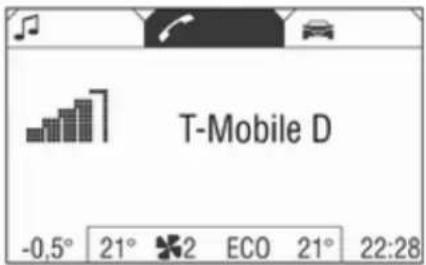
text_image
T-Mobile D -0,5° 21° 2 ECO 21° 22:28Die Auswahl der Funktionsbereiche in der Kopfzeile und die weitere Bedienung werden nachfolgend beschrieben:
Lenkradfernbedienung
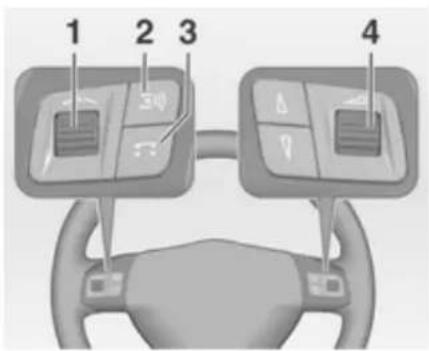
text_image
1 2 3 41 Stellrad
Drehen: Menüpunkte und Befehle auswählen
Drücken: Auswahl bestätigen (OK)
2 Taste ☐
Drücken: Sprachsteuerung auswählen/ausschalten ➔ 180
3 Taste
Drücken: Telefongespräche annehmen/beenden oder direktes Aufrufen der Rufliste
4 Drehen: Lautstärke einstellen
Das Infotainment System mit dem Multifunktionsknopf bedienen Siehe "Bedienelemente in der Instrumententafel" in der entsprechenden Bedienungsanleitung Ihres Infotainment Systems.
Das Mobiltelefon-Portal kann optional über die Sprachsteuerung bedient werden ↩ 180.
Anschluss
Eine Verbindung zwischen einem Mobiltelefon und dem Infotainment System kann hergestellt werden über:
■ einen telefonspezifischen Adapter
■ eine Bluetooth™-Verbindung, sofern das Mobiltelefon und das Mobiltelefon-Portal diese Funktion unterstützen.
Damit eine Verbindung hergestellt werden kann, muss das Mobiltelefon-Portal eingeschaltet und das Mobiltelefon eingebucht sein. Das Mobiltelefon-Portal schaltet sich über die Batterie ein und wieder aus. Bei deaktiviertem Akku können Sie das Mobiltelefon über das Infotainment System ein- und ausschalten. Bei deaktiviertem Akku ist die Betriebsdauer auf eine Stunde beschränkt.
Bei vielen Mobiltelefonen dient der Adapter nur als Ladegerät. In diesem Fall muss die Verbindung über Bluetooth ^™ hergestellt werden 172.
Informationen zu verfügbaren telefonspezifischen Adaptern für Ihr Mobiltelefon erhalten Sie bei Ihrem Opel-Partner.
Informationen zur Bluetooth ^TM -Funktion Ihres Mobiltelefons finden Sie in der Bedienungsanleitung des Mobil-telefons.
Einrasten des
telefonspezifischen Adapters in
die Basisplatte
Eine spezifische Montageanleitung für jeden Adapter liegt dem Produkt bei. Bitte machen Sie sich vor dem
Zusammenbau des Adapters mit dem spezifischen Montageverfahren in der Anleitung vertraut.
Adapter an der Basisplatte befestigen Stellen Sie sicher, dass sich die Kontakte richtig berühren. Beim Einrasten des Adapters muss ein Klickton zu hören sein.
Zur Entnahme die Entriegelungstaste an der Basisplatte drücken.
Einsetzen des Mobiltelefons in den telefonspezifischen Adapter
text_image
CLICK!172 Einführung
Mobiltelefon in den Adapter einsetzen.
Stellen Sie sicher, dass sich die Kontakte richtig berühren. Beim Einsetzen des Mobiltelefons muss ein Klickton zu hören sein.
Zur Entnahme die Entriegelungstaste am Adapter drücken.
Bluetooth-Verbindung
Die Bluetooth™-Funktion des Mobil- telefons muss aktiviert sein; siehe dazu die Bedienungsanleitung des Mobiltelefons.
Bluetooth™ ist ein Funkstandard für Drahtlosverbindungen, z. B. zwischen einem Mobiltelefon und anderen Geräten. Daten wie Ihr Telefonbuch, Ihre Ruflisten, der Netzbetreiber und die Feldstärke können übertragen werden. Je nach Ausstattung sind manche Funktionen unter Umständen nur beschränkt verfügbar.
Verbindung aufbauen
Wählen Sie im Hauptmenü das Telefonsymbol aus der Kopfzeile.
text_image
T-Mobile D -0,5° 21° 2 ECO 21° 22:28Beim Einschieben des Mobiltelefons in den Adapter erscheint das Telefon-Menü oder das Menü Bluetooth™ auf dem Display.
Wenn das Mobiltelefon nicht in den Adapter eingerastet ist, erscheint das Menü Bluetooth™ auf dem Display. Menüpunkt Bluetooth auswählen.
text_image
T-Mobile D -0.5° 22:22 Wählen Bluetooth Telefonbuch UHP sichtbar Rufliste Suche starten Bluetooth Bekan. Geräte Bluetooth PINWenn Bluetooth™ deaktiviert ist, gehen Sie wie folgt vor:
- Menüpunkt Bluetooth auswählen. Nachdem Bluetooth™ aktiviert wurde, erscheinen die übrigen Menüpunkte auf dem Display.
text_image
Bluetooth Bluetooth UHP sichtbar Suche starten Bekan. Geräte Bluetooth PIN -0.5° 22:22 Eingabe der PIN Nummer- Menüpunkt Bluetooth PIN auswählen.
- Geben Sie nun eine frei wählbare Bluetooth™-PIN ein und bestätigen Sie mit OK.
Aus Sicherheitsgründen sollte ein zumindest vierstelliger und zufällig gewählter PIN-Code verwendet werden.
- Stellen Sie sicher, dass die Bluetooth™-Funktion Ihres Mobiltelefons aktiviert ist und dieses auf "sichtbar" gestellt ist.
- Menüpunkt Suche starten auswählen.
Während der Suche nach Bluetooth™-Geräten erscheint die Anzeige werden gesucht... auf dem Display.
Nach Abschluss des Suchvorgangs werden die gefundenen Bluetooth™-Geräte im Menü Gefun. Geräte aufgelistet.
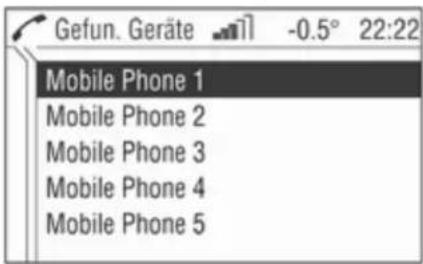
text_image
Gefun. Geräte -0.5° 22:22 Mobile Phone 1 Mobile Phone 2 Mobile Phone 3 Mobile Phone 4 Mobile Phone 5- Wählen Sie das gewünschte Mobiltelefon aus.
Beim Herstellen der Verbindung sehen Sie die Meldung Die
Verbindung wird aufgebaut... auf dem Display.
Auf dem Display Ihres Mobiltelefons erscheint "Bitte Bluetooth-PIN eingeben" oder eine ähnliche Aufforderung.
- Geben Sie über die Tastatur Ihres Mobiltelefons nun die gleiche Bluetooth™-PIN wie beim Infotainment System ein und bestätigen Sie mit OK.
Auf dem Display Ihres Mobiltelefons erscheint nun "Gerät zur Liste bekannter Geräte hinzufügen?" oder eine ähnliche Meldung.
- Bestätigen Sie dies auf der Tas- tatur Ihres Mobiltelefons mit OK.
Nach dem erfolgreichen Verbindungsaufbau wird die Meldung ist hinzugefügt zu den verbundenen Geräten auf dem Display angezeigt.
Die Verbindung zwischen Mobiltelefon und Infotainment System ist nun hergestellt.
Der Liste können bis zu fünf Geräte hinzugefügt werden.
Verbindung entfernen
- Wählen Sie im Menü Bluetooth™ die Option Bekan. Geräte. Auf dem Display erscheint das Menü Bekan. Geräte.
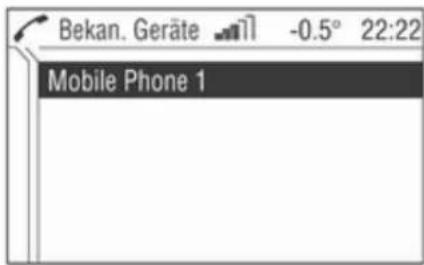
text_image
Bekan. Geräte -0.5° 22:22 Mobile Phone 1- Wählen Sie das gewünschte Mobiltelefon aus.
Auf dem Display erscheint das Menü Bluetooth™.
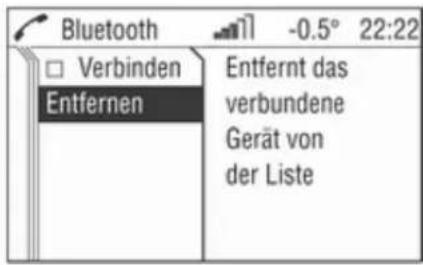
text_image
Bluetooth Verbinden Entfernen Entfernt das verbundene Gerät von der Liste -0.5° 22:22174 Einführung
- Deaktivieren Sie Verbinden.
Die Meldung Abgebrochen! wird angezeigt; danach erscheint wieder das Menü Bluetooth™.
- Entfernen wählen.
Die Meldung Entfernt! wird angezeigt; danach erscheint wieder das Menü Bluetooth™.
UHP sichtbar
Wenn diese Funktion aktiviert ist, kann das Mobiltelefon-Portal von anderen Bluetooth™-Geräten gesehen werden. So kann eine Bluetooth™-Verbindung zwischen dem Mobiltelefon und dem Mobiltelefon-Portal hergestellt werden.
- Wählen Sie im Menü Bluetooth™ die Option UHP sichtbar.
Das Mobiltelefon-Portal ist die nächsten 3 Minuten für andere Geräte sichtbar.
- Starten Sie auf Ihrem Mobiltelefon die Suche nach Bluetooth™-Geräten (siehe dazu die Bedienungsanleitung Ihres Mobiltelefons).
Auf dem Display des Mobiltelefons erscheint "Gerät entdeckt: UHP".
-
Stellen Sie über Ihr Mobiltelefon die Verbindung her (siehe dazu die Bedienungsanleitung Ihres Mobiltelefons).
-
Geben Sie die Bluetooth PIN in das Infotainment System ein.)
-
Geben Sie die "Bluetooth-PIN" auf dem Mobiltelefon ein.
Die Bluetooth™-Verbindung zwischen Mobiltelefon und Infotainment System wurde nun hergestellt.
Freisprechen
Eine Telefonverbindung ist aktiv.
Bewegen Sie das Daumenrad.
Ein Kontextmenü wird geöffnet.
Freisprechen aktivieren. Der Ton wird auf die Lautsprecher des Autos geleitet.
Notruf
⚠️ Warnung
Der Verbindungsaufbau kann nicht in allen Situationen garantiert werden. Aus diesem Grund sollten Sie sich nicht ausschließlich auf ein Mobiltelefon verlassen, wenn es um lebenswichtige Kommunikation (z. B. medizinische Notfälle) geht.
In einigen Netzen kann es erforderlich sein, dass eine gültige SIM-Karte ordnungsgemäß in das Mobiltelefon gesteckt wird.
⚠️ Warnung
Denken Sie daran, dass Sie mit dem Mobiltelefon nur dann Anrufe tätigen und empfangen können, wenn es sich in einem Dienstbereich mit ausreichender Signalstärke befindet. Notrufe können unter Umständen nicht in allen Mobiltelefonnetzen getätigt werden; möglicherweise können sie auch nicht getätigt werden, wenn bestimmte Netzdienste und/oder Telefonfunktionen aktiv sind. Dies kann bei den örtlichen Netzbetreibern erfragt werden.
Die Notrufnummer kann je nach Region und Land unterschiedlich sein. Erkundigen Sie sich vorher über die richtige Notrufnummer der jeweiligen Region.
Notruf senden
Die Notrufnummer wählen (z. B. 112).
Die Gesprächsverbindung zur Notruf-Zentrale wird aufgebaut.
Antworten Sie, wenn das Service-Personal Sie zu dem Notfall befragt.
Notruf beenden
Menüpunkt Auflegen auswählen.
Oder:
Taste □ drücken.
⚠️ Warnung
Beenden Sie das Gespräch erst, wenn Sie von der Notruf-Zentrale dazu aufgefordert werden.
Bedienung
Einführung
Sobald zwischen Ihrem Mobiltelefon und dem Infotainment System eine Verbindung über den telefonspezifischen Adapter oder über Bluetooth™ hergestellt wurde, können Sie viele Funktionen Ihres Mobiltelefons auch über das Infotainment System steuern.
Sie können beispielsweise über das Infotainment System die in Ihrem Mobiltelefon gespeicherten Rufnummern anrufen oder die Kontakte bearbeiten.
Auch eine Bedienung über das Mobiltelefon ist in der Regel weiterhin möglich, z. B. die Rufannahme oder die Einstellung der Lautstärke.
Nachdem eine Verbindung zwischen dem Mobiltelefon und dem Infotainment System hergestellt wurde, werden Daten vom Mobiltelefon an das Infotainment System übertragen. Dies könnte abhängig vom Mobiltelefonhersteller eine Weile dauern. Während dieser Zeit kann das Mobiltelefon nur beschränkt über das Infotainment System bedient werden.
Manche Telefone unterstützen unter Umständen nicht alle Funktionen des Mobiltelefon-Portals. Folglich können sich diese Mobiltelefone anders verhalten als in der Bedienungsanleitung beschrieben. Nähere Informationen können den Anweisungen für den telefonspezifischen Adapter entnommen werden.
176 Einführung
Anrufe, die während des Einrastens in den telefonspezifischen Adapter ankommen oder ausgeführt werden, bleiben erhalten und werden über die Freisprecheinrichtung wiedergegeben, sobald das Mobiltelefon in den Adapter eingerastet ist.
Abgesehen von der Lenkradfernbedienung können einige Funktionen auch mittels Sprachsteuerung bedient werden 180.
Bei einer Verbindung über den telefonspezifischen Adapter kann es zu Einschränkungen der Funktionalität Ihres Mobiltelefons kommen (siehe hierzu die dem Adapter beiliegende Anleitung).
Auch bei einer Bluetooth™-Verbindung kann es zu Einschränkungen im Funktionsumfang Ihres Mobiltelefons kommen.
PIN Code eingeben
Wenn das Mobiltelefon nach Einrasten in den telefonspezifischen Adapter eingeschaltet wird, muss noch der PIN-Code eingegeben werden.
Das Infotainment System ist eingeschaltet.
Keine PIN erscheint auf dem Display. Wählen Sie das Telefonsymbol in der Kopfzeile aus.
Bitte PIN eingeben! erscheint auf dem Display.
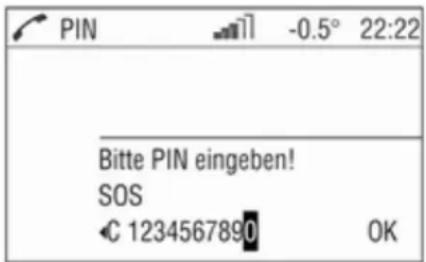
text_image
PIN -0.5° 22:22 Bitte PIN eingeben! SOS € 1234567890 OKGeben Sie über das Daumenrad den PIN-Code ein und bestätigen Sie ihn mit OK.
Der PIN-Code kann auch über die Sprachsteuerung in gesprochener Form eingegeben werden 180.
PIN Prüfung, bitte warten... erscheint auf dem Display.
Wenn der PIN Code dreimal falsch eingegeben wurde, wird die SIM Karte gesperrt.
SIM gesperrt erscheint auf dem Display.
■ Ein Entsperren der SIM-Karte ist nur mittels Eingabe der PUK über das Mobiltelefon möglich; siehe dazu die Bedienungsanleitung Ihres Mobiltelefons.
■ Wenn der PIN Code richtig eingegeben und bestätigt wurde, erscheint wieder das vorher aufgerufene Menü auf dem Display.
■ Manche Netzbetreiber lassen zu, dass die Aufforderung zur PIN-Code-Eingabe deaktiviert wird. Für weitere Informationen zu diesem Thema lesen Sie bitte die Bedienungsanleitung Ihres Mobiltelefons oder kontaktieren Sie Ihren Netzbetreiber.
Telefonieren
Für das Wählen einer Rufnummer stehen drei verschiedene Optionen zur Auswahl:
■ Rufnummer manuell wählen
■ Rufnummer aus Telefonbuch auswählen
■ Rufnummer aus Ruflisten auswählen (abgegangene Anrufe, eingegangene Anrufe und entgangene Anrufe)
Wählen
Rufnummer manuell wählen
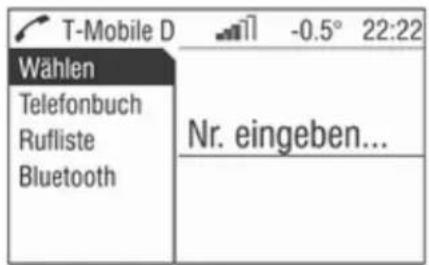
text_image
T-Mobile D -0.5° 22:22 Wählen Telefonbuch Rufliste Bluetooth Nr. eingeben...Im Telefon-Menü:
Menüpunkt Wählen auswählen.
Nr. eingeben... erscheint auf dem Display.
Wählen Sie in der Fußzeile des Displays der Reihe nach die Ziffern der Rufnummer aus und starten Sie den Wählvorgang mit Wählen.
Telefonbuch
Nachdem die Verbindung hergestellt wurde, wird das Telefonbuch mit dem temporären Telefonbuch verglichen, falls dieselbe SIM-Karte oder dasselbe Mobiltelefon verwendet wird. Während dieser Zeit werden neue Einträge nicht angezeigt. Wenn sich SIM-Karte oder Telefon ändern, wird das Telefonbuch neu geladen. Dieser Vorgang kann je nach Telefonmodell einige Minuten dauern. Die neuen Einträge werden erst nach Ausschalten der Zündung und Abziehen des Zündschlüssels gespeichert.
Rufnummern aus Telefonbuch aus- wählen
Wählen Sie im Telefon-Menü den Menüpunkt Telefonbuch.
Eine Liste mit allen Telefonbucheinträgen erscheint auf dem Display.
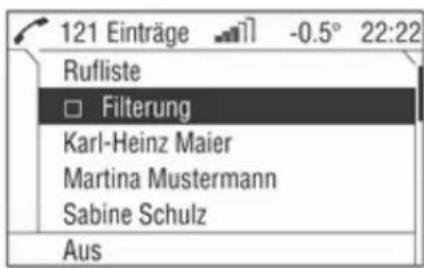
text_image
121 Einträge -0.5° 22:22 Rufliste □ Filterung Karl-Heinz Maier Martina Mustermann Sabine Schulz AusGewünschte Nummer auswählen und den Wählvorgang starten.
Einträge mit mehreren Nummern Je nach Telefontyp können unter einem Telefonbucheintrag mehrere Nummern gespeichert sein.
Wählen Sie unter Telefonbuch den gewünschten Eintrag.
Eine Liste mit allen unter diesem Eintrag vorhandenen Nummern erscheint auf dem Display.
178 Einführung

text_image
2 Einträge -0.5° 22:22 +492131214648 +491636484915 Karl-Heinz MaierWählen Sie die gewünschte Nummer aus und starten Sie den Wählvorgang.
Filterung
Zum besseren Auffinden von Telefon-bucheinträgen kann eine Filterung aktiviert werden:
Menüpunkt Telefonbuch auswählen.
Eine Liste mit allen Telefonbucheinträgen erscheint auf dem Display.
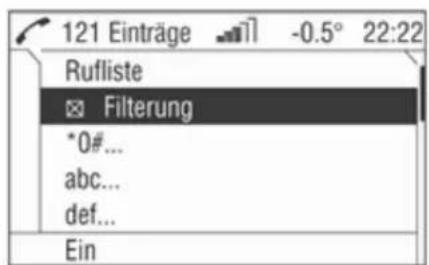
text_image
121 Einträge -0.5° 22:22 Rufliste Filterung *0#... abc... def... EinMenüpunkt Filterung auswählen.
Das aktivierte Kontrollkästchen zeigt an, dass die Filterung aktiv ist. Die Telefonbucheinträge werden nach dem Anfangsbuchstaben gereiht (abc, def,...).
Wählen Sie den gewünschten Eintrag aus und starten Sie den Wählvorgang.
Rufliste
Rufnummer aus Ruflisten auswählen Menüpunkt Rufliste auswählen.
Eine Liste der zuletzt angerufenen Telefonnummern wird angezeigt. Der Status der Telefonnummer (abgegangener, eingegangener oder entgangener Anruf) wird in der Fußzeile angezeigt.
Gewünschte Nummer auswählen und den Wählvorgang starten.
Ankommender Anruf
Bei einem ankommenden Anruf erscheint ein Auswahlmenü zur Annahme bzw. Abweisung eines Telefonates.
Anruf entgegennehmen
Menüpunkt Annehmen auswählen. oder:
Taste □ drücken.
Anruf abweisen
Menüpunkt Abweisen auswählen.
Anruf beenden
Um das Telefonat zu beenden, gehen Sie wie folgt vor:
Drücken Sie auf ☐.
oder:
Bewegen Sie das Daumenrad.
Ein Kontextmenü wird geöffnet.
Auflegen wählen.
Funktionen während des Gesprächs Einige Funktionen sind nur während eines Telefongesprächs verfügbar.
Eine Telefonverbindung ist aktiv. Bewegen Sie das Daumenrad. Ein Kontextmenü wird geöffnet.
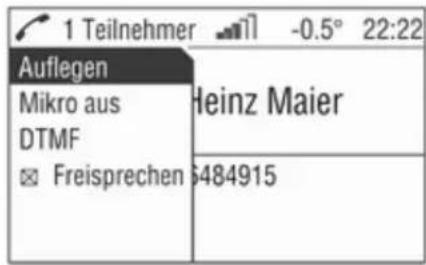
text_image
1 Teilnehmer -0.5° 22:22 Auflegen Mikro aus DTMF Freisprechen Heinz Maier 6484915Die folgenden Funktionen stehen zur Verfügung:
Auflegen
Mit dieser Funktion beenden Sie die Telefonverbindung.
Mikro aus
Mit dieser Funktion schalten Sie das Mikrofon Ihres Telefons stumm.
DTMF (Klang)
Verschiedene Telefondienste (z. B. Voice-Mail oder Telefon-Banking) erfordern die Eingabe von Steuertönen. Wenn eine Telefonverbindung aktiv ist:
Menüpunkt DTMF auswählen.
Das Menü DTMF wird angezeigt.
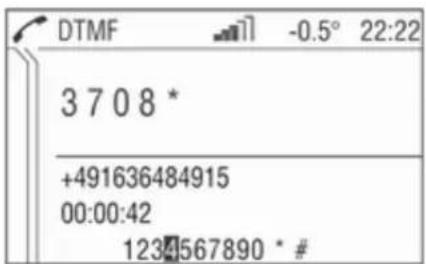
text_image
DTMF -0.5° 22:22 3708 * +491636484915 00:00:42 1234567890 * #Sie haben nun die Möglichkeit, mit dem Daumenrad Ziffern einzugeben.
Wählen Sie in der Fußzeile des Displays die gewünschten Ziffern.
Die Signaltöne werden nun gesendet.
Freisprechen
Bei einem über Bluetooth™ verbundenen Mobiltelefon können Sie mit dieser Funktion die Freisprechfunktion abstellen ➞ 172.
Dieser Menüpunkt ist nicht sichtbar, wenn das Mobiltelefon über einen Adapter mit dem Infotainment System verbunden ist.
Sprachsteuerung
Sprachsteuerung 180
Sprachsteuerung
Mithilfe der Sprachsteuerung lassen sich einige Funktionen des Mobiltelefons über Spracheingabe bedienen. Sie erkennt Befehle und Ziffernfolgen unabhängig von der sprechenden Person. Die Befehle und Ziffernfolgen können ohne Unterbrechung zwischen den einzelnen Wörtern gesprochen werden.
Rufnummern können zusätzlich unter einem beliebigen Namen (Voice Tag) gespeichert werden. Mit diesem Namen kann die Telefonverbindung hergestellt werden.
Wenn die Sprachsteuerung nicht richtig funktioniert oder Ihre Stimme nicht erkennt, gibt sie akustische Meldungen aus und bittet um erneutes Sprechen des gewünschten Befehls. Die Sprachsteuerung antwortet auch auf wichtige Befehle und fragt bei Bedarf nach.
Der Sprachdialog lässt sich jederzeit durch erneutes Drücken von ☐) beenden.
Bevor Sie eine Telefonnummer wählen, müssen folgende Voraussetzungen gegeben sein:
■ Das Mobiltelefon muss betriebsbereit und in den telefonspezifischen Adapter eingerastet sein oder es muss eine Bluetooth™-Verbindung bestehen.
■ Das Mobiltelefon muss eingebucht sein.
Damit Gespräche im Innenraum des Fahrzeugs nicht zu einer unbeabsichtigten Ansteuerung des Mobiltelefons oder der Audioanlage führen, startet die Sprachsteuerung erst nach Aktivierung.
Aktivierung der Sprachsteuerung
Durch Drücken von 📄 wird das Sprachsteuerungssystem aktiviert und das Symbol 📄 wird auf dem Display angezeigt. Während des Dialogs wird der Radioton "ausgeblendet". Eingehende Verkehrsdurchsagen werden unterbrochen.
Die Funktionen können nur dann ausgeführt werden, wenn das Mobiltelefon in einem Netz eingebucht ist.
Abbrechen des Dialoges
Es gibt verschiedene Möglichkeiten, die Sprachsteuerung zu deaktivieren und den Dialog abzubrechen:
■ Drücken von ☐)
■ Zeitabschaltung: wenn einige Zeit keine Eingabe vorgenommen wurde
Die Sprachsteuerung wird außerdem durch einen ankommenden Anruf unterbrochen.
Bedienung
Mithilfe der Sprachsteuerung lässt sich das Mobiltelefon sehr komfortabel per Spracheingabe bedienen. Es genügt, die Sprachsteuerung zu aktivieren und den gewünschten Befehl zu sprechen. Nach Eingabe eines Befehles leitet das System mit Nachfragen und Meldungen durch den Dialog zur gewünschten Aktion.
Den PIN-Code mit normaler Stimme und ohne künstliche Pausen zwischen den einzelnen Ziffern sprechen. Die Erkennung funktioniert am besten, wenn nach jeweils drei bis fünf Ziffern eine Pause von mindestens einer halben Sekunde gemacht wird.
Das Infotainment System reagiert auf Befehle mit Sprachmeldungen und gleichzeitigen Displayanzeigen.
SIM-Karte
Wenn keine SIM-Karte eingelegt ist, wird folgende Meldung angezeigt: Keine gültige SIM verfügbar!
Nach Einlegen einer SIM-Karte wird der PIN-Code abgefragt. Der nächste Abschnitt bietet weitere Informationen zu diesem Thema.
PIN-Code
Wurde kein PIN-Code eingegeben, so wird folgende Meldung angezeigt: Bitte den PIN Code eingeben!
Sprechen Sie nun den PIN-Code in normaler Sprache, also ohne künstliche Pausen zwischen den Ziffern.
Folgende Kommandos sind verfügbar:
■ "Übernehmen": Der PIN-Code wird bestätigt.
■ "Korrigieren": Die zuletzt eingegebene Zahl wird gelöscht.
■ "Löschen": Der PIN-Code wird gelöscht.
■ "Weitere Ziffern": Es können weitere Ziffern eingegeben werden.
Beispiel für einen Dialog zur Eingabe des PIN-Codes:
Sprachausgabe: "Bitte den PIN Code eingeben!"
Benutzer: "Eins Zwei Drei Vier - Übernehmen"
Sprachausgabe: "Der PIN Code ist falsch!"
Benutzer: "Vier Drei Zwei Eins - Übernehmen"
Sprachausgabe: "The PIN code has been accepted" (Der PIN-Code ist akzeptiert)
Hauptbefehle
Nach Aktivierung der Sprachsteuerung erklingt ein kurzer Ton, der signalisiert, dass die Sprachsteuerung zur Eingabe bereit ist.
Folgende Kommandos sind verfügbar:
■ "Wählen"
■ "Wahlwiederholung"
■ "Speichern"
■ "Löschen"
■ "Telefonbuch"
■ "Hilfe"
■ "Abbrechen"
Diese Befehle werden im Folgenden ausführlich beschrieben.
"Wählen"
Mit diesem Befehl lässt sich eine Telefonnummer eingeben, die unter einem Namen (Voice Tag) im Telefonbuch gespeichert wurde oder mit der eine Verbindung hergestellt werden soll. Nach diesem Befehl stehen folgende Befehle zur Verfügung:
■ "Nummer": Mithilfe der angegebenen Nummer wird eine Verbindung hergestellt.
■ "Name": Mithilfe des angegebenen Voice Tags wird eine Verbindung hergestellt.
"Nummer"
Nach diesem Befehl erfolgt eine Aufforderung zur Eingabe der Nummer. Das Infotainment System wiederholt die erkannten Ziffern. Danach können weitere Ziffern oder folgende Befehle eingegeben werden:
■ "Wählen" oder "Übernehmen": Die Eingaben werden übernommen.
■ "Korrigieren": Der letzte Ziffern-block wird gelöscht.
■ "Löschen": Die gesamte Eingabe wurde gelöscht.
■ "Hilfe": Der Dialog wird beendet und alle in diesem Kontext verfügbaren Befehle werden aufgezählt.
■ "Plus": Bei einem Auslandsgespräch wird der Rufnummer ein Plus vorangestellt.
■ "Weitere Ziffern": Es werden weitere Ziffern hinzugefügt.
■ "Abbrechen": Beenden des Wählvorgangs. Nach Anforderung einer Korrektur werden alle zuvor erfassten Ziffern mit Ausnahme des letzten Blocks wiederholt. Nach Löschen aller Eingaben erfolgt erneut die Aufforderung, eine Telefonnummer einzugeben.
Bei einer Sprachpause von mehr als einer Sekunde zwischen den einzelnen Ziffern geht das Infotainment System davon aus, dass die Eingabe des Ziffernblocks abgeschlossen ist, und wiederholt den Ziffernblock.
Für ein Auslandsgespräch kann man vor Beginn der Nummer das Wort "Plus" (+) sprechen. Mithilfe des Plus-Zeichens kann man aus diesem Land heraus anrufen, ohne die entsprechende Auslandsvorwahl zu kennen. Anschließend die Landeskennzahl sprechen.
Die Landeskennzahl entspricht dem herkömmlichen Format, also 49 für Deutschland, 44 für Großbritannien usw. Außer in Italien entfällt dann überall die "0" vor der Ortsnetzkennzahl.
Beispiel für einen Dialog zwischen Benutzer und Sprachausgabe zum Wählen einer Telefonnummer:
Benutzer: "Wählen"
Sprachausgabe: "Name oder Nummer?"
Benutzer: "Nummer"
Sprachausgabe: "Die Nummer bitte!"
Benutzer: "Plus Vier Neun"
Die Sprachausgabe wieder- holt: "Plus Vier Neun"
Benutzer: "Sieben Drei Eins"
Die Sprachausgabe wieder- holt: "Sieben Drei Eins"
Benutzer: "Eins Eins Neun Neun"
Die Sprachausgabe wieder- holt: "Eins Eins Neun Neun"
Benutzer: "Korrigieren"
Die Sprachausgabe wiederholt die zuvor eingegebenen Ziffernblöcke: "Plus Vier Neun - Sieben Drei Eins"
Benutzer: "Eins Eins Neun Eins"
Die Sprachausgabe wiederholt: "Eins Eins Neun Eins"
Benutzer: "Wählen"
Sprachausgabe: "Die Nummer wird gewählt!"
"Name"
Mit diesem Kommando können Sie eine Telefonnummer unter einem Namen (Voice Tag) aufrufen.
Wenn das System einen bereits verfügbaren Namenseintrag erkennt, wird dieser auf dem Display angezeigt. Das Symbol ☐) zur Anzeige eines Voice Tags wird rechts vom Namen angezeigt. Mithilfe des angegebenen Voice Tags wird eine Verbindung hergestellt.
"Wahlwiederholung"
Mithilfe des Befehls "Wahlwiederholung" lässt sich die zuletzt gewählte Nummer erneut wählen.
"Speichern"
Mit diesem Kommando können Sie eine Telefonnummer unter einem Voice Tag speichern.
Zusätzlich kann auch der zuvor im Telefonbuch eingegebene Voice Tag eingeschlossen werden.
Voice Tags können nur ins Telefonbuch aufgenommen werden, wenn Sie im Infotainment System gespeichert sind.
Es können maximal 25 Voice Tags im Telefonbuch gespeichert werden. Wenn bereits 25 Voice Tags gespeichert sind, erfolgt die Meldung "Der Sprachspeicher ist belegt!".
Voice Tags sind sprecherabhängig, das bedeutet, dass nur derjenige einen Voice Tag aufrufen kann, der ihn aufgesprochen hat.
Nach drei ungültigen Versuchen wird die Sprachsteuerung automatisch beendet.
Es kann vorkommen, dass die beiden eingegebenen Namen zu verschieden sind, so dass die Sprachsteuerung sie nicht erkennen kann und sie dann ablehnt. In diesem Falle kann man die Namen erneut aufsprechen oder den Vorgang beenden:
■ "Ja": Die Namen erneut eingeben.
■ "Nein"/"Abbrechen": Der Dialog wird ohne Speichern beendet.
184 Sprachsteuerung
Um beim gespeicherten Namen das Abschneiden am Anfang der Aufzeichnung zu vermeiden, sollte nach einer Eingabeaufforderung eine kleine Pause gelassen werden.
Um Voice Tags unabhängig vom Standort, d. h. auch in anderen Ländern benutzen zu können, sollten alle Telefonnummern mit einem "Plus"-Zeichen und Landesvorwahl eingegeben werden.
Ein Beispiel für die Speicherung eines Namens als Voice Tag:
Benutzer: "Wählen"
Sprachausgabe: "Name oder Nummer?"
Benutzer: "Name"
Sprachausgabe: "Den Namen bitte!"
Benutzer:
Sprachausgabe: "Die Nummer bitte!".
Benutzer: "Plus Vier Neun"
Sprachausgabe: "Plus Vier Neun"
Benutzer: Sieben Drei Eins.
Sprachausgabe: "Sieben Drei Eins"
Benutzer: "Eins Eins Neun Eins"
Sprachausgabe: "Eins Eins Neun Eins"
Benutzer: "Speichern"
Statt "Speichern" kann auch der Befehl "Übernehmen" verwendet werden.
"Löschen"
Mit dem Befehl "Löschen" lässt sich ein zuvor gespeicherter Voice Tag löschen.
"Telefonbuch"
Mithilfe des Befehls "Telefonbuch" lässt sich ein zuvor gespeicherter, in das Telefonbuch aufgenommener Voice Tag anwählen. Voice Tags können auch gelöscht werden. Nach Eingabe von "Telefonbuch" erfolgt die Aufforderung, einen Namen zu nennen.
Nach der Ausgabe des erkannten Namens können Sie folgende Kommandos eingeben:
■ "Wählen": Die Verbindung mit der gespeicherten Nummer wird hergestellt.
■ "Löschen": Der Voice Tag wird gelöscht.
■ "Abbrechen": Der Dialog wird beendet.
■ "Hilfe": Der Dialog wird beendet und alle in diesem Kontext verfügbaren Befehle werden aufgezählt.
Beispiel für das Wählen einer im Telefonbuch gespeicherten Nummer:
Benutzer: "Telefonbuch".
Sprachausgabe:
Sprachausgabe:
Sprachausgabe:
Benutzer: "Wählen"
Statt "Wählen" kann auch der Befehl "Übernehmen" verwendet werden.
Sprachausgabe: "Die Nummer wird gewählt!"
"Hilfe"
Durch den Befehl "Hilfe" werden alle diesem speziellen Kontext verfügbaren Befehle aufgezählt.
"Abbrechen"
Mithilfe des Befehls "Abbrechen" lässt sich die Sprachsteuerung abschalten.
Sprachwechsel
Anzeigesprache ändern
Das Infotainment System unterstützt 12 werkseitig voreingestellte Sprachen zur Anzeige auf dem Display. Um eine andere als die werkseitig eingestellte Sprache aktivieren zu lassen, wenden Sie sich bitte an Ihren Opel-Partner.
Ansagesprache ändern
Die Sprachsteuerung unterstützt die folgenden 6 Sprachen:
■ Deutsch
■ (Britisches) Englisch
■ Französisch (EU)
■ Italienisch
■ Spanisch (EU)
■ Niederländisch
Um eine andere als die werkseitig eingestellte Sprache aktivieren zu lassen, wenden Sie sich bitte an Ihren Opel-Partner.
Stichwortverzeichnis
A
Allgemeine Informationen .... 168
Anruf abweisen.... 175
Anruf beenden.... 175
Anruf entgegennehmen...... 175
Anschluss 171
Auflegen.... 175
B
Bedienung .... 175
Bluetooth-Verbindung 172
C Cradle.... 171
D
DTMF 175
E Einträge mit mehreren Nummern.... 175
F
Filterung.... 175
Freisprechen.... 172
Funktionen während des Gesprächs.... 175
L
Lenkradfernbedienung...... 168
Listen.... 175
M
Mikro aus.... 175
N
Name.... 180
Notruf 174
Nummer.... 180
P PIN Code eingeben.... 175
R Ruflisten.... 175
S Sprache ändern.... 180 Sprachsteuerung .... 180 Sprachsteuerung aktivieren.... 180
T Telefonbuch.... 175 Telefonieren.... 175 Telefonnummern.... 175 Telefonnummern auswählen.... 175 Telefonspezifischer Adapter.... 171
W Wählen.... 175 Wahlwiederholung.... 175