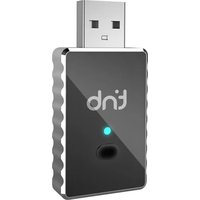
ADCARPLAY - Netzwerkkarte / Adapter T'nB - Kostenlose Bedienungsanleitung
Finden Sie kostenlos die Bedienungsanleitung des Geräts ADCARPLAY T'nB als PDF.


| Produkttyp | Kabelloser Adapter für CarPlay / Android Auto |
| Marke | T'nB |
| Modell | ADCARPLAY |
| Stromversorgung | 5 V / 0,5 A über USB-A-Anschluss |
| Drahtlose Konnektivität | Bluetooth 2,4 GHz, Wi-Fi 2,4/5 GHz (Bänder 1 und 4) |
| Wi-Fi-Bänder | 2,4 GHz (2412–2472 MHz), 5 GHz Band 1 (5180–5240 MHz), Band 4 (5745–5825 MHz) |
| Maximale Wi-Fi-Leistung | 2,4 GHz: 18,76 dBm, 5 GHz Band 1: 13,72 dBm, Band 4: 12,70 dBm |
| Bluetooth | 2402–2480 MHz, maximale Leistung 5,31 dBm |
| LED-Anzeige | Blau dauerhaft: eingeschaltet; blau blinkend: Kommunikation; grün blinkend: Telefonverbindung; grün dauerhaft: verbunden; usw. |
| Multifunktionstaste | 1 Klick: Trennen; langes Drücken 10 s: Zurücksetzen |
| Telefonspeicher | Bis zu 2 gespeicherte Telefone |
| Hauptfunktionen | Kabelloses CarPlay, kabelloses Android Auto, Firmware-Update über Browser, P2P-Modus |
| Mitgeliefertes Zubehör | USB-A-auf-USB-C-Adapter |
| Pflege | Mit einem weichen, trockenen Tuch reinigen. Keine chemischen Produkte verwenden. |
| Sicherheit | Innenbereich, Temperatur 0–35 °C, nicht Wasser aussetzen, nicht öffnen |
| Reparierbarkeit | Nicht durch den Benutzer reparierbar. Bei Defekt den Support kontaktieren. |
| Maße (geschätzt) | Ca. 5 x 3 x 1 cm |
| Gewicht (geschätzt) | Ca. 20 g |
Häufig gestellte Fragen - ADCARPLAY T'nB
Benutzerfragen zu ADCARPLAY T'nB
0 Frage zu diesem Gerät. Beantworten Sie die, die Sie kennen, oder stellen Sie Ihre eigene.
Eine neue Frage zu diesem Gerät stellen
Laden Sie die Anleitung für Ihr Netzwerkkarte / Adapter kostenlos im PDF-Format! Finden Sie Ihr Handbuch ADCARPLAY - T'nB und nehmen Sie Ihr elektronisches Gerät wieder in die Hand. Auf dieser Seite sind alle Dokumente veröffentlicht, die für die Verwendung Ihres Geräts notwendig sind. ADCARPLAY von der Marke T'nB.
BEDIENUNGSANLEITUNG ADCARPLAY T'nB
Herzlichen Glückwunsch zu Ihrem Kauf und vielen Dank für das Vertrauen, das Sie T'nB entgegen gebracht haben. Unsere Produkte entsprechen den geltenden Vorschriften und Normen. Vor der Verwendung dieses Produkts empfehlen wir Ihnen, die Anweisungen und Sicherheitshinweise sorgfältig zu lesen und diese Anleitung aufzubewahren.
WICHTIGE SICHERHEITSHINWEISE
- Bei missbräuchlicher Verwendung kann keine Garantie übernommen werden.
- T'nB lehnt jede Verantwortung bei Nichtbeachtung der Sicherheitshinweise ab.
- Behandeln Sie das Produkt mit Sorgfalt.
- Die Spannungsversorgung Ihres Geräts muss den ursprünglich geplanten Eigenschaften entsprechen.
- Die Steckdose des elektrischen Geräts muss in der Nähe des Geräts installiert werden und leicht zugänglich sein.
- Stellen Sie keine brennbaren Gegenstände, explosive Stoffe oder gefährliche Gegenstände in die Nähe Ihres Geräts.
- Verwenden und lagern Sie Ihr Gerät nur in einer Umgebung, in der die Temperatur zwischen 0°C und 35°C liegt.
- Bewahren Sie Ihr Gerät außerhalb der Reichweite von Kindern auf.
- Dieses Gerät ist nicht dafür bestimmt, durch Personen (einschließlich Kinder) mit eingeschränkten physischen, sensorischen oder geistigen Fähigkeiten oder mangels Erfahrung oder mangels Wissen benutzt zu werden, es sei denn, sie werden durch eine für ihre Sicherheit zuständige Person beaufsichtigt oder erhielten von ihr Anweisungen, wie das Gerät zu benutzen ist.
- Nehmen Sie Ihr Gerät nicht auseinander und versuchen Sie nicht, es selbst zu reparieren oder zu verändern.
- Verwenden Sie Ihr Gerät nicht, wenn es Stößen oder Beschädigungen ausgesetzt war.
- Um die Gefahr eines Stromschlags zu vermeiden, trennen Sie Ihr Gerät vor der Reinigung oder bei Nichtgebrauch von der Stromversorgung und von allen Geräten.
- Verwenden Sie nur das mitgelieferte Zubehör und die Stecker. Die Verwendung eines anderen, nicht dafür vorgesehenen Zubehörs kann zu irreparablen Schäden an Ihrem Gerät führen.
- Vergewissern Sie sich vor der Reinigung, dass das Gerät ausgeschaltet und kalt ist. Verwenden Sie kein Schmiermittel oder jegliche Produkte, die das Gerät beschädigen könnten.
- T'nB übernimmt keine Verantwortung für Schäden, die durch den Missbrauch des Produkts oder die Verwendung mit einem Gerät mit inkompatiblen elektrischen Eigenschaften entstehen.
- Wenn nicht anders angegeben, verwenden Sie Ihr Gerät niemals im Regen, an feuchten Orten oder in der Nähe von Wasser.
- Wenn nicht anders angegeben, ist dieses Produkt nur für die Verwendung in Innenräumen vorgesehen.
- Bewahren Sie die Originaldokumentation zum Produkt zur späteren Referenz auf.
- Wenn es sich um ein kabelloses Produkt handelt, lassen Sie es bitte nicht in der Nähe von Kreditkarten oder anderen Datenträgern liegen.
- Vermeiden Sie die Verwendung Ihrer kabellosen Geräte in der Nähe von häufigen Störquellen, wie z. B. Stromkabeln, Mikrowellenherden, Leuchtstoffröhren, kabellosen Videokameras und schnurlosen Haustelefonen.
- Um die Qualität und Stärke des Funksignals zu verbessern, reduzieren Sie die Anzahl der aktiven Geräte, die im gleichen Funkfrequenzband arbeiten.
| GleichstromWeist auf dem Typenschild darauf hin, dass das Gerät nur mit Gleichstrom betrieben werden darf und kennzeichnet die betreffenden Klemmen. |
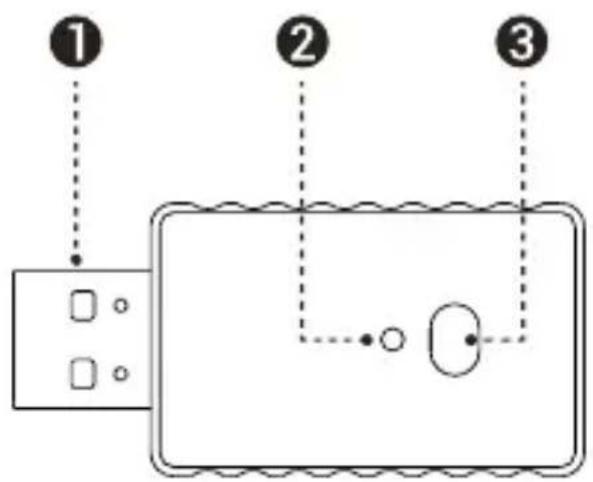
- USB-A-Anschluss: dient zur Stromversorgung und Datenübertragung.
2.LED:
Leuchtet blau:
Gerät eingeschaltet
Automatische Kommunikation mit dem Fahrzeugdisplay erfolgreich
Blau blinkend:
Kommunikation mit dem Fahrzeug läuft
Zurücksetzen abgeschlossen
Grün blinkend: Verbindung zum Telefon wird hergestellt
Grün leuchtet: Telefon erfolgreich verbunden
Grün/Rot blinkend: Software-Update läuft
Weiß leuchtet: Software-Update abgeschlossen
Rot blinkend: Unerwartete Softwareaktualisierung
Rot leuchtet: P2P-Update-Modus
- Multifunktionstaste:
1 Mal drücken: Aktuelle Verbindung trennen
Langes Drücken (10 Sekunden): Alle Daten löschen und Werkseinstellungen wiederherstellen
- USB-A-zu-USB-C-Adapter
INSTALLATION
Stecken Sie den Adapter in den USB-A-Anschluss Ihres Autos. Achten Sie darauf, den für die Datenübertragung vorgesehenen Anschluss zu verwenden und nicht einen Anschluss, der nur zum Aufladen dient.
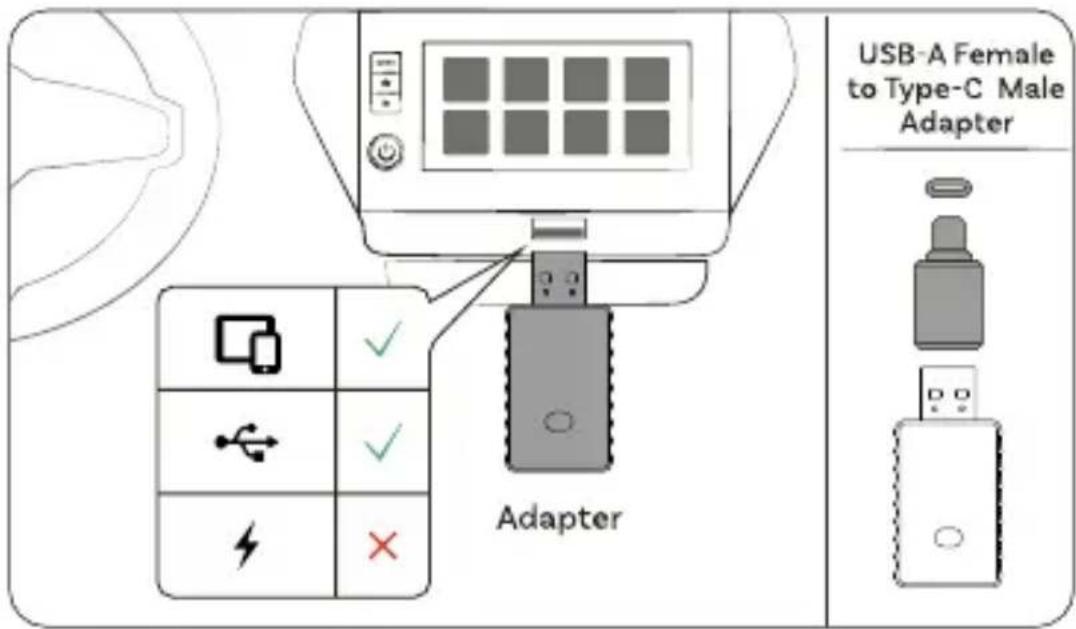
Eine Benutzeroberfläche wird angezeigt (je nach Fahrzeugtyp).
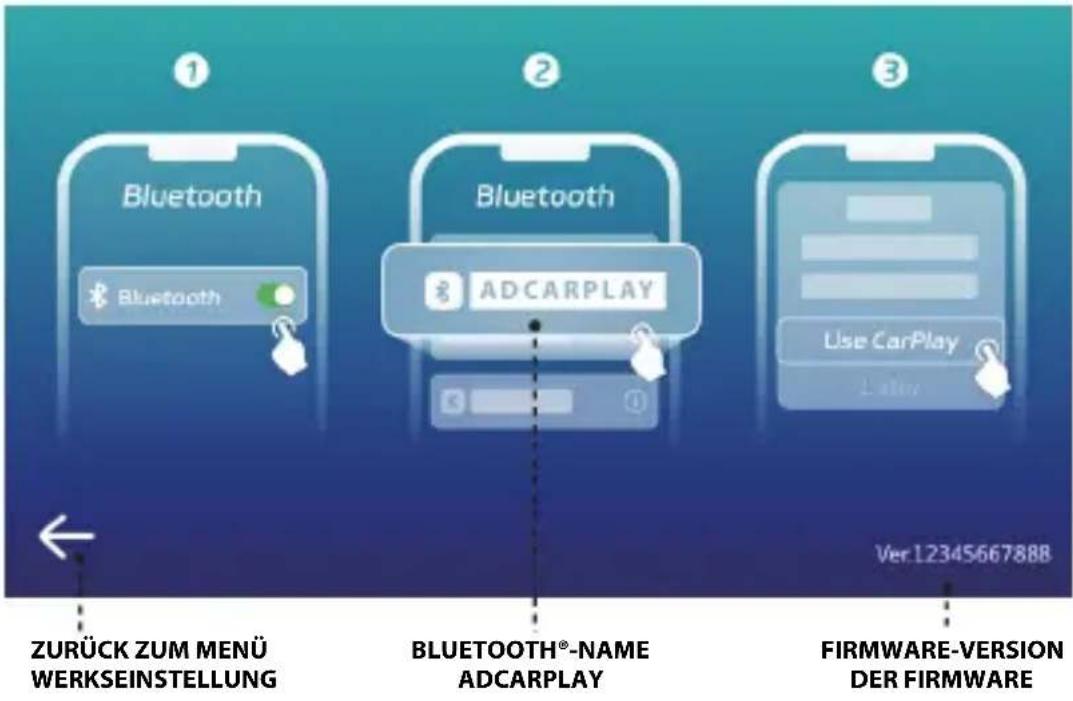
DRAHTLOSES CARPLAY/DRAHTLOSES ANDROID AUTO
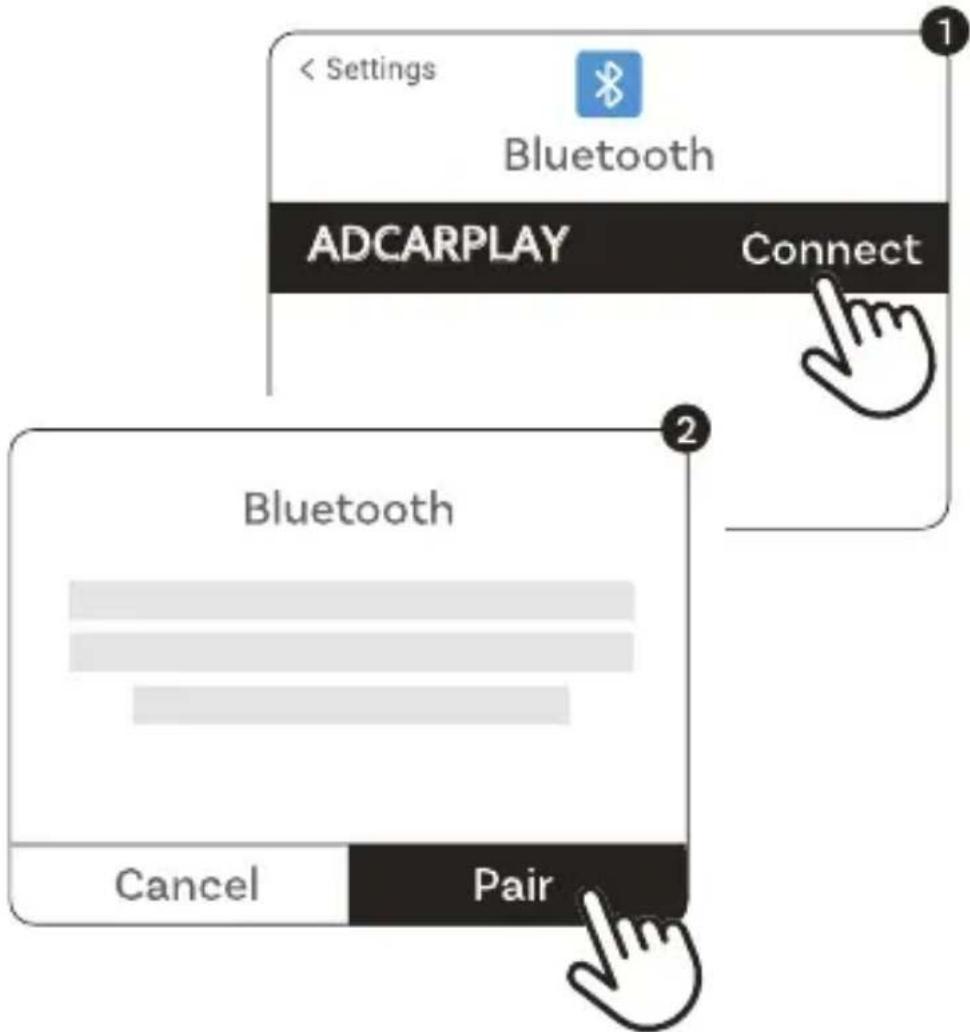
- Aktivieren Sie WLAN und Bluetooth auf Ihrem Smartphone und wählen Sie „ADACARPLAY“ aus der Liste der Bluetooth-Geräte aus.
- Genehmigen Sie je nach Fall die Kopplung, Synchronisierung und Nutzung von CarPlay oder Android Auto.
- Sobald die Verbindung hergestellt ist, wird die CarPlay- oder Android Auto-Oberfläche auf Ihrem Bildschirm angezeigt und bei jeder Verwendung automatisch wieder verbunden.
- Entfernen Sie den Adapter aus dem Fahrzeug.
- Deaktivieren Sie WLAN und Bluetooth auf dem aktuell verbundenen Smartphone.
- Stecken Sie den Adapter wieder in das Fahrzeug und starten Sie die Bluetooth-Verbindung.
WIEDERVERBINDUNGSMECHANISMUS:
Dieser Adapter kann zwei Telefone speichern. Standardmäßig versucht er zunächst, sich mit dem zuletzt verwendeten Telefon wieder zu verbinden. Wenn die Wiederverbindung fehlschlägt (nach 15 bis 30 Sekunden), versucht er automatisch, sich mit dem anderen Telefon zu verbinden.
AKTUALISIERUNG:
1) iPhone:
Wenn der TNB-Adapter in Ihrem Auto angeschlossen und mit Ihrem iPhone und Ihrem Borddisplay verbunden ist, geben Sie die IP-Adresse „192.168.1.101“ in Ihren Browser ein und klicken Sie auf „Aktualisieren“.
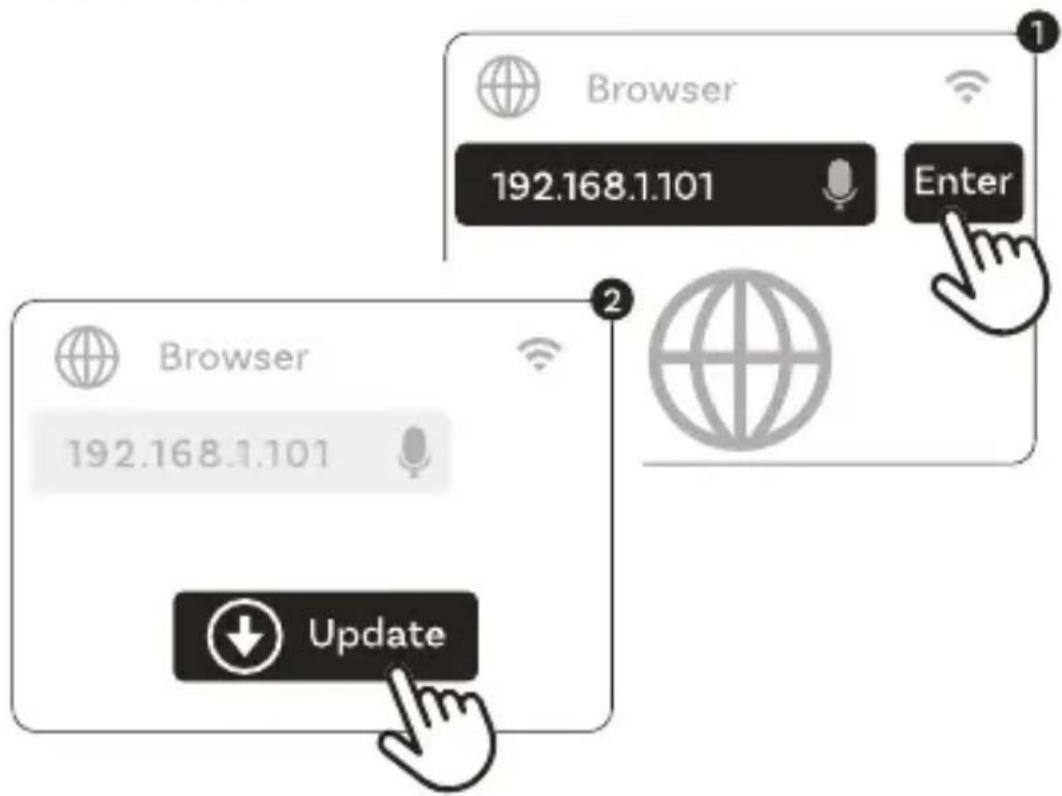
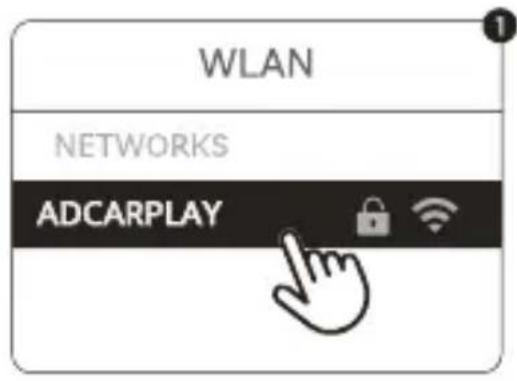
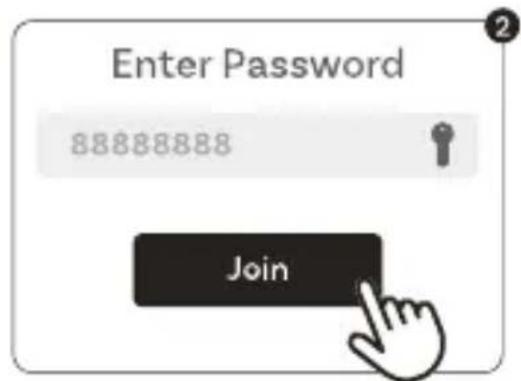
Wenn der TNB-Adapter nicht mit Ihrem Telefon oder Ihrem Borddisplay verbunden ist, sondern nur eingeschaltet ist, verbinden Sie sich mit dem WLAN des TNB-Adapters mit dem Namen „ADCARPLAY“, geben Sie das Passwort „88888888“ ein öffnen Sie dann die IP-Adresse „192.168.1.101“ in Ihrem Browser und klicken Sie auf „Aktualisieren“.
Schalten Sie während des Aktualisierungsvorgangs nicht die Stromversorgung aus.
Sobald die Aktualisierung abgeschlossen ist und die LED weiß leuchtet, trennen Sie den Adapter vom Stromnetz.
Nach dem Update verbinden Sie Ihr Telefon bitte erneut.
2) Android:
- Stecken Sie den TNB-Adapter in Ihren USB-A-Anschluss.
Drücken Sie 5 Sekunden lang auf die Taste (3) j, bis eine rote LED leuchtet, oder verbinden Sie sich mit dem WLAN des TNB-Adapters mit dem Namen „ADCARPLAY“, geben Sie das Passwort „88888888“ ein geben Sie dann die IP-Adresse „192.168.1.101“ in Ihren Browser ein und klicken Sie auf „Einstellungen“ und dann auf „In P2P-Modus wechseln“. Die LED (2) leuchtet rot.
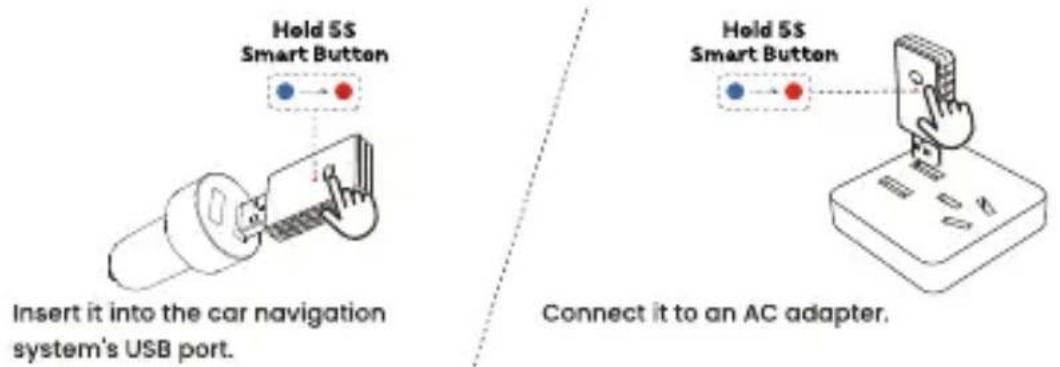
- Sobald der Aktualisierungsmodus aktiviert ist und die LED 2 rot leuchtet, rufen Sie auf Ihrem Telefon die Funktion „Wi-Fi Direct“ auf und verbinden Sie sich mit dem WLAN-Netzwerk „ADCARPLAY“.
Der Pfad zur Wi-Fi Direct-Funktion variiert je nach Telefonmodell, zum Beispiel: Einstellungen > Netzwerk und Internet > Internet > Netzwerkeinstellungen > Wi-Fi Direct. Warten Sie, bis die WLAN-Verbindung hergestellt ist, bevor Sie weitere Schritte ausführen.
- Geben Sie die IP-Adresse „192.168.1.101“ erneut in Ihren Browser ein und klicken Sie auf „Aktualisieren“.

Schalten Sie während des Aktualisierungsvorgangs nicht die Stromversorgung aus.
Sobald die Aktualisierung abgeschlossen ist und die LED weiß leuchtet, ziehen Sie den Adapter aus der Steckdose.
Der Adapter verwendet zunächst Bluetooth, um eine Verbindung zwischen dem iPhone oder Android-Smartphone und dem Fahrzeug herzustellen. Nach erfolgreicher Bluetooth-Kopplung wird die Verbindung automatisch auf WLAN umgestellt, um eine stabile drahtlose Kommunikation zu gewährleisten.
- Für CarPlay (iPhone): Nach der Bluetooth-Kopplung verbindet sich das iPhone automatisch mit dem WLAN-Netzwerk des Adapters, und die Bluetooth-Verbindung zum Adapter wird standardmäßig unterbrochen.
- Für Android Auto: Nach der Bluetooth-Kopplung verbindet sich das Smartphone ebenfalls mit dem WLAN des Adapters, aber die Bluetooth-Verbindung zum Fahrzeug wird standardmäßig automatisch hergestellt.
FAQ - CARPLAY/ANDROID AUTO WIRELESS ADAPTER
1. Wie lautet das WLAN-Password des CarPlay-Funkadapters?
Es ist kein Passwort erforderlich.
Bei der Kopplung müssen Sie Bluetooth verbinden, nicht WLAN.
Nach erfolgreicher Bluetooth-Kopplung verbindet sich das Telefon automatisch mit dem WLAN des Adapters.
Stellen Sie sicher, dass das WLAN aktiviert ist und nicht von einer anderen Verbindung verwendet wird.
2. Nach dem Koppeln mit dem Android Auto-Adapter startet die Funktion nicht/USB wird nicht erkannt:
Wenn Sie Android Auto zum ersten Mal in diesem Fahrzeug verwenden, verbinden Sie Ihr Telefon über ein USB-Kabel, um Android Auto zu aktivieren.
Stellen Sie sicher, dass die Android Auto-App auf dem neuesten Stand ist (über Google Play). Deaktivieren Sie Bluetooth auf Ihrem Smartphone, gehen Sie in die Anwendungsverwaltung, suchen Sie „Android Auto“, löschen Sie den Cache, starten Sie den Adapter neu und verbinden Sie Bluetooth erneut.
3. Audioprobleme: Anrufe werden abgelehnt, Voicemail, kein Ton, Mikrofon inaktiv, Musik wird unterbrochen:
Überprüfen Sie, ob das Bluetooth Ihres iPhones oder Android-Smartphones mit anderen Geräten (Kopfhörer, Lautsprecher, Uhr usw.) verbunden ist.
Wenn ja, trennen Sie diese Geräte oder deaktivieren Sie Bluetooth für CarPlay vollständig und verbinden Sie sich erneut mit dem Bluetooth des Fahrzeugs für Android Auto.
4. Die Leuchte des Adapters bleibt nach dem Ausschalten der Zündung eingeschaltet:
Da das Fahrzeug die Stromversorgung beim Ausschalten nicht sofort unterbricht, erlischt die LED-Anzeige des Adapters nicht sofort, sondern erst nach einer gewissen Zeit. Seien Sie unbesorgt, der Stromverbrauch ist minimal und führt nicht zur Entladung der Fahrzeugbatterie.
5. Kann man gleichzeitig mit dem Adapter eine andere WLAN-Verbindung nutzen?
Nein. Das WLAN Ihres Telefons wird für die Kommunikation mit dem CarPlay-/Android Auto-Adapter verwendet.
Sie können daher kein anderes WLAN-Netzwerk gleichzeitig verwenden.
Verwenden Sie Ihre mobilen Daten (SIM-Karte), um auf das Internet zuzugreifen.
6. Automatische Wiederverbindung nicht möglich:
- Überprüfen Sie, ob WLAN und Bluetooth auf dem Telefon aktiviert sind.
- Stellen Sie sicher, dass sie nicht bereits von anderen Verbindungen verwendet werden.
• Löschen Sie alte Kopplungen.
- Starten Sie das Telefon neu und koppeln Sie es erneut mit dem Adapter.
7. Kann der Adapter mit mehreren Telefonen gekoppelt werden?
Ja, der Adapter kann bis zu zwei Telefone speichern.
Es kann jeweils nur ein Telefon verbunden sein.
Um ein änderes Telefon zu verbinden, deaktivieren Sie die aktuelle Verbindung.
Standardmäßig verbindet sich der Adapter automatisch mit dem zuletzt verwendeten Telefon.
8. Bluetooth oder WLAN des Adapters kann nicht erkannt werden:
- Überprüfen Sie, ob die blaue LED am Adapter leuchtet (Zeichen dafür, dass er mit Strom versorgt wird).
- Stellen Sie sicher, dass er an einen CarPlay/Android Auto-kompatiblen USB-Anschluss angeschlossen ist.
- Setzen Sie den Adapter zurück, indem Sie 10 Sekunden lang auf die Taste (3) drücken.
- Wenn das Problem weiterhin besteht:
- Versuchen Sie es mit einem anderen Telefon.
- Wenn nur ein Telefon den Adapter nicht erkennt, setzen Sie die Netzwerk- und Bluetooth-Einstellungen dieses Telefons zurück und starten Sie es neu.
- Wenn kein Telefon den Adapter erkennt, ist er wahrscheinlich defekt – bitte kontaktieren Sie uns.
BENÖTIGEN SIE HILFE?
Uns liegt die Zufriedenheit unserer Kunden am Herzen und Sie haben Sie die Möglichkeit, uns unter info@t-nb.com zu kontaktieren. Für Wartung, Störungsbehebung, diverse Informationen über diese Produkt besuchen Sie bitte unsere Website: www.t-nb.com.

- WICHTIGE SICHERHEITSHINWEISE
- INSTALLATION
- DRAHTLOSES CARPLAY/DRAHTLOSES ANDROID AUTO
- WIEDERVERBINDUNGSMECHANISMUS
- AKTUALISIERUNG
- IPHONE
- ANDROID
- FAQ - CARPLAY/ANDROID AUTO WIRELESS ADAPTER
- WIE LAUTET DAS WLAN-PASSWORD DES CARPLAY-FUNKADAPTERS
- NACH DEM KOPPELN MIT DEM ANDROID AUTO-ADAPTER STARTET DIE FUNKTION NICHT/USB WIRD NICHT ERKANNT
- AUDIOPROBLEME: ANRUFE WERDEN ABGELEHNT, VOICEMAIL, KEIN TON, MIKROFON INAKTIV, MUSIK WIRD UNTERBROCHEN
- DIE LEUCHTE DES ADAPTERS BLEIBT NACH DEM AUSSCHALTEN DER ZÜNDUNG EINGESCHALTET
- KANN MAN GLEICHZEITIG MIT DEM ADAPTER EINE ANDERE WLAN-VERBINDUNG NUTZEN
- AUTOMATISCHE WIEDERVERBINDUNG NICHT MÖGLICH
- KANN DER ADAPTER MIT MEHREREN TELEFONEN GEKOPPELT WERDEN
- BLUETOOTH ODER WLAN DES ADAPTERS KANN NICHT ERKANNT WERDEN
- BENÖTIGEN SIE HILFE
Marke : T'nB
Modell : ADCARPLAY
Kategorie : Netzwerkkarte / Adapter