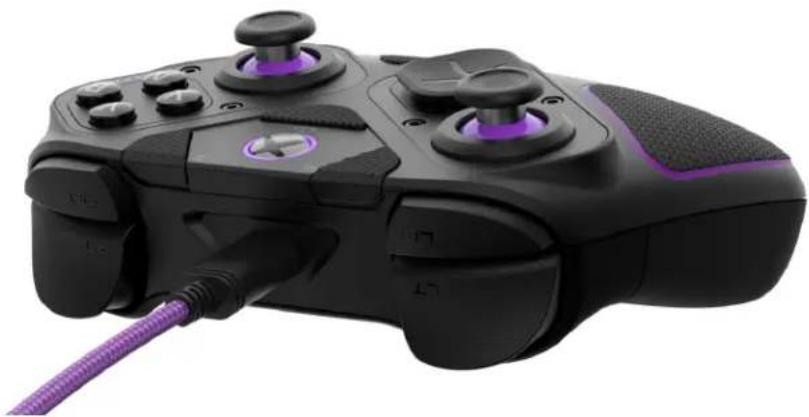
Pro BFG - Spielcontroller Victrix - Kostenlose Bedienungsanleitung
Finden Sie kostenlos die Bedienungsanleitung des Geräts Pro BFG Victrix als PDF.


Benutzerfragen zu Pro BFG Victrix
0 Frage zu diesem Gerät. Beantworten Sie die, die Sie kennen, oder stellen Sie Ihre eigene.
Eine neue Frage zu diesem Gerät stellen
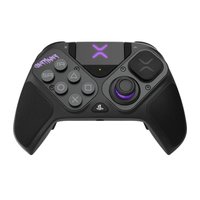
Laden Sie die Anleitung für Ihr Spielcontroller kostenlos im PDF-Format! Finden Sie Ihr Handbuch Pro BFG - Victrix und nehmen Sie Ihr elektronisches Gerät wieder in die Hand. Auf dieser Seite sind alle Dokumente veröffentlicht, die für die Verwendung Ihres Geräts notwendig sind. Pro BFG von der Marke Victrix.
BEDIENUNGSANLEITUNG Pro BFG Victrix
1. Verwendung des Pro BFG™ im Wireless-Modus:
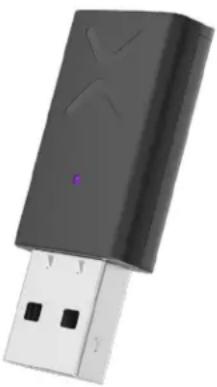
A. Um den Pro BFG™ im Wireless-Modus zu verwenden, steckst du zunächst den mitgelieferten Wireless-USB-Dongle in deine Xbox Series X|S, Xbox One oder in deinen Windows 10/11 PC. Die LED am Dongle beginnt lila zu blinken.
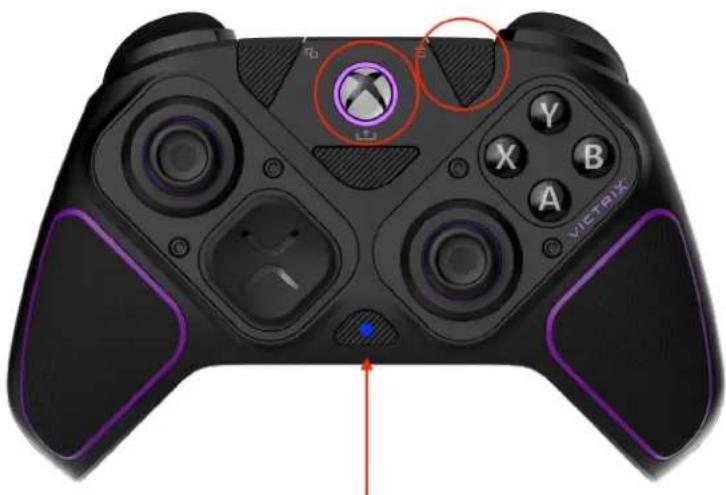
B. Um den Controller einzuschalten, drückst du die Xbox-Taste auf der Vorderseite des Pro BFG.
C. Der LED-Ring um die Xbox-Taste des Controllers und die LED-Beleuchtung am Dongle leuchten lila und zeigen damit an, dass eine Verbindung hergestellt wurde.
D. Um den Controller auszuschalten, drückst du die Xbox-Taste und hältst sie 6 Sekunden lang gedrückt, bis die lila LED um die Xbox-Taste ausgeht.
Hinweis: Wenn der Controller nicht mehr reagiert und sich nicht normal ausschalten lässt, halte die Xbox-Taste 12 Sekunden lang gedrückt, um ein hartes Zurücksetzen zu erzwingen.
2. Fehlerbehebung beim drahtlosen Koppeln
A. Wenn du Probleme mit dem Koppeln des Controllers hast, schließe den Dongle zunächst an den USB-Anschluss deiner Konsole/deines PCs an.
B. Drücke mit einer Büroklammer oder einem Stift auf die interne Verbindungstaste an der Seite des USB-Dongles und halte sie gedrückt, bis die LED schnell blinkt.
C. Drücke bei eingeschaltetem Pro BFG Controller die Profiltaste auf der Rückseite des Controllers und halte sie gedrückt, bis die Dongle-LED und der LED-Ring auf der Xbox-Taste des Controllers durchgehend lila leuchten.
3. Verwendung des Pro BFG im kabelgebundenen Modus:
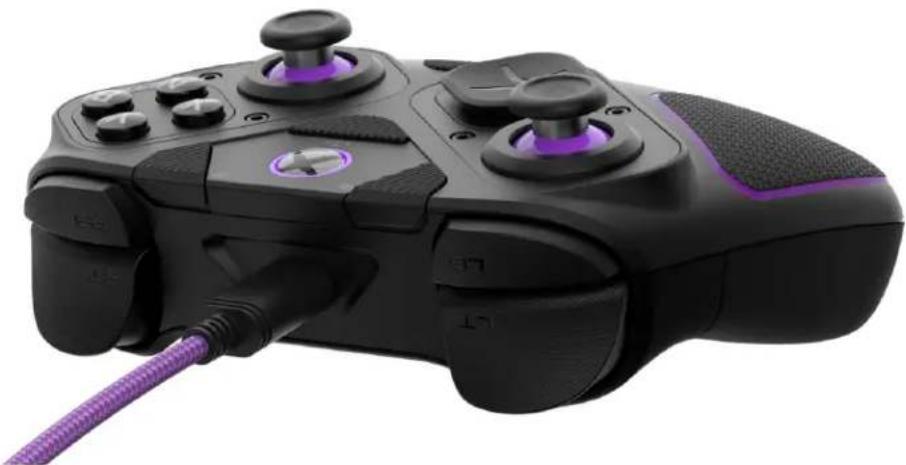
A. Um den Pro BFG im kabelgebundenen Modus zu verwenden, steckst du das mitgelieferte USB-C-Kabel in den USB-C-Anschluss auf der Oberseite des Controllers und das andere Ende in deine Xbox Series X|S, Xbox One oder deinen Windows 10/11 PC.
B. Um eine Verbindung mit der Konsole oder dem PC herzustellen, musst du die Xbox-Taste auf der Vorderseite des Controllers drücken.
4. Verwendung des Pro BFG im Bluetooth-Modus:
A. Um den Pro BFG im Bluetooth-Modus zu verwenden, schalte den Controller durch Drücken der Xbox-Taste ein.
B. Halte dann die Xbox- und die Menütaste gleichzeitig 4 Sekunden lang gedrückt, bis die LED der Funktionstaste (auf der Vorderseite des Controllers über der 3,5-mm-Buchse) blau zu blinken beginnt.
C. Sobald die LED blau blinkt, kannst du die Tasten loslassen, den Bluetooth-Kopplungsbildschirm deines unterstützten Bluetooth-Geräts aufrufen und „Victrix Pro BFG“ zum Verbinden auswählen.
D. Die LED der Funktionstaste erlischt und der LED-Ring auf der Xbox-Taste des Controllers leuchtet durchgehend lila, um anzuzeigen, dass er erfolgreich mit deinem Bluetooth-Gerät gekoppelt wurde.
Hinweis: Dein Controller bleibt im Bluetooth-Modus, bis du ihn wieder in den Xbox-Modus versetzt, indem du die Xbox- und die Menütaste erneut 4 Sekunden lang gedrückt hältst, bis die LED der Funktionstaste grün blinkt.
5. Entfernen/Tauschen von Modulen:
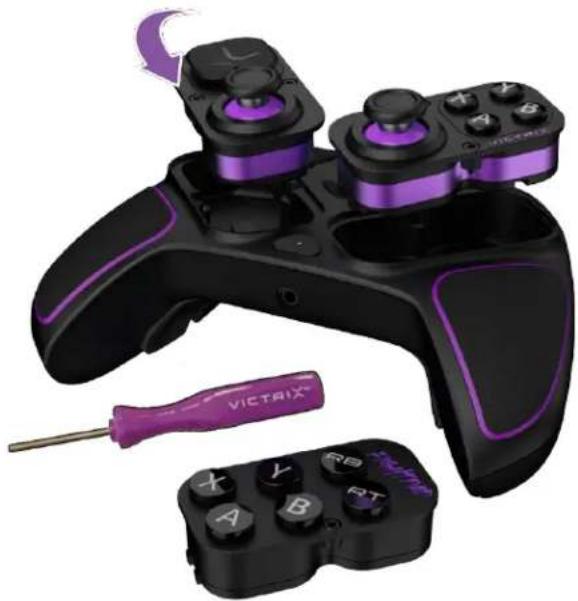
Der Pro BFG verfügt über ein einzigartiges Design mit austauschbaren Modulen. Der Controller wird standardmäßig mit einem reversiblen Steuerkreuz- und einem linken Analogstick-Modul, einem Button-
und einem rechten Analog-Stick-Modul sowie einem 6-Tasten-Fightpad-Modul geliefert. Mit der folgenden Anleitung kannst du alle Module, auch die zusätzlich erworbenen, entfernen und austauschen:
A. Um ein Modul auszutauschen, verwende das mitgelieferte Modulwechselwerkzeug (im Case) und drehe die Sechskantschrauben einige Male gegen den Uhrzeigersinn. Wiederhole diesen Vorgang, bis beide Seiten des Moduls herausgedreht sind (Hinweis: Die Sechskantschrauben werden magnetisch im Modul gehalten und lassen sich nicht vollständig aus dem Gerät entfernen).
B. Sobald die Sechskantschrauben im Modul gelöst sind, ziehst du das Modul vorsichtig aus dem Controller heraus oder kippst den Controller zum Herausnehmen um.
C. Setze das gewünschte Modul in den Controller ein und schraube die Sechskantschrauben im Uhrzeigersinn ein, bis das Modul festsitzt.
D. Das linke Steuerkreuz- und Analog-Stick-Modul kann um 180° gedreht werden, um zwischen einem Standard-Xbox-Offset-Stick-Layout oder einem Side-by-Side-Stick-Layout zu wählen (Hinweis: Es wird empfohlen, deinen Pro BFG nach dem Tausch des linken Moduls neu zu kalibrieren. Befolge die Schritte in Abschnitt 10 zur Neukalibrierung).
E. Die rechte Taste und das Stick-Modul können entfernt und durch das 6-Tasten-Fightpad-Modul für Fighting-Spiele ersetzt werden.
6. „Tournament Lock“-Modus:
Der Pro BFG verfügt über einen speziellen „Tournament Lock“-Modus, der das versehentliche Drücken von Systemtasten verhindert, die dich bei Turnieren disqualifizieren können. Wenn der Turniersperrmodus aktiviert ist, sind die Eingaben für die Xbox-, Ansichts-, Menü-, Freigabe-, Funktions- und Profiltasten deaktiviert.
A. Um den Turniersperrmodus zu aktivieren, musst du die Funktionstaste (auf der Vorderseite des Controllers, über der Audiobuchse) und die Profiltaste (in der Mitte auf der Rückseite des Controllers) gleichzeitig drücken und loslassen. Die Funktions-LED und die Profil-LED leuchten schwach rot und blinken alle paar Sekunden, um anzuzeigen, dass sich der Controller im Turniersperrmodus befindet.
B. Um den „Tournament Lock“-Modus zu deaktivieren, drückst du die „Funktions-“Taste (auf der Vorderseite des Controllers, über der Audiobuchse) und die „Profil“-Taste (in der Mitte auf der Rückseite des Controllers) gleichzeitig und lässt sie wieder los.
7. Programmieren der hinteren Tasten:
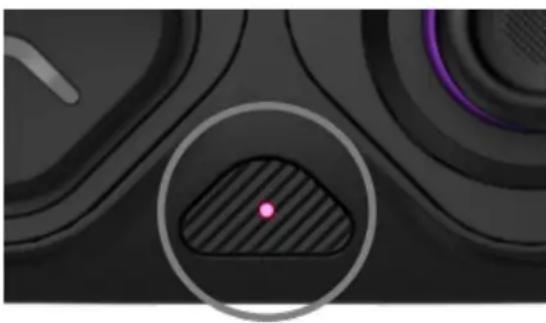
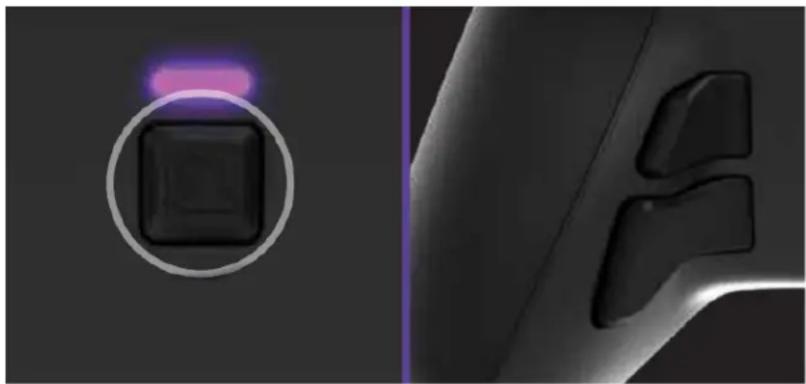
A. Um die Rücktasten zu programmieren, halte die „Profil“-Taste auf der Rückseite des Controllers gedrückt und drücke die Rücktaste, der du eine Eingabe zuweisen möchtest. Sobald die LED blinkt, drückst du eine beliebige Taste auf dem Controller, um die Funktion dieser Taste der ausgewählten Rücktaste zuzuweisen. Die LED blinkt dreimal schnell und zeigt damit an, dass die Programmierung erfolgreich war.
B. Um eine Rücktaste zu löschen oder zu deaktivieren, halte die „Profil“-Taste gedrückt und drücke zweimal auf die Rücktaste, die du deaktivieren möchtest. Die LED blinkt dreimal schnell und zeigt damit an, dass die Deaktivierung erfolgreich war.
C. Du kannst die Rücktasten und andere Tasten auch in der Victrix Control Hub App programmieren, die du auf deiner Konsole oder deinem PC im Microsoft Store findest.
8. Erstellen von benutzerdefinierten Profilen:
Auf dem Pro BFG Controller können drei benutzerdefinierte Profile für die Belegung der Rücktaste gespeichert werden.
A. Um ein Profil für die Tastenbelegung zu speichern, befolge die Schritte im Abschnitt zur Programmierung der Rücktaste. Wenn die Eingänge den Rücktasten zugeordnet werden, blinkt die „Profil“-LED in der Farbe des gerade aktiven Profils (entweder lila, blau oder grün).
B. Um zwischen deinen drei gespeicherten Profilen zu wechseln, drücke die „Profil“-Taste auf der Rückseite des Controllers und lass sie los. Die „Profil“-LED leuchtet lila, blau oder grün, um anzuzeigen, welches Profil aktiv ist.
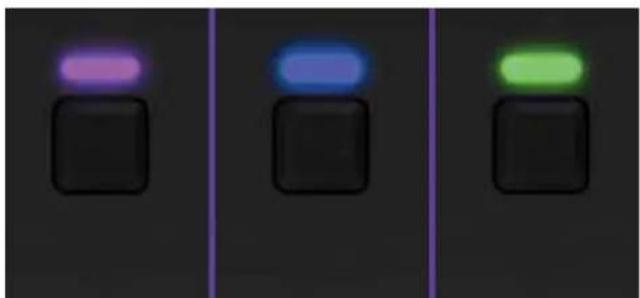
9. Umschalten der SOCD-Modi
Der Pro BFG hat einen Standard-SOCD-Modus, der sich an das aktuelle Capcom® Regelwerk hält, bei dem OBEN + UNTEN = NEUTRAL ist.
A. Du kannst auf den alten SOCD-Modus umschalten, bei dem OBEN + UNTEN = OBEN ist, indem du die Funktions- und die Freigabetaste drei Sekunden lang gedrückt hältst.
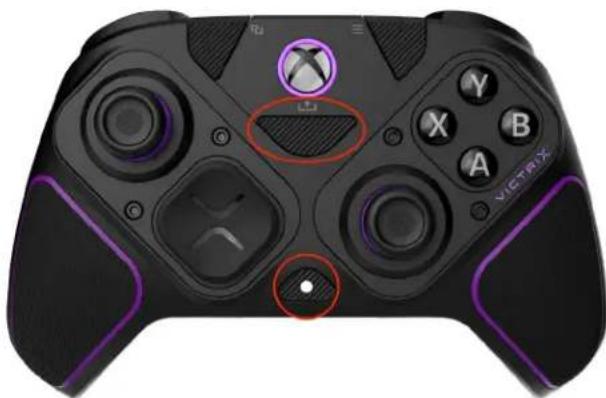
10. Einstellen der Triggerstops:
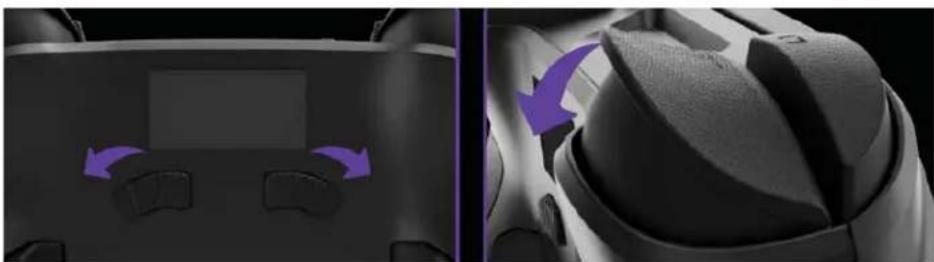
Der Pro BFG Controller verfügt über unseren patentierten Clutch Trigger™-Mechanismus mit 5 Triggerstop-Einstellungen und dem „Hair Trigger“-Modus.
A. Um den Auslösestopp einzustellen, musst du die „Clutch Sliders“ auf der Rückseite des Controllers gedrückt halten und dann den Auslöser bis zum gewünschten Stopp drücken. Lass den Clutch Slider los, um den Abzugsstopp auf die von dir gewählte Position zu setzen.
B. Um die Auslöser in den „Hair Trigger“-Modus zu versetzen, der die schnellste Reaktion und den geringsten Auslöseweg ermöglicht, musst du den Clutch Slider drücken und loslassen, ohne die Auslöser zu berühren. Die Auslöser funktionieren jetzt wie eine digitale Taste.
Hinweis: Die Funktions-LED leuchtet gelb, wenn der linke Clutch-Trigger eingestellt wird, türkis für den rechten Clutch-Trigger und grün, wenn links und rechts gleichzeitig eingestellt werden.
11. Rekalibrierung des Controllers:
Es wird empfohlen, deinen Controller neu zu kalibrieren, wenn du das Layout des linken Moduls ausgetauscht hast oder wenn du Probleme mit den Analog-Sticks hast.
A. Um deinen Controller neu zu kalibrieren, schalte ihn ein und verbinde ihn mit der Xbox Series X|S, der Xbox One oder dem Windows 10/11 PC (entweder im kabelgebundenen oder im Wireless-Modus).
B. Halte die Funktionstaste gedrückt und drücke gleichzeitig entweder die Taste für den linken Stick (LSB) oder die Taste für den rechten Stick (RSB) und lasse sie dann los. Die Funktions-LED beginnt lila zu blinken, um anzuzeigen, dass sich der Controller im Kalibrierungsmodus befindet.
C. Drehe den ausgewählten Analog-Stick dreimal um volle 360° und lass ihn dann in der Mittelstellung los.
D. Drücke die Funktionstaste, um die Kalibrierung abzuschließen. Die LED hört auf zu blinken.
E. Die Controller-Sticks können auch über die Victrix Control Hub App neu kalibriert werden, die du im Microsoft Store auf deiner Konsole oder deinem PC findest.
12. Anpassen der Audioeinstellungen:
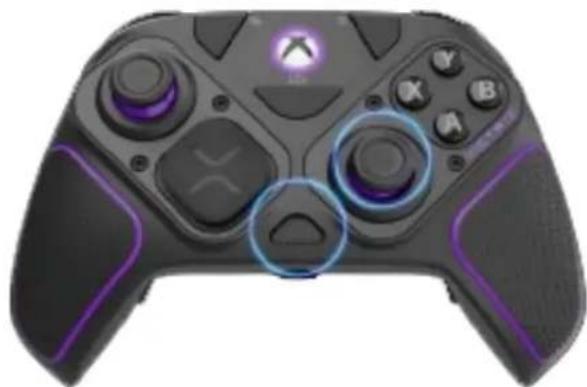
A. Um die Spiellautstärke anzupassen, halte die „Funktions-“Taste gedrückt und drücke die Auf-/Ab-Taste auf dem Steuerkreuz
B. Um deine Spiel-/Chat-Balance anzupassen, halte die Taste „Funktions-“Taste gedrückt und drücke das Steuerkreuz nach links/rechts.
C. Du kannst zwischen den verschiedenen Audiomodusprofilen wechseln, indem du die „Funktions-“Taste gedrückt hältst und LB/RB drückst. Die LED an der „Funktions-“Taste leuchtet abwechselnd lila (Pure Audio), blau (Bass Boost) oder grün (Treble Boost), um das Profil anzuzeigen.
D. Um dein Mikrofon stumm zu schalten, musst du die „Funktions-“Taste zweimal drücken; die LED leuchtet dann gelb.
E. Weitere Audioeinstellungen kannst du mit der Victrix Control Hub App vornehmen, die du im Microsoft Store auf deiner Konsole oder deinem PC findest.
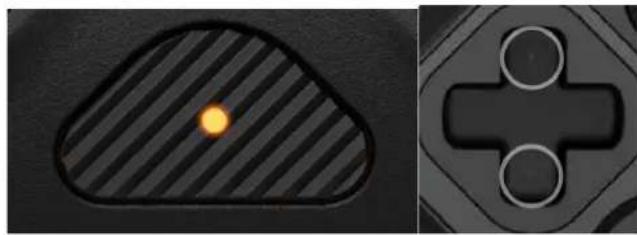
Der Pro BFG Controller kommt mit einem lebenslangen Abonnement für Dolby Atmos für Spatial-Gaming mit Surround Sound.
A. Nachdem du deinen Pro BFG Controller mit der Xbox-Konsole verbunden hast (im kabelgebundenen oder Wireless-Modus), erscheint unten auf dem Bildschirm ein Popup-Fenster, das dich darüber informiert, dass Dolby Atmos verfügbar ist und du die Xbox-Taste gedrückt halten musst, um die Funktion in den Einstellungen zu aktivieren.
B. Befolge die Anweisungen auf dem Bildschirm, um die Einrichtung abzuschließen.
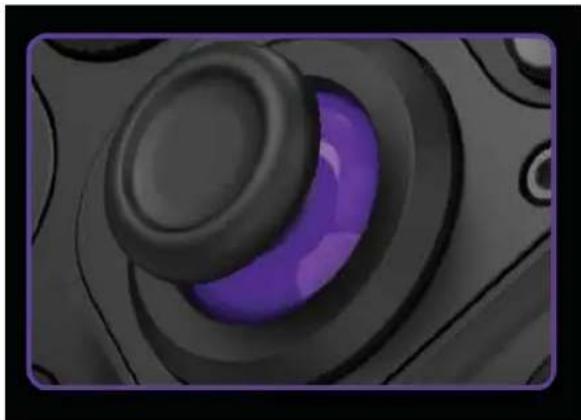
14. Ändern der Analog-Stick-Caps:
Der Pro BFG enthält 4 Analog-Stick-Caps (2 konkave Standard-Sticks, 1 kurzer konvexer Stick, 1 hoher Sniper Stick).
A. Um den Analog-Stick-Cap zu entfernen, musst du den Analog-Stick fest nach oben ziehen, um ihn vom Controller abzunehmen.
B. Um den Analog-Stick-Cap anzubringen, richte den Befestigungsansatz aus und drücke ihn nach unten, bis er sicher einrastet.
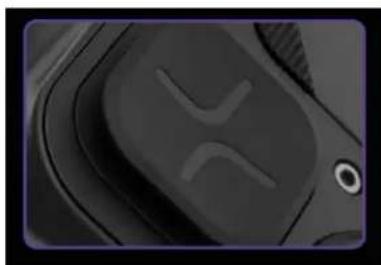
15. Wechseln des Steuerkreuzes:
A. Um ein Steuerkreuz zu entfernen, musst du es zwischen zwei Fingern halten und die Abdeckung des Steuerkreuzes vorsichtig abziehen.
B. Um ein Steuerkreuz anzubringen, lege es auf den Controller und drücke es vorsichtig nach unten, bis du ein Klicken hörst.
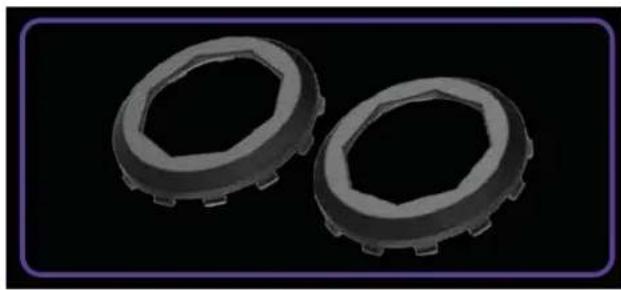
16. Auswechseln der Gates:
A. Entferne das Modul, an dem du das Analog-Stick-Gate ändern möchtest (folge den Anweisungen zum Entfernen/Tauschen von Modulen).
B. Um ein Gate zu entfernen, musst du die Modulplatte umdrehen (sodass die Rückseite zu dir zeigt) und mit deinem Daumen fest auf die Rückseite des Gates drücken; das Gate sollte herausspringen.
C. Wenn du ein Gate hinzufügst, stelle zunächst sicher, dass die Vorderseite der Modulplatte zu dir zeigt. Richte dann den kleinen Ausrichtungspunkt auf dem Gate an dem Ausrichtungspunkt auf der Modulplatte aus (nur bei achteckigen Gates) und drücke fest darauf, bis es um das ganze Gate herum einrastet.
17. Aufladen des Akkus
Der Pro BFG kann sowohl im kabelgebundenen als auch im Wireless-/Bluetooth-Modus verwendet werden und verfügt über einen wiederaufladbaren Lithium-Ionen-Akku.
A. Um deinen Controller aufzuladen, verbinde das mitgelieferte USB-C-Kabel mit dem USB-C-Anschluss am Controller und das andere Ende mit dem USB-Anschluss deiner Xbox Series X|S, Xbox One oder deines Windows 10/11 PCs.
B. Der lilafarbene LED-Ring um die Xbox-Taste leuchtet auf und verblasst, um anzuzeigen, dass er geladen wird.
C. Sobald er vollständig aufgeladen ist, leuchtet der LED-Ring dauerhaft.
D. Wenn der Controller einen niedrigen Akkustand erreicht, beginnt der LED-Ring schnell zu blinken, um dich auf den niedrigen Akkustand hinzuweisen.
E. Wenn der Akkustand kritisch niedrig ist, ertönt jede Minute ein akustisches Warnsignal über ein angeschlossenes Headset.
Der Pro BFG Controller ist mit der Victrix Control Hub App kompatibel. Mit der kostenlosen App kannst du Tasten zuweisen, Sticks und Trigger neu kalibrieren, Deadzones und EQ-Einstellungen anpassen, Diagnosen durchführen, die Firmware aktualisieren und vieles mehr.
A. Um die Victrix Control Hub App zu verwenden, rufe den Microsoft Store auf deiner Konsole oder deinem PC auf und suche nach „Victrix Control Hub“.
B. Sobald du die Software heruntergeladen und geöffnet hast, wirst du aufgefordert, einen kompatiblen Victrix Controller anzuschließen.
C. Wenn du zum ersten Mal einen Controller anschließt, musst du deine Firmware auf die neueste Version aktualisieren.
D. Sobald die Aktualisierung abgeschlossen ist, kannst du die App verwenden, um dein Pro BFG noch weiter anzupassen.