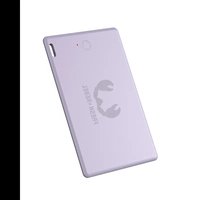
BEDIENUNGSANLEITUNG Smart Finder Card Fresh 'n Rebel
DE – ACHTUNG: Lade die Batterie vor der Installation und Verwendung des Produkts vollständig auf.
DE – Spezifikationen
Fresh 'n Rebel Smart Finder Card 6ACTAG2 v1 001
Find My-fähige Smart Finder-Karte, Beschleunigungsmesser, Lautsprecher für Pieptöne, wiederaufladbarer Li-Ionen-Akku 150 mAh, Batterielebensdauer bis zu 6 Monate pro Ladung, USB-C auf Pogo-Pins Aufladen 5.0 V / 0.5 A
Systemanforderungen und Kompatibilität: Apple ID, iPhone Modelle mit iOS 14.5 oder höher, iPad Modelle mit iPadOS 14.5 oder aktueller
Um diesen Artikel mit der Apple Find My App zu orten, wird die neueste Version von iOS, iPadOS oder macOS empfohlen. Für die App „Find Items“ auf der Apple Watch ist die neueste Version von watchOS erforderlich.
Inhalt: Smart Finder-Karte, USB-C zum Laden mit Pogo-Pins Kabel 0.5 m, Kurzanleitung
Übersicht (Bild A)
-
Funktionsaufruf / 2. Pogo-Pins zum Laden der Batterie /
-
Batterielade-LED / 4. Schlüsselbundloch
Einstieg
WICHTIG: Aktualisiere auf die neueste Version von iOS oder iPadOS und schalte Bluetooth ein
-
Stelle sicher, dass der Akku der Smart Finder Card vollständig aufgeladen ist.
-
Drücke die Funktionstaste einmal, um deinen Smart Finder einzuschalten. Du hörst einen Signalton.
- Öffne die Apple Find My App auf deinem unterstützten iPhone oder iPad.
- Tippe auf + und dann auf „Andere Artikel hinzufügen“.
- Sobald du dein FnR 6ACTAG2 gefunden hast, tippe auf „Verbinden“.
- Gib einen Namen ein, wähle ein Emoji für deinen Smart Finder und tippe auf „Weiter“.
- Tippe auf „Zustimmen“, um den Smart Finder zu deiner Apple ID hinzuzufügen.
- Tippe auf „Fertig“ und dein Smart Finder ist eingerichtet und einsatzbereit.
Wenn der Smart Finder nicht innerhalb von 10 Minuten nach dem Einschalten zu einer Apple ID hinzugefügt wird, schaltet er sich automatisch wieder aus. Wiederhole die Schritte 2 bis
8, wenn das passiert.
Finde deinen Smart Finder, wenn er in der Nähe ist
- Öffne die Apple Find My App und wähle den Tab „Artikel“.
- Tippe auf deinen Smart Finder in der Liste.
- Tippe auf „Ton abspielen“, damit dein Smart Finder piept.
- Tippe auf „Ton stoppen“, um die Signaltöne zu beenden.
Finde deinen Smart Finder auf einer Karte
- Öffne die Apple Find My App und wähle den Tab „Artikel“.
- Tippe auf deinen Smart Finder in der Liste.
- Der Standort deines Smart Finders wird auf der Karte mit einem Zeitstempel angezeigt.
- Um zum Standort zu navigieren, tippe auf „Wegbeschreibung“, um Apple Maps zu öffnen.
Benachrichtigen, wenn vergessen
- Öffne die Apple Find My App und wähle den Tab „Artikel“.
- Tippe auf deinen Smart Finder in der Liste.
- Aktiviere unter „Benachrichtigungen“ das Kontrollkästchen „Benachrichtigen, wenn vergessen“.
- Du erhältst eine Benachrichtigung, wenn du deinen Smart Finder vergisst und er sich nicht mehr in Reichweite deines Geräts befindet.
Benachrichtigen, wenn gefunden
- Aktiviere unter „Benachrichtigungen“ das Kontrollkästchen „Benachrichtigen, wenn gefunden“.
- Wenn dein Smart Finder von einem anderen Find My Network-Gerät gesehen wird, erhältst du eine Benachrichtigung über seinen Standort.
Hinweis: „Benachrichtigen, wenn gefunden“ kann nur aktiviert werden, wenn sich dein Smart Finder außerhalb der Reichweite befindet.
Verloren-Modus
- Öffne die Apple Find My App und wähle den Tab „Artikel“.
- Tippe auf deinen Smart Finder in der Liste.
- Tippe unter „Verloren-Modus“ auf „Aktivieren“.
- Es erscheint ein Bildschirm mit dem Hinweis „Verloren-Modus“, tippe auf „Weiter“.
- Gib deine Telefonnummer oder E-Mail-Adresse ein und tippe auf „Weiter“.
- Du kannst eine Nachricht eingeben, die an die Person weitergegeben wird, die deinen Gegenstand findet.
- Tippe auf „Aktivieren“, um den „Verloren-Modus“ zu aktivieren.
Hinweis: Wenn der Verloren-Modus aktiviert ist, wird die Benachrichtigung bei Fund automatisch aktiviert. Wenn der Verloren-Modus aktiviert ist, ist dein Smart Finder gesperrt und kann nicht mit einem neuen Gerät gekoppelt werden.
Datenschutz und Sicherheit: Das Apple Find My Netzwerk verwendet eine fortschrittliche Verschlüsselung, um sicherzustellen, dass niemand, nicht einmal Apple oder Sitecom Europe B.V., den Standort deines Smart Finders einsehen kann. Wenn ein Apple Find My Netzwerk-Zubehörteil, das von seinem Besitzer getrennt wurde, im Laufe der Zeit mit dir unterwegs ist, wirst du benachrichtigt.
Zurücksetzen
Entferne den Smart Finder aus der Apple Find My App:
- Öffne die Apple Find My App und wähle den Tab „Artikel“.
- Tippe auf deinen Smart Finder in der Liste.
- Stellen Sie sicher, dass der „Verloren-Modus“ deaktiviert ist.
- Scrolle zum unteren Ende des Bildschirms und tippe auf „Artikel entfernen“.
- Es öffnet sich eine Zusammenfassung, tippe zur Bestätigung auf „Entfernen“.
Setze deinen Smart Finder zurück: Nachdem du den Smart Finder aus der Apple Find My App entfernt hast, drückst du die Funktionstaste des Smart Finders viermal schnell und hältst sie dann ein fünftes Mal gedrückt, bis du einen Klingelton hörst. Der Smart Finder ist jetzt zurückgesetzt und bereit, mit einer neuen Apple ID gekoppelt zu werden. Um deinen Smart Finder auszuschalten, halte die Funktionstaste mindestens drei Sekunden lang gedrückt. Du hörst zwei Pieptöne, um anzuzeigen, dass dein Smart Finder ausgeschaltet ist.
Aufladen der Batterie (Bilder B)
- Verbinde die Pogo-Pins des Kabels mit den Pogo-Pins des Smart Finder Card. Magnete sorgen dafür, dass die Anschlüsse richtig sitzen position.
- Stecke den USB-C-Stecker des Kabels in ein USB-C-Wandladegerät.
- Stecke das Ladegerät in eine Steckdose.
- Sobald der Ladevorgang beginnt, blinkt die LED.
- Wenn der Akku vollständig aufgeladen ist, leuchtet die LED dauerhaft.
- Trenne das Ladegerät und das Kabel. Die LED erlischt.
WARNUNG Befolge stets alle Anweisungen und Warnungen genau. Nicht zerlegen oder modifizieren. Öffne oder repariere das Gerät nicht selbst. Keinen Flüssigkeiten aussetzen. Nicht in feuchter, feuchter oder nasser Umgebung verwenden oder lagern.. Nicht übermäßiger Hitze oder offenem Feuer aussetzen. Vermeide abrupte Temperaturänderungen. Nicht anbrennen oder verbrennen. ACHTUNG: Dieses Produkt enthält einen wiederaufladbaren 3.7 V 150 mAh Lithium-Akku. Öffne das Gerät nicht und versuche nicht, es herauszuholen oder auszutauschen Batterie Es besteht Explosionsgefahr, wenn die Batterie nicht richtig gehandhabt wird. Entsorge das Gerät nicht zusammen mit anderem Abfall. Um eine mögliche Umweltverschmutzung zu vermeiden, muss das Gerät bei einem Recyclinghof entsorgt werden.
BG - Спиецификации
Fresh 'n Rebel Smart Finder Card 6ACTAG2 v1 001
- Докоснете „Activate“, за да активирате „Lost Mode“.
Produkt: Fresh 'n Rebel Smart Finder Card
Modellnummer: 6ACTAG2 v1 001, Hersteller: Sitecom Europe
B.V., Linatebaan 101, 3045 AH Rotterdam, Niederlande
iermit erklärt Sitecom Europe B.V., dass dieses Funkgeräteprodukt mit der Richtlinie 2014/53 EU (RED), 2011/65 EU (RoHS) und allen anderen anwendbaren EU-Richtlinien übereinstimmt. Der vollständige Text der EU-Konformitätserklärung ist unter der folgenden Internetadresse verfügbar: https://www.freshnrebel.com/cedoc/6ACTAG2.pdf, Betriebsfrequenzbereich: 2402 to 2480 MHz, Maximale übertragene Hochfrequenzleistung: 0 dBm / 1 mW
Entsorgung des Geräts
Das nebenstehende Symbol einer durchgestrichenen Mülltonne auf Rädern zeigt an, dass dieses Gerät der Richtlinie 2012/19/EU unterliegt. Diese Richtlinie besagt, dass Sie dieses Gerät am Ende seiner Nutzungszeit nicht mit dem normalen Haushaltsmüll entsorgen dürfen, sondern in speziell eingerichteten Sammelstellen, Wertstoffhöfen oder Entsorgungsbetrieben abgeben müssen. Diese Entsorgung ist für Sie kostenfrei. Schonen Sie die Umwelt und entsorgen Sie fachgerecht.
Beim Kauf eines Neugerätes haben Sie das Recht, das entsprechende Altgerät an Ihren Händler zurückzugeben. Händler von Elektro- und Elektronikgeräten mit einer Verkaufsfläche von mindestens 400 qm sowie Lebensmittelhändler mit einer Verkaufsfläche von mindestens 800 qm, die regelmäßig Elektro- und
Elektronikgeräte verkaufen, sind außerdem verpflichtet, Altgeräte unentgeltlich zurückzunehmen, auch ohne dass ein Neugerät gekauft wird, wenn die Altgeräte in keiner Abmessung größer sind als 25 cm. Client Name bietet Ihnen Rücknahmemöglichkeiten direkt in den Filialen und Märkten an. Informieren Sie sich auch bei Ihrem Händler über die Rücknahmemöglichkeiten vor Ort.
Sofern Ihr Altgerät personenbezogene Daten enthält, sind Sie selbst für deren Löschung verantwortlich, bevor Sie es zurückgeben. Sofern dies ohne Zerstörung des Altgerätes möglich ist, entnehmen Sie die alten Batterien oder Akkus sowie Lampen bevor Sie das Altgerät zur Entsorgung zurückgeben und führen Sie sie einer separaten Sammlung zu. Bei fest eingebauten Akkus ist bei der Entsorgung darauf hinzuweisen, dass das Gerät einen Akku enthält. Weitere Möglichkeiten zur Entsorgung des ausgedienten Produkts erfahren Sie bei Ihrer Gemeinde- oder Stadtverwaltung.
DE Die vom Ladegerät gelieferte Leistung muss zwischen mindestens 1 Watt, wie sie das Funkgerät benötigt, und höch-stens 2.5 Watt liegen, um die maximale Ladegeschwindigkeit zu erreichen.