
WAC704G - Klimaanlage Wood's - Kostenlose Bedienungsanleitung
Finden Sie kostenlos die Bedienungsanleitung des Geräts WAC704G Wood's als PDF.
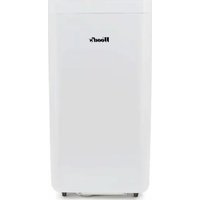


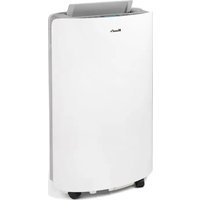
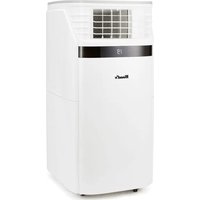
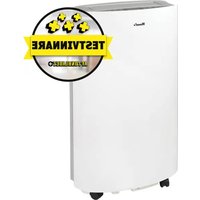
| Produkttyp | Mobiles Klimagerät |
| Marke | Wood's |
| Modell | WAC704G |
| Stromversorgung | Netz 230 V ~ 50 Hz |
| Hauptfunktionen | Kühlung, Entfeuchtung, Belüftung, Nachtmodus, Timer, WiFi-Steuerung über Woods Connect App |
| Steuerung | Smartphone-App (iOS/Android) und Fernbedienung |
| Konnektivität | Wi-Fi 2,4 GHz |
| Wartung | Regelmäßige Reinigung des Luftfilters (alle 15 Tage) |
| Sicherheit | Automatische Abschaltung bei Überhitzung, Frostschutz |
| Ersatzteile | Filter, Fernbedienung (auf Anfrage erhältlich) |
| Reparierbarkeit | Reparaturanleitung herunterladbar auf notice-facile.com |
| Garantie | 2 Jahre |
Häufig gestellte Fragen - WAC704G Wood's
Benutzerfragen zu WAC704G Wood's
0 Frage zu diesem Gerät. Beantworten Sie die, die Sie kennen, oder stellen Sie Ihre eigene.
Eine neue Frage zu diesem Gerät stellen
Laden Sie die Anleitung für Ihr Klimaanlage kostenlos im PDF-Format! Finden Sie Ihr Handbuch WAC704G - Wood's und nehmen Sie Ihr elektronisches Gerät wieder in die Hand. Auf dieser Seite sind alle Dokumente veröffentlicht, die für die Verwendung Ihres Geräts notwendig sind. WAC704G von der Marke Wood's.
BEDIENUNGSANLEITUNG WAC704G Wood's
- Im App Store oder bei Google Play nach „Woods Connect“ suchen.
- „Herunterladen“ anklicken.
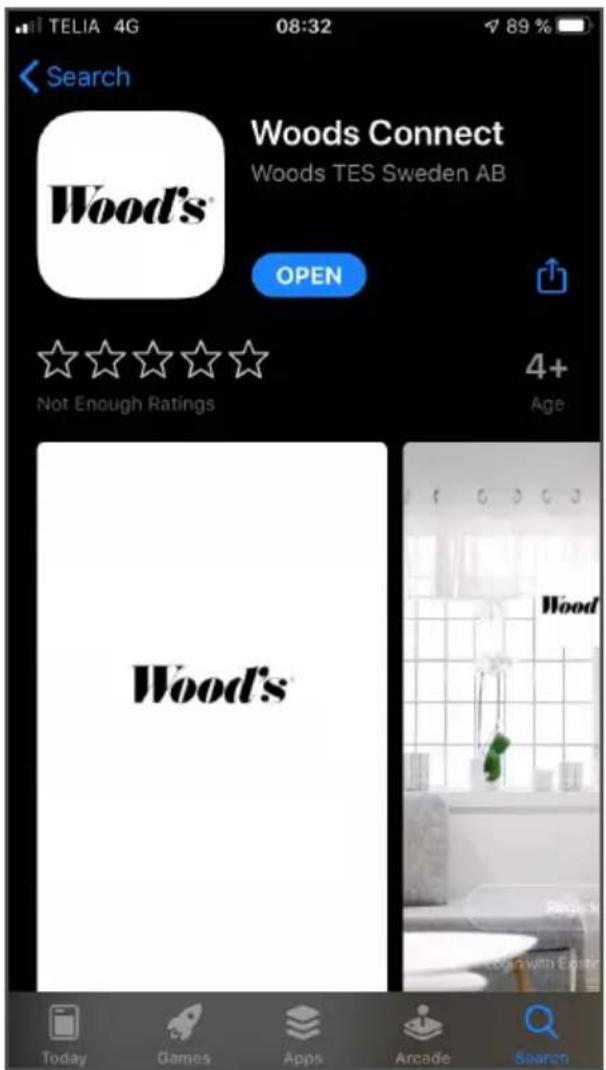
- Den vollständigen Ladevorgang abwarten. Das kann eine Weile dauern.
- Die App durch Anklicken von „Öffnen“ starten.
ODER
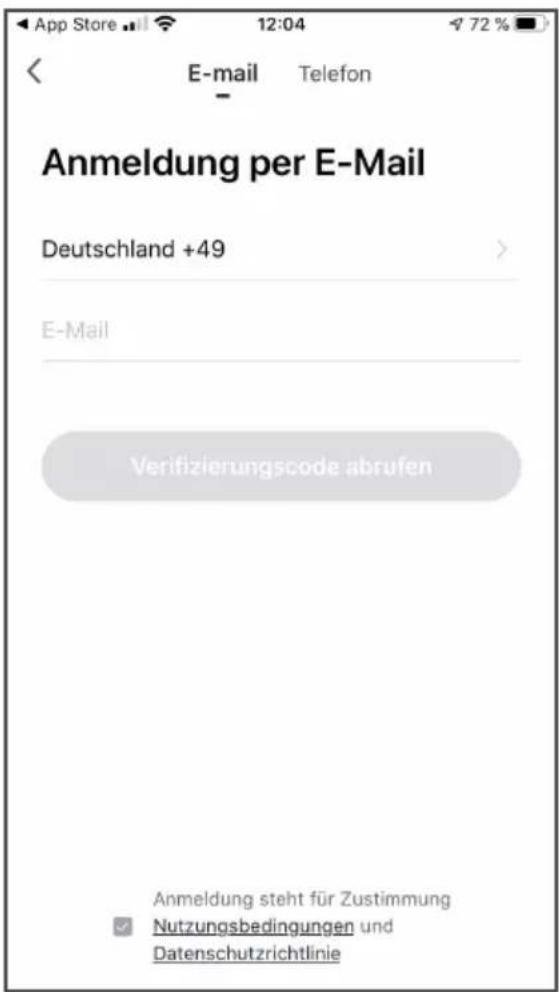
Die Registrierung per E-Mail vornehmen.
- Die E-Mail-Adresse angeben.
- Nutzungsvereinbarungen und Datenschutzrichtlinien lesen.
- Zur Annahme der Vereinbarungen das Kontrollkästchen ganz unten ankreuzen.
- „Überprüfungscode abrufen“ anklicken.
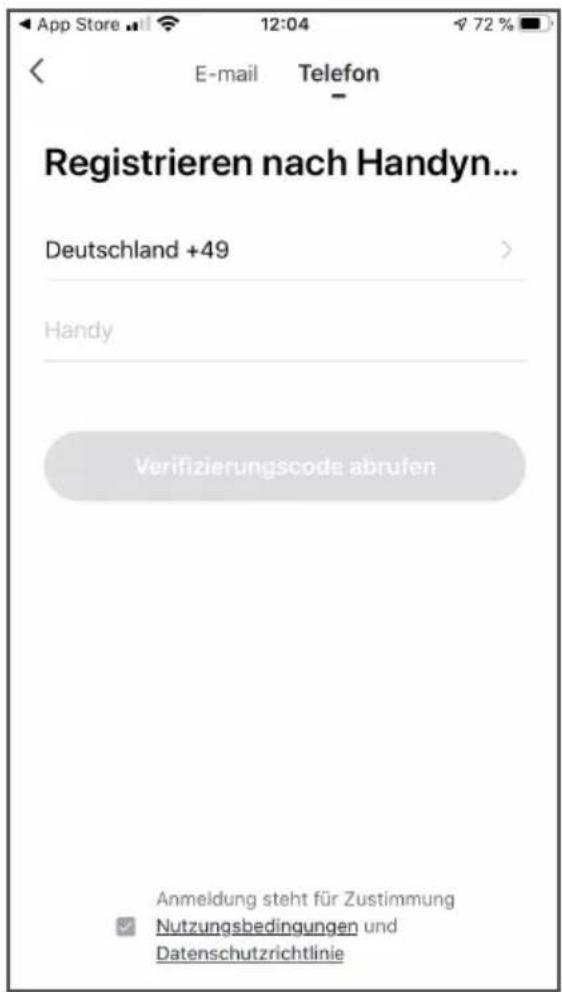
Die Registrierung per Handy-Nr. vornehmen.
- Die Handynummer eingeben.
- Nutzungsvereinbarungen und Datenschutzrichtlinien lesen.
- Zur Annahme der Vereinbarungen das Kontrollkästchen ganz unten ankreuzen.
- „Überprüfungscode abrufen“ anklicken.
„Überprüfungscode abrufen“ unter „Empfangene Nachrichten“ anklicken.
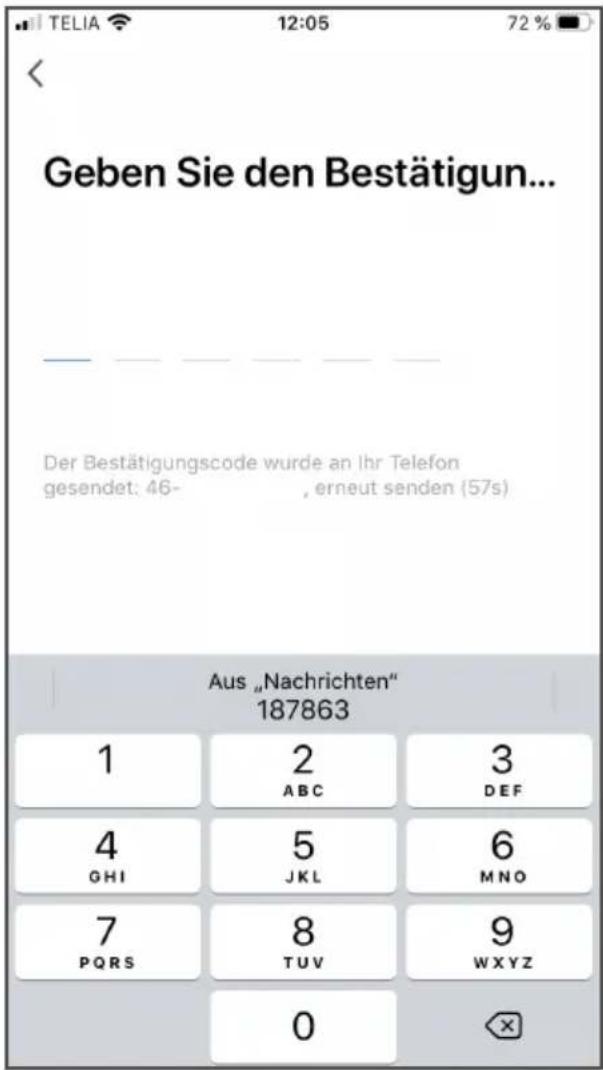
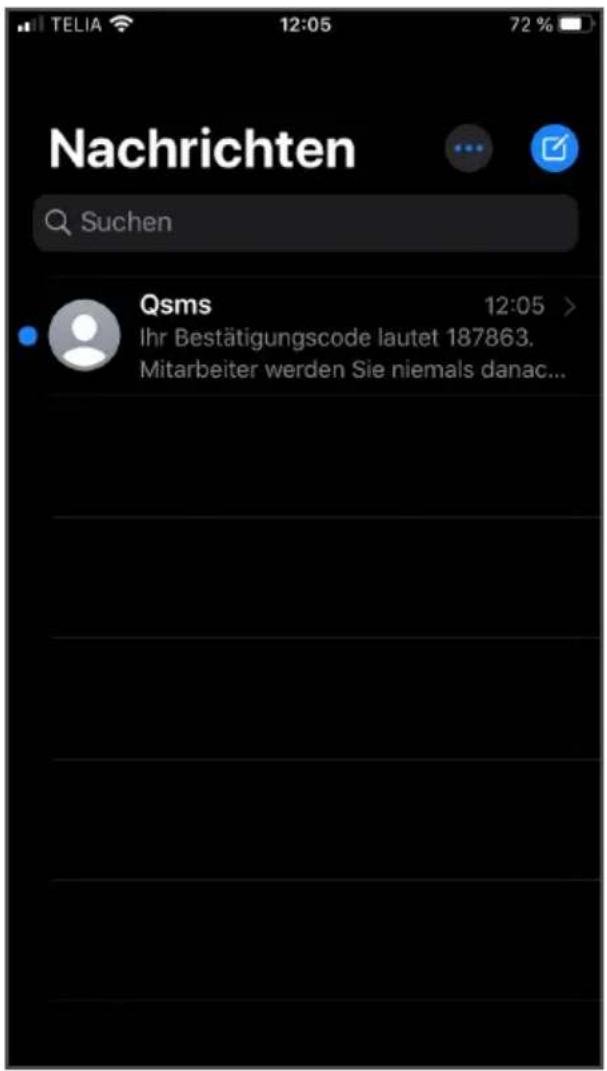
Wenn der Code nicht automatisch eintrifft, ist er manchmal unter den Nachrichten verfügbar.
- Das rot markierte Feld „Anmeldung mit SMS-Überprüfungscode“ anklicken.
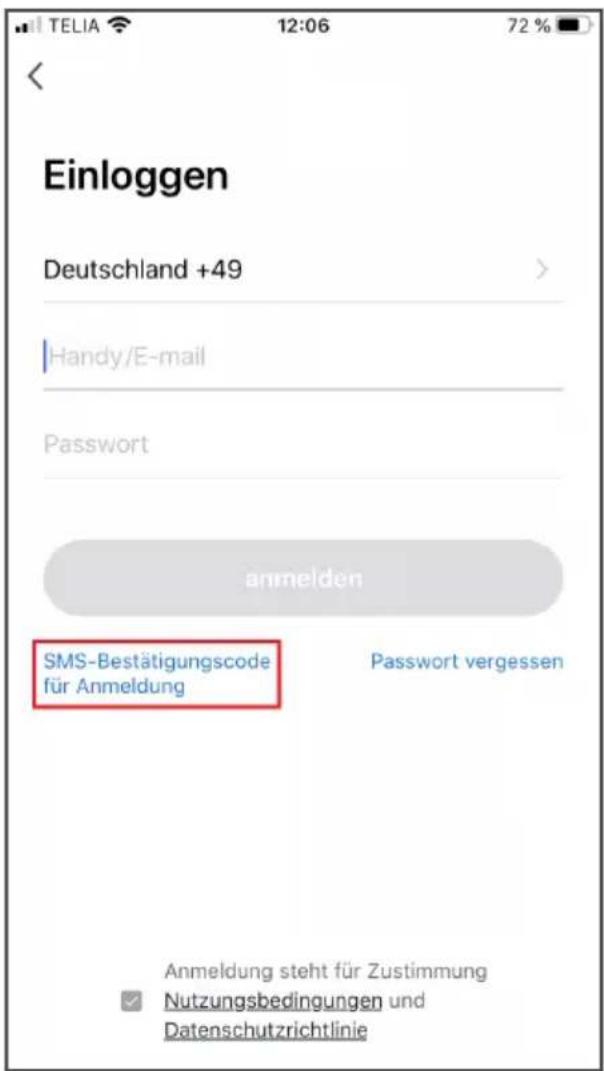
- Die Handynummer eingeben.
- Nutzungsvereinbarungen und Datenschutzrichtlinien lesen.
- Zur Annahme der Vereinbarungen das Kontrollkästchen ganz unten ankreuzen.
- „Überprüfungscode abrufen“ anklicken.
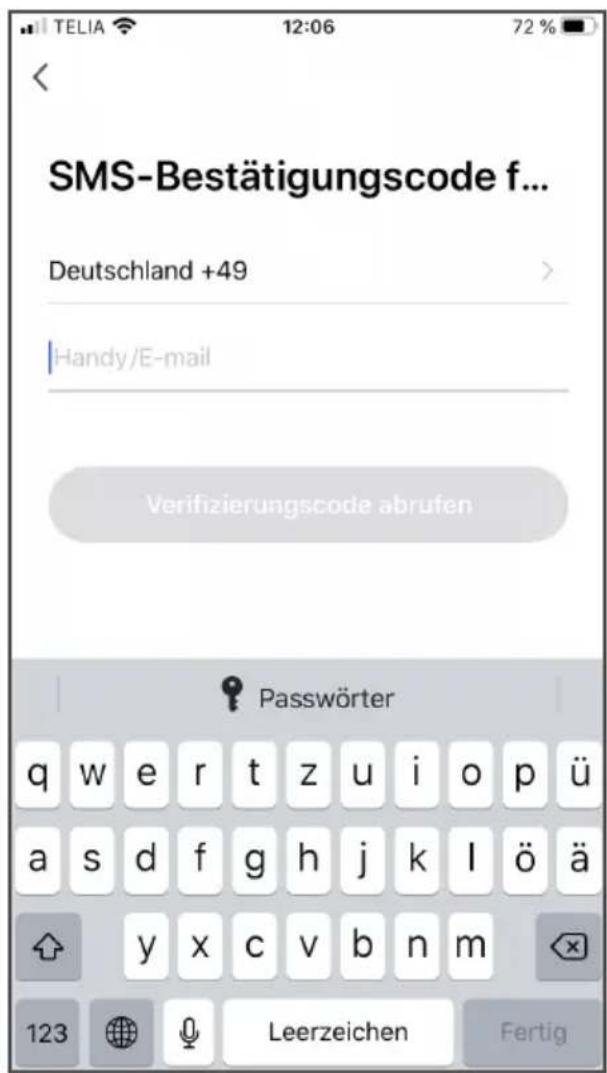
„Überprüfungscode abrufen“ unter „Empfangene Nachrichten“ anklicken.

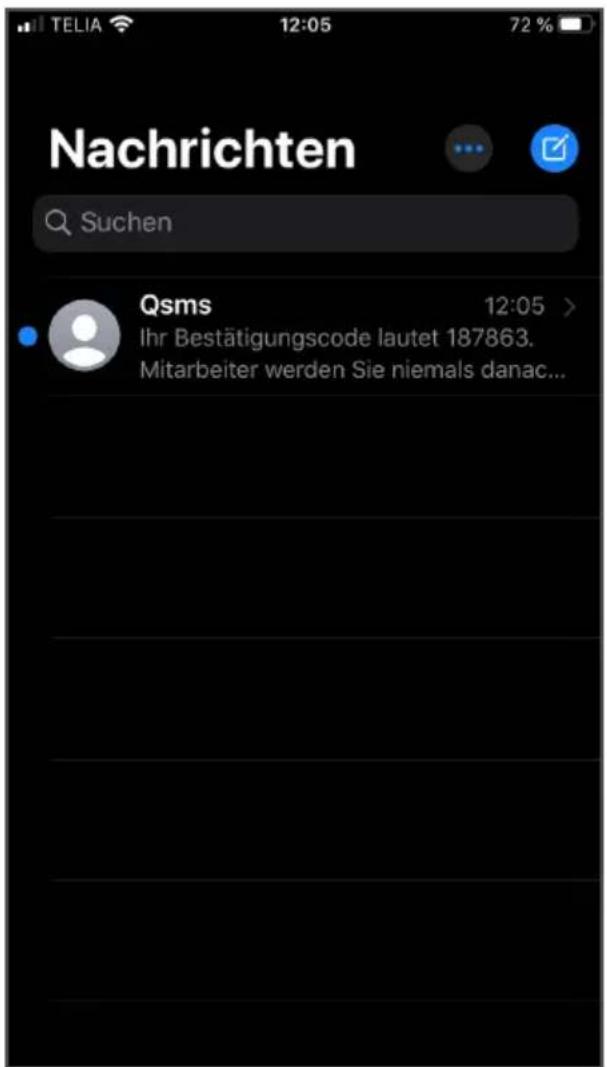
Wenn der Code nicht automatisch eintrifft, ist er manchmal unter den Nachrichten verfügbar.
Wiederherstellung des Passworts
- Das rot markierte Feld „Passwort vergessen“ anklicken.
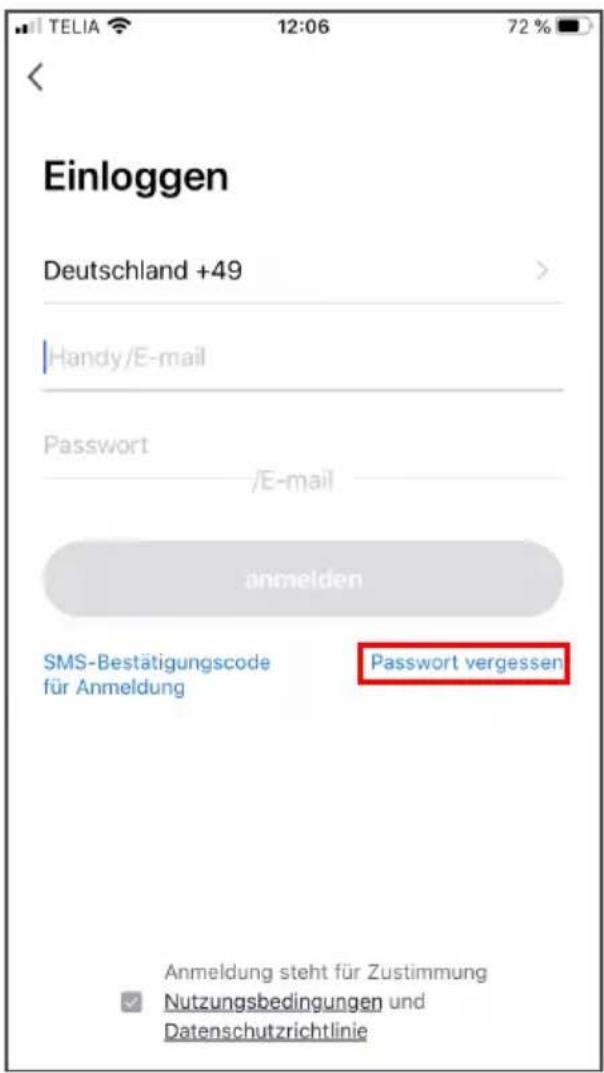
- Die Handynummer / E-Mail eingeben.
- Nutzungsvereinbarungen und Datenschutzrichtlinien lesen.
- Zur Annahme der Vereinbarungen das Kontrollkästchen ganz unten ankreuzen.
- „Überprüfungscode abrufen“ anklicken.
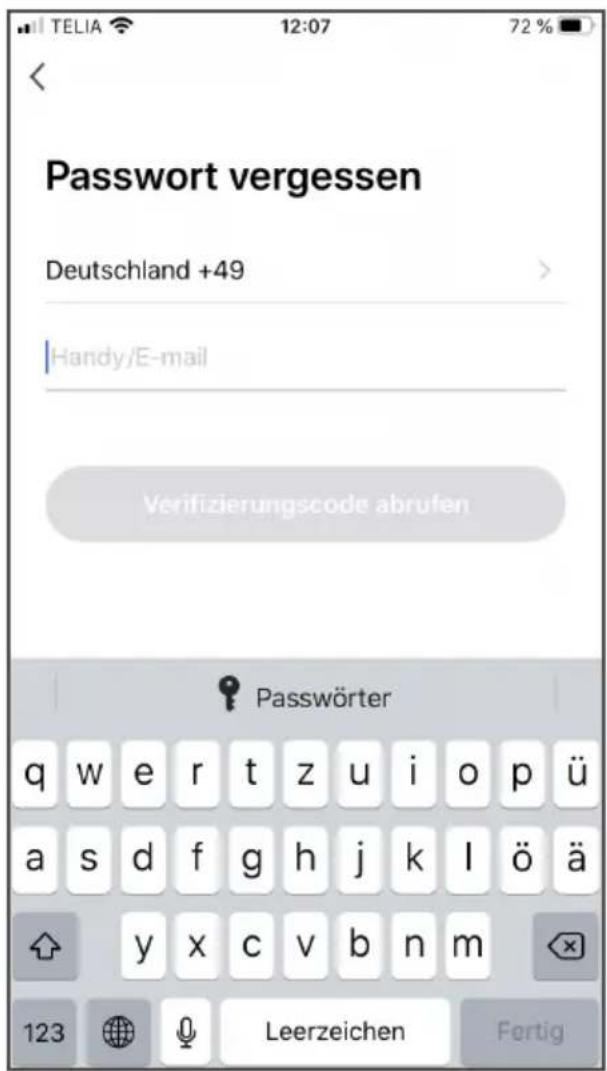
„Überprüfungscode abrufen“ unter „Empfangene Nachrichten“ anklicken.
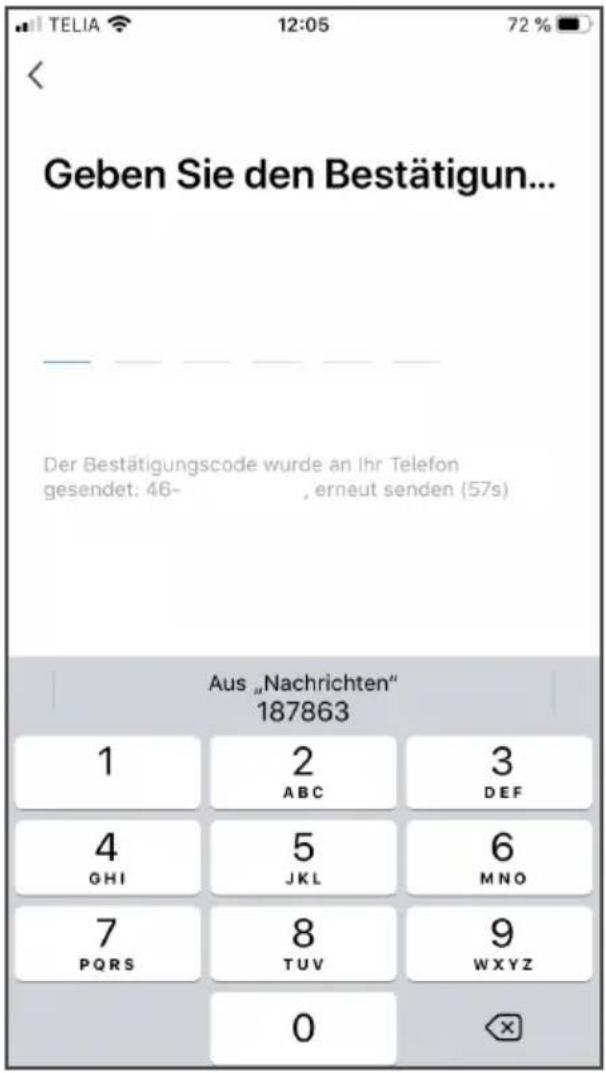
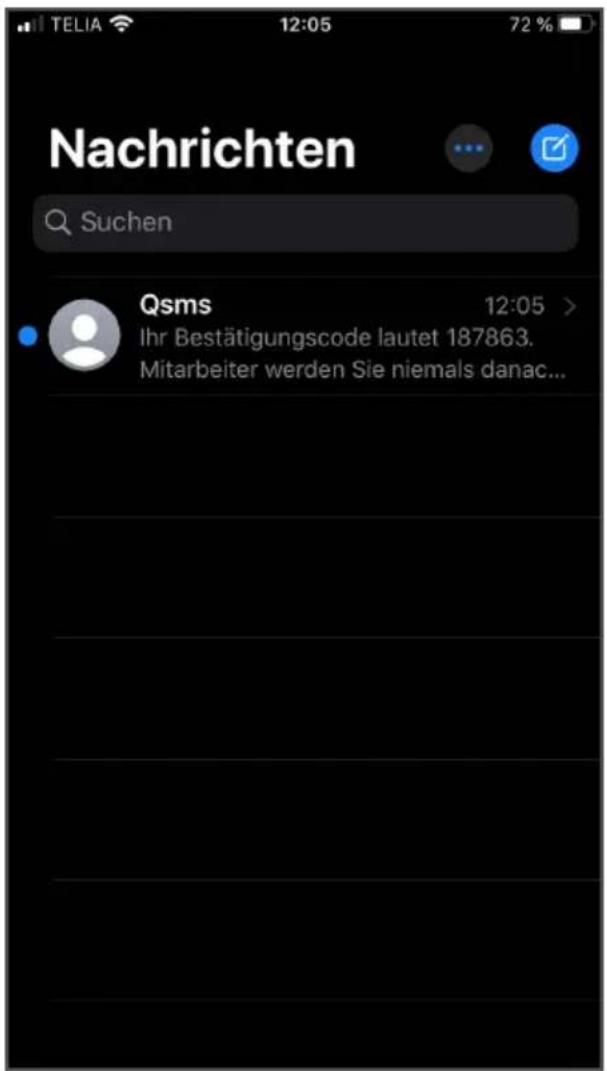
Wenn der Code nicht automatisch eintrifft, ist er manchmal unter den Nachrichten verfügbar.
Im Home-Menü:
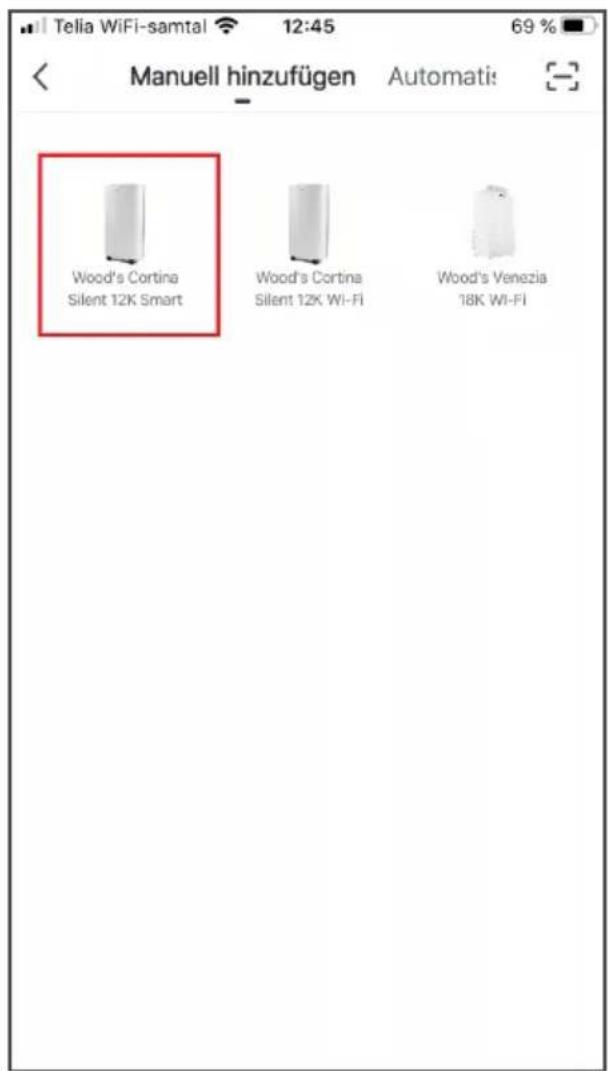
- Das rot markierte Feld „Gerät hinzufügen“ anklicken.

Produkt auswählen.
- Das hinzuzufügende Produkt und über WLAN verfügbare Gerät anklicken. Beispiel: Wood's Cortina Silent 12K Smart Home
Gerät wiederherstellen. Beim lokalen WLAN anmelden.
- Das Gerät wiederherstellen, indem in diesem Fall die + Taste 5 Sekunden lang gedrückt wird.
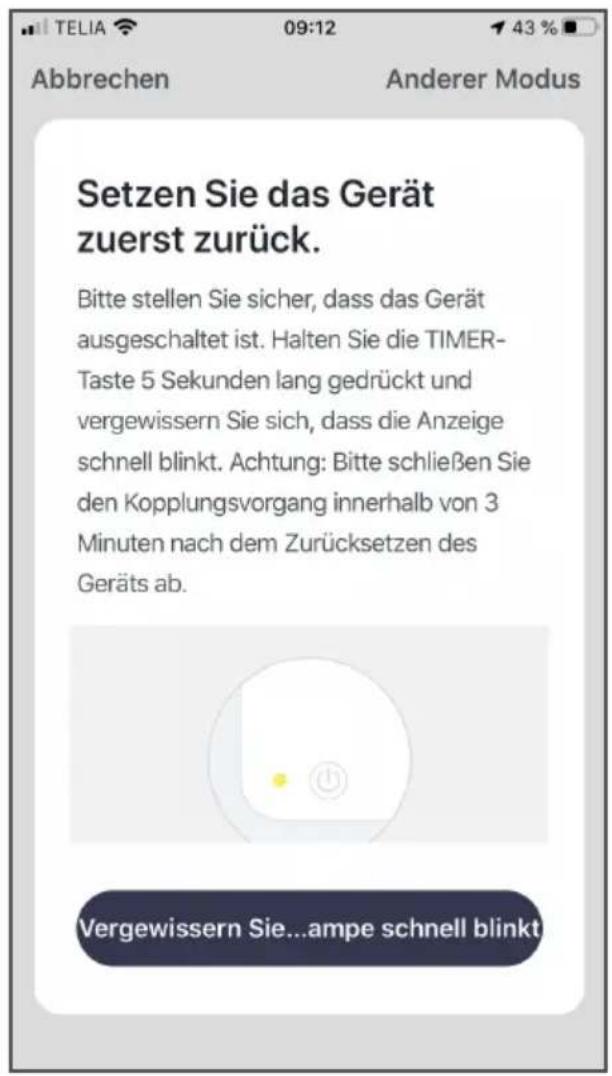
HINWEIS!
Bei verschiedenen Modellen kann die Wiederherstellung des Geräts unterschiedlich ablaufen. Immer die Anweisungen auf dem Bildschirm in der Woods Connect App befolgen, damit der richtige Ablauf sichergestellt ist.
- Die Bezeichnung des lokalen WLAN eingeben. Dies ist in einigen Fällen identisch mit der sogenannten SSID.
- Das Passwort des lokalen WLAN eingeben. Dies kann in einigen Fällen auch als WiFi-Schlüssel bezeichnet werden.
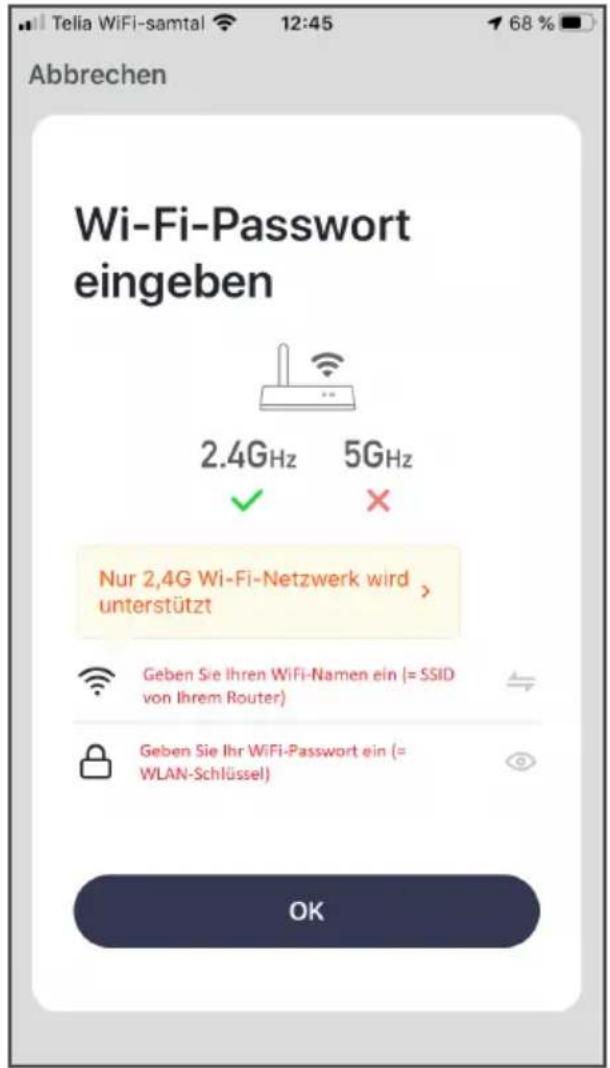
Verbindung wird aufgebaut...
- Die App nimmt ihre Arbeit auf.
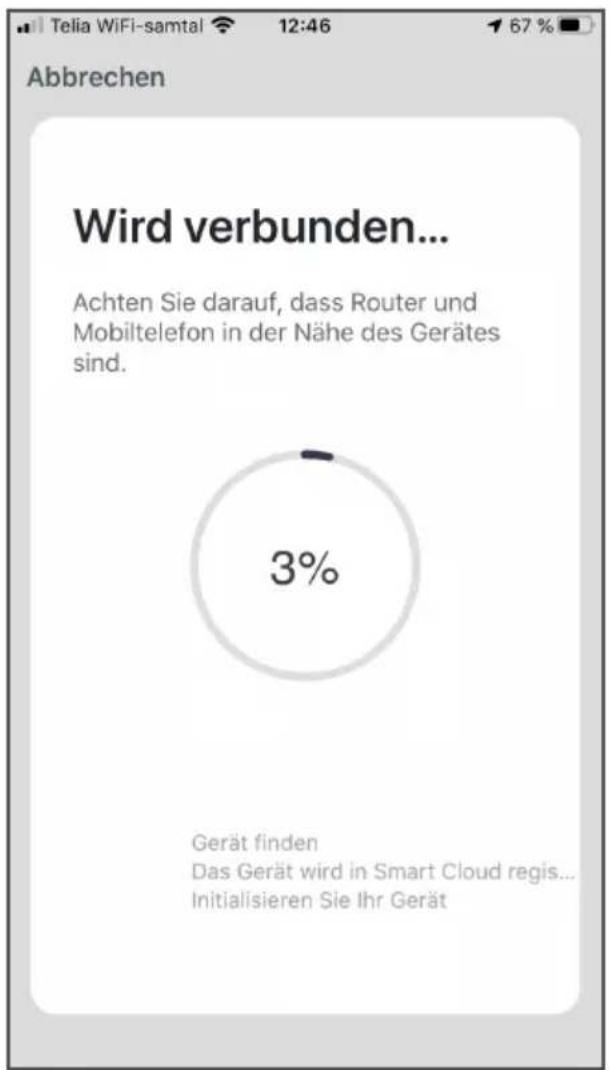
- Nach einer Weile ist das Gerät mit der App und dem WLAN verbunden.
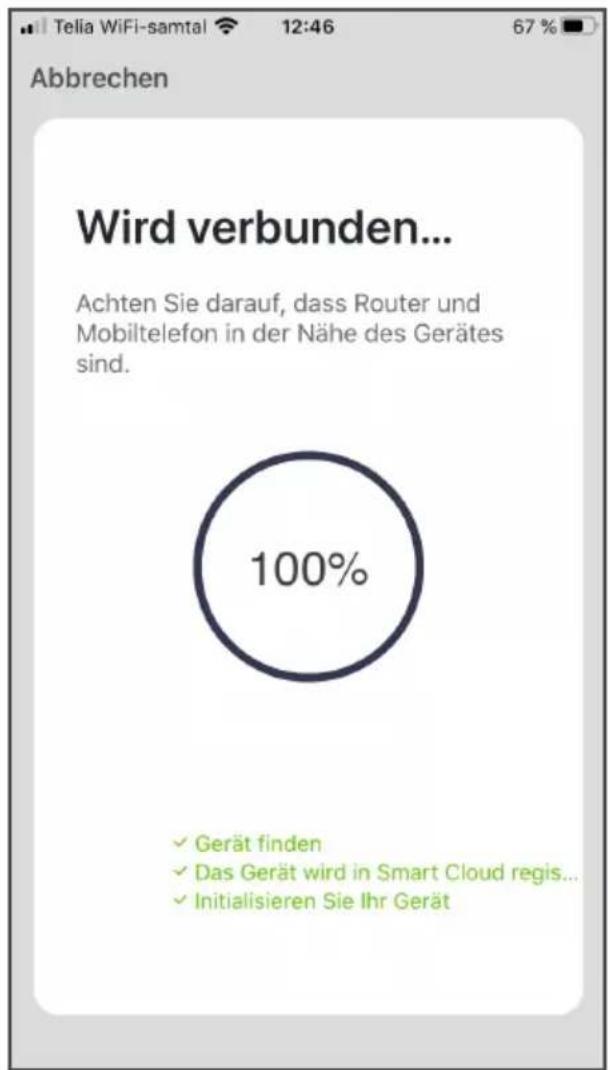
Der Anschluss wird hergestellt...
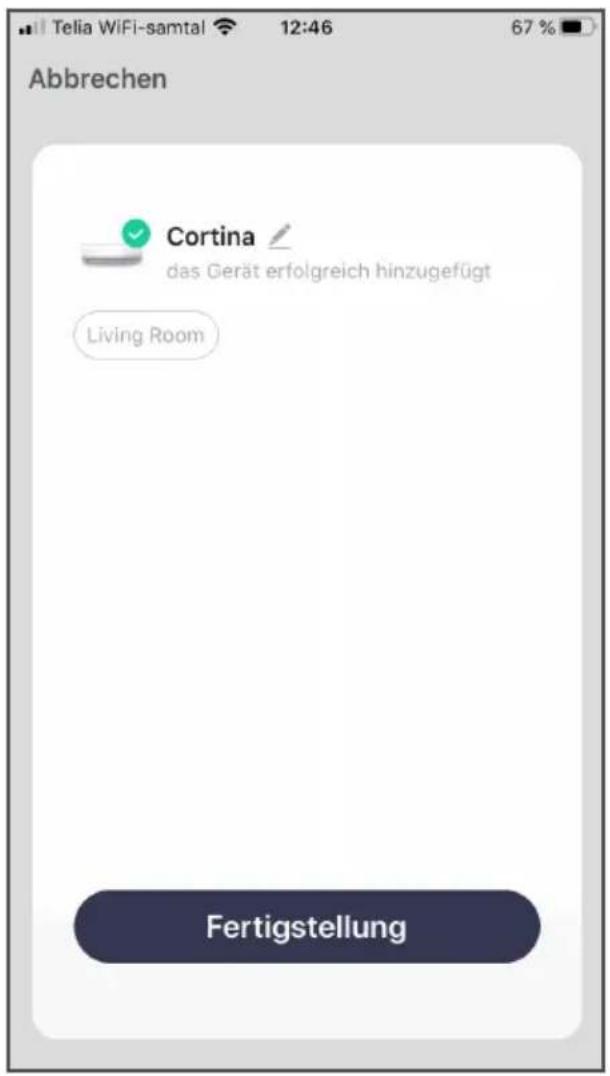
Fertig.
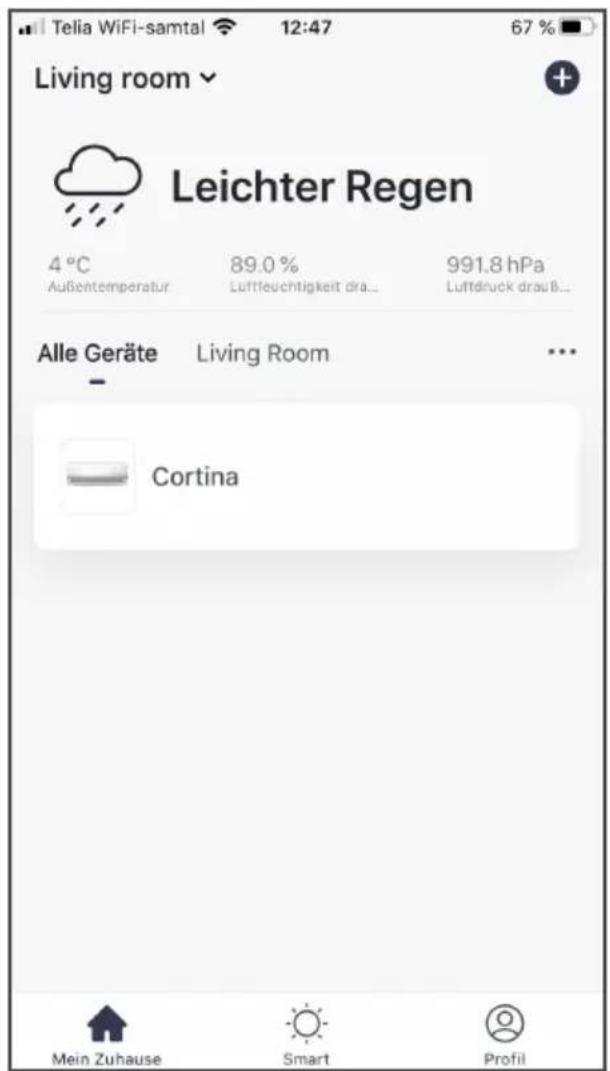
Das Gerät ist jetzt in der Woods Connect App unter Home verfügbar.
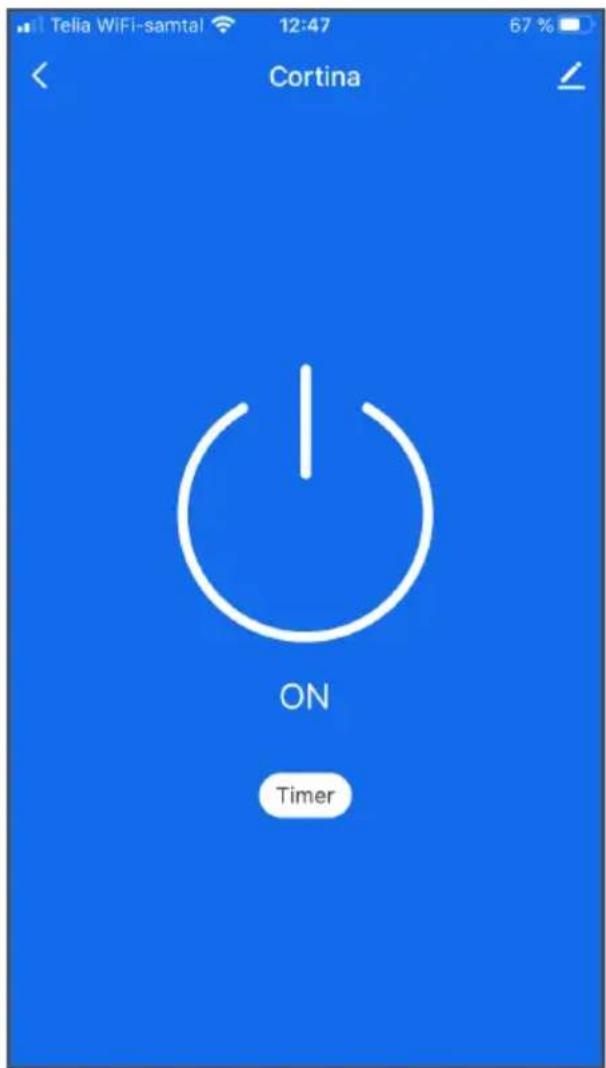
Die Taste betätigen
- Die ON-Taste zum Start des Geräts betätigen.
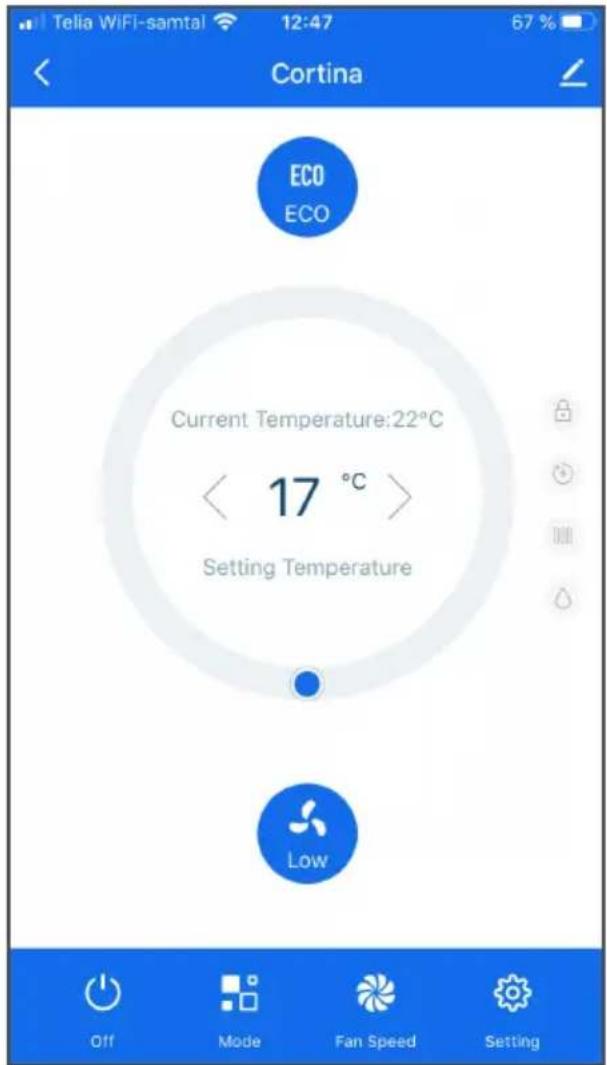
Einstellungen
- Im nächsten Fenster können Lüfterbetriebsarten, Betriebsart, Temperatur etc. ausgewählt werden.
Tipp!
Das Gerät kann man natürlich auch steuern, wenn man sich nicht in der Nähe des lokalen WLAN befindet. Zum Beispiel kann man die Klimaanlage einschalten, bevor man nachmittags vom Arbeitsplatz nach Hause geht. Dann wird man zu Hause von einer angenehmen Temperatur erwartet.
App herunterladen
Wood's
- ODER
- DIE REGISTRIERUNG PER E-MAIL VORNEHMEN
- DIE REGISTRIERUNG PER HANDY-NR. VORNEHMEN
- WIEDERHERSTELLUNG DES PASSWORTS
- IM HOME-MENÜ
- PRODUKT AUSWÄHLEN
- GERÄT WIEDERHERSTELLEN. BEIM LOKALEN WLAN ANMELDEN
- HINWEIS
- VERBINDUNG WIRD AUFGEBAUT
- DER ANSCHLUSS WIRD HERGESTELLT
- DIE TASTE BETÄTIGEN
- EINSTELLUNGEN
- TIPP
- APP HERUNTERLADEN
- WOOD'S
Marke : Wood's
Modell : WAC704G
Kategorie : Klimaanlage