DVC1000 - Türklingeln ALECTO - Kostenlose Bedienungsanleitung
Finden Sie kostenlos die Bedienungsanleitung des Geräts DVC1000 ALECTO als PDF.


| Technische Merkmale | Drahtlose Klingel, Reichweite bis zu 100 Meter, 36 Melodien, einstellbare Lautstärke. |
|---|---|
| Verwendung | Einfache Installation, batteriebetrieben, ideal für Häuser und Büros. |
| Wartung und Reparatur | Batteriewechsel erforderlich, regelmäßige Reinigung der Außeneinheit empfohlen. |
| Sicherheit | Wetterbeständig, Tonsignal zur Benachrichtigung bei Besuch. |
| Allgemeine Informationen | Kompatibel mit verschiedenen Türtypen, modernes und unauffälliges Design. |
Häufig gestellte Fragen - DVC1000 ALECTO
Benutzerfragen zu DVC1000 ALECTO
0 Frage zu diesem Gerät. Beantworten Sie die, die Sie kennen, oder stellen Sie Ihre eigene.
Eine neue Frage zu diesem Gerät stellen
Laden Sie die Anleitung für Ihr Türklingeln kostenlos im PDF-Format! Finden Sie Ihr Handbuch DVC1000 - ALECTO und nehmen Sie Ihr elektronisches Gerät wieder in die Hand. Auf dieser Seite sind alle Dokumente veröffentlicht, die für die Verwendung Ihres Geräts notwendig sind. DVC1000 von der Marke ALECTO.
BEDIENUNGSANLEITUNG DVC1000 ALECTO
Türklingel mit Kamera und App.
6.1 AANSLUITEN DEURBELKNOP
DE 1.0 PRODUKTBESCHREIBUNG
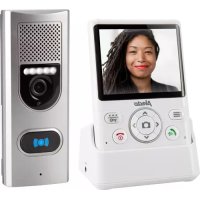
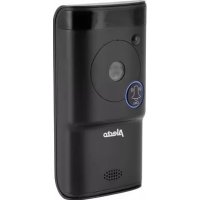
Die Alecto Klingelkamera DVC-1000 ist eine Klingeltaste mit Kamera und kann den vorhandenen Klingeldruckknopf ersetzen. Wenn die alte Installation eine mechanische Turklingel ist (eine Turklingel, die mit einer Spindel und einem Klöppel betrieben wird), kann sie möglicherweise weiterhin Funktionieren.
Einfache Installation ohne das Ziehen von Drahten, geeignet für fast alle gegenwärtgten Installationen.
Der interne Akku wird über die Installation aufgeladen. Für richtige Funktion sollte der Akku voll sein und vollständig aufgeladen bleiben.
Über die WLAN-Verbindung der Klingelkamera werden Sie informiert, wenn jeder auf die Klingeltaste drückt. Außen dem ist es möglich, ein Video von der Person, die vor der Tur steht, aufzuzeichnen. Mit der kostenlosten App (AlectoCam) konnen Sie ihren Besucher sehen. Sie konnen sich dann entscheiden, ob Sie mit dieser Person sprechen möchten.
Die AlectoCam App wurde für Android- und iOS-Geräte entwickelt.
Die Kamera ist mit einem Nachtlicht für klare Sichte auf alle Objekte innerhalb von 5 m von der Kamera in einer dunklen Umgebung ausgestellt.
Wenn alles richtig Funktioniert, sollen Sie zunachst Ihr Password ändern. Das Standard Password ist nicht individuell, sodass andere ihren UID-Code verwenden können und unzulässigen Zugriff auf ihre Kamera erhalten.
ACHTUNG: Die AlectoCam App wurde für den Einsatz mehrerer Kameratypen entwickelt. Die App bietet Funktionen, die nicht von der aktuell genutzten Kamera unterstützt werden.
2.0 Vorbereitung vor der Installation
Damit die Klingelkamera über das WLAN-Netzwerk und der dazugehörigen APP am Telefon oder Tablet Funktioniert, muss sie zuerst im WLAN-Netzwerk registriert werden.
- Verbinden Sie den mitgelieferten Akku über den Anschluss mit der Klingelkamera und dann legen Sie den Akku in das Akkufach ein.
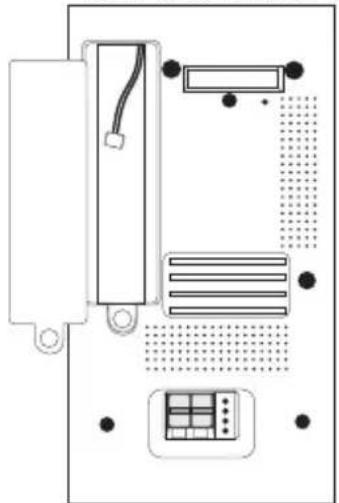
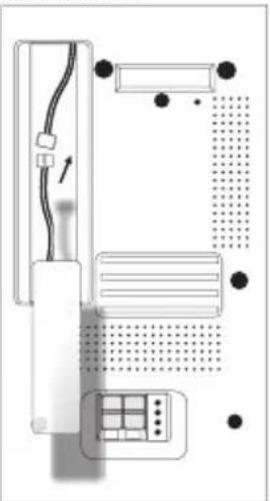
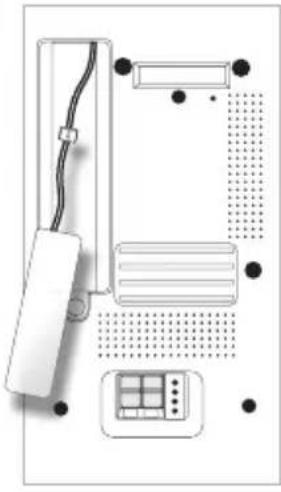
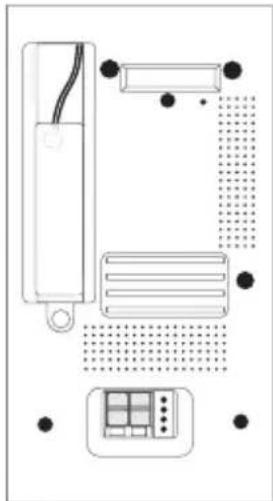
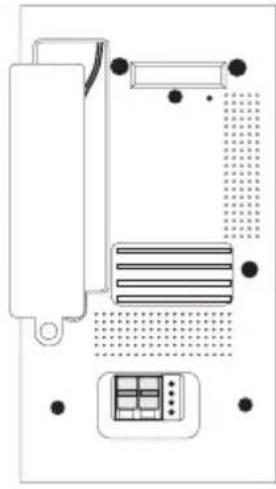
- Verbinden Sie die Klingelkamera mit einem Klingeltrafo oder einem separaten Netzteil (z. B. Stromquelle) mit 12 Volt und 1 Amp. Die Stromversorgung hat Gleichstrom oder Wechselstrom, nutzen Sie jedochitte eine Stromversorgung mit mindestens 1 A. Drucken Sie auf die Klemme offen an der Klemmleiste und setzen Sie die Drahte in die Klemmleiste ein. Drucken Sie die Turklingel an der Kamera noch nicht; ansonsten konnten Sie einen Kurzschluss in der Stromversorgung verursachen. Der Akku wird jetzt aufgeladen.
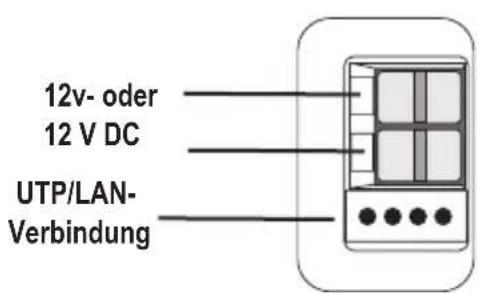
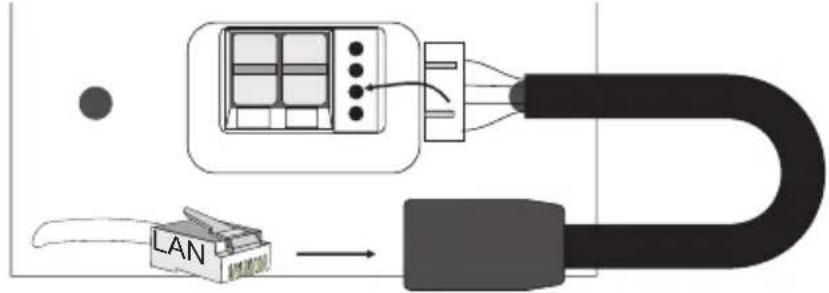
- Verbinden Sie die mitgelieferte separate UTP-Verbindung mit der Klemmleiste unter an der Klingelkamera. jetzt verbinden Sie die Klingelkamera mit einem UTP-Kabel mit dem Router in Ihrem Zuhause.
Empfehlung: Laden Sie den Akku für mindestens 12 Stunden auf.
- Laden Sie die AlectoCam APP im Play Store oder App Store herunter.
Android
Gehen Sie zum Play Store.
Unduchen Sie die AlectoCam
oder
iOS
Gehen Sie zum App Store und suchen Sie die AlectoCam Installieren Sie folgende APP:

3.0 DIE KAMERA Auf IHREM SMARTPHONE ODER TABLET REGISTRIEREN
- Schließen Sie die Klingelkamera laut den Anweisungen in Abschnitt "2.0 Vorbereitung für die Installation" an.
- Starten Sie die AlectoCam App (Achtung: nutzen Sie dasselbe Netzwerk wie die Kamera, wenn sie mit einem LAN-Kabel verbunden ist).
- Drücken Sie auf das + Zeichen oben rechts am Display, um eine Kamera hinzuzufugen.
- Sie können die Kamera auf zwei Arten aktivieren: A: QR-Code
B: Uber LAN suchen.
A: Drücken Sie auf 'Scan', um den auf der Klingelkamera gekennzeichneten UID-Code mit einem QR-Code-Scanner zu scannen. Wenn der Scan fehlschlätgt, können Sie den UID-Code manuell eingeben. Gehen Sie zu Schritt 5.
B: Drücken Sie auf 'Suche', um nach verfügbaren K cameras im selbst Netzwerk, in dem Ihr Smartphone/ Tablet registriert ist, zuuchen. Dies Funktioniert nur dann, wenn das Smartphone oder Tablet denselben WLAN-Router oder dieselbe Modemverbindung nutzt, an der die Klingelkamera angeschlossen ist. Der folgende Bildschirm zeigt die gefundene(n) Kamera(s) an.
Wahlen Sie die Kamera aus. Gehen Sie zu Schritt 5.
- Geben Sie das korrekte Password der Klingelkamera in das Passwordfeld ein. Das voreingestellte Password lautet "admin".
- Sie können den Name der Klingelkamera in einen persönlichen Name (z. B. Haustür) im Feld "Gerätename"ändern.
- jetzt können Sieiben rechts auf das Håkchen drucken.
- Wenn das korrekte Password eingegeben wurde, stellt die APP den Kontakt mit der Kamera her. Falls nicht, erscheint das Pop-up-Fenster "Falsches Password".itte geben Sie das korrekte Password ein.
- Die APP meldet sich jetzt bei der Klingelkamera an. Die Meldung "Kamera erfolgreich hinzugeführ't erscheint, gefolgt vom Übersichtsbildschirm, Drücken Sie auf den Kamerabildschirm (der noch grau sein kann), um ein Livebild anzuzeigen.
3.1 DIE KAMERA IN IHREM NETZWERK REGISTRIEREN
- Drucken Sie die Einstellungstaste Übersichtsbildschirm.
- Nun drücken Sie die WLAN-Netzwerktaste
- Die Kamera startet dieuche nach verfügbaren WLAN-Netzwerken. Wahlen Sie Ihr eigenes WLAN-Netzwerk aus und geben das korrekte Password ein.
- Trennen Sie das LAN-Kabel. Wenn der Akku ausreichend aufgeladen ist, verbindet sich jetzt die Kamera mit dem WLAN-Netzwerk. Wenn der Akku nicht ausreichend aufgeladen ist, versucht die Kamera, die Verbindung herzustellen, aber dies wird fehlschlagen.itte warten Sie, bis der Akku ausreichend aufgeladen ist.
- Die Kamera registriert sich jetzt selbst über das WLAN-Netzwerk an Ihrigen WLAN-Netzwerk.
- Starten Sie die App, um den Kontakt mit der Kamera herzustellen.
Hinweis: Die Funktionsbildschirme von iOS und Android können sich etwas untersenden.
4.0 ÜBERSICHT
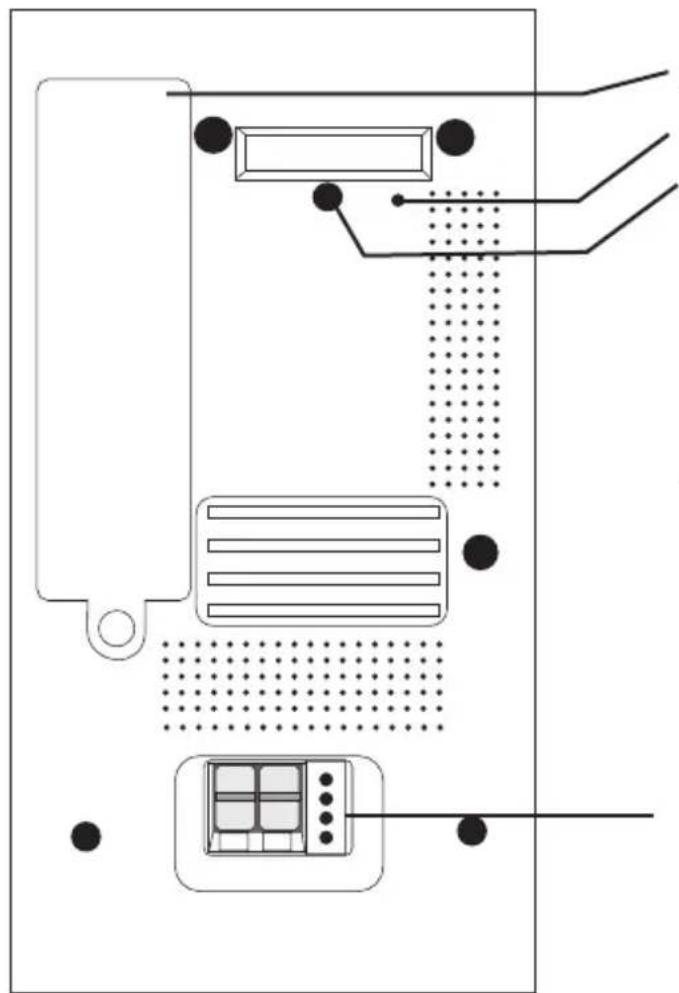
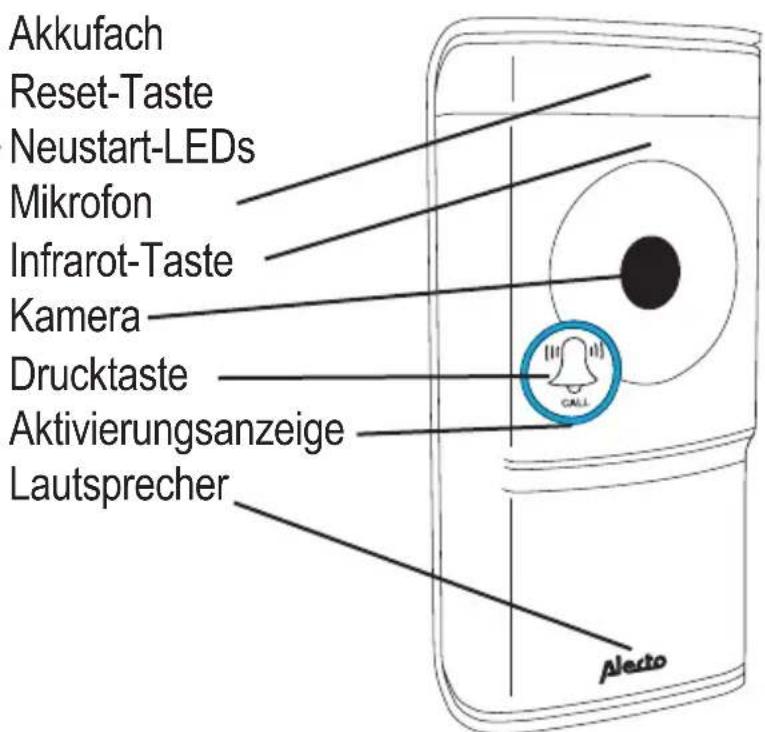
Klemmleiste (Strom und UTP-Stecker)
5.0 INSTALLATION
Wenn Sie den Klingelknopf der DVC-1000 austauschen, überprüfen Sie, ob er folgendermaßen angeschlossen ist. Überprüfen Sie auch, ob die aktuelle Turklingel mechanisch ist. Eine Mechanische Turklingel hat eine Spindel und einen Klöppel. Klingeltrafos mit 8 V müssen durch einen 12 V Trafo ersetzt werden.
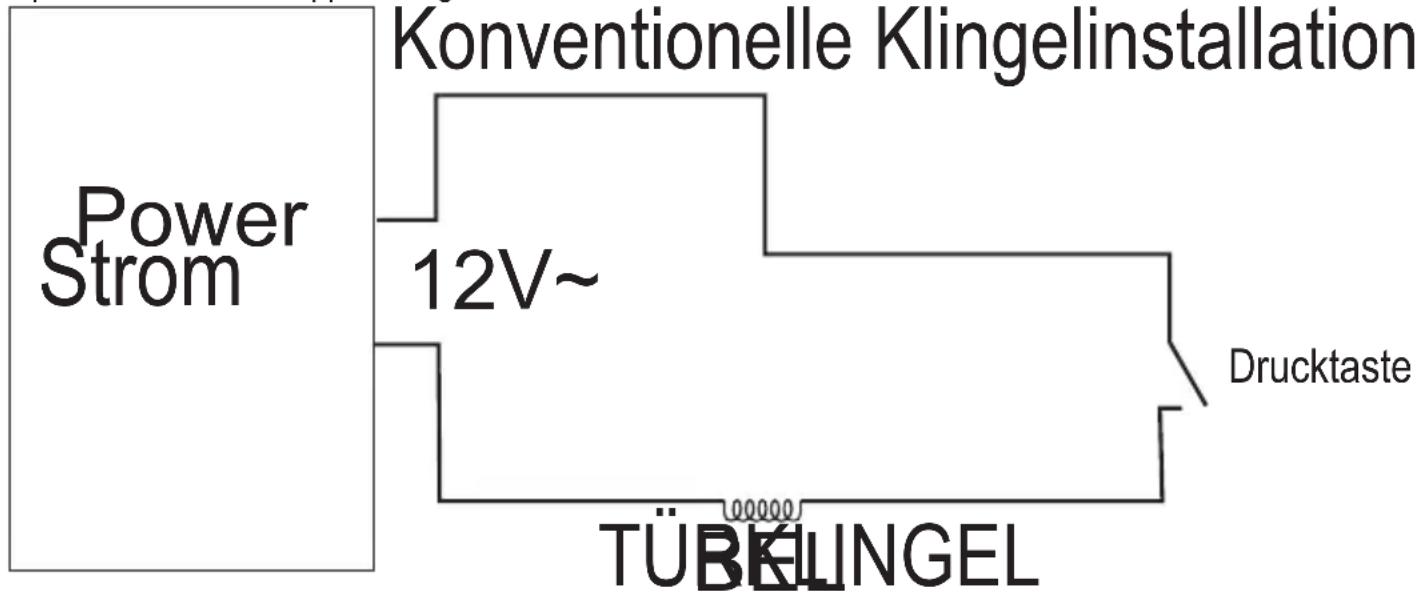
- Stellen Sie sicher, dass die Klingelinstallation stromlos ist, indem Sie den Klingeltrafo ausschalten.
- Entfernen Sie die Drucktaste, die an der (Haus-) Tur befestigt ist.
- Stellen Sie die Klingeltastenhalterung der DVC-1000 auf den Tursfosten. Sie müssen die Drahte durch das Loch der Klemmleiste führen.
- Erforderlichenfalls isolieren Sie die Drähte ab, um sicherzustellen, dass die Kupferader 5 mm Herausragt.
- Verbinden Sie die Drähte mit der Klemmleiste der Klingeltaste, indem Sieiben an der Lascheziehen und die Drähte in den Anschluss stecken. Losen Sie die Lasche wieder und stellen Sie safer, dass die Drähte in der Klemmleiste befestigt sind.
- Schließen Sie den Klingeltrafo wieder an der Stromversorgung an und schalten ihn wieder ein.
- Die Klingelkamera wird gestartet und mit dem Router verbunden.
- Halten Sie die Taste Neustart auf der Rückseite für 5 Sekunden gedrückt, um die Klingel richtig zu starten.
- Lassen Sie die Klingeltaste in der Halterung einrasten und befestigen Sie die Klingeltaste mit den Arretierschrauben auf der Unterseite an der Halterung.
- Die Klingelkamera ist jetzt betriebsbereit.
Hinweis: Wenn die Akkukapazität zu niedrig und der Akku nicht ausreichend aufgeladen ist, wird die WLAN-Verbindung fehlschlagen. Sie werden darüber mit einer Sprachansage informiert. Sobald der Akku ausreichend aufgeladen ist, wird die Verbindung mit dem WLAN-Router hergestellt und dann haben Sie über die App Zugriff auf die Klingel.
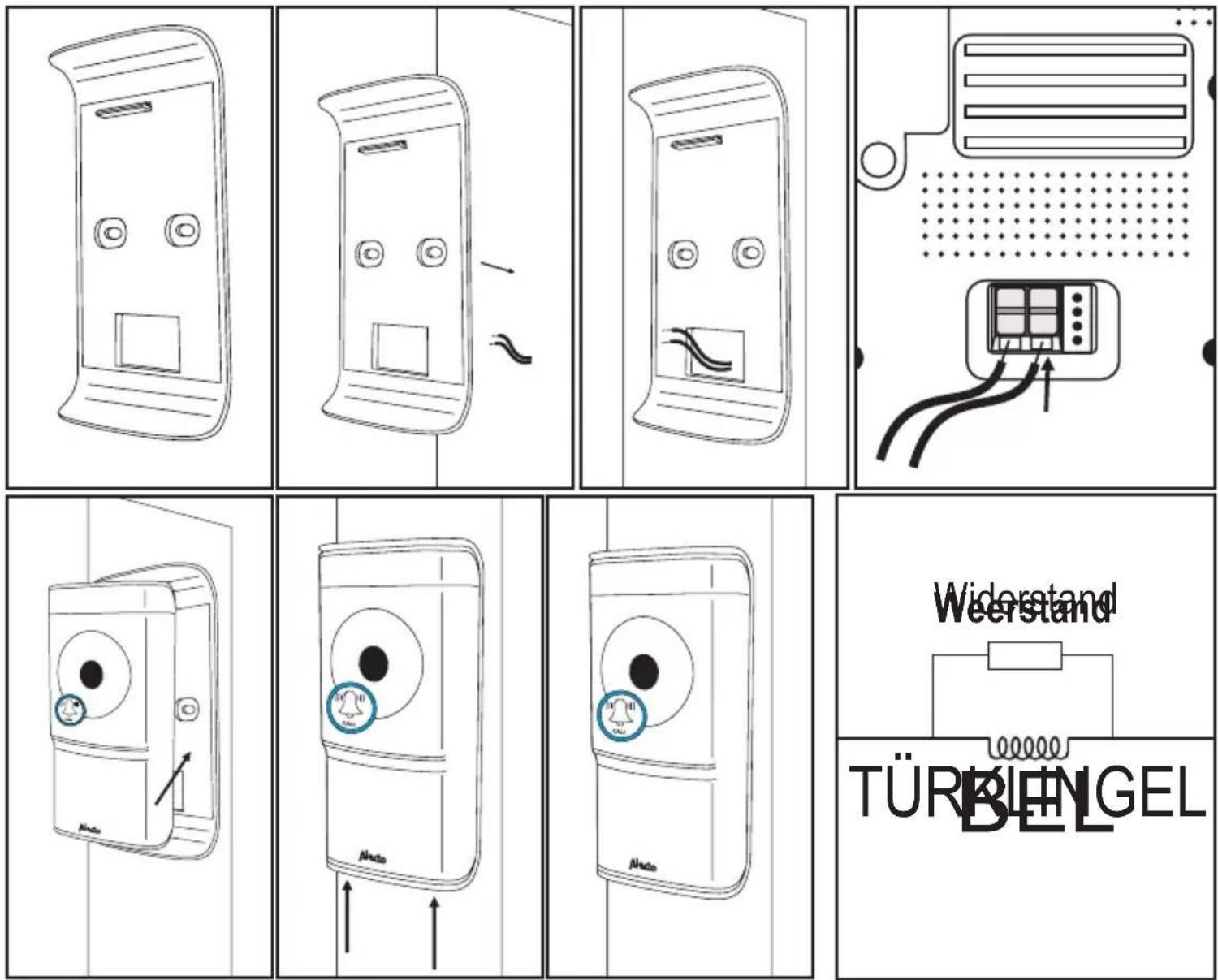
ACHTUNG: Der aufladbare Akku muss weitereicht weiter aufgeladen werden. Sobald der Klingeltrafo eingeschaltet ist, wird der Akku aufgeladen. Für richtige Funktion muss der Akku ordentlich aufgeladen werden. Dies kann bis zu 24 Stunden dauern.
Weil der Akku aufgeladen wird, lauft eine Niederspannung durch den Stromkreislauf, die auch durch die Klingel lauft. Daher kann der Klöppel etwas vibrieren. Sie konnen dies beheben, indem Sie den mitgelieferten Widerstand auf der Spindel anbringen. Wenn dies nicht ausreicht, konnen Sie einen zweiten Widerstand auf der Spindel anbringen.
6.0 EIGENSTÄNDIGE INSTALLATION
Die Klingel kann auch ohne vorhandene Installation Funktionieren. Bei der Alecto Serviceabteilung konnen Sie eine zusätzliche separate, drahtlose Türklingel bestellen (DVC-25). Die zusätzliche separate, drahtlose Klingel wird direkt an einer Steckdose eingesteckt.
6.1 KLINGELTASTE ANSCHLIESSEN
Die Klingeltaste solle an ein externes Netzteil oder Klingeltrafo angeschlossen werden. Das Netzteil muss mindestens 1 Amp haben, während die Netzspannung zwischen 8 und 12V betragen muss. Dies kann Gleich- oder Wechselstrom sein.
Schlieben Sie die Klingeltaste laut Beschreibung in Abschnitt 4.0 Installation an.
Die Drahte an der alten Klingel dienen nun als Netzteil oder Trafo. Siehe unter Diagramm:
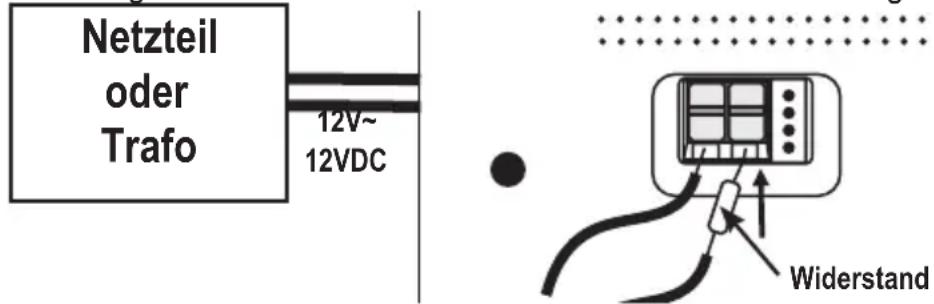
Sie können den Transistor auchiben den Adapter oder Trafo stellen.
6.2 (ZUSÄTZLICHE) KLINGELTASTE ANSCHLIESSEN
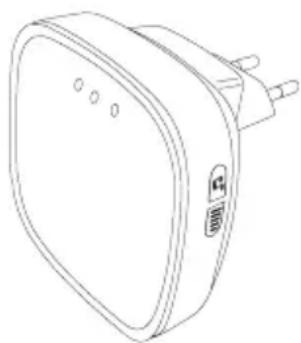
Sie konnen bei der Serviceabteilung von Alecto eine drahtlose Turklingel bestellen. Diese Klingel ist auch als zusätzliche Klingel für eine bestehende Installation geeignet. Nach dem Erhalt der Klingel sollte sie an einer freien Steckdose eingesteckt werden.
Nutzen Sie die Klingelmelodieeinstellung, um die gewünschte Melodie auszuwahlen (36 Melodien). Drucken Sie die Einstellungstaste für die{nachste Melodie.
Verwenden Sie die Lautstärkeeinstellung der Klingel, in the Lautstärke schrittweise zu erhöhen oder
den Ton abzuschalten. Hierfür drücken Sie wiederholt die Haste.
Registrierung der Klingel an der DVC-1000 Klingeltaste.
- Drucken Sie die table und halten sie gedrückt
- Drücken Sie die Taste der DLC-1000 Klingel einmal und dann losen Sie die Haste der zusätzlichen Klingel
- Die drahtlose Klingel ist jetzt an der DVC-1000 registriert.
7.0 BETRIEBÜBER DIE APP
Wir nehmen jetzt an, dass die Klingeltaste mit Kamera richtig im Netzwerk registriert ist und dass die Klingeltaste mit Kamera Kontakt mit dem Internet herstellen kann. Ab jetzt befassen wir uns mit der Kamera, weil die meisten Funktionen für die Kamerafunktion gelten.
7.1 APP STARTEN
Starten Sie die AlectoCam-Anwendung. Hierfür klichen Sie auf das AlectoCam-Symbol auf Ihr Samsungophone oder Tablet. Die AlectoCam ist eine kollektive App, die für verschiedene Kameras entwickelt wurde. Bestimmte Funktionen können unterschiedlich oder für die Kamera nicht verfügbar sein.

Der Startbildschirm wird angezeigt, unmittelbar gefolggt vom Übersichtsbildschirm.
Menu-Taste.
Unterhalb der Menutaste findsie folgende Schaltflächen.
Alarm: Wahlen Sie die Kamera aus der Liste aus und zeigen Sie die aufgezeichneten Alarmmeldungen an (Kameraspeicher).
Album: Wahlen Sie für aufgezeichnete Schnappschüsse und manuelle Videoaufzeichnungen die Kamera aus der Liste aus.
Info: Informationsdaten über die App.
Exit: Die App verlassen (nur für Android verfügbar).
Wenn das Menu aktiviert ist, klichen Sie auf die Menutaste, um diese Menu zu verlassen.
Unten am Übersichtsbildschirm finden Sie die folgenden vier Tasten:
: die aufgezeichneten Alarmeldungen oder kontinuierliche Aufzeichnung anzeigen (siehe 7.5) (internet Kameraspeicher).
: aufgezeichnete Schnappschüsse und manuelle Aufzeichnungen anzeigen (siehe 7.6).
: erweiterte Kameraeinstellungen (siehe 7.4, weitere Einstellungen und Funktionen).
: die Kamera aus der App entfern.
7.2 LIVE-BILDER ANZEIGEN
Drucken Sie auf das Kamerabild im Übersichtsbildschirm, um das Live-Bild anzuzeigen.
Während Sie das Live-Bild auf einem Smartphone anzeigen (Portrait), werden oben am Bildschirm einige Informationen über die App bereitgestellt.
640 × 480 : Bildschirmaufösung
Online-Nr. der Anwender: dies ist die Nummer der Geräte (Smartphones oder Tablets), die zur Zeit mit der Kamera aktiv verbunden sind.
Qualität: die Bildqualität des empfangenen Engangssignals.
7.3 BETRIEB WÄHREND DER LIVE-ANSICHT
Unten am Bildschirm finden Sie die folgenden Tasten:
: Den Empfangston aktivieren. Das Sprechsymbol ertscheint am Bildschirm.
Hören Sie die Umgebungsgeräutsche der Kamera oder drücken Sie auf das Symbol, um zu sprechen (wegen der Internetverbindung kann es beim Sprechen und Empfangen zu Verzögerungen kommt).
: Drucken Sie diese Taste erneut, um den Empfangston auszuschalten.
: Eine manuelle Aufzeichnung starten. Mit der taste im Übersichtsbildschirm playen Sie das Video ab. Die Aufzeichnung wird im Speicher des Smartphones oder Tablets gespeichert.
: Drücken Sie diese Taste erneut, um die Aufzeichnung zu beenden.
: Drucken Sie these Taste, um einen Schnappschuss aufzunehmen. Mit der Taste im
Übersichtsbildschirm überprüfen Sie das Foto. Die Aufzeichnung wird im Speicher des Smartphones oder Tablets gespeichert.
: Das Bild horizontal wiedergeben.
: Das Bild vertikal wiedergeben.
: Setup fur die Videoqualitat und GroBe des Datenverkehrs. Eine geringe Videoqualitat bedeutet auch weniger Videodaten.
: Umgebungsbedingungen. Verwenden Sie 50 Hz bei einer Netzfrequenz von 50 Hz. Verwenden Sieden Außenmodus, wenn Sie das Außenbild nutzen. Verwenden Sie Nacht bei Dunkelheit.
Folgende Schaltflächen haben keine Funktion:


7.4 WEITERERE EINSTELLUNGEN UND FUNKTIONEN
Drücken Sie auf die -Schaltfläche im Übersichtsbildschirm, um weitere Einstellungen und Funktionen zu öffnen. Sie können folgende Funktionen im Einstellungsbildschirm einstellen:
(die Beschreibung des Symbols kann sich ein weniger unterschieden, je nach Betriebssystem).

Kameraname: Einen Kameranamen eingeben oder den Kameranamen darbeiten.
Kamerapassword: Das Kamera-Password bei falscher Eingabeändern.
Passwordändern: Das Password der Kameraändern.
WLAN-Netzwerke: Das WLAN-Netzwerk, an dem die Kamera registriert ist,ändern.
Benachrichtigungsinterval: Das Interval zwischen den Benachrichtigungen auswahlen.
Aufzeichnungsmodus: Bestimmen, wie das Video im internen Speicher (8 G) der Kamera aufgezeichnet werden soll:
Aus. Keine Aufzeichnung.
Kontinuierliche Aufzeichnung. Immer aufzeichen.
Während der Alarmmeldung. Aufzeichnung nur nach dem Klingeln und/oder der
Bewegungserkennung (die Alarmeinstellung muss aktiviert sein).

Zeitzone: Eingabe der richtigen Zeitzone für die richtige Uhrzeit. Für die Niederlande während der Winterzeit GMT+1 und während der Sommerzeit GMT+2.
SD-Karte formatieren: Den internen Speicher der Kamera formatieren.
Achtung: Alle Aufzeichnungen werden gelöscht.

Alarmeinstellung: These Einstellung muss für das Versenden von Benachrichtigungen an Ihr Smartphone oder Tablet verwendet werden. These Einstellung enthalt folgende Funktionen:
- aus: keine Benachrichtigung
- ein/niedrig: Benachrichtigung nur dann, wenn die Klingeltaste gedrück wird.
- ein/mittel: Benachrichtigung beim Drücken der Klingeltaste und bei niedriger Bewegungserkennung
- ein/hoch: Benachrichtigung beim Drücken der Klingeltaste und bei mittlerer Bewegungserkennung
- ein/max.: Benachrichtigung beim Drücken der Klingeltaste und bei maximaler Bewegungserkennung

Kamerainformationen: Liefert Informationen zur Kamera und zum internen Speicher.

Wieder verbinden: Dies stellt die Verbindung bei einem Verbindungsfehler wieder her.

Dieses Gerät entfernen: Die Kamera aus der App entfernen.
7.5 ALARM ODER KONTINUIERLICHE AUFZEICHNUNG ANZEIGEN
Drücken Sie auf die -Schaltfläche im Übersichtsbildschirm, um die Aufzeinnungsliste zu öffnen. In diesen Bildschirm erschinen die Videos, die am Vortag aufgezeichnet wurden (im Einstellungsmenü stellen Sie den Aufzeinnungsmodus auf Aufzeinnung bei Alarm oder auf kontinuierlichen Alarm). These Videos werden im Speicher der Kamera gespeichert.
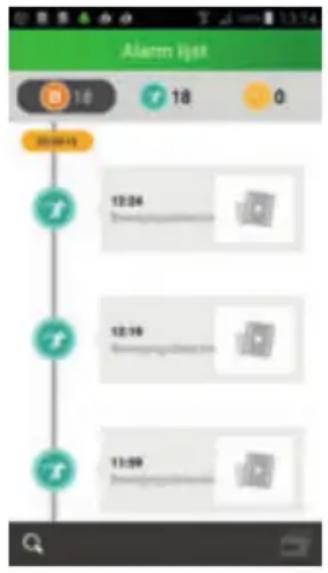
: Zeigt die Anzahl der Aufzeichnungen an.
: Aufzeichnung nach Bewegungserkennung oder wenn die Klingeltaste gedrück wird.
: Kontinuierliche Aufzeichnung.
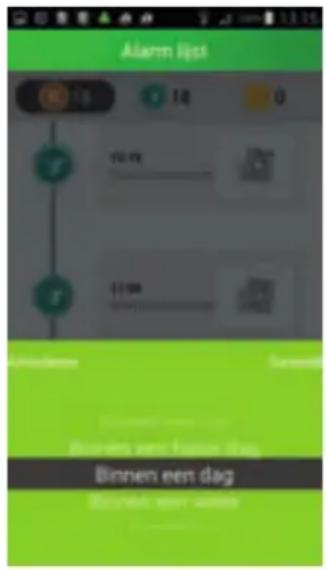
: Nach einer Aufzeichnung für einen bestimmten Zeitraum suchen. Auswahl:
Innerhalb einer Stunde
- innerhalb eines halben Tages
- innerhalb einerWoche
- Benutzerdefiniertier/Eingestellter Zeitraum (wahlen Sie die Daten im Kalender selbst aus)
7.6 SCHRAPPSCHUSSE UND/ODER MANUELL AUFGEZEICHNETE VIDEOS ANZEIGEN
Drücken Sie auf die -Schaltfläche im Übersichtsbildschirm, um zu Schnappschüssen und manuell aufgezeichneten Videos zu wechseln. Wahrend der Kameraanzeige müssen Sie einen Schnappschuss oder ein manuell aufgezeichnetes Video gemacht haben, damit die Daten an thisem Bildschirm erschinen. Diese aufgezeichneten Daten werden im Speicher Ihres Smartphones oder Tablets gespeichert.
Anzeige der Daten mit Symbolen.
Anzeige der Daten in einerliste.
Drücken Sie auf Vorschau, um das Bild zu vergroßern oder das Video abzuspielen. In dieser Bildschirm können Sie die Daten auch teilen oderlöschen.
Oder
Drücken Sie die Option Bearbeiten, um die Daten zu teilen oder zulöschen.
8.0 TIPPS UND WARNINGHINWEISE
8.1 ALLGEMEIN
- Lesen Sie gründlich die Bedienungsanleitung und befolgen Sie alle Anweisungen.
- Sorgen Sie für eine ausreichende Wärmeableitung;decken Sie die Kamera-Einheit und/oder das (die) Netzteil(e) niemals ab und stellen Sie diese niemalsiben eine Wärmequelle. Die Kamera und Adapter bereits selbst während des Betriebs erwärmen.
- Stellen Sie sicher, dass die Netzteilkabel nicht beschädigt sind und dass niemand über diese Kabel stolpern oder fallen kann.
- Zerlegen Sie niemals die Kamera-Einheit und/oder das (die) Netzteil(e); damit ist ausschließlich qualifiziertes Personal autorisiert.
Die Videoverbindung erfolgt über das öffentliche Internet und ist den aktuellen Standards entsprechend sicher, kann aber davon gehackt werden. Dafür sind wir in keinster Weise haftbar. Wir empfehlen eine sofortige Änderung des Passwords, vorzugsweise eine Kombination aus Buchstaben, Zahlen und Sonderzeichen.
8.2 WARTUNG
- Reinigen Sie das Kamera nur mit einem feuchten Tuch; niemals chemische Reiniger verwenden. Vor jeder Reinigung müssen Sie die Netzele von der Stromversrogung trennen.
8.3 FEHLER
- Nach der Installation der DVC-1000 Funktioniert die vorhandene Klingel nicht.
Es kann vorkommen, dass nach dem Installieren der DVC-1000 die aktuelle Installation nicht mehr
richtig Funktioniert. Dies erfolgt auf Grund des Stromverbrauchs und der Aufladung des Akkus der DVC-1000. In thisem Fall ersetzen Sie den Trafo durch ein 12 V AC/2 A Modell und die Klingel durch ein 12 V AC Modell.
Weil die DVC-1000 auch im Standby-Modus Energie benötigt, um z. B. den Akku aufzuladen, kann die Klingel leicht hörbar vibrieren. In thisem Fall platzieren Sie den mitgelieferten Widerstand auf der Spindel der Klingel. Wenn das Problem dadurch immer noch nicht behoben wird, platzieren Sie einen zweiten Widerstand auf der Klingel. Dies hangt davon ab, welche Klingel Sie verwenden. Die Klingel wird nicht mehr Funktionieren, wenn Sie zu weitere Widerstände platzieren. Wenn der Akku vollständig geladen ist, nimmt die Vibration ab oder wird vollständig gestoppt.
- Falls die Kamera keine Bilder mehr zeigt und/kein Ton vorhanden ist, überprüfen Sieitte Folgendes:
- die Kamera ist angeschlossen
- der richtige UID-Code wird benutzt
- das richtige Password wird benutzt
- die Kamera durch kurze Unterbrechung der Stromversorgung neu starten
- Führn Sie an der Kamera einen Neustart durch, indem Sie die Neustart-Taste für 5 Sekunden drücken.
- Drücken Sie mit einer Buroklammer die Reset-Taste für mindestens 10 Sekunden, um die Kamera zurückzusetzen. jetzt wird die Kamera neu gestartet. Wiederholen Sie die gesamte Einrichtung und Aktionen von vorne, weil alle Einstellungen auf Werkseinstellungen zurückgesetzt werden.
- Starten Sie Ihr Smartphone oder Tablet neu.
-
Ersetzen Sie die Kamera in der App.
-
Wenn es dunkel wird, schaltet die Kamera auf Nachtmodus um und schaltet die Infrarot-Leuchten ein. In bestimmten Umgebungslichtverhältnissen kann der Bildschirm anfangen zu blinken. Sie können dies beseitigen, indem Sie das Umgebungslicht verständen oder reduzieren.
- Sollten Sie immer noch keine Bilder, wenden Sie sichitte an den Kundenservice von Alecto.
8.4 BILDVERZÖGERUNG
- Wegen Kodierung und Dekodierung der Bilder wird das Signal etwas verzögert. Die Bildqualität hängt auch von Änderungen der Bandbreite über das Internet ab. Erforderlichenfalls stellen Sie die Auflösung (Bildqualität) auf einen niedrigeren Wert ein.
8.5 DATENNZUNG
- Wenn Sie ein mobiles Netzwerk nutzen, beachten Sieitte, dass sich die Datenutzung betrachtlich erhöhen kann, wenn Sie ein Video ansehen. Wir empfehlen die Nutzung eines WLAN-Netzwerks.
- Auch der Akkuverbrauch Ihres Smartphones oder Tablets nimmt zu.
9.0 SPEZifikATIONEN:
| Model: | DVC-1000 | |
| Bildsensor | Bildsensor Farb-CMOS WXGA | (Megapixel) HD-Sensor |
| Display-Auflösung 720p/WXGA (1280*720), VGA (640*480), QVGA (320*240) | ||
| Linse | Linsentyp Glaslinse | |
| Brennweite 2,5 mm | ||
| Blende F1.6 | ||
| Blickwinkel 135° | ||
| Audio | Eingang/Ausgang Integriertes Audiokompression ADPCM/G. | Mikrofon und Laufsprecher |
| Echounterrückung Support | 26 | |
| Video | Bildkompression H.264 | |
| Bildrate 25 fps maximal | ||
| Auflösung 1280 x 720 (720P), 640 x 480 (VGA), 320 x 240 (QVGA) | ||
| Streamen Einfaches Streamen | ||
| Lichtfrequenz | 50 Hz, 60 Hz | |
| Netzwerk | Ethernet | 10/100 Mbps |
| Protokoll | FTP, TCP/IP, UDP, SMTP, DHCP, UPnP, RTSP | |
| Drahtloser Standard | IEEE 802.11b/g/n | |
| Datenrate | IEEE802.11b: 11 Mbps (Max.) | |
| IEEE802.11g: 54 Mbps (Max.) | ||
| IEEE802.11n: 150 Mbps (Max.) | ||
| Drahtlose Sicherheit | WEP, WPA, WPA2 | |
| App | App-Betriebssystem | Android, iOS |
| Physisch | Abmessungen | 108,8x54,64x24 mm |
| Brutto-Gewicht | 100 g | |
| Hulle | Kunststoff + Metall | |
| Strom | Stromversorgung | 12 V AC oder 12 V DC / 1 A |
| Akku | Unterstutz | |
| Umgebung | Betriebstemp. | -20° ~ 50°C (-4°F ~ 122°F) |
| Betriebsluftfeuchtigkeit | 20% ~ 85% nicht kondensierend | |
| Lagertemp. | -20°C ~ 60° (-4°F ~ 140°F) | |
| Lagerluftfeuchtigkeit | 0% ~ 95% nicht kondensierend | |
| Weitere Merkmale | Wasserfest IP65 | |
| Anwenderkonten | zwiel verschiedene Benutzerrollen | |
| Zertizierung | CE, FCC, RoHS | |
| Garantie | Eingeschränkte 2-Jahre-Garantie | |
10.0 KONFORMITÄTSERKLÄRUNG:
Übereinstimmung mit der Richtlinie 2014/53/EU
http://DOC.hesdo.com/IVM-DVC-1000-DOC.pdf
Frequenz: 2407-2475MHz
Maximale Leistung: < 20 dBm
Frequenz: 433,92 Mhz
Maximale Leistung: <