NVII - DJ-Ausrüstung NUMARK - Kostenlose Bedienungsanleitung
Finden Sie kostenlos die Bedienungsanleitung des Geräts NVII NUMARK als PDF.


| Eigenschaft | Details |
|---|---|
| Produkttyp | DJ-Controller |
| Kompatibilität | Kompatibel mit Serato DJ Pro |
| Anzahl der Kanäle | 4 Kanäle |
| Audio-Interface | Integriertes 24-Bit-Audio-Interface |
| Bedienelemente | Fader, Tasten, berührungsempfindliche Jogwheels |
| Abmessungen | Breite: 24,5 Zoll, Tiefe: 10,5 Zoll, Höhe: 2,5 Zoll |
| Gewicht | Ca. 2,5 kg |
| Stromversorgung | USB-Stromversorgung |
| Verwendung | Ideal für professionelle und Hobby-DJs, Live-Auftritte |
| Wartung | Regelmäßige Reinigung der Jogwheels und Fader, Firmware-Updates |
| Sicherheit | Mit stabiler Stromquelle verwenden, Feuchtigkeit vermeiden |
| Zusätzliche Informationen | Inklusive DJ-Software, Möglichkeit zur Anpassung der MIDI-Mappings |
Häufig gestellte Fragen - NVII NUMARK
Benutzerfragen zu NVII NUMARK
0 Frage zu diesem Gerät. Beantworten Sie die, die Sie kennen, oder stellen Sie Ihre eigene.
Eine neue Frage zu diesem Gerät stellen
Laden Sie die Anleitung für Ihr DJ-Ausrüstung kostenlos im PDF-Format! Finden Sie Ihr Handbuch NVII - NUMARK und nehmen Sie Ihr elektronisches Gerät wieder in die Hand. Auf dieser Seite sind alle Dokumente veröffentlicht, die für die Verwendung Ihres Geräts notwendig sind. NVII von der Marke NUMARK.
BEDIENUNGSANLEITUNG NVII NUMARK
Benutzerhandbuch (Deutsch)
Einführung
Lieferumfang
NVII
Netzkabel
USB-Kabel
Software Download-Karte
Schnellstart-Anleitung
Sicherheitshinweise und Garantieinformationen
Kundendienst
Für aktuelle Informationen zu diesem Produkt (Systemanforderungen, Informationen zur Kompatibilität etc.) und zur Produktregistrierung besuchen Sie numark.com/nvii.
Um weitere Unterstützung zu Ihrem Produkt zu erhalten, besuchen Sie numark.com/support.
Schnellstart
1. Installieren Sie Treiber und Software
Windows Anwender: Installieren Sie die Treiber bevor Sie die Software installieren.
Treiber (Windows Anwender): Laden Sie die neuesten Versionen der Treiber auf numark.com/nvii herunter. (Während der Installation wird der Anschluss des NVII an den Computer verlangt.)
Software: Laden Sie die neueste Version von Serato DJ auf serato.com herunter.
2. Schließen Sie die Geräte an und beginnen Sie zu mixen!
Wenn Sie den NVII verbinden möchten, folgen Sie immer dieser Abfolge von Schritten:
- Stellen Sie sicher, dass alle Geräte ausgeschaltet sind und alle Fader und Lautstärkeregler auf "null" stehen.
- Schließen Sie alle Eingabequellen (Mikrophone, CD-Players, usw.) an den NVII an.
- Schließen Sie alle Ausgabegeräte (Verstärker, Sub-Mixer, Recorder, usw.) an den NVII an.
-
Schließen Sie alle Geräte an das Netz an und schalten Sie die Geräte in der richtigen Reihenfolge ein.
-
Bei Spielbeginn (1) Eingabequellen, (2) NV II und (3) Ausgabegeräte einschalten.
-
Bei Spielende diese Reihenfolge umkehren und (1) Ausgabegeräte, (2) NVII und (3) Eingabequellen ausschalten.
-
Schließen Sie den NV II an den Computer mit einem USB-Kabel (beigelegt) und an die Kopfhörer an.
-
Öffnen Sie die Serato DJ-Software und los geht's! Für weitere Informationen über die Verwendung on Serato DJ mit NVI besuchen Sie serato.com/dj/support und wählen Numark NV.
Funktionen
Oberseite
text_image
Numark 43 59 L/FREP PREP 34 38 FWD -ALBON 37 SEL LOAD 36 BACK -ARTIST 35 PANEL -GND 26 49 50 49 50 49 50 51 52 FX SELECT FX SELECT FX SELECT TIME 24 THYCH FX 20 REVERSE 46 0% 25 1 PARAMETER ADJUST 28 C28 FIRE BEND 47 C47 NV 29 0 3 32 3 CUE LAMPS BILL VELVITY FLOWER GND 27 STUTTER 12 OF CONTOUR OF START B 14 ON ON OFF ON ALL OUT NET LPG TONE NECKUER CAN BHAT MASTER 48 53 4 53 MASTER 4 53 4 53 4 53 6 TRELE TRENLE TRENLE TRENLE 7 7 7 8 BASS BASS BASS BASS 54 FILTER FILTER FILTER FILTER 10 1 10 1 10 1 10 1 3 1 2 4 9 9 9 9 OF START A OF CONTOUR OF START B OUT ON X ON OFF ON GREEN CHILLIN MAKE REPLACD DECK GLOW -KEY QUANT -HWN FATER HALL FILTER FX SHIFT SYNC STNG OT GUE TUGG > I/O STUTTERAllgemeine Bedienelemente
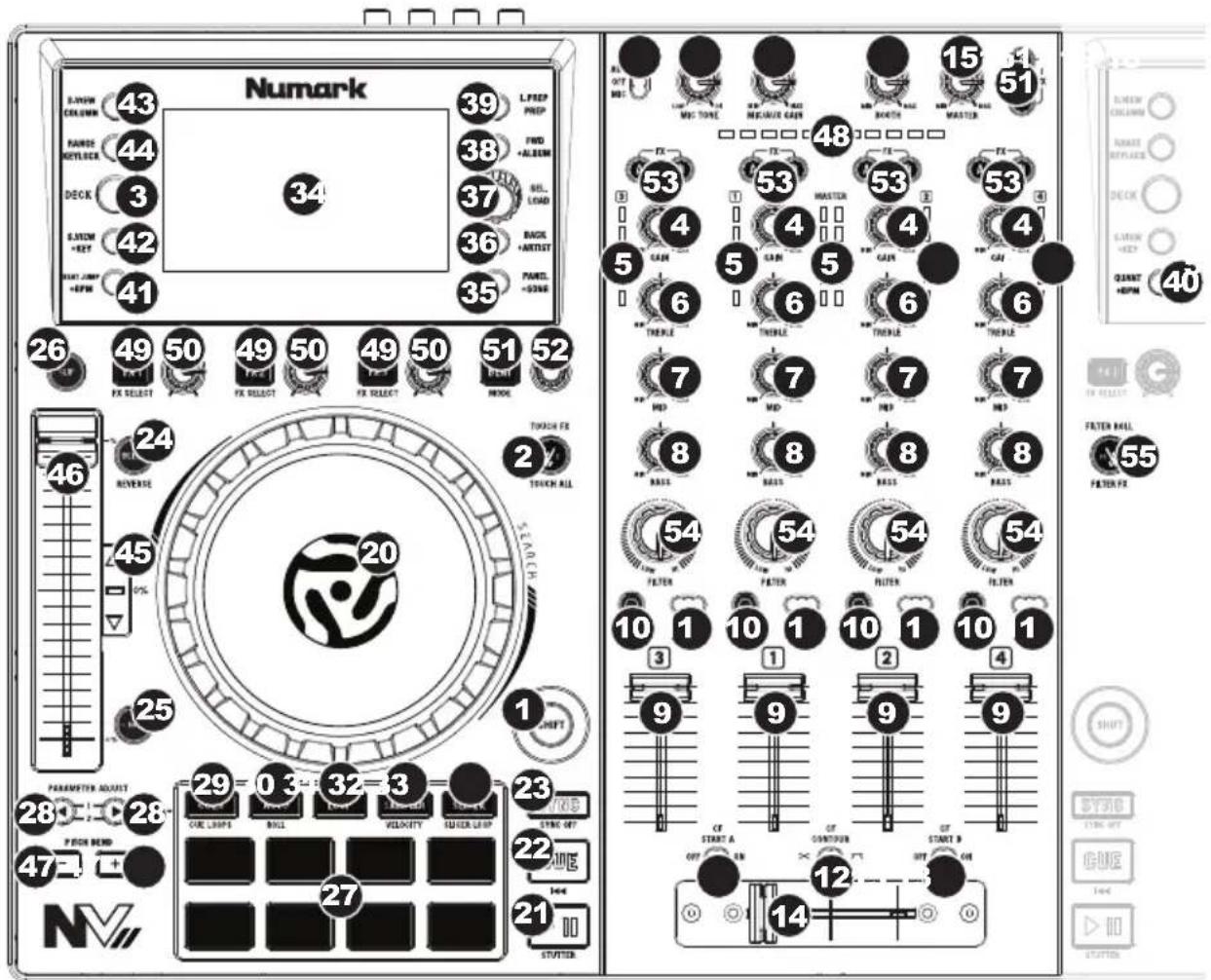
- Umschalten: Halten Sie diese Taste gedrückt, um auf sekundäre Funktionen (in roter Schrift) anderer Bedienelemente am NVII zuzugreifen.
- Touch-Modus: Drücken Sie diese Taste, um den Touch-Modus zu ändern, mit dem Sie die kapazitiven Touch-Funktionen der Regler FX 1, FX 2 und FX 3 und der EQ-Regler (Bässe, Mitten und Höhen pro Kanal) auf Ihrem NVII aktivieren können. Diese Funktionen werden nur temporär und nicht permanent aktiviert.
- Ebene: Wählt aus, welche Ebene in der Software vom Hardware-Deck gesteuert wird. Deck A kann Ebene 1 oder 3 steuern; Deck B kann Ebene 2 oder 4 steuern.
Mixer-Controls
- Gain Trim: Dient zur Einstellung des Pre-Faders und den Pre-EQ Audiopegel des entsprechenden Kanals im Programm.
- LED Meter: Anzeige der Audio-Pegel des Signals im entsprechenden Kanal.
- Kanal-Höhen: Stellt die Höhen des Signals im entsprechenden Kanal ein.
- Kanal-Mitten: Stellt die Mitten des Signals im entsprechenden Kanal ein.
- Kanal-Bässe: Stellt die Bässe des Signals im entsprechenden Kanal ein.
- Kanal-Fader: Bestimmt den Audiopegel, der zum Program Mix in Programm gesendet wird.
- PFL: Drücken Sie diese Taste, um das Pre-Fader-Signal dieses Kanals an den Cue-Kanal zum Monitoring zu senden. Wenn die Taste aktiviert ist, leuchtet sie auf. Durch einmaliges Drücken einer PFL-Taste laden Sie nur den jeweiligen Kanal (und deaktivieren das PFL-Monitoring für die anderen Kanäle). Um mehrere Kanäle gleichzeitig zu laden, drücken Sie die jeweiligen PFL-Tasten für die betreffenden Kanäle gleichzeitig.
- Crossfader-Zuordnung: Sendet die Audio-Wiedergabe auf den entsprechenden Kanal auf der einen Seite des Crossfaders (A oder B) oder umgeht den Crossfader und sendet das Audiosignal direkt an den Program Mix (Center, Off).
- Crossfader Slope: Passt die Neigung der Crossfader-Kurve an. Stellen Sie den Schalter nach links für sanfte Übergänge (Mixing) oder nach rechts für abrupte Übergänge (Scratching).
- Fader-Start: Aktivierung oder Deaktivierung des "Fader-Start" auf der entsprechenden Seite des Crossfaders. Ist der Fader-Start auf einer Seite aktiviert und bewegt man den Crossfader auf diese Seite, wird ein das Deck anfangen zu spielen.
- Crossfader: Überblendung von Tonsignalen zwischen den, links und rechts vom Crossfader angeordneten, Kanälen.
- Master Volume: Steuert die Ausgangslautstärke des Program Mixes.
- Booth Volume: Steuert die Ausgangslautstärke des Booth Ausgangs.
- Mic On/Off: Ist Mic eingestellt, so ist der Mic Eingang aktiv und sein Audiosignal wird direkt zum Programm-Mix geroutet. Ist Aux eingestellt, so sind die Line-Eingänge aktiv und das Audiosignal wird direkt zum Programm-Mix geroutet. Ist Off eingestellt, werden die Mic Eingang und Line-Eingänge deaktiviert.
- Mic-Gain: Dient zur Einstellung des Mikrofon-Audiopegels.
- Mic Tone: Stellt die Klangfarbe des Signals im entsprechenden Kanal ein.
Wiedergabefunktionen
- Plattenteller: Steuert den Audio-Zeiger innerhalb der Software.
- Wiedergabe/Pause: Mit dieser Taste kann die Wiedergabe pausiert oder fortgesetzt werden.
Halten Sie die Umschalttaste gedrückt und drücken Sie anschließend diese Taste, um den Track ab dem zuletzt festgelegten Cue-Punkt mit einem "Stottereffekt" zu versehen.
- Cue: Wenn die Wiedergabe des Decks pausiert wird, können Sie einen temporären Cue-Punkt setzen, indem Sie den Plattenteller bewegen, den Audio-Zeiger in die gewünschte Position bringen und dann die Cue-Taste drücken.
Während der Wiedergabe können Sie die Cue-Taste drücken, um den Track zu diesem temporären Cue-Punkt zurückzubringen. (Wenn Sie keinen temporären Cue-Punkt eingestellt haben, beginnt die Wiedergabe wieder am Beginn des Tracks.)
Wenn das Deck pausiert wurde, können Sie die Cue-Taste gedrückt halten, um den Track ab dem temporären Cue-Punkt wiederzugeben. Wenn Sie die Cue-Taste loslassen, wird der Track am temporären Cue-Punkt pausiert. Um die Wiedergabe fortzusetzen ohne zum temporären Cue-Punkt zurückzuspringen, halten Sie erst die Cue-Taste und dann die Wiedergabe-Taste gedrückt und lassen Sie anschließend beide Tasten los.
Halten Sie die Umschalttaste gedrückt und drücken Sie anschließend diese Taste, um zum Anfang des Tracks zurückzuspringen.
- Sync: Drücken Sie diese Taste, um Tempo und Phase des jeweiligen Decks mit dem Tempo und der Phase des anderen Decks automatisch zu synchronisieren. Halten Sie die Umschalttaste gedrückt und drücken Sie diese Taste, um Sync zu deaktivieren.
- Bleep / Reverse: Rückwärtiges Abspielen des Musikstücks auf dem jeweiligen Deck.
Bleep: Das Musikstück wird rückwärts abgespielt. Wird die Taste erneut gedrückt, findet das Abspielen wieder von der Position statt, die auch ohne den Einsatz der Bleep-Funktion erreicht worden wäre (also als ob das Musikstück die ganze Zeit normal abgespielt worden wäre).
Reverse: Das Musikstück wird rückwärts abgespielt. Wenn die Umschalttaste gedrückt gehalten und diese Taste erneut gedrückt, findet das Abspielen wieder von dort statt, wo der Audioverweis anhält.
- Scratch: Drücken Sie diese Taste, um den Scratch-Modus zu aktivieren oder deaktivieren. In diesem Modus können Sie den Mittelteil des Plattentellers berühren, damit der Plattenspieler scratcht, wenn Sie ihn drehen. Wenn der Scratch-Modus deaktiviert ist, hat der Mittelteil des Plattentellers einen Pitch Bend-Effekt, wenn Sie ihn drehen.
- Slip-Modus: Drücken Sie diese Taste zum Aktivieren oder Deaktivieren des Slip-Modus. Im Slip-Modus können Sie zu Hot Cue-Punkten springen, Loop-Rolls auslösen oder die Plattenteller verwenden. Die Zeitleiste des Tracks wird dabei normal fortgesetzt. In anderen Worten, wenn Sie die Aktion stoppen, nimmt der Track die normale Wiedergabe an jenem Punkt auf, an dem sich der Track befunden hätte, wenn Sie keine Aktionen durchgeführt hätten (als ob der Track einfach normal weitergespielt worden wäre).
Pad-Modus Bedienelemente
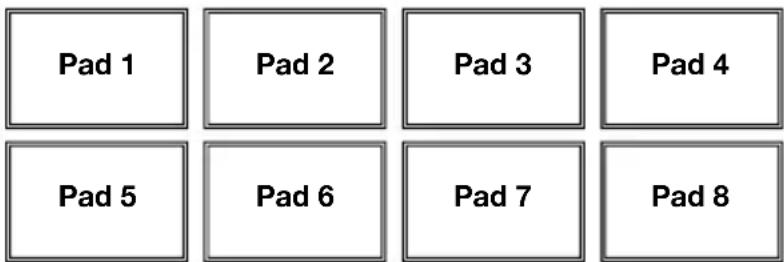
- Pads: Je nach aktuellem Pad-Modus besitzen diese Pads unterschiedliche Funktionen auf jedem Deck. Sie sind anschlagsdynamisch (allerdings nur in bestimmten Modi), robust und einfach zu spielen. Für diesen Abschnitt haben wir den Pads die hier angegebenen Zahlen zugewiesen.
text_image
Pad 1 Pad 2 Pad 3 Pad 4 Pad 5 Pad 6 Pad 7 Pad 8- Parameter </ />: Diese Tasten haben in jedem Pad-Modus unterschiedliche Funktionen. Halten Sie die Umschalttaste gedrückt und verwenden Sie diese Tasten, um auf Sekundärparameter zuzugreifen.
-
Cues: Mit dieser Pad-Modus-Taste kann zwischen zwei Pad-Modi gewechselt werden: Hot Cue-Modus und Hot Cue Auto-Loop-Modus. Wenn die Taste nicht leuchtet, wird beim erstmaligen Drücken der Taste immer der Hot Cue-Modus ausgewählt.
-
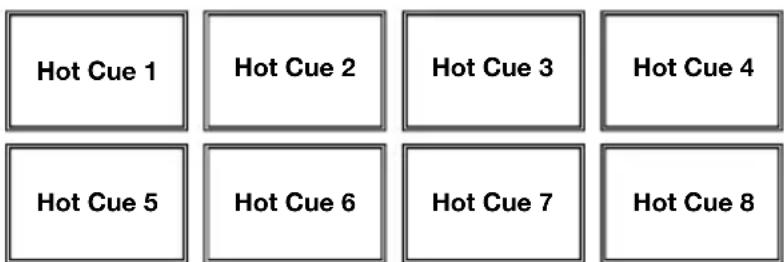
Hot Cue-Modus: Jedes Pad weist einen Hot Cue-Punkt zu oder lässt den Track zu diesem Hot Cue-Punkt zurückspringen. Wenn ein Pad nicht leuchtet, können Sie einen Hot Cue-Punkt zuweisen, indem Sie diese Taste an der gewünschten Stelle in Ihrem Track drücken. Das Pad leuchtet nachdem der Punkt zugewiesen wurde. Halten Sie die Umschalttaste gedrückt und drücken Sie dann ein Pad, um den zugewiesenen Hot Cue-Punkt zu löschen.
- Hot Cue Autoloop-Modus: Jedes Pad weist einen Hot Cue-Punkt zu oder lässt den Track zu diesem Hot Cue-Punkt zurückspringen. In beiden Fällen wird jedoch auch ein Autoloop an diesem Punkt erstellt. Die Länge des Autoloops wird in der Software festgelegt, Sie können diesen Wert jedoch auch mit der Taste Parameter < oder Parameter > erhöhen oder verringern.
text_image
Hot Cue 1 Hot Cue 2 Hot Cue 3 Hot Cue 4 Hot Cue 5 Hot Cue 6 Hot Cue 7 Hot Cue 8Wichtig: Wenn Sie das Serato Flip Expansion Pack gekauft haben, erfüllen die Tasten Parameter < und Parameter > im Hot Cue-Modus und Hot Cue Autoloop-Modus zusätzliche Funktionen, mit denen Sie Flips erstellen und steuern können. Siehe Flip Controls für weitere Informationen.
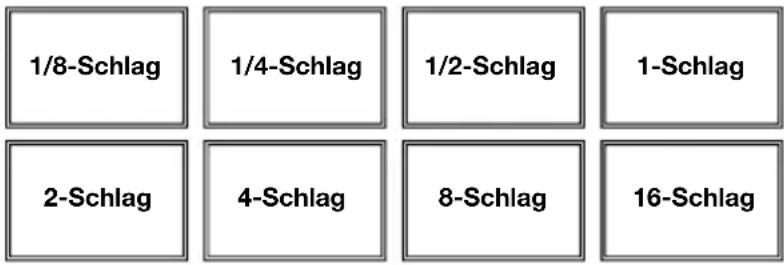
- Auto / Roll: Diese Pad-Modus-Taste versetzt die Pads in zwei Modi: Autoloop-Modus und Loop-Roll-Modus. Wenn die Taste nicht leuchtet, wird beim erstmaligen Drücken der Taste immer der Autoloop-Modus ausgewählt.
Hinweis: Die Pad-Layouts hier entsprechen der standardmäßigen Autoloop-Zeiteinteilung der Software. Wenn Sie den in der Software angezeigten Zeiteinteilungsbereich verschieben, ändert sich das Pad-Layout entsprechend.
- Autoloop-Modus: Jedes Pad triggert oder gibt einen Autoloop mit unterschiedlicher Länge frei. Halten Sie die Umschalttaste gedrückt und drücken Sie dann die Taste Parameter < oder >, um den Autoloop nach vorne oder nach hinten zu verschieben.
- Loop-Roll-Modus: Jedes Pad löst einen temporären Loop-Roll aus. Drücken Sie die Taste Parameter < oder >, um die Zeiteinteilung der Loop-Roll zu ändern.
text_image
1/8-Schlag 1/4-Schlag 1/2-Schlag 1-Schlag 2-Schlag 4-Schlag 8-Schlag 16-Schlag- Loop: Mit dieser Pad Modus-Taste wechseln die Pads zwischen zwei Banken mit gespeicherten Loops und Loop-Controls. Wenn die Taste nicht leuchtet, wird beim erstmaligen Drücken der Taste immer die erste Bank ausgewählt.
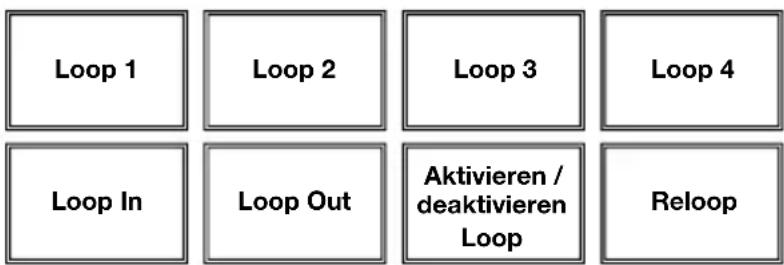
- Modus Gespeicherter Loop: Mit den Pads 1-4 (obere Reihe) können Sie im Track zu einem Ihrer gespeicherten Loops springen. Mit den Pads 5-8 (untere Reihe) können Sie Loops erstellen und speichern. Die Pad-Layouts für die zwei Bänke sind identisch.
Drücken Sie Pad 5, um den Loop In-Punkt einzustellen und anschließend Pad 6, um den Loop Out-Punkt einzustellen und den Loop auszulösen.
- Um einen Loop zu speichern, während er aktiv ist, drücken Sie eines der Pads 1-4 (obere Reihe), dem kein Loop zugewiesen wurde. Sie können dies unabhängig davon tun, auf welche Weise der Loop erstellt wurde (Modus Gespeicherter Loop, Autoloop-Modus, Loop- Roll-Modus etc.).
Um einen gespeicherten Loop zu triggern, drücken Sie eines der Pads 1-4 (obere Reihe), auf dem ein Loop gespeichert ist. Drücken Sie Pad 7, um den Loop zu aktivieren bzw. zu deaktivieren. Drücken Sie Pad 8, damit der Track zum zuletzt ausgelösten Loop zurückspringt und ihn erneut aktiviert ("Reloop").
- Um einen gespeicherten Loop zu löschen, halten Sie die Umschalttaste gedrückt und drücken dann auf das entsprechende Pad (Pads 1-4).
- Sie können die Länge eines Loops halbieren oder verdoppeln, indem Sie die Taste Parameter < oder > drücken.
○ Halten Sie die Umschalttaste gedrückt und drücken Sie dann die Taste Parameter < oder >.
flowchart
graph LR
    A["Loop 1"] --> B["Loop 2"]
    B --> C["Loop 3"]
    C --> D["Loop 4"]
    E["Loop In"] --> F["Loop Out"]
    F --> G["Aktivieren / deaktivieren Loop"]
    G --> H["Reloop"]
-
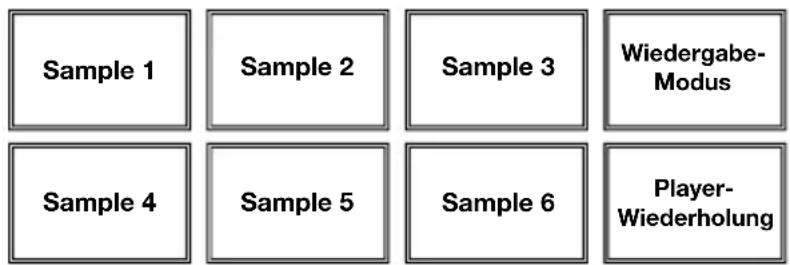
Sampler: Mit dieser Pad-Modus-Taste kann zwischen zwei Pad-Modi gewechselt werden: Sample Player-Modus und Anschlagdynamischer Sample Trigger-Modus. Wenn die Taste nicht leuchtet, wird beim erstmaligen Drücken der Taste immer der Sample Player-Modus ausgewählt.
-
Sample Player-Modus: Pads 1-6 lösen jeweils ein Sample aus, das Sie in der Software zuweisen können (die Lautstärke wird ebenfalls in der Software eingestellt). Unbeleuchteten Pads wurden keine Samples zugeordnet. Um die Wiedergabe eines Samples zu stoppen, halten Sie die Umschalttaste gedrückt und drücken Sie dann das entsprechende Pad (der Pads 1-3 oder Pads 4-6).
- Anschlagdynamischer Sample Trigger-Modus: Die Pads verhalten sich genauso wie die Pads im Sample Player-Modus, jedoch mit dem Unterschied, dass sie anschlagdynamisch reagieren - d.h., dass die Lautstärke mit der sie wiedergegeben werden, direkt von der Anschlagstärke abhängt. Dieser Modus kann Ihrer Performance eine "menschlichere Note" verleihen.
text_image
Sample 1 Sample 2 Sample 3 Wiedergabe-Modus Sample 4 Sample 5 Sample 6 Player-Wiederholung- Slicer: Mit dieser Pad-Modus-Taste kann zwischen zwei Pad-Modi gewechselt werden: Slicer-Modus und Slicer Loop-Modus. Wenn die Taste nicht leuchtet, wird beim erstmaligen Drücken der Taste immer der Slicer-Modus ausgewählt.
Wichtig: Damit der Slicer-Modus und der Slicer Loop-Modus funktioniert, muss Ihr Track ein Beat-Grid eingestellt haben.
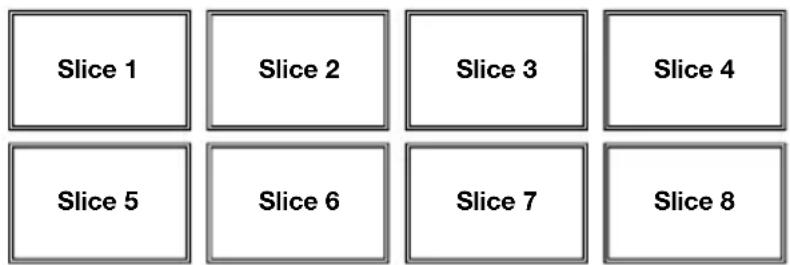
- Slicer-Modus: Die acht Pads repräsentieren acht aufeinanderfolgende Schläge - sogenannte "Slices" - innerhalb des Beat-Grids. Das aktuell wiedergegebene Slice wird durch das aktuell beleuchtete Pad dargestellt; das Licht "bewegt sich durch die Pads", so wie es sich durch jedes der acht Slices bewegt. Drücken Sie ein Pad, um das entsprechende Slice zu spielen - halten Sie das Pad gedrückt, um das Slice als Loop wiederzugeben. Wenn Sie das Pad loslassen, wird der Track zur normalen Wiedergabe zu jenem Punkt zurückkehren, an dem sich der Track befinden würde, wenn Sie das Pad nie gedrückt hätten (so als ob der Track einfach normal weitergelaufen wäre).
Drücken Sie die Taste Parameter < oder >, um den Wert der Slice-Quantisierung zu verringern oder zu erhöhen. Halten Sie die Umschalttaste gedrückt und drücken Sie dann die Taste Parameter < oder >, um die Größe des Slice-Bereichs zu verringern oder zu erhöhen.
- Slicer Loop-Modus: Die Pads verhalten sich genauso wie im Slicer-Modus, mit dem Unterschied, dass die Phrase mit den acht Slices als kontinuierlicher Loop im Track wiedergegeben wird.
text_image
Slice 1 Slice 2 Slice 3 Slice 4 Slice 5 Slice 6 Slice 7 Slice 8Flip Controls
Wenn Sie das Serato Flip Expansion Pack gekauft haben, können Sie Ihre Flips mit folgenden Befehlen erstellen und kontrollieren:
- Im Hot Cue-Modus oder Hot Cue Autoloop-Modus (drücken Sie Cues, um in einen dieser Modi zu gelangen):
- Um die Flip-Aufnahmebereitschaft zu aktivieren/deaktivieren, drücken Sie die Taste Parameter <.
○ Halten Sie die Umschalttaste gedrückt und drücken Sie die Taste Parameter <, um das Looping für das Flip zu aktivieren oder zu deaktivieren. - Um sofort mit der Wiedergabe des zuletzt gespielten (oder noch spielenden) Flip zu beginnen, drücken Sie die Taste Parameter >. Wenn Sie dies während der Aufnahme eines Flip tun, wird die Aufnahme stoppen und die Wiedergabe des Flip beginnen.
○ Halten Sie die Umschalttaste gedrückt und drücken Sie die Taste Parameter >, um den aktuellen Flip zu aktivieren oder zu deaktivieren. Wenn sich die Abspielposition noch nicht im Flip-Bereich befindet, wird das Flip erst abgespielt, wenn die Abspielposition das Flip erreicht hat.
- Im Flip-Modus (halten Sie die Umschalttaste und drücken Sie Cues, um in diesen Modus zu gelangen):
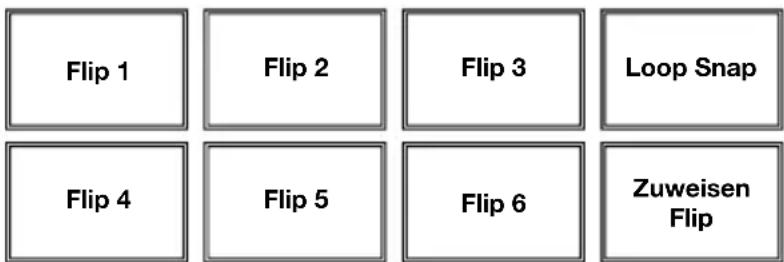
In diesem Modus gilt: unbeleuchteten Pads wurde kein Flip zugewiesen; konstant leuchtenden Pads wurde ein Flip zugeordnet, welcher jedoch nicht abgespielt wird; blinkenden Pads wurde ein Flip zugeordnet, der derzeit abgespielt wird.
○ Um einem Pad einen Flip zuzuordnen, halten Sie Pad 8 gedrückt und drücken dann Pad 1, 2, 3, 5, 6 oder 7.
○ Um einen zugewiesene Flip wiederzugeben, drücken Sie Pad 1, 2, 3, 5, 6 oder 7 (wenn dem betreffenden Pad ein Flip zugewiesen wurde).
○ U m die Wiedergabe eines Flips sofort zu stoppen, halten Sie die Umschalttaste gedrückt und drücken Sie dann das entsprechende Pad.
Um die Länge des Flips automatisch anzupassen, damit es sich in das Beatgrid (Loop Snap) einfügt, halten Sie Pad 4 gedrückt und drücken Sie dann auf ein Pad, dem ein Flip zugeordnet ist.
Wichtig: Ihr Track muss ein fixes Beatgrid haben, damit die Loop Snap-Funktion verwendet werden kann.
flowchart
graph TD
    A["Flip 1"] --> B["Flip 2"]
    B --> C["Flip 3"]
    C --> D["Loop Snap"]
    E["Flip 4"] --> F["Flip 5"]
    F --> G["Flip 6"]
    G --> H["Zuweisen Flip"]
Navigation-Funktionen
text_image
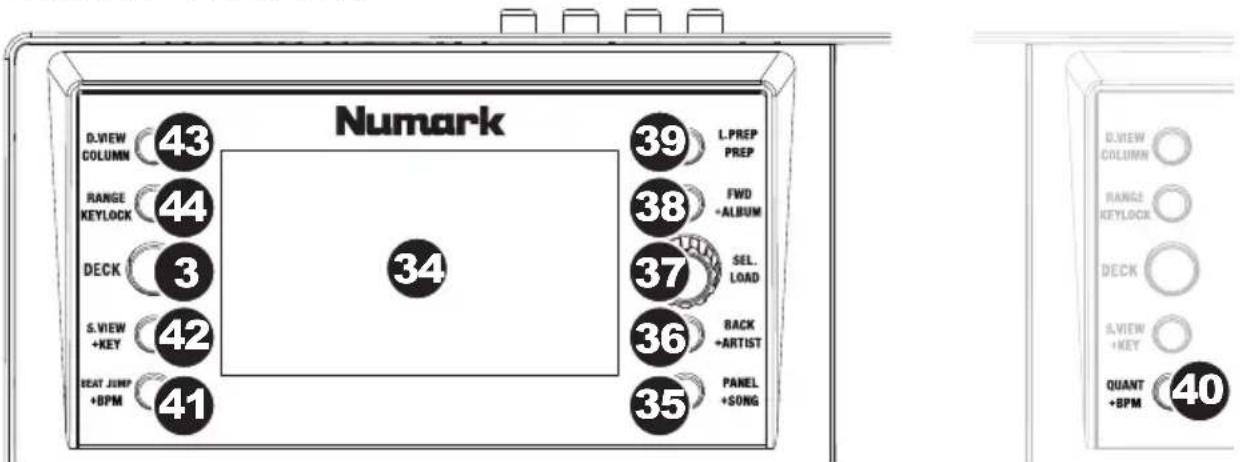
Numark D.WIEW COLUMN 43 RANGE KEYLOCK 44 DECK 3 S.WIEW +KEY 42 BEAT JUMP +BPM 41 39 L.PREP PREP 38 FWD -ALBUM 37 SEL. LOAD 36 BACK +ARTIST 35 PANEL +SONG 34- Display: Auf diesem Bildschirm werden die Menüs, Optionen, Parameter und Einstellungen angezeigt.
- Panel / +Song: Drücken Sie diese Taste, um zwischen den Feldern Recording, Effects und Sampler zu wechseln. Halten Sie die Umschalttaste gedrückt und drücken Sie dann auf diese Taste, um die Bibliothek nach Songs zu sortieren.
- Zurück / +Interpret: Drücken Sie diese Taste, um den Wähler in den Software-Feldern zurück zu bewegen. Halten Sie die Umschalttaste gedrückt und drücken Sie dann auf diese Taste, um die Bibliothek nach Interpret zu sortieren.
- Auswahl / Laden: Verwenden Sie diesen Regler, um durch Track-Listen, Crates usw. in der Software zu blättern. Sie können ihn auch drücken, um einen Track auf das ausgewählte Deck zu laden.
- FWD / +Album: Drücken Sie diese Taste, um den Wähler in den Software-Feldern vorwärts zu bewegen. Halten Sie die Umschalttaste gedrückt und drücken Sie dann auf diese Taste, um die Bibliothek nach Alben zu sortieren.
- L. Vorbereiten / Vorbereiten: Drücken Sie diese Taste, um der Track-Liste einen ausgewählten Titel im Vorbereitungsbereich der Software hinzuzufügen. Halten Sie die Umschalttaste gedrückt und drücken dann diese Taste, um den Selector zum Feld Vorbereiten in der Software zu bewegen.
- Quant / +BPM: Drücken Sie diese Taste, um die Quantisierung zu aktivieren/deaktivieren. Ist dies aktiviert, werden eingestellte und getriggerte Cues und Loops in das Beatgrid eingefügt. Halten Sie die Umschalttaste gedrückt und drücken Sie dann auf diese Taste, um die Bibliothek nach BPM zu sortieren.
- Beat Jump / +BPM: Drücken Sie diese Taste, um den Beat Jump-Modus für die Pads zu aktivieren/deaktivieren. Ist Beat Jump aktiviert, agieren die unteren 4 Pads im Auto-Loop und die Loop Roll-Modi als Beat Jump-Steuerelemente.

text_image
Beat Jump- rückwärts Abnahme Beat Erhöhung Beat Beat Jump- VorwärtsHalten Sie die Umschalttaste gedrückt und drücken Sie dann auf diese Taste, um die Bibliothek nach BPM zu sortieren.
- S. Ansicht / +Tonart: Drücken Sie diese Taste, um durch die verfügbaren Software-Anzeige-Modi zu blättern. Halten Sie die Umschalttaste gedrückt und drücken Sie dann auf diese Taste, um die Bibliothek nach Tonart zu sortieren.
- Anzeigeansicht / Spalte: Drücken Sie diese Taste, um durch die verfügbaren NVII Anzeige-Modi zu blättern. Halten Sie die Umschalttaste gedrückt und drücken diese Taste, um Tonart, BPM oder Zeit in der Bibliothek anzuzeigen.
Pitch-Funktionen
- Bereich / Keylock: Drücken Sie diese Taste, um den Bereich des Pitch Faders um ± 8%, ± 16% oder ± 50% zu verändern. Halten Sie die Umschalttaste gedrückt und drücken Sie diese Taste, um Keylock aktivieren oder deaktivieren. Die Tonhöhe des Songs wird, unabhängig von der Position des Pitch Faders, arretiert. Mit dieser Funktion können Sie die Geschwindigkeit der Musik justieren, ohne dass sich die Tonhöhe ändert.
- Takeover LEDs: Wird das andere Deck mit dem Deck-Schalter gewählt, stimmt unter Umständen die Position des Pitch Faders des NVII nicht mit der Tonhöheneinstellung des anderen Decks im Programm überein. Schieben Sie den Pitch Fader langsam in die vom Takeover LED angegebene Richtung, bis diese erlischt. Jetzt stimmt der Pitch Fader mit der Tonhöheneinstellung im Programm überein und kann diese wieder steuern.
- Pitch Fader: Zur Einstellung der Wiedergabegeschwindigkeit des Musikstücks. Eine direkt neben dem Fader befindliche LED leuchtet auf, sobald dieser auf 0% gesetzt ist.
- Pitch Bend (+ / - ): Drücken oder halten Sie eine der beiden Tasten, um die Wiedergabegeschwindigkeit des Musikstücks zeitweise zu verändern. Wird die Taste losgelassen, kehrt die Geschwindigkeit des Musikstücks zu dem durch den Pitch Fader eingestellten Wert zurück.
- Beatkeeper: Diese Messanzeige dient als Hilfe zum Anpassen des Tempos zwischen beiden Decks. Leuchtet die weiße, mittlere LED auf, bedeutet dies, dass die BPM-Werte gleich sind. Anderenfalls wird sich die Messanzeige am schnelleren Deck orientieren. Je weiter die Anzeige vom Zentrum entfernt ist, umso größer ist der Unterschied der beiden BPM-Werte.
Steuerelemente für Effekte
- FX 1, FX 2, FX 3: Je nach aktuellem FX-Modus besitzen diese Tasten auf jedem Deck verschiedene Funktionen: Einzeleffekt-Modus oder Multieffekt-Modus.
- Regler FX 1, FX 2 und FX 3: Je nach aktuellem FX-Modus besitzen diese Regler auf jedem Deck verschiedene Funktionen: Einzeleffekt-Modus oder Multieffekt-Modus.
- Beat / Modus: Tippen Sie mehrmals im gewünschten Tempo auf diese Taste, um die LFO-Geschwindigkeit des Effekts festzulegen. Halten Sie diese Taste gedrückt, um den Beat-Multiplikator auf die BPM des Decks zurückzusetzen. Halten Sie die Umschalttaste gedrückt und drücken Sie diese Taste, um zwischen Einzeleffekt-Modus und Multieffekt-Modus zu wechseln.
- Beat-Regler: Drehen Sie diesen Regler, um die Zeiteinteilung für die ausgewählten Effekte einzustellen.
- FX Zuweisen: Verwenden Sie diese Tasten, um dem entsprechenden Kanal Effekt A und/oder B zuzuweisen. Sie können Effekt A und/oder B auf den gesamten Programm-Mix anwenden, indem Sie die Tasten FX Send verwenden, die sich unterhalb des Reglers für die Gesamtlautstärke befinden (jeder Effekt kann auf einen einzelnen oder auf alle vier Kanäle und/oder den Programm-Mix angewendet werden).
- Kanal-Filter: Drehen Sie diesen Regler, um das Filter am entsprechenden Kanal einzustellen. Der Filtertyp, der angepasst wird, hängt von der Taste Filter-Modus ab.
- Filter-Modus: Drücken Sie diese Taste, um den Filter-Modus zu ändern, der die Kanalfilter-Regler beeinflusst: Aus, Filter-Roll-Modus oder Filter-FX-Modus.
Anzeige
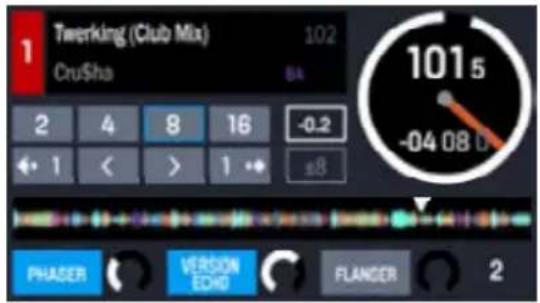
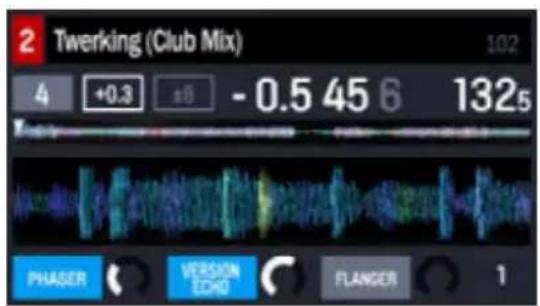
Die Vollfarb-Displays des NVII bieten Echtzeit-Feedback der Software mit verschiedenen Ansichten für jedes Deck. Die drei verfügbaren Ansichten sind Performance-Ansicht 1, Performance-Ansicht 2 und Bibliotheksansicht.
Um zur nächsten Ansicht zu gelangen, drücken Sie die Taste Anzeige-Ansicht.
Um sofort in die Bibliotheksansicht zu gelangen, drehen Sie den Auswahlregler.
Um wieder zur Bibliotheksansicht zurückzukehren, gehen Sie wie folgt vor:
- Drehen Sie den Auswahlregler, um einen Titel auszuwählen und drücken Sie dann Laden, um ihn in das Deck zu laden. Sie werden dann feststellen, dass der Track in dieses Deck in der vorherigen Ansicht geladen wurde.
• Verwenden Sie die Taste Anzeige-Ansicht.
Jede Ansicht zeigt die aktuellen Einstellungen der verschiedenen Steuerelemente, die Sie wie folgt anpassen können. Klicken Sie auf eine der Überschriften, um zum entsprechenden Abschnitt zu springen.
text_image
1 Twerking (Club Mix) 102 Cru$ha 84 2 4 8 16 -0.2 ← 1 < > 1 + ±8 1015 -04 08 D PHASER VERSION ECHO FLANGER 2Performance-Ansicht 1
text_image
2 Twerking (Club Mix) 4 +0.3 ±8 - 0.5 45 6 1325 PHASER VERSION ECHO FLANGER 1Performance-Ansicht 2
| Beast Mode | ||
| Stare (Club Mix) | Hypno Frog | 126 |
| Phazer (Stun Mix) | DJ Kirk | 71 |
| Looking Down | Repower | 142 |
| Sweet Sweat | Infrared Soundz | 128 |
| A Far Cry | Ajay | 127 |
| Behind (Original Mix) | Style | 128 |
| Hadoken (New Mix) | Ken Ryustone | 130 |
Bibliotheksansicht
Performance-Ansicht 1
text_image
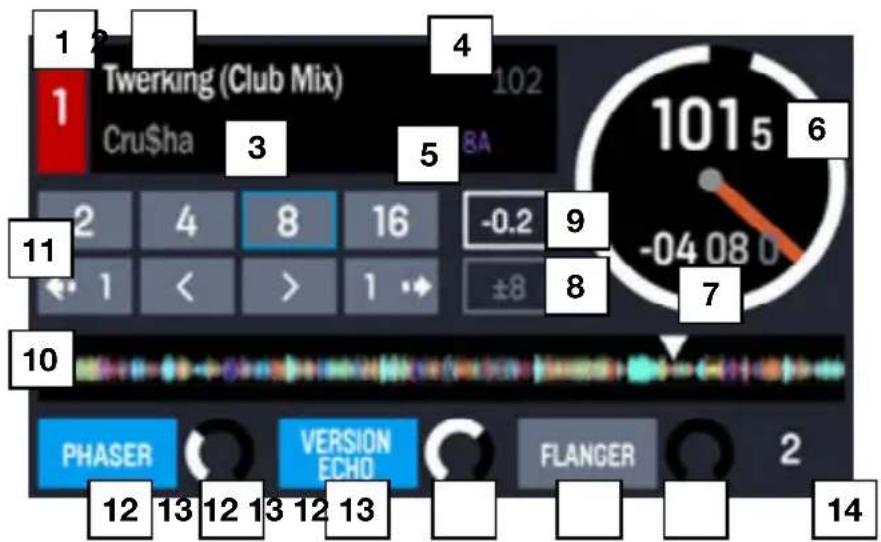
1 2 Twerking (Club Mix) 1 Cru$ha 3 4 102 BA 5 6 1015 -04 08 0 2 4 8 16 -0.2 9 ±8 8 7 11 1 < > 1 + - 10 12 13 VERSION ECHO FLANGER 2 12 13 12 13 12 13 14Diese Ansicht enthält Informationen über den aktuellen Track, Effekte, Hot Cues und Loops.
-
Deck: Dies ist das aktuell ausgewählte Layer in der Software, die von diesem Hardware-Deck gesteuert wird. Drücken Sie die Taste Deck, um zwischen den Layers zu wechseln. Deck A steuert Layer 1 oder 3; Deck B steuert Layer 2 oder 4.
-
Track-Name: Dies ist der Titel des aktuell geladenen Tracks. Siehe Bibliotheksansicht, um zu erfahren, wie man Tracks auswählt.
-
Künstlername: Dies ist der Künstler des aktuell geladenen Tracks. Siehe Bibliotheksansicht, um zu erfahren, wie man Tracks auswählt.
-
Track BPM: Dies ist das Tempo (in Schlägen pro Minute oder BPM) des aktuell geladenen Tracks mit einer 0% Pitch-Anpassung. Um die BPM zu sehen, zu denen der Track aktuell abgespielt wird, lesen Sie den folgenden Punkt Deck BPM.
-
Track-Tonart: Dies ist die Tonart des aktuell geladenen Tracks. Dies ist die Tonart des Tracks mit einer 0% Pitch-Anpassung. Tracks müssen analysiert werden, um diese Informationen zu zeigen.
-
Deck BPM: Dies ist das aktuelle Tempo, zu dem der aktuell geladenen Track abgespielt wird. Um diesen Wert einzustellen, bewegen Sie den Pitch Fader des Decks. Dieser Wert wird nicht durch vorübergehende Pitch Bends (durch Verwendung der Pitch Bend -/+-Tasten oder des Plattentellers) beeinflusst.
-
Restlaufzeit: Dies zeigt die verbleibende Zeit des aktuell geladenen Tracks an. Der Ring um den virtuellen Plattenteller ist eine visuelle Darstellung dieses Werts (wobei der komplette Kreis den gesamten Track darstellt).
-
Pitch-Bereich: Dies ist der aktuelle Bereich des Pitch Faders dieses Decks. Drücken Sie Bereich / Keylock auf diesem Deck, um den Bereich des Pitch Faders auf ±8%, ±16% oder +50% einzustellen.
-
Pitch-Anpassung: Dies ist die aktuelle Einstellung des Pitch Faders. Um diesen Wert einzustellen, bewegen Sie den Pitch Fader des Decks.
-
Track-Übersicht: Dies ist die aktuell geladene Wellenform des Tracks, die je nach Frequenz der einzelnen Bereiche farblich gekennzeichnet sind: rot zeigt niedrige Frequenzen (Bass), grün mittlere Frequenzen und blau hohe Frequenzen (Treble).
In der Wellenform werden Hot-Cue-Punkte durch Dreiecke an der Unterseite der Wellenform und Loop-Regionen durch blau-schattierte Abschnitte dargestellt.
Numark
- Autoloop-Tasten: Im Autoloop-Modus entsprechen diese acht Tasten den acht Pads des Decks. In diesem Modus können Sie eines der Pads drücken, um einen Autoloop mit entsprechender Länge auszulösen. Siehe Oberseite > Pad-Modus Bedienelemente > Auto / Roll, um mehr zu erfahren.
Ist Beat Jump aktiviert, agieren die unteren 4 Pads im Auto-Loop und die Loop Roll-Modi als Beat Jump-Steuerelemente. Siehe Oberseite > Navigation-Funktionen > Beat Jump, um mehr zu erfahren.
- Effektname: Im Multieffekt-Modus zeigt die Ansicht drei Effekte mit jeweils einem Parameter-Regler.
Im Einzeleffekt-Modus wird ein Effektname mit drei Parameter-Reglern angezeigt.
Halten Sie die Umschalttaste gedrückt und drücken Sie die Beat-Taste, um zwischen Einzeleffekt-Modus und Multieffekt-Modus zu wechseln.
Um zum nächsten Effekt (in beiden Modi) zu schalten, drücken Sie die Umschalttaste und halten Sie die FX-Taste unter dem Effektnamen gedrückt. Wahlweise können Sie auch die Umschalttaste gedrückt halten und den FX-Regler unter dem Effektnamen drehen, um schnell durch die Liste zu navigieren.
- Effekt-Parameter: Im Multieffekt-Modus werden in der Ansicht drei Effekte mit jeweils einem Parameter-Regler angezeigt, der dem Hauptparameter dieses Effekts entspricht. Um die einzelnen Effekte anzupassen, drehen Sie den darunterliegenden FX-Regler.
Im Einzeleffekt-Modus wird ein Effektname mit drei Parameter-Reglern angezeigt. Um die einzelnen Parameter einzustellen, drehen Sie den darunterliegenden FX-Regler.
Halten Sie die Umschalttaste gedrückt und drücken Sie die Beat-Taste, um zwischen Einzeleffekt-Modus und Multieffekt-Modus zu wechseln.
- Effekt-Beats-Multiplikator: Dieser Wert bestimmt das Timing oder die Geschwindigkeit der Effekte auf Basis der BPM.
Performance-Ansicht 2
text_image
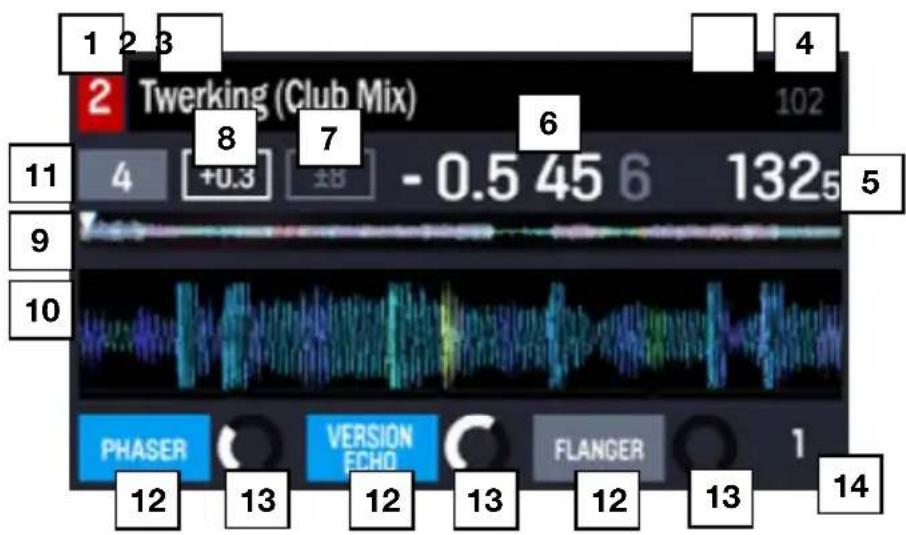
1 2 3 2 Twerking (Club Mix) 102 8 7 6 4 +0.3 ±8 - 0.5 45 6 1325 9 10 PHASER VERSION FLANGER 1 12 13 12 13 12 13 14Diese Ansicht bietet eine alternative Anzeige von Informationen zum aktuellen Track, den Effekten, Hot Cues und Loops.
-
Deck: Dies ist das aktuell ausgewählte Layer in der Software, das von diesem Hardware-Deck gesteuert wird. Drücken Sie die Taste Deck, um zwischen den Layers zu wechseln. Deck A steuert Layer 1 oder 3; Deck B steuert Layer 2 oder 4.
-
Track-Name: Dies ist der Titel des aktuell geladenen Tracks, der als Lauftext angezeigt wird. Siehe Bibliotheksansicht, um zu erfahren, wie man Tracks auswählt.
-
Track-Tonart: Dies ist die Tonart des aktuell geladenen Tracks. Dies ist die Tonart des Tracks mit einer 0% Pitch-Anpassung. Tracks müssen analysiert werden, um diese Informationen zu zeigen.
-
Track BPM: Dies ist das Tempo (in Schlägen pro Minute oder BPM) des aktuell geladenen Tracks mit einer 0% Pitch-Anpassung. Um die BPM zu sehen, zu denen der Track aktuell abgespielt wird, lesen Sie den folgenden Punkt Deck BPM.
-
Deck BPM: Dies ist das aktuelle Tempo, zu dem der aktuell geladene Track abgespielt wird. Um diesen Wert einzustellen, bewegen Sie den Pitch Fader des Decks. Dieser Wert wird nicht durch vorübergehende Pitch Bends beeinflusst (durch Verwendung der Pitch Bend -/+-Tasten oder des Plattentellers).
-
Restlaufzeit: Dies zeigt die verbleibende Zeit des aktuell geladenen Tracks an.
-
Pitch-Range: Dies ist der aktuelle Bereich des Pitch Faders dieses Decks. Drücken Sie Bereich / Keylock auf diesem Deck, um den Bereich des Pitch Faders auf ±8%, ±16% oder +50% einzustellen.
-
Pitch-Anpassung: Dies ist die aktuelle Einstellung des Pitch Faders. Um diesen Wert einzustellen, bewegen Sie den Pitch Fader des Decks.
-
Track-Übersicht: Dies ist die aktuell geladene Wellenform des Tracks, die je nach Frequenz der einzelnen Bereiche farblich gekennzeichnet sind: rot zeigt niedrige Frequenzen (Bass), grün mittlere Frequenzen und blau hohe Frequenzen (Treble).
In der Wellenform werden Hot-Cue-Punkte durch Dreiecke an der Unterseite der Wellenform und Loop-Regionen durch blau-schattierte Abschnitte dargestellt.
Numark
- Hauptwellenform: Dies ist das derzeit wiedergegebene Segment der Track-Wellenform, welches vorbeiscrollt, wenn sich die Abspielposition durch den Track bewegt. Die Wellenform ist je nach Frequenz der einzelnen Bereiche farblich gekennzeichnet: rot zeigt niedrige Frequenzen (Bass), grün mittlere Frequenzen und blau hohe Frequenzen (Treble).
In der Wellenform werden Hot-Cue-Punkte durch Dreiecke an der Ober- und Unterseite der Wellenform und Loop-Regionen durch blau-schattierte Abschnitte dargestellt.
-
Autoloop-Taste: Diese Taste entspricht der aktuellen Autoloop-Länge des Decks. Im Autoloop-Modus können Sie eines der Pads drücken, um einen Autoloop mit einer bestimmten hier angezeigten Länge zu triggern. Siehe Oberseite > Pad-Modus Bedienelemente > Auto / Roll, um mehr zu erfahren.
-
Effektname: Im Multieffekt-Modus zeigt die Ansicht drei Effekte mit jeweils einem Parameter-Regler.
Im Einzeleffekt-Modus wird ein Effektname mit drei Parameter-Reglern angezeigt.
Halten Sie die Umschalttaste gedrückt und drücken Sie die Beat-Taste, um zwischen Einzeleffekt-Modus und Multieffekt-Modus zu wechseln.
Um zum nächsten Effekt (in beiden Modi) zu schalten, drücken Sie die Umschalttaste und halten Sie die FX-Taste unter dem Effektnamen gedrückt. Wahlweise können Sie auch die Umschalttaste gedrückt halten und den FX-Regler unter dem Effektnamen drehen, um schnell durch die Liste zu navigieren.
- Effekt-Parameter: In Multi-Effektmodus werden in der Ansicht drei Effekte mit jeweils einem Parameter-Regler angezeigt, der dem Hauptparameter dieses Effekts entspricht. Um die einzelnen Effekte anzupassen, drehen Sie den darunterliegenden FX-Regler.
Im Einzeleffekt-Modus wird ein Effektname mit drei Parameter-Reglern angezeigt. Um die einzelnen Parameter einzustellen, drehen Sie den darunterliegenden FX-Regler.
Halten Sie die Umschalttaste gedrückt und drücken Sie die Beat-Taste, um zwischen Einzeleffekt-Modus und Multieffekt-Modus zu wechseln.
- Effekt-Beats-Multiplikator: Dieser Wert bestimmt das Timing oder die Geschwindigkeit der Effekte auf Basis der BPM.
Bibliotheksansicht
text_image
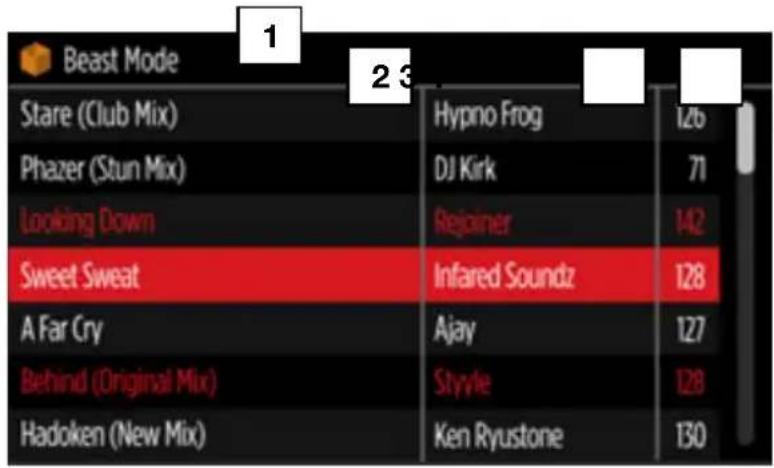
Beast Mode Stare (Club Mix) Phazer (Stun Mix) Looking Down Sweet Sweat A Far Cry Behind (Original Mix) Hadoken (New Mix) Hypno Frog DJ Kirk Rejoiner Infrared Soundz Ajay Style Ken Ryustone 126 71 142 128 127 128 130In dieser Ansicht können Sie Ihre Bibliothek einschließlich Crates und Subcrates durchsuchen und einen Track in das aktuelle Deck laden.
Um durch die Track-Liste zu navigieren, drehen Sie den Auswahlregler.
Um den aktuell ausgewählten Track zu laden, drücken Sie die Taste Laden.
Wichtig: In der Bibliotheksansicht wird das aktuelle Deck nicht angezeigt. Achten Sie daher darauf, dass das gewünschte Deck ausgewählt ist, bevor Sie Laden drücken, um einen Track zu laden.
Um zwischen Track- und Crate-Liste zu wechseln, drücken Sie den Auswahlregler oder verwenden Sie die Taste Zurück / Vorwärts.
Um einen Crate (der Subcrates besitzt) in der Crate-Liste zu maximieren oder zu minimieren, drücken Sie die Taste Zurück / Vorwärts.
- Crate-/Listen-Name: Dies ist der Crate, Subcrate oder eine andere Track-Liste (z.B. Alle), die Sie gerade ansehen.
- Track-Name: Dies ist der Titel des aktuell geladenen Tracks.
- Künstlername: Dies ist der Künstler des aktuell geladenen Tracks.
- Track BPM: Dies ist das Tempo in BPM (Beats Per Minute) des Tracks.
Rückseite
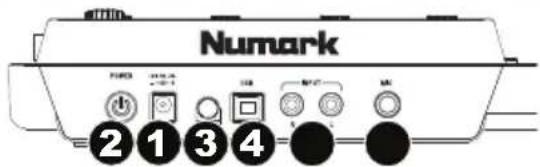
- Power Eingang: Verwenden Sie das beiliegende Netzteil (12 V, 2 A, mittlerer Pin mit positiver Polarität), um den NVII mit einer Steckdose zu verbinden. Verbinden Sie, während das Gerät ausgeschaltet ist, das Netzteil zuerst mit dem NVII und stellen Sie anschließend die Verbindung zur Steckdose her.
- Power Schalter: Mit diesem Schalter können Sie den NVII einschalten, nachdem alle Kabelverbindungen vorgenommen wurden. So vermeiden Sie Beschädigungen an Ihren Geräten. Schalten Sie den NVII vor den Verstärkern ein und schalten Sie Ihre Verstärker aus, bevor Sie den NVII ausschalten.
- Kabelhalterung: Sie können das Kabel mit dieser Kabelhalterung sichern, um ein versehentliches Trennen zu verhindern.
- USB: Über diesen USB-Anschluss werden Audiosignale und Steuerungsinformationen von einem angeschlossenen PC übertragen.
- Master Ausgang (Symmetrisch, XLR): Schließen Sie den symmetrischen XLR Ausgang an ein PA System oder an Aktivlautsprecher an. Die Lautstärke dieses Ausgangs wird mit dem Master Regler auf der Mixer Oberseite geregelt.
- Master Ausgang (RCA): Verbinden Sie diesen Ausgang mit einem PA System, Aktivmonitoren oder einer HiFi Anlage. Die Lautstärke dieses Ausgangs wird mit dem Master Regler auf der Mixer Oberseite geregelt.
- Booth Ausgang (RCA): Schließen Sie diesen Ausgang an ein Monitor System, z.B. einen Bodenmonitor oder ein Abhörsystem, an. Die Lautstärke dieses Ausgangs regeln Sie mit dem Booth-Regler auf der Oberseite des Mixers.
- Line Eingänge (RCA): Schließen Sie hier Geräte mit Linepegelsignalen, wie CD Player, Sampler oder Audio Interfaces, an.
- Mic Eingang (6,35 mm): Schließen Sie ein 6,35 mm-Mikrofon an diesen Eingang an. Das Audiosignal dieses Eingangs wird direkt zum Programm-Mix geroutet.
Vorderseite
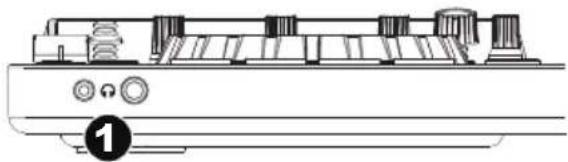
- Kopfhörer (6,35 mm oder 3,5 mm): Schließen Sie hier Ihren Kopfhörer mit 6,35 mm oder 3,5 mm Klinkenstecker an, um Signale vorzuhören und Cue Funktionen zu verwenden.
- Kopfhörervolume: Stellt die Lautstärke des Kopfhörerausgangs ein.
- Cue Mix / Split: Falls dieser Schalter auf On gesetzt ist, wird das Kopfhörersignal geteilt, so dass alle Kanäle, die zum Cue-Kanal senden, als Monosignal auf der linken Seite und das Mono Master Signal auf der rechten Seite gehört werden. Wenn der Schalter auf Off gesetzt ist, werden die Cue und Program Signale miteinander gemischt.
- Cue Blend: Drehen Sie diesen Regler, um im Kopfhörerkanal zwischen Cue und Program Audio überblenden zu können. Befindet sich der Regler ganz links, hören Sie über Kopfhörer nur die Kanäle, die zum Cue geroutet werden. Wenn der Regler ganz rechts steht, ist nur das Program Mix Signal hörbar.