Mixdeck Express - DJ-Ausrüstung NUMARK - Kostenlose Bedienungsanleitung
Finden Sie kostenlos die Bedienungsanleitung des Geräts Mixdeck Express NUMARK als PDF.


Benutzerfragen zu Mixdeck Express NUMARK
0 Frage zu diesem Gerät. Beantworten Sie die, die Sie kennen, oder stellen Sie Ihre eigene.
Eine neue Frage zu diesem Gerät stellen
Laden Sie die Anleitung für Ihr DJ-Ausrüstung kostenlos im PDF-Format! Finden Sie Ihr Handbuch Mixdeck Express - NUMARK und nehmen Sie Ihr elektronisches Gerät wieder in die Hand. Auf dieser Seite sind alle Dokumente veröffentlicht, die für die Verwendung Ihres Geräts notwendig sind. Mixdeck Express von der Marke NUMARK.
BEDIENUNGSANLEITUNG Mixdeck Express NUMARK
Benutzerhandbuch (Deutsch)
Einführung
Lieferumfang
Mixdeck Express
Netzkabel
USB-Kabel
Software Download-Karte
Benutzerhandbuch
Broschüre mit den Sicherheits- und Garantierichtlinien
Kundendienst
Für aktuelle Informationen zu dieser Produkt (Systemanforderungen, Informationen zur Kompatibilität etc.) und zur Produktregistriierung besuchen Sie numark.com.
Um weitere Unterstützung zu Ihr dem Produkt zu erhalten, besuchen Sie numark.com/support.
Schnellstart
- Vorderseite der Anleitung abgebildeten Bestandteile im Karton befinden.
- LESEN SIE VOR DER VERWENDUNG DES PRODUKTS DIE SICHERHEITSHINWEISE.
- Sehen Sie sich die Anschlussübersicht in dieser Anleitung an.
- Stellen Sie den Mixer in einer für den Betrieb geeigneten Position auf
- Achten Sie darauf, dass alle Geräte ausgeschaltet sind und dass alle Fader und Gain Regler Ihres Mixers auf dem niedrigsten Wert stehen.
- Verbinden Sie alle Stereo Eingangssquellen, wie in der Anschlussübersicht gezeigt, mit dem Mixer.
- SchlieBen Sie die Stereo Ausgabe an Verstärker, Kassettendecks oder andere Audiogeräte an.
- Schlieben Sie alle Geräte an den Stromkreis an.
- Schalten Sie die Geräte in der folgenden Reihenfolge ein:
Audio Eingangssquellen (z.B. Turntables, CD Player, usw.)
- Mixer
- Zuletzt Verstärker und Ausgangsgeräte
- Schalten Sie Ihr System IMMER in genau der umgekehrten Reihenfolge aus, indem Sie:
Zuerst Veränderer
Dann den Mixer
- Und am Schluss die Eingangsquellen ausschalten
Anschlussdiagramm
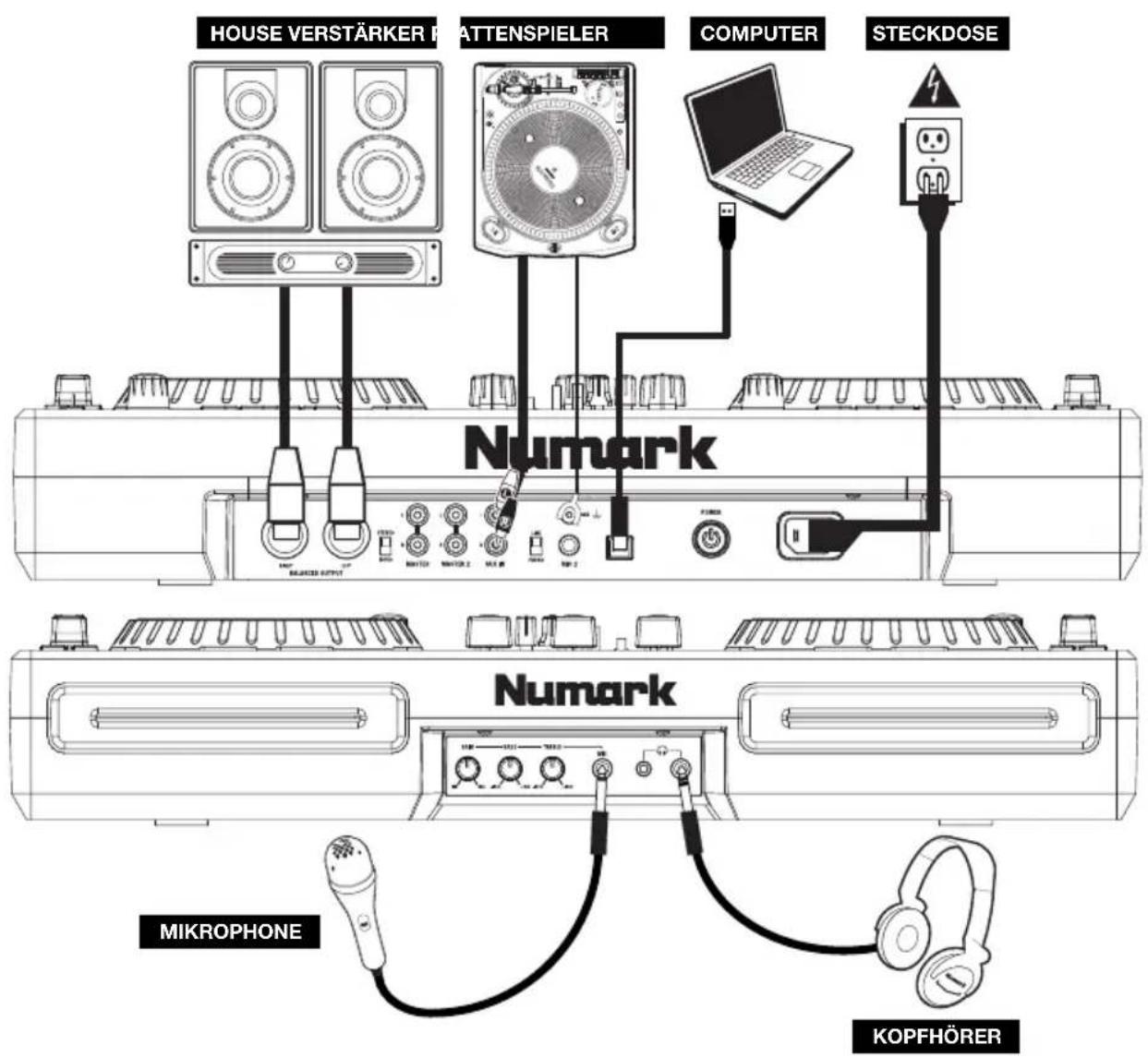
Hier ist ein Beispiel, wie Sie die Mixdeck Express in Ihr Konfiguration verwenden. Positionen, die nicht in der Einführung > Lieferumfang aufgeführrt sind separat erhältlich.
Funktionen
Rückseite und Vorderseite
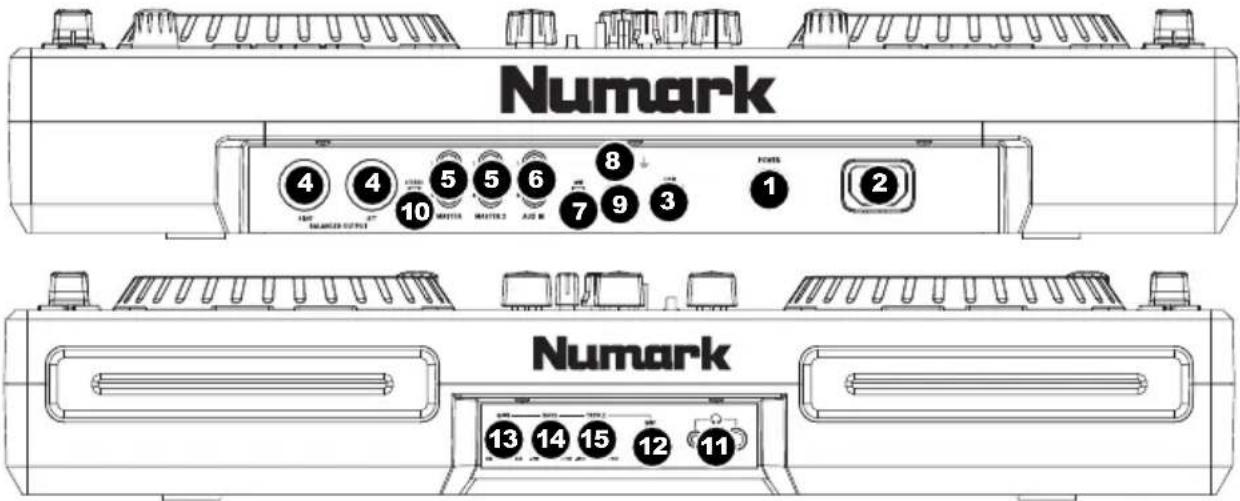
- POWER TASTER - Mit diesen Schalternehmen Sie den Mixdeck Express in Betrieb oder schaltenihn aus.
- POWER EINGANG - Verwenden Sie das beiliegende Netzteil, um den Mixer mit einer Steckdose zu verbinden. Verbinden Sie, während das Gerät ausgeschaltet ist, das Netzteil zuerst mit dem Mixer und stellen Sie erst dann die Verbindung zur Steckdose her.
- USB-SLAVE - Wird das Mixdeck Express über diesen USB-Anschluss an einen Computer angeschlossen, kann es mit einem USB MIDI-Protokoll als Softwaresteuergerät verwendet werden. Mixdeck Express kann auch als Soundkarte für ihren PC verwendet werden. (Dabei beachten, dass in den Sound-Einstellungen des Computers Mixdeck Express als Wiedergabeoption gewählt sein muss. Mixdeck Express kann auch als Soundkarte verwendet werden, selbst wenn es nicht als Softwaresteuerung eingesetzt wird.)
Hinweis: Die Mixer-Kontrollen haben noch keine MIDI-Funktion.
- MASTER AUSGANG (SYMMETRISCH) - Schlieben Sie den symmetrischen XLR Ausgang an ein PA System oder an Aktivlautsprecher an. Die Lautstarke these Ausgangs wird mit dem MASTER VOLUME Regler auf der Mixer Vorderseite geregt.
- MASTER AUSGANG (RCA) - Verbinden Sie diesen Ausgang mit einem PA System, Aktivmonitoren oder einer HiFi Anlage. Die Lautstarke these Ausgangs wird mit dem MASTER volume Regler auf der Mixer Vorderseite geregelt.
- HILFSEINGANGE (RCA) - SchlieBen Sie an diese Eingänge ihre Audioquellen an. An diese Eingänge konnen Sie Geräte mit Linepegel und Phonopegel anschließen.
- LINE | PHONO SCHALTER - Abhängig davon, welches Gerät Sie an die HILFSEINGÄnge angeschlossen haben, müssen Sie diesen Schalter in die richtige Position setzen. Falls Sie Turntables mit Phonopegel anschließen, bringen Sie diesen Schalter in die „PHONO" Position, um das Phono Signal zusätzlich zu verstärken. Bei der Verwendung eines Gerätes mit Linepegel, wie einem CD Player, wahren Sie die „LINE" Position.
- GROUNDING TERMINAL - Bei der Verwendung von Phono Pegel Turntables mit einem Massekabel mussen Sie these an diee Erdungspins anschieben. Sollten sie ein tiefes Brummen oder andere Klangstorungen horen, sind ihre Turntables moeglicherweise nicht geerdet.
Hinweis: Bei einigen Turntables ist die Masseverbindung in die Chinch (RCA) Verbindung integriert - bei diesen Geräten bereits genütigen Sie dann keine zusätzliche Masseverbindung.
-
MIC EINGANG - Verbinden Sie Ihr Mikrofon mit einem 6,3 mm Klinkenkabel mit diesen Eingang.
-
STEREO/MONO-Zur Einstellung des Programm-Mix auf Stereo oder Mono.
- KOPFHÖRER - Schließen Sie hier ihren Kopfhörer mit 6,3 mm oder 3,1 mm Klinkenstecker an, um Signale vorhören und Cue Funktionen verwenden zu können. Die Regler für den Kopfhörerausgang befinden sich auf der Oberseite des Mixers.
- MIC EINGANG - Verbinden Sie Ihr Mikrofon mit einem 6,3 mm Klinkenkabel mit dieserem Eingang.
- MIC GAIN - Stellt die Lautstärke des Mikrofonkanals ein.
- MIC BASS - Stellt die Basse für den Mirofonkanal ein.
- MIC TREBLE - Stellt die Höhen für den Mikrofonkanal ein.
Tipp: Falls es bei der Verwendung des Mikrofons zu Rückkopplungen kommt, vermindern Sie die hohen Frenzen mit thisem Regler.
Mixer
Hinweis: Die Mixer-Kontrollen haben noch keine MDI-Funktion.
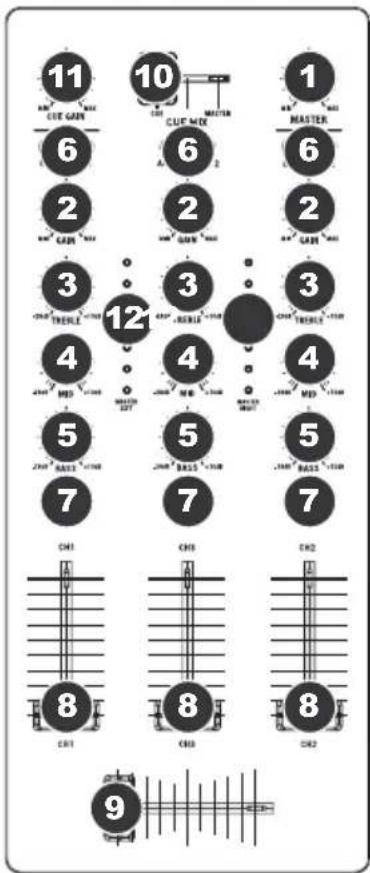
- MASTER VOLUME - Steuert die Ausgangslautstärke des Program Mixes.
- KANAL-GAIN - Justiert die Audio Pre-Fader und Pre-EQ Pegel im entsprechenden Kanal ein.
- KANAL-HOHEN - Stellt die Höhen des Signals im entsprechenden Kanal ein.
- KANAL-MITTEN - Stellt die Mitten des Signals im entsprechenden Kanal ein.
- KANAL-BASSE - Stellt die Basse des Signals im entsprechenden Kanal ein.
- EINGABEWAHL - Zur Auswahl der Eingabequelle, die and den entspruchenden Kanal geleitet wird. Die Eingangsbuchsen befinden sich auf der Rückseite des Geräts.
- CUE - Drücken Sie diese Taste, um das Pre-Fader-Signal diesen Kanals an den Cue-Kanal zum Monitoring zu setzen. Wenn sie eingeschaltet ist, leuchtet die Taste auf.
- KANAL-FADER - Bestimmt den Audiopegel, der zum Program Mix gesendet wird.
Hinweis: Der Crossfader kann bei Abnutzung vom Anwender ausgewechselt werden. Einfach die Abdeckung des Faders entfern, dann die Schrauben, welche den Fader fixieren, losen. Den Fader nur mit einem von ihrem ortlichen Numark-Handler authoriierten Originalersatzteil ersetzen.
- CROSSFADER - Audiüberblending zwischen den Kanalen 1 und 2. Wird der Crossfader nach links geschoben, wird Kanal 1 abgespielt. Bewegt man den Crossfader nach rechts, hört man Kanal 2.
- CUE-SCHIEBEREGLER - Ist die CUE-MODUSAUSWAHL auf "CH1 - CH2" geschählt, überblendet der Cue-Schieberegler die Kanälen 1 & 2 im Kopfhörer. Wird der Schieberegler nach links bewegt, wird Kanal 1 gehört, bei Schieben nach rechts Kanal.
- CUE GAIN - Stellt die Lautstärke des Kopfhörerausgangs ein.
- STEREOPEGELANZEIGE - Dient zur Kontrolle des Audiopegels des Mixes.
CD-spieler
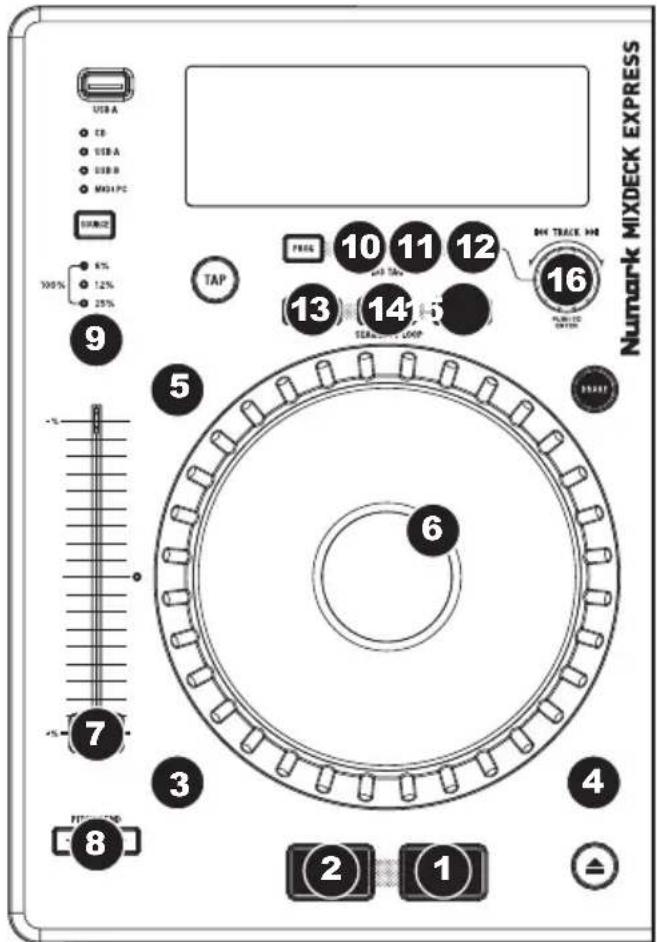
- EJECT - Mit diesen Taster werfen Sie eine CD aus. Wir diese gerade abgespielt, hat dieser Taster keine Auswirkungen.
- USB MASTER - Damit der Mixdeck Express die Musikdaten Ihres USB-Speichergerätes lesen und abspielen kann, verbinden Sie es mit thisem Anschluss. Da der Mixdeck Express nur MP3 Dateien unterstützen, gewährleisten Sie, dass ihre Audiodaten als MP3 kodiert wurden.
Hinweis: Der Mixdeck Express Unterstützung HFS+, FAT und NTFS Dateisysteme. HFS+GUID Partitionstabelle wird zur Zeit nicht unterstützen.
- SOURCE (Source) - Halten Sie den SOURCE Taster gedrückt und drehen Sie zur Auswahl der abzuspielenden Audioquelle den PARAMETER Regler; Es stehen CD, USB, oder USB MIDI Controller zur Auswahl. Wenn der Mixdeck Express spiel, hat dieser Taster keine Funktion.
- TRACK REGLER - Wird zum Weiterschalten der Songs, zur Ordnernavigation und als "Enter" Taster verwendet.
- BACK - Beim Navigieren durch eine CD oder ein anderes Speichermedium mit Ordnern,bringt Sie dieser Taster zurück auf die nachst höhere Ebene (Ordner).
- PLAY / PAUSE - Start oder Wiederaufnahme des Abspielens, falls das Deck im Pausenbetrieb war. Hält die Wiedergabe vorläufig an, falls sich das Deck im Abspielbetrieb befindet.
- CUE - Wenn Sie CUE während der Wiedergabe drucken, können Sie zum letzten Punkt springen, an dem die Wiedergabe gestartet wurde und den Track pausieren. Halten Sie CUE gedrückt, um die Wiedergabe von diesen
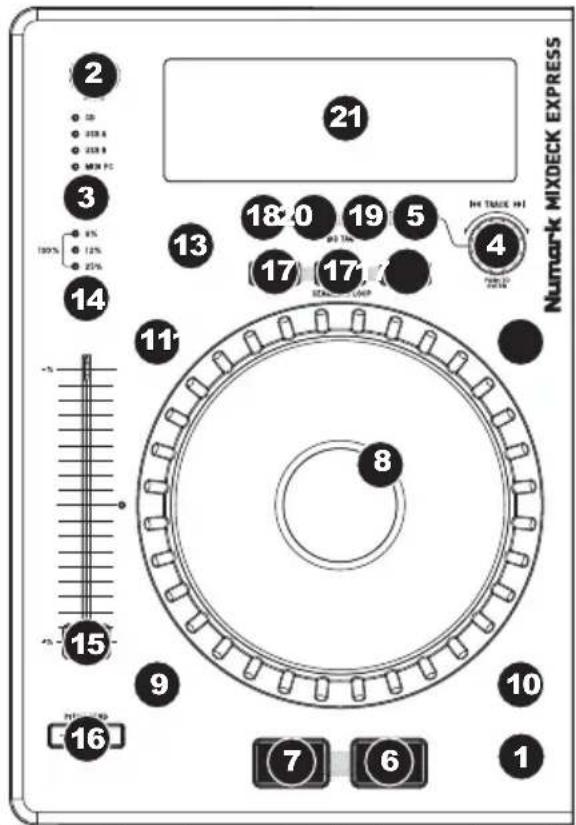
Punkt aus zu starten, und让他们 Sie CUE los, um zu dieser Punkt zurückzuspringen und den Track zu pausieren. Falls der Track pausiert ist, können Sie auch das JOG WHEEL verwenden, um einen neuen Cue-Punkt zuuchen.
- JOG WHEEL - Je nach aktuelle Modus dient das Jog Wheel vielen Funktionen.
a) Falls kein Track wiedergegeben wird,ucht das JOG WHEEL langsam durch die Frames des Tracks. Um einen neuen CuePunkt zu setzen, drehen Sie das JOG WHEEL und starten die Wiedergabe, sobald Sie die gewünschte Stelle gefunden haben. Drucken Sie CUE, um zu diesen Cue-Punkt zurückzuspringen.
b) Falls der Track wiedergegeben wird, verändert das JOG WHEEL vorübergehend die Tonhöhe des Tracks. Wenn Sie das JOG WHEEL im Uhrzeigersinn drehen, so beschleunigt dies die Wiedergabe - wenn Sie es gegen den Uhrzeigersinn drehen, so wird der Track langsamer abgespielt. Dieses Tool hilf beim Angleichen der Beats.
c) Wenn der SEARCH-Button aktiviert wurde, kann durch Drehen des JOG WHEELS rasch durch den Track gescantn werden.
d) Wenn der SCRATCH-Button aktiviert ist, bewirkt das Drehen des JOG WHEELS, dass der wiedergegebene Track „gescratch" wird, wie eine Nadel auf einer Schallplatte.
-
SCRATCH - Schaltet den Scratchmodus ein oder aus. Ist dieser aktiviert, führt eine Betätigung des JOG-WHEELS zu einem 'Scratch'-Effect. Die LED-Anzeige leuchtet, wenn der Scratch-Modus eingeschaltet ist.
-
SEARCH - Drucken Sie diesen Button, um mit dem JOG WHEEL schnell durch die Musik zu scannen. Wenn der Suchmodus aktiv ist, leuchtet die LED-Anzeige rot auf. Wenn Sie das Rad 10 Sekunden nicht berühren, verlassen Sie automatisch den Search Modus.
- REVERSE - Drucken Sie diesen Button, um die Wiedergabe diesen Tracks umzukehren (die Button wird aufleuchten). Drucken Sie diesen Button nochmals, um zur normalen Wiedergabe zusücken.
- BRAKE - Mit dieser Taste die Bremsfunktion aktivieren (Taste leuchtet auf). Ist diese Funktion eingeschaltet, wird beim Pausieren eines Musikstücke die Wiedergabe verlangsamt, bevor diese voll stoppt - ein Effekt, der das Anhalten des Motors eines Plattentellers simuliert. Die Abbremszeit kann eingestellt werden, indem man die Taste BRAKE (ist diese Funktion eingeschaltet) gedrückt halt und das JOG WHEEL dreht.
- TAP - Indem Sie diesen Taster im Takt der Musik drücken, halten Sie dem integrierten BPM Counter bei der Bestimmung des korrekten Tempos. Wenn Sie den Taster für 2 Sekunden gedrück halten, wird der BPM Counter initialisiert und beginnt mit der Berechnung des Tempos neu.
- PITCH / KEYLOCK - Der Pitch Taster steuert den Bereich des Pitch Faders. Durch mehrmaliges Drucken wahlen Sie nacheinander die Pitch Fader Einstellungen von +/- 6%, 12%, 25% und 100% auf. Sie können den Pitch Fader auch deaktivieren, wenn Sie nach der Auswahr 100% den Pitch Taster noch einmal drucken.
- PITCH FADER - Hiermit steuern Sie die Geschwindigkeit der Musik. Wenn der Fader in die Richtung des "+" Zeichens geschoben wird, wird die Musik schneller. In Richtung des "-" Symbols gezogen, wird die Musik langsamer. Der Prozentsatz der Geschwindigkeitsan-derung wird im Display angezeigt.
- PITCH BEND - Ermoglicht die schnelle Anpassung der Musikgeschwindigkeit, solange dieser Taster gehalten wird. Diese Funktion ist bei der Beatangleichung von zwei Songs hilfreich, diezar in derselben Geschwindigkeit laufen sollenen, jeder chering fugig auseinander driften.
- LOOP IN / OUT / RELOOP - Diese Taster werden zur Definition der Start- und End Loop Punkte (LOOP IN und LOOP OUT) oder zum Wiederholen Ihres Loops (RELOOP). Weitere Hinweise hierzu finden Sie im Loop-Abschnitt these Handbuch.
- PROG (Programm) - Mit thisem Button erstellen Sie ein Programm - eine Abfolge von Tracks, die durchgehend wiedergegeben werden.
So erstellen Sie ein Programm:
i. Drücken Sie PROGRAM. "P-##" wird am LCD-Bildschirm angezeigt ("##" zeigt an, welche Position der Track im Programm einnimmt - "P-01", "P-02" etc.)
ii. Drehen Sie den TRACK KNOB, um einen Track auszuwahlen. Drücken Sie anschliebend den TRACK KNOB, umihn in das Programm aufzunehmen. Wiederholen Sie diesen Vorgang, um dem Programm weitere Titel hinzuzufugen.
iii. Wenn Sie fertig sind, drücken Sie entweder PLAY, um das Programm abzuspielen oder PROGRAM, um diesen Modus zu verlassen und darüber zum normalen Spielmodus zu gelangen. (Wenn ein Programm abgespeichert ist, erscheidt "PROG" am LCD).
So spielien Sie das Programm ab:
i. Wenn Sie ein Programm gespeichert haben, drucken Sie PROGRAM. "P-#" wird nun auf der LCD-Anzeige aufblinken. Die Gesamtzahl der Tracks these Programs wird links neben dem LCD (als "P##") angezeigt.
ii. Drucken Sie PLAY, um den ersten Track des Programms abzuspielen. Bei der Wiedergabe eines Programms blinkt "PROG" am LCD-Bildschirm auf.
So löschen Sie ein Programm:
i. Drücken Sie PROGRAM. "P-##" wird nun auf der LCD-Anzeige zu blinken beginnen.
ii. Halten Sie PROGRAM gedrückt. "PROG" erlischt von der LCD-Anzeige und Sie gelangen zurück zum ersten spielbaren Track ihrer CD oder Ihr ges Geräts.
Sie konnen PROG gedrückt halten und damit den TRACK KNOB drehen, um den Fader Start zu aktivieren/deaktivieren.
"FADER OFF": Fader Start ist deaktiviert. Diese Einstellung muss auf beiden Decks vorgenommen werden, damit der Fader Start deaktiviert ist.
"FADER PAU": Wenn der Crossfader zu einem Deck bewegt wird, startet these Deck mit der Wiedergabe und das andere Deck pausiert. Wir der Crossfader zurück zum anderen Deck bewegt, wird die Wiedergabe an dieser Stelle fortgesetzt.
"FADER CUE": Wenn der Crossfader zu einem Deck bewegt wird, beginn't die Wiedergabe these Decks, während das andere Deck zum zuletzt eingestellt den Cue-Punkt springt. Wir der Crossfader zureich zum anderen Deck bewegt, wird die Wiedergabe von thisem Cue-Punkt aus fortgesetzt. Jedes Deck muss auf "FADER CUE" gestellt sein, damit diese Funktion auf thisem Deck aktiviert wird.
- TIME - Schaltet die Zeitanzeige zwischen vergangener Abspielzeit, verbleibender Abspielzeit des Titels und verbleibender Abspielzeit der gesamtten Audio-CD.
- (PLAY) MODE - Es gibt zwei Wiedergabe-Betriebsarten:
Auto-Cue: Spiel den ausgewählten Song und springt dann zum nachsten Song und unterbricht die Wiedergabe.
Continuous: Spielt alle Songs einer CD nacheinander ab und beginnt am Ende der CD wieder mit dem ersten Song.
Die Relay Play (for den Start der abwechselnden Wiedergabe zwischen Decks) kann aktiviert oder desaktiviert werden, indem man die Taste MODE gedrückt halt und das TRACK KNOB dreht. Sobald der Track oder die CD des ersten Decks bis zum Ende durchgeschgielt wurde, beginnst das zweite Deck mit der Wiedergabe. Das zweite Deck wird solange spielen, bis der Track oder die CD am Ende angelangt ist. Danach beginnst das erste Deck ernut mit der Wiedergabe.
- LCD DISPLAY - Alle Informationen und Funktionen werden hier angezeigt: Dazu gehoren unter anderem CD Text (wenn verfügbar), ID3 Tag Informationen und Effect-Einstellungen.
LCD
- PLAY / PAUSE - Aktiviert, wenn das Gerät eine CD abspielit oder pausiert.
- CUE - Leuchtet ununterbrochen, wenn das Gerät an einem Cue-Punkt pausiert.
- CD / USB / PC - Hier wird angezeigt, ob Musikstücke von einer eingelegten CD ("CD") oder einem über den USB-Anschluss verbundenen Gerät ("USB")
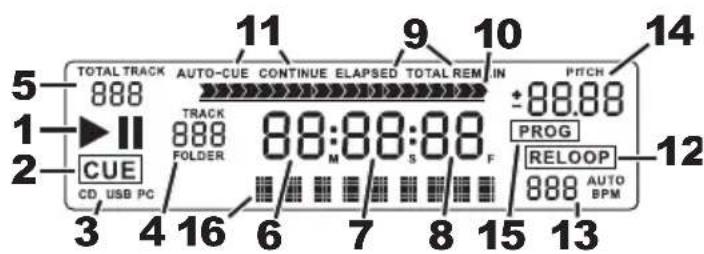
abgespielt werden. Sie können den Mixdeck Express des Weiteren mit einem Computer über USB verbinden, um die Mixdeck Express Decks als Controller für Softwareprogramme, die das USB MIDI Protokoll unterstützen ("PC").
4. TRACK / FOLDER NUMBER - Zeigt die Nummer des augenblicklich abgespielen Musikstücks oder die des geöffneten Verzeichnisses. Wird ein ein Programm angesehen oder abgespiel, beginnnt die Ziffer mit einem "P" ("P01," "P02," usw.) und zeigt die Nummer des Musikstücks im Programm an.
5. TOTAL TRACK - Zeigt die Gesamtzahl der auf der CD oder dem über den USB-Anschluss verbundenen Gerät vorhandenen Musikstücke an. (Befindet man sich in der Verzeichnisanzeige, bedeutet dies die Gesamtzahl an Verzeichnissen, die auf dem über den USB-Anschluss verbundenen Gerät vorhanden sind.)
6. MINUTES - Zeigt entweder die vergangenen oder verbleibenden Minuten an, je nach Einstellung der Betriebsart.
7. SECONDS - Zeigt entweder die vergangenen oder verbleibenden Sekunden an, je nach Einstellung der Betriebsart.
8. FRAMES - Für exaktes Cueing unterteilt der CD-Spieler eine Sekunde in 75 Rahmen. Zeigt entweder die vergangenen oder verbleibenden Rahmen an, je nach Einstellung der Betriebsart.
9. TIME MODE - (Abgelaufen) zeigt die Zeit im tatsächlichen Abspielverlauf an. (Verbleibend) zeigt an, wie viel Zeit für einen bestimmten Titel verbleibt. (Total) zeigt an, wie viel Zeit für einen CD verbleibt. Diese Funktion wird über die TIME-Taste gesteuert.
10. TIME BAR - Zeigt entweder die verbleibende oder die abgelaufene Zeit an, je nach Einstellung der TIME-Taste.
11. PLAY MODE - Zeigt an, dass das Gerät sich entweder im Auto-Cue (hält nach jedem abgespielen Musikstück an) oder im kontinuierlichen Abspielbetrieb (spiel die gesamte CD ohne Unterbrechung ab) befindet. Diese Funktion wird über die Taste MODE gesteuert.
12. RELOOP - Zeigt an, dass ein Loop abgespielt wird.
13. BPM - Zeigt das Tempo des augenblicklich abgegenheiten Musikstücks in BPM (Taktschlage pro Minute) an. Wird hier "AUTO BPM" angezeigt, bedeutet dies, dass das Tempo automatisch errechnet wurde.
14. PITCH - Zeigt den Pitch Bereich an.
15. PROG - Zeigt an, dass ein Programm abgespielt wird.
16. TEXT DISPLAY - Zeigt beim Navigieren durch die MP3s, den Ordnernamen oder den Datinamen an.
Looping
Der Mixdeck Express besitzt eine Funktion fur nahtloses Looping. Das bedeutet, dass beim Definieren eines Loops keine Verzogierung in der Wiedergabe entstehen, wenn die Wiedergabe vom Loopende zum Loopanfang springt. Deshalb konnen Sie mit thisem Feature sehr krevativ Mixen und haben die Mochlichkeit den gewünschten Songabschnitt so lange wie möglich wiederholen zu halten, um im Handumdrehen einen neuen Remix zu erzeugen.
Drei Taster sind für das Looping wichtig:
LOOP IN: Das ist der Punkt, an dem Ihr Loop starten soll. In der Grundeinstellung wird dieser "Loop In" Punkt automatisch auf den Songanfang gesetzt. Zum Anlagen eines neuen "Loop In" Punktes drücken Sie einfach den LOOP IN Taster, wenn der Song die Stelle, an welcher der Loop beginnen soll, erreicht. Der LOOP IN Taster leuchtet zur Bestätigung der Definition eines neuen "Loop In" Punktes. Der RELOOP Taster leuchtet ebenfalls auf und zeigt so an, dass Sieihn drucken konnen, um sofort zum "Loop In" Punkt zurückspringen konnen, um von Dort aus die Wiedergabe zu beginnen. Zur Änderung des "Loop In" Punktes drucken Sie den LOOP IN Taster noch einmal.
LOOP OUT: Definiert den Endpunkt des Loops. Wenn Sie bei der Wiedergabe eines Songs LOOP OUT zum ersten Mal drücken, blinking der LOOP OUT Taster und der Song beginnnt, startend vom "Loop In" Punkt, mit der Wiedergabe eines nahtlosen Loops, der am "Loop Out" Punkt endet. Um den Loop zu beenden, drucken Sie ein weiteres Mal auf den LOOP OUT Taster. Die Wiedergabe fahr tatt fort, wenn der Song den vorherigen Loop Out Punkt passiert. Der LOOP OUT Taster leuchtet nun durchgehend und teilt Ohnen dadurch mit, dass der Loop für ein späteres Relooping gespeichert wurde.
RELOOP: Spielt wiederholt vom "Loop In" Punkt ab (wenn wiederholt gedrückt). Wenn ein Loop definiert wurde, wird er abgespiel und wiederholt, bis der Loop mit dem LOOP OUT Taster aufgehoben wird.
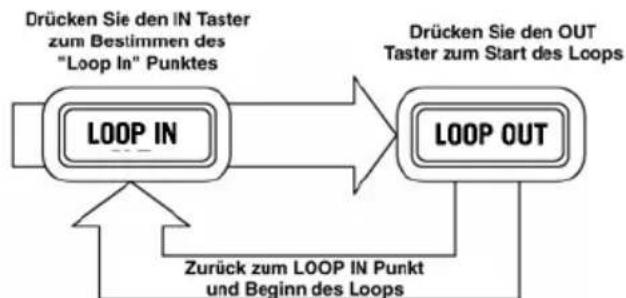
Drücken Sie LOOP IN, um den Startpunkt des Loops und LOOP OUT, um den Endpunkt des Loops festzulegen. Nachdem Sie LOOP OUT gedrückt haben, loopt der Mixdeck Express zwischen diesen beiden Punkten Wenn Sie LOOP OUT noch einmal drücken, verlassst der Mixdeck Express die Loopwiedergabe und fahr mit dem Abspielen des Songs normal fort.
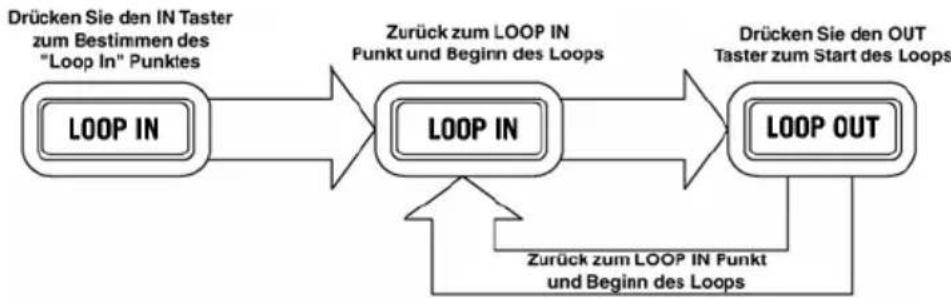
Wenn Sie nach dem Drucken von LOOP IN entscheiden, einen anderen "Loop In" Punkt verwenden zu wollen, drucken Sie LOOP IN noch einmal. Drucken Sie dann LOOP OUT zur Beginn der Loop-Wiedergabe zwischen den LOOP IN and LOOP OUT Punkten.
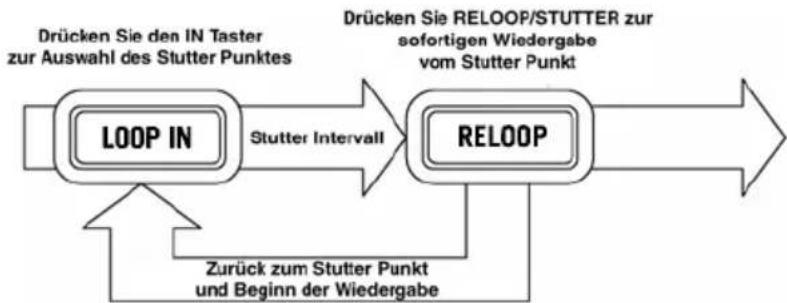
Der "Loop In" Punkt kann auch als Mogglichkeit für die "Stutter" Wiedergabe von Beginn eines bestimmten Punktes im Song verwendet werden. Das Drucken des LOOP IN setzen den "Stutter Punk". Mit RELOOP beginnen Sie die Wiedergabe vom Stutter Punkt. Bei jedem Druck auf RELOOP sprintsrget der Mixdeck Express zurück zum Stutter Punkt und spiel von dont aus ab.
USB Master Mode
Wenn Sie ein USB-Massenspeichermedium, wie eine USB-Festplatte, einen USB-Stick oder einen Apple iPod (oder andere kompatible transportable Musikgeräte) mit dem MASTER USB Anschluss auf der Oberseite des Mixdeck Express anschließen, können Sie auf ihre dfort gespeicherten Musikdateien genauso zugreifen, wie auf Titel einer normalen Audio-CD zugreifen, sie wiedergeben und Scratchen.
Hinweis: Der Mixdeck Express Unterstützung HFS+, FAT und NTFS Dateisysteme. HFS+GUID Partitionstabelle wird zur Zeit nicht unterstützen.
So erhalten Sie Zugriff auf Ihr USB-Gerät:
- Stellen Sie zunachst sicher, dass es an den USB-MASTER-Anschluss auf der Oberseite des Mixdeck Express verbunden.
- Drücken Sie den SOURCE-Taste zur Auswahl der abzuspielenden Audioquelle: USB A oder USB B.
- Drucken Sie den TRACK-Regler.
- Nach dem der Mixdeck Express zunachst die Partitionsstruktur (maximal 9 Partitionen) sowie darauf folgenden die Ordnerstruktur (maximal 999 Ordner) des USB-Gerätes analysiert hat, können Sie durch die Daten des USB-Gerätes, den nachsten Anweisungen folgend, navigieren
USB-Massenspeichermedien
Zugriff auf die Dateien eines USB-Massenspeichermediums erhalten Sie mit dem TRACK Regler, der den zu öffnenden Ordner ausgehält. Durch Drücken des TRACK Reglers öffnen Sie den Ordner. Nun können Sie wiederum den TRACK Regler verwenden, um auf eine andere Ordnerebene zu wechseln oder um eine Audiodate im gegenüber den Ordner zur Wiedergabe auszuwahlen.
WICHTIGER HINWEIS:
- Zur Organisation umfangreicher Musiksammlungen empfeht es sich, einen Ordner für jeder Künstler anzulegen.
- Da nicht alle MP3-Player auch USB-Massenspeicher sind, ist nicht jeder MP3-Player zwangsäufig kompatibel mit dem Mixdeck Express.
Hinweise zur Verwendung von USB-Geräten mit ihrer Mixdeck Express
- Wenn Sie ein USB-Gerät vom Mixdeck Express trennen mögen, müssen Sie zunachst mit der SOURCE Taste in den CD/MP3 Modus schalten, bevor Sie das USB-Gerät entfernen. Achten Sie darauf, dass die "USB" im Display nicht blinken, wenn Sie die Verbindung zum USB-Gerät unterbrechen.
- Wenn sich beim Trennen eines USB-Gerätes der Mixdeck Express im USB MASTER Modus befindet, können Daten auf dem USB-Gerät möglicherweise beschädigt und unlesbar werden.
- Hinweis: Die Wiedergabelisten- und Ordnerkapazität ist auf 999 Songs limitiert. Verwenden Sie mehrere Verzeichnisse, wenn Sie eine große Songzahl verwenden möhen.
- Wir können die Verwendung von MP3 Dateien mit über 300MB große nicht empfehlen, da Sie die Performance Ihr's Mixdeck Express beeinträchtigen können.
- Bei Festplatten grober Kapazitat kann der Mixdeck Express maximal 9 Partitionen lessen. Jede Partition darf hochtens 999 Ordner und jeder Ordner maximal 999 Songs enthalten.
USB MIDI Mode
Sie konnen den Mixdeck Express des Weiteren mit einem Computer über USB verbinden, um die Mixdeck Express Decks als Controller für Softwareprogramme, die das USB MIDI Protokoll unterstützen. Überprüfen Sie mit dem Hersteller der gewündsten Software, ob dessen Programm kompatibel zu einem USB MIDI Controller ist.
Hinweis: Die Mixer-Kontrollen haben noch keine MIDI-Funktion.
Zum Aktivieren des USB MIDI Modus verbinden Sie ein USB-Kabel zwischen dem Mixdeck Express USB SLAVE Port und dem USB Anschluss an Ihr Computer. Drücken Sie danach SOURCE, um "MIDI-PC" auszuwahlen, und drucken Sie den TRACK-Regler.
Serato DJ Intro Steuerelemente
Wenn Ihr Mixdeck Express mit Serato DJ Intro ausgeliefert wurde (oder wenn Sie diese Version bereits besitzen), verwenden Sieitte diese Abbildung der Steuerelemente, um sich einen Überblick uber die Software-Features zu verschaffen, die mit Mixdeck Express gesteuert werden konnen. (Hinweis: Die Steuerelemente des Mixers besitzen keine MIDI-Funktion.)
- Wiedergabe/Pause
- Cue
- Scratch-Modus
- Suchmodus
- Umkehren
- Jogwheel
- Pitch-Fader
- Pitch-Bend
- Pitch-Bereich
- Wiedergabe-Betriebsarten
- Zeitanzeige
- Zum Browser zurück
- Loop In
- Loop Out
- Reloop
- Track-Ausb Wahl (Zur Auswahldrucken)