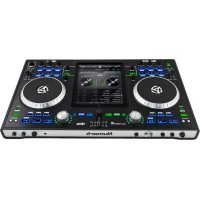
IDJ PRO - Mischpult NUMARK - Kostenlose Bedienungsanleitung
Finden Sie kostenlos die Bedienungsanleitung des Geräts IDJ PRO NUMARK als PDF.


Benutzerfragen zu IDJ PRO NUMARK
0 Frage zu diesem Gerät. Beantworten Sie die, die Sie kennen, oder stellen Sie Ihre eigene.
Eine neue Frage zu diesem Gerät stellen
Laden Sie die Anleitung für Ihr Mischpult kostenlos im PDF-Format! Finden Sie Ihr Handbuch IDJ PRO - NUMARK und nehmen Sie Ihr elektronisches Gerät wieder in die Hand. Auf dieser Seite sind alle Dokumente veröffentlicht, die für die Verwendung Ihres Geräts notwendig sind. IDJ PRO von der Marke NUMARK.
BEDIENUNGSANLEITUNG IDJ PRO NUMARK
SCHNELLSTART-ANLEITUNG
LIEFERUMFANG
iDJ PRO
Netzteil
Schnellstart-Anleitung
- Sicherheitshinweise und Garantieinformationen
REGISTRIERUNG
Bitte besuchen Sie http://www.numark.com, um iDJ PRO zu registrieren. Wenn Sie Ihr Produkt registrieren, sorgen wir davon, dass Sie immer am neuesten Stand aller Produktentwicklungen sind. Außen dem bieten wir Ihnen erstklassige technische Unterstützung an, sollen den Sie auf Probleme stoffen.
ANSCHLUSSÜBERSICHT
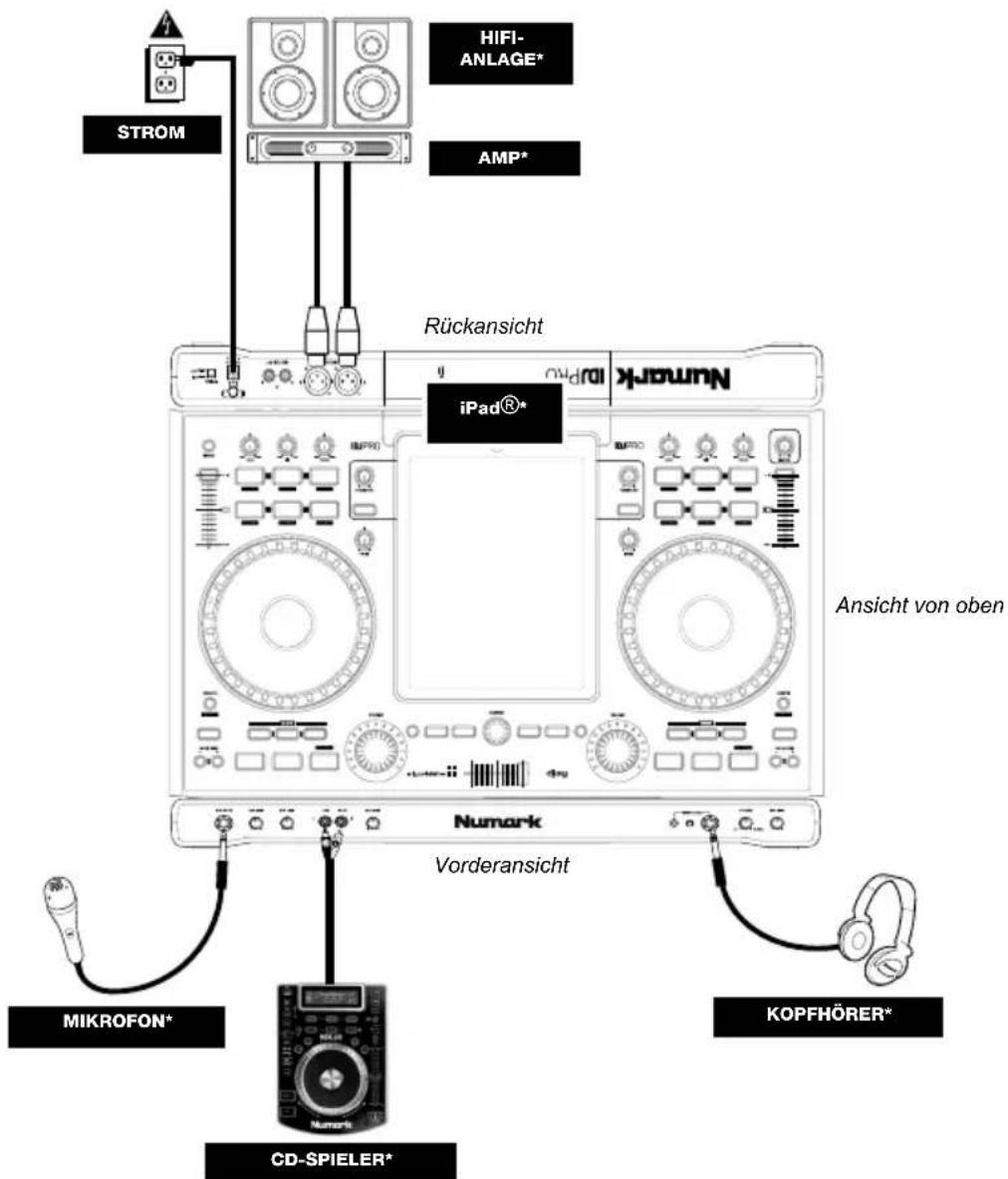
- Nicht im
Lieferumfang
enthalten
KOMPATIBLE iOS-GERÄTE
iDJ PRO ist mit folgenden iOS-Geräten kompatibel (nicht im Lieferumfang enthalten):
- iPad (3. Generation)
- iPad 2
- iPad
iDJ PRO SETUP
- Kaufen Sie Algoriddim djay für iPad aus dem App Store und installmenten die App.
- Platzieren Sie das iDJ PRO auf einer ebenen, stabilen Oberfläche.
- Stellen Sie sicher, dass alle Geräte ausgeschaltet sind und alle Fader und Gain-Regler auf "Null" stehen.
- Verbinden Sie ggf. zusätzliche Klangquellen (z.B. MP3-Player, CD-Spieler etc.) oder Mikrofone laut Anschlussdiagramm.
- Verbinden Sie die Stereo-Ausgabe mit Veränder (n), Kassettendeck(s) und/oder anderen Audio-Quellen.
- Schlieben Sie alle Geräte an das Stromnetz an.
- Schalten Sie ihre Geräte in dieser Reihenfolge ein:
-
Zusätzliche Klangquellen (z.B. MP3-Player, CD-Spieler etc.)
-
iDJ PRO
-
Alle Veränder, Laufsprecher oder Ausgabegeräte
-
Öffnen Sie die Klappe des iPad Docks am iDJ PRO.
-
Für Benutzer des iPad (3. Generation) und iPad 2: Schieben Sie Ihr iPad in das Dock.
iPad: Entfernen Sie die Streifen an den Seiten des Docks und setzen Ihr iPad anschließend in das Dock ein. - Verbinden Sie den Dock-Anschluss mit dem entsprechenden Anschluss Ihr's iPad.
- Schlieben Sie die Klappe des iPad Docks.
- Wenn Sie ihre eigenen Kensington-Kabel haben, befestigen Sie diese am Kensington-Schloss, um das iDJ PRO zu sichern.
- Starten Sie djay und beginnen Sie zu mixen!
-
Schalten Sie ihre Geräte in dieser Reihenfolge aus:
-
Alle Veränderer, Laufsprecher oder Ausgabegerate
iDJ PRO - Zusätzliche Klangquellen (z.B. MP3-Player, CD-Spieler etc.)
OBERSEITE
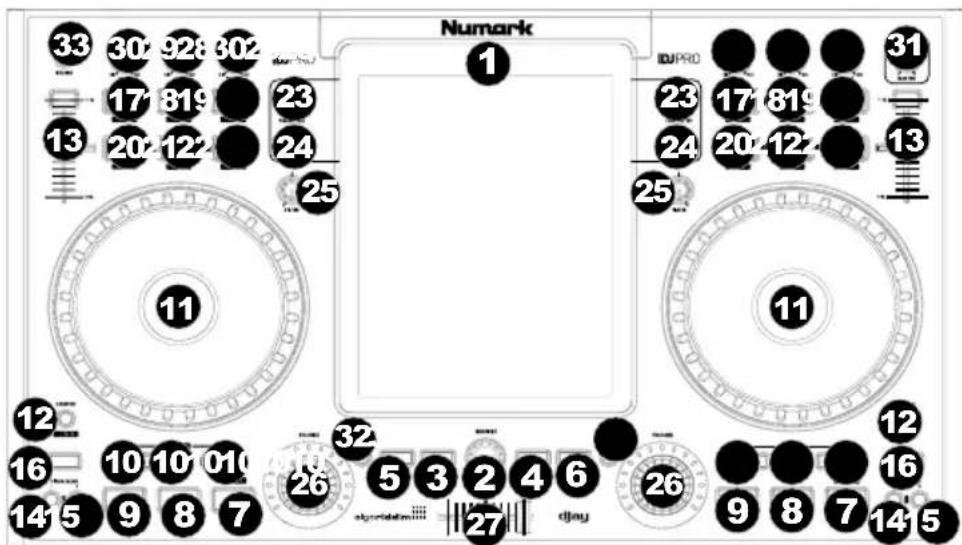
- iPad Dock - Dock-Anschluss zum Verbinden mit dem iPad (nicht enthalten).
- Browser-Regler - Drucken Sie diesen Regler, um die Song-Bibliothek aufzurufen. Drehen Sie den Regler, um durch die Songs zu blättern. Drucken Sie auf "Laden", um die Songs anschließend in ein Deck zu laden.
- Deck A Laden- Ladt den ausgewählten Titel in Deck A.
- Deck B Laden - Ladt den ausgewählten Titel in Deck B.
-
Umschalten - Ermoglicht das Triggern alternativeer Tastenbefehle, wenn sie zusammen mit anderen Tasten gedrückt werden.
-
Ansicht - Wechselt zwischen den verschiedenen Ansichten innerhalb der Software.
- Wiedergabe/Pause - Mit dieser Taste konnen Sie die Wiedergabe unterbrechen bzw. fortsetzen. Wenn Sie Umschalten + Wiedergabe/Pause drucken, wird der Track vorübergehend rückwärts abgeschweit. Wenn Sie die Taste Wiedergabe loslassen, wird der Track wieder normal abgeschweit. Die Wiedergabe-Taste beginnnt zu blinken, wenn die Wiedergabe des Tracks am zugehörigen Deck noch 30 Sekunden lang lauft.
- Cue-Taste -Ist kein Cue-Punkt gesetzt, springt der Track durch Drücken dieser Tasse zum Anfang zusammen. Drücken Sie die "CUE SETZEN"-Taste, um einen neuen Cue-Punkt festzulegen. Die "CUE"-Taste wird nun leuchten. Drücken Sie "CUE", um die Wiedergabe bei thisem neuen Cue-Punkt zu beginnen.
- Cue Setzen - Setzt den Cue-Punkt während der Wiedergabe oder der Pause fest.
- Hot Cue 1,2,3 - Setzt Hot Cue-Punkte während der Wiedergabe oder der Pause fest. Diese Punkteähneln den normalen Cue-Punkten, beim Drücken dieser Tasten springt die Einheit jedochsofar zum eingestellen Punkt und startet die Wiedergabe. Wenn die Taste erneut gedrückt wird, wird die Wiedergabe am eingestellen Hot Cue wieder aufgenommen. Wenn Umschalten ^+ Hot Cue gedrückt werden,loscht dies den Hot Cue.Die Taste leuchtet, wenn ein Cue-Punkt gesetzt wurde.
- Jog Wheel - Kapazitives, berührungsempfindliches Jog Wheel, das den Sound manipuliert, wenn das Rad berührt und dann bewegt wird. Der verwendete Modus bestimmt, welchen Effekt das Jog Wheel haben wird. Ist der "Scratch"-Modus aktiviert, kann der Nutzer das Rad verwenden, um sich langsam durch die Musik zu bewegen. Im "Suchen"-Modus kann durch Radbewegungen im Song schnell vorwärts oder rückwärts gespult werden. Das nicht berührungsempfindliche äußere Rad gekommen eine Pitch Bend-Funktion, wenn ein Song abgespielt wird.
- Scratch/Suche - Steuert das Verhalten der Plattenteller. Bei Deaktivierung hat der Plattenteller eine Pitch Bend-Funktion. Bei Aktivierung kann mit dem Plattenteller geschracht werden. Mit Umschalten + Scratch/Suche wird der SUCH MODUS aktiviert.
- Pitch-Fader - Steuert das Tempo (Geschwindigkeit) der einzelnen Decks.
- Pitch Down - Drücken Sie diese Taste, um vorübergehend die Geschwindigkeit des Tracks zu verringern.
- Pitch Up - Drücken Sie diese Taste, um vorübergehend die Geschwindigkeit des Tracks zu erhöhen.
- Sync - Steuert das Verhalten der BPM-Synchronisation beider Decks. Ist diese Funktion eingeschalten, synchronisiert das ausgewählte Deck automatisch das Tempo/die Geschwindigkeit des Tracks auf dieselbe BPM-Zahl, die am anderen Deck eingestellt ist. Um die BPM manuell einzustellen und den Sync-Modus zu
verlassen, bewegen Sie den Pitch-Fader des betreffenden Decks.
- Loop In - Im manuellen Looping-Modus liegt dies den Beginn des Loops fest. Wenn Umschalten + Loop In gedrückt werden, spiel djay eine Loop-Roll in der Länge eines halben Takts ab.
- Loop Out - Im manuellen Looping-Modus legt dies das Ende des Loops fest. Wenn Umschalten + Loop Out gedrückt werden, spieldt jay eine Loop-Roll in der Länge eines ganzen Takts ab.
- Reloop - Dies aktiviert den zuvor verlassen Loop erneut. Wenn Umschalten + Reloop gedrückt werden, spiel'djay eine Loop-Roll in der Länge von 2 Takten ab.
- Auto Loop - Platziert einen Loop auf Grundlage der Auto Loop-Länge. Wenn Umschalten + AUTO LOOP gedrückt werden, spiel'djay eine Loop-Roll in der Länge eines Sechzehnteltakts ab.
- Loop x1/2 - Wenn ein Loop abgespielt wird, wird der aktuelle Loop um die Hälfte reduziert. Wenn kein Loop abgespielt wird, wird die Loop-Länge für die Funktion Autoloop festgelegt. Wenn Umschalten + Loop x1/2 gedrückt werden, spiel djay eine Loop-Roll in der Länge eines Acheltakts ab.
- Loop x2 -Wenn ein Loop abgespielt wird, wird die aktuelle Loop-Länge verdoppelt. Wenn kein Loop abgespielt wird, wird die Loop-Länge für die Funktion Autoloop festgelegt. Wenn Umschalten + Loop x2 gedrückt werden, spiel djay eine Loop-Roll in der Länge eines Vierteltakts ab.
- FX Parameter - Steuert die Parameter der ausgewählten FX.
- FX Ein/Aus - Aktiviert und deaktiviert die ausgewählten FX. Hinweis: Wenn Sie das iPad 2 oder das iPad (3. Generation) verwenden, können Sie bis zu 2 Effekte gleichzeitig nutzen.
- Filter - Reguliert den Filteranteil für den zugewiesenen Kanal.
- Kanallautstärke - Regelt die Lautstärke der einzelnen Kanäle.
- Crossfader - Steuert den Mix zwischen den beiden Decks.
- Hohen-EQ - Steuert die hohen Frenquenzen für die einzelnen Kanäle.
- Mitten-EQ - Steuert die mittleren Frenzen für die einzelnen Kanäle.
- Bass-EQ - Steuert die Bassfrequenzen fur die einzelnen Kanäle.
- Gesamtlautstärke - Regelt die Gesamtlautstärke der symmetrischen XLR-Ausgabe und Cinch-Ausgabe. (Hinweis: Bei der Verwendung von AirPlay oder Bluetooth regeln Sie die Gesamtlautstände in djay im Menu Einstellungen.)
- PFL - Aktiviert das Cue-Monitoring für den gewählten Kanal.
- Aufnahme - Startet die Aufnahme der Performance in der Software.
Hinweis: Loop-Rolls sind kurze Befehle, die ausgeführrt werden, wenn die damit verbundene Tastenkombination gehalten wird. Die Audioquelle des Decksspiel untewhinn im Takt während die Loop-Roll abgespiel wird und ist wieder zu hore sobald die Loop-Roll-Funktion beendet wird.
VORDERSEITE

- Mikrofoneingang - Symmetrischer ¼"-Mikrofoneingang, der zum Master-Ausgang und Kopfhörerausgang geroutet wird.
- Mic Gain - Stellt die Verstärkung des Mikrofonkanals ein und wird direkt an den Master-Ausgang und Kopfhörerausgang geroutet.
- Mic Tone - Passt die Freqenzen des Audiosignals vom Mikrofoneingang an und wird direkt an den MasterAusgang und Kopfhörerausgang geroutet.
- Auxiliary-Eingang - Line-Eingang für externe Geräte (Cinch), der direkt an Master-Ausgang und Kopfhörerausgang geroutet wird.
- Auxiliary Gain - Passt die Verständung des Auxiliary-Eingangs an.
- Kopfhörerausgang - 1/4"- und 1/8"-Ausgänge zum Anschluss an Kopfhörer (separatehätlich).
- Cue Mix - Regelt die Balance zwischen Cue und Programm, wenn Kopfhörer verwendet werden.
- Cue Gain - Regelt die Lautstärke des Cue-Kanals, wenn Kopfhörer verwendet werden.
Hinweis: Um Cue Mix und Cue Gain mit der djay App zu verwenden, müssen Sie darauf aufchten, dass im Setup-MENU von djay der Modus Geteilter Ausgang ausgewählt ist. Klichen Sie dazu auf das Zahnrad und aktivieren Sie "Geteilter Ausgang" mit "Ein".
RÜCKSEITE

- Kensington® Lock - Verwenden Sie diesen Anschluss, um ein Sicherheitskabel am Gerät anzubringen.
- Master-Ausgang (XLR) - Verbinden Sie diesen XLR-Ausgang mit einem PA-System oder mit aktiven Monitoren.
- Master-Ausgang (RCA) -Verwenden Sie ein standardmäßiges Cinch-Kabel, um diesen Ausgang an ein Laufsprecher- oder Verstärkersystem anzuschlieben.
- Kabelbinder -Sichert das Netzkabel am Gerät.
- Netzeingang - Verwenden Sie das mitgelieferte Netzteil, um das Gerät mit einer Steckdose zu verbinden.
- Netzschalter - Schaltet das Gerä ein/aus.
TASTENKOMBINATIONEN
Umschalten + Wiedergabe/Pause -Der Track wird vorübergehend ruckwärts abgespielt. Wenn Sie die Taste Wiedergabe loslassen, wird der Track wieder normal abgespielt.
Umschalten + Hot Cue - Löscht den Hot Cue.
Umschalten + Loop x2 -djay spiel eine Loop-Roll in der Länge eines Vierteltakts ab.
Umschalten + Loop x1/2 - djay spiel eine Loop-Roll in der Länge eines Acheltakts ab.
Umschalten + Auto Loop - djay spiel eine Loop-Roll in der Länge eines Sechzehneltakts ab.
Umschalten + Reloop - djay spiel eine Loop-Roll in der Länge von 2 Takten ab.
Umschalten + Loop Out - djay spiel eine Loop-Roll in der Länge eines ganzen Takts ab.
Umschalten + Loop In - djay spiel eine Loop-Roll in der Länge eines halben Takts ab.
Umschalten + Scratch/Suche - Aktivierung des SUCHMODUS.
Cue + Wiedergabe - Erzeugt einen Stottereffekt.
Umschalten + Plattenteller - Simuliert einen Scratch-Effekt, wenn Sie den Plattenteller verwenden.
Algoriddim djay und AirPlay® Setup
WICHTIG: Verbinden oder trennen Sie Ihr iPad von ihrem AirPlay-Gerät nur dann, wenn Sie gerade nicht performen.
- Verbinden Sie Ihr iPad mit dem Dock-Anschluss am iDJ PRO.
- Offnen Sie djay.
- Stellen Sie sicher, dass ihre AirPlay-Station im gleichen WLAN-Netzwerk wie Ihr iPad ist.
- Öffnen Sie das Menu Einstellungen in djay, indem Sie auf das "Zahnrad"-Symbol tippen.
- Tippen Sie auf das AirPlay Symbol, das darüber dem Gesamtlautstärkeregler aufscheint, und wahren Sie ihre AirPlay-Station aus.
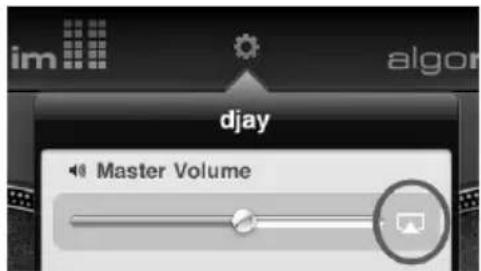
Wenn das AirPlay Symbol nicht setzen dem Gesamtlautstarkeregler aufscheint, dann kann djay ihre AirPlay-Station nicht finden. Vergewissern Sie sich, dass sich ihre AirPlay-Station im gleichen WLAN-Netzwerk wie Ihr iPad befindet und stellen Sie sicher, dass die AirPlay App einwandfrei Funktioniert.
Hinweis:
- Wahrend Sie AirPlay verwenden, können Sie mit dem Gesamtlautstärkeregler in djay im Menu Einstellungen die Gesamtlautstärke einstellen.
Das Abspielen von Music über AirPlay verursacht Verzogerungen des Audiosignals (Latenz). Wir empfehlenDMA, AirPlay mit der Automix-Funktion in djay zu verwenden. - Sie können Kopflörer, Mic Gain, Auxiliary Gain und den Modus Geteilter Ausgang nicht für das Cueing über AirPlay verwenden.
Algoriddim djay und Bluetooth-Setup
WICHTIG: Verbinden oder trennen Sie Ihr iPad von ihrem Bluetooth-Gerät nur dann, wenn Sie gerade nicht performen.
- Verbinden Sie Ihr iPad mit dem Dock-Anschluss am iDJ PRO.
- Navigieren Sie zu Einstellungen > Allgemein auf Ihr iPad, schalten Sie Bluetooth ein und wahlen Ihr Bluetooth-Audiogerät.
- Offnen Sie djay.
- Öffnen Sie das Menu Einstellungen in djay, indem Sie auf das "Zahnrad"-Symbol tippen.
- Schalten Sie Hardware-Audio aus.
Hinweis:
- Während Sie mit Ihrer Bluetooth-Gerät gekoppelt sind, können Sie mit dem Gesamtlautstärkeregler im Menu Einstellungen in djay die Gesamtlautstärke einstellen.
- Sie konnen Kopfhörer, Mic Gain, Auxiliary Gain und den Modus Geteilter Ausgang nicht für das Cueing über Bluetooth verwenden.
- Das Abspielen von Music über Bluetooth verursacht Verzögerungen des Audiosignals (Latenz). Wir empfehlenDMA,Bluetooth mit der Automix-Funktion in diay zu verwenden.
Um wieder ihre angeschlossenen Lautsprecher zu verwenden, schalten Sie Hardware Audio wieder ein.
TECHNICAL SPECIFICATIONS
Power: 12v DC 2A, Center Pin-Positive




