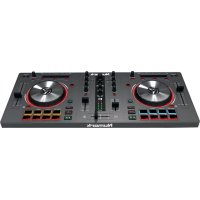
Mixtrack 3 - Mischpult NUMARK - Kostenlose Bedienungsanleitung
Finden Sie kostenlos die Bedienungsanleitung des Geräts Mixtrack 3 NUMARK als PDF.


Benutzerfragen zu Mixtrack 3 NUMARK
0 Frage zu diesem Gerät. Beantworten Sie die, die Sie kennen, oder stellen Sie Ihre eigene.
Eine neue Frage zu diesem Gerät stellen
Laden Sie die Anleitung für Ihr Mischpult kostenlos im PDF-Format! Finden Sie Ihr Handbuch Mixtrack 3 - NUMARK und nehmen Sie Ihr elektronisches Gerät wieder in die Hand. Auf dieser Seite sind alle Dokumente veröffentlicht, die für die Verwendung Ihres Geräts notwendig sind. Mixtrack 3 von der Marke NUMARK.
BEDIENUNGSANLEITUNG Mixtrack 3 NUMARK
Benutzerhandbuch (Deutsch)
Einführung
Lieferumfang
Mixtrack 3
USB-Kabel
Software-Download-Karte
Benutzerhandbuch
Sicherheitshinweise und Garantieinformationen
Kundendienst
Für aktuelle Informationen zu dieser Produkt (Systemanforderungen, Informationen zur Kompatibilität etc.) und zur Produktregistrierung besuchen Sie numark.com.
Um weitere Unterstützung zu Ihr dem Produkt zu erhalten, besuchen Sie numark.com/support.
Schnellstart / Anschlussdiagramm
- Platzieren Sie das Mixtrack 3 auf einer ebenen, stabilen Oberfläche.
- Stellen Sie sicher, dass alle Geräte ausgeschaltet sind und alle Fader und Gain-Regler auf "Null" stehen.
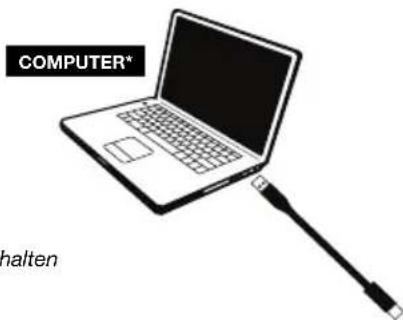
- Schlieben Sie alle Geräte an das Stromnetz an und verbinden Sie den USB-Anschluss des Mixtrack 3 mit dem USB-Anschluss eines Computers über das mitgelieferte USB-Kabel.
- Schalten Sie ihre Geräte in dieser Reihenfolge ein:
Computer
-
Alle Veränderer, Laufsprecher oder Ausgabegereite
-
Nehmen Sie die Virtual DJ LE Installationskarte aus der Schachtel, laden Sie die Software herunter und installieren Sie sie.
- Offnen Sie ihre Software und laden Sie Musik in die Decks.
- Beginnen Sie mit dem Mixing!
-
Schalten Sie ihre Geräte in dieser Reihenfolge aus:
-
Alle Veränderer, Laufsprecher oder Ausgabegereite
Computer -
Nicht im Lieferumfang enthalten
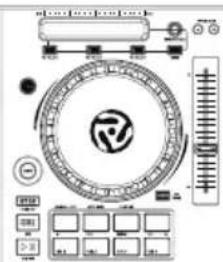
Funktionen
Oberseite
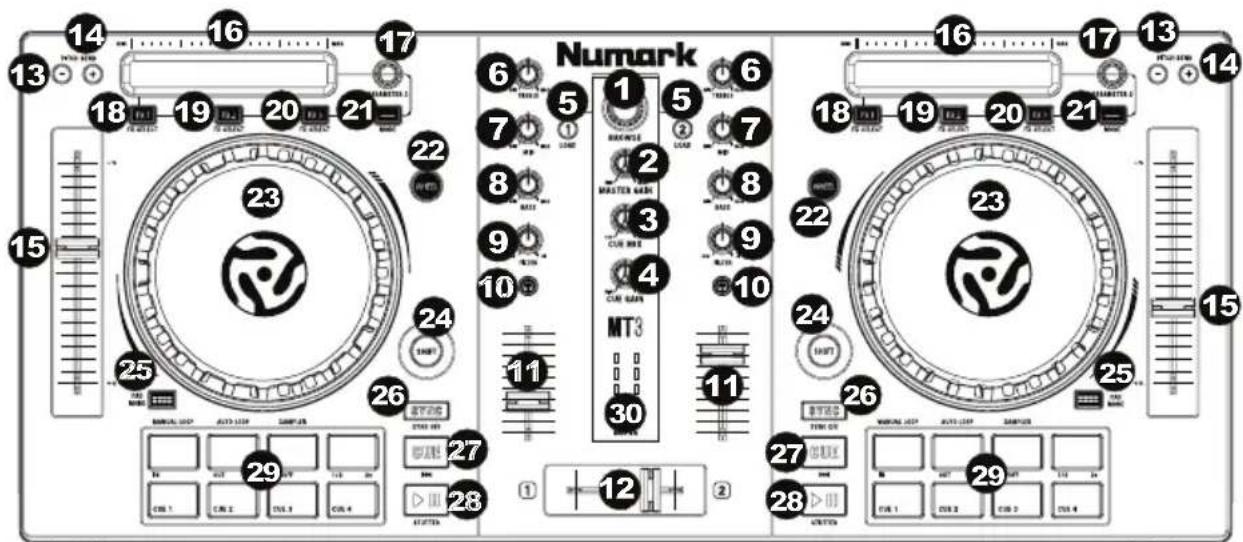
- Browser-Regler : Drehen Sie den Regler, um durch Ordner und Tracks zuuchen. Betätigten Sie den Regler, um zwischen den Crates und der Bibliothek zu wechseln.
- Master Gain: Passt die Gesamtlautstärke in der Software an.
- Cue Mix : Passt die Audio-Ausgabe der Software für die Kopfhörer an und mixt zwischen Cue-Ausgang und Master-Mix-Ausgang.
- Cue Gain: Regelt die Lautstärke des Kopfhörer-Cueing innerhalb der Software.
- Laden: Drucken Sie eine dieser Tasten, während ein Track ausgewähl ist, umihn Deck 1 und 2 innerhalb der Software zuzuweisen.
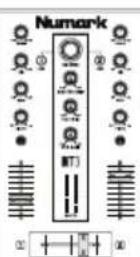
- Höhen-EQ: Steuert die hohen Frenquenzen für die einzelnen Kanäle.
- Mitten-EQ: Steuert die mittleren Frenquenzen für die einzelnen Kanäle.
- Bass-EQ: Steuert die Bassfrequenzen fur die einzelnen Kanäle.
- Filter : Dieser Regler passt den Filteranteil an. Drehen Sie den Regler nach links oder rechts, um einen Tiefpassfilter bzw. eine Hochpassfilter zu erzeugen.
- Cue/PFL: Sendet Pre-Fader-Audio an den Cue-Kanal fur das Kopfhörer-Monitoring.
- Kanallautstärke: Regelt die Lautstärke der einzelnen Kanäle innerhalb der Software.
- Crossfader: Steuert den Mix zwischen den beiden Decks.
- Pitch Bend Abwarts : Halten Sie diese Taste gedrückt, um die Geschwindigkeit des Tracks vorübergehend zu reduzieren.
- Pitch Bend Aufwärts : Halten Sie diese Taste gedrückt, um die Geschwindigkeit des Tracks vorübergehend zu erhöhen.
- Pitch-Fader: Steuert die Geschwindigkeit der Musik. Mit "+" wird das Tempo der Musik erhöht, mit "-" wird das Tempo verringert.
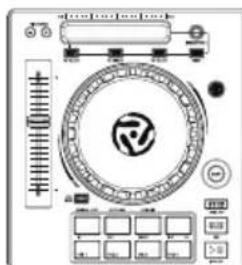
- Touch-Leiste : Verwenden Sie die Touch-Leiste, um Parameter 1 den zugeordneten FX anzupassen. Halten Sie Umschalten + Touch-Leiste, um den Track zu durchsuchen.
-
Parameter 2: Zur Einstellung zusätzlicher Parameter der zugeordneten FX.
-
FX 1 Ein/Aus : Schaltet FX1 ein und aus. Halten Sie Umschalten + FX1 gedrückt, um aus einer Liste von verfügbaren Effekten in der Software auszuwahlen.
- FX 2 Ein/Aus : Schaltet FX2 ein und aus. Halten Sie Umschalten + FX2 gedrückt, um aus einer Liste von verfügbaren Effekten in der Software auszuwahlen.
- FX 3 Ein/Aus : Schaltet FX3 ein und aus. Halten Sie Umschalten + FX3 gedrückt, um aus einerliste von verfügbaren Effekten in der Software auszuwahlen.
- Modus: Drücken Sie kurz auf diese Taste, um die sofortige FX-Aktivierung beim Berühren der Touch-Leiste zu ermögen.
- Jogwheel-Taste : Ist diese Taste aktiviert, können Sie Plattenteller bzw. das Jogwheel betätigten, um sich im Audiotrack vor- und zurückzubewegen und den Track wie eine Vinylplatte zu "scratchen".
- Plattenteller/Jog Wheel: Kapazitives, berührungsempfindliches Jog Wheel, das den Sound verändert, wenn das Rad berührt und bewegt wird. Ist die Rad-Taste nicht aktiviert, konnen Sie das Rad verwenden, um die Tonhöhe des Tracks zu verändern. Ist die Rad-Taste aktiviert, konnen Sie das Rad bewegen, um sich im Audiotrack vor- und darüberzubewegen und den Track wie eine Vinylplatte zu "scratchen". Sie konnen auch das äußere Rad bewegen, das nicht berührungsempfindlich ist, um die Tonhöhe des Tracks zu verändern.
- Umschalten: Drücken Sie erst diese Taste und anschließend andere Tasten, um alternative Befehle zu triggern.
- Pad-Modus : Dies wird verwendet, um den Betrieb der oberen 4 Performance-Pads zuändern.
- Sync : Ermöglicht die BPM-Synchronisierung zwischen den Decks für die 3 Modi der oberen 4 Performance-Pads. Um die BPM manuell einzustellen und Sync zu verlassen, halten Sie Umschalten + Sync gedrückt.
- Cue (Transport-Control): Zum Setzen und Abrufen der wichtigsten Cue-Punkte im aktuellen Track. Halten Sie die Cue-Taste gedrückt, um den Track vorübergehend ab dem Cue-Punkt abzuspielen. Solange Sie die Taste gedrückt halten, wird der Track abgespielt. Wenn Sie die Taste loslassen, springt der Track zum Cue-Punkt zurück. Halten Sie Umschalten + Cue, um die Nadel wieder an den Beginn des Songs zusammen zuzusetzen.
- Wiedergabe/Pause : Startet und stoppt die Wiedergabe. Halten Sie Umschalten + Wiedergabe/Pause gedrückt, um den Track ab dem zuletzt gesetzten Cue-Punkt mit einem Stottereffekt zu versehen. Wenn kein Cue-Punkt festgelegt wurde, wird die Nadel wieder an den Anfang des Tracks gesetzt.
- Performance-Pads: Die obere Reihe der Pads wird zum Triggern von Autoloop-Punkten verwendet. Die andere Reihe der Pads wird verwendet, um Cue Punkte zu triggern. Wenn noch kein Cue-Punkt für den geladenen Track eingestellt wurde, markiert diese Bedienelement den Cue-Punkt. Wenn bereits ein Cue-Punkt eingestellt wurde, springt der Track mit diesen Bedienelement zum Cue-Punkt.
- Master LEDs: Zeigt den Audiodegel an, der von der Software gesendet wird.
Rückseite
- USB: Sendet USB-MIDI-Daten, um verschiedene Software-Parameter zu steuern.
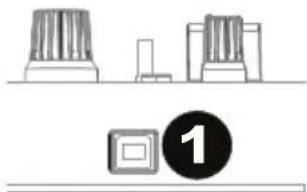
Performance Pad-Modi
Die obere Pad-Reihe hat entsprechliche Funktionen je nach Modus: Manueller Loop-Modus, Autoloop-Modus und Sample-Modus. Um einen Modus auszuwahlen, halten Sie die Taste Pad-Modus gedrück und drücken dann eines der oberen Pads. Eine LED unterhalb der Pad-Sektion zeigt den aktuell gewährten Modus an.
Manueller Loop-Modus: Halten Sie Pad-Modus gedrückt und drücken Sie dann das Pad mit der Bezeichnung Manueller Loop (Aufdruck über dem Pad), um die unteren 4 Pads den unten angeführten Funktionen zuzuweisen:
- Loop In - Stellt den Beginn eines Loops ein. Nachdem ein Loop Out-Punkt gesetzt wurde und diese Taste erneut gedrückt wurde, kann eine Feineinstellung des Loop In-Punkts vorgenommen werden.
- Loop Out - Legt den Endpunkt für den Loop fest. Wenn diese Taste gedrückt wurde nachdem ein Loop Out-Punkt gesetzt wurde, kann die Feineinstellung des Loop Out-Punkts vorgenommen werden.
- Ein/Aus - Um den Loop zu beenden, drücken Sie这点es Pad, solange Sie sich innerhalb desses Loops befinden. Wenn Sie这点e Taste erneut drucken, wenn Sie sich außerhalb eines Loops befinden, so wird der Loop aktiviert und ab seinem Loop In-Punkt wiedergegeben. Wenn kein Loop eingestellt wurde, dann hat diese Taste keine Wirkung.
- Loop x1/2 - Halbiert den aktuell wiedergegebenen Loop. Drücken Sie Umschalten + Loop x1/2, um die Länge des gerade abgespielten Loops zu verdoppeln.
Autoloop-Modus: Halten Sie Pad-Modus gedrückt und drücken Sie dann das Pad mit der Bezeichnung Autoloop (Aufdruck über dem Pad), um die unteren 4 Pads den unten angeführten Funktionen zuzuweisen:
- Auto 1 - Einstellen und Starten der Wiedergabe eines 1-Beat-Autoloop.
- Auto 2 - Einstellen und Starten der Wiedergabe eines 2-Beat-Autoloop
- Auto 4 - Einstellen und Starten der Wiedergabe eines 4-Beat-Autoloop.
- Auto 8 - Einstellen und Starten der Wiedergabe eines 8-Beat-Autoloop.
Sample-Modus: Halten Sie Pad-Modus gedrückt und drücken Sie dann das Pad mit der Bezeichnung Sampler (Aufdruck über dem Pad), um die unteren 4 Pads den unten angeführten Funktionen zuzuweisen:
- Sample 1 - Spielt das Sample ab, das Sample Pad 1 zugewiesen ist.
- Sample 2 - Spielt das Sample ab, das Sample Pad 2 zugewiesen ist.
- Sample 3 - Spielt das Sample ab, das Sample Pad 3 zugewiesen ist.
- Sample 4 - Spielt das Sample ab, das Sample Pad 4 zugewiesen ist.
Beatmixing mit Mixtrack 3 und Virtual DJ LE
Das folgende Beispiel zeigt, wie Sie Tracks mit Mixtrack 3 und Virtual DJ LE mischen können:
- Laden Sie Tracks in die Decks 1 und 2 des Virtual DJ LE, indem Sie die Tasten Laden 1 und Laden 2 am Mixtrack 3 verwenden.
- Bewegen Sie den Crossfader am Mixtrack 3 ganz nach links.
- Drehen Sie den Cue Mix-Regler ganz nach rechts auf "PGM".
- Spieler Sie den Track, der auf Deck 1 geladen wurde.
- Spieler Sie den Track, der auf Deck 2 geladen wurde und passen seine BPM-Zahl an den Track von Deck 1 an. Um die BPM anzugleichen, drücken Sie am Mixtrack 3 die Sync-Taste von Deck 2.
- Sobald die BPM-Zahl übereinstimmt, bewegen Sie den Crossfader des Mixtrack 3, um von Deck 1 auf Deck 2 zu faden.
Beatmixing von Tracks mit anderen programmen
Wenn Sie Mixtrack 3 mit einem anderen Programm verwenden, das die BPM-Synchronisation zwischen den Decks nicht Unterstützung, verwenden Sie die traditionelle Methode im folgenden Beispiel, um die Tracks zu synchronisieren. Sie können das Tempo über Ihr Gehör angeleichen und den Pitch anpassen, indem Sie die Musik beider Decks in Ihrer Software überwachen.
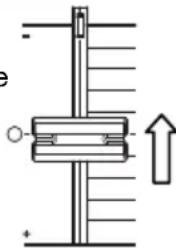
Abbildung 1
- Spieler Sie den Track auf Deck 1.
- Spieler Sie den Track auf Deck 2.
- Horen Sie sich die Musik auf Deck 2 über ihre Kopfhörer an. Falls der Takt auf Deck 2 schneller als auf Deck 1 ist, bewegen Sie den Pitch-Fader in Richtung (-). (Siehe Abbildung 1).
- Falls der Takt auf Deck 2 langsamer als der Takt auf Deck 1 ist, bewegen Sie den Pitch-Fader in Richtung (+). (Siehe Abbildung 2).
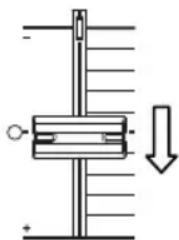
Abbildung 2
Hinweis: Diese Methode kann auf beiden Decks angewendet werden.




