NS7 3 - Mischpult NUMARK - Kostenlose Bedienungsanleitung
Finden Sie kostenlos die Bedienungsanleitung des Geräts NS7 3 NUMARK als PDF.


Benutzerfragen zu NS7 3 NUMARK
0 Frage zu diesem Gerät. Beantworten Sie die, die Sie kennen, oder stellen Sie Ihre eigene.
Eine neue Frage zu diesem Gerät stellen
Laden Sie die Anleitung für Ihr Mischpult kostenlos im PDF-Format! Finden Sie Ihr Handbuch NS7 3 - NUMARK und nehmen Sie Ihr elektronisches Gerät wieder in die Hand. Auf dieser Seite sind alle Dokumente veröffentlicht, die für die Verwendung Ihres Geräts notwendig sind. NS7 3 von der Marke NUMARK.
BEDIENUNGSANLEITUNG NS7 3 NUMARK
Benutzerhandbuch (Deutsch)
Einführung
Lieferumfang
NS7III
Anzeigeeinheit
2 Plattenteller-Baugruppen
Display-USB-Kabel
Aluminumplattenteller
Display-Stromkabel
- Slipmat
Serato DJ™ Software (Download)
Vinyl
USB-Kabel
- 45 RPM Adapter (angebracht)
Stromkabel
Spindelschraube
Schnellstart-Anleitung
Inbusschlüssel
Benutzerhandbuch (Download)
Sicherheitshinweise und Garantieinformationen
Kundendienst
Für aktuelle Informationen zu dieser Produkt (Systemanforderungen, Informationen zur Kompatibilität usw.) und zur Produktregistrierung besuchen Sie numark.com.
Um weitere Unterstützung zu Ihr dem Produkt zu erhalten, besuchen Sie numark.com/support.
Setup
Vor Inbetriebnahme:
- Lesen Sie vor Inbetriebnahme des NS7IIIitte Sicherheitshinweise und Garantieinformationen durch.
- Prufen Sie nach, ob alle unter Einführung > Lieferumfang aufgeführten Teile vorhanden sind.
1. Montieren Sie die Plattenteller
- Nehmen Sie den NS7III aus der Verpackung. Entfernen Sie beide Plattentelleraufbauten aus der Verpackung (diese befinden sich unter dem NS7III). Stellen Sie den NS7III zum Betrieb auf eine flache, stabile Oberfläche. Stellen Sie safer, dass das Gerät über die Ventilationsschlitze gut beluftet wird (vor allem, falls dies in ein Gehäuse eingebaut wird).
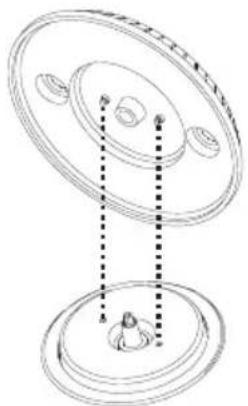
- Legen Sie die Plattenteller auf den NS7III auf, indem die Stifte unterhalb des Tellers auf die LÖcher des Motors ausgerichtet werden.
- Legen Sie zuerst die Vinylschutzmatte (Slipmat) auf den Plattenteller und danach darauf Vinyl.
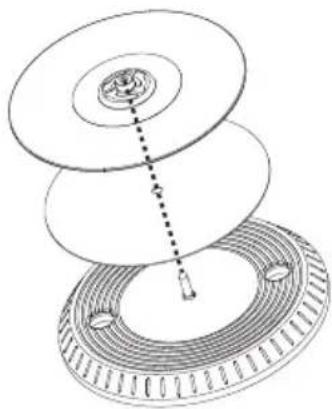
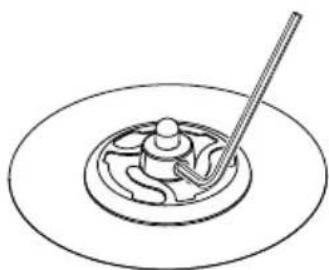
- Stellen Sie die Einkerbung der Spindle auf die Schraube im 45RPM Adapter ein. Verwenden Sieitte den beiliegenden Inbusschluss, um die Schraube anzuziehen, wodurch den Adapter mit der Spindle verbunden wird.
2. Befestigen der Anzeigeeinheit
- Mit den Bildschirmen nach oben und leicht zu他们在当地定居。他们住在一个小型的公寓里,住在一间小屋子里。他们住在一座城市。他们住在一座城市。他们住在一座城市。他们住在一座城市。他们住在一座城市。他们住在一座城市。他们住在一座城市。他们住在一座城市。
- Mit dem USB-Kabel für das keine Display (im Lieferumfang enthalten) verbinden Sie den USB-Anschluss des „NS7“ auf der Anzeigeeinheit mit dem rückseitigen USB-Anschluss des NS7III.
- Mit dem Netzkabel für das keine Display (im Lieferumfang enthalten) verbinden Sie den Display-Netzeingang (DC In) mit der Displayausgabe (DC Out) an der Rückseite des NS7III.
3. Installieren Sie Treiber und Software
Treiber (Windows Anwender): Laden Sie die neuesten Versionen der Treiber auf numark.com herunter.
Software: Laden Sie die neueste Version von Serato DJ auf serato.com herunter.
4. Schließen Sie die Geräte an und beginnen Sie zu mixen!
Folgen Sie dieser Abfolge von Schritten, wenn Sie das NS7III verwenden:
- Stellen Sie sicher, dass alle Geräte ausgeschelt sind und alle Fader und Gain-Regler auf „Null“ stehen.
- Verbinden Sie Eingangssquellen (Mikrofone, Plattenspieler, CD-Player usw.) mit dem NS7III.
- Schlieben Sie die Ausgabegeräte (Kopfhörer, Leistungsverträger, Sub-Mixer, Recorder usw.) an das NS7III an.
-
Schlieben Sie alle Geräte an die Stromquellen an und schalten die Geräte in der richtigen Reihenfolge ein:
-
Zu Beginn einer Session schalten Sie (1) Eingangsquellen, (2) NS7III und Anzeigeeinheit und die (3) Ausgabegerate ein.
-
Beim Beenden einer Sitzung schalten Sie (1) Ausgabegeräte, (2) NS7III und die Anzeigeeinheit und die (3) Eingangsquellen aus.
-
Mit einem handelsüblichen USB-Kabel (im Lieferumfang enthalten) verbinden Sie den „An PC“-USB-Anschluss der NS7III-Anzeigeeinheit mit dem Computer.
- Öffnen Sie Serato DJ und legen Sie los! Für weitere Informationen über die Verwendung on Serato DJ mit NS7III, besuchen Sie serato.com/dj/support und wahlen Numark NS7III.
Anschlussübersicht (Beispiel):
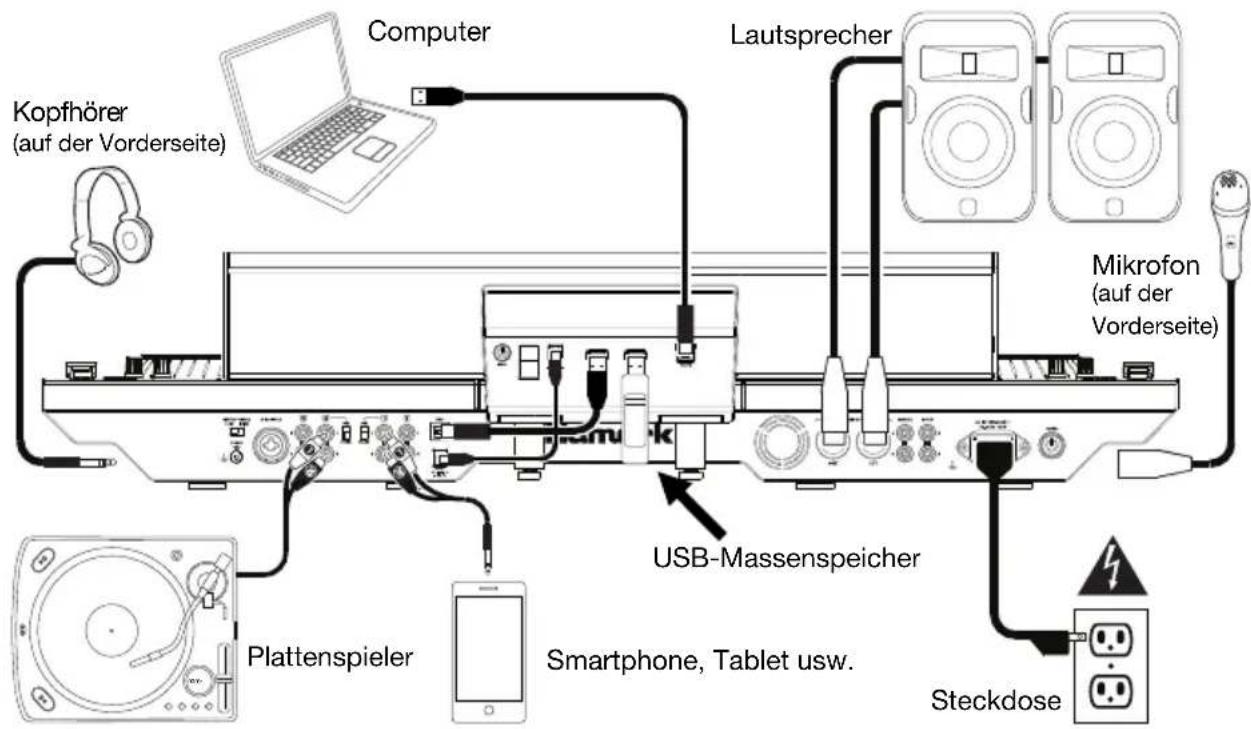
Alle hier abgebildeten Antikel, die nicht im Abschnitt Einführung > Lieferumfang erwähn't werden, sind separat erhältlich.
Funktionen
Oberseite
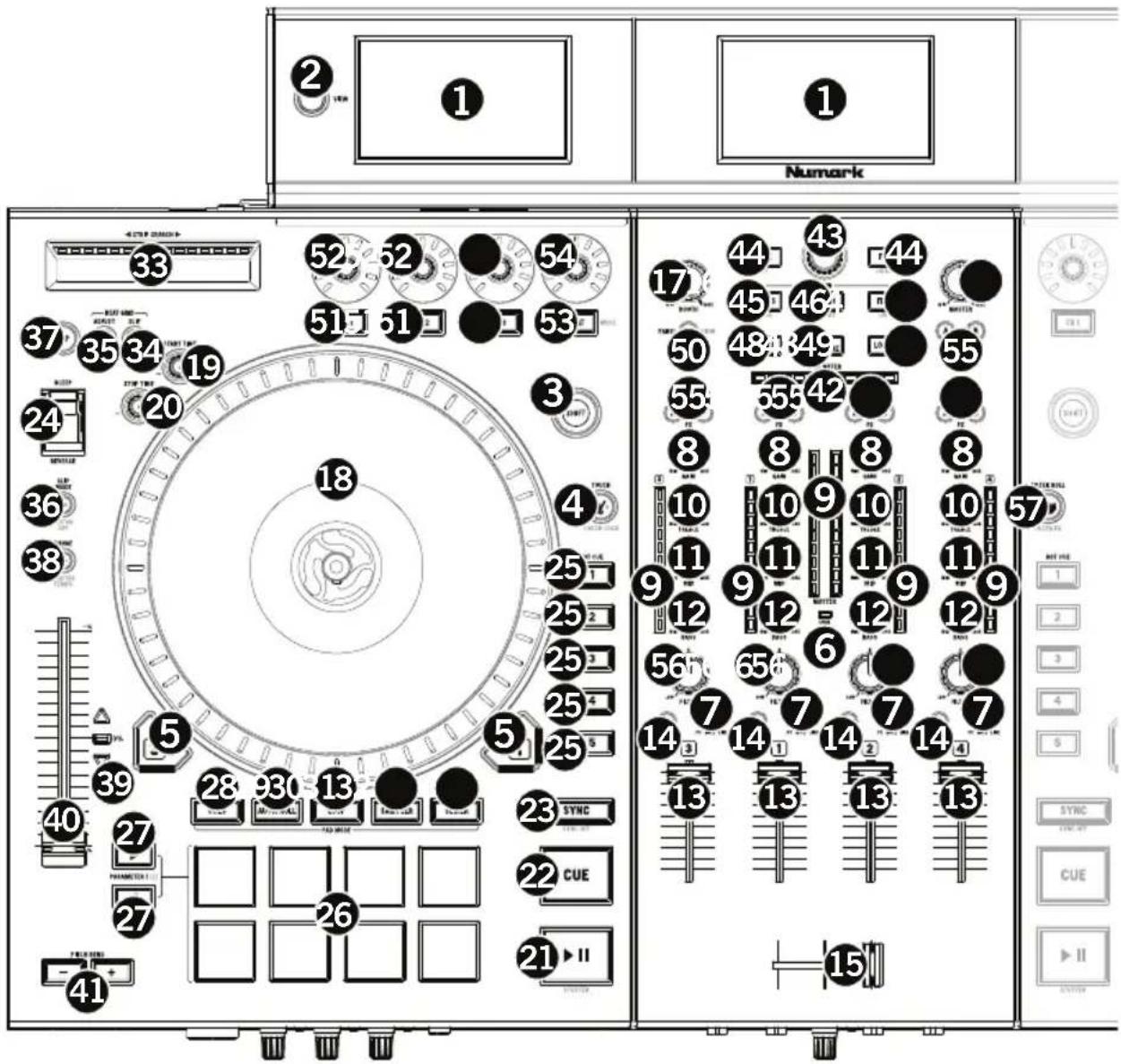
Verwendete Bezeichnungen:
Audioverweis: Die augenblickliche Position in einem Musikstück von wo aus der Abspielvorgang beginnnt. Wird ein Musikstück gewählt und abgespielt, fängt der Audio Playhead gewöhnlich am Anfang an und hört am Ende auf.
Cue-Punkt: Eine im Musikstück markierte Position, welche dauerhaft durch die Software gespeichert wird. Cue-Punkte können mit den Cue-Funktionen gesetzt, wieder abgerufen oder gelöscht werden.
Temporärer Cue-Punkt: Eine im Musikstück markierte Position, die nur solange vorhanden ist, wie das Musikstück im Deck geladen ist. Ein temporärer Cue-Punkt kann mit der Cue-Taste gesetzt und wieder abgerufen werden.
Allgemeine Bedienelemente
- Anzeigen: Verwenden Sie die Bildschirme, um Leistungsinformationen, Wellenformen und ihre Bibliothek anzuzeigen. Siehe Anzeige, um mehr zu erfahren.
- Ansicht: Drücken Sie diese Taste, um durch die verfügbaren NS7III Anzeigemodi zu blättern. Siehe Anzeige, um mehr zu erfahren.
- Umschalten: Halten Sie diese Taste gedrückt, um auf sekundäre Funktionen (in roter Schrift) anderer Bedienelemente am NS7III zuzugreifen.
- Touch-Modus: Halten Sie diese Taste gedrückt, um den Touch-Modus zu aktivieren, mit dem Sie die kapazitäten Touchscreen-Funktionen der Regler FX 1, FX 2 und FX 3 auf Ihr hem NS7III aktivieren können.
Halten Sie die Umschalttaste gedrück und drücken Sie anschließend auf diese Taste, um die kapazitäten Touchscreen-Funktionen der oben genannten Regler und der EQ-Regler zu aktivieren (Basse, Mitten und Höhen pro Kanal). Diese Funktionen werden nur temporär und nicht permanent aktiviert.
- Ebene: Wahlt aus, welche Ebene in der Software vom Hardware-Deck gesteuert wird. Deck A kann Ebene 1 oder 3 steuern; Deck B kann Ebene 2 oder 4 steuern.
- USB-Anzeige: Diese LED gibt an, dass Ihr NS7III erfolgreich mit einem Computer verbunden wurde und mit ihmCOMMUNIZIER.
Mixer-Controls
- Eingangswahlschalter: Stellen Sie diesen Schalter auf die gewünschte Audioquelle des jeweiligen Kanals ein: PC (ein Track, der auf thisem Deck in der Software abgespielt wird), Mic 2 oder Line (ein Gerät, das an den Line-Eingang oder Mic-Eingang auf der Rückseite des NS7III angeschlossen ist).itte beachten Sie,dass die Line/Phono-Wahlschalter auf der Rückseite des NS7III ebenfalls richtig eingestellt sein müssen.AuBerdem senden die KanalController nur dann MIDI-Daten, wenn ihre Eingangswahlschalter auf PC eingestellt sind.
Wichtig: Stellen Sie hochstens einen Eingangswahlschalter eines Kanals auf Mic2, andernfalls kann es zu unerwänschten Rückkopplungen und Verzerrungen kommt. - Gain Trim: Dienst zur Einstellung des Pre-Faders und den Pre-EQ Audiopegel des entsprechenden Kanals im Programm.
- LED Meter: Anzeige der Audio-Pegel des Signals im entsprechenden Kanal.
- Kanal-Hohen: Stellt die Höhen des Signals im entsprechenden Kanal ein.
- Kanal-Mitten: Stellt die Mitten des Signals im entsprechenden Kanal ein.
- Kanal-Basse: Stellt die Basse des Signals im entsprechenden Kanal ein.
- Kanal-Fader: Bestimmt den Audiopegel, der zum Program Mix in Programm gesendet wird.
- PFL: Drücken Sie diese Taste, um das Pre-Fader-Signal these Kanals an den Cue-Kanal zum Monitoring zu senden. Wenn die Taste aktiviert ist, leuchtet sie auf. Durch einmaliges Drücken einer PFL-Taste laden Sie nur den jeweiligen Kanal (und deaktivieren das PFL-Monitoring für die anderen Kanäle). Um mehrere Kanäle gleichzeitig zu laden, drücken Sie die jeweiligen PFL-Tasten für die betreffenden Kanäle möglichstig.
- Crossfader: Überblendung von Tonsignalen zwischen den, links und rechts vom Crossfader angeordneten, Kanälen.
- Master Volume: Steuert die Ausgangslautstärke des Program Mixes.
- Booth Volume: Steuert die Ausgangslautstärke des Booth Ausgangs.
Wiedergabefunktionen
- Plattenteller: Steuert den Audio-Zeiger innerhalb der Software.
- Startzeit: Steuert die Geschwindigkeit, mit der der Plattenteller seine normale Abspielgeschwindigkeit erreicht.
- Stoppzeit: Steuert die Geschwindigkeit, mit der der Plattenteller bis zum Stillstand bremt („Bremszeit").
- Wiedergabe/Pause: Mit dieser Taste kann die Wiedergabe pausiert oder fortgesetzt werden.
Halten Sie die Umschalttaste gedrückt und drücken Sie anschlieBend diese Taste, um den Track ab dem zuletzt festgelegten Cue-Punkt mit einem „Stottereffekt" zu versehen.
- Cue: Wenn die Wiedergabe des Decks pausiert wird, konnen Sie einen temporären Cue-Punkt setzen, indem Sie den Plattenteller bewegen, den Audio-Zeiger in die gewünschte Position bringen und dann die Cue-Taste drucken.
Während der Wiedergabe konnen Sie die Cue-Taste drücken, um den Track zu dieser temporären Cue-Punkt zurückzubringen. (Wenn Sie keinen temporären Cue-Punkt eingestellt haben, beginn't die Wiedergabe wieder am Beginn des Tracks.)
Wenn das Deck pausiert wurde, konnen Sie die Cue-Taste gedrück halten, um den Track ab dem temporären Cue-Punkt wiederzugegeben. Wenn Sie die Cue-Taste loslassen, wird der Track am temporären Cue-Punkt pausiert. Um die Wiedergabe fortzusetzen ohne zum temporären Cue-Punkt zusücken, halten Sie erst die Cue-Taste und dann die Wiedergabe-Taste gedrück und halten Sie anschließend beiden Tasten los.
Halten Sie die Umschalttaste gedrück und drücken Sie anschliebend diese Taste, um zum Anfang des Tracks zurückzuspringen.
- Sync: Drücken Sie diese Taste, um Tempo und Phase des jeweiligen Decks mit dem Tempo und der Phase des anderen Decks automatisch zu synchronisieren. Halten Sie die Umschalttaste gedrückt und drücken Sie diese Taste, um Sync zu deaktivieren.
- Bleep / Reverse: Rückwartiges Abspielenden des Musikstücks auf dem jeweiligen Deck.
Befindet sich der Schalter in der Stellung Reverse, wird das Musikstück rückwärts abgespielt. Wird der Schalter wieder in die zentrale (ausgeschaltete) Position gebracht, findet das Abspielen wieder von Dort staat, wo der Audioverweis anhalt.
Wird der Schalter in der Bleep-Stellung gehalten, wird das Musikstück ruckwärts abgespielt. Wird der Schalter wieder in die zentrale (ausgeschaltete) Position gebracht, findet das Abspielen wieder von der Positionstatt, die auch ohne den Einsatz der Bleep-Funktion erreicht worden ware (also als ob das Musikstück dieGPCzeit normal abgespielt worden ware).
Cue-Funktionen
- Hot Cue-Tasten (1-5): Zum Zuordnen eines Cue Punkts oder um das Musikstück an thisem Cue-Punkt zurückzusetzen. Leuchtet eine Hot Cue-Taste nicht auf, kann ein CuePunkt zugeordnet werden, indem die Taste am gewünschten Punkt im Musikstück gedrückt wird. Ist der Punkt zugeordnet, leuchtet die Hot Cue-Taste weiß auf. Um zu thisem Cue-Punkt zurückzukehren, drücken Sie einfach die Taste.
Drücken und halten Sie die Umschalttaste und drücken Sie die betreffende Hot Cue-Taste, um einen Cue Point zu loschen.
Tipp: Befindet sich das Deck im Pausenbetrieb, führt das Herunterrücken und Festhalten einer beleuchteten Hot Cue-Taste dazu, dass die Wiedergabe von thisem Cue-Punkt ausstattfindet. Wirde diese losgelassen, kehrt das Programm zu thisem Cue-Punkt darüber und halten die Wiedergabe vorübergehend an.
Pad-Modus Bedienelemente
- Pads: Je nach aktuelles Pad-Modus besitzen diese Pads unterscheidliche Funktionen auf jeder Deck. Diese Pads sind mit den Pads des Akai Professional MPC identisch, das heißt sie sind anschlagdynamisch (in bestimmen Modi), langlebig und einfach zu betätigten. Für diesen Abschnitt haben wir den Pads die hier angegebenen Zahlen zugewiesen.
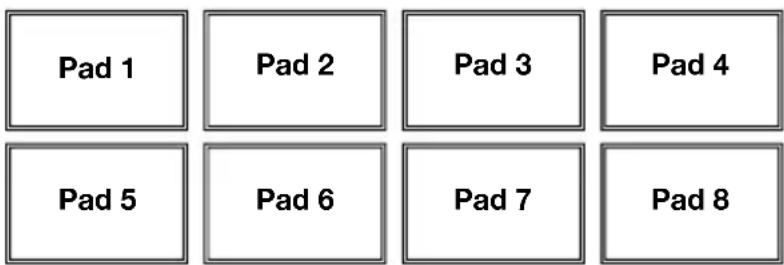
- Parameter < / > : Verwenden Sie diese Tasten für verschiedene Funktionen in jedem Padmodus. Halten Sie die Umschalttaste gedrück und drücken Sie diese Tasten um auf sekundäre Funktionen zuzugreifen.
-
Cues: Mit dieser Pad-Modus-Taste kann zwischen zwei Pad-Modi gewechselt werden: Hot Cue-Modus (rot) und Hot Cue Autoloop-Modus (orange). Wenn die Taste nicht leuchtet, wird beim erstmaligen Drücken der Taste immer der Hot Cue-Modus ausgewählt.
-
Hot Cue-Modus: Jedes Pad weist einen Hot Cue-Punkt zu oder laßst den Track zu dieserem Hot Cue-Punkt zurückspringen. Wenn ein Pad nicht leuchtet, konnen Sie einen Hot Cue-Punkt zuweisen, indem Sie diese Taste an der gewünschten Stelle in Ihrtem Track drücken. Das Pad leuchtet nach dem der Punkt zugewiesen wurde. Halten Sie die Umschalttaste gedrückt und drucken Sie dann ein Pad, um den zugewiesenen Hot Cue-Punkt zu loschen.
- Hot Cue Autoloop-Modus: Jedes Pad weist einen Hot Cue-Punkt zu oder lasst den Track zu diesen Hot Cue-Punkt zurückspringen. In beiden Fälle wird jedoch auch ein Autoloop an diesen Punkt erstellt. Die Länge des Autoloops wird in der Software festgelegt, Sie können diesen Wert jedoch auch mit der Taste Parameter < oder Parameter > erhöhen oder verringern.
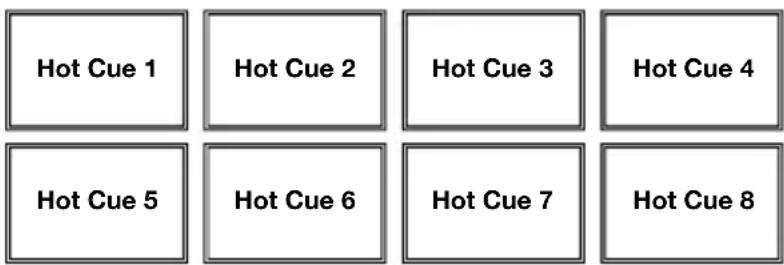
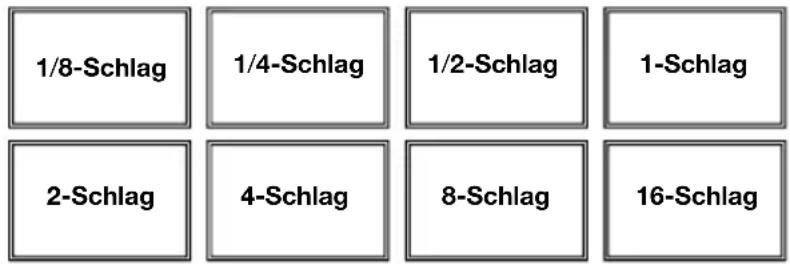
- Auto / Roll: Diese Pad-Modus-Taste versetzt die Pads in zwei Modi: Autoloop-Modus (dunkelblau) und Loop-Roll-Modus (hellblau). Wenn die Taste nicht leuchtet, wird beim erstmaligen Drücken der Taste immer der Autoloop-Modus ausgewählt.
Hinweis: Die Pad-Layouts hier entsprechen der standardmäßigen Autoloop-Zeiteinteilung der Software. Wenn Sie den in der Software angezeigten Zeiteinteilungsbereich verschiben,ändert sich das Pad-Layout entsprechend.
- Autoloop-Modus: Jedes Pad triggert oder gibt einen Autoloop mit entsprechender Länge frei. Halten Sie die Umschalttaste gedrückt und drücken Sie dann die Taste Parameter < oder >, um den Autoloop nach vorne oder nach hinten zu verschieben.
- Loop-Roll-Modus: Jedes Pad lost einen temporären Loop-Roll aus. Drücken Sie die Taste Parameter < oder > , um die Zeiteinteilung der Loop-Roll zuändern.
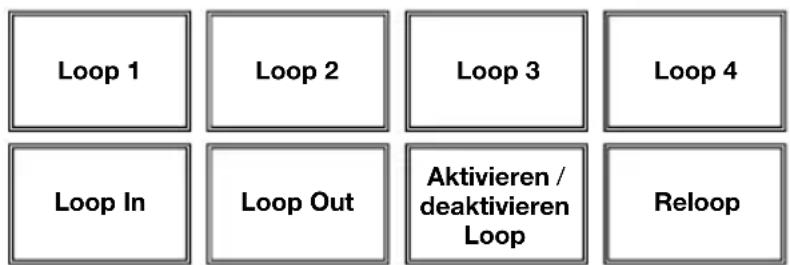
- Loop: Mit dieser Pad-Modus-Taste können die Pads zwischen zwei Banken im manuellen Loop-Modus wechseln. Wenn die Taste nicht leuchtet, wird beim erstmaligen Drücken der Taste immer die ersten Bank ausgewählt.
Modus Gespeicherter Loop: Mit den Pads 1-4 (obere Reihe) konnen Sie im Track zu einem ihrer gespeicherten Loops springen. Mit den Pads 5-8 (untere Reihe) konnen Sie Loops erstellen und speichern. Die Pad-Layouts für die zwei Bänke sind identisch.
Drucken Sie Pad 5, um den Loop In-Punkt einzustellen und anschließend Pad 6, um den Loop Out-Punkt einzustellen und den Loop auszulosen.
Um einen Loop zu speichern, während er aktiv ist, drücken Sie eines der Pads 1-4 (obere Reihe), dem kein Loop zugewiesen wurde. Sie können dies unabhängig davon tun, auf welche Weise der Loop erstellt wurde (Modus Gespeicherter Loop, Autoloop-Modus, Loop-Roll-Modus etc.).
Um einen gespeicherten Loop zu triggern, drücken Sie eines der Pads 1-4 (obere Reihe), auf dem ein Loop gespeichert ist. Drücken Sie Pad 7, um den Loop zu aktivieren bzw. zu deaktivieren. Drücken Sie Pad 8, damit der Track zum zuletzt ausgelösten Loop zurückspringt und hij erneut aktiviert ("Reloop").
Um einen gespeicherten Loop zu Löschen, halten Sie die Umschalttaste gedrückt und drücken dann auf das entsprechende Pad (Pads 1-4).
- Sie können die Länge eines Loops halbieren oder verdoppeln, indem Sie die Taste Parameter < oder > drücken.
- Halten Sie die Umschalttaste gedrück und drücken Sie dann die Taste Parameter < oder >.
-
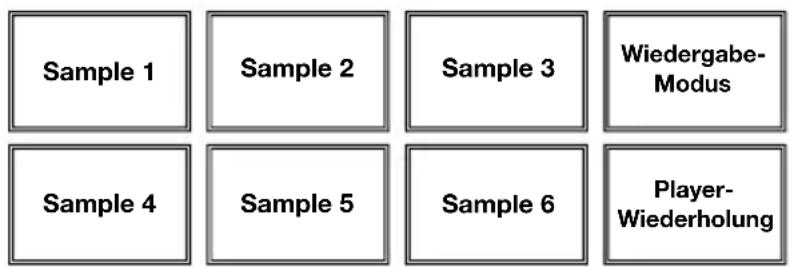
Sampler: Mit dieser Pad-Modus-Taste kann zwischen zwei Pad-Modi gewechselt werden: Sample Player-Modus und anschlagdynamischer Sample Trigger-Modus). Wenn die Taste nicht leuchtet, wird beim erstmaligen Drücken der Taste immer der Sample Player-Modus ausgewählt.
-
Sample Player-Modus: Pads 1-6 lose jeweils ein Sample aus, das Sie in der Software zuweisen können (die Lautstärke wird ebenfalls in der Software eingestellt). Unbeleuchteten Pads wurden keine Samples zugeordnet. Um die Wiedergabe eines Samples zu stoppen, halten Sie die Umschalttaste gedrückt und drücken Sie dann das entsprechende Pad (der Pads 1-3 oder Pads 4-6).
- Anschlagdynamischer Sample Trigger-Modus: Die Pads verhalten sich genausowie die Pads im Sample Player-Modus, jedoch mit dem Unterschied, dass sie anschlagdynamisch reagieren - d.h., dass die Lautstärke mit der sie wiedergegeben werden, direkt von der Anschlagstärke abhängt. Dieser Modus kann ihrer Performance eine "menschlichere Note" verleihen.
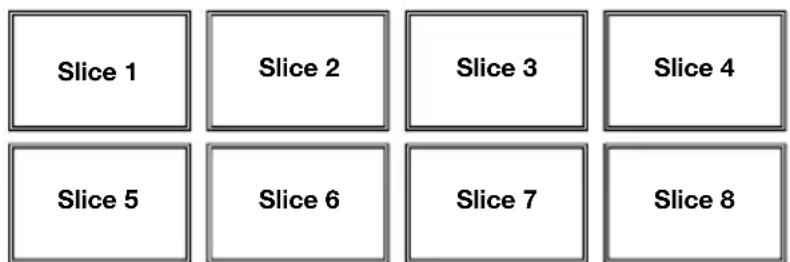
- Slicer: Mit dieser Pad-Modus-Taste kann zwischen zwei Pad-Modi gewechselt werden: Slicer-Modus und Slicer Loop-Modus. Wenn die Taste nicht leuchtet, wird beim erstmaligen Drucken der Taste immer der Slicer-Modus ausgewählt.
Wichtig: Damit der Slicer-Modus und der Slicer Loop-Modus Funktioniert, muss Ihr Track ein Beat-Grid eingestellt haben.
- Slicer-Modus: Die acht Pads repraesientieren acht aufeinanderfolgende Schlage - sogenannte "Slices" - innerhalb des Beat-Grids. Das aktuell wiedergegebene Slice wird durch das aktuell beleuchtete Pad darestellt; das Licht "bewegt sich durch die Pads", so wie es sich durch jedem der acht Slices bewegt. Drucken Sie ein Pad, um das entsprechende Slice zuspielen - halten Sie das Pad gedrückt, um das Slice als Loop wiederzugegeben. Wenn Sie das Pad loslassen, wird der Track zur normalen Wiedergabe zu jemem Punkt zurückkehren, an dem sich der Track befinden wurde, wenn Sie das Pad nie gedrückt hatten (so als ob der Track einfach normal weitergelaufen ware).
Drücken Sie die Taste Parameter < oder >, um den Wert der Slice-Quantisierung zu verringern oder zu erhöhen. Halten Sie die Umschalttaste gedrückt und drücken Sie dann die Taste Parameter < oder >, um die große des Slice-Bereichs zu verringern oder zu erhöhen.
- Slicer Loop-Modus: Die Pads verhalten sich genauso wie im Slicer-Modus, mit dem Unterschied, dass die Phrase mit den acht Slices als kontinuierlicher Loop im Track wiedergegeben wird.
Track-Funktionen
- Strip Search™: Die Länge theses Streifens steht für die gesamte Länge des Musikstücks. Indem Siemit einem Finger einen Punkt entlang theseSensors berühren, gelangen Sie genau an diese Position des Musikstücks. (Zum Durchlaufen eines Musikstücks empfieht es sich den PC zu verwenden, anstatt den Finger über den Streifen zu führen)
- Verschieben/Löschen: Wenn Sie das Beat Grid (Taktraster) der Software verwenden, halten Sie diese Taste gedrückt und bewegen den Plattenteller, um das gesamte Beat Grid nach rechts oder links zu „rücken" (d.h. verschiben oder bewegen).
Halten Sie die Umschalttaste gedrückt und drücken Sie diese Taste, um das gesamte Beat Grid zu Löschen.
Wichtig: Ihr Track muss ein festgelegtes Beat Grid haben, damit die Taste Verschieben/Löschen Funktioniert.
- Anpassen/Festlegen: Halten Sie diese Taste gedrückt und bewegen Sie den Plattenteller, um das gesamte Beat Grid zu „verbiegen".
Halten Sie die Umschalttaste gedrückt und drücken Sie diese Taste, um einen Beat-Marker an der aktuellen Position des Audio-Zeigers festzulegen.
Wichtig: Ihr Track muss ein festgelegtes Beat-Grid haben, damit das Anpassen Funktioniert. Außer dem verändert die Funktion Anpassen die BPM-Anzahl Ihr Tracks.
- Slip-Modus / Motor ausschalten: Drücken Sie diese Taste zum Aktivieren oder Deaktivieren des Slip-Modus. Im Slip-Modus können Sie zu Hot Cue-Punkten springen, Loop-Rolls auslösen oder die Plattenteller verwenden. Die Zeitleiste des Tracks wird bzw normal fortgesetzt. In anderen Worten: Wenn Sie die Aktion stoppen, nimmt der Track die normale Wiedergabe anjenem Punkt auf, an dem sich der Track befinden hatte, wenn Sie keine Aktionen durchgeführt hatten (als ob der Track einfach normal weitergespielt worden ware).
Halten Sie die Umschalttaste gedrückt und drücken Sie diese Taste, um den Motor des entsprechenden Plattentellers zu aktivieren bzw. zu deaktivieren. Dies hat keinen Einfluss auf die Wiedergabe des Tracks.
Pitch-Funktionen
- Tap: Tippen Sie diese Taste im Tempo des Musikstücks an, um es dem Programm leichter zu machen, einen genauen BPM-Wert festzustellen.
- Bereich / Master-Tempo: Drücken Sie diese Taste, um den Bereich des Pitch Faders um ± 8%, ± 16% oder ± 50% zu verändern.
Halten Sie die Umschalttaste gedrückt und drücken Sie diese Taste, um die Tonhöhe des Tracks in der ursprünglichen Tonart zu halten. Das Tempo des Tracks wird die Geschwindigkeit beibehalten, die mit dem Pitch Fader festgelegt wurde.
- Pitch Fader: Zur Einstellung der Wiedergabegeschwindigkeit des Musikstücks. Eine direkt kein dem Fader befindliche LED leuchtet auf, sobald dieser auf 0% gesetzt ist.
- Takeover LEDs: Wird das andere Deck mit dem Layer-Schalter gewählt, stimmt unter Umständen die Position des Pitch Faders des NS7III nicht mit der Tonhoheneinstellung des anderen Decks im Programm überein. Schieber den Pitch Fader langsam in die vom Takeover LED angegebene Richtung, bis diese erlischt.Jetzt stimmt der Pitch Fader mit der Tonhoheneinstellung im Programm überein und kann diese wieder steuern.
- Pitch Bend (+ / -) : Drücken oder halten Sie eine der beiden Tasten, um die Wiedergabegeschwindigkeit des Musikstücks zeitweise zu verändern. Wird die Taste losgelassen, kehrt die Geschwindigkeit des Musikstücks zu dem durch den Pitch Fader eingestillten Wert zurück.
Numark
- BPM Meter: Diese Messanzeige dient als Hilfe zum Anpassen des Tempos zwischen beiden Decks. Leuchtet die weiß, mittlere LED auf, bedeutet dies, dass die BPM-Werte gleich sind. Anderenfalls wird sich die Messanzeige am Schnellen Deck orientieren. Je weiter die Anzeige vom Zentrum entfern ist, umso größter ist der Unterschied der beiden BPM-Werte.
Die Messanzeige ist auch beim Einstellen von Loop-In oder Loop-Out Punkten hilfreich. Falls an den Loop-In oder Loop-Out Punkten Feineinstellungen mit den Plattentellern vorgenommen werden, „wickelt“ sich die beleuchtete LED um die Messanzeige. Sie verbleibt auf der weißen LED in der Mitte, wenn der Loop um kein wie-halfe verkürzt oder um kein genau das Doppelte verlangert wurde.
Hinweis: Der BPM Meter leistet nur dann bei Loopeinstellungen Hilfestellung, wenn 1. für diesen Musikstück ein BPM-Wert eingegeben wurde und 2. die Tempos der beiden Decks synchronisiert wurden.
Navigation-Funktionen
- Scroll Knob: Mit diesen Drehregler können die Musikstücke, Verzeichnisse, usw. im Programm durchlaufen werden. Der Regler kann auch gedrückt werden, um zwischen den im Programm angezeigten Panels umzuschalten.
- Vorwarts/Rückwarts: Diese Tasten bewegen den Selector zwischen verschiedenen Feldern in der Software. Halten Sie die Umschalttaste gedrück und drücken Sie anschließend Vorwarts, um die aktuelle Ansicht für Bibliothek / Crate / Panel nach Alben zu sortieren. Halten Sie die Umschalttaste gedrück und drücken Sie dann auf Zurück, um die aktuelle Ansicht für Bibliothek / Crate / Panel nach Titelnummern zu sortieren.
- Crates: Drücken Sie diese Taste, um den Selector zu den Crates in der Software zu bewegen. Halten Sie die Umschalttaste gedrückt und drücken Sie dann auf diese Taste, um die aktuelle Ansicht für Bibliothek / Crate / Panel nach Songs zu sortieren.
- Vorbereiten: Drücken Sie diese Taste, um den Selector zum Feld Vorbereiten in der Software zu bewegen. Halten Sie die Umschalttaste gedrück und drücken Sie dann auf diese Taste, um die aktuelle Ansicht für Bibliothek / Crate / Panel nach Künstler zu sortieren.
- Dateien: Drücken Sie diese Taste, um den Selector in der Software zum Dateifeld zu bewegen. Halten Sie die Umschalttaste gedrückt und drucken Sie dann auf diese Taste, um die aktuelle Ansicht für Bibliothek/Crate/Panel nach BPM zu sortieren.
- Load A / Load B: Eine dieser Tasten drucken während ein Musikstück gewählt ist, um diese jeweils Deck A oder Deck B zuzuordnen.
- Load Prepare: Mit dieser Taste kann ein gewährtes Musikstück einer Liste von Musiktücken im Vorbereitungsfeld des Programms hinzugefügt werden.
- Panel / Ansicht: Drücken Sie diese Taste, um zwischen den Feldern Aufnahme (Rec), Effekte (FX) und Sampler (SP-6) zu wechseln. Halten Sie die Umschalttaste gedrückt und drücken Sie diese Taste, um zwischen den verfügbaren Software-Anzeigemodi zu wechseln (z.B. Vertical, Horizontal, Erweitert, Bibliothek).
Steuerelemente für Effekte
-
FX 1, FX 2, FX 3: Je nach aktuellem FX-Modus besitzen diese Tasten auf jedem Deck verschiedene Funktionen.
-
Einzeleffekt-Modus: FX 1 aktiviert oder deaktiviert den Effekt; FX 2 aktiviert oder deaktiviert den ersten Effekt-Parameter (falls vorhanden); FX 3 aktiviert oder deaktiviert den zweiten Effekt-Parameter (falls vorhanden). Halten Sie die Umschalttaste gedrückt und drücken die Taste FX 1, um den gewünschten Effekt auszuwahlen. Wahlweise können Sie auch die Umschalttaste gedrückt halten und den FX-Regler unter dem Effektnamen drehen, um schnell durch die List zu navigieren.
-
Multieffekt-Modus: Diese Tasten aktivieren oder deaktivieren jeweils den ersten, zweiten und dritten Effekt in der Effektkette. Halten Sie die Umschalttaste gedrück und drücken Sie eine der Tasten, um den Effekt für diese Position in der Effektkette auszuwahlen. Wahlweise können Sie auch die Umschalttaste gedrück halten und den FX-Regler unter dem Effektnamen drehen, um schnell durch die List zu navigieren.
-
Regler FX 1, FX 2 und FX 3: Je nach aktuellem FX-Modus besitzen diese Regler auf jedem Deck verschiedene Funktionen.
-
Einzeleffekt-Modus: Der Regler FX 1 regelt die "Wet/Dry-Balance" des Effekts, Regler FX 2 steuert den ersten Effekt-Parameter und Regler FX 3 steuert den zweiten Effekt-Parameter. Ist der Touch-Modus aktiviert, berühren Sie den Regler FX 1, um seinen Effekt zu aktivieren und halten ihn los, um den Effekt zu deaktivieren.
-
Multieffekt-Modus: Die Regler steuem die jeweilige "Wet/Dry-Balance" des ersten, zweiten und dritten Effekts in der Effektkette. Ist der Touch-Modus aktiviert, berühren Sie den Regler, um seinen Effekt zu aktivieren und haltenihn los, um den Effekt zu deaktivieren.
-
Beat / Modus: Tippen Sie mehrmals im gewünschten Tempo auf diese Taste, um die LFO-Geschwindigkeit des Effekt's festzulegen. Halten Sie diese Taste gedrückt, um den Beat-Multiplikator auf die BPM des Decks zurückzusetzen. Halten Sie die Umschalttaste gedrückt und drücken Sie diese Taste, um zwischen Einzeleffekt-Modus und Multieffekt-Modus zu wechseln.
- Beat-Regler: Drehen Sie diesen Regler, um die Zeiteinteilung für die ausgewählten Effekte einzustellen.
- FX Zuweisen: Verwenden Sie diese Tasten, um dem entsprechenden Kanal Effekt A und/oder B zuzuweisen. Sie können Effekt A und/oder B auf den gesamten Programm-Mix anwenden, indem Sie die Tasten FX Send verwenden, die sich unterhalb des Reglers für die Gesamtlautstärke befinden (jeder Effekt kann auf einen einzelnen oder auf alle vier Kanäle und/oder den Programm-Mix angewendet werden).
Numark
-
Kanal-Filter: Drehen Sie diesen Regler, um das Filter am entsprechenden Kanal einzustellen. Der Filtertyp, der angepasst wird, hangt von der Taste Filter-Modus ab.
-
Filter-Modus: Drücken Sie diese Taste, um den Filter-Modus (aus, Filter-Roll-Modus oder Filter-FX-Modus) zu ändern, der die Kanalfilter-Regler beeinflusst.
-
Aus: Wenn diese Taste ausgeschaltet ist, wird der Kanalfilter-Regler aktiviert undwendet ein Tiefpassfilter auf den entspruchenden Kanal an, wenn Sieihn gegen denUhrzeigersinn drehen oder ein Hochpassfilter, wenn Sieihn im Uhrzeigersinn drehen.
- Filter Roll-Modus: Drücken Sie diese Taste einmal, um den Filter-Roll-Modus zu aktivieren (die Taste leuchtet rot auf). Der Kanalfilter-Regler wird aktiviert undwendet ein Tiefpassfilter auf den entsprechenden Kanal an, wenn Sieihn gegen den Uhrzeigersinn drehen oder ein Hochpassfilter, wenn Sieihn im Uhrzeigersinn drehen. Außerdem wird am Filter eine Loop Roll angewendet, die kürzer wird, je weiter der Regler von der mittleren Position wegbewegt wird. Drücken Sie diese Taste einmal, um den Filter-Roll-Modus zu deaktivieren.
- Filter FX-Modus: Halten Sie die Umschalttaste gedrückt und drücken Sie dann auf diese Taste, um den Filter-FX-Modus zu aktivieren (die Taste beginnnt rot zu blinken). Der Kanalfilter-Regler wird aktiviert undwendet ein Tiefpassfilter auf den entsprichenden Kanal an, wenn Sieihn gegen den Uhrzeigersinn drehen oder ein Hochpassfilter, wenn Sieihn im Uhrzeigersinn drehen. Wird der Regler von der mittleren Position wegbewegt, passst dies außerdem den Parameter 1 der Effekte an, mit denen dieser Kanal versehen wurde. Drücken Sie diese Tasteomal, um den Filter-FX-Modus zu deaktivieren.
Anzeige
Das Vollfarb-Display des NS7III bietet Echtzeit-Feedback der Software. Die links und rechts angeordneten Displays zeigen Performance-Ansicht 1 oder Performance-Ansicht 2. Das mittlere Display zeigt die Bibliotheksansicht oder die Wellenformansicht.
Um Ansichten zu wechseln, drücken Sie die Taste Ansicht geben dem Display am jeweiligen Deck.
Um sofort in die Bibliotheksansicht zu gelangen, drehen Sie den Suchregler. Wenn Sie den Suchregler 5 Sekunden lang nicht berühren, wechselt das Display wieder in die Wellenformansicht.
Um in der Bibliotheksansicht einen Track auf ein Deck zu laden, drücken Sie die Taste Laden für das gewünschte Deck.
Jede Ansicht zeigt die aktuellen Einstellungen der verschiedene Steuerelemente, die Sie wie folgt anpassen können. Klichen Sie auf eine der Überschriften, um zum entsprchenden Abschnitt zu springen.
Performance-Ansicht 1 Bibliotheksansicht
Performance-Ansicht 2
Wellenformansicht
Performance-Ansicht 1
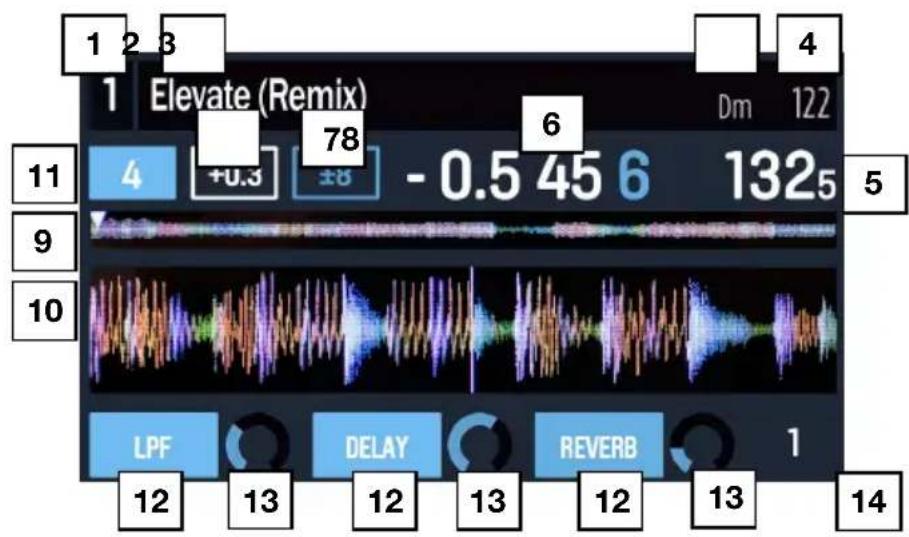
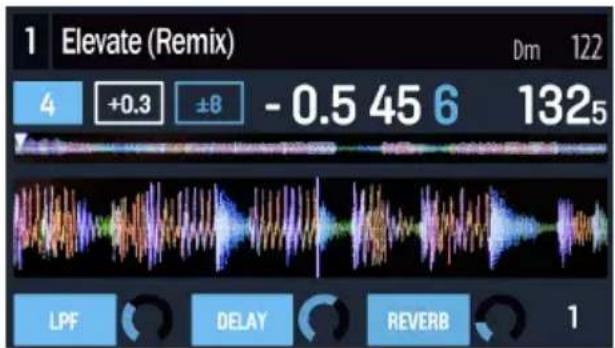
These Ansicht bietet eine alternative Anzeige von Informationen zum aktuellen Track, den Effekten, Hot Cues und Loops.
- Deck: Dies ist das aktuell ausgewählte Layer in der Software, das von diesen Hardware-Deck gesteuert wird. Drücken Sie die Taste Deck, um zwischen den Layers zu wechseln. Deck A steuert Layer 1 oder 3; Deck B steuert Layer 2 oder 4.
- Track-Name: Dies ist der Titel des aktuell geladenen Tracks, der als Lauftext angezeigt wird. Siehe Bibliotheksansicht, um zu erfahren, wie man Tracks auswählt.
- Track-Tonart: Dies ist die Tonart des aktuell geladenen Tracks. Dies ist die Tonart des Tracks mit einer 0% Pitch-Anpassung.
- Track BPM: Dies ist das Tempo (in Schlägen pro Minute oder BPM) des aktuell geladenen Tracks mit einer 0% Pitch-Anpassung. Um die BPM zu sehen, zu denen der Track aktuell abgespielt wird,lesen Sie den folgenden Punkt Deck BPM.
- Deck BPM: Dies ist das aktuelle Tempo, zu dem der aktuell geladene Track abgespielt wird. Um diesen Wert einzustellen, bewegen Sie den Pitch Fader des Decks. Diese Wert wird nicht durch vorübergehende Pitch Bends beeinfusst (durch Verwendung der Pitch Bend -/+-Tasten oder des Plattentellers).
- Restlaufzeit: Dies zeigt die verbleibende Zeit des aktuell geladenen Tracks an.
- Pitch-Range: Dies ist der aktuelle Bereich des Pitch Faders theses Decks. Drucken Sie Bereich / Keylock auf thisem Deck, um den Bereich des Pitch Faders auf ± 8% , ± 16% oder ± 50% einzustellen.
- Pitch-Anpassung: Dies ist die aktuelle Einstellung des Pitch Faders. Um diesen Wert einzustellen, bewegen Sie den Pitch Fader des Decks.
- Track-Übersicht: Dies ist die aktuell geladene Wellenform des Tracks, die je nach Frequenz der einzelnen Bereiche farblich gekennzeichnet sind: rot zeigt niedrige Frequenzen (Bass), grün mittlere Frequenzen und blau hohe Frequenzen (Treble).
In der Wellenform werden Hot-Cue-Punkte durch Dreiecke an der Unterseite der Wellenform und Loop-Regionen durch blau-schattierte Abschnittte dargestellt.
- Hauptwellenform: Dies ist das derzeit wiedergegebene Segment der Track-Wellenform, welches vorbeiscrollt, wenn sich die Abspielposition durch den Track bewegt. Die Wellenform ist je nach Frequenz der einzelnen Bereiche farblich gekennzeichnet: rot zeigt niedrige Frenzen (Bass), grün mittlere Frenzen und blau hohe Frenzen (Treble).
In der Wellenform werden Hot-Cue-Punkte durch Dreiecke an der Ober- und Unterseite der Wellenform und Loop-Regionen durch blau-schattierte Abschnittte dargestellt. - Autoloop-Taste: Diese Taste entspricht der aktuellen Autoloop-Länge des Decks. Im Autoloop-Modus konnen Sie eines der Pads drücken, um einen Autoloop mit einer bestimmten hier angezeigten Länge zu triggern. Siehe Oberseite > Pad-Modus Bedienelemente > Auto / Roll, um mehr zu erfahren.
- Effektname: Im Multieffekt-Modus zeigt die Ansicht drei Effekte mit jeweils einem Parameter-Regler.
Im Einzeleffekt-Modus wird ein Effektname mit drei Parameter-Reglern angezeigt.
Halten Sie die Umschalttaste gedrück und drücken Sie die Beat-Taste, um zwischen Einzeleffekt-Modus und Multieffekt-Modus zu wechseln.
Um zum nachsten Effekt (in beiden Modi) zu schalten, drücken Sie die Umschalttaste und halten Sie die FX-Taste unter dem Effektnamen gedrückt. Wahlweise können Sie auch die Umschalttaste gedrückt halten und den FX-Regler unter dem Effektnamen drehen, um Schnell durch die Liste zu navigieren.
- Effekt-Parameter: In Multi-Effektmodus werden in der Ansicht drei Effekte mit jeweils einem Parameter-Regler angezeigt, der dem Hauptparameter these Effekts entspricht. Um die einzelnen Effekte anzupassen, drehen Sie den darunterliegenden FX-Regler.
Im Einzeleffekt-Modus wird ein Effektname mit drei Parameter-Reglern angezeigt. Um die einzelnen Parameter einzustellen, drehen Sie den darunterliegenden FX-Regler.
Halten Sie die Umschalttaste gedrück und drücken Sie die Beat-Taste, um zwischen Einzeleffekt-Modus und Multieffekt-Modus zu wechseln.
- Effekt-Beats-Multiplikator: Dieser Wert bestimmt das Timing oder die Geschwindigkeit der Effekte auf Basis der BPM.
Numark
Bibliotheksansicht
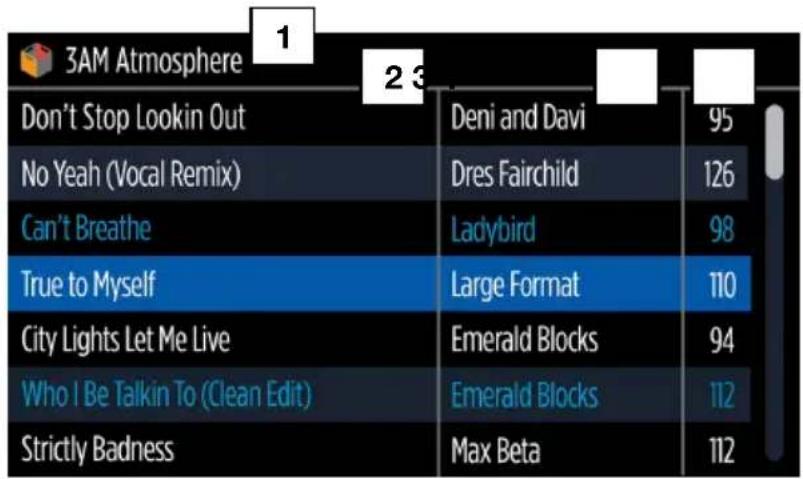
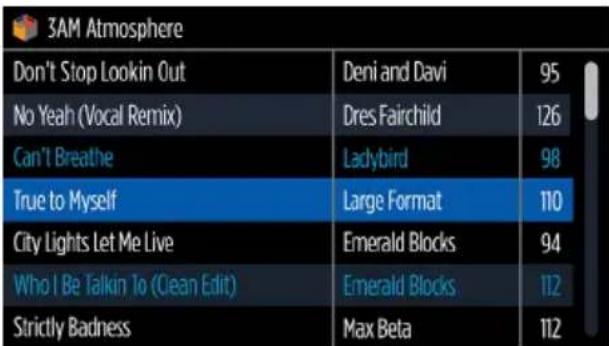
In dieser Ansicht konnen Sie ihre Bibliothek einschließlich Crates und Subcrates durchsuchen und einen Track in das jeweilige Deck laden.
Um durch die Track-Liste zu navigieren, drehen Sie den Scroll-Regler.
Um den aktuell ausgewählten Track zu laden, drücken Sie die Taste Laden am gewünschten Deck.
Um zwischen Track- und Crate-Liste zu wechseln, drücken Sie den Scroll-Regler oder verwenden Sie die Taste Zurück / Vorwärts.
Um einen Crate (der Subcrates besitzt) in der Crate-Liste zu maximieren oder zu minimieren, drücken Sie die Taste Zurück / Vorwärts.
- Crate-/Listen-Name: Dies ist der Crate, Subcrate oder eine andere Track-Liste (z.B. Alle), die Sie gerade ansehen.
- Track-Name: Dies ist der Titel des aktuell geladenen Tracks.
- Kündtlername: Dies ist der Kündster des aktuell geladenen Tracks.
- Track BPM: Dies ist das Tempo in BPM (Beats Per Minute) des Tracks.
Performance-Ansicht 2
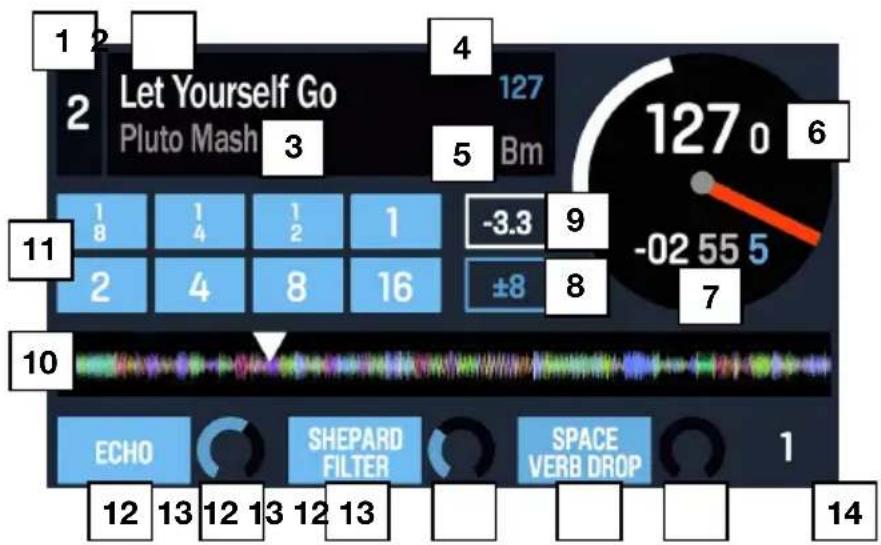
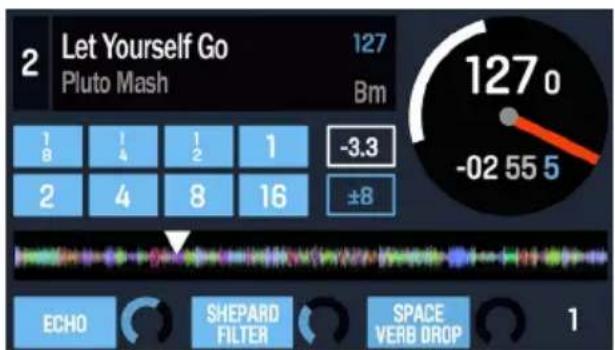
These Ansicht enthalt Informationen über den aktuellen Track, Effekte, Hot Cues und Loops.
- Deck: Dies ist das aktuell ausgewählte Layer in der Software, die von diesen Hardware-Deck gesteuert wird. Drücken Sie die Taste Deck, um zwischen den Layers zu wechseln. Deck A steuert Layer 1 oder 3; Deck B steuert Layer 2 oder 4.
- Track-Name: Dies ist der Titel des aktuell geladenen Tracks. Siehe Bibliotheksansicht, um zu erfahren, wie man Tracks auswählt.
- Kündtername: Dies ist der Kündler des aktuell geladenen Tracks. Siehe Bibliotheksansicht, um zu erfahren, wie man Tracks auswählt.
- Track BPM: Dies ist das Tempo (in Schlägen pro Minute oder BPM) des aktuell geladenen Tracks mit einer 0% Pitch-Anpassung. Um die BPM zu sehen, zu denen der Track aktivell abgespielt wird, lesen Sie den folgenden Punkt Deck BPM.
- Track-Tonart: Dies ist die Tonart des aktuell geladenen Tracks. Dies ist die Tonart des Tracks mit einer 0% Pitch-Anpassung.
- Deck BPM: Dies ist das aktuelle Tempo, zu dem der aktuell geladenen Track abgespielt wird. Um diesen Wert einzustellen, bewegen Sie den Pitch Fader des Decks. Diese Wert wird nicht durch vorübergehende Pitch Bends (durch Verwendung der Pitch Bend -/+- Tasten oder des Plattentellers) beeinflusst.
- Restlaufzeit: Dies zeigt die verbleibende Zeit des aktuell geladenen Tracks an. Der Ring um den virtuellen Plattenteller ist eine visuelle Darstellung theses Werts (wobei der komplette Kreis den gesamten Track darstellt).
- Pitch-Bereich: Dies ist der aktuelle Bereich des Pitch Faders theses Decks. Drucken Sie Bereich / Keylock auf thisem Deck, um den Bereich des Pitch Faders auf ± 8% ± 16% oder ± 50% einzustellen.
- Pitch-Anpassung: Dies ist die aktuelle Einstellung des Pitch Faders. Um diesen Wert einzustellen, bewegen Sie den Pitch Fader des Decks.
Numark
- Track-Übersicht: Dies ist die aktuell geladene Wellenform des Tracks, die je nach Frequenz der einzelnen Bereiche farblich gekennzeichnet sind: rot zeigt niedrige Frequenzen (Bass), grün mittlere Frequenzen und blau hohe Frequenzen (Treble).
In der Wellenform werden Hot-Cue-Punkte durch Driecke an der Unterseite der Wellenform und Loop-Regionen durch blau-schattierte Abschnittte dargestellt. - Autoloop-Tasten: Im Autoloop-Modus entsprechen diese acht Tasten den acht Pads des Decks. In this Modus konnen Sie eines der Pads drücken, um einen Autoloop mit entsprechender Länge auszulösen. Siehe Oberseite > Pad-Modus Bedienelemente > Auto / Roll, um mehr zu erfahren.
- Effektname: Im Multieffekt-Modus zeigt die Ansicht drei Effekte mit jeweils einem Parameter-Regler.
Im Einzeleffekt-Modus wird ein Effektname mit drei Parameter-Reglern angezeigt.
Halten Sie die Umschalttaste gedrückt und drücken Sie die Beat-Taste, um zwischen Einzeleffekt-Modus und Multieffekt-Modus zu wechseln.
Um zum nachsten Effekt (in beiden Modi) zu schalten, drücken Sie die Umschalttaste und halten Sie die FX-Taste unter dem Effektnamen gedrückt. Wahlweise können Sie auch die Umschalttaste gedrückt halten und den FX-Regler unter dem Effektnamen drehen, um Schnell durch die Liste zu navigieren.
- Effekt-Parameter: Im Multieffekt-Modus werden in der Ansicht drei Effekte mit jeweils einem Parameter-Regler angezeigt, der dem Hauptparameter theses Effektos entspricht. Um die einzelnen Effekte anzupassen, drehen Sie den darunterliegenden FX-Regler.
Im Einzeleffekt-Modus wird ein Effektname mit drei Parameter-Reglern angezeigt. Um die einzelnen Parameter einzustellen, drehen Sie den darunterliegenden FX-Regler.
Halten Sie die Umschalttaste gedrückt und drücken Sie die Beat-Taste, um zwischen Einzeleffekt-Modus und Multieffekt-Modus zu wechseln.
- Effekt-Beats-Multiplikator: Dieser Wert bestimmt das Timing oder die Geschwindigkeit der Effekte auf Basis der BPM.
Numark
Wellenformansicht
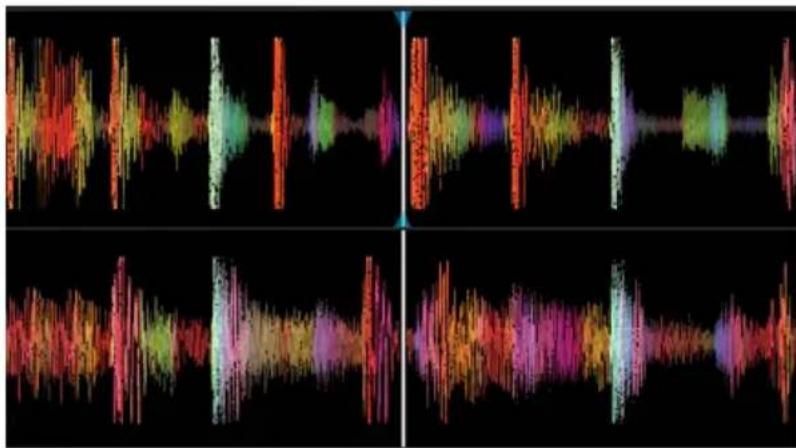
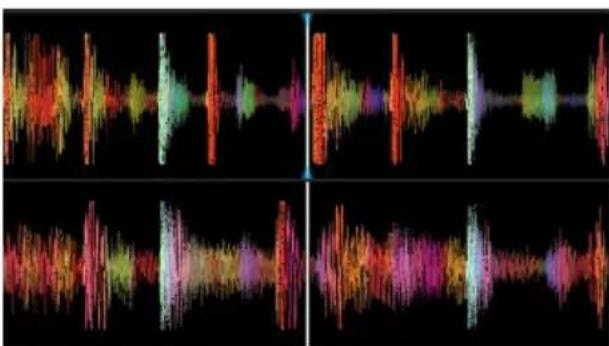
These Ansicht enthalt die aktuell wiedergegebenen Segmente der Wellenformen auf den aktiven Decks. Um die dargesteltere Wellenform zu wechseln, drucken Sie die Taste Layer für jeges Deck. Die Wellenformen werden vorbeirollen, während sich der Audioabspielkopf durch den Track bewegt.
Die Wellenformen sind je nach Frequenz der einzelnen Bereiche farblich gekennzeichnet: rot zeigt niedrige Frenzen (Bass), grün mittlere Frenzen und blau hohe Frenzen (Treble).
In jeder Wellenform werden Hot-Cue-Punkte durch Dreiecke an der Ober- und Unterseite der Wellenform und Loop-Regionen durch blau-schattierte Abschnittte dargestellt.
Vorderseite

- Kopfhorer (6,35 mm oder 3,5 mm): SchlieBen Sie hier ihren Kopfhorer mit 6,35 mm oder 3,5 mm Klinkenstecker an, um Signale vorzuhoren und Cue Funktionen zu verwenden.
- Kopfhörervolume: Stellt die Lautstärke des Kopfhörerausgangs ein.
- Cue Mix / Split: Falls dieser Schalter auf On gesetzt ist, wird das Kopfhörsignal geteilt, so dass alle Kanäle, die zum Cue-Kanal senden, als Monosignal auf der linken Seite und das Mono Master Signal auf der rechten Seite gehört werden. Wenn der Schalter auf Off gesetzt ist, werden die Cue und Program Signale miteinander gemischt.
- Cue Blend: Drehen Sie diesen Regler, um im Kopfhörerkanal zwischen Cue und Program Audio überblenden zu konnen. Befindet sich der Regler ganz links, horen Sie über Kopfhörer nur die Kanäle, die zum Cue geroutet werden. Wenn der Regler ganz rechts steht, ist nur das Program Mix Signal hörbar.
- Crossfader-Zuordnung: Sendet die Audio-Wiedergabe auf den entsprichenden Kanal auf der einen Seite des Crossfaders (A oder B) oder umgeht den Crossfader und sendet das Audiosignal direkt an den Program Mix (Center, Off).
- Crossfader Slope: Passt die Neigung der Crossfader-Kurve an. Drehen Sie den Regler nach links für sanfte Übergänge (Mixing) oder nach rechts für abrupte Übergänge (Scratching). Die Mittelposition ist eine typische Einstellung für Club-Performances.
- Mic 1 Eingang (6,35 mm): SchlieBen Sie ein 6,35 mm-Mikrofon an diesen Eingang an. Das Audiosignal theses Eingangs wird direkt zum Programm-Mix und Cue Mix geroutet.
- Mic 1 On/Off: Ist On eingestellt, so ist der Mic 1 Eingang aktiv und sein Audiosignal wird direkt zum Programm-Mix und Cue Mix geroutet. Ist Off eingestellt, wird der Mic 1 Eingang deaktiviert.
- Mic-Gain: Dient zur Einstellung des Mikrofon-Audiogegels.
- Mic Bass: Stellt die Basse des Signals im entsprechenden Kanal ein.
- Mic Treble: Stellt die Höhen des Signals im entsprechenden Kanal ein.
Rückseite
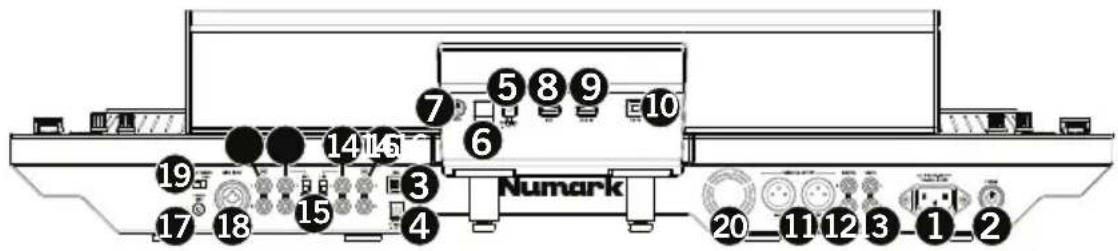
- NS7III Netzeingang: Verwenden Sie das mitgelieferte Netzkabel, um das NS7III mit einer Steckdose zu verbinden. Stellen Sie safer, dass das Gerät ausgeschaltet ist. Verbinden Sie zuerst das Stromkabel mit dem NS7III und stecken das Netzteil dann in eine Steckdose.
- NS7III Netzschalter: Schaltet NS7III ein und aus. Schalten Sie das NS7III ein, nachdem alle Eingabegeräte angeschlossen wurden und bevor Sie die Verträker einschalten. Schalten Sie die Verträker aus, bevor Sie das NS7III ausschalten.
- USB-Port: Verwenden Sie das mitgelieferte USB-Kabel für den einzelnen Display, um diesen USB-Anschluss an den „NS7“ USB-Port am Display anzuschreiben.
- Ausgangsleistung (DC Out): Verwenden Sie das mitgelieferte keine Display-Netzkabel, um diesen Ausgang mit dem Display-Netzeingang (DC In) zu verbinden.
- Display-Netzeingang (DC In): Verwenden Sie das mitgelieferte keine Display-Netzkabel, um diesen Eingang mit dem Stromausgang (DC Out) des NS7III zu verbinden.
- Kabelhalter: Sie können das Display-Stromkabel mit dieser Halterung sichern, um ein versehentliches Trennen zu verhindern.
- Display-Schalter: Schaltet die Anzeigeeinheit ein und aus.
- USB-Anschluss (NS7): Verwenden Sie das mitgelieferte USB-Kabel für den einzelnen Display, um diesen USB-Anschluss mit dem USB-Port des NS7III zu verbinden.
- USB-Anschluss (USB-In): Sie können eine optionale USB-Festplatte (nicht im Lieferumfang enthalten) an diesen mit Strom versorgten USB-Anschluss anschließen.
- Display-USB-Anschluss (An PC): Verwenden Sie das mitgelieferte USB-Kabel, um diesen USB-Port mit Ihr Computer zu verbinden.
- Master Ausgang (Symmetrisch, XLR): Schlieben Sie den symmetrischen XLR Ausgang an ein PA System oder an Aktivlautsprecher an. Die Lautstärke dieses Ausgangs wird mit dem Master Regler auf der Mixer Oberseite geregelt.
- Master Ausgang (RCA): Verbinden Sie diesen Ausgang mit einem PA System, Aktivmonitoren oder einer HiFi Anlage. Die Lautstärke把这些 Ausgangs wird mit dem Master Regler auf der Mixer Oberseite geregelt.
- Booth Ausgang (RCA): Schlieben Sie diesen Ausgang an ein Monitor System, z.B. einen Bodenmonitor oder ein Abhörsystem, an. Die Lautstärke dieses Ausgangs regeln Sie mit dem Booth-Regler auf der Oberseite des Mixers.
- Line/Phono Eingänge (RCA): SchlieBen Sie an diese Eingänge ihre Audioquellen (Geräte mit Linepegel und Phonopegel) an
Numark
- Line/Phono Schalter: Abhängig davon, welche Gerät Sie an die Line/Phono Eingänge angeschlossen haben, müssen Sie diesen Schalter in die richtige Position setzen. Falls Sie Turntables mit Phonopegel anschließen, bringen Sie diesen Schalter in die Phono Position, um das Phono Signal zusammen zu verstärken. Bei der Verwendung eines Gerätes mit Linepegel, wie einem CD Player, wahren Sie die Line Position.
- Line Eingänge (RCA): SchlieBen Sie hier Geräte mit Linepegelsignalen, wie CD Player, Sampler oder Audio Interfaces, an.
- Grounding Terminal: Bei der Verwendung von Phono Pegel Turntables mit einem Massekabel,müssen Sie dieses an die Erdungspins anschlieBen. Sollten Sie ein tiefes Brummen oder andere Klangstorungen horen, sind ihre Turntables möglicherweise nicht geerdet.
Hinweis: Bei einigen Turntables ist die Masseverbindung in die Cinch (RCA) Verbindung integriert - bei diesen Geräten benötigen Sie keine zusätzliche Masseverbindung.
- Mic 2 Eingang (6,35 mm): SchlieBen Sie ein 6,35 mm-Mikrofon an diesen Eingang an. Die Bedienelemente für das Mikrofon befinden sich auf der Oberseite bei jedem Kanal, dessen Eingangswahlschalter auf Mic 2 gesetzt wurde.
- Drehmoment des Motors: Legen Sie diesen Schalter um, um das Drehmoment der Plattenteller einzustellen. Ist der Schalter nach oben gekippt, führten sich die Plattenteller so schwer und robust wie die „modernen“ Plattenspieler an. Ist der Schalter nach unter gekippt, sind sie leichter und beweglicher - etwa wie bei einem „klassischen“ Plattenspieler.
- Lüfter: Der Bereich vor dieser Luftungsöffnungarf ni blockiert werden. Der Ventilator verhindert, dass das Gerät überhützt.




