Egde - DJ-Ausrüstung NUMARK - Kostenlose Bedienungsanleitung
Finden Sie kostenlos die Bedienungsanleitung des Geräts Egde NUMARK als PDF.


Benutzerfragen zu Egde NUMARK
0 Frage zu diesem Gerät. Beantworten Sie die, die Sie kennen, oder stellen Sie Ihre eigene.
Eine neue Frage zu diesem Gerät stellen
Laden Sie die Anleitung für Ihr DJ-Ausrüstung kostenlos im PDF-Format! Finden Sie Ihr Handbuch Egde - NUMARK und nehmen Sie Ihr elektronisches Gerät wieder in die Hand. Auf dieser Seite sind alle Dokumente veröffentlicht, die für die Verwendung Ihres Geräts notwendig sind. Egde von der Marke NUMARK.
BEDIENUNGSANLEITUNG Egde NUMARK
Benutzerhandbuch (Deutsch)
Einführung
Lieferumfang
Mixtrack
Edge
VirtualDJ
LE-Software
USB-Kabel
Benutzerhandbuch
3,5mm (1/8")-auf-Cinch-Kabel
Sicherheitshinweise und Garantieinformationen
Produktregistrierung und Support
Nehmen Sie sich eine Minute Zeit, um Ihr Mixtrack Edge bei numark.com zu registrieren. Die Registrierung sorgt dafür, dass wir Sie über alle Neuentwicklungen informieren und erstklassigen technischen Support bieten können, sollte Sie irgendwelche Fragen haben.
Besuchen Sie numark.com/mixtrackedge, um aktuelle Informationen von Ihr Produkt zu erhalten.
Für zusätzlichen Produkt-Support besuchen Sie numark.com/support.
Schnelles Einrichten / Anschlussdiagramm
- Bitte legen Sie die Installations-CD in das DVD/CD-Laufwerk Ihres Computers ein. (Kostenlose Updates der VirtualDJ LE Software sind online unter virtualdj.com verfügbar. Wir empfehlen, auf der Website nach den neuesten Updates von VirtualDJ LE zu suchen, bevor Sie die Software auf Ihrem Computer installieren.)
- Öffnen Sie die CD, um ihren Inhalt anzuzeigen. Öffnen Sie dann den Ordner PC (Windows) oder Mac (Mac OS X).
- Doppelklicken Sie auf die Installationsdatei VirtualDJ: .msi (Windows) oder .pkg (Mac OS X).
- Befolgen Sie die Anweisungen am Bildschirm.
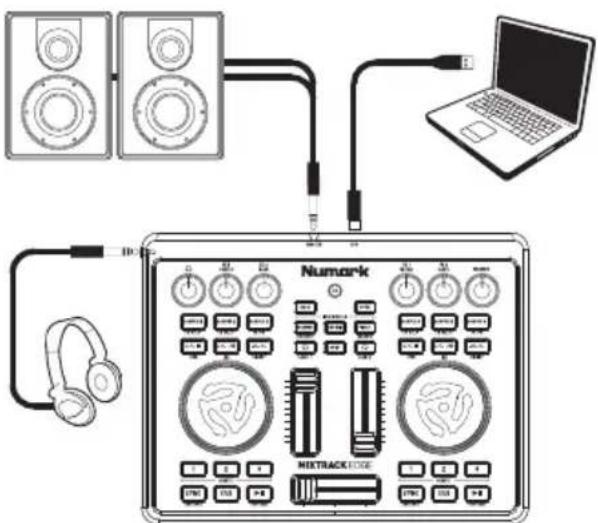
- Schließen Sie das Mixtrack Edge an einen freien USB-Anschluss Ihres Computers an. (Wenn möglich, verwenden Sie einen USB-Anschluss an der Rückseite Ihres Computers.)
- Optional: Verbinden Sie Ihre Aktivlautsprecher oder Ihr Mischpult (separat erhältlich) über das mitgelieferte 3,5mm (1/8")-auf-Cinch-Kabel mit dem Mixtrack Edge Master-Ausgang.
- Optional: Schließen Sie Ihre Kopfhörer (separat erhältlich) an den Mixtrack Edge Kopfhörerausgang an.
- Öffnen Sie VirtualDJ LE:
- Windows: Navigieren Sie zu Start ▶ Alle Programme ▶ VirtualDJ oder doppelklicken Sie auf das Symbol am Desktop Ihres Computers (wenn Sie eine Desktop-Verknüpfung erstellt haben).
text_image
Numark MIXTRACKEDGEAlle hier abgebildeten Artikel, die nicht im Abschnitt Lieferumfang erwähnt werden, sind separat erhältlich.
• Mac OS X: Navigieren Sie zu Anwendungen ▶ VirtualDJ.
Für weitere Informationen über die Verwendung von VirtualDJ LE lesen Sie bitte das VirtualDJ Handbuch.
Funktionen
text_image
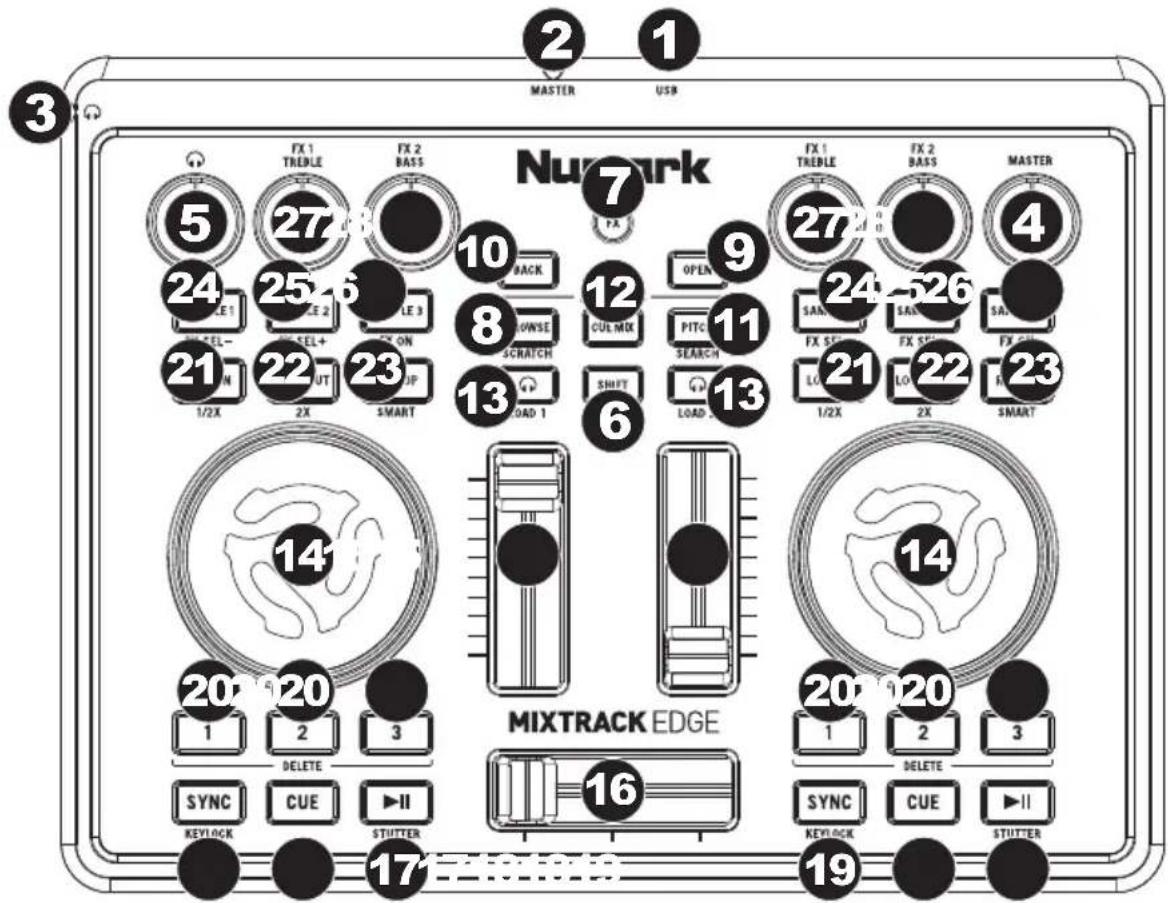
Nurmark FX 1 TREBLE FX 2 BASS FX 1 TREBLE FX 2 BASS MASTER FX 1 TREBLE FX 2 BASS MASTER FX 1 TREBLE FX 2 BASS MASTER FX 1 TREBLE FX 2 BASS MASTER FX 1 TREBLE FX 2 BASS MASTER FX 1 TREBLE FX 2 BASS MASTER FX 1 TREBLE FX 2 Bass FX 1 TREBLE FX 2 BASS MASTER FX 1 TREBLE FX 2 BASS MASTER FX 1 TREBLE FX 2 BASS MASTER FX 1 TREBLE FX 2 BASS MASTER FX 1 TREBLE FX 2 BASS MASTER FX 1 TREBLE FX 2 BSS MASTER FX 1 TREBLE FX 2 BASS MASTER FX 1 TREBLE FX 2 BASS MASTER FX 1 TREBLE FX 2 BASS MASTER FX 1 TREBLE FX 2 BASS MASTER FX 1 TREBLE FX 2 BASS MASTER FX 1 TREBLE FX 2- USB-Anschluss: Verwenden Sie das mitgelieferte USB-Kabel, um diesen Anschluss mit einem freien USB-Anschluss Ihres Computers zu verbinden. Über diese Verbindung kann Mixtrack Edge MIDI-Daten und Audiodaten mit der Software austauschen.
- Master-Ausgang: Verwenden Sie das mitgelieferte 3,5 mm (1/8")-auf-Cinch-Kabel, um diesen Ausgang mit Ihren Aktivlautsprechern oder Ihrem Mischpult zu verbinden.
- Kopfhörerausgang: Schließen Sie handelsübliche 3,5mm Stereo-Kopfhörer (1/8", separat erhältlich) an diesen Ausgang an.
- Gesamtlautstärke: Regelt die Lautstärke des Master-Ausgangs.
- Kopfhörerlautstärke: Regelt die Lautstärke des Kopfhörerausgangs.
- Umschalten: Halten Sie diese Taste gedrückt, um die rot gedruckten Tastenbefehle aufzurufen.
- FX: Drücken Sie diese Taste (damit sie aufleuchtet), um die in blau gedruckten Tasten-/Reglerbefehle aufzurufen.
- Blättern/Scratch: Wenn die FX-Taste nicht leuchtet, drücken Sie diese Taste, um den Browser zu wählen. Wenn die FX-Taste leuchtet, drücken Sie diese Taste, um die Jog Wheels in den Scratch-Modus zu versetzen (siehe Beschreibung Jog Wheel für weitere Informationen).
- Öffnen: Navigiert zum ausgewählten Ordner im Browser.
- Zurück: Wechselt zur nächsthöheren Ordnerebene im Browser.
- Pitch/Suche: Wenn die FX-Taste nicht leuchtet, können Sie diese Taste drücken, um die Jog Wheels in den Pitch Bend-Modus zu versetzen bzw. halten Sie diese Taste gedrückt, um die Jog Wheels in den Pitch Fader-Modus zu versetzen. Wenn die FX-Taste leuchtet, können Sie diese Taste drücken, um die Jog Wheels in den Suchmodus zu versetzen. (Lesen Sie die Beschreibung Jog Wheel für weitere Informationen.)
- Cue Mix: Drücken Sie diese Taste, um die Jog Wheels in den Cue Mix-Modus zu versetzen (siehe Beschreibung Jog Wheel für weitere Informationen).
-
PFL/Load 1, 2: Drücken Sie diese Taste, um das Pre-Fader-Audiosignal des Decks zu hören, das im Cue-Kanal (Kopfhörerausgang) zu hören sein wird. Drücken Sie diese Taste während Sie die Taste Umschalten gedrückt halten, um den ausgewählten Titel auf Deck 1 oder Deck 2 zu laden.
-
Jog Wheel: Diese Räder erfüllen je nach aktuellem Modus unterschiedliche Funktionen:
-
Cue Mix-Modus: Drücken Sie die Cue Mix-Taste, um in diesen Modus zu gelangen. Mit den Jog Wheels können Sie die Mischung zwischen Main Mix und Cue-Kanal (Decks mit leuchtender PFL-Taste) für den Kopfhörerausgang einstellen. Drehen Sie das Jog Wheel im Uhrzeigersinn, um mehr vom Main Mix zu hören. Drehen Sie das Jog Wheel gegen den Uhrzeigersinn, um mehr vom Cue-Kanal zu hören.
- Browse-Modus: Drücken Sie die Taste Blättern, wenn die FX-Taste nicht leuchtet, um in diesen Modus zu gelangen. Jetzt können Sie mit den Jog Wheels durch Ihre Musikbibliothek blättern. Drehen Sie das Jog Wheel von Deck 1, um durch Ihre Ordner zu blättern. Drehen Sie das Jog Wheel von Deck 2, um durch Ihre Musiktitel zu blättern.
- Pitch Fader-Modus: Um in diesen Modus zu gelangen, halten Sie die Pitch-Taste gedrückt, wenn die FX-Taste nicht leuchtet. Drehen Sie die Jog Wheels, um die Pitch-Anpassung der Tracks auf den jeweiligen Decks vorzunehmen. Halten Sie die Taste Umschalten und die Pitch-Taste gedrückt während Sie die Jog Wheels drehen, um eine Feinabstimmung der Pitch-Anpassung vorzunehmen.
- Pitch Bend-Modus: Drücken Sie die Pitch-Taste, wenn die FX-Taste nicht leuchtet, um in diesen Modus zu wechseln. Drehen Sie die Jog Wheels, um die Tonhöhe der Tracks auf den jeweiligen Decks vorübergehend zu verändern.
- Scratch-Modus: Um in diesen Modus zu gelangen, drücken Sie die Taste Blättern, wenn die FX-Taste leuchtet. Bewegen Sie die Jog Wheels, um die Tracks der jeweiligen Decks zu "scratchen".
-
Suchmodus: Um in diesen Modus zu gelangen, drücken Sie die Pitch-Taste, wenn die FX-Taste leuchtet. Bewegen Sie die Jog Wheels, um schnell durch die Tracks auf den jeweiligen Decks zu suchen.
-
Kanal-Fader: Regelt die Lautstärke des Decks.
-
Crossfader: Regelt die Mischung der beiden Decks, die über den Master-Ausgang ausgegeben wird.
-
Wiedergabe/Pause: Drücken Sie diese Taste, um den Track abzuspielen oder anzuhalten. Drücken Sie diese Taste während Sie die Umschalt-Taste gedrückt halten, um einen "Stottereffekt" für diesen Track zu erzeugen, wobei die Wiedergabe sofort vom letzten Loop In-Punkt, Hot Cue-Punkt oder einem anderen Punkt beginnt, an dem der Track pausiert wurde.
-
Cue: Wenn kein Hot Cue-Punkt eingestellt ist, können Sie diese Taste drücken, um zum Anfang des Tracks zu springen und ihn zu pausieren. Wenn ein Hot Cue-Punkt eingestellt ist, können Sie diese Taste gedrückt halten, um den Track vom zuletzt getriggerten Hot Cue-Punkt abzuspielen. Während Sie die Cue-Taste gedrückt halten, können Sie entweder (A) die Wiedergabe-Taste gedrückt halten und beide Tasten anschließend loslassen, um die Wiedergabe fortzusetzen oder (B) die Cue-Taste loslassen, um im Track zum zuletzt getriggerten Hot Cue-Punkt zu springen und den Track zu pausieren.
-
Sync/Keylock: Nachdem Sie einen Track in das Deck geladen haben, können Sie diese Taste drücken, um Sync zu aktivieren, was das Tempo/die Geschwindigkeit des Tracks automatisch an den Track des anderen Decks angleicht. Halten Sie diese Taste 2 Sekunden lang gedrückt, um Sync zu deaktivieren. Halten Sie die Umschalt-Taste gedrückt und drücken Sie diese Taste, um die Funktion Keylock zu aktivieren/zu deaktivieren. Bei der Funktion Keylock wird die aktuelle Pitch-Anpassung (die Tonlage) des Tracks beibehalten, auch wenn Sie das Tempo/die Geschwindigkeit verändern.
-
Hot Cue: Mit diesen Tasten können Hot Cue-Punkte festgelegt oder getriggert werden. Hot Cue-Punkte ähneln normalen Cue-Punkten, mit dem Unterschied, dass der Track bei jedem Drücken der Hot Cue-Taste sofort zum festgelegten Punkt springt und zu spielen beginnt. Um einen Hot Cue-Punkt zuzuweisen, drücken Sie eine unbeleuchtete Hot Cue-Taste an der gewünschten Stelle - die Taste leuchtet nun auf. Um einen Hot Cue-Punkt zu löschen, drücken Sie die entsprechende Hot Cue-Taste bei gedrückter Umschalt-Taste.
-
Loop In / 1/2X: Wenn Sie sich nicht in einem aktiven Loop befinden, können Sie diese Taste drücken, um den Loop In-Punkt einzustellen. Wenn Sie sich innerhalb eines aktiven Loop befinden, können Sie diese Taste drücken, um den Loop mit einem "Stottereffekt" zu versehen, wobei die Wiedergabe sofort vom Loop In-Punkt gestartet wird. Drücken Sie diese Taste und halten dabei die Umschalt-Taste gedrückt, um die Länge zu halbieren.
-
Loop Out / 2X: Wenn Sie sich nicht in einem aktiven Loop befinden und bereits ein Loop In-Punkt definiert wurde, drücken Sie diese Taste, um den Loop Out-Punkt festzulegen und den Loop zu aktivieren. Wenn Sie sich in einem aktiven Loop befinden, drücken Sie diese Taste, um den Loop zu deaktivieren. Drücken Sie diese Taste und halten dabei die Umschalt-Taste gedrückt, um die Länge zu verdoppeln.
-
Reloop/Smart: Wenn Sie sich nicht in einem aktiven Loop befinden und es bereits einen Loop im Track gibt, drücken Sie diese Taste, um den Loop wieder zu aktivieren. Wenn Sie sich in einem aktiven Loop befinden, drücken Sie diese Taste, um den Loop zu deaktivieren. Halten Sie die Umschalt-Taste gedrückt und drücken Sie diese Taste, um Smart Loops zu aktivieren bzw. zu deaktivieren, was die Beats von bestehenden (und zukünftigen) Loops angleicht.
-
Sample 1, 4 / FX –: Drücken Sie diese Taste, um das entsprechende Sample zu spielen. Drücken Sie diese Taste, wenn die FX-Taste leuchtet, um den vorherigen Effekt für dieses Deck auszuwählen.
-
Sample 2, 5 / FX +: Drücken Sie diese Taste, um das entsprechende Sample zu spielen. Drücken Sie diese Taste, wenn die FX-Taste leuchtet, um den nächsten Effekt für dieses Deck auszuwählen.
-
Sample 3, 6 / FX On: Drücken Sie diese Taste, um das entsprechende Sample zu spielen. Drücken Sie diese Taste, wenn die FX-Taste leuchtet, um den momentan für dieses Deck ausgewählten Effekt zu aktivieren bzw. zu deaktivieren.
-
Höhen / FX 1: Drehen Sie diesen Regler, um die hohen Frequenzen des Decks anzupassen. Drehen Sie diesen Regler, wenn die FX-Taste leuchtet, um den ersten Parameter des ausgewählten Effekts (falls vorhanden) anzupassen.
-
Bass / FX 1: Drehen Sie diesen Regler, um die tiefen Frequenzen des Decks einzustellen. Drehen Sie diesen Regler, wenn die FX-Taste leuchtet, um den zweiten Parameter des ausgewählten Effekts (falls vorhanden) anzupassen.