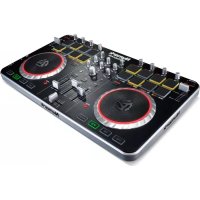
Mixtrack Pro II - Mischpult NUMARK - Kostenlose Bedienungsanleitung
Finden Sie kostenlos die Bedienungsanleitung des Geräts Mixtrack Pro II NUMARK als PDF.


Benutzerfragen zu Mixtrack Pro II NUMARK
0 Frage zu diesem Gerät. Beantworten Sie die, die Sie kennen, oder stellen Sie Ihre eigene.
Eine neue Frage zu diesem Gerät stellen
Laden Sie die Anleitung für Ihr Mischpult kostenlos im PDF-Format! Finden Sie Ihr Handbuch Mixtrack Pro II - NUMARK und nehmen Sie Ihr elektronisches Gerät wieder in die Hand. Auf dieser Seite sind alle Dokumente veröffentlicht, die für die Verwendung Ihres Geräts notwendig sind. Mixtrack Pro II von der Marke NUMARK.
BEDIENUNGSANLEITUNG Mixtrack Pro II NUMARK
BENUTZERHANDBUCH (DEUTSCH)
LIEFERUMFANG
- Mixtrack Pro II
USB-Kabel - Software-Installationsanleitung für Serato DJ Intro
• Benutzerhandbuch - Sicherheitshinweise und Garantieinformationen
REGISTRIERUNG
Bitte besuchen Sie www.numark.com, um Mixtrack Pro II zu registrieren. Wenn Sie Ihr Produkt registrieren, sorgen wir dafür, dass Sie immer am neuesten Stand aller Produktentwicklungen sind. Außerdem bieten wir Ihnen erstklassige technische Unterstützung an, sollten Sie auf Probleme stoßen.
FUNKTIONEN
• 16 hintergrundbeleuchtete Gummi-Drum-Pads mit Loop-Modus, Sample-Modus und Hot Cue-Modus
• Berührungsempfindliche, beleuchtete Plattenteller für präzises Scratching und eine genaue Steuerung
- Komplette Mixer-Sektion mit Crossfader, 3-Band-EQ und Navigationselementen für Ihre Musikbibliothek
- 16 spezielle Bedienelemente für Effekte, um Flanger, Phaser, Echo usw. hinzuzufügen oder zu bearbeiten
• Integriertes Audio-System für Kopfhörer-Cueing, Mikrofoneingang und Ausgabe über ein PA-System
- Pitch- und Sync-Controls für einfaches und nahtloses Mixing
- Serato DJ Intro Software im Lieferumfang enthalten (Der Download-Link befindet sich auf der Installationskarte in der Schachtel)
- Standard-MIDI für den Einsatz mit den gängigsten DJ-Softwares
- Klassenkonform mit Mac und PC, keine Treiber erforderlich
• Stromversorgung über USB, kein Netzteil erforderlich
ANSCHLUSSÜBERSICHT
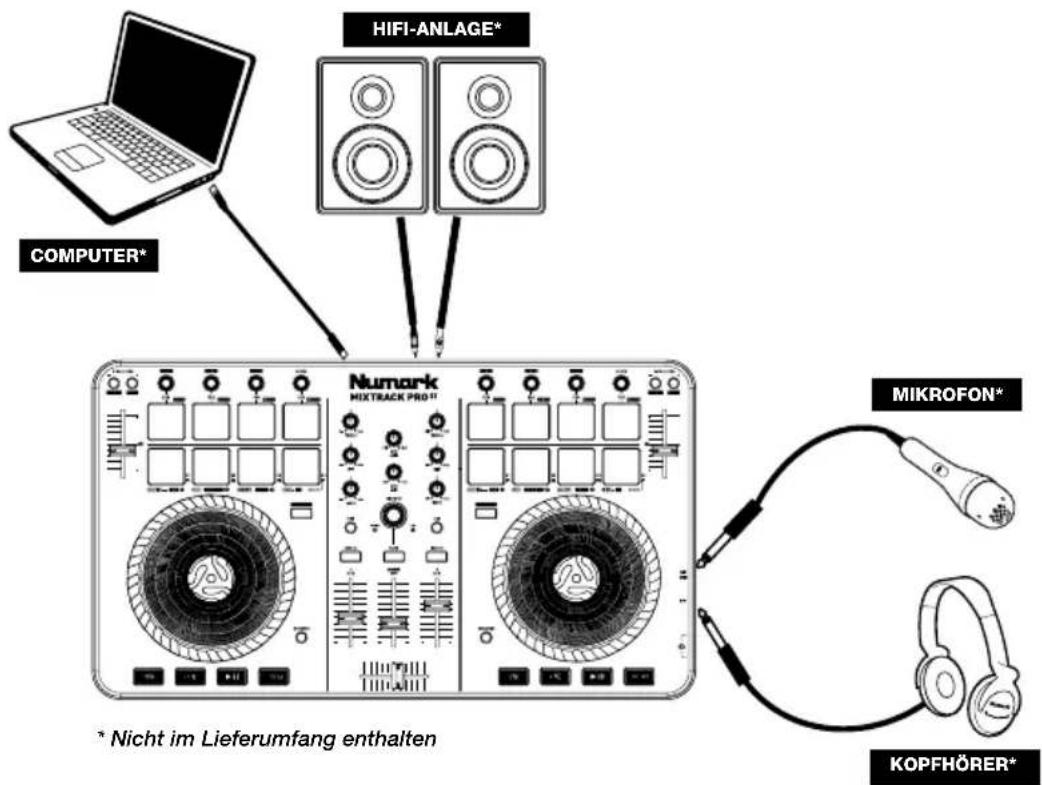
text_image
HIFI-ANLAGE* COMPUTER* Numark MIXTRACK PRO II MIKROFON* KOPFHÖRER* * Nicht im Lieferumfang enthaltenMIXTRACK PRO II SETUP
- Platzieren Sie das Mixtrack Pro II auf einer ebenen, stabilen Oberfläche.
- Stellen Sie sicher, dass alle Geräte ausgeschaltet sind und alle Fader und Gain-Regler auf "Null" stehen.
- Wenn Sie ein Mikrofon verwenden, verbinden Sie es mit dem Mikrofoneingang des Mixtrack Pro II.
- Verbinden Sie die Ausgänge des Mixtrack Pro II mit Verstärkern, Kassettendecks und/oder anderen Audio-Quellen.
- Schließen Sie alle Geräte an das Stromnetz an.
-
Schalten Sie Ihre Geräte in dieser Reihenfolge ein:
-
Computer
-
Alle Verstärker, Lautsprecher oder Ausgabegeräte
-
Nehmen Sie die Serato DJ Intro Installationskarte aus der Schachtel, laden Sie die Software herunter und installieren Sie sie.
-
Öffnen Sie Ihre Software und laden Sie Musik in die Decks.
-
Beginnen Sie mit dem Mixing!
-
Schalten Sie Ihre Geräte in dieser Reihenfolge aus:
-
Alle Verstärker, Lautsprecher oder Ausgabegeräte
- Computer
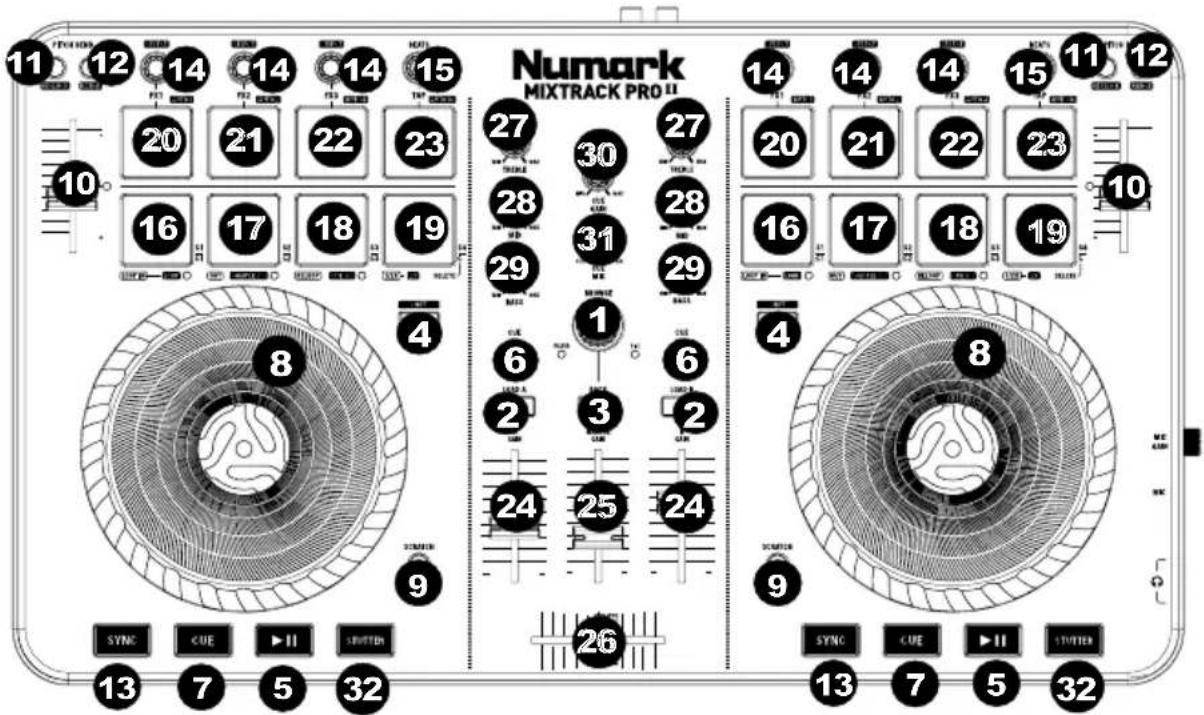
OBERSEITE
text_image
11 12 14 14 14 15 20 21 22 23 16 17 18 19 4 8 9 Numark MIXTRACK PRO II 27 30 27 28 28 29 31 29 1 6 2 3 2 24 25 24 26 4 8 9 SYNC CUE ▶ II SWITCH 13 7 5 32 SYNC CUE ▶ II STARTER- Browser-Regler Drehen Sie den Regler, um durch Ordner und Tracks zu suchen. Wenn ein Verzeichnis ausgewählt ist, können Sie den Regler drücken, um es zu öffnen. (Drücken Sie ZURÜCK, um zur vorherigen Ebene zu gelangen.)
- Laden- Drücken Sie eine dieser Tasten, während ein Track ausgewählt ist, um ihn Deck A oder B innerhalb der Software zuzuweisen.
- Zurück - Wechselt innerhalb der Software zwischen Dateistruktur und Musikbibliothek.
- Umschalten - Drücken Sie erst diese Taste und anschließend andere Tasten, um alternative Befehle zu triggern.
- Wiedergabe/Pause - Startet und stoppt die Wiedergabe.
- Cue-Taste—Sendet Pre-Fader-Audio an den Cue-Kanal für das Kopfhörer-Monitoring.
- Cue (Transport-Control) - Zum Setzen und Abrufen der wichtigsten Cue-Punkte im aktuellen Track. Halten Sie die CUE-Taste gedrückt, um den Track vorübergehend ab dem Cue-Punkt abzuspielen. Solange Sie die Taste gedrückt halten, wird der Track abgespielt. Wenn Sie die Taste loslassen, springt der Track zum Cue-Punkt zurück.
Numark
- Plattenteller/Jog Wheel - Kapazitives, berührungsempfindliches Jog Wheel, das den Sound verändert, wenn das Rad berührt und bewegt wird. Ist die Scratch-Taste nicht aktiviert, können Sie das Rad verwenden, um die Tonhöhe des Tracks zu verändern. Ist die Scratch-Taste aktiviert, können Sie das Rad bewegen, um sich im Audiotrack vor- und zurückzubewegen und den Track wie eine Vinylplatte zu "scratchen". Sie können auch das äußere Rad bewegen, das nicht berührungsempfindlich ist, um die Tonhöhe des Tracks zu verändern.
- Scratch - Steuert das Verhalten der Plattenteller. Bei Deaktivierung hat der Plattenteller eine Pitch Bend-Funktion. Bei Aktivierung kann mit dem Plattenteller gescratcht werden.
- Pitch-Fader - Steuert das Tempo (Geschwindigkeit) der einzelnen Decks.
- Pitch Bend Abwärts - Halten Sie diese Taste gedrückt, um die Geschwindigkeit des Tracks vorübergehend zu reduzieren.
- Pitch Bend Aufwärts- Halten Sie diese Taste gedrückt, um die Geschwindigkeit des Tracks vorübergehend zu erhöhen.
- Sync - Ermöglicht die BPM-Synchronisierung der Software-Tracks zwischen den Decks. Halten Sie die Umschalttaste und dann Sync gedrückt, um die BPM-Zahl manuell anzupassen und den Sync-Modus zu verlassen.
- Effekt-Control - Zum Einstellen der Effekt-Parameter in der Software. Halten Sie Umschalten + FX-Control gedrückt, um den Effekt zu wählen.
- Beat-Multiplikator - Erhöht oder verringert die Effektrate des Beats. Wenn Sie einen Effekt verwenden, der auf Zeit basiert, passt dieser Regler die Zeiteinteilung an.
- Loop In - Im Looping-Modus legt dies den Beginn des Loops fest. Nachdem ein Loop Out-Punkt gesetzt wurde und diese Taste erneut gedrückt wurde, kann eine Feineinstellung des Loop In-Punkts vorgenommen werden. Drücken Sie Umschalten + Loop In, um den aktuellen Pad-Modus als "Looping-Modus" einzustellen. Lesen Sie den Abschnitt PAD MODUS-BEFEHLE, um nähere Informationen über diese Pad-Zusatzfunktionen zu erhalten.
- Loop Out - Drücken Sie dieses Pad im Looping-Modus, um das Ende des Loops festzulegen. Nachdem ein Loop Out-Punkt gesetzt wurde und diese Taste erneut gedrückt wurde, kann eine Feineinstellung des Loop Out-Punkts vorgenommen werden. Drücken Sie Umschalten + Loop Out, um den aktuellen Pad-Modus in den "Sample (S)"-Modus zu bringen. Lesen Sie den Abschnitt PAD MODUS-BEFEHLE, um nähere Informationen über diese Pad-Zusatzfunktionen zu erhalten.
- Reloop - Um den Loop abzuschalten, drücken Sie dieses Pad, solange Sie sich innerhalb dieses Loops befinden. Wenn Sie diese Taste erneut drücken, wenn Sie sich außerhalb eines Loops befinden, so wird der Loop aktiviert und von seinem Loop In-Punkt wiedergegeben. Wenn kein Loop eingestellt wurde, dann hat diese Taste keine Wirkung. Drücken Sie Umschalten + Reloop, um den aktuellen Pad-Modus in den "Hot Cue-Modus" zu setzen. Lesen Sie den Abschnitt PAD MODUS-BEFEHLE, um nähere Informationen über diese Pad-Zusatzfunktionen zu erhalten.
- Loop x1/2 - Drücken Sie dieses Pad im Looping-Modus, um die Länge des aktuell abgespielten Loop um die Hälfte zu reduzieren. Wenn kein Loop abgespielt wird, wird so die Autoloop-Länge festgelegt. Halten Sie Umschalten + Loop 1/2 gedrückt, um die Loop-Länge zu verdoppeln. Lesen Sie den Abschnitt PAD MODUS-BEFEHLE, um nähere Informationen über diese Pad-Zusatzfunktionen zu erhalten.
- FX1 Ein/Aus - Schaltet FX1 ein bzw. aus. Halten Sie Umschalten + FX1 gedrückt, um einen Autoloop in der Länge eines Taktes einzustellen und abzuspielen.
- FX2 Ein/Aus - Schaltet FX2 ein bzw. aus. Halten Sie Umschalten + FX2 gedrückt, um einen Autoloop in der Länge von zwei Takten einzustellen und abzuspielen.
- FX3 Ein/Aus - Schaltet FX3 ein bzw. aus. Halten Sie Umschalten + FX3 gedrückt, um einen Autoloop in der Länge von vier Takten einzustellen und abzuspielen.
- Tap - Drücken Sie dieses Pad vier Mal oder öfter, um eine neue BPM-Zahl für den Beat-Multiplikator manuell einzugeben. Der Beat-Multiplikator wird die BPM-Zahl des Tracks ignorieren und dem Tempo folgen, das Sie manuell eingegeben haben. Halten Sie Umschalten + Tap gedrückt, um einen Autoloop in der Länge von 16 Takten einzustellen und abzuspielen.
- Kanallautstärke - Regelt die Lautstärke der einzelnen Kanäle innerhalb der Software.
- Gesamtlautstärke - Anpassung der Lautstärke des Master Mix aus der Software.
Hinweis: Dies hat keinen Einfluss auf die Lautstärke des Mikrofons. Verwenden Sie den Mic Gain-Regler, um die Lautstärke des Mikrofons zu kontrollieren. - Crossfader - Steuert den Mix zwischen den beiden Decks.
- Höhen-EQ - Steuert die hohen Frequenzen für die einzelnen Kanäle.
- Mitten-EQ - Steuert die mittleren Frequenzen für die einzelnen Kanäle.
- Bass-EQ - Steuert die Bassfrequenzen für die einzelnen Kanäle.
- Cue Gain - Regelt die Lautstärke des Kopfhörer-Cueing innerhalb der Software.
- Cue Mix - Passt die Audio-Ausgabe der Software für die Kopfhörer an und mixt zwischen Cue-Ausgang und Master-Mix-Ausgang.
- Stutter - Drücken Sie diese Taste während die Musik spielt, um zum zuletzt gesetzten Cue Punkt zurückzuspringen und einen "Stotter"-Effekt zu erzeugen.
TASTENKOMBINATIONEN
Umschalten + Pitch Bend - = Um das Track-Tempo zu verändern ohne die ursprüngliche Tonart des Songs zu verändern (Pitch: 0%).
Umschalten + Pitch Bend + = Stellt den Bereich des Pitch Fader in der Software ein.
Umschalten + FX-Control = Auswählen des Effekts.
Umschalten + FX1 = Einstellen und Abspielen eines Autoloops in der Länge eines Taktes.
Umschalten + FX1 = Einstellen und Abspielen eines Autoloops in der Länge von zwei Takten.
Umschalten + FX3 = Einstellen und Abspielen eines Autoloops in der Länge von vier Takten.
Umschalten + Tap = Einstellen und Abspielen eines Autoloops in der Länge von 16 Takten.
PAD MODUS-BEFEHLE
Die untere Pad-Reihe hat unterschiedliche Funktionen je nach Modus: Looping-Modus, Sample-Modus oder Hot Cue-Modus. Um einen Modus auszuwählen, halten Sie die Taste UMSCHALTEN gedrückt und drücken dann eines der unteren Pads. Eine LED unterhalb der Pad-Sektion zeigt den aktuell gewählten Modus an.
Looping-Modus: Drücken Sie Umschalten + Loop In, um den unteren 4 Pads die folgenden Funktionen zuzuweisen:
- Loop In - Stellt den Beginn eines Loops ein. Nachdem ein Loop Out-Punkt gesetzt wurde und diese Taste erneut gedrückt wurde, kann eine Feineinstellung des Loop In-Punkts vorgenommen werden.
- Loop Out - Legt den Endpunkt für den Loop fest. Wenn diese Taste gedrückt wurde nachdem ein Loop Out-Punkt gesetzt wurde, kann die Feineinstellung des Loop Out-Punkts vorgenommen werden.
- Reloop - Um den Loop zu beenden, drücken Sie dieses Pad, solange Sie sich innerhalb dieses Loops befinden. Wenn Sie diese Taste erneut drücken, wenn Sie sich außerhalb eines Loops befinden, so wird der Loop aktiviert und ab seinem Loop In-Punkt wiedergegeben. Wenn kein Loop eingestellt wurde, dann hat diese Taste keine Wirkung.
- Loop x1/2 - Halbiert den aktuell wiedergegebenen Loop. Drücken Sie Umschalten + Loop x1/2, um die Länge des gerade abgespielten Loops zu verdoppeln.
Sample-Modus: Drücken Sie Umschalten + Loop Out, um den unteren 4 Pads die folgenden Funktionen zuzuweisen:
- Sample 1 (S1) - Spielt das Sample ab, das Sample Pad 1 zugewiesen ist.
- Sample 2 (S2) - Spielt das Sample ab, das Sample Pad 2 zugewiesen ist.
- Sample 3 (S3) - Spielt das Sample ab, das Sample Pad 3 zugewiesen ist.
- Sample 4 (S4) - Spielt das Sample ab, das Sample Pad 4 zugewiesen ist.
Hot Cue-Modus: Drücken Sie Umschalten + Reloop, um den unteren 4 Pads die folgenden Funktionen zuzuweisen:
- Cue 1 (C1) - Wenn noch kein Cue-Punkt für den geladenen Track eingestellt wurde, markiert dieses Bedienelement den Cue-Punkt 1. Wenn bereits ein Cue-Punkt eingestellt wurde, springt der Track mit diesem Bedienelement zum Cue-Punkt 1.
- Cue 2 (C2) - Wenn noch kein Cue-Punkt für den geladenen Track eingestellt wurde, markiert dieses Bedienelement den Cue-Punkt 2. Wenn bereits ein Cue-Punkt eingestellt wurde, springt der Track mit diesem Bedienelement zum Cue-Punkt 2.
- Cue 3 (C3) - Wenn noch kein Cue-Punkt für den geladenen Track eingestellt wurde, markiert dieses Bedienelement den Cue-Punkt 3. Wenn bereits ein Cue-Punkt eingestellt wurde, springt der Track mit diesem Bedienelement zum Cue-Punkt 3.
- Cue löschen (C) - Drücken Sie zunächst diese Taste und anschließend eines der anderen Pads dieser Reihe, um seinen Cue-Punkt zu löschen.
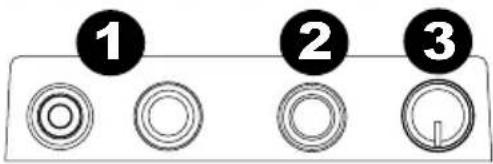
SEITENTEIL
- Kopfhörerausgang - Schließen Sie Kopfhörer an diese 1/4"- und 1/8"-Buchsen an, um das Signal zu überwachen. Die Lautstärke des Kopfhörers wird über die Cue Gain-Regler angepasst.
- Mikrofoneingang - Schließen Sie ein handelsübliches, dynamisches Mikrofon an diese 1/4"-Buchse an.
- Mic Gain - Regelt die Lautstärke des Mikrofoneingangs.
text_image
1 2 3RÜCKSEITE
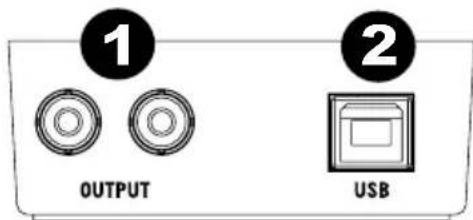
- Master-Ausgang (RCA) - Verwenden Sie ein standardmäßiges Cinch-Kabel, um diesen Ausgang an ein Lautsprecher- oder Verstärkersystem anzuschließen.
- USB - Sendet USB-MIDI-Daten, um verschiedene Software-Parameter zu steuern.
text_image
1 OUTPUT 2 USBnumark.com




