
HRS 8560 - HRS 8660 - TV-Decoder XORO - Kostenlose Bedienungsanleitung
Finden Sie kostenlos die Bedienungsanleitung des Geräts HRS 8560 - HRS 8660 XORO als PDF.


| Produkttyp | Satelliten-TV-Receiver |
| Marke | XORO |
| Modelle | HRS 8560, HRS 8660 |
| Abmessungen | 280 x 255 x 55 mm |
| Stromversorgung | 100-240 V, 50/60 Hz |
| Stromverbrauch | 25 W (max), <1 W (Standby), 0 W (Aus) |
| Tunertyp | Doppel-Satellitentuner (TWIN) |
| Tuner-Frequenzbereich | 950 - 2150 MHz |
| Modulation | QPSK, 8PSK |
| Symbolrate | 2 - 45 Mbps |
| KanalSpeicherkapazität | 64 Satelliten, 3000 Transponder, 5000 Kanäle |
| Unterstützte Videoformate | MPEG-2, MPEG-4 H.264 (bis zu 1080p) |
| Unterstützte Audioformate | MPEG-1 Layer I/II, MP3, Dolby Digital (AC3) |
| Ausgabeauflösungen | 1080p, 1080i, 720p, 576p, 576i |
| Videoanschlüsse | HDMI, SCART (FBAS), Composite-Video (FBAS) |
| Audioanschlüsse | Analog Stereo (R/L), S/PDIF koaxial |
| USB-Anschlüsse | 2 x USB 2.0 (vorne und hinten) |
| Antennenanschlüsse | 2 LNB-Eingänge (F), 2 LNB-Ausgänge (F) |
| CI/CI+-Schnittstelle | 1 Slot für CI/CI+-Modul |
| Hauptfunktionen | Satellitenempfang, USB-Aufnahme, Time Shift, Media Player (Foto, Musik, Video), EPG, Timer, Teletext, Favoritenlisten |
| Betriebstemperatur | 0 °C bis 40 °C |
| Betriebsfeuchtigkeit | 5 % bis 90 % (nicht kondensierend) |
| Gewicht (ca.) | 1,2 kg |
| Wartung und Reinigung | Vor Reinigung vom Netz trennen, trockenes oder leicht feuchtes Tuch verwenden, keine flüssigen Reinigungsmittel |
| Sicherheit | Gehäuse nicht öffnen, nicht Wasser aussetzen, nicht in der Nähe von Wärmequellen platzieren, mitgeliefertes Netzkabel verwenden |
| Ersatzteile und Reparierbarkeit | Reparaturen nur durch autorisiertes Fachpersonal; Originalteile verwenden |
Häufig gestellte Fragen - HRS 8560 - HRS 8660 XORO
Benutzerfragen zu HRS 8560 - HRS 8660 XORO
0 Frage zu diesem Gerät. Beantworten Sie die, die Sie kennen, oder stellen Sie Ihre eigene.
Eine neue Frage zu diesem Gerät stellen
Laden Sie die Anleitung für Ihr TV-Decoder kostenlos im PDF-Format! Finden Sie Ihr Handbuch HRS 8560 - HRS 8660 - XORO und nehmen Sie Ihr elektronisches Gerät wieder in die Hand. Auf dieser Seite sind alle Dokumente veröffentlicht, die für die Verwendung Ihres Geräts notwendig sind. HRS 8560 - HRS 8660 von der Marke XORO.
BEDIENUNGSANLEITUNG HRS 8560 - HRS 8660 XORO
Bedienungsanleitung (DE)
User's Manual (ENG)
Sicherheitshinweise 5
Kontakt mit dem Xoro Kundendienst aufnehmen 8
Recycling & Umwelt 9
Lieferumfang und Bedienelemente 10
Fernbedienung 12
Verbindung
Fernseher und HI-FI Anlage 14
Satellitenantenne 15
CI& CI+ 18
USB 20
Erstinstallation
Xoro Installationsassistent 21
Antennenauswahl / Satellitenliste 23
Antenneneinstellung 24
Sendersuchaluf 25
Drehbare Antenne 26
Tägliche Bedienung 28
Elektronische Programmführer 30
USB Rekorder
Timeraufnahmen programmieren 31
Aufnahme 32
Time-Shift, Aufnahme abspielen 33
USB Media Player
USB Anschlüsse 34
Bilder 35
Musik 37
Video 38
Sender bearbeiten
TV-Senderliste 40
Favoritenlisten anlegen 41
Sender sperren 41
Sender überspringen 41
Sender verschieben 42
Sender sortieren 42
Sender umbenennen 42
Sender löschen 43
Radiosenderliste 43
Alle löschen 43
Präferenzen
Sprache 44
Audio/Videoausgabe 44
Bildschirmeinstellungen 45
Zeiteinstellungen 45
Kindersicherung 46
OSD Einstellungen 46
Favoritenlisten 46
Erweiterte Einstellungen 47
Wartung
CI/CI+ Einstellungen 47
Firmware aktualisieren (USB) 48
USB-Geräte sicher entfernen 48
Firmware aktualisieren (Satellit) 49
Aufnahmeeinstellung
Aufnahmegerät einrichten 49
USB-Geräte formatieren 50
Aufnahmeoptionen 50
Problembehebung 52
Gewährleistungsbedingungen 53
Technische Daten 54

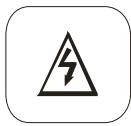

Das Blitzsymbol im Dreieck weist den Benutzer auf gefährliche Spannungen an einigen freiliegenden Bauteilen im Inneren des Gerätes hin.
Das Ausrufezeichen im Dreieck weist den Benutzer auf wichtige Bedienungs- und Wartungsanweisungen (Service) in diesem Handbuch hin, die unbedingt befolgt werden müssen.
Das Gerät wurde getestet und entspricht lt. FCC Norm den Standards eines Klasse B Gerätes. Diese Standards wurden entwickelt um Interferenzen mit anderen heimischen Elektrogeräten zu vermeiden bzw. zu reduzieren. Dieses Gerät kann Radiowellen verursachen und ist es nicht wie in der Anleitung vorgeschrieben installiert, kann es zu Störungen des Radios oder Fernsehers, zum Beispiel beim Ein- oder Ausschalten des Gerätes kommen.
Satellitenempfangsanlage
Der Xoro HRS 9200CI+ ist für den Betrieb an einer den Vorschriften entsprechenden Empfangsanlage vorgesehen.
- Um Sach- oder Personenschäden zu vermeiden und einen einwandfreien Betrieb zu gewährleisten, lassen Sie Ihre Satellitenempfanganlage von einem Fachbetrieb installieren.
• Die Empfangsanlage muss den Vorschriften entsprechend geerdet sein. - Ist die Antenne nicht präzise ausgerichtet, kann es zu Bildstörungen und anderen Empfangsproblemen (Meldung "Kein Empfang") kommen. Dies kann auch nur einzelne Sender betreffen oder vom Wetter abhängig sein. Bitte lassen Sie ihre Antenne von einem Fachbetrieb überprüfen und ausrichten.
• Verwenden Sie hochwertige Antennenkabel. - Ist das LNB Ihrer Satellitenantenne zu alt, ist es möglicherweise nicht mehr für den Empfang aller aktuellen Satellitenprogramme geeignet. Lassen Sie ein LNB installieren, dass für den Empfang aller Programme geeignet ist (häufig "Digital" oder "Universal" LNB bezeichnet).
- Für die vollständige Nutzung der TWIN-Tuner-Funktion müssen zwei unabhängige Ableitungen von der Antennenanlage zum Receiver zur Verfügung stehen.
Informieren Sie sich auf der Internetseite Ihres Satellitenbetreibers oder im Fachhandel über die korrekte Ausrichtung Ihrer Empfangsanlage und aktuelle Senderlisten.
Stromversorgung
- Fassen Sie das Gerät niemals mit feuchten oder nassen Händen an.
- Das Gerät darf nur mit der auf der Rückseite angegebenen Netzspannung betrieben werden. Sollten Sie die Netzspannung nicht kennen, fragen Sie bitte einen Elektriker.
- Dieses Gerät darf nicht in der Nähe von Feuchtigkeit und Wasser positioniert werden.
- Ziehen Sie für die Reinigung den Netzstecker aus der Steckdose.
- Benutzen Sie keine Flüssigreiniger oder Reinigungssprays. Das Gerät darf nur mit einem feuchten Tuch gereinigt werden.
- Das Kabel ist ummantelt und isoliert den Strom. Stellen Sie bitte keine Gegenstände auf das Kabel, da dadurch die Schutzfunktion verloren gehen könnte. Vermeiden Sie große Belastungen des Kabels, insbesondere an Buchsen und Steckern.
- Wenn Sie den Stecker aus der Steckdose herausziehen wollen, ziehen Sie immer am Stecker und nicht am Kabel. Das Kabel könnte ansonsten reißen.
- Um das Gerät vor einem Blitzeinschlag zu schützen, müssen Netz- und Antennenkabel abgezogen werden. Die sollten Sie auch machen, wenn Sie das Gerät längere Zeit nicht verwenden wollen.
- Eine Außenantenne sollte nicht in der Nähe von Stromleitungen oder sonstigen Stromkreisen angebracht werden. Beim Anbringen solcher Antennen ist extreme Vorsicht geboten, da der Kontakt mit solchen Leitungen tödlich enden kann.
- Überlasten Sie keine Steckdosen, Verlängerungskabel oder sonstige Leitungen, da dies zu Bränden oder elektrischen Schocks führen kann.
- In die Öffnungen des Gerätes dürfen keine Gegenstände eingeführt werden, da an einigen Stellen Strom fließt und der Kontakt Feuer oder einen Stromschlag hervorrufen kann.
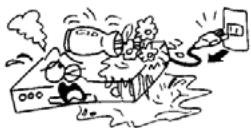
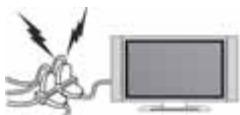
- Schließen Sie am USB Anschluss aufgrund von CE-Richtlinien nur USB Flashspeichermedien (USB Sticks) an.
Weitere Details zum USB Anschluss entnehmen Sie bitte Seite 20.
Aufstellung und Betrieb
-
Schließen Sie keine Zusatzgeräte an, die nicht vom Hersteller empfohlen sind.
-
Stellen Sie das Gerät nicht auf eine instabile Fläche. Das Gerät könnte beschädigt oder Personen verletzt werden. Jegliche Befestigungen sollten nur nach den Herstellerinformationen angebracht werden oder von dem Hersteller bezogen werden.
-
Das Gerät kann auf unbeschränkte Zeit ein Standbild auf dem Bildschirm bzw. auf dem Fernseher anzeigen. Hierbei können Schäden am Bildschirm entstehen.
-
Betreiben Sie das Gerät nie permanent im 4:3 Modus bzw. 16/9 PB Modus. Dies könnte bei längerer Benutzung zu Schäden am Bildschirm führen.
-
Erhöhen Sie nicht die Lautstärke, wenn gerade eine leise Passage abgespielt wird. Dies könnte zu Schäden an den Lautsprechern führen, wenn eine laute Passage kommt.
-
Die Öffnungen des Gehäuses dienen der Lüftung, damit das Gerät nicht überhitzt. Diese müssen immer frei gehalten werden.
-
Das Gerät darf nicht in der Nähe von Hitzequellen, wie z.B. Öfen, Heizungen positioniert werden.
-
Vermeiden Sie Hitzestau am Gerät.
-
Stellen Sie keine Gefäße mit Flüssigkeiten auf das Gerät.
-
Setzen Sie das Gerät und die Fernbedienung nicht direkter Sonnenstrahlung aus. Dies beeinträchtigt die Funktion und könnte zu Schädigungen führen.
-
Das Gerät erwärmt Sie nach einiger Betriebszeit. Die Erwärmung ist auch abhängig von Verbrauch und Anzahl der angeschlossenen USB-Geräte und der Antennenanlage.
-
Das Gerät ist für die Verwendung in privaten Haushalten konzipiert.
-
Zigarettenrauch kann zu Schäden an elektronischen Komponenten oder der Gehäuseoberfläche führen. Schäden durch Zigarettenrauch werden nicht im Rahmen der Gewährleistung kostenlos behoben.
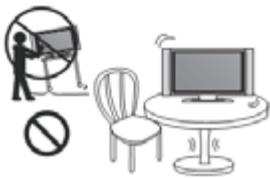
- Führen Sie Reparaturen niemals selbst durch, bitte überlassen Sie dies immer qualifiziertem Personal.
- Kontaktieren Sie den Reparaturdienst bei folgenden Fehlern:
a. Wenn das Netzteil oder Netzkabel defekt ist.
b. Wenn Gegenstände in das Gerät gefallen sind.
c. Wenn das Gerät mit Wasser in Berührung gekommen ist.
d. Wenn das Gerät trotz richtiger Anwendung nicht funktioniert. .
e. Wenn das Gerät fallen gelassen wurde und wenn das Produkt Leistungsschwankungen aufweist.
- Verwenden Sie originale Ersatzteile. Falsche Ersatzteile können zu Kurzschlüssen oder Feuer und anderen Pannen führen.
- Bitte beachten Sie im Abschnitt Fehlerbehebung unsere Serviceadressen und Telefonnummern.
Kontakt mit dem Xoro-Kundendienst aufnehmen:
Per Telefon: 040 – 77 11 09 17 (Mo.-Fr., 9.00 Uhr bis 18.00 Uhr)
Per eMail:support@ersservice.de
Per Fax: 040-76 73 35 15
ERS GmbH Elektronik Repair Service
Pollhornbogen 19
21107 Hamburg
Germany
Wir helfen Ihnen gerne bei Fragen zur Bedienung oder falls Probleme mit Ihrem Gerät auftreten.
Bitte beachten Sie auch die Hinweise zur Fehlerbehebung am Ende des Handbuchs
Wiederverwertung von Elektrogeräten
Das Produkt wurde aus hochwertigen Materialien und Komponenten hergestellt, diese sind recyclingfähig und können wiederverwendet werden. Die durchkreuzte Mülltonne auf dem Produkt oder auf der Verpackung bedeutet, dass das Produkt der Europäischen Richtlinie 2002/96/EC entspricht.
Informieren Sie sich über die vor Ort geltenden Bestimmungen zur separaten Entsorgung elektronischer Geräte. Beachten Sie die örtlichen Bestimmungen und entsorgen Sie keine alten Produkte mit dem normalen Hausmüll. Durch eine richtige Entsorgung alter Produkte tragen Sie zum Umweltschutz und zur Gesundheit der Menschen bei.
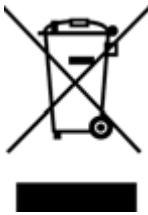
Wiederverwertung von Papier und Pappe
Das Materialwiederverwertungssymbol auf dem Verpackungskarton und dem Benutzerhandbuch bedeutet, dass diese recyclingfähig sind. Entsorgen Sie die Verpackung nicht mit dem normalen Hausmüll.

Wiederverwertung von Kunststoffen
Das Materialwiederverwertungssymbol auf Kunststoffteilen bedeutet, dass diese recyclingfähig sind. Entsorgen Sie die Kunststoffe nicht mit dem normalen Hausmüll.


Der Grüne Punkt auf Kartons bedeutet, dass die MAS Elektronik AG eine Abgabe an die Gesellschaft für Abfallvermeidung und Sekundärrohstoffgewinnung zahlt.
Batterien
Jeder Verbraucher ist gesetzlich verpflichtet, Batterien bei einer Sammelstelle seiner Gemeinde oder im Handel abzugeben, damit sie einer umweltschonenden Entsorgung zugeführt werden können.
Bitte entsorgen Sie Batterien nicht im Hausmüll.
Bitte vergewissern Sie sich, dass folgende Zubehörteile in der Verpackung enthalten sind:
• HRS 9200 CI+
- Fernbedienung
• Bedienungsanleitung
Hinweise:
• Das Gerät darf nur mit dem original Zubehör verwendet werden.
- Überprüfen Sie direkt nach dem Kauf die Vollständigkeit des Zubehörs. Sollte Zubehör fehlen, wenden Sie sich bitte direkt an den Händler, beim dem Sie das Gerät erworben haben.
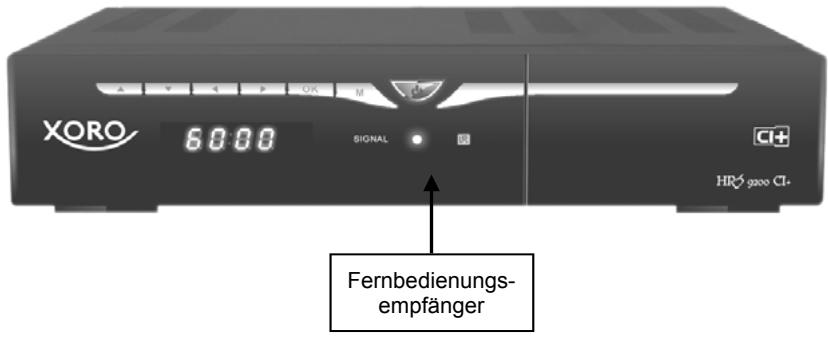
Vorderseite
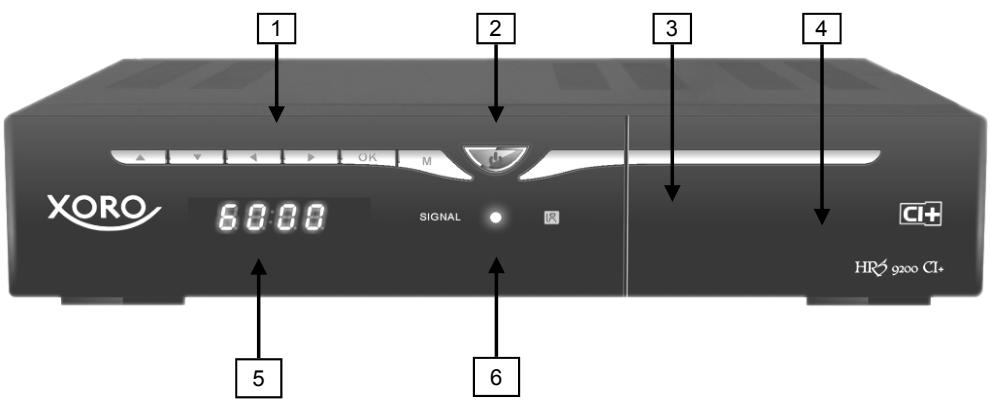
1 Gerätetasten : ▲/▼ (Senderwahl), ◀/► (Lautstärke), OK (Bestätigen), M (Menü einblenden)
2 Ein-/Ausschalten (Bereitschaft, entspricht der POWER-Taste auf der Fernbedienung)
3 USB 2.0 Anschluss (hinter der Klappe, Anschluss A)
4 CI/CI+ Schacht (hinter der klappe)
5 LED-Anzeige
6 Signal-LED (leuchtet, wenn ein gültiges Satellitensignal empfangen wird)
Rückseite
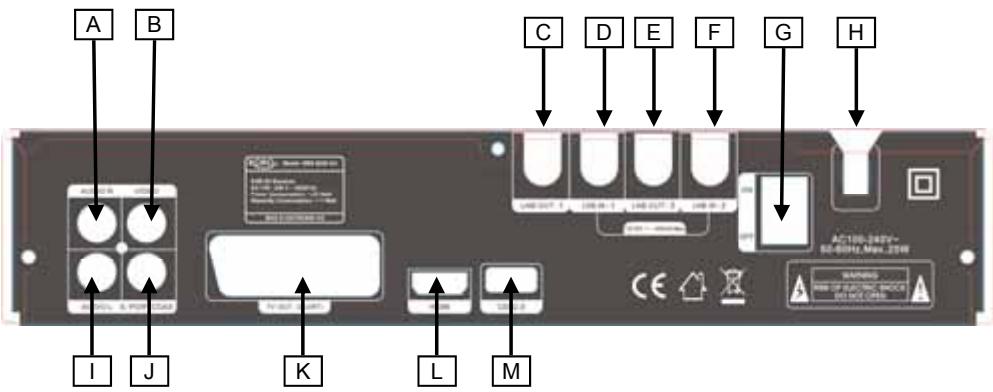
A AUDIO R (analoger Audioausgang rechts)
B VIDEO (analoger Videoausgang FBAS)
C LNB OUT 1 (Antennenausgang Tuner 1)
D LNB IN 1 (Antenneneingang Tuner 1)
E LNB OUT 2 (Antennenausgang Tuner 2)
F LNB IN 2 (Antenneneingang Tuner 2)
G ON/OFF (Netzschalter)
H Netzkabel
I AUDIO L (analoger Audioausgang links)
J S/PDIF COAX (digitales Audioausgang koaxial)
K TV OUT SCART (SCART Ausgang: Video: FBAS, Audio: Links/Rechts, Schaltspannung)
L HDMI (Ausgang für digitale Audio- und Videosignale)
M USB 2.0 (USB 2.0 Anschluss, Anschluss B)
Hinweis:
Trennen Sie alle Geräte vom Stromnetz, bevor Sie Kabelverbindungen zu anderen Geräten herstellen oder trennen.
Einlegen der Batterie und Operationsradius

- Legen Sie die Batterien in das Fach ein. Achten Sie bitte beim Einlegen der Batterie auf die richtige Polarität (+/-).
- Schieben Sie die Batterieklappe wieder auf.
- Richten Sie die Fernbedienung immer auf das Sensorsfeld (Fernbedienungsempfänger) des Gerätes. Die Entfernung zu dem Gerät sollte nicht mehr als 5 Meter betragen und der Operationswinkel nicht größer als 60° sein.
- Entfernen Sie die Batterien aus der Fernbedienung, wenn Sie den Receiver eine längere Zeit nicht benutzen
Hinweise:
- Entfernen und erneuern Sie alte Batterien. Alte Batterien können auslaufen und die Fernbedienung beschädigen.
- Austretende Batterieflüssigkeit mit einem Tuch entfernen. Vermeiden Sie den Hautkontakt mit der Flüssigkeit.
- Bei Verschlucken der Batterie oder Batterieflüssigkeit suchen Sie sofort einen Arzt auf.
- Bei Haut-/Augenkontakt die Haut/Augen auswaschen und einem Arzt aufsuchen.
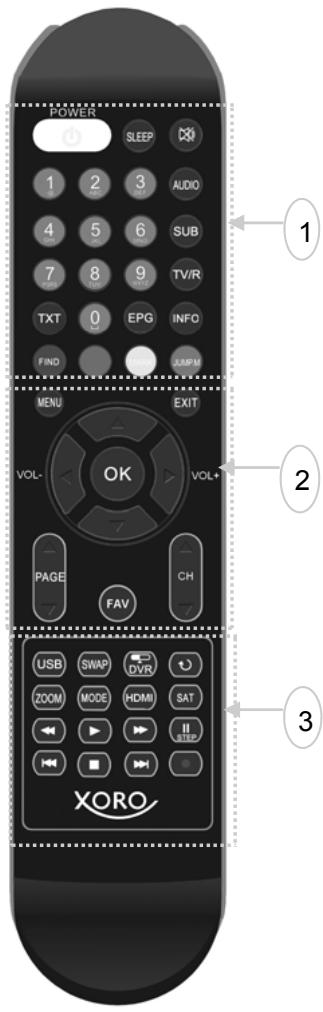
Bereich 1
POWER (Gerät Ein-/Ausschalten)
SLEEP (Ausschalttimer einstellen)
TON AUS (Ton aus-/einschalten)
Zifferntasten (0-9, Zahleneingabe)
AUDIO (Tonspuren wechseln)
SUB (Untertitel aufrufen)
TV/R (Umschalten zwischen TV- und Radiomodus)
TXT (Videotext einblenden)
EPG (Elektronische Programmzeitschrift aufrufen)
INFO (Informationen anzeigen)
FARBTASTEN (rot, grün, gelb, blau; Menüfunktionen aufrufen, rot: Sender nach Namen suchen)
Bereich 2
MENU (Hauptmenü einblenden)
EXIT (Menü verlassen)
▲/▼ (Menüauswahl hoch/runter)
◀/▶ (Menüauswahl links/rechts, Lautstärke)
OK (Auswahl bestätigen)
PAGE (Seitenweise durch Menüs und Listen blättern)
FAV (Favoritenlisten anzeigen)
CH</> (Sender umschalten)
Bereich 3
USB (Media Player aufrufen, Aufnahmen wiedergeben)
SWP (USB - Anschluss wechseln)
DVR (Informationen während Aufnahme und Time Shift anzeigen, Aufnahmeliste aufrufen)
ZURÜCK (vorherigen Sender aufrufen, während der Aufnahme ggf. nicht verfügbar.)
ZOOM (Bildausschnitt vergrößern)
MODE (Seitenverhältnis ändern)
HDMI (Videoauflösung umschalten)
SAT (Satellitenliste anzeigen)
◀◀ ▶▶ (Bildsuchlauf rückwärts/vorwärts)
▶ (Wiedergabe starten)
|| (Pause)
I◀◀ ▶▶▶ I (Vorherige/Nächste Datei/Kapitel aufrufen)
• (Aufnahme starten)
Hinweis:
Die Funktion einiger Tasten steht nur dann zur Verfügung, wenn der entsprechende Betriebsmodus vorher aktiviert wurde. Beispiel: Die SWP Funktion steht nur dann zur Verfügung, wenn der Media Player aktiviert wurde und zwei USB-Geräte angeschlossen sind. Beachten Sie dazu die weiteren Beschreibungen im Handbuch und die Hinweise auf dem Bildschirm.
Fernseher und HIFI-Anlage anschließen
Allgemeine Informationen:
• Stellen Sie sicher, dass das Gerät ausgeschaltet und von dem Stromnetz getrennt ist.
- Lesen Sie die Bedienungsanleitung des Fernsehers und beachten Sie dort die Sicherheits-hinweise.
Verbinden mit einem Fernsehgerät
Es gibt mehrere Ausgänge, die die Verbindung zum Fernseher ermöglichen. Schauen Sie im Handbuch Ihres Fernsehers nach, welche Anschlüsse zur Verfügung stehen. Sollten mehrere Anschlüsse verfügbar sein, wählen Sie die Buchse mit der höchsten Qualität aus der Tabelle aus. Die Position der Anschlüsse am Receiver ist auf Seite 11 beschrieben.
| Buchse | Signale | Hinweis | Qualität |
| HDMI | Bild und Ton | Auflösung einstellen: siehe Seite 44 | ★★★★ |
| SCART | Bild und Ton | FBAS, AUDIO und Schaltspannung | ★ |
| VIDEO | Nur Bild | separates Kabel für Ton erforderlich (AUDIO R L) | ★ |
Verbinden mit einer HI-FI Anlage
Der HRS 9200Cl+ verfügt über einen analogen Stereo- und über einen digitalen Audioausgang.
Für die analoge Verbindung zu einem HI-FI System benötigen Sie ein Stereo Cinch-Kabel. Dieses Kabel gehört nicht zum Lieferumfang des HRS 9200CI+. Verbinden Sie den AUDIO R L Ausgang mit einem freien Audioeingang an Ihrem HI-FI System. Bitte beachten Sie, dass der Receiver nicht mit einem PHONO-Eingang verbunden werden darf. Schauen Sie im Handbuch des HI-FI Systems nach, wie Sie den Audioeingang aufrufen.
Sollten Sie den HRS 9200 CI+ über die VIDEO-Buchse mit Ihrem Fernseher verbinden, verbinden Sie bitte ebenfalls mit einem Kabel die AUDIO R L Buchsen mit den entsprechenden Audioeingängen. Andernfalls erhalten Sie keine Tonwiedergabe über den Fernseher.
Für die digitale Verbindung zu einem HI-FI System benötigen Sie ein koaxiales Kabel für S/PDIF-Signale. Dieses Kabel gehört nicht zum Lieferumfang des HRS 9200. Verbinden Sie den S/PDIF Ausgang mit einem S/PDIF-Eingang an Ihrem HI-FI System. Schauen Sie im Handbuch des HI-FI Systems nach, wie Sie den Audioeingang aufrufen.
Hinweis:
Der HRS 9200 gibt digitale Signale im PCM- (Stereo) oder RAW-/Bitstream Format (Dolby Digital) aus. Sollten Sie keinen Ton über Ihr HI-FI System beim Betrachten von Sendungen mit Dolby Digital-Tonspur hören, lesen Sie bitte auf Seite 44 nach, wie Sie das Ausgabeformat für den S/PDIF-Ausgang ändern können.
Verbindung mit der Antennenanlage
Der HRS 9200CI+ verfügt über zwei Empfangsteile. Die flexiblen Einstellmöglichkeiten erlauben es, das Gerät mit einer Vielzahl von Antennenanlagen und Konfigurationen zu betreiben. Auf den folgenden Seiten werden die drei häufigsten Anschlussarten beschrieben. Weicht Ihre Antennenanlage/Anschlussart davon ob, müssen Sie mit deren technischen Details vertraut sein, um die Einrichtung vornehmen zu können. Wenden Sie sich in diesem Fall ggf. an den Installateur der Empfangsanlage.
Ein Empfangsteil verwenden
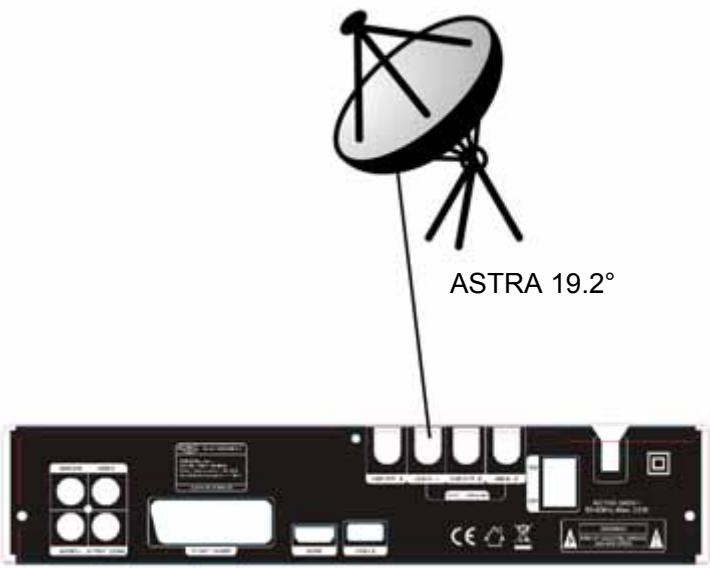
Verbinden Sie das Antennenkabel von Ihrer Satellitenantenne mit dem Eingang LNB-IN 1.
Wenn Sie diese Art der Verbindung nutzen, können Sie zwei Sender zur selben Zeit aufnehmen bzw. aufnehmen und ansehen, sofern diese auf dem gleichen Transponder (gleiche Frequenz) übertragen werden. Aufnahmen von Sendern auf unterschiedlichen Transpondern zur selben Zeit sind nicht möglich. Die Software des Receivers unterstützt Sie und meldet, wenn Sie Sender auf unterschiedlichen Transpondern aufnehmen bzw. ansehen möchten.
Wenn Sie diese Art von Verbindung verwenden, setzen Sie die Einstellungen "TWIN Tuner" bitte auf "aus (LNB1)". Die Einstellungen wird nach dem ersten Einschalten vom Installationsassistenten abgefragt und kann nachträglich im Menü "Antennenauswahl" (siehe Seite 23) geändert werden.
Wird der Receiver mit nur einem Antennenkabel mit der Empfangsanlage verbunden, kann die Aufnahmefunktion (zwei gleichzeitige Aufnahmen) nur sehr eingeschränkt verwendet werden. Wir empfehlen, die Antennenanlage zu erweitern, oder beide Empfangsteile mit einem Kabel zu verbinden (siehe nächste Seite).
Verbindung mit der Antennenanlage
Empfangsteile verbinden (LOOP)
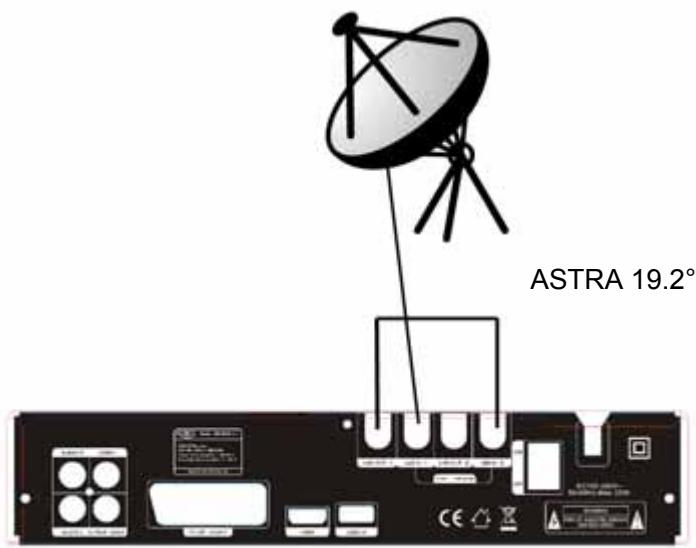
Verbinden Sie das Antennenkabel von Ihrer Satellitenantenne mit dem Eingang LNB-IN 1. Verbinden Sie mit einem weiteren Antennenkabel den Ausgang LNB-OUT 1 mit dem Eingang LNB-IN 2.
Wenn Sie diese Art der Verbindung nutzen, können Sie zwei Sender zur selben Zeit aufnehmen bzw. aufnehmen und ansehen, sofern diese im gleichen Band (vertikal/horizontal/high/low) übertragen werden. Aufnahmen von Sendern in unterschiedlichen Bändern zur selben Zeit sind nicht möglich. Die Software des Receivers unterstützt Sie und meldet, wenn Sie Sender auf unterschiedlichen Bändern aufnehmen bzw. ansehen möchten.
Wenn Sie diese Art von Verbindung verwenden, setzen Sie die Einstellungen "TWIN Tuner" bitte auf "LOOP (LNB1/2)". Die Einstellungen wird nach dem ersten Einschalten vom Installationsassistenten abgefragt und kann nachträglich im Menü "Antennenauswahl" (siehe Seite 23) geändert werden.
Wird der Receiver auf diese Art mit der Empfangsanlage verbunden, kann die Aufnahmefunktion (zwei gleichzeitige Aufnahmen) eingeschränkt verwendet werden.
Verbindung mit der Antennenanlage
Beide Empfangsteile verwenden
Wenn Sie beide Empfangsteile verwenden wollen, müssen zwei unabhängige Antennenleitungen zu Ihrer Empfangsanlage vorhanden sein. Es kann sich dabei um zwei Kabelverbindungen zu einem TWIN-LNB oder zu einem Multi-Schalter handeln. Das folgende Schaubild zeigt die Verbindung zu einem TWIN-LNB.
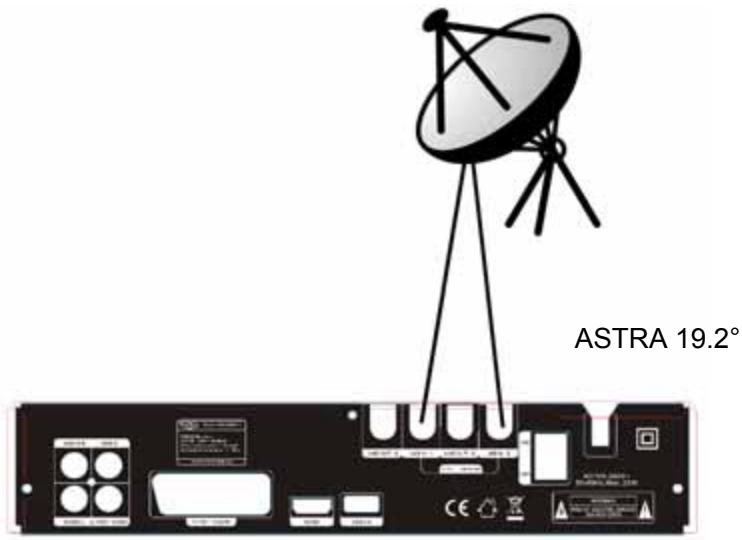
Verbinden Sie ein Antennenkabel von Ihrer Satellitenantenne mit dem Eingang LNB-IN 1, ein zweites Kabel mit dem Eingang LNB-IN 2.
Da beide Antennenkabel den Zugriff auf alle Sender erlauben, können Sie zur selben Zeit zwei unterschiedliche Sender aufnehmen bzw. aufnehmen und ansehen.
Wenn Sie diese Art von Verbindung verwenden, setzen Sie die Einstellungen "TWIN Tuner" bitte auf "ein (LNB1/2)". Die Einstellungen wird nach dem ersten Einschalten vom Installationsassistenten abgefragt und kann nachträglich im Menü "Antennenauswahl" (siehe Seite 23) geändert werden.
Hinweise (nur für Kunden mit UniCable (SCR EN 50494) Empfangsanlagen):
- Verwenden Sie einen kompatiblen Verteiler um das Antennensignal an LNB-IN 1 und LNB-IN 2 zu verteilen.
- Jedes der beiden Empfangsteile des HRS 9200 CI+ benötigt eine ID/IF-Channel/UniCable Frequenz. Der HRS 9200 CI+ verhält sich also auch in SCR EN50494 Empfangsanlagen wie zwei unabhängige Receiver. Bitte beachten Sie Seite 24 zur Einstellungen der LNB/UniCable-Frequenz.
• Die Anschlussart "LOOP" wird in UniCable/SCR EN 50494 Empfangsanlagen nicht unterstützt.
Verbindung / CI & CI+
Verbindung mit der Antennenanlage
| Anschlussart | Einstellung "TWIN Tuner" | 2 Aufnahmen auf Transponder | 2 Aufnahmen im gleichen Band | 2 Aufnahmen unterschiedliche Transponder/Bänder |
| Ein Empfangsteil | Aus | Ja | Nein | Nein |
| Empfangteile verb. | LOOP | Ja | Ja | Nein |
| Zwei Empfangsteile | Ein | Ja | Ja | Ja |
CI / CI+ Schacht
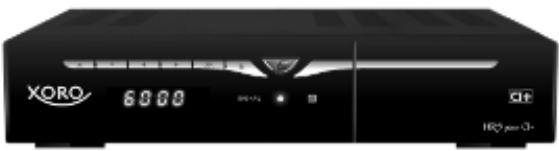
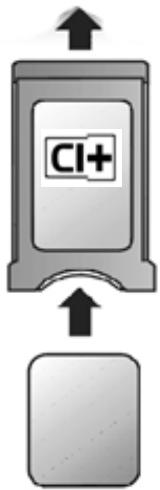
Der HRS 9200Cl+ verfügt über einen Schacht zur Aufnahme eines Cl oder Cl+ Moduls. Mit Hilfe dieser Module kann der Receiver Pay-TV Programme entschlüsseln. Das passende Modul erhalten Sie von Ihrem Pay-TV-Anbieter oder im Fachhandel. Die Smart Card stellt i.d.r. der Pay-TV Anbieter bereit. Beides gehört nicht zum Lieferumfang des HRS 9200 Cl+ Receivers.
Hinweise:
- Bitte installieren Sie das CI /CI+ Modul nachdem Sie den Sendersuchlauf abgeschlossen und alle anderen Einstellungen vorgenommen haben.
- Bei der ersten Verwendung kann es einige Minuten dauern, bis Modul und Smart Card aktiviert werden. Das Modul überprüft ggf. bei jedem Einschalten den Receiver erneut.
- Beachten Sie auf jeden Fall die Hinweise und Dokumentationen, die dem CI / CI+ Modul und der Smart Card beiliegen.
• Die gleichzeitige Aufnahme von einem bzw. zwei Pay-TV Sendern ist nicht möglich.
Hinweise zu Cl+:
- Wird ein Cl+ Modul verwendet, kann der Fernsehsender die Aufnahme/Time Shift von Sendungen verbieten oder (zeitlich) einschränken. Während Aufnahme bzw. Time Shift kann nicht zu einem anderen Sender umgeschaltet werden.
- Aufnahmen von Sendern, die CI+ benötigen, werden verschlüsselt auf dem USB-Gerät abgelegt. Die Aufnahmen können nicht auf andere Geräte übertragen werden.
• Die Einschränkungen bei der Aufnahme werden von den Fernsehsendern bestimmt, Gerätehersteller müssen sich an die Vorgaben halten.
CI / CI+ Schacht
Einlegen der Karte und des CAM-Moduls
- Öffnen Sie die Klappe an der vorderen rechten Seite.
-
Schieben Sie die Abo-Karte (Smart Card) in das CAM-Modul (CI/CI+ Modul) ein. Beachten Sie dabei die Position des goldenen Chip auf der Abo-Karte. Diese muss richtig in das CAM-Modul eingeführt werden. Der goldene Chip muss hier nach oben zeigen.
-
Abo-Karte und CAM-Modul schließen in der Regel bündig ab.
-
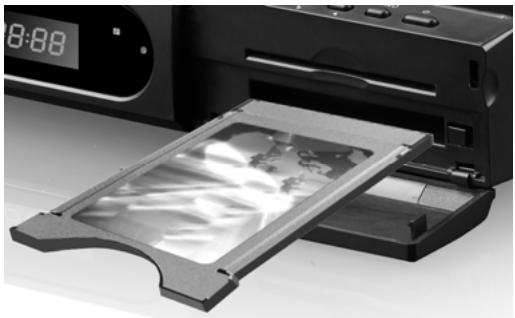
Schieben Sie jetzt vorsichtig das CAM-Modul mit der Abo-Karte in das Common Interface des HRS 9200 CI+ ein.
-
Achten Sie beim Einschieben darauf, dass das Modul nicht verkantet.
-
Damit das CAM-Modul richtig einrastet, müssen Sie es am Ende etwas fester eindrücken. Dabei spüren Sie einen leichten Widerstand.
-
Wenn das CAM-Modul richtig eingerastet ist, dann können Sie es nicht weiter eindrücken.
-
Nach dem ordnungsgemäßen Einfügen des CAM-Moduls rastet die die Auswurftaste aus. CAM-Modul und Taste befinden sich auf der gleichen Höhe.
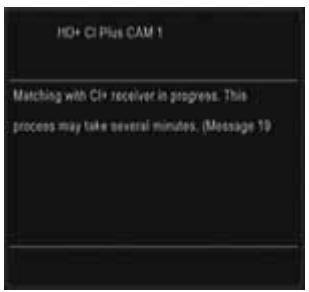
Das CI/CI+ Modul kann Bildschirmeinblendungen erzeugen. Bitte lesen Sie dazu das Handbuch des Moduls:
Drücken Sie die Auswurftaste rechts neben dem Cl/Cl+ Modul. Das Modul wird ein kleines Stück herausgeschoben. Jetzt können Sie es vorsichtig aus dem Schacht herausziehen.
USB Anschlüsse
Verbinden Sie ein USB-Speichergerät mit einem der USB Anschlüsse (Rückseite oder Vorderseite des Gerätes). Der Receiver benötigt evtl. etwas Zeit, bis der USB-Speicher vollständig eingelesen und betriebsbereit ist und die Meldung "USB Gerät bereit" angezeigt wird.
Entfernen Sie den USB Speicher erst dann, wenn alle Aufnahmen oder Wiedergaben beendet sind. Beachten Sie auch die Funktion "USB Geräte sicher entfernen" (Seite 48)
Der HRS 9200 CI+ verfügt über zwei voneinander unabhängige USB Schnittstellen. Beachten Sie dazu folgende Hinweise:
• Die Buchse an der Vorderseite ist "USB A", an der Rückseite "USB B"
- Wenn Sie zwei USB-Geräte anschließen, müssen Sie im Menü Aufnahmegerät einrichten (Seite 49) festlegen, welches der beiden Geräte für die Aufnahme verwendet werden soll. Das dort für die Aufnahme bestimmt Geräte bleibt solange das Aufnahmegerät, bis es vom Receiver getrennt wird oder Sie die Einstellungen erneut ändern.
- Wenn nur ein USB-Gerät mit dem Receiver verbunden wird, wird dieses automatisch zum Aufnahmegerät. Dies trifft jedoch nicht zu, wenn Sie vorher ein Aufnahmegerät definiert und dieses dann vom Gerät getrennt haben während ein weiteres USB Gerät mit dem Receiver verbunden bliebt. In diesem Fall müssen Sie zunächst alle USB-Geräte vom Receiver trennen und dann das andere Gerät anstecken, damit dieses zum Aufnahmegerät wird. Alternativ können Sie die Einstellungen auch manuell im Menu Aufnahmegerät einrichten (Seite 49) vornehmen.
- PVR- Aufnahmen können nur von dem Gerät wiedergegeben werden, welches als Aufnahmegerät bestimmt wurde.
• Im Media Player Modus nutzen Sie die Taste SWP zum Umschalten zwischen USB A und B.
Hinweise:
- Eine Vielzahl unterschiedlicher USB-Speichermedien wird zur Zeit verkauft, nicht alle entsprechenden den Spezifikationen für USB-Massenspeichergeräte. Sollte Ihr USB Speichergerät nicht vom HRS 9200 CI+ erkannt werden, probieren Sie bitte einen anderen USB-Speicher aus.
- USB-Geräte, welche einen höheren Strom als 500mA (0,5A) benötigen, verletzten die USB-Spezifikationen und funktionieren ggf. nicht korrekt am HRS 9200 CI+.
- USB Speicher bis 500GB werden unterstützt, bei höherer Kapazität kann die Kompatibilität zum HRS 9200 CI+ nicht unter allen Umständen garantiert werden.
- Es werden nur FAT-, FAT32- oder NTFS-Dateisysteme unterstützt. Falls ein Medium mit einem anderen Dateisystem formatiert ist, dann wird dieses nicht erkannt.
- Sichern Sie alle Daten von einem USB-Speichergerät, bevor Sie dieses mit dem HRS 9200 Cl+ verbinden.
- Sollte ein USB Massenspeichergerät plötzlich nicht mehr erkannt werden, überprüfen Sie es mit der Datenträgerdiagnose Ihres Computer oder formatieren Sie es erneut.
Xoro Installationsassistent
Bei der ersten Inbetriebnahme des HRS 9200CI+ erscheint auf dem TV-Bildschirm der Installationsassistent. Die erste Seite enthält mehrere Optionen für die Sprachen:
• Sprache (Anzeigesprache des Bildschirmmenüs)
• Erster Audiokanal (Bevorzugte Sprache für die Tonausgabe)
• Zweiter Audiokanal (Zwei bevorzugte Sprache für die Tonausgabe)
- Untertitelsprache (Bevorzugte Sprache für Untertitel)
• Videotext (Bevorzugte Sprache für den Videotext)
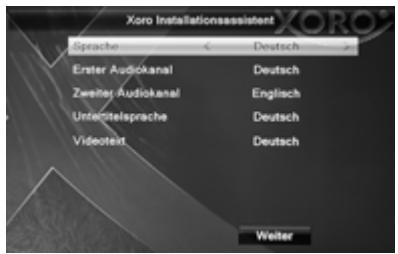
Mit den Pfeiltasten ▲/▼ können Sie zwischen den Menüpunkten wechseln. Wenn ein Menüpunkt farblich hinterlegt ist, können Sie diesen mit den Tasten ◀/► anpassen.
Nachdem Sie die Spracheinstellungen vorgenommen haben, gehen Sie mit den Tasten ▲/▼ zu der Schaltfläche Weiter, bestätigen Sie Ihre Auswahl mit OK.
Die zweite Seite enthält Optionen zur Empfangsanlage:
• TWIN Tuner (lesen Sie bitte ab Seite 15)
- LNB1/LNB2 (Hier können Sie einstellen, ob Sie eine normale oder eine durch einen Motor drehbare Satellitenantenne verwenden)
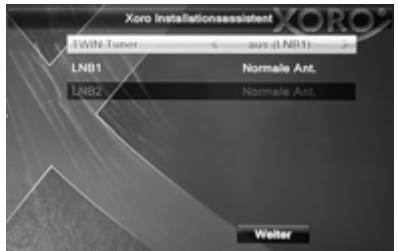
Nachdem Sie die Spracheinstellungen vorgenommen haben, gehen Sie mit den Tasten ▲/▼ zu der Schaltfläche Weiter, bestätigen Sie Ihre Auswahl mit OK.
Die dritte Seite enthält mehrere Optionen für die Uhrzeit:
- Zeitzone (Damit der Receiver die korrekte Uhrzeit berechnen kann, müssen Sie die richtige Zeitzone wählen. Für Deutschland ist UTC +1 zu wählen.)
- Sommerzeit (Der Receiver verwaltet diese Einstellung selbst. Sobald er ein Antennensignal empfängt, schaltet er die Sommerzeit ein oder aus.)
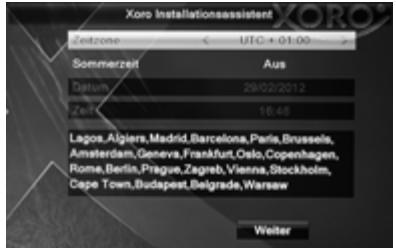
Hinweis: Trotz richtiger Einstellung werden ggf. an dieser Stelle noch nicht die korrekte Uhrzeit und nicht das korrekte Datum angezeigt. Der Receiver wird Uhrzeit und Datum einstellen, wenn die Installation abgeschlossen ist!
Nachdem Sie die Zeiteinstellungen vorgenommen haben, gehen Sie mit den Tasten ▲/▼ zu der Schaltfläche Weiter, bestätigen Sie ihre Auswahl mit OK.

Xoro Installationsassistent
Vorprogrammierte Senderliste verwenden?
In der Software des HRS 9200 CI+ ist ab Werk eine Liste der Fernsehsender für den Satelliten ASTRA hinterlegt. In dieser Liste sind die deutschen Fernsehsender auf den vorderen Programmnummern abgelegt.
Wählen Sie mit den Tasten ◀/▶ JA aus, wenn Sie die vorprogrammierte Liste verwenden wollen. Bestätigen Sie Ihre Auswahl mit OK. In den meisten Fällen ist die Installation des Receivers mit dem Laden der Programmliste abgeschlossen.
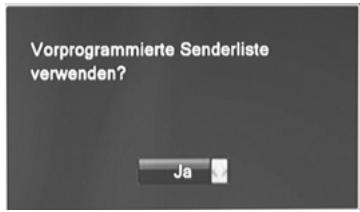
Haben Sie sich entschieden, die vorprogrammierte Liste zu verwenden, erscheint jetzt das erste Fernsehprogramm auf Ihrem Bildschirm. Sollten Sie nach dem Laden der hinterlegten Programmliste keine Fernsehprogramme sehen können, überprüfen Sie bitte die Verkabelung, Ihre Antenneneinstellungen und führen Sie einen Sendersuchlauf durch.
Haben Sie sich entschieden, die vorprogrammierte Liste nicht zu verwenden, erscheint das Hauptmenü auf dem Bildschirm.
Drücken Sie die Taste ▼, um das Installationsmenü einzublenden. Drücken Sie die OK Taste und Sie erhalten Zugriff auf die Optionen des Installationsmenü.
Wenn ein Menüpunkt farblich hinterlegt ist, drücken Sie die OK Taste zum Aktivieren der Option. Die einzelnen Optionen ändern Sie mit den Navigationstasten ◀/▶. Die Menüs können Sie mit der EXIT Taste verlassen.
Gehen Sie wie folg vor:
• Schritt 1: Antennenauswahl
Konfiguration der TWIN-Tuner-Funktion, Antennentyp festlegen
• Schritt 2: Satellitenliste
Empfangbare Satelliten wählen/den Empfangsteilen zuweisen
• Schritt 3: Antenneeinstellung
DiSEqC- und LNB-Einstellungen vornehmen
• Schritt 4: Einzelsatellitensuche oder Mehrfachsatellitensuche
Sender auf allen oder einem einzelnen Satelliten suchen.
Um einen Sendersuchlauf erfolgreich durchführen zu können, müssen Ihnen einige Informationen über Ihre Empfangsanlage bekannt sein:
• Auf welchen Satelliten ist Ihre Antenne ausgerichtet?
- Verfügen Sie über mehrere Antennen oder eine Antenne mit mehreren LNB müssen Sie wissen, welche Art von Umschalter (DiSEqC) Sie verwenden und an welchem Anschluss welche Antenne/LNB angeschlossen ist.
- Bei einer UniCable/SCR EN50494 Empfangsanlage müssen Sie wissen, welche IF-Channel verfügbar ist und welche Frequenzen diesen zugeordnet sind.
Fragen Sie beim Installateur Ihrer Antennenanlage nach, falls Ihnen einige Parameter nicht bekannt sein sollten.
Antennenauswahl - Satellitenliste
Antennenauswahl
TWIN Tuner
| aus (LNB1) | Nur Empfangsteil 1 (LNB 1 IN) ist verfügbar |
| LOOP | Empfangsteile 1 und 2 müssen verbunden wer den (LNB 1 OUT mit LNB 2 IN) |
| an(LNB1/2) | Empfangsteile 1 und 2 sind verfügbar. |
Bitte beachten Sie lesen Sie auch die Hinweise ab Seite 15.
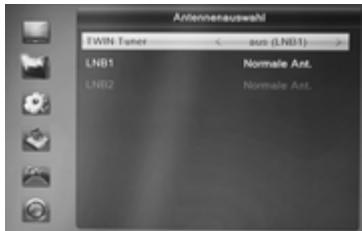
LNB1/LNB2
Normale Ant. Festinstallierte Antenne Motor Antenne Durch einen Motor drehbare Antenne (siehe Seite 26)
LNB2 kann nur konfiguriert werden, wenn "TWIN Tuner" auf "ein (LNB1/2)" gesetzt ist. Wird "LOOP (LNB1/2)" gewählt, werden auf LNB2 die gleichen Einstellung wie für LNB1 angewendet.
Satellitenliste
Wählen Sie mit den Tasten ▲/▼ einen Satelliten aus, den Sie empfangen können. Sie müssen festlegen, an welchem Empfangsteil (LNB 1 IN, LNB 2 IN) das Satellitensignal zur Verfügung steht. Wählen Sie mit den Tasten ◀/► zwischen LNB 1 und LNB 2, weisen Sie mit der Taste OK das gewählte Empfangsteil zu.
Ist "TWIN Tuner" im Menü "Antennenauswahl" auf "LOOP (LNB1/2)" gesetzt, kann ein Satellit nur LNB 1 zugewiesen werden, die Zuweisung zu LNB2 findet automatisch statt.
Die meisten Empfangsanlagen in Deutschland sind fest auf den Satelliten ASTRA 1H, 1K, 1L E19.2 ausgerichtet.
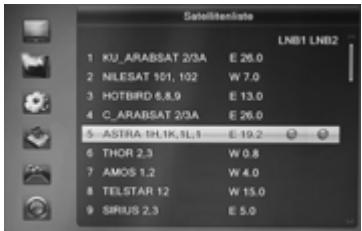
Sollte ein Satellit in der Liste fehlen, können Sie diesen durch Drücken der GRÜNEN Taste hinzufügen. Ein Fenster öffnet sich, tragen Sie die Wert für den Längengrad ein Geben Sie dem neuen Satelliten einen Namen. Wenn Sie einen neuen Satelliten hinzufügen, muss beim folgenden Sendersuchlauf der Suchmodus Blinde Suche verwendet werden.
Antenneneinstellungen
Antenneneinstellung
Tuner
Wählen Sie aus, für welches Empfangsteilsteil Sie die folgen Einstellungen vornehmen wollen.
Ist "TWIN Tuner" im Menü "Antennenauswahl" auf "Ein (LNB1/2)" gesetzt, müssen Sie alle Einstellungen für Tuner LNB 1 und LNB 2 separat durchführen.
Satellit
Wählen Sie aus, für welchen Satelliten Sie die folgen Einstellungen vornehmen wollen.
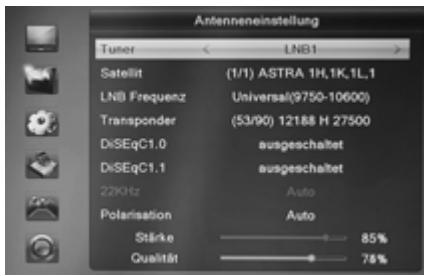
Haben Sie im Menü "Satellitenliste" mehrere Satelliten ausgewählt, müssen Sie alle Einstellungen für jeden Satelliten separat durchführen.
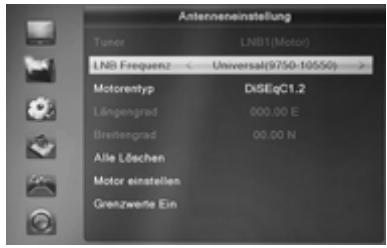
LNB-Frequenz
Wählen Sie aus, welche Oszillatorfrequenzen ihr LNB verwendet. Die korrekten
Werte entnehmen Sie bitte dem Handbuch Ihres LNB. Standard: Universal (09750-10600)
Sollten Sie über eine Unicable/SCR EN50494 Empfangsanlage verfügen, wählen Sie bitte den LNB Typ "Einkabel (SCR) (9750-10600)". Wählen Sie anschließend einen freien Kanal (IF-Channel) und die dazugehörige Frequenz aus. Wählen Sie die Sat Position A oder B, bei einer Unicable-Anlage für den Empfang eines Satelliten ist A in der Regel die richtige Wahl. Details entnehmen Sie bitte der Anleitung zu Ihrer Unicable-Empfangsanlage. Fragen Sie Ihren Vermieter nach dem freien Kanal, wenn der Anschluss in einer Mietwohnung zur Verfügung gestellt wird. Bei falschen Einstellungen ist dauerhaft oder zeitweise kein Empfang möglich oder einzelne Sender fehlen. Durch das Drücken der ROTEN Taste können Sie die Einstellungen nachträglich verändern. Siehe auch Seite 52 bzgl. Fehlerbehebung.
Transponder
Die Anzeigen 'Stärke' und 'Qualität' zeigen die Werte des hier ausgewählten Transponders an.
DiSEqC 1.0/1.1
DiSEqC-Umschalter haben zwei bis 16 Eingänge und ermöglichen es so, mehrere Antennen oder LNB mit dem Receiver zu verbinden. Verfügen Sie über einen solchen Umschalter, müssen Sie wählen, an welchem der Anschlüsse der ausgewählte Satellit angeschlossen ist. Bitte sehen Sie im Handbuch ihres Umschalters nach, welche Version (1.0, 1.1) unterstützt wird.
22KHz
Über das Zuschalten eines 22KHz-Signals kann der Receiver das LNB für den Empfang eines anderen Frequenzbandes umschalten. Diese Einstellung muss nur in sehr seltenen Fällen geändert werden. Eine falsche Einstellung führt dazu, dass Programme fehlen oder gar kein Empfang möglich ist.
Standard: Auto
Polarisation
Die Einstellung bestimmt, mit welcher Spannung (13V/18V) die Antennenanlage versorgt wird. Die Höhe der Spannung bestimmt, ob horizontal (18V) oder vertikal (13V) polarisierte Transponder empfangen werden. Diese Einstellung muss nur in sehr seltenen Fällen geändert werden. Eine falsche Einstellung führt dazu, dass Programme fehlen oder gar kein Empfang möglich ist. Standard: Auto
Sendersuchauf
Für den Sendersuchlauf stehen zwei Menüs zur Verfügung.
• Satellitensuche(Einzel)
In diesem Menü erfolgt der Suchlauf nur für den unter "Satellit" ausgewählten Satelliten.
• Mehrfach-Satellitensuche(Mehrere)
In diesem Menü erfolgt der Suchlauf für alle Satelliten, welche im Menü "Satellitenliste" ausgewählt/ zugewiesen wurden.
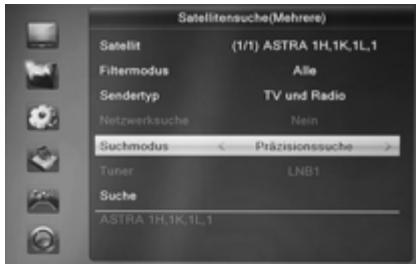
Satellit
Wählen Sie im Menü "Einzel-Satellitensuche" den Satelliten aus, für den der Suchlauf durchgeführt werden soll.
Filter
Alle Der Suchlauf speichert alle gefundenen Sender.
Verschlüsselt Der Suchlauf speichert nur verschlüsselte Sender (Pay TV/HD+).
Unverschlüsselt (FTA) Der Suchlauf speichert nur unverschlüsselte Sender (kein Pay TV/HD+)
Empfehlung:
Wenn Sie kein CI+/CI-Modul zum Entschlüsseln von 'Pay-TV/Bezahlfernsehen/HD+' besitzen, aktivieren Sie die Funktion 'Unverschlüsselt (FTA)'. Durch das Überspringen von verschlüsselten Programmen beim Sendersuchlauf erhalten sie eine kürze Senderliste; dies spart Zeit beim späteren Sortieren von Sendern und erstellen von Favoritenlisten.
Sendertyp
| TV und Radio | Der Suchlauf speichert gefundene Fernseh- und Radiosender |
| TV-Programm | Der Suchlauf speichert nur Fernsehsender |
| Radio | Der Suchlauf speichert nur Radiosender |
Netzwerksuche
| Nein | Netzwerksuche ist ausgeschaltet |
| Ja | Netzwerksuche ist eingeschaltet |
Die Netzwerksuche kann durch Analyse von Daten aus bekannten Transpondern die Frequenz neuer Transponder ermitteln. Der Suchvorgang ist schneller als "Blinde Suche", jedoch kann es auch hier noch zu fehlenden Sendern kommen. Wird die "Blinde-" oder "Präzisionssuche" verwendet, kann die Netzwerksuche nicht aktiviert werden.
Suchmodus
Standardsuche: Sender werden anhand einer im Receiver hinterlegten Transponderliste gesucht. Dieser Suchmodus ist der Schnellste. Sender mit neuen Frequenzen oder von benutzerdefinierten Satelliten werden nicht gefunden.
Blinde Suche ermöglicht eine Suche nach allen Frequenzen, unabhängig von der hinterlegten Transponderliste. Verwenden Sie die 'Blinde Suche', falls bei der Standardsuche nicht alle Sender gefunden werden.
Präzisionssuche entspricht der blinden Suche. Die Präzisionssuche liefert bei schwachen Signalen bessere Ergebnisse als die blinde Suche, benötigt dafür jedoch mehr Zeit.
Empfehlung:
Verwenden Sie Blinde Suche.
Sendersuchlauf
Suche
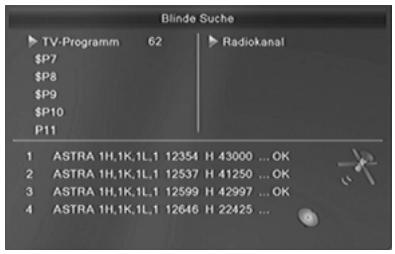
Starten Sie den Sendersuchlauf mit der Taste OK. Im Suchlauffenster werden gefundene Fernseh- und Radiosender aufgelistet. Im unteren Teil des Bildschirm werden Informationen über Satelliten und Transponder/Frequenzen angezeigt.
Drehbare Antenne
DiSEqC 1.2 ermöglicht zusätzlich die Steuerung von Dreh-Anlagen per DiSEqC-Befehlen, also über nur eine Antennenleitung. Von dem Drehmotor-Hersteller Stab wurde zusätzlich ein Protokoll (Stab-USALS) definiert, mit denen das Auffinden der Satellitenposition besonders einfach ist. Bei entsprechenden Receiver genügt die Eingabe der geografischen Position und die Satelliten werden automatisch gefunden - vorausgesetzt, die Kurvenbahn des Drehmotors ist mechanisch korrekt eingestellt worden.
LNB1/LNB2
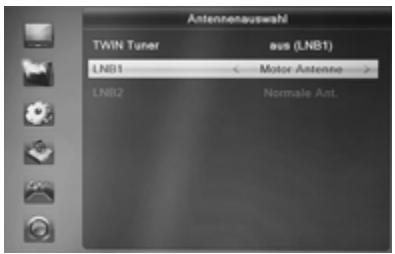
Rufen Sie das Menü für "Antenneauswahl" auf und wählen Sie "Motor Antenne" für den Eingang (LNB1/LNB2 IN), an dem die drehbare Antenne angeschlossen ist. Schließen Sie das Menu Antenneauswahl und rufen Sie das Menü "Antenneeinstellung" auf.
DiSEqC 1.2
Navigieren Sie zu der Motor Type Option und wählen Sie DiSEqC 1.2 aus. Steuern Sie die Option Motoreinstellung mit der Pfeiltaste UNTEN an und drücken Sie die OK Taste.
Drehbare Antenne
Alles Löschen
Sie können hier alle Positionen löschen. Diese Funktion gibt es nur im DiSEqC 1.2 Modus.
Motor einstellen
Das Menü erscheint mit folgenden Optionen:
Satellit
Transponder
Pos- Nr. & Speichern
Zum X gehen
Neuberechnung
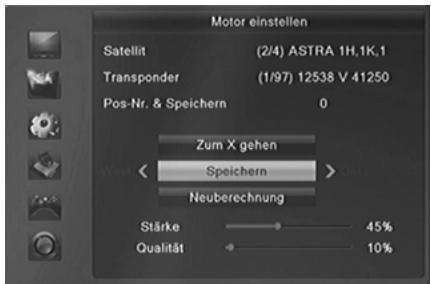
Satellite/Transponder
Wählen Sie einen Satellit und einen Transponder aus.
Position Nr. & Speichern
Drücken Sie die ◀/▶ Taste und wählen Sie eine Position aus (0-63). Sie können auch die Angabe mit den numerischen Tasten durchführen.
Gehe zu X
Drücken Sie die OK Taste und wählen Sie eine Position aus (0-63). Bestätigen Sie Ihre Eingabe mit der OK Taste und sofort erscheint eine Meldung auf dem Bildschirm „Wait to move the position“.
Drücken Sie die ◀/▶ Taste um die Drehbewegung des Motors auszuführen. Drücken Sie die OK Taste um die aktuelle Motorposition zu speichern.
Neuberechnung
Drücken Sie die OK Taste um die Position neu zu berechnen.
Grenzwerte einstellen
Sie können den Grenzwert der Drehbewegung von dem Motor nach Westen und Osten definieren. Wählen Sie mit den ◀/▶ Tasten die Grenzwerte aus. Navigieren Sie zu der Grenzeinstellung, und führen Sie die Drehbewegung des Motors nach Westen und nach Osten aus, drücken Sie die OK Taste nachdem das Motor an die Grenze angekommen ist.
Wenn Sie die Grenzwert wieder löschen wollen, wählen Sie Begrenzung aus. Navigieren Sie zu Grenzeinstellung und drücken Sie die OK Taste.
Sie können auch das Motor zu einer Referenzposition bringen. Navigieren Sie zu "Gehe zur Referenz" und drücken Sie die OK Taste.
Senderliste
Rufen Sie die Senderliste durch das Drücken der OK Taste auf.
| ▲/▼ | Sender auswählen |
| OK | Aktivieren des ausgewählten Senders |
| ◀/▶ | Satelliten-/Favoritenliste wählen, alle Sender anzeigen |
| GRÜN | Senderliste nach dem Alphabet sortieren |
| GELB | Liste filtern (Style) |
| PAGE | Vorherige bzw. nächste Seite der Senderliste |
| EXIT | Ausblenden der Senderliste |
Senderliste durchsuchen
Drücken Sie die ROTE Taste. Sie können den Name des gesuchten Sender eingeben. Die einzelnen Buchstaben wählen Sie mit den Pfeiltasten/OK aus. Die Senderliste wird mit jeder Eingabe gefiltert.
Senderliste filtern (Style)
Der HRS 9200 Cl+ bietet die Möglichkeit die Kanalliste zu filtern. Drücken Sie die GELBE Taste und die Kanalliste wird um die Filteroptionen erweitert. Mit den Tasten ▲/▼ können Sie Kanalliste nach HD-
Auflösung, verschlüsselt und unverschlüsselt usw. filtern. Bestätigen Sie Ihre Auswahl mit der OK.
![All Satellite 1041 $771 Movies Int'l 1042 $775 Movies Int'l 1043 $776 Nat. Geo 1044 $778 Xing Kong Reg 1045 $RTL HD 1046 $VOX HD 1047 $SPORT1 HD 1048 $RTL2 HD 1049 CNAI PAL 1050 CNAI NTSC • Finde • Alph • Style 10833/22122/H V 1535/A 1539[Dolby D]](/content/2020/11/207719/images/b1c57c13bb3281b157addcc12402411459713cef41c916c90b4a2afa295b2e37.jpg)
Alphabetische Senderliste (Alph)
Sie können die Senderliste alphabetisch sortieren. Drücken Sie GÜRNE Taste und wählen Sie ◀/▶ den Anfangsbuchstaben aus. Alle Sender mit dem ausgewählten Anfangsbuchstaben werden angezeigt.
Favoriten
Wenn Sie Favoritenlisten angelegt haben, können Sie mit der FAV Taste darauf zugreifen.
| ▲/▼ | Favoritenliste auswählen |
| OK | Gewählte Favoritenliste aktivieren |
| EXIT | Beenden der Favoritenlisteanzeige |
Senderwechsel
Mit den Tasten CH+/CH- oder durch Zahleneingabe (Tasten 0-9) können Sie den Sender wechseln.
Untertitel
Sofern ein Fernsehsender DVB Untertitel überträgt, können Sie diese mit der Taste SUB aufrufen.
Drücken Sie die Taste SUB und wählen Sie mit den Tasten ▲/▼ zwischen den verfügbaren Untertiteln aus. Wählen Sie OFF, um Untertitel abzuschalten.
![Untertitelsprache [01] fra(T) [02] deu(T) [03] nld(T) [04] swe(T) [05] rus(D)](/content/2020/11/207719/images/c8d9bea5197ec7cd9590c423c9e868676af6d510871f7e0871866a3820d90dcd.jpg)
Lautstärke
Mit den Tasten ◀/▶ (VOL+ / VOL-) ändern Sie die Lautstärke.
Stummschaltung
Drücken Sie die MUTE Taste auf der Fernbedienung.

Tonspur/Sprache wählen
Sofern ein Fernsehsender mehrere Tonspuren überträgt, können Sie mit der Taste AUDIO zwischen diesen wählen.
Drücken Sie die Taste AUDIO und wählen Sie mit den Tasten ▲/▼ zwischen den verfügbaren Tonspuren aus.
Videotext
Den Videotext aktivieren Sie mit der TXT Taste.
0 - 9 Seitenzahl eingeben
◀/▶ Zwischen Unterseiten umschalten
OK Videotext durchsichtig machen
EXIT Videotext ausblenden
![Audio Stereo ✓deu (256) deu (257)[Dolby D]](/content/2020/11/207719/images/c799f8f246ab8089e382eead9955eb688bae8412e004be0c622a5db48a7b90e8.jpg)
Auflösung
Mit der Taste HMDI können Sie die Auflösung für den HDMI-Ausgang ändern. Drücken Sie dazu die Taste HDMI mehrfach. Der Fernseher benötigt
evtl. etwas Zeit, um die neue Auflösung zu erkennen. Warten Sie daher einige Sekunden zwischen jedem Tastendruck. (Siehe auch Seite 44)
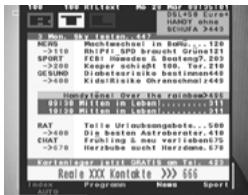
Sleep Timer
Drücken Sie die SLEEP Taste um die Zeit einzustellen, nach der das Gerät ausgeschaltet werden soll.
Information einblenden
Drücken Sie die Taste INFO mehrfach, um detaillierte Informationen zum aktuellen Sender, Programm und technischen Informationen angezeigt zu bekommen.
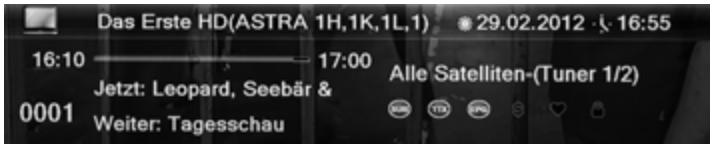
TV / Radio
Wenn Sie zwischen den Fernseh- und Radiomodus wechseln möchten, dann drücken Sie die TV/R Taste.
Hinweis:
Der HRS 9200 CI+ ist ggf. nur für Fernsehsender vorprogrammiert. Wenn Sie Radio hören wollen, müssen Sie einen Suchlauf für Radiosender durchführen.
Seitenverhältnis
Mit der Taste MODE können Sie während des Fernsehens das Seitenverhältnis ändern. (Siehe auch Seite 44)
AV-Verzögerung (Satelliten TV, PVR Wiedergabe)
Drücken Sie die Tasten VOL+ oder VOL- direkt gefolgt von der grünen Taste. Sie können Bild bzw.
Ton mit den Tasten VOL+/VOL- um +/- 500ms verzögern.
Tägliche Bedienung
Elektronischer Programmführer (EPG)
Drücken Sie die EPG Taste und die elektronische Programmzeitschrift erscheint auf dem Bildschirm.
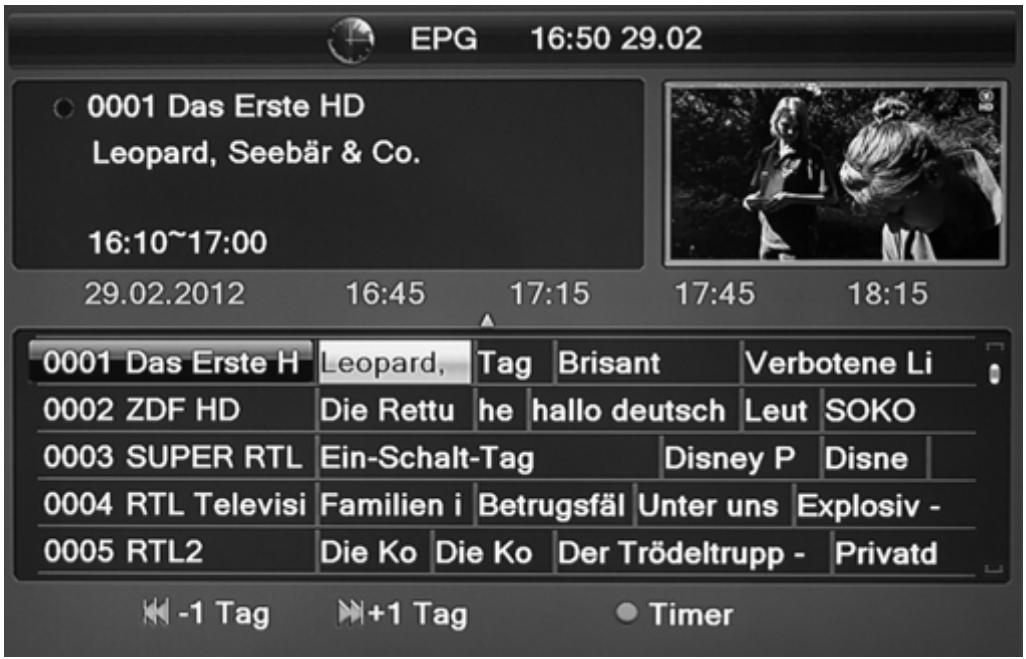
Das EPG Fenster ist wie folgt aufgeteilt:
Titelzeile
Datum und Uhrzeit
Links Oben
Aktuelle Sendung
Links
Senderliste
Rechts
Sendungen im Überblick
Die Bedienung erfolgt mit den Tasten:
◀/▶/▲/▼
Sender/Sendungen auswählen
OK
Anzeige von detaillierten Informationen zur ausgewählten Sendung.
GRÜN
Aufnahme-Timer für die gewählte Sendung programmieren (siehe auch Seite 19)


Zum nächsten/vorherigen Tag blättern
EXIT
EPG ausblenden
Hinweise:
• Die Fernsehsender bestimmen, in welchem Umfang Programminformationen zur Verfügung stehen. Einige Sender übertragen gar keine Programminformationen.
- Es dauert evtl. einige Minuten, bis alle Programminformationen eines Senders geladen sind.
- Während einer laufenden Aufnahme ist EPG nicht verfügbar.
Timeraufnahmen programmieren
Es gibt zwei Möglichkeiten, Timeraufnahmen zu programmieren:
- Wählen Sie im EPG die gewünschte Sendung aus und drücken Sie die GRÜNE Taste (siehe Seite 18). Sender, Datum und Uhrzeit werden aus dem EPG übernommen.
- Rufen Sie das Menü "Timer programmieren" auf (MENU/Systemeinstellungen). Wählen Sie einen leeren Timer ("Aus") und drücken Sie die Taste OK.
Nachdem Sie alle Einstellungen vorgenommen haben, rufen Sie mit den Tasten ▲/▼ die Schaltfläche "Speichern" auf, bestätigen Sie anschließend mit der Taste OK.
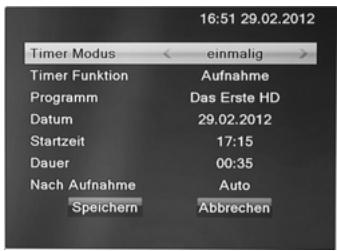
| Einstellung | Erklärung |
| Timermodus | einmalig: Timer einmalig ausführentäglich: Timer jeden Tag ausführenMo-Fr: Timer Werkstags (Montag - Freitag) ausführenSa-Fo: Timer am Wochenende (Samstag - Sonntag) ausführenwöchentlich: Timer jede Woche ausführen |
| Timerfunktion | Aufnahme: Sendung auf USB-Gerät aufnehmenKanal: Receiver zur eingestellten Startzeit einschalten |
| Programm | Wählen Sie hier den Sender aus, den Sie aufnehmen möchten. Mit der Taste OK können Sie eine Senderliste anzeigen lassen. |
| Datum | Wählen Sie hier, an welchem Tag der Timer ausgeführt werden soll.(TT/MM/JJJJ) |
| Startzeit | Wählen Sie hier, zu welcher Uhrzeit der Timer starten soll. |
| Dauer | Hier legen Sie fest, wie lange der Timer aktiv bzw. wie lange aufgenommen werden soll. |
| Nach Aufnahme | Auto: Zustand (Stand By/Betrieb) wie vor der TimeraufnahmeStandby: Stand By Modus nach Timeraufnahme erzwingenPower on: Receiver bleibt nach der Timeraufnahme eingeschaltet |
Beispiel:
Einmalige Aufnahme, Das Erste, 21.12.2011, 20:15 Uhr bis 21:00 Uhr:
Timer Modus: einmal
Timerfunktion: Aufnahme
Programm: Das Erste
Datum: 21/12/2011
Startzeit: 20:15
Dauer: 00:45
Hinweis:
Um einen Timer zu löschen, stellen Sie den Timermodus auf "Aus", rufen Sie dann mit den Tasten
▲/▼ die Schaltfläche "Speichern" auf und bestätigen Sie mit OK. Der Timer ist gelöscht.
Aufnahme
Drücken Sie die Taste • (Aufnahme), um die Aufnahme des aktuellen Sender zu starten. Der Receiver beendet die Aufnahme nach 2 Stunden automatisch. Möchten Sie eine längere Sendung aufzeichnen, drücken Sie bitte die Taste
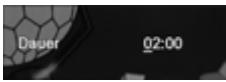
- (Aufnahme) erneut und geben Sie die gewünschte Aufnahmedauer ein. Bestätigen Sie ihre Eingabe mit der • (Aufnahme) -Taste.
Zum Beenden der Aufnahme drücken Sie die Taste STOP. Die Aufnahme wird erst beendet, wenn Sie die Sicherheitsabfrage durch Wahl von "Ja" bestätigen (◄/►, OK).
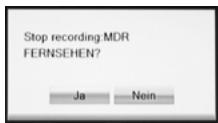
Der HRS 9200 CI+ verfügt über zwei Empfangsteile. Sie können während der Aufnahme auf einen anderen Sender umschalten. Sie können den zweiten Sender ebenfalls mit der Taste RECORD aufnehmen. Es können max. 2 Aufnahmen zur gleichen Zeit erfolgen.
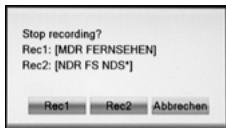
Drücken Sie die Taste STOP während zwei Aufnahmen laufen, fragt der Receiver, welche der beiden Aufnahmen Sie beenden möchten. Wählen ◀/▶ Sie aus, welche der beiden Aufnahmen Sie abbrechen möchten und bestätigen Sie Ihre Auswahl mit der Taste OK.
Während laufender Aufnahmen können Sie bereits vorhandene Aufnahmen abspielen. Drücken Sie die Taste DVR mehrfach, um eine Liste mit verfügbaren Aufnahmen anzuzeigen. Wählen Sie mit den Tasten ▲/▼ die Aufnahme aus, die Sie abspielen wollen. Starten Sie die Wiedergabe mit OK.
Hinweise:
- Für Aufnahme, Timer-Aufnahme und Time-Shift müssen Sie ein USB-Speichergerät anschließen und Aufnahmegerät festlegen. Beachten Sie dazu Seite 20.
- Für die gleichzeitige Aufnahme von zwei Sendern bzw. die Wiedergabe von vorhandenen Aufnahmen während einer laufenden Aufnahme benötigen Sie ein schnelles USB-Speichergerät. Ist das Speichergerät zu langsam, kommt es zu Bildstörungen oder Abbrüchen.
- Der HRS 9200 CI+ nimmt Sendungen in dem Format auf, in dem sie vom Sender übertragen werden. Abhängig von der vom Sender übertragenen Qualität variiert die Dateigröße der Aufnahme.
- Während zwei laufender Aufnahmen haben Sie die Möglichkeit, auf einen dritten Sender umzuschalten. Da die zwei laufenden Aufnahmen evtl. beide Empfangsteile belegen, sind in diesem Fall nicht alle Sender verfügbar (Nicht verfügbare Sender sind in der Senderliste mit einem Pfeilsymbol gekennzeichnet).
- Sind die Funktionen "Time-Shift" und "Time-Shift Aufnahme" aktiviert (siehe Seite 50), nimmt der HRS 9200 CI+ das gesamte Programm aus dem Zwischenspeicher für Time-Shift nach dem Drücken der Taste • (Aufnahme) auf - die Aufnahme beginnt also nicht erst beim Druck auf die Taste • (Aufnahme).
- Abhängig von der Einstellung "TWIN Tuner" und Ihrer Antennenanlage sind ggf. nicht alle Sender verfügbar, während eine Aufnahme läuft (bitte lesen Sie ab Seite 15, eine Übersicht finden Sie auf Seite 18)
- Benötigt ein Sender ein CI/CI+ Modul, kann während einer laufenden Aufnahme nicht auf einen anderen verschlüsselten Sender bzw. gar nicht umgeschaltet werden. Beachten Sie auch Seite 18.
- Möchten Sie länger als 3 Stunden aufzeichnen, müssen Sie die Energiesparoption "Auto Standby" ausschalten. (Siehe Seite 47)
Time-Shift (Zeitversetztes Fernsehen)
Ist die Time-Shift Funktion eingeschaltet (siehe Seite 50), beginnt der HRS 9200 CI+ nach dem Umschalten auf einen Fernsehsender sofort damit, das Fernsehprogramm auf dem USB-Speichergerät zwischenzuspeichern. Folgende Funktionen stehen Ihnen dann zur Verfügung:
• II (Das laufende Fernsehprogramm wird angehalten)
- PLAY (Setzen Sie ein angehaltenes Programm lückenlos fort)
• << I >> (Schneller Rücklauf bzw. Vorlauf)
• ■ (Wiedergabe beenden)
• DVR (Informationsleiste einblenden)
Schalten Sie zu einem anderen Sender um, werden die zwischengespeicherten Daten verworfen. Sie können jedoch vor dem Umschalten die Taste • (Aufnahme) drücken, um eine normale Aufnahme zu starten bzw. die zwischengespeicherten Daten als Aufnahme ablegen (siehe Seite 50, Einstellung "Time-Shift Aufnahme").
Hinweise:
- Für Time-Shift ist ein ausreichend schneller USB-Speicher erforderlich.
- Abhängig vom USB-Speicher kann es beim Umschalten bei aktivierter Time-Shift Funktion zu leichten Verzögerungen kommen. Verwenden Sie in diesem Fall einen schnelleren Speicher, ziehen Sie den Speicher bei Nichtgebrauch ab oder deaktivieren Sie die Time-Shift Funktion.
Aufnahmeliste - Aufnahmen abspielen
Drücken Sie die Taste USB, um den Media Player zu öffnen. Wählen Sie mit den Pfeiltasten ◀/▶ "Aufnahmen" in der Titelzeile aus. Die Taste USB hat keine Funktion, während Aufnahmen laufen. Während laufender Aufnahmen können Sie mit der Taste DVR eine vereinfachte Aufnahmeliste einblenden.
| ▲/▼ | Aufnahme auswählen |
| ROT | Aufnahme umbenennen |
| GELB | Aufnahme für Löschung markieren, danach mit EXIT den Media Player beenden |
| GRÜN | Aufnahme sperren, die Aufnahme kann erst nach Eingabe des Passworts abgespielt werden (Siehe Seite 46) |
| INFO | Erweiterte Information zur Aufnahme anzeigen |
| OK | Wiedergabe starten |
![Aufnah Musik Bilder Video USB A No. Datum Programm 0001 22/04 [TS] SHANGHAI 0002 27/04 [TS] Journal-DW 0003 27/04 [PS] Journal-DW 0004 27/04 [TS] Im Focus-D 0005 03/05 [TS] 745 XING K 0006 03/05 [TS] 743 Phoenix 0007 06/05 [TS] 747 Channel ● SHANGHAI 07:38~07:42 62M 00:00:00 00:03:16 ○ Umbene ○ Sperren ○ Lösche © Abb. Abbr.](/content/2020/11/207719/images/fabddcf87753c18d5255393bf8cb8538b0282b71791f04f51abfb8dd6ddd5c11.jpg)
Während der Wiedergabe:
| ▶ PLAY | Wiedergabe |
| || | Pause |
| ■ | Beendet die Wiedergabe und Rückkehr in die Aufnahmeliste schneller Rück- und Vorlauf |
| <</> | Informationsanzeige |
| DVR | Zu einer bestimmten Wiedergabezeit springen |
| GRÜN | Markierung setzen/löschen |
| GELB | Von Markierung zu Markierung springen |
Erhalten Sie die Meldung Cl+ Aufnahme abgelaufen, ist die Zeit überschritten, für die der Fernsehsender die Wiedergabe erlaubt oder es ist kein Satellitensignal vorhanden.
USB Anschlüsse
USB Anschlüsse
beachte Sie bitte Seite 20.
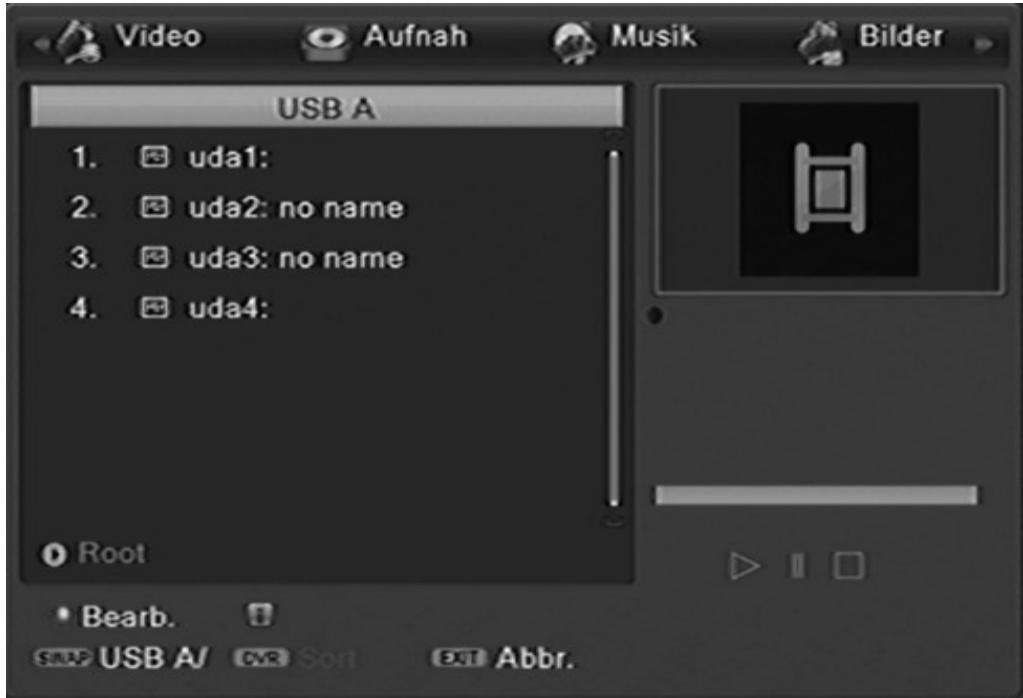
Wenn Sie Bilder, Musik oder Videos von USB Speicher abspielen möchten, drücken Sie die Taste USB, um den Media Player zu starten.
Beachten Sie bitte, dass der HRS 9200 CI+ ein bisschen Zeit benötigt, um den USB-Speicher zu erkennen und den Inhalt zu listen.
Wählen Sie die gewünschte Option (Video, Bilder, Musik oder Aufnahme) mit den ◀/▶ Tasten.
Wenn Sie 2 USB Speichergeräte angeschlossen haben und zwischen den beiden Speichern wechseln wollen, drücken Sie die SWP Taste. Aufnahmen können nur vom dem USB-Gerät wiedergegeben werden, dass als Aufnahmegerät eingestellt ist. Siehe Seite 20.
Bilder
Abspielfunktionen
▲/▼: Auswahl der Datei
OK: Startet die Wiedergabe
EXIT: Rückkehr in das vorherige Verzeichnis/Media Player beenden.
Bilder
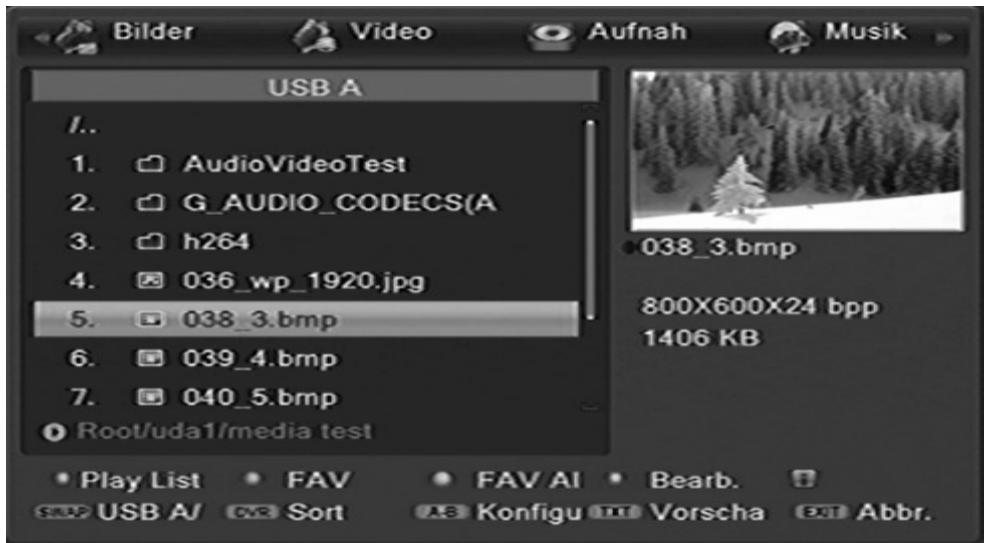
Wenn Sie Bilder mit dem HRS 9200 CI+ anzeigen möchten, Sie den Menüpunkt Bilder mit den ◀/▶ Tasten auf. Nach erfolgreichen Auslesen des USB Speichers wird im Dateibrowser Verzeichnisstruktur angezeigt.
Wählen Sie mit den ▲/▼ Tasten den gewünschten Ordner aus und aktivieren Sie diesen mit der OK Taste. Befinden sich in diesem Ordnern Bilder, so werden diese aufgelistet und das erste Bild auf der rechten Seite als Vorschaubild dargestellt.
Verfügbare Tasten:
OK: Starten der Diavorführung aller Bilder in diesem Ordner
▲/▼: Wechsel zum vorherigen bzw. nächsten Bild bzw. Ordner
ROT: Wiedergabeliste anzeigen
GRÜN: Fügt das ausgewählte Bild zur Wiedergabeliste hinzu
GELB: Fügt alle Bilder im Dateibrowser zur Wiedergabeliste
BLAU: Bilder bearbeiten (Umbenennen, Löschen, Kopien, neue Ordner hinzufügen)
SWP: Zwischen 2 USB Speichern wechseln
DVR: Datei nach Name/Zeit/Größe/Fav sortieren
ZURÜCK: Einstellungsmenü mit den Optionen: Zeit und Wiederholung der Diavorführung
TXT: Vorschaubilder anzeigen
EXIT: Rückkehr zum vorherigen Verzeichnis

Bilder
Wiedergabe
Starten Sie die Wiedergabe mit der OK Taste. Folgende Operationen stehen Ihnen zur Verfügung:
▲: Anzeige des nächsten Bildes
▼: Anzeige des vorherigen Bildes
◀: Rotation des Bildes um 90° gegen den Uhrzeigersinn
▶: Rotation des Bild um 90° im Uhrzeigersinn
PAUSE: Wiedergabe pausieren
ZOOM: Bild vergrößern
EXIT: Beenden der Wiedergabe und Rückkehr zum Dateibrowser
Musikwiedergabe während der Bildanzeige
Sie können während der Bildwiedergabe auch Musik hören. Dazu müssen Sie zuerst das Musikstück auswählen und dann zu den Bildern wechseln.
Wiedergabeliste
GRÜN: fügt das ausgewählte Bild zur Wiedergabeliste hinzu
GELB: fügt alle Bilder im Dateibrowser zur Wiedergabeliste
ROT: Wiedergabeliste anzeigen
OK: Starten der Diavorführung aller Bilder in der Liste.
Dateien bearbeiten
Drücken Sie die BLAUE Taste um in den Bearbeitungsmodus zu gelangen.
ROT: ausgewählte Datei umbenennen
GRÜN: ausgewählte Datei in ein anderes Verzeichnis kopieren
GELB: Datei löschen
DVR: neuen Ordner hinzufügen
BLAU: Bearbeitungsmodus beenden
Unterstützte Formate
Bilddatei (JPEG, BMP)
Aufnahmen
siehe Seite 33.
Musik
Wenn Sie Musik mit dem Receiver abspielen möchten, rufen Sie den Menüpunkt MUSIK mit den ◄/▶ Tasten auf. Nach erfolgreichen Auslesen des USB Speicher wird dann im Dateibrowser Verzeichnisstruktur angezeigt.
Wählen Sie mit den ▲/▼ Tasten den gewünschten Ordner aus und aktivieren Sie diesen mit der OK Taste.
Navigationshilfen im Dateibrowser
| OK / PLAY : | Abspielen des ausgewählten Musikstückes |
| GRÜN: | fügt ausgewählte Musikdatei zu der Wiedergabeliste hinzu |
| GELB: | fügt alle Musikdateien im Verzeichnis zu der Wiedergabeliste hinzu |
| ROT: | Wiedergabeliste anzeigen |
| BLAU: | Dateien bearbeiten (Umbenennen, Löschen, Kopien, neue Ordner hinzufügen) |
| SWP: | zwischen 2 USB Speichern wechseln |
| DVR: | Datei nach Name/Zeit/Größe/Fav sortieren |
| ZURÜCK: | Einstellung des Wiederholdungsmodus (Einzel, Ordner, Ordner zufällig) |
| ▲/▼: | Wechsel zum vorherigen bzw. nächsten Musikdatei |
| EXIT: | Rückkehr zum vorherigen Verzeichnis |
Musikwiedergabe
| >>|: | Wechsel zum nächsten Musikstück |
| |<<: | Wechsel zum vorherigen Musikstück |
| ||: | PAUSE Unterbricht die Musikwiedergabe |
| <<: | schneller Rücklauf |
| >>: | schneller Vorlauf |
| ■ : | Beendet die Musikwiedergabe |
| Zurück: | Einstellung des Wiederholungsmodus (Einzel, Ordner, Ordner zufällig) |
| EXIT: | Rückkehr ins vorherige Verzeichnis während der Wiedergabe |
Wiedergabeliste
| GRÜN: | fügt die ausgewählte Datei zur Wiedergabeliste hinzu |
| GELB: | fügt alle Datei zur Wiedergabeliste |
| ROT: | Wiedergabeliste anzeigen |
| OK: | Starten der Wiedergabe aller Dateien in der Liste |
Dateien Bearbeiten
Drücken Sie die BLAUE Taste um in den Bearbeitungsmodus zu gelangen (siehe Seite 36).
Unterstützte Formate
Musikdatei (MP3, WAV, OGG)
Video
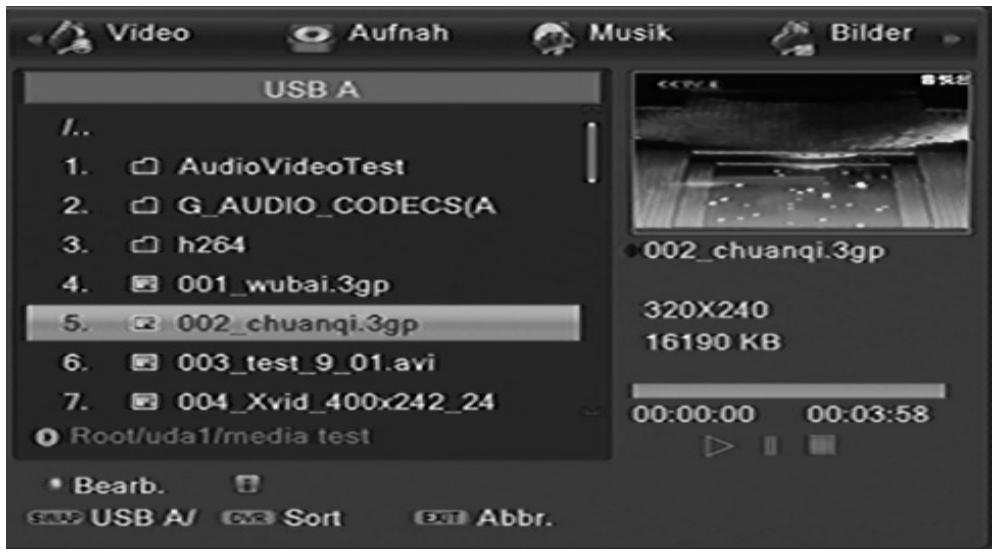
Wenn Sie Videos mit dem HRS 9200 CI+ anzeigen möchten, rufen Sie den Menüpunkt VIDEO mit den ◀/▶ Tasten auf. Nach erfolgreichen Auslesen des USB Speicher wird dann im Dateibrowser Verzeichnisstruktur angezeigt.
Wählen Sie mit den ▲/▼ Tasten den gewünschten Ordner aus und aktivieren Sie diesen mit der OK Taste.
Unterstützte Formate
Durch die Vielzahl an unterschiedlichen Video- und Audioformaten, Videocontainern und PC Programme zur Erstellung dieser kann es vorkommen, dass einzelne Videodateien nicht unterstützt werden. Obwohl jeder Teil dieser Dateien evtl. einzeln betrachtet unterstützt wird, kann eine Kombination dieser Teile zu einer nicht abspielbaren Dateien führen.
- Die Tabelle gibt einen Überblick der unterstützten Container, Formate maximale Auflösung und den Profilen.
- Verschiedene Codecs werden unterstützt. Sie müssen/sollten nach dem anerkannten Standards erstellt worden sein. Für MPEG-2 gilt ISO/IEC 13818, für MPEG-4 gilt ISO/IEC-14496.
- Mehrere Tonspuren werden in bestimmten Video-Container unterstützt
| Suffix | Container | Video Codec | Max. Resolution | Bit rate |
| DATVOB | MPG / VOB | MPEG-1/2 | 720x576 | 20 Mbps |
| MPG | MPG | MPEG-1 / 2MPEG-2 | 1920 x 1080 /30p | 20 Mbps |
| TS | MPEG-2 TSH264 TS | MPEG-1 / 2 /MPH.264 (Main, High Prof.) | 1920 x 1080 /30p | 20 Mbps |
| MP4 | MP4 | MPEG-4H.264 (Main, High Prof.) | 1920 x 1080 /30p | 20 Mbps |
| MKVMOV | MKVMOV | MPEG1/ MPEG2/MPH.264 BP/MP/HPMPEG4 SP/ASP,Xvid | 1920 x 1080 /30p | 20 Mbps |
| AVIDIVX | AVIDIVX | MPEG-1 / 2/MP/MPEG-4SP/ASPH.264/Xvid | 1920 x 1080 /30p | 20 Mbps |
| M2TS | BDAV MPEG-2 TS | MPEG-1 / 2 /MPH.264 | 1920 x 1080 /30p | 20 Mbps |
Hinweise: GMC wird nicht unterstützt.
Irrtum und technische Änderungen vorbehalten.
Video
Navigationshilfen im Dateibrowser
▲/▼: Wechsel zum vorherigen bzw. nächsten Datei bzw. Ordner
OK : Startet die Wiedergabe der Datei bzw. öffnet den Ordner
BLAU: Dateien bearbeiten (Umbenennen, Löschen, Kopien, neue Ordner hinzufügen)
SWP: zwischen 2 USB Speichern wechseln
DVR: Datei nach Name/Zeit/Größe/Fav sortieren
EXIT: Rückkehr zum vorherigen Verzeichnis
Navigationshilfen während der Wiedergabe
OK Startet die Wiedergabe
II : PAUSE Unterbricht die Videowiedergabe,
■ : Beendet die Wiedergabe und Rückkehr in den Browser
<</>>: schneller Rück- und Vorlauf
▲ : Wechsel zum vorherigen Film
▼ : Wechsel zum nächsten Film
AUDIO Wechsel des Tonspur
SUB: Wechsel bzw. Beenden der Untertitelanzeige
DVR: Informationsanzeige wie Abspielzeit / Abspiellänge der Datei, Dateiname,
GELB: Kapitelliste anzeigen (Nur bei MKV-Dateien mit Kapiteln)
GOTO Funktion
Drücken Sie die DVR Taste gefolgt von der GRÜNEN Taste. Geben Sie die gewünschte Wiedergabeposition über die Ziffertasten 0-9 ein.
Hauptmenü
Das Hauptmenü des Satellitenempfängers rufen Sie über die MENU Taste auf. Die Untermenüs sind:
- Sender bearbeiten
• Installation - Präferenzen
- Wartung
- Spiele
• Aufnahmeeinstellungen
Sie können alle Menüs mit der Taste EXIT verlassen.
Sender bearbeiten
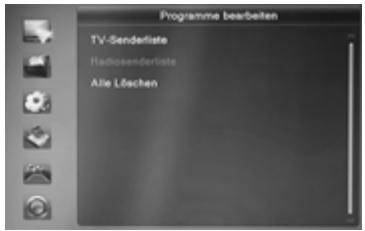
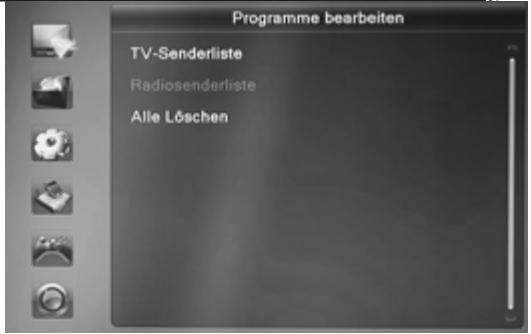
Das Menü "Programme bearbeiten" enthält die Untermenüs "TV-Senderliste", "RadioSenderliste" und "Alles löschen".
TV-Senderliste
In diesem Menü haben Sie die Möglichkeit die gefundenen Sender Ihren Wünschen entsprechend zu sortieren bzw. zu bearbeiten.
Folgende Werkzeuge stehen Ihnen zur Verfügung:
- Favoriten
- Sperren
- Überspringen
- Bewegen
- Bearbeiten
Unter der Option Bearbeiten befinden sich die Bearbeitungsmöglichkeiten:
- Sortieren
• Umbenennen - Löschen
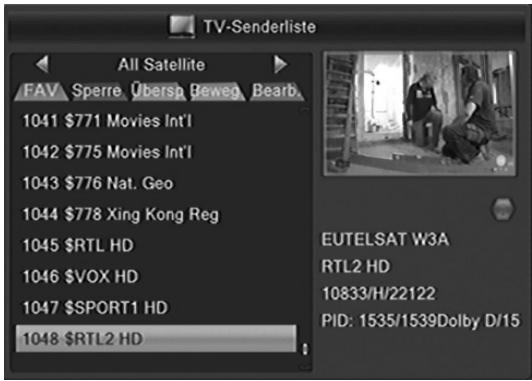
Mit den Tasten ◀/▶ wählen Sie die Liste (Alle Satelliten, Favoriten usw.) aus, welche Sie bearbeiten wollen.
Wenn Sie die Programmbearbeitung verlassen, dann werden die Änderungen gespeichert.
Sender bearbeiten
Favoritenlisten anlegen
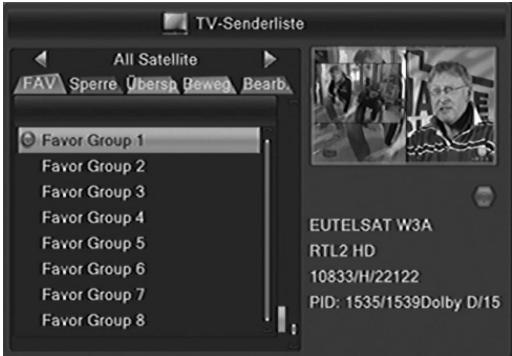
Der HRS 9200 CI+ verfügt über 32 Favoritengruppen. Sie können jeden Sender einer oder mehreren Favoritengruppen zuweisen:
- Wählen Sie einen Sender aus, den Sie einer Favoritengruppe zuordnen wollen.
• Drücken Sie die Taste FAV. - Wählen Sie die Favoritengruppe aus ▲/▼, zu der Sie den Sender hinzufügen wollen und bestätigen Sie mit OK. Drücken Sie EXIT.
- Wählen Sie mit den Tasten ▲/▼ einen weiteren Sender aus, welchen Sie zu einer Favoritengruppe hinzufügen wollen.
- Drücken Sie die Taste OK, wählen Sie aus, welcher Gruppe Sie den gewählten Sender zuordnen wollen. Bestätigen Sie Ihre Auswahl mit OK und schließen Sie mit EXIT das Fenster mit den Favoritengruppen.
- Drücken Sie die Taste EXIT, um die Senderliste zu speichern.
Sender sperren
Wählen Sie mit den ▲/▼ Tasten den zu sperrenden Sender aus und drücken Sie die ROTE Taste. Eine Passwortabfrage erscheint auf dem Bildschirm. Geben Ihr das Passwort ein. Der ausgewählte Sender wir mit einem Schlosssymbol versehen. Drücken Sie die Taste EXIT, um die Senderliste zu speichern.
Wenn Sie einen gesperrten Sender ansehen möchten, fragt der Receiver Sie nach Ihrem Kennwort. Das Standardkennwort ist 0000. Zum Ändern des Kennworts beachten Sie Seite 46.
Sender überspringen
Wählen Sie mit den ▲/▼ Tasten den zu überspringenden Sender aus und drücken Sie die GRÜNE Taste. Der ausgewählte TV Sender wird mit einem Pfeilsymbol versehen. Drücken Sie die Taste EXIT, um die Senderliste zu speichern.
Hinweis:
- Haben Sie ein Programm für das Überspringen markiert, wird dieses übersprungen, wenn Sie mit den Tasten CH+/CH- durch die Programme schalten bzw. zappen.
- Wenn Sie einen Sendern anschauen wollen, den Sie für das Überspringen markiert haben, müssen Sie seine Programmnummer mit den Zifferntasten (0-9) eingeben
Sender bearbeiten
Verschieben bzw. Bewegen
- Wählen Sie mit den ▲/▼ Tasten den zu verschiebenden Sender aus
- Drücken Sie die GELBE Taste. Der ausgewählte Sender wird mit einem "Bewegen"-Symbol versehen.
- Mit den ▲/▼ Tasten können Sie den Sender auf die neue Position verschieben. Sie können die neue Position auch über die Zifferntasten 0-9 direkt eingegeben.
• Drücken Sie die OK Taste.
• Der Sender wird dann an der neuen Position abgelegt.
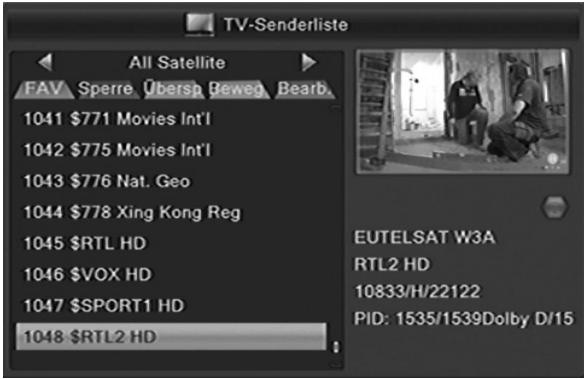
Wenn Sie alle Sender an die gewünschte Position geschoben haben, beenden Sie die "Bewegen"-Funktion durch drücken der Taste EXIT.
Hinweis: Sie können auch mehrere Sender auf einmal mit der gelben Taste markieren und diese gemeinsam verschieben.
Bearbeiten
Drücken Sie zuerst die BLAUE Taste wenn Sie Sender automatisch sortieren, löschen oder umbenennen möchten.
Sortieren
Mit dieser Option können Sie die Sender nach den Vorgaben (Name A-Z, Name Z-A, Frei/Verschlüsselt und Sperren) innerhalb der Liste sortieren. Drücken Sie die ROTE Taste und wählen Sie mit den Pfeiltasten ▲/▼ die Sortieroption aus. Drücken Sie nun die OK Taste und die Sender werden sofort nach den Vorgaben sortiert.
Sender umbenennen
Möchten Sie einen Sender umbenennen, wählen Sie diesen mit den ▲/▼ aus und drücken Sie die GRÜNE Taste. Geben Sie den neuen Namen über die Bildschirmtastatur ein.
Weitere Funktionen sind:
ROT Buchstaben löschen
GELB Groß-/Kleinschreibung
BLAU Speichern
EXIT Abbrechen ohne Speichern
Sender bearbeiten
Sender löschen
Wählen Sie mit den ▲/▼ Tasten den löschenden Sender aus und drücken Sie die BLAUE Taste. Der ausgewählte Sender wird für das Löschen vorgemerkt und mit einem Kreuzsymbol versehen.
Drücken Sie die EXIT Taste, der Receiver fragt, ob Sie die gemacht Änderungen (Sortierung, Umbenennung) speichern wollen. Bestätigen Sie die Abfrage mit JA (◀/▶ OK). Zum Löschen markierte Sender werden jetzt auch gelöscht.
Radiosenderliste
Die verschiedenen Optionen sind bei der Radio-Liste dieselben wie bei der TV-Liste.
Alle löschen
Mit dieser Funktion können Sie alle TV- und Radio-Kanäle in auf einmal löschen.
Wählen Sie diese Option und drücken Sie die OK Taste. Bevor alle Sender gelöscht werden, erscheint auf dem Bildschirm eine Sicherheitsabfrage. Bestätigen Sie diese (wenn Sie alle Programme löschen möchten) in dem Sie das „Ja“ Feld gelb markieren (LINKE Taste) und dann die OK Taste drücken.
Mehrmaliges Drücken der EXIT Taste beendet das Einstellungsmenü.
Präferenzen
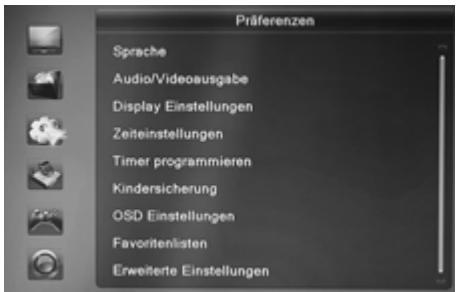
Das Menü Präferenzen enthält die Optionen für:
- Sprache
• Audio/Videoausgabe
• Bildschirmeinstellungen - Zeiteinstellungen
• Timer programmieren - Kindersicherung
• OSD Einstellungen - Favoritenlisten
• Erweiterte Einstellung
Sprache
Sprache
Hier können Sie die Sprache für das Bildschirmmenü einstellen.
Audio Sprache (1. Ton und 2. Ton)
Hier können Sie die bevorzugte Audio-Sprache auswählen.
Untertitel
Hier können Sie die bevorzugte Untertitelsprache auswählen.
Videotext
Hier können Sie die bevorzugte Videotext-Sprache auswählen.
Audio/Videoausgabe
Das Menü enthält Einstellungen für den HDMI Auflösung, Seitenverhältnis, die Videoausgabe und die Tonausgabe.
HMDI Auflösung
Hier können Sie die Auflösung der Videoausgabe über HDMI festlegen. Bitte lesen Sie im Handbuch Ihres Fernsehers nach, welche Auflösungen unterstützt werden. ("HD Ready"-Fernseher müssen 720p_50 und 1080i_50 unterstützten. "Full HD"-Fernseher unterstützen auch 1080p_50)
Seitenverhältnis
AUTO Für Fernsehgeräte (16/9), die über SCART angeschlossen werden. Die Schaltspannung an SCART Pin8 Signalisiert das Seitenverhältnis. Inhalte werden als Vollbild dargestellt.
4:3 PS Für 4/3 Fernseher. 16/9-Inhalte werden vergrößert, nach Möglichkeit ohne Balken dargestellt.
4:3 LB Für 4/3 Fernseher. 16/9-Inhalte werden vergrößert, nach Möglichkeit mit Balken dargestellt.
16:9PB Für 16/9 Fernseher. 4:3-Inhalte werden unverzerrt, mit "schwarzen Balken" rechts und links dargestellt.
Digitaltonausgabe
| LPCM Out | Unterstützte Tonformate werden dekodiert und als Stereo-Ton über HDMI und S/PDIF ausgegeben. |
| BS Out | Dolby Digital-Ton wird als Bitstream (RAW) über HDMI und S/PDIF ausgegeben. Wählen Sie diese Einstellung, wenn Sie ein Gerät mit Dolby Digital Decoder am HDMI oder S/PDIF-Ausgang angeschlossen haben. |
Hören Sie bei Dolby Digital-Übertragungen keinen Ton, wählen Sie bitte LPCM Out!
Präferenzen
Bildschirmeinstellungen
Mit den Bildschirmeinstellungen können Sie die Bildqualität beeinflussen.
Helligkeit
Mit dieser Einstellung können Sie die Helligkeit beeinflussen. Ändern Sie die Werte mit der ◀/▶ Taste.
Kontrast
Mit dieser Einstellung können Sie die Kontrast beeinflussen. Ändern Sie die Werte mit der ◀/▶ Taste.
Sättigung
Mit dieser Einstellung können Sie die Farbsättigung beeinflussen. Ändern Sie die Werte mit der ◀/▶ Taste. Höhere Werte bewirken eine kräftigere Farbe und kleinere Werte erzeugen blassere Farben.
Farbton
Mit dieser Einstellung können Sie die Farbton beeinflussen. Ändern Sie die Werte mit der ◀/▶ Taste. Durch höhere oder tiefere Werte können Sie das Bild verfärben.
Schärfe
Mit dieser Einstellung können Sie die Schärfeeindruck beeinflussen. Ändern Sie die Werte mit der ◄/▶ Taste. Höhere Werte bewirken eine Scharfzeichnung der Bildes.
Zeiteinstellungen
Zeitzone
Damit der Receiver die korrekte Uhrzeit berechnen kann, müssen Sie die richtige Zeitzone wählen. Für Deutschland ist UTC +1 zu wählen.
Sommerzeit
Der Receiver verwaltet diese Einstellungen selbst. Sobald er ein Antennensignal empfängt, stellt er die Einstellung "Sommerzeit" ein oder aus. Starten Sie den Receiver bitte neu, falls die Uhrzeit nach einer
manuellen Anpassung der Einstellung nicht mehr korrekt angezeigt wird.
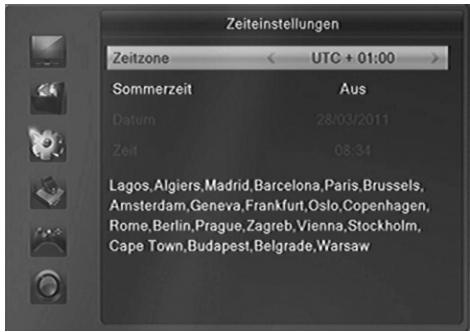
Datum und Zeitanzeige
Sobald der Receiver ein Satellitensignal empfängt, stellt er Uhrzeit und Datum entsprechend der gewählten Zeitzone korrekt ein.
Präferenzen
Timer programmieren
siehe Seite 31.
Kindersicherung
Sie werden nach dem Passwort gefragt, bevor Sie das Menü "Kindersicherung" aufrufen können. Das Passwort im Auslieferzustand ist: 0 0 0 0
Menü Sperren
Sie haben die Möglichkeit das Menü zu sperren, damit keine Veränderungen an Ihren Einstellungen ohne Passwortabfrage vorgenommen werden kann.
Programme Sperren
Wenn diese Option angeschaltet ist (Ein), dann können Sie einzelne Sender sperren. Die Sender werden in der TV-/Radiosenderliste (siehe Seite 41) gesperrt. Ist diese Option ausgeschaltet, dann können keine Sender gesperrt werden.
Neues Passwort
Hier können Sie ein neues Passwort festlegen. Geben Sie mit den Zifferntasten eine vierstellige Zahl ein. Danach müssen Sie erneut das neue Passwort bei der Option „Passwort bestätigen“ eingeben. Danach ist das neue Passwort aktiv.
OSD Einstellungen
Hiermit können Sie das Aussehen des Bildschirmmenüs beeinflussen.
Untertitelanzeige
Mit dieser Funktion können Sie DVB-Untertitel für alle Sender ausschalten.
Einblenddauer
Mit dieser Option definieren Sie die Anzeigezeit von Informationen, Menüs oder Hinweisen während des Fernsehens. Sie können zwischen 1 und 10 Sekunden auswählen.
Transparenz
Hiermit können Sie die Transparenz der Bildschirmmenüs und Meldungen beeinflussen.
Animation
Mit dieser Option können Sie die Animationen im Bildschirmmenü ein- und ausschalten.
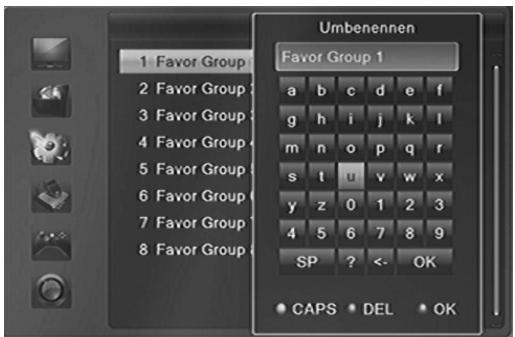
Favoritenlisten
Mit dieser Option können Sie die vordefinierten Bezeichnungen der 32 Favoritenlisten ändern. Wählen Sie eine Gruppe aus und drücken Sie die OK Taste. Geben Sie den neuen Namen mit der eingeblendeten Bildschirmtastatur ein.
Die GELBE Taste ändert die Buchstaben von Groß zu Kleinschreibung (und zurück). Mit der ROTEN Taste können Sie Buchstaben löschen. Speichern Sie den neuen Namen mit der BLAUEN Taste.
Präferenzen
Erweiterte Einstellungen
LNB Versorgung
Sie können die Versorgungsspannung für die Satellitenantenne abschalten. Dies ist nur in Ausnahmefällen notwendig. In den meisten Fällen führt ein Abschalten der Spannung dazu, dass kein Empfang mehr möglich ist.
Auto Standby
Die Einstellung Auto Stand-By mit der Voreinstellung von 3 Stunden ist Teil der Umsetzung zu EuP. Die Ökodesign-Richtlinie 2009/125/EG, auch Energy-using Products (EuP) genannt, dient der Schaffung eines Rahmens für die Festlegung von Anforderungen an die umweltgerechte Gestaltung energiebetriebener Produkte.
Nach 3 Stunden Laufzeit ohne einen Tastendruck schaltet der HRS 9200CI+ automatisch in den Stand-By Modus.
Disp. Helligkeit
Mit dieser Einstellung können Sie die Helligkeit der Anzeige an der Gerätevorderseite einstellen. Ändern Sie die Werte mit der ◀/▶ Taste (0 = minimale Helligkeit, 5= volle Helligkeit). Die Helligkeit der Anzeige im Stand-By Modus lässt sich nicht beeinflussen.
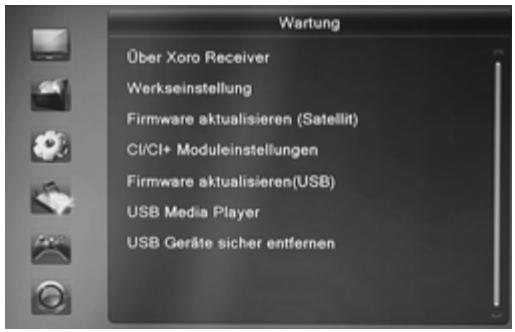
Wartung
Über Xoro Receiver
Mit dieser Option können Sie sich Informationen über Software und Hardware anzeigen lassen.
Werkseinstellung
Sie haben die Möglichkeit alle Einstellungen und Änderungen rückgängig zu machen, in dem Sie die Werkseinstellungen laden. Rufen Sie die Option auf und bestätigen Sie ggf. die Sicherheitsabfrage in dem Sie das „Ja“ Feld ansteuern und die OK Taste drücken.
Alle Einstellungen werden zurückgesetzt. Sie müssen dann auch ferner den Suchlauf erneut durchführen.
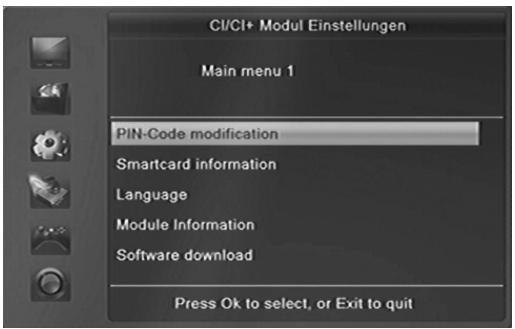
CI/CI+ Modul Einstellungen
Mit dieser Option können Sie die Einstellungen und Informationen eines Common Access Moduls ändern bzw. anzeigen.
Bitte beachten Sie dazu das Handbuch Ihres CI bzw. Cl+ Moduls
In diesem Menü können Sie folgende Aufgaben durchführen:
• Die Software des Receivers aktualisieren
- Senderlisten sichern
- Senderlisten wiederherstellen
Die Software des Receivers aktualisieren
Sofern eine Aktualisierung der Software erforderlich ist, werden die dazu notwendigen Dateien und Anleitungen auf www.xoro.de bereitgestellt.
Senderlisten sichern
• Verbinden Sie einen USB-Speicher mit dem Receiver
- Ändern ◀/▶ Sie die Einstellung Aufgabe auf Save
- Ändern ◀/▶ Sie die Einstellung Modus auf Userdb
• Wechseln ▲/▼ Sie zum Menüpunkt Start
• Starten Sie das sichern der Senderliste mit der Taste OK
- Der Receiver erzeugt die Datei user_database.udf im Wurzelverzeichnis des USB-Speichers, der Vorgang ist abgeschlossen, wenn "Export abgeschlossen" angezeigt wird
• Verlassen Sie das Menü mit der Taste EXIT
Senderlisten wiederherstellen
- Ändern ◀/▶ Sie die Einstellung Aufgabe auf Upgrade
- Ändern ◀/▶ Sie die Einstellung Modus auf Userdb
• Wechseln ▲/▼ Sie zum Menüpunkt Datei - Wählen Sie die Datei user_database.udf ◀/▶ aus
• Starten Sie das Wiederherstellen der Senderliste mit der Taste OK - Beantworten Sie die Frage nach der Firmwareaktualisierung mit "ja"
- Der Vorgang ist abgeschlossen, wenn der Fortschrittsbalken auf 100% steht. Der Receiver startet anschließend automatisch neu.
Hinweise:
-falsche Einstellungen im Menü Firmware aktualisieren können den Receiver beschädigen
-Während des Widerherstellens von Senderlisten darf der Receiver keinesfalls ausgeschaltet werden, das Ausschalten während des Wiederherstellens kann kostenpflichtige Reparaturen zur Folge haben! -Die Datei user_database.udf darf am PC umbenannt werden, jedoch muss die Endung *.udf erhalten bleiben. Haben Sie die Datei umbenannt, müssen Sie den neuen Namen beim Menüpunkt Upgrade Datei auswählen.
-Die *.udf-Datei muss im Wurzelverzeichnis des USB-Speichers abgelegt werden; sie darf nicht in einen Ordner verschoben werden.
USB Media-Player
Erlaubt den Zugriff auf den Media Player des Gerätes. Der Media-Player ist ab Seite 34 beschrieben.
USB Geräte sicher entfernen
Mit dieser Option sollten Sie den angeschlossenen USB Speicher zuerst von dem Receiver abmelden, bevor Sie diesen von dem USB Anschluss abziehen.
Wartung
Firmware aktualisieren (Satellit) (In einigen Regionen nicht verfügbar)
Der HRS 9200 CI+ kann aktuelle Firmware auch über den Satelliten ASTRA 19.2° herunterladen. Dieser Vorgang ist für Sie kostenlos. Die zum Zeitpunkt der Produktion korrekten Daten für den Softwaredownload (Transponder, Frequenz) sind voreingestellt. Wählen Sie mit den Tasten ▲/▼ die Schaltfläche "Start" und bestätigen Sie mit OK, um die Aktualisierung zu starten.
Das herunterladen der Firmware kann, auch abhängig von den Empfangsbedingungen, 45 bis 240min dauern. Schalten Sie den Receiver währenddessen nicht aus und drücken Sie keine Taste. Beachten Sie die Hinweise auf dem Bildschirm.
Aktuelle Informationen zu Firmwareupdates erhalten Sie auf www.xoro.de oder durch den Xoro-Kundendienst (siehe Seite 8)
Xoro Update-Transponder (Stand 27.09.2011)
Satellit: 019.2E Ku_ASTRA1H,1KR,1L
Transponder: 23
Freq: 12149
Symbolrate: 27500
Polatiät: H
Download PID: 2436
Aufnahmeeinstellungen
Aufnahmegerät einrichten
In diesem Menü können Sie bestimmen, welches USB-Speichergerät bzw. welche Partition für die Aufnahme/Time-Shift verwendet werden soll, sofern zwei USB-Speichergeräte gleichzeitig angeschlossen sind. Außerdem können Sie Geräte oder Partitionen formatieren.
Tasten:
▲/▼ USB-Gerät A (Vorderseite) oder B (Rückseite) markieren.
Sofern das Gerät mehrere Partitionen (Volumes) enthält, können Sie zwischen den Partitionen wechseln.
GELB Formatierungsdialog anrufen
BLAU PVR-Einstellungen aufrufen
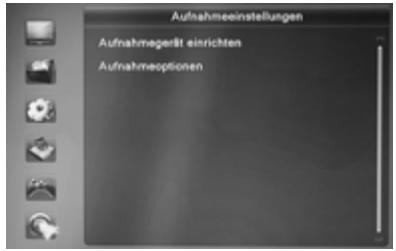
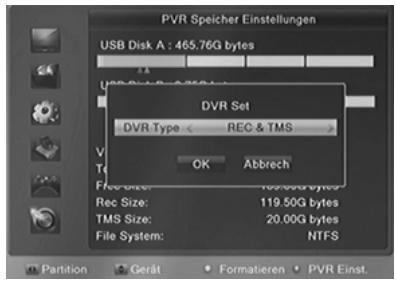
Aufnahmegerät festlegen
• Schließen Sie zwei USB-Speichergeräte an
• Warten Sie, bis beide Geräte erkannt worden sind
- Wählen Sie mit den Tasten ▲/▼ das Gerät aus, welches für die Aufnahme verwendet werden soll
- Verfügt das Speichergerät über mehrere Partitionen, wählen Sie bitte mit den Tasten ◀/▶ aus, welche Partition für die Aufnahme verwendet werden soll
• Drücken Sie die BLAUE Taste.
- Das Fenster "PVR Einst." öffnet sich. Hier können Sie bestimmen ◀/▶, ob das vorher gewählte USB-Gerät für Aufnahme und Time Shift (REC & TMS; empfohlen), nur für die Aufnahme (Record) oder nur für Time Shift (Timeshift) verwendet werden soll.
Aufnahmeeinstellungen
- Nachdem Sie "PVR Typ" nach Ihrem Wunsch eingestellt haben, drücken Sie die Taste ▼, um die Schaltfläche OK zu markieren.
• Bestätigen Sie Ihre Einstellung mit OK
Hinweis: Diese Einstellung bleibt solange erhalten, bis Sie das für die Aufnahme bestimmte Speichergerät vom Receiver trennen. Nach einer Trennung vom Receiver müssen Sie die Einstellung erneut vornehmen.
USB-Geräte formatieren (alles löschen)
- Wählen Sie mit den Tasten ▲/▼ das Gerät aus, welches formatiert werden soll.
- Verfügt das Speichergerät über mehrere Partitionen, wählen Sie bitte mit den Tasten ◀/▶ aus, welche Partition formatiert werden soll.
• Drücken Sie die GELBE Taste.
• Das Fenster "Formatieren" öffnet sich - Wählen Sie mit den Tasten ◀/▶ das gewünschte Dateisystem aus
• Bestätigen Sie Ihre Einstellung mit OK.
- Nachdem Sie das Dateisystem bestimmt haben, drücken Sie die Taste ▼, um die Schaltfläche OK zu markieren.
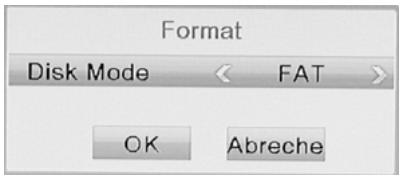
ACHTUNG: Beim Formatieren werden ALLE Daten gelöscht, die sich auf dem USB-Speichergerät befinden! Nach dem Formatieren ist der USB-Speicher leer, alle Daten sind verloren!
Hinweis:
Das Dateisystem FAT/FAT32 wird von nahezu allen aktuellen Geräten und Computern erkannt. FAT32 unterstützt jedoch keine Dateien, die größer als 4GB sind. Für die Verwendung sehr großer Dateien ist also das Dateisystem NTFS erforderlich. Schauen Sie in der Dokumentation zu Ihrem Computer nach, ob dieser NTFS-Datenträger lesen kann.
Aufnahmeoptionen
Timeshift
Mit diesem Menüpunkt können Sie die Time-Shift-Funktion ein- und ausschalten:
An Time Shift Funktion ist aktiv
Aus Time Shift Funktion ist ausgeschaltet
Timeshift Aufnahme
Mit dieser Einstellung legen Sie fest, zu welchem Zeitpunkt Aufnahmen beginnen, wenn Sie bei aktivierter Time-Shift Funktion die Taste • (Aufnahme) drücken.
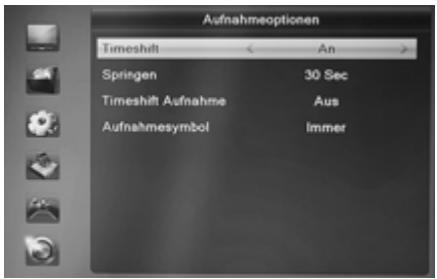
An Nach dem Drücken der Taste ● (Aufnahme) wird das gesamte Programm aus dem Time-Shift Buffer als Aufnahme abgelegt und die Aufnahme fortgesetzt.
Aus Die Aufnahme beginnt auch bei aktivierter "Time Shift"- Funktion erst nach dem Drücken der Taste • (Aufnahme) . Das für Time Shift zwischengespeicherte Programm geht verloren. Siehe auch Seite 33.
Aufnahmeeinstellungen
Springen
Die Einstellung legt fest, wie viele Sekunden nach vorne gesprungen wird, wenn während des TimeShift die Farbtaste für das Springen gedrückt wird.
Aufnahmesymbol
Hier können Sie festlegen, wie lange das Aufnahmesymbol (roter Punkt) nach dem Starten einer Aufnahme auf dem Bildschirm angezeigt wird:
• Nie (Kein Aufnahmesymbol wird angezeigt)
• Immer (Aufnahmesymbol wird dauerhaft angezeigt)
• 5 sec - 10 sec (Aufnahmesymbol wird 5 oder 10 Sekunden lang angezeigt)
Problembehebung
Bitte beachten Sie die folgende Liste zur Behebung möglicher Probleme, bevor Sie den Kundenservice kontaktieren. Technischer Kundendienst von Xoro/MAS:
Tel.: 040 77 11 09 17 Fax: 040 76 73 35 15 Internet: www.xoro.de/support
| Symptome | Ursache und Lösung |
| Kein Suchlauf,Es werden nicht alle Sender gefunden,Kein Empfang,Bildstörungen mit starken Mosaiken oder Artefakten , eingefrorene Bilder | Richten Sie die Satellitenschüssel richtig aus. Am Besten lassen Sie das durch einen Techniker durchführen.Prüfen Sie, ob das LNB und/oder Ihr Multischalter richtig angeschlossen sind.Bitte überprüfen Sie, ob Ihre Empfangsanlage für den Empfang digitaler Programme ausgelegt ist.Setzen Sie das Gerät auf Werkseinstellungen zurück (Seite 47) und beginnen Sie mit den Einstellungen und Sender-suchlauf erneut.Erkundigen Sie sich bei dem Installateur ihre Empfangsanlage nach den richtigen Einstellungen. |
| Kein Strom | Beachten Sie den Netzschalter auf der Rückseite. |
| Kein Bild / kein farbiges Bild | Überprüfen Sie die Verbindung zum TV Fernsehgerät.Überprüfen Sie die Videoeinstellungen (Seite 44, Audio/Videoausgabe).TV Programm ist verschlüsselt |
| Kein Bild über HDMI | Wählen Sie den richtigen HDMI-Anschluss bei Ihrem Fernseher aus. Die Umschaltung erfolgt nicht automatischProbieren Sie ein anderes HDMI-Kabel ausWählen Sie eine andere Auflösung (Siehe Seite 29, Taste HMDI) |
| Kein Ton | Erhöhen Sie vorsichtig die Lautstärke (VOL +)Überprüfen Sie die Verbindung zum TV oder externen Verstärker. |
| Kein Ton über HDMI, kein Raumklang über Digitaltonausgabe | Bitte beachten Sie die Einstellung Digital Audio Out (Seite 44) |
Problembehebung
| Symptome | Ursache und Lösung |
| Fernbedienung arbeitet nicht | Wechseln Sie die Batterien.Benutzen Sie die Fernbedienung in der spezifizierten Reichweite (max. 5 Meter und 30 °)Vermeiden Sie direkte Lichteinstrahlung in den Infrarotsensor. |
| Keine Aufnahme | Kein USB-Speicher angeschlossenKein freier Speicherplatz auf dem Medium vorhandenBeachten Sie Seite 20, 32, 49 |
| Aufnahmen lassen sich nicht abspielenMeldung "CI+ Aufnahme abgelaufen" | Sender, die zum Entschlüssen ein CI+ Modul benötigen, können die Aufnahme von Sendungen verhindern oder die Abspielbarkeit der Aufnahmen zeitlich begrenzen. Erhalten Sie die Meldung CI+ Aufnahme abgelaufen, ist die Zeit überschritten, für die der Fernsehsender die Wiedergabe erlaubt. Die Aufnahme kann dann nicht mehr abgespielt werden. Weiterhin müssen CI+ Modul und eine gültige Smart Card sowie ein Satellitensignal vorhanden sein, damit Aufnahmen von CI+ Sendern abgespielt werden können. |
| Aufnahme hat Aussetzer oder ruckelt | Speichermedium ist evt. Zu langsam. Nutzen Sie USB Speicher mit 16 GB oder größer |
| USB-Gerät wird nicht erkannt | Siehe Hinweise auf Seite 18 |
| Uhrzeit ist falsch | Bitte beachten Sie Seite 45 (Zeitzone, Sommerzeit) |
| Über SCART und HDMI kann kein unterschiedlicher Sender ausgegeben werden. | Die TWIN-Tuner Funktion des HRS 9200CI+ ist nur im Zusammenhang mit der USB-Aufnahmefunktion nutzbar. |
| Zeitweise kein Bild über SCART oder VIDEO | Erfordert ein Sender Kopierschutz für analoge Signale, sind SCART- und VIDEO out ggf. nicht verfügbar. |
| Bild und Ton nicht synchron. | Siehe Seite 29, AV-Verzögerung |
| Unicable: Kein Empfang, zeitweise kein Empfang, Sender fehlen | In einer Einkabel SCR EN50494 (Unicable) Empfangsanlage benötigt jeder Receiver einen eigenen Kanal (IF Channel). Verwenden zwei Receiver den gleichen IF-Channel, kommt es zu Empfangsstörungen an beiden Receivern.Zu jedem IF-Channel gehört eine Bandfrequenz. Bitte entnehmen Sie der Dokumentation Ihrer Empfangsanlage, welche Frequenz welchem IF-Channel zugeordnet ist.Die Bandfrequenz muss korrekt bei der Einstellung des Receivers eingegeben werden. Unkorrekte Werte führen zu fehlenden Sendern, ggf. auch nur zeitweise.Überprüfen Sie die Einstellungen aller Receiver in Ihrer EmpfangsanlageVerwenden Sie ausschließlich Unicable-taugliche Antennendosen, Verteiler usw.Im TWIN-Tuner Modus müssen Sie jedem Tuner (LNB 1 und 2) des Receivers einen eigenen, freien IF-Channel und die dazu passende Bandfrequenz zuweisen. |
Sofern die Produkte im Zeitpunkt des Gefahrübergangs nicht die vereinbarte Beschaffenheit haben, ist die MAS Elektronik AG nach ihrer Wahl zur Mangelbeseitigung oder Ersatzlieferung berechtigt. Im Falle der Mangelbeseitigung/Ersatzlieferung erwirbt die MAS Elektronik AG mit dem Ausbau/Austausch Eigentum an den ausgebauten /

ausgetauschten Komponenten / Geräten. Im Rahmen der Produktion sowie zur Mangelbeseitigung / Ersatzlieferung verwendet die MAS Elektronik AG Ersatzteile oder Komponenten, die neu oder neuwertig entsprechend dem jeweils üblichen Industriestandard sind.
Die Gewährleistung für Verschleißsteile (z.B. Akkus und Batterien) beträgt 6 Monate. Sofern das Gerät einen eingebauten Datenspeicher hat (Festplatte, Flash-Speicher oder ähnliches), ist der Kunde für eine Datensicherung vor Rücksendung verantwortlich. Die MAS Elektronik AG haftet nicht für Datenverluste eingesandter Kundengeräte. Die MAS Elektronik AG behält sich das Recht vor, bei eingesandten Geräten die Werkseinstellungen wiederherzustellen. Bitte notieren Sie sich daher gegebenenfalls Ihre persönlichen Einstellungen. Die MAS Elektronik AG haftet nicht für vom Kunden mit dem Gerät eingesandtes produktfremdes Zubehör (z.B. DVDs, Festplatten, Flash-Speicher, Batterien).
Die Mangelansprüche werden entsprechend der aktuellen gesetzlichen Gewährleistung erfüllt. Die Gewährleistung gilt nur in dem Land, in dem das Produkt gekauft wurde.
Folgendes ist von der Gewährleistung ausgeschlossen: Schäden an der Politur, den Zubehörteilen, den Batterien, unfallbedingte Schäden, Schäden durch Missbrauch, Schmutz, Wasser, Batterieauslauf, Fälschung.
Außerdem ausgeschlossen sind Schäden durch Reparaturarbeiten unautorisierter Agenturen und Schäden die durch das Aufspielen eines Firmware Upgrades entstanden sind, es sei denn, es war erforderlich, das Upgrade zu installieren, um zugesicherte Eigenschaften überhaupt erst zu ermöglichen.
Die MAS Elektronik AG haftet nicht für Schäden durch Verlust, bei unsachgemäßem Gebrauch des Gerätes (getrennt oder mit anderen Geräten zusammen), für Verletzungen des Kunden aufgrund der Benutzung des Gerätes oder aufgrund von so genannter höherer Gewalt oder sonstigen Gründen.
Für eine ordnungsgemäße und reibungslose Abwicklung von Gewährleistungsfällen / Reparaturen benötigen Sie eine RMA-Nummer. Diese erhalten Sie im Internet unter http://www.xoro.de/service/oder telefonisch (s.u.)
Senden Sie bitte das Gerät originalverpackt einschließlich aller Zubehörteile mit einer Kopie des Kaufbelegs, einer Fehlerbeschreibung sowie der RMA-Nummer (bitte auf dem Paket gut sichtbar notieren!) an:
MAS Elektronik AG
Pollhornbogen 19
21107 Hamburg
Kundendienst
E-Mail: support@mas.de
Hotline: +49 (0) 40 - 77 11 09 - 17
Fax: +49 (0) 40 - 76 73 35 -15
Allgemeines
| Stromversorgung | Wechselspannung 100-240V 50/60Hz |
| Verbrauch | < 25Watt / < 1Watt (Stand-By)/ 0W (Netzschalter: Off) |
| Größe | 280x255x55mm |
2x TV-Tuner
| Frequenzbereich | 950 - 2150MHz |
| Impedanz | 75Ohm |
| LNB Versorgung | 13/18V, max. 300mA |
| Modulation | QPSK, 8PSK |
| Symbolrate | 2 - 45Mbps |
| Senderspeicher | 64 Satelliten, 3000 Transponder, 5000 Sender |
Video Decoder
| Standard | MPEG 2 up to level (MP@ML) and (MP@HL) |
| MPEG 4 (H.264) up to High Profile Level 4 | |
| Seitenverhältnis | 4:3/16:9 |
| Auflösung | 1080p, 1080i, 720p, 576i (480i), 576p (480p), |
Audio Decoder
| Standard | ISO/IEC 11172 Layer I & II, MP3, AC3 |
| Abtastfrequenz | 32, 44.1 & 48 kHz |
Anschlüsse
| Video | HDMI, SCART (FBAS), Video (FBAS) |
| Audio | Stereo (analog L/R), S/PDIF (Koaxial) |
| USB | 2x USB 2.0 High Speed |
| Antenne | LNB 1 IN/OUT, LNB 2 IN/OUT (F-Buchse) |
| Andere | CI/CI+ Schacht |
Betriebsbedingungen
| Temperatur | 0 - 40°C |
| Luftfeuchtigkeit | 5 - 90% (nicht kondensierend) |
Hinweis:
Technische Änderungen vorbehalten.