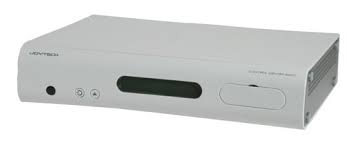
CONTROL CENTER 540C - Spielcontroller JOYTECH - Kostenlose Bedienungsanleitung
Finden Sie kostenlos die Bedienungsanleitung des Geräts CONTROL CENTER 540C JOYTECH als PDF.



Benutzerfragen zu CONTROL CENTER 540C JOYTECH
0 Frage zu diesem Gerät. Beantworten Sie die, die Sie kennen, oder stellen Sie Ihre eigene.
Eine neue Frage zu diesem Gerät stellen
Laden Sie die Anleitung für Ihr Spielcontroller kostenlos im PDF-Format! Finden Sie Ihr Handbuch CONTROL CENTER 540C - JOYTECH und nehmen Sie Ihr elektronisches Gerät wieder in die Hand. Auf dieser Seite sind alle Dokumente veröffentlicht, die für die Verwendung Ihres Geräts notwendig sind. CONTROL CENTER 540C von der Marke JOYTECH.
BEDIENUNGSANLEITUNG CONTROL CENTER 540C JOYTECH
Danke, dass Sie sich für den Kauf der Control Center™ 540C entschieden haben. Lesen Sie sich theses Benutzerhandbuch vor der Verwendung theses Produkts sorgfältig durch, um sicherzustellen, dass Sie mit der Installationsweise und den Funktionen des Produkts vollständig vertraut sind.
Hinweis: Im Handbuch des Xbox 360^TM finden Sie wichtige Sicherheitshinweise und Gesundheitswarningsnungen.itte bewahren Sie bereits Dokumente zur späteren Verwendung auf.
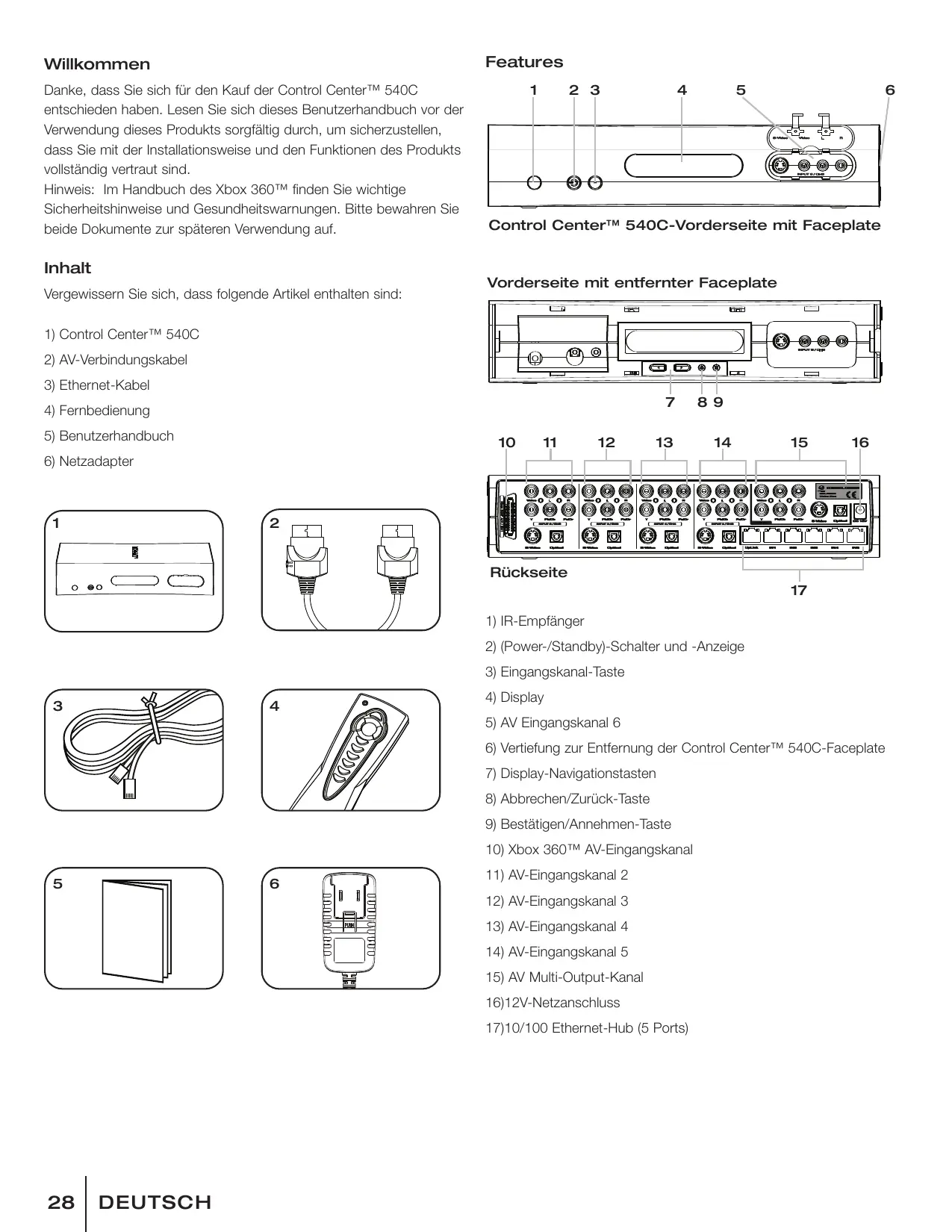
Inhalt
Vergewissern Sie sich, dass folgende Antikel enthalten sind:
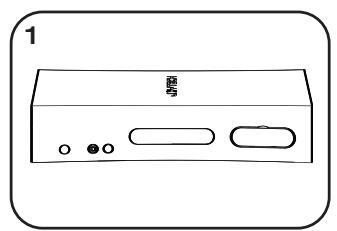
1) Control CenterTM 540C
2) AV-Verbindungskabel
3) Ethernet-Kabel
4) Fernbedienung
5) Benutzerhandbuch
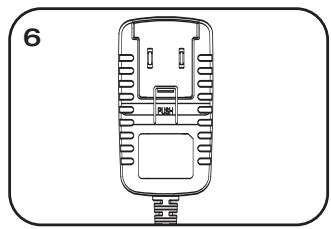
6) Netzadapter
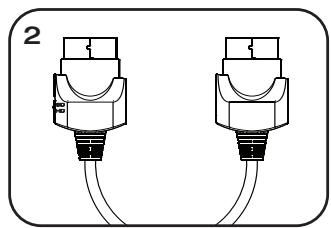
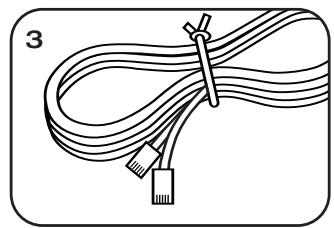
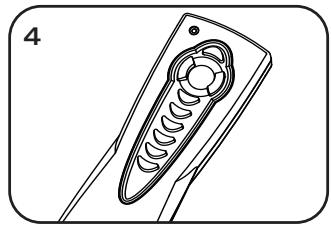
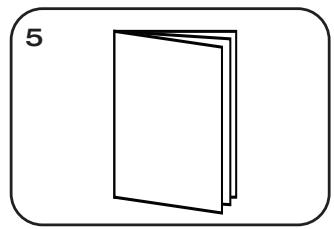
Features
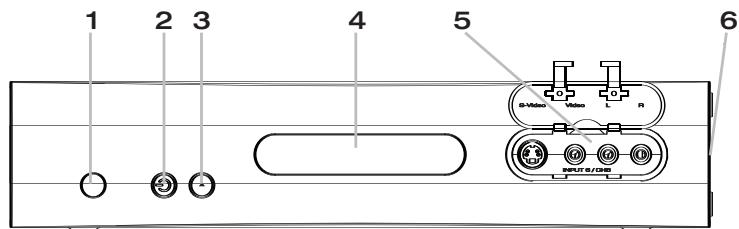
Control Center™ 540C-Vorderseite mit Faceplate
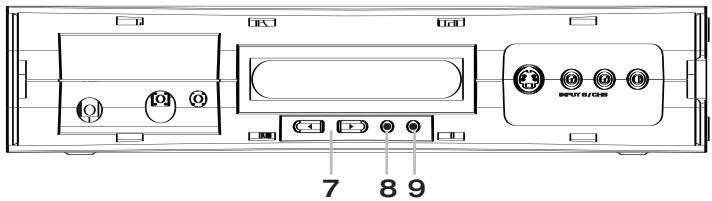
Vorderseite mit entfernter Faceplate
1) IR-Empfänger
2) (Power-/Standby)-Schalter und -Anzeige
3) Eingangskanal-Taste
4) Display
5) AV Eingangskanal 6
6) Vertiefung zur Entfernung der Control CenterTM 540C-Faceplate
7) Display-Navigationstaten
8) Abbrechen/Zurück-Taste
9) Bestätigen/Annehmen-Taste
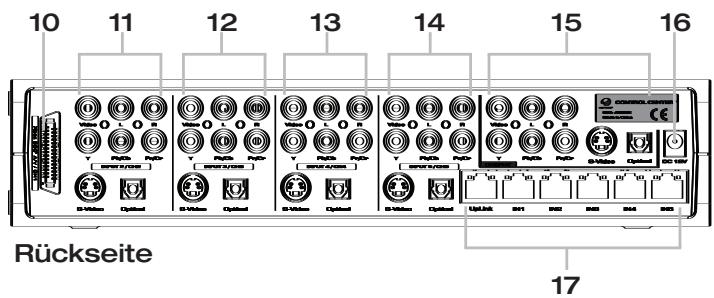
10) Xbox 360^TM AV-Eingangskanal
11) AV-Eingangskanal 2
12) AV-Eingangskana 3
13) AV-Eingangskana 4
14) AV-Eingangskanal 5
15) AV Multi-Output-Kanal
16)12V-Netzanschluss
17)10/100 Ethernet-Hub (5 Ports)
Control Center™ 540C AV-Eingangsgkanäle und Anschlüsse
Das Control Center™ 540C verfügbar über sechs AV-Eingangskanäe.
TheseirmöglichendenAnschlussenerXbox 360^TM Konsoleundf周五。
weitererAV-GeräteaneinTV-Gerät.
Eingangskanal 1
Für den Anschluss einer Xbox 360^TM Konsole vorgesehen, da dieser Eingangskanal das Bild- und Tonsignal über eine einzige Leitung überträgt.
Eingangskanäle 2 - 5
AV-Anschlüsse für:
Composite-Video, Component-Video, Audio links und rechts, S-Video, Digital Optical Audio.
Eingangskanal 6
Dieser Eingangskanal befindet sich unter einer Klappe an der Faceplate des Geräts. Folgende AV-Anschlüsse sind vorhanden: Composite-Video, Audio links/rechts und S-Video.
AV Multi-Output-Kanal
Der AV Multi-Output-Kanal verbindet alle Eingangsgkanäle mit einem TV-Gerät und verfügt über Anschlüsse für: Composite-Video, Audio links/rechts, Component-Video, S-Video, Digital Optical Audio.
Über die Bildqualität
Die Bildqualität Ihres Fernsehgeräts ist von der Art des Eingangssignals abhängig. Weitere Informationen über die optimale Anschlussmethode finden Sie im Handbuch Ihres TV-Geräts und in den folgenden Abschnitten.
HD (High Definition)-Auflösungen, wie 480p, 720p und 1080i, werden nur von Component-Video-Anschlüssen untersucht.

Anschluss eines Composite-AV-Kabels an Ihr TV-Gerät
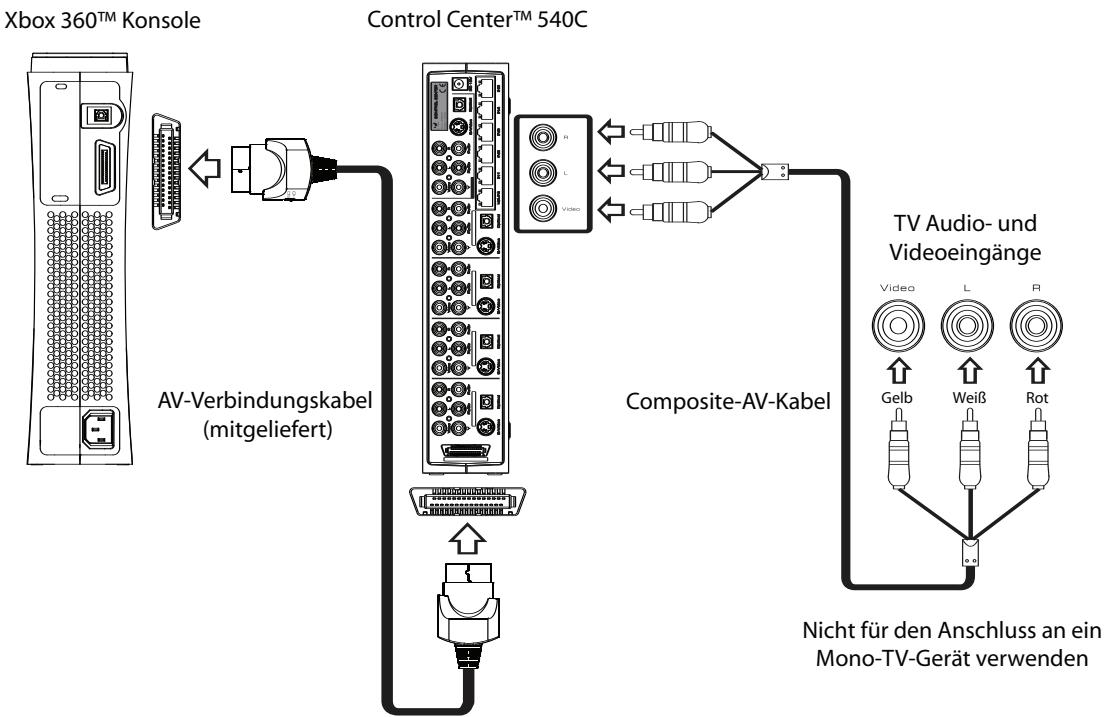
Folgen Sie dem Diagramm, um ihre Xbox 360^TM Konsole und das Control Center™ 540C mit einem Stereo-Composite-Videokabel an Ihr TV-Gerät anzuschließen.
1) Verbinden Sie das im Lieferumfang enthaltene AV-Verbindungskabel mit der AV-Buchse an der Rückseite der Xbox 360^TM Konsole und dem Anschluss für Eingangskanal 1 an Ihr Control Center™ 540C.
2) Verbinden Sie ein Composite-AV-Kabel (nicht im Lieferumfang enthalten) mit dem AV Multi-Output Ihres Control Center™ 540C und
anschließlich mit Ihr hem TV-Gerät. Stecken Sie dazu die Stecker des Composite-AV-Kabels in die farblich passenden Buchsen an der Rückseite des Control Centers™ 540C und Ihrtes TV-Geräts ein.
HINWEIS: Haben Sie ein Mono (TV)-Gerät mit nur einem Audioanschluss, stecken Sie den weißen oder den roten Stecker in den Audio-Anschluss Ihr's TV-Geräts ein.
3) Wahlen Sie an Ihrtem TV-Gerät den korrekten Videogang aus. Weitere Informationen dazu finden Sie in der Bedienungsanleitung Ihres TV-Geräts.
Anschluss eines S-Video-Kabels an Ihr TV-Gerät
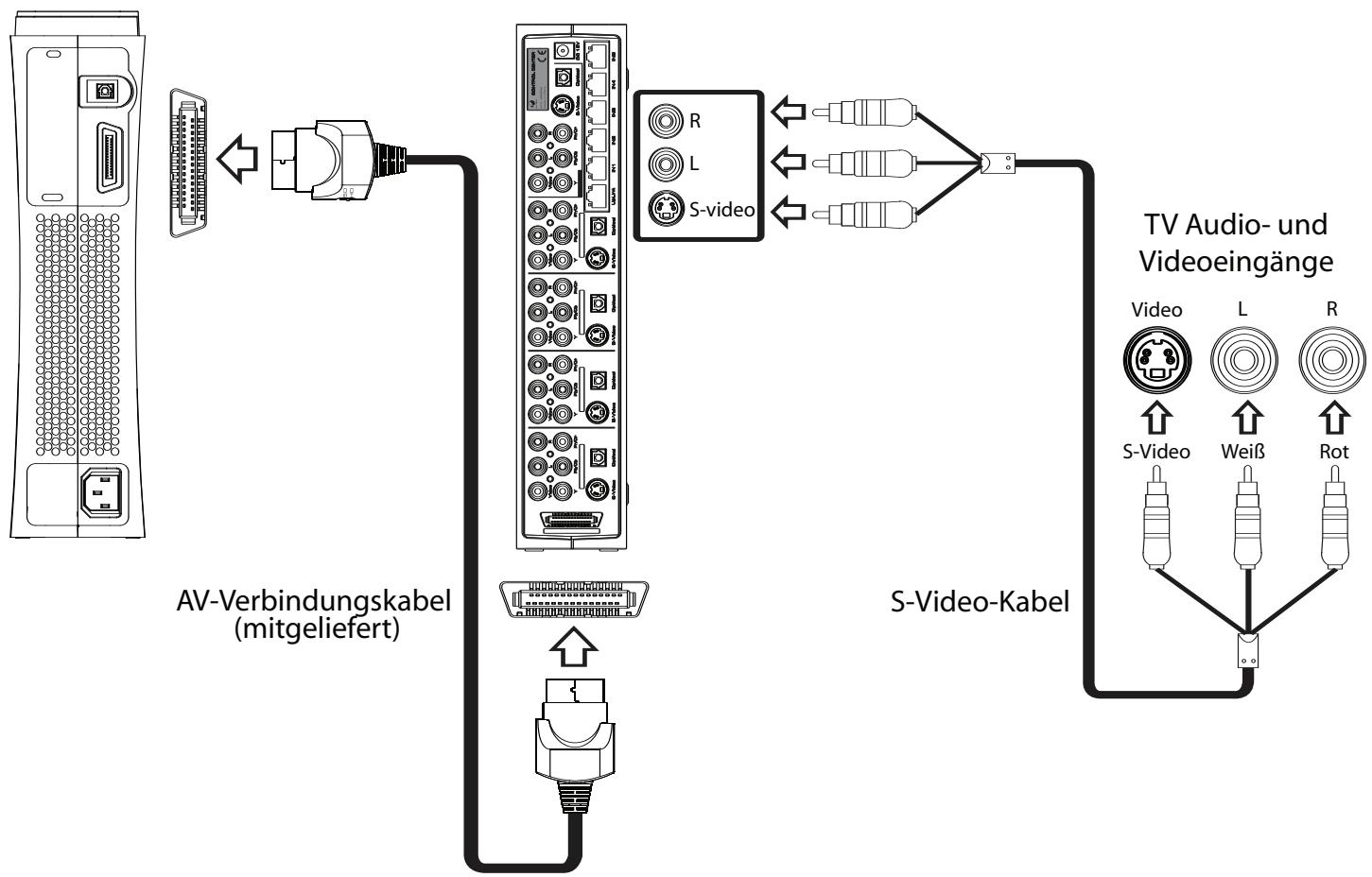
Folgen Sie dem Diagramm, um ihre Xbox 360^TM Konsole und das Control Center™ 540C mit einem S-Video-Kabel an Ihr TV-Gerät anzuschreiben.
1) Verbinden Sie das im Lieferumfang enthaltene AV-Verbindungskabel mit der AV-Buchse an der Rückseite der Xbox 360^TM Konsole und dem Anschluss für Eingangskanal 1 an Ihr Control Center™ 540C.
2) Vergewissern Sie sich, dass das Control Center™ 540C über den Eingangskanal 1 (Xbox 360™ Konsole) ein S-Video-Signal sendet.
HINWEIS: Wenn Sie das Control Center™ 540C an den S-Video-Eingang Ihres TV-Geräts anschließen, müssen Sie an Ihr Control Center™ 540C die Option S-Video auswahlen, damit das Bild korrekt dargestellt wird. Wenn Sie das Control Center™ 540C an den S-Video-Eingang Ihres TV-Geräts angeschlossen haben und kein Bild sehen, stellen Sie safer, dass Sie an Ihr Control Center™ 540C die Option S-V als Ausgangssignal gewählt haben. Weitere Informationen dazu finden Sie im Abschnitt über die Einstellungen Ihres Control Center™ 540C.
WICHTIG: Das AV-Ausgangssignal muss nur für Eingangskanal 1 (Xbox 360^TM Konsole) definiert werden. AV-Signale der Eingangskanäe 2 bis 6 werden direkt vom Control Center™ 540C verarbeitet und über die entsprechenden Anschlüssen am Multi-Output-Kanal übertragen.
3) Verbinden Sie ein S-video Verbinden Sie ein Composite-AV-Kabel (nicht im Lieferumfang enthalten) mit dem AV Multi-Output Ihres Control Center™ 540C und anschließend mit Ihr hem TV-Gerät.
Nicht VerGESSEN: Über den S-Video-Anschluss wird kein Audiosignal übertragen. Sie brauchen also zusätzlich ein Audiokabel für den linken und rechten Audiokanal oder ein digitales optisches Kabel (beides nicht im Lieferumfang enthalten).
4) Wahlen Sie an Ihrtem TV-Gerät den korrekten Videoeingang aus. Weitere Informationen dazu finden Sie in der Bedienungsanleitung Ihres TV-Geräts.
Xbox 360TM Konsole
Anschluss eines Component-Video-Kabels an Ihr TV-Gerät
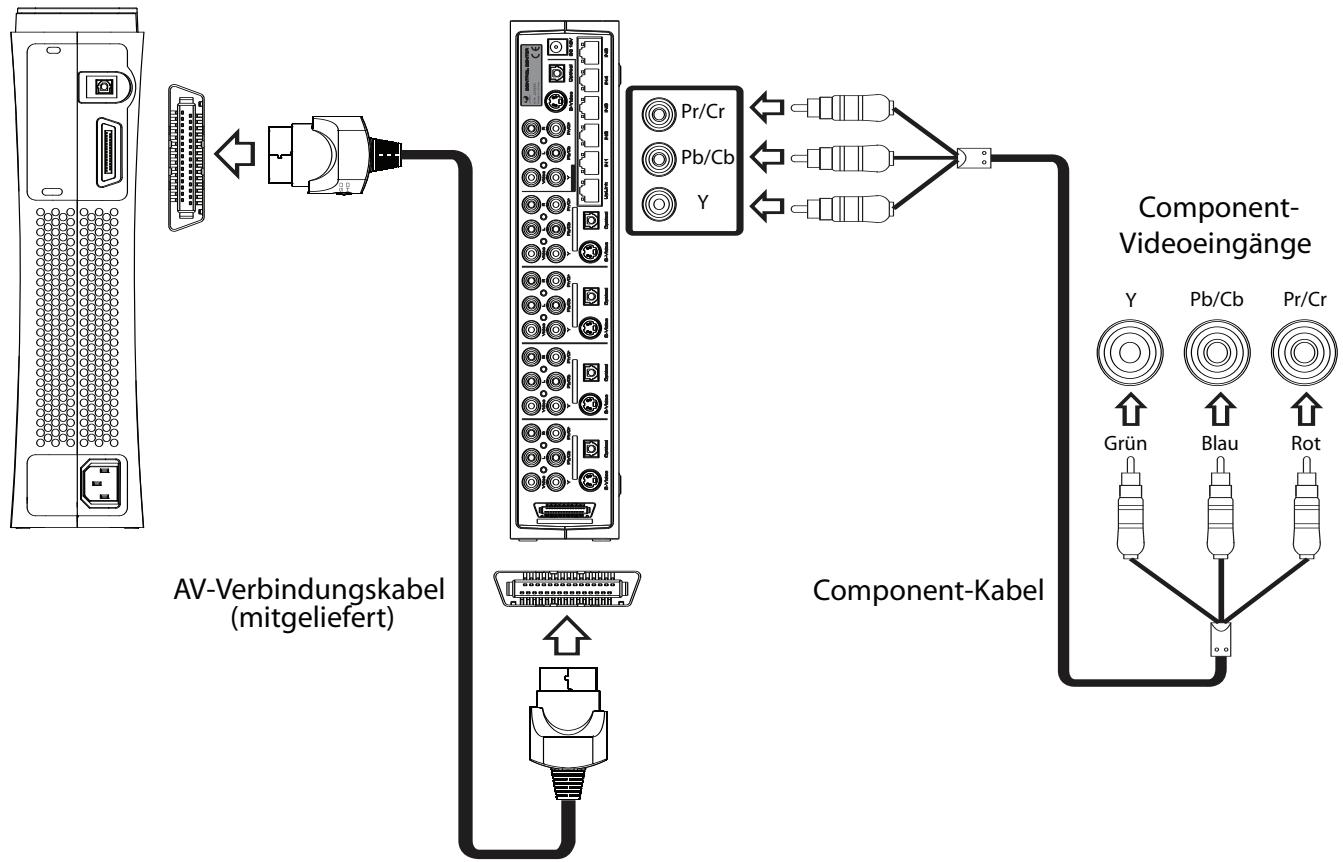
Folgen Sie dem Diagramm, um ihre Xbox 360^TM Konsole und das Control Center™ 540C mit einem Component-Video-Kabel an Ihr TV-Gerät anzuschließen.
1) Verbinden Sie das AV-Verbindungskabel mit der AV-Buchse an der Rückseite der Xbox 360^TM Konsole und dem Anschluss für Eingangskanal 1 an Ihrum Control Center™ 540C.
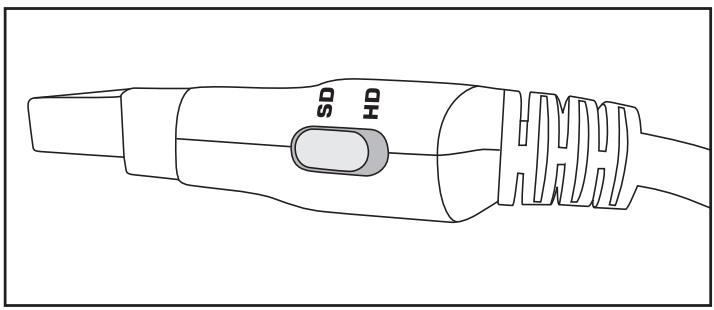
2) Schieben Sie den Schalter des AV-Verbindungskabels in die Position SD oder HD. Wahlen Sie die Position HD, wenn Ihr TV-Gerät High Definition-Auflösungen, wie 480p, 720p und 1080i, unterstützt.
3) Vergewissern Sie sich, dass das Control Center™ 540C über den Eingangskanal 1 (Xbox 360™ Konsole) ein Component-Videosignal sendet.
HINWEIS: Wenn Sie das Control Center™ 540C an den Component-Videoeingang Ihr's TV-Geräts anschließen, müssen Sie an Ihr dem Control Center™ 540C die Option Component-Video auswahlen, damit das Bild korrekt dargestellt wird. Wenn Sie das Control Center™ 540C an den Component-Videoeingang Ihr's TV-Geräts angeschlossen haben und kein Bild sehen, stellen Sie sichere, dass Sie an Ihr dem Control Center™ 540C die Option YUV oder Y, Pb/Cb, Pr/Cr als Ausgangssignal gewählt haben. Weitere Informationen dazu finding Sie im Abschnitt über die Einstellungen Ihres Control Center™ 540C.
4) Verbinden Sie ein Component-Video-Kabel (nicht im Lieferumfang enthalten) mit dem AV Multi-Output und anschließend mit ihrem TV-Gerät. Stecken Sie dazu die Stecker des Component-Video-Kabels in die farblich passenden Buchsen an der Rückseite des Control Center™ 540C und Ihrtes TV-Geräts ein.
Nicht VERGESSEN: Über den Component-Video-Anschluss wird kein Audiosignal übertragen. Sie brauchen also zusätzlich ein Audiokabel für den linken und rechten Audiokanal oder ein digitales optisches Kabel (beides nicht im Lieferumfang enthalten).
5) Wahlen Sie an Ihrtem TV-Gerät den korrekten Videoeingang aus. Weitere Informationen dazu finden Sie in der Bedienungsanleitung Ihres TV-Geräts.
Xbox 360TM Konsole
Control CenterTM 540C
Anschluss eines digitalen optischen Kabels an Ihr Soundsystem
Möchten Sie den digitalen optischen Soundausgang ihrer Xbox 360^TM Konsole nutzen, verbinden Sie ein digitales optisches Kabel mit dem optischen Anschluss an der Rückseite Ihr's Control Center™ 540C.
Anschluss mehrerer AV-Geräte an das Control Center™ 540C
Das Control Center™ 540C ermöglicht den Anschluss bis zu fünf weiterer AV-Geräte an ein TV-Gerät. Für diese zusätzlichen Geräte sind die Eingangskanäle 2-6 vorgesehen.
Die AV-Geräte in dieser Abbildung dienen lediglich als Referenz. Jegliche geeignete Geräte können an die Eingangskanäe 2-6 angeschlossen werden. Das Display ist mit den Abkürzungen gängiger AV-Geräte, wie DVD, VCR usw. programmiert. Diese können Sie jederzeit problemlos nach ihren Vorstellungen ändern. Weitere Informationen dazu finden Sie im Abschnitt über die Einstellungen Ihres Control Center™ 540C. Entscheiden Sie sich abhängig von den AV-Anschlüssen ihrer Geräte bzw. des TV-Geräts für eine Anschlussmethode.
HINWEIS: Für den Anschluss aller ihrer AV-Geräte brauchen Sie möglicherweise zusätzliche Kabel.
Typischer Setup mit mehreren Geräten:
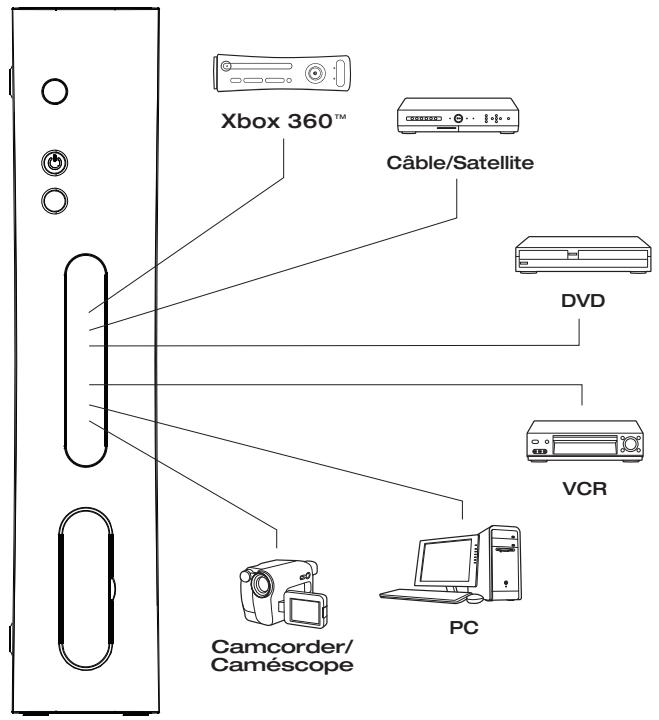
WICHTIG:
Eingangs- und Ausgangssignal sind grundsätzlich identisch (so genannten Pass-through-System).
Beispiel: Haben Sie ein Component-Video-Kabel mit dem Component-Video-Anschluss der Eingangskanäle 2 - 6 verbunden, wird das Bild über den S-Video-, Composite-Video oder Stereo-Audioausgang NICTDargestellt.
Nicht VERGESSEN: Über den Component-Video und den S-Video-Anschluss wird kein Audiosignal übertragen. Sie brauchen also zusätzlich ein Audiokabel für den linken und rechten Audiokanal oder ein digitales optisches Kabel (beides nicht im Lieferumfang enthalten).
Anschluss des Netzadapters
1) Stecken Sie den Netzadapter in die DC 12V-Eingangsbuchse an der Rückseite des Control Center™ 540C ein.
2) Verbinden Sie den Netzadapter mit einer Steckdose.
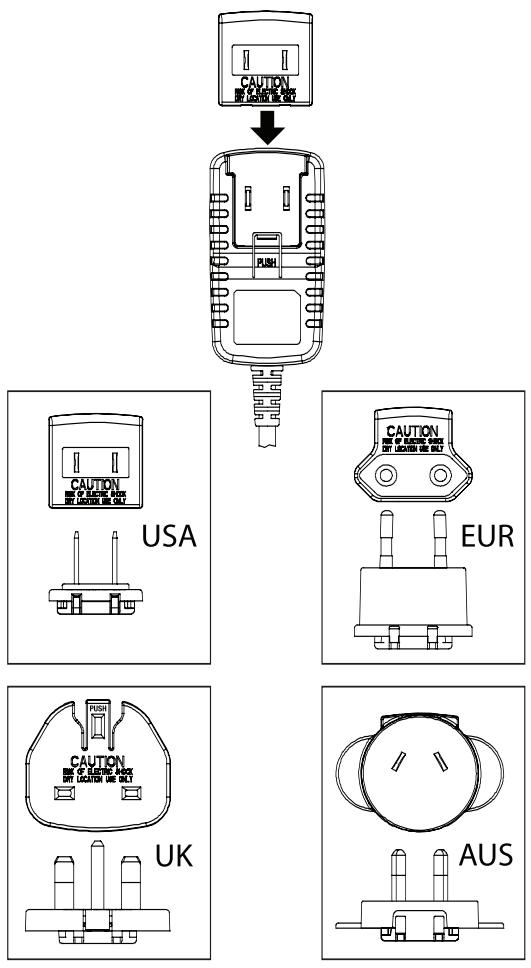
HINWEIS: In einigen Ländern wird der Netzadapter mit zusätzlichen Länderndaptern ausgeliefert, die für den Anschluss an ihre ortliche Steckdose besteht werden. Ist dies der Fall, schiben Sieitte den korrekten Landesadapter (wie unter angezeigt) in den Netzadapter ein.
Control Center™ 540C-Einstellungen
Folgende Einstellungen Ihres Control Center™ 540C können individuell angepasst werden:
CH1 OUT - Konfiguration des Ausgangssignals
LIGHT - Ändern Sie die Hintergrundbeleuchtung
INVERT - Invertieren Sie die Farbe der angezeigten Texte
BRIGHT - Bestimmten Sie die Helligkeit des Displays
SPEAKER - Akustisches Signal
RESTORE - Stellen Sie die Werkseinstellungen wieder her
CH NAME - Ändern Sie die Bezeichnungen der Eingangskanäle
Ändern der Einstellungen:
1) Schalten Sie das Control Center™ 540C EIN (ON).
2) Entfernen Sie vorsichtig die Faceplate des Control Center™ 540C.
3) Schalten Sie mit den Navigationstasten (< / >) durch die verfügbaren Einstellungsoptionen.
4) Markieren Sie die gewünschte Option und bestätigten Sie ihre Entscheidung mit der grünen Taste. Ändern Sie die Einstellung mit den Navigationstasten (< / >). Bestätigten und speichern Sie ihre Änderung mit der grünen Taste oder drücken Sie die rote Taste, um abzubrechen.
Einstellung 1: CH1 OUT
Da die Xbox 360^TM Konsole verschiedene AV-Signale unterstützen, müssen Sie an Ihr Control Center™ 540C (abhängig von der Anschlussmethode an Ihr TV-Gerät) das korrekte Ausgangssignal einstellen. Die Standardeinstellung ist "YUV" (Component-Video). Wahlen Sie die Einstellung "S-V", wenn Sie S-Video verwenden möchten. Gehen Sie dazu folgendermaßen vor:
Markieren Sie mit den Navigationstasten (< / >) die Einstellung "CH1 OUT". Drücken Sie die grüne Taste, um die Einstellung zu bearbeiten. Markieren Sie mit den Navigationstasten (< / >) die Einstellung "S-V" oder "YUV". Drücken Sie erneut die grüne Taste, um die Einstellung zu speichern.
HINWEIS: Sehen Sie auf Ihr dem TV-Gerät kein Bild, vergewissern Sie sich, dass Sie das korrekte CH1-Ausgangssignal gewählt haben.
Einstellung 2: LIGHT
Es gibt drei Einstellungsmöglichkeiten. (OFF immer/ON immer/AUTO) Folgen Sie den im Abschnitt „Ändern der Einstellungen" genannten Schritten, um die Einstellung zu bearbeiten.
Einstellung 3: INVERT
Ändern Sie die Hintergrundfarbe des Displays, indem Sie den Display-Bildschirm invertieren (hellgrün oder schwarz). Folgen Sie den im Abschnitt „Ändern der Einstellungen" genannten Schritten, um die Einstellung zu bearbeiten.
Einstellung 4: BRIGHT
Bearbeiten Sie die Hintergrundbeleuchung des Display-Bildschirms. Es sind zwei Helligeitsstufen verfügbar. Folgen Sie den im Abschnitt „Ändern der Einstellungen" genannten Schritten, um die Einstellung zubearbeiten.
Einstellung 5: SPEAKER
Das Control Center™ 540C ist mit einem Signalton zur Bestätigung der Auswahl der einzelnen Eingangskanäle ausgestattet. Sie konnen den Signalton jederzeit ein- oder ausschalten (ON bzw. OFF). Folgen Sie den im Abschnitt „Ändern der Einstellungen" genannten Schritten, um die Einstellung zu bearbeiten.
Einstellung 6:RESTORE
Setzen Sie alle vorgenommen Änderungen auf die Werkseinstellungen darüber.
Folgen Sie den im Abschnitt „Ändern der Einstellungen“ genannten Schritten, um die Einstellung zu bearbeiten.
Einstellung 7: CH NAME
Eingangskanal 1 KANN NICHT geändert werden.
Die Standardbeziehnungen der Eingangskanäle CH 2-6 können bearerweit werden. Auf diese Weise setzen sich die aus 8 Zeichen bestehenden Name der mit dem Control Center™ 540C verbundenen AV-Geräte problemlos ändern. Möchten Sie beispielsweise Eingangskanal 2 in "PS2" umbenennen, gehen Sieitte folgendermaßen vor:
1) Schalten Sie das Control Center™ 540C EIN (ON).
2) Entfernen Sie vorsichtig die Faceplate des Control Center™ 540C.
3) Wahlen Sie mit der Fernbedienung den Eingangskanal, den Sie umbenennen möchten.
4) Markieren Sie mit den Navigationstasten (< / >) die Einstellung "CH NAME". Drücken Sie die grüne Taste, um die Kanalbezeichnung zu bearbeiten.
5) Der Cursor auf dem Display beginnnt nun unter dem ersten Buchstaben (also dem "C" auf der linken Seite) zu blinken. Markieren Sie mit den Navigationstasten (< / >) den gewünschten Buchstaben. Drücken Sie die grüne Taste, um ihre Auswahl zu bestätigen und den{nachsten Buchstaben zu ändern.
6) Mochtenden Sie den neuen Namen speichern, drücken Sie die grüne Taste und halten Sie diese 3 Sekunden lang gedrückt.
Anschluss an ein Netzwerk
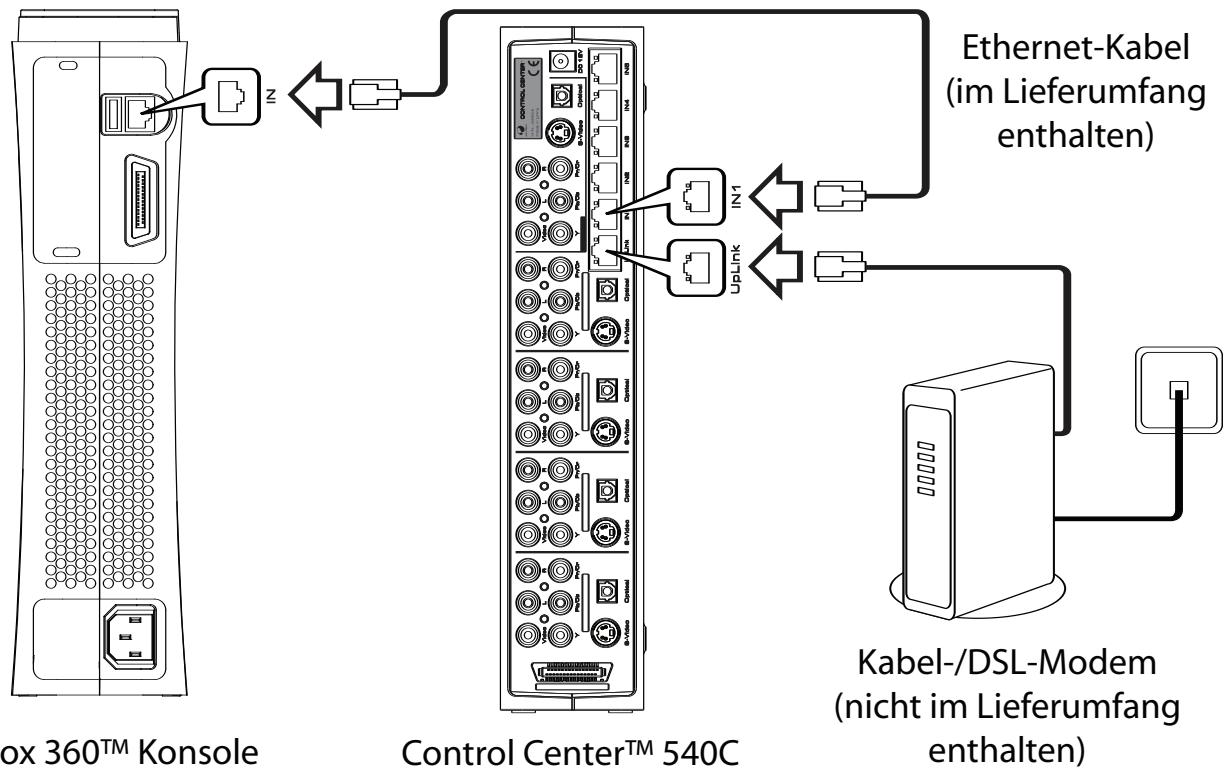
Das Control Center™ 540C verfügbar über einen 10/100Mbps Ethernet-Hub mit 5 Ports. Diese ermöglich die Verbindung mit Xbox Live®, einem LAN oder anderen netzwerkführigen Geräten.
HINWEIS: Für Spieler auf Xbox Live® ist eine Breitbart-Internetverbindung (Kabel oder DSL) erforderlich.
1) Verbinden Sie das mitgelieferte Ethernet-Kabel mit dem Ethernet LAN-Anschluss Ihrer Xbox 360™ Konsole und dem IN1-Anschluss des Control Center™ 540C-Hubs.
2) Verbinden Sie ein Ethernet-Kabel mit dem UPLINK-Anschluss des Control Center™ 540C-Hubs und Ihr frems Breitbart-Modem.
HINWEIS: An die LAN-Anschlüsse 2-5 des Ethernet-Hubs konnen sie weitere Geräte anschließen.
In der unten stehenden Tabelle können Sie den Status der LEDs des LAN-Anschlusses abiesen.
| LED-Status | Beschreibung |
| (Bernstein) Ein | Verbindung |
| (Gelb) Blinkend | Empfängt Daten |
Fernbedienung
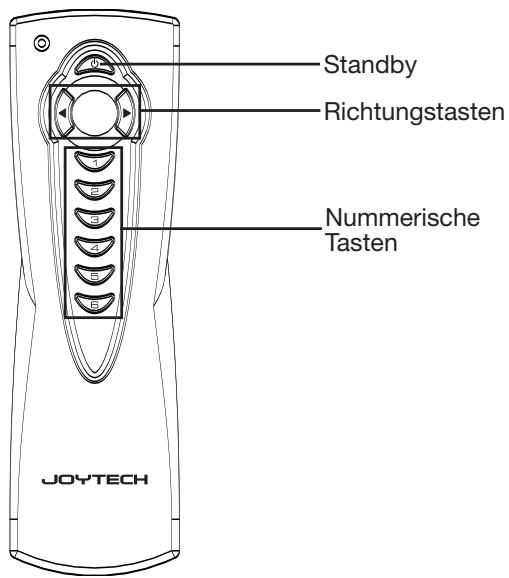
Mit der Eingangskanal-Taste an der Vorderseite des Control CenterTM 540C konnen Sie die verschiedene Eingangskanäle durchschaften. Dies ist auch mit den Richtungstasten bzw. den nummerischen Tasten der Fernbedienung möglich. Über die Standby-Taste der Fernbedienung kann das Control CenterTM 540C in den Standby-Modus versetzt werden.
Für die Fernbedienung benötigen Sie 2 x Alkaline-Batterien AAA (LR03). Achten Sie beim Einlagen der Batterien in die Fernbedienung auf die richtige Polarität der Batterien.
| Symptom | Mögliches Problem | Mögliche Lösung |
| Das Control CenterTM 540C lösst sich nicht EINschaften | Gerät wird nicht mit Strom versorgt. | Schalten Sie das Gerät ein, indem Sie die Power/Standby-Taste and er Vorderseite des Control CenterTM 540C oder die Standby-Taste der Fernbediennung drücken. |
| Gerät ist im Standby-Modus | Schalten Sie das Gerät ein, indem Sie die Power/Standby-Taste and er Vorderseite des Control CenterTM 540C oder die Standby-Taste der Fernbediennung drücken. | |
| Die Steckdose ist nicht funktionsfähig. | Schlieben Sie ein anderes Gerät an thiselbe Steckdose an, um sich von ihrer Funktionsfähigkeit zu überzeugen. | |
| Das Control CenterTM 540C ist eingeschaltet, aber es wird kein Bild am TV-Gerät angezeigt | Das Control CenterTM 540C ist nicht korrekt mit dem TV-Gerät verbunden | Vergewissem Sie sich, dass das Control CenterTM 540C korrekt mit Ihrlem TV-Gerät verbunden ist. |
| Am TV-Gerät ist der falsche Eingangskanal ausgewählt | Vergewissem Sie sich, dass Sie an Ihrlem TV-Gerät den korrekten Eingangskanal gewählt haben. Weitere Informationen dazu finding Sie in der Bedienungsanleitung Ihres TV-Geräts. | |
| AV-Geräte sind nicht korrekt an das Control CenterTM 540C angeschlossen. | Vergewissem Sie sich, dass alle AV-Geräte richtig an das Control CenterTM 540C angeschlossen sind. | |
| Am Control CenterTM 540C ist der falsche Eingangskanal ausgewählt | Prüfen Sie, ob der richtige Eingangskanal am Control CenterTM 540C ausgewählt ist. | |
| Das Control CenterTM 540C ist eingeschaltet, aber am TV-Gerät wird kein Ton empfangen: | S-Video- und Component-Anschlüsse übertragen ausschließlich Bildinformationen | Vergewissem Sie sich, dass das AV-Gerät zusätzlich über Audiokabel ODER ein digitales optisches Kabel mit dem Control CenterTM 540C verbunden ist. |
| Kein Ton aus den Laatsprechem | Die Lautstärke Heres TV-Geräts und der AV-Geräte ist zu niedrig eingestellt. | Erhöhen Sie an den AV-Geräten die Lautstärke. |
| Wenn ein AV-Gerät aktiv ist, empfange ich Hintergrundstörungen: | Die Kabel haben sich gelockert. | Prüfen Sie, ob eine ungestörtte Verbindung zwischen den AV-Geräten vorhanden ist. |
| Eine AV-Geräte geben ein starkes Signal ab, wenn sie EINgeschaltet sind. | Schalten Sie alle nicht benöttigen AV-Geräte, die mit dem Control CenterTM 540C verbunden sind, aus. |
Batteriepflege
Falsche Verwendung der Batterien kann zum Auslaufen der Batterien oder zu Explosionen führen. Beachten Sie beim Verwendern der Batterien folgende Anweisungen:
- Stellen Sie safer, dass die Plus- und Minusanschluss der Batterien in der richtigen Ausrichtung eingelegt werden.
- Verwenden Sie keine alten und neuen Batterien oder verschiedene Batteriearten zusammen.
- Versuchen Sie nicht, nichtaufladbare Batterien aufzuladen.
- Entnahmen Sie die Batterien, wenn das Produkt für längerere Zeit nicht verwendet wird.
- Wenn die Batterie ausgelaufen ist, entfernen Sie vorsichtig alle Rückstände, bevor Sie neue Batterien einlagen.
Vorsicht
- Entfernen Sie diese Produkt nicht, wenn die Konsole eingeschaltet ist.
- Setzen Sie diese Produkte keinem extremen Temperaturen oder Luftfeuchtigkeiten aus.
- Das Produkt darf weder in Wasser eingetaucht werden noch mit Wasser in Kontakt kommt. Nur an trockenen Standorten verwenden.
- Kleinere Kinder sollenn mit dem Produkt nur unter Aufsicht eines Erwachsenen speilen.
- Die Verwendung von Komponenten oder Zubehör zusammen mit diesen Produkt, die nicht von JOYTECH empfohlen oder verkauft wurden, kann ein Feuer oder einen Stromschlag verursachen und zu Verletzungen von Personen oder Beschädigungen des Produktes führen.
- Das Produkt darf weder mit Alkohol oder aggressiven Scheuermitteln noch mit anderen Reinigungslösungen gereinigt werden den, in denen Alkohol enthalten ist. Verwenden Sie ein feuchtes Tuch und etwas Wasser.
- Durch die Manipulation des Produkts verliert die von JOYTECH gewährte Garantie ihre Gültigkeit
Wichtige gesundheitshinweise
Fotosensitive Anfälle - Warnhinweis
Ein geringer Prozentsatz an Personen kann Anfalle erleiden, wenn sie bestimmen visuellen Bildern (einschließlich blinkenden Lichtern oder Mustern, die in Videospielen auftreten können) ausgesetzt werden. Auch Personen, die keine Vorgeschichte mit Anfallen oder Epilepsie haben, können einen nicht festgestelltten Gesundheitszustand haben, der zu diesen 'fotosensitiven Anfallen' bei Videospielen führen kann.
These Anfälle können vielse Symptome einschließlich Benommenheit, veränderte Sehkraft, Augen- oder Gesichtszucken, Zucken oder Schütteln der Arme oder Beine, Gestörtheit, Verwirrung oder vorübergehenden Verlust der Wahrnehmung aufweisen. Anfälle können auch zu Bewusstseinsverlusten oder Krämpfen führen, die zu Verletzungen beim Schlagen oder Treffen von Objekten führen können.
Wenn eines dieser Symptome bei Ohnen auftritt, unterbrechen Sie das Spiel sofort, und suchen Sie einen Arzt auf. Eltern sollen bei ihren Kindern auf diese Symptome achten oder danach Fragen – diese Anfälle treten früiger bei Kindern und Teenagern als bei Erwachsenen auf.
Folgende Vorsichtsmaßnahmen können das Risiko dieser fotosensitiven epileptischen Anfälle verringn:
- Größeren Abstand zum Bildschirm halten
- Einen kleineren Fernsehbildschirm verwenden
- In einem gut beleuchteten Zimmer spielten
- Nichtspiel, wenn Sie schlafrig oder mäde sind
Wenn bei Ohnen oder in Ihrer Verwandtschaft Anfälle oder Epilepsie bereits aufgetreten sind, wenden Sie sich vor dem Spieler an einen Arzt.Wir empfehlen weiterhin, dass Sie jeder Stunde eine Pause von 15 Minuten einlagen.
Design und Spezifikationen können ohne vorherige Ankündigung geändert werden.
Entsorgen Sie diese Produkt oder mitgelieferte Produkte nach den örtlichen Entsorgungsrichtlinien.
Garantie
Mit dem Kauf eines Joytech-Produkts haben Sie sich für ein Qualitätsvprodukt entschieden. JOYTECH bietet eine zweijährige Austauschgarantie für diese Produkt an. JOYTECH garantiert dem Endverbraucher, der das Produkt ursprünglich erworben hat, dass diesen Produkt frei von Material- und Herstellungsschäden ist. Sollte ein Garantiefall aufgrund dieser Garantie eintreten, wird JOYTECH nach eigenen Ermessen das Produkt kosten los reparieren oder austauschen. JOYTECH-Garantie schließt Ansprüche auf Folgeschäden aus.
INFORMATIONEN ZU TECHNISCHEM SUPPORT FINDEN SIE AUF DER JOYTECH-WEBSITE UTER WWW.JOYTECH.NET/SUPPORT