
P2600 RUMBLE PAD - Spielcontroller SAITEK - Kostenlose Bedienungsanleitung
Finden Sie kostenlos die Bedienungsanleitung des Geräts P2600 RUMBLE PAD SAITEK als PDF.


| Produkttyp | Kabelgebundener USB-Gamecontroller |
| Marke | SAITEK |
| Modell | P2600 RUMBLE PAD |
| Abmessungen (ca.) | 150 x 100 x 60 mm |
| Gewicht (ca.) | 300 g |
| Stromversorgung | USB 5 V (über USB-Anschluss des Computers) |
| Kabellänge | 1,8 m |
| Rückmeldungstechnologie | Integriertes Rumble (Vibration) |
| FPS-Funktion | Dedizierte Taste für automatische Konfiguration von Ego-Shootern |
| Analogsticks | 2 analoge Sticks (links und rechts) mit Mausfunktion |
| Steuerkreuz | 8-Wege-Steuerkreuz |
| Trigger | 4 analoge Trigger (2 oben, 2 unten) |
| Aktionsknöpfe | 10 programmierbare Tasten |
| Programmierung | Saitek Smart Technology (SST) Software für benutzerdefinierte Profile |
| Mitgelieferte Software | CD mit Treibern, Programmier-Software und Anleitung |
| Betriebssysteme | Windows (98SE, Me, 2000, XP) |
| Anschluss | USB (kompatibel mit USB 1.1 und 2.0) |
| Pflege | Mit einem weichen, trockenen Tuch reinigen. Keine chemischen Reinigungsmittel verwenden. |
| Sicherheit | Die Nutzungsbedingungen beachten: Nicht Feuchtigkeit, Stößen oder extremen Temperaturen aussetzen. |
| Garantie | 2 Jahre (vorbehaltlich der Allgemeinen Geschäftsbedingungen) |
| Herstellungsland | China |
Häufig gestellte Fragen - P2600 RUMBLE PAD SAITEK
Benutzerfragen zu P2600 RUMBLE PAD SAITEK
0 Frage zu diesem Gerät. Beantworten Sie die, die Sie kennen, oder stellen Sie Ihre eigene.
Eine neue Frage zu diesem Gerät stellen
Laden Sie die Anleitung für Ihr Spielcontroller kostenlos im PDF-Format! Finden Sie Ihr Handbuch P2600 RUMBLE PAD - SAITEK und nehmen Sie Ihr elektronisches Gerät wieder in die Hand. Auf dieser Seite sind alle Dokumente veröffentlicht, die für die Verwendung Ihres Geräts notwendig sind. P2600 RUMBLE PAD von der Marke SAITEK.
BEDIENUNGSANLEITUNG P2600 RUMBLE PAD SAITEK
Analog-Digital-Schalter
Rumble Force-Funktion
8-Wege D-Pad
Der FPS-Schalter
6 Tasten
2 Analoge Joisticks
IT 4 Trigger
Pulsante analogico/ Digitale
Tasto-Rumble Force
Pulsantiera D-Pad
il Pulsante FPS
6 Pulsanti
Steen Sie den USB-Stecker des P2600 in einen der verfügbaren USB-Anschlüsse Ihres PCs.
Cavo USB
Treiberinstallation, Programmiersoftware und Online-Anleitung
Legen Sie die mit Ihrhem Saitek-P2600 mitgelieferte CD in das CD-Fach Ihr's PC und schlieben Sie these. Wenn Ihr PC die CD automatisch erkannt hat, folgen Sieitte den Anweisungen auf dem Bildschirm, um die Treibersoftware zu installieren und auf die Anleitungen zuzugreifen.
Der FPS Gaming-Schalter
Die meisten First-Person-Shooter-(FPS)-Spiele für den PC Unterstützung keine GamePADs ohne komplizierte Programmierung der Steuerfunktionen. Die FPS-Funktion des Saitek GamePADs hingegen erlaubt es Ihnen, auf Knopfdruck Ihr Gamepad für ein FPS-Spiel zu verwenden.
Durch Drücken der FPS-Spieletaste werden die Steuerfunktionen des Pads automatisch auf die folgenden, in den meisten aktuellen Spielena des FPS-Genres verwendeten Befehle eingestellt. Sie müssen die Installationsdisk einlagen und sowohl Produkttreiber als auch die Saitek Smart Technology (SST)-Programmiersoftware installieren, damit die FPS-Taste funktioniert.
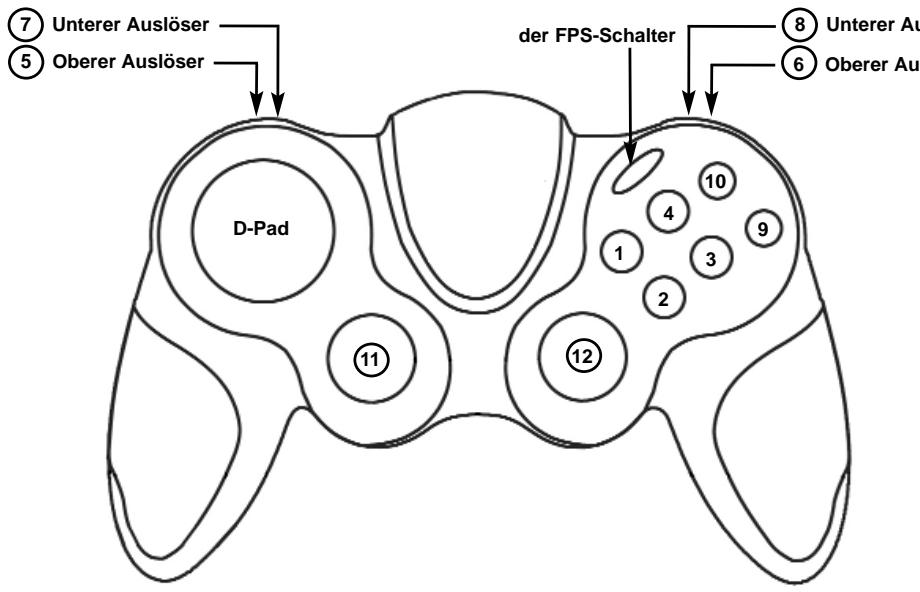
| Taste 1 | Verwenden (E) | ↑ |
| Taste 2 | Springen (Leertaste) | ↑ |
| Taste 3 | Taschenlampe (F) | ↑ |
| Taste 4 | Neu laden (R) | ↑ |
| Taste 10 | Kaufen (B) | ↑ |
| Taste 9 | Waffe fallen lassen (G) | ↑ |
| Oberer linker Auslöser 5 | Rechte Maustaste | ↑ |
| Oberer rechter Auslöser 6 | Linke Maustaste | ↑ |
| Unterer linker Auslöser 7 | Ducken (C) | ↑ |
| Unterer rechter Auslöser 8 | Spielergebnisse/Ziele (Tabulator) | ↑ |
| D-Pad | ↑ | |
| □ (=) | ||
| □ Nächstes Objekt (J) | ||
| □ (-) | ||
| □ Vorheriges Objekt (I) | ||
| Linker Mini-Joystick 11 links-rechts (X-Achse) | ↑ | |
| Rechts beschlossen (D) | ||
| Links beschlossen (A) | ||
| Linker Mini-Joystick 11 offen-unten (Y-Achse) | ↑ | |
| Nach vorne (W) | ||
| Zurück (S) | ||
| Rechter Mini-Joystick 12 offen-unten (Z-Achse) | ↑ Maus ↑ | |
| Rechter Mini-Joystick 12 links-rechts (Rz-Achse) | ↑ Maus ↔ |
INSTALLATION UNDER WINDOWS® XP
A) Basisinstallation (nur Treiber)
- Schalten Sie Ihr PC ein, und schreiben Sie alle laufenden Programme. Legen Sie die Saitek Smart Technology CD in Ihr CD-ROM-Laufwerk
- Im Begrüfungsbildschirm klichen Sieitte auf Software installieren, um fortzufahren. Wenn die CD nicht automatisch startet, wahlen Sieitte Start in der Windows Menuleiste, dann Ausfuhren und hiergeben Sie D:\Setup.exe (ohne Anfuhrungszeichen) ein und klichen Sie OK. Falls D:\ nicht der Laufwerksbuchstabe Ihres CD Laufwerks ist aendern Sie diesen entsprechend.
- Im Willkommen-Fenster, klichen Sie auf Weiter, um mit der Installation zu beginnen.
- Haben Sie den Haftungsausschluss gelesen, akzeptieren Sie diesen und klichen Weiter.
- In der Treiberinstallationsanzeige verbinden Sie, sofern Sie das noch nicht gemacht haben, das USB-Kabel mit einem der USB-Ports des Computers und klichen Sie auf Next (Weiter) .
- Klichen Sie in den folgenden Fenstern auf Weiter, um die Installation fortzusetzen. Nachdem Sie im Fenster Treiber-Installation auf Weiter klichen, konner Sie ihren Controller testen.
- Wenn das Saitek Controller Fenster erscheint, probieren Sieitte alle Knopfe und Achsen aus, um zu setzen, ob Ihr Joystick ordnungsgemäß Funktioniert. Nach dem Test klichen Sieitte auf OK.
- Im Fenster Software Setup wahlen Sieitte SST Programmier-Software NICT installieren und klichen Sie auf Weiter. Sie konnen die SST ProgrammierSoftware zu einem späteren Zeitpunkt nachtraglich installieren. Fuhren Sie hierzu die Schritte wie im folgenden Abschnitt B) beschrieben aus.
- Im Fenster Registrieren wahlen Sieitte Markieren Sie these Feld, um sich zu registrieren und folgen Sie den Bildschirmanweisungen. Wenn Sie sich spater registrieren mochten, dann markieren Sie diee Box nicht..
10.Um die Installation zu beenden, klichen Sie auf Fertig stellen. Ihr Saitek Controller ist nun spielbereit!
B) Komplette Installation (Treiber und Programmier-Software)
- Führer Sie die oberen Schritte 1-7 aus bis das Fenster zur Einrichtung der Programmiersoftware erscheidt. Wahlen Sie hier die Option für fortgeschrittene Spieler und klichen Sie Weiter.
- Im Fenster Treiber klichen Sie auf Update und folgen den Anweisungen. jetzt werden Sie gefragt, ob Sie Funktionen wie Saitek Magic Mouse oder Saitek Magic Keyboard installieren wollen (dies sind XP-Namen für einige Funktionen Ihres Controllers). Bestätigen Sie mit Weiter bis Sie mit Fertigstellen die Installation abschiessen. Sie erhalten die Meldung, dass die Installation erfolgreich abgeschlossen wurde.
- Im Fenster Registrieren wahlen Sieitte Markieren Sie these Feld, um sich zu registrieren und folgen sie den Bildschirmanweisungen. Wenn Sie sich spater registrieren mochten, dann wahlen Si ncht iese Box aus.
- Nach Abschluss der Installation konnen Sie sofort den Profileditor starten - heisst die Programmierung beginnen. Entscheiden Sie sich davon, nicht sofort zu programmieren, klichen Sie Fertigstellen, um dies zu übergeben. Ihr Saitek Controller ist spielbereit.
Installation unter Windows® 2000
A) Basisinstallation (nur Treiber)
WICTIG:itte schliessen Sie ihren Controller ERST NACH DER INSTALLATION an
- Schalten Sie ihren PC ein, und schliessen Sie alle laufenden Programme. Legen Sie die Saitek Smart Technology CD in Ihr CD-ROM-Laufwerk.
- Wenn das Start-Fenster erscheint, klichen Sieitte auf Software installieren, um fortzufahren. Startet die CD nicht automatisch, rufen Sie dieser unter Start > Ausfuhren und dann mit Eingabe von D:\Setup.exe auf.
- Bei der Einführung, klichen Sie auf Weiter, um zur Installation zu gelangen.
- Haben Sie die Konditionen gelesen, akzeptieren Sie diese und klichen auf Weiter.
- Klichen Sie im nachsten Fenster auf Weiter, und folgen Sie den Bildschirmanweisungen.
- Be der Aufforderung verbinden Sie das USB-Kabel mit einem der USB-Ports des Computers und klichen Sie auf Configure (Konfigurieren).
- Im Fenster Controller Eigenschaften klichen Sie auf Weiter, um zum Fenster Test zu gelangen.
- Überprüfen Sie jetzt alle Tasten und Achsen auf ihre Funktionalität. Ist der Test beendet, bestätigen Sie mit OK.
- Im Fenster Programmierung wahren Sie die Option für normale Nutzung und klichen Weiter.
- Unter Registriierung konnen Sie auswahlen, ob Sie sich sofort oder später registrieren wollen. Klichen Sie Weiter.
- Um die Installation zu beenden, klichen Sie auf Fertigstellen. Ihr Saitek Controller ist nun spielbereit!
B) Komplette Installation (Treiber und Programmier-Software)
- Folgen Sie den Schritten 1-8 der Basisinstallation, und wahlen Sie dann die Option für fortgeschrittene Anwender. Bestätigen Sie mit Weiter.
- Unter Treiber, klichen Sie Update und folgen den Anweisungen.
- Kommt die Meldung, dass die Installation erfolgreich war, klichen Sie Weiter.
- Unter Registrierung konnen Sie auswahlen, ob Sie sich sofort oder später registrierten wollen. Klichen Sie Weiter.
- Nach Abschluss der Installation konnen Sie sofort den Profiledor starten - heisst die Programmierung beginnne. Entscheiden Sie sich damit, nicht sofort zu programmieren, klichen Sie Fertigstellen, um dies zu übergeben. Ihr Saitek Controller ist spielbereit.
WICHTIGE INFORMATIONEN
Anmerkungen zur Treiber-Aktualisierung
Falls notwendig werden neuere Versionen der Treiber und der Programmier-Software für these Produkt veröffentlich. Sie erhalten jeweils die aktuellste Software auf der Saitek Website unter der Rubrik Downloads unter dem Menupunkt Treiber + Software.
Nur für Benutzer von WINDOWS® XP; Dynamische Updates:
Wenn Sie die SST Programmiersoftware benutzen, besorgen Sie sich die aktuellste Version, um mit den neuesten Treibern, die Sie beim Windows Update runtergeladen haben, zu arbeiten.
Um die neueste Softwareversion zu erhalten, offen Sie das Game-Controller Icon im Infobereich der Symbolleiste, wahlen Sie den Controller im Fenster aus
und klichen Sie auf Eigenschaften. Im oberen Teil des Eigenschaftsfensters klichen Sie auf Über und Sie kommt auf den Link Klichen Sie hier, um die SST Programmierungssoftware runterzuladen. Klichen Sie auf den Link und Windows wird Sie zum Öffnen oder Speichern der Daten auffordern. Speichern Sie die Daten in einem Ordner Ihr Wahl auf der Festplatte. Wenn die Daten heruntergeladen ist, starten Sie die Installation mit einem Doppelklick.
EINSTELLLEN DES CONTROLLERIM Spiel
Die meisten Games unterstufen Game-Controller. Starten Sie ein beliebiges Spiel und kontrollieren Sie die Einstellungen der Sielesteuerung, die Sie meistens über das Hauptmenu erreichen. Stellen Sie sicher, dass die Option Gamepad oder Joystick aktiviert ist.
Falls Sie Schwierigkeiten haben den Controller zu aktivieren oder wessen mochten, ob das Spiel überhaupt Controller unterstützen, wenden Sie sichitte an den jeweiligen Hersteller.
Hinweis: Sollte ein Spiel keine Unterstützung für Game-Controller anbieten, haben Sie dennoch die Möglichkeit mit Hilfe der Saitek Smart Technology Programmier-Software (nur verfügbar, wenn Sie bei der Treiber-Installation Fortgeschrittene Benutzer gewählt haben) ihren Controller mit thisem Spiel zu verwenden. Mit Hilfe der Programmier-Software können Sie beliebige Maus- und Tastaturbefehle mit ihrem Controller ausführten und damit auch Spieler steuern, die nur Maus und Tastatur unterstützen. Für Hilfeststellungen zu dieser umfangreichen Software setzen Sieitte den Abschnitt Einführung in die Programmier-Software in dieser Anleitung.
TESTEN DES CONTROLLER
- Klichen Sie hierzu auf Start > Einstellungen und wahren Sie Systemsteuerung. (XP Nutzer klichen auf Start und dann direkt auf Systemsteuerung)
- Suchen Sie nach dem Eintrag Spieloptionen oder Gamecontroller ( XP Nutzer müssen unter Umständen vorher auf Drucker und andere Hardware klichen)
- In dem folgenden Fenster sehen Sie den Nameh Ohres Controllers, dahinter sollen als Status OK stehen.
- Klichen Sie auf Eigenschaften, um Ihr Gerät zu testen und zu kalibrieren.
WIE SIE IHREN SAITEK CONTROLLER MIT DER SAITEK SMART TECHNOLOGY SOFTWARE PROGRAMMIEREN
Einführung in die Programmiersoftware
Saitek Smart Technology (SST) ist eine Software, mit der Sie ihren Saitek Controller unabhängig von den Einstellmöglichkeiten in Spieler an ihre eigenen Bedürfnisse anpassen können. Die SST beinhaltet eine Vielzahl von Funktionen, um Ihr Eingabegerät mit einer persönlichen Konfiguration zu verstehen um maximalen Spielgenuss zu erreichen. Obwohl die SST sehr viele Möglichkeit bietet, bleibt Sie denialch einfach und intuitiv zu benutzen.
Die komplette Anleitung zur Programmierung Ihres Saitek Controllers, finden Sie auf der Saitek Homepage unter www.saitek.de.
Eigenschaften der Saitek Smart Technology Programmiersoftware:
- Schnelle und leichte Konfiguration für jeder Spiel
- Passt den Controller optimal an ihre Lieblinsspiele an
- Konfiguration des Eingabegerats mit Hilfe eines 3D Modells und einer Benutzeroberfläche
- Mehrfachkonfigurationen sind für jeder Controller möglich - ideal falls der Controller von mehreren Personen verwendet wird
- Programmierung komplexer Eingaben mit umfangreichen Zeiteinstellungen
Vorgefertige Einstellungen fur spezielle Spieler sind als "Profile" auf der Saitek Websites und auf der Smart Technology CD-ROM hinterlegt
Die aktuellste Version der Saitek Smart Technology Software finden Sie zum Download auf der Saitek Homepage.
WasisteinProfil?
Ein Profil ist eine spezielle Einstellung fur verbesserten Spielablauf, bestehend aus einer Reihe von Befehlen, die den Buttons oder Achsen an Ihr dem Controller im Voraus zugeteilt werden. Auf der dem Gerät beiliegenden CD-ROM oder auf der Saitek-Website, www.saitek.com, finden Sie über 200 fertige Profile. (Besuchen Sie unsere Website für neue oder verbesserte Profile, die regelmäßig ergänzt werden).
Wie kann ich myen Controller programmieren?
Nach dem Sie sich mit Ihr Saitek Controller better vertraut gemacht haben, konnen Sie damit beginnen ihre personlichen Spielprofile mit der Saitek Smart Technologie Programmiersoftware (SST) zu erstellen. Diese Software stelt nahezu unbegrenzte Programmiermöglichkeiten zur Verfugung und ermöglich es, ihren Saitek Controller an ihre personlichen Spielerforderungen anzupassen.
Mit dem Profileditor konnen Sie die Steuerelemente Ihres Eingabegerates fur verschiedenste Sipele oder Spielsituationen beliebig belegen. Das ist besonders hilfreich, wenn im Spiel selbst keine Konfigurationsmoglichkeit des Controllers zur Verfungung steht.
Und so goht's:
- Doppelklichen Sie auf das Smart Technology Symbol rechts unten in der Systemleiste auf Ihrem Desktop.
- Im Profileditor wahlen Sie eine Taste am Controller aus, der Sie einen Tastaturbefohl zuweisen sollen. Dies tun Sie, indem Sie in der Liste im rechten Teil des Bildschirmes mit der Maus links klichen.
- Daraufhin erscheint ein Fenster mit einem blinkenden Cursor auf dem Bildschirm. Betätigten Sie einfach die Tasten auf ihrer Tastatur, die Sie der jeweiligen Controllertaste zuweisen都会 und klichen Sie auf den grünen Haken, wenn Sie fertig sind.
- Wiederholen Sie diesen Vorgang fur alle Tasten, die Sie programmieren mochen und klichen Sie dann auf Datie speichern im oberen Teil des Profiletors.
- Benennen Sie das Profil nach Wunsch (in der Regel ist es sinnvoll das Profil nach dem jeweiligen Spiel, für das es bestimmt ist zu benennen) und klichen Sie anschließend auf Speichern.
- Um das erstellte Profil im Spiel zu nutzen, klichen Sie auf Profil aktivieren im oberen Bereich des Profileditors (ein schwarzgelbes Fadenkreuzsymbol), oder rechtsklichen Sie auf das Joystick-Symbol in ihrer Taskleiste und wahlen dann das Profil aus dem erscheinenden Menu aus.
- Sie werden bemerken, dass sobald ein Profil aktiviert ist, das Joystick-Symbol in Ihrer Taskleiste grün hinterlegt ist. Wenn Sie ein Profil deaktivieren möchten, rechtsklichen Sie einfach auf das Joystick-Symbol und wahren Sie Profillöschen.
Nenn Sie ausfuhrliche Hilfe fur die Benutzung der SST Programmiersoftware benotigen, klichen Sie auf Hilfe in der Menuleiste des Profil Editors und dann auf Handbuch.
Technischer Support
Probleme - keine Angst, wir setzen Sie nicht im Stich!
Wussten Sie, dass fast alle Produkte, die als fehlerhaft an uns zurückgeschickt werden, überhaupt nicht defekt sind? Sie wurden einlich nicht richtig installiert!
Sollten Sie Probleme mit thisem Produkt haben, besuchen Sieitte zuerst unsere Website www.saitek.de. Undere Weitsbe, speziell der Bereich Technischer Support, wurd erstellt, damit Si von Ihrem Saitek-Produkt die bestmogliche Leistung erhalten.
Sollten Sie trotzdem noch Probleme haben oder kein Internetanschluss haben, dann stehen Ohnen unsere Produktspezialisten im Saitek Technical Support Team zur Verfugung, die Sie Telefonisch um Rat und Hilfe bitten können.
Wir mochen, dass Sie viel Freude an Ihr Gemar haben. Bite rufen Sie uns an, falls Sie Probleme oder Fragen haben. Bite stellen Sie auch Sicher, dass Sie alle relevanten Informationen zu Hand haben, bevor Sie anrufen.
Rufnummern und Adressen finden Sie auf der mit dem Produkt gelieferten List der Zentren fur Technischen Support.
Garantiebedingungen
- Die Garantiezeit beträgt 2 Jahre ab dem nachgewiesenen Kaufdatum.
- Die Bedienungsanleitung ist zu beachten.
- Die Garantie ist ausgeschlossen beu
Verunstaltung des Geräts, unsachgemäß oder missbrächlicher Benutzung, mangelnder Sorgfalt, Unfall, Beseitigung oder Änderung der Seriennummer; Anschluss an eine falsche Spannung oder Stromart; Reparatur, Umbau oder Wartung des Geräts durch fremde Personen außerhalb unserer Serviceeinrichtung oder eines autorisierten Servicecenters; Verwendung oder Einbau von nicht von Saitek stammenden Ersatzteilen in das Gerät oder sonstigen Veränderungen: Einbau in andere Geräte; Beschädigung des Geräts durch höhere Gewalt (z.B. Unfall, Brand, Hochwasser oder Blitzschlag) oder eine den Anweisungen von Saitek zuwider laufende Benutzung des Geräts.
- Die Garantiepflicht beschrankt sich darauf, dass Saitek das Gerät nach eigener Wahl entweder repariert oder durch ein gleiches oder ähnliches Gerät ersetzt. Zur Inanspruchnahme der Garantie sind dem autorisierten Saitek Technical Support Center (Anschrift liegt dem Gerät in der Verpackung bei) Gerät und Kaufbeleg (z.B. Kassenzettel oder Rechnung) frachtfrei zu übersenden.
- Bei Ein sendung des Gerats zur Reparatur ist eine angemessene Verpackung (vorzugsweise die Originalverpackung) zu wahlen und eine Schilderung des Problems beizufugen.
- WICHTIGER HINWEIS: Achten Sie zur Vermeidung unnöttiger Kosten und Unannehmlichkeiten darauf, die Anweisungen in dieser Bedienungsanleitung sorgfältig durchzULEsen und zu beachten.

Dieses Produkt darf am Ende seiner Lebensdauer nicht über den normalen Haushaltsabfall entsorgt werden, sondern muss an einem Sammelpunkt für das Recycling von elektrischen und elektronischen Geräten abgegeben werden. Das Symbol auf dem Produkt, der Gebrauchsanleitung oder der Verpackung weist daraufhin.
