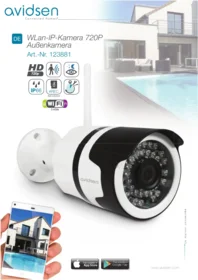
installationsanleitung - Torautomatisierung AVIDSEN - Kostenlose Bedienungsanleitung
Finden Sie kostenlos die Bedienungsanleitung des Geräts installationsanleitung AVIDSEN als PDF.


| Produkttyp | WLAN-IP-Außenkamera 720P |
| Marke | Avidsen |
| Modell | 123881 |
| Abmessungen (ohne Antenne) | 65 mm x 65 mm x 195 mm |
| Abmessungen (mit Antenne) | 65 mm x 130 mm x 195 mm |
| Gewicht (mit Antenne) | 340 g |
| Stromversorgung | 12 V DC, 1 A (Netzadapter 230 V AC, 50 Hz) |
| Drahtlose Netzwerkschnittstelle | WiFi IEEE 802.11 g/n, 2,4 GHz, WPA/WPA2 |
| Optischer Sensor | 1/4" CMOS |
| Nachtsicht | Automatisch (Dämmerungssensor), Reichweite 25 m |
| Objektiv | f: 2,8 mm |
| Blickwinkel | Diagonal: 110°, Horizontal: 91°, Vertikal: 48° |
| Videokomprimierung | H.264 |
| Auflösung | 1280 x 720 Pixel |
| Bitrate (wahlweise) | Fließend: 50 KB/s, LD: 100 KB/s, HD: 200 KB/s |
| Audio | Nein |
| Speicherung | MicroSD-Karte bis 64 GB (nicht im Lieferumfang) |
| Betriebstemperatur | -10 °C bis 50 °C |
| Lagertemperatur | -20 °C bis 60 °C |
| Maximale Sendeleistung | 108.11g: 80 mW; 108.11n: 70 mW |
| Reinigung und Wartung | Vor Reinigung vom Netz trennen; weiches, leicht feuchtes Tuch verwenden; keine Scheuermittel oder Sprays |
| Sicherheitshinweise | Nicht in der Nähe von Chemikalien installieren; direkte Sonneneinstrahlung vermeiden; lokale Gesetze beachten |
| Garantie | 2 Jahre ab Kaufdatum auf Teile und Reparatur; Nachweis erforderlich |
| Kundendienst | Telefon: +352 26302353 (Mo-Fr 9-12 und 14-18 Uhr) |
Häufig gestellte Fragen - installationsanleitung AVIDSEN
Benutzerfragen zu installationsanleitung AVIDSEN
0 Frage zu diesem Gerät. Beantworten Sie die, die Sie kennen, oder stellen Sie Ihre eigene.
Eine neue Frage zu diesem Gerät stellen
Laden Sie die Anleitung für Ihr Torautomatisierung kostenlos im PDF-Format! Finden Sie Ihr Handbuch installationsanleitung - AVIDSEN und nehmen Sie Ihr elektronisches Gerät wieder in die Hand. Auf dieser Seite sind alle Dokumente veröffentlicht, die für die Verwendung Ihres Geräts notwendig sind. installationsanleitung von der Marke AVIDSEN.
BEDIENUNGSANLEITUNG installationsanleitung AVIDSEN
W Lan-IP-Kamera 720P Außenkamera
Art.-Nr. 123881



A - SICHERHEITSANWEISUNGEN 05
1 - VORSICHTSMASSNAHMEN 05
2 - INSTANDHALTUNG UND REINIGUNG 05
3 - RECYCLING 05
B - PRODUKTBESCHREIBUNG 06
1 - INHALT DES SETS 06
2 - KAMERA 06
3 - NETZADAPTER 07
C - MONTAGE 08
1 - MONTAGE DER KAMERA 08
2 - ANSCHLUSS DER KAMERA 08
3 - EINFÜHREN EINER MICROSD-KARTE (NICHT IM LIEFERUMFANG ENTHALTEN)09
D - KONFIGURATION 10
1 - KONFIGURATION DER KAMERA UND HINZUFÜGEN ZUR APP 10
2 - ZUGANG ZU SÄMTLICHEN EINSTELLUNGEN 11
2.1 - KONFIGURATION 11
2.2 - INFORMATION UND ÄNDERUNG DES KAMERANAMENS 11
2.3 - BEWEGUNGSERKENNUNG UND ALARM 12
2.4 - EINSTELLUNG DER AUFZEICHNUNG AUF EINER MIKROSD-KARTE 13
E - VERWENDUNG 14
1 - LIVE-VIDEO 14
2 - WIEDERGABE DER MIT DER KAMERA AUFLGENOMMENEN VIDEOS 14
3 - WIEDERGABE DER ALARMAUFZEICHNUNGEN 15
4 - KONTO UND LOKALE SPEICHERUNG IHRER FOTOS/VIDEOS 15
5 - VERWALTUNG DES ALBUMS 16
H - TECHNISCHE UND GESETZLICHE INFORMATIONEN 21
1 - TECHNISCHE MERKMALE 21
2 - GARANTIE 21
3 - HILFE UND SUPPORT 21
4 - GERÄTEUMTAUSCH – KUNDENDIENST 22
5 - KONFORMITÄTSERKLÄRUNG 22
A - SICHERHEITSANWEISUNGEN
1 - VORSICHTSMASSNAHMEN
- Installieren Sie die Kamera nicht an einem Ort, an dem der Objektivfilter zerkratzt oder verschmutzt werden könnte.
- Setzen Sie das Objektiv nicht dem direkten Sonnenlicht oder einer anderen reflektierenden Lichtquelle aus.
- Vermeiden Sie es, mehrere Mehrfachstecker oder Verlängerungskabel hintereinander zu schalten.
- Installieren Sie das Gerät nicht in der Nähe von chemischen Produkten wie Säuren und Ammoniak oder einer Emissionsquelle für giftige Gase.
- Halten Sie sich bei der Installation und Verwendung der Kamera an die lokalen Gesetze.
2 - INSTANDHALTUNG UND REINIGUNG
- Trennen Sie das Gerät vor der Reinigung immer vom Stromnetz.
- Reinigen Sie das Produkt nicht mit Scheuermitteln oder ätzenden Substanzen.
- Verwenden Sie ein gewöhnliches, weiches und leicht befeuchtetes Tuch.
- Besprühen Sie das Gerät nicht mit einem Spray. Dies könnte zu Beschädigungen im Inneren des Geräts führen.
3 - RECYCLING

Dieses Logo bedeutet, dass Altgeräte nicht mit dem Hausmüll entsorgt werden dürfen. Die Gefahrenstoffe, die sie potenziell enthalten, können der Gesundheit und der Umwelt schaden. Geben Sie Altgeräte bei der Verkaufsstelle
oder über die getrennte Abfuhr Ihrer Gemeinde zurück.

B - PRODUKTBESCHREIBUNG
1 - INHALT DES SETS

1 Kamera
2 Netzadapter
3 Antenne
4 Dübel zur Befestigung des Fußes
5 Schrauben zur Befestigung des Fußes
2 - KAMERA
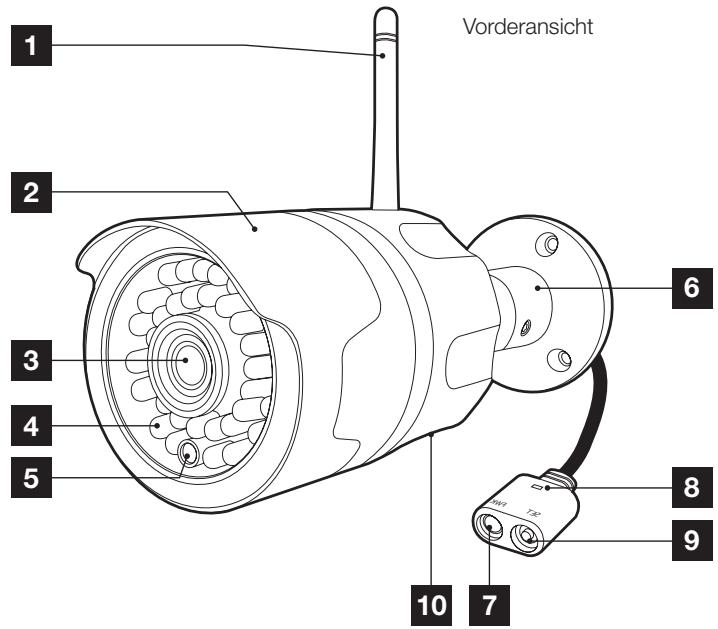
| 1 | Antenne |
| 2 | Regenschutz |
| 3 | Objektiv |
| 4 | Nachtsicht-Beleuchtung |
| 5 | Dämmerungssensor |
| 6 | Schwenkfuß |
| 7 | Stromstecker für Netzadapter 12Vdc 1A mitgeliefert |
| 8 | Grüne Status-LED |
| 9 | WLan-Neuinitialisierungstaste |
| 10 | Abdeckung Steckplatz MicroSD-Karte |
3 - NETZADAPTER
Ein Netzadapter 230VAC 50Hz / 12VDC 1A für die Stromversorgung der Kamera ist im Lieferumfang des Sets enthalten. Die Verwendung anderer Stromversorgungsmodelle kann die Kamera beschädigen und ein Erlöschen der Garantie bewirken.
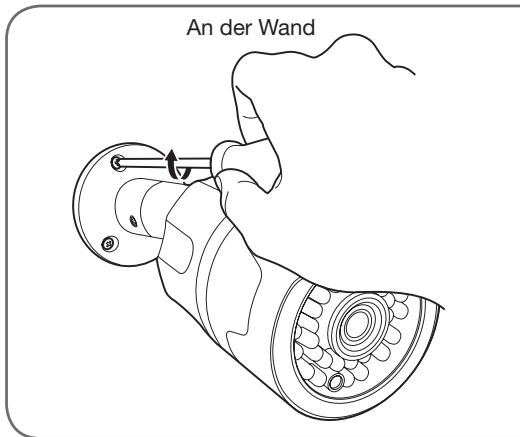
1 - MONTAGE DER KAMERA
- Verwenden Sie für die Befestigung der Kamera nur Schrauben und Dübel, die zum Halterungstyp passen (die mitgelieferten Schrauben und Dübel eignen sich für massive Wände).
- Achten Sie darauf, dass Sie die Kamera gut befestigen, um ein Herunterfallen zu vermeiden.

2 - ANSCHLUSS DER KAMERA

3 - EINFÜHREN EINER MICROSD-KARTE (NICHT IM LIEFERUMFANG ENTHALTEN)
Ihre Kamera besitzt einen Steckplatz für eine MicroSD Karte, um über einen internen Speicher zu verfügen. Ihre maximale Speicherkapazität beträgt 64 GB.
Diese Nutzung ist fakultativ, jedoch erforderlich, wenn Sie möchten, dass die Kamera eigenständig aufzeichnet.
Erforderliches Werkzeug: Schmaler Kreuzschlitzschraubendreher mit PH1-Einsatz (Philips).
Führen Sie die folgenden Schritte auf einer ebenen und gut beleuchteten Fläche durch.
- Entfernen Sie die 2 Schrauben unter der Kamera mit Ihrem Schraubendreher.
- Entfernen Sie die Abdeckung und achten Sie dabei darauf, den schwarzen Dichtungsring nicht zu verlieren.

- Bitte führen Sie die MicroSD-Karte ein

- Bitte bringen Sie die Zugangsklappe wieder an und achten Sie dabei darauf, dass der schwarze Dichtungsring richtig positioniert ist. Ziehen Sie die 2 äußeren Schrauben ordnungsgemäß fest, um die Dichtheit der Kamera zu gewährleisten.
Anmerkung: Dafür muss die Kamera vom Stromnetz getrennt sein.
D - KONFIGURATION
1 - KONFIGURATION DER KAMERA UND HINZUFÜGEN ZUR APP

Laden Sie die APP Avi-cam IP im Appstore oder Google Play herunter und starten Sie die App.
Wichtig: Verbinden Sie Ihr Smartphone oder Tablet im Voraus mit dem Wlan-Netzwerk, welches die Kamera nutzen soll.
Geeignet für 2,4GHz-Netz - 20/40 Auto - WPA/WPA2
Nicht für Wlan 5 GHz geeignet, nicht für WEP-Verschlüsselung geeignet.
Die Sonderzeichen (#, !, », &, @ etc.) in Ihrem Sicherheitsschlüssel oder Ihrem Netznamen sowie HT40 (Bandbreite 40 MHz) können zu Schwierigkeiten bei der Verbindung führen.
Überprüfen Sie die WLan-Einstellungen Ihrer Box oder wenden Sie sich an Ihren Netzbetreiber, wenn Schwierigkeiten mit der Verbindung auftreten.

- Melden Sie sich bei Ihrem Konto durch Tippen auf "Se connecter" (Anmelden) an und geben Sie Ihren Benutzernamen sowie Ihr Passwort ein. Anschließend auf "Se connecter" (Anmelden) klicken.
- Wenn Sie noch über kein Konto verfügen, klicken Sie auf "S'enregistrer" (Registrieren).

Füllen Sie die Felder „E-mail“ (E-Mail) und „Mot de passe“ (Passwort) aus.
E-Mail: Geben Sie eine gültige E-Mail-Adresse ein.
Passwort: Wählen Sie ein persönliches Passwort, das aus Buchstaben und Zahlen besteht und zwischen 6 und 30 Zeichen lang sein muss.
Drücken Sie auf „Envoyez le code de vérification“ (Verifizierungscode senden)
Prüfen Sie Ihren Posteingang. Dort finden Sie den Code, der in das Feld „Entrer le code de vérification“ (Verifizierungscode eingeben) einzugeben ist.
Sobald der Verifizierungscode eingegeben ist, schließen Sie den Vorgang per Klick auf "Terminer" (Beenden) oder "s'enregistrer" (Registrieren) ab.
Hinweis: Falls Sie nach 5 Minuten noch keine E-Mail mit dem Code erhalten haben, prüfen Sie, ob diese nicht als „courrier indésirable“ (unerwünschte Mail) oder „Spam“ eingestuft wurde.
- Nachdem Sie sich zum ersten Mal bei Ihrem Konto angemeldet haben, tippen Sie in der Mitte des Bildschirms auf „Ajout appareil“ (Gerät hinzufügen).

Tippen Sie andernfalls auf die Schaltfläche „+“ oben links der Benutzeroberfläche.
- Tippen Sie auf „connexion de ma caméra“ (Verbindung meiner Kamera) und folgen Sie den Anweisungen am Bildschirm.
Geben Sie das Passwort des Wlan-Netzwerks ein, mit dem Ihr Smartphone oder Tablet verbunden ist und klicken Sie dann auf "Suivant" (Weiter). Wählen Sie die maximale Lautstärke für Ihr Smartphone und stellen Sie es mindestens 20 cm von der Kamera entfernt auf. Tippen Sie auf "Envoi Message Sonore" (Senden einer akustischen Nachricht), um Ihre Kamera zu konfigurieren und hinzuzufügen. Wenn das Hinzufügen nicht vor Ende des Countdowns erfolgt, aber die grüne LED Ihrer Kamera nach 30 bis 60 Sek. leuchtet, klicken Sie erneut auf "Envoi Message Sonore" (Senden einer akustischen Nachricht).
D - KONFIGURATION

Ihre Kamera erscheint in der Liste und Sie haben Zugriff auf ihr Bild und ihre Einstellungen.
2 - ZUGANG ZU SÄMTLICHEN EINSTELLUNGEN
2.1 - Konfiguration
Klicken Sie in der Liste der Kameras auf das Symbol ☐, um die Konfigurationsmenüs anzuzeigen:

| 1 | Rückkehr zur Liste der Kameras |
| 2 | Zugriff auf die Kamerainformationen (Name, IP, MAC, Version...) |
| 3 | Aktiviert/deaktiviert die grüne Status-LED der Kamera |
| 4 | Aktiviert das Umkehren des Bildes |
| 5 | Konfigurationsmenü der Alarmfunktion bei Bewegungserfassung. |
| 6 | Konfigurationsmenü der Aufzeichnungsqualität auf der MicroSD-Karte |
| 7 | Einrichtung eines Sperrschemas zum Schutz der direkten Wiedergabe und der Aufzeichnungen Ihrer Kamera. |
| 8 | Ermöglicht es, ein Gast-Konto auf Ihrer Kamera einzurichten, um einer Drittperson Zugriff zu Ihrer Kamera zu gewähren. |
| 9 | Änderung des WLan-Netzwerks der Kamera, Sie müssen sich zunächst mit Ihrem Smartphone in das neue WLan-Netz einloggen, das hinzugefügt werden soll (die Kamera muss sich in Reichweite des alten und des neuen Netzwerks befinden) |
| 10 | Die Kamera von Ihrem Konto Avi-cam IP löschen |
2.2 - Information und Änderung des Kameranamens
Um den angezeigten Namen Ihrer Kamera zu ändern oder Informationen zu Ihrer Kamera zu erhalten, klicken Sie auf das Symbol 🎨 der Kamera und drücken Sie auf «nom actuel» (aktueller Name) der Kamera.

D - KONFIGURATION
Sie erhalten folgende Informationen:
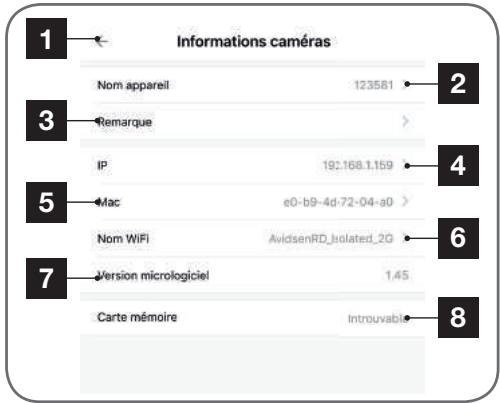
| 1 | Rückkehr zur Liste der Kameras |
| 2 | Menü zum Umbenennen Ihrer Kamera |
| 3 | Ermöglicht es, Informationen zu Ihrer Kamera, Position, Besitzer hinzuzufügen (hilfreich, wenn Sie ein Gast-Konto auf Ihrer Kamera einrichten) |
| 4 | Zeigt die aktuelle IP-Adresse Ihrer Kamera an |
| 5 | Zeigt die aktuelle MAC-Adresse Ihrer Kamera an |
| 6 | Zeigt den Namen des Wlan-Netzwerks an, mit dem die Kamera verbunden ist |
| 7 | Zeigt die Firmware-Version Ihrer Kamera an |
| 8 | Zeigt die Informationen zur MicroSD-Karte an, wenn vorhanden. |
2.3 - Bewegungserfassung und Alarm
Um auf das Menü Bewegungserfassung und Alarm zuzugreifen, klicken Sie auf das Symbol 📍 der Kamera und drücken Sie auf «alerte» (Alarm).
Anmerkung: Wenn eine MicroSD-Karte eingesteckt wurde und Sie die Alarmfunktion aktivieren, startet bei Bewegungserfassung automatisch eine 30 Sek. lange Aufzeichnung.

| 1 | Rückkehr zur Liste der Kameras |
| 2 | Aktivierung/Deaktivierung der Bewegungserfassung |
| 3 | Aktivierung/Deaktivierung des akustischen Alarms auf Ihrem Smartphone: Push-Benachrichtigung |
| 4 | Auswahl der Tonausgabe bei Push-Benachrichtigungen auf Ihrem Smartphone |
| 5 | Auswahl der Erkennungsempfindlichkeit: schwach / normal / hoch |
| 6 | Auswahl der Startzeit der Bewegungserfassung |
| 7 | Aktivierungszeitraum |
| 8 | Auswahl der Endzeit der Bewegungserfassung |
| 9 | Nur für Android: Taste ok zur Bestätigung des Zeitraums |
2.4 - Einstellungen für die Aufzeichnung auf einer MicroSD-Karte
Um auf das Menü Einstellungen für die Aufzeichnung auf einer MicroSD-Karte zuzugreifen, klicken Sie auf das Symbol 🎨 der Kamera und drücken Sie auf «Stockage vidéo» (Videoaufzeichnung).

| 1 | Rückkehr zur Liste der Kameras |
| 2 | Aktivierung/Deaktivierung der kontinuierlichen Aufzeichnung auf einer MicroSD-Karte (nicht im Lieferumfang enthalten) |
| Auswahl der Aufzeichnungsqualität: | |
| 3 | Fließend = 50KB/s (~2Gb/ Tag) |
| 4 | LD = 100KB/s (~3Gb/ Tag) |
| 5 | HD = 200KB/s (~6Gb/ Tag) |
E - VERWENDUNG

| 1 | Liste mit den Kameras |
| 2 | Alarme |
| 3 | Menü Profile und lokale Speicherung |
1 - LIVE-VIDEO
Klicken Sie in der Liste der Kameras 🌐 auf das Bild oder den Namen Ihrer Kamera, um das Bild direkt anzuzeigen:

| 1 | Rückkehr zur Liste der Kameras |
| 2 | Aktiviert den Vollbildmodus |
| 3 | Datum und aktuelle Uhrzeit der Kamera |
| 4 | Auswahl der Anzeigequalität |
| 5 | Bei diesem Modell nicht verfügbar |
| 6 | Löst die Videoaufzeichnung aus (wird auf Ihrem Smartphone gespeichert) |
| 7 | Bei diesem Modell nicht verfügbar |
| 8 | Löst die Aufnahme eines Fotos aus (wird auf Ihrem Smartphone gespeichert) |
2 - WIEDERGABE DER MIT DER KAMERA AUFGENOMMENEN VIDEOS
Klicken Sie in der Liste der Kameras 📍 auf die Schaltfläche „relecture“ (Wiedergabe) 🎨 unter dem Namen Ihrer Kamera. Wählen Sie das Datum und schauen Sie das entsprechende Video an. *Bestätigen Sie mit OK (Android)

oder *Bestätigen Sie mit Auswählen (iOS)
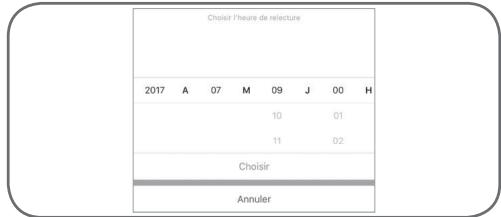
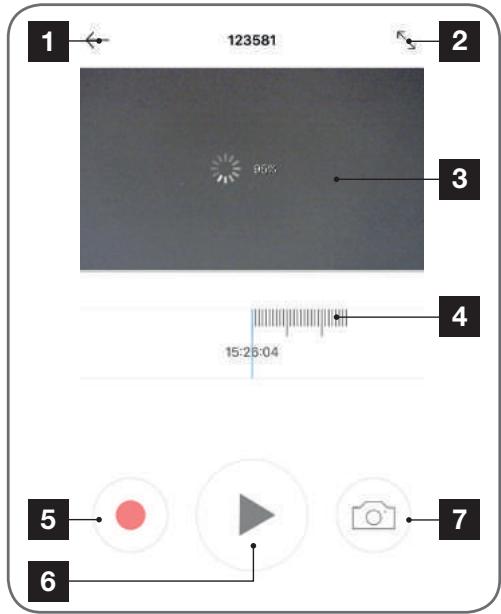
Wenn eine Videoaufzeichnung für das gewünschte Datum und die gewünschte Uhrzeit verfügbar ist, startet die Wiedergabe automatisch.
E - VERWENDUNG
| 1 | Rückkehr zur Liste der Kameras |
| 2 | Aktiviert den Vollbildmodus |
| 3 | Anzeige des Videos |
| 4 | Statusleiste des Videos |
| 5 | Löst die Videoaufzeichnung aus (wird auf Ihrem Smartphone gespeichert) |
| 6 | Startet die Wiedergabe der Alarmaufzeichnung |
| 7 | Löst die Aufnahme eines Fotos aus (wird auf Ihrem Smartphone gespeichert) |
Anmerkung: Während der direkten Wiedergabe ist es möglich,
ein oder mehrere Fotos aufzunehmen oder das Video auf Ihrem Smartphone zu speichern. Diese Aufnahmen sind
in der Rubrik „Mon compte“ (Mein Konto) verfügbar.
3 - WIEDERGABE DER ALARMAUFZEICHNUNGEN
Drücken Sie auf das Menü Alarm unten in der Benutzeroberfläche

Dieses Menü zeigt die verschiedenen von Ihrer Kamera gemeldeten Alarmaufzeichnungen an, wenn die Bewegungserkennung aktiviert ist und Ihre Kamera mit einer MicroSD-Karte ausgestattet ist.

| 1 | Anzeige von Datum und und Uhrzeit des Alarms |
| 2 | Name der Kamera, die den Alarm gemeldet hat |
| 3 | Indikator neue Nachricht:UNREAD = nicht angesehenes VideoKein rotes Dreieck = das Video wurde bereits angeschaut |
| 4 | Drücken Sie auf das Bild der Kamera, um die Wiedergabe des Alarms zu starten |
Anmerkung: Während der Wiedergabe einer Alarmaufzeichnung können Sie ein oder mehrere Fotos aufnehmen oder die Sequenz lokal auf Ihrem Smartphone speichern. Diese Aufnahmen sind in
der Rubrik „Mon compte“ (Mein Konto) verfügbar.

| 1 | Rückkehr zur Liste der Kameras |
| 2 | Aktiviert den Vollbildmodus |
| 3 | Anzeige des Videos |
| 4 | Statusleiste des Videos |
| 5 | Löst die Videoaufzeichnung aus (wird auf Ihrem Smartphone gespeichert) |
| 6 | Startet die Wiedergabe der Alarmaufzeichnung |
| 7 | Löst die Aufnahme eines Fotos aus (wird auf Ihrem Smartphone gespeichert) |
4 - KONTO UND LOKALE SPEICHERUNG IHRER FOTOS/VIDEOS
Drücken Sie auf das Menü „Mon compte“ (Mein Konto) unten in der Benutzeroberfläche.
Dieses Menü zeigt die Verwaltungsseite Ihres Kontos an: Passwort und Wiederherstellungsoptionen, Zugriff auf die in der Anwendung avi-cam
IP gespeicherten Videos und Fotos, sowie Informationen zur Version der App.
E - VERWENDUNG
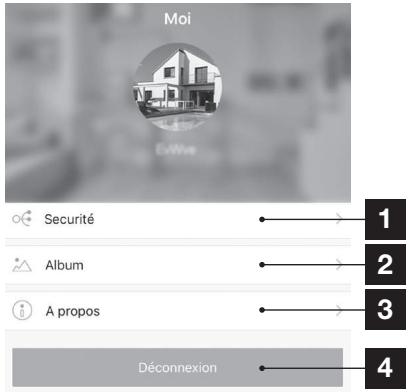
| 1 | Änderung Ihres Passworts und Konfiguration der Wiederherstellungsoptionen bei Verlust Ihres Passworts (Geheimfrage, alternative E-Mail-Adresse) |
| 2 | Album mit Ihren während der Wiedergabe einer Kamera manuell ausgelösten Fotos und Videos |
| 3 | Informationen zur App |
| 4 | Abmeldung von Ihrem Konto |
5 - VERWALTUNG DES ALBUMS
5.1 - iOS
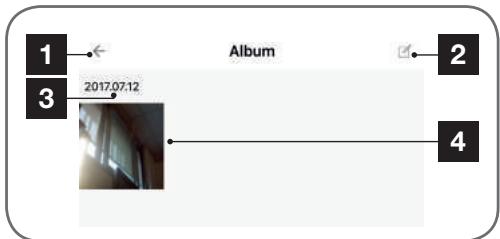
| 1 | Zurück zum vorherigen Menü |
| 2 | Aktiviert die Verwaltung des Inhalts |
| 3 | Erstellungsdatum der im Album gespeicherten Dateien |
| 4 | Zeigt Ihre in der App gespeicherten Fotos und Videos an. Die Wiedergabe wird durch Drücken auf ein Foto oder ein Video gestartet. |
WLAN-IP-KAMERA 720P
Durch Drücken auf „gestion du contenu“ (Verwaltung des Inhalts) werden weitere Optionen angezeigt
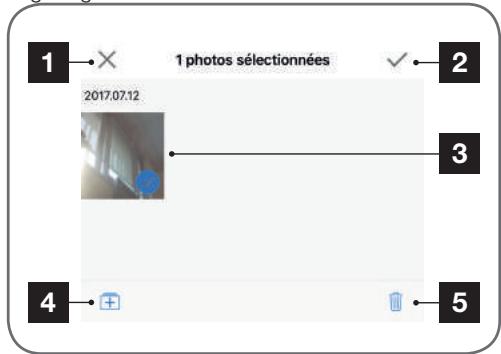
| 1 | Verlassen des Menüs Verwaltung des Inhalts |
| 2 | Auswahl des gesamten verfügbaren Inhalts |
| 3 | Durch Drücken auf ein Bild oder ein Video wird das Element ausgewählt bzw. die Auswahl aufgehoben |
| 4 | Zeigt das Exportmenü zum iOS-Fotoalbum an (klicken Sie auf Speicherung auf dem Smartphone, um den Export der ausgewählten Elemente zu starten) |
| 5 | Löscht alle gewählten Fotos oder Videos |
5.2 - Android
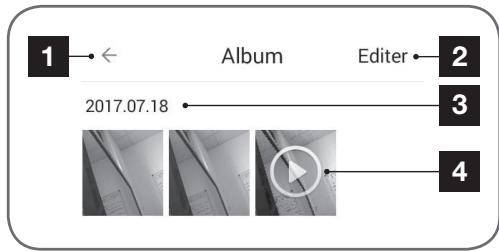
| 1 | Zurück zum vorherigen Menü |
| 2 | Aktiviert die Verwaltung des Inhalts |
| 3 | Erstellungsdatum der im Album gespeicherten Dateien |
| 4 | Zeigt Ihre in der App gespeicherten Fotos und Videos an. Die Wiedergabe wird durch Drücken auf ein Foto oder ein Video gestartet. |
Durch Drücken auf „Editor“ (Bearbeiten) werden weitere Optionen angezeigt

| 1 | Verlassen des Menüs Verwaltung des Inhalts |
| 2 | Auswahl des gesamten verfügbaren Inhalts |
| 3 | Durch Drücken auf ein Bild oder ein Video wird das Element ausgewählt bzw. die Auswahl aufgehoben |
| 4 | Löscht alle gewählten Fotos oder Videos |
Hinweis: Mit einem Android-Smartphone oder -Tablet sind Ihre Fotos oder Videos direkt über den Dateibrowser Ihres Gerätes an folgendem Speicherwort verfügbar:
- Wenn Ihr Android-Gerät über eine SD-Karte verfügt: SDcard/avidsen/screenshot/Name Ihres Kontos/
- Wenn Ihr Android-Gerät nicht über eine SD-Karte verfügt: InternalSD/avidsen/screenshot/Name Ihres Kontos/
F - RESET
Im Problemfall kann die W Lan-Konfiguration zurückgesetzt werden, indem Sie 3 bis 5 Sekunden lang auf die Taste WiFi SET drücken. Nach dem Reset startet die Kamera wieder. Nach 30 Sekunden kann sie erneut konfiguriert werden.
Anmerkung: Durch das Drücken der SET-Taste wird die Zuweisung der Kamera zu Ihrem Konto nicht gelöscht
| Problem | Mögliche Ursache | Lösungen |
| Die Installation der avi-cam IP-App ist auf meinem Android-Gerät nicht möglich | Die Android-Version Ihres Geräts ist zu alt oder nicht kompatibel | Wenden Sie sich für ein neues Update an den technischen Support des Herstellers Ihres Android-Geräts. |
| GooglePlay prüft die für die ordnungsgemäße Funktion der App wesentlichen Elemente. Falls Ihre Hardware nicht alle erforderlichen Kriterien erfüllt, verweigert es die Installation. | Verwenden Sie ein anderes Android-Gerät. | |
| Die Installation der avi-cam IP-App ist auf meinem Apple-Gerät nicht möglich | Die iOS-Version Ihres Geräts ist zu alt. | Führen Sie eine Systemaktualisierung Ihres Gerätes durch. |
| Ihr Gerät wird nicht unterstützt. | Avi-cam IP ist kompatibel ab iPhone4s, iPad2 und neueren Modellen (iOS 8). | |
| Die App stürzt ab (Bug). | Die App-Konfiguration oder der Zugriff auf Ihre Kamera(s) verursacht ein Problem. | Deinstallieren Sie die App und führen Sie ein Reset Ihrer Kamera(s) durch. Zum Abschluss fügen Sie Ihre Kamera(s) hinzu. |
| Gescheiterte Konfiguration Ihrer Kamera im Wlan über Ihr Smartphone oder Tablet | Kameraverbindung zu langsam oder zu weit von Ihrem Internetzugang entfernt | Positionieren Sie Ihre Kamera und Ihr Smartphone näher an Ihrer Box, Ihrem Modem bzw. Ihrem Router. |
| Smartphone/Tablet mit nicht kompatiblem Wlan-Netz verbunden | Stellen Sie sicher, dass Ihr Smartphone/Tablet mit einem 2,4-Ghz-Netzwerk verbunden ist. | |
| Die Verbindung mit der Kamera ist über das lokale Netzwerk unmöglich | Netzwerk-/ Stromversorgungsproblem | Überprüfen Sie den Netzwerk- und Stromanschluss. |
| Problem mit der Netzwerkkonfiguration | Überprüfen Sie die Netzwerkkonfiguration Ihrer Kamera. Reinitialisieren Sie Ihre Kamera, wenn diese überhaupt nicht mehr zugänglich ist. | |
| Die Verbindung mit der Kamera ist über eine 3G/4G-Internetverbindung unmöglich, funktioniert jedoch über das lokale Netzwerk | Problem mit der Netzwerkkonfiguration | Überprüfen Sie die Einstellungen Ihrer Anlage (Modem, Router, Firewall) |
| Ungeeignete Videoeinstellungen | Überprüfen Sie die Videoeinstellungen und reduzieren Sie gegebenenfalls die Qualität | |
| Zu langsame Internetverbindung des Smartphones/Tablets bzw. Ihres Wohnortes | Stellen Sie sicher, dass Sie über eine Bandbreite von mindestens 0,5 MBits/s (Versand und Empfang) für eine Anzeige in niedriger Qualität sowie 2 MBits/s (Versand und Empfang) für HD-Qualität verfügen. | |
| Die Bildqualität ist schlecht oder das Bild stockt | Ungeeignete Videoeinstellungen | Überprüfen Sie die Videoeinstellungen und reduzieren/erhöhen Sie gegebenenfalls die Qualität. |
| Die Bewegungserfassung löst unkontrolliert Aufzeichnungen aus. | Ungeeignete Einstellungen der Bewegungserfassung | Reduzieren Sie dann die Erkennungsempfindlichkeit. |
| Ich erhalte keine „Push“-Benachrichtigung bei einer Bewegungserfassung. | Ungeeignete Einstellungen der Bewegungserfassung | Prüfen Sie die Konfiguration der Kamera, die Alarm-Aktivierung und die Erkennungsempfindlichkeit. |
| Die App ist nicht befugt, „Push“-Benachrichtigungen zu versenden. | Prüfen Sie die Berechtigungen von avi-cam IP in den Privatsphäre-Einstellungen unter iOS bzw. den Anwendungseinstellungen unter Android. | |
| Unter Android funktionieren die PUSH-Benachrichtigungen nur, wenn die App im Display angezeigt wird | avi-cam IP ist nicht berechtigt, im Hintergrund zu laufen oder komplette geschlossen zu werden | Bitte starten Sie avi-cam IP neu. Vergewissern Sie sich, dass keine andere Verwaltungs- oder Energieeinsparungs-App die App automatisch im Hintergrund schließt. |
| Ihr Android-Gerät hat die maximale Anzahl Apps erreicht, die gleichzeitig gestartet werden können | Bitte schließen Sie Apps oder erhöhen Sie die Anzahl der gleichzeitig zulässigen Apps in den Einstellungen Ihres Gerätes. | |
| Während der Zuweisung aufgetretene Probleme | Die Kamera ist bereits einem anderen Benutzerkonto zugewiesen. | Bitte melden Sie sich mit dem in der Fehlermeldung angegebenen Konto an, um die Zuweisung der Kamera zu diesem Konto aufzuheben und die Kamera Ihrem neuen Konto zuzuweisen. |
| Wenn dieses Konto nicht Ihnen gehört, bitten Sie den aktuellen Inhaber des Kontos, die Zuweisung der Kamera aufzuheben oder fügen Sie Ihr Konto als Gastkonto hinzu |
H - TECHNISCHE UND GESETZLICHE INFORMATIONEN
1 - TECHNISCHE MERKMALE
| Kamera | |
| Stromversorgung | 12VDC / 1A |
| Drahtlose Netzwerkschnittstelle | WiFi IEEE 802.11 g/n 2.4Ghz Geeignet für WPA/WPA2 |
| Optischer Sensor | 14 " CMOS |
| Mindesthelligkeit | 0 Lux |
| Nachtsicht | Automatisch (Dämmerungssensor)Reichweite: 25m |
| Optik | f:2.8mm |
| Blickwinkel | Diagonal: 110°Horizontal: 91°Vertikal: 48° |
| Tasten | Eine Taste für das Reset: Wiederherstellung der WLan-Einstellungen |
| Videokomprimierung | H.264 |
| Auflösung | 1280 x 720 Pixel |
| Bitrate | Fließend = 50KB/s (~2Gb/ Tag)LD = 100KB/s (~3Gb/ Tag)HD = 200KB/s (~6Gb/ Tag) |
| Audio | Nein |
| Speicherung | 1 Steckplatz für MicroSD-Karte bis 64 Gb zum Aufzeichnen von Videos per Fernzugriff |
| Betriebstemperatur und -feuchtigkeit | -10°C bis 50°C, 20 % bis 85 % relative Feuchte ohne Kondensation |
| Lagertemperatur und -feuchtigkeit | -20°C bis 60°C, 0 % bis 90 % relative Feuchte ohne Kondensation |
| Abmessungen | Ohne Antenne: 65mm x 65mm x 195mmMit Antenne: 65mm x 130mm x 195mm |
| Gewicht | Mit Antenne: 340g |
| Maximale Sendeleistung | 108.11g: 80mW; 108.11n: 70mW |
2 - GARANTIE
- Für dieses Gerät gilt ab Kaufdatum eine 2-jährige Garantie auf Teile und Reparatur. Der Kaufnachweis muss während der gesamten Garantiedauer unbedingt aufbewahrt werden.
Die Garantie gilt nicht für Schäden, die durch Nachlässigkeit, Stöße oder Unfälle verursacht wurden.
Jeglicher Eingriff am Gerät führt zum Erlöschen der Garantie.
3 - HILFE UND SUPPORT
- Trotz aller Sorgfalt, die wir bei der Konzeption unserer Produkte und der Verfassung dieser
Bedienungsanleitung aufgewendet haben, kann es sein, dass Sie während der Installation Ihres Geräts auf Schwierigkeiten oder Fragen stoßen. In diesem Fall raten wir Ihnen dringend, unsere Spezialisten zu kontaktieren, die Sie gerne beraten.
- Sollten bei der Installation oder der Verwendung in den Tagen danach Funktionsstörungen auftreten, ist es zwingend erforderlich, dass Sie uns kontaktieren, während Sie das Gerät vor sich haben. So können unsere Techniker die Ursache des Problems diagnostizieren, denn dieses ist wahrscheinlich auf eine falsche Einstellung oder eine nicht ordnungsgemäße
H - TECHNISCHE UND GESETZLICHE INFORMATIONEN
Installation zurückzuführen. Sollte das Problem vom Gerät verursacht werden, erhalten Sie vom Techniker eine Bearbeitungsnummer für eine Rückgabe im Geschäft. Ohne diese Nummer ist das Geschäft dazu berechtigt, den Umtausch des Geräts abzulehnen.
Sie erreichen unsere Kundendienst-Techniker unter:
Helpline: +352 26302353
Von Montag bis Freitag von 9:00 bis 12:00 und von 14:00 bis 18:00.
4 - GERÄTEUMTAUSCH - KUNDENDIENST
Trotz aller Sorgfalt, die wir bei der Konzeption und Herstellung Ihres Geräts aufgewendet haben, kann es erforderlich sein, dass Sie Ihr Gerät für eine Reparatur in unserer Werkstatt an den Kundendienst zurückschicken. Sie können den Bearbeitungsstand auf unserer Website unter der folgenden Adresse abfragen:
http://sav.avidsen.com
SmartHome France verpflichtet sich, für die Dauer der Gewährleistungsfrist Ersatzteile für dieses Produkt auf Lager zu halten.
5 - KONFORMITÄTSERKLÄRUNG
Konformität mit der RED-Richtlinie
SmartHome France erklärt, dass das nachfolgende Gerät:
WLAN-IP-Außenkamera 720P 123881
der RED-Richtlinie entspricht und die Konformität in
Anwendung der geltenden Normen bewertet wurde:
EN 60950-1:2006+A11:2009+A1:2010+A12:2011+A2:2013
EN 62311:2008
EN 301 489-1 V2.1.1 (2017-02)
EN 301 489-17 V3.1.1 (2017-02)
EN 300 328 V2.1.1 (2016-11)
In Tours, den 16.01.2019
Alexandre Chaverot, Präsident
ZAC des Deux Lions - 37200 Tours - Frankreich


- W Lan-IP-Kamera 720P Außenkamera
- A - SICHERHEITSANWEISUNGEN 05
- B - PRODUKTBESCHREIBUNG 06
- C - MONTAGE 08
- D - KONFIGURATION 10
- E - VERWENDUNG 14
- H - TECHNISCHE UND GESETZLICHE INFORMATIONEN 21
- A - SICHERHEITSANWEISUNGEN
- - VORSICHTSMASSNAHMEN
- - INSTANDHALTUNG UND REINIGUNG
- - RECYCLING
- B - PRODUKTBESCHREIBUNG
- - INHALT DES SETS
- - KAMERA
- - NETZADAPTER
- - MONTAGE DER KAMERA
- - ANSCHLUSS DER KAMERA
- - EINFÜHREN EINER MICROSD-KARTE (NICHT IM LIEFERUMFANG ENTHALTEN)
- D - KONFIGURATION
- - KONFIGURATION DER KAMERA UND HINZUFÜGEN ZUR APP
- - ZUGANG ZU SÄMTLICHEN EINSTELLUNGEN
- - Konfiguration
- - Information und Änderung des Kameranamens
- - Bewegungserfassung und Alarm
- - Einstellungen für die Aufzeichnung auf einer MicroSD-Karte
- E - VERWENDUNG
- - LIVE-VIDEO
- - WIEDERGABE DER MIT DER KAMERA AUFGENOMMENEN VIDEOS
- - WIEDERGABE DER ALARMAUFZEICHNUNGEN
- - KONTO UND LOKALE SPEICHERUNG IHRER FOTOS/VIDEOS
- - VERWALTUNG DES ALBUMS
- WLAN-IP-KAMERA 720P
- F - RESET
- H - TECHNISCHE UND GESETZLICHE INFORMATIONEN
- - GARANTIE
- - HILFE UND SUPPORT
- Helpline: +352 26302353
- - GERÄTEUMTAUSCH - KUNDENDIENST
- - KONFORMITÄTSERKLÄRUNG
Marke : AVIDSEN
Modell : installationsanleitung
Kategorie : Torautomatisierung