F40 - Spielzeug LEGO - Kostenlose Bedienungsanleitung
Finden Sie kostenlos die Bedienungsanleitung des Geräts F40 LEGO als PDF.


Benutzerfragen zu F40 LEGO
0 Frage zu diesem Gerät. Beantworten Sie die, die Sie kennen, oder stellen Sie Ihre eigene.
Eine neue Frage zu diesem Gerät stellen
Laden Sie die Anleitung für Ihr Spielzeug kostenlos im PDF-Format! Finden Sie Ihr Handbuch F40 - LEGO und nehmen Sie Ihr elektronisches Gerät wieder in die Hand. Auf dieser Seite sind alle Dokumente veröffentlicht, die für die Verwendung Ihres Geräts notwendig sind. F40 von der Marke LEGO.
BEDIENUNGSANLEITUNG F40 LEGO
text_image
NAVMAN Jordanstraße 80 m Järgerstraße Adamstraße Jörschaftsstraße Jörschaftsstraße Genfenbergstr Kuhnertstraße 6 Kuhnertstraße 100 km/h F-SeriesF-Series
mit SmartST™ 2006
Support-Informationen

Support und Hilfe für Navman Produkte erhalten Sie rund um die Uhr auf unserer Webseite.
http://support.navman.com
Hier finden Sie einen Bereich mit FAQs mit Suchfunktion und der Möglichkeit eine Email an uns zu senden, wenn Sie keine Antwort auf Ihre Frage finden. 24 Stunden am Tag, 7 Tage die Woche finden über 90% unserer Kunden hier sofort die Antwort auf ihre Frage:
http://support.navman.com
Wenn Sie mit unserem technischen Supportteam sprechen wollen, stehen wir Ihnen unter folgender Nummer, von Montag bis Freitag, 9:00 – 17:30 Englische Zeit (10:00 – 18:30 Zentraleuropäische Zeit) zur Verfügung:
Deutschland: +49 (0) 711 4908 13240
Schweiz: +41 (0) 225 927 107
© 2006 Brunswick New Technologies Asia Pte Limited. Navman ist eine eingetragene Marke von Brunswick New Technologies Asia Pte Limited und wird unter Lizenz von Navman New Zealand verwendet. Navman ist ein Teil der Brunswick Corporation mit Stammsitz in Chicago, IL. Alle Rechte vorbehalten.
Die Software enthält Informationen, die Eigentum von Navman sind. Sie wird im Rahmen eines Lizenzvertrages bereitgestellt, der Nutzungs- und Preisgabeeinschränkungen enthält und durch Urhebergesetze geschützt ist. Die Vervielfaeltigung oder das Kopieren der Software ist untersagt.
Ohne die vorherige schriftliche Zustimmung von Navman darf diese Dokumentation weder ganz noch in Auszügen reproduziert, in einem Abfragesystem gespeichert noch in irgendeiner Form elektronisch, mechanisch, durch Fotokopie, Aufzeichnung oder anderweitig übertragen werden.
Back-On-Track, Drive-Away, Navpix, SmartST und Turn-by-Turn sind eingetragene Warenzeichen bzw. Marken der Brunswick New Technologies Asia Pte Limited und werden unter Lizenz von Navman New Zealand verwendet. Alle Rechte vorbehalten.
Flughafenkennungen © 2005 International Air Transport Association.
Alle anderen Marken und Registrierungen sind Eigentum der jeweiligen Unternehmen.
Veröffentlicht in Neuseeland.
Haftungsausschlusserklärung
Aufgrund der Weiterentwicklung des Produkts können die Informationen ohne Ankündigung geändert werden. Navman gewährleistet nicht, dass dieses Dokument fehlerfrei ist.
Die in diesem Benutzerhandbuch enthaltenen Bildschirmabbildungen und anderen Darstellungen müssen nicht mit den tatsächlichen Abbildungen und Darstellungen des Produkts identisch sein. Hierbei handelt es sich jedoch nur um geringfügige Unterschiede. Das Produkt stellt die beschriebene Funktionalität wie in diesem Handbuch beschrieben in jeder Hinsicht bereit.
Konformitätserklärung
Dieses Gerät stimmt mit Abschnitt 15 der FCC-Vorschriften überein. Der Betrieb unterliegt den folgenden Bedingungen: (1) Dieses Gerät darf keine Störungen verursachen und (2) dieses Gerät muss gegen alle empfangenen Störungen störungssicher sein, einschließlich solcher, die den Betrieb beeinträchtigen können.
Wichtige Sicherheitshinweise
VOR DER INSTALLATION DES PRODUKTS IN EINEM FAHRZEUG BITTE AUFMERKSAM DURCHLESEN
| Dies ist das Symbol für Sicherheitswarnungen. Es weist auf potenzielle Verletzungsgefahren hin. Befolgen Sie jegliche Sicherheitshinweise nach diesem Symbol, um mögliche Gefahren für Leib und Leben zu vermeiden. | |
| WARNUNG | WARNUNG weist auf potenziell gefährliche Situationen hin, die zum Tod oder zu schweren Verletzungen führen könnten. |
| VORSICHT | VORSICHT weist auf potenziell gefährliche Situationen hin, die zu leichten oder mittelschweren Verletzungen führen könnten. |
| VORSICHT | VORSICHT ohne das Symbol für Sicherheitswarnungen weist auf potenziell gefährliche Situationen hin, die zu Schäden führen könnten. |

Das Entfernen von Originalteilen, das Hinzufügen von Zubehör oder das Modifizieren des Fahrzeugs kann die Fahrzeugsicherheit beeinträchtigen oder dazu führen, dass dessen Betrieb in einigen Rechtssprechungen unzulässig ist.
Befolgen Sie sämtliche Produktanleitungen sowie alle Anweisungen in der Bedienungsanleitung Ihres Fahrzeugs bezüglich Zubehör bzw. Modifikationen.
Beachten Sie jegliche in Ihrem Land/Gebiet geltenden Bestimmungen bezüglich des Betriebs von Fahrzeugen mit Zubehör bzw. modifizierten Fahrzeugen.
Sie sind allein dafür verantwortlich, dass der Navman in einem Fahrzeug so angebracht, befestigt und verwendet wird, dass Unfälle, Verletzungen oder Schäden ausgeschlossen sind. Achten Sie stets auf eine sichere Fahrweise.
Bringen Sie den Navman so an, dass die Sicht des Fahrers nicht behindert wird.
Befestigen Sie den Navman nicht auf eine Weise, die das sichere Führen des Fahrzeugs, die Funktion der Airbags oder sonstiger Sicherheitsausstattungen beeinträchtigt.
Bedienen Sie den Navman nicht während der Fahrt.
Bevor Sie den Navman zum ersten Mal einschalten, machen Sie sich mit dem Gerät und seinem Betrieb vertraut.
Die vom Navman berechnete Entfernung bis zu einer Ausfahrt auf Überlandstraßen kann länger als die auf Verkehrsschildern angegebene Entfernung sein. Während Verkehrsschilder die Entfernung bis zum Beginn einer Ausfahrt wiedergeben, gibt der Navman die Entfernung bis zur nächsten Kreuzung bzw. Einmündung an, d.h. bis zum Ende der Ausfahrtstraße. Folgen Sie stets den Informationen auf den Verkehrsschilder, um sich auf das Verlassen der Straße vorzubereiten.
Die Nutzung von Informationen hinsichtlich Standorten von Radaren bzw. Geschwindigkeitskameras kann je nach Land gesetzlich geregelt sein. Es unterliegt Ihrer Verantwortung sicherzustellen, dass Sie zur Nutzung derartiger Informationen in Ihrem Land bzw. in dem Land, in dem diese Informationen genutzt werden sollen, berechtigt sind.
Verwenden Sie den Navman nicht, während er heiß ist. Lassen Sie ihn zuvor abkühlen (ohne direkte Sonneneinstrahlung).
Setzen Sie den Navman nicht im unbeaufsichtigten Fahrzeug direkter Sonneneinstrahlung aus. Überhitzung kann das Gerät beschädigen.
Um Diebstahl vorzubeugen, lassen Sie den Navman nicht sichtbar im unbeaufsichtigten Fahrzeug.
Netzadapter - spezifische Sicherheitshinweise
Um Ihren Navman über das Stromnetz aufzuladen, verwenden Sie den Netzadapter/das Wechselstrom-Kit, der/das von Navman als Zubehör erhältlich ist (eventuell separat erhältlich). Die Verwendung anderer Netzadapter mit Ihrem Navman könnte zu schweren Verletzungen oder Sachschäden führen.
Verwenden Sie den Adapter in keinem Fall, wenn der Stecker oder das Kabel beschädigt ist.
Setzen Sie den Adapter keiner Feuchtigkeit oder Nässe aus. Verwenden Sie den Adapter nicht in Umgebungen mit hoher Feuchtigkeit. Der Kontakt mit Wasser kann zur Funken- oder Brandbildung führen.
Berühren Sie den Adapter nicht mit feuchten Händen oder Füßen.
Achten Sie bei der Verwendung des Adapters zum Bedienen des Navman oder zum Laden der internen Batterie des Navman auf ausreichende Belüftung. Bedecken Sie den Adapter nicht mit Papier oder einem anderen Material, das die Belüftung beeinträchtigt. Verwenden Sie den Adapter nicht, während er sich in einer Tragetasche oder einem anderen Behälter befindet.
Vergewissern Sie sich, dass der Adapter mit einem geeigneten Stecker und der korrekten Spannung an eine Stromquelle angeschlossen wird. Die erforderliche Spannung ist am Gehäuse und/oder der Verpackung des Adapters angegeben.
Führen Sie nicht selbst Wartungsarbeiten am Adapter durch, da dies zu Verletzungen führen könnte. Verwenden Sie einen anderen Adapter, falls der Adapter beschädigt oder mit hoher Feuchtigkeit in Berührung gekommen ist.
Interne Batterie - spezifische Sicherheitshinweise
Der Navman enthält eine interne Lithium-Polymerbatterie, die nicht entnommen werden kann. Die Batterie könnte bei fehlerhafter Handhabung platzen oder explodieren und gefährliche Chemikalien freisetzen. Unterlassen Sie es zur Reduzierung des Risikos von Bränden oder Verbrennungen, die Batterie auseinander zu nehmen, zu zerdrücken oder zu durchstechen.
Führen Sie die Batterie dem Recycling zu, bzw. entsorgen Sie sie sicher und entsprechend den vor Ort geltenden Bestimmungen. Werfen Sie die Batterie nicht in Feuer oder Wasser.
Laden Sie die interne Batterie des Navman ausschließlich mit dem dafür vorgesehenen Netzadapter (separat erhältlich) oder dem von Navman gelieferten Fahrzeug-Netzadapter auf.
Verwenden Sie die interne Batterie des Navman ausschließlich mit der Navman-Einheit.
Die Missachtung dieser Warnungen und Vorsichtsmaßnahmen könnte zum Tod, zu schweren Verletzungen oder zu Schäden führen. Navman lehnt jede Haftung für Installationen oder Verwendungen des Navman ab, die zum Tod, zu Verletzungen oder zu Schäden führen oder gegen jegliches Recht verstoßen.
Inhalt
Wichtige Sicherheitshinweise....3
Erste Schritte 6
Willkommen....6
Batterie 6
Komponenten 7
Installieren Ihres Navman 8
Hauptmenü 9
Freifahrt 9
Navigation....10
Neue Adresse suchen....10
Gebiet suchen 10
Suchen Sie die Adresse ....10
Zielort suchen....10
Adresse nach Postleitzahl suchen....11
Letzte Positionen suchen....11
Mein Zuhause suchen....11
Einen Favoriten suchen (gespeicherte Adresse)....11
Sonderziele (POI) suchen....12
POI in Umgebung....12
Alle POI 12
Back-On-Track™ (Automatische Neuberechnung einer Route) 12
Anzeigen Ihrer Route....12
Bildschirm 3D-Landkarte....13
Bildschirm Nächste Abbiegung....14
Bildschirm Turn-By-Turn™ 15
Bildschirm Zusammenfassung der Route 16
Bildschirm Informationen....17
Bildschirm Aktionen....18
GPS-Status 19
Einstellungen 20
Lokalisieren....20
Navigation....20
Karten....21
System....21
Demos 22
Verkehr 22
Support 23
Fehlerbehebung....23
Adresssuchregeln 23
Erste Schritte
Willkommen
Wir hoffen, Sie sind mit Ihrem neuen mobilen Navman GPS-Navigationssystem zufrieden. Diese Bedienungsanleitung hilft Ihnen, den Navman und das Drive-Away™-Navigationssystem sofort einzusetzen.
Ihr Navman verwendet Informationen, die er von GPS-(Global Positioning System)-Satelliten zur Berechnung Ihrer aktuellen Position erhalten hat. Dieser Vorgang wird GPS-'Fix' abrufen genannt. Ihr Navman kann daraufhin ihre aktuelle Position auf Landkarten anzeigen und bietet Details auf Straßenebene für eine Navigation von Tür zu Tür - sowie zu Sonderzielen (POI) wie Hotels, Restaurants, Tankstellen, Bahnhöfen, Flughäfen und andere mehr.
Falls Sie Ihren Navman nicht kürzlich verwendet haben oder ihn zum ersten Mal einschalten kann es längere Zeit dauern, ein GPS-Fix zu bekommen.
Batterie
Stecken Sie für eine optimale Leistung immer den Fahrzeug-Netzadapter an Ihren Navman, um die Batterie kontinuierlich zu laden. Nach einer vollständigen Aufladung sollte die Batterie ungefähr 3 Stunden halten.
Komponenten
text_image
NAVMAN Jordanstraße 80 m Kuhnertstraße 6 Kuhnertstraße 100 km /h Jordanstraße Adamsstraße Jürgenstraße Gendenbergstraße 1 2 3 4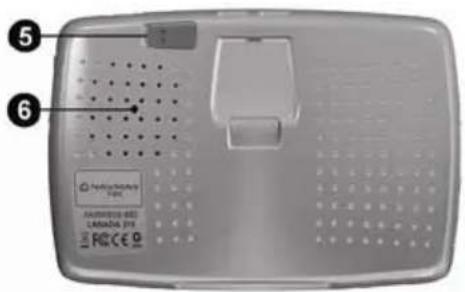
text_image
⑤ ⑥ NATRUMBERG 1000000-885 CANADA 376 HCC E 9
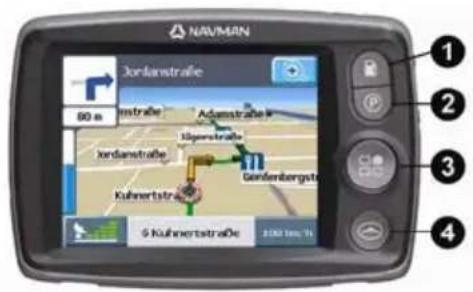
| Element | Komponente |
| 1 | Taste Tankstellen. Drücken Sie diese Taste, um eine Liste der Tankstellen in der Nähe Ihrer aktuellen Position zu erhalten.Hinweis: Diese Funktion setzt einen ausreichenden GPS Empfang voraus. |
| 2 | Parktaste. Drücken Sie diese Taste, um eine Liste der Parkplätze in der Nähe Ihrer aktuellen Position anzuzeigen.Hinweis: Diese Funktion setzt einen ausreichenden GPS Empfang voraus. |
| 3 | Taste Hauptmenü. Drücken Sie diese Taste, um das Hauptmenü anzuzeigen. |
| 4 | Navigationstaste. Drücken Sie diese Taste (wiederholt), um durch die Bildschirme 3D-Karte, Nächste Abbiegung, Turn-by-Turn und Zusammenfassung der Route zu blättern. |
| 5 | Externer Antennenanschluss. Schließen Sie hier falls notwendig die externe GPS Antenne an. |
| 6 | Lautsprecher. |
| 7 | Ein-/Aus-Taste. Drücken Sie diese Taste, um ihren Navman EIN- oder AUS zuschalten. |
| 8 | Taste Reset. Drücken Sie diese Taste, um Ihren Navman neu zu starten. |
| 9 | Steckschuh. Anschluss für Navman Verkehrsmodule (verfügbar als optionales Zubehör). |
| 10 | Steckplatz für die zusätzliche Speicherkarte. Die Karte muss mit zur Vorderseite des Navman weisendem Etikett eingesteckt werden. (Für einige Regionen mit großen Kartendatenanforderungen wird eine zusätzliche Kartenspeicherkarte geliefert). |
| 11 | Mini USB-Anschluss. Kann für den Netzadapter (in Lieferumfang enthalten) oder ein USB-Kabel zum Computer (als Zubehör erhältlich) verwendet werden. |
| 12 | Lautstärkeregler. |
Installieren Ihres Navman
Normaler Start: Ein Warnhinweis wird angezeigt. Nachdem Sie diesen Warnhinweis bestätigt haben, wird der Bildschirm Hauptmenü (wenn keine Route geplant ist) oder eine Navigationskarte (wenn eine Route geplant ist) angezeigt.
Wenn aus irgendeinem Grund Ihr Navman nicht korrekt startet, drücken Sie die Taste Reset auf der Geräteunterseite.
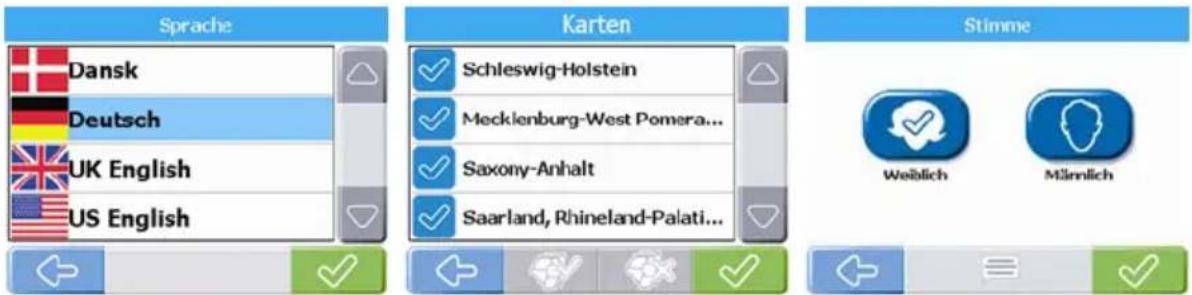
Erster Start: Sie werden durch einige Schritte zur Einstellung Ihres Navman geführt. Dieser geführte Start erscheint nur, wenn Sie Ihren Navman das erste Mal starten, oder nach einer vollständigen Rücksetzung auf die Werkseinstellungen.
Schritt 1: Drücken Sie die Ein-/Aus-Taste, um den Navman einzuschalten.
text_image
Sprache Dansk Deutsch UK English US English Karten Schleswig-Holstein Mecklenburg-West Pomera... Saxony-Anhalt Saarland, Rhineland-Palati... Stimme Weiblich MännlichBildschirm: Sprache Bildschirm: Karten Bildschirm: Stimme
Schritt 2: (Bildschirm Sprache) Wählen Sie eine Sprache → √.
Schritt 3: (Bildschirm Warnung) Lesen Sie den Warnhinweis → √.
Wenn Sie Ablehnung tippen wird Ihr Navman ausgeschaltet. Er wird nicht funktionieren, wenn der Warnhinweis abgelehnt wird. Wenn Sie den Warnhinweis versehentlich ablehnen, starten Sie einfach wieder bei Schritt 1.
Schritt 4: (Bildschirm Willkommen) Lesen Sie die Willkommensnachricht → ↗.
a) Wenn der Bildschirm Karten angezeigt wird, fahren Sie mit Schritt 5 fort.
b) Wenn der Bildschirm Stimme angezeigt wird, fahren Sie mit Schritt 6 fort.
Schritt 5: (Bildschirm Karten) Wählen Sie Karten → √ (wiederholen Sie falls notwendig) → ↗.
In einigen Regionen mit großen Kartendatenanforderungen kann es sein, dass Sie die Anzahl der aktiven Karten limitieren müssen, um eine optimale Leistung zu gewährleisten. Ihr Navman wird Sie darauf hinweisen, die Anzahl der ausgewählten Karten zu reduzieren, wenn die Dateigröße zu groß ist.
Schritt 6: (Bildschirm Stimme) Weiblich oder Männlich →
Schritt 7: (Bildschirm Einheiten) Kilometer oder Meilen →
Schritt 8: (Bildschirm Zeit) Wählen Sie eine Option, die Sie daraufhin einstellen und mit bestätigen. (Wiederholen Sie für jede Option und tippen Sie →, um mit Schritt 9 fortzufahren.) Sie können das Format (12 oder 24 Stunden), die Sommerzeit (Ein oder Aus) und die Zeitzone einstellen.
Schritt 9: (Bildschirm Tutorial) Tippen Sie √ (um das Lernprogramm zu sehen) oder ✗ (um das Lernprogramm zu überspringen) → ➡.
a) Wenn Sie ✅ auswählen, wird ein Lernprogramm starten. Fahren Sie danach mit Schritt 10 fort. b) Wenn Sie ✕ wählen, fahren Sie mit Schritt 10 fort.
Schritt 10: Lesen Sie die Einstellungen-Nachricht → ↗. Der Bildschirm Hauptmenü wird eingeblendet.
Hauptmenü

text_image
NAV/MAN Hein Juhauise Iwse Adresse Sonderziele Faviten Lutzte Positionen EinstellungenDrücken Sie die Taste Hauptmenü 88, um den Bildschirm Hauptmenü jederzeit aufzurufen.
| Element | Menübeschreibung |
 | Tippen Sie diese Taste um geradewegs zu Ihrer Mein Zuhause-Adresse zu fahren. Wenn Sie bis jetzt keine Mein Zuhause-Adresse gespeichert haben, können Sie Ihre aktuelle Position als Mein Zuhause speichern (für diese Option wird ein GPS-Fix benötigt), oder suchen Sie eine neue Mein Zuhause-Adresse. |
 | Drücken Sie diese Taste, um eine Neue Adresse zu suchen. Sie können die Adresse als einen Favoriten speichern oder geradewegs dorthin fahren. |
 | Drücken Sie diese Taste, um ein Sonderziel (POI) zu suchen. Sonderziele beinhalten Flughäfen, Parkplätze, Banken, usw. Sie können irgendein Sonderziel auswählen und es als Favoriten oder als Mein Zuhause speichern, oder geradewegs dorthin fahren. |
 | Drücken Sie diese Taste, um Favoriten (gespeicherte Adressen) zu suchen. Sie können den Namen eines Favoriten ändern, ihn als Mein Zuhause speichern, oder geradewegs dorthin fahren. |
 | Drücken Sie diese Taste, um eine Letzte Positionen zu suchen. Sie können jede Letzte Positionen auswählen und sie als Favoriten speichern oder geradewegs dorthin fahren. |
 | Drücken Sie diese Taste, um die Einstellungen zu ändern, oder die Lernprogramme und Demonstrationen zu betrachten. |
Freifahrt

text_image
Pichelsdorfer Str B2 Alt-Pichelsdorf Stocksfeldstraße Am Pichelssee 53 Am Pichelssee 100 km/h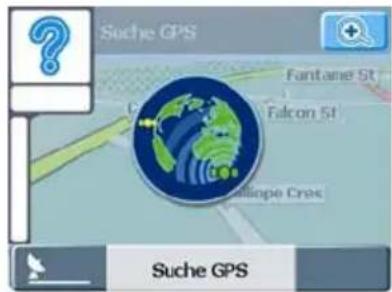
text_image
Suche GPS Fantane St Falcon St Altelope Cross Suche GPSBildschirm: Freifahrt Bildschirm: Suche GPS
Nachdem Sie Ihren Navman eingeschaltet haben, drücken Sie die Taste Navigation ☎, um die Navigationsbildschirme anzuzeigen. Wenn Sie keine Adresse ausgewählt haben, zu der Sie fahren möchten, wird Ihnen der Bildschirm Freifahrt angezeigt. Dieser bewegliche 3D-Kartenbildschirm zeigt Ihre aktuelle Position an. Wenn ein GPS-Fix nicht innerhalb von 40 Sekunden vom Einschalten Ihres Navman an verfügbar ist, wird ein animiertes Symbol angezeigt, um zu zeigen, dass Ihr Navman GPS-Signale sucht.
Alle anderen Navigationsbildschirme werden nur angezeigt, wenn eine Route geplant ist. Um eine Route zu planen, müssen Sie eine Zieladresse finden und bestätigen.
Navigation
Neue Adresse suchen
Gebiet suchen

text_image
Adresse suchen Deutschland Gebiet Postleitzahl Straße suchen Berlin A B C D E F G H I J K L M N O P Q R S T U V W X Y Z 123 Alt Gebiet Berlin Berlin, Berlin Berlin, Schleswig-Holstein Berlin, BrandenburgBildschirm: Adresse suchen Bildschirm: Tastatur Bildschirm: Gebiet
Schritt 1: (Bildschirm Hauptmenü) Drücken Sie Neue Adresse.
Hinweis: Die Suchoptionen für das Finden von Adressen sind in verschiedenen Regionen unterschiedlich. Alle Regionen beinhalten die Option zur Suche nach einem Gebiet, einige Regionen beinhalten auch Optionen zur Änderung des Landes, des Staates oder zur Suche mit der Postleitzahl.
Schritt 2: (Bildschirm Adresse suchen) Drücken Sie die Taste Stadt/Gebiet.
Schritt 3: (Bildschirm Tastatur) Geben Sie einen Teil des Namens (oder den ganzen Namen) eines Gebiets ein → 📋. (Wenn der korrekte Name schon im Texteingabefeld angezeigt wird, tippen Sie direkt auf den Namen, um zu Schritt 5 zu gehen.)
Hinweis: Der Pfeil im rechten oberen Eck des Tastaturbildschirms ermöglicht Ihnen das Löschen von falschen Buchstaben. Wenn Sie Zeichen eingeben, ist der Text GRÜN hervorgehoben; er ändert sich auf ROT, wenn das eingegebene Wort falsch geschrieben oder nicht in der Datenbank ist.
Schritt 4: (Bildschirm Stadt/Gebiet) Wählen Sie das Stadt/Gebiet → √.
Suchen Sie die Adresse
Schritt 5: (Bildschirm Adresse suchen) Drücken Sie die Taste Straße.
Schritt 6: (Bildschirm Tastatur) Geben Sie einen Teil des Namens (oder den ganzen Namen) einer Straße ein → 📄. (Wenn der korrekte Name schon im Texteingabefeld angezeigt wird, tippen Sie direkt auf den Namen, um zu Schritt 8 zu gehen.)
Schritt 7: (Bildschirm Straße) Wählen Sie die Straße → √.
Zielort suchen

text_image
Adresse suchen Krowelstraße Spandau Berlin Straßenmitte Hausnummer Kreuzung Sie fahren nach Krowelstraße 5 13581 Berlin, Berlin... Wilhelmstraße Zimmerstraße Weißenburger Str Brückstraße Götelstraße Jordanstraße 80 m Jägerstraße Kuhnertstraße 6 Kuhnertstraße 100 km/hBildschirm: Adresse suchen Bildschirm: Sie fahren nach: Bildschirm: 3D-Karte
Schritt 8: (Bildschirm Adresse suchen) Drücken Sie die Taste Hausnummer.
Schritt 9: (Bildschirm Nummerntastatur) Geben Sie die Straßennummer ein → 📄. (Wenn der korrekte Zielort schon im Texteingabefeld angezeigt wird, tippen Sie direkt auf den Zielort, um zu Schritt 11 zu gehen.)
Schritt 10: (Bildschirm Zielort) Wählen Sie den Zielort → √.
Schritt 11: (Bildschirm Sie fahren nach) Drücken Sie 📁 (Speichern), wenn Sie den Zielort als
Favoriten oder als Mein Zuhause speichern möchten bevor Sie dorthin fahren, oder drücken Sie (Fahre), um direkt dorthin zu fahren. Eine bewegliche 3D-Karte wird Ihre aktuelle Position und die Routendetails in Ihrer Nähe anzeigen.
Hinweis: Tippen Sie am Bildschirm "Sie fahren nach" irgendwo auf die Karte, um direkt auf der Karte einen Zielort auszuwählen. Tippen und ziehen Sie die Karte zu verschiedenen Gebieten, dann tippen Sie auf den Punkt auf der Karte, zu dem Sie fahren möchten.
Adresse nach Postleitzahl suchen
Einige Regionen erlauben es Ihnen Adressen mit der Postleitzahl zu finden. Es geht schneller, eine Adresse nach der Postleitzahl, als nach dem Gebiet zu suchen, da Sie die Postleitzahl direkter an Ihren endgültigen Zielort bringen kann, z.B. können Sie einige Postleitzahlen direkt in die Straße oder zur Hausnummer bringen. Alle anderen Schritte sind gleich, wie bei der Suche nach einem Gebiet.
Letzte Positionen suchen
Schritt 1: (Bildschirm Hauptmenü) Drücken Sie Letzte Positionen.
Schritt 2: (Bildschirm Letzte Positionen) Wählen Sie die Adresse aus → √.
Schritt 3: (Bildschirm Sie fahren nach) Drücken Sie 📋 (Speichern), wenn Sie die Adresse als Favoriten oder als Mein Zuhause speichern möchten, oder drücken Sie 📋 (Fahre), um direkt dorthin zu fahren. Eine bewegliche 3D-Karte wird Ihre aktuelle Position und die Routendetails in Ihrer Nähe anzeigen.
Mein Zuhause suchen
Schritt 1: (Bildschirm Hauptmenü) Drücken Sie Mein Zuhause. Eine bewegliche 3D-Karte wird Ihre aktuelle Position und die Routendetails in Ihrer Nähe anzeigen.
Hinweis: Wenn Sie bis jetzt keine Mein Zuhause-Adresse gespeichert haben, können Sie Ihre aktuelle Position als Mein Zuhause speichern (für diese Option wird ein GPS-Fix benötigt), oder suchen Sie eine neue Mein Zuhause-Adresse. Folgen Sie bei der Suche nach einer neuen Mein Zuhause-Adresse den Schritten zur Suche nach einer Neuen Adresse.
Einen Favoriten suchen (gespeicherte Adresse)
Schritt 1: (Bildschirm Hauptmenü) Drücken Sie 🙏️ Favoriten.
Schritt 2: (Bildschirm Favoriten) Wählen Sie den Favoriten → √.
Schritt 3: (Bildschirm Sie fahren nach) Drücken Sie AB (Bearbeiten), wenn Sie den Namen des Favoriten ändern möchten, oder speichern Sie ihn als Mein Zuhause, oder drücken Sie (Fahre), um direkt dorthin zu fahren. Eine bewegliche 3D-Karte wird Ihre aktuelle Position und die Routendetails in Ihrer Nähe anzeigen.
Sonderziele (POI) suchen
POI in Umgebung
Schritt 1: (Bildschirm Hauptmenü) Drücken Sie Sonderziele.
Schritt 2: (Bildschirm Sonderziele (POI)) Drücken Sie auf POI in Umgebung, um ein POI in der Nähe Ihrer aktuellen Position zu finden.
Schritt 3: (Bildschirm Sonderziel Kategorien) Wählen Sie die Kategorie → √.
Schritt 4: (Bildschirm POI) Wählen Sie das POI → √.
Schritt 5: (Bildschirm Sie fahren nach) Drücken Sie 📋 (Speichern), wenn Sie die Adresse als
Favoriten oder als Mein Zuhause speichern möchten, oder drücken Sie (Fahre), um direkt dorthin zu fahren. Eine bewegliche 3D-Karte wird Ihre aktuelle Position und die Routendetails in Ihrer Nähe anzeigen.
Hinweis: Für alle aktiven POIs erscheinen Symbole am Bildschirm entlang Ihrer Routen, wenn Sie sich ihnen nähern. Sie können die aktiven POI jederzeit im Menü Einstellungen ändern.
Alle POI
Schritt 1: (Bildschirm Hauptmenü) Drücken Sie Sonderziele.
Schritt 2: (Bildschirm Sonderziele (POI)) Drücken Sie auf Alle POI, um ein POI irgendwo zu finden.
Hinweis: Die Suchoptionen für das Finden von Adressen sind in verschiedenen Regionen unterschiedlich. Alle Regionen beinhalten die Option zur Suche nach einem Gebiet, einige Regionen beinhalten auch Optionen zur Änderung des Landes, des Staates oder zur Suche mit der Postleitzahl.
Schritt 3: (Bildschirm POI suchen) Drücken Sie die Taste Stadt/Gebiet.
Schritt 4: (Bildschirm Tastatur) Geben Sie einen Teil des Namens (oder den vollständigen Namen) eines Gebiets ein →. (Wenn der korrekte Name schon im Texteingabefeld angezeigt wird, tippen Sie direkt auf den Namen, um zu Schritt 6 zu gehen, Sie müssen die Gebietsliste nicht verwenden.)
Hinweis: Der Pfeil im rechten oberen Eck des Tastaturbildschirms ermöglicht Ihnen das Löschen von falschen Buchstaben. Wenn Sie Zeichen eingeben ist der Text GRÜN hervorgehoben; er ändert sich auf ROT, wenn das eingegebene Wort falsch geschrieben oder nicht in der Datenbank ist.
Schritt 5: (Bildschirm Stadt/Gebiet) Wählen Sie das Stadt/Gebiet → √.
Schritt 6: (Bildschirm POI suchen) Drücken Sie die Taste POI suchen.
Schritt 7: Folgen Sie den Schritten 3 bis 5 um das POI in Umgebung zu finden.
Back-On-Track™ (Automatische Neuberechnung einer Route)
Sie werden umgeleitet, falls Sie falsch abbiegen. Das ? Symbol wird oben links auf dem Navigationsbildschirm angezeigt, während die Route neu berechnet wird.
Anzeigen Ihrer Route
Nachdem eine Route berechnet wurde, wird der Bildschirm 3D-Landkarte angezeigt. Sprachansagen und visuelle Hinweise führen Sie zu Ihrem Ziel.
Sie können Ihre Route auf verschiedene Weise anzeigen, drücken Sie 😊, um durch die Kartenbildschirme zu gehen.
Bildschirm 3D-Landkarte

text_image
Jordanstraße Wilhelmstraße 90 m weverstraße Jägerstraße Jordanstraße Genfenbergstraße 3 Kuhnertstraße 100 km/hDrücken Sie die Taste Navigation 🔒 um durch den Bildschirm 3D-Karte zu blättern. Dieser Bildschirm wird nur angezeigt, wenn eine Route berechnet wird. Er ist auf die Reiserichtung mit einem anpassbarem Horizont ausgerichtet. (Sie können Routen auf diesem Bildschirm nicht direkt planen.)
| Element | Bildschirm 3D-Landkarte Beschreibung |
| 1 | Nächste Straße auf Ihrer Route. |
| 2 | Richtung der nächsten Abbiegung. Tippen Sie, um die nächste Anweisung zu hören. |
| 3 | Entfernung bis zur nächsten Abbiegung. |
| 4 | Fortschrittsbalken (bis zur nächsten Abbiegung). Wenn Sie sich der nächsten Abbiegung nähern wird der Fortschrittsbalken grün. |
| 5 | Navigationssymbol. Zeigt Ihren aktuellen Standort. |
| 6 | GPS Symbol. Tippen Sie, um den Bildschirm GPS-Status anzuzeigen (siehe "GPS-Status" auf Seite 19). |
| 7 | Die Straße, auf der Sie derzeit fahren. |
| 8 | Symbol Informationen. Tippen Sie hier, um die Informationen zu ändern, die Sie gerne angezeigt haben möchten (siehe "Bildschirm Informationen" auf Seite 17). |
| 9 | Zoom+ Symbol. Tippen Sie, um die Zoomoptionen anzuzeigen. Tippen Sie noch einmal, um zu vergrößern. (Autom. Zoom deaktivieren.) |
| 10 | Zoom- Symbol. Tippen Sie, um zu verkleinern. (Autom. Zoom deaktivieren.) |
| 11 | Symbol Autom. Zoom. Tippen Sie, um Autom. Zoom zu aktivieren. Dies stellt das Zoom abhängig von der Geschwindigkeit und der Entfernung zur nächsten Abbiegung oder Kreuzung automatisch ein. |
| 12 | Karte verschieben Symbole. Drücken Sie, um die Karte nach oben oder unten zu verschieben. |
 | Tippen Sie irgendwohin, um den Bildschirm Aktionen anzuzeigen (siehe "Bildschirm Aktionen" auf Seite 18). Wenn die Zoomoptionen angezeigt werden, tippen Sie einmal auf die Karte um die Symbole zu verstecken, dann drücken Sie erneut, um den Bildschirm Aktionen anzuzeigen. |
Bildschirm Nächste Abbiegung
text_image
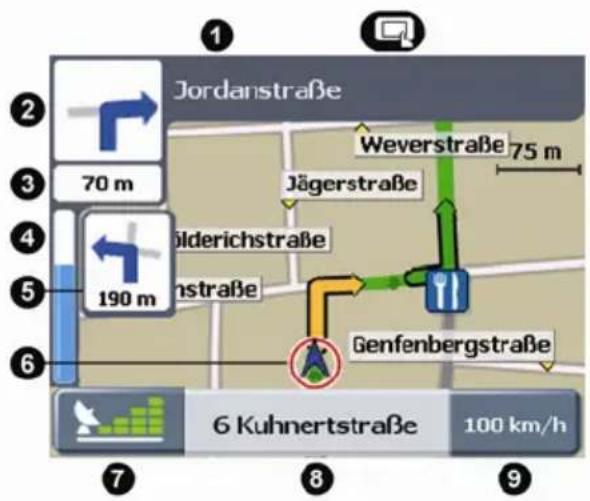
Jordanstraße 70 m Jägerstraße Weverstraße 75 m 190 m Bilderichstraße Genfenbergstraße 6 Kuhnertstraße 100 km/hDrücken Sie die Taste Navigation 🔒, um durch den Bildschirm Nächste Abbiegung zu blättern. Bevor dieser Bildschirm eingeblendet werden kann, muss eine Route berechnet werden.
| Element | Bildschirmbeschreibung Nächste Abbiegung |
| 1 | Nächste Straße auf Ihrer Route. |
| 2 | Richtung der nächsten Abbiegung. Tippen Sie, um die nächste Anweisung zu hören. |
| 3 | Entfernung bis zur nächsten Abbiegung. |
| 4 | Fortschrittsbalken (bis zur nächsten Abbiegung). Wenn Sie sich der nächsten Abbiegung nähern wird der Fortschrittsbalken grün. |
| 5 | Abbiegung nach der nächsten Abbiegung. |
| 6 | Navigationssymbol. Zeigt Ihren aktuellen Standort. |
| 7 | GPS Symbol. Tippen Sie, um den Bildschirm GPS-Status anzuzeigen (siehe "GPS-Status" auf Seite 19). |
| 8 | Die Straße, auf der Sie derzeit fahren. |
| 9 | Symbol Informationen. Tippen Sie hier, um die Informationen zu ändern, die Sie gerne angezeigt haben möchten (siehe "Bildschirm Informationen" auf Seite 17). |
 | Tippen Sie irgendwohin, um den Bildschirm Aktionen anzuzeigen (siehe "Bildschirm Aktionen" auf Seite 18). |
Bildschirm Turn-By-Turn™

text_image
Jordanstraße Pichelsdorfer Str Franzstraße Götelstraße 1 Kuhnertstraße 1,2 kmDrücken Sie die Taste Navigation ⚙, um durch den Bildschirm Turn-By-Turn zu blättern. Bevor dieser Bildschirm eingeblendet werden kann, muss eine Route berechnet werden.
| Element | Bildschirmbeschreibung Turn-By-Turn |
| 1 | Nächste Abbiegung auf Ihrer Route. |
| 2 | Richtung der nächsten Abbiegung. Tippen Sie, um die nächste Anweisung zu hören. |
| 3 | Liste der nächsten Abbiegungen. |
| 4 | GPS Symbol. Tippen Sie, um den Bildschirm GPS-Status anzuzeigen (siehe "GPS-Status" auf Seite 19). |
| 5 | Die Straße, auf der Sie derzeit fahren. |
| 6 | Symbol Informationen. Tippen Sie hier, um die Informationen zu ändern, die Sie gerne angezeigt haben möchten (siehe "Bildschirm Informationen" auf Seite 17). |
| 7 | Bildlaufleiste. Verwenden Sie diese, um durch die Liste der nächsten Abbiegungen zu blättern. |
 | Tippen Sie irgendwohin, um den Bildschirm Aktionen anzuzeigen (siehe "Bildschirm Aktionen" auf Seite 18). |
Bildschirm Zusammenfassung der Route
text_image
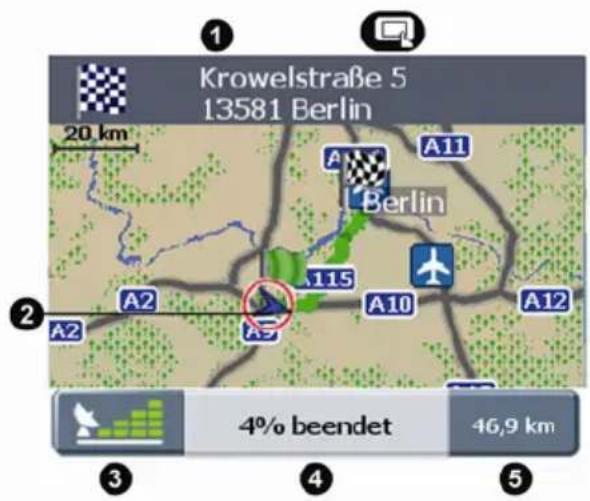
Krowelstraße 5 13581 Berlin 20 km A11 Berlin A115 A10 A12 A2 A7 4% beendet 46,9 kmDrücken Sie die Taste Navigation ⚙, um durch den Bildschirm Zusammenfassung der Route zu blättern. Bevor dieser Bildschirm eingeblendet werden kann, muss eine Route berechnet werden.
| Element | Bildschirmbeschreibung Zusammenfassung der Route |
| 1 | Zieladresse. |
| 2 | Navigationssymbol. Zeigt Ihren aktuellen Standort. |
| 3 | GPS Symbol. Tippen Sie, um den Bildschirm GPS-Status anzuzeigen (siehe "GPS-Status" auf Seite 19). |
| 4 | Fortschritt in Richtung Zielort. |
| 5 | Symbol Informationen. Tippen Sie hier, um die Informationen zu ändern, die Sie gerne angezeigt haben möchten (siehe "Bildschirm Informationen" auf Seite 17). |
 | Tippen Sie irgendwohin, um den Bildschirm Aktionen anzuzeigen (siehe "Bildschirm Aktionen" auf Seite 18). |
Bildschirm Informationen

flowchart
graph TD
    A["1,2km DTG"] --> B["3:28 pm ETA"]
    B --> C["3:24 pm"]
    D["100 km/h"] --> E["O"]
    E --> F["Battery icon"]
    G["←"] --> H["Next Step"]
Tippen Sie auf das Symbol Informationen in der rechten unteren Ecke eines Navigationsbildschirms, um den Bildschirm Informationen anzuzeigen.
| Element | Bildschirmbeschreibung Info zur Route |
| 1 | Drücken Sie diese Taste, um die verbleibende Entfernung zum Zielort anzuzeigen. |
| 2 | Drücken Sie diese Taste, um die voraussichtliche Ankunftszeit anzuzeigen. |
| 3 | Drücken Sie diese Taste, um die aktuelle Zeit anzuzeigen. |
| 4 | Drücken Sie diese Taste, um die aktuelle Geschwindigkeit anzuzeigen. |
| 5 | Drücken Sie diese Taste, um die aktuelle Orientierung anzuzeigen. |
| 6 | Drücken Sie diese Taste, um den aktuellen Batteriestatus anzuzeigen. |
| 7 | Pfeil zurück.Tippen Sie, um zum Navigationsbildschirm zurückzukehren. |
Bildschirm Aktionen
flowchart
graph TD
    A["Aktionen"] --> B["1"]
    A --> C["2"]
    A --> D["3"]
    A --> E["4"]
    A --> F["5"]
    A --> G["6"]
    A --> H["7"]
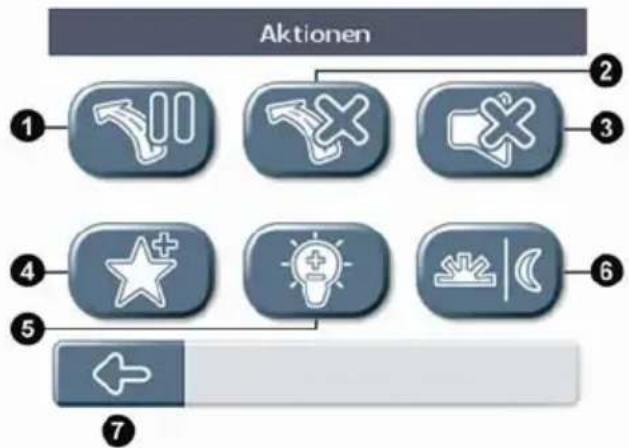
Tippen Sie irgendwo auf irgendeinem Navigationsbildschirm, um den Bildschirm Aktionen aufzurufen.
| Element | Bildschirmbeschreibung Aktionen |
| 1 | Drücken Sie diese Taste, für eine Routenpause. Wenn Sie Ihre Route unterbrechen, wird der Bildschirm Freifahrt mit dem Symbol 'Fortfahren' in der linken oberen Ecke des Bildschirms angezeigt. Drücken Sie auf das Symbol 'Fortfahren', um zur Routennavigation zurückzukehren. |
| 2 | Drücken Sie diese Taste, um die Route abzubrechen. Wenn Sie Ihre Route abbrechen, wird der Bildschirm Freifahrt angezeigt. Die anderen Navigationsbildschirme sind nicht verfügbar, wenn keine Route geplant ist. |
| 3 | Drücken Sie diese Taste, um den Ton aus- oder einzuschalten. |
| 4 | Drücken Sie auf diese Taste, um die aktuelle Position zu speichern und zu den Favoriten hinzuzufügen. |
| 5 | Drücken Sie diese Taste, um die Bildschirmhelligkeit anzupassen. |
| 6 | Drücken Sie diese Taste, um den Bildmodus zu anzeigemodus (Tag/Nacht). Tag- und Nachtmodus bieten verschiedene Kartenfarben für ein sicheres Fahren. |
| 7 | Pfeil zurück. Tippen Sie, um zum Navigationsbildschirm zurückzukehren. |
GPS-Status
text_image
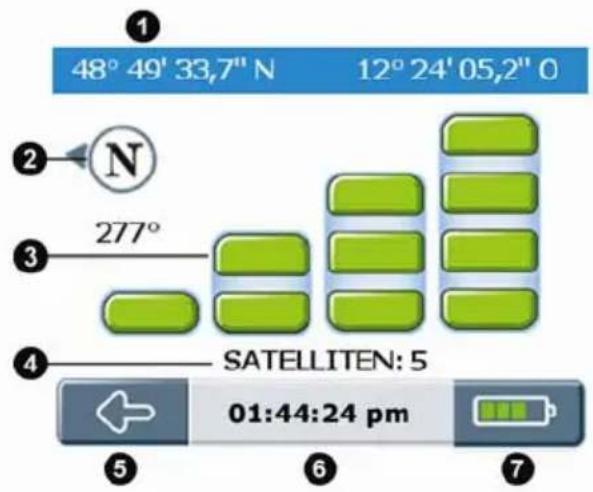
48° 49' 33,7" N 12° 24' 05,2" 0 2 N 277° SATELLITEN: 5 01:44:24 pmDrücken Sie in irgendeinem Navigationsbildschirm das GPS-Symbol, um den Bildschirm GPS-Status anzuzeigen. Dieser Bildschirm bietet eine visuelle Darstellung der empfangenen GPS-Informationen.
| Element | Bildschirmbeschreibung GPS-Status |
| 1 | Längen- und Breitengrad. |
| 2 | Nach Norden gerichteter Kompass. |
| 3 | Signalstatus (siehe Bildlegende unten). |
| 4 | Anzahl der kommunizierenden Satelliten. |
| 5 | Pfeil zurück. Tippen Sie, um zum Navigationsbildschirm zurückzukehren. |
| 6 | Aktuelle Zeit. |
| 7 | Symbol Informationen. Tippen Sie hier, um die Informationen zu ändern, die Sie gerne angezeigt haben möchten (siehe "Bildschirm Informationen" auf Seite 17). |
Bildlegende
Graue Balken: Kein Signal.
Gelbe Balken: Gültiges Signal, aber nicht genug Information, um Ihre Position zu fixieren.
Grüne Balken: Gültiges Signal, dass eine fixe Position liefert (wenn alle Balken grün sind wird ein starkes Signal empfangen).
Hinweis: Ihr Navman wird ein GPS-Fix schneller empfangen, wenn das Fahrzeug steht.
Einstellungen
Lokalisieren
Sprache
Einstellungen → Lokalisieren → Sprache → Sprache auswählen → √.
Zeit
Einstellungen → Lokalisieren → Zeit → Format → 12 oder 24 Stunden → √.
Einstellungen → Lokalisieren → Zeit → Sommerzeit → AUS oder EIN → √.
Einstellungen → Lokalisieren → Zeit → Zone → Nächstgelegene Stadt auswählen → √.
Einheiten für Geschwindigkeit und Entfernung
Einstellungen → Lokalisieren → Einheiten → Kilometer oder Meilen → √.
Stimme für Durchsagen
Einstellungen → Lokalisieren → Stimme → Weiblich oder Männlich → √.
Navigation
Fahrtmodus
Einstellungen → Navigation → Fahrtmodus → Schnelle Zeit oder Kürze Entfernung → √.
Die schnelle Zeit wird Autobahnen und Hauptstraßen bevorzugen. Die kürze Entfernung wird alle Arten von Straßen verwenden.
Straßentypen
Einstellungen → Navigation → Straßentypen → Mautstraßen → Verwenden Sie, Warnen oder Umfahren → √.
Einstellungen → Navigation → Straßentypen → Unbefestigte Straßen → Verwenden Sie, Warnen oder Umfahren → √.
Einstellungen → Navigation → Straßentypen → Fähren → Verwenden Sie, Warnen oder Umfahren → √.
Diese Einstellungen bestimmten das Verhalten Ihres Navman bei verschiedenen Straßenarten auf Ihrer Route.
Sicherheitswarnungen
Einstellungen → Navigation → Sicherheitswarnung → Akustisch oder Visuell (oder beides) → √. Sie können auch die Geschwindigkeit einstellen, mit der die Warnungen angezeigt werden oder ertönen sollen.
Benutzerdefinierte POI Alarme
Einstellungen → Navigation → POI Alarme → wählen Sie die Kategorie → Aktivieren, Akustische Warnung oder Visuelle Warnung (oder beides) → √.
Sie können auch die Entfernung einstellen, bei der die Warnungen angezeigt werden oder ertönen sollen.
Karten
Karten verwalten
Einstellungen → Karten → Karten verwalten → (wählen Sie falls notwendig das Land aus) → Karten auswählen → √.
In einigen Regionen mit sehr großen Kartendatenanforderungen kann es sein, dass Sie die Anzahl der aktiven Karten limitieren müssen. Die Beschränkung der aktiven Karten stellt eine optimale Leistung sicher. Ihr Navman wird Sie darauf hinweisen, die Anzahl der ausgewählten Karten zu reduzieren, wenn die Dateigröße zu groß ist.
Sonderziele aktivieren
Einstellungen → Karten → POI aktivieren → Kategorie zur Anzeige auswählen → √.
Aktivierte POI werden auf den Navigationskartenbildschirmen angezeigt, wenn Sie sich dem POI auf Ihrer Route nähern.
Anzeigemodus (Tag/Nacht)
Einstellungen → Karten → Anzeigemodus → Tagmodus, Nachtmodus oder Autom. → √.
Tag- und Nachtmodus bieten verschiedene Kartenfarben für ein sicheres Fahren. Wenn Sie den Tag/Nachtmodus auf autom. einstellen, wird Ihr Navman automatisch zwischen Tag- und Nachtmodus, abhängig von der Tageszeit Ihrer aktuellen Position, umschalten.
System
Bildschirmhelligkeit anpassen
Einstellungen → System → Helligkeit → Helligkeit anpassen → √.
GPS-Modus
Einstellungen → System → GPS-Modus → Normal GPS, WAAS (USA), EGNOS (Europa) → √.
WAAS und EGNOS sind speziell erweiterte Satellitenortungssysteme, die eine bessere Verfolgung bieten.
Optionen zurücksetzen
Einstellungen → System → Zurücksetzen → Einstellungen → √.
Einstellungen → System → Zurücksetzen → Favoriten → √.
Einstellungen → System → Zurücksetzen → Letzte Positionenn → √.
Einstellungen → System → Zurücksetzen → ALLE zurücksetzen → √.
Setzt ALLE Einstellungen auf die Werkseinstellungen zurück.
Einstellungen → System → Zurücksetzen → GPS zurücksetzen → √.
Technische Infos
Einstellungen → System → Info → Informationen lesen → √.
Technische Infos enthält Informationen über Ihren Navman und unsere Urheberrechtshinweise.
Demos
Lernprogramm
Einstellungen → Lernprogramm/Demos → Lernprogramm → √.
Das Lernprogramm führt Sie durch einige Grundinformationen über die Handhabung Ihres Navman.
Streckensimulation
Einstellungen → Lernprogramm/Demos → Demo Route → Demonstration, Wiederholen → √.
Die Streckensimulation ermöglicht es Ihnen, eine Route vorab zu betrachten oder zu planen und eine Route ohne ein GPS-Fix zu betrachten (z.B. wenn Sie sich in einem Gebäude befinden). Mit Wiederholen wird die gewählte Demonstration in einer Endlosschleife abgespielt.
Die Ausgangsposition
Wenn Ihr Navman ein GPS-Signal empfängt, errechnet er die Fahrt von Ihrer aktuellen Position aus. Andernfalls errechnet er die Fahrt mit der zuletzt gespeicherten Position als Startort.
Hinweis: Wenn Sie bis jetzt keine Mein Zuhause-Adresse gespeichert haben, können Sie Ihre aktuelle Position als Mein Zuhause speichern (für diese Option wird ein GPS-Fix benötigt), oder suchen Sie eine neue Mein Zuhause-Adresse. Folgen Sie bei der Suche nach einer neuen Mein Zuhause-Adresse den Schritten zur Suche nach einer Neuen Adresse.
Wählen Sie auf eine der folgenden Arten den Zielort:
a) (Bildschirm Hauptmenü) Tippen Sie auf die Taste Mein Zuhause.
b) (Bildschirm Hauptmenü) Drücken Sie Favoriten → Adresse auswählen → √.
c) (Bildschirm Hauptmenü) Drücken Sie Letzte Positionen → Adresse auswählen → √.
d) (Bildschirm Hauptmenü) Drücken Sie Neue Adresse → (siehe Seite 10 für die Anleitung zum Suchen einer neuen Adresse)
Um die Demonstration zu verlassen:
Einstellungen → Lernprogramm/Demos → Demo Route → Demonstration → √.
Demo SmartST
Einstellungen → Lernprogramm/Demos → Demo SmartST → √.
Die SmartST Demo wird automatisch gestartet, um Ihnen die Funktionen dieser Software zu zeigen.
Um die Demonstration zu verlassen, tippen Sie irgendwo auf den Bildschirm → √.
Verkehr
Verwenden Sie ein Navman Verkehrsmodul (verfügbar als optionales Extra), das Sie in Ihren Navman einfach einstecken können und empfangen Sie Verkehrsmeldungen. Sie können auswählen, wie sich Ihr Navman gegenüber verschiedenen Verkehrsmeldungen verhalten soll, z.B. umleiten, um Hindernisse zu vermeiden, vor dem Ereignis warnen oder die Verkehrsmeldung ignorieren.
Support
Fehlerbehebung
Wenn ich meinen Navman mit der Batterie einschalte, schaltet sich der Bildschirm nicht ein.
Mögliche Ursache: Die Batterieladung könnte unzureichend sein.
Lösung: Schließen Sie den Navman an eine Spannungsquelle an und schalten ihn dann ein.
Der Bildschirmtext ist schwer lesbar.
Mögliche Ursache: Die Helligkeitseinstellung könnte zu gering sein.
Lösung: Erhöhen Sie die Helligkeitseinstellung (siehe "Bildschirm Aktionen" auf Seite 18).
Ich kann meine gesuchte Straße nicht finden.
Mögliche Ursache: Es könnte eine falsche Abkürzung verwendet worden sein.
Lösung: Beachten Sie beim Eingeben von Adressen die untenstehenden Adresssuchregeln. Geben
Sie nur die ersten paar Zeichen der Straße ein und suchen Sie dann über den Bildschirm Straße.
Das GPS funktioniert nicht.
Mögliche Ursache: Es könnte sein, dass die GPS Antenne keine klare Sicht zum Himmel hat (vielleicht sind Sie umgeben von hohen Gebäuden).
Lösung: Stellen Sie sicher, dass die GPS-Antenne freie Sicht zum Himmel hat.
Mögliche Ursache: Einige beheizbare oder wärmereflektierende Windschutzscheiben können GPS-Signale blockieren.
Lösung: Wenn Ihre Windschutzscheibe GPS-Signale blockiert, benötigen Sie eine externe Antenne.
Mögliche Ursache: Sie sind eine beträchtliche Strecke gefahren, seit Sie das letzte Mal Ihren Navman verwendet haben.
Lösung: Drücken Sie die Taste Zurücksetzen unten auf Ihrem Navman.
Mögliche Ursache: Unbekannt.
Lösung: Drücken Sie die Taste Zurücksetzen unten auf Ihrem Navman.
Hinweis: Schlechtes Wetter, wie Schneefall, kann auch GPS-Signale blockieren. Siehe Ihr GPS - Häufig gestellte Fragen für mehr Informationen über GPS.
Adresssuchregeln
Straßennamen mit Datumsangaben (Europa)
Wenn ein Straßenname ein Datum oder eine Nummer enthält suchen Sie nach der ersten Nummer; wenn Sie zum Beispiel nach "Avenue du 14 Avril 1914" suchen, suchen Sie nach "14".
Wenn eine Schnellstraße oder eine Autobahn eine Nummer enthält suchen Sie nach dem ersten Zeichen; wenn Sie zum Beispiel nach "A6" suchen, suchen Sie nach "A" oder, wenn Sie nach "Strada Provinciale 168" suchen, suchen Sie nach "168".
Nach Personen benannte Straßen (außer Italien)
Wenn eine Straße nach einer Person benannt ist (Vor- und Nachname), suchen Sie nach dem Vornamen; wenn Sie zum Beispiel nach "Rue Albert Mathieu" suchen, suchen Sie nach "Albert".
Nach Personen benannte Straßen (Italien)
Wenn eine Straße nach einer Person benannt ist (Vor- und Nachname), suchen Sie nach dem Nachnamen; wenn Sie zum Beispiel nach "Via Placido Giovanella" suchen, suchen Sie nach "Giovanella".
Postleitzahlen
In einigen Ländern können Sie mithilfe der Postleitzahl nach Ihrem Ziel suchen. Wenn Sie sich in Großbritannien befinden und die Postleitzahl Ihres Ziels kennen, können Sie im Bildschirm Adresse Suchen danach suchen, indem Sie auf Postleitzahl tippen und dann die Postleitzahl mit bis zu 8 Zeichen eingeben.
Postleitzahlen in den Niederlanden
Bei der Suche nach Postleitzahlen in den Niederlanden werden die beiden Buchstaben am Ende weggelassen; wenn Sie zum Beispiel nach "3514 BN" suchen, suchen Sie nach "3514".