
KH 2450 - Diktiergerät SILVERCREST - Kostenlose Bedienungsanleitung
Finden Sie kostenlos die Bedienungsanleitung des Geräts KH 2450 SILVERCREST als PDF.


| Produkttyp | Diktiergerät |
| Marke | SilverCrest |
| Modell | KH 2450 |
| Abmessungen (ca.) | 100 x 30 x 15 mm |
| Gewicht (ca.) | 50 g (inkl. Batterien) |
| Stromversorgung | 2 x AAA-Batterien (nicht im Lieferumfang) |
| Batterielebensdauer | ca. 10 Stunden (Aufnahme) |
| Speicher | Integrierter Flash-Speicher, 4 GB (ca. 280 Stunden Aufnahmezeit in MP3) |
| Speichererweiterung | microSD-Kartenslot (bis 32 GB) |
| Audioformat | MP3 (variable Bitrate) / WAV (PCM) |
| Mikrofon | Eingebautes omnidirektionales Mikrofon |
| Lautsprecher | Eingebauter Lautsprecher (mono) |
| Anzeige | LC-Display mit Hintergrundbeleuchtung |
| Anschlüsse | USB 2.0 (Micro-B), Kopfhöreranschluss (3,5 mm Klinke) |
| Funktionen | Sprachaktivierung (VOX), Aufnahme, Wiedergabe, Löschen, Wiederholfunktion, Stummschaltung |
| Bedienung | Drucktasten (Aufnahme, Wiedergabe, Löschen, Lautstärke, Menü) |
| Reinigung | Mit einem trockenen, fusselfreien Tuch reinigen. Keine Flüssigkeiten verwenden. |
| Sicherheit | Nicht in Wasser tauchen. Nicht öffnen. Von Kindern fernhalten. |
| Reparierbarkeit | Keine vom Benutzer reparierbaren Teile. Bei Defekt Fachwerkstatt aufsuchen. |
| Lieferumfang | Diktiergerät, Kopfhörer, USB-Kabel, Bedienungsanleitung |
Häufig gestellte Fragen - KH 2450 SILVERCREST
Benutzerfragen zu KH 2450 SILVERCREST
0 Frage zu diesem Gerät. Beantworten Sie die, die Sie kennen, oder stellen Sie Ihre eigene.
Eine neue Frage zu diesem Gerät stellen
Laden Sie die Anleitung für Ihr Diktiergerät kostenlos im PDF-Format! Finden Sie Ihr Handbuch KH 2450 - SILVERCREST und nehmen Sie Ihr elektronisches Gerät wieder in die Hand. Auf dieser Seite sind alle Dokumente veröffentlicht, die für die Verwendung Ihres Geräts notwendig sind. KH 2450 von der Marke SILVERCREST.
BEDIENUNGSANLEITUNG KH 2450 SILVERCREST
10-Nr: KH245D 10|20X8 V2
KOMPERNASS GMBH
BURGSTRASSE 21
D-14867 BOCHUM
www.konpemass.com
Inhalt
Inhalt 4
- Verwendungszweck 6
- Technische Daten 6
Stromversorgung 6
Speicher 6
-
Sicherheitshinweise 6
-
Lieferumfang....9
-
Rationelamento, Anschlässe und Anzeisen....9
-
Bedienelemente, Anschüsse und Anzeigen 9 5.1 Vorderseite 9
5.2 Linke Seite 9
5.3 Oberseite 9
5.4 Rechte Seite 10
5.5 Unterseite 10
5.6 Rückseite 10
-
Das Diktiergerät betriebsbereit machen 10
-
Das Diktiergerät benutzen....14
7.2 Das Diktiergerät ansschalten 16
7.3 Sprache aufzeichnen 16
7.4 Gespeicherte Sprachaufzeichnungen wiedergeben 18
7.5 Optionen während der Wiedergabe 19
7.5.1 Die Wiedergabe anhalten 19
7.5.2 Die Wiedergabelautstärke einstellen 19
7.5.3 Die Wiedergabegeschwindigkeit einstellen 20
7.5.4 Schneller Vorlauf/Rücklauf 20 5.6. Gewährkarten- und sonstige Handelschaften
7.6 Gespeicherte Sprachtwirzeichmungen heartelten 22
7.6.1 Passagen einer gespeicherten Sprachauzeichnung überschreiben 22 7.6.2 King Passage in eine gespeicherte Sprachauzeichnung einfligen 23
7.0.2 Eine Passage in eine gespeicherte Sprachanfzeichnung einlagen ...... 22 7.7 Gespeicherte Sprachanfzeichnungen löschen 13
7.7.1 Gespeicherte Sprachaufzeichnungen vollständig löschen 24
7.7.2 Gespeicherte Sprachaufzeichnung teilweise löschen 25
- Weitere Funktionen und Einstellungen des Diktiergeräts 27
8.1 Die Tastensperre aktivieren/deaktivieren 27
8.2 Ordner für das Speichern von Sprachaufzeichnungen auswählen ..... 27
8.3 Sprachaufzeichnungen mit Referenzen versehen 29
8.4 Speicherkarten anstatt des internen Diktlergerät-Speichers benutzen ..... 32
8.5 Die Sprachaktivierung ein-fausschalten ....34
SilverCrest
Um einen kostenlosen Reparaturablauf zu gewährleisten, setzen Sie sich bitte mit der Service-Holline in Verbindung. Halten Sie hierfür ihren Kassenbeleg bereit.
© Kompernaß Service Deutschland Tel.: +49 (0) 180 5 008107
14 C/mn ou den ct. "cme" gg abweichende Preis aus der Mobilinkreter!
Fax: +49 (0) 2837 3532
+ email: support.de@kompernoss.com
Kompernaß Service Österreich
Tel: +43 10)7612.6260516
Fax: +43 (0) 7612 626056
e-mail: support.at@kcompmass.com
Absender bitte deutlich schreiben
www.mysilvercrest.de
Name:
Vorname:
Straße:
PIZ/Ort
Land:
Telefon:
Dorum/Unterschrift:
Fehlerbeschreibung:
8.6 Mikrofonempfindlichkeit 36
8.7 Das Diktiergerät als PC-Mikrofon benutzen 38
8.8 Ausschalt-Optionen....40
8.9 Signaltöne ein-/ausschalten 42
8.10 Beleuchtungseinstellungen 44
8.11 Aufnahmemodus auswählen 46
8.12 Uhrzeit und Datum einstellen 47
8.13 Den internen Diktatzähler zurücksetzen 49
8.14 Das Diktiergerät auf die Werkseinstellungen zurücksetzen 51
8.15 Den internen Speicher des Diktiergeräts formatieren 52
8.16 Die Displaysprache ändern 54
8.17 Die Versionsnummer der Firmware anzeigen 56
- Wartung....58
9.1 Batterien/Akkus wechseln 58
9.2 Akkus im Batteriefach des Diktiergeräts aufladen.... 58
- Sprachaufzeichnungen vom Diktiergerät auf einen PC kopieren ...... 60
10.1 Die Software »Convert« auf einem PC installieren 61
10.2 Die Software »Convert« benutzen.... 63
10.3 Die Software »Convert« vom PC deinstallieren.... 68
- Zubehör an das Diktiergerät anschließen 69
11.1 Kopfhörer an das Diktiergerät anschließen 69
11.2 Ein externes Mikrofon an das Diktiergerät anschließen 69
-
Das Diktiergerät reinigen 69
-
Funktionsstörungen beheben 70
13.1 Das Diktiergerät zeigt keine Funktion.... 70
13.1.1 Bei Akku-/Batteriebetrieb 70
13.1.2 Bei Netzbetrieb 70
13.1.3 Bei Anschluss des Diktiergeräts an einen PC über USB-Kabel (USB-Betrieb) 70
13.2 Diktiergerät ist abgestürzt/Keine Eingabe möglich 71
13.3 Fehlermeldungen....71
13.4 Andere Funktionsstörungen 72
- Entsorgen....72
14.1 Gerät....72
14.2 Batterien/Akkus....72
14.3 Verpackungsmaterialien 73
-
Garantie und Service....73
-
Importeur 74
1. Verwendungszweck
Das digitale Diktiergerät SilverCrest KH 2450 ist ausschließlich zur Aufnahme, Speicherung und Wiedergabe von Sprache bestimmt. Das Diktiergerät ist nicht zur Verwendung in gewerblichen oder industriellen Bereichen vorgesehen. Für Schäden, die aus nicht bestimmungsgemäßem Gebrauch resultieren, wird keine Gewährleistung übernommen!
2. Technische Daten
Stromversorgung
Batteriebetrieb: 2 × Batterie Typ AA/LR06 Mignon 1,5 V oder 2 x Akku Typ AA/Mignon 1,2 V
Netzbetrieb: 5 V DC, 0.5 A, Polarität: ⊙ ⊙ ⊕
Speicher
Interner Speicher: 512 MB
Erweiterbarer Speicher: SD- und MMC-Speicherkarten bis zu einer Kapazität von 2 GB
3. Sicherheitshinweise
Lesen Sie die Bedienungsanleitung vor der ersten Verwendung aufmerksam durch und heben Sie diese für den späteren Gebrauch auf. Händigen Sie bei Weitergabe des Gerätes an Dritte auch die Bedienungsanleitung aus.

GEFAHR!
Dringt Feuchtigkeit/Wasser in das Diktiergerät ein, ...
→ besteht die Gefahr eines elektrischen Schlages!
→ kann es irreparabel beschädigt werden!
Daher: Benutzen und lagern Sie das Diktiergerät nicht ...
→ in feuchten Umgebungen!
→ in unmittelbarer Nähe von Wasser! Setzen Sie das Diktiergerät außerdem niemals Spritzwasser oder Regen aus.
→ Stellen Sie keine mit Wasser gefüllten Behältnisse auf das Diktiergerät!
Starke Hitzeeinwirkung kann zur Überhitzung des Diktiergeräts und zum Schmelzen von Kunststoffteilen führen. Dadurch kann das Diktiergerät irreparabel beschädigt werden, außerdem besteht die Gefahr eines Brandes! Daher:
→ Legen Sie das Diktiergerät nicht in unmittelbarer Nähe von Hitzequellen ab.
→ Stellen Sie keine offenen Feuerquellen – z.B. brennende Kerzen – auf das Diktiergerät!
→ Lassen Sie das Diktiergerät nicht bei hohen Außentemperaturen im Auto. Besonders im Sommer kann sich der Fahrzeuginnenraum sehr stark aufheizen.
→ Setzen Sie das Diktiergerät keiner direkten Sonnen- oder Kunstlichteinstrahlung aus.
Verwenden Sie zum Netzbetrieb des Diktiergeräts ausschließlich geeignete, unbeschädigte Netzteile; Ausgangsspannung: 5 V DC, Ausgangsstrom: 500 mA, DC-Stecker (Hohlstecker) 1,0/3,0 mm (Innen-/Außendurchmesser), Polarität DC-Stecker: -⊕. Geeignete Netzteile erhalten Sie im Elektronik- bzw. Audio-/Video-Fachhandel. Wird das Diktiergerät mit ungeeigneten oder beschädigten Netzteilen benutzt, besteht die Gefahr eines elektrischen Schlages! Außerdem kann es irreparabel beschädigt werden!
Versuchen Sie niemals, herkömmliche Batterien im Batteriefach des Diktiergeräts aufzuladen! Grundsätzlich können nur Akkus aufgeladen werden. Werfen Sie Batterien/Akkus niemals ins Feuer! Öffnen Sie Batterien/Akkus niemals, löten oder schweißen Sie sie nie! Anderenfalls besteht Brand- bzw. Explosionsgefahr! Außerdem kann das Diktiergerät irreparabel beschädigt werden.
Batterien/Akkus dürfen nicht in die Hände von Kindern gelangen. Kinder könnten Batterien/Akkus in den Mund nehmen und verschlucken. Wurde eine Batterie/ein Akku verschluckt, muss sofort medizinische Hilfe in Anspruch genommen werden!
Versuchen Sie niemals, Diktiergerät bzw. Netzteil im Falle eines Defektes selbst zu reparieren! Es besteht die Gefahr eines elektrischen Schlages! Wenden Sie sich stattdessen an unseren für Ihr Land zuständigen Servicepartner. Die Kontaktinformationen unserer Servicepartner entnehmen Sie bitte der Garantiekarte am Ende dieser Bedienungsanleitung.
Lassen Sie Verpackungsmaterial nicht achtlos liegen. Plastikfolien/-tüten, Styroporteile etc. sind kein Spielzeug und können für Kinder gefährlich werden. Es besteht Erstickungsgefahr!

VorSichT!
Bei einem Gewitter können am Stromnetz angeschlossene Geräte Schaden nehmen. Daher:
→ Ziehen Sie bei Netzbetrieb im Falle eines Gewitters immer das Netzteil aus der Steckdose.
→ Die Steckdose sollte in der Nähe des Gerätes angeordnet und leicht zugänglich sein, um bei Gefahr das Netzteil schnell aus der Steckdose ziehen zu können.
Durch Stürze kann das Diktiergerät irreparabel beschädigt werden! Legen Sie das Diktiergerät daher ausschließlich auf festen, ebenen, rutschsicheren Untergründen ab.
Durch auslaufende Batteriesäure kann das Diktiergerät irreparabel beschädigt werden.
Daher: Entfernen Sie alle Batterien/Akkus aus dem Batteriefach, wenn Sie das Diktiergerät längere Zeit nicht benutzen. Überprüfen Sie eingelegte Batterien/Akkus regelmäßig. Bei ausgelaufenen Batterien/Akkus: Ziehen Sie Schutzhandschuhe an. Reinigen Sie dann das Batteriefach und die Kontakte der Batterien/Akkus mit einem trockenen Tuch.
Dieses Produkt ist nicht dafür bestimmt, durch Personen (einschließlich Kinder) mit eingeschränkten physischen, sensorischen oder geistigen Fähigkeiten oder mangels Erfahrung und/oder mangels Wissen benutzt zu werden, es sei denn, sie werden durch eine für ihre Sicherheit zuständige Person beaufsichtigt oder erhielten von ihr Anweisungen, wie das Produkt zu benutzen ist. Kinder sollten beaufsichtigt werden, um sicherzustellen, dass sie nicht mit dem Produkt spielen. Anderenfalls besteht die Gefahr von Unfällen!
Benutzen und lagern Sie das Diktiergerät nicht in staubigen Umgebungen. Anderenfalls kann Staub in das Diktiergerät eindringen. Dringen größere Mengen Staub in das Diktiergerät ein, kann es überhitzen und irreparabel beschädigt werden. Es besteht außerdem die Gefahr eines Brandes!

hinweiS:
Öffnen Sie niemals das Gehäuse des Diktiergeräts! Das Diktiergerät enthält keine Teile, die vom Benutzer gewartet oder repariert werden können! Wird das Gehäuse des Diktiergeräts geöffnet, so erlischt die Garantie!
Daher: Wenden Sie sich bei Defekten des Diktiergeräts an einen unserer Servicepartner in Ihrer Nähe! Die Kontaktinformationen unserer Servicepartner entnehmen Sie bitte der Garantiekarte am Ende dieser Bedienungsanleitung.
Das Diktiergerät wird warm, wenn es eingeschaltet ist. Dies ist kein Grund zur Beunruhigung und deutet nicht auf ein technisches Problem hin.
Für Schäden am Diktiergerät, die entstanden sind durch ...
→ nicht bestimmungsgemäße Verwendung des Diktiergeräts
→ Stürze/Fallenlassen des Diktiergeräts
→ Feuchtigkeitseinwirkung bzw.
→ in das Diktiergerät eingedrungenes Wasser
→ Hitzeeinwirkung/Überhitzung
→ Verwendung von Netzteilen, die nicht den in dieser Anleitung genannten Spezifikationen entsprechen
→ den Versuch, herkömmliche (nicht wiederaufladbare) Batterien im Batteriefach des Diktiergeräts zu la- den
→ Öffnen des Diktiergerät-Gehäuses
→ Reparaturversuche, die nicht durch qualifiziertes Fachpersonal durchgeführt wurden
wird keine Haftung/Gewährleistung übernommen!
4. Lieferumfang
• Digitales Diktiergerät SilverCrest KH 2450
- 2 × Akku (Typ AA/Mignon 1,2 V)
- Aufbewahrungstasche
• USB-Kabel zum Anschluss des Diktiergeräts an PCs
- CD-ROM mit Software »Convert« zum Datentransfer vom Diktiergerät zu einem PC
5. Bedienelemente, Anschlüsse und Anzeigen
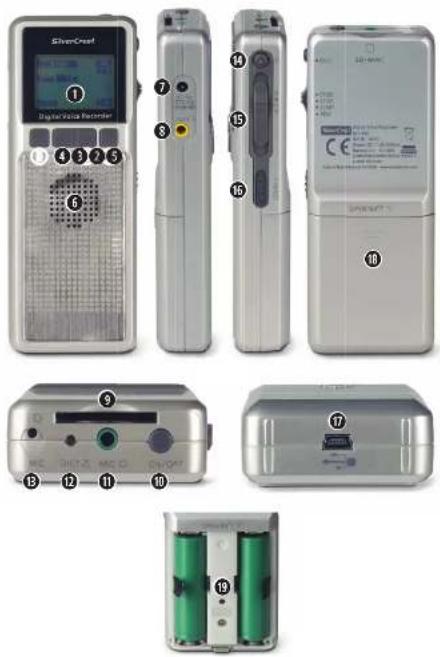
5.1 Vorderseite
① Display
② Funktionstaste A (für diverse Einstellungen; die jeweilige Funktion wird im Display ① oberhalb der Funktionstaste angezeigt)
③ Funktionstaste B (wie Funktionstaste A)
④ Funktionstaste C (wie Funktionstaste A)
⑤ Funktionstaste D (wie Funktionstaste A)
⑥ Lautsprecher
5.2 Linke Seite
⑦ Buchse »DC 5V 0.5 A« für ein Netzteil (nicht im Lieferumfang enthalten)
⑧ Kopfhörerbuchse »EAR« (zum Anschließen von Kopfhörern mit 3,5-mm-Klinkensteckern an das Diktiergerät)
5.3 Oberseite
⑨ Speicherkarten-Schacht » SD/MMC« (für SD-/MMC-Speicherkarten)
⑩ Taste »ON/OFF« (zum Ein-/Ausschalten des Diktiergeräts)
⑪ Mikrofonbuchse »MIC (zum Anschließen eines externen Mikrofons mit 3,5-mm-Klinkenstecker)
⑫ Statusleuchte »DICT
⑬ Mikrofon »MIC (internes Mikrofon des Diktiergeräts für Sprachaufzeichnungen)
5.4 Rechte Seite
⑭ Taste » DICT«
⑮ Multifunktionsschieber für die Funktionen
→ » DFWD« (schneller Vorlauf bei Wiedergabe)
→ »STOP« (Sprachaufzeichnung/Wiedergabe anhalten)
→ »▷ START« (Sprachaufzeichnung/Wiedergabe starten)
→ » REW« (schneller Rücklauf bei Wiedergabe)
⑯ Schieber » HOLD« (Aktivieren/Deaktivieren der Tastensperre)
5.5 Unterseite
⑰ USB-Schnittstelle » (zum Anschließen des Diktiergeräts an einen PC)
5.6 Rückseite
⑱ Batteriefach »OPEN/BATT
⑲ Taste »RESET«
6. Das Diktiergerät betriebsbereit machen
1 Nehmen Sie das Diktiergerät vorsichtig aus der Verpackung heraus.
2 Nur für Batterie-/Akkubetrieb: Öffnen Sie das Batteriefach ⑱ auf der Rückseite des Diktiergeräts. Legen Sie ...
→ die beiden mitgelieferten Akkus bzw.
→ zwei Akkus vom Typ AA/Mignon 1,2 V oder
→ Batterien vom Typ AA/LR06 1,5 V
ein. Achten Sie darauf, Batterien/Akkus entsprechend ihrer Polarität einzulegen. Die richtige Polarität ist im Inneren des Batteriefachs abgebildet. Schließen Sie das Batteriefach anschließend wieder.
2 Nur für Netzbetrieb: Stecken Sie den DC-Stecker (Hohlstecker) eines geeigneten Netzteils in die Buchse »DC 5V 0.5A« ⑦ am Diktiergerät ein. Ein Netzteil ist nicht im Lieferumfang enthalten. Achten Sie auf die richtige Polarität
des DC-Steckers. Für das Diktiergerät geeignete Netzteile müssen eine positive Polarität aufweisen. Stecken Sie das Netzteil in eine Steckdose ein.

Gefahr!
Verwenden Sie zum Netzbetrieb des Diktiergeräts ausschließlich geeignete Netzteile; Ausgangsspannung: 5 V DC, Ausgangsstrom: 500 mA, DC-Stecker (Hohlstecker) 1,0/3,0 mm (Innen-/Außendurchmesser), Polarität DC-Stecker: ☑-☐. Geeignete Netzteile erhalten Sie im Elektronik- bzw. Audio-/ Video-Fachhandel. Wird das Diktiergerät mit ungeeigneten Netzteilen benutzt, besteht die Gefahr eines elektrischen Schlages! Außerdem kann es irreparabel beschädigt werden!
2 Nur für USB-Betrieb: Stellen Sie sicher, dass der PC eingeschaltet ist. Stecken Sie den kleinen Stecker des mitgelieferten USB-Kabels in die USB-Schnittstelle »« am Diktiergerät ein. Stecken Sie den grossen Stecker des USB-Kabels in eine freie USB-Schnittstelle Ihres PCs ein. Wenn keine Batterien/Akkus in das Batteriefach des Diktiergeräts eingelegt sind: Schalten Sie das Diktiergerät sofort durch Drücken der Taste „On/Off“ ⑩ ein. Wenn Batterien/Akkus in das Batteriefach des Diktiergeräts eingelegt sind: Schalten Sie das Diktiergerät noch vor dem Anschließen an den PC ein. Anderenfalls schaltet das Diktiergerät auf PC-Betrieb und wird vom PC als Wechseldatenträger erkannt. Im PC-Betrieb können Sprachaufzeichnungen vom Diktiergerät auf einen PC kopiert werden; siehe hierzu auch Kapitel 10. »Sprachaufzeichnungen vom Diktiergerät auf einen PC kopieren«. Im PC-Betrieb können Sie das Diktiergerät jedoch nicht für Sprachaufzeichnungen nutzen. Auch auf das Menü und sämtliche Einstellungen des Diktiergeräts können Sie im PC-Betrieb nicht zugreifen.
3 Schalten Sie das Diktiergerät durch Drücken der Taste »ON/OFF« ⑩ ein. Im Display ① erscheint der Batterieauswahl-Bildschirm:
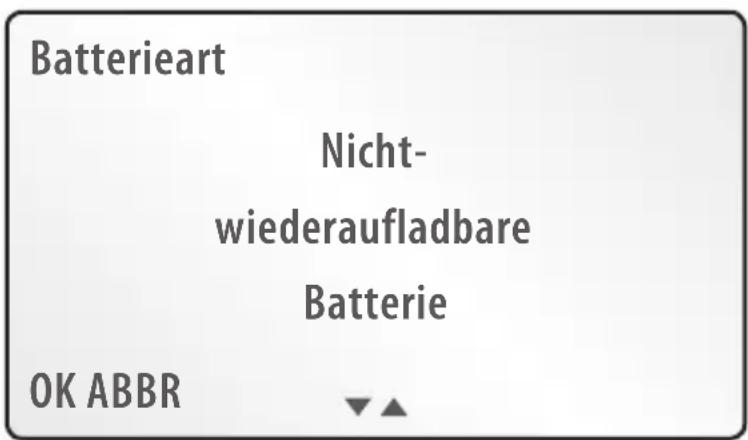
4 Wählen Sie durch Drücken der Funktionstasten B ③/C ④ zwischen den Einstellungen:
→ Wiederaufladbare Batterie
→ Nichtwiederaufladbare Batterie
Wählen Sie »Wiederaufladbare Batterie«, wenn Sie wiederaufladbare Akkus in das Batteriefach eingelegt haben.
Wählen Sie »Nichtwiederaufladbare Batterie«, wenn Sie herkömmliche, nicht-wiederaufladbare Batterien in das Batteriefach eingelegt haben. Wählen Sie »Nichtwiederaufladbare Batterie« ebenfalls, wenn Sie das Diktiergerät ...
→ mit einem Netzteil (nicht im Lieferumfang enthalten) an einer Steckdose betreiben möchten.
→ per USB-Kabel (im Lieferumfang enthalten) über die USB-Schnittstelle eines PCs betreiben möchten.
Wählen Sie anschließend durch Drücken der Funktionstaste D ⑤ »OK«, um die Einstellung zu bestätigen. Anderenfalls wählt das Diktiergerät automatisch die Einstellung »Nichtwiederaufladbare Batterie«.

Gefahr!
Stellen Sie unbedingt sicher, dass die richtige Einstellung gewählt ist. Anderenfalls besteht die Gefahr, dass nicht zum Aufladen geeignete, herkömmliche Batterien geladen werden. In diesem Falle besteht Brand- bzw. Explosionsgefahr!
Im Zweifelsfalle: Entnehmen Sie die eingelegten Batterien/Akkus aus dem Batteriefach; überprüfen Sie, ob es sich um herkömmliche Batterien oder wiederaufladbare Akkus handelt. Legen Sie die Batterien/Akkus anschließend wieder in das Batteriefach ein. Schalten Sie das Diktiergerät ein und wählen Sie im Batterieauswahl-Bildschirm die richtige Einstellung.
Alternativ können Sie Batterien/Akkus aus dem Batteriefach entnehmen, wenn Sie das Diktiergerät ...
→ mit einem Netzteil an einer Steckdose betreiben möchten
→ per USB-Kabel über die USB-Schnittstelle eines PCs betreiben möchten.

hinweiS:
Zum Ausführen der Schritte 5 bis 14 haben Sie jeweils ca. 30 Sekunden Zeit. Anderenfalls bricht die Einstellung der Zeit- und Datumsanzeige ab. In diesem Fall können Sie die Einstellung der Zeit- und Datumsanzeige über das Hauptmenü erreichen. Dies wird im Kapitel 8.12 »Uhrzeit und Datum einstellen« erklärt.
5 Im Display ① wird nun der Datums-/Uhrzeiteinstellungs-Bildschirm angezeigt. Zunächst ist die Stundenanzeige markiert. Stellen Sie die Stundenanzeige durch Wählen von »▼«/»▲mit den Funktionstasten B ③/C ④ ein.
6 Wählen Sie anschließend durch Drücken der Funktionstaste D ⑤ »OK«, um die Einstellung zu bestätigen. Die Markierung wechselt nun zur Minutenanzeige.
7 Stellen Sie die Minutenanzeige durch Wählen von » «/» « mit den Funktionstasten B ③/C ④ ein.
8 Wählen Sie anschließend durch Drücken der Funktionstaste D ⑤ »OK«, um die Einstellung zu bestätigen. Die Markierung wechselt nun zur Tagesanzeige.
9 Stellen Sie die Tagesanzeige durch Wählen von » « » « mit den Funktions- tasten B ③/C ④ ein.
10 Wählen Sie anschließend durch Drücken der Funktionstaste D⑤ »OK«, um die Einstellung zu bestätigen. Die Markierung wechselt nun zur Monatsanzeige.
11 Stellen Sie die Monatsanzeige durch Wählen von »/« «mit den Funktions-tasten B ③/C ④ ein.
12 Wählen Sie anschließend durch Drücken der Funktionstaste D⑤ »OK«, um die Einstellung zu bestätigen. Die Markierung wechselt nun zur Jahresanzeige.
13 Stellen Sie die Jahresanzeige durch Wählen von »/» «mit den Funktionsta- sten B ③/C ④ ein.
14 Falls Sie eine der Einstellungen nochmals ändern möchten: Wählen Sie durch Drücken der Funktionstaste D ⑤ »OK«. Die Markierung wechselt dann wieder zur Stundenanzeige.
Anderenfalls: Wählen Sie anschließend mit der Funktionstaste A ② »Ende«, um alle Einstellungen zu bestätigen. Im Display ① erscheinen kurz ...
→ das SilverCrest-Logo
→ »INT«, falls keine Speicherkarte in den Speicherkarten-Schacht ⑨ eingeschoben ist; dann wird der interne Speicher des Diktiergeräts zur Sprachaufzeichnung genutzt.
→ »EXT«, falls eine SD-/MMC-Speicherkarte in den Speicherkarten-Schacht ⑨ eingeschoben ist und diese zur Sprachaufzeichnung genutzt wird.
Während die Software des Diktiergeräts lädt, wird jeweils kurz das Sanduhrsymbol eingeblendet. Anschließend wird der Startbildschirm angezeigt. In der oberen rechten Ecke des Displays① erscheint ...
→ bei Batterie-/Akkubetrieb das Batteriesymbol 📂 Balken im Batteriesymbol zeigen den verbleibenden Füll- bzw. Ladestand der eingelegten Batterien/Akkus an.
→ bei Netzbetrieb/USB-Betrieb das Symbol .
Das Diktiergerät ist nun betriebsbereit.
7. Das Diktiergerät benutzen
7.1 Das Diktiergerät einschalten
1 Um das Diktiergerät einzuschalten: Drücken Sie einmal die Taste »ON/OFF« ⑩. Die Statusleuchte »DICT « ⑫ blinkt einmal kurz auf. Im Display① wird kurz das SilverCrest-Logo angezeigt; anschließend werden angezeigt:
→ falls die eingelegten Batterien/Akkus vor dem Einschalten gewechselt wurden: der Batterieauswahl-Bildschirm (siehe Kapitel 6 »Das Diktiergerät betriebsbereit machen«, Schritt 3); der Batterieauswahl-Bildschirm wird nicht angezeigt, wenn ...
→ vor dem Einschalten die Batterien/Akkus nicht gewechselt wurden
→ das ausgeschaltete Diktiergerät über USB-Kabel an einen PC angeschlossen ist (PC-Betrieb)
→ anschließend das SilverCrest-Logo
→ »INT«, falls keine Speicherkarte in den Speicherkarten-Schacht ⑨ eingeschoben ist; in diesem Fall wird der interne Speicher des Diktiergeräts zur Sprachaufzeichnung genutzt.
→ »EXT«, falls eine SD-/MMC-Speicherkarte in den Speicherkarten-Schacht ⑨ eingeschoben ist; in diesem Fall wird ausschließlich die Speicherkarte als externer Speicher zur Sprachaufzeichnung genutzt.
Während Software-Ladephasen wird jeweils kurz das Sanduhrsymbol eingeblendet.
Anschließend ertönt ein kurzer Signalton und der Startbildschirm mit den folgenden Anzeigen/Menüpunkten erscheint:
Falls bisher noch keine Sprachaufzeichnungen gespeichert wurden:

① Die aktuell noch für Sprachaufzeichnungen zur Verfügung stehende Aufnahmezeit, z.B. »Frei 11:43h«
2 Bei Batterie-/Akkubetrieb: das Batteriesymbol die Balken im Batteriesymbol zeigen den verbleibenden Füll- bzw. Ladestand der eingelegten Batterien/Akkus an.
Bei Netz-/USB-Betrieb: das Symbol

3 »Kein Diktat«, sofern noch keine Sprachaufzeichnungen gespeichert wurden
4 »Menü« (Auswahl des Hauptmenüs mittels Funktionstaste D⑤ zur Einstellung diverser Funktionen des Diktiergeräts)
5 »NEU« (zum Anlegen einer neuen Sprachaufzeichnung)
Falls bereits Sprachaufzeichnungen gespeichert wurden:

6 Name und Länge der letzten gespeicherten Sprachaufzeichnung, z.B. »DIKT006 01:40«
⑦ »DIKT ±« (zur Auswahl der bisher gespeicherten Sprachaufzeichnungen mittels Funktionstasten B ③ und C ④)
7.2 Das Diktiergerät ausschalten
Halten Sie die Taste »ON/OFF«⑩ gedrückt, bis im Display ① »aus« erscheint. Anschließend schaltet sich das Diktiergerät aus.
7.3 Sprache aufzeichnen
1 Schalten Sie das Diktiergerät durch einmaliges Drücken der Taste »ON/OFF« ein.
Sobald der Startbildschirm im Display ① angezeigt wird:
2 Stellen Sie den Multifunktionsschieber ⑮ auf » STOP«.
3 Wählen Sie dann durch Drücken der Funktionstaste A ② »NEU«. Das Diktiergerät legt nun eine neue Sprachaufzeichnung mit fortlaufender Nummer an.

hinweiS:
Jede neue Sprachaufzeichnung wird unter einer neuen, fortlaufenden Nummer gespeichert. Beachten Sie jedoch: Die Nummerierung gespeicherter Sprachaufzeichnungen ändert sich nicht nachträglich, wenn Sie einzelne Sprachaufzeichnungen löschen.

BeiSpieL:
Sie beginnen eine neue Sprachaufzeichnung. Diese erhält automatisch die Nummer »DIKT001«. Anschließend löschen Sie die Sprachaufzeichnung »DIKT001« wieder. Wenn Sie nun ein neues Diktat aufzeichnen, so erhält dieses automatisch die fortlaufende Nummer »DIKT002«, obwohl das Diktat mit der vorangegangenen Nummer »DIKT001« gelöscht wurde.
Sie können den internen Diktatzähler jedoch auf Null zurücksetzen. Nach dem Zurücksetzen des Zählers werden die nächsten Sprachaufzeichnungen wieder automatisch bei »DIKT001« beginnend durchnummeriert. Das Zurücksetzen des internen Zählers für Sprachaufzeichnungen wird im Kapitel 8.13 »Den internen Diktatzähler zurücksetzen« erklärt.
Die Sprachaufzeichnung startet jedoch nicht sofort, sondern befindet sich zunächst im Pause-Modus. Die Statusleuchte »DICT ^2 « ⑫ blinkt; im Display ① wird angezeigt:

① Die fortlaufende Nummer der neuen Sprachaufzeichnung, z.B. »DIKT008«
② Die aktuelle Länge der Sprachaufzeichnung (bei neuen Sprachaufzeichnungen, die noch nicht gestartet wurden, immer »00:00«)
3 »Aufnahmepause«
4 Um die Sprachaufzeichnung zu starten: Stellen Sie den Multifunktionsschieber ⑮ auf »START«. Im Display ① wird »Aufnahme« angezeigt, dann wird die Sprachaufzeichnung gestartet. Während der Sprachaufzeichnung wird die bisherige Dauer der Sprachaufzeichnung laufend im Display① angezeigt. Die Statusleuchte »DICT △« ⑫ leuchtet während der Sprachaufzeichnung permanent.

hinweiS:
Jede einzelne Sprachaufzeichnung kann bis zu drei Stunden lang sein (sofern genügend Speicherplatz vorhanden ist). Nach drei Stunden wird automatisch eine neue Sprachaufzeichnung angelegt; die laufende Sprachaufzeichnung wird dabei nicht unterbrochen. Die neu angelegte Sprachaufzeichnung erhält die gleiche Nummer wie die ursprüngliche, ergänzt um einen Buchstaben. Beispiel: Nach drei Stunden Dauer wird zur Sprachaufzeichnung »DIKT001« automatisch die neue Sprachaufzeichnung »DIKT001A« angelegt. Im Display ① wird angezeigt:
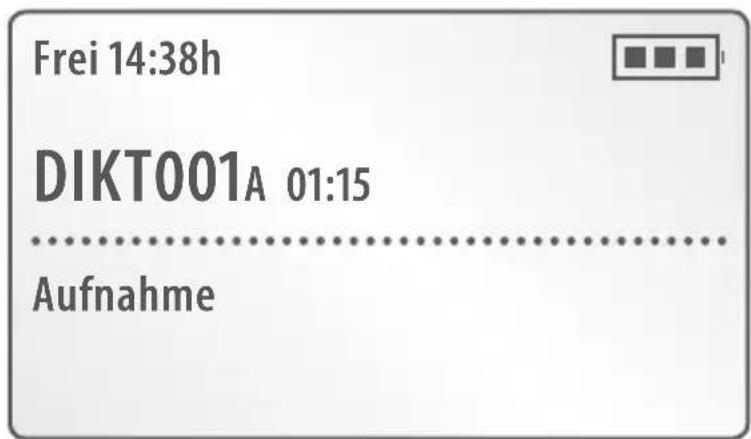
Nach diesem Muster werden nach jeweils weiteren drei Stunden weitere Sprachaufzeichnungen automatisch angelegt (z.B. »DIKT008B«, »DIKT008C« usw.). Dabei wird jeweils ein akustisches Signal erzeugt.
5 Wenn Sie die Sprachaufzeichnung unterbrechen möchten: Stellen Sie den Multifunktionsschieber ⑮ auf »TOP«. Im Display ① wird »Aufnahmepause« angezeigt, die bisherige Dauer der Sprachaufzeichnung bleibt eingeblendet. Während die Sprachaufzeichnung unterbrochen ist, blinkt die Statusleuchte »DICT △«.
Um die Sprachaufzeichnung fortzusetzen: Stellen Sie den Multifunktionsschieber ⑮ wieder auf »START«.
6 Wenn Sie die Sprachaufzeichnung beenden möchten: Drücken Sie einmal die Taste » DICT« ⑭. Die Statusleuchte »DICT ⑫ erlischt. Im Display ⑪ wird angezeigt:
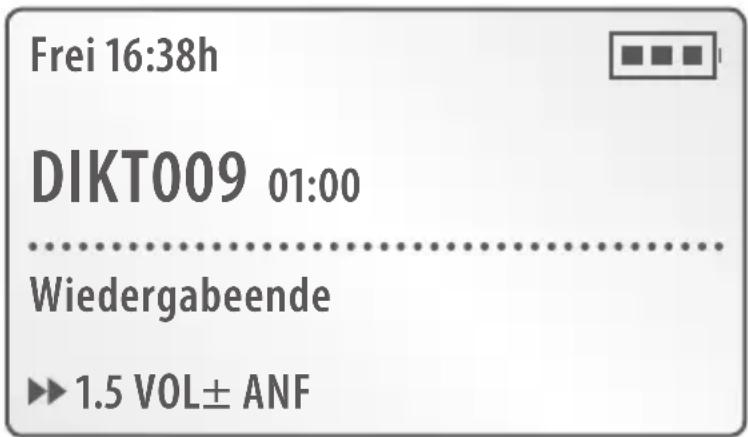
Nun können Sie ...
→ die gespeicherte Sprachaufzeichnung wiedergeben. Dies wird im folgenden Kapitel 7.4 »Gespeicherte Sprachaufzeichnungen wiedergeben« erklärt.
→ die gespeicherte Sprachaufzeichnung bearbeiten. Dies wird im Kapitel 7.6 »Gespeicherte Sprachaufzeichnungen bearbeiten« erklärt.
→ die Sprachaufzeichnung vollständig oder teilweise löschen. Dies wird im Kapitel 7.7 »Gespeicherte Sprachaufzeichnungen löschen« erklärt.
7.4 Gespeicherte Sprachaufzeichnungen wiedergeben
Um gespeicherte Sprachaufzeichnungen wiederzugeben:
1 Schalten Sie das Diktiergerät durch Drücken der Taste »ON/OFF« ⑩ ein. Sobald im Display ① der Startbildschirm angezeigt wird:
2 Stellen Sie den Multifunktionsschieber ⑮ auf »TOP«.
3 Falls mehrere Sprachaufzeichnungen vorhanden sind: Wählen Sie durch Drücken der Funktionstasten B③/C ④»DIKT ±«, um zwischen den Sprachaufzeichnungen zu wechseln. Wird die Bezeichnung der gewünschten Sprachaufzeichnung im Display ① angezeigt:
4 Stellen Sie den Multifunktionsschieber ⑮ auf »START«. Die gewählte Sprachaufzeichnung wird nun wiedergegeben. Im Display① wird angezeigt:

① Die Bezeichnung der aktuell wiedergegeben Sprachaufzeichnung, z.B. »DIKT005«
② Die aktuelle Wiedergabedauer der Sprachaufzeichnung
3 »Wiedergabe«
4 »▶1.5«: Durch Drücken der Funktionstaste D ⑤ auf eineinhalbfache Wiedergabegeschwindigkeit wechseln
5 »VOL ±« zum Einstellen der Wiedergabelautstärke
6 »ENDE« zum Beenden der Wiedergabe
7.5 Optionen während der Wiedergabe
7.5.1 Die Wiedergabe anhalten
Um die Wiedergabe einer gespeicherten Sprachaufzeichnung anzuhalten: Stellen Sie den Multifunktionsschieber ⑮ auf »TOP«. Die Wiedergabe wird angehalten; im Display ① wird »Wiedergabe« ausgeblendet. Um die Wiedergabe fortzusetzen: Stellen Sie den Multifunktionsschieber ⑮ wieder auf »START«; die Wiedergabe wird nun an der Stelle fortgesetzt, an der Sie sie zuvor angehalten hatten.
7.5.2 Die Wiedergabelautstärke einstellen
Während der Wiedergabe können Sie die Wiedergabelautstärke zwischen den Werten 00 (Stummschaltung) und 15 (maximale Lautstärke) einstellen.
Um die Wiedergabelautstärke zu erhöhen: Drücken Sie die Funktionstaste B③. Mit jedem Tastendruck erhöhen Sie die Wiedergabelautstärke um einen Schritt. Für ein schnelles Erhöhen der Wiedergabelautstärke können Sie die Funktionstaste B ③ auch gedrückt halten.
Um die Wiedergabelautstärke zu verringern: Drücken Sie die Funktionstaste C④. Mit jedem Tastendruck verringern Sie die Wiedergabelautstärke um einen Schritt. Für ein schnelles Verringern der Wiedergabelautstärke können Sie die Funktions-taste C ④ auch gedrückt halten.
Die aktuell eingestellte Lautstärke wird jeweils für einige Sekunden im Display① angezeigt.
7.5.3 Die Wiedergabegeschwindigkeit einstellen
Die Wiedergabe gespeicherter Sprachaufzeichnungen kann in zwei Geschwindigkeiten erfolgen:
→ normaler Geschwindigkeit
→ eineinhalbfacher Geschwindigkeit
Ab Werk ist normale Wiedergabegeschwindigkeit eingestellt.
1 Um auf eineinhalbfache Wiedergabegeschwindigkeit umzuschalten: Wählen Sie während der Wiedergabe durch Drücken der Funktionstaste D⑤ »▶5«. Die Wiedergabe erfolgt nun mit eineinhalbfacher Geschwindigkeit.
2 Um wieder auf normale Wiedergabegeschwindigkeit umzuschalten: Wählen Sie durch Drücken der Funktionstaste D⑤ »1.0«. Die Wiedergabe erfolgt nun wieder mit normaler Geschwindigkeit.
7.5.4 Schneller Vorlauf/Rücklauf

hinweiS:
Während des schnellen Vorlaufs/Rücklaufs erfolgt keine Tonwiedergabe.
Um während der Wiedergabe Passagen der Sprachaufzeichnung im schnellen Vorlauf anzuwählen:
1 Stellen Sie den Multifunktionsschieber ⑮ auf »FFWD« und halten Sie ihn in dieser Position; im Display ① wird angezeigt:
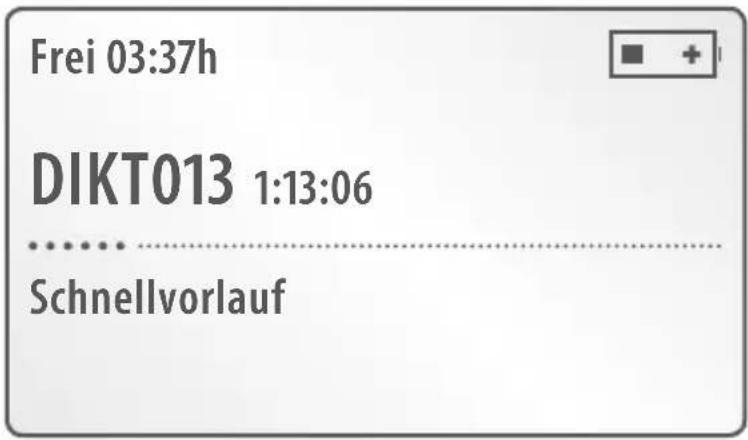
Während des schnellen Vorlaufs wird die aktuelle Wiedergabedauer der Sprachaufzeichnung laufend im Display ① angezeigt.
2 Sobald Sie die gewünschte Passage der Sprachaufzeichnung erreicht haben: Lassen Sie den Multifunktionsschieber ⑮ los.
3 Möchten Sie die Wiedergabe ab der gewählten Passage fortsetzen: Stellen Sie den Multifunktionsschieber ⑮ wieder auf »START«.
Um während der Wiedergabe Passagen der Sprachaufzeichnung im schnellen Rücklauf anzuwählen:
4 Stellen Sie den Multifunktionsschieber ⑮ auf »REW« und halten Sie ihn in dieser Position; im Display① wird angezeigt:

Während des schnellen Rücklaufs wird die aktuelle Wiedergabedauer der Sprachaufzeichnung laufend im Display① angezeigt.
5 Sobald Sie die gewünschte Passage der Sprachaufzeichnung erreicht haben: Lassen Sie den Multifunktionsschieber ⑮ los. Die Wiedergabe wird nun ab der gewählten Passage automatisch fortgesetzt.
7.6 Gespeicherte Sprachaufzeichnungen bearbeiten
7.6.1 Passagen einer gespeicherten Sprachaufzeichnung überschreiben
Sie können gespeicherte Sprachaufzeichnungen an jeder beliebigen Stelle ändern; dazu starten Sie an der gewünschten Stelle einfach eine neue Sprachaufzeichnung:
1 Schalten Sie das Diktiergerät durch Drücken der Taste »ON/OFF« ⑩ ein. Sobald im Display ① der Startbildschirm angezeigt wird:
2 Stellen Sie den Multifunktionsschieber ⑮ auf »STOP«.
3 Falls mehrere Sprachaufzeichnungen vorhanden sind: Wählen Sie durch Drücken der Funktionstasten B③/C ④ »DIKT ±«, um zwischen den Sprachaufzeichnungen zu wechseln. Wird die Bezeichnung der zu ändernden Sprachaufzeichnung im Display ① angezeigt:
4 Stellen Sie den Multifunktionsschieber ⑮ auf »START«. Die gewählte Sprachaufzeichnung wird nun wiedergegeben. Sobald die Stelle wiedergegeben wird, ab der Sie die Sprachaufzeichnung ändern möchten:
5 Drücken Sie die Taste » DICT« ⑭; sobald im Display ① »Aufnahme« angezeigt wird, können Sie Ihre neue Sprachaufzeichnung beginnen. Während der Sprachaufzeichnung wird die bisherige Dauer der Sprachaufzeichnung laufend im Display ① angezeigt. Die Statusleuchte »DICT« ⑫ leuchtet während der Sprachaufzeichnung permanent.
6 Wenn Sie die Sprachaufzeichnung unterbrechen möchten: Stellen Sie den Multifunktionsschieber ⑮ auf »STOP«. Im Display ① wird »Aufnahmepause« angezeigt, die bisherige Dauer der Sprachaufzeichnung bleibt eingeblendet. Während die Sprachaufzeichnung unterbrochen ist, blinkt die Statusleuchte »DICT △«.
Um die Sprachaufzeichnung fortzusetzen: Stellen Sie den Multifunktionsschieber ⑮ wieder auf »START«.
7 Wenn Sie die Sprachaufzeichnung beenden möchten: Drücken Sie einmal die Taste » DICT« ⑭. Die Statusleuchte »DICT « ⑫ erlischt.
7.6.2 Eine Passage in eine gespeicherte Sprachaufzeichnung einfügen
1 Schalten Sie das Diktiergerät durch Drücken der Taste »ON/OFF« ⑩ ein. Sobald im Display ① der Startbildschirm angezeigt wird:
2 Falls mehrere Sprachaufzeichnungen vorhanden sind: Wählen Sie durch Drücken der Funktionstasten B③/C ④ »DIKT ±«, um zwischen den Sprachaufzeichnungen zu wechseln. Wird die Bezeichnung der zu ändernden Sprachaufzeichnung im Display ① angezeigt:
3 Stellen Sie den Multifunktionsschieber ⑮ auf »START«. Falls im Display »Wiedergabeende« angezeigt wird: Wählen Sie durch Drücken der Funktions-taste A ② »ANF«. Die gewählte Sprachaufzeichnung wird nun wiedergegeben; im Display ① wird »Wiedergabe« angezeigt. Sobald die Stelle wiedergegeben wird, an der Sie eine Passage in die Sprachaufzeichnung einfügen möchten:
4 Stellen Sie den Multifunktionsschieber ⑮ auf »TOP«.

hinweiS:
Wenn Sie eine gespeicherte Sprachaufzeichnung fortsetzen möchten (d.h. am Ende einer Sprachaufzeichnung eine Passage hinzufügen möchten): Stellen Sie den Multifunktionsschieber ⑮ ca. zwei Sekunden vor dem Ende der Wiedergabe auf »STOP«.
5 Drücken Sie die Taste » DICT« ⑭; im Display ① wird »Aufnahmepause« angezeigt und die Statusleuchte »DICT △« ⑫ blinkt.
6 Wählen Sie durch Drücken der Funktionstaste D ⑤ »EINF«. Im Display ① wird »pause einfügen« angezeigt.
7 Stellen Sie den Multifunktionsschieber ⑮ auf »START«. Sobald im Display ① »Einfügen« angezeigt wird, können Sie mit der einzufügenden Sprachaufzeichnung beginnen. Die bisherige Dauer der einzufügenden Sprachaufzeichnung wird laufend im Display ① angezeigt. Die Statusleuchte »DICT« ⑫ leuchtet während der Sprachaufzeichnung permanent.
8 Wenn Sie die einzufügende Sprachaufzeichnung beenden möchten: Stellen Sie den Multifunktionsschieber ⑮ auf »STOP«. Die Statusleuchte »DICT «△⑫ blinkt. Drücken Sie dann erneut die Taste »NICT« ⑭; die Statusleuchte »DICT △« ⑫ erlischt. Die neue Sprachaufzeichnung ist nun in die bereits vorhandene Sprachaufzeichnung eingefügt.
7.7 Gespeicherte Sprachaufzeichnungen löschen
Sie können zuvor gespeicherte Sprachaufzeichnungen ...
→ vollständig oder
→ teilweise (d.h. nur eine Passage einer Sprachaufzeichnung) löschen. Dazu:
1 Schalten Sie das Diktiergerät durch Drücken der Taste »ON/OFF« ⑩ ein. Sobald im Display ① der Startbildschirm angezeigt wird:
2 Stellen Sie den Multifunktionsschieber ⑮ auf »TOP«.
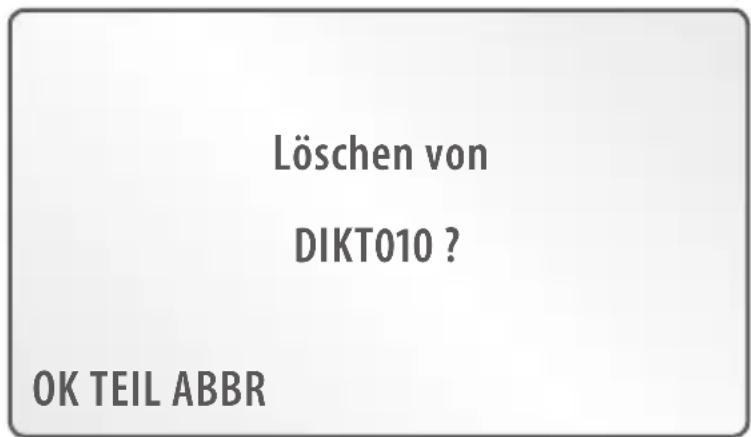
3 Falls mehrere Sprachaufzeichnungen vorhanden sind: Wählen Sie durch Drücken der Funktionstasten B③/C ④» DIKT ±«, um zwischen den Sprachaufzeichnungen zu wechseln. In unserem Beispiel handelt es sich dabei um die Sprachaufzeichnung mit der Nummer 010. Wird die Bezeichnung der zu ändernden Sprachaufzeichnung im Display① angezeigt:
4 Wählen Sie dann durch Drücken der Funktionstaste D ⑤ »Menü«. Im Display ① wird angezeigt:

5 Wählen Sie durch Drücken der Funktionstaste D ⑤ »OK«. Im Display ① wird angezeigt:
7.7.1 Gespeicherte Sprachaufzeichnungen vollständig löschen
Um die gewählte Sprachaufzeichnung vollständig zu löschen:
6 Wählen Sie durch Drücken der Funktionstaste D ⑤ »OK«. Die Sprachaufzeichnung wird nun gelöscht, im Display① wird anschließend wieder das Menü angezeigt.
7.7.2 Gespeicherte Sprachaufzeichnung teilweise löschen
Um die gewählte Sprachaufzeichnung teilweise zu löschen:
6 Wählen Sie durch Drücken der Funktionstaste B ③ oder C ④ »TEIL«. Im Display ① wird angezeigt:
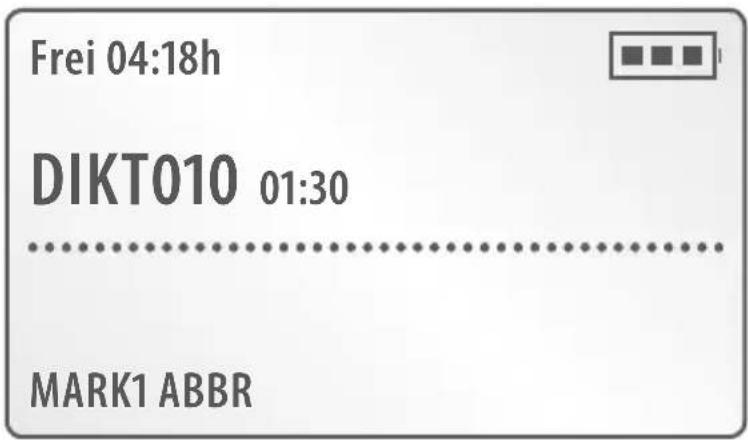
7 Stellen Sie den Multifunktionsschieber ⑮ auf »START«. Falls im Display »Wiedergabeende« angezeigt wird: Wählen Sie durch Drücken der Funktions-taste A ② »ANF«. Die gewählte Sprachaufzeichnung wird nun wiedergegeben; am Beginn der zu löschenden Passage der Sprachaufzeichnung:
8 Stellen Sie den Multifunktionsschieber ⑮ auf »TOP«. Wählen Sie dann durch Drücken der Funktionstaste D⑤ »MARK1«. Im Display ① wird angezeigt:
![Frei 04:18h DIKT010 00:17 ........[............] MARK2 ABBR](/content/2026/05/1040090/images/5bcd2658f6da5214d53448b6e844009e36e891a91e790be5a5b31faf092fd5e7.jpg)
9 Stellen Sie den Multifunktionsschieber ⑮ erneut auf »START«. Falls im Display »Wiedergabeende« angezeigt wird: Wählen Sie durch Drücken der Funktionstaste A ② »ANF«. Die gewählte Sprachaufzeichnung wird wiedergegeben; am Ende der zu löschenden Passage der Sprachaufzeichnung:
10 Stellen Sie den Multifunktionsschieber ^15 auf »TOP«. Wählen Sie dann durch Drücken der Funktionstaste D ^5 »MARK2«. Im Display ^1 wird angezeigt:
![Frei 04:18h DIKT010 00:51 [......] LÖSCH ABBR](/content/2026/05/1040090/images/3f5fbeaad48be7190b04c676dd5fb05689f8fd0222c371730ac79d6ce7521b6e.jpg)
11 Wählen Sie dann durch Drücken der Funktionstaste D⑤ »LÖSCH«. Im Display ① wird angezeigt:
![Frei 04:18h Lösche [...] ? ........[......] OK ABBR](/content/2026/05/1040090/images/8e1970af8f028eafc5b992aef8df75ed3068103f77f433181a17298976dfab3a.jpg)
12 Wählen Sie durch Drücken der Funktionstaste D⑤ »OK«. Die gewählte Passage der Sprachaufzeichnung wird nun gelöscht; anschließend wird im Display ① wieder der Startbildschirm angezeigt.
8. Weitere Funktionen und Einstellungen des Diktiergeräts
8.1 Die Tastensperre aktivieren/deaktivieren
Das Diktiergerät verfügt über eine Tastensperre. Bei aktivierter Tastensperre ist das Diktiergerät vor versehentlicher Bedienung bzw. versehentlichem Einschalten geschützt.
Um die Tastensperre zu aktivieren: Stellen Sie den Schieber »HOLD« ⑯ in Pfeilrichtung, wie in Abbildung 1 gezeigt.

Abb. 1: Aktivieren der Tastensperre
Im Display ① wird kurz »Tastensperre« eingeblendet. Mit Ausnahme des Schiebers »◀HOLD« ⑯ sind nun alle Tasten sowie der Multifunktionsschieber ⑮ gesperrt.
Um die Tastensperre zu deaktivieren: Stellen Sie den Schieber »HOLD« ⑯ in Pfeilrichtung, wie in Abbildung 2 gezeigt.

Abb. 2: Deaktivieren der Tastensperre
8.2 Ordner für das Speichern von Sprachaufzeichnungen auswählen
Sprachaufzeichnungen werden auf der obersten Speicherebene des Diktiergeräts gespeichert. Stattdessen können Sie Sprachaufzeichnungen auch in einem von fünf Ordnern auf dem Diktiergerät speichern. Dies bietet sich z.B. an, um Sprachaufzeichnungen aus unterschiedlichen Bereichen (z.B. privat, geschäftlich) zu ordnen. Dafür stehen im Menü des Diktiergeräts fünf automatisch angelegte Ordner (A bis E) zur Verfügung. Den zum Speichern gewünschten Ordner müssen Sie vor Beginn der Sprachaufzeichnung auswählen.
Dazu:
1 Schalten Sie das Diktiergerät durch Drücken der Taste »ON/OFF« ⑩ ein. Sobald im Display ① der Startbildschirm angezeigt wird:
2 Stellen Sie den Multifunktionsschieber ⑮ auf »TOP«.
3 Wählen Sie dann durch Drücken der Funktionstaste D ⑤ »Menü«. Im Display ① wird angezeigt:

4 Wählen Sie durch Drücken der Funktionstaste C ④ »Ordner«. Wählen Sie anschließend durch Drücken der Funktionstaste D ⑤ »OK«. Im Display① wird angezeigt:

5 Wählen Sie durch Drücken der Funktionstasten B ③ bzw. C ④ einen der Ordner A bis E. Wählen Sie anschließend durch Drücken der Funktionsta- ste D ⑤ »OK«. Im Display ① wird nun wieder das Menü angezeigt; um zum Startbildschirm zurückzukehren: Wählen Sie durch Drücken der Funktionsta- ste A ② »ABBR«. Der Buchstabe des ausgewählten Ordners wird in der oberen rechten Ecke des Startbildschirms angezeigt; in der nachstehenden Abbildung wurde der Ordner »A« ausgewählt:

8.3 Sprachaufzeichnungen mit Referenzen versehen
Sprachaufzeichnungen, die Sie auf dem Diktiergerät speichern, können mit einer Referenz versehen werden. Referenzen können laufende Nummern oder frei wählbare Kombinationen aus Ziffern, Buchstaben und Zeichen sein. Referenzen können nützlich sein, um Sprachaufzeichnungen leichter ...
→ bestimmten Themengebieten zuordnen zu können
→ leichter unterscheiden zu können.
Referenzen erscheinen nicht im Display① des Diktiergeräts; sie werden in der Spalte »No./Ref« der Software »Convert« angezeigt (siehe Abb. 3). Informationen zu Installation und Benutzung der Software »Convert« finden Sie in den Kapiteln ...
→ 10.1 »Die Software »Convert« auf einem PC installieren«
→ 10.2 »Die Software »Convert« benutzen«
Um Sprachaufzeichnungen mit Referenzen zu versehen, stehen drei Einstellungen zur Auswahl:
→ NR ein: Eine eigene Referenz eingeben (z.B. »Notiz«). Die eingegebene Referenz wird für alle folgenden Sprachaufzeichnungen verwendet.
→ NR aus: Das Diktiergerät vergibt keine Referenznummer für neue Sprachaufzeichnungen.
→ NR auto: Automatische Referenzen; hierbei vergibt das Diktiergerät zusätzlich zur eingegebenen Referenz (z.B. »Notiz«) für jede neue Sprachaufzeichnung eine laufende Referenznummer (1, 2, 3 ...), siehe Abb. 3.

Abb. 3: Anzeige von automatischen Referenzen in der Spalte »No./Ref« der Software »Convert«
Um die gewünschte Einstellung vorzunehmen:
1 Schalten Sie das Diktiergerät durch Drücken der Taste »ON/OFF« ⑩ ein. Sobald im Display ① der Startbildschirm angezeigt wird:
2 Stellen Sie den Multifunktionsschieber ⑮ auf »STOP«.
3 Wählen Sie dann durch Drücken der Funktionstaste D ⑤ »Menü«. Im Display ① wird angezeigt:
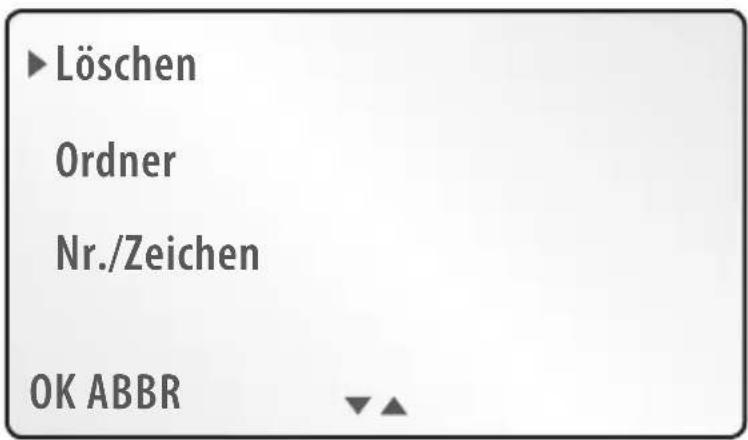
4 Wählen Sie durch wiederholtes Drücken der Funktionstaste C ④ den Menüpunkt »Nr./Zeichen«. Wählen Sie durch Drücken der Funktionstaste D⑤ »OK«. Im Display ① wird angezeigt:

5 Wählen Sie durch Drücken der Funktionstasten B ③ bzw. C④ die gewünschte Einstellung aus. Wählen Sie anschließend durch Drücken der Funktionstaste D ⑤ »OK«.
Haben Sie »NR aus« gewählt: Im Display ① wird nun wieder das Einstellungs-Menü angezeigt. Um zum Startbildschirm zurückzukehren: Wählen Sie durch Drücken der Funktionstaste A ② »ABBR«.
Haben Sie »NR ein« bzw. »NR auto« gewählt, um eine eigene Referenz für alle folgenden Sprachaufzeichnungen einzugeben:
6 Im Display ① wird der Eingabe-Bildschirm angezeigt:

7 Zunächst ist das Symbol ← markiert. Verschieben Sie die Markierung zum Anfangsbuchstaben der einzugebenden Referenz. Wählen Sie dazu »▼«/»▲ durch Drücken der Funktionstasten B ③/C ④. Sobald der gewünschte Buchstabe markiert ist: Wählen Sie durch Drücken der Funktions- taste D ⑤ »OK«. Wenn Sie Ziffern oder Zeichen eingeben möchten: Verschie- ben Sie die Markierung zum Symbol ↓; wählen Sie dann durch Drücken der Funktionstaste D ⑤ »OK«. Im Display ① wird der Eingabe-Bildschirm mit Ziffern-/Zeichen-Auswahl angezeigt:
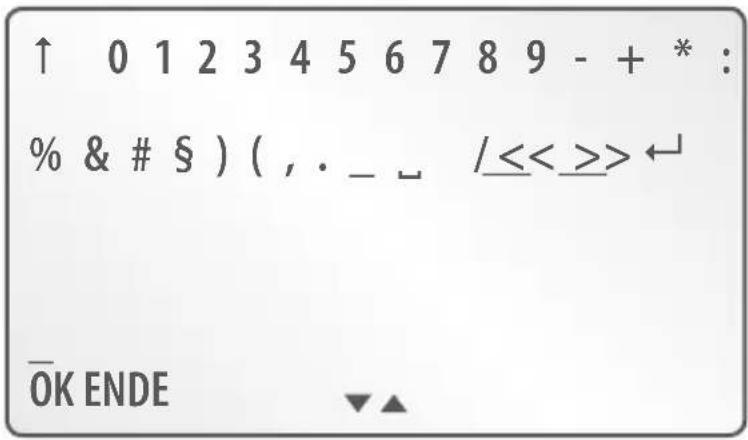
Ziffern und Zeichen wählen Sie ebenso aus wie Buchstaben. Alle Buchstaben/Ziffern/Zeichen erscheinen in der Reihenfolge Ihrer Eingabe im Display ① oberhalb von »OK«. Die Position, an der Ihre nächste Eingabe eingefügt wird, ist durch den Cursor »_« markiert. Möchten Sie den Cursor an eine bestimmte Stelle Ihrer Referenz bewegen (zum Löschen/Einfügen): Verschieben Sie die Markierung zu den Symbolen << oder >>. Wählen Sie dann durch Drücken der Funktionstaste D⑤ »OK«. Der Cursor bewegt sich nun jeweils um eine Stelle zurück oder vor.
Möchten Sie Buchstaben/Ziffern/Zeichen löschen: Verschieben Sie sie Markierung zum Symbol ← ; wählen Sie dann durch Drücken der Funktionstaste 105 »OK«. Damit wird Ihre letzte Eingabe gelöscht.
Möchten Sie zum Eingabe-Bildschirm mit Buchstaben-Auswahl zurückkehren: Verschieben Sie die Markierung zum Symbol ↑; wählen Sie dann durch Drücken der Funktionstaste D ⑤ »OK«.
Wenn Sie die Eingabe der gewünschten Referenz beendet haben: Wählen Sie durch Drücken der Funktionstaste A ② »ENDE«. Im Display ① wird nun wieder das Einstellungs-Menü angezeigt. Um zum Startbildschirm zurückzukehren: Wählen Sie durch Drücken der Funktionstaste A ② zweimal hintereinander »ABBR«.
Ab sofort werden nun sämtliche neuen Sprachaufzeichnungen mit der von Ihnen eingegeben Referenz versehen.

hinweiS:
Ihre Einstellung gilt nur für Sprachaufzeichnungen, die nach dem Vornehmen dieser Einstellung gespeichert werden. Bereits auf dem Diktiergerät gespeicherte Sprachaufzeichnungen behalten die Referenzen, die ihnen zuvor zugeordnet wurden.
8.4 Speicherkarten anstatt des internen Diktiergerät-Speichers benutzen
Der interne Speicher des Diktiergeräts verfügt über eine Kapazität von 512 MB. Bei größerem Speicherplatzbedarf können Sie Speicherkarten der Typen SD und MMC in das Diktiergerät einsetzen. Beachten Sie jedoch: Es können nur Speicherkarten mit einer Kapazität von max. 2 GB verwendet werden.

hinweiS:
Sprachaufzeichnungen werden bei eingesetzter Speicherkarte ausschließlich auf dieser gespeichert. Auf den internen Speicher des Diktiergeräts kann bei eingesetzter Speicherkarte nicht zugegriffen werden.
Es können keine Daten zwischen internem Speicher und Speicherkarte – oder andersherum – verschoben werden.
Möchten Sie eine SD-/MMC-Speicherkarte verwenden:
1 Schieben Sie die Speicherkarte wie auf der Rückseite des Diktiergeräts abgebildet in den Speicherkarten-Schacht ⑨ ein, bis sie einrastet. Wenden Sie beim Einschieben der Speicherkarte nur leichten Druck an.

hinweiS:
Lässt sich die Speicherkarte nicht oder nicht ganz in den Speicherkarten-Schacht einschieben: Wenden Sie keinesfalls Gewalt an! Anderenfalls können Karte und/oder Diktiergerät irreparabel beschädigt werden. Entnehmen Sie stattdessen die Speicherkarte. Prüfen Sie, ob ...
→ es sich dabei um eine SD-/MMC-Speicherkarte handelt. Speicherkarten anderer Typen können nicht verwendet werden.
→ Sie die Speicherkarte eventuell nicht entsprechend der Abbildung auf der Rückseite des Diktiergeräts eingeschoben hatten.
Setzen Sie die Speicherkarte bei eingeschaltetem Diktiergerät ein, erscheint im Display ① kurz das SilverCrest-Logo. Anschließend wird kurz »EXT« angezeigt; dann erscheint wieder der Startbildschirm. Die angezeigte Speicherkapazität für Sprachaufzeichnungen bezieht sich nun auf die Speicherkarte statt auf den internen Speicher.
Die Speicherkarte muss nach dem Einsetzen in das Diktiergerät zunächst formatiert werden. Dies gilt auch für bereits vorformatierte Speicherkarten.

hinweiS:
Sämtliche eventuell auf einer Speicherkarte vorhandenen Daten werden bei einer Formatierung gelöscht. Kopieren Sie Daten, die Sie behalten möchten, vor der Formatierung auf ein anderes Speichermedium.
Dazu:
2 Wählen Sie durch Drücken der Funktionstaste D ⑤ »Menü«.
3 Wählen Sie im Menü durch Drücken der Funktionstaste C ④ den Menüpunkt »Formatieren« aus. Wählen Sie anschließend durch Drücken der Funktionstaste D ⑤ »OK«. Im Display ① wird »Speicher formatieren?« angezeigt.
4 Wählen Sie durch Drücken der Funktionstaste D ⑤ »OK«. Die Formatierung der Speicherkarte beginnt; während der Formatierung wird im Display① das Sanduhrsymbol angezeigt. Sobald die Formatierung abgeschlossen ist, wird im Display① angezeigt:

5 Wählen Sie durch Drücken der Funktionstaste D ⑤ »OK«; die Formatierung ist nun abgeschlossen, die Speicherkarte kann verwendet werden. Im Display ① wird nun wieder das Menü angezeigt; um zum Startbildschirm zurückzukehren: Wählen Sie durch Drücken der Funktionstaste A② »ABBR«.
8.5 Die Sprachaktivierung ein-/ausschalten
Mit der Funktion »Sprachaktivierung« wird eine laufende Sprachaufzeichnung immer dann unterbrochen, wenn Sie eine Sprechpause machen. Sobald Sie weitersprechen, wird die Sprachaufzeichnung automatisch fortgesetzt. Auf diese Weise können Sie insbesondere bei längeren Sprachaufzeichnungen Speicherplatz sparen.
Um die Funktion »Sprachaktivierung« einzuschalten:
1 Schalten Sie das Diktiergerät durch Drücken der Taste »ON/OFF« ⑩ ein. Sobald im Display ① der Startbildschirm angezeigt wird:
2 Stellen Sie den Multifunktionsschieber ⑮ auf »TOP«.
3 Wählen Sie dann durch Drücken der Funktionstaste D ⑤ »Menü«. Im Display ① wird angezeigt:
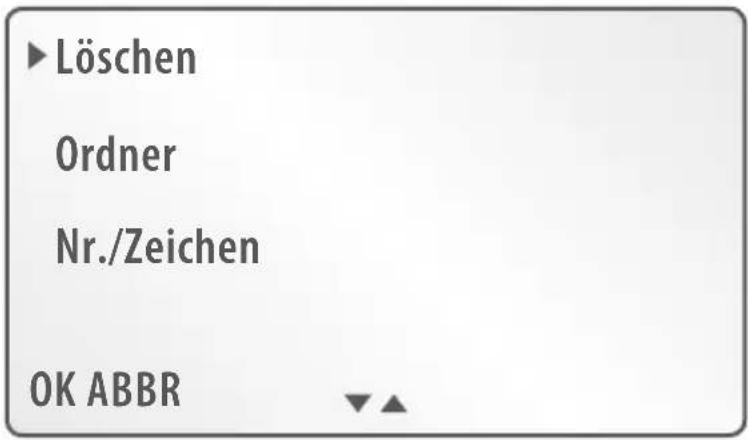
4 Wählen Sie durch wiederholtes Drücken der Funktionstaste C ④ den Menüpunkt »Einstellungen«.
5 Wählen Sie dann durch Drücken der Funktionstaste D ⑤ »OK«. Im Display ① wird angezeigt:
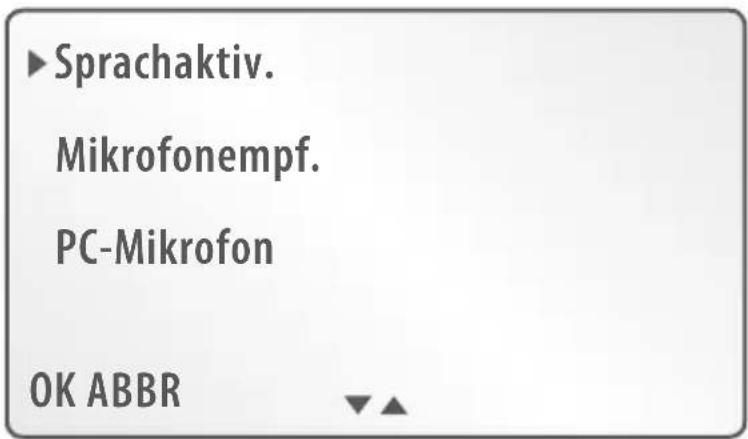
6 Wählen Sie durch Drücken der Funktionstaste D ⑤ »OK«. Im Display ① wird angezeigt:

»VA« steht dabei für englisch »Voice Activation« (»Sprachaktivierung«).
7 Wählen Sie durch Drücken der Funktionstaste C ④ »VA ein«. Wählen Sie anschließend durch Drücken der Funktionstaste D ⑤ »OK«. Im Display① wird nun wieder das Menü angezeigt; um zum Startbildschirm zurückzukehren: Wählen Sie durch Drücken der Funktionstaste A② zweimal hintereinander »ABBR«.
Bei eingeschalteter Sprachaktivierung wird auf dem Startbildschirm und während Sprachaufzeichnungen »va« im Display① angezeigt:

Um die Sprachaktivierung auszuschalten: Folgen Sie den Schritten 1 bis 6 in diesem Kapitel. Wählen Sie dann in Schritt 7 durch Drücken der Funktionstaste B③ »VA aus«.
8.6 Mikrofonempfindlichkeit
Das Mikrofon des Diktiergeräts kann auf zwei verschiedene Empfindlichkeitsstufen eingestellt werden, »Diktat« und »Konferenz«:
→ Wählen Sie »Diktat«, wenn das Diktiergerät für Sprachaufzeichnungen eines einzelnen Sprechers benutzt werden soll.
→ Wählen Sie »Konferenz«, wenn Gespräche aufgezeichnet werden sollen.
Um die Mikrofonempfindlichkeit einzustellen:
1 Schalten Sie das Diktiergerät durch Drücken der Taste »ON/OFF« ⑩ ein. Sobald im Display ① der Startbildschirm angezeigt wird:
2 Stellen Sie den Multifunktionsschieber ⑮ auf »STOP«.
3 Wählen Sie dann durch Drücken der Funktionstaste D ⑤ »Menü«. Im Display ① wird angezeigt:

4 Wählen Sie durch wiederholtes Drücken der Funktionstaste C ④ den Menüpunkt »Einstellungen«. Wählen Sie dann durch Drücken der Funktionstaste D ⑤ »OK«. Im Display ① wird angezeigt:

5 Wählen Sie durch Drücken der Funktionstaste C ④ den Menüpunkt »Mikrofon empf.«. Wählen Sie durch Drücken der Funktionstaste D⑤ »OK«. Im Display ① wird angezeigt:

6 Wählen Sie nun durch Drücken der Funktionstasten B ③ bzw. C ④ »Diktat« oder »Konferenz«. Wählen Sie anschließend durch Drücken der Funktions-taste D ⑤ »OK«. Die Mikrofonempfindlichkeit ist nun entsprechend Ihrer Auswahl eingestellt; im Display ① wird wieder das Menü angezeigt. Um zum Startbildschirm zurückzukehren: Wählen Sie durch Drücken der Funktionsta- ste A ② zweimal hintereinander »ABBR«.
8.7 Das Diktiergerät als PC-Mikrofon benutzen
Das Diktiergerät kann auch als Mikrofon für einen PC mit entsprechender Diktier-/Sprach erkennungssoftware benutzt werden. Dazu benötigen Sie ein Audio-Kabel mit 3,5-mm-Klinkenstecker, das im Audio-/Video-Fachhandel erhältlich ist. Um das Diktiergerät zur Verwendung als Mikrofon an einen PC anzuschließen:
1 Stecken Sie einen der 3,5-mm-Klinkenstecker des Audiokabels in die Kopfhörerbuchse »EAR 🔍« ⑧ des Diktiergeräts ein.
2 Stecken Sie den zweiten 3,5-mm-Klinkenstecker des Audiokabels in die Mikrofonbuchse eines PCs ein.
3 Schalten Sie das Diktiergerät durch Drücken der Taste »ON/OFF« ⑩ ein. Sobald im Display ① der Startbildschirm angezeigt wird:
4 Stellen Sie den Multifunktionsschieber ⑮ auf »TOP«.
5 Wählen Sie dann durch Drücken der Funktionstaste D ⑤ »Menü«. Im Display ① wird angezeigt:

6 Wählen Sie durch wiederholtes Drücken der Funktionstaste C ④ den Menüpunkt »Einstellungen«. Wählen Sie dann durch Drücken der Funktionstaste D ⑤ »OK«. Im Display ① wird angezeigt:

7 Wählen Sie durch Drücken der Funktionstaste C ④ den Menüpunkt »PC-Mikrofon«. Wählen Sie durch Drücken der Funktionstaste D⑤ »OK«. Im Display ① wird angezeigt:

8 Wählen Sie durch Drücken der Funktionstaste D ⑤ »OK«. Im Display ① wird angezeigt:
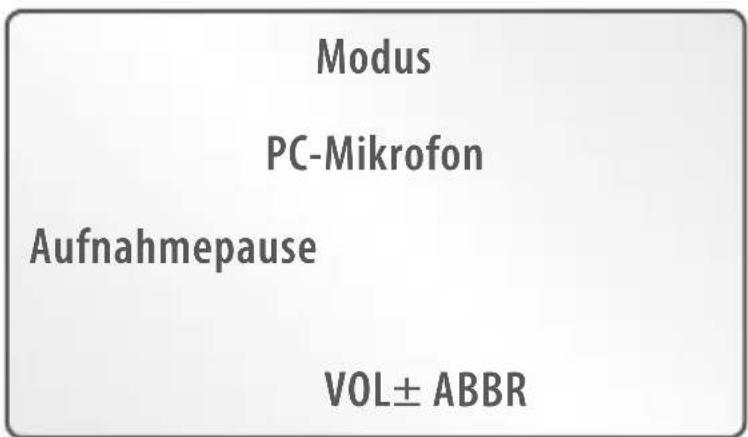
9 Starten Sie die Diktier-/Spracherkennungssoftware auf dem PC, an den Sie das Diktiergerät angeschlossen haben.
10 Stellen Sie den Multifunktionsschieber ^15 auf »START«; das Diktiergerät funktioniert nun als Mikrofon für die Diktier-/Spracherkennungssoftware des PCs. Im Display ^① wird angezeigt:
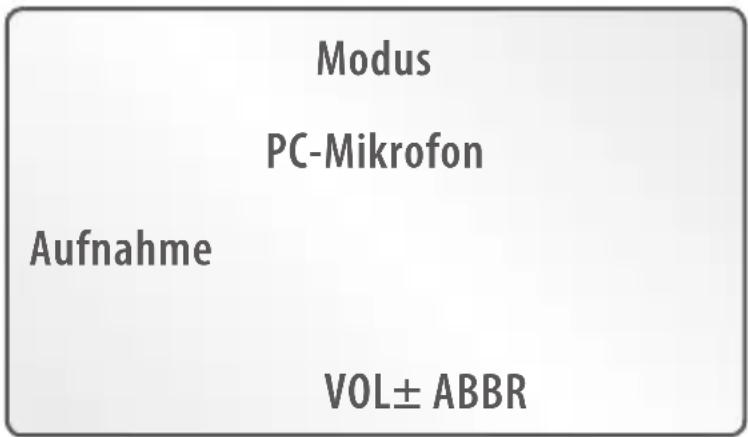
Währenddessen können Sie die Aufnahme lautstärke zwischen den Werten 000 (Stummschaltung) und 250 (maximale Lautstärke) einstellen.
Um die Aufnahmelautstärke zu erhöhen: Drücken Sie die Funktionstaste B③. Mit jedem Tastendruck erhöhen Sie die Aufnahmelautstärke um einen Schritt. Für ein schnelles Erhöhen der Aufnahmelautstärke können Sie die Funktionstaste B③ auch gedrückt halten.
Um die Aufnahmelautstärke zu verringern: Drücken Sie die Funktionstaste C④. Mit jedem Tastendruck verringern Sie die Aufnahmelautstärke um einen Schritt. Für ein schnelles Verringern der Aufnahmelautstärke können Sie die Funktionstaste C④ auch gedrückt halten.
Die aktuell eingestellte Aufnahmelautstärke wird jeweils für einige Sekunden im Display ① angezeigt.
Um den PC-Mikrofon-Betrieb abzubrechen: Wählen Sie durch Drücken der Funktionstaste A ② »ABBR«; im Display ① wird wieder das Menü angezeigt. Um zum Startbildschirm zurückzukehren: Wählen Sie durch Drücken der Funktionstaste A ② zweimal hintereinander »ABBR«.
8.8 Ausschalt-Optionen
Das Diktiergerät ist ab Werk so eingestellt, dass es sich nach 10 Minuten ohne Tastendruck automatisch ausschaltet. Außerdem kann es so eingestellt werden, dass es ...
→ sich nach 30 Minuten ohne Tastendruck automatisch ausschaltet.
→ nur manuell durch Drücken der Taste »ON/OFF« ⑩ ausgeschaltet wird.
Um diese Einstellungen vorzunehmen:
1 Schalten Sie das Diktiergerät durch Drücken der Taste »ON/OFF« ⑩ ein. Sobald im Display ① der Startbildschirm angezeigt wird:
2 Stellen Sie den Multifunktionsschieber ⑮ auf »TOP«.
3 Wählen Sie dann durch Drücken der Funktionstaste D ⑤ »Menü«. Im Display ① wird angezeigt:

4 Wählen Sie durch wiederholtes Drücken der Funktionstaste C ④ den Menüpunkt »Einstellungen«. Wählen Sie dann durch Drücken der Funktionstaste D ⑤ »OK«. Im Display ① wird angezeigt:

5 Wählen Sie durch Drücken der Funktionstaste C ④ den Menüpunkt »Ausschalten«. Wählen Sie durch Drücken der Funktionstaste D⑤ »OK«. Im Display ① wird angezeigt:
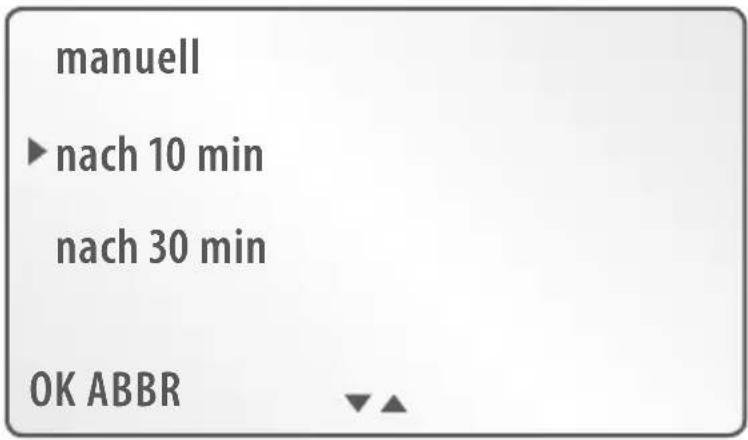
6 Wählen Sie durch Drücken der Funktionstasten B ③ bzw. C④ die gewünschte Einstellung aus. Wählen Sie anschließend durch Drücken der Funktionstaste D⑤ »OK«; im Display ① wird wieder das Menü angezeigt. Um zum Startbildschirm zurückzukehren: Wählen Sie durch Drücken der Funktionstaste A② zweimal hintereinander »ABBR«.
8.9 Signaltöne ein-/ausschalten
Das Diktiergerät verfügt über zwei Arten von Signaltönen:
→ Quittungstöne (z.B. nach dem Einschalten des Diktiergeräts, sobald der Startbildschirm angezeigt wird.)
→ Warntöne (z. B. bei leeren Batterien/Akkus)
Ab Werk sind alle Signaltöne eingeschaltet. Sie können jedoch sowohl Warn- als auch Quittungstöne getrennt voneinander manuell aus- bzw. einschalten. Dazu:
1 Schalten Sie das Diktiergerät durch Drücken der Taste »ON/OFF« ⑩ ein. Sobald im Display ① der Startbildschirm angezeigt wird:
2 Stellen Sie den Multifunktionsschieber ⑮ auf »TOP«.
3 Wählen Sie dann durch Drücken der Funktionstaste D ③ »Menü«. Im Display
① wird angezeigt:

4 Wählen Sie durch wiederholtes Drücken der Funktionstaste C ④ den Menüpunkt »Einstellungen«. Wählen Sie dann durch Drücken der Funktionstaste D ⑤ »OK«. Im Display ① wird angezeigt:

5 Wählen Sie durch Drücken der Funktionstaste C ④ den Menüpunkt »Signaltöne«. Wählen Sie anschließend durch Drücken der Funktionstaste D⑤ »OK«. Im Display ① wird angezeigt:
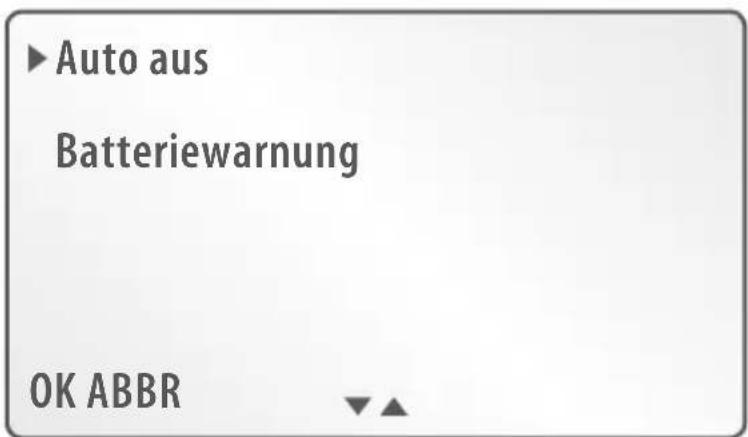
6 Wählen Sie durch Drücken der Funktionstaste B ③ bzw. C ④ die ein-/auszuschaltende Signalton-Art. »Auto aus« steht für Quittungstöne, »Batteriewar-nung« für Warntöne. Wählen Sie anschließend durch Drücken der Funktions-taste D ⑤ »OK«. Im Display ① wird angezeigt:
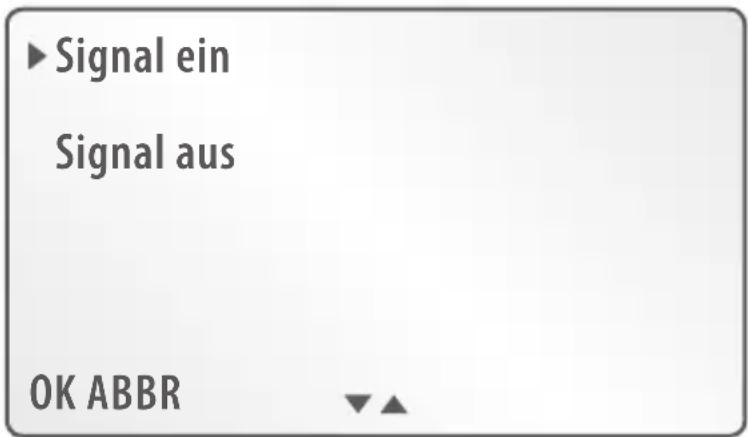
7 Um die in Schritt 6 gewählte Signalton-Art auszuschalten: Wählen Sie durch Drücken der Funktionstaste B③ bzw. C④ »Signal aus«.
Um die in Schritt 6 gewählte Signalton-Art wieder einzuschalten: Wählen Sie durch Drücken der Funktionstaste B③ bzw. C④ »Signal ein«.
8 Wählen Sie durch Drücken der Funktionstaste D ⑤ »OK«. Im Display ① wird nun wieder die Auswahl der Signalton-Art angezeigt. Um wieder zum Startbildschirm zurückzukehren: Wählen Sie durch Drücken der Funktionstaste A ② dreimal hintereinander »ABBR«.
8.10 Beleuchtungseinstellungen
Die Hintergrundbeleuchtung des Displays kann so eingestellt werden, dass sie ...
→ sich bei jedem Tastendruck ein- und nach etwa zehn Sekunden automatisch wieder ausschaltet (Einstellung »auto«)
→ dauerhaft ausgeschaltet bleibt (Einstellung »aus«)
Ab Werk ist die Einstellung »auto« gewählt. Um die Einstellung zu ändern:
1 Schalten Sie das Diktiergerät durch Drücken der Taste »ON/OFF« ⑩ ein. Sobald im Display ① der Startbildschirm angezeigt wird:
2 Stellen Sie den Multifunktionsschieber ⑮ auf »STOP«.
3 Wählen Sie dann durch Drücken der Funktionstaste D ⑤ »Menü«. Im Display ① wird angezeigt:
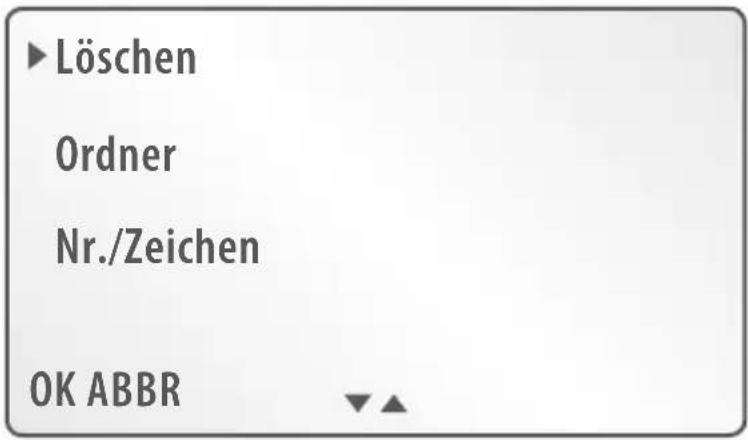
4 Wählen Sie durch wiederholtes Drücken der Funktionstaste C ④ den Menüpunkt »Einstellungen«. Wählen Sie dann durch Drücken der Funktionstaste D ⑤ »OK«. Im Display ① wird angezeigt:

5 Wählen Sie durch Drücken der Funktionstaste C ④ den Menüpunkt »Beleuchtung«. Wählen Sie anschließend durch Drücken der Funktionstaste D⑤ »OK«. Im Display ① wird angezeigt:

6 Wählen Sie durch Drücken der Funktionstaste B ③ bzw. C ④ »aus« oder »auto«. Wählen Sie anschließend durch Drücken der Funktionstaste D⑤ »OK«. Im Display ① wird nun wieder das Einstellungs-Menü angezeigt. Um wieder zum Startbildschirm zurückzukehren: Wählen Sie durch Drücken der Funktionstaste A ② zweimal hintereinander »ABBR«.
8.11 Aufnahmemodus auswählen
Das Diktiergerät kann Sprachaufzeichnungen mit drei unterschiedlichen Samplingraten aufnehmen. Je höher die Samplingrate, desto besser die Qualität der Sprachaufzeichnung; mit höherer Qualität steigt jedoch gleichzeitig der für die Sprachaufzeichnung benötigte Speicherplatz.
Es können drei Samplingraten für Sprachaufzeichnungen eingestellt werden:
→ »HP« – höchste Qualitätsstufe, Sprachaufzeichnungen benötigen viel Speicherplatz
→ »SP« – Standard-Qualitätsstufe; optimaler Kompromiss zwischen Anforderungen an Qualität und Speicherplatz
→ »LP« – niedrigste Qualitätsstufe; Sprachaufzeichnungen benötigen wenig Speicherplatz; empfohlen für sehr lange Sprachaufzeichnungen
Ab Werk ist »SP« als Samplingrate eingestellt. Um die Einstellung der Sampling rate zu ändern:
1 Schalten Sie das Diktiergerät durch Drücken der Taste »ON/OFF« ⑩ ein. Sobald im Display ① der Startbildschirm angezeigt wird:
2 Stellen Sie den Multifunktionsschieber ⑮ auf »STOP«.
3 Wählen Sie dann durch Drücken der Funktionstaste D ⑤ »Menü«. Im Display ① wird angezeigt:

4 Wählen Sie durch wiederholtes Drücken der Funktionstaste C ④ den Menüpunkt »Einstellungen«. Wählen Sie dann durch Drücken der Funktionstaste D ⑤ »OK«. Im Display ① wird angezeigt:

5 Wählen Sie durch Drücken der Funktionstaste C ④ den Menüpunkt »Aufnahmemodus«. Wählen Sie anschließend durch Drücken der Funktionstaste D⑤ »OK«. Im Display① wird angezeigt:
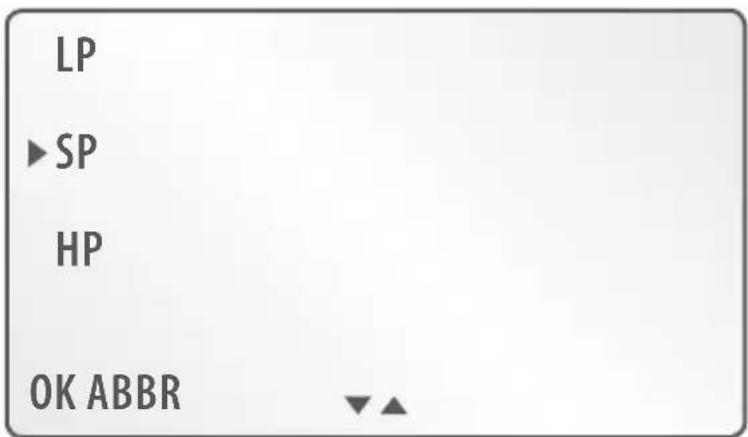
6 Wählen Sie durch Drücken der Funktionstaste B③ bzw. C④ die gewünschte Samplingrate aus. Wählen Sie anschließend durch Drücken der Funktionstaste D⑤»OK«. Im Display① wird nun wieder das Einstellungs-Menü angezeigt. Um wieder zum Startbildschirm zurückzukehren: Wählen Sie durch Drücken der Funktionstaste A② zweimal hintereinander »ABBR«.
8.12 Uhrzeit und Datum einstellen
Falls Sie ...
→ die Einstellung von Datum und Uhrzeit nicht bereits bei der ersten Inbetriebnahme vorgenommen haben oder
→ diese Einstellungen nachträglich ändern möchten
... so können Sie dies wie folgt tun:
1 Schalten Sie das Diktiergerät durch Drücken der Taste »ON/OFF« ⑩ ein. Sobald im Display ① der Startbildschirm angezeigt wird:
2 Stellen Sie den Multifunktionsschieber ⑮ auf »TOP«.
3 Wählen Sie dann durch Drücken der Funktionstaste D ⑤ »Menü«. Im Display ① wird angezeigt:

4 Wählen Sie durch wiederholtes Drücken der Funktionstaste C ④ den Menüpunkt »Einstellungen«. Wählen Sie dann durch Drücken der Funktionstaste D ⑤ »OK«. Im Display ① wird angezeigt:

5 Wählen Sie durch wiederholtes Drücken der Funktionstaste C ④ den Menüpunkt »Uhr, Datum«. Wählen Sie durch Drücken der Funktionstaste D⑤ »OK«. Im Display ① wird angezeigt:

6 Folgen Sie den Schritten 5 bis 14 im Kapitel 6 »Das Diktiergerät betriebsbereit machen«.
Um anschließend wieder zum Startbildschirm zurückzukehren: Wählen Sie durch Drücken der Funktionstaste A ② zweimal hintereinander »ABBR«.
8.13 Den internen Diktatzähler zurücksetzen
Jede neue Sprachaufzeichnung wird unter einer neuen, fortlaufenden Nummer gespeichert, beginnend bei »DIKT001«. Die Nummerierung wird automatisch durch den internen Diktatzähler des Diktiergeräts vorgenommen. Die Nummerierung gespeicherter Sprachaufzeichnungen ändert sich nicht nachträglich, wenn Sie einzelne Sprachaufzeichnungen löschen.
→ BeiSpieL:
Sie beginnen eine neue Sprachaufzeichnung. Diese erhält automatisch die Nummer »DIKT001«. Anschließend löschen Sie die Sprachaufzeichnung »DIKT001« wieder. Wenn Sie nun ein neues Diktat aufzeichnen, so erhält dieses automatisch die fortlaufende Nummer »DIKT002«, obwohl das Diktat mit der vorangegangenen Nummer »DIKT001« gelöscht wurde.
Möchten Sie, dass die nächsten Sprachaufzeichnungen wieder bei »DIKT001« beginnend nummeriert werden: Setzen Sie den internen Diktatzähler auf Null zurück. Dazu:
1 Schalten Sie das Diktiergerät durch Drücken der Taste »ON/OFF« ⑩ ein. Sobald im Display ① der Startbildschirm angezeigt wird:
2 Stellen Sie den Multifunktionsschieber ⑮ auf »TOP«.
3 Wählen Sie dann durch Drücken der Funktionstaste D ⑤ »Menü«. Im Display ① wird angezeigt:
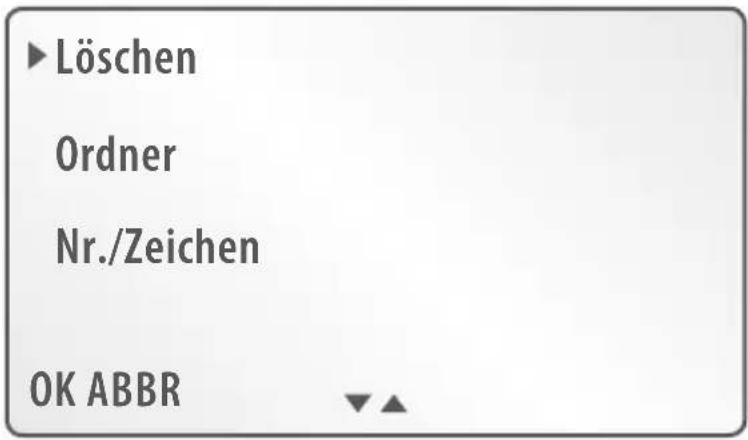
4 Wählen Sie durch wiederholtes Drücken der Funktionstaste C ④ den Menüpunkt »Einstellungen«. Wählen Sie dann durch Drücken der Funktionstaste D ⑤ »OK«. Im Display ① wird angezeigt:
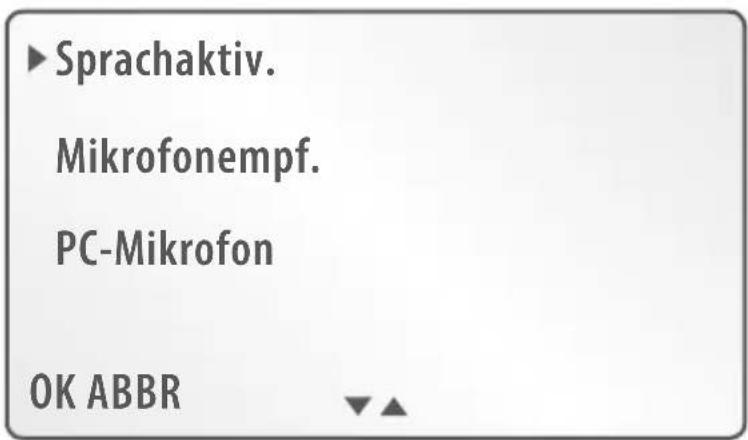
5 Wählen Sie durch wiederholtes Drücken der Funktionstaste C ④ den Menüpunkt »Diktatzähler«. Wählen Sie durch Drücken der Funktionstaste D⑤ »OK«. Im Display ① wird angezeigt:

6 Wählen Sie durch Drücken der Funktionstaste D ⑤ »OK«. Der Diktatzähler ist jetzt auf Null zurückgesetzt. Im Display① wird nun wieder das Einstellungs-Menü angezeigt. Um wieder zum Startbildschirm zurückzukehren: Wählen Sie durch Drücken der Funktionstaste A② zweimal hintereinander »ABBR«.
8.14 Das Diktiergerät auf die Werkseinstellungen zurücksetzen

hinweiS:
Beachten Sie, dass beim Zurücksetzen auf Werkseinstellungen sämtliche von Ihnen vorgenommenen Einstellungen verloren gehen.
Wenn Sie das Diktiergerät auf die Werkseinstellungen zurücksetzen möchten:
1 Schalten Sie das Diktiergerät durch Drücken der Taste »ON/OFF« ⑩ ein. Sobald im Display ① der Startbildschirm angezeigt wird:
2 Stellen Sie den Multifunktionsschieber ⑮ auf »TOP«.
3 Wählen Sie dann durch Drücken der Funktionstaste D ⑤ »Menü«. Im Display ① wird angezeigt:

4 Wählen Sie durch wiederholtes Drücken der Funktionstaste C ④ den Menüpunkt »Einstellungen«. Wählen Sie dann durch Drücken der Funktionstaste D ⑤ »OK«. Im Display ① wird angezeigt:

5 Wählen Sie durch wiederholtes Drücken der Funktionstaste C ④ den Menüpunkt »Werkseinstellung«. Wählen Sie durch Drücken der Funktionstaste D ⑤ »OK«. Im Display ① wird angezeigt:

6 Wählen Sie durch Drücken der Funktionstaste D⑤ »OK«; das Diktiergerät ist nun auf die Werkseinstellungen zurückgesetzt. Die Displaysprache ist nun Englisch; im Display ① erscheint die Sprachauswahl.
7 Wählen Sie die von Ihnen gewünschte Sprache durch Drücken der Funktionsta- sten B ③ bzw. C④ . Wählen Sie anschließend durch Drücken der Funktionsta- ste D ⑤ »OK«. Im Display ① erscheint kurz das SilverCrest-Logo, anschließend wird der Startbildschirm angezeigt.
8.15 Den internen Speicher des Diktiergeräts formatieren
Falls Sie häufig Sprachaufzeichnungen speichern und löschen, können sich die Zu-griffszeiten auf gespeicherte Sprachaufzeichnungen verlängern. In diesem Fall kann eine Formatierung des internen Speichers sinnvoll sein. Hierdurch werden die Zu-griffszeiten verkürzt.

hinweiS:
Beachten Sie: Sämtliche im internen Speicher des Diktiergeräts gespeicherten Sprachaufzeichnungen werden bei einer Formatierung gelöscht. Kopieren Sie Sprachaufzeichnungen, die Sie behalten möchten, vor der Formatierung auf einen PC. Dazu können Sie die im Lieferumfang enthaltene Software »Convert« benutzen. Lesen Sie hierzu das Kapitel 10. »Sprachaufzeichnungen vom Diktiergerät auf einen PC kopieren«.
Um den internen Speicher des Diktiergeräts zu formatieren:
1 Entnehmen Sie eine eventuell in den Speicherkarten-Schacht ⑨ des Diktiergeräts eingeschobene Speicherkarte. Drücken Sie dazu einmal auf die Oberkante der Speicherkarte. Entnehmen Sie die Speicherkarte anschließend aus dem Speicherkarten-Schacht.

hinweiS:
Entnehmen Sie die Speicherkarte vor der Formatierung nicht, so wird diese anstatt des internen Speichers formatiert. In diesem Falle werden sämtliche auf der Speicherkarte gespeicherten Sprachaufzeichnungen gelöscht.
2 Schalten Sie das Diktiergerät durch Drücken der Taste »ON/OFF« ⑩ ein. Sobald im Display ① der Startbildschirm angezeigt wird:
3 Stellen Sie den Multifunktionsschieber ⑮ auf »TOP«.
4 Wählen Sie dann durch Drücken der Funktionstaste D ③ »Menü«. Im Display ① wird angezeigt:
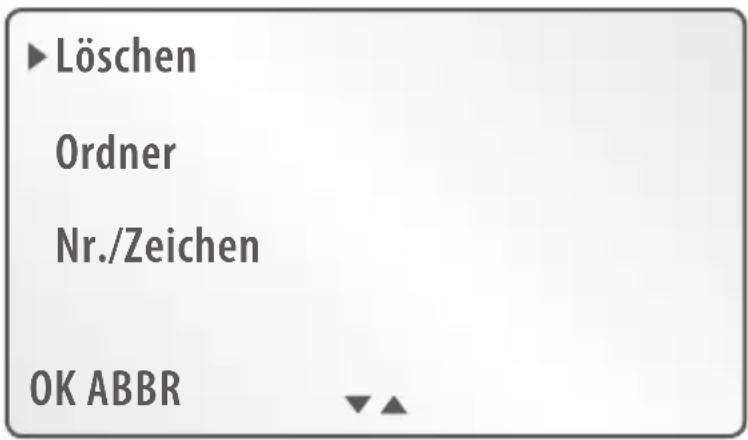
5 Wählen Sie durch wiederholtes Drücken der Funktionstaste C ④ den Menüpunkt »Formatieren«. Wählen Sie dann durch Drücken der Funktionstaste D ⑤ »OK«. Im Display ① wird angezeigt:
Speicher formatieren?
OK ABBR
6 Wählen Sie durch Drücken der Funktionstaste D ⑤ »OK«. Die Formatierung des internen Speichers beginnt; während der Formatierung wird im Display ① das Sanduhrsymbol angezeigt. Sobald die Formatierung abgeschlossen ist, wird im Display ① angezeigt:
Formatieren erfolgreich!
OK
7 Wählen Sie durch Drücken der Funktionstaste D ⑤ »OK«; die Formatierung ist nun abgeschlossen.
Im Display ① wird nun wieder das Einstellungs-Menü angezeigt. Um wieder zum Startbildschirm zurückzukehren: Wählen Sie durch Drücken der Funktionstaste A ② einmal »ABBR«.
8.16 Die Displaysprache ändern
Das Diktiergerät kann sämtliche Menüs in folgenden Sprachen anzeigen:
→ Dänisch (Dansk)
→ Deutsch
→ Englisch (English)
→ Finnisch (Suomi)
→ Französisch (Français)
→ Griechisch (Ελληνικά)
→ Italienisch (Italiano)
→ Kroatisch (Hrvatski)
→ Niederländisch (Nederlands)
→ Norwegisch (Norsk)
→ Polnisch (Polski)
→ Portugiesisch (Português)
→ Slowakisch (Slovenčina)
→ Slowenisch (Slovenski)
→ Spanish (Español)
→ Schwedisch (Svenska)
→ Tschechisch (Česky)
→ Ungarisch (Magyarul)
Um die Displaysprache zu ändern:
1 Schalten Sie das Diktiergerät durch Drücken der Taste »ON/OFF« ⑩ ein. Sobald im Display ① der Startbildschirm angezeigt wird:
2 Stellen Sie den Multifunktionsschieber ⑮ auf »STOP«.
3 Wählen Sie dann durch Drücken der Funktionstaste D ⑤ »Menü«. Im Display ① wird angezeigt:

4 Wählen Sie durch wiederholtes Drücken der Funktionstaste C ④ den Menüpunkt »Einstellungen«. Wählen Sie dann durch Drücken der Funktionstaste D ⑤ »OK«. Im Display ① wird angezeigt:

5 Wählen Sie durch wiederholtes Drücken der Funktionstaste C ④ den Menüpunkt »Sprache«. Wählen Sie durch Drücken der Funktionstaste D⑤ »OK«. Im Display① wird angezeigt:
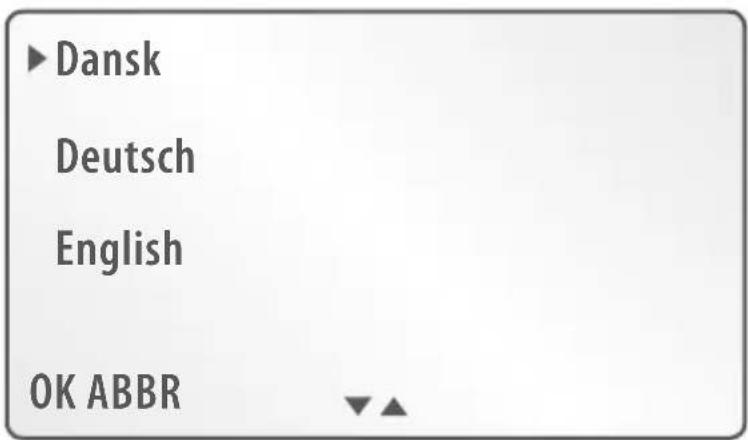
6 Wählen Sie durch Drücken der Funktionstasten B ③ bzw. C④ die gewünschte Sprache aus. Wählen Sie anschließend durch Drücken der Funktionstaste D ⑤ »OK«. Sämtliche Menüs werden jetzt in der von Ihnen gewählten Sprache angezeigt.
Im Display ① wird nun wieder das Einstellungs-Menü angezeigt. Um wieder zum Startbildschirm zurückzukehren: Wählen Sie durch Drücken der Funktionstaste A ② zweimal hintereinander »ABBR«.
8.17 Die Versionsnummer der Firmware anzeigen
Der Begriff »Firmware« bezeichnet die interne Software elektronischer Geräte. Sollte für das Diktiergerät in der Zukunft von Seiten des Importeurs ein Firmware-Update bereitgestellt werden: Halten Sie die Versionsnummer der Firmware, die auf Ihrem Diktiergerät installiert ist, bereit. Die Versionsnummer können Sie sich wie folgt anzeigen lassen:
1 Schalten Sie das Diktiergerät durch Drücken der Taste »ON/OFF« ⑩ ein. Sobald im Display ① der Startbildschirm angezeigt wird:
2 Stellen Sie den Multifunktionsschieber ⑮ auf »TOP«.
3 Wählen Sie dann durch Drücken der Funktionstaste D ⑤ »Menü«. Im Display ① wird angezeigt:
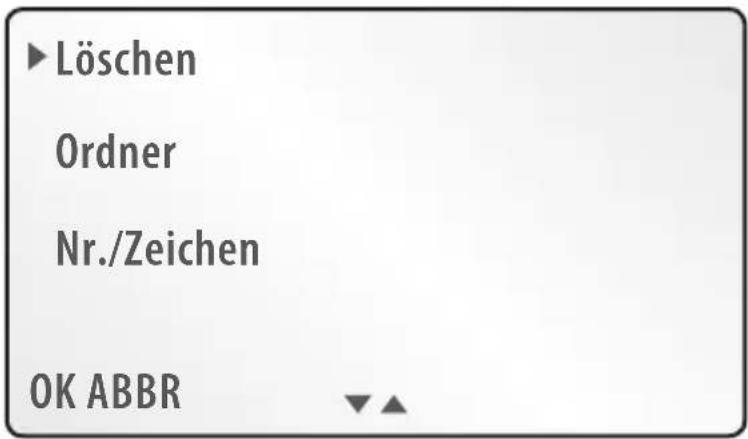
4 Wählen Sie durch wiederholtes Drücken der Funktionstaste C ④ den Menüpunkt »Einstellungen«. Wählen Sie dann durch Drücken der Funktionstaste D ⑤ »OK«. Im Display ① wird angezeigt:

5 Wählen Sie durch wiederholtes Drücken der Funktionstaste C ④ den Menüpunkt »Version«. Wählen Sie durch Drücken der Funktionstaste D⑤ »OK«. Im Display① wird jetzt die Versionsnummer angezeigt.
6 Wählen Sie anschließend durch Drücken der Funktionstaste A ② »ABBR«; im Display ① wird nun wieder das Einstellungs-Menü angezeigt. Um wieder zum Startbildschirm zurückzukehren: Wählen Sie durch Drücken der Funktionstaste A ② zweimal hintereinander »ABBR«.
9. Wartung
9.1 Batterien/Akkus wechseln
Sind die eingelegten Batterien bzw. Akkus leer, blinkt im Display① das Batteriesymbol. Es ertönt ein Warnton, im Display① wird »Batterie Leer-Abschaltung« angezeigt. Anschließend schaltet sich das Diktiergerät ab.

HINWEIS:
Falls dies während einer laufenden Sprachaufzeichnung geschieht, so beenden Sie diese sofort. Anderenfalls kann die Sprachaufzeichnung ganz oder teilweise verloren gehen.
Wechseln Sie herkömmliche (nicht wiederaufladbare) Batterien gegen neue vom Typ AA/LR06/Mignon 1,5 V aus. Wechseln Sie leere Akkus gegen geladene des Typs AA/Mignon 1,2 V aus. Akkus können auch im Batteriefach des Diktiergeräts aufgeladen werden; lesen Sie dazu das folgende Kapitel 9.2 »Akkus im Batteriefach des Diktiergeräts aufladen.«
Alternativ dazu können Sie das Diktiergerät auch auf Netzbetrieb umstellen.
9.2 Akkus im Batteriefach des Diktiergeräts aufladen
Akkus können im Batteriefach des Diktiergeräts aufgeladen werden, wenn Sie leer sind. Dabei muss das Diktiergerät ...
→ über ein geeignetes Netzteil (nicht im Lieferumfang enthalten) an eine Steck-dose angeschlossen werden oder
→ über das im Lieferumfang enthaltene USB-Kabel an einen PC angeschlossen werden.

GEFAHR!
Versuchen Sie niemals, herkömmliche Batterien im Batteriefach des Diktiergeräts aufzuladen! Grundsätzlich können nur Akkus aufgeladen werden. Anderenfalls besteht Explosions-/Brandgefahr! Außerdem kann das Diktiergerät irreparabel beschädigt werden.
Verwenden Sie zum Netzbetrieb des Diktiergeräts ausschließlich geeignete, unbeschädigte Netzteile; Ausgangsspannung: 5 V DC, Ausgangsstrom: 500 mA, DC-Stecker (Hohlstecker) 1,0/3,0 mm (Innen-/Außendurchmesser), Polarität DC-Stecker: ☑(●⊕). Geeignete Netzteile erhalten Sie im Elektronik- bzw. Audio-/ Video-Fachhandel. Wird das Diktiergerät mit ungeeigneten oder defekten Netzteilen benutzt, besteht die Gefahr eines elektrischen Schlages! Außerdem kann es irreparabel beschädigt werden!
Um Akkus im Batteriefach ⑱ aufzuladen:
a) über ein Netzteil (nicht im Lieferumfang enthalten) an einer Steckdose:
1 Stecken Sie den DC-Stecker (Hohlstecker) eines geeigneten Netzteils in die Buchse »DC 5V 0.5A« ⑦ am Diktiergerät ein. Achten Sie auf die richtige Polarität des DC-Steckers. Für das Diktiergerät geeignete Netzteile müssen eine positive Polarität aufweisen. Stecken Sie das Netzteil in eine Steckdose ein.

hinweiS:
Bei vielen Netzteilen kann die Polarität des DC-Steckers durch Umstecken oder Umschalten geändert werden. Ziehen Sie im Zweifelsfall die Bedienungsanleitung des Netzteils zu Rate.
2 Schalten Sie das Diktiergerät durch Drücken der Taste »ON/OFF« ⑩ ein. Im Display ① erscheint kurz das Symbol ; anschließend blinkt das Batteriesymbol ■■■. Sobald der Ladevorgang beginnt, füllt und leert sich das Batteriesymbol kontinuierlich. Wird der Ladevorgang unterbrochen, so wird für einige Sekunden das vollständig gefüllte Batteriesymbol angezeigt; anschließend zeigt es wieder den aktuellen Ladestand der eingelegten Akkus an.
3 Stellen Sie sicher, dass die automatische Ausschaltung des Diktiergeräts deaktiviert ist. Prüfen Sie dies unter dem Menüpunkt »Ausschalten« (siehe Kapitel 8.8 »Ausschalt-Optionen«); für den Ladebetrieb muss die Einstellung »manuell« gewählt sein. Beachten Sie, dass das Diktiergerät in ausgeschaltetem Zustand die Akkus im Batteriefach nicht lädt.
4 Sind die eingelegten Akkus vollständig geladen, wird im Display ① das Symbol angezeigt. Ziehen Sie dann das Netzteil aus der Steckdose heraus; ziehen Sie den DC-Stecker des Netzteils aus der Buchse »DC 5V 0.5A« ⑦ am Diktiergerät heraus.
b) über ein USB-Kabel an einem PC:
1 Falls Sie das Diktiergerät über ein Netzteil an eine Steckdose angeschlossen haben: Ziehen Sie das Netzteil aus der Steckdose heraus, bevor Sie das Diktiergerät an einen PC anschließen. Ziehen Sie anschließend den DC-Stecker des Netzteils aus der Buchse »DC 5 V 0.5 A« ⑦ heraus.
2 Schalten Sie den PC und das Diktiergerät ein. Anderenfalls schaltet das Diktiergerät auf PC-Betrieb und wird vom PC als Wechseldatenträger erkannt. Im PC-Betrieb werden Akkus im Batteriefach des Diktiergeräts nicht geladen. Im PC-Betrieb können Sprachaufzeichnungen vom Diktiergerät auf einen PC kopiert werden; siehe hierzu auch Kapitel 10. »Sprachaufzeichnungen vom Diktiergerät auf einen PC kopieren«. Im PC-Betrieb können Sie das Diktiergerät
jedoch nicht für Sprachaufzeichnungen nutzen. Auch auf das Menü und sämtliche Einstellungen des Diktiergeräts können Sie im PC-Betrieb nicht zugreifen.
3 Stecken Sie den kleinen Stecker des USB-Kabels in die USB-Schnittstelle » «
⑰ des Diktiergeräts ein.
4 Stecken Sie den großen Stecker des USB-Kabels in eine USB-Schnittstelle eines PCs ein. Im Display ① erscheint kurz das Symbol - anschließend blinkt das Batteriesymbol ☐. Sobald der Ladevorgang beginnt, füllt und leert sich das Batteriesymbol kontinuierlich. Wird der Ladevorgang unterbrochen, so wird für einige Sekunden das vollständig gefüllte Batteriesymbol angezeigt; anschließend zeigt es wieder den aktuellen Ladestand der eingelegten Akkus an.
5 Stellen Sie sicher, dass die automatische Ausschaltung des Diktiergeräts deaktiviert ist. Prüfen Sie dies unter dem Menüpunkt »Ausschalten« (siehe Kapitel 8.8 »Ausschalt-Optionen«); für den Ladebetrieb muss die Einstellung »manuell« gewählt sein. Beachten Sie, dass das Diktiergerät in ausgeschaltetem Zustand die Akkus im Batteriefach nicht lädt.
6 Sind die eingelegten Akkus vollständig geladen, wird im Display ① das Symbol angezeigt. Ziehen Sie das USB-Kabel aus der USB-Schnittstelle »« ⑰ des Diktiergeräts und der USB-Schnittstelle des PCs heraus.
10. Sprachaufzeichnungen vom Diktiergerät auf einen PC kopieren
Mit der im Lieferumfang enthaltenen Software »Convert« können Sie gespeicherte Sprachaufzeichnungen vom Diktiergerät auf einen PC kopieren. Dabei werden die Sprachaufzeichnungen in Wave-Dateien (Dateiendung .wav) konvertiert, die Sie mit handelsüblichen Media-Playern abspielen können. Die Software kann auf PCs mit folgenden Mindestanforderungen installiert und verwendet werden:
→ Pentium III-Prozessor, 500 MHz
→ den Betriebssystemen ...
... Windows ^® 2000
... Windows ^® XP
... Windows® Vista™
→ USB 1.1 oder 2.0
Vor Benutzung muss ...
→ die Software zunächst auf dem PC installiert werden.
→ das Diktiergerät mit dem im Lieferumfang enthaltenen USB-Kabel an eine USB-Schnittstelle des PCs angeschlossen werden.

hinweiS:
Die Schritte zur Installation und Benutzung der Software »Convert« werden beispielhaft anhand des Betriebssystems Windows® XP gezeigt. Sie gelten in vergleichbarer Form für die Betriebssysteme Windows® 2000 und Vista™.
Deaktivieren Sie ein eventuell auf Ihrem PC installiertes Antivirenprogramm, bevor Sie die Software »Convert« installieren. Anderenfalls kann es gegebenenfalls zu Problemen bei der Installation kommen. Denken Sie unbedingt daran, das Antivirenprogramm nach erfolgreicher Installation der Software »Convert« wieder zu aktiveren. Im Zweifelsfalle ziehen Sie die Bedienungsanleitung des Antivirenprogramms zu Rate.
10.1 Die Software »Convert« auf einem PC installieren
Um die Software zu installieren:
1 Schalten Sie den PC ein und warten Sie, bis das Betriebssystem hochgefahren ist.
2 Die Installation der Software erfordert mindestens 6 MB freien Speicherplatz auf der Festplatte.
3 Legen Sie die mitgelieferte CD-ROM in das CD-ROM-Laufwerk des PCs ein, auf den Sie Sprachaufzeichnungen vom Diktiergerät kopieren möchten.
Falls auf Ihrem PC die Funktion »AutoPlay« aktiviert ist: Auf dem PC-Bildschirm öffnet sich automatisch ein Fenster mit dem Inhalt der CD-ROM.
Ist die Funktion »AutoPlay« nicht aktiviert: Klicken Sie auf »Start«, dann auf »Arbeitsplatz«. Doppelklicken Sie anschließend auf das CD-ROM-Laufwerk, in das Sie die CD eingelegt haben. Auf dem PC-Bildschirm öffnet sich ein Fenster mit dem Inhalt der CD-ROM.
4 Auf dem PC-Bildschirm erscheint das folgende Fenster:

5 Klicken Sie auf die Schaltfläche »Install Software«. Auf dem PC-Bildschirm erscheint nun das Fenster des »Convert Setups«. Dieses Programm installiert die Software auf Ihrem PC. Die Installation erfolgt in den Ordner »Programme«, wobei dort ein Unterordner »Convert« angelegt wird. In diesem werden die für Installation, Betrieb und Deinstallation der Software »Convert« benötigten Daten abgelegt.
Die Installation läuft vollständig automatisiert ab. Nach Beendigung der Installation erscheint auf dem PC-Bildschirm die Meldung
6 Klicken Sie auf die Schaltfläche »Finish«.
7 Klicken Sie anschließend im Fenster des »Convert Setups« auf die Schaltfläche »Exit«: Das Fenster schließt sich.
Sie können die Software »Convert« nun benutzen.
Auf dem Desktop Ihres PCs wurde nun eine Verknüpfung zur Software »Convert« erstellt:

10.2 Die Software »Convert« benutzen

hinweiS:
Sämtliche in diesem Kapitel gezeigten Screenshots (Bilder der Anzeigen auf dem PC-Bildschirm) sind Beispiele. Abhängig von Betriebssystem und Einstellungen können die Anzeigen auf Ihrem PC von den hier gezeigten abweichen. Erscheinen während der Benutzung der Software »Convert« Meldungsfenster auf dem PC-Bildsschirm: Klicken Sie jeweils auf die Schaltfläche »OK«, um die Fenster zu schließen.
Um die Software »Convert« zu benutzen:
1 Schalten Sie den PC ein und warten Sie, bis das Betriebssystem hochgefahren ist.
2 Doppelklicken Sie auf die Verknüpfung »Convert« auf dem Desktop Ihres PCs. Auf dem PC-Bildschirm öffnet sich das Fenster der Software.
3 Stecken Sie den kleinen Stecker des USB-Kabels in die USB-Schnittstelle » «
⑰ des Diktiergeräts ein. Das Diktiergerät muss dabei ausgeschaltet sein!
4 Stecken Sie den großen Stecker des USB-Kabels in eine USB-Schnittstelle eines PCs ein. Im Display ① des Diktiergeräts wird »PC-Betrieb« angezeigt; die Statusleuchte »DICT«⑫ leuchtet permanent.
Der PC erkennt das ausgeschaltete Diktiergerät automatisch als Wechseldatenträger bzw. USB-Massenspeichergerät. Dabei wird ihm automatisch ein Laufwerksbuchstabe zugeordnet, in unserem Beispiel (L:). Der zugeordnete Laufwerksbuchstabe hängt von der Anzahl weiterer auf dem PC installierter Datenträger ab; dementsprechend können dem Diktiergerät auch andere Laufwerksbuchstaben als (L:) zugeordnet werden. Auf dem PC-Bildschirm öffnet sich das Fenster mit dem Inhalt des Diktiergeräts:

Falls eine Speicherkarte in den Speicherkarten-Schacht ^9 des Diktiergeräts eingeschoben ist: Die Speicherkarte wird – ebenso wie das Diktiergerät selbst – automatisch als zusätzlicher Wechseldatenträger erkannt. Über dem Fenster mit dem Inhalt des Diktiergeräts öffnet sich ein Dialogfenster:
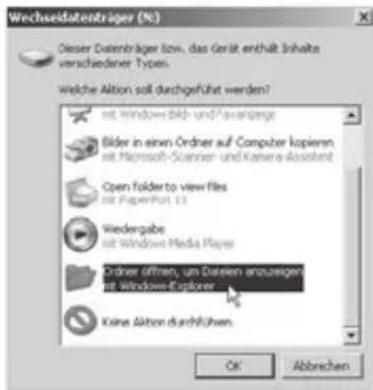
Wenn Sie die auf der Speicherkarte vorhandenen Daten anzeigen lassen möchten: Klicken Sie auf »Ordner öffnen, um Dateien anzuzeigen mit Windows-Explorer«:
Klicken Sie anschließend auf die Schaltfläche »OK«. Es öffnet sich ein zusätzliches Fenster, in dem der Inhalt der Speicherkarte angezeigt wird.
Möchten Sie die auf der Speicherkarte vorhandenen Daten nicht anzeigen lassen: Klicken Sie auf die Schaltfläche »Abbrechen«. Möchten Sie im nächsten Schritt Sprachaufzeichnungen von der Speicherkarte auf den PC kopieren: Merken Sie sich den Laufwerksbuchstaben, der am oberen Rand des Dialogfensters angezeigt wird; in unserem Beispiel (N:).
5 Das in Schritt 2 geöffnete Fenster der Software »Convert« zeigt nun Folgendes:

→ auf der linken Seite den Inhalt des Diktiergeräts, bezeichnet mit dem Laufwerksbuchstaben (L:). In unserem Beispiel ist eine Sprachaufzeichnung (DICT001.DVS) auf dem Diktiergerät gespeichert. Falls eine Speicherkarte in den Speicherkarten-Schacht ⑨ des Diktiergeräts eingelegt ist: den Inhalt der Speicherkarte, in unserem Beispiel also (N:).
→ auf der rechten Seite den Inhalt der Festplatte (C:) des PCs.
Möchten Sie zwischen der Anzeige des Diktiergerät-Inhalts und der Anzeige des Speicherkarten-Inhalts wechseln: Klicken Sie auf das Ausklappmenü oberhalb des linken Fensters:

Wählen Sie dort den Laufwerksbuchstaben des Wechseldatenträgers, dessen Inhalt im linken Fenster angezeigt werden soll. In unserem Beispiel würden Sie (N:) wählen, um den Speicherkarten-Inhalt anzeigen zu lassen; möchten Sie wieder den Inhalt des Diktiergeräts anzeigen lassen, würden Sie (L:) wählen.
6 Stellen Sie zunächst die Anzeigesprache der Software »Convert« auf Deutsch. Klicken Sie dazu in der Menüleiste am oberen Rand des Fensters auf »Language«:

Wählen Sie dann aus der Ausklappliste die gewüschte Sprache:

Die Menüleiste am oberen Rand des Fensters und ihre Menüpunkte erscheinen nun in der ausgewählten Sprache.
7 Wählen Sie im rechten Teil des Fensters mit einem Doppelklick den Zielordner aus; in diesen wird die Sprachaufzeichnung als .wav-Datei kopiert.
Falls sich der Zielordner in einem Unterordner befindet: Öffnen Sie die oder den übergeordneten Ordner und doppelklicken Sie dann auf den gewünschten Unterordner.
Um aus einem Unterordner wieder zurück zum übergeordneten Ordner gelangen: Doppelklicken Sie auf den Ordner 📋...
8 Klicken Sie auf der linken Seite des Fensters die auf den PC zu kopierende Sprachaufzeichnung an.
Falls Sie die gewünschte Sprachaufzeichnung in einem der Ordner A bis E gespeichert haben: Doppelklicken Sie auf der linken Seite auf den entsprechenden Ordner, um sich dessen Inhalt anzeigen zu lassen. Klicken Sie dann auf die gewünschte Sprachaufzeichnung.
Um aus einem der Ordner A bis E zurück zur obersten Speicherebene des Diktiergeräts zu gelangen: Doppelklicken Sie auf den Ordner 📋...
9 Klicken Sie in der Menüleiste am oberen Rand des Fensters auf »Bearbeiten« und anschließend auf »Konvertieren«. Die Sprachaufzeichnung wird nun in eine .wav-Datei umgewandelt und in den Zielordner kopiert. Dies kann – je nach Größe der Sprachaufzeichnung – einige Minuten dauern. Den Fortschritt der Konvertierung können Sie an dem blauen Balken in der Mitte des Fensters ablesen.
10 Sobald die Konvertierung abgeschlossen ist, wird die Meldung »Konvertierung beendet« angezeigt:
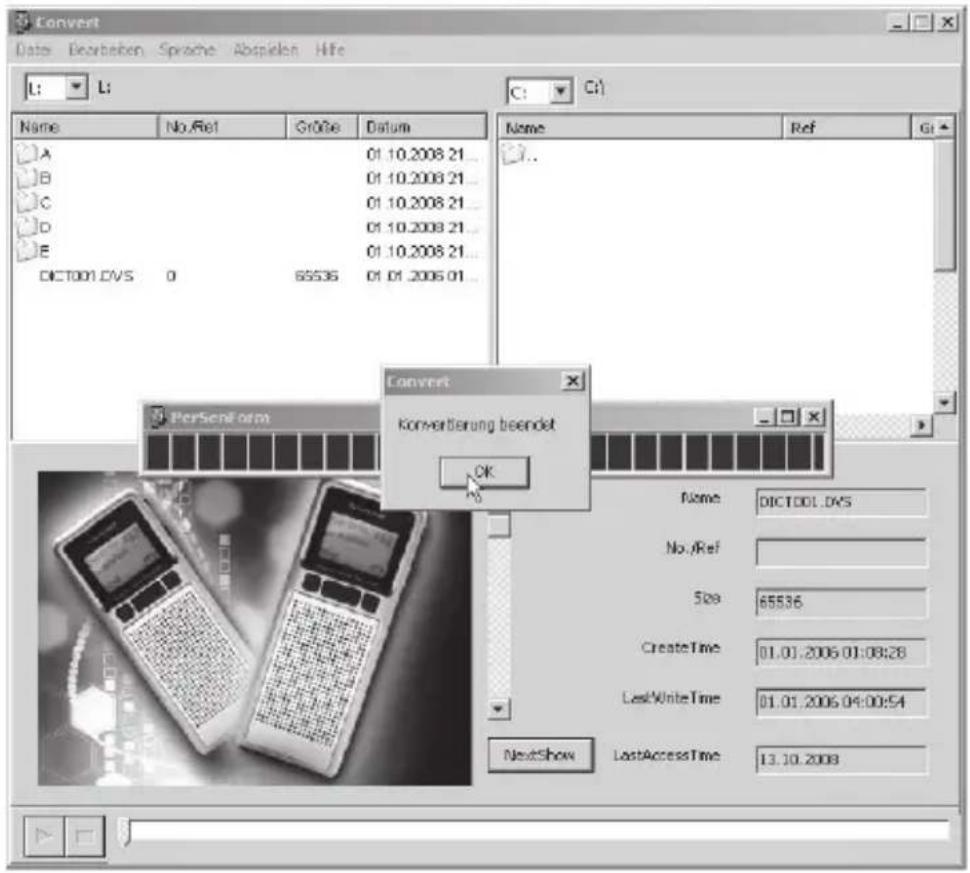
Klicken Sie auf die Schaltfläche »OK«. Die Konvertierung ist nun abgeschlossen. Falls sie weitere Sprachaufzeichnungen kopieren möchten: Folgen Sie erneut den Schritten 8 bis 9.
Möchten Sie das Diktiergerät vom PC trennen:
11 Klicken Sie zunächst auf das Symbol »Hardware sicher entfernen« im Info-bereich der Taskleiste. Dieser befindet sich am unteren rechten Rand des PC-Bildschirms.
12 Wählen Sie dann den Wechseldatenträger/das USB-Massenspeichergerät mit dem Laufwerksbuchstaben aus, der dem Diktiergerät beim Anschließen an den PC zugeordnet wurde.
13 Sobald auf dem PC-Bildschirm die Meldung »Hardware kann jetzt entfernt werden« erscheint: Ziehen Sie den großen Stecker des USB-Kabels aus der USB-Schnittstelle des PCs heraus.
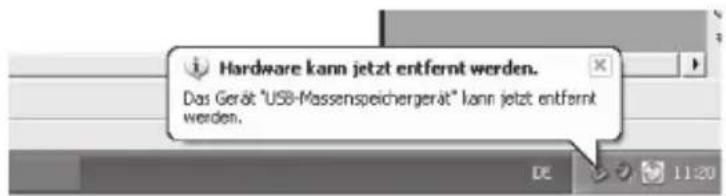
10.3 Die Software »Convert« vom PC deinstallieren
Wenn Sie die Software »Convert« von Ihrem PC deinstallieren möchten:
1 Klicken Sie auf »Start« .
2 Klicken Sie auf »Alle Programme«:
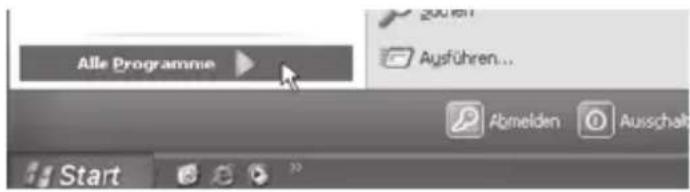
3 Klicken Sie auf »Convert«:

4 Klicken Sie auf »Uninstall Convert«:

5 Auf dem PC-Bildschirm erscheint die Meldung

Klicken Sie auf die Schaltfläche »Ja«. Anschließend öffnet sich das Fenster des »Uninstall Wizards«; die Deinstallation läuft vollständig automatisiert ab.
6 Nach Abschluss der Deinstallation wird angezeigt:

7 Klicken Sie anschließend auf die Schaltfläche »OK«. Die Software »Convert« ist nun vom PC deinstalliert.
11. Zubehör an das Diktiergerät anschließen
11.1 Kopfhörer an das Diktiergerät anschließen
Wenn Sie einen Kopfhörer an das Diktiergerät anschließen möchten: Stecken Sie den 3,5-mm-Klinkenstecker des Kopfhörers in die Kopfhörerbuchse »EAR ^⑧ « ein. Der Lautsprecher des Diktiergeräts wird beim Anschließen eines Kopfhörers automatisch abgeschaltet. Die Wiedergabelautstärke können Sie weiterhin, wie im Kapitel 7.5.2 »Die Wiedergabelautstärke einstellen« beschrieben, einstellen.

GEFAHR!

Zu häufige und laute Tonwiedergabe über den Kopfhörer führt zu Gehörschäden!
11.2 Ein externes Mikrofon an das Diktiergerät anschließen
Wenn Sie statt des internen Mikrofons des Diktiergeräts ein externes Mikrofon zur Sprachaufzeichnung benutzen möchten:
Stecken Sie den 3,5-mm-Klinkenstecker des Mikrofons in die Mikrofonbuchse »MIC D« ⑪ ein. Das interne Mikrofon des Diktiergeräts wird beim Anschließen eines externen Mikrofons automatisch abgeschaltet.
12. Das Diktiergerät reinigen
Reinigen Sie Gehäuse und Display des Diktiergeräts ausschließlich mit einem leicht feuchten Tuch. Geben Sie bei hartnäckigen Verschmutzungen einige Tropfen eines milden Spülmittels auf das feuchte Tuch.

GEFAHR!
Achten Sie darauf, dass bei der Reinigung keine Feuchtigkeit in das Diktiergerät gelangt! Dies gilt insbesondere auch für den Lautsprecher auf der Vorderseite des Diktiergeräts. Anderenfalls besteht die Gefahr eines elektrischen Schlages!
13. funktionsstörungen beheben
13.1 Das Diktiergerät zeigt keine Funktion
13.1.1 Bei Akku-/Batteriebetrieb
Überprüfen Sie, ob die Batterien/Akkus entsprechend ihrer Polarität in das Batteriefach des Diktiergeräts eingelegt sind. Die richtige Polarität ist im Inneren des Batteriefachs abgebildet. Ist dies der Fall, so sind die Batterien/Akkus entweder leer oder defekt.
Herkömmliche (nicht wiederaufladbare) Batterien wechseln Sie gegen neue vom Typ AA/LR06/Mignon 1,5 V aus. Wechseln Sie leere Akkus gegen geladene des Typs AA/Mignon 1,2 V aus. Akkus können Sie im Batteriefach des Diktiergeräts aufladen.
Alternativ dazu können Sie das Diktiergerät auch auf Netzbetrieb umstellen.
13.1.2 Bei Netzbetrieb
1 Überprüfen Sie, ob der DC-Stecker des Netzteils richtig in die Buchse »DC 5V 0.5 A« ⑦ eingesteckt ist.
2 Überprüfen Sie, ob das Netzteil richtig in die Steckdose eingesteckt ist.
3 Überprüfen Sie, ob die Steckdose, in die Sie das Netzteil eingesteckt haben, Strom führt. Schließen Sie dazu ein anderes, funktionsfähiges Elektrogerät an diese Steckdose an.
4 Trennen Sie das Netzteil vom Stromnetz. Warten Sie einige Sekunden, stecken Sie das Netzteil dann erneut in eine Steckdose ein. Prüfen Sie, ob die Funktionsstörung weiter besteht.
5 Prüfen Sie, ob gegebenenfalls die Tastensperre des Diktiergeräts aktiviert wurde. Schauen Sie sich dazu das Kapitel 8.1 »Die Tastensperre aktivieren/deaktivieren« an.
13.1.3 Bei Anschluss des Diktiergeräts an einen PC über USB-Kabel (USB-Betrieb)
1 Prüfen Sie, ob der PC, an den das Diktiergerät angeschlossen ist, eingeschaltet ist.
2 Prüfen Sie, ob der kleine Stecker des USB-Kabels richtig in die USB-Schnittstelle » ^17 am Diktiergerät eingesteckt ist.
3 Prüfen Sie, ob der große Stecker des USB-Kabels richtig in die USB-Schnittstelle des PCs eingesteckt ist.
4 Prüfen Sie, ob die USB-Schnittstelle des PCs Strom führt; schließen Sie dazu ein anderes geeignetes Gerät an diese USB-Schnittstelle an.
5 Prüfen Sie, ob sich das Diktiergerät an einer anderen USB-Schnittstelle des PCs betreiben lässt.
13.2 Diktiergerät ist abgestürzt/Keine Eingabe möglich
Wenn das Diktiergerät in eingeschaltetem Zustand nicht mehr auf Eingaben reagiert: Die interne Software des Diktiergeräts kann abgestürzt sein. In diesem Fall benutzen Sie die Reset-Taste ^19 ; diese befindet sich im Inneren des Batteriefachs ^18 . Dazu:
1 Falls ein USB-Kabel in die USB-Schnittstelle » «ψ ⑰ eingesteckt ist: Ziehen Sie dieses zuvor aus der USB-Schnittstelle heraus. Wurde das Diktiergerät über das USB-Kabel mit Strom versorgt: Öffnen Sie das Batteriefach ⑱. Legen Sie Batterien oder vollständig geladene Akkus in das Batteriefach ein. Achten Sie darauf, Batterien/Akkus entsprechend ihrer Polarität einzulegen. Die richtige Polarität ist im Inneren des Batteriefachs abgebildet. Schließen Sie das Batteriefach wieder.
2 Prüfen Sie nun, ob das Diktiergerät wieder ordnungsgemäß funktioniert. Sollte dies nicht der Fall sein:
3 Öffnen Sie das Batteriefach ⑱. Drücken Sie mit einem spitzen Gegenstand die Reset-Taste⑲ herunter; diese befindet sich im Batteriefach versenkt angebracht zwischen den beiden Batterien/Akkus. Achten Sie dabei darauf, dass die Batterien nicht aus dem Batteriefach herausfallen. Das Diktiergerät schaltet sich durch das Drücken der Reset-Taste⑲ aus. Schließen Sie das Batteriefach wieder.
4 Schalten Sie das Diktiergerät ein und prüfen Sie, ob die Funktionsstörung behoben wurde.
13.3 Fehlermeldungen
Beim Formatieren neuer Speicherkarten (sie he Kapitel 8.4 »Speicherkarten anstatt des internen Diktiergerät-Speichers benutzen«) können Fehlermeldungen auftre-
ten. Bestätigen Sie die Fehlermeldung in diesem Falle; wählen Sie dazu durch Drücken der Funktionstaste D ⑤ »OK«.
13.4 Andere Funktionsstörungen
Wenden Sie sich an unseren für Ihr Land zuständigen Servicepartner, falls ...
→ sich die im Kapitel 13. »Funktionsstörungen beheben« genannten Funktionsstörungen nicht wie beschrieben beheben lassen oder
→ beim Betrieb des Diktiergeräts andere Funktionsstörungen auftreten.
Die Kontaktinformationen unserer Servicepartner entnehmen Sie bitte der Garantiekarte am Ende dieser Bedienungsanleitung.

WARNUNG!
Das Diktiergerät enthält keine Teile, die vom Benutzer gewartet werden können. Wird das Gehäuse des Diktiergeräts geöffnet, so erlischt die Garantie! Wenden Sie sich im Falle einer Reparatur an unseren für Ihr Land zuständigen Servicepartner.
14. Entsorgen
14.1 Gerät

Werfen Sie das Gerät keinesfalls in den normalen Hausmüll. Dieses Produkt unterliegt der europäischen Richtlinie 2002/96/EC.
Entsorgen Sie das Gerät über einen zuge lassenen Entsorgungsbetrieb oder über Ihre kommunale Entsorgungseinrichtung. Beachten Sie die aktuell geltenden Vorschriften. Setzen Sie sich im Zweifelsfall mit Ihrer Entsorgungseinrichtung in Verbindung.
14.2 Batterien/Akkus
→ Batterien/Akkus dürfen nicht im Hausmüll entsorgt werden.
→ Batterien/Akkus können Giftstoffe enthalten, die die Umwelt schädigen. Entsorgen Sie die Batterien/Akkus deshalb unbedingt entsprechend der geltenden gesetzlichen Bestimmungen.
→ Jeder Verbraucher ist gesetzlich verpflichtet, Batterien/Akkus bei einer Sammelstelle seiner Gemeinde, seines Stadtteils oder im Handel abzugeben. Diese Verpflichtung dient dazu, dass Batterien/Akkus einer umweltschonenden Entsorgung zugeführt werden können.
→ Geben Sie Batterien/Akkus nur im entladenen Zustand zurück.
14.3 Verpackungsmaterialien

Führen Sie alle Verpackungsmaterialien einer umweltgerechten Entsorgung zu.
15. Garantie und Service
Sie erhalten auf dieses Gerät 3 Jahre Garantie ab Kaufdatum. Sollten Sie trotz unserer hohen Qualitätsstandards einen Grund zur Beanstandung dieses Gerätes haben, so kontaktieren Sie bitte einen unserer Servicepartner. Die Telefonnummer des für Sie zuständigen Servicepartners entnehmen Sie bitte der Garantiekarte am Ende dieser Bedienungsanleitung. Falls eine unmittelbare Bearbeitung Ihrer Beanstandung nicht möglich ist, erhalten Sie dort
→ eine Bearbeitungsnummer (RMA-Nummer) sowie
→ eine Adresse, an die Sie Ihr Produkt zur Garantieabwicklung einsenden können.
Bitte legen Sie im Falle einer Einsendung eine Kopie des Kaufbeleges (Kassenzettel) bei. Das Gerät muss transportsicher verpackt und die RMA-Nummer direkt ersichtlich sein. Einsendungen ohne RMA-Nummer können nicht bearbeitet werden.

HINWEIS:
Die Garantieleistung gilt nur für Material- oder Fabrikationsfehler. Die Garantieleistung gilt nicht
→ für Verschleißteile
→ für Beschädigungen an zerbrechlichen Teilen wie Schaltern
→ oder Akkus
Das Gerät ist lediglich für den privaten und nicht für den gewerblichen/industriellen Gebrauch bestimmt. Bei missbräuchlicher und unsachgemäßer Behandlung, Gewaltanwendung und bei Eingriffen, die nicht von unserer autorisierten Service-Niederlassung vorgenommen wurden, erlischt die Garantie. Ihre gesetzlich
festgelegten Gewährleistungsansprüche werden durch diese Garantie nicht eingeschränkt.
16. importeur
KOMPERNASS GMBH
BURGSTRASSE 21
D-44867 BOCHUM
www.kompernass.com
index
3,5-mm-Klinkenstecker 9, 10, 38, 69
.wav-Datei, Siehe Wave-Datei
A
Abschaltung/Ausschaltung, automatische 58, 59, 60
Absturz 71
Akkubetrieb 10, 15, 70
Antivirenprogramm 61
Anzeige »EXT« 13, 14, 33
Anzeige »INT« 13, 14
Aufbewahrungstasche 9
Aufnahmemodus 46, 47
Aufnahmepause 17, 18, 22, 23
Aufnahmezeit 15
Ausschalt-Optionen 40
AutoPlay 61
B
Batterieauswahl-Bildschirm 11, 12, 14
Batteriebetrieb 6, 10, 15, 70
Beleuchtungseinstellungen 44, 45
Buchse »DC 5V 0.5A« 9, 10, 59, 70
C
CD-ROM, Siehe Software »Convert«
Convert, Siehe Software »Convert«
D
Datum 47, 48
Datumsanzeige 12
Datums-/Uhrzeiteinstellungs-Bildschirm 13
Eingabe-Bildschirm 31, 32
Einstellungen
Erweiterbarer Speicher, Siehe Speicherkarten
F
Fehlermeldung 71
Firmware 56, 57
Formatieren
interner Speicher 52, 53, 54
Speicherkarten 33, 34, 53, 71
Funktionsstörung 70,71
Funktionstaste A 9
Funktionstaste B 9, 20, 40
Funktionstaste C 9, 20, 40
Funktionstaste D 9, 15, 19
G
Garantie 8,72,73
Garantieabwicklung 73
Gehäuse
Öffnen des 8,72
Reinigung 69
Gewährleistung 6,8,9,74
H
Haftung, Siehe Gewährleistung
Hardware
Mindestanforderungen 60
sicher entfernen 67
Hintergrundbeleuchtung, Siehe Beleuchtungseinstellungen
Hohlstecker, Siehe DC-Stecker
HP, Siehe Aufnahmemodus
|
Importeur 74
Interner Diktatzähler 16, 49, 50
K
Konvertierung 66
Kopfhörer 69
Kopfhörerbuchse »EAR ○« 9, 38, 69
L
Ladebetrieb 59,60
Ladevorgang 59,60
Laufwerksbuchstabe 63, 64, 65, 67
Lautsprecher 69
Lautstärke, maximale 19, 40
Lieferumfang 9, 10, 12, 53, 58, 60, 61
LP, Siehe Aufnahmemodus
M
Menü 11, 15, 27, 60
Mikrofon
externes 69
internes 10, 36, 37, 69
Mikrofonbuchse »MIC« 10, 69
Mikrofonempfindlichkeit 36, 38
MMC-Speicherkarte, Siehe Speicherkarten
Multifunktionsschieber 10, 17, 18, 19, 20, 21, 27
N
Netzbetrieb 6,7,10,11,14,15,58,70
Netzteil 7, 8, 9, 10, 11, 12, 58, 59, 70
0
Ordner 27, 28, 66
P
Pause-Modus 16
PC-Betrieb 14, 59, 63
PC-Mikrofon
Aufnahmelautstärke einstellen 40
Das Diktiergerät nutzen als 38, 39, 40
Polarität
Batterien/Akkus 10, 70, 71
DC-Stecker (Hohlstecker) 6, 7, 10, 11, 58, 59
Q
Quittungstöne, Siehe Signaltöne
R
Referenzen 29, 32
automatisch vergebene (NR ein) 29, 31
eigene eingeben (NR auto) 29, 31
keine (NR aus) 29, 31
Reinigung 69
Reparatur 9,72
S
Samplingrate, Siehe Aufnahmemodus
Sanduhrsymbol 13, 14, 34, 54
Schieber »HOLD«, Siehe Tastensperre
Schneller Rücklauf (REW) 10, 21
Schneller Vorlauf (FFWD) 10, 20
SD-Speicherkarte, Siehe Speicherkarten
Service 73
Servicepartner 72,73
Sicherheitshinweise 6
Signaltöne 14, 42, 43, 58
Software »Convert« 9, 29, 30, 53, 60, 61, 63, 64
Anzeigesprache 65
Deinstallation 68
Desktop-Verknüpfung 62, 63
Installation 61, 62
Menüleiste 65, 66
Setup, Siehe Software »Convert«: Installation
SP, Siehe Aufnahmemodus
Speicher 6
erweiterbarer, Siehe Speicherkarten
Speicherkapazität 6, 33
Speicherkarten 6, 9, 13, 14, 33, 53, 63, 65, 71
Speicherkarten-Schacht 9, 13, 14, 33, 53, 63, 65
Sprachaktivierung 34, 35, 36
Sprachaufzeichnung
auf PC kopieren 60, 66
bearbeiten 22
beenden 18,22
Nummerierung 16, 17, 49
Passagen einfügen 22, 23
Passagen überschreiben 22
teilweises Löschen 23, 25, 26
vollständiges Löschen 23, 24
Wiedergabe 18, 19
Wiedergabe anhalten 19
Wiedergabe beenden 19
Sprachaufzeichnungen
Speichern auf oberster Speicherebene 27
Speichern in Ordnern 27
Wechseln zwischen gespeicherten 19, 22, 24
Sprachaufzeichnung/Wiedergabe anhalten 10
Sprachauswahl
Diktiergerät, Siehe Displaysprache
Software »Convert«, Siehe Software »Convert«: Anzeige-sprache
Startbildschirm 13, 14, 36
Statusleuchte »DICT «10, 14, 16, 17, 18, 22, 23, 63
Stummschaltung 19,40
Symbol 15, 59, 60
T
Taskleiste, PC 67
Tastensperre 10, 27, 70
Taste »ON/OFF« 10, 11, 14, 16
Taste »RESET« 10,71
Taste »∆« 10, 18, 22, 23
U
Uhrzeit 47
Uninstall Wizard, Siehe Software »Convert«: Deinstallation
Unterordner, PC 66
Update, Siehe Firmware
USB-Betrieb 11, 14, 15, 70
USB-Massenspeichergerät 63, 67
USB-Schnittstelle, PC 11, 12, 60, 61, 63, 67, 71
USB-Schnittstelle », Diktiergerät 10, 11, 60, 63, 71
V
Verpackungsmaterial, Siehe Entsorgen
Versionsnummer, Siehe Firmware
Verwendungszweck 6
Voice Activation, Siehe Sprachaktivierung
W
Warntöne, Siehe Signaltöne
Wave-Datei 60, 66
Wechseldatenträger 11, 59, 63, 65, 67
Werkseinstellungen 51, 52
Wiedergabegeschwindigkeit 19, 20
Wiedergabelautstärke 19,69
Windows ^® 60, 61
Z
Zielordner, PC 66
Zugriffszeiten 52
- Inhalt
- SilverCrest
- Verwendungszweck
- Technische Daten
- Stromversorgung
- Speicher
- Sicherheitshinweise
- GEFAHR!
- VorSichT!
- hinweiS:
- Lieferumfang
- Bedienelemente, Anschlüsse und Anzeigen
- Vorderseite
- Linke Seite
- Oberseite
- Rechte Seite
- Unterseite
- Rückseite
- Das Diktiergerät betriebsbereit machen
- Das Diktiergerät benutzen
- Das Diktiergerät einschalten
- Das Diktiergerät ausschalten
- Sprache aufzeichnen
- BeiSpieL:
- Gespeicherte Sprachaufzeichnungen wiedergeben
- Optionen während der Wiedergabe
- Die Wiedergabe anhalten
- Die Wiedergabelautstärke einstellen
- Die Wiedergabegeschwindigkeit einstellen
- Schneller Vorlauf/Rücklauf
- Gespeicherte Sprachaufzeichnungen bearbeiten
- Passagen einer gespeicherten Sprachaufzeichnung überschreiben
- Eine Passage in eine gespeicherte Sprachaufzeichnung einfügen
- Gespeicherte Sprachaufzeichnungen löschen
- Weitere Funktionen und Einstellungen des Diktiergeräts
- Die Tastensperre aktivieren/deaktivieren
- Ordner für das Speichern von Sprachaufzeichnungen auswählen
- Sprachaufzeichnungen mit Referenzen versehen
- Speicherkarten anstatt des internen Diktiergerät-Speichers benutzen
- Dazu:
- Die Sprachaktivierung ein-/ausschalten
- Mikrofonempfindlichkeit
- Das Diktiergerät als PC-Mikrofon benutzen
- Ausschalt-Optionen
- Signaltöne ein-/ausschalten
- Beleuchtungseinstellungen
- Aufnahmemodus auswählen
- Uhrzeit und Datum einstellen
- Den internen Diktatzähler zurücksetzen
- → BeiSpieL:
- Das Diktiergerät auf die Werkseinstellungen zurücksetzen
- Den internen Speicher des Diktiergeräts formatieren
- Speicher formatieren?
- Formatieren erfolgreich!
- Die Displaysprache ändern
- Die Versionsnummer der Firmware anzeigen
- Wartung
- Batterien/Akkus wechseln
- Akkus im Batteriefach des Diktiergeräts aufladen
- Sprachaufzeichnungen vom Diktiergerät auf einen PC kopieren
- Die Software »Convert« auf einem PC installieren
- Die Software »Convert« benutzen
- Die Software »Convert« vom PC deinstallieren
- Zubehör an das Diktiergerät anschließen
- Kopfhörer an das Diktiergerät anschließen
- Ein externes Mikrofon an das Diktiergerät anschließen
- Das Diktiergerät reinigen
- funktionsstörungen beheben
- Das Diktiergerät zeigt keine Funktion
- Bei Akku-/Batteriebetrieb
- Bei Netzbetrieb
- Bei Anschluss des Diktiergeräts an einen PC über USB-Kabel (USB-Betrieb)
- Diktiergerät ist abgestürzt/Keine Eingabe möglich
- Fehlermeldungen
- Andere Funktionsstörungen
- WARNUNG!
- Entsorgen
- Gerät
- Batterien/Akkus
- Verpackungsmaterialien
- Garantie und Service
- importeur
- index
- A
- B
- C
- D
- F
- G
- H
- |
- K
- L
- M
- N
- 0
- P
- Q
- R
- S
- T
- U
- V
- W
- Z
Marke : SILVERCREST
Modell : KH 2450
Kategorie : Diktiergerät