C5012 - Telefon MOTOROLA - Kostenlose Bedienungsanleitung
Finden Sie kostenlos die Bedienungsanleitung des Geräts C5012 MOTOROLA als PDF.


| Produkttyp | Digitales Schnurlostelefon mit digitalem Anrufbeantworter |
| Modell | Motorola C5012 (Teil der C5010-Serie) |
| Stromversorgung Basisstation | Netzteil (nur mitgeliefertes verwenden) |
| Stromversorgung Mobilteil | 2 Ni-MH-Akkus (AAA, 750 mAh) |
| Gesprächszeit (max.) | Bis zu 10 Stunden |
| Standby-Zeit (max.) | Ca. 150 Stunden |
| Telefonbuchkapazität | 200 Einträge (Name und Nummer) |
| Anruflistenkapazität | 30 Einträge (entgangene, angenommene, gewählte) |
| Wahlwiederholung | 20 zuletzt gewählte Nummern |
| Anrufbeantworter | Digital, max. 18 Minuten Aufnahmezeit, bis zu 59 Nachrichten |
| Freisprechfunktion | Ja, über Mobilteil-Lautsprecher |
| Interne Anrufe (Interkom) | Ja, zwischen bis zu 5 Mobilteilen |
| Dreierkonferenz | Ja (1 extern + 2 intern) |
| SMS-Funktion | Senden, Empfangen, Vorlagen, Mailbox |
| Organizer | Max. 5 Ereignisse mit Alarm |
| Wecker | Einstellbar (einmalig, täglich, Mo–Fr) |
| ECO-Modus | Reduzierte Sendeleistung und Energieverbrauch |
| Anruferkennung (CLIP) | Ja, nach Anmeldung beim Netzbetreiber |
| Maximale Anzahl Mobilteile | 5 an einer Basisstation |
| Anmeldung an mehreren Basen | Bis zu 4 Basisstationen pro Mobilteil |
| Display | Farbdisplay mit Hintergrundbeleuchtung |
| Reichweite (im Freien) | Bis zu 300 m (abhängig von Umgebung) |
| Reichweite (im Gebäude) | Bis zu 50 m |
| Reinigung | Feuchtes Tuch, keine aggressiven Reiniger |
| Sicherheitshinweise | Nicht in feuchter Umgebung verwenden, bei Gewitter vom Netz trennen |
| Kundendienst | 0800 6686 3328 (kostenfrei) |
| Garantie | 3 Jahre auf das Gerät, 90 Tage auf Akkus und Zubehör |
Häufig gestellte Fragen - C5012 MOTOROLA
Benutzerfragen zu C5012 MOTOROLA
0 Frage zu diesem Gerät. Beantworten Sie die, die Sie kennen, oder stellen Sie Ihre eigene.
Eine neue Frage zu diesem Gerät stellen
Laden Sie die Anleitung für Ihr Telefon kostenlos im PDF-Format! Finden Sie Ihr Handbuch C5012 - MOTOROLA und nehmen Sie Ihr elektronisches Gerät wieder in die Hand. Auf dieser Seite sind alle Dokumente veröffentlicht, die für die Verwendung Ihres Geräts notwendig sind. C5012 von der Marke MOTOROLA.
BEDIENUNGSANLEITUNG C5012 MOTOROLA
Digitales Schnurlostelefon mit digitalem Anrufbeantworter
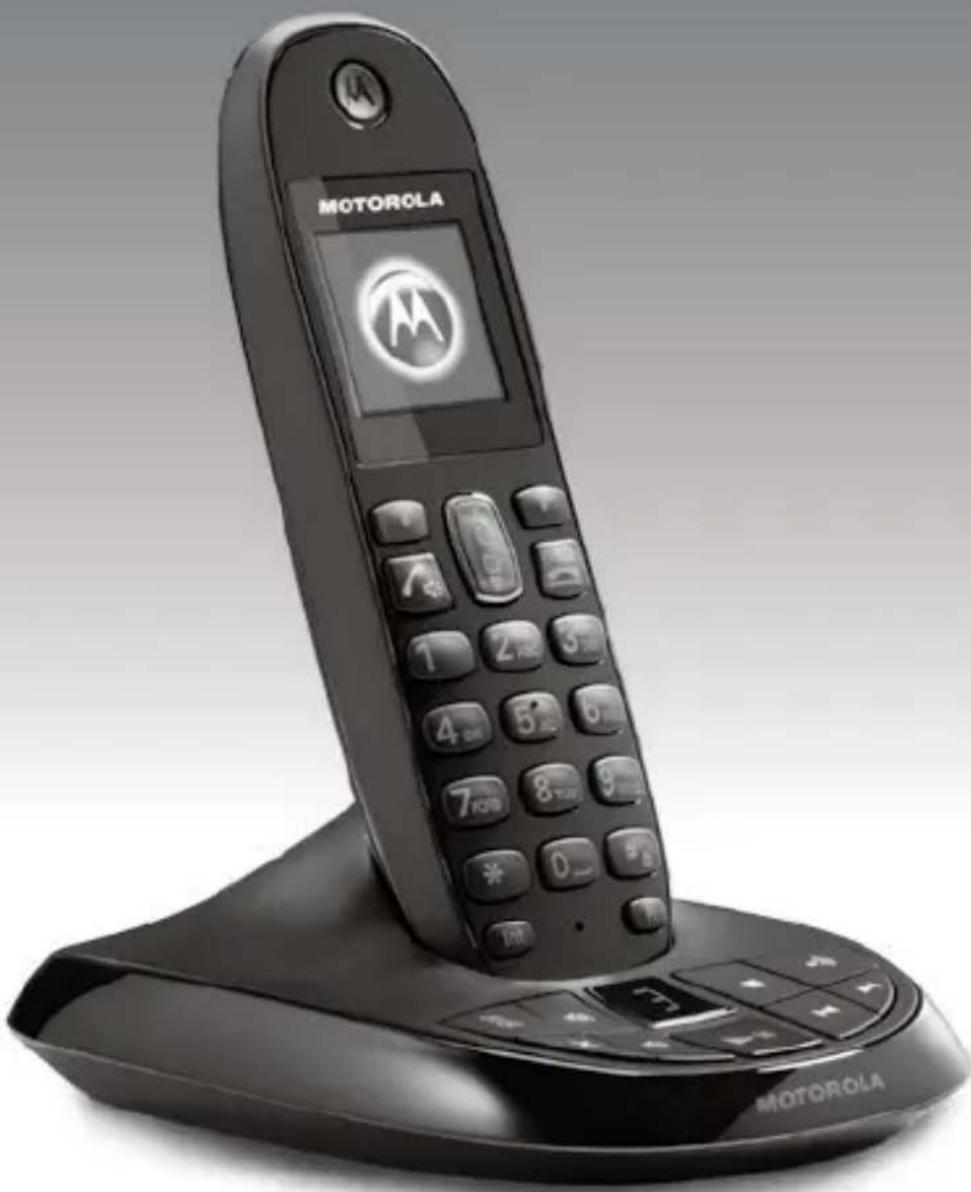
Motorola C5
Für C5011, C5012, C5013 und C5014
Herzlichen Glückwunsch
zu Ihrem Kauf des digitalen Schnurlostelefons C5010 mit digitalem AB und willkommen bei Motorola!
- Digitaler Anrufbeantworter mit einer max. Aufnahmezeit von 18 Minuten mit hochwertiger Nachrichtenaufzeichnung.
- Telefonbuch mit Speicherplatz für 200 Einträge, inkl. Namen und Nummern.
- Kopieren von Telefonbucheinträgen zwischen Mobilteilen.
- Farbdisplay.
• Lautsprecher zum Freisprechen. - Alle Mobilteile sind vollständig schnurlos und können überall innerhalb der Funktionsreichweite verwendet werden.
• Bildschirmschoner-Uhranzeige. - Anruferkennung zeigt Ihnen, wer anruft, sowie die Details der letzten 30 Anrufer in einer Anrufliste. ^1
- Wahlwiederholung der 20 zuletzt gewählten Nummern.
- Anmeldung von bis zu 5 Mobilteilen an einer Basisstation und Anmeldung eines jeden Mobilteils an bis zu vier Basisstationen gleichzeitig möglich.
- Interne Anruf-Funktion, Übertragen von externen Anrufen und Dreierkonferenz-Verbindungen zwischen einem externen und 2 internen Teilnehmern aufbauen.
- Auswahl aus 20 verschiedenen Klingeltönen für interne und externe Anrufe sowie im Telefonbuch gespeicherte Nummern.
Benötigen Sie Hilfe?
Sollten Sie Probleme beim Einrichten oder Verwenden Ihres C5010 haben, wenden Sie sich bitte an den Kundendienst unter 0800 6686 3328.
Möglicherweise finden Sie die Antwort auch im Abschnitt „Hilfe“ am Ende dieser Bedienungsanleitung.
Diese Geräteausstattung kann bei einem Stromausfall nicht für einen Notruf eingesetzt werden. Verwenden Sie im Notfall ein alternatives Gerät, z.B. ein Mobiltelefon.
^1 Sie müssen das Leistungsmerkmal Anruferkennung oder den Anrufwartedienst bei Ihrem Netzbetreiber beantragen, damit dieser Dienst funktioniert. Dafür ist ggf. eine Gebühr fällig.
In dieser Bedienungsanleitung finden Sie alle Informationen, die Sie benötigen, um Ihr Telefon optimal zu nutzen.
Befolgen Sie zum Einrichten des Telefons die einfache Anleitung unter „Inbetriebnahme“ auf den nächsten Seiten.
WICHTIG!
Verwenden Sie nur das mitgelieferte Telefonanschlusskabel.
Verpackungsinhalt (bitte überprüfen):
- Schnurloses Mobilteil
- Schnurlose Basisstation
• 2 aufladbare Ni-MH-Akkus
• Netzteil für die Basisstation - Telefonkabel
Bei Kauf einer C5010 Multi-Mobilteil-Packung haben Sie außerdem die folgenden Artikel erhalten:
- Schnurloses Mobilteil und Ladegerät
• 2 aufladbare Ni-MH-Akkus - Netzteil für Ladegerät

ECOMOTO™
ECOMOTO: gemeinsame Anstrengungen von Marketing, Design, Forschung, Technik und Lieferkettenverwaltung, die zu besseren Produkten für alle führen. Eine ganzheitliche Sicht, die sich sowohl auf die gesellschaftliche als auch auf die Umweltverantwortung konzentriert. Eine Leidenschaft und eine gemeinsame Betrachtungsweise.
Das richtige tun.
- Erfüllt bzw. übertrifft EMEA-Umweltvorschriften & -normen.
- Umweltfreundliche Verpackung mit mindestens 20% Recyclinganteil.
- Gehäuse des Telefons wurde mit mindestens 25% Recyclingkunststoff hergestellt.
- Energieeffizientes Ladegerät, das die Anforderungen des EU-Verhaltenskodex erfüllt.
-
ECO-Modus-Funktion, die die Sendeleistung und den Energieverbrauch verringert (siehe S. 42).
-
Inbetriebnahme 8
- Erste Schritte ...... 12
- Telefonieren & mehr ....19
3.1 Mobilteil ein-/ausschalten 19
3.2 Anrufe 19
3.2.1 Anrufen....19
3.2.2 Vorbereitete Wahl 19
3.2.3 Mit den Schnellwahltasten anrufen 19
3.2.4 Gespräch beenden....19
3.2.5 Gespräch annehmen 19
3.3 Hörerlautstärke anpassen 19
3.4 Mikrofon stumm schalten 20
3.5 Internruf (Interkom) 20
3.5.1 Internen Anruf durchführen 20
3.5.2 Internen Anruf annehmen 20
3.5.3 Anruf weiterverbinden 20
3.5.4 Dreierkonferenz 20
3.6 Freisprech-Modus ....21
3.6.1 Im Freisprech-Modus anrufen 21
3.6.2 Anruf im Freisprech-Modus annehmen 21
3.6.3 Während eines Gesprächs in den Freisprech-Modus wechseln .....21
3.6.4 Lautstärke im Freisprech-Modus 21
3.7 Wahlwiederholung....22
3.7.1 Eintrag anzeigen oder wählen 22
3.7.2 Nummer aus der Wahlwiederholungsliste in das Telefonbuch kopieren ....22
3.7.3 Einen Eintrag löschen 22
3.8 Tasten sperren/Sperre aufheben....22
3.9 Paging/Mobilteil finden 23
- Telefonbuch.... 24
4.1 Name und Nummer speichern 24
4.2 Details anzeigen oder einen Eintrag wählen 25
4.3 Eintrag suchen....26
4.4 Name und Nummer bearbeiten....26
4.5 Eintrag zu einem anderen Mobilteil kopieren 26
4.6 Klingelton zuweisen....27
4.7 Eintrag löschen....27
4.8 Schnellwahlnummer speichern 27
4.9 Schnellwahlnummer löschen 27
4.10 Telefonbuch während eines Gesprächs verwenden 28
4.11 Telefonbuch auf ein anderes Mobilteil kopieren ....28
4.12 Speicherstatus prüfen 28
4.13 Alle Einträge löschen 28
5. Anrufliste & Wahlwiederholung 29
5.1 Anzeige neuer Anrufe ......29
5.2 Nummer in der Anrufliste wählen 29
5.3 Details eines Eintrags anzeigen 30
5.4 Anruflistennummer in das Telefonbuch kopieren ....30
5.5 Eintrag löschen....30
5.6 Komplette Anrufliste löschen 31
6. Organizer.... 32
6.1 Neues Ereignis hinzufügen 32
6.2 Akustische Erinnerung ausschalten....32
6.3 Ereignisdetails anzeigen ....33
6.4 Ereignis bearbeiten ....33
6.5 Ereignis als Text senden ....33
6.6 Ereignis löschen 34
6.7 Alle Ereignisse löschen....34
7. Datum, Uhrzeit & Wecker 35
7.1 Datum und Uhrzeit einstellen ....35
7.2 Wecker einstellen ....35
7.3 Zeitformat ....35
8. Persönliche Einstellungen – Mobilteil 36
8.1 Klingelton ....36
8.2 Ruftonlautstärke ....36
8.3 Gesprächlautstärke ....36
8.4 Name des Mobilteiles ....37
8.5 Displaysprache ....37
8.6 Hintergrundbild einstellen ....37
8.7 Menüfarbe einstellen ....38
8.8 Bildschirmschoner 38
8.9 Beleuchtung....38
8.10 Anzeigekontrast einstellen 38
8.11 Auto-Talk 39
8.12 Tastentöne 39
8.13 Nebenstellen-Vorwahl 39
9. Persönliche Einstellungen – Basisstation......40
9.1 Klingelton der Basisstation ....40
9.2 Ruftonlautstärke ....40
9.3 Wählmodus ....40
9.4 Klingelpriorität ....40
9.5 R-Tasten-Modus 41
9.6 Ersten Rufton ein-/ausschalten 41
9.7 System-PIN ändern 41
9.8 Standardeinstellungen wiederherstellen 42
9.9 ECO-Modus 42
9.10 Standardeinstellungen 43
10. Verwendung zusätzlicher Mobilteile 44
10.1 Anmelden eines zusätzlichen Mobilteils 44
10.2 Mobilteil eines anderen Herstellers an Ihrer C5010-Basisstation anmelden 45
10.3 Basisstation auswählen 45
10.4 Mobilteil abmelden 45
11. Raumüberwachung...... 46
11.1 Raumüberwachung aktivieren/deaktivieren 46
11.2 Raumüberwachung einstellen 46
11.3 Anzurufende Nummer einstellen 46
12. Anrufbeantworter.... 48
12.1 Bedientasten an der Basisstation 48
12.2 Anrufbeantworter ein-/ausschalten ....48
12.3 Klingelzeichen ....49
12.4 Nachrichtthinweis 49
12.5 Nachrichtenalarm 49
12.6 Ansage 49
12.7 Eigene Ansage aufzeichnen 50
12.8 Sprache von Hinweisen/Ansagen einstellen 50
12.9 Eigene Ansage abspielen & löschen Nachricht ....50
12.10 Antwortmodus & Ansage einstellen ....51
12.11 Memo aufzeichnen ....51
12.12 Mithören 52
12.13 Nachrichtenwiedergabe ....52
12.14 Alle alten Nachrichten löschen 52
12.15 Fernzugriff ....53
12.16 Fernabfrage aktivieren/deaktivieren 54
12.17 Fernzugriff-PIN ändern 54
13. SMS 55
13.1 SMS-Dienst beantragen 55
13.2 Eine SMS Senden ....55
13.3 Standardtexteingabe ....56
13.4 Empfangen und Lesen von SMS 56
13.5 Neue Nachricht lesen ....57
13.6 SMS im Eingang lesen, weiterleiten, löschen, anzeigen und sichern .....57
13.7 Text im Entwurfsordner bearbeiten oder senden ....58
13.8 Texte im Ausgang weiterleiten oder löschen 58
13.9 Vorlagen bearbeiten ....58
13.10 Löschen von Texten 59
13.11 Servicezentrumnummern hinzufügen oder ändern ....59
13.12 Sendezentrum einstellen ....59
13.13 Nachrichtthinweiston 60
13.14 Nachrichtengröße einstellen 60
13.15 Benutzer-Mailbox hinzufügen 60
13.16 Mailbox-Text öffnen und lesen 61
13.17 Benutzer-Mailbox bearbeiten 62
13.18 Benutzer-Mailbox löschen 62
13.19 Unteradresse für gemeinsame Mailbox einstellen 62
- Fehlersuche & -beseitigung......63
- Allgemeine Informationen......65
1. Inbetriebnahme
WICHTIG!
Das C5010 nicht im Badezimmer oder in feuchter Umgebung aufstellen.
Aufstellungsort der Basisstation
Stellen Sie die Basisstation des C5010 für Sie gut zugänglich und in unmittelbarer Nähe der Steckdose (max. 2 m) und des Telefonanschlusses (max. 1,8 m) auf. Der Anschluss sollte in der Nähe des Geräts installiert und problemlos zugänglich sein.
Stellen Sie die Basisstation mind. einen Meter von anderen Geräten entfernt auf, um Interferenzen zu vermeiden. Das C5010 arbeitet mit Funksignalen zwischen Basis und Mobilteil. Eine optimale Funkverbindung ist vom Aufstellungsort der Basisstation abhängig. Eine möglichst hohe Aufstellung gewährleistet das beste Signal.
FUNKTIONSREICHWEITE DES MOBILTEILS
Im besten Fall beträgt die Funktionsreichweite des Geräts bis zu 300 m im Freien, eine uneingeschränkte Funkverbindung vorausgesetzt. Ist dies nicht der Fall, kann die Funktionsreichweite ggf. wesentlich geringer sein. Befindet sich die Basisstation im Gebäude und das Mobilteil ebenfalls bzw. im Freien, beträgt die Funktionsreichweite i. d. R. bis zu 50 m. In Gebäuden mit dicken Beton- und Ziegelwänden kann die Funktionsreichweite ebenfalls eingeschränkt sein.
FUNKVERBINDUNG & FUNKTIONSREICHWEITE
Das Symbol ☐ auf Ihrem Mobilteil weist darauf hin, dass Sie sich innerhalb der Funktionsreichweite der Basisstation befinden. Wenn Sie sich außerhalb der Funktionsreichweite der Basisstation befinden, blinkt das Symbol ☐. Während eines Anruf hören Sie in diesem Fall einen Warnton.
Die Leitung wird getrennt, wenn das Mobilteil die Funktionsreichweite der Basisstation verlässt. Gehen Sie näher zur Basisstation. Das Mobilteil verbindet sich automatisch wieder mit der Basisstation.
Einrichten
WICHTIG!
Das Netzkabel der Basisstation muss IMMER eingesteckt sein. Das Telefonkabel erst dann am Telefonanschluss einstecken, wenn das Mobilteil voll aufgeladen ist. Nur das mit dem Produkt mitgelieferte Netzteil und das mitgelieferte Telefonkabel verwenden.
Basisstation anschließen
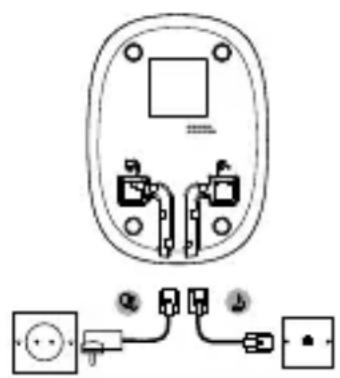
- Das Telefonkabel an der entsprechend gekennzeichneten Buchse ( ) an der Unterseite der Basisstation anschließen.
- Dann das Netzteil an der anderen Buchse ( ) an der Unterseite der Basisstation anschließen und das andere Ende des Kabels an einer Steckdose einstecken. Basisstation einschalten.
Akkus einsetzen & Mobilteil aufladen
- Dann die Akkufachabdeckung auf der Rückseite des bzw. der Mobilteile entfernen und die mitgelieferten NiMH-Akkus einsetzen. Dabei auf die richtige Polarität (+/-) achten!
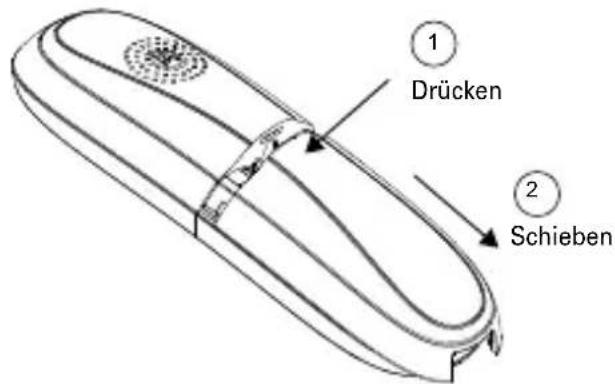
- Akkufachabdeckung wieder anbringen.
- Mobilteil in die Basisstation legen und Akkus bei Inbetriebnahme für mind. 24 Stunden aufladen!
- Ist ein Mobilteil voll aufgeladen, wird folgendes Symbol im Display angezeigt: . Dann das andere Ende des Telefonkabels (das bereits an der Basisstation eingesteckt ist!) in die Telefonanschlussdose (TAE-Dose) stecken.
Ladeeinheit anschließen & Mobilteil aufladen (nur für Multi-Mobilteil-Packungen)
Bei Kauf einer Multi-Mobilteil-Packung muss dieser Vorgang für alle Mobilteile und Ladegeräte durchgeführt werden.
- Netzkabel mit dem roten Stecker an der entsprechend gekennzeichneten Buchse ( ) an der Unterseite des Ladegeräts anschließen und das andere Ende des Kabels an einer Steckdose einstecken.
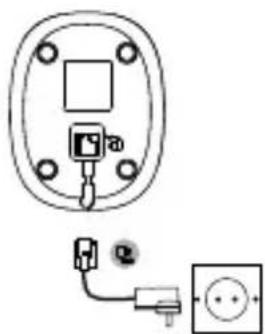
- Dann die Akkufachabdeckung auf der Rückseite des bzw. der Mobilteile entfernen und die mitgelieferten NiMH-Akkus (AAA) einsetzen – jeweils zwei Akkus pro Mobilteil. Dabei auf die richtige Polarität (+/-) achten!
- Akkufachabdeckung wieder anbringen.
- Mobilteil(e) in die Ladeeinheit(en) stellen und Akkus bei Inbetriebnahme jeweils für mind. 24 Stunden aufladen!
- Ist ein Mobilteil voll aufgeladen, wird folgendes Symbol im Display angezeigt: Das Display zeigt MOBILTEIL und die Mobilteilnummer (z. B. 2) an, um anzugeben, dass es an der Basisstation angemeldet ist.
WICHTIG!
Achtung! Verwenden Sie nur die mit Ihrem C5010 mitgelieferten NiMH-Akkus (2 Stück der Größe AAA mit 750 mA).
WARNHINWEISE BEI GERINGER AKKUKAPAZITÄT
Wenn das Symbol 📄 blinkt und Sie während eines Anrufs alle 30 Sekunden einen Warnton hören, müssen Sie das Mobilteil aufladen, bevor Sie es erneut verwenden können.
Während des Ladens wird das Symbol 📄 auf dem Display angezeigt.
HINWEISE ZUR AKKUKAPAZITÄT
Ideale Umgebungsbedingungen vorausgesetzt, können Sie nach der Erstaufladung mit dem Telefon bis zu 10 Stunden telefonieren. Die Standby-Zeit beträgt ca. 150 Stunden. ^1
Beachten Sie, dass nach dem Einlegen neuer Akkus diese erst nach einigen Tagen normalen Gebrauchs ihre volle Kapazität erreichen.
Für eine optimale Akkunutzung wird empfohlen, das Mobilteil gelegentlich für ein paar Stunden NICHT in die Basisstation zurückzustellen.
Zudem sollten die Akkus für eine möglichst lange Lebensdauer mind. einmal pro Woche vollkommen entladen werden.
Die Ladekapazität von Akkus nimmt zwangsläufig mit der Nutzung ab, sodass die verfügbare Gesprächs-/Standby-Zeit dementsprechend geringer ist. Akkus sind früher oder später zu ersetzen!
Nach dem erstmaligen Laden des Mobilteils beträgt die nachfolgende Ladezeit ca. 6 bis 8 Stunden pro Tag. Akkus sowie Mobilteil(e) können sich während des Ladevorgangs erwärmen. Das ist normal.
^1 Alle Gesprächs-/Standby-Zeiten sind ungefähr und hängen von den ausgewählten Funktionen und dem Nutzungsmuster ab.
Datum & Uhrzeit einstellen
Haben Sie das Leistungsmerkmal Anruferkennung beantragt, werden Datum und Uhrzeit auf allen Mobilteilen mit dem ersten ankommenden Anruf automatisch eingestellt.
Haben Sie das Leistungsmerkmal nicht, stellen Sie Datum und Uhrzeit manuell ein.
- Menü drücken, mit zu Zeit & Alarm gehen und Wählen drücken.
- Datum & Uhrzeit ist hervorgehoben. Wählen drücken.
- Datum im Format TT/MM/JJ eingeben, zum Beispiel 04/08/12 für 4 August 2012.
- Uhrzeit (HH:MM) eingeben und Speich. drücken. Im 12-Stunden-Format mit ▲ oder ▼ am oder pm auswählen. Weitere Informationen zum Ändern des Zeitformats finden Sie auf Seite 35.
- Mit in den Standby-Modus zurückkehren.
HINWEIS
Die Datums- und Uhrzeiteinstellungen bleiben auch bei einem Stromausfall oder im Fall von leeren Akkus gespeichert.
Ihr C5010 ist nun betriebsbereit!
2. Erste Schritte
Übersicht über das Mobilteil
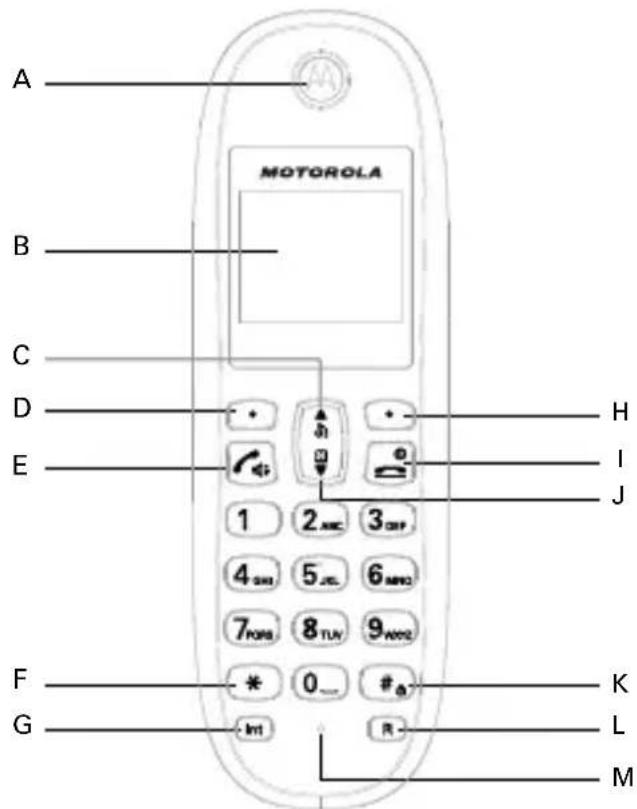
A Hörer
B Display
Eine Übersicht über die Displaysymbole finden Sie auf Seite 14.
C Wahlwiederholungsliste / Nach oben / Lautstärke erhöhen / Pause
Im Standby-Modus zum Öffnen der Wahlwiederholungsliste drücken.
Nach oben durch Listen und Menüs bewegen.
Hörer- und die Freisprech-Lautstärke erhöhen.
Beim Klingeln des Telefons drücken, um die Ruftonlautstärke des Mobilteils zu erhöhen.
Taste bei der Wahlvorbereitung oder beim Speichern von Nummern gedrückt halten, um eine Wahlpause (P) einzufügen.
D Menü / OK / Stumm / Linke Softkey-Taste
Im Standby-Modus zum Öffnen des Menüs drücken.
Zur Auswahl der Menüoptionen und Bestätigen der angezeigten Option drücken.
Während eines Gesprächs drücken, um die Stummschaltung ein-/auszuschalten.
E Telefonieren / Freisprech-Modus
Anruf tätigen oder entgegennehmen.
Freisprechfunktion während eines Gesprächs aktivieren/deaktivieren.
WICHTIG!
Durch Aktivieren der Freisprechfunktion kann die Hörerlautstärke plötzlich sehr stark zunehmen. Halten Sie das Mobilteil also nicht zu nah an Ihr Ohr.
F Ton-/Impulswahl / \*
Während eines Gesprächs gedrückt halten, um zwischen Ton- und Impulswahl umzuschalten.
* wählen.
G Internruf (Interkom)
Für einen internen Anruf drücken.
H Telefonbuch-Menü / Löschen / Zurück / Rechte Softkey-Taste
Im Standby-Modus zum Öffnen des Telefonbuch-Menüs drücken.
Zeichen/Ziffern während der Eingabe löschen.
Zurück zum vorherigen Menü.
I Auflegen / Beenden / Mobilteil ein-/ausschalten
Gespräch beenden.
In einem Menü Rückkehr zum Standby-Modus.
Gedrückt halten, um das Mobilteil aus- (im Standby) oder einzuschalten.
J Telefonbuch / Nach unten / Lautstärke verringern
Telefonbuch öffnen.
Nach unten durch Listen und Menüs bewegen.
Hörer- und die Freisprech-Lautstärke verringern.
Beim Klingeln des Telefons drücken, um die Ruftonlautstärke des Mobilteils zu verringern.
K Groß-/Kleinschreibung / Tasten sperren / #
Zum Ändern der Groß-/Kleinschreibung bei der Eingabe von Buchstaben/beim Bearbeiten.
Zum Sperren der Tastatur gedrückt halten.
# wählen.
L Rückruf
Verwenden der Rückruffunktionen.
M Mikrofon
Im Display angezeigte Symbole
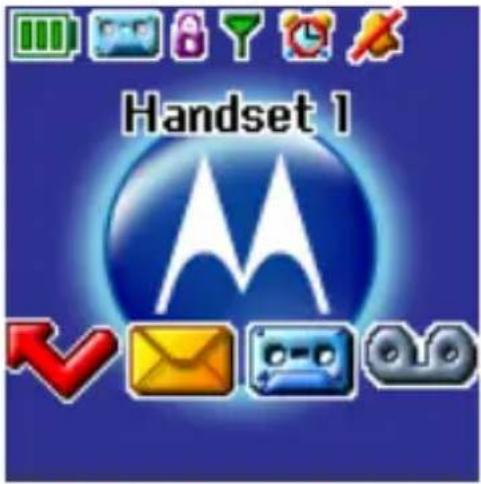
Mobilteil ist angemeldet und befindet sich in Funktionsreichweite der Basisstation. Das Symbol blinkt, wenn sich das Mobilteil außerhalb der Reichweite befindet oder sucht nach station.
Aktivierter ECO-Modus.
Rufton ist stumm geschaltet.
Freisprechfunktion ist aktiviert.
Anrufbeantworter ist eingeschaltet.
Weckfunktion ist aktiviert.
Tasten gesperrt.
Anzeige bei verpassten Anrufen bzw. neuen Einträgen in der Anrufliste.¹
Neue Textnachricht.
Es liegen neue Nachrichten auf dem AB vor.
Neue Mailbox-Nachrichten.
Die jeweils verfügbare Akkukapazität wird mit folgenden Symbolen angezeigt:
Volle Akkukapazität
Akkus sind teilweise entladen
Geringe Kapazität Das Symbol blinkt, wenn die Akkus fast leer sind.
^1 Für diese Funktion müssen Sie das Leistungsmerkmal Anruferkennung bei Ihrem Netzbetreiber beantragen. Dafür ist ggf. eine Gebühr fällig.
Übersicht über die Basisstation
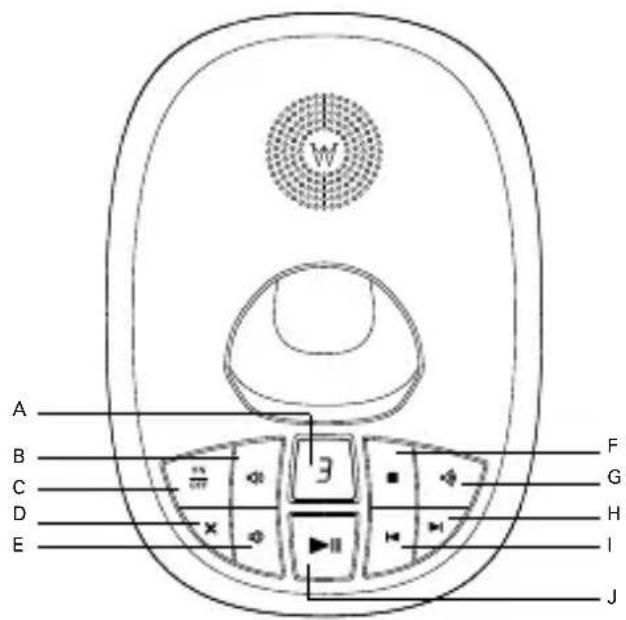
Gibt an, ob der Anrufbeantworter ein- oder ausgeschaltet ist, und ob Sie Nachrichten haben.
Status
Aktion
0
Anrufbeantworter ein
-
Anrufbeantworter aus
B Lautstärke erhöhen
Wiedergabelautstärke erhöhen.
C Anrufbeantworter ein/aus
Schaltet den Anrufbeantworter ein/aus.
D Löschen
Zum Löschen der aufgezeichneten Nachrichten während der Wiedergabe drücken.
E Lautstärke verringern
Wiedergabelautstärke verringern.
F Stopp
Stoppt die Nachrichtenwiedergabe.
G Paging-Taste
Im Standby zum Klingeln am/an den Mobilteil(en) drücken.
Taste zum Anmelden von Mobilteilen gedrückt halten.
H Vor
Jeweils nächste Nachricht auf dem Anrufbeantworter abspielen.
I Zurück
Jeweils vorherige Nachricht auf dem Anrufbeantworter abspielen.
J Abspielen / Pause
Aufgezeichnete Nachrichten abspielen bzw. Wiedergabe anhalten.
Menünavigation
Ihr C5010 verfügt über ein einfach zu verwendendes Menüsystem auf dem Mobilteil.
Jedes Menü enthält eine Liste mit Optionen, die Sie in der Menüstruktur auf der folgenden Seite sehen können.
Wenn das Mobilteil ausgeschaltet ist und sich im Standby-Modus befindet:
-
Linke Softkey-Taste Menü drücken. das Hauptmenü aufrufen.
-
Dann die Tasten ⚠ oder ⚠ zum Blättern durch das Menü verwenden.
-
Bei Anzeige der Softkey-Optionen Wählen und Zurück: Wählen zum Öffnen eines Untermenüs oder zum Bestätigen drücken. Mit Zurück ins vorherige Menü zurückgehen, eine Eingabe löschen oder abbrechen.
HINWEIS
Falls 30 Sekunden lang keine Tasten gedrückt werden oder das Mobilteil in die Basisstation/das Ladegerät gelegt wird, geht das Mobilteil in den Standby-Modus.
Menüstruktur
SMS
SMS schreiben
Eingang
Entwürfe
Ausgang
Vorlagen
Nachrichten lös.
SMS-Einstell.
Servicezentren
Mailbox-Nummer
Nachrichtengröße
Nachrichthinweis
Benutzer
Anrufbeantw.
Abhören
Alle Abhören
Ansage ein/aus
Memo aufzeichnen
Ansage
Nachrichten lös.
Ansageeinst.
Sprache
Antwortmodus
Antwortverzöger.
Nachrichthinweis
Fernzugriff
Anruflisten
Entgang. Anrufe
Angenomm. Anrufe
Gewählte Nr.
Anrufe löschen
Organizer
Bei Anzeige eines Eintrags Option wählen und folgende Funktionen sind verfügbar.
Ereignis hinzuf.
Details anzeigen
Ereignis ändern
Als Text senden
Ereign. löschen
Alle Ereign. lö.
Bei keinen Einträgen:
Ereignis hinzuf.
Zeit & Alarm
Datum & Uhrzeit
Alarm
Zeitformat
Einstellungen
Mobilteil einst. Basis einstellen
Klingelton
Klingellautst.
Gesprächslautst.
Mobilname
Sprache
Hintergrundbild Erstes Klingeln
Menüfrabe System-PIN
Bildsch.schoner Alles rücksetzen
Lichtverzögerung ECO Modus
Anzeigekontrast
Auto-Talk
Tastentöne
Nebenst.-Vorw.
Klingelton
Klingellautst.
Wählmodus
Klingelpriorität
R-Tasten-Modus
Registrierung
Mobilt. registr.
Basis auswählen
Deregistrieren
Extra
Raumüberwachung
Namen Namen während eines Gesprächs drücken
Vom Menü in Standby: Die Telefonbuchliste wird angezeigt.
Öffnen
Option auswählen:
Eintrag hinzuf. Eintrag hinzuf.
Telefonbuch kop. Details anzeigen
Speicherstatus Eintrag ändern
Telefonb. löschen Eintrag löschen
im Standby-Modus drücken und die
die Telefonbuchliste wird angezeigt.Option wählen:
Details anzeigen
Nachricht senden
Eintrag hinzuf.
Eintrag kopieren
Klingelton
Eintrag löschen
Schnellwahl
3. Telefonieren & mehr
HINWEIS
Das Mobilteil verfolgt automatisch die Dauer externer Gespräche. Die Gesprächszeit wird auf dem Bildschirm angezeigt. Nach Beendigung des Gesprächs wird die Gesprächszeit noch 5 Sekunden lang angezeigt.
3.1 Mobilteil ein-/ausschalten

gedrückt halten, um das Mobilteil ein- oder auszuschalten.
3.2 Anrufe
3.2.1 Anrufen
- drücken.
- Wenn das Freizeichen ertönt, Nummer wählen.
3.2.2 Vorbereitete Wahl
- Zuerst Nummer wählen. Bei falscher Eingabe Löschen drücken, um die letzte Ziffer zu löschen.
- drücken, um die Nummer zu wählen.
HINWEIS
Informationen zur Eingabe einer Pause (P) bei der Wahlvorbereitung finden Sie auf Seite 24.
3.2.3 Mit den Schnellwahltasten anrufen
- Entsprechende Taste gedrückt halten, um die gespeicherte Nummer direkt zu wählen.
HINWEIS
Weitere Informationen zur Schnellwahl finden Sie auf Seite 27.
3.2.4 Gespräch beenden

drücken oder Mobilteil wieder in die Basisstation oder das Ladegerät legen.
3.2.5 Gespräch annehmen
Wenn Sie einen externen Anruf erhalten, klingelt das Telefon und Externer Anruf wird auf dem Display angezeigt.
- Wenn sich das Mobilteil nicht in der Basisstation befindet, 📞 drücken, um das Gespräch anzunehmen. Falls sich das Mobilteil in der Basisstation befindet, einfach Mobilteil nehmen.
HINWEIS
Wenn Sie lieber 📞 drücken, wenn Sie das Mobilteil zum Annehmen eines Anrufs nehmen, müssen Sie Auto-Talk ausschalten (siehe Seite 39).
3.3 Hörerlautstärke anpassen
Während eines Anrufs oder drücken, um die Lautstärke zu erhöhen oder zu verringern. (8 Einstellungen stehen hierfür zur Auswahl.)
3.4 Mikrofon stumm schalten
Sie können das Mikrofon stumm schalten, sodass Sie mit einer Person in der Nähe sprechen können, ohne dass der Anrufer mithört.
- Hierfür während eines Gesprächs Stumm auswählen. Stumm ein wird eingeblendet, das Mikrofon ist stumm geschaltet.
- Aus drücken, um das Gespräch fortzusetzen.
3.5 Internruf (Interkom)
3.5.1 Internen Anruf durchführen
Wenn mehr als ein Mobilteil an der Basisstation angemeldet ist, können Sie interne Anrufe zwischen zwei Mobilteilen durchführen.
Interner Anruf und Mobilteil X werden bei einem internen Anruf angezeigt.
- Int gefolgt von der Nummer (1-5) des Mobilteils drücken, das Sie anrufen möchten.
- Wählen drücken.
3.5.2 Internen Anruf annehmen
Wenn Sie einen internen Anruf erhalten, werden Interner Anruf und Mobilteil X angezeigt.
- ☐ drücken, um den Anruf anzunehmen.
3.5.3 Anruf weiterverbinden
Sie können einen externen Anruf an ein anderes Mobilteil weiterverbinden, das an der Basisstation angemeldet ist.
Während eines externen Gesprächs:
- Int gefolgt von der Mobilteilnummer (1-5) drücken, an die Sie weiterverbinden möchten.
- Wählen drücken.
- Wenn das andere Mobilteil antwortet, 📋 drücken, um das Weiterverbinden abzuschließen.
HINWEIS
Wenn das andere Mobilteil nicht antwortet und Sie zum externen Anrufer zurückkehren möchten, Int drücken.
3.5.4 Dreierkonferenz
Sie können auch eine Dreierkonferenz-Verbindung (mit zwei internen und einem externen Teilnehmer) aufbauen.
Während eines Gesprächs mit einem externen Anrufer:
-
Int gefolgt von der Mobilteilnummer (1-5) drücken, mit der Sie eine Telefonkonferenz aufbauen möchten.
-
Wählen drücken.
-
Wenn das andere Mobilteil antwortet Verbind. drücken, um alle drei Anrufer zu verbinden und die Telefonkonferenz zu beginnen.
-
Wenn das andere Mobilteil nicht antwortet, brücken, um zum externen Anrufer zurückzukehren.
- drücken, um das Gespräch zu beenden.
3.6 Freisprech-Modus
Im Freisprech-Modus können Sie mit dem Anrufer sprechen, ohne das Mobilteil in der Hand zu halten. Außerdem können andere Personen im Raum mithören.
3.6.1 Im Freisprech-Modus anrufen
- Nummer wählen und zwei Mal drücken.
Das Symbol 📋 wird angezeigt und Sie hören das Gespräch über den Lautsprecher des Mobilteils.
- drücken, um zwischen dem Hörer und der Freisprech-Funktion umzuschalten.
- drücken, um das Gespräch zu beenden.
HINWEIS
Bei Verwendung der Freisprechfunktion kann die Lautstärke durch Drücken von

oderangepasst werden.
3.6.2 Anruf im Freisprech-Modus annehmen
Wenn sich das Mobilteil in der Basisstation befindet und die automatische
Anrufannahme eingeschaltet ist, Mobilteil nehmen und 📞 drücken.
Wenn sich das Mobilteil nicht in der Basisstation befindet und die automatische
Anrufannahme ausgeschaltet ist, zwei Mal drücken, um den Anruf anzunehmen.
3.6.3 Während eines Gesprächs in den Freisprech-Modus wechseln
Während eines Gesprächs 📞 drücken, um in den Freisprech-Modus zu wechseln.
Um den Freisprech-Modus zu beenden und wieder den Hörer zu verwenden, erneut drücken.
3.6.4 Lautstärke im Freisprech-Modus
- Menü drücken, mit zu Einstellungen gehen und Wählen drücken.
- Mobilteil. einst. ist hervorgehoben. Wählen drücken.
- Mit 📄 zu Gesprächslautst. gehen und Wählen drücken.
- Mit ⚠ oder ⚡ die Gesprächlautstärke einstellen und Speich. drücken.
- Mit in den Standby-Modus zurückkehren.
3.7 Wahlwiederholung
Die letzten 20 gewählten Einträge werden in der Wahlwiederholungsliste gespeichert.
3.7.1 Eintrag anzeigen oder wählen
- drücken, um die Wahlwiederholungsliste zu öffnen.
- Daraufhin wird die jeweils zuletzt gewählte Rufnummer angezeigt.
- Mit ⚠ oder ⚠ zum gewünschten Eintrag gehen.
- drücken, um den Eintrag zu wählen, oder Zurück, um in den Standby-Modus zurückzukehren.
HINWEIS
Ist die Nummer eines Anrufers bereits im Telefonbuch gespeichert, wird der Name zum Eintrag angezeigt. Die linke Softkey-Taste zwei Mal drücken, um die Nummer des Anrufers anzuzeigen.
3.7.2 Nummer aus der Wahlwiederholungsliste in das Telefonbuch kopieren
- ▲ drücken, um die Wahlwiederholungsliste zu öffnen.
- Mit ⬆ oder ⬇ zum gewünschten Eintrag gehen.
- Nun Option auswählen. Details anzeigen ist hervorgehoben. Mit zu Nr. Speichern gehen.
- Wählen auswählen. Auf dem Display wird Name eingeben angezeigt.
- Dann den Namen eingeben und mit Wählen bestätigen. Daraufhin wird die Nummer angezeigt.
- Bei Bedarf können Sie diese nun ändern; anschließend Speich. drücken.
- oder drücken, um die gewünschte Ruftonmelodie auszuwählen, und Wählen drücken. Damit ist die Nummer gespeichert.
- Mit 📄 in den Standby-Modus zurückkehren.
HINWEIS
Weitere Informationen unter „NAMEN EINGEBEN“ und „SCHREIBTIPPS“ auf Seite 24.
3.7.3 Einen Eintrag löschen
- ▲ drücken, um die Wahlwiederholungsliste zu öffnen.
- Mit ⚠ oder ⚠ zum gewünschten Eintrag gehen und Option drücken. Auf dem Display wird Details anzeigen angezeigt.
- Mit 📄 zu Anruf löschen gehen.
- Mit Wählen bestätigen oder mit abbrechen.
3.8 Tasten sperren/Sperre aufheben
Sie können die Tasten sperren, damit sie nicht versehentlich betätigt werden.
HINWEIS
Wenn die Tasten gesperrt sind, können Sie trotzdem ankommende Anrufe annehmen und das Mobilteil normal bedienen. Am Ende des Gesprächs wird die Tastensperre wieder aktiviert.
- #_e gedrückt halten.
Das Symbol 📁 wird angezeigt.
- Zum Deaktivieren der Tastensperre Entsp. auswählen. Daraufhin wird der Hinweis Zum Entsperren Taste # drücken angezeigt.
- Innerhalb von 3 Sekunden #drücken.
3.9 Paging/Mobilteil finden
Sie können einen Mobilteilbenutzer informieren, dass er gesucht wird, oder Sie können ein verschwundenes Mobilteil suchen.
Dabei wird aber keine Rufverbindung hergestellt.
- Mit auf der Basisstation drücken. Daraufhin klingeln alle, an der Basisstation angemeldeten Mobilteile. Zudem wird Paging Ruf im Display angezeigt.
- Zum Beenden der Funktion auf der Basisstation erneut drücken, oder Stop oder eine beliebige Taste auf dem Mobilteil drücken.
4. Telefonbuch
Sie können bis zu 200 Namen und Nummern im Telefonbuch speichern. Namen können aus bis zu 12 Zeichen bestehen und Nummern aus bis zu 24 Ziffern. Sie können außerdem verschiedene Ruftonmelodie für Telefonbucheinträge auswählen.
4.1 Name und Nummer speichern
Ist das C5010 an eine Zentrale bzw. Nebenstellenanlage angeschlossen, ist ggf. die Eingabe einer Wahlpause erforderlich. Dadurch kann die Amtsleitung belegt werden. Eine Wahlpause wird i. d. R. nach der Zugangskennung (z.B. 9) gespeichert.
Beim Speichern einer Nummer 🚗 gedrückt halten, bis P auf dem Display angezeigt wird. Danach können Sie mit dem Speichern der Telefonnummer fortfahren.
Haben Sie das Leistungsmerkmal Anruferkennung beantragt und möchten Sie den Namen des Anrufers statt der Nummer anzeigen, speichern Sie die vollständige Rufnummer einschließlich Vorwahl in Ihrem Telefonbuch.
Sie können mehrere Einträge mit demselben Namen speichern. Um jedoch unnötige doppelte Einträge zu vermeiden, können Sie dieselbe Nummer nur ein Mal speichern.
- Hierfür Namen auswählen, um das Telefonbuch-Menü zu öffnen.
- Öffnen ist hervorgehoben.
- Mit 📄 zu Eintrag hinzuf. gehen und Wählen drücken.
- Namen eingeben und Wählen drücken.
- Nummer eingeben und Speich. drücken.
- Mit ⬤ oder ⬤ zur gewünschten Melodie gehen und Wählen drücken. Damit ist der Kontakt gespeichert.
- Mit in den Standby-Modus zurückkehren.
HINWEIS
Sie können das Speichern eines Eintrags jederzeit abbrechen, indem Sie 📞 drücken.
NAMEN EINGEBEN
Verwenden Sie das alphanumerische Tastenfeld, um die Namen von Kontakten einzugeben. Gehen Sie z.B. wie folgt vor, wenn Sie den Vornamen „Paul“ eingeben möchten:
P 7 _POB ein Mal drücken
A 2_ABC ein Mal drücken
U 8 _tuv zwei Mal drücken
L 5° drei Mal drücken
Zum Einfügen eines Leerzeichens 0_ drücken.
SCHREIBTIPPS
oder □drücken, um zwischen Zeichen/Ziffern zu wechseln.
Mit Löschen eine Eingabe löschen; zum Löschen aller Eingaben Löschen auswählen und gedrückt halten.
Telefonbuch
ZEICHENSATZBELEGUNG
Taste Schreibung Zeichen bzw. Symbole
# K/G Zum Wechseln zw. Eingabemodus Abc, abc, ABC bzw. 123 Taste kurz drücken
K = Kleinbuchstabe
G = Großbuchstabe
4.2 Details anzeigen oder einen Eintrag wählen
-
Im Standby-Modus 📄brücken. Daraufhin wird der erste Eintrag im Telefonbuch angezeigt.
-
Mit ⚠ oder ⚠ zum gewünschten Eintrag gehen.
Oder
Zum alphabetischen Durchsuchen Taste mit dem ersten Buchstaben des Namens drücken. Wenn der Name zum Beispiel mit N beginnt, 6 MND zwei Mal drücken.
Das Display zeigt den ersten Eintrag an, der mit N beginnt. Falls nötig, mit oder 🔒 zum genauen Eintrag gehen.

- drücken, um den angezeigten Eintrag zu wählen.
Oder
Zum Anzeigen der Details Option drücken.
- Details anzeigen ist hervorgehoben. Wählen drücken. Daraufhin werden Name, Rufnummer und zugewiesener Klingelton angezeigt.
- Wählen drücken, um den angezeigten Eintrag zu wählen, oder drücken, um zum Standby-Modus zurückzukehren.
4.3 Eintrag suchen
- Hierfür Namen auswählen, um das Telefonbuch-Menü zu öffnen.
- Öffnen ist hervorgehoben. Wählen drücken. Der erste Eintrag wird auf dem Display hervorgehoben.
- Für die alphabetische Suche ersten Buchstaben des Namens eingeben, dann mit oder zum genauen Eintrag gehen.
- 📋 drücken, um den angezeigten Eintrag zu wählen, oder 📋 drücken, um zum Standby-Modus zurückzukehren.
4.4 Name und Nummer bearbeiten
- Im Standby-Modus erbrücken. Daraufhin wird der erste Eintrag im Telefonbuch angezeigt.
- Für die alphabetische Suche ersten Buchstaben des Namens eingeben, dann mit oder zum genauen Eintrag gehen. Nun Option auswählen.
- Mit ☐ zu Eintrag ändern gehen und Wählen drücken.
- Ändern Sie nun ggf. den Namen; mit Wählen bestätigen. Mit Löschen eine Eingabe löschen; zum Löschen aller Eingaben Löschen auswählen und gedrückt halten.
- Daraufhin die Nummer ändern und mit Speich. bestätigen. Mit Löschen eine Eingabe löschen; zum Löschen aller Eingaben Löschen auswählen und gedrückt halten.
- Mit ⚠ oder ⚠ zum gewünschten Klingelton gehen, und Wählen drücken. Der Eintrag ist gespeichert.
- Mit 📞 in den Standby-Modus zurückkehren.
4.5 Eintrag zu einem anderen Mobilteil kopieren
- Im Standby-Modus erücken. Daraufhin wird der erste Eintrag im Telefonbuch angezeigt.
- Für die alphabetische Suche ersten Buchstaben des Namens eingeben, dann mit oder zum genauen Eintrag gehen. Nun Option auswählen.
- Mit zu Eintrag kopieren gehen und Wählen drücken.
- Auf dem Display wird Zu Mobilteil angezeigt. Wählen drücken.
- Mit ⬆ oder ⬇ zur Nummer des Mobilteils gehen, auf das Sie den Eintrag kopieren möchten. Wählen auswählen.
- Wenn die Meldung Telefonbuch kopieren? auf dem Zielmobilteil angezeigt wird, auf diesem MobilteilJa drücken, um den Kopiervorgang zu starten.
- Mit 📄 in den Standby-Modus zurückkehren.
HINWEIS
Ist bereits ein Eintrag (mit der gleichen Rufnummer) auf dem Zielmobilteil vorhanden, wird dieser nicht überschrieben.
4.6 Klingelton zuweisen
- Im Standby-Modus ☐rücken. Daraufhin wird der erste Eintrag im Telefonbuch angezeigt.
- Für die alphabetische Suche ersten Buchstaben des Namens eingeben, dann mit oder zum genauen Eintrag gehen. Nun Option auswählen.
- Mit 📄 zu Klingelton gehen und Wählen drücken.
- Mit ⚠ oder ⚡ zum gewünschten Klingelton gehen, und Wählen drücken. Damit haben Sie einen Klingelton zugewiesen.
- Mit in den Standby-Modus zurückkehren.
4.7 Eintrag löschen
- Im Standby-Modus Grücken. Daraufhin wird der erste Eintrag im Telefonbuch angezeigt.
- Für die alphabetische Suche ersten Buchstaben des Namens eingeben, dann mit oder zum genauen Eintrag gehen. Nun Option auswählen.
- Mit 📄 zu Eintrag löschen gehen und Wählen drücken.
- Auf dem Display wird
löschen? angezeigt. Mit Ja bestätigen. - Mit in den Standby-Modus zurückkehren.
4.8 Schnellwahlnummer speichern
- Hierfür Namen auswählen, um das Telefonbuch-Menü zu öffnen.
- Öffnen ist hervorgehoben. Wählen drücken. Daraufhin wird der erste Eintrag im Telefonbuch angezeigt.
- Für die alphabetische Suche ersten Buchstaben des Namens eingeben, dann mit oder zum genauen Eintrag gehen. Anschließend Option drücken.
- Mit ⬆ oder ⬇ zu Schnellwahl gehen, mit Wählen bestätigen.
- Mit ⚠ oder ⚣ zu Taste X gehen, auf der der Eintrag gespeichert werden soll, und Wählen drücken.
- Zuweisenist hervorgehoben. Mit Wählen bestätigen.
- Mit 📋 in den Standby-Modus zurückkehren.
4.9 Schnellwahlnummer löschen
- Hierfür Namen auswählen, um das Telefonbuch-Menü zu öffnen.
-
Öffnen ist hervorgehoben. Wählen drücken. Daraufhin wird der erste Eintrag im Telefonbuch angezeigt.
-
Für die alphabetische Suche ersten Buchstaben des Namens eingeben, dann mit oder zum genauen Eintrag gehen. Anschließend Option drücken.
- Mit ⬆ oder ⬇ zu Schnellwahl gehen, mit Wählen bestätigen.
- Mit oder zu Taste Xgehen, auf der der Eintrag gespeichert ist, und Wählen drücken.
- Mit ⬆ oder ⬇ zu Eingabe löschen gehen, mit Wählen bestätigen.
- Mit in den Standby-Modus zurückkehren.
4.10 Telefonbuch während eines Gesprächs verwenden
- Hierfür während eines Gesprächs Namen auswählen.
- Dann Option und zu oder gehen, um Eintrag hinzuf., Details anzeigen, Eintrag ändern oder Eintrag löschen auszuwählen.
4.11 Telefonbuch auf ein anderes Mobilteil kopieren
- Hierfür Namen auswählen, um das Telefonbuch-Menü zu öffnen.
- Mit 📄 zu Telefonbuch kop. gehen und Wählen drücken.
- Auf dem Display wird Zu Mobilteil angezeigt. Wählen drücken.
- Mit ⚠ oder ⚣ zur Nummer des Mobilteils gehen, auf das Sie das Telefonbuch kopieren möchten. Wählen auswählen.
- Wenn die Meldung Telefonbuch kopieren? auf dem Zielmobilteil angezeigt wird, auf diesem Mobilteil Ja drücken, um den Kopiervorgang zu starten.
- Mit in den Standby-Modus zurückkehren.
HINWEIS
Ist bereits ein Eintrag (mit der gleichen Rufnummer) auf dem Zielmobilteil vorhanden, wird dieser nicht überschrieben.
4.12 Speicherstatus prüfen
Um zu prüfen, wie viel Speicherplatz noch im Telefonbuch verfügbar ist, gehen Sie wie folgt vor:
- Hierfür Namen auswählen, um das Telefonbuch-Menü zu öffnen.
- Mit ⬤ zu Speicherstatus gehen und Wählen drücken. Daraufhin wird die Speicherkapazität (belegte und freie Speicherplätze) angezeigt.
- Mit in den Standby-Modus zurückkehren.
4.13 Alle Einträge löschen
- Hierfür Namen auswählen, um das Telefonbuch-Menü zu öffnen.
- Mit 📄 zu Telefonb. lösch. gehen und Wählen drücken.
- Auf dem Display wird Alle Einträge löschen? angezeigt. Mit Ja bestätigen.
- Mit 📄 in den Standby-Modus zurückkehren.
5. Anrufliste & Wahlwiederholung
Haben Sie das Leistungsmerkmal Anruferkennung beantragt und wird die Übermittlung der Informationen des Anrufers nicht unterdrückt, wird die Nummer des Anrufers zusammen mit dem Datum und der Uhrzeit des Anrufs (falls verfügbar) angezeigt.
HINWEISE
Im Display wird auch der Name des Anrufers angezeigt, falls der Kontakt im Telefonbuch gespeichert ist.
Bei keinen Informationen zur Rufnummer wird Nicht verf. angezeigt.
Bei unterdrückter Rufnummer wird Geheim angezeigt.
Bei internationalen Rufnummern wird analog International angezeigt.
Bei einem Anruf vom Netzbetreiber wird Operator angezeigt.
Bei einem Anruf von einem öffentlichen Telefon wird Bezahltelefon angezeigt.
Wenn um Rückruf gebeten wird, wird analog Rückruf angezeigt.
Die jeweils verfügbaren Informationen zu eingehenden Anrufen sind landesspezifisch und netzbetreiberabhängig. Für dieses Leistungsmerkmal ist u. U. auch eine Gebühr fällig.
In den Listen werden die verpassten sowie angenommenen Anrufe gespeichert, und zwar u. a. mit Datums- und Uhrzeitangabe sowie in chronologischer Reihenfolge, d. h. letztes Gespräch am Anfang der jeweiligen Liste.
Ist eine Liste voll, wird mit jedem neuen Anruf automatisch der jeweils letzte Eintrag gelöscht.
In einer Liste können bis zu 30 Einträge gespeichert werden.
5.1 Anzeige neuer Anrufe
Bei verpassten Anrufen (ankommende Anrufe, die Sie nicht angenommen haben) wird auf dem Display Sie hab. X neue Anrufe angezeigt.
Bei Auswahl von Zurück kehrt das Mobilteil in den Standby-Modus zurück.
Das Symbol 🤨 wird angezeigt.
- Anzeig. auswählen, um Details anzuzeigen.
5.2 Nummer in der Anrufliste wählen
- Menü drücken, mit zu Anruflisten gehen und Wählen drücken.
- Mit ⬤ oder ⬇ gewünschte Anruflisten hervorheben ( Entgang. Anrufe, Angenomm. Anrufe, Gewählte Nr.).
- Mit Wählen bestätigen. Daraufhin wird die jeweils letzte Rufnummer bzw. der Name (von gespeicherten Kontakten) angezeigt.
- Mit ⬆ oder ⬇ zum gewünschten Eintrag gehen.
- ☐ drücken, um die Nummer zu wählen.
5.3 Details eines Eintrags anzeigen
- Menü drücken, mit zu Anruflisten gehen und Wählen drücken.
- Mit ⚠ oder ⚡ gewünschte Anruflisten hervorheben ( Entgang. Anrufe, Angenomm. Anrufe, Gewählte Nr.).
- Mit Wählen bestätigen. Daraufhin wird die jeweils letzte Rufnummer bzw. der Name (von gespeicherten Kontakten) angezeigt.
- Mit ⚠ oder ⚠ zum gewünschten Eintrag gehen und Option drücken.
- Daraufhin wird Details anzeigen angezeigt. Wählen auswählen. Daraufhin werden Rufnummer (oder der Name von gespeicherten Kontakten) sowie Datum und Uhrzeit des Anrufs angezeigt.
- Mit 📋 in den Standby-Modus zurückkehren.
5.4 Anruflistennummer in das Telefonbuch kopieren
- Menü drücken, mit zu Anruflisten gehen und Wählen drücken.
- Mit ⬆ oder ⬇ gewünschte Anruflisten hervorheben ( Entgang. Anrufe, Angenomm. Anrufe, Gewählte Nr.).
- Mit Wählen bestätigen. Daraufhin wird die jeweils letzte Rufnummer bzw. der Name (von gespeicherten Kontakten) angezeigt.
- Mit ⬆ oder ⬇ zum gewünschten Eintrag gehen und Option drücken.
- Mit 📄 zu Nr. Speichern gehen und Wählen drücken.
- Geben Sie den Namen des Kontaktes ein; erneut Wählen auswählen.
- Daraufhin wird die Rufnummer angezeigt. Nummer bei Bedarf ändern und Speich. drücken. Mit Löschen eine Eingabe löschen; zum Löschen aller Eingaben Löschen auswählen und gedrückt halten.
- Mit ⚠ oder ⚠ zur gewünschten Melodie gehen und Wahlendrücken. Damit ist der Kontakt gespeichert.
- Mit 📄 in den Standby-Modus zurückkehren.
5.5 Eintrag löschen
- Menü drücken, mit zu Anruflisten gehen und Wählen drücken.
- Mit ⬤ oder ⬇ gewünschte Anruflisten hervorheben ( Entgang. Anrufe, Angenomm. Anrufe, Gewählte Nr.).
- Mit Wählen bestätigen. Die letzte Nummer (oder der Name, falls im Telefonbuch gespeichert) wird angezeigt.
- Mit ⬆ oder ⬇ zum gewünschten Eintrag gehen und Option drücken.
- Mit 🔒 zu Anruf löschen gehen und Wählen drücken. Damit ist der ausgewählte Eintrag gelöscht.
- Mit 📄 in den Standby-Modus zurückkehren.
5.6 Komplette Anrufliste löschen
- Menü drücken, mit zu Anruflisten gehen und Wählen drücken.
- Mit zu Anrufe löschen gehen und Wählen drücken.
- Mit ⚠ oder ⚣ gewünschte Anrufliste hervorheben ( Entgang. Anrufe, Angenomm. Anrufe, Gewählte Nr. oder Alle Anrufe).
- Auf dem Display wird Alle Anrufe löschen? angezeigt. Mit Ja bestätigen.
- Mit in den Standby-Modus zurückkehren.
6. Organizer
6.1 Neues Ereignis hinzufügen
Sie können das C5010 auch als „Organizer“ verwenden und sich so ganz bequem an max. 5 Ereignisse (Geburtstage, Termine usw.) erinnern lassen.
Dabei können jeweils max. 24 Ziffern als Beschreibung eingegeben werden.
- Menü drücken, mit zu Organizer gehen und Wählen drücken.
-
Ist kein Ereignis gespeichert, wird Ereignis hinzuf. hervorgehoben. Wählen auswählen. Oder
Sind bereits Ereignisse gespeichert, werden diese aufgeführt. Nun Option auswählen. Ereignis hinzuf. ist markiert. Wählen auswählen. -
Geben Sie dann eine Beschreibung ein; mit Speich. speichern.
-
Datum (TT/MM) eingeben und Speich. drücken. Geben Sie dann die Weckzeit ein (Format: HH:MM). Mit Speich. bestätigen. Im 12-Stunden-Format am oder pm auswählen.
-
Mit ⚠ oder ⚠ zu Stumm oder Alarm gehen und Wählen drücken. Bei Auswahl von Alarm :
Mit ⬆ oder ⬆ zu Einmal oder Jährlich gehen und Wählen drücken.
- Bei Auswahl vor Einmal mit oder gehen, um auszuwählen, ob Sie die Erinnerung Beim Ereignis oder 30 min. vorher erhalten möchten. Mit Wählen bestätigen.
-
Haben Siejährlich eingestellt, weist eine akustische Erinnerung dann beim Ereignis darauf hin.
-
Mit 📄 in den Standby-Modus zurückkehren.
HINWEISE
Bei Auswahl von „Stumm“ wird nur die eingegebene Beschreibung im Display angezeigt. (Keine akustische Erinnerung!)
Ist kein Speicherplatz mehr verfügbar, wird analog Speicher voll angezeigt. In diesem Fall muss für einen neuen Eintrag ein gespeicherter gelöscht werden.
6.2 Akustische Erinnerung ausschalten
Beim Ereignis wird einstellungsabhängig die eingegebene Beschreibung angezeigt. Ist die Erinnerung nicht auf „Stumm“ eingestellt, ertönt ein Alarm und 📞 wird angezeigt.
- Dann Anzeig. drücken, um die akustische Erinnerung auszuschalten und Details anzuzeigen, Oder Zurück drücken, um die Erinnerung auszuschalten und in den Standby-Modus zurückzukehren.
HINWEIS
Bei keiner Tastenbetätigung endet die akustische Erinnerung automatisch nach einer Minute.
6.3 Ereignisdetails anzeigen
- Menü drücken, mit zu Organizer gehen und Wählen drücken.
- Daraufhin werden die gespeicherten Ereignisse angezeigt, dabei ist der erste Eintrag hervorgehoben. Mit ☐ zum gewünschten Ereignis gehen und Option drücken.
- Mit 📄 zu Details anzeigen gehen und Wählen drücken. Daraufhin werden Beschreibung, Datum und Uhrzeit des Organizers angezeigt.
- Mit 📋 in den Standby-Modus zurückkehren.
6.4 Ereignis bearbeiten
- Menü drücken, mit zu Organizer gehen und Wählen drücken.
- Daraufhin werden die gespeicherten Ereignisse angezeigt, dabei ist der erste Eintrag hervorgehoben. Mit a zum gewünschten Ereignis gehen und Option drücken.
- Mit 📄 zu Ereignis ändern gehen und Wählen drücken.
- Daraufhin die Beschreibung ändern und mit Speich. bestätigen. Mit Löschen eine Eingabe löschen; zum Löschen aller EingabenLöschen auswählen und gedrückt halten.
- Datum (TT/MM) ändern und Speich. drücken. Uhrzeit (HH:MM) ändern und Speich. drücken. Im 12-Stunden-Formatam oder pm auswählen.
- Mit ⚠ oder ⚣ zu Stumm oder Alarm gehen und Wählen drücken. Bei Auswahl von Alarm:
Mit ⬆ oder ⬇ zu Einmal oder Jährlich gehen und Wählen drücken.
- Bei Auswahl vor Einmal mit oder gehen, um auszuwählen, ob Sie die Erinnerung Beim Ereignis oder 30 min. vorher erhalten möchten. Mit Wählen bestätigen.
-
Haben Siejährlich eingestellt, weist eine akustische Erinnerung dann beim Ereignis darauf hin.
-
Mit 📋 in den Standby-Modus zurückkehren.
- Menü drücken, mit zu Organizer gehen und Wählen drücken.
- Daraufhin werden die gespeicherten Ereignisse angezeigt, dabei ist der erste Eintrag hervorgehoben. Mit zum gewünschten Ereignis gehen und Option drücken.
- Mit zu Als Text senden gehen und Wählen drücken.
- Die Ereignisdetails werden angezeigt.
- Nun Option auswählen.
Senden ist hervorgehoben. Zum Senden der NachrichtWählen drücken. Die Telefonnummer eingeben oder Öffnen drücken, um das Telefonbuch zu öffnen. Dann zur gewünschten Nummer gehen und Wählen drücken. Nun Senden drücken.
Oder zu oder gehen, um Folgendes zu tun:
Sichern Wählen drücken, um die Nachricht im Entwürfe-Ordner zu speichern.
Symbol einfügen Wählen drücken. Die Symboltabelle wird angezeigt.
oder drücken, um das gewünschte Symbol zu markieren, und anschließen Einfügen drücken.
Smiley einfügen Wählen drücken. Die Smileytabelle wird angezeigt.
oder drücken, um den gewünschten Smiley zu markieren, und anschließen Einfügen drücken.
Vorlage einfügen Wählen drücken. Die Liste der Vorlagen wird angezeigt.
oder drücken, um die gewünschten Vorlage zu markieren, und anschließen Einfügen drücken.
- Beim Senden einer Nachricht wird Nachricht wird gesendet und dann Nachr. gesendet angezeigt.
6.6 Ereignis löschen
- Menü drücken, mit zu Organizehgen und Wählen drücken.
- Daraufhin werden die gespeicherten Ereignisse angezeigt, dabei ist der erste Eintrag hervorgehoben. Mit 🔒 zum gewünschten Ereignis gehen und Option drücken.
- Mit zu Ereign. löschen gehen und Wählen drücken.
- Auf dem Display wird Ereignis löschen? angezeigt. Mit Ja bestätigen oder mit Nein abbrechen.
- Mit in den Standby-Modus zurückkehren.
6.7 Alle Ereignisse löschen
- Menü drücken, mit zu Organizehgen und Wählen drücken.
- Daraufhin werden die gespeicherten Ereignisse angezeigt, dabei ist der erste Eintrag hervorgehoben. Nun Option auswählen.
- Mit 📄 zu Alle Ereign. lö. gehen und Wählen drücken.
- Auf dem Display wird Alle Ereignisse löschen? angezeigt. Mit Ja bestätigen oder mit Nein abbrechen.
- Mit in den Standby-Modus zurückkehren.
7. Datum, Uhrzeit & Wecker
Haben Sie das Leistungsmerkmal Anruferkennung beantragt, stellt die Basisstation das Datum und die Uhrzeit aller Mobilteile automatisch ein, wenn Sie den ersten Anrufe empfangen. Sie können die Uhrzeit für einzelne Mobilteile aber auch manuell einstellen.
7.1 Datum und Uhrzeit einstellen
- Menü drücken, mit zu Zeit & Alarm gehen und Wählen drücken.
- Datum & Uhrzeit ist hervorgehoben. Wählen drücken.
- Datum im Format TT/MM/JJ eingeben, zum Beispiel 04/08/12 für 4 August 2012.
- Uhrzeit (HH:MM) eingeben und Speich. drücken.
Im 12-Stunden-Format mit ⬆ oder ⬇ am oder pm auswählen.
- Mit 📋 in den Standby-Modus zurückkehren.
7.2 Wecker einstellen
Bei gestelltem Wecker wird auf dem Display angezeigt. Sie können auch verschiedene Weckeinstellungen pro Mobilteil vornehmen.
- Menü drücken, mit zu Zeit & Alarm gehen und Wählen drücken.
- Mit 📄 zu Alarm gehen und Wählen drücken.
- Mit oder zu Aus oder Ein gehen und Wählen drücken.
Bei Auswahl von Ein:
Mit ⚠ oder ⚠ zu Einmal, Mo bis Fr oder Täglich gehen und dann Wählen drücken.
Geben Sie dann die Weckzeit ein (Format: HH:MM). MitSpeich. bestätigen.
Im 12-Stunden-Format mit ⬆ oder ⬇ am oder pm auswählen.
- Mit 📞 in den Standby-Modus zurückkehren.
HINWEISE
Wenn Einmal eingestellt ist, wird nach einmalige Ertönen des Weckers nicht mehr auf dem Bildschirm angezeigt.
Wenn Täglich oder Mo bis Fre eingestellt ist, wird nach Ertönen des Weckers weiterhin auf dem Bildschirm angezeigt.
Zum Ausschalten des Weckers einfach eine beliebige Taste drücken.
7.3 Zeitformat
- Menü drücken, mit zu Zeit & Alarm gehen und Wählen drücken.
- Mit 📄 zu Zeitformat gehen und Wählen drücken.
- Mit ⬆ oder ⬇ zu 12 Stunden oder 24 Stunden gehen und Wählen drücken.
- Mit in den Standby-Modus zurückkehren.
8. Persönliche Einstellungen – Mobilteil
8.1 Klingelton
Sie können verschiedene Ruftöne für externe und interne Anrufe einstellen.
Insgesamt 20 Klingeltöne stehen zur Auswahl.
Bei Auswahl im Menü werden die einzelnen Ruftöne kurz angespielt.
- Menü drücken, mit zu Einstellungen gehen und Wählen drücken.
- Mobilteil. einst. ist hervorgehoben. Wählen drücken.
- Klingelton ist hervorgehoben. Wählen drücken.
- Mit ⬆ oder ⬇ zu Externer Anruf oder Interner Anruf gehen und Wählen drücken.
- Mit ⚠ oder ⚠ zum gewünschten Klingelton gehen und Wählen drücken.
- Mit in den Standby-Modus zurückkehren.
8.2 Ruftonlautstärke
5 Einstellungen sind verfügbar; zudem kann der Rufton auch stumm geschaltet werden.
Wenn die Lautstärke ausgeschaltet ist, wird ✗ angezeigt.
- Menü drücken, mit zu Einstellungen gehen und Wählen drücken.
- Mobilteil. einst. ist hervorgehoben. Wählen drücken.
- Mit zu Klingellautst. gehen und Wählen drücken.
- Mit ⚠ oder ⚠ Ruftonlautstärke einstellen und Speich, drücken.
- Mit in den Standby-Modus zurückkehren.
HINWEIS
Durch Auswahl von Stumm können Sie den Rufton bei einem ankommenden Anruf stumm schalten.
8.3 Gesprächlautstärke
Sie können die Standardlautstärke des Hörers wie folgt einstellen. 8 Einstellungen stehen hierfür zur Auswahl.
- Menü drücken, mit zu Einstellungen gehen und Wählen drücken.
- Mobilteil. einst. ist hervorgehoben. Wählen drücken.
- Mit 📄 zu Gesprächslautst. gehen und Wahlendrücken.
- Mit ⚠ oder ⚣ die Gesprächlautstärke einstellen und Speich. drücken.
- Mit in den Standby-Modus zurückkehren.
8.4 Name des Mobilteiles
Bei Verwendung mehrerer Mobilteile mit der C5010-Basisstation ist es u. U. ganz praktisch, diese entsprechend zu benennen.
Für den Namen können aber max. 10 Zeichen eingegeben werden.
- Menü drücken, mit zu Einstellungen gehen und Wählen drücken.
- Mobilteil. einst. ist hervorgehoben. Wählen drücken.
- Mit 📄 zu Mobilname gehen und Wählen drücken.
- Namen eingeben und Speich. drücken. Mit Löschen eine Eingabe löschen; Löschen wählen und gedrückt halten, um alle Zeichen zu löschen.
- Mit in den Standby-Modus zurückkehren.
8.5 Displaysprache
Verfügbare Spracheinstellungen sind:
English, Deutsch, Français, Italiano, Nederlands, Español, Türkçe, Ελληνικά und Português.
- Menü drücken, mit zu Einstellungen gehen und Wählen drücken.
- Mobilteil. einst. ist hervorgehoben. Wählen drücken.
- Mit zu Sprache gehen und Wählen drücken.
- Mit ⬤ oder ⬣ zur gewünschten Sprache gehen und Wählen drücken.
- Mit in den Standby-Modus zurückkehren.
8.6 Hintergrundbild einstellen
Es stehen insgesamt 5 Hintergrundbilder zur Verfügung.
- Menü drücken, mit zu Einstellungen gehen und Wählen drücken.
- Mobilteil. einst. ist hervorgehoben. Wählen drücken.
- Mit zu Hintergrundbild gehen und Wählen drücken.
-
Mit ⬤ oder ⬣ zum gewünschten Hintergrundbild gehen und Anzeig. drücken. Daraufhin wird das Bild angezeigt.
-
Um das nächste Hintergrundbild anzuzeigen, zu ▼ gehen.
-
Wählen drücken, um das ausgewählte Bild einzustellen; mit Zurück abbrechen und ins vorherige Menü zurückgehen.
-
Mit in den Standby-Modus zurückkehren.
8.7 Menüfarbe einstellen
Zur Auswahl stehen insgesamt 3 Farben.
Für einen ersten Eindruck ändert sich die Menüfarbe bei Auswahl im Menü.
- Menü drücken, mit zu Einstellungen gehen und Wählen drücken.
- Mobilteil. einst. ist hervorgehoben. Wählen drücken.
- Mit zu Menüfarbe gehen und Wählen drücken.
- Mit ⬆ oder ⬇ zur gewünschten Farbe gehen und Wählen drücken.
- Mit in den Standby-Modus zurückkehren.
8.8 Bildschirmschoner
Bei Auswahl der jeweiligen Option wird eine Analoguhr als Bildschirmschoner angezeigt. Der Bildschirmschoner setzt mit Erlöschen der Hintergrundbeleuchtung im Standby-Modus ein. Weitere Informationen zur Einstellung der Hintergrundbeleuchtung finden Sie unten.
- Menü drücken, mit zu Einstellungen gehen und Wählen drücken.
- Mobilteil. einst. ist hervorgehoben. Wählen drücken.
- Mit 📄 zu Bildsch.schoner gehen und Wählen drücken.
- Mit ⬆ oder ⬇ zu Uhr oder Aus gehen und Wählen drücken.
- Mit in den Standby-Modus zurückkehren.
8.9 Beleuchtung
Die Dauer der Hintergrundbeleuchtung (nach Zurückgehen des Mobilteils in den Standby-Modus) lässt sich wie folgt einstellen.
- Menü drücken, mit zu Einstellungen gehen und Wählen drücken.
- Mobilteil. einst. ist hervorgehoben. Wählen drücken.
- Mit 📄 zu Lichtverzögerung gehen und Wählen drücken.
- Mit ⬆ oder ⬆ gewünschte Beleuchtungszeit eingeben (Auswahl zwischen 15,30 oder 45 Sekunden) und Wählen drücken.
- Mit 📄 in den Standby-Modus zurückkehren.
8.10 Anzeigekontrast einstellen
Hierfür sind 3 Einstellungen verfügbar.
Für einen ersten Eindruck ändert sich die Display-Helligkeit bei Auswahl im Menü.
- Menü drücken, mit zu Einstellungen gehen und Wählen drücken.
- Mobilteil. einst. ist markiert. Wählen auswählen.
- Mit zu Anzeigekontrast gehen und Wählen drücken.
- Mit oder zu Niedrig, Mittel oder Hoch gehen und Wählen drücken.
- Mit 📁 in den Standby-Modus zurückkehren.
8.11 Auto-Talk
Bei aktivierter automatischer Gesprächsannahme müssen Sie das Mobilteil nur aus der Basisstation oder Ladeeinheit nehmen, um „abzuheben“. Andernfalls müssen Sie zum Annehmen eines Anrufs 📞 drücken.
- Menü drücken, mit zu Einstellungen gehen und Wählen drücken.
- Mobilteil. einst. ist hervorgehoben. Wählen drücken.
- Mit 📄 zu Auto-Talk gehen und Wählen drücken.
- Mit ⬆ oder ⬇ zu Aus oder Ein gehen und Wählen drücken.
- Mit in den Standby-Modus zurückkehren.
8.12 Tastentöne
Jede Tastenbetätigung auf dem C5010-Mobilteil wird mit einem Tastenton bestätigt, den Sie ein- oder ausschalten können.
- Menü drücken, mit zu Einstellungen gehen und Wählen drücken.
- Mobilteil. einst. ist hervorgehoben. Wählen drücken.
- Mit zu Tastentöne gehen und Wählen drücken.
- Mit ⬆ oder ⬇ zu Aus oder Ein gehen und Wählen drücken.
- Mit in den Standby-Modus zurückkehren.
8.13 Nebenstellen-Vorwahl
Ist das C5010 an eine Zentrale bzw. Nebenstellenanlage angeschlossen, ist ggf. die Eingabe einer einstelligen Zugangskennung erforderlich.
Dieser Code wird am Anfang jeder Rufnummer angezeigt und kann bis zu 4 Ziffern lang sein.
Die Zugangskennung ist allerdings nicht erforderlich, wenn Sie die gewünschte Rufnummer eingeben, also z.B. nicht aus dem Telefonbuch heraus anrufen. Dies ermöglicht die Verbindungsherstellung mit anderen Nebenstellengeräten.
- Menü drücken, mit zu Einstellungen gehen und Wählen drücken.
- Mobilteil. einst. ist hervorgehoben. Wählen drücken.
- Mit 📄 zu Nebenst.-Vorw. gehen und Wählen drücken.
- Mit oder zu Aus, Ein oder Code einstellen gehen und Wählen drücken. Wenn Code einstellen ausgewählt ist, die Zugangskennung (z.B. 9) eingeben und dann Speich. drücken.
- Mit in den Standby-Modus zurückkehren.
9. Persönliche Einstellungen – Basisstation
9.1 Klingelton der Basisstation
Sie können zwischen 5 Klingeltönen wählen.
Bei Auswahl im Menü werden die einzelnen Ruftöne kurz angespielt.
- Menü drücken, mit zu Einstellungen gehen und Wählen drücken.
- Mit 📄 zu Basis einstellen gehen und Wählen drücken.
- Daraufhin ist Klingelton hervorgehoben. Wählen auswählen.
- Mit ⬆ oder Ⓞ zum gewünschten Klingelton gehen und Wählen drücken.
- Mit 📞 in den Standby-Modus zurückkehren.
9.2 Ruftonlautstärke
5 Einstellungen sind verfügbar; zudem kann der Rufton auch stumm geschaltet werden.
- Menü drücken, mit zu Einstellungen gehen und Wählen drücken.
- Mit 📁 zu Basis einstellen gehen und Wählen drücken.
- Mit 📄 zu Klingellautst. gehen und Wählen drücken.
- Mit ⬆ oder ⬇ zur gewünschten Lautstärke gehen und Wählen drücken.
- Mit in den Standby-Modus zurückkehren.
9.3 Wahlmodus
Werkseitig ist das C5010 auf Tonwahl eingestellt, was eigentlich nicht geändert werden muss.
- Menü drücken, mit zu Einstellungen gehen und Wählen drücken.
- Mit zu Basis einstellen gehen und Wählen drücken.
- Mit zu Wahlmodus gehen und Wählen drücken.
- Mit ⬆ oder ⬇ zu Impulswahl oder Tonwahl gehen und Wählen drücken.
- Mit in den Standby-Modus zurückkehren.
9.4 Klingelpriorität
Bei Verwendung von mehreren, an der Basisstation angemeldeten Mobilteilen können Sie einstellen, welches Mobilteil zuerst klingeln soll, so dass alle ankommenden Anrufe dann zunächst z.B. beim Empfang, Assistenten usw. eingehen.
Bei Auswahl von Alle Mobilteile ist keine Priorität festgelegt; wenn Sie aber die Option Mobilteil auswä. einstellen, klingelt ein Mobilteil vor den anderen Mobilteilen.
- Menü drücken, mit zu Einstellungen gehen und Wählen drücken.
- Mit 📁 zu Basis einstellen gehen und Wählen drücken.
-
Mit 📄 zu Klingelpriorität gehen und Wählen drücken.
-
Mit oder zu Alle Mobilteile oder Mobilteil auswä. gehen und Wählen drücken.
Bei Auswahl der Option Mobilteil auswä. werden daraufhin die verfügbaren Mobilteile angezeigt.
- Mit oder zum gewünschten Mobilteil gehen und Wählen drücken.
-
Mit oder 4 die gewünschte Anzahl der Klingeltöne einstellen: 2,4 oder 6 Klingeltöne und Wählen drücken.
-
Mit in den Standby-Modus zurückkehren.
9.5 R-Tasten-Modus
Die Rückruffunktion ist für gewisse Netzdienste und bei Verwendung des Telefons mit Zentralen/Nebenstellenanlagen sehr nützlich.
Die Standardeinstellung des C5010 ist landesspezifisch bereits an das Telefonnetz angepasst, muss also i. d. R. nicht geändert werden.
HINWEIS
Es kann nicht garantiert werden, dass das C5010 mit allen Nebenstellenanlagen verwendet werden kann.
- Menü drücken, mit zu Einstellungen gehen und Wählen drücken.
- Mit zu Basis einstellen gehen und Wählen drücken.
- Mit zu R-Tasten-Modus gehen und Wählen drücken.
- Mit ⬤ oder ⬤ zu R-Taste 1 oder R-Taste 2 gehen und Wählen drücken.
- Mit in den Standby-Modus zurückkehren.
9.6 Ersten Rufton ein-/ausschalten
Haben Sie das Leistungsmerkmal Anruferkennung beantragt, klingelt das C5010 erst dann, wenn verfügbare Informationen vorliegen.
Sie können aber auch einstellen, dass das Mobilteil schon vorher klingelt; hierfür für Erstes Klingeln die Option Ein auswählen. Der erste Klingelton ist in diesem Fall aber der standardmäßig eingestellte, und erst nach erfolgter Anruferkennung ertönt der ggf. zugewiesene Klingelton.
-
Menü drücken, mit zu Einstellungen gehen und Wählen drücken.
-
Mit ☐ zu Basis einstellen gehen und Wählen drücken.
-
Mit 📄 zu Erstes Klingeln gehen und Wählen drücken.
-
Mit oder zu Einoder Aus gehen und Wählen drücken.
-
Mit in den Standby-Modus zurückkehren.
9.7 System-PIN ändern
Die System-PIN ist zum Ändern gewisser Einstellungen sowie zur Anmeldung/Abmeldung von Mobilteilen erforderlich. Die Standardeinstellung ist 0000. Sie können diese PIN (bis zu 8 Stellen) jederzeit ändern.
Bei der Eingabe von PINs werden die Ziffern als Sternchen **** angezeigt.
- Menü drücken, mit zu Einstellungen gehen und Wählen drücken.
- Mit ☐ zu Basis einstellen gehen und Wählen drücken.
- Mit 📄 zu System-PIN gehen und Wählen drücken.
- Geben Sie daraufhin die alte PIN (Standardeinstellung: 0000) ein und wählen Sie OK aus.
- Geben Sie danach die neue PIN ein; erneut OK auswählen.
- Geben Sie nun nochmals die neue PIN ein und bestätigen Sie mit OK.
- Mit in den Standby-Modus zurückkehren.
HINWEIS
Es wird empfohlen, die PIN zu ändern, und diese unbedingt gut aufzubewahren.
9.8 Standardeinstellungen wiederherstellen
Sie können Ihr C5010 jederzeit auf die werkseitigen Standardeinstellungen zurücksetzen. Wenn Sie Ihr C5010 zurücksetzen, bleiben die Einträge in Telefonbuch bzw. Anruflisten aber erhalten. Auch die Mobilteile sind noch immer an der Basis angemeldet. nur die Einstellungen von Mobilteil und Basisstation werden zurückgesetzt.
-
Menü drücken, mit zu Einstellungen gehen und Wählen drücken.
-
Mit ☐ zu Basis einstellen gehen und Wählen drücken.
-
Mit 📄 zu Alles rücksetzen gehen und Wählen drücken.
-
Mit Ja bestätigen oder mit Nein abbrechen.
-
Geben Sie daraufhin die System-PIN (Standardeinstellung: 0000) ein und wählen Sie OK aus. Auf dem Display wird Rücksetz. fertig angezeigt und das Gerät startet automatisch neu.
9.9 ECO-Modus
Das C5010 hat einen ECO-Modus mit verringerter Sendeleistung und geringerem Energieverbrauch. Diese Funktion ist standardmäßig auf Aus eingestellt.
-
Menü drücken, mit zu Einstellungen gehen und Wählen drücken.
-
Mit 📄 zu Basis einstellen gehen und Wählen drücken.
-
Mit zu Eco-Modus gehen und Wählen drücken.
-
Mit ⬆ oder ⬇ zu Aus oder Ein gehen und Wählen drücken.
-
Mit 📞 in den Standby-Modus zurückkehren.
Signalsymbol im ECO-Modus
HINWEIS
Wenn ECO Modus auf Ein eingestellt ist, wird durch ersetzt und die Funktionsreichweite des Mobilteils ist eingeschränkt.
9.10 Standardeinstellungen
| Mobilname | HANDSET |
| Tastenton | Ein |
| Automatisches | Ein |
| Annehmen | |
| Ruftonmelodie | (EXT) Melodie 3 |
| Ruftonmelodie | (INT) Melodie 1 |
| Ruftonlautstärke | 3 |
| Hörerlautstärke | 4 |
| Telefonbuch | Unverändert |
| Anrufliste | Unverändert |
| Wahlwiederholungsliste | Unverändert |
| Master-PIN | 0000 |
| Tastensperre | Aus |
| Uhr | 12:00 |
| Alarm | Aus |
| Wählmodus | Tonwahl |
| Anrufbeantworter | Ein |
| Antwortmodus | Ansage+Aufnahme |
| Ansage | Vordefiniert |
| Rufzeichenverzögerung | 6 |
| Fernabfrage | Ein |
10. Verwendung zusätzlicher Mobilteile
An einer Basisstation können max. 5 Mobilteile angemeldet werden; Mobilteile müssen grundsätzlich immer erst angemeldet werden.
- Die nachstehende Anleitung bezieht sich speziell auf das Anmelden des C5010-Mobilteils. Wenn Sie ein Mobilteil anderer Marke anmelden möchten, ist der Anmeldevorgang ggf. unterschiedlich. In diesem Fall bitte die Bedienungsanleitung des jeweiligen Mobilteils zu Rate ziehen.
- Die Eingabe der System-PIN ist zur An-/Abmeldung von Mobilteilen erforderlich (Standardeinstellung: 0000).
10.1 Anmelden eines zusätzlichen Mobilteils
HINWEIS
Vor Beginn der Anmeldung müssen die Akkus des Mobilteils vollständig aufgeladen sein. Halten Sie das Mobilteil während des gesamten Vorgangs in die Nähe der Basisstation. Mobilteile, die mit Ihrem C5010 mitgeliefert wurden, sind bereits angemeldet.
An der Basisstation:
- gedrückt halten, bis ein doppelter Piepton an der Basisstation ertönt. Der Anmeldevorgang muss nun innerhalb von 90 Sekunden abgeschlossen werden.
Auf dem Mobilteil:
- Menü drücken, mit zu Registrierung gehen und Wählen drücken.
- Mobilt. registr. ist hervorgehoben. Wählen drücken.
- Daraufhin werden die verfügbaren Basisstationen angezeigt; Eventuell mit oder zu einer neuen Basisstation gehen, an der Sie das C5010-Mobilteil anmelden möchten, und Wählendrücken.
- System-PIN eingeben und OK drücken.
- Auf dem Display wird Suche Basis X angezeigt.
- Bei erfolgreicher Anmeldung wird Mobilteil registriert auf dem Display angezeigt und Sie hören einen Bestätigungston.
HINWEIS
War die Anmeldung nicht erfolgreich, gehen Sie nochmals wie hier beschrieben vor. Wenn die Basis nach einigen Sekunden nicht gefunden wurde, kehrt das Mobilteil in den Standby-Modus zurück. Versuchen Sie die Anmeldung erneut.
Es können max. 5 Mobilteile an einer Basisstation angemeldet sein; ist dies der Fall, müssen Sie erst ein Mobilteil abmelden, um ein neues anmelden zu können.
10.2 Mobilteil eines anderen Herstellers an Ihrer C5010-Basisstation anmelden
WICHTIG!
Das DECT GAP-Profil garantiert nur, dass grundlegende Anruffunktionen zwischen verschiedenen Herstellern/Typen von Mobilteilen und Basisstationen funktionieren. Möglicherweise funktionieren bestimmte Leistungsmerkmale wie Anruferkennung nicht richtig.
An der Basisstation:
- gedrückt halten, bis ein doppelter Piepton an der Basisstation ertönt. Der Anmeldevorgang muss nun innerhalb von 90 Sekunden abgeschlossen werden.
Auf dem Mobilteil:
Befolgen Sie die Anmeldeanleitung in der Bedienungsanleitung Ihres Mobilteils.
10.3 Basisstation auswählen
Ein C5010-Mobilteil kann an bis zu 4 Basisstationen angemeldet werden; so können Sie auch zwischen verschiedenen Basisstationen manuell wechseln, z.B. Basisstationen zuhause und am Arbeitsplatz.
- Menü drücken, mit zu Registrierung gehen und Wählen drücken.
- Mit zu Basis auswählen gehen und Wählen drücken.
-
Daraufhin werden die Nummern der jeweils verfügbaren Basisstationen angezeigt.
(n.verf) bezeichnet dabei die Basisstation, an der das Mobilteil schon angemeldet ist. Mit ⚠ oder ⚣ zur gewünschten Basisstation gehen und Wählen drücken. -
Auf dem Display wird Suche Basis X angezeigt. Nach Abschluss der Anmeldung kehrt das Mobilteil in den Standby-Modus zurück.
10.4 Mobilteil abmelden
Ein Mobilteil kann nur mittels eines anderen abgemeldet werden, d. h. wenn Sie nur ein Mobilteil verwenden, können Sie es auch nicht abmelden.
- Menü drücken, mit zu Registrierung gehen und Wählen drücken.
- Mit 📄 zu Deregistrieren gehen und Wählen drücken.
- System-PIN eingeben und Wählen drücken. (Standardeinstellung: 0000)
- Mit ⚠ oder ⚠ zum Mobilteil gehen, das Sie abmelden möchten, und Wählen drücken.
- Mit Ja bestätigen oder mit Nein abbrechen.
- Mit 📁 in den Standby-Modus zurückkehren.
11. Raumüberwachung
Sie können mit dem C5010-Mobilteil auch die Geräusche z.B. im Kinderzimmer überwachen. Bei Erreichen eines eingestellten Lautstärkepegels wählt das Mobilteil dann eine voreingestellte Rufnummer oder ruft ein anderes Mobilteil an. Bei Auswahl von Ein weist Raumüberw. Ein darauf hin, dass die Funktion aktiviert ist; dabei dient zur Überwachung nur das Mikrofon des Mobilteils. Sowohl Lautsprecher als auch Hörer sind ausgeschaltet (Aus), und das Mobilteil klingelt bei eingehenden Anrufen auch nicht.
11.1 Raumüberwachung aktivieren/deaktivieren
- Menü drücken, mit zu Extra gehen und Wählen drücken. Raumüberwachung ist hervorgehoben. Wählen auswählen. Daraufhin ist Modus markiert.
- Wählen drücken, mit zu Ein gehen und „Wählen“ drücken. Daraufhin wird Einstellen auf EIN für 2 Sekunden angezeigt.
- Danach geht das Mobilteil in den Standby-Modus zurück. (Raumüberwachung Ein wird angezeigt.) Zum Ausschalten der Raumüberwachung einfachAus auswählen.
- Mit in den Standby-Modus zurückkehren.
11.2 Raumüberwachung einstellen
Die Raumüberwachung kann auf hoch oder niedrig (= Standardeinstellung) eingestellt werden.
So ändern Sie die Einstellung:
- Menü drücken, mit zu Extra gehen und Wählen drücken. Raumüberwachung ist hervorgehoben. Wählen auswählen. Daraufhin ist Modus markiert.
- Mit zu Stufe gehen, Wählen und mit oder zur Auswahl der Einstellung Niedrig oder Hoch gehen.
- Mit 📄 in den Standby-Modus zurückkehren.
11.3 Anzurufende Nummer einstellen
- Menü drücken, mit zu Extra gehen und Wählen drücken. Raumüberwachung ist hervorgehoben. Wählen auswählen. Daraufhin ist Modus markiert.
- Mit zu Anrufen gehen und Wählen drücken.
- Mit der Taste ⚠ oder ⚣ Externoder Intern auswählen.
Externe Rufnummer anrufen
- Wählen und Nr. eingeben drücken: Eingabeaufforderung wird angezeigt.
- Geben Sie nun die Nummer ein; mit Speich. bestätigen. Daraufhin wird Gespeichert angezeigt. Ist die Raumüberw. aktiviert und wird die eingestellte Lautstärke überschritten, wird dann automatisch die eingegebene Rufnummer gewählt.
Anderes Mobilteil anrufen (Internruf)
- Wählen drücken. Das angemeldete Mobilteil wird angezeigt, zum Beispiel „Mobilteil 2“.
- Mit ⬆ oder ⬆ Mobilteil auswählen, das die Raumüberwachung anruft, wenn der Geräuschpegel eine bestimmte Stufe erreicht.
- Dann Wählen auswählen; daraufhin wird z.B. Einstellen auf Mobilteile 2 angezeigt.
HINWEIS
Bei nur einem angemeldeten Mobilteil wird „Nicht verfügbar“ und dann der vorherige Bildschirm angezeigt. Um diese Funktion (mittels Internruf) nutzen zu können, müssen mehrere Mobilteile angemeldet sein.
Haben Sie eingestellt, dass eine Rufnummer gewählt oder ein anderes Mobilteil angerufen werden soll, weisen 3 Warntöne darauf hin, wenn diese nicht verfügbar sind;
WICHTIG!
Diese Geräteausstattung ist KEIN Babyphone und vor allem kein Ersatz für die verantwortungsvolle Beaufsichtigung durch einen Erwachsenen.
12. Anrufbeantworter
Das C5010 verfügt auch über einen Anrufbeantworter, der bis zu 59 Nachrichten aufnehmen kann. Die max. Aufzeichnungskapazität beträgt 18 Minuten. Nachrichten sowie persönliche Ansagen können jeweils max. 3 Minuten lang sein.
Der AB kann bequem bedient werden...
- über die Basisstation
- mit dem Mobilteil
• per Fernabfrage von einem anderen Telefon aus (siehe Seite 53).
12.1 Bedientasten an der Basisstation

AB ein-/ausschalten.
Taste gedrückt halten, um das Ansagenmenü aufzurufen.

Alle Nachrichten auf dem AB abspielen.
Bei laufender Wiedergabe diese anhalten bzw. fortsetzen.

Wiedergabe abbrechen.

Bei laufender Wiedergabe die jeweils nächste Nachricht abspielen.
Nur Ansage im Ansagenmenü auswählen.

Aktuelle Nachricht nochmals abspielen.
Taste zweimal drücken, um die jeweils vorherige Nachricht abzuspielen.
Ansage+Aufnahme im Ansagenmenü auswählen.

Die aktuelle Nachricht bei laufender Wiedergabe löschen.
Die eigene Ansage während der Wiedergabe löschen. (Daraufhin wird wieder die Standardansage eingestellt und abgespielt.)

Die Lautstärke des Lautsprechers während der Wiedergabe erhöhen.

Die Lautstärke des Lautsprechers verringern.
Weitere Informationen zu Ansagen finden Sie auf Seite 49.
12.2 Anrufbeantworter ein-/ausschalten
Im Standby-Modus weist das Symbol darauf hin, dass der AB eingeschaltet ist.
- Menü drücken, mit zu Anrufbeantworter gehen und Wählen drücken.
- Mit zu Ansage ein/aus gehen und Wählen drücken.
- Mit ⬆ oder ⬇ zu Aus oder Ein gehen und Wählen drücken.
- Mit in den Standby-Modus zurückkehren.
HINWEIS
Der Anrufbeantworter kann auch mit der Taste an der Basisstation ein-/ausgeschaltet werden.
12.3 Klingelzeichen
Hiermit lässt sich die Anzahl der Rufzeichen einstellen, bis der Anrufbeantworter des C5010 den Anruf annimmt und die jeweils eingestellte Ansage abspielt.
Verfügbare Einstellungen sind 2 bis 9 Rufzeichen oder Zeitsparer (Standardeinstellung: 6 Rufzeichen).
- Menü drücken, mit zu Anrufbeantworter gehen und Wählen drücken.
- Mit zu Ansageeinstell. gehen und Wählen drücken.
- Mit ⬆ oder ⬇ zu Antwortverzöger. gehen und Wählen drücken.
- Mit ⬆ oder ⬇ zur gewünschten Einstellung gehen und Wählen drücken.
- Mit in den Standby-Modus zurückkehren.
HINWEIS
Ist Zeitsparer eingestellt und Sie überprüfen Ihren AB von unterwegs aus auf neue Nachrichten, nimmt der Anrufbeantworter den Anruf nach zwei Rufzeichen entgegen – bei keinen neuen Nachrichten erst nach sechs Rufzeichen. Somit können Sie also nach 3 Rufzeichen auflegen und dank dieser Funktion Zeit und Kosten sparen.
12.4 Nachrichtthinweis
Ist diese Funktion aktiviert und liegen neue Nachrichten auf dem AB vor, weist ein einmaliges akustisches Signal (Mobilteil) darauf hin. (An der Basisstation wird alle 10 Sekunden ein Signal ausgegeben.) Diese Funktion ist standardmäßig deaktiviert.
- Menü drücken, mit zu Anrufbeantworter gehen und Wählen drücken.
- Mit zu Ansageeinstell. gehen und Wählen drücken.
- Mit ⬆ oder ⬇ zu Nachrichtthinweis gehen und Wählen drücken.
- Mit ⚠ oder ⚡ zu Ausoder Ein gehen und Wählen drücken.
- Mit in den Standby-Modus zurückkehren.
12.5 Nachrichtenalarm
Bei neuen Nachrichten wird Sie hab. X neue Nachr. im Display des Mobilteils angezeigt.
Bei Auswahl von Zurück kehrt das Mobilteil in den Standby-Modus zurück und das Symbol 📄 wird angezeigt.
- Abhören drücken und dann mit oder die gewünschte Nachricht auswählen. Zum Abspielen der ausgewählten Nachricht dann nochmalsAbhören auswählen.
12.6 Ansage
Wenn der AB ein Gespräch entgegennimmt, wird zunächst die Ansage abgespielt. Das C5010 bietet zwei Standardansagen. Alternativ können Sie aber auch eine eigene Ansage aufnehmen.
12.7 Eigene Ansage aufzeichnen
Eigene Ansagen können max. 3 Minuten lang sein. Die eigene Ansage wird nur abgespielt, wenn Sie im Antwortmodus-Menü des C5010 Eigene Ansage einstellen. Im Modus „Ansage+Aufnahme“ können Anrufer nach der Ansage eine Nachricht auf dem AB hinterlassen, im Modus „Nur Ansage“ hingegen wird nur die Ansage abgespielt. (Vor der Aufnahme einer eigenen Ansage ist der Modus auszuwählen.)
- Menü drücken, mit zu Anrufbeantworter gehen und Wählen drücken.
- Mit zu Ansage gehen und Wählen drücken.
- Aufzeichnen ist ausgewählt; erneut mit Wählen bestätigen.
- Mit ⚠ oder ⚣ zu Ansage+Aufzeichn oder Nur Ansage gehen und Wählen drücken.
- Es erscheint der Hinweis Bitte nach dem Ton sprechen.
- Nehmen Sie dann nach dem Signalton Ihre Ansage auf. Sprechen Sie hierfür deutlich und beenden Sie die Aufzeichnung mitSpeich.
- Die aufgenommene Ansage wird daraufhin abgespielt. Löschen auswählen, um das Memo während der Wiedergabe zu löschen, oderSpeich. auswählen. Das Memo wird zudem nach dem Abspielen automatisch gespeichert.
- Mit 📄 in den Standby-Modus zurückkehren.
12.8 Sprache von Hinweisen/Ansagen einstellen
Ansagen stehen nur für folgende Sprachen zur Verfügung: Nederlands, Ελληνικά, Português und Türkçe. Die Hinweise bzw. Benutzerführung ist also nur für die Sprachen Nederlands, Ελληνικά, Português oder Türkçe verfügbar.
- Menü drücken, mit zu Anrufbeantworter gehen und Wählen drücken.
- Mit 📄 zu Ansageeinstell. gehen und Wählen drücken.
- Sprache ist hervorgehoben; erneut mit Wählen bestätigen.
- Mit ⬆ oder ⬇ zur gewünschten Sprache gehen und mit Wählen bestätigen.
- Mit 📞 in den Standby-Modus zurückkehren.
12.9 Eigene Ansage abspielen & löschen Nachricht
Durch Löschen aufgezeichneter Ansagen wird jederzeit wieder die Standardansage eingestellt (falls Sie zuvor eine eigene Ansage eingestellt haben).
Standardansagen können NICHT gelöscht werden.
- Menü drücken, mit zu Anrufbeantworter gehen und Wählen drücken.
- Mit ☐ zu Ansage gehen und Wählen drücken.
- Mit zu Abhören gehen und Wählen drücken.
- Mit ⚠ oder ⚫ zu Ansage+Aufzeichn oder Nur Ansage gehen und Wählen drücken.
-
Mit zu Eigene Ansage gehen und Wählendrücken.
-
Daraufhin wird die Ansage abgespielt. Wählen auswählen, um die Wiedergabe abzubrechen, oder Löschen auswählen. (Damit wird die Ansage gelöscht.)
- Mit in den Standby-Modus zurückkehren.
12.10 Antwortmodus & Ansage einstellen
Im Modus „Ansage+Aufnahme“ können Anrufer nach der Ansage eine Nachricht auf dem AB hinterlassen, im Modus „Nur Ansage“ hingegen wird nur die Ansage abgespielt. Neben zwei Standardansagen können Sie auch eine eigene Ansage abspielen lassen.
- Menü drücken, mit zu Anrufbeantworter gehen und Wählen drücken.
- Mit zu Ansageeinstell. gehen und Wählen drücken.
- Mit zu Antwortmodus gehen und Wählen drücken.
- Mit ⬆ oder ⬆ zu Ansage+Aufzeichn oder Nur Ansage gehen und Wählen drücken.
-
Wenn eine eigene Ansage gespeichert ist, mit 🔒 oder 🔒 zu Standardansage oder Eigene Ansage gehen und dann mit Wählen bestätigen. Oder Wenn keine eigene Ansage gespeichert ist, wird die aufgezeichnete Ansage automatisch ausgewählt.
-
Mit 📞 in den Standby-Modus zurückkehren.
12.11 Memo aufzeichnen
Sie können mit dem Telefon auch Erinnerungsnachrichten aufzeichnen, die vom AB wie „normale“ Nachrichten abgespielt werden, wobei „Memo“ auf dem Bildschirm des Mobilteils angezeigt wird.
- Menü drücken, mit zu Anrufbeantworter gehen und Wählen drücken.
- Mit 📄 zu Memo aufzeichnen gehen und Wählen drücken.
- Es erscheint der Hinweis Bitte nach dem Ton sprechen.
- Nehmen Sie nun Ihr Memo auf. Sprechen Sie deutlich und beenden Sie die Aufzeichnung mitSpeich.
- Daraufhin wird das Memo abgespielt. Löschen auswählen, um das Memo während der Wiedergabe zu löschen, oderSpeich. auswählen. Das Memo wird zudem nach dem Abspielen automatisch gespeichert.
- Mit 📋 in den Standby-Modus zurückkehren.
12.12 Mithören
Ist der AB eingeschaltet und nimmt einen Anruf entgegen, können Sie über den Lautsprecher mithören, wenn der Anrufer eine Nachricht hinterlässt. So können Sie dann auch entscheiden, ob Sie mit dem Anrufer direkt sprechen wollen oder nicht.
-
Warten Sie hierfür, bis der Anrufbeantworter den Anruf entgegennimmt. Aufz. läuft wird dann eingeblendet, wenn der Anrufer eine Nachricht hinterlässt. Zum Mithören nun Filtrer auswählen.
-
Um mit dem Anrufer direkt zu sprechen, 📋 drücken.
-
Mit in den Standby-Modus zurückkehren.
HINWEIS
Während dem Mithören kann die Lautstärke durch Drücken von ⬤ oder ⬇ eingestellt werden.
12.13 Nachrichtenwiedergabe
Bei der Wiedergabe von Nachrichten werden Sie auch über Datum und Uhrzeit des jeweiligen Anrufs informiert. Die Nummer des Anrufers wird angezeigt (der Name wird angezeigt, falls er im Telefonbuch gespeichert ist).
-
Menü drücken, mit zu Anrufbeantworter gehen und Wählen drücken.
-
Abhören wird hervorgehoben. Wählen drücken, um die Nachricht abzuspielen, oder mit zu Alle abhören gehen und Wählen drücken, um alle Nachrichten abzuspielen.
-
Während der Wiedergabe Option drücken. Die Optionen Pause, Nachr. wiederh, Nächste, Vorherige und Löschen werden angezeigt.
-
Mit ⬆ oder ⬇ die Option hervorheben und mit Wählen bestätigen.
-
Mit der Taste Zurück gelangen Sie ins vorherige Menü zurück.
HINWEIS
Auch über die Tasten des Mobilteils haben Sie während der Wiedergabe von Nachrichten Zugriff auf die einzelnen Funktionen:
① Anhalten
2 ABC Fortsetzen
3 _det Nachricht wiederholen
4GH Vorherige Nachricht abspielen
5° Aktuelle Nachricht löschen
6 MNO Nächste Nachricht abspielen
12.14 Alle alten Nachrichten löschen
Dabei werden die Nachrichten, die nicht gelöscht werden, automatisch gespeichert.
Neue bzw. noch nicht abgehörte Nachrichten werden dabei NICHT gelöscht!
- Menü drücken, mit zu Anrufbeantworter gehen und Wählen drücken.
- Mit 📄 zu Nachrichten lös. gehen und Wählen drücken.
- Auf dem Display wird Alle alten Nachrichten löschen? angezeigt. Mit Ja bestätigen oder mit Nein abbrechen.
- Mit in den Standby-Modus zurückkehren.
HINWEISE
Beträgt die Aufnahmekapazität des ABs nur noch 10 Sekunden oder weniger, folgt folgende Ansage: „Sie haben für Ihre Nachricht leider nur noch 10 Sekunden Zeit.“ Ist keine Speicherkapazität mehr verfügbar, folgt dann die Ansage: „Vielen Dank für Ihren Anruf.“ Danach wird die Verbindung getrennt.
Bei keiner verfügbaren Speicherkapazität mehr wird automatisch der Modus Nur Ansage eingestellt. In diesem Fall müssen erst einige alten Nachrichten gelöscht werden, damit der AB des C5010 neue Nachrichten aufnehmen kann.
12.15 Fernzugriff
Mit dieser Funktion können Sie den Anrufbeantworter von unterwegs aus auf neue Nachrichten überprüfen, indem Sie Ihr C5010 anrufen.
Diese Funktion ist standardmäßig aktiviert.
- Rufen Sie das C5010 an. Drücken Sie dann bei Abspielen der Ansage die Sterntaste (*).
- Geben Sie nun Ihre vierstellige Fernabfrage-PIN (Standardeinstellung: 0000) ein. Zur Bestätigung der PIN hören Sie einen Signalton.
HINWEIS
Aus Sicherheitsgründen sollten Sie diese PIN ändern (siehe Seite 54).
3. Der Anrufbeantworter kann dann wie folgt bedient werden:
| DTMF Code mit Benutzerführung bei Ansage | ||
| *Fernabfrage-Menü aufrufen Fernabfrage-Menü aufrufen | ||
| 1 Hauptmenü - | ||
| 2 Alle Nachrichten abspielen Alle Nachrichten abspielen | ||
| 3 Neue Nachrichten abspielen Neue Nachrichten abspielen | ||
| 4 Jeweils vorherige Nachricht abspielen | Jeweils vorherige Nachricht abspielen | |
| 5 Nachricht bei laufender Wiedergabelöschen | Nachricht bei laufender Wiedergabelöschen | |
| 6 Jeweils nächste Nachricht abspielen Jeweils nächste Nachricht abspielen | ||
| DTMF-Code | mit Benutzerführung bei Ansage |
| 7 Einstellen von Antw. & Aufn. Einstellen von 8 Neue Ansage aufnehmen –9 Anrufbeantworter ausschalten Anrufbeantworter ausschalten0 Anrufbeantworter einschalten Anrufbeantworter einschalten | Antw. & Aufn. |
HINWEISE
Liegen neue Nachrichten auf dem AB vor, werden diese nach Eingabe der richtigen Fernzugriff-PIN abgespielt.
Bei Eingabe einer falschen PIN folgt die Ansage „Falsche PIN“ (bzw. zwei Signaltöne). Sie können den PIN-Code für die Fernabfrage jetzt nochmals eingeben. Wurde beide Male eine falsche Fernzugriff-PIN eingegeben, trennt das C5010 die Verbindung dann nach einem Hinweis bzw. zwei Signaltönen.
12.16 Fernabfrage aktivieren/deaktivieren
- Menü drücken, mit zu Anrufbeantworter gehen und Wählen drücken.
- Mit 📄 zu Ansageeinstell. gehen und Wählen drücken.
- Mit oder zu Fernzugriff gehen und Wählen drücken.
- Mit oder zu Ausoder Ein gehen und Wählen drücken.
- Mit in den Standby-Modus zurückkehren.
12.17 Fernzugriff-PIN ändern
Es wird empfohlen die werkseitige Standard-PIN(= 0000) unbedingt zu ändern!
- Menü drücken, mit zu Anrufbeantworter gehen und Wählen drücken.
- Mit 📄 zu Ansageeinstell. gehen und Wählen drücken.
- Mit oder zu Fernzugriff gehen und Wählen drücken.
-
Mit ⬆ oder ⬆ zu Fernzugriff-PIN gehen und Wählen drücken.
-
Alte PIN eingeben und Speich. drücken. (Standardeinstellung: 0000) und wählen Sie Wählen aus.
-
Neue PIN eingeben und Speich. drücken.
-
Neue PIN nochmals eingeben und Speich. drücken.
-
Mit 📄 in den Standby-Modus zurückkehren.
HINWEISE
Die Fernzugriff-PIN entspricht nicht der System-PIN, die zum Zurücksetzen oder An-/Abmelden von Mobilteilen erforderlich ist.
Es wird empfohlen, die PIN zu ändern, und diese unbedingt gut aufzubewahren.
13. SMS
Das C5010 kann SMS von teilnehmenden Handynetzen und kompatiblen Festnetzen senden und empfangen.
WICHTIG!
Sie müssen das Leistungsmerkmal Anruferkennung bei Ihrem Netzbetreiber beantragen, damit Sie SMS nutzen können. Außerdem dürfen Sie Ihre Telefonnummer nicht unterdrücken.
Möglicherweise ist dafür eine vierteljährliche Gebühr fällig. Nähere Informationen erhalten Sie bei Ihrem Netzbetreiber.
13.1 SMS-Dienst beantragen
In einigen Ländern werden Sie automatisch für den Dienst angemeldet, wenn Sie Ihre erste SMS vom C5010 senden.
Sollten Sie Probleme beim Einrichten haben, wenden Sie sich bitte an Ihren Netzbetreiber.
13.2 Eine SMS Senden
Wenn Sie beim Schreiben einer SMS einen Anruf erhalten, wird der Text erneut angezeigt, wenn Sie SMS schreiben auswählen.
- Menü drücken. SMS wird angezeigt. Wählen drücken.
- SMS schreiben ist hervorgehoben. Wählen drücken.
-
Verwenden Sie die Tastatur zum Eingeben Ihrer Nachricht.
-
Nun Option auswählen.
Senden ist hervorgehoben. Zum Senden der NachrichtWählen drücken. Die Telefonnummer eingeben oder Öffnen drücken, um das Telefonbuch zu öffnen. Dann zur gewünschten Nummer gehen und Wählen drücken. Nun Senden drücken.
Oder zu ⚠ oder ⓐ gehen, um Folgendes zu tun:
Sichern Wählen drücken, um die Nachricht im Entwürfe-Ordner zu speichern.
Symbol einfügen Wählen drücken. Die Symboltabelle wird angezeigt.
oder drücken, um das gewünschte Symbol zu markieren, und anschließen Einfügen drücken.
Smiley einfügen Wählen drücken. Die Smileytabelle wird angezeigt.
oder drücken , um den gewünschten Smiley zu markieren, und anschließen Einfügen drücken.
Vorlage einfügen Wählen drücken. Die Liste der Vorlagen wird angezeigt.
oder ▶drücken, um die gewünschten Vorlage zu markieren, und anschließen Einfügen drücken.
- Beim Senden einer Nachricht wird Nachricht wird gesendet und dann Nachr. gesendet angezeigt.
Schreibtipps
Zum Löschen falscher Zeichen Löschen drücken.
oder 📄 verwenden, um mit dem Cursor durch den Text zu gehen und Text einzufügen/zu löschen.
Groß- und Kleinschreibung
drücken, um zwischen Groß- und Kleinschreibung zu wechseln.
Eine SMS kann höchstens 160 Zeichen (Kurz) enthalten. Auf dem Display werden die Zeichen von 160 herunter gezählt (außer die Nachrichtengröße ist auf 612 Zeichen [Lang] eingestellt).
HINWEIS
Wenn Sie nach der Auswahl des Landes die Sprache zu Englisch ändern, ist die maximale Anzahl Zeichen in einer SMS 140 oder 536 im SMS-Einstellungsmenü.
Konnte der Text nicht gesendet werden wird Nachricht senden misslungen angezeigt.
Um SMS senden und empfangen zu können, dürfen Sie Ihre Nummer nicht unterdrücken.
13.3 Standardtexteingabe
Mit der Standardtexteingabe können Sie ein Wort eingeben, indem Sie die jeweilige Buchstabentaste mehrmals drücken, bis das gewünschte Zeichen auf dem Bildschirm angezeigt wird. Um zum Beispiel „Hello“ zu schreiben, drücken Sie 4OH zwei Mal, 3DEF zwei Mal, 5JL drei Mal, drei Mal und drei Mal
13.4 Empfangen und Lesen von SMS
Das C5010 kann insgesamt 50 SMS in Ausgängen, Entwurfsordnern und Eingängen speichern.
Beim Empfang einer neuen SMS wird Sie haben X neue Nachr. auf dem Display angezeigt. Bei Auswahl von Zurück geht das Mobilteil in den Standby-Modus zurück. (Das Symbol bleibt eingeblendet.)
Haben Sie Texttelefon-Basisstationen, die an dieselbe Telefonleitung angeschlossen sind.
Wenn zwei Texttelefon-Basisstationen an eine Leitung angeschlossen sind, kommt es wahrscheinlich zu Problemen beim Empfang von SMS. Normalerweise kann nur eine SMS-fähige Basisstation (DECT oder kabellos) an eine Leitung angeschlossen sein.
Wenn Sie zwei Basisstationen verwenden und trotzdem SMS schreiben möchten, müssen Sie die Empfangsservicezentrumnummer von einer der Basisstationen löschen. Wie Sie dies auf Ihrem C5010 tun, erfahren Sie auf Seite 59.
Sie können dann SMS über eine der Basisstationen senden, die SMS werden dann aber nur auf dem Produkt mit der aktiven Empfangszentrumnummer empfangen.
Wenn die Basisstation mit der aktiven Empfangszentrumnummer ein DECT-Produkt ist, können alle angemeldeten Mobilteile SMS empfangen.
Warnmeldung bei vollem Speicher
Wenn die Text-Mailboxen beim Schreiben einer neuen Nachricht voll sind, wird Speicher voll, Nachr. löschen! auf dem Display angezeigt. Sie müssen Nachrichten löschen, bevor Sie neue schreiben und senden können.
13.5 Neue Nachricht lesen
Empfangene Nachrichten werden im Eingang gespeichert.
- Der Eingang wird geöffnet und die Liste der Nachrichten wird angezeigt. Bei Drücken von Zurück wird die Nachricht im Eingang zum späteren Lesen gespeichert.
- Gehen Sie im Eingang mit ⬤ (zur neuesten Nachricht) oder ⬇ (zur früheren Liste der Nachrichten) durch die Liste der Nachrichten.
- Markieren Sie die Nachricht, die Sie lesen möchten, und drücken Sie Lesen oder Zurück, um zum SMS-Menü zurückzukehren.
- Mit in den Standby-Modus zurückkehren.
13.6 SMS im Eingang lesen, weiterleiten, löschen, anzeigen und sichern
Wenn Sie den Hinweis auf eine neue Nachricht sehen, können Sie Zurück drücken und die Nachricht wird in Ihrem Eingang zum späteren Lesen gespeichert.
- Zum Öffnen des Eingangs Menü drücken. SMS wird angezeigt. Wählen auswählen.
- Wenn Sie neue Nachrichten haben (wird durch einen grünen Punkt angegeben) gehen Sie direkt zum Eingang. Andernfalls gehen Sie mit ⬤ oder ⭕ zum Eingang und drücken Wählen.
-
Mit ⚠ oder ⚣ zur gewünschten Nachricht gehen und Lesen drücken. Mit ⚠ oder ⚣ durch die Nachricht gehen.
-
Option drücken und oder verwenden. Sie gelangen dann zu:
| Antworten | Wählen drücken. Schreiben Sie Ihre Antwort und drücken Sie dann Option und wählen Sie Senden. |
| Weiterleiten | Wählen drücken. Daraufhin wird die Nachricht angezeigt. drücken.Option. Senden wird auf dem Display hervorgehoben. Wählen drücken und eine Nummer eingeben oder nach der Nummer suchen und dann Senden drücken. |
| SMS-Details | Sie können anzeigen, wer die Nachricht gesendet hat, und diese Person dann anrufen. Wählen drücken. Die Nummer des Absenders wird angezeigt. Wählen drücken, wenn Sie die Nummer anrufen möchten. |
| Nr. verwenden | Zum Anrufen des Absenders Wählen drücken. Das Display zeigt Anrufen an. Wählen drücken, um den Absender anzurufen, ODER um die Nummer speichern, mit zu Sichern gehen und Wählen drücken. |
| Einen Namen eingeben und nötig, und dann Sichern drücken. Mit oder zum Klingelton gehen, und Wählen drücken. Die Nummer wird im Telefonbuch gespeichert. | |
| Löschen | Wählen drücken. Mit Ja bestätigen oder mit Nein abbrechen. |
13.7 Text im Entwurfsordner bearbeiten oder senden
Wenn Sie eine Nachricht zum späteren Abschließen oder Senden speichern, wird sie im Entwurfsordner abgelegt. Im Entwurfsordner jedes Benutzers kann nur eine Nachricht gespeichert werden.
- Zum Öffnen des Entwurfsordners Menü drücken. SMS wird angezeigt. Wählen auswählen.
- Mit 🔒 oder 🔒 zu Entwürfe gehen und Wählen drücken.
- Ändern drücken, um den Nachrichteninhalt zu bearbeiten.
- Option drücken und mit oder zu Senden, Sichern, Symbol einfügen, Smiley einfügen und Vorlage einfügen gehen.
- Beim Senden einer Nachricht wird Nachricht wird gesendet und dann Nachr. gesendet angezeigt.
13.8 Texte im Ausgang weiterleiten oder löschen
Der Ausgang Ihres C5010 ist wie eine Wahlwiederholungsliste. Er enthält eine Kopie von bis zu 5 gesendeten Nachrichten. Wenn der Ausgang voll ist, ersetzt die nächste neue Meldung die älteste.
- Zum Öffnen des Ausgangs Menü drücken. SMS wird angezeigt. Wählen auswählen. Mit 🔍 oder 🔒 zu Ausgang gehen und Wählen drücken.
- Mit ⚠ oder ⚫ zur gewünschten Nachricht gehen und Lesen drücken. Mit ⚠ oder ⚽ durch die Nachricht gehen.
- Option drücken und oder verwenden. Sie gelangen dann zu:
Weiterleiten Wählen drücken. Daraufhin wird die Nachricht angezeigt. drücken. Option. Senden wird auf dem Display hervorgehoben. Wählen drücken und die Nummer eingeben oder Öffnen drücken, um das Telefonbuch zu durchsuchen. Nach Eingabe der Nummer Senden drücken.
Löschen Wählen und dann Ja zum Bestätigen oder Nein zum Abbrechen drücken.
- Mit in den Standby-Modus zurückkehren.
13.9 Vorlagen bearbeiten
Sie können Vorlagen für Ihre bevorzugten Nachrichten mit bis zu 32 Zeichen einstellen. Sie können bis zu 3 Vorlagen speichern.
- Menü drücken. SMS wird angezeigt. Wählen drücken und mit oder zu Vorlagen gehen und Wählen drücken.
- Mit ⬆ oder ☑ zur gewünschten Vorlage gehen und Option drücken.
- Mit 📞 in den Standby-Modus zurückkehren.
Wenn Sie eine Vorlage löschen, ohne den Text zu ersetzen, wird sie mit „Leer“ gekennzeichnet
13.10 Löschen von Texten
- Menü drücken. SMS wird angezeigt. Wählen drücken und mit oder zu Nachrichten lös. gehen und Wählen drücken.
- Mit ⬆ oder ⬇ zu Eingang, Entwürfe, Ausgang oder Alle Nachrichten gehen und Wählen drücken.
- Mit Ja bestätigen oder mit Nein abbrechen.
- Mit in den Standby-Modus zurückkehren.
Bei Auswahl von „Alle Nachrichten“ werden alle im Eingang, im Ausgang und im Entwurfsordner gespeicherten Nachrichten gelöscht.
Servicezentrumnummern
Um SMS senden und empfangen zu können, benötigen Sie die Telefonnummer des Textzentrums Ihres Netzes. Wenn Sie ausgehende oder eingehende Servicezentrumnummern versehentlich löschen, müssen Sie sie erneut eingeben, damit Ihr Textservice funktioniert. Sie können bis zu 4 Servicezentrumnummern eingeben - zwei eingehende und zwei ausgehende.
Wenn mehr als ein Servicezentrum auf Ihrem C5010 gespeichert ist, müssen Sie wählen, welches Sie für das Senden verwenden möchten (siehe nächster Abschnitt).
13.11 Servicezentrumnummern hinzufügen oder ändern
- Menü drücken. SMS wird angezeigt. Wählen drücken und mit oder zu SMS-Einstell. gehen und Wählen drücken.
- Servicezentren ist hervorgehoben. Wählen drücken.
- Mit ⚠ oder ⚡ zu Empfangszentrum oder Sendezentrum gehen und Wählen drücken.
- Mit 🔒 oder 🔒 zur Empfangszentrum 1 oder Empfangszentrum 2 oder Sendezentrum 1 oder Sendezentrum 2 gehen und Wählen drücken.
- Nummer des Zentrums eingeben und Sicherndrücken. Mit Löschen eine Eingabe löschen;Löschen wählen und gedrückt halten, um alle Zeichen zu löschen.
- Mit in den Standby-Modus zurückkehren.
13.12 Sendezentrum einstellen
- Menü drücken. SMS wird angezeigt. Wählen auswählen. Mit oder zu SMS-Einstell gehen und Wählen drücken.
- Servicezentren ist hervorgehoben. Wählen drücken.
- Wählen erneut drücken, um Sendezentrum einst. auszuwählen.
- Mit ⬆ oder ⬇ zu Sendezentrum 1 oder Sendezentrum 2 gehen und Wählen drücken.
- Mit in den Standby-Modus zurückkehren.
13.13 Nachrichtthinweiston
Wenn Sie eine SMS erhalten, hören Sie einen Nachrichtthinweiston. Diese Töne können aus- oder eingeschaltet werden.
- Menü drücken. SMS wird angezeigt. Wählen auswählen. Mit oder zu SMS-Einstell gehen und Wählen drücken.
- Mit ⬆ oder ⬇ zu Nachrichtthinweis gehen und Wählen drücken.
- Mit ⚠ oder ⚠ zu Ein oder Aus gehen und Wählen drücken.
- Mit 📞 in den Standby-Modus zurückkehren.
13.14 Nachrichtengröße einstellen
Eine Standard-SMS ist 160 Zeichen lang (kurz). Sie können eine Nachrichtengröße von bis zu 612 Zeichen (lang) einstellen. Die Nachricht wird dann als 4 verbundene Nachrichten mit einer Länge von jeweils 160 Zeichen gesendet.
-
Menü drücken. SMS wird angezeigt. Wählen auswählen. Mit oder zu SMS-Einstell gehen und Wählen drücken.
-
Mit ⬆ oder ⬇ zu Nachrichtengrößegehen und Wählen drücken.
-
Mit ⚠ oder ⚠ 160 Zeichen oder 612 Zeichen markieren und Wählen drücken.
-
Mit 📄 in den Standby-Modus zurückkehren.
HINWEIS
Wenn die Sprache auf Griechisch oder Türkisch eingestellt ist, beträgt die Nachrichtengröße nur 140 Zeichen (kurz) oder 536 Zeichen (lang).
Benutzerbereiche
Das C5010 ist so voreingestellt, dass alle SMS für alle Benutzer verfügbar sind, wobei alle Nachrichten aus/in einem gemeinsamen Ordner gesendet/empfangen werden.
Wenn Ihre Nachrichten privat bleiben sollen, können Sie 4 PIN-geschützte Benutzerbereiche (Unteradressen) einrichten. Jeder persönliche Benutzerbereich hat seinen eigenen Eingang und Ausgang, auf die nur nach Eingabe der korrekten PIN zugegriffen werden kann.
Sie können außerdem eine gemeinsame Ordner-Unteradresse für eingehende Nachrichten behalten, die nicht privat sein sollen.
13.15 Benutzer-Mailbox hinzufügen
Wenn Sie persönliche Benutzerordner einrichten, müssen Sie anderen die Nummer Ihres Benutzerbereichs mitteilen. Sie müssen die jeweilige Benutzerbereichsnummer am Ende der Telefonnummer hinzufügen, wenn sie Ihnen eine SMS senden. Wenn sie die Benutzerbereichsnummer nicht hinzufügen, werden die Nachrichten im allgemeinen Ordner gespeichert und sind für alle Benutzer Ihres C5010 zugänglich.
Die Mailbox-Nummer kann nur eine Zahl von 0 bis 9 sein, darf aber nicht dieselbe wie die Mailbox-Nummer eines anderen Benutzers oder die Nummer des allgemeinen oder öffentlichen Ordners sein.
- Menü drücken. SMS wird angezeigt. Wählen auswählen. Mit oder zu SMS-Einstell gehen und Wählen drücken.
- Mit ⬆ oder ⬇ zu Benutzer gehen und Wählen drücken.
- Benutzer 1 ist hervorgehoben. Mit oder zur Auswahl eines anderen Benutzer gehen.
- Nun Option auswählen. Ändern ist hervorgehoben. Wählen auswählen.
- Benutzernamen (bis zu 8 Zeichen) eingeben und Sichern drücken.
- Angezeigt einstellige Mailbox-Nummer verwenden oder eigene einstellige Mailbox-Nummer eingeben und Sichern drücken.
- 4-stellige Mailbox-PIN eingeben und Sichern drücken.
- PIN erneut eingeben und Sichern drücken.
- Mit in den Standby-Modus zurückkehren.
13.16 Mailbox-Text öffnen und lesen
Sobald Mailboxen eingerichtet wurden, werden die verwendeten Mailboxen angezeigt, wenn Sie das SMS-Menü öffnen. Sie können die allgemeine Benutzer-Mailbox ohne PIN öffnen, müssen aber für jeden Benutzerbereich die 4-stellige PIN eingeben.
- Auf dem Display wir Sie haben X neue Nachr. angezeigt.
- Lesen drücken. Die Mailboxen werden angezeigt. Mailboxen mit neuen Nachrichten sind mit grünen Punkten gekennzeichnet.
- Mit ⬆ oder ⬇ zur gewünschten Mailbox gehen, und Wählen drücken.
- 4-stellige Mailbox-PIN eingeben und Wählen drücken.
- Mit ⬆ oder ⬇ zur gewünschten Nachricht gehen und Wählen drücken.
Oder
- Wenn Sie vorher Zurück gedrückt haben, wird auf dem Bildschirm angezeigt.
- Menü drücken. Das Textsymbol wird angezeigt. Wählen auswählen. Mailboxen mit neuen Nachrichten sind mit grünen Punkten gekennzeichnet.
- Mit ⬆ oder ⬇ zur gewünschten Mailbox gehen, und Wählen drücken.
- 4-stellige Mailbox-PIN eingeben und Wählen drücken.
- Mit ⬆ oder ⬇ zu Eingang gehen und Wählen drücken.
- Mit ⬆ oder ⬇ zur gewünschten Nachricht gehen und Wählen drücken.
- Mit in den Standby-Modus zurückkehren.
13.17 Benutzer-Mailbox bearbeiten
- Menü drücken. SMS wird angezeigt. Wählen auswählen. Mit oder zur Mailbox gehen, die Sie bearbeiten möchten, und Wählen drücken.
- 4-stellige Mailbox-PIN eingeben und Wählen drücken.
- Mit ⚠ oder 📞 zu SMS-Einstell. gehen und Wählen drücken.
- Mit ⬆ oder ⬇ zu Benutzer gehen und Wählen drücken.
- Mit ⚠ oder ⚠ zur Benutzer-Mailbox gehen, die Sie bearbeiten möchten, und Option drücken.
- Ändern ist hervorgehoben. Wählen drücken.
- Aktuelle Mailbox-PIN eingeben und Wählen drücken.
- Neuen Namen eingeben und Sichern drücken.
- Neue einstellige Mailbox-Nummer eingeben und Sichern drücken.
- 4-stellige Mailbox-PIN eingeben und Sichern drücken.
- 4-stellige Mailbox-PIN erneut eingeben und Sichern drücken.
- Mit 📄 in den Standby-Modus zurückkehren.
13.18 Benutzer-Mailbox löschen
- Menü drücken. SMS wird angezeigt. Wählen auswählen. Mit oder zur Mailbox gehen, die Sie bearbeiten möchten, und Wählen drücken.
- 4-stellige Mailbox-PIN eingeben und Wählen drücken.
- Mit ⚠ oder 📊 zu SMS-Einstell. gehen und Wählen drücken.
- Mit oder zu Benutzer gehen und Wählen drücken.
- Mit ⚠ oder ⚠ zur Benutzer-Mailbox gehen, die Sie löschen möchten, und Option drücken.
- Mit ⬆ oder ⬇ zu Löschen gehen und Wählen drücken.
- Mit Ja bestätigen oder mit Nein abbrechen.
- Aktuelle Mailbox-PIN eingeben und Wählen drücken.
- Mit in den Standby-Modus zurückkehren.
13.19 Unteradresse für gemeinsame Mailbox einstellen
- Menü drücken. SMS wird angezeigt. Wählen auswählen.
- Mit ⚠ oder ⚫ zu SMS-Einstell. gehen und Wählen drücken.
- Mit ⚠ oder ⚠ zu Mailbox-Nummer gehen und Wählen drücken.
- Gewünschte einstellige Mailbox-Nummer eingeben und Sichern drücken. Wenn Sie eine bereits verwendete Nummer eingeben, ertönt ein Piepton. Geben Sie dann eine andere Nummer ein.
- Mit 📄 in den Standby-Modus zurückkehren.
14. Fehlersuche & -beseitigung
Kein Freizeichen bzw. Wählton?
- Verwenden Sie nur das mitgelieferte Telefonanschlusskabel.
- Prüfen Sie, ob das Telefonanschlusskabel richtig angeschlossen ist.
- Prüfen Sie, ob der Anschluss an den Netzstrom richtig durchgeführt wurde und das Gerät eingeschaltet ist.
Keine Anzeige?
- Prüfen Sie, ob die Akkus richtig eingelegt und vollständig geladen sind. Verwenden Sie nur die mitgelieferten Akkus.
- Prüfen Sie, ob das Mobilteil eingeschaltet ist. gedrückt halten.
- Setzen Sie die Basisstation zurück, indem Sie die Akkus herausnehmen und das Gerät vom Netzstrom trennen. Warten Sie ca. 15 Sekunden, bevor Sie es wieder anschließen. Lassen Sie Mobilteil und Basisstation eine Minute lang synchronisieren.
Symbol blinkt
- Mobilteil befindet sich außerhalb der Funktionsreichweite. Gehen Sie näher zur Basisstation.
- Stellen Sie sicher, dass das Mobilteil an der Basisstation angemeldet ist (siehe Seite 44).
- Prüfen Sie, ob der Anschluss an den Netzstrom richtig durchgeführt wurde und das Gerät eingeschaltet ist.
Tasten funktionieren nicht
- Prüfen Sie, ob die Tasten nicht gesperrt sind (siehe Seite 22).
Symbol bewegt wich während des Ladens nicht
- Ändern Sie die Position des Mobilteils in der Basisstation etwas.
- Reinigen Sie die Ladekontakte mit einem mit Alkohol angefeuchteten Tuch.
- Prüfen Sie, ob der Anschluss an den Netzstrom richtig durchgeführt wurde und das Gerät eingeschaltet ist.
- Der Akku ist voll geladen. Ist ein Mobilteil voll aufgeladen, wird folgendes Symbol auf dem Display angezeigt: 📁.
Keine Anruferkennung
- Prüfen Sie Ihre Vereinbarung mit Ihrem Netzbetreiber (siehe Seite 29).
• Die Rufnummernübermittlung ist evtl. unterdrückt. - Der Kontakt ist evtl. nicht im Telefonbuch gespeichert. Prüfen Sie, ob der richtige Name/die richtige Nummer im Telefonbuch gespeichert ist (mit vollständiger Vorwahl).
Ich habe meine PIN vergessen!
- Nehmen Sie einen Akku heraus, halten Sie die Sterntaste auf dem Mobilteil gedrückt und legen Sie den Akku wieder ein. Auf dem Display wird Alles rücksetzen angezeigt. Drücken Sie Wählen. Das Mobilteil wird automatisch zurückgesetzt und die PIN wird auf 0000 eingestellt.
Mobilteil kann nicht an der Basisstation angemeldet werden
- Sie können höchstens 5 Mobilteile an einer C5010 Basisstation anmelden. Sie müssen ein Mobilteil abmelden, um ein neues anmelden zu können (siehe Seite 45).
- Prüfen Sie, ob Sie den richtigen PIN-Code eingegeben haben (Voreinstellung = 0000).
- Mind. einen Meter von anderen Geräten entfernt? Auch Störverhalten könnte die Ursache hierfür sein.
Mobilteil klingelt nicht
• Die Ruftonlautstärke des Mobilteils ist möglicherweise ausgeschaltet (siehe Seite 36).
Basisstation klingelt nicht
- Die Ruftonlautstärke der Basisstation ist möglicherweise ausgeschaltet (siehe Seite 40).
Interferenz bei meinem Telefon oder bei einem anderen Elektrogerät in der Nähe
- Stellen Sie Ihr C5010 mindestens einen Meter von Elektrogeräten oder Hindernissen aus Metall auf, um die Gefahr von Interferenzen zu vermeiden.
Der Anrufbeantworter zeichnet keine neuen Nachrichten auf?
- Evtl. ist der Speicher des ABs voll? Hören Sie einige Nachrichten ab und löschen Sie sie (siehe Seite 52).
- Modus „NUR ANSAGE“ eingestellt? Ändern Sie die Ansage zu „Ansage+Aufnahme“ (siehe Seite 51).
Es können keine SMS gesendet werden und auf dem Bildschirm wird Nachricht senden misslungen angezeigt.
- Das Netzteil der Basisstation oder das Telefonleitungskabel ist möglicherweise nicht richtig angeschlossen. Prüfen Sie, ob das Netzteil der Basisstation richtig an die Netzsteckdose angeschlossen und eingeschaltet ist und ob das Telefon an die Telefonwandsteckdose angeschlossen ist.
- Möglicherweise ist die Leitung defekt. Prüfen Sie, ob die Telefonleitung richtig funktioniert.
- Möglicherweise haben Sie versehentlich die Servernummer gelöscht. Eine Anleitung zum Eingeben der Nummer finden Sie auf Seite 59.
Textempfang nicht möglich
- Bei einigen Netzbetreibern können Sie erst SMS empfangen, nachdem Sie selbst eine SMS gesendet haben. Mit der ersten gesendeten SMS werden Sie beim Service angemeldet.
- Es ist mehr als ein SMS-Produkt an dieselbe Leitung angeschlossen. Entfernen Sie andere Produkte.
- Prüfen Sie, ob die Servicezentrumnummer richtig ist.
- Stellen Sie sicher, dass Sie sich für das Leistungsmerkmal Anruferkennung angemeldet haben und dass es aktiv ist. Prüfen Sie dazu, ob die Nummer des Anrufers auf dem Telefondisplay angezeigt wird, wenn Sie einen Anruf erhalten.
- Wenn Sie persönliche Benutzerbereiche verwenden, sollten Sie sicherstellen, dass Sie anderen Ihre Benutzerbereichsnummer gegeben haben und sie diese am Ende Ihrer Telefonnummer hinzufügen, wenn sie Ihnen eine SMS senden.
15. Allgemeine Informationen
WICHTIG
Das Gerät ist nicht konzipiert, um bei Stromausfall Notrufnummern anzuwählen. Bitte denken Sie an Alternativen, um bei Stromausfall den Notdienst zu erreichen.
Dieses Produkt ist zum Anschluss an analoge öffentliche Telefonnetze sowie an private Telefonzentralen in Europa ausgelegt.
Wichtige Sicherheitshinweise
Folgen Sie diesen Sicherheitshinweisen bei der Benutzung Ihres Telefons, um Feuer, Stromschlag und Verletzungen sowie Sachschäden zu vermeiden:
- Blockieren Sie nicht die Lüftungsöffnungen des Telefons. Stellen Sie das Telefon nicht auf oder direkt über einem Heizkörper auf. Achten Sie auf ausreichende Belüftung.
- Telefon nicht mit nasen Händen oder im Wasser benutzen.
- Telefon nicht in unmittelbarer Nähe von Wasser (Badewanne, Küchenspüle, Schwimmbad usw.) benutzen.
- Stellen Sie keine Gegenstände auf dem Netzkabel ab. Verlegen Sie das Netzkabel so, dass nicht darauf getreten wird.
- Führen Sie keine Fremdkörper in das Gerät ein, das kann zu Feuer oder Stromschlag führen.
- Ziehen Sie vor dem Reinigen stets den Netzstecker. Benutzen Sie keine flüssigen oder Sprühreiniger. Benutzen Sie ein feuchtes Tuch zum Reinigen.
- Öffnen Sie das Gerät nicht. Wenden Sie sich mit Wartungsoder Reparaturarbeiten an den Kundendienst, wie in dieser Bedienungsanleitung aufgeführt.
- Überlasten Sie Steckedosen und Verlängerungskabel nicht.
- Benutzen Sie das Telefon nicht während eines Gewitters. Schützen Sie das Gerät ggf. mit einem Überspannungsschutz.
- Benutzen Sie dieses Telefon nicht, um eine Gasundichtigkeit zu melden, insbesondere, wenn Sie sich in unmittelbarer Nähe der Gasleitung aufhalten.
VORSICHT
Zur Vermeidung von Feuer benutzen Sie nur das mitgelieferte Netzteil.
Trennen Sie das Telefon unverzüglich vom Stromnetz, wenn:
- Stromkabel oder Stecker beschädigt sind.
- Flüssigkeiten in das Gerät eingedrungen sind.
- Das Gerät Regen oder Feuchtigkeit ausgesetzt war; berühren Sie Handapparat oder Basisstation erst, nachdem Sie den Netzstecker gezogen haben.
- Das Gerät heruntergefallen oder das Gehäuse beschädigt ist.
- Das Gerät nicht wie gewöhnlich funktioniert.
Installationsanleitung
- Lesen und verstehen Sie alle Anleitungen und bewahren Sie sie für späteres Nachschlagen auf.
- Folgen Sie allen Warnhinweisen und Anleitungen auf dem Gerät.
- Installieren Sie das Gerät nicht in unmittelbarer Nähe von Badewanne, Küchenspüle oder Dusche.
- Achten Sie beim Anschluss darauf, dass Ihre Netzspannung mit den Angaben auf dem Typenschild übereinstimmt. Wenden Sie sich im Zweifel an Ihren Fachhändler oder an Ihr zuständiges Elektrizitätswerk.
- Stellen Sie das Gerät nicht auf einem unstabilen Wagen, Aufsteller oder Tisch auf. Es kann herunterfallen und dabei erheblich beschädigt werden.
- Nehmen Sie nur jene Einstellungen vor, die in der Bedienungsanleitung beschrieben sind. Falsche Einstellungen anderer Steuerelemente können zu Schäden führen und benötigen einen erheblichen Arbeitsaufwand, um das Gerät wieder in den Normalzustand zurückzuversetzen.
- Reinigen Sie das Gerät mit einem weichen, feuchten Tuch. Benutzen Sie keine Chemikalien oder Reinigungsmittel.
- Benutzen Sie nur die mitgelieferte Spannungsversorgung. Die Benutzung anderer Netzteile kann zu Schäden am Gerät führen.
- Da dieses Telefon einen Netzanschluss zum Betrieb benötigt, sollten Sie wenigstens ein Telefon im Haus haben, das auch bei Netzausfall funktioniert.
- Zur Vermeidung von Störungen anderer Geräte stellen Sie die Basisstation nicht in unmittelbarer Nähe eines Fernsehers, einer Mikrowelle oder eines Videorekorders auf.
Hinweise zum sicheren Umgang mit Akkus
- Verbrennen, zerlegen, beschädigen und durchlöchern Sie Akkus nicht. Akkus enthalten Giftstoffe, die freigesetzt werden können und zu Verletzungen führen.
VORSICHT
Explosionsgefahr beim Austausch der Akkus gegen einen anderen Typ oder gegen Batterien (nicht aufladbar). Benutzen Sie nur die mitgelieferten Akkus oder ein vom Hersteller empfohlenes Ersatzteil.
- Bewahren Sie Akkus außerhalb des Zugriffs von Kindern auf.
- Entnehmen Sie Akkus, wenn das Gerät länger als 30 Tage nicht benutzt wird.
- Entsorgen Sie Akkus nicht durch Verbrennen, Explosionsgefahr.
- Die Akkus in diesem Gerät müssen umweltgerecht entsorgt werden. Entnehmen Sie den Typ des Akkus dem Typenschild. Wenden Sie sich mit Fragen zur Entsorgung an Ihre örtliche Entsorgungsbehörde.
BEWAHREN SIE DIESE ANLEITUNGEN AUF
Reinigung
- Reinigen Sie Handapparat und Basisstation (oder Ladegerät) mit einem feuchten (nicht nassen) Tuch oder benutzen Sie ein antistatisches Tuch.
- Benutzen Sie keine Möbelpolitur, das führt zu Schäden am Gehäuse. Benutzen Sie kein trockenes Tuch, das kann zu statischer Entladung führen.
Aufstellung
- Setzen Sie das Gerät nicht direkter Sonneneinstrahlung aus.
- Der Handapparat kann sich während des Ladens oder bei längerer Benutzung erwärmen. Das ist völlig normal. Stellen Sie das Gerät jedoch vorsichtshalber nicht auf Antiquitäten oder furnierten Flächen auf.
- Stellen Sie das Produkt nicht auf einem Teppich oder sonstigen Flächen auf, aus denen sich Fasern lösen können oder welche die ordnungsgemäße Belüftung des Geräts behindern.
- Tauchen Sie das Gerät oder Teile davon nicht in Wasser und benutzen Sie es nicht in feuchter Umgebung, wie beispielsweise im Badezimmer.
- Setzen Sie das Gerät nicht Feuer, Explosivstoffen oder Gefahrensituationen aus.
- Es besteht eine geringe Chance, dass Ihr Telefon während eines Gewitters beschädigt wird. Wir empfehlen, Netz- und Telefonkabel während eines Gewitters abzuziehen.
Entsorgung
Entsorgung für Privathaushalte
Entnehmen Sie die Akkus und entsorgen Sie diese getrennt entsprechend der behördlichen Auflagen. Für weitere Informationen wenden Sie sich bitte an Ihre örtliche Behörde oder an Ihren Fachhändler.
Entsorgung für gewerbliche Nutzer
Wenden Sie sich an Ihren Lieferanten und sehen Sie sich die Lieferbedingungen an, um das Gerät nicht zusammen mit anderen gewerblichen Abfällen zu entsorgen.
Garantie für Gerät und Zubehör
Vielen Dank, dass Sie sich für dieses Motorola-Produkt entschieden haben, das unter Lizenz von Suncorp Technologies Limited, 3001-3005 China Resources Building, 26 Harbour Road, Wan Chai, Hongkong („SUNCORP“) hergestellt wird.
Was ist durch diese Garantie abgedeckt?
Entsprechend nachstehender Ausschlüsse, garantiert SUNCORP, dass dieses Motorola-Produkt („Produkt“) oder zur Benutzung mit diesem Produkt zertifiziertes Zubehör („Zubehör“) frei von Material- und Fertigungsfehlern ist, sofern es normal benutzt wird. Diese eingeschränkte Garantie ist ausschließlich und nicht übertragbar.
Wer ist abgedeckt?
Diese Garantie betrifft nur den Erstbesitzer und ist nicht übertragbar.
Was unternimmt SUNCORP?
SUNCORP oder der autorisierte Fachhändler repariert oder ersetzt das Produkt oder Zubehörteil nach eigenem Ermessen innerhalb eines geschäftlich vernünftigen Zeitraums kostenfrei, sofern es nicht dem garantierten Zustand entspricht. Wir benutzen möglicherweise funktional gleichwertige generalüberholte oder neue Produkte, Zubehörteile oder Ersatzteile.
Welche anderen Einschränkungen gibt es?
STILLSCHWEIGENDE GEWÄHRLEISTUNGEN, EINSCHLIEßLICH, JEDOCH NICHT DARAUF BESCHRÄNKT, FÜR MARKTGÄNGIGKEIT ODER EIGNUNG FÜR EINEN BESTIMMTEN ZWECK SIND AUF DIE DAUER DIESER EINGESCHRÄNKTEN GARANTIE BEGRENZT, ANDERENFALLS SIND REPARATUR ODER WARENUMTAUSCH GEMÄß DIESER AUSDRÜCKLICH EINGESCHRÄNKTEN GARANTIE DIE EINZIGE ENTSCHÄDIGUNG FÜR VERBRAUCHER UND SIE GILT ANSTELLE ALLER ANDEREN AUSDRÜCKLICHEN ODER STILLSCHWEIGENDEN GARANTIEN. IN KEINEM FALL SIND MOTOROLA ODER SUNCORP HAFTBAR, SEI ES VERTRAGLICH ODER GEMÄß SCHADENERSATZRECHT (EINSCHLIEßLICH FAHRLÄSSIGKEIT) FÜR SCHÄDEN, DIE ÜBER DEN KAUFPREIS FÜR DAS PRODUKT ODER ZUBEHÖRTEIL HINAUSGEHEN ODER FÜR DIREKTE, INDIREKTE, BESONDERE ODER FOLGESCHÄDEN JEGLICHER ART ODER UMSATZ- ODER GEWINNVERLUST, GESCHÄFTSVERLUST, INFORMATIONS- ODER SONSTIGER FINANZIELLER VERLUST AUFGRUND DER MÖGLICHKEIT ODER UNMÖGLICHKEIT DER VOLLSTÄNDIGEN NUTZUNG DIESES PRODUKTS.
Einige Länder lassen Einschränkungen oder Ausschlüsse von Folgeschäden für den Garantiezeitraum nicht zu, daher treffen diese Einschränkungen oder Ausschlüsse für Sie möglicherweise nicht zu. Diese Garantie gibt Ihnen spezifische Rechte neben Ihren gesetzlichen Ansprüchen, die von Land zu Land abweichen.
| Produkte Garantiedauer | |
| Konsumgüter 3 (drei) Jahre ab Kaufdatum durch den Ersterwerber. | |
| Zubehör (Akkus, Netzteil(e) und Kabel) | 90 (neunzig) Tages ab Kaufdatum durch den Ersterwerber des Produkts. |
| Konsumgüter und Zubehörteile, die ersetzt oder repariert wurden | Unterschiedszeitraum zur Originalgarantie oder 90 (neunzig) Tage ab Rückgabedatum an den Verbraucher; der längere Zeitraum gilt. |
Garantieausschlüsse
Normaler Verschleiß. Regelmäßige Wartung, Reparatur und Austausch von Teilen aufgrund von normalem Verschleiß sind von der Garantie ausgenommen.
Akkus. Nur Akkus, deren voll geladene Kapazität unter 80% abfällt und auslaufende Akkus sind von dieser eingeschränkten Garantie abgedeckt.
Zweckentfremdung und falsche Anwendung. Schäden aufgrund von:
(a) unsachgemäßem Betrieb, Lagerung, Zweckentfremdung und falscher Anwendung, Unfall oder Fahrlässigkeit, wie Beschädigungen (Kratzer, Brüche usw.) am Gehäuse des Produkts aufgrund von Zweckentfremdung; (b) Kontakt mit Flüssigkeiten, Wasser, Regen, extremer Feuchtigkeit oder starker Schweißbildung, Sand, Schmutz und dergleichen, extremer Hitze oder Lebensmitteln; (c) Nutzung von Produkt oder Zubehör für gewerbliche Zwecke oder Benutzung von Produkt oder Zubehör unter ungewöhnlichen Nutzungsbedingungen oder (d) sonstigen Handlungen, die nicht auf Fehler von Motorola oder SUNCORP zurückzuführen sind, sind nicht abgedeckt.
Benutzung von Produkten und Zubehör Dritter (nicht Motorola). Schäden aufgrund der Benutzung von Produkten und Zubehör Dritter (nicht Motorola oder zertifiziert) oder sonstiger Peripheriegeräte sind nicht abgedeckt.
Unbefugter Eingriff oder Veränderung. Schäden aufgrund von Diensten, Tests, Einstellungen, Installation, Wartung, Veränderung oder Modifizierung durch Dritte (nicht Motorola, SUNCORP oder einem autorisierten Kundendienst) sind nicht abgedeckt.
Veränderte Produkte. Produkte oder Zubehör mit (a) mit entfernter, veränderter oder unkenntlich gemachter Seriennummer oder Datumaufdruck; (b) gebrochenen Siegeln oder Zeichen von Eingriffen; (c) nicht übereinstimmenden Seriennummern der Platine oder (d) nicht passenden oder nicht von Motorola stammenden Gehäusen oder Teilen sind nicht abgedeckt.
Kommunikationsdienste. Schäden oder Ausfall von Produkten oder Zubehör aufgrund von Kommunikationsdiensten oder Signalen, die Sie mit dem Produkt oder Zubehör abonnieren oder benutzen, sind nicht abgedeckt.
Garantieansprüche anmelden und sonstige Informationen erhalten?
Zum Erhalt von Diensten oder Informationen wählen Sie bitte: 0800 6686 3328.
Hinweise und Informationen zur Einsendung von Produkten bzw. ubehörteilen an ein Servicecenter erhalten Sie von SUNCORP oder einem autorisierten Händler. Es obliegt Ihnen als Käufer, sich an das nächstgelegene, für Sie zuständige autorisierte Servicecenter bzw. an einen autorisierten Händler zu wenden, und für die Übermittlung des jeweiligen Produkts an dieses autorisierte Servicecenter auf eigenes Risiko Sorge zu tragen.
Zur Anmeldung von Garantieansprüchen fügen Sie bitte bei: (a) das Produkt oder Zubehörteil; (b) den Original-Kaufbeleg mit Datum, Ort und Verkäufer des Produkts; (c) eine ausgefüllte Garantiekarte mit der Seriennummer des Produkts, sofern sich diese im Verkaufskarton befand; (d) eine Beschreibung des Problems und (am allerwichtigsten); (e) Ihre Anschrift und Telefonnummer.
Technische Informationen
Wie viele Telefone kann ich haben?
Alle Telefongeräte haben eine Ringer Equivalence Number (REN), womit die Anzahl von Geräten berechnet wird, die an einer Telefonleitung angeschlossen werden können. Ihr C5010 hat die REN 1. Eine Gesamtzahl von REN 4 ist erlaubt. Wird die Gesamtzahl von REN 4 überschritten, so klingeln die Telefone möglicherweise nicht. Bei unterschiedlichen Telefontypen haben Sie keine Gewähr des Klingelns, selbst wenn die REN niedriger als 4 ist.
Zusätzliche Handapparate und Ladegeräte, die Sie anmelden, haben die REN 0.
Anschluss an einer Telefonzentrale
Dieses Produkt ist für die Benutzung innerhalb Europas zum Anschluss am öffentlichen Telefonnetz bestimmt.
Recall
Sie müssen möglicherweise die Recallfunktion benutzen, wenn Sie den Anschluss an einer Telefonzentrale vornehmen. Wenden Sie sich für weitere Informationen an Ihren PABX-Lieferanten.
Hergestellt und vertrieben von Suncorp Technologies Ltd., offizieller Lizenznehmer für dieses Produkt. MOTOROLA und das stilisierte „M“- Logo sind Marken oder eingetragene Marken von Motorola Trademark Holdings, LLC. und warden unter Lizenz verwendet. Alle anderen Marken sind Eigentum ihrer jeweiligen Inhaber. © 2012 Motorola Mobility LLC. Alle Rechte vorbehalten.
Version 1 (DE.2)