PUR -NAVIGATOR 12 - Browser FALK - Kostenlose Bedienungsanleitung
Finden Sie kostenlos die Bedienungsanleitung des Geräts PUR -NAVIGATOR 12 FALK als PDF.


| Produkttyp | Navigationsgerät |
| Marke | FALK |
| Modell | PUR-NAVIGATOR 12 |
| Bildschirmdiagonale | 12,7 cm (5 Zoll) |
| Abmessungen (H x B x T) | ca. 8,5 x 14 x 1,5 cm |
| Gewicht | ca. 200 g |
| Stromversorgung | Integrierter Akku, USB-Ladekabel, 12V Kfz-Adapter |
| Akkulaufzeit | ca. 2–3 Stunden |
| Kartenmaterial | Vorinstalliertes Kartenmaterial für Europa |
| Verkehrsinformationen | TMC-fähig (Verkehrsfunk) |
| Zielführung | Sprachausgabe, 2D/3D-Kartenansicht, Kreuzungszoom |
| Zusatzfunktionen | POI-Datenbank, Fahrspurassistent, Geschwindigkeitswarnungen |
| Anschlüsse | Micro-USB (Laden/Daten), SD-Kartenslot |
| Befestigung | Saugnapfhalterung für Windschutzscheibe |
| Reinigung und Pflege | Mit trockenem, weichem Tuch abwischen |
| Sicherheitshinweise | Nur für den Kfz-Einsatz; Halterung sicher anbringen |
| Ersatzteile | USB-Kabel, Halterung, Ladeadapter (separat erhältlich) |
| Reparierbarkeit | Akku und SD-Karte austauschbar; andere Teile nicht vom Benutzer reparierbar |
Häufig gestellte Fragen - PUR -NAVIGATOR 12 FALK
Benutzerfragen zu PUR -NAVIGATOR 12 FALK
0 Frage zu diesem Gerät. Beantworten Sie die, die Sie kennen, oder stellen Sie Ihre eigene.
Eine neue Frage zu diesem Gerät stellen
Laden Sie die Anleitung für Ihr Browser kostenlos im PDF-Format! Finden Sie Ihr Handbuch PUR -NAVIGATOR 12 - FALK und nehmen Sie Ihr elektronisches Gerät wieder in die Hand. Auf dieser Seite sind alle Dokumente veröffentlicht, die für die Verwendung Ihres Geräts notwendig sind. PUR -NAVIGATOR 12 von der Marke FALK.
BEDIENUNGSANLEITUNG PUR -NAVIGATOR 12 FALK
Herzlichen Glückwunsch zum Kauf Ihres neuen Falk PUR!
In dieser Kurzanleitung werden Ihnen das Gerät und die wichtigsten Funktionen beschrieben.
Viel Spaß und gute Fahrt mit Ihrem Gerät.
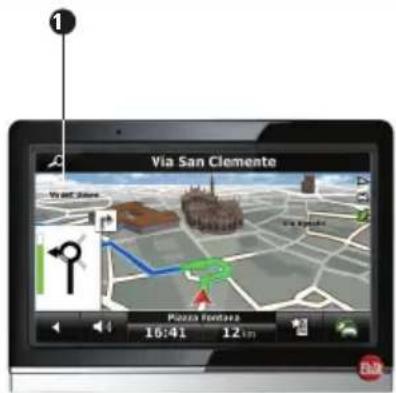
Gerätebeschreibung
text_image
Via San Clemente Via MT Sales Via Sapiere Pizza Features 16:41 12 km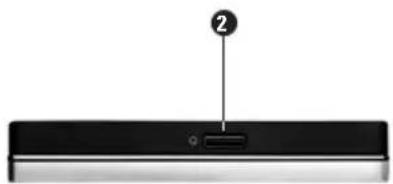
- Bildschirm: Zeigt die Software Falk Navigator an. Durch Antippen wählen Sie Menübefehle aus oder nehmen Eingaben vor.
Achtung: Berühren Sie das Display nicht mit kantigen oder spitzen Gegenständen, um Beschädigungen zu vermeiden. - Ein-/Ausschalter: Schaltet das Gerät ein. Wenn Sie den Ein-/Ausschalter während des Gebrauchs betätigen, geht das Gerät in Stand-By. Die aktuelle Navigation bleibt erhalten. Durch erneutes Drücken ist das Gerät sofort wieder einsatzbereit. Wenn Sie den Ein-/Ausschalter 5 Sekunden lang gedrückt halten, schaltet sich das Gerät ganz aus.
- Lautsprecher: Gibt Sprachanweisungen und Warnungen wieder.
- Magnet: Magnet zur Fixierung des Gerätes in der Halteschale.
- Micro-USB Anschluss: Anschluss für das USB-Kabel zur Verbindung mit einem PC oder zum Anschluss des Autoladekabels.
Hinweis: Über das Autoladekabel werden auch TMC Meldungen empfangen.
- Micro SD Steckplatz: Schacht zur Aufnahme einer Micro-SD-Karte bis max. 32 GB Speicherkapazität.
Erster Start
Drücken Sie den Ein-/Ausschalter (2), um das Gerät zu starten.
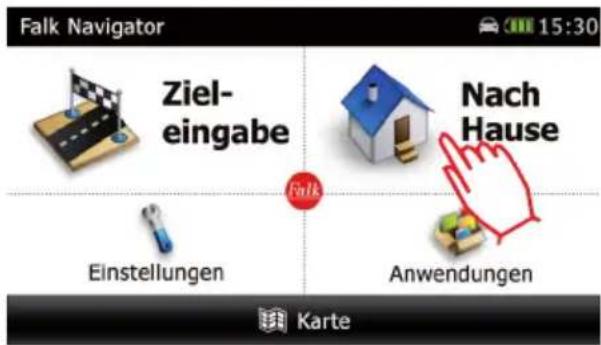
Wenn Sie das Gerät das erste Mal starten, werden grundlegende Einstellungen abgefragt. Dabei definieren Sie die zu verwendende Sprache, den Sprecher (optional), die Länderkarte und die Heimatadresse (Zuhause). Diese Abfrage kann nicht übersprungen werden.
Durch die Abfrage Ihrer Heimatadresse können Sie fortan mit nur einem „Knopfdruck“ nach Hause navigieren. Tippen Sie im Menü auf „Nach Hause“, um dorthin navigiert zu werden. Weitere Eingaben sind dazu nicht nötig, die Route wird sofort berechnet.
text_image
Falk Navigator 15:30 Ziel- eingabe Nach Hause Einstellungen Anwendungen KarteHilfe
Die Hilfe finden Sie unter „Anwendungen“ auf der zweiten Seite.
Sie können sich Funktionen vorführen lassen, oder in das Handbuch wechseln.
In der Hilfe finden Sie kurze Bedienungshinweise für Ihr Navigationssystem.
Hilfe
Handbuch
Funktionen vorführen
Zurück
In jeder Ansicht im Menü, in der Sie das Zeichen 📋 sehen, können Sie darauf tippen und werden direkt zu dem Kapitel in der Hilfe geführt, das sich mit dem entsprechenden Thema befasst. So können Sie schnell in vielen Kontexten eine Erläuterung zur jeweiligen Funktion finden.
Montage

Bei einigen Geräten (bitte
Verpackung beachten) kann die Stromversorgung des
Geräts auch über die Rück- seite der Halterung erfolgen.
Befestigung
Um die Halterung zu befestigen, setzen Sie den Saugfuß an die Scheibe und drücken Sie den Hebel an der Halterung zur Scheibe hin.
Um die Halterung zu lösen, ziehen Sie den Hebel wieder zu sich zurück und ziehen an der kleinen Gummilasche.
Nicht dort befestigen, wo das Sichtfeld des Fahrers eingeschränkt ist.
Nicht unbefestigt auf dem Armaturenbrett ablegen.

Nicht auf Abdeckungen der Airbags verwenden.
Nicht dort befestigen, wo sich Airbags öffnen können.
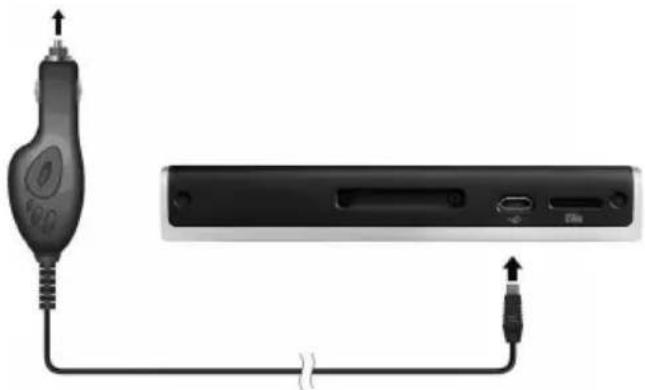
Um Ihr Gerät während der Fahrt mit Strom zu versorgen, stecken Sie den kleinen Stecker des mitgelieferten Autoladekabels in den Micro-USB Anschluss (5) des Geräts und den großen Stecker in den Zigarettenanzünder Ihres Autos.
Zieleingabe
Tippen Sie im Hauptmenü auf „Zieleingabe > Adresse“.
Wenn Sie im oberen Bereich des Bildschirms auf die Länderflagge tippen, können Sie das Zielland auswählen. Nun können Sie als Erstes den gewünschten Ortsnamen eingeben oder alternativ durch Tippen auf 123 eine Postleitzahl.
Tippen Sie auf „Weiter“ um die Straße und Hausnummer einzugeben. Wenn Sie keine Straße eingeben möchten, sondern einfach den Ort oder die Stadt ansteuern wollen, können Sie auf „Ortsmitte“ tippen. Ebenso können Sie bei der Hausnummerneingabe auf „Straßenmitte“ tippen.
Nachdem Sie eine Straße und Hausnummer eingegeben haben, tippen Sie auf „Berechnen“, um die Routenberechnung zu starten.
Hinweis: Um Umlaute oder Sonderzeichen (z. B. „Ä“) einzugeben, drücken Sie lange auf den entsprechenden Grundbuchstaben (z. B. „A“). Nachdem Sie einen Buchstaben eingegeben haben, werden alle Buchstaben ausgeblendet, die nicht mehr möglich sind.
Wenn Sie auf 📄 tippen, wird eine Liste mit möglichen Orts- oder Straßennamen zu Ihrer Eingabe angezeigt.
Mit dem Button können Sie das Ziel in der Karte anschauen.
Navigationsansicht

text_image
Charlottenplatz N dann A 50 79 km/h B C D E M 200 m 15:38 2,2 km Lk FA – Infozeile: Name (oder Nummer) der nächsten Straße
B – Tempowarner: wenn aktiviert, wird die aktuell erlaubte Höchstgeschwindigkeit angezeigt. Wird sie überschritten erscheint Ihre aktuelle Geschwindigkeit darunter.
C - Karte
D – Zu fahrende Route (dicke blaue Linie)
E – Statussymbole: Profil, Kompass, GPS-Empfang, Batterie, Blitzerwarner (optional)
F - TMC-Status:
grau = kein Empfang;
grün = störungsfreie Fahrt;
gelb = Verkehrswarnung auf der berechneten Route;
rot = Verkehrsbehinderung oder Gefahr auf der berechneten Route
G – Sonderziele entlang der Route
H - aktuelle Position
I/J – Infofeld: Durch Antippen können Sie auswählen, welche Werte dort angezeigt werden sollen
K – Lautstärke
L – Menübutton: wechselt ins Menü
M – Manöverpfeil: zeigt das nächste Manöver an
N – Zoom-Button: Aktiviert die Zoom-Funktion. Mit den +/- Schaltflächen können Sie den Kartenausschnitt verkleinern oder vergrößern. Tippen Sie auf den Vogel, wird die Vogelperspektive der gesamten Route angezeigt.
Reiseführer
Der Reiseführer ist der elektronische Reiseführer in Ihrem Falk Navigator. Mit ihm entdecken Sie romantische Plätze, gemütliche Cafés, die feinsten Delikatessen und alles, was Sie in einer Stadt sehen müssen und wollen. Neben Informationen in zahlreichen Themenkategorien stehen Ihnen Highlights sowie Insider Tipps aus den MARCO POLO Reiseführern zur Verfügung.
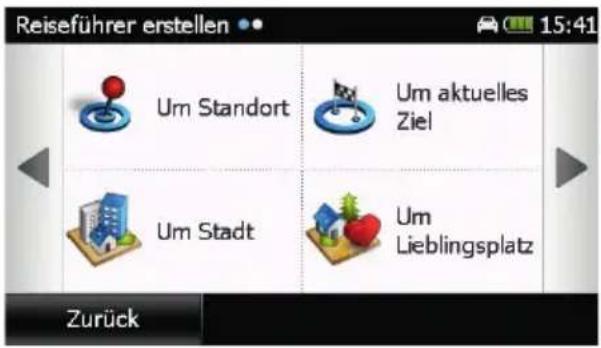
1. Zunächst müssen Sie ein Suchzentrum festlegen.
Sie können Ihren aktuellen Standort, ein aktuell angesteuertes Ziel (sofern Sie ein Ziel anfahren), ein Stadtzentrum, einen Ihrer Lieblingsplätze, sowie ein Ziel um Ihre Heimatadresse als Ihr Suchzentrum festlegen. Unter „Letzte Reiseführer“ finden Sie Ihre vorherigen Suchzentren.
text_image
Reiseführer erstellen Um Standort Um aktuelles Ziel Um Stadt Um Lieblingsplatz Zurück- Um dieses Suchzentrum herum werden dann Sonderziele angezeigt.
Reiseführer Ziele (POI's) sind nach Themen sortiert. Jedes Thema ist durch ein Symbol gekennzeichnet. So können Sie auf einen Blick erkennen, welche Inhalte sich hinter einem Thema verbergen. Eine Themenkategorie wählen Sie durch Antippen aus.

text_image
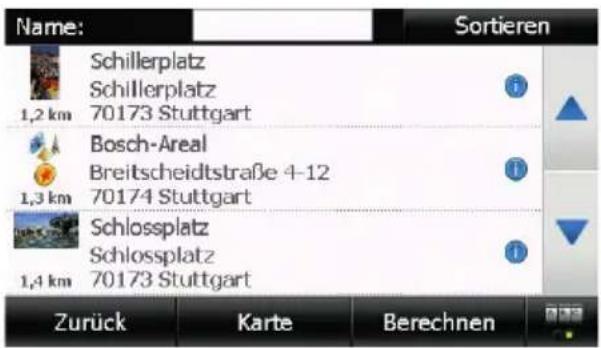
Reiseführer zu Stuttgart Essen & Trinken Einkaufen Übernachten Am Abend Zurück- Anschließend werden die Sonderziele in der Nähe Ihres Suchzentrums in einer Liste angezeigt. Wenn Sie auf einen Listeneintrag tippen, wird die Detailansicht des Sonderziels mit allen Informationen dazu angezeigt. Durch Tippen auf „Berechnen“ starten Sie die Routenberechnung zum ausgewählten Sonderziel.
text_image
Name: Schillerplatz Schillerplatz 70173 Stuttgart 1,2 km Bosch-Areal Breitscheidtstraße 4-12 70174 Stuttgart 1,3 km Schlossplatz Schlossplatz 70173 Stuttgart Sortieren Zurück Karte BerechnenDetailansicht eines Sonderziels
Ein Reiseziel ist in der Regel mit Basisinformationen wie Adresse und Telefonnummer hinterlegt.
Zu einigen Einträgen liegen Bilder und/oder umfassendere Beschreibungstexte vor. Insbesondere hinter den Top Highlights verbergen sich umfangreiche Beschreibungstexte, die den MARCO POLO Reiseführern entnommen wurden (nur auf Deutsch).
Die Detailansicht bietet Ihnen auf einen Blick alle Informationen, die zu dem gewählten Sonderziel vorhanden sind. Es sind nicht für alle Sonderziele alle Informationen verfügbar.
In der POI-Detailansicht stehen Ihnen über die Registerkarten oben folgende Funktionen zur Verfügung:

text_image
Sehenswertes 15:41 Beschreibung Karte Bild Optionen Reichstagsgebäude 303 m Maine Bewertung: @-Beuwertung (0): Platz der Republik 10557 Berlin Die moderne Glaskuppel über dem altshrwürdigen Gebäude ist ein Publikumsmagnet. Vom höchsten Punkt der aufregenden Glaskuppel hat zu eine telle bewicht. Zurück BerechnenBeschreibung: Zeigt die Adresse und den Beschreibungstext zum gewählten Sonderziel an.
Karte: Zeigt den Standort des Sonderziels in der Karte an.
Bild: Zeigt ein Bild des Sonderziels an. Über die Plus- und Minus-Schaltflächen können Sie das Bild vergrößern bzw. verkleinern.
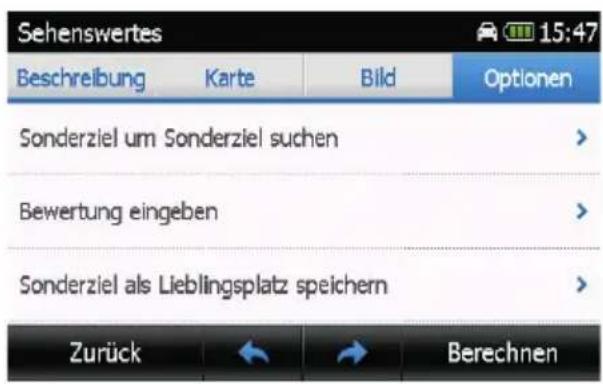
Optionen: Unter Optionen stehen Ihnen folgende Funktionen zur Verfügung:
Sonderziel um Sonderziel suchen: Hier können Sie ein weiteres Sonderziel um das aktuelle Sonderziel suchen (wenn Sie zum Beispiel ein Restaurant in der Nähe des aktuellen Sonderziels suchen möchten).
Bewertung eingeben: Hier können Sie Ihre persönliche Bewertung für das Sonderziel eingeben. Sie können ein bis fünf Sterne vergeben.
Sonderziel als Lieblingsplatz speichern: Hier können Sie das aktuelle Sonderziel als Lieblingsplatz speichern.
text_image
Sehenswertes Beschreibung Karte Bild Optionen Sonderziel um Sonderziel suchen > Bewertung eingeben > Sonderziel als Lieblingsplatz speichern > Zurück → → BerechnenRoutenplaner
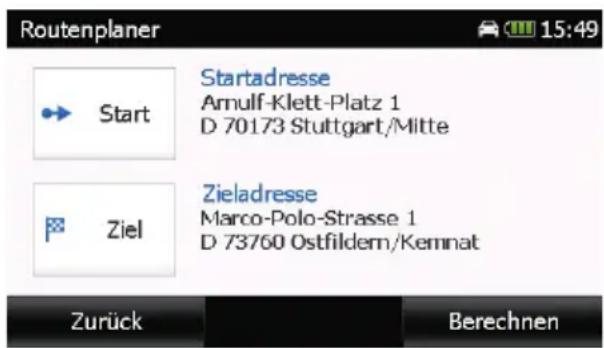
Mit dem Routenplaner können Sie Strecken bequem von zu Hause planen und sich die Route bereits vorab anschauen. Sie können sich dazu nicht nur Weg und Zeit anzeigen lassen, sondern die berechnete Streckenführung auch auf Ihrem mobilen Falk Navigationsgerät simulieren. Der Routenplaner ist dabei ähnlich aufgebaut wie das Zieleingabemenü.
Gehen Sie zur Routenplanung wie folgt vor:
text_image
Routenplaner Startadresse Arnulf-Klett-Platz 1 D 70173 Stuttgart/Mitte Zieladresse Marco-Polo-Strasse 1 D 73760 Ostfildern/Kemnat Zurück BerechnenTippen Sie auf Anwendungen > Routenplaner. Tippen Sie auf Start.
Geben Sie nun die Startadresse ein oder wählen Sie ein Lieblingsplatz, eines der letzten Ziele, Ihre Heimatadresse oder ein Sonderziel aus. Tippen Sie auf das Symbol Karte, um sich die eingegebene Adresse auf der Karte anzusehen und bei Bedarf den Startpunkt durch Tippen in der Karte manuell auszuwählen. Bestätigen Sie die Eingabe mit Ok.
Tippen Sie dann auf Ziel. Geben Sie anschließend die Zieladresse ein oder wählen Sie gegebenenfalls einen Lieblingsplatz, eines der letzten Ziele, Ihre Heimatadresse oder ein Sonderziel aus. Tippen Sie auf Berechnen, um die Route zu berechnen. Tippen Sie auf Zurück, um wieder in die Zielauswahl zu gelangen.
Hinweis: Start- und Zielpunkt dürfen nicht identisch sein.
Tippen Sie auf Berechnen.
Mit der Schaltfläche Simulation können Sie sich den berechneten Streckenverlauf simulieren lassen.
Die Fahrt verläuft dabei jedoch schneller als in der Navigation.
Über Navigation starten Sie die Navigation zu der in der Routenplanung festgelegten Zieladresse.
Die Startadresse wird dabei durch Ihren aktuellen Standort ersetzt.
Position merken
Möchten Sie Ihre aktuelle Position speichern und später noch einmal ansteuern, tippen Sie auf die Schaltfläche Position merken. Damit können Sie beispielsweise in einer unbekannten Stadt schnell und einfach Ihren Parkplatz wieder finden.
Für die Position wird zunächst das Datum und die Uhrzeit im Eingabefeld angezeigt.
Sie können aber auch einen Namen statt des Datums eingeben.
Mit der Löschentaste, im Adresseingabebildschirm, können Sie die Adresse löschen und einen neuen Namen eingeben.
Tippen Sie auf Fertig. Die Position wird unter Lieblingsplätze gespeichert. Tippen Sie auf Weiter, um weitere Informationen zum Lieblingsplatz einzugeben.

text_image
Name eingeben 22.09.2011 15:50| Q W E R T Z U I O P A S D F G H J K L 123 Y X C V B N M Abbrechen Weiter FertigMeine Lieblingsplätze
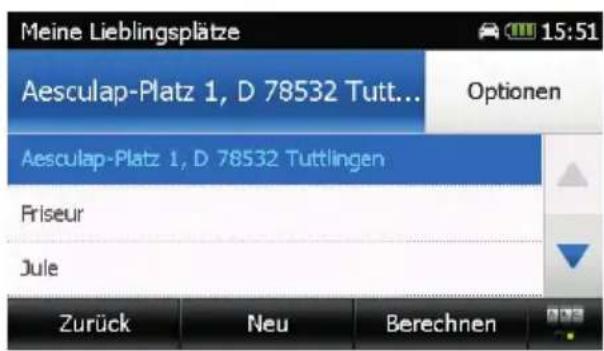
Mit der Funktion Meine Lieblingsplätze haben Sie die Möglichkeit, Ziele Ihrer Wahl zu speichern und bei Bedarf schnell und bequem abzurufen, ohne nochmals die Adresse eingeben zu müssen. Dabei können Sie auch POIs (Sonderziele), die bereits vorinstalliert sind, zu Ihren persönlichen Lieblingsplätzen machen.
Klicken Sie unter Anwendungen auf die Schaltfläche Meine Lieblingsplätze. Sind noch keine Lieblingsplätze angelegt, ist die Auswahlliste leer. Sind Lieblingsplätze bereits vorhanden, werden Ihnen die Ziele in alphabetischer Reihenfolge angezeigt. Mit den Pfeiltasten können Sie zwischen den Lieblingsplätzen hin und her blättern.
Zum Anlegen eines neuen Lieblingsplatzes tippen Sie auf „Neu“.
Für die Adresseingabe haben Sie verschiedene Möglichkeiten.
text_image
Meine Lieblingsplätze Aesculap-Platz 1, D 78532 Tutt... Optionen Aesculap-Platz 1, D 78532 Tuttlingen Friseur Jule Zurück Neu BerechnenDas Anlegen eines Lieblingsplatzes kann erfolgen über:
• die aktuelle Position
• die Angabe der Adresse
• eines der letzten Ziele
- ein Sonderziel
Geben Sie das gewünschte Ziel ein und tippen Sie auf Weiter.
Geben Sie den Namen ein.
Hinweis: Bei vorinstallierten Sonderzielen wird als Name die komplette Adresse eingetragen.
Mit der Rückschritt können Sie den Namen ändern.
Bestätigen Sie Ihre Eingabe mit Fertig.
Zum Ansteuern eines Lieblingsplatzes, diesen in der Liste durch einmaliges Antippen markieren und anschließend auf Berechnen tippen.
Die Navigation zu Ihrem Lieblingsplatz beginnt.
Einstellungen
Die Einstellungen für Ihr Gerät sind in zwei Kategorien unterteilt: Navigationseinstellungen und System / Allgemein-Einstellungen.
Navigationseinstellungen
Tempowarner
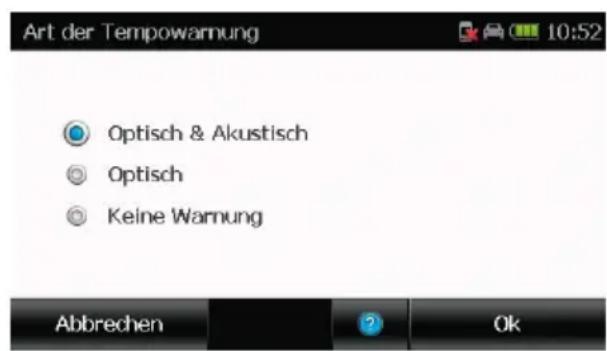
Der Navigator ist mit einem Tempowarner für Landstraßen, Bundesstraßen und Autobahnen ausgestattet. Mit dieser Funktion können Sie sich beim Überschreiten der zulässigen Höchstgeschwindig-
text_image
Art der Tempowarnung Optisch & Akustisch Optisch Keine Warnung Abbrechen Okkeit warnen lassen. Dabei können Sie wählen, ob Sie sich optisch oder akustisch & optisch warnen lassen wollen.
Auch bedingte Tempolimits, die nur mit dem Auftreten bestimmter Witterungen (z.B. Regen) gelten oder zeitlich begrenzte Tempolimits können beachtet werden. Im Navigationsscreen wird zusätzlich zum normalen Tempolimit-Verkehrszeichen ein Regen-/Uhr-Symbol angezeigt.
text_image
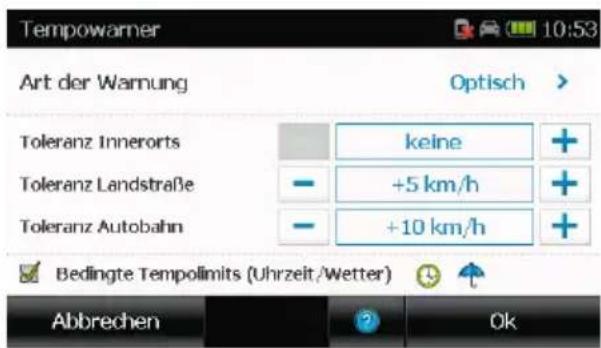
Tempowarner Art der Warnung Optisch > Toleranz Innerorts keine + Toleranz Landstraße +5 km/h + Toleranz Autobahn +10 km/h Bedingte Tempolimits (Uhrzeit/Wetter) Abbrechen OkWenn Sie Ihr Navigationsgerät zum ersten Mal starten, ist der Tempowarner aktiviert und gibt eine optische Warnung. Wählen Sie unter Einstellungen >Navigationseinstellungen den Tempowarner durch Antippen aus.
Tippen Sie oben auf Art der Warnung.
Hier können Sie wählen, ob Sie sich Akustisch & Optisch oder nur Optisch warnen lassen möchten. Wenn Sie den Tempowarner abstellen möchten, so wählen Sie Keine Warnung. Klicken Sie anschließend auf Ok.
Wenn Sie den Tempowarner aktiviert haben, können Sie nun festlegen, ab welcher Geschwindigkeit Sie sich warnen lassen möchten. Dabei können für Stadtgebiete, Landstraßen und Autobahnen unterschiedliche Einstellungen vorgenommen werden. Sie können sich bei Erreichen der zulässigen Höchstgeschwindigkeit oder einer Überschreitung dieser von 5, 10, 15 oder 20 km/h warnen lassen. Zum Einstellen Ihrer persönlichen Geschwindigkeitsgrenze benutzen Sie die „+“ und „-“ Tasten, die sich links und rechts neben den Zahlenwerten befinden.
Wenn Sie unten das Kontrollkästchen aktivieren, werden Sie auch bei bedingten Tempobegrenzungen gewarnt. Dann werden witterungsbedingte (regenabhängige) Höchstgeschwindigkeitsänderungen
mit einbezogen und Sie werden entsprechend mit der bei Regen geltenden Höchstgeschwindigkeitsgrenze oder Ihrer persönlich eingestellten Geschwindigkeitsgrenze (in Abhängigkeit zur zulässigen Höchstgeschwindigkeit) gewarnt.
Ebenso werden dann zeitlich begrenzte Geschwindigkeitsgrenzen beachtet. Dieser Zeitraum kann sich auf eine Datumsspanne oder eine Uhrzeitspanne beziehen. Sie werden dann mit der für bestimmte Zeiträume geltenden Höchstgeschwindigkeit oder Ihrer persönlichen Geschwindigkeitsgrenze (in Abhängigkeit zur zulässigen Höchstgeschwindigkeit) gewarnt.
Die vorgenommenen Einstellungen werden mit dem Antippen von Ok übernommen.
Routenoptionen
| Routenoptionen | |
| Verkehrsmittel | PKW > |
| Routenoptimierung | Ökonomisch > |
| Verkehrswege vermeiden | |
| Abbrechen | ? Ok |
Unter Einstellungen > Navigationseinstellungen können Sie auch die Routenoptionen für Ihre Route festlegen. Routenoptionen bestimmen nach welchen Kriterien die Route optimiert werden soll und ob bestimmte Verkehrswege (wie z.B. Fährverbindungen) bei der Routenberechnung ausgeschlossen werden sollen.
Hinweis: Die zur Verfügung stehenden Routenoptionen sind abhängig vom ausgewählten Verkehrsmittel.
Verkehrsmittel wählen
Wählen Sie zunächst das Verkehrsmittel aus, indem Sie oben auf die erste Zeile tippen.
Zur Verfügung stehen PKW, Motorrad, Fahrrad und Fußgänger. Bestätigen Sie Ihre Auswahl mit Ok.
Routenoptimierung
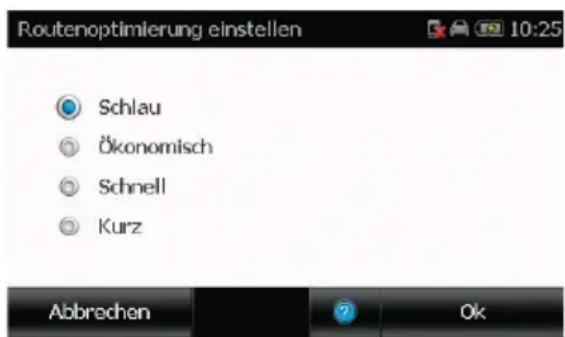
Haben Sie als Verkehrsmittel PKW ausgewählt, können Sie zwischen folgenden Routenoptionen wählen:
text_image
Routenoptimierung einstellen Schlau Ökonomisch Schnell Kurz Abbrechen OkSchlau: Es wird automatisch die schlauste Route berechnet, die schnellstmöglich ans Ziel führt.
Schnell: es wird die schnellste Route zu Ihrem Ziel be- rechnet, die aber nicht die „Schlauste“ sein muss, da das aktuelle Verkehrsauskommen nicht berücksichtigt wird.
Kurz: Es wird der kürzeste, sinnvolle Weg zum Ziel berechnet. Dieser muss aber nicht immer der schnellste sein.
Ökonomisch: Sie erhalten die Route, die den besten Kompromiss zwischen Zeit und Weg darstellt. Beim Abwägen der Alternativen wird auch berücksichtigt, dass der Zeitvorteil durch höhere Geschwindigkeiten durchaus einen höheren Benzinverbrauch zur Folge haben kann. Tippen Sie auf Weiter, um zu weiteren Routenoptionen zu gelangen.

text_image
Verkehrswege wenn möglich vermeiden Autobahnen vermeiden Fahren vermeiden Mautstraßen vermeiden Abbrechen OkVerkehrswege vermeiden
Sie haben die Möglichkeit Autobahnen, Fähren, Tunnel, Straßen mit Vignettenpflicht und
Mautstrecken während der Fahrt zu vermeiden.
Außerdem können Sie Wintersperren berücksichtigen.
Wenn Sie die Funktion aktivieren werden z.B. Pässe über die Alpen, die im Winter gesperrt sind, nicht für die Routenberechnung verwendet.
Tippen Sie dazu auf die jeweilige Zeile. Ein Häkchen im Kontrollkästchen zeigt Ihnen an, dass Sie die entsprechenden Verkehrswege ausgeschlossen haben.
Hinweis: Sollte es trotz Ausschlusses einer der Streckenoptionen keine andere Möglichkeit geben Ihr Ziel zu erreichen, wird der Navigator die Route dessen ungeachtet entlang der zu vermeidenden Strecke legen.
Bestätigen Sie Ihre Einstellungen mit Ok.
Abfahrtszeit erfragen
Für die Routenoption Schlau können Sie für Ihre Routenplanung ein tages- und uhrzeitgenaues Routing vornehmen, welches Ihnen die schlauste Route zu Ihrem Ziel berechnet. Wählen Sie die Routenoption Schlau aus und aktivieren Sie das Kästchen Abfahrtszeit erfragen. Ist die Funktion Abfahrtszeit erfragen aktiviert, können Sie bei jeder Routenberechnung einen Zeitpunkt für die Abfahrt eingeben. Ist diese Funktion deaktiviert, verwendet Ihr Navigationsgerät immer den dann aktuellen Zeitpunkt für die Routenberechnung.
Kartenperspektive
Durch Tippen auf Kartenperspektive können Sie zwischen der 2-dimensionalen und der 3-dimensionalen Kartenansicht wechseln. Je nach Zustand wechselt die Anzeige zwischen 2D oder 3D.
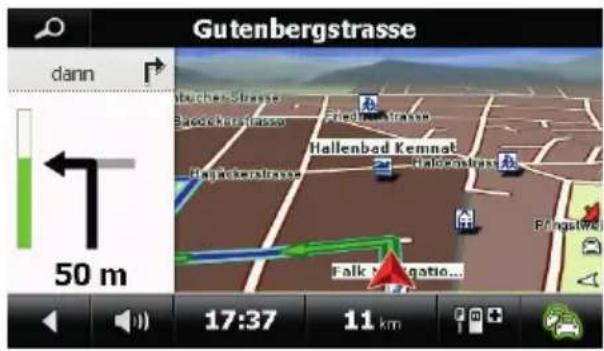
Manöverdarstellung
Hier können Sie auswählen, ob Sie in der Navigationsansicht eine kleine oder große Manöverdarstellung sehen möchten.
text_image
Gutenbergstrasse dann 50 m 17:37 11 km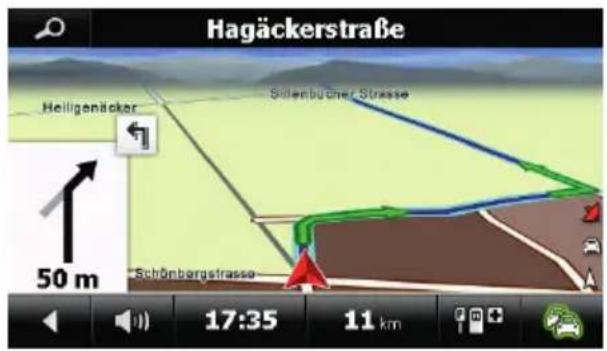
text_image
Hagäckerstraße Heiligenäcker Sillenbücher Strasse 50 m Schönbergstrasse 17:35 11 kmSonderzielkategorien in Karte
In der Navigationsansicht werden Ihnen Sonderziele in der Karte mit kleinen Symbolen angezeigt. Hier können Sie einstellen, aus welchen Kategorien Sonderziele angezeigt werden sollen. Wählen Sie aus der Liste Kategorien durch Antippen aus und bestätigen Sie Ihre Auswahl mit Ok.
System / Allgemein-Einstellungen
Lautstärke
Mittels der Option Lautstärke können Sie die Lautstärke Ihres Navigationsgerätes ändern oder ganz abschalten. Optional können Sie auch bei Bedarf eine gesonderte Lautstärkeanpassung für einzelne Funktionen im Falk Navigator vornehmen.
Um die Systemlautstärke zu ändern oder ganz abzuschalten, tippen Sie zunächst auf die Schaltfläche Lautstärke. Sie können die Lautstärke erhöhen, indem Sie auf das Plus-Symbol tippen oder die Lautstärke verringern, indem Sie auf das Minus-Symbol tippen. Die eingestellte Lautstärke wird Ihnen mittels der Balkenlänge dargestellt und im Verhältnis zur maximalen Lautstärke angegeben.
Sie haben aber auch die Möglichkeit den Ton mit einem Klick auszuschalten. Wenn Sie unten auf Ton tippen, wird der Ton stumm geschaltet. Sofern Sie die Stummschaltung wieder aufheben möchten, so klicken Sie wieder auf Ton oder aber auf das Plus- bzw. Minus-Zeichen. Bestätigen Sie Ihre Auswahl mit Ok oder verlassen Sie die Anzeige mit Abbrechen.
Unter „Erweitert“ können Sie die Lautstärke des Sprechers und der Tastentöne separat einstellen.

text_image
Helligkeit - Tagansicht Batterlebetrieb Stromanschluss Abbrechen Weiter FertigHelligkeit
Mit dem Falk Navigator haben Sie die Möglichkeit sich im Tag- oder im Nachtmodus navigieren zu lassen. Im Nachtmodus ist die Bildschirmansicht abgedunkelt, so dass Sie im Dunkeln nicht geblendet werden. Die Helligkeitseinstellungen haben starken Einfluss auf den Strombedarf Ihres Navigationsgerätes. Sie können die Helligkeit in Abhängigkeit der verwendeten Stromquelle einstellen.
So stellen Sie die Helligkeit nach Ihrem Bedarf ein:
Wählen Sie im Menü Einstellungen > Systemeinstellungen > Helligkeit.
Wählen Sie durch Berühren der +/- Tasten bzw. der Führungslinie eine Helligkeitsstufe für die Tagansicht, für Batteriebetrieb und für den Betrieb mit Stromanschluss, nach Bedarf aus.
Bestätigen Sie anschließend mit Weiter.
Wählen Sie anschließend die Helligkeitsstufe für die Nachtansicht aus.
Zudem können Sie wählen, ob der Bildschirm bei schwacher Batterie automatisch abgedunkelt werden soll. Das erhöht die Laufzeit bei Batteriebetrieb.
Bestätigen Sie anschließend mit Fertig.
Zuhause festlegen
Hier können Sie Ihre Heimatadresse ändern, die Sie beim ersten Start eingegeben haben.
Sprache
Diese Einstellung legt fest, in welcher Sprache Texte angezeigt und Sprachansagen ausgegeben werden. Wählen Sie die gewünschte Sprache aus. Wenn Sie Deutsch wählen können Sie in einem zweiten Schritt einen Sprecher auswählen. Es steht Ihnen eine männliche und eine weibliche Stimme zur Verfügung. Bestätigen Sie Ihre Auswahl mit Ok.
Verlauf löschen
Wenn Sie den Verlauf löschen werden folgende Daten gelöscht:
Letzte Ziele
Letzte GPS Position
Gefahrene Routen
Letzte Reiseführer Positionen
Bordcomputer Statistik
Standardeinstellungen wiederherstellen
Damit können Sie alle Einstellungen löschen und das Gerät auf Werkseinstellungen zurücksetzen.
Zeitzone
Sie können die Zeitzone einstellen, falls Sie in eine andere Zeitzone fahren. Zusätzlich können Sie festlegen, ob die Sommerzeit automatisch eingestellt werden soll, oder ob Sie sie manuell ein- oder ausschalten möchten.
Batterie
Hier wird Ihnen die verbleibende Batteriekapazität angezeigt.
Bildschirm kalibrieren
Reagiert der Bildschirm nicht mehr fehlerfrei auf das Tippen, ist es erforderlich, ihn neu zu kalibrieren. Sie benötigen dafür einen Zeigestift (optional) oder einen anderen stumpfen Gegenstand.
Um Schäden am Display zu vermeiden, tippen Sie niemals mit einem spitzen Gegenstand darauf.
Wählen Sie die Option Bildschirm kalibrieren und starten die Sie Kalibrierung, indem Sie die darauf folgende Anzeige mit Ok bestätigen. Möchten Sie die Kalibrierung nicht durchführen, verlassen Sie die Anzeige, indem Sie auf Abbrechen tippen.
Tippen und halten Sie den Zeigestift einen kurzen Moment auf das Kreuz. Wiederholen Sie den Vorgang für jede Position, an der sich das Kreuz befindet.
Die Kalibrierung ist abgeschlossen, sobald kein Kreuz mehr angezeigt wird. Tippen Sie noch einmal auf den Bildschirm, um in das Menü zurück zu kehren.
Info über
Über die Option Info über können Sie sich Systeminformationen anzeigen lassen, insbesondere über die Version der verwendeten Navigationssoftware, über das verwendete Kartenmaterial und Kartendaten. Über den Button Zusatzfunktionen erhalten Sie eine Übersicht der Ihnen zur Verfügung stehenden, zeitlich begrenzten Software-Funktionen.
Tippen Sie dazu einfach auf Info über. Um die Anzeige zu verlassen, tippen Sie auf Zurück. Tippen Sie auf die Schaltfläche Copyright, um sich Informationen zu Copyrights der verwendeten Software anzeigen zu lassen. Sie finden hier auch länderspezifische Copyright-Hinweise.