
Traffic Assist Ferrari 7929 - Gps BECKER - Kostenlose Bedienungsanleitung
Finden Sie kostenlos die Bedienungsanleitung des Geräts Traffic Assist Ferrari 7929 BECKER als PDF.


| Produkttyp | GPS-Navigationsgerät |
| Marke | Becker |
| Modell | Traffic Assist Ferrari 7929 |
| Displaygröße | 4,3 Zoll (10,9 cm) Touchscreen |
| Displayauflösung | 480 × 272 Pixel |
| Abmessungen (B × H × T) | ca. 121 × 75 × 20 mm |
| Gewicht | ca. 170 g |
| Stromversorgung | Integrierter Lithium-Ionen-Akku, 3,7 V / 1200 mAh |
| Betriebsdauer | bis zu 3 Stunden |
| Kartenmaterial | Europa (vorinstalliert) |
| Navigationsfunktionen | Zieleingabe, Routenplanung, Sprachführung, TMC (Stauinformationen) |
| Zusätzliche Funktionen | Bluetooth-Freisprecheinrichtung, MP3-Player, Bildschirmfoto |
| Anschlüsse | USB 2.0, microSD-Kartenslot, 3,5-mm-Kopfhöreranschluss |
| Lieferumfang | Navigationsgerät, Kfz-Ladegerät, Saugnapfhalterung, USB-Kabel, Bedienungsanleitung |
| Reinigung und Pflege | Display mit weichem, fusselfreiem Tuch reinigen; kein Wasser oder Reinigungsmittel direkt auftragen |
| Sicherheitshinweise | Nicht während der Fahrt bedienen; Gerät vor Feuchtigkeit und extremer Hitze schützen |
| Ersatzteile und Reparatur | Ersatzakku und Ladegerät über den Kundendienst erhältlich; Gerät nicht selbst öffnen |
Häufig gestellte Fragen - Traffic Assist Ferrari 7929 BECKER
Benutzerfragen zu Traffic Assist Ferrari 7929 BECKER
0 Frage zu diesem Gerät. Beantworten Sie die, die Sie kennen, oder stellen Sie Ihre eigene.
Eine neue Frage zu diesem Gerät stellen
Laden Sie die Anleitung für Ihr Gps kostenlos im PDF-Format! Finden Sie Ihr Handbuch Traffic Assist Ferrari 7929 - BECKER und nehmen Sie Ihr elektronisches Gerät wieder in die Hand. Auf dieser Seite sind alle Dokumente veröffentlicht, die für die Verwendung Ihres Geräts notwendig sind. Traffic Assist Ferrari 7929 von der Marke BECKER.
BEDIENUNGSANLEITUNG Traffic Assist Ferrari 7929 BECKER
Lieferung überprüfen 8
Lieferumfang 8
Bei Reklamationen 8
Umgang mit der Verpackung 8
Gerätebeschreibung 8
Traffic Assist Pro – Basisgerät 9
KFZ-Adapternetzteil 9
Akku 9
SD-Karte 9
USB-Verbindungskabel 9
Gerätehalter 10
Zubehör 10
Steckernetzteil 10
Externe GPS-Antenne 10
Kopfhörer 10
Hinweise zur Dokumentation 11
Quick Start Guide 11
Bedienungsanleitung 11
Registrierung 11
Reparatur 11
Entsorgung 11
Emissionen 11
Übersicht Traffic Assist Pro 12
Wartung und Pflege 17
Akku-Qualitätserklärung 18
Display-Qualitätserklärung 18
Inbctriebnahme 18
SD-Karte 18
SD-Karte einsetzen 19
SD-Karte auswerfen 20
Stromversorgung 20
Über Akku 20
Über das öffentliche Stromnetz 20
Stromversorgung herstellen 20
Stromversorgung entfernen 21
Über die Fahrzeugbatterie
(Zigarettenanzünder) 21
Über den TMC-Empfänger 21
Antennen 22
GPS-Antenne 22
TMC-Antenne 22
Traffic Assist Pro ein- und
ausschalten 22
Einschalten 22
Ausschalten 23
Gerätehalterung 23
Gerätehalterung anbringen 23
An der Windschutzscheibe 24
Am Armaturenbrett 24
Gerätehalterung verstellen 24
Vertikal 25
Horizontal 25
Traffic Assist Pro aufsetzen 25
Anschließen der
Telefonstummschaltung 26
Grundlagen zum Touchscreen 26
Bedienung 26
Kalibrierung 26
Grundlagen zu den Menüs 26
Das Hauptmenü 26
Eingaben mit dem Eingabemenü 27
Zeichen eingeben 27
Vorschläge übernehmen 27
In den Listen blättern 28
Sonderzeichen und Umlaute 28
Zahlen eingeben 29
Zeichen löschen 29
Leerzeichen einfügen 29
Die BACK-Taste 29
Weitere Karten 30
Installationsprogramm 30
Dateien übertragen 30
Übertragen mit SD-Kartenleser 30
Übertragen mit USB-Schnittstelle 30
Karten übertragen 31
Musikstücke und Bilder übertragen 31
Bei Störungen 31
Inhaltsverzeichnis
Navigationsbetrieb 32
Was ist Navigation? 32
Navigation auswählen 33
Hilfsmittel für die Navigation 33
Schnellzugriff 33
Navigationsmenü 33
Kartenanzeige 33
Der Schnellzugriff 33
Aufbau des Schnellzugriffs 34
Navigationsmenü und
Kartenanzeige 34
Die Zielliste 34
Verwendete Icons 34
Bedienung des Schnellzugriffs 34
Mit vorhandenem Ziel starten 34
Im Zielspeicher blättern 34
Ziel anzeigen oder editieren 35
Zur Kartenanzeige wechseln 35
Aktuelle Position anzeigen 35
Navigationsmenü aufrufen 35
Das Navigationsmenü 36
Aufbau des Navigationsmenüs 36
Ziel eingeben 36
Routenplanung 36
Einstellungen 36
Status 36
Karte Laden 36
Nach Hause 36
Navigationsmenü: Ziel eingeben 37
Auswahlfenster Ziel 37
Ziel: Land wählen 37
Ziel: Adresse wählen und Starten 37
Die Sprachanwahl 42
Die Navigation stoppen 42
Ziel: Sonderziele auswählen 43
Sonderziel: In Umgebung 43
Sonderziel: Landesweit 44
Sonderziel: In einem Ort 44
Ziel: Aus der Karte wählen 45
Navigationsmenü: Routenplanung 46
Routenliste 46
Eine Route verwenden 47
Die Taste Neue Route 47
Die Taste Bearbeiten 48
Die Taste Berechnen 48
Die Taste Starten 49
Navigationsmenü: Einstellungen 49
Die Taste Routeninfo 49
Die Taste Verkehrszeichen 50
Die Taste Routenoptionen 50
Die Taste Lautstärke 51
Die Taste Karteninfo 52
Die Taste Automodus 52
Die Taste Zeitzone 53
Die Taste Routenplanung 54
Die Taste Format 54
Die Taste Geschwindigkeit 54
Die Taste Heimatadresse 55
Die Taste TMC 56
Die Taste Smart Speller 56
Die Taste Werkseinstellungen 57
Navigationsmenü: Status 57
Navigationsmenü: Karte Laden 57
Navigationsmenü: Nach Hause 57
Was ist dynamische Zielführung? 58
Darstellung von TMC-Meldungen
in der Karte 59
TMC verwenden 59
Liste der Meldungen aktualisieren 59
Senderwahl 60
Meldungen für die Routenberechnung
berücksichtigen 60
Automatische Neuberechnung 60
Manuelle Neuberechnung 60
Die Kartenanzeige 61
Aufbau der Kartenanzeige 61
Kartenanzeige ohne Zielführung 61
Kartenanzeige Zielführung 62
Kartenanzeige mit Toolbar 62
Bedienung der Kartenanzeige 63
Letzte Ansage wiederholen 63
Ansagelautstärke ändern 63
Informationszeilen 64
Karte zoomen (Toolbar) 64
Route zeigen (Toolbar) 64
Position und Anzeigemodus
(Toolbar) 64
TMC-Meldungen anzeigen
(Toolbar) 65
Darstellung ändern (Toolbar) 65
Inhaltsverzeichnis
Nach Norden ausrichten (Toolbar) 66
Karte verschieben (Toolbar) 66
Optionenmenü aufrufen 66
Positionsinformationen (Toolbar) 68
MP3-Dateien abspielen während
einer aktiven Navigation 68
Musik-Betrieb 69
Musikwiedergabe auswählen 69
Der MP3-Player 69
Bedienung des MP3-Players 70
Titelsprung 70
Abspielen 70
Wiedergabe unterbrechen 70
Die Ordner-Ansicht 71
Nächsten Ordner aufrufen 71
Aktuellen Titel wiederholen 71
Lautstärke einstellen 71
Navigation während des
MP3-Playerbetriebs 72
MP3-Player beenden 72
Bilder-Betrieb 73
Bildanzeige auswählen 73
Der Picture Viewer 73
Bedienung des Picture Viewer 73
Blättern 73
Lautstärke der Musikwiedergabe
anpassen 73
Diavorführung 74
Vollbildanzeige 74
Picture Viewer beenden 74
Die Ordneransicht 74
Bedienung der Ordneransicht 75
Unterordner 75
Blättern 75
Bild auswählen 75
Ordnerebenen wechseln 75
Ordneransicht schließen 75
Einstellungen 76
Einstellungen auswählen 76
Das Einstellungsmenü 76
Bedienung 76
Auswahlmöglichkeiten 76
Einstellungsmenü schließen 76
Die einzelnen Menüpunkte 76
Energie 76
Energieversorgung anzeigen 76
Statusanzeige beenden 77
Helligkeit 77
Kalibrierung 77
Kalibrierung starten 77
Sprache 78
Sprachauswahl aufrufen 78
Blättern 78
Sprache auswählen 78
Sprachauswahl abbrechen 78
Töne 78
Information 79
Fachwörter 80
Stichwörter 82
Technische Daten 85
MERKBLATT 86
Die in diesen Unterlagen enthaltenen Angaben und Daten können ohne vorherige Ankündigung geändert werden.
Ohne ausdrückliche schriftliche Genehmigung der HARMAN/BECKER
Automotive Systems GmbH darf kein Teil dieser Unterlagen für irgendwelche
Zwecke vervielfältigt oder übertragen werden. Alle technischen Angaben,
Zeichnungen usw. unterliegen dem Gesetz zum Schutz des Urheberrechts.
© Copyright 2006, HARMAN/ BECKER Automotive Systems GmbH Alle Rechte vorbehalten.
⚠ Sicherheitshinweise
- Die Bedienung des Gerätes ist nur dann gestattet, wenn die Verkehrslage dies zulässt und Sie absolut sicher sind, dass Sie selbst, Ihre Mitfahrer oder sonstige Verkehrsteilnehmer nicht gefährdet, behindert oder belästigt werden.
Es gelten in jedem Falle die Vorschriften der Straßenverkehrordnung. Zielorteingaben dürfen nur bei stehendem Fahrzeug vorgenommen werden. - Das Navigationssystem ist nur ein Hilfsmittel, die Daten/Angaben können im Einzelfall falsch sein. Der Fahrer muss in jeder Situation selbst entscheiden, ob er den Angaben folgt. Eine Haftung für falsche Angaben des Navigationssystems ist ausgeschlossen. Aufgrund sich ändernder Verkehrsführungen oder abweichender Daten kann es vorkommen, dass ungenaue oder fehlerhafte Anweisungen erteilt werden. Es ist daher stets auf die konkrete Beschilderung und Verkehrsregelung zu achten. Insbesondere kann das Navigationssystem nicht als Orientierungshilfe bei schlechten Sichtverhältnissen dienen.
- Das Gerät darf nur zu seinem bestimmungsgemäßen Gebrauch verwendet werden. Die Lautstärke des Navigationsgerätes ist so einzustellen, dass Außengeräusche noch gut wahrgenommen werden können.
- Im Falle einer Störung (z. B. Rauch- oder Geruchsentwicklung) ist das Gerät sofort abzuschalten.
- Aus Sicherheitsgründen darf das Gerät nur von einem Fachmann geöffnet werden. Bitte wenden Sie sich im Falle einer Reparatur an Ihren Händler.
• Die SD-Speicherkarte kann entnommen werden. Vorsicht! Kleinkinder könnten diese verschlucken.
- Die auf dem Steckernetzteil, dem Kfz-Adapternetzteil und dem Gerät angegebenen Netzspannungen (Volt) dürfen nicht überschritten werden. Bei Nichtbeachtung kann es zur Zerstörung des Gerätes, des Ladegerätes und zur Explosion des Akkus kommen.
- Das Gerät und den Akku dürfen sie unter keinen Umständen öffnen. Jede weitere Änderung am Gerät ist unzulässig und führt zum Verlust der Betriebserlaubnis.
- Verwenden Sie nur BECKER Original-Zubehör. So stellen Sie sicher, dass alle relevanten Bestimmungen eingehalten und Gesundheits- und Sachschäden vermieden werden. Entsorgen sie unbrauchbare Geräte oder den Akku entsprechend den geltenden gesetzlichen Bestimmungen.
- Unsachgemäßer Gebrauch schließt jegliche Gewährleistung aus! Diese Sicherheitshinweise gelten auch für das BECKER Original-Zubehör.
Verwendung
Mit dem Traffic Assist Pro verfügen Sie über ein leistungsstarkes PND (Personal Navigation Device) für den Einsatz in Fahrzeugen und geschlossenen Räumen. Das Gerät ist gegen Feuchtigkeit und Verschmutzung zu schützen.

Der Traffic Assist Pro ist einsetzbar als:
- Navigationsgerät
• MP3-Musikabspielgerät
• JPEG-Bildbetrachter
Navigation
Durch das GPS = Global Positioning System entfällt das langwierige Suchen in Straßenkarten.
Durch die ausklappbare Empfangsan- tenne haben Sie außerhalb von Gebäu- den einen ständigen Zugriff auf die Navigationsmöglichkeiten. Innerhalb von Gebäuden ist je nach Empfang die Navigationsfunktion nicht möglich. Bei der Verwendung in Fahrzeugen ist je nach Einbauposition des Traffic Assist Pro kein ausreichender Empfang von GPS- Daten möglich. Für diesen Fall ist der Anschluss einer externen Antenne mög- lich (gehört nicht zum Lieferumfang).
Ihr Traffic Assist Pro verfügt über TMC, welches Ihnen die Möglichkeit gibt, über die mitgelieferte TMC-Antenne Verkehrsmeldungen zu empfangen. Bei aktivem TMC werden Sie über Verkehrsbehinderungen informiert. Je nach Einstellung werden Sie automatisch oder auf Anfrage an Verkehrsbehinderungen vorbeigeleitet.
Musik
Mit dem integrierten MP3-Player können Sie Ihre Lieblingsmusik mit auf die Reise nehmen.
Bilder
Der Traffic Assist Pro verfügt über einen Picture Viewer mit vielen Funktionen zur Bilddarstellung.
Einsatz
Traffic Assist Pro auspacken
Hinweis:
Ihr Traffic Assist Pro wird in einer stabilen Verpackung ausgeliefert. Sollte diese oder deren Inhalt schwerwiegende Beschädigungen aufweisen, darf das Gerät nicht weiter ausgepackt werden. Wenden Sie sich in diesem Fall an Ihren Händler.
Lieferung überprüfen
Bevor der Traffic Assist Pro in Betrieb genommen wird, ist der Lieferumfang auf Vollständigkeit und Zustand zu prüfen (siehe auch Seite 12).
Packen Sie den Packungsinhalt vorsichtig aus und überprüfen Sie diesen.
Lieferumfang

Im Reklamationsfall wenden Sie sich bitte an Ihren Händler. Das Gerät kann auch in der Originalverpackung direkt an Harman/Becker gesendet werden.
Umgang mit der Verpackung
Die Originalverpackung ist zumindest während der Garantiezeit an einem trockenen Ort aufzubewahren.
Hinweis:
Die Entsorgung hat fachgerecht entsprechend den landesspezifischen Vorschriften zu erfolgen. Die Verpackung darf nicht verbrannt werden. Je nach Auslieferungsland kann die Verpackung beim Händler abgegeben werden.
Gerätebeschreibung
Der Traffic Assist Pro besteht aus dem Basisgerät Traffic Assist Pro und den Zubehörteilen des Lieferumfangs.
Eine Darstellung der einzelnen Teile finden Sie unter:
• “Lieferumfang” auf Seite 12
Hinweis:
Das Basisgerät und die Zubehörteile dürfen nicht geöffnet und in keiner Weise verändert werden.
Traffic Assist Pro – Basisgerät
Das Basisgerät beinhaltet die gesamte Elektronik, eine ausklappbare Antenne für den Empfang der GPS-Signale, einen Touchscreen für die Kommunikation, einen integrierten Lautsprecher für die Ausgabe von Meldungen bei der Navigation sowie für MP3-Dateien, ein Mikrofon für die Aufnahme von Sprachkommandos und verschiedene Anschlüsse und Schnittstellen.
Weitere Angaben zum Gerät finden Sie unter "Technische Daten" auf Seite 85
KFZ-Adapternetzteil
Dieses Kabel ermöglicht den Anschluss an einen PKW-Zigarettenanzünder.
Die Anforderungen an die Stromversorgung sind:
- Gleichstrom
12-36 Volt
1,5 Ampere
Akku
Der austauschbare Akku kann nach seiner Entladung durch Anschließen des Traffic Assist Pro an die Stromversorgung wieder geladen werden.
Schließen Sie das Gerät dazu mit dem KFZ-Adapternetzteil an eine Bordspannungsbuchse im Fahrzeug, mit dem Steckernetzteil an das Stromnetz (100-240V) oder über das USB-Kabel an einen PC an.
SD-Karte
Als Speichermedium für Straßenkarten, Musikstücke und Bilder dient eine SD-Karte.
Die mit dem Gerät gelieferte Karte verfügt über eine Kapazität von 2 GB und bietet somit Platz für einen Satz Straßenkarten und eine gewissen Anzahl an MP3-Dateien und/oder Bildern. Wieviele Musik-/Bilddaten zusätzlich auf die Karte kopiert werden können, hängt von deren Dateigröße ab.
Optional kann auch ein USB-Speicherstick zur Wiedergabe von MP3-Dateien oder Bildern an den USB-Port angeschlossen werden.
Hinweis:
Beachten Sie, dass bei der Verwendung von USB-Speichersticks zur Wiedergabe von MP3-Dateien oder Bildern die Akkulaufzeit stark verringert werden kann.
Hinweis:
Bei Verwendung von USB-Speichersticks (für MP3) kann es zu Beeinträchtigungen des GPS-Signals kommen.
Die SD-Karte ist außerhalb des Geräts in der mitgelieferten Verpackung an einem trockenen Ort und vor Sonneneinstrahlung geschützt aufzubewahren. Jegliche Berührung oder Verschmutzung der Kontaktleiste ist zu vermeiden.
Weiter Angaben zur SD-Karte finden Sie unter "Technische Daten" auf Seite 85
USB-Verbindungskabel
Mit dem USB-Verbindungskabel kann das Gerät an einen handelsüblichen Personal Computer mit USB-Schnittstelle angeschlossen werden. Über das USB-Kabel können Sie den Traffic Assist Pro auch aufladen.
Einsatz
Gerätehalter
Der Traffic Assist Pro kann mit dem Gerätehalter im Fahrzeug befestigt werden.
Zubehör
Steckernetzteil
Dieses Netzteil ermöglicht den Anschluss des Traffic Assist Pro an eine Steckdose.
Die Anforderungen an die Stromversorgung sind:
- Wechselstrom
100-240 Volt
0,5 Ampere
• 50 - 60 Hertz
Hinweis:
Die integrierte GPS-Antenne eignet sich nicht für den Empfang in Fahrzeuge mit Sonnenschutz-Verglasung (Metallbcdampfung oder Metallfolic, erkennbar am Scheibenaufdruck SIGLA SOL, SIGLA CHROM, SIGLA, KOOL-OF, SUNGATE o. ä.) und Fahrzeugen mit engmaschigen Heizdrähten in der Verglasung.
Verwenden Sie in solchen Fällen eine externe GPS-Antenne. Informieren Sie sich hierzu bei Ihrem Fachhändler.
Kopfhörer
Beim Betrieb des Traffic Assist Pro als MP3-Player kann ein handelsüblicher Kopfhörer mit 3,5-mm-Stecker oder entsprechendem Adapter angeschlossen werden (nicht im Lieferumfang enthalten).
⚠ Gefahr!
Während des Fahrens dürfen keine Kopfhörer verwendet werden. Beachten Sie hierzu jeweils die landestypischen Vorschriften und Gesetze.
▶ Reduzieren Sie bei Einsatz der Kopfhörer die Lautstärke soweit, dass Ihr Gehör nicht geschädigt wird.
Externe GPS-Antenne
Mit einer externen Antenne können Sie in Fahrzeugen, in denen nur eingeschränkter GPS-Empfang möglich ist, eine Verbesserung erreichen (nicht im Lieferumfang enthalten). Informieren Sie sich hierzu bei Ihrem Fachhändler.
Hinweise zur Dokumentation
Quick Start Guide
Der Quick Start Guide soll Ihnen einen schnellen Einstieg in die Bedienfunktionen Ihres Traffic Assist Pro bieten. Im Quick Start Guide werden die wichtigsten Grundfunktionen des Traffic Assist Pro erklärt.
Bedienungsanleitung
Eine ausführliche Beschreibung der Funktionalitäten des Traffic Assist Pro finden Sie in dieser Bedienungsanleitung.
Registrierung
Sie können sich bei unserem Software-Service registrieren lassen, wir informieren Sie dann über neue Updates und sonstige Neuigkeiten.
Die Registrierung können Sie online auf der Becker-Homepage (www.becker.de) durchführen.
Den Punkt „Registrierung“ finden Sie im Bereich „Service“.
Reparatur
Im Schadensfall darf das Gerät nicht geöffnet werden. Wenden Sie sich an Ihren Fachhändler.
Entsorgung
Hinweis:

Die Entsorgung des Gerätes einschließlich seiner mitgelieferten Teile sowie die Entsorgung von Akkus und Zubehör hat fachge-
recht entsprechend den landesspezifischen Vorschriften für Elektro-/Elektronikgeräte zu erfolgen. Je nach Auslieferungsland kann das Gerät beim Händler abgegeben werden.
Emissionen
Die Angaben über Emissionen und elektromagnetische Verträglichkeit finden Sie im "MERKBLATT" auf Seite 86.
Übersicht Traffic Assist Pro

Lieferumfang
1 Gerätehalter
2 T M C - A n t c n n c
3 USB-Verbindungskabel
4 SD-Karte (mit Navigationsdaten)
5 Traffic Assist Pro – PND (Personal Navigation Device)
6 Steckernetzteil 100-240V für Spannungsversorgung am öffentlichen Stromnetz
7 KFZ-Adapternetzteil (12-36V)

Gerätefront mit Bedien- und Anzeigeelementen
1 Touchscreen-Taste
Drücken = Aktivieren des jeweiligen Tastenbefehls
2 Schnellzugriffstaste Sprachkommando (Siehe "Ziel speichern" auf Seite 41.)
3 Schnellzugriffstaste Helligkeit (Siehe "Helligkeit" auf Seite 77.)
4 BACK-Taste
Drücken = Rücksprung in vielen Anwendungen
Langes Drücken = Ein- und Ausschalten des Traffic Assist Pro
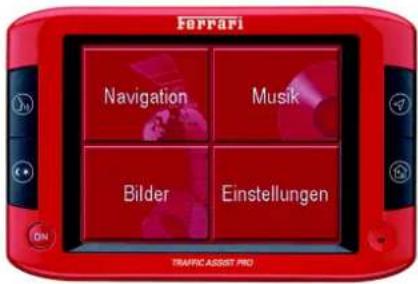
5 Touchscreen mit angewähltem Hauptmenü
6 Schnellzugriffstaste Kartenanzeige (Siche "Zur Kartenanzeige wechseln" auf Seite 35.)
7 Schnellzugriffstaste Nach Hause (Siche "Navigationsmenü: Nach Hause" auf Seite 57.)
8 Mikrofon
Übersicht Traffic Assist Pro
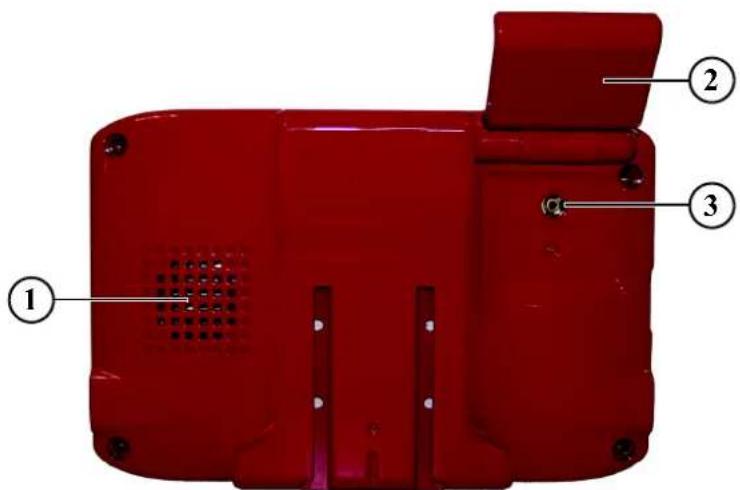
1 Schallöffnung für Lautsprecher
2 GPS-Antenne (ausklappbar)
3 Anschlussmöglichkeit externe Antenne (externe Antenne nicht im Lieferumfang enthalten)

1 Einschub SD-Karte
2 3,5-mm-Anschluss für Kopfhörer (Kopfhörer nicht im Lieferumfang enthalten)
3 USB-Anschluß für Datenträger mit MP3-Dateien oder Bildern
4 Anschluß externe Stromversorgung
Rechte Geräteseite
Übersicht Traffic Assist Pro

Geräteunterseite
1 Reset-Knopf
2 Schnittstelle PC-Anschluß
3 Akkufach-Deckel
4 Schraube Akkufach-Deckel
Allgemeine Bedienung
Wartung und Pflege
Das Gerät ist wartungsfrei.
Zur Pflege kann ein handelsübliches Reinigungsmittel für Elektro-Gebrauchsartikel mit einem feuchten, weichen Lappen aufgetragen werden.
⚠ Gefahr!
Lebensgefahr durch Stromschlag. Schalten Sie vor der Pflege von Gerät, mitgelieferten Teilen und Zubehör das Gerät stets aus und entfernen Sie das Netzteil.
Hinweis:
Verwenden Sie keine aggressiven oder scheuernden Mittel oder Wischlappen, welche die Oberfläche zerkratzen. Das Gerät darf nicht mit Wasser benetzt werden.
Ihr mobiles Navigationsgerät wurde mit großer Sorgfalt entwickelt und hergestellt und sollte auch mit Sorgfalt behandelt werden. Wenn Sie die nachfolgend aufgelisteten Empfehlungen beachten, werden Se noch viel Freude an Ihrem mobilen Navigationsgerät haben:
- Schützen Sie Ihr mobiles Navigationsgerät vor Nässe und Feuchtigkeit! Sollte Ihr Gerät einmal Feuchtigkeit ausgesetzt worden sein, schalten Sie es sofort aus und trennen Sie es von der Stromversorgung. Lassen Sie das Gerät bei Zimmertemperatur trocknen.
- Betreiben Sie Ihr mobiles Navigationsgerät nicht in staubiger oder schmutziger Umgebung, und bewahren sie es dort auch nicht auf.
-
Bewahren Sie Ihr mobiles Navigationsgerät nicht in heißen Umgebungen auf. Hohe Temperaturen können die Laufzeit elektronischer Komponenten in Ihrem Gerät verkürzen, Akkus beschädigen und bestimmte Kunststoffe verformen oder zum Schmelzen bringen.
-
Bewahren Sie Ihr mobiles Navigationsgerät nicht in kalten Umgebungen auf. Wenn es sich im Betrieb wieder auf seine Betriebstemperatur aufwärmt, kann sich im Innern Feuchtigkeit bilden, die elektronische Komponenten beschädigt.
- Lassen Sie Ihr mobiles Navigationsgerät nicht fallen, setzen Sie es keinen Stößen aus und schütteln Sie es nicht. Durch unsachgemäße Behandlung können Sie Komponenten im Gerät beschädigen.
- Verwenden Sie zur Reinigung grundsätzlich keine ätzenden Chemikalien, Reinigungslösungen oder scharfe Reinigungsmittel.
Alle genannten Hinweise gelten in gleicher Weise für das mobile Navigationsgerät, den Akku, die Netz- und Kfz-Ladeadapter und sämtliche Zubehörteile. Sollte eines dieser Teile nicht ordnungsgemäß funktionieren, wenden sie sich bitte an Ihrem Fachhändler. Dieser wird Ihnen behilflich sein.
Allgemeine Bedienung
Akku-Qualitätserklärung
Die Kapazität des Akkus Ihres mobilen Navigationsgerätes verringert sich mit jedem Lade-/Entladezyklus. Ebenso kann durch unsachgemäße Lagerung bei zu hoher oder zu niedriger Temperatur eine allmähliche Verringerung der Kapazität auftreten. Auf dieses Weise kann sich auch bei voller Akkuladung die Betriebszeit erheblich verringern.
Auf jeden Fall ist der Akku jedoch so ausgelegt, das er auch nach einer Betriebszeit von 6 Monaten nach dem Kauf Ihres mobilen Navigationsgerätes noch geladen und entladen werden kann. Bei deutlichem Leistungsabfall empfehlen wir Ihnen, den Akku zu ersetzen. Wenden sie sich bitte hierzu an Ihren Fachhändler. Verwenden Sie ausschließlich BECKER Original-Ersatzteile.
Display-Qualitätserklärung
In Ausnahmefällen können technologiebedingt wenige andersfarbige kleine Punkte (Pixel) im Display erscheinen. Weiterhin besteht die Möglichkeit, dass einzelne Bildpunkte heller oder dunkler erscheinen können. In diesen Fällen besteht jedoch kein Mangel.
Inbetriebnahme
Ist der Traffic Assist Pro ausgepackt und auf schadensfreien Zustand überprüft, kann das Gerät in Betrieb genommen werden. Die einzelnen Schritte sind:
- SD-Karte einsetzen
• Stromversorgung herstellen - Gerät einschalten
- Antennenempfang sicherstellen (falls Navigation erwünscht)
Hinweis:
Beim erstmaligen Einschalten des Geräts erfolgt eine interne Konfiguration, die einige Minuten dauert. Schalten Sie während dieser Konfiguration das Gerät nicht aus.
SD-Karte
Die mit dem Gerät gelieferte Karte verfügt über eine Kapazität von 2 GB und bietet somit Platz für einen Satz Straßenkarten und eine gewissen Anzahl an MP3-Dateien und/oder Bildern. Wieviele Musik-/Bilddaten zusätzlich auf die Karte kopiert werden können, hängt von deren Dateigröße ab.
Optional kann auch ein USB-Speicherstick zur Wiedergabe von MP3-Dateien oder Bildern an den USB-Anschluß angeschlossen werden.
Hinweis:
Beachten Sie, dass bei der Verwendung von USB-Speichersticks zur Wiedergabe von MP3-Dateien oder Bildern die Akkulaufzeit stark verringert werden kann.
Hinweis:
Bei Verwendung von USB-Speichersticks (für MP3) kann es zu Beeinträchtigungen des GPS-Signals kommen.

Hinweis:
An einer Kartenseite befindet sich ein kleiner Schieber. Wird dieser in Pfeilrichtung verschoben, ist die Memory Card gegen überschreiben gesichert.

An der linken Geräteseite befindet sich der Karteneinschub. Das Kartenfach ist mit einem federbetätigten Rast- und Auswurfmechanismus ausgerüstet.
Hinweis:
Einsetzen und Auswerfen der SD-Karte sollten stets bei ausgeschaltetem Gerät erfolgen. Bei Nichtbeachtung droht der Verlust von Daten.
Ohne eingesetzte SD-Karte mit Karten-daten ist kein Navigationsbetrieb möglich. Wenn Sie diese während der Navigation entfernen, wird die Zielführung sofort abgebrochen.
SD-Karte einsetzen
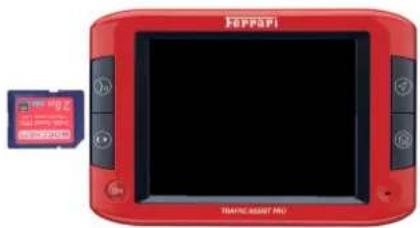
▶ Nehmen Sie die SD-Karte aus ihrer Verpackung, ohne die Kontaktleiste zu berühren und zu verschmutzen.
▶ Greifen Sie die SD-Karte so, dass die Kontaktleiste zum Gerät und in Richtung Geräterückseite zeigt.
▶ Führen Sie die SD-Karte in das Kar- tenfach ein.
▶ Schieben Sie die SD-Karte unter leichtem Druck in das Kartenfach, bis sie darin einrastet.
Allgemeine Bedienung
SD-Karte auswerfen
Das Kartenfach schiebt die Karte soweit heraus, dass Sie diese mit zwei Fingern greifen können.
- Drücken Sie mit dem Finger die SD-Karte leicht gegen die Federkraft bis zum Anschlag in das Kartenfach.
▶ Ziehen Sie den Finger etwas zurück. Die Karte wird herausgeschoben.
▶ Ziehen Sie die Memory Card heraus, und legen Sie diese in die Verpackung, ohne die Kontaktleiste zu berühren.
Stromversorgung
Hinweis:
Schalten Sie den Traffic Assist Pro stets zuerst aus, bevor Sie die Stromversorgung herstellen oder entfernen.
Über Akku
Die interne Stromversorgung erfolgt über einen austauschbaren Akku. Der Akku ist wartungsfrei und bedarf keiner besonderen Pflege.
Hinweis:
Beachten Sie, dass bei vollständig entladencem Akku das Gerät bis zu einer Minute benötigt, bis es sich wieder einschalten läßt.
Hinweis:
Bei defektem Akku wenden Sie sich an Ihren Fachhändler. Versuchen Sie nicht, den Akku selbst zu reparieren.
Über das öffentliche Stromnetz
⚠ Lebensgefahr!
Achten Sie darauf, dass Sie keine feuchten Hände haben und das Netzteil trocken ist. Schließen Sie das Netzteil nur an ein dafür zugelassenes Stromnetz an.
Stromversorgung herstellen
Der Anschluss an das öffentliche Stromnetz wird mit dem Steckernetzteil in der folgenden Weise hergestellt:
▶ Greifen Sie den Stecker am geriffelten Griffbereich und schieben Sie diesen bis zum Anschlag ohne größeren Kraftaufwand in die Anschlussbuchse.
▶ Stecken Sie das Netzteil mit dem Stecker in die Steckdose.
Die Stromversorgung ist nun hergestellt.
Stromversorgung entfernen
▶ Entfernen Sie die Stromversorgung in der umgekehrten Reihenfolge.
Hinweis:
Entfernen Sie das Netzteil, wenn Sie den Traffic Assist Pro längere Zeit nicht benutzen.
Über die Fahrzeugbatterie (Zigarettenanzünder)
Die Stromversorgung über eine Fahrzeugbatterie wird mit dem mitgelieferten KFZ-Adapternetzteil in der folgenden Weise hergestellt:
▶ Stecken Sie den Anschlußstecker des KFZ-Adapternetzteil in die mit „DC 5V“ bezeichnete Buchse des Traffic Assist Pro.
Hinweis:
Falls der Zigarettenanzünder zuvor gebraucht wurde und noch erhitzt ist, warten Sie, bis dieser in seiner Halterung abgekühlt ist.
▶ Stecken Sie den Steckadapter in die Buchse am Fahrzeug.
Hinweis:
Die Stromversorgung über den Zigarettenanzünder entlädt bei abgeschaltetem Motor langsam die Fahrzeugbatterie! Betreiben Sie deshalb den Traffic Assist Pro nicht für längere Zeit bei abgestelltem Motor.
Über den TMC-Empfänger
Hinweis:
Die Benutzung von TMC funktioniert nur in Verbindung mit der Stromversorgung über den TMC-Empfänger.
Die Stromversorgung über den TMC-Empfänger (z. B. im PKW) erfolgt durch das Anschließen des TMC-Empfängers an die Fahrzeugbatterie über das mitgelieferte KFZ-Adapternetzteil.
▶ Stecken Sie den Anschlußstecker des KFZ-Adapternetzteil in die mit „DC 5V“ bezeichnete Buchse des TMC-Empfängers.
Hinweis:
Falls der Zigarettenanzünder zuvor gebraucht wurde und noch erhitzt ist, warten Sie, bis dieser in seiner Halterung abgekühlt ist.
▶ Stecken Sie den Steckadapter in die Buchse.
Allgemeine Bedienung
Antennen
GPS-Antenne
Die GPS-Antenne ist am Gehäuse angebracht und ausklappbar.
Hinweis:
Um einen optimalen GPS-Empfang zu gewährleisten, muss die Antenne horizontal stehen.
TMC-Antenne
Die im Zubehör enthaltene TMC-Antenne wird für den Empfang von Verkehrsfunkmeldungen verwendet.
▶ Nehmen Sie den Anschlußstecker der TMC-Antenne und drücken Sie ihn ohne großen Kraftaufwand in die mit „ANT“ beschriftete Buchse am TMC-Empfänger.
Hinweis:
Die Benutzung von TMC funktioniert nur in Verbindung mit der Stromversorgung über den TMC-Empfänger.
Traffic Assist Pro ein- und aus- schalten
Mit der BACK-Taste wird das Gerät ein- und ausgeschaltet.


Einschalten
▶ Drücken Sie auf die BACK-Taste. Das Gerät wird eingeschaltet. Auf dem Touchscreen erscheint die folgende Aufforderung: Bitte StVO beachten!

▶ Wenn Sie mit dieser Aufforderung einverstanden sind, drücken Sie auf die Taste OK.
Hinweis:
Der Einsatz des Traffic Assist Pro ist nur in Übereinstimmung mit der geltenden jeweiligen nationalen Straßenverkehrsordnung erlaubt!
Ausschalten
Sie können das Gerät jederzeit ausschalten.
▶ Drücken Sie einige Sekunden auf die BACK-Taste.
Das Gerät schaltet sich aus.
Gerätehalterung
Mit der Gerätehalterung kann der Traffic Assist Pro direkt an der Scheibe oder am Armaturenbrett Ihres Fahrzeugs befestigt werden (siche auch Seite 23).
Hinweis:
Der Traffic Assist Pro und die Gerätehalterung dürfen keiner längeren direkten Sonneneinstrahlung ausgesetzt werden. Innentemperaturen von +70 °C und höher können Teile der Halterung beschädigen.
In die Gerätehalterung ist der TMC-Empfänger integriert. Er verfügt über Anschlüsse für die externe Stromersorgung, TMC-Antenne, Stereokopfhörer und Radiostummschaltung bei Navigationsansagen.

1 Arretierschraube „drehen“
2 Geräteaufnahme/TMC-Empfänger
3 Hebel Saugnapf
4 Saugnapf
5 Arretierschraube „horizontal“
6 Arretierschraube „vertikal“
Gerätehalterung anbringen
Die Gerätehalterung kann direkt an der Innenseite der Windschutzscheibe oder am Armaturenbrett befestigt werden.
Hinweis:
Befestigen Sie die Gerätehalterung so, dass diese mit montiertem Traffic Assist Pro Ihre Sicht nicht einschränkt und sich nicht im Wirkungsbereich der Airbags befindet.
Achten Sie darauf, dass die Anschlusskabel den Zugriff auf die Bedienelemente des Fahrzeugs nicht stören.
Achten Sie ebenfalls darauf, dass genügend Raum vorhanden ist, um den Traffic Assist Pro problemlos wieder aus der Halterung zu nehmen.
Reinigen Sie die Befestigungsfläche an der Windschutzscheibe oder dem Armaturenbrett, sodass diese fettfrei und sauber ist. Verwenden Sie keine schmierenden, seifigen Reinigungsmittel, damit die Klebung am Armaturenbrett nicht beeinträchtigt wird.
Allgemeine Bedienung
An der Windschutzscheibe
Ist das Armaturenbrett zu weit vom Fahrer entfernt, kann über den Saugmechanismus die Gerätehalterung direkt an der Scheibe befestigt werden.
▶ Falls die Adapterplatte bereits am Saugnapf (4) befestigt ist, entfernen Sie sie. Ziehen Sie dazu den Hebel (3) nach oben und nehmen Sie die Adapterplatte ab.
▶ Lösen Sie die Arretierschrauben (5) und (6).
▶ Suchen Sie eine geeignete Stelle.
▶ Pressen Sie den Gerätehalter mit dem Saugnapf (4) gegen die Windschutzscheibe.
▶ Drehen Sie die Gerätehalterung so, dass die Trägerplatte ungefähr in der gewünschten Blickrichtung steht.
- Drücken Sie den Hebel (3) nach unten. Die Halterung hat sich an der Windschutzscheibe festgesaugt. Sie kann anschließend genau eingestellt werden. Zum Entfernen ist wieder der Hebel (3) zu betätigen.
Am Armaturenbrett
Für die Befestigung am Armaturenbrett ist eine Adapterplatte beigelegt. Diese wird auf das Armaturenbrett geklebt. Die Befestigungsfläche darf nur leicht gewölbt sein.
Hinweis:
Wenn die Adapterplatte entfernt wird, kann es zu Kleberückständen auf dem Armaturenbrett kommen.
▶ Suchen Sie eine geeignete Stelle.
▶ Lösen Sie die Arretierschrauben (5) und (6).
▶ Entfernen Sie die Schutzfolie von der unteren Auflagefläche der Adapterplatte.
▶ Pressen Sie die Adapterplatte auf das Armaturenbrett.
- Pressen Sie den Gerätehalter mit dem Saugnapf (4) in die obere Auflagefläche des Adapters.
▶ Drehen Sie die Gerätehalterung so, dass die Trägerplatte ungefähr in der gewünschten Blickrichtung steht.
▶ Drücken Sie den Hebel (3) nach unten.
Die Halterung hat sich am Adapter festgesaugt. Sie kann anschließend genau eingestellt werden. Zum Entfernen ist wieder der Hebel (3) zu betätigen.
Gerätehalterung verstellen
Die Geräteaufnahme kann in zwei Ebenen (horizontal und vertikal) geschwenkt und zusätzlich um die eigene Achse gedreht werden. Dadurch sind nahezu alle Blickwinkel zum Fahrer einstellbar.
Hinweis:
Schwenken Sie die Trägerplatte nicht in beiden Ebenen gleichzeitig! Nehmen Sie stets zuvor den Traffic Assist Pro von der Gerätchalterung.
Allgemeine Bedienung
Vertikal
Lösen Sie die Arretierschraube (6) so weit, dass sich die Geräteaufnahme (2) ohne größere Kraftanstrengung von oben nach unten schwenken lässt.
▶ Halten Sie mit der einen Hand die Gerätehalterung und schwenken Sie die Geräteaufnahme (2) nach oben, zur Mitte oder nach unten in die gewünschte Lage.
▶ Drehen Sie die Arretierschraube (6) wieder so fest, dass der Traffic Assist Pro bei der Fahrt sicher gehalten wird.
Horizontal
Lösen Sie die Arretierschraube (5) so weit, dass sich die Geräteaufnahme (2) ohne größere Kraftanstrengung von links nach rechts schwenken lässt.
▶ Halten Sie mit der einen Hand die Gerätehalterung und schwenken Sie die Geräteaufnahme (2) nach links, zur Mitte oder nach rechts in die gewünschte Lage.
▶ Halten Sie mit der einen Hand die Gerätehalterung, ziehen Sie mit der anderen die Geräteaufnahme (2) gegen die Federkraft nach vorne und drehen Sie sie in die gewünschte Position
▶ Lassen sie die Geräteaufnahme (2) los.
Traffic Assist Pro aufsetzen
Die Gerätehalterung ist mit einer Gerä- teaufnahme ausgestattet.
▶ Setzen Sie den Traffic Assist Pro vorsichtig auf die Geräteaufnahme.
▶ Schieben Sie den Traffic Assist Pro nach unten, bis er hörbar einrastet.
Ihr Navigationsgerät ist nun eingerastet und betriebsbereit.
Hinweis:
Zum Herausnehmen des Traffic Assist Pro ziehen Sie das Gerät vorsichtig mit beiden Händen nach oben aus der Gerä- tcaufnahme.
Allgemeine Bedienung
Anschließen der Telefon- stummschaltung
Über das optional erhältliche Kabel für die Telefonstummschaltung können Sie Ihren Traffic Assist Pro mit TMC an Ihr Autoradio anschliessen. Nach korrektem Anschließen dieses Kabels schaltet Ihr Traffic Assist Pro das Autoradio für die Durchsage einer Wegführung stumm.
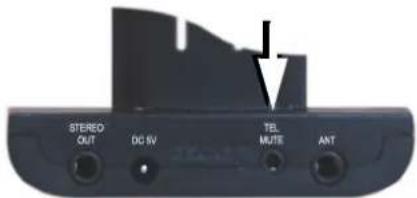
▶ Stecken Sie dazu den Klinkenstecker des Kabels in die dafür vorgesehene Buchse am TMC-Empfänger.
▶ Nehmen Sie das andere Ende des Kabels und schliessen Sie es an die Telefonstummschaltung Ihres Radios an (Beachten Sie die Anschlussvorgaben des Herstellers!).
Grundlagen zum Touchscreen
Der Traffic Assist Pro ist mit einem Touchscreen ausgerüstet.
Hinweis:
Um die Oberfläche des Displays nicht zu beschädigen, darf diese nur mit den Fingern oder einem stumpfen, nicht schmierenden Gegenstand berührt werden.
Bedienung
Die in den jeweiligen Menüs oder Meldungsfenstern erscheinenden Schaltflächen sind lediglich so zu berühren, dass diese als gedrückt visualisiert werden. Ist die gedrückte Taste an der aktuellen Stelle nicht zulässig, ertönt ein kurzer Signalton.
Kalibrierung
Falls der Touchscreen ungenau reagiert und z. B. der Fingerdruck diese nur versetzt zur Schaltflächenmitte betätigt, ist eine Kalibrierung durchzuführen.
Die Kalibrierfunktion wird aus dem Menü Einstellungen gestartet (siehe auch Seite 77).
Grundlagen zu den Menüs
Bei der Bedienung werden Sie durch verschiedene Menüs und Eingabefenster unterstützt.
Das Hauptmenü
Die oberste Menüebene ist das Hauptmenü. Aus dem Hauptmenü werden die einzelnen Anwendungen gestartet.
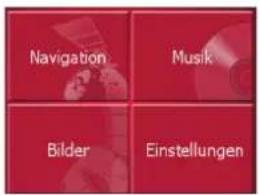
Informationen zu den einzelnen Anwendungen finden Sie in den entsprechenden Hauptkapiteln.
Eingaben mit dem Eingabemenü
In einigen Anwendungen ist eine Eingabe mit dem Eingabemenü erforderlich. Das Eingabemenü wird ähnlich einer Tastatur bedient.

In der oberen Schreibzeile zeigt das Eingabemenü die über die Tastatur eingegebenen Zeichen an. Der mittlere Bereich dient der Zeicheneingabe. In der unteren Zeile werden Hilfsfunktionen zur Verfügung gestellt. Nachfolgend wird die Bedienung beschrieben.
Zeichen eingeben
Die Eingabe der Zeichen erfolgt durch Drücken der Tasten im mittleren Bereich.

Nach Ende der Eingabe wird diese mit der Taste abgeschlossen und an den Traffic Assist Pro zur Verarbeitung übergeben.
Vorschläge übernehmen
Während der Eingabe eines Navigationsziels gleicht der Traffic Assist Pro die bisherige Eingabe mit dem Datenbestand auf der SD-Karte ab. Der Traffic Assist Pro bietet dann nur noch die möglichen Buchstaben zur Auswahl an und ergänzt die bereits eingegebenen Buchstaben mit einem sinnvollen Vorschlag. Der Vorschlag und die nicht anwählbaren Zeichen werden mit leicht abgedunkelter Schrift dargestellt. Sollte deshalb nach Eingabe der ersten Buchstaben oder Zahlen die gewünschte Eingabe schon im oberen Displaybereich erscheinen, können Sie sofort diesen Vorschlag übernehmen.
Hinweis:
Sie können bei Bedarf den Smart Speller in den Navigationseinstellungen abschalten. Weiterhin ist zu beachten, das in südlichen Ländern (z. B. Italien) die Namens-Vorstellung (z. B. via Gran Mundo) an zweiter Stelle cingegeben werden muss (z. B. Gran Mundo_via).
Allgemeine Bedienung

Um den Vorschlag zu übernehmen, drücken Sie darauf oder auf die Taste OK.
In den Listen blättern
Wenn bereits einige Buchstaben der gewünschten Auswahl eingegeben wurden, können Sie sich über die Auswahlliste alle Ziele mit der in Frage kommenden Buchstabenkombination anzeigen lassen.
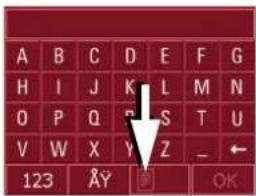
▶ Um die Auswahlliste aufzurufen, drücken Sie auf die Taste Die Auswahlliste erscheint.
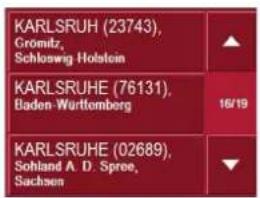
▶ Drücken Sie die Pfeiltaster am rechten Bildschirmrand, um die Liste durchzublättern.
- Drücken Sie auf das gewünschte Ziel. Das Ziel wird übernommen und die Auswahlliste geschlossen.
Sonderzeichen und Umlaute
Bei der Eingabe von Orts- oder Straßennamen müssen Sie keine Sonderzeichen und Umlaute eingeben. Der Traffic Assist Pro ändert bei Bedarf die Eingaben von AE, OE und UE ab.
▶ Wenn Sie z. B. nach dem Ort „Würzburg“ suchen, dann drücken Sie einfach „WUERZBURG“.
Sonderzeichen können bei der Benennung von Zielen und Routen nützlich sein.

▶ Um zur Sonderzeichentastatur zu wechseln, drücken Sie auf die Taste ÄY.
Die Sonderzeichentastatur wird angezeigt.
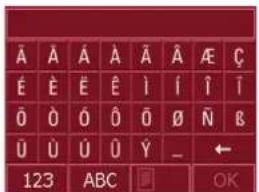
▶ Geben Sie das gewünschte Sonderzeichen ein.
Sobald Sie ein Sonderzeichen eingegeben haben, wird automatisch wieder zur Buchstabentastatur gewechselt.
Allgemeine Bedienung
Zahlen eingeben
Für die Eingabe von Zahlen ist auf die Zahlentastatur zu wechseln.
▶ Drücken Sie auf die Taste 123 Die Zahlentastatur wird angezeigt.

▶ Um wieder zur Buchstabencingabe zurückzukehren, drücken Sie auf „ABC“.
Zeichen löschen
Um das letzte Zeichen zu löschen, wird die Rücktaste benutzt.

Um das Zeichen links der Einfügemarke zu löschen, drücken Sie auf die Taste ←.
Leerzeichen einfügen
Soll eine Eingabe von zwei Wörtern z. B. bei Städtenamen erfolgen, sind diese mit einem Leerzeichen zu trennen.

- Zur Eingabe eines Leerzeichens drücken Sie auf die Taste
Die BACK-Taste
Die BACK-Taste ist in der linken unteren Gehäuseecke integriert.

Sie ist mit verschiedenen Funktionen belegt:
- Durch anhaltendes Drücken wird der Traffic Assist Pro aus- oder wieder eingeschaltet.
- Je nach Menükontext bewirkt sie bei kurzem Drücken den Rücksprung auf die vorherige Eingabeebenc.
Allgemeine Bedienung
Weitere Karten
Auf der SD-Karte ist bei der Auslieferung bereits das Kartenset installiert.
Installationsprogramm
Auf der Karten-DVD ist ein Karteninstallationsprogramm gespeichert, das nach dem Einlegen der DVD in einen Personal Computer mit DVD-Laufwerk in der Regel automatisch gestartet wird. Das Programm führt Sie durch die Installation.
Andernfalls müssen Sie das Programm manuell starten.
▶ Öffnen Sie den Windows®-Explorer.
▶ Wählen Sie das Verzeichnis Ihres DVD-Laufwerks.
▶ Doppelklicken Sie auf die Datei „Setup.exe“.
Dateien übertragen
Die Übertragung von Dateien kann indirekt über die SD-Karte oder direkt über die USB-Schnittstelle erfolgen.
Hinweis:
Die Installation oder Übertragung von Dateien oder Programmen, welche die Funktion des Traffic Assist Pro einschränken oder ändern, ist verboten!
Übertragen mit SD-Kartenleser
Die Übertragung erfolgt mit einem handelsüblichen SD-Kartenleser (gehört nicht zum Lieferumfang). In diesen wird die SD-Karte eingesteckt.
Die gewünschten Dateien werden dann mit der Computer-Software auf der SD-Karte abgelegt.
Übertragen mit USB-Schnittstelle
Über die USB-Schnittstelle wird der Traffic Assist Pro direkt mit einem Personal Computer verbunden.

Die Verbindung erfolgt in mehreren Schritten:
▶ Traffic Assist Pro ausschalten.
▶ Schutzkappe des USB-Anschlusses auf der Geräteunterseite entfernen.
▶ Traffic Assist Pro und Computer mit dem USB-Kabel verbinden.
▶ Traffic Assist Pro wieder einschalten. Der Traffic Assist Pro stellt automatisch eine Verbindung zum Computer her.
Karten übertragen
Für die Übertragung sollte die Installationssoftware auf der DVD verwendet werden. Sie erfolgt in folgenden Schritten:
▶ Traffic Assist Pro ausschalten.
▶ SD-Karte entnehmen und in ein SD-Kartenlesegerät stecken, oder den Traffic Assist Pro mit dem USB-Kabel an den Computer anschließen.
▶ Computer hochfahren und die DVD einlegen.
▶ Mit dem Installationsprogramm die Karte übertragen.
▶ SD-Karte wieder in den Traffic Assist Pro schieben oder USB-Kabel fachgerecht entfernen.
▶ Traffic Assist Pro wieder einschalten. Die Karte steht sofort zur Verfügung.
Musikstücke und Bilder über- tragen
Die Dateien können über einen Kartenleser oder den USB-PC-Anschluss übertragen werden.
Hinweis:
Beachten Sie, dass bei der Verwendung von USB-Speichersticks zur Wiedergabe von MP3-Dateien oder Bildern die Akkulaufzeit stark verringert werden kann.
Hinweis:
Bei Verwendung von USB-Speichersticks (für MP3) kann es zu Beeinträchtigungen des GPS-Signals kommen.
Hinweis:
Legen Sie selbsterklärende Verzeichnisnamen an. Diese helfen Ihnen später, die gewünschte Datei im Traffic Assist Pro zu finden.
Bei Störungen
Bei Gerätestörungen im Zusammenhang mit dem Betriebssystem erscheinen entsprechende Meldungen. Diese sind zu quittieren. Kann die aktivierte Funktion daraufhin nicht ausgeführt werden, ist der Traffic Assist Pro über die Reset-Taste neu zu starten.
Falls die Meldungen wiederkehren oder das Gerät aus anderen Gründen nicht ordnungsgemäß arbeitet, wenden Sie sich bitte an Ihren Fachhändler.
Hinweis:
Versuchen Sie nie das Gerät selbst zu öffnen! Sollten Sie den aufgetretenen Fehler nicht selbst beheben können, wenden Sie sich an Ihren Fachhändler!
Navigationsbetrieb
Was ist Navigation?
Unter Navigation (lat. navigare = zur See fahren) versteht man im Allgemeinen die Ortsbestimmung eines Fahrzeugs, die Bestimmung der Richtung und Entfernung zum gewünschten Ziel und die Bestimmung und Verfolgung der Route dorthin. Als Navigationshilfen werden u. a. Sterne, markante Punkte, Kompass und Satelliten eingesetzt.
Beim Traffic Assist Pro erfolgt die Ortsbestimmung durch den GPS-Empfänger. Das Navigational Satellite Timing and Ranging - Global Positioning System (NAVSTAR-GPS, meist einfach als GPS bezeichnet) wurde in den 70er Jahren vom amerikanischen Militär zur Positionsbestimmung und Navigation entwickelt.
GPS basiert auf den Signalen von Satelliten, die die Erde auf festen Umlaufbahnen umkreisen. Um einen ständigen Empfang an jedem Punkt der Erde zu gewährleisten, sind dies zu jedem Zeitpunkt mindestens 24. Der GPS-Empfänger empfängt diese Signale und berechnet aus den Laufzeiten seinen Abstand zu den einzelnen Satelliten. Daraus wiederum kann er Ihre aktuelle geografi-
sche Position bestimmen.
Für die Positionsbestimmung sind die Signale von mindestens drei Satelliten notwendig, ab dem fünften kann auch die Höhe über dem Mccresspiegel ermittel werden.
Die Bestimmung der Richtung und Entfernung zum Ziel erfolgt beim Traffic Assist Pro mit Hilfe des Navigationsrechners und einer digitalen Straßenkarte auf der SD-Karte
Aus Sicherheitsgründen erfolgt die Zielführung überwiegend als Sprachausgabe. Zur Unterstützung dient die Richtungsanzeige und die Kartendarstellung auf dem Touchscreen.
⚠ Sicherheitshinweise
- Vorrang hat stets die Straßenverkehrsrordnung. Das Navigationssystem ist nur ein Hilfsmittel, die Daten/Angaben können im Einzelfall falsch sein. Der Fahrer muss in jeder Situation selbst entscheiden, ob er den Angaben folgt. Eine Haftung für falsche Angaben des Navigationssystems ist ausgeschlossen.
- Bei der Erstinbetriebnahme kann es bis zu 30 Minuten dauern, bis eine Position bestimmt werden kann.
- Verkehrsschilder und örtliche Verkehrsvorschriften sind immer vorrangig zu beachten.
• Die Verkehrsführung ist ausschließlich auf Personenkraftwagen bezogen. Spezielle Fahrempfehlungen und Vorschriften für andere Fahrzeuge (z. B. Nutzfahrzeuge) sind nicht berücksichtigt. - Zielorteingaben dürfen nur bei stehendem Fahrzeug vorgenommen werden.
Navigation auswählen
Der Navigationsbetrieb wird aus dem Hauptmenü aufgerufen.

▶ Drücken Sie im Hauptmenü die Taste Navigation.
Der Schnellzugriff wird aufgerufen.
Hilfsmittel für die Navigation
Für die Navigation und Zielführung stehen drei Hilfsmittel zur Verfügung: Schnellzugriff, Navigationsmenü und Kartenanzeige.
Schnellzugriff
Der Navigationsbetrieb startet stets mit dem Schnellzugriff für das sofortige Anwählen bereits gespeicherter Ziele.
Navigationsmenü
Aus dem Schnellzugriff kann bei Bedarf das Navigationsmenü z. B. für die Eingabe eines neuen, noch nicht vorhandenen Ziels aufgerufen werden.
Kartenanzeige
Ebenso ist der Aufruf der Kartenanzeige möglich. Neben der Anzeige der aktuellen Position ermöglicht diese auch eine neue Zielanwahl.
Der Schnellzugriff
Der Schnellzugriff bietet eine Auswahl der wichtigsten Funktionen für den schnellen Start der Navigation. Der Schnellzugriff ist mit Beispielzielen nachfolgend dargestellt.

Navigationsbetrieb
Aufbau des Schnellzugriffs
Navigationsmenü und Kartenanzeige
Im Schnellzugriff wird in der obersten Zeile links die Taste Navigationsmenü für dessen Aufruf angezeigt.
Rechts daneben befindet sich eine Taste mit Kartensymbol. Diese dient dem Umschalten zur Kartenansicht.
Die Zielliste ist in den darunterliegenden Zeilen dargestellt.
Die Zielliste
Die Zielliste zeigt zeilenweise alle zur schnellen Anwahl zur Verfügung stehenden Ziele an. Jede Zeile ist in zwei Felder aufgeteilt. Jedes Listenfeld ist als Taste ausgebildet. Auf der rechten Taste wird das Ziel genannt und mit dem linken Icon dessen Eigenschaften angezeigt.
Hinweis:
Im Zielspeicher werden die letzten 50 Ziele gesichert. Ist die Speicherkapazität erreicht, wird für ein neues Ziel das älteste automatisch gelöscht. Wichtige Ziele können aber geschützt werden.
Verwendete Icons
Die folgenden Icons kommen in der Zielliste zur Anwendung.
| Icon Bedeutung | |
 | Dieses Ziel ist ein Standardziel ohne Besonderheiten. |
 | Dieses Ziel ist geschützt. Ist der Zielspeicher voll, wird dieses Ziel nicht automatisch gelöscht. Dies kann auf Wunsch manuell erfolgen. |
 | Dieses Ziel ist die aktuelle Heimatadresse. |
Bedienung des Schnellzugriffs
Mit vorhandenem Ziel starten
Im Zielspeicher vorhandene Ziele werden in der Zielliste aufgeführt.
▶ Drücken Sie die Taste mit dem gewünschten Ziel, um die Routenberechnung zu starten.
Die Berechnung wird gestartet. Nach Ende der Berechnung erscheint die Kartendarstellung, und die Zielführung beginnt.
Im Zielspeicher blättern
Mit den Tasten kann in der jeweiligen Pfeilrichtung in der Listendarstellung geblättert werden.
Zwischen den Tasten erscheinen die aktuelle Listenseite und deren Gesamtzahl.
Navigationsbetrieb
Ziel anzeigen oder editieren
Jedes im Zielspeicher enthaltene Ziel kann angezeigt oder bearbeitet werden.
- Drücken Sie auf das links neben dem gewünschten Ziel befindliche Tastenfeld.
▶ Es erscheint ein Auswahlmenü.
| Auswahl Bedeutung | |
| Details anzei-gen | Die vollständigen Daten zum Ziel werden angezeigt. |
| In Karte an-zeigen | Es wird die Kartenan-zeige mit der Toolbar aufgerufen und das Ziel angezeigt. |
| Eintrag schüt-zen | Das Ziel wird gegen automatisches Löschen geschützt. |
| Eintrag be-nennen | Dcm Ziel kann ein Name gegeben oder es kann umbenannt wer-den. |
| Eintrag lö-schen | Das Ziel wird aus dem Zielspeicher gelöscht. |
| Liste löschen | Alle Ziele (auch die geschützten) werden aus der Liste gelöscht. |
Zur Kartenanzeige wechseln
Vom Schnellzugriff kann mit der folgenden Taste zur Kartenansicht gewechselt werden.

▶ Drücken Sie auf die Taste mit dem Karten-Icon. Es erscheint die Kartendarstellung mit deren Funktionalität.

Aktuelle Position anzeigen
Sie können sich Ihre aktuelle Position in der Kartendarstellung anzeigen lassen.
▶ Drücken Sie im Schnellzugriff die Taste mit dem Karten-Icon am oberen Bildschirmrand.

Navigationsmenü aufrufen
Mit der Taste Navigationsmenü stehen dessen erweiterte Möglichkeiten zur Verfügung. Siehe "Das Navigationsmenü" auf Seite 36
Navigationsbetrieb
Das Navigationsmenü
Wenn keine Schnellauswahl eines Ziels gewünscht oder das geplante Ziel noch nicht im Zielspeicher vorhanden ist, haben Sie die Möglichkeit, über das Navigationsmenü ein neues Ziel zu bestimmen.
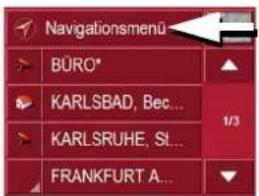
- Drücken Sie im Schnellzugriff die Taste Navigationsmenü am oberen Bildschirmrand.
Es erscheint das Navigationsmenü.
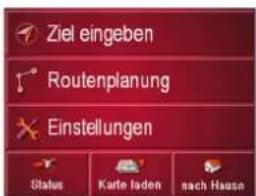
Aufbau des Navigationsmenüs
Ziel eingeben
Mit der Taste Ziel eingeben werden die verschiedenen Schritte vom Anwählen eines Ziels bis zum Starten der Zielführung ermöglicht. Siche "Navigationsmenü: Ziel eingeben" auf Seite 37
Routenplanung
Mit der Taste Routenplanung kann eine Route mit mehreren Zwischenzielen geplant werden. Siehe "Navigationsmenü: Routenplanung" auf Seite 46
Einstellungen
Über die Taste Einstellungen sind verschiedene allgemeine Vorgaben für den Navigationsbetrieb möglich. Siehe "Navigationsmenü: Einstellungen" auf Seite 49
Status
Entscheidend für die Güte des Navigationsprozesses ist der GPS-Empfang. Dessen aktueller Status kann mit der Taste Status erfasst werden. Ebenso können Sie über diese Taste TMC-Informationen abrufen. Siche "Navigationsmenü: Status" auf Seite 57.
Karte Laden
Der Traffic Assist Pro arbeitet mit dem auf der SD-Karte gespeicherten Kartenmaterial. Mit der Taste Karte Laden wird das geladene Kartenmaterial angezeigt. Siehe "Navigationsmenü: Karte Laden" auf Seite 57
Nach Hause
Bei hinterlegter Heimatadresse wird mit der Schaltfläche Nach Hause oder durch Drücken des Hardkeys sofort mit der Zielführung begonnen. Siche "Navigationsmenü: Nach Hause" auf Seite 57.
Navigationsbetrieb
Navigationsmenü: Ziel eingeben
Aus dem Navigationsmenü wird mit der Taste Ziel eingeben ein Auswahlfenster für die Zielvorgabe geöffnet.

▶ Drücken Sie im Navigationsmenü auf die Schaltfläche Ziel eingeben. Es erscheint das Auswahlfenster Ziel.
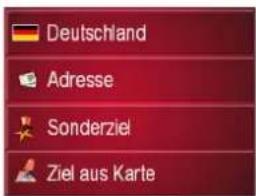
Auswahlfenster Ziel
Aus dem Auswahlfenster Ziel kann auf verschiedene Weisen ein Ziel vorgegeben werden. Die verschiedenen Schritte und Möglichkeiten werden nachfolgend beschrieben.
Ziel: Land wählen
Die Schaltfläche Zielland bietet Ihnen alle auf der SD-Karte verfügbaren Länder zur Navigation an. Nach dem Auswählen eines Landes wird es automatisch in das Routenberechnungsmenü übernommen. Wurde bereits ein Zielland eingegeben, ist dieses in der ersten Zeile eingetragen und damit gültig.

▶ Drücken Sie die Taste Zielland, um in die Länderauswahlliste zu gelangen.
Es erscheint die Auswahlliste.
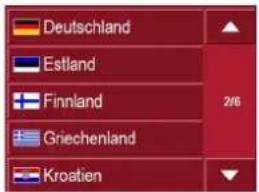
- Drücken Sie die Taste des gewünschten Landes.
Drücken Sie bei Bedarf die Pfeiltasten am rechten Bildschirmrand, um alle verfügbaren Zielländer durchzublättern.
Ziel: Adresse wählen und Starten
Im Adressierungsfenster haben Sie die Möglichkeit, die genaue Zieladresse einzugeben.

▶ Drücken Sie die Taste Adresse, um das Ziel genauer anzugeben.
Navigationsbetrieb
Es erscheint das Adresssierungsfenster.

Im Adressierungsfenster sind folgende Vorgaben möglich:
• Stadt
- Postleitzahl
- Straße mit Hausnummer
- Querstraßen als Orientierungshilfe
Ebenso besteht die Möglichkeit:
- das Ziel in der Karte anzeigen zu lassen
- die Optionen für das Fahrprofil festzulegen
- das Ziel im Zielspeicher zu speichern
- direkt mit der Zielführung zu beginnen
Die Stadt wählen
Die Eingabe der Zielstadt kann über deren Namen oder die Postleitzahl erfolgen. Hierbei wird nach Eingabe jedes Buchstabens bzw. einer Ziffer eine mögliche Stadt bzw. eine mögliche Postleitzahl angezeigt. Der Traffic Assist Pro schließt alle unmöglichen Buchstabenkombinationen und Postleitzahlen aus und aktiviert nur noch Buchstaben- bzw. Ziffernfelder, die zu einer existierenden Stadt bzw. Postleitzahl führen (Smart Speller aktiv).

▶ Drücken Sie die Stadt bzw. die Postleitzahl.
▶ Geben Sie nacheinander die Buchsta- ben der Zielstadt bzw. die Zahlen der Postleitzahl ein.
Hinweis:
Sie können bei Bedarf den Smart Speller in den Navigationseinstellungen abschalten.
Weiterhin ist zu beachten, das in südlichen Ländern (z. B. Italien) die Namens-Vorstellung (z. B. via Gran Mundo) an zweiter Stelle eingegeben werden muss (z. B. Gran Mundo_via).
Die OK-Taste
Mit der OK-Taste kann das gewählte Ziel ins Routenberechnungsmenü übernommen werden. Sollte nach Eingabe der ersten Buchstaben oder Ziffern das gewünschte Ziel am oberen Displayrand erscheinen, können Sie ohne Benutzung der Liste-Funktion sofort mit OK das Ziel übernehmen.
▶ Drücken Sie die OK-Taste, um Ihr Ziel ins Routenberechnungsmenü zu übernehmen.
Hinweis:
Sind zwei Worte einzugegeben, sind diese mit dem Zeichen “_“ zu trennen.
Die Stadtliste benutzen
Wenn bereits einige Buchstaben der gewünschten Stadt eingegeben wurden, können Sie sich über die Liste-Funktion alle Städte mit in Frage kommenden Buchstabenkombinationen anzeigen lassen.
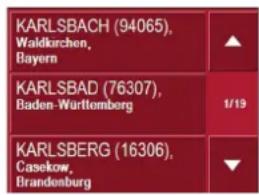
- Drücken Sie die Taste am unteren Bildschirmrand, um das Städteverzeichnis aufzurufen.
▶ Die Auswahl einer Stadt erfolgt durch Drücken der entsprechenden Schaltfläche.
Die Straße wählen
Im Menübereich Zielstrasse können über ein Buchstaben- und Zahlenfeld die Straße und die Hausnummer getrennt cingegeben werden. Hierbei wird nach Eingabe jedes Buchstabens eine mögliche Straße angezeigt.
Der Traffic Assist Pro schließt alle unmöglichen Buchstabenkombinationen aus und aktiviert nur noch Buchstabenfelder, die zu einer existierenden Straße führen.
Eine Hausnummer ist erst anwählbar, wenn die Straße ausgewählt wurde und Hausnummern in den Daten vorhanden sind.
- Drücken Sie nacheinander die Buchstaben der Zielstraße.
Die OK-Taste
Mit der OK-Taste kann das gewählte Ziel ins Routenberechnungsmenü übernommen werden. Sollte nach Eingabe der ersten Buchstaben oder Zahlen das gewünschte Ziel am oberen Displayrand erscheinen, können Sie ohne Benutzung der Liste-Funktion sofort mit OK das Ziel übernehmen.
▶ Drücken Sie die OK-Taste, um Ihr Ziel ins Routenberechnungsmenü zu übernehmen.
Navigationsbetrieb
Die Straßenliste benutzen
Wenn bereits einige Buchstaben der gewünschten Straße eingegeben wurden, können Sie sich über die Liste-Funktion alle Straßen mit in Frage kommenden Buchstabenkombinationen anzeigen lassen.

- Drücken Sie die Taste am unteren Bildschirmrand, um das Straßenverzeichnis aufzurufen.
▶ Die Auswahl der Straße erfolgt durch Drücken der entsprechenden Schaltfläche.
Die Querstraße wählen
Nachdem Sie Ihre Zielstadt und -straße eingegeben haben, können Sie im Menübereich Querstraße alle von der Zielstraße abgehenden oder querenden Straßen zur Orientierungshilfe anzeigen lassen.
▶ Drücken Sie die Taste Querstraße, um alle Querstraßen Ihrer Zielstraße anzeigen zu lassen.
- Drücken Sie auf eine Querstraße, um sie ins Routenberechnungsmenü zu übernehmen.
Ziel in der Karte anzeigen
Nach Eingabe des Ziels besteht die Möglichkeit, es in der Umgebungskarte anzuzeigen.
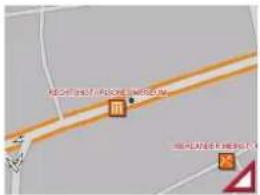
▶ Drücken Sie die Taste Zielkarte, um das gewählte Ziel in der Karte darzustellen.
Optionen für das Fahrprofil
Im Einstellungsfenster Optionen können Sie Ihr Fahrprofil einstellen. Die hier gemachte Einstellung hat Auswirkungen auf die Berechnung der voraussichtlichen Fahrzeiten und die Länge der Strecke (kurze Route/schnelle Route).
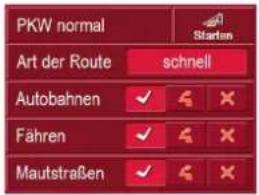
- Drücken Sie auf das Feld oben links, und wählen Sie die Art Ihrer Fortbewegung.
▶ Drücken Sie auf das Feld Art der Route.
▶ Wählen Sie eine der folgenden Optionen aus:
| Einstellung Bedeutung | |
| Schnelle Route | Bei dieser Option wird die hinsichtlich des benötigten Zeitaufwands schnellste Route berechnet. |
Navigationsbetrieb
| Einstellung Bedeutung | |
| Dynamische Route | Bei dieser Option wird die hinsichtlich des benötigten Zeitaufwands in Abhängigkeit der aktuell empfangenen Verkehrsmeldungen schnellste Route berechnet. |
| Kurze Route | Bei dieser Option wird die hinsichtlich der zu fahrenden Kilometer kürzeste Route berechnet. |
Drücken Sie nacheinander auf die Felder:
- Autobahnen
- Fähren
• Mautstraßen
▶ Wählen Sie eine der folgenden Optionen aus:
| Auswahl Bedeutung | |
Erlaubt Bei die  | dieser Option wird der entsprechende Straßentyp bei der Berechnung der Route einbezogen. |
Vermeiden Bei  | dieser Option wird der entsprechende Straßentyp nach Möglichkeit vermieden. |
Verboten Bei  | dieser Option wird der entsprechende Straßentyp bei der Berechnung der Route nicht einbezogen. |
Ziel speichern
Die Schaltfläche Speichern öffnet ein Fenster zur Bennenung des Ziels über das Buchstabenmenü (das Eingabemenü bietet die Möglichkeit, zwischen Groß- und Kleinschreibung zu wechseln). Nach Eingabe über das Buchstabenmenü haben Sie Möglichkeit, eine Sprachaufzeichnung für eine Sprachanwahl des Ziels aufzunehmen.

▶ Drücken Sie die Taste Sprachaufnahme, und folgen Sie der Anweisung auf dem Display.
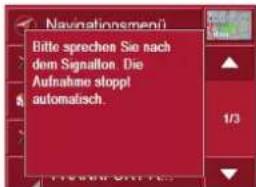
Wenn ein Name cingegeben und mit OK übernommen wurde, wird das Ziel in den Schnellzugriff übertragen, dort ge-
Navigationsbetrieb
schützt und mit einem Stern gekenn- zeichnet.
▶ Möchten Sie keine Sprachaufnahme vornehmen, drücken Sie die Taste ✗.
Die Sprachanwahl
Mit der Schnellzugriffstaste „Sprachanwahl“ (Siehe auch Seite 13) haben Sie die Möglichkeit, mit Sprachaufnahme gespeicherte Ziele direkt aufzurufen.
Drücken Sie hierzu die Taste „Sprachanwahl“ auf Ihrem Traffic Assist Pro und sprechen Sie nach dem Signalton ein zuvor abgespeichertes Sprachkommando.
Das Gerät beginnt die Berechnung der Route und startet die Navigation.
Die Navigation starten
Mit der Schaltfläche Starten kann die Navigation sofort begonnen werden. Alle bis jetzt eingegebenen Daten werden bei der Routenberechnung verarbeitet.

▶ Drücken Sie die Taste Starten, um die Navigation zu beginnen. Die Route wird berechnet. Anschließend erscheint die Kartendarstellung, und die Zielführung beginnt.
Die Navigation stoppen
Sie haben drei Möglichkeiten, die laufende Zielführung abzubrechen.
▶ Drücken Sie auf die Kartendarstellung.
▶ Drücken Sie die Taste Hauptmenü.
- Drücken Sie die Taste √ um das Abbrechen zu bestätigen.
oder
▶ Drücken Sie auf die Kartendarstellung.
▶ Drücken Sie die Taste Navigation been- den.
▶ Drücken Sie die Taste √ um das Abbrechen zu bestätigen.
oder
▶ Drücken Sie die BACK-Taste.
▶ Drücken Sie die Taste √ um das Abbrechen zu bestätigen.
Navigationsbetrieb
Ziel: Sonderziele auswählen
Sonderziele, auch kurz POI (Point of Interest) genannt, sind in der Karte enthalten und können dort angezeigt werden. Zu den Sonderzielen gehören Flug- und Fährhäfen, Restaurants, Hotels, Tankstellen, öffentliche Einrichtungen und andere. Sonderziele können Sie als Navigationsziel verwenden.
Hinweis:
Sonderziele aus der aktuellen Umgebung können Sie nur wählen, wenn der Empfang für die Positionsermittlung ausreichend ist.
Sie haben die Wahl zwischen:
- einem Ziel in der Umgebung
- einem Ziel landesweit
- einem Ziel in einem Ort.

▶ Drücken Sie die Taste Sonderziel, um Sonderziele anzuzeigen.
Das Auswahlfenster Suchbereich erscheint.

Es besteht nun die Möglichkeit, mit den Schaltflächen den Suchbereich auszuwählen.
Sonderziel: In Umgebung
- Tippen Sie auf die Schaltfläche in Umgebung.

In diesem Sonderzielfenster sind folgende Vorgaben für die Suche möglich:
▶ Geben Sie in der obersten Schaltfläche den Umkreis in Kilometern an, in dem Sie ein Sonderziel suchen.
Wählen Sie aus dem Feld Alle Kategorien eine Hauptkategorie aus (z. B. Autovermietung). Es werden nur die in der aktuellen Umgebung zur Verfügung stehenden Sonderziele angezeigt.
▶ Tippen Sie in das nebenstehende Feld und wählen Sie eine Unterkategorie aus (z. B. SIXT, HERTZ).
Informationen zum Blättern in Listen erhalten Sie im Kapitel "In den Listen blättern" auf Seite 28.
Hinweis:
Wenn Sie das Feld Unterkategorie leer lassen, werden alle Sonderziele der Hauptkategorie im gewählten Umkreis angezeigt.
Wählen Sie nun das gewünschte Sonderziel aus, das angefahren werden soll.
Hinweis:
Die Kategorie-Felder müssen nicht ausgefüllt werden. Sie dienen nur dazu, die Sonderzielliste einzuschränken. Diese Liste kann, besonders in großen Städten, sehr umfangreich werden.
Navigationsbetrieb
Sonderziel: Landesweit
- Tippen Sie auf die Schaltfläche Landesweit.

▶ Wählen Sie im Feld Alle Kategorien die Art des Sonderziels aus (z. B. Flughafen).
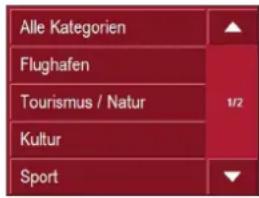
▶ Tippen Sie auf die Taste Sonderziel, um ins Eingabemenü zu gelangen.
▶ Wählen Sie über das Eingabemenü das gewünschte Sonderziel aus.
Informationen zum Arbeiten mit dem Eingabemenü erhalten Sie im Kapitel "Eingaben mit dem Eingabemenü" auf Seite 27.
Informationen zum Blättern in Listen erhalten Sie im Kapitel "In den Listen blättern" auf Seite 28.
Hinweis:
Das Kategorie-Feld muss nicht ausgefüllt werden. Es dient nur dazu, die Sonderzielliste einzuschränken. Diese Liste kann, je nachdem welche Karte Sie gerade verwenden, sehr umfangreich werden.
Sonderziel: In einem Ort
▶ Tippen Sie auf die Schaltfläche In einem Ort.

▶ Geben Sie im Feld Ort oder PLZ (oberste Schaltfläche) den Ort an, in dem Sie nach einem Sonderziel suchen wollen.
Wählen Sie aus dem Feld Alle Kategorien eine Hauptkategorie aus (z. B. Kultur). Es werden nur die im angegebenen Ort zur Verfügung stehenden Sonderziele angezeigt.
- Tippen Sie in das nebenstehende Feld, und wählen Sie eine Unterkategorie aus (z. B. Museum).
▶ Tippen Sie auf die Taste Sonderziel, um ins Eingabemenü zu gelangen.
▶ Wählen Sie über das Eingabemenü das gewünschte Sonderziel aus.
Informationen zum Arbeiten mit dem Eingabemenü erhalten Sie im Kapitel "Eingaben mit dem Eingabemenü" auf Seite 27.
Informationen zum Blättern in Listen erhalten Sie im Kapitel "In den Listen blättern" auf Seite 28.
Hinweis:
Die Kategorie-Felder müssen nicht ausgefüllt werden. Sie dienen nur dazu, die Sonderzielliste einzuschränken. Diese Liste kann, besonders in großen Städten, sehr umfangreich werden.
Navigationsbetrieb
Mit den Tasten im unteren Bereich besteht nach Auswahl eines Sonderziels die Möglichkeit:
- Sonderziele in der Karte anzeigen zu lassen
- die Optionen für das Fahrprofil festzulegen
- das Sonderziel im Zielspeicher zu speichern
- direkt mit der Zielführung zum Sonderziel zu beginnen
Ziel: Aus der Karte wählen
Wenn ein gewünschtes Ziel noch nicht oder nicht mehr im Zielspeicher zu finden ist, ermöglicht die Schaltfläche Ziel aus Karte eine Direktwahl.
Dabei werden keine Adressendetails abgefragt.

▶ Drücken Sie die Taste Ziel aus Karte, um eine Direktwahl vorzunehmen. Es erscheint die Kartenanzeige.
Hinweis:
Mit den Zoom-Tasten müssen Sie evtl. noch den Bereich vergrößern, um eine gewünschte Straße zu treffen.

Drücken Sie leicht auf die Bildschirm- oberfläche, bis ein Kreis aus Punkten um das gewünschte Ziel gezeichnet wird. Das Ziel wird erfasst.
Aus dem Datenbestand werden Informationen zum gewählten Punkt geladen und angezeigt. Unterhalb des Informationsfeldes befinden sich Schaltflächen, über die Sie mehrere Funktionen, die für den gewählten Routenpunkt zur Verfügung stehen, aufrufen können.
Folgende Funktionstasten stehen bei nicht aktiver Zielführung zur Verfügung:
| Auswahl Bedeutung | |
| Navigation Startet die Navigation | |
| Hinzufügen Fügt das Ziel der Route hinzu | |
| Speichern Erlaubt die Benennung Ihres Ziels über das Eingabemcni und speichert dieses im Zielspeicher ab | |
| Umkreissuche | Eingabefenster wie bei normaler POI-Eingabe |
Navigationsbetrieb
Bei aktiver Zielführung steht zudem noch die Schaltfläche Zwischenziel zur Verfügung. Über diese Schaltfläche können Sie das gewählte Ziel aus der Karte Ihrer Route als Zwischenziel hinzufügen.

▶ Drücken Sie eine Taste, um die gewünschte Aktion auszuführen.
Navigationsmenü: Routenplanung
Das Fenster Routenplanung bietet die Möglichkeit, individuelle Routen anzulegen und auszuwählen. Neben der Auswahl und Einstellung unterschiedlicher Details können Sie auch Zwischenetappen festlegen.

- Drücken Sie im Navigationsmenü die Taste Routenplanung, um ins Routenmenü zu gelangen.
Im Routenmenü sehen Sie oben rechts das Kartensymbol. Oben links ist der Name der zuletzt benutzten Route aufgeführt, darunter die einzelnen Etappen dieser Route.
Routenliste
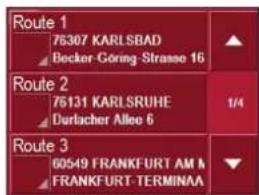
Die Auswahl der bereits gespeicherten Routen erfolgt in der Routenliste.
▶ Drücken Sie die Schaltfläche mit dem Namen der aktuellen Route. Die Routenliste wird geöffnet.

Hinweis:
Wird keine Route angezeigt, z. B. nach einem Reset, drücken Sie die Schaltfläche Route.
Routenliste durchblättern
- Drücken Sie die Pfeiltasten am rechten Bildschirmrand, um die Routenliste durchzublättern.
Routendetails anzeigen
- Drücken Sie die Taste, um die Details der Route anzeigen zu lassen. Das Fenster Routendetails wird geöffnet. In diesem Fenster können Sie die Route auch umbenennen oder löschen. Drücken Sie die BACK-Taste, um zur Routenliste zurückzukehren.
Route auswählen
- Wählen Sie eine Route aus, indem Sie darauf drücken. Die Route wird geladen und im Fenster Routenplanung angezeigt.
Eine Route verwenden
Folgende Tasten stehen zur Verfügung:
| Auswahl Bedeutung | |
| Kartensymbol | Zeigt alle Etappen der aktuellen Route in der Kartendarstellung an. |
| Pfeiltasten Hoch/Runter | Blättern in den Routenetappen. |
| Neue Route | Eine neue Route anlegen, siehe Seite 47. |
| Bearbeiten Die | aktuelle Route bearbeiten, siehe Seite 48. |
| Berechnen Wege und Fahrzeiten zwischen den Etappen berechnen, siehe Seite 48. | |
| Starten Startet die Navigation, siehe Seite 49.. | |
Die Taste Neue Route
Mit der Taste Neue Route können Sie eine neue Route erstellen.
▶ Drücken Sie die Taste Neue Route. Es erscheint ein leeres Routenfenster. Unter diesem leeren Fenster befindet sich die Schaltfläche Anfügen.
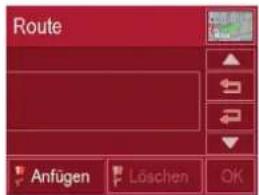
- Drücken Sie auf die Schaltfläche Anfügen.
Das Adresseingabefenster öffnet sich.
▶ Geben Sie nun Ihr Routenziel ein (siehe "Navigationsmenü: Ziel eingeben" auf Seite 37).
▶ Wiederholen Sie für jedes Etappenziel diese Eingaben aus dem Routenplanungsfenster mit der Taste Anfügen.
▶ Mit den Tasten können die einzelnen Einträge verschoben werden.
▶ Sind alle Einträge im Routenplanungsfenster erfolgt, schließen Sie die Zielvorgaben mit der Taste OK ab.
Navigationsbetrieb
Es erscheint das Eingabemenü.
▶ Geben Sie der Route einen aussagekräftigen Namen.
▶ Drücken Sie auf OK.
Die Routenplanung wird abgeschlossen.
Es erscheint das Routenmenü mit der neuen Route.

Die Taste Bearbeiten
Im Menü Bearbeiten können bestehende Routen verändert werden.

▶ Drücken Sie die Taste Bearbeiten, um bestehende Routen zu verändern. Es erscheint das Routenplanungsfenster. Folgenden Funktionen stehen zur Verfügung:
| Auswahl Bedeutung | |
| Anfügen Über | dieses Feld kann ein neuer Routenpunkt hinzugefügt werden. |
| Löschen Über | dieses Feld kann ein markierter Routenpunkt gelöscht werden. |
| OK Über dieses | Feld kann die bearbeitete Route gespeichert und in den Schnellzugriff übernommen werden. |
| Pfeiltasten Hoch/Runter | Über diese Tasten kann in den Listen hoch und runter geblättert werden. |
Die Taste Berechnen
Eine geplante Route kann auch ohne GPS-Empfang berechnet werden, damit Sie sich einen Überblick über die Strecke verschaffen können.
Dabei wird der erste angegebene Routenpunkt als Startpunkt der Route angenommen.
Hinweis:
Bei einer Navigation ist der aktuelle Standpunkt der Startpunkt. Die erste Etappe ist dann die Fahrt zum ersten angegebenen Routenpunkt.

Drücken Sie auf die Schaltfläche, um sich die Gesamtstrecke sowie die voraussichtliche Fahrtdauer der Route berechnen zu lassen.
Das Eingabefenster Routenoptionen wird geöffnet.
- Legen Sie die gewünschten Einstellungen fest (siehe "Optionen für das Fahrprofil" auf Seite 40).
▶ Drücken Sie auf die Schaltfläche Berechnen.
Die Route wird berechnet. Ein Fenster informiert Sie über den Fortschritt der Berechnung.
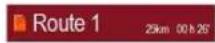
Wenn die Berechnung abgeschlossen ist, werden im Fenster Routenplanung neben dem Namen der Route die Gesamtstrecke vom ersten bis zum letzten Routenpunkt und die voraussichtliche Fahrdauer für diese Strecke angezeigt.
Die Taste Starten
▶ Drücken Sie die Taste Starten im Routenplanungsmenü.
Es werden noch einmal die Routenoptionen angezeigt.
▶ Drücken Sie erneut die Taste Starten, um die Navigation zu beginnen.
Hinweis:
Steht kein GPS-Signal zur Verfügung, wird die Zielführung autoamtisch ge- startet, sobald ein Signal empfangen wird.
Navigationsmenü: Einstellungen
Im Menü Einstellungen befinden sich die für die Navigations-Funktionen relevanten Einstellungen.
Hinweis:
Alle Einstellungen müssen durch Drücken der Taste OK bestätigt werden. Mit der BACK-Taste können Sie jederzeit die aktuelle Einstellungsschaltfläche verlassen, ohne etwas verändert zu haben.

▶ Drücken Sie die Taste Einstellungen im Navigationsmenü.
Sie gelangen ins Einstellungsmenü.
Aufbau
Im Einstellungsmenü stehen Ihnen verschiedene Schaltflächen zur Verfügung:

Die Funktionen der verschiedenen Tas- ten werden nachfolgend erklärt.
Die Taste Routeninfo
Im Einstellungsfenster Routeninfo können Sie Einstellungen wählen.

Navigationsbetrieb
Folgende Einstellungen sind möglich:
| Einstellung Bedeutung | |
| Straße anzei-gen | Anzeige der aktuellen/nächsten Straße |
| Info Haupt-ziel | Anzeige der voraussichtlichen Ankunftszeit (ETA), noch zu fahrender Distanz, Zeitdauer bis Ankunft am Hauptziel. |
| Info Etappe Anzeige der voraussichtlichen Ankunftszeit, noch zu fahrender Distanz, Zeitdauer bis Ankunft am Zwischen-ziel. | |
Drücken Sie bei den Optionsschaltflächen jeweils auf oder, um die Anforderungen zu aktivieren oder zu deaktivieren.
▶ Bestätigen Sie Ihre Auswahl durch Drücken der Taste OK.
Die Taste Verkehrszeichen
Mit der Schaltfläche Verkehrszeichen können Sie einstellen, ob während der Navigation Informationen über die Beschilderung, der Sie folgen sollen, angezeigt werden oder nicht.
| Einstellung Bedeutung | |
| Verkehrszeichen werden dargestellt. | |
| Verkehrszeichen werden nicht dargestellt. | |
Hinweis:
Diese Information kann nur dann einge- blendet werden, wenn sie im Kartenma- terial enthalten ist.
Die Taste Routenoptionen
Im Einstellungsfenster Routenoptionen können Sie Ihr Fahrprofil einstellen. Die hier gemachte Einstellung hat Auswirkungen auf die Berechnung der voraussichtlichen Fahrzeiten.
| Profit: PKW normal | OK | |
| Art der Route | schnell | |
| Autobahnen | √ | ✗ |
| Fahren | √ | ✗ |
| Mautstraßen | √ | ✗ |
▶ Drücken Sie auf das Feld Profil, und wählen Sie die Art Ihrer Fortbewegung aus.
Navigationsbetrieb
- Drücken Sie in das Feld Art der Route und wählen Sie eine der folgenden Optionen aus:
| Einstellung Bedeutung | |
| schnell Bei dieser Option wird die hinsichtlich des benötigten Zeitaufwands schnellste Route berechnet. | |
| dynamisch Bei dieser Option wird die hinsichtlich des benötigten Zeitaufwands in Abhängigkeit der aktuell empfangenen Verkehrsmeldungen schnellste Route berechnet. | |
| kurz Bei dieser Option wird die hinsichtlich der zu fahrenden Kilometer kürzeste Route berechnet. |
▶ Wählen Sie in den Feldern Autobahnen, Fähren und Mautstraßen jeweils eine der folgenden Optionen aus:
| Einstellung Bedeutung | |
Erlaubt Bei die  | dieser Option wird der entsprechende Straßentyp in die Berechnung der Route einbezogen. |
Vermeiden Bei  | dieser Option wird der entsprechende Straßentyp nach Möglichkeit vermieden. |
Verboten Bei  | dieser Option wird der entsprechende Straßentyp nicht in die Berechnung der Route einbezogen. |
▶ Bestätigen Sie Ihre Auswahl durch Drücken der Taste OK.
Die Taste Lautstärke
Mit dem Einstellungsfenster Lautstärke können Sie die Lautstärke der Sprachansagen allgemein für jeden Start des Traffic Assist Pro vorgeben. Je nach Situation kann diese in der Kartenanzeige angepasst werden.
▶ Drücken Sie auf das Feld Lautstärke, und wählen Sie einen Wert aus.

▶ Bestätigen Sie Ihre Einstellungen durch Drücken der Taste OK.
Navigationsbetrieb
Die Taste Karteninfo
Im Einstellungsfenster Karteninfo können Sie die folgenden Einstellungen vornehmen:

| Einstellung Bedeutung | |
| Sonderziele W | Wenn Sie den Eintraganschalten, werden in der Karte alle Sonderziele angezeigt. |
| Straßennamen | Wenn Sie den Eintraganschalten, werden in der Karte alle Straßennamen angezeigt (Anzeige nur im 2D-Modus). |
| Infobox Wenn | Sie den Eintraganschalten, werden in der Karte die Himmelsrichtung, die Fahrgeschwindigkeit und die Sechöhe angezeigt. |
Die Taste Automodus
Im Einstellungsfenster Automodus können Sie folgende Einstellungen vornehmen:
| Automodus | OK |
| Starten mit | 3D |
| 3D Autozoom | √ ✗ |
| 2D Autozoom | Normal |
| 2D Ansicht | in Fahrtrichtung |
| Einstellung Bedeutung | |
| Starten mit Wählten Sie aus, ob die Karte standardmäßig in 3D-Ansicht oder in 2D-Ansicht dargestellt werden soll. |
Navigationsbetrieb
| Einstellung Bedeutung | |
| 3D-Auto-zoom | Wählen Sie aus, ob Sie während einer Navigation mit 3D-Ansicht standardmäßig Autozoom oder Keinen Autozoom wünschen.Bei Autozoom wird die Zoomtiefe in Abhängigkeit Ihrer Geschwindigkeit geändert: Fahren Sie langsam, wird der Maßstab kleiner. Fahren Sie schneller, wird der Maßstab größer. |
| 2D-Auto-zoom | Wählen Sie aus, ob Sie während einer Navigation mit 2D-Ansicht standardmäßig Kein Auto-zoom, Tief, Normal oder Hoch wünschen.Bei Autozoom wird die Zoomtiefe in Abhängigkeit Ihrer Geschwindigkeit gcändert: Fahren Sie langsam, wird der Maßstab kleiner. Fahren Sie schneller, wird der Maßstab größer. |
| Einstellung Bedeutung | |
| 2D-Ansicht W | Wählen Sie aus, ob die Karte während einer Navigation mit 2D-Ansicht standardmäßig nach Norden oder In Fahrtrichtung orientiert sein soll. |
▶ Bestätigen Sie Ihre Auswahl durch Drücken der Taste OK.
Die Taste Zeitzone
Im Einstellungsfenster Zeitzone können Sie die für Ihren Standort gültige Zeitzone einstellen. Diese Einstellung ist wichtig für die korrekte Berechnung von voraussichtlichen Ankunftszeiten und bei Strecken mit zeitabhängiger Verkehrsführung.

| Einstellung Bedeutung | |
| Zeitzone Legen | Sie die für Ihren Standort gültige Zeitzone fest. |
| Sommerzeit Legen | Sie fest, ob für die aktuelle Zeitzone die Sommerzeit gilt. |
Navigationsbetrieb
Die Taste Routenplanung
Im Einstellungsfenster Routenplanung können Sie einstellen, ob nach Erreichen einer Etappe automatisch die Berechnung zur nächsten Etappe ausgeführt werden soll oder nicht.

- Ist die automatische Berechnung angeschaltet, wird nach Erreichen einer Etappe automatisch die Route zum nächsten Etappenziel berechnet.
- Wenn Sie die automatische Berechnung deaktiviert haben, können Sie zum nächsten Etappenziel navigieren, indem Sie kurz auf eine beliebige Stelle der Karte drücken und die Option Nächstes Ziel auswählen.
Die Taste Format
Im Einstellungsfenster Format können Sie einstellen, welche Maßeinheiten für Zeiten und Entfernungen verwendet werden sollen.

| Einstellung Bedeutung | |
| Zeit Wählen | Sie zwischen 12-Stunden- und 24-Stunden-Anzeige. |
| Entfernung Wählen Sie zwischen der Anzeige in Meilen oder Kilometern. | |
▶ Bestätigen Sie Ihre Einstellungen durch Drücken der Taste OK.
Die Taste Geschwindigkeit
Im Einstellungsfenster Geschwindigkeit können Sie einstellen, ob während der Navigation Geschwindigkeitsbegrenzungen angezeigt werden und ob Sie bei Geschwindigkeitsübertretungen mit einer Sprachausgabe gewarnt werden möchten.
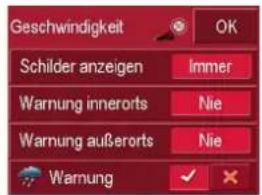
Folgende Einstellungen sind möglich.
| Einstellung Bedeutung | |
| Schilder anzeigen | Mit der Schaltfläche Schilder anzeigen können Sie auswählen, ob Geschwindigkeitsbegrenzungen immer, niemals oder nur bei Geschwindigkeitsübertretungen angezeigt werden. |
Navigationsbetrieb
| Einstellung Bedeutung | |
| Warnung innerorts | Auf der Schaltfläche Warnung innerorts steht die Höhe der Geschwindigkeitsüberschreitung, ab der Sie innerhalb von Ortschaften per Sprachausgabe gewarnt werden. |
| Warnung außerorts | Auf der Schaltfläche Warnung außerorts steht die Höhe der Geschwindigkeitsüberschreitung, ab der Sie außerhalb von Ortschaften per Sprachausgabe gewarnt werden. |
| Warnung Wählen Sie, ob Sie auch bei Geschwindigkeitsbegrenzungen, die nur bei Regen, bei Schneefall oder zu bestimmten Uhrzeiten gelten, per Sprachausgabe gewarnt werden möchten. | |
- Drücken Sie auf eine Schaltfläche und wählen Sie die gewünschte Einstellung aus.
▶ Bestätigen Sie Ihre Auswahl durch Drücken der Taste OK.
Hinweis:
Diese Information kann nur dann eingebendet werden, wenn Sie im Kartenmaterial enthalten ist.
⚠️ Achtung!
Die Informationen im Kartenmaterial können aufgrund kurzfristiger Änderungen (zum Beispiel Baustellen) falsch sein! Die Verkehrssituation und die Beschilderung vor Ort haben Vorrang vor den Informationen des Navigationssystems.
Die Taste Heimatadresse
Mit der Eingabe Ihrer Heimatadresse können Sie sofort von jedem Ort nach Hause navigieren.
▶ Drücken Sie auf die Schaltfläche Heimatadresse.
Das Fenster Zielwahl erscheint.
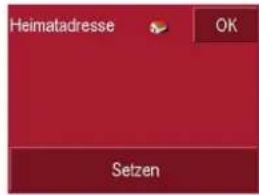
- Ist keine Heimatadresse festgelegt, drücken Sie auf die Schaltfläche Setzen.
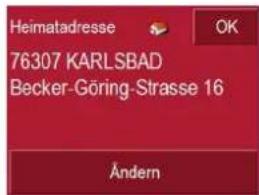
Um die bestehende Heimatadresse zu ändern, drücken Sie auf die Schaltfläche Ändern.
Das Auswahlfenster Ziel öffnet sich.
Navigationsbetrieb
▶ Geben Sie Ihre Heimatadresse an (siehe "Auswahlfenster Ziel" auf Seite 37).
▶ Drücken Sie auf die Schaltfläche Setzen.
Die Adresse wird übernommen und erscheint im Fenster Zielwahl.
▶ Bestätigen Sie die Heimatadresse mit der Taste OK.
Die Heimatadresse steht zur Verfügung. Siche "Navigationsmenü: Nach Hause" auf Seite 57
Die Taste TMC
Im Einstellungsfenster TMC können Sie folgende Einstellungen vornehmen:
| Einstellung Bedeutung | |
| Sender automatisch | Durch Drücken der Tas-ten oder k Sie wählen, ob automa-tisch der Sender mit dem besten Empfang gesucht werden soll. |
| Drücken der Pfeiltasten wird der au-tomatische Sendersuch-lauf aktiviert. Der aktu-ell empfangene TMC-Sender wird im daneben stehenden Feld angezeigt. | |
| Umfahrung Mit dieser Schaltfläche können Sie wählen, ob die Routenänderung au-tomatisch oder manuell vorgenommen werden soll (Siehe “Meldungen für die Routenberechnung berücksichtigen” auf Seite 60). | |
Die Taste Smart Speller
Der Smart Speller ermöglicht Ihnen, gesuchte Städte, Strassen oder sonstige Ziele durch ein Plausibel-Ausschlußverfahren schneller einzugeben.
Im Einstellungsfenster Smart Speller haben Sie die Möglichkeit, den Smart Speller mit den Tasten und ein- oder auszuschalten.

▶ Bestätigen Sie Ihre Eingabe durch Drücken der Taste OK
Die Taste Werkseinstellungen
Im Einstellungsfenster Werkseinstellungen können Sie alle vorgenommenen Einstellungen auf die Werkseinstellungen zurücksetzen.

▶ Drücken Sie auf die Schaltfläche Werkseinstellungen.
Um den Traffic Assist auf die Werks- einstellungen zurückzusetzen, drücken Sie die Taste OK
Navigationsmenü: Status
Im Menü Status werden die Anzahl der empfangenen Satelliten, die aktuelle Position und die aktuelle Geschwindigkeit zur Information angezeigt.


▶ Um im Menü Status die Liste der TMC-Meldungen einzusehen (Siehe auch Seite 59), drücken Sie die Taste
▶ Um Ihren aktuellen Standort zu speichern, drücken Sie auf die Taste Standort speichern.
Das Speichern des Standorts erfolg analog zu "Ziel speichern" auf Seite 41.
Navigationsmenü: Karte La- den
Im Menü Karte Laden wird Ihnen die aktuell geladene Karte angezeigt.


Navigationsmenü: Nach Hause
Ist die Heimatadresse hinterlegt, wird sofort die Routenberechnung zu dieser Adresse gestartet. Nach abgeschlossener Berechnung erscheint die Kartenanzeige mit aktiver Zielführung.
Navigationsbetrieb
Hinweis:
Sie können diese Funktion auch mit der Schnellzugriffstaste Nach Hause aktivieren, siehe Seite 13.

Ist keine Adresse hinterlegt, erscheint cinc entsprechende Meldung.
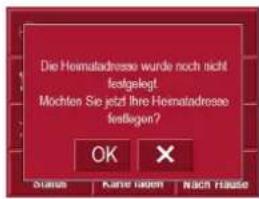
▶ Wenn Sie die Heimatadresse eingeben möchten, wählen Sie OK
▶ Wenn Sie die Funktion Nach Hause abbrechen möchten, wählen Sie ✗
Was ist dynamische Zielführung?
Mit dynamischer Zielführung wird die Route unter Berücksichtigung aktueller Verkehrsmeldungen berechnet.
Hinweis:
Dynamische Zielführung ist nicht in allen Ländern möglich (derzeit nur verwendbar in Belgien, Deutschland, Dänemark, Frankreich, Italien, den Niederlanden, Österreich, Schweden, Schweiz und Spanien).
Zur Verwendung der dynamischen Navigation und der im folgenden beschriebenen Funktionen muss TMC-Empfang gewährleistet sein. Der TMC-Empfang ist nur bei Verwendung der Gerätehalterung mit TMC-Empfänger möglich.
Die Verkehrsmeldungen werden über den TMC (Traffic Message Channel) von Rundfunksendern zusätzlich zum Radioprogramm ausgestrahlt und vom Navigationssystem empfangen und ausgewertet. Der Empfang der Verkehrsmeldungen ist gebührenfrei.
Hinweis:
Da die Verkehrsmeldungen von Rundfunksendern gesendet werden, können wir für Vollständigkeit und Korrektheit der Meldungen keine Gewähr übernehmen.
Österreich: Der Location- und Eventcode wurde von der ASFINAG und dem BMVIT zur Verfügung gestellt.
Ist die dynamische Zielführung aktiviert, wird ständig geprüft ob relevante Meldungen für die eingestellte Route vorliegen (Verkehrsbehinderungen werden jedoch auch bei nicht aktiver Zielführung in der Karte dargestellt).

Wird bei der Überprüfung festgestellt, dass eine Verkehrsmeldung für die Zielführung von Bedeutung ist, so wird vom Gerät automatisch eine neue Route zum Ziel berechnet (siehe "Die Taste TMC" auf Seite 56).
Darstellung von TMC-Meldungen in der Karte
Aktuelle TMC-Meldungen werden in der Karte grafisch dargestellt. So werden die Streckenabschnitte, auf denen sich eine Verkehrsbehinderung befindet, grün unterlegt. Weiterhin ist ein schwarzer Pfeil visualisiert, der die Fahrtrichtung anzeigt.
Zusätzlich zur farblichen Markierung wird ein Gefahrenschild auf der betroffenen Strecke eingeblendet.

TMC verwenden
Wenn Sie die TMC-Antenne angeschlossen haben, wird Ihr Traffic Assist Pro mit aktuellen Verkehrsmeldungen versorgt und die Berechnung dynamischer Routen (Stauumfahrung) ermöglicht. Sie können auch direkt Verkehrsmeldungen einsehen.
Zur Voreinstellung von TMC Siehe "Die Taste TMC" auf Seite 56
- Drücken Sie in der Kartenanzeige auf die Karte.

▶ Drücken Sie auf die Schaltfläche TMC. Es werden alle aktuellen Verkehrsmeldungen angezzeigt.
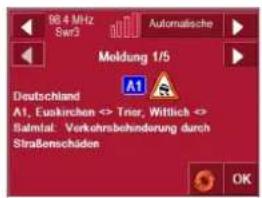
Mit den Pfeiltasten links und rechts der Nummer der Meldung können Sie die Verkehrsmeldungen durchblättern. Zu jeder Verkehrsmeldung werden die Straßennummer (Autobahn, Bundes- oder Ortsstraße), ggf. das Teilstück mit Fahrtrichtung sowie die Art der Behinderung angezeigt.
Liste der Meldungen aktualisieren
Um die Verkehrsmeldungen zu aktualisieren, drücken Sie auf die Taste
Navigationsbetrieb
Senderwahl
Sie haben drei Möglichkeiten, den TMC-Sender zu wählen: automatisch, über den Sendernamen oder die Frequenz. Zum Umschalten drücken Sie bitte auf die Taste rechts oben im Bildschirm. Standardauswahl ist Automatische Sendersuche.
| Einstellung Bedeutung | |
| Automatische Sender-suche | Der automatische Sendersuchlauf ist aktiv. Wählen Sie einen Sen-der über die Pfeiltasten. |
| Sender halten | Der über Automatische Sendersuche oder Fre-quenzeingabe eingestellte Sender wird gehalten, solange Sie sich im Empfangsbereich befin-den. |
| Frequenzcingabe | Ist Ihnen die Frequenz des Senders bekannt, können Sie ihn in die-sem Modus über die Pfeiltasten einstellen. |
Meldungen für die Routenberechnung berücksichtigen
Ihr Traffic Assist Pro kann Verkehrsmeldungen beim Berechnen einer Route berücksichtigen. Ob dies automatisch oder manuell erfolgt, können sie unter "Die Taste TMC" auf Seite 56 einstellen.
Automatische Neuberechnung
Betrifft eine Verkehrsmeldung Ihre Route, wird zur schnellstmöglichen Umfahrung der Behinderung eine neue Route berechnet.
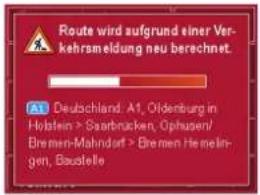
Manuelle Neuberechnung
Betrifft eine Verkehrsmeldung Ihre Route, so erscheint ein Fenster mit den detaillierten Angaben zur Verkehrsmeldung.

Wollen Sie eine Umfahrung der Behinderung berechnen, drücken Sie auf Umfahren, andernfalls auf Ignorieren.
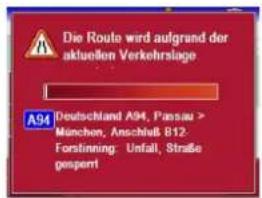
Status ändern
Sie können jederzeit nachträglich ändern, ob eine Meldung berücksichtigt werden soll oder nicht.
- Drücken Sie in der Kartenanzeige auf das TMC-Symbol 2 um die Liste der TMC-Meldungen zu öffnen.

▶ Drücken Sie auf die entsprechende Verkehrsmeldung.
- Drücken Sie auf die Taste am unteren Bildschirmrand, um zwischen Umfahren und Ignorieren zu wechseln.
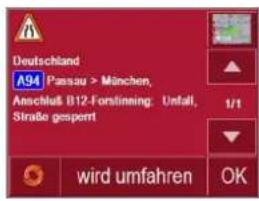
Die Kartenanzeige
Die Kartenanzeige wird aus verschiedenen Anwendungen über die Miniaturdarstellung der Karte aufgerufen.

- Drücken Sie auf die Taste mit dem Kartensymbol. Die Kartenanzeige erscheint daraufhin.
Aufbau der Kartenanzeige
Der Aufbau richtet sich nach der aktuellen Betriebsweise des Traffic Assist Pro.
Kartenanzeige ohne Zielführung

Ist die Navigation nicht aktiv, wird fast die ganze Fläche des Touchscreen von der Kartendarstellung ausgefüllt. Neben dieser erscheint in der rechten unteren Ecke stets ein Icon zum Wechsel in den Einstellungsmodus mit Toolbar.
Navigationsbetrieb
Kartenanzeige Zielführung

Ist die Navigation aktiv, wird auf der Karte Ihr aktueller Standort mit dem Positions-Icon visualisiert.

Je nach Einstellung im Optionenmodus bleibt das Positions-Icon stehen und die Karte bewegt sich oder umgekehrt. Die Infobox am linken Bildrand zeigt Ihnen eine Kompassrose, die nach Norden weist, Ihre aktuelle Geschwindigkeit und die Seehöhe in Metern.
Weiterhin wird in der linken unteren Ecke der Vorschaubereich mit Informationen angezeigt.

Dabei wird der weitere Fahrtverlauf über einen Pfeil mit darunterstehender Entfernungsangabe angezeigt. Wenn zwei Fahrmanöver kurzzeitig hintereinander anstehen, erscheint über dem ersten ein weiterer, kleinerer Pfeil für das zweite Fahrmanöver.
Zur Unterstützung werden zusätzliche Informationszeilen am unteren Rand eingeblendet.
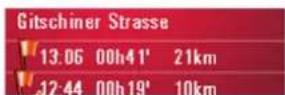
Es sind je nach gewählter Einstellung im Menübereich Einstellungen insgesamt drei Informationszeilen mit verschiedenen Angaben möglich.
Kartenanzeige mit Toolbar
Durch Drücken der folgenden Taste kann die Toolbar aktiviert und durch nochmaliges Drücken deaktiviert werden:

Neben der Kartendarstellung werden zusätzliche Funktionstasten eingeblendet.
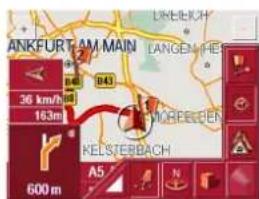
Navigationsbetrieb
Folgende Funktionstasten stehen in der Leiste zur Verfügung:
| Icon Bedeutung | |
 | Siehe “Route zeigen (Toolbar)” auf Seite 64 |
 | Siehe “Position und Anzeigemodus (Toolbar)” auf Seite 64 |
 | Siche “Meldungen für die Routenberechnung berücksichtigen” auf Seite 60 |
 | Siche “Darstellung ändern (Toolbar)” auf Seite 65 |
 | Siehe “Nach Norden ausrichten (Toolbar)” auf Seite 66 |
 | Siehe “Karte verschieben (Toolbar)” auf Seite 66 |
 | Siche “Musikwiedergabe auswählen” auf Seite 69 |
Bedienung der Kartenanzeige
Letzte Ansage wiederholen
Während der Zielführung werden Ihnen wichtige Informationen angesagt, z. B. das nächste Fahrmanöver. Die letzte Ansage kann mit aktualisierten Angaben wiederholt werden.

▶ Drücken Sie bei aktiver Zielführung auf den Vorschaubereich.
Die letzte Ansage wird mit aktualisierten Angaben wiederholt. Zusätzlich wird die Lautstärke angezeigt.
Ansgelautstärke ändern
Die Lauststärke der Ansagen kann verändert werden.

▶ Drücken Sie bei aktiver Zielführung auf den Vorschaubereich.
Die Lautstärke wird angezeigt. Zusätzlich wird die letzte Ansage wiederholt
Balkendiagramme visualisieren die aktuelle Lautstärke im Verhältnis zur Gesamtlautstärke. Das linke Diagramm zeigt die Lautstärke der Musikwiedergabe, das rechte die der Navigationsansagen.
Mit den Tasten bzw. kann die jeweilige Lautstärke erhöht bzw. verringert werden.
⚠️ Achtung!
Stellen Sie die Lautstärke so ein, dass Sie alle Umweltgeräusche noch gut hören können.
Navigationsbetrieb
Die Steuerleiste wird nach acht Sekunden ohne Tastenbetätigung ausgeblendet.
Informationszeilen
Es können während der Zielführung maximal drei Informationszeilen mit den folgenden Inhalten ein- und ausgeblendet werden:
- Aktuelle Straße/nächste Straße
• Voraussichtliche Ankunftzeit, Fahrdauer bis zum Ziel, Restdistanz bis zum Ziel (diese Zeile wird mit einer Fahne visualisiert).
• Voraussichtliche Ankunftzeit am Zwischenziel, Fahrtdauer und Restdistanz bis zum Zwischenziel (diese Zeile wird mit einer Fahne und zusätzlicher Markierungsnadel visualisiert).

▶ Treffen Sie Ihre Auswahl im Einstellungsmcnü, im Mcni Routeninfo, Seite 55.
Karte zoomen (Toolbar)
Mit den Zoom-Tasten in den beiden oberen Ecken kann die Karte stufenweise gezoomt werden.


- Drücken Sie auf Einzoomen ‡um „in die Karte zu zoomen“ und damit näher an die dargestellten Einzelheiten zu kommen.
- Drücken Sie auf Auszoomen „um „aus der Karte zu zoomen“ und damit einen größeren Überblick zu erhalten.
Route zeigen (Toolbar)
Mit dieser Taste wird die Karte automatisch so gezoomt, dass die gesamte Route dargestellt wird. Diese Funktion ist nur dann aktiv, wenn für die Zielführung eine Route ausgewählt wurde.

▶ Drücken Sie auf die Routen-Taste. Die Karte wird gezoomt und die einzelnen Routenziele dargestellt.
Position und Anzeigemodus (Toolbar)
Mit der Positions-Taste sind bei aktiver Zielführung verschiedene Funktionen möglich.
- Bei aktiver Taste wird die Karte automatisch so dargestellt, dass sich das Positions-Ion ungefähr in der Kartenmitte befindet. Die Karte wird dann ständig verschoben. Diese Funktion wird automatisch angewählt, wenn die Zielführung gestartet ist.
Navigationsbetrieb
Wählen Sie diese Funktion stets an, wenn Sie z. B. nach verschobener Kartendarstellung wieder Ihre aktuelle Position finden möchten.
- Bei deaktivierter Taste bleibt dagegen die Karte stehen und das Positions-Icon bewegt sich auf dieser bis zum Rand des Touchscreen. Ab dort wird es nicht mehr dargestellt.
Diese Funktion wird automatisch angewählt, wenn Sie die Karte manuell verschoben haben, da sonst die Kartendarstellung ständig zur aktuellen Position zurückspringen würde.
Wählen Sie diese Funktion stets an, wenn Sie zu einem Punkt auf der Kar- te das Informationsfenster aufrufen möchten.

▶ Drücken Sie bei aktiver Zielführung auf die Positionstaste.
Die Taste wird als gedrückt visualisiert. Durch nochmaliges Drücken wird wieder zurückgeschaltet.
TMC-Meldungen anzeigen (Toolbar)
Mit dieser Taste können alle über den derzeit eingestellten Sender empfangenen TMC-Verkehrsmeldungen angezeigt werden.
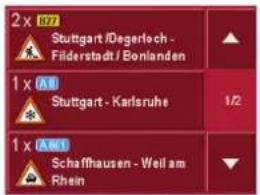
So besteht die Möglichkeit, sich einen Überblick über die aktuelle Verkehrssituation zu verschaffen und gegebenenfalls eine Ausweichroute berechnen zu lassen oder eine früher berechnete Umfahrung zu löschen (siehe "Meldungen für die Routenberechnung berücksichtigen" auf Seite 60).

▶ Drücken Sie auf die Taste TMC-Meldungen.
Ein Liste mit TMC-Meldungen öffnet sich.
▶ Drücken Sie die Pfeiltasten am rechten Bildschirmrand, um die Liste durchzublättern.
Darstellung ändern (Toolbar)
Die Kartendarstellung kann in 2D-Ansicht (Landkarte) oder 3D-Ansicht (räumliche Darstellung) erfolgen.


Mit der 3D-Taste wird die Darstellung gewechselt.

▶ Drücken Sie auf die 3D-Taste. Die Darstellung wird gewechselt. Durch nochmaliges Drücken wird die vorherige Darstellung wieder aufgerufen.
Navigationsbetrieb
Nach Norden ausrichten (Toolbar)
Mit der Kompass-Taste können Sie die Karte auf dem Touchscreen nach Norden ausrichten.

▶ Drücken Sie die Kompass-Taste. Die Karte wird auf dem Touchscreen nach Norden ausgerichtet.
Karte verschieben (Toolbar)
Im Verschiebe-Modus kann die Karte in beliebigen Richtungen verschoben werden. Dazu ist über einen frei zu wählen den Punkt die Karte „anzufassen“ und zu verschieben. Der Verschiebe-Modus wird mit der folgenden Taste ein- und ausgeschaltet.

▶ Schalten Sie durch Drücken auf die Taste mit dem Hand-Ion den Verschiebe-Modus ein.
▶ Drücken Sie auf den gewünschten Punkt in der Karte und verschieben Sie sofort diesen in die gewünschte Richtung.
Die Karte wird kurz darauf entsprechend mitverschoben.
Hinweis:
Wenn nach dem Berühren der Karte zu lange gewartet wird, erscheint das Opti- onenmenü.
Optionenmenü aufrufen
Im Optionenmenü werden nützliche Funktionen angeboten.
- Drücken Sie kurz auf die Karte. Es erschcint das Optionenmenü. Mit der BACK-Taste oder durch Drücken auf das Kartensymbol wird dieses wieder geschlossen.

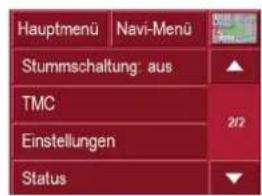
Navigationsbetrieb
Die folgenden Möglichkeiten stehen zur Auswahl.
| Auswahl Bedeutung | |
| Hauptmenü Beendet die Zielführung und ermöglicht die Anwendung der weiteren Funktionen, z. B. des MP3-Players. | |
| Navi-Menü Beendet die Zielführung und springt in den Schnellzugriff. | |
| Kartensymbol | Springt in die Kartendarstellung. |
| Navigation beenden | Beendet die Zielführung. Es erscheint der Schnellzugriff. |
| Routenoptionen | Ermöglicht die Änderung der Routenoptionen (nur bei aktiver Zielführung).Siehe “Optionen für das Fahrprofil” auf Seite 40 |
| Auswahl Bedeutung | |
| Sperrung Auf | der vom Traffic Assist Pro geplanten Zielführung kann es zu unvorhersehbaren Straßensperrungen kommen.Mit dieser Funktion können Sie dem System die Länge der Sperrung mitteilen. Bereits feststehende Sperrungslängen können ausgewählt werden. Nach Eingabe erfolgt eine neue Routenberechnung mit entsprechend abgeänderter Zielführung (nur bei aktiver Zielführung). |
| Zwischenziel | Ermöglicht die Eingabe eines Zwischenziels (nur bei aktiver Zielführung).Siehe “Navigationsmenü: Ziel eingeben” auf Seite 37 |
| Auswahl Bedeutung | |
| Nächstes Ziel | Sind mehrere Ziele eingegeben, wird das nächste angezeigt (nur bei aktiver Zielführung). |
| Stummschaltung | Je nach aktiver Einstellung wird die akustische Ansage der Fahrmanöver ein- oder ausgeschaltet. |
| TMC Siehe | “TMC verwenden” auf Seite 59 |
| Einstellungen | Siehe “Navigationsmenü: Einstellungen” auf Seite 49 |
| Status Siehe | “Navigationsmenü: Status” auf Seite 57 |
Navigationsbetrieb
Positionsinformationen (Toolbar)
Falls Sie zu einem beliebigen Punkt auf der Kartendarstellung Informationen wünschen, kann das Informationsfenster aufgerufen werden. Dieses zeigt (falls Informationen hinterlegt sind) die Adresse des Punktes an und bietet verschiedene Funktionen zum weiteren Vorgehen an.
Um die Zielführung und damit die Kartendarstellung kurz anzuhalten, drücken Sie auf die folgende Taste der Toolbar:

Die Karte bleibt stehen. Falls ein gewünschtes Ziel nicht in der Kartendarstellung enthalten ist, kann diese jetzt mit den Tasten der Toolbar gezoomt oder verschoben werden.
- Drücken Sie anhaltend in der Karte auf das gewünschte Ziel, bis ein Fenster für die Zielbearbeitung erscheint.

▶ Nehmen Sie die gewünschten Einstellungen vor.
MP3-Dateien abspielen während einer aktiven Navigation
Während einer aktiven Navigation ist es möglich, Ihre zuvor aufgespielten MP3-Dateien abzuspielen.
▶ Drücken Sie die -Taste. Der MP3-Player öffent sich.
Sie können nun Ihre Musikdateien abspielen (Siehe "Abspielen" auf Seite 70).
Musikwiedergabe auswählen
Die Musikwiedergabe wird aus dem Hauptmenü aufgerufen.

▶ Drücken Sie im Hauptmenü die Taste Musik.
Aufruf ohne aktive Navigation
Der MP3-Player wird aufgerufen und erscheint mit seinem Hauptbild.
- Wurde zuvor die Wiedergabe eines Musiktitels beendet, wird dieser letzte Musiktitel angezeigt.
- Ist dieser nicht mehr vorhanden, wird der erste Musiktitel auf der SD-Karte angezeigt.
- Ist die SD-Karte ohne Musiktitel, erscheint die Meldung Keine Musik verfügbar.
Der MP3-Player
Mit dem MP3-Player können die auf einer SD-Karte oder einem USB-Speicherstick gespeicherten MP3-Stücke aufgerufen und abgespielt werden.
Hinweis:
Wie Sie Musikstücke auf einem Speichermedium speichern können, erfahren Sie unter "Musikstücke und Bilder übertragen" auf Seite 31".
Hinweis:
Beachten Sie, dass bei der Verwendung von USB-Speichersticks zur Wiedergabe von MP3-Dateien oder Bildern die Akkulaufzeit stark verringert werden kann.
Hinweis:
Bei Verwendung von USB-Speicher-sticks (für MP3) kann es zu Beeinträchtigungen des GPS-Signals kommen.
Der MP3-Player ist in seiner Standardanzeige mit einem Beispieltitel nachfolgend dargestellt.

Im oberen Bereich des MP3-Players wird der Titel des aktuell geladenen Musikstücks mit dem Interpreten und der Nummer in der aktuellen Ordnerebene in der Titelzeile angezeigt.
Hinweis:
Der Interpret und der Titelname werden aus dem ID3-Tag der MP3-Datei ausgelesen. Hat der abgespielte MP3-Titel keinen ID3-Tag, wird direkt der Datei-name des Titels angezeigt.
Musik-Betrieb
Bedienung des MP3-Players
Für eine einfachen Bedienung sind um die Titelzeile verschiedene Tastenfelder angeordnet.
Titelsprung
Über bzw. unter dem aktuellen Musiktitel wird der vorherige bzw. nächste Titel mit entsprechendem Namen angezeigt.
▶ Drücken Sie auf einen Musiktitel.
Der Musiktitel wird in die Titelzeile geladen.
- Ist die Abspieltaste nicht gedrückt, wird der Titel noch nicht abgespielt.
- Wird gerade ein Musikstück wiedergegeben, wird dieses abgebrochen und mit der Wiedergabe des neuen Titels begonnen.
Abspielen
Die Musikstücke ab dem in der Titelzeile angezeigten Musiktitel werden mit der folgenden Taste abgespielt:

▶ Drücken Sie auf die Taste mit dem Abspiel-Icon.
Der MP3-Player startet die Wiedergabe. Die Tastendarstellung wechselt auf das Pause-Icon.
Während der Wiedergabe visualisiert ein Balkendiagramm unter dem Titel die aktuelle Abspielzeit im Verhältnis zur Gesamtlaufzeit des Titels. Diese Angaben werden unter dem Diagramm auch nummerisch angezeigt.
Hinweis:
Die angezeigten Zeiten können je nach verwendeter Bitrate (Komprimierung) des MP3-Stückes von der realen Zeit abweichen.
Wiedergabe unterbrechen
Es ist möglich, jederzeit die Wiedergabe zu unterbrechen und anschließend fortzusetzen.

▶ Drücken Sie auf die Taste mit dem Pause-Icon.
Die Wiedergabe wird unterbrochen. Der aktuelle Titel wird in der Titelzeile weiterhin angezeigt. Die Tastendarstellung wechselt auf das Abspiel-Icon. Durch nochmaligen Druck wird die Wiedergabe fortgesetzt.
Die Ordner-Ansicht
Hinter dem Ordnerbutton sind alle auf der Memory Card gespeicherten Musikordner aufgeführt.

▶ Drücken Sie die Taste Ordner (siehe Pfcil).
Sie gelangen in das Auflistungsmenü der Ordnerdateien.
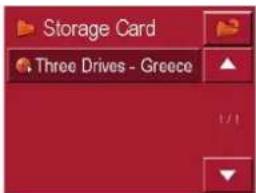
Sie können nun durch Auf- und Abblättern einen Ordner auswählen und ins Abspielmenü übernehmen.
Nächsten Ordner aufrufen
Mit der folgenden Taste wird der nächste Ordner mit MP3-Dateien aufgerufen und mit dem ersten Titel begonnen.

Aktuellen Titel wiederholen
Mit der folgenden Taste wird das momentan abgespielte Musikstück ständig wiederholt:

▶ Drücken Sie auf die Taste mit dem Wiederholen-Icon.
Die Wiedergabe des Musikstücks wird ständig wiederholt.
▶ Wenn Sie die Wiederholung beenden möchten, drücken Sie erneut die Taste mit dem Wiederholen-Icon.
Lautstärke einstellen
Ein Balkendiagramm visualisiert die aktuelle Lautstärke im Verhältnis zur Gesamtlautstärke.
Mit den Tasten bzw. kann – die Lautstärke erhöht bzw. verringert werden.
⚠️ Achtung!
Stellen Sie die Lautstärke so ein, dass Sie alle Umweltgeräusche noch gut hören können.
Musik-Betrieb
Navigation während des MP3-Player-betriebs
Während der MP3-Player Musik abspielt, können Sie eine Navigation starten oder weiterführen.

▶ Drücken Sie hierzu auf das Karten- symbol am unteren, rechten Bild- schirmrand.
Die Kartendarstellung wird angezeigt, während die Musik weiter spielt.
Hinweis:
Es muss eine Speicherkarte eingelegt sein, die sowohl Kartendaten, als auch MP3-Dateien enthält.
Hinweis:
Beim gleichzeitigen Betrieb von Navigation und MP3-Wiedergabe kann es zu Störungen und Aussetzern in der Musikwiedergabe kommen.
MP3-Player beenden
Durch Drücken der BACK-Taste verlassen Sie das MP3-Menü.
Hinweis:
Beachten Sie, dass trotz Verlassen des MP3-Menüs immernoch die Musikwiedergabe stattfindet. Zum Beenden der Musikwiedergabe drücken Sie das Pause-Icon (siehe "Wiedergabe unterbrechen" auf Seite 70).
Bildanzeige auswählen
Die Bildanzeige wird aus dem Hauptmenü aufgerufen.

▶ Drücken Sie im Hauptmenü die Taste Bilder.
Der Picture Viewer wird aufgerufen und erscheint mit seinem Hauptbild.
- Ist das zuletzt angezeigte Bild noch auf der SD-Karte vorhanden, wird dieses im Bildbereich angezeigt.
- Ist dieses nicht mehr vorhanden, wird das nächste Bild im selben Ordner angezeigt. Sind keine Bilder im entsprechenden Ordner, wird kein Bild angezeigt.
- Ist die SD-Karte ohne Bilder, erscheint die Meldung Keine Bilder verfügbar.
Der Picture Viewer
Mit dem Picture Viewer können die auf einer SD-Karte oder einem USB-Speicherstick gespeicherten Bilder (JPG) aufgerufen und angezeigt werden. Der Picture Viewer ist in seiner Standardan- zeige mit einem Beispiclibild nachfolgend dargestellt.
Hinweis:
Wie Sie Bilder auf einer SD-Karte speichern können, erfahren Sie unter "Musikstücke und Bilder übertragen" auf Seite 31".

In der Mitte des Picture Viewer wird das aktuell geladene Bild angezeigt. Über dem Bild erscheint dessen Dateiname.
Bedienung des Picture Viewer
Für eine einfache Bedienung sind um die Bilddarstellung verschiedene Tastenfelder angeordnet.
Blättern
Mit den Tasten kann in der jeweiligen Pfeilrichtung zwischen den Bildern in der aktuellen Ordnerebene geblättert werden.
Unter den Tasten wird eine Vorschau des zugehörigen Bildes mit dessen Dateinamen angezeigt.
Lautstärke der Musikwiedergabe an- passen
Sie können im Picture Viewer die Lautstärke der Musikwiedergabe ändern.
- Drücken Sie auf die Taste mit dem Lautsprechersymbol. Die Lautstärke-regelung wird geöffnet.
- Änderne sie die Lautstärke durch drücken auf die Tasten oder .
Die Lautstärkeregelung wird 5 Sekunden nach der letzten Eingabe wieder geschlossen.
Bilder-Betrieb
Diavorführung
Während der Diavorführung werden alle Bilder der aktuellen Ordnerebene nacheinander automatisch angezeigt. Die Diavorführung lässt sich mit der folgenden Taste starten:

▶ Drücken Sie auf die Taste mit dem Diavorführungs-Icon.
Die Bildanzeige wechselt zur Vollbildanzeige und startet die Vorführung mit dem angeziegten Bild der aktuellen Ordnerebene.
Sind alle Bilder angezeigt, wird die weitere Vorgehensweise abgefragt.
▶ Wenn Sie die Diavorführung wiederholen möchten, drücken Sie auf √
▶ Wenn Sie die Diavorführung beenden möchten, drücken Sie auf ✗
Erfolgt keine Eingabe, wird die Diavorführung automatisch wiederholt.
▶ Zum Beenden der Diavorführung drücken Sie die BACK-Taste.
Vollbildanzeige
In der Vollbildanzeige wird das aktuelle Bild auf die gesamte Touchscreenfläche vergrößert. Die Vollbildanzeige lässt sich mit der folgenden Taste starten:

▶ Drücken Sie auf die Taste mit dem Vollbild-Icon.
Die Bildanzeige wechselt zum Vollbild und startet die Vorführung mit dem angezeigten Bild der aktuellen Ordnerebene.
Durch Drücken auf die linke bzw. rechte Touchscreenfläche wird das vorherige bzw. nächste Bild in der aktuellen Ordnerebene angezeigt.
Zurück in die Standardanzeige gelangen Sie mit der BACK-Taste.
Durch Drücken der BACK-Taste wird der Picture Viewer beendet, und es erscheint das Hauptmenü.
Die Ordneransicht
Unterhalb des im Picture Viewer ange- zeigten Bildes wird dessen Ordnerebene in einem Tastenfeld angezeigt.

▶ Drücken Sie auf das Tastenfeld. Es erscheint die Ordneransicht.

In dieser Ansicht wird der Name der aktuellen Ordnerebene in der obersten Zeile angezeigt. Deren Inhalt erscheint in der darunterliegenden Liste.
Die Listenfelder sind ebenfalls als Schaltflächen ausgebildet. Bilder und Unterordner werden mit ihren Namen angezeigt.
Bedienung der Ordneransicht
Unterordner
In der Ordneransicht werden alle Dateiordner angezeigt.
Blättern
Mit den Tasten kann in der jeweiligen Pfeilrichtung in der Listendarstellung geblättert werden.
Zwischen den Tasten erscheint die aktuelle Listenseite und deren Gesamtzahl.
Bild auswählen
Sie können ein Bild aus der Liste sofort in den Picture Viewer laden.
▶ Drücken Sie auf die Schaltfläche des gewünschten Bildes.
Die Ordneransicht wird geschlossen, und der Picture Viewer erscheint mit dem gewünschten Bild.
Ordnerebenen wechseln
Mit der Taste können Sie in die oberste Ordnerebene wechseln. Alle Unterordner, die Bilddateien enthalten, werden hier angezeigt.
Um den Inhalt eines Unterordners anzuzeigen, drücken Sie auf die entsprechende Schaltfläche.
Ordneransicht schließen
Die Ordneransicht wir durch Drücken der BACK-Taste geschlossen.
Einstellungen
Einstellungen auswählen
Sie können verschiedene grundlegende Einstellungen für alle Anwendungen des Traffic Assist Pro vorgeben.
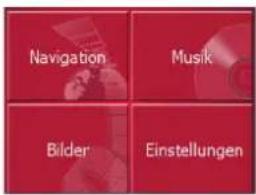
▶ Drücken Sie im Hauptmenü die Taste Einstellungen.
Das Einstellungsmenü für die weitere Auswahl wird aufgerufen.
Das Einstellungsmenü
Aus dem Einstellungsmenü können die verschiedenen Einstellmöglichkeiten angewählt werden.

Bedienung
Auswahlmöglichkeiten
Die gewünschte Auswahl wird durch Drücken der gewünschten Taste vorgenommen. Die Funktionalität der Tasten ist je nach Auswahl verschieden und wird unter "Die einzelnen Menüpunkte" auf Seite 76 beschrieben.
Einstellungsmenü schließen
Durch Drücken der BACK-Taste wird das Einstellungsmenü geschlossen und es erscheint das Hauptmenü.
Die einzelnen Menüpunkte
Energie
Ihr Traffic Assist Pro kann über eine externe Stromversorgung oder über den eingebauten Akku betrieben werden.
Hinweis:
Gerade bei Akkubetrieb ist der aktuelle Ladezustand wichtig. Steht zu wenig Energie zur Verfügung, kann z. B. die Navigation nicht mehr bis zum Ziel aufrecht erhalten werden.
Die Energieversorgung und deren Zustand wird in einer Statusanzeige visualisiert.
Energieversorgung anzeigen
Mit der folgenden Taste können Sie die Statusanzeige aufrufen:

▶ Drücken Sie auf die Taste Energie.
Die Statusanzeige wird aufgerufen und die Energieversorgung visualisiert.
Einstellungen
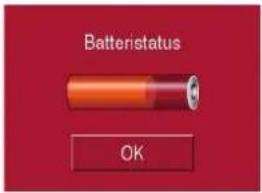
Der Ladezustand wird anhand der Füllstandsanzeige angezeigt. Im Beispiel ist der Akku noch zu ca. zwei Dritteln geladen.
Der Ladevorgang wird durch ein Steck-dosensymbol in der Statusanzeige signalisiert.

Statusanzeige beenden
Durch Drücken der Taste OK wird die Statusanzeige beendet und es erscheint das Einstellungsmenü.
Helligkeit
Mit der folgenden Taste können Sie zwischen der maximalen und minimalen Helligkeit des Bildschirms wechseln:


▶ Drücken Sie auf die Taste Helligkeit. Die Helligkeit der Bildschirmanzeige wechselt auf die andere Helligkeitsstufe. Es wird das Icon der aktiven Einstellung hervorgehoben.
- Icon Tag: maximale Helligkeit - Icon Nacht: minimale Helligkeit Die Helligkeit können Sie auch durch Drücken der Schnellzugrifftaste Helligkeit umschalten (siehe Seite 13).
Kalibrierung
Falls der Touchscreen fehlerhaft auf die Berührung von Schaltflächen reagiert, ist eine Kalibrierung durchzuführen.
Kalibrierung starten
Mit der folgenden Taste können Sie die Kalibrierung starten:

▶ Drücken Sie auf die Taste Kalibrierung. Die Kalibrier-Prozedur wird gestartet. Auf dem Touchscreen werden mit einem Fadenkreuz verschiedene Positionen angefahren. Drücken Sie jeweils genau auf diese Position. Nachdem alle Positionen angedrückt sind, wird die Kalibrier-Prozedur automatisch beendet. Es erscheint das Einstellungsmenü. Der Touchscreen sollte nun genau arbeiten.
Einstellungen
Sprache
Die Texte der Touchscreendarstellungen können in verschiedenen Sprachen angezeigt werden.
Sprachauswahl aufrufen
Mit der folgenden Taste können Sie zwischen verschiedenen Sprachen wählen:

▶ Drücken Sie auf die Taste Sprache. Es erscheint die Sprachauswahl.
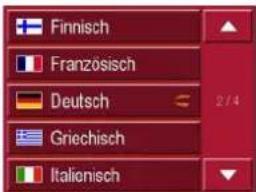
Die Sprachauswahl zeigt die verfügbaren Sprachen in einer Listendarstellung mit mehreren Seiten an. Jedes Listenfeld ist als Schaltfläche ausgebildet. Die einzelnen Schaltflächen sind mit der Sprachbezeichnung und der zugehörigen Nationalflagge belegt.
Blättern
Mit den Tasten kann in der jeweiligen Pfeilrichtung in der Listendarstellung geblättert werden. Zwischen den Tasten erscheint die aktuelle Listenseite und deren Gesamtzahl.
Sprache auswählen
Wenn Sie die Sprache wechseln, wird die Software neu gestartet.
▶ Drücken Sie auf die Schaltfläche der gewünschten Sprache.
Zur Sicherheit wird die Auswahl nochmals mit der Meldung Sprache umschalten auf abgefragt.
Um die angewählte Sprache zu übernehmen, drücken Sie auf √
▶ Um die angewählte Sprache nicht zu übernehmen, drücken Sie auf die Taste ✗.
Sprachauswahl abbrechen
Durch Drücken der BACK-Taste wird die Sprachauswahl abgebrochen, und es erscheint das Einstellungsmenü.
Töne
Mit der folgenden Taste können Sie die Quittungstöne beim Berühren des Touchscreens ein- und ausschalten.


▶ Drücken Sie auf Taste Töne. Die Quittungstöne werden je nach aktueller Einstellung ein- oder ausgeschaltet.
Information
Mit der folgenden Taste werden Informationen zum Traffic Assist Pro angezeigt.

▶ Drücken Sie auf die Taste Information. Es erscheint die Informationsanzeige.

Beachten Sie besonders die Produktbezeichnung und die Angabe zur Software-Version. Verwenden Sie bei Anfragen an den Service von Harman/Becker stets diese Angaben.
Fachwörter
ETA
Die voraussichtliche Ankunftszeit am Zielort. Der Traffic Assist Pro berücksichtigt bei der Berechnung unterschiedliche Durchschnittsgeschwindigkeiten für verschiedene Straßentypen (innerorts, Bundesstraße, Autobahn etc.) und bei Verwendung von TMC die aktuelle Verkehrssituation.
GMT
Mitteleuropäische Zeit
Normalzeit am Längengrad 0 (der Längengrad der Greenwich (Großbritannien) durchschneidet). Diese Zeit wird weltweit als Standardzeit zur Synchronisierung der Datensammlung benutzt.
GPS
(Global Positioning System)
GPS ermittelt satellitengestützt Ihre aktuelle geografische Position. Es basiert auf insgesamt 24 Satelliten, die die Erde umkreisen und dabei Signale aussenden. Der GPS-Empfänger empfängt diese Signale und berechnet aus den Laufzeitunterschieden der Signale den Abstand zu den einzelnen Satelliten und somit seine aktuelle Position in geografischer Länge und Breite. Für die Positionsbestimmung sind Signale mindestens dreier Satelliten notwendig, ab dem fünften kann auch die aktuelle Höhe ermittelt werden.
HDOP
HDOP gibt die Qualität der Positionsbestimmung an. Theoretisch sind Werte von 0 bis 50 möglich, wobei gilt: je kleiner der Wert, desto genauer die Positionsbestimmung (Wert 0 = keine Abweichung von der tatsächlichen Position). Werte bis 8 sind für die Navigation akzeptabel.
ID3-Tag
„Inhaltsverzeichnis“ eines MP3-Titels. Enthält Informationen wie Titel, Interpret, Album, Jahr und Genre.
JPG/JPEG
Bei JPEG handelt es sich um das gängigste Speicherformat für verlustbehafte Bildkompression, d. h. bei der Kompression gehen Bilddetails verloren. Das Format liefert trotz Komprimierung eine gute Bildqualität, die Kompressionsstufen sind wählbar. Es ist das gängigste Format zur Darstellung und zum Austausch von Bildern im Internet.
MP3
Spezielles Komprimierungsverfahren für Audio-Daten (z. B. Musik).
Ordner
Ordner/Verzeichnis auf einer CD/Speicherkarte/Microdrive, der MP3-Titel enthält.
SD-Karte
(Secure Digital)
Die SD-Karte wurde im Jahr 2001 von SanDisk auf Basis des älteren MMC-Standards entwickelt. Eine SD-Karte ist eine wiederbeschreibbare Wechselspeicherkarte.
Stylus
Ein Stylus ist ein Eingabestift, der zur Bedienung von Touchscreens, Handys oder PDAs verwendet wird.
Ein Stylus besteht im Grunde aus einem Kunststoffstift mit weicherem Kunststoffkern. Die Hülle ist hart und grifffest, der weiche Kern mündet in der Spitze und ist dazu ausgelegt, den Bildschirm möglichst schonend (also ohne die Gefahr der Kratzerbildung) zu berühren.
Der Stylus ist genauer als die Bedienung mit den Fingern, da nur die dünne Spitze den Bildschirm berührt. Weiter wird so die Verschmutzung des Bildschirms durch Fingerabdrücke verhindert.
TMC
Verkehrsmeldungen, die von manchen UKW-Sendern über RDS übertragen werden. Grundlage für die dynamische Navigation.
USB
(Universal Serial Bus)
Der Universal Serial Bus (USB) ist ein Bussystem zur Verbindung eines Computers mit externen USB-Peripheriegeräten zum Austausch von Daten.
Stichwörter
A
Abspielen 70
Adresse eingeben ....37
Aktuelle Position anzeigen .....35
Aktuelle Straße anzeigen .....50
Aktuellen Titel wiederholen .....71
Ankunftszeit ....50
Ansicht 52
Art der Route 40, 50
Aufruf ohne aktive Navigation .....69
Auswahlfenster 37
Autobahn 41,50
Autozoom 53
B
Bedienung der Ordneransicht .....75
Bestimmungsgemäßer Gebrauch ....5
Bild auswählen 75
Bildanzeige auswählen .....73
Blättern
im Bildordner ....73
im Musikordner .....70
in Listen 75
D
Diavorführung .....74
E
Einschränkungen Autobahn ....41 Fähre ....41 Mautstraße ....41
Einstellungen für Navigation ..... 36, 49
Enfernung zum Ziel .....50
ETA 50,80
F
Fähre 41,50
Fahrprofil ....40
Fahrzeit 50
Fortbewegungsart .....50
G
Geschwindigkeitsbegrenzung .....54
Geschwindigkeitsprofil .....50
GMT 80
GPS 80
H
Hauptmenü .....26
HDOP 80
Heimatadresse .....34, 36, 55, 56
I
ID3-Tag 69,80
J
JPG/JPEG 73,80
K
Kartenanzeige ....34
aktuelle Position .....33
wechseln aus Schnellzugriff ...35
Kartendarstellung
2D, 3D .....52
Sonderziele .....45
Zielanzeigen 40
Kartenmaterial 36
Kartensymbol-Taste .....35
L
Land wählen 37
Lautstärke einstellen ..... 57, 63, 71
Listen
Stadtliste 39
Straßenliste ....40
Zielliste ....34
Stichwörter
M
Maßeinheiten 54
Mautstraße 41,50
MP3 69,80
MP3-Player....69
aufrufen 69
beenden 72
Musikwiedergabe .....69
N
Navigation ....32
nach Hause ....36
Schnellzugriff ....33
starten 42
stoppen....42
Navigationsmenü ..... 33, 34, 36
Aufbau 36
0
Ordner....80
Ordneransicht 74
Ordneransicht schließen .....75
Ordnerebenen wechseln .....75
P
Picture Viewer 73
beenden 74
Q
Querstraße 40
R
Restfahrzeit ....50
Route
Art der 40,50
dynamische .....41
kurze 41
löschen....47
schnelle 40, 41
umbenennen ....47
Routeninfo 55
Routenplanung 36,46
S
Schnellzugriff ....34
Icons 34
Sicherheitshinweise 5,32
Sommerzeit ....53
Sonderziele 43
anzeigen in der Karte .....49
in Umgebung .....43
Stadt wählen 38
Status 36
Straße wählen 39
Straßennamen anzeigen .....49
Stylus 81
T
Tempolimit 54
TMC 58
Darstellung in der Karte .....59
Einstellungen .....56
Meldungen aktualisieren .....59
Routenneuberechnung .....60
Senderwahl 60
U
USB 81
V
Verkehrszeichen ....50
Vollbildanzeige ....74
W
Warnungen
Tempolimit 54
Verkehrszeichen .....50
Wiedergabe unterbrechen .....70
Stichwörter
Z
Zeitformat 54
Zeitzone 53
Ziele
eingeben....36
geschützte 34
Heimatadresse ....34
speichern .....41
Standard- 34
Zielliste ....34
Zielspeicher....34
ändern 35
durchblättern .....34
Sonderziele 45
verändern ....34
Zielwahl
Adresse eingeben .....37
aus Karte .....45
Sonderziel 43
Zwischenziel .....46
Technische Daten
- M a ß e :
(B x H x T) in mm 137 x 88 x 19,5
Gewicht:
272 Gramm
• Prozessor: 400 MHz Prozessor CISC-Architektur
- Bildschirm: 4 Zoll Touchscreen mit 16 Bit Farbticfe 65.536 Farben Reflektionsarm
• Speicher: 64 MB Flash Speicher 64 MB SD-RAM
• SD-Kartenleser: Unterstützung bis 2 GB
- USB Schnittstelle mit Ladefunktion: USB 1.1 (Host) USB 2.0 (mit Client)
• Kopfhörerausgang: 3,5mm Stereo-Buchse
• 2 Interne Lautsprecher: 2 Watt max.
• Versorgungsspannung: 5 Volt
- AC Adapter: 100 - 240 Volt 0,5 Ampere 50 - 60 Hz - Ausgansspannung: 5 Volt
- AC Adapter: 100 - 240 Volt 0,5 Ampere 50 - 60 Hz - Ausgansspannung: 5 Volt
MERKBLATT
Dieses Gerät darf gemäß gültiger EG-Richtlinien von jedermann betrieben werden.
Dieses Gerät entspricht den zur Zeit geltenden europäischen bzw. harmonisierten nationalen Normen. Die Kennzeichnung bietet Ihnen die Gewähr, dass die für das Gerät geltenden Spezifikationen der elektromagnetischen Verträglichkeit eingehalten werden. Das bedeutet, dass Störungen bei anderen elektrischen/elektronischen Geräten durch Ihr Gerät sowie störende Beeinflussungen Ihres Gerätes durch andere elektrische/elektronische Geräte weitgehend vermieden werden.
Das erteilte EG-Typgenehmigungszeichen (e11) gemäß Europäischer Kfz-EMV-Richtlinie 95/54/EG genehmigt den Einbau und Betrieb in Kraftfahrzeugen (Klassen M, N und O).
Traffic Assist Pro

023718
TMC Docking Station

023717
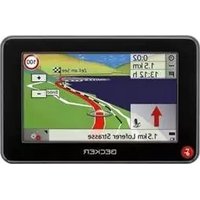

- ÜBERSICHT TRAFFIC ASSIST PRO 12
- INHALTSVERZEICHNIS
- NAVIGATIONSBETRIEB 32
- MUSIK-BETRIEB 69
- BILDER-BETRIEB 73
- EINSTELLUNGEN 76
- FACHWÖRTER 80
- STICHWÖRTER 82
- ⚠ SICHERHEITSHINWEISE
- VERWENDUNG
- NAVIGATION
- MUSIK
- BILDER
- EINSATZ
- TRAFFIC ASSIST PRO AUSPACKEN
- HINWEIS
- LIEFERUNG ÜBERPRÜFEN
- LIEFERUMFANG
- UMGANG MIT DER VERPACKUNG
- GERÄTEBESCHREIBUNG
- TRAFFIC ASSIST PRO – BASISGERÄT
- KFZ-ADAPTERNETZTEIL
- AKKU
- SD-KARTE
- USB-VERBINDUNGSKABEL
- GERÄTEHALTER
- ZUBEHÖR
- STECKERNETZTEIL
- KOPFHÖRER
- ⚠ GEFAHR
- EXTERNE GPS-ANTENNE
- HINWEISE ZUR DOKUMENTATION
- QUICK START GUIDE
- BEDIENUNGSANLEITUNG
- REGISTRIERUNG
- REPARATUR
- ENTSORGUNG
- EMISSIONEN
- ÜBERSICHT TRAFFIC ASSIST PRO
- GERÄTEFRONT MIT BEDIEN- UND ANZEIGEELEMENTEN
- RECHTE GERÄTESEITE
- GERÄTEUNTERSEITE
- ALLGEMEINE BEDIENUNG
- WARTUNG UND PFLEGE
- AKKU-QUALITÄTSERKLÄRUNG
- DISPLAY-QUALITÄTSERKLÄRUNG
- INBETRIEBNAHME
- SD-KARTE EINSETZEN
- SD-KARTE AUSWERFEN
- STROMVERSORGUNG
- ÜBER AKKU
- ÜBER DAS ÖFFENTLICHE STROMNETZ
- ⚠ LEBENSGEFAHR
- STROMVERSORGUNG HERSTELLEN
- STROMVERSORGUNG ENTFERNEN
- ÜBER DIE FAHRZEUGBATTERIE (ZIGARETTENANZÜNDER)
- ÜBER DEN TMC-EMPFÄNGER
- ANTENNEN
- GPS-ANTENNE
- TMC-ANTENNE
- TRAFFIC ASSIST PRO EIN- UND AUS- SCHALTEN
- EINSCHALTEN
- AUSSCHALTEN
- GERÄTEHALTERUNG
- GERÄTEHALTERUNG ANBRINGEN
- AN DER WINDSCHUTZSCHEIBE
- AM ARMATURENBRETT
- GERÄTEHALTERUNG VERSTELLEN
- VERTIKAL
- HORIZONTAL
- TRAFFIC ASSIST PRO AUFSETZEN
- ANSCHLIESSEN DER TELEFON- STUMMSCHALTUNG
- GRUNDLAGEN ZUM TOUCHSCREEN
- BEDIENUNG
- KALIBRIERUNG
- GRUNDLAGEN ZU DEN MENÜS
- DAS HAUPTMENÜ
- EINGABEN MIT DEM EINGABEMENÜ
- ZEICHEN EINGEBEN
- VORSCHLÄGE ÜBERNEHMEN
- IN DEN LISTEN BLÄTTERN
- SONDERZEICHEN UND UMLAUTE
- ZAHLEN EINGEBEN
- ZEICHEN LÖSCHEN
- LEERZEICHEN EINFÜGEN
- DIE BACK-TASTE
- WEITERE KARTEN
- INSTALLATIONSPROGRAMM
- DATEIEN ÜBERTRAGEN
- ÜBERTRAGEN MIT SD-KARTENLESER
- ÜBERTRAGEN MIT USB-SCHNITTSTELLE
- KARTEN ÜBERTRAGEN
- MUSIKSTÜCKE UND BILDER ÜBER- TRAGEN
- BEI STÖRUNGEN
- NAVIGATIONSBETRIEB
- WAS IST NAVIGATION
- NAVIGATION AUSWÄHLEN
- HILFSMITTEL FÜR DIE NAVIGATION
- SCHNELLZUGRIFF
- NAVIGATIONSMENÜ
- KARTENANZEIGE
- DER SCHNELLZUGRIFF
- AUFBAU DES SCHNELLZUGRIFFS
- NAVIGATIONSMENÜ UND KARTENANZEIGE
- DIE ZIELLISTE
- VERWENDETE ICONS
- BEDIENUNG DES SCHNELLZUGRIFFS
- MIT VORHANDENEM ZIEL STARTEN
- IM ZIELSPEICHER BLÄTTERN
- ZIEL ANZEIGEN ODER EDITIEREN
- ZUR KARTENANZEIGE WECHSELN
- AKTUELLE POSITION ANZEIGEN
- NAVIGATIONSMENÜ AUFRUFEN
- DAS NAVIGATIONSMENÜ
- AUFBAU DES NAVIGATIONSMENÜS
- ZIEL EINGEBEN
- ROUTENPLANUNG
- EINSTELLUNGEN
- STATUS
- KARTE LADEN
- NACH HAUSE
- NAVIGATIONSMENÜ: ZIEL EINGEBEN
- AUSWAHLFENSTER ZIEL
- ZIEL: LAND WÄHLEN
- ZIEL: ADRESSE WÄHLEN UND STARTEN
- DIE STADT WÄHLEN
- DIE OK-TASTE
- DIE STADTLISTE BENUTZEN
- DIE STRASSE WÄHLEN
- DIE STRASSENLISTE BENUTZEN
- DIE QUERSTRASSE WÄHLEN
- ZIEL IN DER KARTE ANZEIGEN
- OPTIONEN FÜR DAS FAHRPROFIL
- ZIEL SPEICHERN
- DIE SPRACHANWAHL
- DIE NAVIGATION STARTEN
- DIE NAVIGATION STOPPEN
- ODER
- ZIEL: SONDERZIELE AUSWÄHLEN
- SONDERZIEL: IN UMGEBUNG
- SONDERZIEL: LANDESWEIT
- SONDERZIEL: IN EINEM ORT
- ZIEL: AUS DER KARTE WÄHLEN
- NAVIGATIONSMENÜ: ROUTENPLANUNG
- ROUTENLISTE
- ROUTENLISTE DURCHBLÄTTERN
- ROUTENDETAILS ANZEIGEN
- ROUTE AUSWÄHLEN
- EINE ROUTE VERWENDEN
- DIE TASTE NEUE ROUTE
- DIE TASTE BEARBEITEN
- DIE TASTE BERECHNEN
- DIE TASTE STARTEN
- NAVIGATIONSMENÜ: EINSTELLUNGEN
- AUFBAU
- DIE TASTE ROUTENINFO
- DIE TASTE VERKEHRSZEICHEN
- DIE TASTE ROUTENOPTIONEN
- DIE TASTE LAUTSTÄRKE
- DIE TASTE KARTENINFO
- DIE TASTE AUTOMODUS
- DIE TASTE ZEITZONE
- DIE TASTE ROUTENPLANUNG
- DIE TASTE FORMAT
- DIE TASTE GESCHWINDIGKEIT
- ⚠️ ACHTUNG
- DIE TASTE HEIMATADRESSE
- DIE TASTE TMC
- DIE TASTE SMART SPELLER
- DIE TASTE WERKSEINSTELLUNGEN
- NAVIGATIONSMENÜ: STATUS
- NAVIGATIONSMENÜ: KARTE LA- DEN
- NAVIGATIONSMENÜ: NACH HAUSE
- WAS IST DYNAMISCHE ZIELFÜHRUNG
- DARSTELLUNG VON TMC-MELDUNGEN IN DER KARTE
- TMC VERWENDEN
- LISTE DER MELDUNGEN AKTUALISIEREN
- SENDERWAHL
- MELDUNGEN FÜR DIE ROUTENBERECHNUNG BERÜCKSICHTIGEN
- AUTOMATISCHE NEUBERECHNUNG
- MANUELLE NEUBERECHNUNG
- STATUS ÄNDERN
- DIE KARTENANZEIGE
- AUFBAU DER KARTENANZEIGE
- KARTENANZEIGE ZIELFÜHRUNG
- KARTENANZEIGE MIT TOOLBAR
- BEDIENUNG DER KARTENANZEIGE
- LETZTE ANSAGE WIEDERHOLEN
- ANSGELAUTSTÄRKE ÄNDERN
- INFORMATIONSZEILEN
- KARTE ZOOMEN (TOOLBAR)
- ROUTE ZEIGEN (TOOLBAR)
- POSITION UND ANZEIGEMODUS (TOOLBAR)
- TMC-MELDUNGEN ANZEIGEN (TOOLBAR)
- DARSTELLUNG ÄNDERN (TOOLBAR)
- NACH NORDEN AUSRICHTEN (TOOLBAR)
- KARTE VERSCHIEBEN (TOOLBAR)
- OPTIONENMENÜ AUFRUFEN
- POSITIONSINFORMATIONEN (TOOLBAR)
- MP3-DATEIEN ABSPIELEN WÄHREND EINER AKTIVEN NAVIGATION
- MUSIKWIEDERGABE AUSWÄHLEN
- AUFRUF OHNE AKTIVE NAVIGATION
- DER MP3-PLAYER
- MUSIK-BETRIEB
- BEDIENUNG DES MP3-PLAYERS
- TITELSPRUNG
- ABSPIELEN
- WIEDERGABE UNTERBRECHEN
- DIE ORDNER-ANSICHT
- NÄCHSTEN ORDNER AUFRUFEN
- AKTUELLEN TITEL WIEDERHOLEN
- LAUTSTÄRKE EINSTELLEN
- NAVIGATION WÄHREND DES MP3-PLAYER-BETRIEBS
- MP3-PLAYER BEENDEN
- BILDANZEIGE AUSWÄHLEN
- DER PICTURE VIEWER
- BEDIENUNG DES PICTURE VIEWER
- BLÄTTERN
- LAUTSTÄRKE DER MUSIKWIEDERGABE AN- PASSEN
- BILDER-BETRIEB
- DIAVORFÜHRUNG
- VOLLBILDANZEIGE
- DIE ORDNERANSICHT
- BEDIENUNG DER ORDNERANSICHT
- UNTERORDNER
- BILD AUSWÄHLEN
- ORDNEREBENEN WECHSELN
- ORDNERANSICHT SCHLIESSEN
- EINSTELLUNGEN AUSWÄHLEN
- DAS EINSTELLUNGSMENÜ
- AUSWAHLMÖGLICHKEITEN
- EINSTELLUNGSMENÜ SCHLIESSEN
- DIE EINZELNEN MENÜPUNKTE
- ENERGIE
- ENERGIEVERSORGUNG ANZEIGEN
- STATUSANZEIGE BEENDEN
- HELLIGKEIT
- KALIBRIERUNG STARTEN
- SPRACHE
- SPRACHAUSWAHL AUFRUFEN
- SPRACHE AUSWÄHLEN
- SPRACHAUSWAHL ABBRECHEN
- TÖNE
- INFORMATION
- FACHWÖRTER
- ETA
- GMT
- GPS
- HDOP
- ID3-TAG
- JPG/JPEG
- MP3
- ORDNER
- STYLUS
- TMC
- USB
- STICHWÖRTER
- A
- B
- D
- E
- F
- G
- H
- I
- J
- K
- L
- M
- N
- 0
- P
- Q
- R
- S
- T
- U
- V
- W
- Z
- TECHNISCHE DATEN
- MERKBLATT
Marke : BECKER
Modell : Traffic Assist Ferrari 7929
Kategorie : Gps