
Carin 420 - Gps PHILIPS - Kostenlose Bedienungsanleitung
Finden Sie kostenlos die Bedienungsanleitung des Geräts Carin 420 PHILIPS als PDF.


| Produkttyp | GPS-Navigationsgerät |
| Marke | Philips |
| Modell | Carin 420 |
| Abmessungen (B x H x T) | ca. 120 x 80 x 20 mm |
| Gewicht | ca. 200 g |
| Display | 4,3 Zoll TFT-Farbdisplay |
| Bildschirmauflösung | 480 x 272 Pixel |
| Stromversorgung | Interner Lithium-Ionen-Akku, 12/24V Autoladegerät |
| Akkulaufzeit | ca. 2-3 Stunden |
| Ladezeit | ca. 2 Stunden |
| Kartenmaterial | Vorinstallierte Karten von Europa |
| Speicher | Interner Speicher (ca. 2 GB), microSD-Kartenslot |
| Prozessor | Samsung S3C2440 400 MHz |
| GPS-Chip | SIRFstar III, empfindlich bis -159 dBm |
| Routenplanung | Ja, mit Sprachansagen und 3D-Kartenansicht |
| Verkehrsinfo (TMC) | Ja, integriert |
| POI-Datenbank | Ja, mit 2 Millionen Points of Interest |
| Anschlüsse | miniUSB, 3,5 mm Klinke für Audio |
| Lieferumfang | GPS-Gerät, Saugnapfhalterung, Kfz-Ladegerät, USB-Kabel, Kurzanleitung |
| Sprachen | Deutsch, Englisch, Französisch, Italienisch, Spanisch u.a. |
| Reinigung | Mit weichem, trockenem Tuch reinigen; keine aggressiven Reiniger |
| Entsorgung | Altgeräte nicht im Hausmüll entsorgen, sondern an Sammelstellen abgeben |
| Garantie | 2 Jahre |
Häufig gestellte Fragen - Carin 420 PHILIPS
Benutzerfragen zu Carin 420 PHILIPS
0 Frage zu diesem Gerät. Beantworten Sie die, die Sie kennen, oder stellen Sie Ihre eigene.
Eine neue Frage zu diesem Gerät stellen
Laden Sie die Anleitung für Ihr Gps kostenlos im PDF-Format! Finden Sie Ihr Handbuch Carin 420 - PHILIPS und nehmen Sie Ihr elektronisches Gerät wieder in die Hand. Auf dieser Seite sind alle Dokumente veröffentlicht, die für die Verwendung Ihres Geräts notwendig sind. Carin 420 von der Marke PHILIPS.
BEDIENUNGSANLEITUNG Carin 420 PHILIPS
HINWEISE ZUR BEDIENUNGSANLEITUNG ..... 41
ALLGEMEINE INFORMATIONEN 42
ACHTUNG! 42
ANMERKUNGEN 42
REGISTRIERUNG 42
WIE FUNKTIONIERT CARIN NAVIGATION?....43
BEDIENUNG 45
EIN-/AUSSCHALTEN 45
BENUTZUNG DER MENÜS. 45
HAUPTMENÜ 47
ZIELEINGABE 48
ZIELADRESSE EINGEBEN....49
SPEZIELLE ZIELE 51
TIPS FÜR DIE EINGABE VON DATEN....53
ZIELFÜHRUNG 54
ZIELFÜHRUNGSBILDSCHIRM....54
AKUSTISCHE MELDUNGEN 55
INFORMATIONSBILDSCHIRME....56
DYNAMISCHE ZIELFÜHRUNG MIT TMC-VERKEHRSINFORMATIONEN ..... 59
ALTERNATIVE ROUTE....61
ZIELSPEICHER....62
EINSTELLUNGEN....65
KARTEN-CDs 68
WECHSELN DER KARTEN-CD 68
KARTEN-CDS MIT REISEFÜHRERINFORMATIONEN ..... 69
WARTUNG UND PFLEGE....69
FEHLERSUCHE 70
MENÜ-ÜBERSICHT....72
■ HINWEISE ZUR BEDIENUNGSANLEITUNG
Um das Lesen dieser Bedienungsanleitung zu erleichtern werden die folgenden Lesehilfen verwendet:
Eine Hand vor dem Text fordert Sie auf, etwas zu tun.
Ein Häkchen vor dem Text stellt die Reaktion des Gerätes dar.
✗ Ein Kreuz vor dem Text gibt Ihnen zusätzliche Hinweise zum Thema.
☐ Ein Kästchen vor dem Text kennzeichnet eine Aufzählung.
Ein Sicherheits- bzw. Warnhinweis enthält wichtige Informationen zur sicheren Benutzung Ihres Gerätes.
ALLGEMEINE INFORMATIONEN
ACHTUNG!
Die Benutzung des Navigationssystems entbindet nicht von der Eigenverantwortung des Fahrers. Die jeweils geltenden Verkehrsregeln sind zu beachten. Den Straßenverkehr zu verfolgen ist wichtiger als auf das Display zu sehen!
Die Verkehrsregeln haben immer Vorrang vor dem vom Navigationssystem gegebenen Hinweis, wenn sich die momentane Verkehrssituation und der Hinweis des Navigationssystems widersprechen.
Eingaben aus Gründen der Verkehrssicherheit vor Fahrtbeginn bzw. nur bei stehendem Fahrzeug vornehmen.
Um Beeinträchtigungen oder Funktionsstörungen des Systems zu vermeiden, darf die GPS-Antenne nicht durch Gegenstände abgedeckt werden (GPS = Global Positioning System über Satelliten).
ANMERKUNGEN
✗ Nach dem Transport des Fahrzeugs mit dem Autozug oder einer Fähre benötigt das Navigationssystem eventuell einige Minuten zur exakten Positionsfindung.
✗ Nach dem Abklemmen der Fahrzeugbatterie werden eventuell bis zu 15 Minuten zur genauen Positionsfindung benötigt. Dazu muß sich das Fahrzeug im Freien befinden und das System muß eingeschaltet sein, um die GPS-Satelliten zu empfangen.
Das System ist auch mit schlechtem GPS-Empfang funktionsfähig, allerdings kann sich die Genauigkeit der Positionsfindung verringern.
✗ Aufkleber an den Fahrzeugscheiben im Bereich der GPS-Antenne können den Empfang beeinträchtigen.
In bestimmten Gebieten sind Einbahnstraßen, Abbiegeverbote und Einfahrverbote (z.B. von Fußgängerzonen) nicht erfaßt. In solchen Gebieten gibt das Navigationssystem einen Warnhinweis. Achten Sie hier besonders auf Einbahnstraßen, Abbiege- und Einfahrverbote.
REGISTRIERUNG
Bitte füllen Sie nach dem Kauf Ihres CARiN Navigationssystems die beigefügte Registrierungskarte aus und schicken Sie diese an die angegebene Adresse.
●

40
36
●


■ WIE FUNKTIONIERT CARIN NAVIGATION?
Das CARiN Navigationssystem bietet Ihnen ein leistungsfähiges Instrument zur Unterstützung des Fahrers im täglichen Straßenverkehr. Durch die automatische Routenplanung und Zielführung können Sie sich auf das Wesentliche im heute immer dichter werdenden Verkehr – besonders in Ballungszentren – konzentrieren. Ein umständliches und zeitraubendes Planen mit herkömmlichen Straßenkarten und Stadtplänen entfällt. Sie geben einfach vor Fahrtbeginn das Fahrziel ein, aktivieren "Zielführung" und alles andere übernimmt CARiN für Sie.
CARiN gibt Ihnen Fahrhinweise in akustischer und visueller Form. Durch wenige Bedienelemente und eine einfache Menüstruktur ist das System kinderleicht zu bedienen.
D
▲ Ermittlung der Fahrzeugposition
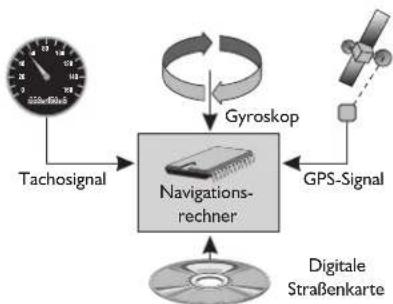
flowchart
graph TD
    A["Tachosignal"] --> B["Navigation-rechner"]
    C["Gyroskop"] --> B
    D["GPS-Signal"] --> B
    B --> E["Digitale Straßenkarte"]
    F["Satellite"] --> B
Die Position und Bewegungen des Fahrzeugs werden vom Navigations-system durch Sensoren erfaßt. Der zurückgelegte Weg wird durch ein elektronisches Tachosignal ermittelt, Drehbewegungen in Kurven durch das Gyroskop (Trägheitskompaß). Die Informationen dieser Sensoren sind jedoch nicht immer exakt. Durch Schlupf der Räder, Veränderungen des Reifenluftdrucks infolge Temperatur änderungen, etc., ändern sich die Werte der Sensoren. Durch den
Vergleich der Signale mit der digitalen Karte ist es möglich, die Ungenauigkeiten der Sensoren über einen gewissen Zeitraum (einige Minuten) zu korrigieren. Über einen längeren Zeitraum wird zur Korrektur der Daten jedoch das Signal der GPS-Satelliten benötigt.
▲ GPS (Global Positioning System)
Das GPS-System beruht auf dem Empfang von Navigationssignalen von zur Zeit insgesamt 27 GPS-Satelliten, die in einer Höhe von 21.000 km in ca. 12 Stunden einmal um die Erdekreisen. Mindestens 4 Satelliten müssen empfangen werden, um die Position dreidimensional, also nach Länge, Breite und Höhe bestimmen zu können. Die erzielbare Genauigkeit liegt dann bei ca. 30 m bis 100 m. Können nur drei Satelliten empfangen werden, so ist nur zweidimensionale Positionsbestimmung ohne Bestimmung der Höhe möglich. Die Genauigkeit der ermittelten Position nimmt dadurch ab.
Insgesamt kann der in CARiN integrierte GPS-Empfänger bis zu 8 Satelliten gleichzeitig empfangen.
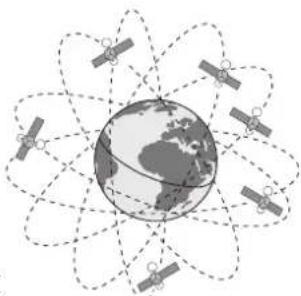
Ist das Fahrzeug für längere Zeit geparkt, bewegen sich die Satelliten in dieser Zeit natürlich weiter. Nach Einschalten der Zündung kann es daher einige Minuten dauern, bis CARiN wieder genügend Satelliten empfangen und auswerten kann.
Während des Aufstartvorganges ist es möglich, dass CARiN meldet: "Sie verlassen das digitalisierte Gebiet". CARiN nimmt an, dass sich das Fahrzeug abseits einer digita-
lisierten Straße befindet. Befinden sich diesem Gebiet andere Straßen, kann es auch zu unpassenden CARiN-Meldungen kommen. CARiN nimmt an, dass sich das Fahrzeug auf einer anderen Straße befindet.
Nach längerem Fahrzeugstillstand kann die Funktion von CARiN daher vorübergehend eingeschränkt sein. Sobald der GPS-Empfang wieder ausreichend ist, wird CARiN zuverlässig arbeiten.
Eingeschränkter GPS-Empfang
Bei Unterbrechungen oder Störungen des GPS-Empfangs während der Fahrt über mehrere Kilometer können ebenfalls Funktionsbeeinträchtigungen auftreten. Kein oder gestörter GPS-Empfang kann vorliegen:
□ Zwischen hohen Gebäuden.
□ In Parkhäusern, Tunneln oder unter Brücken.
Im Wald oder in Alleen.
□ Bei sehr starken Niederschlägen und Gewittern.
☐ Bei ungünstigen Satellitenkonstellationen in Verbindung mit der Einbausituation der GPS-Antenne (in diesem Fall kann der Empfang über einen längeren Zeitraum gestört sein).
In den Tälern von Gebirgen.
Bei einer gut eingebauten GPS-Antenne sollte während etwa 95 % der Fahrzeit ausreichender GPS-Empfang vorliegen. Ist der Empfang wesentlich häufiger gestört, könnte das am ungünstigen Einbau der GPS-Antenne liegen. Wenden Sie sich in einem solchen Fall an Ihre Einbauwerkstatt. Das Navigationssystem kann GPS-Empfangsprobleme über einige Minuten bzw. Kilometer ausgleichen, ohne dass es zu Funktionsbeeinträchtigungen kommt.


42
38


●
BEDIENUNG
EIN-/AUSSCHALTEN
Schalten Sie die Zündung ein.
Schalten Sie das Radio durch Drücken des VOL-POWER-Knopfes ein.
√ Sie hören einen Gong und ein Warnhinweis zur Benutzung des Systems erscheint im Display, sobald das Navigationssystem betriebsbereit ist.
Bestätigen Sie diesen Hinweis durch Drücken des PUSH-TURN-Knopfes.
Drücken Sie die NAV-Taste am Radio.
√ Das Hauptmenü erscheint.
✗ Nach einigen Sekunden ist das System initialisiert, und die Navigationsfunktionen können angewählt werden (Optionen in hervorgehobener Schrift).
Hinweis: Das Navigationssystem funktioniert nur bei eingeschalteter Zündung.

BENUTZUNG DER MENÜS
Die Menüs von CARiN werden mit dem PUSH-TURN-Knopf bedient. Der PUSH-TURN-Knopf befindet sich rechts neben dem Display.
Folgende Funktionen können mit dem Knopf ausgeführt werden:

Drehen: Bewegen des Cursors zur Auswahl von Menüoptionen und Buchstaben.

Drücken: Bestätigung einer Auswahl.
✗ Nur Menüoptionen in hervorgehobener Schrift sind ausführbar.
●

43
39
●


Cursor
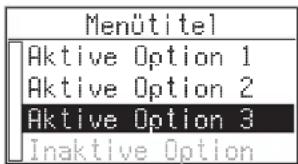
Als Cursor wird die jeweils angewählte Zeile bzw. das angewählte Feld des Bildschirms bezeichnet. Der Cursor wird durch ein invers markiertes Feld (weiße Schrift auf schwarzem Hintergrund) dargestellt.
Bewegen Sie zum Anwählen einer Option den Cursor durch Drehen des PUSH-TURN-Knopfes auf den gewünschten Menüpunkt.
Bestätigen Sie Ihre Auswahl durch Drücken des PUSH-TURN-Knopfes.
√ Zur Bestätigung wird der Cursor kurz als Rahmen um das ausgewählte Feld dargestellt.
X Zur Zeit nicht wählbare Optionen erscheinen gerastert.
Rollbalken
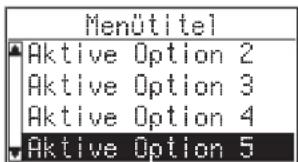
In einigen Menüs stehen mehr als vier Menüoptionen zur Verfügung. In diesem Fall wird am linken Rand des Bildschirms ein Rollbalken mit Pfeilen dargestellt.
Bewegen Sie den Cursor mit dem PUSH-TURN-Knopf auf einen Menüpunkt am oberen oder unteren Rand des Bildschirms.
Drehen Sie den PUSH-TURN-Knopf in die gleiche Richtung weiter.
√ Auf dem Bildschirm erscheinen automatisch die nächsten Menüpunkte.
▲ Eingabe von Buchstaben
Die Zeicheneingabe erfolgt beim CARiN Navigationssystem über die Auswahl von Buchstaben aus einer Buchstabenliste mit dem PUSH-TURN-Knopf.
Im folgenden werden wir diese Art der Eingabe einfach „Schreibmaschine“ nennen.
Zum Auswählen eines Buchstaben bewegen Sie den Cursor durch Drehen des PUSH-TURN-Knopfes auf den gewünschten Buchstaben.
Bestätigen Sie Ihre Auswahl durch Drücken des Knopfes.
✗ Nicht anwählbare Buchstaben werden automatisch vom Cursor übersprungen.
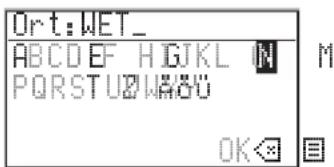


Optionen bei der Eingabe
Bei der Eingabe von Buchstaben stehen Ihnen folgende Optionen zur Verfügung.
Bewegen Sie den Cursor über die Buchstabenliste hinaus auf eines dieser Symbole:
☐ : Löschen des zuletzt eingegebenen Zeichens.
☐ : Anzeige einer Liste mit Datenbankeinträgen.
☐ OK : Akzeptieren der eingegebenen Buchstabenfolge.
☐ : Abbruch der Eingabe und zurück zum vorherigen Menü.

HAUPTMENÜ
Im Hauptmenü stehen die folgenden Menüpunkte zur Verfügung:
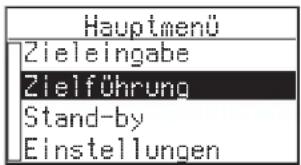
Zieleingabe
Diese Option ruft das Menü „Zieleingabe“ auf. Wählen Sie diese Option, um Ort, Straße, Kreuzung oder eine Einrichtung als Zieladresse einzugeben.
Zielführung
Mit dieser Option gelangen Sie zum Zielführungsbildschirm und aktivieren die Zielführungsfunktion (nur wenn eine Zieladresse eingegeben wurde).
Zusätzlich haben Sie Zugriff auf aktuelle Informationen z.B. zur verbleibenden Fahrtdistanz und Fahrtzeit, zum aktuellen Standort und das Planen einer alternativen Route.
Stand-by
Mit dieser Option schalten Sie die Navigationsanzeige und die akustischen Hinweise aus. Die Navigationsfunktionen des Systems bleiben im Hintergrund aktiv. Das Display zeigt nun die Radio-Informationen an.
Drücken Sie die NAV-Taste um zum Navigationsmenü zurückzukehren.
Einstellungen
Diese Option ruft das Menü „Einstellungen“ auf. Wählen Sie diese Option, um das System Ihren persönlichen Wünschen anzupassen.


45
41


ZIELEINGABE
Wählen Sie im Hauptmenü die Option „Zieleingabe“.
Das Menü „Zieleingabe“ wird angezeigt.
Die folgenden Menüoptionen stehen zur Verfügung:
Land
Auswahl des Ziellandes, wenn mehr als ein Land auf der eingelegten Karten-CD gespeichert ist.
Ort/Straße
Eingabe von Ort und Straße der Zieladresse.
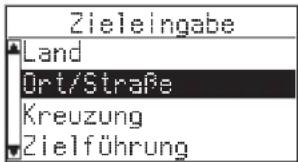
Kreuzung
Eingabe einer Kreuzung zur genaueren Zieleingabe.
Zielführung
Veranlaßt das Navigationssystem zum Planen einer Route, aktiviert die Zielführung und geht zum Zielführungsbildschirm.
Ermöglicht außerdem den Zugriff auf Informationsmenüs und das Planen einer alternativen Route.
Zielspeicher
Speichern von Zieladressen in einer persönlichen Datenbank oder Abrufen der zuletzt benutzten Zieladressen.
Spezielles Ziel
Abrufen einer Liste von Einrichtungen (Flughäfen, Hotels, Restaurants, Tankstellen, etc.) von allgemeinem Interesse.
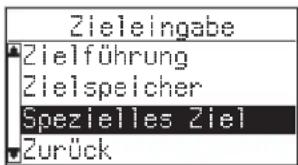
Zurück
Zurück zum Hauptmenü.
■ ZIELADRESSE EINGEBEN
Sie können die Zieladresse auf verschiedene Arten festlegen:
☐ Eingabe von Ort, Straße und Kreuzung Buchstabe für Buchstabe mit der „Schreibmaschine“;
□ Laden einer im persönlichen Adreßbuch gespeicherten Adresse;
☐ Auswahl eines speziellen Zieles (z.B. Hotel, Tankstelle, Bahnhof) aus der Datenbank, die auf der Karten-CD enthalten ist;
☐ Aufrufen einer der 10 zuletzt für die Zielführung benutzten Adressen.
▲ Eingabe von Ort und Straße
Wählen Sie die Option „Zieleingabe“ im Hauptmenü.
√ Das Menü „Zieleingabe“ wird angezeigt.
Wählen Sie „Land“, wenn Sie zuerst das Zielland wechseln möchten.
✗ Diese Option ist nur wählbar, wenn mehr als ein Land auf der eingelegten Karten-CD gespeichert ist.
Wählen Sie „Ort/Straße“.
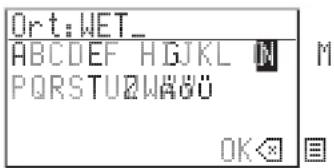
√ Im Display erscheint „Ort:“ und das Schreibmaschinenfenster.
Geben Sie den Ortsnamen über die „Schreibmaschine“ ein, oder
Wählen Sie das Symbol und suchen Sie einen Eintrag aus der Datenbank aus.
X Sind mehrere Datenbankeinträge mit dem gleichen Namen vorhanden, wird der Cursor automatisch auf das ☑-Symbol gesetzt. Wählen Sie dann den gewünschten Eintrag aus der Liste.
X Sollte die Anzahl der möglichen Einträge sehr groß sein, kann der Aufbau der Liste einige Sekunden lang dauern.
Bestätigen Sie Ihre Eingabe mit „OK“ oder wählen Sie einen Eintrag aus der Liste.
Das Eingabemenü „Straße:“ erscheint.
✗ Wenn weniger als 5 Straßen im eingegebenen Ort verfügbar sind, wird automatisch die Liste der verfügbaren Straßen angezeigt.
Geben Sie den Straßennamen mit der „Schreibmaschine“ ein oder wählen Sie mit einen Listeneintrag aus.


Eingabe von Hausnummern
Bei einigen Städten können Sie bei der Eingabe von Straßennamen mit der „Schreibmaschine“ auch Hausnummern eingeben, um Ihr Ziel näher festzulegen.
In der Datenbank sind bestimmte Bereiche von Hausnummern zusammengefaßt, in dem die eingegebene Hausnummer liegt.
Das Navigationssystem führt Sie in diesem Fall in den Bereich der eingegebenen Hausnummer.
✗ Nach der Eingabe einer Hausnummer kann keine Kreuzung mehr eingegeben werden.
▲ Eingabe einer Kreuzung
Zur genaueren Festlegung der Zieladresse können Sie eine Kreuzung eingeben:
Wählen Sie „Kreuzung“ im Zieleingabemenü.
Das Eingabemenü „Kreuzung:“ erscheint.
Geben Sie die Kreuzung mit der „Schreibmaschine“ ein oder wählen Sie mit einen Listeneintrag aus.
✗ Wenn nur wenige Kreuzungen vorhanden sind (normalerweise bei kleineren Orten) wird automatisch die Liste aller verfügbaren Kreuzungen angezeigt.
▲ Nur einen Ortsnamen eingeben
Wenn Sie nur zur Stadt- bzw Ortsgrenze geführt werden möchten, gehen Sie wie folgt vor:
Geben Sie den Ortsnamen ein, wie bereits beschrieben.
Das Eingabemenü „Straße:“ erscheint.
Wählen Sie das Symbol im Eingabemenü.
✗ Sie werden zur Stadt- bzw. Ortsgrenze des eingegebenen Zielortes geführt.
▲ Zielführung aktivieren
Wählen Sie „Zielführung“ im Zieleingabemenü oder im Hauptmenü.
√ Der Zielführungsbildschirm erscheint und das Navigationssystem beginnt mit der Routenplanung.
✗ Sobald eine Route geplant ist, gibt Ihnen das Navigationssystem akustische und visuelle Zielführungshinweise.
✗ Nähere Informationen zur Zielführung erfahren Sie im Kapitel „ZIELFÜHRUNG“ auf Seite 52.
SPEZIELLE ZIELE
Sie können die Zieladresse auch durch Auswahl spezieller Einrichtungen angeben, die in der Datenbank gespeichert sind. Dazu können z.B. gehören:
Flughäfen,
Hotels,
Tankstellen,
KFZ-Werkstätten,
Parkplätze, usw.
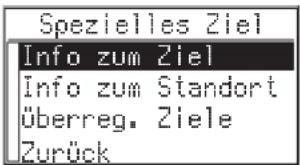
Abhängig von der im Zieleingabemenü bereits eingegebenen Information wird eine Liste mit Einrichtungen von allgemeinem Interesse präsentiert, die auf der eingelegten Karten-CD vorhanden sind.
D
▲ Spezielle Einrichtungen, die mit dem Zielort in Verbindung stehen
Geben Sie im Zieleingabemenü den Namen des gewünschten Zielortes ein.
Wählen Sie im Zieleingabemenü die Option „Spezielles Ziel“.
Wählen Sie „Info zum Zielort“.
Das Eingabemenü „Ort:“ erscheint.
Bestätigen Sie den angezeigten Ortsnamen mit „OK“, oder geben Sie einen neuen Ortsnamen ein.
√ Eine Liste von Kategorien der speziellen Einrichtungen wird angezeigt.
X Bei kleineren Orten steht häufig nur die Option „STADTMITTE“ zur Verfügung. Wenn Sie diese Option wählen, führt Sie das Navigationssystem zur Ortsmitte.
Wählen Sie die gewünschte Kategorie (z.B. HOTEL, TANKSTELLE ...).
Sind mehr als fünf Einrichtungen der gewählten Kategorie in der Datenbank gespeichert, wird die „Schreibmaschine“ angezeigt.
√ Sind bis zu fünf Einrichtungen gespeichert, wird sofort die Liste angezeigt.
Geben Sie den Namen der gewünschten Einrichtung ein oder wählen Sie das Symbol für die Listendarstellung.
Bestätigen Sie Ihre Eingabe mit „ÖK“ oder wählen Sie einen Listeneintrag aus.
X Wenn Sie eine spezielle Karten-CD mit Reiseführerinformationen eingelegt haben, werden zunächst weitere Informationen zur gewählten Einrichtung angezeigt. Lesen Sie hierzu den Abschnitt „Karten-CDs mit Reiseführerinformationen“, Seite 67.
Wählen Sie „Zielführung“.
√ Das System plant innerhalb einiger Sekunden eine Route;
√ Der Zielführungsbildschirm wird angezeigt.
✗ Sie hören den Hinweis „Ziel erreicht“, wenn Sie die angegebene Einrichtung erreichen.
▲ Spezielle Einrichtungen von nationaler Bedeutung
Wählen Sie „Spezielles Ziel“ im Zieleingabemenü.
Wählen Sie „überregion. Ziele“.
√ Eine Liste der Kategorien von Einrichtungen nationaler Bedeutung wird angezeigt (z.B. FLUGHAFEN, FÄHRE...)
Gehen Sie weiter vor wie auf Seite 47 beschrieben.
▲ Spezielle Einrichtungen rund um den momentanen Standort
Sie können auch eine Zieladresse durch Auswahl einer speziellen Einrichtung rund um den momentanen Fahrzeugstandort festlegen.
Wählen Sie „Spezielles Ziel“ im Zieleingabemenü.
Wählen Sie „Info zum Standort“.
√ Eine Liste von Kategorien der speziellen Einrichtungen wird angezeigt.
Wählen Sie die gewünschte Kategorie.
√ Eine Liste von Einrichtungen der gewählten Kategorie rund um den momentanen Fahrzeugstandort wird angezeigt.
Gehen Sie weiter vor wie auf Seite 47 beschrieben.
Anmerkung:
Eine Liste von Einrichtungen aus „Info zum Standort“ wird immer angezeigt, auch wenn sich direkt am Standort keine Einrichtung der gewählten Kategorie befindet.
Die angezeigten Einrichtungen sind nach Entfernung vom Standort sortiert, d.h. die am nächsten gelegene Einrichtung steht am Anfang der Liste.
■ TIPS FÜR DIE EINGABE VON DATEN
▲ Eigenschaften der Datenbank
Bei der Eingabe von Orts- und Straßennamen sowie spezieller Ziele vergleicht das System die bereits ausgewählte Buchstabenfolge mit allen Datenbankeinträgen auf der Karten-CD.
Wenn Sie bereits einen Buchstaben ausgewählt haben, werden Sie bemerken, dass nun nur noch bestimmte Buchstaben dargestellt werden. Das Navigations-system ergänzt automatisch Eingaben, wenn nur noch eine Möglichkeit zur weiteren Eingabe vorhanden ist.
Beispiel: Sie haben bei der Eingabe des Ortsnamens bereits die Buchstaben „NONN“ eingegeben. Sie haben nun die Auswahl zwischen „E“ oder „W“. Wenn Sie das „W“ auswählen, ergänzt das System automatisch zu „NONNWEILER“ und plaziert den Cursor auf „OK“.
X Ist der Name eines Ortes, einer Straße oder einer Einrichtung mehrmals in der Datenbank vorhanden, zeigt Ihnen das Navigationssystem eine Liste aller Einträge mit gleichem Namen an, die durch Zusatzinformationen unterschieden sind.
Wenn z.B. ein Straßenname mehrere Male in dem zuvor eingegebenen Ort existiert, wird eine Liste mit allen Orts- bzw. Stadtteilnamen angezeigt, in denen dieser Straßenname vorkommt.
▲ Verschiedene Eingabemöglichkeiten
Die Datenbank bietet Ihnen die Möglichkeit, die einzelnen Teile zusammengesetzter Orts- und Straßennamen in verschiedener Reihenfolge einzugeben.
So können Sie beispielweise die Eingabe von „Frankfurt am Main“ auch mit „MAIN“ oder „AM“ beginnen.
▲ Eingabe von Sonderzeichen
Auf der „Schreibmaschine“ sind je nach eingestellter Landessprache die landesspezifischen Sonderzeichen verfügbar.
Für das „β“ geben Sie ein Doppel-S ein. Das System erkennt dann automatisch „β“, sobald ein Eintrag mit β vorhanden ist.
▲ Fehleingabe löschen
Was tun, wenn Sie bei der Eingabe einen falschen Buchstaben ausgewählt und bestätigt haben?
Drehen Sie den PUSH-TURN-Knopf solange, bis der Cursor auf dem Symbol steht.
Bestätigen Sie durch Drücken des PUSH-TURN-Knopfes.
√ Der zuletzt eingegebene Buchstabe wird gelöscht.
✗ Wenn bei der letzten Buchstabeneingabe automatisch Zeichen durch das Navigationssystem zugefügt wurden, werden beim Löschen auch diese Buchstaben wieder gelöscht.
ZIELFÜHRUNG
ZIELFÜHRUNGSBILDSCHIRM
Der Zielführungsbildschirm erscheint sobald Sie:
□ eine Zieladresse eingegeben haben und
☐ im Hauptmenü oder im Zieleingabemenü „Zielführung“ angewählt haben.
Die folgenden Informationen werden im Zielführungsbildschirm angezeigt:
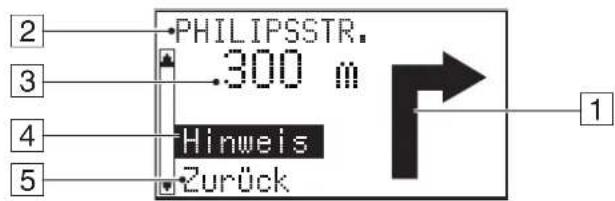
1 Zielführungshinweis: Grafische Darstellung der nächsten Kreuzung oder Abzweigung. Richtungsänderungen werden zusätzlich durch akustische Meldungen angesagt.
2 Straße, in die beim nächsten Hinweis abgebogen werden soll.
3 Entfernung bis zur nächsten Richtungsänderung *.
4 „Hinweis“: Aktuellen akustischen Hinweis wiederholen.
5 „Zurück“: Zurück zum Hauptmenü.
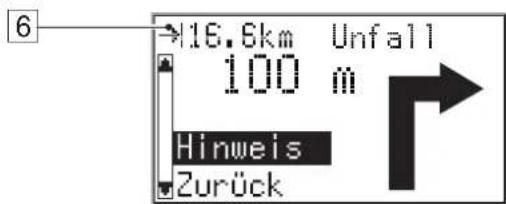
6 Sobald eine über TMC gemeldete Verkehrsbehinderung auf der geplanten Route liegt erscheint hier eine Kurzinformation mit der Entfernung zur Behinderung und der Art der Behinderung.
* Die angezeigten Maßeinheiten sind abhängig von den Systemeinstellungen. Siehe Kapitel „Einstellungen“, Seite.


■ AKUSTISCHE MELDUNGEN
Sobald Sie die Zielführung angewählt haben, wird Ihnen das Navigationssystem – zusätzlich zu den Symbolen im Zielführungsbildschirm – akustische Fahrhinweise geben. In der Regel besteht eine Abbiegeanweisung aus zwei akustischen Meldungen:
einem Vorhinweis
und
einem Abbiegehinweis
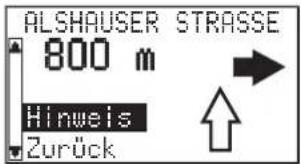

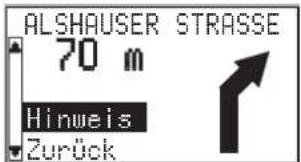
▲ Akustischen Hinweis wiederholen
Sie haben während der Zielführung den letzten Hinweis überhört oder nicht richtig verstanden?
Drücken Sie die REPEAT-Taste am Radio. oder:
Bewegen Sie den Cursor auf „Hinweis“ und drücken Sie den PUSH-TURN-Knopf.
√ Sie hören den aktuellen Zielführungshinweis.


53
49


▲ Letzten Hinweis nicht beachtet?
Wenn Sie den letzten Zielführungshinweis nicht beachtet haben oder aus verkehrstechnischen Gründen (Baustelle etc.) nicht beachten konnten, plant das System innerhalb weniger Sekunden von Ihrem aktuellen Standort aus eine neue Route.
▲ Zielführung in teildigitalisierten Gebieten
Solange Sie sich auf digitalisierten Straßen bewegen, zeigt Ihnen das Navigationssystem die Zielführungshinweise an. In längeren Streckenabschnitten ohne Abzweigungen oder Kreuzungen wird ein Richtungspfeil angezeigt, der dem Straßenverlauf folgt.
In ländlichen Gebieten und in kleineren Ortschaften kann es vorkommen, dass nicht alle Straßen digitalisiert sind (auf der Karten-CD gespeichert).
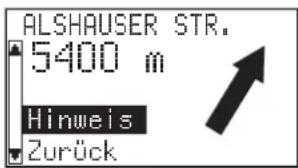
Wenn Sie eine digitalisierte Straße verlassen, wird automatisch der Richtungspfeil zum Ziel und die Luftlinienentfernung zum Ziel angezeigt. Sie hören den Hinweis „Sie verlassen das digitalisierte Gebiet“.
Fahren Sie in einem solchen Fall in Richtung des Pfeils zu einer digitalisierten Straße.
Sobald Sie eine digitalisierte Straße erreichen, schaltet das System automatisch wieder auf Zielführung um und plant eine neue Route.
▲ Gebiete mit eingeschränkter Straßeninformation
In einigen Gebieten liegen nicht alle Informationen über eine Straße auf der Karten-CD vor. So können beispielsweise Abbiegeverbote, Hinweise über die Fahrtrichtung einer Einbahnstraße oder das Einfahrverbot in eine Fußgängerzone fehlen. Wenn Sie in ein solches Gebiet einfahren, zeigt das Navigationssystem einen Warnhinweis an. Die örtlichen Verkehrsregeln haben immer Vorrang vor den Hinweisen des Navigationssystems.

Befolgen Sie auf jeden Fall die Verkehrszeichen und die Straßenverkehrsordnung.
INFORMATIONSBILDSCHIRME
Während Sie sich im Zielführungsbildschirm befinden, können Sie verschiedene Informationsbildschirme und die alternative Routenplanung aufrufen:
Drehen Sie den PUSH-TURN-Knopf nach rechts.
√ Der Informationsbildschirm i1 wird angezeigt.
Drehen Sie den PUSH-TURN-Knopf weiter nach rechts.
√ Sie gelangen über die Info-Bildschirme in das Menü „Alternative Route“* und anschließend wieder zum Zielführungsbildschirm.
✗ Durch Drehen des PUSH-TURN-Knopfes nach links erscheinen die Info-Bildschirme in umgekehrter Reihenfolge.
* Wird übersprungen, sobald keine Route geplant ist.

Die folgenden Informationsbildschirme stehen zur Verfügung:
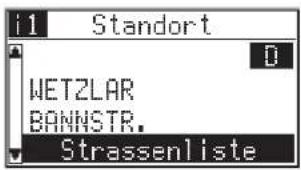
i1 Standort und Straßenliste
Anzeige des momentanen Fahrzeugstandortes mit Landeskennung, Ort und Straße.
Sobald eine Route geplant ist, steht Ihnen in diesem Bildschirm außerdem die Option „Strassenliste“ zur Verfügung.
Drücken Sie den PUSH-TURN-Knopf.
√ Die Liste der Streckenabschnitte der geplanten Route wird angezeigt.
Durch Drehen des PUSH-TURN-Knopfes können Sie in der Liste blättern.
Wählen Sie „Abbruch“, um die Straßenliste wieder zu verlassen.
✗ Die Straßenliste ist nur verfügbar, wenn Sie sich auf einer digitalisierten Straße befinden.
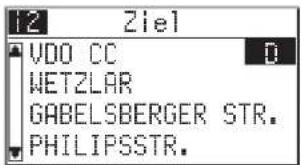
i2 Ziel
Anzeige der aktuellen Zieladresse mit Name*, Landeskennung, Ort, Straße* und Kreuzung*.
* nur wenn eingegeben

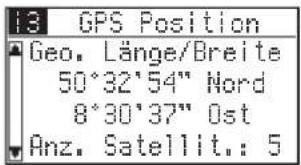
i3 GPS-Position
Anzeige der momentan über das Global Positioning System ermittelten geographischen Position des Fahrzeugs.
Außerdem wird die Anzahl der empfangenen GPS-Satelliten angezeigt.
Bei freier Sicht zum Himmel werden 4 bis 8 Satelliten angezeigt.
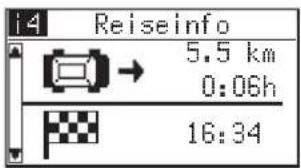
i4 Reiseinfo
Anzeige der verbleibenden Reisestrecke, der verbleibenden Reisezeit sowie der voraussichtlichen Ankunftszeit bis zur Zieladresse.

55
51
●


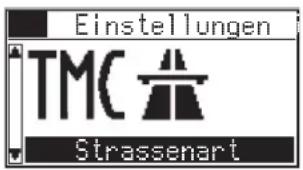
i5 Einstellungen
Anzeige der aktuellen Systemeinstellungen und Ändern der Routenplanungskriterien.
Folgende Informationen werden angezeigt:
-
TMC-Symbol: TMC ist aktiviert und TMC-Verkehrsinformationen werden über einen RDS-TMC-Sender empfangen.
-
Gewähltes Routenplanungskriterium:
□: Über Schnellstraßen
□: Keine Schnellstraßen
☐: Optimale Fahrtzeit
☐ ⚠: Optimale Fahrtdistanz
Sie können die Routenplanungskriterien während der Zielführung ändern:
Wählen Sie „Strassenart“ im Infobildschirm i5.
√ Die Liste der Routenplanungskriterien erscheint.
Wählen Sie die Strassenart, die bei der Zielführung bevorzugt werden soll.
Aktivieren Sie zusätzlich das Kontrollkästchen „Keine Mautstr.“, wenn Sie die Benutzung von Mautstrecken vermeiden möchten.
✗ Wenn Sie diese Option aktivieren, kann die Routenplanung erheblich länger dauern.
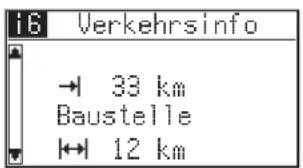
i6 Verkehrsinfo
Dieser Infobildschirm ist nur verfügbar, wenn auf Ihrer Route eine über TMC gemeldete Verkehrbehinderung vorliegt.
Die folgenden Informationen werden angezeigt:
□ Entfernung bis zur Verkehrsbehinderung
☐ Art der Verkehrsbehinderung (z.B. Bau-stelle, Stau, Sperrung)
☐ Länge (Ausdehnung) der Verkehrsbehinderung
ALT. ROUTE
Mit diesem Menü können Sie das System zum Planen einer alternativen Route veranlassen (siehe „Alternative Route“, nächste Seite).
Dieses Menü wird nicht angezeigt, wenn keine geplante Route vorliegt oder keine alternative Route verfügbar ist.


56
52


■ DYNAMISCHE ZIELFÜHRUNG MIT TMC-VERKEHRSINFORMATIONEN
Mit RDS-TMC (Traffic Message Channel) wird die aktuelle Verkehrssituation auf Ihrer Route in die Zielführung einbezogen. So werden Sie z.B. über Unfälle, Staus oder Baustellen informiert, sobald sich eine solche Verkehrssituation auf Ihrer Route befindet.
Nähern Sie sich der Verkehrsbehinderung weiter an, wird die Option „Umleitung“ aktiv und CARiN plant auf Wunsch eine Umleitung.
✗ TMC ist noch nicht in allen Ländern eingeführt und wird nicht von allen RDS-Sendern unterstützt.
✗ Um die dynamische Zielführung mit TMC nutzen zu können, muß eine TMC-taugliche Karten-CD eingelegt sein. Wir empfehlen, immer die neueste Version der Karten-CDs zu benutzen.
▲ TMC einschalten
Drücken Sie die INFO-Taste am Radio.
Aktiviren Sie die TMC-Option.
√ Ein Häkchen erscheint vor der Option.
Stimmen Sie mit dem automatischen Suchlauf auf einen Sender ab, der RDS-TMC-Verkehsinformationen ausstrahlt.
X Wenn Sie ein Fehlersignal hören und im Display die Meldung „Kein TMC“ erscheint, ist der gewählte Sender zu schwach oder strahlt keine RDS-TMC-Informationen aus.
Suchen Sie mit dem automatischen Suchlauf auf einen anderen RDS-TMC-Sender ab.
▲ Akustische TMC-Verkehrsmeldungen
Wenn TMC aktiviert ist, werden die auf Ihrer Route liegenden TMC-Verkehrsmeldungen auch als Sprachmeldung angesagt.
TMC-Meldung wiederholen
Drücken Sie die REPEAT-Taste am Radio.
oder:
Wählen Sie „Hinweis“ im Zielführungsbildschirm.
√ Sie hören den aktuellen Zielführungshinweis und die letzte TMC-Meldung.
▲ TMC-Verkehrsinformationen im Zielführungsbildschirm
Wenn sich vor Ihnen auf der geplanten Route eine Verkehrsbehinderung befindet, werden Informationen zu dieser Behinderung in der oberen Zeile des Zielführungsbildschirmes angezeigt.
Zunächst sehen Sie die Entfernung bis zur Behinderung und die Länge der Behinderung.
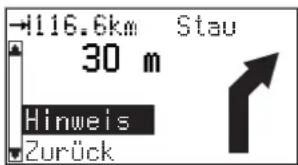
Details über die Verkehrsbehinderung können Sie im Infobildschirm i6 „Verkehrsinfo“ abrufen.
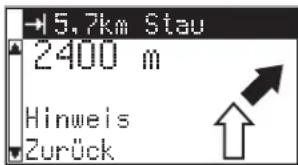
Wenn Sie sich der Behinderung weiter nähern, wird die Umleitungsoption aktiv. Der Cursor springt automatisch in die obere Zeile des Zielführungsbildschirmes.
▲ Umfahren einer Verkehrsbehinderung
CARiN gibt Ihnen einen Hinweis, sobald Sie sich der letzten Ausfahrt vor einer Verkehrsbehinderung nähern und bietet Ihnen die Möglichkeit, eine Umleitung zu planen.
Sobald eine Verkehrsbehinderung auf Ihrer Route liegt und die Umleitungsoption im Zielführungsbildschirm erscheint:
Bestätigen Sie die Umleitungsoption in der oberen Zeile des Zielführungsbildschirms.
√ Das Umleitungsmenü erscheint.
Bestätigen Sie „Umleitungsstrecke planen?“ mit „Ja“, wenn Sie eine Umleitung um die Verkehrsbehinderung wünschen.
√ CARiN plant innerhalb weniger Sekunden eine neue Route.
Wählen Sie „Nein“, wenn Sie die Verkehrsbehinderung durchfahren möchten.
▲ Auswahl der TMC-Informationen
Sie können auswählen, welche Art von Verkehrsbehinderung bei der Zielführung berücksichtigt werden sollen:
Wählen Sie „Einstellungen“ im Hauptmenü.
Wählen Sie „Verkehrsinfo“.
Wählen Sie „Meldungsauswahl“ im Menü „Verkehrsinfo“.
Wählen Sie die Kategorien, die berücksichtigt werden sollen.
✗ Dringende Gefahrenmeldungen können nicht abgeschaltet werden.
Weitere Informationen zum Menü „Verkehrsinfo“ finden Sie auf Seite 65.
ALTERNATIVE ROUTE
Sie können das Navigationssystem während der Zielführung veranlassen, eine alternative Route zu planen. Benutzen Sie diese Funktion, wenn Sie z.B. einem Stau ausweichen wollen oder wenn Sie eine andere Routenplanung wünschen. Die alternative Route wird für eine wählbare Distanz vom momentanen Standort des Fahrzeuges aus berechnet.
Folgende Voraussetzungen müssen erfüllt sein, um eine alt. Route planen zu können:
□ Eine Zieladresse muß eingegeben sein,
□ eine Route muß geplant sein, und
□ das System muß sich im Zielführungsbildschirm befinden.
Ausgehend vom Zielführungsbildschirm drehen Sie den PUSH-TURN-Knopf, bis das Menü „Alternative Route“ erscheint.
Sind Sie mit der angezeigten Distanz einverstanden, wählen Sie „ÖK“ und drücken den PUSH-TURN-Knopf.
√ Das System plant für die angegebene Strecke eine alternative Route.
√ Im Display erscheint wieder der Zielführungsbildschirm.
▲ Vorgang abbrechen
Drehen Sie den PUSH-TURN-Knopf bis der gewünschte Info-Bildschirm oder der Zielführungsbildschirm erscheint.
▲ Distanz ändern
Wünschen Sie eine andere als die angezeigte Distanz, gehen Sie wie folgt vor:
Plazieren Sie den Cursor durch Drehen des PUSH-TURN-Knopfes auf die Distanzangabe.
Drücken Sie den PUSH-TURN-Knopf.
Ändern Sie durch Drehen die angezeigte Distanz im Bereich von 1 ... 10 km.
Drücken Sie erneut den PUSH-TURN-Knopf.
√ Der Cursor steht auf „OK“.
Bestätigen Sie durch Drücken des PUSH-TURN-Knopfes.
√ Das System plant für die angegebene Strecke eine alternative Route.
√ Im Display erscheint wieder der Zielführungsbildschirm.
ZIELSPEICHER
Das CARiN Navigationssystem bietet Ihnen die Möglichkeit, 30 Zieladressen in einem persönlichen Adreßbuch zu speichern. Außerdem verfügt der Zielspeicher über weitere hilfreiche Funktionen.
Wählen Sie die Option „Zielspeicher“ im Zieleingabemenü und bestätigen Sie die Auswahl.
√ Das Zielspeichermenü wird angezeigt.
Die folgenden Optionen sind verfügbar:
Adresse laden
Abrufen einer bereits im Adreßbuch gespeicherten Zieladresse.
Letzte Ziele laden
Laden einer der 10 zuletzt für die Zielführung benutzten Zieladressen in das Zieleingabemenü.
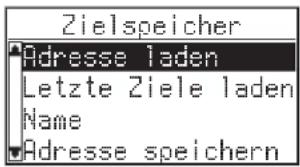
Name
Eingabe eines frei wählbaren Namens für die aktuelle Zieladresse bestehend aus maximal 10 Zeichen (optional).
Adresse speichern
Speichern der aktuellen Zieladresse im Adreßbuch.
Standort speichern
Speichern des aktuellen Fahrzeugstandortes im Zielspeicher.
Adresse löschen
Löschen eines Eintrags aus dem Adreßbuch.
Lzt. Ziele löschen
Löschen der 10 zuletzt eingegebenen Zieladressen.
Zurück
Verlassen des Zielspeichermenüs.
Anmerkungen:
✗ Die Anzahl von 30 Einträgen ist das garantierte Minimum für das Adreßbuch. Diese Anzahl kann in Abhängigkeit der eingegebenen Daten bis zu 100 betragen (z.B. mit oder ohne Name, etc.).
X Wenn noch keine Adresse im Adreßbuch vorhanden ist, sind die Optionen „Adresse laden“ und „Adresse löschen“ nicht anwählbar.
✗ Wenn das Adreßbuch voll ist, ist die Option „Adresse speichern“ nicht mehr anwählbar.
▲ Inhalt eines Adreßbucheintrags
Sie können die folgenden Daten in einem Eintrag des Adreßbuchs speichern:
Name: Ein frei wählbarer Name für die Zieladresse bestehend aus maximal 10 Zeichen*;
Ort: Der Ortsname der Zieladresse;
Strasse: Der Straßenname der Zieladresse *;
□ Kreuzung: Eine Kreuzung zur genaueren Spezifizierung der Zieladresse * oder
☐ eine spezielle Einrichtung aus dem Menü „Spezielles Ziel“.
* Eingabe optional
Adressen im Adreßbuch speichern
Wenn Sie noch keine Zieladresse eingegeben haben:
Geben Sie die Daten der gewünschten Zieladresse (Ort, Straße, Kreuzung oder spezielle Einrichtung) im Zieleingabemenü ein.
Wählen Sie im Zieleingabemenü die Option „Zielspeicher“.
Wählen Sie zunächst „Name“, wenn Sie der Zieladresse einen Namen zuweisen möchten. Wenn Sie keinen Namen eingeben möchten, wählen Sie direkt „Adresse speichern“.
Geben Sie mit der „Schreibmaschine“ eine beliebige Zeichenfolge von max. 10 Zeichen ein. Schließen Sie die Eingabe mit „OK“ ab.
Wählen Sie dann „Adresse speichern“.
√ Die Adresse ist nun im Adreßbuch gespeichert.
Adressen aus dem Adreßbuch laden
Wählen Sie „Adresse laden“ im Zielspeichermenü.
√ Die Liste der bereits im Adreßbuch gespeicherten Zieladressen wird angezeigt.
Wählen Sie die gewünschte Adresse aus der Liste und bestätigen Sie durch Drücken des PUSH-TURN-Knopfes.
√ Die gewählte Adresse wird als Zieladresse übernommen.
▲ Eines der zuletzt benutzten Ziele laden
Wenn Sie eines der 10 zuletzt für die Zielführung benutzten Ziele aus dem Zielspeicher laden möchten:
Wählen Sie „Lzt. Ziele laden“.
Wählen Sie die gewünschte Zieladresse aus der Liste aus.

●
Standort speichern
Möchten Sie z.B. ein Restaurant, das Ihnen gut gefällt im Zielspeicher ablegen? Dann speichern Sie Ihren aktuellen Standort wie folgt:
Wählen Sie „Standort speichern“ im Zielspeichermenü.
√ Der aktuelle Fahrzeugstandort wird als Adresse gespeichert.
Adressen löschen
Adressen, die Sie nicht mehr benutzen, sollten Sie aus dem Adreßbuch löschen, um Platz für neue Zieladressen zu haben.
Wählen Sie „Adresse löschen“ im Zielspeichermenü.
√ Die Liste der im Adreßbuch gespeicherten Zieladressen wird angezeigt.
Wählen Sie die Adresse, die Sie löschen möchten, aus der Liste und bestätigen Sie durch Drücken des PUSH-TURN-Knopfes.
√ Die gewählte Adresse wird aus dem Zielspeicher gelöscht.
▲ Liste der zuletzt benutzten Ziele löschen
Wählen Sie „Lzt. Ziele löschen“ im Zielspeichermenü.
√ Die Liste der zuletzt für die Zielführung benutzten Adressen wird gelöscht.


62
58


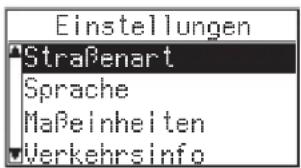
EINSTELLUNGEN
Zur Anpassung des Navigationssystems an Ihre persönlichen Anforderungen können Sie viele Einstellungen verändern.
Wählen Sie „Einstellungen“ im Hauptmenü.
√ Das Menü „Einstellungen“ wird angezeigt.
D
Die folgenden Menüoptionen stehen zur Verfügung:
Standorteingabe
Diese Option ruft das Menü „Standorteingabe“ auf. Eine Standorteingabe ist nur erforderlich, wenn das System den Standort nicht mehr bestimmen kann.
Straßenart
Auswahl des Routenplanungskriteriums.
Verkehrsinfo
Aktivieren/Deaktivieren der dynamischen Zielführung und Auswahl der TMC-Meldungen für die Zielführung.
Sprache
Laden von Sprachen für akustische Hinweise und Menütexte von einer separaten Sprachen-CD.
Maßeinheiten
Wahl der Maßeinheiten für Distanzangaben.
Systeminformation
Informationen zu Hard- und Softwareversionen des Gerätes (wichtig im Servicefall).
Service
Codegeschütztes Menü für Diagnosezwecke.
Zurück
Zurück zum Hauptmenü.
Standorteingabe
Zur manuellen Eingabe eines neuen Fahrzeugstandortes (z.B. zu Demonstrationszwecken) oder wenn das Navigationssystem über einen längeren Zeitraum eine offensichtlich falsche Position anzeigt.
✗ Unter normalen Betriebsbedingungen ist es nicht notwendig, eine Standorteingabe durchzuführen. Solange ausreichender GPS-Empfang vorliegt, wird sich das System automatisch relokieren. (Siehe auch „Wie funktioniert CARiN Navigation“.)
Wählen Sie „Standorteingabe“ im Menü „Einstellungen“.
Wählen Sie das Land aus (wenn mehrere Länder auf der Karten-CD vorhanden sind).
Geben Sie Orts- und Straßennamen ein wie im Kapitel „ZIELEINGABE“ beschrieben.
Geben Sie die Kreuzung ein.
Wählen Sie „Relokieren“.
√ Nun werden Sie aufgefordert, die eingegebene Kreuzung zu überqueren.
Sobald Sie die Mitte der Kreuzung erreichen, bestätigen Sie durch Drücken des PUSH-TURN-Knopfes.
√ Das System ist nun auf die aktuelle Fahrzeugposition relokiert.
Straßenart
Wahl des Routenplanungskriteriums.
Wählen Sie „Straßenart“ im Menü „Einstellungen“.
√ Der Cursor steht auf dem aktuell gewählten Kriterium.
Wählen Sie das bevorzugte Kriterium:
☐ : Über Schnellstr. (Bevorzugt Schnellstraßen bei der Routenplanung)
☐ ✗: Keine Schnellstr. (Vermeidet Schnellstraßen bei der Routenplanung)
☐: Optimale Fahrtzeit (Bevorzugt die schnellste Strecke)
☐ Optimale Distanz (Bevorzugt die kürzeste Strecke)
Das Symbol für die gewählte Straßenart wird im Info-Bildschirm i5 (Einstellungen) angezeigt.
Außerdem haben Sie die Möglichkeit, Mautstraßen bei der Routenplanung zu umgehen:
Aktivieren Sie das Kontrollkästchen „Keine Mautstr.“, wenn Sie möglichst wenige gebührenpflichtige Straßen benutzen möchten.
X Sind keine mautfreien Straßen verfügbar, werden auch Mautstrecken für die Routenplanung verwendet.
Hinweis: Wenn diese Option aktiviert ist, kann die Routenplanung länger dauern als bei ausgeschalteter Funktion. Daher sollten Sie diese Option nur dann einschalten, wenn sie benötigt wird.
▲ Verkehrsinfo
Wählen Sie „Verkehrsinfo“ im Menü „Einstellungen“.
Das Menü „Verkehrsinfo“ erscheint.
Folgende Optionen stehen Ihnen zur Verfügung:
Meldungsauswahl
Wählen Sie aus, welche Art von Verkehrsbehinderung bei der Zielführung berücksichtigt werden soll (z.B. Stau, Sperrungen, keine Parkmöglichkeiten, schlechte Sicht, usw.).
✗ Dringende Gefahrenmeldungen können nicht abgeschaltet werden.
Dyn. Zielführung
Wählen Sie, ob TMC-Verkehrsinformationen für die Zielführung herangezogen werden sollen oder nicht (dynamische Zielführung an/aus).
✗ Wenn diese Funktion ausgeschaltet ist, werden keine Verkehrsbehinderungen angezeigt und für die Zielführung berücksichtigt.
▲ Sprache
Wählen Sie „Sprache“ im Menü „Einstellungen“.
√ Sie werden aufgefordert, die Sprachen-CD einzulegen.
Legen Sie eine CARiN Sprachen-CD in den Navigationsrechner ein.
Folgen Sie den Anweisungen des Systems zum Laden von anderen Sprachen.
▲ Maßeinheiten
Wählen Sie „Maßeinheiten“ im Menü „Einstellungen“.
√ Der Cursor steht auf den aktuell gewählten Maßeinheiten.
Wählen Sie zwischen folgenden Maßeinheiten für Distanzangaben:
METRISCH: Anzeige in Kilometern und Metern.
☐ ANGLO: Anzeige in Meilen und Yards.
☐ AMERIKANISCH: Anzeige in Meilen, halben und viertel Meilen und Fuß.
▲ Systeminformation
Das Menü „Systeminformation“ zeigt Informationen zu Software- und Hardwareversionen (für Servicezwecke) an.
Service
Zur Analyse von Hard- und Softwareproblemen (codegeschützt).

Die Option „Service“ ist ausschließlich für Servicearbeiten am CARiN Navigationssystem durch einen autorisierten Service vorgesehen.
KARTEN-CDs
Das CARiN Navigationssystem basiert auf einer Datenbank, die in einem speziellen Format auf einer CD gespeichert ist. Wir empfehlen Ihnen, ständig die neueste Ausgabe dieser Karten-CD zu benutzen.
Bestell- und Preisinformationen zu Karten-CDs weiterer Länder oder Regionen erhalten Sie bei Ihrem autorisierten CARiN-Händler.
WECHSELN DER KARTEN-CD
Drücken Sie die Ausschubtaste am Navigationsrechner einmal, wenn die rote Power-LED leuchtet (dies ist der Fall, wenn die Zündung eingeschaltet ist).
Drücken Sie die Ausschubtaste ▲ zweimal, wenn die Power-LED nicht aufleuchtet.
√ Die CD wird herausgeschoben.
Entnehmen Sie die CD und schieben Sie die neue Karten-CD vorsichtig mit der Beschriftung nach oben in das Laufwerk, bis sie eingezogen wird.
√ Das System benötigt nach dem Wechseln der Karten-CD einige Sekunden zur Initialisierung.
Anmerkungen:
✗ Benutzen Sie nur Original CARiN Karten-CDs. CARiN Karten-CDs sind eigens für das CARiN Navigationssystem entwickelt und nur von einem CARiN Navigationssystem lesbar.
Das CD-Laufwerk des Navigationssystems spielt keine anderen CDs ab (z.B. Audio CDs).
× Bewahren Sie Karten-CDs nur in den dafür vorgesehenen Hüllen auf.
✗ Wenn die zuletzt eingegebene Zieladresse nicht oder nur zum Teil auf der neuen Karten-CD vorhanden ist, wird die Adresse oder die nicht vorhandenen Teile gelöscht.

Karten-CDs mit Reiseführerinformationen zu speziellen Zielen erkennen Sie am i-Symbol im Display. Wenn Sie eine solche Karten-CD eingelegt haben, bekommen Sie zu vielen der gespeicherten speziellen Ziele zusätzliche Informationen. So können Sie sich z.B. bei der Auswahl eines Hotels über die Zimmerpreise informieren und die Telefonnummer für die Reservierung abrufen.
Wählen Sie die gewünschte Einrichtung mit einer der Optionen im Menü „Spezielles Ziel“ aus.
√ Die Adresse der gewählten Einrichtung wird angezeigt.
Durch Drehen des PUSH-TURN-Knopfes können Sie in den Reiseführerinformationen der gewählten Einrichtung blättern.
Gewählte Einrichtung in die Zielführung übernehmen:
Bewegen Sie den Cursor auf die Adresse.
Drücken Sie den PUSH-TURN-Knopf.
Wählen Sie dann „Aktivieren“.
√ Die gewählte Einrichtung wird als Zieladresse in die Zielführung übernommen.
Wenn Sie die gewählte Einrichtung nicht als Zieladresse speichern möchten, wählen Sie „Zurück“.
✗ Im Display erscheint wieder die Liste der speziellen Ziele.
WARTUNG UND PFLEGE
▲ Reinigen der Bedieneinheit und des Displays
Verwenden Sie zur Reinigung kein Reinigungsbenzin, Alkohol oder andere Lösungsmittel. Verwenden Sie nur ein feuchtes Tuch.
Hinweise zur Reinigung der abnehmbaren Front entnehmen Sie bitte der Bedienungsanleitung des Radios.
FEHLERSUCHE
In seltenen Fällen kann es vorkommen, dass Ihr Navigationssystem nicht so funktioniert, wie Sie es erwarten. Bevor Sie den Kundendienst in Anspruch nehmen, lesen Sie bitte die Bedienungsanleitung sorgfältig und gehen Sie die folgende Prüfliste durch, da eine scheinbare Fehlfunktion eventuell schnell behoben werden kann.
| Symptome Mögliche Ursache / Abhilfe | |
| System startet nicht. Display zeigt:„NAV System nicht betriebsbereit“ | • Schalten Sie die Zündung ein.Zündung ist bereits eingeschaltet:• Schalten Sie die Zündung für ca. 40 Sekunden aus.• Schalten Sie die Zündung wieder ein.• Schalten Sie das Radio ein.• Drücken Sie dieNAV-Taste am Radio. |
| Nach einiger Zeit in Betrieb schaltet sich das System selbständig ab. | Bei extrem niedrigen oder hohen Temperaturen wird das System zum Schutz gegen Beschädigung vorbergehend ausgeschaltet.• Das System schaltet sich wieder ein, sobald sich die Temperatur normalisiert hat. |
| System reagiert sehr langsam auf Eingaben oder rechnet sehr lange. | Sie befinden sich in einem besonders dicht digitalisierten Gebiet. Zum Lesen großer Datenmengen benötigt das System längere Zeit. |
| „Zielführung“ kann im Hauptmenü nicht angewählt werden. | • Überprüfen Sie, ob Sie eine Zieladresse eingegeben haben. |
| System plant keine Route, obwohl eine Zieladresse eingegeben wurde. | Fahrzeug befindet sich nicht auf einer digitalisierten Straße.• Fahren Sie in Richtung einer digitalisierten Straße. |
| Nur die Option „Stand-by“ ist im Hauptmenü anwählbar, nachdem die Zündung eingeschaltet wurde. | • Warten Sie einige Sekunden, bis das System aufgestartet ist (Optionen werden in normaler Schrift dargestellt). |
| Anzahl der Satelliten im Info-Bildschirm I3 „GPS-Position“ ist 0. | • Überprüfen Sie, ob die GPS-Antenne nicht durch Gegenstände abgedeckt ist.• Fahren Sie ins Freie, wenn Sie sich in einer Garage, in einem Parkhaus oder in einem Tunnel befinden. |
| Im Display erscheint „Bitte CD einlegen“ oder „Bitte korrekte CD einlegen“. | • Überprfen Sie, ob eine geeignete CD mit der Beschriftung nach oben in das CD-Laufwerk eingelegt ist. |
| CD wird vom Navigationssystem ausgeschoben, ohne daß die EJECT-Taste gedrückt wurde. | Die CD ist eventuell verschmutzt.• Reinigen Sie die CD mit einer speziellen CD-Reinigungsflüssigkeit. |
| Adresse läßt sich nicht im Adreßbuch speichern. Adreßbuch voll. | • Löschen Sie einen oder mehrere nicht mehr benötigte Einträge aus dem Adreßbuch. |
| Eingegebene Relokierungskreuzung wird bei Standorteingabe nicht übernommen. | Nicht alle Kreuzungen, die mit der „Schreibmaschine“ eingegeben werden können, eignen sich als Relokierungskreuzung.• Wählen Sie eine Kreuzung, die in der Liste angezeigt wird. |
| Die Zielführung ist unpräzise. Eine Ungenauigkeit von ca. 30 m liegt in den Toleranzgrenzen.• Tritt wiederholt größere Ungenauigkeit auf, wenden Sie sich an einen autorisierten Händler. | |
| Angezeigte Position stimmt nicht mit der tatsächlichen Fahrzeugposition überein. | GPS-Empfang zu lange gestört (z.B. durch schlechte Empfangsbedingungen). Bei ausreichendem GPS-Empfang wird die Position automatisch korrigiert.• Warten Sie gegebenenfalls einige Minuten. |
| Fahrhinweis entspricht nicht der tatsächlichen Verkehrssituation. | Möglicherweise ist die vom Navigationssystem bestimmte Position zu diesem Zeitpunkt unkorrekt. |
| Verkehrsführung wurde eventuell geändert und entspricht nicht der Information auf der Karten-CD. | |
| Display zeigt:„Kein TMC“ und es werden keine TMC-Verkehrsinformationen angezeigt. | • TMC einschalten und auf RDS-Sender mit TMC-Verkehrsinformationen abstimmen (siehe Radio-Bedienungsanleitung). |
Sollten Sie keine Lösung für das aufgetretene Problem finden, wenden Sie sich an einen autorisierten CARiN Service oder rufen Sie unseren Customer Help Desk unter folgender Telefonnummer an:
D 06441 - 370 674
A 0660 - 6201
CH 056-41707270
●

69
65
●

D
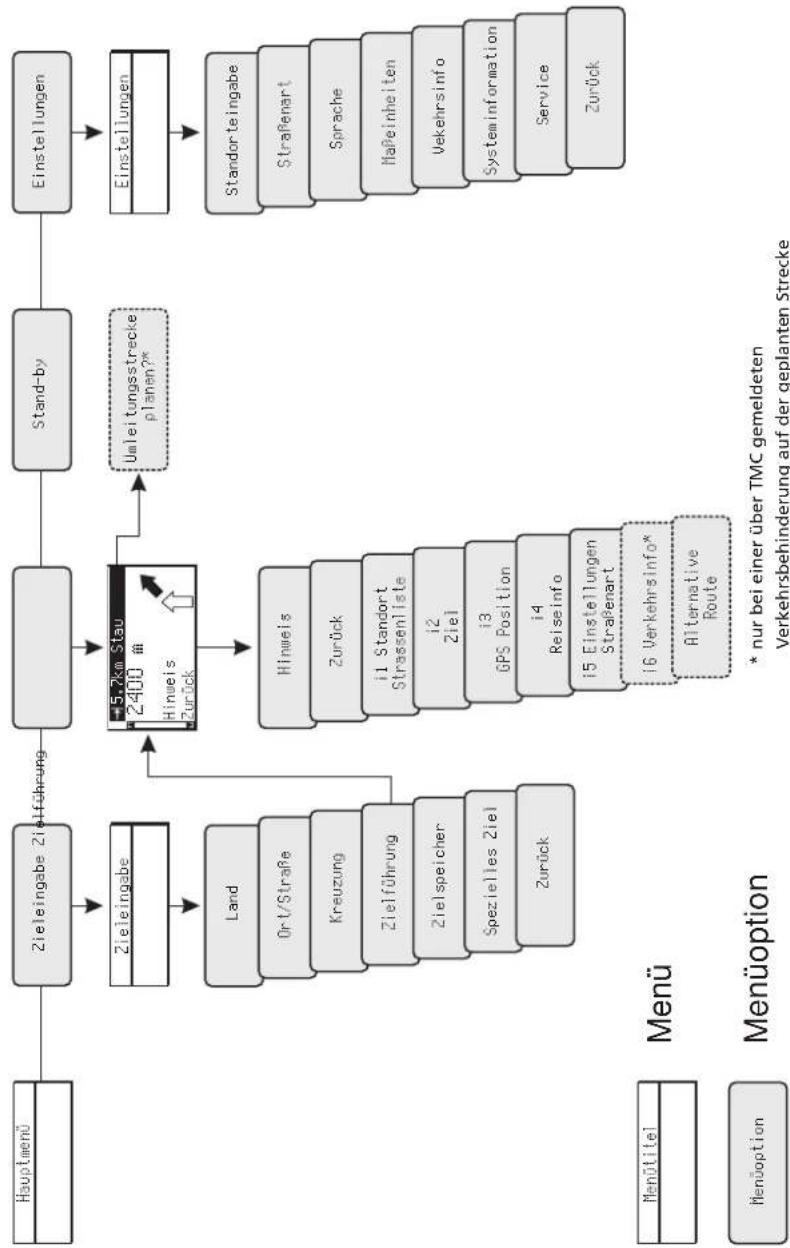
MENÜ-ÜBERSICHT
flowchart
graph TD
    A["Hauptenü"] --> B["Zieleingabe Zielführung"]
    B --> C["Stand-by"]
    C --> D["Einstellungen"]
    D --> E["Standorteingabe"]
    E --> F["Straßenart"]
    F --> G["Sprache"]
    G --> H["Haßeinheiten"]
    H --> I["Vekehrsinfo"]
    I --> J["System information"]
    J --> K["Service"]
    K --> L["Zurück"]
    B --> M["Zieleingabe"]
    M --> N["Land"]
    N --> O["Ort/Straße"]
    O --> P["Kreuzung"]
    P --> Q["Zielführung"]
    Q --> R["Zielspeicher"]
    R --> S["Spezielles Ziel"]
    S --> T["Zurück"]
    M --> U["+5.2km Stau 2400 m Hinweis Zurück"]
    U --> V["Hinweis"]
    V --> W["Zurück"]
    W --> X["i1 Standort Strassenliste"]
    X --> Y["i2 Ziel"]
    Y --> Z["i3 GPS Position"]
    Z --> AA["i4 Reiseinfo"]
    AA --> AB["i5 Einstellungen Straßenart"]
    AB --> AC["i6 Verkehrsinfo* Alternative Route"]
    C --> AD["Umleitungsstrecke planen?*"]





- ■ HINWEISE ZUR BEDIENUNGSANLEITUNG
- ALLGEMEINE INFORMATIONEN
- ACHTUNG!
- ANMERKUNGEN
- REGISTRIERUNG
- ■ WIE FUNKTIONIERT CARIN NAVIGATION?
- ▲ Ermittlung der Fahrzeugposition
- ▲ GPS (Global Positioning System)
- Eingeschränkter GPS-Empfang
- BEDIENUNG
- EIN-/AUSSCHALTEN
- BENUTZUNG DER MENÜS
- Cursor
- Rollbalken
- ▲ Eingabe von Buchstaben
- Optionen bei der Eingabe
- HAUPTMENÜ
- Zieleingabe
- Zielführung
- Stand-by
- Einstellungen
- Land
- Ort/Straße
- Kreuzung
- Zielspeicher
- Spezielles Ziel
- Zurück
- ■ ZIELADRESSE EINGEBEN
- ▲ Eingabe von Ort und Straße
- Eingabe von Hausnummern
- ▲ Eingabe einer Kreuzung
- ▲ Nur einen Ortsnamen eingeben
- ▲ Zielführung aktivieren
- SPEZIELLE ZIELE
- ▲ Spezielle Einrichtungen, die mit dem Zielort in Verbindung stehen
- ▲ Spezielle Einrichtungen von nationaler Bedeutung
- ▲ Spezielle Einrichtungen rund um den momentanen Standort
- Anmerkung:
- ■ TIPS FÜR DIE EINGABE VON DATEN
- ▲ Eigenschaften der Datenbank
- ▲ Verschiedene Eingabemöglichkeiten
- ▲ Eingabe von Sonderzeichen
- ▲ Fehleingabe löschen
- ZIELFÜHRUNGSBILDSCHIRM
- ■ AKUSTISCHE MELDUNGEN
- ▲ Akustischen Hinweis wiederholen
- ▲ Letzten Hinweis nicht beachtet?
- ▲ Zielführung in teildigitalisierten Gebieten
- ▲ Gebiete mit eingeschränkter Straßeninformation
- INFORMATIONSBILDSCHIRME
- i1 Standort und Straßenliste
- i2 Ziel
- i3 GPS-Position
- i4 Reiseinfo
- i5 Einstellungen
- i6 Verkehrsinfo
- ROUTE
- ■ DYNAMISCHE ZIELFÜHRUNG MIT TMC-VERKEHRSINFORMATIONEN
- ▲ TMC einschalten
- ▲ Akustische TMC-Verkehrsmeldungen
- TMC-Meldung wiederholen
- ▲ TMC-Verkehrsinformationen im Zielführungsbildschirm
- ▲ Umfahren einer Verkehrsbehinderung
- ▲ Auswahl der TMC-Informationen
- ALTERNATIVE ROUTE
- ▲ Vorgang abbrechen
- ▲ Distanz ändern
- Adresse laden
- Letzte Ziele laden
- Name
- Adresse speichern
- Standort speichern
- Adresse löschen
- Lzt. Ziele löschen
- Anmerkungen:
- ▲ Inhalt eines Adreßbucheintrags
- Adressen im Adreßbuch speichern
- Adressen aus dem Adreßbuch laden
- ▲ Eines der zuletzt benutzten Ziele laden
- Adressen löschen
- ▲ Liste der zuletzt benutzten Ziele löschen
- Standorteingabe
- Straßenart
- Verkehrsinfo
- Sprache
- Maßeinheiten
- Systeminformation
- Service
- ▲ Verkehrsinfo
- Meldungsauswahl
- Dyn. Zielführung
- ▲ Sprache
- ▲ Maßeinheiten
- ▲ Systeminformation
- KARTEN-CDs
- WECHSELN DER KARTEN-CD
- Gewählte Einrichtung in die Zielführung übernehmen:
- WARTUNG UND PFLEGE
- ▲ Reinigen der Bedieneinheit und des Displays
- FEHLERSUCHE
Marke : PHILIPS
Modell : Carin 420
Kategorie : Gps