MY X3 - Handy SAGEM - Kostenlose Bedienungsanleitung
Finden Sie kostenlos die Bedienungsanleitung des Geräts MY X3 SAGEM als PDF.


Benutzerfragen zu MY X3 SAGEM
0 Frage zu diesem Gerät. Beantworten Sie die, die Sie kennen, oder stellen Sie Ihre eigene.
Eine neue Frage zu diesem Gerät stellen
Laden Sie die Anleitung für Ihr Handy kostenlos im PDF-Format! Finden Sie Ihr Handbuch MY X3 - SAGEM und nehmen Sie Ihr elektronisches Gerät wieder in die Hand. Auf dieser Seite sind alle Dokumente veröffentlicht, die für die Verwendung Ihres Geräts notwendig sind. MY X3 von der Marke SAGEM.
BEDIENUNGSANLEITUNG MY X3 SAGEM
Kompatibilität der SIM-Karte
Ihr Handy ist nur mit SIM 3V-Karten kompatibel.
Wir beglückwünschen Sie zur Wahl und zum Erwerb dieses Handys.
Mit Ihrem Handy können Sie international verschiedene Netze (GSM 900 MHz und DCS 1800 MHz) nützen, soweit zwischen den Anbietern eine entsprechende Vereinbarung besteht.
Wir weisen darauf hin, daß Ihr Handy gemäß den europäischen Normen zugelassen ist.
Lesen Sie diese Bedienungsanleitung bitte aufmerksam durch, um Ihr Handy optimal nützen zu können.
HINWEIS
Je nach Konfiguration der Netze und der zugehörigen SIM - Karten sind manche Funktionen nicht verfügbar (mit * gekennzeichnet). Informieren Sie sich bitte bei Ihrem Netzbetreiber.
Bei Einfügen einer nicht kompatiblen SIM - Karte erscheint nach dem Einschalten des Handys eine Meldung. Wenden Sie sich in diesem Falle bitte an Ihren Netzbetreiber.
Die Marke SAGEM ist eine Marke der SAGEM SA.
AT ist ein eingetragenes Warenzeichen der Hayes Microcomputer Products Inc.
Hayes ist ein eingetragenes Warenzeichen der Hayes Microcomputer Products Inc.
T9™ Text Input ist ein eingetragenes Warenzeichen von ©Tegic Communications Inc.
T9 ist unter einem oder mehreren der folgenden U.S.-Patente lizenziert: 5,818,437, 5,953,541, 5,187,480, 5,945,928,
6,011,554 und weitere Patente sind weltweit angemeldet.
Dokument zur Konformität
SAGEM SA übernimmt die alleinige Verantwortung dafür, dass das Dualband GSM/DCS vom Typ E2002 die Bestimmungen der folgenden EWG-Richtlinien erfüllt:
EWG-Richtlinie 1999/5/EG
Richtlinie zur Sicherheit EN 60950: 2000
EMC EN 301 489-1
EN 301 489-7
Richtlinie zur
Niedrigspannung 73/23/EWG
Richtlinie zu Netzwerken
Anforderungen: 3GPP TS 51.010-1 v4.8.0,
GCF-CC v3.7.0
GT01 v 4.7.0
TBR 19 Edition 5
TBR 20 Edition 3
TBR 31 Edition 2
TBR 32 Edition 2
EN 301 419-1
EN 301511 v7.0.1
Gesundheitsrichtlinie EN 50360
EN 50361
Kurzer Überblick...
Einschalten
Auf drücken.
Anrufen
Nummer eingeben und drücken.
Rufannahme
Auf drücken.
Gespräch beenden
Auf drücken.
Ausschalten
Taste länger gedrückt halten.
Freisprechmodus
Während des Gesprächs auf drücken.
Verriegelung oder Freigabe der Tastatur ab dem Standby-Display
Drücken Sie *, dann auf OK.
Wahlwiederholung der zuletzt eingegebenen Nummer
Drücken Sie zweimal auf
Über das Telefonbuch anrufen
Nach Name im Telefonbuch: geben Sie den ersten Buchstaben des Namens ein, drücken Sie auf blättern Sie in der Liste zum gewünschten Gesprächspartner und drücken Sie dann auf zum die Rufnummer zu wählen.
Nach Position im Telefonbuch: Positionsnummer eingeben und dann auf * drücken, um die Rufnummer zu wählen.
Menü
Zugang über oder
Bewegung über ▲nd
Bestätigen durch OK
Über C das momentane Menü verlassen um zu dem vorherigen Menü zurückzukehren
Je nach Modell Ihres Handys, nach Konfiguration der Netze und der zugehörigen SIM-Karten sind manche Funktionen nicht verfügbar (mit * gekennzeichnet).
Service Nr.
Telefonbuch
Menü
Abruf nach Position
Hinzufügen
Gesprächsgruppen
Speicherbelegung
Menü Meine Nummern
Zurück
Kurzmitteilungen
Zugang zu Nachrichten
Servicedienste
Rufumleitung
Anruferliste
Gesprächsdauer und Gebühren (*)
GPRS-Zähler
Rufnummernüber.
Anklopfen
Automatische Wahlwiederholung
Mailboxrufnr.
Lautstärke und Auswahl des
Klingeltons
Liste der Gesprächsgruppen
Eigene Melodie
Vibrationsalarm
Ruhemodus
Piep-Töne
Einstellungen
Kundenspezifisch
Auswahl Sprache
Rufentgegennahme
Netzwahl
Datum/Uhrzeit
Kontrast Display
Euro-Währungsrechner
Sicherheit
Tastatursperre
PIN-Code
PIN2-Code (*)
Handy-Code
Vertrauliche Mitteilungen
Passwort Rufsperren (*)
Eingehende Anrufe sperren (*)
Ausgehende Anrufe sperren (*)
Festes Verzeichnis FDN (*)
Gebühren (*)
Zubehör
Rechner
Wecker
Timer
KFZ-Kit (*)
Parameter Daten
Spiele
Glossar
Abgehender Ein mit Ihrem Handy ausgelöster.
Ruf Ruf.
Eingehender Ein von Ihrem Handy empfangener.
Ruf Ruf.
SIM-Karte Eine Karte die Ihnen Zugang zu dem Diensten des Vertrags oder des Pre-Paid Karte gibt. Der heraustrennbare Teil ist die "Mikro-SIM".
PIN Persönlicher Code für Ihre SIM-Karte.
PIN2 Zweiter persönlicher Code Ihrer SIM-Karte für den Zugriff auf bestimmte Funktionen (*).
Handy-Code Der Handy-Code ist ein Geheimcode zum Schutz Ihres Geräts im Falle eines Diebstahls.
IMEI Kennungsnummer Ihres Handys.
SMS oder EMS
Short Message Service oder Extended Message Service: Sendung und Empfang von Textmitteilungen, Symbolen, animierten Standby-Displays und Melodien
Netzbetreiber Firma die Ihnen Zugang zu den GSM-GPRS Netz ermöglicht
Inhalt
Beschreibung des Handys 8
Funktionstasten 9
Alphanumerische Tastatur 9
Taste 1 10
Taste * 10
Display 10
Auswechseln der Cover 11
Inbetriebnahme 12
Informationen auf der SIM-Karte 12
Einlegen der SIM-Karte und des Akkus ..... 13
Aufladen des Akkus 14
Ein-/Ausschalten, Inbetriebnahme ..... 15
Datum und Uhrzeit einstellen 15
Netzsuche 16
Ausschalten 17
Empfehlung 17
Menüzugang 17
Löschen von Zeichen 17
Erstes Gespräch - Freisprechmodus ..... 18
Aufbau einer Verbindung 18
Entgegennahme eines Anrufs 18
Einstellen der Lautstärke 18
Freisprechmodus 19
Gesprächsende 19
Telefonbuch 20
Kapazität des Telefonbuchs und Anzeige ..... 20
Abspeichern einer Nummer 20
Löschen einer Nummer 21
Gesprächsgruppen 21
Sortierung 23
Senden einer Kurznachricht an eine gespeicherte Nummer 24
Belegung des Telefonbuchs 24
Eigene Nummern anzeigen 24
Anruf mit einer gespeicherten Nummer ..... 25
Textmitteilungen 26
Empfang einer Nachricht 26
Erstellen einer Nachricht mit Easy
Message T9 ^TM 32
Optionen in der Liste der Nachrichten ..... 36
Benützung der Rufbearbeitungsdienste ..... 37
Rufumleitung 37
Abrufen der Liste der letzten Nummern ..... 38
Überprüfen der Gesprächsdauer und -kosten (*) 39
Zähler des GPRS Sendungen 39
Identität des Anrufers 39
Doppelte Verbindung 41
Konfiguration des automatischen Rückrufs .. 41
Programmieren der Nummer der Meldungszentrale 41
Übertragung der örtlichen Nachrichten ..... 41
Ersetzen der internationalen Vorwahl 42
Halten eines Gesprächs 42
Multi-Konferenz (*) 42
Ruf- und Tastentöne 45
Wahl des Klingelzeichens und Einstellen der Lautstärke 45
Liste der Gesprächsgruppen 45
Einstellen des Klingelzeichens 46
Einstellen des Vibrationsalarms 47
Wahl des Ruhemodus 47
Einstellen der Piep-Töne 47
Abschalten der DTMF-Zeichen 48
Inhalt
Einstellungen 49
Persönliche Anpassung Ihres Handys ...... 49
Wahl der Display-Sprache 51
Wahl der Rufannahme 52
Wahl des Netzes 52
Uhrzeit und Datum einstellen 53
Einstellen des Kontrastes 54
Währungsumrechner 54
Sicherheit 55
Tastatursperre 55
Ändern des PIN-Codes 55
Ändern des PIN2-Codes (*) 56
Ändern des Handy-Codes 56
Ändern des persönlichen Passworts (*) ..... 57
Sperren von ankommenden Anrufen (*) ..... 58
Sperren von abgehenden Anrufen (*) ..... 58
Anlegen eines festen Verzeichnisses (*) ..... 59
Überprüfen der Gesprächskosten (*) ..... 59
Vertraulichkeit Mitteilungen 60
Zusatzfunktionen - Spiele 61
Rechner 61
Einstellen des Weckers 61
Einstellen des Timers 62
Konfiguration Ihres Handys mit einer
KFZ-Freisprecheinrichtung 62
Datenparameter 63
WAP-Funktion 64
Die WAP-Menüs 64
Konfiguration der Parameter 65
Verbindung 67
Herunterladen von Objekten 68
Verbindung abbrechen 68
WAP-Funktion beenden 68
Spiele 70
Zubehör - Plege 71
Zubehör 71
Pflege 71
Akkū 71
Wartungsmenü 71
Empfehlungen 72
Technische Merkmale 76
Antworte auf Ihre Fragen 78
Beschreibung des Handys
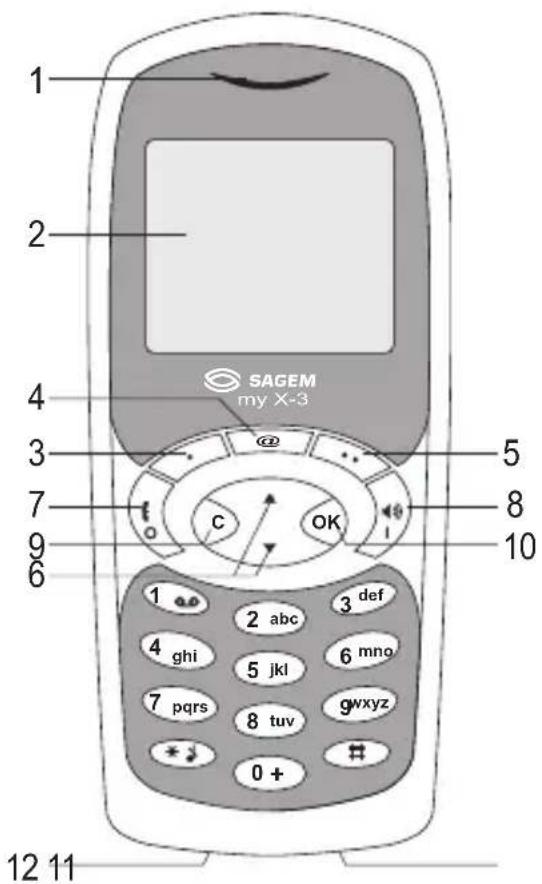
text_image
1 2 4 3 7 9 6 SAGEM my X-3 C OK 5 8 10 1 2 abc 3 def 4 ghi 5 jkl 6 mno 7 pqrs 8 tuv gwxyz 0 + #1 - Hörmuschel / Lautsprecher
2 - Hochauflösendes Grafikdisplay
3 - Linke Programm-Taste
4 - Zentrale Taste für den Internet-Zugang
5 - Rechte Programm-Taste
6 - Pfeiltasten
7 - Aus/Gesprächsende
8 - Ein/Verbindung herstellen - Freisprechmodus aktivieren
9 - Korrektur
10 - Bestätigen
11 - Anschluß für Akku und Zubehör
12 - Mikrophon
ACHTUNG!
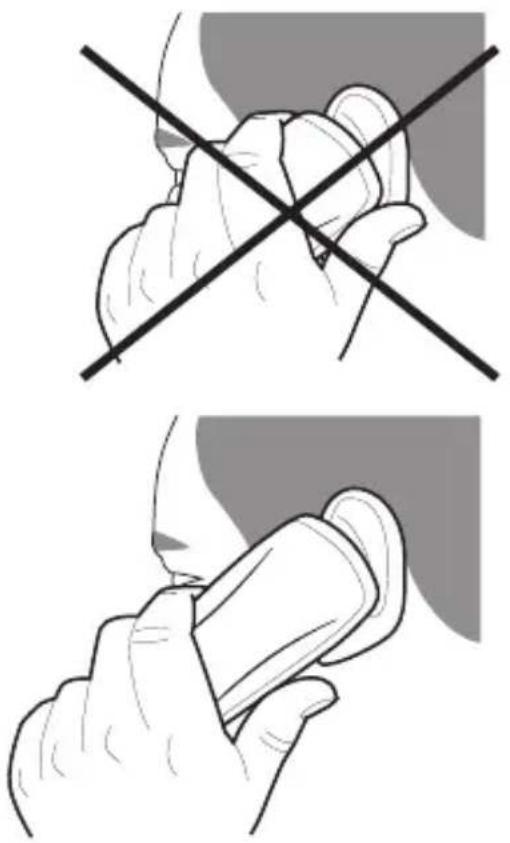
Achten Sie während eines Anrufs darauf, daß Sie das Mikrophon nicht mit Ihrer Hand verdecken.
Beschreibung des Handys
Funktionstasten
Aus - Nichtannahme eines Anrufs - Abschalten
Ein - Anrufen - Rufannahme -Freisprechmodus
C Kurzes Drücken: Rückkehr zum vorherigen Menü - Löschen eines Zeichens
Längeres Drücken: Verlassen des Menümodus - Löschen der gesamten Eingabe
OK Bestätigung
- Funktionstaste für einen direkten Zugang zu den von Ihnen gewählten Funktionen (je nach Modell)
- Lautstärke einstellen wärend des Gesprächs (Linke Programm-Taste leiser, rechte Programm-Taste lauter)
- Kontextbezogene Aktion
@ Taste für den Internet-Zugang
und Zugang zu den Menüs - Durchblättern der Menüs.
Alphanumerische Tastatur
Sie besteht aus 12 Tasten: 0 bis 9, ^* und #.
Zur Wahl eines Buchstabens die entsprechende Taste gedrückt halten, die Zahl und die Buchstaben laufen ab; die Taste loslassen, wenn der gewünschte Buchstabe erscheint.
Nach Eingabe des Buchstabens können Sie die Akzentuierungen durch längeres Drücken der Taste* angezeigt werden.
Satz- und Sonderzeichen werden durch längeres Drücken der Taste # angezeigt.
Beschreibung des Handys
Taste 1
Ein längeres Drücken auf die Taste 1 ermöglicht den direkten Zugang zur Mailbox (je nach Modell).
Taste \*
Halten Sie die *- Taste gedrückt, um den Ruhemodus zu aktivieren.
Display
Das hochauflösende Grafikdisplay vereinfacht das Lesen der bei der Nutzung Ihres Handys angezeigten Meldungen. Zahlreiche Symbole zeigen den Funktionsstatus an.
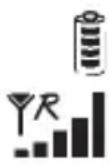
Ladezustand des Akkus (schwarz = geladen, weiß = entladen)
Feldstärke am Standort des Handys (maximale Feldstärke = 5 Balken)
Der Buchstabe R zeigt an, daß das gefundene Netz nicht dem Netzbetreiber entspricht
Blinkt der Icon bleibt das Handy in ständiger Suche nach einem Netz
Lautsprecher der Freisprecheinrichtung aktiviert
Gespräch
Ständige Rufumleitung
Ruhemodus
Empfang von Nachrichten und Eingang von nicht gelesenen Nachrichten. Symbol blinkt: Nachrichten Speicher ist voll
Anzeige von Sprachnachrichten.


Beschreibung des Handys
Die drei Tasten unter dem Display werden, falls notwendig, jedesmal Aktionen zugeordnet, die am unteren Rand des Displays, gegenüber der Taste liegend, angezeigt werden.
Beispiel:
Bestätigen Drücken Sie •, um die laufende Funktion zu bestätigen.
Auswechseln der Cover
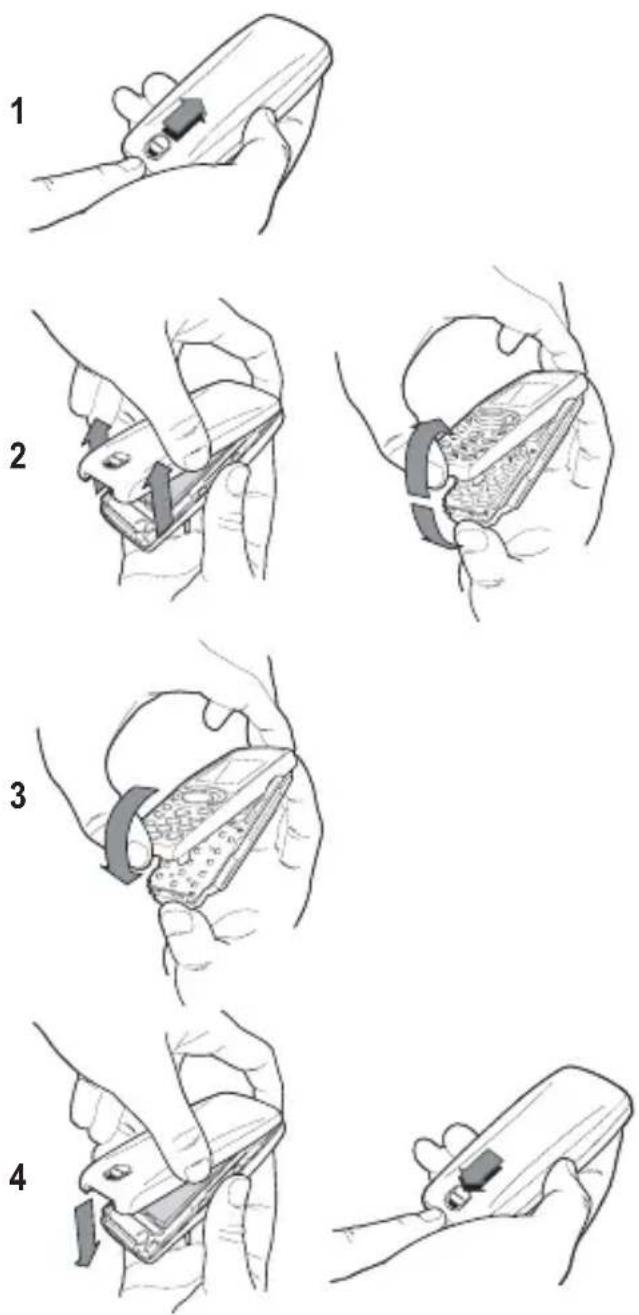
Schalten Sie das Mobiltelefon aus.
1 Drehen Sie das Telefon mit der Vorderseite nach unten und schieben Sie die Verriegelung nach oben.
2 Nehmen Sie das Rückencover ab, indem Sie es von unten her anheben. Entnehmen Sie nun die Telefoneinheit und die Tastaturmatte.
3 Setzen Sie die Tastaturmatte in das neue Frontcover ein. Anschließend wird die Telefoneinheit eingesetzt. Achten Sie dabei auf Staubfreiheit.
4 Jetzt wird das Rückencover am oberen Teil angesetzt und nach unten aufgesetzt. Schließen Sie die Verriegelung.
Inbetriebnahme
SIM-Karte
Diese Karte sollte sorgfältig behandelt und aufbewahrt werden, da sie durch Verbiegen und Zerkratzen beschädigt werden kann. Falls Sie Ihre SIM-Karte verlieren, informieren Sie bitte umgehend Ihren Netzbetreiber bzw. Service Provider.
Achtung: SIM-Karten gehören nicht in Kinderhände!
Informationen auf der SIM-Karte
Um Ihr Handy benutzen zu können, verfügen Sie über eine Chip-Karte, die SIM-Karte genannt wird. Diese Karte enthält alle Netz- und teilnehmerbezogenen Informationen, die Sie ändern können:
- Geheimcodes (PIN-Code(s) - Personal Identification Number)
- Telefonbuch
- Kurznachrichten
- Funktion von Sonderdiensten.
Ihr Telefon ist mit den verschiedenen, von den Betreibern angebotenen SIM-Karten kompatibel.
Es ist außerdem mit den SIM/WIM-Karten kompatibel (Karten, die außerdem das WIM-Modul (Wireless Identity Module) enthalten, das gesicherte WAP-Kommunikationen ermöglicht).
Inbetriebnahme
Einlegen der SIM-Karte und des Akkus
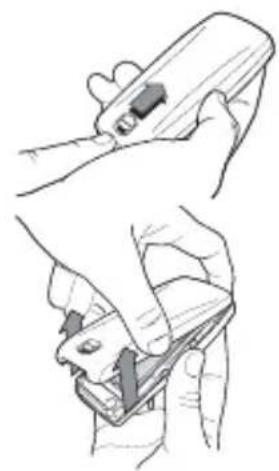
Das Handy muß ausgeschaltet und darf nicht an das Ladegerät angeschlossen sein.
Die SIM-Karte wird unter dem Akku eingelegt.
1 Drehen Sie das Handy um und drücken Sie den Verriegelungsknopf der Abdeckung nach oben.
2 Entfernen Sie die hintere Abdeckung, indem Sie zuerst den unteren Teil der Abdeckung anheben.
3 Falls der Akku bereits eingelegt ist, nehmen Sie ihn heraus.
4 Schieben Sie die SIM-Karte ganz unter die Halteplatte, so daß die vergoldeten Kontakte in Richtung Gerät zeigen und die abgeschrägte Ecke der Abbildung entsprechend auf dem Handy ausgerichtet ist.
5 Setzen Sie nun den Akku wieder ein und positionieren Sie dabei die obere Seite mit den Kontakten zuerst.
6 Setzen Sie die Abdeckung wieder ein. Positionieren Sie dafür zuerst den oberen Teil der Abdeckung, drücken Sie dann den unteren Teil nach unten und lassen Sie den Verriegelungsknopf einrasten.
6
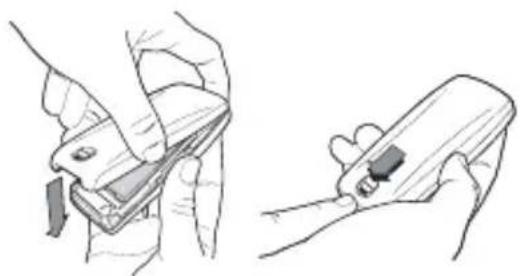
Es besteht Explosionsgefahr, wenn der Akku nicht einwandfrei ausgewechselt oder der Akku einer Flamme ausgesetzt wird.
Nicht kurzschließen.
Der Akku enthält keine Teile, die Sie wechseln könnten.
Das Gehäuse des Akkus darf unter keinen Umständen geöffnet werden.
Benutzen Sie nur Ladegeräte und Akkus die vom Hersteller zugelassen sind (siehe Katalog des Herstellers).
Verbrauchte Akkus sind sachgemäß zu entsorgen.
Es wird empfohlen den Akku zu entfernen, falls Ihr Handy über längere Zeit nicht genutzt wird.
Aufladen des Akkus
Das Handy wird von einem aufladbaren Akku mit Energie versorgt. Bevor ein neuer Akku zum ersten Mal benutzt werden kann, muß er mindestens 4 Stunden aufgeladen werden. Die volle Akkuleistung wird nach einigen Betriebszyklen erreicht.
Wenn der Ladezustand des Akkus unter den Betriebswert sinkt, zeigt das Handy dies an und schaltet sich aus.
Gehen Sie zum Aufladen wie folgt vor:
Das Ladegerät in eine passende Steckdose stecken.
Das Kabelende des Ladegerätes in den dafür vorgesehenen Anschluß unten am Handy einstecken.
Beim Laden des Handys gibt die Akku-Ladeanzeige Aufschluß über den Ladezustand des Akkus.
Der Ladevorgang wird selbständig beendet.
Den Stecker wieder aus dem Handy herausziehen.
Akkus können sich während des Ladevorganges leicht erwärmen; das ist ein normaler Vorgang.
Inbetriebnahme
Prüfen des PIN-Code
Wenn Ihr Handy SIM fehlt anzeigt, drücken Sie (längeres Drücken), um Ihr Handy auszuschalten, und prüfen Sie, ob Ihre SIM-Karte richtig eingelegt ist.
Achtung
Wurde ein falscher PIN-Code drei Mal nacheinander eingegeben, ist Ihre SIM-Karte blockiert. Sie müssen dann folgendes durchführen:
- **05* eingeben
- den PUK-Code (Personal Unblocking Key) eingeben, der von Ihrem Provider geliefert wurde und diesen bestätigen
- Ihren PIN-Code eingeben und diesen bestätigen
- erneut Ihren PIN-Code eingeben und diesen bestätigen.
Nach 5 oder 10 (je nach Typ der SIM-Karte) erfolglosen Versuchen, ist Ihre SIM-Karte endgültig verriegelt. Sie müssen sich dann mit Ihrem Anbieter in Verbindung setzen, um eine neue Karte zu erhalten.
Wenden Sie das gleiche Verfahren (indem Sie 052 eingeben) im Fall des PIN2-Codes (PUK2-Code) an.
Ein-/Ausschalten, Inbetriebnahme
Um Ihr erstes Gespräch zu führen:
Drücken Sie auf zum Ihr Handy einzuschalten.
Wenn der Zugang zur SIM-Karte durch einen Geheimcode geschützt ist, werden Sie vom Handy zur Eingabe des PIN-Codes aufgefordert.
PIN-Code
Dies ist der persönliche Code Ihrer SIM-Karte. Bei Inbetriebnahme Ihres Handys werden Sie zur Eingabe Ihres PIN-Codes aufgefordert:
Geben Sie Ihren 4- bis 8-stelligen Code ein, der Ihnen von Ihrem Netzbetreiber mitgeteilt wurde. Aus Sicherheitsgründen erscheinen diese Zahlen nicht auf dem Display.
Drücken Sie # oder auf OK oder auf •• zum Bestätigen.
PIN2-Code (\*)
Dieser zweite Code, der Ihnen evtl. durch den Netzbetreiber mitgeteilt wurde, dient der Sicherung des Zugriffs auf bestimmte Funktionen.
Datum und Uhrzeit einstellen
Wenn Sie Ihr Handy zum ersten Mal benutzen, müssen Sie Datum und Uhrzeit einstellen.
Sollte es einmal vorkommen, dass der Akku völlig leer ist oder entfernt wurde, werden Sie nach dem Einschalten des Handys automatisch aufgefordert, Datum und Uhrzeit zu bestätigen.
Inbetriebnahme
Feldstärkenanzeige

Die Feldstärkenanzeige gibt Aufschluß über die Empfangsqualität. Werden weniger als drei Balken angezeigt, suchen Sie bitte einen besseren Empfang, damit Sie unter einwandfreien Bedingungen telefonieren können.
Einstellen der Uhrzeit
Geben Sie das Datum entweder mit den Tasten direkt in numerischer Form ein oder verwenden Sie die Tasten Nach oben / Nach unten, um die Werte im Display zu erhöhen bzw. zu verringern.
Einstellen des Datums:
Geben Sie das Datum entweder mit den Tasten direkt in numerischer Form ein oder verwenden Sie die Tasten Nach oben / Nach unten, um die Werte im Display zu erhöhen bzw. zu verringern.
Sind Datum und Uhrzeit korrekt eingestellt, bestätigen Sie diese mit OK.
Netzsuche
Jetzt sucht das Handy nach einem verfügbaren Netz:
Wird ein Netz gefunden, erscheint der entsprechende Name auf dem Display.
Sie können jetzt ein Gespräch aufbauen oder entgegennehmen.
Wird der Buchstabe R und der Name des Netzes angezeigt, sind Gespräche möglich.
Wird der Buchstabe R ohne den Namen des Netzes angezeigt, sind nur Notrufe möglich (Zivilschutz, Polizei, Feuerwehr).
Blinkt der Icon bleibt das Handy in ständiger Suche nach einem Netz. Es ist kein Netz verfügbar.
Inbetriebnahme
Direkter Zugang zu den Menüs
Um direkt zu einem Menü zu gelangen, drücken Sie bitte auf und geben Sie dann die Nummer des ausgewählten Menüs ein.
Ausschalten
Drücken Sie die Taste, bis die Ende-Meldung erscheint.
Das Handy wird ausgeschaltet, wenn Sie die Taste loslassen.
Empfehlung
Ihr Mobiltelefon verfügt über eine integrierte Antenne. Für den bestmöglichen Empfang, vermeiden Sie bitte den ober Bereich Ihres Telefons mit der Hand abzudecken.
Menüzugang
Mit dem Menü können Sie die verschiedenen Funktionen Ihres Handys überprüfen oder ändern, um Ihr Handy entsprechend Ihren persönlichen Anforderungen einzurichten.
Drücken Sie die Pfeiltasten ▼oder , um zum Menü zu gelangen.
Lassen Sie das Menü durch Drücken der Pfeiltasten abrollen, und drücken Sie dann auf OK, um zum ausgewählten Menü zu gelangen.
Drücken Sie OK, um einen Vorgang zu bestätigen.
Drücken Sie C, um einen Vorgang abzubrechen.
Drücken Sie länger auf C, um den Menümodus ganz zu verlassen.
Löschen von Zeichen
Eingabefehler können folgendermaßen korrigiert werden:
Drücken Sie kurz auf die Taste C, um das letzte Zeichen zu löschen.
Wenn Sie länger auf die Taste C drücken, löschen Sie das letzte Wort. 17
Erstes Gespräch - Freisprechmodus
Auslandsgespräche
Drücken Sie 0 (längeres Drücken) bis + erscheint, und geben Sie dann, ohne auf das Freizeichen zu warten, die Landesvorwahl, die Ortsvorwahl und die Nummer Ihres Gesprächspartners ein.
Notrufe
Je nach Netzbetreiber können Sie den Notrufdienst mit oder ohne SIM-Karte erreichen, auch wenn die Tastatur gesperrt ist, vorausgesetzt Sie befinden sich im Dienstbereich eines entsprechenden Netzes.
Wählen Sie 112 und drücken Sie 📋, um den internationalen Notrufdienst zu erreichen.
Je nach Land kann es auch noch weitere Notrufe geben.
Aufbau einer Verbindung
Das Netz wird angezeigt:
Geben Sie die Nummer Ihres Gesprächspartners ein.
Drücken Sie
Während des Gesprächs blinkt auf dem Display, und die Rufzeichen zeigen den Aufbau der Verbindung an.
Sie können sprechen, wenn sich Ihr Gesprächspartner meldet.
Entgegennahme eines Anrufs
Wenn Ihr Handy klingelt:
Drücken Sie 📋 dann können Sie sprechen.
Die Nummer Ihres Gesprächspartners wird angezeigt, wenn er vom Netz dargestellt wird.
Alle, den eingehenden und ausgehenden Gesprächen, entsprechenden Nummern werden in der Liste der letzten Gespräche gespeichert.
Einstellen der Lautstärke
Um die Lautstärke während des Gesprächs einzustellen, drücken Sie bitte die linke • oder die rechte • Programm - Taste.
Erstes Gespräch - Freisprechmodus
Mit dem Freisprech-modus können sich mehrere Personen an dem Gespräch beteiligen, und Sie haben die Hände frei, um z. B. Gesprächsnotizen zu machen.
Hinweis
Bevor das Handy an das Ohr gehalten wird, muß der Benutzer auf die gewählte Lautstärke, sowie die ausgewählte Hörstärke achten, besonders im integrierten Freisprechmodus, was bei einer nicht sachgerechten Benutzung zu Schäden führen kann.
Freisprechmodus
Während einer Verbindung haben Sie die Möglichkeit, Ihr Handy durch einfachen Tastendruck vom Hörermodus in den Freisprechmodus umzuschalten und umgekehrt.
Drücken Sie
Auf dem Display wird für den Hörermodus und für den Freisprechmodus angezeigt.e.

Gesprächsende
Drücken Sie
Auf dem Display erscheint die Meldung „Rufende“.
Telefonbuch
Die Anzahl der Nummern im Verzeichnis der SIM-Karte ist abhängig von der Kapazität dieser Karte; bitte erkundigen Sie sich bei Ihrem Händler.
Es wird empfohlen, die Nummern im internationalen Format (+, Landesvorwahl und Rufnummer) abzuspeichern. Sie können den Inhalt einer Eingabe durch Auswahl des entsprechenden Namens abfragen und ändern.
Sortieren nach Position durch Drücken der Taste*, wird automatisch die nächste freie Position gesucht; mit der Taste # kehren Sie automatisch zum Anfang der Liste zurück.
Kapazität des Telefonbuchs und Anzeige
Nummern, die Sie regelmäßig anrufen, können Sie speichern:
- auf der SIM-Karte
- im Telefonbuch/Verzeichnis.
Verschiedene Symbole zeigen Ihnen, an welcher Stelle im Telefonverzeichnis die Nummer gespeichert ist:
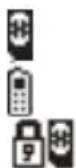
Telefonverzeichnis Ihrer SIM-Karte
Telefonverzeichnis Ihres Handys
Festes Telefonverzeichnis Ihrer SIM-Karte.
Abspeichern einer Nummer
Wählen Sie Hinzufügen in Menü. Bestätigen Sie mit OK.
Geben Sie den Namen des Gesprächspartners ein (die Anzahl der akzeptierten Zeichen ist von Ihrer benutzten SIM-Karte abhängig). Bestätigen Sie.
Geben Sie gegebenenfalls die Vorwahlnummer und dann die Telefonnummer Ihres Gesprächspartners ein (bis zu 20 Zeichen). Bestätigen Sie.
Sie können ebenfalls durch Drücken (langes Drücken) auf # (auch auf dem Standby-Display) Pausen in die Rufnummer einfügen (angezeigt durch Kommata „, ”). Die nach einer Pause gewählten Zahlen werden in DTMF-Sequenzen verarbeitet (nach einer Rufnummer verwendbar).
Telefonbuch
Wählen Sie eventuell eine Rufgruppe, der Sie diese Nummer vergeben möchten.
Je nach verfügbarem Speicherplatz können Sie zwischen der SIM-Karte und dem Telefonbuch wählen, um eine Nummer abzuspeichern.
Löschen einer Nummer
Um den Inhalt einer Position im Telefonbuch zu löschen, wählen Sie mit Hilfe der Pfeiltasten den entsprechenden Namen, drücken Sie auf OK. Wählen Sie Löschen und bestätigen Sie.
Gesprächsgruppen
Sie haben die Möglichkeit, die im Telefonbuch gespeicherten Gesprächspartner in Gesprächsgruppen einzuordnen.
Sie können jeder Gruppe Eigenschaften zuweisen (Icon, Klingelton, Vibrationsalarm).
Eine Gruppe erstellen
Zur Ansicht der Eigenschaften, können Sie die Liste der Gruppen aufrufen: Menü Telefonbuch/Menü/Gesprächsgruppen.
Wählen Sie mit Hilfe der Pfeiltasten eine Gruppe und drücken Sie auf OK. Sie haben dann die Möglichkeit diese Eigenschaften anzusehen oder zu verändern oder eine Gruppe zu löschen.
Für die Erstellung einer neuen Gruppe: Gehen Sie in Telefonbuch/Menü/Gesprächsgruppen/Menü Gruppe.
Wählen Sie Gruppe neu.
Telefonbuch
Sind die Gesprächsgruppen nicht aktiviert, ist es nicht möglich die Gesprächspartner einer Gruppe zuzuordnen.
Geben Sie einen Namen ein und bestätigen Sie.
Wählen Sie mit Hilfe der Pfeiltasten ein Icon und bestätigen Sie.
Wählen Sie einen Klingelton, dann die Auswahl des Modus Vibrationsalarm und bestätigen Sie.
Wählen Sie die Gruppe während des Speicherns einer Nummer im Telefonbuch oder während der Änderung einer bereits vorhandenen Nummer.
Die Funktion Gesprächsgruppen aktivieren
Sollen die Eigenschaften der Gruppen bei jedem Anruf angewandt werden, führen Sie folgendes durch:
Gehen Sie in Telefonbuch/Menü/Gesprächsgruppen/Menü Gruppe.
Wählen Sie Gruppen aktiv.
Aktivieren Sie das Feld und bestätigen Sie.
Die eingehenden Gespräche von Gesprächspartnern, die nicht zu einer Gesprächsgruppe gehören, verwenden die im Menü Ruf- und Tastentöne vorgesehenen Parameter.
Verfügbarer Speicher
Um die Anzahl der Gruppen zu kennen, die noch erstellt werden können:
Gehen Sie in Telefonbuch/Menü/Gesprächsgruppen/Menü Gruppe.
Wählen Sie Speicherbelegung.
Die erste Zahl gibt die Anzahl der Gruppen an, die erstellt werden können und die zweite Zahl gibt die maximale Anzahl der Gruppen an.
Telefonbuch
Eine Gruppe einsehen
Wählen Sie die Gruppe aus, die Sie einsehen möchten und drücken Sie auf OK.
Wählen Sie Siehe Gruppe. Der Bildschirm zeigt den Namen, das Icon und die Wahl des Modus Vibrationsalarm der Gruppe an.
Sind Gesprächspartner dieser Gruppe zugeordnet, kann die Liste dieser Gesprächspartner mit der Taste angezeigt werden.
Eine Gruppe ändern
Wählen Sie die Gruppe aus, die Sie ändern möchten und drücken Sie auf OK.
Wählen Sie Ändern.
Führen Sie die gewünschten Änderungen durch.
Bestätigen Sie mit OK.
Eine Gruppe löschen
Wählen Sie die Gruppe aus, die Sie löschen möchten und drücken Sie auf OK.
Wählen Sie Löschen.
Bestätigen Sie mit OK.
Sortierung
Mit Menü können Sie die gespeicherten Nummern nach Namen oder Position (Abruf nach Position) sortieren; sind die Nummern nach Position sortiert, wird die Anzahl der freien Plätze angezeigt.
Telefonbuch
Senden einer Kurznachricht an eine gespeicherte Nummer
Wählen Sie Ihren Gesprächspartner mit Hilfe der Pfeiltasten und bestätigen Sie mit OK. Wählen Sie SMS zusenden und bestätigen Sie mit OK.
Geben Sie Ihre Textnachricht ein.
Drücken Sie auf OK. Wählen Sie Senden und bestätigen Sie mit OK. Die Nummer des Gesprächspartners erscheint.
Senden Sie Ihre Nachricht mit der Taste ••
Belegung des Telefonbuchs
Wählen Sie Speicherbelegung im Menü. Bestätigen Sie mit OK.
Auf dem Display erscheint die Anzahl der freien Speicherplätze auf der SIM-Karte und auf dem Handy.
Eigene Nummern anzeigen
Über Menü/Menü Meine Nummern, können Sie Karten erstellen, die Ihren eigenen Nummern entsprechen und die Sie gegebenenfalls einsehen können.
Telefonbuch
Anruf mit einer gespeicherten Nummer
Die verschiedenen Möglichkeiten, um vom Standby-Display aus einen Gesprächspartner anzurufen, dessen Nummer im Telefonbuch gespeichert ist:
1) Geben Sie den oder die ersten Buchstaben des Namens Ihres im Telefonbuch gespeicherten Gesprächspartners ein und drücken Sie auf. Der erste gespeicherte Name, der dem ersten Buchstaben entspricht wird am Display angezeigt; wählen Sie Ihren Gesprächspartner gegebenenfalls mit Hilfe der Pfeiltasten.
Drücken Sie auf zum die Verbindung herzustellen.
2) Geben Sie die Nummer des Speicherplatzes ein, an dem Sie die Rufnummer Ihres Gesprächspartners im Telefonbuch gespeichert haben und drücken Sie auf* (Schnellruf)
3) Geben Sie die Nummer des Speicherplatzes ein, an dem Sie die Rufnummer Ihres Gesprächspartners im Telefonbuch gespeichert haben und drücken Sie auf #. Sie können dann die Nummer ändern oder ergänzen.
Drücken Sie auf um die Verbindung herzustellen.
Textmitteilungen
Der Zugang zu diesem Service ist netzabhängig; erkundigen Sie sich bei Ihrem Netzbetreiber oder bei Ihrem Service Provider.
Fragen Sie Ihren Provider bezüglich des Herunterladens von Nachrichten vom Typ Symbol, animiertes Standby-Display oder Melodie.
Nicht gelesene Nachrichten werden in Fettschrift angezeigt.
Empfang einer Nachricht
Es können verschiedene Arten von Nachrichten empfangen werden:
- Textmitteilungen
- Textmitteilungen, die verschiedene Objekttypen (Bilder, Melodien, animierte Symbole) enthalten können
- Symbole für Gesprächsgruppen
- Animierte Standby-Displays
- Melodien
• WAP Lesezeichen - Wap-Informationen.
Beim Empfang einer Nachricht hören Sie ein akustisches Signal (das Sie im Menü Ruf-und Tastentöne/Lautstärke und Auswahl des Klingeltons/Mitteilungen ausgewählt haben).
Das Symbol ☐ erscheint auf dem Display Ihres Handys.
Dieses Symbol bleibt auf dem Display zu sehen, bis Sie die Nachricht gelesen haben.
Wenn das Symbol blinkt ist der Speicher voll.
Der Empfang von Symbolen, animierten Standby-Displays oder Melodien können einige Minuten dauern. Meldungen informieren Sie über den Verlauf des Herunterladens.
Sie haben jederzeit die Möglichkeit diese Anzeige zu verdecken durch Drücken auf •(um z. Bsp. ein Anruf zu empfangen oder Zugang zu anderen Informationen des Handys zu haben) oder das Herunterladen durch Drücken auf •abzubrechen.
Gehen Sie in das Menü Kurzmitteilungen, um Zugang zur Liste der eingegangenen Mitteilungen zu haben.
Textmitteilungen
Bedeutung der Symbole im oberen Bereich des Displays

Dieses Symbol zeigt eine ausgehende Textmitteilung. Sollte dieses Symbol blinken, wurde die Mitteilung nicht gesendet.

Dieses Symbol zeigt den Empfang einer Nachricht an. Sollte dieses Symbol blinken, wurde die Nachricht noch nicht gelesen.

Dieses Symbol zeigt eine unvollständige Nachricht oder das Herunterladen an.

Dieses Symbol zeigt eine fragmentierte Nachricht an: Sie besteht aus mehreren Fragmenten, wobei einige gelöscht wurden.
Bedeutung der Symbole vor jeder Nachricht

Symbole für Gesprächsgruppen

Animierte Standby-Displays

Textmitteilungen

Melodien

Textmitteilungen, die Objekte enthalten
Betätigungsmöglichkeiten bei einer empfangenen Nachricht
Wählen Sie eine Nachricht aus.
Durch Drücken auf •können Sie eine Textmitteilung lesen sowie eingeschlossene Objekte anzeigen, hören und extrahieren.
Textmitteilungen
Achtung
Nur Symbole und Melodien ohne Copyright können, je nach Modell, an einen anderen Empfänger gesendet werden.
Durch Drücken auf • (Optionen) werden je nach Art der empfangenen Nachricht verschiedene Optionen angeboten:
- lesen
- löschen
- antworten
- an einen anderen Empfänger weiterleiten
- verfügbaren Speicher einsehen
- alle gelesenen Nachrichten löschen
- alle Nachrichten löschen
- eine Sendeoption wählen
- Nummer der Kurzmitteilungszentrale eingeben
• WAP Lesezeichen hinzufügen (siehe unten) - in Ihrem Handy speichern (Melodie, animiertes Standby-Display und Symbol (siehe unten)).
Hinzufügen eines WAP Lesezeichens in Ihrem Handy
Um ein empfangenes WAP Lesezeichen hinzuzufügen:
Wenn Sie es gelesen haben, wählen Sie die Option WAP Lesez.hinzufügen durch Drücken auf • (Optionen)
oder
Wählen Sie es in der Liste aus und wählen Sie die Option WAP Lesez.hinzufügen durch Drücken auf • (Optionen).
Textmitteilungen
Speichern eines in eine empfangene Textmitteilung eingeschlossenen Objekts in Ihrem Handy
Bestimmte Textmitteilungen können Bilder, Melodien (durch eine Musiknote symbolisiert) oder animierte Symbole enthalten.
Um ein Objekt in Ihrem Handy zu speichern:
Bewegen Sie den Cursor auf das gewünschte Objekt.
Drücken Sie auf •(Extrahier.).
Drücken Sie auf ••
Wählen Sie Neu aus und drücken Sie auf ••
Geben Sie einen Namen ein und bestätigen Sie mit OK.
Der hierfür notwendige sowie der in Ihrem Handy verfügbare Speicherplatz wird Ihnen angezeigt.
Falls die maximale Objektanzahl oder der maximale Speicherplatz erreicht sind, wird Ihnen vorgeschlagen, die Objekte zu löschen oder ein vorhandenes Objekt durch ein neues zu ersetzen.
Speichern einer Melodie in Ihrem Handy
Eine Melodie wird im Menü Ruf-und Tastentöne/Eigene Melodie gespeichert.
Wenn Sie sie gehört haben, durch Drücken auf ••
oder
Wählen Sie die Melodie in der Liste aus und wählen Sie die Option Speichern durch Drücken auf • (Optionen).
Textmitteilungen
Der hierfür notwendige sowie der in Ihrem Handy verfügbare Speicherplatz wird Ihnen angezeigt.
Falls die maximale Anzahl an Melodien oder der maximale Speicherplatz erreicht wurde, wird Ihnen vorgeschlagen, die Melodien zu löschen oder eine vorhandene Melodie durch eine Neue zu ersetzen.

Dieses Zeichen vor einer Melodie bedeutet, dass sie gelöscht werden kann und einen ausreichenden Speicherplatz zum Speichern der neuen Melodie freigibt.

Dieses Zeichen vor einer Melodie bedeutet, dass sie gelöscht werden kann, jedoch keinen ausreichenden Speicherplatz zum Speichern der neuen Melodie freigibt.
Speichern eines animierten Standby-Displays in Ihrem Handy
Ein animierter Standby-Display wird im Menü Einstellungen/Kundenspezifisch/Bildschirmschoner gespeichert.
Wenn Sie es angezeigt haben, drücken Sie auf •• oder
Wählen Sie es in der Liste aus und wählen Sie die Option Speichern durch Drücken auf • (Optionen).
Der hierfür notwendige sowie der in Ihrem Handy verfügbare Speicherplatz wird Ihnen angezeigt.
Falls die maximale Anzahl an animierten Standby-Displays oder der maximale Speicherplatz erreicht wurde, wird Ihnen vorgeschlagen, die animierten Standby-Displays zu löschen oder ein vorhandenes Standby-Display durch ein Neues zu ersetzen.
Achtung
Sie müssen das animierte Standby-Display vollständig anzeigen, damit dieses gespeichert werden kann.
Textmitteilungen
Speichern eines Symbols in Ihrem Handy
Ein Symbol wird in dem Menü Ruf-und Tastentöne/Liste der Gesprächsgruppen/Menü Gruppe/Heruntergeladene Sym. gespeichert
Wenn Sie es angezeigt haben, drücken Sie auf •• oder
Wählen Sie es in der Liste aus und wählen Sie die Option Speichern durch Drücken auf • (Optionen).
Der hierfür notwendige sowie der in Ihrem Handy verfügbare Speicherplatz wird Ihnen angezeigt.
Falls die maximale Anzahl an Symbolen oder der maximale Speicherplatz erreicht wurde, wird Ihnen vorgeschlagen, Symbole zu löschen oder ein vorhandenes Symbol durch ein Neues zu ersetzen.
Empfang von WAP-Informationen
Internet-Server können Ihnen Informationsnachrichten senden. Falls sich das Telefon nicht in einer WAP-Verbindung befindet, erfolgt eine Benachrichtigung per SMS (dieser ist das Symbol @ in der Liste der Nachrichten vorangestellt). Bei Auswahl von Lesen schaltet das Telefon direkt in die WAP-Funktion um, in der der Aufbau einer Verbindung vorgeschlagen werden kann oder nicht, um die Nachricht zu verarbeiten. Sie können die gesendeten Informationen dann lesen.
Textmitteilungen

Der Modus T9 ^™ ist aktiviert, sobald Sie eine Nachricht erstellen oder ändern.
Sprache
Soweit Sie nichts anderes eingeben, werden die Nachrichten in der für das Menü gewählten Display-Sprache verfaßt (oder in Englisch, wenn eine Display-Sprache gewählt wurde, die von Easy Message T9™ nicht unterstützt wird).
Mit jedem Tastendruck sucht die Software in einem Wörterbuch nach dem oder den entsprechenden Wort/Wörtern, die am häufigsten benutzt werden.
Erstellen einer Nachricht mit Easy Message T9™
Die Funktion Easy Message T9 ^TM vereinfacht das Verfassen von Nachrichten.
Wählen Sie Kurzmitteilungen/Neu und drücken Sie auf OK.
Wahl der Sprache
Wählen Sie Optionen mit der linken Programm - Taste ; Blättern Sie zum Menüpunkt Sprache und bestätigen Sie mit OK. Wählen Sie nun die gewünschte Sprache und drücken Sie erneut auf OK.
Benutzung des T9-Modus
Drücken Sie einmal auf die Taste mit dem gewünschten Buchstaben und geben Sie das Wort ein, indem Sie die entsprechenden Tasten mit den gewünschten Buchstaben drücken, ohne das Display zu beachten, so lange, bis Sie das Wort ganz eingegeben haben: es erscheint dann in Bildumkehr, weiß auf schwarz.
Wenn der Vorschlag Ihrem gewünschten Wort entspricht, drücken Sie die Taste 0, um ihn zu bestätigen, einen Leerschritt einzugeben und zum nächsten Wort zu gehen.
Es kann jedoch vorkommen, daß im Wörterbuch mehrere Wörter, die derselben Tastensequenz entsprechen, vorhanden sind. Entspricht der angezeigte Vorschlag nicht dem von Ihnen gewünschten Wort, drücken Sie auf die Taste @, um die der eingegebenen Tastensequenz entsprechenden Wörter im Wörterbuch durchzublättern.
Textmitteilungen
Wenn Sie das gewünschte Wort gefunden haben, drücken Sie die Taste 0, um den Vorschlag zu bestätigen, einen Leerschritt einzugeben und zum nächsten Wort überzugehen.
Erscheint das gewünschte Wort nicht im Wörterbuch, gibt es verschiedene ergänzende Optionen, um die Art der eingegebenen Wörter zu ändern.
Zusätzliche Eingabearten
Die Taste ermöglicht die Auswahl des Eingabemodus.
Im Modus 123 können Sie Ziffern eingeben.
Im Modus Symbol eingeben werden eine Liste mit Symbolen und die entsprechenden Tasten von 0 bis 9 angezeigt.
Im Modus ABC können Sie Wörter eingeben, die nicht im Wörterbuch enthalten sind, oder Wörter in einer anderen Sprache. Um einen gewünschten Buchstaben zu erhalten, halten Sie die entsprechende Taste gedrückt. Die Buchstaben und die Ziffern rollen ab. Lassen Sie die Taste los, sobald der gewünschte Buchstabe erscheint.
Um ein Symbol einzugeben, drücken Sie einfach auf die Ziffer, die über dem gewünschten Zeichen erscheint, z. B.: 6 für ?. Das Symbol wird in den Text eingefügt, und Sie kehren automatisch zum vorangehendes Modus zurück. Über die Pfeiltasten haben Sie Zugang zu mehreren Listen.
Textmitteilungen
Großbuchstaben
Durch Drücken der Taste* vor Eingabe des entsprechenden Zeichens werden Großbuchstaben erzeugt. Die nachfolgenden Zeichen werden dann automatisch wieder in Kleinbuchstaben erzeugt.
Wörter in Großbuchstaben
Wenn Sie vor der Eingabe zweimal die Taste* drücken, können Sie auch das ganze Wort in Großbuchstaben schreiben. Um in den Kleinschreibmodus zurückzukehren, drücken Sie einmal auf die Taste*.
Satzzeichen
Satzzeichen erhalten Sie mit Hilfe der Taste 1 (ausser im Modus 123) oder über den Modus Symbole Einfügen (Schnellzugang mit der Taste #).
Buchstaben mit Akzent
Im Modus Easy Message T9 ^™ werden Buchstaben mit Akzenten automatisch erzeugt. Im Modus ABC drücken Sie die entsprechende Taste so lange, bis der gewünschte Buchstabe mit Akzent erscheint.
Beim Verfassen einer Textmitteilung angebotene Optionen
Wenn Sie auf • (Optionen) drücken, werden Ihnen mehrere Aktionen angeboten:
- Nachricht abschicken
- Nachricht speichern
Die Anzahl der Nummern im Verzeichnis der SIM-Karte ist abhängig von der Kapazität dieser Karte; bitte erkundigen Sie sich bei Ihrem Händler.
Textmitteilungen
- Einfügen:
- der Bilder (bereits im Handy vordefiniert, Symbole für Gesprächsgruppen oder animierte Standby-Displays)
- der Melodien (bereits im Handy vordefiniert oder persönlich gestaltet)
Drücken Sie auf OK, um das gewünschte Bild oder die gewünschte Melodie einzufügen.
Drücken Sie auf C, um das Bild oder die Melodie, die Sie bereits in den Text eingefügt haben, zu löschen.
Hinweise:
- Die vordefinierten Bilder und Melodien werden in Form eines Codes in die Textmitteilungen eingefügt; auf diese Weise wird dafür gesorgt, dass die Mitteilungen nicht zu umfangreich sind.
- Um die Bilder einsehen oder die Melodien abhören zu können, muss der Empfänger einer Textmitteilung, die eingefügte Objekte enthält, ein EMS-kompatibles Handy besitzen.
- Formatieren: Sie können zwischen folgenden Optionen wählen:
- Ausrichten des Texts (diese Option wird auf den gesamten Text angewandt),
- Schriftgröße (die gewählte Schriftgröße wird auf jedes Zeichen angewandt, das nach Aktivierung dieser Option eingegeben wird),
- Stil (z. B. Fettdruck) (der gewählte Stil wird auf jedes Zeichen angewandt, das nach Aktivierung der Option eingegeben wird).
Hinweis: Entsprechend der Schriftart kann es sein, dass bestimmte Schriftgrößen oder Stile nicht anwendbar sind.
- Lupe deaktivieren
- Abbrechen.
Textmitteilungen
Wenn Sie eine „umfangreiche" Nachricht verschicken wollen, zeigt eine Zahl neben dem Symbol an, wie viele Sendungen erforderlich sind, um die Nachricht zu übermitteln.
Optionen in der Liste der Nachrichten
Wenn Sie in der Liste der Nachrichten eine Nachricht auswählen, die Ihnen geschickt wurde, werden Ihnen bei Drücken auf • (Optionen) folgende Optionen vorgeschlagen:
- lesen
• Anrufen - Antworten
• Mit Originalnachricht antworter - Weiterleiten
Wenn Sie in der Liste der Nachrichten eine Nachricht auswählen, die sie zuvon gespeichert haben, werden Ihnen bei Drücken auf • (Optionen) folgende Optionen vorgeschlagen:
- lesen
- Senden
- Löschen
- Andern
Wenn Sie in der Liste der Nachrichten Neu... auswählen, werden Ihnen nach Drücken auf • (Optionen) folgende Optionen vorgeschlagen:
• Abfragen der Speicherbelegung
- Löschen der gelesenen Nachrichten
- Löschen aller Nachrichten
- Wählen einer Sendeoption (Empfangsbestätigung, angebotene Antwort, Gültigkeitsdauer, Nachrichtenformat)
- Eingabe der Nummer des Kurzmitteilungszentrale.
Antworten Sie auf eine empfangene Nachricht, indem Sie die entsprechende Nachricht mit den 🚙 Tasten aus Ihrer Liste wählen und anschließend die mittige @ - Taste drücken.
Benützung der Rufbearbeitungsdienste
Rufumleitung
Sprachumleitung
Achten Sie bitte auf entsprechende Kompatibilität; nähere Auskünfte können bei Ihrem Netzbetreiber oder Ihrem Service Provider eingeholt werden.
Je nach Ihrem Vertrag können Sie mit diesem Dienst ankommende Anrufe auf eine andere Nummer oder eine Mailbox umleiten.
Blättern Sie das Menü durch, um die gewünschte Rufumleitungsart zu aktivieren:
- Rufumleitung von allen Sprachnachrichten: alle ankommenden Gespräche werden auf die von Ihnen angegebene Nummer umgeleitet.
- Aktivierung aller bedingten Rufumleitungen: Besetztzeichen, Nichtverfügbarkeit, keine Antwort.
- Rufumleitung, wenn Ihr Handy besetzt ist.
- Rufumleitung, wenn die ankommenden Gespräche nach einer gewissen Zeitspanne, die Sie beim Programmieren des Menüs eingegeben haben, von Ihrem Handy nicht entgegengenommen werden.
- Rufumleitung, wenn Ihr Handy unerreichbar ist, sich außerhalb der Netzreichweite befindet oder ausgeschaltet ist.
Die Rufumleitungsnummer ist an die Vertragsnummer Ihrer SIM-Karte und nicht an Ihr Handy gebunden.
Geben Sie bei der Nummer, auf die die Anrufe umgeleitet werden sollen, dieselbe Vorwahl ein, die Sie eingeben würden, wenn Sie diese Nummer über Ihr Handy anwählen würden.
Achtung
Die Annullierung von Rufumleitungen kann Auswirkungen auf bestimmte Netze haben.
Bestätigen Sie mit ••
Die Aktivierung der Rufumleitung wird durch eine entsprechende Meldung auf dem Display bestätigt.
Sie können auch alle Rufumleitungen annullieren.
Benützung der Rufbearbeitungsdienste
Sie können den Status eines Rufumleitungstyps abfragen, um zu überprüfen, ob er aktiviert ist oder nicht. Diese Funktion dient auch der Überprüfung der Nummer, auf die Sie Ihre Anrufe umleiten. Die entsprechenden Angaben werden vom Netz angezeigt.
Daten-/Faxumleitung
Für die an ein Netz gebundenen Sonderdienste, wie z. B. Mailbox, gilt die Kurzwahlnummer nur innerhalb des entsprechenden Netzbereichs. Es ist gegebenenfalls besser, eine internationale Rufnummer zu wählen.
Dieser Speicher ist an das Handy gebunden, nicht an die SIM-Karte.
Je nach Ihrem Vertrag können Sie mit diesem Dienst an Sie gerichtete Daten oder Faxnachrichten auf eine andere Nummer umleiten.
Sie können den Daten-/Faxumleitungsdienst aktivieren, um die gewünschte Nummer einzugeben oder zu annullieren, und um den Status des Dienstes abzufragen.
Abrufen der Liste der letzten Nummern
Sie können die zuletzt benutzten Nummern abfragen (Anrufer und Gegenstelle, wenn verfügbar).
Um eine Nummer zurückzurufen:
Wählen Sie gegebenenfalls mit Hilfe der Pfeiltasten aus der Liste. Drücken Sie zum die Verbindung herzustellen.
Schnellzugang: Vom Standby-Display, aufdrücken.
Für diese Nummer werden Ihnen mehrere Optionen vorgeschlagen: im Telefonverzeichnis speichern, Kurznachricht senden, löschen. Sie können auch die ganze Nummernliste löschen.
Benützung der Rufbearbeitungsdienste
Diese Daten dienen lediglich zur Information, sie haben keinen Beweischarakter. Die Zählkriterien des Netzes können ganz anders sein (unteilbare Minuten usw.).
Überprüfen der Gesprächsdauer und -kosten (\*)
Über das Menü Zähler können Sie die Dauer der letzten Verbindung sowie aller nach dem letzten Löschvorgang ausgeführten Verbindungen abfragen.
Über das Menü Gesprächsd. löschen können Sie die Dauer der letzten Verbindung löschen und den Verbindungszähler wieder auf Null setzen.
Über das Menü Kosten (*) können Sie die Kosten der letzten Verbindung sowie aller nach dem letzten Löschvorgang ausgeführten Verbindungen abfragen.
Über das Menü Kosten Löschen (*) können Sie die Kosten der letzten Verbindung löschen und den Verbindungszähler wieder auf Null setzen, nachdem Sie Ihren PIN2-Code eingegeben haben.
Über das Menü Anzeige Dauer können Sie die Anzeige der Dauer während eines Gesprächs auswählen.
Zähler des GPRS Sendungen
Der GPRS-Zähler ermöglicht es Ihnen, das Volumen, der mit GPRS übermittelten Daten zu überprüfen.
Identität des Anrufers
Dieses Menü gibt Ihnen Aufschluß über den Status der Funktion Rufnummernübermittlung bezüglich:
- Ihrer Identität (Telefonnummer)
- der Identität Ihres Gesprächspartners.
Benützung der Rufbearbeitungsdienste
Rufnummer unterdrücken
Sie haben die Möglichkeit, der angerufenen Person Ihre Nummer zu übermitteln oder nicht.
• Voreinstell.: Standardmodus des Netzes.
- Nein: Sie wählen, den anonymen Modus nicht zu aktivieren und damit der angerufenen Person Ihre Nummer anzuzeigen.
- Ja:Sie wählen, den anonymen Modus zu aktivieren und damit der angerufenen Person Ihre Nummer nicht anzuzeigen.
Eigene Nummer
- Sie können überprüfen, ob Ihre Telefonnummer bei einem abgehenden Anruf auf dem Display der Gegenstelle angezeigt wird (CLIR).
- Wenn Sie ankommende Anrufe auf eine andere Telefonnummer umgeleitet haben, können Sie bei ankommendem Anruf überprüfen, ob diese Nummer auf dem Display der Gegenstelle angezeigt wird (COLR).
Nummer der Gegenstelle
- Bei ausgehenden Anrufen wird die Telefonnummer auf die Ihr Anruf umgeleitet wurde, auf Ihrem Display angezeigt (COLP). Diese Funktion ist nur verfügbar, wenn die Gegenstelle die Anzeige der eigenen Identität durch Deaktivieren von COLR-Option autorisiert hat.
- Wenn diese Funktion aktiviert ist, wird bei eingehenden Anrufen die Telefonnummer der Gegenstelle auf Ihrem Display angezeigt (CLIP). Diese Funktion ist nur verfügbar, wenn die Gegenstelle die Anzeige der eigenen Identität durch Deaktivieren der CLIR-Option autorisiert hat.
Benützung der Rufbearbeitungsdienste
Anklopffunktion
Sie können die Anklopffunktion aktivieren und deaktivieren und den Status der Funktion (Ein/Aus) abfragen.
Doppelte Verbindung
(Dienst abhängig vom Netzbetreiber)
Während eines Gesprächs können Sie informiert werden, daß ein Anrufer versucht, Sie zu erreichen: Sie hören ein spezielles Tonsignal. Auf dem Display erscheint die laufende Nummer des Anrufs (und ggf. der Name des Anrufers, wenn dieser abgespeichert ist).
Während eines Anrufes und durch Drücken der Taste @, verändert sich die Funktion der Taste • und liefert Zugang zu den verschiedenen Betätigungsmöglichkeiten dieses Geräts.
Konfiguration des automatischen Rückrufs
Sie können den automatischen Rückruf systematisch oder nach Wunsch aktivieren.
Programmieren der Nummer der Meldungszentrale
Um eine privilegierte Rufnummer zu programmieren, geben Sie diese Nummer ein und bestätigen Sie. Diese Nummer wird benutz, wenn Sie die Meldungszentrale über die programmierbaren Tasten anrufen.
Übertragung der örtlichen Nachrichten
Für weitere Auskünfte wenden Sie sich bitte an den Provider, bei dem Sie Ihren Vertrag unterzeichnet haben.
Benützung der Rufbearbeitungsdienste
Sie können den Empfang von Informationen, die vom Netz übertragen werden, aktivieren und auswählen.
Ersetzen der internationalen Vorwahl
(je nach Modell)
In dem Fall in dem ein Anruf mit der Vorwahl "+" nicht möglich ist, haben Sie die Möglichkeit eine Ersatzvorwahl auszuwählen, ohne daß eine Änderung der bereits im Telefonbuch mit der Vorwahl + eingegebenen Nummer(n) notwendig ist.
Halten eines Gesprächs
(Dienst abhängig vom Netzbetreiber)
Während eines Gesprächs können Sie das laufende Gespräch durch Drücken auf OK Halten.
Während eines Anrufes und durch Drücken der Taste @, verändert sich die Funktion der Taste • und liefert Zugang zu den verschiedenen Betätigungsmöglichkeiten dieses Geräts.
Multi-Konferenz (\*)
(Dienst abhängig vom Netzbetreiber und je nach Modell)
Die Funktion Multi-Konferenz ermöglicht die gleichzeitige Verbindung mit mehreren Gesprächspartnern (je nach Netzkapazität und je nach Modell).
Eine Multi-Konferenz ist auf 6 Teilnehmer begrenzt: 5 bei der Multi-Konferenz + ein zusätzlicher Anruf.
Achtung
In diesem Fall werden alle Gespräche beendet, wenn Sie auf drücken.
Benützung der Rufbearbeitungsdienste
Während eines Anrufes und durch Drücken der Taste @, verändert sich die Funktion der Taste • und liefert Zugang zu den verschiedenen Betätigungsmöglichkeiten dieses Geräts.
Standardbefehle
Zu den Funktionen Anklopfen, Halten und Multi-Konferenz gelangen Sie auch über standardisierte Tastenfolgen, die Ihnen zusätzliche Möglichkeiten eröffnen:
0 Abweisen des gehaltenen oder wartenden Gesprächs (oder der Gespräche in Multi-Konferenz).
1 Ende der aktiven Verbindung (oder der Gespräche in Multi-Konferenz) (wenn vorhanden), und Annahme des gehaltenen oder wartenden Gesprächs (oder der Gespräche in Multi-Konferenz).
1 X Ende der aktiven Verbindung mit laufender Nummer X.
2 Halten des aktiven Gesprächs (oder der Gespräche in Multi-Konferenz) und Annahme des gehaltenen oder wartenden Gesprächs (oder der Gespräche in Multi-Konferenz).
2 X ⚡ halten der Gespräche in Multi-Konferenz, mit Ausnahme des aktiven Gesprächs mit der laufenden Nummer X (Privatgespräch).
3 Inzunehmen des gehaltenen Gesprächs (oder der Gespräche in Multi-Konferenz) zum aktiven Gespräch (oder zu den Gesprächen in Multi-Konferenz).
Benützung der Rufbearbeitungsdienste
Tel N° Halten des aktiven Gesprächs (oder der Gespräche in Multi-Konferenz) und Herstellen einer anderen Verbindung. Anmerkung: Diesem Verfahren ist das Setzen in Halteposition und die anschließende Eingabe der neuen Nummer vorzuziehen, da so Komfort und Vertraulichkeit gewährleistet sind (auf diese Weise hört der Gesprächspartner keine Wählzeichen, gleichgültig wie der Terminal konfiguriert ist). Ende aller Gespräche mit Ausnahme eines möglicherweise wartenden Gesprächs.
Ruf- und Tastentöne
Sie haben die Wahl zwischen den verschiedensten Melodien (darunter "Ruhemodus") und mehreren Lautstärken (darunter Crescendo).
Wahl des Klingelzeichens und Einstellen der Lautstärke
Sie können Ihr Handy beim Empfang von Anrufen bzw. von Nachrichten klingeln lassen.
Sie können die gewählte Melodie beim Einstellen abhören: drücken Sie @ um diese Funktion zu aktivieren oder zu deaktivieren; das Symbol erscheint durchgestrichen oder nicht durchgestrichen.
Wählen Sie den gewünschten Klingelton mit Hilfe der Pfeiltasten.
Drücken Sie, um zur nächsten Rubrik zu gelangen.
Wählen Sie die gewünschte Lautstärke mit Hilfe der Pfeiltasten (von 1 bis 4 und + für Crescendo) und bestätigen Sie mit OK.
Drücken Sie • um zur nächsten Rubrik zu gelangen. Wählen Sie die gewünschte Lautstärke für die KFZ- bzw. die Fußgänger-Freisprecheinrichtung mit Hilfe der Pfeiltasten (von 1 bis 4 und + für Crescendo) und bestätigen Sie mit OK.
Liste der Gesprächsgruppen
Für alle Funktionen der Gesprächsgruppen, siehe Kapitel Benutzung des Telefonbuchs.
Heruntergeladene Symbole
Haben Sie durch Nachrichten empfangene Symbole gespeichert (siehe Kapitel Textmitteilungen), erscheinen diese im Menü Ruf- und Tastentöne/Liste der Gesprächsgruppen/Menü Gruppe/Heruntergeladene Sym.
Ruf- und Tastentöne
Durch Auswahl eines Symbols aus der Liste, erscheint dieses oben im Display.
Sie haben die Auswahl das Symbol zu löschen oder folgende Optionen durchzuführen:
- den Titel verändern
- den verfügbaren Speicher einsehen
- ein ausgewähltes Symbol löschen
- alle gespeicherten Symbole löschen.
Einstellen des Klingelzeichens
Sie haben auch die Möglichkeit, Ihre ganz persönliche Rufmelodie zu erstellen. Wie Sie dies machen können, erfahren Sie Schritt für Schritt in einem Hilfemenü, das Sie über erreichen.
Haben Sie durch Nachrichten empfangene Melodien gespeichert (siehe Kapitel Textmitteilungen), erscheinen sie in diesem Menü.
Sie haben die Auswahl die Melodie zu verändern (wenn das Copyright dies zuläßt), sie zu hören oder folgende Optionen durchzuführen:
- den Titel verändern
- sie per Nachricht an einen anderen Empfänger senden (wenn sie nicht durch Copyright geschützt ist)
- ihren Speicherplatz einsehen
- den verfügbaren Speicher einsehen
• die ausgewählte Melodie löschen - alle Melodien löschen.
Ruf- und Tastentöne
Wenn Sie möchten, daß Ihnen Ihre Gespräche diskret angezeigt werden, empfiehlt sich die Benutzung des Vibrationsalarms.
Der Ruhemodus wird beim Anschluß der KFZ-Freisprecheinrichtung sowie beim Ein- und Ausschalten automatisch deaktiviert.
Sie können die Tastentöne wählen: Piep-Ton, DTMF (Tastenmelodie) oder lautlos (in diesem Fall erklingt kein Ton, wenn Sie die Tastatur benutzen).
Einstellen des Vibrationsalarms
Wählen Sie eine der folgenden Funktionen mit Hilfe der Pfeiltasten: Vibrationsalarm aus, nur Vibrationsalarm, Vibrationsalarm und Klingelzeichen, Vibrationsalarm dann Klingelzeichen.
Bestätigen Sie mit ••
Wahl des Ruhemodus
Wenn Sie das Klingelzeichen Ihres Handys entweder durch den Vibrationsalarm ersetzen und alle Piep-Töne abstellen möchten (mit Ausnahme des Weckalarms), wählen Sie die entsprechende Option aus und bestätigen Sie mit OK.
Sie können den Ruhemodus ebenfalls durch gedrückt halten der * 🚫 Taste aktivieren bzw. deaktivieren.
Dieser Modus wird auf dem Standby-Display durch das Symbol angezeigt.
Einstellen der Piep-Töne
Sie haben die Wahl zwischen verschiedenen Einstellungen:
Einstellen der Tastentöne
Wählen Sie den gewünschten Tastenton mit Hilfe der Pfeiltasten und bestätigen Sie (drücken Sie •).
Einstellen der Netztöne
Wenn Sie möchten, daß Ihr Handy akustisch anzeigt, wenn es sich bei einem für die Verbindung zur Verfügung stehenden Netz angemeldet hat: Wählen Sie die entsprechende Option und bestätigen Sie mit OK.
Ruf- und Tastentöne
Einstellen des Akku-Alarms
Wenn Sie möchten, daß Ihr Handy akustisch signalisiert, wenn der Akku leer ist:
Wählen Sie die entsprechende Option und bestätigen Sie mit OK.
Abschalten der DTMF-Zeichen
(Je nach Modell)
Sie können die DTMF-Zeichen während eines Gesprächs abschalten. Auf diese Weise können Sie von Ihrem Gesprächspartner unbemerkt und diskret eine Nummer eingeben, die Sie im Telefonverzeichnis speichern möchten, oder einen anderen Anruf tätigen.
Um diskret zu sein, deaktivieren Sie das Feld und bestätigen Sie mit OK.
Einstellungen
Die Erscheinungsfrequenz der Standby-Displays hat direkte Auswirkungen auf die Autonomie Ihres Handys. Die optimale Autonomie wird durch Einstellen der maximalen Frequenz erreicht.
Persönliche Anpassung Ihres Handys ECO-Betrieb installieren
Um das Handy nicht mit der Display-Beleuchtung zu benutzen und dadurch seine Autonomie zu erhöhen, gehen Sie in das:
Menü Kundenspezifisch/ECO-Betrieb, klicken Sie auf Beleuchtung aus und bestätigen Sie mit OK.
Standby-Modus konfigurieren
Sie können einen animierten Standby-Display oder den Eco-Modus wählen.
Wählen Sie mittels der Pfeiltaste im Menü
Kundenspezifisch/Bildschirmschoner die
gewünschte Animation, einen Text, eine Fahne oder den ECO-Betrieb aus.
Drücken Sie auf •um Zugang zur
Frequenzeinstellung für die Animation oder den Eco-Modus zu haben.
Bestätigen Sie mit OK.
Zum Verlassen des Eco-Modus, drücken Sie auf
Haben Sie durch Nachrichten empfangene animierte Standby-Displays gespeichert siehe Kapitel
Textmitteilungen), erscheinen sie in diesem Menü. Je nach Art des Displays werden die folgenden Optionen vorgeschlagen:
• als ständiges Display bestätigen
- es anzeigen
- den Titel verändern (nur heruntergeladene Displays)
Einstellungen
Die einer „Programm-Taste" zugewiesene Funktion wird durch längeres oder zweimaliges kurzes Drücken, nur vom Standby-Display, der entsprechenden Taste ausgelöst.
- seinen Speicherplatz einsehen
- den verfügbaren Speicher einsehen
• das ausgewählte Display löschen - alle Displays löschen.
Persönliche Begrüßung (\*) (Je nach Modell)
Sie können einen persönlichen Begrüßungstext für Ihr Handy eingeben. Bestätigen Sie mit OK.
Konfiguration der „programmierbaren" Tasten (Je nach Modell)
Mit diesem Menü, in das Sie durch kurzes Drücken einer programmierbare Taste auf dem Standby-Display direkt gelangen, können Sie die programmierbare Taste und konfigurieren.
Für jede dieser Tasten gibt es die folgenden Möglichkeiten der Programmierung:
Telefonbuch
Bestätigen Sie Telefonbuch.
Wenn Sie jetzt die Taste drücken, gelangen Sie zu den im Verzeichnis gespeicherten Namen.
Schnellruf
Wählen Sie einen Schnellruf aus dem Verzeichnis aus und bestätigen Sie.
Wenn Sie jetzt die Taste drücken, rufen Sie automatisch den ausgewählten Namen an.
Einstellungen
Ruhemodus

Dieser Modus wird auf dem Standby-Display angezeigt und durch Anschließen der Freisprecheinrichtung automatisch deaktiviert/aktiviert.
Ruhemodus
Bestätigen Sie Ruhemodus.
Das Klingelzeichen Ihres Handys wird automatisch durch den Vibrationsalarm ersetzt, und alle Piep-Töne werden ausgeschaltet (mit Ausnahme des Wecksignals).
Mailbox abhören
Bestätigen Sie Mailbox abhören.
Wenn Sie jetzt auf die Taste drücken, wird automatisch die Rufnummer Ihrer Mailbox angewählt.
Mitteilungen lesen
Bestätigen Sie Mitteilungen lesen.
Wenn Sie jetzt auf die Taste drücken, können Sie die auf der SIM-Karte oder dem Handy selbst gespeicherten Kurznachrichten lesen.
Anrufliste
Bestätigen Sie Anrufliste.
Wenn Sie jetzt die Taste drücken, können Sie die Liste der zuletzt getätigten oder entgegengenommenen Anrufe abrufen falls verfügbar.
Wahl der Display-Sprache
Sie können auswählen, in welcher Sprache die Meldungen auf Ihrem Display angezeigt werden:
Wählen Sie Automatisch.
Die Meldungen erscheinen in der Sprache der SIM-Karte (falls verfügbar).
Einstellungen
Oder wählen Sie mit Hilfe der Pfeiltasten die Sprache Ihrer Wahl und bestätigen Sie mit OK.
Wahl der Rufannahme
Sie können Ihre Anrufe wie folgt entgegennehmen:
entweder automatisch, wenn Sie die Option Automatisch gewählt (bei Freisprecheinrichtung) und mit OK bestätigt haben;
oder durch Drücken einer beliebigen Zifferntaste, wenn Sie die Option Beliebige Taste gewählt und mit OK bestätigt haben.
Wahl des Netzes
Netz
Wenn Ihr Heimatnetz nicht mehr verfügbar ist (z. B. im Ausland), sucht Ihr Handy automatisch ein anderes verfügbares und freigegebenes Netz in der Reihenfolge der auf der SIM-Karte abgespeicherten Liste der bevorzugten Netze.
Jede SIM-Karte kann eine geordnete Liste bevorzugter Netze speichern.
Wenn eine solche Liste nicht programmiert wurde, oder wenn keines der Netze aus der Liste verfügbar oder freigegeben ist, sucht das Handy das freigegebene Netz mit der höchsten Signalstärke.
Ist keines der verfügbaren Netze freigegeben, schaltet das Handy solange auf Notbetrieb, bis ein ausreichend starkes Signal gefunden wird.
In diesem Fall ist nur die internationale Notrufnummer freigegeben.
Ist kein Netz verfügbar, fährt Ihr Handy mit der Suche fort.
In jedem Fall sucht Ihr Handy immer zuerst das Heimatnetz.
Einstellungen
Je nach Modell können Sie eine manuelle Netzwahl einstellen. Ein Dreieck erscheint in der Antenne über dem Netzsymbol, um die manuelle Netzsuche anzuzeigen.
Verfügbare Netze
Über dieses Menü können Sie die Suche nach den vor Ort verfügbaren Netzen starten und diese anzeigen lassen.
Rufen Sie mittels der Pfeiltasten die verfügbaren Netzwerke auf und bestätigen Sie das gewünschte Netz (Druck auf ).
Bevorzugte Netze
Um auf Ihrer SIM-Karte eine Liste der bevorzugten Netze zu programmieren:
Benutzen Sie die Pfeiltasten, um aus der Liste auszuwählen.
Bestätigen Sie.
Ist das Netz nicht in der Liste enthalten, geben Sie erst den Ländercode und dann den Netzcode ein (erkundigen Sie sich bei dem Netzbetreiber, bei dem Sie Ihre SIM-Karte erworben haben).
Uhrzeit und Datum einstellen
Menü Datum/Uhrzeit/Einstellen
Stellen Sie die gewünschte Stunden- und Minutenzahl ein, indem Sie die gewünschten Zahlen eingeben oder die Werte mit oder erscheinen lassen.
Drücken Sie auf • um zur nächsten Einstellung zu gelangen.
Stellen Sie den Tag, den Monat, das Jahr ein.
Bestätigen Sie mit OK.
Einstellungen
Menü Datum/Uhrzeit/Anzeigen
Wählen Sie mittels der Pfeiltasten das auf dem Display anzuzeigende Uhrformat aus oder nichts. Betätigen Sie mit OK.
Einstellen des Kontrastes
Stellen Sie den Kontrast Ihres Displays mit den Pfeiltasten ein und bestätigen Sie mit OK.
Währungsumrechner
Mit diesem Menü können Sie eine Währung in eine andere umrechnen. Mit Hilfe der Pfeiltasten können Sie wählen:
Direkter Zugriff
Wenn Sie Direkter Zugriff wählen, erfolgt die Umrechnung auf dem Standby-Display, indem Sie die gewünschten Ziffern eingeben und auf die Pfeiltasten drücken, um die Umrechnung auszuführen.
Wechselkurs
Geben Sie den Wechselkurs für die beiden ausgewählten Währungen an.
Währungen
Geben Sie die Symbole für die umzurechnenden Währungen ein. Drücken Sie länger auf C, um zum Zeilenanfang für die Eingabe zurückzukehren (wenn die Symbole schon eingegeben sind).
Sicherheit
Tastatur gesperrt
Sie können weiterhin Notrufe tätigen und Anrufe entgegennehmen.
Um die Tastatur schneller zu sperren, drücken Sie ab dem Standby-Display auf * und dann auf OK.
Achtung
Wenn ein falscher PIN-Code dreimal nacheinander eingegeben wurde, wird die Karte gesperrt. Wenden Sie sich wegen der Freigabe der Karte bitte an Ihren Händler, der Ihnen das erforderliche Verfahren erläutern wird.
Tastatursperre
Mit diesem Menü können Sie die Tastatur Ihres Handys verriegeln, um eine ungewollte Tasten-betätigung in Ihrem Aktenkoffer oder Ihrer Tasche zu vermeiden.
Ist Ihre SIM-Karte endgültig gesperrt, wenden Sie sich bitte an Ihren Netzbetreiber oder Service Provider, um eine neue Karte zu erhalten.
Wählen Sie Sperren: die Tastatur wird automatisch gesperrt.
Um Ihre Tastatur wieder freizugeben: Drücken Sie auf* und dann auf OK.
Nach der Freigabe, sperrt sich die Tastatur nach einer gewissen Zeit.
Ändern des PIN-Codes
Sie können Ihren PIN-Code ändern:
Auf die Frage: Alter PIN-Code?, geben Sie Ihren alten PIN-Code ein und bestätigen Sie (Drücken auf •).
Auf die Frage: Neuer PIN-Code?, geben Sie Ihren neuen PIN-Code ein (4- bis 8-stellige Zahl) und bestätigen Sie mit OK.
Auf die Frage: Prüfung PIN-Code?, geben Sie Ihren neuen PIN-Code zur Kontrolle ein zweites Mal ein und bestätigen Sie mit OK.
Sicherheit
Der Handy-Code ist ein Geheimcode zum Schutz Ihres Handys im Falle eines Diebstahls. Er wird bei Aktivierung automatisch an die eingelegte SIM-Karte gebunden.
Prüfung des PIN-Codes
Sie können den PIN-Code aktivieren, damit er bei jeder Inbetriebnahme abgefragt und überprüft wird, so daß Ihre SIM-Karte bei Verlust oder Diebstahl nicht benutzt werden kann:
Auf die Frage: PIN-Code?, geben Sie Ihren PIN-Code ein und bestätigen Sie (Drücken auf •).
Wählen Sie Prüfen PIN und bestätigen Sie mit OK.
Ändern des PIN2-Codes (\*)
Sie haben einen zweiten PIN-Code, der auf die gleiche Weise geändert werden kann, wie der PIN-Code.
Ändern des Handy-Codes
Mit dem Menü Handy-Code können Sie den Handy-Code aktivieren, damit er bei Benützung einer anderen SIM-Karte bei jeder Inbetriebnahme angefordert und überprüft wird.
Menü Handy-Code Abfrage
Um den Handy-Code zu ändern müssen Sie zunächst sicherstellen, daß er aktiviert ist.
Zum Aktivieren:
Auf die Frage: Handy-Code?, geben Sie 0000 ein und bestätigen Sie (Drücken auf •).
Wählen Sie Prüfen Telefon und bestätigen Sie mit OK.
Sicherheit
Zum Deaktivieren:
Auf die Frage: Handy-Code?, geben Sie Ihren Code ein (ggf. geändert) und bestätigen Sie (Drücken auf ••).
Deaktivieren Sie Prüfen Telefon und bestätigen Sie mit OK; der Code wird auf 0000 zurückgesetzt.
Menü Ändern
Wenn der Handy-Code aktiviert ist, können Sie ihn ändern:
Auf die Frage: Alter Handy-Code?, geben Sie Ihren alten Handy-Code ein und bestätigen Sie (Drücken auf •••).
Auf die Frage: Neuer Handy-Code?, geben Sie Ihren neuen Handy-Code ein (4- bis 8-stellige Zahl) und bestätigen Sie mit OK.
Auf die Frage: Handy-Code Prüf.?, geben Sie Ihren neuen Handy-Code zur Kontrolle ein zweites Mal ein und bestätigen Sie mit OK.
Ändern des persönlichen Passworts (\*)
Sie haben ein persönliches Passwort. Um dieses Passwort zu ändern, gehen Sie genauso vor, wie beim Ändern des PIN-Codes.
Sicherheit
Sie können ALLE ankommenden Anrufe sperren, oder nur Anrufe die ankommen, wenn Sie sich im Ausland aufhalten.
Der Zugang zu dieser Funktion hängt von Ihrem Kartenvertrag ab. Erkundigen Sie sich bitte bei Ihrem Netzbetreiber oder Ihrem Service Provider.
Sie können ALLE abgehenden, alle abgehenden INTERNATIONALEN oder alle abgehenden internationalen Anrufe AUßER in Ihr HEIMATLAND sperren.
Der Zugang zu dieser Funktion hängt von Ihrem Kartenvertrag ab. Erkundigen Sie sich bitte bei Ihrem Netzbetreiber oder Ihrem Service Provider.
Sie können auch ALLE Sperren aufheben.
Sperren von ankommenden Anrufen (\*)
Je nach Vertrag können Sie die Annahme bestimmter Anrufkategorien (ankommende Anrufe) auf Ihrem Handy sperren.
Wenn Sie Zugang zu diesem Service haben, wird Ihnen bei Abschluß des Vertrags ein Passwort mitgeteilt. Ohne dieses Passwort können Sie die Funktion nicht aktivieren.
Sie können die Funktion aktivieren, deaktivieren und den Status einer Anrufsperre abfragen. Sie können auch ALLE Sperren aufheben.
Sperren von abgehenden Anrufen (\*)
Je nach Vertrag können Sie mit dieser Funktion das Herstellen bestimmter Verbindungen (abgehende Anrufe) von Ihrem Handy aus sperren.
Wenn Sie Zugang zu diesem Service haben, wird Ihnen bei Abschluß des Vertrags ein Passwort mitgeteilt. Ohne dieses Passwort können Sie die Funktion nicht aktivieren.
Sie können die Funktion aktivieren, deaktivieren und den Status einer Anrufsperre abfragen.
Sicherheit
Da dieses Verzeichnis an die SIM-Karte gebunden ist, ist seine Kapazität kartenabhängig.
Achtung
Diese Funktionen hängen von der Leistung des Netzes und der Kapazität Ihrer SIM-Karte ab, die Daten der Gebühren sofort an das Handy weiterzuleiten.
Anlegen eines festen Verzeichnisses (\*)
Das feste Verzeichnis ermöglicht Ihnen die Anrufe zu begrenzen. Wird dieses Verzeichnis aktiviert, können nur die, in diesem Verzeichnis gespeicherten Nummern angerufen werden.
Vor der Herstellung, muß dieses zuerst aktiviert werden:
Das Menü festes Verzeichnis aufrufen.
Geben Sie Ihren PIN2-Code ein.
Wählen Sie Feste Num.
Bestätigen Sie mit OK.
Zur Herstellung des festen Verzeichnisses, wie bei jedem anderen Verzeichnis vorgehen (siehe Kapitel Benützung des Telefonbuchs/Abspeichern einer Nummer).
Überprüfen der Gesprächskosten (\*)
Über das Menü Konfigurieren können Sie die Anzeigeart der Gesprächskosten auswählen, nachdem Sie Ihren PIN2-Code eingegeben haben.
- Devisen: Geben Sie die Bezeichnung der Devise ein (maximal 3 Zeichen) und den Betrag der Einheit. Erkundigen Sie sich bei Ihrem Provider.
- Telephonische Einheit.
Über das Menü Begrenzen können Sie die Funktion Kredit in der gewählten Devise aktivieren, nachdem Sie Ihren PIN2-Code eingegeben haben.
Sicherheit
Vertraulichkeit Mitteilungen
Die Funktion Vertraulichkeit ermöglicht das automatische Löschen der Anruferliste und der gespeicherten Textnachrichten im Telefon beim Einlegen einer anderen SIM - Karte.
Diese Funktion wird aktiviert bzw. deaktivier im Menü Sicherheit/ Vertraulichkeit Mitteilungen
Zusatzfunktionen - Spiele
Rechner
Sie können den Rechner mit Hilfe der folgenden Tasten bedienen:
•• Addieren
@ Subtrahieren
*Multiplizieren
# Dividieren
OK Gleich
C Löschen
Längeres Drücken auf
Dezimalpunkt
•• Währungseinstellungen, wenn keine Berechnung läuft
(Siehe Kapitel Einstellungen)
Währungsumrechnung.
Anhand des Standby-Displays können Sie, abhängig der gewählten Einstellungen, direkt den Wert einer Währung in eine andere umrechnen (Taste • im Rechner) oder über das Menü Einstellungen/Euro-Währungsrechner.
Einstellen des Weckers
Wenn Sie Ihr Handy als Wecker benutzen möchten:
Stellen Sie die Weckzeit ein, indem Sie zunächst die Stunde mit Hilfe der Pfeil- oder der Zifferntasten eingeben.
Drücken Sie um zur nächsten Einstellung zu gelangen.
Stellen Sie die Minuten ein.
Die Weckfunktion wird auf dem Display durch das Symbol angezeigt.
Wenn dieses Symbol ununterbrochen blinkt, wurde zwar eine Weckzeit programmiert, die Datums- und Zeiteinstellung wurde jedoch nicht initialisiert.
Zusatzfunktionen - Spiele
Wählen Sie anhand die @ Taste den Wecker zu aktivieren bzw deaktivieren und bestätigen Sie mit OK.
Drücken Sie eine beliebige Taste, um das Klingeln abzustellen; der Wecker bleibt programmiert.
Die Weckfunktion bleibt auch aktiv, wenn das Handy ausgeschaltet ist. Die Einstellung des Ruhemodus hat keine Auswirkungen auf die Weckfunktion.
Einstellen des Timers
Gleiches Verfahren, wie bei der Weckfunktion, nur daß Sie hier mit dem eingegebenen Wert einen Countdown auslösen. Das Handy muß angeschaltet bleiben.
Konfiguration Ihres Handys mit einer KFZ-Freisprecheinrichtung
(Je nach Modell)
Sie können am Handy mehrere Einstellungen vornehmen:
Programmierung der Zeit, nach der sich das Handy abschaltet
Stellen Sie die Zeit, nach der sich das Handy abschalten soll, mit Hilfe der Pfeiltasten ein.
Drücken Sie um zur nächsten Einstellung zu gelangen.
Wählen Sie anhand die @ Taste den Wecker zu aktivieren bzw deaktivieren und bestätigen Sie mit OK.
Für den Betrieb Ihres Handys mit der Freisprecheinrichtung, lesen Sie bitte zusätzlich die Gebrauchsanweisung für die Einrichtung.
Die Zeitzählung beginnt mit der Erkennung des Abschaltens der Zündung.
Zusatzfunktionen - Spiele
Die Signalisierung kann nur erfolgen, wenn die Zündung abgeschaltet ist.
Bei einem ankommenden oder abgehenden Anruf oder bei Empfang einer Kurzmeldung wird die Verbindung im Datenmodus auf dem GPRS-Netz unterbrochen und am Ende des Anrufs wieder automatisch aufgenommen.
Die IrDA-Funktion kann ebenfalls mit einer programmierbaren Taste gewählt werden.
Programmierung der Zeitspanne für die Aktivierung des externen Signals
Das Klingeln Ihres Handys kann Ihnen auch signalisiert werden, wenn Sie sich außerhalb des Fahrzeugs befinden.
Stellen Sie mit Hilfe der Ziffern- oder der Pfeiltasten die Zeitspanne ein, ab der das externe Signal ausgelöst werden soll.
Wählen Sie anhand die @ Taste den Wecker zu aktivieren bzw deaktivieren und bestätigen Sie mit OK.
Datenparameter
Je nach Modell wird Ihr Mobiltelefon mit einer CD – Rom ausgeliefert. Diese CD enthält detaillierte Informationen über die Datenfähigkeit Ihres Telefons
Modellen myX-3 und myX-3d
Sie haben die Möglichkeit die serielle Schnittstellengeschwindigkeit für die Benutzung von AT-Befehlen auszuwählen.
Modelle myX-3d
Mit seinem integrierten Fax/Modem ist Ihr Handy ein echtes mobiles Büro: Sie können Daten und Faxnachrichten ohne PCMCIA-Karte austauschen, indem Sie Ihr Handy über ein einfaches Kabel an Ihren PC anschließen. So können Sie unterwegs ebenso gut arbeiten, wie im Büro.
Manche Modelle können anstelle des Serienkabels den Infrarotanschluss des PC verwenden.
Dazu das Kästchen im Menü Parameter Daten/IrDA markieren. Die Verbindung zwischen Telefon und PC wird auf dem Standby-Bildschirm durch ein Symbol gemeldet.
WAP-Funktion
Je nach Modell wird Ihr Mobiltelefon mit einer CD-Rom ausgeliefert. Diese CD enthält detaillierte Informationen über die Datenfähigkeit Ihres Telefons.
Je nach Modell ist der Zugang zur WAP Funktion über das Menü 0 zugänglich.
Während einer WAP - Session erhalten Sie jederzeit Zugriff auf das Menü Service indem Sie die grüne Taste drücken.
Ermöglicht, in einem Telefonbuch die Namen und Adressen von Internetsites zu speichern, um einen schnellen Zugang zu erleichtern.
Der Browser WAP ist lizensiert:


Der WAP-Browser ist Alleineigentum von Openwave. Daher ist es untersagt, die Software oder einen Teil der Software des Browsers zu verändern, zu übersetzen, zu zerlegen oder zu decompilieren.
Die WAP-Funktion ermöglicht die Verbindung mit Internet-Sites. Sie können dann unter anderem Internet-Sites aufrufen, die es ermöglichen, auf Ihr Telefon Melodien, Symbole oder animierte Bereitschaftsanzeigen herunterzuladen.
Die WAP-Menüs
Von dem Standby-Bildschirm aus auf die Taste @drücken, um Zugang zum lokalen Menü der WAP-Funktionen zu haben.
Während der Navigation in der WAP-Funktion kann jederzeit auf das Menü Services, ein Pulldown-Menü, zugegriffen werden. Es umfasst die folgenden Untermenüs:
Startseite: Verbindung mit der Startseite.
Favoriten: von dem Standby-Bildschirm aus, wird durch Drücken einer Zifferntaste, gefolgt von der Taste @, der angewählte Favorit aufgerufen.
Sie können Lesezeichen über Nachrichten empfangen und sie in dieser Liste hinzufügen (siehe Kapitel Textmitteilungen).
Sie können ebenfalls Lesezeichen über Nachrichten senden: Wählen Sie ein Lesezeichen aus, drücken Sie auf • (Optionen) und wählen Sie Über SMS gesendet.
Auf URL gehen: Dieses Menü ermöglicht das direkte Eingeben einer Internet-Adresse.
Posteingang: über dieses Menü können die von der Internet-Site ausgegebenen Nachrichten gelesen werden.
Aktual: Aktualisierung der zur Zeit angezeigten Seite.
Zwischenspeicher leeren: Löscht die gespeicherten Informationen der vorherigen Verbindungen.
WAP-Funktion
Alle Informationen, die in den Parameter-Einstellungen einzugeben sind, werden von Ihrem Netzbetreiber oder Provider geliefert.
fHauptmenü: über dieses Menü kann auf das Hauptmenü des Telefons zugegriffen werden, während gleichzeitig der WAP-Kontext erhalten bleibt. Dieser wird bei Verlassen des Hauptmenüs wiederhergestellt.
Erweitert...: siehe § Konfiguration der Parameter. Info...: Informationen über OpenwaveTM.
Beenden: Zurück zum Standby-Bildschirm des Handys.
Konfiguration der Parameter
Menü Erweitert...: Zugang zu den Untermenüs:
- Parameter: Ermöglicht die Parameter von mehreren Internet-Providern (je nach Modell) zu konfigurieren. Der aktive Zugangsservice ist mit einem Stern versehen.
Konfiguration der WAP- und GPRS-Parameter:
- Wählen Sie mit den Pfeiltasten den gewünschten Zugangsservice und drücken Sie dann auf Ändern (Taste •).
- Geben Sie den Titel des Services ein und bestätigen Sie.
- Geben Sie die Internetadresse der Homepage ein und bestätigen Sie.
- Geben Sie die Parameter der bevorzugten Verbindungen.
GPRS sonst GSM (Ursprungseinstellung): Die Verbindung zu den WAP-Services wird in erster Linie über das GPRS-Netz hergestellt. Falls das GPRS-Netz nicht verfügbar ist, kann das GSM-Netz verwendet werden, um die Verbindung, mit Einverständnis des Benutzers, aufzubauen.
WAP-Funktion
GPRS: Die Verbindung zu den WAP-Services wird nur über das GPRS-Netz aufgebaut. Falls das GPRS-Netz nicht verfügbar ist, erscheint die Meldung "nicht verfügbares Netz" und die Verbindung kann nicht hergestellt werden.
GSM: Die Verbindung zu den WAP-Services wird nur über das GSM-Netz hergestellt.
- Drücken Sie auf Detail (Taste).
Es müssen folgende GPRS Parameter eingegeben werden:
ein Benutzername,
ein Passwort,
die IP Adresse der WAP-Gateway: Geben Sie die IP Nummer ein, indem Sie die @-Taste benutzen (Weiter); wählen Sie dann Sichern oder Nicht gesichert.
APN: Wurde bisher noch kein APN festgelegt, drücken Sie auf Optionen (Taste •), dann auf Telefonbuch. Wählen Sie ein APN und aktivieren es oder fügen Sie ein APN hinzu (vergeben Sie einen Namen und bestätigen Sie).
Es müssen folgende GSM Parameter eingegeben werden:
ein Benutzername,
ein Passwort,
die IP Adresse der WAP-Gateway: Geben Sie die IP Nummer ein, indem Sie die @-Taste benutzen (Weiter); wählen Sie dann Sichern oder Nicht gesichert.
die Rufnummer,
den Zugangsmodus (digital oder analog).
WAP-Funktion
Die Auswahl von GPRS FastW@p kann einen Einfluss auf die Tariffestsetzung je nach der vom Netzbetreiber gewählten Tariffestsetzungspolitik haben. Wenden Sie sich bitte an ihn, um weitere Informationen zu erhalten.
Beim Verbindungaufbau im GSM-Netz blinkt das Zeichen @; Kommunikationskosten entstehen für Sie erst, sobald dieses Zeichen aufhört zu blinken.
Sobald alle Parameter eingegeben sind, können Sie den gewählten Service aktivieren.
- Bestätigen Sie Ihre Wahl durch OK.
- URL anzeigen: Darstellung der aktuellen Internet-Adresse.
- Trennen: Unterbrechung der Verbindung (ermöglicht, den Browser offline zu benutzen).
- Verbindungsabfrage ermöglicht es, die Bestätigungsnachricht bei jedem Verbindungsversuch zu aktivieren oder nicht.
- Trennungszeit: ermöglicht das Wählen einer Zeitspanne, nach der die Trennung automatisch erfolgt, wenn Sie die Trennung von einem Service vergessen haben.
- Sicherheit ermöglicht die Identifikation eines Servers per Telefon aus Sicherheitsgründen.
- FastW@p (je nach Modell) ermöglicht einen schnelleren Zugriff auf die Internet-Seiten.
Verbindung
Über das Menü Startseite wird die Verbindung zu einem Wap-Service aufgebaut.
Sobald die Verbindung mit einem Service besteht, auf ▼ und dann [Menü] drücken, um zum lokalen Menü zurückzukehren.
Die Verbindung zu einem WAP-Dienst über das GPRS-Netz wird bei einem ankommenden Anruf nicht unterbrochen. Sie können auf den Anruf antworten.
WAP-Funktion
Nach einigen Augenblicken wird die Verbindung automatisch beendet, wenn Sie vergessen haben, die Verbindung zum Service zu trennen.
Herunterladen von Objekten
Sie können eine Verbindung mit verschiedenen Internet-Sites herstellen, über die Sie Melodien, Symbole oder animierte Bereitschaftsanzeigen herunterladen können. Nach dem Herunterladen befinden sich diese im Posteingang. Sie können sie dann auf Ihrem Telefon speichern (identische Funktionsweise wie beim Herunterladen per SMS).
Verbindung abbrechen
Der Verbindungsabbruch erfolgt über Druck auf ▼ und [Menü], dann über die Menüs Erweitert und Trennen. Das Zeichen @ verschwindet vom Display.
WAP-Funktion beenden
Zur Beendigung des Browsers und um eine eventuell noch bestehende WAP-Verbindung:
- die Taste drücken oder
- in dem lokalen Menü, Zurück wählen und mit OK bestätigen.
Symbole
Das Zeichen ▼ ermöglicht durch Druck auf die Taste @, den Zugang zu zwei Änderungsmöglichkeiten der Anzeige:
- Die Lupe, um die Größe der Zeichen zu verändern, durch mehrfachen Druck auf •
- Die Vollbild-Anzeige durch Druck auf ••
WAP-Funktion
GPRS
Eine blinkende Anzeige gibt an, dass das Handy gerade dabei ist, sich mit dem GPRS-Netz zu verbinden.
Eine feste Anzeige gibt an, dass das Handy mit dem GPRS-Netz verbunden ist.
Dieses Symbol wird nicht angezeigt, wenn GPRS auf dem Netz nicht verfügbar ist oder wenn die im Handy eingelegte SIM-Karte den GPRS-Dienst nicht ermöglicht.
Es kann ebenfalls bei einem Zugriff auf die WAP-Dienste verschwinden, wenn für die Verbindung nicht das GPRS-Netz, sondern das GSM-Netz verwendet wird.
Spiele
Je nach Modell stehen Ihnen mehrere Spiele zur Auswahl. Die Spielregeln sind Schritt für Schritt im Anleitungmenü erklärt.
Zubehör - Plege
Achtung
Spezialstecker während des Gesprächs nicht in das Handy einstecken oder herausziehen.
Es ist möglich, daß die Benachrichtigung über einen ankommenden Anruf mit einem EXTERNEN SIGNAL, wie Lichthupe oder Hupe, auf öffentlichen Wegen nicht zulässig ist.
Achtung
Bestimmte chemische Produkte greifen den Kunststoff an. Verwenden Sie keine Sprays, Spezialreiniger, korrodierende Stoffe, Lösungsmittel, Alkohol oder Waschmittel.
Zubehör
Zu Ihrem Handy werden verschiedene Zubehörteile angeboten (je nach Modell):
- Zusatzakkus,
- Zusatzladegeräte,
- Tischladestation,
- Adapter für den Zigarettenanzünder,
• Freisprecheinrichtungen, - Farbige Oberschalen
- Ein kabel für die Datenübertragung zu einem Laptop.
Pflege
Reinigen Sie Ihr Handy mit einem weichen, fusselfreien, leicht angefeuchteten Tuch.
Akku
Wenn das Handy über längere Zeit nicht benutzt wird (mehrere Monate), kann es beim Anschließen des Ladegeräts vorkommen, daß das Gerät nicht funktioniert.
In diesem Falle schalten Sie das Ladegerät ab und schalten Sie es für 1 Sekunde wieder an.
Wiederholen Sie diesen Vorgang wenn nötig mehrmals.
Wartungsmenü
Dieses Menü enthält die Informationen, die Sie bei besonderen Maßnahmen angeben müssen. Wenn nötig wird Ihnen mitgeteilt werden, wie Sie an diese Informationen gelangen.
Empfehlungen
CE
Das CE-Zeichen auf dem Gerät entspricht den Richtlinien 1999/5/EC - 89/336/CEE und 73/23/CEE.
Die Benutzung Ihres Handys unterliegt bestimmten Sicherheitsvorschriften, die den Schutz des Benutzers und seiner Umgebung sicherstellen.
Elektrische Sicherheit
Benutzen Sie nur die im Katalog des Herstellers empfohlenen Ladegeräte. Die Verwendung eines anderen Ladegeräts könnte gefährlich sein und hat das Erlöschen der Garantie für Ihr Handy zur Folge.
Der Stecker für das Stromnetz muß leicht zugänglich sein.
Die Netzspannung muß den Angaben auf der Ladegerätplakette entsprechen.
Sicherheitsregeln im Flugzeug
Schalten Sie Ihr Handy aus, bevor Sie an Bord eines Flugzeugs gehen, um mögliche Störungen des Geräts und des Zellularfunknetzes zu vermeiden. Die Benutzung ist verboten, und die Nichteinhaltung der Sicherheitsvorschriften kann Strafverfolgung bzw. eine spätere Zugangssperre zu den Diensten des Zellularfunknetzes zur Folge haben.
Explosionsgefährdete Bereiche
Schalten Sie Ihr Handy in der Nähe von Tankstellen möglichst aus.
Es gibt Bestimmungen, wonach die Benutzung von Funkgeräten in chemischen Fabriken, Kraftstofflagern und an Orten, an denen Sprengungen durchgeführt werden, verboten ist. Bitte halten Sie sich an diese Vorschriften.
Empfehlungen
Achtung
Bitte achten Sie darauf, daß sich kein Körperteil ständig in der Nähe der Antenne befindet, wenn es keine metallische Abschirmung gibt (z. B. Autodach, ...).
Sicherheit im Straßenverkehr
Benutzen Sie Ihr Handy, außer in Notfällen, nicht während des Fahrens, wenn Sie es nicht mit einer KFZ-Freisprecheinrichtung ausgestattet haben, die Ihnen völlige Bewegungsfreiheit ermöglicht. Damit Sie nicht vom Verkehrsgeschehen abgelenkt werden, halten Sie bitte an, um ein Gespräch zu führen. Bitte beachten Sie die geltenden gesetzlichen Bestimmungen.
Bei unzureichendem Schutz können bestimmte elektronische Vorrichtungen in Ihrem Fahrzeug auf die vom Handy ausgestrahlten Wellen reagieren.
Die Installation Ihres Handys als Autotelefon darf nur von Fachleuten ausgeführt werden.
Nicht-ionisierende Strahlung
Am besten benutzen Sie Ihr Handy in senkrechter Stellung. Ihre persönliche Sicherheit ist so größer.
Medizinische Elektrogeräte
Ihr Handy ist ein Funksender, der medizinische Elektrogeräte, wie z. B. Hörhilfen, Herzschrittmacher, ... möglicherweise stören kann. Bitte lassen Sie sich von Ihrem Arzt oder dem Hersteller des medizinischen Geräts beraten.
In Krankenhäusern muß Ihr Handy ausgeschaltet sein.
Empfehlungen
Allgemeine Vorsichtsmaßnahmen
Versuchen Sie nicht, Ihr Handy zu öffnen und selbst zu reparieren. Der Hersteller haftet nicht für dabei ggf. entstehende Schäden.
Jeder Eingriff durch eine nicht autorisierte Person führt zum Erlöschen der Garantie.
Benutzen Sie Ihr Handy nicht in feuchter Umgebung (Badezimmer, Schwimmbad, u.s.w.). Schützen Sie es vor Wasserspritzern und sonstigen Flüssigkeiten.
Setzen Sie Ihr Handy keinen extremen Temperaturen aus.
Halten Sie Ihr Handy von kleinen Kindern entfernt (einige abnehmbare Teile können versehentlich verschluckt werden).
Benutzen Sie Ihr Handy nur mit dem Originalzubehör. Die Nichteinhaltung dieser Regeln führt zum Erlöschen der Garantie.
Die physikalisch-chemischen Prozesse in den Akkus machen eine Temperaturbegrenzung beim Schnellaufladen erforderlich. Ihr Handy schützt die Akkus automatisch gegen extreme Temperaturen.
Ein Herausnehmen des Akkus kann zu einem Verlust der Zeitangabe führen.
Es wird dringend davon abgeraten, Ihr Handy an das Ladegerät anzuschließen, wenn der Akku nicht eingelegt ist.
Empfehlungen
Um das Risiko einer Entmagnetisierung zu verhindern wird empfohlen, elektronisches Material nicht langfristig in der Nähe des Handys aufzubewahren.
Anmerkung zum Herunterladen
Ihr Handy ermöglicht das Herunterladen von Klingeltönen, Symbolen und animierten Bildschirmschonern. Bitte vergewissern Sie sich, daß die von Ihnen geladenen Objekt nicht Copyright geschützt sind. SAGEM ist nicht verantwortlich für die Inhalte der geladenen Objekte. Manche dieser Elemente können Daten enthalten, die Funktionsstörungen oder einen Datenverlust auf Ihrem Handy verursachen (beispielsweise durch einen Virus).
SAGEM lehnt in diesem Zusammenhang jede Verantwortung bezüglich der folgenden Punkte ab: (1) Empfang von heruntergeladenen Daten oder Verlust von Daten, (2) Auswirkungen auf den Betrieb des Handys sowie (3) Schäden, die auf Grund des Empfangs der heruntergeladenen Daten oder durch den Verlust von Daten entstehen können. Im übrigen erinnert Sagem daran, dass ein Defekt, der durch den Empfang von heruntergeladenen Daten, die den von Sagem festgelegten Spezifikationen nicht entsprechen, entsteht, von der Garantie ausgeschlossen ist. Folglich gehen die Kosten für die Diagnose und Reparatur eines durch diese heruntergeladenen Daten defekten Handys zu Lasten des Kunden.
Die von SAGEM entwickelte Software ist exklusives Eigentum der SAGEM SA. In dieser Hinsicht ist es verboten Teile der Software oder die Software als solche zu verändern, zu übersetzen, aufzulösen oder zu zerlegen.
Technische Merkmale
Gewicht: ca 92 g
Größe: 106 x 46 x 20 mm
Volumen: ca. 78 ccm
Original Akku: Li-Ion 720 mAh
Gesprächszeit: bis zu 4 Std.
Bereitschaftszeit: bis zu 240 Std.
Dieses Handy entspricht den Europäischen Bestimmungen für die Belastung durch Funkwellen.
Ihr Telefon ist ein Sende-/Empfangsgerät. Es wurde so konzipiert und hergestellt, dass es den Richtlinien bezüglich. Belastungsgrenzen für Funkwellen entspricht, wie sie vom Rat der Europäischen Union und des ICNIRPs für die Bevölkerung empfohlen wurden. Diese Belastungsgrenzen wurden von unabhängigen Instituten auf der Grundlage ausführlicher und regelmäßiger wissenschaftlicher Studien definiert. Die Belastungsgrenzen liegen innerhalb eines breiten Sicherheitsrahmens, mit dem die Sicherheit der Bevölkerung unabhängig von Alter oder Gesundheitszustand gewährleistet werden soll.
Die Belastungsgrenze für Mobiltelefone wird mit dem Messstandard SAR (Spezifische Absorptionsrate) berechnet. Die vom Rat der Europäischen Union und dem ICNIRP empfohlene SAR-Grenze liegt bei 2 W/kg*. Es wurden Testreihen auf standardisierter Nutzungsbasis durchgeführt, bei denen das Handy Daten bei maximaler Auslastung in allen Frequenzbändern übertragen hat. Die standardisierte Messung wird bei maximaler Leistung durchgeführt, der tatsächliche SAR-Wert des Handys bei der Benutzung
Technische Merkmale
liegt im Allgemeinen jedoch weit unter dem Maximalwert. Das Handy wurde so konzipiert, dass es nur mit der absolut notwendigen Übertragungsrate sendet und empfängt, die zur Kommunikation mit dem Netz erforderlich ist. Je näher Sie sich an einer Funkstation befinden, desto niedriger ist die Leistung, die das Handy zur Übertragung verwendet.
Die Gewährleistung der Konformität mit der Direktive 1999/5 (Direktive R&TTE) der Europäischen Union ist die Grundvoraussetzung für die Markteinführung von Telefonen jeder Art. Schutz der Gesundheit sowie Sicherheit der Allgemeinheit und des jeweiligen Benutzers sind zwei wesentliche Forderungen dieser Direktive.
Der maximale SAR-Wert dieses Modells, der bei der Konformitätsprüfung gemessen wurde, liegt bei 0,59 W/kg. Dieser Werte kann zwar von Gerät zu Gerät und je nach Standort leicht variieren, dennoch entsprechen alle Geräte dieses Modells den Bestimmungen der EU-Richtlinien.
* Der maximale SAR-Wert für Telefone, die von der Bevölkerung verwendet werden, liegt bei 2 Watt/Kilogramm (2 W/kg) für durchschnittlich 10 g Körpergewebe. Dieser Wert beinhaltet aus Sicherheitsgründen einen breiten Spielraum nach oben, um den Schutz zu erhöhen und Messunterschiede zu berücksichtigen. Die SAR-Werte können in verschiedenen Ländern unterschiedlich ausfallen, da sie von den Bestimmungen im jeweiligen Land sowie den Frequenzbändern, die von den jeweiligen Netzbetreibern verwendet werden, abhängen.
Fehlersuche
Problem Aktion
Das Handy kann nicht eingeschaltet Entfernen Sie den Akku und setzen Sie ihn erneut ein werden
Oder
Schließen Sie Ihr Handy ca. 5 Minuten lang am Ladegerät an (prüfen Sie, daß dieses angeschlossen ist).
Keine Netzerkennung vorhanden Entfernen Sie die SIM-Karte. Prüfen Sie, daß keine
Verunreinigungen am Einbauort der SIM-Karte vorhanden sind. Setzen Sie die SIM-Karte wieder ein und achten Sie darauf, daß sie bis zum Anschlag eingeschoben wird.
Die Anrufe an eine Mailbox oder einen Überprüfen Sie im Menü Ruf- und Tastentöne/DTMF-Server können nicht durchgeführt werden Töne senden, daß das Feld aktiviert ist.
Starten des Handys nicht möglich Laden Sie das Handy 15 Minuten lang auf, bevor Sie es starten.
Überprüfen Sie, ob das Symbol der Batterieladung auf dem Display abläuft:
Wenn ja: Aufladung korrekt
Wenn nein: Das Ladegerät herausziehen und wieder anschließen; dann erneut überprüfen, ob das Batteriesymbol auf dem Display abläuft. Wenn das Symbol noch immer nicht abläuft, das Herausziehen und Wiederanschließen des Ladegeräts mehrmals wiederholen.
Wenn die Batterieladung noch immer nicht richtig funktioniert, wenden Sie sich bitte an Ihren Kundendienst.
Wenn das Symbol der Batterieladung fest angezeigt wird, ist die Batterie aufgeladen.
Fehlersuche
Problem Aktion
Meldung STATUS AKKU UNBEKANNT Die Batterie wird vom Handy nicht erkannt. Überprüfen Sie, ob die Batterie richtig in das Handy eingelegt wurde.
Meldung AKKU SCHWACH Diese Meldung wird angezeigt, wenn die Batterie zu chwach wird. Das Handy wird automatisch ausgeschaltet. Laden Sie das Handy wieder auf.
Meldung SIM FEHLT Überprüfen Sie, ob die SIM-Karte vorhanden und richtig eingelegt ist.
Führen Sie eine Sichtprüfung der SIM-Karte durch. Wenn die Karte beschädigt ist, wenden Sie sich an die Verkaufsstelle des Netzbetreibers zur Überprüfung. Wenn die Meldung weiterhin angezeigt wird, wenden Sie sich bitte an den Kundendienst.
Meldung PIN FALSCH Fehler bei der Eingabe des PIN-Code. Achtung: Nach drei Eingabefehlern wird die SIM-Karte gesperrt..
Meldung SIM BLOCKIERT Es sind drei falsche PIN-Codes eingegeben worden. Geben Sie Ihren PUK-Code ein, um die SIM-Karte freizugeben.
Wählen Sie:
**05*PUK*PIN*PIN#
PUK: Von Ihrem Netzbetreiber angegebener PUK-Code (Personal Unblocking Key).
PIN: Ihr PIN-Code.
Nach 10 fruchtlosen Versuchen (oder 5 je nach SIM-Kartentyp) wird die SIM-Karte endgültig gesperrt. Sie müssen dann Ihren Netzbetreiber kontaktieren, um eine neue SIM-Karte zu erhalten.
Fehlersuche
Problem Aktion
Meldung SIM GESPERRT Auf Anforderung des Netzbetreibers kann das Handy oder SIM LOCKED nur auf gewissen SIM-Kartentypen verwendet werden.
Diese Meldung gibt an, dass die verwendete SIM-Karte nicht geeignet ist. Nehmen Sie die SIM-Karte heraus und starten Sie das Handy.
Wenn die Meldung SIM fehlt angezeigt wird, überprüfen Sie die Kompatibilität der SIM-Karte beim Händler, der Ihnen das Handy verkauft hat. Sonst wenden Sie sich an den Kundendienst.
Die Handy-Anzeige scheint blockiert Drücken Sie auf eine Taste der Tastatur. Wenn nichts zu sein angezeigt wird, überprüfen Sie, ob die SIM-Karte richtig
eingelegt ist. Besteht der Fehler weiterhin, wenden Sie sich an den Kundendienst.
Keine Verbindungsherstellung Überprüfen Sie die Struktur der gerufenen Nummer.
Überprüfen Sie, ob mindestens ein Feldstrich vorhanden ist. Wenn das Symbol 'R' ohne jeglichen Netzbetreibernamen angezeigt wird, sind nur Notrufe möglich.
Überprüfen Sie, ob Ihr Rufguthaben bei Ihrem Netzbetreiber nicht aufgebraucht ist.
Überprüfen Sie, ob die verwendete SIM-Karte den Dienst anbietet, den Sie verlangen, und ob ihre Gültigkeit nicht abgelaufen ist.
Prüfen und deaktivieren Sie gegebenenfalls die Einschränkung der abgehenden Anrufe.
Das Netz ist überlastet. Rufen Sie später nochmals an.
Wenn die schlechte Verbindungsherstellung weiterhin anhält, wenden Sie sich bitte an die Hotline.
Fehlersuche
Problem Aktion
Kein Gesprächsempfang Versuchen Sie, eine Verbindung herzustellen, um zu
überprüfen, ob das Handy und das Netz einsatzbereit sind.
Prüfen und deaktivieren Sie die permanente
Rufumleitung (das Symbol der permanenten
Rufumleitung wird angezeigt).
Prüfen und deaktivieren Sie gegebenenfalls die
Einschränkung der ankommenden Anrufe.
Wenn der schlechte Gesprächsempfang weiterhin
anhält, wenden Sie sich bitte an die Hotline.
Senden einer Nachricht nicht möglich Überprüfen Sie, ob die verwendete SIM-Karte diesen Dienst anbietet.
Überprüfen Sie, ob der Nachrichtenserver richtig programmiert ist.
Versuchen Sie, eine Verbindung herzustellen, um zu überprüfen, ob das Handy und das Netz einsatzbereit sind.
Wiederholen Sie das Senden der Nachricht später.
Kein Sprachmitteilungsdienst Überprüfen Sie, ob die verwendete SIM-Karte diesen Dienst anbietet.
Programmieren Sie die Umleitung zum
Sprachmitteilungsdienst, indem Sie die vom
Netzbetreiber angegebenen Informationen verwenden.