
MYC5-2 - Handy SAGEM - Kostenlose Bedienungsanleitung
Finden Sie kostenlos die Bedienungsanleitung des Geräts MYC5-2 SAGEM als PDF.


| Produkttyp | Mobiltelefon |
| Marke | Sagem |
| Modell | MYC5-2 |
| Abmessungen (H x B x T) | ca. 105 x 45 x 18 mm |
| Gewicht | ca. 85 g |
| Akku-Typ | Lithium-Ionen, 700 mAh |
| Standby-Zeit | bis zu 250 Stunden |
| Gesprächszeit | bis zu 5 Stunden |
| Display | Farbdisplay, 128 x 128 Pixel |
| Speicher | interner Speicher für Kontakte und SMS |
| Netzwerk | GSM 900/1800 |
| Wichtigste Funktionen | Telefonieren, SMS senden/empfangen, Wecker, Kalender, Taschenrechner |
| Sicherheit | PIN-Code, Tastensperre |
| Reinigung | mit weichem, trockenem Tuch reinigen |
| Ersatzteile | Ersatzakku, Ladegerät (separat erhältlich) |
| Reparierbarkeit | Akku vom Benutzer wechselbar |
Häufig gestellte Fragen - MYC5-2 SAGEM
Benutzerfragen zu MYC5-2 SAGEM
0 Frage zu diesem Gerät. Beantworten Sie die, die Sie kennen, oder stellen Sie Ihre eigene.
Eine neue Frage zu diesem Gerät stellen
Laden Sie die Anleitung für Ihr Handy kostenlos im PDF-Format! Finden Sie Ihr Handbuch MYC5-2 - SAGEM und nehmen Sie Ihr elektronisches Gerät wieder in die Hand. Auf dieser Seite sind alle Dokumente veröffentlicht, die für die Verwendung Ihres Geräts notwendig sind. MYC5-2 von der Marke SAGEM.
BEDIENUNGSANLEITUNG MYC5-2 SAGEM
Wir begückswünschen Sie zum Kauf eines SAGEM-Telefons und empfehlen Ihnen, dieses Handbuch gründlich zu studieren, damit Sie vor Telefon optimalen nutzen können.
Ihr Telefon ist für den Einsatz in den verschiedenen internationalen Netzen (GSM 900 MHz und DCS 1800 MHz) ausgelegt. Welche Netze genutzt werden können, hängt von den Roaming-Angevsten Ihres Netzbetrebers an.
Dieses Telefon entspricht den innerhalb Europas gellenden technischen Nornen.
HINWEIS
Je nach Modell, Netzwerkkonfiguration und den damit verbundenen Vertragstypen sind einige Funktionen möglicherweise nicht verfügbar.
Stellen Sie sicher, dass Sie eine SIM-Karte des Typs 3 V verwenden, die mit Ihrer Telefonkarte kompatibel ist. Wenn Sie eine inkompatible Karle verwenden, wird beim Einschalten des Telefons eine entsprechende Meldung angezeigt. Wenden Sie sich an Ihren Netzbetreiber.
Ihr Handy wird über die IMEI-Nummer identifiziert. Nötieren Sie diese Nummer, und bewahren Sie sie gelrennt von Ihrem Handy auf. Wenn Ihr Handy gestommen wird, werden Sie möglicherweise aufgefordert, diese Nummer anzugeben. Dasurch wird verhindert, dass jemand das Handy verwenden kann, selbst wenn eine andere SIM-Karle Singesetzt wird. Tipo: Sie folgende Zeichenfolge ein, um die IMEI-Nummer auf dem Display des Handys anzuzeigen: "406#.

SAGEM™ ist eine Mark von SAFRAN.
AT® ist eine eingetragene Marke von Hayes Microcomputer Products Inc
Hayes® ist eine eingelragene Marka von Hayes Microcomputer Products Inc.
19 ^th ist eine eingetragene Marke von © Tegic Communications Inc.
19 ist durch mindestens eines der folgenden US-Patente geschutzt: 5,818,437, 5,953,541, 5,197,490, 5,945,928, 6,011,504, und andere Rotante wurden verwert angemelder.
Java™ sowie sämtliche Marken und Logos auf der Grundlage von Java™ sind in den USA und anderen Ländern Marken oder einreizogene Marken und Sun Microsystems, Inc.
Der WAP-Browser und einige Malbox-Programme (Hmode) unterliegen Lizenzbestimmungen.
Openwave ist ausschließlicher Eigentümer des WAP-Browsers und dieser Software. Aus diesem Grund ist es verboten, die
Software oder Teile davon zu ändern, zu überselzen, zu disassembledron oder auch zu dekompilieren.
© 2003 GAMELOFT® - Alle Rechte vorbehalten - GAMELOFT® ist eine eingetragene Marke von GAMELOFT SA.
Wellprene™ und SmartCom™ sind eingetragene Marken von SmartCom SARL France.



Lieferumfang - Zubehör 8
Inbetriebnahme Ihres Telefons 9
Informationen auf der SIM-Karte....9 Einlagen der SIM-Karte und des Akkus....10
Erate Schritte 11
PIN-Code 11
Einstellen von Datum und Ohlzeit 11
Erslos Gespräch 13
Enlgegennehmen eines Anruls. 14
Ausschalten 14

Beschreibung 15
Begrüßungsdisplay....17
Navigation....18
Bedienung des Telefons....19
Verbessern der Antennenleistung....19
Aufladen des Akkus 20
Spiele 21
WAP 22
Das WAP-Menu 22
Korrigüneren der WA - Einstellungen 23 WAP-Verbindung 24
Herunterliden von Objekten 24

Inhalt 3



Beenden der WAP-Verbindung 24 GPRS 25


Anwendungen 26 Dienste 26 Rechner 26 Währungarechn 27 Widergabe 27 Wecker 28 Timer 26 Aufgaben 29
Mitteilungen 31 Verfassen von SMS-Mittelungen 31 Verfassen von MKVS-Mittelungen 34 Empfangen von Mitteilungen 35 Eingang 35 Ausgang 36 Gesendet 36 Entwurfe 36 Optionen 37 Speicher 37 CB-Dienste 36 Mailbox abrufen 38 Versandliste 38
Foto - Video....39 Aufnahmen und Senden eines Fotos....39 Aufnahmen von Videos....41 Multimedia....42 Eigene Videos....42 Eigene Bilder....42 Eigene Tone....43 Spetcher....43

4 inhalt


Telefonbuch 46 Benutzen des Telefonbuchs 46 Speichern von neuen Kontakten 47 Telefonbuch Optionen 47 Optionen für gespeicherte Kontakte 48 Senden einer vCard 49 Empfangen einer vCard 49

Einstellungen....50 Audio....50 Motive....51 Kamera....53 Sprachauswahl....53 Telefonbuch....53 Kontaktiste....53 Annufe....54 Sicherheit....57 Netze....60 LEDs....60 Direktzugriffe....60 Datum/Uhrzeit....60 FLIP-Modus....62 WAP-Einstellungen....62 Hilfe....62 Anschlüsse....62
Technische Merkmale....64 Konformitätserklärung....65

Inhalt 5


Vorsichtsmaßnahmen und Sicherheitsinformationen 66
SAR 66 Hewels zur Reduzierung der Belachung durch Funkstellenteider 67
Hilwels zur Reduzierung der Belastung durch Funkweitenreiber 67 Sionemeitschüttlinien
Umwelt 69
Garantie 70
Endbenutzerlizenzvertrag (EULA) für die Software 74
Java™ 79
Fehlersuche 84
Kundendienst 89
Index 90


6 inhalt



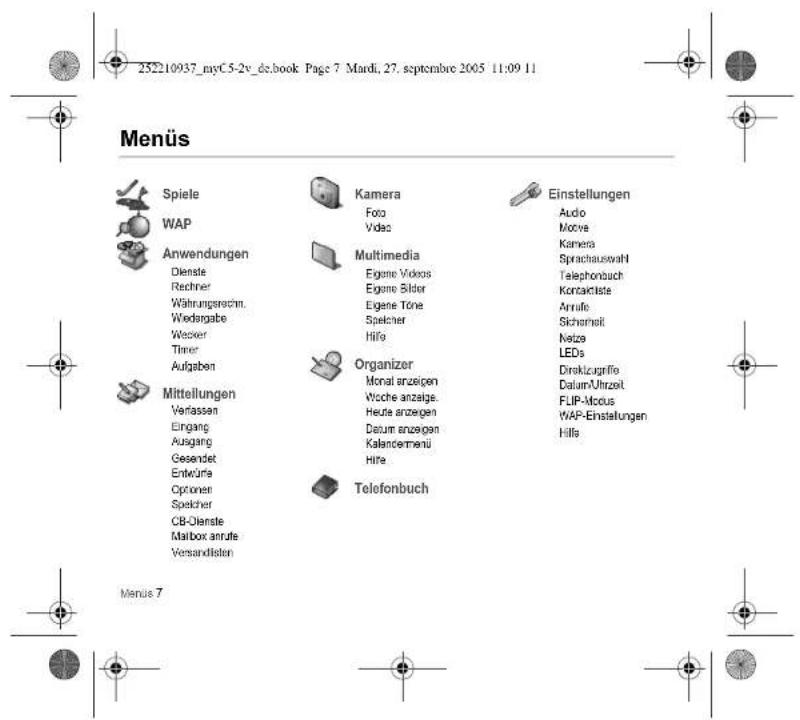

Lieferumfang - Zubehör
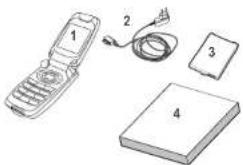
Überprüfen Sie beim Öffnen der Verpackung, ob alle im Forgenden aufgeführten Elemente vorhanden sind:
1 - Mobiletelefon
2 - Ladeg
3 - AKKI
4 - Berulzerhandbuch
Wir empfalen Ihnen die Verwendung von Zubehör der Marke SAGEM, um den optimalen Betrieb Ihres Telefons und Ihrer
Zubehörteile zu garantieren. Danaben kann Folgendes (ais Option) enthallen sein bzw. bestellt werden:
- Fraisprecheinrichtung (")
- Zusätzlicher Akku (*)
- Zusatzliches Ladegerst (")
- USB-Kabe (mit den dazügenorgen Lieben), um ihr Telefon an den PC anzuschlieder

(*) Dieses Zubehör ist nur für die Sene myC-x bestimmt.
8 Lieferumfang - Zubehor



Inbetriebnahme Ihres Telefons

Informationen auf der SIM-Karte
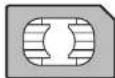
Sie benötigen zum Venverden Ihres Telefons eine sog. SIM-Karte. Enthält persönliche Ansehen, die Sie ändern können:
Geneimcodes (PINS. Personal Identification Numbers): Mit diesen Codes können Sie Ihre SIM-Karle und Ihr Telefon vor unerlaubtem Zugriff schützen.
Telefonbuch.
Mitteilungen.
Funktionsweise von Sondereinsteren.
Ihr Telefon ist kompatbel mit SIM 3V-Karten.


HINWEIS
Diese Karte muss sorgsam behandelt und aufbewahrt werden, um Beschädigungen zu vermeiden. Falls Sie ihre SIM-Karte verlieren, informieren Sie bitte umgehend ihren Netzbetreiber bzw. Service Provider. Bewahren Sie die SIM-Karte für Kinder unzugänglich auf.


Inbetriebnahme Ihres Telefons 9


Einlegen der SIM-Karte und des Akkus
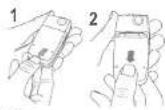
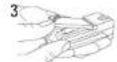
Die SIM-Karle wird unter dem Akku eingelegt. Stellen Sie sicher, dass das Telefon ausgeschaltet und das Ladegerät nicht angeschlossen ist.
1 Drehen Sie das Telefon auf die Rückseite und drücken Sie auf den Veriegelungsknopt, um die Abdeckung zu entriegen.
2 Entfernen Sie die hintere Abdeckung
3. Nehmen Sie die Batterie heraus, falls diese schon installiert ist.
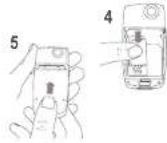
4. Sieheben Sie die SIM-Card mit der abgeschägten Ecke, wie am Telefon angezeigt, und der Chip-Seite nach unten in die Kartenhalierung.
5 Platzieren Sie die Batteria, indem Sie zuersl die Obersaia wie auf der Batterie angezeigt positionieren.
Schieben Sie die hintere Abdeckung wieder auf und drücken Sie den unteren Teil in die Verriegelungsposition.




10 Inbetriebnahme Ihres Teiefons


Sie können nun ihr erstes Gespächen führen. Schaltan Sie das Telefon ein, indem Sie die Taste Flücken. Es erschert eine kurze Anzeige. Wenn Sie das Telefon zum ersten Mal einschalten, müssen Sie verschiedene Einstellungen vornehmen, die so lange gellen, als Sie anders (modellabängig). Geben Sie zuerst ihren Pin-Code, das Datum und die Uhrzeit, und wählen Sie durch folgende Einstellungen: Zeitzone, Sommerzeit, Walpapor, Scressaver, Klingeln, Laufstärke, Vortaren und Vobosmal Nummer. Wenn Sie Kontakte auf Ihrer SIM-Kane gespechert haben, können Sie diese bei Besarf in den Telefonkontkatspecher

PIN-Code
Es handelt sich Herbei um Ihrer Geheimcode für die SIM-Karte. Wenn der Zugfril auf die SIM-Karte geschaltet ist, werden Sie vom Telefon zur Eingabe des PIN Codes aufgefondert. Geben Sie den 4- bis 8-stelligen Code ein, der Ihnen bei der Aushändigung Ihrer SIM-Karte mitgeteilt wurde. Diese Zahlen werden aus Sichemellsgründen nicht auf dem Display angezeigt. Drücken Sie zum Bestätigen entweer die Taste OK oder die Taste! Wenn Ihr Telefon anzeigt, dass keine SIM-Karte eingelagt wurde, drücken Sie die Taste „Ich Ihr Telefon auszuschallen, und überworfen Sie, ob ihre SIM-Karte richtig eingekgt ist.

HINWEIS Wenn einmal nacheinander ein falscher PIN-Code eingegeben wurde, wird die SIM-Karla gespert. In diesem Fall müssen Sie Föperandes ausführen: - Geben Sie „100 Kärle. - Geben Sie den PUK-Code (Personal Unblocking Key) ein, den Sie von Ihrem Netzbetreiber erhalten haben, und bestätigen Sie die Engabe. - Geben Sie Ihren PIN-Code ein, und bestätigen Sie die Engabe. - Geben Sie Ihren PIN-Code ein weiteres Mal ein, und bestätigen Sie die Engabe. Nach 5 bzw. 10 fengaschlagenen Versuchen (ie nach Typ der SIM-Karte) wird die Kane endgültig gespert. Wenden Sie sich in diesem Fall bitte an Ihren Netzbetreiber oder Service Provider, um eine neue Karle zu erhalten.
Einstellen von Datum und Uhrzeit
Wenn Sie ihr Telefon zum ersten Mal berutzen, müssen Sie Dahm und Unzelt erstellen.


Inbetriebnahme Ihres Telefona 11


Solts es einmal vorkommen, dass der Aikku völlig leer ist oder entfernt wurde, werden Sie nach dem Einschatten des Teistons
automatisch aufgevden, Datum und Divzern zu bestanden.
Einstellen des Datums
Geben Sie das Datum entweder mit den Tasten direkt in numerischer Form ein, oder verwenden Sie die Tasten und
Um die Standardwerte zu anderen bzw. zu verfringem.
Verwenden Sie die Taste ☐ oder ], ■m zum nächsten (oder vorherigen) Eingabefeld zu gelangen.
Drücken Sie nach Eingabe des korrekten Datums zur Bestätigung die Taste
Einstellen der Uhrzelt
Dieselbe Vorgehensweise wie beim Einstallen des Dalums.

Netz

Nun sucht das Telefon ein verfügbares Netz, über das es eine Verbindung herstellen kann. Wird ein Netz gefunden, erscheint
der entsprechende Name auf dem Display. Sie können nun eine Verbindung herstellen oder Anrufe entgegennehmen.
Wenn das Netzsymbol angezeigt wird, können über das Netz Ihres Netzbetreibers Arrufe gelägt werden. Wenn der Buchstabe R und der Name eines Netzes angezeigt werden, können Sie Gespräche über das Netz eines anderer Netzbetreibers führen.
Wenn nur der Buchstabe R. ohne den Namen eines anderen Netzes! angezeigt wird, sind nur die Notrußdienste erreichbar (Rettungsnoldienst. Polizei, Feuerwehr).
Wenn das Netzsymbol blinkt, ist das Telefon im Suchzustand. Sclange das Symbol blinkt, ist kein Netz verhugbar. Die Feldstärkenanzeige gibt Aufschluss über die Empfangsqualität. Werden weniger als drei Balken angezeigt, suchen Sie bitte anen Standort mit besserem Empfang, damit Sie unter erwandfreien Bedingungen teleforderen können.


12 Inbetriebnahme Ihres Telefons


Geben Sie die Nummer Ihres Gesprächspartners ein.
Drücken Sie die Taste
Während die Verbindung hergestellt wird, blinkt das Symbol für ein aktives Gespräch auf dem Display, und möglicherweise
wird durch Rutzeichen der Aufbau der Verbindung angezeigt
Sobeld de Verbindung hargestellt ist, hört das Symbol auf zu blinken.
Sie können die Lautstärke einstellen, indem Sie die Tasten ▼ und ▪ drücken.
Drücken Sie am Ende des Gesprächs die Taste um aufzulegen.


Auslandsgespräch
Drücken Sie 0 (geprükt halten), bis „+“ angezeigt wird, und geben Sie dann, ohne auf das Freizeichen zu warten, die
Landesvorwahl, die Ortsvorwahl und die Rufnummer Ihres Gesprächspartners ein.
Notrufdiensts
Ja nach Nelzbelräper können Sie den Nolrufdienst mit oder ohne SIM-Karla erreichen, auch wenn die Tastalur
gesperrt ist. Sie müssen sich allerdings im Dienstbereich des entsprechenden Netzes befinde
Wählen Sie 112, und drücken Sie anschließend die Taste Num den internationalen Nolruldienst zu erreichen.


Inbetriebnahme Ihres Telefons 13


Entgegennehmen eines Anrufs
Wenn Sie angerufen werden, erscheint die Nummer Ihres Gesprächspartners auf dem Display, sofern diese Funktion vom Netz unterstützt wird.
Drücken Sie die Taste oder die Taste , um den Arruf anzunehmen und zu sprechen.
Drücken Sie die Taste oder die Taste , um den Arruf abzuweisen. Werte Ein der Maldis erder des Umsatzwerten durchholen möchten, ohne der Anfallzweisen darden Sie die
Wein Sie die Beobie oder den Villahorsahr ausschaden liechten, ohne den Antul abzuweisen, dritten Sie die Taste.
Frelsprechmodus
Um während eines Anrufs in den Freisprechmodus zu wechseln:
- Taste entwicken und anschließend [ Ja], um die Aktivierung des Verstärkungsmodus zu beställigen.
oder
- Taste [ Optionen ] drücken und anschließend Erwelt, modus EIN warten und zur Bestätigung [Ja] drücken.
HINWEIS: Verändern Sie das Handy im Preisprechnösus nicht in der Nahr des Ons. Dies könnte einen Gehörschaden verursachen
Alle Nummern der letzten Gespräche (singegangens und getätigte) werden in der Annufertisie gespeichert.
Wenn Sie während eines Anrufs [Optionen] drücken, haben Sie Zugriff auf verschiedene Funktionen: Wechseln in den
Frisplichtinbaus, Halter eines Arfus, Stärffischer des Mikraflats, Betrieben des Arfus, Nitzelgen der Merus. Durch Drücken von Gebriem ein jösene. Sie das Nikmien unsüberschord schum anfallen, um zu unzinderer, dass der
Durch Blocken vor [Geneim 61] können Sie das Mikrofjör vordergebnis schöllt schaltet, daß zu verbindiert, dass der Gesetzinsanlage am Telefon, ihm Geschichte mit anderen Perrano milhörl.
Geopruchsermit der Tereinfristige Ocepruchte im Abschäftlichen Millen
Ausschalten
Drücken Sie die Taste ame Sekunde lang.
Die Meldung zum Beenden des Telefons wird angezeigt. Das Telefon wird ausgeschaltet.


14 Inbetriebnahme Ihres Telefons



Gadrückt halten: Schaltet das Telefon aus /Telefon einschaten
Im Zusammenhang mit einem Anuf: Anuf abweisen – auflagen
In einem Menu: Zurück zum Begrüßungsdisplay
Kurpas Drücken während des Anuts, aktivierenideaktivieren des Freisprochmodus.
ACHTUNG: Verwenden Sie das Telefon im Freisprochmodus nicht in Ohmähe, dies kann zu Gehorschaden fürran.
Bei, Andt. Andt - Erben Andt engegennehmen
Bei nicht aktiviertem Börschwer: Schneltaugriff auf die Anrufiste
Rechte Taste:
In Begrüßungsdisplay: Zugriff auf bestimmte Funktionen (Direktzugriffe), (*)
In einem Menu: Aurruf der auf dem Display angezeigten Auswahl auf der Registerkarte Linke Taste:
Im Begrüßungsdisplay: Zugriff auf bestimmte Funktionen (Direkzugriffe) (")
In einem Monz. Aufruf der auf dem Display angezeigten Auswahl auf der Registerkarte
Vertragenes Vermößwert abgegen/achn oben
Wärrend eines Gesprächs: Laufstärke erhöhen
Nächstes MerüWert verminderninach unten
Wendere des Gesellschafts Lausande reduzieren
- Verfünges Ertragsteilebnis Mr. bewegen
- Nachsten Finanzfristungsrechte insungen
- Nachstres Engaberte und Anis bewegen
OK Im Betriffungssädislag: Agruf des Hauptkreis
In einem Menu: Kortexabhängiger Zugriff auf verschiedene Funktionen
Bei einem Anauf Gespräch annehmen
* Beim Verfassen einer Mitteilung:
Kurzar Testandruck: Wechseln zwischen Eingabernodi (T9, ABC, 123)
Langer Testandruck: Großbuchstaben/Kreibuchstaben
Gadnickt haben: Im Begnäßungsdisplay: Ruhemodus: Kurzes Drücken, beim Schreben
% einer Nachricht Zugmt auf die Tabelle der Symbole
Währung eines akreihende Zundaf Helde, ausbeten zum aktiviert
Waltend Brüge Anlagen/Ver. Aktiva Merde Ausgaben (Konzürchen)
Im Modus zur Entwicklung der Maiale Aktierten-Deaktiveren der Melode
Zoom-Modus (siehe Merus Mitteilungen und WAP)


Beschreibung 15


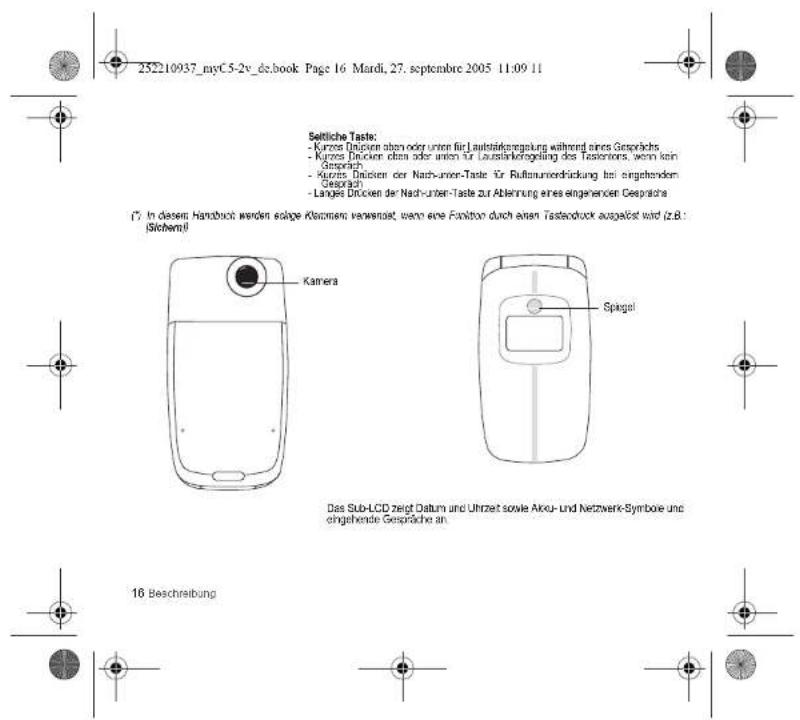
-Kurzes Dünzern oben oder unten für Laufstärkerngelung während eines Gesprächs.
- Kurztes Drücken oben 50% unter für Lauslarkersgehung des Tassentors, wenn kein
- Kurzins Düsseldorf der Narburoes-Taste für Bußungspedrückung bei einnehmerden
Gespräch
- Langes Drücken der Nachunter-Taste zur Ablehrung eines eingehenden Geoprache
- In diesem Handbuch werden solge Klemmen verwendet, wenn eine Funktion durch einen Tastenduck ausgelöst wird (z.B.: Sichem)
Das Sub-LCD zeigt Datum und Uhrzeit sowie Akou- und Netzwerk-Symbole und eingehende Gespräche an.
16 Beschreibung

Das Begrüßungsdisplay enthält folgende Informationen:
1 - Die Symbole der Titelleiste:
自
Umleitungen
Anuf (Verbindung herstellen)
Anuf (Freisprecheinrichtung)
Meldung (Empfang einer Meldung, Meidunesspeicher voll
FAX-Verbindung
DATEN-Verbindung
Bubemocus
Kurellus
Marketing Finance
WAP-Verbindung (2)
GPRS GPRS
Heimzone
R Roaming
Geschützia WAP-Anmeldung
Symbol für geschützte WAP-Anmeldung mit Zertifikat
Yal Feldstärkenarzeige (5 Balken)
2 - Datum und Ubrzelt in digitaler oder analoger Anzeige
3 - Netzbetreiber
4 - Kleines Symbol am unteren Rand des Displays in der Mitte:
Der Zugritt auf das Hauptmenü geschleht durch Drücken der Taste OK.
Außerdem können folgende Informationen angezeigt werden.
1 Mittelung emalten" oder .1 Anru".
Durch kurzes Drücken der Taste können als gelacht werden.


Begrüßungsdisplay 17



Die folgenden Grundlagen erleichten, ihnen den Umgang mit ihrem Mobilisieron erheblich.
Bestätigen Sie durch Drücken der Taste ✉der OK
Zurück zur vorherigen Ebene gelangen Sie durch Drücken der Taste
Die kleinen Symbole unten auf dem Display baziehen sich auf die Tasten und .
In den Menüs erinnert die Telleiste an die vorherige Ebare.
Mit den Navigationstasten ■ und ■ können Sie innerhalb einer Merüstruktur zwischen den verschiedenen Mentis
wechsel. Durch Drücken der Teste OK von der Homenege aus werden die Symbisie der Hauptminder angeteink
Buch Blocker der Taste OR vor der Monopage aus. Werden die Systiciel der Haupferens angezert.
Mit der Taste gelangen Sie von einem Mend in ein Untermen.
Mit der Taste Volangen Sie von einem Chismieru in das jeweilige Hauptmen.
Durch kurzes Drucken der Taste, Abenden Sie die aktuelle Funktion und Reihen zum Begrühlungsdisplay zurück.
Einige Menüs besilzen ein Unternehmen Hilfe (Inüber das Sie Informationen zu den verschiedenen Unternehmenfunktionen
ernallen.


18 Navigation



Bedienung des Telefons

Verbessern der Antennenleistung
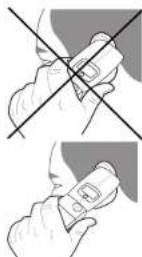
Ihr Telefon verfügt über eine integriarte Antenne. Diese befindet sich auf der Rückseite oben unter dem Cover.
Vermeiden Sie es daher, diesen Bereich bei eingeschafftem Telefon mit den Fingern abzudecken.
Wenn die Antenna auf diese Weise abgedeckt wird, verbraucht das Telefon unter Umständen mehr Strom als gewährlich, was sich schnell negativ auf die Akkulaufzeiten auswirken kann. Auch die Gesprächsqualität kann darunter leiden.
Nicht ionisierende Strahlung
Um Ihr Telefon optimal zufriedensländ einzuselzen, sollen Sie es in vertikaler Position verwenden. Ihre persönliche Sicherheit kann nur so gesteigert werden.

Verlängern der Akkulaufzeiten Ihres Telefons
- Drücken Sie die Tasten nur, wenn es wirklich nötig ist. Jeder Tastendruck aktirmet die Hintergrundbeleuchtung und erhöht darit den Steuerverducht.
daimt den Stronverbrauch.
- Deckell Sie der Anterine nicht mit den Fügenfass.

Bedienung des Teletons 19


Ihr Telefon wird von einem aufladsbaren Akku mit Energie versorgt. Savor ein neuer Akku zum ersten Mal benutzt werden kann, muss er mindestens 4 Stunden aufgeladen werden. Die volle Akkulaistung wird erst nach einigen Betriebszykten
Wenn der Lacezustand des Akkus unter den Betriebswert sinkt, zeigt das Telefon dies an (Symbol für leeren Akku birkt). Laden Sie in diesem Fall den Akku vor weiteren Arruten mincestens 15 Minuten lang auf, damit das Gespräch nicht unterbrochen wird.
Gehen Sie zum Aufladen des Akkus wie folgt vor:
Schließen Sie das Ladegerst an eine Steckdose an.
Slecken Sie das Kabelende des Ladagerals in den dafür vorgesehenen Anschluss an der Unterselle des Teiefons ein.
Der Akku des Telefons wird aufgeladen. Das auf- und abwandemde Symbol für den Akku zeigt an, dass der Akku geladen wird. Wenn der Akku vollständig aufgeladen ist, wird der Ledavorgang automatisch beander. Ziehen Sie das Kabel wieder aus dem Telefon heraus.
Aktus können sich während des Lackovorgangs leicht erwärnen. Dies ist ein normaler Vorgang.


HINWEIS
Es besieht Explosionspfahr, wenn der Akku nicht einwandfrei ausgewachselt oder einer Flamma ausgesetzt wird.
Schniken sie den Akt nicht kurz
Der Aktu enthalt keine Telle, die ausgewechselt werden können.
Das Gelauss der Akkus dar unter Rechen Umschaften geohmet werden. Vorrager Sie zur Ledererlöse und Akkus, die von SAGEN zugegen sind telche Kelleen von SAGEN.
verweiten sie für Lausberale und Akkus, die von SMOEN zugeleissen sind (siehe Kallung von SAGEM). Die Verwendung anderer, adegaräte oder Akkus kann gefährlich sein. Sie verlieran in diesem Fall ihre Garantiarachia
Der Veränderung anderer Leubegangen oder Volumen zum geben werden, die Veränder in überhang: An Info Curaflabcaus. Verbrauchte Akkus sind sachemäß zu entsorgen.
Wenn Sie vorhaben, das Mobiltelefon längere Zeit nicht zu verwenden, sollten Sie den Akku entnahmen.
Es wird dringend davon abgeraten, Ihr Handy an das Ladegerät anzuschließen, wenn der Akku nicht eingelegt ist.
Das Ladagerall ist ein Transformer. Es ist eine sicherheitsrelevierte Komponente und darf keresfals verändert oder durch eine andere Komponente ersetzt werden (einflacher Netzstecker usw.)


20 Bedienung des Teletons



WAP (Wireless Application Protocol): Ein Protocol, das die Internetsprache in eine der Sprachen WML oder HTML übersetzt, die von einem Mobiltelefon gelesen werden können. Michle der WAP-Funktion können Sie auf bestimmte Internetstes zugreiten. So können Sie eine Verbindung zu Sites herstellen, auf denen Sie Metolen, Symbole, animierte Displayschoner und JavaTM Anwendungen auf ihr Mobiltelefon berunderladen können.
Das WAP-Menü
Der WAP-Browser ist lizenziert von:

OPENWAVE
(0198-2001)

RSA Data Security
Openwave ist ausschließlicher Eigentümer des WAP-Browsers und dieser Software. Aus diesem Grund ist es verboten, die Software oder Teile davon zu ändem, zu übersetzen, zu disassemblaren oder auch zu dekomplieren.
Halten Sie die Taste ♦♀ gedrückt, wenn Sie die Lupa aktiveren möchten. um die Zeichengröße zu erhöhen.
Das Dropdown-Menu Dienste kann beim Surden durch WAP-Seiten jederzeit über die Taste aufgenufen worden.
Es enthalt die folgenden Unternehmen: Willkommen: Ruft das Begriffungsdisplay auf (in diesem Display wird der Name Ihres Netzobreiber angezeigt).
Favoriten: Ermöglich das Speicham der Namen und Adressen von Websites, auf die Sie häufig zugreifen.
Sie können Favoriten auch per SMS erhalten und sie dieser Liste hinzufügen (siehe Kapitel über SMS).
Danüber hinaus können Sie Lesezeichen per SMS senden. Wahlen Sie ein Lesezeichen aus, drücken Sie [Optionen], und wählen Sie anschließend über SMS senden.
Auf URL gehen: Ermöglicht de direkte Eingabe einer Intensladresse. Posteingang Ermöglicht das Abrufen von Mitelungen, die Ihnen von der Website gesetzt wurden.
Einträge spelchem: Ermöglich das Speichem eines Bidas auf einer WAP-Site. Screenshots Erfasst den Inhalt der jeweils angezeigten Sails.
Historie: Der Verlauf der Navigation in den angezeigten Seiten wird gespeichert. Aktualisieren: Ruft die aktuelle Seite erneut auf.
Zw. spelcher leeren: Löscht die bei früheren Internetzugriffen gespeicherten Informationen.


22 WAP


Erweitert... bislet die folgenden erweiterten Optionen:
-Einstellungen URL: anzeiten
- ORL anzeigen
- Circuit-Meldung (wenn der Benutzer jede Verbindung bestätigen möchte)
- Sicherheit (emöglicht den Zugriff auf Informationen mit erhöhter Sicherheit für WAP-Verbindungen)
- Cookies loschen.
Zurtek: Zurick zum Bestifflussdienstau des Monibelefons
Konfigurieren der WAP-Einstellungen
Wahlen Sie das Menü Erweitert und anschließend Einstellungen
Profile wird verwendet, um die Armaktparameter Ihres Nelzbetreibers auszuwählen oder zu ändern oder die Einslungen
anderer Kelzobreiber zu konligunieren.
Das Active Provider mit einem Stenchen gekennzeichnet.
In diesem Menu können Sie ein neues Profil hinzulgen oder den verfügbaren Specher anzeigen.
Konfigurieren der GSM- und GPRS-Einstellungen:
Alle für die Einstellungen notwendigen Informationen erhalten Sie von Ihrem Netzbetreiber bzw. Service Provider
Wahlen Sie in der Liste ein Frühl aus, drucken Sie [Optionen]. und wahlen Sie Andem. Die verlugbaren Parameter sind:
Name des Betriebers, Homepage, Bevorzugte Verbindungen (siete nachste Seite), GSM-Parameter und GPRS-Parameter (eine nachste Seite).
Yashe Nachais Certe.
Bevorzugte Verbindungen:
- GPRS sonst GSM (Standard): Für die Verbindung zu WAP-Diensten wird vorrangig das GPRS-Netz verwendet. Sollte das
OPRS-Netz jedoch nicht verfügbar sein, wird das GSM-Netz zum Herstellen einer verbindung verwendet.
- GFRS. Für die Verbindung zu VAF-Diensten mit ausschließlich das GFRS-Netz verwendet GSM: Für die Verbindung zu 16/08 December und einschließlich des GSM Nah verworstet
BOKI. 1st St.
GSM Parameter
-
- IP-Acresse des WAP-Geroux
- Parttyp (sicher bzw. nicht sicher)
- Rubrummer
- Madus (digital, analog bzw. automatisch)


WAP 23



- Portno (sicher bzw. nicht sicher)
- APN: Falls kein APN festgelegt wurde, drücken Sie [ Optionen], und wählen Sie dann das APN-Merü aus. wählen Sie
einen APN, oder fügen Sie einen hinzu
Nach der Eingabe sämtlicher Einstellungen können Sie den gewählten Service Provider aktivieren. Wählen Sie ihn dafür aus
der Uste. Bestätigen Sie Ihre Auswah!
Trennungszelt: Wird zur Eingabe eines Zetaums verwendet, nach dem die Verbindung automatisch beendet wird, sollten
Sie vergessen haben, einen Dienst zu beakinieren


WAP-Verbindung
im GPRS-Netz wird die Verbindlich zu einem WAP-Dienst nicht abzebrochen, wenn ein Anauf einsetzt. Sie können den Anauf
probiemlos entgegenelumen
Wenn Sie im Merü Willkommen die Taste „brücken, können Sie eine Verbindung zur WAP-Site Ihres Service Providers
hersielen.
Bei einer Verbindung über das GSM- oder GRPS-Netz blinkt des @-Symbol. Sobald es aufhön zu blinken, wird die
Geldeteinassung für den Anfallgestalle.

Herunterladen von Objekten
Verschiedene WAP-Silas beten Melocien. Symbole, animierte Disclavschoner. Soiele oder Java™-Anwendungen zum
Herunterladen an. Nach Beendigung das Downloadvorgangs sind diese im Speicher Ihres Mobiletons angelegt. Sie
kommen sie dann in Ihrem Mobilieion speichern. Dies funktioniert auf dieselte Weise wie beim Fehnlanaden von
1.1.1.
Beenden der WAP-Verbindung
Um die Verbindung zu beenden, drücken Sie die Taste. Wenn Sie veressen sollten, die Verbindung zu beenden wird
die Verbindung nach einigen Sekunden ohne Aktivität automatisch beendet. Diese Zeitspanne wird durch die Einstellung
Trennuroszell bestimal.

24 WAP



Mit der Java™-Funktion können Sie Anwendungen und Programme auf ihr Telefon herunterisden.
Wechseln Sie zum Merü Anwendungen, wenn Sie eine der bereits installerten Anwendungen verwenden oder weitere installieren möchten.
Dienste
Je nach der von Ihnen verwendeten SIM-Karte ist dieser Eintrag unter Umständen nicht im Menü Ihres Mobiltelefons erhalten.
Rechner
Mär Hille dieses Manis können Sie ihr McBöllsaison als Tascherschner verwenden.
Wählen Sie im Menü Anwendungen das Menü Rechner und anschließend die Option [Bestät].
Sie können den Rechner mit Hilfe der folgenden Taslen verwenden.
Nach-oben-Taste: Addieren
Nach-unten-Taste: Subtrahieren
Nach-rechts-Taste: Multipizieren
Nach-links-Taste: Undieren
Linke programmierbare Taste: Gleich oder Umrechnen
Rechte programmierbare Taste: Löschern
* # 5 *Taste oder #: Dezimalpunkt. Wenn gerade keine Berechnungen durchgeführt werden, können Sie [Konvert] drücken und den im Währungsrechner angszusigen Wert verwenden.


26 Anwendungen



252210937_myC5-2v_de.book Page 27 Mardi. 27. septembre 2005 11.09 11


Währungsrechn.
Über dieses Manü können Sie eins Währung in sine anders umrechnen.
Wählen Sie im Menü Anwendungen das Menü Währungsrechn, und anschließend die Option [Bestät].
Geben Sie einen Wert ein, und drücken Sie die Taste um den Wert von einer Währung in eine andere Jahrzuwarden,
Wern Se [Optionen] drücken, stehen folgende Optionen zur Verfügung:
Taschenrechner
Mit dieser Option können Sie den umgerechneten Wert direkt im Rechner verwenden.
Aktivmodus
Wenn der Aktivmodus aktiert ist wird der Währungsrechner im Begrüßungsdisplay angezeigt, wenn Sie den
Umwanderender Welt eingeben. Wenn Sie sich die Taste oder drücken, wird der Wert umgewandelt.
Umrechnungskurs Gaher Sie den Umrechnungskurs für ein erweite Währung ein
Oscen Sie den Olfschuldungskauf für die gehalten Visitung ist.
Gaben Sie die gewünschten Symbole für die beiden umzurechnenden Währungen ein.


Widergabe
Wählen Sie im Menü Multimedia/Eigene Töne die Musik aus, die Sie in den Widergabe aufnehmen möchten.
Wählen Sie jedes Lied aus, drücken Sie auf [Optionen] und wählen Sie Zur Hinzufügen
Nachdem Sie Ihre Auswahl beendet haben, drücken Sie im Menü Anwendungen-Widergabe auf [Optionen] und wählen
58 Viedergabeliste
Hinweis: Wenn Sie für ein Led foreh möchten, wahlen Sie es aus und drucken Sie auf OK.
- Liste leeren: Losch ein Died aus der Liste des Wiedergabe. - Löchen: Licht sämtliche Lieder aus der Liste des Wiedergabe.
Ukruppel: Reife, Erflagen, Hessen, Lider am der Licht des Wiederverk

Hinweis: Betrie Ophoton Bochen, Liefer aus der Eide des Widengall, nach mehr aus Multimedis Eigene Ture

Anwendungen 27




Über dieses Menü können Sie die gswinschte Weckzeit einstellen und den Wecker aktivieren.
Wählen Sie im Menü Anwendungen das Menü Wecker und anschließend die Option Bestät.
Aktivieren bzw. deaktivieren Sie den Firm, und bestätigen Sie.
Stellen Sie die gewünschte Weckzeit ein, indem Sie die Zeit direkt eingeben, oder verwenden Sie die Tasten und und
Auf dem Ergebnisopariotiv wird das Symbol für den Wecker angezeigt
Der Wecker funktioniert auch, wenn das Mobiliseflon ausgeschaltet ist.

Timer
Über dieses Menü können Sie die gewünschte Dauer einstellen und den Timer aktivieren.
Wählen Sie im Menü Anwendungen das Menü Timer und anschließend die Option [Bestät.]
Aktivieren bzw. deaktivieren Sie den 1 mar, und bestätigen Sie.
Stellen Sie die gewürschte Zeit (Stunden/Minuten) ein, indem Sie die Zeit direkt eingeben, oder verwenden Sie die
Tasieln und, und beslangen Sie die Engage. Auf dem Rognizungsprodukte wird das Sumber für den Wacker anlagen!


28 Anwendungen



In diesem Manü können Sie Aufgaben hinzufügen, Aufgaben in Katsagonen verwalten und alle Aufgaben in der Lists öschen.
Gehen Sie im Menü Anwendungen auf Aufgaben und drücken Sie [Optionen].
- Geohr. Aufs. blz! Geogr. Aufgs. blz: Mit dieser Option können Sie eine neue aufscha erstalen
- Kategorien: Mit dieser Option können Sie die verschiedenen Aufgabenkategorien anzeigen, jeder Aufgabe einen
bestimmten Klingelton zuwelsen und die einzelnen Aufgaben in jeder Kategorie sowie die Anzahl der Aufgaben in den einzelten Kategorie anzeiten.
- Speicher. Mit dieser Onlin können Sie den von den verschiedenen Funktionen ihrer Aufnahen belasten Speicher
anzeigen
Aufgabenaktionen-Menü
in diesem Meng können Sie alle für ihre Aufgaben verfügbaren Aktionen ausführen.
Wählen Sie im Menü Anwendungen die Option Aufgaben.
Wern Sie eine Aufgabe anzeigen möchten, wählen Sie sie in der Liste aus, und drücken Sie die Taste OK.
Wern Sie |Optionen| drucken, werden die verschiedenen Uptichen angezeigt.
- Per MMS senden ermöglicht innier des Senden des zur Aufgabe gehörenden Vcalendars per MMS. - Aufgabe inderte: Empälicht, Inso das Änder, dar Aufzahansingschaller.
- Aufgabe andersch. Effekt, Hinteruss Arleisch der Aufgeobehligen schatten. - Eintrag zwischen: Erfolglicht, Innen das Löschen der Aufsatz
Einkred leochen: E. Hight, H. M. 100 Electron der Angaben.


Anwendungen 29



Senden eines vCalendars
Sie können von jeder Aufgabe einen vCalendar senden. Diese Funktion ist jedoch nur bei bestimmten Mobiltelefontypen verfügbar.
Abhängig von den Funktionen Ihres eigenen Telefons und des Telefons des Empfängers können Sie einen vCalendar auch per MMS an ein andares Mobilialeton senden.
Wähnen Sie in der Aufgabenliste (im Hauptmanü Aufgaben) eine Aufgabe aus, und wählen Sie im Menü Aufgabenaktionen die Option Per MMS [senden].
Dann sollten Sie außerdem die Kontaktinformationen auswählen (Telefonnummer oder E-Mail-Adresse), bevor Sie bestätigen.
Wenn Sie einen Anruf erhalten, während Sie einen 9 Calendar senden, so wird dem Anruf höhere Priorität eingesamt.
Empfangen eines vCalendars
Wenn Sie eine Mittelung erhalten, die per SMS oder MMS gesendet wurde, müssen Sie die Mitteilung öffnen, um den vCalendar zu extrahieren. Sie müssen das Ereignis erst speichern, bevor Sie es zu Ihrem Kalander hinzurugen können.
Sie können jeder Aufgabe einen eigenen Hinweislos zuweisen.
Sie können jeder Aufgatekategorie eine eigene Melode zuweisen.
Datenaustausch mit einem PC
Über einen PC können Sie Kontakte, Ereignisse und Aufgaben speichern und bearbeiten, die auf dem Handy abgelegt sind. Sie müssen dazu das Handy über ein geeignetes Dalenigabel mit dem PC verbinden.
Über einen PC können Sie Fotos und Meodien speichem und bearbeten, die auf dem Mobilteilon gespeichert, jedoch nicht unseberrechtlich geschützt sind.
Sie müssen dazu das Mobiltelefon über ein geeignetes Datenkabel mit dem PC verbinden.
Nun müssen Sie die Software "My Pictures and Sounds" installieren (stent auf der Website www.planetsagam.com zur Verfügung).
Hilnweis: Wenn während des Datenaustauschs mit dem PC ein Anuf eingeht, wird die Verbindung unterorochen und muss manuell neu gestaltet werden.


30 Anwendungen



Über dieses Menü können Sie SMS- und MMS-Mittelungen senden. Mit MMS ("Multimedte Message Service") können Sie ihren Mittelungen Audio-, Bild- und andere Inhalte hinzufügen. Solche Mittelungen können sogar mehrere Düsseldorf. Für MMS-Mittelungen entstehen andere Kosten sis für SMS. Weitere Informationen zu diesen Kosten erhalten Sie von ihren Netzbetraiber.
Dieses Moni wurde in Zusammenarbeit mit magic4 ^™ entwickelt.
magic418
Verfassen von SMS-Mittellungen
Wahlen Sie im Merü Mitteilungen des Merü Verfassen, und bestätigen Sie. Wären Sie die Option SMS. Die verwenderte Sprache entspricht der Sprache, die für die Anzeige des Telefons eingestellt ist. Falls die Sprache mit Easy Message 17 ^th nicht kompatikel ist, wird automatisch die Sprache Englisch verwendert. Bei der Texteingabe wird oben auf dem Display ein Zähler eingeschendet, der die Anzahl der verbleihenden Zeichen angibt (modellabhäng). Dieser Zähler wird nicht angezeigt, wenn ein Symbol oder ein Ton in die SMS eingefügt wird. Nachdem der Text eingeschaltet wurde, können Sie über [Optionen] auf die verfügbaren Funktionen zugreilen.
- Siefern mit Verwertet am einer Erkonomi fisierte abzugegen. -Mit. Senden senden Sie die Mitteilung, indem Sie die Telefonnummer das Empfängers eingaben oder im Telefonbuch auswählen.
- Modus ABC, Modus 123 (siehe Seite 33)
- T9-Optionen (siehe Seite 32)
-Mt. Beenden öschen Sie den eingebarenen Text und verlassen die Funktion.
- Shrift verkleinern'vergrößern wird verwandet, um die Größe der Zeichen zu ändern.
- Mit der Option Ruhemodus aktiv.deakt. können Sie die Tassentöne beim Engaben von Text aus- oder einschaten.
- Formatieren wird verwendet, um in einem Text zusätzliche Formaterungen zu verwenden
- Mit: Einfügen können Sie verschiedene Objekte (Symbole, Töne usw.) in Ihre Nachricht einfügen (siene Seite 34).
- Zurück wird verweite, um den gesamten Eingelegenen Text zu loschen.


Mittelungen 31


Mit Easy Message 79 ^™ können Sie ihre Mitteilungen unkompliziert verlassen.



Verwenden des T9-Modus
Drücken Sie jeweils nur ein Mal die dem gewünschten Buchstaben entsprechende Taste und bilden Sie das Wort, indem Sie die Tasten für die verschiedenen Buchstaben drücken, ohne dabei die Anzeige zu beachten: Das Wort wird hervorgehoben angeszogl.
Wenn das angezeigte Wort dem gewünschten Wort entspricht, drücken Sie 0, um es zu beställigen. Dabei wird ein
Für die eingegene Tastenfolge können im Wörterbuch möglicherweise mehrere Wörter vorhanden sein. Entspricht das angezeigte Wert nicht dem von Ihnen erwarteten Wert durchlaufen Sie mit den Tasten ▪ die Liste der Wörter, die dieser Tastenfolge entsprechen.
Wenn das angezusigla Wort dem gewünschten Wort entspricht, drücken Sie 0, um es zu bestätigen. Dabei wird ein Leezeichen eingefügt. Danach können Sie mit dem nächsten Wort fortzufahren. Wird das gewünschte Wort nicht angeboten, fügen Sie solange Zeichen hinzu, als die Meistung Wort hinzufügen? angezeigt wird. Drücken Sie [Jia] und bestätigen Sie die Auswahl, wenn das angezeigte Wort das richtige ist, oder ändern Sie das Wort, bevor Sie es dem Wörterbuch hinzufügen.


32 Mitteilungen



Beim Verfassen einer Mitteilung: Die Navigationslasten erfüllen de folgenden Funktionen:
Taste
Cusch der kezien Bötzisalien
Taste
Mierungsapieren
Taste # 1 (lang drucken)
Zoformodis
der Zeichen,
Taste (Kurz Glocken).
Rut die Tabelle der Symbole auf
Im Eingabedisplay können Sie mit der Taste / [Optionen] zu anderen Eingabemodl wechseln. Der Modus, In dem Sie den Text angegeben, wird rechts oben im Display angezeigt. Wenn Sie die Taste kurz drücken, wechseln Sie in den nächsten Modus.
Der Modus „ABC“ wird zur Eingabe von Wörtern verwendet, die nicht im Wörterbuch vorhanden sind. Drücken Sie die entsprechende Taste mehrmais, um ein bestimmtes Zeichen zu verwenden: Die Zeichen werden nachenhander auf dem Display angezeigt. Modus „123“ wird zum Hinzufügen von Ziffern verwendet.
Ml. dam Enflügenodus können Sie Symbole, Smieys, Töne, Visitenkarten oder ein im Menü Organizer gespeicherles Ereignis einfügen.
Großbuchstaben
Durch larges Drücken der Taste * wird der nächste Buchslabs in Großschreibung angazeigl.
Mit zweimalgem langem Drücken der Taste können Sie die ganze Nachricht mit Großbuchstaben schreiben.
Saharishan
Salzzeichen erhalten Sie durch Drücken der Taste 1 (außer im Modus „123“) oder über den Einfügemodus (Direktzugriff über kurzes Drücken der Taste 2).
1536 曹留
Betonungszeichen
Im 19-Modus werden Beichrungszeichen automatisch erzeugt.
Im Modus „ABC“ müssen Sie die Tasia, die dem entsprechenden Zeichen ohne Akzent zugewiesen ist so oft nacheinender drücken. bis das gesuchte Betonungszeichen angezigt wird.


Mittelungen 33


Verfassen von MMS-Mitteilungen
Wählen Sie im Menü Mitteilungen das Menü Verfassen, und bestätigen Sie. Wählen Sie die Option MMS
Wenn der Text unter Mitteilung eingegeben wurde, kann auch die Taste ✉ Optionen] verwendet werden. um auf die verfügbaren Funktionen zuzugreiten.
- Mit Einfügen können Sie verschiedene Objekte (Symbole, Töne usw.) in Ihre Nachricht einfügen (siehe Seite 27). - Modus ABC, Modus 123: In diesem Modus können Sie den Text bearbetten und formatieren.
- T9-Optionen: (siehe Saita 32).
- Dia.: Her können Sie eine Diashow der Multimedia-Objekte erstellen.
- Vorschau: Hier können Sie sich de Multimedia-Objekle anzeigen lassen.
- Zurück wird verwerben, um den gesamten eingegebenen Text zu loschen.
Speichem von Mittellungen
Wahlen Sie Sichem. Die Mitteilung wird unter Entwürfe gespeichert
Senden von Mitteilungen
- Drücken Sie nach der Eingabe des Textes die Taste OK, oder drücken Sie [Optionen] und wählen Sie Senden
- Geben Sie die Telefonnummer des Emplängers ein (oder drücken Sie [ Optionen]Tel.buch, und übertragen Sie sie aus dem Telefonbuch), und drücken Sie die Taste OK. Sie können eine E-Mail-Adresse angeben.
Hinweis: Das Sprachmittelungsformat (amr) wird von einigen PCs möglicherweise nicht unterstützt. Wenden Sie sich an den Händler oder Hersleiter Ihres PC.
Wamung: Das Senden von Milleungen schlägt möglicherweise fehl, wenn der Inhall zu viel Speicherplatz in Anspruch nimml.
Wenn Sie vor dem Sanden der Mitteilung [Optionen] drücker, stehen. Ihren mehrere Optionen zur Verfügung:
- Sendeoptionen: Mit diesen Optionen können Sie de Gültigkeitsdauer angeben, die Anforderung einer
Engangsbestätigung, die Priorität, den Emfangszeitpunkt oder die Anzeiga des Absenders aktivieren oder ceaktivieren. - Versandist, hinz: Mit dieser Option können Sie eine Versandiste auswahlen, an die die Mitteilung gesendet werden soll (siehe Kapital Telefonbuch).
- Empfänger hinzuf.: Mit dieser Option können Sie einen weiteren Empfänger hinzufügen.
- Editor: Mit dieser Option können Sie den Text beerbeiten, bevor Sie die Mittelung senden.
- Betraff hinzuf.: Mit dieser Option können Sie der Mitteilung einen Betreff hinzufügen.




34 Mitteilungen



Empfangen von Mitteilungen
Wern Sie eine Mitteilung empfangen, spielt das Telefon die Melodie ab, de Sie ausgewählt haben, und des
Mittelungssymbol wird auf den Display angezeigt. Diese Symbol wird an lange auf dem Display angeschäft, bis Sie die Vielfilmungs zwischen haben. Wenn das Symbol hält
Dieses Symbol wird so lange auf dem Display angezeigt, bis Sie die Mittelbigen geisen haben. Wenn das Symbol bringt, ist der Speicher voll.
Das Empfangen von Symbolen, Hintergründen oder Meoblen kann einige Sekunden dauern. So lange ihre Mittelung
heruntergeladen wird, blinkt ein Symbol
Beschten Sie, dass es für das Empfangen von MMS-Mittelungen zwei Möglichkeiten gibt: den automatischen und den manuten Empfang. Wenn der "manuelle Modus" aktiviert ist, ermalten Sie jedentlich eine Bestandrückte mir in ihrem Eigenvor-
durch eine Ertrag, Vertr. der Immobilien Modus Abweiz ist, erfallen die zuptionliche Bezahlung in einem Ertrag, aus der harvopenzahl, dass eine MMS-Millajung auf dem MMS-Server vorhanden ist. Wahlen Sie die Osten Abrufen, wenn
Sie die MMS vom Server abrufen möchten.
Genauere Informationen zum automatischen und zum manuelen Modus finden Sie im Abschnitt „Optionen“ auf Seite 37.
Weitere Informationen zu Symbolen, Hintergründen oder Melodien erhalten Sie von Ihrem Netzaetreiber.
Solange Sie schaltene Mittelungen nicht loschen, werden sie auf der Silk-Karte oder im Telefon selber gespeichert.


Eingang
In jeder Milleitung wird das Verhandensein von Anhängen, die Uhrzeit und das Datum des Empfangs der Milleitung sowie
die Größe der Mittelung angezeigt.
Die Mittelungen werden nach Engangsdatum sortiert, wobei die zuletzt eingegangene an erster Stelle angezeigt wird.
Es wird die Anzahl der Mittelungen mit dem Status „Ungesen“ und „Nicht abgenien“ angezeigt. Noch nicht abgezahlene bzw. gelesene Mittelungen sind fett bevorgehohen.
Wählen Sie eine Mittelung, und drücken Sie die Taste OK.
Wahlen Sie eine der verfügbaren Optiellen.
Empfangene Anhänge (Bider oder Audioinformationen) können extrahiert und später wieder verwandel werden.
Sie können die Inhälte in den entspracharden Marüs aufrufen (WAP-Lesazeichen unter WAP Meloden unter Audio.
Hintergründe unter Motive

Ausgang
Wählen Sie im Monü Mitteilungen das Monü Ausgang und anschließend die Option [Wählen].
In diesem Menü werden die kittlelungen angezeigt, die nicht gesendet wurden. Sie können sie mit Hilfe dieses Menüs erneut
senden.

Mittelungen 35



Wenn die Option Gesend. Mitteil. sp. im Manü Optionen aktiviert ist werden alle gesandelten Mitelungen unter Gesende:
gespechert (sche Seite 37)
Werden zu viele Mittelungen gespeichert, nehmen diese schnell den gesamten verfügbaren Speicherplatz ein. Es können
denn keine neuen Mittelungen mehr empfangen werden
Für jede Mittelung werden die Eigenschaften (dargestellt als Symbol) und die Zeit (bzw. das Datum) ihrer Versendung auf
dem Display angezeigt.
Wählen Sie eine Mitelung, und drücken Sie die Tasta OK.
Wahlen Sie eine der verfügbaren Optionen: Lesen, Ändern, Weiterleben, Löschen, Alle Ibschen.

Entwürfe
Wenn Sie eine erstellte Affektung speichern, wird diese bei den Entwürfen abgesetzt.
Wählen Sie im Menü Mitteilungen das Menü Entwürfe und anschließend die Option (Wählen)
Wählen Sie eine Mitteilung, und drücken Sie die Taste. Wern Sie diese Mitteilung nicht löschen, wird sie als Enkwurf
gespeichert und kann auch nach dem Senden emeul verwendet werden.
Wähen Sie eine der verfügbaren Optionen: Eintrag kischen, Lesen, Details, Ändern.


36 Mitteilungen



Es stehen mehrere Sendisoptionen zur Verfügung.
Wählen Sie im Menü Mitteilungen das Menü Optionen und anschließend die Option [Wählen].
Wahlen Sie eine der verfügbaren Optionen: SMS oder MMS.
Die angetotenen Sendeoptionen sind: Nr. Mitteilungszentrae, Ges. Milleil. speichem, Gülligkefsdauer (Zeitraum, innemalt
dessen der Netzledelter Versuch, die Mittelung zu senden, und Mittelungsonnis.
Folgende Optionen sind verfügbar
- Gesend. Mittell. sp.: (Es wird anhangend empronien, diese Funktion deaktiviert zu lassen. Um den Speicherplatz nicht
Unidog zu belegen;
- Abrumodus. Weh Sie sich in einem Gesien mit sacheichem Erplang demiten, ein preit es sich unter Christanben, den
Instituten Aholdendes zu Kelle und die Mittelungen fürt später abordiert.
- Prontal: Mit dieser Option können Sie der Währung eine der bepruch hat zuweisen. - Empf. Bank auf: Mit dieser Online kiegen. Sin fällungen, dass Sie hyperbarbital werden, erwalt des Empässes ein
Empf. Best. am, Mr. 107. Waltung gegeben hat
- Gültinkoitzugs: Zeitraum, innerhalb dessan der Netzheinber versuht, die Mitagung zu sendan.
Waltens Finstellungen
- Maximale Größe: Um die Ölring der maximal für MMS unterschieden Größe zu aktivieren oder zu deaktivieren
- Emf. Rost sand: Mit dieser Ohtinn können Sie feststellen, dass der Absander der Millium benachrichtigt wird wenn
Sin de Miljung resozins hahre
- MHC immateri' Divisions Sie Hasso Online, wenn auf ihrem Talahn keinerlei MMCMhalurnan annanzen werden
- MMS-Saruer: Hier können Sie einen anderen MMS-Betreiber auswählen bzw. de Parameter eines neuen
MWS-Balrabars issted
- Brc anzeigen: Um dieses Display zu aktivieran oder zu deaktivieren
- Abschandar anzelnen: Hiermit hoelimmen Sie, ah auf der Tabfennvains das Emfinere zusammen mit der Mitafurn
auch Ihre Telefonnummer angegeben wird.
Speicher
Sie können sofrasen, wie sei Speichensitz zum Speichern von Mittelungen zur Verfügung steht.
Wahlen Sie im Neuj Mihellungen, das Neuj Speleber und geschäften die Osten (Wählen)
Wahlen Sie eine der verfügbaren Ohtoren: SMS oder SMS
Die Anzeine für SIMS zeigt den entweiter auf der SIM-Karte oder im Telefon verfübcher Speichbar an
Die Arzeige für HMS teinkt an, wie udel Snolener in KB bereits belegt ist
Mittelungen 37



Über dieses Menü können Sie den Empfang der vom Netz verbreiteten lokalien Informationen aktivieren. Sie können wählen, ob Sie diese Informationen empfangen möchten oder nicht (wenden Sie sich an ihren Netzbetreiber) wählen Sie im Menü Mittellungen das Menü CB-Dienste und anschließend die Option [Wählen].

Mailbox abrufen
Mr dieser Option können Sie ihre Malbox abrufen. Wählen Sie im Menü Mitteilungen das Menü Mailbox anrufe und anschließend die Option (Wählen) Hinweis: Wenn Sie die Rufnummer für ihre Malbox bisher noch nicht eingegeben haben, müssen Sie diese über das Menü Einstellungen/Anrufe Mailboxruhr.
Versandliste
Wählen Sie im Menü Mitteilungen das Menü Versandstellen und anschließend die Option Wählen. In diesem Menü werden die im Telefonbuch erstellen Versandstellen angezeigt. Women Sie [Optionen] drücken, werden die verschiedenen Optionen angezeigt. - Nachricht sind Mit dieser Option können Sie eine billeitung erstellen und an die Kontakte der Versandliste senden. - Versandlist, hinz, mit dieser Option können Sie eine den Versandlist versiken. - Nenzen Verluste: Mit dieser Option können Sie einen Namen die Versandliste ändern. - Neuer Kontakt: Mit dieser Option können Sie der Versandlist einen Konzaki hinzufügen. - Eigenschaften: Mit dieser Option können Sie dan Työ der Versandlist und die Anzahl der Kontakte enzeugen. - Eintrag löschen: Mit dieser Option können Sie die Versandlistes löschen. - Liste löschen: zum Löschen aller Vertierer.


38 Mitteilungen



Münfte dieses Menüs können Sie Fotos machen oder Videos aufnehmen und sie zu verschiedenen Zwecken verwenden.
Aufnehmen und Senden eines Fotos
Sie können den Timer, den Kicklon, das Bidformat und die Bidqualität im Menü Einstellungen Kamera einstellen
Wählen Sie das Menü Kamera. Wählen Sie die Option Foto aus, und drücken Sie [Wählen]
Die Kaniera Schum aktiviert.
Vor dem Aufnehmen eines Fotos müssen zunächst einige Einstellungen vorgenommen werden.
- Mr. Ger Tizenen ■, Körön Sie eins der drei Vorlogoben Zornstaten. 542 Hilfe des Taste, infogen Sie die Hollakel ändem
III: im Falls einer Beleuchlung mittels Halogen- oder Neonlampen, für Außenaufnahmen und fürgänge
Helligkeit. Um Foliar mit zwei Versorgens von 5.10 oder 15 Sekur daran aufzuschmen, driveten Sin [Torter]
- On: Föseh, mit other Verzugsierung vor 6, 10.000-15 Generaten dazuferricht, aussofern Olf [Tillicer].
Aufnahmen und oder Senden von Folds Drücken Sie, PK, um das Fals aufgrund
Achtung: Wann, Sie die Tens (Zumin 1) driven, unterein. Sie zurück, wie untereilen Arvinien und sie anders
aufgenzernare Fien wird gelrischt
- Drücken Sie. OK wenn Sie das Epo sofort sanden möchten.
- Drücken Sie die Taste [ Speich.], wann Sie das Foto speichern und weitere Optionan anzeigen möchten.
Falls nicht genügend Speicharplatz zum Speicham des Fotos verfügbar sein solle, erscheint eine Warnung und die Frage.
do Sie fortzahlen möchten
Hinweis: Wenn die Kamera während eines Arrufs verwendet wird, kann sich die Gesprächsqualität verschlechtem.


Foto - Video 39


Folgande Optionen sind verfügbar:
- Zu Kontakt hinz.: Mit dieser Option können Sie einem Kontakt im Telefonbuch ein Foto zuweisen.
- Per MMS senden: Mit dieser Option können Sie die Fotos per MMS senden (siehe Menü Mitteilungen)
- Neu... Mit dieser Oatlan können Sie ein neues Foto aufnehmen.
- Editet hier inden Sie verschiedene Opuchen zum Seabellen eines Fonds. - Zoons: Mit dieser Ölson können Sie bestiegte Gesichte inses Echstversprüche
- Zucht. Mit diese Opplit können Sie Bestimmte Berichte des Fonds - Anpasser: Mit dieser Funktion können Sie den Kontrest verbessern
• Relief Mit dieser Funktion können Sie einem Foto eine reliefartige orque Struktur verleihen
- Negative: Mit dieser Funktion können Sie ein Felo in ein Negativ umwandeln.
- Graustaten: Mit dieser Funktion können Sie ein Farbfoto in ein Schwarzweiß-Foto umwandeln
- Kontrast: Mit dieser Funktion können Sie den Kontrast des Fotos verstärken oder abschwächen.
- Schärfe: Mit dieser Funktion können Sie de Scharfe eines Fotos erwähen.
- Unscheing: Mit dieser Funktion können Sie die Konschen eines Foods - Senie: Mit dieser Funktion können Sie Forbes in Senie unwandelo
- Sepa, mit diese Funktisch können Sie Farben in Sepa umwerten - Konkiv: Nil dieser Funktisch können Sie die Kordaren eines Falos ver
- Hellokeit. Mit dieser Funktion können Sie die Heliokelt eines Fotos verstärke
- Solarisation: Mit dieser Funktion können Sie die Solarisation eines Fotos verstärken oder abschwächen.
- Sättigung. Damit können Sie die Farbättigung eines Fotos verstärken oder abschwächen.
- Titel ändern. Mit dieser Option können Sie den Titel eines Fotos ändern.
Wählen Sie mit den Taslen ▼ eine der Optionen aus, und bestätigen Sie


40 Foto - Video



Aufnehmen von Videos
Vor dem Aufnehmen eines Videos können Sie den Ton und die Videogroße im Merü Einstellungen/Kamera einstellen.
Wahlen Sie das Menu Kamera. Wahlen Sie die Option Video aus, und drücken Sie [Wählen].
Brücken Sie die Inle Tasse (Autin), am mir der Kaimamine zu begren, und Brücken Sie diese Erlekt (Anfallen), am die Autrolome zu begender.
Hinweis: Das Telefon beendet die Aufnahme automatisch, wenn die Speicherkapazität erschöpft ist.
Drücken Sie die Taste Optionen.
- Wiedergabe: Sie können das Vioed anzeiger
- Sichteft. Anschlüssen können Sie es speichem. Bearleiten Sie gut. den Nahlen, und brücken Sie [Wannien] - Spelechemingenden: Sie können des Väres mittels HMS speichem und versenden
Warpung: Eine Medung zeicht an, dass das Video kompmodiert und gespelehen wird. Dies kann einige Sekunden dauern
Sie haben dann zwei Möglichkeiten
- Sie können [Zurück] wählen. Der Komprimierungsvorgang wird dann unterbrochen und beim nächsten Anzeigen des
viceds water estagerohmen.
- Sie können. [Ausblend.] vanlier. In diesem Fall wird der Konlprimerungsvortgang nicht unterbrochen, und Sie können das Telefon eigensprand wirigsprurzen (die Eurklins zum Aufnahmen von Videns oder Forz sowie zum Sandan von HMS
sind nicht verfügbare
Mehr zu den Optionen für bespeicherte Videos finden Sie im Kapitel Multimedia/Eigene Videos
Hinwels: Das Speicherformal für Videos im Telefon ist 3gp.


Foto - Video 41



Über dieses Menü können Sie einfach auf ihre Fotos. Videos, Bilder und Töne zugreifen.
Eigene Videos
Über dieses Mendi können Sie auf ihre Videos zucrellen
Wählen Sie im Menü Multimedia die Option Elgene Videos und anschließend [Wählen]
Die Namen der gespeicherten Videos werden auf dem Display angezeigt. Wären Sie mit Hilfe der Tasten eines der
Bilder aus.
Drucken Sie anschließend OK
Das Video wird nun angezeigt. Nach einigen Sekunden wird am unteren Rand der Anzeige die Menutaste Optionen angezeigt. Dritten Sie die Taste [Optionen]
Wählen Sie mit Hilfe der Taste – malte der Optionen aus der Liebe aus und drücken Sie die Taste I Bestät:
- Neues Video: Mit dieser Option können Sie ein neues Videos aufnehmen.
- Per MMS senden: Hermit können Sie das Video über MMS (siehe Kapitel Mitteilungen) sanden.
Bank der auf www.planesagent.com bereitgestellten Software MPAS (My Pictures And Sounds) können Sie videos im
Formist Sip, importieren oder expanderen (NFAS Konverdau. Videos in Formist Sip in das für den PC gelegreis Formist
- Titel ändern: Hiemit können Sie den Namen des Videos ändern
- Eigenschaften: Zeigt die Eigenschaften des ausgewählten Videos an
- Eintrag löschen: Hermit löschen Sie das Video.
- Alles löschen: Mit dieser Funktion können Sie alle gespeicherten Videos löschen.

Eigene Bilder
Über glases Menü können Sie auf ihre Bilder zugrücken.
Wählen Sie im Menü Multimedia die Option Eigene Bilder und anschließend [Wählen].
Die gespeicherten Bilder werden auf dem Display angezeigt. Wählen Sie mit Hilfe der Tasten und eines der Bilder aus.
Drücken Sie nach der Auswahl eines Fotos [Optionen].

42 Multimedia


Wählen Sie mit Hilfe der Tasten und eine der aufgelasteten Optionen, und bestätigen Sie die Auswahl.
- Neues Foto: Mit dieser Option können Sie ein neues Foto aufnehmen.
- Per MMS senden: ermöglicht die Übertragung eines Bildes. (Anmerkung: Uheberrechtlich geschützte Bilder dürfen nicht
Überragen werden. J Mit dem Diastigewandem, Mr. Pictures And Coupel (MPAC) krieger, Sie Bildes auf einem Computer irradiare und
Mr. der Dienstprogramm "My Pictures And Sounds" (MPAS) können Sie Bilder auf einem Computer Importer und
expontieren. Es steni auf der Website www.planetsgem.com zur Verfügung.
Editor (siene Manu Foto • Video). - Verwenden als: Mit dieser Funktion können Sie das bis als Hintergrund oder Disprayschoner verwenden.
Titel andern: Mit dieser Funklich können Sie ein Bie umbenommen. - Eigenschaften: Zeit der Eigenschaften des ausgewählten Bides an
- Eintrag löschen: Mit dieser Funktion konnen Sie ein Bild löschen,
Eigene Töne
Über dieses Manü haben Sie Zugriff auf Ihre Musik.
Wählen Sie im Menü Multimedia das Menü Eigene Töne und gehen Sie auf [Wälben].
Die Namen der Lieder werden auf dem Bildschirm angezeigt. Wählen Sie eines davon mit den Pfeillasten
Zur Auswahl der verschiedenen Optionen können Sie auf [Optionen]
- Neuer Top: Damit können Sie ainen pauen Top aufnahmen.
- Por HMS senden: Damil körnup. Sie einer neuen Top verseaten
Mit My Pictures And Sounds (MPAS) varünbar bei www.pianalsapem.com, können Sie Töne von einem Computer
inorganize oder auf einen Computers analytamen.
- Vorsenden als: Damit können. Sie einen Ton zur Lista der Klinellüre hinzufieren.
- Titel Kindern: Damit körnen sie einen Top umberegen.
- Hinzufügen: Damit können Sie einen Ton zur Musikliste der Funktion Audiolayer hinzufügen.
- Einengenschaften: Einengenschaften des reasistent Tons
- Eintrag löschen: Damit können sie einen Ton lischero
- Alles Wochen: Damit können se alle Töne Sachen.
Speicher
in diesem Menü wird angezeigt, wie viel Speicherplatz die einzelnen Funktionen des Mobilisiens beiegen
Wählen Sie im Monü Multimedia das Monü Speicher und anschließend die Option [Wählen].
Verwerden Sie die Tasten und um die verschiedenen Funktionen mit Hilfe des Speichers auszuwählen. Es wird
angezeigt, wie viel Spelcherplatz die jeweilige Funktion belegt.
Multimedia 43



Über dieses Menü können Sie auf ihren Kalender zugreifen und einen bestimmten Tag, eine bestimmte Woche bzw. ein bestimmtes Datum anzügen. Sie können Ersignisse hinzufügen und auf Aktionen zugreifen, die für alle Ereignisse gleichzeitig durchgeführt werden können. Außerdem können Sie die Ereignisse in Kategorien vermaßen.
Kalendermenü
In diesem Menü können Sie Ereignisse hinzufügen, Ereignisse in Kategorien verwalten, sich den verfügbaren Speicher anzeigen lassen und sie Ereignisse österreich.
Wahlen Sie im Menü Organizer das Menü Kalendermenü.
- Textereignis hinz/Sprachereignis hln. Mit dieser Option können Sie Aufgaben in Form von Text oder Sprache hinzufügen. Geben Sie die verschiedenen Einträge ein, und speichem Sie das Ereignis.
- Entferne. Hier können Sie festlegen, dass Ereignisse einen Tag, eine Woche oder einen Monat nach dem eigentlichen Terrin automatisch gelisch werden.
Speicher Ermöglicht, Ihren das Anzeigen der Speicherkapazität, die von den verschiedenen Funktionen des Kalenders belegt wird.
- Alles löschen: Ermögicht das Löschen aller Einträge im Kalender in einem Schritt.
- Kategorien: Ermöglich: Ihnen das Anzeigen der Verschiedenen Ersigniskategorien, das Zuweisen bestimmter Mecklen zu den einzelnen Kategorien sowie das Anzeigen der Anzahl an Ersignissen in den einzelnen Kategorien.
Die weiteren Manis sin
- Monat anzelgen: Ermöglicht Ihnen das Zugreifen auf die Ereigrisse in einem bestimmten Monat.
- Woche anzeige. Empöglich Ihnen das Zugreifen auf die Ereignisse in einer bestimmten Woche. - Heute anzelnigen: Empöglich Ihnen das Zugreifen auf Ereignisse für den aktuellen Tag und auf Aktiogen, die für alle
Ereignisse gleichzeitig durchgeführt werden können (siehe entsprechende Hinweise zum Andem, Löschen und Senden).
- Datum anzelgen Ermöglicht Ihnen das Zugreifen auf die Ereigrisse an einem bestimmten Datum.


44 Organizer


Senden eines vCalendars
Se können von jeosm Ereignis in Ihrem Kalender einen vCaisendar sanden. Diese Funktion ist jedoch nur bei bestimmten
Klimienbaren Veräußer. Ein lichen einen u'flenden auch an andere Habitsden werden, und muss vor 1748, je nach der F ü r dienstritt ihres
Sie kolliert einen Vcalerlei auch an ein anderer mobilieleri werden. Und zwar per MRS, je nach der Punktualität eines eigaren Telefons und des Telefons des Emörlängers.
Wählen Sie in der Liste Heute anz. ein Ereignis aus, und wählen Sie anschließend im Menü Aufgabenergebnisse die Option
Senden.
Wahlen Sie dann aus, ob die Daten per MMS oder über einen sehlen Anschluss gesendet werden sollen, und bestätigen Sie die Auszahl anschließend.
Beim Senden per oder MMS sollten Sie zusätzlich die Kontakinformationen auswählen (Telefonnummer oder
E-Mail-Adresse), bevor Sie bestätigen.
Wenn Sie einen Anruf anfallen, während Sie einen VCalendar senden, so wird dem Anruf höhere Priorial eingeraumt.


Empfangen eines vCalendars
Wenn Sie eine Mittelung erhalten, die per MMS gesendel wurde, müssen Sie die Mittelung öffnen, um den vCalendar zu
extrahieren. Sie müssen das Ereignis erst speichern, bevor Sie es zu Ihrem Kalender hinzufügen können.
Sie können jedem Ereigns in Ihrem Kalander einen eigenen Hinweston zuwesen.
Sie können darüber hinaus jeder Ereigniskategorie in Ihrem Kalender eine eigene Melodie zweisen.


Organizer 45




Im Telefonbuch können Sie die Numomern von Gesellschaftsperten speichem, die Sie regelmäßig anrufen. Sie können diese Numomern entsender auf der SIM-Karts oder im Mobilisfor speichem. Beim Speichem eines Kontakls im Telefonspeicher können folgende Feijer ausgeführt werden: Nachnahme, Vorrante, Telefonnummern, E-Mail-Adresse, URL, Adresse, Firma, Kommentar, Mobile, Foto. Die roten Feijer müssen, ausgeführt werden. Beim Speichem eines Kontakls auf der SIM-Karts müssen nur die Feijer Nachnahme und Nummer ausgeführt werden. Die Speichenkapazität längt vor der SIM-Karts ab. Wenden. Sie sich für weitere Informationen an ihren Netzberreiber
Benutzen des Telefonbuchs
Wenn Sie Ihr Telefon und ihre SIM-Card zum ersten Mal benutzen, ist die Telefonbuchliste wahrscheinlich leer und nur die Funktion Kontakt hinzu, ist verfügbar. Wenn Sie Ihr Telefon und ihre SIM-Card zum ersten Mal benutzen, ist die Telefonbuchliste wahrscheinlich leer (siehe Abschrift Speichern von neuen Kontakten auf Seite 47). Verschiedene Symbole zeigen Ihnen an, wo der Kontakt gespeichert wird.
Kontakt ist auf der SIM-Karis gespeichert
Kontakt ist im Talsen gespeichert
wern die Option Festrufnummern aktiviert ist, können nur diese Kontakle angerufen werden.


46 Telefonbuch



Speichern von neuen Kontakten
Wählen Sie in der Optionsiste zuerst die Stele, an dar Sie einen neuen Kontakt speichern möchten (Zum Telefonbuch oder
Zur SIM-Liste)
Speichern von neuen Kontakten in der SIM-Karte
- Wählen Sie in der Telefonbuch [ Optionen].
- Wahlen Sie SIM-Kontakt hinz, und drücken Sie die Taste OK.
Wählen Sie SIM-Karte oder Festes Telefonbuch und drücken Sie die Taste OK
- Geben Sie den Nachnamen ein, und drücken Sie die Taste OK
Geben Sie die Nummer ein, und drücken Sie die Taste OK
- Drücken Sie [ Sichem], um die Eingaben zu speichem
Speichern von neuen Kontakten im Telefonspeicher
- Wahlen Sie in der Telefonbuch [ Optionen ]
- Wählen Sie Telkontakt hinzuf. und drücken Sie die Taste OK.
- Geben Sie den Nachnamen ein und drücken Sie die Taste OK
- Geban Sie die Nummer ein, und drücken Sie die Taste OK.
- Fillen Sie gegebenenfals weitere Felter aus
- Drücken Sie [Sichem], um die Eingaben zu speichem.
Telefonbuch-Optionen
Versandlisten
Eine Versandliste ermöglicht das gleichzeitige Senden einer Mittelung an
verschiedene Empfänger.
- Wahlen Sie in der Telefonbuch | Optionen |
- Wählen Sie Versandlisten, und drücken Sie die Taste OK. Sie werden aufgefordert, das Erstalen einer neuen Liste zu
bestätige
- Wählen Sie den Listentyp (SMS oder MMS) aus, und drücken Sie die Taste OK.
- Geben Sie einen Namen ein, und drücken Sie die Taste OK
- Drücken Sie dann in der | ste | Optionen! Wägen sie levels. Neuer Kontakt warn Sie einen Kontakt hinzufügen
mächten.


Telefonbuch 47



Wähen Sie Speicher, und bestätigen Sie die Auswahl. Wählen Sie SIM oder Telefon, und bestätigen Sie Telefon: Auf dem Display wird der belegte Speicherplatz angezeigt. Der Speicher wird vom Telefonbuch und von weiterer Funktionen verwendet. Versuchen Sie, bei Speichermangelten von anderen Funktionen verwendeten Speicher freizugeben. SIM: Verfügbarer Speicher für Kontakte.

Eigene Nummern
Hier können Sie Ihre eigenen Telefonnummern eintragen. Wahlen Sie Eigene Nummern, und bestätigen Sie. Geben Sie Ihre Nummern en, und bestätigen Sie
Optionen für gespeicherte Kontakte
Anzeigen von Kontakten
Wählen Sie mit den Tasten • eigen Kontakt aus der Liste, und drücken Sie die Taste OK. Der Name und die Nummer werden ansgesagt. Hinweis: Wenn Sie eine Buchstabenste drücken, wird der erste im Telefontauch gespeicherte Kontakt angezeigt, der mit diesem Buchstaben begmt. Wenn die verschiedenen Optionen anzeigen möchten, wählen Sie mit den Tasten • eigen Kontakt aus der Liste, und drücken Sie (Optionen).

Kontakt ändern
Nehmen Sie die gewünschien Änderungen vor, bestätigen Sie, und wählen Sie nach Abschluss der Änderungen die Option [Speich].
Auf SIM kopieren / In Telefon kopieren Mit dieser Befehlen können Sie Telefonbucheinträge vor einem Speicher in den anderen kopieren. Es werden nur der Name und die erste Telefonnummer kopiert.
Löschen
Bestätgen Sie das Löschen jedes einzelnen Eintrags.

48 Telefonbuch



So senden Sie eine SMS oder MMS an einen Kontakt (siehe Kapitel Mitteilungen).
Senden per
So senden Sie Kontaktdetails per SMS oder MMS: (siehe Kapitel Mitteilungen).
Anrufen von Kontakten
Mehrere Möglichkeiten
- Wahlen Sie einen Kontakt. Drücken Sie die Taste . Oh den Annuf zu tätigen
- Wahlen Sie einen Kontakt, und drücken Sie die Taste OK. Die Rufnummer wird angezeigt. Drücken Sie [Anruf], um den
Direktwahl über das Begrüßungsdisplay (nur für Kontakte im SIM-Kartenspelicher). Geben Sie die Nummer ein, unter der Sie den Kontakt gespeichert haben, und drücken Sie dann. [Beispel: 21], oder geben Sie die Nummer ein und anschließend. Die Nummer wird angezeigt. Bestätigen Sie die Auswahl

Senden einer vCard
Es besteht die Möglichelt, von jedoch im Telefonbuch gespeicheten Kontakt eine vCard zu senden.
vCards können an alle Mobilleafene gesendet werden, die diese Funktion unterstützen.
Wahlen Sie einen Kontakt im Telefonbuch aus, und wählen Sie dann den Menüeintrag Senden per (SMS, MMS).
Wenn die vCard erfolgreich versendet wurde, wird auf dem Display eine entsprechende Meidung angezeigt.
vCards können als Anhänge von SMS- oder MMS-Mittellungen gesende werden. Sieh Verlassen von MMS-Mittellungen auf Seite 31.
Empfangen einer vCard
Wenn Sie eine SMS- oder MMS-Mittelung erhalten, die eine vCard enthält wird folgende Meidung angezeigt. Sie haben 1 Mittelung erhalten.
Öfnen Sie de MMS im Eingang. Drücken Sie [Optionen], und wählen Sie Auspack. Wählen Sie aus der Lisa der dieser MMS angehängten Objekte die vCard aus, und fügen Sie den Kontakt hinzu. Indem Sie die Taste OK drucken. Daraufhin erscheint zur Bestätigung eine entsprechende Meidung.

Telefonbuch 49



In diesem Menü können Sie die Einstellungen für ihr Mobilisteton vornehmen.
Audio
Über dieses Menü können Sie die Melodien auf ihrem Mobiletelefon anpassen und Mod für Hinweise und Vibrationsalange
(2018)
Lautstärke und Melodie
Über dieses Monü können Sie jedem Ereignislyp eine eigene Melodie zuwiesen
Wahlen Sie im Menu Audio das Menu Melodien und anschließend die Option [Wahlen].
Waren Sie die Funktikn aus, der Sie eine Weide zuwesen möchten.
Stellen Sie die neuromechte Laufstirke mit Hilfe der Tastein – und ein und beziehen Sie spachließend
Sie können den Ton durch Brücken der Taste aktivieren.

Vibrationsalarm
Über dieses Menü können Sie den Vibrationsalarm für eingehende Anrufe aktivieren.
Wähen Sie im Menü Audio das Menü Vibrationsalarm und anschließend die Option [Wahlen].
Waren Sie aus der Liste der verfügbaren. Miel die gewürschie Einstellung, und bestätigen Sie
Ruhemodus
Über dieses Mendi können Sie in den Ruhemodus wechsel.
Wählen Sie im Menü Audio das Menü Ruhemodus und anschließend die Option [Wählen].
Aktivieren bzw. deaktivieren Sie den Runemodus, und bestätigen Sie.
Sie können den Runemodus auch im Begrüßungsdisplay aktirmen, indem Sie die Taste gegruckt halten.
Wenn auch das Gerst im Ruhemodus befindet, wird das entspruchendes Symbol auf dem Display angezeigt.
Hinwels: Wono Sie den Ruherrichs aktiviert haben, bleibt dieser nur sie zum Ausschatten des Teilfons aktiviert
50 Einstellungen



Über dieses Manü können Sie Netz-, Tastan- oder Akkuwamöns aktivieren.
Wahlen Sie im Menü Audio das Menü Hinweistöne und anschließend die Option Wahlen.
Wahlen Sie aus der Liste der verfügbaren Hinvestöne die gewünschte Option (Tastentöne, Netzian, Akkuwamton oder
Flap-Ton), und bestatigen Sie. Aktiveran bzw. deaktiveren Sie den jeweiligen Hinweiston, und bestatigen Sie.
wern Sie die Tastentons auswaren, stehen, ihnen verschiedene Optionen zur Verfügung.
Rekorder
in diesem Mens können Sie eine eigene Melode aufnehmen
Wahlen Sie im Menu Audio das Menu Rekorder und anschließend die Option [Wählen].
Drücken Sie [Start], um eine Melodie oder Stimme über das Mikrofon aufzunehmen, und speichem Sie die Aufnahme
Gelsen Sie einer Namen für die neue Melodie ein, und bestätigen Sie diesen. Der neue Ton wird in der Melodenisle und in
Multimedia Eigene Töne gespechert.
Wenn Sie den Reorder über eine programmierbare Tasi-3 auswahlen, wird der Torin im Merü Anwendungen/Aufgaben.

Motive
In diesem Monü können Sie das Display anpassen, indem Sie die Darstellungsart ändern.
Skins
in diesem Menü können Sie die Skin Ihres Mobilitiefons ändern: Sie haben die Möglichkeit, das Aussehen des Displaus
(Schaffard, Farben, Standardanimation, Hintergrundbild usw.) anzupassen.
Wahlen Sie im Menü Motive die Option Skins.
Wahlen Sie die gewünschte Skin, und bestätigen Sie.
Sie können zuvar keine Skns. dafür jedoch verschiedene Displayschoner sowie Animationen für den Startmodus
herunterladen. Die auf Ihrem MobileTelefon standardmäßig vorinstallierten Displayschoner und Animationen bleiben weiterhin
verugosa
Hintergründe
in diesem Menü können Sie des gewünschte Hintergrundbild anzaiosin
Wählen Sie im Menü Motive des Menü Hintergrund anschließend die Option [Wählen]
Wählen Sie den Hintergrund aus, und drücken Sie [Anzeigen]. Das Bild wird als Hintergrund des Displays angezeigt.
Bestätigen Sie die Auswahl mit [Bestät], oder kehren Sie mit [Zurück] zur Auswahl zurück.
Einstellungen 51



Hinweis: Mit der Option. Diaporama können Sie einen Hintergrund auswählen, auf dem verschiedene Bilder in zufälliger Reihenfolge über den Bildschirm wandern.

Schoner
In diesem Menü können Sie eine Animation auswählen, die angezeigt wird, wenn sich das Tisilon im Standby-Modus behindet.
Wähen Sie im Menü Motive das Menü Schoner und anschließend die Option [Wählen].
Warner Sie einen der verfügbaren Displayschoner aus und anschließende die Option [Bestat.]. Der gewählte Displayschoner wird angezeigt. Bestätigen Sie nun ihre Auswahl.
Netzbetreiber-Logo
Über dieses Menü können Sie das Logo ihres Netzbetreibers auf dem Begrüßungsdisplay anzeigen (modelabhängig)
Wahlen Sie Aktivieren, und Drücken Sie anschließend [Bestät.].
Kontrast

Über dieses Monü können Sie den Kontrast für das Display einstellen.
Wählen Sie im Menü Motive das Menü Kontrast und anschließend die Option [Wählen]. Stellen Sie den Kontrast mit der Taste – und der Taste – ein
Gambir Sib, Bof, Foskides, Aif, Bof, Tadlo • Bof, Bof, Tadlo
48 dieser Funktion ihnen Sie die hintergrundskarbeitung für das Dienstungen die Zeitpunkt desitätsen. Und noch sofern
Sir Energie und schonen das Handy.
Wählen Sie im Menü Motive das Menü Energiesparm. und anschließend [Wählen].
- Nur Display: Nur die Hintergrundbaleuchtung des Displays wird eingeschatet.
- Volle Beleucht: Sowohl das Display als auch die Tastaturbeleuchtung werden eingeschaltet
Hinweis: In beiden Fällen wird die Hintergrundbezeichnung nach einer bestimmten Zeitspanne ohne Aktivität automatisch abgeschaltet, um Energie zu spieren.


52 Einstellungen



In diesem Menü können Sie Einsellungen für die integrisste Kamsra vornehmen.
Wählen Sie im Menü Einstellungen das Menü Kamera und anschließend die Option [Wählen].
- Timer: Mit diesem Merü können Sie ein Foto mit 5, 10 oder 15 Sekunden Zeitverzögerung aufnehmen. Aktivieren Sie in
der Fatsvorschau die verzogene Aufnahme, indem Sie die Taste OK drücken. (Anhebung). Wenn Sie das Fats schon aufnehmen möchten, drivee Sie (Timann):
sumeriernmischen, brücken Sie [Hiller].
- Klickton: In diesem Mehr können Sie den Tor auswahlen, der mehr Brücken auf den Auslöse zu können ist.
- Fotoformat: In diesem Mehr können Sie das Format wählen, in dem Fotos gespeichert werden. Es steh
- Pensions: In diesem MENS können Sie das Firmat wahlen, in dem Fübe gespapien. Werden: Es siehen mehrer Optoren zur Verfügung:
- Fotoqualität: Über dieses Menu können Sie de Fotoqualität auswählen.
- Videogröße: In diesem Menü können Sie eine Videogröße auswählen.
- Videoton: In diesem Ment können Sie einen Ton beim Aufnehmen eines Videos auswahlen.
Sprachauswahl
in diesem Menü können Sie die Sprache wählen, in der die Menüs auf ihrem Mobiletelefon angezeigt werden sollen.
Wählen Sie im Menü Einstellungen das Menü Sprachauswahl und anschließend die Option [Wählen]
Wählen Sie die gewünschte Sprache aus, und bestätigen Sie.
Wenn Sie die Option Automatisch auswählen, wird die Sprache verwandel, die Ihrer SIM-Karte entspricht.
Telefonbuch
Wahlen Sie im Menü Einstellungen das Menü Telefonbuch und anschließend die Option [Wählen]
Mit diesem Menu können Sie auswählen, wie Sie Kontakte im Telefonbuch sortieren möchten (Nachnamen oder Vomamen).
Kontaktliste
Wählen Sie im Menü Einstellungen das Menü Kontaktlste und anschließend die Option [Wählen].
Mithife dieses Manüs können Sie die Liste Ihrer auf der SIM-Card oder im Telefonbuch oder in beiden aufgezeichneten
Kontakte anzeigen.



Einstellungen 53



Das Menü Annufe ermöglicht die Verwaltung aller Anruffunktionen (Rufumleitung, Rufummannanzeige, Ankobafen, Rufnummer für ihre Malbor aus).
Umleitungen
Je nach Vertrag können Sie mit diesem Dienst singehende Anrufe an eine andere Nummer oder an die Mailbox umieten. Wählen Sie im Menü Anrufe das Menü Umleitungen und anschließend die Option [Wählen]. Wählen Sie unter den verfügbaren Optionen die gewünschte Rufumietungsart.
Anruferliste
Über dieses Mand haben Sie Zugriff auf die Liste der zulzißt benutzten Nummern. Wähnen Sie im Mendi Anrufe das Mand Anruferliste und anschließend die Option [Wählen] Zu denen Anurf werden die folgenden Angaben auf dem Display angezeigt: - Marknals (durch Symbol dargestellt), - Uhrzeit (oder Datum), - Dauer
Wählen Sie einen der aufgelstellen Anrufe aus, und bestätigen Sie. Wählen Sie eine der verfügbaren Optionen: Zu Kontakt hinz., Speichern, Mitteilung senden, Löschen, Alle löschen. Sie können den Anrufe auch onsidom, indem Sie die Taste 🚫 drücken. Vom Begrüßungsdisplay aus können Sie die Liste der Anrufe ganz einfach aufrufen. Drücken Sie die Taste 🚫
Zähler
Über dieses Menü können Sie die Dauer der letzten Gespräche abrufen. Dansben können Sie hier die Größe der zulizit über das GPRS-Netz gesendieren Daten abfrogen. Wählen Sie im Menü Anrufe des Menü Zähler und anschließend die Option [Wählen]. Wählen Sie eine der verfügbaren Optionen:


54 Einstellungen



Über dieses Menü können Sie den Status der Funktion zur Nummionszeige abrufen.
Wahlen Sie im Menü Anrufe das Menü Rufnr.-Anzeige und anschließend die Option [Wählen].
Wahlen Sie eine der verfügbaren Optionen: Anonym, Eigene Nummer, Anterummer.
Nummernunterdrückung
Sie haben die Möglichkeit, die Anzeige ihrer eigenen Nummer auf dem Display der Gegenstelle zu unterdrücken.
- Vorsfall. - Vill Helz verworderer Standardibus. - Naiz: Sie mögden die Nummumunterdrijegen nicht aktivieren, d. b. Ihre Nummer wird auf dem Display der Gegensteile
sagezejat
- Ja : Sie möchten die Nummernunterdrückung aktivieren, d. h. Ihre Nummer wird auf dem Display der Gegarsleite nicht
angezeigt

Anklopfen
(Dienst söhängig vom Netzbetreiber)
Es kann vorkommen, dass Sie während eines Georächs darauf hingewiesen werden, dass ein wiislerer Anrußer versucht.
Sie zu erreichen. Sie hören dann einen Anklapfen. Der Name oder die Nummer des Anrofers wird auf dem Display angezeigt.
Wählen Sie im Menü Anrufe das Menü Anktopfen und anschließend die Option [Wählen]
Sie können die Anticopffurktion aktivieren oder deaktivieren oder den Status abfragen, um zu überprüfen, ob diese
Funktion aktiviert ist oder nicht
Wern während eines Gesprächs ein zweier Annuler versucht. Se zu erreichen, erschein, auf dem Display en
entsprachender Hinweis.
Autom. Wahlwd
Über dieses Manü können Sie sina Anrufer zurückrufen, der vergeblich versucht hat. Sie zu erreichen.
Wahlen Sie im Menji Anrufe das Menji Autom. Wahltwed und anschließend die Onion [Wahlen]
Wahlen Sie eine der verfügbaren Optionen für die automatische Rückruffunktion (Desaktivieren, auf Anträge oder
Systemabsch.
Wern Sie Auf Anfrage aktivieren, kann das Mobiltelefon bei Belegtzeichen automatisch versuchen, den gewünschten
Gesprächspartner weiterhin zu erreichen.


Einstellungen 55



Mit Hilfe der schwarzen Liste lassen sich Fahier bei automatischen Wähtvorgängen begrenzen (Annufs, die von der automatischen Wähtwiederschung oder anderen Anwendungen wie Datenübertragungs- oder Faxprogrammen vorgenommen werden).
Wählen Sie im Menü Anrufe das Menü Schwarze Liste und anschließend die Option (Wählen).
Telefornummen, bei cenan automatische Wahlvorgänge mehrmals nachsinander geschetert sind (aufgrund von Belepteichen oder unbekannter Nummer), werden automatisch in die schwarze Liste übernommen. Für diese Telefornummen werden so lange keine automatischen Wahlvorgänge mehr ausgeführt, bis Sie die Nummern aus der schweren Liste fischen.
Hinweis: Diese Funktion gilt nicht für manuelle Währverbindungen.
Mailboxrufnr.
Über diese Funktion können Sie die Nummer ihrer Maßox programmener
Dies ist die Nummer, die gewählt wird, wenn Sie mit Hilfe der programmierbaren Tasten auf ihre Malbox zugroifen.
Wählen Sie im Menü Anrufe das Menü Mailboxrufnr. und anschließend die Option [Wählen]
Geben Sie die Nummer zum Abfragen ihrer Mailbox ein, und beställigen Sie.
ALS
Mit der Funktion ALS (Alternate Line Service) erhalten Sie, abhängig von Ihrem Vertrag, zwei Telefonleitungen.
Auf dem Begrüßungsdisplay wird die Nummer der Leitung angezeigt, über die die Anrufe laufen (1 oder 2).


56 Einstellungen



Über dieses Manü können Sie die Sicherheitseinstellungen für ihr Mobilieisfon einrichten.
PIN-Code
Über dieses Menü können Sie den PIN-Code ihres Mobilteifons aktiveren und ändern.
Wahlen Sie im Menü Sicherheit das Menü PIN-Code und anschließend die Option [Wählen].
Zum Andern des PIN-Codes wählen Sie Andern und anschließend [Wahlen
Geben Sie zweimal ihren neuen PIN-Code ein und bestätigen Sie die Eingabe.
Warn Sie den PIN-Code aktivieren bzw. deaktivieren möchten, wählen Sie das Menü PIN prüfen und anschließend
[Wählen].
Gelsen Sie den PIN-Code Ein, und bestätigen Sie
Wahlen Sie Aktivieren oder Deaktivieren, und bestätigen Sie.
Seine Seite 83, um die Sitz-Kane zu entsieren, falls die falsche PIR-Kumliner crenner hintereinander angegeben wurde.

PIN2-Code
Sie verfügen über einen zwischen PIN-Code, der ihnen den Zugriff auf bestimmte Funktionen* ermöglicht.
* Die Verfügbareil dieser Funktionen hängt von ihrer Silla-Karls ab.
Gehen Sie wie zuvor beschrieben vor, um den PIN2-Code für Ihr Mobiltelefon zu aktivieren, zu deaktivieren oder zu ändern.
Telefoncode
Über das Msnü Telefoncode können Sie den Telefoncode aktivieren, damit er für den Fall, dass eine andere SIM-Karte
verwendet wird, bei jedem Einschalten des Mobiltevisions angefordert und überhalt wird. Dieser Coda wird automatisch mit der S&I Kota und einhaft die installiert wird, wenn das Mobilteifen aktießt wird, beispicierweise folie den Telefon gestationen
Wenn Sie den Telefoncode aktivieren bzw. deactivieren möchten, wählen Sie das Menu Telefoncode, und bestätigen Sie
anschließend.
Geben Sie den standardirrag festgelegten Code 3000 ein, und bestätigen Sie.
Wahlen Sie Aktivieren oder Desaktivieren, und bestätigen Sie.
Zuri Ändern des Telefoncodes warten Sie Andem, und bestätigen Sie.
Geben Sie den alten Telefoncode ein, und bestätigen Sie.


Einstellungen 57



Geben Sie den neuen Telefoncode ein, und bestätigen Sie.
Geben Sie den Telefoncode zur Überprüfung erneut ein und bestätigen Sie.
Vertraulichkeit
Die Funktion Vertraulichkeit wird verwendet, wenn eine neue Silt-Karte in das Mottelefon eingelegt wird und die in der
Aurufertiste gespeicherten Rufnummern sowie die im Spischer abgelegten Kurzmittelungen gelacht werden sollen.
Ober dieses Kardı können Sie hesagen, der im Telefon gespacherte Meistungen, dasstellt Anlage nach den Ausstand.
Wähen Sie im Menji Sicherhalt das Menji Vertraulichkelt und anschließend die Option (Wählen)
Wählen Sie Organizer. Anrufe oder Mittellungen.
Wählen Sie Aktivieren oder Deaktivieren, und bestäligen Sie.
Netzsperrcode
Über dieses Monü können Sie die Anfallbeschränkungen anders.
Wählen Sie im Menü Sicherheit das Menü Netzsperrcode und anschließend die Option [Wählen]
Der Zugriff auf diesen Dienst kängt von Ihrem Vertragstyp ab
Netzsperren
Anfußbeschränkungen können auf ALLE Anrufe (sin- und ausgehende) angewendisi werden, oder nur auf ankommende
Annufe, wenn Sie sich im Ausland aufholen (vorausgesetzt, Roaming ist verfügbar).
Über dieses Menü können Sie bestimmte sogenendes Antrüe, also Antrüe von ihrem Tachon aus, oder eingenhöde Antrüe
Bevor Sie diesen Dienst ruizen können, berütigen. Sie ein Kennwori, das Ihnse bei Vertragsuntszeichnung von Ihne
Netzbetreiber mitgestellt wird.
Wähen Sie im Menü Sicherheit das Menü Netzsperrern und anschließend die Opcon [Wählen].
Wählen Sie Aktivieren oder Deaktivieren, und bestätigen Sie.
Der Zugriff auf diesen Dienst hängt von Ihrem Vertragstyp ab.


58 Einstellungen



Über dieses Menü können Sie Beschränkungen für ausgehende Anrufe festigen.
Ob diese Menu auf Ihrem Mobilisien verfügbar ist, hängt von der jeweiligen SMA-Karts ab.
Wahlen 38.11.1910 Sicherheit des Merdu Feste Ruinl. und ähnlicher bis Option [Wahlen].
Wahlen Sie Aktivieren oder Deaktivieren, und bestätigen Sie
Gehen Sie genauso vor wie bei jedem anderen Telefonbuch.
Wein diese Funktion aktiviert ist, können für die im Tiesdurch mit diesem verzichtige gespeichenden können gewand werden.
Do dieses Telefonbuch an die SIM-Karte gebunden ist, ist seine Kapazität kartenabhängig.
Kosten
In diesem Menü können Sie die Gebühren für ihre Anrufe überprüfen (*).
Warten Sie im Merü Sicherheit das Merü Kosten, und bestangen Sie. Im Men's Kortex (1) können Sie die Gehössen für ihren ersten Anlage bei die Gebühren für als ausschensionen Erwufs auf
dem letzten Löschen der Annufe anzeigen.
Im Menü Kosten zurücks, (*) können Sie die Gebühren für den letzten Anruf löschen und den Gebührenzähler zurücksetzen.
Bezü Mässin Sie Zürschal certiniz-008 Singelzin.
Je nach der Konfiguration des Netzes und den damit verbundenen Vertragsvoren sind einige Funktionen möglicherweise
nicht verfügbar (mit einem * gekennzeichner).


Netze
Über dieses Manü können Sie Ihre Netzeinstellungen konfigunieren.
Wählen Sie im Menü Einstellungen das Menü Netze und anschließend die Option [Wählen].
Wahlen Sie Voreinstellungen. Um alle ab Werk gespeichenen Netze anzulzeigen.
Wahlen Sie Auswah! um fortzulagen, die Sie immer oder nur bei Robert Iberm Stadt, aber Dalamvinder und dem
GPRS-Netz verbunden werden möchten.


Einstellungen 59



In diesem Menü können Sie die Farbe des auf dem Flip-Cover befindlichen LED auswählen.
Die Farbe kann für verschiedene Funktionen gewählt werden.
Wahlen Sie im Menu Einstellungen die Option LEDs und dann [Wahlen]
Wahlen Sie aus der Sie die Punkt. Wählen Sie die Farbe und dann OK.

Direktzugriffe
In diesem Menü können Sie den programmiarbaren Taslan bestimmte Funktionen zuweisen.
Je nach Model ist diese Funktion möglicherweise nicht verfügbar
in diesem Mehr können Sie die Einsellungen für ihr Mobiletelefon vornehmen, damit es Ihnen maximale
Bewertungen für Sachanlage istet. Währer Sie im Nahli-Einfluss, der Nahli-Dieckstoff und geschließend auf Online Policy
Wählen Sie hin treu Einstellungen, das hohe Direktrückte und einschließlich die Option (Wahlen).
Wählen Sie die Funktion, die dieser Taste zu gewiesen werden sol. und bestätigen Sie.

Datum/Uhrzeit
Einstellen
In diesem Manü können Sie Datum und Uhrzeit für Ihr Mobiltelefon einstellen.
Wählen Sie im Menü Datum/Uhrzeit das Menü Einstellen, und anschließend die Option [Wählen]
Datum: Geben Sie das Datum entweder direkt in numerischer Form ein, oder verwenden Sie die Taslen und .
Verwenden Sie die Taste oder 1, um auf das nächste (bzw. vorherige) Ertragsfeld zuzugreifen.
Wenn das richtige Datum angezeigt wird, bestätigen Sie.
Uhrzelt: Es gilt dieselbe Vorgenensweise wie beim Einstellen des Datums.

60 Einstellungen



Automatische Aktualisierung
Mit diesem Menü können Sie zwischen manueler oder automatischer Aktualisierung von Datum und Uhrzeit wählen (beisweisweise nach dem Abschalten ihre Teistons oder bei einem Auslandsaufenthalt) (Dienst abhängig vom Netzbetreiber).
Wahlen Sie im Menü Datum/Uhrzelt das Menü Auto-Update und anschließend die Option [Wählen]. Wahlen Sie Automatisch, Manual oder Wahlweise, und drücken Sie die Taste [Bestät].
Anzeigen
In diesem Menü können Sie die Datums- und Uhrzeilanzeige für ihr Mobiltelefon einstellen.
Wählen Sie im Menü Datum/Uhrzelt das Menü Anzeigen, und anschließend die Option [Wählen]
Wahlen Sie in der angezeligen Liste eine der fälligen den Opaschen. Anaba
Digital
- China.
Verwenden Sie hierzu die Taslen und, und bestäligen Sie.
Zeitzone
In diesem Menü können Sie die Zeit für sins andere Zeitzons einsiellen.
Wahlen Sie im Menu Datum/Uhrzeit die OptionZeitzone, und anschließend die Option [Wählen].
Wählen Sie die Zeit des gewünschten Landes aus, indem Sie diese anhand des Zeitunterschieds zur GMT-Zeil berechnen.
Sommerzeit
In diesem Menü können Sie die Sommer- bzw. Winterzeit für ihr Mobilision einstellen.
Wahlen Sie im Menl Datum/Uhrzeit die Option Sommerzeit und wählen Sie [Wahlen]. Wahlen Sie je nach Jahreszeit
1 h Sommerzeit, 2 h Sommerzeit oder Winterzeit, und bestangen Sie


Einstellungen 61



Wählen Sie im Menü Einstellungen die Option FLIP-Modus und dann [Wählen].
Standardmäßig werden Anrufe angenommen, indem Sie das Flip-Cover öffnen. Wenn Sie das Flip-Cover schleßen, hängen Sie gleichzeitig auf.
Diese Funktion kann ausgeschaltet werden.
In diesem Menü können Sie folgarde Einstellungen ändern
- Durch Offnen, in diesem: Marü können Sie die Option /deraktivieren, den Anruf durch Öften des Elin-Covers entgegenzureamen
Belm Schliessen: In diesem Merü können Sie die Option
(de-)aktivieren, den Anruf durch Schließen des Flip-Covers zu beenden.

WAP-Einstellungen
Über dieses Merü können Sie verschiedene WAP-Verbindungsparameter einstellen.
Warten Sie im Menü Einstellungen das Menü WAP-Einstellungen und anschließend [Wahlen]
Sie können URL-Adressen hinzlügen oder andem

Hilfe
Über dieses Monü können Sie die Anzeige der integrierden Hilofunktion aktivieren bzw. deaktivieren.
Wähen Sie im Menü Einstellungen das Menü Hilfe, und anschließend die Option [Wählen].
Anschlüsse
Sie können das Mobiltelefon auch an einen Computer anschließen, um Daten oder Faxis über ein GSIA- oder GPRS-Netz zu
Empfangen (jahmany) vom den Vertragsplichen. Verwenden Sie zum Kündigkeiten der Veränderungsparameterer, mit Computers die als Zubehör migelisierte Wallhane-CD.
Serielle Gesch
Wählen Sie im Menü Anschlüsse das Menü Serielle Gesch., und anschließend die Option [Wählen]
Über das Menti Geschwindigkeit können Sie die Geschwindigkeit festegen, die für die Datenübertragung über den seriellen
Anschluss des Hinchys verwerben von. Solenit keine speziellen Anschlungen vorlegen, solte die Standstoffeistigung beibehalten werden: Automatisch.

62 Einstellungen


Über dieses Manü können Sie Ihr Teisfon für ein Kfz-Kf konfiguriszen.
Wählen Sie im Menü Anschlüsse das Menü KFZ-Kit und anschließend [Wählen].
Wahlen Sie eine der verfügbaren Optionen: Automatisch abneben, Automatisch ausschalten, Laufstarkesteuerung für Preisverschädigung.
Headset
Dieses Menü ermöglicht Ihnen des Konfigurieren ihres Telefons mit einer Auto-Freisprechanlage.
Wahlen Sie im Menü Anschlüsse das Menü Headset und drücken Sie auf OK.
SyncML
Zwei Optionen:
Lokale Synchronisation: Sie können ihr Telefonbuch, Ihren Organizer oder Ihre ToDos mit den in Ihrem Computer
gaspeicherten Archiven synchronisieren. Verwenden Sie die Wellphone-Software und konfigurieren Sie Ihre USB-Verbindung in Ihrem Telefon
OTA-Synchronisation: Sie können Ihr Telefonbuch, Ihren Organizer oder Ihre ToDos mit den im Netzwerk Ihres Operators gesetzerten Archiven synchronisieren, je nachdem welche Optionen Ihr Betreiber anbietet.


Einstellungen 63



Abmessungen: 82.2 x 42.7 x 23 mm
Akku: Lithium-Ionen 700 mAh
Akku-Laufzeit Annufe/Standby: bis zu 3 Stunden/240 Stunden
Unterstützte Multimedia-Objekte
Integrierte Funktionen: Modern-Daten/Fax
Große des Mittelungsspeichers
- 100 SMS
- 300 kB für MMS („Engang“, Ausgang und „Entwürfe“ zusammengenommen; MMS je nach Option)
Größe das Speichers für Telefonbuch und Multimadia-Objekte: 3 MB
Max. Größe pro Maldung
- SMS < 160 Zeichen
- MMS < 100 kB für ausgehende Meldungen. 100 kB für eingehende Meldungen (Ist abhängig von der Telefonainsstellung
und den beim Netzbetreiber abonnierden Diensten;
Betriebstemperatur von - 10°C bis + 55°C


64 Technische Merkmale


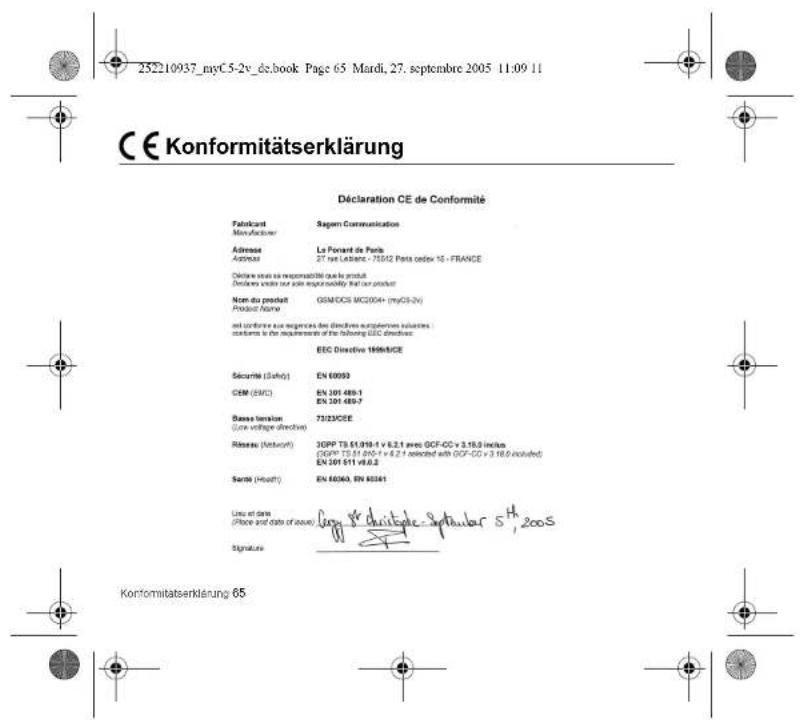
Vorsichtsmaßnahmen und Sicherheitsinformationen

SAR
DIESES MODELL ERFÜLLT INTERNATIONALE RICHTLINIEN ZUR FUNKWELLEN-EXPOSITION
Ihr Mobilieleisten ist ein Funksender und -empfänger, Konstruktion und Herstellung gewährleisten, dass die von internationalen Richtlinen empfohlenen Hochfrequenz-Expositionswerte nicht überschriften werden. Diese Richtlinien wurden von der unabhängigen wissenschaftlichen Organisation ICNIRP erarbeitet und enthalten Sicherheitsspannen, um die Sicherheit aller Personen, ungeachtet Ihres Alters und Gesundheitszustands zu garanteren.
Die Richtlinen verwenden eine Maßenhalt, die als spezifische Absorbierungsrate oder SAR bezeichnet wird. Der SAR-Grenzwert für Mobiltelefone belägt 2 Wkg und der höchste gemessene SAR-Wert dieses Geräls betrug bahr Funktionslast direkt am Ohr 0,8 Wkg (*). De Mobiltelefone eine ganze Reha von Funktionen anbietern, können sie in anderen Positionen, z.B. am Körper benutzt werden (siehe Beschreibung in dieser Benutzerankleitung (**)).
Da die SAR mit dem höchsten Leistungspegel des Geräts gemessen wird, liegt die tatsächliche SAR bei Verwendung des Telefors normalanweise unter den oben angegebenen. Verantwortlich dafür ist das automatische Wechseln des Leistungspegels des Geräts, um sicherzustellen, dass jeweils nur der minimale notwendige Leistungspegel zum Ereichen des Netzes verwendet wird.
Die Wellgesundheitsorganisation hat festgesaltet, dass die vorlegenden wissenschaftlichen Informationen keine Notwendigkeit spezieller Versichermaßnahmen bei der Verwendung von Mobiltelefonen anzeigen. Sie bemerkt, dass Sie ihre Expositionszahlen durch Begrenzung der Gesprächsdauer oder die Verwendung von Freispracheinrichtungen verkurzen können, mit denen sich das Mobiltelefon nicht direkt an Kopf bzw. Körper behindert.
Zusätzliche Informationen finden Sie auf den Websites der Weltgesundheitsorganisation (http://www.who.intemf)


(*) Die Tests werden gemäß den internationalen Testrichtinien ausgeführt.
(**) im Abschnitt Sicherheitschünften zu Betrieb am Körper.
66 Vorsichtsmaltnahmen und Sicherheitsinformationen


Hinweis zur Reduzierung der Belastung durch Funkwellenfelder
Personen, die die Belastung durch Funkwellentelder minimieren wollen, erleiht die Weltgesundheitsorganisation (WHO, World Health Organization) folgende Ratschläpe.
Vorsichtsmaßnahmen: Nach aktuellen wissenschaftlichen Informationen sind derzeit keine speziellen Sicherheitsvorenungen für die Verwendung von Mobiltelefonen erforderlich. Sollten Sie dennoch Bedenken bezüglich der Funkwelkbeisierung für Ihre Person oder Ihre Kinder haben, können Sie diese reduzieren, indem Sie die Dauer der Telefonate einschränkten oder Headsets bzw. Fresprechanlagen einsetzen, um das Mobiltefon nicht in der Nähe des Kopfes oder Kürpers zu verwenden.
Weilare Informationen zu diesem Thema finden Sie auf der Homepage der WHO unter http://www.who.in/kash-aml WHO Fact sheet 193: Juni 2003.

Sicherheitsrichtlinien
Versuchen Sie niemals, Ihr Telefon auseirander zu nehmen. Sie allein sind für die Verwendung Ihres Telefons und eventuell daraus entstehende Folgan verantwortlich.
Schaltan Sie Ihr Telefon an Orten aus, wo die Verwendung von Mobiltelefonen untersagt ist.
Bei der Nutzung Ihres Mobiltelefons sollen Sie bestimmte Sicherheitsbestimmungen beachlan, um sich und Ihre Umgebung zu schülzen.
Benutzen Sie Ihr Handy nicht in feuchter Umgebung (Badazimmer, Schwimmed, u.s.w.). Schützen Sie es vor Wasserspritzern und sonstigen Flüssigkeiten.
Selzan Sie das Telefon keinen extremen Temperaturen aus (unlar - 10°C und über + 55°C). Die physikalisch-chemischen Prozesse in den Akkus machen eine Temperaturbegrenzung beim Schnellaufladen erforderlich. Ihr Handy schützt die Akkus automatisch gegen extreme Temperaturen.
Hallen Sie Ihr Handy von kleinen Kindern entfernt (einige abnahmbare Teile können versahentlich verschluckt werden). Elektrische Sicherheit
Verwenden Sie nur die im Herstellarkatalog aufgeführten Ladegeräte. Die Verwendung anderer Ladoperäte kann gefährlich sein. Sie verliaren in diesem Fall ihre Garantierechte. Die Netzspannung muss der Angabe auf dem Typenschild des Ladegeräts genau entsprechen.


Vorsichtsmaltnahmen und Sicherheitsinformationen 67



Sicherheit im Flugzeug
Sie müssen Ihr Telefon in Flugzeugen ausschallen, wenn Sie von den Flugbegieten oder durch entsprechende Schilder dazu aufgehaltet werden.
Mobiltelefone können den Betrieb von Flugzeugen gefährden und Probleme im Mobilfunknetz verursachen.
Die Benutzung ist verboten, und die Nichleinhaltung der Sicherheitsvorschriften kann Strafverfolgung bzw. eine spätere Zugangssperre zu den Diensten des Zellulaftunknetzes zur Folge haben.
Explosive Stoffe
Bille beachlen Sie die Schüler an Tanksstellen, die Sie zum Ausschallen Ihres Mobiltelefons auffordern. Auch in Chemiesnagen, in Kraftstofflagem und an anderen Oren, an deren Explosionsgefahr besteht, sind die geltenden Einschränkungen für die Nutzung von Funkgeräten zu beachlen.
Elektronische Geräte
Um das Risiko einer Entmagnelisierung zu verhindern wird empfohlen, elektronisches Material nicht langfristig in der Nähe des Handys aufzubewahren.
Elektronische Geräte im medizinischen Bereich
Ihr Telefon sendet Funkweilen aus, die elektronische medizinische Geräte oder Implantate wie Hörgeräte, Herzschriftmacher, Insulinpumper usw. slören können. Sie solten zwischen Mobilstefon und Implantat daher einen Mindestabeland von 15 cm einhalten. Wenn Sie Fragen dazu haben, werden Sie sich an Ihren Arzt oder an den Hersteller des Geräts.
Krankenhäuser
Schallen Sie Ihr Telefon in Krankenhäusern siels aus, wenn Sie durch entsprechende Schilder oder das medizinische Personal dazu aufgeordart werden.
Sicherheit beim Autofahren
Verwenden Sie Ihr Telefon nicht beim Führen eines Fahrzeugs. Wenn Sie dennoch telefonieren möchten, halten Sie an, und parken Sie an einem sicheren Orl, bevor Sie das Gespräch beginnen. Denken Sie daran, dass das Telefonieren ohne Freisprecheinrichtung in vielen Ländern verposten ist. Beachten Sie die jeweiligen gesetzlichen Bestimmungen.



68 Vorsichtsmaltnahmen und Sicherheitsinformationen



Dieses Telefonmodell wurde getestet und entspricht den Richtinien zur Exposition gegenüber Funkstranlung und elektromagnelischen Feldam unter Beachlung folgender Verwendungshirweise:
- am Ohr. Halten Sie das Telefon beim Anrufen oder der Entgegernahme eines Anruts genau so gegen das Ohr wie ein Festnetzahlen.
- betrieb am Körper: Platzieren Sie das Telefon zum Betrieb im Tragezubenzör, das kein Metall enthält und eine Positionierung des Handsets mindestens 1,5 cm vom Körper entfernt garantiert. Bei Verwendung von anderem Zubashör kann es vorkommen, dass die Röchlinien zur Exposition gegenüber Funkstrahlung und elektronmagnetischen Feldern nicht entgehalten werden. Wenn Sie kein Tragezubenzör für den Betrieb am Körper verwenden und das Telefon nicht ans Ohr hatten, muss es in einem Mindestabstand von 1,5 cm von ihrem Körper positioniert werden,
- datenbetrieb: Positionieren Sie das Telefon beim Einsatz einer Datenfunktion während der gesamten Dauer der Datenübertragung in einem Mindestabstand von 1,5 cm.

Umwelt
Verpackung
Für ein leichteres Recycling des Verpackungsmaterials beachten Sie bitte die örtlichen Mültrannungsvorschriften für diese Art von Abfällen.
Batterien und Akkus
Ballerien und Akkus sind in eigens dafür vorgesehene Sammelstellen zu bringen.

Produkt
Dar durchgestrichene Müllermer zeigt an, dass es sich bei diesem Produkt um ein elektrisches oder elektronisches Gerät handelt.
Zur Erleichtung des Recyclings und der Wiederverwertung von elektrischen und elektronischen Algeräten, aber auch zum Schutz der Umwelt werden Sie durch die EU-Richtlinie über Elektro- und Elektronikatgeräte dazu aufgefordert, die örtlichen Vorschriften in Bezug auf die Mültrennung einzuhalten.

Vorsichtsmaltnahmen und Sicherheitsinformationen 69


Verwenden Sie das Telefon nur unter normalen Betriebsbedingungen und für den vorgesehen Zweck. Sagem Communication übernimmt keinerlei Verantwortung für eine Verwendung über den Umtang der vorgesehenen Nutzung hinaus sowie für eventuell daraus entstehende Folgen.
Die von Sagem Communication entwickelte Software ist exklusive Eigentum der Sagem Communication. In dieser Hinsicht ist as verboten Telle der Software oder die Software als solche zu verändern, zu übersetzen, aufzulösen oder zu zerlagen. Benutzungshinweise
Sie können mit Ihrem Mobiltelefon Melocion. Symbole und anmierte Displayschoner herunterladen. Erige dieser Elemente können Daten enthalten, die zu Funktionsstörungen bei Ihrem Mobiltelefon oder zu Datenverlusten führen können (z. B. durch Viren).
Aus diesem Grund übermittigt Sagem Communication keinerer Verantwortung für (1) den Erhalt heruntergeladener Daten bzw. den Verlust dieser Daten, (2) die Auswirkungen auf die Funktionsfähigkeit das Mobilitelefons, sowie (3) Schäden, die durch den Erhalt der heruntergeladaren Daten bzw. durch den Verlust der genommen Daten entstehen. Außerdem schließlich Sagem Communication jegliche Gewämfleistung für Fehler aus, die durch den Ethalt von heruntergeladenen Daten erstehan, die nicht mit den von Sagem Communication festgelegten Spezifllationen übereinstimmen. Die Fehlendergnisse und Regarallur eines Mobilitelefons, das aufgrund solcher heruntergeladener Daten nicht mehr funktionsfähig ist, erfolgt deshalb auf Kossan des Kurden.
Alle Inhalte, die Sie auf Ihr Telefon herunterleiden, sind möglicherweise von Drittenbeam urhebersrechtlich geschützt, sozss Sie eventuell nicht oder nur beschränkt berechtigt sind, diese Inhalte zu verwenden. Folglich obliegt es Ihnen, die entsprechenden Rechte, z. S. gemäß den Bestimmungen einer Licenzveränderung, für die Verwendung der herunterpaderen Inhalte zu anwerten. Das Weiteren übernimmt Sagam Communication keine Garantie für die Geraugkeit oder die Qualità von herunterlagedenen Inhalte. Sie alle sind für die auf das Mobilitefon herunterpaderen Inhalte und deren Verwendung verantwortlich. Sagam Communication kann waser für die Inhalte noch für derer Verwendung verantwortlich gemacht werden.
Die Verantwortung für die Einhaltung der Gesetze und Bestimmungen des jeweiligen Landes, in dem das Telefon verwandert wird, obliegt Ihnen.
Garantiebestimmungen
Wenn Sie die Garantie in Anspruch nehmen möchten, werden Sie sich bitte unter Vorlage Ihres Vertrags und der entsprechenden Verkaufsdokumente an Ihren Händler.
Sollte das Mobiltelefon Funktionsstörungen aufwelsen, wird er Sie bei der weiteren Vorgehensweise beraten.


70 Garantie


- Die Garantestift für das neue Gerät (ausgenommen Verbrauchstelle) sowie für mit den Mobiliteleton geliefertes neues Zubahör beträgt für Ersatzteile und Reparatur (ausgenommen Versanc) zwölf (12) Monate ab dem Zeitpunkt des Erwebs des Geräts durch den zum bei Vorlage des Kaufvertrags, auf dem das Kaufdatum des Geräts ausgewiesen ist.
- Mobilitefeste, die während der Garantestift reparten oder standardnäßig ersetzt wurden, sind noch Ablauf der folgenden beiden Daten mit einer Garante auf Ersatzteile und Reparatur ausgestellt: Ablauf der oder genannten Garanteins: von zwölf (12) Monater oder drei (3) Monaten nach Beginn des von Saper Communication geleisteten Supports Diese Gewährleistungsreicherung hatにより Einfluss auf ihre gesetzlichen Rechte entsprechend den Bestimmungen der nationalen Gesetzgebung oder auf ihre aus dem Kaufvertrag hervorgehenden Ansprüche gegenüber dem Länder. Bei Zweifallstellen unterliegt das Mobilitaßon den Gewährleistungsbestimmungen zu Folgererichtslimungen von Fenklem oder verborgenen Defekten in Ubereinstimmung mit Artikel 1641 nach nachfolgenden Anteilik des bürgerlichen Gesetzbuches von Frankreich.
Z. Während der Garantiezeit worden mangelhafte Telefone nach alleiniger Wahl von Sagem Communication ersetzt oder kostenbare repariet. Hierel muss bedarfmt worden sein, dass die Arbeit, die für die Transpruchnahme der Garantieistung orderlich ist, bei dem autorisiktor-Kundienstert vorgammern wird und diese Versamtkosten (Transakt und Verkaufung) zur Rostrechnung des Saten in die vom sofern Communication-Kundienstert ergebene Adresse (Telefontrumme) ist auf dem Lieferungen (Anlagen) von Kunden Krediten. Gesamß den grundlegenden rechtlichen Bestimmungen übernimmt Sagem Communication keine Haltung, weder ausdrücklich noch konkudent, für Garantieistungsarsprüche, die in diesem Abschnitt nicht ausdöchlich aufgeführt sind. Außerdem Übernimmt Sagem Communication keine Verantwortung für immanelle und/oder direkte Schäden (z. B. Schäden durch Auftrags- bzw. Ertragsteinbußen oder andere finanzielle oder kommerzielle Verluste), ganz gleich, ob schleche Schäden im Garantiefall auftreten oder nicht.
Zur Gellandmachung dieser Garantie für ein Mobilitefern muss der Kunde einen leserlichen und unabgehdarian Kaufvertrag vorlegen, aus dem der Name und die Adresse des Händlers. Datum und Ort des Kauts, Tertontyp und IMEL hervorgehen. Außerdem müssen die Informationen auf dem Telefon-Identifikationsstätigkeit leerich sein, und des Etikelt bzw. andere Gerätesiegel müssen unangestätet sein. Die Gewährleistung gilt nur für die normale Benutzung des Mobiliteferns. Schnödt der Kunde ein Mobilitefern zur Reparteur ist, ist er dafür verantwortlich, benutzdefinierten Daten, die ein seinem Gerät gespeichert hat (Telefonbuch. Einstellungen. Hintagrunds), auf eigene Kosten zu sichern. Auf Anfrage stellt: Sagem Communication eine Liste mit Sicherungskundtionen zur Verfügung. Sagem Communication übernimmt keine Haftung für die Baschädigung von Daten. Programmen oder Daten des Kunden. Im Verlustfall werden Informationen, Betriebselemente und DateInhalte in einem Fall neu installiert.
Garantie 71



Sagem Communication behält sich die allenge Entscheidungsfreiheit vor, das Telefon mit Hilfe neuer oder amauerter Tele zu reparieren oder das Telefon durch ein neues bzw. durch ein vergleichbares funktionstähiges Telefon zu ersetzen. Während der Reparaturabeten behält sich Sagem Communication des Recht vor, erforderikanfalls technische Änderungen am Telefon vorzunehmen, sofern diese Änderungen die ursprüngliche Funktionstätigkeit des Teletons nicht beeinträchtigen.
Fehlerhafte Telle, die während einer Reparatur innerhalb der Garantiefrist ausgetauscht werden, gehen In das Eigentum von Sospem Communication über.
Die Reparaturdauer und gleichzeitig die Zeit, in der das Telefon aus Reparaturgründen nicht genutzt werden kann, darf die Garanlizteil, wie in Artikel 1 beschrägen, nicht überschreifen, sofern keine anderen Absprachen geltröffen wurden.
Die Gewährstungsaestimmungen sind nur anwendbar, wenn das Telefon zum Zeitpunkt der Supportanfrage vollständig bezahlt wurde.

- Von der Gewährleistung ausgeschlossen sind
Defekte oder Funktionstödtungen, die auf eine Nichteinhaltung der Installations- und Gebrauchsanwessungen: auf äußere Einwirrungen (Scheck, Blitzschlag, Brand, Vandalismus, nullelfällige Zentorsung, Erchülltung, Wassenschaiden jegliche Art, chemische Erwirkungen, feste Stromversorgung bzw.), auf einen von der Sagem Communication nicht schriftlich genutzungen Umbau des Totsfons, auf ohne unlokessige Wertung (gemäß Bestimmungsanleistung), Überprüfung oder Fitige Veräußerungen (Veräußerungen und Veräußerungen) als den Totsfons vor der bilanzielle Vermögensverpflichten. Der Betriebschaften, Vermögensverpflichten, Vermögensverpflichten, Vermögensverpflichten, Vermögensverpflichten, Vermögensverpflichten, Vermögensverpflichten, Vermögensverpflichten, Vermögensverpflichten, Vermögensverpflichten, Vermögensverpflichten, Vermögensverpflichten, Vermögensverpflichten, Vermögensverpflichten, Vermäussergebnis und Verbrauchsmaterialien Stromversorgungszwankungen), oder auf eine Reparatur oder eine instehaltung zurückzuführen sind. Die von einer von der Sagem Communication nicht einmittelten Puron vorgenommen wurde (unsachgemäßiges Öffnen des Totsfons). Beteiligungen, die sich anzuranzache oder schechte Verpackung des an Sagem Communication zurückgasanderlichen Zeitne Veränderungen sind.
Die normala Abnutzung von Telefon und Zuberhörtelen.
Verändungsprobleme, die auf ein ungünstiges Umfeld zurückzuführen sind, insbesondere:
Probleme im Zusammenhang mit dem Zugang oder der Verbindung zum Internet, z. B. Untertrachtungen der Zugangsetraße, der Zusammenbruch der Leitung des Abonnenten oder seines Gesürechnaptums. Übertragungsarabteile (unzureichende geografische Abdeckung des Gebiets durch die radio-elektrischen Sondere, Interferenzen, Störgeräusche, Zusammenbruch oder schleiche Qualität der Telefonstellungen ...), Fehler der öftlichen Leitungen (Verkabelung, Server: Benutztergeräte) oder Fehler das Übertragungsnetzes (Interferenzen, Störgeräusche, Zusammenbruch oder schleiche Qualität des Netzwerks ...). Frequenzänderungen des Motifikummetztes, die nach dem Verkauf des Telefons vorgenommen wurden.

Lieferung über Sonkareversicher. Aktuelle Wartungsarbeiten: Lieferung von Verorauchsmaterialien, Installation oder Austausch dieser Verorauchsmaterialien...

72 Garantie



Reparatur eines ohne die schriftliche Zustimmung von Sagem Communication geänderten oder hinzugefügten Telefons bzw. Nachbesserung einer ohne die schriftliche Zustimmung von Sagem Communication geänderten oder hinzugefügten Software.
Funktionsstörungen, die Folge der Verwendung von Produkten oder Zubenär sind, die nicht mit dem Telefon kompatibel sind. Mobiltelefone, die an Sagem Communication zurückgesendet wurden und nicht die Rückgabebestimmungen für das spezifische Telefon erfolgen, für das die Gewährleistung gilt.
Das Abändern eines SIM-Benutzenschlüssels sowie Reparaturen, die aufgrund des Abändern eines SIM-Benutzenschlüssels in einer Funktionsstörung des Telefons resultieren, sofern dies ohne Zustimmung des Netzbetreibers durchgeführt wurde.
- In den Fällen des Gewährleistungsausschlusses und nach Ablauf der Garantiefrist hat der Kunde von Sagent Communication einen Kostenvoranschlag einzuholen, den er vor der Rücksendung an den Kundendienst akzeptieren muss. Die Reparatur- und Versandkosten (hin und zurück), die in denen vom Kunden anerkannten Kostenvoranschlag aufgeführt sind, werden dem Kunden in Rechnung gestellt.
Diese Bestimmungen gelten, sofern mit dem Kunden keine anderen schriftlichen Vereinbarungen getorfen wurden. Soilte eine dieser Bestimmungen gegen eine zwingende Verbraucherschutzvorschrift des nationalen Rechts verstoßen, wird diese Bestimmung ungültig. Die Wirksamkeit der übrigen Bestimmungen bleibt hervon unbericht.

Garantie 73



Endbenutzerlizenzvertrag (EULA) für die Software


KONTEXT UND ANNAHME DES VERTRAGS
Sie haben ein von der Firma Sagem Communication (SAGEM) hergestelltes Mobiltelefonzertl (GERAT) erworben, das Software enthalt, die entweeder durch SAGEM selbst oder Izerzierte dritte Softwarelieferanten (SOFTWARELEIFERANTEN), für SAGEM mit der Berechtigung entwickelt wurde. Unterlözenzen an den Käufer des Geräts zu vergeben. Ungezeichnet von Hersteller und Angabe des Herstellers in der Dokumentation des CERATS zugehörigen Medien, gedrückem Segeltnmaterial und Online- oder elektronischen Dokumentationen, sind diese installierten Softwareprodukte (SOFTWARE) durch International gültige Gesetze und Abkommen über gelstiges Eigentum geschützt. Die Software wird Izerziert, nicht verkauft. Alle Rechte vorbehalten.
IENNIE SIE DIESEM ENDENUTZERILIZENZVTRAG (EULA) NICHT ZUSTIMMEN, SIND SIE NICHT BERECHTIGT, DAS GERAT TO VERWENDEN UND THE SOFTWAREKOPIE Y KOPERIEREN, SETZEN SIE SICH STATIDESSEN UMGHEH NIT SAGEM IN VERBINDUNG, UM ANWEISGENS ZUR RÜCKGABE DES NICHT VERWENDETEN GERATS GEGEN RÜCKERSTATTUNG DES KAUPFRESSES Y ERWIÄLEN, JEDE NUTZUNG DER SOFTWARE, U. A. EINSCHLIESSLICH DER VERWENDING DES GERÄTS, SETZT DIE ZUSTIMMUNG ZU DIEEM EULA (ODER DIE RATIFIZIERG EINER VORAUSGEGANGENEN ZUSTIMMUNG) VORAUS.
Zur SOFTWARE gehörl die bereits auf dem GERÄT installierte Software ("GERÄTE-Software") sowie die auf dem Dalanträger enthaltene Software ("Produkt-CD"), sofern diese im Produktierenumfang enthalten sind.
GEWAHRUNG DER SOFTWARELIZENZ
Durch diesen EUA wird Ihnen folgende Lzerz gewährt. GERÄTE-Software. Sie sind berechtigt, die GERÄTE-Software in der auf dem GERÄT installierten Form zu verwenden. Die GERÄTE-Software wird zum Teil oder vollständig funktionsuntürlich, wenn Sie keinen gültigen Wartungsvertrag mit einem geeigneten Mobiltrunknetzeitreiber abgeschlossen haben, oder wenn die Ehrachtungen des Mobiltrunknetzbetriebers außer Betrieb bzw. nicht für den Betrieb mit der GERÄTE-Software konfiguriert sind.
PRODUKT-CD. Ein eventuell im Lieferumfang des GERAIS enthaltener Detenzlager einhält zusätzliche Software für Ihren Computer. Sie dürfen die Softwarekomponenten(n) auf der Produkt-CD nur gemäß der Bestimmungen verwenden, die denen Komponente(n) als auspedruckte(n) bzw. Online-Benutzarizenvertrag-verträge beiliegen. Wind kann Endenutzlerzenzvertrag für bestimmte Komponente(n) der Produkt-CD abgeschlossen, dürfen Sie nur eine (1) Kople der betreffenden Komponenten(n) auf dem GERAT oder auf einem einzelnen Computer installieren und verwenden, der zur Nutzung des GERAIS dient.


74 Endobenutzerlizenzvertrag (EULA) für die Software


Sicherheitsaktualisierungen. Die SOFTWARE enthält möglicherweise Technologie zur Verwaltung digitaler Rechte. Wenn die SOFTWARE Technologie zur Verwaltung digitärer Rechte enthält verwenden Infahsanskorete diese in der SOFTWARE enthaltenen Technologien zur Verwaltung digitaler Rechte (VDR), um die Insgrität ihres Inhalts zu schützen („Sicherher Inhalt“), so dass ihr geistiges Eigentum, einschließlich der Unberechte, an diesen Inhalten nicht beeinträchtigt wird. Eigemüfer von Sicheren Inhalten (“Eigenliner sicherer Inhalts“) sind berechtigt regelmäßig von Herstellern oder SOFTWARELEIFERANTENK die Beteilstellung von sicherheitsrelevanten Aktualisierungen für die VDR-Komponenten der SOFTWARE (“Sicherheitsaktualisierungen“) angeforden, es die immer ermöglichen, den Sachen direkt münfliche der SOFTWARE oder Anwendungen Dritter, die die VDR nutzen, zu kopieren, anzugegen und ander abzuspielen. Dieser inssoes, Siem Sie sich darüber entschieden, eine Zanzung aus dem Informat zu downloaden, die Ihnen die Verwendung des Sachen auf das Vorhabitschaften und die Veränderungen des Sachen auf das Vorhabitschaften und die Veränderungen des Sachen auf das Vorhabitschaften auf ihr Geräte zu downloaden, denen Vertrieb durch den SOFTWARELEIFERANTENV vom beliefenden Eigenüber sicheren Inhalts angefordert wurde. SAGEM und der SOFTWARELEIFERANT verpflichten sich beim Explanaden solcher Sicherheitsaktualisierungen wieder persönliche Information noch sonstige Informationen von Ihrer GERAT abzunufen.


BESKRCHBEUNG WEITERER RECHTE UND BESKRÄNKUNGEN URHEBERRECHT. Alle Ansprüche und sonstigen Eigentumsrechte an der SOFTWARE (u. a. pill dess für Bilder, Fotos, Animationen, Video- und Audioinformationen, Musik, Text und "Applets"), die Teile der SOFTWARE dargestellt, an den gestrauchen Begleitmaterialien und allen Kopen der SOFTWARE sind Eigentum von SÄGEM oder der SOFTWARELEIFERANTEN. Sie sind nicht berechtigt, die gostaienten Begleitmaterialierung der SOFTWARE zu kaptopten. Alle Erwerbungen des Gewerbs in der Software bei den Krediten und der EBITE und der Eigenheit des jeweiligen Inflüssigemünftens und durch das pellende Urhebersicht oder andere Gesetze und Vereinbarungen zum Schutz des geleistigen Eigentums geschüllt. Dieser EULA berechtigt. Sie nicht zur Nutzung eines sochen Inhalts. Alle in diesem EULA nicht ausdrückten gewährten Rechie bleiben SÄGEM und den SOFTWARELEIFERANTEN vorbehalten. Beschränkungen hinsichtlich der Rückentwicklung (Reverse Engineering), Dekompilierung und Disassemblierung. Sie sind nicht zur Rückentwicklung, Dekompilierung und Disassemblierung der SOFTWARE berechtigt, es se dann in dem Umlung, wie schleiche Aktiellen durch gelanzes Recht und ungezeichnet dieser Einschränkung ausdrücklich gesetzt ist ein GERAT. Die GERATE-Software wird zusätzenden mit den GERAT als ein einzigtes Grassiges Produkt zennert. Die im EULA insgesamtliche Software sind nur am Teil des GERATS verwandeln werden. Die EULA. Im GERATE-Fehler sind möglicherweise mehrte Version dieses EULA enthalten, beispielsweise mehrte Übersetzungen und/oder Versionen auf unterschiedlichen Medien (z. B. in der Banutzenkumentation und in der Software). Selbst wenn Sie mehrere Versionen dieses EULA erhalten, sind Sie nur zur Nutzung einer (1) Kopie der GERATE-Software berechtigt.


Endobutenlizenzvertrag (EULA) für die Software 75


Softwareübertragung. Sie sind berechnigt, alle Ihre Rechte aus diesem EULA und in Bezug auf die GERÄTE-Software und die Produkt-CO dauerhaft zu übertragen, soweit dies durch den betreffenden Mobilfunkreizbetreiber gestattet wird. Für den Fall, dass der Mobilfunkreizbetreiber solche Übertragungen zulass, sind Sie berechnigt; alle Ihre Rechte aus diesem EULA ausschließlich im Rahmen eines Verkaufs bzw. einer Übertragung des GERÄTS dauerhaft zu übertragen, vorausgesetzt. Sie behalten keine Kopien zurück. Sie übertragen die gesamte SOFTWARE (einschließlich aller Komponentanteile, der Medien und gedruckten Materialien, Aktualisierungen, dieses EULA und ogt. Erdtheltszerifikate), und der Empfangen stimmt den Bestimmungen dieses EULA zu. Falls als sich bei der SOFTWARE um eine Aktualisierung handelt, muss die Übertragung auch als früheren Versionen der SOFTWARE enthalten.


Softwarevermietung. Sie sind nicht berechtigt, die SOFTWARE zu vermieten oder zu verleßen. Sprach-Handschriftkerennung. Viern. In der SOFTWARE eine oder mehrere Sprach-Handschriftkerennungskomponentein gehalten lässt, beachten Sie, dass es sich bei der Sprach- und Handschriftkernung grundsätzlich um starlistische Prozesse handelt, und dass Erkennungsfehler im Hinblick auf ihre Sprache und Handschrift Bestandeli des Erkennungsprozess hinsichtlich ihrer Sprache oder Handschrift sowie der anschließenden Konwertierung zu Text sind. Weber SAGEM noch seine Lieferanten haften für Schäden, die auf Fehler in Sprach- und Handschriftreferennungsprozess zurückzuführen sind.

ERKLÄRUNG ZUM MPEG-4 VISUAL STANDARD. Die SOFTWARE enthält möglicherweise die MPEG-4-Technologie zur Dekodierung von visuellen Inbeten. MPEG LA, L.L.C. hat folgende Erkänung vorgeschrieben:
JEDE MIT DEN MPEG-4 VISUAL STANDARD KONFORME VERWENDUNG DER SOFTWARE IST UNTERSAGT. MIT AUSNAHME DER NUTZUNG IN DIREKTEM BEZUS AUF (A) DATEN ÖDER INFORMATIONEN. DIE (I) GEBÜHRENFREY VON EINEM VERSRAUCHER GENERIERT UND ENPFANGEN WURDEN, OHNE DAS DIES EINE GEWERBLICHE NUTZUNG DARSTELLT. UND DIE (II) AUSSCHLESSLICH FÜR DEN PERSONLICHEN GEBRAUCH BESTIMMT IST, UND IN BEZUG AUF (B) ANDERE VERWENDUNGEN. DUE AUSDRUCKLICH UND GETREN'T DURCH MPES L.L.L.C. LIZENZIERT WURDEN.
Falls Sie Fragen zu dieser Erdärung haben, setzen Sie sich mit MPEG LA, L.L.C., 250 Steele Street, Suite 300, Denver, Colorado 80206, USA, Telefon 001-303-3311880; Fax 001-303-3311879 in Verbindung.
Kündigung. Unbeschadet anderer Rechte ist SAGEM berechtigt, diesen EULA zu kündigen, wenn Sie gegen die Bestimmungen dieses EULA verstoßen. In diesem Fall sind Sie verpflichtet, sämtliche Kopien der SOFTWARE und alle ihre Komponenten zu vermichten.
Zustimmung zur Nutzung der Daten. Sie stimmen zu, dass die SOFTWARELEIFERANTEN berechtigt sind, die technischen Daten, die Ihnen gleich auf weichem Wege im Zuge des Produktsupports zur Verfügung gestellt wurden, bei der Erförigung der Supportleistungen für die SOFTWARE zu sannieren und zu nutzen. Die SOFTWARELEIFERANTEN sind nur berechtigt, diese Informationen zur Verbesserung Ihrer Produkte und zur Bereitstellung angepasster Leistungen oder Technologien für Sie zu nutzen. Die SOFTWARELEIFERANTEN sind berechtigt, diese informaticen anderen Parteilen zur Verfügung zu stellen, jedoch ausschließlich in anonymisierter Form.

76 Endobenutzerlizenzvertrag (EULA) für die Software


Internetspiel-Aktualisierungskunktionen. Wenn die SOFTWARE Internetspiel- oder Aktualisierungskunktionen enthält und sie diese innerato der SOFTWARE nutzen, werden zum implementieren dieser Funktionen bestimmte Informationen über Computasytrain. Hardware und Software benötigt. Durch die Nutzung dieser Funktionen analien Sie den SOFTWARELEIFERANTEN aus roughly das Erbaubis, diese Informationen zur Verbesserung ihrer Produkte oder zur Berebstellung angepassteter Leistungen oder Technologen für Sie zu verwenden. Die SOFTWARELEIFERANTEN sind bereinigt, diese Informationen anderen Parteilen zur Verfügung zu stellen, jedoch ausschließlich in analymelerter Form. Internetbasierte Servicekomponenten. Die SOFTWARE ermitt möglichterweise Komponenten, die die Verwendung von bestimmten Internetbasierten Leistungen ermöglichen und erleichtem. Sie erklären sich damit einverstanden und stömmen zu dass die SOFTWARELEIFERANTEN bereinigt sind, automatisch die von Ihnen gerutzene SOFTWARE-Version unlodder, um eine Kreditkrediterungen des beizuleistungen oder Ergänzungen vor SOFTWARE in Form eines automatischen Downloads auf ihr GERÄT bereit zu stellen.


Hyperlinks to Sites of Drittanbietern. The SOFTWARE kann Ihnen im Rahmen der Nutzung der SOFTWARE die Verkünftung mit Sites von Drittanbietern ermöglichen. Die Sites von Drittanbietern unterliegen nicht der Kontrolle von SAGEM. Weier SAGEM noch seine Partner sind verantwortlich für (i) die Inhalte der Sites von Drittanbietern. In den Sites von Drittanbietern enthaltene Hyperlinks oder Änderungen bzw. Aktualisierungen der Sites von Drittanbietern, oder für (ii) Webübertragungen und andere von Sites von Drittanbietern empfangene Übertragungen. Die Bereinstellung von Hyperlinks zu Sites von Drittanbietern durch die SOFTWARE stellt löslich eine Dienstleistung war, und die Talsache, dass SAGEM und seine Partner Hyperlinks einschienen, bedeutet nicht, dass SAGEM und seine Partner mit den Inhalten der Sites von Drittanbietern überensitmen.

Zusätzliche Software/Leistungen. Dis SOFTWARE kann SAGEM dazu berichtigen, Ihnen Aktualisierungen, Ergänzungen, Add-on-Komponenten oder niemaltbasien Komponenten für die SOFTWARE ("Ergänzungskomponenten"), nach dem Erwerb Ihrer ersten Kopie der SOFTWARE zur Verfügung zu stellen. Wenn SAGEM Ergänzungskomponenten für Sie bereit oder zur Verfügung stellt und diesen keine andererativen EULA-Bestimmungen beilegan, gelten die Bestimmungen dieses EULA.
SAGEM behält sich das Recht vor, alle internelbasierten Leistungen auszusezen, die für Sie durch die Nutzung der SOFTWARE bereit oder zur Verfügung gestellt wurden.
EXPORTBESCHRÄNKUNGEN. Sie erklären sich damit einverstanden, dass die SOFTWARE den Ausfuhrbeschränkungen der USA unterliegt. Sie versichern, alle gelangen nationalen und internationalen Gesetze zu dieser SOFTWARE einzuhalten, einschließlich der Bestimmungen der US-Ausfunbehörde und der von anderen Regierungen verordneten Endbenutzer-Endbenutzungs- und Zielortbeschränkungen.

Endobutenlizenzvertrag (EULA) für die Software 77


UPDATES UND WIEDERHERSTELLUNGSMEDIEN
GERÄTE-Software. Wenn die GERÄTE-Software getrennt vom GERAT durch SAGEM auf Medien wie ROM-Chip, CD-ROM(s), per Inameldownloadd oder auf andersem Wega bereitgestellt wird und mit "Nur für Updaiabwecke" gekennzeichnet ist, dürfen Sie eine Kope einer solchen GERATE-Software auf dem GERAT als Ersatzkopie der vorhandenen GERATE-Software installieren und diese entsprechend den Bestimmungen dieses EULA verwenden, einschließlich aller zusätzlichen EULA-Bestimmungen zur Aktualierung der GERATE-Software.
- PRODUKT-CD. Wenn (sine) Komponente(n) der Produkt-CD von SÄGEM vom GERÄT geltennt auf CD-ROM, als Internetdownload oder auf andere Art bereitgestellt werden und mit "Nur für Upsatzwecke" gekennzeichnet sind, sind Sie berechtigt, i) eine Kopie der betreffenden Komponente(n) auf dem Den Computer(n), über den/dis Sie Daten mit dem GERÄT auslauschen, als Erabtkopie für die vorhandene(n) Komponente(n) der Produkt-CD zu installieren und zu verwenden.
VERPFLICHTUNGEN
SUPPORT UND INFORMATION Wenn Sie Fragen zu diesem EULA haben oder aus anderen Gründen in Kontakt mit SAGEN Imien erworben, werden Sie sich an ein in der GERÄTE Dekurwaltung angeschöme Ärtrasse.
KEINE HAFTUNG FÜR GEWISSE SCHÄDEN, SOWEIT NICHT GESETZLICH UNTERSAGT, ÜBERNIMMT SAGEM KEINERLEI HAFTUNG FÜR INDIREKTE, BESONDERE, ZUFällIG ENTSTANDENE ODER FOLGESCHÄDEN. DIE AUS DER NUTZUNG OER DER LEISTUNG DER SOFTWARE ENTSTehen. DIESE BESCHRANKUNG GILT AUCH, WENN ALLE RECHTSMITTEL IHREN ZWECK VERFEHLEN.
EINZELHEITEN ZU DEN GELTENDEN GARANTIEBESCHRANKLUNGEN UND SONDERREGELUNGEN, DIE SICH AUF IHRE RECHTSLAGE IM BESONDERN BEZIEHEN, FINDEN SIE IN DER BROSCHÜRE MIT DEN GARANTIEBESTIMMUNGEN, DIE DIESEM PAKET BELIEGT ODER IM GEDRUCKTEN BEGLEITMATERIAL DER SOFTWARE ENTHALTEN IST.


78 Endbenutzerlizenzvertrag (EULA) für die Software


Mit dem von Ihnen erworbenen SAGEM Mobiltelefon, können Sie Anwendungen und Spiele herunterladen, die über das inszernede. Java?Modul auf ihrem Telefon ausgeführt werden.
Bevar Sie jedoch Anwendungen von betriebigen Quellen beziehen, sollten Sie sich über die möglichen Folgen solcher Downloads informieren.
Vieren Dank, dass Sie sich die Zeit nehmen, diese Seiten zu lesen - Sie werden dadurch vor unbedachten Handungen bewahrt.

ACHTUNG: Wenn eine Java™-Anwendung ausgeführt wird, lieenden Sie möglichenweise dazu aufgefordert, Zugriff auf geschätzte Funktionen zu gewährten. Diese Funktionen sind geschädzt, da ihre Verwendung möglichenweise mit Gebäußer oder der Angabe perschöcher Daten verbinden ist. Lesen Sie die eingeschendste Sicherheitsmeandung sorgtärfig durch, damit Sie verstehen, welche Sicherheitsgruppe gefördert wird, und abschätzen können, ob die von der Anwendung bestatschäftigte Aktion zulässag ist. Wenn Sie auch nur geringste Zweifel hagen, gewährten Sie den Zugriff nicht, und wählen Sie "Nein" aus!
Das Konfigurationsertrag: „Sicherheit“ ist eine Funktion für erfahresen Betrieben: Sie sollten genau wissen, was Sie tan, bevor Sie versuchen, die Sicherheitsparameter eines MIDfrets zu ändern. Falsche Änderungen können die Funktionsfähigkeit von MIDfrets beeinträchtigen und/oder zu einem erhöhten Risiko für ihre persönlichen Daten führten oder: Auswirkungen auf ihr Verbindungsanutzung haben. Für sämtliche Änderungen der Betrieben anliegen, die Sicherheitsansprüche des Finanzienbete Vermögensvertriebs becher haffet für Schäden, die aufgrund von solchen Änderungen an der Sicherheitskonfiguration entstehen. Beschten Sie bitte, dass heruntergeladen Anwendungen möglicherweise gebührendlichiges Vorgänge von ihrem Telefon aus durchführen, z. B. hornte fatigen oder SMS andersen je kann Gebührenvertrag ähnliches Netzoeitberers können für die Herunterländen der Anwendung aufgrund der dafür erordentlichen Verbindungsanutzung sonstigte Gebühren anfallen.

Sicherheitsaspekte avai™ MOP ermöglicht das effizierte Ausführen von leistungstängen Anwendungen auf Mobiltefönen. Mit Hilfe der "per Funk" heruntergelädene Anwendungen oder Spiele können die zeitinruckenden Funktionen, die in Handys Integliert sind (Senden und Emfangen von SMS, Wiedergabe und Aufnahme von Multimedia-inhalten. Netzverkzugriff usw., genutzt werden.
Nicht jedem auf dem Handy installierten MIDiel stehen alle MIDP 2.0-Funktionen zur Verfügung: Zum Schutz Ihrer persönlichen Daten und zum Schutz vor unberechligter Nutzung Ihres Anschlusses ist das Gerät mit einem Zugriffsstleuerungssystem ausgestaltet.

Java 79



Die Zugriffssleuerung erfolgt über 9 Sicherheitsgruppen:
- Netzverzugriff (Nutzung von GPRS/GSM-Datenverbindungen, HTTP/Netzverbindungen usw.)
- Autoclast (das MIDlet wird zu einem bestimmten Zeitpunkt oder beim Empfang einer SMS gaslariat)
- Telefonanruf (Fähigkeit, einen Telefonanruf zu tätigen)
- Lokale Anschlussa (MIDiet verwendet IrDA oder senelle Schnittstellen)
- Mitteilungseingang (SMS, SMS-CB-Uberwachung durch ein MIDlet)
- Mitteilungsausgang (Senden von SMS durch ein MIDie)
- Lesezugriff auf Benutzerdaten (Lesezugriff eines MiDiets auf Identität des Abormenten, Telefonouch, Terminplan)
- Schreibzugriff auf Benutzordaten (neuer Eintrag in Telefonbuch oder Terminplan)
- Multimedia-Aufnahme (Fähigkeit, eine Kamera oder ein Mikrofon von einem MIDiet aus zu steuern)
Dem Sicherheitsstatus eines installierten MIDlets entsprechend (siehe unten) besitzt jede dieser Sicherheitsgruppen
eine von fünf möglichen Autorisierungsstufen (ancela
- Niemas
In dieser Sicherheitsgruppe ist kein Zugriff auf geschützte Funktionen möglich.
- Pro Verwendung
Der Benutzer wird jedes Mal, wenn das MIDlat versucht, eine geschütze Funktion zu verwenden, dazu aufgefordert, den
Zugriff zu gewäh
- Pro Sitzung
Wie bei der Autorsierungsstufe "Pro Verwendung" wird der Benutzer beim ersten Versuch des MiDiets, eine geschützte
Funktion zu verwenden, dazu aufgefordert, den Zugriff zu gewähren, der Zugriff wird jedoch nur so lange gewährt, bis das
MIDet acendel wird.
- Einzige Baslätiqun
Der Benutzer wird beim ersten Versuch des MIDlets, eine geschützte Funktion zu verwenden, dazu aufgefordert, den
Zugriff zu gewähren. Die Gewährung bleibt so lange gültig, bis das MIDlet vom Hardy entfernt wird.
- Immer
In dieser Sicherbeisungen ist der Zunriff auf geschützte Funktionen bedingungslos möglich
Ein Mittel besitzl entweder den Sicherheitsstatus "rinal zerlöziert" oder "zerlöziert"
Erl. Indizität deserlöse der Ostenkoremsäße: Holl Zermögen, Osten Zermögen,
Der Status nicht zernizen, obt an, dass die Quelle des Mr Diets vom Mobilien von der Installation nicht überprüft werden.
Kölling. Der Olfeder des Kildes könnte vom Teichan als nicht einmittel werden.
Der Status "zerlitziert" gibt an, dass das MIDlet die digitale Signatur eines bekannten Arbleters besetzt, dessen Name auf
dem Mobiltelefon angezeigt wird. Dies bedeutet, dass der angezeigte Anbleter vom Mobiltelefon als Urheber des Midlets
authentifiziert werden konnte.
"Zertifizierte" und "nicht zertifizierle" MDiels besilzen unterschiedliche Sicherheitsberechtigungen, die zudem auch von der
Art des benannten Anbieters abnängen können. Die Sienemeltsberechtigungen für "nicht zertifizierte" MiDiets sind in der
Regel restriktiver als die für "zertifizierte" Midlals.


80 Java ^19



Das Konfigurationsmenü "Sicherheit"
Wenn auf einem Handy en MIDet installiert wird, werden im die Standardsicherheitsautorisierungen zugewiesen. Diese Standardsicherheitskonfiguration kann über das Menö "Einstellungen/Sicherheit" eines Installierten MIDlets im Menü "Sicherheit" wird der Sicherheitsstatus des MIDlets angezeigt (siehe obigen Abschnitt "Sicherhensaspekte"). Wenn Sie das Sinanaktionszeit nicht erasing möchten, während Sie einfristizierung aus
Wenn Sie deterschmalter in nicht sich Scheringmächt (wirten die einem Zuckt. aus. Wenn Sie fortzahren möchten, wählen Sie "Bestätigkeit" aus. Im angezeiligen Merä können Sie die Berechnigungen, die darzeit dem aktuellen MIDet zugeviesen sind, für jede Sicherheitsgruppe erweitern oder einschränkten. Wenn Sie den aktualer Autorisierungswerten, die Sicherheitsgruppe auf einen weniger restriktiven Wert festlagen möchten, sapprehend, sie aus darauf dem aktivaer Sicherheitsrisiko zu besötigten. Der Sicherheitsstatus legt fest, wie weit Sie das Risiko maximal erhöhen können. Das bedeutet, dass je nach Herstelerkontorgation z. B. die Sicherheitsgruppenautorisierung "Netzzugirt" für ein "nicht zertifiziertes" MIDket nicht auf einen weniger restriktiven Wert als "Sitzung" eingestellt werden kann (Einflistungen "Einträge Beställigung" und "finner" sind im Konfigurationsmend "Sicherheit" nicht verfügbar), aber ein laut Netzbetreiber "zerütziertes" MIDket kann über alle Berechnigungsweise ohne Einschränkungen verfügen.


Was ist Java™? Java™ ist eine neue Technologie, die das Ausführen von leistungsfähigen Anwendungen auf Mobilitäften ermöglicht. Mir. Java™-fähigen Handys können Entbenutzer kommerzielle Anwendungen und Spiele ganz einfach herumsgapfaden. Seil Ihrem SAGEM, Mobilitefon handelt es sich um eine MIDP 2.0-kompatiative Java™-Plattform, die mit Hilfe von MMA (SMS-Unterstützung) und MNAPI (Multimedia-Unterstützung) eine Ideae Umgebung für die Ausführung von in ihrem Maße grafischen, vernetzten und mutiven MIDP-Anwendungen bereitsamt. Zu diesen Anwendungen gehört z. 2. Eine Vielzahl von Spieler und attraktiven Anwendungen wie Acton- und Logistikpeter. Terminplaner, E-Mail-Programm, Webbrowser und viere mehr.


Java 61



Eine Java™-Anwendung oder ein Spiel, das zur Ausführung auf einem Mobiltelefon bestimmt ist, wird MIDiet (MIDP applat) genannt.
Ein MIDlet besteht normalerweise aus den folgenden zwei Dateien:
- JAD-Datei
JAD steht für Java™ Application Descriptor. Herbei handelt sich um eine kleine Textdatei, in der der Inhalt der JAR-Oste Herbei. Nama des Ankristen. Erüsse vor und behandelten ist und sie auf dem Hoods anzahl wird. JAR-Daten ist
(version, Name des Anobels, Grade Isw.) beschriften ist und die auf dem Handy angezeigt wird. JAD-Dateleh sind normalerweise nicht größer als 2 KB.
JAR steht für Java™ Archive. Sie enthält die eigentlichen Anwendungsdaten (Programm, Bilder, Tcn). Eine JAR-Datei kann bis zu 200 KB groß sein.
HINWEIS: In EinzelMilen stellen die MIDiet-Anbieter keine JAD-Date zur Verfügung. Das MIDiet besteht dann nur aus der JAD-Date. Sie müssen dann das Piele einizen, eine JAD-Date insgesetzend, ohne verkehrsformieren über diesen
JAR-Datei. Sie müssen dann das Risiko abwägen, eine JAR-Datei herunterzulden, ohne vorher informlichen über diese aus einer dazugehörigen JAD-Datei entnehmen zu können.
Herunterladen von MIDlets (Java™-Spiel oder -Anwendung)
Mit Ihrem SAGEM Mobilekelon können Sie MIDlers ganz einfach über das Menü "Spiele", das Menü "Anwendungen" oder über den I/WAB Browser, besprufedeten.
In der Regel empfangen Sie zuerst eine JAD-Date, die auf dem Bildschirm angezeigt wird.
Lesen Sie diese Dalei, wie im Folgenden beschrieben, sorgätig durch Wiese Sie eine IND Dalei verwählen wird sie auf ihre Handels nachwasser
vernt Sie eine JAR-Dalai auswahlen. Wand sie sich im Handy Herchtsgeladen. Die damit erfassten Informationen werden angezeigt, und Sie werden dazu aufgeordert, den Download der JAR-Dalai zu bestätigen.
Die Datei enthält folgende Informationen:
- Nama des MIDtecs
- Version - Gröse (day
- Crude (del SAN-Balis) - Nema des Anblatera
- Sicherheitsstatus ( WICHTIG: siehe den folgenden Abschnitt "Sicherheitsaspekia")
- URL per JAR-Date!
Wenn Sie die JAR-Datei nicht herunterladen möchten, wählen Sie "Abbrachen" aus (die JAR-Datei wird nicht herunterladen).
Wenn Sie das MIDlet installieren möchten, wählen Sie "Bestätigen" aus. Das MIDlet wird nun installiert, wobei die
Sicherheitsstufen auf die Standardwerte, die seinem Sicherheitsstatus entsprechen, eingestellt werden.
VOL DENT HERNANALIEN EHER ANMENDUNG wird inorganisweise die Logelte Meckung angezeigt. Das Handy kann sie Anwendung nicht identifizieren. Vergevissern Sie sich vor der Installation der Anwendung von der Vertraueraufwürdigkeit des
Urhebers

82 Java ^19



Bitte lesen Sie die nächsten zwei Abschnitte sorgfältig durch, damit Sie die Aspekte zur Sicherheit von Java™ MIDP vollständig nachvollziehen können.

Java™ sowie sämtliche Marken auf der Grundlage von Java sind in den USA und anderen Ländern Marken oder eingetrapene Marken von Sun Microsystems, Inc.
Verzlichterklärung Wie oben ausgeführt können heruntergeladene Elemente Daten enthalten oder Aktionen auslösen, die zu einer Störung Ihres Mobiltelefons, einem Verlust oder einer Beschädigung von Daten oder einem ungewöhnlichen Anstleg der verbrauchten Kommunikationszeit führen.
SIE AKZTEPTIEREN AUSDRÜCKLICH, DASS DAS HERUNTERLADEN VON ANWENDUNGEN, AUCH VON JAVA-ANWENDUNGEN ODER SPIELN, UNTER IHRER ALLENIGEN VERANTOWKRAFT ERFOLGT. SAGEM COMMUNICATION, IHR NETZANISBIETO ODER MIT IHM VERBUNDENDE GESELLSCHAFTEN KÖNNEN IN KEINEM FALL FÜR ENTGÄNGENE GEWINNE, KOSTEN FÜR DIE BESCHAFFUNG VÖRSATZÜGTERN ODER LEISTUNGEN. VERDIENSTAUSFÄLLA, TÄTIGKEITSLUntERBRECHUNEN, DATENVERLISTE, SONDERSHADEN, INDIREKT, VÄNNAVÄNNAVÄNNAVÄNNAVÄNNAVÄNNAVÄNNAVÄNNAVÄNNAVÄNNAVÄNNAVÄNNAVÄNNAVÄNNAVÄNNAVÄNNAVÄNNAVÄNNAVÄNNAVÄNNAVÄNNAVÄNNAVÄNNAVÄNNAVÄNNAVÄNNAVAH NED BEREICH DER TRÄGARLICHTEN ODER AUSSERVERTRAGLICHTEN HAFTUNG, DER FAHRLÄSSIGKEIT ODER SONSTIGER HAFTUNGSTHEORIEN FALLEN UND AUS DAS HERUNTERLADEN VON ANWENDUNGEN DURCH SELIEBIGE MITTEL, AUCH VON JAVA-ANWENDUNGEN ODER SPIELN DER SAGEM-GERÄTE ZURÜCKZUFHREN. SIE AKZTEPTIEREN AUSDRÜCKLICH, DASS ALLE ANWENDUNGEN, AUCH JAVA-ANWENDUNGEN UND SPIELE, OHNE SEWAHR GELIEFERT WERDEN. SAGEM COMMUNICATION UNDOODER IHR NETZANISBIET OBERHEINEN INSOWEIT KEINE VIE AUCH IMIER GEARTETE GARANTIE SAGEM COMMUNICATION UNDOODER IHR NETZANISBIET ODER HÄRJÜCKLICHE STILLSCHWEIGEBE DESGESZTLICHE GEWähr DER VERMARKT BARKEIT UND EIGNATION VİRGENDVELCHEN ANWENDUNGEN, AUCH VON JAVA-ANWENDUNGEN UND SPIELN, FÜR EINEN BESTIMMITEN ZWECK, EINE ZUFRIEDENSTELLENDE QUALITÄT, EINE SICHERIET ODER AUS SONSTIGEN GRÜNEN AS.


Java 63


| PROBLEM | AKTION |
| Es ist nicht möglich, das Telefon einzuschalten | Entnehmen Sie den Akku und setzen Sie hin erneut ein.Wenn sich das Telefon immer noch nicht einschallen lässt, laden Sie den Akku auf.- Bei Tiefertedung kann es sein, dass das Gerät bis zu 20 Minuten ohne Anzege im Display gelämt.- Überprüfen Sie, ob das Symbol für den Akku auf- und abwandiert.- Ist dies der Fall, so wird das Telefon gestade geläden.- Wandet das Symbol nicht auf und ab, trinnen Sie das Telefon vom Ladegeräl, und schließen Sie es erneut an. Überprüfen Sie, ob das Symbol für den Akku auf- und abwandiert.Falls sich das Telefon immer noch nicht einschallen lässt, trinnen Sie es vom Ladegeräl, und schließen Sie es erneut an. Wiederholen Sie diesen Vorgang mehrmais.- Solte das Symbol für den Ladeworgang des Akkus noch immer nicht auf- und abwandern, wenden Sie sich an den Kundendienst.- Wenn das Symbol für den Ladeworgang des Akkus aufhört auf- und abzuwandern, at den Akku vollständig geladen. |
| Unbekannter Ladezustand des AkkusAKKU FAST LEER | Das Telefon erkannt den Akku nicht. Überprüfen Sie, ob der Akku korrekt eingesetzt wurde.Diese Meldung wird angezeigt, wenn der Akku unter den Betriebswert sinkt. Das Mobiltelefon schaltet sich automatisch aus. Laden Sie den Akku ihres Telefons auf. |
| SIM-Karte nicht vorhanden | Überprüfen Sie, ob die SIM-Karte vorhanden und korrekt eingesetzpositioniert wurde.Überprüfen Sie den Zustand der SIM-Karte. Falls die SIM-Karte beschädigt ist wenden Sie sich an einen Vertiebspartner ihres Netzbetreibers. Wenden Sie sich an den Kundondensl, falls die Meidung weiterinn angezogt wird. |
| Falscher PIN-Code | Ein falscher PIN-Code wurde eingebangen. Versicht Bei dreimalgar Engabe eines falschen PIN-Codes wird die SIM-Karte gespert. |






Wenn dreimal nachelnander ein falscher PIN-Code eingegeben wurde, wird die
SIM-Kara gesperi. In - Geben Sie. "15" alo
- Geban Sie den PJK-Code (Personal Unblocking Kev) ein, den Sie von Ihrem
Netzbetreiber erhalten haben, und bestätigen Sie die Eingate.
- Geben Sie Ihren PIN-Code ein, und bestätigen Sie die Eingabe. - Geben Sie Ihre PIN-Code ein weiterer Mai ein und behölligen. Fe die
- Ceder Sie fillt FIN-Lobe Ein Nettes Mar en, und deslangen Sie die Eingabe.
Nach 5 bzw. 10 fenigeschlagenen Versuchen (je nach Typ der SIM-Karte) wird die
Karte endgültig gespent. Werden Sie sich in diesem Fall bitte an Ihren
NEZBELIEBER oder Service Provider, um eine neue Kane zu erhalten.

SIM-KARTE GESPERT
Verbindungsaufbau fehlgeschlagen
Je nach Anforderung des Neizbetrebers können für dieses Telefon nur bestimmte SIM-Karte verwendet werden. Dies bedeutet, dass die eingesetzte SIM-Karte nicht mit Ihrem Mobilitefon verwendet werden kann. Nehmen Sie die SIM-Karte heraus, und schellen Sie das Gerät erneut ein. Wenn die Meidung SIM-Karte nicht vorhanden auf dem Display angezeigt wird, lassen Sie die Kompabilität von Ihren Händler überprüfen. Wenden Sie sich anernfals bitte an den Kundendienst.
Überprüfen Sie, ob Sie die richtige Nummer gewählt haben.
Wern oben rechts im Display arstelle des Netzmanns der Buchstabe „R“
angezig. And, konnen für North dimension gewalt. Xerben. Überzüfen Sie Ihr Garzöhezahlhab.
Sialen Sie sicher, dass de verwerde SIM-Karte den gewünschten Dienst
anblebet und die Karte noch gültig ist
überprufen Sie die Beschrankungen für abgehende Anhöre, und beaktieren Sie diese gegebenenfalls.
Das Netz ist mödlicherweise überlastet. Versuphan Sie es später erneut.
Falls das Problem weiterhin besteht, werden Sie sich an technischen Support.


Fehlersuche 85




Keine eingehenden Anrufe
AKTION
Versuchen Sie, eine Verbindung herzustellen, um zu überprüfen, ob Mobiltelefon und Netrisikeln, bzw. anfangschafts ist.
überprüfen Sie, ob die Rufumleitung aktiviert ist (Symbol wird im Display
angazeigt), und deaktivieren Sie diese gegebenenfalls.
Überprüfen Sie die beschränkungen für eingehende Anträge, und deaktiveren Sie diese gegebenertals.
Schlechte Empfangsqualität
bel Anrufen
Senden von Mitteilungen nicht möglich
, wenden Sie sich an technischen Support.
Vermeiten Sie es, den oberen Bereich des Mobilelefons, in dem sich die
Arterne berichtet, mit den Fingem aizdecken. Alcerrahls wird die Empfangsqualität beeinträchtigt.
Stellen Sie sicher, dass die Nummer der Milleilungszertrale richtig eingageben
wurde. Wählen Sie hierzu das Manü Mitteilungen, wählen Sie Optionen und
anschließend Mtig-Zentrale. Überprüfen Sie de eingegebene Nummer. Die
korrekte Nummer ämallen Sie von Ihrem Netzbereiber.
Keine Mailbox
SIM-Karte diesen Dienst anziehet.
Gaben Sie die vom Netzbetreiber bereitgestalten Informationen ein, um die Befurleihung zu Ihrer Mailbox zu konfigurieren.
Übersprüfen Sie, ob die verwendete SIM-Karla diesen Dienst anbiela Versuchen
Sie, eine Verbindung herzustellen, um zu prüfen, ab Mobiltelefon und Netz betriebs- bzw. empfangsbereil sind.
Stellen Sie sicher, dass die Mailboxrufnummer korrekt angegeben wurde. Rufen Sin hierfür das Monii Anzete auf wählten Sin die Online Maltherwerte und
Sie hinter das Ende Antrule auf, wannen Sie die Opuch Malboxrufe, und überprüfen Sie die Nummer. Geben Sie andererfalls die für Ihren Netzbetreiber
gültige Mailboxvfinummer ein.
Mailboxsymbol blinkt
Stellen Sie eine Verbindung zur Mailbox her. und hören Sie de neuen
Nachrichten ab, damit es nicht mehr angezeigt wird.
In Zusammenhang mit WAP:
Schalten Sie das Mobiltelefon aus und anschließend wiederen.
Meldung KEINE RUCKMELDUNG VON SERVER
VON SERVER
Verbindung zur Startseite nicht möglich


86 Fehlersuche

Wählen Sie im Menü WAP die Funktion Zwischenspeicher leeren.



Name des Netzbetrelbers wird im Display nicht angezeigt
AKTION
Wechseln Sie in das Menti Einstellungen, wähen Sie Netze und anschließend Auswahl. Wenn der gewünschte Netzbetreiber angezeigt wird, wähen Sie diesen aus, und bestätigen Sie die Auswahl.
Wenn das Netzbetreiber-Logo angezeigt wird (modelabnängig), dann aktivieren Sie die Anzeige (Einstellungen-Motive Netzbetreiber-Logo).
Drücken Sie die Taste ✪ und anschließend die Tasta OK.
Wie kann ich die Tastensperre aktivleren/daaktivleren?
Wie kann ich in den Ruhemodus wechsel?
Wie aktiviere ich den Zoom-Modus?
Hallen Sie die Taste ♣4 gedrückt. Wenn die Melodie erlärt, genügt en kurzes Drücken der Tasle.
Die Lupe kann nur im SMS-, MMS- und im WAP-Display aktMert werden. Hallen Sie dazu die Taste 🐎drückt.
Wie entferne ich den Briefumschlag, der im Display angezeigt wird? Wie entferne ich die Mailbox, die im Display angezeigt wird?
Wenn Sie eine Sprachmittelung erhalten haben, rufen Sie Ihre Mailbox an. und befolgen Sie die Anweisungen.
Wie entferne ich die Textmeldung, die unten im Begrüßungsdisplay angezeigt wird („1 Anruf“)?
Das Mailbox-Symbol zeigt an, dass sich eine neue Sprachmitteilung in der Mailbox befindet: Rufen Sie Ihre Mailbox an. Befolgen Sie die Anweisungen der Mailbox.
Wie kann ich Melodien herunterladen?
Drücken Sie die Taste €, um das Begrüßungsdisplay (ohne Textmeldung) aufzurufen.
Wie kann ich Spelcherplatz freigeben, damit ich eigene Objekte (z. B. Töne oder Bilder) herunterladen kann?
Ruten Sie im Internetbrowser Ihres Computers eine der folgenden Websites auf: www.planelsagem.com. Auf diesen Websites finden Sie Meloden, die Sie als SMS auf ihr Mobiletelefon herunterladen können. Sie können auch die Websste Ihres Netzbetreibers besuchen. Sobald die SMS eingepangen ist müssen Sie sie nur speichem: Wahlen Sie die „Option Miteilungen“ speichern, damit die Meodie zu Ihrer Liste hinzupelfügt wird. Deneben können Sie einige Websites per Telefon aufrufen.
Rufen Sie das Menü Multimedia auf, wählen Sie Eigene Bilder oder Eigene Töne, und löschen Sie einige Objekte.


Fehlersuche 87



Wie kann ich Spelcherplatz freigeben, um neue Mitteilungen empfangen zu können?
AKTION
Verwaten Sie Ihren Ausgang sorgfältig. Es wird empfohlen, die Mittellungen nicht automatisch zu speichern: Wenn Sie zu viele Mittellungen speichern, ist der verfügbare Speicherplatz schnell belagt und es können keine weiteren Mittellungen mehr empfangen werden. Um Mittelungen zu öschen, rußen Sie das Mend Mittellungen auf wählen Ausgang; und löschen Sie einige der Mittellungen. Verwaten Sie auch Ihren Eingang sorgfältig.
Wie kann ich Speicherplatz freigeben, um in meinem Telefonbuch neue Kontakte speichern zu können?
Sie sollen ihr Teuerbuch unbedingt sorgäng verwalten. Wenn Sie Bilder als vCard-Anhänge erhalten haben, speichern oder löschen Sie diese.
Wie kann ich die Akkulaufzeiten meines Mobiltelefons verlängem?
Den größten Erfolg versprechen die folgenden Vorgehensweisen.
meines Mobiltelefons verlängem?
Bewahren Sie das Telefon geschützt auf, damit nicht, vorsahentlich Tasten gedrückt werden: Dies ist wichtig, da bei jedem Tastendruck die Beleuchtung aktiviert wird.

Sie können den Displayschoner deaktivieren oder eine höhere Aktivierungszeit als 300 Sekunden festlegen (der Displayschoner verbraucht relativ viel Akkuleistung).
Achten Sie darauf, dass Sie die Anlanne bei der Benutzung des Telefons nicht mit den Fingern abdecken (siehe Seite 19).


88 Fehlersuche



| Frankreich | 0 952 701 790 (0,34 €/Mn.) |
| Großbritannien | 0870 24 05 613 |
| Deutschland | 01805 843 850 |
| Spanlen | 91 375 3376 |
| Italien | 800 600 465 |
| Polen | 0801 801 101 |
| Niodorlande | 020 65 45 724 |
| Belgien | 02 82 77 016 |
| Österreich | 01 36 02 77 16 84 |
| Schweiz | 02 25 87 53 99 |
| Irland | 0180 58 355 |
| Portugal | 21 316 41 35 |
| Schweden | 08 519 925 21 |
| Dänemark | 0 92 33 28 52 |
| Tschechische Republik | 855 555 600 |
| Brasilien | 0 800 831 6247 |
| Slowakel | (421)02 08 629 355 |
| Ungarn | 061 7774 839 |
| Russland | 095 258 54 33 |



E-Mail-Adresse des Kundendienstes: support.mobiles@sagem.com
Internetadressen:
| A | F | ||||||
| Akku | Fax | ||||||
| Aufladen des Akkus 20 | Fehlerauche | 84, | 62 | 85, | 86, | ||
| Einlagen des Akkus 10 | Feste Rufnr. 59 | ||||||
| Anrufe (Menü) | FLIP-Modus | 62 | |||||
| Anklofen | 55 | Foto | 39 | ||||
| Anruferliste | 54 | ||||||
| Autom. Wantwd. 55 | |||||||
| Rufnr.-Anzeige | 55 | ||||||
| Umleitungen | 54 | ||||||
| Zähler | 54 | ||||||
| Anschlüsse | 62 | ||||||
| Audio | 50, | ||||||
| Audioplayer | 43 | ||||||
 | B | G | |||||
| Garantie | 70 | ||||||
| GPRS | 23, | 23 | |||||
| GSM | 23 | ||||||
| C | H | ||||||
| Hille | 18 | ||||||
| Hintergründe | 51 | ||||||
| Hinweisione | 51 | ||||||
| D | I | ||||||
| Inbetriebnahme Ihres Teletons 9 | |||||||
| IP-Adresse | 23 | ||||||
| E | K | ||||||
| Kamera | 53 | ||||||
| KFZ-Kil | 63 | ||||||
| Kontaktiste | 53 | ||||||
| Kontrasst | 52 | ||||||
| Kosten | 59 | ||||||
| Kundendienst | 89 | ||||||
 | 90 Index |  | |||||
| [SKOW] |  |  |  |  | |||

Eingang Empfangen von Mitteilungen 35
Entwürfe
Optionen Verfassen
Mo
N
Navigation
Netze
Netzsperrcode
Nummernun
0
Optionen
P
PIN2-Code
PIN Code
R
50
608
Rechner
Runemodus
S
Schoner
Schwarze Liste 56
Senelle Gesch. 62
SIM-Karte
Skins
SMS
Spell Spiels
Sprachauswahl
Symbol
T
T9
Telefonbuch Reputan
Telefoncode
Text
timber
.
Vertra
Vibrationsalarm
Video
Vorsich
tionen


Index 91


47
- Lieferumfang - Zubehör
- Inbetriebnahme Ihres Telefons
- Einlegen der SIM-Karte und des Akkus
- PIN-Code
- Einstellen von Datum und Uhrzeit
- Netz
- Entgegennehmen eines Anrufs
- Frelsprechmodus
- Ausschalten
- % einer Nachricht Zugmt auf die Tabelle der Symbole
- Bedienung des Telefons
- Verbessern der Antennenleistung
- Verlängern der Akkulaufzeiten Ihres Telefons
- Das WAP-Menü
- OPENWAVE
- Konfigurieren der WAP-Einstellungen
- WAP-Verbindung
- Herunterladen von Objekten
- Beenden der WAP-Verbindung
- Dienste
- Rechner
- Währungsrechn.
- Widergabe
- Timer
- Aufgabenaktionen-Menü
- Senden eines vCalendars
- Empfangen eines vCalendars
- Verfassen von SMS-Mittellungen
- Verfassen von MMS-Mitteilungen
- Empfangen von Mitteilungen
- Eingang
- Ausgang
- Entwürfe
- Speicher
- Mailbox abrufen
- Versandliste
- Aufnehmen von Videos
- Eigene Bilder
- Eigene Töne
- Kalendermenü
- Benutzen des Telefonbuchs
- Speichern von neuen Kontakten
- Telefonbuch-Optionen
- Versandlisten
- Eigene Nummern
- Optionen für gespeicherte Kontakte
- Anzeigen von Kontakten
- Kontakt ändern
- Löschen
- Senden einer vCard
- Empfangen einer vCard
- Rekorder
- Motive
- Skins
- verugosa
- Hintergründe
- Sprachauswahl
- Telefonbuch
- Kontaktliste
- Umleitungen
- Anruferliste
- Zähler
- Anklopfen
- Mailboxrufnr.
- ALS
- Kosten
- Netze
- Direktzugriffe
- Datum/Uhrzeit
- Automatische Aktualisierung
- Anzeigen
- Zeitzone
- Sommerzeit
- WAP-Einstellungen
- Hilfe
- Anschlüsse
- Headset
- SyncML
- Vorsichtsmaßnahmen und Sicherheitsinformationen
- SAR
- Hinweis zur Reduzierung der Belastung durch Funkwellenfelder
- Sicherheitsrichtlinien
- Umwelt
- Verpackung
- Batterien und Akkus
- Produkt
- Endbenutzerlizenzvertrag (EULA) für die Software
- SIM-KARTE GESPERT
- Verbindungsaufbau fehlgeschlagen
- Fehlersuche 85
- AKTION
- Mo
- N
- 0
- P
- R
- S
- T
- .
Marke : SAGEM
Modell : MYC5-2
Kategorie : Handy