
D70V - Telefon SAGEM - Kostenlose Bedienungsanleitung
Finden Sie kostenlos die Bedienungsanleitung des Geräts D70V SAGEM als PDF.


| Produkttyp | Schnurloses Telefon |
| Marke | Sagem |
| Modell | D70V |
| Abmessungen (Mobilteil) | ca. 15 x 5 x 3 cm |
| Gewicht (Mobilteil) | ca. 120 g |
| Stromversorgung | 2 AAA-Akkus (NiMH), Basisstation über Netzteil |
| Display | LCD mit Hintergrundbeleuchtung |
| Reichweite | bis zu 50 m innen, bis zu 300 m außen |
| Anrufbeantworter | Digital, Aufnahmezeit ca. 20 Minuten |
| Freisprechen | Ja, mit Lautstärkeregelung |
| Telefonbuch | Bis zu 100 Einträge |
| Wahlwiederholung | Letzte 10 gewählte Nummern |
| Anrufliste | Letzte 20 verpasste, gewählte und empfangene Anrufe |
| Mute-Funktion | Ja |
| Paging-Funktion | Mobilteil suchen über Basis |
| Entsperren des Telefons | PIN-Code (Standard: 0000) |
| Reinigung und Pflege | Oberflächen mit weichem, trockenem Tuch reinigen; keine aggressiven Reiniger |
| Sicherheitshinweise | Nur beiliegendes Netzteil verwenden; Akkus nicht kurzschließen; Gerät vor Feuchtigkeit schützen |
| Ersatzteile und Reparierbarkeit | Akkus und Ladeschale als Ersatzteile erhältlich; Reparatur nur durch Fachpersonal |
| Zubehör | Ladeschale, Netzteil, 2 Akkus, Kurzanleitung |
Häufig gestellte Fragen - D70V SAGEM
Benutzerfragen zu D70V SAGEM
0 Frage zu diesem Gerät. Beantworten Sie die, die Sie kennen, oder stellen Sie Ihre eigene.
Eine neue Frage zu diesem Gerät stellen
Laden Sie die Anleitung für Ihr Telefon kostenlos im PDF-Format! Finden Sie Ihr Handbuch D70V - SAGEM und nehmen Sie Ihr elektronisches Gerät wieder in die Hand. Auf dieser Seite sind alle Dokumente veröffentlicht, die für die Verwendung Ihres Geräts notwendig sind. D70V von der Marke SAGEM.
BEDIENUNGSANLEITUNG D70V SAGEM
Sehr geehrter Kunde,
Wir gratulieren Ihnen zum Kauf Ihres SAGEM DECT Telefons und danken Ihnen für das entgegengebrachte Vertrauen.
Dieses Gerät wurde mit der größtmöglichen Sorgfältigkeit hergestellt, falls Sie Schwierigkeiten mit dem Betrieb desselben haben sollten, empfehlen wir dieses Benutzerhandbuch zu Rate zu ziehen. Weitere Informationen erhalten Sie auf der Website:
Um Sicherheit und Komfort bei der Verwendung des Gerätes zu gewährleisten, bitten wir Sie, folgenden Abschnitt aufmerksam zu lesen:
Sicherheitshinweise

Installieren Sie Ihr DECT-Telefon nicht in feuchter Umgebung (Badezimmer, Waschraum, Küche etc.), nicht weniger als 1,50 m von einer Wasserquelle entfernt oder im Außenbereich. Das Gerät ist für den Betrieb bei Temperaturen von 5 bis 45 °C ausgelegt.

Verwenden Sie ausschließlich das mitgelieferte Netzanschlussgerät und schließen Sie dieses gemäß den Installationsanweisungen dieses Benutzerhandbuches und den Angaben auf der Geräteplakette (Spannung, Stromart, Frequenz) an das Stromnetz an. ^(1) .

Dieses Gerät ist für den Anschluss an das öffentliche Fernsprechnetz ausgelegt. Sollten Probleme auftreten, wenden Sie sich bitte zunächst an Ihren Fachhändler. Verwenden Sie ausschließlich das mitgelieferte Telefonkabel.

Um eine Beschädigung des Mobilteils zu vermeiden, verwenden Sie bitte ausschließlich geprüfte wiederaufladbare Akkus des Typs AAA, keinesfalls Einwegbatterien. Legen Sie die Akkus unter Berücksichtigung der Polarität in das Akkufach ein.
Setzen Sie aus Sicherheitsgründen das Mobilteil nie ohne eingelegte Akkus oder ohne die Klappe des Akkufachs auf das Basisteil auf, weil ansonsten die Gefahr eines Elektroschocks besteht.
Die verwendeten Akkus sind gemäß den Recycling-Bestimmungen dieses Benutzerhandbuches zu entsorgen.

Ihr DECT-Telefon verfügt über eine Reichweite von etwa 50 m im Innenbereich und bis zu 300 m im freien Gelände. Die unmittelbare Nähe von metallischen Körpern (z. B. Fernseher) und elektrischen Geräten kann die Reichweite verringern.

Die Funktion bestimmter medizinischer und empfindlicher Geräte oder Sicherheitsanlagen kann durch die Sendeleistung des Telefons gestört werden. In jedem Fall wird empfohlen, sich an die Sicherheitshinweise zu halten.

In Gebieten, die häufig von Gewittern betroffen sind, empfehlen wir, Ihre Fernsprechleitung mit einer speziellen Vorrichtung gegen elektrische Überspannung zu schützen.
Bei einem Stromausfall kann nicht mit dem Gerät telefoniert werden. Halten Sie deshalb für eventuelle Notfälle bei Stromausfall ein anderes Telefon bereit. ^(2) .

Das Ce-Zeichen bestätigt die grundsätzliche Übereinstimmung des Produktes mit der Vorschrift 1999/5/EC des Parlaments der Europäischen Gemeinschaft betreffend Funkanlagen und Telekommunikationseinrichtungen, zum Schutze des Benutzers und zur Vermeidung elektromagnetischer Störungen. In Übereinstimmung wird das zugewiesene Funkspektrum effektiv genutzt und Funkstörungen vermieden.
(1) : Mit Ausnahme von Installationen nach Schema IT, definiert in der Norm EN60950.
(2) : Verwenden Sie in diesem Fall ein Telefon, das ohne externe Stromversorgung arbeitet.



INHALTSVERZEICHNIS
Ihr Telefon 1
Auspacken 1
Die Basis 1
Das Mobilteil 2
Anschluss
4
Erste Benutzung 6
Einrichten 6
Anrufen 6
Gespräch annehmen 6
Während eines Anrufes 7
Freisprechen 7
Weiterleitung 7
Während des Gesprächs 8
Zugriff zu Telefonbuch oder Rufliste 10
Gespräch aufzeichnen (Modell mit
Anrufbeantworter) 10
Anruf beenden
11
Rufnummer ins Telefonbuch eintragen
SMS senden
Rufton wählen
11
Menüübersicht
Telefonbuch
Im Telefonbuch nachschlagen
Einen Eintrag hinzufügen
Anrufen mithilfe des Telefonbuches
Eintrag suchen
Schnellsuche durchführen
Verfeinerte Suche durchführen
Eintrag ändern
Eintrag löschen
16
17
18
18
18
19
19
20
SMS Service - Kurznachrichten
Nachricht versenden
Nachricht eingeben
Versenden
Nachricht lesen
Lupe aktivieren oder deaktivieren
Speicherzustand anzeigen
SMS Ordner entleeren
21
21
23
26
27
28
28
30
SMS Einstellungen
SMS Service aktivieren / deaktivieren
(abhängig vom Betreiber)
Nummer der SMS - Zentrale ändern
30
(二)交易对方
30
30
Anrufliste
Rufliste für eingegangene oder
abgegangene Anrufe konsultieren
Anrufen der zuletzt gewählten Nummer
(Taste Wahlwied.) 33
Eine in der Rufliste erscheinende Nummer
anrufen 33
Die Liste der Ereignisse einsehen
32
(No text)
32
[Non-Text]
[Non-Text]
[Non-Text]
33
34
Zubehör
Wecker
Einstellung des Weckers
Wecker aktivieren oder deaktivieren
Weckzeit ändern
Weckmelodie ändern
Timer
Timerzeit ändern
Timermelodie ändern
Count-downanzeige einblenden oder
ausblenden
Alarm für Geburtstage und Kalender
Geburtstags- oder Kalenderalarm
abfragen
Neuen Geburtstag (oder Termin)
hinzufügen
Geburtstags- oder Kalenderalarm ändern
oder löschen
Interner Anruf
Kommunikation zwischen 2 Mobilteilen
Telefonbuch teilweise oder ganz an ein
anderes Mobilteil übertragen
Raumüberwachung
Sicherheit
Tastatur sperren / entsperren
Notrufnummer programmieren
Basiscode ändern
Zeitguthaben definieren
Definition von gesperrten Vorwahlen -
Rufeinschränkungen
Anlegen, ändern oder löschen einer
gesperrten Vorwahl
Gespräche mit mehreren Mobilteilen
erlauben 50
Vertraulichkeit
Ruftöne
Ruhemodus aktivieren / deaktivieren
Ruftöne ändern
Pieptöne aktivieren oder deaktivieren
Individuelle Ruftöne
Heruntergeladene Melodien am
Mobilteil abfragen 54
Eine Melodie von einer SMS Melodie
herunterladen
Eine individuelle Melodie löschen
SMS Melodie löschen
Einstellungen
Menü Einstellungen abrufen
Sprache ändern
Taste programmieren
35
35
35
36
36
36
37
37
38
(五)本说明仅供参考。
38
39
[Non-Text]
39
表决结果:
39
7
40
41
41
(二)本说明仅供参考。
42
43
45
45
45
47
47
广力云智慧零售收银系统
49
广发证券
50
[Non-Text]
(二)本说明仅供参考。
51
52
52
52
53
54
(1)
[Non-Text]
(二)本说明仅供参考。
55
55
56
57
57
58
58
Datum und Uhrzeit ändern 59
Kontrast einstellen 60
Automatisch abheben und auflegen 60
Erweiterte Einstellungen /
Mobilteilverwaltung 61
Mobilteil umbenennen 61
Mobilteil zurücksetzen 62
Neues Mobilteil an der Basis anmelden 62
Bevorzugte Basis ändern 64
Erweiterte Einstellungen /
Basisverwaltung 65
Basis umbenennen 65
Mobilteil von der Basis löschen 65
Basis vom Mobilteil in
Registrierungsmodus
bringen 66
Basis zurücksetzen 67
Erweiterte Einstellungen /
Leitungsverwaltung 68
Netzwerktyp ändern 68
Wahlverfahren einstellen 69
Flashdauer (R-Taste) ändern 70
Vertraulichkeitscode ändern 72
- Anruf (abhängig vom Betreiber) 72
Anrufbeantworter (anhängig
vom Modell) 74
Aktivieren und deaktivieren des
Anrufbeantworters 74
Ansage ändern 75
Persönliche Ansage aufnehmen 75
Verwendung einer anonymen
Standardansage 76
Alle persönlichen Ansagen löschen 77
Nachrichten abfragen 77
Nachrichten an der Basis abhören: 77
Abhören der Nachrichten am Mobilteil 78
Fernabfrage 79
Alle alten Nachrichten löschen 79
Memo aufnehmen 80
Einstellungen des
Anrufbeantworters 82
Anruffilter aktivieren oder deaktivieren 82
Fernabfragecode ändern 82
Nachrichtenlänge definieren 83
Privilegierter Zugriff 84
Aufnahmemodus 85
Anzahl der Klingeltöne 85
Anhang 87
Pflege 87
Fehler 87
Eigenschaften 88
Umwelt 89
Garantie 90
Garantiebedingungen 90


11





IHR TELEFON
Auspacken
Stellen Sie die Schachtel vor sich, entfernen Sie die Verpackung und überprüfen Sie, ob sie das Folgende enthält:
- eine Basis,
- ein Mobilteil,
- eine Akkufachabdeckung,
- ein Netzgerät,
- ein Kabel zum Anschluss an das Telefonnetz,
- drei Akkus (AAA),
- diese Bedienungsanleitung.
Die Basis
In Form eines Prismas fügt sie sich perfekt in Ihre Wohn- oder Arbeitsumgebung ein.

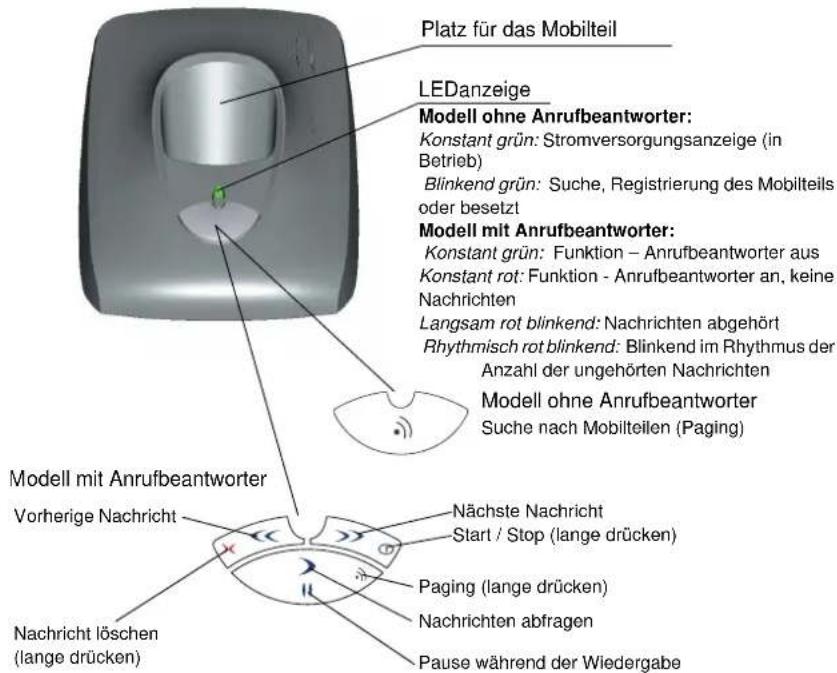

Geformt nach ergonomischen Prinzipien, werden Sie während Ihrer Gespräche seine Form und Qualität zu schätzen wissen.

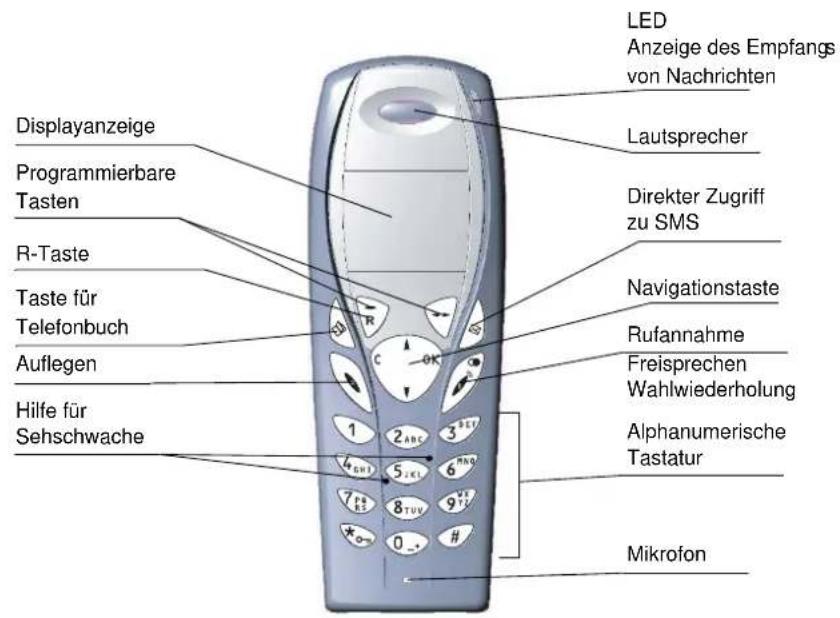

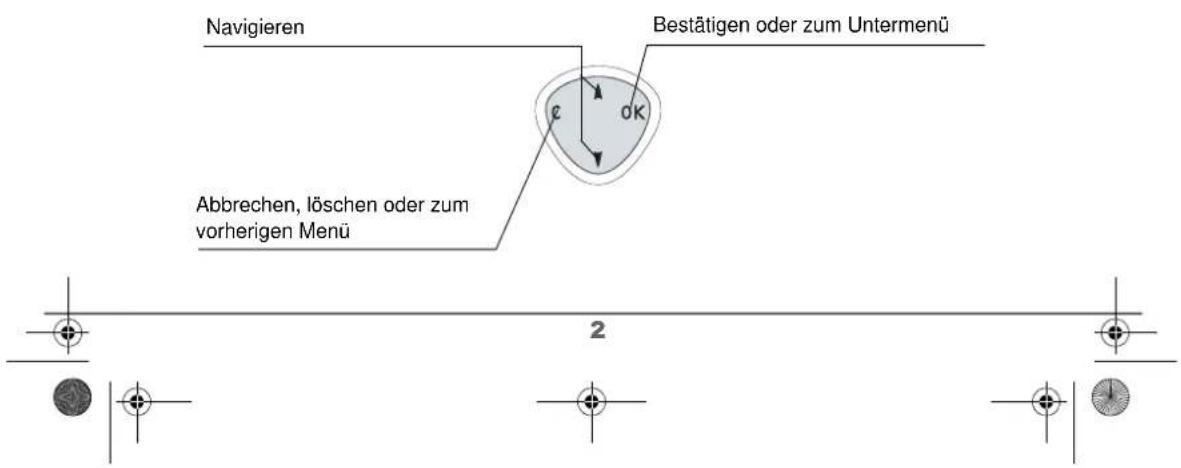
Navigationstaste zur schnellen Auswahl
IHR TELEFON
Tastenbelegung der alphanumerischen Tastatur

Zur Texteingabe drücken Sie die gewählte Taste sukzessiv bis der Buchstabe am Display erscheint. Wenn Sie Eatoni verwenden kann die Reihenfolge der Buchstaben anders sein.
Die Displayanzeige ist das visuelle Interface Ihres Mobilteils
Symbole auf dem Display
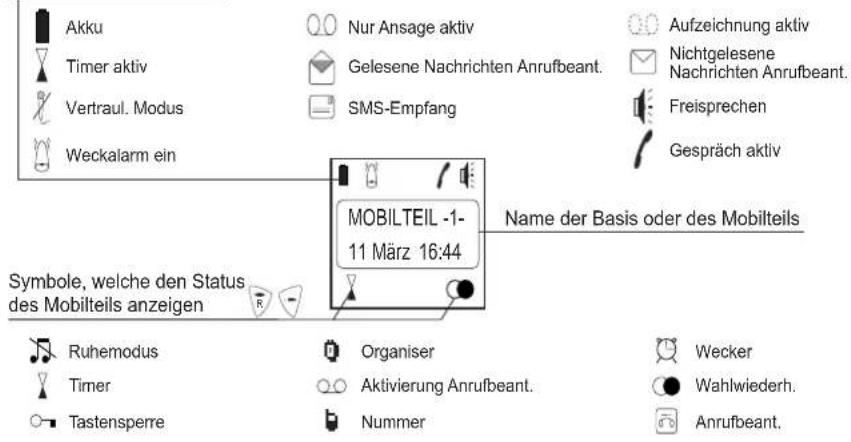
Andere Symbole
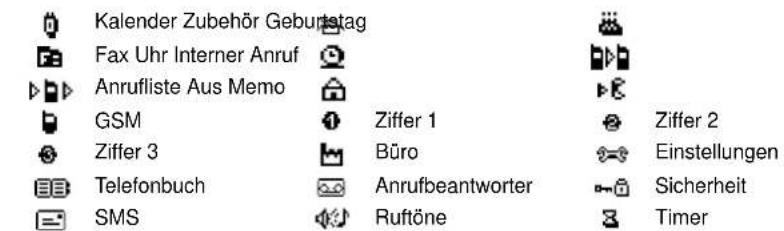

Wenn die Akkuanzeige auf Minimum ist, wird die Displaybeleuchtung bis zum nächsten Ladevorgang abgeschaltet.
IHR TELEFON
Anschluss

Bevor Sie das Gerät anschließen, lesen Sie bitte die Sicherheitshinweise am Beginn dieses Benutzerhandbuches genau durch.
Basis anschließen
Stellen Sie die Basis am gewünschten Standort auf. Stecken Sie das Telefonkabel in die Buchse an der Rückseite der Basis (wie auf der Illustration gezeigt) an und verbinden Sie das andere Ende des Kabels mit der Telefonanschlußeinheit (TAE-Dose). Stecken Sie das Kabel des Netzgerätes an der Rückseite der Basis an und das andere Ende in eine Stromsteckdose.
Die Anzeige für die Stromzufuhr an der Basis leuchtet grün. Stellen Sie die Basis am endgültigen Standort auf.
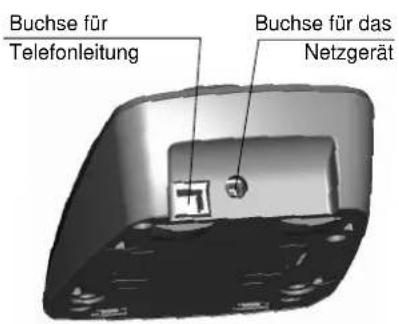
Inbetriebnahme des Mobilteils
Setzen Sie die Akkus unter Beachtung der Polarität nacheinander ein. Schließen Sie die Akkuabdeckung, indem Sie diese bis zum völligen Schließen nach oben schieben.
Entfernen Sie den Schutzfilm vom Display und stellen Sie das Mobilteil in die Basis, um die Akkus vollständig aufzuladen.
Das Ladesymbol am Display ist aktive und zeigt Ihnen den Ladezustand an. Wenn das Akkusymbol voll ist, sind die Akkus aufgeladen.
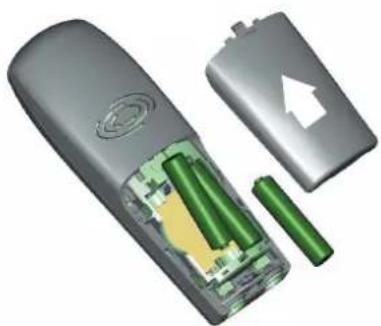
Verwenden Sie nur geprüfte, wiederaufladbare Akkus. Um beim erstmaligen Laden eine optimale Ladung zu gewährleisten, lassen Sie das Mobilteil mindestens 12 Stunden in der Basis. Während des Ladevorganges kann es zu einer Erwärmung der Akkus kommen, das ist normal und nicht gefährlich.


Sie müssen das Mobilteil mit wiederaufladbaren Akkus ausstatten. Gehen Sie wie folgt vor:
Drehen Sie das Mobilteil um, um Zugang zur Akkuabdeckung zu haben.
Setzen Sie ein spitzes Objekt (Kugelschreiber, Büroklammer, ...) im rechten Winkel zum Mobilteil in die mit 1 markierte Öffnung ein, und machen Sie eine nach oben gerichtete Bewegung, um die Akkuabdeckung zu entriegeln und schieben Sie dieselbe nach unten wie in der Illustration gezeigt.
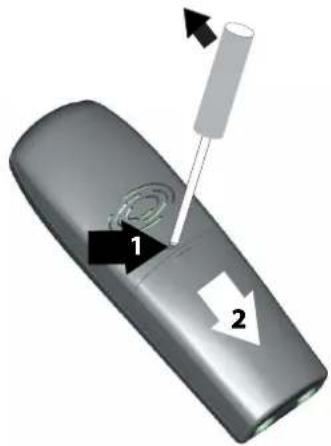
Nachdem Sie die Akkus installiert haben wird eine automatische Hilfe aktiviert. Diese unterstützt Sie bei der Einstellung gewisser Parameter Ihres Telefons.
Es handelt sich um die folgenden Einstellungen:
• Datum und Uhrzeit,
• Name des Mobilteils,
• Ruftöne für externe Anrufe,
- Sprache,
- Anrufbeantworter (anhängig vom Modell).

Kontaktieren Sie ihre Telefongesellschaft um Einzelheiten über die verfügbaren Dienste (Anruferkennung, SMS, etc.) und die jeweiligen Tarife zu erhalten.
Anrufen
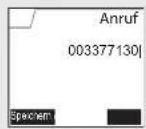
Wählen Sie die Nummer ihres Gesprächspartners mithilfe der Tastatur. Im Falle einer fehlerhaften Eingabe drücken Sie die Taste C der Navigationstasten, um die fehlerhafte Ziffer zu löschen. Drücken Sie die grüne Taste des Mobilteils um anzurufen.

Sie können eine Verbindung auch folgendermaßen herstellen:
- Drücken Sie die grüne Taste, um eine Amtsleitung zu erhalten.
- Geben Sie die Nummer des gewünschten Teilnehmers ein.
Gespräch annehmen
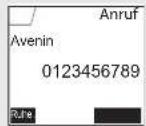
Wenn Sie ein Gespräch erhalten, läutet Ihr Telefon. Wenn Sie Anruferkennung» haben, werden Informationen über den Anrufer am Display erscheinen (außer wenn der Anrufer den Modus „Anonym“ aktiviert hat), wenn nicht, erscheint« Anrufer unbekannt».
Heben Sie ab, indem Sie die grüne Taste oder drücken. Um den
Rufton zu beenden, drücken Sie die rote Taste oder
Um das Gespräch zu beenden, drücken Sie die rote Taste







ERSTE BENUTZUNG
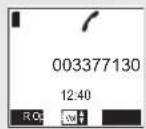
Während eines Anrufes
Während eines Anrufes haben Sie verschiedene Optionen, wenn Sie Optionen drücken.
Wählen Sie aus der nachstehenden Liste die gewünschte Option.
- Freisprechen: Aktivierung des Lautsprechers des Mobilteils.
- Lautsp. Basis: Aktivierung des Lautsprechers in der Basis (abhängig vom Modell).
- Interner Ruf: Weiterleitung eines Anrufs auf ein anderes Mobilteil.
- Zweitanruf: Herstellung eines zweiten Anrufes.
- Vertraul.Modus: Abschalten des Mikrofons des Mobilteils.
- Telefonbuch: Zugang zum Telefonbuch.
- Anrufliste: Zugang zur Anrufliste.
- Gespräch.Aufzch: Aufnehmen des Anrufes (abhängig vom Modell).
Freisprechen
Im Laufe eines Gespräches mit einem anderen Teilnehmer können Sie den Lautsprecher des Mobilteils oder der Basis zu aktivieren. Drücken Sie Optionen 🌐
Wählen Sie Freisprechen oder Lautsp. Basis (Modell mit Anrufbeantworter) und drücken Sie Aktivieren 🌐.
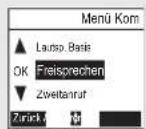

Wenn Sie während eines Gespräches die grüne Taste drücken, aktivieren Sie direkt die Freisprechfunktion des Mobilteils und durch wiederholtes Drücken derselben Taste deaktivieren Sie die Freisprechfunktion.
Die Nachricht Freisprechen ein erscheint am Display. Regulieren Sie die Lautstärke mit den Pfeilen ▲ oder ▼.
Weiterleitung
Diese Funktion ist verfügbar, wenn Ihre Einrichtung über 2 oder mehr an derselben Basis angemeldete Mobilteile verfügt. Während eines Gespräches können Sie den Anruf an ein anderes Mobilteil weiterleiten.



ERSTE BENUTZUNG
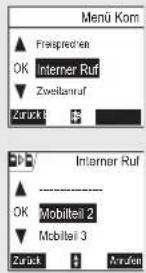
Drücken Sie während des Gespräches Optionen 📌.
Wählen Sie mithilfe der Pfeile ▲ oder ▼ Interner Ruf. Drücken Sie Aktivieren ⚙️.
Eine Liste der, an der Basis angemeldeten Mobilteile erscheint.
Wählen Sie das gewünschte Mobilteil mit den Tasten ▲ oder ▼. Drücken
Sie Bestätigen
Das gewählte Mobilteil läutet und wenn der Anruf angenommen wird, können Sie den weiterzuleitenden Anruf durch drücken der roten Taste weiterleiten.
Um einen Anruf zurückzuholen, bevor das angerufene Mobilteil antwortet, drücken Sie die Taste Zurück ▶.
Während des Gesprächs
Während eines Gesprächs können Sie einen zweiten Anruf erhalten oder tätigen. Sie können dann zwischen den beiden Gesprächen hin und herschalten oder eine Konferenzschaltung mit 3 Teilnehmern aktivieren (abhängig vom Betreiber und Ihren gewählten Diensten).
Empfang eines Anrufs während eines anderen Gesprächs
Während eines Gesprächs hören Sie einen Signalton vom Betreiber, der Sie über einen wartenden Anruf informiert. Am Display werden die Daten des wartenden Anrufers angezeigt.
Drücken Sie Annehmen zum den neuen Anruf anzunehmen.
Ihr erster Anrufer wird "gehalten" und Sie können mit dem zweiten Anrufer sprechen.
Tätigen eines Anrufs während eines anderen Gesprächs
Um während eines Gesprächs einen anderen Teilnehmer anzurufen, und den ersten Anruf zu "halten", drücken Sie Optionen 🌐.
ERSTE BENUTZUNG

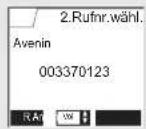
Wählen Sie Zweitanruf mithilfe der Tasten ▲ oder ▼. Drücken Sie Aktivieren 🌐
Wählen Sie die Nummer des gewünschten Teilnehmers aus dem Telefonbuch, indem Sie Eücken, oder geben Sie die Nummer mithilfe der Tastatur ein.
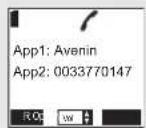
Wenn Sie die Nummer eingegeben haben, drücken Sie Bestätigen 🚫.
Der zweite Anruf ist nun im Gange und der erste Anruf wird noch immer "gehalten".
Zwischen den Gesprächen wechseln
Drücken Sie Optionen
Wählen Sie Makeln mithilfe der Tasten ▲ oder ▼.
Drücken Sie Aktivieren 🎨. Der Anruf wird nun "gehalten" und Sie sprechen wieder mit dem anderen Anrufer.
Einen Anruf beenden und den andern fortsetzen
Drücken Sie Optionen
Wählen Sie Wird aufgelegt mithilfe der Tasten ▲ oder ▼. Drücken Sie Aktivieren 🌐
Der Anruf wird damit beendet und Sie sprechen wieder mit dem zweiten Anrufer.
Dreierkonferenz (Sie und 2 Anrufer)
Drücken Sie Optionen 📋.
Wählen Sie Dreierkonferenz mithilfe der Tasten ▲ oder ▼. Drücken Sie Aktivieren ⚙️.



ERSTE BENUTZUNG
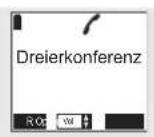
Sie können nun mit beiden Gesprächspartnern gleichzeitig sprechen.
Um die Konferenzschaltung zu beenden, drücken Sie die rote Taste

Das Management von zwei gleichzeitigen Anrufen kann auch mit der Taste R durchgeführt werden.
- Zweiten Anruf annehmen: ♀ . 2017
- Zweiten Anruf während eines Gespräches durchführen: 4. 2
- Zwischen den Gesprächen makeln: + . 2abc
- Ein Gespräch beenden und das andere fortsetzen: + . 1.
- Konferenzschaltung: + . 3
Zugriff zu Telefonbuch oder Rufliste
Während eines Gespräches können Sie Telefonnummern oder Namen im Telefonbuch oder Informationen über in der Rufliste gespeicherte Gespräche nachsehen.
Drücken Sie während des Gespräches Optionen 🌐.
Wählen Sie mithilfe der Pfeile ▲ oder ▼ Telefonbuch oder Rufliste und drücken Sie Bestätigen 🌐.
Mit der Taste ▼ gelangen Sie zurück zum Kommunikationsmenü.
Gespräch aufzeichnen (Modell mit Anrufbeantworter)
Während eines Gespräches haben Sie die Möglichkeit dieses teilweise oder ganz aufzuzeichnen.
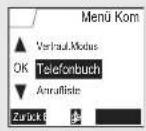
Drücken Sie während des Gespräches Optionen 📌.
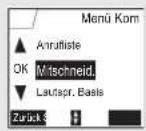
Wählen Sie mithilfe der Pfeile ▲ oder ▼ Mitschneid. und drücken Sie Starten 🌐.
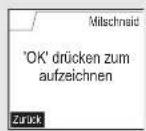
Um die Aufzeichnung zu starten, drücken Sie OK.



ERSTE BENUTZUNG
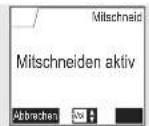
Die Nachricht «Mitschneiden aktiv» erscheint am Display.
- Brechen Sie die Aufzeichnung durch drücken der Taste Abbrechen ab.
- Beenden Sie die Aufzeichnung durch drücken der Taste Ende
Mit der Taste gelangen Sie zurück zum Kommunikationsmenü.
Anruf beenden
Um das Gespräch zu beenden, drücken Sie die rote Taste

Rufnummer ins Telefonbuch eintragen
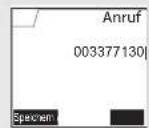
Geben Sie die Nummer des Teilnehmers, den Sie ins Telefonbuch aufnehmen möchten, ein.
Im Falle einer fehlerhaften Eingabe drücken Sie die Taste C, um die fehlerhafte Ziffer zu löschen.
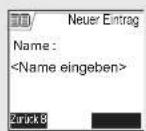
Drücken Sie Speichern ▼.

Sie werden aufgefordert den Namen einzugeben.
Geben Sie mithilfe der Tastatur den Namen des Teilnehmers ein, indem Sie nacheinander auf die entsprechenden Tasten drücken.
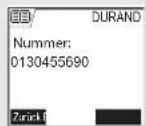
Beispiel „ Durand ^8 ruv 8 iuv 7 st 7 st 7 kt 2 sxt 6 ^Hng 6 ^Hng 3 ^bzt
Der Name ist eingegeben. Drücken Sie Bestätigen 🎯.
Die Nummer wird angezeigt. Drücken Sie Bestätigen ⚠️.

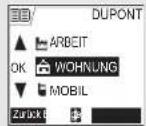
Wählen Sie ein Symbol für die Art der eingegebenen Nummer mit den Pfeilen ▲ oder ▼:
- Für eine private Telefonnummer
- Für eine geschäftliche Telefonnummer
- Für eine Mobiltelefonnummer
- Für eine Faxnummer
Sie können auch ein Ziffersymbol (1,2,3) zur Spezifizierung des Eintrages verwenden.
ERSTE BENUTZUNG
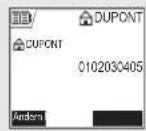
Wenn Sie das Symbol gewählt haben, drücken Sie Bestätigen 📄.
Eine Auflistung der eingegebenen Daten wird in Form eines Eintrages am Display angezeigt.
- Um den Eintrag zu ändern, drücken Sie Ändern. Sie können nun den Namen, die Nummer oder das Symbol ändern.
- Wenn die Daten korrekt sind, drücken Sie Bestätigen
Der Eintrag ist getätigt und erscheint nun in der Telefonbuchliste. Sie können den Anfang des Namens des Teilnehmers und das Symbol für die Nummer sehen.

Die verschiedenen Funktionen des Telefonbuches sind im Kapitel Telefonbuch, Seite 16 beschrieben.
SMS senden
Sie müssen dafür zuerst bei Ihrem Betreiber den SMS-Dienst abbonieren.
Drücken Sie die Taste SMS ⚠, SMS ändern erscheint hervorgehoben.
Drücken Sie Bestätigen 🍼.
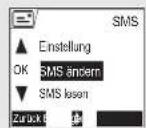
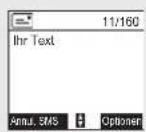
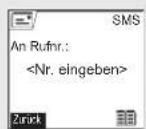
Geben Sie den Text ihrer SMS mit der Tastatur ein.
Drücken Sie die Tasten mehrmals, um die verschiedenen Buchstaben anzuzeigen (siehe Tabelle Seite 3).
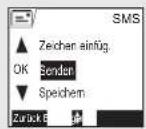
Wenn Sie den Text eingegeben haben, drücken Sie Optionen 📄.
Drücken Sie die Navigationstasten 📋, ▲ oder ▼ bis Senden erscheint.
Drücken Sie Bestätigen
Geben Sie die Nummer des Empfängers ein.
- Wenn diese sich im Telefonbuch befindet, können Sie dieses durch drücken der Taste aufrufen. Wählen Sie die Nummer des Empfängers mit den Tasten ▲ oder ▼ und drücken Sie Bestätigen 🌐.

ERSTE BENUTZUNG
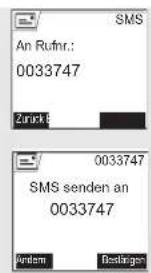
- Wenn nicht, geben Sie die Nummer mit der Tastatur ein. Die Nummer ist eingegeben. Drücken Sie Bestätigen 🎨.
Sie werden aufgefordert die Sendung zu bestätigen. Sie sehen die Art der Nachricht und die Nummer an die die Nachricht gesandt wird.
• Die Daten sind korrekt. Drücken Sie Bestätigen 🎯. Eine Meldung bestätigt, dass die Versendung der SMS im Gange ist.
- Um die Nummer an die die Nachricht versandt wird zu ändern, drücken Sie Ändern 🚙️. Sie haben nun die Möglichkeit individuelle Änderungen vorzunehmen. Nach Beendigung der Korrektur, drücken Sie Bestätigen 🚙️.
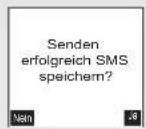
Nach Versendung Ihrer Nachricht haben Sie die Möglichkeit eine Kopie der Nachricht zu speichern. Diese wird in Gesandte SMS abgelegt.
Wählen Sie Ja ⚙, um eine Kopie der Nachricht zu speichern.
Rufton wählen
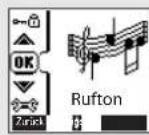
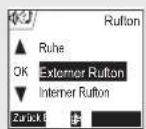
Drücken Sie die Navigationstasten 📊, ▲ oder ▼ bis Rufton erscheint und bestätigen Sie mit OK.
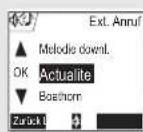
Drücken Sie ▲ oder ▼ bis Externer Rufton erscheint. Drücken Sie Bestätigen 🌐.
Die aktivierte Melodie wird gespielt, wählen Sie eine andere Melodie von der Liste.
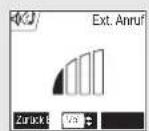
Drücken Sie Lautstärke 🌐 und regeln Sie die Lautstärke des Ruftons mit den Tasten ▲ oder ▼ für lauter oder leiser. Drücken Sie Bestätigen 🐘.







MENÜÜBERSICHT
Sie können mit der Navigationstaste durch die Menüs steuern

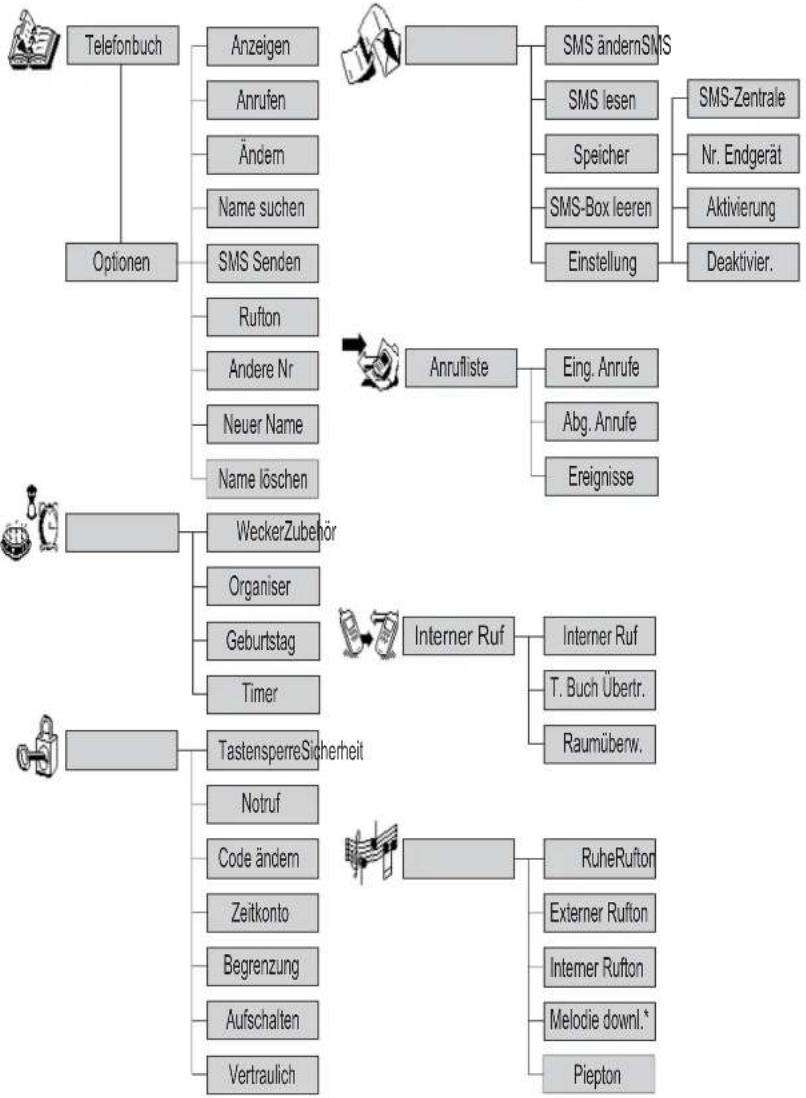
flowchart
graph TD
    A["Telefonbuch"] --> B["Optionen"]
    B --> C["Anzeigen"]
    B --> D["Anrufen"]
    B --> E["Ändern"]
    B --> F["Name suchen"]
    B --> G["SMS Senden"]
    B --> H["Rufton"]
    B --> I["Andere Nr"]
    B --> J["Neuer Name"]
    B --> K["Name löschen"]

    L["Anzeigen"] --> M["SMS ändernSMS"]
    M --> N["SMS lesen"]
    M --> O["Speicher"]
    M --> P["SMS-Box leeren"]
    M --> Q["Einstellung"]
    Q --> R["SMS-Zentrale"]
    Q --> S["Nr. Endgerät"]
    Q --> T["Aktivierung"]
    Q --> U["Deaktivier."]

    V["Anrufliste"] --> W["Eing. Anrufe"]
    V --> X["Abg. Anrufe"]
    V --> Y["Ereignisse"]

    Z["WeckerZubehör"] --> AA["Organiser"]
    Z --> AB["Geburtstag"]
    Z --> AC["Timer"]

    AD["Interner Ruf"] --> AE["Interner Ruf"]
    AD --> AF["T. Buch Übertr."]
    AD --> AG["Raumüberw."]

    AH["TastensperreSicherheit"] --> AI["Notruf"]
    AH --> AJ["Code ändern"]
    AH --> AK["Zeitkonto"]
    AH --> AL["Begrenzung"]
    AH --> AM["Aufschalten"]
    AH --> AN["Vertraulich"]

    AO["RuheRufton"] --> AP["Externer Rufton"]
    AO --> AQ["Interner Rufton"]
    AO --> AR["Melodie downl.*"]
    AO --> AS["Piepton"]


MENÜÜBERSICHT
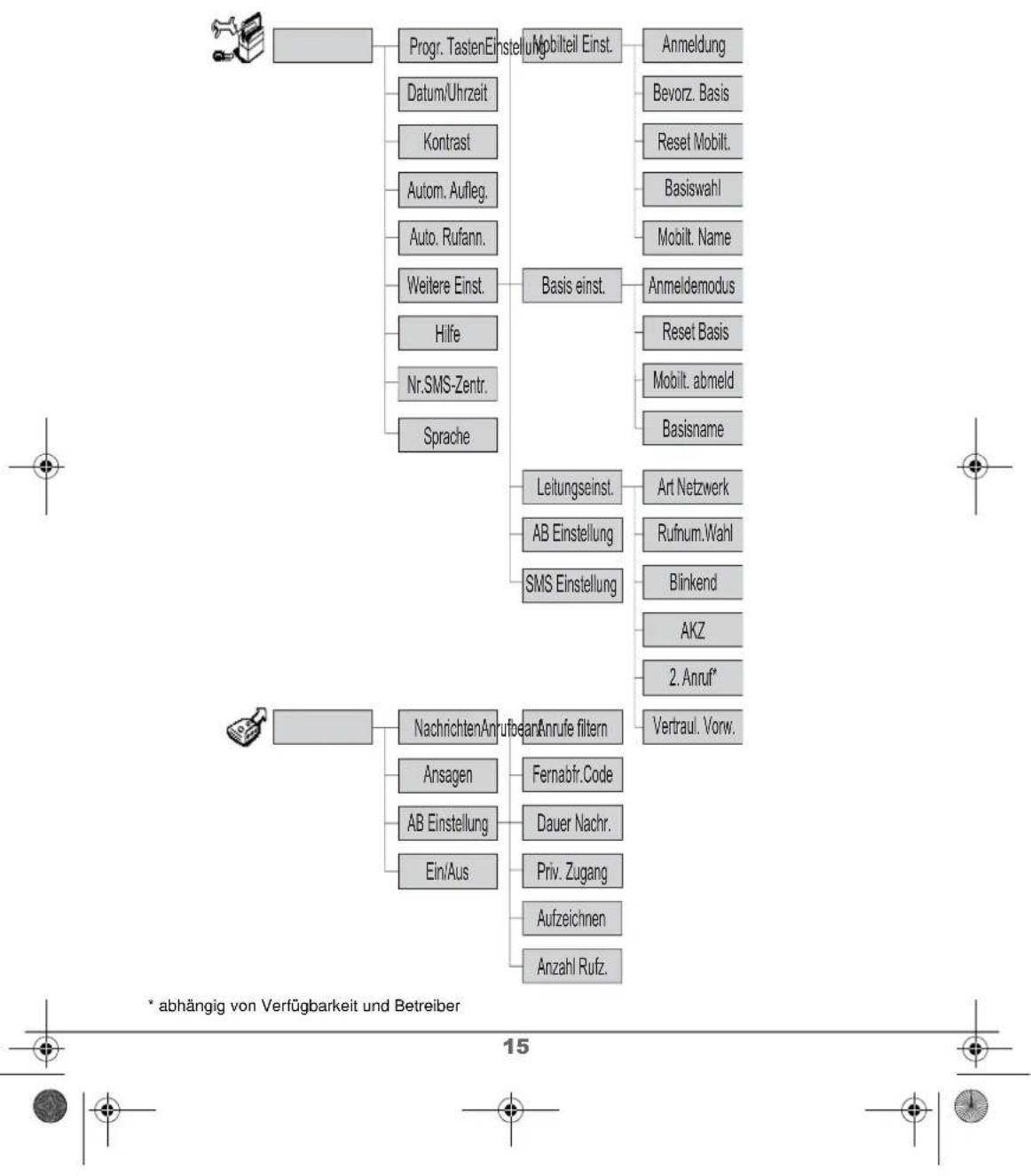
flowchart
graph TD
    A["Project Type"] --> B["Progr. TastenEinstell"]
    A --> C["Datum/Uhrzeit"]
    A --> D["Kontrast"]
    A --> E["Autom. Aufleg."]
    A --> F["Auto. Rufann."]
    A --> G["Weitere Einst."]
    A --> H["Hilfe"]
    A --> I["Nr.SMS-Zentr."]
    A --> J["Sprache"]
    K["Project Type"] --> L["Basis einst."]
    K --> M["Leitungseinst."]
    K --> N["AB Einstellung"]
    K --> O["SMS Einstellung"]
    K --> P["Art Netzwerk"]
    K --> Q["Rufnum.Wahl"]
    K --> R["Blinkend"]
    K --> S["AKZ"]
    K --> T["2. Anruf*"]
    K --> U["Vertraul. Vorw."]
    V["NachrichtenAnrufeanAnrufe filtern"] --> W["Ansagen"]
    V --> X["AB Einstellung"]
    V --> Y["Ein/Aus"]
    V --> Z["Fernabfr.Code"]
    V --> AA["Dauer Nachr."]
    V --> AB["Priv. Zugang"]
    V --> AC["Aufzeichnen"]
    V --> AD["Anzahl Rufz."]
    style A fill:#f9f,stroke:#333
    style K fill:#ccf,stroke:#333
    style V fill:#cfc,stroke:#333
    style K fill:#fcc,stroke:#333
    style V fill:#cff,stroke:#333
    style B fill:#ffc,stroke:#333
    style C fill:#ffc,stroke:#333
    style L fill:#ffc,stroke:#333
    style M fill:#ffc,stroke:#333
    style N fill:#ffc,stroke:#333
    style O fill:#ffc,stroke:#333
    style P fill:#ffc,stroke:#333
    style Q fill:#ffc,stroke:#333
    style R fill:#ffc,stroke:#333
    style S fill:#ffc,stroke:#333
    style T fill:#ffc,stroke:#333
    style U fill:#ffc,stroke:#333
    style W fill:#ffc,stroke:#333
    style X fill:#ffc,stroke:#333
    style Y fill:#ffc,stroke:#333
    style Z fill:#ffc,stroke:#333
    style AA fill:#ffc,stroke:#333
    style AB fill:#ffc,stroke:#333
    style AC fill:#ffc,stroke:#333
    style AD fill:#ffc,stroke:#333
TELEFONBUCH
TELEFONBUCH
Sie können 150 Einträge im Telefonbuch speichern.
Jeder Eintrag kann den Namen (16 Zeichen inkl. Leerzeichen), die Telefonnummer (24 Zeichen inkl. Leerzeichen) und ein Symbol für die Kategorie der Telefonnummer (Wohnung, GSM, Büro,...) enthalten.
Sie können den verschiedenen Einträgen verschiedene Ruftöne zuordnen und damit Ihre eigenen Rufgruppen bilden (Sie benötigen dafür den Dienst Anruferkennung (CLIP). Setzen Sie sich diesbezüglich mit Ihrem Netzbetreiber in Verbindung, um die Servicebedingungen zu erfahren).
Im Telefonbuch nachschlagen
Drücken Sie die Navigationstasten 📋, ▲ oder ▼ bis Telefonbuch erscheint und bestätigen Sie mit OK (Sie können auch mithilfe der Taste direkt auf das Telefonbuch zugreifen.
Ihr Telefonbuch erscheint alphabetisch geordnet.

Bei der ersten Verwendung Ihres Telefonbuches erscheint nur Neuer Eintrag in der Liste.
Wählen Sie den Eintrag den Sie einsehen möchten mit den Tasten ▲ oder ▼. Bestätigen Sie die Wahl mit OK.

Sie können die dem Eintrag entsprechende Nummer direkt wählen, indem Sie die grüne Taste drücken.
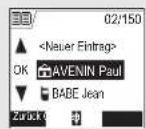
Wenn der Eintrag am Display erscheint, drücken Sie Optionen 📋, um eine Liste der Aktionen, die Sie mit dem Eintrag durchführen können zu erhalten:
- Anzeigen: Daten des Eintrages anzeigen.
- Anrufen: Um die dem Eintrag entsprechende Nummer anzurufen.
- Ändern: Zum Ändern eines Eintrages (Name, Nummer, Symbol).
- Name suchen: Zum Suchen eines anderen Eintrages.
- SMS senden: Um eine SMS an die dem Eintrag entsprechende Nummer zu senden.





TELEFONBUCH

- Rufton: Zur Definition eines speziellen Ruftones, wenn Sie einen Anruf von dieser Nummer erhalten (Anruferkennung notwendig).
- Andere Nr: Zum Eingeben einer neuen Nummer für denselben Namen.
- Neuer Name: Um einen neuen Eintrag in das Telefonbuch hinzuzufügen.
- Name Löschen: Zum Löschen des Eintrages aus dem Telefonbuch.
Wählen Sie die Aktion, die Sie ausführen möchten mit den Tasten ▲ oder
▼. Drücken Sie Bestätigen ⚠️.
Um das Telefonbuch zu verlassen, drücken Sie die rote Taste

Einen Eintrag hinzufügen
Drücken Sie die Navigationstasten 📋, ▲ oder ▼ bis Telefonbuch erscheint, und bestätigen Sie mit OK.
Wählen Sie Neuer Eintrag. Drücken Sie Bestätigen 📋.
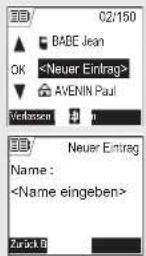
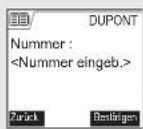
Sie werden aufgefordert den Namen einzugeben.
Geben Sie mithilfe der Tastatur den Namen des Teilnehmers ein, indem Sie nacheinander auf die entsprechenden Tasten drücken. Im Falle eines Fehlers drücken Sie C, um Buchstabe für Buchstabe zu löschen.
Nach Beendigung der Eigabe, drücken Sie Bestätigen 🚙️.
Sie werden aufgefordert die Nummer einzugeben.
Wählen Sie die Nummer ihres Gesprächspartners mithilfe der Tastatur. Im Falle eines Fehlers drücken Sie C, um Ziffer für Ziffer zu löschen.
Nach Beendigung der Eigabe, drücken Sie Bestätigen
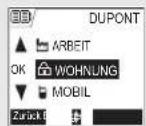
Wählen Sie eines der folgenden Symbole für diese Nummer mithilfe der Pfeile ▲ oder ▼:
- Für eine private Telefonnummer
- Für eine geschäftliche Telefonnummer
- Für eine Mobiltelefonnummer
- Für eine Faxnummer





TELEFONBUCH

- Für andere Nummern 1 oder .
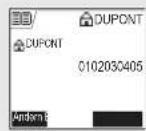
Wenn Sie das Symbol gewählt haben, drücken Sie Bestätigen 🙏. Die eingegebenen Daten erscheinen am Display.
- Um den Eintrag zu ändern, drücken Sie Ändern
• Die Daten sind korrekt. Drücken Sie Bestätigen

Ein neuer Eintrag wurde angelegt. Dieser erscheint in der Telefonbuchliste. Der Name des Eintrages entspricht dem vorherigen Eintrag des Teilnehmers, mit dem vorgestellten Symbol für die Art der Nummer.
Anrufen mithilfe des Telefonbuches
Drücken Sie die Navigationstasten 📋, ▲ oder ▼ bis Telefonbuch erscheint, und bestätigen Sie mit OK.
Ihr Telefonbuch erscheint alphabetisch geordnet.
Wählen Sie den gewünschten Namen unter Verwendung der Tasten ▲ oder ▼.
Drücken Sie die grüne Taste um anzurufen.
Ihr Telefon zeigt die gewählte Rufnummer und stellt automatisch die Verbindung her.
Eintrag suchen
Wenn Sie die Telefonbuchliste konsultieren, können Sie einen Eintrag folgendermaßen suchen:
- durch Navigation der Liste mit den Tasten ▲, ▼,
- Verwendung der Schnellsuche,
- Verwendung der verfeinerten Suche.
Schnellsuche durchführen
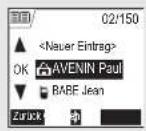
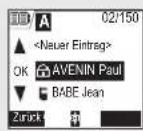
In der Telefonbuchliste drücken Sie die Taste die dem ersten Buchstaben des Namen des gesuchten Eintrages entspricht, wodurch dieser am oberen Rand des Displays erscheint.
Wenn der erste Buchstabe des Namens erscheint warten Sie eine Sekunde.
TELEFONBUCH
Das Telefonbuch zeigt den ersten Namen, der mit diesem Buchstaben beginnt, an.
Drücken Sie ▲ oder ▼, um den gewünschten Eintrag zu erreichen, und bestätigen Sie mit OK.
Verfeinerte Suche durchführen
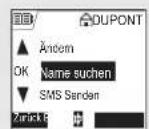
Im Menü Telefonbuch drücken Sie Optionen 📄.
Wählen Sie Name suchen. Drücken Sie Bestätigen 📄.
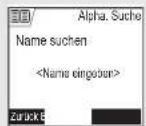
Mithilfe der Tastatur geben Sie die ersten zwei Buchstaben des Namens des gesuchten Eintrages ein.
Die Liste zeigt den, den beiden Buchstaben nächsten Eintrag an. Drücken Sie ▲ oder ▼, um den gewünschten Eintrag zu erreichen, und bestätigen Sie mit OK.
Eintrag ändern
Um einen Eintrag zu ändern (den Namen, die Nummer oder das die Nummer charakterisierende Symbol), gehen Sie in das Telefonbuch, wählen Sie den zu ändernden Eintrag und bestätigen Sie mit OK, um ihn am Display zu zeigen.
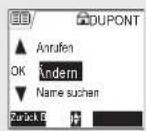
Wenn der Eintrag erscheint, drücken Sie Optionen 🎨.
Wählen Sie Ändern mit den Tasten ▲ oder ▼. Drücken Sie Bestätigen
Sie befinden sich in der Namenseingabe. Der Cursor befindet sich am Ende des Namens.
• Die Daten sind korrekt. Drücken Sie Bestätigen
• Um den Namen zu korrigieren drücken Sie die Taste C des
Navigators um die Buchstaben zu löschen. Geben Sie die Änderungen mithilfe der Tastatur ein, indem Sie wiederholt auf die entsprechenden Tasten drücken und nach Beendigung der Korrektur drücken Sie Bestätigen.

TELEFONBUCH

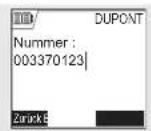
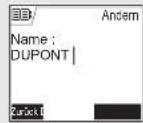
Sie befinden sich in der Nummereingabe. Der Cursor befindet sich am Ende der Nummer.
• Die Daten sind korrekt. Drücken Sie Bestätigen
• Um die Nummer zu korrigieren drücken Sie die Taste C des
Navigators um die Ziffern zu löschen. Geben Sie die neue
Nummer ein und drücken Sie Bestätigen ⚠️.
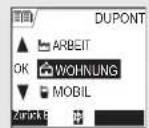
Sie befinden sich nun in der Symbolselektion.
Wählen Sie ein Symbol für die Art der eingegebenen Nummer mit den Pfeilen ▲ oder ▼. Drücken Sie Bestätigen ⚙️.
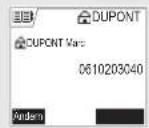
Der geänderte Eintrag erscheint am Display.
- Um den Eintrag zu ändern, drücken Sie Ändern
• Die Daten sind korrekt. Drücken Sie Bestätigen
Um das Menü zu verlassen, drücken Sie die rote Taste
Eintrag löschen
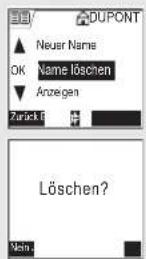
Um einen Eintrag zu löschen, gehen Sie in das Telefonbuch, wählen Sie den Eintrag und bestätigen Sie ihn mit OK, um ihn am Display zu zeigen. Drücken Sie Optionen 🎨.
Wählen Sie Name löschen mit den Tasten ▲ oder ▼. Drücken Sie Bestätigen 🎨.
Sie werden aufgefordert das Löschen des Eintrages zu bestätigen.
- Um den Eintrag nicht zu löschen drücken Sie Nein
- Um den Eintrag zu löschen, drücken Sie Ja ⚠. Der Eintrag ist aus dem Telefonbuch gelöscht.
Um das Menü zu verlassen, drücken Sie die rote Taste




SMS-SERVICE
SMS SERVICE - KURZNACHRICHTEN
Ihr DECT Telefon gestattet es Ihnen SMS Nachrichten zu empfangen und zu versenden.
Abhängig von den von Ihrer Telefongesellschaft angebotenen Diensten haben Sie drei mögliche Arten von Nachrichten:
- SMS Nachrichten, welche an ein anderes mit SMS ausgestattetes Festnetztelefon oder ein Handy geschickt werden können,
- E-Mail Nachrichten, die von Ihrem Telefon an eine gewählte E-Mail Adresse geschickt werden,
- Fax Nachrichten, die von Ihrem Telefon an die gewählte Nummer verschickt werden. Wenn der Anschluss des Gesprächspartners mit einem Faxgerät ausgerüstet ist, wird dieser die Nachricht in Form eines Fax erhalten.
Die von Ihrem Telefon unterstützten Funktionen SMS senden und SMS empfangen sind nur verfügbar, wenn die entsprechenden Dienste von Ihrer Telefongesellschaft angeboten werden.
Die Verwendung von SMS Ruftönen ist im Menü Ruftöne beschrieben.
Nachricht versenden
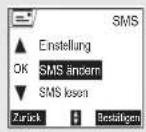
Drücken Sie die Navigationstasten ⚙️, ▲ oder ▼ bis SMS erscheint und bestätigen Sie mit OK (Sie können auch mithilfe der Taste 📂 direkt auf das Menü SMS zugreifen).
Nachricht eingeben
Wenn Sie im Menü SMS sind, drücken Sie ▲ oder ▼ bis SMS ändern oder E-Mail ändern oder Fax ändern erscheint (Modellabhängig). Drücken Sie Bestätigen 😊.
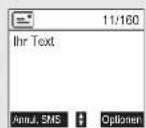
Sie befinden sich nun in der Texteingabe.
Geben Sie mithilfe der Tastatur die Nachricht ein, indem Sie nacheinander auf die entsprechenden Tasten drücken (siehe Tabelle Seite 3).
Änderungen durchführen
Im Falle eines Fehlers drücken Sie die Taste C des Navigators , um Buchstabe für Buchstabe zu löschen.

SMS-SERVICE
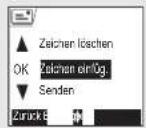
Sie können auch in den Text zurückkehren, um Buchstaben zu löschen oder neue einzufügen.
Gehen Sie dafür mit den Tasten ▲ oder ▼ in den eingegebenen Text zurück. Sie sind an der Stelle, wo Sie Buchstaben einfügen oder löschen möchten angelangt sind. Drücken Sie Optionen 🌐.
Wählen Sie Zeichen einfüg. oder Zeichen löschen mit den Tasten ▲ oder ▼, je nach gewünschter Aktion. Drücken Sie Bestätigen ⚙️.
Großbuchstaben / Kleinbuchstaben
Sie können, während Sie die Nachricht schreiben, zwischen Groß- und Kleinbuchstaben wählen.
Während Sie eine SMS schreiben, drücken Sie Optionen 📋. Wählen Sie Grossbuchstabe oder Kleinbuchstabe. Drücken Sie OK.
Sonderzeichen
Im Zuge der Eingabe sind die Sonderzeichen anderweitig verfügbar. Drücken Sie 🚙️, wählen Sie mit den Tasten ▲ oder ▼ und den Nummertasten das gewünschte Zeichen und bestätigen Sie mit ⚙️ (Beispiel: «<» = 3 mal ▼ und die Taste« 6» der Tastatur.
Liste der Sonderzeichen:
| 12345678 | |||||||
| . | @ | ← | , | ‘ | « | # | |
| - | ( | ) | : | ; | ¿ | ? | i |
| ! | + | - | * | / | < | = | > |
| € | $ | £ | ¥ | & | % | § | à |
| ä | å | α | Ä | Á | Æ | é | è |
| É | ì | ñ | Ñ | ò | ö | ∅ | ö |
| ∅ | ù | ü | Ü | Ç | β | Γ | Δ |
| Θ | Λ | Ξ | Π | Σ | Φ | Ψ | Ω |



SMS-SERVICE
Eingabehilfe EATONI
Um die Texteingabe zu erleichtern, können Sie die EATONI Texteingabehilfe aktivieren. Diese basiert auf einem Wahrscheinlichkeitsprinzip für die Eingabe. Wenn Sie einen Buchstaben eingeben, stellt Ihnen das EATONI-System eine Auswahl an Buchstaben bereit, welche statistisch am häufigsten nach diesem Buchstaben erscheinen (abhängig von den vorhergegangenen Buchstaben).
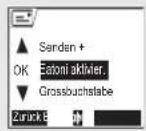
Um EATONI zu aktivieren oder deaktivieren, drücken Sie Optionen und wenn Sie sich in der Texteingabe befinden, wählen Sie Eatoni ein oder Eatoni aus mithilfe der Tasten ▲ oder ▼. Drücken Sie Bestätigen
Eingabe von SMS mit EATONI:
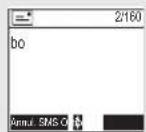
Drücken Sie die Taste der Tastatur, die dem gewünschten Buchstaben entspricht. Ein blinkender Buchstabe erscheint.
- Wenn der Buchstabe dem gewünschten Buchstaben entspricht, fahren Sie mit der Eingabe der SMS fort, indem Sie die dem nächsten Buchstaben entsprechende Taste drücken (oder die Taste für ein Leerzeichen oder die Option zum die SMS zu senden).
- Wenn der Buchstabe nicht dem gewünschten Buchstaben entspricht, drücken Sie die Taste bis der gewünschte Buchstabe erscheint.

Die der Taste entsprechenden Buchstaben werden an linken oberen Rand des Displays angezeigt (in der Reihenfolge entsprechend dem Drücken der Taste)
Versenden
Nach Eingabe des Textes drücken Sie Optionen ⚙, um die Art der Versendung zu wählen.
Sie haben die Möglichkeit unter den folgenden Operationen zu wählen: - Senden: Für einen einfachen Versand.
- Speichern: Um den Text als Konzept zu speichern. Diese kann später gesendet werden. Sie ist in der Box „Konzept“ gespeichert.
- ABBRUCH SMS: Um den eingegebenen Text definitiv zu löschen.
- Senden +: Um einen Versand mit besonderen Optionen durchzuführen (siehe Abschnitt Senden +, Seite 24).

SMS-SERVICE
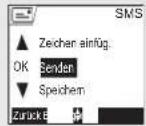

Einfach versenden
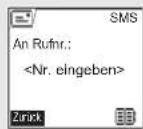
Wählen Sie Senden mit den Tasten ▲ oder ▼. Drücken Sie Bestätigen
Wählen Sie eine Nummer aus dem Telefonbuch oder geben Sie die Nummer des Empfängers ein.
- Wenn der Empfänger in Ihrem Telefonbuch eingetragen ist, drücken Sie 📄 (siehe Abschnitt Eintrag suchen, Seite 18). Bestätigen Sie mit Bestätigen 🎨. Die Nummer des Teilnehmers erscheint. Bestätigen Sie mit Bestätigen 🎨.
oder
- Geben Sie die Nummer mit der Tastatur ein. Drücken Sie Bestätigen 📋.

Wenn Sie die Option E-Mail ändern gewählt haben, müssen Sie die E-Mail Adresse des Empfängers eingeben.
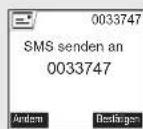
Sie werden aufgefordert die Sendung zu bestätigen. Sie sehen die Art der Nachricht und die Nummer an die die Nachricht gesandt wird.
• Die Daten sind korrekt. Drücken Sie Bestätigen 🔘. Eine Meldung bestätigt, dass die Versendung der SMS im Gange ist.
- Um die Nummer an die die Nachricht versandt wird oder den Text zu ändern, drücken Sie Ändern ▶.
Nach dem Senden können Sie eine Kopie der Nachricht aufbewahren. Dies wird in Gesandte SMS abgelegt.
• Um die Nachricht zu speichern, drücken Sie Ja
• Um die Nachricht nicht zu speichern, drücken Sie Nein


Senden +
Sie können die folgenden Einstellungen, abhängig von den vom Betreiber angebotenen Diensten, ändern.
- Geben Sie die Nummer des Empfängerterminals ein.
• Geben Sie einen Benutzer ein. - Verlangen Sie eine Empfangsbestätigung.
• Geben Sie einen Gültigkeitszeitraum ein.
SMS-SERVICE
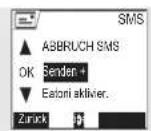
Wählen Sie Senden + mit den Tasten ▲ oder ▼. Drücken Sie Bestätigen
Geben Sie die Nummer des Empfängers ein wie für einen einfachen Versand (siehe vorheriges Kapitel). Drücken Sie Bestätigen 🚙️. Beantworten Sie im Folgenden die Fragen, abhängig von der Funktion.
Nach der Eingabe werden die Daten des Empfängers angezeigt.
- Um den Eintrag zu ändern, drücken Sie Ändern ▼. Führen Sie die gewünschten Änderungen aus und drücken Sie Bestätigen
• Die Daten sind korrekt. Drücken Sie Bestätigen 🎯. Eine Meldung bestätigt, dass die Versendung der SMS im Gange ist.
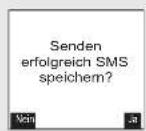
Nach dem Senden können Sie eine Kopie der Nachricht aufbewahren. Dies wird in Gesandte SMS abgelegt.
- Um die Nachricht zu speichern, drücken Sie Ja
- Um die Nachricht nicht zu speichern, drücken Sie

Im Falle eines gescheiterten Versandes
Sie werden darauf aufmerksam gemacht, dass Ihre Nachricht vom Betreiber nicht versandt werden konnte.

Drücken Sie Forts 🍼.
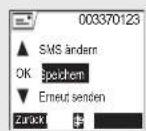
Sie haben nun die Wahl zwischen den folgenden Optionen:
- Speichern: Um den Text als Konzept zu speichern. Wenn die Nachricht gespeichert ist, können Sie das Problem beheben und danach die Nachricht versenden ohne sie nochmals eingeben zu müssen.
- Erneut senden: Um die Nachricht nochmals zu versenden.
- SMS Ändern: Um die Art der Versendung, die Nummer des Empfängers oder den Text zu ändern.
- SMS Löschen: Zum definitiven Löschen der Nachricht.
- Siehe Empfänger: Zum Verifizieren der Nummer für die SMS.
Wählen Sie eine Aktion mit den Tasten ▲ oder ▼. Drücken Sie Bestätigen 🌐.

SMS-SERVICE
Nachricht lesen
Ihr Telefon verfügt über fünf verschiedene Ordner in denen die SMS Nachrichten aufbewahrt werden.
- Neue: Enthält die Nachrichten die Sie noch nicht gelesen haben.
- Archiv: Enthält die gelesen Nachrichten die Sie gespeichert haben.
- Gesendet: Enthält die Nachrichten die Sie gesendet und gespeichert haben.
- Entwurf: Enthält die Nachrichten die Sie geschrieben aber noch nicht gesendet haben.
- Melodien: Enthält die Melodien die Sie via SMS erhalten haben. Deren Verwendung ist im Menü Ruftöne (siehe Abschnitt Individuelle Ruftöne, Seite 54) beschrieben.
Drücken Sie die Navigationstasten 📋, ▲ oder ▼ bis das Menü SMS erscheint und bestätigen Sie mit OK.
Wählen Sie SMS lesen mit den Tasten ▲ oder ▼. Drücken Sie Bestätigen 🎨.
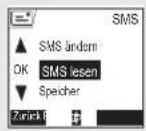
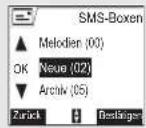
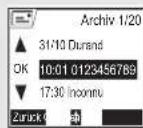
Eine Liste der verschiedenen Ordner erscheint. In Klammern die Anzahl der Nachrichten in jedem Ordner.
Wählen Sie mithilfe der Tasten ▲ oder ▼ den Ordner in dem sich die Nachricht befindet, die Sie lesen möchten. Drücken Sie Bestätigen 🌐.
Die Liste der in dem Ordner befindlichen Nachrichten wird in absteigender Ordnung angezeigt.
Die ersten vier Ziffern zeigen:
• die Uhrzeit des Erhaltes der im Laufe des Tages eingegangenen Nachrichten (im Format 12:00),
- das Datum des Erhaltes der früher oder später eingegangenen Nachrichten (im Format 30/01).
Die folgenden Buchstaben zeigen den Sender der Nachricht, wenn dieser bekannt ist.
SMS-SERVICE
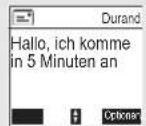
Wählen Sie die Nachricht die Sie lesen möchten mit den Tasten ▲ oder ▼ und bestätigen Sie mit OK.
Der Text der Nachricht wird am Display angezeigt.
Um zum Anfang der Nachricht zurückzukehren drücken Sie die Taste
Um zur Liste der Nachrichten zurückzukehren, gehen Sie zum Anfang der Nachricht und drücken Sie die Taste
Lupe aktivieren oder deaktivieren
Mit der Funktion Lupe können Sie Ihre Nachrichten auf dem gesamten Display lesen. In diesem Fall wird die Nachricht in einem kleineren Schriftzug und auf 6 Zeilen angezeigt.
Um die Funktion Lupe zu aktivieren, drücken Sie Optionen 📄.
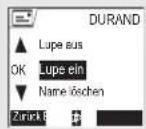
Wählen Sie Lupe ein oder Lupe aus mit den Tasten ▲ oder ▼. Drücken Sie Bestätigen ⚙.
Bewegen Sie die Anzeige des Textes mithilfe der Tasten ▲ oder ▼.

Sie können die Lupe auch durch langes Drücken der Taste aktivieren oder deaktivieren.
Nachrichtenverwaltung nach dem Lesen
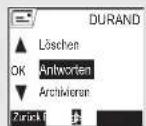
Wenn Sie eine Nachricht gelesen haben, drücken Sie Optionen und wählen Sie:
- Antworten: Zum Senden einer Antwort SMS (die Nummer des Empfängers wird automatisch eingesetzt).
- Archivieren: Zum Sichern der Nachricht. Diese wird dann im Ordner „Archiv“ abgelegt.
- Löschen: Zum definitiven Löschen der Nachricht.
- Übertragen: Zum Weiterleiten der Nachricht an einen anderen Empfänger. Sie haben die Möglichkeit die ursprüngliche Nachricht zu modifizieren.
- Anrufen: Zum Anrufen der Nummer des Senders der SMS.
- Nr speichern: Zum Speichern der Nummer des Senders der SMS im Telefonbuch.
Wählen Sie die Option, die Sie ausführen möchten mit den Tasten ▲ oder
▼. Drücken Sie Bestätigen ⚠️.


SMS-SERVICE
Speicherzustand anzeigen
Sie können 30 verschiedene SMS Nachrichten speichern. Diese können frei über die verschiedenen Ordner verteilt werden.
Ist die Anzahl der gespeicherten SMS 30 erreicht, teilt ihnen Ihr Telefon mit, dass keine weiteren SMS gespeichert werden können.

Im Falle dass die maximale Speicherkapazität erreicht ist, können Sie keine weiteren SMS erhalten. Um neue Nachrichten zu empfangen, müssen Sie gespeicherte löschen.
Drücken Sie die Navigationstasten ⚙️, ▲ oder ▼ bis SMS erscheint, und bestätigen Sie mit OK.
Wählen Sie SMS Speicher mit den Tasten ▲ oder ▼. Drücken Sie Bestätigen 🎨.
Sie sehen die Anzahl der Nachrichten in jedem Ordner (Neu, Archiv, Gesendet, Konzept, SMS Melodien). Sie sehen auch die Gesamtzahl der gespeicherten Nachrichten und die Anzahl der freien Speicherplätze.
Verwenden Sie die Tasten ▲ oder ▼, um alle Informationen zu sehen.
Um die Speicherplatzinformation zu verlassen, drücken Sie Zurück ▼.
SMS Ordner entleeren
Diese Funktion gestattet, alle in einem Ordner befindlichen Nachrichten zu löschen. Um die Nachrichten einzeln zu löschen, siehe Abschnitt Nachrichtenverwaltung nach dem Lesen, Seite 27.

Wenn Sie einen SMS-Ordner entleeren sind alle darin befindlichen Nachrichten gelöscht.
Drücken Sie die Navigationstasten 📊, ▲ oder ▼ bis SMS erscheint, und bestätigen Sie mit OK.
Wählen Sie SMS-Box leeren mit den Tasten ▲ oder ▼. Drücken Sie Bestätigen 🌐.
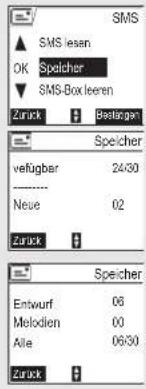
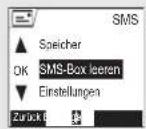

Wählen Sie den Ordner den Sie entleeren möchten mit den Tasten ▲ oder
- (Neu am nebenstehenden Display). Drücken Sie Bestätigen ⚙, um alle in gewählten Ordner enthaltenen Nachrichteten zu löschen.
Sie werden zur Bestätigung des Löschvorganges aufgefordert:
- Drücken Sie Nein ⚙, um den Ordner nicht zu entleeren.
- Drücken Sie Ja, um den Ordner zu entleeren.
Um das Menü zu verlassen, drücken Sie die rote Taste .



29





SMS EINSTELLUNGEN
SMS EINSTELLUNGEN
Sie gelangen zum Menü Einstell. SMS vom Menü SMS oder dem Untermenü Weitere Einst. des Menüs Einstellung.
SMS Service aktivieren / deaktivieren (abhängig vom Betreiber)

Für jeden Betreiber müssen Sie den SMS-Dienst von Ihrem Mobilteil aktivieren. Für weitere Informationen kontaktieren Sie Ihren Betreiber, der Sie durch die Aktivierung führen wird.
Nummer der SMS - Zentrale ändern
Die Funktion erlaubt eine Änderung der Nummer der SMS - Zentrale für die Versendung und den Empfang (abhängig von Betreiber).
Drücken Sie die Navigationstasten 📋, ▲ oder ▼ bis SMS erscheint, und bestätigen Sie mit OK.
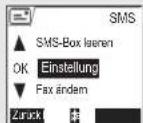
Wählen Sie Einstellung mit den Tasten ▲ oder ▼. Drücken Sie Bestätigen ⚙️.
Wählen Sie SMS Zentrale mit den Tasten ▲ oder ▼. Drücken Sie Bestätigen 🎨.
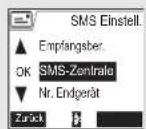
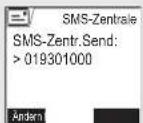
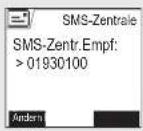
Die Nummer der SMS - Sendezentrale erscheint am Display.
- Um den Eintrag zu ändern, drücken Sie Ändern ▶. Geben Sie die neue Nummer ein und drücken Sie Bestätigen ▶.
- Um die Nummer zu speichern drücken Sie Bestätigen.
Die Nummer der SMS - Empfangszentrale erscheint am Display.
- Um den Eintrag zu ändern, drücken Sie Ändern ▶. Geben Sie die neue Nummer ein und drücken Sie Bestätigen ▶.
- Um die Nummer zu speichern, drücken Sie Bestätigen.
ANRUFLISTE

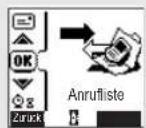
ANRUFLISTE
Dieses Menü gestattet Ihnen die Liste der Anrufe oder anderer Ereignisse Ihres Telefons einzusehen.
Die Rufliste der abgegangenen Anrufe zeigt die Anrufe, die Sie getätigt haben.
Die Rufliste der eingegangenen Anrufe zeigt die Anrufe, die Sie empfangen haben.
Die Rufliste der Ereignisse beinhaltet alle Ereignisse, die während Ihrer Abwesenheit stattgefunden haben:
- Empfang einer SMS,
- neu eingegangene Nachrichten (abhängig vom Modell),
• Anrufe während Ihrer Abwesenheit,
• Nachrichten des Betreibers.
Rufliste für eingegangene oder abgegangene Anrufe konsultieren
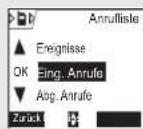
Drücken Sie die Navigationstastenerscheint und bestätigen Sie mit OK.

▲ oder ▼ bis Anrufliste
Wählen Sie Eing. Anrufe oder Abg. Anrufe mit den Tasten ▲ oder ▼. Drücken Sie Bestätigen 🌐
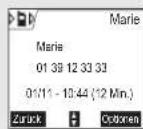
Die Informationen zum letzten eingegangenen oder abgegangenen Anruf erscheinen.
Die folgenden Informationen werden angezeigt (abhängig vom Betreiber):
• der Name des Gesprächspartners,
- die Telefonnummer, das Datum, die Uhrzeit und die Dauer des Gespräches.
Um vorhergegangene Anrufe zu sehen, drücken Sie die Tasten ▲ oder ▼. Die Anrufe sind in chronologischer Reihenfolge geordnet, von den Jüngsten zu den Ältesten.
Durch Drücken von Optionen erhalten Sie Zugang zu verschiedenen Aktionen, die Sie ausführen können:
- Anrufen: Anrufen der Nummer.
- Nr. > TBuch : Name und Nummer ins Telefonbuch eintragen.
- SMS Senden: SMS an den Gesprächspartner senden.





ANRUFLISTE
- Alles löschen: Alle Anrufe löschen.
- Name löschen: Den angezeigten Anruf löschen.
- Anzeigen: Den gewählten Anruf einsehen.
Um zur Anzeige des Anrufes zurückzukehren, drücken Sie Zurück Um das Menü zu verlassen, drücken Sie die rote Taste

Anrufen der zuletzt gewählten Nummer (Taste Wahlwied.)
Ihr Telefon verfügt über einen direkten Zugang zur automatischen Wiederwahl der letzten Nummer.
Vom Ausgangsdisplay drücken und halten Sie die grüne Taste bis die Anzeige Rufliste erscheint. Lassen Sie die Taste los und die zuletzt gewählte Nummer erscheint. Drücken Sie nochmals die grüne Taste Die Nummer wird automatisch gewählt.

Sie können andere Anrufe einsehen, indem Sie auf der Navigationstaste ▲ oder ▼ drücken.
Eine in der Rufliste erscheinende Nummer anrufen
Drücken Sie die Navigationstasten ⚙️, ▲ oder ▼ bis Anrufliste erscheint und bestätigen Sie mit OK.
Wählen Sie Abg. Anrufe oder Eing. Anrufe mit den Tasten ▲ oder ▼. Drücken Sie Bestätigen 🌐
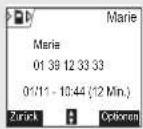
Die Informationen zum letzten abgegangenen oder eingegangenen Anruf erscheinen.
Wählen Sie den Gesprächspartner den Sie anrufen möchten mit den Tasten ▲ oder ▼. Die Anrufe sind in chronologische Reihenfolge geordnet, von den Jüngsten zu den Ältesten.
Wenn der Anruf auf dem Display erscheint, drücken Sie die grüne Taste. Die Nummer wird automatisch gewählt.





ANRUFLISTE



Die Liste der Ereignisse einsehen
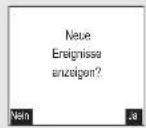
Wenn während Ihrer Abwesenheit ein oder mehrere Ereignisse stattgefunden haben, erscheint die Nachricht „Sie haben neue Ereignisse erhalten. Anfragen?“ auf dem Display.
- Um nicht sofort in die Rufliste Einsicht zu nehmen, drücken Sie Nein
- Um in die Rufliste Einsicht zu nehmen, drücken Sie Ja

Wenn Sie in die Rufliste Einsicht genommen haben, verschwindet die Nachricht. Sie können später die Rufliste erneut vom Menü „Rufliste“ einsehen.
Eine Übersicht über die in Ihrer Abwesenheit vorgefallen Ereignisse erscheint.
- Neu eingegangene SMS,
- neu eingegangene Nachrichten (abhängig vom Modell),
• Anrufe während Ihrer Abwesenheit, - Nachrichten des Netzbetreibers.

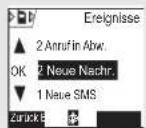
Wählen Sie das Ereignis mit den Tasten ▲ oder ▼. Drücken Sie Bestätigen 🌐
Das Ereignis erscheint am Display.






ZUBEHÖR



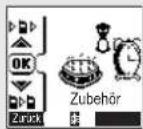
ZUBEHÖR
Sie haben eine Anzahl an zusätzlichen Funktionen in diesem Menü verfügbar:
- Wecker: zur Verwendung ihres Mobilteils als Wecker.
- Organiser: das Mobilteil läutet zum vorprogrammierten Zeitpunkt, (Datum und Uhrzeit) um Sie an eine Verabredung zu erinnern, indem es die nicht zu versäumende Verabredung am Display anzeigt.
- Geburtstag: das Mobilteil läutet zum vorprogrammierten Zeitpunkt (Datum und Uhrzeit) und erinnert Sie an den Namen der Person, der Sie zum Geburtstag gratulieren möchten.
- Timer: um Sie an Ereignisse zu erinnern (in einigen Minuten oder Stunden).
Wecker
Die Funktion Wecker gestattet es, das Mobilteil jeden Tag zu einer vorprogrammierten Zeit läuten zu lassen.
Bei Ablaufen des Weckers ertönt der gewählte Rufton für 60 sec. vom Lautsprecher des Mobilteils und eine Nachricht erscheint am Display. Stoppen Sie den Alarm durch Drücken einer Taste des Mobilteils.
Einstellung des Weckers
Drücken Sie die Navigationstasten ⚙️, ▲ oder ▼ bis Zubehör erscheint und bestätigen Sie mit OK.
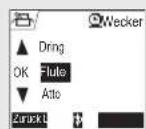
Wählen Sie Wecker mit den Tasten ▲ oder ▼. Drücken Sie Bestätigen ⚙️.
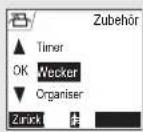
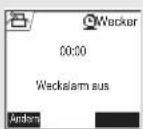
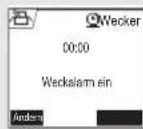
Der Zustand des Weckers wird angezeigt.
- die Zeit, wann das Mobilteil läutet, - ob es aktiviert ist oder nicht.
- Um die Einstellungen zu speichern drücken Sie Bestätigen ⚠.
- Um die Zeit des Weckers oder den Zustand (aktiv oder inaktiv) zu ändern, drücken Sie Ändern ▶.
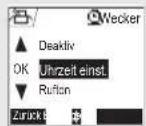
Eine Liste zeigt Ihnen die verschiedenen Einstellungen.



ZUBEHÖR
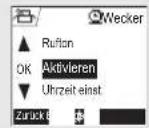
Wecker aktivieren oder deaktivieren
Zum Aktivieren oder Deaktivieren des Weckers, ohne die Zeit zu ändern.
Wählen Sie Aktivieren oder Deaktivieren in der Liste mit den Tasten ▲ oder ▼. Drücken Sie Bestätigen ⚙️.
Die Einstellungen des Weckers werden mit den neuen Einstellungen angezeigt. Drücken Sie Bestätigen 📋.
Weckzeit ändern
Wählen Sie Uhrzeit einst. in der Liste mit den Tasten ▲ oder ▼. Drücken Sie Bestätigen ⚙️.
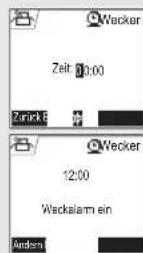
Geben Sie die gewünschte Weckzeit ein. Drücken Sie Bestätigen ⚠️.
Die neuen Einstellungen werden angezeigt. Drücken Sie Bestätigen 📄.

Nach Einstellen der Zeit ist der Wecker automatisch aktiviert.
Weckmelodie ändern
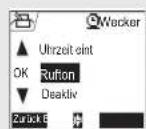
Um die Melodie des Weckers zu ändern, wählen Sie Rufton im Menü Wecker mit den Tasten ▲ oder ▼. Drücken Sie Bestätigen 📋.
Die Liste der Ruftöne erscheint.
Wählen Sie den gewünschten Rufton mit den Tasten ▲ oder ▼.
Drücken Sie Lautstärke ☐, um zur Lautstärkenregelung zu gelangen.

ZUBEHÖR
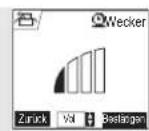
Drücken Sie ▲ oder ▼ für lauter oder leiser.
Wenn Sie die Lautstärke gewählt haben, drücken Sie Bestätigen 🌐. Die neuen Einstellungen des Weckers werden angezeigt. Drücken Sie
Bestätigen
Um das Menü zu verlassen, drücken Sie die rote Taste

Timer
Die Funktion Timer gestattet es einen Alarm nach Ablauf einer programmierten Zeit am Mobilteil einzustellen. Sie sehen einen Countdown der Zeit am Display.
Nach Ablauf des Count-downs läutet das Mobilteil 60 sec. lang und ein Alarm erscheint am Display. Stoppen Sie den Alarm, indem Sie Anhalten drücken. Das Mobilteil hört zu läuten auf.

Eingehende Anrufe werden ohne Unterbrechung des Timers angenommen. Falls der Timer während des Gespräches abläuft, läutet das Mobilteil nach Beendigung des Gesprächs.
Drücken Sie die Navigationstasten 🔍, ▲ oder ▼ bis Zubehör erscheint und bestätigen Sie mit OK.
Wählen Sie Timer mit den Tasten ▲ oder ▼. Drücken Sie Bestätigen ⚙️.
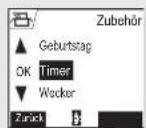
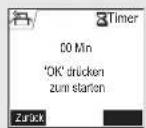
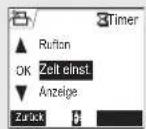
- Um den Timer zu starten ohne die Zeit zu ändern, drücken Sie OK.
- Um die Zeit zu ändern, drücken Sie Optionen
Eine Liste zeigt Ihnen die verschiedenen Einstellungen.
Timerzeit ändern
Wählen Sie Zeit einst. in der Liste. Drücken Sie Bestätigen





ZUBEHÖR
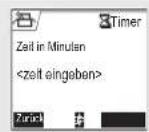
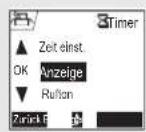
Geben Sie die gewünschte Zeit ein. Drücken Sie Bestätigen 🚙️. Die Timerstartanzeige erscheint mit den geänderten Einstellungen. Drücken Sie die Taste OK, um den Timer zu starten.
Timermelodie ändern
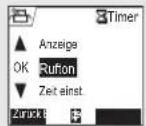
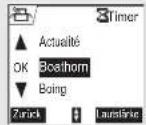
Um die Melodie des Timers zu ändern, wählen Sie Rufton mit den Tasten ▲ oder ▼. Drücken Sie Bestätigen 🌐.
Die Liste der Ruftöne erscheint und der Rufton ertönt.
Wählen Sie den Rufton mit den Tasten ▲ oder ▼.
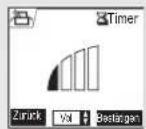
Drücken Sie Lautstärke 🔘, um zur Lautstärkenregelung zu gelangen.
Drücken Sie ▲ oder ▼ für lauter oder leiser.
Wenn Sie die Lautstärke gewählt haben, drücken Sie Bestätigen ⚠.
Die Timerstartanzeige erscheint. Starten Sie den Timer durch drücken der Taste OK.
Count-downanzeige einblenden oder ausblenden
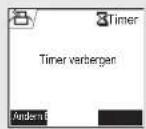
Um die Count-downanzeige ein- oder auszublenden, wählen Sie während des Count-downs Anzeige im Menü Timer mit den Tasten ▲ oder ▼. Drücken Sie Bestätigen 📋.
Eine Nachricht erscheint mit der Mitteilung, ob der Count-down sichtbar ist oder nicht.
Wählen Sie Ändern ☐ um die Einstellung zu ändern. Drücken Sie Bestätigen ☐.
Der Timer wird angezeigt. Drücken Sie die Taste OK, um den Timer zu starten.
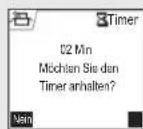
Nach Zugriff zur Timerfunktion, wenn Sie einen aktiven Timer haben, wird die verbleibende Zeit angezeigt.
Sie können den Timer durch Drücken der Taste Ja 🙏 anhalten.
ZUBEHÖR
Um das Menü zu verlassen, drücken Sie die rote Taste

Alarm für Geburtstage und Kalender
Sie können Ihr DECT Telefon mit Alarmen für Geburtstage und Termine programmieren (20 Alarme). Die Geburtstage und Termine werden zum gewählten Zeitpunkt (Zeit und Datum) mit einem Rufton von 15 sec. angezeigt. Die Anzeige am Display bleibt bis zum Drücken einer Taste.
Geburtstags- oder Kalenderalarm abfragen
Drücken Sie die Navigationstasten 🙏, ▲ oder ▼ bis Zubehör erscheint und bestätigen Sie mit OK.
Wählen Sie Geburtstag (oder Organiser) mit den Tasten ▲ oder ▼. Drücken Sie Bestätigen ⚙️.
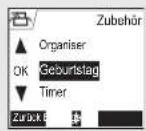
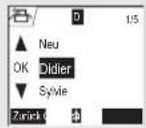
Die Liste der eingegebenen Geburtstagsalarme (oder der Terminalarme) wird am Display angezeigt.
In der Liste der Geburtstage (oder der Termine) wählen Sie mit den Tasten ▲ oder ▼ denjenigen den Sie abfragen möchten und bestätigen Sie mit OK.
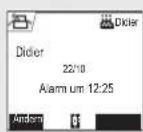
Der Geburtstagseintrag (oder Termineintrag) erscheint am Display. Dieser Eintrag beinhaltet:
- den Namen der Person (oder des Termins),
- das Datum des Geburtstages (oder des Termins),
• die Uhrzeit, wann Sie durch einen Rufton erinnert werden möchten.
Neuen Geburtstag (oder Termin) hinzufügen
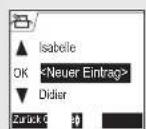
In der Liste Geburtstage (oder Kalender) wählen Sie Neu mit den Tasten
▲ oder ▼. Drücken Sie Bestätigen ⚠️.
ZUBEHÖR
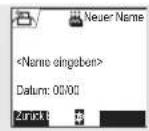
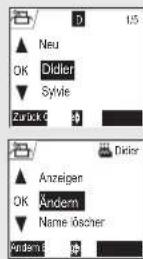
Geben Sie den Namen der Person (oder des Termins) mit der Tastatur ein. Um einen Buchstaben zu löschen, drücken Sie C. Drücken Sie Bestätigen 📋.
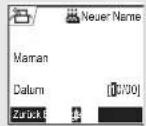
Geben Sie das Geburtsdatum (oder den Termin) mithilfe der Tastatur ein. Drücken Sie Bestätigen 📋.
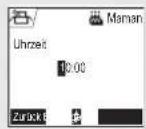
Geben Sie die Uhrzeit für die Aktivierung des Alarms ein. Drücken Sie Bestätigen 🎨.
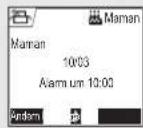
Sie werden aufgefordert, die Eingabe zu bestätigen.
- Um den Eintrag zu ändern, drücken Sie Ändern.
- Um die Informationen zu speichern, drücken Sie Bestätigen 📌.
Geburtstags- oder Kalenderalarm ändern oder löschen
In der Liste der Geburtstage (oder des Kalenders) wählen Sie mit den Tasten ▲ oder ▼ denjenigen, den Sie ändern möchten. Drücken Sie Optionen 🌐.
Sie haben die Möglichkeit unter den folgenden Operationen zu wählen:
- Ändern: Um den Namen oder das Datum des Alarms zu ändern.
- Name Löschen: Um einen Geburtstagsalarm oder Termin zu löschen.
- Rufton: Um den Rufton für die Alarme zu definieren.
- Neuer Name: Um einen neuen Alrm zu definieren.
- Anzeigen: Um die Alarmeinträge abzufragen.
Um das Menü zu verlassen, drücken Sie die rote Taste

INTERNER ANRUF
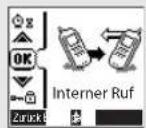
INTERNER ANRUF
Dieses Menü ist für die Benutzung mehrerer Mobilteile mit derselben Basis und ist nur sichtbar, wenn mindestens zwei Mobilteile an der Basis angemeldet sind. Sie können:
- gratis mit einem anderen Mobilteil kommunizieren,
- einen Teil oder das gesamte Telefonbuch von einem Mobilteil zum anderen übertragen,
- ein Mobilteil zur Raumüberwachung verwenden.
Kommunikation zwischen 2 Mobilteilen

Um eine Kommunikation zwischen den Mobilteilen zu ermöglichen, müssen beide an derselben Basis angemeldet sein und sich im Empfangsbereich der Basis befinden.
Um ein anderes Mobilteil anzurufen,
drücken Sie die Navigationstasten 📋, ▲ oder ▼ bis Interner Ruf erscheint und bestätigen Sie mit OK.
Wählen Sie Interner Ruf mit den Tasten ▲ oder ▼. Drücken Sie Bestätigen 🌐
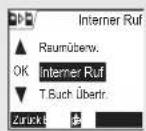
Eine Liste der an der Basis angemeldeten Mobilteile erscheint.
Wählen Sie das gewünschte Mobilteil mit den Tasten ▲ oder ▼. Drücken
Sie Anrufen
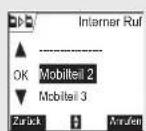
Das gewählte Mobilteil läutet. Beantworten Sie den Anruf am zweiten
Mobilteil mit der grünen Taste
Um das Gespräch zu beenden, drücken Sie die rote Taste


Sie können ein anderes Mobilteil auch direkt anrufen, wenn Sie seine Nummer wissen.
Vom Ausgangsdisplay wählen Sie die Nummer des Mobilteils.
Drücken Sie nun die grüne Taste




INTERNER ANRUF
Telefonbuch teilweise oder ganz an ein anderes Mobilteil übertragen
Jedes Ihrer Mobilteile hat sein eigenes Telefonbuch. Wenn Sie nicht mehrmals dieselbe Liste eingeben wollen, ermöglicht Ihnen die Funktion Übertrag, ein einfaches Übertragen des Telefonbuches von einem zum anderen Mobilteil.
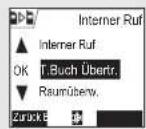
Drücken Sie die Navigationstasten 📋, ▲ oder ▼ bis Int. Anruf erscheint, und bestätigen Sie mit OK.
Wählen Sie T.Buch Übertr. mit den Tasten ▲ oder ▼. Drücken Sie Bestätigen 🌐.
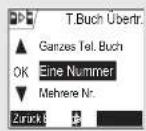
Wählen Sie:
- gesamtes Telefonbuch,
- eine Nummer des Telefonbuches,
- mehrere Nummern,
mit den Tasten ▲ oder ▼. Drücken Sie Bestätigen ⚠.
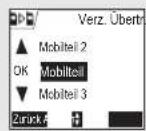
Drücken Sie ▲ oder ▼, um das Mobilteil zu wählen, an das Sie die Nummern übertragen wollen. Drücken Sie Anrufen 🌐
Das gewählte Mobilteil läutet. Heben Sie ab, indem Sie die grüne Taste drücken.
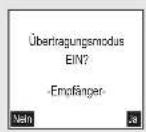
Sie werden aufgefordert, die Übertragung zu akzeptieren. Drücken Sie Ja
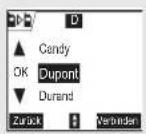
Abhängig von der gewählten Art der Übertragung, folgen Sie einer der nachstehenden Prozeduren:
- Um das gesamte Telefonbuch zu übertragen, warten Sie einige Sekunden. Wenn die Übertragung abgeschlossen ist, erscheint eine Bestätigung.
- Um eine einzelne Nummer zu übertragen, nehmen Sie das sendende Mobilteil und führen Sie folgende Schritte aus:
- Wählen Sie die zu übertragende Nummer mit den Tasten ▲ oder ▼
- Drücken Sie Verbinden ⚙, um diese an das gewählte Mobilteil zu senden.
INTERNER ANRUF
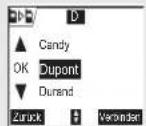
Warten Sie bis die Übertragung beendet ist. Wenn die Übertragung abgeschlossen ist, erscheint eine Bestätigung.
- Um mehrere Nummern zu übertragen, nehmen Sie das sendende Mobilteil und führen Sie folgende Schritte aus:
- Wählen Sie im Telefonbuch eine der zu übertragenden Nummern mit den Tasten ▲ oder ▼.
- Drücken Sie Verbinden ⚙, um diese an das gewählte Mobilteil zu senden.
Warten Sie bis die Übertragung beendet ist. Nach Beendigung kehren Sie zur Liste der Nummern im Telefonbuch zurück.
- Wählen Sie eine neue Nummer mit den Tasten ▲ oder ▼ und drücken Sie auf Verbinden
Wiederholen Sie den Vorgang bis Sie alle gewünschten Nummern übertragen haben. Drücken Sie Zurück zum Beenden.
Raumüberwachung
Sie können Ihr Mobilteil zur Überwachung eines Raumes verwenden. Dies ermöglicht es Ihnen, zum Beispiel, ein Kinderzimmer zu überwachen. Dafür platzieren Sie eines der Mobilteile im zu überwachenden Zimmer. Dieses muss im Modus „Sender“ sein. Das andere Mobilteil bleibt bei Ihnen, es ist im Modus « Empfänger ».
Am Empfängergerät:
drücken Sie die Navigationstasten ⚙️, ▲ oder ▼ bis Interner Ruf erscheint, und bestätigen Sie mit OK.
Wählen Sie Raumüberw. mit den Tasten ▲ oder ▼. Drücken Sie Bestätigen 🌐
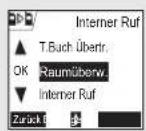
Wählen Sie das sendende Mobilteil mit den Tasten ▲ oder ▼. Drücken Sie Anrufen 🌐
Das sendende Mobilteil läutet, heben Sie durch Drücken der grünen Taste ab 📞.



INTERNER ANRUF
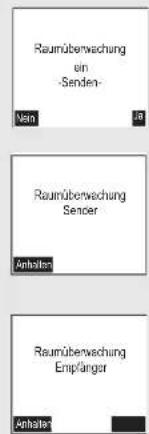
Am sendenden Mobilteil:
Sie werden aufgefordert das Babyphone (Sendemodus) zu aktivieren.
Drücken Sie Ja
Die zwei Nebenstellen sind nun im Überwachungsmodus.
- Platzieren Sie das sendende Mobilteil in den zu überwachenden Raum.

Das sendende Mobilteil läutet in Falle eines Anrufes nicht. Sie können es daher in einem Raum platzieren wo jemand schläft.
- Behalten Sie das empfangende Mobilteil bei sich.
Während des Überwachungsmodus ist es möglich das empfangende Mobilteil zum Telefonieren zu verwenden.
Um einen Anruf zu machen: drücken Sie Anruf und wählen Sie die Nummer.
Um einen Anruf zu empfangen, drücken Sie die grüne Taste Nach Beendigung des Gesprächs kehrt das Mobilteil automatisch in den Empfangsmodus zurück.

Um die Überwachung zu beenden, drücken Sie auf Anhalten ☐ auf einem der beiden Mobilteile.

SICHERHEIT
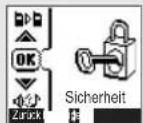
SICHERHEIT
Dieses Menü ermöglicht es Ihnen die Sicherheitseinstellungen Ihres Telefons zu verändern. Sie können:
• die Tastatur sperren,
- eine Notrufnummer programmieren,
- den Code der Basis ändern,
• das Zeitguthaben definieren,
• die verbotenen Vorwahlen definieren,
- Gespräche mit mehreren Mobilteilen autorisieren oder verbieten,
- Ihre eigene Telefonnummer ausblenden.
Tastatur sperren / entsperren

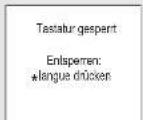
Um die Tastatur zu verriegeln/entriegeln, drücken Sie lange die Taste *der Tastatur.
Sie können die Tastatursperre auch vom Menü Sicherheit aktivieren.
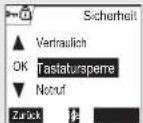
Drücken Sie die Navigationstasten 📋, ▲ oder ▼ bis Sicherheit erscheint, und bestätigen Sie mit OK.
Wählen Sie Tastatursperre mit den Tasten ▲ oder ▼.
Drücken Sie Bestätigen um die Tastatur zu sperren.
Eine Bestätigung der Tastatursperre erscheint am Display.
Notrufnummer programmieren
Diese Funktion ermöglicht es Ihnen eine Notrufnummer zu programmieren und diese zu aktivieren.
Wenn aktiviert, wird die Notrufnummer automatisch gewählt, sobald die grüne Taste vom Ausgangsdisplay gedrückt wird.
- Wenn aktiviert, können Sie dennoch andere Nummern mit der Vornummerierung anrufen, durch Wählen der Nummer und Drücken der Taste






SICHERHEIT

Es wird empfohlen, die folgenden Nummern NICHT als Notrufnummer zu programmieren: Polizei, Feuerwehr, Rettung,...
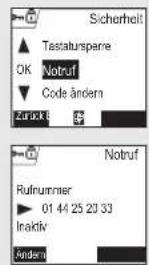
Drücken Sie die Navigationstasten erscheint und bestätigen Sie mit OK.

▲ oder ▼ bis Sicherheit
Wählen Sie Notruf mit den Tasten
oder ▼. Drücken Sie Bestätigen

Die gespeicherte Notrufnummer und der Zustand (aktiv oder inaktiv) wird angezeigt.
- Um die Einstellung zu ändern, drücken Sie Ändern.

- Um die Einstellungen zu speichern, drücken Sie Bestätigen 📄.

Eine Liste gibt ihnen die Möglichkeit entweder den Zustand (aktiv/inaktiv) oder die Notrufnummer zu ändern.

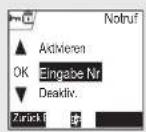
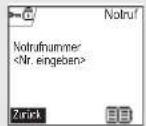
Um die Notrufnummer zu ändern, wählen Sie Eingabe Nr. Drücken Sie Bestätigen 🎨.
Geben Sie die neue Nummer mithilfe der Tastatur ein. Sie können eine Nummer vom Telefonbuch wählen. Drücken Sie 📄wählen Sie die gewünschte Nummer und Bestätigen ⚙️.
Zum Aktivieren oder Deaktivieren der Notrufnummer wählen Sie die entsprechende Option. Drücken Sie Bestätigen um den Modus zu ändern.
Die Notrufnummer wird neuerlich angezeigt.
- Um die Einstellung zu ändern, drücken Sie Ändern.

- Um die Einstellungen zu speichern, drücken Sie Bestätigen
Um das Menü zu verlassen, drücken Sie die rote Taste





SICHERHEIT
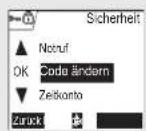
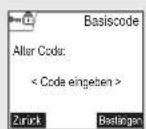
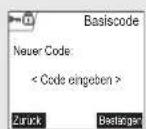
Basiscode ändern
Der Basiscode (0000 vorprogrammiert) ist notwendig, um Zugang zu gewissen Sicherheitsfunktionen zu erhalten. Er muss aus 4 Ziffern bestehen.
Drücken Sie die Navigationstasten 📂, ▲ oder ▼ bis Sicherheit erscheint und bestätigen Sie mit OK.
Wählen Sie Code ändern mit den Tasten ▲ oder ▼. Drücken Sie Bestätigen ⚙️.
Geben Sie den alten Basiscode mithilfe der Tastatur ein. Drücken Sie Bestätigen 🎨.
Geben Sie den neuen Basiscode mithilfe der Tastatur ein. Drücken Sie Bestätigen 🎨.
Geben Sie nochmals den neuen Basiscode ein. Drücken Sie Bestätigen
Um das Menü zu verlassen, drücken Sie die rote Taste

Bewahren Sie den Basiscode gut auf. Sie benötigen ihn, um gewisse Änderungen der Einstellungen vorzunehmen.
Zeitguthaben definieren
Sie können die Dauer der Gesprächszeit Ihres Telefons begrenzen. Sobald diese Zeit abgelaufen ist, ist es unmöglich weitere Anrufe zu tätigen oder SMS zu senden.
Um wieder Anrufe tätigen zu können, müssen Sie entweder die Funktion Zeitguthaben deaktivieren oder ein neues Guthaben definieren.
SICHERHEIT

Wenn das Zeitguthaben im Laufe eines Gespräches
aufgebraucht wird, wird dieses dadurch nicht unterbrochen.
Nachdem Sie aufgelegt haben, kann kein neues Gespräch
geführt werden. Die Kommunikation zwischen Mobilteilen ist vom
Zeitguthaben nicht betroffen.
Drücken Sie die Navigationstasten

▲ oder ▼ bis Sicherheit
erscheint und bestätigen Sie mit OK.
Wählen Sie Zeitkonto mit den Tasten
▲ oder ▼. Drücken Sie Bestätigen

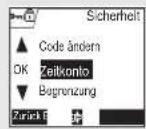
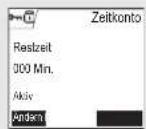
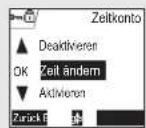
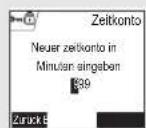
Das verbleibende Zeitguthaben und dessen Einstellung wird angezeigt.
- Um die Einstellung zu ändern, drücken Sie Ändern.
- Um die Einstellungen zu speichern drücken Sie Bestätigen 🎨.
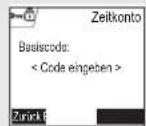
Geben Sie den Basiscode (vorprogrammiert 0000) ein. Drücken Sie
Bestätigen

Sie können die Einstellung (aktiv/inaktiv) oder das Zeitguthaben ändern.
Wählen Sie Zeit ändern mit den
Tasten ▲ oder ▼. Drücken Sie
Bestätigen

Geben Sie die neue Zeit mithilfe der Tastatur ein. Drücken Sie Bestätigen
der Modus wird automatisch aktiviert.
Wenn die Änderungen durchgeführt sind, wird das neue Zeitguthaben angezeigt.
- Um die Einstellung zu ändern, drücken Sie Ändern.

• Um die Einstellungen zu speichern drücken Sie Bestätigen

Um das Menü zu verlassen, drücken Sie die rote Taste




SICHERHEIT
Definition von gesperrten Vorwahlen - Rufeinschränkungen
Sie können bestimmte Vorwahlen an Ihrem Telefon sperren. Wenn eine Vorwahl gesperrt ist, ist es unmöglich Nummern, die mit dieser Vorwahl beginnen, zu wählen.

Wenn die Vorwahlfunktion aktiviert ist, sind bestimmte Nummern nicht mehr zugänglich. Wenn Sie zum Beispiel 06 als verbotene Vorwahl eingeben, ist es unmöglich eine mit 06 beginnende Nummer anzurufen.
Drücken Sie die Navigationstastenerscheint und bestätigen Sie mit OK.

▲ oder ▼ bis Sicherheit
Wählen Sie Begrenzung mit den Tasten ▲ oder ▼. Drücken Sie Bestätigen 🌐.
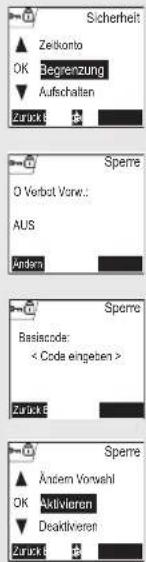
Die gesperrte Vorwahl und die Einstellung wird angezeigt.
- Um die Einstellung zu ändern, drücken Sie Ändern .
- Um die Einstellungen zu speichern oder die Vorwahlen zu sehen, drücken Sie Bestätigen 📄
Sie werden zur Eingabe des Basiscodes aufgefordert.
Geben Sie den Basiscode ein. Drücken Sie Bestätigen 🙏.
Eine Liste erscheint:
- Ändern Vorwahl: Zum Ändern oder Neueingeben einer Vorwahl (siehe unten)
- Aktivieren: Zum Aktivieren der verbotenen Vorwahlen.
- Deaktivieren: Zum Deaktivieren der verbotenen Vorwahlen.
Wählen Sie die gewünschte Option mit den Tasten ▲ oder ▼. Drücken Sie Bestätigen 🚙️.
SICHERHEIT
Anlegen, ändern oder löschen einer gesperrten Vorwahl
Gehen Sie zur Menüauswahl der Option Vorwahl ändern (siehe unten).
Wählen Sie Vorwahl ändern mit den Tasten ▲ oder ▼. Drücken Sie Bestätigen
Die gesperrten Vorwahlen werden angezeigt.

Sie können 5 verschiedene Vorwahlnummern definieren.
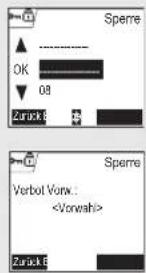
Wählen Sie einen freien Platz (Bindestrich) oder eine zu ändernde Vorwahl mit den Tasten ▲ oder ▼. Drücken Sie Bestätigen ⚡.
Sie werden aufgefordert die Vorwahl einzugeben.
Geben Sie die neue Vorwahl mithilfe der Tastatur ein. Drücken Sie Bestätigen ⚠️.

Wenn es sich um eine Änderung handelt, erscheint die Vorwahl. Löschen Sie die Vorwahl mit der Taste C und geben Sie die Neue ein.
Um das Menü zu verlassen, drücken Sie die rote Taste

Gespräche mit mehreren Mobilteilen erlauben
Die Funktion Fremdzugriff erlaubt oder verbietet, dass ein zweites Mobilteil sich in ein bestehendes Gespräch einschaltet. Wenn der Modus Fremdzugriff aktiviert ist, ist es möglich in ein Gespräch eines anderen Mobilteils einzutreten.
Drücken Sie die Navigationstasten ▲ oder ▼ bis Sicherheit erscheint und bestätigen Sie mit OK.

Wählen Sie Aufschalten mit den Tasten ▲ oder ▼. Drücken Sie Bestätigen 📋.


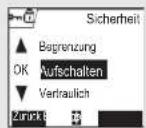



SICHERHEIT
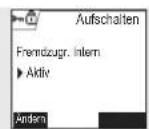
Die aktuelle Einstellung wird angezeigt (aktiv oder inaktiv).
- Um die Einstellung zu ändern, drücken Sie Ändern.

• Um die Einstellung zu belassen, drücken Sie Bestätigen

Um das Menü zu verlassen, drücken Sie die rote Taste

Vertraulichkeit
Diese Funktion gestattet es Ihnen Ihre Rufnummer auszublenden, wenn Sie jemanden mit aktivierter Anruferkennung anrufen (abhängig vom Betreiber).
Drücken Sie die Navigationstastenerscheint und bestätigen Sie mit OK.

▲ oder ▼ bis Sicherheit
Wählen Sie Vertraulich mit den Bestätigen 📄.
Tasten ▲ oder ▼. Drücken Sie
Die aktuelle Einstellung wird angezeigt (aktiv oder inaktiv).
- Um die Einstellung zu ändern, drücken Sie Ändern.

• Um die Einstellung zu belassen, drücken Sie Bestätigen

Um das Menü zu verlassen, drücken Sie die rote Taste


Zum Ändern des Vertraulichkeitscodes in Übereinstimmung mit Ihrem Betreiber, siehe Abschnitt Vertraulichkeitscode ändern, Seite 72.

RUFTÖNE
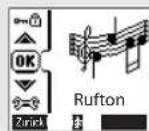
RUFTÖNE
Dieses Menü gestattet Ihnen die Ruftöne des Mobilteils zu verändern und heruntergeladene Ruftöne zu verwalten.
- Aktivieren oder deaktivieren des Ruhemodus,
- Zuordnung verschiedener Ruftöne für den Empfang von Anrufen oder Anrufe zwischen den Mobilteilen,
- Aktivierung oder Deaktivierung der Tastaturtöne oder der Töne zur Bestätigung der Einstellungen Ihres Mobilteils.
Ruhemodus aktivieren / deaktivieren
Im Ruhemodus sind die Ruftöne und die Tastaturtöne abgeschaltet. Drücken Sie die Navigationstasten ⚙️, ▲ oder ▼ bis Rufton erscheint, und bestätigen Sie mit OK.
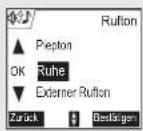
Wählen Sie Ruhe mit den Tasten ▲ oder ▼. Drücken Sie Bestätigen ⚠.

Wenn Sie Ruhemodus gewählt haben, sind alle Alarmtöne Ihres Mobilteils (Timer, Kalender,...) stummgeschaltet.
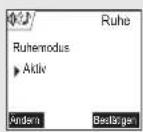
Der Zustand wird am Display angezeigt.
Drücken Sie Ändern ☐, um den Ruhemodus zu aktivieren oder deaktivieren.
Der Modus ist sofort geändert, drücken sie Bestätigen ⚠.
Um das Menü zu verlassen, drücken Sie die rote Taste
Ruftöne ändern
Dieses Menü gestattet es Ihnen, Ruftöne für den Empfang von Anrufen oder für Anrufe von anderen Mobilteilen (Int. Anruf) zu definieren.
Drücken Sie die Navigationstasten 📂, ▲ oder ▼ bis Rufton erscheint, und bestätigen Sie mit OK.
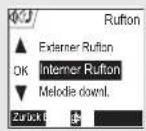
Wählen Sie Externer Rufton oder Interner Rufton mit den Tasten ▲ oder ▼. Drücken Sie Bestätigen 🌐.
RUFTÖNE
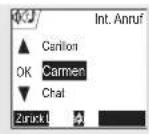
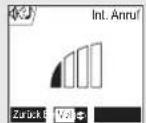
Wählen Sie den gewünschten Rufton mit den Tasten ▲ oder ▼.
Drücken Sie Lautstärke
Wählen Sie die Lautstärke des Ruftones mit den Tasten ▲ oder ▼ und drücken Sie Bestätigen 📄.
Um das Menü zu verlassen, drücken Sie die rote Taste


Sie können eine heruntergeladene Melodie verwenden, diese muss jedoch schon auf dem Mobilteil gespeichert sein. Siehe Abschnitt Individuelle Ruftöne, Seite 54.
Pieptöne aktivieren oder deaktivieren
Drücken Sie die Navigationstasten 🙏, ▲ oder ▼ bis Rufton erscheint, und bestätigen Sie mit OK.
Wählen Sie Piepton mit den Tasten ▲ oder ▼. Drücken Sie Bestätigen
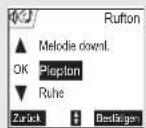
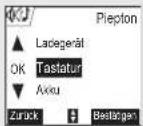
Wählen Sie die Art des Pieptones mit den Tasten ▲ oder ▼. Drücken Sie Bestätigen 🌐.
Tastatur: Jedes Drücken einer Taste löst einen Piep aus. Akkus: Abgabe von Pieptönen, wenn die Akkus zu schwach sind. Ladegerät: Abgabe eines Pieptones, wenn das Mobilteil in die Basis gestellt wird.
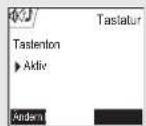
Die Einstellungen für den gewählten Piepton werden angezeigt (aktiv oder inaktiv).
- Um die Einstellung zu ändern, drücken Sie Ändern. - Um die Einstellung zu belassen, drücken Sie Bestätigen. Die geänderten Einstellungen werden am Display angezeigt.
Drücken Sie Bestätigen 🍻.
Um das Menü zu verlassen, drücken Sie die rote Taste

RUFTÖNE
Individuelle Ruftöne
Um neue Melodien zu erhalten, müssen Sie einen Ruftonserver kontaktieren. Von dort senden Sie eine SMS Melodie, welche im Ordner SMS Melodien gespeichert wird.
Um eine Melodie, die sich in SMS Melodien befindet zu benutzen, müssen Sie die Melodie erst in Ihr Mobilteil herunterladen.

Sie können maximal 5 heruntergeladene Ruftöne in Ihrem Telefon speichern.
Heruntergeladene Melodien am Mobilteil abfragen
Drücken Sie die Navigationstasten 📊, ▲ oder ▼ bis Rufton erscheint, und bestätigen Sie mit OK.
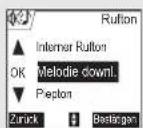
Wählen Sie Melodie downl. mit den Tasten ▲ oder ▼. Drücken Sie Bestätigen 🌐.
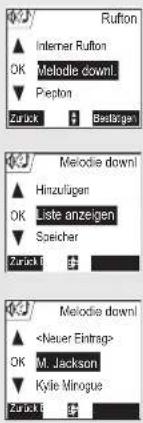
Wählen Sie Liste anzeigen mit den Tasten ▲ oder ▼. Drücken Sie Bestätigen 🎨.
Wählen Sie die Melodie, die Sie anhören möchten mit den Tasten ▲ oder ▼.

Die Option
Wenn Sie eine Melodie gewählt haben können Sie durch Drücken der Taste Bestätigen 🌐 eine der nachstehenden Operationen durchführen.
- Umnennen: Den Namen der Melodie ändern.
- Volumen: Die Lautstärke ändern.
- Löschen: Die Melodie löschen.





RUFTÖNE
Eine Melodie von einer SMS Melodie herunterladen
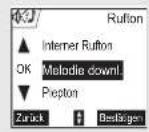
Drücken Sie die Navigationstasten 📁, ▲ oder ▼ bis Rufton erscheint, und bestätigen Sie mit OK.
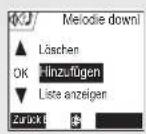
Wählen Sie Melodie downl. mit den Tasten ▲ oder ▼. Drücken Sie Bestätigen 🌐.
Wählen Sie Einfügen mit den Tasten ▲ oder ▼. Drücken Sie Bestätigen
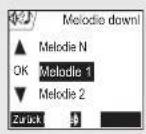
Eine Liste der Melodien, die sich im SMS-Ordner Melodien befindet, wird, nach Eingangsdatum chronologisch geordnet, angezeigt.
Wählen Sie die Melodie, die Sie hinzufügen möchten mit den Tasten ▲ oder ▼ und drücken Sie Bestätigen ⚙.
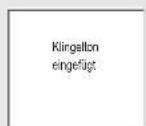
Die Melodie ist denen Ihres Mobilteils hinzugefügt.
Eine Bestätigung, dass die Melodie den Melodien des Gerätes hinzugefügt ist, erscheint.
Wenn der Speicheplatz schon ausgenützt ist, erscheint eine Meldung, die Ihnen miteilt, dass der für Ruftöne verfügbare Speicher voll ist. Sie müssen eine oder mehrere individuelle Ruftöne löschen.
Um das Menü zu verlassen, drücken Sie die rote Taste
Eine individuelle Melodie löschen
Drücken Sie die Navigationstasten 📋, ▲ oder ▼ bis Rufton erscheint, und bestätigen Sie mit OK.
Wählen Sie Melodie downl. mit den Tasten ▲ oder ▼. Drücken Sie Bestätigen 🎨.
RUFTÖNE
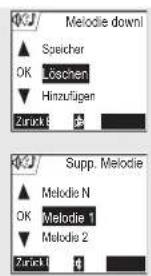
Wählen Sie Löschen mit den Tasten ▲ oder ▼. Drücken Sie Bestätigen
Wählen Sie die Melodie, die Sie löschen möchten mit den Tasten ▲ oder ▼. Drücken Sie Löschen 🎨, um die Melodie zu löschen. Bestätigen Sie mit Ja 🎨.

Wenn Sie durch Löschen eines Ruftones Speicherplatz frei gemacht haben, können Sie neue Melodien in Ihr Mobilteil hinzufügen.
Um das Menü zu verlassen, drücken Sie die rote Taste

SMS Melodie löschen
Drücken Sie die Navigationstasten ⚙️, ▲ oder ▼ bis das Menü SMS erscheint und bestätigen Sie mit OK.
Wählen Sie SMS lesen mit den Tasten ▲ oder ▼. Drücken Sie Bestätigen 🎨.
Wählen Sie Melodien. Drücken Sie Bestätigen ⚠️.
Wählen Sie die zu löschende Melodie. Drücken Sie Bestätigen 📄.
Wählen Sie Löschen. Drücken Sie Bestätigen 🎯. Bestätigen Sie mit Ja 🎯.

Sie könne auch alle Melodien löschen, indem Sie den Ordner SMS Melodien entleeren.


EINSTELLUNGEN
EINSTELLUNGEN
Dieses Menü gestattet die Personalisierung der Einstellungen Ihres Mobilteils und Ihrer Basis.
Menü Einstellungen abrufen
Drücken Sie die Navigationstasten 📊, ▲ oder ▼ bis Einstellung erscheint, und bestätigen Sie mit OK.
Mithilfe des nachstehenden Organigramms wählen Sie die Einstellung, die sie abfragen oder ändern möchten.
Verwenden Sie die Tasten ▲ oder ▼, um die gewünschte Option zu wählen und die Taste Bestätigen ⚙, um zum nächsten Menü oder zur nächsten Funktion zu gelangen.
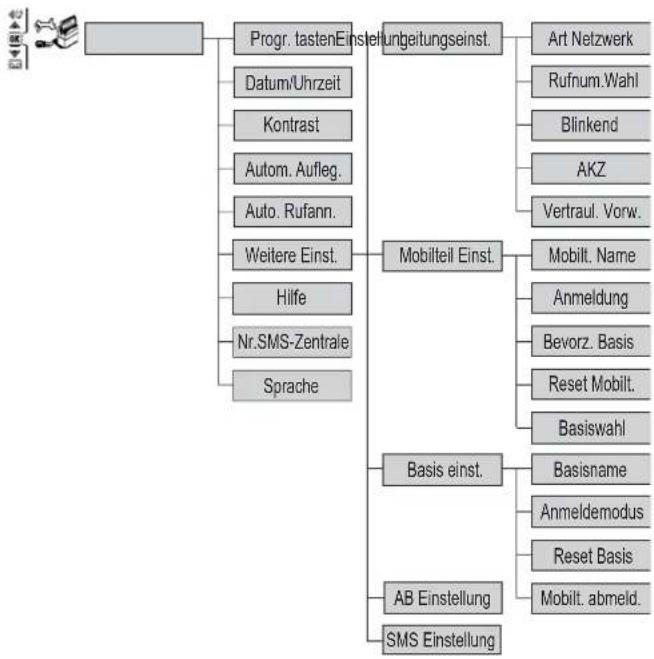
flowchart
graph TD
    A["Progr. tastenEinstellungseinst."] --> B["Art Netzwerk"]
    A --> C["Rufnum.Wahl"]
    A --> D["Blinkend"]
    A --> E["AKZ"]
    A --> F["Vertraul. Vorw."]
    A --> G["Mobilteil Einst."]
    G --> H["Mobilt. Name"]
    G --> I["Anmeldung"]
    G --> J["Bevorz. Basis"]
    G --> K["Reset Mobilt."]
    G --> L["Basiswahl"]
    A --> M["Basis einst."]
    M --> N["Basisname"]
    M --> O["Anmeldemodus"]
    M --> P["Reset Basis"]
    M --> Q["AB Einstellung"]
    M --> R["SMS Einstellung"]


EINSTELLUNGEN

Sprache ändern
Diese Funktion gestattet Ihnen die Sprache des Displays zu wechseln.
Drücken Sie die Navigationstasten ⚙️, ▲ oder ▼ bis Einstellung erscheint, und bestätigen Sie mit OK.
Wählen Sie Sprache mit den Tasten ▲ oder ▼. Drücken Sie Bestätigen
Die derzeit verwendete Sprache erscheint am Display.
- Um die Einstellung zu belassen, drücken Sie Bestätigen 📄.
- Um den Eintrag zu ändern, drücken Sie Ändern.
Wählen Sie die gewünschte Sprache in der Liste mit den Tasten ▲ oder
▼. Drücken Sie Bestätigen 🍼.
Die gewählte Sprache wird am Display angezeigt. Drücken Sie Bestätigen 🌐
Um das Menü zu verlassen, drücken Sie die rote Taste
Taste programmieren
Die Funktion gestattet es Ihnen die Tasten und Ihres Mobilteils zu programmieren, um gewisse Funktionen direkt vom Ausgangsdisplay zu erreichen.
Drücken Sie die Navigationstasten ⚙️, ▲ oder ▼ bis Einstellung erscheint, und bestätigen Sie mit OK.
Wählen Sie Progr. Tasten mit den Tasten ▲ oder ▼. Drücken Sie Bestätigen 🌐.
Die derzeit der Taste zugeordnete Funktion wird angezeigt
- Um die Einstellungen zu speichern, drücken Sie Bestätigen 📄.
- Um die Einstellung zu ändern, drücken Sie Ändern.
EINSTELLUNGEN

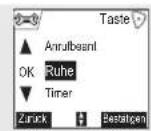
Wählen Sie die Funktion die Sie der Taste zuordnen möchten von der Liste. Drücken Sie ▲ oder ▼, um eine der nachstehenden Funktionen zu wählen:
• Ruhe • Organiser • Wecker
- Timer • AB ein • Wahlwiederh.
• Tastensperre • Nummer • Anrufbeantw.
Drücken Sie Bestätigen 🍻.

Mit der Funktion Nummer können Sie der programmierbaren Taste eine Telefonnummer zuordnen. Dadurch können Sie Ihren Gesprächspartner schnell anrufen.
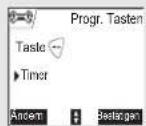
Sobald die Taste ▼ programmiert ist, können Sie die Taste ▼ programmieren.
- Um die Einstellungen zu speichern, drücken Sie Bestätigen 📄.
- Um die Einstellung zu ändern, drücken Sie Ändern.
Wenn die Taste programmiert ist, kehren Sie zum Menü Einstellung zurück.
Um das Menü zu verlassen, drücken Sie die rote Taste


Sie können von der Programmierung der Taste zur Programmierung der Taste ☐ vorrücken, indem Sie auf ▲ oder ▼ drücken.
Datum und Uhrzeit ändern
Drücken Sie die Navigationstasten 📋, ▲ oder ▼ bis Einstellung erscheint, und bestätigen Sie mit OK.
Wählen Sie Datum/Uhrzeit mit den Tasten ▲ oder ▼. Drücken Sie Bestätigen 🎨.
Das eingestellte Datum und die Uhrzeit erscheint.
- Um das Datum und die Uhrzeit zu speichern, drücken Sie Bestätigen
- Um das Datum und/oder die Uhrzeit zu ändern drücken Sie Ändern



EINSTELLUNGEN
Sie können das Datum im Format TT/MM/JJ eingeben. Nach der Eingabe drücken Sie Bestätigen 🎨.
Geben Sie die Uhrzeit im Format SS:MM ein. Drücken Sie Bestätigen 📄.
Um das Menü zu verlassen, drücken Sie die rote Taste .
Kontrast einstellen
Drücken Sie die Navigationstasten 📋, ▲ oder ▼ bis Einstellung erscheint, und bestätigen Sie mit OK.
Wählen Sie Kontrast mit den Tasten ▲ oder ▼. Drücken Sie Bestätigen
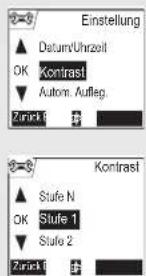
Eine Liste mit fünf Kontrastniveaus erscheint. Wählen Sie die gewünschte Niveau mit den Tasten ▲ oder ▼. Der Kontrast ist sofort am Display sichtbar. Drücken Sie Bestätigen ⚙, wenn Sie die gewünschte Einstellung gefunden haben.
Um das Menü zu verlassen, drücken Sie die rote Taste
Automatisch abheben und auflegen
Das automatische Auflegen gestattet automatisch aufzulegen, wenn Sie das Mobilteil in die Basis stellen.

Wenn automatisches Auflegen aktiv ist, können Sie keine Gespräche führen während sich das Mobilteil in der Basis befindet.
Das automatische Abheben ermöglicht, wenn es aktiviert ist, ein automatisches Abheben, wenn sie das Mobilteil aus der Basis nehmen.
Drücken Sie die Navigationstasten ⚙️, ▲ oder ▼ bis Einstellung erscheint, und bestätigen Sie mit OK.
EINSTELLUNGEN

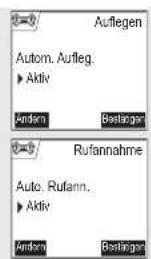
Wählen Sie Autom. Aufleg. (oder Auto. Rufann.) mit den Tasten ▲ oder ▼. Drücken Sie Bestätigen ⚙️.
Die aktuelle Einstellung wird angezeigt (aktiv oder inaktiv).
- Um die Einstellung zu ändern, drücken Sie Ändern.
- Um die Einstellung zu belassen, drücken Sie Bestätigen.
Die Einstellungen werden am Display geändert, drücken Sie Bestätigen
Um das Menü zu verlassen, drücken Sie die rote Taste

ERWEITERTE EINSTELLUNGEN / MOBILTEILVERWALTUNG
Mobilteil umbenennen
Diese Option gestattet Ihnen, den Namen des Mobilteils zu ändern.
Drücken Sie die Navigationstasten ⚙️, ▲ oder ▼ bis Einstellung erscheint, und bestätigen Sie mit OK.
Wählen Sie Weitere Einst. mit den Tasten ▲ oder ▼. Drücken Sie Bestätigen 🌐.
Wählen Sie Mobilteil Einst. mit den Tasten ▲ oder ▼. Drücken Sie Bestätigen 🌐.
Wählen Sie Mobilt. Name mit den Tasten ▲ oder ▼. Drücken Sie Bestätigen ⚙️.
Der derzeitige Name des Mobilteils wird angezeigt.
- Um den Namen zu speichern, drücken Sie Bestätigen
- Um den Namen zu ändern, drücken Sie Ändern Geben Sie den neuen Namen mithilfe der Tastatur ein. Drücken Sie Bestätigen




ERWEITERTE EINSTELLUNGEN /MOBILTEILVERWALTUNG

Der neue Name des Mobilteils erscheint am Display.
- Um den Namen zu speichern drücken Sie Bestätigen
- Um den Namen zu ändern, drücken Sie Ändern

Um das Menü zu verlassen, drücken Sie die rote Taste

Mobilteil zurücksetzen
Wenn Sie das Mobilteil zurücksetzen, werden alle Einstellungen zu ihren ursprünglichen Werten zurückgestellt (Fabrikseinstellungen), mit Ausnahme des Telefonbuches, der Alarme (Geburtstage und Termine) und der SMS.

Beim Zurücksetzen des Mobilteils werden die Sicherheitsfunktionen (gesperrte Vorwahl und Zeitguthaben) nicht auf ihre Ausgangswerte zurückgesetzt.
Drücken Sie die Navigationstasten 📋, ▲ oder ▼ bis Einstellung erscheint, und bestätigen Sie mit OK.
Wählen Sie Weitere Einst. mit den Tasten ▲ oder ▼. Drücken Sie Bestätigen ⚙️.
Wählen Sie Mobilteil Einst mit den Tasten ▲ oder ▼. Drücken Sie Bestätigen 🌐.
Wählen Sie Reset Mobilt. mit den Tasten ▲ oder ▼. Drücken Sie Bestätigen 🎨.
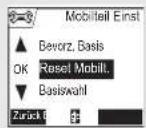
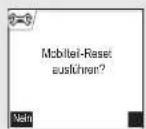
Sie werden aufgefordert die Rückstellung zu bestätigen.
• Um das Mobilteil rückzustellen, drücken Sie Ja
• Um das Mobilteil nicht rückzustellen, drücken Sie Nein
Um das Menü zu verlassen, drücken Sie die rote Taste

Neues Mobilteil an der Basis anmelden
Um ein neues Mobilteil an der Basis anzumelden, muss man:
• das Mobilteil in Einschreibemodus bringen,
• die Basis auf Speichern einstellen.
ERWEITERTE EINSTELLUNGEN /MOBILTEILVERWALTUNG

Die Registrierung (gegenseitige Erkennung der Basis und des neuen Mobilteils) erfolgt nun automatisch (der Vorgang kann einige Sekunden dauern).
Nehmen Sie das zu registrierende Mobilteil:
Drücken Sie die Navigationstasten 📊, ▲ oder ▼ bis Einstellung erscheint, und bestätigen Sie mit OK.
Wählen Sie Weitere Einst. mit den Tasten ▲ oder ▼. Drücken Sie Bestätigen 🎨.
Wählen Sie Mobilteil Einst. mit den Tasten ▲ oder ▼. Drücken Sie Bestätigen 🎨.
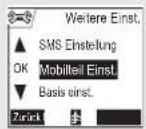
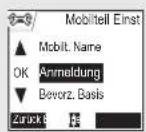
Wählen Sie Anmeldung. Drücken Sie Bestätigen ⚠️.
Das Mobilteil geht in den Anmeldungsmodus über.
An der Basis:
Bringen Sie die Basis an der Sie das Mobilteil anmelden möchten in Registrierungsmodus.
- Wenn Sie eine mit Anrufbeantworter ausgestattete Basis haben. Drücken Sie mehrere Sekunden lang gleichzeitig auf die beiden oberen Tasten der Basis
- Wenn Sie eine Basis ohne Anrufbeantworter haben. Drücken Sie mehrere Sekunden lang auf die Taste der Basis.
Wenn die LED schnell grün blinkt ist die Basis in Speichermodus.
Das neue Mobilteil und die Basis suchen einander. Die Anmeldung kann mehrere Sekunden dauern.
Sobald die Anmeldung beendet ist, verlässt das Mobilteil den Anmeldemodus und signalisiert das Ende der Anmeldung.

Sie können Ihre Basis ebenfalls von einem anderen bereits angemeldeten Mobilteil in Speichermodus bringen, indem Sie die Funktion Registrierung des Menüs Einstellung / Weitere Einst. / Basis einst wählen.
ERWEITERTE EINSTELLUNGEN /MOBILTEILVERWALTUNG

Bevorzugte Basis ändern
Diese Funktion gestattet es Ihnen die bevorzugte Basis zur Durchführung von Telefonaten zu wählen (wenn Ihr Mobilteil an mehreren Basen angemeldet ist).
Drücken Sie die Navigationstasten 📋, ▲ oder ▼ bis Einstellung erscheint, und bestätigen Sie mit OK.
Wählen Sie Weitere Einst.. Drücken Sie Bestätigen 🙏.
Wählen Sie Mobilteil Einst. mit den Tasten ▲ oder ▼. Drücken Sie Bestätigen 🌐.
Wählen Sie Bevorz. Basis mit den Tasten ▲ oder ▼. Drücken Sie Bestätigen 🔒.
Die derzeit bevorzugte Basis erscheint am Display.
- Um die Einstellungen zu speichern, drücken Sie Bestätigen
- Um die Einstellung zu ändern, drücken Sie Ändern
Die angezeigte Liste ermöglicht Ihnen, die bevorzugte Basis unter allen Basen an denen das Mobilteil angemeldet ist, zu wählen. Der Modus „Automatisch“ gestattet es, keine Priorität zu spezifizieren.
Wenn Sie die bevorzugte Basis gewählt haben, drücken Sie Bestätigen
Die neue Prioritätsliste erscheint am Display.
• Um die Einstellungen zu speichern, drücken Sie Bestätigen 📄.
- Um die Einstellung zu ändern, drücken Sie Ändern
Um das Menü zu verlassen, drücken Sie die rote Taste

ERWEITERTE EINSTELLUNGEN / BASISVERWALTUNG

ERWEITERTE EINSTELLUNGEN / BASISVERWALTUNG
Basis umbenennen
Drücken Sie die Navigationstasten ⚙️, ▲ oder ▼ bis Einstellung erscheint, und bestätigen Sie mit OK.
Wählen Sie Weitere Einst. mit den Tasten ▲ oder ▼. Drücken Sie Bestätigen 🎨.
Wählen Sie Basis einst. mit den Tasten ▲ oder ▼. Drücken Sie Bestätigen ⚙️.
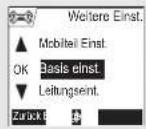
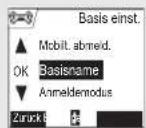
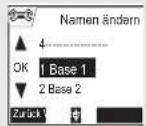
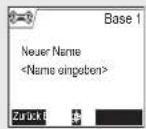
Wählen Sie Basisname mit den Tasten ▲ oder ▼. Drücken Sie Bestätigen ⚙️.
Wählen Sie die Basis für die Sie den Namen ändern wollen. Drücken Sie Bestätigen 🎨.
Löschen Sie mit der Taste C und geben Sie den neuen Namen mithilfe der Tastatur ein. Drücken Sie Bestätigen 🎨.
Um das Menü zu verlassen, drücken Sie die rote Taste
Mobilteil von der Basis löschen
Die Funktion gestattet es Ihnen ein Mobilteil von der Basis zu löschen. Dies kann notwendig sein, wenn Sie ein Mobilteil verloren haben oder wenn bereits 6 Mobilteile eingetragen sind.
Drücken Sie die Navigationstasten 📋, ▲ oder ▼ bis Einstellung erscheint, und bestätigen Sie mit OK.
ERWEITERTE EINSTELLUNGEN / BASISVERWALTUNG

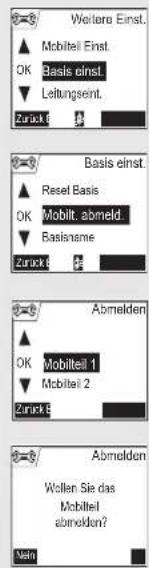
Wählen Sie Weitere Einst. mit den Tasten ▲ oder ▼. Drücken Sie Bestätigen 🌐.
Wählen Sie Basis einst. mit den Tasten ▲ oder ▼. Drücken Sie Bestätigen 🌐.
Wählen Sie Mobilt. abmeld. mit den Tasten ▲ oder ▼. Drücken Sie Bestätigen 🌐.
Wählen Sie mit den Tasten ▲ oder ▼ das Mobilteil, das Sie löschen möchten aus der Liste. Drücken Sie Bestätigen ⚙️.
Sie werden zur Bestätigung des Löschvorganges aufgefordert. Drückem Sie auf Ja um das Mobilteil zu löschen.
Um das Menü zu verlassen, drücken Sie die rote Taste
Basis vom Mobilteil in Registrierungsmodus bringen
Diese Funktion gestattet es Ihnen die Basis in Speichermodus zu bringen, um ein neues Mobilteil anzumelden. Dafür muss das anzumeldende Mobilteil im Anmeldemodus sein (siehe Abschnitt Neues Mobilteil an der Basis anmelden, Seite 62).
Auf einem an der betroffenen Basis bereits angemeldeten Mobilteil drücken Sie ▲ oder ▼ bis Einstellung erscheint, und bestätigen Sie mit OK.
Wählen Sie Weitere Einst. mit den Tasten ▲ oder ▼. Drücken Sie Bestätigen 🌐.



ERWEITERTE EINSTELLUNGEN / BASISVERWALTUNG

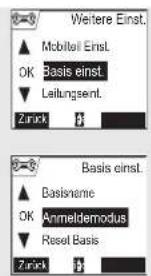
Wählen Sie Basis einst. mit den Tasten ▲ oder ▼. Drücken Sie Bestätigen 🔒.
Wählen Sie Anmeldemodus mit den Tasten ▲ oder ▼. Drücken Sie Bestätigen 🎨. Sie werden zur Bestätigung des Registrierungsmodus aufgefordert. Drücken Sie Ja 🎨 um den Registrierungsmodus zu starten. Die LED-Anzeige der Basis beginnt schnell grün zu blinken.
Die Basis verbleibt 1 Minute im Speichermodus.
Sie können die Basis auch mithilfe der Basistasten in Registrierungsmodus bringen:
- Wenn Sie eine mit Anrufbeantworter ausgestattete Basis haben. Drücken Sie mehrere Sekunden lang gleichzeitig auf die beiden oberen Tasten der Basis
- Wenn Sie eine Basis ohne Anrufbeantworter haben. Drücken Sie mehrere Sekunden lang auf die Taste der Basis.

Basis zurücksetzen
Wenn Sie die Basis rückstellen, werden alle Einstellungen zu Ihrem Ausgangswert zurückgesetzt (Fabrikseinstellungen), Ihre SMS sind nicht betroffen.
Drücken Sie die Navigationstasten 📋, ▲ oder ▼ bis Einstellung erscheint, und bestätigen Sie mit OK.
Wählen Sie Weitere Einst. mit den Tasten ▲ oder ▼. Drücken Sie Bestätigen 🌐.
Wählen Sie Basis einst mit den Tasten ▲ oder ▼. Drücken Sie Bestätigen 🔒.
ERWEITERTE EINSTELLUNGEN / BASISVERWALTUNG

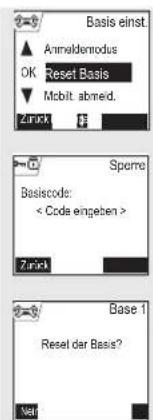
Wählen Sie Reset Basis mit den Tasten ▲ oder ▼. Drücken Sie Bestätigen 🔒.
Geben Sie den Basiscode mithilfe der Tastatur ein. Drücken Sie Bestätigen 🎨.
Sie werden aufgefordert die Rückstellung zu bestätigen.
- Um die Basis rückzustellen, drücken Sie Ja .
- Um die Basis nicht rückzustellen, drücken Sie Nein
Um das Menü zu verlassen, drücken Sie die rote Taste


Nach Zurücksetzen der Basis ist der Basiscode wieder 0000.
ERWEITERTE EINSTELLUNGEN / LEITUNGSVERWALTUNG
Netzwerktyp ändern
Sie können Ihr DECT-Telefon an das öffentliche Telefonnetz oder ein privates Netz (wenn Sie eine PABX-Zentrale verwenden) anschließen. Die Funktion gestattet Ihnen, die Einstellungen für den Netzwerktyp zu ändern.
Drücken Sie die Navigationstasten 📄, ▲ oder ▼ bis Einstellung erscheint, und bestätigen Sie mit OK.
Wählen Sie Weitere Einst. mit den Tasten ▲ oder ▼. Drücken Sie Bestätigen ⚙.
Wählen Sie Leitungseinst. mit den Tasten ▲ oder ▼. Drücken Sie Bestätigen 🌐.
ERWEITERTE EINSTELLUNGEN / LEITUNGSVERWALTUNG

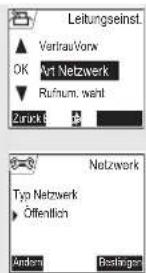
Wählen Sie Art Netzwerk mit den Tasten ▲ oder ▼. Drücken Sie Bestätigen 🌐.
Die aktuelle Einstellung wird angezeigt (öffentlich oder privat).
- Um die Einstellung zu belassen, drücken Sie Bestätigen ⚠.
• Um die Einstellung zu ändern, drücken Sie Ändern
Die Einstellungen werden am Display geändert, drücken Sie Bestätigen
Um das Menü zu verlassen, drücken Sie die rote Taste
Wahlverfahren einstellen
Je nach Art des Telefonnetzes an das Ihr Telefon angeschlossen ist, hat die Wahl entweder mit Pulswahl oder Tonwahl zu erfolgen. Die Funktion gestattet Ihnen, die Einstellungen für das Wahlverfahren in Übereinstimmung mit dem Netzwerk zu ändern.

Das Wahlverfahren ist standardmäßig auf Tonwahl eingestellt.
Drücken Sie die Navigationstasten 📂, ▲ oder ▼ bis Einstellung erscheint, und bestätigen Sie mit OK.
Wählen Sie Weitere Einst.. Drücken Sie Bestätigen ⚠.
Wählen Sie Leitungseinst.. Drücken Sie Bestätigen 📄.
Wählen Sie Rufnum. Wahl mit den Tasten ▲ oder ▼. Drücken Sie Bestätigen ⚙️.
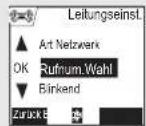
Die aktuelle Einstellung wird angezeigt (Puls oder Ton).
- Um die Einstellung zu belassen, drücken Sie Bestätigen ⚠.
- Um die Einstellung zu ändern, drücken Sie Ändern
Die Einstellungen werden am Display geändert, drücken Sie Bestätigen




ERWEITERTE EINSTELLUNGEN / LEITUNGSVERWALTUNG

Um das Menü zu verlassen, drücken Sie die rote Taste

Flashdauer (R-Taste) ändern
Wenn Sie Ihr Telefon an eine private Fernsprechzentrale oder im Ausland anschließen, können Sie die Dauer des Flashings einstellen, um Ihr Telefon mit den folgenden Diensten funktionieren zu lassen: doppelter Anruf, zweiter Anruf, Konferenzschaltung.
Setzen Sie sich mit Ihrem Betreiber in Verbindung, um die notwendige Flashdauer zu erfahren und stellen Sie diese ein.
Drücken Sie die Navigationstasten ⚙️, ▲ oder ▼ bis Einstellung erscheint, und bestätigen Sie mit OK.
Wählen Sie Weitere Einst.. Drücken Sie Bestätigen ⚠.
Wählen Sie Leitungseinst.. Drücken Sie Bestätigen 🎨.
Wählen Sie Blinkend mit den Tasten ▲ oder ▼. Drücken Sie Bestätigen
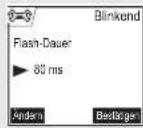
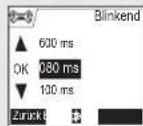
Die eingestellte Flash-Dauer erscheint am Display.
- Um die Einstellung zu speichern, drücken Sie Bestätigen 📄.
- Um die Zeit zu ändern, drücken Sie Ändern
Eine Liste stellt Ihnen verschiedene Werte für die Flash-Dauer zur Auswahl, wählen Sie die neue Zeit mit den Tasten ▲ oder ▼. Drücken Sie Bestätigen 🌐.
Am Display erscheint die neue Flash-Dauer.
- Um die Einstellung zu speichern, drücken Sie Bestätigen ⚠️.
- Um die Zeit zu ändern, drücken Sie Ändern
Um das Menü zu verlassen, drücken Sie die rote Taste



ERWEITERTE EINSTELLUNGEN / LEITUNGSVERWALTUNG

Wenn Sie eine automatische Vermittlungsstelle in einem privaten Netzwerk benutzen, können Sie die Kennziffer für eine Amtsleitung programmieren.
Diese Funktion gestattet Ihnen folgende Einstellungen zu definieren:
• die Kennziffer,
- Die Länge der Nummer „ab der die Kennziffer automatisch gewählt wird (diese wird „Länge vor AKZ“ genannt)
• die Einstellung der Kennzahl (aktiv oder inaktiv).
Drücken Sie die Navigationstasten 📋, ▲ oder ▼ bis Einstellung erscheint, und bestätigen Sie mit OK.
Wählen Sie Weitere Einst.. Drücken Sie Bestätigen ⚠.
Wählen Sie Leitungseinst.. Drücken Sie Bestätigen 📄.
Wählen Sie AKZ mit den Tasten ▲ oder ▼. Drücken Sie Bestätigen ⚙️.
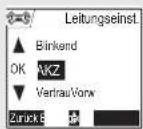
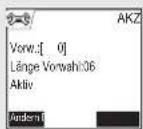
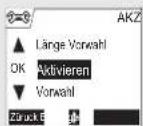
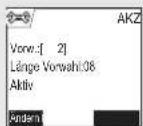
Die PBX-Einstellungen erscheint am Display.
- Um die Einstellung zu speichern, drücken Sie Bestätigen 📄.
- Um die Einstellung zu ändern, drücken Sie Ändern.
Wählen Sie die Option Ihrer Wahl:
- Vorwahl: Geben Sie die Nummer ein, die Sie zum
Erhalt einer Amtsleitung wählen.
- Länge Vorwahl: Zur Eingabe der „Länge vor der Kennziffer“.
- Aktivieren oder Deaktivieren: Zum Wählen eines Zustandes.
Wählen Sie die Einstellungen und drücken Sie Bestätigen ⚠.
Das Display zeigt die neuen PBX-Einstellungen an.
- Um die Einstellung zu speichern, drücken Sie Bestätigen ⚠.
- Um die Einstellungen zu ändern, drücken Sie Ändern.
Um das Menü zu verlassen, drücken Sie die rote Taste

ERWEITERTE EINSTELLUNGEN / LEITUNGSVERWALTUNG

Vertraulichkeitscode ändern
Diese Einstellung bietet Ihnen die Möglichkeit den Vertraulichkeitscode zu ändern, welcher für die Anrufe zur Anwendung kommt, wenn Sie die Option Vertraulichkeit im Menü Sicherheit (siehe Seite 51) aktiviert haben.
Drücken Sie die Navigationstasten 📋, ▲ oder ▼ bis Einstellung erscheint, und bestätigen Sie mit OK.
Wählen Sie Weitere Einst.. Drücken Sie Bestätigen 🙏.
Wählen Sie Leitungseinst.. Drücken Sie Bestätigen 📄.
Wählen Sie Vertraul. Vorw. mit den Tasten ▲ oder ▼. Drücken Sie Bestätigen 🌐.
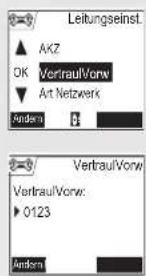
Der Vertraulichkeitscode wird am Display angezeigt.
- Um den Code zu speichern, drücken Sie Bestätigen - Um den Code zu ändern, drücken Sie Ändern Geben .Sie den neuen Code mithilfe der Tastatur ein. Drücken Sie
Bestätigen
Der neue Vertraulichkeitscode erscheint am Display. Drücken Sie Bestätigen 🎨.
Um das Menü zu verlassen, drücken Sie die rote Taste
2. Anruf (abhängig vom Betreiber)
Diese Funktion gestattet Ihnen den zweiten Anruf während eines Gespräches zu aktivieren oder deaktivieren.
Drücken Sie die Navigationstasten ⚙️, ▲ oder ▼ bis Einstellung erscheint, und bestätigen Sie mit OK.
Wählen Sie Weitere Einst.. Drücken Sie Bestätigen 🙏.
Wählen Sie Leitungseinst.. Drücken Sie Bestätigen 🙏.
ERWEITERTE EINSTELLUNGEN / LEITUNGSVERWALTUNG

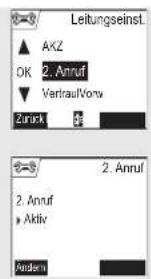
Wählen Sie 2. Anruf mit den Tasten ▲ oder ▼. Drücken Sie Bestätigen

Die aktuelle Einstellung wird angezeigt (aktiv oder inaktiv).
- Um die Einstellung zu ändern, drücken Sie Ändern.
• Um die Einstellung zu belassen, drücken Sie Bestätigen
Um das Menü zu verlassen, drücken Sie die rote Taste




73





ANRUFBEANTWORTER

ANRUFBEANTWORTER (ANHÄNGIG VOM MODELL)
Der Anrufbeantworter des Telefons hat zwei Operationsmodi:
- Nur AB: es kann Ihnen keine Nachricht hinterlassen werden und die Ansage teilt Ihre Unerreichbarkeit mit.
- Anrufbeantworter mit Aufzeichnung: eine Ansage fordert den Anrufer zum Hinterlassen einer Nachricht auf.
Die Versionen des Anrufbeantworters weisen die folgenden Merkmale auf:
- Anonymer Modus mit voraufgezeichneten Nachrichten.
- Anrufe filtern.
- Fernabfrage.
- Privilegierter Zugriff.
Aktivieren und deaktivieren des Anrufbeantworters
Wenn der Anrufbeantworter ausgeschaltet ist, leuchtet die LED-Anzeige an der Basis grün.
Wenn er eingeschalten ist, ist sie rot. Ein Symbol, das die Einstellung anzeigt erscheint am Display des Mobilteils:
- Nur AB: ○○
- Anrufbeantworter mit Aufzeichnung:

Drücken Sie die Navigationstasten 📁, ▲ oder ▼ bis Anrufbeant. erscheint. Bestätigen Sie mit OK.
Wählen Sie Ein/Aus mit den Tasten ▲ oder ▼. Drücken Sie Bestätigen
Die aktuelle Einstellung des Anrufbeantworters wird angezeigt (einfach, Aufzeichnung oder aus).
- Um die Einstellung zu belassen, drücken Sie Bestätigen ⚠.
- Um die Einstellung zu ändern, drücken Sie Ändern
- Um den Anrufbeantworter mit Aufnahme einzuschalten, wählen Sie AB + Aufz.
- Um den einfachen Anrufbeantworter einzuschalten, wählen Sie Nur AB.
ANRUFBEANTWORTER

- Um den Anrufbeantworter abzuschalten, wählen Sie Deaktivieren. Drücken Sie Bestätigen ⚙️.
Die Ansage wird abgespielt. Nach Abspielen der Ansage bestätigen Sie die Einstellung des Anrufbeantworters, indem Sie auf Bestätigen drücken.

Wenn Sie keine persönliche Ansage aufgenommen haben, verwendet der Anrufbeantworter automatisch die vorhandenen Ansagen.

Sie können den Anrufbeantworter mit den Tasten der Basis ein- oder ausschalten. Halten Sie dazu die Taste mehrere Sekunden lang gedrückt, bis die LED-Anzeige die Farbe wechselt. Der zuletzt verwendete Modus und die entsprechende Anzeige sind aktiviert.
Ansage ändern

Um eine Ansage zu ändern, müssen Sie zuerst den Anrufbeantworter einschalten. Die Ansage, die geändert wird, ist die, die dem aktiven Modus des Anrufbeantworters (einfach oder mit Aufzeichnung) entspricht.
Persönliche Ansage aufnehmen
Drücken Sie die Navigationstasten 📋, ▲ oder ▼ bis Anrufbeant. erscheint. Bestätigen Sie mit OK.
Wählen Sie Ansagen. Drücken Sie Bestätigen
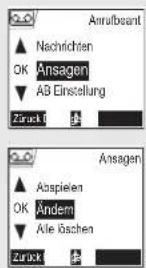
Wählen Sie Ändern mit den Tasten ▲ oder ▼. Drücken Sie Bestätigen
ANRUFBEANTWORTER

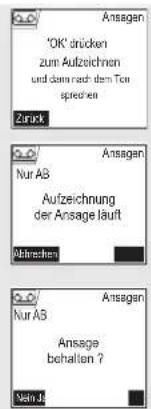
Drücken Sie OK um die Aufzeichnung zu starten.
Nach ertönen des Signals vom Mobilteil sprechen Sie Ihre Ansage in das Mikrofon des Mobilteils.
Um die Aufzeichnung nach Ende Ihrer Ansage zu beenden, drücken Sie Ende 📋.
Die Ansage wird automatisch abgespielt.
Nach dem Abspielen werden Sie zum Speichern der neuen Ansage aufgefordert. Drücken Sie Ja 🚙️ um die Ansage zu speichern oder Nein ⚡, um sie sie erneut aufzunehmen.
Verwendung einer anonymen Standardansage

Wenn Sie den Modus „Anonym“ wählen, wird Ihre persönliche Ansage mit der Standardansage überschrieben. Sie können wiederum eine neue persönliche Ansage aufnehmen (siehe vorhergehender Absatz).
Drücken Sie die Navigationstasten 📁, ▲ oder ▼ bis Anrufbeant. erscheint. Bestätigen Sie mit OK.
Wählen Sie Ansagen. Drücken Sie Bestätigen 🙏️.
Wählen Sie Anonym mit den Tasten ▲ oder ▼. Drücken Sie Bestätigen
Drücken Sie Ja 📋, um Ihre persönliche Anzeige mit der anonymen Anzeige zu ersetzen.
Die anonyme Ansage, entsprechend dem aktiven Modus (einfach/Aufzeichnung) wird automatisch abgespielt.
Nach dem Abspielen werden Sie zum Speichern der anonymen Ansage aufgefordert. Drücken Sie Ja 🚙, um die Ansage zu speichern oder Nein ⚡, um eine persönliche Ansage aufzunehmen.
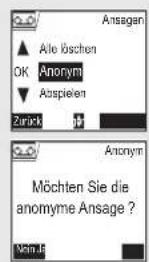
ANRUFBEANTWORTER

Alle persönlichen Ansagen löschen

Wenn Sie alle persönlichen Ansagen löschen, wird der Anrufbeantworter automatisch deaktiviert.
Drücken Sie die Navigationstasten ⚙️, ▲ oder ▼ bis Anrufbeant. erscheint. Bestätigen Sie mit OK.
Wählen Sie Ansagen. Drücken Sie Bestätigen
Wählen Sie Alle löschen mit den Tasten ▲ oder ▼. Drücken Sie Bestätigen 📋.
Drücken Sie Ja 🚙, um alle persönlichen Ansagen zu löschen.
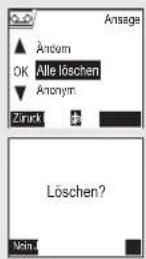
Nachrichten abfragen
Wenn Sie Nachrichten am Anrufbeantworter haben, blinkt die LED-Anzeige der Basis. Der Rhythmus, in dem die Anzeige blinkt, zeigt wie viele Nachrichten eingegangen sind (z.B. viermal schnell blinken bedeutet 4 Nachrichten). Die neuen Nachrichten werden zuerst abgespielt. Danach werden die bereits abgehörten Nachrichten in chronologische Reihenfolge (von den ältesten zu den jüngsten) abgespielt.

Das Symbol am Display Ihres Mobilteils zeigt Ihnen ebenfalls an, dass Sie Nachrichten erhalten haben. Wenn Sie eine oder mehrere Nachrichten gespeichert haben, erscheint das Symbol am Ausgangsdisplay.
Nachrichten an der Basis abhören:
Drücken Sie die Taste zum Abhören. Ihre Nachrichten werden über den Lautsprecher der Basis abgespielt.
Während des Abspielens können Sie die Tasten der Basis verwenden, um folgende Aktionen auszuführen:
ANRUFBEANTWORTER

- Um zur nächsten Nachricht weiterzugehen:
• Zum Anfang der Nachricht zurückkehren: - Um zur vorhergehenden Nachricht zurückzukehren:
- Pause:
- Abhören nach Pause fortsetzen:
• Laufende Nachricht löschen: Taste lange drücken
Nach der letzten Nachricht stoppt der Anrufbeantworter automatisch.
Abhören der Nachrichten am Mobilteil
Drücken Sie die Navigationstasten 📊, ▲ oder ▼ bis Anrufbeant erscheint. Bestätigen Sie mit OK.
Wählen Sie Nachrichten. Drücken Sie Bestätigen ⚠️.
Wählen Sie Abspielen mit den Tasten ▲ oder ▼. Drücken Sie Bestätigen 🔒.
Die Nachrichten werden am Lautsprecher des Mobilteils abgespielt.
Abhängig vom Betreiber und Ihrer abbonierten Dienste, werden der Name und die Nummer des Anrufers am Display angezeigt (außer bei vertraulichen Anrufen).
Während des Abspielens können die Taste des Mobilteils verwenden, um folgende Aktionen auszuführen:
- um die Nachricht, die gerade abgespielt wird, zu löschen
- i um zur vorhergehenden Nachricht zurückzukehren
-
- um das Abhören zu unterbrechen (Pause)
- 3um zur nächsten Nachricht weiterzugehen.
ANRUFBEANTWORTER

Fernabfrage
Ihr Anrufbeantworter bietet Fernabfrage. Diese Funktion gestattet Ihnen die Nachrichten auf Ihren Anrufbeantworter von jedem Telefon außerhalb Ihres Hauses abzufragen.
Für die Fernabfrage: Wählen Sie Ihre Telefonnummer und warten Sie bis sich der Anrufbeantworter meldet.
Während Sie Ihre Ansage hören, drücken Sie die Taste # und geben Sie den Fernabfragecode ein.

Der Code ist bei standardmässig 0000, Sie müssen ihn jedoch ändern um die Fernabfrage zu aktivieren siehe Abschnitt Fernabfragecode ändern, Seite 82.
Ein Signalton zeigt Ihnen die Verbindung zum Anrufbeantworter. Sie können nun Ihren Anrufbeantworter mit den Tasten des Telefons kontrollieren:
0 : laufende Nachricht löschen:
1 : zum Anfang der Nachricht zurückkehren
1 (x2) : vorhergehende Nachricht
2 : Pause / Weiter
3 : nächste Nachricht
7: Anrufbeantworter aktivieren
8 : aufnehmen
9 : Anrufbeantworter deaktivieren
Alle alten Nachrichten löschen

Um die alten Nachrichten einzeln zu löschen, sehen Sie den vorhergehenden Abschnitt und löschen Sie die unerwünschten Nachrichten während des Abspielens.
Drücken Sie die Navigationstasten 📋, ▲ oder ▼ bis Anrufbeant. erscheint. Bestätigen Sie mit OK.
Wählen Sie Nachrichten mit den Tasten ▲ oder ▼. Drücken Sie Bestätigen ⚙️.
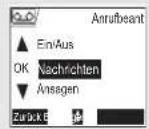


ANRUFBEANTWORTER

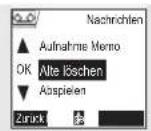
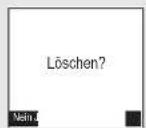
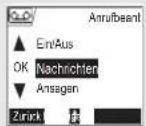
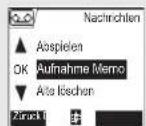
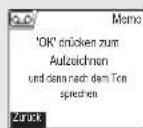
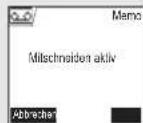
Wählen Sie Alte löschen mit den Tasten ▲ oder ▼. Drücken Sie Bestätigen 🌐.
Um das Löschen aller alten Nachrichten zu bestätigen, drücken Sie Ja 🌐.
Um das Menü zu verlassen, drücken Sie die rote Taste .
Memo aufnehmen
Die Funktion gestattet Ihnen eine persönliche Nachricht am Anrufbeantworter zu hinterlassen. Solange diese nicht abgehört wurde, wird sie wie eine neue Nachricht behandelt.
Drücken Sie die Navigationstasten 📁, ▲ oder ▼ bis Anrufbeant. erscheint. Bestätigen Sie mit OK.
Wählen Sie Nachrichten mit den Tasten ▲ oder ▼. Drücken Sie Bestätigen 🌐.
Wählen Sie Aufnahme Memo mit den Tasten ▲ oder ▼. Drücken Sie Bestätigen ⚙️.
Drücken Sie OK, um die Aufzeichnung zu starten.
Nach Ertönen des Signals vom Mobilteil sprechen Sie Ihre Ansage in das Mikrofon des Mobilteils.
Um die Aufzeichnung nach Ende Ihres Memos zu beenden, drücken Sie Ende 📄.




Um das Memo zu speichern, drücken Sie Ja 📋.
Um das Memo zu löschen und neuerlich aufzuzeichnen, drücken Sie Nein ▶.
Wenn Sie das Memo speichern, wird es eine neue Nachricht am Anrufbeantworter, bis es abgehört wird.
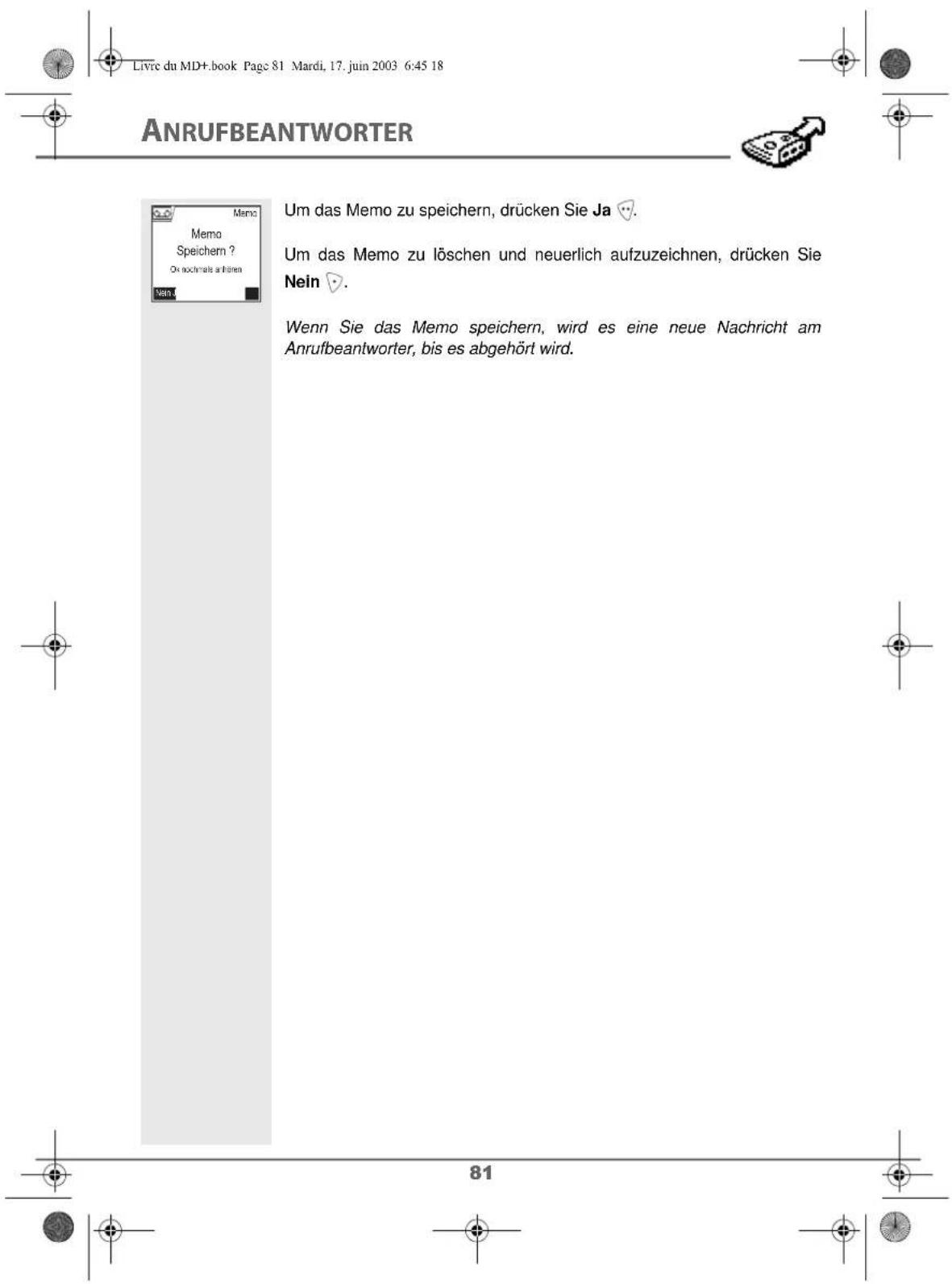
EINSTELLUNGEN DES ANRUFBEANTWORTERS
EINSTELLUNGEN DES
ANRUFBEANTWORTERS
Dieses Menü gestattet Ihnen die erweiterten Einstellungen Ihres Anrufbeantworters (Modellabhängig) einzustellen. Sie gelangen zum Menü AB Einstell vom Menü Anrufbeant. oder dem Untermenü Weitere Einst. des Menüs Einstellung.
Anruffilter aktivieren oder deaktivieren
Die Filterfunktion gestattet Ihnen, wenn Sie aktiviert ist, die Nachricht, die von einem Anrufer hinterlassen wird, während der Aufnahme zu hören. Sie können das Telefon abheben, um den Anruf sofort zu beantworten.
Drücken Sie die Navigationstasten 📋, ▲ oder ▼ bis das Menü Anrufbeant. erscheint und bestätigen Sie mit OK.
Wählen Sie AB Einstellung. Drücken Sie Bestätigen ⚠️.
Wählen Sie Anrufe Filtern mit den Tasten ▲ oder ▼. Drücken Sie Bestätigen 🌐.
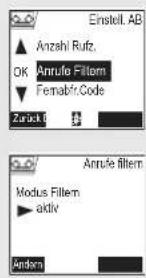
Die Einstellung (aktiv oder inaktiv) wird angezeigt.
- Um die Einstellung zu belassen, drücken Sie Bestätigen ⚠.
- Um die Einstellung zu ändern, drücken Sie Ändern und danach Bestätigen.
Um das Menü zu verlassen, drücken Sie die rote Taste

Fernabfragecode ändern
Der Code für die Fernabfrage gestattet Ihnen die Nachrichten auf Ihrem Anrufbeantworter von einem anderen Telefon aus abzuhören.
Drücken Sie die Navigationstasten ⚙️, ▲ oder ▼ bis das Menü Anrufbeant. erscheint und bestätigen Sie mit OK.
Wählen Sie AB Einstellung. Drücken Sie Bestätigen ⚠️.





EINSTELLUNGEN DES ANRUFBEANTWORTERS

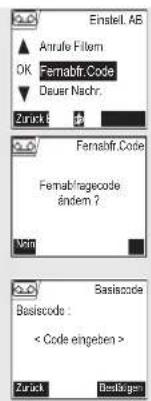
Wählen Sie Fernabfr.Code. Drücken Sie Bestätigen 📋.
Drücken Sie Ja um den Code zu ändern.
Sie werden zur Eingabe des Codes Ihres Telefons aufgefordert. Geben Sie den Zugangscode (standardmäßig 0000) ein und bestätigen Sie mit Ja
Geben Sie den neuen Zugangscode für die Fernabfrage ein (4 Ziffern).
Drücken Sie Bestätigen
Um das Menü zu verlassen, drücken Sie die rote Taste
Nachrichtenlänge definieren
Dieser Wert entspricht der Zeit die Ihr Anrufer hat um Ihnen eine Nachricht zu hinterlassen.
Drücken Sie die Navigationstasten 📋, ▲ oder ▼ bis das Menü Anrufbeant. erscheint und bestätigen Sie mit OK.
Wählen Sie AB Einstellung. Drücken Sie Bestätigen
Wählen Sie Dauer Nachr. mithilfe der Tasten ▲ oder ▼. Drücken Sie Bestätigen 🌐.
Die maximal zugelassene Dauer einer Nachricht erscheint am Display.
- Um die Nummer zu speichern, drücken Sie Bestätigen .
- Um die Dauer zu ändern, drücken Sie Ändern.
Nach einer Änderung, erscheint eine Liste der Dauer der Nachrichten am Display.
Wählen Sie die Dauer mit den Tasten ▲ oder ▼. Drücken Sie Bestätigen
Um das Menü zu verlassen, drücken Sie die rote Taste

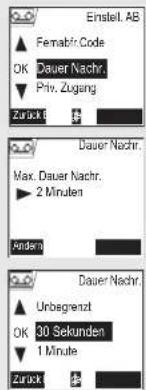






EINSTELLUNGEN DES ANRUFBEANTWORTERS
Privilegierter Zugriff
Dieses Service gestattet den Rufton für eingehende Gespräche, ausgenommen privilegierte Anrufer, abzuschalten um nicht gestört zu werden.
Wenn ein Anruf eingeht, wird der Anrufer nach einer von Ihnen bestimmten Anzahl von (stummen) Ruftönen an den Anrufbeantworter weitergeleitet, wo er eine Nachricht hinterlasen kann.
Sie haben die Möglichkeit es bestimmten Personen zu gestatten, Ihr Telefon läuten zu lassen. Diesen müssen dafür einen privilegierten Code eingeben wenn sie den Klingelton hören. Wenn der Code eingegeben ist, läutet Ihr Telefon. Wenn niemand abhebt, wird der Anrufer zum Anrufbeantworter weitergeleitet, wo er eine Nachricht hinterlassen kann.
Drücken Sie die Navigationstasten 📋, ▲ oder ▼ bis das Menü Anrufbeant. erscheint und bestätigen Sie mit OK.
Wählen Sie AB Einstellung. Drücken Sie Bestätigen 📄.
Wählen Sie Priv. Zugang. mithilfe der Tasten ▲ oder ▼. Drücken Sie Bestätigen 📋.
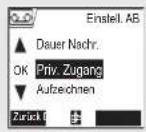
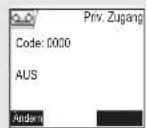
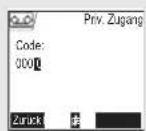
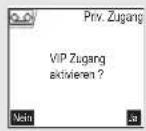
Die folgenden Informationen werden am Display angezeigt:
- den Code für privilegierten Zugriff,
• den Zustand des Services.
Drücken Sie Ändern ▷, um die am Display angezeigten Informationen zu ändern.
Ändern Sie den am Display angezeigten Code. Drücken Sie Bestätigen


Teilen Sie den Code Ihren privilegierten Anrufern mit. Wenn diese Sie anrufen, können sie den eingeben, nachdem sie das Rufzeichen hören.
Drücken Sie Ja zum den Code zu aktivieren.
Um das Menü zu verlassen, drücken Sie die rote Taste




EINSTELLUNGEN DES ANRUFBEANTWORTERS
Aufnahmemodus
Der Aufnahmemodus gestattet die Kapazität des Anrufbeantworters zu vergrößern.
Zwei Qualitätsniveaus sind verfügbar:
• Hohe Qualität: für eine Kapazität vom 15 Minuten in hoher Qualität.
- Standard Qualität: für eine Kapazität vom 25 Minuten in normaler Qualität.

Die Änderung der Aufnahmequalität von Nachrichten ändert die Qualität der Ansage nicht.
Drücken Sie die Navigationstasten ⚙️, ▲ oder ▼ bis das Menü Anrufbeant. erscheint und bestätigen Sie mit OK.
Wählen Sie AB Einstellung. Drücken Sie Bestätigen 📄.
Wählen Sie Aufzeichnen mithilfe der Tasten ▲ oder ▼. Drücken Sie Bestätigen 🌐.
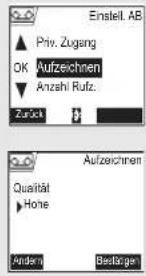
Drücken Sie Ändern ☐, um die am Display angezeigte Aufnahmequalität zu ändern. Drücken Sie Bestätigen ☐.
Um das Menü zu verlassen, drücken Sie die rote Taste .
Anzahl der Klingeltöne
Diese Einstellung gestattet Ihnen die Anzahl der Klingeltöne, bevor sich der Anrufbeantworter einschaltet, zu definieren. Die Anzahl der Klingeltöne ist 2 bis 7, Sie können auch den „Sparmodus“ wählen. Der Eco-System Modus setzt die Anzahl der Klingeltöne in Abhängigkeit von der Anzahl der, am Anrufbeantworter befindlichen, Nachrichten fest. Wenn sich keine neuen Nachrichten am Anrufbeantworter befinden, ist die Anzahl der Klingeltöne 4, ansonsten 2.
Drücken Sie die Navigationstasten 📋, ▲ oder ▼ bis das Menü Anrufbeant. erscheint und bestätigen Sie mit OK.
EINSTELLUNGEN DES ANRUFBEANTWORTERS

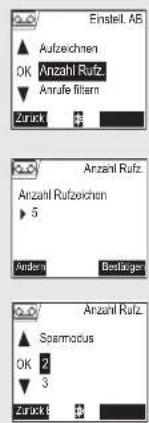
Wählen Sie AB Einstellung. Drücken Sie Bestätigen ⚠️.
Wählen Sie Anzahl Rufz. mithilfe der Tasten ▲ oder ▼. Drücken Sie Bestätigen 🌐.
Die Anzahl der eingestellten Klingeltöne erscheint am Display.
Drücken Sie Ändern ; um die Zahl zu ändern.
Wählen Sie von der Liste mithilfe der Tasten ▲ oder ▼ die gewünschte Anzahl der Klingeltöne (2 bis 7) oder den Sparmodus und drücken Sie Bestätigen 📋.
Um das Menü zu verlassen, drücken Sie die rote Taste
ANHANG
Pflege
Verwenden Sie ein feuchtes Tuch zum Reinigen der Basis und des Mobilteils, verwenden Sie keinesfalls ein trockenes Tuch, um elektrostatische Entladungen zu verhindern.
Fehler
In Falle von Störungen ziehen Sie nachstehende Tabelle zu Rate:
| Fehler Abhilfe | |
| Die LED-Anzeige der Basis leuchtet nicht | Überprüfen Sie:• dass das Netzgerät ordnungsgemäß an eine Steckdose angeschlossen ist.• dass das Kabel des Netzgerätes ordnungsgemäß an der Basis angesteckt ist.• dass die Sicherungen und Trennschalter in Funktion sind und die Steckdose unter Spannung steht. |
| Das Display Ihres Mobilteils hat keine Anzeige | Überprüfen Sie ob die Akkus ordnungsgemäß eingesetzt sind.Stellen Sie das Mobilteil in die Basis und lassen Sie die Akkus komplett aufladen.Um die Lebensdauer der Akkus zu verlängern sollten Sie dies alle zwei Monate tun.Wenn trotz aller Vorkehrungen das Problem anhält, können Sie neue Akkus von Ihrem Fachhändler beziehen.Im Laufe der Zeit kann die Ladekapazität der Akkus etwas nachlassen. Lassen Sie die Akkus Ihres Mobilteils vollständig entladen und laden Sie diese danach mindestens 12 Stunden. |
| Das Mobilteil läutet bei Empfang eines Anrufes nicht | Überprüfen Sie, ob Ihr Telefon korrekt angeschlossen ist und Sie einen Wählton haben.Überprüfen Sie, ob Sie nicht im Ruhemodus sind (siehe Kapitel Ruftöne).Überprüfen Sie, ob Sie nicht im Modus „Privilegierter Zugriff“ sind. |
| Sie können keine neuen Ruftöne speichern | Sie könne fünf Ruftöne speichern, überprüfen Sie, ob mindestens ein Platz frei ist (siehe Kapitel Ruftöne). |
| Keine Verbindung zwischen dem Mobilteil und der Basis Das Netzwerk Symbol blinkt | Überprüfen Sie, ob das Mobilteil ordnungsgemäß an der Basis angemeldet ist indem Sie sich annähern, wenn die Anmeldung ok ist, sollte das Mobilteil seine Nummer am Display anzeigen.Wenn nicht, führen Sie die Anmeldung des Mobilteils an der Basis durch. Siehe “Neues Mobilteil an der Basis anmelden”, Seite 62. |
| Sie erhalten ein Besetztzeichen bei jedem Wahlvorgang | Überprüfen Sie, ob niemand anderer mit einem anderen Mobilteil bereits im Gespräch ist (wenn der Modus Fremdzugriff aktiviert ist).Überprüfen Sie, ob der Wahlmodus (Ton- oder Pulswahl) mit Ihrer Telefonleitung oder Ihrer Telefonzentrale kompatibel ist.Überprüfen Sie, ob Ihr Zeitguthaben nicht aufgebraucht ist (falls aktiv).Überprüfen Sie, ob Sie keine Anrufsperre haben (falls aktiv). |
| Sie können keine SMS senden oder empfangen | Stellen Sie sicher, dass Sie zum Dienst „Anruferkennung 2" angemeldet sind. Stellen Sie sicher, dass SMS-Service für Ihren Anschluss aktiviert ist.Verschaffen Sie sich die Nummern der Server Ihres Betreibers und überprüfen Sie, ob diese mit den Nummern in Ihrem Mobilteil übereinstimmen.Vergewissern Sie sich, dass Sie die Nummer von Ihrem Terminal oder Ihrem privaten Briefkasten richtig übermittelt haben.Vergewissern Sie sich, dass Sie nicht zwei mal die gleiche Unteradresse für die Nummern Ihres Terminals oder Ihres Briefkastens benutzt haben. |



EIGENSCHAFTEN
| Funktionen | Vorgegebene Einstellungen | Funktionen | Vorgegebene Einstellungen |
| SMS Piepton Alle aktiv | |||
| SMS-Sendezentrum Gemäß Betreiber Einstellungen | |||
| SMS- Gemäß Betreiber | Programmtasten Ruhe / Anrufbeantw. | ||
| Zubehör Datum / Zeit 00:00 / | 01/01/03 | ||
| Wecker Nicht aktiv Autom. Aufleg. Nicht aktiv | |||
| Timer Nicht aktiv Auto. Rufann. Nicht aktiv | |||
| Raumüberwachung Sprache Gemäß Land | |||
| Babyphone | Nicht aktiv Erweiterte Einstellung | ||
| Sicherheit | •Leitungseinst | ||
| Tastatursperre | Nicht aktiv | Netzwerk Typ | Öffentlich |
| Notruf | Nicht aktiv | Rufnum. Wahl | Tonwahl |
| Basiscode 0000 | Flashing Gemäß Betreiber | ||
| Zeitguthaben | Nicht aktiv | Kennziffer | Nicht aktiv |
| Sperre | Nicht aktiv | 2. Anruf | Aktiv |
| Fremdzugriff | Nicht aktiv | •Mobiltellverwaltung | |
| Vertraulichkeit | Nicht aktiv | Name Mobilteil | Mobilteil -1- |
| Rufton | •Basls einst | ||
| Ruftöne (Ext / Int) | Actualité / Carmen | Basisname | Basis 1 |
| Ruhe | Nicht aktiv | ||
| Eigenschaften des Telefons | |||
| Anzahl der Kanäle | 120 | Autonomie | |
| Verwendete Radiofrequenzen | 1,88 - 1,90 GHz | Betriebsbereit | 240 Stunden |
| Duplex | TDMA | Gespräch | 15 Stunden |
| Bandbreite zwischen Kanälen | 1,728 MHZ | Operationsradius des Mobilteil | |
| Bitfrequenz | 1152 kbit/s im Freien | bis 300 m | |
| Modulation | GFSK | in Gebäuden | bis 50 m |
| Sprachkodierung | ADPCM | Abmessungen der Basis | 167 x 113 x 65 mm |
| Emission | 250 mW Gewicht der Basis | 193 g | |
| Stromverbrauch der Basis | 230 V, 50/60 Hz | Abmessungen des Mobilteils | 140 x 51 x 30 mm |
| Ladezeit | 6 Stunden | Gewicht des Mobilteils | 152 g |
Alle obenstehenden Angaben sind als Richtlinien gedacht. Sagem SA behält sich vor. Änderungen ohne vorherige Ankündigung vorzunehmen.
UMWELT
Umweltschutz im Kontext einer ständigen Entwicklung ist ein essentielles Anliegen von SAGEM SA.
Die Betriebsstätten von SAGEM SA respektieren die Normen für die Abfallbeseitigung in der Produktion.
Bei der Konzeption des vorliegenden Produkts orientierten wir uns an dem Ziel, dessen Auswirkungen auf die Umwelt während des gesamten Produktlebenszyklus möglichst gering zu halten.
Das Programm zur umweltfreundlichen Gestaltung für die Entwicklung des D70T/V umfasste folgende Punkte:
Bestimmung einer umweltfreundlichen Verpackung:
- Optimierung der Verpackungsgröße, um ein Minimum an Rohstoffen einzusetzen.
- Verwendung von recycelten und recycelbaren Materialien.
Verbesserung der Recycelfähigkeit des Produkts nach dem Gebrauch:
- Reduzierte Anzahl, der für die Herstellung des Produkts verwendeten Materialien.
- Berücksichtigung der Recycelfähigkeit der gebrauchten Komponenten bereits beim Entwurf.
- Keine Verwendung von Flammenschutzmitteln auf PBDE-Basis
Dieses Benutzerhandbuch wurde auf recyceltem Papier gedruckt.

Das auf der Verpackung aufgedruckte Logo gibt an, dass SAGEM SA einen Beitrag an das Duale System Deutschland abführt. Dieser Beitrag ermöglicht es, gemeinsam mit den Gebietskörperschaften die nötigen Infrastrukturen einzurichten, um die Wiederverwendung und Wiederverwertung von Verpackungen zu verbessern.

Die mit diesem Gerät verwendeten Akkus dürfen auf keinen Fall in der Natur oder im normalen Hausmüll entsorgt werden. In Gemeindeämtern, Einzelhandelsgeschäften, Supermärkten und anderen Einrichtungen stehen dafür spezielle Sammelstationen bereit.
GARANTIE
Garantiebedingungen
Sollte Ihr Telefon trotz unserer sorgfältigen Herstellungsverfahren einen Defekt aufweisen, wenden Sie sich bitte unter Vorlage der Kaufquittung an Ihren Fachhändler. Dieser wird Sie im Fall eines Fehlers beraten.
Voraussetzung für den Garantieanspruch ist die sachgemäße Handhabung entsprechend der Bedienungsanleitung und Zweckbestimmung des Gerätes sowie die Vorlage der Kaufquittung mit folgenden Angaben: Kaufdatum, Name des Verkäufers, Artikel- und Seriennummer des Gerätes.
In folgenden Fällen ist die Garantieleistung jedoch ausgeschlossen:
- Änderung der Garantiedokumente
- nicht lesbare oder verfälschte Herstellungsnummern oder Geräteplaketten.
- Eingriffe am Gerät durch nicht ermächtigte Personen.
- nicht der Bedienungsanleitung und Zweckbestimmung entsprechende Handhabung.
- Schäden durch äußere Einwirkungen wie Blitz, Überspannung, Feuchtigkeit, versehentliche Beschädigung, inadäquate Pflege u. Ä.

Diese Garantie hat keine Auswirkung auf Ihre durch die Gesetzgebung Ihres Landes gewährten Käuferrechte.
Wichtiger Hinweis: Bitte geben Sie das Gerät bei Ihrem Service-Händler nur gemeinsam mit allen mitgelieferten Zusatzteilen ab.


SAGEM SA

Konformitätserklärung
We,
The Manufacturer
unter unserer eigenen Verantwortlichkeit, daß der Produkt
Model & Variant
auf dem diese Erklärung sich bezieht, den harmonizierten Normen
EN 60950 :2000
EN 50360 : 2001
According to
Die grundlegenden Anforderungen gemäß Artikel 3 der nachstehenden EU-Richtlinie erfüllt:
Richtlinie 1999/5/EG des Europäischen Parlaments und des Rates vom 09. März 1999 über Funkanlagen und
Telekommunikationsendeinrichtungen und die gegenseitige Anerkennung ihrer Konformität.
Bedienungsanleitung - ind. A
DOKUMENT OHNE VERTRAGSCHARAKTER

SAGEM SA
- Sicherheitshinweise
- INHALTSVERZEICHNIS
- Ihr Telefon 1
- Erste Benutzung 6
- Menüübersicht
- Telefonbuch
- SMS Service - Kurznachrichten
- SMS Einstellungen
- Anrufliste
- Zubehör
- Interner Anruf
- Sicherheit
- Ruftöne
- Einstellungen
- Erweiterte Einstellungen /
- Mobilteilverwaltung 61
- Basisverwaltung 65
- Leitungsverwaltung 68
- Anrufbeantworter (anhängig
- vom Modell) 74
- Einstellungen des
- Anrufbeantworters 82
- Anhang 87
- Eigenschaften 88
- Umwelt 89
- Garantie 90
- IHR TELEFON
- Auspacken
- Die Basis
- Tastenbelegung der alphanumerischen Tastatur
- Die Displayanzeige ist das visuelle Interface Ihres Mobilteils
- Andere Symbole
- Anschluss
- Basis anschließen
- Inbetriebnahme des Mobilteils
- Anrufen
- Gespräch annehmen
- ERSTE BENUTZUNG
- Während eines Anrufes
- Freisprechen
- Weiterleitung
- Während des Gesprächs
- Zugriff zu Telefonbuch oder Rufliste
- Gespräch aufzeichnen (Modell mit Anrufbeantworter)
- Anruf beenden
- Rufnummer ins Telefonbuch eintragen
- SMS senden
- Rufton wählen
- Im Telefonbuch nachschlagen
- Einen Eintrag hinzufügen
- - Für andere Nummern 1 oder .
- Anrufen mithilfe des Telefonbuches
- Eintrag suchen
- Schnellsuche durchführen
- Verfeinerte Suche durchführen
- Eintrag ändern
- Eintrag löschen
- SMS-SERVICE
- Nachricht versenden
- Nachricht eingeben
- Änderungen durchführen
- Großbuchstaben / Kleinbuchstaben
- Sonderzeichen
- Eingabehilfe EATONI
- Eingabe von SMS mit EATONI:
- Versenden
- Einfach versenden
- Senden +
- Im Falle eines gescheiterten Versandes
- Nachricht lesen
- Lupe aktivieren oder deaktivieren
- Nachrichtenverwaltung nach dem Lesen
- Speicherzustand anzeigen
- SMS Ordner entleeren
- SMS Service aktivieren / deaktivieren (abhängig vom Betreiber)
- Nummer der SMS - Zentrale ändern
- Rufliste für eingegangene oder abgegangene Anrufe konsultieren
- Anrufen der zuletzt gewählten Nummer (Taste Wahlwied.)
- Eine in der Rufliste erscheinende Nummer anrufen
- Die Liste der Ereignisse einsehen
- Wecker
- Einstellung des Weckers
- Wecker aktivieren oder deaktivieren
- Weckzeit ändern
- Weckmelodie ändern
- Timer
- Timerzeit ändern
- Timermelodie ändern
- Count-downanzeige einblenden oder ausblenden
- Alarm für Geburtstage und Kalender
- Geburtstags- oder Kalenderalarm abfragen
- Neuen Geburtstag (oder Termin) hinzufügen
- Geburtstags- oder Kalenderalarm ändern oder löschen
- Kommunikation zwischen 2 Mobilteilen
- Telefonbuch teilweise oder ganz an ein anderes Mobilteil übertragen
- Wählen Sie:
- Raumüberwachung
- Am Empfängergerät:
- Am sendenden Mobilteil:
- Tastatur sperren / entsperren
- Notrufnummer programmieren
- Basiscode ändern
- Zeitguthaben definieren
- Definition von gesperrten Vorwahlen - Rufeinschränkungen
- Eine Liste erscheint:
- Anlegen, ändern oder löschen einer gesperrten Vorwahl
- Gespräche mit mehreren Mobilteilen erlauben
- Vertraulichkeit
- Ruhemodus aktivieren / deaktivieren
- Ruftöne ändern
- Pieptöne aktivieren oder deaktivieren
- Individuelle Ruftöne
- Heruntergeladene Melodien am Mobilteil abfragen
- Eine Melodie von einer SMS Melodie herunterladen
- Eine individuelle Melodie löschen
- SMS Melodie löschen
- Menü Einstellungen abrufen
- Sprache ändern
- Taste programmieren
- Drücken Sie Bestätigen 🍻.
- Datum und Uhrzeit ändern
- Kontrast einstellen
- Automatisch abheben und auflegen
- ERWEITERTE EINSTELLUNGEN / MOBILTEILVERWALTUNG
- Mobilteil umbenennen
- ERWEITERTE EINSTELLUNGEN /MOBILTEILVERWALTUNG
- Mobilteil zurücksetzen
- Neues Mobilteil an der Basis anmelden
- Bevorzugte Basis ändern
- ERWEITERTE EINSTELLUNGEN / BASISVERWALTUNG
- Basis umbenennen
- Mobilteil von der Basis löschen
- Basis vom Mobilteil in Registrierungsmodus bringen
- Basis zurücksetzen
- ERWEITERTE EINSTELLUNGEN / LEITUNGSVERWALTUNG
- Netzwerktyp ändern
- Wahlverfahren einstellen
- Flashdauer (R-Taste) ändern
- Vertraulichkeitscode ändern
- Anruf (abhängig vom Betreiber)
- ANRUFBEANTWORTER
- ANRUFBEANTWORTER (ANHÄNGIG VOM MODELL)
- Aktivieren und deaktivieren des Anrufbeantworters
- Ansage ändern
- Persönliche Ansage aufnehmen
- Verwendung einer anonymen Standardansage
- Alle persönlichen Ansagen löschen
- Nachrichten abfragen
- Nachrichten an der Basis abhören:
- Abhören der Nachrichten am Mobilteil
- Fernabfrage
- Alle alten Nachrichten löschen
- Memo aufnehmen
- EINSTELLUNGEN DES ANRUFBEANTWORTERS
- ANRUFBEANTWORTERS
- Anruffilter aktivieren oder deaktivieren
- Fernabfragecode ändern
- Nachrichtenlänge definieren
- Privilegierter Zugriff
- Aufnahmemodus
- Anzahl der Klingeltöne
- ANHANG
- Pflege
- Fehler
- EIGENSCHAFTEN
- UMWELT
- Bestimmung einer umweltfreundlichen Verpackung:
- Verbesserung der Recycelfähigkeit des Produkts nach dem Gebrauch:
- Dieses Benutzerhandbuch wurde auf recyceltem Papier gedruckt.
- GARANTIE
- Garantiebedingungen
- Konformitätserklärung
- SAGEM SA
Marke : SAGEM
Modell : D70V
Kategorie : Telefon