
BeTouch E210 - Handy ACER - Kostenlose Bedienungsanleitung
Finden Sie kostenlos die Bedienungsanleitung des Geräts BeTouch E210 ACER als PDF.


| Produkttyp | Smartphone |
| Marke | Acer |
| Modell | BeTouch E210 |
| Abmessungen (H × B × T) | 116 mm × 63 mm × 11,95 mm |
| Gewicht (mit Akku) | < 110 g |
| Akku | Wiederaufladbarer Lithium-Ionen-Akku, 1300 mAh |
| Display | 2,6-Zoll QVGA TFT, resistiver Touchscreen, 320 × 240 Pixel, 262.000 Farben |
| Prozessor | Qualcomm MSM7227, 600 MHz |
| Arbeitsspeicher (RAM) | 256 MB SDRAM |
| Flash-Speicher (ROM) | 512 MB |
| Betriebssystem | Google Android |
| Konnektivität | Bluetooth 2.1+EDR, WLAN IEEE 802.11 b/g, GSM (850/900/1800/1900 MHz), UMTS (900/2100 MHz), GPRS/EDGE, HSDPA/HSUPA |
| Kamera | 3 Megapixel, hinten |
| Speichererweiterung | microSD-Karte, bis zu 32 GB |
| GPS | Integriertes GPS, AGPS-Unterstützung |
| Audio | 3,5-mm-Kopfhörerbuchse, Mono-Lautsprecher, omnidirektionales Mikrofon |
| Tastatur | Physische QWERTZ-Tastatur |
| USB-Anschluss | Micro-USB (Laden, Datenübertragung) |
| Besondere Merkmale | FM-Radio, Acer Sync, urFooz, Spinlets, nemoPlayer, Android Market, Sprachsuche |
| Lieferumfang | Smartphone, Akku, Kurzanleitung, USB-Kabel, Netzteil, Headset |
| Reinigungshinweise | Mit einem weichen, leicht angefeuchteten Tuch reinigen. Keine spitzen Gegenstände auf dem Display verwenden. |
| Sicherheitshinweise | Nicht in der Nähe von Wasser verwenden, keine Objekte in die Schlitze stecken, Akku vor hohen Temperaturen schützen, Hörschäden durch laute Musik vermeiden. |
Häufig gestellte Fragen - BeTouch E210 ACER
Benutzerfragen zu BeTouch E210 ACER
0 Frage zu diesem Gerät. Beantworten Sie die, die Sie kennen, oder stellen Sie Ihre eigene.
Eine neue Frage zu diesem Gerät stellen
Laden Sie die Anleitung für Ihr Handy kostenlos im PDF-Format! Finden Sie Ihr Handbuch BeTouch E210 - ACER und nehmen Sie Ihr elektronisches Gerät wieder in die Hand. Auf dieser Seite sind alle Dokumente veröffentlicht, die für die Verwendung Ihres Geräts notwendig sind. BeTouch E210 von der Marke ACER.
BEDIENUNGSANLEITUNG BeTouch E210 ACER
© 2011 Alle Rechte vorbehalten
Acer beTouch E210 Smartphone Benutzerhandbuch
Originalausgabe: 1/2011
Acer beTouch E210 Smartphone
Modellnummer: ____
Seriennummer: ____
Kaufdatum: ____
Kaufort: ____
Endbenutzer-Lizenzvertrag
Ihr neues Smartphone
Merkmale und Funktionen ....5
Produktregistrierung 5
Einrichtung
Auspacken des Smartphones ....6
Ihr neues Smartphone 6
Einsetzen und Entfernen des Akkus 8
Einsetzen einer SIM-Karte und microSD-Karte 9
Verwendung des Smartphones
Erstmaliges Einschalten 10
Sperren des Smartphones 10
Verwendung des Touchscreens 11
Die QWERTZ-Tastatur....12
Die Startseite 13
Verwaltung von Kontakten
Verwalten von Kontakten 17
Telefonieren
Bevor Sie einen Anruf absetzen 19
Absetzen eines Anrufes 19
Das Sprachanruf-Fenster 20
Anrufoptionen auf dem Display 20
Nachrichten
Erstellen einer neuen Nachricht 22
Antworten auf eine Nachricht....23
MMS-Nachrichten....23
Online gehen
Surfen im Internet 25
Einrichten von E-Mail ....26
Online-Anwendungen 26
Verwendung der Kamera
Kamerasymbole und -anzeigen ....28
Aufnahme eines Fotos 29
Aufnahme eines Videos 29
Anschauen von Fotos und Videos 29
Erweiterte Einstellungen
Aktivierung des Flugmodus auf dem Smartphone 30
Aktivieren und Deaktivieren von Verbindungen ....30
Acer-Einstellungen 30
Verbindungseinstellungen anpassen 31
Telefoneinstellungen 33
urFooz 33
Anschließen an einen PC 35
FM-Radio 37
Multimediawiedergabe ....37
Wiederherstellung der Standardeinstellungen .....41
Zubehör und Tipps
Verwendung des Headsets 42
Verwendung eines Bluetooth-Headsets 42
Einsetzen einer Micro SD-Karte 43
Anhang
FAQ und Problembehebung 44
Weitere nützliche Informationen ....45
Warnungen und Sicherheitshinweise 45
Notrufe 49
Hinweise zu Entsorgung und zum Recycling .....49
Die richtige Pflege des Smartphones 50
Technische Daten 51
Behördliche Hinweise ....53
WICHTIG – BITTE GRÜNDLICH DURCHLESEN: DIESER ENDBENUTZER-LIZENZVERTRAG (IM FOLGENDEN "VERTRAG") IST EIN RECHTSGÜLTIGER VERTRAG ZWISCHEN IHNEN, ENTWEDER ALS NATÜRLICHE ODER JURISTISCHE PERSON, UND ACER INC. (IM FOLGENDEN "ACER") FÜR DIE SOFTWARE, DIE DIESEN VERTRAG BEGLEITET, INKLUSIVE ALLER DAMIT VERBUNDEN MEDIEN, GEDRUCKTEN MATERIALIEN UND BENUTZERDOKUMENTATIONEN IN ELEKTRONISCHER FORM FÜR DIE MARKE „ACER" (IM FOLGENDEN "SOFTWARE"). VEREINBARUNGEN HINSICHTLICH ANDERER PRODUKTE ODER GEGENSTÄNDE SIND MIT DIESEM VERTRAG WEDER BEABSICHTIGT NOCH IMPLIZIERT. DURCH INSTALLATION DER BEGLEITENDEN SOFTWARE ERKLÄREN SIE IHR EINVERSTÄNDNIS, DASS SIE DIE BESTIMMUNGEN UND BEDINGUNGEN DIESES VERTRAGS ANNEHMEN. FALLS SIE NICHT MIT ALLEN BESTIMMUNGEN UND BEDINGUNGEN DIESES VERTRAGS EINVERSTANDEN SIND, MÜSSEN SIE DEN INSTALLATIONSVORGANG ABBRECHEN UND ALLE BEREITS INSTALLIERTEN DATEIEN DER BEGLEITENDEN SOFTWARE, SOWEIT VORHANDEN, VON IHREM TELEFONSYSTEM ENTFERNEN.
WENN SIE KEINE GÜLTIGE LIZENZIERTE KOPIE DER ENTSPRECHENDEN SOFTWARE HABEN, SIND SIE NICHT BERECHTIGT, DIE SOFTWARE ZU INSTALLIEREN, ZU KOPIEREN ODER AUF SONSTIGE WEISE ZU VERWENDEN UND HABEN KEINE RECHTE AUS DIESEM VERTRAG.
Die Software ist durch nationale und internationale Urheberrechtsgesetze und Konventionen sowie andere einschlägige Gesetze und Vertragsbestimmungen für geistiges Eigentum geschützt. Die Software wird lizenziert, nicht verkauft.
LIZENZGEWÄHRUNG
ACER gewährt Ihnen die nachstehenden nichtausschließlichen und nichtübertragbaren Rechte bezüglich der Software. Gemäß diesem Vertrag dürfen Sie:
- die Software nur auf einem einzigen bestimmten Telefon installieren und benutzen. Eine separate Lizenz ist für jeden Telefon erforderlich, auf dem die Software verwendet wird;
- eine Sicherheitskopie von der Software für den persönlichen Gebrauch erstellen;
- eine ausgedruckte Kopie von allen der Software beigelegten elektronischen Dokumenten unter der Voraussetzung erstellen, dass Sie diese Dokumente elektronisch erhalten haben.
EINSCHRÄNKUNGEN
Ihnen ist es NICHT erlaubt:
- die Software anders als in diesem Vertrag vorgegeben zu benutzen oder zu kopieren;
- die Software an Dritte zu vermieten oder zu leasen;
- die Software ganz oder teilweise zu modifizieren, zu adaptieren oder zu übersetzen;
- die Software zurückzuentwicklen (reverse engineering), zu dekompilieren oder zu disassemblieren oder von dieser Software abgeleitete Werke zu erstellen;
- außer für den persönlichen Gebrauch die Software mit einem anderen Programm zusammenzuführen (merging) oder die Software zu modifizieren; und
- die Software an einen Dritten zu lizenzieren oder auf sonstige Weise einem Dritten zur Verfügung zu stellen, es sei denn, dass Sie nach vorheriger schriftlicher Benachrichtigung an ACER die gesamte Software an einen Dritten übertragen und selbst keine Kopie der Software zurückbehalten und der Dritte die Bestimmungen dieses Vertrags akzeptiert.
- ihre Rechte aus diesem Vertrag auf einen Dritten zu übertragen.
- die Software entgegen einschlägiger Ausfuhrgesetze und –bestimmungen zu exportieren oder (i) die Software an verbotene Personen, Unternehmen oder Bestimmungsorte, insbesondere, aber nicht ausschließlich, Kuba, Iran, Nordkorea, Sudan und Syrien, zu verkaufen, exportieren, re-exportieren, übertragen, umzuleiten (divert), technische Daten offenzulegen oder zu entsorgen; oder (ii) die Software für durch Gesetz oder Verordnung der USA verbotene Nutzung zu verwenden.
KEIN TECHNISCHER SUPPORT
ACER ist nicht verpflichtet, technischen oder sonstigen Support für die Software anzubieten.
ACER LIVE UPDATE
Manche Software kann Elemente beinhalten, die den Gebrauch des Acer Live Update Services ermöglichen, wobei dieser Service das automatische Herunterladen und Installieren von Aktualisierungen bzgl. solcher Software erlaubt. Indem Sie die Software installieren, erklären Sie sich einverstanden und stimmen hiermit zu, dass ACER (bzw. ACERs Lizenzgeber) die Version der betreffenden Software, welche Sie auf Ihrem Telefon verwenden, feststellen und einen Upgrade bzgl. solcher Software vornehmen darf, gegebenenfalls durch automatisches Herunterladen des Upgrades auf Ihrem Telefon.
EIGENTUMS- UND URHEBERRECHTE, GEWERBLICHE SCHUTZRECHTE
Der Rechtstitel, die Eigentumsrechte sowie die gewerblichen Schutzrechte in und an der Software und allen Kopien davon bleiben im Besitz von ACER oder ACERs Lizenzgebern oder Lieferanten (soweit einschlägig). Sie erlangen keinen Eigentumsanteil an der Software (einschließlich aller von Ihnen oder für Sie erstellten Modifikationen oder Kopien) oder sonstige, im Zusammenhang stehende, gewerbliche Schutzrechte. Das Eigentum und andere Rechte am Inhalt, der durch die Software zugänglich ist, gehören dem jeweiligen Inhaltsinhaber und sind möglicherweise durch anwendbare Gesetze geschützt. Diese Lizenz verleiht Ihnen keine Rechte an solchen Inhalten. Des weiteren erklären Sie sich einverstanden:
- keine Kennzeichnungen hinsichtlich Urheberrechten oder anderen Schutzrechten von der Software zu entfernen.
- sämtliche vorangehend erwähnten Kennzeichnungen auf jeder genehmigten Kopie, die Sie erstellen, zu reproduzieren; und
- unerlaubtes Kopieren der Software nach bestem Bemühen zu verhindern.
MARKENZEICHEN
Dieser Vertrag gewährt Ihnen keinerlei Rechte bezüglich des Gebrauchs von Markenzeichen oder Servicezeichen von ACER oder ACERs Lizenzgebern oder Lieferanten.
GEWÄHRLEISTUNGSAUSSCHLUSS
ACER, ACERS LIEFERANTEN UND ACERS LIZENZGEBER STELLEN DIE SOFTWARE NUR "WIE SIE IST" UND OHNE JEDWEDE GEWÄHRLEISTUNG ODER ENTSCHÄDIGUNGSVERPFLICHTUNG ZUR VERFÜGUNG. ACER SCHLIESST HIERMIT ALLE AUSDRÜCKLICHEN, STILLSCHWEIGENDEN ODER GESETZLICHEN GEWÄHRLEISTUNGSZUSAGEN, ZUSICHERUNGEN UND BEDINGUNGEN AUS, INSBESONDERE IM HINBLICK AUF DIE NICHTVERLETZUNG VON RECHTEN DRITTER, EIGENTUMSRECHTE, DIE EINGLIEDERUNG, GENAUIGKEIT, SICHERHEIT, VERFÜGBARKEIT, ZUFRIEDENSTELLENDE QUALITÄT, VIRENBEFALL, HANDELSÜBLICHKEIT ODER EIGNUNG FÜR EINEN BESTIMMTEN ZWECK DER SOFTWARE BZW. VON SUPPORT DIENSTLEISTUNGEN.
DIES GILT AUCH FÜR DEN FALL, DASS ACER, ACERS LIEFERANTEN ODER ACERS LIZENZGEBER ÜBER DIE MÖGLICHKEIT SOLCHER SCHÄDEN INFORMIERT WAREN
DIE VORGENANNTEN BESCHRÄNKUNGEN UND AUSSCHLÜSSE GELTEN NUR SOWEIT NACH ANWENDBAREN ZWINGENDEN VORSCHRIFTEN DES NATIONALEN RECHTS ZULÄSSIG: DA EIN AUSSCHLUSS ODER DIE BEGRENZUNG DER HAFTUNG FÜR FOLGESCHÄDEN UND EINZELNE ANDERE SCHÄDEN UNZULÄSSIG IST, GELTEN DIE OBENGENANNTEN HAFTUNGSBESCHRÄNKUNGEN MÖGLICHERWEISE NICHT FÜR SIE. DIE GESAMTE HAFTUNG VON ACER, ACERS LIEFERANTEN ODER ACERS LIZENZGEBERN IM RAHMEN DIESES VERTRAGES, OB VERTRAGLICH ODER GESETZLICH BEGRÜNDET, IST AUF DEN BETRAG BEGRENZT, DER FÜR DIE SOFTWARE ENTRICHTET WURDE. NICHT BESCHRÄNKT WIRD IM RAHMEN DIESES VERTRAGS DIE HAFTUNG IM FALLE VON TOD ODER VERLETZUNG VON PERSONEN, WENN DIES AUF VORSATZ ODER FAHRLÄSSIGKEIT SEITENS ACER ZURÜCKZUFÜHREN IST, SOWIE DIE ALLGEMEINE HAFTUNG FÜR VORSATZ ODER GROBE FAHRLÄSSIGKEIT.
HAFTUNGSAUSSCHLUSS
UNTER KEINEN UMSTÄNDEN HAFTEN ACER, ACERS LIEFERANTEN ODER ACERS LIZENZGEBER IHNEN GEGENÜBER FÜR ENTGANGENE NUTZUNG, ENTGANGENEN GEWINN, VERLORENE ODER BESCHÄDIGTE DATEN ODER JEGLICHEN ANDEREN WIRTSCHAFTLICHEN SCHADEN ODER FÜR JEGLICHE DIREKTE, INDIREKTE, ZUFÄLLIGE ODER FOLGESCHÄDEN, DIE IN EINER WIE AUCH IMMER GEARTETEN WEISE MIT DER VERWENDUNG ODER DEM VERTRAUEN IN DIE SOFTWARE ENTSTEHEN. DIES SCHLIESST AUCH DIE NICHTVERWENDBARKEIT DER SOFTWARE, FEHLENDE VORKEHRUNGEN, DEM FEHLEN VON SUPPORT DIENSTLEISTUNGEN ODER DIE DURCH ODER IN VERBINDUNG MIT DEN BESTIMMUNGEN DES VERTRAGS ENTSTANDENEN SCHÄDEN EIN.
BEENDIGUNG
Sollten Sie irgendeine Bestimmung dieses Vertrags verletzt haben, ist ACER berechtigt, unbeschadet aller anderen ACER zustehenden Rechte, diesen Vertrag sofort zu beenden.
In einem solchen Fall sind Sie verpflichtet:
- jegliche Benutzung der Software einzustellen;
- die Originalkopie und alle Kopien der Software zu vernichten oder an ACER zurückschicken; und
- die Software von allen Telefonen, auf dem sie sich befindet, zu entfernen.
Alle in diesem Vertrag enthaltenen gemachten Gewährleistungs- und Haftungsausschlüsse gelten nach der Beendigung dieses Vertrags weiter.
ALLGEMEIN
Dies ist der vollständige Vertrag zwischen Ihnen und ACER bezüglich der Software.
Er ersetzt alle bisherigen Erklärungen, Besprechungen, Zusicherungen, Mitteilungen oder Werbungen mit Bezug zur Software. Für den Fall, dass eine Bestimmung dieses Vertrages für nichtig oder unwirksam erachtet wird, ist die Gültigkeit der übrigen Bestimmungen dieses Vertrages hiervon nicht betroffen. Eine Änderung des vorliegenden Vertrags ist nur in schriftlicher Form zulässig, die von einem bevollmächtigten Vertreter von ACER unterzeichnet werden muss.
ERGÄNZENDE BESTIMMUNGEN FÜR SOFTWARE UND INTERNETDIENSTE VON DRITTEN
Software von Lizenzgebern oder Lieferanten von ACER („Drittsoftware“) wird Ihnen im Rahmen dieses Vertrags ausschließlich für Ihren persönlichen, nicht-kommerziellen Gebrauch zur Verfügung gestellt. Sie dürfen die Drittsoftware nicht in einer Weise verwenden, die Inernetdienste von Lizenzgebern oder Lieferanten („Drittdienste“) schädigen, deaktivieren, überlasten oder beeinträchtigen könnten. Des weiteren dürfen Sie die Drittsoftware nicht in einer Weise verwenden, die die Nutzung von Drittdiensten durch andere Nutzer bzw. Internetdienste oder Produkte der jeweiligen Lizenzgeber von ACERs Lizenzgebern oder Lieferanten behindern könnte. Ihr Gebrauch der Drittsoftware und Drittdienste ist darüberhinaus geregelt in zusätzlichen Bestimmungen und Richtlininen, welche Sie über unsere globale Internetseite ansehen können.

Hinweis: Die Originalversion dieser EULA ist in englischer Sprache erstellt. Sollte die Übersetzung von der Originalversion abweichen, hat die englische Fassung der Bestimmungen und Bedingungen Vorrang. Copyright 2002-2010
Bestimmungen zum Datenschutz
Während der Registrierung werden Sie aufgefordert, Acer Informationen bereitzustellen. Weitere Informationen finden Sie in den Bestimmungen zum Datenschutz von Acer unter http://www.acer.com oder auf Ihrer lokalen Acer-Website.
Merkmale und Funktionen
Ihr neues Smartphone bietet Ihnen Bahn brechende, einfach zugängliche Funktionen für Multimedia und Unterhaltung. Sie erhalten folgende Möglichkeiten:
- Zugriff auf E-Mails unterwegs.
- Verbindung zum Internet mit hoher Geschwindigkeit über HSDPA (7,2 Mbit/s) oder WLAN.
- Kommunikation mit Ihren Freunden über Kontakte und Anwendungen für soziale Netzwerke.
Produktregistrierung
Wenn Sie das Produkt das erste Mal verwenden, sollten Sie es sofort registrieren. Sie kommen so in den Genuss einer Reihe von Vorteilen, einschließlich:
- Schnellere Dienstleistungen durch unsere geschulten Vertreter.
- Mitgliedschaft in der Acer-Gemeinschaft: Empfang von Sonderangeboten und Teilnahme an Kundenumfragen.
- Erhalt der neuesten Nachrichten von Acer.
Beeilen Sie sich und registrieren Sie sich bald. Es stehen Ihnen dann noch weitere Vorteile zur Verfügung!
Wie Sie Ihr Produkt registrieren können
Um Ihr Acer-Produkt zu registrieren, besuchen Sie http://mobile.acer.com. Klicken Sie auf Produktregistrierung und folgen Sie den einfachen Anweisungen.
Sie können die Registrierung auch direkt auf Ihrem Smartphone durchführen, indem Sie auf das Symbol Acer-Registrierung tippen.
Nachdem wir Ihre Produktregistrierung erhalten haben, senden wir Ihnen eine E-Mail zur Bestätigung, die wichtige Informationen enthält, welche Sie an einem sicheren Ort aufbewahren sollten.
Auspacken des Smartphones
Das Acer Smartphone wird in einem Karton geliefert. Öffnen Sie den Karton vorsichtig und nehmen Sie den Inhalt heraus. Wenn eines der folgenden Teile fehlen oder beschädigt sein sollte, wenden Sie sich bitte sofort an Ihren Händler:
- Acer beTouch E210 Smartphone
- Akku
- Kurzanleitung
- USB-Kabel
- Netzteil
- Headset
Ihr neues Smartphone
Ansichten

Nr. Element Beschreibung
| 1 LED-Anzeige Zeigt die Batterieladung und den Ereignisstatus an. | |
| 2 3,5 mmKopfhörerbuchse | Schließen Sie hier einen Stereokopfhörer an. |
| 3 Touchscreen Resitiver 2,6-Zoll-Touchscreen mit 320 x 240 Pixeln zumAnzeigen von Daten und Telefoninhalten und zum Eingebenvon Informationen. | |
| Nr. | Element | Beschreibung |
| 4 | Startseiten-Taste Wechseln | Sie hiermit zur Startseite zurück; drücken Sie die Taste etwas länger, um zuletzt benutzte Anwendungen anzuzeigen; tippen Sie auf ein Symbol, um das verknüpfte Programm zu öffnen. |
| 5 | Anrufen-Taste Mit dieser Taste aktivieren Sie Ihr Telefon, wählen/zeigen Sie zuletzt gewählte Rufnummern oder nehmen Sie ankommende Anrufe an. | |
| 6 | Menü-Taste Öffnen Sie das Optionenmenü; drücken Sie etwas länger, um die Tastatur anzuzeigen. | |
| 7 | Tastatur | QWERTZ-Tastatur. |
| 8 | Mikrofon Internes Mikrofon. | |
| 9 | Kamera-Taste Aktivieren Sie hiermit die Kamera und nehmen Sie ein Bild auf. | |
| 10 | Navigationstaste Streichen Sie mit einem Finger über das Display, um sich im Bildschirm zu bewegen; drücken Sie ihn, um ein ausgewähltes Element zu aktivieren. | |
| 11 | Suchen-Taste Hiermit öffnen Sie die Suchefunktion von Google. | |
| 12 | Beenden-Taste/Ein/Aus-Taste | Drücken Sie diese Taste, um einen Anruf zu beenden. / Drücken Sie diese Taste zum Ein- und Abschalten des Displays und zum Wechseln in den Energiesparmodus; drücken Sie etwas länger, um das Smartphone auszuschalten. |
| 13 | Zurück-Taste Gehen Sie einen Menüschritt zurück; schließen Sie die Bildschirmtastatur. | |
| 14 | Lauter/Leiser-Taste Erhöhen oder verringern Sie hiermit die Lautstärke des Telefons. | |
| 15 | Micro-USB-Anschluss Hier schließen Sie das USB-Kabel/Headset/Ladegerät an. | |
| 16 | Telefonlautsprecher Hier wird der Ton des Smartphones ausgegeben; Sie können den Lautsprecher an Ihr Ohr halten. | |
| 17 | Kamera Eine 3-Megapixel-Kamera für die Aufnahme von Bildern mit hoher Auflösung. | |
| 18 | Lautsprecher für Freisprechfunktion | Hier wird der Ton des Smartphones ausgegeben, z. B. bei Verwendung der Freisprechfunktion. |
LED-Anzeigen
| LED-Zustand Beschreibung | |
| Aus Normalzustand. | |
| Stetiges Aufleuchten | Gerät / USB verbunden: Akku wird geladen. |
| Langsames Blinken | Gerät ist von Netzquelle getrennt: Die Akkuladung ist niedrig und der Akku sollte geladen werden. |
| Schnelles Blinken | Die Akkuladung ist sehr niedrig und der Akku sollte dringend geladen werden. |
Einsetzen und Entfernen des Akkus
Das Smartphone wird über einen auswechselbaren Akku mit Strom versorgt. Diesen erhalten Sie separat verpackt mit dem Smartphone und er muss zunächst eingesetzt und aufgeladen werden, bevor Sie das Smartphone verwenden können.
Einsetzen des Akkus
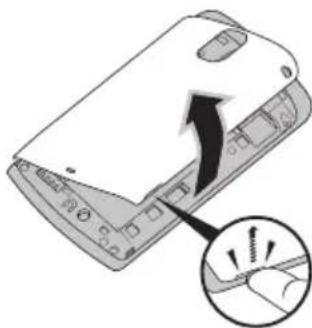
Drücken Sie mit Ihrem Fingernagel in die Öffnung zwischen dem Akkudeckel und dem Telefon. Lösen Sie den Deckel und heben Sie ihn ab.
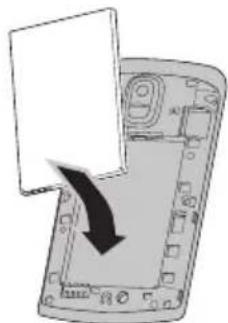
Setzen Sie den Akku in das Akkufach hinein, wobei Sie die Kontaktstellen des Akkus an denen unten im Fach ausrichten.
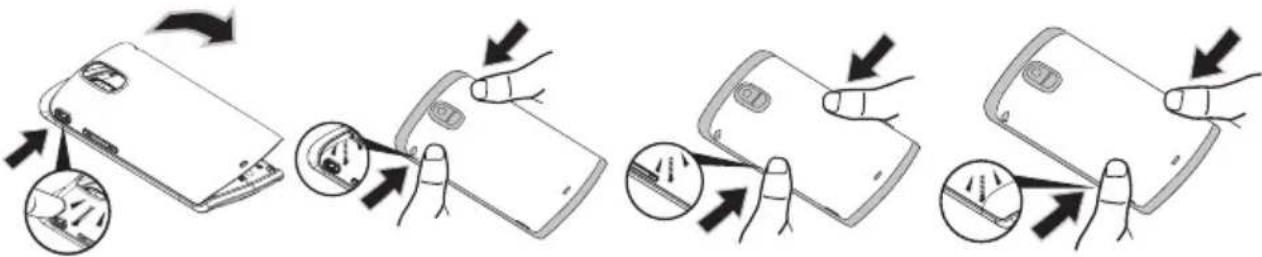
Führen Sie die Zungen des Akkudeckels in die entsprechenden Öffnungen am Telefon. Drücken Sie vorsichtig auf den Deckel, bis die Klemmen an den Seiten des Deckels einrasten.
ACHTUNG: ES BESTEHT DAS RISIKO EINER EXPLOSION, WENN DER AKKU DURCH EINEN NICHT GEEIGNETEN TYP ERSETZT WIRD. ENTSORGEN SIE AUFGEBRAUCHTE AKKUS ENTSPRECHEND DER ANWEISUNGEN.
Laden des Akkus
Vor der ersten Verwendung muss das Smartphone acht Stunden lang geladen werden. Anschließend können Sie den Akku falls nötig wieder aufladen.
Schließen Sie das AC-Adapterkabel an den micro-USB-Anschluss des Smartphones an.
Herausnehmen des Akkus
Öffnen Sie den Akkufachdeckel wie unter „Einsetzen des Akkus“ gezeigt. Ziehen Sie den Akku an der Klammer heraus, die sich an seiner oberen Kante befindet.
Setzen Sie den Akkudeckel entsprechend der obigen Beschreibung auf.

Einsetzen einer SIM-Karte und microSD-Karte
Damit Sie sämtliche Funktionen des Smartphones nutzen können, müssen Sie eine SIM-Karte einsetzen. Die Halterung für die SIM-Karte befindet sich unten im Akkufach.
Um die Speicherkapazität des Smartphones zu erhöhen, können Sie eine microSD-Karte in den entsprechenden Einschub einsetzen. Dieser befindet sich neben dem Einschub für die SIM-Karte.
- Schalten Sie das Telefon aus, indem Sie etwas länger auf die Ein/Aus-Taste drücken.
- Öffnen Sie das Fach und nehmen Sie den Akku heraus.
- Setzen Sie die SIM- und microSD-Karte wie abgebildet ein.
- Setzen Sie den Akku wieder ein und schließen Sie den Akkudeckel.
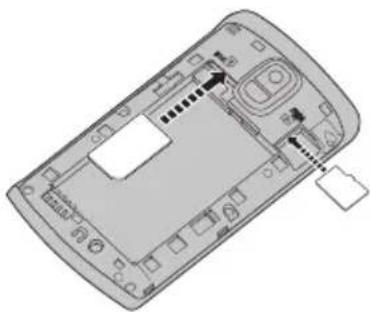
Hinweis: Schieben Sie die microSD-Karte vollständig in den Einschub hinein.
©
Achtung: Schalten Sie das Smartphone aus und entfernen Sie den Akku, bevor Sie die SIM- oder die microSD-Karte einsetzen oder herausnehmen. Wenn der Akku eingesetzt ist, könnte die Karte oder das Smartphone beschädigt werden.
SIM-Karten-Sperre
Das Smartphone wird eventuell mit einer SIM-Sperre geliefert. Das bedeutet, dass Sie nur SIM-Karten Ihres Netzbetreibers verwenden können.
Wenden Sie sich an Ihren Netzbetreiber, wenn Sie die SIM-Sperre aufheben möchten.
Erstmaliges Einschalten
Drücken Sie beim ersten Einschalten des Smartphones etwas länger auf die Ein/Aus-Taste, bis das Display aktiviert wird. Sie werden anschließend aufgefordert, einige Einstellungen zu konfigurieren, bevor Sie das Smartphone verwenden können.
Befolgen Sie die Anweisungen auf dem Display, um das Setup durchzuführen.
Melden Sie sich an oder richten Sie ein Google-Konto ein
Wenn Sie eine Internetverbindung besitzen, können Sie Informationen mit einem Google-Konto synchronisieren.
Während des Startvorganges können Sie ein Konto erstellen oder sich bei dem Konto anmelden, das für die Synchronisierung Ihrer Kontaktliste, E-Mails, Kalenderelemente und anderer Informationen benutzt wird. Wenn Sie noch keinen Zugang zum Internet besitzen oder diese Funktion nicht nutzen möchten, tippen Sie auf Überspringen.
Erstellen mehrerer Google-Konten
Sie können mehrere Google-Konten erstellen und einfach auf sie zugreifen. Tippen Sie auf Einstellungen > Konten & Synchronisierung > Konto hinzufügen.
Eingabe der PIN
Wenn Sie eine SIM-Karte zum ersten Mal einsetzen, müssen Sie über das Ziffernfeld auf dem Display eine PIN eingeben.

Wichtig: Entsprechend der Einstellungen müssen Sie u. U. bei jedem Einschalten der Telefonfunktion diese PIN eingeben.
Aktivierung einer neuen SIM-Karte
Wenn Sie eine SIM-Karte zum ersten Mal verwenden, müssen Sie sie u. U. erst aktivieren. Kontaktieren Sie den Netzbetreiber, um Einzelheiten dazu zu erfahren.
Sperren des Smartphones
Wenn Sie das Smartphone für eine Weile nicht verwenden möchten, drücken Sie kurz auf die Ein/Aus-Taste, um es zu sperren. Sie können so Strom sparen und sicherstellen, dass das Smartphone keine ungewünschten Dienste nutzt. Das Smartphone wird automatisch gesperrt, wenn es für mehr als eine Minute nicht bedient wird.
Aktivieren des Smartphones
Wenn das Display deaktiviert ist und das Smartphone auf keine Eingaben über das Display oder die Tasten auf der Vorderseite reagiert, befindet es sich im Sleepmodus.
Drücken Sie auf die Ein/Aus-Taste, um das Smartphone wieder zu aktivieren. Das Smartphone zeigt die Displaysperre an; drücken Sie auf die Menü-Taste oder ziehen Sie das Vorhängeschloss-Symbol nach oben, um zur Startseite zu wechseln.
![Chunghwa 10:42 vorm. Mittwoch, 5. Januar C Wird geladen (95%) Drücken Sie zum Entsnerren auf [=]](/content/2026/05/1038178/images/f39e29135301097262a91eb8639e45ca934ad62cb9e1424ee5ae3f9be492207d.jpg)
Für zusätzliche Sicherheit können Sie ein Entsperrmuster erstellen, welches aus Punkten besteht, die Sie in der richtigen Reihenfolge antippen müssen, um auf das Telefon zuzugreifen. Tippen Sie auf Einstellungen > Ort & Sicherheit > Displaysperre einrichten.

Hinweis: Sollten Sie das Entsperrmuster vergessen haben, lesen Sie bitte „Entsperrmuster“ auf Seite 45.
Verwendung des Touchscreens
Über das Touchscreen des Smartphones können Sie Elemente auswählen und Informationen eingeben. Tippen Sie mit Ihrem Finger auf das Display.
Tippen: Berühren Sie das Display einmal, um Elemente zu öffnen und Optionen auszuwählen.
Ziehen: Halten Sie Ihren Finger auf und ziehen Sie ihn über das Display, um Text und Bilder zu markieren.
Langes Tippen: Tippen Sie etwas länger auf ein Element, um eine Liste mit für das Element verfügbaren Aktionen aufzurufen. Tippen Sie im erscheinenden Kontextmenü auf die Aktion, die Sie durchführen möchten.
Bildlauf: Um in einem Fenster nach oben oder unten zu rollen, streichen Sie Ihren Finger einfach nach oben oder unten über das Display.
Die QWERTZ-Tastatur
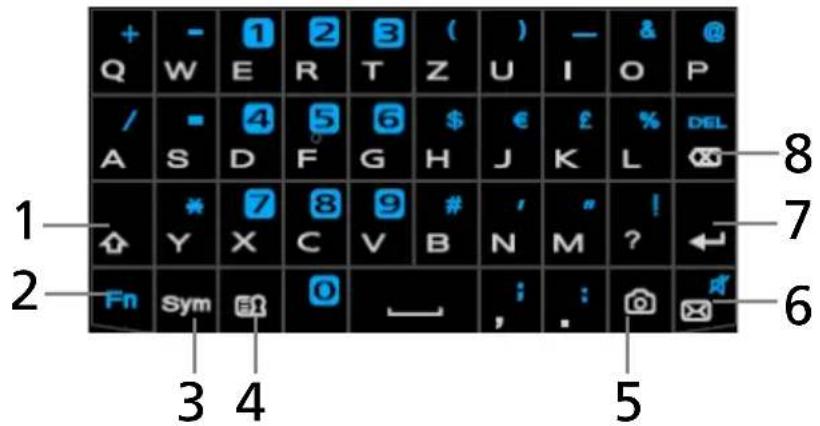
Nr. Element Beschreibung
1 Großbuchstaben Aktiviert die Eingabe von Großbuchstaben.

* Ein Mal drücken (abc-Modus): Der nächste Buchstabe ist ein Großbuchstabe.
* Zwei Mal drücken (abc-Modus): Wechseln Sie zum ABC-Modus.
* Ein Mal drücken (ABC-Modus): Wechseln Sie zum abc-Modus.
2 Fn Aktiviert die Eingabe von Ziffern/Symbolen, die oben rechts auf den Tasten abgebildet sind.
* Ein Mal drücken: Geben Sie eine Ziffer oder ein Symbol als nächstes Zeichen ein.
* Zwei Mal drücken (Android-Tastatur)/Langes Drücken (XT9-Eingabe): Wechseln Sie zum Ziffern- und Symbole-Modus.
* Fn + Leertaste: Sprache wechseln.
3 Sym Öffnet eine Tabelle mit Symbolen.
4 Kontakte Öffnet die Kontaktliste.
5 Kamera Aktivieren Sie hiermit die Kamera.
6 Nachricht * Kurz drücken: Nachrichten öffnen.
* Lange drücken: Aktivieren und deaktivieren Sie den Lautlos-Modus.
7 Eingabe-Taste Verschiebt den Cursor zur nächsten Zeile.
8 Entfernen-Taste Löscht das Zeichen links neben dem Cursor.
Fn + Entf: Löscht das Zeichen rechts neben dem Cursor.
Android-Tastatur auf dem Display
Dies ist eine zusätzliche Bildschirmtastatur, mit der Sie Text eingeben können. Um die Android-Tastatur zu aktivieren, tippen Sie auf Menü > Einstellungen > Sprache & Tastatur > Soft Tastaturstatus.

Hinweis: Tippen Sie nach der Aktivierung etwas länger auf ein Textfeld. Es erscheint ein Menü mit den Texteingabemethoden, welche auf dem Telefon zur Verfügung stehen. Wählen Sie Android-Tastatur.
Tippen Sie auf die ?123-Taste, um Ziffern und Sonderzeichen anzuzeigen. Tippen Sie anschließend auf die Alt-Taste, um noch mehr anzuzeigen. Drücken Sie etwas länger auf eine Taste, um alternative Buchstaben, z. B. solche mit Akzent, auszuwählen.

Sie können zwischen der Eingabe unterschiedlicher Sprachen wechseln, indem Sie über die Leerstellen-Taste streichen. Das Tastaturlayout ändert sich entsprechend. Tippen Sie zur Auswahl der gewünschten Sprache auf Menü >Einstellungen >Sprache & Tastatur >Android-Tastatur >Eingabesprachen.
Die Startseite
Nach dem Neustart zeigt das Smartphone die Startseite an. Auf dieser Seite können Sie über Symbole schnell und direkt auf häufig verwendete Funktionen des Smartphones zugreifen.
Wenn Sie das Smartphone zum ersten Mal einschalten, erscheinen einige Symbole auf der Seite.
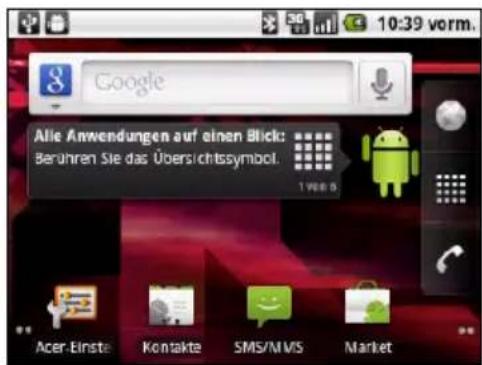
Rechts auf dem Display befindet sich das Browser Symbol, das Ausführen Symbol, sowie das Telefon Symbol.
Tippen Sie auf das Ausführen Symbol, um das Anwendungen-Menü zu öffnen. Tippen Sie auf ein Symbol, um die entsprechende Anwendung zu öffnen.
Tippen Sie etwas länger auf das Ausführen Symbol, um die fünf Startseitenfenster als Miniaturansichten anzuzeigen.
Multitasking
Sie können gleichzeitig mehrere Anwendungen öffnen. Wenn Sie eine neue Anwendung öffnen möchten, drücken Sie auf die Startseite-Taste, um zur Startseite zurückzuwechseln. Starten Sie anschließend die neue Anwendung.
Wenn Sie alle aktiven Anwendungen anzeigen möchten, drücken Sie etwas länger auf die Startseite-Taste. Tippen Sie anschließend auf ein Symbol, um zu der Anwendung zu wechseln.

Tipp: Um den Akku länger nutzen zu können, sollten Sie Anwendungen beenden, sobald Sie sie nicht mehr benötigen. Drücken Sie hierfür entweder auf die Zurück-Taste oder die Menü-Taste und wählen Sie Beenden (falls verfügbar).
Die erweiterte Startseite
Die Startseite geht auf beiden Seiten über das Display hinaus, so dass Ihnen zusätzlicher Platz für das Hinzufügen von Symbolen, Widgets und Funktionen bereitsteht. Um die erweiterte Startseite anzuzeigen, streichen Sie Ihren Finger nach links oder rechts über die Startseite. Wenn Sie Widgets auf einem der Fenster ändern oder hinzufügen möchten, lesen Sie „Persönliche Einrichtung der Startseite“ auf Seite 15.



Benachrichtigungsbereich
Der Benachrichtigungsbereich wird oben im Fenster angezeigt.

In diesem Bereich werden eine Reihe von Symbolen angezeigt, anhand derer Sie den Status des Telefons erkennen können. Auf der linken Seite des Benachrichtigungsbereiches werden Symbole angezeigt, die für neue Ereignisse stehen (z. B. neue Nachrichten). Die Symbole auf der rechten Seite zeigen Signalstärke, Verbindung, Akkuladung und Uhrzeit an.
Ziehen Sie den Benachrichtigungsbereich im Fenster nach unten, um weitere Informationen über neue Ereignisse anzuzeigen.
| Symbol Beschreibung | |
 | Bedeutet, dass der verfügbare Speicher gering ist. Entfernen Sie Programme oder Dateien, um mehr Speicher bereitzustellen. |
 | SD-Karte entfernt. |
 | Stärke des WLAN-Signals. |
 | Vibrationsmodus aktiviert. |
 | SIM-Karte ist ungültig oder nicht installiert. |
 | Akkustatus. |
 | Verpasster Anruf. |
 | Neue/Ungelesene SMS. |
 | Neue/Ungelesene MMS. |
 | Neue/Ungelesene E-Mail. |
 | HSDPA verbunden: Lädt Daten herunter. |
Symbol Beschreibung
 | 3G-Verbindung hergestellt: Sie können einen Anruf absetzen. |
 | Verbindung mit einem 2G-Netz: Sie können einen Anruf absetzen. |
 | Flugmodus: Drahtlose Verbindung getrennt. Deaktivieren Sie den Flugmodus, um einen Anruf absetzen zu können. |
 | Eingehender Anruf oder aktiver Anruf. |
 | Feststelltaste. |
 / Fn / Fn | Fn-Taste (Android-Tastatur/XT9): Geben Sie eine Ziffer oder ein Symbol als nächstes Zeichen ein. |
 / [Fn] / [Fn] | Fn-Taste aktiviert (Android-Tastatur/XT9): Wechseln Sie zum Ziffern- und Symbole-Modus. |
Persönliche Einrichtung der Startseite
Sie können die Startseite persönlich einrichten, indem Sie Symbole, Verknüpfungen und Widgets hinzufügen oder entfernen oder indem Sie den Hintergrund ändern.
Hinzufügen und Entfernen von Symbolen
Sie können Symbole für installierte Anwendungen der Startseite hinzufügen. Tippen Sie etwas länger auf ein Symbol im Menü Anwendungen, um es zur Startseite zu kopieren. Wenn Sie ein Symbol aus der Startseite entfernen möchten, tippen Sie es an und ziehen Sie es von der Startseite zum Papierkorb unten im Fenster.
Hinzufügen und Entfernen von Verknüpfungen und Widgets
Wenn Sie Verknüpfungen oder Widgets hinzufügen möchten, tippen Sie etwas länger auf eine beliebige Stelle auf der Startseite, um das Menü Startseite hinzufügen zu öffnen.
Tippen Sie auf Verknüpfungen, um eine Liste mit Direktlinks zu Anwendungen und Einstellungen zu öffnen, welche Sie der Startseite hinzufügen können.
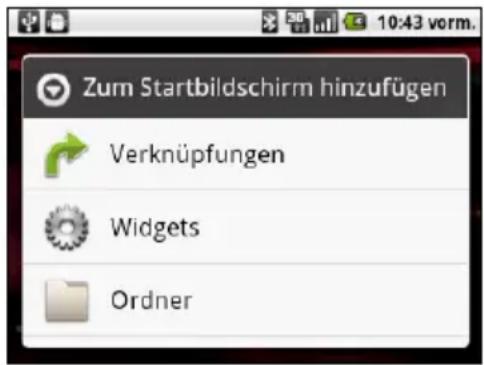
Tippen Sie auf Widgets, um eine Liste mit kleinen Anwendungen zu öffnen, welche Sie der Startseite hinzufügen können. Widgets sind praktische Anwendungen, die Sie der Startseite hinzufügen können, um bestimmte Informationen anzuzeigen.

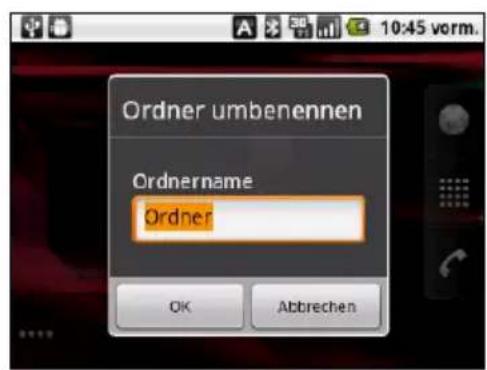
Sie können der Startseite auch Ordner hinzufügen. Es stehen einige vordefinierte Ordner zur Verfügung oder Sie können mit Neuer Ordner einen neuen hinzufügen. Dieser wird mit dem Namen Ordner der Startseite hinzugefügt. Wenn Sie den Namen des Ordners ändern möchten, tippen Sie ihn an, um ihn zu öffnen. Tippen Sie etwas länger auf die Namensleiste oben im Ordnerfenster, um ein Dialogfeld zu öffnen, in dem Sie den Namen des Ordners umbenennen können.
Kapitel 3: Verwaltung von Kontakten
Verwalten von Kontakten
Das Smartphone bietet Ihnen ein Adressbuch, mit dem Sie Kontakte entweder im internen Speicher oder auf der SIM-Karte ablegen können.
Tippen Sie auf Kontakte auf der Startseite oder auf Kontakte auf der Wähltastatur, um Ihre Kontakte anzuzeigen.
Wenn Sie noch keine Kontakte auf dem Telefon gespeichert haben, können Sie die Kontakte aus Ihrem Google-Konto importieren, neue Kontakte hinzufügen oder SIM-Kontakte importieren. Drücken Sie auf die Menü-Taste, um das Menü zu öffnen.

Hinzufügen eines Kontaktes
Tippen Sie auf Neuer Kontakt, um einen neuen Kontakt hinzuzufügen. Sie werden gefragt, ob Sie einen SIM-Kontakt oder einen Telefonkontakt erstellen möchten.
Um einen Kontakt zu erstellen, müssen Sie folgende Informationen über ihn eingeben:
• Vor- und Nachname.
- Telefonnummern.
• E-Mail-Adressen.
- IM-Adressen.
• Postanschriften.
Sie können auch:
- Weitere Informationen eingeben, z. B. Organisationen, zu denen der Kontakt gehört.

- Persönliche Notizen über den Kontakt hinzufügen.
- Einen Spitznamen eingeben.
- Eine Website verknüpfen.
Wenn Sie einem Kontakt ein Bild zuweisen möchten, tippen Sie auf die Silhouette und wählen Sie, ob Sie ein Foto aufnehmen oder ein Bild aus der Bildgalerie des Smartphone auswählen möchten.

Tipp: Sie können auch einen Kontakt aus einer bereits gewählten Nummer oder der Nummer eines empfangenen Anrufes erstellen. Siehe „Speichern einer gewählten Nummer in den Kontakten“ auf Seite 21.
In diesem Kapitel erfahren Sie, wie Sie telefonieren können und welche Optionen Ihnen während eines Gespräches zur Verfügung stehen.
Bevor Sie einen Anruf absetzen
Stellen Sie sicher, dass die Telefonfunktion aktiviert ist, bevor Sie einen Anruf absetzen. Sie können den Telefonstatus anhand des Symbols auf der rechten Seite des Benachrichtigungsbereiches erkennen.
Symbol Beschreibung

Verbunden: Sie können einen Anruf absetzen.

Flugmodus: Drahtlose Verbindung getrennt. Deaktivieren Sie den Flugmodus, um einen Anruf absetzen zu können.
Absetzen eines Anrufes

Hinweis: Sie müssen die Telefonfunktion aktivieren, bevor die Telefonverbindung hergestellt werden kann.
- Tippen Sie auf der Startseite auf Wähltastatur oder öffnen Sie Wähltastatur im Menü.
- Geben Sie die Nummer ein, die Sie wählen möchten.
- Drücken Sie auf die Anrufen-Taste, um den Anruf abzusetzen.
- Drücken Sie zum Beenden des Gespräches auf die Beenden-Taste.

Wählen einer Nummer aus der Anrufliste
Sie können all Ihre Anrufe sehen, wenn Sie auf die Registerkarte Anrufliste tippen. Es werden alle zuletzt empfangenen, gewählten und verpassten Anrufe angezeigt.
Details zu einem Anruf werden angezeigt, wenn Sie auf eine Nummer tippen. Wenn Sie eine Nummer im Anrufverlauf wählen möchten, markieren Sie sie
und tippen Sie auf 📞. Sie können auch etwas länger auf die Nummer tippen, um ein Menü mit weiteren Optionen aufzurufen: Nummer
Verpasste Anrufe werden in der Anrufanzeige oben auf dem Telefon und im Benachrichtigungsbereich mit dem Symbol angezeigt.
Sie können verpasste Anrufe auch im Benachrichtigungsbereich sehen.
- Öffnen Sie die Benachrichtigungsliste, indem Sie auf den Benachrichtigungsbereich tippen und diesen nach unten ziehen. Es werden dann Einzelheiten über die verpassten Anrufe angezeigt.
- Wählen Sie einen Anruf in der Liste aus und tippen Sie auf, um die Nummer des verpassten Anrufes anzurufen.
Sie können Telefonnummern von der Anrufliste unter Ihren Kontakten speichern. Unter „Hinzufügen eines Kontaktes“ auf Seite 17 finden Sie weitere Einzelheiten.
Anrufen eines Ihrer Kontakte
- Tippen Sie auf die Registerkarte Kontakte auf der Wähltastatur oder auf Kontakte auf der Startseite, um Ihre Kontakte anzuzeigen.
- Tippen Sie auf einen Kontakt. Es erscheint ein Dialogfeld, indem Sie gefragt werden, ob Sie den Kontakt anrufen oder ihm eine SMS senden möchten.
Wählen einer Nummer im Ausland
Wenn Sie ins Ausland telefonieren, brauchen Sie das internationale Vorwahlpräfix (z. B. 00) nicht vor die Landesvorwahl setzen. Drücken Sie etwas länger auf 0+ auf dem Display-Ziffernfeld, bis ein + auf dem Display angezeigt wird.

Warnung: Die Gebühren für Auslandsgespräche können sich, je nach dem Land, das Sie anrufen, und dem Netzbetreiber, stark unterscheiden. Sie sollten sich erst beim Netzbetreiber nach den Gebühren erkundigen, um zu hohe Telefonrechnungen zu vermeiden. Wenn Sie das Smartphone im Ausland verwenden, fallen Gebühren für das Roaming an. Erkundigen Sie sich beim Netzbetreiber über Roaming-Gebühren in dem Land, das Sie besuchen möchten, bevor Sie auf eine Reise gehen.
Das Sprachanruf-Fenster
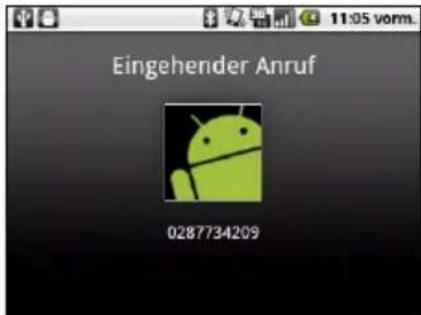
Nachdem Sie die Nummer gewählt haben, wird das Sprachanruf-Fenster angezeigt. In diesem Fenster sehen Sie die Nummer/den Kontakt, mit dem Sie sich unterhalten, die Dauer des Gespräches und die Wähltastatur-Registerkarte.
Anrufoptionen auf dem Display
Annehmen eines Anrufes
Drücken Sie auf die Anrufen-Taste, um den Anruf anzunehmen.
Ablehnen eines Anrufes
Drücken Sie auf die Beenden-Taste, um den Anruf abzuweisen.
Beenden eines Anrufes
Drücken Sie zum Beenden eines Gespräches auf die Beenden-Taste.
Die Freisprechfunktion
Mit der Freisprechfunktion können Sie Gespräche führen, ohne das Smartphone in der Hand zu halten. Die Freisprechfunktion ist insbesondere für das Multitasking sinnvoll.
Tippen Sie zum Einschalten der Freisprechfunktion im Sprachanruf-Fenster auf Lautsprecher. Tippen Sie erneut auf Lautsprecher, um die Freisprechfunktion zu deaktivieren.
Stummschaltung eines Anrufes
Um einen Anruf stumm zu stellen, tippen Sie auf Ton aus im Sprachanruf-Fenster. Das Mikrofon wird damit deaktiviert. Tippen Sie erneut auf Ton aus, um das Mikrofon wiedereinzuschalten.
Speichern einer gewählten Nummer in den Kontakten
Sie können eine Nummer, die Sie gewählt haben, unter den Kontakten speichern, um sie später wieder verwenden zu können.
- Wählen Sie die gewünschte Nummer in der Anrufliste aus und tippen Sie anschließend auf Kontakt hinzufügen.
- Tippen Sie auf Neuen Kontakt erstellen und entscheiden Sie, wie Sie die Aktion beenden möchten. Siehe „Hinzufügen eines Kontaktes“ auf Seite 17.
Telefonkonferenzen
Wenn Sie einen Anruf in die Warteschleife gelegt haben und ein anderer Anruf aktiv ist, können Sie die beiden Anrufe zu einer Telefonkonferenz zusammenschließen.
Nachdem die Verbindung zum ersten Anrufer hergestellt wurde, tippen Sie auf Anruf hinzufügen, um einen zweiten Anruf hinzuzufügen. Tippen Sie auf Anrufe zusammenlegen, um mit der Konferenzschaltung zu beginnen.


In diesem Kapitel erfahren Sie, wie Sie die SMS- und MMS-Funktionen des Smartphones einrichten und nutzen können.
Auf alle SMS- und MMS-Nachrichten können Sie über Messaging zugreifen. Messaging ordnet empfangene und gesendete Nachrichten automatischen in so genannten Threads an.
Um auf Messaging zuzugreifen, tippen Sie auf Messaging auf der Startseite.
Erstellen einer neuen Nachricht
Mit dem Telefon können Sie SMS- und MMS-Nachrichten verfassen.
Tippen Sie auf Neue Nachricht, um eine neue Nachricht zu verfassen.
Geben Sie die Telefonnummer oder den Namen des Empfängers in das Feld An ein.
Vorgeschlagene Kontakte werden in einer Dropdown-Liste unterhalb des Textfeldes anzeigt. Um einen vorgeschlagenen Kontakt auszuwählen, tippen Sie den Namen des Kontaktes an.
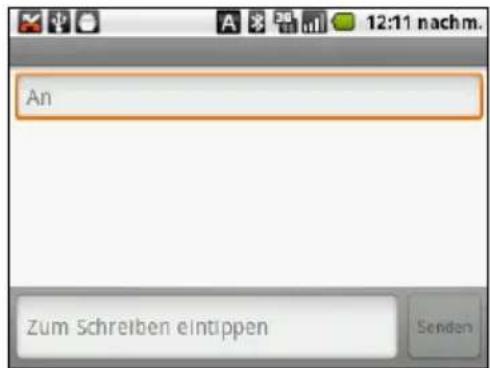
Nachdem Sie den Empfänger eingegeben haben, geben Sie die Nachricht in das Textfeld Text eingeben ein.

Hinweis: SMS-Nachrichten können aus bis zu 160 Zeichen bestehen. Wenn eine Nachricht aus mehr als 160 Zeichen besteht, wird Sie in mehrere Nachrichten unterteilt, welche verknüpft versendet werden. Die meisten Telefone fügen diese verknüpften Nachrichten beim Empfang automatisch zu einer einzigen Nachricht zusammen. Bei einigen älteren Modellen ist dies aber möglicherweise nicht der Fall.
Drücken Sie auf die Menü-Taste, um zu sehen, welche Optionen bei der Erstellung einer neuen Nachricht zur Verfügung stehen. Die Optionen ändern sich je nach Status der Nachricht.
| Symbol Beschreibung | |
| Betreff hinzufügen | Konvertieren Sie hiermit eine SMS in eine MMS. Sie können der Nachricht dann einen Betreff hinzufügen. |
| Anhängen | Konvertieren Sie hiermit eine SMS in eine MMS. Sie können der Nachricht dann eine Datei hinzufügen. |
| Smiley einfügen | Fügen Sie hiermit ein Smiley/Emoticon in den Nachrichtentext ein. |
| Kontaite | Wählen Sie den Empfänger unter den Kontakten aus. |
| Verwerfen | Löschen Sie hiermit die Nachricht. |
| Alle Threads | Zeigen Sie hiermit alle derzeit auf dem Telefon vorhandenen Threads an. |
Antworten auf eine Nachricht
Wenn eine neue SMS eingegangen ist, wird im Benachrichtigungsbereich ein Symbol angezeigt und das Nachrichtensymbol oben auf dem Telefon leuchtet auf.
Tippen Sie auf Messaging auf der Startseite, um die Nachrichtenliste anzuzeigen, oder erweitern Sie den Infobereich, um eine Zusammenfassung der Nachricht zu sehen. Tippen Sie auf die Zusammenfassung, um die Nachrichtenliste zu öffnen.
Wenn Sie eine SMS- oder MMS-Nachricht beantworten möchten, öffnen Sie die Nachricht in der Nachrichtenliste. Geben Sie den Text in das Textfeld Text eingeben ein. Drücken Sie auf die Menü-Taste, um die verfügbaren Optionen anzuzeigen.
Symbol Beschreibung
| Anrufen | Öffnen Sie hiermit die Wähltastatur, um den Empfänger anzurufen. |
| Betreff hinzufügen | Konvertieren Sie hiermit eine SMS in eine MMS. Sie können der Nachricht dann einen Betreff hinzufügen. |
| Anhangen | Konvertieren Sie hiermit eine SMS in eine MMS. Sie können der Nachricht dann eine Datei hinzufügen. |
| Smiley einfügen | Fügen Sie hiermit ein Smiley/Emoticon in den Nachrichtentext ein. |
| Threads löschen | Löschen Sie hiermit den Thread. |
| Mehr | Zeigen Sie hiermit andere verfügbare Optionen an. |
MMS-Nachrichten
MMS-Nachrichten ähneln normalen SMS-Nachrichten. Allerdings lassen sich an sie Multimediadateien wie Bilder, Audio- oder Videoclips anhängen. Jede MMS-Nachricht kann eine Größe von bis zu 300 kB aufweisen.

Hinweis: Bevor Sie eine MMS-Nachricht absenden können, müssen Sie ein MMS-Profil einrichten. In der Regel richtet das Smartphone das Profil basierend auf den vom Netzbetreiber abgerufenen Informationen für Sie ein.

Tipp: Erfragen Sie die notwendigen Informationen beim Netzbetreiber, wenn Sie ein MMS-Profil manuell einrichten möchten.
Empfangen von MMS-Nachrichten
Wenn eine neue MMS-Nachricht eintrifft, erscheint ein Nachrichtensymbol oben im Fenster. Zusätzlich wird eine Benachrichtigung angezeigt.
- Öffnen Sie Messaging, um eine Zusammenfassung der Nachricht zu sehen.
- Tippen Sie auf Herunterladen, um die Inhalte der Nachricht herunterzuladen.

Hinweis: Der Herunterladevorgang kann abhängig von der Verbindungsqualität einige Zeit dauern. Wenn Sie antworten oder eine andere Anwendung öffnen, wird der Herunterladevorgang gestoppt.

Wichtig: Für das Herunterladen von Nachrichteninhalten werden möglicherweise Gebühren erhoben. Dies ist besonders während des Roamings der Fall. Erkundigen Sie sich beim Netzbetreiber, sollten Sie Fragen dazu haben.
- Tippen Sie auf die Nachricht, um die Inhalte anzuzeigen.
- Um die Nachricht zu beantworten, geben Sie den Text in das Textfeld Text eingeben ein und tippen Sie auf Senden. Einfache Textantworten werden als SMS-Nachrichten gesendet. Wenn Sie eine Datei anhängen möchten, drücken Sie auf die Menü-Taste und anschließend auf Anhängen. Es wird ein Menü mit Optionen angezeigt.

- Nachdem Sie die Nachricht verfasst haben, drücken Sie auf die Menü-Taste und tippen Sie anschließend auf Senden.
Surfen im Internet
Wenn Sie mit dem Smartphone das Internet besuchen möchten, benötigen Sie eine Verbindung zu einem Daten- oder Drahtlos-Netz.
Verwendung des Browsers
Tippen Sie auf Browser auf der Startseite, um mit das Internet zu besuchen. Um eine neue Website zu öffnen, tippen Sie auf das Adressenfeld oben auf der Seite. Geben Sie die Adresse über die Tastatur ein und tippen Sie auf Los.
Wenn Sie den Browser-Verlauf, Lesezeichen oder häufig besuchte Websites anzeigen möchten, öffnen Sie den Browser und drücken Sie anschließend etwas länger auf die Zurück-Taste.

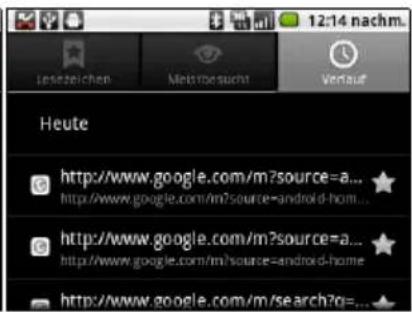
Sie können mehrere Seiten gleichzeitig öffnen. Wenn eine Seite geöffnet ist, drücken Sie auf die Menü-Taste und tippen Sie anschließend auf Neues Fenster im angezeigten Menü. Tippen Sie auf Fenster, um alle geöffneten Fenster anzuzeigen.
Sie können mit der Zoomleiste, welche angezeigt wird, wenn Sie das Display berühren, hinein- und herauszoomen. Berühren Sie ein Element auf der Seite etwas länger, um ein Kontextmenü aufzurufen.
Sprachsuche

Hinweis: Sprachsuche ist nur in bestimmten Regionen verfügbar.
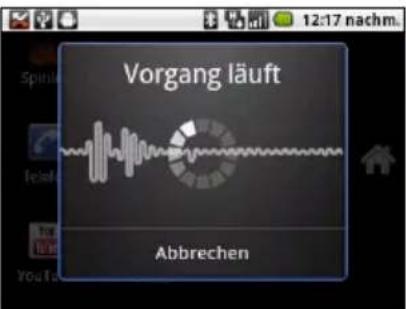
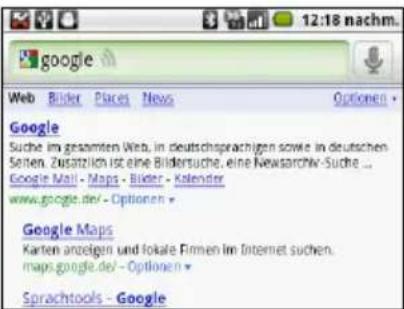
Mit Hilfe von Sprachaktionen können Sie SMS senden, Anrufe absetzen, E-Mails senden, Wegbeschreibungen zu Orten abrufen, Orte automatisch anrufen, im Internet suchen und sogar sich selbst eine Sprachnotiz zusenden. Öffnen Sie Sprachsuche im Anwendungen-Menü oder drücken Sie etwas länger auf die Suchen-Taste. Drücken Sie erneut etwas länger auf die Suche-Taste, um "Jetzt sprechen" anzuzeigen und den Befehl aufzusagen.

Einrichten von E-Mail
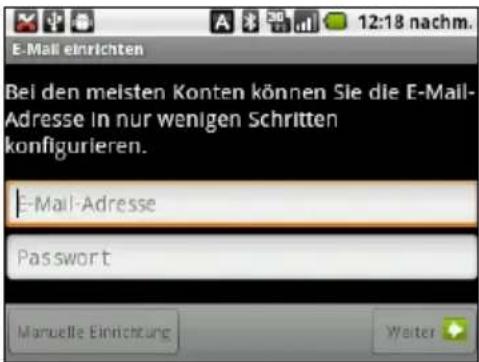
Mit dem Smartphone können Sie auf Ihre E-Mail zugreifen. Die am weitesten verbreiteten ISPs (Internetdienstanbieter) können in zwei Schritten eingerichtet werden. Tippen Sie auf E-Mail, um mit der Einrichtung des E-Mail-Kontos zu beginnen.
Geben Sie bei Bedarf, die E-Mail-Adresse ein und tippen Sie auf Manuelle Einrichtung, um die Parameter manuell einzugeben. Tippen Sie auf Weiter, um die Einrichtung abzuschließen.
Online-Anwendungen
Ab Werk sind auf dem Smartphone eine Vielzahl von Anwendungen installiert.

Hinweis: Die installierten Anwendungen können sich je nach der Region, in der Sie sich befinden, unterscheiden.
Es kann sich dabei um folgende Anwendungen handeln:
- Acer Sync: Synchronisiert Daten zwischen einem Computer und den Google-Servern.
- Facebook: Schauen Sie sich Ihr Facebook-Profil an und bleiben Sie auf dem Laufenden über die Aktivitäten Ihrer Freunde.
- Karten: Erhalten Sie einfach zu folgenden Wegbeschreibungen unter Verwendung von Google Maps.
- Navigation: Turn-by-turn-Navigation mit Live-Verkehr, mehreren sichtbaren Layern und Text-zu-Sprache-Funktion leitet Sie zu jedem beliebigen Ort.
-
Latitude : Schauen Sie sich auf Google Maps an, wo sich Ihre Freunde gerade befinden.
-
Orte: Schauen Sie sich Orte von Interesse und Geschäfte vor Ort auf Google Maps an.
- YouTube: Schauen Sie sich die am häufigsten angesehenen und diskutierten Videoclips auf YouTube an.
Android Market

Hinweis: Der Android Market steht möglicherweise nicht in allen Ländern und Regionen zur Verfügung.

Hinweis: Sie müssen auf dem Telefon ein Google-Konto eingerichtet und aktiviert haben, bevor Sie den Android Market nutzen können.
Tippen Sie im Anwendungen-Menü auf Market, um den Android Market zu öffnen. Sie können dort eine Vielzahl von zusätzlichen Programmen und Anwendungen finden, mit denen sich die Funktionen des Smartphone erweitern lassen. Wenn Sie den Android Market zum ersten Mal besuchen, müssen Sie die Benutzungsbestimmungen durchlesen und annehmen.
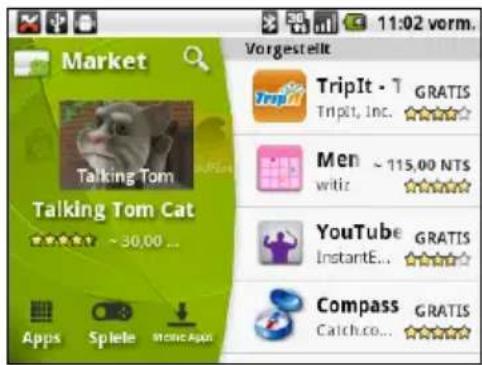
Sie können den Market nach Kategorien durchsuchen oder einen Suchbegriff eingeben, um nach einer bestimmten Anwendung zu suchen.
Nachdem Sie eine Anwendung ausgewählt haben, tippen Sie auf die Taste Installieren, um die Anwendung herunterzuladen und zu installieren. Es wird Ihnen mitgeteilt, auf welche Dienste des Telefons Anwendungen zugreifen können. Tippen Sie auf OK, um mit der Installation fortzufahren.
Im Benachrichtigungsbereich können Sie den Downloadvorgang verfolgen.

Wichtig: Bestimmte Anwendungen müssen Sie erst kaufen, bevor Sie sie herunterladen können. Dazu benötigen Sie ein Google Checkout-Konto, über das Sie die Bezahlung für die Anwendungen vornehmen können.
Deinstallieren heruntergeladener Anwendungen
Nachdem Sie eine Anwendung heruntergeladen und installiert haben, können Sie sie wieder deinstallieren, indem Sie im Anwendungen-Menü auf Einstellungen tippen. Wählen Sie Anwendungen > Anwendungen verwalten. Tippen Sie auf die Anwendung, welche Sie deinstallieren möchten, tippen Sie auf Deinstallieren und bestätigen Sie diesen Vorgang.
Das Smartphone ist mit einer 3-Megapixel-Digitalkamera ausgestattet. Diese Kamera befindet sich an der Rückseite. Dieser Abschnitt erläutert Ihnen, wie Sie mit dem Smartphone Fotos und Videos aufnehmen können.

Hinweis: Sie müssen erst eine microSD-Karte in den microSD-Karteneinschub einsetzen, bevor Sie die Kamera verwenden können.
Um die Kamera zu aktivieren, drücken Sie etwas länger auf die Kamerataste oder öffnen Sie das Anwendungen-Menü und tippen Sie auf Kamera.
Kamerasymbole und -anzeigen
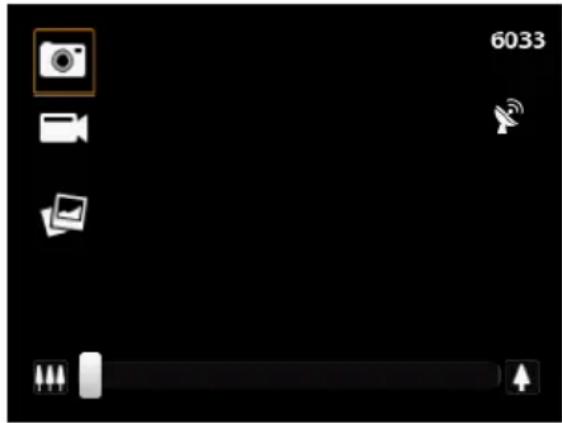
Verwenden Sie den Zoom-Schieberegler unten im Kamera-Fenster, um den Zoom einzustellen. Drücken Sie auf die Kamera-Taste, um das Foto aufzunehmen.
| Symbol Beschreibung | |
 | Stellen Sie hiermit die Fotoqualität ein. |
 | Stellen Sie hiermit den Weißabgleich ein. |
 | Stellen Sie hiermit Helligkeit, Kontras, Sättigung und Schärfe ein. |
 | Stellen Sie hiermit den Timer ein. |
 | Öffnen Sie hiermit das Kameraeinstellungen-Menü. |
Kameraeinstellungen-Menü
Dieses Menü besitzt die folgenden Optionen:
- Farbeffekt
- Ansichtdauer
- ISO auswählen
- Bildqualität
- Auto-Belichtung
- Geo-Referenzierung
- Anti Banding
- Standard wiederherstellen
Aufnahme eines Fotos
- Stellen Sie sicher, dass Sie die oben angeführten Parameter eingestellt haben.
- Richten Sie die Kamera des Smartphones auf das Aufnahmeobjekt.
- Zoomen Sie nach Bedarf hinein oder heraus.
- Drücken Sie auf die Kamera-Taste, um das Foto aufzunehmen.
Aufnahme eines Videos
Schalten Sie den Camcordermodus ein, indem Sie den Modusschalten verschieben.
- Richten Sie das Bild ein, halten Sie das Smartphone still und zoomen Sie nach Bedarf hinein oder heraus.
- Tippen Sie auf die Schaltfläche Aufnehmen, um mit der Aufnahme zu beginnen. Tippen Sie erneut, um die Aufnahme zu stoppen.
Unterstützte Formate
Typ Formate
Bild JPEG
Video MPEG-4, H.263
Anschauen von Fotos und Videos
Nachdem Sie ein Foto oder Video aufgenommen haben, wird es automatisch gespeichert.
Nachdem Sie ein Foto oder Video aufgenommen haben, können Sie es in der Galerie anschauen, indem Sie auf das Miniatursymbol oben rechts tippen. Stattdessen können Sie auch das Anwendungen-Menü öffnen und auf Galerie tippen. Von der Galerie aus können Sie Dateien direkt mit unterschiedlichen Diensten anderen zusenden.
Sie können Ihre Fotos und Videos auch mit dem nemoPlayer anzeigen lassen.

Hinweis: Die Optionen zum Teilen unterscheiden sich je nach Dateityp.
Aktivierung des Flugmodus auf dem Smartphone
Sie können den Flugmodus aktivieren, um die Telefon- und Bluetooth-Funktionen abzuschalten. Die anderen Funktionen des Smartphones können Sie dann auch an Bord von Flugzeugen benutzen. Fragen Sie zunächst beim Flugpersonal nach, ob dies an Bord gestattet ist.
Schalten Sie das Smartphone beim Start und bei der Landung ab, da ansonsten die empfindlichen elektronischen Systeme des Flugzeugs gestört werden können.
Ein- und Ausschalten des Flugmodus

Hinweis: Wenn der Flugmodus aktiviert ist, wird das Symbol 📁 im Benachrichtigungsbereich angezeigt.
- Drücken Sie etwas länger auf die Ein-/Aus-Taste, bis das Telefonoptionen-Menü angezeigt wird.
- Tippen Sie auf Flugmodus, um diesen auf EIN oder AUS zu stellen.

Aktivieren und Deaktivieren von Verbindungen
Öffnen Sie das Anwendungen-Menü und tippen Sie auf Einstellungen > Drahtlos & Netzwerke, um die Verbindungseinstellungen zu verwalten.
Bei Aktivierung wird jedes Verbindungssymbol hervorgehoben.
Acer-Einstellungen
Acer-Einstellungen ist ein praktischer Ort, an dem Sie alle häufig verwendeten Einstellungen auf dem Telefon ändern können. Öffnen Sie das Anwendungen-Menü und tippen Sie auf Acer-Einstellungen.

Auf dieser Seite können Sie die Bluetooth-Funktion ein- und ausschalten oder entsprechende Einstellungen ändern, indem Sie auf tippen.
Sie können auch die Telefonnetzeinstellungen festlegen, die Helligkeit des Displays einstellen oder das Display-Timeout definieren.

Wichtig: Wenn der Flugmodus auf dem Telefon aktiviert ist, steht die Option zum Ein- und Ausschalten der Bluetooth-Funktion nicht zur Verfügung. Unter „Aktivierung des Flugmodus auf dem Smartphone“ auf Seite 30 finden Sie Anweisungen zum Ein- und Ausschalten des Flugmodus.
Telefonnetzeinstellungen
Tippen Sie auf Mobile Netzwerke, um die Netzwerkeinstellungen anzupassen. Sie können die Datenverbindung während des Roamings ein- oder ausschalten, die Verbindung auf ausschließlich 2G-Netze beschränken, einen Netzbetreiber bestimmen und Zugriffspunktnamen festlegen. Siehe „Auswahl eines Netzes“ auf Seite 32.
Verbindungseinstellungen anpassen
In diesem Abschnitt erfahren Sie, wie Sie Einstellungen für Telefon-, Daten-, WLAN- und Bluetooth-Verbindungen ändern können.
Element Beschreibung
| Flugmodus Deaktivieren Sie hiermit alle Funkverbindungen, damit Sie das Gerät ohne Problem an Board eines Flugzeuges verwenden können. | |
| WLAN Schalten Sie hiermit die WLAN-Funktion ein oder aus. | |
| WLAN-Einstellungen Richten Sie hiermit Drahtloszugriffspunkte ein und verwalten Sie sie. | |
| Bluetooth Schalten Sie hiermit die Bluetooth-Funktion ein oder aus. | |
| Bluetooth-Einstellungen | Verwalten Sie hiermit Ihre Bluetooth-Verbindungen, stellen Sie einen Gerätenamen ein und legen Sie die Erkennbarkeit fest. |
| Anbindung & mobiler Hotspot | Teilen Sie die mobile Datenverbindung des Telefons über USB oder einen mobilen WLAN-Hotspot. |
| VPN-Einstellungen Richten Sie hiermit VPNs (Virtuelle Private Netzwerke) ein und verwalten Sie sie. | |
| Mobile Netze Stellen Sie hiermit Optionen für die Verbindung mit mobilen Netzen ein. | |
Ton
Sie können Telefoneinstellungen anpassen, indem Sie auf Einstellungen >Sound tippen.
Element Beschreibung
| Lautlosmodus Schalten Sie hiermit alle Töne mit Ausnahme von Signaltönen und Medientönen aus. |
| Vibration Stellen Sie die Vibrationsoptionen ein. |
| Lautstärke Stellen Sie die Lautstärke für Klingelton, Medien, Alarm und Benachrichtigungen ein. |
| Klingelton Stellen Sie den Klingelton des Telefons ein. |
| Benachrichtigungston Stellen Sie einen Klingelton für Benachrichtigungen ein. |
| Tastentöne Gibt bei Verwendung der Wähltastatur Töne wieder. |
| Akustische Auswahl Stellen Sie hiermit ein, dass ein Ton wiedergegeben wird, wenn Sie eine Auswahl auf dem Display machen. |
| Töne für Displaysperre Gibt einen Ton wieder, wenn das Display gesperrt und entsperrt wird. |
| Haptisches Feedback Vibriert, wenn Sie auf Softwaretasten drücken und bei bestimmten Aktionen auf der Programmoberfläche. |
Auswahl eines Netzes
Wenn Sie eine neue SIM-Karte einsetzen, werden der Netzbetreiber und die Netzeinstellungen automatisch erkannt. Sie können ein Netz aber auch manuell auswählen. Dies ist z. B. während des Roamingbetriebs sinnvoll.

Tipp: Wenn Sie auf Reisen sind, können Sie ein Netz manuell auswählen, um die Gebühren für das Roaming zu reduzieren. Erkundigen Sie sich bei Ihrem Heimnetzbetreiber über die preisgünstigsten Tarife an Ihrem Zielort.
- Öffnen Sie das Anwendungen-Menü und tippen Sie auf Einstellungen > Drahtlos & Netzwerke > Mobile Netzwerke > Netzbetreiber.
- Das Telefon sucht dann nach verfügbaren Netzen.
- Wählen Sie in der angezeigten Liste das gewünschte Netz aus. Das Telefon versucht dann die Registrierung im ausgewählten Netz.
- Tippen Sie auf Automatisch auswählen, um unter den verfügbaren Netzen das mit dem stärksten Signal auszuwählen. Dies kann aber u. U. dazu führen, dass das Telefon von Netz zu Netz wechselt, wenn Sie sich an einen anderen Ort begeben.

Hinweis: Wenden Sie sich an den Dienstanbieter, wenn Sie Schwierigkeiten haben, die Nummern für Mailbox und SMS-Dienst zu erhalten.
Anpassen von Bluetooth-Einstellungen
Über Bluetooth können Sie Daten zwischen dem Smartphone unter anderen mobilen Geräten austauschen.
Bluetooth-Verbindungen
Öffnen Sie für alle Bluetooth-Einstellungen das Anwendungen-Menü und tippen Sie anschließend auf Einstellungen > Drahtlos & Netze > Bluetooth-Einstellungen. Sie können dann Bluetooth ein- und ausschalten, einen Gerätenamen einstellen und die Sichtbarkeit festlegen. Tippen Sie auf Scannen nach Geräten, um nach verfügbaren Geräten zu suchen.
Um eine Verbindung zu einem Gerät herzustellen, tippen Sie auf das Gerät in der Liste der verfügbaren Geräte. Sie werden möglicherweise aufgefordert, auf beiden Geräten eine PIN einzugeben, um die Verbindung herzustellen.
Telefoneinstellungen
Viele Telefoneinstellungen werden nach dem Einlegen einer SIM-Karte automatisch vom Smartphone konfiguriert. Das Gerät kommuniziert mit Ihrem Netzbetreiber und ruft automatisch sämtliche erforderlichen Einstellungen ab, z. B. den Netznamen und Rufnummern für Mailbox und Textnachrichten-Servicecenter.
Sie können diese Einstellungen im Fenster Telefoneinstellungen bei Bedarf ansehen und ändern.
Öffnen Sie das Anwendungen-Menü und tippen Sie auf Einstellungen > Anrufeinstellungen.
urFooz
urFooz ist Ihr mobiles Profil, das immer dort ist, wo Sie sich gerade befinden.
- Mit dem Fooz Creator können Sie ein „virtuelles Ebenbild“ bzw. Ihr Fooz-Profilbild erstellen.
- Mit Fooz World können Sie Ihr(e) Fooz-Profilbild(er) bearbeiten und verwalten, neue Profilbilder erstellen und diese auf Facebook, MySpace, Blogs usw. veröffentlichen.
- Mit Share it (Teilen) können Sie Ihre Fooz Card auf Facebook, MySpace und anderen sozialen Netzwerken veröffentlichen. Sie können sie auch per E-Mail an Freunde senden.
Senden Sie Ihre Fooz Card per E-Mail an Freunde oder veröffentlichen Sie sie auf sozialen Netzwerken und Blogs und bleiben Sie so stets mit anderen in Verbindung.
Starten von urFooz
Um urFooz zu starten, tippen Sie im Anwendungen-Menü auf urFooz.
Erstellen Ihres urFooz-Profilbildes
Wenn Sie noch kein Konto für urFooz eingerichtet haben, tippen Sie auf die Schaltfläche Erste Schritte. Wenn Sie bereits ein urFooz-Konto besitzen, wählen Sie Sign in (Anmelden) und melden Sie sich mit Ihrer E-Mail-Adresse und Ihrem Kennwort an.
Um mit der Erstellung Ihres Profilbildes zu beginnen, wählen Sie Ihr Geschlecht, Ihre Nationalität, Ihr Sternzeichen, Ihren Beziehungsstatus und Ihren Interessenbereich aus.
Beginnen Sie anschließend mit der Gestaltung Ihres Profilbildes. Wählen Sie Merkmale, um die Form Ihres Gesichtes, die Augen, die Nase, den Mund und andere Gesichtsmerkmale zu bestimmen. Wählen Sie Kleidung, um die Person im Profilbild anzuziehen. Wählen Sie Zubehör, um andere Gegenstände wie z. B. Ohrringe, Kopfbänder usw. auszuwählen und dem Fooz-Profilbild ein persönlicheres Aussehen zu verleihen. Tippen Sie einfach auf das Bild, um den
Gegenstand dem Profilbild hinzuzufügen. Auf der linken Seite sehen Sie eine Vorschau des Profilbildes.
Wählen Sie SPEICHERN und geben Sie anschließend einen Namen für Ihr Fooz-Profilbild ein. Geben Sie im nächsten Fenster die E-Mail-Adresse, das Kennwort und die notwendigen Benutzerinformationen ein. Die E-Mail-Adresse und das Kennwort, die/das Sie eingeben, werden für die Anmeldung bei Ihrem urFooz-Konto benutzt.
Verwalten Ihres Profilbildes
Nachdem Sie Ihr Fooz-Profilbild erstellt haben, wechseln Sie nach Fooz World. Dort können Sie Ihre Fooz Card bzw. Ihr „mobiles Profil“ persönlich gestalten.
Wählen Sie Profil/Apps, um Ihre Profilinformationen und andere Informationen wie z. B. Lesezeichen Ihrer Sozialnetzwerkprofile und Favoritenwebsites einzugeben.
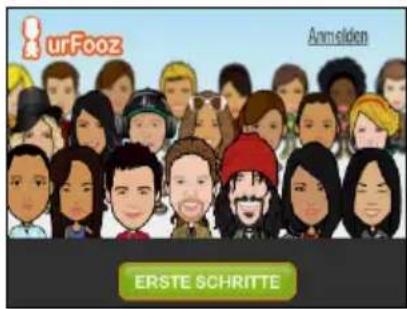
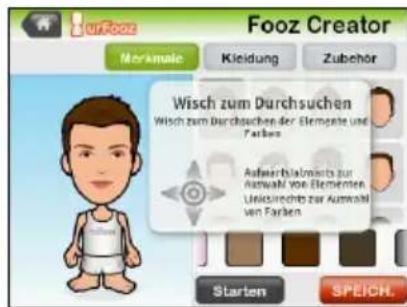

Wählen Sie Profilbild wechseln, um Ihr Standardprofilbild zu wechseln, bestehende Profilbilder zu ändern oder ein neues Profilbild zu erstellen.
Teilen Ihrer Fooz Card und Ihres Profilbildes
urFooz ermöglicht Ihnen das Teilen Ihrer Fooz Card mit Freunden, indem Sie sie auf sozialen Netzwerken, Blogs und Websites veröffentlichen oder per E-Mail Ihren Freunden zusenden.
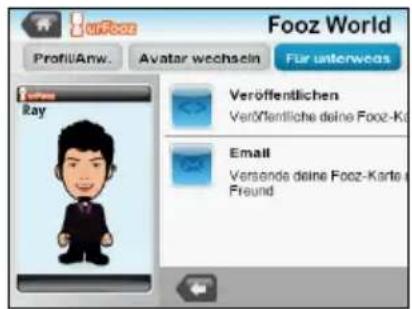
Wählen Sie Teilen in Fooz World. Wählen Sie Veröffentlichen, um Ihre Fooz Card in Facebook oder anderen sozialen Netzwerken auszustellen. Wählen Sie E-Mail, um Ihre Fooz Card per E-Mail an einen Freund zu senden.

Hinweis: Fuhu, Spinlets, Spinlet, urFooz, Fooz Avatars, Fooz Creator, Fooz Card und Fooz World sind Handelsmarken oder eingetragene Handelsmarken von Fuhu, Inc. in den USA und/oder anderen Ländern.
Anschließen an einen PC
Wenn Sie Daten zwischen der microSD-Karte im Telefon und dem Computer übertragen möchten, können Sie das Telefon mit dem gelieferten USB-Kabel an einen PC anschließen. Schließen Sie das USB-Synchronisierungskabel an den Micro-USB-Anschluss des Smartphones an. Stecken Sie den USB-Client-Stecker in einen verfügbaren USB-Anschluss auf dem Computer.
Ziehen Sie die Benachrichtigungsleiste nach unten und tippen Sie auf „USB verbunden“. Tippen Sie auf Bereitstellen.
Sie können dann die microSD-Karte im Telefon als ein Laufwerk im Datei-Explorer auf dem Computer erkennen.

Hinweis: Nach der Bereitstellung können Sie nicht länger auf die Dateien auf der microSD-Karte oder Anwendungen wie z. B. Galerie oder Musik zugreifen.
Internetfreigabe
Anbindung über USB
Wenn Sie Ihre mobile Internetverbindung für einen anderen Computer nutzen möchten, können Sie das Telefon mit dem gelieferten USB-Kabel an den Computer anschließen.
- Schließen Sie das USB-Synchronisierungskabel an den Micro-USB-Anschluss des Smartphones an.
- Stecken Sie den USB-Client-Stecker in einen verfügbaren USB-Anschluss auf dem Computer.
- Tippen Sie auf Einstellungen > Drahtlos- & Netzeinstellungen > Anbindung & mobiler Hotspot und anschließend auf USB-Anbindung.
WLAN-Hotspot
Sie können aus dem Smartphone einen mobilen WLAN-Hotspot machen, um die mobile Internetverbindung mit bis zu acht Clients zu teilen.
- Tippen Sie auf Einstellungen > Drahtlos- & Netzeinstellungen > Anbindung & mobiler Hotspot > Einstellungen für mobilen WLAN-Hotspot
- Tippen Sie auf Mobilen WLAN-Hotspot konfigurieren.
- Stellen Sie die Netzwerk-SSID ein und passen Sie die Sicherheitsstufe zwischen Offen und WPA2 PSK an. Tippen Sie zur Beendigung auf Speichern.

Hinweis: Wenn Sie das Smartphone als einen WLAN-Hotspot verwenden, können Sie keine Telefonanwendungen nutzen, um über die WLAN-Verbindung auf das Internet zuzugreifen.
Synchronisierung
Sie können Ihren Kalender, Ihre E-Mails und Ihre Kontakte auf dem Telefon synchronisieren, so dass Sie sie in Zukunft nicht mehr verlieren werden. Synchronisieren Sie in Echtzeit oder passen Sie dies ganz nach Bedarf an. Tippen Sie auf Menü > Einstellungen > Konten & Synchronisierung, um auf die Synchronisierungseinstellungen zuzugreifen.
Damit das Smartphone die Synchronisierung automatisch durchführt, stellen Sie sicher, dass
Hintergrunddaten und Automatische Synchronisierung aktiviert sind.

Wenn Sie die Synchronisierung individueller Konten verwalten möchten, tippen Sie auf ein Konto, um die entsprechenden Einstellungen anzuzeigen.
Google-Synchronisierung
In Google können Sie die Synchronisierung für Kontakte, E-Mails und Kalender einstellen. Markieren Sie die Elemente, die automatisch synchronisiert werden sollen. Heben Sie die Markierung für Elemente auf, die Sie manuell synchronisieren möchten.
Tippen Sie auf ein Element, das Sie manuell synchronisieren möchten.

Hinweis: Sie benötigen ein Google-Konto, um Ihren Kalender und Termine synchronisieren zu können.
Acer Sync
Mit Acer Sync können Sie mit Leichtigkeit Ihre Kontakte, Kalender, Fotos und Videos zwischen dem Smartphone, einem PC und entsprechenden Google-Diensten synchronisieren. Laden Sie Acer Sync und Acer PIM für den PC von http://mobile.acer.com herunter und installieren Sie es.
FM-Radio
Mit dem FM-Radio können Sie Ihre Lieblingssender unterwegs anhören. Sie müssen dafür Kopfhörer in die 3,5 mm-Buchse stecken, da diese als Antenne fungieren.
Sie gelangen zur Radioanwendung, indem Sie Radio im Anwendungen-Menü auswählen.
Tippen Sie oben rechts auf die Ein/Aus-Taste, um das Radio auszuschalten.

Multimediawiedergabe
Das Smartphone wird mit einer Reihe von Anwendungen geliefert, mit denen Sie eine Vielzahl von Multimediainhalten genießen können.
nemoPlayer
Öffnen Sie den nemoPlayer im Anwendungen-Menü, um Medien abzuspielen, die Sie auf dem Telefon gespeichert haben.
Mit dem nemoPlayer können Sie Musik anhören, Videoclips anschauen und Bilder anzeigen. Folgende Formate werden unterstützt.
Typ Formate
| Audiowiedergabe MP3, AMR, WMA |
| Klingelton MP3, MIDI, iMelody, WAVE, WMA |
| Videoaufnahme 3GP, MPEG-4, H.263 |
| Videowiedergabe 3GP, MPEG-4, H.263, H.264, WMV |

Hinweis: Die Musikerkennungstechnologie und die dazugehörigen Daten werden von Gracenote® zur Verfügung gestellt. Gracenote®, das Gracenote Logo und der Schriftzug, sowie das "Powered by Gracenote" Logo sind in den USA bzw. anderen Ländern entweder eingetragene Marken oder Marken von Gracenote, Inc.
Spinlets
Mit Spinlets erhalten Sie Zugriff auf Musik, Videos und TV-Sendungen. Besorgen Sie sich Musik, Fotos und Videos über das Mobiltelefon und teilen Sie Ihre beliebtesten Spinlets auf sozialen Netzwerken, Websites usw.

Hinweis: Bestimmte Inhalte stehen möglicherweise nicht in allen Ländern zur Verfügung.
Starten von Spinlets
Um die Anwendung Spinlets zu starten, tippen Sie auf Spinlets im Anwendungen-Menü.
Durchsuchen der Spinlets-Galerie
Sie können Ihre Medieninhalte nach Alben oder Genres sortieren und durchsuchen.
Durchsuchen von Alben
Nachdem Sie Spinlets geöffnet haben, sehen Sie eine Reihe vorgestellter Alben.
Durchsuchen Sie diese Auswahl, indem Sie Ihren Finger horizontal (nach links oder rechts) streichen und ein Album durch Antippen auswählen.
Durchsuchen von Genres
Wenn Sie die Galerie nach Genre durchsuchen möchten, tippen Sie auf die Schaltfläche Genres unten links im Fenster. Ein neues Fenster mit einer Liste unterschiedlicher Genres wird angezeigt. Tippen Sie auf das Genre, welches Sie anzeigen möchten.
Sortieren

Wenn Sie die Spinlets nach Name, Bewertung oder Neuester Inhalt sortieren möchten, wählen Sie Sortieren unten im Fenster.
Suche
Wenn Sie in der Galerie nach einem bestimmten Namen suchen möchten, wählen Sie die Schaltfläche Suchen unten rechts im Fenster. Geben Sie den Namen eines Interpreten in das Suchfeld ein, um übereinstimmende Titel zu finden.
Ansehen von Spinlets-Widgets
Wenn Sie ein Album auswählen, wird ein Spinlet angezeigt.
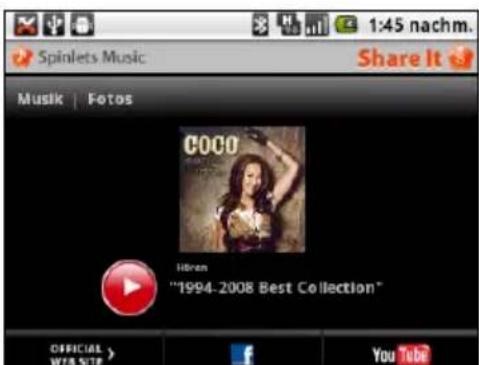
Um den vorgestellten Titel abzuspielen, wählen Sie die rote Wiedergabe-Schaltfläche.
Wenn Sie ausgewählte Titel wiedergeben möchten, wählen Sie die Registerkarte Musik und wählen Sie den gewünschten Titel aus.
Wenn Sie Fotos des Interpreten anschauen möchten, wählen Sie die Registerkarte Fotos.
Wenn Sie die sozialen Netzwerke und Websites des Interpreten besuchen möchten, wählen Sie die Symbole unten im Fenster.
Teilen Ihrer Spinlets
Sie können Ihre Lieblings-Spinlets auf zwei Methoden teilen.
Um das aktuell angezeigte Spinlet auf sozialen Netzwerken, Blogs oder anderen Websites zu veröffentlichen, tippen Sie auf Senden oben rechts auf dem Spinlet. Wählen Sie Veröffentlichen und tippen Sie auf das Symbol der Sozialnetzwerk-Website oder Blogs, auf
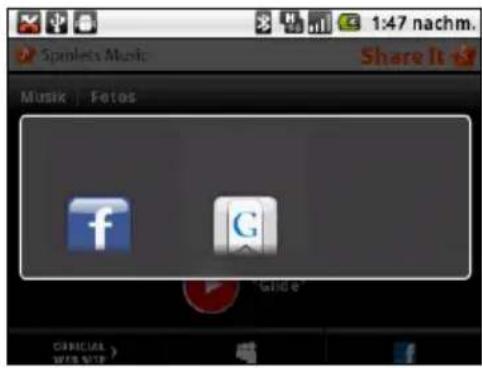
denen Sie das Widget ausstellen möchten. Melden Sie sich bei Ihrem Sozialnetzwerkkonto oder der Blog-Seite an und folgen Sie den Schritten.
Sie können auch Spinlets per E-Mail mit anderen teilen. Wählen Sie Teilen oben rechts und wählen Sie Senden. Geben Sie dann Ihren Namen und die E-Mail-Adresse des Empfängers ein.

Hinweis: Fuhu, Spinlets, Spinlet, urFooz, Fooz Avatars, Fooz Creator, Fooz Card und Fooz World sind Handelsmarken oder eingetragene Handelsmarken von Fuhu, Inc. in den USA und/oder anderen Ländern.
Medienserver
Sie können das Telefon auch unter Verwendung der uPnP-Technologie als einen digitalen Medienserver verwenden. Sie können damit Medieninhalte an andere uPnP-fähige Geräte für die Heimunterhaltung senden, welche an ein drahtloses Heimnetzwerk angeschlossen sind.
Um den Medienserver einzurichten, öffnen Sie das Anwendungen-Menü und tippen Sie auf Medienserver.
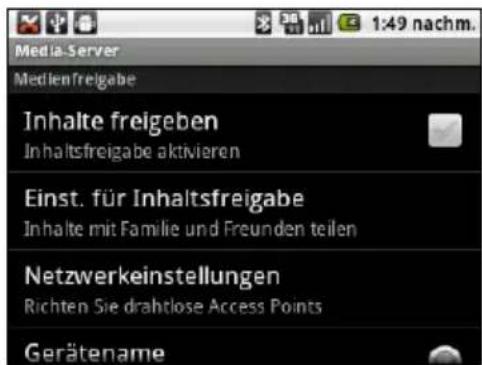
Sie müssen Inhalte freigeben aktivieren, bevor Sie den Dienst verwenden können.
Sie können Ihre Videos, Fotos und Musiktitel unter Einstellungen für Inhaltsfreigabe freigeben.
Regeln der Lautstärke
Regeln Sie die Lautstärke des Telefons mit der Lautstärketaste auf der Seite des Telefons. Sie können stattdessen auch die Klingellautstärke und die Medienlautstärke einstellen, indem Sie das Anwendungen-Menü öffnen und anschließend nach Einstellungen > Sound wechseln.
Einstellung von Datum und Uhrzeit
Um das Datum und die Uhrzeit ein, öffnen Sie Anwendungen-Menü öffnen und tippen Sie anschließend auf Einstellungen > Datum & Uhrzeit.

Tipp: Wenn Sie häufig reisen oder an einem Ort mit Sommerzeit wohnen, aktivieren Sie Automatisch in diesem Menü. Das Smartphone kann dann das Datum und die Uhrzeit anhand der Informationen einstellen, die es vom Netzwerk empfängt.
Einstellen von Weckern
Auf dem Telefon sind zwei Wecker bereits eingestellt. Tippen Sie im Anwendungen-Menü auf Wecker und auf das Weckersymbol, um die Weckereinstellungen zu bearbeiten. Sie haben folgende Möglichkeiten:
- Schalten Sie den Wecker ein oder aus.
- Stellen Sie die Weckerzeit ein.
- Legen Sie fest, an welchen Tagen der Wecker wiederholt wird.
- Stellen Sie einen Klingelton ein.
- Aktivieren oder deaktivieren Sie das Vibrieren.
- Geben Sie dem Wecker eine Bezeichnung.
Änderung von Sprach- und Textoptionen
Stellen Sie Ihren Ort und die Eingabesprache ein, indem Sie das Anwendungen-Menü öffnen und anschließend nach Einstellungen > Gebietsschema & Text wechseln.
Verwaltung von Anwendungen
App-2-SD
Wenn Sie eine Anwendung (Applikation) installieren, können Sie sie möglicherweise im internen Speicher oder auf der Speicherkarte speichern.

Hinweis: Nicht alle Programme unterstützen App-2-SD. Prüfen Sie die Kompatibilität in den technischen Daten der Anwendung.

Warnung! Stellen Sie sicher, dass Sie nur Programme aus vertrauenswürdigen Quellen installieren. Wenn Sie sich über die Quelle nicht sicher sind, sollten Sie das Programm nicht installieren. Die Installation von Programmen aus unbekannten Quellen erhöht das Risiko von Virenangriffen und Diebstählen persönlicher und privater Daten.
Beenden einer Anwendung
Wenn Sie eine aktive Anwendung beenden möchten, wechseln Sie nach Einstellungen > Anwendungen > Anwendungen verwalten. Tippen Sie auf die Registerkarte Ausgeführt und anschließend auf das Programm, das Sie beenden möchten. Wählen Sie Beenden erzwingen, um das Programm zu beenden.
Deinstallation einer Anwendung
Sie können auf dem Smartphone installierte Programme entfernen, um zusätzlichen Speicherplatz bereitzustellen. Tippen Sie etwas länger auf ein Programmsymbol im Anwendungen-Menü und ziehen Sie es zum Papierkorb unten links.
Sie können vom Anwendungen-Menü auch nach Einstellungen wechseln und Anwendungen > Anwendungen verwalten auswählen. Tippen Sie auf die Anwendung, welche Sie deinstallieren möchten, tippen Sie auf Deinstallieren und bestätigen Sie diesen Vorgang.
Sie können hier die Installation von Programmen aus Unbekannten Quellen zulassen und Anwendungen verwalten.

Warnung! Entfernen Sie Programme nur, wenn Sie mit dem Android-Betriebssystem vertraut sind.
Wiederherstellung der Standardeinstellungen
Bei der Zurücksetzung auf die Werkseinstellungen werden die Standardeinstellungen des Smartphones wiederhergestellt.

Hinweis: Bevor Sie das Gerät zurücksetzen, stellen Sie zunächst sicher, dass das Smartphone nicht gesperrt ist. Drücken Sie eine beliebige Taste oder tippen Sie auf das Display und warten Sie ab, ob das Telefon reagiert.

Warnung! Setzen Sie das Telefon nur dann auf die Werkseinstellungen zurück, wenn es nicht mehr mit anderen Rücksetzmethoden betriebsbereit gemacht werden kann.

Warnung! Dabei werden alle persönlichen Daten, alle im Smartphone gespeicherten Kontakte und alle von Ihnen installierten Programme gelöscht.
Wenn das Telefon auf die Displayeingabe reagiert
Öffnen Sie Einstellungen im Anwendungen-Menü, tippen Sie auf Datenschutz > Auf Werkszustand zurück; klicken Sie auf Telefon zurücksetzen und anschließend auf Alles löschen, um das Telefon zu formatieren.
Dieses Kapitel zeigt Ihnen, wie Sie Zubehör mit Ihrem Smartphone verwenden können und bietet Ihnen nützliche Tipps zum Umgang mit dem Smartphone.
Verwendung des Headsets
Im Lieferumfang des Smartphones ist ein Headset mit integriertem Mikrofon für die Freisprechfunktion beim Telefonieren enthalten.
Wenn Sie das Headset verwenden möchten, schließen Sie es an die 3,5-mm-Kopfhörerbuchse an der Seite des Telefons an.
Wenn das Headset angeschlossen ist, wird der gesamte Ton über das Headset ausgegeben und die Lautsprecher sind deaktiviert.
- Um einen eingehenden Anruf anzunehmen, drücken Sie auf die Taste am Mikrofon.
- Um die Lautstärke einzustellen, drücken Sie auf die Lautstärketasten des Smartphones.
- Beenden Sie einen Anruf durch erneutes Drücken auf die Taste.
Verwendung eines Bluetooth-Headsets
Durch die integrierte Bluetooth-Funktionalität können Sie sämtliche Bluetooth-Headsets mit Ihrem Smartphone verwenden. Dadurch können Sie bequem telefonieren, ohne das Telefon ständig in der Hand halten zu müssen, und es gibt keinen „Kabelsalat“.
Erstellen eines neuen Zugriffspunktes
Wenn Sie eine weitere GPRS/3G/EDGE-Verbindung dem Telefon hinzufügen möchten, erfragen Sie den Namen des Zugriffspunktes und dessen Einstellungen (einschließlich Benutzername und Kennwort, wenn dies erforderlich ist) beim Netzbetreiber.
- Öffnen Sie das Anwendungen-Menü und tippen Sie auf Einstellungen > Drahtlos & Netzwerke > Mobile Netzwerke > Zugriffspunktnamen.
- Tippen Sie die Menü-Taste und tippen Sie auf Neuer APN.
- Geben Sie die APN-Einstellungen ein. Tippen Sie Elemente an, die Sie einstellen möchten.
- Wenn Sie damit fertig sind, tippen Sie auf die Menü-Taste und tippen Sie anschließend auf Speichern.

Wichtig: Einige Netzbetreiber und Länder erlauben nicht die Verwendung eines Smartphone als Modem über HSDPA. Erkundigen Sie sich beim Netzbetreiber, bevor Sie das Telefon auf diese Weise verwenden.
Einsetzen einer Micro SD-Karte
Das Smartphone ist zur Erweiterung der Speicherkapazität mit einem Einschub für eine microSD-Karte ausgestattet.
Eine Beschreibung zum Einsetzen einer micro SD-Karte finden Sie unter „Einsetzen einer SIM-Karte und microSD-Karte“ auf Seite 9.
FAQ und Problemebehebung
In diesem Abschnitt finden Sie Antworten auf häufig gestellte Fragen (FAQs), die Sie sich bei der Benutzung Ihres Smartphones vielleicht stellen. Zusätzlich finden Sie einfache Lösungsvorschläge bei Problemen.
| Seitenverhältnis Frage Antwort | ||
| Audio Warum kommt keinTon aus dem Gerät? | Falls ein Headset angeschlossen ist, werden die Lautsprecher automatisch abgeschaltet. Trennen Sie das Headset ab.Stellen Sie sicher, dass der Ton des Gerätes nicht ausgeschaltet ist.Stellen Sie sicher, dass die Lautstärke nicht auf die niedrigste Stufe eingestellt ist. | |
| Multimediadateien Warum kann ich meine Bilddateien nicht ansehen? | Evtl. versuchen Sie, ein Bild anzusehen, das nicht unterstützt wird. Unter „Multimedia“ auf Seite 51 finden Sie weitere Informationen. | |
| Warum kann ich meine Bilddateien nicht ansehen? | Evtl. versuchen Sie, ein Bild anzusehen, das nicht unterstützt wird. Unter „Multimedia“ auf Seite 51 finden Sie weitere Informationen. | |
| Warum kann ich meine Musikdateien nicht wiedergeben? | Evtl. versuchen Sie, eine Datei abzuspielen, die nicht unterstützt wird. Unter „Multimedia“ auf Seite 51 finden Sie weitere Informationen. | |
| Systeminformationen und Leistung | Wie erkenne ich die Version des Betriebssystems in meinem Gerät? | Tippen Sie auf Menü > Einstellungen > Telefon-Info, um die Betriebssystemversion (Kernel/Build-Nummer) und weitere Informationen zu Hardware und Software aufzurufen. |
| Ein/Aus Ich kann das Gerät nicht einschalten. | Die Akkuladung reicht evtl. nicht aus. Laden Sie das Gerät neu. Unter „Laden des Akkus“ auf Seite 8 finden Sie weitere Informationen. | |
| RAM/ROM Wie prüfe ich den RAM- und ROM-Speicherstatus? | Wechseln Sie zum Prüfen des ROM-Status nach Einstellungen > SD-Karte & Telefonspeicher.Wechseln Sie zum Prüfen des RAM-Status nach Einstellungen > Anwendungen > Laufende Dienste. | |
Seitenverhältnis Frage Antwort
| Entsperrmuster Ich habe meinEntsperrmuster vergessen. | Nachdem Sie mehrere Male eine falsche Eingabe gemacht haben, erhalten Sie die Option, das Muster zurückzusetzen. Tippen Sie auf Muster vergessen? und geben Sie den Benutzernamen und das Kennwort Ihres Google-Kontos ein. |
| Hinweis: Sie müssen auf dem Smartphone eine aktives Google-Konto eingerichtet haben. | |
| Sie können stattdessen auch das Smartphone zurücksetzen und die Standardeinstellungen wiederherstellen. Siehe „Wiederherstellung der Standardeinstellungen“ auf Seite 41. | |
| Erhitzung Das Telefon erhitztsich, wenn es geladen wird oder wenn Sie ein längeres Gespräch führen. | Die Erhitzung während der Ladung ist normal. Nach der Ladung nimmt es wieder die Normaltemperatur an.Das Telefon erhitzt sich auch, wenn Sie es über einen längeren Zeitraum verwenden, z. B. wenn Sie sich ein Video anschauen oder wenn Sie ein längeres Gespräch führen.Alle Acer-Telefone werden vor der Herausgabe intensiv getestet. |
Weitere nützliche Informationen
Für Information über: Siehe:
| Aktuelle Informationen zum Smartphone. | www.acer.commobile.acer.com |
Kundendienst-Anfragen www.acer.com/support
Warnungen und Sicherheitshinweise
- Benutzen Sie dieses Gerät nicht in der Nähe von Wasser.
- Stellen Sie das Gerät nicht auf einen unstabilen Wagen, Ständer oder Tisch. Das Gerät könnte herunterfallen und dadurch ernsthaft beschädigt werden.
-
Schlitze und Öffnungen dienen der Belüftung; dies garantiert den verlässlichen Betrieb des Gerätes und schützt es vor Überhitzung. Diese Öffnungen dürfen auf keinen Fall zugestellt oder verdeckt werden. Verdecken Sie die Öffnungen nicht, indem Sie das auf ein Bett, ein Sofa, einen Teppich oder auf eine ähnliche Oberfläche legen. Dieses Gerät sollte auf keinen Fall in die Nähe eines Heizgerätes oder Heizkörpers gebracht oder in einer Umschließung installiert werden, es sei denn es ist für ausreichende Belüftung gesorgt.
-
Stecken Sie auf keinen Fall irgendwelche Objekte durch die Gehäuseschlitze, da hierbei Teile mit gefährlicher Spannung berührt oder kurzgeschlossen werden können, was zu Feuer oder elektrischem Schlag führen kann. Verschütten Sie auf keinen Fall irgendwelche Flüssigkeiten über das Gerät.
- Um die Beschädigung interner Komponenten und das Auslaufen von Akkus zu vermeiden, sollten Sie das Produkt nicht auf eine vibrierende Oberfläche stellen.
- Verwenden Sie dieses Produkt auf keinen Fall, wenn Sie Sport treiben, oder an Orten, an denen es starke Vibrationen gibt, da dies zu Kurzschlüssen oder Schäden führen kann. Es kann auch die Gefahr bestehen, dass der Akku explodiert.
ACHTUNG beim Hören von Musik
Bitte beachten Sie die folgenden, von Experten verfassten Hinweise, um Ihr Gehöhr zu schützen.
- Erhöhen Sie die Lautstärke nach und nach, bis Sie den Ton deutlich und angenehm hören können.
- Erhöhen Sie nicht die Lautstärke, nachdem Ihre Ohren sich an sie gewöhnt haben.
- Hören Sie nicht über einen längeren Zeitraum Musik mit hoher Lautstärke.
- Erhöhen Sie nicht die Lautstärke, um Umgebungsgeräusche zu übertönen.
- Verringern Sie die Lautstärke, wenn Sie Personen neben sich nicht verstehen können.
Akkuinformationen
Für dieses Gerät wird ein Lithium-Polymerakku verwendet. Verwenden Sie den Akku nicht in feuchter, nasser und/oder ätzender Umgebung. Bringen oder geben Sie den Akku nicht in die Nähe einer Hitzequelle, an einen Ort mit hoher Temperatur, in starkes Sonnenlicht, in eine Mikrowelle oder einen Druckbehälter, und setzen Sie ihn keinen Temperaturen von mehr als 60°C (140°F) Grad aus. Wenn Sie diese Hinweise missachten, kann der Akku auslaufen, sich erhitzen, explodieren oder Verletzungen und/oder Sachschäden verursachen. Sie dürfen den Akku nicht durchbohren, öffnen oder auseinanderbauen. Wenn der Akku ausläuft und Sie in Kontakt mit dem auslaufenden Substrat kommen, waschen Sie Ihre Haut gründlich mit Wasser ab, und suchen Sie dann umgehend einen Arzt auf. Aus Sicherheitsgründen und um die Lebensdauer des Akkus zu verlängern, ist eine Ladung bei niedrigen (unter 0°C/32°F) oder hohen (über 40°C/104°F) Temperaturen nicht möglich.
Die volle Leistungsfähigkeit eines neuen Akkus wird nur erzielt, wenn er zwei oder drei Mal komplett geladen und entladen wird. Der Akku kann mehrere Hundert Male ge- und entladen werden, aber mit der Zeit nimmt seine Leistungsfähigkeit ab. Wenn die Gesprächs- und Standby-Dauer merkbar abnimmt, sollten Sie sich einen neuen Akku zulegen. Verwenden Sie nur Akkus, die von Acer empfohlen werden, und laden Sie Akkus nur mit Ladegeräten, die von Acer für dieses Gerät empfohlen werden.
Trennen Sie das Ladegerät von der Netzquelle und vom Gerät, wenn Sie es nicht verwenden. Lassen Sie einen voll geladenen Akku nicht am Ladegerät angeschlossen, da eine Überladung des Akkus seine Lebenszeit verringern kann. Wenn ein voll geladener Akku nicht benutzt wird, nimmt seine Ladung mit der Zeit ab. Wenn der Akku komplett entladen wurde, kann es ein paar Minuten dauern, bevor die Ladeanzeige auf dem Display angezeigt oder bevor ein Anruf abgesetzt werden kann.
Verwenden Sie den Akku nur für seinen bestimmten Zweck. Verwenden Sie kein Ladegerät und keinen Akku, das/der beschädigt ist.
Schließen Sie den Akku nicht kurz. Ein unbeabsichtigtes Kurzschließen kann passieren, wenn ein aus Metall bestehendes Objekt, z. B. eine Münze, eine Büroklammer oder ein Stift die positiven (+) und negativen (-) Pole des Akkus direkt verbindet. (Die Pole auf dem Akku ähneln Metallstreifen.) Seien Sie z. B. vorsichtig, wenn Sie einen Ersatzakku in einer Tasche tragen. Bei einem Kurzschließen der Pole kann der Akku bzw. die Gegenstände, die den Kurzschluss verursachen, beschädigt werden.
Wenn Sie den Akku an einem heißen oder kalten Ort, z. B. in einem geschlossenen Fahrzeug bei Sommer- oder Winterwetter liegen lassen, kann sich seine Kapazität und Lebenszeit verringern. Achten Sie darauf, dass die Umgebungstemperatur des Akkus stets zwischen 15°C und 25°C (59°F und 77°F) liegt. Ein Gerät mit einem heißen oder kalten Akku funktioniert u. U. vorübergehend nicht, selbst wenn der Akku komplett geladen ist. Die Leistung des Akkus ist besonders dann vermindert, wenn Temperaturen unter dem Gefrierpunkt liegen.
Werfen Sie Akkus nicht in Feuer, da sie explodieren können. Akkus können auch explodieren, wenn sie beschädigt sind. Entsorgen Sie Akkus entsprechend der örtlichen Gesetze und Bestimmungen. Geben Sie sie wenn möglich zum Recycling. Geben Sie Akkus nicht in den Haushaltsabfall.
Austauschen des Akkus
Das Smartphone arbeitet mit Lithiumakkus. Ersetzen Sie den Akku nur durch einen Akku des gleichen Typs, der mit dem Gerät geliefert wurde. Die Verwendung eines anderen Akkus kann Feuer oder Explosion zur Folge haben.

Warnung! Akkus können explodieren, wenn sie nicht sachgemäß behandelt werden. Nehmen Sie Akkus nicht auseinander und werfen Sie sie nicht ins Feuer. Bewahren Sie sie außerhalb der Reichweite von Kindern auf. Beachten Sie die geltenden Vorschriften, wenn Sie verbrauchte Akkus entsorgen.
Zusätzliche Sicherheitshinweise
Das Gerät und sein Zubehör können kleinere Teile beinhalten. Halten Sie diese Teile außerhalb der Reichweite von Kleinkindern auf.
Arbeitsumfeld

Warnung! Schalten Sie aus Sicherheitsgründen sämtliche Funkeinrichtungen ab, wenn Sie das Smartphone unter den folgenden Bedingungen nutzen. Zu diesen Geräten gehören u. a.: Wireless-Lan (WLAN), Bluetooth und/oder 3G.
Befolgen Sie alle besonderen an Ihrem Ort geltenden Vorschriften und schalten Sie das Gerät immer dann aus, wenn seine Verwendung nicht erlaubt ist oder es Störungen oder Gefahr verursachen kann. Verwenden Sie das Gerät nur in seiner normalen Betriebsposition. Um Daten oder Nachrichten erfolgreich übertragen zu können, benötigt dieses Gerät eine Verbindung mit guter Qualität zum Netz. Es kann vorkommen, dass die Übertragung von Daten oder Nachrichten verzögert wird, bis eine Verbindung zur Verfügung steht. Stellen Sie sicher, dass die obigen Anweisungen hinsichtlich des Abstandes befolgt werden, bis die Übertragung komplett durchgeführt wurde. Teile des Gerätes sind magnetisch. Metallische Gegenstände können an das Gerät angezogen werden und Personen mit Hörhilfen sollten das Gerät nicht an das Ohr mit der Hörhilfe halten. Bringen Sie keine Kreditkarten oder andere Gegenstände, die Daten auf magnetische Weise speichern, in die Nähe des Gerätes, da auf ihnen gespeicherte Informationen hierbei gelöscht werden können.
Medizinische Geräte
Die Verwendung von Geräten, die Funk übertragen, einschließlich Mobiltelefonen, können die Funktionalität von nicht ausreichend geschützten medizinischen Geräten beeinträchtigen. Wenden Sie sich an einen Arzt oder den Hersteller des medizinischen Gerätes, um zu erfahren, ob die Geräte ausreichend gegen externe HF-Strahlung geschützt sind, oder um andere Fragen zu stellen. Schalten Sie das Gerät in Krankenhäusern und Kliniken aus, wenn Sie durch Schilder darauf hingewiesen werden, dass die Verwendung des Gerätes an diesen Orten nicht erlaubt ist. In Krankenhäusern und Kliniken werden u. U. Geräte verwendet, die durch externe HF-Strahlung gestört werden können.
Herzschrittmacher. Hersteller von Herzschrittmachern empfehlen einen ständig einzuhaltenden Minimalabstand von 15,3 cm zwischen Sender und Herzschrittmacher, damit es nicht zu möglichen Störungen des Herzschrittmachers kommt. Diese Empfehlungen sind konform mit der unabhängigen Forschung und den Empfehlungen von Wireless Technology Research. Personen mit Herzschrittmachen sollten auf Folgendes achten:
- Halten Sie grundsätzlich einen Minimalabstand von 15,3 cm zwischen Gerät und Herzschrittmacher ein.
- Tragen Sie das Gerät nicht in der Nähe Ihres Herzschrittmachers, wenn es eingeschaltet ist. Falls Sie Störungen befürchten, schalten Sie das Gerät ab und wechseln Sie seine Position.
Hörhilfen. Einige digitale drahtlose Geräte können Störungen bei Hörgeräten hervorrufen. Falls es zu Störungen kommt, wenden Sie sich an Ihren Dienstanbieter.
Fahrzeuge
HF-Signale können falsch installierte oder nicht ausreichend abgeschirmte elektronische Systeme in Autos, z. B. elektronische Einspritzsysteme, elektronische ABS-Systeme, elektronische Geschwindigkeitskontrollen und Airbag-Systeme, beeinflussen. Weitere Informationen erhalten Sie vom Hersteller bzw. einem Vertreter Ihres Fahrzeugs oder der Ausrüstung, die in ihm installiert ist. Nur qualifiziertes Fachpersonal sollte das Gerät reparieren oder es in einem Fahrzeug installieren. Eine falsche Installation oder Reparatur kann gefährlich sein und macht u. U. die Garantie für das Gerät ungültig. Prüfen Sie regelmäßig, ob alle drahtlosen Geräte in Ihrem Fahrzeug ordnungsgemäß montiert wurden und sachgemäß bedient werden. Lagern oder transportieren Sie keine entzündbaren Flüssigkeiten, Gase oder explosive Materialien zusammen mit dem Gerät, Teilen davon oder Zubehör. Denken Sie bei Fahrzeugen, die Airbags besitzen, daran, dass die Airbags mit großer Kraft aufgeblasen werden. Platzieren Sie keine Objekte, einschließlich montierte oder tragbare drahtlose Geräte, vor oder über einem Airbag oder in dem Bereich, wo ein Airbag aufgeblasen wird. Wenn drahtlose Geräte im Fahrzeug nicht ordnungsgemäß montiert werden und ein Airbag aufgeblasen wird, kann es zu ernsthaften Verletzungen kommen. Die Verwendung des Gerätes auf einem Flug ist nicht erlaubt. Schalten Sie das Gerät aus, bevor Sie ein Flugzeug besteigen. Die Verwendung von drahtlosen Funkgeräten in einem Flugzeug kann die Flugsicherheit gefährden, das drahtlose Funknetz stören und ist in vielen Fällen gesetzeswidrig.
Umgebungen mit Explosionsgefahr
Schalten Sie das Gerät aus, wenn Sie sich in einem Bereich mit potentiell explosiven Stoffen befinden. Achten Sie auf alle Schilder und Warnhinweise. Umgebungen mit Explosionsgefahr umfassen Bereiche, in denen Sie in der Regel dazu angehalten werden, den Motor Ihres Fahrzeugs auszuschalten. Funken in solchen Umgebungen können Brände und Explosionen auslösen, die zu Verletzungen oder gar zum Tod führen können. Schalten Sie das Gerät an Tankstellen, z. B. neben Benzinpumpen oder Wartungsstationen, aus. Beachten Sie Beschränkungen für die Verwendung von Funkausrüstung an Treibstoffdepots, Lagerstätten und Vertriebsorten; Chemieanlagen oder an Orten, an denen Explosionen durchgeführt werden. Orte, an denen es explosive Stoffe gibt, sind häufig, aber nicht immer, deutlich gekennzeichnet. Hierzu zählen der Bereich unter Deck bei Schiffen, Transport oder Lagereinrichtungen für Treibstoff (z. B. Benzin oder Propangas) und Bereiche, in denen die Luft Chemikalien oder Partikel wie Getreidestaub, Staub oder Metallstaub enthält.
Achten Sie auf alle Einschränkungen. Verwenden Sie das Gerät nicht an Orten, an denen Explosionen durchgeführt werden.
Notrufe
Wichtig: Mobiltelefone, einschließlich dieses Gerätes, verwenden Funksignale, Funknetze, Landleitungsnetze und vom Benutzer programmierte Funktionen. Aus diesem Grund können Verbindungen nicht unter allen Bedingungen garantiert werden. Sie sollten sich für wichtige Kommunikation, z. B. Notrufe, auf keinen Fall nur auf ein Funk übertragendes Gerät verlassen.
Wenn bestimmte Funktionen benutzt werden, müssen Sie u. U. erst diese Funktionen deaktivieren, bevor Sie einen Notruf absetzen können. Lesen Sie diese Bedienungsanleitung, oder wenden Sie sich an den Netzbetreiber, um weitere Informationen zu erhalten.
Wenn Sie einen Notruf absetzen, teilen Sie alle wichtigen Informationen so genau wie möglich mit. Es kann sein, dass das Gerät das einzige Kommunikationsmittel an einem Unfallort ist. Beenden Sie einen Notruf erst dann, wenn Sie dazu aufgefordert werden.
Hinweise zu Entsorgung und zum Recycling
Werfen Sie dieses elektronische Gerät nicht in Ihren Haushaltsabfall.
Um Umweltverschmutzung zu minimieren und die Umwelt bestmöglich zu schützen, sollten Sie Müll wiederverwerten oder recyceln. Für weitere Informationen über die Entsorgung elektronischer Geräten (WEEE), besuchen Sie www.acer-group.com/public/Sustainability/sustainability01.htm.
Bestimmungen zu Quecksilber

Für Projektoren oder elektronische Produkte mit einem LCD/CRT-Monitor oder -Display: Die Lampe(n) in diesem Produkt enthält(enthalten) Quecksilber und muss (müssen) entsprechend der vor Ort geltenden Gesetze und Richtlinien recycelt oder entsorgt werden. Weitere Informationen erhalten Sie bei der
Electronic Industries Alliance unter www.eiae.org. Informationen über die Entsorgung von Lampen erhalten Sie bei www.lamprecycle.org.
Die richtige Pflege des Smartphones
- Achten Sie darauf, dass das Display des Smartphones nicht verkratzt. Halten Sie das Display sauber. Verwenden Sie zur Bedienung des Smartphones Ihre Finger oder Fingernägel. Benutzen Sie auf keinen Fall Kugelschreiber, Bleistifte oder andere spitze Gegenstände auf der Display-Oberfläche.
- VERMEIDEN Sie, das Smartphone Regen oder Feuchtigkeit auszusetzen. Lassen Sie kein Wasser über die Tasten auf der Vorderseite oder die Erweiterungsanschlüsse in das Gerät eindringen. Behandeln Sie das Smartphone ganz allgemein wie jedes andere Mobiltelefon oder elektronische Gerät auch.
- VERMEIDEN Sie, das Smartphone fallen zu lassen oder starken Schlägen auszusetzen. Stecken Sie das Smartphone nicht in die Gesäßtasche.
- VERMEIDEN Sie, das Smartphone extremen Temperaturen auszusetzen. Legen Sie Ihr Smartphone beispielsweise nicht an heißen oder sehr kalten Tagen auf dem Armaturenbrett eines Fahrzeuges ab. Bringen Sie es auch nicht in die Nähe von Heizgeräten oder anderen Hitzequellen.
- VERMEIDEN Sie, das Smartphone an einem Ort zu verwenden, der extrem staubig, feucht oder nass ist.
- VERWENDEN SIE zur Reinigung des Smartphones ein weiches, leicht angefeuchtetes Tuch. Wenn die Oberfläche des Displays verschmutzt ist, säubern Sie sie mit einem weichen Tuch, das mit einem verdünnten Fensterreiniger angefeuchtet wurde.
- VERMEIDEN Sie, mit Gewalt auf das Display zu drücken, da dies beschädigt werden könnte.
Technische Daten
Leistung
• Qualcomm MSM7227, 600 MHz
- Systemspeicher:
• 256 MB an SDRAM
• 512 MB an Flash ROM
- Betriebssystem Google Android
Display
• 2,6" QVGA TFT, Resistives Touch-Panel
• Auflösung von 320 x 240
- Unterstützung für 262K Farben
Multimedia
- Stereoausgabe in CD-Qualität
• Monolautsprecher (maximal 0,5 W) - Omni-direktionales Mikrofon
- Unterstützte Formate
Typ Formate
| Audiowiedergabe MP3, AMR, WMA |
| Klingelton AMR, AAC/AAC+/EAAC+, MP3, MIDI, WAV |
| Videoaufnahme 3GP, MPEG-4, H.263 |
| Videowiedergabe 3GP, MPEG-4, H.263, H.264, WMV |
USB-Anschluss
- Micro - USB -Anschluss
- USB-Client
• DC-Netzeingang (5V, 1A)
Konnektivität
- Bluetooth 2.1+EDR
- IEEE Wi-Fi 802.11 b/g WLAN
• GSM 850/900/1800/1900
• UMTS 900/2100 (EU-Modelle)
• UMTS 850/1900 (US-Modelle)
• HSDPA/HSUPA (nur für bestimmte Modelle)/GPRS/EDGE
Kamera
- 3-Megapixel
Erweiterung
- microSD-Speicherkarte (bis zu 32 GB)
GPS
- Integrierte GPS-Funktion
- Unterstützt AGPS
Akku
- Wiederaufladbarer, austauschbarer Lithium-Ionen-Akku mit hoher Ladedichte (1300 mAh)

Hinweis: Die Nutzungsdauer des Akkus hängt vom Stromverbrauch ab, der sich wiederum nach den verwendeten Systemressourcen richtet. Wenn Sie z. B. fortwährend die Beleuchtung oder energieintensive Anwendungen verwenden, verkürzt sich die Nutzungsdauer zwischen den Ladevorgängen.
Abmessungen
| Höhe 116 mm |
| Breite 63 mm |
| Tiefe 11,95 mm |
| Gewicht < 110 g (mit Akku) |
Behördliche Hinweise
RoHS-Einhaltung
Dieses Produkt entspricht der Richtlinie 2002/95/EC des Europäischen Parlamentes und des Rates vom 27. Januar 2003 bezüglich der beschränkten Verwendung gefährlicher Substanzen in elektrischen und elektronischen Geräten (RoHS) sowie seiner Abwandlungen.
LCD-Pixel-Hinweis
Die LCD-Einheit ist mit Hochpräzisionstechniken der Herstellung produziert worden. Es kann aber dennoch vorkommen, dass einige Pixel manchmal falsch dargestellt oder als schwarze oder rote Punkte erscheinen. Dies hat keinen Einfluss auf das aufgenommene Bild und stellt keine Fehlfunktion dar.
Behördliche Informationen für Funkgeräte

Hinweis: Die folgenden behördlichen Informationen gelten nur für Modelle mit drahtlosen LAN- und/oder Bluetooth-Funktionen.
Allgemein
Dieses Produkt erfüllt die Richtlinien für Hochfrequenzen und die Sicherheitsnormen der Länder und Regionen, in denen es für drahtlosen Gebrauch zugelassen ist. Je nach Konfiguration kann dieses Gerät drahtlose Funkkomponenten (z. B. WLAN- und/oder Bluetooth -Module) enthalten. Die folgenden Informationen gelten für Produkte mit solchen Komponenten.
Schutz vor Hörschäden

Achtung: Bleibende Hörschäden können entstehen, wenn Hörkapseln oder Kopfhörer über einen längeren Zeitraum mit hoher Lautstärke benutzt werden.
Dieses Gerät wurde getestet und erfüllt die Bedingungen für den Schalldruckpegel gemäß den Normen EN 50332-1 und/oder EN 50332-2.

Hinweis: Für Frankreich wurden mobile Kophörer und Ohrstöpsel auf Konformität mit den Schalldruck-Voraussetzungen gemäß den Standards NF EN 50332-1:2000 und/oder NF EN 50332-2:2003 wie vom französischen Artikel L. 5232-1 verlangt getest.
Kanäle für den Drahtlosbetrieb verschiedener Domains
Nordamerika 2,412-2,462 GHz Kn01 bis Kn11
Japan 2,412-2,484 GHz Kn01 bis Kn14
Europa ETSI 2,412-2,472 GHz Kn01 bis Kn13
Frankreich: Beschränkte Frequenzbänder für die Funkübertragung
Einige Regionen Frankreichs verfügen über ein beschränktes Frequenzband. Die maximal zulässige Leistung in Räumen beträgt im schlechtesten Fall:
- 10 mW für das gesamte 2,4-GHz-Band (2400 MHz - 2483,5 MHz)
- 100 mW für Frequenzen zwischen 2446,5 MHz und 2483,5 MHz

Hinweis: Die Kanäle 10 bis einschließlich 13 arbeiten im Band 2446,6 MHz bis 2483,5 MHz.
Für die Verwendung im Freien gibt es einige Möglichkeiten: Auf privatem Gelände oder auf privatem Gelände öffentlicher Personen ist für die Verwendung die vorherige Genehmigung durch das Verteidigungsministerium erforderlich. Die maximal zulässige Leistung im Band 2446,5 – 2483,5 MHz beträgt 100mW. Die Verwendung im Freien und auf öffentlichem Gelände ist nicht zulässig.
In den unten aufgeführten Départements für das gesamte 2,4-GHz-Band:
• Die maximal zulässige Leistung in Räumen beträgt 100mW
• Die maximal zulässige Leistung im Freien beträgt 10 mW
Departments, in denen die Benutzung des 2400 - 2483,5 MHz-Bandes mit einer EIRP von weniger als 100 mW drinnen und weniger als 10 mW draußen zugelassen ist:
| 01 Ain Orientales | 24 Dordogne | 55 Meuse | 68 Haut Rhin |
| 02 Aisne | 25 Doubs | 58 Nievre | 70 Haute Saone |
| 03 Allier | 26 Drome | 59 Nord | 71 Saone et Loire |
| 05 Hautes Alpes | 32 Gers | 60 Oise | 75 Paris |
| 08 Ardennes | 36 Indre | 61 Orne | 82 Tarn et Garonne |
| 09 Ariege | 37 Indre et Loire | 63 Puy Du Dome | 84 Vaucluse |
| 11 Aude | 41 Loir et Cher | 64 Pyrenees Atlantique | 88 Vosges |
| 12 Aveyron | 45 Loret | 66 Pyrenees | 89 Yonne |
| 16 Charente | 50 Manche | 67 Bas Rhin | 90 Territoire de Belfort |
| 94 Val de Marne | |||
Diese Bestimmungen können sich ändern, so dass Sie in Zukunft Ihre WLAN-Karte in Frankreich in mehr Regionen verwenden können.
Die neuesten Informationen dazu erhalten Sie bei ART (www.art-telecom.fr).

Hinweis: Die WLAN-Karte überträgt weniger als 100 mW und mehr als 10 mW.
Liste der Ländercodes
Dieses Gerät kann in den folgenden Ländern verwendet werden:
| Land | ISO 3166(2-Zeichen-Code) | Land | ISO 3166(2-Zeichen-Code) |
| Österreich | AT | Malta | MT |
| Belgien | BE | Niederlande | NT |
| Zypern | CY | Polen | PL |
| Tschechische Republik | CZ | Portugal | PT |
| Dänemark | DK | Slowakei | SK |
| Estland | EE | Slowenien | SL |
| Finnland | FI | Spanien | ES |
| Frankreich | FR | Schweden | SE |
| Deutschland | DE | Großbritannien | GB |
| Griechenland | GR | Island | IS |
| Ungarn | HU | Liechtenstein | LI |
| Irland | IE | Norwegen | NO |
| Italien | IT | Schweiz | CH |
| Lettland | LV | Bulgarien | BG |
| Litauen | LT | Rumänien | RO |
| Luxemburg | LU | Türkei | TR |
FCC-Bestimmungen
Dieses Mobiltelefon erfüllt Teil 15 der FCC-Bestimmungen. Die Bedienung hängt von folgenden zwei Bedingungen ab: (1) Dieses Gerät erzeugt keine schädlichen Störungen, und (2) das Gerät ist in der Lage, empfangene Störungen aufzunehmen, einschließlich solcher Störungen, die eine ungewünschte Operation verursachen.
Dieses Mobiltelefon wurde getestet und als übereinstimmend mit den Richtlinien für ein Gerät der Klasse B gemäß Teil 15 der FCC-Bestimmungen befunden worden. Dieses Gerät erzeugt und verwendet Hochfrequenzenergie und kann diese auch abstrahlen. Dieses Gerät erzeugt, benutzt und strahlt u. U. Radiofrequenz-Energie aus und kann, falls es nicht entsprechend den Anweisungen installiert und benutzt wird, Funkkommunikation stören. Es kann jedoch nicht ausgeschlossen werden, dass in bestimmten Geräten dennoch Störungen auftreten. Wenn dieses Gerät den Radio- oder Fernsehempfang beeinträchtigt, was durch Ein- und Ausschalten des Gerätes festgestellt werden kann, so empfiehlt sich die Behebung der Störung durch eine oder mehrere der folgenden Maßnahmen:
- Empfangsantenne neu ausrichten oder an einen anderen Ort stellen.
- Erhöhen Sie den Abstand zwischen Gerät und Empfänger.
- Schließen Sie das Gerät an eine Netzquelle auf einem anderen Kreislauf an, als dem, an den der Empfänger angeschlossen ist.
- Wenden Sie sich an Ihren Fachhändler oder einen erfahrenen Radio- und Fernsehtechniker für Hilfe.
Änderungen oder Modifikationen, welche nicht ausdrücklich von der zuständigen Behörde genehmigt werden, können das Recht des Benutzers auf Verwendung des Gerätes nichtig machen.
Warnhinweis zu RF-Strahlung
Das Gerät erfüllt die FCC-RD-Grenzwerte zur Strahlenbelastung für eine nicht kontrollierte Umgebung.
Die Antenne(n), die für diesen Transmitter verwendet wird/werden, darf/dürfen nicht am gleichen Ort oder in Verbindung mit einer anderen Antenne oder einem anderen Transmitter betrieben werden.
Informationen zur RF-Strahlenbelastung (SAR)
Dieses Mobiltelefon erfüllt die von der Regierung aufgestellten Richtlinien hinsichtlich der Belastung durch Hochfrequenzwellen.
Dieses Telefon wurde so entworfen und hergestellt, dass die von der Federal Communications Commission der US-Regierung festgelegten Ausstrahlungswerte für Hochfrequenz (RF)-Wellen nicht überschritten werden.
Die Emissionsnormen für Mobiltelefone werden mit der Einheit SAR (Specific Absorption Rate) gemessen. Der von der FCC festgelegte SAR-Grenzwert beträgt 1,6 W/kg.
Tests für SAR werden durchgeführt, wobei standardmäßige von der FCC zugelassene Bedienungspositionen benutzt werden und das Gerät in der höchsten zulässigen Energiestufe in allen getesteten Frequenzen überträgt. Auch wenn der SAR-Wert bei höchstmöglicher Leistung gemessen wird, kann der tatsächliche SAR-Wert des Telefons beim Betrieb weit unter dem Maximalwert liegen. Der Grund dafür ist, dass das Telefon auf unterschiedlichen Leistungsstufen betrieben werden kann, so dass nur der Strom zum Erreichen des Netzwerkes benötigt wird. Normalerweise ist die Leistungsabgabe umso geringer, je näher sich das Gerät an der Antenne einer Basisstation befindet.
Der höchste SAR-Wert für US-Modelltelefone, der der FCC berichtet wurde, beträgt bei Verwendung am Ohr 1,4 W/kg und beim Tragen am Körper, so wie es in dieser Bedienungsanleitung beschrieben wird, 1,46 W/kg.

Wichtig: Gemessene Werte beim Tragen am Körper unterscheiden sich von Telefonmodell zu Telefonmodell, was von verfügbaren Verbesserungen und von FCC-Vorgaben abhängen kann.
Obgleich es bei unterschiedlichen Telefonen und an unterschiedlichen Positionen Unterschiede zwischen den SAR-Werten geben kann, erfüllen alle Messwerte die von der Regierung festgelegten Grenzwerte.
Die FCC hat für dieses Telefonmodell, für das alle berichteten SAR-Werte die FCC-Richtlinien zum Schutz vor Hochfrequenzwellen erfüllen, eine Gerätezulassung erteilt. SAR-Informationen für dieses Telefonmodell befinden sich in den Akten der FCC und können im Bereich Display Grant der Website www.fcc.gov/oet/ea/fccid nach Eingabe der folgenden FCC ID eingesehen werden: HLZDME210SC (für US-Modelle).
Dieses Telefon wurde getestet und erfüllt die FCC RF-Richtlinien für Emissionen wenn es zusammen mit Zubehör verwendet wird, das kein Metall enthält und das einen minimalen Abstand von 1 cm zwischen Telefon und Körper herstellt. Bei der Verwendung eines anderen Zubehörs werden die FCC RF-Richtlinien für Emissionen möglicherweise nicht erfüllt. Wenn Sie kein Zubehör zum Tragen des Telefons am Körper verwenden und das Telefon nicht an Ihr Ohr halten, stellen Sie sicher, dass bei eingeschaltetem Zustand ein Mindestabstand von 1 cm zwischen Ihrem Körper und dem Telefon eingehalten wird.
Verwendung des Telefons mit einem Hörgerät (US-Modelle)
Das Gerät erfüllt die HAC (Hearing Aid Compatibility)-Voraussetzungen der FFC. Wenn bestimmte Funktelefone in der Nähe von Hörgeräten (Hörhilfen und Innenohr-Implantate) verwendet werden, können die Anwender einen brummenden, summenden oder jaulenden Ton hören. Bestimmte Hörgeräte sind weniger anfällig gegenüber diesen Störgeräuschen und unterschiedliche Telefone erzeugen diese Störungen auch in unterschiedlichem Ausmaß. Die Funktelefonindustrie hat für bestimmte Telefone Einstufungen festgelegt, anhand derer Anwender mit Hörgeräten leichter solche Telefone finden können, welche mit ihren Hörgeräten kompatibler sind. Nicht alle Telefone wurden auf diese Weise eingestuft. Eingestufte Telefone besitzen ein entsprechendes Etikett auf der Verpackung. Das Gerät wird auf Kompatibilität mit Hörgeräten getestet und besitzt eine M3- und/oder T3-Einstufung.
Diese Einstufungen stellen keinerlei Garantie dar. Die Ergebnisse können sich je nach Empfindlichkeit des Hörgerätes und des Hörvermögens unterscheiden. Sollte Ihr Hörgerät auf Störungen empfindlich reagieren, können Sie ein eingestuftes Telefon möglicherweise nicht störungsfrei benutzen. Testen Sie das Telefon mit Ihrem Hörgerät, um herauszufinden, ob es sich für Sie eignet.
M-Einstufungen: Als M3 oder M4 eingestufte Telefone erfüllen die FCC-Voraussetzungen und erzeugen in der Regel weniger Störungen bei Hörgeräten als solche ohne Einstufung. M4 ist die bessere/höhere der beiden Einstufungen.
T-Einstufungen: Als T3 oder T4 eingestufte Telefone erfüllen die FCC-Voraussetzungen und eignen sich in der Regel besser für die Verwendung mit der Telefonspule („T-Schalter“ oder „Telefonschalter“) einer Hörhilfe als nicht eingestufte Telefone. T4 ist die bessere/höhere der beiden Einstufungen.

Wichtig: Dieses Gerät unterstützt nicht VoIP. WLAN und Bluetooth bieten keine Sprachfunktionen für den Fall, dass das Telefon an das Ohr gehalten wird.

Hinweis: Nicht alle Hörgeräte besitzen Telefonspulen.
Je weniger empfindlich ein Hörgerät ist, desto geringer ist die Wahrscheinlichkeit, dass es zu Störungen durch das Funktelefon gibt. Die Einstufungen von Hörgeräten sollten denen von Telefonen entsprechen. Erkundigen Sie sich bei Ihrem Ohrenarzt über die Einstufung Ihres Hörgerätes.
Hörgeräte können auch auf Empfindlichkeit für diese Art von Störung getestet worden sein. Der Hersteller des Hörgerätes oder Ihr Ohrenarzt kann Ihnen möglicherweise bei der Suche nach Testergebnissen für Ihr Hörgerät behilflich sein. Je weniger empfindlich ein Hörgerät ist, desto geringer ist die Wahrscheinlichkeit, dass es zu Störungen durch drahtlose Geräte gibt.
Zusätzliche Informationen über die Maßnahmen der FCC hinsichtlich der Kompatibilität von Hörgeräten mit drahtlosen Geräten und anderen Maßnahmen, welche die FCC unternimmt, um sicherzustellen, dass Behinderte Zugang zu Telekommunikationsdiensten haben, finden Sie unter www.fcc.gov/cgb/dro.
Aktivierung des Modus Kompatibilität mit Hörgerät (HAC)
Aktivieren Sie HAC, öffnen Sie das Anwendungen-Menü und tippen Sie auf Einstellungen > Anrufeinstellungen > Erweiterte Einstellungen > Hörhilfen.
Für Anwender in Kanada
Die Bedienung hängt von folgenden zwei Bedingungen ab: (1) Dieses Gerät erzeugt keine Störungen, und (2) das Gerät ist in der Lage, jegliche Störungen aufzunehmen, einschließlich solcher Störungen, die eine ungewünschte Operation des Gerätes verursachen.
Dieses digitale Gerät der Klasse B erfüllt Canadian ICES-003.
Dieses Radiokommunikationsgerät der Kategorie II ist mit dem kanadischen Industriestandard RSS-310 konform.
Hinweis zur IC-Strahlungsbelastung
Dieses EUT ist konform mit SAR für die allgemeine Bevölkerung/unkontrollierte Strahlungslimits in IC RSS-102 und wurde im Einklang mit den Messmethoden und Verfahren, welche in IEEE 1528 dargelegt sind, getestet worden. Dieses Gerät sollte mit einem Mindestabstand von 1,5cm zwischen dem Radiator und dem Körper installiert und betrieben werden.
Dieses Gerät und seine Antenne(n) dürfen nicht am gleichen Ort oder in Verbindung mit einer anderen Antenne oder einem anderen Transmitter betrieben werden.

Hinweis: Die County-Code-Auswahlfunktion ist für Produkte, die in den USA/Kanada vertrieben werden, deaktiviert.
Zertifikatinfomationen (SAR)
Dieses Gerät erfüllt die EU-Vorgaben (1999/519/EC) zum gesundheitlichen Schutz der Öffentlichkeit vor elektromagnetischen Feldern.
Die Beschränkungen sind Teil umfangreicher Empfehlungen zum Schutz der allgemeinen Bevölkerung. Diese Empfehlungen wurden von unabhängigen wissenschaftlichen Organisationen nach regelmäßigen und umfangreichen wissenschaftlichen Studien aufgestellt und geprüft. Um die Sicherheit aller Personen, unabhängig von Alter und Gesundheit zu gewährleisten, enthalten die Beschränkungen einen großen Sicherheitsspielraum.
Bevor Funkgeräte in Umlauf gebracht werden können, muss die Übereinstimmung mit Europäischen Gesetzen oder Beschränkungen bestätigt werden. Nur dann wird die CE-Marke vergeben.
Die Maßeinheit für die vom Europäischen Rat empfohlenen Grenzwerte für Mobiltelefone ist SAR (Specific Absorption Rate). Der SAR-Grenzwert ist 2,0 W/kg, mit einem Durchschnitt von 10 g an Körpermasse. Dies erfüllt die Voraussetzungen der ICNIRP (International Commission on Non-Ionizing Radiation Protection) und wurde in die
Europäische Norm EN 50360 für Mobilfunkgeräte aufgenommen. Die SAR-Vorschrift für Mobiltelefone entspricht dem Europäischen Standard EN 62209-1. Der maximale SAR-Wert wird beim Spitzenausgabewert aller Frequenzbänder der Mobiltelefone ermittelt. Während der Verwendung ist der tatsächliche SAR-Wert in der Regel wesentlich niedriger als der maximale Wert, da das Mobiltelefon auf unterschiedlichen Ausgabestufen operiert. Übertragungen werden nur mit der Ausgabeleistung durchgeführt, die nötig ist, um das Netz zu erreichen. Im Allgemeinen gilt Folgendes: Je näher Sie sich an einer Basisstation befinden, desto niedriger ist die Übertragungsleistung des Mobiltelefons. Nach Tests ergaben sich die folgenden SAR-Werte:
| CE NCC | |||
| Kopf (W/kg 10g) | Körper (W/kg 10g) | Kopf (W/kg 10g) | Körper (W/kg 10g) |
| 0,919 0,881 0,919 N/A | |||
NCC-Warnung
警語
Hinweis zum Lithium-Ionen-Akku

VORSICHT! Explosionsgefahr bei unsachgemäßen Austausch der Batterie. Ersatz nur durch denselben oder einem vom Hersteller empfohlenem ähnlichen Typ. Entsorgung gebrauchter Batterien nach Angaben des Herstellers.

Erklärung zur Konformität
Wir, Acer Incorporated,
mit Sitz in 8F, 88, Sec. 1, Hsin Tai Wu Rd., Hsichih, Taipei Hsien 221, Taiwan
Erklären auf eigene Verantwortung, dass das Produkt:
Modell: E210
Beschreibung: Smart Handheld
Auf das sich diese Erklärung bezieht, mit den folgenden Standards und/oder Normen konform ist:
• EN 301 511 V9.0.2
• EN 300 328 V1.7.1
• EN 301 908-1 /-2 V3.2.1
• EN 300 440-1 V1.5.1 / EN 300 440-2 V1.3.1:2009
• EN 301 489-1 V1.8.1 /-3 V1.4.1 /-7 V1.3.1 /-17 V2.1.1 /-24 V1.4.1
• EN 55022:2006/ A1:2007 Class B; EN55024:1998/A1:2001/A2:2003
• EN 55013:2001/A1:2003/A2:2006; EN55020:2007
• EN 60950-1:2006+A11:2009
• EN 50332-1:2000/-2:2003
• EN 50360:2001/ EN 62209-1:2006/ EN 62311:2008/ OET65C
Alle auf R&TTE bezogenen Features von Acer E210 enthalten die RF-Technologie wie folgt:
GSM 900: TX: 880 MHz – 915 MHz, RX: 925 MHz – 960 MHz
DCS 1800: TX: 1710 MHz – 1785 MHz, RX: 1805 MHz – 1880 MHz
IEEE 802.11b/g: 2412 \~ 2462 MHz
BT EDR: 2402 \~ 2480 MHz
WCDMA / HSDPA
Band I: TX: 1920 MHz \~ 1980 MHz, RX: 2110 MHz \~ 2170 MHz
Band VIII: TX: 882.4 MHz - 912.6MHz MHz, RX: 927.4 MHz - 957.6 MHz
GPS: 1575 MHz
Wir erklären hiermit, dass das oben genannte Produkt alle wichtigen Voraussetzungen für die von der Europäischen Kommission ausgegebene R&TTE Directive (99/5/EC) erfüllt.
Das Verfahren zur Prüfung der Konformität, auf das in Artikel 10 hingewiesen und das im Anhang [IV] der Direktive 1999/5/EC ausführlich beschrieben wird, wurde im Einklang mit folgenden Artikeln angewandt:
• R&TTE Artikel 3.1 (a) Gesundheit und Verträglichkeit
• R&TTE Artikel 3.1 (b) EMC
• R&TTE Artikel 3.2 Nutzung des Funkspektrums
mit Beteilung folgender benannter Stelle:
CETECOM, Untertuerkheimer Str. 6 - 10 66117 Saarbruecken
Identifikationszeichen: 0682 (Benannte Stelle) CE
Die auf das oben angeführte Gerät bezogenen technischen Unterlagen sind an folgender Stelle hinterlegt:
Acer Incorporated
Autorisierte Person:

Rex Lin / Projektmanager, Acer Inc.



- Endbenutzer-Lizenzvertrag
- Ihr neues Smartphone
- Einrichtung
- Verwendung des Smartphones
- Verwaltung von Kontakten
- Telefonieren
- Nachrichten
- Online gehen
- Verwendung der Kamera
- Erweiterte Einstellungen
- Zubehör und Tipps
- Anhang
- LIZENZGEWÄHRUNG
- EINSCHRÄNKUNGEN
- KEIN TECHNISCHER SUPPORT
- ACER LIVE UPDATE
- EIGENTUMS- UND URHEBERRECHTE, GEWERBLICHE SCHUTZRECHTE
- MARKENZEICHEN
- GEWÄHRLEISTUNGSAUSSCHLUSS
- HAFTUNGSAUSSCHLUSS
- BEENDIGUNG
- ALLGEMEIN
- Bestimmungen zum Datenschutz
- Merkmale und Funktionen
- Produktregistrierung
- Wie Sie Ihr Produkt registrieren können
- Auspacken des Smartphones
- Einsetzen und Entfernen des Akkus
- Einsetzen des Akkus
- Laden des Akkus
- Herausnehmen des Akkus
- Einsetzen einer SIM-Karte und microSD-Karte
- SIM-Karten-Sperre
- Erstmaliges Einschalten
- Melden Sie sich an oder richten Sie ein Google-Konto ein
- Erstellen mehrerer Google-Konten
- Eingabe der PIN
- Aktivierung einer neuen SIM-Karte
- Sperren des Smartphones
- Aktivieren des Smartphones
- Verwendung des Touchscreens
- Die QWERTZ-Tastatur
- Nr. Element Beschreibung
- Android-Tastatur auf dem Display
- Die Startseite
- Multitasking
- Die erweiterte Startseite
- Benachrichtigungsbereich
- Persönliche Einrichtung der Startseite
- Hinzufügen und Entfernen von Symbolen
- Hinzufügen und Entfernen von Verknüpfungen und Widgets
- Kapitel 3: Verwaltung von Kontakten
- Verwalten von Kontakten
- Hinzufügen eines Kontaktes
- Bevor Sie einen Anruf absetzen
- Symbol Beschreibung
- Absetzen eines Anrufes
- Wählen einer Nummer aus der Anrufliste
- Anrufen eines Ihrer Kontakte
- Wählen einer Nummer im Ausland
- Das Sprachanruf-Fenster
- Anrufoptionen auf dem Display
- Annehmen eines Anrufes
- Ablehnen eines Anrufes
- Beenden eines Anrufes
- Die Freisprechfunktion
- Stummschaltung eines Anrufes
- Speichern einer gewählten Nummer in den Kontakten
- Telefonkonferenzen
- Erstellen einer neuen Nachricht
- Antworten auf eine Nachricht
- MMS-Nachrichten
- Empfangen von MMS-Nachrichten
- Surfen im Internet
- Verwendung des Browsers
- Sprachsuche
- Einrichten von E-Mail
- Online-Anwendungen
- Android Market
- Deinstallieren heruntergeladener Anwendungen
- Kamerasymbole und -anzeigen
- Kameraeinstellungen-Menü
- Aufnahme eines Fotos
- Aufnahme eines Videos
- Unterstützte Formate
- Typ Formate
- Anschauen von Fotos und Videos
- Aktivierung des Flugmodus auf dem Smartphone
- Ein- und Ausschalten des Flugmodus
- Aktivieren und Deaktivieren von Verbindungen
- Acer-Einstellungen
- Telefonnetzeinstellungen
- Verbindungseinstellungen anpassen
- Ton
- Auswahl eines Netzes
- Anpassen von Bluetooth-Einstellungen
- Bluetooth-Verbindungen
- Telefoneinstellungen
- urFooz
- Starten von urFooz
- Erstellen Ihres urFooz-Profilbildes
- Verwalten Ihres Profilbildes
- Teilen Ihrer Fooz Card und Ihres Profilbildes
- Anschließen an einen PC
- Internetfreigabe
- Anbindung über USB
- WLAN-Hotspot
- Synchronisierung
- Google-Synchronisierung
- Acer Sync
- FM-Radio
- Multimediawiedergabe
- nemoPlayer
- Spinlets
- Starten von Spinlets
- Durchsuchen der Spinlets-Galerie
- Durchsuchen von Alben
- Durchsuchen von Genres
- Sortieren
- Suche
- Ansehen von Spinlets-Widgets
- Teilen Ihrer Spinlets
- Medienserver
- Regeln der Lautstärke
- Einstellung von Datum und Uhrzeit
- Einstellen von Weckern
- Änderung von Sprach- und Textoptionen
- Verwaltung von Anwendungen
- App-2-SD
- Beenden einer Anwendung
- Deinstallation einer Anwendung
- Wiederherstellung der Standardeinstellungen
- Wenn das Telefon auf die Displayeingabe reagiert
- Verwendung des Headsets
- Verwendung eines Bluetooth-Headsets
- Erstellen eines neuen Zugriffspunktes
- Einsetzen einer Micro SD-Karte
- FAQ und Problemebehebung
- Weitere nützliche Informationen
- Warnungen und Sicherheitshinweise
- ACHTUNG beim Hören von Musik
- Akkuinformationen
- Austauschen des Akkus
- Zusätzliche Sicherheitshinweise
- Arbeitsumfeld
- Medizinische Geräte
- Fahrzeuge
- Umgebungen mit Explosionsgefahr
- Notrufe
- Hinweise zu Entsorgung und zum Recycling
- Bestimmungen zu Quecksilber
- Die richtige Pflege des Smartphones
- Technische Daten
- Leistung
- Display
- Multimedia
- USB-Anschluss
- Konnektivität
- Kamera
- Erweiterung
- GPS
- Akku
- Behördliche Hinweise
- RoHS-Einhaltung
- LCD-Pixel-Hinweis
- Behördliche Informationen für Funkgeräte
- Schutz vor Hörschäden
- Kanäle für den Drahtlosbetrieb verschiedener Domains
- Frankreich: Beschränkte Frequenzbänder für die Funkübertragung
- Liste der Ländercodes
- FCC-Bestimmungen
- Warnhinweis zu RF-Strahlung
- Informationen zur RF-Strahlenbelastung (SAR)
- Verwendung des Telefons mit einem Hörgerät (US-Modelle)
- Aktivierung des Modus Kompatibilität mit Hörgerät (HAC)
- Für Anwender in Kanada
- Zertifikatinfomationen (SAR)
- NCC-Warnung
- 警語
- Hinweis zum Lithium-Ionen-Akku
- Erklärung zur Konformität
- CETECOM, Untertuerkheimer Str. 6 - 10 66117 Saarbruecken
Marke : ACER
Modell : BeTouch E210
Kategorie : Handy