
P527 - Handy ASUS - Kostenlose Bedienungsanleitung
Finden Sie kostenlos die Bedienungsanleitung des Geräts P527 ASUS als PDF.


| Produkttyp | Mobiltelefon (PDA) |
| Marke | ASUS |
| Modell | P527 |
| Betriebssystem | Windows Mobile 6.0 |
| Abmessungen (H x B x T) | 110 x 58 x 15,4 mm |
| Gewicht | 130 g |
| Akku-Kapazität | 1300 mAh Li-Ion |
| Display | 2,8 Zoll TFT mit 320x240 Pixeln |
| Kamera | 2 Megapixel mit Autofokus |
| Speicher | 128 MB RAM, 256 MB ROM, microSD-Steckplatz |
| Konaktivität | WLAN 802.11 b/g, Bluetooth 2.0, GPS |
| Hauptfunktionen | Telefonie, SMS, MMS, E-Mail, Internet, GPS-Navigation, Multimedia |
| Pflege und Reinigung | Gerät mit trockenem, weichen Tuch reinigen; keine aggressiven Reinigungsmittel verwenden |
| Sicherheitshinweise | Nicht in der Nähe von Wasser oder Hitzequellen verwenden; Originalzubehör nutzen |
| Ersatzteile und Reparierbarkeit | Akku und SD-Karte austauschbar; Reparatur nur durch autorisiertes Fachpersonal |
| Allgemeine Informationen | Handbuch als PDF verfügbar; Software-Updates über ASUS-Support |
Häufig gestellte Fragen - P527 ASUS
Benutzerfragen zu P527 ASUS
0 Frage zu diesem Gerät. Beantworten Sie die, die Sie kennen, oder stellen Sie Ihre eigene.
Eine neue Frage zu diesem Gerät stellen
Laden Sie die Anleitung für Ihr Handy kostenlos im PDF-Format! Finden Sie Ihr Handbuch P527 - ASUS und nehmen Sie Ihr elektronisches Gerät wieder in die Hand. Auf dieser Seite sind alle Dokumente veröffentlicht, die für die Verwendung Ihres Geräts notwendig sind. P527 von der Marke ASUS.
BEDIENUNGSANLEITUNG P527 ASUS
Schnellstartanleitung

Lieferumfang
Prüfen Sie, ob Ihre P527-Packung die folgenden Artikel enthält:
| √ ASUS P527-Gerät √ Schutztasche | |
| √ Akku √ Inbetriebnahme-CD | |
| √ Netzteil √ Benutzerhandbuch | |
| √ Mini-USB-Kabel √ Schnellstartanleitung | |
| √ Headset √ Garantiekarte | |
| √ Stylus √ microSD-Karte* | |
| √ Kfz-Handy-Ladegerät √ Bonus-CD* | |
| √ Kfz-Zubehör (PDA-Halterung und Windschutzscheibensaugsockel) | √ Navigations-CD & Handbuch* |
*Optional, abhängig vom Verkaufsland
HINWEIS:
• Die Schutzhülle ist nur für Schutzzwecke vorgesehen und ist kein Zubehör gegen Abnutzung.
- Wenden Sie sich bitte an Ihre Händler, falls irgendein oben genannter Artikel fehlt oder beschädigt ist.
ACHTUNG:
- Verwenden Sie nur den richtigen Akkutyp, um das Risiko eines Brands zu verringern. Für Details lesen Sie bitte den Abschnitt "Einlegen der SIM-Karte und des Akkus".
- Versuchen Sie niemals das Akkupack auseinanderzubauen.
- Entsorgen Sie ordnungsmäßig gebrauchte Batterien/Akkus. Fragen Sie die örtlichen Behörden für eine angemessene Entsorgung von Batterien/Akkus.
Kennenlernen Ihres P527
Layout

Funktionen links
Funktionen Vorderseite

Funktionen Rückseite

Funktionen rechts

Funktionen Unterseite
Gerätekomponentenbeschreibung
| Nr. Element Beschreibung | |
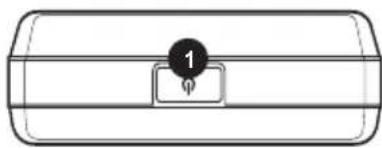
| 1 Stromschalter Einmal drücken, um das Gerät in den Suspend-Modus zu versetzen oder aus dem Schlafmodus aufzuwecken.Drücken und Halten zum Ein- oder Ausschalten. | |
| 2 Jog-Wahl Dieses Wahlrad für 3 Richtungen ermöglicht die konventionelleNavigation durch Menüs, ohne den Stylus benutzen zu müssen. | |
| 3 OK-Taste Zur Bestätigung eines Befehls oder um eine offene Anwendung zu schließen/beenden.Drücken und Halten, um die Sprachlautstärke zu regeln. | |
| 4 Benachrichtigungs-LED Diese mehrfarbige LED benachrichtigt Sie folgendermaßen:Grün - Telefon voll geladen.Grün blinkend - Netzwerk gefunden.Rot - Telefon wird geladen.Rot blinkend - Ereignisbenachrichtigung.Blau blinkend - Bluetooth®. Wi-Fi® oder GPS ist eingeschaltet. | |
| 5 Hörer Zum hören der aktiven Anrufe. | |
| 6 LCD-Touchscreen Dieser 2,6", 65.536-Farben, 240 x 320 Pixel Touchscreen-TFT-LCD ermöglicht Ihnen mittels Stylus zu schreiben, zeichnen oder auswählen | |
| 7 Anruftaste Annehmen von eingehenden Anrufen oder Anrufe einleiten. | |
| 8 Linke Softtaste Führt den Befehl, der über der Taste angezeigt wird, aus. | |
| 9 Start-Taste Öffnen des Startmenüs. | |
| 10 Navigationstaste Diese 5-Wege-Navigationstaste ermöglicht Ihnen die Navigation durch Menüs und durch hineindrücken die Bestätigung der Auswahl. | |
| 11 OK-Taste Zur Bestätigung eines Befehls oder um eine offene Anwendung zu schließen/beenden. | |
| 12 Rechte Softtaste Führt den Befehl, der über der Taste angezeigt wird, aus. | |
| 13 Ende-Taste Anruf oder GPRS-Verbindung beenden. | |
Nr. Element Beschreibung
| 14 | Location Courier-Taste Lang drücken, um Location Courier zu starten. | |
| 15 | Löschtaste Drücken Sie darauf, um das linke eingegebene Zeichen zu löschen. | |
| 16 | Travelog-Taste Drücken, um Travelog zu starten. | |
| 17 | Alphanumerische Tastatur Damit können Sie Text und Zahlen eingeben. | |
| 18 | Bluetooth-Taste Drücken, um Bluetooth ein- und ausschalten | |
| 19 | UKW-Taste Drücken, um das UKW-Radioprogramm zu starten. | |
| 20 | Nachrichtentaste Drücken, um Nachrichten anzuzeigen. | |
| 21 | Modusumschalter Damit können Sie zwischen den Anwendungen umschalten. | |
| 22 | Voice Commander/Aufnahmetaste | Drücken Sie darauf, um die Sprachbefehl-Applikation zu öffnen.Halten Sie die Taste gedrückt, um die Sprachaufnahme zu starten. |
| 23 | Kameraobjektiv Objektiv für 2 Megapixel-Kamera mit festem Fokus zum Bilder aufzunehmen. | |
| 24 | Stereo-Lautsprecher Zum Hören von Audio-Medien und Anrufen. | |
| 25 | Akkufach | Hier befindet sich der Akku, der das Gerät mit Strom versorgt. |
| 26 | Haltetaste | Schieben Sie diese Taste, um alle Taste und den LCD-Touchscreen zu aktivieren oder deaktivieren. |
| 27 | Rückstellknopf | Drücken Sie mit dem Stylus den Rückstellknopf, um einen Soft-Reset des Gerätes auszuführen. |
| 28 | Kamerataste | Halten Sie die Taste für über drei Sekunden gedrückt, um die Kamera zu aktivieren. Drücken Sie im Kameramodus darauf, um ein Bild aufzunehmen.Drücken Sie im Videomodus darauf, um Videoaufnahme zu starten. Drücken Sie noch einmal darauf, um die Aufnahme zu beenden. |
| 29 | Micro-SD-Steckplatz | Stecken Sie eine Micro-SD-Speicherkarte in diesen Steckplatz ein. |
| 30 | Stylus | Verwenden Sie den Stylus, um auf dem Touchscreen zu schreiben, zeichnen oder eine Wahl zu treffen. |
| 31 | Ohrhöreranschluss Hier schließen Sie ein Headset an. | |
| 32 | Mini-USB-Anschluss | Anschluss, um Ihre Daten zu synchronisieren und den Akku aufzuladen. |
Einrichten des Gerätes
Bevor Sie mit dem P527 einen Anruf tätigen, müssen Sie eine SIM (Subscriber Identity Module)-Karte installieren. Eine SIM-Karte enthält Ihre Rufnummer, die Nutzerdetails, das Telefonbuch und einen zusätzlichen Telefonspeicher.
Installieren der SIM-Karte und des Akkus
- Entfernen Sie die Abdeckung des Akkufachs und entnehmen Sie den Akku
HINWEIS:
Wenn das Gerät eingeschaltet ist, schaltet sich das Gerät automatisch durch Öffnen des Akkufachs ab, um einen Datenverlust zu vermeiden.
-
Legen Sie die SIM-Karte ein, wobei die goldenen Kontakte nach unten zeigen müssen und die abgeschragte Ecke auf die obere linke Ecke des Steckplatzes ausgerichtet werden muss.
-
Legen Sie den Akku in das Akkufach ein, wobei die Kupferkontakte richtig auf den Kupferstromleiter im Gerät ausgerichtet werden müssen.
-
Bringen Sie die Abdeckung des Akkufachs wieder an.
ACHTUNG: Benutzen Sie nur einen von ASUS empfohlenen Akku für dieses Gerät.
Aufladen des Akkus
Das mitgelieferte Akkupack wurde vor der Lieferung teilweise aufgeladen. Laden Sie den Akku für bis zu vier (4) Stunden auf, bevor Sie das Gerät in Betrieb nehmen.
So laden Sie den Akku auf:
-
Verbinden Sie den Stecker des Netzteils mit dem Mini-USB-Anschluss unten an dem Gerät.
-
Verbinden Sie dann das Netzteil mit einer geerdeten Wandsteckdose oder Verteilerdose.
HINWEIS:
• Die Benachrichtigungs-LED leuchtet rot und das Akkuladesymbol erscheint in der Statusleiste, um Sie darauf aufmerksam zu machen, dass der Akku aufgeladen wird.
- Wenn der Akku völlig entladen ist, müssen Sie ihn für mindestens zwanzig Minuten aufladen, bevor das Gerät wieder eingeschaltet werden kann.
Einschalten Ihres Gerätes
Nach dem Laden des Akkus können Sie das Gerät das erste Mal einschalten.
So schalten Sie das Gerät ein:
- Drücken und halten Sie die Einschalttaste.
- Folgen Sie den Bildschirmanweisungen, um Ihr Gerät einzustellen.
Der Heute-Bildschirm
Der Heute-Bildschirm zeigt für Sie nützliche Informationen an.

ASUS Status-Symbol
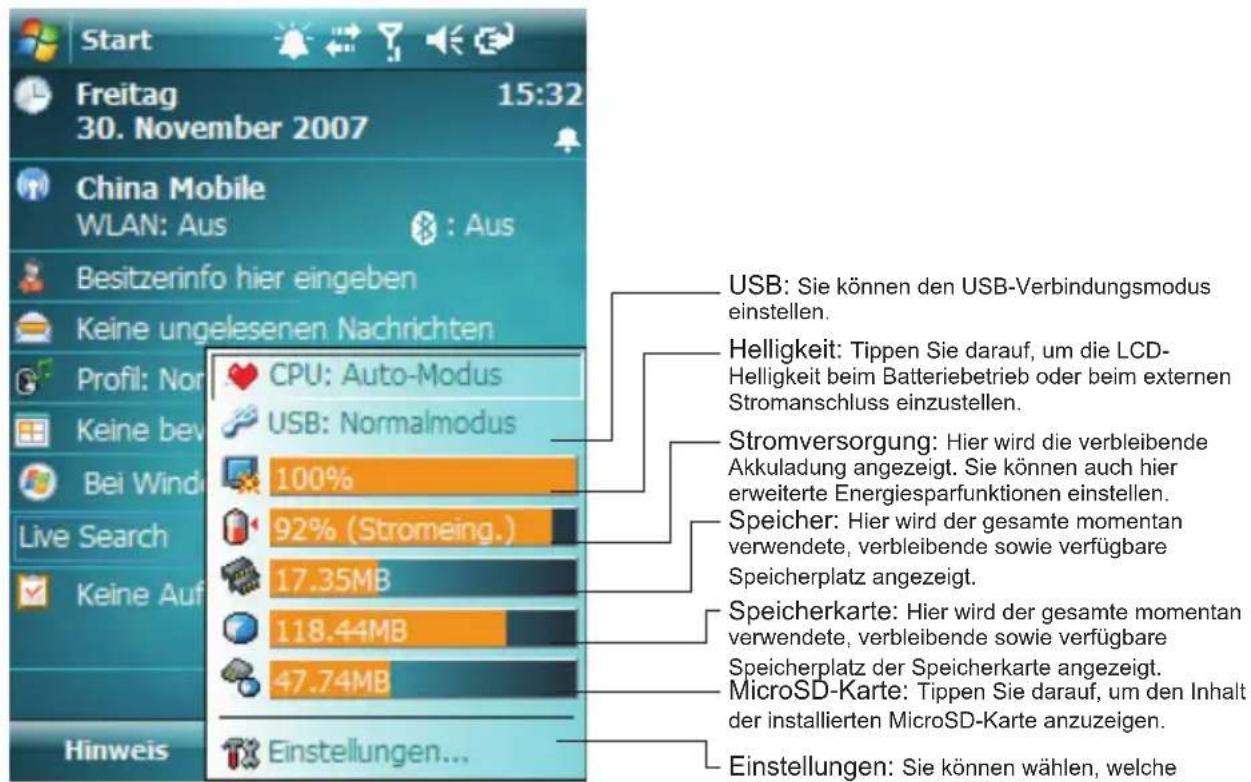
Das Symbol ASUS Status erlaubt Ihnen mühelos den aktuellen Status der
Gerätekomponenten wie z.B. des USB-Anschlusses, der LCD-Helligkeit, der Akkuladung, des Speichers, der MicroSD-Karte und des Speichermediums zu prüfen.
Tippen Sie auf das Symbol ASUS Status auf dem Heute-Bildschirm, um den Status dieser Komponenten anzuzeigen.
ASUS Launcher
ASUS Launcher ist ein alternatives Programm, mit dem Sie schnell und bequem Anwendungen starten, Aufgaben ausführen und die Geräteeinstellungen ändern können.
Sie können das Programm starten, indem Sie auf Start > Programme > ASUS Launcher oder ASUS Launcher in der linken unteren Ecke des Heute-Bildschirms tippen.
Benutzen von ASUS Launcher

Eingeben von Daten
Verwenden des Eingabefeldes
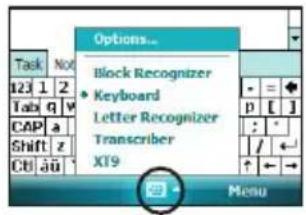
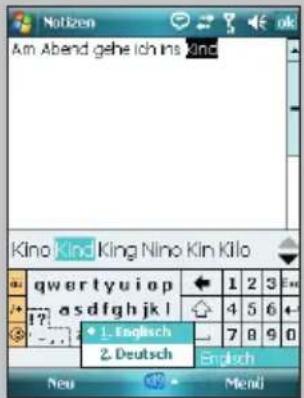
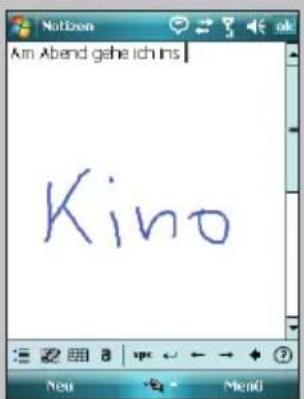
Das Eingabefeld erlaubt Ihnen eine der verschiedenen Eingabemethoden: Strichzugerkenner, Tastatur, Buchstabenerkenner, XT9 und Transcriber.
Tippen Sie auf das Eingabefeld und wählen Sie die gewünschte Eingabemethode aus.
Eingabefeld-Symbol
XT9
Eingabemethoden
Strichzugerkenner

Tastatur

Buchstabenerkenner
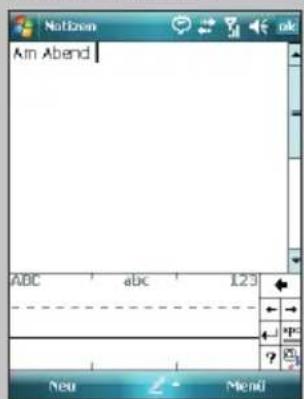
Transcriber
Anrufen
Sie können mit Hilfe des Telefonsteuerfeldes einen Anruf tätigen. Sie können auch direkt über Kontakte, Anrufverlauf, Kurzwahl und Voice Commander Anrufe tätigen.
Verwenden der alphanumerischen Tasten
So verwenden Sie die alphanumerischen Tasten, um einen Anruf zu tätigen:
- Stellen Sie sicher, dass die Tasten des Gerätes nicht gesperrt sind.
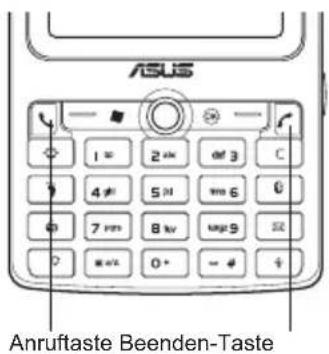
- Geben Sie die Rufnummer ein und drücken anschließend die Anruftaste.
Falls Sie eine falsche Nummer eingegeben haben, drücken Sie die Löschtaste, um die linke Ziffer zu löschen.
- Führen Sie das Gespräch, wenn die Verbindung besteht.
- Um den Anruf zu beenden, drücken Sie auf die Beendentaste.

Gewählte Nummer anrufen
Anrufe empfangen
So beantworten Sie einen eingehenden Anruf:
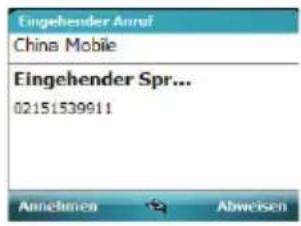
- Tippen Sie auf Annehmen oder drücken Sie die Anruftaste, um den Anruf anzunehmen.
- Tippen Sie auf Abweisen oder drücken Sie die Beendentaste, um den Anruf abzulehnen.
TIPP:
Halten Sie die Ruftaste gedrückt, um den Empfänger in den Lautsprechertelefonmodus umzuschalten.
Die folgende Seite erscheint, wenn ein Anruf ankommt:
- Tippen Sie auf Annehmen, um den Anruf anzunehmen.
- Tippen Sie auf Abweisen, um den Anruf abzulehnen.
So beenden Sie einen Anruf:
- Tippen Sie auf Beenden oder drücken Sie die Beendentaste, um einen eingehenden oder ausgehenden Anruf zu beenden.
ASUS CallFilter verwenden
Nachdem Sie die notwendigen Dateien installiert haben, tippen Sie auf 30 um das ASUS CallFilter-Menü aufzurufen. Das Menü ermöglicht Ihnen die Aktiverung der Akzeptieren- oder Ablehnen-Liste.
Führen Sie eine der folgenden Aktionen im Menü aus:
- Tippen Sie auf Akzeptieren-Liste, um die Akzeptieren-Liste zu aktivieren und nur Anrufe entgegen zu nehmen, deren Telefonnummer in der Akzeptieren-Liste eingetragen ist.
- Tippen Sie auf Ablehnen-Liste, um die Ablehnen-Liste zu aktivieren und alle Anrufe abzulehnen, deren Telefonnummer in der Ablehnen-Liste eingetragen ist.
- Tippen Sie auf Bearbeiten, um das Fenster für die CallFilter-Funktionen aufzurufen.
- Tippen Sie auf Schließen, um ASUS CallFilter zu deaktivieren.
Nachrichten
Senden einer Naachricht
Mit Ihrem Gerät können Sie E-Mail-, SMS- und MMS-Nachrichten senden und empfangen, falls Sie mit einem Netzwerk verbunden sind. Im Folgenden wird beschrieben, wie Sie eine NAchricht erstellen und senden können.
Erstellen und Senden einer Nachricht
- Tippen Sie auf Start > Messaging.
-
Tippen Sie auf dem Messaging-Bildschirm auf ein Element, um ein Konto zu wählen:
• SMS
• MMS
• E-Mail -
Tippen Sie auf Menü > Neu.
- Geben Sie die E-Mail-Adresse oder die Telefonnummer der/des Empfänger(s) ein indem Sie mehrere mit einem Semikolon trennen. Um die Kontaktliste aufzurufen, tippen Sie auf An.
- Geben Sie Ihre Nachricht ein.
- Tippen Sie auf Senden.

![[ch habe heute eine interessante Entdeckung gem] 23 1 2 3 4 5 6 7 8 9 0 0 - + ← q w e r t z u l o p ü + ↓ a s d f g h j k l ö ä → y x c v b n m , . - - Strg 8yn ↑ # Neu Menü](/content/2026/05/1038171/images/df67c0d4db9206d7b6fc070f14ec7e53f898d172a0923b47ff6bbe7d86795717.jpg)
Synchronisieren mit dem Exchange Server
Bevor Sie Ihr Gerät mit einem Exchange Server synchronisieren können, installieren Sie von der mitgelieferten Inbetriebnahme-CD Microsoft® ActiveSync™ auf Ihrem Computer. Activesync™ ist die Software, die Ihren P527 mit einem Windows®-Computer synchronisiert. Ihr P527 ist bereits mit einem vorinstallierten ActiveSync™ ausgestattet. So synchronisieren Sie Ihr Gerät mit einem Exchange Server:
- Tippen Sie auf Menü > Serverquelle hinzufügen auf der Seite "ActiveSync".

- Geben Sie den Namen des Servers, auf dem Exchange Server läuft, in das Feld Serveradresse ein und tippen anschließend auf Weiter.
-
Geben Sie Ihren Benutzernamen, das Kennwort und den Domänennamen ein und tippen dann auf Weiter.
-
Markieren Sie die Datenobjekte, die Sie mit Exchange Server synchronisieren möchten. Um die verfügbaren Synchronisationseinstellungen zu ändern, wählen Sie bitte ein Datenobjekt aus und tippen anschließend auf Einstellungen. Tippen Sie auf Fertig, wenn Sie fertig sind.
- Starten Sie den Synchronisationsvorgang

HINWEIS: Sehen Sie im Benutzerhandbuch nach, um mehr über Die Änderung des Synchronsationszeitplans zu erfahren.
Personalisierung Ihres Gerätes
Sie können das Aussehen und die Bedienung Ihres Gerätes Ihren Wünschen anpassen.
Eingabe der Besitzerinformationen
So passen Sie die Besitzerinformationen an:
- Tippen Sie auf Start > Einstellungen > Persönlich > Besitzerinformation oder tippen Sie auf dem heute-Bildschirm auf das Symbol
- Geben Sie die Informationen ein.
- Tippen Sie auf ok, wenn Sie fertig sind.
Antippen, um die
Besitzerinformationen anzupassen

Startmenü anpassen
So passen Sie das Startmenü an:
- Tippen Sie auf Start > Einstellungen > Persönlich > Menüs.
- Markieren Sie de Elemente, die Sie im Menü anzeigen lassen wollen.
- Tippen Sie auf ok, wenn Sie fertig sind.

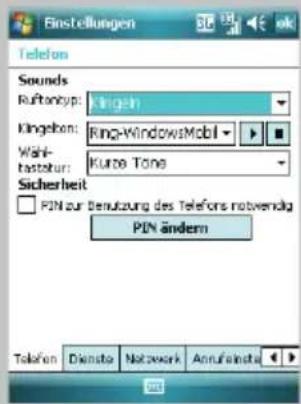
Telefontöne einstellen (Klingelart, Klingelton und Tastentöne)
So stellen Sie die Telefontöne ein:
- Tippen Sie auf Start > Einstellungen > Persönlich
- Tippen Sie auf den Tab Telefon.
- Auf dem Telefon-Bildschirm tippen Sie auf Ruftontyp, um die gewünschte Ruftonart auszuwählen.
ippen Sie auf Klingelton, um den gewünschten Klingelton auszuwählen.
Tippen Sie auf Wähltastatur, um den gewünschten Tastenton auszuwählen.
- Tippen Sie auf ok, wenn Sie fertig sind.
Motiv auswählen
So stellen Sie das Motiv ein:
- Tippen Sie auf Start > Einstellungen > Persönlich > Heute.
- Wählen Sie ein aus der Liste ein Motiv aus.
Tippen Sie auf Dieses Bild als Hintergrund verwenden, wenn Sie ein bestimmtes Bild als Bildschirmhintergrund verwenden wollen.
- Tippen Sie auf ok, wenn Sie fertig sind.

Datum und Uhrzeit einstellen
Sie können die Einstellung für Datum und Uhrzeit direkt vom Heute-Bildschirm aus aufrufen.
So stellen Sie das Datum und die Uhrzeit ein:
- Tippen Sie auf dem Heute-Bildschirm auf das Uhrensymbol
- Wählen Sie die korrekte Zeitzone und ändern Sie das Datum und die Uhrzeit.
HINWEIS:
Während der Synchronisation mit Ihrem Computer wird das Datums und die Uhrzeit mit der Ihres Computers synchronisiert.


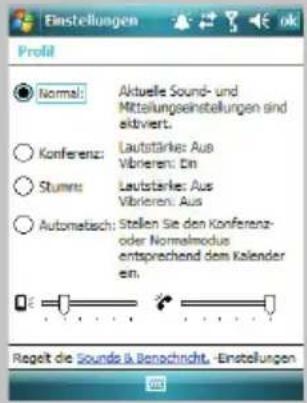
Profil einstellen
So ändern Sie Ihr Geräteprofil:
- Tippen Sie auf Start > Einstellungen > Persönlich > Profil.
- Regeln Sie die Ton- und Benachrichtigungseinstellungen.
Wireless-Funktionen
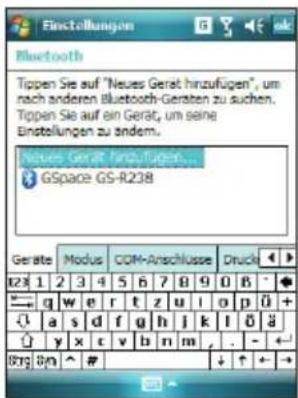
Bluetooth® - Verbindung mit anderen Bluetooth-Geräten benutzen
- Vergewissern Sie sich, dass das andere Bluetooth-Gerät sichtbar und in Reichweite ist.
- Tippen Sie auf Start > Einstellungen > Verbindungen > Bluetooth.
- Tippen Sie auf Neues Gerät hinzufügen..., um nach verfügbaren Bluetooth-Geräten zu suchen. Die Suche kann einige Zeit in Anspruch nehmen.
- Wählen Sie das Gerät, mit dem Sie sich verbinden wollen, aus und tippen Sie dann auf Weiter, oder drücken Sie die rechte Soft-Taste.


- Geben Sie das alphanumerische Passwort des Gerätes, mit dem Sie sich verbinden wollen ein und tippen Sie dann auf Weiter, oder drücken Sie die rechte Soft-Taste. Sie können das Passwort in der Dokumentation, die zusammen mit dem anderen Gerät geliefert wurde, finden.

- Geben Sie den Anzeigenamen für diese Verbindung ein.

- Wiederholen Sie die Schritte 3 - 6, um sich mit weiteren Geräten zu verbinden.
Benutzen der Wi-Fi®-Funktion
Wi-Fi einschalten
Verwenden Sie den Verbindungsmanager, um WiFi in Ihrem gerät ein- oder auszuschalten. Sie können den Verbindungsmanager wie folgt aufrufen:
- Starten Sie den Verbindungsmanager entweder durch:
- Tippen auf Start > Einstellungen > Verbindungen > Verbindungsmanager. ODER
- Tippen auf das Verbindungsmanager-Symbol auf dem Heute-Bildschirm.
- Im Verbindungsmanager-Bildschirm tippen Sie dann auf Wi-Fi.
Ein Wireless-Netzwerk hinzufügen
So fügen Sie ein Wireless-Netzwerk hinzu:
- Um die Wi-Fi-Einstellungsseite aufzurufen können Sie:
- Auf Einstellungen tippen, nachdem Sie ein Wireless-Netzwerk gewählt haben, mit dem sich Ihr Gerät verbindet.
- Tippen Sie auf Start > Einstellungen > Verbindungen > Wi-Fi.
Tippen Sie dann auf Drahtlos > Neu hinzufügen....
-
Geben Sie einen Namen für das Netzwerk ein und wählen Sie ein Element von Verbindet mit: Tippen Sie dann auf Weiter.
-
Stellen Sie sie Authentifikation, Datenverschlüsselung und den Netzwerkschlüssel ein. Fragen Sie Ihren Netzwerkadministrator nach diesen Informationen. Tippen Sie dann auf Weiter.
-
Wenn Sie den EAP-Typ ändern müssen, markieren Sie das Kästchen und ändern Sie dann den EAP-Typ.
-
Tippen Sie dann auf Fertig.
GPRS verwenden
Der P527 erlaubt Ihnen eine Verbindung über Ihren GPRS-Dienst herzustellen.
So stellen Sie mit dem GPRS-Programm die Verbindung her:
- Tippen Sie auf Start > Einstellungen > Verbindungen > Netzwerkeinstellungen.
Sie können auf dem Heute-Bildschirm auch auf die Symbole G und im Fenster dann auf Einstellungen tippen.

- Wählen Sie Ihren GPRS-Dienst aus der Liste auf dem Metzwerkeinstellungs-Bildschirm aus.
NOTE:
• Die Betreiber unterscheiden sich je nach Region.
• Die GPRS- und USB-Verbindung können nicht zur gleichen zeit verwendet werden.

GPRS-Verbindung
So verbinden Sie sich mit GPRS:
- Starten Sie eine Anwendung, die Sie mit dem Internet verbindet, z.B. den Internet Explorer. Das Gerät wird automatisch die Verbindung zur Standard-GPRS-Verbindung herstellen. Es öffnet sich ein Fenster, um den Verbindungsstatus anzuzeigen.
- Wenn die Verbindung hergestellt wurde können Sie beginnen im Internet zu surfen. Wenn Sie den Internet Explorer benutzen, wird die Standard-Startseite angezeigt.
GPRS-Verbindung trennen
So trennen Sie die GPRS-Verbindung:
- Tippen Sie in der Statusleiste auf G.
- Tippen Sie im Pop-Up-Fenster auf Verbindungsmanager und dort auf Daten.
HINWEIS:
- Wenn Ihr ActiveSync so eingestellt ist, das es automatisch mit einem Exchange Server synchronisiert, wird die Synchronisation nach erneuter Verbindung ausgeführt.
- GPRS wird bei jeder neuen Anwendung die eine GPRS-Verbindung benötigt neu verbunden (z.B. Internet Explorer oder Windows Live Messenger).


GPS-Funktionen
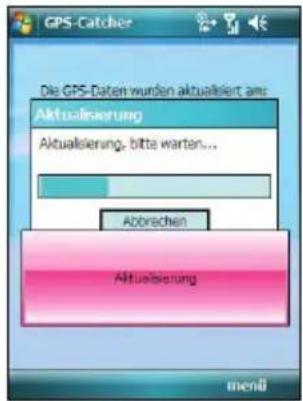
Aktualisierung der GPS-Daten mit GPS Catcher
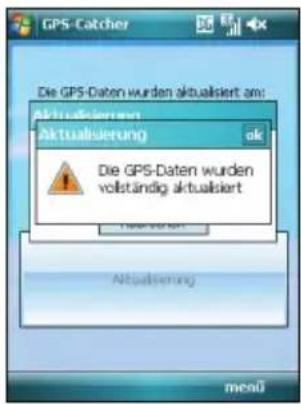
Der GPS Catcher ermöglicht Ihnen die Aktualisierung Ihrer GPS-Daten in Ihrem Gerät. Die GPS-Daten enthalten wichtige Informationen über den Status der Satelliten, das aktuelle Datum und die Zeit für die Ermittlung der Satellitenposition.
So aktualisieren Sie die GPS-Daten:
- Tippen Sie auf Start > Programme >
- Verbinden Sie Ihr Gerät über USB mit dem PC und tippen Sie dann auf Aktualisieren. Die Aktualisierung beginnt.
HINWEIS:
Um die Aktualisierung erfolgreich abzuschließen, vergewissern Sie sich, dass auf Ihrem PC ActiveSync 4.5 installiert und Ihr PC mit dem Internet verbunden ist.
- Tippen Sie auf ok, wenn Sie fertig sind.
HINWEIS:
Die Verfallszeit der GPS-Daten beträgt 3 Tage. Sie müssen die Daten aktualisieren, wenn sie verfallen sind. Sie können GPS Catcher auch so einstellen, dass die Daten automatisch aktualisiert werden, siehe folgenden Abschnitt GPS Catcher einstellen.
Verwenden von Travelog
Die Funktion Travelog ermöglicht Ihnen die Aufzeichnung Ihrer Reiseroute und den Export als KMZ-Datei, um sie in Google Earth auf Ihrem PC zu betrachten.
GPS einschalten
So schalten Sie das GPS ein:
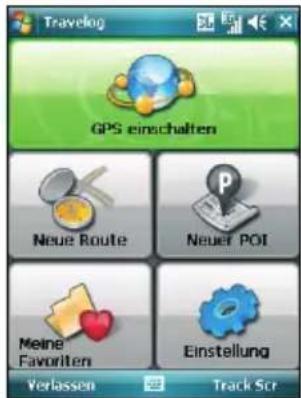
- Tippen Sie auf Start > Programme > Travelog > Menü.
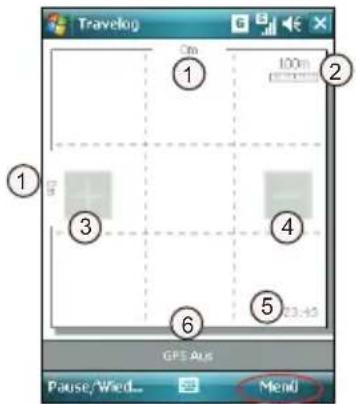
- Physische Entfernung
- Maßstab
- Vergrößern
- Verkleinern
- Aktuelle Uhrzeit
-
Statusleiste
-
Tippen Sie auf GPS einschalten. Das Gerät sucht dann nach dem GPS-Signal.


Reiseroute aufzeichnen
So zeichnen Sie Ihre Reiseroute auf:
- Tippen Sie auf Start > Programme > Travelog > Menü > Neue Route.
Geben Sie einen Namen für die Route ein.
Wenn Sie einen Kontrollpunkt aufzeichnen wollen, markieren Sie das Kästchen Kontrollpunkt aufzeichnen und stellen Sie ein Intervall ein
Die Details für die GPS-Einstellungen und Energie sparen entnehmen Sie bitte dem Abschnitt Travelog-Einstellungen in GPS-Einstellungen.
- Tippen Sie auf Start, um die Aufzeichnung Ihrer Reiseroute zu beginnen.
Tippen Sie auf Pause/Wiederaufnehmen, um die Aufzeichnung anzuhalten oder wiederaufzunehmen.
- Tippen Sie auf Menü > Stopp, um die Aufnahme anzuhalten. Die Reiseaufzeichnungen werden in Meine Favoriten gespeichert.


Aufnahme
Route exportieren
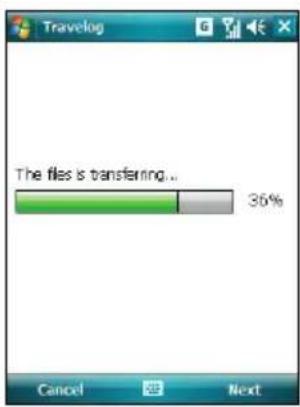
Sie können Ihre Reiseroute als KMZ-Datei exportieren und diese in Google Earth laden.
So exportieren Sie eine Route:
- Tippen Sie auf dem Routenbildschirm auf Menü > Meine Favoriten.

- Wählen Sie aus der Routenliste eine Route aus und tippen Sie auf Export.
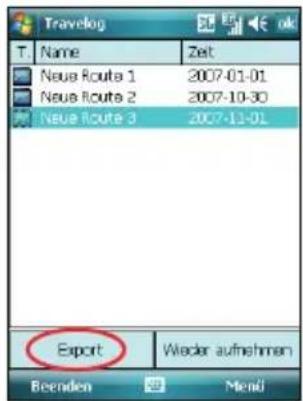
- Bearbeiten Sie die Route und wählen Sie den Zielordner und den Speicherort. Tippen Sie dann auf Weiter.
Sie können die Exporteinstellungen auch konfigurieren. Details dazu entnehmen Sie bitte den Exporteinstellungen im Abschnitt Travellog-Einstellungen.

- Beim Export können Sie auf Abbrechen tippen, um den Export zu stoppen.
- Wenn der Export beendet ist, erscheint eine Nachricht. Tippen Sie dann auf ok
Die Anzeigemodi der Routen in Google Earth variieren vom Ausgabemodus und den erweiterten Präsentationsmodus, den Sie in den Exporteinstellungen konfiguriert haben. Siehe Beispiel auf der nächsten Seite.
Normal-Modus

Geschwindigkeitsmodus in 2-D-Präsentation

Geschwindigkeitsmodus in 3-D-Präsentation

Verwenden von Location Courier
Die Anwendung Location Courier ermöglicht Ihnen Ihre Position über SMS an bis zu fünf Empfänger gleichzeitig zu verschicken. Sie können einen Timer einstellen, um die SMS periodisch zu abzuschicken.
So benutzen Sie Location Courier:
- Tippen Sie auf Start > Programme > Location Courier.

HINWEIS:
Das GPS wird automatisch eingeschaltet, wenn Sie die Anwendung Location Courier starten.
- Tippen Sie auf Menü > Einstellungen, um die Nachricht zu bearbeiten und Location Courier richtig einzustellen.
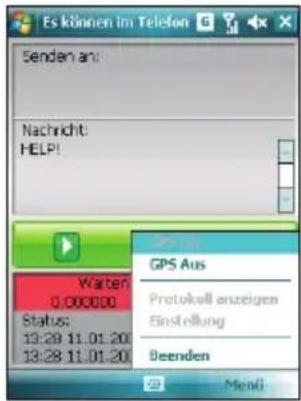
- Geben Sie die Telefonnummer ein, zu der Sie die SMS senden wollen. Tippen Sie auf Hinzufügen, um einen Kontakt aus der Kontakteliste einzufügen.

- Tippen Sie auf Optionen und markieren Sie dann Ihre gewünschten Eigenschaften.
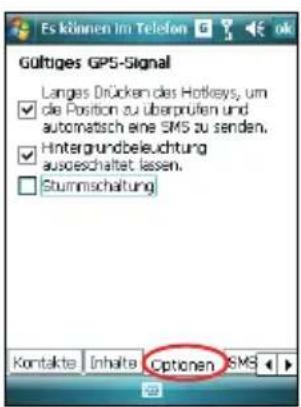
- Tippen Sie auf Inhalte und geben Sie dann Ihre Nachricht ein.

- Tippen Sie auf SMS-Senderegel und wählen Sie dann das Zeitintervall aus zu markieren Sie die gewünschten Eigenschaften. Tippen Sie auf okum die Einstellung zu beenden.

Andere Funktionen
Sicherung verwenden
Dateien sichern
So sichern Sie Dateien:
- Tippen Sie auf dem Heute-Bildschirm auf Start > Programme > Sicherung > Sicherung.
- Wählen Sie die Elemente, die Sie sichern wollen und tippen Sie danach auf Weiter.
- Benennen Sie die Datei um und wählen Sie den Speicherort für die Sicherung. Tippen Sie dann auf Weiter.
- Geben Sie vier Zahlen als Passwort zur Verschlüsselung der Sicherungsdatei ein und tippen Sie danach auf Weiter.
- Tippen Sie auf Start, um mit der Sicherung zu beginnen. Tippen Sie auf Zurück, um zum vorherigen Bildschirm zurückzukehren.
- Tippen Sie auf Reset, um das Gerät zurückzusetzen.
HINWEIS: Das System wird alle arbeitenden Anwendungen beenden, wenn de Dateisicherung ausgeführt wird.
Dateien wiederherstellen
So stellen Sie Dateien wieder her:
- Tippen Sie auf dem Heute-Bildschirm auf Start > Programme > Backup > Wiederherstellen.
- Wählen Sie die Datei, die Sie wiederherstellen wollen und tippen Sie danach auf Weiter.
- Geben Sie das vierstellige Passwort ein, um die Daten der Sicherungsdatei zu entschlüsseln und tippen Sie danach auf Weiter.
- Wählen Sie die Elemente, die Sie wiederherstellen wollen und tippen Sie danach auf Weiter.
- Tippen Sie auf Start, um die Wiederherstellung zu beginnen. Tippen Sie auf Zurück, um zum vorherigen Bildschirm zurückzukehren.
- Tippen Sie auf Reset, um das Gerät zurückzusetzen.
HINWEIS: Das System wird beim Wiederherstellen von Dateien alle laufenden Anwendungen beenden.
NewStation verwenden
HINWEIS:
Stellen Sie sicher, dass Sie mit dem Internet verbunden sind, wenn Sie NewStation benutzen.
RSS-News lesen
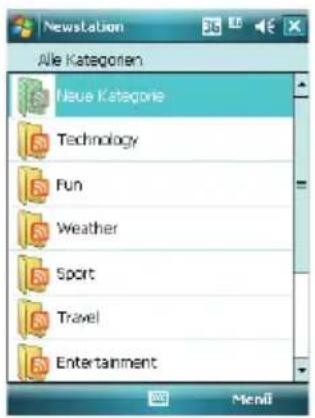
So lesen Sie RSS-News:
- Tippen Sie auf Start > Programme > NewStation.
- Tippen Sie auf ein Kategorieverzeichnis, um es zu öffnen.
- Tippen Sie auf einen Kanalnamen, um diesen zu öffnen.
- Suchen Sie nach Ihren gewünschten Themen.
Hinweise
Akkus
Wenn ein Gerät mit einem Akku ausgestattet ist und damit eine Explosionsgefahr besteht, falls der Akku durch einen falschen Typ (z.B. bestimmte Lithium-Batterien) ersetzt wurde, dann gilt Folgendes:
- Befindet sich der Akku in einem VOM BEDIENER ZUGÄNGLICHEN BEREICH, dann sollte es eine Kennzeichnung in der Nähe des Akkus oder einen Hinweis in sowohl der Bedienungs- als auch Wartungsanleitungen geben.
- Befindet sich der Akku an einer anderen Stelle am Gerät, dann sollte es eine Kennzeichnung in der Nähe des Akkus oder einen Hinweis in der Wartungsanleitung geben.
Die Kennzeichnung bzw. der Hinweis sollte den folgenden oder ähnlichen Text enthalten:
VORSICHT
ES BESTEHT EIN EXPLOSIONSRISIKO, WENN DIE BATTERIE DURCH EINEN FALSCHEN TYP ERSETZT WIRD. ENTSORGEN SIE NACH DEN ANWEISUNGEN GEBRAUCHTE BATTERIEN.
Zugriff vom Bediener mit Hilfe eines Werkzeugs
Wenn ein WERKZEUG für den Zugriff auf einen VOM BEDIENER ZUGÄNGLICHEN BEREICH erforderlich ist, dann müssen entweder alle anderen innerhalb dieses Bereichs befindlichen Fächer, die Gefahren verursachen können, für den BEDIENER mit diesem WERKZEUG unzugänglich sein, oder solche Komponenten entsprechend gekennzeichnet werden, um den BEDIENER davon abzuhalten, darauf zuzugreifen.
Eine akzeptable Kennzeichnung für die Gefahr eines elektrischen Stromschlags ist (ISO 3864, Nr. 5036).
Gerät für Kontrollbereiche
Für ein Gerät, das für die Installation in einem KONTROLLBEREICH vorgesehen ist, müssen die Installationsanweisungen eine entsprechende Erklärung zu diesem Zweck enthalten.
WARNUNG
Der Benutzer muss das Gerät ausschalten, wenn es sich in einer potenziell explosiven Umgebungen befindet, wie z.B. an einer Tankstelle, in einem Chemikalienlagerhaus oder bei Sprengarbeiten.
ASUS
Wir erklären, dass die IMEI-Codes für dieses Produkt P527 einmalig in jedem Gerät und nur diesem Modell zugewiesen sind. Die IMEI jedes Geräts wurde im Werk eingestellt und kann nicht vom Benutzer geändert werden. Zudem erfüllt sie die einschlägigen Anforderungen hinsichtlich der IMEI-Integrität gemäß GSM-Standards.
Haben Sie Fragen oder Kommentare zu dieser Angelegenheit, dann werden wir diesen unsere ganze Aufmerksamkeit schenken.
Mit freundlichen Grüßen,
ASUSTeK COMPUTER INC.
Tel: 886-2-2894-3447
Fax: 886-2-2890-7698
E-mail: http://vip.asus.com/eservice/techserv.aspx
Kontaktinformationen
ASUSTek COMPUTER INC. (Taiwan)
Hotline: 0800-093-456 (nur von Taiwan kostenlos)
Fax: 886-2-2895-9254
Online-Service: http://vip.asus.com/eservice/techserv.aspx
WWW: http://tw.asus.com
ASUSTek COMPUTER INC. (Asien-Pazifik)
Hotline: 886-2-2894-3447
Fax: 886-2-2890-7698
Online-Service: http://vip.asus.com/eservice/techserv.aspx
ASUS COMPUTER INTERNATIONAL (Amerika)
Hotline: +1-812-282-2787
Fax: +1-812-284-0883
Online-Service: http://support.asus.com/techserv/techserv.aspx.
WWW: http://www.asus.com
ASUS COMPUTER GmbH (Deutschland/Österreich)
Hotline: Deutschland 01805-010920 (Mo-Fr 9-17h) 0,14€/Min aus dem deutschen Festnetz
Österreich 0820-240513 (Mo-Fr 9-17h)
Fax: +49-2102-9599-11
Online-Service: http://vip.asus.com/eservice/techserv.aspx
WWW: http://www.asus.de
ASUS COMPUTER (China)
Tel: +86-10-82667575
Online-Service: http://vip.asus.com.cn/eservice/techserv.aspx.
WWW: http://www.asus.com


- Schnellstartanleitung
- Lieferumfang
- HINWEIS:
- ACHTUNG:
- Kennenlernen Ihres P527
- Layout
- Gerätekomponentenbeschreibung
- Einrichten des Gerätes
- Installieren der SIM-Karte und des Akkus
- Aufladen des Akkus
- Einschalten Ihres Gerätes
- Der Heute-Bildschirm
- ASUS Status-Symbol
- ASUS Launcher
- Benutzen von ASUS Launcher
- Eingeben von Daten
- Verwenden des Eingabefeldes
- Eingabemethoden
- Anrufen
- Verwenden der alphanumerischen Tasten
- Anrufe empfangen
- ASUS CallFilter verwenden
- Nachrichten
- Senden einer Naachricht
- Erstellen und Senden einer Nachricht
- Synchronisieren mit dem Exchange Server
- Personalisierung Ihres Gerätes
- Eingabe der Besitzerinformationen
- Startmenü anpassen
- Telefontöne einstellen (Klingelart, Klingelton und Tastentöne)
- Motiv auswählen
- Datum und Uhrzeit einstellen
- Profil einstellen
- Wireless-Funktionen
- Bluetooth® - Verbindung mit anderen Bluetooth-Geräten benutzen
- Benutzen der Wi-Fi®-Funktion
- Wi-Fi einschalten
- Ein Wireless-Netzwerk hinzufügen
- GPRS verwenden
- NOTE:
- GPRS-Verbindung
- GPRS-Verbindung trennen
- GPS-Funktionen
- Aktualisierung der GPS-Daten mit GPS Catcher
- Verwenden von Travelog
- GPS einschalten
- Reiseroute aufzeichnen
- Route exportieren
- Verwenden von Location Courier
- Andere Funktionen
- Sicherung verwenden
- Dateien sichern
- Dateien wiederherstellen
- NewStation verwenden
- RSS-News lesen
- Hinweise
- Akkus
- VORSICHT
- Zugriff vom Bediener mit Hilfe eines Werkzeugs
- WARNUNG
- ASUS
- Kontaktinformationen
Marke : ASUS
Modell : P527
Kategorie : Handy