VoIPtel 10 - Telefon Hagenuk - Kostenlose Bedienungsanleitung
Finden Sie kostenlos die Bedienungsanleitung des Geräts VoIPtel 10 Hagenuk als PDF.


| Produkttyp | VoIP-USB-Telefon für Skype |
| Marke | Hagenuk |
| Modell | VoIPtel 10 |
| Abmessungen (ca.) | 200 x 100 x 50 mm |
| Gewicht (ca.) | 150 g |
| Stromversorgung | USB (kein externes Netzteil erforderlich) |
| Kompatible Betriebssysteme | Windows 2000, ME, XP (98 mit Treiber) |
| Anschluss | USB 1.1 oder 2.0 |
| Internetanforderung | Breitband (DSL) oder mindestens 33,6 Kbps |
| Audiofunktionen | Echo- und Rauschunterdrückung, Vollduplex-Kommunikation |
| Skype-Kompatibilität | Skype 1.0.0.106 oder höher |
| Anruffunktionen | Skype-Kontaktliste, Kurzwahl, SkypeOut (Festnetzanrufe), Anrufannahme |
| Installation | Plug & Play unter Windows 2000/ME/XP; Treiber für Windows 98 |
| Zubehör im Lieferumfang | VoIPtel 10, Bedienungsanleitung |
| Garantie | 24 Monate |
| Kunden-Hotline | +49 (0)911-32 481 61 (Mo-Do 8-17 Uhr, Fr 8-16 Uhr) |
| Reinigung und Pflege | Mit trockenem Tuch reinigen; keine Flüssigkeiten verwenden |
| Sicherheitshinweise | CE-Konformität; nur bestimmungsgemäße Nutzung; keine eigenmächtigen Umbauten |
| Entsorgung | Altgeräte getrennt vom Hausmüll über kommunale Sammelstellen entsorgen |
| Reparatur | Nur durch autorisierten Service (JKD GmbH); Garantie- und kostenpflichtige Reparatur |
Häufig gestellte Fragen - VoIPtel 10 Hagenuk
Benutzerfragen zu VoIPtel 10 Hagenuk
0 Frage zu diesem Gerät. Beantworten Sie die, die Sie kennen, oder stellen Sie Ihre eigene.
Eine neue Frage zu diesem Gerät stellen
Laden Sie die Anleitung für Ihr Telefon kostenlos im PDF-Format! Finden Sie Ihr Handbuch VoIPtel 10 - Hagenuk und nehmen Sie Ihr elektronisches Gerät wieder in die Hand. Auf dieser Seite sind alle Dokumente veröffentlicht, die für die Verwendung Ihres Geräts notwendig sind. VoIPtel 10 von der Marke Hagenuk.
BEDIENUNGSANLEITUNG VoIPtel 10 Hagenuk
Funktionsübersicht ....3
Leistungsmerkmale 3
Systemanforderungen ....3
Verpackungsinhalt 3
Kunden-Hotline.... 3
Skype einrichten und starten 4
Starten von SkypeMate....4
Anruf eines Skype- Benutzers über Skype-Kontaktliste 5
Anruf eines Skype- Benutzers per Kurzwahl....6
Gespräche ins Festnetz 6
Gespräch entgegennehmen....7
Fehlersuche 7
Garantie * 9
Reparaturanschrift* 9
Notizen 10
Notizen 11
CE-Erklärung....12
Rücknahme von alten Geräten....12
1.1 Funktionsübersicht
Schließen Sie ihr VoIPtel 10 an einem freien USB-Anschluss an ihrem Computer an und Sie können mittels Skype Gespräche führen und entgegennehmen. Sie können Nummern aus der Skype- Kontaktliste auswählen oder SkypeOut-Nummern eingeben.
1.2 Leistungsmerkmale
- Echo- und Rauschunterdrückung sowie Vollduplex-Kommunikation.
- Arbeitet ohne zusätzliche Soundkarte, keine externe Stromversorgung erforderlich.
1.3 Systemanforderungen
- Windows 2000, ME oder XP ohne Treiber, Windows 98 mit Treiber
- Freier USB-Anschluss (USB1.1oder 2.0)
- Breitbandanschluss (DSL) oder minimum 33,6 Kbps
1.4 Verpackungsinhalt
- 1 VolPtel 10 Telefon
- 1 Bedienungsanleitung

Unter der Hotline-Nummer*
JKD GmbH Kunden-Hotline* Tel.: +49 (0)911-32 481 61
Fürther Str. 212 Fax: +49 (0)911-32 481 35
D-90429 Nürnberg E-Mail : tkb@aeg-itm.de
Hotline-Zeiten:
Montag bis Donnerstag von 08:00 Uhr bis 17:00 Uhr
Freitag von 08:00 Uhr bis 16:00 Uhr
bieten wir Ihnen qualifizierte Beratung an, falls Sie bei der Installation oder dem Betrieb unseres Gerätes Probleme haben sollten.
* Diese Hotline-Nummer gilt für die der Bundesrepublik Deutschland Copyright: ITM Technology AG 09/05 hj V.1
2.1 Skype einrichten und starten
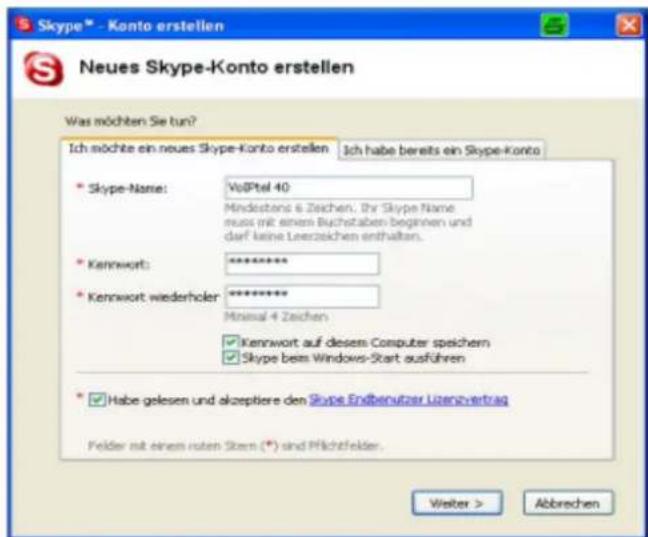
Downloaden Sie die Skype-Software (www.skype.de) und installieren sie. Die Version muss 1.0.0.106 oder höher sein. Starten Sie Skype und logen Sie sich bei ihrem Skype Account ein.
Ihren Account erstellen Sie wie unten beschrieben:
Nach dem Programmstart erscheint das folgende Symbol in der Shortcutleiste ihres Computers.

Dieses Symbol zeigt an, dass Skype mit dem Internet verbunden ist. Ist statt dessen das Symbol 📋 zu sehen, überprüfen Sie bitte ihre Internetverbindung.
2.2 Starten von SkypeMate
ware von der Homepage. Installieren Sie die Software.Downl Starten Sie SkypeMate, indem Sie auf das Icon 📁 auf dem Desktop doppelklicken. Skype öffnet folgendes Fenster:

Wählen Sie die erste Option „Zugriff auf Skype erlauben“ und klicken Sie auf OK.
Beachten Sie bitte: Sollten Sie die falsche Option gewählt haben, können Sie dies durch klicken auf die richtige Option rückgängig machen. Sehen Sie hierzu auch Punkt 2.7 Fehlersuche / Problem3.
Nach dem Programmstart erscheint das folgende Symbol in der Shortcut-leiste ihres Computers:
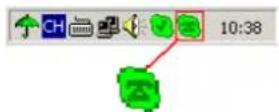
Dieses Symbol zeigt die korrekte Verbindung zwischen ihrem Gerät und Skype an.
Sieht das Symbol statt dessen so aus 📊 (Telefon grün und außen grau), starten Sie bitte zuerst Skype.
Sieht das Symbol stattdessen so aus 📄 (Telefon rot und außen grün), ist der Anschluss ihres VoIPtel 10 nicht korrekt. Bitte stellen Sie den korrekten Anschluss her.
2.3 Anruf eines Skype-Benutzers über Skype-Kontaktliste
Öffnen Sie die Kontaktliste.
Wählen Sie den gewünschten Kontakt aus.
Klicken Sie zum Verbindungsaufbau auf
2.4 Anruf eines Skype- Benutzers per Kurzwahl
Sie haben die Möglichkeit, für die Kontaktliste Kurzwahlspeicher einzurichten.
Klicken Sie mit der rechten Maustaste auf den gewünschten Eintrag in der Kontaktliste. Klicken Sie auf „Kurzwahl zuweisen“.
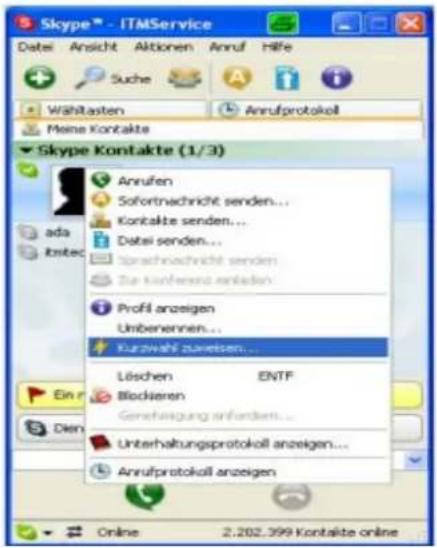
Geben Sie die Kurzwahl unter „Wähltasten“ ein und führen Sie ihr Gespräch: Drücken Sie ①① auf der Tastatur, die Nummer wird im Skype-Fenster angezeigt. Zum Verbindungsaufbau klicken Sie auf 📋.
2.5 Gespräche ins Festnetz
Für Gespräche ins Festnetz geben Sie immer zuerst die Landesvorwahl, danach die Ortskennziffer und dann die Teilnehmerrufnummer ein. Zum Verbindungsaufbau klicken Sie auf 📞.
Beispiel: Sie wollen die Rufnummer 123456 in Karlsruhe / Deutschland anrufen.
Erforderliche Eingabe:
0049 721 123456
Landesvorwahl
Ortskennziffer
Teilnehmerrufnummer

Taste
Achtung! Wenn Sie diese Funktion nutzen möchten, müssen Sie zuerst ihr SkypeOut-Guthaben unter www.skype.com aufladen!
2.6 Gespräch entgegennehmen
Ein eingehendes Gespräch wird an ihrem PC signalisiert. Um das Gespräch anzunehmen, klicken Sie auf 📋.
Um das Gespräch zu beenden, klicken Sie auf 🔊.
2.7 Fehlersuche
Problem 1
Sie hören keine Anrufer, wenn Sie an ihrem PC Musik wiedergeben.
Lösung
Gehen Sie in ihrer Shortcut-Leiste zu „Eigenschaften von Sounds und Audiogeräte“ ( ), wählen Sie „Audio“, setzen Sie unter „Soundwiedergabe“ und „Soundaufnahme“ ihre Soundkarte ein, siehe unten:

Problem 2
Das Gespräch wird über die PC-Soundkarte ausgegeben und nicht über ihr VolPtel 10 (eingehender / abgehender Anruf).
Lösung
Öffnen Sie in Skype „Aktionen-> Optionen-> Audiogeräte“, Sie sehen folgendes Fenster:

Setzen Sie „Audio In“ und „Audio Out“ auf „USB Audio Device“.
Problem 3
Sie haben Skype gestartet, aber das Symbol von SkypeMate bleibt so: (Telefon grün und außen grau).
Lösung
Eventuell haben Sie die falsche Option eingestellt. Rufen Sie in Skype „Aktionen-> Optionen-> Privatsphäre-> Zugriffsverwaltung“ auf. Wählen Sie die benötigte Option und klicken Sie auf „Ändern“, um das Fenster „Zugriffsverwaltung (API)“ zu öffnen. Treffen Sie eine andere Auswahl.
Garantie*
Für dieses Gerät besteht eine Garantie von 24 Monaten.
Die Garantiezeit beginnt mit dem Kauf. Zum Nachweis des Datums bewahren Sie bitte die Kaufbelege, wie Quittung, Rechnung, Kassenzettel oder Lieferschein, auf.
Werden Artikel ohne Kaufbelege zur Reparatur eingesandt, kann die Reparatur nur kostenpflichtig erfolgen. Dies trifft auch bei nicht ausreichend verpackten Artikeln zu. Innerhalb der Garantiezeit werden unentgeltlich alle Mängel beseitigt, die auf Material- oder Herstellungsfehlern beruhen. Innerhalb der Garantiezeit wird nach eigener Wahl des Service bzw. der Firma ITM Technology AG Garantie durch Reparatur oder Gerätetausch geleistet.
Ausgetauschte Teile/Geräte gehen in unser Eigentum über. Durch den Gerätetausch erneuert oder verlängert sich die Garantie nicht automatisch, es bleibt die ursprüngliche Garantiezeit des Erstgerätes bestehen, diese endet nach 24 Monaten. Von der Garantie ausgenommen sind Schäden, die auf unsachgemäßen Gebrauch, auf Verschleiß, auf Eingriff durch Dritte oder auf höhere Gewalt zurückzuführen sind. Die Garantie erfasst nicht Verbrauchsmaterialien (Akku, Batterien, Verpackung, usw.) und auch nicht diejenigen Mängel, die den Wert oder die Gebrauchstauglichkeit des Gerätes nur unerheblich beeinträchtigen. Schadenersatzansprüche sind ausgeschlossen, soweit sie nicht auf Vorsatz oder grober Fahrlässigkeit des Herstellers beruhen. Unser Kundendienst steht Ihnen selbstverständlich auch nach Ablauf der Garantiezeit weiterhin zur Verfügung. Nach Ablauf der Garantie bzw. für Schäden, für die wir keine Garantie übernehmen können, erhalten Sie einen Kostenvoranschlag.
Reparaturanschrift*
JKD GmbH Kunden-Hotline*Tel.: +49 (0)911-32 481 61
Fürther Str. 212 Fax.: +49 (0)911-32 481 35
D-90429 Nürnberg E-Mail: tkb@aeg-itm.de
Hotline-Zeiten: Montag bis Donnerstag von 08.00 Uhr bis 17.00 Uhr Freitag von 08.00 Uhr bis 16.00 Uhr
* Die Garantie, Reparaturanschrift und Kunden-Hotline gelten nur in der BRD. Für die Garantiebedingungen und Reparaturanschrift in anderen Ländern wenden Sie sich bitte an ihren Händler.
Notizen
Notizen
CE-Erklärung
Ihr VolPtel 10 ist zum Betrieb in Ihrem Land vorgesehen.
Dieses Gerät ist für den Betrieb an USB-Schnittstellen konzipiert. Es darf durch jedermann über die USB-Schnittstelle angeschaltet und in Betrieb genommen werden. Jede andere Nutzung gilt als nicht bestimmungs-gemäß.
Eigenmächtige Veränderungen oder Umbauten, die nicht in diesem Handbuch beschrieben sind, sind nicht zulässig.
Hiermit erklären wir, ITM Technology AG, dass das Gerät mit den grundlegenden Anforderungen und anderen relevanten Bestimmungen der EU-Richtlinie 1999/5/EG übereinstimmt.
Die Original-Konformitätserklärung kann im Internet unter
www.hagenuk-itm.de
eingesehen werden.

Rücknahme von alten Geräten
Hat Ihr VoIPtel 10 ausgedient, bringen Sie das Altgerät zur Sammelstelle Ihres kommunalen Entsorgungsträgers (z. B. Wertstoffhof). Das untenstehende Symbol bedeutet, dass das Altgerät getrennt vom Hausmüll zu entsorgen ist. Nach dem Elektro- und Elektronikgerätegesetz sind Besitzer von Altgeräten gesetzlich gehalten, alte Elektro- und Elektronikgeräte einer getrennten Abfallerfassung zuzuführen. Helfen Sie bitte mit und leisten einen Beitrag zum Umweltschutz, indem Sie das Altgerät nicht in den Hausmüll geben.



- 1.1 FUNKTIONSÜBERSICHT
- 1.2 LEISTUNGSMERKMALE
- 1.3 SYSTEMANFORDERUNGEN
- 1.4 VERPACKUNGSINHALT
- UNTER DER HOTLINE-NUMMER
- 2.1 SKYPE EINRICHTEN UND STARTEN
- 2.2 STARTEN VON SKYPEMATE
- 2.3 ANRUF EINES SKYPE-BENUTZERS ÜBER SKYPE-KONTAKTLISTE
- 2.4 ANRUF EINES SKYPE- BENUTZERS PER KURZWAHL
- 2.5 GESPRÄCHE INS FESTNETZ
- ERFORDERLICHE EINGABE
- 2.6 GESPRÄCH ENTGEGENNEHMEN
- 2.7 FEHLERSUCHE
- PROBLEM 1
- LÖSUNG
- PROBLEM 2
- PROBLEM 3
- GARANTIE
- REPARATURANSCHRIFT
- NOTIZEN
- CE-ERKLÄRUNG
- RÜCKNAHME VON ALTEN GERÄTEN
Marke : Hagenuk
Modell : VoIPtel 10
Kategorie : Telefon