WP 300X - Telefon Hagenuk - Kostenlose Bedienungsanleitung
Finden Sie kostenlos die Bedienungsanleitung des Geräts WP 300X Hagenuk als PDF.


| Produkttyp | Schnurloses Telefon (DECT) |
| Modell | WP 300X |
| Marke | Hagenuk |
| Abmessungen (Basis) | 160 x 50 x 220 mm |
| Abmessungen (Hörer) | 45 x 25 x 180 mm |
| Gewicht (Basis) | 300 g |
| Gewicht (Hörer) | 120 g |
| Stromversorgung Basis | 230 V AC, 50 Hz |
| Stromversorgung Hörer | 2 x AAA NiMH Akku (1,2 V, 550 mAh) |
| Reichweite | bis zu 50 m in Innenräumen, bis zu 300 m im Freien |
| Anzeige | Hintergrundbeleuchtetes Display |
| Telefonbuch | 50 Einträge |
| Anrufliste | 20 Einträge |
| Freisprechfunktion | Ja |
| CLIP (Anruferkennung) | Ja |
| Tastensperre | Ja |
| Hörgerätekompatibel | Ja |
| Wandmontage | Ja |
| Betriebstemperatur | 0 °C bis 40 °C |
Häufig gestellte Fragen - WP 300X Hagenuk
Benutzerfragen zu WP 300X Hagenuk
0 Frage zu diesem Gerät. Beantworten Sie die, die Sie kennen, oder stellen Sie Ihre eigene.
Eine neue Frage zu diesem Gerät stellen
Laden Sie die Anleitung für Ihr Telefon kostenlos im PDF-Format! Finden Sie Ihr Handbuch WP 300X - Hagenuk und nehmen Sie Ihr elektronisches Gerät wieder in die Hand. Auf dieser Seite sind alle Dokumente veröffentlicht, die für die Verwendung Ihres Geräts notwendig sind. WP 300X von der Marke Hagenuk.
BEDIENUNGSANLEITUNG WP 300X Hagenuk
Wasserdichtes, schnurloses DECT- Telefon mit Komfort- Funktionen
02/07 hj V.1

1 Kluzbeddenungsreitung
| Funktion Tastatureingabe | |
| Mobilteil ein- / ausschalten |  kurz drücken /3 Sek. gedrückt halten kurz drücken /3 Sek. gedrückt halten |
| Tastensperre ein- / ausschalten |  3 Sekunden gedrückt halten 3 Sekunden gedrückt halten |
| Extern anrufen |  oder### oder### |
| Intern anrufen |  ▼▲### ▼▲### |
| Wahlwiederholung einfach |  |
| Wahlwiederholung 10 fach |  ▼▲### ▼▲### |
| Rufnummer im Telefonbuch speichern |   ### ### |
| Rufnummer aus der Anruferliste ins Telefonbuch übernehmen |   ▼▲### ▼▲### |
| Wahl aus dem Telefonbuch |  ▼▲### ▼▲### |
| Wahl aus der Anruferliste |  ▼▲### ▼▲### |
| Hörerlautstärke einstellen |  ▼▲ ▼▲ |



Für dieses Gerät besteht eine Garantie von 24 Monaten.
Die Garantiezeit beginnt mit dem Kauf. Zum Nachweis des Datums bewahren Sie bitte die Kaufbelege, wie Quittung, Rechnung, Kassenzettel oder Lieferschein auf.
Werden Artikel ohne Kaufbelege zur Reparatur eingesandt, kann die Reparatur nur kostenplichtig erfolgen. Dies trifft auch bei nicht ausreichend verpackten Artikeln zu. Innerhalb der Garantiezeit werden unentgeltlich alle Mängel beseitigt, die auf Material- oder Herstellungsfehlern beruhen. Innerhalb der Garantiezeit wird nach eigener Wahl des Service bzw. der Firma ITM Technology AG Garantie durch Reparatur oder Gerätetausch geleistet.
Ausgetauschte Teile/Geräte gehen in unser Eigentum über. Durch den Gerätetausch erneuert oder verlängert sich die Garantie nicht automatisch, es bleibt die ursprüngliche Garantiezeit des Erstgerätes bestehen, diese endet nach 24 Monaten. Von der Garantie ausgenommen sind Schäden, die auf unsachgemäßen Gebrauch, auf Verschleiß, auf Eingriff durch Dritte oder auf höhere Gewalt zurückzuführen sind. Die Garantie erfasst nicht Verbrauchsmaterialien (Akku, Verpackung, usw.) und auch nicht diejenigen Mängel, die den Wert oder die Gebrauchstauglichkeit des Gerätes nur unerheblich beeinträchtigen. Schadenersatzansprüche sind ausgeschlossen, soweit sie nicht auf Vorsatz oder grober Fahrlässigkeit des Herstellers beruhen. Unser Kundendienst steht Ihnen selbstverständlich auch nach Ablauf der Garantiezeit weiterhin zur Verfügung. Nach Ablauf der Garantie bzw. bei Schäden, für die wir keine Garantie übernehmen können, erhalten Sie einen Kostenvoranschlag.


2.2 Hotline / Reparaturanschrift*
Sollte es erforderlich sein, dass Sie Ihr Gerät zur Reparatur einschicken müssen, erfahren Sie die für Sie zuständige Servicestelle und Adresse unter der
Hotline
für Deutschland : 01805 88 05 05 (14 Cent / Min. aus dem Festnetz)
für Österreich : 08209 19 93 0 (16 Cent / Min. aus dem Festnetz)
Hotline-Zeiten: Montag bis Donnerstag: 08:00 Uhr - 17:00 Uhr
Freitag: 08:00 Uhr - 16:00 Uhr
Dieser Reparaturservice ist in der Garantiezeit (24 Monate) kostenlos. Bitte beachten Sie die obenstehenden allgemeinen Garantiebestimmungen. Bitte verwenden Sie zur Einsendung die beiliegende Garantiekarte und senden Sie Ihr komplettes Gerät inkl. aller Zubehörteile ein.
*) Die Garantie und Hotline gilt nur in Deutschland und Österreich.
Für die Garantiebedingungen und Reparaturanschriften in anderen Ländern wenden Sie sich bitte an Ihren Händler.


hagenuk
3 Sicherheitshinweise
3 Sicherheitshinweise

Lesen Sie diese Bedienungsanleitung sorgfältig durch.
Bestimmungsgemäße Verwendung
Dieses Telefon ist für das Telefonieren innerhalb eines Telefonnetzes geeignet. ①ede andere Verwendung gilt als nicht bestimmungsgemäß. Eigenmächtige Veränderungen oder Umbauten sind nicht zulässig. Öffnen Sie das Gerät in keinem Fall selbst und führen Sie keine eigenen Reparaturversuche durch.
Aufstellungsort
Die Basisstation ist nur für den Anschluss und den Betrieb in geschlossenen Räumen vorgesehen. Vermeiden Sie Einwirkungen durch Rauch, Staub, Erschütterungen, Chemikalien, Feuchtigkeit, Hitze oder direkte Sonneneinstrahlung. Beachten Sie, dass die Basisstation, im Gegensatz zum Mobilteil, nicht wasser- und staubdicht ist. Verwenden Sie das Mobilteil nicht in explosionsgefährdeten Bereichen.
Netzteil

Verwenden Sie nur das mitgelieferte Steckernetzteil, da andere Netzteile das Telefon beschädigen können. Versperren Sie den Zugang zum Netzteil nicht mit Möbeln oder anderen Gegenständen.
Auñ adbarer Akku

Verwenden Sie nur den zugelassenen, außadbaren Akkupack des gleichen Typs!
Polarität des Akkus
Stecken Sie den Stecker des Akkus richtig gepolt ein! Beachten Sie die Hinweise auf dem Akku und im Akkufach!
Stromausfall
Bei Stromausfall kann mit dem Telefon nicht telefoniert werden. Halten Sie für Motfälle ein schnurgebundenes Telefon bzw. ein Mobiltelefon bereit, das ohne externe Stromversorgung arbeitet.

3 Sicherheitshinweise
WP 300X
Medizinische Geräte

Medizinische Geräte können in ihrer Funktion beeinflusst werden. Beachten Sie die technischen Bedingungen des Umfeldes (Arztpraxen o. ä.). Das Mobilteil kann in Hörgeräten einen unangenehmen Brummton verursachen.
Pf ege
Wischen Sie Basis und Mobilteil mit einem feuchten Tuch oder einem Anti-statiktuch ab. Benutzen Sie nie ein trockenes Tuch! Es besteht die Gefahr der statischen Auf- adung.

Die heutigen Möbel sind mit einer Vielzahl von Lacken und Kunststoffen beschichtet und werden mit unterschiedlichen Priegemitteln behandelt. Die Bestandteile dieser Stoffe können die Kunststofffüße des Telefons angreifen und erweichen. Mit einer rutschfesten Unterlage beugen Sie Lackschäden auf Ihren Möbeln vor. Für derartige Schäden können wir nicht haften.
Diese Bedienungsanleitung dient der Information. Ihr Inhalt ist nicht Vertragsbestandteil. Alle angegebenen Daten sind lediglich Normalwerte. Die beschriebenen Ausstattungen und Optionen können je nach den länderspezii: schen Anforderungen unterschiedlich sein. Technische Änderungen vorbehalten.
Copyright:
ITM Technology AG
Alle Rechte vorbehalten. Vollständige bzw. partielle Vervielfältigung dieser Bedienungsanleitung ist nur mit schriftlicher Genehmigung der ITM Technology AG erlaubt.

4 Inhaltsverzeichnis
Inhaltsverzeichnis
1 Kurzbedienungsanleitung 2
2 Garantie / Service 3
2.1 Garantie 3
2.2 Hotline / Reparaturanschrift 3
3 Sicherheitshinweise 4
4 Inhaltsverzeichnis 6
5 Allgemeines
5.1 Lieferumfang 9 5.2 Auslieferungszustand 9
6 Geräteübersicht 10
6.1 Mobilteil 10
6.2 Basisstation 11
6.3 Anschlüsse auf der Unterseite 11
6.4 Display 11 6.4.1 Displaysymbole 11 6.5 Darstellungen und Schreibweisen 12 6.6 Navigation im Menü 12 6.7 Wandmontage 13 6.8 Gürtelclip anbringen 13
7 Menüübersicht 14
7.1 Menü 14
8 Inbetriebnahme 16
8.1 Anschluss an das Stromnetz / Telefon aktivieren 16
8.2 Anschluss an das Telefonnetz 17
8.3 Akkuwechsel 17
8.4 Akkuladezustand 18
8.5 Außer Reichweite 18
8.6 Mobilteil an der Basisstation anmelden 18
8.6.1 Anmelden des Mobilteiles an eine Basisstation WP 300X 18
8.6.2 Anmelden des Mobilteiles an einer anderen
(GAP- kompatiblen) DECT- Basisstation 19
8.6.3 Mobilteil abmelden 19
8.6.4 Basisstation wählen 20
8.6.5 Automatische Wahl der Basisstation 20
8.6.6 Manuelle Wahl der Basisstation 20
9 Toneinstellungen 21
9.1 Ruftonlautstärke einstellen 21 9.2 Rufton einstellen 21 9.3 Tastenton ein- / ausschalten 22 9.4 Töne einstellen 22
6


4 Inhaltsverzeichnis
WP 300X
10 Einstellungen Mobilteil 23
| 10.1 | Mobilteil einschalten / ausschalten | 23 | |||
| 10.2 | Termin einstellen | 23 | |||
| 10.3 | Wecker einstellen | 24 | |||
| 10.4 | Datum und Uhrzeit einstellen | 24 | |||
| 10.5 | Automatische Gesprächsannahme einstellen | 25 | |||
| 10.6 | Mobilteilname eingeben | 25 | |||
| 10.7 | Gesprächsanzeige | 26 | |||
| 10.8 | Sprache einstellen | 26 |
10.9 Rufen der Mobilteile von der Basisstation (Paging) 27
10.10 Mobilteil auf Werkseinstellungen zurücksetzen 27
11 Einstellungen Basis 28
| 11.1 | Persönlicher | Anruf | 28 |
| 11.1.1 | Neuer | Eintrag | 28 |
| 11.1.2 | Eintrag | ändern | 29 |
| 11.1.3 | Eintrag | löschen | 29 |
11.2 Basisstation auf Werkseinstellungen zurücksetzen 30
| 11.3 | Wahlverfahren | einstellen | 30 |
| 11.4 | Flashzeit | einstellen | 31 |
| 11.5 | Providervorwahl | speichern | 32 |
| 11.6 | Rufnummernsperre | 32 |
11.6.1 Einschalten der Rufnummernsperre 33
| 11.6.2 | Ausschalten der Programmieren der PIN | Rufnummernsperre | 33 |
| 11.7.1 | Ändern der PIN | 34 |
12 Telefonieren 35
| 12.1 | Anruf | entgegennehmen | 35 | |
| 12.1.1 | Externen | Anruf | entgegennehmen | |
| 12.1.2 | Internen | Anruf | entgegennehmen | |
| 12.2 | Wahlpause | einfügen | 35 | |
| 12.3 | Hörerlautstärke | einstellen | 36 | |
| 12.4 | Extern | anrufen | 36 | |
| 12.4.1 | Blockwahl | 36 | ||
| 12.5 | Intern | anrufen | 37 | |
| 12.6 | Wahlwiederholung | 37 | ||
| 12.6.1 | Einfache | Wahlwiederholung | 3 | |
| 12.6.2 | Erweiterte | Wahlwiederholung der 10 zuletzt gewählten | ||
| Rufnummern | 37 |
12.6.3 Rufnummern aus der Wahlwiederholung bearbeiten 38
12.6.4 Löschen einer Rufnummer aus der Wahlwiederholungsliste 38
12.6.5 Löschen aller Rufnummern aus der Wahlwiederholungsliste 38
12.6.6 Übernahme einer Rufnummer aus der Wahlwiederholungsliste
in das Telefonbuch 39
12.6.7 Wahl aus dem Telefonbuch 39

4 Inhaltsverzeichnis
| 12.7 | Mikrofonstummschaltung / Mute | 40 | |||
| 12.8 | Tastensperre ein- / ausschalten | 40 | |||
| 12.9 | Klangoptimierung (Equalizer) | 40 | |||
13 Komfortfunktionen
| 13.1 | Komfortfunktionen Extern | 41 | |||
| 13.2 | Komfortfunktionen Intern | 41 | |||
| 13.2.1 | Anklopfen während eines Interngespräches | 41 | |||
| 13.2.2 | Interne Rückfrage und Gesprächsübergabe | 41 | |||
| 13.2.3 | Dreierkonferenz | 42 |
14 Telefonbuch
| 14.1 | Telefonbucheinträge | 43 | |||
| 14.2 | Telefonbucheinträge | suchen | 44 | ||
| 14.3 | Telefonbucheintrag | löschen | 44 | ||
| 14.4 | Telefonbucheintrag | bearbeiten | 45 | ||
| 14.5 | Telefonbucheinträge | kopieren | 45 | ||
| 14.6 | Alle | Telefonbucheinträge | kopieren | 46 | |
| 14.7 | Information | über | freie | Telefonbuchplätze |
15 Anruferliste (CLIP)
| 15.1 Anruferliste öffnen | 4 | 7 | |
| Wählen aus der Anruferliste | 48 | ||
| Rufnummer aus der Anruferliste ins Telefonbuch übernehmen | 48 | ||
| Einzelnen Eintrag aus der Anruferliste löschen | 49 | ||
| Alle Einträge aus der Anruferliste löschen | 49 | ||
16 Kurzwahlspeicher
| 16.1 | Kurzwahlspeicher | belegen | 50 |
| 1.1 Wahl aus dem | Kurzwahlspeicher | 50 |
17 Walkie Talkie
| 17.1 | Einstellungen | im | Walkie- | Talkie- | Modus | 51 |
| 17.2 | Ein | Walkie- | Talkie- | Gepräch | führen | 51 |
18 Raumüberwachung
19 Anhang
| 19.1 | Fehlersuche | 53 | ||||
| 19.2 | Technische | Daten | 54 | |||
| 19.3 | Stichwortverzeichnis | (Index) | 55 | |||
| 19.4 | CE-Erklärung | 57 | ||||
| 19.5 | Entsorgung | / | Recycling |

5.1 Lieferumfang
• 1 Basisstation
• 1 Mobilteil
• 1 Gürtelclip
• 1 Akkupack NiMH, 2,4 V, 550 mAh
• 1 Steckernetzteil
• 1 Telefonanschlusskabel (TAE)
• 1 Bedienungsanleitung
• 1 Garantiekarte
5.2 Auslieferungszustand
Ein Mobilteil an der Basis angemeldet
Basis PIN 0000
Ruf autstärke MT Stufe 5
Hörerlautstärke Stufe 3
Mobilteilname WP 300X
Tastenton Ein
Autom. Rufannahme Ein
Telefonbuch Leer
Anruferliste Leer
Wahlwiederholung Leer

6.1 Mobilteil

Die Kennzeichnung der Bedienelemente finden Sie in der Bedienungsanleitung wieder. So können Sie sich schnell und einfach orientieren.

Mobilteil- nummer Uhrzeit Datum
6.4.1 Displaysymbole

Signalanzeige, blinkt bei schlechtem Empfang

Leitung aktiv

Tastatur gesperrt

Rufton aus

Wecker aktiviert

Akkuanzeige

Mikrofon stumm (Mute)

Eingegangene Nachricht (wenn vom Netzbetreiber unterstützt)


Achtung!
Bitte stellen Sie niemals das Mobil- teil in nassem oder verschmutztem Zustand zum Auß aden in die Basis- station!
6.3 Anschlüsse auf der Unterseite

6.5 Darstellungen und Schreibweisen
| Nammern oder Buchstaben eingeben | |
| Abgebildete Taste kurz drücken | |
| n Sangeblittete Taste für n Sekunden drücken | |
| Mobilteil klingelt (Externer / Interner Anruf) | |
| Mobilteil aus der Basisstation nehmen | |
| Mobilteil in die Basisstation stellen | |
| Deutsch oder Text oder Symbol im Display | |
6.6 Navigation im Menü
Alle Funktionen sind über verschiedene Menüs zu erreichen. Den Weg zur gewünschten Funktion entnehmen Sie der Menüstruktur Seite 14.

| Taste | Funktion |
| Untermenü auswählen | |
| Funktion auswählen | |
| Gewünschte Einstellung auswählen | |
| Eingaben bestätigen oder speichern | |
| Zeichen löschen | |
| Programmier- und Speichervorgänge abbrechen und in den Standby- Modus zurückkehren | |
| ****ENDE**** zeigt das Ende der jeweiligen Auswahlliste an | |

- Bohren Sie im Abstand von 84 mm in der Senkrechten 2 Löcher und drehen Sie passende Schrauben ein. Lassen Sie zwischen Unterkante Schraubenkopf und Wand ca. 5 mm Abstand.
- Legen Sie die Kabel in die dafür vorgesehenen Kanäle ein.
- Hängen Sie das Telefon in die beiden Schrauben ein und schieben Sie es nach unten, bis es nicht mehr wackelt.
Lassen Sie den beiliegenden Gürtelclip in den dafür vorgesehenen Öffnungen des Mobilteils einrasten.
Bitte beachten Sie:
Befestigungsmaterial gehört nicht zum Lieferumfang! Verwenden Sie nur entsprechend geeignetes Befestigungsmaterial. Für etwaige Schäden bedingt durch ungeeignetes Material oder fehlerhaftes montieren kann keine Haftung übernommen werden.
![graph TD A["MENU"] --> B["Ton Einstling Klingl Laufst"] B --> C["Klingelton"] C --> D["Ruf Extern"] C --> E["Ruf Intern"] C --> F["Ruf Paging"] C --> G["Alarmton"] C --> H["Töne"] H --> I["Taste"] I --> J["Ton 1-3 / Aus"] I --> K["Bestätigung"] K --> L["An / Aus"] I --> M["Warning"] M --> N["Termin…](/content/2026/05/1038125/images/1c00def0c7e4d37ad79a120892ddea6fe6e1a424d2453c3efa6039aabeeba766.jpg)
![graph TD A["Walkie Talkie"] --> B["Gruppen ID Eing 0000"] B --> C["Aus"] B --> D["Klingl Lautst"] B --> E["Klingelton"] C --> F["Aus"] D --> G["NDR__ HOCH"] E --> H["Tonwahl 1-12"] I["Raumüberwach. Nicht-verfügb bzw. Mobilteil 2 3 4 5 6"] --> J["Anrufspere"] J --> K["(Nr eingeben)"] K --> L["An / Au…](/content/2026/05/1038125/images/3f54f68887e8ec7264b0245c94c1085eb271e13aa1cef66409ca5122fc25e496.jpg)

8.1 Anschluss an das Stromnetz / Telefon aktivieren
Lesen Sie vor der Inbetriebnahme unbedingt die Sicherheitshinweise in Kapitel 3.
Um die Wasser- und Staubdichtheit des Mobilteiles zu gewährleisten, ist der Akkupack bereits vormontiert und angeschlossen. Um das Telefon zu aktivieren, verfahren Sie bitte wie folgt:
- Der Akkupack ist bereits vormontiert.
- Drücken Sie den Stift am Boden des Mobilteils hinein.
- Entfernen Sie jetzt den Aufkleber und den schwarzen Stift.
- Anschließend stellen Sie das das Mobilteil für 24 Stunden zum Laden in die Basisstation, bevor Sie das Telefonkabel anschliessen.

Bitte befolg en Sie unbedingt die oben beschriebenen Instruktionen, sonst kann das Telefon weder geladen noch eing eschaltet werden.
- Stecken Sie den Stecker des Stromanschlusskabels in die Buchse (2) an der Unterseite der Basisstation.
- Stecken Sie den Netzadapter in eine Netzsteckdose (230 V \~)
- Stellen Sie das Mobilteil auf die Basisstation. Die Ladeanzeige (10) leuchtet. Laden Sie das Mobilteil ca. 24 Stunden auf, bevor Sie das Telefonkabel anschliessen und das Telefon benutzen.
![graph TD A["Telefonanschlussdose"] --> B["Switch"] C["Netzsteckdose"] --> D["Switch"] B --> E["Component 21"] D --> F["Component 22"]](/content/2026/05/1038125/images/41c46f3256cc2b7ab738e78478abad5a3396dbb666ef157fb7c83fbc478cd210.jpg)

8.2 Anschluss an das Telefonnetz
- Stecken Sie den kleinen Stecker des Telefonanschlusskabels in die Telefonanschlussbuchse ②) an der Unterseite der Basisstation.
- Stecken Sie den großen Stecker (TAE-Stecker) des Telefonanschlusskabels in die Telefonanschlussdose (F-codiert).
Das Telefon ist jetzt betriebsbereit.
8.3 Akkuwechsel
- Öffnen Sie den Deckel des Akkufaches durch lösen der 3 Schrauben (Abb. a).
- Ziehen Sie den kleinen Stecker im Akkufach ab und entnehmen Sie den gebrauchten Akkupack.
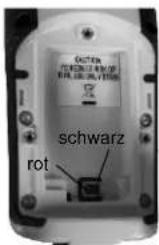
- Legen Sie den neuen Akkupack in das Akkufach (Abb. b) und stecken Sie den Stecker so ein, dass sich das rote (red) Kabel links und das schwarze (black) Kabel rechts bei ndet.
Abb. a
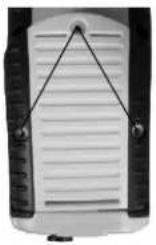
Abb. b
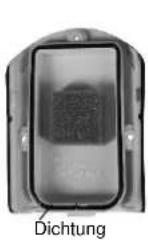
Abb. c
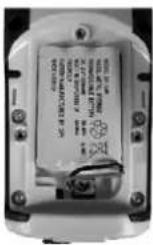
- Prüfen Sie vor dem Verschließen des Akkufachs den Sitz und die Sauberkeit der Deckeldichtung. Setzen Sie den Deckel ein und drehen Sie die 3 Schrauben wieder fest. Verwenden Sie dazu bitte nur einen passenden Kreuzschlitzschraubendreher. Falls Sie einen neuen Akku vom Typ BT 589 benötigen, wenden Sie sich bitte an unseren Kundendienst (siehe Selte 3).

Seien Sie beim Öffnen bzw. Schließen des Akkudeckels vorsichtig, dass Sie den Dichtungsring nicht versehentlich beschädigen bzw. verschieben. Wenn die Dichtung nicht richtig sitzt oder beschädigt wurde, ist das Mobilteil unter Umständen nicht mehr wasser- und staubdicht. Für eventuelle Schäden bedingt durch unsachgemäß en Akkuwechsel kann keine Haftung übernommen werden.


hagenuk
8 Inbeetieebaannee
8.4 Akkuladezustand
Akku vollständig geladen
Akku zu 2/3 geladen
Akku zu 1/3 geladen
[3] Akku leer, bitte auil aden
8.5 Außer Reichweite
- Ist das Mobilteil zu weit von der Basisstation entfernt, hören Sie einen Warnton. Das Antennensymbol Y beginnt zu blinken und im Display blinkt Sucht.
- Gehen Sie näher an die Basisstation heran.
- Wenn Sie einen Signalton hören und das Antennensymbol Y wieder permanent leuchtet, ist der Kontakt zur Basisstation wieder hergestellt.
8.6 Mobilteil an der Basisstation anmelden
An der Basisstation können maximal 6 Mobilteile angemeldet werden. Sie können das Mobilteil auch an einer anderen GAP kompatiblen DECT 2 - Basisstation anmelden.

8.6.1 Anmelden des Mobilteiles an eine Basisstation WP 300X
| 3 Sekunden | Halten Sie die Pagingtaste (16) 3 Sekunden gedrückt. Die Basis beri ndet sich im Anmeldemodus. |
| 4x drücken | Menüpunkt Weitere Einst wählen. |
| OK; Menüpunkt Anmelden wählen. | |
| OK; gewünschte Basis 1-4 auswählen; OK | |
| Im Display erscheint Warten... SobaldEing Basis PIN:-_ erscheint, geben Sie0000(wenn PIN nicht geändert) ein. | |
| Im Display erscheint Warten... | |
| Sobald Sie einen Piepton hören und der Mobilteilname sowie Datum und Uhrzeit im Display erscheint, ist das Mobilteil an der Basisstation angemeldet. |
1 GAP: Generic Access Profile = Standard für das Zusammenwirken von Mobilteilen und Basisstationen unterschiedlicher Hersteller.
2 DECT: Digitally Enhanced Cordless Telecommunication = Standard für kabellose Telefone
18



Es ist auch möglich andere DECT- (GAP- kompatible) Mobilteile an der Basisstation hagenuk WP 300X anzumelden. Bitte beachten Sie, dass es zu leichten Abweichungen bei den beschriebenen Komfort- und Zusatzfunktionen kommen kann.
Unter 8.6.1 wird beschrieben, wie Sie die Basisstation durch Drücken der Paging-Taste in den Anmeldemodus versetzen. Folgen Sie den Anweisungen in der Bedienungsanleitung Ihres Mobilteils, damit Sie die Anmeldung ordnungsgemäß durchführen können.
8.6.2 Anmelden des Mobilteiles an einer anderen (GAP- kompatiblen) DECT-Basisstation
Lesen Sie in der Bedienungsanleitung Ihrer Basisstation nach, wie Sie diese in den Anmeldestatus versetzen können. Gehen Sie jetzt vor wie unter 8.6.1 beschrieben.

Abhängig von dem vorhandenen Telefon kann es zu leichten Abweichungen bei den beschriebenen Komfort- und Zusatzfunktionen kommen und es gilt die maximale Reichweite der verwendeten Basis.
8.6.3 Mobilteil abmelden
Ein Mobilteil kann von einer Basis abgemeldet werden, um z. B. ein defektes Mobilteil durch ein neues zu ersetzen.
| Hauptmenü öffnen | |
| ▼ 4x drücken | Menüpunkt Weitere Einst wählen |
| OK; Menüpunkt Abmelden wählen. | |
| 2 x OK; abzumeldendes Mobilteil auswählen. | |
| Ja auswählen; OK | |
| Im Display erscheint Gelöscht und Sie hören den Quittungston. Das Mobilteil ist abgemeldet und im Display steht Nicht angemeld bzw. Sucht. |

8.6.4 Basisstation wählen
Ein Mobilteil, das an mehreren Basisstationen angemeldet ist, kann nur mit einer Station gleichzeitig funktionieren. Daher muss eine Basisstation gewählt werden.
Km eine Basisstation wählen zu können, muss das Mobilteil bereits an der gewünschten Basisstation angemeldet sein!
8.6.5 Automatische Wahl der Basisstation
| Hauptmenü öffnen | |
| ▼ 4x drücken | Menüpunkt Weitere Einst wählen |
| ▼ 2x drücken | OK; Menüpunkt Basis wählen wählen. |
| ▼ ▲ OK; Automat auswählen. | |
| OK; Sie hören den Quittungston. Im Display erscheint Sucht und das Antennensymbol blinkt. | |
| Das Mobilteil wechselt in den Standby- Modus. Es hat eine Basisstation gefunden. | |


8.6.6 Manuelle Wahl der Basisstation
| Hauptmenü öffnen | |
| ▼ 4x drücken | Menüpunkt Weitere Einst wählen |
| ▼ 2x drücken | OK; Menüpunkt Basis wählen wählen. |
| ▼▲ | OK; Basis 1 (1-4 möglich, es werden nur die angezeigt, an denen das Mobilteil angemeldet ist) auswählen. |
| OK; Sie hören den Quittungston. Im Display erscheint Sucht und das Antennensymbol blinkt. | |
| Das Mobilteil wechselt in den Standby- Modus. Es hat die Basisstation gefunden. |

9 Toneinstellungen
9.1 Ruftonlautstärke einstellen
Die Ruftonlautstärke ist in 3 Stufen und Aus einstellbar. Ist die Ruftonlautstärke auf Aus eingestellt, erscheint im Display das Symbol ⚠ (Rufton aus). Die Standardeinstellung lautet HOCH.
| Hauptmenü öffnen, im Display erscheint Ton Einstllng. | |
| OK; im Display erscheint Klingl Lautst. | |
| OK; Sie hören den Rufton in der aktuell eingestellten Lautstärke. | |
| Lautstärke von NDR (niedrig) nach HOCH oder auf Aus einstellen. Bei jedem Tastendruck steigen 2 Balken höher oder niedriger. | |
| OK; Sie hören den Quittungston und im Display erscheint Gespeichert. |
9.2 Rufton einstellen
Sie haben die Möglichkeit aus 12 verschiedenen Ruftönen den Rufton für externe und interne Anrufe, den Paging- und Alarmton (Wecker) sowie den Terminton auszuwählen. Das Vorgehen bei der Einstellung ist für alle Ruftöne identisch.
| Hauptmenü öffnen, OK. | |
| ▼ Menüpunkt Klingelton wählen. | |
| OK; Ruf Extern, Ruf Intern, Ruf Paging, Alarmton, oder Termin Ton auswählen. | |
| OK; im Display erscheint z.B. Tonwahl 1 (Ruf Extern) | |
| ▼▲ Tonwahl 1-12 auswählen, jeweiliger Rufton wird abgespielt. | |
| OK; Sie hören den Quittungston und im Display erscheint Gespeichert. | |


9.3 Tastenton ein- / ausschalten
Bei jeder Tastenbetätigung hören Sie einen Tastenton, den Sie einschalten (Sie haben die Wahl zwischen 3 Tönen) oder ausschalten können.
| 2x drücken Menüpunkt Töne wählen. | |
| OK; im Display erscheint Taste. | |
| OK; im Display erscheint Ton 1 - 3 und Aus. | |
| Gewünschte Einstellung vornehmen. | |
| OK; Sie hören den Quittungston und im Display erscheint Gespeichert. | |
9.4 Töne einstellen
Sie haben außerdem die Möglichkeit, folgende Tonsignale ein- oder auszuschalten: Bestätigung (Quittungston, der z.B. nach erfolgreichem Speichern ertönt), Warnung (Akku leer), Anruf wartet und Alarm Reichweite (ertönt, wenn das Mobilteil zu weit von der Basisstation entfernt ist). Das Vorgehen bei der Einstellung ist bei allen Tönen identisch.
| Hauptmenü öffnen, OK. | |
| ▼ 2x drücken Menüpunkt Töne wählen. | |
| OK; im Display erscheint Taste. | |
| ▼▲ Wählen Sie den einzustellenden Ton (siehe oben). | |
| OK; Wählen Sie zwischen Ein und Aus. | |
| OK; Sie hören den Quittungston und im Display erscheint Gespeichert. | |

10.1 Mobilteil einschalten / ausschalten
| Taste 3 Sekunden gedrückt halten, bis Display erlischt. | |
| Taste drücken. Im Display erscheint Sucht. Das Mobilteil ist wieder eingeschaltet, wenn im Display der Mobilteilname, Datum und Uhrzeit erscheint. |
10.2 Termin einstellen
Sie haben die Möglichkeit 5 verschiedene Termine in Ihrem Telefon einzuspeichern. Nachfolgend wird die Eingabe für Termin 1 erklärt. Das Vorgehen ist für alle Termine (1-5) identisch.
| Hauptmenü öffnen | |
| ▼ Menüpunkt Zeit u Alarm wählen | |
| OK; Termin einst; OK | |
| Im Display erscheint Termin 1-5. Gewünschten Termin auswählen; OK. | |
| Im Display erscheint An / Aus, wählen Sie An. | |
| OK; im Display erscheint Dat. (01/01/06) und Zeit (00:00). | |
| Eingabe des Datums; OK | |
| Eingabe der Uhrzeit; OK | |
| Im Display erscheint Termin Name und darunter Termin 1-5. je nach Auswahl. | |
| Löschen Sie den Eintrag Termin n (n= 1-5). | |
| Geben Sie den gewünschten Namen ein. | |
| OK; Sie hören den Quittungston und im Display erscheint Gespeichert. | |
Die Uhrzeit und das Datum müssen korrekt eingestellt sein, bevor ein Termin eingegeben werden kann (bitte lesen Sie hierzu Kapitel 10.4).


hagenuk
10 Einstellungen Mobilteil
10.3 Wecker einstellen
Sie können eine tägliche Weckzeit einstellen. Das Telefon klingelt dann täglich zur eingestellten Weckzeit eine Minute lang (und im Display erscheint blinkend Alarm). Zum Abschalten des Alarmtons drücken Sie eine beliebige Taste. Die Weckzeit ist dann am nächsten Tag wieder aktiv. Zum Ausschalten des Weckers, z.B. am Wochenende, stellen Sie auf Aus. Damit Sie den Wecker aktivieren können, muss natürlich die Uhrzeit eingestellt sein (s. Kapitel 10.4).
| Hauptmenü öffnen | |
| ▼ Menüpunkt Zeit u Alarm wählen | |
| Instll; OK | |
| ▼▲ | Im Display erscheint An / Aus, wählen Sie An. |
| OK; im Display erscheint Alarm Einstll (00:00). | |
| Weckzeit eingeben, für 7 Uhr z. B. 0 7 0 0. | |
| OK; Sie hören den Quittungston und im Display erscheint Gespeichert. Im Standby- Modus erscheint zudem das Weckersymbol im Display. | |

10.4 Datum und Uhrzeit einstellen
Die Einstellung von Datum und Uhrzeit muß manuell vorgenommen werden, sonst werden Anrufdatum und -uhrzeit nicht in die Anruferliste aufgenommen, sofern diese nicht vom Netzbetreiber übertragen werden.
| Hauptmenü öffnen | |
| ▼ Menüpunkt Zeit u Alarm wählen | |
| OK; ZeitDat Einst. | |
| OK; im Display erscheint Dat. (01/01/06) und Zeit (00:00). | |
| Datum eingeben, für 25.März 2007 z. B. 2 5 03 07; OK. | |
| Uhrzeit eingeben, für 15.30 Uhr z. B. 1 5 3 0. | |
| OK; Sie hören den Quittungston und im Display erscheint Gespeichert. | |
Wird die Basisstation längere Zeit vom Stromnetz getrennt, dann muß die Datum- und Uhrzeiteinstellung überprüft werden. Falls erforderlich wiederholen Sie die Einstellung.


10 Einstellungen Mobilteil
WP 300X
10.5 Automatische Gesprächsannahme einstellen
Sie können Ihr Telefon so einstellen (An), dass ein eingehendes Gespräch sofort nach dem Entnehmen des Mobilteiles aus der Basis entgegengenommen wird. Sie dürfen dann nicht mehr die Abhebentaste betätigen.
| Hauptmenü öffnen | |
| 2x drücken Menüpunkt Autom Gespr wählen | |
| OK | |
| ▲ | Im Display erscheint An / Aus, wählen Sie An. |
| ▲ Zum Deaktivieren wählen Sie Aus. | |
| OK; Sie hören den Quittungston und im Display erscheint Gespeichert. | |
10.6 Mobilteilname eingeben
Sie können jedem Mobilteil einen eigenen Namen geben, werksseitig ist der Name WP300X eingegeben. Dieser Name wird im Standby- Modus im Display angezeigt.

| Hauptmenü öffnen | |
| 3x drücken Menüpunkt Display wählen | |
| OK; im Display erscheint Mobiltl Name; OK. | |
| Im Display erscheint Mobiltl Name WP300X. | |
| Zum Eingeben eines neuen Namens löschen Sie zuerst den alten Namen durch mehrfaches drücken der Lösch-taste. | |
| Geben Sie den gewünschten Namen ein. | |
| OK; Sie hören den Quittungston und im Display erscheint Gespeichert. | |


hagenuk
10 Einstellungen Mobilteil
10.7 Gesprächsanzeige
Sie können einstellen, ob während eines Gespräches die Nummer des Gesprächspartners oder die Gesprächsdauer im Display angezeigt wird. Die Gesprächsdauer wird ca. 8 Sekunden nach Betätigung der Abhebentaste in Stunden, Minuten und Sekunden angezeigt, z. B. 00:01:20 = 1 Minute, 20 Sekunden. Nach Beendigung des Gespräches wird die Gesprächsdauer noch für ca. 5 Sekunden angezeigt.
| Hauptmenü öffnen | |
| 3x drücken Menüpunkt Display wählen | |
| OK; Gespr Display auswählen. | |
| OK; Im Display erscheint Zeit / Nummer. | |
| Wählen Sie die gewünschte Einstellung. | |
| OK; Sie hören den Quittungston und im Display erscheint Gespeichert. | |
| Bitte beachten Sie, dass nicht in allen Telefonnetzen die Rufnummer während eines Gespräches übertragen wird und deshalb im Mobilteil nicht angezeigt werden kann. |
10.8 Sprache einstellen
Das Menü kann in 6 Sprachen dargestellt werden: Englisch, Französisch, Italienisch, Spanisch, Niederländisch und Deutsch.
| Hauptmenü öffnen | |
| 3x drücken Menüpunkt Display wählen | |
| 2x drücken | OK; Sprachwahl auswählen. |
| OK; Im Display erscheint Deutsch. | |
| Wählen Sie die gewünschte Sprache. | |

10 Einstellungen Mobilteil
WP 300X
10.9 Rufen der Mobilteile von der Basisstation (Paging)
Mit dieser Funktion können Sie alle an der Basisstation angemeldeten Mobilteile rufen. Haben Sie Ihr Mobilteil verlegt, können Sie es so leicht wieder finden.
| •|| | Pagingtaste (15) kurz drücken. |
| Alle angemeldeten Mobilteile klingeln. | |
| Drücken einer beliebigen Taste, um das Klingeln zu beenden. |
10.10 Mobilteil auf Werkseinstellungen zurücksetzen
Um das Mobilteil auf die Werkseinstellungen zurückzusetzen (PIN, Anruferliste und Telefonbuch werden nicht zurückgesetzt) gehen Sie wie folgt vor:
| Hauptmenü öffnen | |
| ▼ 4x drücken | Menüpunkt Weitere Einst wählen |
| OK; Menüpunkt Mobilitl Reset wählen. | |
| OK; im Display erscheint Nein / Ja. Wählen Sie Ja. | |
| OK; Sie hören den Quittungston. Im Display erscheint Gelöscht. |


hagenuk
11 Einstellungen Basis
11.1 Persönlicher Anruf
Mit dieser Einstellung können Sie bestimmte Rufnummern an bestimmten Mobilteilen anzeigen lassen. Nur das Mobilteil mit der zugeordneten Rufnummer klingelt, im Display aller anderen angemeldeten Mobilteile steht Privat. Sie können 10 solcher Nummern einspeichern. Beim Ersteintrag einer Nummer verfahren Sie wie folgt:
| Hauptmenü öffnen | |
| ▼ 5x drücken Men | Basis Einst wählen |
| OK; im Display erscheint Persönl Anruf. | |
| OK; im Display erscheint (No eingeben) und ein blinkender Cursor. | |
| Geben Sie die Rufnummer immer mit der Ortsvorwahl ein. | |
| OK; im Display erscheinen die Namen der an der Basis angemeldeten Mobilteile. | |
| ▼ ▲ Wählen Sie das | bevorzugte Mobilteil aus. |
| OK; Sie hören den Quittungston und im Display erscheint Persönl Anruf Gespeichert. Im Display erscheint der gespeicherte Eintrag. |

beachten Sie, dass diese Funktion nicht von allen Mobilteilen unterstützt wird.
11.1.1 Neuer Eintrag
Sobald der erste Eintrag erfolgt ist, werden neue Einträge wie folgt hinzugefügt.
| Hauptmenü öffnen | |
| ▼ 5x drücken Menüpunkt Basis Einst wählen | |
| OK; im Display erscheint Persönl Anruf. | |
| OK; im Display erscheint der erste Eintrag. | |
| OK; im Display erscheint Neuer Eintr. | |
| OK; im Display erscheint (Nr eingeben) und ein blinkender Cursor. Geben Sie die Rufnummer ein (mit Ortsvorwahl). | |
| OK; im Display erscheinen die Namen aller angemeldeten Mobilteile. Wählen Sie das bevorzugte Mobilteil aus. | |
| OK; Sie hören den Quittungston und im Display erscheint Persönl Anruf Gespeichert und der gespeicherte Eintrag. | |
28


11.1.2 Eintrag ändern
Folgen Sie den entsprechenden Menüpunkten in Kapitel 11.1.1 bis der erste Eintrag erscheint:
| Im Display erscheint der erste Eintrag. | |
| ▼ ▲ Wählen Sie den | Eintrag aus, den Sie ändern möchten. |
| OK; wählen Sie Eintr ändern aus. | |
| OK; im Display erscheint die zu ändernde Rufnummer. Sie können Sie mit der Löschtaste komplett löschen oder mit Hilfe der Pfeiltasten gezielt Ziffern auswählen und überschreiben. | |
| OK; im Display erscheinen die Namen aller angemeldeten Mobilteile. Wählen Sie das bevorzugte Mobilteil aus. | |
| OK; Sie hören den Quittungston und im Display erscheint Persönl Anruf Gespeichert und der gespeicherte Eintrag. |
11.1.3 Eintrag löschen
Folgen Sie den entsprechenden Menüpunkten in Kapitel 11.1.1 bis der erste Eintrag erscheint:
| OK; im Display erscheint der erste Eintrag. | |
| ▼▲ Wählen Sie den | Eintrag aus, den Sie löschen möchten. |
| ▼2x drücken | OK; wählen Sie Eintr Löschen aus. |
| OK; im Display erscheint Nein / Ja. | |
| ▼ Zum Löschen Ja auswählen. | |
| OK; Sie hören den Quittungston und im Display erscheint Eintr gelöscht. Es erscheint der erste Eintrag bzw. (No eingeben). | |



hagenuk
11 Einstellungen Basis
11.2 Basisstation auf Werkseinstellungen zurücksetzen
Nach einem Basisreset sind alle Einstellungen auf Werkseinstellungen zurückgesetzt. Dieser Reset umfasst auch die Anruferliste und die PIN.
| Hauptmenü öffnen | |
| 5x drücken Menüpunkt Basis Einst wählen | |
| OK; im Display erscheint Persönl Anruf. | |
| Wählen Sie Basis Reset. | |
| OK; im Display erscheint Nein / Ja. | |
| Zum Zurücksetzen wählen Sie Ja. | |
| OK; Sie hören den Quittungston und im Display erscheint Basis Reset Voreinstllg. Die Basis ist auf die Werks-einstellungen zurückgesetzt. | |
11.3 Wahlverfahren einstellen
Sie haben die Möglichkeit Ihr Telefon im Impuls- (IWV) oder im Tonwahlverfahren (DTMF) zu betreiben. In der Werkseinstellung ist Ihr Telefon auf das Tonwahlverfahren eingestellt. Bei Fragen zum benötigten Wahlverfahren wenden Sie sich an Ihren Netzbetreiber bzw. lesen Sie in der Beschreibung Ihrer Telefonanlage nach.
| Hauptmenü öffnen | |
| 5x drücken Menüpunkt Basis Einst wählen | |
| OK; im Display erscheint Persönl Anruf. | |
| 2x drücken Wählen Sie Weitere. | |
| OK; im Display erscheint Wahlverf. | |
| OK; im Display erscheint Tonwahl / Impulswahl. | |
| Stellen Sie das gewünschte Wahlverfahren ein. | |
| OK; Sie hören den Quittungston und im Display erscheint Wahlverf Gespeichert. | |

11 Einstellungen Basis
WP 300X
11.4 Flashzeit einstellen
Während eines Gespräches können Sie mit Hilfe der R- Taste (Rückfragetaste) spezielle Dienste Ihres Providers benutzen. Fragen Sie diesen nach der benötigten Flashzeit. Die voreingestellte Flashzeit ist 300 ms (in Österreich 100 ms). Wenn Sie Ihr Telefon an einer Telefonanlage einsetzen, können Sie mit dieser Funktion ein Gespräch intern an eine andere Nebenstelle weiterverbinden. Lesen Sie in der Beschreibung der Telefonanlage nach, welche Flashzeit eingestellt werden muss. Sollte die R- Taste nicht ordnungsgemäß funktionieren, müssen Sie die Flashdauer ändern:
| Hauptmenü öffnen | |
| ▼ 5x drücken Menüpunkt Basis Einst wählen | |
| OK; im Display erscheint Persönl Anruf. | |
| ▼ 2x drücken Wählen Sie Weitere. | |
| OK; im Display erscheint Wählverf. | |
| ▼ Wählen Sie Flashzeit; OK. | |
| ▼▲ | Stellen Sie die gewünschte Flashzeit (80, 100, 120, 180, 250, 300, 600 oder 800 ms) ein. |
| OK; Sie hören den Quittungston und im Display erscheint Flashzelt Gespeichert. | |


hagenuk
11 Einstellungen Basis
Unter diesem Menüpunkt haben Sie die Möglichkeit, eine Providervorwahl zu hinterlegen.
| Hauptmenü öffnen | |
| 5x drücken Menüpunkt Basis Einst wählen | |
| OK; im Display erscheint Persönl Anruf. | |
| 2x drücken Wählen Sie Weitere. | |
| OK; im Display erscheint Wählverf. | |
| 2x drücken Wählen Sie Vorwahl; OK. | |
| OK; im Display erscheint (Nr eingeben) und ein blinkender Cursor. Geben Sie die gewünschte Provider- Vorwahl ein. | |
| OK; Sie hören den Quittungston und im Display erscheint Vorwahl Gespeichert. | |
Die gespeicherte Providervorwahl wird automatisch vor jeder gewählten Rufnummer gählt und mit erwählt. Diese Providervorwahl wird im Display während des Wahlvorgang es nicht angezeigt. Um diese Providervorwahl zu deaktivieren, müssen Sie diese löschen. Zum Änderng eben Sie sie wie oben beschrieben neue in
11.6 Rufnummernsperre
Diese Funktion ermöglicht Ihnen die Sperrung einer Rufnummer oder einer Ziffernfolge (max. 24 Ziffern).

Notrufnummern dürfen nicht gesperrt werden
Einige Beispiele:
• 0 : Alle Ferngespräche sind gesperrt
• 00 : Auslandsgespräche sind gesperrt
• 017 : Alle Mobiltelefonnummern, die mit 017 beginnen, sind gesperrt
• 019 : Alle Rufnummern, die mit 019 beginnen, sind gesperrt
Betreiben Sie das Telefon an einer Anlage ohne automatische Amtsholung müssen Sie die Amtskennziffer im Sperrkreis mit hinterlegen, z.B.: Sie wollen 0900 sperren und die Amtskennziffer ist die „0“, dann müssen Sie 00900 eintragen.

11 Einstellungen Basis
WP 300X
11.6.1 Einschalten der Rufnummernsperre
| Hauptmenü öffnen | |
| ▼ 5x drücken Menüpunkt Basis Einst wählen | |
| OK; im Display erscheint Persönl Anruf. | |
| ▼ 3x drücken Wählen Sie Anrufsperre. | |
| OK; im Display erscheint (Nr eingeben) und ein blinkender Cursor. | |
| Geben Sie die zu sperrende Rufnummer ein. | |
| OK; im Display erscheint An / Aus. | |
| ▼▲ Wählen Sie An. | |
| OK; Sie hören den Quittungston und im Display erscheint Anrufsperre Gespeichert. | |
Sobald das Gerät versucht eine Verbindung zu einer gesperrten Rufnummer aufzubauen, erscheint im Display kurz BESETZT und das Mobilteil kehrt in den Standby-Modus zurück.


11.6.2 Ausschalten der Rufnummernsperre
Zum Ausschalten der Rufnummernsperre verfahren Sie wie oben unter Kapitel 11.6.1 beschrieben. Anstatt An zu wählen, wählen Sie Aus. Die Anrufsperre ist ausgeschaltet.
11.7 Programmieren der PIN
Einige Funktionen sind nur nach Eingabe einer PIN zugänglich. Mit dieser Funktion können Sie Ihre Einstellungen oder bestimmte Funktionen schützen und den Betrieb von Mobilteilen, die nicht an dieser Basisstation angemeldet sind, verhindern. Die PIN besteht aus 4 Ziffern. Die Werkseinstellung ist 0000.


hagenuk
11 Einstellungen Basis
11.7.1 Ändern der PIN
| Hauptmenü öffnen | |
| 5x drücken Menüpunkt Basis Einst wählen | |
| OK; im Display erscheint Persönl Anruf. | |
| 4x drücken Wählen Sie Basis PIN. | |
| OK; im Display erscheint PIN: 0000, die erste Ziffer blinkt. | |
| Geben Sie die gewünschte PIN ein. | |
| OK; Sie hören den Quittungston und im Display erscheint Basis PIN Gespeichert. | |

Merken Sie sich Ihre PIN gut. Wenn Sie Ihre PIN vergessen, müssen Sie einen Basisreset durchführen, um das Telefon auf die Werkseinstellungen zurückzusetzen (siehe Kapitel 11.2)


12.1 Anruf entgegennehmen
12.1.1 Externen Anruf entgegennehmen
| Alle an der Basis angemeldeten Mobilteile klingeln | |
| 0721123456 | Im Display erscheint das Hörersymbol, dann die Ruf-nummer. |
| oder Abriebentaste drücken oder MT aus Basis entnehmen. | |
| und Anstigeom | Display; Gesprächsdaueranzeige startet. |
| oder Beenden | des Gespräches. |
12.1.2 Internen Anruf entgegennehmen
| Das angewählte Mobilteil klingelt. | |
| Mobilteil n | Im Display erscheint der Name oder die Nummer (n=1-6) des anrufenden Mobilteiles sowie das Hörersymbol. |
| oder Abnebentaste drücken oder MT aus Basis entnehmen | |
| Anzeige im 00:00:00 | Display; Gesprächsdaueranzeige startet. |
| oder Fenden des Gespräches. | |
12.2 Wahlpause einfügen
Wenn Sie Ihr Telefon an einer Telefonanlage betreiben, kann es erforderlich sein, dass Sie nach der Amtskennziffer eine Wahlpause einfügen müssen. Diese Pause nimmt die Stelle einer Ziffer in jeder Rufnummer ein und wird als P dargestellt.
| CLNR | Taste gedrückt halten, bis im Display ein P erscheint. |
Auf diese Weise läßt sich die Pause auch in Rufnummern im Telefonbuch, der Anruferliste und bei der Wahlwiederholung einfügen.
1 Ist die Rufnummer mit Namen im Telefonbuch gespeichert, wird beides angezeigt.
2 Wenn Automatische Annahme aktiviert ist.


hagenuk
12 Telefonieren
12.3 Hörerlautstärke einstellen
Die Hörerlautstärke kann in 6 Stufen eingestellt werden. Die Standardeinstellung ist Stufe 3. Die Hörerlautstärke wird während eines Gespräches eingestellt.
| Abhebentaste drücken. | |
| Hörerlautstärke einstellen, jeder Balken stellt eine Lautstärkestufe (1-6) dar. | |
| Die zuletzt eingestellte Lautstärke wird gespeichert. |
12.4 Extern anrufen
Externe Anrufe sind Anrufe in das öffentliche Telefonnetz und daher kostenpflichtig.
| Abhebentaste drücken | |
| Anzeige im Display | |
| Rufnummer eingeben, diese wird angezeigt und automatisch gewählt | |
| oder Gespräch beenden | |

12.4.1 Blockwahl
| Rufnummer eingeben | |
| 0721123456 | Anzeige im Display |
| Abhebentaste drücken, die Nummer wird automatisch gewählt. Das Hörersymbol erscheint. | |
| oder Gespräch beenden |

Um interne, kostenlose Gespräche führen zu können, müssen zwei oder mehr (max. 6) Mobilteile an Ihrer Basisstation angemeldet sein.
| z. B. an MT 1 INT- Taste drücken. | |
| Mobilteil n | Im Display erscheint eine Liste mit den Namen aller an der Basis angemeldeten Mobilteile. |
| Mobilteil auswählen, OK; Verbindung wird aufgebaut und das angewählte Mobilteil klingelt. | |
| 00:00:00 | Nimmt der Gesprächspartner ab, erscheint im Display die Gesprächsdaueranzeige. |
| oder Gespräch beenden |
Sollten Sie während eines internen Gespräches einen externen Anruf erhalten, dann erscheint im Display beider Mobilteile Anruf wartet und der „Anruf wartet“ -Ton ist zu hören (falls eingestellt, s. Kapitel 9.4).
12.6 Wahlwiederholung
12.6.1 Einfache Wahlwiederholung

| Drücken Sie die Wahlwiederholungstaste. | |
| 0721123456 | Die zuletzt gewählte Rufnummer wird angezeigt |
| Abhebentaste drücken, die angezeigte Nummer wird gewählt | |
| oder Gespräch beenden | |
12.6.2 Erweiterte Wahlwiederholung der 10 zuletzt gewählten Rufnummern
| Drücken Sie die Wahlwiederholungstaste. | |
| 0721123456 | Die zuletzt gewählte Rufnummer wird angezeigt |
| Eine der 10 zuletzt gewählten Rufnummern auswählen.Am Listenende ertönt ein Tonsignal. | |
| Abhebentaste drücken, um die ausgewählte Nummer zu wählen. | |
| oder Gespräch beenden |


hagenuk
12 Telefonieren
12.6.3 Rufnummern aus der Wahlwiederholung bearbeiten
| Drücken Sie die Wahlwiederholungstaste. | |
| 0721123456 | Die zuletzt gewählte Rufnummer wird angezeigt |
| ▼▲ Gewünschte Rufnummer auswählen. | |
| OK; Menüpunkt Verwende Nr auswählen. | |
| OK; Nummer mit der Löschtaste löschen und neu eingeben. | |
| Abhebentaste drücken, um die bearbeitete Nummer zu wählen. | |
| oder Gespräch beenden | |
12.6.4 Löschen einer Rufnummer aus der Wahlwiederholungsliste
| Drücken Sie die Wahlwiederholungstaste. | |
| 0721123456 | Die zuletzt gewählte Rufnummer wird angezeigt |
| ▼▲ Zu löschende R | ufnummer auswählen. |
| ▼2x drücken | OK; Menüpunkt Löschen auswählen. |
| OK; im Display erscheint Nein / Ja. | |
| ▼▲ Wählen Sie Ja, | um den Eintrag zu löschen. |
| OK; im Display erscheint Gelöscht und Sie hören den Quittungston. |
12.6.5 Löschen aller Rufnummern aus der Wahlwiederholungsliste
| Drücken Sie die Wahlwiederholungstaste. | |
| 0721123456 | Die zuletzt gewählte Rufnummer wird angezeigt |
| 3x drücken | OK; MenüpunktAlle Löschenauswählen. |
| OK; im Display erscheintNein / Ja. | |
| Wählen Sie Ja, | um den Eintrag zu löschen. |
| OK; im Display erscheintGelöschtund Sie hören den Quittungston. Im Display erscheintWahlwdhlg Leer. |
38

12.6.6 Übernahme einer Rufnummer aus der Wahlwiederholungsliste in das Telefonbuch
| Drücken Sie die Wahlwiederholungstaste. | |
| ▼▲ Die zu speichernde Rufnummer auswählen | |
| OK; im Display erscheint In Tlfb Spch. | |
| OK; im Display erscheint (Eing Name). | |
| Name eingeben | |
| OK; im Display erscheint die Rufnummer. | |
| oder | Nummer aus Liste übernehmen oder löschen und neu eingeben. |
| OK | |
| ▼▲ | Tonwahl 1-12 oder Kein VIP Ton auswählen (s. Kapitel 14.1) |
| OK; im Display erscheint Speichern / Zurück. | |
| ▼▲ Wählen Sie Speichern. | |
| OK; im Display erscheint Gespeichert. | |

12.6.7 Wahl aus dem Telefonbuch (siehe auch Kapitel Telefonbuch, S. 43)
| Telefonbuch öffnen, der erste Eintrag erscheint. | |
| ▼▲ Gewünschten Eintrag auswählen. | |
| Abhebentaste drücken, Rufnummer wird gewählt. | |

12.7 Mikrofonstummschaltung / Mute
Das Mikrofon des Mobilteiles kann während eines Gespräches vorübergehend abgeschaltet werden. Sie können dann mit einer im Raum befindlichen Person sprechen, ohne dass Ihr Gesprächspartner am Telefon mithören kann.
| Taste während eines Gesprächs drücken und Stumm ein auswählen. | |
| OK; das Symbol erscheint im Display. | |
| OK; Stumm aus auswählen; OK; das Mikrofon ist wieder aktiviert. |
12.8 Tastensperre ein- / ausschalten
Um nicht ungewollt eine Verbindung herzustellen, können Sie Ihre Tastatur sperren. Eingehende Anrufe können Sie trotz Tastensperre entgegennehmen. Nur die Abhebentaste und die Rautetaste funktionieren bei gesperrter Tastatur.
| Zum Sperren der Tastatur gedrückt halten, bis Sie den Quittungston hören und das Schlüsselsymbol im Display erscheint. | |
| Zum Entsperren der Tastatur halten Sie die Taste erneut gedrückt, bis Sie den Quittungston hören und das Schlüsselsymbol erlischt. |
12.9 Klangoptimierung (Equalizer)
Sie haben die Möglichkeit eines von 4 voreingestellten Klangbildern, zur optimalen Anpassung an Ihr individuelles Hörempfnden, zu verwenden. Sie können zwischen Normal, Bass, Alt und Sopran wählen.
| Taste drücken. | |
| OK; im Display erscheint Klang. | |
| OK; im Display erscheint die aktuelle Klangeinstellung Normal. | |
| ▼▲ Wählen Sie zwischen den o. g. Klangeinstellungen. | |
| Um eine Einstellung zu übernehmen, drücken Sie OK. Im Display erscheint Gespeichert. | |

13 Komfortfunktionen
WP 300X
13.1 Komfortfunktionen Extern
Die von den Netzbetreibern angebotenen externen Komfortfunktionen wie z.B. Anklopfen, Makeln, Rückfrage, Dreierkonferenz können Sie durch Drücken der R-Taste (Kapitel 11.4) nutzen. Nähere Informationen darüber erhalten Sie bei Ihrem Netzbetreiber.
13.2 Komfortfunktionen Intern
13.2.1 Anklopfen während eines Interngespräches
Der externe Anruf wird in beiden Mobilteilen mit dem „Anruf wartet“- Ton signalisiert (sofern der Ton aktiviert ist, s. Kapitel 9.4) und im Display wird Anruf wartet angezeigt.
| Beenden Sie zuerst das interne Gespräch. | |
| Abhebentaste drücken, um das externe Gespräch anzunehmen |

13.2.2 Interne Rückfrage und Gesprächsübergabe
Sie haben die Möglichkeit während eines externen Gespraches, Rücksprache mit einem internen Gesprächspartner zu halten oder das Gespräch zu übergeben.
| Taste drücken, der externe Teilnehmer wird gehalten. | |
| Mobilteil n | Im Display erscheint eine Liste aller an der Basis angemeldeten Mobilteile. |
| ▼▲ Wählen Sie das | gewünschte Mobilteil aus, OK. |
| Sobald das andere Mobilteil abgenommen wird, können Sie intern sprechen. | |
| Um den externen Gesprächspartner mit dem internen Teilnehmer zu verbinden, betätigen Sie die Au1 egentaste oder stellen Sie das Mobilteil in die Basisstation zurück. Möchten Sie nicht verbinden, dann muss der interne Gesprächspartner au1 egen, damit Sie wieder mit dem externen Teilnehmer verbunden sind. |


13.2.3 Dreierkonferenz
Sie können ein Gespräch mit zwei internen Mobilteilen (hagenuk WP 300X) und einem externen Teilnehmer gleichzeitig führen (Konferenz). Sie führen ein externes Gespräch:
| Taste drücken, der externe Teilnehmer wird gehalten | |
| Mobilteil n | Im Display erscheint eine Liste aller an der Basis angemeldeten Mobilteile. |
| ▼▲ Währden Sie das | gewünschte Mobilteil aus, OK. |
| Sobald der interne Teilnehmer den Anruf entgegennimmt, startet die Gesprächsdaueranzeige. | |
| CLPR | Zum Aufbau der Dreierkonferenz drücken. |
Die Dreierkonferenz wird durch Auflegen eines Partners beendet. Die Verbindung zwischen den beiden anderen Teilnehmern bleibt bestehen.

Bei Verwendung von anderen Mobilteilen kann die Bedienung abweichen und es kann Einschränkungen bei der Funktion geben.


14 Telefonbuch
WP 300X
14 Allgemein
Sie können im Telefonbuch bis zu 100 Rufnummern mit Namen speichern.
Für die Eingabe der Namen zeigt die Tabelle (s. unten) die dafür zur Verfügung stehenden Zeichen. Durch mehrmaliges Drücken der jeweiligen Tasten können Sie Buchstaben, Ziffern und Sonderzeichen eingeben. Wenn die Eingabe des nächsten Zeichens mit der gleichen Taste erfolgt, rücken Sie den Schreibcursor mit der Taste ▼ zur nächsten Position weiter.
Beispiel: P R I V A T 1x Taste 7 - ▼ - 3x Taste 7 - 3x Taste 4 - 3x Taste 8 - 1x Taste 2 - 1x Taste 8.
| Druck | 1x 2x | 3x 4x | 5x 6x | |||
| Taste | ||||||
| 1 Leerz. 1 . . | ? und weitere | |||||
| 2 A B C 2 À | und weitere | |||||
| 3 D E F | 3 È und weitere | |||||
| 4 | G | H | I | 4 | í | und weitere |
| 5 | J | K | L | 5 | ||
| 6 | M | N | O | 6 | und weitere | |
| 7 P | Q | R | S | 7 | ||
| 8 T U V | 8 | ù und weitere | ||||
| 9 | W X Y Z | 9 und weitere | ||||
| 0 | 0 | _ | @ | & | $ | und weitere |
14.1 Telefonbucheinträge
① Tragen Sie die Rufnummer stets mit der Ortsvorwahl ein, damit der Name in der Anruferliste bzw. bei Anruf im Display erscheint! Sie können Namen mit maximal 13 Zeichen und Rufnummern mit maximal 24 Ziffern speichern.
Ihr Telefon bietet die Möglichkeit einem einzelnen Eintrag einen bestimmten Rufton zuzuordnen (VIP- Rufton). Sobald der Anrufer mit der gespeicherten Rufnummer (sofern die CLIP- Funktion aktiviert ist) anruft, ertönt der spezielle Rufton.
| Telefonbuch öffnen | |
| OK; im Display erscheint Neuer Eintrag. | |
| OK; es erscheint kurz Eingabe Tlfbuch xx Freier Spch (xx steht für die Anzahl freier Speicherplätze). | |
| Im Display erscheint (Eing Name). Name eingeben. | |
| OK; im Display erscheint (Nr eingeben). |


hagenuk
14 Telefonbuch
| Nummer eingeben. | |
| OK; im Display erscheint Tonwahl 1-12 (VIP- Ton zuordnen) oder Kein VIP- Ton. | |
| oder ▼▲ OK oder gewünschte Einstellung auswählen. | |
| OK; im Display erscheint Speichern / Zurück. | |
| ▼▲ Wählen Sie Speichern. | |
| OK; Sie hören den Quittungston und im Display erscheint Gespeichert. Der nächste Eintrag kann eingegeben werden, durch Drücken der Taste kehren Sie zurück. |
14.2 Telefonbucheinträge suchen
Mit dieser Funktion können Sie sich jeden Eintrag mit Namen und Rufnummer auf einen Blick anzeigen lassen und direkt anwählen.
| Telefonbuch öffnen | |
| ▼▲ Im Telefonbuch blättern. | |

oder
| Telefonbuch öffnen | |
| Anfangsbuchstaben des gesuchten Namens eingeben. | |
| Der erste Eintrag mit diesem Buchstaben erscheint. |
14.3 Telefonbucheintrag löschen
| Telefonbuch öffnen | |
| ▼ ▲ Zu löschender | Eintrag auswählen |
| OK; Eintr Löschen wählen. | |
| OK; Im Display erscheint Nein / Ja. | |
| ▼ ▲ Zum Löschen wählen Sie Ja. | |
| OK; Sie hören den Quittungston und im Display steht Eintr Gelöscht. So können Sie jeden Eintrag einzeln löschen. | |
44



14 Telefonbuch
WP 300X
14.4 Telefonbucheintrag bearbeiten
Sie können vorhandene Einträge bearbeiten. Mit den Tasten ▼ ▲ können Sie im Eintrag navigieren und mit der Taste C löschen.
| Telefonbuch öffnen | |
| ▼▲ Zu bearbeitenden Eintrag auswählen | |
| OK;Eintr ändern auswählen. | |
| OK; im Display erscheint der Name. | |
| OK oder Bearbeiten (Löschen und neu eingeben), bzw. mit den Pfeiltasten in der Zeile bewegen. | |
| OK; im Display erscheint die Rufnummer. | |
| Bearbeiten (Löschen und neu eingeben) | |
| OK; im Display erscheintKein VIP TonoderTonwahl 1-12. | |
| OK oder gewünschte Einstellung auswählen | |
| OK; im Display erscheintSpeichern / Zurück. | |
| ▼▲ Speichern wählen | |
| OK; Änderung ist Gespeichert. | |
14.5 Telefonbucheintrag kopieren
Sie haben die Möglichkeit, einzelne Telefonbucheinträge vom Mobilteil WP 300X auf andere Mobilteile WP 300X (sofern an Basisstation angemeldet) zu kopieren.
| Telefonbuch öffnen | |
| ▼▲ Zu kopierenden | Eintrag auswählen |
| und 2x▼ | OK; Eintr Kop auswählen. |
| OK; die an der Basis angemeldeten Mobilteile werden angezeigt. | |
| ▼▲ | Gewünschtes Mobilteil auswählen, in dessen Telefonbuch Sie den Eintrag kopieren möchten. |
| OK; das ausgewählte Mobilteil klingelt. | |
| Zielmobilteil abnehmen, im Display erscheint Übertragung. |

Nach erfolgreicher Beendigung der Übertragung erscheint im Display ÜbertrFertig und es ertönt der Quittungston. Die übertragene Rufnummer ist jetzt auch im Telefonbuch des anderen Mobilteils verfügbar. Schlägt die Übertragung fehl, erscheint im Display Nicht mgl und Sie hören den Fehlerton.
14.6 Alle Telefonbucheinträge kopieren
Sie haben die Möglichkeit, alle Telefonbucheinträge vom Mobilteil WP 300X auf andere Mobilteile WP 300X (sofern an Basisstation angemeldet) zu kopieren.
| Telefonbuch öffnen | |
| OK;Alle Kopierauswählen. | |
| OK; die an der Basis angemeldeten Mobilteile werden angezeigt. | |
| Gewünschtes Mobilteil auswählen, in dessen Telefonbuch Sie den Eintrag kopieren möchten. | |
| OK; das ausgewählte Mobilteil klingelt. | |
| Zielmobilteil abnehmen, im Display erscheint Übertragung. |
Nach erfolgreicher Beendigung der Übertragung erscheint im Display ÜbertrFertig und es ertönt der Quittungston. Das komplette übertragene Telefonbuch ist jetzt auch im Telefonbuch des anderen Mobilteils verfügbar. Schlägt die Übertragung fehl, erscheint im Display Nicht mgl/nicht verfügb und Sie hören den Fehlerton.
14.7 Information über freie Telefonbuchplätze
| Telefonbuch öffnen | |
| OK; Information auswählen. | |
| OK; im Display wird die Anzahl der freien Telefonbuchplätze angezeigt (xx Freier Spch). |

15 Anruferliste (CLIP)
WP 300X
15 Anruferliste (CLIP)
Ihr DECT- Telefon zeigt die Rufnummer (bzw. Namen, wenn im Telefonbuch hinterlegt) des anrufenden Teilnehmers, sofern dieses Leistungsmerkmal für Ihren Anschluss vom Netzbetreiber aktiviert ist und der Anrufende die Übermittlung der Rufnummer zulässt.
Übermittelt Ihr Netzbetreiber zusätzlich Datum und die Uhrzeit, so wird beim ersten eingehenden Anruf die interne Uhr und das Datum automatisch eingestellt. Falls das nicht der Fall ist, müssen Sie zuvor Uhrzeit und Datum Ihres Telefons einstellen (Kapitel 10.4).
Wenn ein Anruf nicht entgegengenommen wird, werden diese Informationen in der Anruferliste gespeichert. Diese Liste kann Informationen von bis zu 30 Anrufen aufnehmen. Wenn Sie neue Anrufe haben, erscheint im Display ein Hinweis (n Neuer Anruf). Ist die Anruferliste voll, wird der älteste Anruf durch den zuletzt eingegangenen Anruf ersetzt.
G. Weitere formationen zu dieser Funktion erhalten Sie von Ihrem Netzbetreiber. peicßern Sie die Rufnummer stets mit der Ortsvorwahl ab, damit der Name in der Anruferliste angezeigt wird.
15.1 Anruferliste öffnen
| Taste 12 drücken | |
| Müller0721123456 / 13/02 12:15 | Die Daten des letzten Anrufs werden angezeigt (Name, wenn im Telefonbuch hinterlegt. Rufnummer sowie Datum und Uhrzeit im Wechsel). |
| ▼▲ Betätigen zum | Blättern in der Anruferliste |



hagenuk
15 Anruferliste (CLIP)
15.2 Wählen aus der Anruferliste
| Taste 12 drücken | |
| Müller0721-23456 / 13/02 12.15 | Die Daten des letzten Anrufs werden angezeigt (Name, wenn im Telefonbuch hinterlegt. Rufnummer sowie Datum und Uhrzeit im Wechsel). |
| ▼▲ Gewünschte Rufnummer auswählen. | |
| Taste drücken, um die gewünschte Rufnummer zu wählen. | |
15.3 Rufnummer aus der Anruferliste ins Telefonbuch übernehmen
| Taste 12 drücken. | |
| Müller0721123458 / 13/02 12:15 | Die Daten des letzten Anrufs werden angezeigt (Name, wenn im Telefonbuch hinterlegt. Rufnummer sowie Datum und Uhrzeit im Wechsel). |
| ▼▲ Gewünschte Rufnummer auswählen. | |
| OK; im Display erscheint In Tlfb Spch. | |
| OK | |
| Name eingeben | |
| OK; Anzeige der Nummer aus der Liste. | |
| Rufnummer unverändert speichern oder | |
| dann Rotnummer löschen, dann neu eingeben | |
| OK; im Display erscheint Tonwahl 1-12 (VIP- Ton zuordnen) oder Kein VIP- Ton. | |
| oder ▼▲ | OK oder gewünschte Einstellung auswählen. |
| OK; im Display erscheint Speichern / Zurück. | |
| ▼▲ Wählen Sie Speichern. | |
| OK; Sie hören den Quittungston und im Display erscheint Gespeichert. | |


15 Anruferliste (CLIP)
WP 300X
15.4 Einzelnen Eintrag aus der Anruferliste löschen
| Taste 12 drücken | |
| Müller0721123456 / 13:02 12:15 | Die Daten des letzten Anrufs werden angezeigt (Name, wenn im Telefonbuch hinterlegt. Rufnummer oder Datum und Uhrzeit im Wechsel). |
| ▼ ▲ Zu löschende Nummer auswählen | |
| ▼ 2x drücken | OK; Eintr löschen auswählen. |
| OK; im Display erscheint Nein / Ja. | |
| ▼ ▲ Zum Löschen Ja auswählen. | |
| OK; im Display erscheint Eintr Gelöscht. | |
| Im Display erscheint der nächste Eintrag oder Liste Leer. | |
15.5 Alle Einträge aus der Anruferliste löschen
① Achtung: Alle Einträge der Anruferliste werden mit dieser Funktion unwiderruflich gelöscht.
| Taste 12 drücken | |
| Müller0721:23456 / 13:02 12:15 | Die Daten des letzten Anrufs werden angezeigt (Name, wenn im Telefonbuch hinterlegt. Rufnummer oder Datum und Uhrzeit im Wechsel). |
| 3x drücken | OK; Liste Löschen auswählen. |
| OK; im Display erscheint Nein / Ja. | |
| Zum Löschen Ja auswählen. | |
| OK; im Display erscheint Liste Gelöscht. | |
| Im Display erscheint Liste Leer. | |


hagenuk
16 Kurzwahlspeicher
16 Kurzwahlspeicher
Ihr Telefon verfügt über zwei Kurzwahlspeicher (M1 und M2). Hier können Sie zwei wichtige oder häufig g benutzte Rufnummern mit Namen speichern.
16.1 Kurzwahlspeicher belegen
Um im Kurzwahlspeicher Rufnummer und Name zu hinterlegen, verfahren Sie wie folgt:
| M1 oder M2 | Taste 2 für M1 oder Taste 3 für M2 gedrückt halten, bis im Display (Eing Name) erscheint. |
| A/B/E | Name eingeben. |
| ### | OK; im Display erscheint (Nr eingeben). |
| A/B/E | Nummer eingeben. |
| ### | OK; im Display erscheint Gespeichert. |
16.1.1 Wahl aus dem Kurzwahlspeicher
| M1 oder M2 | Taste 4 für M1 oder Taste 5 für M2 drücken. Im Display erscheint die gespeicherte Nummer mit Namen. |
| Abhebentaste drücken, die angezeigte Nummer wird automatisch gewählt. |
oder
| Abhebentaste drücken. | |
| M1 oder M2 | Taste 14 für M1 oder Taste 15 für M2 drücken, im Display erscheint die gespeicherte Nummer und wird automatisch gewählt. |

Mit dieser Funktion können zwei Mobilteile vom Typ hagenuk WP 300X unabhängig von der Basis als Funkgeräte (Walkie- Talkies) benutzt werden. Versetzen Sie dazu die Mobilteile in den Walkie- Talkie- Modus und stellen Sie für beide die gleiche Gruppen-ID ein. Diese ID ist frei wählbar (3 Ziffern, 000 ist voreingestellt). Während des Walkie- Talkie- Modus werden eingehende Anrufe nicht angezeigt und die Mobilteile klingeln nicht. Um einen Anruf zu tätigen müssen Sie den Modus deaktivieren.
| Menütaste drücken. | |
| ▲ 2x drücken | Menüpunkt Walkie Talkie auswählen. |
| OK; im Display erscheint GruppenID Eing 000. | |
| OK; im Display erscheint Walkie Talkie. |
17.1 Einstellungen im Walkie- Talkie- Modus
Im Walkie- Talkie- Modus können Sie Klingelton und Klingellautstärke einstellen sowie den WT- Modus deaktivieren.
| Menütaste drücken. | |
| Im Display erscheintAus,Klingl Lautstund Klingelton. | |
| ▼▲ Wählen Sie den | gewünschten Menüpunkt. |
| OK; stellen Sie die Lautstärke oder den Klingelton wie beim Telefonbetrieb beschrieben ein. | |
| ▼▲ Zum Deaktivieren des WT- Modus wählen Sie Aus. | |
| OK; im Display erscheintSuchtund das Mobilteil kehrt in den normalen Telefonmodus zurück. | |
17.2 Ein Walkie- Talkie- Gespräch führen
| Abhebentaste im WT- Modus drücken. | |
| Alle Mobilteile mit der gleichen Gruppen- ID in Reichweite klingeln. | |
| Betätigen Sie am empfangenden Mobilteil die Abheben-taste, um zu antworten. | |
| Zum Beenden drücken. |


hagenuk
18 Raumüberwachung
18 Raumüberwachung
Diese Funktion erlaubt es Ihnen, in einen anderen Raum hineinzuhören, um z. B. das Kinderzimmer zu überwachen. Dazu sind 2 Mobilteile hagenuk WP 300X nötig, die beide an der Basisstation angemeldet sein müssen. Stellen Sie das erste Mobilteil, welches als Mikrofon verwendet wird, in den zu überwachenden Raum. Wenn die Raumüberwachung aktiviert ist, halten Sie sich das zweite Mobilteil ans Ohr, um die Geräusche zu hören, die das 1. Mobilteil überträgt. Diese Funktion ist nur möglich, wenn sich beide Mobilteile in Reichweite der Basis bei nden.
| Menütaste des 1. Mobilteils drücken. | |
| ▲ 3x drücken | Menüpunkt Raumüberwach. auswählen. |
| OK; im Display erscheinen alle an der Basis angemeldeten Mobilteile. | |
| ▼ ▲ Gewünschtes 2. | Mobilteil auswählen. |
| OK; das ausgewählte 2. Mobilteil klingelt. | |
| Sobald das 2. Mobilteil abgenommen wird, ist die Raumüberwachung aktiviert. | |
| Zum Deaktivieren der Raumüberwachung auß egen. |

Sollten Sie während der Raumüberwachung einen externen Anruf erhalten, dann erscheint im Display beider Mobilteile Anruf wartet und der „Anruf wartet“- Ton ist zu hören (falls eingestellt, s. Kapitel 9.4).


| Keine Anzeige | Aktivieren Sie zuerst den Akkupack wie in Kapitel 8.1 beschrieben.Überprüfen Sie, ob der Akkupack ordnungsgemäß eingelegt ist.Stellen Sie das Mobilteil in die Ladeschale, um den Akkupack aufzuladen. |
| Der Akku ist leer | Überprüfen Sie, ob der Akkupack ordnungsgemäß eingelegt ist.Prüfen Sie den korrekten Sitz des Akkusteckers und laden Sie den Akkupack auf.Akku bei zu schneller Entladung austauschen. |
| Das Mobilteil ändet die Basis nicht | Sie befinden sich ausserhalb der Reichweite, gehen Sie näher an die Basisstation heran.Überprüfen Sie die Stromversorgung der Basisstation.Melden Sie das Mobilteil wie beschrieben an einer Basisstation an.Trennen Sie das Netzteil von der Basisstation und schließen Sie es erneut an. |
| Kein Freizeichen | Prüfen Sie, ob das Telefonanschlusskabel ordnungsgemäß an der Basisstation und an der Telefonanschlussdose angeschlossen ist.Verwenden Sie das mitgelieferte Telefonanschlusskabel.Erhöhen Sie die Hörerlautstärke des Mobilteils.Überprüfen Sie, ob das Mobilteil an der Basis angemeldet ist. |
| Wahl nicht möglich | Die gewählte Nummer ist gesperrt.Die Tastatursperre ist aktiv. |
hagenuk
19 Anhang
19.2 Technische Daten
| System Analoges DECT- Telefon | |
| Frequenzbereich | 1,88 - 1,90 GHz |
| Mobilteil | wasser- und staubdicht gemäß Schutzklasse IP 67 Robustes, stoßfestes und schwimmendes Gehäuse |
| Stromversorgung Basis | Eingang: 230 V AC / 50 Hz / 45 mA Ausgang: 6 V DC / 400 mA |
| Stromversorgung Mobilteil | 1 Akkupack Typ: BT 589 NiMH, 2,4 V / 550 mAh |
| Standby- Betriebszeit bis zu 125 Stunden | |
| Gesprächszeit bis zu 12 Stunden | |
| Reichweite* | Im Freien: bis zu 400 m In Gebäuden: bis zu 70 m |
| Zulässige Umgebungstemperatur +5°C bis +35°C | |
| Zulässige relative Luftfeuchtigkeit 25% bis 85% | |
| Zulässige Lagertemperatur -10°C bis +50°C | |
| Wahlverfahren Tonwahl / Impulswahl einstellbar | |
| R- Tasten- Signal (Flashzeiten) | 80 / 100 / 120 / 180 / 250 / 300 / 600 / 800 ms |
| Abmessungen Basis Abmessungen Mobilteil | ca. 130 x 173 x 95 mm ca. 160 x 60 x 35 mm |
| Netzanschlusskabel Telefonanschlusskabel | ca. 2,0 m ca. 3,0 m |
* bei Anmeldung an fremder Basisstation gilt die Reichweite der entsprechenden Basis als Maximalwert.
Im Zuge ständiger Produktverbesserungen behalten wir uns Änderungen in Technik und Design vor.

19.3 Stichwortverzeichnis (Index)
A
Abmelden 19
Akkuladezustand 18
Akkuwechsel 17
Anklopfen 41
Anmelden 18, 19
Anruferliste 2, 9, 10, 24, 30, 47, ff
Anschluss an das Stromnetz 16
Anschluss an das Telefonnetz 17
Auslieferungszustand 9
Außer Reichweite 18, 22
Automatische Gesprächsannahme 25
B
Basisstation wählen 20
Blockwahl 36
C
CE-Erklärung 57
D
Datum und Uhrzeit einstellen 24
Dreierkonferenz 41, 42
E
Entsorgung 57
Extern 9, 21, 41
F
Fehlersuche 53
Flashzeit 9, 31, 54
G
Garantie 3
Geräteübersicht 10, 11, 12, 13
Gesprächsanzeige 26
Gesprächsdaueranzeige 37
Gesprächsübergabe 41
Gürtelclip anbringen 13
H
Hörerlautstärke 9, 36, 53
Hotline 3
|
Inbetriebnahme 16, 17, 18, 19, 20, 47
Intern 9, 41
K
Klangoptimierung 40
Komfortfunktionen Extern 41
Komfortfunktionen Intern 41
Kurzbedienungsanleitung 2
Kurzwahlspeicher 10, 50
L
Lieferumfang 9
M
Makeln 41
Menū 12, 14, 26
Menüübersicht 14, 15
Mikrofonstummschaltung 40
Mobilteilname 9, 18, 23, 25
Mobilteil zurücksetzen 20
N
Navigation im Menü 12
P
Pil ege 5
Rufton einstellen 21
Ruftonlautstärke 21
Ruftonlautstärke einstellen 21

Sicherheitshinweise 4, 16
Sprache 9, 26
T
Tastensperre 2, 10, 40
Tastenton 9, 22
Technische Daten 54
Telefon aktivieren 16
Telefonbuch 2, 9, 10, 39, 43, 44, ff
Telefonieren 4, 35, 36, 37, 38, ff
Termin einstellen 23
Töne einstellen 22
w
Wahlverfahren 30, 54
Wahlwiederholung 9, 37
Walkie Talkie 51
Wandmontage 13
Wecker einstellen 24
Werkseinstellungen 27, 30, 33


Ihr Telefon ist zum Betrieb im deutschen und österreichischen Netz vorgesehen. Länderspezifi sche Besonderheiten sind berücksichtigt.
Dieses Gerät ist für die Anschaltung an das öffentliche analoge Telefonnetz zuge- lassen und ausschliesslich für das Telefonieren in Wohn- und Geschäftsbereichen zu benutzen. Es darf durch jedermann über die Telefon- Anschluss- Einheit (TAE) angeschaltet und in Betrieb genommen werden. Jede andere Nutzung gilt als nicht bestimmungsgemäss.
Eigenmächtige Veränderungen oder Umbauten, die nicht in diesem Handbuch beschrieben sind, sind nicht zulässig.
Hiermit erklären wir, ITM Technology AG, dass das Gerät mit den grundlegenden Anforderungen und anderen relevanten Bestimmungen der EU- Richtlinie 1999/5/EG und der R&TTE- Direktive übereinstimmt. Das Gerät ist nur zur Verwendung in Ländern der EU vorgesehen. Die Original-Konformitätserklärung kann im Internet unter
www.hagenuk.de

eingesehen werden.


19.5 Entsorgung / Recycling

Hat Ihr WP 300X ausgedient, bringen Sie das Altgerät zur Sammelstelle Ihres kommunalen Entsorgungsträgers (z. B. Wertstoffhof). Das nebenstehende Symbol bedeutet, dass das Altgerät getrennt vom Hausmüll zu entsorgen ist. Nach dem Elektro- und Elektronikgerätegesetz sind Besitzer von Altgeräten gesetzlich gehalten, alte Elektro- und Elektronikgeräte einer getrennten Abfallerfassung zuzuführen. Helfen Sie bitte mit und leisten einen Beitrag zum Umweltschutz, indem Sie das Altgerät nicht in den Hausmüll geben.

Den Akkupack entsorgen Sie beim batterievertreibenden Handel sowie bei zuständigen Sammelstellen, die entsprechende Behälter bereitstellen.

Verpackungsmaterialien entsorgen Sie entsprechend den lokalen Vorschriften.






59






www.hagenuk.de


- 2.2 HOTLINE / REPARATURANSCHRIFT
- HOTLINE
- 3 SICHERHEITSHINWEISE
- BESTIMMUNGSGEMÄSSE VERWENDUNG
- AUFSTELLUNGSORT
- NETZTEIL
- AUÑ ADBARER AKKU
- POLARITÄT DES AKKUS
- STROMAUSFALL
- MEDIZINISCHE GERÄTE
- PF EGE
- COPYRIGHT
- ITM TECHNOLOGY AG
- INHALTSVERZEICHNIS
- 4 INHALTSVERZEICHNIS
- 13 KOMFORTFUNKTIONEN
- 14 TELEFONBUCH
- 15 ANRUFERLISTE (CLIP)
- 16 KURZWAHLSPEICHER
- 17 WALKIE TALKIE
- 18 RAUMÜBERWACHUNG
- 19 ANHANG
- 5.1 LIEFERUMFANG
- 5.2 AUSLIEFERUNGSZUSTAND
- 6.1 MOBILTEIL
- 6.4.1 DISPLAYSYMBOLE
- 6.5 DARSTELLUNGEN UND SCHREIBWEISEN
- 6.6 NAVIGATION IM MENÜ
- BITTE BEACHTEN SIE
- 8.1 ANSCHLUSS AN DAS STROMNETZ / TELEFON AKTIVIEREN
- LESEN SIE VOR DER INBETRIEBNAHME UNBEDINGT DIE SICHERHEITSHINWEISE IN KAPITEL 3
- BITTE BEFOLG EN SIE UNBEDINGT DIE OBEN BESCHRIEBENEN INSTRUKTIONEN, SONST KANN DAS TELEFON WEDER GELADEN NOCH EING ESCHALTET WERDEN
- 8.2 ANSCHLUSS AN DAS TELEFONNETZ
- 8.3 AKKUWECHSEL
- 8 INBEETIEEBAANNEE
- 8.4 AKKULADEZUSTAND
- 8.5 AUSSER REICHWEITE
- 8.6 MOBILTEIL AN DER BASISSTATION ANMELDEN
- 8.6.2 ANMELDEN DES MOBILTEILES AN EINER ANDEREN (GAP- KOMPATIBLEN) DECT-BASISSTATION
- 8.6.3 MOBILTEIL ABMELDEN
- 8.6.4 BASISSTATION WÄHLEN
- 8.6.5 AUTOMATISCHE WAHL DER BASISSTATION
- 8.6.6 MANUELLE WAHL DER BASISSTATION
- 9 TONEINSTELLUNGEN
- 9.1 RUFTONLAUTSTÄRKE EINSTELLEN
- 9.2 RUFTON EINSTELLEN
- 9.3 TASTENTON EIN- / AUSSCHALTEN
- 9.4 TÖNE EINSTELLEN
- 10.1 MOBILTEIL EINSCHALTEN / AUSSCHALTEN
- 10.2 TERMIN EINSTELLEN
- HAGENUK
- 10 EINSTELLUNGEN MOBILTEIL
- 10.3 WECKER EINSTELLEN
- 10.4 DATUM UND UHRZEIT EINSTELLEN
- 10.5 AUTOMATISCHE GESPRÄCHSANNAHME EINSTELLEN
- 10.6 MOBILTEILNAME EINGEBEN
- 10.7 GESPRÄCHSANZEIGE
- 10.8 SPRACHE EINSTELLEN
- 10.9 RUFEN DER MOBILTEILE VON DER BASISSTATION (PAGING)
- 10.10 MOBILTEIL AUF WERKSEINSTELLUNGEN ZURÜCKSETZEN
- 11 EINSTELLUNGEN BASIS
- 11.1 PERSÖNLICHER ANRUF
- 11.1.1 NEUER EINTRAG
- 11.1.2 EINTRAG ÄNDERN
- 11.1.3 EINTRAG LÖSCHEN
- 11.2 BASISSTATION AUF WERKSEINSTELLUNGEN ZURÜCKSETZEN
- 11.3 WAHLVERFAHREN EINSTELLEN
- 11.4 FLASHZEIT EINSTELLEN
- 11.6 RUFNUMMERNSPERRE
- NOTRUFNUMMERN DÜRFEN NICHT GESPERRT WERDEN
- 11.6.2 AUSSCHALTEN DER RUFNUMMERNSPERRE
- 11.7 PROGRAMMIEREN DER PIN
- 12.1 ANRUF ENTGEGENNEHMEN
- 12.1.1 EXTERNEN ANRUF ENTGEGENNEHMEN
- 12.1.2 INTERNEN ANRUF ENTGEGENNEHMEN
- 12.2 WAHLPAUSE EINFÜGEN
- 12 TELEFONIEREN
- 12.3 HÖRERLAUTSTÄRKE EINSTELLEN
- 12.4 EXTERN ANRUFEN
- 12.4.1 BLOCKWAHL
- 12.6 WAHLWIEDERHOLUNG
- 12.6.1 EINFACHE WAHLWIEDERHOLUNG
- 12.6.2 ERWEITERTE WAHLWIEDERHOLUNG DER 10 ZULETZT GEWÄHLTEN RUFNUMMERN
- 12.6.3 RUFNUMMERN AUS DER WAHLWIEDERHOLUNG BEARBEITEN
- 12.6.4 LÖSCHEN EINER RUFNUMMER AUS DER WAHLWIEDERHOLUNGSLISTE
- 12.6.5 LÖSCHEN ALLER RUFNUMMERN AUS DER WAHLWIEDERHOLUNGSLISTE
- 12.6.6 ÜBERNAHME EINER RUFNUMMER AUS DER WAHLWIEDERHOLUNGSLISTE IN DAS TELEFONBUCH
- 12.6.7 WAHL AUS DEM TELEFONBUCH (SIEHE AUCH KAPITEL TELEFONBUCH, S. 43)
- 12.7 MIKROFONSTUMMSCHALTUNG / MUTE
- 12.8 TASTENSPERRE EIN- / AUSSCHALTEN
- 12.9 KLANGOPTIMIERUNG (EQUALIZER)
- 13.1 KOMFORTFUNKTIONEN EXTERN
- 13.2 KOMFORTFUNKTIONEN INTERN
- 13.2.1 ANKLOPFEN WÄHREND EINES INTERNGESPRÄCHES
- 13.2.2 INTERNE RÜCKFRAGE UND GESPRÄCHSÜBERGABE
- 13.2.3 DREIERKONFERENZ
- 14 ALLGEMEIN
- 14.1 TELEFONBUCHEINTRÄGE
- 14.2 TELEFONBUCHEINTRÄGE SUCHEN
- 14.3 TELEFONBUCHEINTRAG LÖSCHEN
- 14.4 TELEFONBUCHEINTRAG BEARBEITEN
- 14.5 TELEFONBUCHEINTRAG KOPIEREN
- 14.6 ALLE TELEFONBUCHEINTRÄGE KOPIEREN
- 14.7 INFORMATION ÜBER FREIE TELEFONBUCHPLÄTZE
- 15.1 ANRUFERLISTE ÖFFNEN
- 15.4 EINZELNEN EINTRAG AUS DER ANRUFERLISTE LÖSCHEN
- 15.5 ALLE EINTRÄGE AUS DER ANRUFERLISTE LÖSCHEN
- 16.1 KURZWAHLSPEICHER BELEGEN
- 16.1.1 WAHL AUS DEM KURZWAHLSPEICHER
- 17.1 EINSTELLUNGEN IM WALKIE- TALKIE- MODUS
- 17.2 EIN WALKIE- TALKIE- GESPRÄCH FÜHREN
- 19.3 STICHWORTVERZEICHNIS (INDEX)
- A
- B
- C
- D
- E
- F
- G
- H
- K
- L
- M
- N
- P
- T
- W
- 19.5 ENTSORGUNG / RECYCLING
Marke : Hagenuk
Modell : WP 300X
Kategorie : Telefon