
6811 - Telefon OLYMPIA - Kostenlose Bedienungsanleitung
Finden Sie kostenlos die Bedienungsanleitung des Geräts 6811 OLYMPIA als PDF.


| Produkttyp | Schnurloses Komforttelefon (DECT/GAP) |
| Marke | Olympia |
| Modell | 6811 |
| Display | Vollgrafik LC-Farbdisplay mit Hintergrundbeleuchtung |
| Mobilteile im Lieferumfang | 1 |
| Maximale Mobilteile | 6 |
| Basisstationen | 1 (bis zu 4 anschließbar) |
| Telefonbuch | 50 Einträge mit Namen und Rufnummer |
| Anruflisten | 3 Listen (nicht beantwortet, angenommene, gewählte) mit je 20 Einträgen |
| Wahlwiederholung | 20 zuletzt gewählte Rufnummern |
| Freisprechfunktion | Ja |
| Headset-Anschluss | Ja (2,5 mm Klinkenstecker) |
| Walkie-Talkie-Modus | Ja (bis zu 9 Mobilteile) |
| Spiele | Snake und Zahlenraten |
| Taschenrechner | Ja |
| Alarmfunktion | Einmal, täglich, Montag–Freitag |
| Standby-Zeit | Bis zu 100 Stunden |
| Gesprächszeit | Bis zu 10 Stunden |
| Stromversorgung | Netzteil (im Lieferumfang) |
| Anschluss | TAE (F) |
| Akkus | 2x AAA NiMH (im Lieferumfang) |
| Reinigung | Mit weichem, feuchtem Tuch; keine Lösungsmittel |
| Sicherheitshinweise | Nur mitgeliefertes Netzteil verwenden, Gerät nicht öffnen, Akkus korrekt einlegen |
| Entsorgung | Elektrogeräte und Batterien getrennt vom Hausmüll entsorgen |
| Lieferumfang | 1 Basisstation, 1 Mobilteil, 1 Netzteil, 1 TAE-Kabel, 2x AAA Akkus, Bedienungsanleitung |
Häufig gestellte Fragen - 6811 OLYMPIA
Benutzerfragen zu 6811 OLYMPIA
0 Frage zu diesem Gerät. Beantworten Sie die, die Sie kennen, oder stellen Sie Ihre eigene.
Eine neue Frage zu diesem Gerät stellen
Laden Sie die Anleitung für Ihr Telefon kostenlos im PDF-Format! Finden Sie Ihr Handbuch 6811 - OLYMPIA und nehmen Sie Ihr elektronisches Gerät wieder in die Hand. Auf dieser Seite sind alle Dokumente veröffentlicht, die für die Verwendung Ihres Geräts notwendig sind. 6811 von der Marke OLYMPIA.
BEDIENUNGSANLEITUNG 6811 OLYMPIA
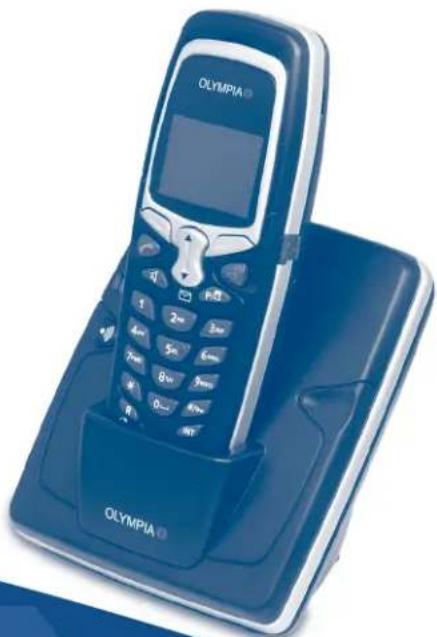
Digitales schnurloses Komforttelefon mit Farbdisplay
Einleitung 1.
Wichtige Sicherheitsanweisungen 1.
Haftungsausschluss 1.
Bestimmungsgemäße Verwendung 1......
Hinweise zur Entsorgung 1......
Installation 2.
Verpackungsinhalt 2
Aufstellen der Basisstation und Ladestationen .... 2
Basisstation und Netzteil anschließen 3
Ladestation anschließen 3
Akkus einsetzen 3
Leistungsmerkmale 4
Bedienelemente und Anzeigen 5
Menüstruktur 7
Telefonieren 9
Mobilteil ein-/ausschalten / Displaybeleuchtung ... 9
Sprache auswählen 9
Intern telefonieren 10
Extern telefonieren 10
Direkte Wahl 10
Wählen mit Wahlvorbereitung.... 10
Freisprechbetrieb 10
Direkte Wahl 10
Umschalten während des Gespräches 11
Anrufe annehmen 11
Mobilteil befindet sich in der Basisstation 11
Mobilteil befindet sich nicht in der Basisstation 11
Wahlwiederholung 12
Vorwahlnummer 12
Aus dem Telefonbuch wählen 12
CLIP-Operationen 13
Rufliste Nicht beantw. – Durchsicht, Rückruf, Löschen, Speichern .. 13
Mikrofon stummschalten 14
Rückfrage halten / Anrufe übergeben 14
Verwendung mehrerer Mobilteile 14
Rückfrage halten / Anrufe übergeben 14
Konferenzschaltung.... 15
Hörerlautstärke ändern 15
Mobilteile rufen (Paging) 15
Wahlpause (P) eingeben 15
Tastensperre ein-/ausschalten 15
Warntöne, Bestätigungstöne, Anzeigen 16
Headset verwenden 16
BEDIENUNGS- ANLEITUNG
iSeit
Inhaltsverzeichnis
Telefonbuch 17......
Einträge speichern 17.
Einträge zeigen 17.
Einträge bearbeiten 18.
Name ändern 18.
Nummer ändern 18.
Einträge löschen 19.
Aus dem Telefonbuch wählen 19
VIP-Attribut zuordnen 19
Status anzeigen 19
Anruflisten 20
Aus der Anrufliste heraus anrufen 20
Eintrag speichen / Eintrag löschen 21
Anruflisten löschen 21
Uhr / Alarm 22
Datum und Uhrzeit einstellen 22
Alarm ein- / ausschalten 23
Alarmton einstellen 23
Alarmlautstärke einstellen 23
Mobilteil-Einstellungen 24
Rufton ändern (extern/intern) 24
Lautstärke ändern 25
Rufton ein- / ausschalten 25
Vorwahlnummer 26
Vorwahlnummer ein- / ausschalten 26
Vorwahlnummer speichern / bearbeiten 26
Wahlsperre 27
Wahlsperre Aus / Externe ruf / Alle 27
Wahlsperre Vorw.Nummer 27
Externer Anrufbeantworter 28
Servicenummer eingeben 28
Benachrichtigung abhören 28
Benachrichtigung löschen 28
Hintergrundbild 29
Sprache auswählen 29.
Displaykontrast einstellen 29
Tastenton ein- / ausschalten 29
Automatische Anrufannahme aktivieren / deaktivieren 30
Namen für Mobilteil eingeben / ändern 30
Werkseinstellungen 31
Tastenbelegungsübersicht 31
Basisstation-Einstellungen 32
Rufton–Melodie der Basisstation ändern ..... 32
iiSeite
BEDIENUNGS- ANLEITUNG
Inhaltsverzeichnis
Rufton ein- / ausschalten 32
Priorität der Mobilteile 32.
Wahlverfahren ändern 33.
Mobilteil anmelden 33.
Mobilteil abmelden 34.
Basisstation auswählen 34.
PIN Code ändern 35.
Flash-Zeit ändern 35
Werkseinstellungen 35
Funktion 36
Rechner 36
Funktionsbelegung der Tasten 36
Spiele 37
Walkie Talkie Modus 37
Walkie Talkie Gespräche führen 38
Walkie Talkie Modus beenden 38
Kurzbedienungsanleitung Telefon 39
Garantie 43
Zubehör 43
Technische Änderungen 44

Die Konformität des Telefons mit den
EU-Richtlinien wird durch das CE-Zeichen bestätigt.
Die entsprechende Konformitätserklärung liegt dem
Packungsinhalt als Einzelblatt bei.
BEDIENUNGS- ANLEITUNG
iiiSeit
Einleitung
Einleitung
Wichtige Sicherheitsanweisungen
Um ein zuverlässiges Arbeiten mit dem Telefon zu gewährleisten, beachten Sie bitte Folgendes:
- Lesen Sie diese Anweisungen bitte sorgfältig durch und beachten Sie sie bei der Handhabung Ihres Gerätes.
- Stellen Sie die Basisstation auf eine rutschfeste Unterlage und verlegen Sie die Anschluss-Schnüre unfallsicher.
- Setzen Sie das Gerät weder extremen Temperaturen, noch hoher Luftfeuchtigkeit aus und schützen Sie es vor direkter Sonneneinstrahlung und starker Staubeinwirkung.
• Reinigen Sie das Gerät mit einem weichen feuchten Tuch. Verwenden Sie keine Lösungsmittel oder aggressive Reinigungsmittel.
• Schließen Sie nur zugelassenes Zubehör an.
•Verwenden Sie nur das mitgelieferte Netzteil. - Öffnen Sie nie das Gerät. Falls Sie das Gehäuse des Gerätes öffnen, erlischt die Garantie und es besteht die Gefahr eines Stromschlages.
•Reparaturen an defekten Geräten sollten Sie immer nur vom Kundendienst vornehmen lassen.
•Falls Sie das Gerät über einen längeren Zeitraum nicht nutzen, empfehlen wir, die Akkus zu entnehmen. - Tauschen Sie die Akkus nur mit den von uns empfohlenen Typen aus. Entsorgen Sie defekte Akkus sachgemäß (kein Hausmüll). Eine Haftung für Schäden aus nicht bestimmungsgemäßem Gebrauch des Gerätes können wir nicht übernehmen.
Haftungsausschluss
Wir übernehmen keine Garantie für die Richtigkeit der Informationen, die sich auf technische Eigenschaften sowie die hier vorliegende Dokumentation beziehen. Das in dieser Dokumentation beschriebene Produkt und dessen Zubehör unterliegen einer ständigen Verbesserung und Weiterentwicklung. Aus diesem Grund behalten wir uns das Recht vor, Komponenten, Zubehör, technische Spezifikationen sowie die hier vorliegende Dokumentation des Produktes ohne vorherige Ankündigung jederzeit zu ändern.
Bestimmungsgemäße Verwendung
Dieses Telefon ist geeignet für das Telefonieren innerhalb eines Telefonnetzes. Jede andere Verwendung gilt als nicht bestimmungsgemäß. Eigenmächtige Veränderungen oder Umbauten, die nicht in diesem Handbuch beschrieben sind, sind nicht zulässig.
Hinweise zur Entsorgung
Die Umsetzung europäischen Rechtes in nationale Gesetze und Verordnungen verpflichtet Sie zur sachgerechten Entsorgung von Gebrauchsgütern. Dies dient dem Schutz von Personen und Umwelt. Das nebenstehende Symbol bedeutet, dass elektrische und elektronische Altgeräte und Batterien getrennt vom Hausmüll zu entsorgen sind.
Alte oder ausgediente Geräte entsorgen Sie bei einer Sammelstelle eines geeigneten Entsorgungsträgers.
Batterien und Akkumulatoren entsorgen Sie beim batterievertreibenden Handel sowie zuständigen Sammelstellen, die entsprechende Behälter bereitstellen.
Verpackungsmaterialien entsorgen Sie entsprechend den lokalen Vorschriften.


BEDIENUNGS- ANLEITUNG
1Seit
Installation
Installation
Verpackungsinhalt
Modellbezeichnung
6811
Basisstationen 1
Mobilteile 1
Netzteile 1
TAE-Anschlusskabel 1
Akkus Typ AAA, Micro 2
Ladestation -
Bedienungsanleitung 1
Bitte prüfen Sie den Verpackungsinhalt genau. Sollte etwas fehlen oder durch den Transport beschädigt sein, dürfen Sie dieses Telefon NICHT in Betrieb nehmen! Wenden Sie sich in diesem Fall mit dem Kaufbeleg an Ihren Fachhändler oder direkt an das OLYMPIA Service Center.
(Adresse: siehe Kapitel Garantie)
Hinwels: Heben Sie die Verpackung Ihres Gerätes auf, damit es bei einem eventuellen Versand nicht beschädigt wird.
Aufstellen der Basisstation und Ladestationen
Stellen Sie die Basisstation und die Ladestationen an einem leicht zugänglichen Ort auf. Achten Sie darauf, dass der Platz stabil und eben und dass die Unterlage rutschfest ist. Desweiteren beachten Sie bei der Auswahl des Aufstellortes, dass alle Kabel so verlegt werden können, dass niemand darüber stolpert. Stellen Sie die Basisstation und die Ladestationen ebenfalls nicht in unmittelbarer Nähe von weiteren elektronischen Geräten auf, wie z. B. Mikrowellen, PCs oder HiFi-Geräten.

Setzen Sie die Basisstation und die Ladestationen keiner direkten Sonneneinstrahlung aus. Schützen Sie die Basis- und Ladestationen vor Nässe. Sie dürfen nicht in Räumen, in denen Kondenswasser oder korrosive Dämpfe oder eine hohe Staubkonzentration auftritt, aufgestellt werden (z. B. Kellerräume, Garagen oder Wintergärten). Die Umgebungstemperatur muss zwischen 0 °C und 35 °C liegen.
2Seite
BEDIENUNGS- ANLEITUNG
Installation
Basisstation und Netzteil anschließen
Stecken Sie die Stecker in die entsprechenden Buchsen der Basisstation (eine Verwechslung ist nicht möglich, da Buchsen und Stecker verpolsicher ausgeführt sind). Verlegen Sie die Kabel unter dem Telefon nach hinten. Stecken Sie den TAE-Stecker in die Buchse F der Telefondose Ihres Telefonanschlusses. Stecken Sie das Netzteil in die Steckdose. Die Basisstation ist nun betriebsbereit.

Verwenden Sie nur die mitgelieferten Anschlussleitungen.
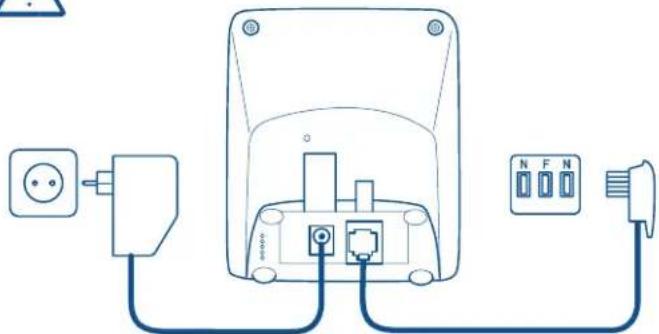
Basisstation und Ladestation haben keinen Netzschalter. Achten Sie darauf, dass eine Netzsteckdose in der Nähe und das Netzteil leicht zugänglich ist. Prüfen Sie, ob die auf dem Netzteil angegebene Spannung mit der Ihres Stromnetzes übereinstimmt.
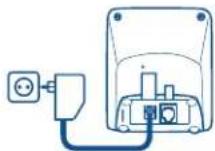
Ladestation anschließen
Stecken Sie den Stecker des Netzteils in die Buchse auf der Rückseite der Ladestation. Stecken Sie das Netzteil in die Steckdose. Die Ladestation ist nun betriebsbereit.
Akkus einsetzen
Öffnen Sie das Akkufach durch Abwärtsschieben des Akkufachdeckels. Legen Sie die Akkus vom Typ AAA polrichtig in das Akkufach ein.
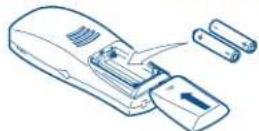

Das Mobilteil funktioniert nicht mit falsch eingelegten Akkus. Es ist auch nicht auszuschließen, dass dadurch Schäden am Mobilteil entstehen.
Setzen Sie den Deckel wieder auf das Akkufach und schieben Sie ihn nach oben, bis er einrastet. Stellen Sie das Mobilteil in die Basis- oder Ladestation. Ein akustischer Quittungston und die Ladeanzeige signalisieren den Ladevorgang. Lassen Sie die Akkus bei der ersten Inbetriebnahme mindestens 16 Stunden ohne Unterbrechung laden. Nehmen Sie nach Möglichkeit das Mobilteil erst dann aus der Station, wenn der Ladevorgang beendet ist. Somit ist ein optimaler Betrieb gewährleistet.
BEDIENUNGS- ANLEITUNG
3Seit
Leistungsmerkmale
Leistungsmerkmale
Wir gratulieren Ihnen zum Kauf dieses hochwertigen, schnurlosen Telefon-Sets, welches mit folgenden Leistungsmerkmalen ausgestattet ist:
- Digitales schnurloses Komforttelefon–Set im DECT/GAP Standard
• Bedienerführung für 10 Sprachen
•Konferenzschaltung
•Anrufweiterleitung - Interne kostenfreie Gespräche zwischen Mobilteilen
• Automatische Vorwahlnummer einstellbar
• Automatische Rufannahme ein/aus - CLIP-Funktion mit Anruferliste für 20 Nummern oder Namen aus Telefonbuch (netzabhängig)
- Telefonbuch für 50 Einträge mit Namen und Rufnummer
• erweiterte Wahlwiederholung für 20 Rufnummern - Vollgrafik LC-Display mit Hintergrundbeleuchtung und Menüsymbole
•2 Hintergrundbilder wählbar
• Mikrofonstummschaltung
• Akku- und Reichweitenwarnton
•Tastensperre
•Tastenton ein/aus
•10 Tonrufmelodien, davon 7 polyphone
•Ruftonlautstärke (5 Stufen und lautlos)
•Walkie Talkie Modus
•Wahlsperren programmierbar
Headsetanschluss
•Freisprechen am Mobilteil
•Tonwahl / Pulswahl
•einstellbare Flash-Zeit
- Betrieb von bis zu 6 Mobilteilen / an bis zu 4 Basisstationen
•Pagingfunktion von Basis zu Mobilteil
•bis zu 100 Std. Stand-By
•bis zu 10 Std. Dauergesprächszeit
- Betrieb mit 2 Standardakkus Typ AAA, (Micro, NiMH)
•2 Spiele
• Taschenrechner
•Alarm- / Weckerfunktion
DECT:
Digital European Cordless Telephone = Standard für kabellose Telefone.
GAP:
Generic Access Profile = Standard für das Zusammenwirken von Mobilteilen und Basisstationen anderer Hersteller.
4Seite
BEDIENUNGS- ANLEITUNG
Bedienelemente und Anzeigen
Bedienelemente und Anzeigen
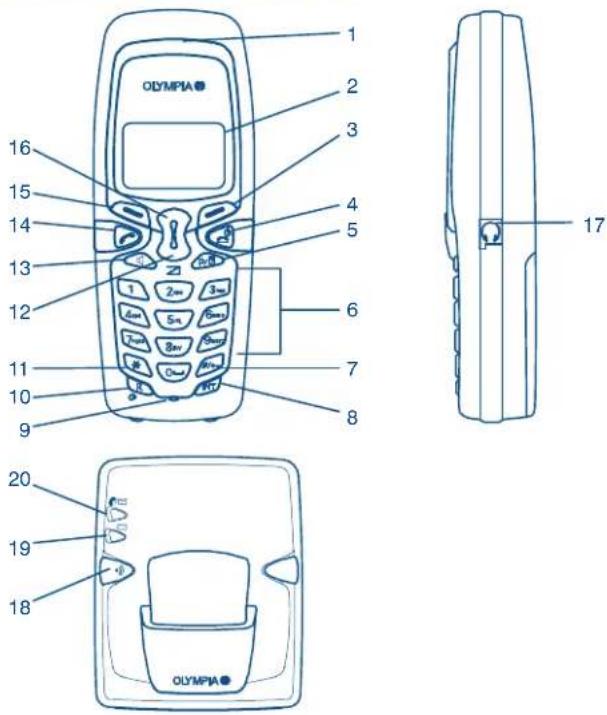
1 Hörmuschel
2 Display
3 Displaytaste rechts
4 Auflegetaste, Ein-/Ausschalttaste
5 Pause / Rechner
6 Zifferntasten mit Buchstabenbedruckung
7 Tastensperre
8 Interngespräche
9 Mikrofon
10 Externes Gespräch halten u. übergeben / Wahlwiederholung
11 Benachrichtigungen abhören (Netzanbieter abhängig)
12 Navigation im Menü / Liste der Anrufe
13 Freisprechen
14 Gesprächsannahme
15 Displaytaste links
16 Taste für CLIP-Speicher Durchsicht / Navigation im Menü
17 Anschlussbuchse für Headset
18 Paging-Taste (Mobilteile rufen)
19 LED leuchtet, wenn das Mobilteil in der Basis steht
20 LED blinkt bei eingehenden Anrufen und leuchtet dauerhaft während externer Gespräche
Zeigt den Akkufüllstand an.
Zeigt an, dass ein externes Gespräch geführt wird.
⊗ Zeigt an, dass die Mikrofonstummschaltung aktiv ist.
Benachrichtigung, neue Nachrichten (Netzanbieter abhängig).
Es besteht keine Verbindung zur Amtsleitung.
Tastatursperre ist aktiv
Externer Rufton ist eingeschaltet.
Externer Rufton ist ausgeschaltet.
Y Dauerhafte Darstellung, wenn Mobilteil an der Basis angemeldet ist. Blinkt, wenn kein Funkkontakt besteht.
Zeigt an, dass die Alarmfunktion eingeschaltet ist
BEDIENUNGS- ANLEITUNG
5Seit
Bedienelemente und Anzeigen
Hinweis: Die Tasten werden in dieser Bedienungsanleitung mit einer einheitlichen Kontur abgebildet. Abweichungen von Tastensymbolen Ihres Telefons gegenüber den hier abgebildeten Tastensymbolen sind möglich.
Diese Grafik verdeutlicht die Darstellungsform der Funktionstasten in den beschreibenden Texten dieser Bedienungsanleitung.
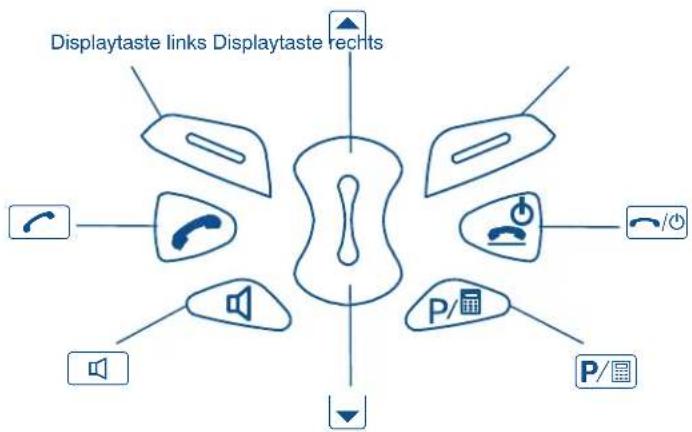
Displaytasten haben in den verschiedenen Anwendungen unterschiedliche Funktionen.
Die aktuelle Funktion wird im Display, direkt über der entsprechenden Displaytaste, dargestellt.
In den beschreibenden Texten dieser Bedienungsanleitung werden die Displaytasten-Funktionen fett dargestellt.
Beispiel: Menü - OK - Zurück - Name.
6Seite
BEDIENUNGS- ANLEITUNG
Menüstruktur
Menüstruktur
| Telefonbuch | Suchen | ABC | Name ändernNummer ändern VIP Ruf Klingel 1...10Löschen Interner Ruf Klingel 1...10VIP einstell. VIP ein / aus? | Mobilteil einst. | Rufton | Externer Ruf | Klingel 1...10 | ||
| Lautstärke Ext. Ruflautst. OOOOO | |||||||||
| Neuer Eintrag | ABC | 123... | VIP Ruflautst. | OOOOO | |||||
| Int. Ruflautst. | OOOOO | ||||||||
| Status | Rufton ein / aus | ExtRuf ein / aus | Ext.Ruf aus | ||||||
| Anrufliste | Nicht beantw. | Speich.Löschen | Ext.Ruf ein | ||||||
| IntRuf ein / aus | Int.Ruf aus | ||||||||
| Anrufe | Speich.Löschen | Int.Ruf ein | |||||||
| VW-Nr. einst. | VW-Nr. ein / aus | aus | |||||||
| Gewählte Nr. | Speich.Löschen | ein | |||||||
| VW-Nr. bearb. | 123... | ||||||||
| Löschen | Nicht beantw.AnrufeGewählte Nr.Allo löschen | Wahlsparre | PIN | 0000 | ausExterne rufVorw. NummerAlle | ||||
| Uhr / Alarm | Datum / Zeit | Datum 2005 ... | Zeit 12: ... | Nachricht | ServiceNachr. lösch. | 123... | |||
| Alarm | Ein / Aus | AusEinmal 123...Täglich 123...Mon - Fri 123... | Hintergrund | Hintergrund1Hintergrund2 | |||||
| Sprache | EnglishDeutsch | ||||||||
| Alarmton | Klingel 1 ... 10 | Françaisitaliano | |||||||
| Alamlaust. | OOOOO | Nederlands | PortuguësTürkçeEspañolPYCCKIЙЕЛНКИКА | ||||||
BEDIENUNGS- ANLEITUNG
7Seit
Menüstruktur
Kontrast 00000 Funktion Rechner
Tastenton Tastenton aus Spiele Snake Start
Tastenton ein Niveau einst. 00000
Auto Rufann. Auto Rufan aus Hilfe
Auto Rufan ein
MT Name ABC Schwierigkeit
Hoch
Reset
Bestätigen?
Höchststand:
Zahlenraten Spiel starten
Mittel
Niedrig
Höchststand:
Hilfe
Walkie Talkie
Walk/Talkie Ein
Grup. ID eingeb. 1234
WT ID eingeben 1
Basis einst.
BS-Rutton
BS-Rufton 1 ... 5
BS-Rufton ein / aus aus
ein
MT-Rutprlo.
MOBILTEIL 1 ... 6 / Alle
Ruftöne 2 / 4 / 6
Wahlverfahren
MFV - Tan
IWV - Pulse
MT anmelden
Basis 1 ... 4
PIN Code
0000
MT abmelden
PIN Code
0000
Mobilteil 1 ... 6
BS auswählen
Basis 1 ... 4 / Auto
PIN Code
PIN eingeben
0000
Neue PIN
1111
Wiederholen PIN
1111
Flashzelt
100
250
600
Reset
8Seite
BEDIENUNGS-
ANLEITUNG
Telefonieren
Telefonieren
Mobilteil ein-/ausschalten / Displaybeleuchtung
Wenn Sie das Mobilteil in die Basisstation bzw. Ladeschale stellen, schaltet es sich automatisch ein. Das Display zeigt den Stand-By Modus. Das Gerät beginnt zu laden. Lassen Sie die Akkus bei der ersten Inbetriebnahme mindestens 16 Stunden ohne Unterbrechung laden.
Hinweis: Die Displaybeleuchtung schaltet sich beim Herausnehmen des Mobilteils aus der Ladestation oder beim Betätigen irgendeiner Taste automatisch ein. Sie leuchtet auch bei eingehenden Anrufen. Sie erlischt automatisch, wenn 10 Sekunden lang keine Tastenbetätigung erfolgt.

DECT1
00:01
MenüName
Sie können das Telefon auch manuell aus-/einschalten. Halten Sie dafür die Taste 🔍 für 3 Sekunden gedrückt.
Hinweis: Haben Sie das Mobilteil mit der Taste ☐Ausgeschaltet, wird es nicht automatisch eingeschaltet wenn, es in die Basisstation bzw. Ladeschale gestellt wird. Halten Sie zum Einschalten die Taste ☐für 3 Sekunden gedrückt.
Sprache auswählen
Für jedes Mobilteil können zehn verschiedene Sprachen ausgewählt werden. So wählen Sie eine Sprache aus:
- Displaytaste Menü drücken.
- Mit der ▼ ▲ Taste das Symbol Mobilteileinst. auswählen.
-
Displaytaste OK betätigen.
-
Mit der ▼ ▲ Taste den Menüpunkt Sprache auswählen.
-
Displaytaste OK betätigen.
-
Mit der ▼ ▲ Taste die entsprechende Sprache auswählen.
-
Displaytaste OK betätigen.
-
Die Taste 📞 drücken, um zum Standby-Modus zurückzukehren.
Mobilteileinst.


Mobilteileinst.
Wahlsperre
Nachricht
Hintergrund
Sprache
OKZurück
Sprache
English
Deutsch
Français
Italiano
OKZurück
Hinweis: Folgende Sprachen stehen zur Verfügung: English; Deutsch; Français; Italiano; Nederlands; Português; Türkçe; Español; РУССКИЙ; ЕЛАННИКА.
BEDIENUNGS- ANLEITUNG
9Seit
Telefonieren
Intern telefonieren
Wenn mehrere Mobilteile an der Basisstation angemeldet sind, können kostenlose Intern-Gespräche geführt werden.
- Taste INT drücken.
- Mit der ▼ ▲ Taste das gewünschte Mobilteil auswählen.
- Taste ☐ drücken und das Gespräch führen.
- Taste 📞/doi drücken, um das Gespräch zu beenden.
Interngespräch
Mobilteil1
Mobilteil2
Mobilteil3
Mobilteil4
Zurück
Extern telefonieren
Sie haben zwei Möglichkeiten, um eine Rufnummer zu wählen, die Direkte Wahl oder das Wählen mit Wahlvorbereitung.
Direkte Wahl
- Taste ☐ drücken und auf Freizeichen warten.
- Telefonnummer wählen und Gespräch führen.
- Taste 📞/© drücken und Gespräch beenden.
Y
Sprch00:01:25
01234567890
St.ein
Wählen mit Wahlvorbereitung
- Telefonnummer wählen.
- Eventuelle Falscheingaben mit der Displaytaste Lösch löschen.
- Taste ☐ drücken. Rufnummer wird gewählt und Verbindung hergestellt. Gespräch führen.
- Taste 📞 drücken und Gespräch beenden.
Yg
01234567890
SpeichernLösch
Freisprechbetrieb
Sie haben zwei Möglichkeiten, um Gespräche im Freisprechmodus zu führen, die Direkte Wahl oder das Umschalten während des Gespräches.
Direkte Wahl
- Rufnummer eingeben oder aus einer Rufliste auswählen und Taste 📞 drücken, um die Wahl einzuleiten.
- Gespräch führen.
- Gespräch mit Taste 📞 beenden.
Yg
01234567890
SpeichernLösch
10Seite
BEDIENUNGS-
ANLEITUNG
Telefonieren
Umschalten während des Gespräches
-
Führen Sie wie gewohnt ein Gespräch.
-
Taste [☐] drücken, um den Freisprechmodus ein- bzw. auszuschalten.
-
Taste 📞 drücken, um das Gespräch zu beenden.
Y
Sprch00:01:25
01234567890
St.ein
Y
Freispr00:01:30
01234567890
St.ein
Anrufe annehmen
Bei externen Anrufen läuten alle angemeldeten Mobilteile und die Basisstation. Im Display der Mobilteile wird Eingehender Anruf und ggf. die Rufnummer des Teilnehmers (netzabhängig) angezeigt. Falls der Anrufer in Ihrem Telefonbuch eingetragen ist, wird der Name angezeigt. Bei einem internen Anruf wird im Display Eingehender Anruf Mobilteil x angezeigt. Beim Drücken der Paging-Taste an der Basisstation zeigt das Display Paging.
Mobilteil befindet sich in der Basisstation
-
Mobilteil von der Basiseinheit nehmen; Verbindung wird automatisch hergestellt (wenn die Funktion Auto Rufann. aktiviert ist). Andernfalls Taste ☑ drücken.
-
Gespräch führen.
-
Taste 📞 drücken, um das Gespräch zu beenden.
Mobilteil befindet sich nicht in der Basisstation
- Taste 📞 drücken. Gespräch führen.
- Taste 📞 drücken, um das Gespräch zu beenden.
Yg
Anruf
(2017)
01234567890
St.ein
BEDIENUNGS- ANLEITUNG
11Seit
Telefonieren
Wahlwiederholung
Ihr Telefon speichert die 20 zuletzt gewählten Rufnummern im Wahlwiederholspeicher.
- Taste R drücken; die Liste der zuletzt gewählten Rufnummern wird angezeigt. Mit Taste ▼ ▲ die gewünschte Nummer auswählen.
- Taste 📞 drücken. Die Nummer des Teilnehmers wird gewählt.
- Gespräch führen.
- Taste 📞 drücken, um das Gespräch zu beenden.
Vorwahlnummer
Automatische Netzanbietervorwahl.
Sie können die Nummer Ihres bevorzugten Netzanbieters speichern. Diese wird dann automatisch, egal ob Sie manuell oder aus dem Telefonbuch wählen, der Rufnummer vorangestellt.
Hinweis: Die Vorwahlnummer muss vorher programmiert werden. Siehe "Mobilteil-Einstellungen".
Gewählte Nr.
0123456789
654321
845623
948173
DetailsZurück
Aus dem Telefonbuch wählen
- Displaytaste Name drücken; die Liste der Telefonbucheinträge wird angezeigt.
- Mit Taste ▼ ▲ den gewünschten Teilnehmer aus dem Telefonbuch auswählen. Alternativ kann auch der Anfangsbuchstabe des gesuchten Namens eingegeben werden.
- Taste 📞 drücken. Teilnehmer wird gewählt. Gespräch führen.
Telefonbuch
Ada
Ali
Roland
Ron
DetailsZurück
Hinweis: Die Speicherung von Telefonbucheinträgen ist im Kapitel "Telefonbuch" beschrieben.
12Seite
BEDIENUNGS-
ANLEITUNG
Telefonieren
CLIP-Operationen
Sind in Ihrer Abwesenheit Anrufe eingegangen, so werden diese im CLIP-Speicher gesammelt, wenn Ihre Telefongesellschaft diese Informationen freigeschaltet hat. Der CLIP-Speicher ist die Anrufliste Nicht beantw..
Im Display wird die Anzahl der entgangenen Anrufe angezeigt.
Y
2Nichtbeantw.
DetailsZurück
Hinweis: In dieser Situation funktionieren nur die Displaytasten Details und Zurück sowie die 📞 Taste. Die Displaytaste Zurück und die 📞 Taste führen zum Stand-By Modus. Alle Funktionen sind wieder gegeben. Die Funktion der Displaytaste Details siehe nachfolgend.
Hinweis: Die Anrufliste Nicht beantw. erreichen Sie aus dem Stand-By Modus, wenn Sie die Taste ▲ betätigen. Sie können auch über das Menü zu den Ruflisten navigieren.
Hinweis: Detaillierte Beschreibungen zu den Anruflisten finden Sie im Kapitel Anruflisten.
Rufliste Nicht beantw. – Durchsicht, Rückruf, Löschen, Speichern
-
Displaytaste Details drücken; die Anrufliste der Nicht beantw. Anrufe wird angezeigt.
-
Mit Taste ▼ ▲ den Speicher durchsehen und den gewünschten Eintrag selektieren.
Drücken Sie die Taste 📞, um diesen Eintrag anzurufen (Rückruf).
Drücken Sie die Displaytaste Details, um die vollständige Information zum selektierten Eintrag zu sehen.
Drücken Sie die Displaytaste Option. Wählen Sie zwischen speichern und löschen aus und betätigen die Displaytaste OK.
Speichern: Geben Sie einen Namen ein. Betätigen Sie die Displaytaste OK. Der Eintrag wird Ihnen zur Kontrolle vollständig angezeigt.
Hinweis: Detaillierte Informationen über das Speichern von Einträgen finden Sie im Kapitel Telefonbuch / Einträge speichern.
Löschen: Der Eintrag wird gelöscht.
Nichtbeantw.
0123564789
Ron
Robert
Ali
DetailsZurück
Nichtbeantw.
Robert
0123456789
05/0308:15
OptionZurück
Option
speichern
löschen
OKZurück
BEDIENUNGS- ANLEITUNG
Telefonieren
Mikrofon stummschalten
- Führen Sie ein Gespräch.
- Drücken Sie die Displaytaste St. ein, um das Mikrofon stummzuschalten.
- Drücken Sie die Displaytaste St. aus, um das Mikrofon wieder einzuschalten.
Y
Sprch00:01:25
01234567890
St.ein
Y⊗
Sprch00:01:25

01234567890
St.aus
Rückfrage halten / Anrufe übergeben
Ist Ihr Telefon an einer Nebenstellenanlage angeschlossen, können Sie mit anderen Teilnehmern Rücksprache halten oder das Gespräch verbinden.
- Taste R drücken, um die Rückfrage einzuleiten.
- Nummer des Teilnehmers (z. B. 23) wählen.
- Taste R erneut drücken, um die Rückfrage wieder aufzuheben oder Taste 📞 drücken, um das Gespräch zu übergeben.
Hinweis: Je nach Nebenstellenanlage können die obigen Angaben abweichen. Lesen Sie dies bitte im Handbuch Ihrer Nebenstellenanlage nach.
Verwendung mehrerer Mobilteile
Wenn mehrere Telefone an der Basisstation angemeldet sind, können Sie mit einem anderen Mobilteil Rücksprache halten, das Gespräch verbinden oder die Funktion Dreierkonferenz nutzen.
Rückfrage halten / Anrufe übergeben
- Drücken Sie während eines Gesprächs die Taste INT. Der Teilnehmer des externen Gesprächs wird gehalten.
- Über die Zifferntasten die Nummer des gewünschten Mobilteils eingeben. Das Mobilteil wird angerufen.
- Nachdem Sie Rücksprache gehalten haben betätigen Sie erneut die Taste INT, um zum externen Gespräch zurückzukehren
oder
betätigen Sie die Taste 📞/○, um das Gespräch an das andere Mobilteil zu übergeben.
Y
Sprch00:01:25
MT2
St.einTelBuch
14Seite
BEDIENUNGS-
ANLEITUNG
Telefonieren
Konferenzschaltung
- Drücken Sie während eines Gesprächs die Taste INT. Der Teilnehmer des externen Gesprächs wird gehalten.
- Über die Zifferntasten die Nummer des gewünschten Mobilteils eingeben. Das Mobilteil wird angerufen.
- Sobald das gewählte Mobilteil den Anruf entgegennimmt, die Taste 3 drücken, um die Konferenzschaltung zu aktivieren.
- Mit der Taste 📞 kann jedes Mobilteil das Konferenzgespräch verlassen. Das andere Mobilteil führt das externe Gespräch weiter.
Y
Sprch00:01:25
MT2
St.einTelBuch
Hörerlautstärke ändern
Drücken Sie während eines Gesprächs die Taste ▲, um die Hörerlautstärke zu verändern.
Y

St.einZurück
Mobilteile rufen (Paging)
Wenn Sie Ihr Mobilteil verlegt haben, können Sie alle Mobilteile rufen. Die Mobilteile klingeln in voller Lautstärke, 30 Sekunden lang oder bis
irgendeine Taste gedrückt wird. Die Displaybeleuchtung wird dabei eingeschaltet.
Taste • an der Basisstation kurz drücken.
Y
PagingAnruf
Wahlpause (P) eingeben
Ist Ihr Olympia Telefon an einer Nebenstelle angeschlossen, kann es erforderlich sein, eine Wahlpause hinzuzufügen. Drücken Sie dazu die Taste P/☐ länger als 3 Sekunden nach der Ziffer z. B. 0 für die Amtsholung (OP...). Für die Pause wird im Display ein P eingefügt. Die Pause kann selbstverständlich auch bei den Einträgen im Telefonbuch programmiert werden.
Tastensperre ein-/ausschalten
Sie können Ihre Telefontastatur sperren. Eingehende Anrufe können trotzdem angenommen werden.
Taste 0-/# 3 Sekunden gedrückt halten, um die Tastatursperre ein- bzw. auszuschalten.
YO→
1
00:01
MenüName
BEDIENUNGS- ANLEITUNG
15Seit
Telefonieren
Warntöne, Bestätigungstöne, Anzeigen
| Tastenton: | Ertönt, wenn eine Taste gedrückt wird. Lässt sich aus-schalten (siehe “Mobiteil-Einstellungen”). |
| Niedrige Akku-kapazität:☐☐☐☐☐ | Wenn im Akku-Symbol keine Striche mehr angezeigt werden, ertönt alle 30 Sekunden ein Warnton, der Sie dazu auffordert, den Akku zu laden. |
| Reichweite: Wenn | sich das Mobilteil außerhalb der Reichweite der Basisstation befindet, wird im Display Außer Reichw. angezeigt. |
Headset verwenden
Sie können an Ihrem Olympia Telefon ein Headset anschließen.
Dieses muss über einen dreipoligen 2,5 mm Klinkenstecker verfügen.
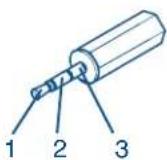
Belegung:
1 - Mikrofon
2 - Lautsprecher
3 - Masse
Stecken Sie den Klinkenstecker in die Buchse auf der rechten Seite des Mobilteils. Solange sich der Stecker in der Buchse befindet, können Sie nur über das Headset sprechen und hören.
16Seite
BEDIENUNGS- ANLEITUNG
Telefonbuch
Telefonbuch
Ihr OLYMPIA Telefon speichert im Telefonbuch 50 Einträge mit Rufnummer und Name. Speichern Sie häufig verwendete Nummern ab, um diese schnell und einfach zu wählen. Wenn vom Netzbetreiber und vom Anrufer unterstützt, zeigt das Mobilteil den Namen des Anrufers (sofern im Telefonbuch gespeichert).
Einträge speichern
- Displaytaste Menü betätigen.
- Mit der Displaytaste OK den selektierten Menüpunkt Telefonbuch bestätigen.
- Im Telefonbuchmenü mit der Taste ▼ ▲ den Menüpunkt Neuer Eintrag selektieren und mit der Displaytaste OK bestätigen.
- Namen eingeben (max. 16 Zeichen).
Hinweis: Für die Buchstabeneingabe muss die entsprechende Taste je nach Position auf der Taste 1x, 2x, 3x oder 4x betätigt werden. Drücken Sie 3x die Taste 5, um ein L zu erzeugen. Falscheingaben können mit der Displaytaste Lösch gelöscht werden.
-
Displaytaste OK drücken, um den Eintrag zu bestätigen.
-
Nummer eingeben (max. 24 Zahlen).
-
Displaytaste OK drücken, um den Eintrag zu bestätigen.
OKZurück
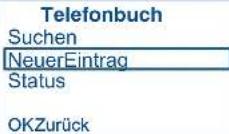
Gespeichert
Sind alle Speicherplätze belegt, erscheint ein Hinweis im Display.
Hinweis: Möchten Sie, dass bestimmte Telefonbucheinträge wie z. B. "FEUER" am Beginn der Liste erscheinen, so fügen Sie dem Namen einen Leerschritt voraus " FEUER". Das Leerzeichen erzeugen Sie mit der Taste 0.
Einträge zeigen
- Displaytaste Menü betätigen.
- Mit der Displaytaste OK den selektierten Menüpunkt Telefonbuch bestätigen.
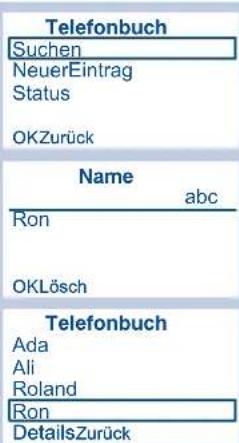
- Im Telefonbuchmenü mit der Taste ▼ ▲ den Menüpunkt Suchen selektieren und mit der Displaytaste OK bestätigen.
- Gesuchten Namen eingeben (ggf. nur Anfangsbuchstaben) und die Displaytaste OK betätigen. Die vorhandenen Telefonbucheinträge werden angezeigt. Die erste gefundene Übereinstimmung zu Ihrer Suche ist selektiert.
Hinweis: Wenn sie keinen Suchbegriff eingeben und die Displaytaste OK betätigen, wird der erste Eintrag im Telefonbuch selektiert.
weiter auf der nächsten Seite ...
BEDIENUNGS- ANLEITUNG
17Seit
Telefonbuch
- Drücken Sie die Displaytaste Details, um die vollständige Information zum selektierten Eintrag zu sehen.
Details
Name
Ali
Nummereing.
012345678
OptionZurück
Einträge bearbeiten
So gelangen Sie in das Menü Optionen
- Navigieren Sie wie zuvor beschrieben zum Menü Telefonbuch
oder
drücken Sie die Displaytaste Name. Diese Taste öffnet ebenfalls das Menü Telefonbuch.
-
Mit der Taste ▼ ▲ den gewünschten Eintrag selektieren.
-
Drücken Sie die Displaytaste Details, um die vollständige Information zum selektierten Eintrag zu sehen.
-
Drücken Sie die Displaytaste Option. Im Display wird die Liste mit den vorhandenen Menüpunkten angezeigt.
Y
DECT1
00:01
MenüName
Option
Nameändern
Nummerändern
Löschen
VIPeinstell.
OKZurück
Name ändern
- Mit der Taste ▼ ▲ den Menüpunkt Name ändern selektieren und mit der Displaytaste OK bestätigen.
- Der eingetragene Name wird angezeigt und kann bearbeitet werden.
- Displaytaste OK drücken, um den Eintrag zu bestätigen.
- Im Display wird der Hinweis, dass der Eintrag gespeichert wurde, angezeigt.
Nummer ändern
- Mit der Taste ▼ ▲ den Menüpunkt Nummer ändern selektieren und mit der Displaytaste OK bestätigen.
- Die eingetragene Nummer wird angezeigt und kann bearbeitet werden.
- Displaytaste OK drücken, um den Eintrag zu bestätigen.
- Im Display wird der Hinweis, dass der Eintrag gespeichert wurde, angezeigt.
Option
Nameandern
Nummerändern
Löschen
VIPeinstell.
OKZurück
Name
abc
Robert
OKLösch
Option
Nameändern
Nummerändern
Löschen
VIPeinstell.
OKZurück
Nummer eing.
0123456789
OKLösch
18Seite
BEDIENUNGS-
ANLEITUNG
Telefonbuch
Einträge löschen
- Mit der Taste ▼ ▲ den Menüpunkt Löschen selektieren und mit der Displaytaste OK bestätigen.
- Im Display wird eine Sicherheitsabfrage angezeigt.
- Displaytaste OK drücken, um den Eintrag zu löschen.
- Im Display wird der Hinweis, dass der Eintrag gelöscht wurde, angezeigt.
Option
Nameändern
Nummerändern
Löschen
VIPeinstell.
OKZurück
Löschen
Löschen?
OKZurück
Gelöscht
Aus dem Telefonbuch wählen
Siehe Kapitel "Telefonieren".
VIP-Attribut zuordnen
Sie haben die Möglichkeit, Einträgen VIP-Attribute zuzuordnen. Diesen Gruppen können z. B. unterschiedliche Ruftonmelodien zugewiesen werden.
Hinweis: Das Umschalten von VIP-Eintrag auf normaler Eintrag und von normaler Eintrag auf VIP-Eintrag ist von der Bedienungsfolge gleich.
- Mit der Taste ▼ ▲ den Menüpunkt VIP einstell, selektieren und mit der Displaytaste OK bestätigen.
- Im Display wird eine Abfrage angezeigt.
- Displaytaste OK drücken, um die Meldung zu bestätigen.
- Im Display wird der Hinweis, dass der Eintrag gespeichert wurde, angezeigt.
Option
Nameändern
Nummerändern
Löschen
VIPeinstell.
OKZurück
VIP einstell.
VIPein?
OKZurück
Status anzeigen
- Displaytaste Menü betätigen.
- Mit der Displaytaste OK den selektierten Menüpunkt Telefonbuch bestätigen.
- Im Telefonbuchmenü mit der Taste ▼ ▲ den Menüpunkt Status selektieren und mit der Displaytaste OK bestätigen.
Es wird angezeigt, wieviel der zur Verfügung stehenden 50 Einträge bereits belegt sind.
Telefonbuch
Suchen
NeuerEintrag
Status
OKZurück
Status
Benutzung12
Total50
Zurück
BEDIENUNGS- ANLEITUNG
Anruflisten
Anruflisten
Ihr Telefon verfügt über drei Anruflistenspeicher:
• Nicht beantw.
•Anrufe
• Gewählte Nr.
In jeder Anrufliste werden die letzten 20 Aktionen gespeichert.
Sie können diese Anruflisten durchsuchen, aus ihnen heraus anrufen, Einträge in das Telefonbuch übernehmen und einzelne oder alle Einträge löschen.
Hinweis: Die Liste Anrufe erreichen Sie auch, wenn Sie im Stand-By Modus die Taste ▼ betätigen.
Hinweis: Die Liste Nicht beantw. erreichen Sie auch, wenn Sie im Stand-By Modus die Taste ▲ betätigen.
Hinweis: Das Navigieren, Auswählen und Bearbeiten ist von der Bedienungsfolge für die Menüpunkte Nicht beantw., Anrufe und Gewählte Nr. gleich.
So gelangen Sie in das Menü Anrufliste
- Displaytaste Menü betätigen.
- Mit der Taste ▼ ▲ das Symbol Anrufliste auswählen.
- Displaytaste OK betätigen.
- Mit der Taste ▼ ▲ den gewünschten Menüpunkt selektieren und mit der Displaytaste OK aufrufen.
Aus der Anrufliste heraus anrufen
- Mit der Taste ▼ ▲ die gewünschte Liste selektieren und mit der Displaytaste OK bestätigen.
- Das Menü wird geöffnet. Mit der Taste ▼ ▲ den gewünschten Eintrag selektieren.
- Drücken Sie die Taste 📚, um den selektierten Teilnehmer anzurufen.
Anrufliste


OKZurück
Anrufliste
Nichtbeantw.
Anrufe
GewählteNr.
Löschen
OKZurück
Anrufliste
Nichtbeantw.
Anrufe
GewählteNr.
Löschen
OKZurück
Nichtbeantw.
0123564789
RON
ROBERT
Ali
DetailsZurück
20Seite
BEDIENUNGS-
ANLEITUNG
Anruflisten
Eintrag speichen / Eintrag löschen
-
Mit der Taste ▼ ▲ die gewünschte Liste selektieren und mit der Displaytaste OK bestätigen.
-
Das Menü wird geöffnet. Mit der Taste ▼ ▲ den gewünschten Eintrag selektieren.
Drücken Sie die Displaytaste Details, um die vollständige Information zum selektierten Eintrag zu sehen.
Drücken Sie die Displaytaste Option. Wählen Sie zwischen Speich. und Löschen aus und betätigen die Displaytaste OK.
Speich.: Geben Sie einen Namen ein. Betätigen Sie die Displaytaste OK. Der Eintrag wird Ihnen zur Kontrolle vollständig angezeigt.
Hinweis: Detaillierte Informationen über das Speichern von Einträgen finden Sie im Kapitel Telefonbuch / Einträge speichern.
Löschen: Der Eintrag wird gelöscht.
Anrufliste
Nichtbeantw.
Anrufe
GewählteNr.
Löschen
OKZurück
Nichtbeantw.
0123564789
RON
ROBERT
Ali
DetailsZurück
Nichtbeantw.
Robert
0123456789
05/0308:15
OptionZurück
Option
speichern
löschen
OKZurück
Anruflisten löschen
-
Mit der Taste ▼ ▲ den Menüpunkt Löschen selektieren und mit der Displaytaste OK bestätigen.
-
Das Menü Löschen wird geöffnet. Mit der Taste ▼ ▲ die gewünschte Liste selektieren und mit der Displaytaste OK das Löschen bestätigen.
Hinweis: Um alle Listen auf einmal zu löschen, wählen Sie den Menüpunkt Alle löschen aus.
Anrufliste
Nichtbeantw.
Anrufe
GewählteNr.
Löschen
OKZurück
Löschen
Nichtbeantw.
Anrufe
GewählteNr.
Allelöschen
OKZurück
Löschen
Nichtbeantw.
Anrufe
GewählteNr.
Allelöschen
OKZurück
BEDIENUNGS- ANLEITUNG
Uhr / Alarm
Uhr / Alarm
Ihr Telefon verfügt über eine Uhr mit Datum und Alarmfunktion.
Die Uhrzeit wird im Stand-By Modus und (zusammen mit dem Datum) im Detailmenü der Anrufliste Nicht beantw. angezeigt.
Bei der Alarmfunktion können Sie zwischen Aus, Einmal, Täglich oder Mon–Fri (Montag bis Freitag) wählen. Bei eingeschalteter Alarmfunktion wird im Stand-By Modus ein Uhrensymbol angezeigt.
So gelangen Sie in das Menü Uhr / Alarm
- Displaytaste Menü betätigen.
- Mit der Taste ▼ | ▲ das Symbol Uhr / Alarm auswählen.
- Displaytaste OK betätigen.
- Mit der Taste ▼ ▲ die gewünschte Funktion selektieren und mit der Displaytaste OK bestätigen.
Uhr/Alarm

OKZurück
Uhr/Alarm
Datum/Zeit
Alarm
OKZurück
Datum und Uhrzeit einstellen
- Mit der Taste ▼ ▲ den Menüpunkt Datum / Zeit selektieren und mit der Displaytaste OK bestätigen.
- Die Eingabeaufforderung für das Datum wird geöffnet. Mit den Zifferntasten das Datum eingeben und mit der Displaytaste OK bestätigen.
- Die Eingabeaufforderung für die Uhrzeit wird geöffnet. Mit den Zifferntasten die Uhrzeit eingeben und mit der Displaytaste OK bestätigen.
Hinweis: Ist der angezeigte Wert für Datum oder Uhrzeit korrekt, brauchen Sie diesen nicht neu einzugeben. Betätigen Sie die Displaytaste OK, um diesen Wert zu übemehmen.
Uhr/Alarm
Datum/Zeit
Alarm
OKZurück
Datum/Zeit
Datum 2005-05-03
OKZurück
Datum/Zeit
Uhrzeit 14:29
OKZurück
22Seite
BEDIENUNGS- ANLEITUNG
Uhr / Alarm
Alarm ein- / ausschalten
Hinweis: Das Navigieren, Auswählen und Bearbeiten ist von der Bedienungsfolge für die Menüpunkte Einmal, Täglich und Mon-Fri gleich.
- Mit der Taste ▼ ▲ den Menüpunkt Alarm selektieren und mit der Displaytaste OK bestätigen.
- Das Menü Alarm wird geöffnet. Mit der Taste ▼ ▲ den Menüpunkt Ein / Aus selektieren und mit der Displaytaste OK bestätigen.
- Das Menü Ein / Aus wird geöffnet. Mit der Taste ▼ ▲ den gewünschten Menüpunkt selektieren und mit der Displaytaste OK bestätigen.
Hinweis: Wählen Sie den Menüpunkt Aus, um die Alarmfunktion auszuschalten. Betätigen Sie die Taste 📞, um in den Stand-By Modus zurückzukehren.
- Die Eingabeaufforderung für die Alarmzeit wird geöffnet. Mit den Zifferntasten die Alarmzeit eingeben und mit der Displaytaste OK bestätigen.
Im Stand-By Modus wird ein Uhrensymbol angezeigt.
Uhr/Alarm
Datum/Uhrzeiteinstellen
Alarm
OKZurück
Alarm
Ein/Aus
Alarmton
Alarmlautst.
OKZurück
Ein/Aus
Aus
Einmal
Täglich
Mon-Fri
OKZurück
Uhrzeit
05:50
OKZurück
Alarmton einstellen
- Sie befinden sich im Alarm Menü. Mit der Taste ▼ ▲ den Menüpunkt Alarmton selektieren und mit der Displaytaste OK bestätigen.
- Wählen Sie mit der Taste ▼ ▲ eine Melodie aus und betätigen Sie die Displaytaste OK, um diese zu übernehmen.
Alarmlautstärke einstellen
- Sie befinden sich im Alarm Menü. Mit der Taste ▼ ▲ den Menüpunkt Alarmlautst. selektieren und mit der Displaytaste OK bestätigen.
- Wählen Sie mit der Taste ▼ ▲ die Lautstärke aus und betätigen Sie die Displaytaste OK, um diese zu übernehmen.
Alarm
Ein/Aus
Alarmton
Alarmlautst.
OKZurück
Alarmton
Klingel1
Klingel2
Klingel3
Klingel4
OKZurück
Alarm
Fin/Aus
Alarmton
Alarmlautst.
OKZurück

OKZurück
Hinweis: Detaillierte Informationen über die Auswahl der Ruftonmelodien und Ruftonlautstärke finden Sie im Kapitel Mobilteil-Einstellungen / Rufton-Lautstärke ändern.
BEDIENUNGS- ANLEITUNG
Mobilteil-Einstellungen
Mobilteil-Einstellungen
So gelangen Sie in das Menü Mobilteil einst.
- Displaytaste Menü betätigen.
- Mit der Taste ▼ ▲ das Symbol Mobilteil einst. auswählen.
- Displaytaste OK betätigen.
- Mit der Taste ▼ ▲ den gewünschten Menüpunkt selektieren und mit der Displaytaste OK aufrufen.
Mobilteileinst.


OKZurück
Mobilteileinst.
Rufton
Lautstärke
Ruftonein/aus
VW-Nr.einst.
OKZurück
Rufton ändern (extern/intern)
-
Mit der Taste ▼ ▲ den Menüpunkt Rufton selektieren und mit der Displaytaste OK bestätigen.
-
Das Menü Rufton wird geöffnet. Mit der Taste ▼ ▲ den gewünschten Menüpunkt selektieren und mit der Displaytaste OK bestätigen.
Hinweis: Die Rufton-Auswahl ist von der Bedienungsfolge für alle drei Menüpunkte gleich.
- Mit der Taste ▼ ▲ die Melodien selektieren; diese werden abgespielt. Die gewünschte Melodie mit der Displaytaste OK bestätigen.
Hinweis: Es stehen drei monotone und sieben polyphone Melodien zur Auswahl.
| Mobilteileinst. |
| Rufton |
| Lautstärke |
| Ruftonein/aus |
| VW-Nr.einst. |
| OKZurück |
Rufton
ExternerRuf
VIPRuf
IntemerRuf
OKZurück
ExternerRuf
Klingel1
Klingel2
Klingel3
Klingel4
OKZurück
Mobilteil-Einstellungen
Lautstärke ändern
-
Mit der Taste ▼ ▲ den Menüpunkt Lautstärke selektieren und mit der Displaytaste OK bestätigen.
-
Das Menü Lautstärke wird geöffnet. Mit der Taste ▼ ▲ den gewünschten Menüpunkt selektieren und mit der Displaytaste OK bestätigen.
Hinweis: Die Ruflautstärken–Einstellung ist von der Bedienungsfolge für alle drei Menüpunkte gleich.
- Mit der Taste ▼ ▲ die Lautstärke verändern. Die gewünschte Lautstärke mit der Displaytaste OK bestätigen.
Hinweis: Es stehen fünf Lautstärken zur Auswahl.
Mobilteileinst.
Bufton
Lautstärke
Ruftonein/aus
VW-Nr.einst.
OKZurück
Lautstärke
Ext.Ruflautst.
VIPRuflautst.
Int.Ruflautst.
OKZurück

Rufton ein- / ausschalten
-
Mit der Taste ▼ ▲ den Menüpunkt Rufton ein / aus selektieren und mit der Displaytaste OK bestätigen.
-
Das Menü Rufton ein / aus wird geöffnet. Mit der Taste ▼ ▲ den gewünschten Menüpunkt selektieren und mit der Displaytaste OK bestätigen.
Hinweis: Das Ein- / Ausschalten des Ruftons ist von der Bedienungsfolge für beide Menüpunkte gleich.
- Mit der Taste ▼▲ die gewünschte Einstellung selektieren und mit der Displaytaste OK bestätigen.
Mobilteileinst.
Rufton
Lautstärke
Ruftonein/aus
VW-Nr.einst.
OKZurück
Ruftonein/aus
ExtRufein/aus
IntRufein/aus
OKZurück
externan/aus
Ext.Rufaus
Ext.Rufein
OKZurück
BEDIENUNGS- ANLEITUNG
Mobilteil-Einstellungen
Vorwahlnummer
Sie können in Ihrem Mobilteil eine Vorwahlnummer speichern. Ist die Funktion VW-Nr. ein gewählt, wird diese Nummer automatisch, egal ob Sie manuell oder aus dem Telefonbuch wählen, der Rufnummer vorangestellt.
Vorwahlnummer ein- / ausschalten
- Mit der Taste ▼ ▲ den Menüpunkt VW-Nr.einst. selektieren und mit der Displaytaste OK bestätigen.
- Das Menü VW-Nr.einst. wird geöffnet. Mit der Taste ▼ ▲ den Menüpunkt VW-Nr. ein / aus selektieren und mit der Displaytaste OK bestätigen.
- Mit der Taste ▼ ▲ die gewünschte Einstellung selektieren und mit der Displaytaste OK bestätigen.
Mobilteileinst.
Rufton
Lautstärke
Ruftonein/aus
VW-Nr.einst.
OKZurück
VW-Nr.einst.
VW-Nr.ein/aus
VW-Nr.bearb.
OKZurück
VW-Nr.ein/aus
aus
ein
OKZurück
Hinweis: Wenn Sie die Funktion VW-Nummer eingeschaltet haben, müssen Sie beachten, dass Sie
- keine andere VW-Nummer verwenden können.
- keine Nummern aus Anruflisten oder aus der Wahlwiederholung verwenden können, die dort bereits mit einer VW–Nummer eingetragen sind.
Vorwahlnummer speichern / bearbeiten
- Sie befinden sich im VW-Nr.einst. Menü. Mit der Taste ▼ ▲ den Menüpunkt VW-Nr.bearb. selektieren und mit der Displaytaste OK bestätigen.
- Geben Sie die gewünschte Nummer ein oder bearbeiten Sie die bereits vorhandene. Die Eingabe mit der Displaytaste OK bestätigen.
VW-Nr.einst.
VW-Nr.ein/aus
VW-Nr.bearb.
OKZurück
VW-Nr.bearb.
Nummereing.
01234
OKLösch
26Seite
BEDIENUNGS-
ANLEITUNG
Mobilteil-Einstellungen
Wahlsperre
Für die Anrufsperre können folgende Optionen ausgewählt werden:
| Option Beschreibung | |
| Aus Alle Telefonate möglich. | |
| Externe ruf Alle externen Gespräche gesperrt. | |
| Vorw.Nummer Nummer festlegen, die gesperrt werden soll z. B. 0190. | |
| Alle Es kann kein ausgehendes Gespräch geführt werden. |
So gelangen Sie in das Menü Wahlsperre
| 1. Mit der Taste ▼ ▲ den Menüpunkt Wahlsperre selektieren und mit der Displaytaste OK bestätigen. | Mobilteileinst.WahlsperreNachrichtHintergrundSpracheOKZurück |
| 2. PIN eingeben und mit der Displaytaste OK bestätigen. | WahlsperrePIN:****OKLösch |
| 3. Das Menü Wahlsperre wird geöffnet.Mit der Taste ▼ ▲ den gewünschten Menüpunkt selektieren und mit der Displaytaste OK bestätigen. | WahlsperreAusExternerufVorw.NummerAlleOKZurück |
Wahlsperre Aus / Externe ruf / Alle
- Mit der Taste ▼ ▲ den Menüpunkt aus selektieren und mit der Displaytaste OK bestätigen.
Hinweis: Das Vorgehen ist von der Bedienungsfolge für die Menüpunkte Aus, Externe ruf und Alle gleich.
Wahlsperre
Aus
Externeruf
Vorw.Nummer
Alle
OKZurück
Wahlsperre Vorw.Nummer
-
Mit der Taste ▼ ▲ den Menüpunkt Vorw.Nummer selektieren und mit der Displaytaste OK bestätigen.
-
Geben Sie die zu sperrende Vorwahl-Nummer ein oder bearbeiten Sie die bereits vorhandene. Die Eingabe mit der Displaytaste OK bestätigen.
Wahlsperre
Aus
Externeruf
Vorw.Nummer
Alle
OKZurück
Nummer
Nummer
01234
OKLösch
BEDIENUNGS- ANLEITUNG
27Seit
Mobilteil-Einstellungen
Externer Anrufbeantworter
Wenn Sie eine Mailbox oder einen anderen externen Anrufbeantworter verwenden, besteht die Möglichkeit einer Benachrichtigung. Sie werden informiert, wenn neue Nachrichten auf dem externen Anrufbeantworter eingegangen sind. Die Voraussetzung hierfür ist, dass Ihr Netzanbieter diese Funktion unterstützt und dass Sie alle notwendigen Einstellungen vorgenommen haben. Details hierzu erhalten Sie bei Ihrem Netzanbieter. Als Benachrichtigung steht das ∞ Symbol im Display des Mobilteiles und die grüne LED 📋/✉ an der Basisstation blinkt.
Servicenummer eingeben
- Mit der Taste ▼ ▲ den Menüpunkt Nachricht selektieren und mit der Displaytaste OK bestätigen.
- Das Menü Nachricht wird geöffnet. Mit der Taste ▼ ▲ den Menüpunkt Service selektieren und mit der Displaytaste OK bestätigen.
- Geben Sie die Service-Nummer ein oder bearbeiten Sie die bereits vorhandene. Die Eingabe mit der Displaytaste OK bestätigen.
Mobilteileinst.
Wahlsperre
Nachricht
Hintergrund
Sprache
OKZurück
Nachricht
Service
Nachr.lösch.
OKZurück
Service
Nummereing.
01234
OKLösch
Benachrichtigung abhören
Um eine Nachricht abzuhören, drücken Sie die Taste ✱ länger als 3 Sekunden. Die Verbindung zu der eingetragenen Servicenummer wird hergestellt.
Benachrichtigung löschen
Das ∞ Symbol erlischt im Display, wenn Sie Ihre externe Mailbox abgehört haben. Sie haben aber auch die Möglichkeit, das Symbol manuell zu löschen.
- Sie befinden sich im Nachricht Menü. Mit der Taste ▼ ▲ den Menüpunkt Nachr.lösch. selektieren und mit der Displaytaste OK bestätigen.
Nachricht
Service
Nachr.lösch
OKZurück
Hinweis: Der externe Anrufbeantworter und die Information über neue Nachrichten sind optionale Services Ihres Netzbetreibers. Über diese Funktionen können Sie nur dann verfügen, wenn Ihr Netzbetreiber diesen Service anbietet. Bitte fragen Sie Ihren Netzbetreiber nach weiteren Informationen.
28Seite
BEDIENUNGS-
ANLEITUNG
Mobilteil-Einstellungen
Hintergrundbild
Sie haben die Auswahl zwischen zwei Hintergrundbildern, die im Stand-By Modus angezeigt werden.
- Mit der Taste ▼ ▲ den Menüpunkt Hintergrund selektieren und mit der Displaytaste OK bestätigen.
- Das Menü Hintergrund wird geöffnet. Mit der Taste ▼ ▲ ein Bild selektieren und mit der Displaytaste Ansicht zum Ansehen aufrufen.
- Die Auswahl mit der Displaytaste OK übernehmen.
Mobilteileinst.
Wahlsperre
Nachricht
Hintergrund
Sprache
OKZurück
Hintergrund
Hintergrund1
Hintergrund2
AnsichtZurück
Sprache auswählen
Die Beschreibung zur Sprachauswahl finden Sie im Kapitel Telefonieren.
Displaykontrast einstellen
- Mit der Taste ▼ ▲ den Menüpunkt Kontrast selektieren und mit der Displaytaste OK bestätigen.
- Mit der Taste ▼ ▲ den Kontrast verändern. Den gewünschten Kontrast mit der Displaytaste OK bestätigen.
Mobilteileinst.
Kontrast
Tastenton
AutoRufann.
MTName
OKZurück

OKZurück
Tastenton ein- / ausschalten
- Mit der Taste ▼ ▲ den Menüpunkt Tastenton selektieren und mit der Displaytaste OK bestätigen.
- Mit der Taste ▼ ▲ die gewünschte Funktion selektieren und mit der Displaytaste OK bestätigen.
Mobilteileinst.
Kontrast
Tastenton
AutoRufann.
MTName
OKZurück
Tastenton
Tastentonaus
Tastentonein
OKzurück
BEDIENUNGS- ANLEITUNG
Mobilteil-Einstellungen
Automatische Anrufannahme aktivieren / deaktivieren
Die automatische Anrufannahme bewirkt das sofortige Zustandekommen des Gesprächs nach Entnahme des Mobilteils aus der Basisstation. Sie brauchen nach der Entnahme des Mobilteils aus der Basisstation dann nicht die Gesprächstaste drücken.
- Mit der Taste ▼ ▲ den Menüpunkt Auto. Rufann. selektieren und mit der Displaytaste OK bestätigen.
- Mit der Taste ▼ ▲ die gewünschte Funktion selektieren und mit der Displaytaste OK bestätigen.
Mobilteileinst.
Kontrast
Tastenton
AutoRufann
MTName
OKZurück
Auto.Rufannahme
Auto.Rufanaus
Auto Rufanein
OKZurück
Namen für Mobilteil eingeben / ändern
Sie können Ihr(e) Mobilteil(e) mit Namen versehen. Dieser Name wird immer dann angezeigt, wenn sich das Telefon im Stand-By Modus befindet.
- Mit der Taste ▼ ▲ den Menüpunkt MT Name selektieren und mit der Displaytaste OK bestätigen.
- Der eingetragene Name wird angezeigt und kann bearbeitet werden.
- Displaytaste OK drücken, um den Eintrag zu bestätigen.
Mobilteileinst.
Kontrast
Tastenton
AutoRufann
MTName
OKZurück
MT Name
abc
DECT681x
OKLösch
Mobilteil-Einstellungen
Werkseinstellungen
Die Mobilteile können auf die Werkseinstellungen zurückgesetzt werden. Dabei werden alle Einstellungen, die von Ihnen vorgenommen wurden, auf ihren Ursprung zurückgesetzt. Die Telefonbucheinträge bleiben erhalten.
| 1. Mit der Taste ▼ ▲ den MenüpunktReset selektieren und mit der Displaytaste OK bestätigen. | Mobilteileinst.TastentonAutoRufann.MTNameResetOKZurück |
| 2. Im Display wird eine Sicherheits-abfrage angezeigt. | ResetBestätigen? |
| 3. Displaytaste OK drücken, um den Eintrag zu bestätigen. | OKZurück |
Hinweis: Das Mobilteil wird auf die Werkseinstellungen zurückgesetzt.
Tastenbelegungsübersicht
Die Zifferntasten sind in drei Ebenen umschaltbar. Die aktuelle Ebene wird rechts im Display angezeigt. Zwischen den Ebenen schalten Sie mit der Taste ☐ um.
Die Grundeinstellung ist Ebene 1 = Displayanzeige abc.
Drücken Sie die Taste *.
Sie sind jetzt in der Ebene 2 = Displayanzeige ABC.
Drücken Sie erneut die Taste *.
Sie sind jetzt in der Ebene 3 = Displayanzeige 123.
Drücken Sie erneut die Taste *.
Sie sind jetzt wieder in der Ebene 1 = Displayanzeige abc.
| Taste | Ebene 1 Ebene 2 Ebene 3 | ||
| abc ABC 123 | |||
| 0 | Leerschritt Leerschritt 0 | ||
| 1 | , ; : ! ? + - | , ; : ! ? + - | 1 |
| 2 | abc ABC 2 | ||
| 3 | def DEF 3 | ||
| 4 | ghi | GHI | 4 |
| 5 | jkl | JKL | 5 |
| 6 | mno | MNO | 6 |
| 7 | pqrs | PQRS | 7 |
| 8 | tuv | TUV 8 | |
| 9 | wxyz | WXYZ | 9 |
BEDIENUNGS- ANLEITUNG
31Seit
Basisstation–Einstellungen
Basisstation Einstellungen
So gelangen Sie in das Menü Basis einst.
- Displaytaste Menü betätigen.
- Mit der Taste ▼ ▲ das Symbol Basis einst. auswählen.
- Displaytaste OK betätigen.
- Mit der Taste ▼ ▲ den gewünschten Menüpunkt selektieren und mit der Displaytaste OK aufrufen.
Basiseinst.

OKZurück
Basiseinst.
BS-Rufton
BS-Ruftonein/aus
MT-Rufprio.
Wahlverfahren
OKZurück
Rufton Melodie der Basisstation ändern
- Mit der Taste ▼ ▲ den Menüpunkt BS-Rufton selektieren und mit der Displaytaste OK bestätigen.
- Das Menü BS-Rufton wird geöffnet. Mit der Taste ▼ ▲ eine Melodie selektieren; diese wird abgespielt. Die gewünschte Melodie mit der Displaytaste OK übernehmen.
Hinweis: Es stehen fünf Melodien zur Auswahl.
Basiseinst.
BS-Rufton
BS-Ruftonein/aus
MT-Rufprio.
Wahlverfahren
OKZurück
BS-Rufton
BS-Rufton1
BS-Rufton2
BS-Rufton3
BS-Rufton4
OKZurück
Rufton ein- / ausschalten
- Mit der Taste ▼ ▲ den Menüpunkt BS-Rufton ein / aus selektieren und mit der Displaytaste OK bestätigen.
- Das Menü BS-Rufton ein / aus wird geöffnet. Mit der Taste ▼ ▲ die gewünschte Einstellung selektieren und mit der Displaytaste OK bestätigen.
Basiseinst.
BS-Rufton
BS-Ruftonein/aus
MT-Rufprio.
Wahlverfahren
OKZurück
BS-Ruftonein/aus
aus
an
OKZurück
Priorität der Mobilteile
Wenn Sie mehrere Mobilteile an Ihrer Basisstation angemeldet haben, können Sie ein Mobilteil auswählen, das vor den anderen klingelt.
- Mit der Taste ▼ ▲ den Menüpunkt MT-Rufprio. selektieren und mit der Displaytaste OK bestätigen.
- Das Menü MT-Rufprio wird geöffnet. Mit der Taste ▼ ▲ die gewünschte Mobilteilnummer selektieren und mit der Displaytaste OK bestätigen.
Hinweis: Wählen Sie den Menüpunkt Alle, wenn Sie kein Mobilteil bevorzugen wollen.
weiter auf der nächsten Seite ...
Basiseinst.
BS-Rufton
BS-Ruftonein/aus
MT-Rufprio.
Wahlverfahren
OKZurück
MT-Rufprio.
Mobielteil 1
Mobielteil2
Mobielteil3
Mobielteil4
OKZurück
32Seite
BEDIENUNGS-
ANLEITUNG
Basisstation–Einstellungen
- Mit der Taste ▼ ▲ die entsprechende Anzahl der Ruftöne selektieren und mit der Displaytaste OK bestätigen.
MT-Rufprio.
Ruftöne2
Ruftöne4
Ruftöne6
OKZurück
In diesem Beispiel klingelt Mobilteil Nummer 2 vier mal, bevor alle anderen Mobilteile klingeln.
Wahlverfahren ändern
- Mit der Taste ▼ ▲ den Menüpunkt Wahlverfahren selektieren und mit der Displaytaste OK bestätigen.
- Das Menü Wahlverfahren wird geöffnet. Mit der Taste ▼ ▲ das gewünschte Verfahren selektieren und mit der Displaytaste OK bestätigen.
Basiseinst.
BS-Rufton
BS-Ruftonein/aus
MT-Rufprio
Wahlverfahren
OKZurück
Wahlverfahren
MFV-Ton
IWV-Pulse
OKZurück
Mobilteil anmelden
Es können weitere Mobilteile, auch Mobilteile anderer Hersteller, an Ihrer Basisstation betrieben werden. Sie müssen allerdings den GAP Standard unterstützen. Zum Anmelden von Mobilteilen anderer Hersteller verfahren Sie bitte entsprechend deren Anleitungen. Möglicherweise stehen Ihnen nicht alle Funktionen an diesen Mobilteilen zur Verfügung.
Hinweis: GAP: Generic Access Profile = Standard für das Zusammenwirken von Mobilteilen und Basisstationen anderer Hersteller. Die Basis muss sich im Anmelde-Modus befinden. Halten Sie die Paging-Taste □ an der Basis gedrückt, bis Sie 2 Signaltöne hören. Jetzt ist die Basis für 60 Sekunden im Anmelde-Modus. Die LED □ blinkt. Fahren Sie am Mobilteil fort.
- Mit der Taste ▼ ▲ den Menüpunkt MT anmelden selektieren und mit der Displaytaste OK bestätigen.
- Das Menü MT anmelden wird geöffnet. Mit der Taste ▼ ▲ die gewünschte Basisstation selektieren und mit der Displaytaste OK bestätigen.
Hinweis: Die aktuell angemeldete Basisstation ist mit ** gekennzeichnet.
3. PIN Code eingeben und mit der Displaytaste OK bestätigen.
Das Mobilteil sucht nach der Basisstation. Nach erfolgreicher Anmeldung kehrt das Mobilteil in den Stand-By Modus zurück.
Hinwels: Sie können bis zu 6 Mobilteile auf Ihrer Basisstation anmelden.
Hinweis: Sie können Ihr Mobilteil an bis zu 4 Basisstationen anmelden.
Basiseinst.
MTanmelden
MTabmelden
BSauswählen
PINCode
OKZurück
MTanmelden
Basis1
Basis2**
Basis3
Basis4
Basis4 OK7
OKZurück
MTanmelden
PINCode:
****
OKZurück
BEDIENUNGS- ANLEITUNG
Basisstation–Einstellungen
Mobilteil abmelden
- Mit der Taste ▼ ▲ den Menüpunkt MT abmelden selektieren und mit der Displaytaste OK bestätigen.
- PIN Code eingeben und mit der Displaytaste OK bestätigen.
- Das Menü MT abmelden wird geöffnet. Mit der Taste ▼ ▲ das abzumeldende Mobilteil selektieren und mit der Displaytaste OK bestätigen.
Basiseinst.
MTanmelden
MTabmelden
BSauswählen
PINCode
OKZurück
MTabmelden
PINCode:
吉吉女宝
OKZurück
MTabmelden
Mobielteil1
Mobielteil2
Mobielteil3
Mobielteil4
OKZurück
Basisstation auswählen
Wenn Ihr Mobilteil an mehreren Basisstationen angemeldet ist, können Sie fest einstellen, welche Basisstation Sie nutzen möchten.
-
Mit der Taste ▼ ▲ den Menüpunkt BS auswählen selektieren und mit der Displaytaste OK bestätigen.
-
Das Menü BS auswählen wird geöffnet. Mit der Taste ▼ ▲ die gewünschte Basisstation selektieren und mit der Displaytaste OK bestätigen.
Hinwels: Die aktuell ausgewählte Basisstation ist mit ** gekennzeichnet.
Hinweis: Wählen Sie Auto, wenn ein automatischer Wechsel zur der Basis mit dem besten Empfang erfolgen soll.
Basiseinst.
MTanmelden
MTabmelden
BSauswähler
PINCode
OKZurück
BSauswählen
Basis1
Basis2
Basis3
Basis4
OKZurück
Basisstation–Einstellungen
PIN Code ändern
| 1. Mit der Taste ▼ ▲ den Menüpunkt PIN Code selektieren und mit der Displaytaste OK bestätigen. | Basiseinst.MTanmeldenMTabmeldenBSauswählenPINCodeOKZurück |
| 2. Aktuelle PIN eingeben und mit der Displaytaste OK bestätigen. | PINCodePINeingeben****OKLösch |
| 3. Neue PIN eingeben und mit der Displaytaste OK bestätigen. | PINCodeNeuePIN****OKLösch |
| 4. Neue PIN wiederholen und mit der Displaytaste OK bestätigen. | PINCodeWiederholenPIN****OKLösch |
Flash-Zeit ändern
| 1. Mit der Taste ▼ ▲ den Menüpunkt Flashzeit selektieren und mit der Displaytaste OK bestätigen. | Basiseinst.BSauswählenPINCodeFlashzeitResetOKZurück |
| 2. Das Menu Flashzeit wird geöffnet. Mit der Taste ▼ ▲ den gewünschten Wert selektieren und mit der Displaytaste OK bestätigen. | Flashzeit100250600OKZurück |
Werkseinstellungen
Die Basisstation kann auf die Werkseinstellungen zurückgesetzt werden. Dabei werden alle Einstellungen, die von Ihnen vorgenommen wurden, auf ihren Ursprung zurückgesetzt.
| Mit der Taste ▼ ▲ den Menüpunkt Reset selektieren und mit der Displaytaste OK bestätigen. |
| Die Basisstation wird auf die Werkseinstellungen zurückgesetzt. |
| Basiseinst. |
| BSauswählen |
| PINCode |
| Flashzeit |
| Reset |
| OKZurück |
BEDIENUNGS- ANLEITUNG
Funktion
Funktion
So gelangen Sie in das Menü Funktion
- Displaytaste Menü betätigen.
- Mit der Taste ▼ ▲ das Symbol Funktion auswählen.
- Displaytaste OK betätigen.
- Mit der Taste ▼ ▲ den gewünschten Menüpunkt selektieren und mit der Displaytaste OK aufrufen.
Funktion


OKZurück
Funktion
Rechner
Spiele
WalkieTalkie
OKZurück
Rechner
- Mit der Taste ▼ ▲ den Menüpunkt Rechner selektieren und mit der Displaytaste OK bestätigen.
Funktion
Rechner
Spiele
WalkieTalkie
OKZurück
Funktionsbelegung der Tasten
• Um Zahlen einzugeben, benutzen Sie die Zifferntasten
0 bis 9.
- Ein Komma erzeugen Sie mit der Taste #
- Wechsel des Vorzeichens (+ -) mit der Taste [ * ].
- Mit der Taste ▲ wird der Operator (+ - * /) ausgewählt.
•Die linke Displaytaste hat die Funktion =.
- Während der Eingabe können Zahlen mit der Taste ▼ von rechts nach links gelöscht werden.
Den Rechner verlassen Sie durch Betätigen der rechten Displaytaste.
Hinweis: Den Rechner erreichen Sie auch, wenn Sie im Stand-By Modus die Taste [P/] drücken.
Funktion
Spiele
- Mit der Taste ▼ ▲ den Menüpunkt Spiele selektieren und mit der Displaytaste OK bestätigen.
- Das Menü Spiele wird geöffnet. Mit der Taste ▼ ▲ das gewünschte Spiel selektieren und mit der Displaytaste OK bestätigen.
- Mit der Taste ▼ ▲ die gewünschte Funktion selektieren und mit der Displaytaste OK bestätigen.
Hinweis: Das Vorgehen bei der Auswahl der Funktionen ist von der Bedienungsfolge für beide Spiele gleich.
Hinweis: Informationen zu Funktion, Sinn und Bedienung der Spiele erhalten Sie unter dem Menüpunkt Hilfe.
Funktion
Rechner
Spiele
WalkieTalkie
OKZurück
Spiele
Snake
Zahlenraten
OKZurück
Snake
Start
Niveaueinst.
Höchststand
Hilfe
OKZurück
Walkie Talkie Modus
Haben Sie zwei oder mehr Mobilteile, so können Sie diese als Walkie Talkies benutzen. Die Mobilteile stehen dabei in direktem Funkkontakt untereinander.
Hinweis: Sie sind bei diesem Modus nicht an eine Basisstation gebunden. Das Führen oder Empfangen von Telefongesprächen ist nicht möglich.
- Mit der Taste ▼ ▲ den Menüpunkt Walkie Talkie selektieren und mit der Displaytaste OK bestätigen.
- Das Menü Walkie Talkie wird geöffnet. Mit der Taste ▼ ▲ den Menüpunkt Walk/Talkie Ein selektieren und mit der Displaytaste OK bestätigen.
- Vierstellige Gruppen ID Nummer eingeben und mit der Displaytaste OK bestätigen.
- Einstellige Walkie Talkie ID Nummer eingeben und mit der Displaytaste OK bestätigen.
Funktion
Rechner
Spiolo
WalkieTalkie
OKZurück
WalkieTalkie
Walk/TalkieEin
Walk/TalkieAus
OKZurück
WalkieTalkie
Gru.1Deingeb.
1123
OKLösch
WalkieTalkie
WTIDeingeben
3
OKZurück
BEDIENUNGS- ANLEITUNG
Funktion
Hinweis: Die Gru. ID (Gruppen Identnummer) der Mobilteile, die im Walkie Talkie Modusmiteinanderkommunizierensollen, mussidentischsein. Esist eine beliebige, vierstellige Zahl.
Hinweis: Die WT ID (Walkie Talkie Identnummer) der Mobilteile muss unterschiedlichsein. Diesistdie Nummer, diedem Mobilteilals Rufnummer zugeordnetwird. Eskönnenbiszu9 Mobilteilemitderselben Gruppen Identnummerangemeldetsein. Die Walkie Talkieldentnummernsinddann 1bis9. Die Walkie Talkieldentnummernsindeinstellig.
Walkie Talkie Gespräche führen
Displayanzeige während des Walkie Talkie Modus. Anruf von WT4.
WalkieTalkie
WT1WT2WT3
WT4WT5WT6
WT7WT8WT9
OKZurück
- Um ein WT-Mobilteil zu rufen, drücken Sie die Taste INT oder undanschließenddieentsprechendeWalkieTalkieldentnummer.
- DasgerufeneWT-MobilteilklingeltundimDisplaywirddieWalkieTalkie IdentnummerdesrufendenWT-Mobilteilsblassdargestellt.
- Um das Gespräch anzunehmen, muss am gerufenen WT-Mobilteil die Taste 📞 oder die Displaytaste OK gedrückt werden.
- Um das Gespräch abzuweisen oder zu beenden, muss die Displaytaste Zurück oder die Taste 📋 gedrückt werden.
Hinweis: Um alle angemeldeten WT–Mobilteile zu rufen, drücken Sie die Taste INT oder ↗ und anschließend die Taste *.
Walkie Talkie Modus beenden
- Sie befinden sich im Walkie Talkie Display. Betätigen Sie die Displaytaste Zurück.
- Das Menü Walkie Talkie wird geöffnet. Mit der Taste ▼ ▲ den Menüpunkt Walk/Talkie Aus selektieren und mit der Displaytaste OK bestätigen.
WalkieTalkie
Walk/TalkieEin
Walk/TalkieAus
OKZurück
Hinweis: Wenn Ihr Mobilteil während des Walkie Talkie Modus in den Stand-By Modus wechselt, wird Ihnen statt des Mobilteilnamen der Eintrag Walkie Talkie angezeigt. Um jetzt den Walkie Talkie Modus zu beenden:
- Navigieren Sie auf bekannter Art zum Walkie Talkie Menü.
- Mit der Taste ▼ ▲ den Menüpunkt Walk/Talkie Aus selektieren.
- Mit der Displaytaste OK bestätigen.
38Seite
BEDIENUNGS- ANLEITUNG
Kurzbedienungsanleitung Telefon
Kurzbedienungsanleitung Telefon
| Bedienung | |
| Sprache auswählen | Menü / ▼ ▲ Mobilteil einst. / OK / ▼ ▲ Sprache / OK / ▼ ▲ Deutsch / OK |
| Intern telefonieren | INT / ▼ ▲ Mobilteil 1...6 / ▼ |
| Extern telefonieren | / 0123... oder 0123... / ▼ |
| Freisprechbetrieb | / 0123... oder 0123... / ▼ |
| Anrufe annehmen | |
| Gespräche beenden | |
| Wahlwiederholung | / ▼ ▲ Eintrag auswählen / ▼ oder ▼ |
| Aus dem Telefonbuch wählen | Name / ▼ ▲ Eintrag auswählen / ▼ oder ▼ |
| Mikrofon Stummschaltung St. ein | |
| Rückfrage, Nebenstelle R / 23 / R | |
| Anruf übergeben, Nebenstelle | R / 23 / ▼ |
| Rückfrage, Mobilteil | INT / Mobilteil 1...6 / INT |
| Anruf übergeben, Mobilteil | INT / Mobilteil 1...6 / ▼ |
| Konferenzschaltung | INT / Mobilteil 1...6 / 3 |
| Hörer Lautstärke | ▲ während eines Gesprächs |
| Wahlpause einfügen P/□ gedrückt halten | |
| Tastatursperre ein / aus | #/# gedrückt halten |
| Einträge speichern | Menü / OK / ▼ ▲ Neuer Eintrag / OK / Abc... / OK / 0123.. / OK |
| Einträge zeigen | Menü / OK / ▼ ▲ Suchen / Abc... / OK |
| Statusanzeige | Menü / OK / ▼ ▲ Status / OK |
| Rechner | P/□ |
BEDIENUNGS- ANLEITUNG
39Seit
Kurzbedienungsanleitung Telefon
| Clip Einträge | Details / ▼ ▲ Eintrag auswählen ... |
| - ansehen Details | |
| - anrufen 📋 oder 📊 | |
| - löschen | Option / ▼ ▲ löschen / OK |
| - speichern | Option / ▼ ▲ speichern / OK |
| Telefonbuch | Name / ▼ ▲ Eintrag auswählen / Details / Option / ▼ ▲ ... |
| - Namen bearbeiten | Name ändern / OK / Abc... / OK |
| - Rufnummern bearbeiten | Nummer ändern / OK / 0123... / OK |
| - Rufnummern löschen | Löschen / OK / Löschen? / OK |
| - VIP Einstellung | VIP einstell. / OK / ▼ ▲ VIP ein oder VIP aus / OK |
| Mobilteil Einstellungen | Menü / ▼ ▲ Mobilteil einst. / OK / ▼ ▲ ... |
| - Rufton, extern | Rufton / OK / ▼ ▲ Externer Ruf / OK / ▼ ▲ Klingel 1...10 / OK |
| - Rufton, VIP | Rufton / OK / ▼ ▲ VIP Ruf / OK / ▼ ▲ Klingel 1...10 / OK |
| - Rufton, intern | Rufton / OK / ▼ ▲ Interner Ruf / OK / ▼ ▲ Klingel 1...10 / OK |
| - Lautstärke, extern | Lautstärke / OK / ▼ ▲ Ext.Ruflautst. / OK / ▼ ▲ Lautstärke 1...5 / OK |
| - Lautstärke, VIP | Lautstärke / OK / ▼ ▲ VIP Ruflautst. / OK / ▼ ▲ Lautstärke 1...5 / OK |
| - Lautstärke, intern | Lautstärke / OK / ▼ ▲ Int.Ruflautst. / OK / ▼ ▲ Lautstärke 1...5 / OK |
| - Rufton ein / aus, extern | Rufton ein aus / OK / ▼ ▲ ExtRuf ein aus / OK / ▼ ▲ Ext.Ruf ein oder Ext.Ruf aus / OK |
| - Rufton ein / aus, intern | Rufton ein aus / OK / ▼ ▲ IntRuf ein aus / OK / ▼ ▲ Int.Ruf ein oder Int.Ruf aus / OK |
| - Vorwahlnummer ein / aus | VW-Nr.einst. / OK / ▼ ▲ VW-Nr.ein aus / OK / ▼ ▲ ein oder aus / OK |
| - Vorwahlnummer bearbeiten | VW-Nr.einst. / OK / ▼ ▲ VW-Nr. bearb. / OK / 0123... / OK |
40Seite
BEDIENUNGS- ANLEITUNG
Kurzbedienungsanleitung Telefon
| – Wahlsperre Vorwahlnummer | Wahlsperre / OK / PIN 0000 / OK / ▼ ▲Vorw. Nummer / OK / Nummer eing. 0190 / OK |
| – Wahlsperre | Wahlsperre / OK / PIN 0000 / OK / ▼ ▲Aus oder Externe ruf oder Alle / OK |
| – Kontrast | Kontrast / OK / ▼ ▲/ OK |
| – Tastenton ein / aus | Tastenton / OK / ▼ ▲Tastenton an oder Tastenton aus / OK |
| – Automatische Rufannahme | Auto Rufann. / OK / ▼ ▲Auto Rufan ein oder Auto Rufan aus / OK |
| – Mobilteilname ändern | MT Name / OK / Abc... / OK |
| – Werkseinstellung | Reset / OK / Bestätigen? / OK |
| Basis Einstellungen | Menü / ▼ ▲ Basis einst. / OK / ▼ ▲ ... |
| – Rufton | BS–Rufton / OK / ▼ ▲ Basis–Rufton 1...5 / OK |
| – Rufton ein / aus | BS–Rufton ein aus / OK / ▼ ▲ aus oder ein / OK |
| – Mobilteil Rufpriorität | MT–Rufprio / OK / ▼ ▲ Mobilteil 1...6 oder Alle / OK / ▼ ▲ Ruftöne 2 – 4 – 6 / OK |
| – Mobilteil anmelden | MT anmelden / OK / ▼ ▲ Basis 1...4 / OK / PIN Code 0000 / OK |
| – Mobilteil abmelden | MT abmelden / OK / PIN Code 0000 / ▼ ▲ Mobilteil 1...6 / OK |
| – Basis auswählen | BS auswählen / OK / Basis 1...4 oder Auto / OK |
| – PIN Code ändern | PIN Code / OK / PIN eingeben 0000 / OK / Neue PIN 1111 / OK / Wiederholen PIN 1111 / OK |
| – Flashzeit einstellen | Flashzeit / OK / 100 oder 250 oder 600 / OK |
| – Reset – Werkseinstellung | Reset / OK |
| Uhr / Alarm | Menü / ▼ ▲ Uhr Alarm / OK / ▼ ▲ ... |
| – Datum und Zeit einstellen | Datum Zeit / OK / Datum 2005–05–03 / OK / Zeit 14:29 / OK |
| – Alarm Aus | Alarm / OK / ▼ ▲ Ein Aus / OK / ▼ ▲ Aus / OK |
| – Alarm Ein | Alarm / OK / ▼ ▲ Ein Aus / OK / ▼ ▲ Einmal oder Täglich oder Mon–Fri / OK / Zeit 05:50 / OK |
BEDIENUNGS- ANLEITUNG
41Seit
Kurzbedienungsanleitung Telefon
| – Alarmton wählen | Alarm / OK / ▼ | ▲ Alarmton / OK / ▼ | ▲ Klingel 1...10 / OK |
| – Alarmlautstärke wählen | Alarm / OK / ▼ | ▲ Alarmlautst. / OK / ▼ | ▲ Lautstärke 1...5 / OK |
| Funktion | Menü / ▼ | ▲ Funktion / OK / ▼ | ▲ ... |
| – Snake spielen | Spiele / OK / ▼ | ▲ Snake / OK / ▼ | ▲ Start / OK |
| – Zahlenraten spielen | Spiele / OK / ▼ | ▲ Zahlenraten / OK / ▼ | ▲ Spiel starten / OK |
| – Walkie / Talkie Funktion | Walkie Talkie / OK / ▼ | ▲ Walk/Talkie Ein / OK / Grup. ID eingeb. 1123 / OK / WT ID eingeben 3 / OK |
Garantie und Zubehör
Garantie
Lieber Kunde,
wir freuen uns, dass Sie sich für dieses Gerät entschieden haben.
Im Fall eines Defektes geben Sie das Gerät mit dem Kaufbeleg und der
Originalverpackung bei dem Markt zurück, wo Sie es erworben haben.
BEDIENUNGS- ANLEITUNG
43Seit
Technische Änderungen
Technische Änderungen
Diese Bedienungsanleitung dient der Information. Ihr Inhalt ist nicht Vertragsgegenstand.
Alle angegebenen Daten sind lediglich Nominalwerte. Die beschriebenen
Ausstattungen und Optionen können je nach den länderspezifischen
Anforderungen unterschiedlich sein.

Ihr neues Telefon funktioniert nicht?
Geben Sie das Gerät bitte nicht gleich zurück, sondern rufen Sie uns zuerst an.
Probleme an technischen Geräten haben oft nur geringe Ursachen, die sich unkompliziert und schnell lösen lassen.
Unser Fachpersonal kennt Ihren Gerätetyp und wird Ihnen mit wertvollen Tipps helfen.
Sie erreichen unsere Service-Experten unter der Rufnummer:
$$ 0 1 8 0 - 5 0 1 7 5 1 4 (1 \text { Minute } = 0, 1 4 \theta . $$
Hinweis: Sollte der Fehler telefonisch nicht beseitigt werden können, erfahren Sie bei Ihrem Anruf eine Serviceadresse und alle weiteren notwendigen Informationen.
Lieber Kunde,
wir freuen uns, dass Sie sich für dieses Gerät entschieden haben. Beachten Sie bitte folgenden Punkt:
- Bewahren Sie unbedingt den Kaufbeleg und möglichst die Originalverpackung auf. Nur so kann innerhalb der Garantiezeit eine kostenfreie Reparatur oder ein Austausch stattfinden.
Mit freundlichen Grüßen
Ihr Olympia Team
Wir behalten uns inhaltliche und technische Änderungen vor.
- Digitales schnurloses Komforttelefon mit Farbdisplay
- Inhaltsverzeichnis
- Einleitung
- Wichtige Sicherheitsanweisungen
- Haftungsausschluss
- Bestimmungsgemäße Verwendung
- Hinweise zur Entsorgung
- BEDIENUNGS- ANLEITUNG
- Installation
- Verpackungsinhalt
- Aufstellen der Basisstation und Ladestationen
- Basisstation und Netzteil anschließen
- Ladestation anschließen
- Akkus einsetzen
- Leistungsmerkmale
- Bedienelemente und Anzeigen
- Menüstruktur
- Telefonieren
- Mobilteil ein-/ausschalten / Displaybeleuchtung
- Sprache auswählen
- Intern telefonieren
- Extern telefonieren
- Direkte Wahl
- Wählen mit Wahlvorbereitung
- Freisprechbetrieb
- Umschalten während des Gespräches
- Anrufe annehmen
- Mobilteil befindet sich in der Basisstation
- Mobilteil befindet sich nicht in der Basisstation
- Wahlwiederholung
- Vorwahlnummer
- Gewählte Nr.
- Aus dem Telefonbuch wählen
- Telefonbuch
- CLIP-Operationen
- Mikrofon stummschalten
- Rückfrage halten / Anrufe übergeben
- Verwendung mehrerer Mobilteile
- Konferenzschaltung
- Hörerlautstärke ändern
- Mobilteile rufen (Paging)
- Wahlpause (P) eingeben
- Tastensperre ein-/ausschalten
- Headset verwenden
- Einträge speichern
- Einträge zeigen
- Details
- Einträge bearbeiten
- Option
- Name ändern
- Nummer ändern
- Name
- Nummer eing.
- Einträge löschen
- Löschen
- VIP-Attribut zuordnen
- VIP einstell.
- Status anzeigen
- Status
- Anruflisten
- Aus der Anrufliste heraus anrufen
- Eintrag speichen / Eintrag löschen
- Anrufliste
- Nichtbeantw.
- Anruflisten löschen
- Uhr / Alarm
- Datum und Uhrzeit einstellen
- Alarm ein- / ausschalten
- Uhr/Alarm
- Alarm
- Ein/Aus
- Alarmton einstellen
- Alarmlautstärke einstellen
- Alarmton
- Mobilteil-Einstellungen
- Mobilteileinst.
- OKZurück
- Rufton ändern (extern/intern)
- Rufton
- ExternerRuf
- Lautstärke ändern
- Rufton ein- / ausschalten
- Vorwahlnummer ein- / ausschalten
- Vorwahlnummer speichern / bearbeiten
- Wahlsperre
- Externer Anrufbeantworter
- Servicenummer eingeben
- Nachricht
- Service
- Benachrichtigung abhören
- Benachrichtigung löschen
- Hintergrundbild
- Displaykontrast einstellen
- Tastenton ein- / ausschalten
- Automatische Anrufannahme aktivieren / deaktivieren
- Namen für Mobilteil eingeben / ändern
- Werkseinstellungen
- Tastenbelegungsübersicht
- Basisstation–Einstellungen
- Basisstation Einstellungen
- Basiseinst.
- Rufton Melodie der Basisstation ändern
- BS-Rufton
- BS-Ruftonein/aus
- Priorität der Mobilteile
- MT-Rufprio.
- Wahlverfahren ändern
- Mobilteil anmelden
- Mobilteil abmelden
- MTabmelden
- Basisstation auswählen
- BSauswählen
- Funktion
- Rechner
- Funktionsbelegung der Tasten
- Spiele
- Snake
- Walkie Talkie Modus
- WalkieTalkie
- Walkie Talkie Gespräche führen
- Walkie Talkie Modus beenden
- Kurzbedienungsanleitung Telefon
- Garantie und Zubehör
- Garantie
- Technische Änderungen
- Ihr neues Telefon funktioniert nicht?
- Lieber Kunde,
Marke : OLYMPIA
Modell : 6811
Kategorie : Telefon