
Crystal 650 - Drucker PHILIPS - Kostenlose Bedienungsanleitung
Finden Sie kostenlos die Bedienungsanleitung des Geräts Crystal 650 PHILIPS als PDF.


| Produkttyp | Tintenstrahldrucker |
| Modell | Crystal 650 von Philips |
| Drucktechnologie | Tintenstrahl (Thermal) |
| Druckauflösung (max.) | 4800 x 1200 dpi |
| Druckgeschwindigkeit (SW) | bis zu 8 Seiten pro Minute |
| Druckgeschwindigkeit (Farbe) | bis zu 5 Seiten pro Minute |
| Papierformate | A4, A5, Briefumschläge, Fotopapier |
| Papierkassettenkapazität | 100 Blatt |
| Anschlüsse | USB 2.0 |
| Stromversorgung | Netzteil (100-240 V, 50-60 Hz) |
| Energieverbrauch (Betrieb) | ca. 12 W |
| Energieverbrauch (Standby) | ca. 3 W |
| Abmessungen (B x T x H) | 445 x 380 x 170 mm |
| Gewicht | ca. 3,5 kg |
| Druckersprache | GDI (Host-basiert) |
| Kompatible Betriebssysteme | Windows, macOS (eingeschränkt) |
| Reinigung | Manuelle Düsenreinigung über Treiber, Patronen aufbewahren |
| Sicherheitshinweise | Nur mitgeliefertes Netzteil verwenden, vor Feuchtigkeit schützen |
| Patronen | Schwarz und Farbe (separat erhältlich) |
| Reparierbarkeit | Ersatzteile über autorisierte Händler; keine Selbstreparatur empfohlen |
Häufig gestellte Fragen - Crystal 650 PHILIPS
Benutzerfragen zu Crystal 650 PHILIPS
0 Frage zu diesem Gerät. Beantworten Sie die, die Sie kennen, oder stellen Sie Ihre eigene.
Eine neue Frage zu diesem Gerät stellen
Laden Sie die Anleitung für Ihr Drucker kostenlos im PDF-Format! Finden Sie Ihr Handbuch Crystal 650 - PHILIPS und nehmen Sie Ihr elektronisches Gerät wieder in die Hand. Auf dieser Seite sind alle Dokumente veröffentlicht, die für die Verwendung Ihres Geräts notwendig sind. Crystal 650 von der Marke PHILIPS.
BEDIENUNGSANLEITUNG Crystal 650 PHILIPS
Sehr geehrter Kunde!
Mit dem Kauf dieses Multifunktionsgerätes haben Sie sich für ein Qualitätsprodukt der Firma PHILIPS entschieden. Ihr Gerät erfüllt die unterschiedlichen Anforderungen, die der moderne Home-Office-Bereich mit sich bringt. Sie können mit Ihrem Gerät scannen, drucken, kopieren und faxen – sowohl in Schwarzweiß als auch in Farbe.
Als voll funktionsfähiger Fotodrucker verfügt Ihr Gerät über die erforderlichen Steckplätze für alle gängigen Foto-Speichermedien und über eine direkte Anschlussmöglichkeit für Digitalkameras.
Die Bild- und Textoptimierungsfunktion Crystal Image sorgt für die bestmögliche Druck- und Kopierqualität Ihrer Schwarzweiß- und Farbdokumente. Crystal Image hilft Ihnen auch, den störenden Rot-Augen-Effekt Ihrer Blitzlichtaufnahmen zu retuschieren (Rot-Augen-Reduktion).
Mit dem Gerät Crystal 660 können Sie die Menü- und Fotoauswahl bequem über das beleuchtete Farbdisplay (aufklappbar) vornehmen.
Sie können das Multifunktionsgerät an Ihren PC anschließen (Microsoft Windows 98 SE · 2000 (SP3) · ME · XP). Installieren Sie das beigelegte Softwarepaket, und verwenden Sie das Multifunktionsgerät als (Netzwerk-)Drucker. Außerdem können Sie über den PC Faxe versenden und empfangen, das Telefonbuch verwalten, Dokumente scannen, bearbeiten und speichern sowie SMS-Nachrichten* übertragen.
Für die kabellose PC-Kommunikation steht Ihnen eine WLAN-Adapter-Anschlussmöglichkeit zur Verfügung. Außerdem können Sie von allen Geräten, die über eine Infrarot-Schnittstelle* oder Bluetooth verfügen (z. B. Foto-Handy, Handheld) Dateien an das Multifunktionsgerät zum Druck schicken. (WLAN und Bluetooth sind optional und funktionieren ausschließlich mit einem Original-Adapter, den Sie über unseren Bestellservice (siehe Rückseite dieser Bedienungsanleitung) erwerben können. Nähere Informationen finden Sie auf unserer Homepage:
www.fax.philips.com
Das Gerät Crystal 660 verfügt über ein eingebautes Modem, mit dem Sie Text2Fax/SMS/MMS-Nachrichten* unabhängig vom PC senden und empfangen können.
Ihr Multifunktionsgerät druckt mit modernster Tintenstrahltechnologie. Ihrem Gerät sind zwei gratis Tintenpatronen (black/schwarz und colour/farbig) beigelegt. Legen Sie diese ein, und Sie können die vielfältigen Möglichkeiten Ihres Multifunktionsgerätes sofort ausprobieren. Wir wünschen Ihnen viel Spaß!
Zu dieser Bedienungsanleitung
Lesen Sie bitte die Bedienungsanleitung aufmerksam durch, und beachten Sie die Sicherheitshinweise, um den einwandfreien Betrieb Ihres Multifunktionsgerätes zu gewährleisten.
Verwendete Symbole und grundlegende Begriffe:
⚠ Warnt vor unsachgemäßer Handhabung, die Verletzungen, Fehlfunktionen oder Gerätebeschädigungen zur Folge haben kann bzw. verweist auf länder- und gerätespezifische Merkmale.
Kennzeichnet Tipps zur effektiven Benutzung Ihres Multifunktionsgerätes und dient als Hilfestellung zur Vermeidung möglicher Schwierigkeiten bei der Ausführung einzelner Funktionen.
Dokument: Original, das Sie mit Ihrem Gerät kopieren, scannen oder als Fax, Text2Fax/SMS/MMS-Nachricht* übertragen.
Papier: Druckmedium, das Sie in das Papierfach einlegen, um darauf mit Ihrem Multifunktionsgerät zu drucken.
Vorlage: Bedrucktes Papier (z. B. Briefpapier, Postkarten), auf das Sie mit Ihrem Gerät drucken können.
Menü: Einstellmöglichkeiten für Funktionen, die am Display angezeigt und ausgewählt werden.
Fotospeichermedien: Datenträger, die mit dem Multifunktionsgerät kompatibel sind (z. B. Digitalkameras, Speicherkarten, Mobilgeräte).
Ausgangsmodus: Betriebszustand des Gerätes.
Stand-by-Modus: Energiesparender Ruhemodus bei Nichtnutzung des Multifunktionsgerätes.
In dieser Bedienungsanleitung werden zwei Gerätetypen der gleichen Serie – Crystal 650 und Crystal 660 – beschrieben. Zur leichteren Orientierung gliedert sich die Bedienungsanleitung in zwei Abschnitte: Im Abschnitt Gerätefunktionen finden Sie die Anwendungsmöglichkeiten, die Sie direkt am Gerät vornehmen; im Abschnitt PC-Funktionen sind jene Einstellungen erklärt, die Sie über den PC treffen können. Bitte beachten Sie, dass für die Abbildungen eine Allgemeinansicht beider Geräte gewählt wurde. Im Abschnitt Gerätefunktionen / Paneel mit Display finden Sie die korrekte Abbildung zu Ihrem Gerät. Bitte beachten Sie die modellabhängige Verfügbarkeit von einzelnen Funktionen! Anwendungen, die nur auf einen der beiden Gerätetypen zutreffen oder länderspezifischen Abweichungen unterliegen, sind mit einem Stern „*“ markiert und werden am Seitenende erklärt.
Wir sind um Verbesserungen und Innovationen bemüht. Möglicherweise sind einzelne Funktionen für Ihre Geräte-Firmware noch nicht freigeschaltet. Aktualisieren Sie die Firmware Ihres Gerätes (siehe Abschnitt
PC-Funktionen / COMPANION SUITE IH verwenden / Firmware-Update).
Warenzeichen
Alle Rechte vorbehalten. Kein Teil dieser Publikation darf ohne vorherige schriftliche Zustimmung durch SAGEM SA vervielfältigt, in einem Archivsystem gespeichert oder in irgendeiner Form oder auf sonstigem Wege – elektronisch, mechanisch, durch Fotokopie, Aufnahme oder anderweitige Möglichkeit – übertragen werden. Die im vorliegenden Dokument enthaltenen Informationen sind ausschließlich zur Verwendung mit diesem Produkt gedacht.
SAGEM übernimmt keine Verantwortung, wenn diese Informationen auf andere Geräte angewendet werden.
Weder SAGEM SA noch angeschlossene Gesellschaften sind gegenüber dem Käufer dieses Produktes oder Dritten haftbar in Bezug auf Schadensersatzansprüche, Verluste, Kosten oder Ausgaben, die dem Käufer oder Dritten in Folge eines Unfalles, des falschen Gebrauches oder Missbrauches dieses Produktes oder nicht autorisierten Modifikationen, Reparaturen, Veränderungen des Produktes oder der Nichteinhaltung der Betriebs- und Wartungshinweise von SAGEM SA erwachsen.
SAGEM SA übernimmt keine Haftung für Schadensersatzansprüche oder Probleme in Folge der Verwendung jeglicher Optionen oder Verbrauchsmaterialien, die nicht als Originalprodukte von SAGEM oder von SAGEM genehmigte Produkte gekennzeichnet sind.
SAGEM SA übernimmt keine Haftung für Schadensersatzansprüche in Folge elektromagnetischer Interferenzen, die durch den Einsatz von Verbindungskabeln bedingt sind, die nicht als Produkte von SAGEM gekennzeichnet sind.
SAGEM CRYSTAL* ist ein eingetragenes Warenzeichen von SAGEM SA, und CRYSTAL 650/660™ sind Warenzeichen von SAGEM SA.
Microsoft* und Windows® sind eingetragene Warenzeichen der Microsoft Corporation.
Apple® und Macintosh® sind eingetragene Warenzeichen von Apple Computer, Inc.
Intel® und Pentium® sind Warenzeichen der Intel Corporation.
CompactFlash* ist ein eingetragenes Warenzeichen der Sun-Disk Corporation.
MEMORY STICK* ist ein eingetragenes Warenzeichen der Sony Corporation.
SmartMedia™ ist ein Warenzeichen der Toshiba Corporation.
Secure Digital® ist ein eingetragenes Warenzeichen der Toshiba Corporation.
Microdrive* ist ein eingetragenes Warenzeichen von Hitachi Global Storage Technologies.
MultiMedia Card® ist ein eingetragenes Warenzeichen der Siemens AG und/oder Infineon Technologies AG; MultiMedia Card™ ist ein Warenzeichen der MultiMedia Card Association. xD-Picture Card™ ist ein Warenzeichen der Fuji Photo Film Co., Ltd.
DPOF* ist ein eingetragenes Warenzeichen der Fuji Photo Film Co., Ltd.
Die Wortmarke Bluetooth sowie die Bluetooth Logos sind Eigentum von Bluetooth SIG, Inc.; jegliche Verwendung dieser Marken durch SAGEM SA erfolgt unter Lizenz.
IRDA® ist ein eingetragenes Warenzeichen von Infrared Data Association.
USB™ ist ein Warenzeichen des USB Implementers Forum, Inc.
Allgemeiner Hinweis: Die im vorliegenden Handbuch genannten Referenzen sind Warenzeichen der jeweiligen Firmen. Das Fehlen der Symbole * und ™ rechtfertigt nicht die Annahme, dass es sich bei den entsprechenden Begriffen um freie Warenzeichen handelt. Andere im vorliegenden Dokument verwendete Produktnamen dienen lediglich Kennzeichnungszwecken und können Warenzeichen der jeweiligen Inhaber sein. SAGEM SA lehnt jegliche Rechte an diesen Marken ab.

Als Teilnehmer am Energy Star-Programm hat SAGEM Communication Austria GmbH sichergestellt, dass dieses Produkt die Energy Star-Stromsparnorm erfüllt.

Der Begriff PictBridge® sowie das PictBridge Logo sind eingetragene Warenzeichen der CIPA (Camera and Imaging Products Association).
PictBridge
Hinweise zu gesetzlichen Beschränkungen, Datenschutz und Rechtswirksamkeit
Die Vervielfältigung bestimmter Dokumente (z. B. durch Scannen, Drucken, Kopieren) ist in manchen Ländern verboten. Die im Folgenden angeführte Liste solcher Dokumente erhebt keinen Anspruch auf Vollständigkeit, sondern dient lediglich als Übersicht. Fragen Sie im Zweifelsfall Ihren Rechtsbeistand um Rat.
| • Reisepässe (Personalausweise) |
| • Einreise- und Ausreisepapiere (Einwanderungspapiere) |
| • Wehrdienstunterlagen |
| • Banknoten, Reiseschecks, Zahlungsanweisungen |
| • Briefmarken, Steuermarken (gestempelt oder ungestempelt) |
| • Anleihepapiere, Einlagenzertifikate, Schuldverschbungen |
| • Urheberrechtlich geschützte Dokumente |
Beachten Sie die gesetzlichen Richtlinien Ihres Landes in Bezug auf die Rechtswirksamkeit von Faxsendungen – vor allem in Zusammenhang mit der Gültigkeit von Unterschriften, termingerechten Zustellfristen oder auch Nachteilen aufgrund von Qualitätsverlusten bei der Übertragung usw.
◆ Sorgen Sie für die Wahrung des Fernmeldegeheimnisses und Einhaltung des Datenschutzes, wie es die Gesetzgebung Ihres Landes erfordert.
Inhalt
Sicherheitshinweise....6
Gerätefunktionen .....8
Beschreibung des Multifunktionsgerätes 8
Paneel mit Display – Crystal 650 .....9
Paneel mit Display – Crystal 660 .....10
I. Installation ..... 12
Inhalt der Verpackung 12
Multifunktionsgerät aufstellen 12
Druckmedien einlegen....12
Dokumente einlegen....14
Druckmedien – Dokumente positionieren .....15
Telefonkabel anschließen 15
Netzkabel anschließen 16
Land auswählen 16
Sprache auswählen....16
Nummer und Name eingeben....16
Datum und Uhrzeit eingeben....17
Patronen einlegen....17
Patronen ausrichten 18
Zusätzliche Geräte anschließen 18
2. Einstellungen .....21
Datum und Uhrzeit eingeben 21
Nummer und Name eingeben ....21
Land und Sprache einstellen....21
ISDN-Anschluss 21
Nebenstellenanlage (PABX) 21
Rufnummererkennung (CLIP) 22
Energiesparmodus 22
3. Crystal Image ▽ 23
Crystal Image anwenden 23
Crystal Image aktivieren....23
Crystal Image deaktivieren ....23
Fotos mit Crystal Image drucken .....23
4. Kopierer 24
Kopien mit Werkseinstellungen erstellen ....24
Kopien mit Sondereinstellungen erstellen .....24
Kopiereinstellungen ändern 25
5. Fotodrucker ..... 26
Voraussetzungen 26
Fotospeichermedien verwenden 26
Bilddateien lesen 28
DPOF-Dateien drucken 28
Bilddateien über das Fotomenü drucken .....29
PictBridge-Dateien direkt drucken 30
Diashow 30
Scan an Speicherkarte übertragen .....30
Bilddateien neu analysieren....31
Speichermedium entfernen 31
Speicherkarteninhalt am PC bearbeiten ....31
Druckereinstellungen ändern 32
6. Telefonbuch □ 33
Einträge anlegen 33
Gruppen anlegen ....33
Einträge und Gruppen bearbeiten....33
Einträge und Gruppen löschen 33
Einträge suchen....34
Telefonbuch verwenden 34
Zielwahl (A - I) * 34
Telefonbuch ausdrucken 34
Rufnummern verketten (Nachwahlverfahren) .....35
7. Faxweiche 36
Modi 🌿 🐘 einstellen ....36
Timer ⚙ aktivieren ....36
Faxempfangsmodus einstellen ....36
Externe Telefone verwenden (Easylink) 37
Externen Anrufbeantworter verwenden ....37
8. Fax ◊ 38
Schwarzweiß-Faxe versenden ....38
Farbfaxe versenden....38
Faxe manuell versenden (Lautsprecher) 38
Spezielle Sendeoptionen vornehmen ....39
Sendebericht ausdrucken 39
Faxe empfangen 39
Erweiterte Empfangsoptionen ....40
Nachrichtenspeicher entleeren ....40
Automatischen Faxausdruck sperren 40
Faxe abrufen....41
Fax-Einstellungen ändern 41
9. SMS 📧/图标 * 43
SMS-Voraussetzungen 43
SMS versenden 43
SMS empfangen 43
Nachrichtenspeicher entleeren ....44
SMS an E-Mail oder Fax 44
Erweiterte Sendeoptionen vornehmen ....44
SMS-Einstellungen ändern 45
10. MMS 📧/图标 * 47
MMS-Voraussetzungen 47
MMS versenden 47
MMS empfangen 48
Nachrichtenspeicher entleeren ....49
MMS-Einstellungen ändern 49
11. Text2Fax 📧/图标 * ....51
Text2Fax versenden....51
12. Tipps & Tricks .... 52
Papierstau beheben....52
Patronen wechseln ....52
Fotopatrone einlegen ....53
Druckprobleme beheben ....54
Füllstand anzeigen ....54
Journal ausdrucken....54
Aufträge bearbeiten 54
Reinigung und Pflege ....55
Servicecodes ....56
Schnellhilfe 56
PC-Funktionen .....57
PC-Voraussetzungen ....57
Funknetzwerk-Voraussetzungen ....57
I. Treiber und Software installieren .. 57
2. Netzwerke 62
Funknetzwerk....62
Funknetzwerk einrichten (WLAN) .....62
3. COMPANION SUITE IH verwenden ... 65
Telefonbuch 65
Faxen 66
SMS 68
Drucken 70
Scannen 71
Patronenfüllstand anzeigen 72
Firmware-Update 73
4. Treiber und Software deinstallieren 74
Anhang....76
Glossar....76
Abkürzungen 78
Funktionsliste ....80
Technische Daten ....81
Garantie ....82
Umwelt ....83
Index 84
Sicherheitshinweise
Bitte beachten Sie die folgenden Hinweise für die Aufstellung und den Betrieb des Gerätes, um mögliche Gefahren, Beschädigungen oder Fehlfunktionen zu vermeiden.
Aufstellort
Das Multifunktionsgerät soll sicher und stabil auf einer ebenen, glatten und vibrationsfreien Oberfläche stehen. Wenn Ihr Gerät schräg steht, kann die einwandfreie Funktion nicht gewährleistet werden. Stellen Sie das Gerät nicht auf Betten, Decken, Polster, Sofas, Teppiche oder andere weiche Unterlagen, da die Gefahr von Überhitzung und als Folge Brandgefahr besteht. Sorgen Sie für ausreichende Luftzirkulation rund um das Gerät, und decken Sie das Gerät nicht ab. Betreiben Sie das Gerät nicht in geschlossenen Kästen, Schränken, Laden etc. Der Abstand zu anderen Geräten oder Gegenständen muss mindestens 10 cm betragen. Lassen Sie vor dem Gerät 30 cm Platz, da Ausdrucke auf der Vorderseite ausgegeben werden.

Schützen Sie das Multifunktionsgerät unbedingt vor direkter Sonneneinstrahlung, starkem Lichteinfall und übermäßiger Wärme. Stellen Sie das Gerät nicht in unmittelbarer Nähe von Heizungen, Radio- und Fernsehgeräten sowie Klimaanlagen auf.
Um das Ausbreiten von Feuer zu vermeiden, sind offene Flammen von diesem Produkt fernzuhalten.
◆ Vermeiden Sie den Einfluss von Staub, Wasser und Chemikalien. Setzen Sie das Gerät nicht extremen Temperaturschwankungen und/oder einer hohen Luftfeuchtigkeit aus.
Schließen Sie das Gerät nicht in Feuchträumen an. Berühren Sie weder Netzstecker, Netzanschluss noch Telefondose mit nassen Händen.
Das Herabfallen des Multifunktionsgerätes kann schwerwiegende Gerätebeschädigungen und/oder Verletzungen von Personen, insbesondere von Kleinkindern, nach sich ziehen. Lassen Sie Kinder nicht unbeaufsichtigt am Gerät hantieren.
Stromversorgung
◆ Prüfen Sie, ob die Netzspannung, die auf dem Typenschild Ihres Multifunktionsgerätes angegeben ist, mit der vorhandenen Netzspannung am Aufstellort übereinstimmt. Fragen Sie im Zweifelsfall bei Ihrer Elektrizitätsgesellschaft nach. Verwenden Sie nur das mitgelieferte Netzkabel.
◆ Stellen Sie Ihr Gerät so auf, dass die Steckdose leicht zugänglich ist, da Ihr Multifunktionsgerät keinen Ein- und Ausschaltknopf hat. Verlegen Sie alle Kabel so, dass keine Stolpergefahr besteht.
- Bei einem Stromausfall funktioniert Ihr Multifunktionsgerät nicht (gespeicherte Daten bleiben erhalten).
◆ Berühren Sie auf keinen Fall das Telefon- und/oder Netzkabel, wenn deren Isolation beschädigt ist, ohne dass Sie vorher den Telefon- und Netzstecker vom Netz getrennt haben.

Trennen Sie Ihr Gerät vom Strom- und Telefonnetz, wenn:
- das Gehäuse und/oder das Telefon- oder Netzkabel beschädigt sind.
ein Gewitter aufzieht. Es besteht in diesem Fall die Gefahr von Blitzschlägen für den Bedienenden, und/oder das Gerät kann beschädigt werden. Können Sie den Stecker nicht ziehen, bedienen Sie das Gerät nicht.
- Sie die Oberfläche Ihres Gerätes reinigen möchten.
Flüssigkeiten oder Fremdkörper in das Gerät gelangt sind. Es besteht die Gefahr eines Stromschlages und/oder einer Beschädigung des Gerätes.
- das Gerät überhitzt und in Brand gerät oder Rauch aus dem Gerät dringt.
Handhabung und Wartung
Versuchen Sie niemals, selbstständig Reparaturarbeiten am Gerät durchzuführen. Unsachgemäße Wartung kann zu einem Geräteschaden, Brand oder Stromschlag führen (siehe Anhang / Garantie). Lassen Sie Ihr Gerät ausschließlich von einer autorisierten Servicestelle reparieren.
- Drücken Sie nicht mit Gewalt auf den Scannerdeckel, wenn Sie dickere Dokumente oder dreidimensionale Vorlagen scannen, dies könnte eine Beschädigung des Scannerdeckels und/oder des Scannerglases nach sich ziehen.
- Öffnen Sie die Papierstauklappe auf keinen Fall während das Multifunktionsgerät einen Druckauftrag ausführt. ♦ Haben Sie kein Papier eingelegt, versucht das Multifunktionsgerät bei Empfang eines Auftrages trotzdem Papier zu laden. Öffnen Sie währenddessen keinesfalls die Papierstauklappe. Legen Sie Papier ein. ◆ Betreiben, lagern oder transportieren Sie das Multifunktionsgerät sorgfältig und in horizontaler Position, anderenfalls kann Tinte auslaufen. ◆ Trennen Sie das Multifunktionsgerät vom Telefon- und Stromnetz, bevor Sie die Oberfläche reinigen. Verwenden Sie keinesfalls flüssige, gasförmige oder leicht entflammbare Reinigungsmittel (Sprays, Scheuermittel, Polituren, Alkohol), um Schäden an den lackierten Teilen zu vermeiden! ◆ Verwenden Sie zur Reinigung des Displays ein trockenes und weiches Tuch. Bricht das Display, kann eine schwach ätzende Flüssigkeit austreten. Sollten Sie mit der Flüssigkeit in Kontakt kommen, spülen Sie die betroffenen Stellen mit reichlich Wasser aus. Bei Auftreten von Beschwerden suchen Sie sofort einen Arzt auf.
Tintenpatronen
- Laden Sie jede Original-Tintenpatrone, die Sie erstmalig einlegen, mit der beigelegten Plug'n'Print-Karte auf, nur so werden alle notwendigen Informationen gespeichert, die Ihnen ein problemloses Auswechseln und Wiederverwenden der Patronen gestatten. Andere Tintenpatronen können das Gerät beschädigen (siehe Anhang / Garantie). ◆ Lagern Sie vorübergehend entnommene Patronen entweder in der Aufbewahrungsbox der Fotopatrone, oder verpacken Sie die Patronen einzeln in Plastikbeutel, und verschließen Sie diese. Bewahren Sie Tintenpatronen aus Sicherheitsgründen außerhalb der Reichweite von Kindern auf. ◆ Gehen Sie mit den benutzten Tintenpatronen sorgfältig um, damit keine Tinte auf Kleidung oder Gegenstände gerät. Schütteln Sie die Tintenpatronen nicht. Vermeiden Sie Haut- und Augenkontakt. Entfernen Sie Tintenflecken mit reichlich Wasser. Bei Auftreten von Beschwerden oder Sehproblemen suchen Sie sofort einen Arzt auf. ◆ Nehmen Sie keinerlei Manipulationen an den Original-Tintenpatronen vor. Sie könnten dadurch die Druckköpfe beschädigen. ◆ Nehmen Sie die Tintenpatronen beim Transport des Gerätes heraus. ◆ Entsorgen Sie die leeren Patronen gemäß den Abfallbestimmungen Ihres Landes.
Fotospeichermedien
◆ Verwenden Sie nur Speichermedien, die mit dem Multifunktionsgerät kompatibel sind (siehe Abschnitt Gerätefunktionen / Fotodrucker / Fotospeichermedien verwenden). ◆ Verwenden Sie nicht mehr als ein Speichermedium gleichzeitig! ◆ Trennen Sie während des Datenzugriffes auf das Speichermedium auf keinen Fall die Verbindung zwischen Fotospeichermedium und Multifunktionsgerät. Trennen Sie das Gerät nicht vom Netz. Ziehen Sie die eingesetzte Speicherkarte keinesfalls heraus, während das Multifunktionsgerät darauf zurückgreift und den Druckauftrag ausführt. Dadurch können Daten beschädigt werden oder verloren gehen. ◆ Lesen Sie unbedingt die Bedienungsanleitung Ihres Speichermediums, um es richtig zu verwenden.
Allgemeine Hinweise
◆ Die Strombelastung aller USB-Anschlüsse darf 0,7 Ampere nicht überschreiten, um die USB-Funktionalität zu gewährleisten. Schließen Sie nicht mehr als ein High-Power-Gerät gleichzeitig an Ihr Multifunktionsgerät an. Schließen Sie keine Zusatzgeräte – wie z. B. Akkus, Ventilatoren, Ladegeräte – an Ihr Multifunktionsgerät an. ◆ Falls Sie ein zusätzliches Schnurlostelefon benutzen möchten, halten Sie einen Abstand von mindestens 15 cm zwischen dem Multifunktionsgerät und der Basisstation des Schnurlosgerätes ein, da sonst akustische Störungen im Telefonhörer auftreten können. Dieses elektronische Gerät enthält viele Materialien, die recycelt werden können. Bitte informieren Sie sich bei Gebrauchsende des Gerätes über die in Ihrem Land existierenden Anforderungen zur Wiederverwertung von Altgeräten. ◆ Falls Sie einen Herzschrittmacher haben und Beschwerden auftreten, halten Sie bitte Abstand von dem Multifunktionsgerät, und konsultieren Sie Ihren Arzt. Ihr Multifunktionsgerät ist nach den Normen EN 60950-1 bzw. IEC 60950-1 geprüft und darf nur an Telefon- und Stromnetzen betrieben werden, die diesen Normen entsprechen. Das Multifunktionsgerät wurde ausschließlich für den Gebrauch im jeweiligen Verkaufsland entwickelt. Es entspricht den Bestimmungen der Telefongesellschaft des Landes. Nehmen Sie keine Einstellungen und Veränderungen vor, die nicht in dieser Bedienungsanleitung beschrieben sind.
Gerätefunktionen
Beschreibung des Multifunktionsgerätes

Paneel mit Display – Crystal 650
Symbole auf dem zweizeiligen Display
Faxauflösung:
für kleingedruckte Texte und Zeichnungen
für Fotos
für Texte und Zeichnungen
COL Farbfaxe versenden
Komplett stilles Klingelverhalten (auch an die
EXT.-Buchse angeschlossene Geräte klingeln nicht)
☀️/☐/☐ Gewählte Betriebsart (Tag/Nacht)
Eine Meldung am Display informiert Sie über den Nachrichtenspeicherstatus.
Die gewählte Menüfunktion wird mit einem Pfeil (>) markiert.
☐ Telefonbuchfunktionen aufrufen
Rundsenden – Faxe an mehrere Empfänger schicken
PAUSE/R Beim Wählen oder Speichern von Rufnummern: Wählpause (↗) einfügen; beim Betrieb an einer Nebenstellenanlage: Amtskennziffer (R) eingeben
F/COL Faxauflösung einstellen
(Standard, Fein ☐, Superfein ☐F, Foto ☐ und Farbfaxe COL)
◇ Faxübertragung, Kopier- oder Druckauftrag starten
⑩ Lautsprecher zum Mithören beim Verbindungsaufbau (Freisprechen nicht möglich)
●/:: Wiederwahlliste aufrufen
Farbkopie erstellen;
Fotoausdruck starten

Scan zum PC übertragen
Laufende Vorgänge abbrechen; in den Ausgangsmodus zurückkehren
Schwarzweiß-Kopie erstellen; Fotoausdruck starten
⚠ Blinkt diese Kontrollleuchte, lesen Sie bitte die Information auf dem Display
MENU/OK Menüfunktionen aufrufen; Eingaben bestätigen
▲/▼ Menüfunktionen auswählen; Cursor auf dem Display bewegen; Ziffern eingeben
C Eingaben löschen; zur jeweils letzten Menüfunktion zurückkehren
①/② Timer ein- und ausschalten; zwischen Modi ① (Tag) und ② (Nacht) wechseln

Crystal Image-Bild- und Textoptimierung: qualitativ hochwertige Ausdrucke und Kopien anfertigen (in Farbe oder Schwarzweiß) Crystal Image-Rot-Augen-Reduktion: retuschiert „rote Augen“ Ihrer Blitzlichtaufnahmen Lampe leuchtet (blau): Crystal Image ist aktiviert Lampe blinkt (blau): Crystal Image führt einen Auftrag aus Lampe leuchtet nicht: Crystal Image ist deaktiviert
Ziffern- und Buchstabentastatur
Paneel mit Display – Crystal 660
Farbkopie erstellen; Fotoausdruck starten

Scan zum PC übertragen
⑦ Laufende Vorgänge abbrechen; in den Ausgangsmodus zurückkehren
Schwarzweiß-Kopie erstellen; Fotoausdruck starten
⚠ Blinkt diese Kontrollleuchte, lesen Sie bitte die Information auf dem Display
☐ Telefonbuchfunktionen aufrufen
Rundsenden – Faxe oder Text2Fax/SMS/MMS-Nachrichten* an mehrere Empfänger schicken
PAUSE/R Beim Wählen oder Speichern von Rufnummern: Wählpause (✗) einfügen; beim Betrieb an einer Nebenstellenanlage: Amtskennziffer (R) eingeben
F/COL Faxauflösung einstellen (Standard, Fein, Superfein F, Foto und Farbfaxe COL)
◇ Faxübertragung, Kopier- oder Druckauftrag starten
⑩ Lautsprecher zum Mithören beim Verbindungsaufbau (Freisprechen nicht möglich)
●/‡ Wiederwahlliste aufrufen – → eingegangene Anrufe (max. zehn); ← gewählte Nummern (max. zehn)


Buchstabentastatur unter aufklappbarem Schutzdeckel
Außer den Buchstaben stehen Ihnen auch Sonderzeichen für die Texteingabe zur Verfügung:
– Zur Eingabe von Großbuchstaben: Drücken Sie die -Taste und (gleichzeitig) die jeweilige Buchstabentaste, um Großbuchstaben einzufügen.
- Zur Eingabe von Leerzeichen
- Taste – Zur Eingabe von Sonderzeichen: Drücken Sie die -Taste und (gleichzeitig) die jeweilige Buchstabentaste, um die darüber dargestellten Sonderzeichen einzufügen.
← Zeilenschaltung; Absätze einfügen
1.
I n s t a Multifunktionsgerät n aufstellen
Inhalt der Verpackung
Folgende Teile sind in der Verpackung enthalten:

Multifunktions- gerät
Druckablage
Zwei Tintenpatronen (schwarz und farbig)
Bedienungsanleitung
Installationshilfe
Installations-CD
Netzkabel mit Stecker (länderspezifisch)
Telefonkabel mit Stecker (länderspezifisch)
USB-Kabel (länderspezifischer Lieferumfang)

WLAN-Adapter (länderspezifischer Lieferumfang) Papiermuster (länderspezifischer Lieferumfang)

Sollte einer der Teile fehlen, die nicht dem länderspezifischen Lieferumfang unterliegen, oder Schädigungen aufweisen, wenden Sie sich bitte an den Fachhändler oder an unseren Kundendienst (siehe Rückseite dieser Bedienungsanleitung).
Entfernen Sie etwaige Transportsicherungen (z. B. Klebebänder). Sie können vorhandene Aufkleber rückstandsfrei abziehen.
Stellen Sie Ihr Gerät so auf, dass die Steckdose leicht zugänglich ist, da Ihr Multifunktionsgerät keinen Ein- und Ausschaltknopf hat. (Ziehen Sie den Netzstecker aus der Steckdose, um Ihr Gerät gegebenenfalls vom Netz zu trennen – siehe Kapitel Sicherheitshinweise.)
2 Schieben Sie die Druckablage bis zum Anschlag in den dafür vorgesehenen Schlitz auf der Druckausgabe.

3 Ziehen Sie die Druckablage soweit wie möglich heraus, und klappen Sie den Papierstopper nach oben, um einen Papierstau zu vermeiden.

Druckmedien einlegen
Legen Sie Papier in das Papierfach ein, bevor Sie das Gerät an die Netzspannung anschließen. Ihr Multifunktionsgerät unterstützt zahlreiche Papierformate und -sorten. Sie können sowohl Vorlagen als auch Nachfüllpapier der unterstützten Papiertypen verwenden (siehe Anhang / Technische Daten).
Einlegen von Papier
Verwenden Sie ausschließlich Papier, das speziell für die Verwendung mit Tintenstrahldruckern geeignet und nicht beschädigt ist.

Verwenden Sie kein Papier, das leichter als 75 g/m² ist, um eine schlechte Druckqualität zu vermeiden.
Fächern Sie das Papier auf, und richten Sie es an einer glatten Oberfläche aus. So verhindern Sie, dass mehrere Blätter auf einmal eingezogen werden.

2 Heben Sie die Druckablage an, und halten Sie sie fest. Ziehen Sie die Papierlängsführung so weit wie möglich heraus. Legen Sie maximal 150 Blatt Papier (Standardformat A4, 210×297 mm, 80 g/m²) mit der kurzen Kante voran bis zum Anschlag in das Papierfach ein.
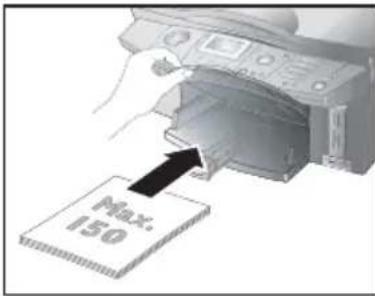

Das Fassungsvermögen des Papierfaches hängt von der Dicke des verwendeten Druckmediums ab. Legen Sie das Papier maximal bis zur Höhenbegrenzung der beiden Papierquerführungen ein (siehe werksmäßige Markierung).
3 Fixieren Sie das Papier mithilfe der beiden Papierquerführungen ...

... und der -längsführung. Achten Sie darauf, das Papier beim Fixieren nicht zu knicken.
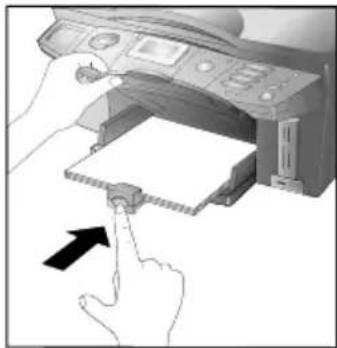
4 Klappen Sie die Druckablage behutsam in die Ursprungsposition zurück.
Hinweise zum Papiergebrauch

Beachten Sie die Hinweise des Papierherstellers, um das Papier richtig zu verwenden.
◆ Beugen Sie Papierstau und schlechter Druckqualität vor, indem Sie weder feuchtes noch beschädigtes Papier verwenden. Füllen Sie kein Papier nach, wenn das Gerät gerade druckt. Wellt sich das Papier nach dem Ausdruck auf der Druckablage, entfernen Sie es sofort. Wie Sie einen Papierstau beheben können, finden Sie im Kapitel Tipps & Tricks / Papierstau beheben.

Öffnen Sie keinesfalls die Papierstauklappe, während das Multifunktionsgerät einen Druckauftrag ausführt.
Legen Sie neues Papier erst dann nach, wenn das Papierfach leer ist. Vermeiden Sie es, bereits geladenes und neues Papier – vor allem bei unterschiedlichen Papiertypen – zu mischen.
Bei hoher Druckdichte (z. B. aufgrund komplexer Grafiken) kann der Ausdruck längere Zeit feucht bleiben. Lassen Sie den Ausdruck zum Trocknen für 30 bis 60 Sekunden auf der Druckablage liegen.
Einlegen von Fotopapier

Das Original-Fotopapier wurde speziell für Ihr Multifunktionsgerät konzipiert, um ein optimales Ergebnis in Bezug auf Druckqualität und Haltbarkeit zu erzielen. Wenn Sie andere Papiertypen verwenden, besteht die Gefahr, dass das Papier falsch eingezogen wird oder die Tinte verwischen kann. Sie können Original-Fotopapier bei unserem Bestellservice bestellen (siehe Rückseite dieser Bedienungsanleitung).
Legen Sie das Fotopapier mit der beschichteten Seite (= glänzende Seite) nach unten und der kurzen Kante voran bis zum Anschlag in das Papierfach ein. Fixieren
Sie das Format 10×15 zusätzlich mit dem Reiter auf der Papierlängsführung.

Schützen Sie die Oberfläche des Fotopapiers, indem Sie mindestens zwei Blatt zusammen (bis max. 20 Blatt Papier) in das Papierfach einlegen.
Legen Sie nach dem Fotoausdruck auf 10×15-Format A4- oder Letter-Papier in das Papierfach ein, da anderenfalls eingehende Faxe unvollständig ausgedruckt werden. (Stellen Sie mit den Funktionen 241 und 242 das Papierformat und die Papiersorte ein, damit Ihr Multifunktionsgerät den eingelegten Papiertyp erkennt.)
Hinweise zum Fotopapiergebrauch
◆ Fassen Sie das Fotopapier nur an den Kanten an, um Fingerabdrücke und Flecken auf der beschichteten Seite bzw. im Druckbereich zu vermeiden.
◆ Vermeiden Sie den Kontakt zu Feuchtigkeit und Flüssigkeiten, und verwenden Sie das Fotopapier nicht bei hoher Luftfeuchtigkeit, extremen Temperaturen oder im direkten Sonnenlicht.
◆ Bewahren Sie das Fotopapier in der Originalverpackung an einem kühlen und trockenen Ort auf, und setzen Sie es nicht ultravioletter Strahlung aus.
◆ Lassen Sie die Ausdrucke mindestens 24 Stunden unter normalen Raumbedingungen trocknen. Legen Sie zwischen die einzelnen Ausdrucke säurefreies Papier.
◆ Verwenden Sie Fotoalben aus säurefreiem Material, und vermeiden Sie Plastiksorten, die PVC enthalten, um ein Verblassen Ihrer Fotos zu verhindern.
◆ Beachten Sie die angeführten Hinweise, um die Lebensdauer und die Druckqualität des Fotopapiers voll auszuschöpfen.
Einlegen von Vorlagen
Möchten Sie Vorlagen (z. B. Formulare, Briefpapier) bedrucken, legen Sie die Vorlagen mit der bedruckten Seite nach unten bis zum Anschlag in das Papierfach ein.
Verwenden Sie Vorlagen mit einem Briefkopf, legen Sie das Papier mit der Oberkante zuerst in das Papierfach ein.

Einlegen von Briefumschlägen
In den Hilfedateien zu Ihrem PC-Textverarbeitungsprogramm erhalten Sie die notwendigen Formatierungshinweise zum korrekten Bedrucken der unterschiedlichen Umschlagdesigns.
Legen Sie Briefumschläge mit der Umschlagsklappe nach oben gerichtet und mit der kurzen Kante voran bis zum Anschlag in das Papierfach ein. Fixieren Sie kleinere Umschlagsformate zusätzlich mit dem Reiter auf der Papierlängsführung.

Einlegen von Transparentfolie
Legen Sie die Transparentfolie mit der Druckseite (= raue Seite) nach unten bis zum Anschlag in das Papierfach ein. Verwenden Sie ausschließlich Transparentfolie, die für die Verwendung mit Tintenstrahldruckern geeignet ist.
Dokumente einlegen
Legen Sie keine Dokumente auf das Scanner-glas, die nass sind oder mit Korrekturflüssigkeit bearbeitet wurden! Achten Sie darauf, dass das Scannerglas sauber ist (siehe Kapitel Tipps & Tricks / Reinigung und Pflege).
I Öffnen Sie den Scannerdeckel.
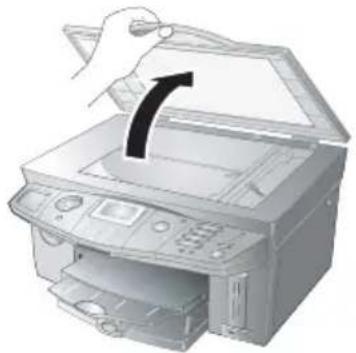
2 Legen Sie das Dokument mit der Schriftseite nach unten auf das Scannerglas.

3 Richten Sie das Dokument an der linken hinteren Ecke des Scannerglases aus (Pfeilmarkierung).

4 Die Markierungen auf der Scannerumrandung für die Formate A4 und A5 helfen Ihnen, das Dokument richtig zu positionieren.
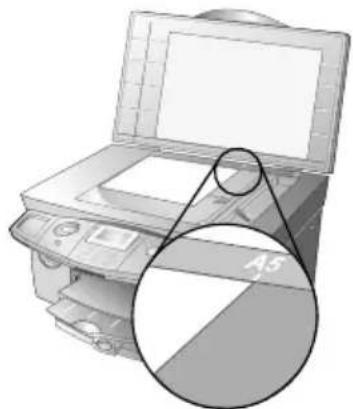
5 Schließen Sie den Scannerdeckel.
Der Scannerdeckel ist mit verstellbaren Scharnieren ausgestattet; so können Sie auch dickere Dokumente (z. B. Bücher) in den Flachbettscanner legen. Heben Sie den Scannerdeckel vorsichtig an, damit er so gleichmäßig wie möglich aufliegt.
Verwenden Sie Transparentfolie, wenn Sie dreidimensionale Objekte (z. B. Münzen, Blumen) kopieren, damit das Scannerglas nicht beschädigt wird.
Druckmedien – Dokumente positionieren
Positionieren Sie das Dokument mit der langen Kante an der hinteren Seite des Scannerglases. Legen Sie das Papier mit der kurzen Kante voran in das Papierfach ein. Dies gilt vor allem für Fotoausdrucke im Format 10×15!

Telefonkabel anschließen
Schließen Sie das Telefonkabel an das Multifunktionsgerät an, indem Sie den kleinen Stecker des Telefonkabels in die mit LINE gekennzeichnete Buchse an der Rückseite des Gerätes stecken.
Deutschland
Stecken Sie den Telefonstecker in die mit N gekennzeichnete Buchse der Telefondose.

Stecken Sie den Telefonstecker in die mit Δ gekennzeichnete Buchse der Telefondose.

Stecken Sie den Telefonstecker in die Telefondose. Wenn Sie eine ältere Telefondose haben, verwenden Sie bitte einen handelsüblichen Adapter. Verfügen Sie über eine Doppeldose, stecken Sie den Telefonstecker in die obere Buchse der Dose.

Netzkabel anschließen
Stecken Sie den kleinen Stecker des Netzkabels in den Netzkabelanschluss auf der Rückseite Ihres Gerätes. Schließen Sie den großen Stecker an die Steckdose an.

Nachdem Sie Ihr Multifunktionsgerät an die Netzspannung angeschlossen haben, führt Sie das Gerät durch die nachfolgenden Grundeinstellungen. Sie können diese Einstellungen jederzeit ändern (siehe Kapitel Einstellungen).

Ihr Multifunktionsgerät schaltet bei Nichtnutzung in den energiesparenden Standby-Modus (siehe Einstellungen / Energiesparmodus).
Land auswählen
Drücken Sie OK.
Wählen Sie mit ▲/▼ das Land, in dem Sie das Gerät betreiben.
3 Drücken Sie zweimal OK.
Sprache auswählen
1 Drücken Sie OK. 2 Wählen Sie mit ▲/▼ die gewünschte Displaysprache. 3 Drücken Sie zweimal OK.
Nummer und Name eingeben
Möchten Sie, dass Ihre Rufnummer und Ihr Name als Absenderkennung (= Kopfzeile) auf ausgehenden Nachrichten erscheinen, geben Sie hier Ihre Absenderkennung ein:

Sie können die Kopfzeile für jeden Nachrichtentyp individuell ausblenden (siehe Kapitel
Fax / Fax-Einstellungen ändern, SMS / SMS-Einstellungen ändern).
Nummerneingabe
(max. 20 Ziffern)
Zifferneingabe mit Crystal 650
Geben Sie Ihre Rufnummer mit der Zifferntastatur ein, und drücken Sie OK. Sonderzeichen geben Sie mit der Taste ① ein. Halten Sie die Taste gedrückt, bis das gewünschte Sonderzeichen am Display erscheint:
| Taste Zeichen | |
| 0 | 0 + Leerzeichen |
Zifferneingabe mit Crystal 660
Geben Sie Ihre Rufnummer mit der Zifferntastatur ein, und drücken Sie OK. (Für ein Pluszeichen drücken Sie auf der Buchstabentastatur gleichzeitig die ●-Taste und Q; für ein Leerzeichen die Taste □.)
Namenseingabe
(max. 20 Zeichen)
Buchstabeneingabe mit Crystal 650
Mit der Zifferntastatur können Sie auch Buchstaben (siehe Bedruckung) darstellen. Sonderzeichen geben Sie mit der Taste ⑩ ein. Halten Sie die jeweilige Taste
gedrückt, bis der gewünschte Buchstabe oder das Sonderzeichen am Display erscheint:
| Taste Zeichen | |
| 0 | Leerzeichen . - 0 + ? / : % ! ( ) [ ] |
Wenn Sie eine falsche Ziffer oder einen falschen Buchstaben eingegeben haben, können Sie die Eingabe mit ▲/▼ und C korrigieren. Drücken Sie nach der Eingabe OK.
Buchstabeneingabe mit Crystal 660
Klappen Sie den Schutzdeckel der Buchstabentastatur hoch. Drücken Sie gleichzeitig ↑ und die gewünschte Taste, um Großbuchstaben einzugeben. Die verfügbaren Sonderzeichen sind rechts oberhalb der Buchstabentastatur dargestellt und können durch gleichzeitiges Drücken der ●-Taste und der jeweiligen Buchstabentaste eingegeben werden (z. B. drücken Sie für @ gleichzeitig die ●-Taste und □). Leerzeichen geben Sie mit □ ein.
Wenn Sie eine falsche Ziffer oder einen falschen Buchstaben eingegeben haben, können Sie die Eingabe mit ▲/▼ und C korrigieren. Drücken Sie nach der Eingabe OK.
Datum und Uhrzeit eingeben
Befindet sich das Multifunktionsgerät im Ausgangsmodus, werden am Display Datum und Uhrzeit angezeigt.
Beachten Sie die Reihenfolge bei der Eingabe: Tag – Monat – Jahr – Stunde – Minute (zweistellig).
1. Geben Sie Datum und Uhrzeit mit der Zifferntastatur ein, und bestätigen Sie mit OK (z. B. drücken Sie ①⑧ ②⑧ ③⑤ ④⑥⑦ für den 8. August 2005, 14.00 Uhr).
2. Wenn Sie eine falsche Ziffer eingegeben haben, können Sie die Eingabe mit ▲/▼ und C korrigieren.
3. Bestätigen Sie mit OK.

Wenn die Stromzufuhr unterbrochen wurde (z. B. nach einem Stromausfall), müssen Sie Datum und Uhrzeit erneut eingeben.
Patronen einlegen
Zum Scannen, Kopieren und Drucken müssen Sie Tintenpatronen in Ihr Multifunktionsgerät einlegen. Damit Sie diese Funktionen gleich nutzen können, liegen Ihrem Gerät zwei Tintenpatronen (schwarz und farbig) bei. Der Füllstandsspeicher für die Patronen ist ab Werk voreingestellt. Sie benötigen zum Aufladen der Patronen keine Plug'n'Print-Karte. Wie Sie Patronen wechseln oder eine Fotopatrone einsetzen, lesen Sie bitte im Kapitel Tipps & Tricks nach!

Verwenden Sie bei der ersten Inbetriebnahme Ihres Gerätes nur die im Lieferumfang enthaltenen Tintenpatronen!
Crystal 660: Klappen Sie das Farbdisplay in die Ursprungsposition zurück.
Öffnen Sie das Gerät, indem Sie in die Griffmulde unter dem Gerätedeckel fassen ...

... und das Gehäuse nach oben klappen.

2. Drücken Sie auf den Schnappverschluss der Patronenhalterung, um sie zu öffnen.

3. Nehmen Sie die Tintenpatronen aus der Verpackung, entfernen Sie vorhandenes Verpackungsmaterial, und ziehen Sie den Schutzstreifen vorsichtig ab.

Bitte vergewissern Sie sich, dass der Schutzstreifen vollständig entfernt wurde. Achten Sie darauf, Düsen und Kontakte nicht zu berühren.
4. Legen Sie die Patronen mit der „Nase“ nach unten – schräg nach hinten geneigt – ein; die schwarze Patrone links, die farbige Patrone rechts.

5. Schließen Sie die Halterung. Sie hören ein Klickgeräusch, wenn die Abdeckung der Halterung einrastet.

6. Schließen Sie das Gerät.

Erscheint auf dem Display die Fehlermeldung TINTENPATRONEN VERTAUSCHEN, haben Sie möglicherweise die Patronen falsch eingelegt. Öffnen Sie das Gerät, und legen Sie die Patronen richtig ein (siehe Bedienschritte 1 – 6).
Patronen ausrichten
Drücken Sie OK. Nach dem Einlegen der Tintenpatronen druckt Ihr Multifunktionsgerät eine Testseite aus und nimmt die richtigen Parametereinstellungen für ein bestmögliches Druckergebnis automatisch vor; dieser Vermessungsvorgang nimmt etwas Zeit in Anspruch. Entnehmen Sie die Testseite. Damit ist der Installationsprozess abgeschlossen.
Zusätzliche Geräte anschließen
Sie können an einem Telefonanschluss zusätzlich zu Ihrem Multifunktionsgerät weitere Geräte wie z. B. Schnurlostelefone, Anrufbeantworter, Gebührenzähler oder Modems betreiben.
Wenn Sie am selben Telefonanschluss ein zusätzliches Schnurlostelefon betreiben, das SMS/MMS-tauglich* ist, kann nicht mit Sicherheit vorausgesagt werden, ob SMS/MMS-Nachrichten* an Ihrem Multifunktionsgerät oder dem weiteren Schnurlostelefon empfangen werden. SMS/MMS-Empfang* ist nur an einem Gerät möglich. Versuchen Sie den SMS/MMS-Empfang* am zusätzlichen Schnurlostelefon abzuschalten. Sollte das nicht möglich sein, schließen Sie kein weiteres SMS/MMS-fähiges Zusatzgerät* an Ihr Multifunktionsgerät an, um Fehlfunktionen zu vermeiden.
Wenn Sie spezielle Zusatzeinrichtungen mit Ihrem Multifunktionsgerät verwenden möchten, kontaktieren Sie bitte den jeweiligen Händler.
Anschluss an das Multifunktionsgerät
Deutschland, Österreich
Sie können zusätzliche Geräte direkt an Ihr Multifunktionsgerät anschließen. Stecken Sie das Telefonkabel des Zusatzgerätes in die EXT.-Buchse auf der Rückseite Ihres Multifunktionsgerätes.

Wir empfehlen den Direktanschluss an das Multifunktionsgerät, da die eingebaute aktive Faxweiche auf diese Weise optimal funktioniert und die zusätzlichen Geräte kontrollieren kann (siehe Kapitel Faxweiche / Faxempfangsmodus einstellen).
Schweiz
Schließen Sie weitere Geräte standardmäßig an die EXT.-Buchse auf der Rückseite Ihres Multifunktionsgerätes an. Benutzen Sie dafür ein handelsübliches Adapterkabel mit einem RJ-11-Stecker.

Österreich
Variante I
Anschluss an die Telefonleitung
Beachten Sie bitte die richtige Reihenfolge, wenn Sie weitere Telekommunikationsgeräte an dieselbe Telefon-dose anschließen.
Deutschland
Variante I
Entspricht Ihre Telefondose nicht der hier abgebildeten, oder haben Sie mehr als ein Zusatzgerät an Ihren Telefonanschluss angeschlossen, wenden Sie sich bitte an Ihre Telefongesellschaft.
Entspricht Ihre Telefondose nicht der hier abgebildeten, oder haben Sie mehr als ein Zusatzgerät an Ihren Telefonanschluss angeschlossen, wenden Sie sich bitte an Ihre Telefongesellschaft.
Schweiz
Benutzen Sie einen Gebührenzähler, schließen Sie das Multifunktionsgerät ausnahmsweise an die Buchse mit dem Telefonsymbol an (in Serie hinter dem Gebührenzähler).
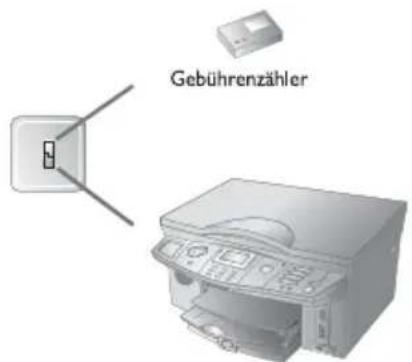
DSL-Verbindung
Für den Fall, dass Sie ein DSL-Modem (T-DSL in Deutschland; ADSL in Österreich) verwenden: Schließen Sie das Multifunktionsgerät hinter dem Modem an! Weiterführende Informationen entnehmen Sie bitte der Bedienungsanleitung Ihrer DSL-Anlage.
ISDN-Verbindung
Einzelheiten für den ISDN-Anschluss finden Sie in der Anleitung, die dem Terminaladapter oder dem Wahlrouter beigelegt ist.
2. Einstellungen
Drücken Sie MENU/OK und ②⑨. Sie erhalten einen Ausdruck über die Menüfunktionen Ihres Gerätes; ein zusätzliches Blatt informiert Sie über die aktuellen Einstellungen.
Es gibt zwei Möglichkeiten, um Funktionen im Menü aufzurufen:

Befindet sich Ihr Gerät im Stand-by-Modus, drücken Sie eine beliebige Taste, um den Ausgangsmodus herzustellen; erst jetzt können Sie Funktionen aufrufen (siehe Energiesparmodus).
Rufen Sie eine Menüfunktion auf, indem Sie MENU/OK drücken und mit ▲/▼ im Menü blättern. Die angewählte Funktion wird durch einen Pfeil > (Crystal 650) oder durch einen Farbbalken (Crystal 660) markiert. Bestätigen Sie mit OK, um eine Menüfunktion auszuwählen.
2 Rufen Sie eine Menüfunktion direkt auf, indem Sie MENU/OK drücken und mit der Zifferntastatur die entsprechenden Menüziffern eingeben. Der direkte Menüaufruf stellt eine schnelle und bequeme Möglichkeit dar, Funktionen auszuwählen.

Kehren Sie mit C zum letzten Menüpunkt zurück; mit ⑦ stellen Sie den Ausgangsmodus wieder her.
Möchten Sie die aktuellen Einstellungen ändern, stehen Ihnen folgende Funktionen zur Verfügung:
Datum und Uhrzeit eingeben
I Drücken Sie MENU/OK und ②①.
2 Geben Sie Datum und Uhrzeit ein, und speichern Sie mit OK (siehe Kapitel Installation / Datum und Uhrzeit eingeben).

Wenn die Stromzufuhr unterbrochen wurde (z. B. nach einem Stromausfall), müssen Sie Datum und Uhrzeit erneut eingeben.
Nummer und Name eingeben
I Drücken Sie MENU/OK und ②②.
2 Geben Sie Ihre Rufnummer und Ihren Namen ein, und speichern Sie mit OK (siehe Kapitel Installation / Nummer und Name eingeben).
Ihr Name und Ihre Nummer werden am oberen Rand jeder Seite (= Kopfzeile) zusammen mit Datum, Uhrzeit und Seitennummer mitgesendet, wenn Sie diese Angaben mit den Funktionen 21 und 22 speichern!
Land und Sprache einstellen
Hier stellen Sie das lokale Telefonnetzwerk und die Displaysprache ein.
I Drücken Sie MENU/OK und ②⑧①. Wählen Sie mit ▲/▼ das Land, in dem Sie Ihr Multifunktionsgerät betreiben, und bestätigen Sie mit OK. Stellen Sie das Land unbedingt ein, da Ihr Gerät sonst nicht an das lokale Telefonnetz angepasst ist.
2 Stellen Sie die gewünschte Sprache ein, indem Sie MENU/OK und ②⑧② drücken. Wählen Sie mit ▲/▼ die Displaysprache, und bestätigen Sie mit OK.
ISDN-Anschluss
Ihr Multifunktionsgerät ist kein ISDN-Gerät (Gruppe 4), sondern ein analoges Gerät (Gruppe 3). Es kann daher nicht direkt an einem ISDN-Anschluss betrieben werden, sondern Sie benötigen dafür entweder einen (Analog-)Adapter oder eine ISDN-Anlage mit Anschlüssen für analoge Endgeräte. Weitere Informationen entnehmen Sie bitte der Bedienungsanleitung Ihrer ISDN-Anlage, oder fragen Sie Ihren Telefondienstanbieter.
Nebenstellenanlage (PABX)
Nebenstellenanlagen sind in vielen Betrieben und Privathaushalten üblich. Um von einem Anschluss (Nebenstelle) einer solchen Anlage eine Verbindung zum öffentlichen Telefonnetz zu erhalten, müssen Sie eine Amtskennziffer wählen.
Ein zusätzliches Telefon, das Sie gemeinsam mit dem Multifunktionsgerät an einem Telefonanschluss angeschlossen haben, gilt nicht als Nebenstelle!
Nehmen Sie folgende Einstellungen vor, wenn Sie Ihr Multifunktionsgerät an einer Nebenstellenanlage betreiben möchten:
I Drücken Sie MENU/OK und ②③①. Wählen Sie mit ▲/▼ NEBENSTELLE, und bestätigen Sie mit OK.
2 Wählen Sie mit ▲/▼ die Funktion 232 PRÄFIX, und drücken Sie OK.
3 Geben Sie die Anzahl der Stellen ein, um eine externe Rufnummer zu kennzeichnen. Die notwendige Anzahl hängt von der internen Rufnummernorganisation Ihrer Telefonanlage ab (z. B. benutzen Sie vierstellige Durchwahlnummern, müssen Sie ⑤ eingeben). Bestätigen Sie mit OK. 4 Geben Sie die Amtskennziffer ein, die notwendig ist, um das öffentliche Telefonnetz zu erreichen. Dies ist meistens ①. Bestätigen Sie mit OK.

Mit dieser Einstellung ersparen Sie sich die Eingabe der Amtskennziffer, wenn Sie eine externe Rufnummer wählen. Das Gerät stellt automatisch die Amtskennziffer vor Nummern, die länger sind als die eingegebenen Durchwahlnummern.
Bei älteren Telefonanlagen kann die Amtskennziffer (R) (auch als FLASH bezeichnet) sein. Drücken Sie PAUSE/R, um die Amtskennziffer (R) einzugeben. Bestätigen Sie mit OK.
Falls bei Ihrer Nebenstellenanlage (R) als Amtskennziffer angegeben, aber die Amtsholung dennoch nicht möglich ist, entspricht Ihre Anlage nicht dem neuesten Standard. Fragen Sie gegebenenfalls den Anbieter Ihrer Telefonanlage.
Rufnummernken- nung (CLIP)
(Crystal 660)
Ihr Multifunktionsgerät zeigt am Display die Nummer und den Namen des Absenders bei einem eingehenden Anruf an. Dafür muss Ihr Telefonanschluss für die Anruferkennung CLIP (Caller Line Identification Presentation) freigeschaltet sein. Informieren Sie sich bei Ihrer Telefongesellschaft, ob diese Zusatzfunktion für Ihren Anschluss verfügbar ist. Die Rufnummernerkennung ist möglicherweise kostenpflichtig. Informieren Sie sich bei Ihrer Telefongesellschaft (länder- und netzwerkabhängig).

Ihr Gerät zeigt den Namen an, mit dem Sie den Teilnehmer im Telefonbuch gespeichert haben.
Nummer und Name werden nicht angezeigt, wenn der Anrufer seine Nummer unterdrückt.
Haben Sie in Ihrer Abwesenheit einen Anruf erhalten, erscheint am Display das Symbol ♦. Ihr Multifunktionsgerät speichert die letzten zehn Anrufe in der Wiederwahlliste. Sie können die Wiederwahlliste für die Rufnummerneingabe verwenden:
Drücken Sie ⬆/¶. Auf dem Display erscheint die Liste der letzten zehn Anrufe (markiert durch →). 2 Wählen Sie mit ▲/▼ einen Eintrag aus. Neue Einträge sind mit einem Stern „*“ gekennzeichnet.
3 Starten Sie die Nachrichtenübertragung wie in den jeweiligen Kapiteln (siehe Kapitel Fax, Text2Fax, SMS, MMS) beschrieben.
Haben Sie die Anzahl der Klingelzeichen auf Null (Ø) gestellt (siehe Kapitel Faxweiche / Faxempfangsmodus einstellen), werden die Telefonnummern von Anrufern auf zusätzlich angeschlossenen Telefonen nicht angezeigt.
Energiesparmodus
Ihr Multifunktionsgerät schaltet bei Nichtnutzung in den energiesparenden Stand-by-Modus. Betätigen Sie eine beliebige Taste, oder erhalten Sie Nachrichten oder Anrufe, schaltet Ihr Gerät sofort vom Stand-by-Modus in den Ausgangsmodus. Nur im Ausgangsmodus können Sie Eingaben vornehmen und Funktionen aufrufen.

Crystal 660: Die Farbdisplay-Beleuchtung wird im Stand-by-Modus ausgeschaltet, um Strom zu sparen.
Crystal
Image

Ihr Multifunktionsgerät verfügt über die Bild- und Textoptimierungsfunktion Crystal Image, mit der Sie eine optimale Druck- und Kopierqualität Ihrer Bilddateien und Dokumente – sowohl in Farbe als auch in Schwarzweiß – erzielen.

Crystal Image funktioniert unabhängig vom PC!
Crystal Image setzt sich aus drei Komponenten zusammen, die je nach Anforderung zum Einsatz kommen:
♦ Textoptimierung (in Farbe oder Schwarzweiß) ♦ Bildoptimierung (in Farbe oder Schwarzweiß) ♦ Rot-Augen-Reduktion

Die Rot-Augen-Reduktion ist ein komplexer Prozess und nimmt einige Zeit in Anspruch. Bestätigen Sie die Abfrage am Display ROTE AUGEN nur bei Bedarf mit REDUZIEREN.
Crystal Image anwenden
Die Crystal Image-Bild- und Textoptimierung können Sie auf Dokumente anwenden, die Sie über den Flachbettscanner eingelesen oder von einer Speicherkarte geladen haben bzw. die Sie über Bluetooth* oder Infrarot* zum Druck schicken. Außerdem können Sie Crystal Image auch bei PictBridge-Druckaufträgen anwenden.

Übertragen Sie die Bilddateien, die Sie mit Crystal Image optimiert haben, an die eingete Speicherkarte, um sie für weitere Anwengen zu speichern (siehe Kapitel Fotodruer / Scan an Speicherkarte übertragen).
Crystal Image nimmt automatisch alle notwendigen Einstellungen und Korrekturen in Bezug auf Bildschärfe, Farbmanagement und Kontrast vor, um die bestmögliche Druckqualität zu erreichen. Außerdem werden Belichtungsfehler korrigiert (z. B. werden unterbelichtete Fotos aufgehellt oder Bildteile mit stark voneinander abweichenden Kontrasten angeglichen). Die Rot-Augen-Reduktion retuschiert „rote Augen“ auf Blitzlichtaufnahmen.
Crystal Image aktivieren
Drücken Sie zu Beginn des Druck- oder Kopierauftrages am Panel die Taste ▼. Wenn Crystal Image aktiviert ist, leuchtet die ▼-Taste blau. 2 Folgen Sie den weiteren Bedienschritten der jeweiligen Anwendung (siehe Kapitel Kopierer, Fotodrucker). 3 Möchten Sie „rote Augen“ retuschieren, wählen Sie mit ▲/▼ REDUZIEREN, und bestätigen Sie mit OK. 4 Starten Sie den Druck- oder Kopierauftrag wie in den jeweiligen Anwendungen (siehe Kapitel Kopierer, Fotodrucker) beschrieben. 5 Warten Sie, solange die Daten für die Crystal Image-Qualitätssteigerung bearbeitet werden. Während dieses Vorganges blinkt die Crystal Image-Lampe blau.

Mit Crystal Image können Sie ein Bild pro Seite ausdrucken. Die Formatoption 10×15→A4 (= zwei 10×15 Fotos auf A4) und der Mehrfachdruck (z. B. Indexausdruck) sind daher nicht möglich.
Crystal Image deaktivieren
Drücken Sie nach Erledigung des Druck- oder Kopierauftrages die Taste ▼, um die Crystal Image-Funktion zu deaktivieren. Das blaue Licht erlischt. Ihr Multifunktionsgerät kehrt automatisch zu den zuletzt vorgenommenen Einstellungen oder zu den Standardeinstellungen zurück.
Fotos mit Crystal Image drucken

Für den Ausdruck mit der Crystal Image-Bildoptimierung empfehlen wir den kombierten Gebrauch von Fotopapier (siehe Kapitel Installation / Druckmedien einlegen / Einlegen / Fotopapier) und Fotopatrone (siehe Kapitel Tops & Tricks / Fotopatrone einlegen).
4.
Kopierer
Mit Ihrem Multifunktionsgerät können Sie qualitativ hochwertige Farb- und Schwarzweiß-Kopien auf unterschiedlichen Papiersorten und -formaten erstellen. Sie können entweder automatisch – d. h. mit den Werkseinstellungen – kopieren oder Sondereinstellungen vornehmen.
Verwenden Sie die Bild- und Textoptimierungsfunktion Crystal Image, um Qualitätskopien in Farbe oder Schwarzweiß anzufertigen. Drücken Sie zu Beginn des Kopiervorganges die ▼-Taste, um Crystal Image zu aktivieren (siehe Kapitel Crystal Image).
Kopien mit Werkseinstellungen erstellen
1. Legen Sie das Dokument mit der Schriftseite nach unten in den Flachbettscanner ein (siehe Kapitel Installation / Dokumente einlegen).

2. Drücken Sie eine der beiden ☑-Tasten (Kopieren in Farbe oder Schwarzweiß) zweimal. Die Kopie wird erstellt.
Kopien mit Sondereinstellungen erstellen
1. Legen Sie das Dokument mit der Schriftseite nach unten in den Flachbettscanner ein (siehe Kapitel Installation / Dokumente einlegen).
2. Drücken Sie eine der beiden Tasten (Kopieren in Farbe oder Schwarzweiß) einmal. Ihnen stehen folgende Optionen zur Verfügung:
3. Geben Sie über die Zifferntastatur (oder mit ▲/▼) die gewünschte Kopienanzahl (1 - 99) ein, und bestätigen Sie mit OK. KOPIEN: 1
4. Für das Kopieren steht Ihnen eine höhere Auflösung als für Faxübertragungen zur Verfügung. Wählen Sie mit ▲/▼ die gewünschte Auflösung:
ENTWURF – Für Dokumente ohne Zeichnungen oder Details. Mit dieser Einstellung erfolgt der Kopiervorgang am schnellsten. Die Druckqualität kann jedoch schlechter ausfallen. Bestätigen Sie mit OK.
NORMAL – Für Dokumente mit kleingedruckten Texten oder Zeichnungen. Diese Einstellung eignet sich am besten für die meisten Kopieranforderungen. Bestätigen Sie mit OK.
QUALITÄT – Für die höchste Auflösung. Der Kopiervorgang ist langsamer als bei den beiden anderen Einstellungen. Die Druckqualität von Bilddateien oder Fotos ist am höchsten. Bestätigen Sie mit OK.
Für die speziellen Anforderungen des hochwertigen Fotoausdruckes empfehlen wir den kombinierten Gebrauch von Fotopapier (siehe Kapitel Installation / Druckmedien einlegen / Einlegen von Fotopapier) und Fotopatrone (siehe Kapitel Tipps & Tricks / Fotopatrone einlegen).
5 Wählen Sie unter SCANFORMAT mit ▲/▼ das Format des eingelegten Dokumentes, und bestätigen Sie mit OK. 10×15 CM
6 Wählen Sie unter PAPIERFORMAT mit ▲/▼ das Format des gewünschten Druckmediums, und bestätigen Sie mit OK. 10×15 CM
7 Wenn das Scan- und Papierformat übereinstimmen (siehe Bedienschritte 5 und 6), können Sie ein Dokument auf bis zu 25 % verkleinert bzw. auf maximal 400 % vergrößert kopieren. Die Proportionen des Originales werden beibehalten. Geben Sie den gewünschten Wert mit der Zifferntastatur (oder mit ▲/▼) ein. Bestätigen Sie mit OK. ZOOM: 250%
Richten Sie das Dokument an der linken hinteren Ecke des Scannerglases aus.

Möchten Sie ein Detail (z. B. eine Grafik) Ihres Dokumentes kopieren, platzieren Sie das Dokument so, dass die Detailansicht an den Ursprung rückt. In Verbindung mit der Zoomfunktion können Sie den gewünschten Bereich aus dem Dokument freistellen.
8 Für die Farbkopie: Stellen Sie mit ▲/▼ die Sättigung (Farbstärke) ein. Die Sättigung wird im Verhältnis zum Kontrast gemessen: - schwächt die Farben (bis zum Graubereich), + verstärkt die Farben. Bestätigen Sie mit OK.
9 Stellen Sie mit ▲/▼ die Helligkeit der Kopie ein: - Kopie abdunkeln; + Kopie aufhellen. Bestätigen Sie mit OK.
10 Wählen Sie mit ▲/▼, ob Sie auf normalem oder beschichtetem Papier, Fotopapier oder Transparentfolie kopieren möchten. Bestätigen Sie mit OK. FOTO

Das Druckergebnis hängt auch von dem verwendeten Druckmedium ab. Legen Sie geeignetes Papier ein, um ein optimales Ergebnis zu erzielen.
11 Für die Farbkopie mit Crystal Image: Möchten Sie, dass Crystal Image eine Rot-Augen-Reduktion vornimmt, wählen Sie mit ▲/▼ REDUZIEREN, und bestätigen Sie mit OK.

Die Rot-Augen-Reduktion ist ein komplexer Prozess und nimmt einige Zeit in Anspruch. Bestätigen Sie die Abfrage nur bei Bedarf.
12 Die Kopie wird mit den getroffenen Sondereinstellungen erstellt.

Drücken Sie 📂 (oder die ◇-Taste), um den Kopiervorgang von jedem beliebigen Bedienbritt aus zu starten. Mit der 📋-Taste können Sie den Kopiervorgang abbrechen und in den Ausgangsmodus zurückkehren.
Kopiereinstellungen ändern
Alle Sondereinstellungen werden nach Erstellen der Kopie auf die Werkseinstellungen zurückgesetzt, außer Sie speichern diese als neue Standardeinstellung.
Auflösung einstellen
Die Standardeinstellung für die Auflösung (werksmäßig: NORMAL) ändern Sie, indem Sie MENU/OK und ②⑤① drücken.
2 Wählen Sie mit ▲/▼ die gewünschte Auflösung, und bestätigen Sie mit OK. QUALITÄT

Kehren Sie mit C zum letzten Menüpunkt zurück; mit ⑦ stellen Sie den Ausgangsmodus wieder her.
Scanformat einstellen
Die Standardeinstellung für das Scanformat ändern Sie, indem Sie MENU/OK und ②⑤② drücken.
2 Wählen Sie mit ▲/▼ das Format des eingelegten Dokumentes. Bestätigen Sie mit OK.

Kehren Sie mit C zum letzten Menüpunkt zurück; mit ⑦ stellen Sie den Ausgangsmodus wieder her.
Zoomparameter einstellen
Die Standardeinstellung für die Zoomfunktion (werksmäßig: 100%) ändern Sie, indem Sie MENU/OK und ②⑤③ drücken.
2 Wählen Sie mit ▲/▼ den gewünschten Verkleinerungs- bzw. Vergrößerungswert (25% – 400%), oder setzen Sie die Skalierung selbst fest. Bestätigen Sie mit OK.

Kehren Sie mit C zum letzten Menüpunkt zurück; mit ⑦ stellen Sie den Ausgangsmodus wieder her.
Sättigungsgrad einstellen
(für die Farbkopie)
Die Sättigung wird im Verhältnis zum Kontrast gemessen: - schwächt die Farben (bis zum Graubereich), + verstärkt die Farben.
Die Standardeinstellung für die Sättigung (werksmäßig: mittlere Sättigung) ändern Sie, indem Sie MENU/OK und ②⑤④ drücken.
2 Wählen Sie mit ▲/▼ die gewünschte Farbstärke. Bestätigen Sie mit OK.

Kehren Sie mit C zum letzten Menüpunkt zurück; mit ⑦ stellen Sie den Ausgangsmodus wieder her.
Helligkeitsgrad einstellen
- lässt den Ausdruck dunkler werden, + hellt den Ausdruck auf.
Die Standardeinstellung für die Helligkeit (werksmäßig: mittlere Helligkeit) ändern Sie, indem Sie MENU/OK und ②⑤⑤ drücken.
2 Wählen Sie mit ▲/▼ den gewünschten Helligkeitsgrad. Bestätigen Sie mit OK.

Kehren Sie mit C zum letzten Menüpunkt zurück; mit ⑦ stellen Sie den Ausgangsmodus wieder her.
Moire-Effekt reduzieren
Sie können Ihr Dokument mit doppelter Auflösung kopieren, um eine etwaige Streifenbildung (= Moire-Effekt) auf Ihrem Ausdruck zu verhindern.
1 Drücken Sie MENU/OK und ②⑤⑥.
2 Wählen Sie mit ▲/▼ REDUZIEREN, und bestätigen Sie mit OK.

Kehren Sie mit C zum letzten Menüpunkt zurück; mit ⑦ stellen Sie den Ausgangsmodus wieder her.
Ihr Multifunktionsgerät verfügt über alle Voraussetzungen und Anschlüsse, um als voll funktionsfähiger Fotodrucker eingesetzt zu werden. Sie können Ihre digitalen Fotos sowohl von einer Speicherkarte als auch direkt von einer Digitalkamera ausdrucken. Außerdem können Sie Bilddateien mit Bluetooth* oder Infrarot* zum Druck schicken.
Haben Sie das beigelegte Softwarepaket installiert und Ihr Gerät an den PC angeschlossen, können Sie Bilddateien am PC verwalten und von dort zum Druck schicken (siehe Abschnitt PC-Funktionen / COMPANION SUITE IH verwenden / Drucken).
Voraussetzungen
Unterstützte Fotodruckmedien
Es stehen Ihnen zahlreiche Papiertypen zur Verfügung, um Ihre Fotos zu drucken. Als besondere Gestaltungsmöglichkeit können Sie das Format RANDLOS wählen, um Ihre digitalen Fotos formatfüllend zu drucken.
Für Ihre Bilddateien stehen Ihnen folgende Formatoptionen zur Verfügung:
10×15 STANDARD 10×15 RANDLOS ♦ 10×15→A4 (zwei 10×15-Fotos auf A4) A4 STANDARD A4 RANDLOS

Beim Randlos-Druck schneidet Ihr Multifunktionsgerät gegebenenfalls den Bildrand ab, um einen randlosen Ausdruck unter Beibehaltung der Proportionen des Originals herzustellen.
Legen Sie nach einem Fotodruck auf 10×15-Format A4-Papier ein, da anderenfalls eingehende Faxe unvollständig ausgedruckt werden. (Stellen Sie mit den Funktionen 241 und 242 das Papierformat und die Papiersorte ein, damit Ihr Multifunktionsgerät den eingelegten Papiertyp erkennt.)
Fotoformate werden in Inch gemessen. Die gängigen Handelsnamen sind gerundete Werte. Beachten Sie daher die Inch-Angaben im Zusammenhang mit standardisiertem Fotozubehör!
| Handelsname (cm) | Millimeter-Format | Inch-Format |
| 10×15 102×152 | 4×6 |
Mit Bluetooth* oder Infrarot* können Sie bis zu 24 Bilddateien an das Multifunktionsgerät übertragen. Bei einem Stromausfall gehen die Daten verloren.
Für die speziellen Anforderungen des hochwertigen Fotoausdrucks empfehlen wir den kombinierten Gebrauch von Fotopapier (siehe Kapitel Installation / Druckmedien einlegen / Einlegen von Fotopapier) und Fotopatrone (siehe Kapitel Tipps & Tricks / Fotopatrone einlegen).
Sie können Original-Fotopapier bei unserem Bestellservice (siehe Rückseite dieser Bedienungsanleitung) bestellen.
Unterstützte Bilddateien
Sie können Bilddateien verwenden, die folgende Anforderungen erfüllen:
| Medienformat DCF ( Design Rule for Camera File System)-kompatibel (Version 1.0) | |
| Dateiformat | JPG(JPEG)-Format BASELINE |
| Bildgröße | bis zu 3 MB |
| Erkennbare Dateien | bis zu 999 |
Fotospeichermedien verwenden
Speicherkarte einsetzen
Verwendet Ihre Digitalkamera eine Speicherkarte zum Speichern der Bilddateien, können Sie diese in Ihr Multifunktionsgerät einsetzen und die Bilddateien ausdrucken – vorausgesetzt, die Speicherkarte ist mit dem Gerät kompatibel. Es ist auch möglich, ein Foto über den Flachbettscanner einzulesen und den Scan an die eingesetzte Speicherkarte zu übertragen (siehe „Scan an Speicherkarte übertragen“).
Kompatible Speicherkarten
Ihr Multifunktionsgerät unterstützt folgende Speicherkarten: CompactFlash (I, II), SmartMedia, MultiMedia Card (MMC), Secure Digital, Memory Stick, Memory Stick Duo (Pro), Memory Stick Pro, Microdrive, XD-Picture-Card. Es stehen Ihnen vier Steckplätze zur Verfügung; beachten Sie die Konfiguration der Steckplätze:
| Oben links | Memory Stick, Memory Stick Duo (Pro), Memory Stick Pro |
| Oben rechts | MultiMedia Card (MMC), Secure Digital (SD) |
| Unten links | CompactFlash (I, II), Microdrive |
| Unten rechts | XD-Picture-Card, SmartMedia (SM-Card) |

Lesen Sie die Bedienungsanleitung Ihrer Speicherkarte sorgfältig durch, um den richtigen Gebrauch sicherzustellen sowie sich über die Möglichkeiten und Anforderungen zu informieren.
Für die Speicherkarten Memory Stick Duo (Pro) benötigen Sie einen Adapter (meist im Lieferumfang der Speicherkarte enthalten).
Hinweise zum Speicherkartengebrauch
◆ Setzen Sie die Speicherkarte auf keinen Fall mit Gewalt in den Steckplatz ein; beachten Sie die Einsteckrichtung (siehe Steckplatzbedruckung am Gerät).
◆ Verwenden Sie nicht mehr als ein Speichermedium gleichzeitig!
◆ Falls Ihr Multifunktionsgerät die eingesetzte Speicherkarte nicht lesen kann, überprüfen Sie, ob Sie eine kompatible Speicherkarte verwendet haben bzw. ob Sie die Speicherkarte richtig eingesetzt haben.
Ziehen Sie die eingesetzte Speicherkarte erst heraus, wenn das Multifunktionsgerät alle Druckaufträge erledigt hat (siehe Kapitel Sicherheitshinweise / Fotospeichermedien).

Mit der Funktion 84 können Sie den Speicherinhalt Ihrer eingesteckten Speicherkarte jederzeit aufrufen, auch wenn Sie das Fotomenü verlassen haben und sich das Gerät im Ausgangszustand befindet. Drücken Sie MENU/OK und ④.
Digitalkamera direkt anschließen
Ihr Multifunktionsgerät ist kompatibel mit Digitalkameras der Mass Storage Class und Imaging Class und unterstützt den PictBridge-Standard.

Lesen Sie die Bedienungsanleitung Ihrer Digitalkamera sorgfältig durch, um den richtigen Gebrauch sicherzustellen sowie sich über die Möglichkeiten und Anforderungen zu informieren.
Die Strombelastung aller USB-Anschlüsse darf 0,7 Ampere nicht überschreiten, um die USB-Funktionalität zu gewährleisten. Schließen Sie
nicht mehr als ein High-Power-Gerät gleichzeitig an Ihr Multifunktionsgerät an.
Schließen Sie die Digitalkamera mit einem USB-Kabel (meist im Lieferumfang Ihrer Digitalkamera enthalten) an den Front-USB-Anschluss Ihres Multifunktionsgerätes an.

Schließen Sie Ihre Digitalkamera erst an Ihr Multifunktionsgerät an, wenn alle anstehenden Druckaufträge erledigt sind und sich das Gerät im Ausgangsmodus befindet.
Mit der Funktion 85 können Sie den Speicherinhalt Ihrer angeschlossenen Digitalkamera (Mass storage class) aufrufen, auch wenn Sie das Fotomenü verlassen haben und sich das Gerät im Ausgangsmodus befindet. Drücken Sie MENU/OK und ⑧⑤.
Bilddateien mit Infrarot übertragen
(Crystal 660)
Sie können von allen Geräten (z. B. Foto-Handy, Hand-held), die über eine Infrarot-Schnittstelle verfügen, Fotos an Ihr Multifunktionsgerät zum Druck schicken (OBEX-Protokoll).
Legen Sie Ihr infrarottäugliches Mobilgerät so vor das Multifunktionsgerät, dass beide Infrarotschnittstellen zueinander weisen.

Halten Sie einen Abstand von max. 20 cm und einen Winkel von ca. 15° zu Ihrem Multifunktionsgerät ein.
Verwenden Sie nicht mehr als ein Speichermedium gleichzeitig!
Wählen Sie an Ihrem Mobilgerät jene Bilddateien aus, die Sie zum Druck schicken möchten. Zur genauen Vorgehensweise lesen Sie bitte die Bedienungsanleitung Ihres Mobilgerätes.
Bestätigen Sie mit OK, um auf das Fotomenü Ihres Multifunktionsgerätes zuzugreifen (siehe Bilddateien über das Fotomenü drucken).

Infrarot ist von Werk aus freigeschaltet. Sie können die Infrarotfunktion deaktivieren, indem Sie an Ihrem Multifunktionsgerät MENU/OK und ⑨④① drücken. Wählen Sie mit ▲/▼ S, und bestätigen Sie mit OK.
Bilddateien mit Bluetooth übertragen
Sie können von allen Geräten (z. B. Foto-Handy, Handheld), die Bluetooth-fähig sind, Fotos an Ihr Multifunktionsgerät zum Druck schicken (OBEX-Protokoll).
Bluetooth ist optional und funktioniert ausschließlich mit einem Original-Adapter, den Sie über unseren Bestellservice (siehe Rückseite dieser Bedienungsanleitung) erwerben können. Nähere Informationen: www.fax.philips.com
Aktivieren Sie Bluetooth an Ihrem Multifunktionsgerät, indem Sie MENU/OK und ⑨③① drücken. Wählen Sie mit ▲/▼ EIN, und bestätigen Sie mit OK. 2 Schließen Sie den Original-Adapter an den USB-Anschluss auf der Seite Ihres Multifunktionsgerätes an.

Die Strombelastung aller USB-Anschlüsse darf 0,7 Ampere nicht überschreiten, um die USB-Funktionalität zu gewährleisten. Schließen Sie nicht mehr als ein High-Power-Gerät gleichzeitig an Ihr Multifunktionsgerät an.
Verwenden Sie nicht mehr als ein Speichermedium gleichzeitig!
Für eine gute Übertragung soll die Entfernung zwischen den Geräten max. 10 m betragen.
3 Aktivieren Sie Bluetooth an Ihrem Mobilgerät und geben Sie das vordefinierte Passwort (= 1234) für Ihre Bluetooth-Verbindung ein.
Optional: Möchten Sie die Bluetooth-Verbindung mit einem abweichenden Passwort schützen, drücken Sie an Ihrem Multifunktionsgerät MENU/OK und ⑨③②. Geben Sie das neue Passwort ein, und bestätigen Sie mit OK.
4 Wählen Sie an Ihrem Mobilgerät jene Bilddateien aus, die Sie zum Druck schicken möchten. Zur genauen Vorgehensweise lesen Sie bitte die Bedienungsanleitung Ihres Mobilgerätes. 5 Bestätigen Sie mit OK, um auf das Fotomenü Ihres Multifunktionsgerätes zuzugreifen (siehe Bilddateien über das Fotomenü drucken).
Bilddateien lesen
Nachdem Sie die Datenübertragung auf eine der oben beschriebenen Arten hergestellt haben, erscheint am Display eine Meldung, wie viele Bilddateien Ihr Multifunktionsgerät erkannt hat (bis zu 999 Fotos). Ihr Multifunktionsgerät erkennt vorhandene DPOF-Dateien und PictBridge-Signale automatisch. Sie können Ihre Fotos auch über das Fotomenü ausdrucken.

Bei großen Datenmengen kann das Einlesen der Fotos einen Augenblick dauern.
DPOF-Dateien
Ihr Multifunktionsgerät entspricht dem DPOF (Direct Print Order Format)-Standard (Dateiformat 1.10). Mit dem digitalen Druckbefehlformat DPOF können Sie direkt an Ihrer Digitalkamera Fotos zum Druck auswählen und die gewünschten Einstellungen dafür vornehmen. Das Gerät liest die DPOF-Dateien auf der Speicherkarte und erkennt, welche Fotos für den Druck markiert wurden. Wenn Sie DPOF-Dateien mit Ihrem Multifunktionsgerät drucken, werden die Druckeinstellungen Ihres Gerätes überschrieben, d. h. die ausgewählten Bilddateien werden mit den getroffenen DPOF-Einstellungen der Digitalkamera gedruckt.
Wenn Ihr Multifunktionsgerät vorgenommene DPOF-Einstellungen nicht unterstützt, zeigt das Display mögliche Druckoptionen an oder der Druckauftrag wird nicht ausgeführt. Beachten Sie daher die Druckparameter Ihres Multifunktionsgerätes (siehe Voraussetzungen).
1. Starten Sie den DPOF-Druck, indem Sie am Multifunktionsgerät DPOF DRUCKEN mit OK bestätigen. 2. Wählen Sie mit ▲/▼ das gewünschte Papierformat für den Druck, und bestätigen Sie mit OK. 10×15 CM
3. Wählen Sie mit ▲/▼, ob Sie normales oder beschichtetes Papier, Fotopapier oder Transparentfolie verwenden möchten. Bestätigen Sie mit OK. FOTO
4. Für den Farbdruck mit Crystal Image: Möchten Sie, dass Crystal Image eine Rot-Augen-Reduktion vornimmt, wählen Sie mit ▲/▼ REDUZIEREN, und bestätigen Sie mit OK.
5. Ihr Multifunktionsgerät startet den Ausdruck.

Möchten Sie auf die Druckeinstellungen Ihres Multifunktionsgerätes zugreifen, können Sie das Fotomenü aufrufen, indem Sie mit ▲/▼ FOTO MENÜ wählen und mit OK bestätigen.
Bilddateien über das Fotomenü drucken
Das Fotomenü Ihres Multifunktionsgerätes bietet Ihnen folgende Funktionen:
| 1 INDEX DRUCKEN |
| 2 BILDER DRUCKEN |
| 3 DIASHOW (Crystal 660) |
| 4 SCAN AN KARTE |
| 5 BILDANALYSE |
| 6 BEENDEN |
Index drucken
Auf dem Index druckt Ihr Multifunktionsgerät die Miniaturansichten der Digitalfotos und vergibt jedem Bild eine eigene Indexnummer, über die Sie schnell und einfach Fotos für den Druck auswählen können.

Die Indexabbildung einer Bilddatei ist nur möglich, wenn das Speichermedium die notwendigen EXIF-Informationen bereitstellt.
Die Indexnummer kann sich von der Nummer oder Bezeichnung Ihres Speichermediums unterscheiden! Jede Veränderung (z. B. durch Hinzufügen oder Löschen von Fotos) erfordert einen neuerlichen Indexdruck, um zu den aktuellen Indexnummern für die Fotoauswahl zu gelangen (siehe Bilddateien neu analysieren).
Wählen Sie im Fotomenü mit ▲/▼ INDEX DRUCKEN, und drücken Sie OK. Wählen Sie mit ▲/▼ aus den folgenden Optionen:
ALLE – Drücken Sie OK. Ein Index aller erkannten Fotos wird gedruckt.
LETZTEN 24 – Drücken Sie OK. Ein Index der 24 zuletzt aufgenommenen Fotos wird gedruckt.
SERIE – Drücken Sie OK. Stellen Sie die Fotoserie für den Indexdruck individuell zusammen: Geben Sie mit der Zifferntastatur die Nummer für das erste Bild ein, und bestätigen Sie mit OK. Geben Sie dann die Nummer für das letzte Bild Ihres Indexdruckes ein. Bestätigen Sie mit OK.

Auf eine A4-Seite passen 24 Indexbilder. Befinden sich mehr als 24 Fotos auf Ihrem Speichermedium, können Sie mit der Funktion SERIE den Speicherinhalt auf mehrere benutzerdefinierte Indexseiten aufteilen.
Crystal 660: Ihr Multifunktionsgerät zeigt die erkannten Fotos am Display an. Mit ▲/▼ können Sie durch die Fotos blättern. Markieren Sie mit OK eine oder mehrere Bilddateien für den Indexdruck. Das gewählte Foto wird mit einem farbigen Rand markiert.
2 Geben Sie über die Zifferntastatur (oder mit ▲/▼) die gewünschte Kopienanzahl (① – ⑨⑨) ein, und bestätigen Sie mit OK. KOPIENANZAHL 1
3 Wählen Sie mit ▲/▼, ob Sie normales oder beschichtetes Papier, Fotopapier oder Transparentfolie verwenden möchten. Bestätigen Sie mit OK (oder mit ☑ bzw. der ◇-Taste). FOTO
4 Ihr Multifunktionsgerät startet den Indexausdruck.

Kehren Sie mit C zum letzten Menüpunkt zurück. Mit der 📋-Taste brechen Sie den Druckauftrag ab. Die Seite wird ausgeworfen.
Bilddateien drucken

Verwenden Sie die Bild- und Textoptimierungsfunktion Crystal Image, um Qualitätsausdrucke in Farbe oder Schwarzweiß anzufertigen. Drücken Sie zu Beginn des Druckvorganges die Taste, um Crystal Image zu aktivieren (siehe Titel Crystal Image).
Wählen Sie im Fotomenü mit ▲/▼ BILDER DRUCKEN, und bestätigen Sie mit OK. Wählen Sie mit ▲/▼ aus den folgenden Optionen:
ALLE – Drücken Sie OK, um alle erkannten Fotos zu drucken.
SERIE – Drücken Sie OK. Stellen Sie die Fotoserie für den Indexdruck individuell zusammen: Geben Sie mit der Zifferntastatur die Nummer für das erste Bild ein, und bestätigen Sie mit OK. Geben Sie dann die Nummer für das letzte Bild Ihres Indexdruckes ein. Bestätigen Sie mit OK.
AUSGEWÄHLT – Drücken Sie OK. Wählen Sie mit ▲/▼ eines oder mehrere Fotos für den Druck aus. Die ausgewählten Fotos werden mit einem Pfeil „>“ (Crystal 650) bzw. mit einem Farbrand (Crystal 660) markiert. Fügen Sie weitere Fotos mit OK hinzu. Möchten Sie ein Foto löschen, rufen Sie es mit ▲/▼ auf, und drücken Sie erneut OK; das entsprechende Foto wird aus der Auswahl entfernt. Beenden Sie die Auswahl mit der Taste R oder der ◇-Taste.

Wenn Sie nicht sicher sind, welche Nummer welchem Foto entspricht, erstellen Sie zuerst einen Indexdruck (siehe Index drucken).
2 Geben Sie über die Zifferntastatur (oder mit ▲/▼) die gewünschte Kopienanzahl (① – ⑨⑨) ein, und bestätigen Sie mit OK. KOPIENANZAHL 1 3 Wählen Sie mit ▲/▼ das gewünschte Papierformat für den Druck, und bestätigen Sie mit OK. 10×15 RANDLOS 4 Wählen Sie mit ▲/▼, ob Sie normales oder beschichtetes Papier, Fotopapier oder Transparentfolie verwenden möchten. Bestätigen Sie mit OK (oder mit ☑ bzw. der ◇-Taste). FOTO 5 Für den Farbdruck mit Crystal Image: Möchten Sie, dass Crystal Image eine Rot-Augen-Reduktion vornimmt, wählen Sie mit ▲/▼ REDUZIEREN, und bestätigen Sie mit OK.

Die Rot-Augen-Reduktion ist ein komplexer Prozess und nimmt einige Zeit in Anspruch. Tätigen Sie die Abfrage nur bei Bedarf.
6 Ihr Multifunktionsgerät startet den Ausdruck mit den benutzerdefinierten Einstellungen.

Kehren Sie mit C zum letzten Menüpunkt zurück. Mit der 📋-Taste brechen Sie den Druckauftrag ab. Die Seite wird ausgeworfen.
PictBridge-Dateien direkt drucken
Ihr Multifunktionsgerät entspricht dem PictBridge-Standard. Mit PictBridge greift die Digitalkamera direkt auf den Fotodrucker zu. Wenn Sie eine PictBridge-kompatible Digitalkamera an das Multifunktionsgerät angeschlossen haben, erscheint auf dem Display die Meldung PICT BRIDGE. Die Funktion PictBridge stellt die Druckeinstellungen, die das Multifunktionsgerät unterstützt (Auflösung, Papierformat und -sorte, Dateiformat, Crystal Image-Bildoptimierung usw.) auf dem Display Ihrer Digitalkamera dar.
Führen Sie alle notwendigen Bedienschritte an der Digitalkamera aus! Starten Sie den PictBridge-Druck direkt von Ihrer Digitalkamera. Zur genauen Vorgehensweise lesen Sie bitte die Bedienungsanleitung Ihrer Digitalkamera.

Schließen Sie den Netzadapter der Digitalkamera während des Direktdruckes an die Stromversorgung an bzw. achten Sie darauf, dass der Akku voll aufgeladen ist, um Datenverluste zu vermeiden.
Trennen Sie die USB-Verbindung erst, nachdem das Multifunktionsgerät alle Druckaufträge erledigt hat (siehe Kapitel Sicherheitshinweise / Fotospeichermedien).
Diashow
(Crystal 660)
Mit dieser Funktion werden alle erkannten Fotos des Speichermediums nacheinander für jeweils fünf Sekunden auf dem Farbdisplay angezeigt.
Aktivieren Sie die Funktion, indem Sie im Fotomenü mit ▲/▼ DIASHOW wählen und mit OK bestätigen. Die Diashow wird gestartet. Nach dem Abspielen aller Fotos kehrt Ihr Gerät in das Fotomenü zurück.

Kehren Sie mit C zum letzten Menüpunkt zurück; mit der ☑-Taste stellen Sie den Ausdrucksmodus her.

Die Abbildung einer Bilddatei auf dem Display ist nur möglich, wenn das Speichermedium die notwendigen EXIF-Informationen bereitstellt.
Scan an Speicherkarte übertragen*
Mit dieser Funktion können Sie über den Flachbettscanner ein Dokument einlesen und den Scan an eine eingesetzte Speicherkarte übertragen.

Verwenden Sie die Bild- und Textoptimierungsfunktion Crystal Image, um einen Qualitätsscan des Dokuments (in Farbe oder Schwarzweiß) anzufertigen. Drücken Sie die ▼-Taste, um Crystal Image zu aktivieren (siehe Kapitel Crystal Image).
1. Setzen Sie die Speicherkarte in Ihr Multifunktionsgerät ein (siehe Fotospeichermedien verwenden). 2. Wählen Sie im Fotomenü mit ▲/▼ SCAN AN KARTE, und bestätigen Sie mit OK.

Diese Funktion können Sie auch direkt über das Menü aufrufen, indem Sie MENU/OK drücken.
3. Legen Sie das Dokument mit der Schriftseite nach unten in den Flachbettscanner ein (siehe Kapitel Installation / Dokumente einlegen), und bestätigen Sie DOK. EINLEGEN mit OK.

4. Wählen Sie mit ▲/▼ das gewünschte Papierformat für den Scan, und bestätigen Sie mit OK. 10×15 CM
5. Wählen Sie die Auflösung. Ändern Sie je nach Dokumentenanforderung mit ▲/▼ die Standardeinstellung für den aktuellen Scan:
TEXT – Für Dokumente ohne Zeichnungen oder Details
NORMAL – Für Dokumente mit kleingedruckten Texten oder Zeichnungen
FOTO – Für die höchste Auflösung
Bestätigen Sie mit OK.
6. Wählen Sie mit ▲/▼ die Qualität, mit der Sie den Scan speichern möchten:
GERING – Der Scan wird mit geringerer Qualität abgespeichert und benötigt weniger Speicherplatz.
MITTEL – Der Scan wird mit durchschnittlicher Qualität abgespeichert.
HOCH – Der Scan wird mit höherer Qualität abgespeichert und benötigt mehr Speicherplatz.
Bestätigen Sie mit OK.
7 Für den Farbscan mit Crystal Image: Möchten Sie, dass Crystal Image eine Rot-Augen-Reduktion vornimmt, wählen Sie mit ▲/▼ REDUZIEREN, und bestätigen Sie mit OK.

Die Rot-Augen-Reduktion ist ein komplexer Prozess und nimmt einige Zeit in Anspruch. Tätigen Sie die Abfrage nur bei Bedarf.
8 Der Scan wird erstellt und an die eingesetzte Speicherkarte übertragen. Ziehen Sie die eingesetzte Speicherkarte erst heraus, wenn der Datentransfer beendet ist, ansonsten können Daten verloren gehen.

Der Speichername wird gemäß dem DCF (Design Rule for Camera File System)-Standard vergeben.
Haben Sie keine Speicherkarte eingesetzt (z. B. wenn Sie die Funktion über das Menü aufgerufen haben), erscheint auf dem Display eine Fehlermeldung, die Sie darauf hinweist, eine Speicherkarte einzusetzen.
Sollte die Datenübertragung nicht funktionieren, liegt das möglicherweise daran, dass Sie Ihre Speicherkarte schreibgeschützt haben.
Bilddateien neu analysieren
Nehmen Sie nach der Datenübertragung und dem Einlesen der Bilddateien Änderungen vor (z. B. wenn Sie vom PC aus Fotos hinzufügen oder löschen), müssen Sie die Bilddateien neu einlesen, um zu den aktuellen Indexnummern für die Fotoauswahl zu gelangen.
Wählen Sie im Fotomenü mit ▲/▼ BILDANALYSE, und drücken Sie OK. Das Multifunktionsgerät analysiert die veränderten Bilddateien und vergibt die Indexnummern neu.
Speichermedium entfernen
Trennen Sie während des Datentransfers oder des Fotodruckes auf keinen Fall die Verbindung zwischen Ihrem Multifunktionsgerät und dem Speichermedium! Warten Sie, bis alle Druckaufträge erledigt sind (siehe Kapitel Sicherheitshinweise / Fotospeichermedien).
1 Möchten Sie das Fotomenü verlassen, wählen Sie mit ▲/▼ BEENDEN, und bestätigen Sie mit OK.
2 Trennen Sie erst jetzt die Verbindung zwischen Ihrem Speichermedium und dem Multifunktionsgerät, indem Sie die Speicherkarte herausziehen oder die USB-Verbindung trennen.
Speicherkarteninhalt am PC bearbeiten
Sie können vom PC aus auf den Kartenleser Ihres Multifunktionsgerätes zugreifen und Bilddateien bearbeiten und verwalten.
1. Verbinden Sie das Gerät mit einem USB-Kabel mit Ihrem PC (siehe Abschnitt PC-Funktionen / Treiber und Software installieren).
2. Setzen Sie die Speicherkarte in Ihr Multifunktionsgerät ein (siehe Speicherkarte einsetzen). Das Speichermedium erscheint als Wechsellaufwerk im
Windows Explorer am PC. Greifen Sie auf dieses Laufwerk zu, um Bilder hinzuzufügen, zu kopieren, zu verschieben, zu speichern oder zu löschen.

Mit einem Bildbearbeitungsprogramm (z. B. PHOTO IMPRESSION) können Sie Fotos direkt auf der Speicherkarte bearbeiten.
3. Ziehen Sie die eingesetzte Speicherkarte erst heraus, nachdem Sie die Verbindung getrennt haben; ansonsten können Daten verloren gehen. Klicken Sie im Windows Explorer mit der rechten Maustaste auf das Wechsellaufwerk, und trennen Sie die Verbindung. Das Wechsellaufwerk erscheint nicht mehr im Explorer.
Druckereinstellungen ändern
Mit den folgenden Funktionen verändern Sie die Werkseinstellungen.

Wir empfehlen, die Standardeinstellungen nur bei häufigem Gebrauch zu ändern.
Papierformat einstellen
Die Standardeinstellung für das Papierformat (werksmäßig: A4) ändern Sie, indem Sie MENU/OK und ②④① drücken.
2. Wählen Sie mit ▲/▼ das gewünschte Format, und bestätigen Sie mit OK. 10×15 CM

Kehren Sie mit C zum letzten Menüpunkt zurück; mit der ☑-Taste stellen Sie den Ausgangsmodus her.
Papiersorte einstellen
Die Standardeinstellung für die eingelegte Papiersorte (werksmäßig: NORMAL) ändern Sie, indem Sie MENU/OK und ②④② drücken.
2 Wählen Sie mit ▲/▼ die gewünschte Papiersorte, und bestätigen Sie mit OK. BESCHICHTET

Kehren Sie mit C zum letzten Menüpunkt zurück; mit der ☑-Taste stellen Sie den Ausgangsmodus her.
6.

Telefonbuch
Drücken Sie MENU/OK und ①②.
2 Geben Sie einen Gruppennamen ein (max. 20 Zeichen). (Zur Zeicheneingabe an Ihrem Gerät siehe Kapitel Installation / Nummer und Name eingeben.) Bestätigen Sie mit OK.
3 Rufen Sie einen Telefonbucheintrag auf, indem Sie über das Tastenfeld die Anfangsbuchstaben eingeben oder den gewünschten Eintrag mit ▲/▼ auswählen. Drücken Sie OK, um den Eintrag der Gruppe hinzuzufügen. Wiederholen Sie den Vorgang, bis Sie alle Teilnehmer der Gruppe zusammengestellt haben. Die ausgewählten Einträge werden mit einem Pfeil „>“ markiert. Beenden Sie die Auswahl mit der ◇-Taste (oder mit der □□-Taste).
Möchten Sie einen Eintrag löschen, rufen Sie ihn mit ▲/▼ auf, und drücken Sie erneut OK; der entsprechende Eintrag wird aus der Auswahl entfernt.
Sie können im Telefonbuch einzelne Einträge (mit Namen und den dazugehörigen Nummern bzw. E-Mail-Adressen*) und Gruppen (bestehend aus mehreren Einträgen) anlegen. Der Speicher fasst bis zu 50 Einträge (Crystal 650) bzw. 200 Einträge (Crystal 660).
Haben Sie das beigelegte Softwarepaket installiert und Ihr Gerät an den PC angeschlossen, können Sie das Telefonbuch an den PC übertragen und dort bearbeiten (siehe Abschnitt PC-Funktionen / COMPANION SUITE IH verwenden / Telefonbuch).
Einträge anlegen
I Drücken Sie MENU/OK und ①①. 2 Geben Sie über das Tastenfeld einen Namen ein (max. 20 Zeichen). (Zur Zeicheneingabe an Ihrem Gerät siehe Kapitel Installation / Nummer und Name eingeben.) Bestätigen Sie mit OK. 3 Geben Sie mit der Zifferntastatur eine Rufnummer ein (z. B. Festnetz- oder Handynummer mit max. 30 Ziffern), oder verwenden Sie Nummern aus der Wiederwahlliste, indem Sie ⬆/‡ drücken und mit ▲/▼ die gewünschte Nummer auswählen. Bestätigen Sie mit OK.
Wenn Sie eine Fernwahlnummer registrieren, müssen Sie eventuell eine Wählpause einfügen. Die Position und Länge der Pause hängen vom jeweiligen Telefonsystem ab. Drücken Sie PAUSE/R, um eine Wählpause (✗) einzugeben.
4 Crystal 660: Sie können auch eine E-Mail-Adresse einfügen, die bis zu 30 Ziffern bzw. Zeichen umfassen kann. Drücken Sie OK.

Beachten Sie, dass E-Mail-Adressen keine Leerzeichen enthalten können!
Der Eintrag wird gespeichert. Ihr Multifunktionsgerät nimmt automatisch eine alphabetische Reihung der im Telefonbuch angelegten Kontakte vor (= Telefonbuchindex).

Sie können für die Faxübertragung eine Geschwindigkeit wählen (siehe Abschnitt Funktionen / COMPANION SUITE verwenden / Faxen).
Gruppen anlegen
Sie können mehrere Einträge des Telefonbuches zu Gruppen zusammenfassen, z. B. um eine Nachricht an mehrere Personen zu senden. Ihr Multifunktionsgerät speichert bis zu zehn Gruppen.

Einträge, die Sie einer Gruppe hinzugefügt haben, werden im Telefonbuch mit (L) gekennzeichnet. Bei der alphabetischen Schnellsuche brauchen Sie das (L) nicht zu berücksichtigen.
Einträge und Gruppen bearbeiten
1 Drücken Sie MENU/OK und ①③. 2 Rufen Sie einen Telefonbucheintrag auf, indem Sie über das Tastenfeld die Anfangsbuchstaben eingeben oder den gewünschten Eintrag mit ▲/▼ auswählen. Drücken Sie OK. 3 Korrigieren Sie den Eintrag, und bestätigen Sie jeden Schritt mit OK. Mit ▲/▼ bewegen Sie den Cursor innerhalb des Eintrages; mit C können Sie Zeichen löschen.
Einträge und Gruppen löschen
1 Drücken Sie MENU/OK und ①④. 2 Rufen Sie einen Telefonbucheintrag auf, indem Sie über das Tastenfeld die Anfangsbuchstaben eingeben oder den gewünschten Eintrag mit ▲/▼ auswählen. Drücken Sie OK. 3 Bestätigen Sie das Löschen des Eintrages oder der Gruppe mit OK.

Beachten Sie, dass Sie damit nicht nur Einträge aus dem Telefonbuch löschen, sondern auch etwaige Verknüpfungen mit einer Gruppe oder einer Zielwahltaste*.
Einträge suchen
Nutzen Sie die Möglichkeit der alphabetischen Schnellsuche. Drücken Sie (im Ausgangsmodus) die □-Taste, und geben Sie über das Tastenfeld den Anfangsbuchstaben des Eintrages oder der Gruppe ein. Bei einem umfangreichen Telefonbuch schränken Sie die Trefferquote ein, indem Sie weitere Buchstaben eingeben.
Telefonbuch verwenden
Möchten Sie eine Nachricht versenden (Fax, Text2Fax/ SMS/MMS-Nachrichten*), können Sie den Empfänger schnell und bequem aus dem Telefonbuch auswählen:
I Drücken Sie die □-Taste. 2 Rufen Sie den gewünschten Telefonbucheintrag auf, indem Sie über das Tastenfeld die Anfangsbuchstaben eingeben oder den gewünschten Eintrag mit ▲/▼ auswählen. Bestätigen Sie mit OK. 3 Starten Sie die Übertragung (z. B. drücken Sie für eine Faxsendung die ◇-Taste), oder folgen Sie den weiteren Bedienschritten der jeweiligen Anwendung (siehe Kapitel SMS, MMS, Text2Fax).
Zielwahl (A - I)
(Crystal 650)
Für häufig gewählte Rufnummern stehen Ihnen zusätzlich zum Telefonbuch neun Zielwahltasten zur Verfügung.
Zielwahleinträge registrieren
I Wählen Sie MENU/OK und ①⑤. 2 Drücken Sie die Zielwahltaste (A-I), unter der Sie den Eintrag speichern möchten. Drücken Sie OK. 3 Bestätigen Sie NAME EINGEBEN mit OK, und legen Sie den Eintrag manuell an (siehe auch Einträge anlegen), oder wählen Sie mit ▲/▼ VERZEICHNIS, und wählen Sie mit ▲/▼ einen Eintrag aus der Liste; bestätigen Sie mit OK.

Beachten Sie, dass die ausgewählte Zielwahltaste bereits belegt sein kann (siehe auch Zielwahleinträge überschreiben).
Zielwahleinträge bearbeiten
I Wählen Sie MENU/OK und ①⑤. 2 Drücken Sie die Zielwahltaste (A - I), die Sie bearbeiten möchten. Drücken Sie OK. 3 Bestätigen Sie ÜBERSCHREIBEN mit OK.
4 Bestätigen Sie ÄNDERN mit OK. Korrigieren Sie den Eintrag, und bestätigen Sie jeden Schritt mit OK. Mit ▲/▼ bewegen Sie den Cursor innerhalb des Eintrages; mit C können Sie Zeichen löschen.
Zielwahleinträge überschreiben
I Wählen Sie MENU/OK und ①⑤. 2 Drücken Sie die Zielwahltaste (A - I), die Sie durch einen neuen Eintrag ersetzen möchten. Drücken Sie OK. 3 Bestätigen Sie ÜBERSCHREIBEN mit OK. 4 Wählen Sie mit ▲/▼ VERZEICHNIS, und bestätigen Sie mit OK. Überschreiben Sie den bestehenden Eintrag, indem Sie mit ▲/▼ einen Eintrag aus der Liste aufrufen und mit OK bestätigen.
Zielwahleinträge löschen
I Drücken Sie die Zielwahltaste (A - I), die Sie löschen möchten. 2 Drücken Sie C. Wählen Sie mit ▲/▼ LÖSCHEN? EIN, und bestätigen Sie mit OK. Der Zielwahleintrag wird gelöscht.

Beachten Sie, dass Sie damit nicht nur den Zielwahleintrag löschen, sondern auch den gehörigen Eintrag im Telefonbuch.
Zielwahleinträge aufrufen
Möchten Sie eine Fax-Nachricht versenden, können Sie den Empfänger schnell und bequem über die Zielwahltasten auswählen. Rufen Sie die als Zielwahl registrierten Einträge durch Drücken der entsprechenden Zielwahltaste (A - I) auf.
2 Starten Sie die Übertragung mit der ◊-Taste.

Wenn Sie eine Zielwahltaste drücken, unter der kein Eintrag registriert ist, erscheint auf dem Display die Fehlermeldung KEIN EINTRAG.
Telefonbuch ausdrucken
Drücken Sie MENU/OK und ①⑥. Das Multifunktionsgerät druckt Ihre gespeicherten Kontakte in alphabetischer Reihenfolge aus. Alle angelegten Gruppen werden auf einem zusätzlichen Blatt angeführt. Dem Ausdruck können Sie weiters entnehmen, unter welcher Zielwahltaste* Sie einen Eintrag gespeichert haben.
Rufnummern verketten (Nachwahlverfahren)
Sie können Telefonbucheinträge, Zielwahleinträge*, manuell eingegebene Ziffern sowie Nummern aus der Wiederwahlliste frei kombinieren, bevor der Wahlvorgang beginnt. Haben Sie z. B. die Vorwahlnummer eines günstigen Telefonanbieters (Call-by-Call) als Telefonbucheintrag (oder Zielwahleintrag*) gespeichert, wählen Sie diesen Eintrag aus, und geben Sie die nachfolgende Rufnummer manuell ein, oder wählen Sie die weitere Nummer aus dem Telefonbuch oder der Wiederwahlliste.
7.
Faxweiche
Die aktive Faxweiche ermöglicht es Ihnen, zusätzliche Geräte (z. B. externe Anrufbeantworter oder Telefone), die Sie an dieselbe Telefonleitung wie Ihr Multifunktionsgerät angeschlossen haben, zu verwenden und zu kontrollieren. Die Faxweiche prüft, ob es sich bei einem eingehenden Anruf um eine Faxsendung oder um ein Gespräch handelt, leitet den Anruf selbstständig an das jeweilige Endgerät weiter und bestimmt das Klingelverhalten der zusätzlichen Geräte. Während das Multifunktionsgerät den Anruf prüft, klingelt es weiter.
Mit den Modi ⚙ (Tag) und ⬇ (Nacht) können Sie bestimmen, wie oft Ihr Multifunktionsgerät im jeweiligen Modus läuten soll, bevor es an die Leitung geht und Faxe empfängt (z. B. können Sie Faxe still (= ohne Klingelsignal) empfangen, um nicht gestört zu werden).
Mit aktivierter Timerfunktion ☺ wechselt Ihr Multifunktionsgerät automatisch zwischen den Modi ⚙️ (Tag) und ⬇ (Nacht).
Modi einstellen
Mit den folgenden Funktionen können Sie die Klingelzahl und -lautstärke für die Modi ⚙️ (Tag) und ⚣ (Nacht) einstellen und das Klingelverhalten somit Ihrem persönlichen Rhythmus anpassen.
| Display Einstellmöglichkeiten | |
| LÄUTEN GES. | 0, 1, 2, 3, 4, 5, 6, 7, 8, 9 |
| LÄUTEN FAX | 0, 1, 2, 3, 4, 5, MANUELL |
| LAUTSTÄRKE AUS, LEISE, LAUT | |
Wählen Sie Funktion 61 (Tag), indem Sie MENU/OK und ⑥① drücken. 2 Wählen Sie mit ▲/▼ LÄUTEN FAX, und bestätigen Sie mit OK. Geben Sie mit der Zifferntastatur (oder ▲/▼) die Anzahl der Klingelsignale ein, nach denen die Faxweiche Faxe von Gesprächen trennt. Drücken Sie OK. LÄUTEN FAX 3 3 Wählen Sie mit ▲/▼ LÄUTEN GES., und bestätigen Sie mit OK. Geben Sie mit der Zifferntastatur (oder ▲/▼) die Gesamtläuteanzahl ein. Das ist die Anzahl der Klingelzeichen bevor das Multifunktionsgerät den Faxempfang startet (auch sogenannte „stille“ Faxe) bzw. einen Anruf übernimmt. Bestätigen Sie mit OK. LÄUTEN GES. 5 4 Wählen Sie mit ▲/▼ LAUTSTÄRKE, und bestätigen Sie mit OK. Sie können mit ▲/▼ aus drei Lautstärkestufen wählen. Speichern Sie mit OK. LAUT

Die Lautstärke der Klingeltöne können Sie auch ändern, wenn sich das Gerät im Aussmodus befindet: Drücken Sie ▲/▼, und wäh-
e len Sie die gewünschte Lautstärke. Bestätigen Sie mit OK.
5 Wählen Sie die Funktion 62 (Nacht), indem Sie MENU/OK und ⑥② drücken. Wiederholen Sie die Bedienschritte 2 – 4.

Kehren Sie mit C zum letzten Menüpunkt zurück; mit der ☑-Taste stellen Sie den Ausungsmodus her.
Können Sie keine Faxe empfangen, haben Sie möglicherweise beide Klingelzahlen zu hoch eingestellt (siehe Bedienschritte 2 und 3). Stellen Sie die Klingelzahlen auf einen Wert niedriger als 5 ein.
Timer ⏻ aktivieren
Mit der Timerfunktion können Sie die Zeitspannen für die Modi ⚙️ (Tag) und Ⓙ (Nacht) individuell einstellen. Ist der Timer ⏻ aktiviert, schaltet das Gerät automatisch zwischen Tag und Nacht um.
Das Display zeigt den aktuellen Modus an. Zum Ein- und Ausschalten des Timers drücken Sie die Taste ⚙/⩽/⋆ so oft, bis das Symbol ⚙ auf dem Display erscheint bzw. erlischt.
⚠️ Werksmäßig ist der Timer so programmiert, dass Ihr Gerät um 22.00 Uhr in den Nachmodus (☐/☐) wechselt und um 7.00 Uhr in den Tagmodus (☐/☐) zurückkehrt.
I Wählen Sie Funktion 63, indem Sie MENU/OK und ⑥③ drücken. 2 Wählen Sie mit ▲/▼ TAG-MODUS, und bestätigen Sie mit OK. Geben Sie mit der Zifferntastatur (oder ▲/▼) die Zeit ein, zu der das Gerät auf ⚙ (Tag) umschalten soll (z. B. ⑩⑧ ⑩⑩ für 8:00 Uhr), und speichern Sie mit OK. 3 Wählen Sie mit ▲/▼ NACHT-MODUS, und bestätigen Sie mit OK. Geben Sie mit der Zifferntastatur (oder ▲/▼) die Zeit ein, zu der das Gerät auf C (Nacht) umschalten soll (z. B. ②③ ③⑩ für 23:30 Uhr), und speichern Sie mit OK.

Kehren Sie mit C zum letzten Menüpunkt zurück; mit der ☑-Taste stellen Sie den Ausungsmodus her.
Faxempfangsmodus einstellen
Stiller Faxempfang
Möchten Sie Faxe ohne vorheriges Klingeln empfangen, stellen Sie die Anzahl der Klingelsignale unter LÄUTEN FAX auf 0 ein. Ihr Multifunktionsgerät klingelt nicht.
Stilles Klingelverhalten ♪
Möchten Sie – z. B. in der Nacht – von hereinkommenden Anrufen oder Faxen nicht gestört werden, können Sie die Anzahl beider Klingelsignale (LÄUTEN FAX und LÄUTEN GES.) auf 0 stellen. Ihr Gerät schaltet sofort auf stillen Faxempfang, und auch externe Geräte (z. B. Telefone, Anrufbeantworter) klingeln nicht.
In dieser Einstellung sind Sie über extern angeschlossene Telefone nicht erreichbar. Es werden keine Nachrichten an Ihrem externen Anrufbeantworter aufgezeichnet. Sie können aber Faxe, Text2Fax/SMS/MMS-Nachrichten* empfangen.
Manueller Faxempfang
Wählen Sie in der Einstellung LÄUTEN FAX (siehe auch Modi ⚙ einstellen) die Option MANUELL, werden Faxe nicht automatisch empfangen. Sie müssen den Faxempfang manuell starten: Drücken Sie an Ihrem Multifunktionsgerät die ◇-Taste (oder ⚙⑤ an Ihrem externen Telefon). Dies ist dann sinnvoll, wenn Sie z. B. Faxe über ein externes Modem empfangen möchten.
Externe Telefone verwenden (Easylink)
Mit der Easylink-Funktion stehen Ihnen zusätzliche Möglichkeiten für die Verwaltung externer Geräte, die an dieselbe Telefonleitung wie Ihr Multifunktionsgerät angeschlossen sind, zur Verfügung. Zusätzliche Telefone müssen dafür auf das Tonwahlverfahren (DTMF-Töne) eingestellt werden. Sehen Sie bitte in der Bedienungsanleitung Ihres externen Endgerätes nach, wie Sie das Gerät auf das Tonwahlverfahren einstellen.
Ändern Sie diese Codes nur, wenn es unbedingt notwendig ist. Beachten Sie, dass die Codes unterschiedlich sein müssen. Anderenfalls erscheint auf dem Display die Meldung: CODE UNGÜLTIG.
Faxempfang starten
Wenn Sie an einem zusätzlichen Telefon abheben und bemerken, dass es sich um ein Fax handelt (Pfeifton oder Stille), können Sie den Faxempfang starten, indem Sie entweder am Multifunktionsgerät die ◆-Taste oder am externen Telefon ✕⑤ drücken.
Wenn Sie den vorgegebenen Code ändern möchten, drücken Sie MENU/OK und ⑥④①. Geben Sie den neuen Code ein, und bestätigen Sie mit OK. Der Code muss mit Ⓞ oder ⓡ beginnen!
Leitung holen
Heben Sie an einem externen Telefon ab, und das Multifunktionsgerät klingelt weiter bzw. versucht, Faxe zu empfangen, können Sie das Multifunktionsgerät von der Leitung trennen und den Anruf übernehmen, indem Sie am externen Telefon (*) (*) drücken.
Wenn Sie den vorgegebenen Code ändern möchten, drücken Sie MENU/OK und ⑥④③. Geben Sie den neuen Code ein, und bestätigen Sie mit OK. Der Code muss mit Ⓞ oder ⓡ beginnen!
Externen Anrufbeantworter verwenden
Schließen Sie den externen Anrufbeantworter wie im Kapitel Installation / Zusätzliche Geräte anschließen beschrieben an.
Für den bestmöglichen Betrieb muss der externe Anrufbeantworter auf ein- oder zweimal Läuten eingestellt sein. Stellen Sie bei LÄUTEN GES. und LÄUTEN FAX eine um mindestens zwei Klingelsignale höhere Anzahl ein als auf Ihrem externen Anrufbeantworter, um zu vermeiden, dass Anrufe von der Faxweiche automatisch übernommen werden.
Haben Sie den Anrufbeantworter ausgeschaltet, werden Anrufe von der Faxweiche entgegengenommen.
Einstellungsbeispiel:
Läutezahl Anrufbeantworter 2
LÄUTEN FAX 3
LÄUTEN GES. 5

Der Ansagetext Ihres externen Anrufbeantworters sollte kürzer als zehn Sekunden sein.
Vermeiden Sie Musik im Ansagetext.
Verfügt Ihr externer Anrufbeantworter über eine „Sparfunktion“ (d. h. eine Funktion, bei der sich die Klingelanzahl ändert, sobald neue Nachrichten hinterlassen wurden), schalten Sie diese vorzugsweise aus.
Es kann sein, dass der Anrufbeantworter nicht nur die eingegangenen Nachrichten, sondern auch Faxanrufe zählt. Zeichnet Ihr externer Anrufbeantworter Faxsignale auf, aber Ihr Multifunktionsgerät kann keine Faxe empfangen, sollten Sie den Anschluss Ihres externen Anrufbeantworters überprüfen (siehe Kapitel Installation / Zusätzliche Geräte anschließen).
8.
Fax

Mit Ihrem Multifunktionsgerät können Sie sowohl Schwarzweiß-Faxe als auch Farbfaxe senden und empfangen.
Haben Sie das beigelegte Softwarepaket installiert und Ihr Gerät an den PC angeschlossen, können Sie auch die Möglichkeit des elektronischen Faxtransfers nutzen (siehe Abschnitt PC-Funktionen / COMPANION SUITE IH verwenden / Faxen).
Schwarzweiß-Faxe versenden
Legen Sie im Ausgangsmodus das Dokument mit der Schriftseite nach unten in den Flachbettscanner ein (siehe Kapitel Installation / Dokumente einlegen).

2 Geben Sie die Rufnummer des Empfängers ein. Dafür stehen Ihnen mehrere Möglichkeiten zur Verfügung:
Manuelle Wahl: Geben Sie die Faxnummer des Teilnehmers mit der Zifferntastatur ein.
Telefonbuch: Drücken Sie □. Rufen Sie den gewünschten Telefonbucheintrag auf, indem Sie über das Tastenfeld die Anfangsbuchstaben eingeben oder den gewünschten Eintrag mit ▲/▼ auswählen. Bestätigen Sie mit OK.
Wiederwahlliste: Rufen Sie mit ⬆/♦! die Wiederwahlliste auf, und wählen Sie mit ▲/▼ die gewünschte Nummer (÷ kennzeichnet die eingegangenen Anrufe (Crystal 660) und ÷ die gewählten Nummern).
Rundsenden: Sie können das Faxdokument an mehrere Empfänger schicken. Geben Sie die Rufnummern auf eine der oben beschriebenen Arten ein, und drücken Sie nach jeder Eingabe ♦. Auf diese Weise können Sie bis zu zehn Nummern eingeben.
Zielwahl (Crystal 650): Drücken Sie die Zielwahltaste (A - I), unter der die Teilnehmernummer registriert ist.
3 Drücken Sie nach der Rufnummerneingabe die ◊-Taste.

Drucken Sie die Faxnachricht vor dem Versenden aus, um die Qualität zu überprüfen.
Drücken Sie eine der beiden Tasten (in Farbe oder Schwarzweiß); die Faxnachricht wird ausgedruckt.
4 Wenn Sie eine Dokumentenseite senden möchten, wählen Sie mit ▲/▼ SENDEN, und drücken Sie OK. Möchten Sie ein mehrseitiges Dokument senden, legen Sie eine weitere Seite ein, und rufen Sie mit ▲/▼ NÄCHSTE SEITE auf. Drücken Sie OK; die Faxnachricht wird versendet.
5 Möchten Sie die Faxübertragung abbrechen und in den Ausgangsmodus zurückkehren, drücken Sie zweimal die ☑-Taste.

Ist der Teilnehmer besetzt, wählt Ihr Multifunktionsgerät in festgelegten Zeitintervallen die Rufnummer erneut. Möchten Sie die Wahlwiederholungsversuche abbrechen, müssen Sie das Dokument aus dem Speicher löschen (siehe Kapitel Tipps & Tricks / Aufträge bearbeiten).
Nach der Übertragung druckt das Gerät je nach Einstellung einen Sendebericht aus (siehe Sendebericht ausdrucken).
Farbfaxe versenden*
Aktivieren Sie den Farb-Faxmodus, indem Sie COL/☐/☐F/☐ so oft drücken, bis am Display COL erscheint.
2 Legen Sie das Farbdokument in den Flachbettscanner ein (siehe auch Kapitel Installation / Dokumente einlegen), und folgen Sie den Bedienschritten (2 – 5) wie unter Schwarzweiß-Faxe versenden beschrieben.

Farbfaxe werden ohne Absenderkennung (= Kopfzeile) versendet.
Erkennt Ihr Multifunktionsgerät, dass das Faxgerät des Empfängers nur Schwarzweiß-Faxe empfangen kann, bricht es die Übertragung ab, und das Display informiert Sie mit einer Fehlermeldung. Möchten Sie das Fax dennoch senden, wechseln Sie in den Schwarzweiß-Faxmodus.
Faxe manuell versenden (Lautsprecher)
Ist der Nachrichtenspeicher voll, können keine weiteren Faxdokumente eingelesen werden (siehe auch Nachrichtenspeicher entleeren). Sie können Faxe aber manuell versenden.
Die Lautsprecherfunktion können Sie auch verwenden, um den Verbindungsaufbau akustisch zu überwachen (z. B. wenn eine Faxsendung ständig misslingt).
1 Legen Sie das Dokument wie im Kapitel Installation / Dokumente einlegen beschrieben ein. 2 Drücken Sie die Lautsprechertaste 📋. 3 Geben Sie die Faxnummer des Teilnehmers ein, oder wählen Sie einen Eintrag aus dem Telefonbuch (☐), der Wiederwahlliste (●/●) oder über die entsprechende Zielwahltaste (A - I) (Crystal 650). Drücken Sie OK. 4 Drücken Sie die ◇-Taste; die Faxnachricht wird versendet.

Das manuelle Versenden von Farbfaxen ist nicht möglich!
Ihr Multifunktionsgerät hat kein Mikrofon. Sie können nicht antworten, wenn der Teilnehmer an die Leitung geht.
Spezielle Sendeoptionen vornehmen
Die Einstellungen, die Sie hier vornehmen, betreffen den aktuellen Faxauftrag. Nachdem Ihr Multifunktionsgerät den Auftrag erledigt hat, kehrt es zu den Werkseinstellungen zurück.
Auflösung
Drücken Sie zu Beginn des Faxvorganges die Taste COL/☐/☐F/☐ so oft, bis am Display das Symbol für die gewünschte Auflösung erscheint:
Erscheint am Display kein Symbol, ist die Standardauflösung eingestellt (für Schwarzweiß-Dokumente ohne besondere Merkmale).
– Für Schwarzweiß-Dokumente mit kleingedruckten Texten oder Zeichnungen
– Für Schwarzweiß-Dokumente mit vielen Details
– Für Schwarzweiß-Fotos
COL – Für Farbfaxe

Machen Sie eine Kopie mit der gewählten Auflösung, um die korrekte Einstellung zu ermitteln! Drücken Sie eine der beiden Tasten (in Farbe oder Schwarzweiß); die Faxnachricht wird ausgedruckt.
Faxversand über das Menü
Wenn Sie Faxe (in Farbe oder Schwarzweiß) über das Menü versenden, haben Sie folgende Einstellmöglichkeiten:
1. Legen Sie das Dokument wie im Kapitel Installation / Dokumente einlegen beschrieben ein. Möchten Sie ein Farbfax versenden, aktivieren Sie den Farb-Faxmodus (siehe Farbfaxe versenden).
2. Drücken Sie MENU/OK und ③①.
3. Geben Sie die Faxnummer des Teilnehmers ein, oder wählen Sie einen Eintrag aus dem Telefonbuch (☐), der Wiederwahlliste (●/●) oder über die entsprechende Zielwahltaste (A - I) (Crystal 650). Drücken Sie OK. 4. Geben Sie über die Zifferntastatur die Uhrzeit ein, zu der das Fax übertragen werden soll (innerhalb von 24 Stunden), z. B. ①⑦ ③⑩ für 17:30 Uhr. Dadurch können Sie z. B. günstigere Telefontarife ausnutzen, einen Empfänger zu bestimmten Zeiten erreichen oder Zeitverschiebungen berücksichtigen. Drücken Sie OK. 5. Stellen Sie mit ▲/▼ den Kontrast ein: + verstärkt den Kontrast, - verringert den Kontrast. Drücken Sie OK. 6. Wenn Sie eine Dokumentenseite senden möchten, wählen Sie mit ▲/▼ SENDEN, und drücken Sie OK. Möchten Sie ein mehrseitiges Dokument senden, legen Sie eine weitere Seite ein, und rufen Sie mit ▲/▼ NÄCHSTE SEITE auf. Drücken Sie OK; die Faxnachricht wird versendet.
Sendebericht ausdrucken
Der Sendebericht informiert Sie über das Ergebnis einer Nachrichtenübertragung.
1. Drücken Sie MENU/OK und ③⑥①. Wählen Sie mit ▲/▼ eine Option:
EIN – Der Sendebericht wird nach jeder Übertragung ausgedruckt, auch wenn der Faxversand abgebrochen wurde.
AUS – Es wird kein Bericht ausgedruckt. Sie können nachträglich einen Sendebericht über das Journal ausdrucken (siehe Kapitel Tipps & Tricks / Journal ausdrucken).
2 Bestätigen Sie mit OK.
Faxe empfangen
Haben Sie die Werkseinstellung für den Faxempfang nicht verändert, werden empfangene Faxe automatisch ausgedruckt. Ist kein Papier im Papierfach oder sind keine Tintenpatronen eingelegt, speichert das Gerät eingehende Faxsendungen (siehe auch Nachrichtenspeicher entleeren). Das Display informiert Sie über den Speicherstatus.

Legen Sie nach dem Fotoausdruck auf 10×15-Format A4- oder Letter-Papier in das Fach ein, da anderenfalls eingehende Faxe vollständig ausgedruckt werden und verloren gehen. (Stellen Sie mit den Funktionen 241 und 2 das Papierformat und die Papiersorte ein, damit Ihr Multifunktionsgerät den eingelegten Papiertyp erkennt.)
Erweiterte Empfangsoptionen
Mehrfach ausdrucken
Sie können im Vorhinein festlegen, dass Faxsendungen beim Empfangen mehrfach ausgedruckt werden.
Drücken Sie MENU/OK und ③⑤①. Geben Sie die gewünschte Anzahl ein (① bis ⑨⑨), und drücken Sie OK.
Sortiert ausdrucken
Ein mehrseitiges Fax wird nach der Seitenzahl sortiert ausgedruckt. Die zuletzt empfangene Seite wird zuerst ausgedruckt. Sie können diese Funktion ausschalten:
Drücken Sie MENU/OK und ③⑤②. Wählen Sie mit ▲/▼ AUS. Zum Einschalten wählen Sie EIN. Bestätigen Sie mit OK.
Faxe am PC empfangen
Haben Sie das beigelegte Softwarepaket installiert und Ihr Gerät an den PC angeschlossen, können Sie einstellen, ob Sie Faxe am PC und/oder am Gerät empfangen möchten (siehe Abschnitt PC-Funktionen / COMPANION SUITE IH verwenden / Faxen).

Der Farbfaxempfang am PC ist nicht möglich.
Drücken Sie MENU/OK und ③⑧. 2 Wählen Sie mit ▲/▼ die gewünschte Option:
AUS – Faxe werden ausschließlich an Ihrem Multifunktionsgerät empfangen.
AUTOMATISCH – Wenn der PC eingeschaltet und die Verbindung zu Ihrem Gerät hergestellt ist, werden eingehende Faxe am PC empfangen.
3 Bestätigen Sie mit OK.
Faxe verkleinert ausdrucken
Eingehende Faxnachrichten werden etwas verkleinert ausgedruckt, damit keine Informationen verloren gehen. Sie können diese Funktion ausschalten.
Drücken Sie MENU/OK und ②⑦⑤. Wählen Sie mit ▲/▼ AUS. Zum Einschalten wählen Sie EIN. Bestätigen Sie mit OK.
Nachrichtenspeicher entleeren
Eingegangene Faxnachrichten werden sofort gedruckt und aus dem Speicher gelöscht, außer...
- das Multifunktionsgerät führt gerade einen Druck- oder Kopierauftrag aus.
- es ist kein Papier eingelegt. es sind keine Tintenpatronen eingelegt oder die Patronen sind leer.
- Sie haben den automatischen Ausdruck durch einen Code gesperrt.
Ist der Nachrichtenspeicher voll (bis zu 2 MB Speicherplatz), können keine weiteren Nachrichten empfangen werden. Das Display informiert Sie über den Speicherstatus. Ist der Speicher voll, können Sie weder Faxe empfangen noch versenden und einige Funktionen nicht mehr durchführen. Entleeren Sie den Speicher, indem Sie Papier einlegen und die ◇-Taste drücken und/oder Patronen einlegen, um den Faxausdruck zu starten.

Wurde eine Faxsendung ausgedruckt, wird sie aus dem Speicher gelöscht. Wird der Druckprozess einer Faxsendung unterbrochen, bleibt sie weiterhin gespeichert.
Automatischen Faxausdruck sperren
Wenn Sie den automatischen Ausdruck von empfangenen Faxen verhindern möchten, können Sie den Zugang mit einem Sperrcode schützen. Faxe werden in den Nachrichtenspeicher empfangen und nur nach Eingabe des entsprechenden Codes ausgedruckt.
Sperrcode speichern
Drücken Sie MENU/OK und ③④③. Geben Sie mit der Zifferntastatur einen vierstelligen Sperrcode ein, und drücken Sie OK.

Haben Sie bereits einen Code gespeichert, geben Sie zuerst den alten Sperrcode ein, ehe Sie den Code verändern.
Deaktivieren/Aktivieren
Drücken Sie MENU/OK und ③④②. Geben Sie den Sperrcode ein, und drücken Sie OK. Wählen Sie mit ▲/▼ EIN, und drücken Sie OK, um Faxe in den Speicher zu empfangen. Die Sperre schaltet sich nach jeder Benutzung automatisch wieder ein. Zum Ausschalten der Sperre wählen Sie mit ▲/▼ AUS, und drücken Sie OK.
Faxe ausdrucken
Drücken Sie MENU/OK und ③④①. Geben Sie den Sperrcode ein, und drücken Sie OK. Die empfangenen Faxe werden ausgedruckt und aus dem Speicher gelöscht.
Faxe abrufen
Zeitversetzter Faxabruf
Mit dieser Funktion können Sie Dokumente abrufen, die in einem angewählten Faxgerät für Sie bereitliegen.
I Drücken Sie MENU/OK und ③②. 2 Geben Sie die Rufnummer ein, von der Sie ein Fax abrufen möchten. Drücken Sie OK. 3 Geben Sie die Uhrzeit ein, zu der das Dokument abgerufen werden soll (innerhalb von 24 Stunden), z. B. ①⑦ ③⑩ für 17:30 Uhr. Drücken Sie die ◇-Taste. Der zeitversetzte Faxabruf erlaubt es Ihnen, günstigere Telefontarife auszunutzen oder Zeitverschiebungen zu berücksichtigen.
Senden auf Abruf
Sie haben die Möglichkeit, ein Dokument in Ihrem Multifunktionsgerät für den Abruf von anderen Geräten bereitzustellen.
I Legen Sie das Dokument mit der Schriftseite nach unten in den Flachbettscanner ein (siehe Kapitel Installation / Dokumente einlegen). 2 Drücken Sie MENU/OK und ③③. 3 Wählen Sie mit ▲/▼ eine der folgenden Optionen:
EINMAL – Das Dokument kann einmal abgerufen werden. Anschließend wird es aus dem Speicher gelöscht. Drücken Sie OK.
MEHRFACH – Das Dokument kann beliebig oft aus dem Speicher abgerufen werden. Drücken Sie OK. (Löschen Sie das Dokument aus dem Speicher, um den Abruf zu beenden – siehe Kapitel Tipps & Tricks / Aufträge bearbeiten).
4 Stellen Sie mit ▲/▼ den gewünschten Kontrast ein, und bestätigen Sie mit OK. 5 Wenn Sie eine Dokumentenseite senden möchten, wählen Sie mit ▲/▼ SENDEN, und drücken Sie OK. Möchten Sie ein mehrseitiges Dokument senden, legen Sie eine weitere Seite ein, und rufen Sie mit ▲/▼ NÄCHSTE SEITE auf. Drücken Sie OK. 6 Das Dokument liegt zum Abruf bereit.
Fax-Einstellungen ändern
Mit den folgenden Funktionen verändern Sie die Werkseinstellungen.

Wir empfehlen, die Standardeinstellungen nur bei häufigem Gebrauch zu ändern.
Faxauflösung
Versenden Sie häufig Faxdokumente, die eine abweichende Auflösung erfordern, können Sie die Standardeinstellung (= NORMAL) ändern:
I Drücken Sie MENU/OK und ②⑦①. 2 Wählen Sie mit ▲/▼ die Auflösung, die Sie als neue Standardeinstellung für den Faxversand verwenden möchten. Bestätigen Sie mit OK. Kehren Sie mit C zum letzten Menüpunkt zurück; mit der ☑-Taste stellen Sie den Ausgsmodus her.

Kopfzeile ausblenden
Möchten Sie nicht, dass Ihre Absenderkennung (= Kopfzeile) auf den ausgehenden Nachrichten erscheint, können Sie die Anzeige der Kopfzeile ausblenden:

Beachten Sie, dass viele Empfänger Ihre Geräte so eingestellt haben, dass Nachrichten ohne Absenderkennung abgewiesen werden.
I Drücken Sie MENU/OK und ②⑦②. 2 Wählen Sie mit ▲/▼ AUS, und bestätigen Sie mit OK. Die Kopfzeile wird ausgeblendet.

Kehren Sie mit C zum letzten Menüpunkt zurück; mit der ☑-Taste stellen Sie den Ausgsmodus her.
Sendegeschwindigkeit einstellen
Senden Sie häufig Nachrichten in Netze mit schlechterer Leitungsqualität, können Sie die Sendegeschwindigkeit reduzieren.

Eine langsamere Sendegeschwindigkeit sorgt für eine bessere Übertragungsqualität, erhöht jedoch die Übertragungsdauer.
1. Drücken Sie MENU/OK und ②⑦③. 2. Wählen Sie mit ▲/▼ die gewünschte Sendegeschwindigkeit. Bestätigen Sie mit OK.

Kehren Sie mit C zum letzten Menüpunkt zurück; mit der ☑-Taste stellen Sie den Ausgangsmodus her.
Displayanzeige
Stellen Sie ein, welche Informationen Ihnen das Display während eines Sendevorganges anzeigen soll.
1. Drücken Sie MENU/OK und ②⑦⑥. 2. Wählen Sie mit ▲/▼ eine der folgenden Optionen:
GESCHW. – Die Sendegeschwindigkeit wird angezeigt
SEITEN-NR – Die aktuell gesendete Seitennummer wird angezeigt
3. Bestätigen Sie mit OK.

Kehren Sie mit C zum letzten Menüpunkt zurück; mit der ☑-Taste stellen Sie den Ausgangsmodus her.
Zeitstempel drucken
Ihr Multifunktionsgerät druckt am unteren Rand von eingehenden Faxsendungen einen zusätzlichen Eingangsstempel (= Zeitstempel). Sie können diese Funktion ausschalten.
1. Drücken Sie MENU/OK und ②⑦⑦. 2. Wählen Sie mit ▲/▼ AUS. Zum Einschalten wählen Sie EIN. Bestätigen Sie mit OK.

Kehren Sie mit C zum letzten Menüpunkt zurück; mit der ☑-Taste stellen Sie den Ausgangsmodus her.
Empfangsgeschwindigkeit
Empfangen Sie häufig Faxnachrichten aus Netzen mit schlechterer Leitungsqualität, können Sie die Empfangsgeschwindigkeit reduzieren.
Drücken Sie MENU/OK und ②⑦⑧. Wählen Sie mit ▲/▼ die gewünschte Empfangsgeschwindigkeit. Bestätigen Sie mit OK.

Kehren Sie mit C zum letzten Menüpunkt zurück; mit der ☑-Taste stellen Sie den Ausgangsmodus her.
9.
SMS /
(Crystal 660; länder- und netzwerkabhängig)
Sie können mit Ihrem Multifunktionsgerät SMS (Short Message Service-)Nachrichten senden und empfangen.
Haben Sie das beigelegte Softwarepaket installiert und Ihr Gerät an den PC angeschlossen, können Sie SMS-Nachrichten auch am PC verwalten (siehe Abschnitt PC-Funktionen / COMPANION SUITE verwenden / SMS).
SMS-Voraussetzungen
Ihr Gerät ist für die Nutzung von SMS-Diensten voreingestellt. Damit SMS funktioniert, muss für Ihren Telefonanschluss CLIP freigeschaltet sein (siehe Kapitel Einstellungen / Rufnummernerkennung (CLIP)). Sollten bei SMS-Übertragungen Probleme auftreten, kann das daran liegen, dass Sie eine Geheimnummer verwenden oder Ihr Multifunktionsgerät an einer älteren ISDN-Anlage (siehe Kapitel Einstellungen / ISDN-Anschluss) betreiben. Möglicherweise können Sie keine SMS-Nachrichten von einer Nebenstellenanlage versenden und empfangen (länder- und netzwerkabhängig).
Erkundigen Sie sich bei Ihrem Dienstanbieter,
- ob Sie sich für den SMS-Betrieb anmelden müssen.
- zu welchen Mobilfunkbetreibern Sie SMS senden und von welchen Mobilfunkbetreibern Sie SMS empfangen können.
- welche Kosten für das Senden und eventuell für das Empfangen einer SMS berechnet werden.
- welche Zusatzdienste und Funktionen zur Verfügung stehen.
SMS versenden
I Drücken Sie zweimal 📧/☐ (oder MENU/OK, ⑤① und OK). 2 Geben Sie den Text ein, den Sie verschicken möchten. Sie können maximal 160 Zeichen (in Deutschland) bzw. 640 Zeichen (in Österreich) eingeben.
Klappen Sie den Schutzdeckel der Buchstabentastatur hoch. Drücken Sie gleichzeitig ↑ und die gewünschte Taste, um Großbuchstaben einzugeben. Die verfügbaren Sonderzeichen sind rechts oberhalb der Buchstabentastatur dargestellt und können durch gleichzeitiges Drücken der ●-Taste und der jeweiligen Buchstabentaste eingegeben werden (z. B. drücken Sie für ein „+“ gleichzeitig die ●-Taste und Q). Leerzeichen geben Sie mit □ ein. Möchten Sie einen Zeilenumbruch einfügen, drücken Sie ←. Wenn Sie eine falsche Ziffer oder einen falschen Buchstaben eingegeben haben, können Sie den Fehler mit ▲/▼ und C korrigieren. Drücken Sie nach der Texteingabe OK.
Hängen Sie Ihrer SMS nachträglich ein Bild an, und versenden Sie die Nachricht als MMS. Drücken Sie dafür nach der Texteingabe. Das Menü fährt automatisch mit dem Versenden einer MMS-Nachricht fort (siehe Kapitel MMS / MMS versenden).
Sie können die SMS-Nachricht vor dem Versenden ausdrucken. Drücken Sie eine der beiden Tasten; die SMS wird ausgedruckt.
3 Geben Sie die Rufnummer des Empfängers ein. Dafür stehen Ihnen mehrere Möglichkeiten zur Verfügung:
Manuelle Wahl: Geben Sie die Rufnummer des Teilnehmers mit der Zifferntastatur ein.
Telefonbuch: Drücken Sie □. Rufen Sie den gewünschten Telefonbucheintrag auf, indem Sie über die Buchstabentastatur die entsprechenden Anfangsbuchstaben eingeben oder den gewünschten Eintrag mit ▲/▼ auswählen.
Wiederwahlliste: Rufen Sie mit ⬆/‡ die Wiederwahlliste auf, und wählen Sie mit ▲/▼ die gewünschte Nummer (→ kennzeichnet die eingegangenen Anrufe und + die gewählten Nummern).
Rundsenden: Sie können Ihre SMS-Nachricht an mehrere Empfänger schicken. Geben Sie die Rufnummern auf eine der oben beschriebenen Arten ein, und drücken Sie nach jeder Eingabe ✦. Auf diese Weise können Sie bis zu zehn Nummern eingeben.
4 Drücken Sie nach der Rufnummerneingabe ☒/☐; Ihre SMS-Nachricht wird versendet.
Möchten Sie die SMS-Übertragung abbrechen und in den Ausgangsmodus zurückkehren, drücken Sie zweimal ☑.
Ist der Teilnehmer besetzt, wählt Ihr Multifunktionsgerät in festgelegten Zeitintervallen die Rufnummer erneut. Möchten Sie die Wiederwahlversuche abbrechen, müssen Sie die SMS-Nachricht aus dem Speicher löschen (siehe Kapitel Tipps & Tricks / Aufträge bearbeiten).
Nach der Übertragung druckt das Gerät je nach Einstellung einen Sendebericht aus (siehe Kapitel Fax / Sendebericht ausdrucken).
SMS empfangen
Wenn Sie eine SMS erhalten haben, blinkt die Kontrollleuchte neben der Taste ☒/☐, und am Display erscheint das ☒-Symbol. Empfangene SMS-Nachrichten werden automatisch ausgedruckt. Haben Sie den automatischen Ausdruck ausgeschaltet (siehe auch SMS-Einstellungen ändern), werden neue SMS in den Nachrichtenspeicher gelesen.
SMS lesen
1. Drücken Sie 📧/图标 und OK (oder MENU/OK und ⑤②). 2. Wählen Sie mit ▲/▼ die SMS-Nachricht, die Sie lesen möchten, und drücken Sie OK. (Ungelesene Nachrichten sind mit einem Stern „*“ gekennzeichnet.) 3. Bewegen Sie den Cursor mit ▲/▼ durch den Text. Am Ende der SMS-Nachricht sind Absender und Empfangszeitpunkt angeführt.

Kehren Sie mit C zum letzten Menüpunkt zurück; mit ⑦ stellen Sie den Ausgangsmodus wieder her.
SMS drucken
Haben Sie den automatischen Ausdruck ausgeschaltet (siehe auch SMS-Einstellungen ändern), oder möchten Sie eine SMS-Nachricht nochmals ausdrucken, können Sie gespeicherte SMS-Nachrichten über das Menü ausdrucken.
1. Drücken Sie 📧/图标 und 图标 (in Farbe oder Schwarzweiß) (oder MENU/OK und ⑤③). 2. Wählen Sie mit ▲/▼, welche SMS-Nachrichten Sie ausdrucken möchten:
AUSWÄHLEN – Drücken Sie OK, und wählen Sie mit ▲/▼ die SMS-Nachricht, die gedruckt werden soll. Bestätigen Sie mit OK.
NEUE – Bestätigen Sie mit OK. Alle ungelesenen SMS werden ausgedruckt.
ALLE – Drücken Sie OK. Alle gespeicherten SMS-Nachrichten werden gedruckt.
Nachrichtenspeicher entleeren
Ist der Nachrichtenspeicher voll (bis zu 2 MB Speicherplatz), können keine weiteren Nachrichten empfangen werden. Das Symbol am Display informiert Sie über den Speicherstatus. Halten Sie den Nachrichtenspeicher empfangsbereit, indem Sie Nachrichten löschen.
1. Drücken Sie MENU/OK und ⑤④. 2. Wählen Sie mit ▲/▼, welche SMS-Nachrichten Sie löschen möchten:
AUSWÄHLEN – Drücken Sie OK, und wählen Sie mit ▲/▼ die Nachricht, die gelöscht werden soll. Bestätigen Sie mit OK.
GELESENE – Bestätigen Sie mit OK. Alle gelesenen Nachrichten werden gelöscht.
ALLE – Drücken Sie OK. Alle gespeicherten Nachrichten werden gelöscht.
Beachten Sie, dass nicht nur SMS-Nachrichten aus dem Speicher gelöscht werden, sondern auch MMS-Benachrichtigungen (siehe Kapitel MMS / MMS empfangen).
SMS an E-Mail oder Fax
(länder- und netzwerkabhängig)
Sie können SMS-Nachrichten an eine E-Mail-Adresse oder als Faxsendung an ein Faxgerät verschicken.
SMS an E-Mail
1 Drücken Sie zweimal ☒/☐ (oder MENU/OK, ⑤① und OK). Geben Sie den Text wie unter SMS versenden beschrieben ein. Drücken Sie OK. 2 Wählen Sie mit ▲/▼ E-MAIL:, und bestätigen Sie mit OK. 3 Geben Sie die E-Mail-Adresse des Teilnehmers ein, oder wählen Sie einen Eintrag aus dem Telefonbuch (☐).
Beachten Sie, dass E-Mail-Adressen keine Leerzeichen enthalten können!
4 Drücken Sie nach der Eingabe der E-Mail-Adresse ☒/☐; Ihre SMS-Nachricht wird versendet.
SMS an Fax
I Drücken Sie zweimal ☒/☐ (oder MENU/OK, ⑤① und OK). Geben Sie den Text wie unter SMS versenden beschrieben ein. Drücken Sie OK. 2 Wählen Sie mit ▲/▼ FAX, und bestätigen Sie mit OK. 3 Geben Sie die Faxnummer des Teilnehmers ein, oder wählen Sie einen Eintrag aus dem Telefonbuch (☐). 4 Drücken Sie nach der Rufnummerneingabe ☒/☐; Ihre SMS-Nachricht wird versendet.
Erweiterte Sendeoptionen vornehmen
(länder- und netzwerkabhängig)
SMS an Unteradresse
Mit einer Unteradresse schicken Sie eine SMS-Nachricht an ein bestimmtes Faxgerät, das mit mehreren anderen Geräten an eine Telefonleitung angeschlossen ist. In Deutschland: Hängen Sie die Unteradresse direkt an die gewählte Nummer an; lautet die Unteradresse des Gerätes z. B. 1, wählen Sie ①②③④⑤⑥⑦①. In Österreich: Drücken Sie zwischen der Nummer und der Unteradresse die Sterntaste, z. B. ①②③④⑤⑥⑦*①.
SMS an Benutzerkonto
Einige SMS-Empfangsgeräte können mehrere Benutzerkonten verwalten. So verschicken Sie eine SMS-Nachricht an einen bestimmten Benutzer eines Gerätes:
1 Drücken Sie zweimal ☒/☐ (oder MENU/OK, ⑤① und OK). Geben Sie den Text ein, den Sie verschicken möchten, wie unter SMS senden beschrieben ein. Drücken Sie OK. 2 Geben Sie die Rufnummer des Teilnehmers ein, oder wählen Sie einen Eintrag aus dem Telefonbuch (☐). Bestätigen Sie mit OK. 3 Geben Sie den Namen des Benutzerkontos des Empfängers ein. Drücken Sie ☒/☐; Ihre SMS-Nachricht wird versendet.
SMS-Einstellungen ändern
Mit den folgenden Funktionen verändern Sie die Werkseinstellungen.

Wir empfehlen, die Standardeinstellungen nur bei häufigem Gebrauch zu ändern.
SMS-Anbieter
Von Werk aus sind in Ihrem Multifunktionsgerät alle Nummern gespeichert, die Sie für den Versand und Empfang von SMS-Nachrichten benötigen. Möchten Sie zu einem anderen Telefonanbieter wechseln oder SMS-Nachrichten auch von anderen Anbietern empfangen, müssen Sie die entsprechenden Nummern der SMS-Zentrale speichern (die notwendigen Angaben erhalten Sie von Ihrem Telefonanbieter).
1 Drücken Sie MENU/OK und ⑤⑤①. 2 Wählen Sie mit ▲/▼ SENDE NR., und bestätigen Sie mit OK. Geben Sie die Nummer ein, die Ihr Gerät wählen muss, um eine SMS zu versenden. Bestätigen Sie mit OK. 3 Wählen Sie mit ▲/▼ EMPFANGSNR., und bestätigen Sie mit OK. Geben Sie die Anbieternummer ein, die Ihr Gerät wählen muss, um eine SMS zu empfangen. Bestätigen Sie mit OK. 4 Sie können SMS-Nachrichten zusätzlich über eine zweite SMS-Zentrale empfangen. Drücken Sie MENU/OK und ⑤⑤②, und bestätigen Sie mit OK. Geben Sie die zweite Anbieternummer für den SMS-Empfang ein.

Kehren Sie mit C zum letzten Menüpunkt zurück; mit Ⓥ stellen Sie den Ausgangsmodus wieder her.
Automatischer SMS-Druck
Ihr Multifunktionsgerät druckt SMS-Nachrichten automatisch aus. Sie können den automatischen Druck ausschalten.
1 Drücken Sie MENU/OK und ⑤⑤③. 2 Wählen Sie mit ▲/▼ AUS, und bestätigen Sie mit OK. SMS-Nachrichten werden in den Speicher empfangen.

Kehren Sie mit C zum letzten Menüpunkt zurück; mit ⑦ stellen Sie den Ausgangsmodus wieder her.
Name des Absenders
Möchten Sie nicht, dass Ihre Absenderkennung (= Kopfzeile) auf den ausgehenden SMS-Nachrichten erscheint, können Sie die Anzeige der Kopfzeile ausblenden:
1. Drücken Sie MENU/OK und ⑤⑤④. 2. Wählen Sie mit ▲/▼ AUS, und bestätigen Sie mit OK. Die Kopfzeile wird ausgeblendet.

Beachten Sie, dass Ihre Absenderkennung als Text zählt und die Anzahl der Zeichen für die SMS-Nachricht verringert.
Kehren Sie mit C zum letzten Menüpunkt zurück; mit ⑦ stellen Sie den Ausgangsmodus her.
Empfangsbestätigung
Sie können eine Empfangsbestätigung anfordern, wenn die SMS-Zentrale Ihre SMS-Nachricht an den Empfänger weitergeleitet hat oder die Gültigkeitsdauer abgelaufen ist.

Die Empfangsbestätigung ist keine Lesebestätigung!
Die Anforderung einer Empfangsbestätigung ist möglicherweise kostenpflichtig. Fragen Sie gegebenenfalls Ihren Telefonanbieter.
1. Drücken Sie MENU/OK und ⑤⑤⑤. 2. Wählen Sie mit ▲/▼ EIN und OK. Zum Ausschalten der Empfangsbestätigung wiederholen Sie den Vorgang, und wählen Sie AUS.

Kehren Sie mit C zum letzten Menüpunkt zurück; mit ⑦ stellen Sie den Ausgangsmodus her.
Unteradresse (Terminal ID)
(länder- und netzwerkabhängig)
Haben Sie mehrere Geräte mit SMS-Funktion an eine Telefonleitung angeschlossen, können Sie den Geräten Unteradressen zuweisen. SMS-Nachrichten können dann an ein bestimmtes Gerät geschickt werden.
1. Drücken Sie MENU/OK und ⑤⑤⑥. 2. Geben Sie eine Ziffer von ① bis ⑨ als Unteradresse ein. Der Absender kann eine SMS-Nachricht direkt an dieses Gerät schicken, indem er die Unteradresse an die Telefonnummer hängt. Bestätigen Sie mit OK.

Kehren Sie mit C zum letzten Menüpunkt zurück; mit Ⓤ stellen Sie den Ausgangsmodus wieder her.
Gültigkeitsdauer
Mit der Funktion 557 können Sie die Zeitspanne festlegen, in der Ihre SMS auf dem Server der SMS-Zentrale gespeichert bleibt, wenn der Empfänger nicht erreichbar ist. Während des eingestellten Zeitraumes versucht die Zentrale die SMS-Nachricht an den Empfänger weiterzuleiten. Kann Ihre SMS-Nachricht innerhalb der Gültigkeitsdauer nicht zugestellt werden, wird die SMS-Nachricht vom Server gelöscht.
Drücken Sie MENU/OK und ⑤⑤⑦.
Wählen Sie mit ▲/▼ aus den folgenden Einstellungen: 6 STUNDEN, 1 TAG, 1 WOCHE und MAXIMUM. Bestätigen Sie mit OK.

Kehren Sie mit C zum letzten Menüpunkt zurück; mit ⑦ stellen Sie den Ausgangsmodus wieder her.
Nachrichtensignale
Sie werden durch einen Signalton verständigt, wenn eine SMS-Nachricht eingegangen ist. Sie können diese Funktion ausschalten.
Drücken Sie MENU/OK und ⑤⑦.
Wählen Sie mit ▲/▼ AUS, und bestätigen Sie mit OK. Neue SMS-Nachrichten werden ohne Signalton empfangen.

Kehren Sie mit C zum letzten Menüpunkt zurück; mit ⑦ stellen Sie den Ausgangsmodus wieder her.
10.
MMS
/
(Crystal 660; länder- und netzwerkabhängig)
Sie können mit Ihrem Multifunktionsgerät MMS (Multimedia Message Service-)Nachrichten versenden bzw. empfangen. MMS als multimediale Erweiterung von SMS ermöglicht es Ihnen, Texte und Bilder zu Nachrichten zu kombinieren. Über den Festnetz-MMS-Dienst können Sie diese multimedialen Nachrichten an Anschlüsse im Festnetz (analoge Geräte und ISDN-Anlagen) und in Mobilfunknetzen übertragen. Außerdem können Sie MMS-Nachrichten an E-Mail-Adressen versenden.
MMS-Voraussetzungen
Ihr Gerät ist von Werk aus auf die Nutzung des Festnetz-MMS-Dienstes voreingestellt. Es ist keine gesonderte Anmeldung erforderlich. Falls Probleme auftreten, kontaktieren Sie Ihren Telefonanbieter, oder überprüfen Sie die Einstellungen Ihres Gerätes (siehe auch MMS-Einstellungen ändern).
Hinweise zum MMS-Betrieb:
◆ Damit Sie MMS-Nachrichten senden und empfangen können, muss die SMS-Funktion für Ihren Anschluss freigeschaltet sein und einwandfrei funktionieren (siehe Kapitel SMS / SMS-Voraussetzungen). Wenn Sie Ihr Multifunktionsgerät an einer Nebenstellenanlage betreiben, vergewissern Sie sich, dass Sie als Telefonanschlussart NEBENSTELLE gewählt haben (siehe Kapitel Einstellungen / Nebenstellenanlage (PABX)). Möglicherweise können Sie keine MMS-Nachrichten von einer Nebenstellenanlage versenden und empfangen (länder- und netzwerkabhängig). Mit dem erstmaligen Versenden einer MMS-Nachricht wird Ihr Multifunktionsgerät automatisch angemeldet. Schicken Sie zuerst eine Test-MMS an die eigene Rufnummer, um Ihr Gerät für den MMS-Dienst zu registrieren und die Funktionalität zu überprüfen. ◆ Beachten Sie, dass nicht alle Festnetzbetreiber an den Festnetz-MMS-Dienst angeschlossen sind! Sollten bei MMS-Übertragungen Probleme auftreten, kann das daran liegen, dass Sie eine Geheimnummer verwenden oder Ihr Multifunktionsgerät an einer älteren ISDN-Anlage betreiben, die CLIP nicht unterstützt (siehe Kapitel SMS / SMS-Voraussetzungen). - Ist das Endgerät des Empfängers nicht MMS-fähig, erhält der Teilnehmer eine SMS-Nachricht mit der Angabe einer Internetadresse, wo die MMS-Nachricht abgeholt bzw. eingesehen werden kann. Das Datenvolumen für Übertragungen innerhalb des Festnetzes (bis zu 500 kB) und zu Mobiltelefonen (bis zu 100 kB) ist providerabhängig. Fragen Sie gegebenenfalls Ihren Telefonanbieter.
◆ Die Übertragungsdauer einer MMS-Nachricht hängt von der Modemgeschwindigkeit, dem Datenvolumen und der Leitungsqualität ab. Mit einer Übertragungsrate von 33.600 bps trägt Ihr Multifunktionsgerät dazu bei, die Übertragungszeit gering zu halten.
Erkundigen Sie sich bei Ihrem Dienstanbieter
- zu welchen Mobilfunkbetreibern oder Festnetzbetreibern Sie MMS-Nachrichten senden können und von welchen Anbietern Sie MMS empfangen können,
- welche Kosten für das Senden und eventuell Empfangen einer MMS-Nachricht berechnet werden,
- welche Datenmengen Sie übertragen können,
- welche Dienste und Funktionen zur Verfügung stehen.
MMS versenden
Gestalten Sie Ihre individuelle MMS-Nachricht, indem Sie einen Text eingeben und ein Bild Ihrer Wahl (in den Formaten A4, A5, Foto (10×15) oder Visitenkartengröße) anhängen.
Das Datenvolumen Ihrer MMS-Nachricht ist limitiert (siehe auch MMS-Voraussetzungen). Beachten Sie ferner die Formatbeschränkungen bei mobilen Endgeräten. Für detaillierte Informationen kontaktieren Sie Ihren Telefonanbieter.
1. Drücken Sie 📧/☐, und wählen Sie mit ▲/▼ MMS. Bestätigen Sie mit OK. 2. Wählen Sie mit ▲/▼, ob Sie das Bild für Ihre MMS-Nachricht scannen möchten oder ein Bild von einer Speicherkarte auswählen möchten. Bestätigen Sie mit OK.
Bild scannen
a. Legen Sie das Dokument mit der Schriftseite nach unten in den Flachbettscanner (siehe Kapitel Installation / Dokumente einlegen).

b. Wählen Sie mit ▲/▼ das gewünschte Dokumentenformat, und bestätigen Sie mit OK. A5
Bild von Speicherkarte lesen
a. Setzen Sie die Speicherkarte in den jeweiligen Steckplatz am Gerät ein, und bestätigen Sie mit OK. Auf dem Display erscheint eine Meldung, wie viele Bilddateien das Gerät erkannt hat. Danach öffnet sich das Fotomenü. Sie können einen Index der Bilddateien drucken, ein Bild auswählen oder die Speicherkarte neu analysieren (siehe auch Kapitel Fotodrucker). b. Wählen Sie mit ▲/▼ BILD WÄHLEN. Wählen Sie mit ▲/▼ eines der Bilder auf der Speicherkarte. Bestätigen Sie mit OK.

Mit ☑ gelangen Sie zurück ins Fotomenü.
3. Geben Sie den gewünschten Text ein oder zumindest ein Leerzeichen, um Ihre Bilddatei als Anhang versenden zu können.
Klappen Sie den Schutzdeckel der Buchstabentastatur hoch. Drücken Sie gleichzeitig ↑ und die gewünschte Taste, um Großbuchstaben einzugeben. Die verfügbaren Sonderzeichen sind rechts oberhalb der Buchstabentastatur dargestellt und können durch gleichzeitiges Drücken der ●-Taste und der jeweiligen Buchstabentaste eingegeben werden (z. B. drücken Sie für ein „+“ gleichzeitig die ●-Taste und Q). Leerzeichen geben Sie mit □ ein. Möchten Sie einen Zeilenumbruch einfügen, drücken Sie ←. Wenn Sie eine falsche Ziffer oder einen falschen Buchstaben eingegeben haben, können Sie den Fehler mit ▲/▼ und C korrigieren.

Sie können die MMS-Nachricht vor dem Versenden ausdrucken. Drücken Sie eine der R-Tasten (in Farbe oder Schwarzweiß); MMS wird ausgedruckt.
4. Drücken Sie nach der Texteingabe OK.
5. Geben Sie den Text für den Betreff ein (max. 40 Zeichen; Sonderzeichen werden nicht dargestellt), und bestätigen Sie mit OK. Möchten Sie Ihrer MMS-Nachricht keinen Titel voranstellen, drücken Sie ohne Texteingabe OK.
6. Ihre MMS-Nachricht können Sie entweder an eine Telefonnummer oder an eine E-Mail-Adresse senden:
MMS an Telefonnummer
Geben Sie die Rufnummer des Empfängers ein. Dafür stehen Ihnen mehrere Möglichkeiten zur Verfügung:
Manuelle Wahl: Geben Sie die Rufnummer des Teilnehmers mit der Zifferntastatur ein.
Telefonbuch: Drücken Sie □. Rufen Sie den gewünschten Telefonbucheintrag auf, indem Sie über die Buchstabentastatur die entsprechenden Anfangsbuchstaben eingeben oder den gewünschten Eintrag mit ▲/▼ auswählen.
Wiederwahlliste: Rufen Sie mit ⬆/♦ die Wiederwahlliste auf, und wählen Sie mit ▲/▼ die gewünschte Nummer (→ kennzeichnet die eingegangenen Anrufe und ← die gewählten Nummern).
Rundsenden: Sie können die MMS-Nachricht an mehrere Empfänger schicken. Geben Sie die Rufnummern auf eine der oben beschriebenen Arten ein, und drücken Sie nach jeder Eingabe ♦. Auf diese Weise können Sie bis zu zehn Nummern eingeben.
Drücken Sie nach der Rufnummerneingabe ☒/☐; Ihre MMS-Nachricht wird versendet.
MMS an E-Mail
Werden Sie zur Rufnummerneingabe aufgefordert, drücken Sie OK. Das Display wechselt auf die Option E-MAIL:
Geben Sie die E-Mail-Adresse des Teilnehmers ein, oder wählen Sie einen Eintrag aus dem Telefonbuch (☐).

Beachten Sie, dass E-Mail-Adressen keine Leerzeichen enthalten können!
Das Senden einer MMS-Nachricht an mehrere E-Mail-Adressen ist nicht möglich.
Drücken Sie nach der Eingabe der E-Mail-Adresse ☒/☐; Ihre MMS-Nachricht wird versendet.
8 Warten Sie, bis die Übertragung beendet ist, um weitere Funktionen an Ihrem Multifunktionsgerät durchführen zu können.
Überschreitet Ihre MMS-Nachricht ein Datenvolumen von 100 kB, erscheint am Display eine Warnung, dass möglicherweise nicht alle Endgeräte (z. B. Mobiltelefone) MMS-Nachrichten dieser Größe empfangen können. Möchten Sie dennoch senden, drücken Sie OK.
Befindet sich eine MMS-Nachricht in der Auftragsliste, kann keine weitere MMS-Nachricht verschickt werden. Löschen Sie die MMS-Nachricht aus der Auftragsliste (siehe Tipps & Tricks / Aufträge bearbeiten).
Möchten Sie die MMS-Übertragung abbrechen und in den Ausgangsmodus zurückkehren, drücken Sie zweimal Ⓤ.
Nach der Übertragung druckt das Gerät je nach Einstellung einen Sendebericht aus (siehe Kapitel Fax / Sendebericht ausdrucken).
MMS empfangen
Wenn Sie eine MMS-Nachricht erhalten haben, blinkt die Kontrollleuchte neben der Taste 📧/图标, und auf dem Display erscheint das 📧-Symbol. Empfangene MMS-Nachrichten werden automatisch vom Server abgeholt und ausgedruckt. Sie können sowohl die automatische Abholfunktion als auch den sofortigen Ausdruck der MMS-Nachrichten ausschalten (siehe auch MMS-Einstellungen ändern).

Überschreitet eine empfangene MMS-Nachricht die Formatbeschränkungen, verkleinert 1 komprimiert Ihr Multifunktionsgerät die MS auf die richtige Größe.
MMS lesen
Ist eine MMS-Nachricht eingegangen, erhalten Sie eine Benachrichtigungs-SMS. Den Inhalt der Benachrichtigungs-SMS können Sie am Display lesen:
I Drücken Sie 📧/☐ und OK (oder MENU/OK und ⑤②). 2 Wählen Sie mit ▲/▼ die gewünschte Benachrichtigungs-SMS, und drücken Sie OK. (Ungelesene Nachrichten sind mit einem Stern „*“ gekennzeichnet.) 3 Bewegen Sie den Cursor mit ▲/▼ durch den Text. Die Benachrichtigungs-SMS informiert Sie über den Absender, Betreff und Abholstatus der hinterlegten MMS-Nachricht. 4 Drücken Sie OK, um die MMS-Nachricht sofort auszudrucken bzw. vom Server abzuholen: a Haben Sie die Werkseinstellung nicht verändert, wird die MMS-Nachricht, die der Benachrichtigungs-SMS zugrunde liegt, sofort ausgedruckt. b Haben Sie auf manuellen MMS-Empfang (siehe auch MMS-Einstellungen ändern) gestellt, können Sie wählen, ob Sie die MMS-Nachricht vom Server abholen möchten.

Kehren Sie mit C zum letzten Menüpunkt zurück; mit ⑦ stellen Sie den Ausgangsmodus her.
MMS drucken
Haben Sie den sofortigen Ausdruck ausgeschaltet (siehe MMS-Einstellungen ändern), oder möchten Sie eine MMS-Nachricht nochmals ausdrucken, können Sie gespeicherte MMS-Nachrichten über das Menü ausdrucken.
I Drücken Sie 📧/图标 und 图标 (in Farbe oder Schwarzweiß) (oder MENU/OK und ⑤③). 2 Wählen Sie mit ▲/▼, welche MMS-Nachrichten Sie ausdrucken möchten:
AUSWAEHLEN – Drücken Sie OK, und wählen Sie mit ▲/▼ die Nachricht, die gedruckt werden soll. Bestätigen Sie mit OK.
NEUE – Bestätigen Sie mit OK. Alle neu empfangenen MMS werden ausgedruckt.
ALLE – Drücken Sie OK. Alle gespeicherten MMS werden gedruckt.

Ist auf automatischen MMS-Empfang gestellt, wird die gewählte MMS, die der Benachrichtigungs-SMS zugrunde liegt, sofort ausgedruckt.
Haben Sie auf manuellen MMS-Empfang gestellt, müssen Sie die gewünschte MMS-Nachricht zuerst vom Server laden. Bestätigen Sie mit OK, um die MMS-Nachricht abzuholen. Ein Indikator am Display informiert Sie über den Übertragungsstatus.
Nachrichtenspeicher entleeren
Ist der Nachrichtenspeicher voll (bis zu 2 MB Speicherplatz), können keine weiteren Nachrichten empfangen werden. Das ☐-Symbol am Display informiert Sie über den Speicherstatus. Halten Sie den Nachrichtenspeicher empfangsbereit, indem Sie Nachrichten löschen.
Drücken Sie MENU/OK und ⑤④. 2 Wählen Sie mit ▲/▼, welche MMS-Nachrichten Sie löschen möchten:
AUSWAEHLEN – Drücken Sie OK, und wählen Sie mit ▲/▼ die Nachricht, die gelöscht werden soll. Bestätigen Sie mit OK.
GELESENE – Bestätigen Sie mit OK. Alle gelesenen Nachrichten werden gelöscht.
ALLE – Drücken Sie OK. Alle gespeicherten Nachrichten werden gelöscht.

Beachten Sie, dass nicht nur MMS-Nachrichten aus dem Speicher gelöscht werden, sondern auch SMS-Benachrichtigungen.
Im manuellen Abholmodus müssen Sie MMS-Nachrichten vom Server auf Ihr Multifunktionsgerät laden, um sie zu löschen. Anderenfalls löschen Sie lediglich die Benachrichtigungs-SMS, und Sie erhalten weiterhin Benachrichtigungen, dass noch MMS für Sie am Server bereit liegen.
Nicht abgeholte MMS-Nachrichten werden nach einiger Zeit vom Server gelöscht. Für nähere Informationen kontaktieren Sie Ihren Telefonanbieter.
MMS-Einstellungen ändern
Mit den folgenden Funktionen verändern Sie die Werkseinstellungen.

Wir empfehlen, die Standardeinstellungen nur bei häufigem Gebrauch zu ändern.
Automatische Abholfunktion
Ihr Multifunktionsgerät ist so eingestellt, dass es empfangene MMS-Nachrichten automatisch vom Server abholt. Sie können die automatische Abholfunktion ausschalten und Ihre MMS-Nachrichten manuell vom Server laden.
Drücken Sie MENU/OK und dann ⑤⑥②.
Wählen Sie mit ▲/▼ MANUELL und bestätigen Sie mit OK. Der manuelle Abholmodus ist aktiviert.

Kehren Sie mit C zum letzten Menüpunkt zurück; mit ⑦ stellen Sie den Ausgangsmodus wieder her.
Automatischer MMS-Druck
Ihr Multifunktionsgerät ist so voreingestellt, dass es abgeholte MMS-Nachrichten automatisch ausdruckt. Sie können den automatischen Druck ausschalten.
Drücken Sie MENU/OK und dann ⑤⑥③.
Wählen Sie mit ▲/▼ AUS und bestätigen Sie mit OK. Die MMS werden in den Nachrichtenspeicher empfangen.

Kehren Sie mit C zum letzten Menüpunkt zurück; mit ⑦ stellen Sie den Ausgangsmodus wieder her.
Nachrichtensignale
Sie werden durch einen Signalton verständigt, wenn eine Benachrichtigungs-SMS eingegangen ist. Vor dem MMS-Druck hören Sie einen langen Piepton. Konnte eine MMS-Nachricht nicht vom Server geladen werden, ertönen drei kurze Signaltöne.
Drücken Sie MENU/OK und dann ⑤⑦.
Wählen Sie mit ▲/▼ AUS und bestätigen Sie mit OK, um die Nachrichtensignale auszuschalten.

Kehren Sie mit C zum letzten Menüpunkt zurück; mit Ⓢ stellen Sie den Ausgangsmodus wieder her.
MMS-Anbieter
Ihr Gerät ist von Werk aus auf die Nutzung des MMS-Festnetz-Dienstes voreingestellt. Sollten Probleme auftreten, oder möchten Sie zu einem anderen Telefonanbieter wechseln oder MMS-Nachrichten auch von anderen Anbietern empfangen, müssen Sie die entsprechenden Daten der MMS-Zentrale speichern (die notwendigen Angaben erhalten Sie von Ihrem Telefonanbieter).

Ändern Sie die Einstellungen für die MMS-Zentrale nur, wenn Sie von autorisiertem Servicepersonal dazu aufgefordert werden!
Rufnummer
1. Drücken Sie MENU/OK und ⑤⑥①.
2. Wählen Sie mit ▲▼ CENTER-NR. und bestätigen Sie mit OK. Geben Sie die Rufnummer ein, die Ihr Gerät wählen muss, um eine MMS-Nachricht zu versenden. Bestätigen Sie mit OK.

Kehren Sie mit C zum letzten Menüpunkt zurück; mit Ⓤ stellen Sie den Ausgangsmodus her.
Internetadresse (URL)
1. Drücken Sie MENU/OK und ⑤⑥①.
2. Wählen Sie mit ▲/▼ CENTER-URL und bestätigen Sie mit OK. Geben Sie die Adresse ein, die Ihr Gerät wählen muss, um eine MMS zu versenden. Bestätigen Sie mit OK.

Kehren Sie mit C zum letzten Menüpunkt zurück; mit ⑦ stellen Sie den Ausgangsmodus her.
MMS-Konto
1. Drücken Sie MENU/OK und ⑤⑥①.
2. Wählen Sie mit ▲/▼ MMS KONTO und bestätigen Sie mit OK. Geben Sie den Namen für Ihr MMS-Konto am Server ein, und bestätigen Sie mit OK.

Kehren Sie mit C zum letzten Menüpunkt zurück; mit ⑦ stellen Sie den Ausgangsmodus her.
MMS-Passwort
Drücken Sie MENU/OK und ⑤⑥①.
Wählen Sie mit ▲/▼ MMS PASSWT. und bestätigen Sie mit OK. Geben Sie das Passwort ein und bestätigen Sie mit OK.

Kehren Sie mit C zum letzten Menüpunkt zurück; mit ⑦ stellen Sie den Ausgangszustand her.
11. Text2Fax
(Crystal 660; länder- und netzwerkabhängig)
Sie können an Ihrem Multifunktionsgerät einen Text eingeben und als Faxsendung an ein anderes Endgerät verschicken.
Text2Fax versenden
Drücken Sie 📧/Symbol (oder MENU/OK, ⑤① und OK). Geben Sie die Faxnummer des Empfängers ein. Dafür stehen Ihnen mehrere Möglichkeiten zur Verfügung:
Manuelle Wahl: Geben Sie die Faxnummer des Teilnehmers mit der Zifferntastatur ein.
Telefonbuch: Drücken Sie ☐. Rufen Sie den gewünschten Telefonbucheintrag auf, indem Sie über das Tastenfeld die entsprechenden Anfangsbuchstaben eingeben oder den gewünschten Eintrag mit ▲/▼ auswählen.
Wiederwahlliste: Rufen Sie mit ⬆/¶ die Wiederwahlliste auf und wählen Sie mit ▲/▼ die gewünschte Nummer (→ kennzeichnet die eingegangenen Anrufe und ← die gewählten Nummern).
Rundsenden: Sie können das Faxdokument an mehrere Empfänger schicken. Geben Sie die Rufnummern auf eine der oben beschriebenen Arten ein und drücken Sie nach jeder Eingabe ♦. Auf diese Weise können Sie bis zu zehn Nummern eingeben.
Drücken Sie OK.
Geben Sie den Text ein, den Sie verschicken möchten (max. 5.600 Zeichen).
Klappen Sie den Schutzdeckel der Buchstabentastatur hoch. Drücken Sie gleichzeitig ↑ und die gewünschte Taste, um Großbuchstaben einzugeben. Die verfügbaren Sonderzeichen sind rechts oberhalb der Buchstabentastatur dargestellt und können durch gleichzeitiges Drücken der ●-Taste und der jeweiligen Buchstabentaste eingegeben werden (z. B. drücken Sie für ein „+“ gleichzeitig die ●-Taste und Q). Leerzeichen geben Sie mit □ ein. Möchten Sie einen Zeilenumbruch einfügen, drücken Sie ←. Wenn Sie eine falsche Ziffer oder einen falschen Buchstaben eingegeben haben, können Sie den Fehler mit ▲/▼ und C korrigieren.
Sie können die Text2Fax-Nachricht vor dem Versenden ausdrucken. Drücken Sie eine der beiden Tasten (in Farbe oder Schwarzweiß); die Text2Fax-Nachricht wird ausgedruckt.
4 Drücken Sie 📧/☐; Ihre Text2Fax-Nachricht wird versendet.
Möchten Sie die Text2Fax-Übertragung abbrechen und in den Ausgangsmodus zurückkehren, drücken Sie zweimal.
Ist der Teilnehmer besetzt, wählt Ihr Multifunktionsgerät in festgelegten Zeitintervallen die Rufnummer erneut. Möchten Sie die Wiederwahlversuche abbrechen, müssen Sie die Text2Fax-Nachricht aus dem Speicher löschen (siehe Kapitel Tipps & Tricks / Aufträge bearbeiten).
Nach der Übertragung druckt das Gerät je nach Einstellung einen Sendebericht aus (siehe Kapitel Fax / Sendebericht ausdrucken).
12. Tipps &
Tricks
Papierstau beheben
Öffnen Sie die Papierstauklappe auf keinen Fall während das Multifunktionsgerät einen Druckauftrag ausführt.
Im Falle eines Papierstaus erscheint am Display eine Fehlermeldung, und der Druckauftrag wird gestoppt. Drücken Sie auf den Schnappverschluss auf der Rückseite Ihres Gerätes, um die Papierstauklappe zu öffnen.

2 Ziehen Sie das Papier vorsichtig heraus, und schließen Sie die Papierstauklappe. Bestätigen Sie mit der ◇-Taste.

Patronen wechseln
Das Display informiert Sie, wenn eine Patrone zur Neige geht und ausgewechselt werden muss. Ist eine der Tintenpatronen leer, stoppt Ihr Gerät den Druckvorgang, auch wenn in der anderen Patrone noch Tinte vorhanden ist. Jede neue Patrone, die Sie in Ihr Gerät einlegen, muss mit der beigelegten Plug'n'Print-Karte aufgeladen werden, um den Füllstandspeicher auf 100 % zu setzen.
Verwenden Sie ausschließlich Original-Tintenpatronen, um eine optimale Druckqualität zu erzielen (siehe Bestellservice auf der Rückseite dieser Bedienungsanleitung).
Öffnen Sie das Gerät, indem Sie in die Griffmulde unter dem Gerätedeckel fassen ...

... und das Gehäuse nach oben klappen.

Drücken Sie auf den Schnappverschluss der Patronenhalterung, um sie zu öffnen.

Entfernen Sie die Tintenpatrone.

Entsorgen Sie die leeren Patronen gemäß den Abfallbestimmungen Ihres Landes. Gehen Sie mit den Tintenpatronen sorgfältig um, damit keine Tinte auf Kleidung oder Gegenstände gerät. Vermeiden Sie Haut- und Augenkontakt (siehe Kapitel Sicherheitshinweise / Tintenpatronen).
Nehmen Sie die Tintenpatrone aus der Verpackung, entsorgen Sie vorhandenes Verpackungsmaterial, und ziehen Sie den Schutzstreifen vorsichtig ab.

Bitte vergewissern Sie sich, dass der Schutzstreifen vollständig entfernt wurde. Achten Sie darauf, Düsen und Kontakte nicht zu berühren.
Legen Sie die Patrone mit der „Nase“ nach unten – schräg nach hinten geneigt – ein; die schwarze Patrone links, die farbige Patrone rechts.

Schließen Sie die Patronenhalterung. Sie hören ein Klickgeräusch, wenn die Abdeckung der Halterung einrastet.

Schließen Sie das Gehäuse.
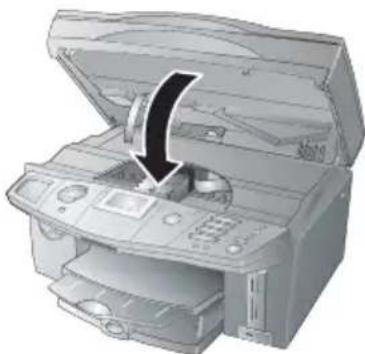
Stecken Sie die beigelegte Plug'n'Print-Karte mit den Kontakten nach oben in den Schlitz unter dem Paneel.

Das Aufladen der Patrone kann einen Augenblick dauern. Wenn der Vorgang beendet ist, erscheint auf dem Display: AKTION FERTIG / KARTE ENTNEHMEN.
Ziehen Sie die Plug'n'Print-Karte heraus. Die neu eingelegte Patrone ist aktiviert.
Eine einmal mit der beigelegten Plug'n'Print-Karte aktivierte Patrone erkennt Ihr Gerät, auch wenn Sie die Patrone vorübergehend entnehmen. Sie brauchen die entnommene Patrone beim Einsetzen nicht neu aufzuladen!
Für eine optimale Druckqualität empfehlen wir, die Patronen nach jedem Wechseln neu auszurichten. Bestätigen Sie die Displayabfrage AUSRICHTEN mit OK. Drücken Sie die 📋-Taste, wenn Sie die Patronen nicht neu ausrichten möchten (siehe auch Reinigung und Pflege / Patronen reinigen und ausrichten).
Fotopatrone einlegen
Für die speziellen Anforderungen des hochwertigen Fotoausdrucks empfehlen wir den Gebrauch einer Fotopatrone (siehe Bestellservice auf der Rückseite dieser Bedienungsanleitung).
1 Öffnen Sie das Gerät und den Schnappverschluss wie unter „Patronen wechseln“ beschrieben. 2 Nehmen Sie die schwarze Patrone heraus und setzen Sie an ihre Stelle die Fotopatrone ein. Laden Sie diese mit der beigelegten Plug'n'Print-Karte auf (siehe auch „Patronen wechseln“). Die Fotopatrone ist aktiviert. 3 Für eine optimale Druckqualität empfehlen wir, die Patronen nach jedem Wechsel neu auszurichten. Bestätigen Sie die Displayabfrage AUSRICHTEN mit OK. Drücken Sie die ☑-Taste, wenn Sie die Patronen nicht neu ausrichten möchten (siehe auch „Reinigung und Pflege / Patronen reinigen und ausrichten“).
Tauschen Sie die Fotopatrone nach dem Fotoausdruck gegen die schwarze Patrone aus, um Kosten zu sparen!
Lagern Sie vorübergehend entnommene Patronen in der Aufbewahrungsbox für die Fotopatrone, um sie vor dem Austrocknen und vor Staub zu schützen.

Druckprobleme beheben
Schlechte Druckqualität
Wenn Ihr Gerät nicht richtig druckt, liegt das möglicherweise daran, dass die Schutzstreifen nicht vollständig von den Patronen entfernt wurden.
Öffnen Sie das Gerät und nehmen Sie die Patronen heraus. Entfernen Sie eventuell vorhandene Folienreste. Setzen Sie die Patronen wieder ein und schließen Sie das Gerät.
Für eine optimale Druckqualität empfehlen wir, die Patronen nach jedem Wechsel neu auszurichten. Bestätigen Sie die Displayabfrage AUSRICHTEN mit OK. Drücken Sie die Taste, wenn Sie die Patronen nicht neu ausrichten möchten (siehe auch „Reinigung und Pflege / Patronen reinigen und ausrichten“).
Vertikale Streifen
Wenn Ihre Ausdrucke vertikale Streifen aufweisen, ist vielleicht das Scannerglas verschmutzt. Reinigen Sie das Scannerglas (siehe auch „Reinigung und Pflege“).
Füllstand anzeigen
Das Gerät registriert den Verbrauch einer Patrone und errechnet daraus den Füllstand.
Der angegebene Füllstand ist nur dann aussagekräftig, wenn Sie jede neue Patrone mit der beigelegten Plug'n'Print-Karte aufladen!
Drücken Sie MENU/OK und ⑧②②.
2 Wählen Sie mit ▲/▼ für welche Patrone der Füllstand angezeigt werden soll. Drücken Sie OK.
Kehren Sie mit C zum letzten Menüpunkt zurück; mit ▼ stellen Sie den Ausgangsmodus her.
Journal ausdrucken
Das Journal enthält eine Liste der letzten 30 Nachrichtenübertragungen (Faxe, Text2Fax/SMS/MMS-Nachrichten*). Das Journal wird entweder nach 30 Übertragungen automatisch ausgedruckt, oder Sie drucken es bei Bedarf aus:
Drücken Sie MENU/OK und ③⑦. Das Journal wird ausgedruckt.
Aufträge bearbeiten
Ihr Multifunktionsgerät reiht alle Sendeaufträge (Faxe, Text2Fax/SMS/MMS-Nachrichten*), die gerade ausgeführt werden, für den Abruf vorbereitet sind oder zu einem späteren Zeitpunkt gesendet werden sollen in einer Liste.
Auftrag aufrufen oder ändern
Der Status gibt über die Auftragsfunktion Auskunft. Dokumente auf der Liste können folgenden Status haben:
SND – Zeitversetzte Übertragung
S-A - Senden auf Abruf
E-A-Zeitversetzter Faxabruf
IN BETRIEB – Auftrag wird gerade ausgeführt
SMS – SMS-Übertragung*
MMS – MMS-Übertragung*
Drücken Sie MENU/OK und ⑦②. Wählen Sie mit ▲/▼ den Auftrag, den Sie ändern möchten, und drücken Sie OK. Geben Sie die gewünschten Änderungen ein, und bestätigen Sie mit OK.
Auftrag sofort ausführen
Drücken Sie MENU/OK und ⑦①. Wählen Sie mit ▲/▼ den Auftrag, den Sie vorziehen möchten, und drücken Sie OK. Der Auftrag wird sofort ausgeführt.
Auftrag löschen
Drücken Sie MENU/OK und ⑦③. Wählen Sie mit ▲/▼ den Auftrag, den Sie löschen möchten, und drücken Sie OK. Bestätigen Sie das Löschen des Auftrages mit OK.
Auftrag ausdrucken
Drücken Sie MENU/OK und ⑦④. Wählen Sie mit ▲/▼ den Auftrag, den Sie ausdrucken möchten, und drücken Sie OK.
Auftragsliste drucken
Drücken Sie MENU/OK und ⑦⑤. Das Gerät druckt eine Liste aller anstehenden Aufträge aus.
Kehren Sie mit C zum letzten Menüpunkt zurück; mit ⑦ stellen Sie den Ausgangsmodus her.
Gerät sperren
Mit der Sperrfunktion verhindern Sie, dass Unbefugte Ihr Multifunktionsgerät benutzen.
Sperrcode speichern
Sie müssen zunächst einen Code eingeben, mit dem Sie die Sperrfunktion aktivieren bzw. deaktivieren.
Drücken Sie MENU/OK und ⑧①①.
Geben Sie mit der Zifferntastatur einen vierstelligen Sperrcode ein, und drücken Sie OK.
Geben Sie den Code noch einmal zur Bestätigung ein, und drücken Sie OK.

Haben Sie bereits einen Code gespeichert, geben Sie zuerst den alten Sperrcode ein, ehe Sie den Code verändern.
Tastatursperre aktivieren
Drücken Sie MENU/OK und ⑧①②.
Geben Sie den Code ein, den Sie gespeichert haben, und drücken Sie OK.
Wählen Sie mit ▲/▼ EIN, und drücken Sie OK. Die Tastatursperre ist aktiviert.

Erst nach Eingabe des gespeicherten Sperrcodes können Sie Funktionen aufrufen oder fern eingeben. Die Sperre schaltet sich nach der Benutzung automatisch wieder ein.
Tastatursperre deaktivieren
Geben Sie den Code ein, den Sie gespeichert haben, und drücken Sie OK.
Drücken Sie MENU/OK und ⑧①②.
Geben Sie den Code ein, den Sie gespeichert haben, und drücken Sie OK.
Wählen Sie mit ▲/▼ AUS, und drücken Sie OK. Die Tastatursperre ist deaktiviert.
Reinigung und Pflege
Ihr Multifunktionsgerät ist für einen wartungsarmen Betrieb ausgelegt und benötigt nur wenig Pflege. Trennen Sie das Gerät vom Stromnetz, bevor Sie es reinigen!

Wenn die Stromzufuhr unterbrochen wurde, müssen Sie Datum und Uhrzeit erneut einstellen.
Geräteoberfläche reinigen
Verwenden Sie ein weiches, fusselfreies Tuch für die Reinigung. Über unseren Bestellservice sind spezielle Reinigungstücher erhältlich (siehe Rückseite dieser Bedienungsanleitung). Verwenden Sie keinesfalls flüssige oder leicht entflammbare Reinigungsmittel (Sprays, Scheuermittel, Polituren, Alkohol etc.), um Schäden an den lackierten Teilen zu vermeiden!

Das Geräteinnere bedarf keiner Reinigung. Es darf keine Feuchtigkeit in das Innere des Geräts gelangen.
Scannerglas reinigen
1. Öffnen Sie den Scannerdeckel.
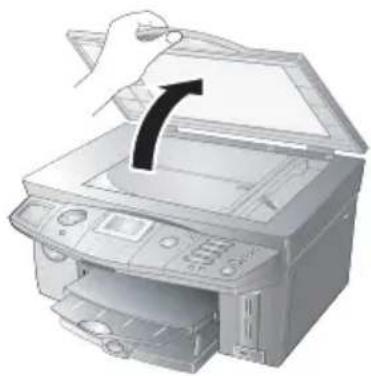
2. Wischen Sie mit einem fusselfreien Tuch behutsam über das Scannerglas.
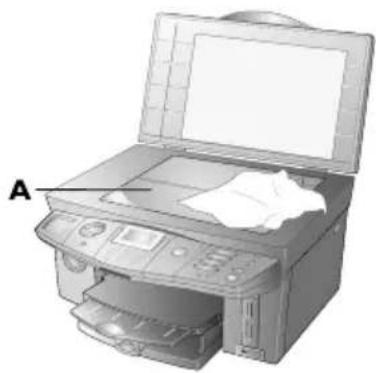
3. Schließen Sie den Scannerdeckel.
Patronen reinigen und ausrichten
Lässt die Qualität der Ausdrucke nach, müssen die Patronen gereinigt oder neu ausgerichtet werden.
1. Drücken Sie MENU/OK und ⑧②①①. Die Patronen werden gereinigt.
2. Starten Sie das Ausrichten der Patronen mit MENU/OK und ⑧②①②. Ihr Multifunktionsgerät druckt eine Testseite aus und nimmt dadurch die richtigen Parametereinstellungen für die bestmögliche Druckqualität automatisch vor.

Für eine optimale Druckqualität empfehlen wir, die Patronen nach jedem Wechseln neu auszurichten.
Wenn die Druckqualität auch danach nicht zufriedenstellend ist, müssen Sie die Patronen manuell reinigen:
Öffnen Sie das Gerät und nehmen Sie die Patronen aus der Halterung (siehe auch Patronen wechseln). Reinigen Sie die Kontakte (A) mit einem trockenen, fusselfreien Tuch.

2 Legen Sie ein fusselfreies Tuch auf eine glatte Fläche und spannen Sie es. Befeuchten Sie es zur Hälfte (A). Setzen Sie die „Nase“ (= Düsenseite) der Patronen auf den befeuchteten Bereich (A), und ziehen Sie die Patronen ein einziges Mal entlang der Pfeilrichtung (B) in den trockenen Bereich (C).

Beachten Sie die richtige Patronenstellung laut obenstehender Grafik, um die Düsen nicht zu beschädigen!
Berühren Sie Düsen und Kontakte keinesfalls mit bloßen Fingern, und schütteln Sie die Patronen nicht.
Servicecodes
Mit der Funktion 83 können Sie werksmäßige Einstellungen überprüfen und konfigurieren.
Firmwareversion abfragen
Die Firmware bestimmt die Grundfunktionen und Anwendungsmöglichkeiten Ihres Multifunktionsgerätes.
Informieren Sie sich auf unserer Homepage über die aktuelle Firmwareversion, die für Ihr Gerät angeboten wird, und aktualisieren Sie die Firmware gegebenenfalls (siehe Abschnitt PC-Funktionen / COMPANION SUITE IH verwenden / Firmware-Update).
I Drücken Sie MENU/OK und ⑧③.
2 Geben Sie mit der Zifferntastatur folgenden Code ein: ⑦⑩④①⑩⑩, und drücken Sie OK.
3 Wählen Sie mit ▲/▼ SICHER? JA, und bestätigen Sie mit OK. Das Display zeigt die aktuelle Firmwareversion Ihres Gerätes an.

Mit SICHER? NEIN brechen Sie die Eingabe ab, wenn Sie einen falschen Code eingegeben haben.
Tastentöne abschalten
Jede Tastenbetätigung wird von einem Ton begleitet. Sie können die Tastentöne an Ihrem Gerät abschalten.
I Drücken Sie MENU/OK und ⑧③.
2 Geben Sie mit der Zifferntastatur folgenden Code ein: ①⑩②③⑩⑩, und drücken Sie OK.
3 Wählen Sie mit ▲/▼ SICHER? JA, und bestätigen Sie mit OK. Die Tastentöne sind abgeschaltet. Folgen Sie den Bedienschritten 1–3, um die Tastentöne wieder zu aktivieren.

Mit SICHER? HEIN brechen Sie die Eingabe ab, wenn Sie einen falschen Code eingeben haben.
Schnellhilfe
Sollte ein Problem auftreten, das sich mit den Beschreibungen in dieser Bedienungsanleitung nicht lösen lässt, gehen Sie folgendermaßen vor:
1 Ziehen Sie bitte den Netzstecker.
2 Warten Sie mind. zehn Sekunden und stecken Sie den Netzstecker wieder in die Steckdose.
3 Bei wiederholtem Auftreten desselben Problems kontaktieren Sie bitte unseren technischen Kundendienst (siehe Rückseite dieser Bedienungsanleitung), oder wenden Sie sich an Ihren Fachhändler.
PC-Funktionen
PC- Voraussetzungen
⚠️ Sie können Ihr Multifunktionsgerät ausschließlich an einen PC (Betriebssystem Microsoft Windows) anschließen. Das Gerät ist nicht kompatibel mit Linux® und Apple Macintosh®.
Betriebssystem:
500 MHz für Windows 98 SE
800 MHz für Windows 2000 · ME
1 GHz für Windows XP
Arbeitsspeicher:
128 MB für Windows 98 SE · 2000 · ME
192 MB für Windows XP
Freier Speicherplatz:
700 MB freien Speicherplatz für die komplette Installation der COMPANION SUITE IH
Anschlüsse:
USB-Schnittstelle
Funknetzwerkadapter
USB-Installation: Installieren Sie zuerst die Software COMPANION SUITE IH, und starten Sie den PC neu. Schließen Sie erst danach Ihr Multifunktionsgerät mit einem USB-Kabel an den PC an.
WLAN-Installation: Schließen Sie zuerst Ihr Multifunktionsgerät mit dem WLAN-Adapter an den PC (das Netzwerk) an, und nehmen Sie die notwendigen Einstellungen am Multifunktionsgerät vor, damit Ihr Gerät in das Netzwerk eingebunden werden kann (siehe Funknetzwerke einrichten (WLAN)). Installieren Sie erst danach die Software COMPANION SUITE IH.
Funknetzwerk- Voraussetzungen
WLAN ist optional und funktioniert ausschließlich mit einem Original-Adapter, den Sie über unseren Bestellservice (siehe Rückseite dieser Bedienungsanleitung) erwerben können. Nähere Informationen: www.fax.philips.com
I. Treiber und Software installieren
Die CD-ROM – Companion Suite IH umfasst:
COMPANION SUITE IH – Installiert Gerätetreiber und Kommunikationsanwendungen (Telefonbuch, Faxe, SMS-Nachrichten * usw.). Mit dem USB-Anschluss können Sie alle Anwendungen der COMPANION SUITE IH nutzen: Sie können das Multifunktionsgerät als Farb- oder Fotodrucker einsetzen, Nachrichten (Faxe oder SMS*) mit dem PC versenden und empfangen sowie Daten (z. B. Telefonbucheinträge) übertragen und bearbeiten. Mit einer Funknetzverbindung können Sie das Gerät als Netzwerkdrucker verwenden.
- PHOTO IMPRESSION – Zur kreativen Bearbeitung und für eine verbesserte Druckqualität Ihrer Digitalfotos. ◆ PAPER PORT – Zum Scannen und Verwalten Ihrer Dokumente. ◆ ACROBAT READER – Zur Anzeige und zum Drucken von PDF-Dateien.
Schließen Sie alle laufenden Programme und Anwendungen, bevor Sie mit der Installation beginnen. Auch aktivierte Anti-Virenprogramme können die Installation stören. Legen Sie die Installations-CD in das CD-ROM-Laufwerk am PC ein. Der Installationsprozess beginnt automatisch. (Startet das Installationsprogramm nicht, suchen Sie Ihr CD-ROM-Laufwerk im Windows Explorer, und wählen Sie mit Doppelklick das Programm SETUP.EXE.) Auf dem Bildschirm erscheint das Startfenster COMPANION SUITE IH.

Installation aller Anwendungen
Installieren Sie zuerst die Software COMPANION SUITE IH, und starten Sie den PC neu. Schließen Sie erst danach Ihr Multifunktionsgerät mit einem USB-Kabel an den PC an.
Klicken Sie im Startfenster COMPANION SUITE IH auf die Schaltfläche PRODUKTE INSTALLIEREN, und wählen Sie im folgenden Auswahlfenster ALLE, um alle Anwendungen der Installations-CD (Scanner- und Druckertreiber sowie die Programme PHOTO IMPRESSION und PAPER PORT) zu installieren.

Das Programm ACROBAT READER muss gesondert installiert werden (siehe Installation einzelner Anwendungen).
2 Das Programm PHOTO IMPRESSION wird installiert; dieser Vorgang nimmt einige Zeit in Anspruch. Der Installationsassistent führt Sie durch die weitere Installation; bestätigen Sie mit WEITER. 3 Bevor Sie die Installation fortsetzen, lesen Sie die Lizenzbedingungen, und akzeptieren Sie diese mit JA.

4 Windows 2000 · XP-Anwender: Ihr Multifunktionsgerät wurde für PHILIPS geprüft und entwickelt, um eine vollständige Kompatibilität mit Windows 2000 und Windows XP zu gewährleisten. Klicken Sie auf WEITER, um mit der Installation fortzufahren.

5 Klicken Sie auf INSTALLIEREN, um die Installation der Gerätetreiber zu starten. Dieser Vorgang kann einige Minuten in Anspruch nehmen. Am Desktop Ihres PC-Bildschirmes werden die Shortcuts COMPANION – DIRECTOR und COMPANION – MONITOR erstellt (siehe Kapitel Companion Suite IH verwenden). 6 Klicken Sie auf WEITER, um die Installation des Programmes PAPER PORT und der Anwendung ONE TOUCH zu starten. Die Programme des Softwarepaketes werden standardmäßig in den Ordner PROGRAMME auf Ihrem PC gespeichert. 7 Abschließend werden Sie dazu aufgefordert, den PC neu zu starten. Nehmen Sie noch eingelegte Disketten aus den Laufwerken, und klicken Sie auf FERTIGSTELLEN. Nehmen Sie die Installations-CD erst aus dem CD-ROM-Laufwerk, wenn Windows neu gestartet hat und die Installation beendet ist.

Sie können den PC auch zu einem späteren Zeitpunkt neu starten, um eventuell noch offene und nicht gespeicherte Programme zu bearbeiten bzw. zu speichern.
8 Schließen Sie erst nach dem Neustart das Multifunktionsgerät mit einem handelsüblichen USB-Kabel an Ihren PC an. Die USB-Schnittstelle finden Sie auf der Geräterückseite.


Bei der Installation aller Anwendungen ist von Werk aus die Konnektivität über die Kabelverbindung (USB) eingestellt. Sie können das Multifunktionsgerät auch drahtlos mit dem PC über das Funknetzwerk verbinden (siehe Installation einzelner Anwendungen).
9 Ihr Multifunktionsgerät wird als neues Peripheriegerät erkannt und registriert. In der Menüleiste rechts unten auf Ihrem PC-Bildschirm (neben der Zeitangabe) werden die Icons für die Anwendungen ONE TOUCH und MF MONITOR hinzugefügt. Dieser Vorgang kann einen Augenblick dauern. Warten Sie, bis die Installation abgeschlossen ist.
10 Endinstallation für Windows 2000 · XP-Anwender:
Wenn Ihr Betriebssystem mit Windows XP (Service Pack 2) läuft, erscheint bei der Endinstallation ein zusätzliches Fenster: Wählen Sie NEIN, DIESMAL NICHT, und klicken Sie auf WEITER.
Unter Windows XP wählen Sie bei der Endinstallation SOFTWARE AUTOMATISCH INSTALLIEREN (EMPFOHLEN), und klicken Sie auf WEITER.
Windows 2000 · XP: Auch wenn Sie der Installationsassistent darüber informiert, dass das Peripheriegerät den Windows-Logo-Test nicht bestanden hat, können Sie auf JA klicken, um die Installation abzuschließen.
Installation einzelner Anwendungen (benutzerdefiniert)

Die benutzerdefinierte Installation sollten Sie insbesondere auswählen, wenn Sie die COMPANION SUITE IH mit den notwendigen Treibern für den Netzwerkbetrieb installieren möchten. Öffnen Sie Ihr CD-ROM-Laufwerk im Windows Explorer, und wählen Sie mit Doppelklick das Programm SETUP.EXE, um das Startfenster COMPANION SUITE IH zu öffnen.
Klicken Sie im Startfenster auf die Schaltfläche PRODUKTE INSTALLIEREN, und wählen Sie im folgenden Auswahlfenster BENUTZERORIENTIERT, um die angebotenen Anwendungen einzeln zu installieren.

Beispiel Companion Suite IH:
1 Wählen Sie COMPANION SUITE IH, indem Sie auf die zugehörige Schaltfläche klicken.

2 Der Installationsassistent führt Sie durch die weitere Installation; bestätigen Sie mit WEITER. Akzeptieren Sie die Lizenzbedingungen mit JA. Das Installationsprogramm schlägt einen Speicherordner für die COMPANION SUITE IH vor. Sie können einen abweichenden Zielordner auswählen, indem Sie auf DURCHSUCHEN... klicken und einen Ordner auswählen. Bestätigen Sie mit WEITER.
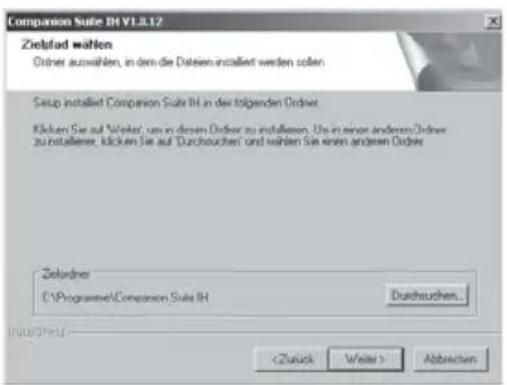
3 Wählen Sie die gewünschte Verbindungsart, und klicken Sie auf WEITER. Sie können auch beide Anschlussmöglichkeiten auswählen!
USB-Anschluss
Wählen Sie USB-ANSCHLUSS, wenn Sie Ihr Multifunktionsgerät mit einem USB-Kabel an einen PC anschließen möchten. Die Treiber für die USB-Verbindung werden installiert. Mit der USB-Verbindung stehen Ihnen alle Anwendungen der COMPANION SUITE IH zur Verfügung.

Schließen Sie erst nach dem Neustart Ihr Multifunktionsgerät mit einem USB-Kabel an den PC an.
Sie können das Multifunktionsgerät nicht direkt mit dem USB-Kabel an ein Netzwerk anschließen.
Funknetzwerk (WLAN):
Wählen Sie VERNETZTES DRUCKEN, wenn Sie Ihr Multifunktionsgerät mit einem WLAN-Adapter in ein Funknetzwerk integrieren möchten. Die Treiber für den Netzwerkdrucker werden installiert. Mit dem Funknetzwerkanschluss können Sie Ihr Multifunktionsgerät ausschließlich als Netzwerkdrucker verwenden (siehe Kapitel Netzwerke / Funknetzwerk einrichten (WLAN)).

4 Windows 2000 · XP-Anwender: Ihr Multifunktionsgerät wurde für PHILIPS geprüft und entwickelt, um eine vollständige Kompatibilität mit Windows 2000 und Windows XP zu gewährleisten. Klicken Sie auf WEITER, um mit der Installation fortzufahren.

5 Folgen Sie den weiteren Anweisungen des Installationsassistenten, und starten Sie abschließend den PC neu. Nehmen Sie die Installations-CD erst nach dem Neustart aus dem CD-ROM-Laufwerk.

6 USB-Verbindung: Schließen Sie erst nach dem Neustart Ihr Multifunktionsgerät mit einem USB-Kabel an den PC an.
7 Endinstallation für Windows 2000 · XP-Anwender: siehe Installation aller Anwendungen (Bedienschritt 10).
Die Installations-CD führt Sie auf diese Weise auch durch die Installation von PHOTO IMPRESSION, PAPER PORT und ACROBAT READER.
Bedienungsanleitungen
Suchen Sie Ihr CD-ROM-Laufwerk im Windows Explorer, und wählen Sie mit Doppelklick das Programm SETUP.EXE, um das Startfenster COMPANY SUITE IH zu öffnen.
2 Klicken Sie im Startfenster auf die Schaltfläche BENUTZERANLEITUNGEN ANZEIGEN, um sich über die Anwendungsmöglichkeiten von PAPER PORT zu informieren.

Falls Sie das Programm Acrobat Reader noch nicht auf Ihrem PC haben, installieren Sie es von der Installations-CD, um die Bedienungsanleitung im PDF-Dateiformat lesen zu können (siehe Installation einzelner Anwendung (benutzerdefiniert)).
Inhaltsübersicht der Installations-CD-ROM
Suchen Sie Ihr CD-ROM-Laufwerk im Windows Explorer, und wählen Sie mit Doppelklick das Programm SETUP.EXE, um das Startfenster COMPANY ON SUITE IH zu öffnen.
2 Klicken Sie im Startfenster auf die Schaltfläche INHALT DURCHLAUFEN, um sich über den Inhalt der Installations-CD zu informieren.

Sie können Ihr Multifunktionsgerät mit einem USB-Kabel an einen PC anschließen oder drahtlos (= über Funk) mit einem PC oder Netzwerk verbinden.
Mit dem USB-Kabel können Sie Ihr Multifunktionsgerät mit einem PC verbinden, der an ein Netzwerk angeschlossen ist. Andere PCs dieses Netzwerkes können dann auf das Multifunktionsgerät zugreifen, wenn es dafür freigegeben ist. Sie können das Gerät nicht direkt mit einem USB-Kabel an ein Netzwerk anschließen!
Mit einem WLAN-Adapter ist es möglich, das Multifunktionsgerät als Netzwerkdrucker in ein bestehendes Funknetzwerk zu integrieren. Das funktioniert ausschließlich mit einem Original-Adapter, den Sie über unseren Bestellservice (siehe Rückseite dieser Bedienungsanleitung) erwerben können. Nähere Informationen: www.fax.philips.com
Funknetzwerk
Man spricht von einem Funknetzwerk oder WLAN (Wireless Local Area Network), wenn mindestens zwei Computer, Drucker und sonstige Zusatzgeräte in einem Netzwerk über Funkwellen (Hochfrequenzwellen) miteinander kommunizieren. Die Datenübertragung im Funknetzwerk basiert auf dem TCP/IP-Protokoll. Je nachdem, auf welche Weise das Netzwerk aufgebaut ist, spricht man von einem Infrastruktur- oder einem Ad-hoc-Netzwerk.
Infrastruktur-Funknetzwerk
In einem Infrastruktur-Netzwerk kommunizieren mehrere Geräte über einen zentralen Access Point (Gateway, Router). Alle Daten werden an den Access Point (Gateway, Router) gesendet und von diesem weiterverteilt.
![graph TD A["WLAN-Access Point"] --> B["PC"] A --> C["PC"] A --> D["Printer"]](/content/2026/05/1034812/images/5af1a9d2b3803b8a02b5cbcab5ebe8e68379256111d9cf39bea6f13998cf6189.jpg)
Ad-hoc-Funknetzwerk
In einem Ad-hoc-Netzwerk kommunizieren die Geräte gleichwertig untereinander, ohne die Vermittlung eines Access Points (Gateway, Router). Die Übertragungsrate im gesamten Ad-hoc-Funknetzwerk ist abhängig von der schlechtesten Verbindung im Netzwerk. Die Übertragungsrate ist abhängig von der räumlichen Distanz sowie von Hindernissen wie Wänden oder Decken zwischen Sender und Empfänger.
![graph TD A["Server"] --> B["PC"] A --> C["PC"] A --> D["PC"]](/content/2026/05/1034812/images/4ffc76f8411171db85a94c1427eaa315fd370a26b1d2c626ea7a8a914e57019e.jpg)
Funknetzwerk einrichten (WLAN)
Es sind drei Schritte notwendig, um Ihr Multifunktionsgerät in ein Funknetzwerk (WLAN) einzubinden:
1. Konfigurieren Sie das Netzwerk an Ihrem PC. 2. Richten Sie Ihr Multifunktionsgerät für den Netzwerkbetrieb ein. 3. Installieren Sie die Software COMPANION SUITE IH mit den notwendigen Druckertreibern auf Ihrem PC, nachdem Sie das Gerät eingerichtet haben.
Bevor Sie das Multifunktionsgerät konfigurieren, muss das Netzwerk an Ihrem PC und gegebenenfalls an allen angeschlossenen Geräten (weitere PCs, Access Point, Gateway, Router) eingerichtet sein und funktionieren. Alle notwendigen Angaben für die Einrichtung des Gerätes wie Netzwerkname (SSID), Funkkanal, WEP-Schlüssel, IP-Adresse oder Subnet-Maske müssen den Angaben des Netzwerkes entsprechen. An Ihrem PC finden Sie diese Angaben unter START > EINSTELLUNGEN > NETZWERKUMGEBUNG. Wählen Sie dort das WLAN aus. Wie Sie das Funknetzwerk an Ihrem PC einrichten, entnehmen Sie bitte der Bedienungsanleitung Ihres WLAN-Adapters. In größeren Netzwerken fragen Sie Ihren Netzwerkadministrator.
Eine problemlose Kommunikation ist sichergestellt, wenn Sie auch an Ihrem PC einen Original-Adapter verwenden (siehe Bestellservice auf der Rückseite dieser Bedienungsanleitung). Die neuesten Treiber für den Original-Adapter und andere Informationen finden Sie auf unserer Internet-Seite: www.fax.philips.com
Multifunktionsgerät einrichten
Stecken Sie den WLAN-Adapter in den seitlichen USB-Anschluss Ihres Gerätes.


Der Funknetzwerkadapter Ihres Multifunktionsgerätes übermittelt Daten mit dem Funkprotokoll IEEE 802.11g, kann aber auch in ein bestehendes IEEE 802.11b-Netz integriert werden. Verwenden Sie zum Anschluss an das Multifunktionsgerät ausschließlich Original-Adapter (siehe Bestellservice auf der Rückseite dieser Bedienungsanleitung). Andere Sende- und Empfangsadapter können das Gerät beschädigen.
Unabhängig davon, ob Sie Ihr Multifunktionsgerät in einem Infrastruktur- oder Ad-hoc-Funknetzwerk verwenden, müssen Sie bestimmte Netzwerk- und Sicherheitseinstellungen vornehmen (z. B. die Service-Set-ID (SSID) und den WEP-Schlüssel). Die Einstellungen müssen den Angaben des Netzwerkes entsprechen.
Netzwerkart einstellen
Drücken Sie MENU/OK und ⑨①②, um die Netzwerkart auszuwählen. Wählen Sie mit ▲/▼ AD-HOC oder INFRASTRUKTUR (siehe Kapitel Funknetzwerke). Bestätigen Sie mit OK.
a) Wenn Sie AD-HOC auswählen, werden Sie dazu aufgefordert, den Funkkanal für die Übertragung einzustellen (voreingestellt ist 10). Sie können einen beliebigen Kanal eingeben, falls es zu Störungen mit benachbarten Funknetzen kommt. Der Funkkanal muss mit dem eingestellten Kanal am PC übereinstimmen. Geben Sie den Funkkanal ein, und bestätigen Sie mit OK.
Wenn Sie INFRASTRUKTUR auswählen, werden Sie dazu aufgefordert, den Authentisierungsmodus auszuwählen. Damit legen Sie fest, ob sich das Multifunktionsgerät mit dem WEP-Schlüssel am Access Point (Gateway, Router) authentisiert und ob die Daten für die Übertragung im Funknetzwerk verschlüsselt werden sollen. Folgende Auswahlmöglichkeiten stehen zur Verfügung:
KEINE – Es findet keine Authentisierung statt, und Daten werden unverschlüsselt übertragen.
OFFEN – Es findet keine Authentisierung statt, aber Daten werden verschlüsselt übertragen.
FREIGEGEBEN - Das Multifunktionsgerät authentisiert sich mit dem eingegebenen WEP-Schlüssel am Access Point (Gateway, Router), und Daten werden verschlüsselt übertragen.
BEIDE – Der Authentisierungsmodus wird vom Gerät beliebig gewählt.
Wählen Sie einen Modus mit ▲/▼, und bestätigen Sie mit OK.

Wenn Sie OFFEN, FREIGEGEBEN oder BEIDE einstellen, müssen Sie mit der Funk- 914 einen WEP-Schlüssel eingeben.
Netzwerknamen (SSID) eingeben
Drücken Sie MENU/OK und ⑨①③, um den Netzwerknamen (Service-Set-ID (SSID)) einzugeben. Geben Sie die SSID ein, und bestätigen Sie mit OK (voreingestellt ist CRYSTAL_MFP). Den Netzwerknamen finden Sie in den Netzwerkeinstellungen Ihres PCs. Die SSID muss mit der SSID am PC oder am Access Point übereinstimmen.
WEP-Verschlüsselung aktivieren

Ungeschützte Funknetzwerke sind für Außenstehende zugänglich! Schützen Sie daher Ihr Netzwerk unbedingt vor unbefugten Zugriffen mit dem WEP (Wired Equivalent Privacy-)Standard. Sie müssen den gleichen WEP-Schlüssel sowohl an Ihrem Multifunktionsgerät als auch an den angeschlossenen PCs oder am Access Point (Gateway, Router) verwenden.
Die WEP-Verschlüsselung ist von Werk aus deaktiviert. Drücken Sie MENU/OK und ⑨①④. Wählen Sie mit ▲/▼ 64-BIT oder 128-BIT. Bestätigen Sie mit OK. Geben Sie den WEP-Schlüssel ein, und bestätigen Sie mit OK.

Mit der 64-Bit-Verschlüsselung muss der WEP-Schlüssel entweder 5 Zeichen (ASCII) oder 10 Zahlen (hexadezimal) betragen. Mit der 128-Bit-Verschlüsselung muss der WEP-Schlüssel entweder 13 Zeichen (ASCII) oder 26 Zahlen (hexadezimal) betragen. Sie können vier verschiedene WEP-Schlüssel eingeben. Den WEP-Schlüssel finden Sie in den Netzwerkeinstellungen Ihres PCs.
Verbindungsmodus auswählen
Mit dem Verbindungsmodus stellen Sie die IP-Adresse und Subnet-Maske ein. In einem Infrastruktur-Netzwerk können Sie wählen, ob die Einstellungen automatisch vorgenommen werden sollen oder ob Sie die IP-Adresse und die Subnet-Maske manuell eingeben möchten. In einem Ad-hoc-Netzwerk müssen Sie die Einstellungen manuell vornehmen.
Drücken Sie MENU/OK und ⑨①⑤, um den Verbindungsmodus auszuwählen. Wählen Sie mit ▲/▼ AUTO (DHCP) oder MANUELL, und bestätigen Sie mit OK (voreingestellt ist AUTO (DHCP), in einem Ad-hoc-Netzwerk müssen Sie MANUELL wählen).

Die automatische Einstellung von IP-Adresse und Subnet-Maske kann an den angeschlossenen Netzwerk-PCs einen Augenblick dauern.
Wenn Sie MANUELL auswählen, müssen Sie die IP-Adresse und die Subnet-Maske manuell eingeben:
a) Die IP-Adresse ist die „Anschrift“ des Gerätes im Netzwerk. Sie darf nicht mit der IP-Adresse des PCs oder anderer Netzwerkkomponenten übereinstimmen, muss jedoch im selben IP-Bereich liegen. Die IP-Adresse finden Sie in den Netzwerkeinstellungen Ihres PCs.
Drücken Sie MENU/OK und ⑨①⑥. Geben Sie die IP-Adresse ein (beispielsweise 192.168.001.××× – die ersten drei Zahlenblöcke sind der IP-Bereich, diese Angaben müssen mit der IP-Adresse an Ihrem PC übereinstimmen. Die letzten drei Stellen bestimmen die individuelle IP-Adresse des Gerätes. Sie können eine beliebige Zahl zwischen 000 und 255 eingeben. Diese Zahl muss jedoch im Netzwerk einmalig sein und darf an keinem anderen PC oder keiner anderen Netzwerkkomponente vorkommen). Bestätigen Sie mit OK.
b) Die Subnet-Maske gibt in einem Netzwerk mit Gateway oder Router an, ob die jeweiligen Datenpakete an einen internen Empfänger im Netzwerk adressiert sind oder ob sie an einen Empfänger außerhalb des Netzwerkes verschickt werden sollen. Die Subnet-Maske finden Sie in den Netzwerkeinstellungen Ihres PCs. Drücken Sie MENU/OK und ⑨①⑦. Geben Sie die Subnet-Maske ein (beispielsweise 255.255.255.000). Bestätigen Sie mit OK.
Hostnamen eingeben
Mit dem Hostnamen wird Ihr Multifunktionsgerät am Netzwerk angemeldet. Die Eingabe eines Namens ist optional; wenn Sie die Werkseinstellung nicht verändern, wird das Gerät als CRYSTAL angemeldet. Drücken Sie MENU/OK und ⑨①⑧. Geben Sie einen beliebigen Hostnamen ein, und bestätigen Sie mit OK.

Alle Angaben müssen den Einstellungen am PC und an allen anderen angeschlossenen PCs oder am Access Point (Gateway, Router) entsprechen. Der Funkkanal, der Netzwerkname (SSID), der WEP-Schlüssel und die Subnet-Maske müssen übereinstimmen; die IP-Adresse muss im selben IP-Bereich liegen, muss jedoch einmalig im Netzwerk sein. Die notwendigen Informationen finden Sie in den Netzwerkeinstellungen Ihres PCs.
Druckertreiber installieren
Nachdem Sie Ihr Multifunktionsgerät eingerichtet haben, müssen Sie die COMPANION SUITE IH mit den notwendigen Druckertreibern installieren. Haben Sie die Software noch nicht installiert, wählen Sie die benutzerdefinierte Installation der COMPANION SUITE IH (siehe Installation einzelner Anwendungen (benutzerdefiniert)). Wählen Sie während der Installation VERNETZTES DRUCKEN als Verbindungsart aus.
Haben Sie die COMPANION SUITE IH bereits installiert, können Sie den Setup-Vorgang von der Installations-CD erneut starten und ÄNDERN auswählen. Sie können auch auf START > PROGRAMME > COMPANION SUITE > COMPANION SUITE IH > EIN GERÄT HINZUFÜGEN ODER ENTFERNEN klicken.

Wählen Sie EINEN NETZWERKDRUCKER INSTALLIEREN, und bestätigen Sie mit WEITER.

Wählen Sie den CRYSTAL PRINTER aus und klicken Sie auf AUSGEWÄHLTEN DRUCKER INSTALLIEREN.
Netzwerkbericht ausdrucken
Sie können eine Übersicht aller Netzwerkeinstellungen ausdrucken. Drücken Sie MENU/OK und ⑨⑤. Der Netzwerkbericht wird ausgedruckt.
Werkseinstellungen wiederherstellen
Mit der Funktion 919 können Sie die Werkseinstellungen wiederherstellen.
1. Drücken Sie MENU/OK und ⑨①⑨.
2. Wählen Sie mit ▲/▼ SICHER? JA, und bestätigen Sie mit OK. Alle WLAN-Einstellungen werden auf die Werkseinstellungen zurückgesetzt.
3. COMPANION
SUITE IH verwenden
Mit dem Auswahlfenster COMPANION – DIRECTOR können Sie zahlreiche Anwendungen Ihres Multifunktionsgerätes vom PC aus nutzen. Sie können das Telefonbuch Ihres Multifunktionsgerätes aufrufen und bearbeiten, Dokumente scannen und mit der OCR-Software den Scan in ein gewünschtes Dateiformat konvertieren sowie Dokumente und Bilddateien zum Druck schicken. Außerdem stehen Ihnen Programme zur grafischen Aufbereitung Ihrer Bilddateien (PHOTO IMPRESSION) und zur Dateiverwaltung (PAPER PORT) zur Verfügung. Ihre Nachrichten (Faxe oder SMS*) können Sie direkt am PC versenden und empfangen.
Öffnen Sie das Auswahlfenster COMPANION – DIRECTOR, indem Sie ...
- auf den Shortcut COMPANION – DIRECTOR auf dem Desktop doppelklicken oder
- mit rechtem Mausklick auf den Icon COMPANION – MONITOR in der Menüleiste rechts unten auf dem PC-Bildschirm klicken und COMPANION – DIRECTOR auswählen,
- Am PC wählen Sie START > PROGRAMME > COMPANION SUITE > COMPANION SUITE IH > COMPANION – DIRECTOR aus.


Sie können das Aussehen des Startmenüs verändern, indem Sie mit der rechten Maustaste klicken.
Telefonbuch
Die Anwendung ADRESSBUCH ruft das Telefonbuch Ihres Multifunktionsgerätes auf (siehe auch Abschnitt Gerätefunktionen / Telefonbuch). Alle Änderungen, die Sie am PC vornehmen, werden automatisch im Telefonbuch des Multifunktionsgerätes gespeichert. Diese Art der Telefonbuchverknüpfung ermöglicht das problemlose Versenden von PC-Nachrichten (Faxe, SMS*).
Klicken Sie im Auswahlfenster COMPANION – DIRECTOR auf die Schaltfläche ADRESSBUCH; das Dialogfenster COMPANION-ADRESSBUCH wird geöffnet.


Mit der Anwendung COMPANION – ADRESSBUCH können Sie auch Einträge zwischen Adressbüchern von Windows, Microsoft Outlook und Ihrem Multifunktionsgerät hin- und herkopieren. Markieren Sie dafür einen Telefonbucheintrag, und ziehen Sie ihn mit gedrückter Maustaste in den gewünschten Telefonordner.
Einträge anlegen
1. Klicken Sie in der Werkzeugleiste auf NEU, und wählen Sie KONTAKT.

2. Geben Sie den Namen, die Rufnummer (oder E-Mail-Adresse*) sowie die Geschwindigkeit für die Faxübertragung ein. Für häufig gewählte Rufnummern können Sie Zielwahltasten* vergeben.
3. Klicken Sie auf OK. Der Eintrag wird im Telefonbuch Ihres Multifunktionsgerätes gespeichert. (Klicken Sie auf X, um die laufende Funktion abzubrechen.)
Gruppen anlegen
1. Klicken Sie in der Werkzeugleiste auf NEU, und wählen Sie GRUPPE.
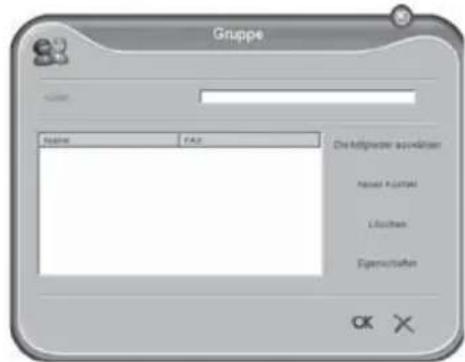
2. Geben Sie einen Gruppennamen ein. Klicken Sie auf DIE MITGLIEDER AUSWÄHLEN, und fügen Sie Einträge hinzu, indem Sie einen Kontakt unter ADRESSBUCH markieren und auf ► klicken. (Mit ◀ können Sie einen Eintrag wieder aus der Gruppe entfernen.)
3. Klicken Sie auf OK. Die Gruppe wird im Telefonbuch Ihres Multifunktionsgerätes gespeichert. (Klicken Sie auf X, um die laufende Funktion abzubrechen.)
Ihr Multifunktionsgerät kann max. 20 Zeichen und 30 Ziffern am Display darstellen.
Einträge und Gruppen bearbeiten
Markieren Sie im Dialogfenster COMPANION – ADRESSBUCH den Eintrag, den Sie bearbeiten möchten, und klicken Sie in der Werkzeugleiste auf EIGENSCHAFTEN.
2 Nehmen Sie die gewünschten Änderungen vor, und klicken Sie auf OK. (Klicken Sie auf X, um die laufende Funktion abzubrechen.)
Einträge und Gruppen löschen
Markieren Sie im Dialogfenster COMPANION - ADRESSBUCH den Eintrag, den Sie löschen möchten, und klicken Sie in der Werkzeugleiste auf LÖSCHEN.
2 Bestätigen Sie das Löschen des Eintrages oder der Gruppe.
Beachten Sie, dass Sie damit nicht nur Einträge aus dem Telefonbuch löschen, sondern auch etwaige Verknüpfungen mit einer Gruppe oder einer Zielwahltaste*.
Telefonbuch verwenden
Möchten Sie eine Nachricht versenden (Faxe, SMS*), können Sie den Empfänger schnell und bequem aus dem Telefonbuch auswählen (siehe Kapitel Faxen, SMS).
Telefonbuch drucken
Klicken Sie in der Werkzeugleiste auf DRUCKEN. Wenn Sie keine Einträge markiert haben, druckt Ihr Multifunktionsgerät eine Liste aller vorhandenen Telefonbucheinträge aus.
Telefonbuch importieren – exportieren
Mit der Anwendung COMPANION – ADRESSBUCH können Sie das Telefonbuch des Multifunktionsgerätes auf Ihrem PC speichern/archivieren oder Einträge auf Ihr Gerät laden.

Der Datenimport und -export muss mit dem Dateiformat *.EAB erfolgen.
Klicken Sie in der Menüleiste auf DATEI > EXPORTIEREN, um die Telefonbucheinträge Ihres Multifunktionsgerätes auf den PC zu laden. Wählen Sie den gewünschten Archivordner.
2 Klicken Sie in der Menüleiste auf DATEI > IMPORTIEREN, um Einträge auf Ihr Multifunktionsgerät zu spielen. Wählen Sie die Datei aus, die Sie importieren möchten.
Faxen

Das Senden und Empfangen von Faxen erfolgt über das Modem, das in Ihrem Multifunktionsgerät eingebaut ist. Für detailliertere Informationen lesen Sie bitte im Abschnitt Gerätefunktionen / Fax nach.
Klicken Sie im Auswahlfenster COMPANION – DIRECTOR auf die Schaltfläche FAX; das Dialogfenster COMPANION – MANAGER FAX wird geöffnet. Sie können Ihre Faxdokumente einsehen, bearbeiten und versenden.

Faxe versenden
Faxversand über das Dialogfenster
COMPANION - MANAGER FAX
Sie können sowohl Dokumente, die am PC gespeichert sind, als auch Scans, die Sie am Multifunktionsgerät erstellen, als Fax versenden.
1 Klicken Sie in der Werkzeugleiste auf NEU, und wählen Sie FAX.

a Scan faxen: Klicken Sie auf SCANNER, und legen Sie das Dokument mit der Druckseite nach unten in den Flachbettscanner ein (siehe auch Abschnitt Gerätefunktionen / Installation / Dokumente einlegen).
b PC-Dokument faxen / weiterleiten (Dateiformate: *.tif (*.tiff); *.fax): Klicken Sie auf SPEICHER, und wählen Sie PROGRAMME > COMPANION SUITE IH > DOCUMENTS > FAX. Hier finden Sie alle Dokumente, die Sie über den PC empfangen und verschickt haben. Im Ordner RECEIVED können Sie empfangene Faxe auswählen und an einen Teilnehmer weiterleiten.
2 Geben Sie die Rufnummer des Empfängers ein. Dafür stehen Ihnen mehrere Optionen zur Verfügung: Geben Sie im Feld EMPFÄNGER die Rufnummer des Teilnehmers ein, und klicken Sie auf ▼, oder markieren Sie einen Telefonbucheintrag unter ADRESSBUCH, und klicken Sie auf ▶. Sie können Ihr Fax auch an mehrere Empfänger schicken.

Markieren Sie einen Eintrag in der Empfängerliste, und klicken Sie auf 📋, um einen Teilnehmer aus der Liste zu entfernen.
Wenn Sie Ihr Multifunktionsgerät an einer Nebenstellenanlage betreiben, geben Sie für den PC-Faxversand die eingestellte Amtskennziffer ein (siehe Abschnitt Gerätefunktionen / Einstellungen / Nebenstellenanlage (PABX)).
3 Klicken Sie auf TITELSEITE, um eine Absenderkennung mitzusenden. Verwenden Sie eine gespeicherte Version, oder erstellen Sie eine neue Titelseite (siehe PC-Fax-Einstellungen ändern). Bestätigen Sie Ihre Eingaben mit OK.
4 Klicken Sie auf ERWEITERTE OPTIONEN, um die gewünschte Auflösung einzustellen bzw. um Ihr Fax
zu einem späteren Zeitpunkt zu senden. Klicken Sie auf OK.
5 Klicken Sie abschließend auf OK. Das Fax wird versendet.
6 Der Fax-Verwaltungsordner SENDEBOX informiert Sie über den Übertragungsstatus Ihrer Fax-Sendungen. Möchten Sie eine Fax-Übertragung abbrechen, markieren Sie die Fax-Nachricht, und klicken Sie in der Werkzeugleiste auf STOP.

Möchten Sie Ihr Fax als Vorlage abspeichern, klicken Sie auf ☐. Klicken Sie auf ✗, um laufende Funktion abzubrechen.
Nach der Übertragung druckt das Gerät je nach Einstellung einen Sendebericht aus (siehe PC-Fax-Einstellungen ändern).
Wenn der Fax-Sendeordner ca. 30 Einträge enthält, druckt Ihr Multifunktionsgerät automatisch ein Journal aus und im Ordner SENDEJOURNAL wird ein Log-Eintrag erstellt, der Ihre Fax-Übertragungen dokumentiert. Die Log-Einträge werden nach Erreichen einer A4-Seite automatisch ausgedruckt (siehe PC-Fax-Einstellungen ändern).
Faxversand über die PC-Anwendungen
Sie können von jedem Windows-Programm aus ein Dokument als Fax versenden.
Klicken Sie in der jeweiligen Anwendung auf DATEI > DRUCKEN, und wählen Sie als Druckername Companion Suite Fax aus.
2 Das Dialogfenster FAX SENDEN wird geöffnet, über das Sie das Dokument als Fax verschicken können.
Faxe empfangen

Beachten Sie, dass Sie den PC-Faxempfang am Multifunktionsgerät mit der Funktion 38 einschalten müssen (siehe Abschnitt Gerätefunktionen / Fax / Erweiterte Empfangsoption vornehmen).
Geht eine neue Fax-Nachricht ein, erscheint am unteren Rand des Dialogfensters COMPANION - MANAGER Fax das Symbol ♦. Haben Sie die Werkseinstellungen für den Faxempfang nicht verändert, werden Faxe automatisch in den Fax-Verwaltungsordner EMPFANGSBOX empfangen und ausgedruckt.
Fax-Nachrichten lesen
Markieren Sie die gewünschte Faxnachricht im Ordner EMPFANGSBOX, und klicken Sie in der Werkzeugleiste auf VORSCHAU, um das Fax zu lesen.
Fax-Nachricht drucken
Wählen Sie die gewünschte Faxnachricht im Ordner EMPFANGSBOX aus, und klicken Sie in der Werkzeugleiste auf DRUCKEN, um das Fax auszudrucken.

Wenn der Empfangsordner ca. 30 Einträge enthält, druckt Ihr Multifunktionsgerät automatisch ein Journal aus und im Ordner Empfangsjournal wird ein Log-Eintrag erstellt, der die Fax-Übertragungen dokumentiert. Die Logeinträge werden nach Erreichen einer A4-Seite automatisch ausgedruckt (siehe PC-Fax-Einstellungen ändern).
PC-Fax-Einstellungen ändern
Druck- und Sendeoptionen
Klicken Sie in der Menüleiste auf TOOLS > OPTIONEN > FAX. 2 Über das JOURNALE UND BERICHTE-Fenster können Sie benutzerorientierte Druckeinstellungen für Ihre Faxe, Sendeberichte und Journale am PC vornehmen. Eine Mehrfachauswahl ist zulässig.
![Optionen Überinde und Rechte [Aus-Passen] Erpflung Automatische Ertragsteuer unvermögenem Einkommen Druck eines Erpflungskosten Druck des Erpflungskosten Ergebnis Automatische Erpflung eines unvermögenem Einkommen Druck eines Sondereinstituten Druck des Sondereinstituten](/content/2026/05/1034812/images/15b87de281bc7326a9f8d707466c9b2e2337c3a02171924b1a5376485cf95b68.jpg)
Über das FAX-PARAMETER-Fenster können Sie benutzerorientierte Einstellungen für die PC-Faxübertragung vornehmen.


Wir empfehlen, die Fax-Parameter zu überprüfen, wenn es bei der Faxübertragung zu Problemen kommt (siehe Abschnitt Geräteaktionen / Fax / Fax-Einstellungen ändern). Überprüfen Sie die gerätespezifische Sendeleistung (siehe Anhang / Technische Daten).
3 Klicken Sie auf OK, um Ihre Einstellungen zu speichern. Klicken Sie auf X, um die laufende Funktion abzubrechen.
Profil und Titelseite
Mit der Anwendung PROFIL können Sie Ihre persönliche Absenderkennung erstellen und speichern, die als Titelseite mit Ihren Faxsendungen mitgeschickt wird.
1 Klicken Sie in der Menüleiste auf TOOLS > PROFIL. 2 Geben Sie die Daten ein, die auf der Titelseite erscheinen sollen. 3 Speichern Sie Ihr Profil, indem Sie auf OK klicken. Klicken Sie auf X, um die laufende Funktion abzubrechen.
SMS
(Crystal 660; länder- und netzwerkabhängig)

Das Senden und Empfangen von SMS-Nachrichten erfolgt über das Modem, das in dem Multifunktionsgerät eingebaut ist. Für detailliertere Informationen zur Anwendung von SMS lesen Sie bitte im Abschnitt Gerätefunktion / SMS nach.
Klicken Sie im Auswahlfenster COMPANION – DIRECTOR auf die Schaltfläche SMS; das Dialogfenster COMPANION – MANAGER SMS wird geöffnet.

SMS versenden
1 Klicken Sie in der Werkzeugleiste auf Neu, und wählen Sie SMS.

2 Geben Sie im Feld INHALT DER NACHRICHT: den Text ein, den Sie verschicken möchten. Sie können Ihrer Nachricht „Smileys“ sowie Datum und Uhrzeit anfügen, indem Sie auf eines der Symbole links neben dem Texteingabefeld klicken.
Sollten beim SMS-Versand Probleme auftreten, kann das daran liegen, dass Ihre SMS zu lang ist (in Deutschland sind max. 160 Zeichen und in Österreich bis zu 640 Zeichen möglich).
3 Geben Sie im Feld TELEFONNUMMER die Rufnummer des Teilnehmers ein, und klicken Sie auf ▼, oder markieren Sie einen Telefonbucheintrag unter LISTE DER KONTAKTE, und klicken Sie auf ▶. Sie können Ihre SMS-Nachricht auch an mehrere Empfänger schicken.

Markieren Sie einen Eintrag in der Empfängerliste, und klicken Sie auf 📄 oder ◀, um den Teilnehmer aus der Liste zu entfernen.
4 Klicken Sie auf, wenn Sie zu einem späteren Zeitpunkt senden oder Ihrer SMS eine Priorität zuweisen möchten.
5 Klicken Sie auf OK; Ihre SMS-Nachricht wird versendet.
6 Der SMS-Verwaltungsordner SENDEBOX informiert Sie über den Übertragungsstatus Ihrer SMS-Sendungen. Möchten Sie eine SMS-Übertragung abbrechen, markieren Sie die SMS, und klicken Sie in der Werkzeugleiste auf STOP.

Möchten Sie Ihre SMS-Nachricht als Vorlage abspeichern, klicken Sie auf ☐. Klicken Sie ✗, um die laufende Funktion zu beenden.
Nach der Übertragung druckt das Gerät je nach Einstellung einen Sendebericht aus (siehe auch PC-SMS-Einstellungen ändern).
Wenn der SMS-Sendeordner ca. 30 Einträge enthält, druckt Ihr Multifunktionsgerät automatisch ein Journal aus und im Ordner SENDEJOURNAL wird ein Log-Eintrag erstellt, der Ihre SMS-Übertragungen dokumentiert. Die Log-Einträge werden nach Erreichen einer A4-Seite automatisch ausgedruckt (siehe PC-SMS-Einstellungen ändern).
SMS empfangen
Geht eine neue SMS-Nachricht ein, erscheint am unteren Rand des Dialogfensters COMPANION – MANAGER SMS das Symbol ♦. Haben Sie die Werkseinstellung für den Empfangsmodus nicht verändert, werden SMS-Nachrichten automatisch in den SMS-Verwaltungsordner EMPFANGSBOX empfangen und ausgedruckt.
SMS-Nachricht lesen
Markieren Sie im Ordner EMPFANGSBOX die gewünschte SMS-Nachricht, und klicken Sie in der Werkzeugleiste auf Vorschau, um die SMS zu lesen.
SMS-Nachricht drucken
Wählen Sie im Ordner EMPFANGSBOX die gewünschte SMS-Nachricht aus, und klicken Sie in der Werkzeugleiste auf DRUCKEN, um die SMS auszudrucken.

Wenn der Empfangsordner ca. 30 Einträge enthält, druckt Ihr Multifunktionsgerät automatisch ein Journal aus und im Ordner EMPFANGSJOURNAL wird ein Log-Eintrag erstellt, der die SMS-Übertragungen dokumentiert. Die Log-Einträge werden nach Erreichen einer A4-Seite automatisch ausgedruckt (siehe PC-SMS-Einstellungen ändern).
PC-SMS-Einstellungen ändern
Druckoptionen
1. Klicken Sie in der Menüleiste auf TOOLS > OPTIONEN > SMS.
2. Über das JOURNALE UND BERICHTE-Fenster können Sie benutzerorientierte Druckeinstellungen für Ihre SMS-Nachrichten, Sendeberichte und Journale am PC vornehmen. Eine Mehrfachauswahl ist zulässig.

3. Klicken Sie auf OK, um Ihre Einstellungen zu speichern. Klicken Sie auf Abbrechen, um die laufende Funktion abzubrechen.
Profil
Mit der Anwendung PROFIL können Sie Ihre persönliche Absenderkennung erstellen und speichern, die als Kopfzeile mit Ihren SMS-Sendungen mitgeschickt wird.
1. Klicken Sie in der Menüleiste auf TOOLS > PROFIL.
2. Geben Sie die Daten ein, die als Absenderkennung aufscheinen sollen.
3 Speichern Sie Ihr Profil, indem Sie auf OK klicken. Klicken Sie auf X, um die laufende Funktion abzubrechen.

Beachten Sie, dass Ihre Absenderkennung als Text zählt und die Anzahl der Zeichen für eine SMS-Nachricht verringert.
Wenn Sie die COMPANION SUITE IH auf Ihrem PC installieren, wird das Multifunktionsgerät als (Netzwerk-) Drucker unter Windows eingerichtet. Im Windows-Druckermenü finden Sie das Multifunktionsgerät als Crystal Printer.
Sie können von jedem Programm aus auf Ihr Multifunktionsgerät zugreifen und Ausdrucke in Farbe oder Schwarzweiß erstellen.
Wählen Sie in dem jeweiligen Programm einfach Crystal Printer als Drucker aus.
Druckeinstellungen bearbeiten
Klicken Sie auf EIGENSCHAFTEN, um die Druckeinstellungen zu bearbeiten. Das CRYSTAL PRINTER-Fenster wird geöffnet.
Unter QUALITÄT/KOPIEN können Sie die gewünschte Papiersorte und Druckgeschwindigkeit auswählen sowie die Anzahl der Kopien bestimmen.

Unter PAPIEREINSTELLUNGEN wählen Sie das Papierformat und die Ausrichtung des Druckmediums.

Unter DRUCKLAYOUT können Sie Layouteinstellungen vornehmen und die Anordnung der einzelnen Seiten auf dem Ausdruck definieren.


Sie können Papier beidseitig bedrucken (= Duplex-Druck). Ihr Multifunktionsgerät
stoppt den Ausdruck nach der Hälfte des Druckvorganges. Am PC-Bildschirm erscheint die Aufforderung, dass Papier umzudrehen und neu einzulegen, damit der Duplex-Druck fortgesetzt werden kann.
Klicken Sie im Dialogfenster CRYSTAL PRINTER auf ICH MÖCHTE, um weitere spezifische Druckeinstellungen vorzunehmen.
Druckeinstellungen speichern
Alle Druckeinstellungen, die Sie vornehmen, werden nach Erstellen des Ausdrucks auf die Werkseinstellungen zurückgesetzt, außer Sie speichern diese als neue Standardeinstellung. Klicken Sie im Dialogfenster CRYSTAL PRINTER auf EINSTELLUNGEN SPEICHERN, um ein Profil Ihrer Einstellungen zu registrieren und auszuwählen bzw. nicht mehr benötigte Profile zu löschen.

Druckhilfe anzeigen
Klicken Sie im CRYSTAL PRINTER-Fenster auf OPTIONEN, wenn Sie druckspezifische Informationen und Hilfe benötigen.
Scannen

Mit der COMPANION SUITE IH können Sie Dokumente scannen und anschließend am PC bearbeiten. Beim Scannen werden Dokumente (z. B. Texte, Bilder) für den PC elektronisch aufbereitet, sodass Sie den Scan in einem Textverarbeitungs- oder Bildbearbeitungsprogramm öffnen, bearbeiten und speichern können.
1. Legen Sie das Dokument mit der Schriftseite nach unten in den Flachbettscanner ein (siehe Abschnitt Gerätefunktionen / Installation / Dokumente einlegen).

2. Sie können den Scanvorgang sowohl vom PC als auch vom Multifunktionsgerät aus starten. Sie haben folgende Möglichkeiten:
VARIANTE 1 - SCAN TO

Öffnen Sie das SCAN TO-Fenster am PC-Bildschirm, indem Sie am Multifunktionsgerät die 🌐 drücken. Der Scanvorgang wird gestartet.

Haben Sie das Programm PAPER PORT installiert, wird das Dokument gescannt und werksmäßig der Anwendung PAPER PORT zugewiesen. (Sie können die Standardeinstellung auch ändern – siehe Variante 2 – ONE TOUCH).
VARIANTE 2 - ONE TOUCH
Klicken Sie auf das Icon in der Menüleiste rechts unten auf Ihrem PC-Bildschirm (neben der Zeitangabe). Es öffnet sich das Fenster ONE TOUCH.

Das ONE TOUCH-Fenster erlaubt Ihnen die Auswahl verschiedener Möglichkeiten zur Dokumentenbearbeitung:
EIGENE – Wählen Sie ein beliebiges Programm aus, in das der Scan importiert werden soll.
E-MAIL – Der Scan wird einer E-Mail angehängt.
OCR – Mit der OCR-Software (Optische Zeichenerkennung) können Sie das gescannte Dokument korrigieren, verändern und in andere Programm-Formate konvertieren.
Fax – Der Scan kann per Fax versendet werden.
Copy – Von dem Scan wird eine Kopie angefertigt.
SCAN – Das gescannte Dokument wird mit dem Programm PAPER PORT geöffnet.
Klicken Sie auf das gewünschte Symbol. Der Scan wird gestartet und der gewählten Anwendung zugewiesen.
2 Darüber hinaus können Sie spezielle Konfigurationen für diese Anwendungen vornehmen und die Standardeinstellungen ändern (mit rechtem Mausklick auf die entsprechende Schaltfläche).
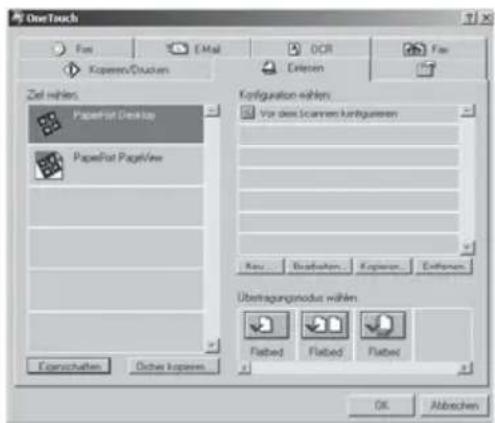
ZIEL WÄHLEN: Möchten Sie die Funktion SCAN To mit einem anderen Programm als PAPER PORT verknüpfen, können Sie ein anderes Programm auswählen, in das der Scan standardmäßig importiert werden soll. Klicken Sie auf ORDNER KOPIEREN, und klicken Sie unter
SCHALTFLÄCHEN auf die Option ALLE ZIELPROGRAMME, um neue Zielprogramme für den Scan zu registrieren.

KONFIGURATION WÄHLEN: Hier erstellen Sie Profile. Sie können Einstellungen speichern, die Sie öfters für einen Scanvorgang verwenden möchten.
ÜBERTRAGUNGSMODUS WÄHLEN: Sie können mehrere Scans zu einem Dokument zusammenfassen oder in verschiedenen Dokumente speichern.
Variante 3 - MF-TWAIN
Öffnen Sie das Programm PAPER PORT, indem Sie ...
- auf den Shortcut COMPANION – DIRECTOR auf dem Desktop doppelklicken und im Auswahlfenster DOC – MANAGER klicken oder
- am PC auf START > PROGRAMME > SCANSOFT PAPER PORT > PAPER PORT auswählen.

Sie können den Scanvorgang auch von jedem anderen Grafikprogramm aus starten, wenn Twain-Treiber unterstützt.

Stellen Sie unter SCANNER: den Twain-Treiber ein. Wählen Sie, ob Sie ein Dokument oder ein Foto scannen möchten. Klicken Sie auf SCANNEN. Folgendes Auswahlfenster öffnet sich.
nen möchten. Klicken Sie auf SCANNEN. Folgendes Auswahlfenster öffnet sich.

Wenn Sie auf die Regler klicken, können Sie Ausrichtung und Filtereinstellungen für den Scan auswählen.
Mit der Schaltfläche unter den Reglern wählen Sie, ob Sie im Schwarzweiß- oder Farbmodus scannen möchten.
Stellen Sie unter AUFLÖSUNG die gewünschte Auflösung für den Scan ein.
Unter dem Menüpunkt PROFIL können Sie verschiedene Profile erstellen. In einem Profil speichern Sie Einstellungen, die Sie öfters verwenden möchten, z. B. um eine häufig verwendete Dokumentenart zu scannen. Nehmen Sie zuerst die Einstellungen vor. Klicken Sie dann auf Neu, und geben Sie einen Namen für das Profil ein. Klicken Sie auf SPEICHERN. Wählen Sie das erstellte Profil aus, um Dokumente mit den gespeicherten Einstellungen zu scannen.
Klicken Sie auf die Schaltfläche STARTET DIGITALISIERUNG, um den Scanvorgang zu starten. Nach dem Scannen erscheint das Dokument im Hauptfenster von PAPER PORT. Sie können den Scan speichern oder mit einem Grafikprogramm (z. B. PHOTO IMPRESSION) oder der OCR-Software weiterbearbeiten.
Mit der COMPANION SUITE IH können Sie sich den Verbrauch der Tintenpatronen am PC anzeigen lassen.
Mit der COMPANION SUITE IH können Sie sich den Verbrauch der Tintenpatronen am PC anzeigen lassen.
Klicken Sie am PC auf START > PROGRAMME > COMPANION SUITE > COMPANION SUITE IH > SOLUTION CENTER (DRUCKER); das Dialogfenster CRYSTAL RATGEBER wird geöffnet:

Die Firmware bestimmt die Grundfunktionen und Anwendungsmöglichkeiten Ihres Multifunktionsgerätes. Wir sind um Verbesserungen und Innovationen bemüht. Mit der COMPANION SUITE IH können Sie ein Firmware-Update vornehmen.
Die Firmware bestimmt die Grundfunktionen und Anwendungsmöglichkeiten Ihres Multifunktionsgerätes. Wir sind um Verbesserungen und Innovationen bemüht. Mit der COMPANION SUITE IH können Sie ein Firmware-Update vornehmen.
Informieren Sie sich auf unserer Homepage www.fax.philips.com über die aktuelle Firmwareversion, die für Ihr Multifunktionsgerät angeboten wird. 2 Die Firmwareversion, mit der Ihr Gerät arbeitet, können Sie abfragen, indem Sie am PC auf START > PROGRAMME > COMPANION SUITE > COMPANION SUITE IH > COMPANION - UPDATE DEVICE klicken. Es öffnet sich das MFUPDATEDEVICE-Fenster:

Klicken Sie auf ANGABEN ZUR VERSION, um zur letztständigen Gerätefirmware zu gelangen.

Mit der Menüfunktion 83 können Sie die Firmwareversion direkt am Gerät abfragen: Drücken Sie MENU/OK und ⑧③. Geben Sie mit der Zifferntastatur folgenden Code ein: ⑦⑩④①⑩⑩. Das Display zeigt die aktuelle Firmwareversion an.
3 Laden Sie die Firmware-Datei von unserer Homepage und speichern Sie diese auf Ihrem PC.
Durch das Firmware-Update werden alle Telefonbucheinträge sowie gespeicherte Fax-, SMS- und MMS-Nachrichten gelöscht. Archivieren Sie das Telefonbuch mit dem COMPANION – ADRESSBUCH oder kopieren Sie die Einträge in das Windows Adressbuch. Drucken Sie gespeicherte Fax-, SMS- oder MMS-Nachrichten vor dem Firmware-Update aus, um Datenverluste zu vermeiden.
4 Wählen Sie im MFUPDATEDEVICE-Fenster unter FIRMWARE-DATEI, DIE GELADEN WERDEN SOLL die gespeicherte Firmware-Datei. Klicken Sie anschließend auf LADEVORGANG STARTEN, um die aktuelle Firmware-Datei auf das Multifunktionsgerät zu übertragen.
Überprüfen Sie, ob am Display die Meldung BOOTLOADER WRITING erscheint, da sich Ihr Gerät für den Update-Vorgang im Bootloader-Modus befinden sollte.
Trennen Sie während des Update-Vorganges auf keinen Fall die USB-Verbindung!
Warten Sie, bis die Firmwareaktualisierung beendet ist, um weitere Funktionen an Ihrem Multifunktionsgerät durchführen zu können.
5 Je nach verwendetem Betriebssystem müssen Sie beim erstmaligen Firmware-Update Folgendes beachten.
Windows 98 SE · ME: Am PC-Bildschirm erscheinen einige Fenster, die jedoch von selbst zugehen.
Windows 2000 (SP 3): Es kann ein zusätzliches Warnfenster am PC-Bildschirm erscheinen. Sie können auf Ja klicken, um das Firmware-Update abzuschließen.
Windows XP (SP 2): Es kann ein zusätzliches Warnfenster am PC-Bildschirm erscheinen. Wählen Sie NEIN, DIESMAL NICHT, und klicken Sie auf WEITER. Folgen Sie den weiteren Anweisungen, um das Firmware-Update zu beenden.
4. Treiber und Software deinstallieren
Deinstallation mit der CD-ROM
Schließen Sie alle laufenden Programme und Anwendungen, bevor Sie mit der Deinstallation beginnen. Legen Sie die CD-ROM in das CD-ROM-Laufwerk am PC ein. (Startet das Programm nicht, suchen Sie Ihr CD-ROM-Laufwerk im Windows Explorer, und wählen Sie mit Doppelklick das Programm SETUP.EXE.)
Klicken Sie im Startfenster COMPANION SUITE IH auf die Schaltfläche PRODUKTE ENTFERNEN, und wählen Sie im folgenden Auswahlfenster ALLE, um die Anwendungen zu deinstallieren.

Möchten Sie bestimmte Anwendungen löschen, klicken Sie auf die Schaltfläche BENUTZERORIENTIERT. Die CD-ROM führt Sie durch die Deinstallation der gewählten Anwendung.
2 Sie können das Programm PHOTO IMPRESSION ändern, reparieren oder entfernen. Wählen Sie ENTFERNEN, und klicken Sie auf WEITER. Bestätigen Sie die Deinstallation von PHOTO IMPRESSION mit FERTIGSTELLEN.


Möchten Sie die Deinstallation abbrechen, klicken Sie auf ABBRECHEN.
3 Ihr PC bereitet die Deinstallation vor. Markieren Sie ENTFERNEN, um die Gerätetreiber zu löschen.
Klicken Sie auf WEITER, und bestätigen Sie im Folgefenster mit OK.


Für benutzerdefinierte Einstellungen wählen Sie PROGRAMM ÄNDERN. Sie können die C-Verbindungsart ändern, indem Sie die USB-Verbindung entweder deinstallieren oder ein Netzwerk hinzufügen. Außerdem können Sie Ihr Multifunktionsgerät als Netzwerkdrucker einrichten.
4 Klicken Sie auf WEITER, um mit der Deinstallation von PAPER PORT fortzufahren. Sie können das Programm PAPER PORT reparieren oder entfernen. Wählen Sie ENTFERNEN, und klicken Sie auf WEITER.

5 Wählen Sie DATEIEN ENTFERNEN, um die Einstellungen für PAPER PORT vom PC zu löschen. Klicken Sie auf JETZT DEINSTALLIEREN, und beenden Sie die Deinstallation von PAPER PORT, indem Sie im Folgefenster auf FERTIGSTELLEN klicken.

6 Zum Abschluss der Deinstallation der Gerätetreiber und der Programme müssen Sie Ihren PC neu starten. Trennen Sie das Multifunktionsgerät vor dem Neustart vom PC. Klicken Sie auf FERTIGSTELLEN. Nehmen Sie die CD-ROM erst nach dem Neustart aus dem CD-ROM-Laufwerk.
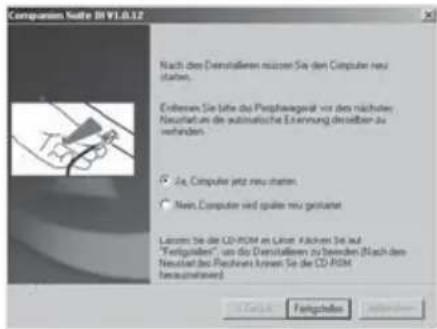

Sie können den PC auch zu einem späteren Zeitpunkt neu starten, um eventuell noch nicht gespeicherte Programme zu beenden bzw. zu speichern.
Deinstallation über das Startmenü
Sie können die COMPANION SUITE IH auch ohne Zuhilfenahme der CD-ROM deinstallieren. Schließen Sie alle laufenden Programme und Anwendungen, bevor Sie mit der Deinstallation beginnen.
Variante I
Klicken Sie am PC auf START > PROGRAMME > COMPANION SUITE > COMPANION SUITE IH > DEINSTALLIEREN.
Sie können die Gerätetreiber reparieren oder entfernen. Wählen Sie ENTFERNEN, und klicken Sie auf WEITER.

Sie werden aufgefordert, die Deinstallation zu bestätigen. Nachdem Sie auf OK geklickt haben, wird die COMPANION SUITE IH von Ihrem PC entfernt. Zum Abschluss der Deinstallation müssen Sie Ihren PC neu starten. Trennen Sie das Multifunktionsgerät vor dem Neustart vom PC.

Die Programme PHOTO IMPRESSION und PAPER PORT werden nicht gelöscht und bleiben für weitere Anwendungen erhalten.
Variante 2
Klicken Sie am PC auf START > EINSTELLUNGEN > SYSTEMSTEUERUNG > SOFTWARE, um sich über die Programme zu informieren, die am PC installiert sind.
Klicken Sie auf das Programm, das Sie löschen möchten, und wählen Sie ÄNDERN/ENTFERNEN. 2 Folgen Sie den weiteren Anweisungen am PC-Bildschirm, um das gewünschte Programm von der Festplatte Ihres PCs zu löschen.
Anhang
Glossar
Absenderkennung (= Kopfzeile):
Anzeige der Rufnummer, des Namens sowie des Datums und der Uhrzeit auf ausgehenden Nachrichten.
Access Point: Zentrale Zugriffsstelle in einem Infrastruktur-Funknetzwerk. Alle Netzwerkgeräte müssen sich an dem Access Point anmelden, um mit anderen Geräten im Netzwerk kommunizieren zu können. Alle Geräte senden die Daten an den Access Point, der sie im Netzwerk verteilt.
Active Sensing: Oberbegriff für die aktive Steuerung und Koordination von extern angeschlossenen Geräten. Mit Active Sensing erkennt das Multifunktionsgerät sowohl parallel als auch seriell angeschlossene Zusatzgeräte und leitet Gespräche und Nachrichten an diese Geräte weiter.
Ad-hoc-Netzwerk: siehe Netzwerk
Aktive Faxweiche: Die passive Faxweiche trennt eingehende Anrufe nach Faxsendungen und Gesprächen – ausgehend von dem Calling-Tone (CNG-Signal, 1100 Hertz). Die aktive Faxweiche steuert zusätzlich das Klingelverhalten der Geräte und koordiniert extern angeschlossene Geräte (siehe Zusätzliche Geräte, siehe Faxweiche).
Amtskennziffer: Die Amtskennziffer ist eine Zahl (meistens „0“) oder ein Buchstabe (meistens „R“), die man an einer Nebenstellenanlage vor der eigentlichen Telefonnummer wählen muss, um eine Verbindung ins öffentliche Telefonnetz zu erhalten (siehe auch Nebenstellenanlage).
Anruferkennung (Calling Line Identification Presentation, CLIP): Es gibt zwei Formen der Anruferkennung: Rufnummernanzeige bei eingehenden Anrufen und Mitsenden der Telefonnummer bei ausgehenden Anrufen. Ihre Telefongesellschaft muss beide Dienste anbieten und für
Ihren Telefonanschluss freischalten. Die Übermittlung der Telefonnummer kann zeitweise oder ganz ausgeschaltet werden (= Rufnummernunterdrückung).
Auflösung: Anzahl der Druckpunkte pro Inch (dpi). Für Faxübertragungen stehen Ihnen folgende Einstellungen zur Verfügung: Standard, Fein ☐, Superfein ☑, Foto ☐ und für Farbfaxe COL. Für das Kopieren gibt es die Auflösungen ENTWURF, NORMAL und FOTO.
Automatische Wahlwiederholung (Wiederwahl): Ist der Teilnehmer besetzt, wählt Ihr Gerät den Anschluss nach einem bestimmten Zeitintervall erneut an.
Bluetooth: Standard für eine Funkübertragung von Daten über eine Entfernung bis ca. zehn Metern. Mit dem OBEX-Protokoll (Object Exchange Protocol) können Sie Dateien unidirektional von Bluetooth-fähigen Geräten an Ihr Multifunktionsgerät übertragen.
Broadcast: siehe Rundsenden
Call-by-Call: Es ist möglich, Telefongespräche über verschiedene private Anbieter zu führen. Mit Vorwahlnummern vor der eigentlichen Telefonnummer kann für jedes Telefongespräch ein anderer Anbieter gewählt werden.
Calling Line Identification Presentation (CLIP): siehe Anruferkennung
Chain Dialling (Nummern verketten): siehe Call-by-Call
CNG-Ton (Calling Signal): Ein Ton (CalliNG), mit dem eine Faxübertragung angekündigt wird. An dem CNG-Ton erkennt die Faxweiche des Gerätes einen eingehenden Faxanruf und startet den Faxempfang.
Kodierung: Ein Verfahren, mit dem die Informationen einer Faxsendung kodiert und komprimiert werden. Mindeststandard ist MH (Modified Huffman).
Ihr Multifunktionsgerät verwendet die besseren Kodierungsverfahren MR (Modified Read) und MMR (Modified Modified Read), sofern das Teilnehmergerät ebenfalls über diese Modi verfügt.
Crystal Image: Speziell für Ihr Multifunktionsgerät entwickelte Bild- und Textoptimierungsfunktion für das Drucken und Kopieren Ihrer Schwarzweiß- und Farbdokumente.
Dongle: siehe Funknetzwerkadapter
Easylink: Koordiniert extern angeschlossene Telefone an derselben Telefonleitung (Weiterleiten von Gesprächen, Starten des Faxempfanges usw.) – siehe auch Zusätzliche Geräte.
E.C.M. (Error Correction Mode): Reduziert Übertragungsfehler, die beispielsweise durch schlechte Leitungen zustande kommen und verkürzt dadurch die Übertragungsdauer. Beide verbundenen Faxgeräte müssen E.C.M. unterstützen.
EXIF-Informationen: Detaillierte Bild-Informationen zu Ihren Fotos (z. B. Blende, Aufnahme-, Belichtungszeit). Fast alle modernen Digitalkameras unterstützen den EXIF-Standard.
Faxabruf (Polling): Die Möglichkeit, Dokumente von einem anderen Faxgerät abzurufen (aktiv) oder Dokumente bereitzustellen, die von anderen Faxgeräten abgerufen werden können (passiv).
Faxgruppen: Die Faxgeräte werden je nach Übertragungsart und -geschwindigkeit in international standardisierte Faxgruppen eingeteilt. Die Verbindung zweier Geräte verschiedener Gruppen ist möglich, es wird die kleinste gemeinsame Übertragungsrate gewählt. Die Festlegung der Geschwindigkeit findet während des Handshakes statt. Die Faxgruppen 1 bis 3 sind analoge Faxgeräte. Gruppe 1 und 2 kommen heute kaum noch vor; gängig sind die Faxgeräte der Gruppe 3, die eine Über-
tragungsgeschwindigkeit von 9.600 bis 33.600 bps haben. Gruppe 4 sind digitale Faxgeräte, die ausschließlich an ISDN-Anlagen funktionieren. Sie haben eine Übertragungsgeschwindigkeit von maximal 64.000 bps.
Faxton (CNG-Signale): siehe CNG-Ton (Calling Signal)
Faxweiche: Wenn Sie das Multifunktionsgerät und ein externes Telefon an derselben Leitung betreiben, trennt die Faxweiche Faxanrufe von sonstigen Anrufen. Faxweichen können entweder „aktiv“ oder „passiv“ sein. Ihr Multifunktionsgerät besitzt eine aktive Faxweiche (siehe Aktive Faxweiche).
Firmware: Im Flash-Memory gespeicherte Programmroutine, die bestimmte Grundfunktionen eines Gerätes steuert. Manchmal auch als Gerätetreiber bezeichnet.
Firmware-Upload: Gerätefunktionalität aktualisieren.
Füllstandsspeicher: Ihr Multifunktionsgerät registriert den Tintenverbrauch eines jeden Ausdruckes und errechnet daraus den Füllstand der Tintenpatrone. Der angegebene Füllstand ist nur aussagekräftig, wenn Sie jede neue Tintenpatrone mit der beigelegten Plug'n'Print-Karte aufladen (siehe auch Plug'n'Print-Karte).
Funknetzwerkadapter: Interne oder externe Sende- und Empfangsvorrichtungen an Geräten.
Gateway (Router): Vorrichtungen zum Datentransfer zwischen Netzwerken. Der Router leitet die Daten weiter, die beim Gateway ankommen. Kommuniziert Ihr Netzwerk mit anderen Netzwerken müssen Sie unter Umständen die Gateway-IP-Adresse konfigurieren (kontaktieren Sie Ihren Netzwerkanbieter).
High-Power-Verbindung: siehe USB
Infrarot (auch IrDA - Infrared
Data Association): Datenübertragung mittels Infrarot über eine Entfernung bis zu einem Meter. Zwischen den IrDA-Schnittstellen muss eine Sichtverbindung bestehen. Mit dem OBEX-Protokoll (Object Exchange Protocol) können Sie Dateien unidirektional von Infrarot-fähigen Geräten an Ihr Multifunktionsgerät übertragen.
Infrastruktur-Netzwerk: siehe Netzwerk
IP-Adresse: Durch Punkte getrennte Zahlenreihe (= Adresse) zur Identifikation von Computern, die mit dem Internet oder einem WLAN-Netzwerk verbunden sind (siehe auch TCP/IP).
Journal: Ein Bericht über die empfangenen und gesendeten Dokumente. Das Journal wird entweder nach 30 Übertragungen automatisch ausgedruckt, oder Sie drucken es bei Bedarf manuell aus.
Low-Power-Verbindung: siehe USB
Mehrfrequenzwahlverfahren: siehe Tonwahlverfahren
Modem: Ein Modem wandelt digitale Computersignale in akustische Signale um (und umgekehrt).
Netzwerk: Verbindung von zwei oder mehr Computern und/oder anderen Netzwerkgeräten wie Druckern, Modems oder Routern. In einem LAN (Local Area Network) können die Netzwerkkomponenten auch über Funk statt über Kabel miteinander verbunden sein: Wireless Local Area Network (WLAN). Netzwerke unterscheiden sich in ihrem Aufbau (= Architektur). In einem Infrastruktur-Netzwerk sind alle Geräte an einen zentralen Access Point (= Zugriffstelle) angeschlossen. In einem Ad-hoc-Netzwerk kommunizieren die Geräte direkt miteinander ohne Access Point.
Nummern verketten (Chain Dialling): Sie können Telefonbucheinträge, manuell eingegebene Ziffern und Nummern aus der Wiederwahlliste vor dem eigentlichen Wählvorgang individuell zusammenstellen und bearbeiten. Haben Sie beispielsweise die Vorwahlnummer eines günstigen Telefonanbieters (siehe Call-by-Call) als Telefonbucheintrag gespeichert, wählen Sie diesen Eintrag aus und geben die gewünschte Rufnummer ein.
Parallel-Anschluss: siehe Zusätzliche Geräte
Plug'n'Print-Karte: Chipkarte zum Aufladen neu eingelegter Tintenpatronen. Eine einmal mit der entsprechenden Plug'n'Print-Karte aktivierte Patrone wird wieder erkannt, auch wenn Sie die Patrone vorübergehend entnehmen.
Polling: siehe Faxabruf
POP (Post-Office-Protocol): Internet-Protokoll für E-Mail-Übertragungen.
Protokolle: Standardisierte Regeln und Konventionen zur Datenübertragung in Netzwerken (z. B. TCP/IP: bekanntestes und nahezu von allen Betriebssystemen verwendetes Protokoll für die Internetkommunikation; IEEE 802.11b: herkömmliches Funknetzwerkprotokoll; Standard ITU T30 für Faxübertragungen).
Pulswahl: Ein Wahlverfahren, das in älteren Telefonnetzen verwendet wird. Sie hören für jede gewählte Ziffer ein „Tacken“.
Rundsenden (Broadcast): Mit dieser Funktion können Sie eine Nachricht an mehrere Empfänger schicken.
Scannen: Einlesen eines Dokumentes über den Flachbettscanner zum Versenden als Nachricht, Kopieren, Faxen oder Bearbeiten am PC.
Serieller Anschluss: siehe Zusätzliche Geräte
Stand-alone: Ihr Multifunktionsgerät funktioniert auch unabhängig von einem PC-Anschluss.
Stromsparmodus: Das Gerät schaltet bei Nichtgebrauch nach ca. zwei Minuten in den Stromsparmodus (Standby-Modus).
TCP/IP (Transmission Control Protocol over Internet Protocol): Grundlegendes Internetverbindungs-Protokoll, oft auch als Oberbegriff für die Internetprotokoll-Suite gebraucht.
Telefonbuchindex: Die im Telefonbuch gespeicherten Einträge werden automatisch alphabetisch sortiert und können durch Drücken der entsprechenden Anfangsbuchstaben schnell aufgerufen werden.
Tonwahl (Mehrfrequenzwahlverfahren): Ein Wahlverfahren, das in modernen Telefonnetzen verwendet wird. Jeder gewählten Ziffer ist ein spezifischer Ton zugeordnet (sogenannte DTMF-Töne).
Übertragungsfehlerreduzierung: siehe E.C.M.
Übertragungsgeschwindigkeit: Die CCITT/ITU hat für die Datenübertragung über die Telefonleitung internationale Normen herausgegeben. Die wichtigsten Übertragungsgeschwindigkeiten für Faxsendungen sind: V.17 – 7.200 bis 14.400 bps V.21 – maximal 300 bps V.22 – maximal 1.200 bps V.22 bis – maximal 2.400 bps V.27 ter – maximal 4.800 bps V.29 – maximal 9.600 bps V.32 bis – maximal 14.400 bps V.34 – maximal 33.600 bps
URL (Uniform Resource Locator): Standardisierte Form von Objekten im Internet, meist www-Seiten, aber auch Dateien auf FTP-Servern oder E-Mail-Adressen.
USB-Verbindung: Am USB-Anschluss (Universal Serial Bus) können zusätzliche Geräte an das Multifunktionsgerät angeschlossen werden. Man unterscheidet zwischen High-Power- und Low-Power-Verbindungen. High-Power-Geräte werden vom USB-Anschluss zusätzlich mit Strom versorgt; sie haben kein eigenes Netzteil. Low-Power-Geräte werden über ein eigenes Netzteil mit Strom versorgt, sie benötigen keinen Strom vom USB-Anschluss. Sie können nur ein High-Power-Gerät und max. zwei Low-Power-Geräte gleichzeitig an Ihr Multifunktionsgerät anschließen.
Verschlüsselung: Sicherheitsschutz für das Versenden von Netzwerkdaten (siehe auch WEP-Standard).
Wählpause: Fernwahlnummern oder Rufnummern mit Unteradressen/Durchwahlnummern erfordern eventuell das Einfügen einer Wählpause, um das zu rasche Durchwählen und den Verbindungsabbruch zu vermeiden.
WEP-Standard (statische Verschlüsselung): Ihr Multifunktionsgerät unterstützt den WEP-Standard: Alle Geräte im Netzwerk verwenden dieselbe Verschlüsselung. Folgende Typen der WEP-Verschlüsselung können im Netzwerk verwendet werden: 64-Bit (max. zehn Zeichen) und 128-Bit (max. 26 Zeichen).
WLAN: Gruppierung von mindestens zwei Computern, Druckern und sonstigen Zusatzgeräten, die über Funkwellen miteinander verbunden sind. Voraussetzung: Alle Geräte müssen über einen Funknetzwerkadapter verfügen.
wellen miteinander verbunden sind. Voraussetzung: Alle Geräte müssen über einen Funknetzwerkadapter verfügen.
Zielwahl: Für häufig gewählte Rufnummern stehen Ihnen zusätzlich zum Telefonbuch neun Zielwahltasten zur Verfügung.
Zusätzliche Geräte: Sie können weitere Geräte wie Anrufbeantworter, Telefone, Gebührenzähler oder Computermodems seriell oder parallel an Ihr Multifunktionsgerät anschließen. Parallel angeschlossen heißt, die Geräte sind an eine andere Telefondose derselben Leitung angeschlossen. Schließen Sie die Geräte an die EXT.-Buchse Ihres Gerätes an, sind sie seriell angeschlossen. Die aktive Faxweiche Ihres Gerätes kann sowohl seriell als auch parallel angeschlossene Geräte kontrollieren und steuern.
Abkürzungen
BIP: Basic Imaging Profile (Bluetooth-Protokoll)
bps: Bits per Second (Übertragungsrate)
CEPT: Conference Européenne des Administrations des Postes et des Télécommunications (Zusammenschluss der Postverwaltungen)
CLIP: Caller Line Identification Presentation (siehe Anruferkennung)
CLIR: Calling Line Identification Restriction (Rufnummernunterdrückung) – siehe Anruferkennung
CNG: Calling Signal (siehe Faxton)
dpi: Dots per Inch (siehe Auflösung)
DTMF: Dual Tone Multiple Frequency (siehe Tonwahl)
GAP: Generic Access Profile (Funkprotokoll für Schnurloshörer)
IAE: ISDN-Anschlusseinheit (Standard für ISDN-Anschlüsse)
IrDA: Infrared Data Association
IWV: Impulswahlverfahren (siehe Tonwahl)
JPG (JPEG): Joint Photographie Expert Group
LCD: Liquid Crystal Display (Flüssigkristallanzeige)
LED: Light Emitting Diode (Leuchtdiode)
MFV: Mehrfrequenzwahlverfahren (siehe Tonwahl)
MH: Modified Huffmann (Kodierverfahren für Faxe, siehe Kodierung)
MHC: Modified Huffmann Code (Codierverfahren für Faxe, siehe Codierung)
MMR: Modified Modified Read (Kodierverfahren für Faxe, siehe Kodierung)
MR: Modified Read (Kodierverfahren für Faxe, siehe Kodierung)
MRC: Modified Read Code (Kodierverfahren für Faxe, siehe Kodierung)
OBEX: Object Exchange Protocol (Bluetooth-/Infrarot-Protokoll)
OCR: Optical Character Recognition (Texterkennung)
PABX/PBX: Private Automatic Branch Exchange (Nebenstellenanlage)
POTS: Plain Old Telephone Service (analoger Telefondienst mit niedriger Übertragungsrate)
PSTN: Public Switched Telephone Network (Öffentliches Fernsprechnetz)
RAM: Random Access Memory (Arbeitsspeicher)
RJ-11: Registered Jack 11 (auch Western-Stecker, standardisierter Telefonstecker) SMS: Short Message Service SSID: Service-Set-ID (Netzwerkauthentifizierung) TAE: Telefon-Anschlusseinheit (deutsche analoge Telefondosen) TCP/IP: Transmission Control Protocol over Internet Protocol (Internetprotokoll) TWAIN: Tool Without An Interesting Name (Standard für Scannertreiber) USB: Universal Serial Bus (Computeranschluss) WEP: Wired Equivalent Privacy (Netzwerkverschlüsselung) WLAN: Wireless Local Area Network (Funknetzwerk)
Funktionsliste
Drücken Sie am Multifunktionsgerät MENU/OK und ②⑨. Sie erhalten einen Ausdruck über die Menüfunktionen, die Ihr Gerät bietet. Ein zusätzliches Blatt informiert Sie über die aktuellen Einstellungen.
Telefonbuch
II NEUER EINTRAG....33 Einträge zum Telefonbuch hinzufügen
12 NEUE GRUPPE ....33 Mehrere Einträge zu einer Gruppe zusammenfassen
13 BEARBEITEN....33 Einträge/Gruppen ändern
14 LÖSCHEN.... 33 Einträge/Gruppen löschen
15 ZIELWAHL ....34 Schnellwahl für häufig gewählte Rufnummern*
16 DRUCKEN....34 Telefonbuch drucken
2 Einstellungen
21 DATUM/ZEIT....21 Datum und Zeit einstellen
22 NUMMER/NAME....21 Ihre Rufnummer/Ihren Namen eingeben
23 TELEFONNETZ....21 Hauptstellen-/Nebenstellenbetrieb einrichten
24 DRUCKER....32 Drucker-Einstellungen vornehmen
25 FLACHBETTSCAN ....25 Scanner-Einstellungen vornehmen
27 PARAMETER....11, 41, 42 Spezielle Einstellungen vornehmen
28 LAND EINSTEL. 21 Land einstellen
29 MENÜ DRUCKEN....21,80 Funktionsliste ausdrucken
3 Fax
31 FAX SENDEN....39 Faxe über das Menü versenden
32 EMPFANGSABRUF ....41 Faxe von einer Gegenstelle abrufen
33 SENDEABRUF....41 Faxe von Ihrem Gerät abrufen lassen
34 FAXSPEICHER....40 Geschützten Faxempfang einstellen
35 EMPF. EINST....39, 40 Einstellungen für den Faxempfang vornehmen
36 SENDEEINST. 39 Einstellungen für den Faxversand vornehmen
37 JOURNAL....54 Liste der letzten 30 Übertragungen ausdrucken
38 FAX AM PC 40 Faxempfang auswählen
5 Nachrichten*
51 SENDEN....43, 44, 45, 51 Text2Fax/SMS/MMS-Nachrichten versenden
52 LESEN....44, 48 SMS/MMS-Nachrichten lesen
53 DRUCKEN....44, 49 SMS/MMS-Nachrichten drucken
54 LÖSCHEN....44, 49 SMS/MMS-Nachrichten löschen
55 SMS EINSTELL. 45, 46 Spezielle Nachrichten-Einstellungen vornehmen
56 MMS EINSTELL. 49, 50 Spezielle MMS-Einstellungen vornehmen
57 NACHR. SIGNAL....46, 50 Nachrichtensignal ein- und ausschalten
6 Faxweiche
61 TAG-MODUS 36 Betriebsart ✅ einstellen
62 NACHT-MODUS....36 Betriebsart C einstellen
63 TIMER SETZEN ....36 Zwischen Betriebsarten 📋/∞ umschalten
64 EASYLINK ....37 Zusätzliche Telefone kontrollieren
7 Aufträge
71 AUSFÜHREN....54 Aufträge in der Warteliste sofort ausführen
72 ÄNDERN....54 Aufträge in der Warteliste ändern
73 LÖSCHEN....54 Aufträge aus der Warteliste löschen
74 DRUCKEN....54 Aufträge in der Warteliste ausdrucken
75 LISTE DRUCKEN....54 Auftragsliste ausdrucken
8 Extras
81 SPERRE....55 Tastatursperre einrichten
82 DRUCKPATRONE....54, 55 Patronen reinigen und ausrichten; Füllstand anzeigen
83 SERVICEKODE 56,73 Tastentöne ein- und ausschalten; Gerätefirmware abfragen
84 SPEICHERKARTE ....27 Auf eingesetzte Speicherkarte zugreifen
85 SUCHE KAMERA....27 Auf angeschlossene Digitalkamera zugreifen
86 SCAN AN KARTE....30 Daten an eingesetzte Speicherkarte übertragen
87 FARB-SCHEMA....II Farbeinstellungen für das Display ändern
9 Netzwerk
91 WIRELESS LAN....63, 64 WLAN konfigurieren (optional)
93 BLUETOOTH....28 Bluetooth aktivieren/deaktivieren (optional)
94 INFRAROT .....27 Infrarot aktivieren/deaktivieren*
95 NETZW.BERICHT ....64 Netzwerkeinstellungen ausdrucken
Technische Daten
Grundlagen Abmessungen (B×T×H) 447×385×239 mm
| Gewicht | 7,8 | kg | |
| Netzanschluss | 220 | - | |
| Leistungsaufnahme: | |||
| Stand-by-Modus | 7 | Watt | |
| Ausgangsmodus | 10 | Watt | |
| Anschlussart | PSTN, | PABX | |
| Normentsprechungen: | |||
| Sicherheitsschalter | EN60950-1 | ||
| Emission | EN55022 | ||
| Störfestigkeit | EN55024 | ||
| Sonstige Energy Star, CE | |||
| Erlaubte Temperatur: 15 – 35 °C | |||
| Geräteumgebung | Relative Luftfeuchtigkeit:10 % – 80 %(nicht kondensierend) | ||
| Bildverarbeitung | Crystal ImageBild- und Textoptimierung | ||
Druckmedien
| MaximalkapazitätPapierfach | max. 150 Blatt Standard-Papier (A4, 80 g/m2) |
| MaximalkapazitätAusgabefach | max. 50 Blatt Standard-Papier (A4, 80 g/m2) |
| PapiergrößenBreiteLänge | 10×15, A4, Letter76,2 mm – 215,9 mm127 mm – 431 mm |
| Papierdicke | 0,08 – 0,28 mm |
| Papiergewicht | 75 – 272 g/m2 |
| Unterstützte Druckmedien | Normalpapier, beschichtetes Papier, Transparentfolien,Fotopapier |
Kopierer
| Typ | Stand-alone farbig |
| Auflösung | Entwurf: 300×300 dpiNormal: 600×600 dpiQualität: 1200×1200 dpi |
| Mehrfachkopien | bis zu 99 Seiten |
| Zoombereich | 25% – 400% |
Fotodrucker
| Kartensteckplätze: | CompactFlash (I, II), Smart Media, MultiMedia Card (MMC), Secure Digital, Memory Stick, Memory Stick Duo (Pro), Memory Stick Pro, Microdrive, XD-Picture-Card |
| Digitalkameraanschluss: USB-Schnittstelle | USB host 1.1 (USB-Stick) USB 2.0 Full speed |
| Unterstützte Standards | DPOF, PictBridge |
Drucker
| Typ | Bubble Inkjet farbig |
| Aufwärmzeit (Scanner) | max. I Sekunde |
| Auflösung | max. 4800 × 1200 dpi |
| Druckgeschwindigkeit | s/w bis zu 22 Seiten/MinuteFarbe bis zu 15 Seiten/Minute |
| Druckbreite | 203 mm |
Telefonbuch
| Telefonbucheinträge | bis zu 50 (Crystal 650) |
| bis zu 200 (Crystal 660) | |
| Zielwahltasten | 9 (Crystal 650) |
Internetverbindung
| 240 Typ | V / 50 – 60 HzPSTN-V.34 |
| Modemgeschwindigkeit | 33k6 – V.34 |
| Kodierung | V.42bis, MNP5 |
| Internetprotokoll | TCP/IP |
| Fax Class | B | |
| Typ | RTC (G3), Gruppe 3 | |
| Kompatibilität | T.30 | |
| Kodierung (Daten-kompression) | MH, MR, MMR, JPEG (JPG) | |
| Anschlussart | Hauptanschluss Nebenstelle (PABX) | |
| Wahlverfahren | Tonwahl | |
| Wähltyp | DTMF | |
| Modulation | V.29, V.27ter, V.21, V.17 | |
| Übertragungs-geschwindigkeit | 14k4 – V.17 (Crystal 650)33k6 – V.34Fax (Crystal 660) | |
| Nachrichtenspeicher | bis zu 2 MB | |
| Auflösung | Standard: 100×100 dpiFine: 200×200 dpiFoto: 200×200dpiSuper Fine: 400×400 dpiCOL: 200×200 dpi | |
| Korrekturmodus | T.30 ECM | |
SMS (Crystal 660 – länder- und netzwerkabhängig)
| Gateway | V.23 |
| SMS-Speicher | siehe Fax/Nachrichtenspeicher |
| Nachrichtenlänge | 160/640 Zeichen (länder-und netzwerkabhängig) |
MMS (Crystal 660 – länder- und netzwerkabhängig)
| Gateway | V.23, TCP/IP |
| MMS-Speicher | siehe Fax/Nachrichtenspeicher |
| Bildspeicherkapazität | ca. 2 MB |
| Unterstützte Bildformate | JPEG (JPG), GIF,WBMP |
PC-Anschluss
| Anschlussart | USB 2.0 Full Speed |
| Unterstützte Betriebssysteme | Windows 98 SE/2000 (SP 3)/ME/XP |
| Scannertreiber | TWAIN, WIA (Windows XP) |
Scanner
| Typ | Flatbed, CIS |
| Auflösung | max. 1200×4800 dpi |
| Scangeschwindigkeit | s/w 3,9 Sekunden/A4-SeiteFarbe 7,9 Sekunden/A4-Seite |
| Scanbereich | 216×300 mm |
| Farbtiefe des Einlesens | s/w 16-BitFarbe 48-Bit |
Änderungen an den technischen Spezifikationen ohne Vorankündigung vorbehalten.
Garantie
SAGEM SA ist der führende europäische Hersteller von Faxgeräten und bietet eine komplette Produktpalette von Faxgeräten mit Internetzugang, SMS und Multifunktionalität an. Diese Produktpalette deckt die verschiedenen Bedürfnisse von Privat- und Firmenkunden ab.
Im Falle eines Defektes wenden Sie sich bitte an Ihren Verkäufer, der Sie beraten wird, und legen diesem den Kaufbeleg vor, den Sie zuvor von diesem erhalten haben.
Für das Gerät gilt zunächst einmal eine gesetzliche Sachmängelgewährleistung, die in Deutschland und Österreich, jedoch nicht in der Schweiz, 24 Monate gültig ist. Deren genauer Inhalt und Umfang ist in den Allgemeinen Geschäftsbedingungen, die auf den mit Ihnen geschlossenen Vertrag anzuwenden sind, näher geregelt. Zusätzlich zur gesetzlichen Sachmängelgewährleistungsfrist übernimmt SAGEM Communication Austria GmbH bis zu maximal einem Jahr ab Kaufdatum die Garantie (Ersatzteile und Reparatur) für ein Gerät, das frei von Fabrikationsfehlern ist. Während dieses Garantiezeitraums wird das fehlerhafte Gerät kostenlos repariert. Der Kunde hat das fehlerhafte Gerät jedoch auf seine Kosten an die ihm vom Kundendienst der SAGEM Communication Austria GmbH (die Telefonnummer steht auf dem Lieferschein) angegebene Adresse zurückzuschicken. Die Reparatur erfolgt auf keinen Fall in den Räumlichkeiten des Kunden, es sei denn, dass mit diesem ein spezieller Wartungsvertrag abgeschlossen wurde.
Hinweis: Nach Ablauf der gesetzlichen Sachmängelgewährleistungsfrist ist die SAGEM Communication Austria GmbH bis zu maximal einem Jahr ab Kaufdatum ausschließlich verpflichtet, das fehlerhafte Gerät zu den oben genannten Bedingungen kostenlos zu reparieren. Ansprüche aus der gesetzlichen Sachmängelgewährleistung bestehen in diesem Zeitraum nicht mehr. Ausgeschlossen sind auch Schadensersatzansprüche aus sonstigem Rechtsgrund, es sei denn, die Schadensursache beruht auf Vorsatz oder grober Fahrlässigkeit oder es wurde eine vertragswesentliche Pflicht verletzt. In letzterem Fall beschränkt sich die Haftung jedoch auf den vorhersehbaren Schaden.
B Von der Garantie ausgeschlossen sind
- Defekte oder Funktionsstörungen, die auf eine Nichteinhaltung der Installations- und Gebrauchsanweisungen, auf äußere Einwirkungen (Überspannung, Brand, Erschütterung, Wasserschäden jeglicher Art usw.), auf einen von der SAGEM Communication Austria GmbH nicht schriftlich genehmigten Umbau der Geräte, auf eine unterlassene Wartung (gemäß Bedienungsanleitung), Überprüfung oder Pflege der Geräte, auf ungeeignete Umweltbedingungen für die Geräte (insbesondere im Zusammenhang mit ungeeigneten Temperatur- oder Luftfeuchtigkeitsbedingungen für die Geräte und die Verbrauchsmaterialien) oder auf eine Reparatur oder eine Instandhaltung zurückzuführen sind, die von einer von der SAGEM Communication Austria GmbH nicht ermächtigten Person vorgenommen wurde,
- die normale Abnutzung der Geräte und die Abnutzung der Zubehörteile,
- Beschädigungen, die auf eine unzureichende oder schlechte Verpackung der an die SAGEM Communication Austria GmbH zurückgesendeten Geräte zurückzuführen sind, • die Lieferung neuer Softwareversionen,
- Reparaturen eines ohne die schriftliche Zustimmung der SAGEM Communication Austria GmbH geänderten oder hinzugefügten Geräts oder Nachbesserungen einer ohne die schriftliche Zustimmung der SAGEM Communication Austria GmbH geänderten oder hinzugefügten Software,
- Funktionsstörungen, die weder auf die Ausrüstung noch auf die Software zurückzuführen sind, die in den Benutzergeräten verwendet wird, um den Zugriff auf die von der Ausrüstung zur Verfügung gestellten Dienste zu ermöglichen,
- Verbindungsprobleme, die auf ein ungünstiges Umfeld zurückzuführen sind, insbesondere:
- Probleme im Zusammenhang mit dem Zugang oder der Verbindung zum Internet, wie z. B. Unterbrechungen der Zugangsnetze, der Zusammenbruch der Leitung des Abonnenten oder seines Gesprächspartners,
- Übertragungsprobleme (unzureichende geografische Abdeckung des Gebiets durch die funktechnischen Sender, Interferenzen, Störgeräusche, Zusammenbruch oder schlechte Qualität der Telefonleitungen...),
- Fehler der örtlichen Leitungen (Verkabelung, Server, Benutzergeräte) bzw. Fehler des Übertragungsnetzes,
- Arbeiten zwecks Generalüberholung der Geräte (wie in dem den Geräten beigefügten Benutzerhandbuch beschrieben) sowie Funktionsstörungen, die auf eine Unterlassung der Generalüberholung zurückgehen, wobei darauf hinzuweisen ist, dass die Kosten für die Arbeiten zur Generalüberholung auf jeden Fall zu Lasten des Kunden gehen.
In den oben unter B) genannten Fällen sowie nach Ablauf der Garantiefrist erhält der Kunde vom jeweils autorisierten Servicecenter eine Mitteilung über die jeweiligen Reparaturpauschalen. Nach Bestätigung wird die Reparatur durchgeführt und der Kunde erhält das Gerät mit Berechnung inklusive der Versandkosten vom Service Center zurück.
Sollten Sie keine Original-Verbrauchsmaterialien wie z. B. Inkfilme, Patronen usw. verwenden, entfällt jegliche Garantie oder Gewährleistung.
Die vorstehenden Bestimmungen gelten, soweit nicht mit dem Kunden eine schriftliche Sondervereinbarung abgeschlossen wurde, und sind auf sämtliche in Deutschland, Österreich oder der Schweiz verkauften Geräte anzuwenden. Sollte eine dieser Bestimmungen gegen eine zwingende Verbraucherschutzvorschrift des nationalen Rechts verstoßen, ist diese Bestimmung nicht anzuwenden; die Wirksamkeit der übrigen Bestimmungen bleibt hiervon unberührt.
Umwelt
Umweltfreundlichkeit zählt zu den wichtigsten Zielen von SAGEM SA. Die SAGEM-Gruppe verwendet in ihren Betrieben daher umweltfreundliche Prozesse und unterwirft den gesamten Lebenszyklus seiner Produkte von der Fertigung über die Nutzung bis zum Ende der Lebensdauer strengen Kriterien in Hinblick auf den Umweltschutz.

Verpackung
Beachten Sie für ein einfaches Recycling der Verpackung bitte Ihre lokalen Recycling-Bestimmungen.
Batterien
Altbatterien müssen in dafür vorgesehenen Sammelstellen entsorgt werden.

Produkt
Das durchgestrichene Mülleimer-Zeichen auf Ihrem Produkt bedeutet, dass es sich bei diesem Produkt um ein Elektro- und Elektronikgerät handelt, für das spezielle Entsorgungsbestimmungen zur Anwendung kommen.
Zur Durchsetzung von Recycling, zur WEEE-Entsorgung entsprechend der Verordnung über Elektro- und Elektronik-Altgeräte (Waste Electrical and Electronic Equipment) und zum Schutz der Umwelt und der Gesundheit verlangen europäische Bestimmungen die selektive Sammlung von Altgeräten auf eine der folgenden beiden Möglichkeiten:
- Ihr Händler nimmt Ihr Altgerät gerne zurück, wenn Sie ein Neugerät bei ihm kaufen.
- Altgeräte können auch in dafür vorgesehenen Sammelstellen entsorgt werden.
Index
A
Abbrechen
Faxübertragung 38 MMS-Übertragung 49
MMS-Übertragung 48 Taste 9, 10
Abfragen
Firmwareversion 56
Abkürzungen 78
Abmessungen 81 Absenderkennung 76
Absenderkennung 76, Drucken 42
Drucken 42 Fax 41
Nummer und Name 16
SMS 45
Access Point....76
Acrobat Reader
Deinstallieren 74
Installieren. 57
Active Sensing 76
Ad-hoc-Netzwerk 76 ADSL-Verbindung 20
ADSL-Verbindung....20 Aktivieren/Deaktivieren
Bluetooth 28
Clacoustic 23 Crystal Image 23
Faxdruck-Sperre 40
MMS-Druck. 50
MMS-Empfang 49
Sendebericht 39 SMS-Druck 45
SMS-Druck 43 Tastatursperre 55
Tastentöne 56
Timer 36
Einstellungen Fotodrucker 32
Fax-Werkseinstellungen 41 Konfigurationseinstellungen 25
Kopiereinstellungen 23 MMS-Einstellungen 49
SMS-Einstellungen 45
Anruferkennung
CLIP
Anschließen
Digitalkamera 27
Externe Anrufbeantworter 19
Netzkabel 16
Telefonkabel 15
Zusätzliche Geräte ..... 18 zeigen
Anzeigen
Füllstand Tintenpatronen ..... 54
Auflösung 76 Fax 941
Fax 9,41 Fax versenden 39
Kopieren 24.81
Scannen 72
Scannen auf Fotospeichermedien . . 31
Symbole auf dem Display ..... 9, 11
Taste 9,10
Aufrufen
Menüfunktionen 21
Zielwahleinträge 34
Aufstellort
Sicherheitshinweise. 6
Aufträge
Ändern 54
Bearbeiten 54 Drucken 54
Drucken....54 Liste drucken 54
Löschen 54
Sofort ausführen ....54
Ausgangsmodus
Einrichten
Tintenpatronen .... 18, 55
Auswählen
Bilddateien. 29
Fotos am Farbdisplay....29
Land....16,21 Sprache....16,21
Sprache 16,21 temerische Wahlwiederholung 76
Automatische Wahlwiederholung
Bearbeiten
Aufträge. 54
Bilddateien. 32
Fotospeichermedien am PC ..... 31
Gruppen 33
Gruppen am PC 66 Telefonbucheinträge 33
Telefonbucheinträge ..... 55 Telefonbucheinträge am PC ..... 66
Telefonbuch am PC 65
Zielwahleinträge 34
Bedienungsanleitung
Begriffe 3
Symbole. 3
Beheben
Druckprobleme....54
Papierstau 52
Schlechte Druckqualität ....54 Vertikale Streifen....54
Benachrichtigungs-SMS
MMS. 49
Benutzerkonto
SMS
Bilddateien
Auswählen. 29
Bearbeiten 32
DPOF-Dateien 28 Drucker 29
Drücken....29 Fotodrucker....26
Fotomenü 29
Indexnummern 29,31
Lesen 28
Neu analysieren. 31
PictBridge 30 PictBridge Library 30
PictBridge-Übertragung Bilddateien übertragen
Bilddateien übertragen Bluetooth 28
DPOF-Dateien 28
Infrarot 27
PictBridge 30
Bluetooth
Adapter 8,28
Aktivieren/Deaktivieren 28
Bilddateien übertragen 28 OBEX-Protokoll 29
OBEX-Protokoll 28 Passwort 28
Briefumschläge
Einlegen 14
Broadcast
Rundsenden
Buchstabentastatur
Crystal 660 ..... 11
C
C
Taste 9,10
Call-by-Call....76
Call Center....88
Chain Dialling
Siehe Rufnummern verketten
CLIP 22,76
Siehe auch Rufnummernerkennung
SMS 43 Symbol auf dem Display
Symbol auf dem Display ...... CNG-Top 76
Code
Faxausdruck sperren. 40
Gerät sperren 55
Companion-Adressbuch 65
Paneel mit Display....9
Tasten am Paneel....9
Crystal 660
Buchstabentastatur ..... 11
Display....11
Paneel ....10 Tasten am Paneel 10
Crystal Image 23,76
Aktivieren/Deaktivieren ..... 23
Bilddateien drucken....29
DPOF-Dateien 29
Kopieren 24
Taste 9,10 Vorwanden 22
D
Datenvolumen
MMS. 47
Datum
Eingeben 17,21
Deinstallieren
Acrobat Reader....74
Alle PC-Anwendungen .....74
Einzelne PC-Anwendungen....74 PaperPort 74
Telefonkabel anschließen......15
Zusätzliche Geräte anschließen ... 18
Diashow 30
Digitalkamera
Anschließen....27
Mass storage class....27 PictBridge....27,30
PictBridge 27,30
Display
Crystal 650 9
Crystal 660
Displayanzeige
Faxübertragung 42
Dokumente 3 Einlagen 14 39 71
Einlegen 14, 38, 71 Positionieren 15
Dongle ...
DPOF-Dateien 28
Crystal Image 29
Drucken 28
Einstellungen 28
Druckablage
Installation 12
Drücken
Aufträge....54 Auftragsliste....54
Auftragsliste: 34 Bilddateien über Fotomenü 29
Bilddateien 29
Crystal Image 23
DPOF-Dateien 28
Faxsperre. 40
Fax vom PC. 67
Funktionsliste 80 Indexdruck 29
Journal 54
Kopfzeile 42
Menüfunktionen 21
MMS....49
PictBridge-Bilddateien. 30
SMS 44 SMS version BC 68
SMS vom PC 69 Taste 9 10
Taste 7,10 Telefonbuch 34
Telefonbuch am PC 66
Vom PC 70
Druckmedien
Abmessungen 81
Einlegen 12
Fotodrucker 26
Kopieren 23 Positionieren 15
Positionieren Druckprobleme
Druckprobleme Beheben....54
DSL-Verbindung
E
E-Mail-Adresse
MMS versenden....48
SMS versenden 44
Telefonbuch 33
Easylink. Eingeben
lgeben
Amtskennziffer 21 Datum und Uhrzeit 17.21
Datum und Uhrzeit 17, 21 E-Mail-Adressen 35
E-Mail-Adressen 35 Gruppen am PC 66
Gruppen im Telefonbuch 33
Nummer und Name ..... 16, 21
SMS-Nachricht .... 43
Sonderzeichen .... 16
Sperrcode Faxdruck 40
Telefonbucheinträge .... 33 Telefonbucheinträge am PC .... 65
Telefonbucheinträge am PC ..... 63 Zielwahleinträge ..... 34
Einlegen
Briefumschläge 14
Dokumente 14, 38, 7
Druckmedien. 12
Fotopapier....13 Fotopapier....52
Fotopatrone 53 Papier 13
Tintenpatronen 53
Transparentfolien. 14
Vorlagen....14
Einsetzen
Fotospeichermedien 26
Plug'n'Print-Karte 53
Einstellen
Faxempfangsmodus 36
Klingelanzahl 36 Klingellautstärke 24
Klingellautstärke ....36 Land und Sprache 21
Land und Sprache 21 MMS-Anbieter 50
Nacht-Modus 36
Papierformate 32
Papierformat am PC 70
Papiersorte 32 SMS-Anbieter 45
SMS-Anbieter 45 Tag-Modus 36
Timer 36
Einstellungen
DPOF-Dateien 28
Druckeinstellungen am PC ..... 70
Energiesparmodus. 22
Externe Anrufbeantworter ..... 37 Fax ..... 20
Fax 59 Faxempfang 40
Faxempfang 46 Fotodrucker 32
ISDN-Verbindung 21
Kopiereinstellungen ändern ..... 25
MMS. 49
Nebenstellenanlage 21
PABX 21 PC-Drucker 70
PC-Fax 68
PC-SMS 69
SMS 44
Empfangen
Fax 39
Fax am PC 67
MMS. 48 SMS. 42
SMS 43 SMS am PC 69
Empfangsbestätigung
SMS 45
Energiesparmodus 22
Schwarzweiß-Kopien. 24
SMS am PC 68
Text2Fax
Installation 16
Datum und Uhrzeit eingeben ..... 17 Land auswählen ..... 16
Nummer und Name eingeben .... 16
Plug'n'Print-Karte 17
Sprache auswählen 16
Tintenpatronen ausrichten ..... 18
IF-Informationen 76
Indexdruck 29 T. Buchs
1.-Buchse ....8 Zusätzliche Geräte ....18
Externer Anrufbeantworter
Siehe auch Zusätzliche Geräte
Anschließen 19
Einstellungen 37
Verwenden 37
externe Telefone
Zusätzliche Geräte
F
Faxe abrufen....41
Senden auf Abruf .... 41
Zeitversetzt. 41
Faxgruppen....76
Faxspeicher
Siehe Nachrichtenspeicher
Faxton 77
Faxweiche. 36, 77
Aktive 76
Symbol auf dem Display ..... 9
Taste 9,10
Zusätzliche Geräte .....18
Firmware 77
Bilddateien für Druck auswählen .. 29
Bilddateien lesen 28
Bluetooth-Übertragung 28
Diashow 30
Digitalkamera anschließen 27
DPOF-Dateien 28
Druckmedien 26
Druckmedien. 20 Einstellungen ändern. 32
Einstellungen ändern. 32 Fotomenü 29
Fotomenü 29 Fotospeichermedien einsetzen 26
Fotospeichermedien einsetzen .... 20 Fotospeichermedien entfernen ... 31
Fotospeichermedien entfernen....31 Fotospeichermedien verwenden...26
Fotospeichermedien verwenden .. 26 Infrarot-Übertragung ..... 27
Papierformat einstellen 32
Papierformat einstellen 32 Papiersorte einstellen 32
Papiersorte einstellen....32 PictBridge 30
PictBridge 38 Voraussetzungen 26
Voraussetzungen 20 Fotomenü 29
Bilddateien drucken 29
Bilddateien drucken. 29 Funktionen 29
Funktionen 29 Stoppen
Einlegen 13
Einlegen 19 Formate 26
Hinweise 14
Positionieren 15
Positionen: 1997-2003 Tintenpatronen
Siehe Tintenpatronen
Fotospeichermedien 3
Am PC bearbeiten 31
Bilddateien neu analysieren....31
Diashow 30
DPOF-Dateien 28
D1 OF Baccien 26 Einsetzen 26
Entfernen 31
Kompatible Speicherkarten ..... 26
PictBridge 30
Scannen auf Speicherkarte 30
Sicherheitshinweise....7
Verwenden 26
Füllstand 77
Am PC anzeigen 72
Anzeigen 54
Tintenpatronen 17,52
Funknetzwerke
Adapter 77
Voraussetzungen 57
Funktionsliste 80
G
Garantie 82
Gateway 77
Gerät
Aufstellen....12
Sperren 55
Gerätebeschreibung....8
Geräteoberfläche
Reinigen....55
Geschwindigkeit. 78
Faxempfang 42
Faxübertragung 33,41
Gewicht 81
Glossar 76
Groß-/Kleinbuchstaben
Gruppen
Am PC eingeben 66
Bearbeiten 33
Eingeben 33
Löschen 33
Gültigkeitsdauer
SMS 46
H
Handhabung und Wartung
Sicherheitshinweise....6
Helligkeit
Kopieren 25
Hinweise
MMS. 47
I
Indexdruck
Bilddateien neu analysieren. ..... 31
Indexnummern....29,31
arot....//
Bilddateien übertragen 27
OBEX-Protokoll 27, 28
Inhalt Installations CD
Installations-CD 61
Inhalt der Verpackung. 12
tallation 12 Averses Ponder 57
Acrobat Reader....57 Alle PG Anwendungen 56
Alle PC-Anwendungen .... 58 Briefumschläge einlegen 14
Briefumschläge einlegen 14 Companion Suite 57
Dokumente einlegen 14
Dokumente einlegen. 14 Druckablage. 12
Druckablage 12 Druckmedien/Dokumente positionie-
ren 15
Druckmedien einlegen ..... 12
DSL-Verbindung 20
Einzelne PC-Anwendungen.....59
Erstinstallation....16
Fotopapier einlegen....13
ISDN-Verbindung 20
Multifunktionsgerät aufstellen. . . . 12
Netzkabel anschließen 16
Paper Port 57
Papierstopper 12
Papier einlegen 13
Telefonkabel anschließen ..... 15
Transparentfolien einlegen .....14
Treiber....57 Vermögensinbelt....1
Verpackungsinhalt ....12
Vorlagen einlegen 14 Zusätzliche Geräte anschließen 18
Zusätzliche Geräte anschließen ... 18 Adresse
IP-Adresse 77 ISDN Verbindung 20, 21
ON-Verbindung 20, 21
J
Journal 54, 68, 69, 77
Drucken. 54
K
Kartenleser 31
Kartensteckplätze 81
Klingelanzahl
Einstellen 36
Klingellautstärke
Einstellen 36
Klingelverhalten 36
Symbol auf dem Display .....9,11
Zusätzliche Geräte 36
Kodierung....76
Konformitätserklärung. 88
Kontrast
Farbdisplay....11
Fax 39
Kontrollleuchte 9,10
SMS/MMS/Text2Fax....10
Siehe Absenderkennung
Kopien
Erstellen. 24
Kopiereinstellungen
Ändern 25
Kopieren. 24
Auflösung. 24
Detail vergrößern 24
Farbstärke 24 Helligkeit 25
Helligkeit 25 Kontrastzahl 24
Kopienanzahl 24 Mit Sondereinstellungen 24
Mit Sondereinstellungen ..... 24 Mit Werkseinstellungen ..... 24
Mit Werkseinstellungen. 24
Papiersorte 25 Skalieren 24
Taste 9.10
Verkleinern/Vergrößern 24
Kundeninformation 88
L
Laden
Firmware-Update 73
Land
Auswählen....16,21
Lautsprecher
Manueller Faxversand 38
Taste 9,10
Leerzeichen
Taste 11
Leitung holen
Zusätzliche Geräte 37
Lesen
Bilddateien. 28
Faxe am PC 67
MMS....49
SMS 44
SMS am PC 69
LINE-Buchse. 8, 15
Löschen
Aufträge. 54
Einträge am PC 66
Gruppen 33
Gruppen am PC 66
SMS 44
Telefonbucheinträge 33
M
Manueller Faxempfang 37
Manueller Faxversand 38
Mehrfrequenzwahlverfahren .....77
MENU
Taste 9,10
Menü. 3
Einstellungen 21
Fax 39
Fotodrucker 29
Kopierer 25
Menüfunktionen
Aufrufen....21
Ausdruck 21
MF-Twain
Scannen 72
MMS 47,81
Anbieter 50
An E-Mail....48
An Telefonnummer 4
Automatischer Druck 50
Automatisches Abholen ..... 49
Benachrichtigungs-SMS ..... 49
Datenvolumen. 47
Dokument einlegen. 47
Drucken. 49
Einstellungen 49
Empfangen 48
Formatbeschränkungen. 49
Hinweise 47
Internetadresse .... 50
Konto. 50
Lesen 49 Nachrichtensignale 50
Nachrichtensignale ....50
Passwort 50
Kufnummer 50 Bundesender 48
Kundsenden....48 Symbol auf dem Display...11
Symbol auf dem Display .....
Taste 10
Übertragung abbrechen 48
Versenden 34, 47
Voraussetzungen 47 Modern 77
Modem
N
Nachrichten
Taste 10
Nachrichtensignale
MMS....50
SMS 46
Nachrichtenspeicher . . .38, 39, 43, 49, 8
Symbol auf dem Display ..... 9, 11
Taste 9,10
Nachwahlverfahren 35
Name
Eingeben 16,21
Navigationstaste
Taste 9,10
Nebenstellenanlage 21
Interne Rufnummern....22
Netzkabel
Anschließen....16
Netzwerke
analysieren
Bilddaten
Nummer
Eingeben 16,21
O
OBEX-Protokoll
Bluetooth-Übertragung. 28
Infrarot-Übertragung ..... 27, 28
OK
<
Taste .
ne Touch
Scannen 71
terreich
Telefonkabel anschließen. . . . . . . . 16
Zusätzliche Geräte anschließen ... 18
P
PABX 21
Paneel
Crystal 650 9 Crystal 660 10
Paper Port
Deinstallieren 74
Installieren. 57
Scannen 72
Papier
Einlegen 13
Fassungsvermögen Papierfach. . . . . 13
Papierform
Am PC einstellen 70
Einstellen 32
Papiersorte
Einstellen 32
Fotodrucker 26
Kopie
Papierstau
Beheben...
Papierstopper
Installation....12
Stichwort
Bluetooth....28 MMS....50
MMS.
Tintenpatronen
Tintenpatronen
PAUSE
Rufnummernerkennung ..... 22
Rufnummern verketten ..... 35, 76
Rundsenden 77
Fax 38
MMS. 48
SMS 43
Taste 9,10
Text2Fax 51
S
Scanbereich 81
Scannen 71,77
Auflösung....72
Auf Fotospeichermedien. 30
MF-Twain 72
One Touch 71
Paper Port 72
Paper Port 72 Profil 72
Scan To 71
Scan 10....71 Taste 9.10
Scannerglas
Reinigen....55
Scan To
Scannen 71
Schlechte Druckqualität
Beheben....54
Schnellhilfe
Schnellsuche
Telefonbucheinträge
Schwarzweiß-Kopien
Erstellen....24
Schweiz
Telefonkabel anschließen. ..... 16
Zusätzliche Geräte anschließen ... 19
Sendebericht
Senden auf Abruf
Faxe abrufen 41
Servicecodes
Sicherheitshinweise
SMS. 43,81
Absenderkennung 45
Am PC empfangen 69
Am PC erstellen 68
Am PC lesen 69
Anbieter 45
An E-Mail-Adresse 44
An Fax 44
Automatischer Druck 45
Benutzerkonto 45
CLIP 43
Drucken....44
Einstellungen 44
Einstellungen ändern ..... 45
Empfangen 43
Empfangsbestätigung 45
Gültigkeitsdauer 46
Kontrollleuchte 43
Lesen 44
Löschen 44
MMS-Benachrichtigung 49
Nachrichtensignale 46
Nachrichtenspeicher....43
Nachrichtenspeicher entleeren ... 44
PC-Einstellungen 69
PC-Profil 69
Symbol auf dem Display ..... 11
Taste 10
Text eingeben 43
Unteradresse....44
Versenden 34,43
Vom PC 68
Vom PC drucken 69
Vom PC versenden 68
Voraussetzungen 43
SMS/MMS-Empfang
Zusätzliche Geräte 18
Sofort ausführen
Aufträge. 54
Software
Deinstallieren 74
Installieren....57
Sonderzeichen
Eingeben 16
Taste 11
Speicherkarten
Siehe Fotospeichermedien
Speichern
Druckeinstellungen am PC ..... 70
Sperren
Automatischen Faxdruck ..... 40
Code eingeben 40,55
Faxe drucken....40
Gerät 55
Sprache
Auswählen....16,21
Stand-alone.
Stiller Faxempfang 36
STOP
Taste 9,10
Stromversorgung
Sicherheitshinweise. 6
Suchen
Telefonbucheinträge 34
Symbole
Auflösung....9,11
Bedienungsanleitung ....3
CLIP
Faxweiche
Klingelverhalten....11
SMS/MMS.
Tag-/Nacht-Modus.
Timer....11
Wiederwahlliste .....
T
T-DSL-Verbindung 20
Tag-Modus
Einstellen 36
Symbol auf dem Display ..... 9, 11
Taste 9,10
Tastatursperre 55
Tastentöne
Aktivieren/Deaktivieren ..... 56
Tasten am Paneel
Crystal 650
Crystal 660 ..... 10
TCP/IP
Technische Daten....81
Telefonbuch
Am PC verwenden 66
Druckem vom PC 66
Drucken. 34
Einträge am PC bearbeiten ..... 66
Einträge am PC eingeben ..... 65
Einträge am PC löschen ..... 66
Einträge bearbeiten 33
Einträge eingeben 33
Einträge löschen 33
Einträge suchen 34
Fax versenden 38
Gruppen am PC eingeben ..... 66
Gruppen am PC löschen. 66
Gruppen bearbeiten 33
Gruppen eingeben. 33
Gruppen löschen. 33
Importieren/Exportieren am PC .. 66
MMS versenden. 48
Nachricht versenden. 34
PC 65
Rufnummern verketten. 35
SMS versenden 43
Taste 9,10
Telefonbuchindex 32
Text2Fax versenden ....5
Verwenden 34
Zielwahl. 34
Telefonbuchindex 77
Telefonkabel
Anschließen 15
Terminal ID
Siehe Unteradresse
Text2Fax. 51
Erstellen. 51
Rundsenden. 51
Taste 10
Versenden 34,5
Timer
Aktivieren/Deaktivieren ..... 36
Einstellen 36
Symbol auf dem Display ..... 9, 11
Taste 9,10
Tintenpatronen
Ausrichten....18,55
Einlegen 53
Fotopatrone einlegen 53
Füllstandsspeicher 17
Füllstand am PC anzeigen .....72
Füllstand anzeigen 54
Reinigen. 55
Sicherheitshinweise. 7
Wechseln.
Tipps & Tricks....52
Tonwahl 11
Transparentfolien
Einlegen 14
Freiber
Deinstallieren 74
Installieren....57
U
Übertragen
Bluetooth....28
DPOF-Dateien 28
Infrarot 27
PictBridge 30
Übertragungsfehlerreduzierung.....77
Uhrzeit
Eingeben 17,21
Umschläge
Siehe Briefumschläge
Unteradresse
SMS 44
USB-Anschluss 8, 27, 31, 78
V
Verkleinern/Vergrößern
Kopieren 24
Verschlüsselung
Versenden
Farbfax 38
Fax manuell 38
Fax vom PC 66
Fax zeitversetzt 39
MMS 34, 47
MMS an E-Mail. 48
MMS an Telefonnummer ..... 4
Schwarzweiß-Fax. 38
Sendebericht 39
SMS 34,43
SMS an Benutzerkonto ..... 45
SMS an E-Mail 44
SMS an Fax 44
SMS an Unteradresse 44
SMS vom PC 68
Text2Fax 34,5
Vertikale Streifen
Beheben. 54
Verwenden
Companion Suite. 65
Crystal Image 23
Externer Anrufbeantworter ..... 37
Fotospeichermedien 26
Telefonbuch 34
Telefonbuch am PC 66
Zusätzliche Geräte
Voraussetzungen
Fotodrucker 26
Funknetzwerk 57
MMS. 47
PC 57
SMS 43
Vorlage 3
Vorlagen
Einlegen 14
Wählpause 78
Taste 9,10
Warenzeichen 4
Wechseln
Tintenpatronen 52
WEP-Verschlüsselung 78
Wiederwahlliste 22
Fax versenden 38,43
MMS versenden 48
Symbol auf dem Display
Taste 9,10
Text2Fax versenden 51
WLAN
Siehe Funknetzwerke
/LAN-Adapter....8
Z
Zeilenschaltung ..... 11
Zielwahl 34,78
Einträge aufrufen 34
Einträge bearbeiten 34
Einträge eingeben 34
Tasten 9,34
oom
Kopieren 24
Zusätzliche Geräte. 78
Anschließen 18
Easylink 37
EXT.-Buchse 18
Faxempfang starten....37
Faxweiche 18
Klingelverhalten 36
Leitung holen 37
SMS/MMS-Empfang 18
Still 37
Tonwahlverfahren 3
Verwenden 37
Kundeninformation
Es ist Teil unserer ständigen Bestrebungen, unsere Produkte nach höchsten Qualitätsstandards sowie größtmöglicher Benutzerfreundlichkeit zu entwickeln.
In Ihrer Bedienungsanleitung finden Sie alle notwendigen Informationen, um Ihr Gerät zu benutzen. Benötigen Sie trotz Zuhilfenahme der Bedienungsanleitung Unterstützung, steht Ihnen unser Call Center zur Verfügung. Unsere Mitarbeiter sind geschulte Experten, die gern Ihre Fragen beantworten.
Deutschland
Telefon: 01 80 - 523 72 46
Fax: 01 80 - 523 72 47
Österreich
Telefon: 01 - 661 48 50 53
Fax: 01-661555054
Schweiz
Telefon: 08 48 - 84 81 02
Fax: 08 48 - 84 81 04
Verwenden Sie ausschließlich PHILIPS-Zubehör. Die Garantie deckt keine Schäden am Gerät ab, die durch die Verwendung anderer Verbrauchsmaterialien entstanden sind.
In Deutschland und Österreich können Sie PHILIPS-Zubehör telefonisch unter unserer gebührenfreien Telefonnummer oder über unsere Homepage bestellen. In der Schweiz wenden Sie sich bitte an Ihren Fachhändler.
Deutschland
Telefon: 0800 - 265 85 46
Österreich
Telefon: 0800 - 90 06 00
E-Mail: dti.faxinfoline@sagem.com
Internet: www.fax.philips.com
www.sagem.com
Wir wünschen Ihnen viel Freude mit Ihrem neuen Produkt!
SAGEM SA
Le Ponant de Paris
27, rue Leblanc
75512 PARIS CEDEX 15



Die Konformität mit den für das Gerät relevanten EU-Richtlinien wird durch das CE-Zeichen bestätigt.
Konformitätserklärung (DoC)
Hiermit erklärt SAGEM Communication Austria GmbH, dass sich dieser/diese/dieses PHILIPS MFP 650 beziehungsweise MFP 660 in Übereinstimmung mit den grundlegenden Anforderungen und den anderen relevanten Vorschriften der Richtlinie 1999/5/EG befindet.
Hiermit erklärt SAGEM Communication Austria GmbH die Übereinstimmung des PHILIPS MFP 650 beziehungsweise MFP 660 mit den grundlegenden Anforderungen und den anderen relevanten Festlegungen der Richtlinie 1999/5/EG.
Eine Kopie der Original-Konformitätserklärung finden Sie auf unserer Internetseite www.sagem.com.
Dieses Produkt ist für den Gebrauch an einem analogen öffentlichen Telekommunikationsnetz (PSTN) und in dem auf der Verpackung bezeichneten Land bestimmt. Die Verwendung in anderen Ländern kann Fehlfunktionen verursachen.
Für nähere Informationen kontaktieren Sie bitte das technische Servicecenter Ihres Landes. Sollten während des Betriebes Ihres Gerätes Probleme auftreten, wenden Sie sich zunächst an Ihren Fachhändler.
Diese Bedienungsanleitung wurde auf chlorfrei gebleichtem Recyclingpapier gedruckt. Das entspricht den höchsten Standards in Bezug auf Umweltverträglichkeit. Die verwendeten Kartonverpackungen und die Verpackungshalbschalen aus Papier und Karton können wie Altpapier entsorgt werden. Die Plastikfolien geben Sie zum Recycling oder in den Restmüll, je nach den Anforderungen Ihres Landes.
Das Faxgerät enthält viele Materialien, die verwertet werden können. Bitte informieren Sie sich bei Gebrauchsende Ihres Gerätes über die jeweiligen Bestimmungen in Ihrem Land zur Verwertung von Altgeräten.
Diese Bedienungsanleitung ist ein Dokument ohne Vertragscharakter.
Irrtümer, Druckfehler und Änderungen vorbehalten
- SEHR GEEHRTER KUNDE
- WWW.FAX.PHILIPS.COM
- ZU DIESER BEDIENUNGSANLEITUNG
- VERWENDETE SYMBOLE UND GRUNDLEGENDE BEGRIFFE
- WARENZEICHEN
- PICTBRIDGE
- HINWEISE ZU GESETZLICHEN BESCHRÄNKUNGEN, DATENSCHUTZ UND RECHTSWIRKSAMKEIT
- INHALT
- GERÄTEFUNKTIONEN
- INSTALLATION
- EINSTELLUNGEN
- CRYSTAL IMAGE ▽
- KOPIERER
- FOTODRUCKER
- TELEFONBUCH
- FAXWEICHE
- FAX ◊
- SMS 📧/图标
- MMS 📧/图标
- TEXT2FAX 📧/图标
- TIPPS & TRICKS
- PC-FUNKTIONEN
- TREIBER UND SOFTWARE INSTALLIEREN
- NETZWERKE
- COMPANION SUITE IH VERWENDEN
- TREIBER UND SOFTWARE DEINSTALLIEREN
- ANHANG
- SICHERHEITSHINWEISE
- AUFSTELLORT
- STROMVERSORGUNG
- HANDHABUNG UND WARTUNG
- TINTENPATRONEN
- FOTOSPEICHERMEDIEN
- ALLGEMEINE HINWEISE
- PANEEL MIT DISPLAY – CRYSTAL
- BUCHSTABENTASTATUR UNTER AUFKLAPPBAREM SCHUTZDECKEL
- I N S T A MULTIFUNKTIONSGERÄT N AUFSTELLEN
- INHALT DER VERPACKUNG
- DRUCKMEDIEN EINLEGEN
- EINLEGEN VON PAPIER
- HINWEISE ZUM PAPIERGEBRAUCH
- EINLEGEN VON FOTOPAPIER
- HINWEISE ZUM FOTOPAPIERGEBRAUCH
- EINLEGEN VON VORLAGEN
- EINLEGEN VON BRIEFUMSCHLÄGEN
- EINLEGEN VON TRANSPARENTFOLIE
- DOKUMENTE EINLEGEN
- DRUCKMEDIEN – DOKUMENTE POSITIONIEREN
- TELEFONKABEL ANSCHLIESSEN
- DEUTSCHLAND
- NETZKABEL ANSCHLIESSEN
- LAND AUSWÄHLEN
- SPRACHE AUSWÄHLEN
- NUMMER UND NAME EINGEBEN
- NUMMERNEINGABE
- ZIFFERNEINGABE MIT CRYSTAL
- NAMENSEINGABE
- BUCHSTABENEINGABE MIT CRYSTAL
- DATUM UND UHRZEIT EINGEBEN
- PATRONEN EINLEGEN
- PATRONEN AUSRICHTEN
- ZUSÄTZLICHE GERÄTE ANSCHLIESSEN
- ANSCHLUSS AN DAS MULTIFUNKTIONSGERÄT
- DEUTSCHLAND, ÖSTERREICH
- SCHWEIZ
- ÖSTERREICH
- ANSCHLUSS AN DIE TELEFONLEITUNG
- DSL-VERBINDUNG
- ISDN-VERBINDUNG
- LAND UND SPRACHE EINSTELLEN
- ISDN-ANSCHLUSS
- NEBENSTELLENANLAGE (PABX)
- RUFNUMMERNKEN- NUNG (CLIP)
- ENERGIESPARMODUS
- CRYSTAL
- IMAGE
- CRYSTAL IMAGE ANWENDEN
- CRYSTAL IMAGE AKTIVIEREN
- CRYSTAL IMAGE DEAKTIVIEREN
- FOTOS MIT CRYSTAL IMAGE DRUCKEN
- KOPIEN MIT WERKSEINSTELLUNGEN ERSTELLEN
- KOPIEN MIT SONDEREINSTELLUNGEN ERSTELLEN
- KOPIEREINSTELLUNGEN ÄNDERN
- AUFLÖSUNG EINSTELLEN
- SCANFORMAT EINSTELLEN
- ZOOMPARAMETER EINSTELLEN
- SÄTTIGUNGSGRAD EINSTELLEN
- (FÜR DIE FARBKOPIE)
- HELLIGKEITSGRAD EINSTELLEN
- MOIRE-EFFEKT REDUZIEREN
- VORAUSSETZUNGEN
- UNTERSTÜTZTE FOTODRUCKMEDIEN
- UNTERSTÜTZTE BILDDATEIEN
- FOTOSPEICHERMEDIEN VERWENDEN
- SPEICHERKARTE EINSETZEN
- KOMPATIBLE SPEICHERKARTEN
- HINWEISE ZUM SPEICHERKARTENGEBRAUCH
- DIGITALKAMERA DIREKT ANSCHLIESSEN
- BILDDATEIEN MIT INFRAROT ÜBERTRAGEN
- (CRYSTAL 660)
- BILDDATEIEN MIT BLUETOOTH ÜBERTRAGEN
- BILDDATEIEN LESEN
- DPOF-DATEIEN
- BILDDATEIEN ÜBER DAS FOTOMENÜ DRUCKEN
- INDEX DRUCKEN
- BILDDATEIEN DRUCKEN
- PICTBRIDGE-DATEIEN DIREKT DRUCKEN
- DIASHOW
- SCAN AN SPEICHERKARTE ÜBERTRAGEN
- BILDDATEIEN NEU ANALYSIEREN
- SPEICHERMEDIUM ENTFERNEN
- SPEICHERKARTENINHALT AM PC BEARBEITEN
- DRUCKEREINSTELLUNGEN ÄNDERN
- PAPIERFORMAT EINSTELLEN
- PAPIERSORTE EINSTELLEN
- EINTRÄGE ANLEGEN
- GRUPPEN ANLEGEN
- EINTRÄGE UND GRUPPEN BEARBEITEN
- EINTRÄGE UND GRUPPEN LÖSCHEN
- EINTRÄGE SUCHEN
- TELEFONBUCH VERWENDEN
- ZIELWAHL (A - I)
- (CRYSTAL 650)
- ZIELWAHLEINTRÄGE REGISTRIEREN
- ZIELWAHLEINTRÄGE BEARBEITEN
- ZIELWAHLEINTRÄGE ÜBERSCHREIBEN
- ZIELWAHLEINTRÄGE LÖSCHEN
- ZIELWAHLEINTRÄGE AUFRUFEN
- TELEFONBUCH AUSDRUCKEN
- RUFNUMMERN VERKETTEN (NACHWAHLVERFAHREN)
- MODI EINSTELLEN
- TIMER ⏻ AKTIVIEREN
- FAXEMPFANGSMODUS EINSTELLEN
- STILLER FAXEMPFANG
- STILLES KLINGELVERHALTEN ♪
- MANUELLER FAXEMPFANG
- EXTERNE TELEFONE VERWENDEN (EASYLINK)
- FAXEMPFANG STARTEN
- LEITUNG HOLEN
- EXTERNEN ANRUFBEANTWORTER VERWENDEN
- EINSTELLUNGSBEISPIEL
- FAX
- SCHWARZWEISS-FAXE VERSENDEN
- FARBFAXE VERSENDEN
- FAXE MANUELL VERSENDEN (LAUTSPRECHER)
- SPEZIELLE SENDEOPTIONEN VORNEHMEN
- AUFLÖSUNG
- FAXVERSAND ÜBER DAS MENÜ
- SENDEBERICHT AUSDRUCKEN
- FAXE EMPFANGEN
- ERWEITERTE EMPFANGSOPTIONEN
- MEHRFACH AUSDRUCKEN
- SORTIERT AUSDRUCKEN
- FAXE AM PC EMPFANGEN
- FAXE VERKLEINERT AUSDRUCKEN
- NACHRICHTENSPEICHER ENTLEEREN
- AUTOMATISCHEN FAXAUSDRUCK SPERREN
- SPERRCODE SPEICHERN
- DEAKTIVIEREN/AKTIVIEREN
- FAXE AUSDRUCKEN
- FAXE ABRUFEN
- ZEITVERSETZTER FAXABRUF
- SENDEN AUF ABRUF
- FAX-EINSTELLUNGEN ÄNDERN
- FAXAUFLÖSUNG
- KOPFZEILE AUSBLENDEN
- SENDEGESCHWINDIGKEIT EINSTELLEN
- DISPLAYANZEIGE
- ZEITSTEMPEL DRUCKEN
- EMPFANGSGESCHWINDIGKEIT
- SMS
- (CRYSTAL 660; LÄNDER- UND NETZWERKABHÄNGIG)
- SMS-VORAUSSETZUNGEN
- SMS VERSENDEN
- SMS EMPFANGEN
- SMS LESEN
- SMS DRUCKEN
- SMS AN E-MAIL ODER FAX
- (LÄNDER- UND NETZWERKABHÄNGIG)
- SMS AN E-MAIL
- SMS AN FAX
- ERWEITERTE SENDEOPTIONEN VORNEHMEN
- SMS AN UNTERADRESSE
- SMS AN BENUTZERKONTO
- SMS-EINSTELLUNGEN ÄNDERN
- SMS-ANBIETER
- AUTOMATISCHER SMS-DRUCK
- NAME DES ABSENDERS
- EMPFANGSBESTÄTIGUNG
- UNTERADRESSE (TERMINAL ID)
- GÜLTIGKEITSDAUER
- NACHRICHTENSIGNALE
- MMS
- MMS-VORAUSSETZUNGEN
- HINWEISE ZUM MMS-BETRIEB
- ERKUNDIGEN SIE SICH BEI IHREM DIENSTANBIETER
- MMS VERSENDEN
- BILD SCANNEN
- BILD VON SPEICHERKARTE LESEN
- MMS AN TELEFONNUMMER
- MMS AN E-MAIL
- MMS EMPFANGEN
- MMS LESEN
- MMS DRUCKEN
- MMS-EINSTELLUNGEN ÄNDERN
- AUTOMATISCHE ABHOLFUNKTION
- AUTOMATISCHER MMS-DRUCK
- MMS-ANBIETER
- RUFNUMMER
- INTERNETADRESSE (URL)
- MMS-KONTO
- MMS-PASSWORT
- TEXT2FAX
- TEXT2FAX VERSENDEN
- TIPPS
- TRICKS
- PAPIERSTAU BEHEBEN
- PATRONEN WECHSELN
- FOTOPATRONE EINLEGEN
- DRUCKPROBLEME BEHEBEN
- SCHLECHTE DRUCKQUALITÄT
- VERTIKALE STREIFEN
- FÜLLSTAND ANZEIGEN
- JOURNAL AUSDRUCKEN
- AUFTRÄGE BEARBEITEN
- AUFTRAG AUFRUFEN ODER ÄNDERN
- AUFTRAG SOFORT AUSFÜHREN
- AUFTRAG LÖSCHEN
- AUFTRAG AUSDRUCKEN
- AUFTRAGSLISTE DRUCKEN
- GERÄT SPERREN
- TASTATURSPERRE AKTIVIEREN
- TASTATURSPERRE DEAKTIVIEREN
- REINIGUNG UND PFLEGE
- GERÄTEOBERFLÄCHE REINIGEN
- SCANNERGLAS REINIGEN
- PATRONEN REINIGEN UND AUSRICHTEN
- SERVICECODES
- FIRMWAREVERSION ABFRAGEN
- TASTENTÖNE ABSCHALTEN
- SCHNELLHILFE
- PC- VORAUSSETZUNGEN
- BETRIEBSSYSTEM
- ARBEITSSPEICHER
- FREIER SPEICHERPLATZ
- ANSCHLÜSSE
- FUNKNETZWERK- VORAUSSETZUNGEN
- INSTALLATION ALLER ANWENDUNGEN
- ENDINSTALLATION FÜR WINDOWS 2000 · XP-ANWENDER
- INSTALLATION EINZELNER ANWENDUNGEN (BENUTZERDEFINIERT)
- BEISPIEL COMPANION SUITE IH
- USB-ANSCHLUSS
- FUNKNETZWERK (WLAN)
- BEDIENUNGSANLEITUNGEN
- INHALTSÜBERSICHT DER INSTALLATIONS-CD-ROM
- FUNKNETZWERK
- INFRASTRUKTUR-FUNKNETZWERK
- AD-HOC-FUNKNETZWERK
- FUNKNETZWERK EINRICHTEN (WLAN)
- MULTIFUNKTIONSGERÄT EINRICHTEN
- NETZWERKART EINSTELLEN
- NETZWERKNAMEN (SSID) EINGEBEN
- WEP-VERSCHLÜSSELUNG AKTIVIEREN
- VERBINDUNGSMODUS AUSWÄHLEN
- HOSTNAMEN EINGEBEN
- DRUCKERTREIBER INSTALLIEREN
- NETZWERKBERICHT AUSDRUCKEN
- WERKSEINSTELLUNGEN WIEDERHERSTELLEN
- COMPANION
- SUITE IH VERWENDEN
- TELEFONBUCH DRUCKEN
- TELEFONBUCH IMPORTIEREN – EXPORTIEREN
- FAXEN
- FAXE VERSENDEN
- FAXVERSAND ÜBER DAS DIALOGFENSTER
- COMPANION - MANAGER FAX
- FAXVERSAND ÜBER DIE PC-ANWENDUNGEN
- FAX-NACHRICHTEN LESEN
- FAX-NACHRICHT DRUCKEN
- PC-FAX-EINSTELLUNGEN ÄNDERN
- DRUCK- UND SENDEOPTIONEN
- PROFIL UND TITELSEITE
- SMS-NACHRICHT LESEN
- SMS-NACHRICHT DRUCKEN
- PC-SMS-EINSTELLUNGEN ÄNDERN
- DRUCKOPTIONEN
- PROFIL
- DRUCKEINSTELLUNGEN BEARBEITEN
- DRUCKEINSTELLUNGEN SPEICHERN
- DRUCKHILFE ANZEIGEN
- SCANNEN
- VARIANTE 1 - SCAN TO
- VARIANTE 2 - ONE TOUCH
- VARIANTE 3 - MF-TWAIN
- MIT DER COMPANION SUITE IH KÖNNEN SIE SICH DEN VERBRAUCH DER TINTENPATRONEN AM PC ANZEIGEN LASSEN
- DIE FIRMWARE BESTIMMT DIE GRUNDFUNKTIONEN UND ANWENDUNGSMÖGLICHKEITEN IHRES MULTIFUNKTIONSGERÄTES. WIR SIND UM VERBESSERUNGEN UND INNOVATIONEN BEMÜHT. MIT DER COMPANION SUITE IH KÖNNEN SIE EIN FIRMWARE-UPDATE VORNEHMEN
- DEINSTALLATION MIT DER CD-ROM
- DEINSTALLATION ÜBER DAS STARTMENÜ
- VARIANTE I
- VARIANTE
- GLOSSAR
- ABSENDERKENNUNG (= KOPFZEILE)
- FAXTON (CNG-SIGNALE): SIEHE CNG-TON (CALLING SIGNAL)
- FIRMWARE-UPLOAD: GERÄTEFUNKTIONALITÄT AKTUALISIEREN
- HIGH-POWER-VERBINDUNG: SIEHE USB
- INFRAROT (AUCH IRDA - INFRARED
- LOW-POWER-VERBINDUNG: SIEHE USB
- MEHRFREQUENZWAHLVERFAHREN: SIEHE TONWAHLVERFAHREN
- PARALLEL-ANSCHLUSS: SIEHE ZUSÄTZLICHE GERÄTE
- POLLING: SIEHE FAXABRUF
- ABKÜRZUNGEN
- FUNKTIONSLISTE
- NACHRICHTEN
- AUFTRÄGE
- EXTRAS
- NETZWERK
- TECHNISCHE DATEN
- GARANTIE
- B VON DER GARANTIE AUSGESCHLOSSEN SIND
- UMWELT
- VERPACKUNG
- BATTERIEN
- PRODUKT
- INDEX
- A
- C
- D
- E
- F
- G
- H
- I
- J
- K
- L
- M
- N
- O
- P
- S
- T
- U
- V
- Z
- KUNDENINFORMATION
- KONFORMITÄTSERKLÄRUNG (DOC)
Marke : PHILIPS
Modell : Crystal 650
Kategorie : Drucker