CSS 9875 - Gegensprechanlage GEV - Kostenlose Bedienungsanleitung
Finden Sie kostenlos die Bedienungsanleitung des Geräts CSS 9875 GEV als PDF.


| Produkttyp | Gegensprechanlage |
| Marke | GEV |
| Modell | CSS 9875 |
| Abmessungen (ca.) | 150 x 80 x 30 mm |
| Gewicht | ca. 200 g |
| Stromversorgung | 12 V DC, 500 mA |
| Anzahl Teilnehmer | 1 Innenstation |
| Übertragungsart | 2-Draht-Bus |
| Freisprechfunktion | Ja |
| Türöffnerfunktion | Ja |
| Gegensprechen | Vollduplex |
| Montage | Wandmontage |
| Lieferumfang | Innenstation, Befestigungsmaterial, Bedienungsanleitung |
| Reinigung | Mit weichem, trockenem Tuch reinigen |
| Sicherheitshinweise | Vor Reinigung Netzstecker ziehen |
| Ersatzteile | Erhältlich über GEV Kundendienst |
| Reparaturfähigkeit | Modulare Bauweise, einfache Reparatur |
Häufig gestellte Fragen - CSS 9875 GEV
Benutzerfragen zu CSS 9875 GEV
0 Frage zu diesem Gerät. Beantworten Sie die, die Sie kennen, oder stellen Sie Ihre eigene.
Eine neue Frage zu diesem Gerät stellen
Laden Sie die Anleitung für Ihr Gegensprechanlage kostenlos im PDF-Format! Finden Sie Ihr Handbuch CSS 9875 - GEV und nehmen Sie Ihr elektronisches Gerät wieder in die Hand. Auf dieser Seite sind alle Dokumente veröffentlicht, die für die Verwendung Ihres Geräts notwendig sind. CSS 9875 von der Marke GEV.
BEDIENUNGSANLEITUNG CSS 9875 GEV
Max. 14 Ct./Min aus dem deutschen Festnetz.
Mobil max. 42 Ct./Min.
Mit dem Kauf dieses Artikels haben Sie sich für ein qualitativ hochwertiges GEV-Produkt entschieden. Bitte lesen Sie diese Bedienungsanleitung sorgfältig durch, um ein einwandfreies Funktionieren zu gewährleisten. Bewahren Sie diese Anleitung sorgfältig auf, um gegebenenfalls später nachlesen zu können.
Sicherheitshinweise

Die Montage darf nur von einem Fachmann, unter Berücksichtigung der landesüblichen Installationsvorschriften ausgeführt werden. Es darf nur im spannungsfreien Zustand gearbeitet werden. Dazu unbedingt die Stromkreissicherung abschalten. Arbeiten am 230V-Netz dürfen nur von autorisiertem Fachpersonal ausgeführt werden. Vor Beginn der Montage Überprüfen Sie, ob die Anschlussleitung spannungsfrei ist! Bei Schäden, die durch Nichtbeachtung dieser Bedienungsanleitung verursacht werden, erlischt der Gewährleistungsanspruch! Änderungen, Modifikationen oder Lackierungen dürfen nicht vorgenommen werden, da ansonsten ebenfalls jeglicher Gewährleistungsanspruch entfällt. Für Folgeschäden übernehmen wir keine Haftung! Bei Sach- oder Personenschäden, die durch unsachgemäße Handhabung oder Nichtbeachtung der Sicherheitshinweise verursacht werden, übernehmen wir keine Haftung. In solchen Fällen erlischt jeder Gewährleistungsanspruch. Aus Sicherheits- und Zulassungsgründen ist das eigenmächtige Umbauen und/oder Verändern der Wi-Fi Türsprechanlage nicht gestattet.
Leistungsmerkmale
- App-gesteuerte Türsprechanlage mit HD-Video, Türoffneroption und Möglichkeit zur Anbindung an einen separaten Hausgong/Klingealanlage
- Infrarot-Nachtsicht: So erkennen Sie auch im Dunkeln, wer vor der Tür steht
- Smartphone-App: Benachrichtigt Sie, wenn jemand klingelt und macht Ihr Mobilgerät zur Video-Gegensprechanlage (erhältlich im App Store und bei Google Play)
• Voll-Duplex-Audio: Beide Parteien können gleichzeitig hören und gegensprechen
• Kamera mit 1/4"-CMOS-Farbsensor
• Erfassungswinkel der Kamera: 110°
- HD-Video: 1280 x 720 Pixel bei flüssigen 30 Bildern/Sek., platzsparende H.264-Kompression (abhängig von der verfügbaren Bandbreite und Übertragungsgeschwindigkeit)
- Bewegungserkennung: Benachrichtigt Sie per App oder E-Mail, sobald sich jemand der Tür nähert
- Funktionen der App: Automatische Benachrichtigung bei Klingeln, Aufnahme von Fotos, Videos und Audio (manuell oder automatisch), Tür öffnen
- Kompatibel mit vielen gängigen elektrischen Türöffnern (wir empfehlen GEV 7680 oder GEV 7697)
- Steckplatz für Micro-SD-Speicherkarten bis zu 32GB (Karte nicht im Lieferumfang)
• Ausseneinheit: Schutzart IP44
• Stromversorgung per Netzteil:
12V/1,0A oder separat erhältlichem Hustchienennetzteil
• Maße: 103 x 165 x 45 mm
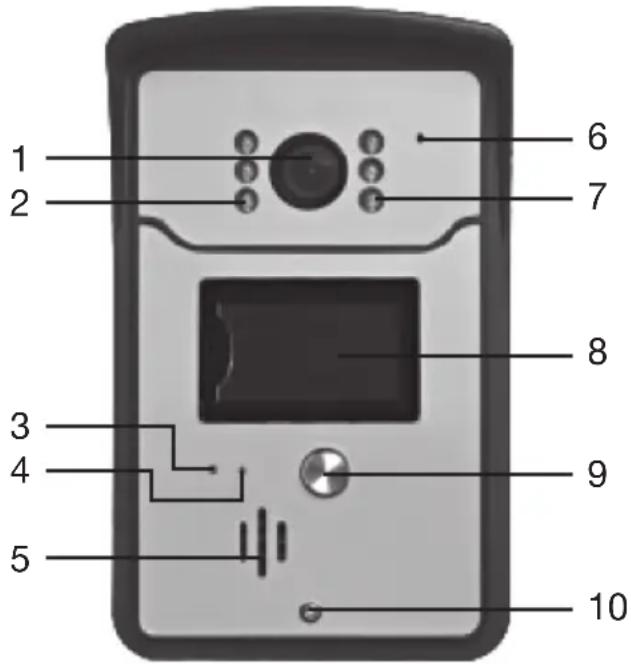
text_image
1 2 3 4 5 6 7 8 9 10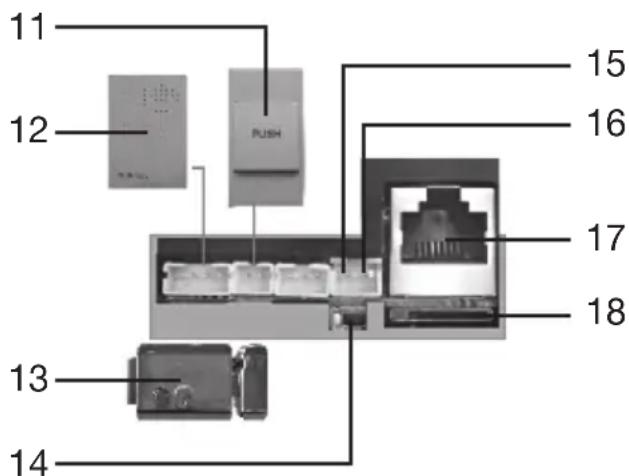
text_image
11 12 PUSH 15 16 17 18 13 14Tastenbelegung/Bedienungselemente
Außeneinheit
1 Kamera
2 Fotodiode
3 Netzwerkstatus (leuchtend: Wi-Fi Signal Empfang/Blinken: Datenübertragung Licht aus: Über Netzwerkkabel verbunden oder kein Signal
4 Netzwerkstatus Kabelverbindung (Licht an/aus: Kabelverbindung/keine Kabelverbindung
5 Lautsprecher
6 Mikrofon
7 IR-LED-Leuchten
8 Namenschild
9 Klingelknopf
10 Schraube
Inneneinheit
11 Anschluss für Türöffnertaste/Türöffnerkabel
12 Anschluß für externe Türklingel
13 Anschluß für optionalen Türöffner
14 Reset-Taste
15 Stromanschluß Netzteil bzw.
Hutschienentrafo (über Adapterkabel)
16 Erde
17 RJ45-Netzwerkkabelbuchse
18 Slot für Micro-SD-Karte
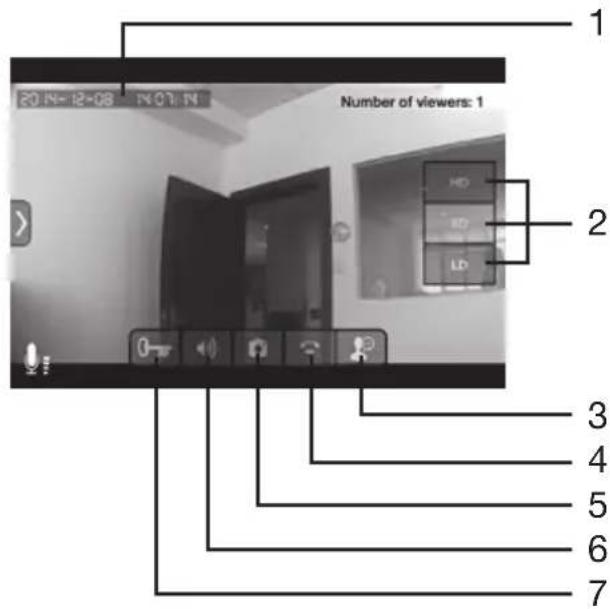
1 Datums- und Uhrzeitanzeige
2 Bildauflösung wählen
3 Hören/Sprechen Taste
4 Gespräch beenden
5 Manueller Schnapschuss
6 Audio
7 Türöffner (3 Sek. drücken um auszulösen)
Vor Inbetriebnahme
Stellen Sie sicher, daß Sie an der vorgesehenen Position der Wi-Fi Türklingel ein Wi-Fi Signal empfangen. Insofern Sie die Möglichkeit haben, empfehlen wir Ihnen eine Montage der beiliegenden Antenne im Inneren des Hauses. Falls Sie Aufnahmen auf der Micro-SD-Karte (nicht inbegriffen) speichern möchten, legen Sie eine Micro-SD-Karte vor Montage und bevor das Gerät erstmalig in Betrieb genommen wird in den dafür vorgesehen Slot. Beim Einlegen während des Betriebs wird die SD-Karte nicht erkannt. Um die Funktionen der Smartphone-App auch außerhalb Ihres Heimnetzwerkes nutzen zu können, benötigen Sie eine SIM-Karte mit mindestens 3G-Datentarif und min. 3G-Datenverbindung.
Installieren der GEV-APP
Laden Sie sich die GEV-LIVE-APP aus dem GOOGLE Play Store® oder aus dem Apple® APP Store® herunter. Wen Sie die App öffnen, erhalten Sie ggf. Tipps zur App. Klicken Sie OK, um die Tipps zuzulassen. Wenn Sie ABLEHNEN drücken, werden zukünftig keine Tipps mehr angezeigt.
Google Playstore App Store
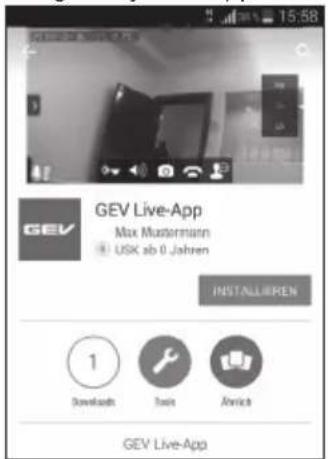
text_image
GEV Live-App Max Mustermann USK ab 0 Jahren INSTALLIUREN 1 Downloads Tools Anvich GEV Live-App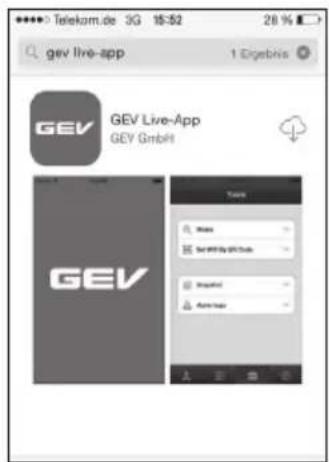
text_image
Telekom.de 3G 15:52 28 % gev live-app 1 Ergebnis GEV Live-App GEV GmbH GEV Tunes Mass Set forth by the Sub Integrated AumiaAnschluß des Geräts
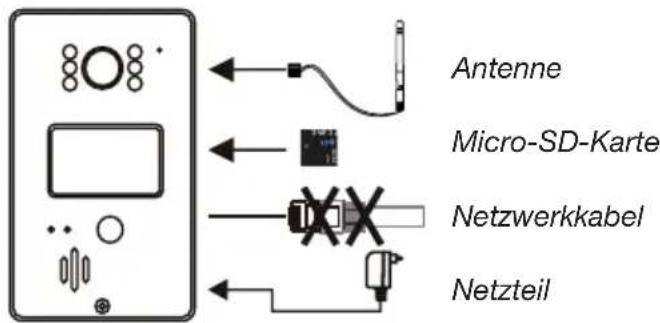
Achtung: Wählen Sie einen Standort für das Gerät, an dem Sie definitiv drahtlosen Zugang/Empfang zu Ihrem gewünschten W-LAN-Netzwerk haben. Führen Sie eine Micro-SD-Speicherkarte in den Speicherkartenslot ein (optional). Schrauben Sie die mitgelieferte externe Antenne an den Antennenanschluss. Schließen Sie das Gerät an das Stromnetz an. Nachdem das Gerät mit Strom versorgt ist, beginnt eine ca. 45 sekündige Startphase, in der das Gerät noch nicht betriebsbereit ist. Das Gerät signalisiert seine Betriebsbereitschaft durch einen kontinuierlichen Piepton.
text_image
Antenne Micro-SD-Karte Netzwerkkabel NetzteilVerbinden der APP-Software mit dem Router/Registrierung der APP
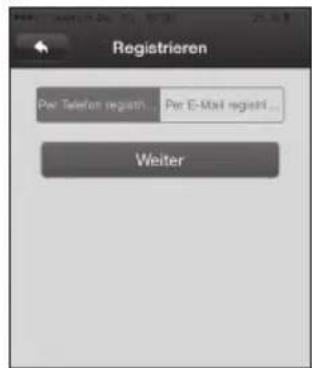
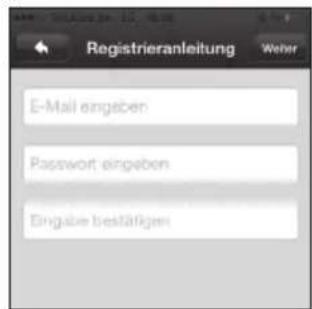
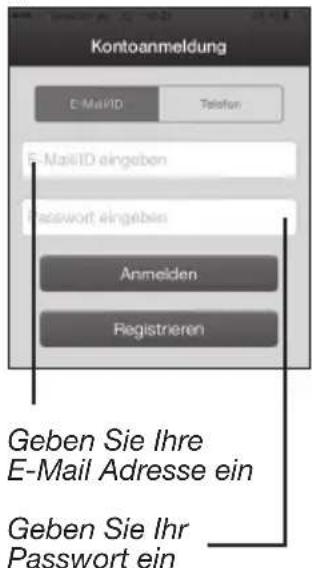
Vergewissern Sie sich, daß ihr Smartphone im Hausnetzwerk angemeldet ist und Empfang hat. Bevor Sie die Software konfigurieren können, müssen Sie sich registrieren bzw. identifizieren. Beim ersten Start der Software sehen Sie folgende Oberflächen (siehe a). Wählen Sie E-Mail/ ID. Geben Sie Ihre gültige E-Mailadresse ein und ein Passwort. Drücken Sie auf Registrieren (siehe b). Wählen Sie im nächsten Fenster Per E-Mail registrieren und auf „WEITER“. Im Fenster Registrierung geben Sie jetzt die vorhin angegebene Email Adresse ein und zweimal Ihr Passwort. Drücken Sie auf „WEITER“. Es erscheint die Meldung „REGISTRIERUNG Erfolgreich“ mitsamt der ID-Nummer. Sie sind registriert. Falls Sie bereits registriert aber ausgelogt sind: Wählen Sie im Fenster „KONTOANMELDUNG“ (nachdem Sie Ihre E-Mail Adresse und das Passwort eingegeben haben) „ANMELDEN“ (siehe c).
a
text_image
Registrieren Per Telefon regaft... Per E-Mail regaft... WeiterC
text_image
Registrieranleitung E-Mail eingeben Password eingeben Eingabe bestätigenb
text_image
Kontoanmeldung E-MailID Telafen E-MailID eingeben Password eingeben Anmeiden Registrieren Geben Sie Ihre E-Mail Adresse ein Geben Sie Ihr Passwort einAchtung: Wenn mehrere Geräte unter derselben Anmelde-ID gekoppelt werden, kann nur ein Gerät Push-Nachrichten empfangen. Wenn Sie mehrere Endgeräte (Smartphones) mit der die Wi-Fi Türklingel koppeln möchten, gehen Sie folgendermaßen vor: Registrieren Sie einen zweiten Account – gehen Sie hierzu wie oben beschrieben vor und erstellen unter anderer E-Mailadresse einen weiteren Account.
Verbinden der Wi-Fi Video-Türsprechanlage mit dem Router
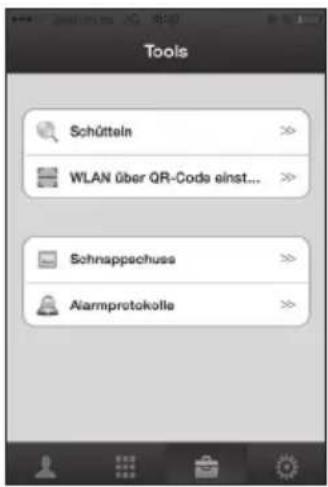
Die Einstellungen werden automatisch konfiguriert. Gehen Sie hierzu ins Menü TOOLS der APP (tippen Sie auf dem unteren Reiter auf das Werkzeugkastensymbol). Tippen Sie im folgenden Menü auf Wi-Fi über QR-Code einstellen. Geben Sie das Feld SSID Ihren Netzwerknamen ein. Geben Sie in das Feld Passwort das Passwort des Routers ein. Drücken Sie auf „WEITER“. Die APP generiert jetzt einen QR-Code.
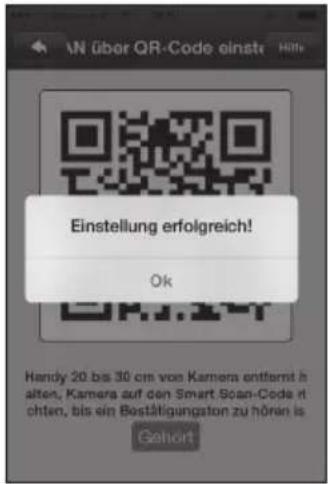
Achten Sie darauf, dass die Wi-Fi Video-Türsprechanlage im Bereitschaftsmodus ist. Dieser wird durch ein leises Ticken signalisiert. Das Gerät ist bereit den generierten QR-Code zu lesen. Sollten Sie kein Geräusch wahrnehmen, drücken Sie den RESET- Knopf für ca. 5 Sek. bis Sie den Löschton hören. Das Gerät resettet für ca. 45 Sek.. Danach geht das Gerät in den Bereitschaftsmodus (Ticken) und Sie können den QR-Code scannen. Halten Sie hierzu das Display Ihres Smartphones mit dem QR in 10-15cm Abstand (Tablets ca. 20cm) vor die Kamera der Wi-Fi Video-Türsprechanlage. Ein „DING“ signalisiert die Erfolgreiche Erkennung des QR-Codes. Tippen Sie auf „GEHÖRT“ und auf bestätigen Sie EINSTELLUNG ERFOLGREICH mit „OK“. Die Klingel ist mit dem W-LAN-Netzwerk verbunden.
Achtung:
Die Wi-Fi Türklingel kann nur einen QR-Code scannen. Falls Sie die Einheit mit einem anderem Netzwerk betreiben möchten oder einen falschen Code eingebeben haben, müssen Sie das Gerät resetten, bis Sie den Löschton hören und das Gerät wieder in den Bereitschaftsmodus geht (Ticken). Danach den beschriebenen Vorgang wiederholen. Alternative könne Sie auch das Gerät resetten und mit einem Netzwerkkabel direkt an den Router anschließen.
text_image
Tools Schütteln WLAN über QR-Code einst... Schnappschuss Alarmprotokolle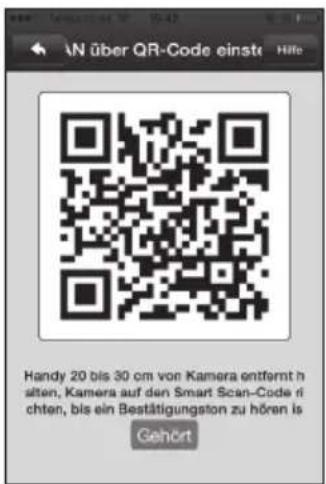
text_image
W über QR-Code einste Hilfe Handy 20 bis 30 cm von Kamera entfernt h sitten, Kamera auf den Smart Scan-Code ri chten, bis ein Bestätigungston zu hören is Gehört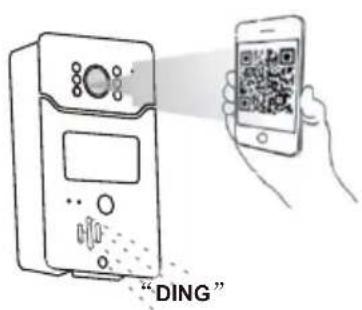
text_image
"DING"Abstand: Smartphone ca. 10-15cm, Tablet ca. 20cm
text_image
W über QR-Code einste Einstellung erfolgreich! Ok Handy 20 bis 30 cm von Kamera entternt h alten, Kamera auf den Smart Scan-Code it chten, bis ein Bestätigungstation zu hören is GehortHinzufügen der Wi-Fi Türklingel auf Ihrem Smartphone
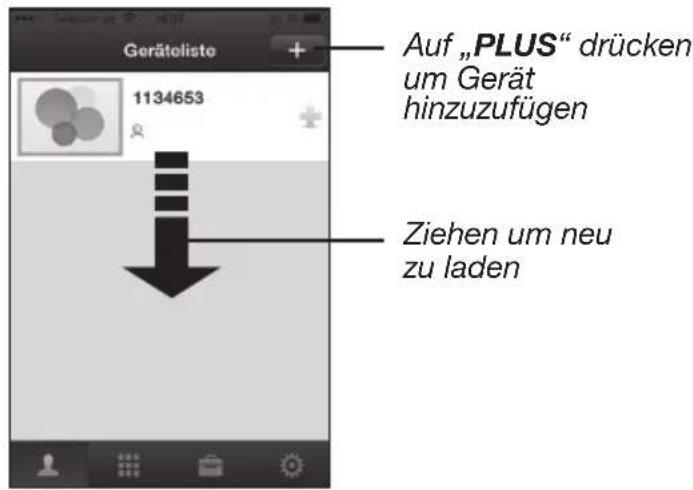
Gehen Sie in der GEV-App auf die „Geräteliste“. Halten und ziehen Sie das dortige ICON nach unten um nach neuen Einträgen zu suchen. Drücken Sie das „PLUSZEICHEN“ um ein Smartphone hinzuzufügen. Sie können im nächsten Feld einen Namen oder eine Standortbezeichnung eingeben. Geben Sie im Feld Gerätepasswort Ihr Passwort ein und bestätigen das Gerätepasswort durch doppelte Eingabe und drücken auf „Speichern“.
text_image
Gerätolisto 1134653 Auf „PLUS“ drücken um Gerät hinzuzufügen Ziehen um neu zu laden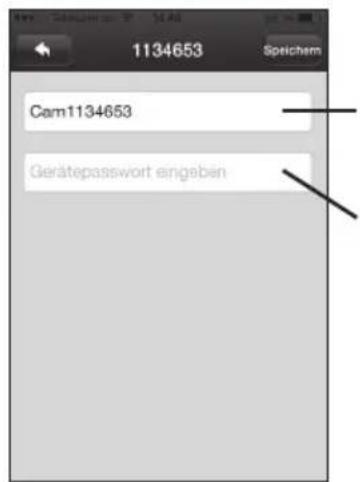
text_image
1134653 Speichem Cam1134653 Gerätepasswort eingebenGeben Sie den gewünschten Gerätenamen ein (max. 9 Zeichen)
Geben Sie das gewünschte Passwort ein (max. 9 Zeichen)
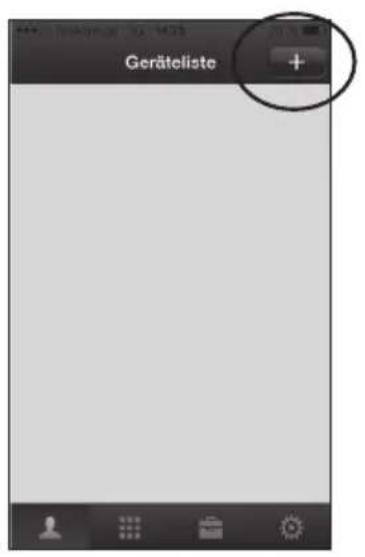
Um die Wi-Fi Türsprechanlage auf ein weiteres Smartphone hinzufügen, muss kein neuer QR-Code angelegt werden. Gehen Sie folgendermaßen vor: Drücken Sie im Menu „Geräteliste“ auf das „Plus“ um in das Untermenü „Gerät hinzufügen“ zu gelangen. Drücken Sie auf „Manuell“ und geben Sie die Bezeichnung der Wi-Fi Türklingel ein WEITER
drücken und ein Passwort wählen. Mit „SPEICHERN“ bestätigen.
text_image
Geräteliste +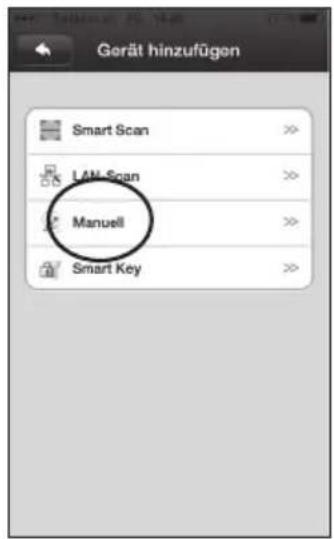
text_image
Gerät hinzufügen Smart Scan LAN Scan Manuell Smart Key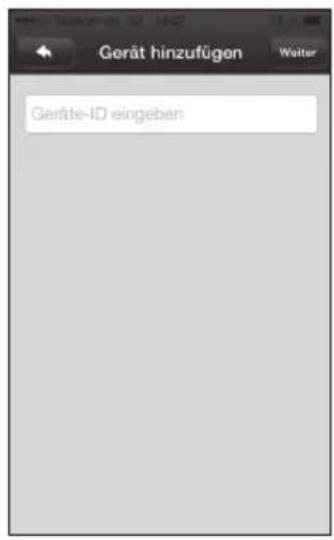
text_image
Gerät hinzufügen Geräte-ID eingeben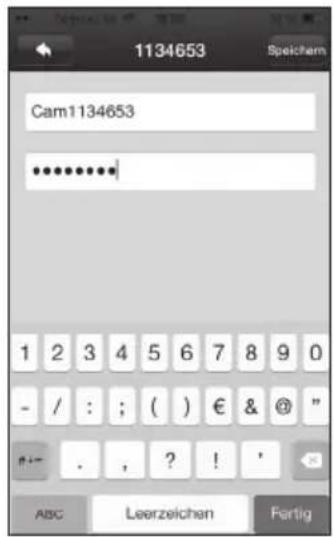
text_image
1134653 Speichern Cam1134653 ************ 1 2 3 4 5 6 7 8 9 0 - / : ; ( ) € & @ " ••• . , ? ! ' ABC Leerzeichen Fertig⚠️ Aktuelle Geräte-ID finden Sie in der Geräteliste.
text_image
Geräteliste Cam1134653 Anapster Erstals, Bezahlten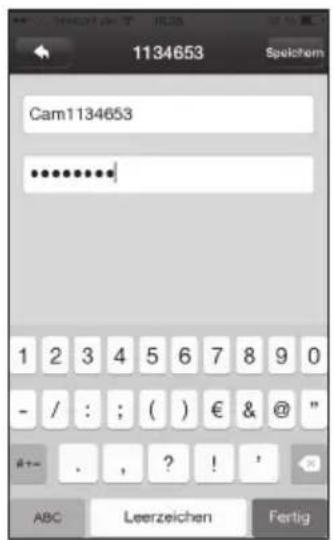
text_image
1134653 Cam1134653 ************ 1 2 3 4 5 6 7 8 9 0 - / : ; ( ) € & @ " #+- . , ? ! ' ABC Leerzeichen FertigEinstellen des Datums und der Zeit
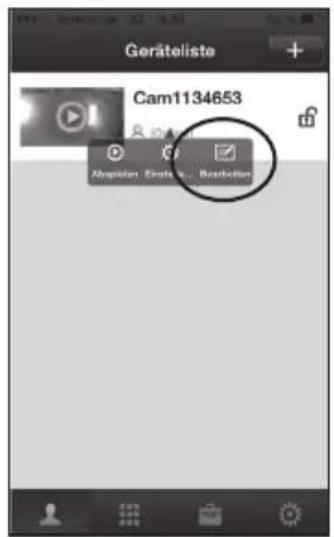
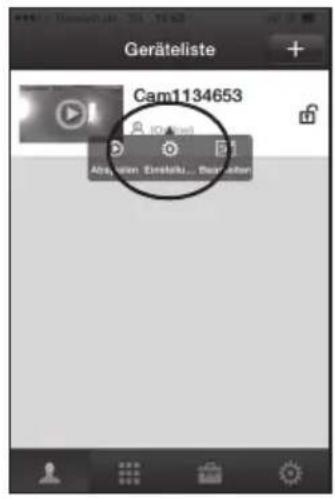
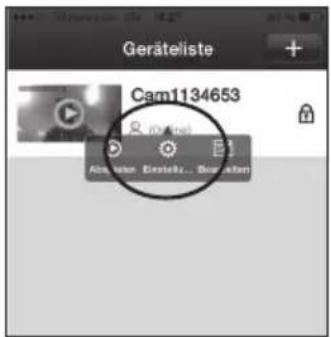
Gehen Sie ins Menü „GERÄTELISTE“. Tippen Sie kurz auf die dort eingebunden Wi-Fi Klingel. Ein transparentes Untermenü poppt auf (Abspielen/Einstellungen/Bearbeiten) Wählen Sie „EINSTELLUNGEN“ “Datum/Zeit“. Wählen Sie die passende Zeitzone aus. (MEZ=UTC-1) Prüfen Sie, ob die Zeitzone stimmt und wählen Sie „ANWENDEN“, wenn diese stimmt.
text_image
Geräteliste Cam1134653 Abg. van Einsluku... Beef alter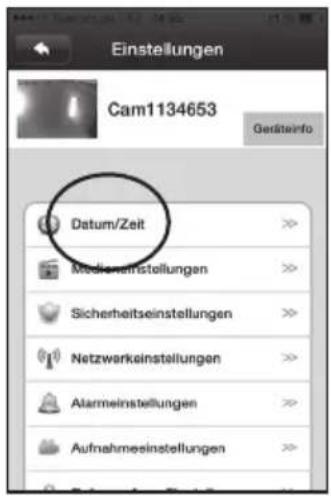
text_image
Einstellungen Cam1134653 Gedäteinfo Datum/Zeit Medieneinstellungen Sicherheitseinstellungen Netzwerkeinstellungen Alarmeinstellungen Aufnahmesinstellungen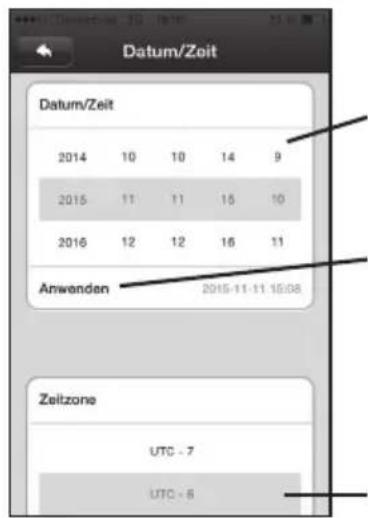
text_image
Datum/Zeit Datum/Zeit 2014 10 10 14 9 2015 11 11 15 10 2016 12 12 16 11 Anwenden 2015-11-11 15:08 Zeitzone UTC - 7 UTC - 6Prüfen Sie und stellen Sie die richtige Zeit ein
Drücken Sie „ANWENDEN“ um zu bestätigen
Stellen Sie die richtige Zeitzone ein
Push Einstellungen
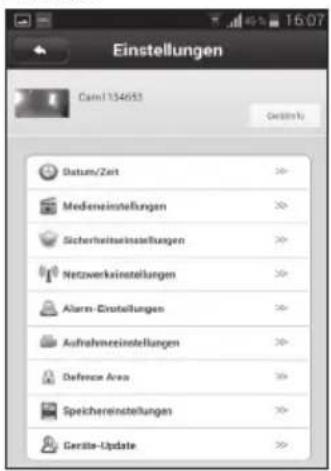
Damit Sie Push-Mitteilungen Ihrer Wi-Fi Türpsrechanlage erhalten bzw. um informiert werden zu können, wenn Ihre Wi-Fi Türklingel betätig wurde, müssen Sie die Push-Einstellungen aktivieren. Gehen Sie ins Menü „GERÄTELISTE“ Einstellungen Alarmeinstellungen ALARM-PUSH aktivieren. Wenn Sie Benachrichtigungen Empfangen wollen, auch wenn das Smartphone im Stand-By Betrieb ist. Gehen Sie in den Anwendungsmanager Ihres Smartphones und suchen dort nach der APP GEV-LIVE-APP (je nach Version unterschiedlich). Gehen Sie in das dortige Untermenü für Einstellungen, die die Mitteilungsoptionen regeln und stellen Sie diese Ihren Bedürfnissen entsprechen ein, ob Sie Mitteilungen erlauben, Töne und diese auch im Sperrbildschirm angezeigt haben möchten.
iOS
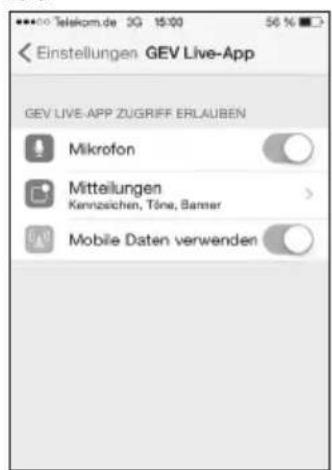
text_image
Einstellungen GEV Live-App GEV LIVE-APP ZUGRIFF ERLAUBEN Mikrofon Mitteilungen Kennzeichen, Töne, Bannar Mobile Daten verwenden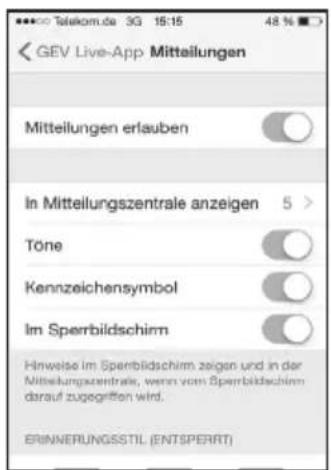
text_image
GEV Live-App Mitteilungen Mitteilungen erlauben In Mitteilungszentrale anzeigen 5 > Töne Kennzeichensymbol Im Sperrbildschirm Hinweise im Sperrbildschirm zeigen und in der Mitteilungszentrale, wenn vom Sperrbildschirm darauf zugegriffen wird. ERINNERUNGSSSTIL (ENTSPERRT)Achtung: iOS-Apps gehen in einen Tiefschlafmodus, wenn Sie im Hintergrund ausgeführt werden. Solange die APP im Hintergrund läuft, wird die Benachrichtigung auf einem, Server gespeichert. Sie erhalten eine Push-Mitteilung erst dann, wenn die App wieder im Vordergrund ausgeführt wird.
Android
text_image
Einstellungen Cain134653 Gesite-Update Datum/Zert Medeneinstellungen Sicherheitsinstellungen Netzwerkinstellungen Alarm-Einstellungen Aufnahmeeinstellungen Defence Area Speichereinstellungen Geräte-Update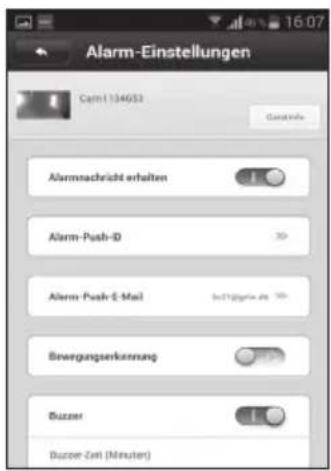
text_image
Alarm-Einstellungen Cam1134653 Gesaktiva Alarmnachricht erhalten Alarm-Push-D Alarm-Push-E-Mail Bneuergungserkennung Buzzer Buzzer Zeit (Minuten)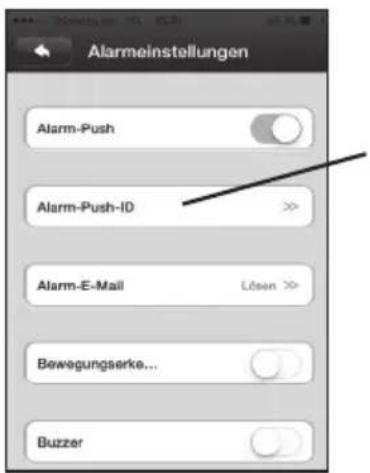
text_image
Alarmeinstellungen Alarm-Push Alarm-Push-ID Alarm-E-Mail Bewegungserke... BuzzerWenn Sie dieses Icon drücken, löschen Sie eine Alarm-ID, die z. B. keinen PUSH-ALARM benötigt. Ein Gerät kann max. 5 Alarm ID's besitzen
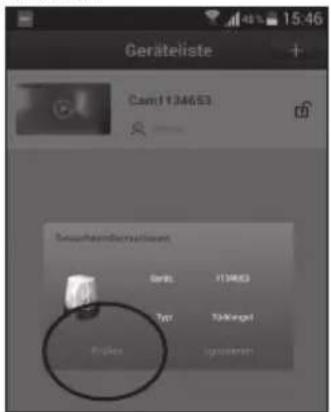
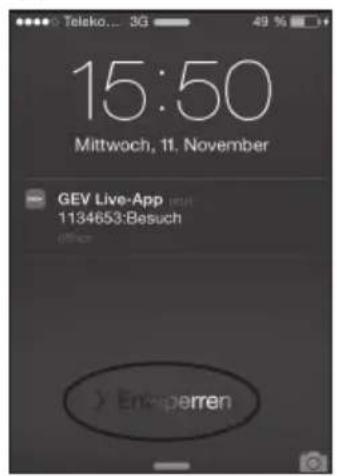
Wenn die Türklingel betätigt wird oderein Alarmausgelöst wird (insofern Sie diese Fuktionen eingeschaltet haben), erhalten Sie eine Benachrichtigung auf dem Bildschirm Ihres Smartphones.
Für Android: Drücken Sie „CHECK“ um das Livebild zu sehen
Für iOS: Wischen und auf „View“ bzw. auf das „View“ Icon drücken
⚠️ Die GEV-LIVE-APP muss dazu im Hintergrund laufen. Wenn Sie die Hintergrundausführung der APP stoppen, können Sie keine Mitteilungen erhalten. Bei iOS-Betriebssystemen gehen Hintergrundanwendungen um Energie zu sparen nach kurzer Zeit zwangsweise in einen Tiefschlaf.
Android
text_image
Gerateliste Cam: 1134653 Searchendemptions Grish: 113463 Typ: 10.0000 Project: syngeseehiOS
text_image
15:50 Mittwoch, 11. November GEV Live-App 1134653:Besuch office ) Erkperren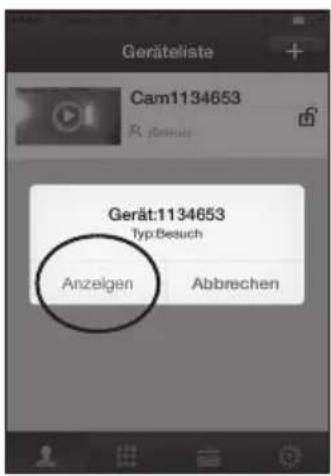
text_image
Geräteliste Cam1134653 R. (Gesuch) Gerät:1134653 Typ.Besuch Anzeigen AbbrechenVideoaufnahmen und Wiedergabe
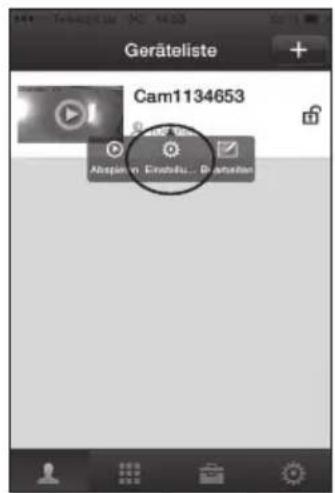
Um Videoaufnahmen auf dem Gerät zu speichern legen Sie vor Inbetriebnahme eine Micro-SD-Karte ein (max. 32GB). Legen oder entnehmen Sie die Karte nicht, wenn das Gerät an die Netzspannung angeschlossen ist. Gehen Sie in der APP in die Einstellungen Geräteliste >Einstellungen >Speichereinstellungen. Drücken Sie „SD-Karte formatieren“ um die KARTE zu formatieren. Alle befindlichen Daten auf der Karte werden hiermit gelöscht. Gehen Sie über die APP in das Menü Geräteliste >Einstellungen >Aufnahmeeinstellungen um Ihre gewünschten Aufnahmemodus und die gewünschte Aufnahmedauer zu wählen. Um eine wiederzugebende Aufnahme auszuwählen gehen Sie in der APP in das Menü „Geräteliste-Abspielen“.
text_image
Geräteliste Cam1134653 Abspän v Einstellu... Beartelien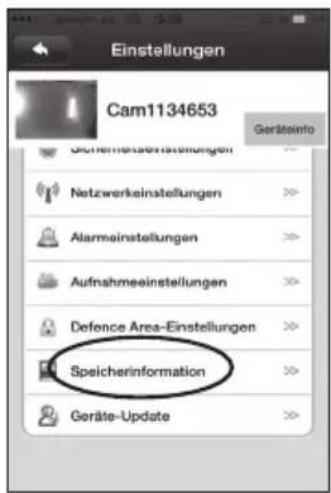
text_image
Einstellungen Cam1134653 Geräteinfo Südernrückveräußerungen Netzwerkeinstellungen Alarmeinstellungen Aufnahmeeinstellungen Defence Area-Einstellungen Speicherinformation Geräte-Update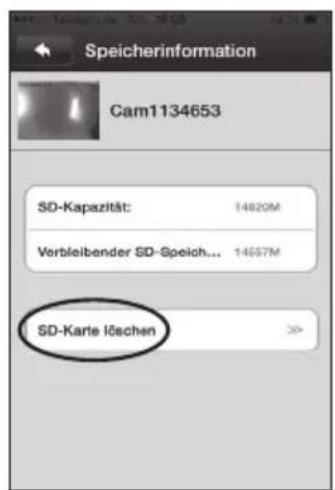
text_image
Speicherinformation Cam1134653 SD-Kapazität: 14820M Verbleibender SD-Speich... 14667M SD-Karte löschen >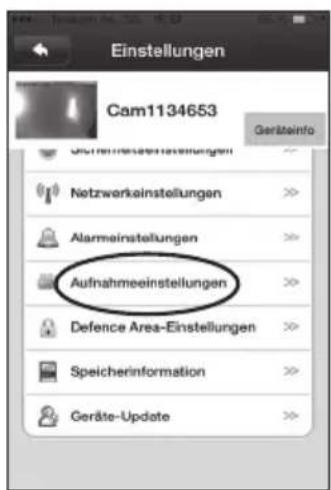
text_image
Einstellungen Cam1134653 Geräteinfo Netzwerkeinstellungen Alarmeinstellungen Aufnahmeeinstellungen Defence Area-Einstellungen Speicherinformation Geräte-Update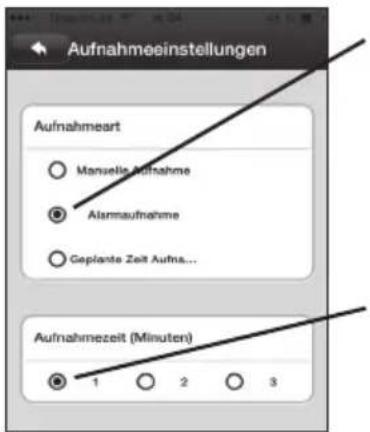
text_image
Aufnahmeeinstellungen Aufnahmeart Manuelle Aufnahme Alismaufnahme Geplante Zeit Aufma... Aufnahmezeit (Minuten) 1 2 3Wählen Sie Alarm Aufnahme um die automatische Aufnahme bei Betätigung der Klingel oder erkannter Bewegung zu aktivieren
Wählen Sie die Aufnahmedauer
text_image
Geräteliste Cam1134653 Absatzener Einsteu...Gesamtet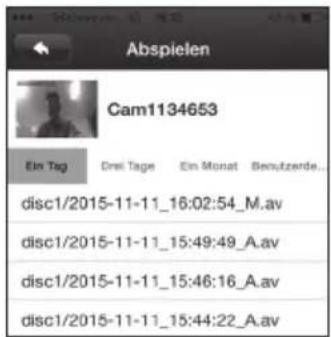
text_image
Abspielen Cam1134653 Ein Tag Drei Tage Ein Monat Benutzerde... disc1/2015-11-11_16:02:54_M.av disc1/2015-11-11_15:49:49_A.av disc1/2015-11-11_15:46:16_A.av disc1/2015-11-11_15:44:22_A.avZurücksetzen auf Werkseinstellungen
Drücken und halten Sie den Reset-Knopf für ca. 5 Sek. bis Sie den Bestätigungston hören. Warten Sie dann noch ca. 40 Sek. bis Sie das Gerät vollständig resettet und wieder benutzbar ist.
Alternative Anbindung an das Netzwerk mittels Netzwerkkabel (RJ45)
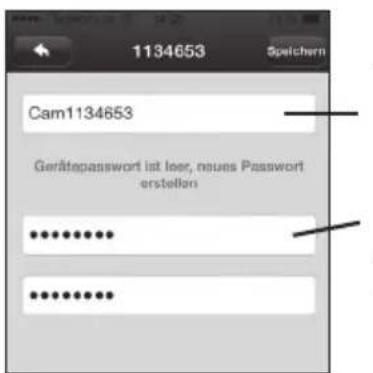
Achtung: Nur für den Fall das Sie keine Möglichkeit haben den QR-Code zu scannen. Verbinden Sie die Wi-Fi Klingel mit Ihrem Router durch ein RJ45-Kabel an den dafür vorgesehenen Anschlüssen. Gehen Sie in der APP in das Menü GERÄTELISTE. Ziehen Sie den Bildschirm nach unten um nach dem Router zu suchen. Berühren Sie das Pluszeichen um den Router hinzuzufügen. Geben Sie den Gerätenamen ein. Geben Sie das Gerätepassort ein und bestätigen Sie dieses: Danach auf „Speichern“ drücken

text_image
Geräteliste 1134653Auf PLUS drücken um Gerät hinzuzufügen
Ziehen um neu zu laden
text_image
1134653 Speichern Cam1134653 Gerätepassword ist leer, nues Passwort erstellen ***************Geben Sie den gewünschten Gerätenamen ein (max. 9 Zeichen)
Geben Sie das gewünschte Passwort ein (max. 9 Zeichen)
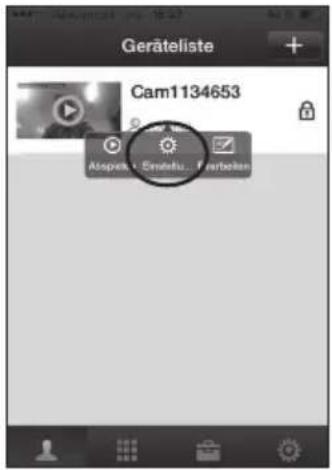
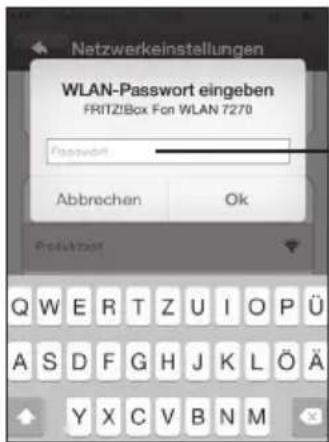
Stellen Sie eine W-LAN-Verbindung her. Gehen Sie in das Menü Geräteliste > Einstellungen > Netzwerkeinstellungen. Wählen Sie dort „Wi-Fi“-Wählen Sie Ihren Accesspoint (Ihren Router) aus der Liste aus. Geben Sie dann, wenn aufgefordert, Ihr W-LAN-Passwort ein.
text_image
Geräteliste Cam1134653 Abspris - Erstellu - Finbotion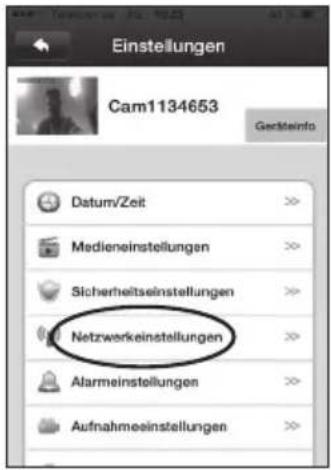
text_image
Einstellungen Cam1134653 Gerdteinfo Datum/Zeit Medieneinstellungen Sicherheitseinstellungen Netzwerkeinstellungen Alarmeinstellungen Aufnahmeeinstellungen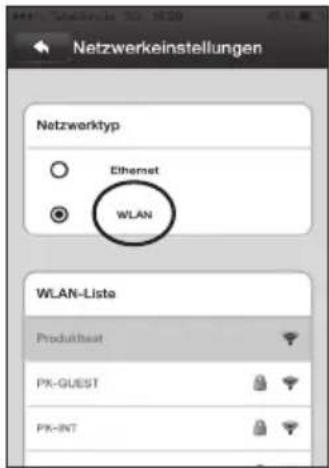
text_image
Netzwerkinstellungen Netzwerktyp Ethernet WLAN WLAN-Lista Produktbest PK-GUEST PK-INT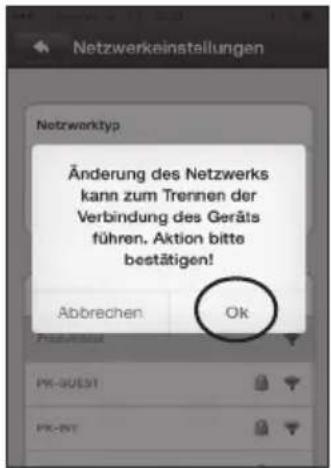
text_image
Netzwerkstattungen Netzwerktyp Änderung des Netzwerks kann zum Trennen der Verbindung des Geräts führen. Aktion bitte bestätigen! Abbrechen Ok PK-0031 PK-BT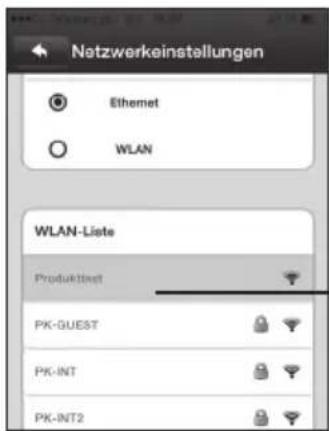
text_image
Netzwerkeinstellungen Ethernet WLAN WLAN-Liste Produkttest PK-GUEST PK-INT PK-INT2Wählen Sie den gewünschten Netzwerktyp
text_image
Netzwerkeinstellungen WLAN-Password eingeben FRITZ/Box For WLAN 7270 Password Abbrechen Ok Preferkser Q W E R T Z U I O P Ü A S D F G H J K L Ö Ä Y X C V B N MGeben Sie das W-LAN Passwort ein und drücken „OK“
Verkabelung
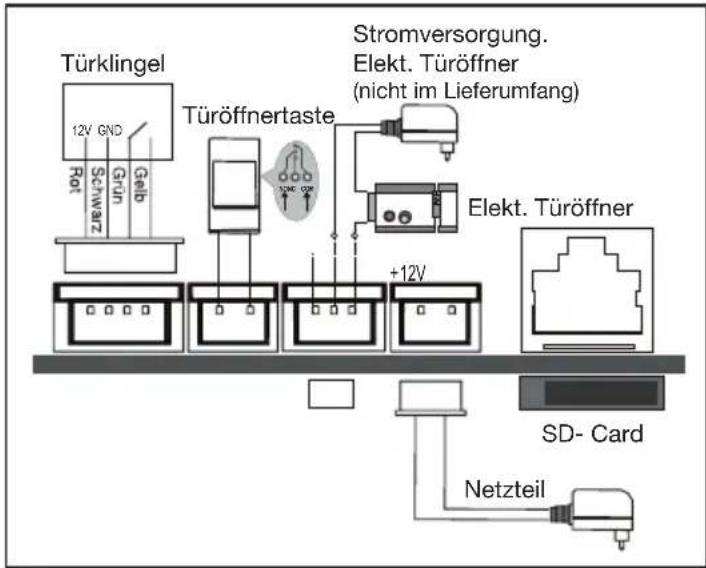
Bevor Sie die Wi-Fi Türsprechanalge montieren können Sie folgende zusätzliche Optionen/Verkabelungen vornehmen. Beiliegend finden Sie folgende Adapterkabel, die Sie mit Ihrer Hausinstallation verbinden können.
- Zweipoliges-Adapterkabel für alternative Spannungsversorgung über einen Klingeltrafo/Hutschienennetzteil
- Dreipoliges-Adapterkabel für Türoffneranschluss
• Zweipoliges-Adapterkabel für Türöffnertaste - Vierpoliges-Adapterkabel für Anschluß einer externen Türklingel

Bitte achten Sie penibel auf einen polrichtigen Anschluss der Verkabelung. Bei einer falschen Verkabelung kann das Gerät irreparabel zerstört werden.
Um die Optionen zu verwenden stecken Sie die Adapterkabel in den jeweiligen Slot und verbinden Sie die anderen Enden der Kabel mit Ihrer Hausinstallation.
text_image
Türklingel 12V GND Rot Schwarz Grün Gelb Türöffnertaste Stromversorgung. Elekt. Türöffner (nicht im Lieferumfang) Elekt. Türöffner +12V SD- Card NetzteilSie können alternativ zum beiliegenden Netzadapter das Gerät über einen Hutschienenadapter (max. 12V/1A) betreiben.
Montage
Stellen sie sich sicher, daß Sie die richtigen Einstellungen vorgenommen haben. Überprüfen Sie vor Montage am Standort ob Sie dieses getan haben. Wir empfehlen Ihnen die Antenne ins Innere des Hauses zu verlegen. Falls das Signal am gewünschten Ort nicht stark genug sein sollte, könne Sie einen W-LAN-Verstärker verwenden oder das Gerät mit Hilfe eines RJ45-Kabels direkt an den Router anbinden. Das Gerät kann Auf- und Unterputz montiert werden.
Für die Unterputzmontage: Bohren Sie ein entsprechend großes und tiefes Loch in den Untergrund. Wir empfehlen ebenfalls einen Durchlass für das Antennenkabel zu bohren.
Für die Aufputzmontage: Entfernen Sie das Regenschutzgehäuse. Lösen Sie hierzu die Schraube auf der Frontseite und nehmen das Regenschutzgehäuse ab. Befestigen Sie das Regenschutzgehäuse an den vorgesehenen vier Stellen und mit Hilfe der beiliegenden Dübel und Schrauben. Stecken sie ggf. die bereits mit den Hausanschlüssen verbundenen und gewünschten Adapterstecker der Zusatzfunktionen in die entsprechenden Slots der Wi-Fi Türsprechanlage. Setzen Sie die Anlage in das Regenschutzgehäuse und befestigen beide Teile wieder mit der frontseitigen Schraube.
Schritt 1
Unterputz:
Bohren Sie ein Loch durch die Wand für die Kabel
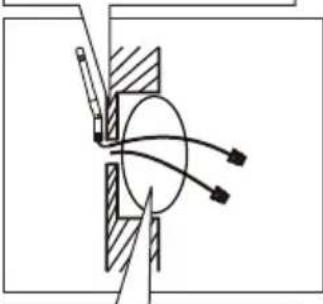
Führen Sie die Kabel durch die zentrale Öffnung des Gehäuses
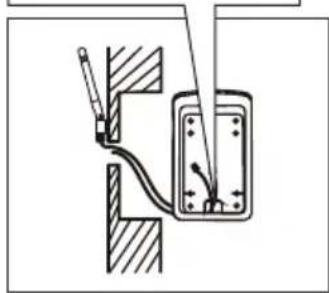
Bohren Sie ein Loch durch die Wand für die Kabel
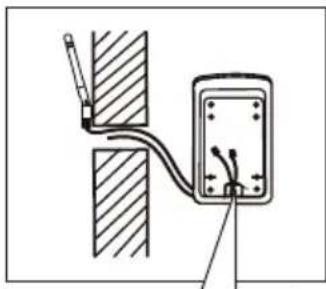
Führen Sie die Kabel durch die zentrale Öffnung des Gehäuses
Schritt 2
Fixieren Sie das Regenschutzgehäuse an den vier dafür vorgesehenen Stellen mit den Schrauben.
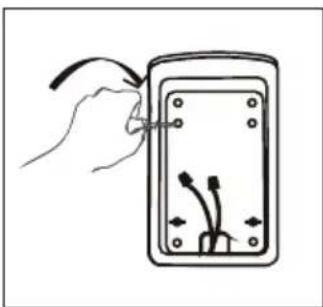
Schließen Sie die Kabel der Stromversorgung, des Türöffners, der Antenne, etc. an.
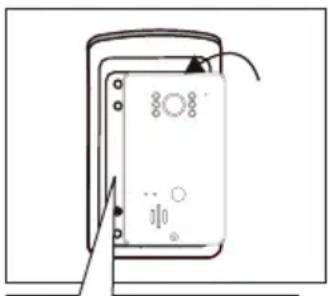
Fügen Sie die Wi-Fi Türsprechanlage in das Gehäuse
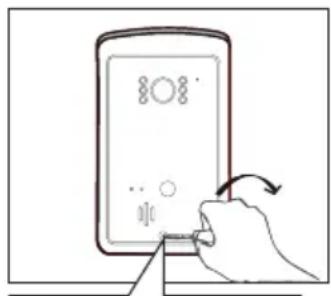
Fügen Sie die Wi-Fi Türsprechanlage in das Gehäuse. Ziehen Sie die Frontschraube an
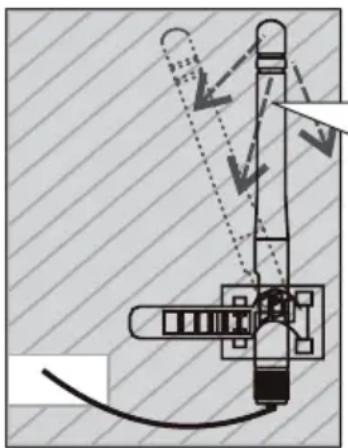
Positionieren Sie die externe Antenne um eine optimalen Empfang zu haben
Technische Daten
Auflösung LD/ MD/ HD
SD-Karte Max. 32Gb (MicroSD)
IR-Distanz Max. 2m
Stromversorgung Netzteil oder
IP-Schutzart
Hutschienennetzteil 12V/1A 44
Zulässige
Umgebungstemperatur -10^ - +40^
Abmessungen B x 103 H165 x T450
Ausgangsspannung
für optionalen Türöffner DC 12V/max. 1A
Fehleranalyse – Praktische Tipps
Problem: Scannen des QR-Codes nicht möglich
Mögliche Ursache: Gerät ist nicht im Scanmodus
Abhilfe: Drücken Sie den „Reset“-Button für ca. 5 Sek. bis der Signalton ertönt. Warten Sie bis das Gerät kalibriert und im Bereitschaftsmodus ist (ca. 40-50 Sek.)
Problem: Ich erhalte keine Push-Benachrichtigungen auf meinem Smartphone
Mögliche Ursache: Funktion auf dem Smartphone ist deaktiviert
Abhilfe: Geräteliste Einstellungen Alarmeinstellungen gewünschte Alarmierung aktivieren/deaktivieren
Mögliche Ursache: Die App läuft nicht im Hintergrund oder ist im deep-sleep Modus (iOS)
Abhilfe: App aktivieren
Mögliche Ursache: Sie verwenden mehr als 1 Gerät auf einem identischem Account?
Abhilfe: Prüfen Sie, ob Sie bei der Ersteinrichtung der App erlaubt haben Ihnen Push-Nachrichten zu senden. Oder Prüfen Sie in den Einstellungen Ihres
Smartphones die internen Notifikationseinstellungen. Falls zwei oder mehre Smartphones die gleichzeitig dieselbe Account-ID verwenden, kann nur ein Gerät die Benachrichtigung empfangen. Bei mehreren Geräten müssen Sie verschiedene Accounts anlegen.
Problem: Schlechte Ton/Bild Qualität/Verzögerungen
Mögliche Ursache: Schlechter Empfang oder langsames Hausnetzwerk
Abhilfe: Wählen Sie „LD“-Auflösung in den Einstellungen oder sorgen Sie für eine höhere Bandbreite Oder: Zu viele Geräte im Hausnetzwerk. Entkoppeln Sie nicht benötigte Geräte. Sorgen Sie für mehr Bandbreite
Problem: Kein Bild oder Tonempfang
Mögliche Ursache: Entfernung Außenstation zum Router zu weit oder zu viele Hindernisse (Wand)
Abhilfe: Entfernung zum Router verringern.
Antenne angeschlossen?
Mögliche Ursache: Router defekt/aufgehangen
Abhilfe: Netzwerkeinstellungen prüfen, Router auf Funktion prüfen.
Mögliche Ursache: Der Gast kann mich nicht hören, ich aber den Gast
Abhilfe: Gehen Sie in die Geräteinstellungen des Smartphones und suche nach der GEV-LIVE-APP. Erlauben Sie dort der App den Zugriff auf das Mikrofon des Smartphones.
Recycling-Hinweis
Dieses Gerät darf nicht mit dem unsortierten Hausmüll entsorgt werden. Besitzer von Altgeräten sind gesetzlich dazu verpflichtet, dieses Gerät fachgerecht zu entsorgen. Informationen erhalten Sie von Ihrer Stadt- bzw. Gemeindeverwaltung.
Sie haben Fragen zum Produkt?
Unsere Mitarbeiter an der Service-Hotline helfen Ihnen gern bei folgender Fragestellungen weiter:
- Sie brauchen eine weitergehende technische Auskunft zu dem gekauften Produkt, welches Sie nicht der Bedienungsanleitung entnehmen können.
- Sie haben eine Frage zum Anschluss unserer Produkte z.B. an elektrische Leitungen oder die Integration in Ihr bestehendes Hausnetz.
- Sie benötigen einen Tipp, wie Sie unser Produkt am Einfachsten montieren können
- Sie haben das Produkt angeschlossen und es funktioniert nicht so wie in der Bedienungsanleitung beschrieben. Auch die Fehlersuche am Ende der Bedienungsanleitung konnte Ihnen nicht weiterhelfen.
Service-Hotline: 0 180-59 58 555*
E-Mail: service@gev.de
*max. 14 Ct./Min. aus dem deutschen
Festnetz/Mobil max. 42Ct./Min
HINWEIS: Hiermit erklärt die GEV GmbH, dass sich das Produkt Wi-Fi Türklingel GEV 9875 in Übereinstimmung mit den grundlegenden Anforderungen und den anderen relevanten Vorschriften der Richtlinie 1999/5/EG befindet. Den vollständigen Text der Konformitätserklärung finden Sie unter: www.gev.de