IdeaPad S300 - Laptop LENOVO - Kostenlose Bedienungsanleitung
Finden Sie kostenlos die Bedienungsanleitung des Geräts IdeaPad S300 LENOVO als PDF.


Benutzerfragen zu IdeaPad S300 LENOVO
0 Frage zu diesem Gerät. Beantworten Sie die, die Sie kennen, oder stellen Sie Ihre eigene.
Eine neue Frage zu diesem Gerät stellen
Laden Sie die Anleitung für Ihr Laptop kostenlos im PDF-Format! Finden Sie Ihr Handbuch IdeaPad S300 - LENOVO und nehmen Sie Ihr elektronisches Gerät wieder in die Hand. Auf dieser Seite sind alle Dokumente veröffentlicht, die für die Verwendung Ihres Geräts notwendig sind. IdeaPad S300 von der Marke LENOVO.
BEDIENUNGSANLEITUNG IdeaPad S300 LENOVO
Benutzerhandbuch v1.0
Hinweis
- Lesen Sie vor der Verwendung des Produkts zuerst das Dokument Lenovo Sicherheitsanleitung und allgemeines Informationshandbuch.
- Einige Anleitungen in diesem Benutzerhandbuch setzen möglicherweise voraus, dass Sie Windows® 7 verwenden. Wenn Sie ein anderes Windows-Betriebssystem verwenden, können einige Bedienvorgänge leicht abweichen. Wenn Sie andere Betriebssysteme verwenden, können einige Bedienvorgänge leicht abweichen.
- Die in diesem Benutzerhandbuch beschriebenen Funktionen sind bei den meisten Modellen einheitlich. Einige Funktionen sind möglicherweise bei Ihrem Computer nicht verfügbar und/oder Ihr Computer kann Funktionen umfassen, die in diesem Benutzerhandbuch nicht beschrieben werden.
- Die in dieser Gebrauchsanweisung verwendeten Abbildungen stammen, sofern nicht anders angegeben, vom Modell Lenovo IdeaPad S300.
- Die Abbildungen in dieser Gebrauchsanweisung stimmen eventuell nicht mit dem tatsächlichen Produkt überein. Maßgeblich ist stets das tatsächliche Produkt.
Rechtliche Hinweise
- Um diesen Hinweis aufzurufen, besuchen Sie http://consumersupport.lenovo.com/ und klicken Sie auf User guides and manuals.
Inhalt
Kapitel 1. Übersicht über den Computer ....1
Ansicht von oben....1
Ansicht von links....3
Ansicht von rechts....4
Ansicht von vorn....5
Ansicht von unten......6
Kapitel 2. Die Grundlagen ....7
Erste Anwendung 7
Verwenden von Akku und Wechselstromadapter 9
Verwenden des Touchpads 11
Hotkeys....14
Anschließen externer Geräte ....16
Spezielle Tasten....19
Systemstatusanzeigen....20
Sichern des Computers....22
Verwenden von Lenovo Quick Start....23
Kapitel 3. Verbinden mit dem Internet ....24
Ethernetverbindung....24
Drahtlose Verbindungen....26
Kapitel 4. OneKey Rescue-System.... 27
OneKey Rescue-System....27
Kapitel 5. Problembehebung ....30
Häufig gestellte Fragen 30
Problembehebung 32
Marken 37
Kapitel 1. Übersicht über den Computer
Ansicht von oben

text_image
1 2 3 4 lenovo 5- Achtung:
- Öffnen Sie den Anzeigebereich NICHT weiter als 130 Grad. Wenn Sie den Anzeigebereich schließen, achten Sie darauf, dass KEINE Stifte oder andere Objekte zwischen dem Anzeigebereich und der Tastatur verbleiben. Andernfalls kann der Anzeigebereich beschädigt werden.
Kapitel 1. Übersicht über den Computer
| 1 | Integrierte Kamera | Verwenden Sie die Kamera zur Videokommunikation. |
| 2 | Antennen des drahtlosen Moduls | Die integrierten Antennen garantieren einen optimalen Empfang des drahtlosen Funks. |
| 3 | Computer-bildschirm | Der LCD-Bildschirm mit LED-Hintergrundbeleuchtung sorgt für brillante Bilder. |
| 4 | Netzschalter | Drücken Sie diese Taste, um den Computer einzuschalten. |
| 5 | Integriertes Mikrofon | Das integrierte Mikrofon (mit Geräuschunterdrückung) kann für Videokonferenzen, Sprachaufzeichnungen oder einfache Audioaufnahmen verwendet werden. |
| 6 | Touchpad | Das Touchpad funktioniert wie eine herkömmliche Maus. |
Hinweis: Für Einzelheiten hierzu siehe „Verwenden des Touchpads“ auf Seite 11.
Ansicht von links

text_image
1 2 3 4 51 Novo-Taste
Wenn der Computer ausgeschaltet ist, drücken Sie diese Taste, um das Lenovo OneKey Rescue-System zu starten.
Hinweis: Für Einzelheiten hierzu siehe „OneKey Rescue-System“ auf Seite 27.
2 Lüftungsschlitze
Zur Ableitung der internen Wärme.
Hinweis: Stellen Sie sicher, dass die Lüftungsschlitze nicht blockiert werden, da es sonst zu einer Überhitzung des Computers kommen kann.
3 RJ-45-Anschluss
Dieser Anschluss stellt eine Verbindung zwischen dem Computer und einem Ethernet-Netzwerk her.
Hinweis: Für Einzelheiten hierzu siehe „Ethernetverbindung“ auf Seite 24.
4 HDMI-Anschluss
Schließen Sie hier Geräte mit einem HDMI-Eingang an, wie einen Fernseher oder ein Anzeigegerät.
5 USB 3.0 Anschluss
Schließen Sie hier USB-Geräte an.
Hinweis: Für Einzelheiten hierzu siehe „Anschließen von USB-Geräten“ auf Seite 17.
Ansicht von rechts

text_image
1 2 3 41 Speicherkartensteckplatz Stecken Sie hier die Speicherkarten ein (nicht mitgeliefert).
Hinweis: Für Einzelheiten hierzu siehe „Verwenden von Speicherkarten (nicht mitgeliefert)“ auf Seite 16.
2 Kombinierter Audioanschluss Hier können Sie Kopfhörer oder ein Headset anschließen. Der kombinierte Audioanschluss unterstützt keine konventionellen Mikrofone.
3 USB 2.0 Anschluss Schließen Sie hier USB-Geräte an.
Hinweis: Für Einzelheiten hierzu siehe „Anschließen von USB-Geräten“ auf Seite 17.
4 Wechselstrom-adapterbuchse Schließen Sie hier den Wechselstromadapter an.
Hinweis: Für Einzelheiten hierzu siehe „Verwenden von Akku und Wechselstromadapter“ auf Seite 9.
Ansicht von vorn

text_image
4.2 4.3 11 Systemstatus-anzeigen
Für Einzelheiten hierzu siehe „Systemstatusanzeigen“ auf Seite 20.
Ansicht von unten

text_image
1 3 4 2 51 Akkuverriegelung-manuell Die manuelle Akkuverriegelung sichert das Akkuset an seinem Platz.
2 Lüftungsöffnungen Stellen Sie sicher, dass hier Luft eintreten kann, um den Computer zu kühlen.
3 Akkuverriegelung- Die Akkuverriegelung mit Feder sichert das Akkuset.
4 Akkuset Für Einzelheiten hierzu siehe „Verwenden von Akku und Wechselstromadapter“ auf Seite 9.
5 Lautsprecher Die Stereo-Lautsprecher sorgen für guten und starken Sound.
Kapitel 2. Die Grundlagen
Erste Anwendung
■ Lesen der Gebrauchsanweisungen
Lesen Sie die mitgelieferten Gebrauchsanweisungen, bevor Sie den Computer verwenden.
■ Verbinden mit der Energieversorgung
Das mitgelieferte Akkuset ist im Auslieferungszustand nicht vollständig aufgeladen.
Setzen Sie das Akkuset ein und schließen Sie den Computer an eine Steckdose an, um den Akku aufzuladen und den Computer zu verwenden. Der Akku wird automatisch aufgeladen, wenn der Computer mit Netzstrom versorgt wird.
Einsetzen des Akkusets
Auf dem mitgelieferten Setup-Poster sehen Sie, wie der Akku installiert wird.
Anschließen des Computers an eine Steckdose
① Schließen Sie das Netzkabel an den Wechselstromadapter an.
② Schließen Sie den Wechselstromadapter fest an die entsprechende Adapterbuchse Ihres Computers an.
③ Verbinden Sie das Netzkabel mit der Netzsteckdose.
■ Einschalten des Computers
Drücken Sie den Netzschalter, um den Computer einzuschalten.
■ Konfiguration des Betriebssystems
Das Betriebssystem muss bei der ersten Anwendung konfiguriert werden. Die Konfiguration umfasst normalerweise die folgenden Schritte:
• Die Endnutzer-Lizenzvereinbarung annehmen
• Die Internetverbindung konfigurieren
• Das Betriebssystem konfigurieren
- Ein Benutzerkonto erstellen
■ Versetzen des Computers in den Energiesparmodus oder Ausschalten des Computers
Wenn Sie Ihre Arbeit mit dem Computer beendet haben, können Sie ihn in den Energiesparmodus versetzen oder ausschalten.
Versetzen des Computers in den Energiesparmodus
Wenn Sie den Computer nur für kurze Zeit verlassen, können Sie ihn in den Energiesparmodus versetzen.
Wenn sich der Computer im Energiesparmodus befindet, können Sie ihn schnell wieder in Betriebsbereitschaft versetzen, ohne den Startprozess durchzuführen.
Um den Computer in den Energiesparmodus zu versetzen, klicken Sie auf und wählen im Start-Menü die Option Energie sparen.
Hinweis: Warten Sie, bis die Stromanzeige anfängt zu blinken (und damit anzeigt, dass der Computer sich im Energiesparmodus befindet), bevor Sie Ihren Computer bewegen. Wenn Sie Ihren Computer bewegen, während sich die Festplatte dreht, kann die Festplatte beschädigt werden und Daten können verloren gehen.
Den Computer können Sie auf folgende Weisen in den Betriebsmodus versetzen:
- Drücken Sie den Netzschalter.
- Betätigen Sie eine beliebige Taste.
Ausschalten des Computers
Wenn Sie Ihren Computer einen oder zwei Tage nicht verwenden, sollten Sie ihn ausschalten.
Um Ihren Computer herunterzufahren, klicken Sie auf und wählen Sie aus dem Start-Menü die Option Herunterfahren oder Smart-Shutdown.
Hinweis:
- Wenn Sie Smart-Shutdown anstatt Herunterfahren oder Ruhezustand wählen, startet der Computer beim nächsten Einschalten schneller.
- Damit installierte Systemaktualisierungen wirksam werden können, darf die Option Smart Update nicht verwendet werden. Wählen Sie stattdessen Herunterfahren oder Neustarten.
■■ Verwenden von Akku und Wechselstromadapter
■ Prüfen des Akkustatus
Sie können die verbleibende Akkuleistung in Prozent über das Batteriesymbol im Infobereich prüfen.
Hinweis: Da jeder Computerbenutzer andere Bedürfnisse und Gewohnheiten hat, lässt sich die Akkulaufzeit nur schwer vorhersagen. Es gibt zwei Hauptfaktoren:
- Den Akkuladestatus vor Beginn der Computersitzung.
- Die Art der Computerverwendung, z. B. Häufigkeit des Zugriffs auf die Festplatte, eingestellte Helligkeit des Bildschirms usw.
■ Aufladen des Akkus
Wenn Sie feststellen, dass der Akkuladestand niedrig ist, müssen Sie den Akku aufladen oder durch einen vollständig aufgeladenen Akku ersetzen.
Sie müssen den Akku in den folgenden Situationen aufladen:
- Wenn Sie einen neuen Akku kaufen
- Wenn die Akkustatusanzeige zu blinken beginnt
- Wenn der Akku lange Zeit nicht verwendet wurde
Hinweis:
- Sie sollten bei Verwendung des Computers das Akkuset einsetzen, um zu verhindern, dass Kleinteile in den Computer eindringen.
- Um die Lebensdauer des Akkusets zu verlängern, startet der Computer das Laden des Akkus nicht unmittelbar nachdem er vollständig geladen wurde und die Ladung abnimmt.
- Beim Aufladen des Akkus muss die Temperatur zwischen 10 °C und 30 °C betragen.
- Vollständiges Auf- oder Entladen ist nicht erforderlich.
■ Entfernen des Akkusets
Wenn Sie den Computer über einen längeren Zeitraum nicht verwenden oder wenn Sie ihn an Lenovo für Serviceleistungen einsenden müssen etc., entfernen Sie das Akkuset aus dem Computer. Stellen Sie vor dem Entfernen des Akkusets sicher, dass der Computer ausgeschaltet ist.
■ Umgang mit dem Akkuset
Es besteht Explosionsgefahr, wenn das wiederaufladbare Akkuset durch einen falschen Typ ausgetauscht wird. Das Akkuset enthält eine geringe Menge an schädlichen Substanzen. Beachten Sie folgende Hinweise, um Verletzungen und Umweltschäden zu vermeiden:
- Der ausgetauschte Akku muss dem von Lenovo empfohlenen Typ entsprechen.
- Halten Sie das Akkuset von Feuer fern.
- Schützen Sie das Akkuset vor Wasser oder Regen.
- Versuchen Sie nicht, das Akkuset zu zerlegen.
- Schließen Sie das Akkuset nicht kurz.
- Halten Sie das Akkuset von Kindern fern.
- Entsorgen Sie das Akkuset nicht über den Hausmüll. Halten Sie sich bei der Entsorgung des Akkus an vor Ort geltende Verordnungen bzw. Bestimmungen und an die Sicherheitsstandards Ihres Unternehmens.
■■ Verwenden des Touchpads
text_image
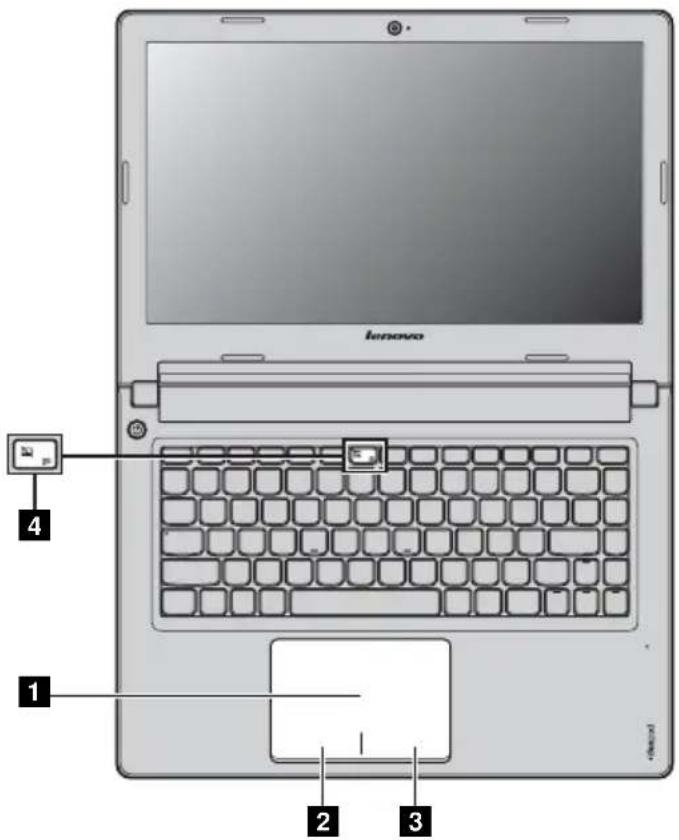
lenovo 1 2 3 41 Touchpad
Um den Cursor auf dem Bildschirm zu bewegen, lassen Sie die Fingerspitze über das Feld in die Richtung gleiten, in die Sie den Cursor verschieben möchten.
2 Bereich für den linken Mausklick
Die Funktion, die durch Antippen dieses Bereichs implementiert werden kann, entspricht der der linken Maustaste bei einer konventionellen Maus.
3 Bereich für den rechten Mausklick
Die Funktion, die durch Antippen dieses Bereichs implementiert werden kann, entspricht der der rechten Maustaste bei einer konventionellen Maus.
Hinweis:Mit 4 nnen Sie das Touchpad aktivieren/deaktivieren.
Kapitel 2. Die Grundlagen
Lenovo Intelligentes Touchpad
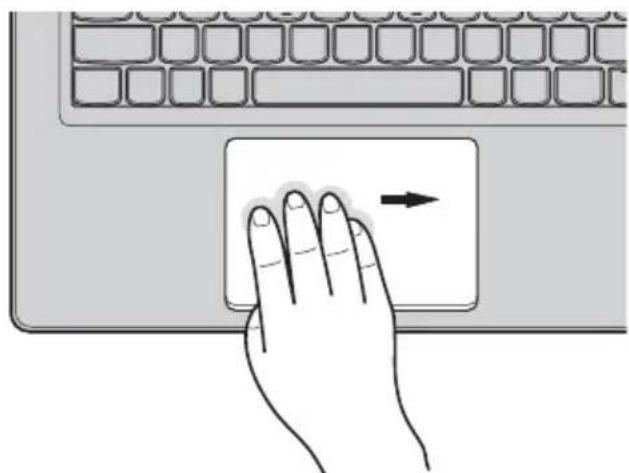
Lenovo Intelligentes Touchpad enthält zwei Anwendungen: Quick Notes (Schnellnotizen) und Wall Paper (Hintergrund). Um Quick Notes (Schnellnotizen) oder Wall Paper (Hintergrund) zu starten, schieben Sie vier Finger auf dem Touchpad nach links oder nach rechts.
| Anwendung | Verwendet | zum |
| Quick Notes (Schnellnotizen) Schreiben von Notizen | ||
| Wall Paper (Hintergrund) Festlegen und Ändern von Hintergründen |
Starten und Verwenden von Quick Notes (Schnellnotizen)
Platzieren Sie zum Starten von Quick Notes (Schnellnotizen) vier leicht gespreizte Finger links auf dem Touchpad und schieben Sie sie schnell nach rechts.
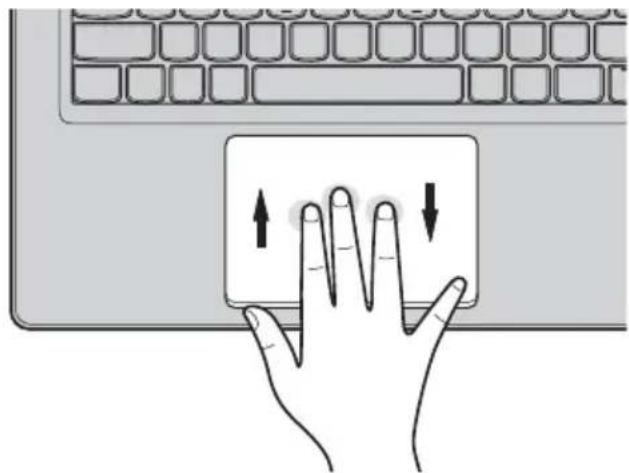
Schieben Sie in Quick Notes (Schnellnotizen) drei Finger nach oben oder nach unten, um zwischen aktiven Notizen zu wechseln.
Starten von Wall Paper (Hintergrund)
Platzieren Sie zum Starten von Wall Paper (Hintergrund) vier leicht gespreizte Finger rechts auf dem Touchpad und schieben Sie sie schnell nach links.

In Wall Paper (Hintergrund) können Sie zu den standardmäßigen Hintergründen wechseln oder Bilder auswählen, die Sie als Hintergrund festlegen möchten.
Hotkeys
Die Hotkeys befinden sich auf der Tastatur in der ersten Reihe.

text_image
OK Cancel + - + - + - + - + - + - + -Sie können die Systemeinstellungen sofort ändern, indem Sie den entsprechenden Hotkey drücken. Nachstehend wird die Funktion der einzelnen Hotkeys beschrieben.
| Stummschalten/Aufheben der Stummschaltung. | Verringern der Lautstärke. | ||
| Erhöhen der Lautstärke. | Schließen des aktiven Fensters oder Programms. | ||
| Aktualisieren des Desktop oder der Webseiten. | Aktivieren/Deaktivieren des Touchpads. | ||
| Öffnen der Schnittstelle Einstellungen für integrierte drahtlose Geräte (ein bzw. aus). | Aktivieren/Deaktivieren des integrierten Mikrofons. | ||
| Ein-/Ausschalten der integrierten Kamera. | Öffnen der Benutzeroberfläche zum Wechseln der Anzeigegeräte. | ||
 | Verringern der Helligkeit der Anzeige. | Erhöhen der Helligkeit der Anzeige. |
■ Einrichten des Hotkey-Modus
Standardmäßig können Sie über den entsprechenden Hotkey auf die Hotkey-Funktionen zugreifen. Sie können den Hotkey-Modus aber über das BIOS-Setup-Dienstprogramm deaktivieren. So deaktivieren Sie den Hotkey-Modus:
① Starten Sie den Computer neu. Drücken Sie sofort Fn + F2, wenn das Lenovo-Logo erscheint, um das BIOS-Setup-Dienstprogramm aufzurufen.
② Öffnen Sie im BIOS-Setup-Dienstprogramm das Menü Configuration (Konfiguration) und ändern Sie die Einstellung von Hotkey Mode (Hotkey-Modus) von Enabled (Aktiviert) zu Disabled (Deaktiviert).
③ Öffnen Sie das Menü Exit (Beenden) und wählen Sie Exit Saving Changes (Verlassen und Änderungen speichern).
Hinweis: Wenn der Hotkey-Modus deaktiviert ist, drücken Sie die Taste Fn und den entsprechenden Hotkey, um auf die entsprechende Hotkey-Funktion zuzugreifen.
Anschließen externer Geräte
Ihr Computer verfügt über eine Vielzahl integrierter Funktionen und Verbindungsmöglichkeiten.
■ Verwenden von Speicherkarten (nicht mitgeliefert)
Ihr Computer unterstützt die nachstehenden Speicherkarten:
- Secure Digital-Karte (SD)
• MultiMediaCard (MMC)
Hinweis:
- Setzen Sie immer NUR eine Karte gleichzeitig in den Schacht.
- SDIO-Geräte (z. B. SDIO Bluetooth usw.) werden von diesem Kartenleser nicht unterstützt.
Einsetzen einer Speicherkarte
Schieben Sie die Speicherkarte in den Speicherkartensteckplatz, bis sie hörbar einrastet.
Entfernen einer Speicherkarte
1 Drücken Sie auf die Speicherkarte, bis Sie ein Klicken hören.
② Ziehen Sie dann die Speicherkarte vorsichtig aus dem Speicherkartensteckplatz.
Hinweis: Deaktivieren Sie die Speicherkarte vor dem Entfernen mit dem Windows-Dienstprogramm Hardware sicher entfernen und Medium auswerfen, um einen Datenverlust zu vermeiden.
■ Anschließen von USB-Geräten
Sie können ein USB-Gerät an Ihren Computer anschließen, indem Sie den USB-Stecker (Typ A) des Geräts in den USB-Anschluss Ihres Computer einstecken.
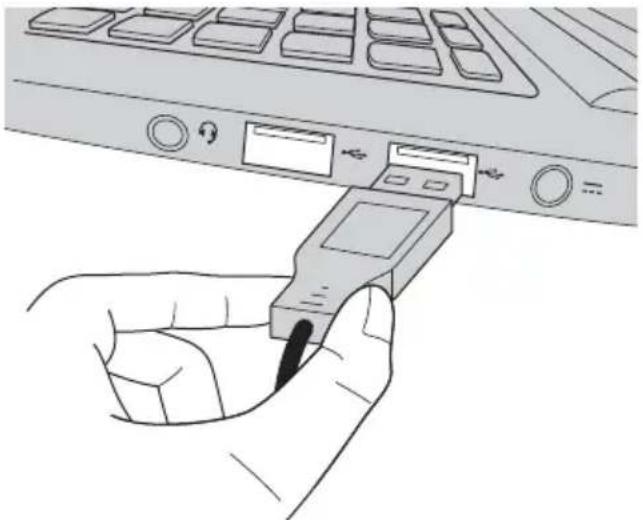
Wenn Sie zum ersten Mal ein USB-Gerät an einen bestimmten USB-Anschluss Ihres Computers anschließen, installiert Windows automatisch einen Treiber für dieses Gerät. Nachdem der Treiber installiert ist, können Sie das Gerät trennen und erneut anschließen, ohne weitere Schritte ausführen zu müssen.
Hinweis: Normalerweise erkennt Windows ein neues Gerät, nachdem es angeschlossen wurde, und installiert den Treiber automatisch. Bei einigen Geräte kann es aber erforderlich sein, dass Sie den Treiber vor dem Anschluss installieren. Lesen Sie in der Dokumentation des Geräteherstellers nach, bevor Sie das Gerät anschließen.
Stellen Sie sicher, dass der Computer die Datenübertragung mit diesem Gerät beendet hat, bevor Sie ein USB-Speichergerät trennen. Klicken Sie auf das Symbol Hardware sicher entfernen und Medium auswerfen im Infobereich von Windows, um das Gerät vor dem Trennen zu entfernen.
Hinweis: Wenn Ihr USB-Gerät über ein Netzkabel verfügt, schließen Sie das Gerät an eine Stromquelle an, bevor Sie es anschließen. Andernfalls wird das Gerät möglicherweise nicht erkannt.
■ Anschließen Bluetooth-fähiger Geräte (bei ausgewählten Modellen)
Wenn Ihr Computer über einen integrierten Bluetooth-Adapter verfügt, kann eine drahtlose Verbindung mit anderen Bluetooth-fähigen Geräten hergestellt werden, über die Sie Daten übertragen können, z. B. Notebook-Computer, PDAs und Mobiltelefone. Sie können kabellos Daten zwischen diesen Geräten übertragen, bis zu einem Umkreis von 10 Metern in offener Umgebung.
Hinweis: Die tatsächliche maximale Reichweite kann aufgrund von Interferenzen und Hindernissen bei der Übertragung variieren. Um die bestmögliche Verbindungsgeschwindigkeit zu erzielen, platzieren Sie das Gerät so nahe wie möglich an Ihrem Computer.
Aktivieren von Bluetooth-Verbindungen auf Ihrem Computer
Drücken Sie „um“ die Konfiguration vorzunehmen.
Hinweis:
- Wenn Sie die Bluetooth-Funktion nicht verwenden, sollten Sie sie deaktivieren, um Akkuleistung zu sparen.
- Sie müssen das Bluetooth-fähige Gerät mit Ihrem Computer kombinieren, bevor Sie Daten zwischen beiden Geräten übertragen können. Lesen Sie die mit dem Bluetooth-fähigen Gerät mitgelieferte Dokumentation, um Einzelheiten zum Kombinieren des Geräts mit Ihrem Computer zu erhalten.
Spezielle Tasten

text_image
lenovo 1 2Novo-Taste 1
- Wenn der Computer ausgeschaltet ist, drücken Sie diese Taste, um das OneKey Rescue-System zu starten.
- Drücken Sie unter Windows diese Taste, um das Lenovo OneKey Recovery-System zu starten.
Hinweis: Für Einzelheiten hierzu siehe „OneKey Rescue-System“ auf Seite 27.
Lenovo Quick Start 2
- Drücken Sie beim Hochfahren des Computers sofort Fn + F3 (wenn HotKey Mode (HotKey-Modus) auf Enabled (Aktiviert) festgelegt ist) oder auf F3 (wenn HotKey Mode (HotKey-Modus) auf Disabled (Deaktiviert) festgelegt ist), um Lenovo Quick Start zu starten.
Hinweis: Für Einzelheiten hierzu siehe „Verwenden von Lenovo Quick Start“ auf Seite 23.
Systemstatusanzeigen
Diese Anzeigen informieren Sie über den Zustand des Computers.

1 Betriebsstatusanzeige
2 Akkustatusanzeige
| Nr. Symbol Anzeige Status | derAnzeige | Bedeutung | ||
| 1 | ➊ | Netzstrom | Ein(leuchtet weiß) | Der Computer ist eingeschaltet. |
| Blinkt Der Computer befindet sich im Energiesparmodus. | ||||
| Aus Der Computer ist ausgeschaltet. | ||||
| 2 | ➌ | Akku Ein | (leuchtet weiß) | Der Akku ist zu mehr als 20% geladen. |
| Leuchtet gelb | Der Akku ist nur zu 5 bis 20% geladen. | |||
| Blinkt schnell gelb | Der Akku ist zu weniger als 5% geladen. | |||
| Blinkt langsam gelb | Der Akku wird geladen.Wenn die Akkuladung 20% erreicht, ändert sich die blinkende Farbe in weiß. | |||
| Blinkt langsam weiß | Der Akku ist zu 20-80% geladen und wird noch aufgeladen. Wenn der Akku eine Ladung von 80% erreicht, blinkt das Licht nicht mehr, aber der Ladevorgang wird fortgesetzt, bis der Akku vollständig geladen ist. | |||
| Aus Der Akku wurde entnommen. | ||||
Sichern des Computers
In diesem Abschnitt finden Sie Informationen dazu, wie Sie Ihren Computer vor Diebstahl und unerlaubter Benutzung schützen können.
■ Verwenden von VeriFace™
VeriFace ist eine Gesichtserkennungssoftware, die einen digitalen Schnappschuss erstellt, zentrale Merkmale Ihres Gesichts extrahiert und eine digitale Abbildung generiert, die dann als „Kennwort“ für das System dient. Wenn Sie VeriFace zum ersten Mal aktivieren möchten, klicken Sie auf das VeriFace-Symbol auf dem Desktop, um das Bild Ihres Gesichts zu registrieren.
Hinweis:
- Die Gesichtsregistrierung und -verifizierung funktioniert am besten in einer Umgebung mit konstantem und gleichmäßigem Licht.
- Sie können festlegen, ob diese Funktion verwendet werden soll, wenn Sie sich beim System anmelden.
Weitere Informationen zu VeriFace finden Sie in der Software-Hilfe.
■ Verwenden von Kennwörtern
Mithilfe von Kennwörtern verhindern Sie, dass andere Ihren Computer benutzen. Nachdem Sie ein Kennwort festgelegt und aktiviert haben, werden Sie jedes Mal, wenn Sie den Computer einschalten, zur Eingabe des Kennworts aufgefordert. Geben Sie bei Eingabeaufforderung Ihr Kennwort ein. Sie können den Computer erst verwenden, nachdem Sie das korrekte Kennwort eingegeben haben.
Hinweis: Das Kennwort kann aus bis sieben alphanumerischen Zeichen in beliebiger Kombination bestehen.
Weitere Einzelheiten zum Festlegen des Kennworts finden Sie in der Hilfe rechts im BIOS Setup-Dienstprogramm.
Hinweis: Um das BIOS-Setup-Dienstprogramm aufzurufen, drücken Sie Fn + F2 (wenn Hotkey Mode (Hotkey-Modus) auf Enabled (Aktiviert) gesetzt ist) oder F2 (wenn Hotkey Mode (Hotkey-Modus) auf Disabled (Deaktiviert) gesetzt ist), wenn das Lenovo-Logo auf dem Bildschirm angezeigt wird, während der Computer gestartet wird.
■■ Verwenden von Lenovo Quick Start
Der Bootvorgang von nur wenigen Sekunden von Lenovo Quick Start ist ein praktisches Feature, mit dem Sie sofortigen Zugang zu Funktionen wie Internet, Instant Messaging und weiteren Funktionen erhalten, ohne das Windows-Betriebssystem zu starten.
Hinweis: Wenn Lenovo Quick Start nicht installiert ist, wird auf dem Bildschirm beim Starten eine entsprechende Aufforderung angezeigt, wenn Sie versuchen, es zu starten.
■ Starten von Lenovo Quick Start
So starten Sie Lenovo Quick Start:
① Schalten Sie den Computer ein oder starten Sie ihn neu.
② Wenn das Lenovo Logo angezeigt wird, drücken Sie sofort Fn + F3 (wenn HotKey Mode (HotKey-Modus) auf Enabled (Aktiviert) festgelegt ist) oder auf F3 (wenn HotKey Mode (HotKey-Modus) auf Disabled (Deaktiviert) festgelegt ist), um Lenovo Quick Start zu starten.
■ Beenden von Lenovo Quick Start
Wenn Sie Lenovo Quick Start beenden möchten, können Sie entweder den Computer ausschalten oder das Windows-Betriebssystem starten.
Klicken Sie zum Ausschalten des Computers auf die Taste in der linken unteren Ecke des Bildschirms.
Um das Windows Betriebssystem zu starten, klicken Sie auf die Taste in der linken unteren Ecke des Bildschirms; der Computer führt einen Neustart durch und startet das Windows Betriebssystem.
Kapitel 3. Verbinden mit dem Internet
Als globales Netzwerk verbindet das Internet Computer auf der ganzen Welt, durch Dienste wie E-Mail, Informationssuche, E-Commerce, Webbrowsen und Unterhaltung.
Sie können den Computer folgendermaßen mit dem Internet verbinden:
Ethernetverbindung: verwendet Kabel für die Verbindung.
Drahtloses Netzwerk: verbindung ohne Kabel.
Ethernetverbindung
Ethernetverbindungen sind eine zuverlässige und sichere Art, um den Computer mit dem Internet zu verbinden.
| Kabel Internet via Kabel | verwendet ein Kabelmodem, das mit dem häuslichen Kabel-Fernsehen verbunden ist. |
| DSL DSL besteht aus einer | Familie verwandter Technologien,durch die Sie zu Hause bzw. kleine Unternehmen Hochgeschwindigkeits-Netzwerkzugriff über normale Telefonleitungen erhalten können. |
Hardwareverbindung
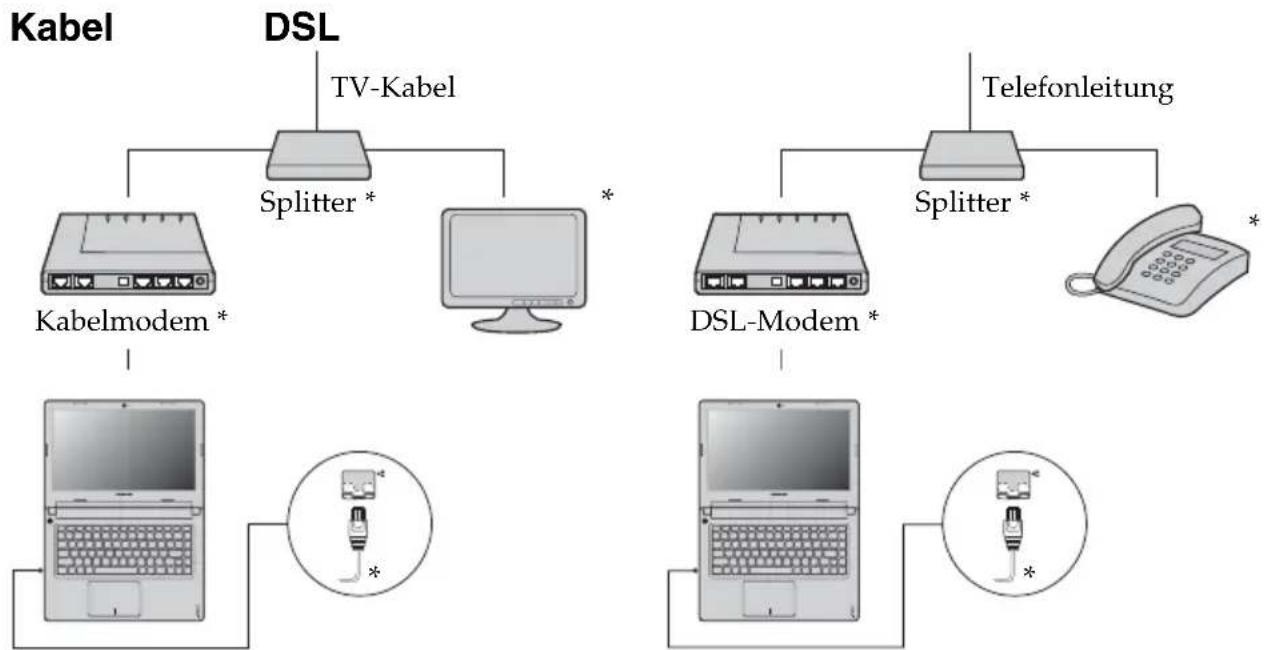
flowchart
graph TD
    A["Kabel"] --> B["DSL"]
    B --> C["TV-Kabel"]
    B --> D["Splitter *"]
    D --> E["Kabelmodem *"]
    D --> F["Computer *"]
    G["DSL-Modem"] --> H["Telefonleitung"]
    H --> I["Splitter *"]
    I --> J["Telefonleitung *"]
    G --> K["DSL-Modem *"]
    K --> L["Laptop with antenna icon *"]
    K --> M["Laptop with antenna icon *"]
* Nicht mitgeliefert.
Kapitel 3. Verbinden mit dem Internet
Hinweis: Die obigen Abbildungen dienen nur Referenzzwecken. Die tatsächliche Verbindungsmethode kann davon abweichen.
Schließen Sie ein Netzwerkkabel folgendermaßen an:
① Halten Sie den Stecker des Netzwerkkabels, um die RJ-45-Abdeckung vorsichtig nach unten zu drücken 1
② Stecken Sie den Stecker in den RJ-45-Anschluss ein ②

Von Ihrem Internet Service Provider (ISP, Internetanbieter) erhalten Sie Einzelheiten dazu, wie Ihr Computer konfiguriert werden muss.
Drahtlose Verbindungen
Mit drahtlosen Verbindungen können Sie einen mobilen Internetzugang erhalten, so dass Sie überall dort, wo das drahtlose Signal empfangen werden kann, online sein können.
Je nach Signal können Sie den Computer mit den folgenden Methoden kabellos mit dem Internet verbinden.
| Wi-Fi Wi-Fi-Netzwerke de | decken einen kleinen physischen Bereich ab, beispielsweise eine Wohnung, ein Büro oder eine kleine Gebäudegruppe. Ein Zugangspunkt ist für die Verbindung erforderlich. |
| WiMAX WiMAX-Netzwerke | verbinden mehrere Wireless LAN-Systeme und decken Stadtgebiete mit Verbindungen über Hochgeschwindigkeitsbreitband ohne Kabel ab. |
Hinweis: Möglicherweise unterstützt Ihr Computer nicht alle drahtlosen Verbindungsmethoden.
■ Verwenden von Wi-Fi/WiMAX (bei ausgewählten Modellen)
Aktivieren der kabellosen Verbindung
Um drahtlose Kommunikation zu aktivieren, drücken Sie auf, um die Einstellungen vorzunehmen.
Hardwareverbindung
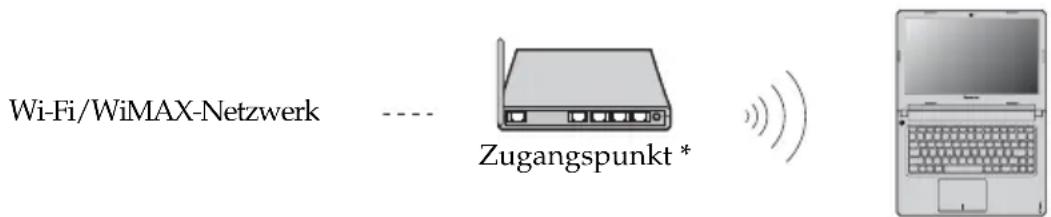
text_image
Wi-Fi/WiMAX-Netzwerk Zugangspunkt ** Nicht mitgeliefert
Softwarekonfiguration
Von Ihrem Internet Service Provider (ISP, Internetanbieter) und über das Hilfe- und Supportcenter von Windows erhalten Sie Einzelheiten dazu, wie Ihr Computer konfiguriert werden muss.
Kapitel 4. OneKey Rescue-System
OneKey Rescue-System
Einführung
Das Lenovo OneKey Rescue-System ist eine leicht anwendbare Funktion, mit der Sie die Daten auf Ihrer Systempartition (Laufwerk C) sichern und bei Bedarf einfach wiederherstellen können. Sie können Lenovo OneKey Recovery unter Windows ausführen. Das OneKey Rescue-System kann ausgeführt werden, ohne das Windows-Betriebssystem zu starten.
- Achtung:
Damit Sie die OneKey Rescue-System-Funktionen anwenden können, enthält Ihre Festplatte bereits eine versteckte Partition mit einer System-Imagedatei und den OneKey Rescue-System-Programmdateien. Diese voreingestellte Partition ist aus Sicherheitsgründen versteckt und die Ursache dafür, dass der Platz auf der Festplatte geringer ist als angegeben. Die Größe des exakt verfügbaren Festplattenplatzes hängt von der Größe der Spiegel-Imagedatei ab (basierend auf der Größe des Betriebssystems und vorinstallierter Software).
■ Verwenden von Lenovo OneKey Recovery (innerhalb des Windows-Betriebssystems)
Doppelklicken Sie im Windows-Betriebssystem auf das OneKey Recovery-System-Symbol auf dem Desktop, um Lenovo OneKey Recovery zu starten. Innerhalb des Programms können Sie die Systempartition auf dem Festplattenlaufwerk, anderen Speichergeräten oder durch Erstellung von Wiederherstellungsdiscs sichern.
Hinweis:
- Da der Sicherungsvorgang und die Erstellung von Wiederherstellungsdiscs einige Zeit in Anspruch nehmen kann, schließen Sie den Wechselstromadapter an den Computer an und setzen Sie das Akkuset ein.
- Wenn die Wiederherstellungsdiscs erstellt sind, sollten Sie sie nummerieren, so dass Sie sie in der korrekten Reihenfolge verwenden können.
- Computer ohne ein integriertes optisches Laufwerk unterstützen zwar die Erstellung von Wiederherstellungsdiscs, es ist jedoch ein geeignetes externes optisches Gerät erforderlich, um die Wiederherstellungsdiscs physisch zu erstellen.
Weitere Anweisungen dazu finden Sie in den Hilfedateien von Lenovo OneKey Recovery.
Kapitel 4. OneKey Rescue-System
■ Verwenden von Lenovo OneKey Rescue-System (Ohne das Windows-Betriebssystem)
Falls das Betriebssystem nicht geladen werden kann, gehen Sie wie folgt vor, um das OneKey Rescue-System zu starten.
• Fahren Sie den Computer herunter.
- Drücken Sie die Taste, um das OneKey Rescue-System zu starten.
Sie können wählen, ob Sie Ihre Systempartition in den ursprünglichen werksseitigen Zustand oder in eine vorher erstellte Sicherung wiederherstellen möchten.
Hinweis: Der Wiederherstellungsvorgang kann nicht rückgängig gemacht werden. Sichern Sie alle wichtigen Daten, bevor Sie die Wiederherstellungsfunktion verwenden.
Erstellen von Wiederherstellungsdiscs
Ihr Computer wird nicht mit einer Wiederherstellungsdisc ausgeliefert. Sie können mit Lenovo OneKey Recovery-System eine Wiederherstellungsdisc erstellen, mit welcher der Computer bei einem Systemfehler gestartet und wiederhergestellt werden kann.
So erstellen Sie eine Wiederherstellungsdisc:
- Legen Sie eine bespielbare Disc in das optische Laufwerk Ihres Computers ein.
Hinweis: Wenn Ihr Computer nicht mit einem integrierten optischen Laufwerk ausgestattet ist oder wenn das integrierte optische Laufwerk die Erstellung einer Disc nicht unterstützt, schließen Sie ein geeignetes externes optisches Laufwerk an Ihren Computer an. - Drücken Sie in Windows die Novo-Taste, um das Lenovo OneKey Recovery-System zu starten.

- Klicken Sie im Hauptbildschirm auf Wiederherstellungsdisc erstellen.
- Wählen Sie den Typ der Wiederherstellungsdisc. Sie können drei verschiedene Wiederherstellungsdiscs erstellen: Wiederherstellungsdiscs mit einem vorhandenen Sicherungs-Image, Wiederherstellungsdiscs aus der aktuellen Systempartition und Wiederherstellungsdiscs mit den Werkseinstellungen. Wählen Sie den gewünschten Wiederherstellungsdisctyp aus und folgen Sie den Anweisungen auf dem Bildschirm.
- Legen Sie weitere bespielbare Discs ein, wenn Sie dazu aufgefordert werden.
Hinweis:
- Die ungefähre Anzahl benötigter Discs wird angezeigt, bevor der Vorgang zur Erstellung der Wiederherstellungsdisc(s) beginnt. Verwenden Sie beschreibbare DVDs als Medium, um die Anzahl der benötigten Discs zu minimieren. Stellen Sie auch sicher, dass Ihr optisches Laufwerk mit der Disc kompatibel ist, die verwendet werden soll.
- Nummerieren Sie die Discs entsprechend der richtigen Reihenfolge, nachdem die Wiederherstellungsdiscs erstellt wurden. Die erste erstellt Disc wird verwendet, um den Computer bei einem Systemfehler zu starten.
Kapitel 5. Problemebehebung
Häufig gestellte Fragen
Dieser Abschnitt enthält häufig gestellte Fragen sowie Verweise auf deren ausführliche Antworten. Weitere Informationen über die einzelnen mit Ihrem Computer gelieferten Dokumente sind dem Setup-Poster zum Lenovo IdeaPad S300/S400/S405 zu entnehmen.
Welche Sicherheitsvorkehrungen sollte ich bei der Verwendung meines Computers treffen?
Siehe „Kapitel 1. Wichtige Sicherheitshinweise“ der Sicherheitsanleitung und des allgemeinen Informationshandbuchs von Lenovo.
Wie kann ich Probleme mit meinem Computer verhindern?
Siehe „Kapitel 2. Informationen zu Verwendung und Umgang mit Ihrem Computer“ der Sicherheitsanleitung und des allgemeinen Informationshandbuchs von Lenovo.
Was sind die wichtigsten Hardwareelemente meines Computers?
Informationen dazu finden Sie in Kapitel 1 und 2.
Wo finde ich sämtliche Spezifikationen meines Computers?
Siehe http://consumersupport.lenovo.com.
Wo befinden sich die Wiederherstellungsdiscs?
Ihr Computer wird ohne Wiederherstellungsdisc geliefert. Eine Erläuterung der alternativen, von Lenovo bereitgestellten Wiederherstellungsmethoden finden Sie in „Kapitel 4. OneKey Rescue-System“ auf Seite 27.
Wo befinden sich die Installationsdiscs für vorinstallierte Software?
Ihr Computer verfügt über keine Installationsdiscs für die vorinstallierte Software. Sie können die Installationsprogramme für die vorinstallierte Software auf Ihrem Computer von der Lenovo-Support-Website herunterladen (http://consumersupport.lenovo.com). Wenn Windows auf Ihrem Computer vorinstalliert ist, finden Sie Installationsprogramme für einen Teil der vorinstallierten Software auch im Ordner Application auf der Partition D der Festplatte.
©
Problembehebung
Wenn das Problem hier nicht aufgeführt ist, informieren Sie sich in Kapitel 2. Im nachstehenden Abschnitt werden nur Probleme beschrieben, die das Nachschlagen der ausführlichen Informationen in Kapitel 2 möglicherweise nicht mehr erforderlich machen.
Bildschirmprobleme
| Wenn ich den Computer einschalte, bleibt der Bildschirm leer. | Ist der Bildschirm leer, sollten Sie Folgendes sicherstellen:- Der Akku ist korrekt eingesetzt.- Der Wechselstromadapter ist an den Computer angeschlossen und das Netzkabel ist mit einer funktionierenden Netzsteckdose verbunden.- Der Computer ist eingeschaltet. (Drücken Sie zur Bestätigung erneut auf den Netzschalter.)Haben Sie diese Schritte korrekt ausgeführt und der Bildschirm ist immer noch leer, sollten Sie den Computer warten lassen. |
| Wenn ich den Computer einschalte, wird ein weißer Cursor auf einem ansonsten leeren Bildschirm angezeigt. | Stellen Sie gesicherte Dateien in Ihrer Windows-Umgebung wieder her bzw. setzen Sie mithilfe von OneKey Rescue-System den gesamten Inhalt Ihrer Festplatte auf die ursprünglichen Werkseinstellungen zurück. Wenn noch immer nur der weiße Cursor angezeigt wird, sollten Sie den Computer warten lassen. |
| Mein Bildschirm wird ausgeblendet, während der Computer eingeschaltet ist. | Möglicherweise ist Ihr Bildschirmschoner oder die Energieverwaltung aktiviert. Führen Sie einen der folgenden Schritte aus, um aus dem Bildschirmschoner-bzw. dem Energiesparmodus oder dem Ruhezustand zu wechseln:- Berühren Sie das Touchpad.- Drücken Sie eine beliebige Taste auf der Tastatur.- Drücken Sie den Netzschalter. |
Kennwortprobleme
Ich habe mein Kennwort vergessen.
- Wenn Sie Ihr Benutzerkennwort vergessen haben, bitten Sie den Systemadministrator, das Benutzerkennwort zu löschen.
- Wenn Sie das Kennwort für Ihr Festplattenlaufwerk vergessen haben, kann der befugte Lenovo-Dienstleister weder Ihr Kennwort zurücksetzen noch Daten Ihrer Festplatte wiederherstellen. Sie müssen Ihren Computer zu einem autorisierten Dienstleister oder Vertriebsbeauftragten von Lenovo bringen, um das Festplattenlaufwerk zu ersetzen. Sie benötigen hierzu einen Kaufbeleg. Für Ersatzteile und Arbeitsleistung werden Ihnen Kosten in Rechnung gestellt.
- Wenn Sie Ihr Administratorkennwort vergessen haben, kann der autorisierte Lenovo-Dienstleister Ihr Kennwort nicht zurücksetzen. Sie müssen Ihren Computer zu einem autorisierten Dienstleister oder Vertriebsbeauftragten von Lenovo bringen, um die Systemplatine zu ersetzen. Sie benötigen hierzu einen Kaufbeleg. Für Ersatzteile und Arbeitsleistung werden Ihnen Kosten in Rechnung gestellt.
Probleme mit dem Modus Energie sparen oder dem Ruhezustand
In einer Fehlermeldung wird angezeigt, dass der Akku fast leer ist. Der Computer wird sofort ausgeschaltet.
Der Computer wechselt sofort nach dem POST-Vorgang (Power-On Self-Test) in den Energiesparmodus.
- Der Akku ist fast leer. Schließen Sie den Wechselstromadapter an den Computer an, oder ersetzen Sie den fast leeren Akku durch einen aufgeladenen Akku.
- Stellen Sie Folgendes sicher:
- Der Akku ist aufgeladen.
- Die Betriebstemperatur liegt im zulässigen Bereich. Siehe „Kapitel 2. Informationen zu Verwendung und Umgang mit Ihrem Computer“ der Sicherheitsanleitung und des allgemeinen Informationshandbuchs von Lenovo.
Hinweis: Ist der Akku aufgeladen und die Temperatur innerhalb des zulässigen Bereichs, wenden Sie sich bezüglich einer Wartung an den Kundenservice.
Kapitel 5. Problemebehebung
Der Computer wechselt nicht mehr aus dem Energiesparmodus und funktioniert nicht.
- Wenn der Computer nicht mehr aus dem Energiesparmodus wechselt, wurde möglicherweise automatisch der Ruhezustand aktiviert, da die Akkuleistung zu schwach war. Überprüfen Sie die Stromanzeige.
- Wenn sich der Computer im Energiesparmodus befindet, schließen Sie den Wechselstromadapter an den Computer an, und drücken Sie eine beliebige Taste oder den Netzschalter.
- Wenn sich der Computer im Ruhezustandsmodus befindet oder ausgeschaltet ist, schließen Sie den Wechselstromadapter an den Computer an, und drücken Sie den Netzschalter, um den Betrieb fortzusetzen.
Hinweis: Wenn das System immer noch nicht aus dem Energiesparmodus wechselt, reagiert es nicht mehr, und Sie können den Computer nicht ausschalten. Setzen Sie in diesem Fall den Computer zurück. Nicht gespeicherte Daten können dabei verloren gehen. Um den Computer zurückzusetzen, halten Sie den Netzschalter vier Sekunden oder länger gedrückt. Wurde der Computer dadurch nicht zurückgesetzt, entfernen Sie den Wechselstromadapter und den Akku.
Probleme mit dem Computerbildschirm
Der Bildschirm ist leer.
• Gehen Sie folgendermaßen vor:
- Wenn Sie den Wechselstromadapter oder den Akku verwenden und die Akkustusanzeige aktiviert ist, drücken Sie 📄 die Helligkeit des Bildschirms zu erhöhen.
- Blinkt die Einschaltanzeige, drücken Sie den Netzschalter, um aus dem Energiesparmodus zu wechseln.
- Wenn das Problem weiterhin besteht, führen Sie die Lösungsschritte für das folgende Problem aus: Die Bildschirmanzeige ist nicht lesbar oder verzerrt.
Die Bildschirmanzeige ist nicht lesbar oder verzerrt.
• Stellen Sie Folgendes sicher:
- Der Treiber für das Anzeigegerät ist korrekt installiert.
- Die Bildschirmauflösung und die Farbqualität sind korrekt eingestellt.
- Der Monitortyp ist korrekt.
Auf dem Bildschirm erscheinen nicht die richtigen Zeichen.
- Haben Sie das Betriebssystem bzw. die Programme korrekt installiert? Sind beide korrekt installiert und konfiguriert, wenden Sie sich bezüglich einer Wartung an den Kundenservice.
Probleme mit dem Sound
| Auch bei Erhöhung der Lautstärke gibt der Lautsprecher keine akustischen Signale ab. | • Stellen Sie Folgendes sicher:- Die Stumm-Funktion ist deaktiviert.- Die Kopfhörerbuchse wird nicht benutzt.- Die Lautsprecher sind als Wiedergabegerät ausgewählt. |
Akkuprobleme
| Der Computer wird ausgeschaltet, bevor die Akkustatusanzeige signalisiert, dass der Akku leer ist.-oder-Der Computer läuft weiter, nachdem die Akkustatusanzeige signalisiert, dass der Akku leer ist. | Entladen Sie den Akku, und laden Sie ihn dann wieder auf. |
| Die Betriebsdauer mit einem vollständig aufgeladenen Akku ist kurz. | Für weitere Einzelheiten hierzu siehe „Umgang mit dem Akkuset“ in Kapitel 2. |
| Der Computer funktioniert trotz vollständig aufgeladenem Akku nicht. | Möglicherweise ist der Überspannungsschutz des Akkus aktiv. Schalten Sie den Computer eine Minute lang aus, um den Überspannungsschutz zurückzusetzen. |
| Der Akku wird nicht aufgeladen. | Für weitere Einzelheiten hierzu siehe „Umgang mit dem Akkuset“ in Kapitel 2. |
Problem mit dem Festplattenlaufwerk
| Das Festplattenlaufwerk funktioniert nicht. | Stellen Sie im Menü Boot (Boot) des BIOS Setup-Dienstprogramm sicher, dass das Festplattenlaufwerk korrekt in die Boot Device Priority (Priorität für Bootgerät) integriert ist. |
Startprobleme
| Das Betriebssystem Microsoft®Windows wird nicht gestartet. | • Verwenden Sie das OneKey Rescue-System, um das Problem zu lösen oder zu identifizieren. Einzelheiten zum OneKey Rescue-System finden Sie in „Kapitel 4. OneKey Rescue-System“ auf Seite 27. |
Probleme mit dem Onekey Rescue-System
| Es kann keine Sicherung erstellt werden. | Sie verwenden zurzeit kein Windows-Betriebssystem.Unzureichender Speicherplatz zum Speichern der Sicherungsdaten. Sie müssen zusätzlichen Festplattenspeicher auf Ihrer Systempartition (Partition C) frei machen. |
Kapitel 5. Problemebehebung
Die Wiederherstellung der Systempartition auf die werksseitige Standardeinstellung ist fehlgeschlagen.
- Die Systempartition, d. h. die Partitionsgröße oder die Festplattenkapazität von C, wurde geändert.
Sonstige Probleme
Ihr Computer reagiert nicht.
- Um den Computer auszuschalten, halten Sie die Netzschalter vier Sekunden oder länger gedrückt. Reagiert der Computer immer noch nicht, entfernen Sie den Wechselstromadapter und den Akku. - Wenn Ihr Computer während einer aktiven Netzwerkverbindung in den Energiesparmodus wechselt, kann der Computer u. U. blockieren. Deaktivieren Sie den Zeitschalter für den Energiesparmodus, wenn Sie im Netzwerk arbeiten.
Der Computer startet nicht vom gewünschten Gerät aus.
- Sehen Sie im Menü Boot (Boot) des BIOS Setup-Dienstprogramm nach. Stellen Sie sicher, dass die Boot Device Priority (Priorität für Bootgerät) im BIOS Setup-Dienstprogramm so eingestellt ist, dass der Computer vom gewünschten Gerät aus startet.
- Stellen Sie außerdem sicher, dass das Gerät, von dem aus der Computer startet, aktiviert ist. Stellen Sie im Menü Boot (Boot) des BIOS Setup-Dienstprogramm sicher, dass das Festplattenlaufwerk korrekt in der Liste Boot Device Priority (Priorität für Bootgerät) aufgeführt ist.
- Drücken Sie Fn + F12 (wenn Hotkey Mode (Hotkey-Modus) auf Enabled (Aktiviert) gesetzt ist) oder F12 (wenn Hotkey Mode (Hotkey-Modus) auf Disabled (Deaktiviert) gesetzt ist) wenn das Lenovo-Logo auf dem Bildschirm erscheint, während der Computer gestartet wird, um das Gerät auszuwählen, von dem der Computer starten soll.
Das verbundene externe Festplattenlaufwerk funktioniert nicht.
- Während der Computer in Betrieb ist, dürfen Sie außer USB-Kabeln keine Kabel externer Geräte anschließen oder entfernen, da dies zu Computerschäden führen kann. - Wenn Sie externe Geräte wie optische USB-Laufwerke verwenden, die einen hohen Stromverbrauch aufweisen, verwenden Sie einen Netzadapter für externe Geräte. Andernfalls wird das Gerät möglicherweise nicht erkannt oder das System wird heruntergefahren.
Marken
Die folgenden Bezeichnungen sind Marken oder eingetragene Marken von Lenovo in Deutschland und/oder anderen Ländern.
Lenovo
IdeaPad
OneKey
VeriFace
Microsoft und Windows sind Marken der Microsoft Corporation in den USA und/oder anderen Ländern.
Sonstige Firmen-, Produkt- oder Dienstleistungsnamen sind möglicherweise Marken oder Dienstleistungsmarken Dritter.
lenovo
New World. New Thinking. ^TM
www.lenovo.com