
ATIV NP470R5E - Laptop SAMSUNG - Kostenlose Bedienungsanleitung
Finden Sie kostenlos die Bedienungsanleitung des Geräts ATIV NP470R5E SAMSUNG als PDF.


| Produkttyp | Laptop |
| Marke | Samsung |
| Modell | ATIV NP470R5E |
| Bildschirmdiagonale | 39,6 cm (15,6 Zoll) |
| Bildschirmauflösung | 1366 x 768 Pixel (HD) |
| Prozessor | Intel Core i5-3210M (2,50 GHz, bis 3,10 GHz) |
| Arbeitsspeicher (RAM) | 8 GB DDR3 (erweiterbar auf 16 GB) |
| Festplatte | 750 GB HDD (5.400 U/min) |
| Grafikkarte | Intel HD Graphics 4000 + NVIDIA GeForce GT 630M (2 GB) |
| Betriebssystem | Windows 8 (64-Bit) |
| Akku | 6-Zellen-Lithium-Ionen (48 Wh) |
| Abmessungen (B x T x H) | 376 x 248 x 22,9 mm |
| Gewicht | 2,45 kg |
| Anschlüsse | 2x USB 3.0, 2x USB 2.0, HDMI, VGA, RJ-45, Kopfhörer/Mikrofon |
| Drahtlose Verbindungen | WiFi 802.11 b/g/n, Bluetooth 4.0 |
| Webcam | HD-Webcam (720p) |
| Audio | Stereo-Lautsprecher, Mikrofon |
| Reinigung | Äußere Oberflächen mit weichem, trockenem Tuch reinigen. Keine Flüssigkeiten oder Reinigungsmittel verwenden. |
| Sicherheitshinweise | Vor Überhitzung schützen, nur mitgeliefertes Netzteil verwenden, Gerät nicht öffnen. |
| Ersatzteile | Akku, Tastatur, Lüfter und Festplatte separat erhältlich. |
| Reparierbarkeit | Eingeschränkt; Akku und Festplatte sind austauschbar, andere Komponenten müssen vom Fachmann repariert werden. |
Häufig gestellte Fragen - ATIV NP470R5E SAMSUNG
Benutzerfragen zu ATIV NP470R5E SAMSUNG
0 Frage zu diesem Gerät. Beantworten Sie die, die Sie kennen, oder stellen Sie Ihre eigene.
Eine neue Frage zu diesem Gerät stellen
Laden Sie die Anleitung für Ihr Laptop kostenlos im PDF-Format! Finden Sie Ihr Handbuch ATIV NP470R5E - SAMSUNG und nehmen Sie Ihr elektronisches Gerät wieder in die Hand. Auf dieser Seite sind alle Dokumente veröffentlicht, die für die Verwendung Ihres Geräts notwendig sind. ATIV NP470R5E von der Marke SAMSUNG.
BEDIENUNGSANLEITUNG ATIV NP470R5E SAMSUNG
Kapitel 1. Erste Schritte
3 Vor der ersten Verwendung
6 Sicherheitshinweise
22 Ordnungsgemäße Sitzhaltung bei der Arbeit am Computer
25 Übersicht
30 Ein- und Ausschalten des Computers

Kapitel 2. Verwenden von Windows 8
33 Was ist Microsoft Windows 8?
34 Der Bildschirm auf einen Blick
36 Verwenden der Charms-Menüs
38 Verwenden von Apps
41 Windows-Hotkeys

Kapitel 3. Verwenden des Computers
43 Tastatur
46 Touchpad
50 Multischacht
52 Anschließen von externen Anzeigegeräten
58 Lautstärke einstellen
60 Helligkeitsregelung des LCD-Bildschirms
61 Kabelnetzwerk
65 Drahtlosnetzwerk (WLAN) (Optional)
67 Aktualisieren der Samsung-Software
68 Computerdiagnose und Fehlerbehebung
69 Verwenden des Sicherheitssteckplatzes

Kapitel 4. Einstellungen und Upgrade
71 Einrichten des BIOS
74 Festlegen eines Boot-Kennworts
77 Ändern der Startreihenfolge
78 Aufrüsten des Speichers
81 Akku

Kapitel 5. Fehlerbehebung
86 Wiederherstellen/Sichern des Computers (Optional)
93 Erneutes Installieren von Windows (Optional)
97 Fragen und Antworten

Kapitel 6. Anhang
103 Wichtige Sicherheitshinweise
105 Ersatzteile und Zubehör
107 Konformitätserklärungen
120 Informationen zum WEEE-Symbol
121 TCO-Zertifizierung
122 Produktspezifikationen
124 Glossar
128 Inhalt

natural_image
Blue laptop icon inside a white circle on a blue gradient background (no text or symbols)Kapitel 1. Erste Schritte
Vor der ersten Verwendung 3
Sicherheitshinweise 6
Ordnungsgemäße Sitzhaltung bei der Arbeit am
Computer 22
Übersicht 25
Ein- und Ausschalten des Computers 30
Vor der ersten Verwendung
Kapitel 1. Erste Schritte
Ehe Sie das Benutzerhandbuch lesen, überprüfen Sie zuerst die folgenden Informationen.

Zubehör: Manche der im Benutzerhandbuch angeführten • Geräte und Teile der Software gehören möglicherweise nicht zum Lieferumfang und/oder wurden durch ein Upgrade verändert.
Beachten Sie, dass die im Benutzerhandbuch angegebene Computerumgebung evtl. nicht Ihrer eigenen Umgebung entspricht.
Die im Benutzerhandbuch für den Deckel und das Gehäuse gezeigten Bilder entsprechen einem typischen Modell der entsprechenden Modellreihe, und sie können vom tatsächlichen Aussehen des Geräts abweichen.
In diesem Handbuch werden die Verfahren zur Bedienung • von Maus und Touchpad gemeinsam beschrieben.
Dieses Handbuch wurde für das Betriebssystem Windows • 8 geschrieben. Die Beschreibungen und Abbildungen können sich je nach installiertem Betriebssystem unterscheiden.
Das im Lieferumfang des Computers enthaltene • Benutzerhandbuch kann sich je nach Computermodell unterscheiden.

Verwenden der Software
- Klicken Sie im Startfenster mit der rechten Maustaste auf einen beliebigen Bereich und wählen Sie am unteren rechten Bildschirmrand die Option Alle Apps: . Klicken Sie dann auf das gewünschte Programm. Alternativ können Sie stattdessen auch Quick Starter starten.
- Sie können Quick Starter mit Hilfe des Programms SW Update installieren.
Darstellungsweise von Sicherheitshinweisen
Symbol Darstellungsweise Beschreibung
 | Achtung | Wenn Sie die mit diesem Symbol versehenen Anweisungen nicht befolgen, kann dies Verletzungen bis hin zum Tod nach sich ziehen. |
 | Vorsicht | Wenn Sie die mit diesem Symbol versehenen Anweisungen nicht befolgen, kann dies leichte Verletzungen oder Schäden an Ihrem Eigentum nach sich ziehen. |
Textliche Darstellung
Symbol Darstellungsweise Beschreibung
| Vorsicht | In diesem Abschnitt sind die erforderlichen Informationen zu einzelnen Funktionen enthalten. | |
| Hinweis | In diesem Abschnitt sind hilfreiche Informationen zur Verwendung einzelner Funktionen enthalten. |
Copyright
© 2013 Samsung Electronics Co., Ltd.
Samsung Electronics Co., Ltd. besitzt das Urheberrecht an diesem Handbuch.
Ohne ausdrückliche Genehmigung von Samsung Electronics Co., Ltd. darf kein Teil dieses Handbuchs für irgendwelche Zwecke vervielfältigt oder verbreitet werden, unabhängig davon, auf welche Art und Weise, elektronisch oder mechanisch, dies geschieht.
Die Informationen in diesem Dokument können ohne vorherige Ankündigung aufgrund von Weiterentwicklungen des Produkts geändert werden.
Samsung Electronics kann für keinen Datenverlust haftbar gemacht werden. Sorgen Sie dafür, Datenverlusten durch Sichern der Daten vorzubeugen.
Betriebssystem und Softwareunterstützung
Wenn Sie das werksseitig installierte Betriebssystem (OS, Operating System) durch ein anderes OS ersetzen oder eine Software installieren, die vom werksseitig installierten Betriebssystem nicht unterstützt wird, haben Sie kein Anrecht auf technische Unterstützung, den Austausch des Geräts oder eine Rückerstattung Ihrer Kosten. Zudem wird für die Inanspruchnahme unseres Services eine Gebühr erhoben.
Verwenden Sie den Computer daher ausschließlich mit dem werksseitig installierten Betriebssystem. Wenn Sie ein anderes Betriebssystem installieren, werden möglicherweise Daten gelöscht oder der Computer wird nicht mehr gestartet.
Informationen zum Standard für Angaben der Produktkapazität
Informationen zur Kapazitätsangabe des Speichers
Die Kapazität der Speichergeräte (HDD, SSD) des Herstellers wird unter der Annahme berechnet, dass 1 kB = 1.000 Byte.
Das Betriebssystem (Windows) berechnet die Speicherkapazität des Geräts unter Annahme, dass 1kB = 1.024 Byte. Deshalb ist die Kapazitätsangabe für die Festplatte in Windows geringer als die tatsächliche Kapazität. Dies ist auf das unterschiedliche Berechnungsverfahren zurückzuführen.
(Für eine 80 GB-Festplatte gibt Windows die Kapazität beispielsweise mit 74,5 GB an, 80x1.000 x 1.000 x 1.000 Byte/(1.024 x 1.024 x 1.024) Byte = 74,505 GB)
Zusätzlich kann die Kapazitätsangabe in Windows sogar noch geringer sein, weil sich manche Programme, z. B. wie Recovery, in einem versteckten Bereich der Festplatte befinden.
Angaben zur Speicherkapazität
Die in Windows angezeigte Speicherkapazität ist geringer als die tatsächliche Speicherkapazität.
Das kommt dadurch zustande, dass BIOS oder ein Videoadapter einen Teil des Speichers nutzt oder für die weitere Nutzung für sich beansprucht.
(Beispiel:. Bei 1 GB(= 1024 MB) installiertem Speicher gibt Windows möglicherweise eine Speicherkapazität von max. 1022 MB an.)
Sicherheitshinweise
Kapitel 1. Erste Schritte
Lesen Sie die folgenden Sicherheitshinweise aus Sicherheitsgründen und zur Vermeidung von Schäden genauestens durch.

Da dies allgemein für Samsung Computer gilt, können einige Abbildungen möglicherweise vom wirklichen Gerät abweichen.

Achtung
Wenn Sie die mit diesem Symbol versehenen Anweisungen nicht befolgen, kann dies Verletzungen bis hin zum Tod nach sich ziehen.
Informationen zur Installation
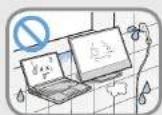
Installieren Sie das Produkt nicht an Orten mit hoher Luftfeuchtigkeit, wie z. B. Badezimmern.
Es besteht die Gefahr eines elektrischen Schlages. Setzen Sie dieses Gerät nur bei den im Benutzerhandbuch des Herstellers genannten Betriebsbedingungen ein.
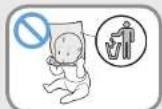
Halten Sie die Verpackungsfolien von Kindern fern.
Es besteht die Gefahr des Erstickens.
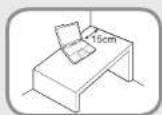
Halten Sie einen Abstand von mindestens 15 cm zwischen dem Computer und der Wand, und stellen Sie keine Objekte dazwischen.
Dies kann zu einem Anstieg der Innentemperatur des Computers und damit einhergehend zu erhöhter Verletzungsgefahr führen.

Installieren Sie den Computer nicht auf einer geneigten Fläche oder an einer Stelle, die Vibrationen ausgesetzt ist. Vermeiden Sie es, den Computer längere Zeit an einer solchen Stelle zu verwenden.
Dies erhöht die Gefahr einer Störung oder von Schäden am Gerät.

Achten Sie darauf, dass keine Personen den Lüfter, das Netzteil usw. berühren, da diese Teile während des Computer-Betriebs heiß werden.
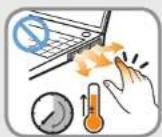
Wenn Körperteile längere Zeit der aus den Lüftungsschlitzen des Computers austretenden Wärme ausgesetzt werden oder in Berührung mit dem Netzteil stehen, kann es zu Verbrennungen kommen.

Achten Sie darauf, dass Sie die Lüfterschlitze am Boden oder an der Seite des Computers nicht blockieren, wenn Sie den Computer im Bett oder auf einem Kissen verwenden.
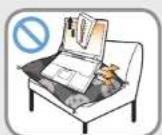
Wenn die Lüftungsschlitze blockiert oder verdeckt sind, besteht die Gefahr, dass der Computer beschädigt wird oder es im Inneren des Computers zu Überhitzungen kommt.

Achtung
Wenn Sie die mit diesem Symbol versehenen Anweisungen nicht befolgen, kann dies Verletzungen bis hin zum Tod nach sich ziehen.
Informationen zur Stromversorgung

Die Abbildungen von Netzstecker und Steckdose variieren je nach Spezifikation des Landes und Produktmodell.
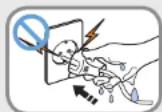
Berühren Sie den Netzstecker und das Netzkabel niemals mit feuchten Händen.
Es besteht die Gefahr eines elektrischen Schlages.

Überschreiten Sie niemals die Standardkapazität (Spannung/Stromstärke) von Mehrfachsteckerleisten oder Verlängerungskabeln, die Sie für dieses Gerät verwenden.
Es besteht die Gefahr eines elektrischen Schlages oder eines Brandes.
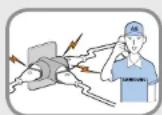
Wenn das Netzkabel oder der Netzstecker Geräusche machen, trennen Sie das Netzkabel von der Steckdose, und wenden Sie sich an ein Kundendienstzentrum.
Es besteht die Gefahr eines elektrischen Schlages oder eines Brandes.

Verwenden Sie keine beschädigten Steckdosen, Stecker und Netzkabel.
Es besteht die Gefahr eines elektrischen Schlages oder eines Brandes.
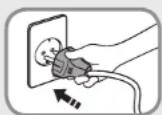
Schließen Sie das Netzkabel sicher an die nächste Steckdose und das Netzteil an.
Andernfalls besteht Brandgefahr.
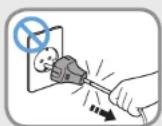
Ziehen Sie niemals am Kabel, um den Netzstecker aus der Steckdose zu ziehen.
Wenn das Kabel beschädigt wird, können Sie dadurch einen Stromschlag bekommen.

Biegen Sie das Netzkabel nicht zu stark, und stellen Sie keine schweren Objekte darauf. Bewahren Sie das Netzkabel unbedingt außerhalb der Reichweite von Kindern und Haustieren auf.
Wenn das Kabel beschädigt wird, können Sie dadurch einen Stromschlag bekommen, oder ein Brand kann entstehen.

Achtung
Wenn Sie die mit diesem Symbol versehenen Anweisungen nicht befolgen, kann dies Verletzungen bis hin zum Tod nach sich ziehen.

Verbinden Sie das Netzkabel mit einer geerdeten Steckdose oder Steckerleiste (mit Verlängerungskabel).
Andernfalls kann es zu Stromschlägen kommen. Wenn die Stromversorgung nicht geerdet ist, können Fehlströme und ein Stromschlag die Folge sein.

Wenn Wasser oder eine andere Substanz in den Netzanschluss, das Netzteil oder in den Computer gelangt, trennen Sie das Netzkabel, und wenden Sie sich an das Kundendienstzentrum.
Wenn das Notebook über eine externe (auswechselbare) Batterie verfügt, trennen Sie auch diese Batterie.
Durch Schäden an den Geräten im Inneren des Computers können Sie einen Stromschlag bekommen, oder es besteht Brandgefahr.
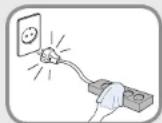
Halten Sie das Netzkabel und die Steckdose sauber, so dass sie nicht mit Staub bedeckt sind.
Andernfalls kann es zu Bränden kommen.
Sicherheitshinweise für das Netzteil
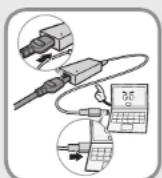
Schließen Sie das Netzkabel sicher an das Netzteil an.
Anderenfalls besteht die Gefahr von Bränden aufgrund von schlechtem Kontakt.
Verwenden Sie nur das mitgelieferte Netzteil.
Bei Verwendung eines anderen Netzteils kann es zu Bildschirmflammern kommen.
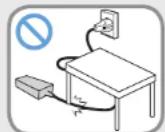
Um zu verhindern, dass Netzteil oder Netzkabel beschädigt werden, dürfen Sie keine schweren Gegenstände darauf stellen oder darauf treten.
Bei Beschädigung des Kabels besteht die Gefahr eines elektrischen Schlages oder eines Brandes.

Ziehen Sie den Netzstecker der Wandhalterung (beim Netzteil mit integriertem Stecker) aus der Steckdose, während Sie die Halterung anfassen.
Wenn Sie den Stecker am Kabel anfassen, um ihn aus der Steckdose zu ziehen, wird möglicherweise das Netzteil beschädigt. In der Folge kann es zu Stromschlägen, Explosionsgeräuschen oder Funkenbildung kommen.

Achtung
Wenn Sie die mit diesem Symbol versehenen Anweisungen nicht befolgen, kann dies Verletzungen bis hin zum Tod nach sich ziehen.
Hinweise zum Verwenden des Akkus

Laden Sie die Batterie voll auf, wenn Sie den Computer das erste Mal einschalten.
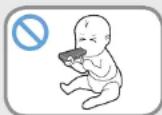
Halten Sie den Akku aus der Reichweite von Säuglingen und Haustieren, da sie ihn in den Mund nehmen könnten.
Es besteht die Gefahr eines elektrischen Schlages oder des Erstickens.

Verwenden Sie als Batterie und Netzteil nur zugelassene Bauteile.
Verwenden Sie als Batterie und Netzteil nur von Samsung Electronics zugelassene Bauteile. Nicht zugelassene Batterien und Netzteile erfüllen möglicherweise nicht die Sicherheitsanforderungen und verursachen Probleme oder Störungen, die zu Explosionen oder Bränden führen können.

Verwenden Sie den Computer nicht an schlecht belüfteten Stellen (im Bett, auf einem Kopfkissen oder Polster usw.) und stellen Sie ihn im Betrieb in Räumen mit Fußbodenheizung nicht auf den Boden, da sich der Computer dadurch überhitzen könnte.
Achten Sie darauf, dass die Lüftungsöffnungen (auf beiden Seiten) des Computer nicht versperrt werden, insbesondere nicht in solcher Umgebung. Wenn die Lüftungsöffnungen versperrt sind, kann sich der Computer überhitzen und so Störungen verursachen oder gar Explosionen auslösen.
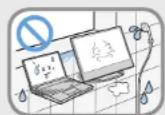
Stellen Sie das Gerät nicht an feuchten Orten wie in einem Badezimmer oder der Sauna auf.
Setzen Sie den Computer nur innerhalb der im Benutzerhandbuch angegebenen Bereiche für Lufttemperatur und Luftfeuchtigkeit (10 – 32°C, 20 – 80% RH) ein.

Achtung
Wenn Sie die mit diesem Symbol versehenen Anweisungen nicht befolgen, kann dies Verletzungen bis hin zum Tod nach sich ziehen.

Schließen Sie den LCD-Bildschirm nicht und legen Sie den Computer nicht in Ihre Tasche, solange er noch angeschaltet ist.
Wenn Sie den Computer angeschaltet in Ihre Tasche legen, bestehen die Möglichkeit der Überhitzung sowie Brandgefahr. Schalten Sie den Computer ordnungsgemäß aus, ehe Sie ihn tragen.

Lassen Sie nicht zu, dass das Gerät (oder die Batterie) sich erhitzt oder das Gerät (oder die Batterie) in Kontakt mit Feuer kommen. Sie dürfen das Gerät (die Batterie) nicht an heißen Orten wie einer Sauna oder einem Auto in der Sonne einsetzen bzw. aufbewahren.
Es besteht die Gefahr einer Explosion oder eines Brandes.

Achten Sie darauf, dass keine Metallgegenstände wie Schlüssel oder Büroklammern die Batterieklemmen (Metallteile) berühren.
Wenn ein Metallobjekt die Batterieklemmen berührt, kann es zu einem Kurzschluss mit hohen Stromstärken und somit zur Beschädigung der Batterie oder zu einem Brand kommen.

Wenn Flüssigkeit oder ein ungewöhnlicher Geruch aus dem Produkt (oder der Batterie) austritt, entfernen Sie das Produkt (oder die Batterie), und wenden Sie sich an ein Kundendienstzentrum.
Es besteht die Gefahr einer Explosion oder eines Brandes.

Sicherer Betrieb des Computers bleibt gewährleistet, wenn Sie eine unbrauchbare Batterie durch eine neue, zugelassene ersetzen.

Achtung
Wenn Sie die mit diesem Symbol versehenen Anweisungen nicht befolgen, kann dies Verletzungen bis hin zum Tod nach sich ziehen.
Unterbrechen der StromversorgungzurintegriertenBatterie (nurentsprechendeModelle)
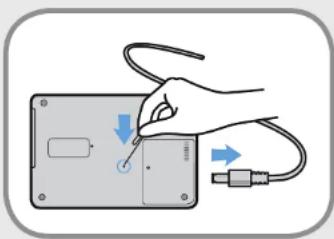
Bei Geräten mit eingebauten Batterien können diese von den • Kunden nicht entfernt werden.
Bei Überflutungen, Blitzeinschlägen oder Explosionen können • Sie die Stromversorgung der Batterie unterbrechen, indem Sie einen Gegenstand (z. B. eine Büroklammer) in die [Notöffnung] an der Unterseite des Computers stecken.
Ziehen Sie das Netzteil heraus, und stecken Sie einen • Gegenstand (z. B. eine Büroklammer) in die Öffnung an der Unterseite des Computers, um die Stromversorgung der Batterie zu unterbrechen.
Unterbrechen Sie bei Überflutungen, Blitzeinschlägen oder Explosionen die Stromversorgung der Batterie, und schließen Sie das Netzteil nicht erneut an. Wenden Sie sich unverzüglich an Samsung Electronics, damit geeignete Gegenmaßnahmen ergriffen werden können.
Wenn Sie das Netzteil danach erneut anschließen, wird die Batterie wieder mit Strom versorgt.
Unterbrechen Sie die Stromversorgung der Batterie - niemals unter normalen Bedingungen. Dies könnte zu einem Verlust von Daten oder einer Gerätestörung führen.
Die Lage der Notöffnung ist modellabhängig.

Achtung
Wenn Sie die mit diesem Symbol versehenen Anweisungen nicht befolgen, kann dies Verletzungen bis hin zum Tod nach sich ziehen.
Informationen zur Verwendung

Lösen Sie vor dem Reinigen alle an den Computer angeschlossenen Kabel. Wenn Ihr Notebook mit einer externen Wechselbatterie ausgestattet ist, entfernen Sie diese.
Es besteht die Gefahr eines elektrischen Schlages oder von Schäden am Gerät.
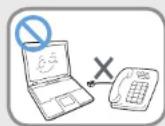
Schließen Sie keine an ein digitales Telefon angeschlossene Telefonleitung an das Modem an.
Es besteht die Gefahr eines elektrischen Schlages oder von Schäden am Gerät.
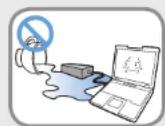
Stellen Sie keine Tassen oder Behälter mit Wasser oder Chemikalien auf dem Computer oder in seiner Nähe ab.
Wenn Wasser oder Chemikalien in den Computer gelangen, kann es zu Bränden oder Stromschlägen kommen.

Wenn der Computer herunterfällt oder kaputt geht, trennen Sie das Netzkabel, und wenden Sie sich zur Durchführung einer Sicherheitsprüfung an das Kundendienstzentrum.
Wenn das Notebook über eine externe (auswechselbare) Batterie verfügt, trennen Sie auch diese Batterie.
Durch Verwendung eines defekten Computers kann ein elektrischer Schlag verursacht werden, oder es besteht Brandgefahr.
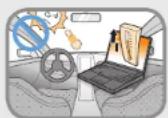
Vermeiden Sie direktes Sonnenlicht, wenn sich der Computer an einem luftdichten Standort, z. B. in einem Fahrzeug, befindet.
Es besteht die Gefahr eines Brandes. Der Computer könnte überhitzen, und er bietet zudem eine Gelegenheit für Diebe.
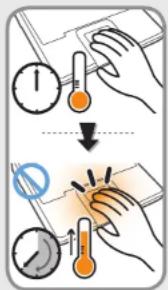
Verwenden Sie Ihr Notebook nicht über längere Zeiträume, wenn ein Körperteil direkten Kontakt damit hat. Die Temperatur des Geräts kann während des normalen Betriebs zunehmen.
Es besteht die Gefahr von Verletzungen oder Hautverbrennungen.

Achtung
Wenn Sie die mit diesem Symbol versehenen Anweisungen nicht befolgen, kann dies Verletzungen bis hin zum Tod nach sich ziehen.
Hinweise zur Aufrüstung

Führen Sie das Upgrade Ihres Computers nur dann selbst durch, wenn Sie über ausreichende Fachkenntnis und Fertigkeiten verfügen.
Wenden Sie sich andernfalls an das Kundendienstzentrum oder qualifiziertes Fachpersonal, damit dieses Ihnen beim Upgrade behilflich ist.
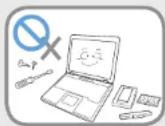
Tauschen Sie nur die im Benutzerhandbuch genannten Teile entsprechend den darin beschriebenen Verfahren aus.
Bauen Sie keine sonstigen Teile oder Komponenten selbst aus. Es besteht die Gefahr von Stromschlägen, Feuer oder Schäden am Gerät.

Demontieren Sie niemals die Stromversorgung oder das Netzteil.
Es besteht die Gefahr eines elektrischen Schlages.
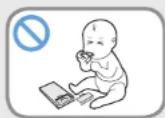
Wenn Sie die Batterie der Echtzeituhr entnehmen, halten Sie diese aus der Reichweite von Kindern, da sie sie berühren und/oder verschlucken könnten.
Es besteht die Gefahr des Erstickens. Wenn ein Kind sie verschluckt hat, wenden Sie sich sofort an einen Arzt.
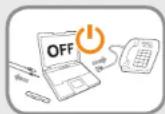
Schalten Sie den Computer vor dem Upgrade aus, und trennen Sie alle angeschlossenen Kabel. Wenn das Notebook über eine externe (herausnehmbare) Batterie verfügt, entfernen Sie diese ebenfalls.
Andernfalls kann es zu Stromschlägen kommen.

Achtung
Wenn Sie die mit diesem Symbol versehenen Anweisungen nicht befolgen, kann dies Verletzungen bis hin zum Tod nach sich ziehen.
Hinweise zur Aufbewahrung und zum Transport

Beachten Sie die Vorschriften für den jeweiligen Standort (z.B. Flugzeug, Krankenhaus usw.), wenn Sie eine drahtlose Kommunikations-ein-richtung (WLAN, Bluetooth usw.) verwenden..

Setzen Sie Laufwerke niemals magnetischen Feldern aus. Als Sicherheitsausrüstungen, die mit Magnetfeldern arbeiten, sind unter anderem Scannerportale in Flughäfen und Personenabtaster zu nennen.
Die Sicherheitsgeräte am Flughafen, die zur Kontrolle des Handgepäcks verwendet werden (z. B. Förderbänder), arbeiten mit Röntgenstrahlen statt mit Magnetfeldern, und sie beschädigen keine Laufwerke.

Wenn Sie den Notebook-Computer zusammen mit anderen Geräten wie Netzteil, Maus, Büchern usw. tragen, müssen Sie darauf achten, dass Sie nichts gegen den Bildschirm des Notebooks drücken.
Wenn Sie einen schweren Gegenstand gegen den Notebook-Computer drücken, kann ein weißer Fleck oder eine Markierung auf dem LCD-Bildsschirm entstehen. Achten Sie deshalb sorgfältig darauf, dass Sie keinen Druck auf das Notebook ausüben.
Bewahren Sie den Notebook-Computer in diesem Fall in einem gesonderten Fach getrennt von den anderen Objekten auf.

Vorsicht
Wenn Sie die mit diesem Symbol versehenen Anweisungen nicht befolgen, kann dies leichte Verletzungen oder Schäden am Gerät nach sich ziehen.
Informationen zur Installation
Blockieren Sie nicht die Anschlüsse (Öffnungen), Lüftungsschlitze usw. des Geräts, und führen Sie keine Objekte in das Gerät ein.
Durch Schäden an einer Komponente im Inneren des Computers können Sie einen Stromschlag bekommen, oder ein Brand kann entstehen.
Wenn Sie den Computer seitlich liegend verwenden, stellen Sie ihn so auf, dass die Lüftungsschlitze nach oben weisen.
Versäumen Sie dies, so kann es passieren, dass die Innentemperatur des Computers ansteigt und der Computer versagt oder stehen bleibt.
Legen Sie keine schweren Gegenstände auf das Gerät.
Dies führt evtl. zu einem Problem mit dem Computer. Außerdem kann das Objekt hinfallen und Verletzungen verursachen oder den Computer beschädigen.
Hinweise zum Verwenden des Akkus
Entsorgen Sie die Altakkus entsprechend den einschlägigen Bestimmungen.
Es besteht die Gefahr eines Brandes oder einer Explosion.
Die korrekte Methode zur Entsorgung von Altakkus kann sich je nach Standort unterscheiden. Entsorgen Sie gebrauchte Batterien entsprechend den gesetzlichen Bestimmungen.
Werfen Sie die Batterie nicht fort und nehmen Sie sie nicht auseinander. Legen Sie sie niemals in Wasser.
Damit können Sie Verletzungen, Brände oder Explosionen verursachen.
Verwenden Sie nur von Samsung Electronics zugelassene Akkus.
Andernfalls kann es zu Explosionen kommen.
Vermeiden Sie beim Aufbewahren oder Herumtragen von Akkus jeglichen Kontakt mit Metallobjekten wie Autoschlüsseln oder Klammern.
Kontakt mit einem Metall kann Überstrom und hohe Temperaturen verursachen. Dies kann die Batterie beschädigen oder ein Feuer verursachen.
Laden Sie die Akkus entsprechend den Anweisungen im Handbuch.
Andernfalls kann es zu Bränden oder Explosionen aufgrund von Schäden am Gerät kommen.

Vorsicht
Wenn Sie die mit diesem Symbol versehenen Anweisungen nicht befolgen, kann dies leichte Verletzungen oder Schäden am Gerät nach sich ziehen.
Lassen Sie nicht zu, dass das Gerät (oder die Batterie) sich erhitzt, und setzen Sie es keiner Wärme aus (z. B. in einem Fahrzeug im Sommer).
Es besteht die Gefahr einer Explosion oder eines Brandes.
Informationen zur Verwendung
Stellen Sie keine Kerzen, brennenden Zigarren usw. über oder auf das Gerät.
Es besteht die Gefahr eines Brandes.
Verwenden Sie eine Wandsteckdose oder Mehrfachsteckerleiste mit Erdung.
Andernfalls kann es zu Stromschlägen kommen.
Vergewissern Sie sich, dass das Gerät nach Reparaturen einer Überprüfung durch einen Sicherheitsingenieur unterzogen wird.
Autorisierte Kundendienstzentren von Samsung führen nach allen Reparaturen eine Sicherheitsüberprüfung durch. Wenn Sie ein repariertes Gerät verwenden, ohne es einer Sicherheitsprüfung unterziehen, kann die Gefahr eines elektrischen Schlages oder Brandes bestehen.
Schalten Sie das System bei Gewitter sofort aus, und ziehen Sie das Netzkabel und die Telefonleitung aus der Wandsteckdose. Verwenden Sie weder Modem noch Telefon.
Es besteht die Gefahr eines elektrischen Schlages oder eines Brandes.
Verwenden Sie den Computer und das Netzteil nicht auf ihrem Schoß oder weichen Untergründen.
Wenn die Computertemperatur zunimmt, besteht die Gefahr von Verbrennungen.
Schließen Sie nur zugelassene Geräte an Stecker und Anschlüsse des Computers an.
Andernfalls kann es zu Stromschlägen und Bränden kommen.
Schließen Sie die LCD-Anzeige nur, nachdem Sie kontrolliert haben, ob der Notebook-Computer ausgeschaltet ist.
Die Temperatur kann ansteigen und zum Überhitzen und zur Verformung des Produkts führen.
Drücken Sie nicht die Taste „Eject (Auswerfen)“, während das CD-ROM-Laufwerk in Betrieb ist.
Sie könnten Daten verlieren, und die Platte könnte plötzlich ausgeworfen werden und Verletzungen verursachen.
Lassen Sie das Gerät nicht fallen oder gegen andere Gegenstände stoßen.
Dies kann zu Verletzungen oder Schäden am Gerät führen.

Vorsicht
Wenn Sie die mit diesem Symbol versehenen Anweisungen nicht befolgen, kann dies leichte Verletzungen oder Schäden am Gerät nach sich ziehen.
Berühren Sie weder die Antenne noch Bauteile der Stromversorgung wie den Stromstecker.
Es besteht die Gefahr eines elektrischen Schlages.
Wenn Sie mit Computerbauteilen arbeiten, befolgen Sie die Anweisungen des mit den Bauteilen zur Verfügung gestellten Handbuchs.
Andernfalls kann es zu Schäden am Gerät kommen.
Wenn Rauch aus dem Computer austritt, oder wenn es verbrannt riecht, ziehen Sie das Netzkabel aus der Wandsteckdose, und wenden Sie sich unverzüglich an ein Kundendienstzentrum. Wenn Ihr Notebook mit einer externen Wechselbatterie ausgestattet ist, entfernen Sie diese.
Es besteht die Gefahr eines Brandes.
Verwenden Sie keine beschädigten oder modifizierten CDs.
Es besteht die Gefahr von Schäden am Gerät oder körperlichen Verletzungen.
Stecken Sie Ihre Finger nicht in den PCKartenschacht.
Es besteht die Gefahr von Verletzungen oder eines elektrischen Schlages.
Verwenden Sie zum Reinigen des Computers einen empfohlenen Spezialreiniger, und schalten Sie den Computer erst wieder an, wenn er vollständig getrocknet ist.
Andernfalls kann es zu Stromschlägen kommen.
Setzen Sie das den Notauswurf der Disk mit einer Papierklammer nur dann ein, wenn das optische Laufwerk angehalten ist. Setzen Sie das den Notauswurf der Disk nur dann ein, wenn das optische Laufwerk angehalten ist.
Es besteht die Gefahr von Verletzungen.
Gehen Sie mit Ihrem Gesicht nicht zu nahe an den Schacht des optischen Laufwerks, solange dieser in Betrieb ist.
Es besteht Verletzungsgefahr durch plötzliches Auswerfen.
Überprüfen Sie CDs vor dem Verwenden auf Risse und Schäden.
Hierdurch können die Disk beschädigt und eine Störung des Geräts oder sogar eine Verletzung des Benutzers verursacht werden.
Bewahren Sie das Gerät nicht an Orten auf, an denen es magnetischen Feldern ausgesetzt ist.
Magnetische Felder können zu abnormaler Funktionsweise des Geräts oder einem Entladen der Batterie führen.
Die auf dem Magnetstreifen einer Kreditkarte, einer • Handykarte, eines Sparbuchs, einer Fahrkarte oder Ähnlichem gespeicherten Informationen können durch das elektromagnetische Feld des Computers beschädigt werden.

Vorsicht
Wenn Sie die mit diesem Symbol versehenen Anweisungen nicht befolgen, kann dies leichte Verletzungen oder Schäden am Gerät nach sich ziehen.
Hinweise zur Aufrüstung
Fassen Sie die Teile oder Komponenten des Geräts mit äußerster Vorsicht an.
Andernfalls können Verletzungen oder Schäden am Gerät die Folge sein.
Achten Sie darauf, keine Computerteile oder das Gerät fallen zu lassen.
Andernfalls können Verletzungen oder Schäden am Gerät die Folge sein.
Schließen Sie nach der Demontage erst die Abdeckung, bevor Sie das Gerät an die Stromversorgung anschließen.
Andernfalls kann ein Stromschlag aufgrund des frei liegenden Stromkreises die Folge sein.
Verwenden Sie nur von Samsung Electronics zugelassene Teile.
Andernfalls können Schäden am Gerät oder ein Brand die Folge sein.
Zerlegen oder reparieren Sie das Produkt auf keinen Fall.
Wenn das Gerät vom Benutzer modifiziert, zerlegt oder repariert wurde, verfällt die Garantie, und es wird eine Servicegebühr erhoben. Zudem besteht die Gefahr eines Unfalls.
Wenden Sie sich unbedingt an ein von Samsung Electronics autorisiertes Kundendienstzentrum.
Wenn Sie ein Gerät anschließen möchten, das nicht von Samsung Electronics hergestellt oder zugelassen ist, fragen Sie vor dem Anschließen des Geräts bei einem Kundendienstzentrum nach.
Es besteht die Gefahr von Schäden am Gerät.
Hinweise zur Aufbewahrung und zum Transport
Zum Transportieren des Geräts schalten Sie es aus, und ziehen Sie zuerst alle angeschlossenen Kabel ab.
Das Produkt könnte beschädigt werden, oder Benutzer über die Kabel stolpern.
Wird das Notebook längere Zeit nicht genutzt, wird dringend empfohlen, den Akku zu entladen und ihn sicher zu lagern. (Bei Verwendung einer externen Wechselbatterie)
Die Batterie wird so in optimalem Zustand gehalten.

Vorsicht
Wenn Sie die mit diesem Symbol versehenen Anweisungen nicht befolgen, kann dies leichte Verletzungen oder Schäden am Gerät nach sich ziehen.
Beobachten und verwenden Sie den Computer nicht, während Sie ein Fahrzeug fahren.
Es besteht die Gefahr eines Brandes. Konzentrieren Sie sich auf das Fahren.
Sicherheitshinweise zum Vermeiden von Datenverlust (Festplattenverwaltung)
Achten Sie sorgfältig darauf, die Daten auf Festplattenlaufwerken nicht zu beschädigen.
Ein Festplattenlaufwerk ist hinsichtlich externer Einwirkungen • extrem empfindlich, sodass solche Schläge und Stöße Datenverlust auf der Festplatte verursachen können.
Gehen Sie besonders sorgfältig vor, weil die Daten auf der • Festplatte beschädigt werden können, wenn Sie den Computer beim Anschalten bewegen oder wenn das Gerät einen Schlag erhält.
Das Unternehmen haftet nicht für den Verlust von Daten auf dem Festplattenlaufwerk.
Mögliche Ursachen für die Beschädigung von Daten auf einer Festplatte.
Daten können beim Auseinandernehmen und erneuten • Zusammenbau des Computers durch eine externe Einwirkung auf die Festplatte verloren gehen.
Daten können verloren gehen, wenn der Computer aufgrund • eines Stromausfalls ausgeschaltet oder zurückgesetzt wird, während das Festplattenlaufwerk in Betrieb ist.
Daten können aufgrund der Infektion mit einem Computervirus • verloren gehen und lassen sich möglicherweise nicht mehr wieder herstellen.
Daten können verloren gehen, wenn der Netzstrom während • der Ausführung eines Programms ausgeschaltet wird.
Wenn Sie den Computer bewegen oder Schlägen aussetzen, während die Festplatte aktiv ist, können ganze Dateien oder Sektoren auf der Festplatte beschädigt werden.
Sichern Sie Ihre Daten regelmäßig, um Datenverluste aufgrund von Schäden an der Festplatte zu verhindern.
Verwenden der Stromversorgung in einem Flugzeug
Da der Stromanschluss je nach Flugzeugtyp verschieden ist, müssen Sie den passenden Stecker verwenden.

Da zur Beschreibung des Netzsteckers und den Autoadapters repräsentative Abbildungen verwendet werden, können diese sich von den tatsächlichen Teilen unterscheiden.
Bei Verwendung des Wechselstromsteckes:
Schieben Sie die Kontakte des Netzsteckers rechtwinklig in die Mitte des Stromanschlusses.
Wenn die Kontakte nicht mittig in die Bohrungen • geschoben werden, können sie nur bis zur Hälfte ihrer Länge eingeschoben werden. Stecken Sie in diesen Fall den Netzstecker erneut ein.
Wenn die Netz-LED des Stromanschlusses grün leuchtet, • müssen Sie den Netzstecker in die Steckdose schieben. Wenn die Stromversorgung ordnungsgemäß angeschlossen ist, leuchtet die Netz-LED weiterhin grün.
Andernfalls wird die Netz-LED ausgeschaltet. Ziehen Sie in diesem Fall den Netzstecker heraus, überprüfen Sie, ob die Netz-LED grün leuchtet und schließen Sie dann den Netzstecker erneut an.

©

Bei Verwendung des Fahrzeugadapters
Wenn ein Zigarettenanzünderanschluss zur Verfügung steht, müssen Sie den (optiSonalen) Fahrzeugadapter verwenden. Setzen Sie den Zigarettenanzünderanschluss des Fahrzeugadapters in die Buchse des Zigarettenanzünders ein und schließen Sie den Gleichstromstecker des Fahrzeugadapters an den Stromeingang des Computers an.
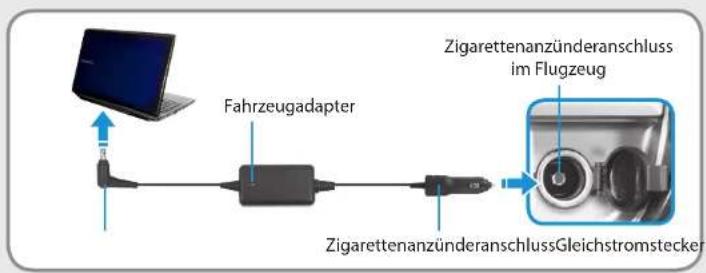
flowchart
graph LR
    A["Laptop"] --> B["Fahrzeugadapter"]
    B --> C["Zigarettenanzünderanschluss im Flugzeug"]
    C --> D["Device with Gleichstromstecker"]
Bei Verwendung des Flugzeug-Ladekonverters
Je nach Flugzeugtyp müssen Sie sowohl den Fahrzeugadapter als auch den Ladekonverter verwenden. Schließen Sie den Flugzeug-Ladekonverter (optional) an den Fahrzeugadapter (optional) an und schieben Sie dann den Netzstecker in den Stromanschluss des Flugzeugs.

Ordnungsgemäße Sitzhaltung bei der Arbeit am Computer
Kapitel 1. Erste Schritte
Achten Sie bei der Arbeit mit dem Computer auf eine korrekte Körperhaltung, denn dies ist sehr wichtig, um körperliche Schäden zu verhindern.
Die folgenden ergonomischen Anweisungen sollen Ihnen helfen, während der Arbeit mit dem Computer eine ordnungsgemäße Sitzhaltung zu bewahren. Lesen und befolgen Sie diese Hinweise sorgfältig, während Sie den Computer verwenden.
Ansonsten steigt die Wahrscheinlichkeit von RSI-Verletzungen (RSI = Repetitive Strain Injury, Verletzung durch wiederholte Belastung) aufgrund wiederholter Arbeitsabläufe, und es kann zu schweren körperlichen Beeinträchtigungen kommen.

Die Anweisungen in diesem Handbuch wurden für den • Standardbenutzer entwickelt.
Für Benutzer, die nicht als Standardbenutzer anzusehen • sind, müssen die Empfehlungen an die Bedürfnisse des jeweiligen Benutzers angepasst werden.
Ordnungsgemäße Haltung
Stellen Sie die Höhe von Schreibtischen und Stühlen so ein, dass sie für Ihre Körpergröße geeignet sind.
Die Höhe von Tisch und Stuhl sollten so eingestellt werden, dass Ihr Arm einen rechten Winkel bildet, wenn Sie die Hand über die Tastatur halten, während Sie auf ihrem Stuhl sitzen.
Stellen Sie die Höhe des Stuhls ein, so dass Ihre Ferse bequem auf dem Boden aufliegt.
Verwenden Sie den Computer nicht im Liegen, sondern nur • wenn Sie sitzen.
Verwenden Sie den Computer nicht auf Ihrem Schoß. Wenn die Computertemperatur zunimmt, besteht die Gefahr von Verbrennungen.
Halten Sie Ihr Handgelenk bei der Arbeit gerade.
Verwenden Sie einen Stuhl mit einer komfortablen Rückenlehne.
Halten Sie den Schwerpunkt Ihres Beines nicht auf dem Stuhl, • sondern auf Ihren Füßen, wenn Sie auf einem Stuhl sitzen.
Wenn Sie den Computer während eines Telefongesprächs • verwenden möchten, machen Sie vom Headset Gebrauch. Es ist schlecht für die Körperhaltung, wenn Sie den Computer benutzen und das Telefon zwischen Schulter und Ohr einklemmen.
Stellen Sie häufig verwendete Arbeitsgegenstände in Reichweite • ab (damit Sie sie mit den Händen leicht greifen können).
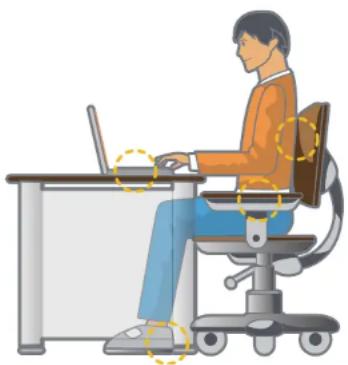
Ordnungsgemäße Sitzhaltung bei der Arbeit am Computer
Kapitel 1. Erste Schritte
Augenposition
Stellen Sie den Monitor oder den LCD-Bildschirm in mindestens 50 cm Entfernung von Ihren Augen auf.

Stellen die Höhe des Monitors oder des LCD-Bildschirms so ein, dass sich seine Oberkante maximal auf Augenhöhe befindet.
Vermeiden Sie es, den Monitor oder LCD-Bildschirm • übertrieben hell einzustellen.
Halten Sie den Monitor oder LCD-Bildschirm sauber.
Halten Sie als Brillenträger Ihre Gläser sauber, wenn Sie den • Computer verwenden.
Wenn Sie den Inhalt von bedrucktem Papier in den Computer • eingeben, verwenden Sie einen Papierhalter so, dass sich das Papier fast auf gleicher Höhe mit dem Monitor befindet.
Handstellung
Halten Sie Ihren Arm (wie in der Abbildung gezeigt) im rechten Winkel.

Halten Sie den Arm so, dass der Unterarm zwischen Ellbogen und Hand waagerecht liegt.
Halten Sie Ihre Handfläche beim Schreiben nicht über die • Tastatur.
Halten Sie die Maus nicht mit übermäßiger Kraft.
Drücken Sie die Tastatur, das Touchpad oder die Maus nicht mit übermäßiger Kraft.
Es wird empfohlen, eine externe Tastatur und eine Maus • anzuschließen, wenn Sie längere Zeit am Computer arbeiten.
Ordnungsgemäße Sitzhaltung bei der Arbeit am Computer
Kapitel 1. Erste Schritte
Lautstärkeregler (Kopfhörer und Lautsprecher)
Überprüfen Sie die eingestellte Lautstärke, ehe Sie Musik hören.

Überprüfen Sie vor dem Verwenden von Kopfhörern, ob die eingestellte Lautstärke zu hoch ist.
Verwenden Sie die Kopfhörer nicht über längere Zeit.
Jegliche Abweichung von der Standardeinstellung für den • Equalizer kann zu Gehörschäden führen.
Die Grundeinstellung kann auch durch Software- und Treiberaktualisierung ohne ihr Einwirken verändert worden sein. Bitte überprüfen Sie daher vor dem ersten Gebrauch die Grundeinstellung des Equalizers.
Um mögliche Hörschäden zu vermeiden, sollten Sie nicht über einen längeren Zeitraum bei hoher Lautstärke hören.

Nutzungsdauer (Pausenzeit)
Unterbrechen Sie die Arbeit alle 50 Minuten für 10 Minuten, • wenn Sie länger als eine Stunde arbeiten.
Beleuchtung
Verwenden Sie den Computer nicht an einem dunklen Ort. Die Lichtverhältnisse am Einsatzort des Computers müssen so sein, dass Sie ein Buch lesen können.
Indirekte Beleuchtung wird empfohlen. Verwenden Sie • Vorhänge, um Spiegelungen auf dem LCDBildschirm zu vermeiden.
Betriebsbedingungen
Verwenden Sie den Computer nicht an heißen und feuchten • Standorten.
Setzen Sie diesen Computer nur innerhalb der im • Benutzerhandbuch angegebenen Bereiche für Lufttemperatur und Luftfeuchtigkeit ein.
Vorderansicht

Die im Benutzerhandbuch für den Deckel und das Gehäuse gezeigten Bilder entsprechen einem typischen Modell der entsprechenden Modellreihe. Deshalb können die Farbe und das Aussehen in den Bildern je nach Modell vom tatsächlichen Aussehen des Geräts abweichen.
Das tatsächliche Aussehen und die Farbe des Computers • kann sich von den Bildern in diesem Handbuch unterscheiden.
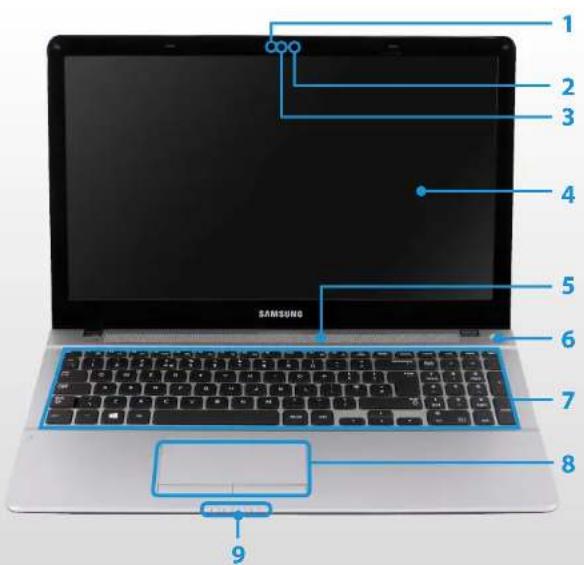
| 1 | Betriebsanzeige der Kamera | Zeigt den Betriebsstatus der Kamera an. |
| 2 | Mikrofon | Sie können das eingebaute Mikrofon verwenden. |
| 3 | Kameraobjektiv | Mit diesem Objektiv können Sie Standbilder und Videos aufnehme.Sie können ein Foto oder einen Film aufnehmen, indem Sie imCharms-Menü Start > Kamera auswählen. |
| 4 | LCD-Monitor Der Bildschirm wird hier angezeigt. | |
| 5 | Lautsprecher Ein Gerät zur Tonerzeugung. | |
| 6 | Netzschalter | Dienst zum Ein- und Ausschalten des Computers. |
| 7 | Tastatur | Ein Gerät zur Eingabe von Daten durch Drücken von Tasten. |
| 8 | Touchpad / Touchpad-Tasten | Das Touchpad und die Touchpad-Tasten bieten ähnliche Funktionen wie die Maus und die Maustasten. |
| 9 | Statusanzeigen | Zeigt den Betriebsstatus des Computers an. Die jeweilige Betriebs-LED leuchtet, wenn die entsprechende Funktion in Betrieb ist. |
Statusanzeigen
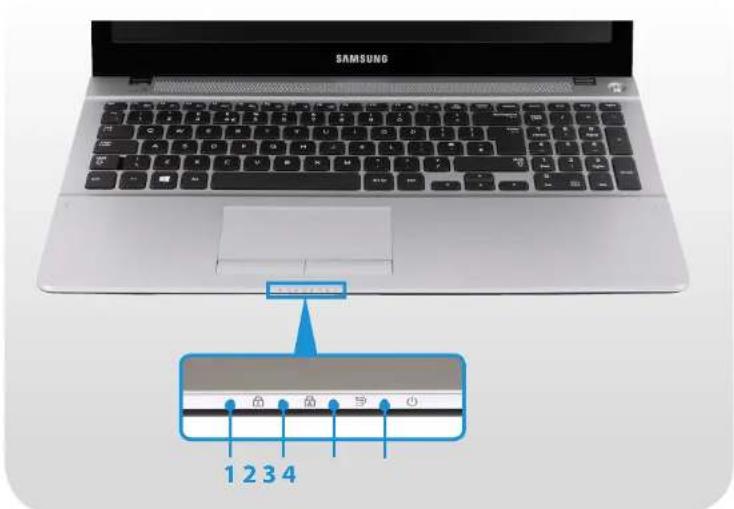
| 1 Fn Lock-Anzeige | Diese Anzeige gibt an, ob die Fn Lock-Funktion ein- oder ausgeschaltet ist.Ein: Sie können die Schnellzugriffsfunktionen verwenden, ohne die Fn-Taste drücken zu müssen.Aus: Sie müssen die Fn-Taste und die Schnellzugriffstaste drücken, um die entsprechende Funktion auszuführen. |
| 2 Feststelltaste | Leuchtet auf, wenn die Feststelltaste gedrückt wird, damit Großbuchstaben ohne Drücken der UMSCHALTTASTE eingegeben werden können.Ein: Eingabe von GroßbuchstabenAus: Eingabe von Kleinbuchstaben |
| 3 Ladezustand | Zeigt die Stromquelle und den Ladezustand des Akkus an.Grün: Wenn der Akku vollständig geladen oder wenn kein Akku installiert ist./Rot oder Orange: Wenn der Akku geladen wird.Aus: Wenn der Computer mit Akku betrieben wird, ohne dass der Computer an eine Wechselstromquelle angeschlossen ist. |
| 4 Stromversorgung | Zeigt den Betriebsstatus des Computers an.Ein: Wenn der Computer in Betrieb ist.Blinkt: Wenn sich der Computer im Standbymodus befindet. |
Ansicht von rechts

| 1 | SIM-Kartensteckplatz (optional) | Dieser Steckplatz ist für SIM-Karten bestimmt |
| 2 | Multischacht | Der Kartensteckplatz unterstützt Multiformat-Karten. |
| 3 | USB Anschluss | Sie können USB-Geräte wie Tastatur/Maus, Digitalkamera usw. an den USB-Port anschließen. |
| 4 | Sicherheitssteckplatz | Siekönnen den Computer sichern, indemSieeinSchloss und einKabelmitdem Sicherheitssteckplatz verbinden. |
Ansicht von links

| 1 | Gleichstromeingang◇◇◇ | Ein Eingang, über den der Wechselstromadapter angeschlossen werden kann, um den Computer mit Strom zu versorgen. |
| 2 | LAN-Anschluss [IMAGE] | Verbinden Sie das Ethernet-Kabel mit diesem Anschluss. |
| 3 | Monitoranschluss [IMAGE] | Anschlussmöglichkeit für einen Monitor, Fernseher oder Projektor, der eine 15-polige D-SUB-Schnittstelle unterstützt.Sie können einen VGA-Adapter anschließen (optional). |
| 4 | Anschluss für Digital Video/Audio (HDMI) HDMI (optional) | An diesen Anschluss können Sie ein HDMI-Kabel anschließen. Über diesen Anschluss können Sie Audio/Video in Digitalqualität auf dem Fernsehgerät genießen. |
| 5 | USB Anschluss○(optional) | Sie können USB-Geräte wie Tastatur/Maus, Digitalkamera usw. an den USB-Port anschließen.Sie können die Art des Anschlusses anhand seiner Farbe erkennen (blau für USB 3.0 und schwarz für USB 2.0). |
| 6 | Anschluss für Ohrhörer/Headset [icon] [icon] | Dieser Anschluss ist für Ohrhörer/Headset bestimmt |
Ansicht von unten
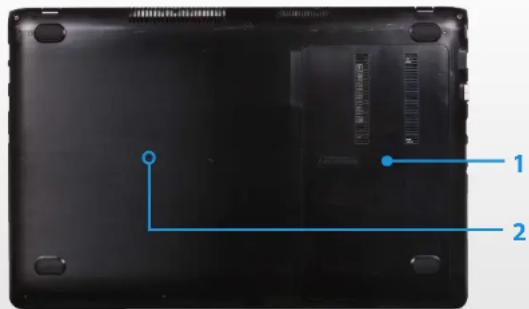
| 1 Speicherfachabdeckung | Der Hauptspeicher ist hinter der Abdeckung installiert. |
| 2 Batteriezugang | Mit diesem Zugang können Sie die Stromversorgung zur Batterie unterbrechen. Drücken Sie das Ende einer aufgebogenen Büroklammer in die Zugangsöffnung, um die Stromversorgung der Batterie zu unterbrechen.Weitere Informationen finden Sie in den Sicherheitshinweisen unterUnterbrechen der Stromversorgung zur eingebauten Batterie.Die Lage der Notöffnung ist modellabhängig. |
Ein- und Ausschalten des Computers
Kapitel 1. Erste Schritte
Einschalten des Computers
1 Schließen Sie das Netzteil an.
2 Klappen Sie den LCD-Bildschirm auf.
3 Drücken Sie zum Einschalten des Computers den Netzschalter.
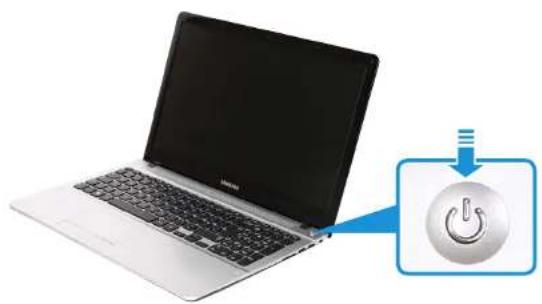
4 Wenn das Gerät eingeschaltet wird, leuchtet die Netz-LED.

Informationen zur Aktivierung von Windows
Beim ersten Einschalten des Computers wird das Fenster zum Aktivieren von Windows angezeigt.
Damit Sie den Computer verwenden können, befolgen Sie die auf dem Bildschirm angezeigten Anweisungen zum Aktivieren.
Einstellen der Helligkeit des Bildschirms
Im Akkubetrieb wird die Helligkeit des LCD-Bildschirms automatisch reduziert.
Sie können die Helligkeit des Bildschirms erhöhen, indem Sie die Tastenkombination Fn + Fdrücken.
1 Wenn Sie den Mauszeiger zum oberen oder unteren rechten Rand des Bildschirms bewegen, wird das Charms-Menü angezeigt. Alternativ können Sie Ihren Finger rechts auf das Touchpad legen und ihn Richtung ziehen. Dann wird ebenfalls das Charms-Menü angezeigt.
2 Um die Helligkeit zu erhöhen, wählen Sie Einstellungen >Helligkeit
Ein- und Ausschalten des Computers
Kapitel 1. Erste Schritte
Ausschalten des Computers

Da sich die Verfahren zum Ausschalten des Computers je nach installiertem Betriebssystem unterscheiden können, schalten Sie den Computer entsprechend den Angaben für das eingesetzte Betriebssystem aus.
- Speichern Sie all Ihre Daten, ehe Sie auf Herunterfahren klicken.
1 Wenn Sie den Mauszeiger zum oberen oder unteren rechten Rand des Bildschirms bewegen, wird das Charms-Menü angezeigt.
2 Klicken Sie auf Einstellungen ⚙ > Ein/Aus ⏻ > Herunterfahren.


Wenn Sie Ihren Computer nach dem Abmelden ausschalten möchten, entsperren Sie den Bildschirm, und klicken Sie auf Ein/Aus ⏻ > Herunterfahren.
Kapitel 2. Verwenden von Windows 8
Was ist Microsoft Windows 8? 33
Der Bildschirm auf einen Blick 34
Verwenden der Charms-Menüs 36
Verwenden von Apps 38
Windows-Hotkeys 41
Was ist Microsoft Windows 8?
Kapitel 2 Verwenden von Windows 8
Microsoft Windows 8 (im Folgenden bezeichnet als Windows) ist das für die Verwendung des Computers erforderliche Betriebssystem.
Um Ihren Computer optimal nutzen zu können, müssen Sie sich mit dem Betriebssystem vertraut machen. Informationen zur Verwendung von Windows finden Sie unter Windows Help and Support (Windows-Hilfe und Support).

Der Bildschirm kann sich je nach Modell und Betriebssystem • von den hier verwendeten Abbildungen unterscheiden.
Da dieses Handbuch auf der Grundlage von Windows 8 • erstellt wurde, können die Anweisungen je nach Version unterschiedlich sein. Sie können zudem unangekündigt geändert werden.
Anzeigen der Hilfe
Drücken Sie auf der Tastatur gleichzeitig die Tasten F1, um die Hilfe anzuzeigen.
Alternativ können Sie den Mauszeiger in der rechten oberen oder unteren Ecke des Bildschirms positionieren, um das Charms-Menü anzuzeigen.
Klicken Sie im Charms-Menü auf Einstellungen > Hilfe.

Wenn der Computer mit dem Internet verbunden ist, können Sie auf die aktuellste Online-Hilfe zugreifen.

Suchen innerhalb der Hilfe
| Erste Schritte | Sie können grundlegende Erklärungen zur Verwendung des Computers sowie neuer Funktionen für das Windows-Betriebssystem anzeigen. |
| Internet und Netzwerke | Nachdem Sie eine Verbindung zum Netzwerk hergestellt haben, können Sie in der Hilfe nachschlagen, wie Sie das Internet nutzen. |
| Sicherheit, Datenschutz und konten | In diesem Bereich finden Sie Informationen darüber, wie Sie Ihren Computer sowie Ihre persönlichen Daten schützen können. |
Der Bildschirm auf einen Blick
Kapitel 2 Verwenden von Windows 8
Windows 8 kombiniert einen neuen Startbildschirm mit dem Desktop der Vorgängerversion.

Startbildschirm Desktop

Nach dem Einschalten des Computers wird der Startbildschirm angezeigt, über den Sie auf alle Anwendungen (im Folgenden bezeichnet als Apps) zugreifen können.

| 1 Startbildschirm | Der Startbildschirm von Windows 8. |
| 2 Apps | Alle aktuell installierten Apps |
| 3 Anzeigen des Charms-Menüs | Das Charms-Menü wird auf der rechten Seite des Bildschirms verborgen. Positionieren Sie den Mauszeiger in der rechten oberen oder unteren Ecke des Bildschirms, um das Charms-Menü anzuzeigen. |
| 4 Benutzerkonto | Dies entspricht dem aktuell verwendeten Benutzerkonto. |
| 5 Charms-Menü | Mit diesem Menü können Sie auf Funktionen zugreifen, wie z. B. „Search (Suchen)“, „Share (Teilen)“, „Start (Start)“, „Device (Geräte)“ und „Settings (Einstellungen)“. |
| 6 Desktop Hiermit wechseln Sie zum Desktop-Modus. | |
| 7 Kamera | Hiermit können Sie Bilder oder Filme aufnehmen. |
Der Bildschirm auf einen Blick
Kapitel 2 Verwenden von Windows 8
Desktop
Dieser stellt ähnliche Funktionen zur Verfügung, wie der Desktop der Windows-Vorgängerversionen.
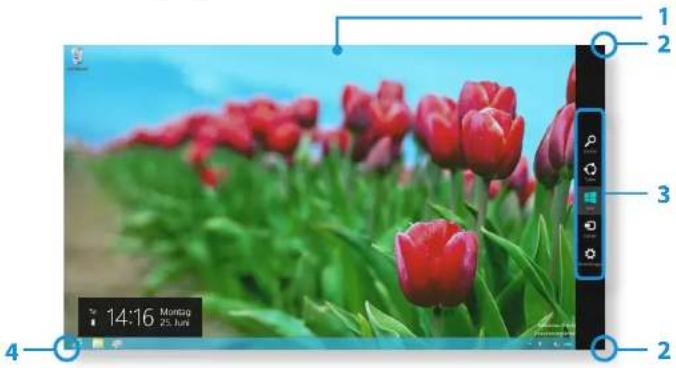
1 Desktop Der Desktop.
| 2 | Anzeigen des Charms-Menüs | Das Charms-Menü wird auf der rechten Seite des Bildschirms verborgen. Positionieren Sie den Mauszeiger in der rechten oberen oder unteren Ecke des Bildschirms, um das Charms-Menü anzuzeigen. |
| 3 | Charms-Menü | Mit diesem Menü können Sie auf Funktionen zugreifen, wie z. B. „Search (Suchen)“, „Share (Teilen)“, „Start (Start)“, „Device (Geräte)“ und „Settings (Einstellungen)“. |
| 4 | Wechseln zum Startbildschirm | Durch Klicken auf die untere linke Ecke des Bildschirms können Sie zum Startbildschirm wechseln. |
Anzeigen von Dokumenten und Dateien
Wenn Sie auf dem Desktop in der Taskleiste auf den Windows Explorer klicken, können Sie nach Dokumenten und Dateien suchen.

Verwenden der Charms-Menüs
Kapitel 2 Verwenden von Windows 8
Das neue Charms-Menü kombiniert das Startmenü mit der Systemsteuerung der Windows-Vorgängerversionen.
Über das Charms-Menü können Sie besonders schnell die an Ihren Computer angeschlossenen Geräte konfigurieren, nach Apps/Dateien suchen und die Funktion zum Teilen von Inhalten verwenden usw.
Anzeigen des Charms-Menüs
Sie können das Charms-Menü anzeigen, indem Sie den Mauszeiger zur rechten oberen oder unteren Ecke des Bildschirms bewegen.

| Suchen | Wenn Sie in den Apps/Einstellungen/Dateiennach einem Programm oder einer Datei suchenmöchten, geben Sie einfach im Charm „Suche“ einenSuchbegriff ein, und starten Sie dann die Suche.Sie können die Suche auch innerhalb einerAnwendung oder im Internet durchführen. |
| Teilen | Hiermit können Sie Bilder oder Dateien an andereBenutzer übertragen. Sie können Bilder und Dateienproblemlos mit anderen Benutzern teilen, indemSie mehrere Apps mit Hilfe des Charms „Teilen“miteinander verbinden. |
| Start | Hiermit wechseln Sie zum Startbildschirm. |
| Geräte | Da Sie mit Hilfe dieser Funktion direkt zumgewünschten Gerät wechseln können, sind Siein der Lage, Aufgaben, wie z. B. das Importierenvon Bildern von einer Digitalkamera, das Erstelleneines Videostreams auf Ihrem Fernsehgerät oderdas Übertragen von Dateien an ein Gerät, auf demaktuellen Bildschirm auszuführen. |
| Einstellungen | Mit Hilfe des Charms „Einstellungen“ können Siegrundlegende Aufgaben ausführen, wie z. B. Regelnder Lautstärke, Ausschalten des PCs usw. Wenn Siedas Charm „Einstellungen“ auswählen, währendeine bestimmte App ausgeführt wird, werden dieEinstellungen der aktuell ausgeführten App angezeigt. |
Verwenden der Charms-Menüs
Kapitel 2 Verwenden von Windows 8
Ändern der Einstellungen
In diesem Menü werden die häufig verwendeten Windows-Menüs angezeigt.
Klicken Sie im Charms-Menü auf Einstellungen.

| Symbol | Name Funktionsbeschreibung | |
 | Drahtlosnetzwerk (WLAN) | Hiermit stellen Sie eine Verbindung zum Drahtlosnetzwerk her. Wählen Sie das Drahtlosnetzwerk aus, zu dem Sie eine Verbindung herstellen möchten. |
 | Lautstärkeregelung | Hiermit regeln Sie die Lautstärke oder schalten den Ton stumm. |
 | Bildschirmhelligkeit | Hiermit passen Sie die Helligkeit des Bildschirms an. |
 | Hinweis | Hiermit legen Sie das Intervall fest, indem eine Anwendung Benachrichtigungen sendet. |
 | Energie | Hiermit schalten Sie den Computer aus oder wählen eine der Energieoptionen. |
 | Sprache | Hiermit stellen Sie die Sprache ein. |
PC-Einstellungen ändern
Sie können noch weitere Einstellungen ändern.
Verwenden von Apps
Kapitel 2 Verwenden von Windows 8
Als Apps werden Anwendungsprogramme bezeichnet (im Folgenden bezeichnet als Apps). Im weiteren Sinne bezieht sich der Begriff auf alle Softwareprogramme, die auf dem Betriebssystem installiert sind.
Windows 8 stellt Basis-Apps für häufig verwendete Aufgaben zur Verfügung.
Starten/Beenden einer App
Klicken Sie auf dem Startbildschirm auf eine App, um diese auszuführen.
Zum Beenden der App:
1 Bewegen Sie den Mauszeiger zum oberen Bereich des Bildschirms. Der Mauszeiger nimmt die Form einer Hand an.
2 Klicken Sie mit der Maustaste und halten Sie diese gedrückt. Ziehen Sie das Fenster der App dann zum unteren Bereich des Bildschirms. Das Fenster der Anwendung wird nach unten verschoben und verschwindet. Die App wurde beendet.

Anzeigen der aktuell ausgeführten Apps
1 Bewegen Sie den Mauszeiger zur linken oberen Ecke des Bildschirms, um die zuletzt ausgeführte App anzuzeigen.
2 Bewegen Sie den Mauszeiger dann nach unten, um nacheinander eine Liste der aktuell ausgeführten Apps anzuzeigen.
3 Klicken Sie in der Liste auf die gewünschte App, oder ziehen Sie sie in die Mitte des Bildschirms. Nun wird die ausgewählte App angezeigt, die aktuell ausgeführt wird.

Klicken Sie in der Liste mit der rechten Maustaste auf die App, und klicken Sie auf Schließen, um die App zu beenden.

Kapitel 2 Verwenden von Windows 8
Gleichzeitiges Ausführen von zwei Apps
1 Wählen Sie auf dem Startbildschirm die gewünschten Apps aus.
2 Bewegen Sie den Mauszeiger zum oberen Bereich des Bildschirms. Der Mauszeiger nimmt die Form einer Hand an.
3 Wenn Sie mit der Maustaste klicken und diese gedrückt halten und den Mauszeiger nach links oder rechts bewegen, können Sie den Bildschirm teilen, um mehrere Apps gleichzeitig anzuzeigen.
4 Durch Verschieben des Fensterteilers, können Sie das Teilungsverhältnis anpassen.
Unterstützt werden die Teilungsverhältnisse 3:7 und 7:3.
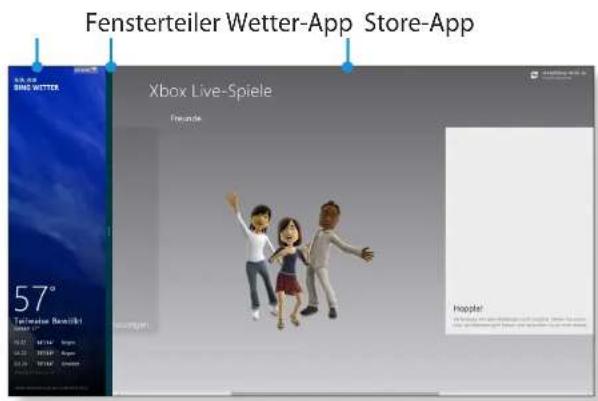
Bsp.: Sie führen gleichzeitig die Wetter- und die Store-App aus
Hinzufügen/Entfernen einer App zum/vom Startbildschirm
Führen Sie auf dem Startbildschirm einen Rechtsklick mit der Maustaste aus.
Klicken Sie am unteren Rand des Bildschirms auf Alle Apps, um alle aktuell installierten Apps anzuzeigen.
1 Wenn Sie mit der rechten Maustaste auf die hinzuzufügende App klicken, wird am unteren Rand des Bildschirms das entsprechende Menü geöffnet.
2 Klicken Sie auf An „Start“ anheften oder Von „Start“ lösen ✗.

Bsp.: Entfernen einer App vom Startbildschirm
Verwenden von Apps
Kapitel 2 Verwenden von Windows 8
Verwenden des Windows Store
Wenn Sie auf dem Startbildschirm den App Store ausführen, werden die Apps im Windows Store angezeigt.
Sie benötigen jedoch ein Microsoft-Konto, um Apps im Windows Store zu erwerben.
Setzen Sie den Vorgang fort, nachdem Sie im Charms-Menü ein Microsoft-Konto registriert haben.

Samsung kann keine Fehler in Verbindung mit anderen aus dem Windows Store installierten Apps beheben. Wenden Sie sich bei Fragen an den für die entsprechende App zuständigen Kundendienst.
Konfigurieren Ihres Microsoft-Kontos
Mit Hilfe eines Microsoft-Kontos können Sie Ihre Einstellungen mit anderen Geräten, auf denen Windows 8 ausgeführt wird, über eine Internetverbindung synchronisieren, um Dateien oder Einstellungen zu teilen.
Sie müssen ein Microsoft-Konto registrieren, um Apps im Store erwerben und herunterladen zu können.
1 Öffnen Sie das Charms-Menü, und klicken Sie auf Einstellungen > PC-Einstellungen ändern.
2 Klicken Sie auf Benutzer > Ihr Konto > Zu einem Microsoft-Konto wechseln.
3 Befolgen Sie dann die Anweisungen, um Ihre Konto zu registrieren.

Windows-Hotkeys
Kapitel 2 Verwenden von Windows 8
Die folgenden benutzerfreundlichen Hotkeys stehen Ihnen unter Windows 8 zur Verfügung.
| Funktion Schnellzugriffstasten Funktionsbeschreibung | ||
| Anzeigen des Startbildschirms | Windows-Taste | Hiermit wechseln Sie zum Startbildschirm. |
| Anzeigen des Desktop | Windows-Taste + „D“ | Hiermit wechseln Sie zum Desktop-Modus. |
| Ausführen des Charms-Menüs | Windows-Taste + „C“ | Hiermit öffnen Sie das Charms-Menü. |
| Sperren des Bildschirms | Windows-Taste + „L“ | Hiermit sperren Sie den Bildschirm. |
| Öffnen des Ease of Access Center | Windows-Taste + „U“ | Hiermit greifen Sie auf die Einstellungen im Ease of Access Center zu. |
| Öffnen der Einstellungen für den zweiten Bildschirm | Windows-Taste + „P“ | Hiermit öffnen Sie das Einstellungsmenü eines externen Monitors. |
| Öffnen des Tools für die erweiterte Verwaltung | Windows-Taste + „X“ | Hiermit öffnen Sie das Tool für die erweiterte Verwaltung. |
| Funktion Schnellzugriffstasten Funktionsbeschreibung | ||
| Beenden einer App | Alt + F4 | Hiermit beenden Sie die aktuell ausgeführte App. |

Kapitel 3. Verwenden des Computers
Tastatur 43
Touchpad 46
Multischacht 50
Anschließen von externen Anzeigegeräten 52
Lautstärke einstellen 58
Helligkeitsregelung des LCD-Bildschirms 60
Kabelnetzwerk 61
Drahtlosnetzwerk (WLAN) (Optional) 65
Aktualisieren der Samsung-Software 67
Computerdiagnose und Fehlerbehebung 68
Verwenden des Sicherheitssteckplatzes 69
Tastatur
Kapitel 3. Verwenden des Computers
Die Funktionen und Verfahren für Befehlstasten werden in den folgenden Abschnitten diskutiert.

• Die abgebildete Tastatur kann von der tatsächlichen Tastatur abweichen.
- Das Tastaturlayout kann sich je nach Land unterscheiden. Nachfolgend werden primär die Tastenkombinationen beschrieben.
Befehlstasten
Drücken Sie gleichzeitig die Fn- und die Schnellzugriffstaste.
Alternativ können Sie die Fn Lock- und die Schnellzugriffstaste drücken, um die Schnellzugriffsfunktionen bequemer nutzen zu können.
▶ Methode 1

▶ Methode 2


Tastatur
Kapitel 3. Verwenden des Computers
| Befehlstasten Name Funktion | ||
| Settings | Das Samsung Software-Steuerungsprogramm, Settings, wird gestartet. | |
| Regelung der Bildschirmhelligkeit | Einstellen der Helligkeit des Bildschirms. | |
| CRT/LCD | Hiermit lenken Sie die Ausgabe auf den LCD-Bildschirm oder einen externen Monitor um, sofern ein externer Monitor (oder ein Fernsehgerät) an den Computer angeschlossen ist. | |
| Touchpad | Hiermit wird die Touchpadfunktion ein- und ausgeschaltet. Nur bei Vorhandensein einer externen Maus kann das Touchpad ausgeschaltet werden. | |
| Ton aus Drücken Sie diese Taste, um den Ton ein- oder auszuschalten. | ||
| Lautstärkeregelung Dient zum Einstellen der Lautstärke. | ||
| Flüsterbetrieb | Reduziert das Lüftergeräusch, sodass die Benutzer den Computer ohne störende Nebengeräusche verwenden können. | |
| Airplane Mode (Flugzeugmodus) | Hiermit schalten Sie alle WLAN-Geräte ein bzw. aus.(Nur bei Modellen mit WLAN-Gerät.) | |
Tastatur
Kapitel 3. Verwenden des Computers
Andere Funktionstasten
- Bei aktivierter Fn Lock-Funktion können Sie die Schnellzugriffsfunktionen verwenden, ohne die Fn-Taste drücken zu müssen.

- Bei aktivierter F-Funktion: Sie können die Schnellzugriffsfunktionen verwenden, ohne die Fn-Taste drücken zu müssen.
Bei deaktivierter F-Funktion: Sie können die Schnellzugriffunktionen verwenden, indem Sie gleichzeitig die Fn-Taste und die entsprechende Schnellzugrifftaste drücken.

Wenn die Schnellzugriffstasten nicht ordnungsgemäß funktionieren, müssen Sie Settings installieren.
Touchpad
Kapitel 3. Verwenden des Computers
Das Touchpad bietet dieselben Funktionen wie eine Maus. Die linke und rechte Touchpadtaste übernimmt dabei die Rolle der linken und rechten Maustaste.

Berühren Sie das Touchpad nur mit den Fingern. Andere • Hilfsmittel, wie z. B. ein Kugelschreiber, werden vom Touchpad nicht erkannt.
Wenn Sie während des Hochfahrens das Touchpad • berühren oder die Touchpadtasten drücken, wird möglicherweise die Zeit zum Hochfahren von Windows verlängert.
Grundlegende Touchpad-Funktionen
Bewegen des Cursors auf dem Bildschirm
Legen Sie einen Finger leicht auf das Touchpad, und bewegen Sie den Finger.
Entsprechend verschiebt sich der Mauszeiger. Bewegen Sie den Finger in die Richtung, in die sich der Cursor verschieben soll.
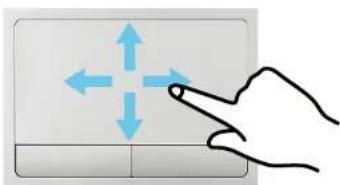
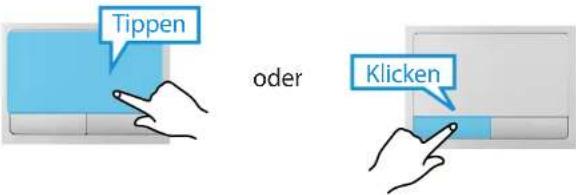
Legen Sie Ihren Finger auf das Touchpad, und tippen Sie mit dem Finger einmal über dem gewünschten Element.
Alternativ können Sie auch die linke Taste des Touchpads einmal drücken.
Doppelklickfunktion
Legen Sie den Finger auf das Touchpad, und tippen Sie mit dem Finger zweimal schnell auf das gewünschte Element.
Alternativ können Sie auch die linke Taste des Touchpad zweimal schnell drücken.

Touchpad
Kapitel 3. Verwenden des Computers
Funktion "Rechte Maustaste"
Das entspricht dem Klicken mit der rechten Maustaste.
Drücken Sie die rechte Touchpadtaste einmal.
Das entsprechende Popupmenü wird angezeigt.

Funktion "Ziehen"
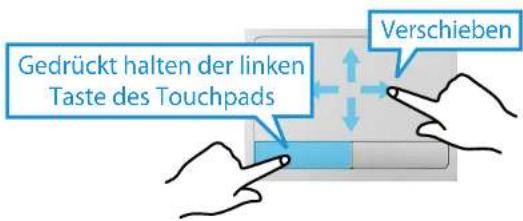
Als Ziehen wird das Verschieben eines zuvor markierten Elements von einem Ort zum anderen bezeichnet.
Drücken Sie die linke Touchpadtaste über einem Element, das Sie verschieben möchten, und verschieben Sie das Element bei gedrückter Touchpadtaste an den neuen Ort.
Die Zeichenfunktion des Touchpads (optional)

Die Zeichenfunktion des Touchpads wird möglicherweise • gar nicht oder, je nach Modell des Computers, in einer anderen Version bereitgestellt. Manche Abläufe können sich je nach Version unterscheiden.
Weitere Informationen zur Vorgehensweise finden Sie • bei den Beschreibungen im Fenster für die Touchpad-Einstellungen.
Konfigurieren der Gestenfunktion
Manche Gestenfunktionen sind möglicherweise nicht konfiguriert. Konfigurieren Sie sie in diesem Fall anhand des folgenden Pfads.
1 Klicken Sie auf dem Desktop im Charms-Menü auf Einstellungen 📍 > Systemsteuerung > Hardware und Touchpad.
2 Wenn das Fenster zum Einstellen des Touchpads angezeigt wird, klicken Sie auf das entsprechende Element unter Select an Item to Configure (Element zum Konfigurieren auswählen), um das Kontrollkästchen für das entsprechende Element zu aktivieren.

Zum Beenden der Gestenfunktion deaktivieren Sie im Fenster zum Einstellen des Touchpads das Kontrollkästchen für das entsprechende Element.
Touchpad
Kapitel 3. Verwenden des Computers
Blättern
Diese Funktion entspricht der des Rollbereichs auf dem Touchpad. Wenn Sie zwei Finger auf das Touchpad legen und sie nach oben/ unten/links/rechts bewegen, wird der Inhalt des aktuellen Fensters nach oben/unten/links/rechts abgerollt.

Zoomen
Wenn Sie zwei Finger auf das Touchpad legen und sie zusammen- oder auseinanderziehen wird das angezeigte Bild (der Text) vergrößert bzw. verkleinert.

Öffnen des Charms-Menüs
Sie können das Charms-Menü öffnen, indem Sie Ihren Finger auf den rechten Rand des Touchpads legen und den Finger anschließend zur Mitte des Touchpads ziehen.

Anzeigen zusätzlicher Menüs einer aktuell ausgeführten App
Wenn Sie Ihren Finger auf den oberen Rand des Touchpads legen und den Finger anschließend zur Mitte des Touchpads ziehen, wird das Menü der aktuell ausgeführten Anwendung angezeigt.

Kapitel 3. Verwenden des Computers
Öffnen des zuletzt ausgeführten Fensters
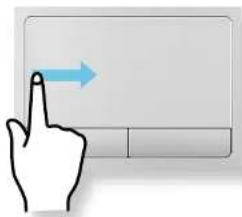
Wenn Sie Ihren Finger auf den linken Rand des Touchpads legen und den Finger anschließend zur Mitte des Touchpads ziehen, wird aus den aktuell ausgeführten Programmen das zuvor verwendete Programm ausgewählt und geöffnet.
Funktion "Touchpad Ein/Aus"
Sperren mit Tastenkombinationen
Wenn Sie nur die Maus und nicht das Touchpad verwenden möchten, können Sie das Touchpad ausschalten.
Zum Blockieren der Touchpadfunktion drücken Sie die Tasten


Die Einstellungen für das Touchpad und die Touchpadtasten können auf Registerkarten festgelegt werden, die angezeigt werden, wenn Sie auf dem Desktop im Charms-Menü auf Einstellungen > Systemsteuerung > Hardware und Sound > Touchpad klicken.
Automatisches Sperren beim Anschließen einer USB-Maus
Wenn ein externes USB-Zeigegerät angeschlossen ist, wählen Sie im Charms-Menü unter Desktop > Einstellungen > Systemsteuerung > Hardware und Sound > Maus > Touchpad die Option „Disabled (Deaktiviert)“, um die Touchpad-Funktion beim Anschließen einer USB-Maus zu deaktivieren.

Die Funktion zum automatischen Sperren steht nicht bei allen Modellen zur Verfügung.
Multischacht
Kapitel 3. Verwenden des Computers
Über den Multiformat-Kartensteckplatz können Sie Daten der Karten lesen oder neue Daten auf ihnen speichern.
Speicherkarten können als Wechseldatenträger und zum bequemen Datenaustausch mit digitalen Geräten wie Digitalkameras, Digitalcamcordern, MP3-Playern usw. verwendet werden.

Unterstützte Karten: SD-Speicherkarte, SDHC-Speicherkarte, SDXC-Speicherkarte.
Eine Multiformatkarte mit der entsprechenden • Speicherleistung müssen Sie entsprechend Ihren Erfordernissen zusätzlich erwerben.
Multiformatkarten können wie jedes andere • Speichermedium verwendet werden. Eine Funktion zur Überwachung des Urheberrechts wird nicht unterstützt.
Bewahren Sie die Karte separat auf, da sie beim Herumtragen des Computers verloren gehen kann.
Die für die Beschreibung verwendeten Abbildungen entsprechen einem repräsentativen Modell. Deshalb weichen die Abbildungen möglicherweise von den wirklichen Geräten ab.
Wenn eine Leerkarte zum Schutz des Schachts in Ihren • Computer eingesetzt ist, entfernen Sie die Leerkarte, ehe Sie den Computer verwenden.
Diese Beschreibungen basieren auf Windows 8, dem • aktuellsten Betriebssystem. Die Beschreibungen und Abbildungen können sich deshalb von Ihrem Betriebssystem unterscheiden. Aber da die Abläufe denen in anderen Windows-Betriebssystemen ähnlich sind, können Sie diese Beschreibungen als Referenz verwenden.
Verwenden der Karte
1 Setzen Sie die Karte in der angegebenen Richtung in den Multiformat-Steckplatz ein.

Beispiel) SD-Speicherkarte
2 Die folgende Meldung wird oben rechts im Bildschirm angezeigt. Klicken Sie zum Öffnen auf den Ordner, und klicken Sie dann auf „View Files (Dateien anzeigen)“.
Wechseldatenträger (F:) Tippen Sie, um eine Aktion für Speicherkarten auszuwählen.

Wenn eine Meldung zu einem Problem angezeigt wird, klicken Sie im entsprechenden Fenster auf Ohne Überprüfung fortsetzen. Sie können den folgenden unter 3 beschriebenen Prozess durchführen:
3 Windows Explorer wird auf dem Desktop ausgeführt. Sie können Daten auf dem entsprechenden Laufwerk
Multischacht
Kapitel 3. Verwenden des Computers
Verwenden einer Mini SD
Da die o. g. Karten zu klein sind, können die Karten nicht direkt in den Schacht eingesetzt werden.
Stecken Sie die Karte in den vorgesehenen Adapter (bei den meisten Händlern für Elektronikbedarf erhältlich), und legen Sie dann den Adapter in den Multiformatkartenschacht ein.
Entfernen einer Speicherkarte
Fassen Sie die Karte an einem Ende an und entnehmen Sie sie.
Formatieren einer Speicherkarte
Vor der erstmaligen Verwendung der Speicherkarte müssen Sie diese formatieren.

Beim Formatieren einer Karte werden alle auf der Karte gespeicherten Daten gelöscht. Wenn auf der Karte Daten enthalten sind, sichern Sie vor dem Formatieren der Karte die Daten.
1 Klicken Sie auf dem Desktop in der Taskleiste auf das Symbol für Windows Explorer.
2 Klicken Sie mit der rechten Touchpadtaste auf ein Kartenlaufwerk, und wählen Sie Formatieren.
3 Klicken Sie auf Start, um das Formatieren zu starten.

Wenn Sie mit der Karte Daten mit einem digitalen • Gerät, z. B. einer Digitalkamera, austauschen möchten, empfiehlt es sich, die Karte mit dem entsprechenden digitalen Gerät zu formatieren.
Wenn Sie versuchen, eine auf dem Computer formatierte • Karte in einem anderen digitalen Gerät zu verwenden, müssen Sie die Karte evtl. nochmals mit diesem digitalen Gerät formatieren.
Wenn sich der Schreibschutzschalter in der Sperrposition • befindet, ist es nicht möglich SD- und SMC-Karten zu formatieren bzw. Daten auf diese Datenträger zu schreiben oder von diesen Datenträgern zu löschen.
Häufiges Einsetzen und Entfernen einer Speicherkarte • kann zu Schäden an der Speicherkarte führen.
Anschließen von externen Anzeigegeräten
Kapitel 3. Verwenden des Computers
Wenn Sie eine externe Anzeige, wie einen Monitor, Fernseher, Projektor usw. anschließen, können Sie das Bild auf dem größeren externen Gerät anzeigen, wenn Sie eine Präsentation halten oder ein Video bzw. einen Film anschauen.
Der Computer verfügt über einen analogen Monitoranschluss (D-SUB) und einen digitalen Video/Audioanschluss (HDMI).
Das Bild ist schärfer, wenn eine Anzeige über HDMI und nicht analog (D-SUB) angeschlossen wird. Deshalb schließen Sie das Anzeigegerät, wenn mehrere Anschlüsse vorhanden sind, an den Anschluss an, der jeweils die beste Bildqualität liefert.

Ehe Sie beginnen, überprüfen Sie den Anschluss und das Kabel des externen Anzeigegeräts und schließen Sie dann das Anzeigegerät an den Computer an.
Informationen zum Verbindungskabel
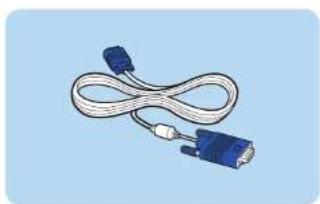
Die erforderlichen Verbindungskabel erwerben die Benutzer gesondert.
Anschließen von externen Anzeigegeräten
Kapitel 3. Verwenden des Computers
Verbinden mit dem Monitoranschluss (optional)
Sie erhalten eine breitere Anzeige, wenn Sie den Computer mit einem Monitor, Fernsehgerät oder Projektor mit Monitoranschluss verbinden.
Präsentationen wirken besser, wenn Sie den Computer an einen Projektor anschließen.
1 Schließen Sie den D-SUB-Anschluss des Computers mit einem Monitorkabel an den (15-poligen) Anschluss des Monitors oder Fernsehgeräts an.
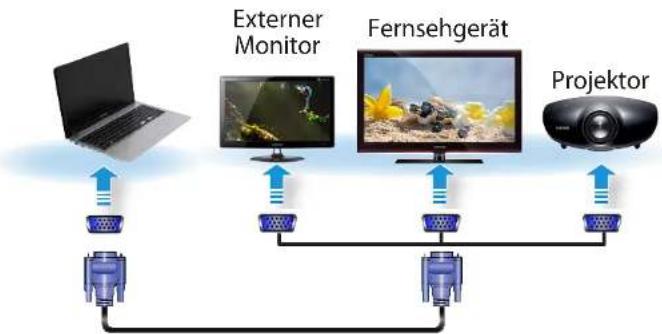
flowchart
graph TD
    A["Laptop"] --> B["External Monitor"]
    B --> C["Fernsehgerät"]
    C --> D["Projector"]
    D --> E["Output"]
    B <--> F["Output"]
    C <--> G["Output"]
    D <--> H["Output"]
2 Schließen Sie das Netzkabel des angeschlossenen Monitors, Fernsehgeräts oder Projektors an und schalten Sie das jeweilige Gerät ein.

Wenn Sie ein Fernsehgerät anschließen, wechseln Sie zum externen Gerätemodus.
3 Wählen Sie im Menü Charms > Geräte > Zweiter Bildschirm. Wählen Sie den gewünschten Monitormodus.
 | Nur PC-BildschirmDie Inhalte werden nur auf dem PC-Monitor angezeigt (aktuelles Gerät). |
 | DuplikatDie Inhalte werden sowohl auf dem aktuellen als auch dem externen Gerät angezeigt. |
 | ErweiternDer Bildschirm des aktuellen Geräts wird auf dem externen Gerät erweitert. |
 | Nur zweiter BildschimDie Inhalte werden nur auf dem Bildschirm des externen Geräts angezeigt. |
Alternativ konfigurieren Sie Dualanzeige:
Öffnen Sie das Fenster „Anzeigeeinstellungen“ der Systemsteuerung, wählen Monitor 2, und aktivieren Sie dann das Kontrollkästchen Auf diesen Monitor erweitern, um Dualanzeige einzustellen. Genauere Informationen finden Sie in der Onlinehilfe von Windows.
Anschließen von externen Anzeigegeräten
Kapitel 3. Verwenden des Computers
Anschließen an HDMI (optional)
Wenn Sie den Computer mit einem Fernsehgerät mit HDMI-Anschluss verbinden, kommen Sie in den Genuss hoher Bild- und Tonqualität.
Nachdem Sie einen Fernseher über HDMI angeschlossen haben, müssen Sie das Bild und den Ton konfigurieren.
1 Schließen Sie das HDMI-Kabel an den HDMI-Anschluss des Fernsehgeräts an.
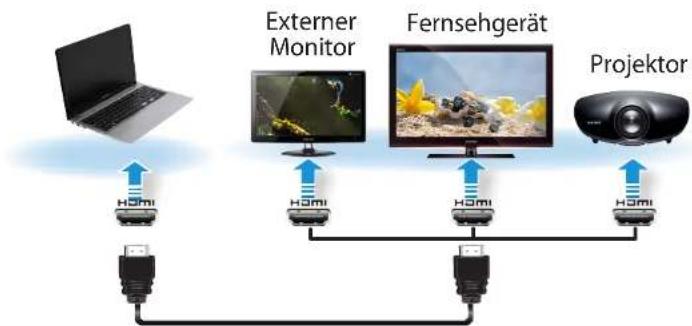
flowchart
graph TD
    A["Laptop"] -->|USB| B["External Monitor"]
    B -->|USB| C["Fernsehgerät"]
    C -->|USB| D["Projector"]
    D -->|USB| B
    B -->|USB| E["USB"]
    E --> F["USB"]
    F --> G["USB"]

Fernsehausgabe wird nur bei Modellen unterstützt, die einen Fernsehausgang (HDMI) unterstützen.
Wenn das Fernsehgerät mehr als einen HDMI-Anschluss • besitzt, verbinden Sie den Computer mit dem DVI IN-Anschluss.
Wenn Sie den Computer an das Fernsehgerät anschließen, • müssen Sie den Modus für den externen Signaleingang des Fernsehgeräts auf HDMI einstellen.
2 Wählen Sie im Menü Charms > Geräte □ > Zweiter Bildschirm.
Wählen Sie den gewünschten Monitormodus.
 | Nur PC-BildschirmDie Inhalte werden nur auf dem PC-Monitor angezeigt (aktuelles Gerät). |
 | DuplikatDie Inhalte werden sowohl auf dem aktuellen als auch dem externen Gerät angezeigt. |
 | ErweiternDer Bildschirm des aktuellen Geräts wird auf dem externen Gerät erweitert. |
 | Nur zweiter BildschimDie Inhalte werden nur auf dem Bildschirm des externen Geräts angezeigt. |

Externer Monitor/ Fernsehausgabe wird im DOS- Befehlszeilenfenster nicht unterstützt.
Die gleichzeitige Ausgabe auf allen 3 Geräten (LCD + Röhrenmonitor + HDMI) wird nicht unterstützt.
Anschließen von externen Anzeigegeräten
Kapitel 3. Verwenden des Computers
Optimale Nutzung von AMD Graphics (optional)
PowerXpress ist eine Technologie zum Umschalten der Grafikverarbeitung. Sie wechselt je nach Programm selektiv vom internen auf das externe Grafik-Chipset, um die Nutzungsdauer der Batterie zu verlängern, ohne auf Grafikleistung zu verzichten.
Diese Technologie nutzt standardmäßig die interne Grafikverarbeitung, um den Stromverbrauch zu reduzieren, und schaltet auf externe Grafikverarbeitung um, wenn der Benutzer Funktionen eines Programms benutzt, die hohe Grafikleistung voraussetzen (z. B. bei Spielen und Video-Player).

Diese Beschreibung gilt nur für Windows 8 und die Modelle, die mit der AMD PowerXpress-Technologie ausgestattet sind.
▶ Hinzufügen von Programmen für die Grafik-Technologie von PowerXpress
Um bestimmte Funktionen eines Programm mit dem externen Grafik-Chipsatz auszuführen, müssen Sie das Programm registrieren. Manche Programme sind standardmäßig registriert. Führen Sie zum Registrieren weiterer Programme die folgenden Schritte aus.

Nicht registrierte Programme laufen mit dem internen • Grafik-Chipsatz.
Sie können nur ausführbare Dateien (EXE) registrieren.
1 Klicken Sie mit der rechten Maustaste auf den Desktop, und wählen Sie im Kontextmenü den Befehl Umschaltbare Grafiken konfigurieren.
2 Klicken Sie auf die Schaltfläche Durchsuchen und registrieren Sie die Software. Klicken Sie anschließend auf die Schaltfläche Übernehmen.

3 Von nun an werden einige der Funktionen des registrierten Programms, für die eine hohe Grafikleistung benötigt wird, ohne zusätzliche Konfiguration mit dem externen Grafik-Chipsatz ausgeführt.
Anschließen von externen Anzeigegeräten
Kapitel 3. Verwenden des Computers
NVIDIA-Grafiken effizienter verwenden (optional)
Bei NVIDIA Optimushandelt es sich um eine Funktion, mit der Sie die Möglichkeit schaffen, in Abhängigkeit von der gerade laufenden Software automatisch den internen oder externen Grafikchipsatz zu wählen und zu verwenden.
Zum Beispiel kann der interne Grafikchipsatz für das Surfen im Internet oder für Textverarbeitung verwendet werden, um die Belastung der Batterie zu reduzieren, während der externe Hochleistungs-Grafik-Chipsatz für Spiele oder Videoverarbeitung verwendet werden kann, um eine realistischere Darstellung zu ermöglichen.

Das Modell NVIDIA Optimus unterstützt nur Windows 8. Diese Funktion ist nur bei Geräten mit NVIDIA Optimus-Technologie verfügbar.
Registrieren von Programmen, die mit dem externen Grafik-Chipsatz ausgeführt werden
Um ein Programm mit dem externen Grafik-Chipsatz auszuführen, müssen Sie das Programm im NVIDIA-Bereich registrieren.
Manche Programme sind standardmäßig registriert. Führen Sie zum Registrieren weiterer Programme (z. B. von 3D-Spielen) die folgenden Schritte aus.
1 Klicken Sie mit der rechten Maustaste auf den Desktop, und wählen Sie NVIDIA-Systemsteuerung.
2 Wählen Sie im linken Bereich 3D-Einstellungen > 3D-Einstellungen verwalten und klicken Sie dann auf die Registerkarte Programmeinstellungen.
3 Klicken Sie im Feld Ein Programm wählen, das benutzerdefiniert angepasst werden soll auf Hinzufügen, um die Software zu registrieren.

Sie können nur ausführbare Dateien (EXE) registrieren.
Anschließen von externen Anzeigegeräten
Kapitel 3. Verwenden des Computers
4 Wählen Sie im Feld Den bevorzugten Grafikprozessor für dieses Programm auswählen, dann NVIDIA-Hochleistungsprozessor, und klicken Sie schließlich auf die Schaltfläche Übernehmen.

5 Das Programm wurde registriert.
Wenn Sie das registrierte Programm starten, wird es mit Hilfe des externen Grafikchips ausgeführt, sodass keine zusätzlichen Konfigurationen erforderlich sind.
Lautstärke einstellen
Kapitel 3. Verwenden des Computers
Sie können die Lautstärke mit der Tastatur und der Lautstärkeregelung einstellen.
Einstellen der Lautstärke mit Hilfe der Tastatur

Drücken Sie alternativ die Tastenkombination um den Ton aus- bzw. anzuschalten.
Einstellen der Lautstärke mit dem Lautstärkeregelungsprogramm
Klicken Sie im Charms-Menü auf Einstellungen > , um die Steuerleiste anzupassen.

Verwenden des Tonaufnahmegeräts
Im Folgenden wird beschrieben, wie Sie mit dem Windows-Rekorder Tonaufnahmen erstellen.
1 Schließen Sie ein Mikrofon an die Mikrofondose an. Sie können auch das eingebaute Mikro verwenden.
2 Klicken Sie in der Taskleiste mit der rechten Maustaste auf das Lautstärkesymbol, und wählen Sie dann Aufnahmegeräte.
3 Prüfen Sie, ob das Mikrophon als Standardaufnahmegerät vorgesehen ist.
Wenn hier bereits ein Häkchen angezeigt wird, wurde es schon als Standardgerät festgelegt.
Anderenfalls klicken Sie mit der rechten Maustaste auf das Mikrofon, und wählen Sie Als Standardgerät auswählen.
4 Klicken Sie im Charms-Menü mit der rechten Maustaste auf Start und dann auf Alle Apps und Audiorecorder. Klicken Sie dann zum Aufnehmen auf Aufnahme geräte.

Verwenden von SoundAlive (Optional)
Mithilfe der SoundAlive-Funktion können Sie mit Stereolautsprechern noch besseren Raumklang genießen.

SoundAlive wird nur unter Windows 8 unterstützt.
Der Anbieter des Softwareprogramms kann je nach Modell des Computers unterschiedlich sein.
Außerdem können manche Bilder in diesem Handbuch je nach Softwareversion und Computermodell von denen der tatsächlichen Software abweichen.
1 Klicken Sie auf dem Desktop in der Taskleiste mit der rechten Maustaste auf Lautstärke, und klicken Sie dann auf Wiedergabegeräte.
(Alternativ klicken Sie auf dem Desktop im Charms-Menü auf > Einstellungen 🎨 > Systemsteuerung > Hardware und Sound > Sound.)
2 Klicken Sie mit der rechten Maustaste auf Lautsprecher, und wählen Sie Eigenschaften aus.
3 Wählen Sie auf der Registerkarte SoundAlive einen der Modi aus.
Helligkeitsregelung des LCD-Bildschirms
Kapitel 3. Verwenden des Computers

Wenn das Gerät an das Wechselstromnetz angeschlossen ist, wird die Bildschirmhelligkeit automatisch auf die hellste Stufe eingestellt. Sie wird aber automatisch reduziert, wenn der Computer mit Batterie betrieben wird. Das verlängert die Batterielebensdauer.
Einstellen der Helligkeit mit Hilfe der Tastatur
1 Klicken Sie im Charms-Menü auf Einstellungen 📍 und dann auf Helligkeit 🔍.
2 Passen Sie die Helligkeit des Bildschirms mit Hilfe der Steuerleiste an.


Senken des Stromverbrauchs bei Batteriebetrieb-
Wenn der Computer mit Akku betrieben wird, wird die Helligkeit des LCD-Bildschirms reduziert, um den Akku zu schonen.
Defekte Pixel beim LCD-Bildschirm von Laptop--Computern
Beschreibung: Samsung beachtet die Spezifikationen für hohe Qualität und Zuverlässigkeit von LCD-Bildschirmen. Aber dennoch lässt sich die Möglichkeit einer geringen Anzahl defekter Pixel nicht ausschließen. Eine große Anzahl defekter Pixel kann Probleme mit der Anzeige verursachen, aber eine kleine Anzahl defekter Pixel beeinträchtigt die Leistung eines Computers nicht.
Deshalb beachtet Samsung die folgenden Pixelgrenzwerte:
- Helle Pixel : Maximal 2
- Dunkle Pixel: Maximal 4
- Kombination von hellen und dunklen Pixeln: Maximal 4

Anweisungen zur Reinigung des LCD-Bildschirms
Reinigen Sie den LCD-Bildschirm mit einem leicht angefeuchteten Tuch mit Computerreinigungsmittel. Bewegen Sie das Tuch dabei immer in die gleiche Richtung. Der LCD-Bildschirm kann durch Reinigen mit übermäßiger Kraft beschädigt werden.
Kabelnetzwerk
Kapitel 3. Verwenden des Computers
Ein Kabelnetzwerk bildet die Netzwerkumgebung für Unternehmensnetzwerke oder private Breitbandinternetverbindung.

Da diese Beschreibungen auf der Grundlage des • aktuellsten Betriebssystems, Windows 8, geschrieben wurden, weichen manche Inhalte und Abbildungen in den Beschreibungen je nach Betriebssystem davon ab. Da die Abläufe in anderen Windows-Betriebssystemen jedoch ähnlich sind, beziehen Sie sich bei der Arbeit mit dem Computer auf diese Beschreibungen.
Die für die Beschreibung verwendeten Abbildungen • entsprechen einem repräsentativen Modell. Deshalb weichen die Abbildungen möglicherweise von den wirklichen Geräten ab.
Herstellen einer Verbindung mit dem Kabelnetzwerk
1 Verbinden Sie das Netzwerkkabel mit dem LAN-Anschluss.
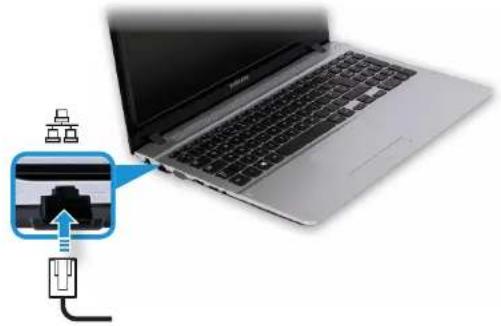
2 Klicken Sie auf dem Desktop im Charms-Menü auf Einstellungen > Systemsteuerung > Netzwerk und Internet > Netzwerk- und Freigabecenter, und klicken Sie dan im links im Menü auf Change Adaptereinstellungen ändern.

3 Wählen Sie Ethernet. Klicken Sie dann mit der rechten Touchpadtaste, und wählen Sie Eigenschaften.

Kabelnetzwerk
Kapitel 3. Verwenden des Computers

Der LAN-Gerätename kann, je nach Netzwerkgerät des Computers, unterschiedlich lauten.
4 Wählen Sie aus der Liste der Netzwerkkomponenten das Internetprotokoll Version 4 (TCP/IPv4), und klicken Sie auf Eigenschaften.


Der Name der Netzwerkkomponente kann, je nach • installiertem Betriebssystem, unterschiedlich lauten. Wenn Sie eine Netzwerkkomponente hinzufügen • möchten, klicken Sie in dem oben gezeigten Bildschirm auf „Install (Installieren)“. Sie können hier Clients, Dienste und Protokolle hinzufügen.
5 Konfigurieren Sie die IP-Einstellungen.
Wenn Sie DHCP verwenden, wählen Sie Obtain an IP-Adresse automatisch beziehen. Wenn Sie eine statische IP-Adresse verwenden möchten, wählen Sie Folgende IP-Adresse verwenden aus, und geben Sie dann die IP-Adresse manuell ein.


Wenn Sie DHCP nicht verwenden, bitten Sie Ihren Netzwerkadministrator um die IP-Adresse.
6 Wenn Sie mit den Einstellungen fertig sind, klicken Sie abschließend auf OK. Die Netzwerkeinstellungen sind damit abgeschlossen.
Verwenden der Funktion „Remoteaktivierung über LAN“ (Wake On LAN)
Mit der
1 Klicken Sie auf dem Desktop im Charms-Menü auf Einstellungen > Systemsteuerung > Netzwerk und Internet > Netzwerk- und Freigabecenter, und klicken Sie dan im links im Menü auf Change Adaptereinstellungen ändern.
2 Klicken Sie mit der rechten Maustaste auf LAN-Verbindung, und wählen Sie die Option „Eigenschaften“ aus.
3 Klicken Sie auf Konfigurieren, und wählen Sie dann die Registerkarte Energieverwaltung. Wählen Sie die Option Gerät kann den Computer aus dem Standbymodus aktivieren, und klicken Sie dann auf OK. Starten Sie das System neu.
- Falls das System aus dem Ruhezustand aktiviert wird, ohne ein Signal empfangen zu haben, deaktivieren Sie vor der Inbetriebnahme des Systems die Funktion
. - Die LAN LED wird möglicherweise nicht abgeschaltet, wenn das System ohne Deaktivierung der WOL-Funktion (Wake on LAN) heruntergefahren wird.
- Falls beim Anschließen eines Kabelnetzwerks bereits ein WLAN im Einsatz ist, wird die
-Funktion möglicherweise nicht aktiviert. Setzen Sie das WLAN auf Deaktivieren, um die Funktion verwenden zu können. - Die
-Funktion ist möglicherweise nicht verfügbar, wenn der Hybrid-Stromsparmodus verwendet wird. Sie können den Hybrid-Stromsparmodus unter Systemsteuerung > Energieoptionen.
Unter Windows 8 wird Wake On LAN mit Ping nicht unterstützt.
Kabelnetzwerk
Kapitel 3. Verwenden des Computers

Wenn der Computer bei bestehender Verbindung mit einem 100 MBit/1 GBit-Netzwerk in den Standbymodus/Ruhezustand heruntergefahren wird, erscheint eine Meldung, dass eine Verbindung zu einem 10 MBit/100 MBit-Netzwerk besteht. Dies liegt daran, dass der Computer, wenn er in den Standbymodus/Ruhezustand versetzt wird, etwa 3 Sekunden braucht, bis das Netzwerk wieder hergestellt ist. Nach der Wiederherstellung des Netzwerks beträgt die Übertragungsrate wieder 100 MBit/1 GBit pro Sekunde.

Wenn das System im Akkubetrieb läuft, kann es nach dem Anschließen des Netzwerkkabels einige Sekunden dauern, bis die Verbindung zum Internet hergestellt ist. Dieses Symptom kann auftreten, weil die Energiesparfunktion den Stromverbrauch reduziert.

Wenn der Computer auf Batterie läuft, wird die Geschwindigkeit des Kabelnetzwerks automatisch reduziert, um die Batterie zu schonen. In solch einem Fall arbeitet ein Netzwerk mit 1 Gbit/100 Mbit pro Sekunde nur noch mit 100 Mbit/10 Mbit pro Sekunde.
Drahtlosnetzwerk (WLAN) (Optional)
Kapitel 3. Verwenden des Computers
Durch eine Funknetzwerk-Umgebung (WLAN) wird die Kommunikation zwischen mehreren Computern zu Hause oder in einem kleinen Büro durch drahtlose LAN-Geräte ermöglicht.

flowchart
graph TD
    A["Router"] --> B["Laptop 1"]
    A --> C["Laptop 2"]
    A --> D["Laptop 3"]
    A --> E["Laptop 4"]
    A --> F["Laptop 5"]
    style A fill:#f9f,stroke:#333
    style B fill:#ccf,stroke:#333
    style C fill:#ccf,stroke:#333
    style D fill:#ccf,stroke:#333
    style E fill:#ccf,stroke:#333
    style F fill:#ccf,stroke:#333

Der Bildschirm und die Terminologie können je nach Modell unterschiedlich sein.
Je nach der Programmversion stehen einige Funktionen • möglicherweise nicht zur Verfügung oder es werden andere Funktionen bereitgestellt.
Die nachfolgenden Beschreibungen gelten für • Computermodelle mit einer WLAN-Karte oder einem WLAN-Gerät. Ein WLAN-Gerät ist optional. Die Abbildungen in diesem Handbuch können je nach WLAN-Gerät unterschiedlich sein.

Was ist ein Zugangspunkt (AP)?
Ein Zugangspunkt ist ein Netzwerkgerät, das als Brücke zwischen verdrahteten und drahtlosen LANs dient. Es entspricht einem drahtlosen Hub in einem Kabelnetzwerk. Sie können mehrere Computer mit WLAN-Geräten mit einem Zugangspunkt verbinden.
Drahtlosnetzwerk (WLAN) (Zubehör)
Kapitel 3. Verwenden des Computers
Anschließen an ein WLAN
Wenn es einen Zugangspunkt gibt, können Sie über diesen Zugangspunkt eine Verbindung zum Internet herstellen. Hierzu verwenden Sie die Methode für WLAN-Verbindungen von Windows.
Wenn Sie im Menü Charms auf Einstellungen“ > Netzwerkverbindungen klicken, wird eine Liste der verfügbaren Zugangspunkte angezeigt.
Wenn Sie einen Zugangspunkt auswählen, mit dem Sie eine Verbindung herstellen möchten, wird die Schaltfläche Verbinden angezeigt.

2 Klicken Sie auf Verbinden.
Wenn ein Netzwerkschlüssel für den Zugangspunkt festgelegt ist, geben Sie diesen Schlüssel ein, und klicken Sie dann auf OK.
Informationen zum Netzwerkschlüssel erhalten Sie von Ihrem Netzwerkadministrator.

3 Wenn die Verbindung zum Zugangspunkt hergestellt wurde, wird die Meldung „Connected (Verbunden)“ neben dem entsprechenden Zugangspunkt angezeigt. Nun können Sie das Drahtlosnetzwerk verwenden.
Aktualisieren der Samsung-Software
Kapitel 3. Verwenden des Computers
Die SW Update-Software sucht nach Samsung-Software und Treibern, die beim Kauf des Computers bereits installiert waren, und hilft Ihnen, diese zu aktualisieren.

Sie können die Aktualisierungsdateien nur dann vor der • Aktualisierung überprüfen, wenn Ihr Computer mit dem Internet verbunden ist.
SW Update stellt keine Updates für Gerätetreiber oder Softwareprogramme zur Verfügung, die vom Benutzer separat installiert wurden.
1 Klicken Sie im Startfenster mit der rechten Maustaste auf einen beliebigen Bereich und wählen Sie am unteren rechten Bildschirmrand die Option Alle Apps. Klicken Sie dann auf SW Update.
2 Wenn das Programm zum ersten Mal ausgeführt wird, wird der Vertrag zur Nutzung persönlicher Daten angezeigt. Klicken Sie auf Agree (Zustimmen).
3 Das Programm SW Update wird ausgeführt. Wählen Sie die Elemente aus, die Sie aktualisieren möchten, bevor Sie mit dem Aktualisierungsprozess fortfahren.

Computerdiagnose und Fehlerbehebung
Kapitel 3. Verwenden des Computers
Das Support Center-Programm enthält das Handbuch für die Fehlerbehebung bei Samsung-Computern und unterstützt die Diagnose des Systems. Zudem werden häufig gestellte Fragen (FAQs) zu häufig auftretenden Problemen zur Verfügung gestellt.

Support Center ist je nach Modell nicht im Lieferumfang enthalten oder wird möglicherweise in einer anderen Version bereitgestellt.
1 Klicken Sie im Startfenster mit der rechten Maustaste auf einen beliebigen Bereich und wählen Sie am unteren rechten Bildschirmrand die Option Alle Apps. Klicken Sie dann auf Support Center.
2 Support Center wird gestartet und beginnt mit der Diagnose Ihres Computers. Nach Abschluss der Diagnose, wird im Menü „System Status (Systemstatus)“ eine Liste der ermittelten Probleme angezeigt, die behoben werden müssen.
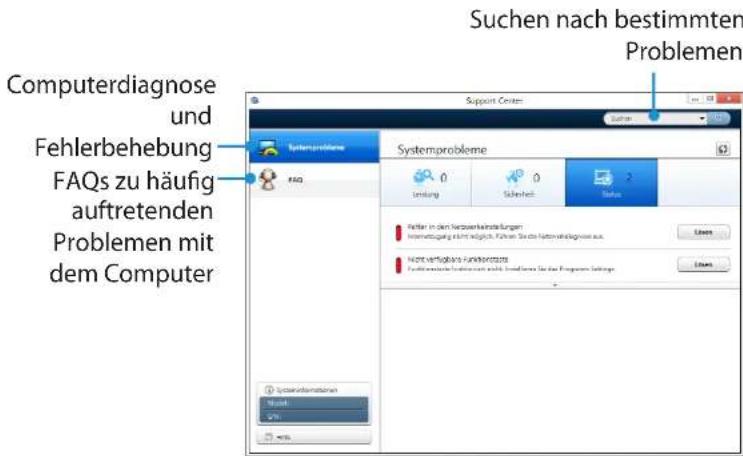
3 Durch Klicken auf „Troubleshoot (Problem beheben)“ können Sie das Problem beheben.
Verwenden des Sicherheitssteckplatzes
Kapitel 3. Verwenden des Computers
Siekönnen den Computer sichern, indemSieeinSchloss und einKabelmitdem Sicherheitssteckplatz verbinden.
Wenn Sie dieses Feature verwenden möchten, müssen Sie das Schloss und das Kabel gesondert erwerben.
Einzelheiten über die Verwendung von Schloss und Kabel entnehmen Sie bitte dem Handbuch für das Produkt.
Ziehen Sie das Schloss und das Kabel um ein feststehendes Objekt herum, und befestigen Sie das andere Ende des Kabels am Sicherheitssteckplatz.

Kapitel 4. Einstellungen und Upgrade
Einrichten des BIOS 71
Festlegen eines Boot-Kennworts 74
Ändern der Startreihenfolge 77
Aufrüsten des Speichers 78
Akku 81
Einrichten des BIOS
Kapitel 4. Einstellungen und Upgrade
Mit dem BIOS-Setup können Sie die Computer-Hardware entsprechend Ihren Bedürfnissen konfigurieren.

Verwenden Sie das BIOS-Setup, um ein Startkennwort • festzulegen, die Startreihenfolge zu ändern oder um neue Geräte hinzuzufügen.
Da falsche Einstellungen Systemfehler oder Systemabstürze • verursachen können, gehen Sie beim Einrichten des BIOS mit Vorsicht vor.
Die Funktionen des BIOS können zu Zwecken der • Funktionserweiterung des Produkts geändert werden.
Die Menüs und Befehle des BIOS-Setup können je nach • Computermodell unterschiedlich sein.
Aufrufen des BIOS-Setup
1 Schalten Sie den Computer ein.
Drücken Sie sofort wiederholt die Taste F2.
2 Nach kurzer Zeit wird der BIOS-Bildschirm angezeigt. Die Elemente im BIOS sind von Produkt zu Produkt verschieden.
Fenster des BIOS-Setup

Die Menüs und Befehle des BIOS-Setup können je nach Computermodell unterschiedlich sein.
![SAMSUNG BIOS Configuration SysInfo Advanced Security Boot Exit System Time [10:21:53] System Date [07/30/20XX] SATA Port 1 XXXXXXXXXX SATA Port 2 XXXXXXXXXX CPU Vender XXXXXXXXXX CPU Type XXXXXXXXXX CPU Speed X.XX GHz CPU UT (UT-x) XXXXXXXXXX Total Memory XXX HB Slot 1 Memory XXX HB Slot 2 Memory XXX HB BIOS Version XXXXXXXXXX MICOM Version XXXXXXXXXX Item Specific Help , , or selects Field. Setup Menu Hilfe Die Hilfe für markierte Elemente wird automatisch angezeigt. Setup-Elemente](/content/2026/05/1033179/images/4906b70ab49a588cc5f95fbbf027f7c751cbe1aa1f83f0a53a5d74955987bdae.jpg)
| Setup-Menü Beschreibung | |
| SysInfo | Dies ist eine Beschreibung der technischen Basisdaten des Computers. |
| Advanced | Mit diesem Menü können Sie die wichtigsten Chipsätze und Zusatzfunktionen konfigurieren. |
| Security | Hiermit konfigurieren Sie die Sicherheitsfunktionen, einschließlich Kennwörtern. |
| Boot | Mit diesem Menü können Sie Peripheriegeräte und Starteinstellungen wie z. B. die Startreihenfolge konfigurieren. |
| Exit | Hiermit beenden Sie das Setup, indem sie die Änderungen speichern oder verwerfen. |
Einrichten des BIOS
Kapitel 4. Einstellungen und Upgrade
Systemsetup-Tasten
Beim Systemsetup müssen Sie die Tastatur verwenden.
| F1 |  | Hiermit öffnen Sie die Hilfe zum Setup. |
| Pfeiltasten (nach oben und unten) |  | Hiermit verschieben Sie die Einfügemarke nach oben bzw. nach unten. |
| F5/F6 |  | Hiermit können Sie den Wert von Optionen ändern. |
| F9 |  | Hiermit laden Sie die Standardeinstellungen des Setup. |
| ESC |  | Drücken Sie diese Taste, um in eine höhere Ebene des Menüs bzw. zum Ende-Menü zu wechseln. |
| Pfeiltasten (nach links und rechts) |  | Hiermit wechseln Sie zur jeweils nächsten/vorigen Menüoption. |
| Eingabe |  | Drücken Sie diese Taste, um eine Option zu wählen, oder ein Untermenü aufzurufen. |
| F10 |  | Drücken Sie diese Taste, um die Änderungen zu speichern und Setup zu beenden. |

Die abgebildete Tastatur kann vom tatsächlichen Produkt abweichen.
Festlegen eines Boot-Kennworts
Kapitel 4. Einstellungen und Upgrade
Sofern ein Kennwort festgelegt ist, müssen Sie es eingeben, wenn Sie den Computer starten oder auf das BIOS-Setup zugreifen möchten.
Indem Sie ein Kennwort festlegen, können Sie den Zugriff auf das System auf autorisierte Benutzer beschränken, und so auf dem Computer gespeicherte Daten und Dateien schützen.

Beim Festlegung der Kennwörter gibt es die frei folgenden • Untermenüs. (Supervisor-Kennwort, Benutzerkennwort und Festplattenkennwort)
Verlieren bzw. vergessen Sie das Kennwort nicht.
Achten Sie darauf, dass andere Ihr Kennwort nicht sehen.
Wenn Sie das Supervisor-Kennnwort oder das •
Festplattenkennwort vergessen, müssen Sie das
Kundendienstcenter um Unterstützung bitten. Dabei fallen Servicekosten an.
Wenn Sie das Benutzerkennwort vergessen, können Sie das • Supervisor-Kennwort und damit zugleich auch automatisch das Benutzerkennwort deaktivieren.
Die angezeigten Dialogfelder und Begriff e können je nach Computermodell und Treiberversion von denen der tatsächlichen Software abweichen.
Festlegen eines Supervisor-Kennworts
Sofern ein Supervisor-Kennwort festgelegt ist, müssen Sie es eingeben, wenn Sie den Computer starten oder auf das BIOS-Setup zugreifen möchten.
Wenn Sie nur ein Supervisor-Kennwort und ein Benutzerkennwort festlegen, erreichen Sie keine besonders hohe Sicherheit.
Um Ihre Sicherheit zu erhöhen, sollten Sie zusätzlich ein Festplattenkennwort festlegen.
1 Wählen Sie im BIOS-Setup das Menü Security aus.
2 Drücken Sie bei der Option Set Supervisor Password auf die
Supervisor Password
User Password
HDD Password
Clear
Clear
Clear
Festlegen eines Boot-Kennworts
Kapitel 4. Einstellungen und Upgrade
3 Geben Sie ein Kennwort ein, drücken Sie die
Das Kennwort kann bis zu 8 alphanumerische Zeichen lang sein. Sonderzeichen sind nicht zulässig.
4 Das Supervisor-Kennwort wurde festgelegt. Das Supervisor-Kennwort ist zum Einschalten des Computers bzw. zum Starten des BIOS-Setups erforderlich.

Wenn bei einigen Modellen die Meldung "Kennwort eingegeben" im Fenster Setup Notice angezeigt wird, sind die Einstellungen erst dann abgeschlossen, wenn Sie die Enter-Taste gedrückt haben.
Festlegen eines Benutzerkennworts
Mit dem Benutzerkenwort allein können Sie zwar den Computer einschalten, aber Sie haben keine Möglichkeit, die wichtigen Einstellungen des BIOS anzupassen, denn Sie können das BIOS-Setup nicht starten.
Dadurch wird ein unbefugter Zugriff auf die wichtigsten Einstellungen im Menü BIOS Setup verhindert.
Bevor Sie Benutzerkennwörter konfigurieren können, muss ein Supervisor-Kennwort konfiguriert sein. Durch Deaktivieren des Supervisor-Kennworts werden auch die Benutzerkennwörter deaktiviert.
Drücken Sie bei Set User Password die
Einrichten eines Startkennworts
Sm ein Startkennwort einrichten zu können, muss zuerst das Administratorkennwort Set Supervisor Password eingestellt werden.
Setzen Sie Password on boot auf Enabled.
Nachdem ein Startkennwort eingerichtet wurde, müssen Sie ein Kennwort eingeben, um den Computer zu starten.
Merken Sie sich das Kennwort für die spätere Verwendung.
Festlegen eines Boot-Kennworts
Kapitel 4. Einstellungen und Upgrade
Festlegen eines Kennworts für die Festplatte (optional)
Wenn Sie ein Kennwort für eine Festplatte festlegen, kann von keinem anderen Com-puter auf diese Festplatte zugegriffen werden.
Drücken Sie im Element Set HDD Password die Enter-Taste und legen Sie ein Kennwort wie in Schritt 3 des Abschnitts "Festlegen eines Supervisor-Kennworts" beschrieben fest.

Bei einigen Modellen ist die Funktion zum Einstellen eines • Festplattenkennworts nicht vorgesehen.
Ändern des Festplattenkennworts-
Aus Sicherheitsgründen können sie das Festplattenkennwort nur nach einem Neustart des Computers oder nach Drücken der Netztaste ändern. Wenn Sie das Festplattenkennwort nicht ändern können, oder wenn die Meldung HDD Password Frozen angezeigt wird, nachdem Sie das BIOS-Setup gestartet und dann auf Security > HDD Password geklickt haben, drücken Sie nochmals auf die Netztaste, um den Computer neu zu starten.
Deaktivieren des Kennworts
1 Markieren Sie das Kennwort, das Sie deaktivieren möchten, und drücken Sie auf die
2 Geben Sie bei der Option Enter Current Password das zurzeit konfigurierte Kennwort ein, und drücken Sie die
3 Machen Sie keine Eingabe im Feld Enter New Password, und drücken Sie die
4 Machen Sie keine Eingabe im Feld Confirm New Password, und drücken Sie die

Bei manchen Modellen wird das Kennwort nur verworfen, wenn im Fenster Setup Notice die Enter-Taste gedrückt wird.
Ändern der Startreihenfolge
Kapitel 4. Einstellungen und Upgrade
Als Beispiel wird nachfolgend das Verfahren beschrieben, um die Festplatte als primäres Startlaufwerk festzulegen.

Die angezeigten Dialogfelder und Begriffe können je nach Computermodell und Treiberversion von denen der tatsächlichen Software abweichen.
1 Wählen Sie im BIOS-Setup das Menü Boot aus.
2 Markieren Sie das Element Boot Device Priority auf die
Boot Device Priority
NumLock [Off] Enable Keypad [By NumLock] TouchPadMouse [Enabled]
InternalLAN [Enabled] PXE OPROM [Disabled]
3 Drücken Sie die Taste PFEIL-UNTEN (↓) so oft, bis SATA HDD gewählt ist, und drücken Sie anschließend auf die F6-Taste, um zum obersten Eintrag zu wechseln.
![[Boot Priority Order] 1. SATA CD : XXXXXXXXXXXXXXX 2. SATA HDD : XXXXXXXXXXXXXXX 3. USB CD : N/A 4. USB FDD : N/A 5. USB HDD : N/A 6. NETWORK : N/A](/content/2026/05/1033179/images/778296bc434fe69e2f7b0f6710abc4cba8766097094f4bd8310ed2a992793ffb.jpg)
4 Drücken Sie auf F10, um die Einstellungen zu speichern, und das BIOS-Setup zu beenden. Nun ist die Festplatte das erste Gerät in der Startreihenfolge.

Wenn Sie DOS von einem USB-Gerät aus als Betriebssystem starten möchten, wählen Sie das Menü Advanced und setzen Sie Fast BIOS Mode auf Disable.
Aufrüsten des Speichers
Kapitel 4. Einstellungen und Upgrade
Der Computer ist mit einem oder mehreren Speichermodulen ausgerüstet.
Es gibt zwei Speichersteckplätze, und die Benutzer können den installierten Speicher ersetzen und neuen hinzufügen.

Ersetzen Sie das vorhandene Speichermodul oder legen • Sie ein neues erst ein, wenn der Computer vollständig ausgeschaltet ist und das Netzteil vom Computer getrennt wurde.
Es wird empfohlen, Speicher mit den gleichen Daten • (Hersteller und Kapazität) wie der installierte Speicher hinzuzufügen.
Die für die Beschreibung verwendeten Abbildungen • entsprechen einem repräsentativen Modell. Deshalb weichen die Abbildungen möglicherweise von den wirklichen Geräten ab.
Hinzufügen oder Ersetzen von Speichermodulen
1 Beenden Sie das System, und trennen Sie es vom Netzteil.
2 Stecken Sie einen Gegenstand (z. B. eine Büroklammer) in die Notöffnung an der Unterseite des Computers, um die Stromversorgung der Batterie zu unterbrechen. Wenn Sie den Computer nicht mehr mit der Netztaste einschalten können, haben Sie die Stromversorgung erfolgreich unterbrochen.
Wenn Sie anschließend nicht auf die Notöffnung drücken, werden die Hauptplatine und das Speichermodul möglicherweise beschädigt.
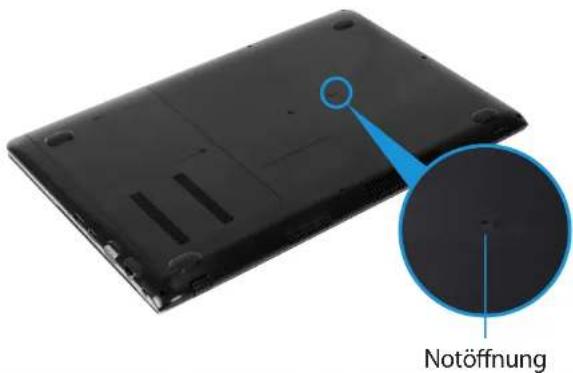

Die Lage des Batteriezugangs ist modellabhängig.
Aufrüsten des Speichers
Kapitel 4. Einstellungen und Upgrade
3 Entfernen Sie die Schraube am Speicherfachdeckel auf der Unterseite des Computers mit einem Schraubenzieher.

4 Führen Sie ein neues Speichermodul in den Speichersteckplatz so ein, dass es, ausgerichtet am Winkel des Speichersteckplatzes, ebenfalls in einem Winkel von etwa 30° liegt.
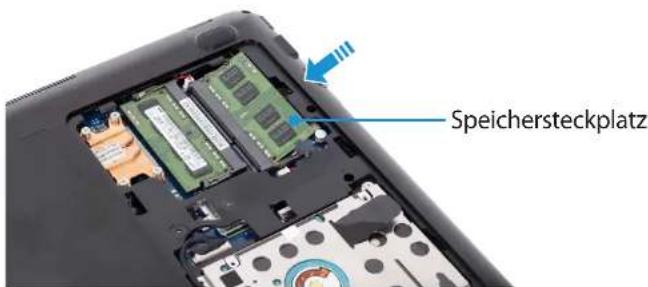
5 Drücken Sie das Speichermodul herunter, sodass es sicher fixiert ist. Wenn das Modul nicht leicht eingesetzt werden kann, drücken Sie es leicht nach unten, während Sie die Riegel am Speichermodul nach außen ziehen.
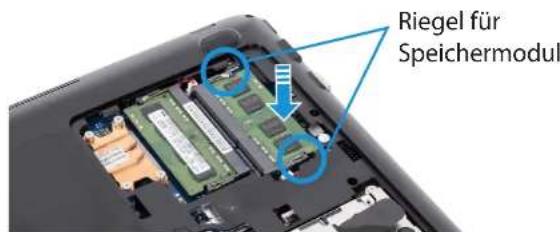
6 Schießen Sie das Speicherfach, und ziehen Sie die Schraube an.
Aufrüsten des Speichers
Kapitel 4. Einstellungen und Upgrade
7 Schließen Sie das Netzteil an, und schalten Sie den Computer mit der Netztaste ein.

Wenn Sie das Netzteil nicht anschließen, wird der Computer nicht eingeschaltet, selbst wenn Sie die Netztaste drücken.

Entfernen eines Speichermoduls
Ziehen Sie die Verriegelungen des Speichermoduls nach außen. Das Speichermodul springt heraus.
Ziehen Sie das Modul heraus, und halten Sie es dabei weiter in einem Winkel von 30°.

Kapitel 4. Einstellungen und Upgrade
Beachten Sie bei Akkubetrieb des Computers ohne Netzteil die unten stehenden Hinweise.
Dieser Computer ist mit einer eingebauten Batterie versehen.

Sicherheitshinweise
Benutzer können die eingebaute Batterie weder • entfernen noch ersetzen.
Wenden Sie sich an ein autorisiertes • Kundendienstzentrum, um die Batterie abtrennen oder ersetzen zu lassen und so das Gerät und die Benutzer vor Schaden zu bewahren. Dieser Service ist kostenpfl wichtig.
Verwenden Sie ausschließlich die im Benutzerhandbuch • angegebenen Ladegeräte.
Sie dürfen den Akku niemals erhitzen, in die Nähe • offener Flammen bringen oder Temperaturen über 60°C aussetzen, da sich das Gerät entzünden könnte.
Achten Sie auf Einhaltung der im Handbuch beschriebenen Betriebsbedingungen, und lagern Sie den Akku nur bei Zimmertemperatur.

Schließen Sie das Netzteil an und laden Sie die Batterie vor dem erstmaligen Verwenden Ihres Computers vollständig auf.
Die für die Beschreibung verwendeten Abbildungen • entsprechen einem repräsentativen Modell. Deshalb weichen die Abbildungen möglicherweise von den wirklichen Geräten ab.
Die Lage der eingebauten Batterie

1 Eine Batterie ist eingebaut. Schließen Sie das Netzteil an die Netzbuchse des Computers an. Die Batterie wird nun geladen.
2 Nach Abschluss des Ladevorgangs wechselt die Farbe der Ladezustands-LED auf grün.
| Status Ladezustands-LED | ||
| Ladevorgang läuft | Rot oder Orange | |
| Ladevorgang abgeschlossen | Grün | |
| Netzteil nicht angeschlossen | Aus | |
Messen der restlichen Akkuladung
Um den Akkuladezustand zu überprüfen, verfahren Sie folgendermaßen.
Überprüfen des Ladezustands mit Hilfe der Taskleiste
Trennen Sie das Netzteil und zeigen Sie mit der Maus auf das Batteriesymbol im Infobereich der Taskleiste, um die Restkapazität anzuzeigen.
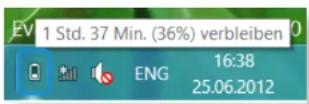
Informationen zur Verwendensdauer des Akkus
Akkus sind Verbrauchsartikel. Dementsprechend verkürzt sich die Kapazität/Lebensdauer ungekehrt proportional zu ihrer Beanspruchung. Sobald sich die Betriebsdauer des Akkus auf weniger als die Hälfte des ursprünglichen Wertes gesunken ist, empfiehlt es sich, den Akku zu ersetzen.
Wenn Sie die Batterie längere Zeit nicht verwenden, lagern Sie die Batterie, nachdem Sie sie auf 30-40 % ihrer Kapazität geladen haben. Das erhöht die Lebenserwartung des Akkus.
Verlängern der Einsatzdauer des Akkus
Herabsetzen der Helligkeit des LCD-Bildschirms
1 Klicken Sie im Charms-Menü auf Einstellungen 📍 und dann auf Helligkeit 🔍.
2 Passen Sie die Helligkeit des Bildschirms mit Hilfe der Steuerleiste an. Dadurch wird die Lebensdauer des Akkus verlängert.

Akku
Kapitel 4. Einstellungen und Upgrade
Verwenden des Energiesparprogramms
Dieses Programm hilft Ihnen, die Batterie effizienter zu nutzen, und unterstützt einen für das jeweilige Einsatzszenario optimierten Energiemodus.
1 Klicken Sie auf dem Desktop im Charms-Menü auf
Einstellungen > Systemsteuerung > Hardware und Sound > Energieoptionen.
Alternativ klicken Sie im Meldungsbereich der Taskleiste mit der rechten Maustaste auf das Symbol für das Energiemessgerät, und wählen Sie dann Energieoptionen.
2 Wenn der folgende Bildschirm angezeigt wird, wählen Sie einen der folgenden Modi.

Akku
Kapitel 4. Einstellungen und Upgrade
Verwenden der Funktion zur Batteriekalibrierung
Wird der Akku in kurzen Abständen häufig geladen und entladen, kann sich die Akkueinsatzdauer um die Differenz zwischen der tatsächlichen Akkuladung und der angezeigten Restladung verringern.
In diesem Fall können Sie die tatsächliche Akkuladung und die angezeigte Restladung angleichen, indem den Akku mithilfe der Akkukalibrierungsfunktion vollständig entladen und dann erneut aufladen.

Die angezeigten Dialogfelder und Begriff e können je nach Computermodell und Treiberversion von denen der tatsächlichen Software abweichen.
1 Beenden Sie das System, und trennen Sie es vom Netzteil.
2 Schalten Sie den Computer wieder ein, und drücken Sie die TasteF2, um das Setup-Fenster zu öffnen.
3 Wählen Sie mithilfe der Pfeiltasten die Option Boot > Smart Battery Calibration, und drücken Sie dann die
![Boot Device Priority NumLock [Off] Enable Keypad [By NumLock] TouchPadMouse [Enabled] InternalLAN [Enabled] PXE OPROM [Disabled] Smart Battery Calibration](/content/2026/05/1033179/images/7dfb817703f5130d3632366be71a31ed80af61cde9b43f6f75d547340975c5a3.jpg)
4 Markieren Sie Yes im Fenster Battery Calibration Confirmation, und drücken Sie die
Die Akkukalibrierungsfunktion wird aktiviert und der Akku zwangsweise entladen. Um den Vorgang abzubrechen, drücken Sie auf die Esc-Taste button.
Der Vorgang dauert je nach Leistung des Akkus und Restladung 3-5 Stunden.

Kapitel 5. Fehlerbehebung
Wiederherstellen/Sichern des Computers (Optional) 86
Erneutes Installieren von Windows (Optional) 93
Fragen und Antworten 97
Wiederherstellen/Sichern des Computers(Optional)
Kapitel 5. Fehlerbehebung
Bei Problemen mit Ihrem Computer können Sie Ihren Computer mit Hilfe von Recovery (Wiederherstellungsprogramm) ganz einfach auf die Standard-/Werkseinstellungen zurücksetzen. Alternativ können Sie Ihren Computer sichern und ihn bei Bedarf auf den gewünschten Zustand zurücksetzen.
Einführung zu Recovery
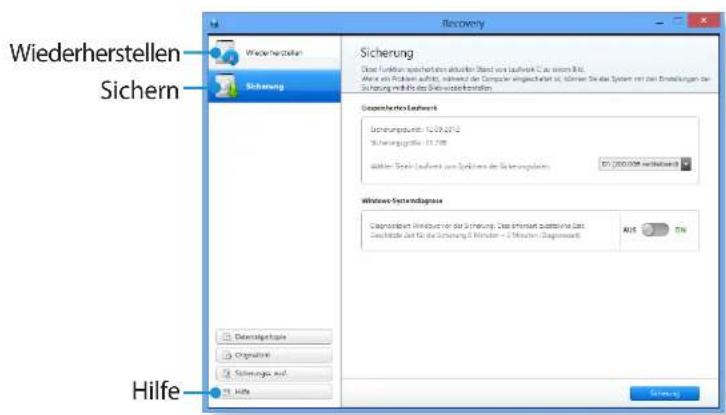
| Funktion Beschreibung | |
| Recover(Wiederherstellen) | Hiermit stellen Sie Ihr Windows-Laufwerk wieder her. |
| Back Up(Sichern) | Hiermit können Sie Ihr gesamtes Windows-Laufwerk sichern. |

Recovery ist je nach Modell nicht im Lieferumfang • enthalten oder wird möglicherweise in einer anderen Version bereitgestellt.
Bei Modellen, deren Festplatte oder SSD eine Kapazität von • weniger als 64 GB hat, ist das Programm Recovery nicht im Lieferumfang enthalten.
Die hier beschriebenen Anweisungen beziehen sich • auf die Recovery-Version 1.0. Je nach Version können einige Funktionen geringfügig variieren oder stehen möglicherweise überhaupt nicht zur Verfügung. Weitere Informationen finden Sie in der Hilfe des Programms.
Ein optisches Laufwerk (CD/DVD-Laufwerk usw.) wird von • Recovery nicht unterstützt.
Wiederherstellen/Sichern des Computers(Optional)
Kapitel 5. Fehlerbehebung
Wiederherstellen
Wenn der Computer nicht gestartet wird, können Sie ihn auf die Standard-/Werkseinstellungen zurücksetzen.
1 - Wenn Windows nicht startet
Schalten Sie den Computer ein, und drücken Sie die Taste F4.
Hiermit führen Sie den Wiederherstellungsmodus aus.
- Wenn Windows ausgeführt wird
Klicken Sie im Startfenster mit der rechten Maustaste auf einen beliebigen Bereich und wählen Sie am unteren rechten Bildschirmrand die Option Alle Apps
Klicken Sie dann auf Recovery.
2 Wenn das Programm zum ersten Mal ausgeführt wird, müssen Sie dem Nutzungsvertrag zustimmen.
3 Klicken Sie im Startfenster auf Recover (Wiederherstellen). Wählen Sie den Zeitpunkt aus, auf den der Computer zurückgesetzt werden sollen, und klicken Sie dann auf Recover (Wiederherstellen).

Wenn Sie die Option „User Data Maintenance (Benutzerdaten erhalten)“ aktivieren („ON(EIN)“), bleiben die aktuellen Benutzerdaten während der Wiederherstellung erhalten.

4 Die Wiederherstellung wird entsprechend den Anweisungen auf dem Bildschirm durchgeführt.
Nach Abschluss der Wiederherstellung können Sie den Computer normal verwenden.
Wiederherstellen/Sichern des Computers(Optional)
Kapitel 5. Fehlerbehebung
Wiederherstellen nach einer Sicherung
Sie können den Computer wiederherstellen, nachdem Sie die Daten auf einem separaten Laufwerk oder externen Speichergerät gesichert haben.
Sichern
1 Wenn Sie Ihren Computer auf einem externen Speichergerät sichern möchten, schließen Sie ein externes Speichergerät an, und wählen Sie das entsprechende Laufwerk aus.
2 Klicken Sie im Startbildschirm von Recovery auf Backup (Sichern).
Wählen Sie das Laufwerk aus, auf dem die Daten gesichert werden sollen, und klicken Sie dann auf Backup (Sichern).

Sie können kein DVD-Laufwerk auswählen.
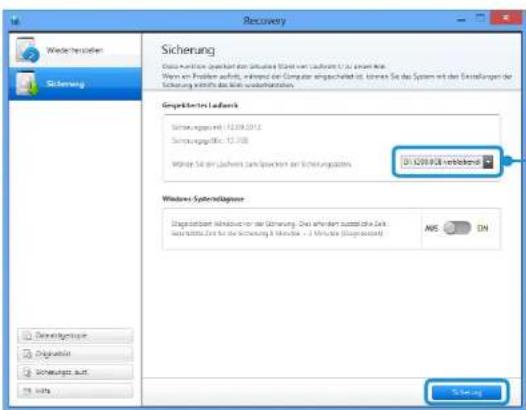
- Wählen Sie das Laufwerk aus, auf dem die Daten gespeichert werden sollen.
3 Die Sicherung wird entsprechend den Anweisungen durchgeführt.
Wiederherstellen/Sichern des Computers(Optional)
Kapitel 5. Fehlerbehebung
Wiederherstellen
Sie können Ihren Computer unter Verwendung der im obigen Prozess beschriebenen Sicherung wiederherstellen.
1 Wenn das Sicherungsabbild auf einem externen Speichergerät gespeichert werden soll, schließen Sie zunächst das entsprechende Gerät an.
2 Starten Sie Recovery, und klicken Sie dann auf Recover (Wiederherstellen).
3 Wählen Sie die gewünschte Recover Option (Wiederherstellungsoption) aus, und klicken Sie dann auf Recover (Wiederherstellen).
Wählen Sie den Zeitpunkt aus, auf den der Computer zurückgesetzt werden soll.

4 Die Wiederherstellung wird entsprechend den Anweisungen auf dem Bildschirm durchgeführt.
Sie können Ihren Computer wieder verwenden, sobald die Wiederherstellung abgeschlossen ist.
Wiederherstellen/Sichern des Computers(Optional)
Kapitel 5. Fehlerbehebung
Kopieren des externen Speicherdatenträgers
Wenn Sie ein in Ihren Computer eingebautes Speichergerät, wie z. B. eine Festplatte oder ein SSD (im Folgenden bezeichnet als Festplatte), austauschen möchten, können Sie hiermit Ihre bestehenden Daten sicher und einfach auf das neue Speichergerät übertragen.

Das neue Speichergerät muss jedoch über ausreichend Speicherkapazität für die zu übertragenden Daten verfügen.

Um die Festplatte an Ihren Computer anzuschließen, müssen Sie jedoch einen USB-Adapter für externe Festplatten separat erwerben.
1 Um die Festplatte an Ihren Computer anzuschließen, müssen Sie einen USB-Adapter für externe Festplatten separat erwerben.
2 Starten Sie Recovery, und klicken Sie dann auf Disk copy (Datenträgerkopie).
3 Wählen Sie unter Disk recovery Point (Datenträgerwiederherstellungspunkt), und klicken Sie dann auf Disk copy (Datenträgerkopie.
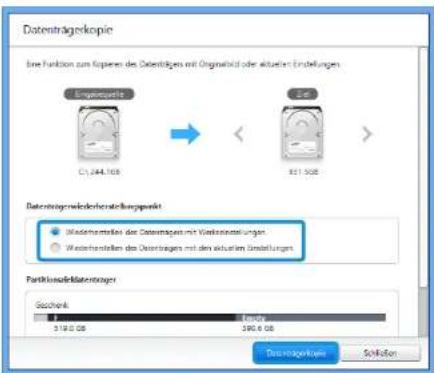
4 Die Daten auf der aktuellen Festplatte werden auf der neuen Festplatte gespeichert.
5 Öffnen Sie nach Abschluss des Speichervorgangs die Abdeckung des Festplattenfachs an der Unterseite Ihres Computers, und tauschen Sie die vorhandene Festplatte gegen eine neue aus.

Wenn Sie die Abdeckung an der Unterseite Ihres Computers nicht öffnen können, wenden Sie sich an das Samsung-Kundendienstzentrum.
In diesem Fall ist der damit verbundene Service möglicherweise gebührenpflichtig.
6 Ihr Computer ist nun mit der neuen Festplatte ausgerüstet. Sie können Ihren Computer nun mit einer Festplatte mit höherer Speicherkapazität verwenden, ohne die Konfiguration ändern zu müssen.
Wiederherstellen/Sichern des Computers(Optional)
Kapitel 5. Fehlerbehebung
Exportieren eines Datenträgerabbilds
Wenn Sie Ihren Computer häufig auf die Standard-/Werkseinstellungen zurücksetzen, können Sie die Wiederherstellung bequemer durchführen, wenn Sie zuvor ein Abbild der Standard-/Werkseinstellungen auf ein externes Speichergerät exportiert haben.
1 Schließen Sie das externe Speichergerät an, und wählen Sie dann das Laufwerks aus, auf dem die Daten gespeichert werden sollen.
2 Klicken Sie auf Ausführen.
3 Befolgen Sie die nachstehenden Anweisungen, um das Abbild der Standard-/Werkseinstellungen vollständig auf dem externen Speichergerät zu speichern.
Trennen Sie nun das externe Speichergerät wieder vom Computer, und bewahren Sie es separat auf.
4 Wenn Sie Ihren Computer auf die Standard-/Werkseinstellungen zurücksetzen müssen, schließen Sie das externe Speichergerät mit dem gespeicherten Abbild wieder an.
5 Starten Sie Recovery, und klicken Sie dann auf Recover (Wiederherstellen). Wählen Sie Factory Default Point (Punkt der Werks-/Standardeinstellungen) aus, und klicken Sie dann auf Recover (Wiederherstellen). Der Wiederherstellungsprozess wird gestartet.
Wenn die Wiederherstellung abgeschlossen ist, können Sie Ihren Computer mit den Standard-/Werkseinstellungen verwenden.
Wiederherstellen/Sichern des Computers(Optional)
Kapitel 5. Fehlerbehebung
Wiederherstellungsfunktion unter Windows 8
Wenn mit dem Computer ein Problem auftritt, können Sie die Standardeinstellungen Ihres Computers mit Hilfe des Wiederherstellungsprogramms wieder herstellen.

Verwenden Sie bei Modellen, deren Speicher eine Kapazität von weniger als 64 GB hat, statt des Recovery-Programms die Funktion zur Systemwiederherstellung.
1 Klicken Sie im Charms-Menü auf Einstellungen > PC-Einstellungen ändern > Allgemein.
2 Klicken Sie auf die Schaltfläche Start und dann auf PC ohne.... oder auf Alles.....
| PC ohne.... | Wenn Ihr PC nicht ordnungsgemäß funktioniert, können Sie Ihren PC wiederherstellen und dabei Ihre Mediendatei, wie z. B. Fotos, Videos oder Musikdateien usw., sowie persönliche Dokumente erhalten. |
| Alles.... | Sie können alle Elemente von Ihrem PC entfernen und Windows erneut installieren. |

Bevor Sie die Funktion „PC Recovery (PC wiederherstellen)“ verwenden, sollten Sie jedoch Ihre Dateien in den folgenden Ordnern sichern, da sie andernfalls verloren gehen.
\Windows, \Program files, \Program files(x86), \ProgramData, OEM Folder (ex) c:\samsung), \User\
3
Führen Sie die Wiederherstellung entsprechend den Anweisungen auf dem Bildschirm durch.
Nach Abschluss der Wiederherstellung können Sie den Computer wieder normal verwenden.

Sie können die erforderlichen Softwareprogramme von Samsung wiederherstellen, indem Sie die Option Alle Apps

SW Update auswählen.
Erneutes Installieren von Windows(Optional)
Kapitel 5. Fehlerbehebung
Wenn Windows nicht mehr ordnungsgemäß funktioniert, können Sie Windows mit Hilfe des SYSTEMWIEDERHERSTELLUNGS-DATENTRÄGERS erneut installieren. (Bei Modellen, die mit SYSTEMWIEDERHERSTELLUNGS-DATENTRÄGER geliefert werden.)
Bei Modellen mit Samsung Recovery Solution können Sie Windows mit Hilfe von Samsung Recovery Solution neu installieren.
Diese Beschreibungen gelten nur für Windows 7/8 und Windows Vista und nur für unterstützte Modelle.

Je nach Computermodell wurde möglicherweise kein • SYSTEMWIEDERHERSTELLUNGS-DATENTRÄGER zur Verfügung gestellt.
Wenn Sie Windows nicht starten können oder alle • vorhandenen Daten löschen und Windows neu installieren möchten, befolgen Sie die unter [Neuinstallieren, wenn Windows nicht startet] beschriebenen Anweisungen.
Die hier verwendeten Abbildungen können sich vom Aussehen des tatsächlichen Geräts unterscheiden.
Diese Beschreibungen können sich je nach Betriebssystem unterscheiden.

Durch das Neuinstallieren von Windows können Ihre auf dem Festplattenlaufwerk gespeicherten Daten (Dateien und Programme) gelöscht werden.
Sichern Sie deshalb vorher alle wichtigen Daten. Samsung • Electronics haftet nicht für Datenverlust.
Neuinstallation von Windows
1 Legen Sie den SYSTEMWIEDERHERSTELLUNGS-DATENTRÄGER in das DVD-Laufwerk ein.
2 Wenn das Fenster zum Auswählen der Windows-Installation angezeigt wird, klicken Sie auf Install Now (Jetzt installieren). Wenn das Fenster zur Auswahl der Aktualisierung geöffnet wird, klicken Sie auf die entsprechende Option.

Wenn Sie im Fenster zur Auswahl der Aktualisierung • die Option Go online to get the latest updates for installation (Verbindung mit dem Internet herstellen, um die neuesten Updates für die Installation herunterzuladen) wählen, werden die neuesten Updates installiert, und es geht mit Schritt 4 weiter. Zu diesem Zeitpunkt muss Ihr Computer mit dem Internet verbunden sein.
Bei Windows 7/8 wird das Fenster mit der Abfrage des Betriebssystems, das installiert werden soll, je nach Version möglicherweise nicht angezeigt. Wenn Sie auf die Schaltfläche „Next (Weiter)“ klicken, wird das Fenster aus Schritt 3 angezeigt.
Erneutes Installieren von Windows(Optional)
Kapitel 5. Fehlerbehebung
3 Wenn das Fenster mit dem Software-Lizenzvertrag angezeigt wird, wählen Sie I accept the license terms (Ich stimme den Lizenzbedingungen zu), und klicken Sie dann auf Weiter.

Bei Windows 7/8 wird dieses Fenster, je nach Version, möglicherweise nicht angezeigt.
4 Wenn das folgende Fenster geöffnet wird, wählen Sie eine Installationsoption.
Wenn Sie die Option Custom (Benutzerdefiniert) wählen, befolgen Sie Schritt für Schritt die Anweisungen aus Schritt 5. Wenn Sie auf Upgrade (Update) klicken, führen Sie Schritt für Schritt die Anweisungen aus Schritt 6 aus.

Bei Windows 7/8 wird dieses Fenster, je nach Version, • möglicherweise nicht angezeigt.
Custom (Benutzerdefiniert)
Wählen Sie diese Option, um Windows neu zu installieren. Sie müssen nach der benutzerdefinierten Installation alle benötigten Gerätetreiber und Programme neu installieren. Darüber hinaus bleiben nach der Installation unbenötigte Ordner und Dateien auf der Festplatte zurück (z. B. C:\ Windows.old usw.).
Upgrade (Update)
Wählen Sie diese Option, um Windows zu aktualisieren, und die aktuellen Dateien, Konfigurationen und Programme zu behalten. Zwar brauchen Sie in diesem Fall die Gerätetreiber und Programme nicht neu zu installieren, aber manche Programme arbeiten nach der Aktualisierung möglicherweise nicht korrekt.
5 Wenn das Fenster geöffnet wird, in dem der Speicherort für das zu installierende Betriebssystem abgefragt wird, wählen Sie eine Partition, und klicken Sie auf Weiter.
Auf Laufwerk D befindet sich ein Bereich zum Speichern des von Samsung Recovery Solution verwendeten Sicherungsabbilds. Es wird empfohlen, Windows auf Laufwerk C zu installieren.
Erneutes Installieren von Windows(Optional)
Kapitel 5. Fehlerbehebung

Sofern sich auf der ausgewählten Partition alte Installationsdateien von Windows befinden, werden Sie mit einer Meldung informiert, dass die Dateien und Ordner in den Ordner „Windows.old“ verschoben werden. Klicken Sie auf OK (OK).

Die Windows-Installation wird fortgesetzt. Während der Installation wird der Computer 3 Mal neu gestartet. Wenn nach einem Neustart die Meldung Press any key to boot from CD or DVD... (Beliebige Taste drücken zum Starten von CD oder DVD...) angezeigt wird, drücken Sie eine beliebige Taste.

Befolgen Sie beim Registrieren eines Benutzer die Anweisungen im Windows-Fenster.

Nach Abschluss der Registrierung wird der Windows-Desktop angezeigt.

Für störungsfreien Rechnerbetrieb wird empfohlen, die notwendige Softwareinstallation zu installieren.
Neuinstallieren, wenn Windows nicht startet
Wenn Sie Windows nicht starten können, müssen Sie das System mit dem SYSTEMWIEDERHERSTELLUNGS-DATENTRÄGER hochfahren, und von da aus können Sie Windows neu installieren.
1 Legen Sie den SYSTEMWIEDERHERSTELLUNGS-DATENTRÄGER in das DVD-Laufwerk ein, und starten Sie den Computer neu.
2 Wenn beim Starten die Meldung Press any key to boot from CD or DVD...(Beliebige Taste drücken zum Starten von CD oder DVD...) angezeigt wird, drücken Sie eine beliebige Taste.

3 Nach einem kurzen Augenblick wird das Optionsfenster zum Einstellen von Sprache, Uhrzeit, Tastatur usw. angezeigt. Bestätigen Sie die Einstellungen, und klicken Sie auf Weiter.
4 Wenn das Fenster zum Auswählen der Windows-Installation angezeigt wird, klicken Sie auf Install Now (Jetzt installieren).

Bei Windows 7/8 wird das Fenster mit der Abfrage des Betriebssystems, das installiert werden soll, je nach Version möglicherweise nicht angezeigt. Wenn Sie auf die Schaltfläche Weiter klicken, wird das Fenster aus Schritt 5 angezeigt.
Erneutes Installieren von Windows(Optional)
Kapitel 5. Fehlerbehebung
5 Wenn das Fenster mit dem Software-Lizenzvertrag angezeigt wird, wählen Sie I accept the license terms (Ich stimme den Lizenzbedingungen zu), und klicken Sie dann auf Weiter.

Bei Windows 7/8 wird dieses Fenster, je nach Version, möglicherweise nicht angezeigt.
6 Wenn das Fenster mit der Abfrage des Installationstyps geöffnet wird, klicken Sie auf Custom (Benutzerdefiniert).

Bei Windows 7/8 wird dieses Fenster, je nach Version, möglicherweise nicht angezeigt.
7 Wenn das Fenster geöffnet wird, in dem der Speicherort für das zu installierende Betriebssystem abgefragt wird, wählen Sie die Partition auf der Festplatte, und klicken Sie auf Weiter.
Auf Laufwerk D befindet sich ein Bereich zum Speichern des von Samsung Recovery Solution verwendeten Sicherungsabbilds. Es wird empfohlen, Windows auf Laufwerk C zu installieren.

Wenn Sie auf • Drive Options (Advanced) (Laufwerksoptionen (Erweitert)) klicken, können Sie eine Partition löschen, formatieren, erstellen oder erweitern. Klicken Sie auf eine Funktion, und befolgen Sie die Anweisungen auf dem Bildschirm.
Sofern sich auf der ausgewählten Partition alte • Installationsdateien von Windows befinden, werden Sie mit einer Meldung informiert, dass die Dateien und Ordner in den Ordner Windows.old verschoben werden. Klicken Sie auf OK (OK).
8 Die nachfolgenden Schritte stimmen mit denen von Schritt 7 „Erneutes Installieren von Windows“ überein.
Fragen und Antworten
Kapitel 5. Fehlerbehebung
Hier können Sie nach Problemen, die möglicherweise in Verbindung mit dem System auftreten, sowie den entsprechenden Lösungen suchen. Zudem finden Sie hier Referenzen, die für die Verwendung des Computers erforderlich sind.
Probleme bei der Wiederherstellung
F1
Was ist der Wiederherstellungsbereich?
A Samsung-Computer besitzen eine zusätzliche Partition, aus der heraus Computer wiederhergestellt und in der Sicherungsdateien gespeichert werden können. (Nur bei Modellen mit Recovery.)
Diese Partition wird als Wiederherstellungsbereich bezeichnet und enthält ein Wiederherstellungsabbild, das die Anwendungsprogramme und das Betriebssystem umfasst.
F2 Die in Windows angegebene Kapazität des Festplattenlaufwerks (HDD, Hard Disk Drive) weicht von den technischen Daten des Geräts ab.
A Die Kapazität der Speichergeräte (HDD) des Herstellers wird unter der Annahme berechnet, dass 1 kB = 1.000 Byte. Das Betriebssystem (Windows) berechnet die Speicherkapazität des Geräts jedoch unter Annahme, dass 1 kB = 1.024 Byte. Deshalb ist die Kapazitätsangabe für die Festplatte in Windows geringer als die tatsächliche Kapazität.
Die Kapazitätsangabe in Windows kann geringer als die wirkliche Kapazität sein, weil manche Programme sich in einem Festplattenbereich außerhalb von Windows befinden.
Bei Modellen mit Recovery kann die Kapazitätsangabe in Windows geringer als die wirkliche Kapazität sein, weil Recovery sich in einem versteckten Bereich der Festplatte befindet, der etwa 5 - 20 GB groß ist. Dort wird das Wiederherstellungsabbild gespeichert, und dieser versteckte Bereich wird auf die Gesamtgröße, die Windows zur Verfügung steht, nicht angerechnet.
Die Größe von Recovery ist modellabhängig, da die berücksichtigten Programme unterschiedlich groß sind.
F3 Was ist das Wiederherstellungsabbild?
A Dieser Begriff bezieht sich auf den Zustand des Computers (wie u. a. Betriebssystem, bestimmte Gerätetreiber, Software usw.), der in ein Datenabbild umgewandelt wird. Das Abbild wird für die Wiederherstellung Ihres Computers benötigt und ist in die Festplatte des Computers eingebettet. Aufgrund der geringen Speicherkapazität steht das Abbild jedoch nicht für Speichergeräte zur Verfügung, deren Kapazität weniger als 64 GB beträgt.
F4 Wie kann ich meinen Computer ohne Recovery-Programm wiederherstellen?
A Sie können Ihren Computer mithilfe der im Lieferumfang enthaltenen Wiederherstellungsfunktion von Windows wiederherstellen.
Weitere Informationen zur Wiederherstellungsfunktion finden Sie in der Hilfe.
Probleme in Verbindung mit Windows 8
F1 Ich finde auf dem Desktop die Schaltfläche „Start (Start)“ nicht.
A Auf dem Desktop von Windows 8 gibt es keine Schaltfläche „Start (Start)“.
Sie können über das Charms-Menü auf die Systemsteuerung, die PC ausführenden Menüs usw. zugreifen.
F2 Ich finde die Schaltfläche zum Herunterfahren des Computers nicht.
A Klicken Sie im Charms-Menü auf Einstellungen > Ein/Aus, um das Menü Energieoptionen anzuzeigen.
Klicken Sie auf Herunterfahren.
F3 Die Anwendung wird nicht mehr im Startbildschirm angezeigt.
A Klicken Sie im Charms-Menü auf Suchen, um alle installierten Anwendungen anzuzeigen. Klicken Sie mit der rechten Maustaste auf die entsprechende Anwendung, um diese als Kachel auf dem Startbildschirm anzuzeigen.
F4 Da ich mit Windows 7 vertraut bin, möchte ich den Desktop an den der Vorgängerversion anpassen.
A Zurzeit ist es nicht möglich, den Desktop standardmäßig anzeigen zu lassen. Drücken Sie auf dem Startbildschirm die Tastenkombination Windows + D, um den Desktop anzuzeigen. Dies ist zurzeit die einzige Möglichkeit.
F5 Wie kann ich einen Druckertreiber installieren?
A Führen Sie die Treiberinstallationsdatei für den Drucker aus, und installieren Sie den Treiber entsprechend des Anweisungen. Sie können den Treiber auf die gleiche Weise wie das Betriebssystem installieren.
Weitere Informationen zum jeweiligen Modell finden Sie im Handbuch zum entsprechenden Drucker.
F6 Wie kann ich den Treiber deinstallieren?
A Klicken Sie auf dem Desktop im Charms-Menü auf Einstellungen > Systemsteuerung > Hardware und Touchpad.
Klicken Sie auf das Programm. Klicken Sie dann auf Deinstallieren.
F7 Wie kann ich die Einstellungen für Bildschirm, Umgebung, Schriftgröße, Farbe usw. ändern?
A Klicken Sie im Charms-Menü auf Einstellungen > PC-Einstellungen ändern > Anpassen. Sie können nur die Einstellungen des Betriebssystems konfigurieren, wie z. B. für die Bildschirmanzeige usw. Zum umfassenden Konfigurieren Ihres Computers klicken Sie auf dem Desktop im Charms-Menü auf Einstellungen > Systemsteuerung. Zum umfassenden Konfigurieren Ihres Computers klicken Sie auf dem Desktop im Charms-Menü auf Settings (Einstellungen) > Control Panel (Systemsteuerung).
F8 Auf dem Startbildschirm wird Active X in Internet Explorer nicht ausgeführt.
A Da Internet Explorer auf dem Startbildschirm die HTML5-Webstandards einhält, wird Active X nicht unterstützt. Wenn Sie Internet Explorer jedoch auf dem Desktop ausführen, wird Active X unterstützt.
▶ So aktivieren Sie Active X:
Klicken Sie mit der rechten Maustaste auf das Symbol für Internet Explorer. Das folgende Fenster wird angezeigt. Drücken Sie ✅, und klicken Sie auf View on the Desktop (Auf dem Desktop anzeigen). Active X ist nun aktiviert.
F9
Ich möchte das vorinstallierte Windows 8-Betriebssystem von meinem Computer entfernen und ein anderes Betriebssystem installieren.
A Sie müssen zuerst die BIOS-Einstellung ändern, bevor Sie ein anderes Betriebssystem auf Ihrem Computer installieren können.
Weitere Informationen finden Sie auf http://www.samsung.com unter Customer Support (Kundendienst) > Troubleshooting (Fehlerbehebung). Suchen Sie nach Windows 8 und dann innerhalb der Suchergebnisse nach dem entsprechenden Problem.
Probleme bei der Anzeige
F1 Der Desktop, der nach dem Anschluss über den HDMI-Port an das Fernsehgerät angezeigt wird, passt nicht auf den Bildschirm.
A Wechseln Sie zur Systemsteuerung der Grafikkarte, um die Einstellungen für den Bildschirm zu konfigurieren.
▶ Für Intel-Grafikkarten
Klicken Sie mit der rechten Maustaste auf den Desktop, und wechseln Sie zu Graphics Properties > Display > General (Grafikeigenschaften > Anzeige > Allgemein). Passen Sie die Einstellungen für Horizontal Ratio (Horizontales Verhältnis) und Vertical Ratio (Vertikales Verhältnis) entsprechend dem Bildschirm an, und klicken Sie dann auf OK.
▶ Für AMD-Grafikkarten
-
Klicken Sie mit der rechten Maustaste auf den Desktop, und wählen Sie Graphics Properties > Desktop and Display > My Digital Flat Panel > Expansion Options (Digital Flat Panel) (Grafikeigenschaften > Desktops und Anzeigen > Meine digitalen Flachbildschirme > Skalierungsoptionen (digitaler Flachbildschirm)).
-
Passen Sie die Steuerleiste an die Ränder des TV-Bildschirms an, und klicken Sie auf Apply (Übernehmen).
Audio-Probleme
F1 Nach dem Anschließen an den HDMI-Port wird kein Ton über das Fernsehgerät ausgegeben.
A 1. Klicken Sie mit der rechten Maustaste auf die Taskleiste auf dem Desktop, und klicken Sie auf Play Device (Wiedergabegerät).
2. Wählen Sie „Digital Audio (HDMI) (Digitalaudio (HDMI)“, „HDMI device (HDMI-Gerät)“, „HDMI Output (HDMI-Ausgang)“ oder eine der anderen Optionen, und klicken Sie auf Set as Default (Als Standard festlegen). Klicken Sie dann auf OK (OK).
Weitere
F1 Ich kann meinen Computer nicht über ein USB-Gerät in DOS hochfahren.
A Wenn Sie Ihren Computer nicht über ein USB-Gerät in DOS hochfahren können, deaktivieren (Disabled (Deaktiviert) Sie im BIOS-Setup im Menü Advanced (Erweitert) die Option Fast BIOS Mode (Fast BIOS-Modus), bevor Sie diese Funktion nutzen.

Wichtige Sicherheitshinweise 103
Ersatzteile und Zubehör 105
Konformitätserklärungen 107
Informationen zum WEEE-Symbol 120
TCO-Zertifizierung 121
Produktspezifikationen 122
Glossar 124
Inhalt 128
Wichtige Sicherheitshinweise
Kapitel 6. Anhang
Sicherheitshinweise
Dieses System wurde gemäß den aktuellsten Standards für Geräte der Informationstechnologie konstruiert und getestet. Um jedoch sicheren Einsatz des Geräts zu gewährleisten, müssen Sie unbedingt die Sicherheitshinweise auf dem Gerät selbst und in der Dokumentation befolgen.

Beachten Sie diese Hinweise, um sich vor Verletzungen und Schäden am System zu bewahren.
Einrichten des Systems
Lesen und befolgen Sie unbedingt alle Hinweise auf dem • Gerät selbst und in der Dokumentation, ehe Sie das System verwenden. Bewahren Sie die Bedienungsanleitung und die Sicherheitsanweisungen für zukünftige Verwendung auf.
Verwenden Sie dieses Gerät nicht in der Nähe von Wasser oder • einer Wärmequelle wie einem Heizkörper.
Stellen Sie das System auf eine stabile Grundlage.
Dieses Gerät darf nur an einer auf dem Typenschild • ausgewiesenen Spannungsquelle betrieben werden.
- Stellen Sie sicher, dass der Netzstecker für Ihr Gerät im Brandfall oder bei einem Kurzschluss schnell erreichbar ist.
Wenn Ihr Computer mit einem Spannungswahlschalter • ausgestattet ist, stellen Sie sicher, dass der Schalter auf die in Ihrer Region gelieferte Spannung eingestellt ist.
Öffnungen im Computergehäuse dienen der Belüftung. • Blockieren oder bedecken Sie diese Öffnungen nicht. Wenn Sie Ihren Arbeitsplatz einrichten, achten Sie auf ausreichende Belüftung. Hierzu lassen Sie um das Gerät herum einen Freiraum von 15 cm. Führen Sie niemals irgendwelche Gegenstände in die Lüftungsöffnungen des Computers ein.
Sorgen Sie dafür, dass die Auslassöffnungen des Lüfters auf der Unterseite des Gerätes nie verdeckt sind. Stellen Sie den Computer niemals auf eine weiche Unterlage, denn damit werden die Lüftungsöffnungen auf der Unterseite blockiert.
Wenn Sie das System mit einem Verlängerungskabel • an das Netz anschließen, achten Sie darauf, dass die Gesamtleistungsaufnahme aller über dieses Verlängerungskabel versorgten Geräte nicht die Gesamtkapazität des Kabels übersteigt.
Bei Notebooks mit Hochglanzbildschirmrahmen sollten Sie • bei der Aufstellung bedenken, dass der Rahmen störende Reflexionen des Umgebungslichts und heller Oberflächen verursachen kann.
Wichtige Sicherheitshinweise
Kapitel 6. Anhang
Pflege im Einsatz
Treten Sie nicht auf das Netzkabel, und stellen Sie keine • Gegenstände darauf.
Schütten Sie keine Flüssigkeiten auf das System. Die beste • Methode, um dies zu verhindern, besteht darin, in der Nähe des Systems nicht zu trinken.
Manche Geräte haben einen austauschbaren CMOS-Akku auf der Systemplatine. Es besteht Explosionsgefahr, wenn der Akku des CMOS fehlerhaft ersetzt wird. Verwenden Sie als Ersatz den gleichen oder einen vom Hersteller empfohlenen Akku eines gleichwertigen Typs.
Entsorgen Sie gebrauchte Batterien entsprechend den Anweisungen des Herstellers. Wenn der CMOS Akku ausgetauscht werden muss, lassen Sie dies stets nur von einem qualifizierten Servicetechniker erledigen.
Auch wenn der Computer ausgeschaltet ist, fließt weiterhin • ein geringer Strom durch das Gerät. Ehe Sie das Gerät reinigen, müssen Sie zur Vermeidung von Stromschlägen stets die Batterie entfernen und die Netzkabel und Modemkabel aus den Wandsteckdosen herausziehen.
Trennen Sie das System vom Netz, und wenden sie sich im • Servicefall an qualifiziertes Servicepersonal:
– Das Netzkabel oder der Netzstecker ist beschädigt.
– Es wurde Flüssigkeit in das Gerät geschüttet.
- Das Gerät funktioniert trotz Einhaltung der Anweisungen in der Anleitung nicht einwandfrei.
- Das Gerät wurde fallen gelassen oder das Gehäuse beschädigt.
– Die Systemleistung ändert sich.
Sicherheitsanweisungen für den NotePC
- Lesen Sie vor Installation und Inbetriebnahme von Geräten die Sicherheitsanweisungen in der Betriebsanleitung durch.
- Nur gemäß technischer Spezifikation zugelassene Geräte dürfen an das System angeschlossen werden.
- Wenn Sie den Geruch von Feuer oder Rauch bemerken, der aus dem Computer austritt, schalten Sie das Gerät aus und entfernen Sie die Batterie. Vor dem Wiederanschalten muss das Gerät von einem qualifizierten Techniker untersucht werden.
- Service- und Reparaturarbeiten an den Geräten dürfen von den dazu zugelassenen Kundendienstzentren durchgeführt werden.
- Verwenden Sie Ihren tragbaren Computer nicht in einer Weise, dass er mit der Unterseite über längere Zeit in direktem Kontakt mit Ihrer Haut steht.
Die Oberflächentemperatur der Unterseite steigt im Normalbetrieb an (insbesondere, wenn das Gerät über das Wechselstromnetz betrieben wird).
Durch längeren Kontakt mit der Haut kann es zu Irritationen und schließlich auch zu Verbrennungen kommen.
Ersatzteile und Zubehör
Kapitel 6. Anhang
Verwenden Sie ausschließlich vom Hersteller empfohlene Ersatz- und Zubehörteile.
Um die Brandgefahr zu vermindern, verwenden Sie nur Telekomkabel gemäß Nr. 26 26 AWG oder größer.
Setzen Sie dieses Gerät nicht in Bereichen ein, die als gefährlich eingestuft sind. Zu diesen Bereichen gehören die Pflegebereiche in human- und zahnmedizinischen Einrichtungen, sauerstoffangereicherte Umgebungen oder industriell genutzte Bereiche.
Batterieentsorgung
! Entsorgen Sie Akkus und Produkte mit fest eingebauten Akkus nicht im Hausmüll.
Wenden Sie sich an die Samsung Hilfe-Hotline, wenn Sie Informationen zum Entsorgen von Batterien benötigen, die Sie nicht mehr verwenden oder laden können.
Beachten Sie alle örtlichen Bestimmungen zur Entsorgung alter Batterien.
ES BESTEHT EXPLOSIONSGEFAHR, WENN SIE DIE BATTERIE DURCH EINEN FALSCHEN TYP ERSETZEN. ENTSORGEN SIE GEBRAUCHTE BATTERIEN ENTSPRECHEND DEN ANWEISUNGEN.
Sicherheit von Lasergeräten
Alle mit CD- oder DVD-Laufwerk ausgestatteten Systeme erfüllen die entsprechenden Sicherheitsstandards, wie z. B. IEC 60825-1. Die Lasergeräte in diesen Bauteilen sind gemäß dem Radiation Performance Standard des US Department of Health and Human Services (DHHS) als „Laserprodukte der Klasse 1“ klassifiziert. Sollten Servicearbeiten am Gerät erforderlich sein, wenden sie sich an eine autorisierte Servicewerkstatt.
Hinweis zur Sicherheit von Lasergeräten:
Jede Verwendung der Bedienelemente, das Einstellen oder das Nutzen von Leistungsmerkmalen dieses Gerätes in Abweichung von dieser Bedienungsanleitung kann dazu führen, dass sie gefährlicher Strahlung ausgesetzt werden. Um zu vermeiden, dass sie Laserstrahlen ausgesetzt werden, dürfen Sie nicht versuchen, das Gerät zu öffnen.
Klasse 1M Laserstrahlung.
Schauen Sie nicht direkt auf die optischen Instrumente.
Klasse 3B unsichtbare Laserstrahlung venn das Gehäuse des Laufwerks gefönet wird.
Vermeiden Sie Kontakt mit dem Strahl.
Schließen Sie das Netzteil an, und trennen Sie es
Die Steckdose ist in der Nähe des Geräts anzubringen, und sie muss leicht zugänglich sein.
Das Trennen vom Netz geschiet ausschließlich durch das Zie hen des Netzsteckers.
Ziehen Sie niemals am Kabel, um den Netzstecker aus der Steckdose zu ziehen.
Anforderungen an das Netzkabel
Der zusammen mit dem Gerät gelieferte Netzkabelsatz (Wandstecker, Kabel und Wechselstromadapterstecker) erfüllt die Anforderungen für den Einsatz in dem Land, in dem Sie das Gerät erworben haben.
Die Netzkabelsätze für den Einsatz in anderen Ländern müssen den Anforderungen des Landes entsprechen, in dem Sie den Computer verwenden. Weitere Informationen über die Anforderungen an Netzkabelsätze erhalten Sie bei Ihrem autorisierten Händler, Vertriebspartner oder Serviceanbieter.
Allgemeine Anforderungen
Die nachfolgenden Anforderungen gelten für alle Länder:
Alle Netzkabelsätze müssen im Land des Einsatzes von einer zugelassenen, akkreditierten Agentur abgenommen worden sein, die für dieses Land für die Bewertung zuständig ist.
Der Netzkabelsatz muss einer Stromstärke von mindestens 7 • A und, je nach Land, einer Nennspannung von 125 bis 250 Volt (Wechselstrom) standhalten. (ONLY USA)
Der Netzstecker muss den mechanischen Bestimmungen • von EN 60 320/IEC 320 Normenblatt C7 (bis C5) für Stecker entsprechen, damit er zum Strom-ver-sor-gungs-an-schluss am Computer passt.
[GERMANY] Kontakt zu Samsung
Falls Sie Fragen oder Anregungen zu Samsung-Produkten haben, wenden Sie sich bitte an den Samsung-Kundendienst.
| Customer Care Center TEL Web Site | |
| GERMANY 01805 121213 www.samsung.de | |
| 0,14 EUR/Min aus dem Festnetz der T-Com | |
Hinweise zum Betrieb von Funkeinrichtungen
(Bei Modellen mit 2.4G-Band oder 5G-Band)
In Ihrem Notebook können WLAN-Geräte (Hochfrequenz-Funkkommunikationsgeräte (HF)) schwacher Leistung für das 2,4 GHz/5 GHz-Band vorhanden (integriert) sein. Der folgende Abschnitt liefert eine allgemeine Übersicht über die Überlegungen beim Betrieb von Funkeinrichtungen.
Zusätzliche Einschränkungen, Warnungen und Vorsichtsmaßnahmen für einzelne Länder werden in den Länderabschnitten (oder Ländergruppenabschnitten) genannt. Die Funkeinrichtungen in unserem System dürfen nur in den Ländern verwendet werden, die mit den Genehmigungszeichen für Funkeinrichtungen bestimmt werden. Wenn Sie die Funkeinrichtung in einem nicht aufgeführten Land verwenden möchten, setzen Sie sich mit der örtlichen Genehmigungsstelle für Funkreinrichtungen in Verbindung. Funkgeräte unterliegen strenger Regulierung und sind möglicherweise nicht erlaubt.
Die HF-Feldstärke der Funkeinrichtungen (oder Geräte), die in Ihrem Notebook möglicherweise integriert sind, liegen weit unterhalb der heute bekannten HF-Emissionsgrenzwerte.
Da die Funkeinrichtungen (die in Ihrem Notebook möglicherweise integriert sind) weniger Energie abstrahlen, als in den Sicherheitsstandards und -empfehlungen zur Sicherheit von Funkeinrichtungen zugelassen werden, geht der Hersteller davon aus, dass diese Geräte sicher verwendet werden können. Unabhängig von der Energiemenge ist aber darauf zu achten, dass der Mensch diesen Strahlungen beim Normalbetrieb nur in
minimalem Umfang ausgesetzt wird.
Unter gewissen Umständen ist der Einsatz von Funkeinrichtungen einzuschränken. Nachfolgend einige Beispiele für häufige Einschränkungen:

HF-Funkübertragungen können die Geräte • in Flugzeugen stören. Gemäß den aktuellen Flugsicherheitsbestimmungen müssen Funkgeräte auf dem Flug ausgeschaltet werden. Beispielsweise gelten Geräte nach 802.11ABGN (auch bekannt als drahtloses Ethernet oder Wifi) oder mit Bluetooth-Kommunikation als Funkeinrichtungen. Der Betrieb von Funkeinrichtungen unterliegt • Einschränkungen möglicherweise in solchen Bereichen, in denen die Gefahr von Störungen für andere Geräte oder Dienst besteht. Der Einsatz von Funkeinrichtungen ist z. B. in Flughäfen und Krankenhäusern sowie in Bereichen mit einer sauerstoffreichen und mit brennbaren Gasen angereicherten Atmosphäre eingeschränkt oder untersagt. Wenn Sie sich in einem Bereich aufhalten, wo Sie sich unsicher sind, ob der Einsatz von Funkeinrichtungen uneingeschränkt zulässig ist, fragen Sie bei den zuständigen Stellen nach, ehe Sie die Funkeinrichtung aktivieren.
!
In allen Ländern gelten unterschiedliche Beschränkungen für den Einsatz von Funkeinrichtungen. Da Ihr System mit einer Funkeinrichtung ausgerüstet ist, müssen Sie sich auf internationalen Reisen mit Ihrem System jeweils vor der Abreise bei den für die Zulassung von Funkeinrichtungen zuständigen örtlichen Stellen über eventuell bestehende Einschränkungen für den Betrieb von Funkeinrichtungen erkundigen.
Wenn Ihr System mit einer internen Funkeinrichtung • ausgestattet ist, dürfen Sie diese nur dann betreiben, wenn alle Abdeckungen und Abschirmungen ordnungsgemäß installiert sind und das System vollständig zusammengebaut ist.
Funkgeräte dürfen vom Benutzer nicht gewartet werden. • Modifizieren Sie sie in keiner Weise. Funkgeräte verlieren durch Modifikationen ihre Betriebsgenehmigung. Kundendienst leistet der Hersteller.
OVerwenden Sie nur Treiber, die für den Einsatz im Land der Nutzung des Geräts zugelassen sind. Weitere Informationen finden Sie im Systemwiederherstellungssatz des Herstellers, oder kontaktieren Sie den Technischen Support des Herstellers.
Vereinigte Staaten von Amerika
Sicherheitsbestimmungen und – hinweise für USA und Kanada
Berühren und Bewegen Sie die Antenne nicht, solange das Gerät sendet oder empfängt.
Halten Sie keine Komponenten mit Funkeinrichtungen, sodass die Antenne Ihrem Körper sehr nahe kommt oder unbedeckte Körperteile berührt. Dies gilt insbesondere für das Gesicht und die Augen beim Senden.
Verwenden Sie die Funkeinrichtungen nicht und versuchen Sie keine Datenübertragung, wenn die Antenne nicht angeschlossen ist. Anderenfalls könnte die Funkeinrichtung beschädigt werden.
Verwendung in bestimmten Umgebungen:
Der Einsatz von Funkeinrichtungen unterliegt in gefährlichen Bereichen gewissen Einschränkungen, die von den für die Sicherheit im jeweiligen Bereich zuständigen Stellen bestimmt werden.
Die Verwendung von Funkeinrichtungen in Flugzeugen wird von der Federal Aviation Administration (FAA) geregelt.
Die Verwendung von Funkeinrichtungen in Krankenhäusern unterliegt den Einschränkungen, die vom jeweiligen Krankenhaus auferlegt werden.
! Warnhinweise zum Betrieb in der Nähe von Explosivstoffen
Verwenden Sie einen tragbaren Sender (z. B. ein Funknetzwerkgerät) in der Nähe ungeschirmter Zündkapseln oder in einer explosiven Umgebung, es sei denn das Gerät wurde für den Betrieb in solcher Umgebung modifiziert.
! Vorsicht bei Verwendung in Flugzeugen
Die Vorschriften von FCC und FAA untersagen den Betrieb von Funkeinrichtungen im HF-Bereich während des Fluges, weil deren Signale wesentliche Fugzeuginstrumente stören könnten.
Sonstige Funkeinrichtungen
Sicherheitshinweise für andere Geräte im WLAN: Einzelheiten hierzu entnehmen Sie bitte der Dokumentation zu den drahtlosen Ethernetadaptern oder zu anderen Geräten im WLAN.
! Dieses zu Abschnitt 15 konforme Funkgerät arbeitet störungsfrei mit anderen Geräten zusammen, die auf dieser Frequenz arbeiten. Durch Änderungen oder Modifikationen an diesem Gerät, die ohne ausdrückliche Genehmigung von Intel vorgenommen werden, verfällt das Recht des Benutzers, dieses Gerät zu betreiben.
Unbeabsichtigter Sender gem. FCC Abschnitt 15
Dieses Gerät entspricht Teil 15 der FCC-Bestimmungen. Der Betrieb dieses Geräts unterliegt den folgenden beiden Bedingungen: (1) Es darf keine gefährlichen Störungen verursachen, und (2) es muss eventuellen Störungen standhalten, auch solchen, die ungewollte Auswirkungen haben.
! Dieses Gerät wurde geprüft und entspricht den Grenzwerten für digitale Geräte der Klasse A gemäß Teil 15 der FCC-Richtlinien. Diese Grenzwerte sollen einen angemessenen Schutz gegen nachteilige Störungen gewährleisten, wenn das Gerät in Wohngebieten betrieben wird. Dieses Gerät erzeugt, verwendet und strahlt unter Umständen HF-Energie ab. Falls es nicht vorschriftsmäßig installiert und benutzt wird, kann das Gerät den Radio- und Fernsehempfang stören. Sollten beim Betrieb Störungen des Radio- und Fernsehempfangs anderer Geräten auftreten, die durch Aus- und anschließendes Wiedereinschalten des Geräts nachprüfbar sind, werden folgende Schritte empfohlen:
Empfangsantenne neu ausrichten oder an anderer Position • aufstellen
Abstand zwischen Gerät und Empfänger vergrößern•
Gerät an einen anderen Stromkreis als den Empfänger • anschließen
Den Fachhändler oder einen erfahrenen Radio-/• Fernsehtechniker zu Rate ziehen
Konformitätserklärungen
Kapitel 6. Anhang
Wenden Sie sich erforderlichenfalls an Ihren Händler oder an einen erfahrenen Radio-/Fernsehtechniker, um weitere Informationen zu erhalten. Möglicherweise wird der Benutzer das folgenden Heft nützlich finden: "Something About Interference" (Einige Worte über Störungen) Dies ist bei den örtlichen Niederlassungen der FCC erhältlich.
Unser Unternehmen haftet nicht für Störungen des Radiooder Fernsehempfangs, der durch nicht autorisierte Modifikationen an diesem Gerät oder durch Ersatz oder Anschluss von Kabel und Geräten verursacht wird, die nicht von unserem Unternehmen zugelassen wurden. Für die Korrektur ist der Benutzer zuständig. Verwenden Sie bei diesem System ausschließlich abgeschirmte Datenkabel.
Beabsichtigter Sender gem. FCC Abschnitt 15
(Bei Modellen mit 2.4G-Band oder 5G-Band)
In Ihrem Notebook können WLAN-Geräte (Hochfrequenz-Funkkommunikationsgeräte (HF)) schwacher Leistung für das 2,4 GHz/5 GHz-Band vorhanden (integriert) sein. Dieser Abschnitt gilt nur, wenn solche Geräte vorhanden sind. Überprüfen Sie den Systemaufkleber, um das Vorhandensein von Funkgeräten zu verifizieren.
Funkgeräte als Bestandteil unseres Systems dürfen innerhalb der Vereinigten Staaten von Amerika nur dann verwendet werden, wenn der Systemaufkleber eine FCC/Kennnummer zeigt.
Dieses Gerät darf wegen seines Frequenzbereichs von 5,15 bis 5,25 GHz nur in geschlossenen Räumen eingesetzt werden. Die FCC bestimmt, dass dieses Gerät wegen seines Frequenzbereichs von 5,15 bis 5,25 GHz nur in geschlossenen Räumen eingesetzt werden darf, um das Potenzial für schädliche Störungen von mobilen Stallitensystemen auf Nachbarkanälen zu reduzieren. Hochleistungsradarsysteme sind die primären Benutzer der Frequenzbänder von 5,25 bis 5,35 GHz und 5,65 bis 5,85 GHz. Solche Radarstationen können Störungen verursachen und/oder dieses Gerät beschädigen.
Der Betrieb dieses Geräts unterliegt den folgenden beiden Bedingungen: (1) Dieses Gerät darf keine gefährlichen Störungen verursachen, und (2) dieses Gerät muss eventuellen Störungen standhalten, auch solchen, die ungewollte Auswirkungen haben.
! Funkgeräte dürfen vom Benutzer nicht gewartet werden. Modifizieren Sie sie in keiner Weise. Funkgeräte verlieren durch Modifikationen ihre Betriebsgenehmigung. Kundendienst leistet der Hersteller.
Gesundheits- und Sicherheitshinweise
Belastung durch Hochfrequenzsignale (HF)
Hinweise zur SAR-Zertifizierung (SAR - Specific Absorption Rate)
Dieses Gerät enthält einen Funksender und -empfänger. Es wurde so entwickelt, dass die von der Federal Communications Commission (FCC, US-Kommunikationskommission) festgelegten Emissionsgrenzwerte für Hochfrequenzenergie (HF) nicht überschritten werden. Die Emissionsgrenzwerte der FCC beruhen auf den Empfehlungen zweier Expertenorganisationen, dem National Council on Radiation Protection and Measurement (NCRP, US-Nationalrat für die Messung von und den Schutz gegen Strahlungsemissionen) sowie dem Institute of Electrical and Electronics Engieers (IEEE, weltweiter Berufsverband von Ingenieuren aus den Bereichen Elektrotechnik und Informatik). In beiden Fällen wurden die Empfehlungen von Fachleuten aus Wissenschaft und Technik ausgesprochen, die aus dem industriellen, staatlichen oder dem akademischen Bereich kommen. Zuvor wurden umfangreiche Recherchen in der wissenschaftlichen Literatur in Bezug auf die Wirkung von Hochfrequenzenergie auf biologisches Gewebe durchgeführt.
Die Emissionsgrenzwerte der FCC für Funkgeräte werden in einer Maßeinheit angegeben, die unter dem Namen spezifische Absorptionsrate (Specific Absorption Rate, SAR) bekannt ist. Die SAR gibt die Absorptionsrate von Hochfrequenzenergie durch den menschlichen Körper an und wird in der Einheit Watt pro
Kilogramm (W/kg) ausgedrückt. Gemäß den Richtlinien der FCC darf bei Funkgeräte ein Sicherheitsgrenzwert von 1,6 Watt pro Kilogramm (1,6 W/kg) nicht überschritten werden. Dieser Grenzwert beinhaltet einen erheblichen Sicherheitsspielraum, um ein zusätzliches Maß an Sicherheit zu gewährleisten und Messabweichungen Rechnung zu tragen.
Die SAR-Tests werden in der von der FCC anerkannten Standardbetriebsposition durchgeführt. In dieser wird der Funksender mit höchster zulässiger Sendeleistung in allen Frequenzbändern getestet wird. Obwohl die SAR als höchste zulässige Sendeleistung angegeben wird, kann die tatsächliche SAR des Geräts während des Betriebs weit unter dem Höchstwert liegen. Dies ist auf den Umstand zurückzuführen, dass das Gerät für unterschiedliche Sendeleistungen entwickelt wurde, sodass lediglich die Sendeleistung aufgewendet wird, die zum Herstellen einer Verbindung zum Netzwerk erforderlich ist. Im Allgemeinen ist die benötigte Sendeleistung geringer, je kleiner die Entfernung zur Funkantenne der Basistation ist.
Bevor ein neues Modell für den Verkauf an die Verbraucher zugelassen wird, muss es von der FCC getestet und zertifiziert werden, um sicherzustellen, dass der von der FCC festgelegte Emissionsgrenzwert nicht überschritten wird. Die Tests der einzelnen Modelle werden gemäß den Bestimmungen der FCC hinsichtlich Position und Standort durchgeführt (z. B. am Boden oder am Körper).
Konformitätserklärungen
Kapitel 6. Anhang
Dieses Gerät wurde von der FCC in Verbindung mit einem geeigneten Samsung-Zubehörteil für die Verwendung am menschlichen Körper getestet und erfüllt die vorgegebenen HF-Emissionsgrenzwerte. Eine Nicht-Einhaltung der oben beschriebenen Einschränkungen können zu einem Verstoß gegen die HF-Emissionsgrenzwerte der FCC führen.
Hinweise zur spezifischen Absorptionsrate (SAR) für dieses und andere Modelle finden Sie online unter http://www.fcc.gov/oet/ea/fccid/. Zur Abfrage der Absorptionswerte benötigen Sie die außen am Gehäuse des Geräts angebrachte Produktkennnummer der FCC. In einigen Fällen finden Sie die Kennnummer unter dem Akku, sodass dieser zunächst aus dem Gerät entnommen werden muss. Geben Sie die FCC-Kennnummer des jeweiligen Geräts ein und folgen Sie den Anweisungen auf der Website. Anschließend werden Ihnen die Werte für die typische sowie die maximale SAR für das von Ihnen gewünschte Gerät angezeigt.
Kanada
Unbeabsichtigter Sender gem. ICES-003
Dieses Digitalgerät überschreitet nicht die Grenzwert der Klasse B für Störemissionen von Funkeinrichtungen in Digitalanlagen, gemäß den Bestimmungen zu Störemissionen von Funkeinrichtungen von Industry Canada.
Beabsichtigter Sender gem. RSS 210
Der Begriff „IC“ vor der Zertifizierungsnummer des Geräts bedeutet lediglich, dass die technischen Bestimmungen von Industry Canada eingehalten wurden. Um mögliche Funkinterferenzen für andere Benutzer zu minimieren, sollten die Antenne und ihre Verstärkung so gewählt werden, dass die äquivalente isotrope Strahlungsleistung (EIRP) die für erfolgreiche Kommunikation erforderliche Leistung nicht überschreitet. Um Funkstörungen bei genehmigten Diensten zu vermeiden, darf dieses Gerät nur in geschlossen Räumen und entfernt von Fenstern verwendet werden, um maximale Abschirmung zu gewährleisten. Um die Ausrüstung (bzw. ihre Sendeantenne) im Freien zu installieren, bedarf es einer Genehmigung.
(Bei Modellen mit 2.4G-Band oder 5G-Band)
In Ihrem Notebook können WLAN-Geräte (Hochfrequenz-Funkkommunikationsgeräte (HF)) schwacher Leistung für das 2,4 GHz/5 GHz-Band vorhanden (integriert) sein. Dieser Abschnitt gilt nur, wenn solche Geräte vorhanden sind. Überprüfen Sie den Systemaufkleber, um das Vorhandensein von Funkgeräten zu verifizieren.
Funkgeräte als Bestandteil unseres Systems dürfen in Kanada nur dann verwendet werden, wenn der Systemaufkleber eine Kennnummer von Industry Canada zeigt.
Bei Verwendung eines Drahtlosnetzwerks nach IEEE 802.11a darf dieses Gerät wegen seines Frequenzbereichs von 5,15 bis 5,25 GHz nur in geschlossenen Räumen eingesetzt werden. Industry Canada bestimmt, dass dieses Gerät wegen seines Frequenzbereichs von 5,15 bis 5,25 GHz nur in geschlossenen Räumen eingesetzt werden darf, um das Potenzial für schädliche Störungen von mobilen Stallitensystemen auf Nachbarkanälen zu reduzieren. Hochleistungsradarsysteme sind die primären Benutzer der Frequenzbänder von 5,25 bis 5,35 GHz und 5,65 bis 5,85 GHz. Solche Radarstationen können Störungen verursachen und/oder dieses Gerät beschädigen.
Die maximal zulässige Antennenverstärkung darf bei Verwendung in Verbindung mit diesem Gerät 6 dBi betragen, damit der E.I.R.P-Grenzwert für die Frequenzbereiche von 5,25 bis 5,35 und 5,725 bis 5,85 GHz bei Punkt-zu-Punkt-Betrieb eingehalten wird.
Die Sendeleistung der Funkeinrichtungen (oder Geräte), die möglicherweise in Ihren Notebook integriert sind, liegt weit unterhalb der HF-Emissionsgrenzwerte von Industry Canada.
Der Betrieb dieses Geräts unterliegt den folgenden beiden Bedingungen: (1) Dieses Gerät darf keine gefährlichen Störungen verursachen, und (2) dieses Gerät muss eventuellen Störungen standhalten, auch solchen, die ungewollte Auswirkungen haben.
Konformitätserklärungen
Kapitel 6. Anhang
! Um Funkstörungen bei genehmigten Diensten zu vermeiden, darf dieses Gerät nur in geschlossen Räumen und entfernt von Fenstern verwendet werden, um maximale Abschirmung zu gewährleisten. Um die Ausrüstung (bzw. ihre Sendeantenne) im Freien zu installieren, bedarf es eine Genehmigung.
! Funkgeräte dürfen vom Benutzer nicht gewartet werden. Modifizieren Sie sie in keiner Weise. Funkgeräte verlieren durch Modifikationen ihre Betriebsgenehmigung. Kundendienst leistet der Hersteller.
Brasilien
CE-Kennzeichnung der Europäischen Union und Konformitätshinweise
Produkte, die zum Verkauf innerhalb der Europäischen Union bestimmt sind, müssen mit einer CEKennzeichnung (Conformité Européene) versehen sein. Diese bestätigt die Konformität zu den nachfolgend angegebenen und anwendbaren Direktiven und Europäischen Normen in ihrer jeweils gültigen Fassung. Dieses Gerät trägt zudem die Kennzeichnung für Klasse 2.
Die folgenden Angaben sind nur für Geräte mit einer CE-Kennzeichnung zutreffendCE.
Europäische Richtlinien (€
Diese informationstechnische Ausrüstung wurde geprüft und als konform zu den folgenden Europäischen Direktiven erklärt:
EMV-Richtlinie 2004/108/EC•
Niederspannungsrichtlinie 2006/95/EC•
R&TTE-Richtlinie 1999/5/EC•
Europäische Funkzulassungsinformationen (für Produkte, die mit EU-genehmigten Funkeinrichtungen ausgestattet sind)
Da es sich bei Ihrem Gerät um ein Notebook für den Privat- oder Büroeinsatz handelt, können darin WLAN-Geräte (Hochfrequenz-Funkkommunikationsgeräte (HF)) schwacher Leistung für das 2,4 GHz/5 GHz-Band vorhanden (integriert) sein. Dieser Abschnitt gilt nur, wenn solche Ausrüstungen vorhanden sind. Überprüfen Sie auf dem Typenschild, ob Ihr System Funkeinrichtungen enthält.
CE!
Funkgeräte als Bestandteil unseres Systems dürfen innerhalb der Europäischen Union oder angegliederten Gebieten nur dann verwendet werden, wenn das Typenschild ein CE-Kennzeichen
CE mit einer Offiziellen Geräterigestriernummer und dem Warnhinweis zeigt.
Die Sendeleistung der Funkeinrichtungen (oder Geräte), die möglicherweise in Ihren Notebook integriert sind, liegt weit unterhalb der HF-Emissionsgrenzwerte die von der Europäischen Kommission in der der R&TTE-Richtlinie festgelegt wurden.
Das untere Band von 5,15 bis 5,35 GHz ist ausschließlich für Einsatz in geschlossenen Räumen bestimmt.

Unter der Überschrift „Einschränkungen für den Europäischen Wirtschaftraum“ finden Sie Hinweise zu den Einschränkungen 802.11b und 802.11g für bestimmte Länder oder Regionen innerhalb von Ländern.
Konformitätserklärungen
Kapitel 6. Anhang
EU R&TTE-Konformitätserklärungen
| Česky [Czech] | Samsung tímto prohlašuje, že tento Notebook PC je ve shodě se základními požadavky a dalšími příslušnými ustanoveními směrnice 1999/5/ES. | |
| Dansk [Danish] | Undertegnede Samsung erklærer herved, at følgende udstyr Notebook PC overholder de væsentlige krav og øvrige relevante krav i direktiv 1999/5/EF. | |
| Deutsch [German] | Hiermit erklärt Samsung, dass sich das Gerät Notebook PC in Übereinstimmung mit den grundlegenden Anforderungen und den übrigen einschlägigen Bestimmungen der Richtlinie 1999/5/EG befindet. | |
| Eesti [Estonian] | Käesolevaga kinnitab Samsung seadme Notebook PC vastavust direktiivi 1999/5/EÜ põhinõuetele ja nimetatud direktiivist tulenevatele teistele asjakohastele sätetele. | |
| English | Hereby, Samsung, declares that this Notebook PC is in compliance with the essential requirements and other relevant provisions of Directive 1999/5/EC. | |
| Español [Spanish] | Por medio de la presente Samsung declara que el Notebook PC cumple con los requisitos esenciales y cualesquiera otras disposiciones aplicables o exigibles de la Directiva 1999/5/CE. |
| el | Ελληνική[Greek] | ME THN ΠΑΡΟΥΣΑ Samsung ΔΗΛΩΝΕΙ OTI Notebook PC ΣΥΜΜΟΡΦΩΝΕΤΑΙ ΠΡΟΣ ΤΙΣ ΟΥΣΙΩΔΕΙΣ ΑΠΑΙΤΗΣΕΙΣ ΚΑΙ ΤΙΣ ΛΟΙΠΕΣ ΣΧΕΤΙΚΕΣ ΔΙΑΤΑΞΕΙΣ ΤΗΣ ΟΔΗΓΙΑΣ 1999/5/ΕΚ. |
| fr | Français[French] | Par la présente Samsung déclare que l'appareil Notebook PC est conforme aux exigences essentielles et aux autres dispositions pertinentes de la directive 1999/5/CE. |
| it | Italiano[Italian] | Con la presente Samsung dichiara che questo Notebook PC è conforme ai requisiti essenziali ed alle altre disposizioni pertinenti stabilite dalla direttiva 1999/5/CE. |
| lv | Latviski[Latvian] | Ar šo Samsung deklarē, ka Notebook PC atbilst Direktīvas 1999/5/EK būtiskajām prasībām un citiem ar to saistītajiem noteikumiem. |
| lt | Lietuvių[Lithuanian] | Šiuо Samsung deklaruoja, kad šis Notebook PC atitinka esminius reikalavimus ir kitas 1999/5/EB Direktyvos nuostatas. |
| nl | Nederlands[Dutch] | Hierbij verklaart Samsung dat het toestel Notebook PC in overeenstemming is met de essentiële eisen en de andere relevante bepalingen van richtlijn 1999/5/EG. |
| mt | Malti[Maltese] | Hawnhekk, Samsung, jiddikjara li dan Notebook PC jikkonforma mal-ħtiāijiet essenzjali u ma provvedimenti oħrajn relevanti li hemm fid-Dirrettiva 1999/5/EC. |
Konformitätserklärungen
Kapitel 6. Anhang
| hu | Magyar [Hungarian] | Alulírott, Samsung nyilatkozom, hogy a Notebook PC megfelel a vonatkozó alapvető követelményeknek és az 1999/5/EC irányelv egyéb előírásainak. |
| pl | Polski [Polish] | Niniejszym Samsung oświadcza, Še Notebook PC jest zgodny z zasadniczymi wymogami oraz pozostałymi stosownymi postanowieniami Dyrektywy 1999/5/EC. |
| pt | Português [Portuguese] | Samsung declara que este Notebook PC está conforme com os requisitos essenciais e outras disposições da Directiva 1999/5/CE. |
| sl | Slovensko [Slovenian] | Samsung izjavlja, da je ta Notebook PC v skladu z bistvenimi zahtevami in ostalimi relevantnimi določili direktive 1999/5/ES. |
| sk | Slovensky [Slovak] | Samsung týmto vyhlasuje, že Notebook PC splňa základné požiadavky a všetky príslušné ustanovenia Smernice 1999/5/ES. |
| fi | Suomi [Finnish] | Samsung vakuuttaa täten että Notebook PC tyyppinen laite on direktiivin 1999/5/EY oleellisten vaatimusten ja sitä koskevien direktiivin muiden ehtojen mukainen. |
| sv | Svenska [Swedish] | Härmed intygar Samsung att denna Notebook PC står I överensstämmelse med de väsentliga egenskapskrav och övriga relevanta bestämmelser som framgår av direktiv 1999/5/EG. |
Konformitätserklärungen
Kapitel 6. Anhang
Um die EU-Konformitätserklärung für dieses Gerät (nur in Englisch) anzuzeigen, wechseln Sie zu: http://www.samsung.com/uk/support/main/supportMain.do
http://www.samsung.com/uk/support und suchen Sie nach der Modellbezeichnung Ihres Geräts.
Wenden Sie sich an Ihren Händler oder an die folgende Adresse, wenn für das Gerät, an dem Sie interessiert sind, auf der Website keine Konformitätserklärung vorhanden ist.
doc.eu@samsung.com
Herstellerangaben
Samsung Electronics Co., Ltd.
Die Internetadresse und die Telefonnummer des Samsung-Kundendienstzentrums finden Sie auf dem Garantieschein, oder wenden Sie sich an den Händler, bei dem Sie Ihr Gerät erworben haben.
Einschränkungen für den Europäischen Wirtschaftraum
Lokale Einschränkung des Funkbetriebs von 802.11b-/802.11g-Geräten
[Hinweis an den Bearbeiter: Die folgenden Hinweise zu örtlichen Einschränkungen müssen in allen Benutzerhandbüchern veröffentlicht werden, die zusammen mit dem System oder Gerät veröffentlicht werden, das mit dem Funkprodukt von ausgestattet ist.]

Da die Frequenzen, auf denen WLAN-Geräte nach 80.11b/80.11g betrieben werden, bisher noch nicht in allen Ländern abgestimmt wurden, dürfen Geräte nach 80.11b/80.11g nur in bestimmten Ländern/Regionen und nicht außerhalb davon betrieben werden.
Als Betreiber dieser Geräte sind Sie dafür verantwortlich, dass die Produkte nur in den Ländern oder Regionen verwendet werden, für die sie vorgesehen sind, und dass sie nur für die in dem betreffenden Land oder in der betreffenden Region zugelassenen Frequenz- und Kanalbereiche konfi guriert sind. Jede Abweichung von den zulässigen Einstellungen und Einschränkungen im Land oder in der Region der Verwendung kann eine Verletzung der am Ort geltenden Gesetze darstellen und als solche bestraft werden.
Konformitätserklärungen
Kapitel 6. Anhang
Die europäische Variante ist für die Anwendung im gesamten Europäischen Wirtschaftsraum vorgesehen. Die Verwendungsgenehmigung ist jedoch in bestimmten Ländern oder Regionen innerhalb von Ländern wie folgt weiter eingeschränkt:
Allgemeines
Die europäischen Normen schreiben eine maximale Sendeleistung von 100 mW EIRP (Effective Isotropic RadiatedPower) sowie einen Frequenzbereich von 2.400 – 2.483,5 MHz vor.
Das untere Band von 5,15 bis 5,35 GHz ist ausschließlich für Einsatz in geschlossenen Räumen bestimmt.
Belgien
Das Gerät darf im Freien verwendet werden, jedoch ist für Übertragungen im Freien über eine Entfernung von 300 m oder mehr eine Lizenz der belgischen Regulierungsbehörde BIPT erforderlich.
Diese Einschränkung muss im Handbuch wie folgt angegeben werden:
Das untere Band von 5,15 bis 5,35 GHz ist ausschließlich für Einsatz in geschlossenen Räumen bestimmt.
RTC CAUTION
Informationen zum WEEE-Symbol
Kapitel 6. Anhang

Korrekte Entsorgung von Altgeräten (Elektroschrott)
(Gilt für Länder mit Abfalltrennsystemen)
Die Kennzeichnung auf dem Produkt, Zubehörteilen bzw. auf der dazugehörigen Dokumentation gibt an, dass das Produkt und Zubehörteile (z. B. Ladegerät, Kopfhörer, USB-Kabel) nach ihrer Lebensdauer nicht zusammen mit dem normalen Haushaltsmüll entsorgt werden dürfen. Entsorgen Sie dieses Gerät und Zubehörteile bitte getrennt von anderen Abfällen, um der Umwelt bzw. der menschlichen Gesundheit nicht durch unkontrollierte Müllbeseitigung zu schaden. Helfen Sie mit, das Altgerät und Zubehörteile fachgerecht zu entsorgen, um die nachhaltige Wiederverwertung von stofflichen Ressourcen zu fördern.
Private Nutzer wenden sich an den Händler, bei dem das Produkt gekauft wurde, oder kontaktieren die zuständigen Behörden, um in Erfahrung zu bringen, wo Sie das Altgerät bzw. Zubehörteile für eine umweltfreundliche Entsorgung abgeben können.
Gewerbliche Nutzer wenden sich an ihren Lieferanten und gehen nach den Bedingungen des Verkaufsvertrags vor. Dieses Produkt und elektronische Zubehörteile dürfen nicht zusammen mit anderem Gewerbemüll entsorgt werden.

Korrekte Entsorgung der Batterien dieses Produkts
(Gilt für Länder mit Abfalltrennsystemen)
Die Kennzeichnung auf der Batterie bzw. auf der dazugehörigen Dokumentation oder Verpackung gibt an, dass die Batterie zu diesem Produkt nach seiner Lebensdauer nicht zusammen mit dem normalen Haushaltsmüll entsorgt werden darf. Wenn die Batterie mit den chemischen Symbolen Hg, Cd oder Pb gekennzeichnet ist, liegt der Quecksilber-, Cadmium- oder Blei-Gehalt der Batterie über den in der EG-Richtlinie 2006/66 66 festgelegten Referenzwerten. Wenn Batterien nicht ordnungsgemäß entsorgt werden, können sie der menschlichen Gesundheit bzw. der Umwelt schaden.
Bitte helfen Sie, die natürlichen Ressourcen zu schützen und die nachhaltige Wiederverwertung von stofflichen Ressourcen zu fördern, indem Sie die Batterien von anderen Abfällen getrennt über Ihr örtliches kostenloses Altbatterie-Rücknahmesystem entsorgen.
TCO-Zertifizierung (nurentsprechendeModelle)
Kapitel 6. Anhang
Herzlichen Glückwunsch!
Dieses Produkt verfügt über eine TCO-Zertifizierung für Benutzerfreundlichkeit und Umweltschutz

Das Gerät, das Sie gekauft haben, verfügt über eine TCO-Zertifizierung. Dies bedeutet, dass Ihr Computer in Übereinstimmung mit einigen der weltweit strengsten Leistungs- und
Umweltkriterien entworfen, hergestellt und getestet wurde. Dies garantiert Ihnen ein leistungsfähiges Produkt, das mit dem Benutzer im Mittelpunkt entworfen wurde, und bei dem schädliche Einflüsse auf Klima und Umwelt minimiert sind.
Die TCO-Zertifizierung ist ein unabhängiges Kontrollprogramm, bei dem jedes Gerätemodell von einem akkreditierten unabhängigen Testlabor untersucht wird. Die Kriterien für dieses Gütesiegel wurden von TCO Development in Zusammenarbeit mit Wissenschaftlern, Experten, Benutzern und Herstellern auf der ganzen Welt entwickelt.
Nachfolgend einige der Features, die mit diesem Produkt angeboten werden:
Benutzerfreundlichkeit – Der Mensch im Mittelpunkt
Gute visuelle Ergonomie und Bildqualität gewährleisten • Höchstleistung und geringeres Risiko für eine Belastung der Augen. Verschiedene Anforderungen im Bereich von Helligkeit, Kontrast, Auflösung und Farbtiefe Entwickelt mit der Möglichkeit zum Anschluss einer externen • Anzeige, Tastatur und Maus (empfohlen für die Arbeit mit einem Notebook oder Netbook über längere Zeiträume)
Ergonomisches Tastaturdesign – für einfache Bedienung und • gute Lesbarkeit
Umfassend getestet nach strengen Sicherheitsnormen•
Geringe Emissionen (elektrische und magnetische Felder). •
Geringer Geräuschpegel
Umwelt – Die Erde im Mittelpunkt
Die Marke steht für soziale Verantwortung von Unternehmen und verfügt über ein zertifiziertes Umweltmanagementsystem (EMAS oder ISO 14001)
Sehr niedriger Energieverbrauch im Leerlauf wie auch im Ruhezustand sorgt für geringe Klimauswirkungen
Beschränkung gefährlicher Stoffe: Chlor- und bromhaltige • Flammschutzmittel, Weichmacher, Kunststoffe sowie Schwermetalle wie Cadmium, Quecksilber, Blei und sechswertiges Chrom (das Quecksilberverbot und die
Grenzwerte für gefährliche Flammschutzmittel gehen über die Anforderungen der RoHS-Richtlinie hinaus)
Produkt und Verpackung sind für Recycling konzipiert •
Der Unternehmen dieser Marke bietet Rücknahmemöglichkeiten•
Weitere Informationen erhalten Sie unter
TCO-Zertifizierung – Technologie für Sie und unseren Planeten
TCOF1190 TCO-Dokument Version 2.0
Produktspezifikationen
Kapitel 6. Anhang
Die technischen Daten des Geräts können je nach Modell unterschiedlich sein. Detaillierte technische Daten zum Gerät finden Sie im Produktkatalog.
| Prozessor (optional) | Intel Dual-Core i3/i5/i7-ProzessorIntel Pentium/Celeron-ProzessorAMD Dual-Core-ProzessorAMD Quad-Core-Prozessor |
| HauptspeicherSpeichertyp: DDR3 SODIMM / DDR3L SODIMM | |
| Hauptchipsatz (optional) | Intel HM70Intel HM76Intel NM70AMD A76M |
| Speichermedium (optional) | SSD7 mmH SATA HDD9.5 mmH SATA HDD |
| Grafik (optional) | Intel HD Graphics (Intern)Intel HD Graphics 3000 (Intern)Intel HD Graphics 4000 (Intern)NVIDIA Geforce 710M (Optimus)AMD Radeon HD 8450G (Intern)AMD Radeon HD 8550G (Intern)AMD Radeon HD 8650G (Intern)AMD Radeon HD 8570M (PowerXpress)AMD Radeon HD 8750M (PowerXpress)AMD Radeon HD 8450G + 8570M Dual GraphicsAMD Radeon HD 8550G + 8570M Dual GraphicsAMD Radeon HD 8650G + 8570M Dual Graphics |
| Betriebsumgebung | Temperature: -5~40°C for storage, 10~35°C when operating Humidity: 5~90% for storage, 20~80% when operating |
| Nennspannungen (AC/DC) (optional) | Eingang) 100-240VAC, 50/60Hz, Ausgang) 19VDC 2.1A, 19VDC 3.16A, 19VDC 4.74A |
| PC-Spezifikationen (optional) | 19VDC 2.1A (40W) / 19VDC 3.16A (60W) |

Je nach Modell des Computers wird manches Zubehör • gar nicht oder in anderer Ausführung bzw. Kombination bereitgestellt.
Änderungen der technischen Daten des Geräts • vorbehalten.
Die Kapazität der Festplatte eines Computers, auf dem • Recovery installiert ist, wird geringer als in den technischen Daten angegeben.
Die von Windows verwendete Speichergröße kann • geringer sein, als die tatsächlich verfügbare Speichergröße.
Produktspezifikationen
Kapitel 6. Anhang
Eingetragene Marken
Samsung ist eine eingetragene Marke von Samsung Co., Ltd.
Intel, Pentium/Dual-Core/Quad-Core sind eingetragene Marken von Intel Corporation.
AMD, Dual-Core/Quad-Core ind eingetragene Marken von AMD Corporation.
Microsoft, MS-DOS und Windows sind eingetragene Marken von Microsoft Corporation.
Alle anderen Firmen- und Produktnamen sind Marken ihrer jeweiligen Eigentümer.
Partner der ENERGY STAR®-Initiative

Als Partner der ENERGY STAR®-Initiative hat SAMSUNG dieses Gerät als Produkt eingestuft, das den ENERGY STAR®-Richtlinien für Energieeffizienz entspricht.
HDMI
HDMI®
HIGH-DEFINITION MULTIMEDIA INTERFACE
Glossar
Kapitel 6. Anhang
Im Glossar sind die in diesem Handbuch aufgeführten Begriffe angeführt. Weitere Begriffe werden in der Windows-Hilfe erklärt.
Sicherung
Eine Methode, um aktuelle Daten zu speichern, damit sie später erforderlichenfalls wiederhergestellt werden können. Die Sicherung hilft dabei, Computerdaten wiederherzustellen, wenn die Daten oder der Computer beschädigt werden.
USB-Anschluss mit Ladefunktion
Mit diesem Programm kann ein bestimmter USB-Anschluss auch dann mit Strom versorgt werden, wenn das System im Stromsparmodus, Ruhezustand oder ausgeschaltet ist.
Client
Computer werden als Client bezeichnet, wenn sie freigegebene Ressourcen eines Servers nutzen.
DDR SDRAM
DRAM ist ein Speichertyp, bei dem die Speicherzellen aus einem Kondensator und einem Transistor bestehen, die zu einem niedrigen Preis hergestellt werden. SDRAM ist ein Speichertyp, bei dem die Leistung durch die Synchronisierung des Taktes mit dem externen Takt der CPU verbessert worden ist. DDR SDRAM ist ein Speichertyp, bei dem die Leistung durch die Verdoppelung der Arbeitsgeschwindigkeit des SDRAM erhöht wurde und der heute weit verbreitet ist. Dieser Computer verwendet DDR SDRAM.
Geräte-Manager
Ein Verwaltungstool zum Verwalten von Computergeräten. Mit Hilfe des Gerätemanagers können Sie Hardware hinzufügen oder entfernen oder Gerätetreiber aktualisieren.
Dies bezeichnet einen Vorgang, mit dem den Benutzern eines Netzwerks die IP-Adressen durch die Netzwerkadministratoren automatisch zugewiesen werden.
Direct X
Eine Anwendungsschnittstelle, die entwickelt wurde, damit Windows-Anwendungen mit hoher Geschwindigkeit auf Hardwaregeräte zugreifen können. Da die Arbeitsgeschwindigkeit von Grafikkarten, Speicherkarten und Soundkarten sehr hoch sein muss, um qualitativ hochwertige Video- und Soundsignale für Spiele bereitzustellen, ermöglicht DirectX eine schnellere Steuerung und Interaktion zwischen Anwendungen und Hardwaregeräten. Durch DirectX wurde die Multimedialeistung von Windows erheblich verbessert.
Treiber
Dies ist eine Software, die zwischen der Hardware und dem Betriebssystem vermittelt. Das Betriebssystem kennt die Hardwareinformationen und steuert die Hardware. Im Allgemeinen wird der Treiber zusammen mit dem Hardwaregerät geliefert.
D-sub (D-Subminiatur)
Das Kabel, mit dem ein Standard-Röhrenmonitor an den Computer angeschlossen wird. Dieses Kabel übertragt analoge Videosignale.
Glossar
Kapitel 6. Anhang
DVD (Digital Versatile Disk)
Die DVD wurde als Ersatz für die CD (Compact Disk) entwickelt. Obwohl die DVD nach Form und Größe identisch mit der CD ist, beträgt ihre Kapazität mindestens 4,7 GB, während die Kapazität einer CD bei nur 600 MB liegt. Anders als VHS-Video (analog) ist DVD-Video digital und unterstützt deshalb MPEG2-Kompression und Digitalaudio. Zum Abspielen einer DVD benötigen Sie ein DVD-Laufwerk.
Firewall
Ein Sicherheitssystem, das als Sicherheitsbarriere zwischen einem internen Netzwerk oder einem Intranet und externen Netzwerken durch ein Authentifizierungsverfahren dient.
HDMI
Hierbei handelt es sich um eine digitale Video/Audio-Schnittstellenspezifikation, bei der Video- und Audiosignale über ein einziges Kabel übertragen werden.
Ruhezustand
Ein Energiemodus, bei dem alle Daten aus dem Speicher auf der Festplatte gesichert und die CPU wie auch die Festplatte ausgeschaltet werden. Wenn Sie den Ruhezustand des Computers beenden, werden alle vorher aktiven Anwendungsprogramme in ihrem letzten Zustand wiederhergestellt.
Symbol
Damit sind kleine Abbildungen zur Darstellung von Dateien gemeint, die der Benutzer verwenden kann.
IEEE802.XX
Dies ist eine Gruppe von Spezifikationen, die vom Komitee 802 der IEEE für die LAN-Verbindungsmethode mit dem Namen XX entwickelt wurde.
LAN (Lokales Netzwerk)
In einem solchen Kommunikationsnetzwerk werden Computer, Drucker und andere Geräte in einem örtlichen Bereich, z. B. innerhalb eines Gebäudes, mit einander verbunden. Ein LAN ermöglicht es allen angeschlossenen Geräten, mit den anderen Geräten im Netzwerk zusammenzuwirken. Heutige LANs nutzen die Ethernet-Medienzugriffssteuerung aus den frühen 80er Jahren. Zur Verbindung mit einem Ethernet ist eine LAN-Karte, eine Ethernet-Karte oder eine Netzwerk-Schnittstellenkarte erforderlich. Um Daten zwischen Computern auszutauschen, ist außer der Hardware auch ein Protokoll erforderlich. Windows Vista verwendet TCP/IP als Standardprotokoll.
LCD (Flüssigquartzkristallanzeige)
Es gibt LCD-Bildschirme vom Typ Passive Matrix und des Typs Active Matrix. Dieser Computer verfügt über einen Active Matrix LCD-Bildschirm, der als TFT LCD bezeichnet wird. Da ein LCD-Bildschirm mit Transistoren anstelle einer Kathodenstrahlröhre arbeitet, kann er flach sein. Da er zudem nicht flimmert, sinkt die Belastung der Augen.
Glossar
Kapitel 6. Anhang
Netzwerk
Eine Gruppe von Computern und Geräten, z. B. Drucker und Scanner, die über eine Kommunikationsverbindung miteinander verbunden sind. Ein Netzwerk kann klein oder groß sein und mittels Kabel fest oder über die Telefonleitung bzw. eine drahtlose Verbindung zeitweilig verbunden sein. Das größte Netzwerk ist das Internet, ein weltweites Netzwerk.
Netzwerkadministrator
Ein Benutzer, der den Netzwerkbetrieb plant, konfiguriert und verwaltet. Manchmal wird der Netzwerkadministrator auch als Systemadministrator bezeichnet.
Infobereich
Damit ist der rechte Bereich der Taskleiste gemeint, in dem sich Programmsymbole beispielsweise für die Lautstärkeregelung, die Stromsparoptionen und die Uhr befinden.
Partition
Dies bezeichnet den Vorgang bzw. die Praxis, den Speicherplatz eines Festplattenlaufwerks in separate Datenbereiche aufzuteilen, die als Partitionen bezeichnet werden. Wenn ein Festplattenlaufwerk mit 100 GB Speicherplatz in 2 Partitionen à 50 GB aufgeteilt wird, kann es so verwendet werden, als ob es sich um 2 Festplatten handelte.
Dies ist eine erweiterte Kartenschachtspezifikation für mobile Computer wie z. B. Notebooks. An diesen Kartenschacht können nicht nur Speichergeräte, sondern auch die meisten Peripheriegeräte wie Festplatten, LAN-Karten usw. angeschlossen werden.
Protokoll
Ein Protokoll ist eine Gruppe von Regeln, die von Computern verwendet werden, wenn Sie über ein Netzwerk mit einander kommunizieren. Ein Protokoll ist letzten Endes eine Konvention oder eine Standard, mit dem die Verbindung, Kommunikation und Datenübertragung zwischen Computer-Endgeräten gesteuert oder aktiviert wird. Es definiert die Datenübertragungsverfahren und das Übertragungsmedium, damit die Netzwerkfunktionen effizient funktionieren.
Schnellstart
Dieser Begriff bezeichnet eine konfigurierbare Symbolleiste, mit der Sie Programme wie Internet Explorer oder den Windows Arbeitsplatz mit einem Klick starten können. Sie können zum Schnellstartbereich der Taskleiste jedes Symbol hinzufügen und häufig genutzte Programme durch Klicken auf dieses Symbol starten.
SDHC-Karte (Secure Digital High Capacity-Karte)
Dies ist eine Erweiterung der SD-Karte, die Speicher bis über 2 GB unterstützt.
Glossar
Kapitel 6. Anhang
Server
Im Allgemeinen werden Computer als Server bezeichnet, die gemeinsam genutzte Ressourcen für Netzwerkbenutzer zur Verfügung stellen.
Freigeben
Damit ist der Vorgang gemeint, mit dem Sie eine Ressource eines Computers, beispielsweise einen Ordner oder einen Drucker, so einstellen, dass auch andere Benutzer sie verwenden können.
Freigegebener Ordner
Ein Ordner, der von anderen Benutzern im Netzwerk verwendet werden kann.
Standbymodus
Ein Stromsparmodus, bei dem die Computer den Stromverbrauch senken, solange sie nicht verwendet werden. Wenn ein Computer im Standbymodus arbeitet, werden die Daten aus dem Computerspeicher nicht auf die Festplatte gespeichert. Wenn die Stromversorung ausgeschaltet wird, gehen die Daten im Speicher verloren.
Systemdatei
Systemdateien sind Dateien, die vom Windows-Betriebssystem gelesen und benutzt werden. Im Allgemeinen dürfen Systemdateien weder gelöscht noch verschoben werden.
TCP/IPv4
Dies ist ein 4 Byte-Adressierungssystem (32 Bit), bei dem die beiden Bytes (8 Bit) durch einen Punkt getrennt werden und bei dem jedes Byte als Dezimalzahl dargestellt wird.
USB (Universal Serial Bus)
USB bezeichnet einen seriellen Schnittstellenstandard, der die konventionellen Schnittstellenstandards für die Serielle Schnittstelle und PS/2 ersetzen soll. Die technischen Daten für die Datenübertragung entsprechen den Schnittstellenstandards zum Anschließen eines Computers an Peripheriegeräte.
Diese technischen Daten gelten für USB 1.0, 1.1, 2.0 und 3.0.
Dieser Anschluss unterstützt Peripheriegeräte mit hohen Datenraten, wie z. B. AV-Geräte, eine zweite Festplatte oder CD-RW.Je höher die verwendete Version (z. B. USB 3.0), desto höher die verfügbare Datenrate.
Windows Media Player
Ein Multimediaprogramm von Windows. Mit diesem Programm können Sie Mediendateien abspielen, Audio-CDs erstellen, Radiosendungen hören, Mediendateien suchen und verwalten, Dateien auf Wechselmedien kopieren usw.
Inhalt
Kapitel 6. Anhang
A
Akku 81
B
Befehlstasten 43
Benutzerkennwort 75
Blättern 48
D
Doppelklicken 46
Drahtlosnetzwerk (WLAN) 65
DualView 53
E
Einrichten des BIOS 71
H
Helligkeit des LCD-Bildschirms 60
K
Kabelnetzwerk 61
Kennwort 74
Klicken 46
L
Laden 81
Lautstärkeregelung 58
M
Monitoranschluss / Ausgang 52
Multiformat-Kartensteckplatz 50
R
Recovery 86
Rekorder 58
S
Support Center 68
Sicherheitshinweise 6
Sicherheitssteckplatz 69
Speicher 78
Startreihenfolge 77
Statusanzeigen 26
Supervisor-Kennwort: 74
SW Update 67
T
Technische Daten des Geräts 122
Touchpad 46
Ü
Übersicht 25
Z
Ziehen 47
Zugangspunkt 65


- Kapitel 1. Erste Schritte
- Kapitel 2. Verwenden von Windows 8
- Kapitel 3. Verwenden des Computers
- Kapitel 4. Einstellungen und Upgrade
- Kapitel 5. Fehlerbehebung
- Kapitel 6. Anhang
- Vor der ersten Verwendung
- Verwenden der Software
- Darstellungsweise von Sicherheitshinweisen
- Textliche Darstellung
- Copyright
- © 2013 Samsung Electronics Co., Ltd.
- Betriebssystem und Softwareunterstützung
- Informationen zum Standard für Angaben der Produktkapazität
- Informationen zur Kapazitätsangabe des Speichers
- Angaben zur Speicherkapazität
- Sicherheitshinweise
- Achtung
- Informationen zur Installation
- Informationen zur Stromversorgung
- Sicherheitshinweise für das Netzteil
- Hinweise zum Verwenden des Akkus
- Unterbrechen der StromversorgungzurintegriertenBatterie (nurentsprechendeModelle)
- Informationen zur Verwendung
- Hinweise zur Aufrüstung
- Hinweise zur Aufbewahrung und zum Transport
- Vorsicht
- Sicherheitshinweise zum Vermeiden von Datenverlust (Festplattenverwaltung)
- Verwenden der Stromversorgung in einem Flugzeug
- Bei Verwendung des Wechselstromsteckes:
- Bei Verwendung des Fahrzeugadapters
- Bei Verwendung des Flugzeug-Ladekonverters
- Ordnungsgemäße Sitzhaltung bei der Arbeit am Computer
- Ordnungsgemäße Haltung
- Augenposition
- Handstellung
- Lautstärkeregler (Kopfhörer und Lautsprecher)
- Nutzungsdauer (Pausenzeit)
- Beleuchtung
- Betriebsbedingungen
- Vorderansicht
- Ansicht von rechts
- Ansicht von unten
- Ein- und Ausschalten des Computers
- Einschalten des Computers
- Informationen zur Aktivierung von Windows
- Einstellen der Helligkeit des Bildschirms
- Ausschalten des Computers
- Was ist Microsoft Windows 8?
- Anzeigen der Hilfe
- Der Bildschirm auf einen Blick
- Desktop
- Anzeigen von Dokumenten und Dateien
- Verwenden der Charms-Menüs
- Anzeigen des Charms-Menüs
- Ändern der Einstellungen
- PC-Einstellungen ändern
- Verwenden von Apps
- Starten/Beenden einer App
- Zum Beenden der App:
- Anzeigen der aktuell ausgeführten Apps
- Gleichzeitiges Ausführen von zwei Apps
- Hinzufügen/Entfernen einer App zum/vom Startbildschirm
- Verwenden des Windows Store
- Konfigurieren Ihres Microsoft-Kontos
- Windows-Hotkeys
- Tastatur
- Befehlstasten
- ▶ Methode 1
- ▶ Methode 2
- Andere Funktionstasten
- Touchpad
- Grundlegende Touchpad-Funktionen
- Bewegen des Cursors auf dem Bildschirm
- Doppelklickfunktion
- Funktion "Rechte Maustaste"
- Funktion "Ziehen"
- Die Zeichenfunktion des Touchpads (optional)
- Konfigurieren der Gestenfunktion
- Blättern
- Zoomen
- Öffnen des Charms-Menüs
- Anzeigen zusätzlicher Menüs einer aktuell ausgeführten App
- Öffnen des zuletzt ausgeführten Fensters
- Funktion "Touchpad Ein/Aus"
- Sperren mit Tastenkombinationen
- Automatisches Sperren beim Anschließen einer USB-Maus
- Multischacht
- Verwenden der Karte
- Verwenden einer Mini SD
- Entfernen einer Speicherkarte
- Formatieren einer Speicherkarte
- Anschließen von externen Anzeigegeräten
- Informationen zum Verbindungskabel
- Verbinden mit dem Monitoranschluss (optional)
- Anschließen an HDMI (optional)
- Optimale Nutzung von AMD Graphics (optional)
- ▶ Hinzufügen von Programmen für die Grafik-Technologie von PowerXpress
- NVIDIA-Grafiken effizienter verwenden (optional)
- Registrieren von Programmen, die mit dem externen Grafik-Chipsatz ausgeführt werden
- Lautstärke einstellen
- Einstellen der Lautstärke mit Hilfe der Tastatur
- Einstellen der Lautstärke mit dem Lautstärkeregelungsprogramm
- Verwenden des Tonaufnahmegeräts
- Verwenden von SoundAlive (Optional)
- Helligkeitsregelung des LCD-Bildschirms
- Einstellen der Helligkeit mit Hilfe der Tastatur
- Senken des Stromverbrauchs bei Batteriebetrieb-
- Defekte Pixel beim LCD-Bildschirm von Laptop--Computern
- Anweisungen zur Reinigung des LCD-Bildschirms
- Kabelnetzwerk
- Herstellen einer Verbindung mit dem Kabelnetzwerk
- Verwenden der Funktion „Remoteaktivierung über LAN“ (Wake On LAN)
- Drahtlosnetzwerk (WLAN) (Optional)
- Drahtlosnetzwerk (WLAN) (Zubehör)
- Anschließen an ein WLAN
- Aktualisieren der Samsung-Software
- Computerdiagnose und Fehlerbehebung
- Verwenden des Sicherheitssteckplatzes
- Einrichten des BIOS
- Aufrufen des BIOS-Setup
- Fenster des BIOS-Setup
- Festlegen eines Boot-Kennworts
- Festlegen eines Supervisor-Kennworts
- Festlegen eines Benutzerkennworts
- Einrichten eines Startkennworts
- Festlegen eines Kennworts für die Festplatte (optional)
- Ändern des Festplattenkennworts-
- Deaktivieren des Kennworts
- Ändern der Startreihenfolge
- Boot Device Priority
- Aufrüsten des Speichers
- Hinzufügen oder Ersetzen von Speichermodulen
- Entfernen eines Speichermoduls
- Messen der restlichen Akkuladung
- Überprüfen des Ladezustands mit Hilfe der Taskleiste
- Informationen zur Verwendensdauer des Akkus
- Verlängern der Einsatzdauer des Akkus
- Herabsetzen der Helligkeit des LCD-Bildschirms
- Akku
- Verwenden des Energiesparprogramms
- Verwenden der Funktion zur Batteriekalibrierung
- Wiederherstellen/Sichern des Computers(Optional)
- Wiederherstellen
- - Wenn Windows nicht startet
- - Wenn Windows ausgeführt wird
- Wiederherstellen nach einer Sicherung
- Sichern
- Kopieren des externen Speicherdatenträgers
- Exportieren eines Datenträgerabbilds
- Wiederherstellungsfunktion unter Windows 8
- 3
- Erneutes Installieren von Windows(Optional)
- Neuinstallation von Windows
- Custom (Benutzerdefiniert)
- Upgrade (Update)
- Neuinstallieren, wenn Windows nicht startet
- Fragen und Antworten
- Probleme bei der Wiederherstellung
- F1
- Was ist der Wiederherstellungsbereich?
- F2 Die in Windows angegebene Kapazität des Festplattenlaufwerks (HDD, Hard Disk Drive) weicht von den technischen Daten des Geräts ab.
- F3 Was ist das Wiederherstellungsabbild?
- F4 Wie kann ich meinen Computer ohne Recovery-Programm wiederherstellen?
- Probleme in Verbindung mit Windows 8
- F1 Ich finde auf dem Desktop die Schaltfläche „Start (Start)“ nicht.
- F2 Ich finde die Schaltfläche zum Herunterfahren des Computers nicht.
- F3 Die Anwendung wird nicht mehr im Startbildschirm angezeigt.
- F4 Da ich mit Windows 7 vertraut bin, möchte ich den Desktop an den der Vorgängerversion anpassen.
- F5 Wie kann ich einen Druckertreiber installieren?
- F6 Wie kann ich den Treiber deinstallieren?
- F7 Wie kann ich die Einstellungen für Bildschirm, Umgebung, Schriftgröße, Farbe usw. ändern?
- F8 Auf dem Startbildschirm wird Active X in Internet Explorer nicht ausgeführt.
- F9
- Probleme bei der Anzeige
- Audio-Probleme
- F1 Nach dem Anschließen an den HDMI-Port wird kein Ton über das Fernsehgerät ausgegeben.
- Weitere
- F1 Ich kann meinen Computer nicht über ein USB-Gerät in DOS hochfahren.
- Wichtige Sicherheitshinweise
- Einrichten des Systems
- Pflege im Einsatz
- Sicherheitsanweisungen für den NotePC
- Ersatzteile und Zubehör
- Batterieentsorgung
- Sicherheit von Lasergeräten
- Hinweis zur Sicherheit von Lasergeräten:
- Schließen Sie das Netzteil an, und trennen Sie es
- Anforderungen an das Netzkabel
- Allgemeine Anforderungen
- Die nachfolgenden Anforderungen gelten für alle Länder:
- [GERMANY] Kontakt zu Samsung
- Hinweise zum Betrieb von Funkeinrichtungen
- !
- Vereinigte Staaten von Amerika
- Sicherheitsbestimmungen und – hinweise für USA und Kanada
- Verwendung in bestimmten Umgebungen:
- ! Warnhinweise zum Betrieb in der Nähe von Explosivstoffen
- ! Vorsicht bei Verwendung in Flugzeugen
- Sonstige Funkeinrichtungen
- Unbeabsichtigter Sender gem. FCC Abschnitt 15
- Konformitätserklärungen
- Beabsichtigter Sender gem. FCC Abschnitt 15
- Gesundheits- und Sicherheitshinweise
- Belastung durch Hochfrequenzsignale (HF)
- Hinweise zur SAR-Zertifizierung (SAR - Specific Absorption Rate)
- Kanada
- Unbeabsichtigter Sender gem. ICES-003
- Beabsichtigter Sender gem. RSS 210
- (Bei Modellen mit 2.4G-Band oder 5G-Band)
- Brasilien
- CE-Kennzeichnung der Europäischen Union und Konformitätshinweise
- Europäische Richtlinien (€
- Europäische Funkzulassungsinformationen (für Produkte, die mit EU-genehmigten Funkeinrichtungen ausgestattet sind)
- CE!
- Herstellerangaben
- Samsung Electronics Co., Ltd.
- Einschränkungen für den Europäischen Wirtschaftraum
- Lokale Einschränkung des Funkbetriebs von 802.11b-/802.11g-Geräten
- Allgemeines
- Belgien
- RTC CAUTION
- Informationen zum WEEE-Symbol
- Korrekte Entsorgung von Altgeräten (Elektroschrott)
- (Gilt für Länder mit Abfalltrennsystemen)
- Korrekte Entsorgung der Batterien dieses Produkts
- TCO-Zertifizierung (nurentsprechendeModelle)
- Herzlichen Glückwunsch!
- Dieses Produkt verfügt über eine TCO-Zertifizierung für Benutzerfreundlichkeit und Umweltschutz
- Benutzerfreundlichkeit – Der Mensch im Mittelpunkt
- Umwelt – Die Erde im Mittelpunkt
- Produktspezifikationen
- Eingetragene Marken
- Partner der ENERGY STAR®-Initiative
- HDMI
- Glossar
- Sicherung
- USB-Anschluss mit Ladefunktion
- Client
- DDR SDRAM
- Geräte-Manager
- Direct X
- Treiber
- D-sub (D-Subminiatur)
- DVD (Digital Versatile Disk)
- Firewall
- Ruhezustand
- Symbol
- IEEE802.XX
- LAN (Lokales Netzwerk)
- LCD (Flüssigquartzkristallanzeige)
- Netzwerk
- Netzwerkadministrator
- Infobereich
- Partition
- Protokoll
- Schnellstart
- SDHC-Karte (Secure Digital High Capacity-Karte)
- Server
- Freigeben
- Freigegebener Ordner
- Standbymodus
- Systemdatei
- TCP/IPv4
- USB (Universal Serial Bus)
- Windows Media Player
- Inhalt
- A
- B
- D
- E
- H
- K
- L
- M
- R
- S
- T
- Ü
- Z
Marke : SAMSUNG
Modell : ATIV NP470R5E
Kategorie : Laptop