PHS 20 - Kopfhörer BIGBEN INTERACTIVE - Kostenlose Bedienungsanleitung
Finden Sie kostenlos die Bedienungsanleitung des Geräts PHS 20 BIGBEN INTERACTIVE als PDF.


| Produkttyp | Kopfhörer |
| Marke | Bigben Interactive |
| Modell | PHS 20 |
| Bauform | On-Ear |
| Treibergröße | 40 mm |
| Frequenzgang | 20 Hz – 20 kHz |
| Impedanz | 32 Ohm |
| Empfindlichkeit | 108 dB SPL/mW |
| Kabeltyp | Gewebtes Kabel, 1,2 m |
| Anschluss | 3,5 mm Klinkenstecker (goldbeschichtet) |
| Gewicht | 160 g |
| Abmessungen (B x H x T) | 17 x 19 x 7 cm |
| Polsterung | Kunstleder-Ohrpolster, verstellbarer Kopfbügel |
| Bedienelemente | In-Line-Fernbedienung mit Mikrofon |
| Kompatibilität | Smartphones, Tablets, PC, MP3-Player |
| Reinigung | Mit weichem, trockenem Tuch abwischen; keine aggressiven Reiniger |
| Sicherheitshinweise | Nicht über längere Zeit mit hoher Lautstärke hören; Gehörschäden vermeiden |
| Ersatzteile | Ohrpolster und Kabel separat erhältlich |
| Reparierbarkeit | Modularer Aufbau; Ohrpolster und Kabel austauschbar |
| Garantie | 2 Jahre |
Häufig gestellte Fragen - PHS 20 BIGBEN INTERACTIVE
Benutzerfragen zu PHS 20 BIGBEN INTERACTIVE
0 Frage zu diesem Gerät. Beantworten Sie die, die Sie kennen, oder stellen Sie Ihre eigene.
Eine neue Frage zu diesem Gerät stellen
Laden Sie die Anleitung für Ihr Kopfhörer kostenlos im PDF-Format! Finden Sie Ihr Handbuch PHS 20 - BIGBEN INTERACTIVE und nehmen Sie Ihr elektronisches Gerät wieder in die Hand. Auf dieser Seite sind alle Dokumente veröffentlicht, die für die Verwendung Ihres Geräts notwendig sind. PHS 20 von der Marke BIGBEN INTERACTIVE.
BEDIENUNGSANLEITUNG PHS 20 BIGBEN INTERACTIVE
PHS20-Gaming-Kopfhörer für PS3™
Einleitung
Wir gratulieren Ihnen zum Kauf des PHS20-Gaming-Kopfhörers für PS3™ von Bigben Interactive. Dieses Produkt wurde entwickelt, um das Klangerlebnis Ihrer Konsole zu verbessern. Bitte befolgen Sie die Anweisungen sorgfältig, um sicherzustellen, dass Ihr Produkt richtig eingestellt ist.
Inhalt
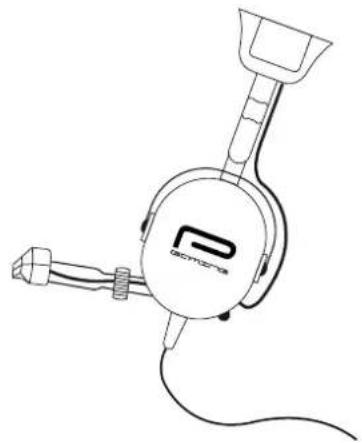
• PHS20-Kopfhörer
- Verlängerungskabel mit Stereo-RCA-Cinch-Adapter
• Bedienungsanleitung
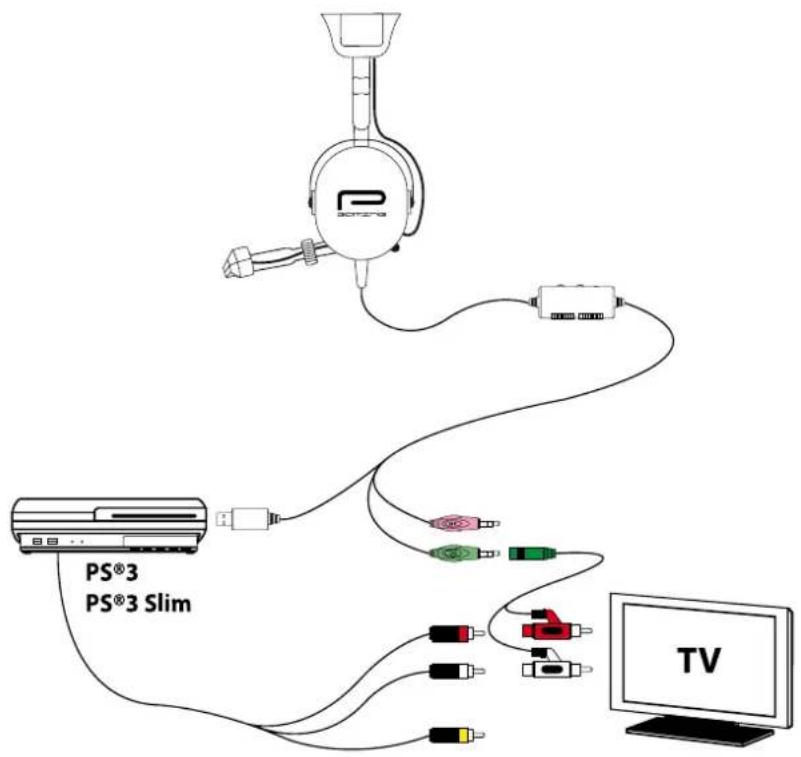
Direkter Anschluss an Ihre Konsole.
- Wenn Sie das Original-Kompositkabel benutzen, das mit Ihrer PS3™-Konsole geliefert wurde (das Kabel mit den 3 gelben, roten und weißen Anschlusssteckern), ziehen Sie einfach den roten und weißen Stecker aus dem jeweiligen Anschluss und schließen Sie sie an die runden Buchsen am RCA-Verlängerungskabel an.
- Schließen Sie das RCA-Verlängerungskabel nun wieder an den Fernseher an, indem Sie die Stecker in die gleichen Buchsen stecken, aus denen Sie sie zuvor entfernt haben.
- Stecken Sie den grünen 3,5-mm-Stecker des Kopfhörers in die grüne 3,5-mm-Buchse an Ihrem Verlängerungskabel.
- Schließen Sie das USB-Kabel an einen freien USB-Anschluss auf der Konsole an.
- Stellen Sie den Wahlschalter der Fernbedienung auf PS-Modus und vergewissern Sie sich, dass der Mikrofonschalter auf 'ON' steht.
- Sie müssen nun die Audio- und Chat-Funktionen auf der Konsole einstellen. Gehen Sie hierzu in den PS3™-Sound- und -Chat-Einstellungsbereich.
text_image
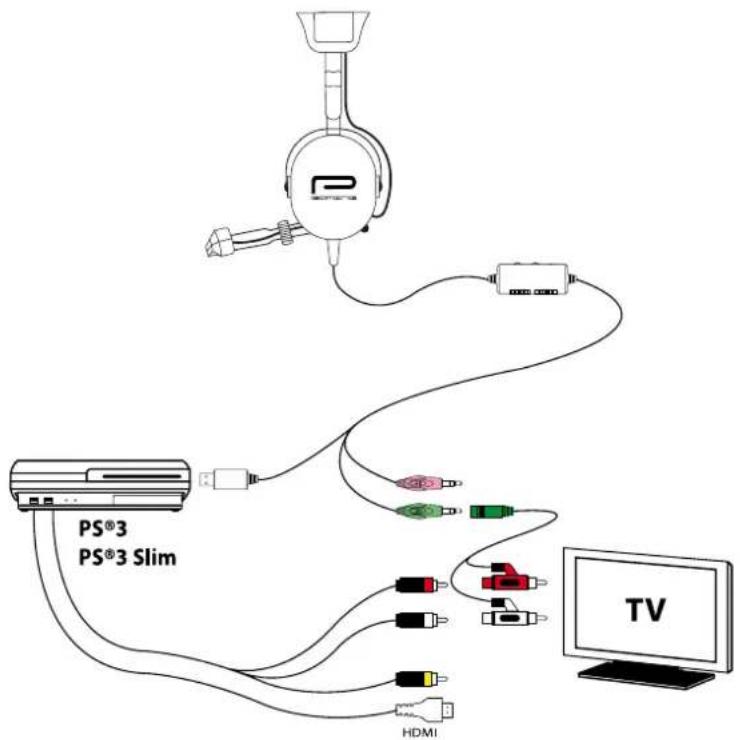
PS®3 PS®3 Slim TVAnschluss des Kopfhörers bei Verwendung eines HDMI-Kabels
Wenn Ihr Fernseher den HDMI-Anschluss für Bild- und Audio-Wiedergabe nutzt, müssen Sie das ursprüngliche AV-Kabel benutzen, das mit Ihrer Konsole geliefert wurde, um die Audio-Signale an Ihren Kopfhörer weiterzuleiten.
- Stecken Sie das AV-Kabel in den AV-Anschluss an der Rückseite der Konsole. Dann stecken Sie den roten und den weißen RCA-Stecker des AV-Kabels in die roten und weißen RCA-Anschlüsse am Verlängerungskabel.
- Stecken Sie den grünen 3,5-mm-Stecker des Kopfhörers in die grüne 3,5-mm-Buchse an Ihrem Verlängerungskabel.
- Schließen Sie das USB-Kabel an einen freien USB-Anschluss der Konsole an.
- Sie müssen nun die Sound- und Chat-Funktionen auf der Konsole einstellen. Gehen Sie hierzu in den PS3™-Sound- und -Chat-Einstellungsbereich.
flowchart
graph TD
    A["PS®3 Slim"] --> B["PC"]
    A --> C["HDMI"]
    A --> D["Radio"]
    A --> E["Radio"]
    A --> F["Radio"]
    A --> G["Radio"]
    A --> H["Radio"]
    A --> I["Radio"]
    A --> J["Radio"]
    A --> K["Radio"]
    A --> L["Radio"]
    A --> M["Radio"]
    A --> N["Radio"]
    A --> O["Radio"]
    A --> P["Radio"]
    A --> Q["Radio"]
    A --> R["Radio"]
    A --> S["Radio"]
    A --> T["Radio"]
    A --> U["Radio"]
    A --> V["Radio"]
    A --> W["Radio"]
    A --> X["Radio"]
    A --> Y["Radio"]
    A --> Z["Radio"]
    A --> AA["Radio"]
    A --> AB["Radio"]
    A --> AC["Radio"]
    A --> AD["Radio"]
    A --> AE["Radio"]
    A --> AF["Radio"]
    A --> AG["Radio"]
    A --> AH["Radio"]
    A --> AI["Radio"]
    A --> AJ["Radio"]
    A --> AK["Radio"]
    A --> AL["Radio"]
    A --> AM["Radio"]
    A --> AN["Radio"]
    A --> AO["Radio"]
    A --> AP["Radio"]
    A --> AQ["Radio"]
    A --> AR["Radio"]
    A --> AS["Radio"]
    A --> AT["Radio"]
    A --> AU["Radio"]
    A --> AV["Radio"]
    A --> AW["Radio"]
    A --> AX["Radio"]
    A --> AY["Radio"]
    A --> AZ["Radio"]
    A --> BA["Radio"]
    A --> BB["Radio"]
    A --> BC["Radio"]
    A --> BD["Radio"]
    A --> BE["Radio"]
    A --> BF["Radio"]
    A --> BG["Radio"]
    A --> BH["Radio"]
    A --> BI["Radio"]
    A --> BJ["Radio"]
    A --> BK["Radio"]
    A --> BL["Radio"]
    A --> BM["Radio"]
    A --> BN["Radio"]
    A --> BO["Radio"]
    A --> BP["Radio"]
    A --> BQ["Radio"]
    A --> BR["Radio"]
    A --> BS["Radio"]
    A --> BT["Radio"]
    A --> BU["Radio"]
    A --> BV["Radio"]
    A --> BW["Radio"]
    A --> BX["Radio"]
    A --> BY["Radio"]
    A --> BZ["Radio"]
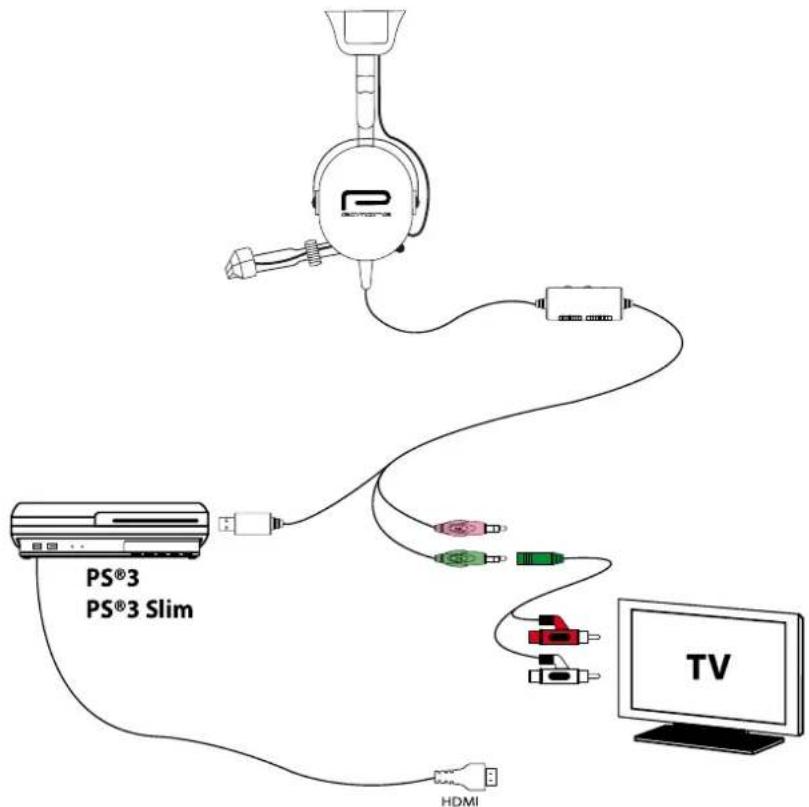
Wenn Ihr Fernseher über RCA-Anschlüsse verfügt, schließen Sie das RCA-Verlängerungskabel an die roten und weißen Stecker an der Rückseite des Fernsehers an und befolgen dann die Anweisungen der oben aufgeführten Punkte 2 bis 4.
flowchart
graph TD
    A["PS®3 Slim"] -->|USB cable| B["TV"]
    C["PS®3"] -->|USB cable| D["HDMI"]
    B --> E["Computer monitor"]
PS3-Audio- und -Chat-Einstellungen
- Schalten Sie die PS3™-Konsole ein und scrollen Sie mit Ihrem Controller nach links zu 'Einstellungen'.
- Scrollen Sie im Menü herunter bis zu den 'Sound Einstellungen' und drücken Sie die X-Taste.
- Wählen Sie die 'Audio-Ausgangs-Einstellungen' und drücken Sie die X-Taste.
- Wählen Sie dann 'Audio-Eingangsanschluss / SCART / AV MULTI' und drücken Sie die X-Taste.
- Danach drücken Sie erneut die X-Taste, um die Auswahl zu bestätigen. Ihr Audio-Ausgang ist nun konfiguriert.
Hinweis: Wenn Sie üblicherweise den HDMI- oder optischen Digital-Ausgang für die Sound-Ausgabe nutzen, wählen Sie die 'HDMI'- oder die 'Optical Digital'-Einstellung unter Nummer 4 aus und stellen Sie sie auf 'Automatisch'.
Kehren Sie anschließend in den Audio-Einstellungsbildschirm zurück und scrollen Sie zu 'Audio-Mehrfachausgang' hinunter. Stellen Sie diese Option auf 'Ein', indem Sie die X-Taste drücken. Diese Einstellung ermöglicht die Audiowiedergabe über alle möglichen Kanäle einschließlich Ihres Kopfhörers.
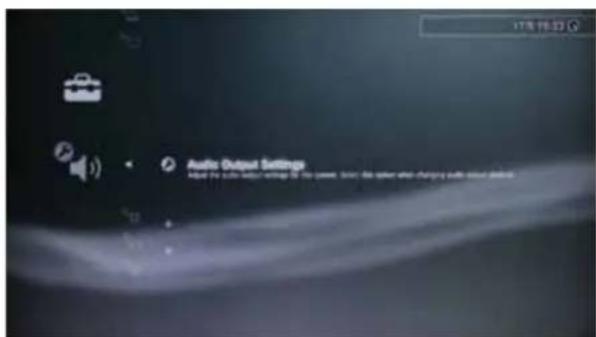
- Sie müssen nun Ihre Chat-Einstellungen konfigurieren. Scrollen Sie im Menü 'Einstellungen' zur Option 'Peripheriegeräte-Einstellungen' und drücken Sie die X-Taste.
- Scrollen Sie anschließend abwärts zu 'Audio-Gerät-Einstellungen' und drücken Sie die X-Taste.
-
Scrollen Sie auf dem Eingabegerät nach oben oder unten, bis Sie die 'USB Headset'-Einstellung finden. Ein blauer Punkt neben der Option zeigt Ihnen an, dass die Einstellung aktiv ist.
-
Scrollen Sie anschließend nach oben zum Mikrofon-Lautstärkeregler und setzen Sie diesen auf 3. Diese Einstellung ist normalerweise ausreichend. Falls Sie die Lautstärke jedoch als zu niedrig oder zu hoch empfinden, können Sie den Wert zwischen 1 und 5 verändern. Sprechen Sie in das Mikrofon, um zu prüfen, ob es funktioniert: Sie hören Ihre eigene Stimme im Kopfhörer. Überprüfen Sie, ob der Lautstärkeregler auf der Fernbedienung so eingestellt ist, dass das Audiosignal einwandfrei übertragen wird.
- Scrollen Sie anschließend hinunter zur 'OK'-Taste und drücken Sie die X-Taste. Der Kopfhörer ist nun konfiguriert.
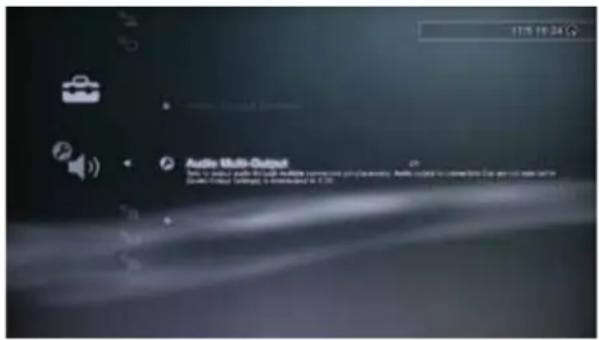
Stellen Sie den Lautstärkeregler der Fernbedienung auf die gewünschte Einstellung und vergewissern Sie sich, dass der Mikrofonschalter immer noch auf 'ON' steht. Wenn Sie nicht möchten, dass andere Spieler Sie hören können, stellen Sie den Mikrofonschalter auf 'OFF'.
Stellen Sie die Chat-Lautstärke auf das gewünschte Niveau, sodass die anderen Online-Spieler deutlich zu hören sind.
Hinweis: Der Lautstärkeregler auf der linken Ohrmuschel ist nicht angeschlossen und funktioniert daher nicht
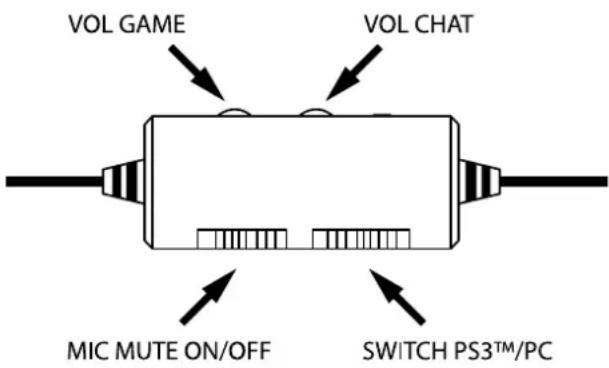
Anschluss des Kopfhörers an einen PC
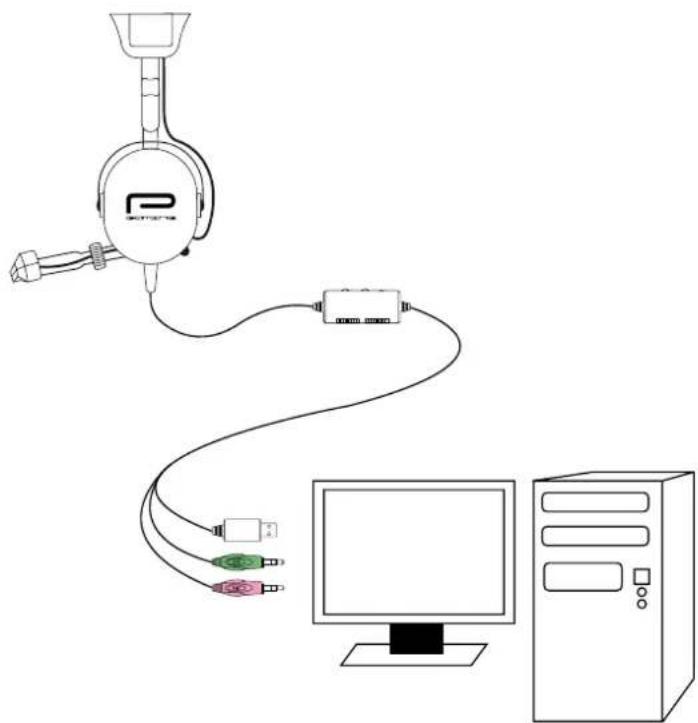
Der Kopfhörer ist ebenfalls PC-kompatibel. Führen Sie die nachfolgenden Anweisungen aus, um den Kopfhörer für die Nutzung mit einem PC einzurichten.
- Verbinden Sie den grünen 3,5-mm-Stecker mit dem Audio-Anschluss an Ihrer PC-Soundkarte oder an Ihrem Laptop. Dieser Anschluss wird normalerweise durch eine grüne Umrandung oder ein Kopfhörer-Logo gekennzeichnet, sofern das Gerät mit einem Kopfhörer-Eingang ausgestattet ist.
- Verbinden Sie den rosafarbenen Stecker mit dem Mikrofon-Anschluss an Ihrer PC-Soundkarte oder Ihrem Laptop. Dieser Anschluss wird normalerweise durch eine rosafarbene Umrandung oder ein Mikrofon-Logo gekennzeichnet.
- Stellen Sie den Wahlschalter der Fernbedienung auf den PC-Modus. Sie müssten jetzt die Audiosignale des Computers über den Kopfhörer empfangen können. Das Mikrofon kann zum Chat in Spielen oder für Voice-over-IP-Programme wie Skype oder Messenger verwendet werden. Diese Programme erfordern möglicherweise weitere Einstellungen. Lesen Sie dazu bitte die Anleitungen der jeweiligen Programme. HINWEIS: Das Chat-Steuerelement funktioniert im PC-Modus nicht.
Sicherheitshinweise für Kopfhörer / Ohrhörer
Um eine gesundheitlich ungefährliche Lautstärke auf Ihrem neuen Kopfhörer einzustellen, folgen Sie bitte den folgenden Richtlinien:
-
Stellen Sie die Lautstärke der Konsole auf die niedrigste Einstellung.
-
Schließen Sie den Kopfhörer an und erhöhen dann nach und nach den Pegel, bis Sie ein für sich angenehmes Niveau erreichen.
-
Langfristige Belastung durch laute Musik oder andere Geräusche in einem Kopfhörer kann zu Hörschäden führen.
Folgen Sie diesen Anweisungen, um Ihre Hörkraft und Gesundheit zu erhalten.
Fehlerbehebung
Ich empfange keinen Ton über meinen Kopfhörer.
- Vergewissern Sie sich, dass der grüne Stecker an die Kopfhörerbuchse an Ihrem Fernseher, Verstärker oder am RCA-Verlängerungskabel angeschlossen ist.
- Vergewissern Sie sich, dass die Lautstärke an der Kopfhörer-Fernbedienung nicht auf Null gestellt ist.
- Wenn der Kopfhörer an einen Fernseher oder Verstärker angeschlossen ist, vergewissern Sie sich, dass die Lautstärke an dem Gerät nicht auf Null gestellt ist.
- Vergewissern Sie sich, dass die Lautstärke in dem Spiel, das Sie gerade spielen, nicht auf Null gestellt ist.
Ich höre die Chat-Teilnehmer nicht.
- Vergewissern Sie sich, dass der Chat-Lautstärkeregler laut genug eingestellt ist.
- Vergewissern Sie sich, dass der Kopfhörer an den Controller angeschlossen ist.
- Vergewissern Sie sich, dass das Chat-Kabel mit der Fernbedienung verbunden ist.
- Prüfen Sie, ob die 'Sprache'-Einstellungen richtig konfiguriert sind, wie zu Beginn dieser Gebrauchsanweisung beschrieben.
- Vergewissern Sie sich, dass Ihr Controller-Kopfhörer-Anschluss nicht beschädigt ist. Wenn möglich, schließen Sie den Kopfhörer an einen anderen Controller an, um zu sehen, ob es dort funktioniert.
Keiner der anderen Online-Teilnehmer auf Xbox Live kann mich hören.
- Vergewissern Sie sich, dass das Mikrofon auf die ON-Position eingestellt ist.
- Vergewissern Sie sich, dass der Kopfhörer an den Controller angeschlossen ist.
- Vergewissern Sie sich, dass das Chat-Kabel mit der Fernbedienung verbunden ist.
-
Prüfen Sie, ob die 'Sprache'-Einstellungen richtig konfiguriert sind, wie zu Beginn dieser Gebrauchsanweisung beschrieben.
-
Vergewissern Sie sich, dass Ihr Controller-Kopfhörer-Anschluss nicht beschädigt ist. Wenn möglich, schließen Sie den Kopfhörer an einen anderen Controller an, um zu sehen, ob es dort funktioniert.
- Vergewissern Sie sich, dass das Mikrofon richtig angeschlossen ist.
Ich höre Rauschen oder Tonstörungen.
- Überprüfen Sie die Verbindung der einzelnen Stecker, um sicherzustellen, dass diese richtig angeschlossen sind.
- Überprüfen Sie den Kopfhörer auf einem anderen Gerät oder einem PC, um zu überprüfen, ob das Problem beim Kopfhörer oder bei der Konsole liegt.
Bestimmung für elektrische und elektronische Geräte
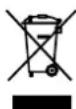
Diese Zeichen auf Ihrem Gerät oder dessen Verpackung bedeutet, dass es nicht wie Hausmüll behandelt werden kann. Es muss bei den vorgeschriebenen Stellen entsorgt werden. Wenn Sie dieses Produkt an den vorgeschriebenen Stellen entsorgen, tragen Sie zum Umweltschutz und zur Sicherheit der Gesundheit bei. Recycling von Materialien trägt zur Beibehaltung der Naturquellen bei. Für weitere Auskünfte wenden Sie sich bitte an die entsprechenden Stellen (Verwaltung, Recycling-Unternehmen).
Vorsichtsmaßnahme
- Dieses Produkt nur im Innern verwenden.
- Vor Staub, direkten Sonnenstrahlen, grosser Feuchtigkeit, Wärme und Stößen schützen.
- Vor Feuchtigkeit, Flüssigkeiten und Schimmel schützen. Nicht in Flüssigkeiten tauchen.
- Das Gerät nicht auseinander montieren.
- Das Gerät nicht verwenden, wenn es beschädigt ist.
- Das Gerät nicht am Kabel festhalten.
- Zur Reinigung des Gehäuses ein weiches, sauberes und leicht feuchtes Tuch verwenden.
- Reinigungsmittel können irreversible Schäden verursachen.
- Bitte verwenden Sie nur das mitgelieferte Kabel um eine sichere Verwendung des Gerätes zu gewährleisten.
- Die Steckdose Muß nahe dem Gerät angebracht und leicht zugänglich sein a soft, clean, damp cloth only. Use of detergents may damage the cabinet finish and leak inside.
Hotline
Telefon: 09001 - 84 30 44*
(Montag bis Sonntag von 8:00 bis 24:00 Uhr, 0,49 €/Min. aus dem deutschen Festnetz, Anrufe aus allen Mobilfunknetzen nicht möglich.)
*Minderjährige müssen vorher einen Erziehungsberechtigten um Erlaubnis fragen.
Per Email erreichen Sie uns über support@bigben-interactive.de oder direkt über das Online-Support-Formular (www.bigben-interactive.de).
Distribution Deutschland:
Bigben Interactive GmbH
Walter-Gropius-Straße 28
50126 Bergheim
- Dieses Produkt wird nicht von Sony Computer Entertainment Inc. gefördert, unterstützt oder genehmigt.
- PS3™ ist ein eingetragenes Warenzeichen von Sony Computer Entertainment Inc.