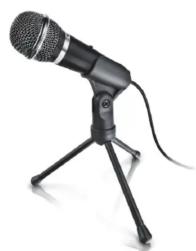
TRUST 21671 - Mikrofon

21671 - Mikrofon TRUST - Kostenlose Bedienungsanleitung

Finden Sie kostenlos die Bedienungsanleitung des Geräts 21671 TRUST als PDF.

📄 2 Seiten Deutsch DE Herunterladen 💬 KI-Frage 10 Fragen ⚙️ Technik
Notice TRUST 21671 - page 1
Waehlen Sie Ihre Sprache und Ihre E-Mail-Adresse: wir senden Ihnen eine speziell uebersetzte Version.
ProdukttypUSB-Kondensatormikrofon
Modell21671
MarkeTrust
Abmessungen (L x B x H)16 x 10 x 28 cm
Gewicht450 g
StromversorgungUSB 5V (Bus-powered)
AnschlussUSB-A (Kabel fest integriert, ca. 1,5 m)
RichtcharakteristikNiere
Frequenzbereich50 Hz – 16 kHz
Abtastrate16 Bit / 44,1 kHz
KompatibilitätWindows, macOS, Linux (Plug & Play)
FarbeSchwarz
LieferumfangMikrofon, USB-Kabel, Bedienungsanleitung
Garantie2 Jahre
ReinigungMit weichem, trockenem Tuch abwischen; keine Flüssigkeiten
SicherheitshinweiseNicht in Flüssigkeiten tauchen; vor Feuchtigkeit schützen
ReparierbarkeitKeine vom Benutzer austauschbaren Teile; Service durch Fachpersonal

Häufig gestellte Fragen - 21671 TRUST

Wie schließe ich das Trust 21671 Mikrofon an?
Verbinden Sie das Mikrofon über das USB-Kabel mit einem freien USB-Anschluss Ihres Computers. Das Mikrofon wird automatisch erkannt und installiert. Wählen Sie es in den Audioeinstellungen als Standardgerät aus.
Warum wird das Mikrofon nicht erkannt?
Stellen Sie sicher, dass das USB-Kabel fest eingesteckt ist. Versuchen Sie einen anderen USB-Anschluss. Bei manchen älteren Systemen kann ein Treiber-Update erforderlich sein. Unter Windows kann die Problembehandlung helfen.
Kann ich das Mikrofon mit einem Smartphone oder Tablet verwenden?
Das Mikrofon ist für Computer ausgelegt. Eine Nutzung mit Smartphones ist nur möglich, wenn diese einen USB-Host-Modus unterstützen und ein passender Adapter (z.B. USB-OTG) vorhanden ist.
Wie reduziere ich Hintergrundgeräusche?
Positionieren Sie das Mikrofon möglichst nah an der Schallquelle und vermeiden Sie laute Umgebungen. Die Nierencharakteristik nimmt hauptsächlich Schall aus der Vorderseite auf. Sie können auch eine Pop-Filter oder einen Windschutz verwenden.
Welche Software ist für die Aufnahme geeignet?
Das Mikrofon funktioniert mit jeder Aufnahmesoftware, die das Standard-Aufnahmegerät nutzt, z.B. Audacity (kostenlos), OBS Studio oder die integrierte Sprachaufnahme Ihres Betriebssystems.
Wie stelle ich die Lautstärke ein?
Die Lautstärke wird über die Audioeinstellungen des Betriebssystems oder der verwendeten Software geregelt. Das Mikrofon selbst hat keinen Lautstärkeregler.
Das Mikrofon gibt keine Tonaufnahme – was tun?
Überprüfen Sie, ob das Mikrofon in den Systemeinstellungen als Aufnahmegerät aktiviert ist. Erhöhen Sie den Lautstärkepegel und deaktivieren Sie ggf. die Stummschaltung. Testen Sie das Mikrofon mit einer anderen Software oder einem anderen Gerät.
Kann der Mikrofonarm abgenommen werden?
Nein, der Arm ist fest integriert und kann nicht abgenommen werden. Das Mikrofon kann jedoch über das flexible Design in verschiedene Positionen gebracht werden.
Wie reinige ich das Mikrofon?
Reinigen Sie die Oberfläche mit einem weichen, fusselfreien Tuch. Verwenden Sie keine aggressiven Reinigungsmittel oder Flüssigkeiten, da diese in das Gehäuse eindringen könnten.
Was ist im Lieferumfang enthalten?
Im Lieferumfang befinden sich: das Trust 21671 Mikrofon, ein integriertes USB-Kabel und eine Kurzanleitung. Der Hersteller liefert keine zusätzliche Software.

Benutzerfragen zu 21671 TRUST

0 Frage zu diesem Gerät. Beantworten Sie die, die Sie kennen, oder stellen Sie Ihre eigene.

Eine neue Frage zu diesem Gerät stellen

Die E-Mail bleibt privat: Sie dient nur dazu, Sie zu benachrichtigen, wenn jemand auf Ihre Frage antwortet.

Noch keine Fragen. Stellen Sie die erste.

Laden Sie die Anleitung für Ihr Mikrofon kostenlos im PDF-Format! Finden Sie Ihr Handbuch 21671 - TRUST und nehmen Sie Ihr elektronisches Gerät wieder in die Hand. Auf dieser Seite sind alle Dokumente veröffentlicht, die für die Verwendung Ihres Geräts notwendig sind. 21671 von der Marke TRUST.

BEDIENUNGSANLEITUNG 21671 TRUST
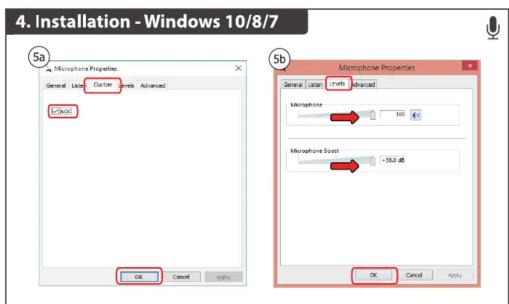
4. Installation - Windows 10/8/7 5a Microphone Properties General Color Change Advanced T-Black OK Cancel Apply 5b Microphone Properties General Color Change Advanced Microphone 100 Microphone Boost >36.0 dB OK Cancel Apply

FAQ Frequently asked questions http://www.trust.com/21671/faq Trust International BV - Laan van Barcelona 600 - 3317D0, Dordrecht, NL © 21-06-2016 Trust All rights reserved.

Trust MICROPHONE for PC & laptop
TRUST 21671 - 3

natural_image Studio microphone on tripod stand (no text or symbols visible)

1. Setup ON OFF

TRUST 21671 - 5

flowchart
graph TD
    A["Option 1"] --> B["USB Cable"]
    C["Option 2"] --> D["USB Cable"]
    E["Option 3"] --> F["USB Cable"]
    B --> G["Switch"]
    D --> H["Switch"]
    F --> I["Switch"]
    G --> J["Laptop"]
    H --> J
    I --> J

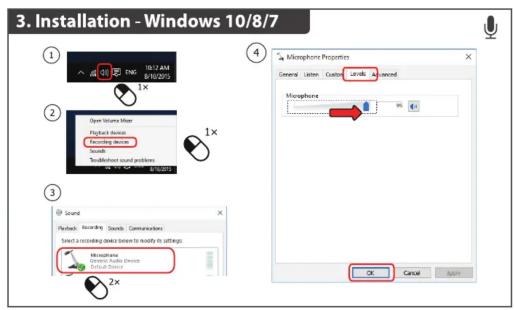
3. Installation - Windows 10/8/7 ① ② ③ ④ Microphone Proportions General Language Custom colors closed Macphone - - - - - - - - - - - - - - - - - - - - - - - - - - - - - - - - - - - - - - - - - - - - - - - - - - - - - - - - - - - - - - - - - - - - - - - - - - - - Microphone - - - - - - - - - - - - - - - - - - - - - - - - - - - - - - - - - - - - - - - - - - - - - - - - - - - Scand Recording Audio Communication Select a recording device to modify its settings. Microphone Generic Audio Device Basic Audio 2x OK Cancel

Handbuch-Assistent
Angetrieben von Anthropic
Warten auf Ihre Nachricht
Produktinformationen

Marke : TRUST

Modell : 21671

Kategorie : Mikrofon