973697 - 62 - Medienplayer CONRAD - Kostenlose Bedienungsanleitung
Finden Sie kostenlos die Bedienungsanleitung des Geräts 973697 - 62 CONRAD als PDF.


| Produkttyp | Medienplayer |
| Modell | 973697 - 62 |
| Marke | Conrad |
| Abmessungen (ca.) | 12 x 8 x 2 cm |
| Gewicht (ca.) | 150 g |
| Stromversorgung | Micro-USB (5V DC, 1A) |
| Videoausgang | HDMI (1080p), AV (Cinch) |
| Audioausgang | HDMI, AV |
| Eingänge | USB 2.0, SD-Kartenslot |
| Unterstützte Videoformate | AVI, MKV, MP4, MOV, MPEG, WMV |
| Unterstützte Audioformate | MP3, WMA, AAC, WAV, FLAC |
| Unterstützte Bildformate | JPEG, PNG, BMP, GIF |
| Maximale Auflösung | Full HD (1920x1080) |
| Fernbedienung | Ja (IR) |
| Menüsprachen | Mehrsprachig (Deutsch, Englisch u.a.) |
| Betriebstemperatur | 0 °C bis 40 °C |
| Zubehör | Fernbedienung, Netzadapter, AV-Kabel, Bedienungsanleitung |
| Sicherheitshinweise | Nur im Innenbereich verwenden; vor Feuchtigkeit schützen; Gerät nicht öffnen. |
| Reinigung und Pflege | Mit einem trockenen, weichen Tuch reinigen. Keine aggressiven Reinigungsmittel verwenden. |
| Reparatur und Ersatzteile | Keine vom Benutzer austauschbaren Teile. Bei Defekt Fachmann kontaktieren. |
Häufig gestellte Fragen - 973697 - 62 CONRAD
Benutzerfragen zu 973697 - 62 CONRAD
0 Frage zu diesem Gerät. Beantworten Sie die, die Sie kennen, oder stellen Sie Ihre eigene.
Eine neue Frage zu diesem Gerät stellen
Laden Sie die Anleitung für Ihr Medienplayer kostenlos im PDF-Format! Finden Sie Ihr Handbuch 973697 - 62 - CONRAD und nehmen Sie Ihr elektronisches Gerät wieder in die Hand. Auf dieser Seite sind alle Dokumente veröffentlicht, die für die Verwendung Ihres Geräts notwendig sind. 973697 - 62 von der Marke CONRAD.
BEDIENUNGSANLEITUNG 973697 - 62 CONRAD
- Einführung......4
- Lieferumfang 5
- Bestimmungsgemäße Verwendung 5
- Symbolerklärung 6
- Sicherheitshinweise 6
- Produktübersicht 9
a) Media-Player....9
b) IR-Fernbedienung 10
- Inbetriebnahme....11
a) Batterien in IR-Fernbedienung einlegen / wechseln 11
b) Anschluss an Fernseher und HIFI-Anlage 11
c) Anschluss externer Speicher 12
d) Anschluss ans Stromnetz 12
- Produkt einrichten 13
a) Audio....13
b) Video....14
c) System....15
d) Sonstiges 15
- Verbindung mit einem Netzwerk 16
a) Anschluss eines LAN-Netzwerkes (kabelgebunden) 16
b) Anschluss eines WLAN-Netzwerkes (kabellos) 18
-
Netzwerkdenste (File Sharing).... 19
-
Medien abspielen....20
a) HDD-Medien 20
b) DVD 20
c) PC-Medium 20
d) UPnP....21
e) Wiedergabeliste 21
f) Search....21
- Videowiedergabe 22
Seite
- Audiowiedergabe 24
- Fotowiedergabe 25
- Kopieren von Dateien 26
- Medien aus dem Internet 27
a) BitTorrent-Funktion....27
b) Flickr (Online-Fotoplattform) 28
- Wartung und Pflege 29
- Entsorgung.... 29
- Fehlersuche 30
- Technische Daten 31
1. Einführung
Sehr geehrte Kundin, sehr geehrter Kunde,
wir bedanken uns für den Kauf dieses Produkts.
Dieses Produkt entspricht den gesetzlichen nationalen und europäischen Anforderungen. Um diesen Zustand zu erhalten und einen gefahrlosen Betrieb sicherzustellen, müssen Sie als Anwender diese Bedienungsanleitung beachten!

Lesen Sie sich vor Inbetriebnahme des Produkts die komplette Bedienungsanleitung durch, beachten Sie alle Bedienungs- und Sicherheitshinweise.
Alle enthaltenen Firmennamen und Produktbezeichnungen sind Warenzeichen der jeweiligen Inhaber. Alle Rechte vorbehalten.
Bei technischen Fragen wenden Sie sich bitte an:
Deutschland: Tel.-Nr.: 0180/5 31 21 11
Fax: 0180/5 31 21 10
E-Mail: Bitte verwenden Sie unser Formular im Internet www.conrad.de, unter der Rubrik „Kontakt“.
Österreich: www.conrad.at
Schweiz: Tel.-Nr.: 0848/80 12 88
Fax: 0848/80 12 89
e-mail: support@conrad.ch
Mo. - Fr. 8.00 bis 12.00 Uhr, 13.00 bis 17.00 Uhr
2. Lieferumfang
• Media-Player HD
- Steckernetzteil
- IR-Fernbedienung
- HDMI-Kabel
• 2 Batterien vom Typ Micro / AAA
- Bedienungsanleitung
3. Bestimmungsgemäße Verwendung
Das Produkt dient zum Abspielen von Multimedia-Dateien (Videos, MP3s, Bilder). Anschließbar sind sowohl USB-Festplatten / USB-Sticks als auch eSATA-Festplatten. Ein mitgeliefertes Steckernetzteil dient zur Stromversorgung. Die Bedienung erfolgt über eine mitgelieferte IR-Fernbedienung.
Das Produkt ist ausschließlich für den Betrieb in trockenen Innenräumen geeignet.
Die Sicherheits- und Bedienhinweise dieser Bedienungsanleitung sind unbedingt zu beachten. Sie dienen nicht nur dem Schutz des Geräts, sondern besonders dem Schutz Ihrer Gesundheit. Lesen Sie sich deshalb die komplette Bedienungsanleitung aufmerksam durch, bevor Sie das Produkt verwenden. Bewahren Sie diese für spätere Rückfragen gut auf.
4. Symbolerklärung
Gefahrenhinweise und Hinweise sind in der Bedienungsanleitung deutlich gekennzeichnet. Es werden folgende Symbole verwendet:

Das Symbol mit dem Blitz im Dreieck wird verwendet, wenn Gefahr für Ihre Gesundheit besteht, z.B. durch elektrischen Schlag.

Das Symbol mit dem Ausrufezeichen im Dreieck wird verwendet, wenn besondere Gefahren bei Handhabung, Betrieb oder Bedienung bestehen.

Dieses Symbol kennzeichnet Informationen, die zum besseren Verständnis der Abläufe gegeben werden.
5. Sicherheitshinweise

Bei Schäden, die durch Nichtbeachten dieser Bedienungsanleitung verursacht werden, erlischt die Gewährleistung/Garantie! Für Folgeschäden übernehmen wir keine Haftung!

Bei Sach- oder Personenschäden, die durch unsachgemäße Handhabung oder Nichtbeachten der Sicherheitshinweise verursacht werden, übernehmen wir keine Haftung. In solchen Fällen erlischt die Gewährleistung/Garantie.
Allgemeine Sicherheitshinweise
- Aus Sicherheits- und Zulassungsgründen (CE) ist das eigenmächtige Umbauen und/oder Verändern des Produkts nicht gestattet.
- Wenden Sie sich an eine Fachkraft, wenn Sie Zweifel über die Arbeitsweise oder die Sicherheit des Produkts haben.
- Das Produkt ist kein Spielzeug, es gehört nicht in Kinderhände. Lassen Sie deshalb in Anwesenheit von Kindern besondere Vorsicht walten.
-
Lassen Sie das Verpackungsmaterial nicht achtlos liegen, dieses könnte für Kinder zu einem gefährlichen Spielzeug werden.
-
Wenn Sie dieses Produkt verkaufen oder weitergeben, händigen Sie unbedingt auch diese Bedienungsanleitung aus.
- Beachten Sie auch die weiteren Sicherheitshinweise in den einzelnen Kapiteln dieser Anleitung.
- Das Produkt darf nicht extremen Temperaturen, direktem Sonnenlicht, Feuchtigkeit, intensiver Vibration oder schwerer mechanischer Beanspruchung ausgesetzt werden. Dies führt zu Fehlfunktionen und/oder Defekt.
- Stellen Sie das Produkt niemals auf einen instabilen Untergrund. Durch ein Herabfallen könnten Personen verletzt werden.
- Schalten Sie das Produkt niemals gleich dann ein, wenn, es von einem kalten Raum in einen warmen Raum gebracht wurde. Das dabei entstehende Kondenswasser kann unter Umständen das Produkt zerstören. Lassen Sie das Produkt ausgeschaltet auf Zimmertemperatur kommen. Warten Sie bis das Kondenswasser verdunstet ist.
- Gehen Sie vorsichtig mit dem Produkt um, durch Stöße, Schläge oder dem Fall aus bereits geringer Höhe wird es beschädigt.
- Ist das Produkt oder ein Teil davon defekt, darf es nicht benutzt werden. Es darf nur von einer Fachkraft instand gesetzt werden.
- Achten Sie darauf, dass das Produkt keinem Staub, Schmutz, Öl oder Fett ausgesetzt wird.
- Achten Sie auf eine ausreichende Belüftung des Produktes. Betreiben Sie das Produkt nie abgedeckt.
- Wenn anzunehmen ist, dass ein gefahrloser Betrieb nicht mehr möglich ist, so ist das Produkt außer Betrieb zu setzen und gegen unbeabsichtigten Betrieb zu sichern.
- Das Steckernetzteil darf nie mit nassen Händen ein- oder ausgesteckt werden.
- Ziehen Sie nie an der Leitung des Steckernetzteils, ziehen Sie das Steckernetzteil immer nur am Gehäuse aus der Netzsteckdose.
- Beachten Sie beim Aufstellen des Produkts, dass das Netzanschlusskabel nicht gequetscht oder durch scharfe Kanten beschädigt wird.
- Ziehen Sie bei längerer Nichtbenutzung des Produkts das Steckernetzteil aus der Netzsteckdose.
- Ziehen Sie immer das Steckernetzteil aus der Netzsteckdose bevor Sie das Produkt reinigen.
- Ziehen Sie aus Sicherheitsgründen bei einem Gewitter immer das Steckernetzteil aus der Netzsteckdose.
-
Sollten Sie noch Fragen haben, die in dieser Bedienungsanleitung nicht beantwortet werden, so wenden Sie sich bitte an unseren technischen Kundendienst.
-
Verwenden Sie das Produkt nur mit dem mitgelieferten Netzteil. Sollte das Gehäuse des Netzteils oder des Produkts einen Defekt aufweisen, trennen Sie das Netzteil umgehend vom Netz und wenden Sie sich an Ihren Fachhändler.
- Installieren Sie das Gerät nicht in der Nähe von Wärmequellen, wie Heizkörpern, Öfen oder anderen Geräten (wie zum Beispiel von Verstärkern), die Hitze erzeugen.
- Der Betrieb ist nur in trockenen Innenräumen zulässig. Das Produkt darf nicht feucht oder nass werden, andernfalls besteht die Gefahr eines lebensgefährlichen elektrischen Schlages! Fassen Sie das Produkt niemals mit nassen Händen an!
Batterie- / Akkuhinweise (IR-Fernbedienung)
- Batterien/Akkus gehören nicht in Kinderhände.
- Achten Sie beim Einlegen der Batterien/Akkus auf die richtige Polung (Plus/+ und Minus/-).
- Lassen Sie Batterien/Akkus nicht offen herumliegen, es besteht die Gefahr, dass diese von Kindern oder Haustieren verschluckt werden. Suchen Sie im Falle eines Verschluckens sofort einen Arzt auf.
- Ausgelaufene oder beschädigte Batterien/Akkus können bei Berührung mit der Haut Verätzungen verursachen, benutzen Sie deshalb in diesem Fall geeignete Schutzhandschuhe.
- Achten Sie darauf, dass Batterien/Akkus nicht kurzgeschlossen, zerlegt oder ins Feuer geworfen werden. Es besteht Explosionsgefahr!
- Herkömmliche Batterien dürfen nicht aufgeladen werden. Es besteht Explosionsgefahr! Laden Sie ausschließlich dafür vorgesehene wiederaufl adbare Akkus, verwenden Sie ein geeignetes Ladegerät.
- Bei längerem Nichtgebrauch (z.B. bei Lagerung) entnehmen Sie die eingelegten Batterien/Akkus. Bei Überalterung besteht andernfalls die Gefahr, dass Batterien/Akkus auslaufen, was Schäden am Produkt verursacht. Verlust von Gewährleistung/Garantie.
- Wechseln Sie immer den ganzen Satz Batterien/Akkus aus. Verwenden Sie nur Batterien/Akkus des gleichen Typs/Herstellers und des gleichen Ladezustands (keine vollen mit halbvollen oder leeren Batterien/Akkus mischen).
- Mischen Sie niemals Batterien mit Akkus. Verwenden Sie entweder Batterien oder Akkus.
- Für die umweltgerechte Entsorgung von Batterien und Akkus lesen Sie bitte das Kapitel „Entsorgung“.
6. Produktübersicht
a) Media-Player
- USB-Anschlüsse
- Netzwerkstatus-LED
- Ein- / Ausschalter
- Stromanschluss
- Audioausgänge
- Videoausgang
- HDMI-Anschluss
- Ethernet-Port
- eSATA-Anschluss
- Optischer Audioanschluss
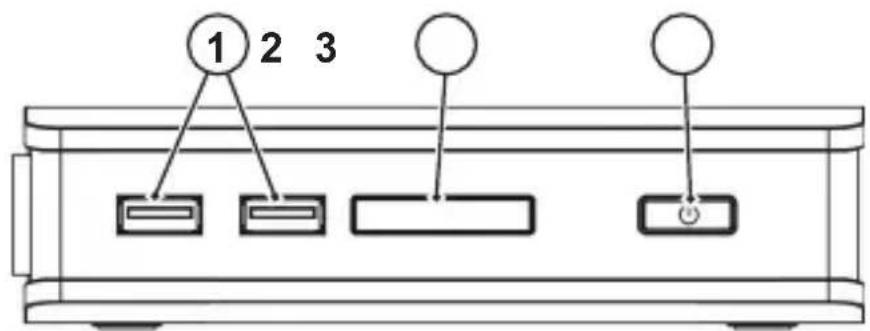
text_image
1 2 3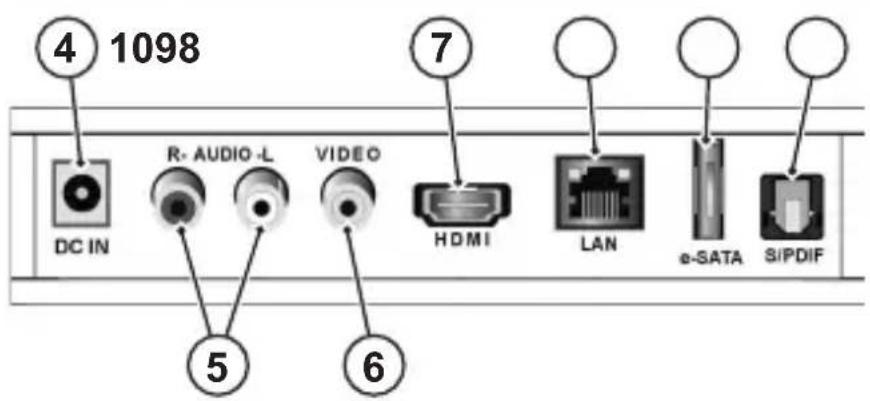
text_image
④ 1098 DC IN R- AUDIO -L VIDEO HDMI LAN e-SATA SIPDIF ⑦ ⑤ ⑥b) IR-Fernbedienung
- Ein-/Aus (Stand-by)
- Zifferntasten
- Auswahl Videokapitel
- Lautstärke
- Zurück ins vorherige Menü
- Wiederholung
- Navigationstasten
- Einstellungsmenü
- Bildformat
- Vor- / Rücklauf
- Stopp
- Vor- / Rücklauf bzw. zur nächsten Datei/Kapitel/Titel
- Linker / Rechter Lautsprecher
- Fremdsprachen
- ZOOM
- Zeitlupenmodus
- Start / Pause
- Untertitel
- DVD-Menü
- DVD-Ansichten wechseln
- Systemeinstellungen
- Medien-Informationen
- Stummschaltung

text_image
POWER MUTE 1 2 3 4 5 6 7 8 9 10 11 12 13 14 15 16 17 18 19 20 21 22 23 QOTO 0 i BACK VOL OH HOME COLD MENU D REPEAT A B C OK ZRC-39007. Inbetriebnahme
a) Batterien in IR-Fernbedienung einlegen / wechseln
- Öffnen Sie das Batteriefach auf der Unterseite der IR-Fernbedienung und legen Sie zwei Batterien vom Typ Micro / AAA polungsrichtig ein.
- Setzen Sie den Batteriefachdeckel wieder auf.

Ein Batteriewechsel ist erforderlich, wenn die Reichweite stark abnimmt oder der Media-Player überhaupt nicht mehr auf die IR-Fernbedienung reagiert.
b) Anschluss an Fernseher und HIFI-Anlage
HDMI-Anschluss
Wenn Ihr Fernseher über eine HDMI-Schnittstelle verfügt, können Sie HD-Video und Mehrkanal-Audio-signale über ein einziges Kabel übertragen. Gehen Sie hierfür wie folgt vor:
- Verbinden Sie das Produkt über ein HDMI-Kabel mit Ihrem Fernseher.
- Wählen Sie am Fernseher die entsprechende Eingangsquelle aus.
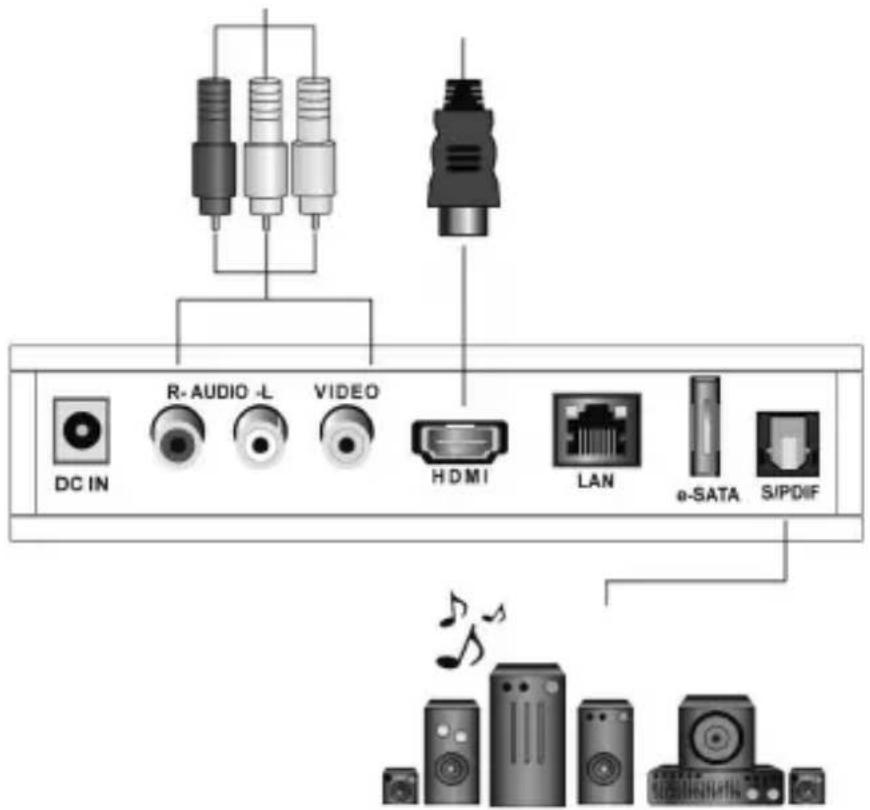
text_image
DC IN R-AUDIO -L VIDEO HDMI LAN e-SATA S/PDIFComposite-Anschluss
Wenn Ihr Fernseher über keine HDMI-Schnittstelle verfügt, können Sie die Video- und Audiodaten über ein Composite-AV-Kabel übertragen. Gehen Sie hierfür wie folgt vor:
- Verbinden Sie das Produkt über ein Composite-AV-Kabel mit Ihrem Fernseher.
- Wählen Sie am Fernseher die entsprechende Eingangsquelle aus.

Bei der Nutzung des Composite-Anschlusses kann das Produkt nicht die volle Auflösung von 1080p wiedergeben. Eine Auflösung von 1080p ist nur mit Hilfe eines HDMI-Kabels möglich.
Digitaler optischer Audio-Anschluss
Verfügen Sie über eine Mehrkanal Audio-Anlage, können Sie diese mit einem optischen Audio-kabel mit dem Produkt verbinden. Gehen Sie hierfür wie folgt vor:
- Verbinden Sie das Produkt über ein optisches Audiokabel mit Ihrer HIFI-Anlage.
- Wählen Sie an der HIFI-Anlage die entsprechende Eingangsquelle aus.
c) Anschluss externer Speicher
Das Produkt verfügt über zwei USB-Anschlüsse und einen eSATA-Anschluss, an denen Sie externe USB-/eSATA-Festplatten, USB-Sticks oder USB-/eSATA-Laufwerke (z. B. CD- / DVD-Laufwerke) anschließen können.
Schließen Sie den externen Speicher an einem der Anschlüsse am Produkt an. Nach einigen Sekunden können Sie auf den Inhalt des externen Speichers zugreifen.

d) Anschluss ans Stromnetz
Verbinden Sie das Produkt über ein Steckernetzteil mit einer Netzsteckdose. Das Produkt schaltet sich automatisch ein. Mit dem Ein- / Ausschalter am Produkt bzw. an der IR-Fernbedienung können Sie das Produkt in den Stand-by-Modus schalten.
8. Produkt einrichten
Nach dem Einschalten des Produktes wird das Hauptmenü auf dem Fernseher angezeigt. Über den Menüpunkt „Einrichtung“ können Sie das Produkt individuell anpassen.
Hauptfunktionen der IR-Fernbedienung im Hauptmenü:


Mit diesen Tasten navigieren Sie durch die einzelnen Menüs.

Mit dieser Taste bestätigen Sie Ihre Eingaben.

Mit dieser Taste gelangen Sie wieder ins vorherige Menü.
Folgende Einstellungen können Sie verändern:
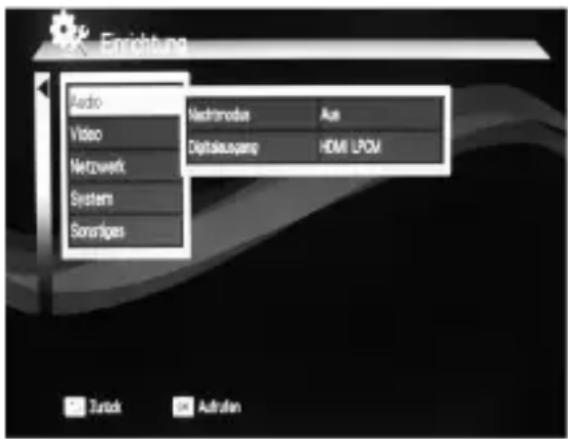
a) Audio
- Wählen Sie „Einrichtung“ → „Audio“. Hier haben Sie folgende Einstellmöglichkeiten:
„Nachtmodus“
Der Nachtmodus (Dynamic Range Control) verändert die Dynamik des digitalen Audiosignals, um einen gleichmäßigen Lautstärkepegel herzustellen. Dabei werden die leisen Passagen der Tonspur angehoben und die lauten Passagen abgesenkt.
text_image
Emrichtung Audio Video Network System Sonstiges Nachmodia Aus Digitäusgang HDMI LPGM Zurück Austraten„Digitalausgang“
Der LPCM-Modus dekodiert das Audiosignal auf zwei Ausgangskanäle. Verwenden Sie diesen Modus, wenn Sie über eine Zweikanal-Audio-Anlage (Stereo) verfügen.
Der RAW-Modus sendet das Audiosignal unkodiert zur Ausgangsquelle. Verwenden Sie diesen Modus, wenn Sie über eine Mehrkanal-Audio-Anlage verfügen.

Verwenden Sie die Einstellung „S / PDIF“ nur, wenn Sie das Produkt über ein optisches Audiokabel mit einer Mehrkanal-Audio-Anlage verbunden haben.
b) Video
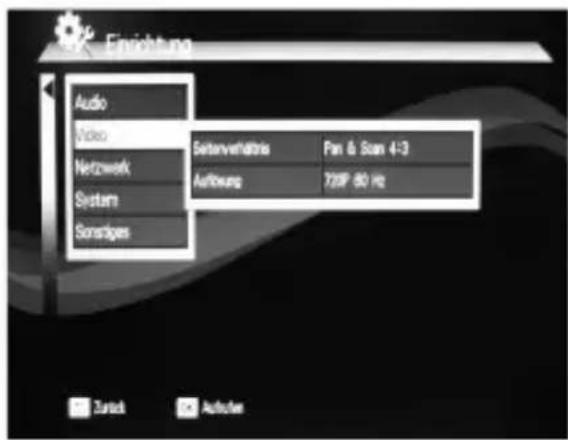
- Wählen Sie „Einrichtung“ → „Video“. Hier haben Sie folgende Einstellmöglichkeiten:
„Seitenverhältnis“
Das Seitenverhältnis des Videosignals am Wiedergabegerät kann angepasst werden. Sie haben die Auswahl zwischen „Pan Scan 4:3“, „Letter Box 4:3“, „Breitbild 16:9“ und „Vollbild“.
text_image
Einzichtung Audio Video Netzwerk System Sonstiges Sertenverhältnis Pan & Scan 4-3 Auftruss 72MP 60 Hz Zurück Autopter
Verwenden Sie die Einstellung „Breitbild 16:9“ nur, wenn Ihr Fernseher dieses Format auch unterstützt. Andernfalls wird das Bild sehr verzerrt.
„Aufl ösung“
Folgende Auflösungen stehen zur Verfügung:
HDMI Auto, 480i, 576i, 480p, 576p, 720p 50Hz, 720p 60Hz, 1080i 50Hz, 1080i 60Hz, 1080p 50Hz, 1080p 60Hz
Als Standard ist „HDMI Auto“ eingestellt. In dieser Einstellung passt das Produkt die Auflösung des Fernsehgerätes im „HDMI Auto“-Modus automatisch an.

Verwenden Sie die Auflösungen ab „720p 50Hz“ nur, wenn Sie das Produkt über ein HDMI-Kabel mit einem Fernseher verbunden haben.
c) System
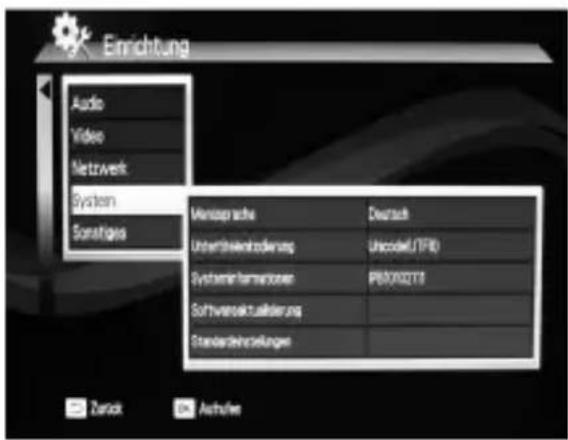
Wählen Sie „Einrichtung“ → „System“. Hier haben Sie folgende Einstellmöglichkeiten:
„Menüsprache“
Sie können zwischen 14 verschiedenen Sprachen auswählen.
„Untertitelenkodierung“
Sie können zwischen 11 verschiedenen Untertitelenkodierungen auswählen.
text_image
Emrichtung Audio Video Nettwerk System Sonstiges Veransprache Unterlöseinkrednung Systeminformatoren Softwareaktieferung Standardverbindungen Zurück Archives„Systeminformationen“
Hier werden Ihnen die Systeminformationen Ihres Produkts angezeigt.
„Softwareaktualisierungen“
Sie können das Produkt Online über das Internet oder mit Hilfe eines USB-Sticks aktualisieren.

Für die Online-Aktualisierung muss eine aktive Internetverbindung bestehen. Die Aktualisierung über einen USB-Stick funktioniert nur, wenn Sie vorher die erforderlichen Dateien auf den USB-Stick gespeichert haben.
d) Sonstiges
Wählen Sie „Einrichtung“ → „Sonstiges“. Hier haben Sie folgende Einstellmöglichkeiten:
„Wiedergabe fortsetzen“
Bei Unterbrechen der Wiedergabe eines Mediums durch Ausschalten des Produktes oder einem Wechsel der Medienwiedergabe wird bei erneuter Wiedergabe an dieser Stelle fortgefahren.

text_image
Einrichtung Audio Video Netzwerk System Sonstiges Widergabe fortzerzen Ein Gleuther-Tuner 2 Sekunden Übergangsracht Alle Effekte - Gewicht Netzegrundmuck Ein Bisobirnstrasse Ein Firmwischau Ein Danick Ausfallen„Diashow-Timer“
Sie können den Diashow-Timer ein- oder ausschalten. Zudem können Sie einstellen, wie lange die Bilder auf dem Fernseher angezeigt werden sollen.

Sie können zwischen 2, 5, 10, 30 Sekunden und 1, 2 Minuten auswählen.
„Übergangseffekte“
Sie können Einstellen, welche Übergangseffekte bei einer Diashow verwendet werden sollen.

Sie können zwischen neun Effekten auswählen.
„Hintergrundmusik“
Sie können Einstellen, ob Hintergrundmusik bei einer Diashow verwendet werden sollen.
„Bildschirmschoner“
Sie können Einstellen, ob der Bildschirmschoner nach einiger Zeit aktiviert wird.
„Filmvorschau“
Sie können Einstellen, ob bei der Auswahl von Video-Dateien eine kurze Vorschau des Inhaltes angezeigt wird.
9. Verbindung mit einem Netzwerk
Das Produkt kann über eine kabelgebundene sowie kabelose Netzwerkverbindung mit einem lokalen Netzwerk (LAN) verbunden werden. Über die Netzwerkverbindung können Sie auf die Medieninhalte Ihres Computers bzw. auf das Internet zugreifen. Für die BitTorrent Funktion wird eine Breitband-Internetverbindung benötigt.
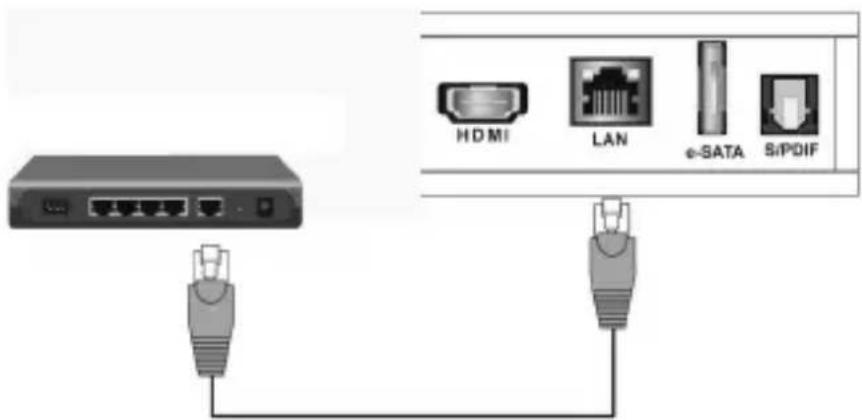
a) Anschluss eines LAN-Netzwerkes (kabelgebunden)
text_image
HDMI LAN e-SATA Si/PDIF- Verbinden Sie das Produkt über ein Ethernet-Kabel mit einem Router oder Netzwerk-Switch.

Das Produkt erkennt das Netzwerk automatisch, sobald eine aktive Verbindung besteht.
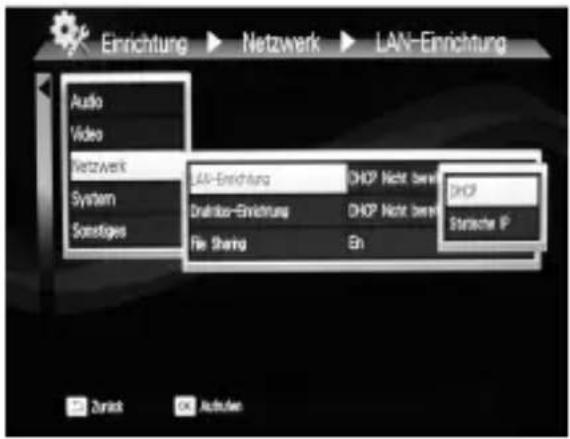
- Wählen Sie mit den Navigationstasten (7) im Hauptmenü „Einrichtung“ → „Netzwerk“ → „LAN Einrichtung“ → „DHCP“.
text_image
Einrichtung Netzwerk LAN-Einrichtung Audio Video Netzwerk System Sonstiges LAN-Einrichtung DHCP Nicht berein DHCP Drainkser-Einrichtung DHCP Nicht berein File Sharing Eh Statische IP Zurack OK Aufgaben
Im DHCP-Modus (Dynamic Host Configuration Protocol) richtet das Produkt automatisch eine Netzwerkverbindung ein. Sobald eine Netzwerkverbindung aufgebaut wurde, erscheint im Display „DHCP bereit“
Wenn die Netzwerkverbindung nicht automatisch eingerichtet werden kann, können Sie diese auch manuell einrichten. Um die Netzwerkverbindung manuell einzurichten, gehen Sie wie folgt vor:
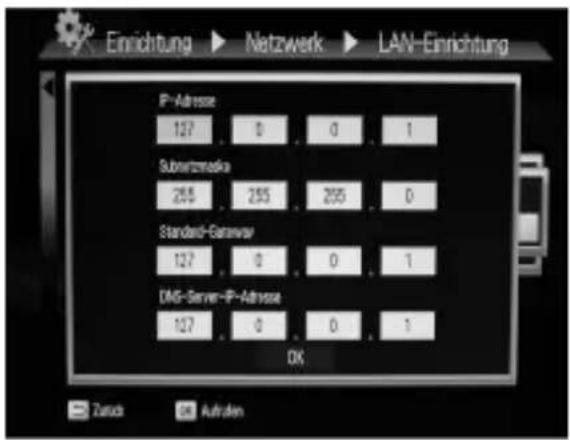
- Wählen Sie mit den Navigationstasten (7) im Hauptmenü „Einrichtung“ → „Netzwerk“ → „LAN Einrichtung“ → „Statische IP“.
- Tragen Sie im folgenden Fenster die entsprechenden Angaben ein (IP-Adresse, Standard-Gateway, DNS-Server-IP-Adresse). Die Werte der Subnetzmaske sind standardmäßig für das Netzwerk eingestellt und sollten nicht verändert werden.
text_image
Einrichtung ▶ Netzwerk ▶ LAN-Einrichtung P-Adresse 127 0 0 1 Subwartzmoske 255 255 255 0 Standard-Gannwar 127 0 0 1 DAG-Server-P-Adresse 127 0 0 1 OK Zurich OK Austraten
Die Werte für die Netzwerkeinstellungen erfahren Sie aus den Konfi gurationen Ihres Routers.
b) Anschluss eines WLAN-Netzwerkes (kabellos)

- Schließen Sie einen WLAN-USB-Stick (nicht im Lieferumfang) über einen USB-Anschluss an das Produkt an.
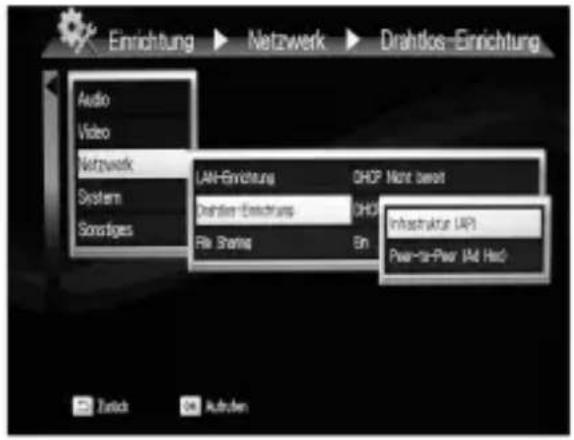
- Wählen Sie mit den Navigationstasten (7) im Hauptmenü „Einrichtung“ → „Netzwerk“ → „Drahtlos-Einrichtung“ → „Infrastruktur (AP)“.
- Wählen Sie Ihr drahtloses Netzwerk aus der Liste aus.
- Wählen Sie das Sicherheitsprotokoll aus. Das Produkt unterstützt die WEP und WPA2 Verschlüsselung.
- Geben Sie den Netzwerkschlüssel von Ihrem drahtlosem Netzwerk ein, um eine Verbindung aufzubauen. Sobald eine aktive Netzwerkver-
text_image
Einrichtung Netzwerk Drahtlos-Einrichtung Audio Video Netzwerk System Sonstiges UAN-Einrichtung DHCP Nicht bereit Dehler-Einrichtung DHCP File Shamp Eh Infrastruktur UPI Power-to-Power (All Had) Zinick Auobarenbindung aufgebaut wurde, erscheint am Display „Einrichtung erfolgreich“.

Bitte beachten Sie Aufgrund der Vielzahl der auf dem Markt befi ndlichen WLAN-USB-Sticks, daß es im Einzelfall zu Kompatibilitätsproblemen führen kann. Grundsätzlich wird Wireless LAN nicht für HD-Video empfohlen, da es zu unschönen Aussetzern kommen kann. Bessere Ergebnisse werden mit Powerline (Netzwerk über die Steckdose) mit einer Übertragungsgeschwindigkeit von 200 MBit/s oder mehr erzielt.
10. Netzwerkdenste (File Sharing)
Wenn eine aktive Netzwerkverbindung besteht, kann das Produkt auf Medieninhalte von Computern im gleichen Netzwerk zugreifen. Um auf die Medieninhalte zugreifen zu können, müssen Sie die entsprechenden Ordner auf Ihren Computern freigeben. Hinweise zum Freigeben von Ordnern auf Ihrem Computer fi nden Sie in der Windows-Hilfe.

Das Freigeben von Ordner im Netzwerk ist ab dem Betriebssystem Windows XP möglich.
Um auf die Medieninhalte freigegebener Ordner im Netzwerk zugreifen zu können, gehen Sie wie folgt vor:
- Aktivieren Sie an Ihrem Computer die Option zur Dateifreigabe.
- Wählen Sie „Einrichtung“ → „Netzwerk“ → „File Sharing“ → „Ein“, um die Netzwerk-dienste am Produkt zu aktivieren.
- Wählen Sie „Audio“, „Video“ oder „Foto“ → „PC Medium“, um auf die freigegebenen Dateien auf Ihren Computer zuzugreifen.

text_image
Einrichtung Netzwerk File Sharing Audio Video Netzwerk System Sonstiges LAN-Einrichtung DHCP Nicht bereit Draffler-Einrichtung DHCP Nicht bereit File Sharing Aus Aus Zurich Austrahen
Beachten Sie, das jeder im Netzwerk auf Ihre freigegebenen Ordner zugreifen kann. Daher empfehlen wir Ihnen, keine wichtigen Dateien in diese Ordner zu verschieben.
11. Medien abspielen
Nach dem Einschalten des Produktes wird das Hauptmenü auf dem Fernseher angezeigt. Über die Menüpunkte „Musik“, „Video“ und „Foto“ können Sie auf Ihre Medien zugreifen.

Die abspielbaren bzw. darstellbaren Dateiformate fi nden Sie in den Technischen Daten.
Hauptfunktionen der IR-Fernbedienung im Hauptmenü:
 |  |  | Mit diesen Tasten navigieren Sie durch die einzelnen Menüs. |
 | Mit dieser Taste bestätigen Sie Ihre Eingaben. | ||
 | Mit dieser Taste gelangen Sie wieder ins vorherige Menü. |
In den Menüs „Musik“, „Video“ und „Foto“ stehen Ihnen folgende Auswahlmöglichkeiten zur Verfügung:
a) HDD-Medien
Über dieses Menü, können Sie auf den Inhalt der angeschlossenen externen Speicher zugreifen.
b) DVD
Über dieses Menü, können Sie auf den Inhalt eines angeschlossenen extern Laufwerkes zugreifen. Sobald Sie eine CD / DVD in das Laufwerk eingelegt haben, können Sie auf den Inhalt der eingelegten CD / DVD zugreifen.
c) PC-Medium
Über dieses Menü, können Sie auf den Inhalt der im Netzwerk freigegebenen Ordner zugreifen.

Die Qualität der Videos kann je nach Geschwindigkeit Ihres Netzwerkes sehr stark varriieren. Daher wird empfohlen, insbesondere HD-Videos nur kabelgebundene Netzwerke zu nutzen, da diese eine schnellere und stabilere Übertragung ermöglichen.
d) UPnP
Über dieses Menü, können Sie auf den Inhalt der im Netzwerk freigegebenen UPnP-Geräte zugreifen.

Das Produkt unterstützt UPnP-fähige (Universal Plug and Play) Geräte zum Abspielen oder Darstellen der Medieninhalte. Sobald Sie die Funktion „UPnP“ anwählen, erkennt das Produkt alle im Netzwerk eingebundenen Geräte. Zusätzlich erkennt das Produkt auch alle DLNA (Digital Living Network Alliance) zertifi zierten Zuspieler im Netzwerk (z.B. Netzwerkfestplatten, Router, Blu-ray-Recorder, Netzwerkadapter).
e) Wiedergabeliste
Sie können verschiedene Wiedergabelisten für Ihre Medieninhalte am Produkt einrichten. Um eine Wiedergabeliste einzurichten, gehen Sie wie folgt vor:
Hauptfunktionen der IR-Fernbedienung für die Einrichtung einer Wiedergabeliste:


Mit diesen Tasten wählen Sie die Dateien aus, die in die Wiedergabeliste hinzugefügt werden sollen.

Mit dieser Taste löschen Sie die ausgewählte Datei bzw. benennen sie um.

Die Dateien in der Wiedergabeliste werden automatisch nach Video-, Musik- und Foto-Dateien sortiert. Die Wiedergabelisten können nur auf die angeschlossenen externen Speicher gespeichert werden.
f) Search
Wählen Sie diese Funktion, um nach einer bestimmten Datei zu suchen.

Die Suchfunktion sucht nur auf den angeschlossenen externen Speichern.

text_image
1 2 3 4 5 OK 6 7 8 9 0 a b c d e Caps f g h i j k l m n o Del p q r s t u v w x y Space z / \ - _ ' = [ ] ? Shift ; ', .12. Videowiedergabe
Um eine Video-Datei abzuspielen, gehen Sie wie folgt vor:
- Wählen Sie mit den Navigationstasten (7) im Hauptmenü „Video“ aus.

text_image
Video ▶ HDD Media ▶ C: Audio/ Dokument/ Movie Pictures/ Temp/ Movie_Lines.fiv Zoom Autoiron Bestleihen Ctrl axonihen Vattenlage Seite Nikolora SeiteHauptfunktionen der IR-Fernbedienung für die Videowiedergabe:
 |  |  | Mit diesen Tasten navigieren Sie durch die einzelnen Videodateien und Ordner. Das rechte Fenster zeigt Ihnen das ausgewählte Video an. |
 | Mit dieser Taste löschen Sie die ausgewählte Datei bzw. benennen sie um. | ||
 |  | Mit dieser Taste fügen Sie das ausgewählte Video einer Wiedergabeliste hinzu. | |
 | Mit dieser Taste gelangen Sie wieder ins vorherige Menü. | ||
 | Mit dieser Taste wechseln sie zum Vollbildmodus. |
Vollbildmodus
Hauptfunktionen der IR-Fernbedienung im Vollbildmodus der Videowiedergabe:
 | Mit dieser Taste starten bzw. unterbrechen (Pause) Sie die Wiedergabe. | ||
 |  | Mit diesen Tasten spulen Sie das Video vor oder zurück. | |
 | Mit dieser Taste aktivieren Sie den Zeitlupenmodus. | ||
 |  | Mit diesen Tasten wechseln sie zwischen den Kapiteln. | |
 |  | Mit diesen Tasten verändern Sie die Größe der Untertitel. | |
 |  | Mit diesen Tasten verändern Sie die Position der Untertitel. | |
 | Mit dieser Taste stoppen Sie die Wiedergabe und beenden den Vollbildmodus. |
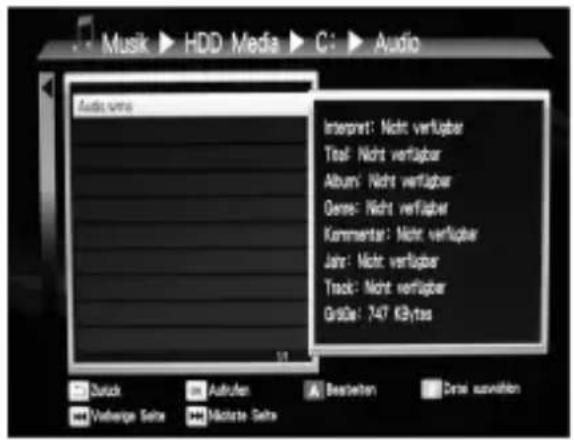
13. Audiowiedergabe
Um eine Audio-Datei wiederzugeben, gehen Sie wie folgt vor:
- Wählen Sie mit den Navigationstasten (7) im Hauptmenü „Musik“ aus.
text_image
Musik ▶ HDD Media ▶ C: ▶ Audio Audio media Interpret: Nicht verfügbar Title: Nicht verfügbar Album: Nicht verfügbar Genre: Nicht verfügbar Kommentar: Nicht verfügbar Jahr: Nicht verfügbar Track: Nicht verfügbar Größe: 747 KBytes Zurück Astrufen Bestleven Dramn auswadden Vorberige Seite Machate SeiteHauptfunktionen der IR-Fernbedienung für die Audiowiedergabe:
 |  |  | Mit diesen Tasten navigieren Sie durch die einzelnen Audio-Dateien. Das rechte Fenster zeigt Ihnen Details von der ausgewählten Audio-Datei an. |
 | Mit dieser Taste löschen Sie die ausgewählte Datei bzw. benennen sie um. | ||
 |  | Mit dieser Taste fügen Sie die ausgewählte Audio-Datei einer Wiedergabeliste hinzu. | |
 | Mit dieser Taste gelangen Sie wieder ins vorherige Menü. | ||
 | Mit dieser Taste starten Sie die ausgewählte Audio-Datei. | ||
 | Mit dieser Taste starten bzw. unterbrechen (Pause) Sie die Wiedergabe. | ||
 |  | Mit diesen Tasten spulen Sie das Video vor oder zurück. | |
 | Mit diesen Taste beenden Sie die Wiedergabe der ausgewählten Audio-Datei. |
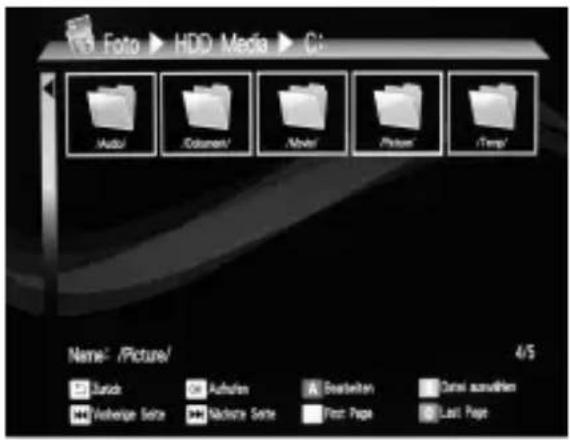
14. Fotowiedergabe
Um Foto-Dateien anzuzeigen, gehen Sie wie folgt vor:
Wählen Sie mit den Navigationstasten (7) im Hauptmenü „Foto“ aus.
text_image
Foto > HDD Media > CI: Audio Document Model Picture Temp Name: /Picture/ 4/5 Junction Adobe Earbeiten Ctrl+acquisition Vehende Sera Nadona Sera First Page Last PageHauptfunktionen der IR-Fernbedienung für die Fotowiedergabe:
 |  |  | Mit diesen Tasten navigieren Sie zwischen den Foto-Dateien. Das rechte Fenster zeigt Ihnen Informationen des ausgewählten Fotos an. |
 | Mit dieser Taste löschen Sie die ausgewählte Datei bzw. benennen sie um. | ||
 |  | Mit dieser Taste fügen Sie die ausgewählte Foto-Datei einer Wiedergabeliste hinzu. | |
 | Mit dieser Taste gelangen Sie wieder ins vorherige Menü. | ||
 | Mit dieser Taste wechseln sie zum Vollbildmodus. |
Vollbildmodus
Hauptfunktionen der IR-Fernbedienung im Vollbildmodus der Fotowiedergabe:
 |  | Mit diesen Tasten wechseln Sie zwischen den Fotos. | |
 | Mit dieser Taste drehen Sie das Foto gegen den Uhrzeigersinn. | ||
 | Mit dieser Taste drehen Sie das Foto mit den Uhrzeigersinn. | ||
 | Mit dieser Taste beenden Sie den Vollbildmodus. |

Sie können über „Einrichtung“ → „Sonstiges“ Übergangseffekte für die Diashow einstellen. Audiodateien, die in den entsprechenden Ordnern mit den Fotos liegen, werden während einer Diashow mit Fotos dieses Ordners als Hintergrundmusik wiedergegeben.
15. Kopieren von Dateien
Sie können über das Produkt Dateien zwischen den angeschlossenen externen Speichern und im Netzwerk freigegebenen Ordnern kopieren.
Um Dateien zu kopieren, gehen Sie wie folgt vor:
Wählen Sie mit den Navigationstasten (7) im Hauptmenü „File Copy“ aus.

text_image
File Copy Quelle HDD LAN Ziel HDD LAN TRASH CAN + Quick + AutobusHauptfunktionen der IR-Fernbedienung für das Kopieren von Dateien:
 |  |  | Mit diesen Tasten wählen Sie die Dateien im Fenster „Quelle“ aus. |
 | |||
 | Mit diesen Tasten wählen Sie das Ziel im Fenster „Ziel“ aus. | ||
 |  |  | |
 | Mit dieser Taste starten Sie den Kopiervorgang. |
16. Medien aus dem Internet
a) BitTorrent-Funktion
Mit der BitTorrent-Funktion können Sie Medieninhalte aus dem Internet auf die angeschlossenen externen Speicher oder freigegebene Ordner im Netzwerk speichern. Das Produkt verfügt über einen eingebauten BitTorrent-Client, der die Dateien direkt extrahiert. Um die BitTorrent-Funktion zu nutzen, gehen Sie wie folgt vor:

Beachten Sie, dass viele Dateien in den BitTorrent-Netzwerken dem Urheberrecht unterliegen bzw. illegal sind. Ein Speichern bzw. Downloaden solcher Dateien kann ein strafrechtliches Verfahren gegen Sie zur Folge haben.
Wir übernehmen in diesem Fall keinerlei Verantwortung.

Stellen Sie sicher, dass eine Breitband-Internetverbindung besteht. Der externe Speicher, auf den die Dateien gespeichert werden muß im Format NTFS oder EXT-3 formatiert sein und mindestens 20 GB freien Speicherplatz haben.
Hauptfunktionen der IR-Fernbedienung für die BitTorrent-Funktion:
 | Mit dieser Taste starten Sie den Speichervorgang. | ||
 | Mit dieser Taste löschen Sie die BitTorrent-Datei. | ||
 |  | Mit diesen Tasten wählen Sie die Reihenfolge der BitTor-rent-Dateien zum Speichern aus. | |
 |  | Mit diesen Tasten wechseln Sie zwischen den Seiten. |
- Wählen Sie „Bonus“ → „Torrent-Download“ → „Datei auswählen“.
- Wählen Sie den externen Speicher oder den freigegebenen Ordner, um die BitTorrent-Dateien (.torrent seed) zu speichern.
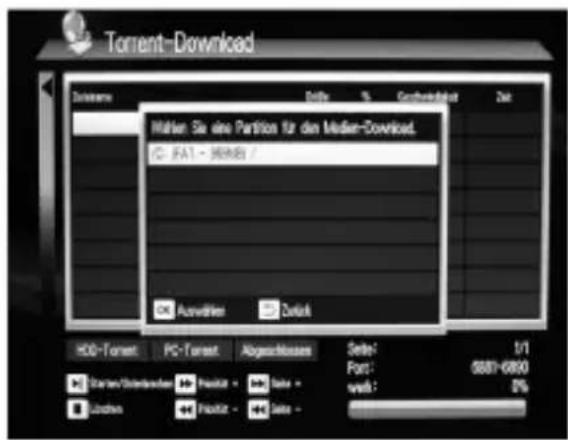
text_image
Torrent-Download Sendere Seite % Geobusikat Ziel Mitar Sie eine Partition für den Medien-Download. © FA1 - 36088 / Auswitters Zukki H2O-Torrent PC-Torrent Abgeschlossen Seite: Port: 6001-6000 vekt: 5% Starten/Startender Faktur - Seite - Ludien Faktur - Seite - H2O-Torrent PC-Torrent Abgeschlossen
Die BitTorrent-Dateien (.torrent seeds) müssen auf Ihren Computer oder einer externen Festplatte gespeichert sein, bevor Sie mit dem Download der Mediendateien beginnen können. Die Mediendateien können nicht heruntergeladen werden, wenn auf den Speichermedien weniger als 10 % Speicherplatz frei sind.
- Wählen Sie nun die Mediendateien, die Sie speichern wollen. Es können nur drei Dateien gleichzeitig gespeichert werden.

Sobald Sie das Produkt zum Abspielen von Video- oder Audio-Dateien nutzen, wird das Speichern der BitTorrent-Dateien unterbrochen.
b) Flickr (Online-Fotoplattform)
Das Produkt unterstützt die Anzeige und Suche von Fotos der Flickr-Online-Fotoplattform.
17. Wartung und Pfl ege
Reinigen Sie das Gerät mit einem weichen, sauberen und trockenen Tuch. Verwenden Sie keine aggressiven Reinigungsmittel oder Chemikalien, dadurch kann das Gehäuse beschädigt werden (Verfärbungen).
18. Entsorgung

Geräte, die mit dem nebenstehenden Symbol gekennzeichnet sind, dürfen nicht mit dem Hausmüll entsorgt werden. Sie sind verpfl ichtet, solche Elektro- und Elektronik-Altgeräte separat zu entsorgen.
Informieren Sie sich bitte bei Ihrer Gemeinde über die Möglichkeiten der geregelten Entsorgung. Mit der getrennten Entsorgung führen Sie die Altgeräte dem Recycling oder anderen Formen der Wiederverwertung zu. Sie helfen damit zu vermeiden, dass unter Umständen belastende Stoffe in die Umwelt gelangen.
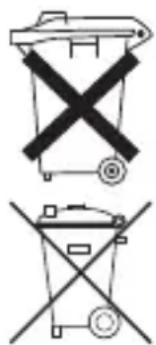
Sie als Endverbraucher sind gesetzlich (Batterieverordnung) zur Rückgabe aller gebrauchten Batterien/Akkus verpflichtet.
Eine Entsorgung über den Hausmüll ist untersagt!
Schadstoffhaltige Batterien/Akkus sind mit nebenstehenden Symbolen gekennzeichnet, die auf das Verbot der Entsorgung über den Hausmüll hinweisen. Die Bezeichnungen für das ausschlaggebende Schwermetall sind: Cd=Cadmium, Hg=Quecksilber, Pb=Blei (Bezeichnung steht auf der Batterie/Akku z.B. unter den links abgebildeten Mülltonnen-Symbolen).
Ihre verbrauchten Batterien/Akkus können Sie unentgeltlich bei den Sammelstellen Ihrer Gemeinde, unseren Filialen oder überall dort abgeben, wo Batterien/Akkus verkauft werden!
Sie erfüllen damit die gesetzlichen Verpflichtungen und leisten Ihren Beitrag zum Umweltschutz.
19. Fehlersuche
| Status Mögliche Ursache | Abhilfe | |
| Fernsehbildschirm ist schwarz. | HDMI- oder Composite-Kabel sind nicht richtig angeschlossen. | Die Kabel noch einmal richtig einstecken. |
| Falscher Eingang am Fernseher eingestellt. | Richtigen Eingang auswählen. | |
| Kein Stromanschluß. Steckernetzteil in die Netzsteckdose einstecken. | ||
| Im Menü „PC-Medium“ wird nichts angezeigt. | Keine Netzwerkverbindung. Netzwerkeinstellungen überprüfen und ggf. eine neue Verbindung mit dem Netzwerk herstellen. | |
| Ordner im Netzwerk nicht frei-gegeben. | Über Windows die Ordner mit den Medieninhalten für das Netzwerk freigeben. | |
| Im Menü „HDD-Media“ wird nichts angezeigt. | Externe Speicher (Festplatte oder USB-Stick) nicht ange-schlossen. | Externe Speicher am Produkt anschliessen. |
| Falsche Formatierung des ex-ternen Speichers. | Externen Speicher im For-mat NTFS, EXT-3, HFS+ oder FAT16/32 formatieren. | |
| Es werden keine BitTor-rent-Dateien gespeichert. | Internetverbindung ist zu lang-sam. | |
| Der Router sperrt die Ports 6881-6890. | In der Konfiguration des Routers die Ports 6881-6890 freigeben. | |
| BitTorrent-Datei wird zum Download nicht angeboten. | Zu einem späteren Zeit-punkt erneut versuchen. | |
20. Technische Daten
Steckernetzteil
Eingangsspannung (Steckernetzteil) 100\~240 V/50 - 60 Hz
Ausgangsspannung (Steckernetzteil) 5 VDC/3 A
Media Player
Abmessungen (BxTxH) ...... ca. 140 x 103 x 36 mm
Gewicht 223 g
Video-Ausgang ...... HDMI oder Composite
Audio-Ausgang S / P DIF (optisch) oder Composite
Datentransfer...... eSATA, 2 x USB-, Ethernet-Anschluss
Dekodierung ...... bis zu 1080p
Unterstützte Dateiformate
Video ...... MPEG1, MPEG2, MPEG4, DivX 3/4/5/6,
Xvid, H.264/AVC, VC-1, WMV9,
Real Video 8/9/10
Audio ...... MP3, MPEG-Audio, Dolby Digital, DTS,
WMA, PCM, LPCM, ADPCM, FLAC, WAV,
AAC, RA, OGG, MKA
Foto HD JPEG / JPEG, GIF, PNG, BMP, TIF,
TIFF
Untertitel SRT, SMI, SUB, SSA, IDX+SUB
Dateiformate (USB-Stick, externe Festplatte) ..... EXT3, NTFS, FAT16 / 32, HFS+
IR-Fernbedienung
Stromversorgung 2 Batterien vom Typ Micro / AAA

Impressum
Diese Bedienungsanleitung ist eine Publikation der Conrad Electronic SE, Klaus-Conrad-Str. 1, D-92240 Hirschau (www.conrad.com).
Alle Rechte einschließlich Übersetzung vorbehalten. Reproduktionen jeder Art, z. B. Fotokopie, Mikroverfilmung, oder die Erfassung in elektronischen Datenverarbeitungsanlagen, bedürfen der schriftlichen Genehmigung des Herausgebers. Nachdruck, auch auszugsweise, verboten.
Diese Bedienungsanleitung entspricht dem technischen Stand bei Drucklegung. Änderung in Technik und Ausstattung vorbehalten.