
Sinus 302i - Telefon T-Mobile - Kostenlose Bedienungsanleitung
Finden Sie kostenlos die Bedienungsanleitung des Geräts Sinus 302i T-Mobile als PDF.


| Produkttyp | Schnurloses DECT-Telefon |
| Marke | T-Mobile |
| Modell | Sinus 302i |
| Display | Grafikdisplay mit Hintergrundbeleuchtung |
| Reichweite (Innen) | Bis zu 50 m |
| Reichweite (Außen) | Bis zu 300 m |
| Akku-Typ | 2x AAA NiMH 550 mAh |
| Gesprächszeit (max.) | 12 Stunden |
| Standby-Zeit (max.) | 200 Stunden |
| Stromversorgung Basis | 230 V, 50 Hz |
| Gewicht Handgerät | Ca. 120 g |
| Abmessungen Basis (BxHxT) | Ca. 80 x 100 x 50 mm |
| Freisprechfunktion | Ja |
| Anrufbeantworter | Ja, digital (Aufnahmezeit ca. 15 Min.) |
| Telefonbuch | Bis zu 100 Einträge |
| CLIP (Anruferkennung) | Ja |
| Kurzwahl | Ja (10 Speicherplätze) |
| Wahlwiederholung | Ja (letzte 10 Rufnummern) |
| Reinigung und Pflege | Mit einem weichen, feuchten Tuch abwischen; keine aggressiven Reinigungsmittel verwenden |
| Sicherheitshinweise | Nicht in Wasser eintauchen; vor Nässe und Staub schützen; Netzteil nur in trockenen Räumen verwenden |
| Ersatzteile und Reparatur | Ersatzakkus und Ladeschale über den Fachhandel erhältlich; Reparatur nur durch autorisiertes Servicepersonal |
| Allgemeine Informationen | Bedienungsanleitung auf der T-Mobile-Website verfügbar; CE-Kennzeichnung |
Häufig gestellte Fragen - Sinus 302i T-Mobile
Benutzerfragen zu Sinus 302i T-Mobile
0 Frage zu diesem Gerät. Beantworten Sie die, die Sie kennen, oder stellen Sie Ihre eigene.
Eine neue Frage zu diesem Gerät stellen
Laden Sie die Anleitung für Ihr Telefon kostenlos im PDF-Format! Finden Sie Ihr Handbuch Sinus 302i - T-Mobile und nehmen Sie Ihr elektronisches Gerät wieder in die Hand. Auf dieser Seite sind alle Dokumente veröffentlicht, die für die Verwendung Ihres Geräts notwendig sind. Sinus 302i von der Marke T-Mobile.
BEDIENUNGSANLEITUNG Sinus 302i T-Mobile
Sicherheitshinweise.
- Stellen Sie die Basisstation auf eine rutschfeste Unterlage.
- Verlegen Sie die Anschluss-Schnüre unfallsicher!
- Wichtige Hinweise zum Gebrauch der Akkus finden Sie im Anhang. Schlagen Sie dazu die Seite 122 auf.
- Legen Sie das Mobilteil bzw. stellen Sie die Basisstation nicht
- in die Nähe von Wärmequellen,
- in direkte Sonneneinstrahlung,
-
in die Nähe von anderen elektrischen Geräten.
-
Schützen Sie Ihr Telefon vor Nässe, Staub, aggressiven Flüssigkeiten und Dämpfen.
- Schließen Sie die Anschluss-Schnüre nur an die dafür vorgesehenen Dosen an.
- Schließen Sie nur zugelassenes Zubehör an.
- Verwenden Sie nur das mitgelieferte Steckernetzgerät vom Typ SNG 20 ea.
- Beachten Sie, dass die Steckdose, an die das Steckernetzgerät angeschlossen ist, jederzeit frei zugänglich sein muss, um das Gerät vom Netz trennen zu können.
-
Stellen Sie das Mobilteil niemals ohne Akkufachdeckel in die Basisstation.
•Die Forschung hat gezeigt, dass in bestimmten Fällen medizinische Geräte durch eingeschaltete tragbare Telefone (DECT) beeinflusst werden können. Halten Sie deshalb bei der Verwendung tragbarer Telefone innerhalb medizinischer Einrichtungen die Bestimmungen der jeweiligen Institute ein.
• Niemals - das Telefon selbst öffnen! -
Steckkontakte mit spitzen und metallischen Gegenständen berühren!
- die Basisstation an den Anschluss-Schnüren tragen!
- Reinigen Sie Ihr Telefon nur mit einem leicht feuchten Tuch.
- Benutzen Sie Ihr Telefon nicht in Feuchträumen (z. B. Bad) oder in explosionsgefährdeten Bereichen.
Inhaltsverzeichnis.
Sinus 302i....9
Willkommen....9
Telefon in Betrieb nehmen....11
Telefon auspacken und aufstellen....11
Auspacken....11
Aufstellungsort 11
Aufstellen der Basisstation....12
Telefon anschließen. 13
Lösen der Schnüre. 14
Stromverbrauch der Basis....14
Mobilteil in Betrieb nehmen....15
Akkus einlegen 15
Akkus laden....16
Mobilteil anmelden 17
Uhrzeit und Datum einstellen / Rufnummern (MSN) einrichten . . 17
Displayanzeigen, Tasten, Symbole....18
Displayanzeigen 18
Tasten am Mobilteil....21
Taste an der Basisstation 23
Das Hauptmenü. 24
Das Menü unter der Nachrichtentaste.... 25
Automatische Anpassung der Sendeleistung....25
Inhaltsverzeichnis
Das Nutzerkonzept....26
Beispiel 1....27
Beispiel 2....30
Beispiel 3....33
Beispiel 4....38
Der Installationsassistent....42
Mobilteil ein-/ausschalten. 43
Mobilteil ausschalten 43
Mobilteil einschalten....43
Tastensperre ein-/ausschalten. 44
Tastensperre einschalten 44
Tastensperre ausschalten. 44
Paging: Suche eines verlegten Mobilteils. 45
Paging-Ruf (Sammelruf) von der Basisstation 45
Ruf beenden 45
Telefonieren....46
Nutzerwechsel....46
Nutzer auswählen 46
Interne und externe Rufnummer wählen....47
Interne Rufnummer wählen 47
Externe Rufnummer wählen. 47
Anruf annehmen. 48
Mobilteil in der Basisstation/Ladestation. 48
Mobilteil außerhalb der Basisstation/Ladestation. 48
Zum Beenden des Gespräches 48
Anruf weiterleiten (Call Deflection)....49
Anruf abweisen....49
Info Dienste wählen. 50
Parken/Entparken....51
Registrierung böswilliger Anrufer (MCID)....52
Inhaltsverzeichnis
Rückruf bei Besetzt / Rückruf bei Nicht-Melden.... 53
Rückruf aktivieren....53
Hörer-Lautstärke / Lautsprecher-Lautstärke einstellen. . . . . . . . . . . 54
Mobilteil stummschalten (Mute). 54
Wahlwiederholung. 55
Aus der Wahlwiederholungsliste wählen (in Wahlvorbereitung) . . 55
Eintrag ins Telefonbuch übernehmen. 55
Eintrag löschen 55
Alle Einträge löschen 56
Automatische Wahlwiederholung 56
Telefonbuch....57
Aus dem Telefonbuch wählen 57
Neuen Eintrag im Telefonbuch anlegen....58
Einträge im Telefonbuch ändern 59
SMS schreiben 59
Einträge im Telefonbuch löschen 59
Telefonbuch löschen....60
Einträge an ein anderes Mobilteil übertragen....60
Nachrichtentaste. 61
Allgemeines....61
Eingang. 61
Anrufliste. 62
Anrufliste öffnen (Navigationstaste) 63
Anrufliste öffnen (Nachrichtentaste) 63
Rufnummer aus der Anrufliste wählen 63
Eintrag löschen 64
SMS schreiben 64
SMSAuskunft....64
Eintrag ins Telefonbuch übernehmen. 65
Liste löschen 65
Inhaltsverzeichnis
SprachBox....66
SprachBox abfragen....66
SprachBox einschalten. 67
SprachBox ausschalten 67
SprachBox einstellen 67
SMS-Service (Textmeldungen)....68
Voraussetzungen....68
SMS-Zentrum....69
SMS senden....69
SMS empfangen 70
Akustische Benachrichtigung bei neuer SMS....71
SMS schreiben, senden und speichern....72
SMS-Text eingeben und senden 72
SMS-Text als Entwurf speichern 73
Eingangsliste....75
Empfangene SMS lesen 76
Ausgangsliste. 77
Ausgangsliste öffnen 78
SMS an Telefonanlagen....79
Anrufweiterschaltung (AWS). 81
Anrufweiterschaltung einrichten und einschalten....81
Anrufweiterschaltung ausschalten 82
Anrufweiterschaltung Status prüfen 82
Konferenzassistent....83
Infodienste....84
Rufnummern wählen. 84
Rufnummern bearbeiten 84
Funktionen....86
Telefonieren mit Mehreren....87
Einen internen Gesprächspartner anrufen (interne Rückfrage). . . . . . 87
Während eines Externgespräches einen weiteren Gesprächspartner anrufen (externe Rückfrage). 88
Externes Gespräch weitergeben....89
Externes Gespräch intern weitergeben 89
Externes Gespräch extern weitergeben 89
Mit zwei Gesprächspartnern abwechselnd sprechen (Makeln)....90
Mit zwei Gesprächspartnern gleichzeitig sprechen (Dreierkonferenz).91
Dreierkonferenz einleiten 91
Dreierkonferenz beenden....91
Anklopfendes Gespräch annehmen / abweisen....92
Sicherheit....93
System-PIN ändern 93
Betrieb an einer Telefonanlage....95
Vorwahlziffer (AKZ) eingeben / löschen....95
Funktionen....95
Telefon einstellen....97
Rufnummern/MSNs einrichten. 97
MSN automatisch bestimmen 97
MSN einrichten 98
MSN zuweisen....99
Nutzernamen ändern 99
Sprache. 100
Tonruf. 100
Tonruf für Mobilteil einstellen....100
Tonruf für Basisstation einstellen....101
Inhaltsverzeichnis
Hinweistöne....103
Mobilteil an-/abmelden. 104
Mobilteil anmelden....104
Mobilteil abmelden....105
Telefoniefunktionen. 106
Stationsauswahl / Wechsel zu einer anderen Basisstation. . . . . . . . 107
Direktruf....108
Babyalarm....108
ECO Mode einstellen....109
Repeaterbetrieb einstellen. 110
Tastaturbeleuchtung einstellen.... 110
Display-Einstellungen.... 111
Zeit / Datum einstellen.... 112
Alarm einstellen. 112
Termine einstellen....113
Lieferzustand wiederherstellen....114
Mobilteil zurücksetzen 114
Basis zurücksetzen....114
Kosten....115
Einstellungen. 115
Faktor einstellen 115
Anzeigeart einstellen 116
Währung einstellen....116
Kosten anzeigen....117
Kosten für das letzte Gespräch 117
Gesamtkosten anzeigen....117
Anhang....118
Lieferzustand....118
Aufbau des Menüs....120
Wichtige Hinweise zum Gebrauch der Akkus....122
Rücknahme und Recycling von Batterien und Akkus. . . . . . . . . . . 124
Störungen und Selbsthilfe bei der Fehlersuche. 125
Der Editor (Einträge erstellen oder ändern).. 127
Tabelle der verfügbaren Zeichen (Telefonbucheinträge/SMS).....128
Kundendienst/Hotline....129
Hinweis für Träger von Hörgeräten.... 129
CE-Zeichen. 129
Gewährleistung....130
Herstellergarantie....131
Löschen persönlicher Daten....132
Rücknahme von alten Geräten....133
Technische Daten....134
Zubehör 135
Stichwortverzeichnis. 137
Kurzbedienungsanleitung Sinus 302i....141
Quick Reference Guide Sinus 302i. 143
Kullanma Kılavuzu Sinus 302i....145
Sinus 302i.
Willkommen.
Herzlichen Glückwunsch, dass Sie sich für das Sinus 302i entschieden haben.
Das Sinus 302i ist ein schnurloses Telefon zum Anschluss an einen Komfortanschluss der Telekom oder eine ISDN-Nebenstelle einer Telefonanlage. Durch den digitalen DECT-Standard sind die Sinus-Geräte abhörsicherer als die analogen Geräte nach der CT1+ Norm (Betrieb seit Jan. 2009 nicht mehr erlaubt), die mit handelsüblichen Scannern abgehört werden konnten. Aber auch für DECT-Geräte wird es einen 100%igen Schutz nicht geben. Größeren Abhörschutz als den DECT-Standard gewähren derzeit nur die schnurgebundenen Geräte.
Sie können bis zu 6 Mobilteile an einer Basisstation betreiben und haben dadurch die Möglichkeit, kostenlose Interngespräche zwischen diesem Mobilteilen zu führen. Ein Mobilteil kann an bis zu 4 Basisstationen angemeldet sein. Geeignete Mobilteile finden Sie unter Zubehör auf der Seite 135.
Von der Telekom haben Sie für Ihren ISDN-Anschluss mehrere ISDN-Rufnummern (MSN) bekommen. Ihr Sinus 302i kann bis zu 5 ISDN-Rufnummern (MSN) verwalten. Im Auslieferungszustand sind keine MSN eingerichtet und Ihr Sinus 302i signalisiert jeden eintreffenden Anruf mit der voreingestellten Melodie/Lautstärke. Abgehende Gespräche werden immer der dem Anschluss zugehörigen Haupt-MSN zugerechnet.
Zur individuellen Nutzung Ihres Telefons (z. B. „Privat“ und „Geschäftlich“) bietet Ihnen das Telefon die Möglichkeit, mehrere Nutzer einzurichten. Dieses bedeutet in erster Linie, dass je nach eingestelltem aktivem Nutzer (Menüpunkt „Nutzerwechsel“) gehende Gespräche über die diesem zugeordnete MSN erfolgen sowie für diese MSN individuelle Einstellungen vorgenommen werden können.
Zur einfachen Unterscheidung dieser Rufnummern sollten Sie einen individuellen Namen für jede MSN vergeben (im Auslieferungszustand: MSN A ... MSN E).
Ihr Sinus 302i unterstützt das Leistungsmerkmal CLIP (Anzeige der Rufnummer des Anrufers), sofern die Information an Ihrem Anschluss verfügbar ist und der Anrufer die Übertragung seiner Rufnummer nicht unterdrückt hat. In Verbindung mit der Anrufliste sind Sie so jederzeit über Anrufe, auch während Ihrer Abwesenheit, informiert.
Mit Ihrem Sinus 302i können Sie den SMS-Service der Telekom nutzen und damit SMS-Nachrichten an SMS-fähige Endgeräte, z. B. Handys, PCs oder andere Telefone im Festnetz senden bzw. SMS-Nachrichten von diesen empfangen.
Nehmen Sie sich etwas Zeit, um diese Bedienungsanleitung aufmerksam zu lesen und um die umfangreichen Funktionen Ihres Sinus 302i kennen und nutzen zu lernen.
Wir wünschen Ihnen viel Spaß mit Ihrem Sinus 302i.
Telefon in Betrieb nehmen.
Telefon auspacken und aufstellen.
Auspacken
In der Verpackung sind enthalten:
- 1 Mobilteil
- 1 Basisstation
•1 Steckernetzgerät Typ SNG 20 ea
•1 Telefon-Anschluss-Schnur
-2 Akkus
- 1 Bedienungsanleitung incl. Kurzbedienungsanleitungen in deutsch, englisch und türkisch
Aufstellungsort
Für die bestmögliche Reichweite empfehlen wir einen zentralen Aufstellungsort der Basisstation im Mittelpunkt Ihres Aktionsradius. Vermeiden Sie die Aufstellung in Nischen, Kammern und hinter Stahltüren. Die maximale Reichweite zwischen der Basisstation und dem Mobilteil beträgt ca. 300 Meter. In Abhängigkeit von den Umgebungsbedingungen, den räumlichen und bautechnischen Gegebenheiten, kann die Reichweite geringer werden. In Gebäuden ist die Reichweite in der Regel geringer als
Telefon in Betrieb nehmen
im Freien. Bedingt durch die digitale Übertragung im genutzten Frequenzbereich können – abhängig vom bautechnischen Umfeld auch innerhalb der Reichweite – Funkschatten auftreten. In diesem Fall kann die Übertragungsqualität durch vermehrte, kurze Übertragungslücken vermindert sein. Durch geringfügige Bewegung aus dem Funkschatten wird die gewohnte Übertragungsqualität wieder erreicht. Bei Überschreiten der Reichweite wird die Verbindung getrennt, wenn Sie nicht innerhalb von zehn Sekunden in den Reichweitenbereich zurückkehren.
Um funktechnisch bedingte Einkopplungen in andere elektronische Geräte zu vermeiden, empfehlen wir einen möglichst großen Abstand (min. 1 m) zwischen der Basisstation bzw. dem Mobilteil und anderen Geräten.
Aufstellen der Basisstation
Ihr Telefon wird für normale Gebrauchsbedingungen gefertigt. Die heutigen Möbel sind mit einer unübersehbaren Vielfalt von Lacken und Kunststoffen beschichtet und werden mit unterschiedlichen Lackpflegemitteln behandelt. Es ist nicht auszuschließen, dass manche dieser Stoffe Bestandteile enthalten, die die Kunststoff-Füße der Basisstation angreifen und erweichen. Die so durch Fremdstoffe veränderten Gerätefüße können auf der Oberfläche der Möbel unliebsame Spuren hinterlassen.
Der Hersteller kann aus verständlichen Gründen für derartige Schäden nicht haften. Verwenden Sie daher - besonders bei neuen oder mit Lackpflegemitteln aufgefrischten Möbeln - für Ihr Telefon bitte eine rutschfeste Unterlage.
Telefon anschließen.
Damit Sie Ihr Telefon in Betrieb nehmen können, müssen Sie die Anschluss-Schnüre für den Telefon - Anschluss sowie das Netzkabel einstecken.

Nur das vorgesehene Netzteil Typ SNG 20 ea für die Basisstation verwenden!

Telefon - Anschluss-Schnur
Verbinden Sie mit Hilfe der Telefon-Anschluss-Schnur (2 x RJ45) die Basisstation mit dem Telefonanschluss.
Netzkabel
Das Netzkabel wird zuerst in die mit dem Netzsteckersymbol gekennzeichnete Buchse an der Unterseite der Basisstation gesteckt. Dann stecken Sie das Steckernetzgerät in die 230 V - Steckdose. Beachten Sie, dass die Steckdose, an die das Steckernetzgerät
angeschlossen ist, jederzeit frei zugänglich sein muss, um das Gerät vom Netz trennen zu können.

Bei nicht gestecktem Netzgerät bzw. Spannungsausfall ist Ihr Telefon nicht funktionsfähig.
Stellen Sie die Verbindung zum Telefonnetz erst nach einer vollständigen Akkuladung her, da erst dann eine ordnungsgemäße Funktion gewährleistet ist.
Lösen der Schnüre.
Ziehen Sie zuerst das Steckernetzgerät aus der 230 V-Steckdose und den TAE-Stecker aus der TAE - Anschlussdose Ihres Telefon-Anschlusses.
Zum Lösen eines Stecker am Gerät drücken Sie den Rast haken in Richtung Steckerkörper und ziehen gleichzeitig den Stecker an der Schnur heraus.
Stromverbrauch der Basis.
Das Telefon ist mit einem energieeffizienten Schaltnetzteil ausgestattet.
Folgende Leistungsaufnahmen sind gegeben:
Im Bereitschaftszustand: ca. 1,0 Watt (Normalbetrieb)
ca. 1,7 Watt (Ladebetrieb)
Während des Gesprächs: ca. 1,1 Watt
Mobilteil in Betrieb nehmen.
Nur nach einer kompletten Erstladung der Akkus ist Ihr Mobilteil betriebsbereit. Erst dann können Anrufe angenommen werden bzw. kann von diesem Mobilteil aus telefoniert werden.
Akkus einlegen
Auf der Unterseite des Mobilteils befindet sich ein Akkufach für die Aufnahme von zwei Akkus der Bauform AAA (Microzellen). Wichtige Hinweise zum Umgang mit Akkus finden Sie im Anhang (siehe Seite 122).
Abnehmen des Akkufachdeckels
Akkufachdeckel im oberen Bereich leicht nach unten drücken und Deckel ca. 5 mm nach oben schieben. Deckel unten anheben und abnehmen.
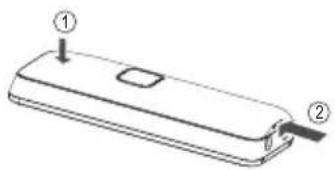
Einlegen der beiden Akkus (Polung beachten!)
Legen Sie die Akkus ins Akkufach. Achten Sie auf die richtige Polung der Akkus. Die Polaritätsangaben (+/-) im Akkufach müssen mit den Angaben auf den Akkus übereinstimmen. Bei falsch eingelegten Akkus ist das Mobilteil nicht funktionsfähig. Beschä di gungen sind nicht auszuschließen. Anschließend legen Sie den Akkufachdeckel etwa 5mm nach oben versetzt auf und schieben ihn nach unten, bis er einrastet.

Wenn Sie das Gerät ausgepackt haben, sind die Akkus noch nicht geladen. Zum Aufladen stellen Sie das Mobilteil in die Basisstation oder in eine Ladestation. Das animierte Akkusymbol im Mobilteil signalisiert den Ladevorgang. Die Ladezeit der Akkus beträgt ca. 14 Stunden.
Den Ladezustand erkennen Sie an der Anzeige im Display des Mobilteils. Die Darstellungsmodi sind:
- leer
- ca. 1/4 voll
- ca. 1/2 voll
- ca. 3/4 voll
- voll.
Nach Neueinlegen von Akkus entspricht die Anzeige im Mobilteil erst nach einem kompletten Ladevorgang dem tatsächlichen Akku-Ladezustand.
Wenn das Akkusymbol nicht mehr blinkt, stecken Sie den TAE-Stecker in die Telefonsteckdose. Ihr Telefon ist jetzt betriebsbereit.

Nur NiMH-Akkus, niemals Batterien / Primärzellen verwenden (siehe Seite 122).
Stellen Sie das Mobilteil niemals ohne Akkufachdeckel in die Basisstation!
Bitte beachten Sie: Die Akkuanzeige braucht nach dem Einsetzen neuer Akkus einen kompletten Ladezyklus, um Ihnen eine korrekte Information über den Ladezustand geben zu können.
Sie können Ihr Mobilteil nach jedem Gespräch wieder in die Basisstation legen. Das Laden wird elektronisch gesteuert, damit die Akkus in den unterschiedlichsten Ladezuständen optimal und schonend geladen werden. Vermeiden Sie, die Akkus ohne besonderen Grund aus dem Mobilteil herauszunehmen, da dadurch der optimale Ladevorgang beeinträchtigt wird.
Die Kapazität der eingesetzten Akkus kann verbessert werden, wenn nach längerer Nutzungsdauer die Akkus im Mobilteil vollständig entladen und anschließend wieder voll aufgeladen werden.
Bei voll aufgeladenen Akkus können Sie bis zu 15 Stunden telefonieren. Wenn die Ladung der Akkus die untere Grenze erreicht hat, blinkt das Akku symbol im Display und Sie hören den Akku-Warnton (falls Akku-Warnton eingeschaltet). Sie haben noch ca. 10 Minuten Gesprächszeit.
Mobilteil anmelden
Das mitgelieferte Mobilteil ist bereits an der Basisstation angemeldet. Jedes weitere Mobilteil müssen Sie erst an der Basisstation anmelden. Sie können max. 6 Mobilteile an der Basisstation betreiben. Geeignete Mobilteile finden Sie unter Zubehör auf der Seite 135.
Wie Sie Ihre Mobilteile anmelden, erfahren Sie auf Seite 104.
Uhrzeit und Datum einstellen / Rufnummern (MSN) einrichten
Im Auslieferungszustand sind keine Rufnummern (MSN) eingetragen. Es werden alle ankommenden Anrufe signalisiert. Anstelle des Datums und der Uhrzeit werden Striche dargestellt (--.-- --:--).
Bei der ersten Inbetriebnahme unterstützt Sie der Installationsassistent bei der Einstellung von Datum / Uhrzeit und der Eingabe Ihrer MSN. Zum Einstellen des Datums und der Uhrzeit s. auch Seite 112. Wie Sie Rufnummern (MSN) einrichten und zuordnen erfahren Sie ab Seite 98.
Displayanzeigen, Tasten, Symbole.
Displayanzeigen
Das Display informiert Sie über den aktuellen Status Ihres Telefons und führt Sie bei der Bedienung: Im Klartext und leicht verständlich.
Die Bedeutung der Symbole im Display ist:

Das Symbol leuchtet konstant wenn eine Verbindung zur Basisstation besteht. Das blinkende Symbol zeigt an, dass sich das Mobilteil an der Grenze der Reichweite der gewählten Basis station befindet. Befindet sich das Gerät im ECO Mode blinkt das Symbol zusätzlich zum Hinweis im Display rot.

Sie haben neue Einträge in der Anrufliste.

Sie haben Nachrichten in der SprachBox.

Zeigt den Eingang einer neuen SMS (Textnachricht) an.

Sie haben die Tastensperre eingeschaltet.

Sie haben den Tonruf ausgeschaltet.

Sie haben Ihr Mobilteil „stumm“ geschaltet, das Mikrofon ist aus.

Zeigt Ihnen den Ladezustand des Akkus an. Ist nur noch der leere Rahmen zu sehen oder blinkt dieser, sollten Sie Ihr Mobilteil zum Laden in die Basisstation stellen.
MSN A
Ihr erstes Mobilteil wird unter diesem Nutzernamen angemeldet (Änderung des Namens, s. Seite 99). Sie können bis max. sechs Sinus 302i Mobilteile an die Sinus 302i Basisstation anschließen. Da Ihr Telefon nahezu die Funktion einer Telefonanlage hat, können Sie intern kostenfrei telefonieren!

Sie haben eine Anrufweiterschaltung aktiviert.

Sie haben einen „Rückruf bei Besetzt“ aktiviert.

Sie haben den Wecker aktiviert.

Sie haben die automatische Wahlwiederholung aktiviert.
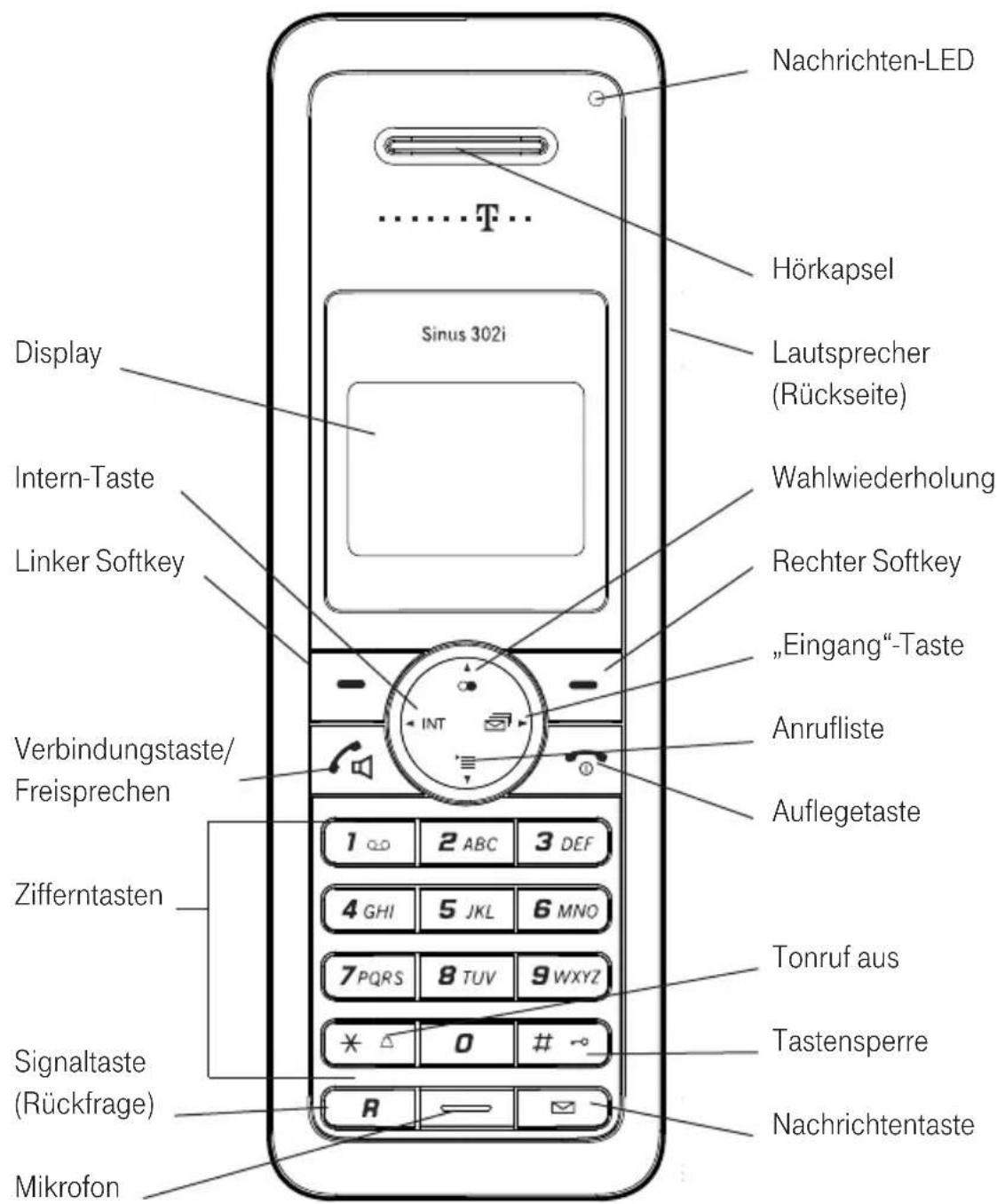
Tasten am Mobilteil
Softkeys, links und rechts, die jeweilige Funktion wird jeweils im Display angezeigt. In den nachfolgenden Bedienabläufen ist ein Softkey daran erkennbar, dass dessen Funktion in eckige Klammern und fett gesetzt ist, z. B. [Menü].
Liegen neue Nachrichten vor, blinkt die Nachrichten-LED.
Nachrichtentaste, bietet in diesem Fall direkten Zugang zu neuen Einträgen in der Anrufliste, neuen SMS, Nachrichten in der SprachBox. Liegen keine neuen Nachrichten vor gelangen Sie ins Menü „Telekom Dienste“.
Navigationstaste zum Blättern in Menüs und Listen bzw. zum Steuern des Eingabecursors.
Im Ruhezustand
- ▲ Wahlwiederholung öffnen
- ▼ Anrufliste öffnen
- ◀Intern anrufen
- ▶„Eingang“ öffnen
Im Gespräch
- ▼ ▲ Hörer-/ Lautsprecherlautstärke einstellen
- ◀ Mikrofon stumm- bzw. wieder einschalten (Mute).
Signaltaste/Rückfragetaste z. B. zum Einleiten eines Netz-Leistungsmerkmales.
Verbindungstaste. Entspricht „Hörer abnehmen“ an einem herkömmlichen Telefon. Nochmaliges Drücken schaltet den Lautsprecher (Funktion „Freisprechen“) ein/aus.
Telefon in Betrieb nehmen
Auflegetaste. Entspricht „Hörer auflegen“ an einem herkömmlichen Telefon. Durch einen langen Tastendruck wird das Mobilteil ausgeschaltet. Ist das Mobilteil ausgeschaltet wird es durch einen kurzen Tastendruck wieder eingeschaltet.
In Menüs
- Rückkehr in den Ruhezustand (Abbruch der Programmierung).
Zifferntasten zur Direkteingabe von Rufnummern und Namen.
Taste 1: Langer Tastendruck im Ruhezustand wählt die Rufnummer der SprachBox.
Taste 0: Langer Tastendruck fügt eine Wahlpause ein.
Raute-Taste zur Eingabe des „Raute“-Zeichens.
Langer Tastendruck im Ruhezustand schaltet die Tastensperre ein/aus.
Stern-Taste zur Eingabe des „Stern“-Zeichens bei Eingaben.
Langer Druck im Ruhezustand schaltet den Tonruf ein bzw. aus.
Kurzer Druck bei Texteingaben (Editor) schaltet zwischen Groß- und Kleinbuchstaben um.
Taste an der Basisstation
Ruftaste an der Basisstation zum Aktivieren eines Pagingrufs (Sammelruf) und zum Anmelden weiterer Mobilteile.

Das Hauptmenü.
Drücken Sie den Softkey [Menü], wird Ihnen die erste Ebene des Hauptmenüs angezeigt. Weitere Punkte erreichen Sie mit der Navigationstaste/OK.
Folgende Menüpunkte stehen zur Auswahl:

Telefonbuch Audio Datum / Wecker


Kosten Telekom Dienste Nutzerwechsel*


Einstellungen
Wählen Sie mit der Navigationstaste einen Menüpunkt; dabei wird Ihnen in der obersten Displayzeile der entsprechende Name angezeigt (z. B. [Audio]).
Drücken Sie [OK] um ein Untermenü aufzurufen. Nähere Beschreibungen entnehmen Sie bitte dem Kapitel „Telefon einstellen“.
Das Menü unter der Nachrichtentaste.
Nach Drücken der Nachrichtentaste bzw. Auswahl von „Telekom Dienste“ im Hauptmenü und Drücken von [OK] öffnet sich das Untermenü „Telekom Dienste“.
Folgende Menüpunkte stehen zur Auswahl:

Eingang Anrufliste


SprachBox

Anrufweiter- schaltung

Infodienste

Konferenzassistent Funktionen

Weitere Informationen und Hinweise zu den Menüpunkten finden Sie im Kapitel „Telekom Dienste“ ab der Seite 61.
Automatische Anpassung der Sendeleistung.
Im Gespräch wird die Sendeleistung des Mobilteils generell in Abhängigkeit seines Abstands zur Basis reduziert.
Die Basis kann so eingestellt werden, dass, sobald zwischen Basis und Mobilteil keine aktive Verbindung besteht, der Sender komplett ausgeschaltet wird (s. Seite 109 / [ECO Mode einstellen]).
Das Nutzerkonzept.
Mit einem Komfortanschluss der Telekom erhalten Sie in der Regel drei Rufnummern, die sog. Mehrfachrufnummer (MSN). Das Sinus 302i kann Ihnen helfen, Ihre Kommunikation zu ordnen, z. B. durch Auswählen folgender Einstellungen/Funktionen je Nutzer (MSN):
- Zuordnen einer MSN zu einem Nutzer oder Mobilteil
- Tonruf (Klingelton) für Anrufe auf einer bestimmten MSN (am Mobilteil)
•Anklopfen ein-/ausschalten
•Anrufweiterschaltung
•Eingehende Textnachrichten (SMS) - Anonym anrufen
•Gesprächskosten
Wenn Sie Ihr Sinus 302i zum ersten Mal in Betrieb nehmen, unterstützt Sie der Installationsassistent (s. Seite 42) bei der Eingabe der Mehrfachrufnummern (MSN), so dass Sie den Schritt 1 in den folgenden Beschreibungen überspringen können.
Beispiel 1
Mobilteil
Nutzer A
- Eltern
- Tonruf A
Nutzer B
- Simone
- Tonruf B


Die Familie nutzt ein Mobilteil gemeinsam. Die Eltern nutzen die MSN A. Das Kind der Familie namens Simone soll eine andere Rufnummer, die MSN B, alleine nutzen. Als Nutzername verwenden wir für die MSN A „Eltern“, für die MSN B „Simone“. Damit bei einem Anruf die Eltern hören können, dass der Anruf für sie bestimmt ist, wählen sie unter dem Nutzer „Eltern“ einen Tonruf A aus. Damit Simone ihre Anrufe erkennen kann, wählt sie unter dem Nutzer „Simone“ einen Tonruf B aus. Erhält die Familie einen Anruf unter der MSN A, erkennen die Eltern am Tonruf A, der Anruf ist für sie bestimmt. Simone hört am Tonruf B, sie wird über die MSN B angerufen.
Möchten die Eltern jemanden anrufen, wählen Sie den Nutzer „Eltern“ am Mobilteil aus. Das Sinus 302i baut dann die gewählte Verbindung über die MSN A auf. Die angerufene Person kann an der Rufnummer erkennen, die Eltern rufen an. Möchte Simone die Freundin anrufen, wählt sie den Nutzer „Simone“ aus. Das Sinus 302i baut dann die gewünschte Verbindung über die MSN B auf. Die angerufene Freundin kann an der Rufnummer
Telefon in Betrieb nehmen
erkennen, Simone möchte mit ihr telefonieren.
Führen Sie folgende Schritte aus, um das Beispiel nutzen zu können:
Schritt 1: MSN einrichten (speichern)
[Menü] drücken, [Einstellungen] auswählen und mit [OK] bestätigen.
[MSN Einstellungen] auswählen und mit [OK] bestätigen.
Ggf. PIN eingeben (wenn PIN abweichend vom Lieferzustand / „0000“) und mit [OK] bestätigen.
[MSN einrichten] auswählen und mit [OK] bestätigen.
Aus der Liste [MSN A] auswählen und mit [OK] bestätigen.
Rufnummer/MSN und einen Namen (Nutzername, hier : Eltern) eingeben und ggf. die Einstellung für Rufnummernunterdrückung (Anonym anrufen/CLIR), Anklopfen und MSN Besetzt vornehmen und mit [Sichern] bestätigen.
Aus der Liste [MSN B] auswählen und mit [OK] bestätigen.
Rufnummer/MSN und einen Namen (Nutzername, hier : Simone) eingeben und ggf. die Einstellung für Rufnummernunterdrückung (Anonym anrufen/CLIR), Anklopfen und MSN Besetzt vornehmen und mit [Sichern] bestätigen.
Auflegetaste lang drücken, das Mobilteil geht in den Ruhezustand.
Schritt 2: Tonrufeinstellungen für ersten Nutzer (hier: Eltern) vornehmen [Menü] drücken, [Audio] auswählen und mit [OK] bestätigen.
[Tonruf Mobilteil] auswählen und mit [OK] bestätigen.
Einstellung für Melodie und Lautstärke vornehmen und mit [Sichern] bestätigen (die Einstellung für „Intern“ ist ohne Bedeutung, da im Beispiel kein zweites Mobilteil an der Basis betrieben wird).
[Tonruf Basis] auswählen und mit [OK] bestätigen. Diese Tonruf-Einstellungen für die Basisstation gelten für alle Benutzer.
Einstellung für Melodie und Lautstärke vornehmen und mit [Sichern] bestätigen.
Auflegetaste lang drücken, das Mobilteil geht in den Ruhezustand.
Schritt 3: Tonrufeinstellungen für zweiten Nutzer (hier: Simone) vornehmen [Menü] drücken, [Nutzerwechsel] auswählen und mit [OK] bestätigen.
[Simone] auswählen und mit [OK] bestätigen.
[Menü] drücken, [Audio] auswählen und mit [OK] bestätigen.
[Tonruf Mobilteil] auswählen und mit [OK] bestätigen.
Einstellung für Melodie und Lautstärke vornehmen und mit [Sichern] bestätigen (die Einstellung für „Intern“ ist ohne Bedeutung, da im Beispiel
Telefon in Betrieb nehmen
kein zweites Mobilteil an der Basis betrieben wird).
Auflegetaste lang drücken, das Mobilteil geht in den Ruhezustand.
Beispiel 2
Mobilteil
Nutzer A
- Privat
- Tonruf A
Nutzer B
- Geschäft
- Tonruf B

Wollen Sie die geschäftliche und private Kommunikation auseinander halten, können Sie z. B. die MSN A für die private, die MSN B für geschäftliche Kommunikation nutzen. Der MSN A ordnen Sie den Nutzernamen „Privat“ zu, der MSN B weisen Sie den Nutzernamen „Geschäft“ zu. Telefonieren Sie als Nutzer „Geschäft“ erkennen Ihre Geschäftspartner an der MSN B, Sie rufen an. Die Gesprächskosten werden der MSN B zugeordnet. Telefonieren Sie als Benutzer „Privat“ werden Ihre Gesprächskosten der MSN A zugeordnet.
Durch die unterschiedlichen Tonrufmelodien / -lautstärken am Mobilteil können Sie erkennen, ob ein eintreffender Anruf privat oder geschäftlich ist.
Führen Sie folgende Schritte aus, um das Beispiel nutzen zu können:
Schritt 1: MSN einrichten (speichern)
[Menü] drücken, [Einstellungen] auswählen und mit [OK] bestätigen.
[MSN Einstellungen] auswählen und mit [OK] bestätigen.
Ggf. PIN eingeben (wenn PIN abweichend vom Lieferzustand / „0000“) und mit [OK] bestätigen.
[MSN einrichten] auswählen und mit [OK] bestätigen.
Aus der Liste [MSN A] auswählen und mit [OK] bestätigen.
Rufnummer/MSN und einen Namen (Nutzername, hier : Privat) eingeben und ggf. die Einstellung für Rufnummernunterdrückung (Anonym anrufen/CLIR), Anklopfen und MSN Besetzt vornehmen und mit [Sichern] bestätigen.
Aus der Liste [MSN B] auswählen und mit [OK] bestätigen.
Rufnummer/MSN und einen Namen (Nutzername, hier : Geschäft) eingeben und ggf. die Einstellung für Rufnummernunterdrückung (Anonym anrufen/ CLIR), Anklopfen und MSN Besetzt vornehmen und mit [Sichern] bestätigen.
Auflegetaste lang drücken, das Mobilteil geht in den Ruhezustand.
Schritt 2: Tonrufeinstellungen für ersten Nutzer (hier: Privat) vornehmen [Menü] drücken, [Audio] auswählen und mit [OK] bestätigen.
[Tonruf Mobilteil] auswählen und mit [OK] bestätigen.
Telefon in Betrieb nehmen
Einstellung für Melodie und Lautstärke vornehmen und mit [Sichern] bestätigen (die Einstellung für „Intern“ ist ohne Bedeutung, da im Beispiel kein zweites Mobilteil an der Basis betrieben wird).
[Tonruf Basis] auswählen und mit [OK] bestätigen. Diese Tonruf-Einstellungen für die Basisstation gelten für alle Benutzer.
Einstellung für Melodie und Lautstärke vornehmen und mit [Sichern] bestätigen.
Auflegetaste lang drücken, das Mobilteil geht in den Ruhezustand.
Schritt 3: Tonrufeinstellungen für zweiten Nutzer (hier: Geschäft) vornehmen
[Menü] drücken, [Nutzerwechsel] auswählen und mit [OK] bestätigen.
[Geschäft] auswählen und mit [OK] bestätigen.
[Menü] drücken, [Audio] auswählen und mit [OK] bestätigen.
[Tonruf Mobilteil] auswählen und mit [OK] bestätigen. Einstellung für Melodie und Lautstärke vornehmen und mit [Sichern] bestätigen (die Einstellung für „Intern“ ist ohne Bedeutung, da im Beispiel kein zweites Mobilteil an der Basis betrieben wird).
Auflegetaste lang drücken, das Mobilteil geht in den Ruhezustand.
Beispiel 3
Mobilteil 1
Nutzer A
- Privat
- Tonruf A
Nutzer B
- Geschäft
- Tonruf B
Sie nutzen zwei Mobilteile und möchten Ihre geschäftliche und private Kommunikation auseinander halten. Damit Sie ein Mobilteil, MT1, persönlich nutzen können, verwendet die Familie ein weiteres Mobilteil, MT2, im Wohnbereich. Der Nutzer „Privat“ ist mit einer MSN A und der Nutzer „Geschäft“ ist mit einer anderen MSN B auf dem Mobilteil 1 eingetragen. Auf dem weiteren Mobilteil 2 ist der Nutzer „Privat“ mit der MSN A eingetragen. Der Tonruf A wurde für Nutzer „Privat“ und der Tonruf B für den Nutzer „Geschäft“ ausgewählt.
Ein Anruf über die MSN A wird am Mobilteil 1 und 2 für den Benutzer „Privat“ signalisiert. Ein Anruf über die MSN B wird nur am Mobilteil 1 für den Benutzer „Geschäft“ signalisiert. Möchten Sie einen Geschäftspartner anrufen, wählen Sie am Mobilteil 1 den Nutzer „Geschäft“. Telefonieren Sie als Nutzer „Geschäft“ erkennen ihre Geschäftspartner an der Rufnummer, Sie rufen von Ihrer Geschäftsnummer aus an. Die Gesprächskosten werden der MSN B zugeordnet. Mit dem zweiten Mobilteil kann aus der Familie gleichzeitig telefoniert werden. Die Angerufenen erkennen an der Rufnummer, es ruft jemand aus der Familie an.
Telefon in Betrieb nehmen
Führen Sie folgende Schritte aus, um das Beispiel nutzen zu können:
Schritt 1: MSN einrichten (speichern)
[Menü] drücken, [Einstellungen] auswählen und mit [OK] bestätigen.
[MSN Einstellungen] auswählen und mit [OK] bestätigen.
Ggf. PIN eingeben (wenn PIN abweichend vom Lieferzustand / „0000“) und mit [OK] bestätigen.
[MSN einrichten] auswählen und mit [OK] bestätigen.
Aus der Liste [MSN A] auswählen und mit [OK] bestätigen.
Rufnummer/MSN und einen Namen (Nutzername, hier : Privat) eingeben und ggf. die Einstellung für Rufnummernunterdrückung (Anonym anrufen/CLIR), Anklopfen und MSN Besetzt vornehmen und mit [Sichern] bestätigen.
Aus der Liste [MSN B] auswählen und mit [OK] bestätigen.
Rufnummer/MSN und einen Namen (Nutzername, hier : Geschäft) eingeben und ggf. die Einstellung für Rufnummernunterdrückung (Anonym anrufen/ CLIR), Anklopfen und MSN Besetzt vornehmen und mit [Sichern] bestätigen.
Auflegetaste lang drücken, das Mobilteil geht in den Ruhezustand.
Schritt 2: Zuordnung der Rufnummern (MSN) zu den Mobilteilen vornehmen
Menü drücken, [Einstellungen] auswählen und mit [OK] bestätigen.
[MSN Einstellungen] auswählen und mit [OK] bestätigen.
Ggf. PIN eingeben (wenn PIN abweichend vom Lieferzustand / „0000“) und mit [OK] bestätigen.
[MSN zuweisen] auswählen und mit [OK] bestätigen.
Aus der Liste [MSN A] (Privat) auswählen und mit [OK] bestätigen.
In der folgenden Liste der registrierten Mobilteile sowohl Mobilteil 1 als auch Mobilteil 2 mit [Ein] kennzeichnen und mit [Sichern] bestätigen.
Aus der Liste [MSN B] (Geschäft) auswählen und mit [OK] bestätigen.
In der folgenden Liste der registrierten Mobilteile Mobilteil 1 mit [Ein] und Mobilteil 2 mit [Aus] kennzeichnen und mit Sichern bestätigen.
Auflegetaste lang drücken, das Mobilteil geht in den Ruhezustand.
Telefon in Betrieb nehmen
Schritt 3: Tonrufeinstellungen am Mobilteil 1 für ersten Nutzer (hier: Privat) vornehmen
[Menü] drücken, [Audio] auswählen und mit [OK] bestätigen.
[Tonruf Mobilteil] auswählen und mit [OK] bestätigen.
Einstellung für Melodie und Lautstärke vornehmen und mit [Sichern] bestätigen. Wenn Sie für „Extern“ und „Intern“ unterschiedliche Melodien wählen, können Sie schon an der Melodie erkennen, ob Sie von dem zweiten Mobilteil (Intern) angerufen werden.
[Tonruf Basis] auswählen und mit [OK] bestätigen. Diese Tonruf-Einstellungen für die Basisstation gelten für alle Benutzer.
Einstellung für Melodie und Lautstärke vornehmen und mit [Sichern] bestätigen.
Auflegetaste lang drücken, das Mobilteil geht in den Ruhezustand.
Schritt 4: Tonrufeinstellungen am Mobilteil 1 für zweiten Nutzer (hier: Geschäft) vornehmen
[Menü] drücken, [Nutzerwechsel] auswählen und mit [OK] bestätigen.
[Geschäft] auswählen und mit [OK] bestätigen.
[Menü] drücken, [Audio] auswählen und mit [OK] bestätigen.
[Tonruf Mobilteil] auswählen und mit [OK] bestätigen.
Einstellung für Melodie und Lautstärke vornehmen und mit [Sichern] bestätigen. Wenn Sie für „Extern“ und „Intern“ unterschiedliche Melodien wählen, können Sie schon an der Melodie erkennen, ob Sie von dem zweiten Mobilteil (Intern) angerufen werden.
Auflegetaste drücken, das Mobilteil geht in den Ruhezustand.
Schritt 5: Tonrufeinstellungen am Mobilteil 2 (nur Privat) vornehmen [Menü] drücken, [Audio] auswählen und mit [OK] bestätigen.
[Tonruf Mobilteil] auswählen und mit [OK] bestätigen.
Einstellung für Melodie und Lautstärke vornehmen und mit [Sichern] bestätigen. Wenn Sie für „Extern“ und „Intern“ unterschiedliche Melodien wählen, können Sie schon an der Melodie erkennen, ob Sie von dem zweiten Mobilteil (Intern) angerufen werden.
Auflegetaste lang drücken, das Mobilteil geht in den Ruhezustand.
Beispiel 4
Mobilteil 1
Nutzer A
- Eltern
- Tonruf A

Die Familie nutzt zwei Mobilteile. Die Eltern nutzen das Mobilteil 1. Das Kind der Familie namens Peter nutzt alleine das Mobilteil 2. Die MSN A wird dem Mobilteil 1 der Eltern, die MSN B dem Mobilteil 2 von Peter zugeordnet. Erhält die Familie einen Anruf über die MSN A, wird der Anruf am Mobilteil 1 der Eltern signalisiert. Ein Anruf über die MSN B wird am Mobilteil von Peter signalisiert.
Rufen die Eltern jemanden mit dem Mobilteil 1 an, baut es die gewählte Verbindungen über die MSN A auf. Die angerufene Person kann an der MSN A erkennen, die Eltern rufen an. Ruft Peter den Freund mit Mobilteil 2 an, baut sein Mobilteil die gewünschte Verbindung über die MSN B auf. Der angerufene Freund kann an der MSN B erkennen, Peter möchte mit ihm telefonieren.
Führen Sie folgende Schritte aus, um das Beispiel nutzen zu können:
Schritt 1: MSN einrichten (speichern)
[Menü] drücken, [Einstellungen] auswählen und mit [OK] bestätigen.
[MSN Einstellungen] auswählen und mit [OK] bestätigen.
Ggf. PIN eingeben (wenn PIN abweichend vom Lieferzustand / „0000“) und mit [OK] bestätigen.
[MSN einrichten] auswählen und mit [OK] bestätigen.
Aus der Liste [MSN A] auswählen und mit [OK] bestätigen.
Rufnummer/MSN und einen Namen (Nutzername, hier : Eltern) eingeben und ggf. die Einstellung für Rufnummernunterdrückung (Anonym anrufen/CLIR), Anklopfen und MSN Besetzt vornehmen und mit [Sichern] bestätigen.
Aus der Liste [MSN B] auswählen und mit [OK] bestätigen.
Rufnummer/MSN und einen Namen (Nutzername, hier : Peter) eingeben und ggf. die Einstellung für Rufnummernunterdrückung (Anonym anrufen/CLIR), Anklopfen und MSN Besetzt vornehmen und mit [Sichern] bestätigen.
Auflegetaste lang drücken, das Mobilteil geht in den Ruhezustand.
Telefon in Betrieb nehmen
Schritt 2: Zuordnung der Rufnummern (MSN) zu den Mobilteilen vornehmen
Menü drücken, [Einstellungen] auswählen und mit [OK] bestätigen.
[MSN Einstellungen] auswählen und mit [OK] bestätigen.
Ggf. PIN eingeben (wenn PIN abweichend vom Lieferzustand / „0000“) und mit [OK] bestätigen.
[MSN zuweisen] auswählen und mit [OK] bestätigen.
Aus der Liste [MSN A] (Eltern) auswählen und mit [OK] bestätigen.
In der folgenden Liste der registrierten Mobilteile Mobilteil 1 mit [Ein] und Mobilteil 2 mit [Aus] kennzeichnen und mit [Sichern] bestätigen.
Aus der Liste [MSN B] (Peter) auswählen und mit [OK] bestätigen.
In der folgenden Liste der registrierten Mobilteile Mobilteil 1 mit [Aus] und Mobilteil 2 mit [Ein] kennzeichnen und mit Sichern bestätigen.
Auflegetaste lang drücken, das Mobilteil geht in den Ruhezustand.
Schritt 3: Tonrufeinstellungen am jeweiligen Mobilteil vornehmen [Menü] drücken, [Audio] auswählen und mit [OK] bestätigen.
[Tonruf Mobilteil] auswählen und mit [OK] bestätigen.
Einstellung für Melodie und Lautstärke vornehmen und mit [Sichern] bestätigen. Wenn Sie für „Extern“ und „Intern“ unterschiedliche Melodien wählen, können Sie schon an der Melodie erkennen, ob Sie von dem zweiten Mobilteil (Intern) angerufen werden.
[Tonruf Basis] auswählen und mit [OK] bestätigen. Diese Tonruf-Einstellungen für die Basisstation gelten für alle Benutzer.
Einstellung für Melodie und Lautstärke vornehmen und mit [Sichern] bestätigen.
Auflegetaste lang drücken, das Mobilteil geht in den Ruhezustand.
Der Installationsassistent.
Der Installationsassistent wird automatisch gestartet, wenn Sie Ihr Sinus 302i zum ersten Mal in Betrieb nehmen. Er unterstützt Sie durch die gezielte Abfrage der wichtigsten Eingaben, um Ihr neues Telefon Ihren Erfordernissen entsprechend zu konfigurieren.
[Datum und Uhrzeit einstellen?]
Geben Sie mit den Zifferntasten das Datum und die Uhrzeit ein. Alternativ können Sie diesen Menüpunkt überspringen (drücken Sie dazu den linken Softkey [Nein]). Bei jedem abgehenden Telefongespräch wird die Uhrzeit und das Datum aus dem ISDN aktualisiert.
[ISDN Rufnummern (MSN) automatisch auslesen?]
Nachfolgend werden alle am Anschluss verfügbaren Rufnummern (MSN) automatisch erkannt (sofern vom Netzbetreiber unterstützt).
[ISDN-Anschluss Rufnummer (MSN) eingeben?]
Nach Ablauf des vorherigen Schrittes sind die Rufnummern i. d. R. eingetragen. Sollte das nicht der Fall sein, geben Sie die Ihnen mitgeteilten Rufnummern (MSN) mit den Zifferntasten ein. Zur besseren Identifikation können Sie jeder MSN einen Nutzernamen geben (z. B. „Privat“ oder „Geschäft“). So können Sie z. B. bei einem eintreffenden Anruf sofort im Display erkennen, welche MSN angerufen wurde.
[Für SMS-Verkehr registrieren?]
Wollen Sie sich sofort beim SMS-Zentrum registrieren, drücken Sie den rechten Softkey [Ja]. Es wird für jede gespeicherte MSN automatisch eine SMS mit dem Text „Anmeld“ an das eingestellte SMS-Zentrum gesendet (voreingestellt ist das SMS-Zentrum der Telekom).
Sie werden für jede dieser SMS zu einer Bestätigung aufgefordert.
Nachdem die SMS gesendet worden ist/sind wird der Installationsassistent beendet. Das Gerät befindet sich im Ruhezustand.
Sie können den Installationsassistenten auch später jederzeit im Menü [Einstellungen] / [Wartung] aufrufen. Der automatische Start des Installationsassistenten geschieht ebenfalls, wenn Sie ein Reset durchgeführt haben.
Hinweis: Betreiben Sie Ihr Sinus A 502i an einer Telefonanlage kann der Installationsassistent nicht benutzt werden. Programmieren Sie in diesem Fall die MSNs manuell (s. Seite 98).
Mobilteil ein- / ausschalten.
Ihr Mobilteil ist nach der Erstladung der Akkus automatisch eingeschaltet und betriebsbereit, Sie können Ihr Mobilteil ausschalten, um die Kapazität Ihrer Akkus länger zu erhalten.
Mobilteil ausschalten
Auflegetaste lang (ca. 2 s) drücken.
Mobilteil einschalten
Auflegetaste drücken.
Hinweis: Ihr ausgeschaltetes Mobilteil kann nicht auf den Pagingruf von der Basisstation oder einen ankommenden Ruf reagieren!
Tastensperre ein- / ausschalten.
Wenn Sie ein Mobilteil in der Tasche mit sich tragen, schalten Sie die Tastensperre ein. Damit verhindern Sie, dass versehentlich eine Rufnummer gewählt wird. Erhalten Sie einen Anruf, wird die Tastensperre für die Dauer des Anrufes ausgeschaltet.
Tastensperre einschalten
Raute-Taste lang (ca. 2 s) drücken. Das Display zeigt das Schlosssymbol .

Tastensperre ausschalten
[Entsp.] und anschließend Raute-Taste drücken.
Hinweis: Bei eingeschalteter Tastensperre sind auch Notrufnummern nicht wählbar.
Paging: Suche eines verlegten Mobilteils.
Haben Sie Ihr(e) Mobilteil(e) verlegt, können Sie diese von der Basisstation aus rufen. Alle angemeldeten und erreichbaren Mobilteile läuten dann in der jeweils eingestellten Tonruflautstärke.
Paging-Ruf (Sammelruf) von der Basisstation
Ruftaste an der Basisstation drücken.
Ruf beenden
Einen der Softkeys am Mobilteil drücken oder die Ruftaste an der Basisstation noch einmal drücken.
Telefonieren.
Nutzerwechsel.
Wenn Sie die von Ihrem Netzbetreiber mitgeteilten Rufnummern (MSNs) eingerichtet und mindestens zwei Ihrem Mobilteil zugewiesen haben, können Sie über diesen Menüpunkt festlegen, über welche MSN Sie abgehend telefonieren wollen. Wie Sie MSN einrichten bzw. zuweisen und Nutzernamen vergeben s. Seite 98 bzw. Seite 99.
Nutzer auswählen
[Menü] drücken, [Nutzerwechsel] auswählen und mit [OK] bestätigen.
Gewünschten Nutzernamen auswählen und mit [OK] bestätigen.
Hinweis: Dieser Menüpunkt ist nur verfügbar, wenn mehrere MSN eingerichtet und dem Mobilteil zugewiesen sind.
Interne und externe Rufnummer wählen.
An Ihrer Basisstation können Sie bis zu sechs Mobilteile anmelden, die Sie über interne Rufnummern erreichen können. Geeignete Mobilteile finden Sie unter Zubehör auf der Seite 135.
Interne Rufnummer wählen
◀ Int drücken. Wählen Sie ggf. mit der Navigationstaste den gewünschten internen Teilnehmer aus (bei mehr als zwei Mobilteilen) und drücken Sie [OK]. Der gewünschte interne Teilnehmer wird gerufen.
Externe Rufnummer wählen
Gewünschte externe Rufnummer eingeben.
Verbindungstaste drücken.
Die Rufnummer wird gewählt.
Zum Beenden des Gespräches:
Auflegetaste drücken oder Mobilteil in die Basisstation stellen.
Tipp: Rufnummern können Sie auch aus dem Telefonbuch, der Wahlwiederholung oder der Anrufliste wählen. Markieren Sie den gewünschten Eintrag und drücken dann die Verbindungstaste.
Telefonieren
Anruf annehmen.
Anrufe werden akustisch an der Basisstation sowie optisch und akustisch am Mobilteil signalisiert.
•Die Rufnummer des Anrufers wird auf dem Display angezeigt, wenn das Leistungsmerkmal Übertragung der Rufnummer des Anrufers (CLIP) freigeschaltet ist.
•Die Rufnummer wird nicht angezeigt, wenn der Teilnehmer anonym anruft, d. h. wenn er die Übertragung seiner Rufnummer nicht zugelassen hat (CLIR) oder es technisch nicht möglich ist. In diesen Fällen zeigt das Display „Unbekannt“.
Mobilteil in der Basisstation/Ladestation
Mobilteil aus der Basis-/Ladestation entnehmen, Verbindungstaste drücken und Gespräch führen (Auslieferungszustand)
oder
Mobilteil aus der Basis-/Ladestation entnehmen und sofort das Gespräch führen ([Direktannahme] muss eingeschaltet sein, s. Seite 106).
Mobilteil außerhalb der Basisstation/Ladestation
Verbindungstaste drücken und Gespräch führen.
Zum Beenden des Gespräches
Auflegetaste drücken oder Mobilteil in die Basis-/Ladestation stellen.
Anruf weiterleiten (Call Deflection).
Sie werden angerufen, Ihr Telefon klingelt. Während der Signalisierung haben Sie die Möglichkeit, das Gespräch zu einem anderen Anschluss weiterzuleiten.
Ihr Telefon klingelt.
[Option] drücken, [Weiterleiten] auswählen und mit [OK] bestätigen.
Rufnummer eingeben und mit [OK] bestätigen.
Anruf abweisen.
Sie werden angerufen, Ihr Telefon klingelt. Während der Signalisierung haben Sie die Möglichkeit, das Gespräch abzuweisen.
Ihr Telefon klingelt.
[Option] drücken, [Abweisen] auswählen und mit [OK] bestätigen.
Telefonieren
Info Dienste wählen.
Im Menü [Info Dienste], das Sie entweder direkt über die Nachrichtentaste oder aus dem Menü heraus erreichen können, finden Sie eine Auswahl wichtiger Rufnummern der Telekom.
Nachrichtentaste drücken
oder
[Menü] drücken, [Telekom Dienste] auswählen und mit OK bestätigen.
[Info Dienste] auswählen und mit OK bestätigen.
Gewünschten Eintrag auswählen.
Verbindungstaste drücken. Die gewünschte Rufnummer wird gewählt.
Hinweis: Weitere Informationen über die Einträge entnehmen Sie bitte dem Kapitel „Telekom Dienste“ ab der Seite 84.
Parken/Entparken.
Sie können ein externes Gespräch für die Dauer von ca. 3 Minuten an Ihrem ISDN-Anschluss (S 0-Bus) parken und es während dieser Zeit z. B. an einem anderen Telefon des gleichen ISDN-Anschlusses wieder zurückholen (entparken).
Sie befinden sich in einem Externgespräch.
[Option] drücken, [Parken] auswählen und mit [OK] bestätigen.
Der Default Parkcode ([1]) wird angezeigt.
Sie können ihn ggf. ändern. Mit [OK] wird das Gespräch geparkt.
Zum Entparken des Gespräches
[Menü] drücken, [Telekom Dienste] > [Funktionen] > [Entparken] auswählen und mit [OK] bestätigen. Denselben Parkcode eingeben wie beim Parken des Gesprächs und mit [OK] bestätigen.
Tipp: Alternativ erreichen Sie das Menü „Funktionen“ auch über die Nachrichtentaste.
Telefonieren
Registrierung böswilliger Anrufer (MCID).
Das Leistungsmerkmal muss beim Netzbetreiber beauftragt werden und ist u. U. kostenpflichtig. Nach dem Freischalten wird durch Aktivieren der Fangschaltung die Rufnummer des Anrufers mit Datum und Uhrzeit registriert, auch wenn dieser anonym, d. h. mit Rufnummernunterdrückung, angerufen hat.
Während einer Verbindung oder bis zu 20 Sekunden nach dem Auflegen des Anrufers.
[Option] drücken, [Fangschaltung] auswählen und mit [OK] bestätigen. Die Nummer des Anrufers wird vom Netzbetreiber registriert.
Rückruf bei Besetzt / Rückruf bei Nicht-Melden.
Dieses Leistungsmerkmal muss von der Vermittlungsstelle unterstützt werden.
Der Gesprächspartner, den Sie anrufen wollen, telefoniert gerade oder ist nicht erreichbar. Wenn der Gesprächs partner sein Gespräch beendet hat bzw. die erste gehende Verbindung von seinem Anschluss beendet hat, wird Ihre Verbindung automatisch hergestellt.
Rückruf aktivieren
Der angerufene Gesprächspartner ist besetzt oder nimmt nicht ab.
[Rückruf] drücken.
Ein aktiver Rückruf wird durch das Symbol im Display angezeigt.
Es kann jeweils nur ein Rückruf pro MSN aktiviert werden. Aktivieren Sie einen weiteren Rückruf wird der vorherige gelöscht. Ein aktivierter Rückruf bei Besetzt wird nach ca. 45 Minuten und ein Rückruf bei Nichtmelden nach ca. 3 Stunden in der Vermittlungsstelle gelöscht.
Vorzeitiges Ausschalten des aktivierten Rückrufs erfolgt im Menü [Telekom Dienste] > [Funktionen] > [Rückruf löschen] > [OK].
Telefonieren
Hörer-Lautstärke / Lautsprecher-Lautstärke einstellen.
Sie können während eines Gespräches die Hörer- bzw. die Lautsprecher-Lautstärke in fünf Stufen einstellen.
Sie sind im Gespräch.
Stellen Sie mit der Navigationstaste die gewünschte Lautstärke ein.
Mobilteil stummschalten (Mute).
Soll Ihr Gesprächspartner nicht mithören, was Sie z. B. mit einer Person im Raum besprechen, können Sie Ihr Mobilteil vorübergehend stummschalten.
Sie sind im Gespräch
[✗] drücken, im Display blinkt Mik. stumm.
Der Gesprächspartner kann Sie nicht hören. Rückfrage im Raum halten.
[ ] drücken. Ihr Gesprächspartner hört Sie wieder.
Wahlwiederholung.
In der Wahlwiederholungsliste werden die 10 zuletzt gewählten
Rufnummern gespeichert. Jede weitere gewählte Rufnummer überschreibt den ältesten Eintrag in der Liste.
Sie können Rufnummern prüfen, ändern und löschen.
Aus der Wahlwiederholungsliste wählen (in Wahlvorbereitung)
Navigationstaste ▲ drücken.
Gewünschte Rufnummer/Namen auswählen.
Verbindungstaste drücken. Die ausgewählte Rufnummer wird gewählt.
Eintrag ins Telefonbuch übernehmen
Navigationstaste ▲ drücken.
Gewünschte Rufnummer auswählen.
[Option] drücken, [Nummer speichern] auswählen und mit [OK]
bestätigen.
Namen und spezifische Einstellungen eingeben und [Sichern] drücken.
Eintrag löschen
Navigationstaste ▲ drücken.
Gewünschte Rufnummer auswählen.
Telefonieren
[Option] drücken, [Anruf löschen] auswählen und mit [OK] bestätigen.
Alle Einträge löschen
Navigationstaste ▲ drücken.
[Option] drücken, [Alle Anrufe lösch.] auswählen und mit [OK] bestätigen.
Die nachfolgende Sicherheitsabfrage mit [Ja] bestätigen.
Automatische Wahlwiederholung
Der angerufene Gesprächspartner ist besetzt oder antwortet nicht.
[Option] drücken, [Autom. Wahlw.] auswählen und mit [OK] bestätigen.
Individuelle Einstellungen (Anzahl der Wiederholungen 1...12)/
Zeitintervall 30 sec. sowie 1, 2, 3, 5 und 10 min) vornehmen und mit [OK] bestätigen.
Die aktive Funktion wird durch das Symbol im Display angezeigt.
Im eingestellten Intervall wird die Wahl automatisch wiederholt. Über den Lautsprecher können Sie verfolgen, ob die Verbindung zustande kommt.
Nehmen Sie das Gespräch durch Drücken der Verbindungstaste an.
Telefonbuch.
Sie können häufig verwendete Rufnummern und die dazugehörenden Namen speichern und brauchen nicht mehr die gesamte Rufnummer zu wählen. Ihr Mobilteil bietet Ihnen dazu ein Telefonbuch für 100 Rufnummern (je max. 24 Zeichen) und Namen (je max. 16 Zeichen) an.
Aus dem Telefonbuch wählen
Drücken Sie [TelBuch]. Der erste Telefonbucheintrag wird angezeigt. (Sie können das Telefonbuch auch über das Menü [Telefonbuch] öffnen.)
Mit den Zifferntasten (0 - 9) die Anfangsbuchstaben (max. 3) des gewünschten Telefonbucheintrags eingeben (z. B. „Sch“). Das Display zeigt den ersten Eintrag mit den ausgewählten Buchstaben (z. B. [Schulze]).
Mit der Navigationstaste zum gewünschten Telefonbucheintrag blättern.
Verbindungstaste drücken. Die Rufnummer wird gewählt.
Über [Option] > [Zeige Details] können Sie sich die individuellen Einstellungen für jeden Eintrag anzeigen lassen.
Telefonieren
Neuen Eintrag im Telefonbuch anlegen
Drücken Sie [TelBuch]. Der erste Telefonbuch eintrag wird angezeigt.
(Sie können das Telefonbuch auch über das Menü [Telefonbuch] öffnen.)
[Option] drücken, [Neuer Eintrag] auswählen und mit [OK] bestätigen.
Den gewünschten Namen eingeben.
Die zur Verfügung stehenden Zeichen für die Nameneingaben entnehmen
Sie bitte der Tabelle im Anhang auf der Seite 128.
Mit der Navigationstaste zu den weiteren Eingabe-/Einstellmöglichkeiten gehen und die gewünschten Einträge vornehmen.
Den neuen Eintrag mit [Sichern] übernehmen.
Die Funktionen der Stern- bzw. Raute-Taste können ebenfalls gespeichert werden. Mit langem Druck auf die Taste „0“ können Sie eine Wahlpause ([P]) einfügen.
Während der Eingabe der Rufnummer oder der Spezialfunktion können Sie mit dem linken Softkey Eingaben korrigieren.
Individuelle Einstellmöglichkeiten:
•[Status]: Extern / Intern / Telefonanlage (bei Anschluss an einer Telefonanlage ohne automatische Amtsholung)
• [Anonym anrufen]: (Rufnummernunterdrückung / CLIR): ein/aus Haben Sie die Rufnummernunterdrückung aktiviert, wird Ihre Rufnummer beim gerufenen Teilnehmer nicht angezeigt.
•[Melodie]: Zuordnung einer speziellen Melodie zur Signalisierung eines Anrufs von diesem Gesprächspartner.
• [Bild]: Zuordnung eines Bildes bei der Signalisierung eines Anrufs von diesem Gesprächspartner.
•[Nutzer]: Zuordnung einer gehenden MSN. Legen Sie fest, über welchen Nutzer (MSN) die Wahl des entsprechenden Eintrages erfolgt.
Einträge im Telefonbuch ändern
Drücken Sie [TelBuch] und markieren Sie den gewünschten Eintrag.
(Sie können das Telefonbuch auch über das Menü [Telefonbuch] öffnen.)
[Option] drücken, [Eintrag ändern] auswählen und mit [OK] bestätigen.
Mit der Navigationstaste zu den Eingabe-/Einstellmöglichkeiten gehen und die gewünschten Änderungen vornehmen.
Den geänderten Eintrag mit [Sichern] übernehmen.
SMS schreiben
Drücken Sie [TelBuch] und markieren Sie den gewünschten Eintrag.
(Sie können das Telefonbuch auch über das Menü [Telefonbuch] öffnen.)
[Option] drücken, [SMS schreiben] auswählen und mit [OK] bestätigen.
Nachdem Sie die SMS geschrieben haben und [Senden an] drücken wird die Rufnummer des Telefonbucheintrags automatisch eingesetzt.
Einträge im Telefonbuch löschen
Drücken Sie [TelBuch] und markieren Sie den gewünschten Eintrag.
(Sie können das Telefonbuch auch über das Menü [Telefonbuch] öffnen.)
Telefonieren
[Option] drücken, [Eintrag löschen] auswählen und mit [OK] bestätigen.
Sicherheitsabfrage mit [Ja] beantworten.
Telefonbuch löschen
Drücken Sie [TelBuch].
(Sie können das Telefonbuch auch über das Menü [Telefonbuch] öffnen.)
[Option] drücken, [Alle löschen] auswählen und mit [OK] bestätigen.
Sicherheitsabfrage mit [Ja] beantworten.
Einträge an ein anderes Mobilteil übertragen
Sind an Ihrer Basisstation mehrere geeignete Mobilteile (unter Zubehör auf der Seite 135) angemeldet, können Sie einzelne Telefonbucheinträge oder das gesamte Telefonbuch in das Telefonbuch eines anderen Mobilteils kopieren.
Drücken Sie [TelBuch] und wählen Sie ggf. einen Eintrag aus.
(Sie können das Telefonbuch auch über das Menü [Telefonbuch] öffnen.)
[Option] drücken, [Eintrag kopieren] oder [Verzeichn. kopieren]
auswählen und mit [OK] bestätigen.
Das gewünschte Mobilteil auswählen und mit [OK] bestätigen.
Am Empfangs-Mobilteil werden Sie zur Bestätigung des Transfers aufgefordert. Drücken Sie dort [Ja]. Nach Abschluss der Übertragung geht das Empfangs-Mobilteil in den Ruhezustand.
Nachrichtentaste.
Allgemeines.
Die Nachrichtentaste bietet Ihnen den direkten Zugang zu ausgewählten Diensten der Telekom.
Darunter fallen z. B. die SMS-Funktion, die Anrufliste, die SprachBox, Anrufweiterschaltung, Info Dienste (z. B. Auskunft, Hotline,
Verkauf/Beratung etc.), Konferenzassistent und weitere Funktionen des ISDN.
Eingang.
Unter [Eingang] werden alle neuen Nachrichten angezeigt:
•Anrufe
-SMS
- SprachBox.
Neue Nachrichten werden im Display durch die entsprechenden Piktogramme sowie durch die blinkende Nachrichten-LED angezeigt.
Durch Drücken der Nachrichtentaste gelangen Sie direkt zu den neu eingegangenen Nachrichten. Wählen Sie mit der Navigationstaste den abzufragenden Nachrichtentyp und bestätigen Sie mit [OK].
Weitere Informationen zu Anrufliste, SMS und SprachBox entnehmen Sie bitte den nachfolgenden Kapiteln.
Tipp: Sie erreichen die Telekom Dienste generell auch über das Menü. Das Menü [Eingang] erreichen Sie direkt durch Drücken der Navigationstaste ▶.
Anrufliste.
Die Anrufliste (insgesamt 30 Einträge) gliedert sich in zwei Teile:
•[Unbeantw. Anrufe]
Sie enthält nur die nicht angenommenen Anrufe.
•[Beantw. Anrufe]
Sie enthält alle angenommenen Anrufe.
In dieser Liste werden die Anrufe an eine dem Mobilteil zugeordnete Empfangs-MSN angezeigt. Es werden jeweils die Rufnummern mit Datum und Uhrzeit gespeichert. Wenn die Anrufliste voll ist und neue Einträge hinzukommen, wird der älteste Eintrag gelöscht. Der neueste Eintrag steht am Anfang der Liste, der älteste am Ende.
Ein Anrufer wird am Ende des Rufes in die betreffende Anrufliste eingetragen. Ist die Rufnummer des Anrufers im Telefonbuch gespeichert, wird der Name angezeigt. Kommt eine gehende Verbindung mit einem Anrufer zustande, der in der Liste der unbeantworteten Anrufe eingetragen ist, so wird dieser Eintrag in die Wahlwiederholungsliste übertragen und aus der Liste der unbeantworteten Anrufe gelöscht.
Noch nicht angesehene Einträge werden mit dem Symbol [Neu] gekennzeichnet.
Anrufliste öffnen (Navigationstaste)
Navigationstaste ▼ drücken.
[Unbeantw. Anrufe] oder [Beantw. Anrufe] auswählen und mit [OK]
bestätigen. Der neueste Eintrag wird angezeigt.
Anrufliste öffnen (Nachrichtentaste)
Nachrichtentaste drücken.
[Anrufliste] auswählen und mit [OK] bestätigen.
[Unbeantw. Anrufe] oder [Beantw. Anrufe] auswählen und mit [OK]
bestätigen. Der neueste Eintrag wird angezeigt.
Rufnummer aus der Anrufliste wählen
Gewünschte Anrufliste öffnen (s. o.).
Gewünschten Eintrag auswählen und mit der Taste Abnehmen sofort wählen. Die Rufnummer wird mit der MSN gewählt auf welcher der Anruf erfolgt ist.
Hinweis: An Telefonanlagen:
Je nach Art der Amtsholung muss bei der übertragenen Rufnummer eventuell von der Telefonanlage die Amtskennzahl (AKZ) mit übermittelt werden, um die Rufnummer dann direkt aus der Anrufliste wählen zu können.
Nachrichtentaste
Eintrag löschen
Gewünschte Anrufliste öffnen (s. o.) und Eintrag markieren.
[Option] drücken, [Anruf löschen] auswählen und mit [OK] bestätigen.
SMS schreiben
Gewünschte Anrufliste öffnen (s. o.) und Eintrag markieren.
[Option] drücken, [SMS schreiben] auswählen und mit [OK] bestätigen.
Nachdem Sie die SMS geschrieben haben und [Senden an] drücken wird die Rufnummer des Anruflisteneintrags automatisch eingesetzt.
SMS Auskunft
Sie können aus der Anrufliste heraus das Leistungsmerkmal „SMS Auskunft“ nutzen. In diesem Fall wird eine SMS mit der entsprechenden Rufnummer aus der Anrufliste an die Auskunft der Telekom gesendet. Sie erhalten eine SMS zurück mit den verfügbaren Daten für die angefragte Rufnummer. Die Nutzung des Leistungsmerkmals führt zum Versand einer kostenpflichtigen SMS an die Auskunft der Telekom.
Gewünschte Anrufliste öffnen (s. o.) und Eintrag markieren.
[Option] drücken, [SMS-Auskunft] auswählen und mit [OK] bestätigen.
Wenn Sie die Leistung in Anspruch nehmen wollen bestätigen Sie die Frage „Kostenpflichtige SMS an Telekom senden?“ mit [Ja]. Es wird eine SMS an die Auskunft der Telekom gesendet. Kurze Zeit später erhalten Sie eine SMS mit der zu dieser Nummer verfügbaren Daten. Je nach Auslastung der Auskunft können bis zum Eingang der Antwort
mehrere Minuten vergehen.
Hinweis: Voraussetzung zur Nutzung der „SMS Auskunft“ ist die Auswahl des SMS-Centers der Telekom als SMS-Sendecentrum. Im Internet finden Sie die jeweils aktuellen Allgemeinen Geschäftsbedingungen und Preise unter http://agb.telekom.de. Außerdem können Sie im Telekom Shop Informationen zu den Preisen erhalten.
Eintrag ins Telefonbuch übernehmen
Gewünschte Anrufliste öffnen (s. o.) und Eintrag markieren.
[Option] drücken, [Nummer speichern] auswählen und mit [OK] bestätigen.
Namen und spezifische Einstellungen eingeben und [Sichern] drücken.
Liste löschen
Anrufliste öffnen (s. o.).
[Alle Anrufe lösch.] auswählen und mit [OK] bestätigen. Die nachfolgende Sicherheitsabfrage mit [Ja] bestätigen. Es werden die Einträge in beiden Anruflisten gelöscht.
oder
[Unbeantw. Anrufe] oder [Beantw. Anrufe] auswählen und mit [OK] bestätigen.
[Option] drücken, [Alle Anrufe lösch.] auswählen und mit [OK] bestätigen. Die nachfolgende Sicherheitsabfrage mit [Ja] bestätigen. Es werden alle Einträge in der gewählten Liste gelöscht.
SprachBox.
Sie haben die Möglichkeit, Anrufe je MSN direkt auf den Anrufbeantworter (SprachBox) der Telekom weiterzuleiten. Diese Funktion muss bei der Telekom eingerichtet sein.
„Aufzeichnung bei Besetzt“ - Der Anruf wird an die SprachBox weitergeleitet, wenn Sie ein anderes Gespräch führen,
„Aufzeichnung bei Nichtmelden“ - Der Anruf wird nach 20 Sekunden (abhängig von der Einstellung Ihrer Vermittlungsstelle) an die SprachBox weitergeschaltet, falls Sie ihn nicht entgegennehmen.
Einzelheiten zur Anrufweiterschaltung finden Sie auf der Seite 81.
Nachrichten in der SprachBox werden auf dem Display durch ein Symbol signalisiert, nachdem das Gerät eine Information (MWI) der SprachBox erhalten hat.
Bitte beachten Sie, dass die Nutzung der SprachBox abhängig vom ausgewählten Nutzer (Rufnummer/MSN) ist.
Weitere Informationen darüber, wie Sie die SprachBox einrichten, Nachrichten abhören und weitere Funktionen der SprachBox nutzen entnehmen Sie bitte der Bedienungsanleitung der SprachBox.
SprachBox abfragen
Sie können jederzeit durch langen Tastendruck auf die Taste [1] die SprachBox anrufen.
Die SprachBox wird mit der MSN angewählt auf welcher der Anruf von der SprachBox erfolgt ist.
SprachBox einschalten
Nachrichtentaste drücken.
[SprachBox] auswählen und mit [OK] bestätigen.
[SprachBox ein] auswählen und mit [OK] bestätigen.
SprachBox ausschalten
Nachrichtentaste drücken.
[SprachBox] auswählen und mit [OK] bestätigen.
[SprachBox aus] auswählen und mit [OK] bestätigen.
SprachBox einstellen
Nachrichtentaste drücken.
[SprachBox] auswählen und mit [OK] bestätigen.
[Einstellungen] auswählen und mit [OK] bestätigen. Ändern Sie ggf. die
Rufnummer für die SprachBox und bestätigen Sie mit [Sichern].
SMS-Service (Textmeldungen).
Sie können mit Ihrem Sinus 302i Textmeldungen (SMS) senden und empfangen.
Über den SMS-Service der Telekom können Sie eine SMS an jeden Anschluss im Festnetz und in Mobilfunknetzen senden. An SMS-fähigen Geräten (Handy, PC, anderes Telefon) kann Ihre SMS als Textmeldung empfangen werden. Wenn der Empfänger Ihrer SMS kein SMS-fähiges Telefon besitzt, wird ihm die SMS vorgelesen. Benutzt der SMS-Empfänger die SprachBox der Telekom, wird die SMS dort als neue Sprachnachricht abgelegt.
Die SMS werden in der Basis gespeichert. Deshalb können Sie an jedem Mobilteil ihre SMS lesen, schreiben oder weiterleiten. Bei der Nutzung mehrerer Mobilteile kann zu einem Zeitpunkt immer nur ein Mobilteil auf SMS zugreifen.
Es können maximal 40 eingehende SMS (á 160 Zeichen) gespeichert werden. Ebenfalls sind verkettete SMS (bis zu 4 SMS, max. 612 Zeichen) möglich. Bei vollem Eingangsspeicher erhalten Sie einen Hinweis im Display. Um Speicherplatz freizugeben müssen Sie gezielt Nachrichten löschen.
Zusätzlich können Sie 5 Vorlagen speichern.
Voraussetzungen
- Um eine SMS senden zu können, muss die Rufnummer eines SMS-Centers in Ihrem Sinus 302i als SMS-Center eingetragen sein (s. Seite 71). Bei der Lieferung ist das SMS-Center der Telekom voreingestellt. Um mit Ihrem Sinus 302i SMS empfangen zu können, genügt es, eine SMS über das SMS-Center der Telekom zu versenden.
Erkundigen Sie sich bei Ihrem Diensteanbieter:
- welche Kosten für das Senden und evtl. für das Empfangen einer SMS berechnet werden
- zu welchen Mobilfunkbetreibern Sie SMS senden und von welchen Mobilfunkbetreibern Sie SMS empfangen können
- welche Funktionen Ihr SMS-Service bietet.
Zusätzliche Informationen zum SMS-Service der Telekom erhalten Sie unter der kostenfreien Rufnummer 0800 330 4747 oder im Internet unter http://www.telekom.de.
SMS-Zentrum
SMS werden über SMS-Zentren ausgetauscht. Damit Sie eine SMS versenden und empfangen können, benötigen Sie die Rufnummer des SMS-Zentrums Ihres Diensteanbieters.
Für die Rufnummern von SMS-Zentren sind in Ihrem Telefon vier Einträge vorgesehen:
•SMS-Zentrum 1 ... 4
Im Folgenden ist die Bedeutung der Einträge für das Senden und Empfangen von SMS beschrieben.
SMS senden
Im Lieferzustand ist als SMS-Center 1 das SMS-Center der Telekom bereits eingetragen (Rufnummer 0193010). Sie können also direkt (ohne weitere Vorbereitungen) SMS versenden.
Sind mehrere SMS-Center eingetragen können Sie über das Menü
[Telekom Dienste] > [SMS] > [Einstellungen] das Sende-Center für die nächste zu versendende SMS auswählen. Nach diesem Versand schaltet das Gerät wieder auf das SMS-Center 1 als Sende-Center zurück.
SMS empfangen
Um SMS-Nachrichten über das SMS-Center der Telekom empfangen zu können genügt es, eine SMS über das SMS-Center der Telekom zu versenden.
Sie können sich bei drei weiteren SMS-Centern verschiedener
Diensteanbieter für den Empfang von SMS anmelden. Die Anmeldung bei einem SMS-Center reicht aus, um über dieses SMS-Center SMS empfangen zu können.
Die Rufnummer dieser SMS-Center müssen Sie unter SMS-Center 2 bis 4 eintragen (s. Seite 71).
Welche An- bzw. Abmelde-Informationen Sie an das SMS-Center senden müssen, entnehmen Sie bitte den Informationen des jeweiligen Diensteanbieters.
Hinweis: Durch Rücksetzen der Basis in den Lieferzustand ist in „SMS-Center 1“ wieder die vordefinierte Rufnummer eingetragen und das Senden von SMS ist wieder möglich.
Rufnummer der SMS-Zentren eintragen und ändern
Die Rufnummern für SMS-Zentrum 1...4 können Sie ändern. Bitte informieren Sie sich vor der Änderung der voreingestellten Rufnummer über Besonderheiten und das Diensteangebot des neuen SMS-Service Anbieters.
Nachrichtentaste drücken.
[SMS] auswählen und [OK] drücken
[Einstellungen] auswählen und [OK] drücken.
[SMS-Zentrum prog.] auswählen und [OK] drücken.
Gewünschtes SMS-Center auswählen und mit [OK] bestätigen, die Rufnummer des SMS-Centers wird angezeigt.
Ändern Sie die Rufnummer wie gewünscht und schließen Sie die Änderung mit [Sichern] ab.
Hinweis: Bei Anschluss des Sinus 302i an eine Telefonanlage: ist eine Amtskennzahl eingetragen (s. Seite 95) wird diese automatisch der Rufnummer vorangestellt.
Nachrichtentaste
Akustische Benachrichtigung bei neuer SMS
Neue SMS werden auf dem Display, durch Blinken der Nachrichten-LED und einen Hinweiston signalisiert. Der Hinweiston lässt sich ein- oder ausschalten.
Nachrichtentaste drücken.
[SMS] auswählen und [OK] drücken
[Einstellungen] auswählen und [OK] drücken.
[SMS-Alarm] auswählen und [OK] drücken.
[Ein] oder [Aus] wählen und mit [Sichern] bestätigen.
SMS schreiben, senden und speichern.
Eine SMS darf maximal 612 Zeichen lang sein.
SMS werden nur bei Sende-Unterbrechungen automatisch gespeichert.
Wenn Sie eine SMS erstellt haben, können Sie diese als Entwurf für spätere Bearbeitung und Versendung speichern.
Als Standard-Sende-Center ist das SMS-Center 1 definiert. Sind mehrere SMS-Center eingetragen können Sie über das Menü „Telekom Dienste / SMS / Einstellungen“ das Sende-Center für die nächste zu versendende SMS auswählen. Nach Versand dieser SMS wird automatisch wieder das Sende-Center 1 eingestellt.
Zum Verlassen des Menüpunktes ohne Speichern oder Senden drücken Sie die Auflege-Taste.
SMS-Text eingeben und senden
Nachrichtentaste drücken.
[SMS] auswählen und [OK] drücken.
[SMS schreiben] auswählen und [OK] drücken.
Geben Sie den Text ein und drücken Sie [Option].
Zur Texteingabe haben Sie weitere Möglichkeiten:
- [Symbol einfügen]: Öffnet eine Seite mit Symbolen, die Sie direkt in Ihre SMS einbauen können.
•[Vorlage einfügen]: Sie können eine vorher gespeicherte Vorlage direkt in Ihre SMS einbauen.
[Senden an] auswählen und [OK] drücken.
Geben Sie die Empfänger-Nummer ein und drücken Sie [Senden].
Sie können die Empfänger-Nummer auch direkt aus dem Telefonbuch eingeben ([Suchen] drücken und eine Rufnummer aus dem Telefonbuch auswählen).
Gesendete SMS werden automatisch in die Ausgangsliste eingetragen. Bei mehr als fünf Einträgen wird der älteste Eintrag überschrieben.
Hinweis: Die zur Verfügung stehenden Zeichen für eine SMS entnehmen Sie bitte der Tabelle im Anhang auf der Seite 128.
Nachrichtentaste
SMS-Text als Entwurf speichern
Sie können den Text von bis zu fünf SMS als Entwurf speichern. Drücken Sie dazu [Option] > [Speichern] > [OK]. Bei mehr als fünf Einträgen wird der älteste Eintrag überschrieben.
Die gespeicherten Texte können Sie bearbeiten und haben über [Option] folgende Möglichkeiten:
- [Senden an]: Geben Sie die Empfänger-Rufnummer ein und drücken Sie [OK].
• [Symbol einfügen]: Öffnet eine Seite mit Symbolen, die Sie direkt in Ihre SMS einbauen können.
•[Vorlage einfügen]: Sie können eine vorher gespeicherte Vorlage direkt in Ihre SMS einbauen.
•[Speichern]: Der bearbeitete Text wird mit den vorgenommenen Änderungen gespeichert.
•[Löschen]: Der ausgewählte Eintrag wird gelöscht.
•[Alle löschen]: Beantworten Sie die nachfolgende Sicherheitsabfrage mit [Ja] um alle Entwürfe zu löschen.
Wenn Sie beim Erstellen einer SMS angerufen werden, wird die SMS automatisch lokal im Mobilteil gespeichert. Sie können den Anruf annehmen und die SMS später weiter schreiben oder senden, indem Sie im Ordner „Enwürfe“ die nicht fertig gestellte SMS weiter editieren. SMS, die nicht gesendet werden konnten, weil z. B. während der Übertragung die Verbindung unterbrochen wurde, werden mit einem Fehlerstatus versehen und in der Eingangsliste gespeichert (s. Seite 76).
Nachrichtentaste
Beachten Sie, dass bei einigen Diensteanbietern für den
Verbindungsaufbau zum SMS-Zentrum Entgelte anfallen. Beim SMS-
Service der Telekom wird eine unterbrochene Verbindung nicht in
Rechnung gestellt.
Beim SMS-Service der Telekom können Sie sich informieren lassen, ob
eine SMS angekommen ist oder nicht.
Alle Einstellungen und die gespeicherten SMS bleiben nach einem
Stromausfall erhalten.
Eingangsliste.
In der Eingangsliste werden empfangene SMS gespeichert.
Empfangene SMS lesen
Neue SMS werden an den der MSN zugewiesenen Mobilteilen im Display und durch die blinkende Nachrichtentaste signalisiert.
Zu jeder empfangenen SMS werden Datum und Uhrzeit (wie vom SMS-Zentrum übertragen) angegeben. Die SMS sind nach ihrem Eingang sortiert. Neue SMS stehen vor alten SMS.
Im Display wird der Eingang einer neuen SMS angezeigt und die Nachrichten-LED blinkt. Falls eingeschaltet, wird ein Hinweiston gegeben, s. Seite 72.
Nachrichtentaste drücken, ggf. [Eingang] auswählen und [OK] drücken.
Ggf. gewünschte MSN auswählen und [OK] drücken
Die empfangenen SMS in der Eingangsliste werden angezeigt.
Mit der Navigationstaste können Sie zu anderen SMS blättern.
Mit [Lesen] wird der Text der SMS-Nachricht angezeigt. Mit der Navigationstaste blättern Sie zu den weiteren Zeilen der SMS-Nachricht.
Nachdem Sie eine neue SMS geöffnet haben, wird sie als „gelesen“ gekennzeichnet. SMS bis 612 Zeichen werden als eine Einzel-SMS angezeigt und können auch so gelesen werden.
Nach dem Lesen können Sie eine der folgenden Optionen auswählen:
[Option] drücken, gewünschten Menüpunkt auswählen und mit [OK] bestätigen.
•[Löschen]: Beantworten Sie die nachfolgende Sicherheitsabfrage mit [Ja] um die SMS zu löschen.
•[Antworten]: Nach Auswahl dieses Menüpunktes befinden Sie sich im Schreibmodus. Die Rufnummer des Absenders wird automatisch übernommen und kann ggf. verändert werden.
•[Weiterleiten]: Nach Auswahl dieses Menüpunktes können Sie die Rufnummer des Weiterleitungsziels eingeben.
•[Anrufen]: Nach Auswahl dieses Menüpunktes wird eine Telefonverbindung zum Absender hergestellt. Die Rufnummer wird mit der MSN gewählt auf welcher die SMS eingegangen ist.
- [Nummer speichern]: Die Absendernummer wird ins Telefonbuch übernommen; geben Sie einen Namen für diesen Eintrag ein.
•[Alle löschen]: Beantworten Sie die nachfolgende Sicherheitsabfrage mit [Ja] um alle empfangenen SMS zu löschen.
Ausgangsliste.
In der Ausgangsliste werden alle gesendeten SMS gespeichert. Sie erreichen die Ausgangsliste über Nachrichtentaste > [SMS] >
[Ausgangsliste].
Die gespeicherten Nachrichten werden angezeigt. Markieren Sie die gewünschte Nachricht in der Liste. Mit [Lesen] öffnen Sie den Text der Nachricht, können diesen ggf. editieren und den Optionen entsprechend verwenden.
In der Ausgangsliste werden maximal fünf SMS (á 160 Zeichen) gespeichert. Bei mehr als fünf Einträgen wird der älteste Eintrag überschrieben.
Ausgangsliste öffnen
Nachrichtentaste drücken.
[SMS] auswählen und mit [OK] bestätigen.
[Ausgangsliste] auswählen und mit [OK] bestätigen.
Die zuletzt gesendeten SMS werden angezeigt.
Mit der Navigationstaste können Sie in den SMS blättern.
Mit [Lesen] wird der Text der SMS-Nachricht angezeigt. Mit der Navigationstaste wird zu den weiteren Zeilen der SMS-Nachricht geblättert.
[Option] drücken, gewünschten Menüpunkt auswählen und mit [OK] bestätigen.
- [Senden an]: Sie können die ausgewählte SMS senden. Eine ggf. bereits eingegebene und mitgespeicherte Rufnummer wird angezeigt und kann geändert werden.
•[Speichern]: Sie können den Text und die Empfängerrufnummer bearbeiten und anschließend senden oder speichern.
•[Anrufen]: Nach Auswahl dieses Menüpunktes wird eine Telefonverbindung zum Empfänger hergestellt.
•[Löschen]: Beantworten Sie die nachfolgende Sicherheitsabfrage mit [Ja] um die SMS zu löschen.
•[Alle löschen]: Beantworten Sie die nachfolgende Sicherheitsabfrage mit [Ja] um alle Ausgangs-SMS zu löschen.
SMS an Telefonanlagen.
Sie können eine SMS nur empfangen, wenn die Rufnummernübermittlung zum Nebenstellenanschluss der Telefonanlage weitergeleitet wird (CLIP).
Die CLIP-Auswertung der Rufnummer des SMS-Zentrums findet in Ihrem Telefon statt.
Wenn Ihr Telefon an eine Telefonanlage angeschlossen ist, müssen Sie der Rufnummer des SMS-Zentrums ggf. die Vorwahlziffer voranstellen (abhängig von Ihrer Telefonanlage). Die Vorwahlziffer kann in Ihrer Basis gespeichert werden.
Testen Sie im Zweifelsfall Ihre Telefonanlage, indem Sie z. B. eine SMS an Ihre eigene Rufnummer senden und der Rufnummer des SMS-Zentrums die Vorwahlziffer voranstellen. Empfangen Sie diese SMS nicht, senden Sie eine weitere SMS, ohne die Vorwahlziffer voranzustellen.
Beim Versenden von SMS wird Ihre Absenderrufnummer evtl. ohne die Nebenstellenrufnummer gesendet. In diesem Fall ist eine direkte Antwort des Empfängers nicht möglich.
Anrufweiterschaltung (AWS).
Das Telefon gibt Ihnen mit der Anrufweiterschaltung die Möglichkeit, erreichbar zu bleiben, auch wenn Sie nicht in der Nähe Ihres Telefons sind. Dies erreichen Sie durch automatisches Weiterleiten von Anrufen an eine beliebige andere Rufnummer oder die SprachBox (0800 330 24 24). Für jede Rufnummer/MSN (Nutzer) kann eine eigene Anrufweiterschaltung eingerichtet werden.
Bei der Anrufweiterschaltung gibt es drei Varianten:
- Anrufweiterschaltung sofort - Alle Anrufe werden sofort an die eingestellte Rufnummer weitergeschaltet.
- Anrufweiterschaltung bei Besetzt - Der Anruf wird nur weitergeschaltet, wenn Sie gerade telefonieren.
- Anrufweiterschaltung bei Nichtmelden - Der Anruf wird nach 20 Sekunden (abhängig von der Einstellung Ihrer Vermittlungsstelle) weitergeschaltet, falls Sie ihn nicht annehmen.
Die Varianten „Anrufweiterschaltung bei Nichtmelden“, und „Anrufweiterschaltung bei Besetzt“ können beide gleichzeitig - zu jeweils unterschiedlichen Zielrufnummern - aktiviert werden. Eine aktive Anrufweiterschaltung wird durch ein Symbol im Display angezeigt.
Nachrichtentaste
Anrufweiterschaltung einrichten und einschalten Nachrichtentaste drücken.
[Anrufweitersch.] auswählen und mit [OK] bestätigen.
[Einschalten] auswählen und mit [OK] bestätigen.
Gewünschte Variante auswählen und mit [OK] bestätigen.
·[Sofort]
•[Bei Nichtmelden]
•[Bei Besetzt]
Zielrufnummer eingeben bzw. ändern und mit [Sichern] bestätigen.
Anrufweiterschaltung ausschalten Nachrichtentaste drücken.
[Anrufweitersch.] auswählen und mit [OK] bestätigen.
[Ausschalten] auswählen und mit [OK] bestätigen.
Gewünschte Variante (s. o., nur sofern eingerichtet) oder [Alle] auswählen und mit [OK] bestätigen.
Anrufweiterschaltung Status prüfen
Nachrichtentaste drücken.
[Anrufweitersch.] auswählen und mit [OK] bestätigen.
[Status] auswählen und mit [OK] bestätigen.
Die aktiven Anrufweiterschaltungen werden angezeigt.
Konferenzassistent.
Der Konferenzassistent bietet Ihnen die Möglichkeit, menügeführt eine
Konferenz aufzubauen.
Nachrichtentaste drücken.
[Konferenzassist.] auswählen und mit [OK] bestätigen.
Folgen Sie im Weiteren den Aufforderungen im Display.
Nachrichtentaste
Infodienste.
Im Menü [Info Dienste] wird Ihnen eine Liste mit wichtigen
Telefonnummern der Telekom angeboten.
Rufnummern wählen
Nachrichtentaste drücken.
[Info Dienste] auswählen und mit [OK] bestätigen.
Wählen Sie aus der Liste einen Eintrag aus.
Drücken Sie die Verbindungstaste, um die entsprechende Verbindung herzustellen.
Rufnummern bearbeiten
Nachrichtentaste drücken.
[Info Dienste] auswählen und mit [OK] bestätigen.
Wählen Sie aus der Liste einen Eintrag aus.
Über den Softkey [Option] haben Sie folgende Möglichkeiten:
•[Neuer Eintrag]
•[Zeige Details]
•[Eintrag löschen]
•[Eintrag ändern]
•[Alle löschen]
Bestätigen Sie Ihre Auswahl mit [OK]. Weitere Einzelheiten zur Bearbeitung siehe Seite 58; Telefonbuch.
Die Funktionen der Stern- bzw. Raute-Taste können ebenfalls gespeichert werden. Mit langem Druck auf die Taste [0] können Sie eine Wahlpause ([P]) einfügen.
Während der Eingabe der Rufnummer oder der Spezialfunktion können Sie mit dem linken Softkey Eingaben korrigieren. Die zur Verfügung stehenden Zeichen für die Nameneingaben entnehmen Sie bitte der Tabelle im Anhang auf der Seite 128.
Funktionen.
Nachrichtentaste drücken.
[Funktionen] auswählen und mit [OK] bestätigen.
Sie können in diesem Menü folgende Einstellungen durchführen:
- [Entparken]: Ein geparktes (siehe Seite 51) Gespräch kann entparkt werden.
•[Parkcode]: Hier kann der Parkcode ein- oder zweistellig eingetragen werden.
- [Anonym anrufen]: Sie können für das nächste Gespräch ihre Rufnummer unterdrücken.
- [Weiterleiten (CD)]: (Call Deflection) Hier können Sie eine Rufnummer einstellen die verwendet wird wenn Sie einen Anruf weiterleiten (siehe Seite 49).
Bestätigen Sie die Einstellungen mit [OK].
Telefonieren mit Mehreren.
Ihr Telefon bietet Ihnen die Möglichkeit, während eines Gespräches einen zweiten Gesprächspartner anzurufen (Rückfrage), mit den zwei Gesprächspartnern abwechselnd (Makeln) oder gleichzeitig (Dreierkonferenz) zu telefonieren.
Einen internen Gesprächspartner anrufen (interne Rückfrage).
Sie wollen während eines externen Gespräches einen internen (wenn mehrere Mobilteile angemeldet sind) Teilnehmer anrufen. Geeignete Mobilteile finden Sie unter Zubehör auf der Seite 135.
Sie führen ein externes Gespräch.
Mit ◀INT starten Sie eine interne Rückfrage.
Wählen Sie ggf. mit der Navigationstaste den gewünschten internen Teilnehmer aus (bei mehr als zwei Mobilteilen) und drücken Sie [OK]. Der gewünschte interne Teilnehmer wird gerufen.
Mit [Option], [Ende] und [OK] kehren Sie zum Externgespräch zurück.
Während eines Externgespräches einen weiteren Gesprächspartner anrufen (externe Rückfrage).
Sie wollen während eines Externgesprächs einen weiteren externen Teilnehmer anrufen.
Sie führen ein externes Gespräch.
R-Taste drücken. Das erste Gespräch wird gehalten. Geben Sie die gewünschte Rufnummer ein und drücken Sie [OK]. Sie führen ein Gespräch mit dem zweiten Gesprächspartner.
Mit [Option], [Ende] und [OK] beenden Sie das Gespräch mit dem zweiten Gesprächspartner.
oder...
Ihr zweiter Gesprächspartner antwortet nicht oder ist besetzt. Sie beenden Ihren Versuch des Gesprächsaufbaus mit [Ende].
Tipp: Statt der manuellen Eingabe der Rufnummer des zweiten externen Gesprächs partners können Sie auch eine gespeicherte Rufnummer aus dem Telefonbuch verwenden.
Wie Sie zwischen beiden Gesprächspartnern wechseln (Makeln) können bzw. beide Gesprächspartner zu einer „Dreierkonferenz“ zusammenschalten, lesen Sie auf Seite 91.
Externes Gespräch weitergeben.
Externes Gespräch intern weitergeben
Sie haben ein externes Gespräch angenommen und möchten es intern an ein anderes Mobilteil weitervermitteln. Geeignete Mobilteile finden Sie unter Zubehör auf der Seite 135.
Sie führen ein externes Gespräch.
Mit ◀INT starten Sie eine interne Rückfrage.
Wählen Sie ggf. mit den Steuertasten den gewünschten internen
Teilnehmer aus (bei mehr als zwei Mobilteilen) und drücken Sie [OK].
Der gewünschte interne Teilnehmer wird gerufen.
Ggf. Gespräch ankündigen und Auflegetaste drücken, das Externgespräch ist zu dem internen Gesprächspartner vermittelt.
Externes Gespräch extern weitergeben
Sie haben ein externes Gespräch angenommen und möchten es extern weitervermitteln.
Sie führen ein externes Gespräch.
R-Taste drücken. Das erste Gespräch wird gehalten. Geben Sie die gewünschte Rufnummer ein und drücken Sie [OK]. Der gewünschte externe Teilnehmer wird gerufen.
Ggf. Gespräch ankündigen und Auflegetaste drücken, das Externgespräch ist vermittelt.
Zum Nutzen dieses Leistungsmerkmales muss ECT bei Ihrem Netzbetreiber beauftragt und im Menü [Funktionen] eingeschaltet sein (s. Seite 96).
Mit zwei Gesprächspartnern abwechselnd sprechen (Makeln).
Sie haben während eines Externgespräches einen zweiten Anruf angenommen bzw. einen weiteren Gesprächspartner angerufen (siehe Seite 92/88).
Sie können nun zwischen zwei Gesprächspartnern hin- und herschalten.
Sie führen ein Externgespräch und „halten“ ein zweites Gespräch.
R-Taste drücken
oder
[Option] drücken, [Makeln] auswählen und mit [OK] bestätigen. Sie werden mit dem jeweils anderen Teilnehmer verbunden.
Das aktive Gespräch beenden
Sie führen abwechselnd ein Gespräch mit zwei externen Gesprächspartnern und möchten das Gespräch mit dem „aktiven“ Gesprächspartner beenden.
Mit [Option], [Ende] und [OK] beenden Sie das aktive Gespräch.
Wenn Sie mit zwei Gesprächspartnern abwechselnd verbunden sind, können Sie den „gehaltenen“ Gesprächspartner in eine Dreierkonferenz einbeziehen (siehe Seite 91).
Mit zwei Gesprächspartnern gleichzeitig sprechen (Dreierkonferenz).
Dreierkonferenz einleiten
Sie führen ein externes Gespräch und „halten“ ein zweites Gespräch
Mit [Option], [Konferenz] und [OK] starten Sie die Dreierkonferenz.
Dreierkonferenz beenden
Sie führen eine Dreierkonferenz.
Mit [Option], [Zum Makeln] und [OK] beenden Sie die Konferenz. Sie befinden sich wieder im Makel-Zustand.
oder
Mit Drücken der Auflegetaste wird die Konferenz beendet, der erste Gesprächspartner ruft zurück (sofern er nicht auflegt), die zweite Verbindung wird getrennt.
Tipp: Wenn Sie von vornherein wissen, dass Sie eine Konferenzschaltung aufbauen wollen, können Sie den [Konferenzassistenten] unter [Telekom Dienste] zu Hilfe nehmen. Hierbei werden Sie komfortabel via Display geführt.
Weitere Informationen s. Seite 83.
Anklopfendes Gespräch annehmen / abweisen.
Sie führen ein Gespräch.
Ein zweiter externer Teilnehmer ruft Sie an. Sie hören den „Anklopfton“.
Annehmen
[Option] drücken, [Annehmen] auswählen und mit [OK] bestätigen. Ihr erstes Gespräch wird gehalten. Sie sind mit dem anklopfenden Teilnehmer verbunden. Sie können jetzt mit beiden Gesprächs partnern wahlweise abwechselnd (Makeln) oder gleichzeitig (Dreierkonferenz) sprechen (siehe Seite 90 bzw. Seite 91).
oder...
Abweisen
[Abweisen] drücken. Sie setzen Ihr aktuelles Gespräch ohne Anklopfton fort.
Wollen Sie das erste Gespräch beenden und dann den „Anklopfenden“ annehmen, drücken Sie die Auflegetaste. Ihr Telefon klingelt dann und Sie können das „anklopfende“ Gespräch annehmen.
Sie können für jeden Nutzer (MSN) das Anklopfen generell ein- oder ausschalten (s. Seite 98).
Sicherheit.
System-PIN ändern
Die PIN ist eine vierstellige Geheimzahl, um System und Mobilteile vor unbefugtem Zugriff zu schützen. Die System-PIN benötigen Sie für Systemeinstellungen an der Basisstation. Der Schutzmechanismus wird erst aktiv, wenn Sie eine vom Lieferzustand (0000) abweichende PIN programmieren.
Im Lieferzustand ist die System-PIN auf „0000“ eingestellt. Ihr Mobilteil ist im Ruhezustand.
[Menü] drücken, [Einstellungen] auswählen und [OK] drücken.
[System-PIN] auswählen und [OK] drücken.
Aktuelle vierstellige PIN eingeben und mit [OK] bestätigen (nur wenn aktuelle PIN vom Lieferzustand „0000“ abweicht). Das Display fordert mit [Neue PIN eingeben] zur Eingabe der neuen PIN auf.
Neue vierstellige PIN eingeben und mit [OK] bestätigen.
Neue PIN noch einmal zur Sicherheit wiederholen und mit [OK] bestätigen. Die neue System-PIN ist gespeichert.
Sicherheit
Service-Hotline (Rufnummer s. Rückseite). Bei fehlerhafter Eingabe der PIN ertönt der Fehlerton und das Display meldet: „FALSCHE PIN“. Nach einigen Sekunden können Sie dann die PIN noch einmal eingeben.
Betrieb an einer Telefonanlage.
Vorwahlziffer (AKZ) eingeben / löschen.
Ist Ihre Basisstation an einer Telefonanlage angeschlossen, müssen Sie für externe Anrufe eventuell eine AKZ (Amtskennzahl) eingeben. Diese Eingabe muss an jedem angemeldeten Mobilteil erfolgen.
Beachten Sie bitte hierzu die Bedienungsanleitung Ihrer Telefonanlage.
[Menü] drücken, [Einstellungen] auswählen und [OK] drücken.
[Telefonanlage] auswählen und [OK] drücken.
[Amtskennziffer] auswählen und [OK] drücken.
Amtskennzahl eingeben (einstellig). Mit dem linken Softkey löschen Sie eine ggf. gespeicherte Amtskennzahl.
[Sichern] drücken. Die Amtskennzahl (AKZ) ist gespeichert bzw. gelöscht.
Funktionen.
Sie können in diesem Menü folgende Funktionen einstellen:
- [AKZ kommend]: wird die Amtskennzahl von der Anlage bei der Rufnummernübermittlung automatisch vorangestellt, schalten Sie die Funktion „ein“. Ist die Funktion „aus“-geschaltet, wird die Amtskennzahl bei kommenden Rufen vom Sinus 302i vorangestellt. Dieses ist
Betrieb an einer Telefonanlage
notwendig um aus der Anrufliste direkt zurückrufen zu können (im Lieferzustand ausgeschaltet).
- [Automatisch ECT]: Bei eingeschalteter Funktion wird mit dem ISDN-Leistungsmerkmal „ECT (Zusammenschalten von Verbindungen)“ vermittelt, sonst mit „Disconnect“ auf beide Verbindungen. An manchen Telefonanlagen muss diese Funktion eingeschaltet sein, um ein Gespräch weitergeben zu können (im Lieferzustand ist diese Funktion ausgeschaltet).
- [Automatisch Keypad]: Die Funktion „Keypad“ ermöglicht die Steuerung von bestimmten Dienstmerkmalen durch Eingabe von Zeichen- und Ziffernfolgen (z. B. auch an Telefonanlagen). Die Funktion „Keypad“ ist einzustellen beim Anschluss Ihres Sinus 302i an einer ISDN-Telefonanlage oder an einer Vermittlungsstelle, deren Steuerung mittels „Keypad“-Protokoll erfolgt. Dabei werden die Ziffern/Zeichen 0–9, *, # als Keypad-Informationselemente gesendet (im Lieferzustand eingeschaltet).
[Menü] drücken, [Einstellungen] auswählen und [OK] drücken.
[Telefonanlage] auswählen und [OK] drücken.
[Funktionen] auswählen und [OK] drücken.
Mit der Navigationstaste (oben/unten) bewegen Sie sich durch die Liste der Funktionen. Unter jeder Funktion wird die aktuelle Einstellung angezeigt. Mit der Navigationstaste (links/rechts) ändern Sie diese Einstellung.
Änderungen mit [Sichern] bestätigen.
Telefon einstellen.
Rufnummern/MSNs einrichten.
Ihnen sind von Ihrem Netzbetreiber mehrere ISDN-Rufnummern/MSN mitgeteilt worden. Diese können Sie gezielt benutzen, um z. B. eine Kostentrennung zwischen privat und geschäftlich durchzuführen. Jeder eingerichteten MSN (max. 5) können Sie ein oder mehrere Mobilteil(e) zuweisen und einen entsprechenden Nutzernamen vergeben (s. Seite 99 oder „Das Nutzerkonzept“, Seite 26). Solange keine MSN eingetragen ist werden alle ankommenden Rufe an allen Mobilteilen signalisiert.
MSN automatisch bestimmen
[Menü] drücken, [Einstellungen] auswählen und [OK] drücken.
[Wartung] auswählen und [OK] drücken.
[Install.Assistent] auswählen und [OK] drücken.
Drücken Sie [Ja] werden die an Ihrem Anschluss verfügbaren Rufnummern (MSN) automatisch ausgelesen und gespeichert (sofern vom Netzbetreiber unterstützt).
Hinweis: Betreiben Sie Ihr Sinus 302i hinter einer Telefonanlage kann der Installationsassistent nicht benutzt werden. Programmieren Sie in diesem Fall die MSNs manuell (s. Seite 98).
Telefon einstellen
MSN einrichten
[Menü] drücken, [Einstellungen] auswählen und [OK] drücken.
[MSN-EInstellungen] auswählen und [OK] drücken.
Ggf. PIN eingeben (wenn PIN abweichend vom Lieferzustand / „0000“) und mit [OK] bestätigen.
[MSN einrichten] auswählen und [OK] drücken.
Aus der Liste [MSN A . . . E] auswählen und mit [OK] bestätigen.
Rufnummer/MSN und einen Namen (Nutzername) eingeben und ggf. die Einstellung für Rufnummernunterdrückung (CLIR), MSN Besetzt und Anklopfen (ein/aus) vornehmen und mit [Sichern] bestätigen.
Hinweis: Geben Sie als MSN Ihre Telefonnummer ohne Vorwahl (Ortsnetzkennzahl) ein. Betreiben Sie Ihr Sinus 302i hinter einer Telefonanlage geben Sie die entsprechende interne Nummer als MSN ein.
Haben Sie die Rufnummernunterdrückung aktiviert, wird Ihre Rufnummer beim gerufenen Teilnehmer nicht angezeigt. Bei der Einstellung „MSN Besetzt“ hört der Anrufer sofort den Besetzton, wenn bereits ein externes Gespräch über diese MSN geführt wird und das unabhängig von der Einstellung „Anklopfen“. Ein Anklopfer wird dann nicht mehr signalisiert.
MSN zuweisen
[Menü] drücken, [Einstellungen] auswählen und [OK] drücken.
[MSN-Einstellungen] auswählen und [OK] drücken.
Ggf. PIN eingeben (wenn PIN abweichend vom Lieferzustand / „0000“) und mit [OK] bestätigen.
[MSN zuweisen] auswählen und mit [OK] bestätigen.
Aus der Liste [MSN A . . . E] auswählen und mit [OK] bestätigen.
In der Liste der registrierten Mobilteile diejenigen mit [Ein] kennzeichnen, denen die betreffende MSN zugewiesen werden soll und mit [Sichern] bestätigen.
Tipp: Haben Sie Ihrem Mobilteil mindestens zwei MSN zugewiesen steht Ihnen der Menüpunkt „Nutzerwechsel“ zur Verfügung.
Nutzernamen ändern
Für jede eingerichtete MSN können Sie einen individuellen Nutzernamen vergeben, z. B. „Privat“ oder „Geschäftlich“.
Die Änderung erfolgt im Menü [Einstellungen] > [MSN-Einstellungen] >
[MSN einrichten]. Wählen Sie eine MSN aus der Liste aus und bestätigen Sie mit [OK]. Wählen Sie [Nutzername] aus und ändern Sie den Eintrag.
Bestätigen Sie anschließend Ihre Eingabe mit [Sichern].
Sprache.
Für die Displayanzeige können Sie zwischen Deutsch, Englisch und Türkisch wählen. Im Lieferzustand ist „Deutsch“ eingestellt.
[Menü] drücken, [Einstellungen] auswählen und [OK] drücken.
[Sprache] auswählen und [OK] drücken.
Eine der angebotenen Sprachen auswählen und mit [OK] bestätigen.
Tonruf.
Sie können die Lautstärke des Tonrufs am Mobilteil und an der Basisstation in 5 Stufen einstellen oder ganz abstellen (lautlos).
Im Lieferzustand ist „3“ eingestellt.
Am Mobilteil können Sie den Tonruf durch langes Drücken der Stern-Taste (ca. 2 Sekunden) aus- bzw. einschalten.
Bei abgeschaltetem Tonruf am Mobilteil erscheint ein Symbol im Display.
Tonruf für Mobilteil einstellen
[Menü] drücken, [Audio] auswählen und [OK] drücken.
[Tonruf Mobilteil] auswählen und [OK] drücken.
Sie können in diesem Menü folgende Funktionen einstellen:
- [Extern]: Legen Sie eine Melodie zur Signalisierung eintreffender Externanrufe fest (Melodie 1...5, Poly 1...10).
- [Intern]: Legen Sie eine Melodie zur Signalisierung eintreffender Internanrufe fest (Melodie 1...5, Poly 1...10).
•[Lautstärke]: Stellen Sie die Lautstärke für die Signalisierung der eintreffenden Anrufe ein. Diese Einstellung gilt für interne wie auch für externe Anrufe und ist die maximale Lautstärke für die Einstellung „Ansteigend“.
- [Ansteigend]: Wählen Sie „Ein“, beginnt die Signalisierung eines Anrufs leise und wird mit zunehmender Dauer bis zum Erreichen der eingestellten Lautstärke (s. o.) lauter.
Mit der Navigationstaste (oben/unten) bewegen Sie sich durch die Liste der Einstellungen. Unter jeder Funktion wird die aktuelle Einstellung angezeigt. Mit der Navigationstaste (links/rechts) ändern Sie diese Einstellung.
Änderungen mit [Sichern] bestätigen.
Sie können den Tonruf des Mobilteils auch durch einen langen Tastendruck auf die Stern-Taste aus- und wieder einschalten. Im Display erscheint bei ausgeschaltetem Tonruf das entsprechende Symbol.
Tipp: Die Tonrufeinstellungen im Mobilteil gelten für den jeweils ausgewählten Nutzer und die ihm zugewiesene Rufnummer/MSN.
Tonruf für Basisstation einstellen
[Menü] drücken, [Audio] auswählen und [OK] drücken.
[Tonruf Basis] auswählen und [OK] drücken.
Sie können in diesem Menü folgende Funktionen einstellen:
•[Melodie]: Legen Sie eine Melodie zur Signalisierung eintreffender Externanrufe fest (1...10).
Telefon einstellen
•[Lautstärke]: Stellen Sie die Lautstärke für die Signalisierung der eintreffenden Anrufe ein. Diese Einstellung ist die maximale Lautstärke für die Einstellung „Anschwellend“.
- [Anschwellend]: Wählen Sie „Ein“, beginnt die Signalisierung eines Anrufs leise und wird mit zunehmender Dauer bis zum Erreichen der eingestellten Lautstärke (s. o.) lauter.
Mit der Navigationstaste (oben/unten) bewegen Sie sich durch die Liste der Einstellungen. Unter jeder Funktion wird die aktuelle Einstellung angezeigt. Mit der Navigationstaste (links/rechts) ändern Sie diese Einstellung.
Änderungen mit [Sichern] bestätigen.
Hinweistöne.
[Menü] drücken, [Audio] auswählen und [OK] drücken.
[Hinweistöne] auswählen und [OK] drücken.
Sie können in diesem Menü folgende Funktionen einstellen:
•[Tastenton]: akustische Bestätigung, wenn Sie eine Taste betätigt haben.
•[Reichweitenton]: Warnton, wenn Sie sich am Rande der Reichweite zur Basisstation befinden und die Verbindung abzubrechen droht.
•[Ladeton]: Quittungston beim Herstellen des Ladekontaktes.
•[Akku-Warnton]: Warnton, wenn der Akku nahezu leer ist (in Verbindung mit dem blinkenden Akkusymbol im Display).
•[Quittungston]: Quittungston beim Abschluss einer Programmierung.
Mit der Navigationstaste (oben/unten) bewegen Sie sich durch die Liste der Einstellungen. Unter jeder Funktion wird die aktuelle Einstellung angezeigt. Mit der Navigationstaste (links/rechts) ändern Sie diese Einstellung.
Änderungen mit [Sichern] bestätigen.
Mobilteil an-/abmelden.
Das Mobilteil, das zum Lieferumfang Ihres Sinus 302i gehört, ist bereits angemeldet. Sie können bis zu 6 Mobilteile an bis zu 4 verschiedenen Basisstationen betreiben. Geeignete Mobilteile finden Sie unter Zubehör auf der Seite 135.
Wie Sie einstellen können, mit welcher Basisstation Ihr Mobilteil zusammen arbeiten soll, lesen Sie auf Seite 107.
Mobilteil anmelden
[Menü] drücken, [Einstellungen] auswählen und [OK] drücken.
[Registrieren] auswählen und [OK] drücken.
[MT anmelden] auswählen und [OK] drücken.
Basis auswählen, an der das Mobilteil angemeldet werden soll und [OK] drücken. Bei den Basen, an denen Ihr Mobilteil bereits angemeldet ist, wird „(Aktiv)“ angezeigt.
Die mit Ihrem Sinus 302i gelieferte Basisstation trägt den Namen „1“.
System-PIN der Basisstation (im Auslieferungszustand „0 0 0 0“) eingeben und mit [OK] bestätigen.
Interne Rufnummer für das Mobilteil auswählen oder „automatisch“ eine freie Rufnummer zuteilen lassen und mit [OK] bestätigen.
Die Taste an der Basisstation solange gedrückt halten, bis der Anmeldeton hörbar wird (ca. 10 Sekunden).
Das Display zeigt [Anmeldung läuft].
Ist die Anmeldung erfolgreich gewesen, sehen Sie im Display den Namen des Nutzers und die interne Rufnummer Ihres Mobilteils.
Tipp: Es kann auch ein beliebiges GAP-fähiges DECT-Mobilteil angemeldet werden („Fremd“-Produkt). Die notwendige Anmeldeprozedur finden Sie in der Bedienungsanleitung des entsprechenden Endgerätes.
Mobilteil abmelden
[Menü] drücken, [Einstellungen] auswählen und [OK] drücken.
[Registrieren] auswählen und [OK] drücken.
[MT abmelden] auswählen und [OK] drücken.
Ggf. PIN eingeben (wenn PIN abweichend vom Lieferzustand / „0000“) und mit [OK] bestätigen.
Interne Rufnummer des Mobilteil auswählen und mit [OK] bestätigen und anschließende Sicherheitsabfrage des Mobilteils mit [Ja] beantworten. Die erfolgreiche Abmeldung wird Ihnen im Display bestätigt.
Telefon einstellen
Telefoniefunktionen.
[Menü] drücken, [Einstellungen] auswählen und [OK] drücken.
[Telefonie] auswählen und [OK] drücken.
•[Direktannahme]: Bei eingeschalteter Direktannahme wird ein eintreffendes Gespräch durch Entnahme des Mobilteils aus der Basisstation/Ladeablage direkt angenommen (Auslieferungszustand: ausgeschaltet).
•[Automatisch DTMF]: Ist dies eingeschaltet, wird während einer Verbindung automatisch auf Tonwahl / MFV umgeschaltet, um z. B. einen Anrufbeantworter fernabzufragen.
Die gewünschte Einstellung mit der Navigationstaste (links/rechts) vornehmen und mit [Sichern] bestätigen.
Stationsauswahl / Wechsel zu einer anderen Basisstation.
Jedes Mobilteil kann an bis zu vier Basisstationen angemeldet sein (siehe Seite 104).
Wenn Sie mit dem Mobilteil die Reichweite einer Basisstation verlassen und in den Bereich einer anderen Basisstation kommen, können Sie manuell zu dieser wechseln.
Der Menüpunkt wird Ihnen nur angeboten, wenn das Mobilteil an mehreren Basisstationen angemeldet ist.
[Menü] drücken, [Einstellungen] auswählen und [OK] drücken.
[Registrieren] auswählen und [OK] drücken.
[Basis auswählen] auswählen und [OK] drücken.
Eine der aufgelisteten Basisstationen auswählen und mit [OK] bestätigen.
Tipp: Das Mobilteil bietet Ihnen nur die Basisstationen zur Auswahl an, an die das Mobilteil zuvor auch angemeldet wurde.
Direktruf.
Bei eingeschaltetem Direktruf wird die einprogrammierte Rufnummer beim Druck einer beliebigen Taste (außer dem rechten Softkey) sofort gewählt.
[Menü] drücken, [Einstellungen] auswählen und [OK] drücken.
[Direktruf] auswählen und [OK] drücken.
Rufnummer eingeben bzw. ändern und mit [OK] bestätigen.
Im Display wird [Direktruf] angezeigt
Zum Ausschalten des Direktrufs drücken Sie den Softkey [Aus] und bestätigen Sie die Sicherheitsabfrage mit [Ja].
Hinweis: Bitte beachten Sie, dass der Direktruf in Ausnahmefällen nicht funktioniert, z. B. wenn der angerufene Festnetz-Anschluss besetzt ist, das angerufene Mobiltelefon keinen Empfang hat oder bei einem Stromausfall oder leeren Akkus beim Anrufer.
Babyalarm.
Bei eingeschaltetem Babyalarm wird die einprogrammierte Rufnummer beim Überschreiten eines bestimmten Geräuschpegels angerufen (Raumüberwachung).
[Menü] drücken, [Einstellungen] auswählen und [OK] drücken.
[Babyalarm] auswählen und [OK] drücken.
[Intern] (nur bei mehreren angemeldeten Mobilteilen) oder [Extern] auswählen, Rufnummer eingeben bzw. ändern, Auslöseschwelle einstellen und mit [OK] bestätigen.
Im Display wird [Babyalarm] angezeigt
Zum Ausschalten des Babyalarms drücken Sie den Softkey [Aus] und bestätigen Sie die Sicherheitsabfrage mit [Ja].
Hinweis: Bitte beachten Sie, dass der Babyalarm in Ausnahmefällen nicht funktioniert, z. B. wenn der angerufene Festnetz-Anschluss besetzt ist, das angerufene Mobiltelefon keinen Empfang hat oder bei einem Stromausfall oder leeren Akkus beim Anrufer.
Nach Annahme und Beenden einer Babyalarm-Verbindung erfolgt ein weiterer Babyalarm-Anruf erst nach einer Pause von 2 Minuten.
ECO Mode einstellen.
Informationen zur diesem Menüpunkt s. Seite 25.
[Menü] drücken, [Einstellungen] auswählen und [OK] drücken.
[ECO Mode] auswählen und [OK] drücken.
[Ein] oder [Aus] auswählen und [Sichern] drücken.
Hinweis: Ist der ECO Mode eingeschaltet erhöht sich der Stromverbrauch des Mobilteils. Dadurch wird die Bereitschaftszeit verringert.
Der Gesprächsaufbau verzögert sich um ca. 1,5 Sekunden.
ECO Mode und Repeater-Betrieb schließen sich gegenseitig aus.
Telefon einstellen
Versuchen Sie, beides zu aktivieren, erhalten Sie einen entsprechenden Hinweis.
Repeaterbetrieb einstellen.
Mit Hilfe so genannter „Repeater“ können Sie die Reichweite und die Empfangsstärke der Basisstation erweitern. Die Repeater (max. 6) müssen an der Basisstation angemeldet und eingestellt sein.
[Menü] drücken, [Einstellungen] auswählen und [OK] drücken.
[Repeater-Betrieb] auswählen und [OK] drücken.
[Ein] oder [Aus] auswählen und [Sichern] drücken.
Hinweis: Repeater-Betrieb und ECO Mode schließen sich gegenseitig aus. Versuchen Sie, beides zu aktivieren, erhalten Sie einen entsprechenden Hinweis.
Tastaturbeleuchtung einstellen.
[Menü] drücken, [Einstellungen] auswählen und [OK] drücken.
[Anzeige] auswählen und [OK] drücken.
[Tastaturbeleucht.] auswählen und [OK] drücken.
Wählen Sie [Ein] oder [Aus] um die automatische Tastaturbeleuchtung bei Betätigung einer Taste ein- oder auszuschalten.
Änderungen mit [Sichern] bestätigen.
Display-Einstellungen.
[Menü] drücken, [Einstellungen] auswählen und [OK] drücken.
[Anzeige] auswählen und [OK] drücken.
[Display] auswählen und [OK] drücken.
Sie können in diesem Menü folgende Funktionen einstellen:
•[Hintergrundbild]: Wählen Sie ein Bild aus. Mit dem Softkey [Vorschau] wird das Bild angezeigt.
•[Menüfarbe]: Wählen Sie eine Farbe aus.
- [Schriftart]: Wählen Sie eine Schriftgröße aus.
•[Kontrast]: Änderung des Displaykontrastes.
•[Beleuchtung]: Ein-/Ausschalten der automatischen Displaybeleuchtung bei einer Tastenbetätigung.
- [Bildschirmschoner]: Ist der Bildschirmschoner eingeschaltet wird das Display nach ca. 40 Sekunden ausgeschaltet.
Änderungen mit [Sichern] bestätigen.
Zeit / Datum einstellen.
[Menü] drücken, [Einstellungen] auswählen und [OK] drücken.
[Datum/Wecker] auswählen und [OK] drücken.
[Zeit / Datum einst.] auswählen und [OK] drücken.
Sie können in diesem Menü folgende Einstellungen durchführen:
•[Zeit]: Eingabe der aktuellen Uhrzeit mittels Zifferntasten.
•[Datum]: Eingabe des aktuellen Datums mittels Zifferntasten.
- [Format]: Auswahl des Anzeigeformats für die Uhrzeit (12/24 Stunden). Bei der Einstellung „12 Stunden“ geben Sie trotzdem die Zeit im 24-Stunden-Format ein - die Anzeige „am“ oder „pm“ erscheint automatisch im Ruhedisplay.
Bestätigen Sie die Einstellungen mit Sichern. Datum und Uhrzeit sind gespeichert und werden im Ruhedisplay angezeigt.
Hinweis: Bei jedem gehenden Gespräch werden Zeit und Datum über das ISDN-Netz aktualisiert.
Alarm einstellen.
[Menü] drücken, [Einstellungen] auswählen und [OK] drücken.
[Datum/Wecker] auswählen und [OK] drücken.
[Wecker] auswählen und [OK] drücken.
Sie können in diesem Menü folgende Einstellungen durchführen:
•[Wecker]: Ein-/Ausschalten eines Alarms.
•[Zeit]: Eingabe der Alarmzeit mittels Zifferntasten.
•[Melodie]: Auswahl der Melodie für die Alarmfunktion.
Bestätigen Sie die Einstellungen mit [Sichern]. Die eingeschaltete Weckerfunktion wird durch das entsprechende Symbol im Display angezeigt.
Termine einstellen.
[Menü] drücken, [Einstellungen] auswählen und [OK] drücken.
[Datum/Wecker] auswählen und [OK] drücken.
[Termine] auswählen und [OK] drücken.
Wählen Sie einen Termin aus und drücken Sie [Option], wählen Sie [Bearbeiten] und drücken Sie [OK].
Sie können folgende Einstellungen vornehmen:
•[Titel]: Eingabe eines Namens für den Termin.
•[Zeit]: Eingabe der Zeit mittels Zifferntasten.
•[Datum]: Eingabe des Datums mittels Zifferntasten.
•[Melodie]: Auswahl einer Melodie.
Bestätigen Sie die Einstellungen mit [Sichern].
Telefon einstellen
Lieferzustand wiederherstellen.
Sie können mit dieser Prozedur alle individuell veränderten Einstellungen und Änderungen sowohl im Mobilteil als auch in der Basisstation in den Lieferzustand zurücksetzen. Lieferzustand siehe Anhang, Seite 118.
Mobilteil zurücksetzen
[Menü] drücken, [Einstellungen] auswählen und [OK] drücken.
[Wartung] auswählen und [OK] drücken.
[Reset] auswählen und [OK] drücken.
[Mobilteil] auswählen und mit [OK] bestätigen.
Sicherheitsabfrage mit [Ja] bestätigen.
Basis zurücksetzen
[Menü] drücken, [Einstellungen] auswählen und [OK] drücken.
[Wartung] auswählen und [OK] drücken.
[Reset] auswählen und [OK] drücken.
[Basis] auswählen und mit [OK] bestätigen.
Ggf. PIN eingeben (wenn PIN abweichend vom Lieferzustand / „0000“) und mit [OK] bestätigen.
Sicherheitsabfrage mit [Ja] bestätigen.
Kosten.
Abhängig von Ihrem Netzbetreiber werden Ihnen Gesprächskosten nach oder während der gehenden Verbindung übertragen. Aus technischen Gründen können die Angaben auf der Telefonrechnung von den Werten Ihrer Anzeige abweichen. Verbindlich ist immer der Rechnungsbetrag des Netzbetreibers.
Einstellungen.
Faktor einstellen
Sie können einen Faktor für die übertragenen Gesprächsdaten festlegen. Diesen Faktor legen Sie je MSN und für die Summe aller Gespräche fest.
[Menü] drücken, [Kosten] auswählen und [OK] drücken.
[Einstellungen] auswählen und [OK] drücken.
[Faktor] auswählen und [OK] drücken.
Ggf. PIN eingeben (wenn PIN abweichend vom Lieferzustand / „0000“) und mit [OK] bestätigen.
Faktor eingeben oder ändern mit [Sichern] bestätigen. Mit der Taste # setzen Sie einen Dezimalpunkt, z. B. 0.06 EUR.
Kosten
Anzeigeart einstellen
Stellen Sie ein, ob Sie sich während des Gesprächs die Kosten und/oder die Gesprächsdauer anzeigen lassen wollen.
[Menü] drücken, [Kosten] auswählen und [OK] drücken.
[Einstellungen] auswählen und [OK] drücken.
[Anzeigeart] auswählen und [OK] drücken.
Schalten Sie die gewünschte Anzeigeart ein oder aus und bestätigen Sie die Einstellung mit [Sichern].
Währung einstellen
[Menü] drücken, [Kosten] auswählen und [OK] drücken.
[Einstellungen] auswählen und [OK] drücken.
[Währung] auswählen und [OK] drücken.
Geben Sie eine Währung ein (Tabelle der verfügbaren Zeichen s. Seite 128) und bestätigen Sie die Einstellung mit [Sichern]. Im Auslieferungszustand ist als Währung „Eur“ eingetragen.
Kosten anzeigen.
Kosten für das letzte Gespräch
[Menü] drücken, [Kosten] auswählen und [OK] drücken.
[Letztes Gespräch] auswählen und [OK] drücken.
Gesamtkosten anzeigen
[Menü] drücken, [Kosten] auswählen und [OK] drücken.
[Zusammenfassung] auswählen und [OK] drücken.
Ggf. PIN eingeben (wenn PIN abweichend vom Lieferzustand / „0000“) und mit [OK] bestätigen.
Menüpunkt auswählen und mit [OK] bestätigen.
Mit [Löschen] wird ggf. der Zähler gelöscht. Sicherheitsabfrage mit [Ja] bestätigen.
Anhang.
Lieferzustand.
Damit Sie nach dem Anschließen der Basisstation (siehe Seite 13) und Laden der Mobilteil-Akkus das Telefon sofort nutzen können, ist es für allgemeine Gebrauchszwecke voreingestellt.
Diese Voreinstellungen können Sie entsprechend Ihren persönlichen Bedürfnissen und Anschlussbedingungen verändern.
Folgende Voreinstellungen wurden getroffen:
• Mobilteil
- angemeldet an Basisstation 1
- Rufton-Lautstärke: 3
- Rufton-Melodie extern: 1
- Rufton-Melodie intern: 2
- Hörerlautstärke: 3
- Lautsprecherlautstärke: 3
- Wahlwiederholungsliste: Kein Eintrag
- Telefonbuch: Kein Eintrag
- Direktannahme: Aus
- Beleuchtung: Ein
- Bildschirmschoner: Aus
-Basisstation
- Rufton-Lautstärke: 3
- Rufton-Melodie: 1
- System-PIN: 0000
- Anrufliste: Kein Eintrag
- Rufnummern/MSN: Kein Eintrag
- ECO Mode: ein
- Repeater-Betrieb: Aus
Anhang
Aufbau des Menüs.
Telefonbuch
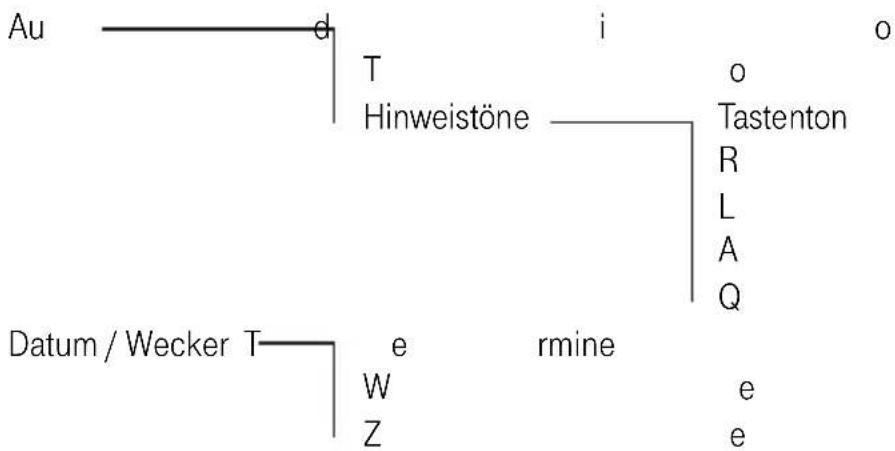
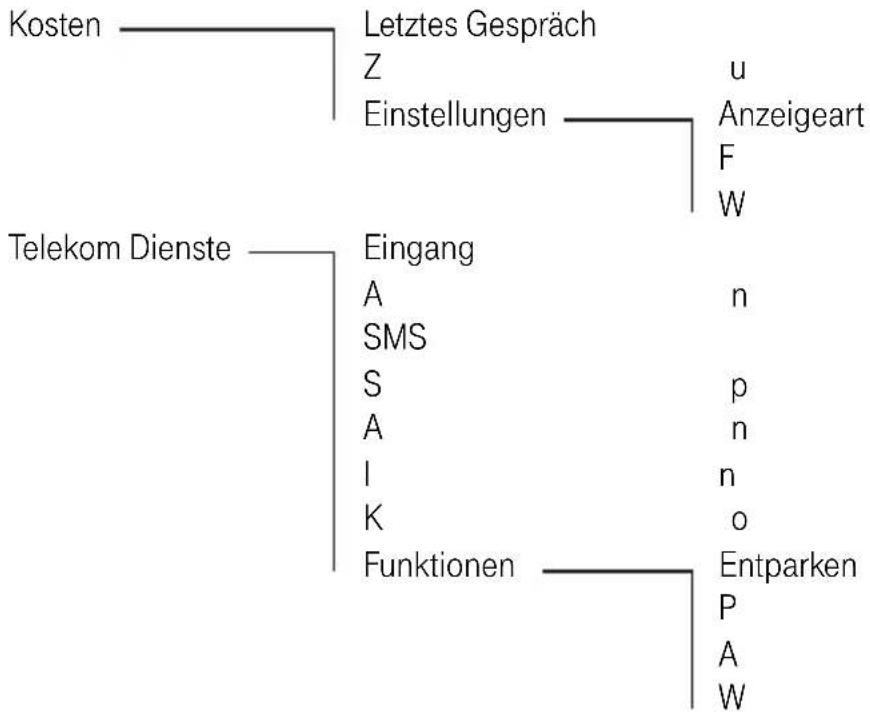
flowchart
graph TD
    A["Kosten"] --> B["Letztes Gespräch"]
    B --> C["Z"]
    B --> D["Einstellungen"]
    D --> E["u"]
    D --> F["Anzeigeart"]
    D --> G["F"]
    D --> H["W"]
    I["Telekom Dienste"] --> J["Eingang"]
    J --> K["A"]
    J --> L["SMS"]
    J --> M["S"]
    J --> N["A"]
    J --> O["I"]
    J --> P["K"]
    J --> Q["Funktionen"]
    Q --> R["Entparken"]
    R --> S["P"]
    R --> T["A"]
    R --> U["W"]
Anhang
Nutzerwechsel*
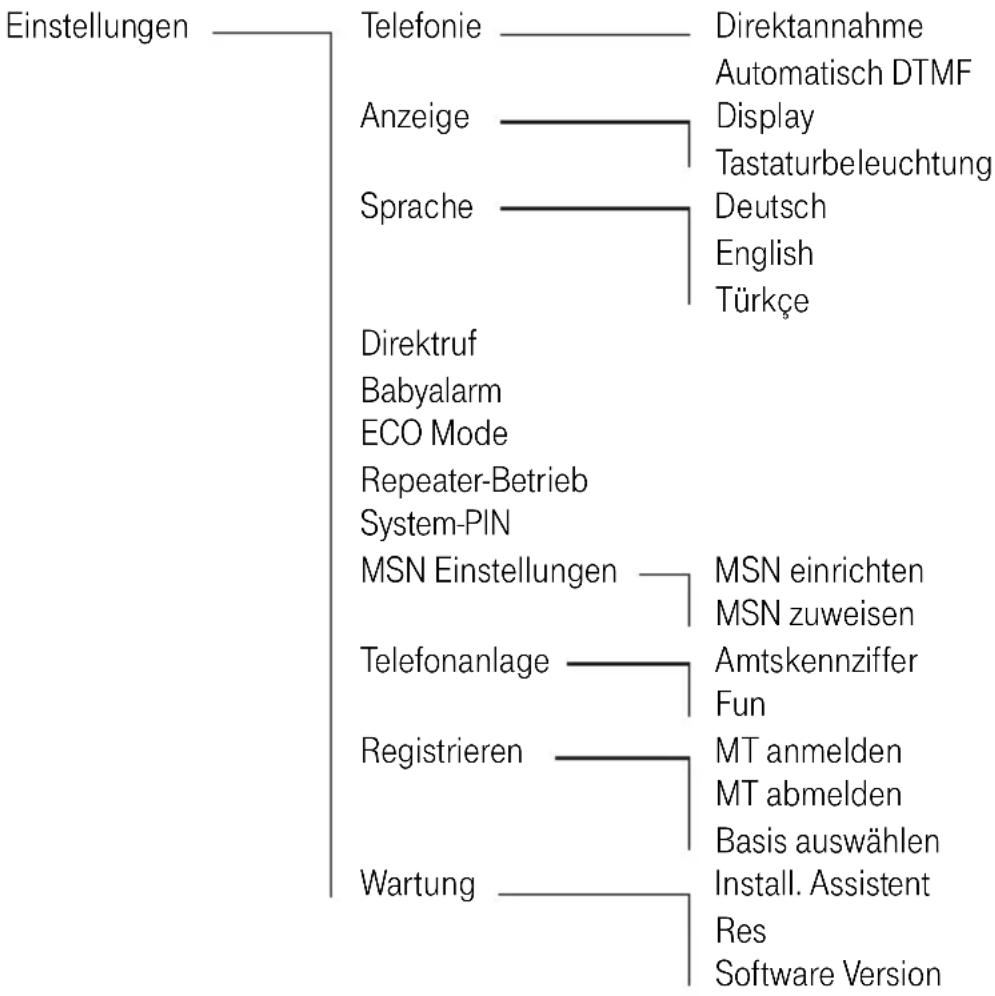
flowchart
graph TD
    A["Einstellungen"] --> B["Telefonie"]
    A --> C["Anzeige"]
    A --> D["Sprache"]
    A --> E["Direktruf"]
    A --> F["Babyalarm"]
    A --> G["ECO Mode"]
    A --> H["Repeater-Betrieb"]
    A --> I["System-PIN"]
    A --> J["MSN Einstellungen"]
    A --> K["Telefonanlage"]
    A --> L["Registrieren"]
    A --> M["Wartung"]

    B --> N["Direktannahme"]
    B --> O["Automatisch DTMF"]
    B --> P["Display"]
    B --> Q["Tastaturbeleuchtung"]
    B --> R["Deutsch"]
    B --> S["English"]
    B --> T["Türkçe"]

    C --> U["MSN einrichten"]
    C --> V["MSN zuweisen"]

    D --> W["Amtskennziffer"]
    D --> X["Fun"]

    E --> Y["MT anmelden"]
    E --> Z["MT abmelden"]
    E --> AA["Basis auswählen"]

    F --> AB["Install. Assistent"]
    F --> AC["Res"]
    F --> AD["Software Version"]
* nur bei mehr als einer eingetragenen MSN
Wichtige Hinweise zum Gebrauch der Akkus.
-
Nur Nickel-Metall-Hydrid-Akkus (NiMH) verwenden! Nur mit der vorgegebenen Akku-Mindestkapazität (800 mAh) gelten die genannten Mobilteil-Betriebs zeiten (in Bereitschaft / im Gespräch) und Ladezeiten (siehe „Technische Daten“, Seite 134). Im Lieferumfang des Mobilteils sind zwei wiederaufladbare NiMH-Zellen der Bauform AAA (Micro) enthalten. Entsprechende Akkus werden vom Fachhandel als Ersatz oder Reserve angeboten. Der Einsatz anderer Akku-Typen oder von nicht wiederaufladbaren Batterien / Primärzellen kann gefährlich sein und zusätzlich zu Funktionsstörungen bzw. Beschädigungen des Gerätes führen. Der Hersteller kann aus verständlichen Gründen in solchen Fällen keine Haftung übernehmen.
-
Akkus werden während des Aufladens warm; dies ist ein normaler und ungefährlicher Vorgang.
- Keine fremden Aufladegeräte verwenden, die Akkus können beschädigt werden.
- Setzen Sie die Akkus in der richtigen Polung ein!
- Akkus nicht ins Wasser tauchen, auch nicht ins Feuer werfen.
- Akkus nicht demontieren. Dabei kann es zum Austritt des ätzenden Elektrolyten kommen.
-
Nach Neueinlegen von Akkus entspricht die Anzeige im Mobilteil erst nach einem kompletten Lade-Vorgang dem tatsächlichen Akku-Ladezustand.
-
Neue Akkus erreichen erst nach einigen Lade-/Entlade-Vorgängen ihre volle Kapazität.
-
Sie können Ihr Mobilteil nach jedem Gespräch wieder in die Basisstation legen. Der Ladevorgang wird elektronisch gesteuert, damit die Akkus in den unterschiedlichsten Ladezuständen optimal und schonend geladen werden. Vermeiden Sie, die Akkus ohne besonderen Grund aus dem Mobilteil herauszunehmen, da dadurch der optimale Ladevorgang beeinträchtigt wird. Die Kapazität der eingesetzten Akkus kann verbessert werden, wenn nach längerer Nutzungsdauer die Akkus im Mobilteil vollständig entladen und anschließend wieder voll aufgeladen werden.
-
Die Akkus nicht kurzschließen (gefährlich). Vermeiden Sie besonders versehentliche Kurzschlüsse bei Lagerung und Transport durch z. B. Schlüssel bund, Metallplatten oder Ähnliches und achten Sie darauf, dass die Akkus nicht mit fetthaltigen Stoffen in Verbindung kommen. Akkus deshalb außerhalb des Mobilteils nur in isolierender Verpackung aufbewahren, Vermeiden Sie ebenso die Berührung der Kontakte mit fettigen Teilen.
Rücknahme und Recycling von Batterien und Akkus.
Das Gerät enthält Batterien oder wiederaufladbare Batterien (Akkus, Akkumulatoren), die zu seinem Betrieb oder für bestimmte Funktionen notwendig sind.

Schadstoffhaltige Batterien sind mit dem nebenstehenden Symbol gekennzeichnet. Es weist darauf hin, dass diese nicht über den Hausmüll entsorgt werden dürfen. Nach dem Batteriegesetz sind die Verbraucher gesetzlich verpflichtet, verbrauchte Batterien an den Vertreiber oder an einen öffentlich-rechtlichen Entsorgungsträger zurückzugeben. Altbatterien können wegen ihres hohen Schwermetallgehalts Umwelt- und Gesundheitsschäden hervorrufen.
Helfen Sie daher bitte mit und leisten einen Beitrag zum Umweltschutz, indem Sie Batterien nicht in den Hausmüll geben.
Chemische Symbole auf den Batterien bedeuten, dass der angegebene Inhaltsstoff in der Batterie enthalten ist. Die Symbole haben folgende Bedeutung: Cd - Cadmium, Mg - Magnesium, Pb - Blei.
Ihr Händler (Telekom oder Fachhändler) nimmt verbrauchte Gerätebatterien in haushaltsüblichen Mengen in seinem Ladengeschäft kostenfrei zurück und kümmert sich um die umweltgerechte Entsorgung bzw. das Recycling der Materialien.
Sollte Ihr Händler nicht in Ihrer Nähe sein, können Sie die verbrauchten Batterien auch zu Ihrem kommunalen Entsorgungsträger (z. B. Batterietonne oder Wertstoffhof) bringen. Diese Stelle ist ebenfalls zur kostenlosen Rücknahme verpflichtet.
Störungen und Selbsthilfe bei der Fehlersuche.
Wenn Ihr Gerät sich einmal nicht wie gewünscht verhält, versuchen Sie zunächst sich mit Hilfe der folgenden Tabelle selbst zu helfen.
| Problem | Mögliche Ursache | Abhilfe |
| Das Display zeigt nichts an. | Mobilteil nicht eingeschaltet.Akkus sind leer. | Auflegetaste lange drücken.Akkus laden bzw. austauschen. |
| Das Mobilteil reagiert nicht auf einen Tastendruck. | Tastensperre eingeschaltet. | [Entsp.] und # drücken. |
| [Suche Basis] wird angezeigt und blinkt. | Mobilteil außerhalb der Reichweite einer Basis.Mobilteil ist nicht angemeldet. | Abstand zur Basis verringern.Mobilteil anmelden. |
| Das Mobilteil klingelt nicht. | Basis ist nicht eingeschaltet. | Stromversorgung kontrollieren. |
| Die Einheiten/Kosten werden während des Gesprächs nicht angezeigt. | Keine Gesprächskostenüber mittlung vorhanden.Faktor =0. | Übermittlung der Gesprächskosten beim Netzbetreiber beauftragen (AOCD).Faktor pro Einheit einstellen. |
| Die Rufnummer des Anrufers wird trotz CLIP nicht angezeigt. | Rufnummernüber - mittlung gesperrt.Ortsvorwahl wurde mit der MSN gespeichert. | Anrufer muss Übertragung freischalten lassen.MSN ohne Ortsvorwahl speichern. |
Anhang
| Problem | Mögliche Ursache | Abhilfe |
| Das Mobilteil klingelt nicht nach dem Einrichten der ISDN-Rufnummer (MSN). | Anrufweiterschaltung „sofort“ eingeschaltet. | Anrufweiterschaltung „sofort“ ausschalten. |
| Es kommen keine Anrufe an. | Zuweisung der Empfangs-MSN zum Mobilteil fehlt. | MSN zuordnen. |
| Das Display zeigt keine Gesprächskosten an. | Die Gesprächskosten - anzeige ist nicht eingeschaltet bzw. das Leistungsmerkmal ist nicht freigeschaltet. | Gesprächskostenan - zeige einschalten. Entsprechendes Leistungsmerkmal beauftragen. |
| Bei Telefonanlagen: Nach dem Wählen einer Rufnummer kommt es zu keiner oder einer falschen Verbindung. | Die Amtskennzahl ist nicht oder falscheingegeben. | Amtskennzahl prüfen und ggf. berichtigen. |
| Einige der ISDN-Funk - tionen funktionieren nicht wie angegeben. | Die betreffende ISDN-Funktion ist nicht freigeschaltet. | Beim Netzbetreiber informieren. |
| Mobilteil in Ladestation piept und Display blinkt. | Keine Akkus oder Akku defekt. | Akkus einsetzen oder austauschen. |
Vermuten Sie eine Störung Ihres Anschlusses, so wenden Sie sich bitte an den Kundendienst Ihres Netzbetreibers. Für den Netzbetreiber Telekom steht Ihnen der Technische Kundendienst zur Verfügung unter
freecall 0800 330 1000 oder im Internet unter http://hilfe.telekom.de.
Der Editor (Einträge erstellen oder ändern).
Umschaltung Groß-Kleinschreibung mit der Stern-Taste:
Im Display wird für kurze Zeit nach der Tastenbetätigung ein großes „ABC“ (Großbuchstaben), ein kleines „abc“ (Kleinbuchstaben) oder „Abc“ (Jeweils erster Buchstabe nach einem Leerschritt groß) angezeigt.
Bewegen der Einfügemarke (Cursor):
Mit der Navigationstaste bewegen Sie den Cursor (Einfügemarke) nach links, rechts, oben oder unten.
Löschen:
linker Softkey: (kurz drücken: Zeichen links vom Cursor wird gelöscht) linker Softkey: (drücken und festhalten: alle Zeichen werden gelöscht)
Zeichen einfügen:
Cursor an die gewünschte Position bringen und Zeichen eingeben.
Tipp: Die unter der jeweiligen Taste verfügbaren Zeichen werden nach dem ersten Druck auf die entsprechende Taste in der Fußzeile angezeigt. Die Zahl in der obersten Zeile rechts gibt beim Schreiben einer SMS die Anzahl der noch möglichen Zeichen-Eingaben an.
Tabelle der verfügbaren Zeichen (Telefonbucheinträge/SMS).
Taste Zeichen (Großschreibung) Zeichen (Kleinschreibung)
1 ., '?!“ 1-()@/::; ., '?!“ 1-()@/::;
2 ABC 2 ÄÀ ÁÄ ÄÄ Æ Ç a b c 2 ä à á ä ä ä æ ç
3 DEF 3 È ÉË Ê d e f 3 è é è ê
4 G H I 4 Ġ i lí î î g h i 4 ğ i í î î
5 J K L 5 j k l 5
6 M N O 6 ÖÖ ÖÓ ÖÕ ∅ Ñ m n o 6 ö ò ó ó õ ø ñ
7 P Q R S 7 β § p q r s 7 β §
8 T U V 8 Ü ù Ú Û t u v 8 ü ù ú û
9 W X Y Z 9 w x y z 9
0 [Leerzeichen] 0 + & _ £ [Leerzeichen] 0 + & _ £
€¥ < > = # * €¥ < > = # *
* [Umschaltung Groß-/Kleinschreibung] [Umschaltung Groß-/Kleinschreibung]
[keine Funktion] [keine Funktion]
Kundendienst/Hotline.
Bei Fragen zu Ihrem Telefon wenden Sie sich bitte während der üblichen Geschäftszeiten an unsere Hotline 01805 5190 (0,14 € / Min. aus dem Festnetz, höchstens 0,42 € / Min. aus den Mobilfunknetzen).
Hinweis für Träger von Hörgeräten.
Wenn Sie ein Hörgerät tragen, kann das Sinus 302i einen unangenehmen Brummton verursachen. Dieser Brummton entsteht durch Funksignale, die in das Hörgerät eingekoppelt werden.
CE-Zeichen.
Dieses Gerät erfüllt die Anforderungen der EU-Richtlinie:
1999/5/EG Richtlinie über Funkanlagen und
Telekommunikationsendeinrichtungen und die gegenseitige Anerkennung ihrer Konformität. Die Konformität mit der o. a. Richtlinie wird durch das CE-Zeichen auf dem Gerät bestätigt.
Die Konformitätserklärung kann bei folgender Adresse angefordert werden:
Der Händler, bei dem das Gerät erworben wurde (Fachhändler oder Telekom), leistet für Material und Herstellung des Telekommunikations - endgerätes eine Gewährleistung von 2 Jahren ab der Übergabe.
Dem Käufer steht im Mangelfall zunächst nur das Recht auf Nacherfüllung zu. Die Nacherfüllung beinhaltet entweder die Nachbesserung oder die Lieferung eines Ersatzproduktes. Ausgetauschte Geräte oder Teile gehen in das Eigentum des Händlers über.
Bei Fehlschlagen der Nacherfüllung kann der Käufer entweder Minderung des Kaufpreises verlangen oder von dem Vertrag zurücktreten und, sofern der Mangel von dem Händler zu vertreten ist, Schadensersatz oder Ersatz vergeblicher Aufwendungen verlangen.
Der Käufer hat festgestellte Mängel dem Händler unverzüglich mitzuteilen. Der Nachweis des Gewährleistungsanspruchs ist durch eine ordnungsgemäße Kaufbestätigung (Kaufbeleg, ggf. Rechnung) zu erbringen.
Schäden, die durch unsachgemäße Behandlung, Bedienung, Aufbewahrung, sowie durch höhere Gewalt oder sonstige äußere Einflüsse entstehen, fallen nicht unter die Gewährleistung, ferner nicht der Verbrauch von Verbrauchsgütern, wie z. B. Druckerpatronen und wieder aufladbare Akkumulatoren.
Vermuten Sie einen Gewährleistungsfall mit Ihrem Telekommunikationsendgerät, können Sie sich während der üblichen Geschäftszeiten an die Service-Hotline 01805 5190 wenden (0,14 € / Min. aus dem Festnetz, höchstens 0,42 € / Min. aus den Mobilfunknetzen).
Herstellergarantie.
Zusätzlich zu den gesetzlichen Sachmängelansprüchen, die Ihnen gegen Ihren Verkäufer zustehen, können Sie für das von Ihnen gekaufte Telefon die nachfolgende Garantie gegenüber dem Hersteller in Anspruch nehmen:
Umfang der Garantie
Wenn ein herstellungsbedingter Material- und/oder Verarbeitungsmangel (nachfolgend „Mangel“) bei dem Telefon in den ersten 24 Monaten ab Kaufdatum von einem Händler auftritt, können Sie unsere Garantieleistung in Anspruch nehmen. Die Erbringung von Garantieleistungen verlängert nicht die Garantiezeit insgesamt.
Garantieleistung
Wir erfüllen unsere Garantieverpflichtung für Mängel nach unserer Wahl durch kostenlose Reparatur oder durch Austausch des mangelhaften Telefons gegen ein mangelfreies. Ausgetauschte Teile und Telefone gehen in unser Eigentum über.
Garantieausschlüsse
Die Garantie umfasst nicht optionales Zubehör und Mängel, die durch unsachgemäße Behandlung, Bedienungsfehler oder durch Fremdeinwirkung entstanden sind. Ausgenommen von der Garantieleistung sind auch Verbrauchs- und Verschleißteile, wie bspw. Batterien, die allein aufgrund ihres Gebrauchs funktionslos werden. Eventuelle Kosten für Modifikationen oder Anpassungen des Telefons, die erforderlich werden, um es an die nationalen technischen oder sicherheitsrelevanten Anforderungen eines Landes anzupassen, in dem das Telefon nicht gekauft, aber betrieben werden soll, werden durch diese Garantie nicht abgedeckt.
Geltendmachung der Garantie
Um die Garantie in Anspruch nehmen zu können, benötigen Sie den Kaufbeleg (Rechnung, Quittung), aus dem sich das Kaufdatum und die Modellbezeichnung des Telefons ergeben.
Der Mangel des Telefons muss innerhalb der Garantiefrist von Ihnen gegenüber dem Hersteller geltend gemacht werden. Hierzu steht Ihnen die Service-Hotline 01805 5190 zur Verfügung (0,14 € / Min. aus dem Festnetz, höchstens 0,42 € / Min. aus den Mobilfunknetzen).
Garantiegeber
VTech Telecommunications Ltd. 23/F, Tai Ping Industrial Centre, Block 1 57 Ting Kok Road Tai Po, NT, HK Sie erreichen uns in Deutschland unter der Rufnummer unseres Servicepartners 01805 5190 (0,14 € / Min. aus dem Festnetz, höchstens 0,42 € / Min. aus den Mobilfunknetzen).
Löschen persönlicher Daten.
Bevor Sie Ihr Endgerät Dritten überlassen, verkaufen oder zu einer eventuellen Reparatur abgeben, empfehlen wir Ihnen ausdrücklich die Löschung aller persönlicher Daten (z. B. Kontakte, Anruflisten etc.) und das Zurücksetzen auf die Werks einstellung, da ansonsten Dritte Ihre persönlichen Daten ggf. einsehen könnten. Der Gewährleistungsfall einschließlich der Warenrückgabe wird mit dem Hersteller VTech Telecommunications Ltd., 23/F, Tai Ping Industrial Centre, Block 1, 57 Ting Kok Road, Tai PO, NT, Hongkong, abgewickelt.

Rücknahme von alten Geräten.
Hat Ihr Sinus 302i ausgedient, bringen Sie das Altgerät zur Sammelstelle Ihres kommunalen Entsorgungsträgers (z. B. Wertstoffhof). Das nebenstehende Symbol bedeutet, dass das Altgerät getrennt vom Hausmüll zu entsorgen ist. Nach dem Elektro- und Elektronikgerätegesetz sind Besitzer von Altgeräten gesetzlich gehalten, alte Elektro- und Elektronikgeräte einer getrennten Abfallerfassung zuzuführen. Helfen Sie bitte mit und leisten einen Beitrag zum Umweltschutz, indem Sie das Altgerät nicht in den Hausmüll geben.
Anhang
Technische Daten.
- Standard: DECT / GAP
•Kanalzahl: 120 Duplexkanäle
•Frequenzen: 1880 MHz bis 1900 MHz
•Duplexverfahren: Zeitmultiplex, 10ms Rahmenlänge
• Kanalraster: 1728 kHz - Bitrate: 1152 kBit / s
- Modulation: GFSK
- Sprachkodierung: 32 kBit / s
- Sendeleistung: 10 mW (mittlere Leistung pro Kanal)
- Reichweite: bis zu 300 Meter im Freien, in Gebäuden bis zu 50 Metern
•Stromversorgung Basisstation: 100 \~ 240 V / 50/60 Hz / 150 mA (Steckernetzgerät SNG 20) -
Betriebsdauer Mobilteil: in Bereitschaft / im Gespräch 800 mAh = ca. 120 h* / ca. 15 h
•Ladezeit der Akkus: ca. 14 Stunden -
Zulässige Umgebungsbedingungen für den Betrieb des Mobilteils: 5° C bis 40° C.
- Zulässige Umgebungsbedingungen für den Betrieb der Basisstation: 5°C bis 40°C; 20% bis 70% relative Luftfeuchtigkeit
•Zulässige Lagertemperatur: -25°C bis +55°C - Abmessungen Basisstation: Länge/Breite/Höhe = 115 x 75 x 115 mm
- Abmessungen Mobilteil:
Länge/Breite/Höhe = 149 x 49 x 24 mm
•Gewicht Basisstation: 135 g
•Gewicht Mobilteil: 112 g (ohne Akkus), 136 g (mit Akkus)
• Länge der Anschluss-Schnur: 3 m
• Länge der Netzgeräteschnur: 3 m - Steckernetzgerät: Eurostecker
Zubehör
Sie können Ihr Sinus 302i durch Anmelden weiterer Mobilteile erweitern.
Folgende Mobilteile sind geeignet:
Sinus 302i Pack

- Beleuchtetes Farbdisplay (64K Farben, 98 x 67 Pixel)
- Einfache Bedienung durch Menüführung (Deutsch/English/Türkçe)
- Beleuchtete Tastatur
•Freisprechen - Telefonbuch für bis zu 200 Einträge
•Wahlwiederholliste
• Rufnummernanzeige des Anrufers (CLIP)* mit Datum und Uhrzeit - Senden und Empfangen von SMS*
•15 Klingelmelodien
• Babyalarm (Raumüberwachung)
-5 Displayhintergründe wählbar - Unterstützung der ISDN Leistungen (Anklopfen, Rückfrage, Makeln, Dreierkonferenz, Rückruf bei Besetzt, Anrufweiterschaltung etc.)*
- Energieeffizient durch stromsparendes Netzteil
- Automatische Anpassung der Sendeleistung*
•Gesprächszeit 15 h / Standby 120 h - Standard Akku NiMH (AAA)
Sinus 502i Pack
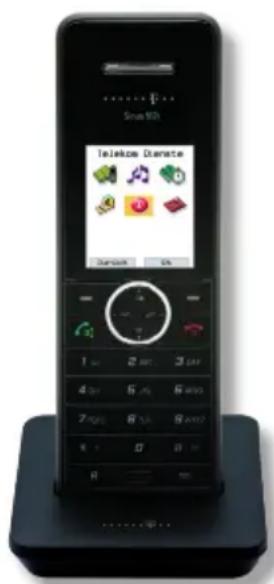
- Beleuchtetes Farbdisplay (64K Farben, 128 x 160 Pixel)
- Einfache Bedienung durch Menüführung (Deutsch/English/Türkçe)
- Beleuchtete Tastatur
•Freisprechen - Telefonbuch für bis zu 250 Einträge
•Wahlwiederholliste
• Rufnummernanzeige des Anrufers (CLIP)* mit Datum und Uhrzeit - Senden und Empfangen von SMS*
•15 Klingelmelodien
• Babyalarm (Raumüberwachung)
-6 Displayhintergründe wählbar - Unterstützung der ISDN Leistungen (Anklopfen, Rückfrage, Makeln, Dreierkonferenz, Rückruf bei Besetzt, Anrufweiterschaltung etc.)*
- Energieeffizient durch stromsparendes Netzteil
- Automatische Anpassung der Sendeleistung
•Gesprächszeit 12 h / Standby 120 h
•Standard Akku NiMH (AAA)
* abhängig vom Netzbetreiber
Stichwortverzeichnis.
A
Abmelden....105
Akku....124
Akkumulatoren....124
Akkus einlegen 15
Akkus laden 16
AKZ kommend 95
Alarm....112
Altgerät 133
Amtskennzahl 71,95
Anklopfen 92
Anklopfen (ein/aus) 98
Anklopfen annehmen / abweisen. . . . . 92
Anmelden 104
Anonym anrufen....58, 86
Anpassung der Sendeleistung ..... 25
Anruf abweisen 49
Anruf annehmen. 48
Anruf weiterleiten 49
Anrufliste 62
Anrufweiterschaltung. 81
Anzeige im Display. 16
Anzeigeart. 116
Aufbau des Menüs 120
Auflegetaste 22
Aufstellen der Basisstation ..... 12
Aufstellungsort....11
Ausgangsliste 78
Automatisch ECT 96
Automatisch Keypad 96
Automatische Wahlwiederholung.....56
B
Babyalarm....108
Basis auswählen....107
Beleuchtung 111
Bildschirmschoner....111
C
Call Deflection 49,86
CE-Zeichen....129
CLIP 48
CLIR 48
D
Datum....17
Datum einstellen....112
Direktannahme 106
Direktruf....108
Displayanzeigen....18
Dreierkonferenz 87, 91, 92
E
ECO Mode.....109
Editor....127
Eingangsliste....76
Anhang
Einträge erstellen oder ändern.....127
Entparken 51,86
Entsorgung 133
F
Faktor....115
Fehlersuche 125
G
GAP-Mobilteil anmelden ..... 105
Gespräch beenden. 47
Gespräch weitergeben. 89
Gesprächsdauer....116
Gesprächskosten 115
Gewährleistung 130
H
Hauptmenü 24
Herstellergarantie....131
Hintergrundbild 111
Hinweise zum Gebrauch der Akkus. . 122
Hinweiston....72
Hörer - Lautstärke .... 54
Hörgerät 129
Hotline 129
|
In Betrieb nehmen....13, 15
Info Dienste 50
Installationsassistent ..... 17, 42
ISDN-Rufnummern 97
K
Keypad....96
Kontrast....111
Kundendienst....129
L
Ladeton....103
Ladezustand 16
Lautsprecher-Lautstärke ..... 54
Lautstärke....101
Lieferzustand....118
Lieferzustand wiederherstellen ..... 114
Löschen persönlicher Daten. . . . . . . 132
M
Makeln....87,90,92
MCID 52
Menüfarbe....111
Mobilteil an-/abmelden....104
Mobilteil ein-/ausschalten....43
MSN automatisch bestimmen ..... 97
MSN Besetzt....98
MSN einrichten 98
MSN zuweisen....99
N
Nachrichtentaste 21
Navigationstaste 21
Nutzerwechsel 46
Anhang
P
Paging 45
Parkcode 86
Parken....51
PIN 93
R
Raumüberwachung 108
Raute-Taste 22
Recycling 124, 133
Registrierung böswilliger Anrufer. . . . . 52
Reichweite....11
Reichweitenton. 103
Repeater....110
Rückfrage 87
Rückfragetaste 21
Rücknahme....124, 133
Rückruf bei Besetzt 53
Rückruf bei Nicht-Melden ..... 53
Rufnummer der T-Taste bearbeiten . . . 84
Rufnummer wählen 47
Rufnummern (MSN) einrichten ..... 17
Rufnummern/MSNs einrichten ..... 97
Rufnummernanzeige 48
Rufnummernunterdrückung ..... 58, 98
S
Sammelruf. 23, 45
Selbsthilfe 125
Signaltaste. 21
SMS 68
SMS an Telefonanlagen. 80
SMS schreiben, senden und speichern 72
SMS-Alarm 72
SMS-Zentrum 69
Softkeys 21
SprachBox 66
Sprache....100
Stationsauswahl 107
Stern-Taste 22
Störungen....125
Stromverbrauch der Basis ..... 14
Stummschaltung ..... 18, 54
Symbole....18
T
Tastaturbeleuchtung ..... 110
Taste an der Basisstation. 23
Tasten am Mobilteil 21
Tastensperre 44
Tastenton....103
Technische Daten....134
Telefon anschließen 13
Telefon auspacken....11
Telefonanlage 95
Telefonbuch....57
Telefoniefunktionen....106
Termine 113
Textmeldungen....68
Tonruf. 100
Anhang
U
Übertragung der Rufnummer ..... 48
Uhrzeit 17
V
Verbindungstaste 21
Verfügbare Zeichen (SMS) ..... 128
Voreinstellungen. 118
Vorwahlziffer....95
W
Wählen 47,55
Wahlwiederholung 55
Währung 116
Wechsel zu einer anderen
Basisstation....107
Weiterleiten 86
Weitervermitteln 89
Wiederaufladbare Batterie ..... 124
Z
Zeit einstellen....112
Zifferntasten 22
Zurücksetzen....114
Kurzbedienungsanleitung Sinus 302i.
Mobilteil anmelden
[Menü] > [Einstellungen] > [OK] >> [Registrieren] > [MT anmelden] > [OK] > Basisstation auswählen > [OK] > System-PIN eingeben > [OK] > Interne Rufnummer für das Mobilteil auswählen > [OK] >> Ruftaste (Paging) an der Basisstation gedrückt halten bis Anmeldeton hörbar (ca. 10 s).
Mit Wahlwiederholung anrufen

Rufnummer auswählen> .

Aus der Anrufliste anrufen
[Menü] > [Telekom Dienste] > [Anrufliste] > Anrufliste auswählen > [OK] > Rufnummer auswählen > .
Telefonbucheintrag speichern
[TelBuch] > [Option] > ◇ [Neuer Eintrag] > [OK] > Eintrag anlegen > [OK].
Eintrag aus Wahlwiederholung oder Anrufliste ins Telefonbuch übernehmen
Rufnummer auswählen > [Option] > ◇ [Nummer speichem] > [OK] > Eintrag komplettieren > [OK].
Aus dem Telefonbuch anrufen
[TelBuch] > Eintrag auswählen > .
Gespräch zwischen zwei Mobilteilen an der selben Basisstation

ggf. Mobilteil auswählen > [OK].

Anhang
Rückfrage / Gespräch intern vermitteln / Makeln / Dreierkonferenz
Externes Gespräch: R > externe Rufnummer eingeben > [OK] / mit 📞 zurück.
Teilnehmer auswählen > [OK] / mit [Makeln] zurück.
Teilnehmer auswählen > [OK] > ggf. Übergabe ankündigen > .

Rückfragezustand: [Makeln] > mit aktiös Gespräch beenden.
[Konf.] > mit Koferenz beenden / mit [Einzel] zum Makeln.
Tastensperre ein-/ausschalten
# länger als 2 s drücken (Anzeige im Display) / län # als 2 s drücken.
Hörer- / Lautsprecherlautstärke einstellen
Im Gespräch: Lautstärke einstellen > [OK].
Mobilteil stummschalten (Mikrofon aus/Mute)
Im Gespräch: (Anzeige im Display) / Einschalten: .

SMS schreiben und senden
[Menü] > [Telekom Dienste] > [SMS] > ◇ [SMS schreiben] > [OK] > Text eingeben > [Option] >
[Senden an] > [OK] > Rufnummer eingeben > [Senden]
Quick Reference Guide Sinus 302i.
Subscribing a handset
Ihre VTech Service-Hotline
01805 5190
(0,14 € / Min. aus dem Festnetz,
höchstens 0,42 € / Min. aus den Mobilfunknetzen)
Bedienungsanleitung für Sinus 302i
Ausgabe 07.06.2010
Herausgeber


- Sicherheitshinweise.
- Inhaltsverzeichnis.
- Sinus 302i....9
- Telefon in Betrieb nehmen....11
- Inhaltsverzeichnis
- Nachrichtentaste. 61
- Telefonieren mit Mehreren....87
- Sicherheit....93
- Betrieb an einer Telefonanlage....95
- Telefon einstellen....97
- Anhang....118
- Sinus 302i.
- Willkommen.
- Telefon in Betrieb nehmen.
- Telefon auspacken und aufstellen.
- Auspacken
- Aufstellungsort
- Telefon in Betrieb nehmen
- Aufstellen der Basisstation
- Telefon anschließen.
- Telefon - Anschluss-Schnur
- Netzkabel
- Lösen der Schnüre.
- Stromverbrauch der Basis.
- Mobilteil in Betrieb nehmen.
- Akkus einlegen
- Abnehmen des Akkufachdeckels
- Einlegen der beiden Akkus (Polung beachten!)
- Mobilteil anmelden
- Uhrzeit und Datum einstellen / Rufnummern (MSN) einrichten
- Displayanzeigen, Tasten, Symbole.
- Displayanzeigen
- MSN A
- Tasten am Mobilteil
- Im Ruhezustand
- Im Gespräch
- In Menüs
- Taste an der Basisstation
- Das Hauptmenü.
- Das Menü unter der Nachrichtentaste.
- Automatische Anpassung der Sendeleistung.
- Das Nutzerkonzept.
- Beispiel 1
- Nutzer A
- Nutzer B
- Schritt 1: MSN einrichten (speichern)
- Beispiel 2
- Schritt 3: Tonrufeinstellungen für zweiten Nutzer (hier: Geschäft) vornehmen
- Beispiel 3
- Schritt 2: Zuordnung der Rufnummern (MSN) zu den Mobilteilen vornehmen
- Schritt 3: Tonrufeinstellungen am Mobilteil 1 für ersten Nutzer (hier: Privat) vornehmen
- Schritt 4: Tonrufeinstellungen am Mobilteil 1 für zweiten Nutzer (hier: Geschäft) vornehmen
- Beispiel 4
- Der Installationsassistent.
- [Datum und Uhrzeit einstellen?]
- [ISDN Rufnummern (MSN) automatisch auslesen?]
- [ISDN-Anschluss Rufnummer (MSN) eingeben?]
- [Für SMS-Verkehr registrieren?]
- Mobilteil ein- / ausschalten.
- Mobilteil ausschalten
- Mobilteil einschalten
- Tastensperre ein- / ausschalten.
- Tastensperre einschalten
- Tastensperre ausschalten
- Paging: Suche eines verlegten Mobilteils.
- Paging-Ruf (Sammelruf) von der Basisstation
- Ruf beenden
- Telefonieren.
- Nutzerwechsel.
- Nutzer auswählen
- Interne und externe Rufnummer wählen.
- Interne Rufnummer wählen
- Externe Rufnummer wählen
- Zum Beenden des Gespräches:
- Telefonieren
- Anruf annehmen.
- Mobilteil in der Basisstation/Ladestation
- oder
- Mobilteil außerhalb der Basisstation/Ladestation
- Zum Beenden des Gespräches
- Anruf weiterleiten (Call Deflection).
- Anruf abweisen.
- Info Dienste wählen.
- Nachrichtentaste drücken
- Parken/Entparken.
- Zum Entparken des Gespräches
- Registrierung böswilliger Anrufer (MCID).
- Rückruf bei Besetzt / Rückruf bei Nicht-Melden.
- Rückruf aktivieren
- Hörer-Lautstärke / Lautsprecher-Lautstärke einstellen.
- Mobilteil stummschalten (Mute).
- Wahlwiederholung.
- Alle Einträge löschen
- Automatische Wahlwiederholung
- Telefonbuch.
- Aus dem Telefonbuch wählen
- Neuen Eintrag im Telefonbuch anlegen
- Einträge im Telefonbuch ändern
- SMS schreiben
- Einträge im Telefonbuch löschen
- Telefonbuch löschen
- Einträge an ein anderes Mobilteil übertragen
- Nachrichtentaste.
- Allgemeines.
- Eingang.
- Anrufliste.
- •[Unbeantw. Anrufe]
- •[Beantw. Anrufe]
- Nachrichtentaste
- Eintrag löschen
- SMS Auskunft
- Eintrag ins Telefonbuch übernehmen
- Liste löschen
- SprachBox.
- SprachBox abfragen
- SMS-Service (Textmeldungen).
- Voraussetzungen
- Erkundigen Sie sich bei Ihrem Diensteanbieter:
- SMS-Zentrum
- SMS senden
- SMS empfangen
- Rufnummer der SMS-Zentren eintragen und ändern
- Akustische Benachrichtigung bei neuer SMS
- SMS schreiben, senden und speichern.
- SMS-Text als Entwurf speichern
- Eingangsliste.
- Empfangene SMS lesen
- Ausgangsliste.
- [Ausgangsliste].
- Ausgangsliste öffnen
- SMS an Telefonanlagen.
- Anrufweiterschaltung (AWS).
- Anrufweiterschaltung Status prüfen
- Konferenzassistent.
- Infodienste.
- Rufnummern wählen
- Rufnummern bearbeiten
- Funktionen.
- Telefonieren mit Mehreren.
- Einen internen Gesprächspartner anrufen (interne Rückfrage).
- Während eines Externgespräches einen weiteren Gesprächspartner anrufen (externe Rückfrage).
- Externes Gespräch weitergeben.
- Externes Gespräch intern weitergeben
- Externes Gespräch extern weitergeben
- Mit zwei Gesprächspartnern abwechselnd sprechen (Makeln).
- R-Taste drücken
- Das aktive Gespräch beenden
- Mit zwei Gesprächspartnern gleichzeitig sprechen (Dreierkonferenz).
- Dreierkonferenz beenden
- Anklopfendes Gespräch annehmen / abweisen.
- Annehmen
- Abweisen
- Sicherheit.
- System-PIN ändern
- Sicherheit
- Betrieb an einer Telefonanlage.
- Vorwahlziffer (AKZ) eingeben / löschen.
- Betrieb an einer Telefonanlage
- Telefon einstellen.
- Rufnummern/MSNs einrichten.
- MSN automatisch bestimmen
- Telefon einstellen
- MSN einrichten
- MSN zuweisen
- Nutzernamen ändern
- Sprache.
- Tonruf.
- Tonruf für Mobilteil einstellen
- Tonruf für Basisstation einstellen
- Hinweistöne.
- Mobilteil an-/abmelden.
- Mobilteil abmelden
- Telefoniefunktionen.
- Stationsauswahl / Wechsel zu einer anderen Basisstation.
- Direktruf.
- Babyalarm.
- ECO Mode einstellen.
- Repeaterbetrieb einstellen.
- Tastaturbeleuchtung einstellen.
- Display-Einstellungen.
- Zeit / Datum einstellen.
- Alarm einstellen.
- Termine einstellen.
- Lieferzustand wiederherstellen.
- Mobilteil zurücksetzen
- Basis zurücksetzen
- Kosten.
- Einstellungen.
- Faktor einstellen
- Kosten
- Anzeigeart einstellen
- Währung einstellen
- Kosten anzeigen.
- Gesamtkosten anzeigen
- Anhang.
- Lieferzustand.
- • Mobilteil
- -Basisstation
- Aufbau des Menüs.
- Wichtige Hinweise zum Gebrauch der Akkus.
- Rücknahme und Recycling von Batterien und Akkus.
- Störungen und Selbsthilfe bei der Fehlersuche.
- Der Editor (Einträge erstellen oder ändern).
- Bewegen der Einfügemarke (Cursor):
- Löschen:
- Zeichen einfügen:
- Tabelle der verfügbaren Zeichen (Telefonbucheinträge/SMS).
- [keine Funktion] [keine Funktion]
- Kundendienst/Hotline.
- Hinweis für Träger von Hörgeräten.
- CE-Zeichen.
- Herstellergarantie.
- Umfang der Garantie
- Garantieleistung
- Garantieausschlüsse
- Geltendmachung der Garantie
- Garantiegeber
- Löschen persönlicher Daten.
- Rücknahme von alten Geräten.
- Anhang
- Technische Daten.
- Zubehör
- Sinus 302i Pack
- Sinus 502i Pack
- Stichwortverzeichnis.
- A
- B
- C
- D
- E
- F
- G
- H
- |
- K
- L
- M
- N
- P
- R
- S
- T
- U
- V
- W
- Z
- Kurzbedienungsanleitung Sinus 302i.
- Mit Wahlwiederholung anrufen
- Aus der Anrufliste anrufen
- Telefonbucheintrag speichern
- Eintrag aus Wahlwiederholung oder Anrufliste ins Telefonbuch übernehmen
- Aus dem Telefonbuch anrufen
- Gespräch zwischen zwei Mobilteilen an der selben Basisstation
- Rückfrage / Gespräch intern vermitteln / Makeln / Dreierkonferenz
- Tastensperre ein-/ausschalten
- Hörer- / Lautsprecherlautstärke einstellen
- Mobilteil stummschalten (Mikrofon aus/Mute)
- SMS schreiben und senden
- Quick Reference Guide Sinus 302i.
- Subscribing a handset
- Ihre VTech Service-Hotline
- 5190
- Herausgeber
Marke : T-Mobile
Modell : Sinus 302i
Kategorie : Telefon