IN-6001HD - Sicherheitskamera Instar - Kostenlose Bedienungsanleitung
Finden Sie kostenlos die Bedienungsanleitung des Geräts IN-6001HD Instar als PDF.


Benutzerfragen zu IN-6001HD Instar
0 Frage zu diesem Gerät. Beantworten Sie die, die Sie kennen, oder stellen Sie Ihre eigene.
Eine neue Frage zu diesem Gerät stellen
Laden Sie die Anleitung für Ihr Sicherheitskamera kostenlos im PDF-Format! Finden Sie Ihr Handbuch IN-6001HD - Instar und nehmen Sie Ihr elektronisches Gerät wieder in die Hand. Auf dieser Seite sind alle Dokumente veröffentlicht, die für die Verwendung Ihres Geräts notwendig sind. IN-6001HD von der Marke Instar.
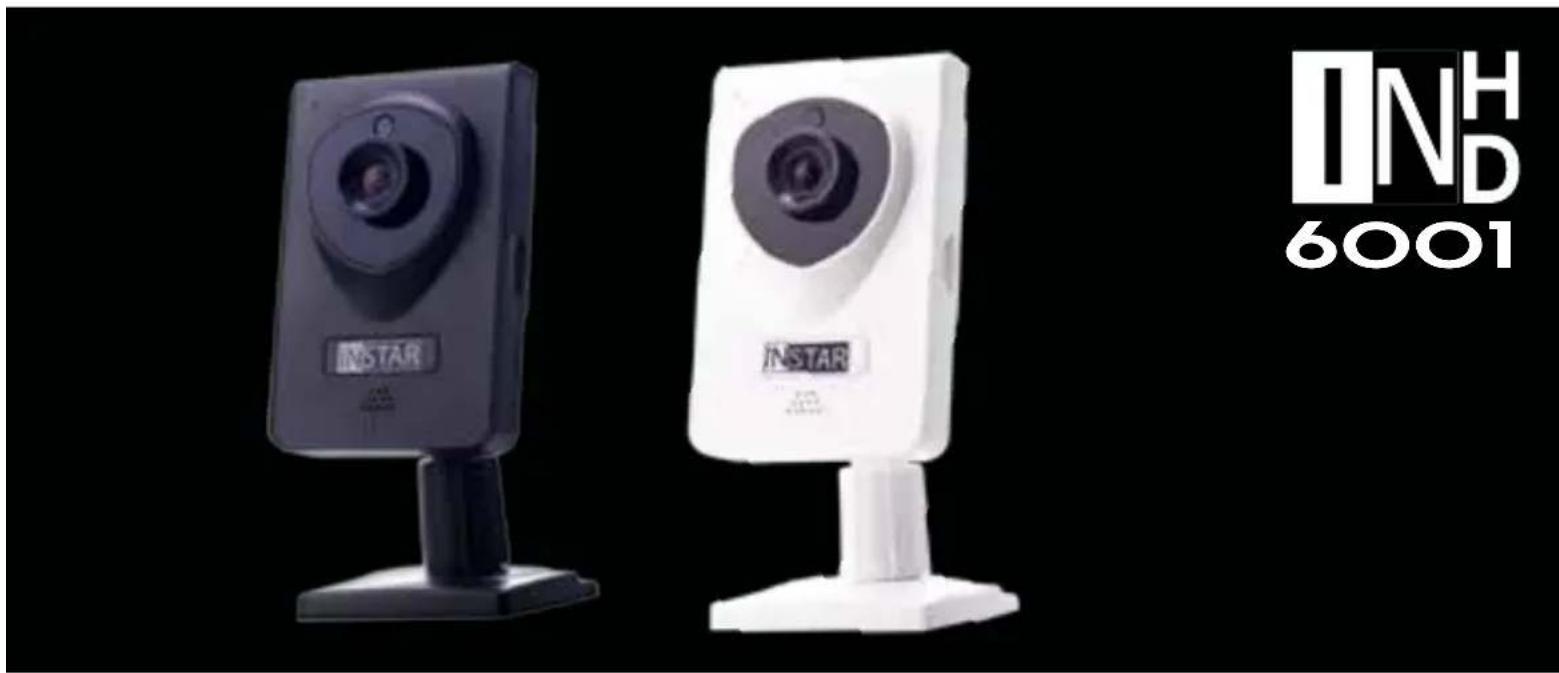
BEDIENUNGSANLEITUNG IN-6001HD Instar
/ Alarmierung per Email und Videouload per FTP
/ Mehrstufige Benutzerverwaltung und Zugriffskontrolle
/ Weitwinkelobjektiv mit ca. 90° diagonalem Blickwinkel
/ Zeitgesteuerte Bewegungserkennung per Bildvergleich
/ Setzen der Kameraparameter über die Weboberfläche
/ Zugriff auf die Kamera aus dem Internet dank DDNS und P2P
/ Aufzeichnung des Videos auf eine Micro SDHC Karte (bis 32Gb)
/ Integration der Kamera in Ihr bestehendes LAN/WLAN Netzwerk
/ WDR 720p CMOS Sensor, perfekt für schwierige Lichtverhältnisse
/ Smartphone App InstarVision (iOS, Android, WinPhone, Blackberry, Kindle)





Wide-Dynamic Range CMOS Sensor
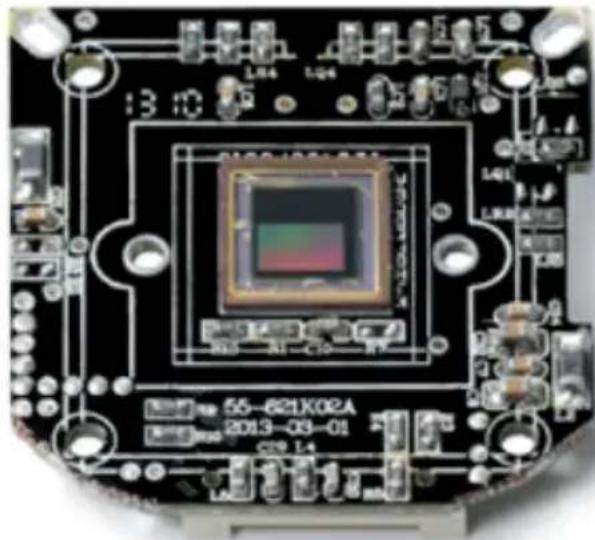
Der OmniVision® WDR Sensor stellt mit seinem Ein-Chip-System CMOS Sensor eine Revolution in der Überwachungstechnik dar. Er kombiniert eine 720p High-Definition Videoauflösung mit einem WDR Erfassungs-bereich bei einem 1/3 Zoll Format.
Der Sensor baut auf 4.3 µm OmniPixel ^3 -HS ^TM Pixel auf, welche eine 720p HD Auflösung mit bislang unerreichter Lichtempfindlichkeit und einem dynamischen Bereich von 115dB erreichen (VGA IP Kameras erreichen ca. 60 dB). Dies erlaubt die Aufnahme detailreicher Farbvideos auch unter Lichtbedingungen mit extremen Kontrastwerten.
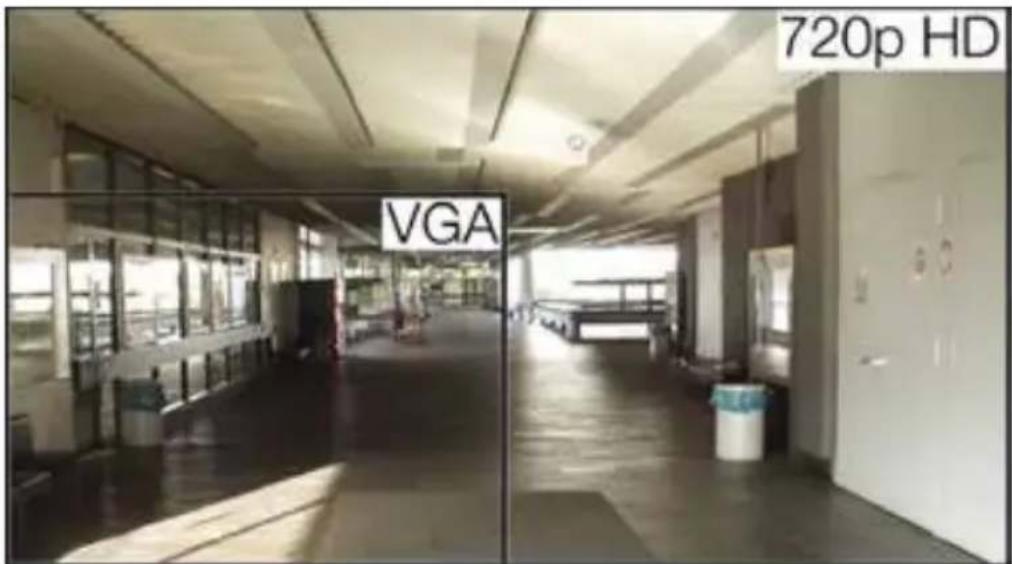
Das 1280x720 Pixel-Array liefert ein 720p HD Video mit 25 Bildern pro Sekunde - damit Sie immer den Überblick behalten.
INSTAR
INSTAR HD IP Kamera – Schnellinstallation
IN-6001HD
Weitere Beschreibungen (Deutsch/Englisch) finden Sie auch zum Herunterladen auf http://download.instar.de
- SICHERHEITSVORSCHRIFTEN....3-DE
- PRODUKTMERKMALE....4-DE
- INSTALLATION....5-DE
- INBETRIEBNAHME....8-DE
- DIE WEBOBERFLÄCHE....11-DE
5.1 SOFTWARE....12-DE
5.1.1 LANGUAGE....12-DE
5.1.2 NEUSTART/RESET....12-DE
5.1.3 SICHERUNG....12-DE
5.1.4 UPDATE....12-DE
5.2 NETZWERK....13-DE
5.2.1 IP KONFIGURATION....13-DE
5.2.2 WLAN....13-DE
5.2.3 DDNS....14-DE
5.2.4 P2P (Point to Point)....15-DE
5.2.5 UPnP....15-DE
5.3 SYSTEM....16-DE
5.3.1 INFO....16-DE
5.3.2 DATUM&UHRZEIT....16-DE
5.3.3 BENUTZER....16-DE
5.3.4 IR LED....16-DE
5.3.5 ONVIF....17-DE
5.3.6 SYSTEM LOGBUCH....17-DE
5.4 MULTIMEDIA....17-DE
5.4.1 AUDIO....17-DE
5.4.2 VIDEO....17-DE
5.4.3 BILD....18-DE
5.5 ALARM....18-DE
5.5.1 BEREICHE....18-DE
5.5.2 AKTIONEN....29-DE
5.5.3 ZEITPLAN....20-DE
5.5.4 SMTP SERVER....20-DE
5.5.5 EMAIL....20-DE
5.5.6 FTP....21-DE
5.5.7 AUDIO ALARM....21-DE
5.5.8 SD KARTE....22-DE
5.6 AUFNAHME....22-DE
5.6.1 ZEITPLAN....22-DE
5.6.2 VIDEO....22-DE
5.6.3 FOTOSERIE....22-DE
5.7 MENÜLEISTE....23-DE
5.7.1 SD KARTE....23-DE
5.7.2 SNAPSHOT....23-DE
5.7.3 AUFNAHME (nur Internet Explorer)......23-DE
5.7.4 PLAYER (nur Internet Explorer)......23-DE
5.7.5 HILFE....23-DE
5.7.6 MJPEG (h.264)......23-DE
5.7.7 ALARM....23-DE
5.8 VIDEO MENÜLEISTE....24-DE
5.8.1 AUDIO (nur Internet Explorer)......24-DE
5.8.2 AUFNAHMEPFAD (nur Internet Explorer)......24-DE
5.8.3 DIGITALER ZOOM (nur Internet Explorer)......24-DE
5.9 WEBOBERFLÄCHEN UPDATE....25-DE
- RESET DER KAMERA....25-DE
- OBJEKTIVJUSTAGE....26-DE
- ANDROID UND iPhone APP....26-DE
- WINDOWS SOFTWARE....28-DE
- RTSP STREAMING....30-DE
- TECHNISCHE DATEN....31-DE
- GARANTIE & ENTSORGUNG......32-DE
- FAQ Fragen und Antworten....33-DE
- ERHÄLTLICHES ZUBEHÖR....35-DE
1 SICHERHEITSVORSCHRIFTEN
Bitte lesen Sie diese Anleitung aufmerksam durch und bewahren Sie sie an einem sicheren Ort auf.
» Achten Sie darauf, dass sich das Stromkabel auf keinen heißen Flächen befindet.
»Das Strom- und Netzwerkkabel bitte so verlegen, dass es nicht möglich ist, sich daran zu verletzen.
» Dieses Gerät ist nicht dafür bestimmt, durch Personen (einschließlich Kinder) mit eingeschränkten physischen, sensorischen, oder geistigen Fähigkeiten oder mangels Erfahrung und/oder mangels Wissen benutzt zu werden, es sei denn, sie werden durch eine für ihre Sicherheit zuständige Person beaufsichtigt oder erhielten von ihr Anweisungen, wie das Gerät zu benutzen ist.
» Kinder sollten beaufsichtigt werden, um sicherzustellen, dass sie nicht mit dem Gerät spielen.
» Wenn die Netzanschlussleitung dieses Gerätes beschädigt wird, muss sie durch den Hersteller oder seinen Kundendienst oder eine ähnlich qualifizierte Person ersetzt werden, um Gefährdungen zu vermeiden.
» Führen Sie keine eigenständigen Reparaturen durch. Durch das Öffnen des Gehäuses erlischt automatisch die Garantie. In einem Service Fall kontaktieren Sie bitte umgehend das INSTAR Service Center.
»Zum Reinigen tauchen Sie das Gerät niemals in Wasser oder andere Flüssigkeiten.
» Bitte installieren Sie das Netzteil in einer dafür vorgesehenen 110/230V Steckdose.
» Dieses Gerät ist nur für den Einsatz im Innenbereich geeignet.
» Bitte nutzen Sie das Gerät lediglich zur Überwachung Ihres Grundstücks, Wohnung, Büro etc.. Zur Anbringung an einem öffentlichen Platz holen Sie sich bitte zuvor eine Genehmigung ein.
» Installieren Sie das Gerät bitte nicht in der Nähe von leicht entzündlichen Gegenständen.
» Benutzen Sie die Kamera bitte nicht für einen anderen als den vorgesehenen Zweck.
» Der Hersteller INSTAR haftet für keinerlei Schäden die durch Zubehör oder Software von Drittanbietern entstehen.
CE-Kennzeichnung

Das Gerät entspricht den grundlegenden Anforderungen, der europäischen Richtlinie für elektromagnetische Verträglichkeit (2004/108/EC) und der Niederspannungsrichtlinie (2006/95/EC).
2 PRODUKTMERKMALE
Hardware
» Wide Dynamic Range (WDR) Megapixel CMOS Sensor und ARM Media Prozessor
»4 Infrarot LEDs für 5-10m Nachtsicht
» Auflösung: 720p (1280 x 720), 640 x 352 und 320 x 176
»Austauschbares 4.3mm Objektiv mit 90° diagonalem Blickwinkel
» Automatischer IRcut Filter für natürliche Farben während dem Tag
» Integrierter SDHC Karten Slot für MicroSD Karten bis max. 32 GB
Konnektivität
» 10/100Mbit Netzwerk Schnittstelle für die Anbindung an Ihren Router oder PC
» WLAN kompatibel - 2.4 GHz Wi-Fi 802.11b/g/n
» Vorinstallierte DDNS und P2P Adresse für den Zugriff über das Internet
» Smartphone App InstarVision (iOS, Android, WinPhone, Blackberry, Kindle)
Software
» H.264 Videokodierung für eine reduzierte Bandbreitenanforderung
» Unterstützt die Aufnahme von Fotos und Videos auf die integrierte MicroSD Karte
»Videoaufzeichnung bei Alarm und FTP Upload (nur mit MicroSD Karte)
» Email-Benachrichtigung (mit/ohne Schnappschuss) bei Alarm
3 INSTALLATION
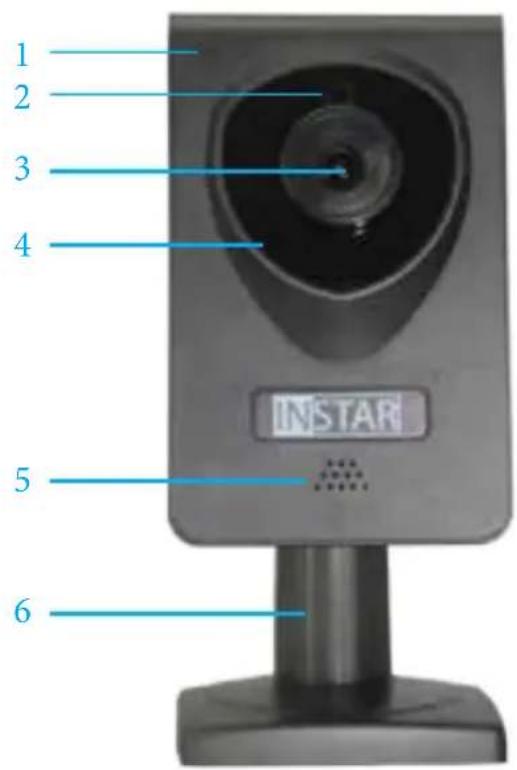
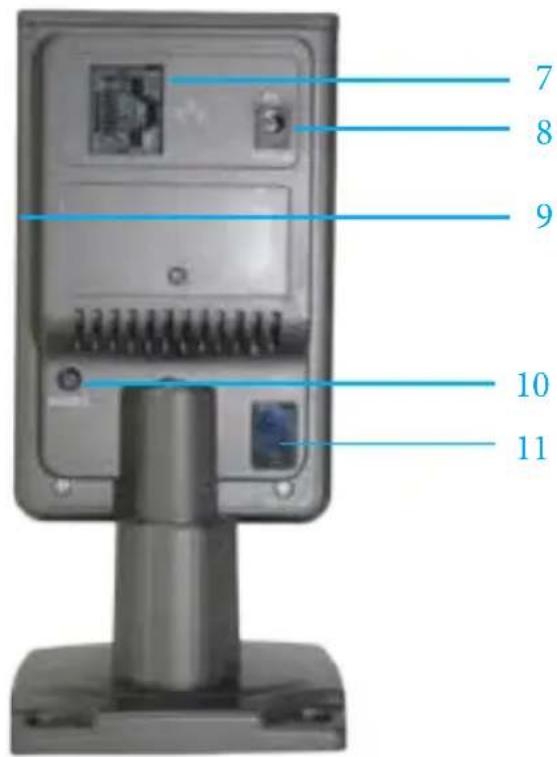
| 1 Mikrofon | Für die Audioübertragung per App, WebUI oder Software (s. 5.8.1) |
| 2 Fotoelement | Dämmerungsschaltung für IR LEDs |
| 3 Objektiv | Weitwinkelobjektiv (Brennweite: 4.3mm / Öffnungswinkel: 90° diagonal) |
| 4 Infrared-LEDs | 4 IR LEDs für 5-10m (Nachtsicht @ 850nm) |
| 5 Lautsprecher | Integrierter Lautsprecher (s. 5.8.1) |
| 6 Wandhalterung | Kunststoff- Fuß/Halterung |
| 7 Netzwerkanschluss | RJ45 LAN-Anschluss für mitgeliefertes CAT5e LAN Kabel |
| 8 Stromanschluss | 5V / 1.5A Gleichspannung - Stecker ∅ : 1.35mm (in) / 3.5mm (out) |
| 9 MicroSD Kartenslot | Der Einschub für die MicroSD Karte befindet sich auf der rechten Seite (eine 8GB MicroSD ist vorinstalliert / erweiterbar bis max. 32 GB) |
| 10 Reset Taster | Zum zurücksetzen der Kamera auf Werkseinstellungen |
11 Status LEDs  | Die Status LED hat die folgenden Anzeigen / Bedeutungen:- LED dauerhaft an: während der WPS Verbindung- LED blinkt schnell: WLAN Verbindung- LED blinkt langsam: Kabelverbindung (LAN)(Für mehr Informationen zu WPS - WLAN Verbindung, schauen Sie bitte auf den beiliegenden Flyer “Plug & Play”.) |
Verbinden Sie die Kamera mit Ihrem Netzwerk
Entnehmen Sie die Kamera und das Zubehör aus der Verpackung: 1x IN-6001HD IP Kamera, 1x Netzteil, 1x LAN Kabel, 1x Schrauben und Dübel und die Software CD.

Verbinden Sie das mitgelieferte LAN Kabel mit dem LAN Anschluss auf der Rückseite Ihrer Kamera. Verbinden Sie das andere Ende mit einem freien LAN Anschluss an Ihrem Router.
2
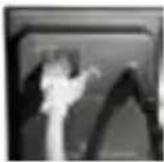
Abb. 2
Verbinden Sie das Netzteil mit Ihrer Kamera und stecken Sie dieses anschließend in eine dafür vorgesehene Steckdose. Verbinden Sie das Netzteil am besten immer mit einer eigenständigen Steckdose und vermeiden Sie Mehrfachsteckdosen.
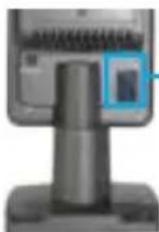
Abb. 3
Die Status LED blinkt langsam um zu signalisieren das die LAN Verbindung mit Netzwerkkabel hergestellt ist. Sie können jetzt mit Punkt 4 auf Seite 8 fortfahren.
③
Abb. 4
Sofern Ihr Router die WPS Funktion unterstützt, können Sie die WLAN Verbindung über WPS herstellen. Drücken Sie den Resetknopf auf der Rückseite der Kamera für 3-5 Sekunden und drücken Sie anschließend den WPS Knopf an Ihrem Router. Die Status LED an der Kamera wird durchgehend leucht- en während der WPS Verbindung. Nachdem die Kamera die Verbindung hergestellt hat, wird die LED schnell blinken. (Für mehr Informationen zu WPS - WLAN Verbindung, schauen Sie bitte auf den beiliegenden Flyer “Plug & Play”.)
Fehlerdiagnose
Die Status LED des LAN Anschlusses leuchtet nicht
Die Kamera hat keine Verbindung zu Ihrem Router, weil z.B. das Netzwerkkabel defekt ist, der Stecker nicht richtig sitzt oder die Kamera in einen falschen Port am Router/Switch angeschlossen wurde.
Die Status LED des LAN Anschlusses geht alle x Sekunden aus
Die Kamera führt Neustarts durch - vermutlich auf Grund eines Wackelkontaktes. Überprüfen Sie den Sitz des Stromsteckers an der Kamera und drehen Sie den Stecker. Achten Sie darauf, das die grüne Status LED auf dem Netzteil durchgehend leuchtet.
Bitte beachten Sie hierbei folgende Hinweise:
Wenn Sie die Kamera direkt per Netzwerkkabel mit Ihrem PC verbinden möchten, benötigen Sie hierzu eine Netzwerkkarte mit automatischer Cross-Over Funktion (bei neueren Geräten Standard). Ansonsten benötigen Sie ein gekreuztes Netzwerkkabel. Das mitgelieferte Kabel ist kein gekreuztes, sondern ein normales Netzwerkkabel (mit parallelen Adern).
Um das Gerät für die Erstinstallation zu verbinden, empfiehlt es sich, die Kamera mit dem mitgelieferten Kabel an den Router anzuschließen. Dieser Router muss im Gegenzug mit Ihrem PC verbunden sein. Dies ist die empfohlene Verbindungsweise. Andere Verbindungsweisen, auch für die Erstinstallation, sind jedoch für fortgeschrittene Anwender ebenso möglich und auf unseren Hilfeseiten auf faq.instar.de beschrieben.
Anbinden der Kamera über einen IN-LAN® Adapter (optional)
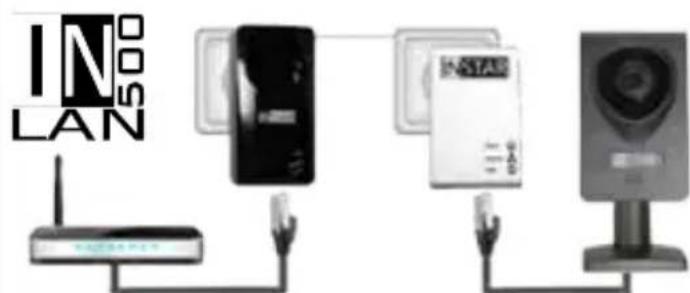
Stecken Sie einen IN-LAN Adapter in eine Steckdose neben Ihrem Netzwerk-Router und verbinden Sie den Adapter mit dem Router über das mitgelieferte Netzwerkkabel. Wählen Sie für Ihren zweiten Adapter eine Steckdose neben dem gewünschten Abnehmer (z.B. Ihre INSTAR IP Kamera) und verbinden Sie diese beiden Geräte ebenfalls über ein Netzwerkkabel.
IN-LAN 500/p
Powerline Adapter
IN-LAN erlaubt Ihnen die Verbindung zwischen Ihrem Computer und Netzwerk- Geräten aufzubauen wo
eine stabile WLAN Verbindung nicht mehr möglich ist. IN-LAN ist eine intelligente und sichere Technologie, die es Ihnen auf einfache Weise erlaubt ein Hochgeschwindigkeitsdatennetzwerk über Ihr Stromnetz aufzubauen - ohne die komplexe und kostenintensive Verkabelung die ein reguläres LAN benötigt.
Erhältliche Erweiterungen, wie die IN-LAN Adapter, finden Sie im Zubehör-Angebot Ihrer Kamera unter www.instar.de. Diese sind nicht Teil des Lieferumfanges Ihrer Kamera.
4 | INBETRIEBNAHME

Für das Auffinden der Kamera in Ihrem Netzwerk können Sie einen IP Scanner nutzen. Für Windows, MacOS und LINUX finden Sie jeweils das INSTAR Camera Tool über unserer Software CD zum Download (starten Sie die Installation.htm). Sie können die CD auch direkt öffnen unter http://install.instar.de
Alternativ können Sie natürlich auch in Ihrem Router nachsehen, welche IP Adresse der Kamera per DHCP zugeteilt wurde und diese dann manuell über Ihren

Webbrowser aufrufen. In diesem Fall ist keine weiter Software für die Inbetriebnahme der Kamera notwendig.
4.1 NETZWERKINSTALLATION
① Bitte folgen Sie dem auf der CD verlinkten Online-Wizard und installieren Sie das INSTAR Camera Tool für Windows, MacOSX oder LINUX. Anleitungen für alternative IP Scanner finden Sie auf http://faq.instar.de.
② Starten Sie anschließend die Anwendung INSTAR Camera Tool.
③ Klicken Sie auf “Suchen” um sich alle INSTAR IP Kameras in Ihrem Netzwerk anzeigen zu lassen.
④ Warten Sie einen Moment, bis das Fenster des INSTAR Camera Tools die Kamera anzeigt. Es kann ca. 10 bis 15 Sekunden dauern, bis Ihre Kamera eine IP Adresse von Ihrem Router bezogen hat (DHCP).
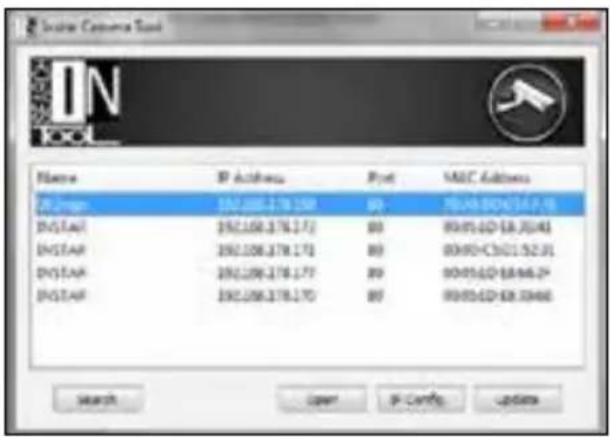
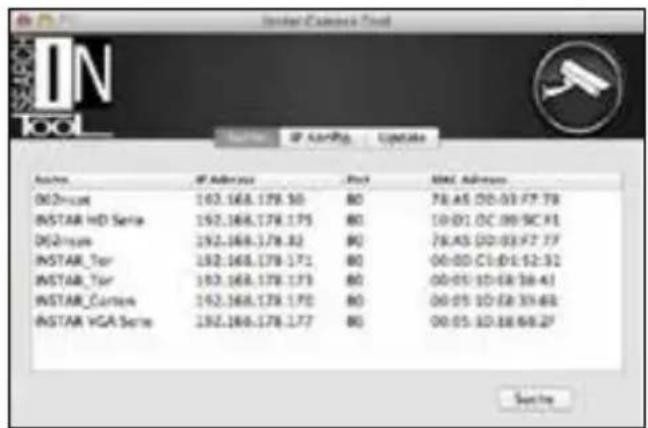
⑤ Ein Doppelklick auf den Eintrag der Kamera wird die Weboberfläche (WebUI) der Kamera in Ihrem Standardbrowser öffnen und Sie zum Login Fenster führen. Überspringen Sie in diesem Fall den folgenden Absatz und gehen Sie gleich zum Login (s. 4.2).
Fehlerdiagnose:
Sollte dies nicht geschehen, kontrollieren Sie bitte, ob die Status LED des LAN Anschlusses eine Verbindung am LAN Anschluss der Kamera signalisiert - diese muss durchgehend leuchten sofern die Kamera eine Verbindung zu Ihrem Router hat (s. auch Fehlerdiagnose auf Seite 8).
Sollte die Kamera keine automatische IP erhalten, wird Ihnen im INSTAR Camera Tool eine IP Adresse eines “falschen” IP Raumes angezeigt. In diesem Fall wird ein Doppelklick auf den Kamera-Eintrag Sie in das IP Konfigurationsfenster führen.
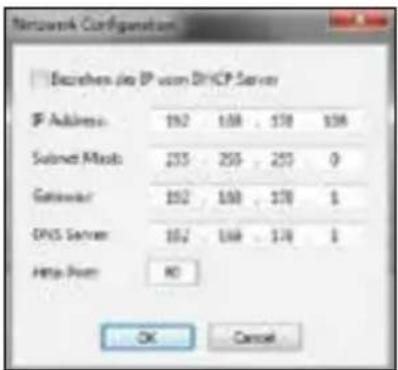
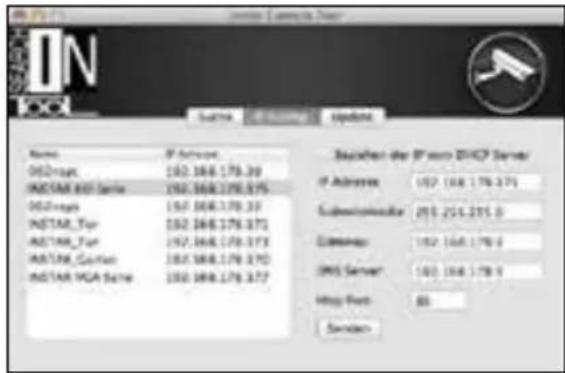
Gleichen Sie in diesem Menü folgende Daten ab:
- IP-Adresse (z.B. 192.168.x.x)
- Subnetz (z.B. 255.255.255.0)
- Gateway (IP Adresse Ihres Routers z.B. 192.168.x.1)
- DNS-Server (IP Adresse Ihres Routers z.B. 192.168.x.1)
- Http Port (TCP Port der Kamera z.B. 80)
Um den IP-Raum und das Subnetz Ihres Netzwerkes an Ihrem Windows Rechner herauszufinden, gehen Sie folgendermaßen vor:
① Geben Sie im Suchfeld des Windows START Menüs “cmd” ein und bestätigen Sie die Eingabe.
Geben Sie im erscheinenden Eingabefenster "ipconfig" ein.
Nun erscheint Ihre IP-Adresse, Subnetzmaske und das Gateway.

Beispiel zur IP Vergabe
Wenn der Gateway in Ihrem Netzwerk z.B. 192.168.178.1 ist, dann tragen Sie z.B. folgende Daten bei der Kamera ein:
IP Adresse: 192.168.178.190 (jedes Gerät im Netzwerk benötigt eine eindeutige Adresse)
Subnetzmaske: 255.255.255.0
Gateway und DNS: 192.168.178.1
Port: 80
Zusätzlicher Hinweis, falls Sie die Kamera direkt per LAN an Ihren PC anschließen:
Geben Sie bitte zuerst der Netzwerkkarte Ihres PCs eine feste IP Adresse eines anderen IP Raumes als der Ihres Internet-Routers. Geben Sie anschließend der Kamera auch eine feste IP Adresse des gleichen IP Raumes mit Hilfe des INSTAR Camera Tools. Als Gateway und DNS tragen Sie bitte die IP Adresse ein, die Sie Ihrem PC zugewiesen haben. Warten Sie nach der Übernahme der neuen Einstellungen einen Moment, bis sich die Kamera neugestartet hat. Sollte das IP Camera Tool die Kamera nicht finden, deaktivieren Sie bitte Ihre WLAN Karte. (Eine Schritt-für-Schritt Anleitung finden Sie auf den Hilfeseiten auf faq.instar.de)
4.2 LOGIN
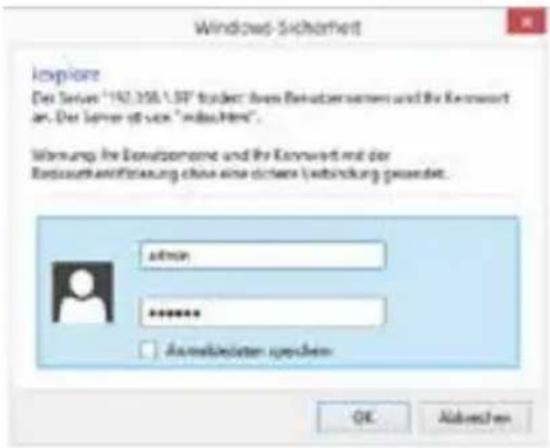
Loggen Sie sich für die Erstinstallation mit den folgenden Benutzerdaten ein:
Benutzer: admin
Passwort: instar
4.3 INSTALLATION DES PLUGINS (nur Internet Explorer)
Wenn Sie mit dem Internet Explorer auf die Kamera zugreifen, werden Sie jetzt aufgefordert das für die Video-Wiedergabe benötigte ActiveX Steuerelement zu installieren. Klicken Sie dafür auf den Link und anschließend auf Ausführen.

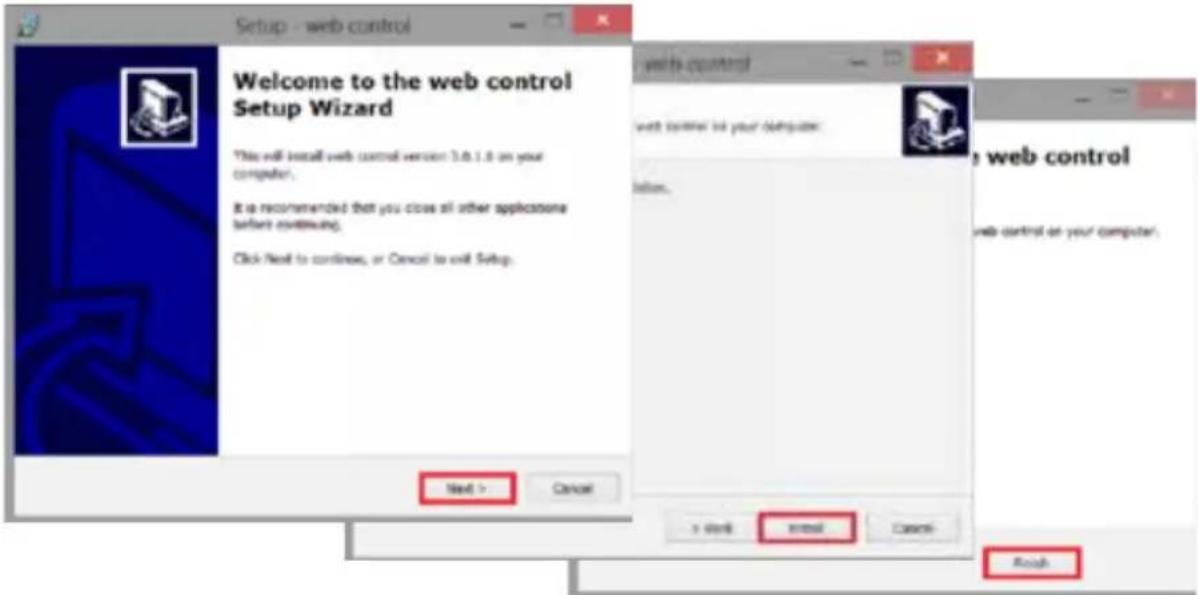
Im Anschluss brauchen Sie nur noch die Seite neu laden und ggf. das Ausführen des Steuerelementes zulassen:

4.3.2 Zugriff mit anderen Browsern (Firefox, Chrome, Safari,...)
Um andere Browser zu nutzen, installieren Sie bitte den Quicktime Player. Folgen Sie dazu der beiliegenden A5 Schnell-Installationsanleitung. Schauen Sie auch in den FAQ am Ende (Kapitel 13) oder auf http://wiki.instar.de für detallierte Anleitungen.

5 WEBOBERFLÄCHE
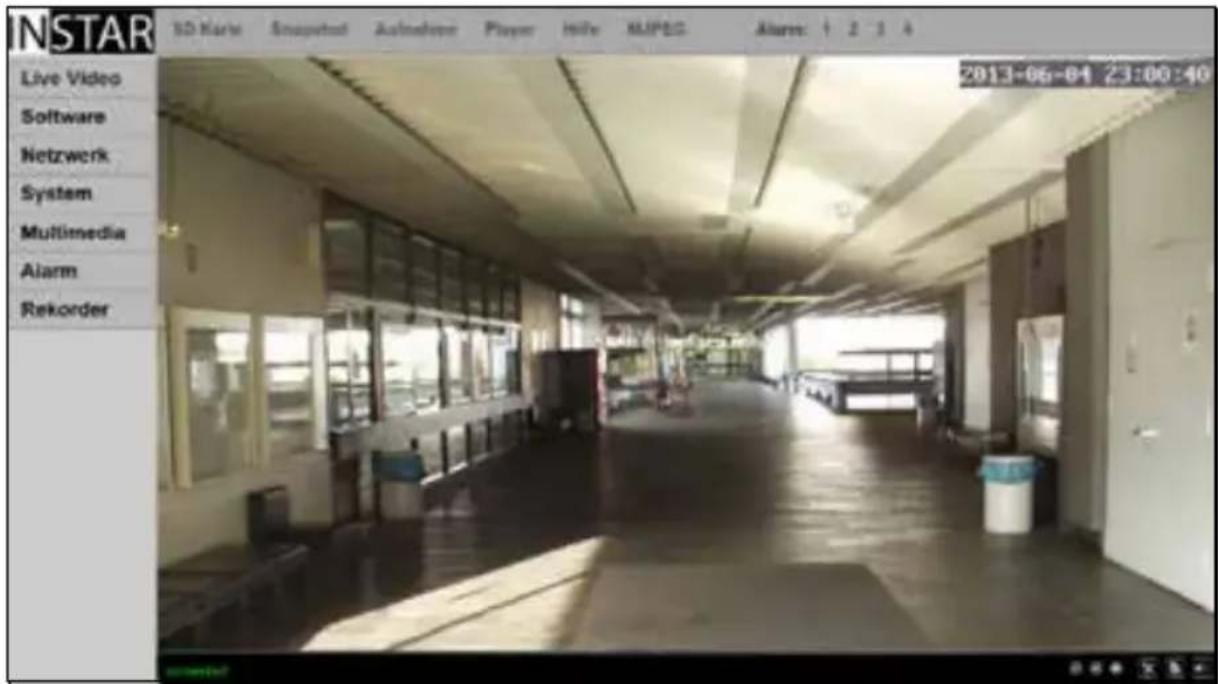
5.1 SOFTWARE
5.1.1 SOFTWARE/LANGUAGE
Stellen Sie hier die Sprache der Oberfläche ein. Nach dem Bestätigen wird die Weboberfläche, im Folgenden kurz WebUI genannt, in der ausgewählten Sprache neu geladen.
5.1.2 SOFTWARE/NEUSTART-RESET
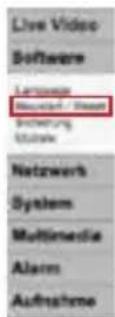
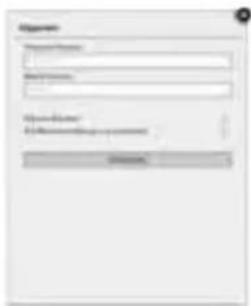
Im Menüpunkt "Neustart/Reset" finden Sie die Versionsnummern der Firmware und Weboberfläche (WebUI) der Kamera. Um die Kamera neu zu starten oder in die Werkseinstellungen zurückzusetzen, setzen Sie bitte den entsprechenden Haken und bestätigen Sie die Eingabe. Um ein unbeabsichtigtes Zurücksetzen zu verhindern, wird ein Warnhinweis geladen und der Reset muss nach 10 Sekunden nochmals bestätigt werden.
5.1.3 SOFTWARE/SICHERUNG
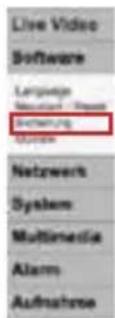
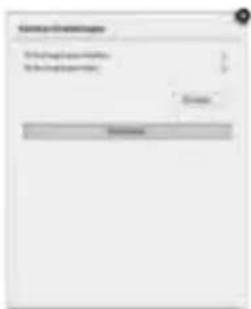
Um die auf der Kamera gemachten Einstellungen zu speichern, setzen Sie bitte den Haken bei "Sicherheitskopie erstellen" und bestätigen Sie die Eingabe. Sie werden anschließend nach einem Dateinamen und einem Speicherort für die *.bin Datei gefragt. Per default ist der Dateiname config_backup.bin und der Speicherort der Standard Download-Ordner Ihres Browsers. Um
bereits gespeicherte Einstellungen wieder aufzuspielen setzen Sie bitte den Haken bei "Sicherungskopie laden", klicken anschließend auf die "Durchsuchen" Schaltfläche um die Sicherungsdatei auszuwählen und "Bestätigen" die gemachten Eingaben.
5.1.4 SOFTWARE/UPDATE
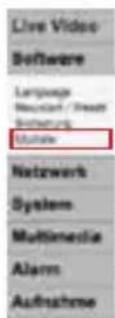
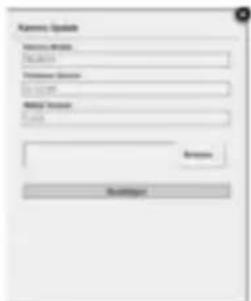
Sie können in regelmäßigen Abständen eine aktualisierte Software für Ihre Kamera in unserem Downloadbereich auf http://download.instar.de finden und herunterladen. Klicken Sie im Menü "Update" auf "Durchsuchen" um den Pfad zur heruntergeladenen *.PKG Update-Datei anzugeben und "Bestätigen" Sie anschließend um die Aktualisierung aufzuspielen. Das Update darf nur über eine LAN Verbindung auf die Kamera aufgespielt werden!
5.2 NETZWERK
5.2.1 NETZWERK/IP KONFIGURATION
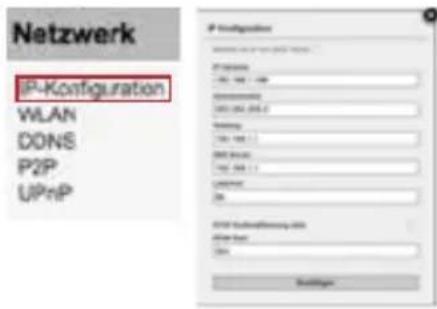
Legen Sie hier fest ob die Kamera Ihre IP automatisch von Ihrem Router beziehen soll (DHCP) oder ob Sie der Kamera eine statische IP Adresse vergeben möchten. Siehe auch Seite 9/10 zur Festlegung einer IP Adresse. Generell empfehlen wir die Vergabe der IP per DHCP nach der Erstinstallation zu deaktivieren, um so Probleme beim externen Zugriff über das Internet zu vermeiden.
5.2.2 NETZWERK/WLAN
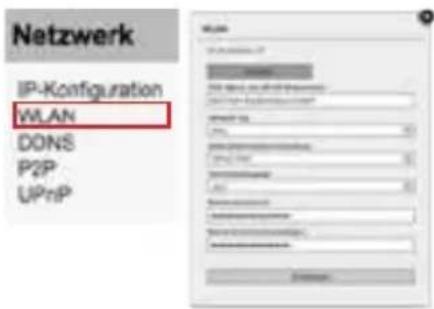
Wenn Sie die Kamera nicht per WPS (Wireless Protected Setup - siehe beiliegenden Flyer "Plug & Play") in Ihr WLAN Netzwerk einbinden können, klicken Sie bitte auf die "Suchen" Schaltfläche um den WLAN Scanner zu starten: Wählen Sie hier Ihr WLAN Netzwerk aus, indem Sie auf "Übernehmen" klicken. In
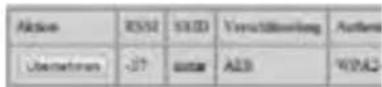
der Eingabemaske für die WLAN Daten, brauchen Sie jetzt nur noch Ihr WLAN Passwort einzutragen und die Eingabe bestätigen. Nach dem Senden der Daten können Sie diese mit der Test-Funktion überprüfen. Nach einem erfolgreichen Test, ziehen Sie bitte das LAN Kabel von der Kamera ab und warten Sie ca. 30-60 Sekunden. Die Kamera meldet sich automatisch in Ihrem WLAN Netzwerk an. Wenn Sie der Kamera noch keine statische IP Adresse (Kapitel 5.2.1) vergeben haben, wird die Kamera jetzt eine neue Adresse von Ihrem Router beziehen. Öffnen Sie daher bitte das von der CD installierte Camera Tool um nach der Kamera zu suchen (Kapitel 4). Öffnen Sie anschließend die Kamera im Webbrowser. Die Kamera befindet sich jetzt im WLAN Modus!
Achtung: Die WLAN Netzwerkkarte hat eine eigene MAC Adresse die NICHT identisch ist mit der des LAN Moduls! Sollten Sie eine MAC Filterung in Ihrem Router aktiviert haben, deaktivieren Sie diese bis die Kamera sich anmelden konnte und fügen Sie dann die Kamera zu den vertrauenswürdigen Geräten hinzu, bevor Sie den Filter wieder aktivieren.
Zusätzlicher Hinweis:
Die Kamera unterstützt eine Reihe von Verschlüsselungsarten - als sicherste und stabilste Form der Anbindung wird der Modus WPA2 (PSK) mit AES (bzw. CCMP) empfohlen - bei älteren Routern WPA (PSK) / AES. Stellen Sie dies - wenn möglich - in Ihrem Router ein und vermeiden Sie gemischte Modi (WPA&WPA2 - TKIP). Sollten Sie Probleme mit der WLAN Anbindung haben, empfehlen wir auch einen festen Kanal im Bereich von 1 - 6 zu wählen und die Autowahl zu deaktivieren.
5.2.3 NETZWERK/DDNS
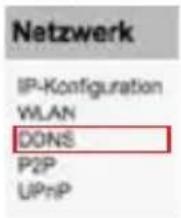
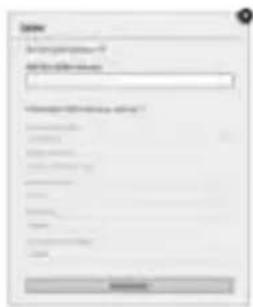
Die Kamera verfügt bereits über eine feste INSTAR DDNS Adresse. Diese lautet z.B. http://xxxx77.dd-ns-instar.de. Alles, was Sie für den Fernzugriff auf die Kamera noch anlegen müssen, ist die Portweiterleitung (s. nächste Seite) in Ihrem Router. Anschließend können Sie die Kamera von überall über diese HTTP Adresse aufrufen.
Sollten Sie bereits über einen Account von DynDNS.org verfügen, können Sie diesen auch direkt in der Kamera hinterlegen, indem Sie den entsprechenden Drittanbieter aktivieren und Ihre Zugangsdaten eintragen. Die INSTAR DDNS Adresse wird dadurch deaktiviert.
Beispiel Portweiterleitung - Telekom Speedport:
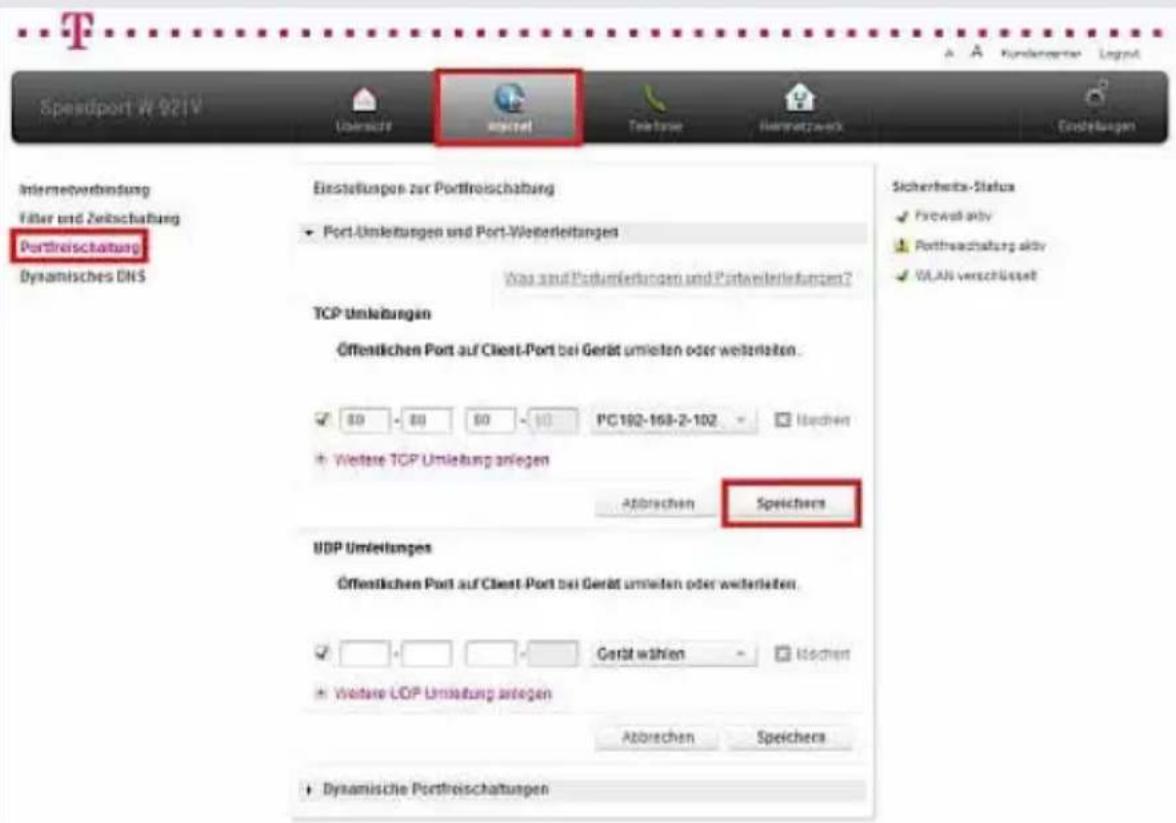
Auf unseren Hilfeseiten http://faq.instar.de finden Sie Schritt-für-Schritt Anleitungen für die Einrichtung verschiedener gängiger Router.
Sofern Sie mehrere Kameras hinter einem Router betreiben, sollten Sie die Drittanbieter DDNS Adresse NICHT in allen Kameras hinterlegen, sondern zentral nur in einer Kamera, bzw. gleich in Ihrem Router, wenn dieser Ihnen diese Option bietet. Alle Kameras sind dann über eine Adresse erreichbar, sofern Sie allen Kameras einen eigenen HTTP Port zugewiesen haben (s. 5.2.1). Wenn Sie z.B. in der Kamera 1 den HTTP Port 85 eingetragen haben und in der Kamera 2 den HTTP Port 86, gelangen Sie über meineadresse.dyndns.org:85 auf Kamera 1 und mit meineadresse.dyndns.org:86 auf Kamera 2. Für mehr Details schauen Sie bitte in die FAQs oder auf http://wiki.instar.de
5.2.4 NETZWERK/P2P
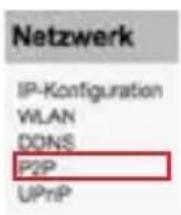
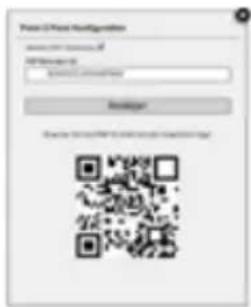
Aktivieren Sie die P2P Funktion um auch ohne eine Portweiterleitung auf die Kamera zugreifen zu können (s. 5.2.3). Fügen Sie dafür die Kamera als P2P Kamera in unserer InstarVision App (s. 8) hinzu, scannen Sie den QR Code in der WebUI oder von dem Sticker auf der Kamera und fügen Sie Ihren Administrator Login (s. 4.2) hinzu um sich zu verbinden.
Über P2P können Sie Ihre Kamera sogar hinter einem IPv6 Anschluss oder mobilen Router (UMTS/LTE, mit wechselnder WAN IP) erreichen! Nutzen Sie die P2P Funktion um von außen auf Ihre Kamera zuzugreifen, wenn Sie keine Portweiterleitung für den DDNS Service (s. 5.2.3) anlegen können.
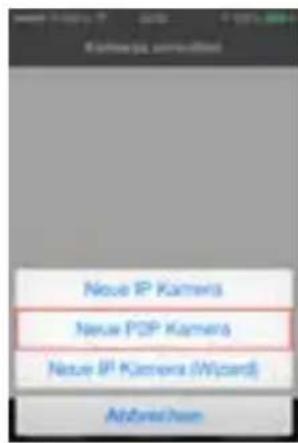
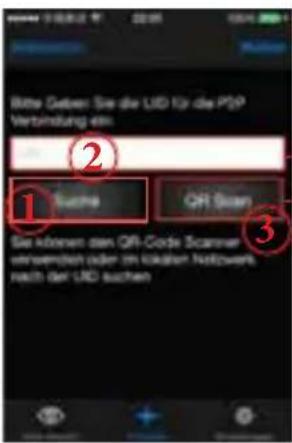
Geben Sie Ihre User ID manuell ein... ...oder nutzen sie den QR Code Scanner.
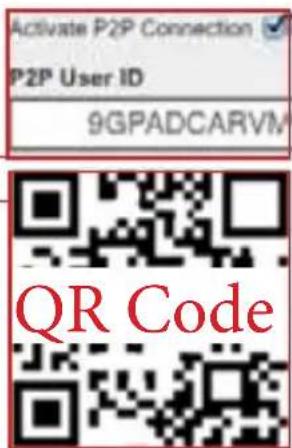
Sie haben 3 Möglichkeiten zur Auswahl um die Kamera in die App zu integrieren.
① Wählen Sie “Suche” um eine P2P Kamera in Ihrem Netzwerk zu finden
② Tragen Sie die "UID" händisch vom Aufkleber Ihrer Kamera ein
③ Drücken Sie "QR Scan" um den QR Code auf dem Aufkleber oder der Weboberfläche Ihrer Kamera einzuscannen.
Sowohl der QR Code auf dem Aufkleber als auch der in der WebUI beinhalten alle Daten wie Kameramodell, Benutzername und Passwort. Beachten Sie, dass der Aufkleber nur die Herstellerdaten beinhaltet. Sofern Sie Benutzernamen und Passwort des Administratorkontos ändern, scannen Sie am besten immer den QR Code in der Weboberfläche ein um auch den richtigen Benutzer / Passwort im QR Code zu übermitteln.
ACHTUNG: Die P2P Verbindung funktioniert NUR mit dem Administrator!!!
5.2.5 NETZWERK/UPnP
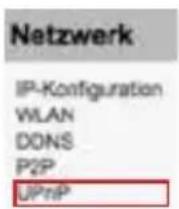
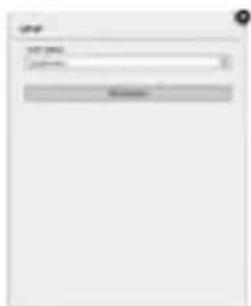
Wenn Sie in Ihrem Netzwerk Universal Plug and Play nutzen, können Sie diesen Dienst auch in der Kamera aktivieren. Wenn Sie jedoch eine Portweiterleitung in Ihrem Router eingerichtet haben, um von außen auf die Kamera zuzugreifen, muss das UPnP deaktiviert sein! Wir empfehlen den Zugriff über die manuelle Weiterleitung.
5.3 SYSTEM
5.3.1 SYSTEM/INFO
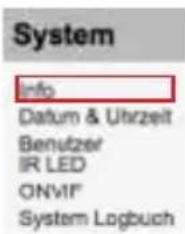
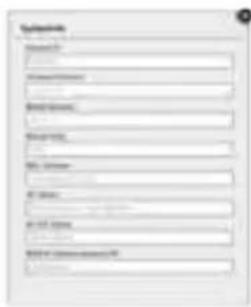
Im Info Overlay befinden sich einige wichtige Parameter des Kamera-Systems. Beachten Sie bitte, dass immer die MAC Adresse des aktiven Moduls angezeigt wird - LAN oder WLAN. Der SD Status betrifft die SD Karte, die Sie optional über den SDHC Slot der Kamera nutzen können.
5.3.2 SYSTEM/DATUM&UHRZEIT
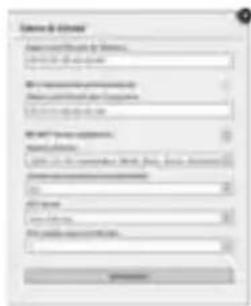
Sie sollten grundsätzlich den Zeitabgleich mit einem NTP Server aktivieren, um eine akkurate Zeitangabe in der Kamera zu erhalten. Wenn die Kamera keinen Zugang zum Internet hat, können Sie alternativ den Zeitabgleich mit einem zugreifenden PC aktivieren. Aktivieren Sie während der Sommerzeit bitte die Berücksichtigung der Zeitumstellung.
5.3.3 SYSTEM/BENUTZER
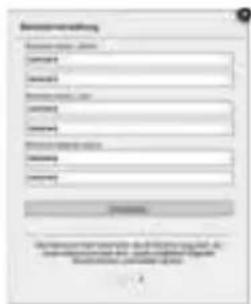
Hier haben Sie 3 unterschiedliche Benutzer mit jeweils unterschiedlichen Benutzerrechten.
Der obere Benutzer ist der Administrator, welcher alle Einstellungen vornehmen kann. Der zweite Benutzer hat nur "Benutzerrechte" und kann lediglich die Kamera sehen und limitierte Einstellungen vornehmen. Der dritte Benutzer "Gast" kann nur das Video sehen.
Administrator hat Zugriff auf die vollständigen Einstellungen.
5.3.4 SYSTEM/IR LED
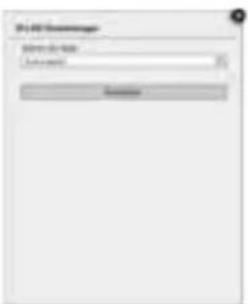
Passen Sie hier das Verhalten der Infrarot-LEDs der Kamera an. Sie haben die Wahl zwischen zwei Modi in denen die LEDs durchgehend deaktiviert sind oder über eine Photodiode automatisch nur bei Dunkelheit aktiviert werden.
5.3.5 SYSTEM/ONLHD
ONVIF ist ein globaler Standard für die Schnittstelle von IP-basierten Sicherheitsprodukten. Mit der ONVIF Spezifikation wird die Interoperabilität zwischen Produkten unterschiedlicher Hersteller gewährleistet. Dies erlaubt Ihnen das Einbinden der INSTAR Kamera als ONVIF Kamera in bestehende Sicherheitssysteme.
5.3.6 SYSTEM/SYSTEM LOGBUCH
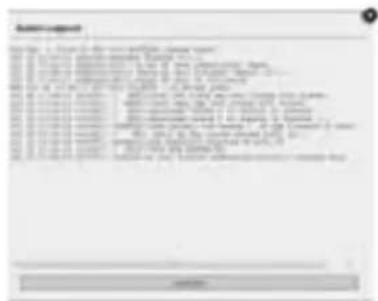
Im System Logbuch finden Sie allgemeine Statusmeldungen zum Betriebszustand der Kamera-Software und alle Zugriffe auf die Kamera sowie die Zeit des Logins aufgezeichnet.
5.4 MULTIMEDIA
5.4.1 MULTIMEDIA/AUDIO
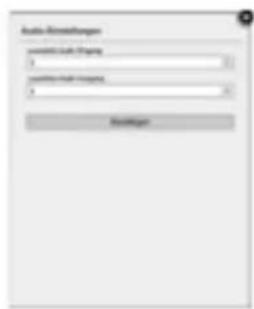
In den Audioeinstellungen können Sie die Lautstärke für das Mikrofon und den Lautsprecher der Kamera einstellen.
In den Videoeinstellungen können Sie die Qualitätsparameter der 3 Videostreams der Kamera anpassen. Bedenken Sie bitte, dass eine hohe Qualität entsprechend hohe Anforderungen an Ihre Hardware und Netzwerk-Bandbreite stellt! Sollten Sie ein stockendes Bild beobachten, regeln Sie bitte die Qualität auf einen entsprechend niedrigeren Wert herunter um wieder ein flüssiges Video zu erhalten. Sehen Sie bitte auch Kapitel 10 RTSP Streaming für den Zugriff auf die Streams 2 und 3.
Der MJPEG Modus erlaubt es Ihnen, den Videostream der Kamera ohne zusätzliche Browser-Plugins zu betrachten. Sollten Sie die Kamera von einem System aufrufen, welches es Ihnen nicht ermöglicht das ActiveX Steuerelement für den Internet Explorer oder das QuickTime Plugin für Firefox, Chrome oder Safari zu installieren, aktivieren Sie bitte diesen Video-Modus. Beachten Sie bitte, dass dieser Modus nur zum Betrachten des Live-Videos gedacht ist und schon bei einem Betrachter Aufgrund der hohen Bandbreitenanforderung die Bildwiederholungsrate auf unter 4fps abfallen kann!
5.4.3 MULTIMEDIA/BILD
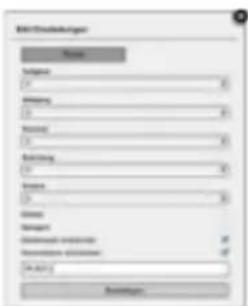
In den Bildeinstellungen können Sie die Helligkeit, den Kontrast, die Sättigung, die Belichtung (Shutter) und die Schärfe des Kamerabildes regeln. Sie können das Videobild drehen und spiegeln, einen Zeitstempel einblenden, sowie einen Kameranamen vergeben und einblenden lassen. Diese Angaben werden fest in das Kamerabild eingebrannt. Bitte starten Sie die Kamera neu sofern Sie den Namen ändern.
5.5 ALARM
5.5.1 ALARM/BEREICHE
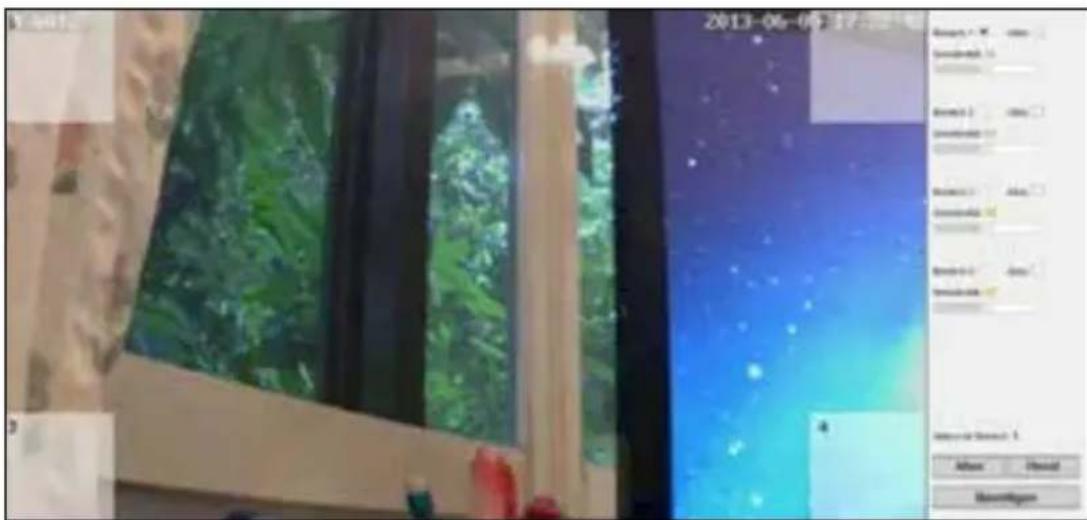
Die Kamera kann über einen Bildvergleich eine Bewegung im Videobild feststellen und einen Alarm auslösen. In diesem Menüpunkt können Sie 4 Bereiche für die Bewegungs- erkennung definieren. Aktivieren Sie den jeweiligen Bereich, wenn Sie diesen nutzen möchten. Stellen Sie dann die Empfindlichkeit so ein, dass die zu erwartende Bildveränderung (in der Regel wird dies eine Person sein) einen Alarm auslöst. Der Wert 0 ist der unempfindlichste Wert und wird nur auf große Änderungen reagieren. Der Wert 100 ist am empfindlichsten und wird unter Umständen Fehlalarme liefern.
Da diese Bildanalyse generell auf Veränderungen im Bild anspricht (z.B. auf schnelle Lichtveränderungen im Raum), kann es auch bei einer ungünstigen Positionierung der Kamera zu einer großen Anzahl von Fehlalarmen kommen.
5.5.2 ALARM/AKTIONEN
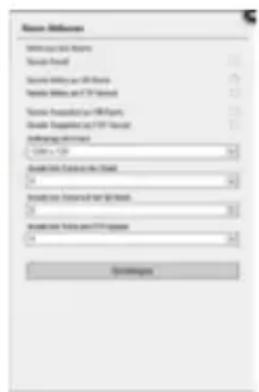
Legen Sie hier fest, ob Sie bei Alarm per Email benachrichtigt werden und ob Sie Schnappschüsse oder Videos des auslösenden Ereignisses auf der SD Karte ablegen möchten.
Beachten Sie bitte, dass Sie für den Emailversand Ihre SMTP Zugangsdaten hinterlegen müssen (s. 5.5.4 und 5.5.5) und für das Abspeichern und Versenden (FTP, s. 5.5.6) von Videos immer eine MicroSD Karte (max. 32 GB) im SD-Kartenslot der Kamera
benötigt wird - eine Karte ist im Lieferumfang enthalten ist und bereits installiert.
Für Video sowie Bildaufnahmen legt die Kamera auf der SD Karte jeweils einen Ordner an mit dem Datum des aktuellen Tages. Sobald die SD Karte voll ist, wird der älteste Tag gelöscht und somit alle Aufnahmen in diesem Ordner. Je größer die MicroSD Karte ist, die Sie in die Kamera einsetzen, desto mehr Tage (Aufnahmen) können Sie auf der Speicherkarte abspeichern. Die Kamera erzeugt automatisch Aufnahmedateien mit einer Länge von 15 Sekunden wobei 2-3 Sekunden hinzukommen vom Puffer vor einem Alarm. So sehen Sie im Video bereits 2-3 Sekunden “vor” dem eigentlichen Alarmereigniss.
Verkleinern Sie ggbf. die Auflösung der Aufnahmen um so mehr Dateien auf der Speicherkarte ablegen zu können. Hierfür stehen Ihnen 3 Videoauflösungen zur Verfügung. Die volle HD Auflösung mit 1280x720 sowie eine VGA Auflösung mit 640x352 bzw. mit 320x175 Pixeln.
5.5.3 ALARM/ZEITPLAN
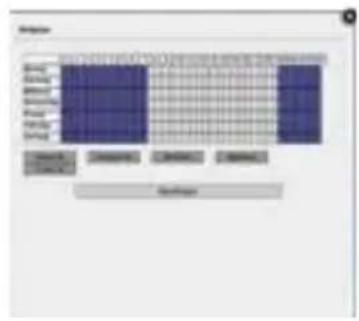
Wählen Sie hier, ob die unter 5.5.1 und 5.5.2 gemachten Einstellungen durchgehend aktiv sein sollen, oder ob Sie gewisse Zeiten vorgeben wollen, in denen die Bewegungserkennung aktiv ist. Jedes blau hinterlegte Feld im Zeitplan entspricht einem 30-Minuten-Fenster, in dem der Alarm aktiv ist.
Beachten Sie bitte, dass für den Zeitplan die Kamerazeit herangezogen wird. Stellen Sie hierfür sicher, dass Sie die richtige Zeitzone hinterlegt haben (s. 5.3.2).
5.5.4 ALARM/SMTP SERVER
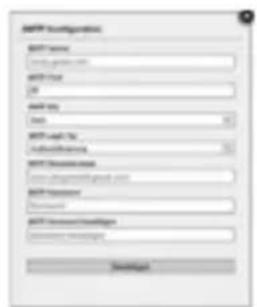
Wenn Sie bei einem Alarm-Ereignis per Email benachrichtigt werden möchten, müssen Sie an dieser Stelle die SMTP Zugangsdaten Ihres Email Accounts hinterlegen. Dies sind die gleichen Daten, die Sie z.B. eingeben müssen, wenn Sie Ihre Emails mit einem Programm wie Microsoft Outlook oder Mozilla Thunderbird verwalten. Hinterlegen Sie bei den
SMTP Login-Daten den Benutzernamen und das Passwort, das Sie verwenden um sich in Ihrem Email-Account anzumelden. Die restlichen Daten können Sie immer von Ihrem Email-Provider in Erfahrung bringen.
Die Kamera versendet Ihre Alarm-Benachrichtigungen im Anschluss über diesen Email-Account. Die Empfänger-Adresse legen Sie unter 5.5.5 fest.
5.5.5 ALARM/EMAIL
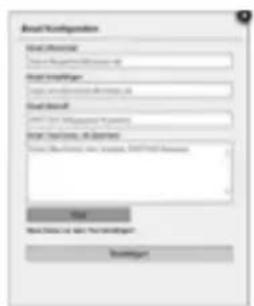
Legen Sie hier den Absender, die Empfängeradressen, den Betreff, sowie einen kurzen Emailtext von maximal 64 Zeichen fest, welcher mit der Alarm-Email versendet wird. Die Absenderadresse sollte mit den Benutzerdaten des SMTP Servers übereinstimmen (s.5.5.4), ist bei einigen Email-Anbietern aber auch frei wählbar. Nutzen Sie die Test-Funktion, um die angegebenen Daten zu überprüfen.
Um mehr als einen Empfänger einzugeben, trennen Sie die Emailadressen einfach durch ein Semikolon ‘;’. z.B. max.mustermann@instar.de;franz.fingerhut@instar.de
5.5.6 ALARM/FTP
![FTP Configuration FTP Name [ ] 100% (1) FTP Type GP FTP Settings GP FTP Reference Database FTP Document FTP Document Date FTP Document Date FTP Date Project Status Next Date of last Date References References](/content/2026/05/1032335/images/5ff873ce3efcfcf96cede4e8e65e9a6e04d54f8f46b7a35886c6ee94fee4d45c.jpg)
Um den Video FTP Upload (s. 5.5.2) nutzen zu können, müssen Sie hier die Adresse und Zugangsdaten Ihres FTP Servers hinterlegen. Als FTP Server kann, wie im Beispiel links, der FTP Service Ihrer Fritzbox genutzt werden, um einen USB Stick am Router anzusprechen - in diesem Fall muss hier die IP Adresse des Routers angegeben werden. Sollten Sie einen FTP Server auf einem lokalen Rechner eingerichtet haben, tragen Sie entsprechend die IP Adresse dieses Rechners ein. Alternativ sind natürlich Webadressen möglich, wie z.B. eine DynDNS Adresse oder die Adresse eines Online FTP Hosts. Als FTP Port geben Sie den Port Ihres FTP Servers an - der Standardport ist 21.
Geben Sie beim FTP Verzeichnis den gewünschten Order auf dem FTP Server an, in dem die Dateien abgelegt werden sollen. Beachten Sie bitte die Syntax der Verzeichniseingabe! Das root Verzeichnis des FTP Servers wird über “./” angesprochen. Das Trennzeichen für Verzeichnisse ist der normale Querstrich. Ein Unterverzeichnis (z.B. INSTAR) wird über “./INSTAR” eingebunden. Ein abschließender Querstrich ist nicht notwendig, kann aber verwendet werden.
Bei FTP Benutzername und FTP Kennwort geben Sie die Login-Daten Ihres FTP Accounts an - der Standardname bei der Fritzbox lautet ftpuser - und entsprechend das dort hinterlegte Kennwort.
Beim FTP Modus können Sie zwischen dem passiven (PASV) und dem aktiven Modus (PORT) wählen. Standardmäßig ist hier der PORT Modus gewählt, bei dem die Kamera dem Server Ihre IP Adresse und den gewählten Port mitteilt - dieser Modus arbeitet daher auch mit passiven FTP Servern zusammen. Wenn die Kamera sich hinter einem Router befindet, der die Adresse der Kamera mittels NAT umschreibt, oder wenn eine Firewall das Netzwerk der Kamera vor Zugriffen von außen abschirmt, ist der PASV Modus zu wählen.
5.5.7 ALARM/AUDIO ALARM
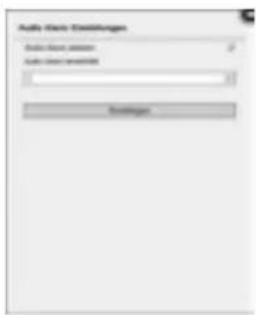
Die Kamera kann auch durch laute Geräusche einen Alarm auslösen. Aktivieren Sie dafür einfach den Audio Alarm und stellen Sie die Empfindlichkeit der Lautstärke ein, damit ein Alarm ausgelöst wird. 1 = am unempfindlichsten 10 = am empfindlichsten
5.5.8 ALARM/SD KARTE
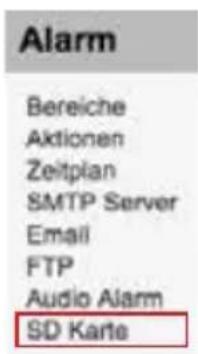
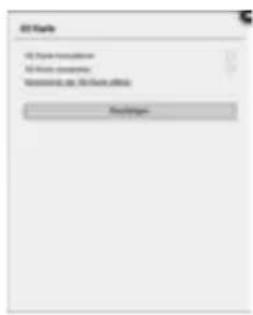
An dieser Stelle können Sie die MicroSD Karte der Kamera formatieren bzw. sicher auswerfen, wenn Sie sie aus der Kamera entfernen möchten (um eine Beschädigung der Daten beim Entfernen im laufenden Betrieb zu vermeiden). Setzen Sie hierfür einfach den entsprechenden Haken und bestätigen Sie die Eingabe. Ein Klick auf den Link zur SD Karte führt Sie ins Verzeichnis der Speicherkarte.
5.6 AUFNAHME
5.6.1 AUFNAHME/ZEITPLAN
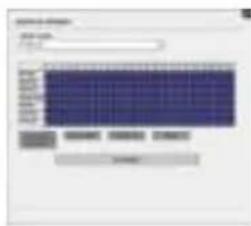
Hier können Sie sowohl den Zeitplan für die Fotoserie als auch für die durchgehende Videoaufnahme auf SD Karte einstellen. Wählen Sie im Dropdown Menü für welche Funktion Sie den Zeitplan einstellen möchten. Alle farblich markierten Zeiten bedeuten "aktiv", so dass zu diesen Zeiten eine Aufnahme stattfindet. Aufnahmedateien werden mit "P" versehen um diese von "A" Alarmvideos und "T" Tests zu unterscheiden.
5.6.2 AUFNAHME/VIDEO
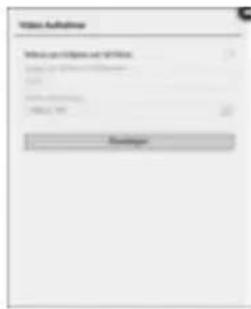
In diesem Menüpunkt können Sie die durchgehende Videoaufnahme aktivieren. Dabei können Sie einstellen, in welcher Auflösung aufgenommen werden soll und wie lange die Aufnahmen sein sollen bis die nächste Datei erzeugt wird. Die maximale Länge liegt bei 15 Minuten.
Bitte beachten Sie, dass Sie eine große Speicherkarte einsetzen (max. 32GB) um zu vermeiden, dass die Aufnahmen direkt gelöscht werden sobald die Karte voll ist.
5.6.3 AUFNAHME/FOTOSERIE(nur Internet Explorer)
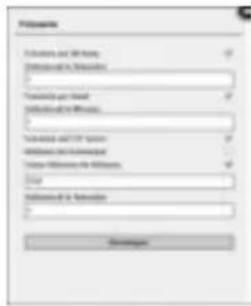
Aktivieren Sie hier die Aufnahme von Schnappschüssen in dem wählbaren Zeitintervall. Diese Funktion benötigt eine MicroSD Karte (eine Karte ist im Lieferumfang enthalten) im SDHC Slot der Kamera. Die JPG Dateien werden anschließend auf der SD-Karte abgelegt und sind über die Weboberfläche abrufbar (s. 5.5.1). Die Dateinamenkonvention lautet wie folgt: PYYMMDDhhmmss00.jpg.
5.7 MENÜLEISTE
5.7.1 MENÜLEISTE/SD KARTE

Klicken Sie auf SD Karte, um das Verzeichnis der SD
Karte in einem neuen Fenster oder Tab zu öffnen - alle Ihre auf SD Karte gespeicherten Daten befinden sich dort. Melden Sie sich mit Ihrem Admin Zugang der Kamera an.
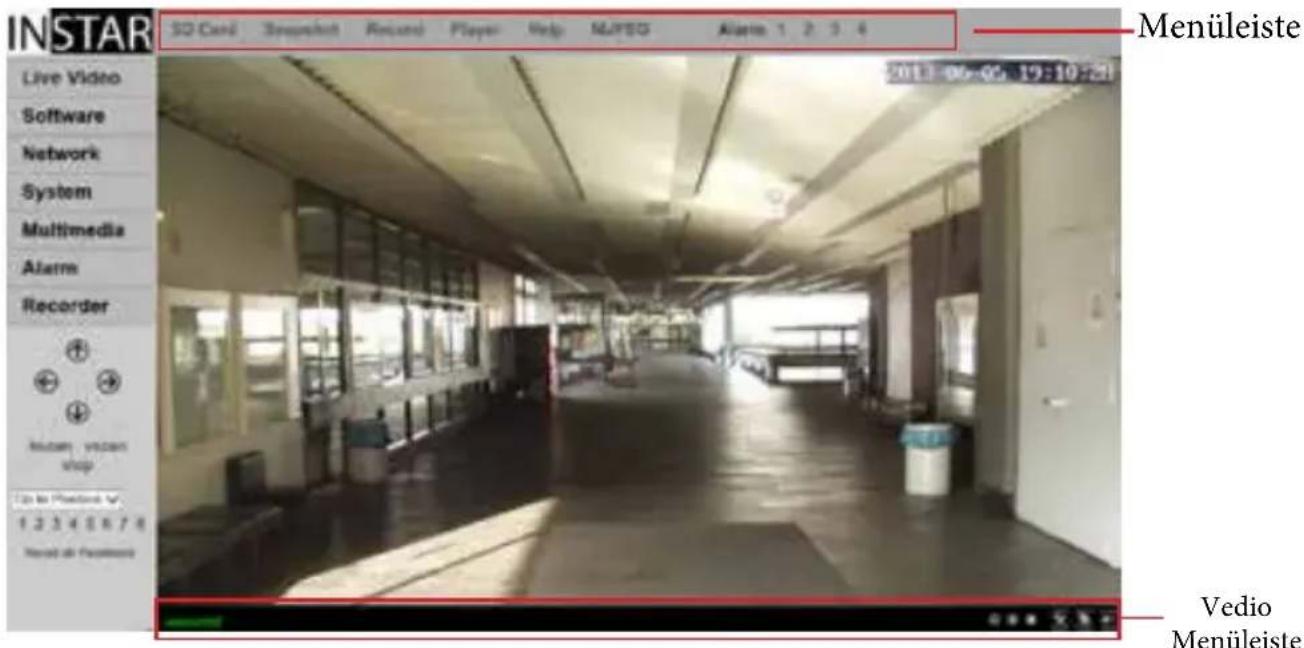
5.7.2 MENÜLEISTE/SNAPSHOT

Klicken Sie hier, um einen aktuellen Schnappschuss des
Videobildes zu speichern (Internet Explorer) oder in einem neuem Fenster oder Tab zu öffnen (andere Browser). Beim Internet Explorer wird das Bild in dem unter 5.8.4 festgelegten Aufnahmepfad, im Unterverzeichnis Snap abgelegt. Beachten Sie bitte, dass die IP Adresse der Kamera als vertrauenswürdige Seite eingetragen sein muss!
5.7.3 MENÜLEISTE/AUFNAHME(nur Internet Explorer)


Klicken Sie hier, um eine manuelle Videoaufnahme zu in dem unter 5.8.4 festgelegten Aufnahmepfad im Ungt. Beachten Sie die Anzeige im Statusfeld der Videog des Aufnahme Schriftzuges. Beachten Sie bitte, dass die vertraueswürdige Seite eingetragen sein muss!
5.7.4 MENÜLEISTE/PLAYER (nur Internet Explorer)

Hier können Sie einen simplen Player starten, um die abzuspielen.
gemachten Videoaufnahmen abzuspielen.
5.7.5 MENÜLEISTE/HILFE

Ein Klick auf die Hilfe-Funktion führt Sie zu unserer Hilfe auf www.instar.de.
ständig erweiterten Online-Hilfe auf www.instar.de.
5.7.6 MENÜLEISTE/MJPEG (H.264)

Sie haben hier die Möglichkeit zwischen dem MJPEG umzuschalten (s. auch 5.4.2). Sofern Sie den IE als Webim H.264 Modus “Aufnahme” und “Player” unterstützt.
und H.264 Stream der Kamera umzuschalten (s. auch 5.4.2). Sofern Sie den IE als Webbrowser verwenden, wird nur im H.264 Modus "Aufnahme" und "Player" unterstützt.
5.7.7 MENÜLEISTE/ALARM

Sie haben hier die Möglichkeit die unter 5.5.1 gesetzten
Alarm Einstellungen für die 4 Bereiche mit einem Klick zu aktivieren oder deaktivieren. Ist die Bewegungserkennung aktiv wird der Schriftzug rot dargestellt.
5.8 VIDEO MENÜLEISTE
5.8.1 VIDEO MENÜLEISTE/AUDIO (nur Internet Explorer)
Hier können Sie die Audiokommunikation aktiveren bzw. deaktivieren, um so die 2 Wege Audiokommunikation nutzen zu können.
5.8.2 VIDEO MENÜLEISTE/MIKROFON (nur Internet Explorer)
Wenn Ihr PC über ein Mikrofon verfügt, können Sie dieses hier aktivieren, um ein Audiosignal zum Lautsprecher/Audio-Out der Kamera zu leiten.
5.8.3 VIDEO MENÜLEISTE/DIGITALER ZOOM (nur Internet Explorer)
Klicken Sie hier, um den 3 x digitalen Zoom der Kamera zu nutzen.
5.8.4 VIDEO MENÜLEISTE/AUFNAHMEPFAD (nur Internet Explorer)
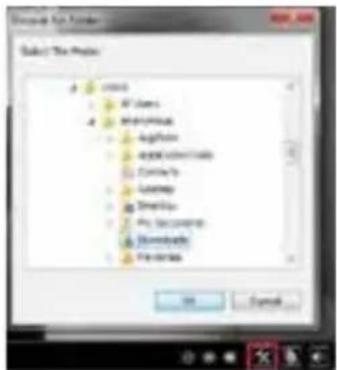
Legen Sie hier den Aufnahmepfad für Ihre Videos und Schnappschüsse fest. Der hier angegebene Pfad ist anschließend global für alle Ihre INSTAR Megapixel Kameras gültig und es werden automatisch Unterordner mit Datum und IP Adresse der entsprechenden Kamera angelegt, wenn Sie eine Aufnahme starten. Alle Schnappschüsse werden in einem Ordner Snap und alle Videos in einem Ordner Record abgelegt. Beachten Sie bitte, dass die IP Adresse der Kamera als vertraueswürdige Seite im Internet Explorer eingetragen sein muss!
5.9 Weboberflächen Update
Aufspielen einer neuen WebUI und/oder Firmware
Bitte laden Sie sich die aktuellste Version der Firmware von unserer Webseite herunter. Gehen Sie hierzu in den Downloadbereich unserer Webseite:
http://download.instar.de
Hier finden Sie den passenden Downloadbereich für Ihre Kamera. Unter dem Punkt Neueste Software/Firmware für Ihre IP Kamera können Sie dann die entsprechenden Dateien herunterladen.
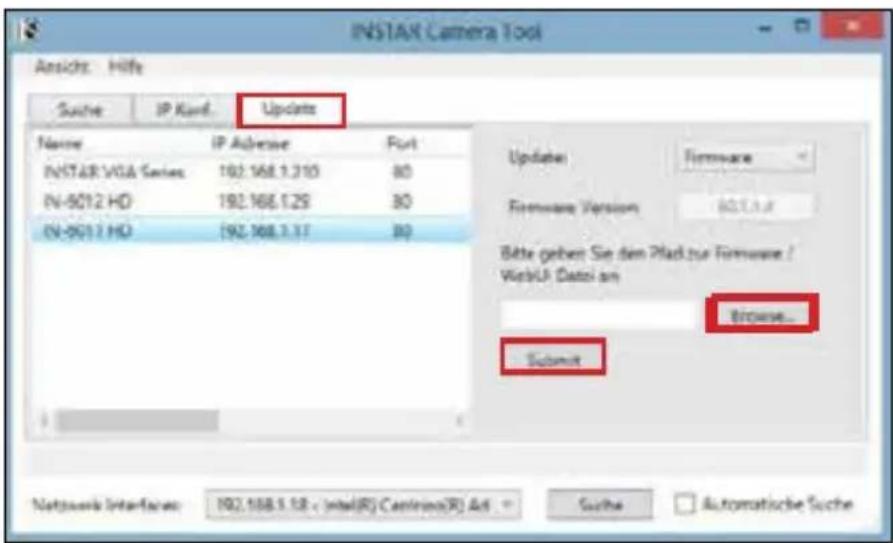
Das Aufspielen der Datei kann dann sowohl über die Weboberfläche der Kamera (s.5.1.4) als auch über das INSTAR Kamera Tool durchgeführt werden.
6 | RESET DER KAMERA
Um das Gerät zurückzusetzen, drücken Sie bitte den kleinen Druckknopf, welcher sich am Kabel der Kamera befindet, für min. 15 Sekunden. Hierfür muss die Kamera am Stromnetz angeschlossen und das LAN Kabel abgetrennt sein. Sollte der Reset unvollständig durchgeführt werden, kann es vorkommen, dass die Kamera im Anschluss nicht mehr ansprechbar ist. Führen Sie in diesem Fall den Reset erneut durch (für min. 15s!) und trennen Sie die Kamera danach über Nacht vom Strom um sicher zu gehen, dass die Kondensatoren der Kamera vollständig entladen sind, bevor Sie die Kamera wieder in Betrieb nehmen.
7 OBJERTIVJUSTAGE
Das Objektiv der IN-6001HD liefert eine limitierte Tiefenschärfe und wurde auf einen Bereich von ca. 1m bis 8m eingestellt. Sofern Sie ein Objekt beobachten möchten, welches näher oder weiter entfernt ist von der Kamera, so müssen Sie das Objektiv justieren.
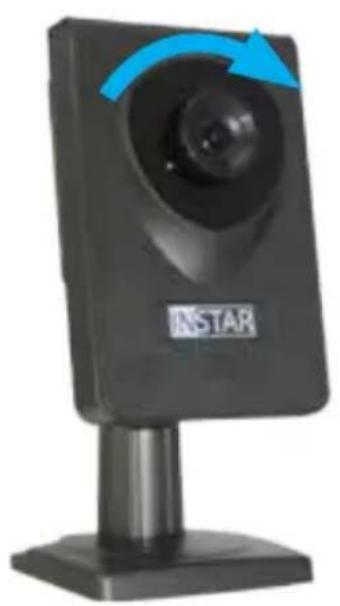
Abb. 1/2 Verbinden Sie die Kamera mit Strom und Ihrem Netzwerk. Öffnen Sie die Weboberfläche der Kamera und drehen Sie vorsichtig am Objektiv bis Sie ein klares und scharfes Bild erhalten.
8 Android, WinPhone und iOS App

Um Ihre IP Kamera in die kostenlose App “InstarVision” einzubinden, empfehlen wir Ihnen, zuerst die neueste Version im App-Store herunterzuladen. Um die neueste Version zu finden, geben Sie einfach “instarvision” als Suchbegriff ein.
(Abb.1) Öffnen Sie bitte die App und es erscheint folgende Oberfläche (s. nächste Seite). (Abb.2) Bitte tippen Sie hier auf den Neue Kamera Button und geben Sie alle nötigen Parameter für Ihre IP Kamera ein.
(Abb.3) Stellen Sie die Kamera Parameter direkt über die App ein.
(Abb.4) Klicken Sie auf den jeweiligen Kanal, um auf den Livestream zu gelangen und die Kamera zu steuern. Um zu den Einstellungen zu gelangen, drücken Sie bitte die Menü Taste.

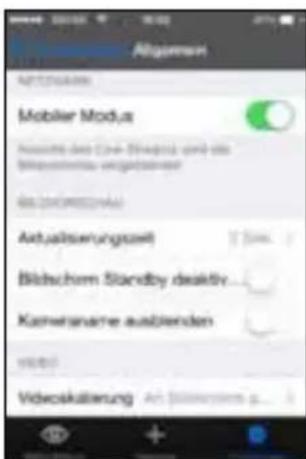
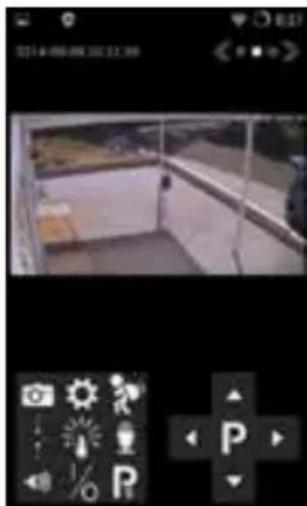
Hier ein kurzer Überblick über die nötigen Einstellungen (Abb.2):
Name: Vergeben Sie hier der Kamera eine frei wählbare Bezeichnung damit Sie diese später auseinander halten können, sofern Sie mehrere IP Kameras einbinden.
Host/IP Adresse: Hier muss die IP Adresse der Kamera eingetragen werden bzw. die DDNS Adresse (Siehe Kapitel 5.2.3), um die Kamera über das Internet zu erreichen.
Port: Geben Sie hier den HTTP Port an, den Sie Ihrer Kamera gegeben haben. Standardmäßig ist dies der Port "80".
Username: Geben Sie hier den Benutzername des jeweiligen Accounts an. Beim Administrations-Account der Kamera ist dies "admin".
Kennwort: Das Passwort das Sie in der Kamera hinterlegt haben. Bei Auslieferung ist für den Administrations-Account hier "instar" vergeben.
Modell: Wählen Sie hier Ihr INSTAR Kamera Modell.
Tippen Sie nun auf "Speichern / Hinzufügen", um die Einstellungen zu speichern und zum Startbildschirm (Abb.1) zurückzukehren.
9 WINDOWS SOFTWARE
nicht im Lieferumfang enthalten
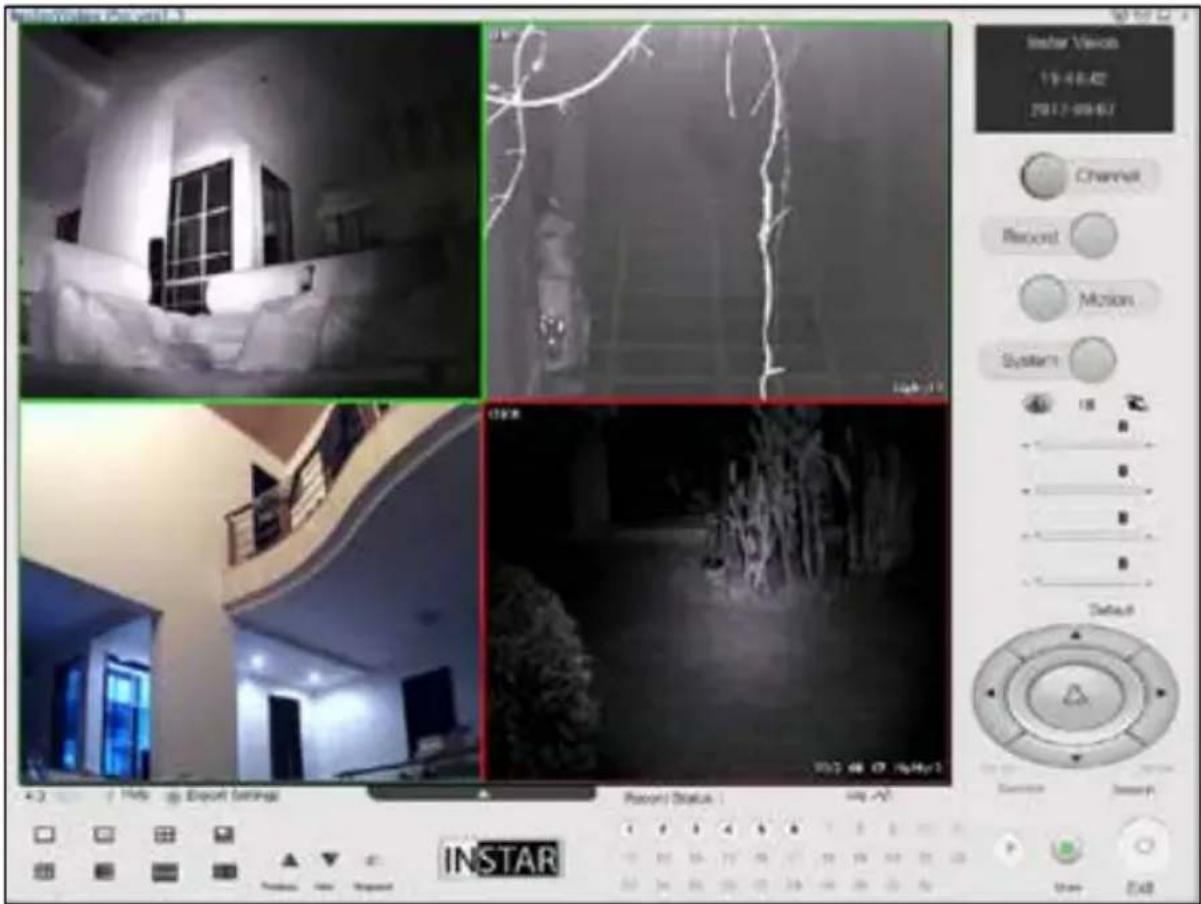
InstarVision® ist eine 16/32 Kanal-Sicherheitssoftware für Windows (die Anzahl der Kanäle ist abhängig von Ihrer Lizenz). Die Software kann den Videostream jeder Web-cam, TV Karte, Video-Aufnahmekarte (DVR) und INSTAR IP Kamera mit bis zu 30 Bildern pro Sekunde aufzeichnen.
InstarVision® verfügt über die folgenden Features:
1). Erweiterter Bewegungserkennung-Algorithmus mit einer Maskierungsmatrix – freie Anpassung der Bewegungserkennung-Maske mit einer Auflösung von 64 Quadranten innerhalb des Bildes.
2). Eine Vielzahl von optionalen Benachrichtigungsereignissen im Falle eines Alarms - per Email, FTP Upload, akustisches Alarmsignal oder Ausführung einer Drittanbieter Software.
3). Einfache Integration des Video/Audiostreams in Ihre Webseite. Präsentieren Sie das Live-Video Ihren Freunden, Ihrer Familie oder Ihren Kunden über Ihre Homepage.
4). Unterstützung unterschiedlicher Aufnahmeformate wie MP4, MOV, FLV, SWF, WMV und AVI und Kodierungen wie H.264, WMV3, MPEG4.
5). Ein erschwinglicher Preis und alle notwndigen Funktionen, um das volle Potential Ihrer Kamera auszunutzen.
Eine ausführliche Beschreibung der Funktionen der Software finden Sie auch in unserer Online-Hilfe auf http://wiki.instar.de. Eine 7-tägige Testversion der InstarVision® finden Sie auf der Software CD, sowie im Downloadbereich unter download.instar.de.
Einbinden einer INSTAR Kamera in InstarVision®:
Um eine neue Kamera in InstarVision zu integrieren, bedarf es nicht viel. Als erstes empfehlen wir Ihnen, Ihren Kameras eine feste IP Adresse zu vergeben (s. 5.2.1).
Öffnen Sie danach bitte das Kanal Setup und wählen Sie IP Kamera suchen, um das
Camera Tool zu starten. Ein weiterer Klick auf Suchen wird Ihnen alle INSTAR Kameras in Ihrem Netzwerk anzeigen. Ein Rechts-Klick auf eine Kamera erlaubt es Ihnen dann, dieser einem Kanal zuzuweisen. Die Anzahl der verfügbaren Kanäle legen Sie im Kanal-Setupfenster fest.
![Kanal Setup Kanalsetzahl: 81 Kanal Wesburs Kanal Status Kandigurle Detailkonsenskosten... C40 L Aktiv Nost NetAads: [E2-19E1-7B, Protetel, Co.], Betriebsübers, Passwert. Gndl Wmkt Gndl Wmkt Gndl Wmkt Gndl Wmkt Gndl Wmkt Gndl Wmkt Gndl Wmkt Gndl Wmkt Gndl Wmkt Gndl Wmkt Gndl Wmkt Gndl Wmkt Gndl Wmkt Gndl Wmkt Gndl Wmkt Gdrl Kanal Koschen Status anders IP Kamers suchen Lakal Video: Videgrille: Rahmen Schlayout IV Audio: Net IP j DNS Address: 175.100 x 18 Deutszerwerk: password Passwert Remote Kanal: Web Port: A IP Kaner Model: Speichern und schließen Schließen Speichern und schließen Schließen Camera Setup IP Kamers Use Sachan: also in https Suckens Instar Mac-80 (60 RF-80-814 IP Address: 152.100 x 10⁵ - 41301000 - 85 Zunstven des Kanals 01 Zunstven des Kanals 02 Zunstven des Kanals 03 Zunstven des Kanals 04 1) Kameras gehalten. [Mn Hechrecklöse Sie einan Kanal zuweise] Schließen](/content/2026/05/1032335/images/9f90a6e73261d323947ceb7136699f21a48d362b99fddb0c877359b410b62370.jpg)
10 | RTSP STREAMING
(z.B. VLC Player, iSpy..)
Um Ihre Kamera mit Software eines Drittanbieters zu nutzen, müssen Sie teilweise eine bestimmte URL (Webadresse) eingeben unter welcher Ihre Kamera verfügbar ist. Das Programm kann dann direkt auf das Videobild Ihrer Kamera zugreifen. Schritt-für-Schritt Anleitungen für die wichtigsten Programme finden Sie auf unseren Hilfeseiten auf www.faq.instar.de.
Zugriff im internen Netzwerk:
Bitte nutzen Sie den folgenden Pfad, um Ihre Kamera mit Drittsoftware zu nutzen:
RTSP Stream 1: rtsp://
RTSP Stream 2: rtsp://
RTSP Stream 3: rtsp://
JPG Pfad: http://
Bei dem Benutzer und Passwort handelt es sich um Ihre Login-Daten zur Kamera.
Bsp. rtsp://admin:instar@192.168.178.25:554/11
Ergänzen Sie bitte die "x" entsprechend der IP Ihrer Kamera (z.b. bei der Fritzbox ist das erste x = 178 und das zweite x = ist die EndIP, die Ihre Kamera von Ihrem Router erhält). Sollten Sie den RTSP Port unter 5.2.1 geändert haben (Standard = 554), muss dieser noch mit einem Doppelpunkt an die IP Adresse gehangen werden.
ACHTUNG: Für den Zugriff über das Internet auf den RTSP Stream der Kamera benötigen Sie, wie unter 5.2.3 für den LAN (HTTP) Port (Standard 80) beschrieben, eine Portweiterleitung für den RTSP Port (Standard 554) auf die lokale IP Adresse der Kamera in Ihrem Router!
Zugriff über das Internet:
Für den Fernzugriff auf die Kamera können Sie folgende Adresse verwenden:
rtsp://
xxx = die entsprechende DDNS Adresse, welche in Ihrer Kamera hinterlegt ist unter Netzwerk / DDNS (s. 5.2.3)
Hinweis: Die Kamera bietet Ihnen 3 Videostreams mit unterschiedlicher Bitrate an. Der zweite bzw. dritte Stream ist dann vorzuziehen, wenn Sie nur eine limitierte Bandbreite zur Verfügung haben und der Stream in der Weboberfläche Ihnen kein flüssiges Bild liefert. Der Zugriff über das Internet ist hiervon leider häufig betroffen, da die Upload-Raten eines DSL Anschlusses (am Installationsort der Kamera) in der Regel weit unterhalb der dort verfügbaren Download-Rate liegen.
11 TECHNISCHE DATEN
Bildsensor
| Sensor | 1/3” Megapixel WDR CMOS |
| Auflösung max. 1280x720 Pixel (1.0 Megapixel) | |
| Linse f = 4.3 mm; F/1.2 (IR Linse) | |
| Blickwinkel ca. 90° diagonal | |
| Min. Illumination 0.5 Lux @ F/1.2 | |
Video Eigenschaften
| Videokodierung h.264/MPEG-4 AVC (Level3) |
| Alternative Kodierung MJPEG (keine Plugins benötigt) |
| Video Bildwiederholungsrate bis zu 25fps |
| Unterstützte Auflösungen 1280 x 720, 640 x 352 und 320 x 176 |
| Bitrate 90 kbps - 6.144 kbps |
| Flip/Spiegeln des Bildes Horizontal / Vertikal |
| Video Parameter Helligkeit / Kontrast / Sättigung |
Kommunikation
| Netzwerk Interface 10Base-T/100Base-TX Ethernet Port | |
| Unterstütze Protokolle | TCP/IP, HTTP, SMTP, RTSP, FTP, DHCP, DDNS, UPNP, NTP |
| WLAN Standard | 2.4GHz 802.11b/g/n |
| WPA/2 Verschlüsselung | TKIP / AES (CCMP) |
Hardware
| Infrarot LED's | 4 high-power LED's5-10m ective range |
| SD Kartenleser | Für Mikro SDHC Karten bis 32 GB |
| SD Karte | 8 GB Mikro SD Karte inklusive |
| Stromversorgung | DC 5V / 1.5A (50-60Hz/110-220V) |
| Leistungsaufnahme | max. 4W |
| Betriebstemperaturen | - 5°C bis 55°C |
PC System Anforderungen
| CPU | 2GHz oder besser |
| System Arbeitspeicher 2 GB oder mehr | |
| Grafikkarten Arbeitspeicher | 1 GB oder mehr (z.B. GT425M o. Ä.) |
| Unterstützte Betriebssysteme | Windows XP / Vista / 7 / 8,Mac OS, Linux, iOS, Android |
12 GARANTIE & ENTSORGUNG
GARANTIE
INSTAR gewährt auf seine Produkte eine 24-monatige Bring-In Garantie. Innerhalb dieser Zeit haben Sie die Möglichkeit, Ihr Gerät zu einer kostenlosen Reparatur einzuschicken (die Rücksendekosten werden durch den Käufer getragen). Davon ausgeschlossen sind Geräte, bei denen absichtlich fremde oder falsche Software/Firmware aufgespielt wurde. Die Garantie umfasst lediglich Defekte an der Hardware des Gerätes. Wenn Sie unseren Service kontaktieren, halten Sie bitte die Modellbezeichnung und Seriennummer Ihres Produktes bereit. Sollten Sie dieses einsenden, legen sie bitte eine Fehlerbeschreibung und Kopie Ihrer Rechnung bei, um einen schnellen und reibungslosen Ablauf zu gewährleisten.
INSTAR SERVICE CENTER finden Sie aktuell an folgenden Standorten:
Firma:
INSTAR Deutschland GmbH Hotline: +49 6438 9198 992 (Mo - Fr, 8 - 14 Uhr)
Raiffeisenstraße 12
Internetadresse: www.instar.de
65510 Hünstetten Bechtheim Email: support@instar.de
Deutschland
WIR HELFEN IHNEN JEDERZEIT GERNE WEITER UND SIND AUCH NACH IHREM KAUF IMMER FÜR SIE DA!
Entsorgung von Elektroaltgeräten
Gemäß der Europäischen Richtlinie 2002/96/EC über Elektro-und Elektronik-Al-tgeräte (WEEE) dürfen Elektrohaushalts-Altgeräte nicht über den herkömmlichen Haushaltsmüllkreislauf entsorgt werden. Altgeräte müssen separat gesammelt werden, um die Wiederverwertung und das Recycling der beinhalteten Materialien zu optimieren und die Einflüsse auf die Umwelt und die Gesundheit zu reduzieren. Das Symbol “durchgestrichene Mülltonne” auf jedem Produkt erinnert Sie an Ihre Verpflichtung, dass Elektrohaushaltsgeräte gesondert entsorgt werden müssen. Endverbraucher können sich an die Abfallämter der Gemeinden wenden, um mehr Informationen über die korrekte Entsorgung ihrer Elektrohaushaltsgeräte zu erhalten.
Das Verpackungsmaterial ist wiederverwertbar. Entsorgen Sie die Verpackung umweltgerecht und führen Sie sie der Wertstoffsammlung zu.
13 FAQ
Fragen und Antworten
1) Kein Video im Internet Explorer?
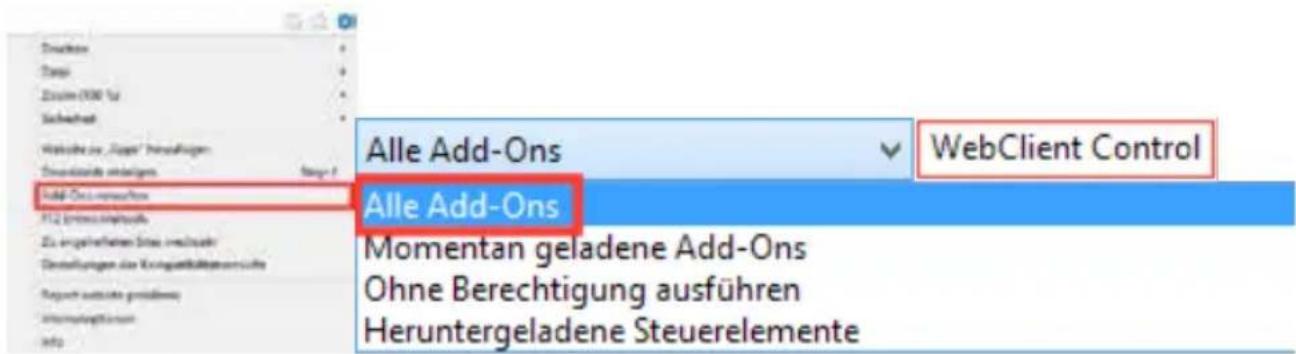
Stellen Sie sicher, dass Sie wie auf Seite 11 beschrieben das ActiveX Steuerelement installiert haben. Sollte diese automatische Installation nicht erfolgreich sein, können Sie das Steuerelement auch direkt von der Software CD manuell installieren. Um die erfolgreiche Installation zu überprüfen, öffnen Sie bitte das “Addons Verwalten” Fenster im “Extras” Menü des Internet Explorers und wählen “Alle Addons” - das Element WebClientControl muss hier als aktiv gelistet sein.
2) Kein Video in Firefox, Chrome oder Safari?
Um das Videobild der Kamera in diesen Browsern darzustellen, wird das QuickTime Plugin benötigt. Installieren Sie hierfür bitte den QuickTime Player von www.apple.com/quicktime und bestätigen Sie die Ausführung des Plugins beim Starten der Weboberfläche. Sollte das Video dennoch nicht laden, öffnen Sie bitte den QuickTime Player und stellen Sie das Transport Protokoll auf HTTP und die Port ID auf 80 (s.u.). Beachten Sie
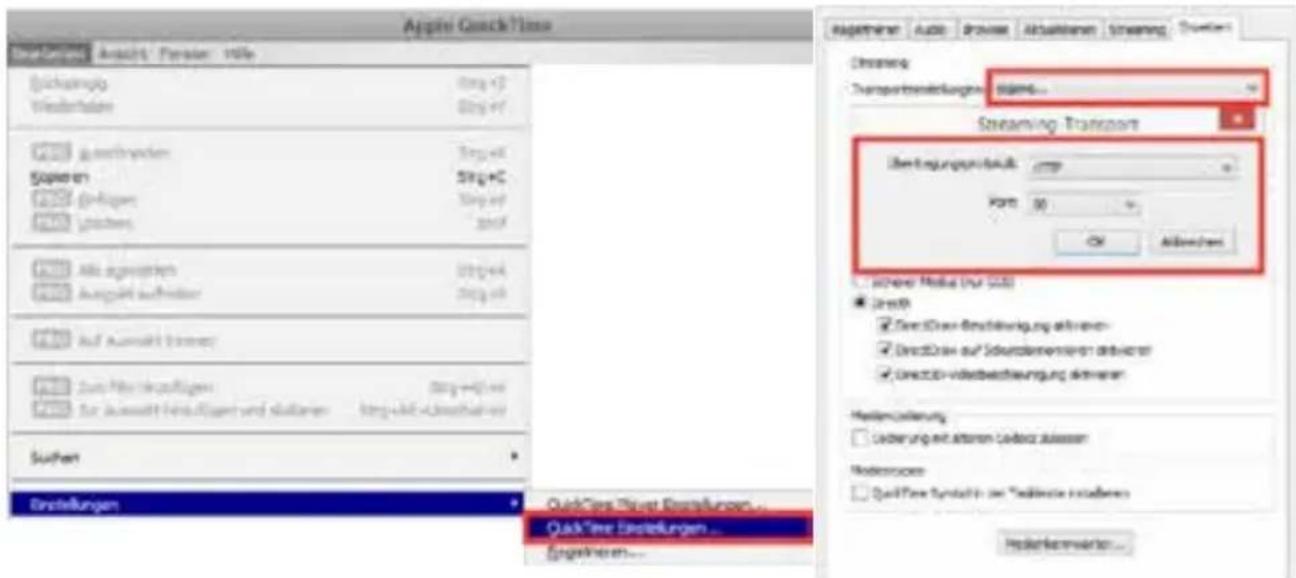
bitte, dass beim QuickTime Plugin ein festeingestellter Puffer von 3 Sekunden vorgegeben ist. Das Video ist daher immer um 3-5 s verzögert.
3) Passwort vergessen?
Sollten Sie das Passwort des Administrations-Accounts nicht mehr wissen, hilft es nur, die Kamera wieder in den Werkszustand zu versetzen. Um das Gerät zu resetten, drücken Sie bitte den kleinen Druckknopf auf der Rückseite des Kameragehäuses für min. 15 Sekunden. Hierfür muss die Kamera am Stromnetz angeschlossen sein. Nach dem Zurücksetzen sind wieder die Standard-Passwörter für alle drei Accounts vergeben:
| Benutzergruppen Benutzername Passwort | ||
| Administrator admin | instar | |
| Benutzer user instar | ||
| Gast guest instar | ||
4) Wie funktioniert eine Portweiterleitung?
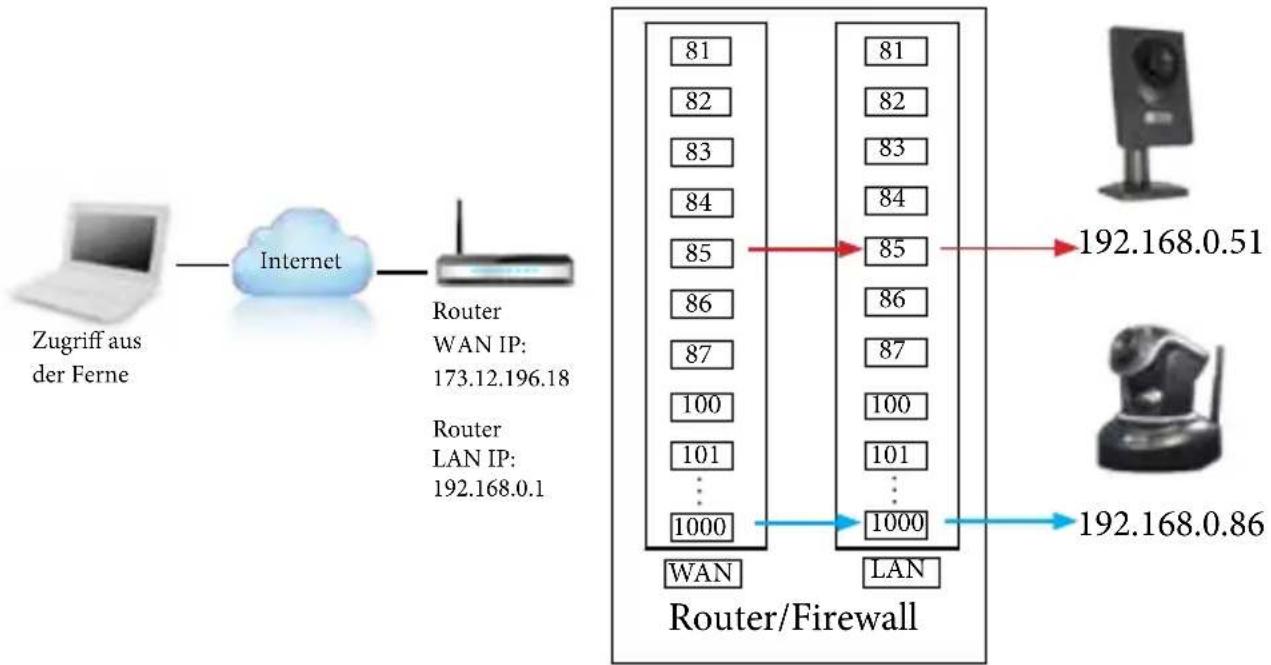
Wie Sie unten in der Abbildung sehen, hat die interne IP des Routers die Adresse 192.168.0.1.. Die Kamera erhält eine IP Adresse von Ihrem Router. Kamera 1: 192.168.0.51 und Kamera 2: 192.168.0.86. Der Router hat zudem eine WAN IP Adresse, die vom Internetanbieter (ISP) vergeben wird, in diesem Fall z.B.: 173.12.196.18. Die Internet-WAN IP verändert sich alle 24 Stunden durch Ihren ISP. Wenn Sie daher heute in Ihren Webbrowser: 173.12.196.18 eingeben, dann können Sie heute auf den Router zugreifen, morgen jedoch ist die Adresse bereits eine andere. Deshalb nutzen wir eine feste DDNS Adresse um diese mit der WAN IP zu verknüpfen
Ihr Netzwerk ist über das Internet mit Hilfe von Ports die geöffnet oder geschlossen werden erreichbar. Jedes Netzwerkgerät hat einen WAN und LAN Port in Ihrem Router, ähnlich einer Firewall. Sie müssen diese Firewall umgehen, um über das Internet auf Ihr Netzwerkgerät zugreifen zu können. Um dies zu ermöglichen, müssen Sie eine Portweiterleitung erstellen (auch Freigabe oder NAT genannt), indem Sie einen WAN Port der IP und dem LAN Port der Kamera zuordnen.
flowchart
graph LR
    A["Zugriff aus der Ferne"] --> B["Internet"]
    B --> C["Router"]
    C --> D["Router/Firewall"]
    D --> E["192.168.0.51"]
    D --> F["192.168.0.86"]
    C --> G["WAN IP: 173.12.196.18"]
    C --> H["Router LAN IP: 192.168.0.1"]
    D --> I["WAN"]
    D --> J["LAN"]
Unabhängig davon, was Ihr Routermodell unterstützt bzw. was Sie bevorzugen, empfehlen wir Ihnen als WAN Port den gleichen Port wie bei dem LAN Port der Kamera zu verwenden. So können Sie z.B. Kamera 1 den LAN- und WAN Port 80 vergeben und Kamera 2 den LAN- und WAN Port 81 usw.
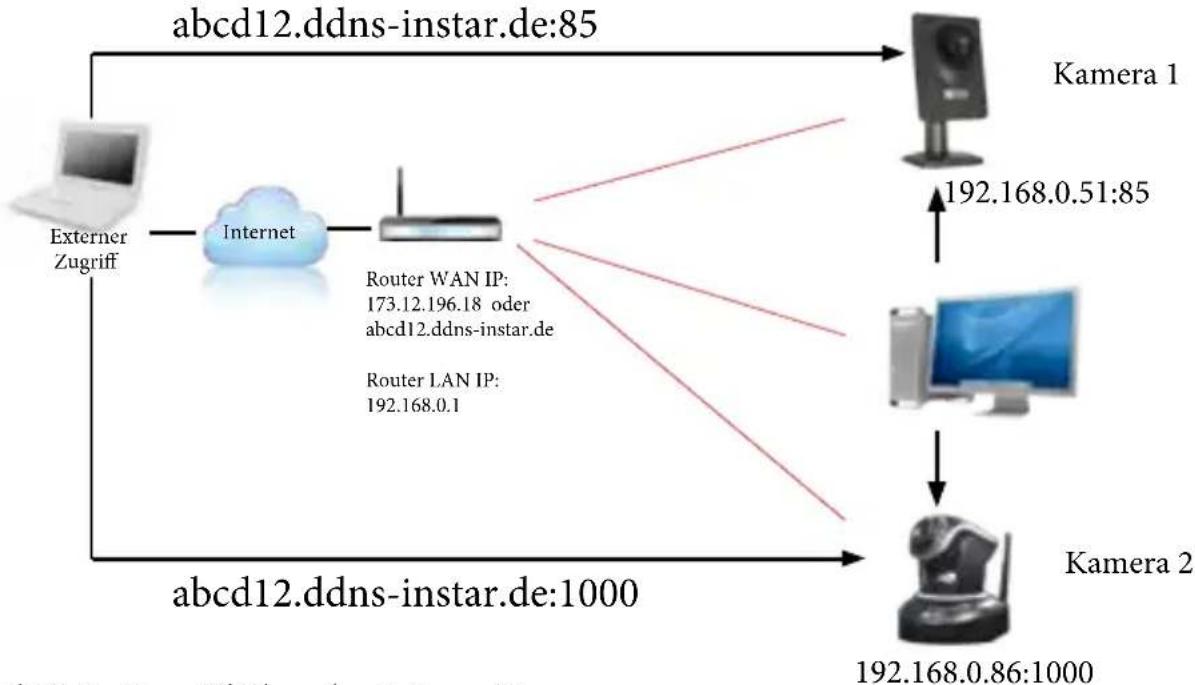
In diesem Beispiel vergeben wir Port 85 für Kamera 1 sowohl als WAN und LAN Port, Kamera 1 hat dann:
1). Interne LAN IP Adresse 192.168.0.51:85 (Zugriff innerhalb Ihres Netzwerkes) 2). Internetadresse: xxxx.ddns-instar.de:85 (die DDNS Adresse: xxxx.ddns-instar.de ist bereits in Ihrer Kamera hinterlegt und für Sie kostenlos nutzbar)
flowchart
graph TD
    A["External Zugriff"] --> B["Internet"]
    B --> C["Router WAN IP: 173.12.196.18 oder abcd12.ddns-instar.de"]
    B --> D["Router LAN IP: 192.168.0.1"]
    B --> E["Camera 1"]
    E --> F["192.168.0.51:85"]
    E --> G["Camera 2"]
    G --> H["192.168.0.86:1000"]
    A --> I["abcd12.ddns-instar.de:85"]
    B --> J["abcd12.ddns-instar.de:1000"]
5) Kein Zugriff über das Internet?
Antwort: Wenn die Kamera zum ersten Mal in Betrieb genommen wird, meldet diese sich umgehend auf unserem DDNS Server an. Bis der Zugriff über die ddns-instar.de Adresse möglich ist, können jedoch bis zu 12h vergehen - in der Regel sind es ca. 30 Minuten. Beachten Sie bitte, dass Sie für diesen Zugriff zuerst eine Portweiterleitung in Ihrem Router einrichten müssen (s. 5.2.3). Sollte der Zugriff trotz der Weiterleitung nicht gelingen, versuchen Sie bitte einmal den HTTP (LAN) Port der Kamera auf einen anderen Port zu legen - z.B. den Port 85 (s. 5.2.1) und die Portweiterleitung in Ihrem Router entsprechend anzupassen. Denken Sie daran, anschließend den gewählten Port an die Adresse über einen Doppelpunkt anzuhängen - z.B. xxxxx.ddns-instar.de:85.
Der Fernzugriff ist in der Regel auch möglich, wenn diese hinter einem UMTS, 3G oder LTE Router installiert ist. Sie brauchen in diesem Fall jedoch ein Internetpaket von Ihrem Anbieter, das Ihnen eine statische WAN IP Adresse bietet. Alternativ sehen Sie bitte den beiliegenden Plug&Play Flyer mit Informationen zur P2P Verbindung, welche auch mit IPv6 Anschlüssen und mobilen Internetverbindungen arbeitet.
14 ERHÄLTLICHES ZUBEHÖR
Wir sind ständig dabei, unser Zubehör-Angebot zu erweitern. Für eine Gesamtübersicht besuchen Sie bitte die Zubehörseite auf www.instar.de