
FOCUS73 - Sicherheitskamera MOTOROLA - Kostenlose Bedienungsanleitung
Finden Sie kostenlos die Bedienungsanleitung des Geräts FOCUS73 MOTOROLA als PDF.


| Produkttyp | Sicherheitskamera |
| Modell | FOCUS73 |
| Marke | Motorola |
| Abmessungen (H x B x T) | 6,5 x 6,5 x 11 cm |
| Gewicht | 120 g |
| Stromversorgung | 5V DC, 1A (USB-Netzteil inklusive) |
| Videoauflösung | 1920 x 1080 Pixel (Full HD) |
| Nachtsicht | IR-LEDs, Reichweite bis 10 m |
| Sichtfeld | 110° (diagonal) |
| Bewegungsmelder | PIR-Sensor |
| Zwei-Wege-Audio | Ja (integriertes Mikrofon und Lautsprecher) |
| WLAN | 802.11 b/g/n, 2,4 GHz |
| Speicher | microSD-Karte (bis 128 GB, nicht enthalten) oder Cloud-Speicher (optional) |
| Kompatibilität | iOS (10+) und Android (5.0+) |
| Montage | Wand- oder Deckenmontage (Halterung inklusive) |
| Wetterbeständigkeit | IP65 (staub- und strahlwassergeschützt) |
| Betriebstemperatur | -20 °C bis 50 °C |
| App-Steuerung | Motorola View App |
| Sprachassistent | Kompatibel mit Amazon Alexa und Google Assistant |
| Lieferumfang | Kamera, Montageset, USB-Kabel, Netzteil, Kurzanleitung |
| Reinigung | Mit einem weichen, trockenen Tuch abwischen |
| Sicherheit | WPA2-Verschlüsselung für WLAN-Übertragung |
| Garantie | 2 Jahre |
| Ersatzteile | Erhältlich über Motorola-Kundendienst |
Häufig gestellte Fragen - FOCUS73 MOTOROLA
Benutzerfragen zu FOCUS73 MOTOROLA
0 Frage zu diesem Gerät. Beantworten Sie die, die Sie kennen, oder stellen Sie Ihre eigene.
Eine neue Frage zu diesem Gerät stellen
Laden Sie die Anleitung für Ihr Sicherheitskamera kostenlos im PDF-Format! Finden Sie Ihr Handbuch FOCUS73 - MOTOROLA und nehmen Sie Ihr elektronisches Gerät wieder in die Hand. Auf dieser Seite sind alle Dokumente veröffentlicht, die für die Verwendung Ihres Geräts notwendig sind. FOCUS73 von der Marke MOTOROLA.
BEDIENUNGSANLEITUNG FOCUS73 MOTOROLA
Die in der Bedienungsanleitung beschriebenen Funktionen können ohne Vorankündigung geändert werden.
Herzlichen Glückwunsch
zu Ihrer neuen Motorola Wi-Fi® Outdoor-Heimvideokamera!
Vielen Dank, dass Sie die neue Motorola Wi-Fi ® Outdoor-Heimvideokamera gekauft haben.
Wenn Sie sich schon immer gefragt haben, was passiert, wenn Sie nicht da sind, erhalten Sie jetzt die Antwort. Jetzt können Sie Ihre Kinder, Ihre Haustiere und Ihr Eigentum mit diesem benutzerfreundlichen System beobachten. Sie können die Kamera nur von iPhone®/iPad®- oder Android™-Geräten aus installieren und das Kamerabild auf Ihrem PC oder Netzwerk sowie Android™- oder iPhone®/iPad®-Geräten anzeigen.
Bitte bewahren Sie Ihren datierten Original-Verkaufsbeleg bei Ihren Unterlagen auf. Für den Garantieservice Ihres Motorola-Produkts benötigen Sie eine Kopie Ihres datierten Verkaufsbelegs als Bestätigung des Garantiestatus. Für Garantiezwecke ist keine Registrierung erforderlich.
Bei Fragen zum Produkt können Sie unter der folgenden Nummer anrufen:
Tel.: 01805 938 802
Diese Bedienungsanleitung liefert Ihnen alle Informationen, die Sie benötigen, um das Produkt optimal zu nutzen.
Bitte lesen Sie die Sicherheitshinweise auf Seite 5 - 6 durch, bevor Sie das Gerät installieren.
Lieferumfang
• 1 Wi-Fi-Kamera
• 1 Netzteil
• 1 Kurzanleitung
• 1 Bedienungsanleitung
• 4 Montageschrauben und Trockenwanddübel
• 1 Sicherheitsschraube
• 1 Metallhalterung
• 1 Schraubenschlüssel
• 1 x Y-förmiger Strom-/LAN-Kabelanschluss
Übersicht über die Kamera
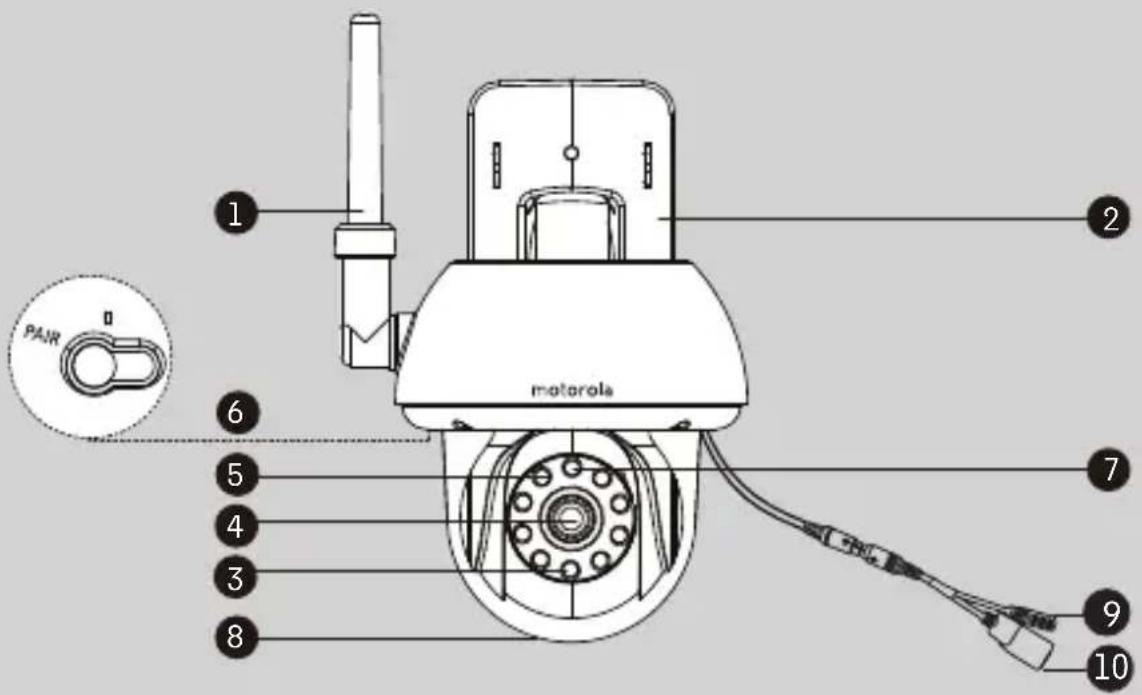
- Antenne
- Basis für die Wandmontage
- IR-LEDs (für die Nachtsicht)
- Kameraobjektiv
- Lichtsensor (für die Erkennung im Nachtmodus)
-
PAIR-Taste
-
Ein/Aus-/Status-Anzeige
- Kuppelförmige Abdeckung
- Stromanschlussbuchse
- LAN-Schnittstelle*
(Adaptive Ethernet-Schnittstelle für das Anschließen verschiedener Netzwerkgeräte wie Hub, Router usw.)
* Für den LAN-Kabelanschluss (nicht mitgeliefert), wenn keine Wi-Fi® - Verbindung vorhanden ist. Der LAN-Anschluss gilt nicht für die Einrichtung der Smartgeräte-App.
Wichtige Richtlinien für das Installieren Ihrer Wi-Fi®-Kamera
• Die Verwendung anderer 2,4-GHz-Produkte wie drahtlosen Netzwerken, Bluetooth™-Systeme oder Mikrowellenöfen kann Störungen bei diesem Gerät verursachen. Stellen Sie die Wi-Fi-Kamera von solchen Produkten entfernt auf oder schalten Sie sie aus, wenn sie Störungen verursachen.
- Stellen Sie immer eine gute Wi-Fi ® -Verbindung sicher.
Inhaltsverzeichnis
- Sicherheitshinweise 5
- Systemanforderungen....10
- Erste Schritte – Anschließen der Geräte 11
3.1 Einrichtung.... 11
3.2 Benutzerkonto erstellen und Kamera-Setup vornehmen – Android™-Geräte.... 12
3.2.1 Kamera einschalten und verbinden 12
3.2.2 „Hubble for Motorola Monitors“ herunterladen 12
3.2.3 „Hubble for Motorola Monitors“ auf dem Android™-Gerät ausführen 12
3.2.4 Kamera-Einheit zum Konto hinzufügen 13
3.3 Benutzerkonto erstellen und Kamera-Setup vornehmen – iPhone ® /iPad ® 17
3.3.1 Kamera einschalten und verbinden 17
3.3.2 „Hubble for Motorola Monitors“ herunterladen 17
3.3.3 „Hubble for Motorola Monitors“ auf dem iPhone® /iPad® ausführen 17
3.3.4 Kamera-Einheit zum Konto hinzufügen 18
- Kamera....23
4.1 Installieren und Einrichten der Kamera.... 23
4.2 Funktionen der „Hubble for Motorola Monitors“-App 25
-
Betrieb mit PC/Notebook....28
-
Zurücksetzen der Kamera....28
- Fehlersuche & -beseitigung......29
- Allgemeine Informationen ....37
- Technische Daten....43
1. Sicherheitshinweise
WARNUNG:
STRANGULIERUNGSGEFAHR – Falls dieses Gerät zur Überwachung von Kleinkindern oder Kindern verwendet wird, müssen sich das Gerät und das Adapterkabel mindestens 1 Meter vom Bett entfernt und außerhalb der Reichweite des Kindes befinden. Legen Sie die Kamera oder das Kabel nie in oder in die Nähe des Bettes. Befestigen Sie das Kabel immer außerhalb der Reichweite des Kindes. Verwenden Sie keine Verlängerungskabel mit Netzteilen. Verwenden Sie nur das mitgelieferte Netzteil.
Wie bei jedem elektrischen Gerät sollte eine Überwachung der Nutzung durch das Tier erfolgen, bis sich Ihr Tier an das Produkt gewöhnt hat. Wenn die Gefahr des Anknabberns durch Ihr Tier besteht, sollten Sie dieses und alle anderen elektrischen Geräte außerhalb seiner Reichweite aufstellen.
EINRICHTUNG UND VERWENDUNG DER Wi-Fi®- KAMERA
- Legen Sie einen Ort für die Wi-Fi ® -Kamera fest, der optimale Sicht auf das Baby in seinem Bett bietet.
- Stellen Sie die Wi-Fi®-Kamera auf eine ebene Fläche, z. B. auf eine Kommode, einen Schreibtisch oder ein Regal oder montieren Sie sie mithilfe der Schlüssellochschlitze in der Kamerabasis an einer Wand.
- Legen Sie die Wi-Fi -Kamera oder die Kabel NIE in das Bett.
ACHTUNG!
Die Wi-Fi®-Kamera erfüllt alle relevante Normen in Bezug auf elektromagnetische Felder und ihr Gebrauch ist bei Handhabung wie in der Bedienungsanleitung beschrieben sicher. Daher sollten Sie vor Verwendung des Geräts immer die Bedienungsanleitung sorgfältig durchlesen.
- Aufgrund der kleinen Teile muss das Gerät von einem Erwachsenen zusammengebaut werden. Halten Sie alle kleinen Teile von Kindern fern.
- Dieses Produkt ist kein Spielzeug. Lassen Sie Kinder nicht mit ihm spielen.
• Die Wi-Fi-Kamera ist kein Ersatz für die Überwachung durch einen verantwortlichen Erwachsenen. - Bewahren Sie diese Bedienungsanleitung zum späteren Nachschlagen auf.
- Legen Sie die Wi-Fi ® -Kamera oder Kabel nicht in das Bett und oder in die Reichweite des Babys (das Gerät und die Kabel sollten sich mindestens 1 m entfernt befinden).
- Verlegen Sie die Kabel außerhalb der Reichweite von Kindern.
- Decken Sie die Wi-Fi -Kamera nicht mit einem Handtuch oder einer Decke ab.
- Testen Sie die Wi-Fi®-Kamera und alle ihre Funktionen, damit Sie vor dem Gebrauch damit vertraut sind.
- Verwenden Sie die Wi-Fi ® -Kamera nicht in der Nähe von Wasser.
- Installieren Sie die Wi-Fi -Kamera nicht in der Nähe einer Wärmequelle.
- Verwenden Sie nur das mitgelieferte Netzteil. Verwenden Sie keine anderen Netzteile, da dadurch das Gerät beschädigt werden kann.
- Verwenden Sie keine Verlängerungskabel mit Netzteilen.
- Berühren Sie die Steckerkontakte nicht mit spitzen oder metallenen Gegenständen.
Wichtige Anweisungen:
- Lesen Sie die Anleitungen durch und befolgen Sie sie – Bitte lesen Sie alle Sicherheits- und Bedienungsanleitungen durch, bevor Sie das Produkt betreiben. Befolgen Sie alle Bedienungsanleitungen.
-
Bewahren Sie die Anleitungen auf – Die Sicherheits- und Bedienungsanleitungen sollten zum späteren Nachschlagen aufbewahrt werden.
-
Beachten Sie die Warnhinweise – Befolgen Sie alle Warnhinweise auf dem Produkt und in der Bedienungsanleitung.
- Polarisierung – Machen Sie den Sicherheitsmechanismus des gepolten oder geerdeten Steckers nicht zunichte. Ein gepolter Stecker hat zwei Stifte, wobei einer davon breiter ist. Ein geerdeter Stecker hat zwei Stifte und einen dritten Erdungsstift. Der breite bzw. der dritte Stift dienen Ihrer Sicherheit. Wenn der mitgelieferte Stecker nicht in Ihre Steckdose passt, wenden Sie sich an einen Elektriker, um die veraltete Steckdose auszutauschen.
- Stromquellen – Dieses Produkt sollte nur mit den auf dem Markierungsschild genannten Stromquellen betrieben werden. Wenn Sie nicht sicher sind, welche Stromversorgung an Ihrem Standort vorhanden ist, wenden Sie sich an Ihren Händler oder Ihr Stromversorgungsunternehmen vor Ort. Bei Produkten, die mit Batterien oder anderen Stromquellen betrieben werden können, beachten Sie bitte die Bedienungsanleitung.
- Überlastung – Überlasten Sie die Netzsteckdose oder Verlängerungskabel nicht, da dies zu einem Brand oder Stromschlag führen kann. Überlastete Netzsteckdosen, Verlängerungskabel, ausgefranste Netzkabel, beschädigte oder gerissene Leiterisolierung und gebrochene Stecker sind gefährlich. Sie können zu einem Stromschlag oder einer Feuergefahr führen. Untersuchen Sie regelmäßig das Kabel und lassen Sie es von einem Techniker des Kundendiensts ersetzen, wenn es beschädigt erscheint oder die Isolierung nicht mehr in Ordnung ist.
- Netzkabelschutz – Das Netzkabel sollte so verlegt werden, dass niemand darauf tritt und es nicht von Gegenständen eingequetscht wird, die darauf gestellt oder dagegen gelehnt werden. Achten Sie insbesondere auf Kabel an Steckern, Steckdosen und die Stelle, an der das Kabel aus dem Produkt kommt.
-
Überspannungsschutz – Die Kamera sollte an einen Überspannungsschutz angeschlossen werden. Dadurch wird das Gerät vor Schäden geschützt, die durch Stromspitzen verursacht werden. Der Überspannungsschutz sollte das UL-Kennzeichen oder das CSA-Zertifizierungskennzeichen tragen.
-
Unterbrechungsfreie Stromversorgung (USV) – Da dieses Produkt für den ununterbrochenen Betrieb rund um die Uhr gedacht ist, sollten Sie das Produkt an eine unterbrechungsfreie Stromversorgung anschließen. Eine unterbrechungsfreie Stromversorgung hat eine interne Batterie, die dafür sorgt, dass das Produkt bei einem Stromausfall weiter läuft. Die unterbrechungsfreie Stromversorgung sollte das UL-Kennzeichen oder die CSA-Sicherheitszertifizierung tragen. ACHTUNG: Halten Sie die elektrische Betriebssicherheit aufrecht. Geräte mit Stromkabel oder an dieses Produkt angeschlossenes Zubehör sollten das UL-Kennzeichen oder die CSA-Sicherheitszertifizierung auf dem Zubehörteil selbst tragen. Es sollte nicht verändert werden, damit die Sicherheitsfunktionen nicht zerstört werden. Es hilft dabei, mögliche Schäden durch elektrischen Schlag oder Brand zu verhindern. Wenden Sie sich im Zweifelsfall an qualifizierte Fachleute.
- Belüftung – Schlitze und Öffnungen am Gehäuse dienen der Belüftung und sollen einen zuverlässigen Betrieb des Produkts sicherstellen und es vor Überhitzung schützen. Diese Öffnungen dürfen nicht blockiert oder abgedeckt werden. Die Öffnungen dürfen nicht blockiert werden, indem die Kamera auf ein Bett, ein Sofa, einen Teppich oder eine ähnliche Oberfläche gestellt wird. Das Produkt sollte nie in die Nähe oder über ein Heizgerät oder eine andere Wärmequelle platziert werden. Dieses Produkt sollte nicht eingebaut werden, z.B. in ein Bücherregal oder ein Gestell, es sei denn, die richtige Belüftung ist sichergestellt oder die Herstelleranweisungen wurden befolgt.
- Zusatzgeräte – Verwenden Sie keine Zusatzgeräte, die nicht vom Hersteller des Produkts empfohlen werden, da sie Gefahren bergen könnten.
- Wärme – Das Produkt darf nicht in der Nähe von Wärmequellen wie Radiatoren, Öfen und anderen Geräten (einschl. Verstärkern), die Wärme entwickeln, aufgestellt werden.
-
Zubehör – Stellen Sie diese Kamera nicht auf instabile Handwagen, Ständer, Stative oder Tische. Die Kamera kann herunterfallen und stark beschädigt werden. Verwenden Sie dieses Produkt nur mit einem Wagen, einem Ständer, einem Dreifuß, einer Halterung oder einem Tisch, die/der vom Hersteller empfohlen oder mit dem Produkt verkauft wird. Beachten Sie bei der Montage des Produkts die Anweisungen des Herstellers und verwenden Sie vom Hersteller empfohlenes Zubehör.
-
Kameraverlängerungskabel – Prüfen Sie vor Installation die Nennleistung Ihres Verlängerungskabels, um die Eignung sicherzustellen.
- Montage – Die mit diesem System mitgelieferten Kameras sollten nur wie in dieser Anleitung oder in den Anleitungen, die mit den Kameras mitgeliefert wurden, angegeben und unter Verwendung der mitgelieferten Montagehalterungen montiert werden.
- Kamerainstallation – Die Kameras sind nicht in das Eintauchen in Wasser gedacht. Nicht alle Kameras können im Freien installiert werden. Prüfen Sie die Schutzklasse der Kamera, um zu erkennen, ob sie im Freien installiert werden kann. Wenn Kameras im Freien installiert werden, ist eine Installation in einem geschützten Bereich erforderlich.
2. Systemanforderungen
Webportal
- Windows® 7
- Mac OS 10.7
- Chrome™ 24
- Internet Explorer® 9
- Safari® 6
- Java™ 7
- Firefox®18.0
- Adobe®Flash®Player 15.0
Android TM -System
- Version 4.2 oder höher
iPhone®/iPad® iOS
- Version 7.0 oder höher
Wi-Fi®-Anforderungen:
- Mindestens 0,6 Mbps Upload-Bandbreite pro Kamera. Testen Sie Ihre Internet-Geschwindigkeit unter: http://www.speedtest.net/
3. Erste Schritte – Anschließen der Geräte
Wie funktioniert es?
![graph TD A["FOCUS73 Kamera"] --> B["Wi-Fi® Routers"] B --> C["Lokaler Zugriff auf die Kamera"] C --> D["Hubble Service"] D --> E["Remote-Anzeige der Kamera auf jedem kompatiblen Gerät"]](/content/2026/05/1032275/images/08fdfe84125056b2e18160ddeec0cab2942b0c3c6f3a4b1ba67383c9d6bfef3f.jpg)
Wenn ein Benutzer versucht, auf die Kamera zuzugreifen, authentifiziert unser sicherer Server die Identität des Benutzers und erlaubt den Zugriff auf die Kamera.
3.1 Einrichtung
Schließen Sie die Kamera an das Netzteil und dann an eine geeignete Netzsteckdose an. Vergewissern Sie sich, dass der Netzschalter eingeschaltet ist. Die Kamera muss sich innerhalb der Reichweite des Wi-Fi®-Routers befinden, mit dem Sie sie verbinden möchten. Achten Sie darauf, dass Sie das Passwort des Routers während des Einrichtungsvorgangs in der App zur Hand haben.
Status der LED-Anzeige:
- Abstimm-/Setup-Zustand: LED ist grün und blinkt schnell
- Nicht verbundener Zustand: LED ist grün und blinkt langsam
- Verbundener Zustand: LED ist grün und leuchtet
- Verbindungsbereitschaftszustand: LED ist grün und blinkt langsam
Hinweis: Sie können das Gerät nur über ein kompatibles Smartphone oder Tablet und nicht über einen PC einrichten.
3.2 Benutzerkonto erstellen und Kamera-Setup vornehmen – Android™-Geräte
Das benötigen Sie
- FOCUS73 Kamera
• Netzteil der Kamera-Einheit - Gerät mit Android TM -Version 4.2 oder höher
3.2.1 Kamera einschalten und verbinden
- Schließen Sie das Netzteil am Micro-USB-Anschluss an der Rückseite der Kamera-Einheit an, und stecken Sie es anschließend in eine Steckdose.
- Vergewissern Sie sich, dass sich der EIN/AUS-Schalter in der Position „ON“ (EIN) befindet.
• Die rote LED der Kamera-Einheit blinkt, sobald der Startvorgang beendet ist. Wenn Sie einen Signalton hören, ist die Einheit zur Einrichtung bereit.
3.2.2 „Hubble for Motorola Monitors“ herunterladen
- Suchen Sie im Google Play™ Store nach der App „Hubble for Motorola Monitors“.
- Laden Sie die App vom Google Play™ Store herunter, und installieren Sie sie auf Ihrem Android™-Gerät.
3.2.3 „Hubble for Motorola Monitors“ auf dem Android™-Gerät ausführen
- Stellen Sie zunächst sicher, dass Ihr Android™-Gerät mit Ihrem Wi-Fi®-Router verbunden ist.
- Führen Sie anschließend die „Hubble for Motorola Monitors“-App aus, und geben Sie Ihre Kontodaten ein. Lesen Sie die Nutzungsbedingungen durch, und stimmen Sie diesen mit „I agree to the Terms of Use“ (Ich bin mit den Nutzungsbedingungen einverstanden) zu. Tippen Sie anschließend auf Create (Erstellen). (Siehe Abbildung A1.)
Hinweis
Wenn Sie bereits über ein „Hubble for Motorola Monitors“-Konto verfügen, wählen Sie „Already have an Account?“ (Haben Sie bereits ein Konto?) aus, um zum nächsten Schritt zu gelangen.

3.2.4 Kamera-Einheit zum Konto hinzufügen
- Tippen Sie auf das Plus-Zeichen in der oberen rechten Ecke. Siehe Abbildung A2:

• Die folgende Setup-Anweisung wird auf dem Display angezeigt. Siehe Abbildung A3:
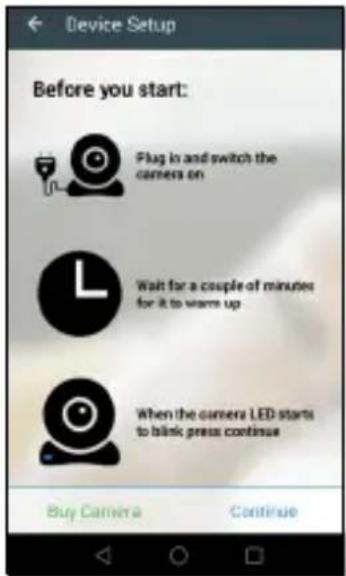
- Schließen Sie ggf. die Kamera-Einheit an die Stromversorgung an, und schalten Sie sie ein. Warten Sie anschließend ein paar Minuten, bis der Startvorgang abgeschlossen ist.
- Tippen Sie a Continue (Weiter), sobald die LED blinkt.
• Die folgende Setup-Anweisung wird auf dem Display angezeigt. Siehe Abbildung A4:
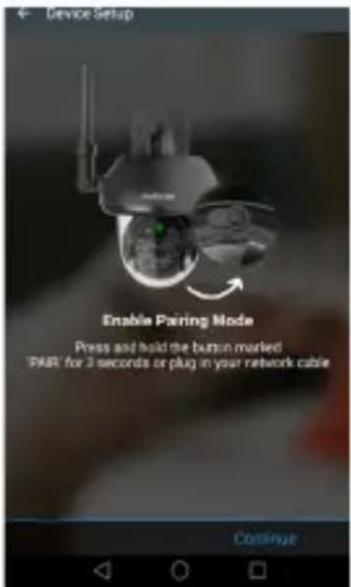
- Halten Sie die Taste PAIR unten links an der Kamera-Einheit 3 Sekunden lang gedrückt. Es ertönt dann ein Signalton und die Ansage, dass die Einheit zur Verbindungsherstellung bereit ist.
• Tippen Sie auf Continue (Weiter).
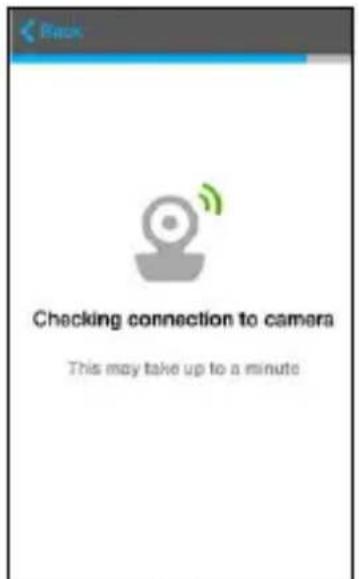
• Die App sucht und verbindet die Kamera automatisch. (Siehe A5 und A6.)
• Die LED an der Kamera-Einheit blinkt abwechselnd blau und rot.
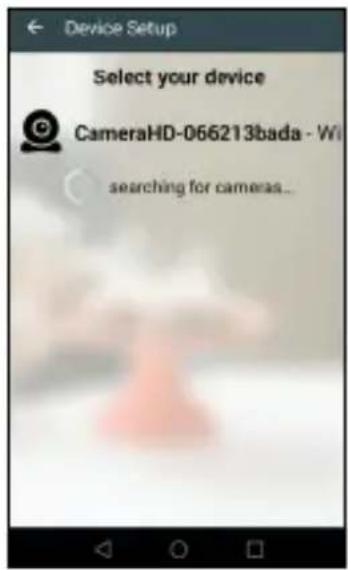
- Wählen Sie Ihr Wi-Fi ® -Netzwerk aus, geben Sie Ihr Netzwerkkennwort ein, und tippen Sie anschließend auf Connect (Verbinden). Siehe Abbildung A7 und A8:
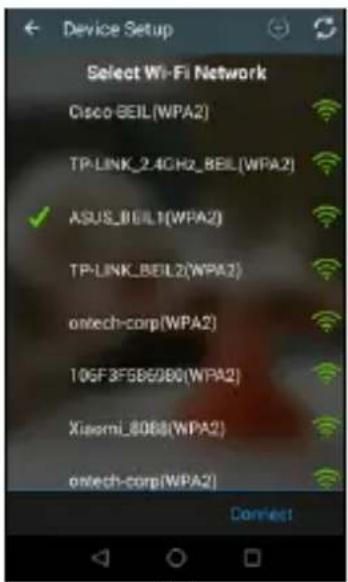
A7
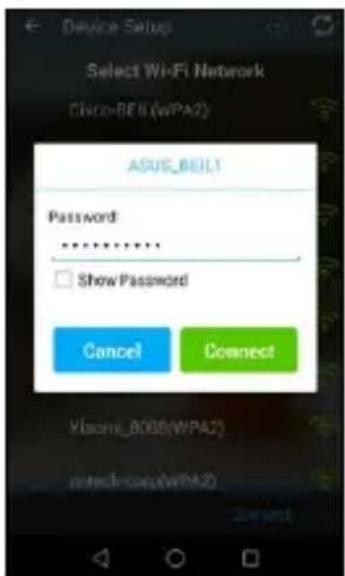
• Die Kamera benötigt ein paar Minuten, um sich mit dem Wi-Fi ® -Netzwerk zu verbinden und den Verbindungsstatus anzuzeigen. (Siehe A9 und A10.)
- Wenn die Verbindung nicht hergestellt wurde, tippen Sie einfach auf Retry (Erneut versuchen), und wiederholen Sie die Schritte ab 3.2.4.

- Tippen Sie auf View Camera, um das Kamerabild anzuzeigen. (Die LED an der Kamera-Einheit blinkt abwechselnd rot und blau.)
3.3 Benutzerkonto erstellen und Kamera-Setup vornehmen – iPhone®/iPad®
Das benötigen Sie
- FOCUS73 Kamera
• Netzteil der Kamera-Einheit - iPhone®/iPad® mit iOS-Version 7.0 oder höher
3.3.1 Kamera einschalten und verbinden
- Schließen Sie das Netzteil am Micro-USB-Anschluss an der Rückseite der Kamera-Einheit an, und stecken Sie es anschließend in eine Steckdose.
- Vergewissern Sie sich, dass sich der EIN/AUS-Schalter in der Position „ON“ (EIN) befindet.
• Die rote LED der Kamera-Einheit blinkt, sobald der Startvorgang beendet ist. Wenn Sie einen Signalton hören, ist die Einheit zur Einrichtung bereit.
3.3.2 „Hubble for Motorola Monitors“ herunterladen
- Suchen Sie im App Store nach der App „Hubble for Motorola Monitors“.
- Laden Sie die App herunter, und installieren Sie sie auf Ihrem iPhone bzw. iPad .
3.3.3 „Hubble for Motorola Monitors“ auf dem iPhone /iPad ausführen
- Stellen Sie zunächst sicher, dass Ihr iPhone bzw. iPad mit Ihrem Wi-Fi -Router verbunden ist.
- Führen Sie anschließend die „Hubble for Motorola Monitors“-App aus, und geben Sie Ihre Kontodaten ein. Lesen Sie die Nutzungsbedingungen durch, und stimmen Sie diesen mit „I agree with the Terms of Service“ (Ich bin mit den Nutzungsbedingungen einverstanden) zu. Tippen Sie anschließend auf Create (Erstellen). (Siehe Abbildung i1.)
Hinweis
Wenn Sie bereits über ein „Hubble for Motorola Monitors“-Konto verfügen, wählen Sie „Already have an account?“ (Haben Sie bereits ein Konto?) aus, um zum nächsten Schritt zu gelangen (siehe Abbildung i1).

3.3.4 Kamera-Einheit zum Konto hinzufügen
- Tippen Sie auf das Plus-Zeichen + in der oberen rechten Ecke. Siehe Abbildung i2:
• Die folgende Bluetooth-Anweisung wird auf dem Display angezeigt. Siehe Abbildung i3:

- Tippen Sie Settings (Einstellungen), und aktivieren Sie die Bluetooth-Funktion auf Ihrem iPhone® bzw. iPad®. Siehe Abbildung i4 und i5:
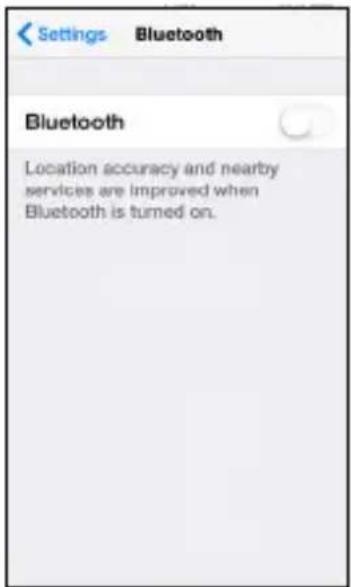
- Drücken Sie die HOME-Taste, um zum Home-Bildschirm mit den Apps zurückzukehren. Tippen Sie anschließend auf „Hubble for Motorola Monitors“.
• Die folgende Setup-Anweisung wird auf dem Display angezeigt. (Siehe Abbildung i6.) Bei bereits aktivierter Bluetooth-Funktion gelangen Sie automatisch hierher.

- Warten Sie anschließend ein paar Minuten, bis der Startvorgang abgeschlossen ist. Tippen Sie auf Continue (Weiter), sobald die LED blinkt.
- Daraufhin erfolgt die Verbindungsherstellung. Siehe Abbildung i7 und i8:
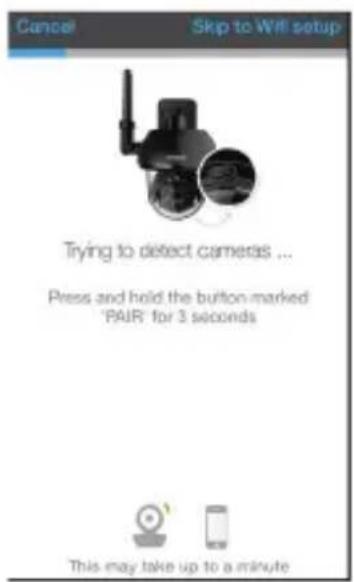
- Vergeben Sie eine eindeutige Bezeichnung für die Kamera-Einheit, und tippen Sie dann auf Continue (Weiter). (Siehe i9 und i10.)
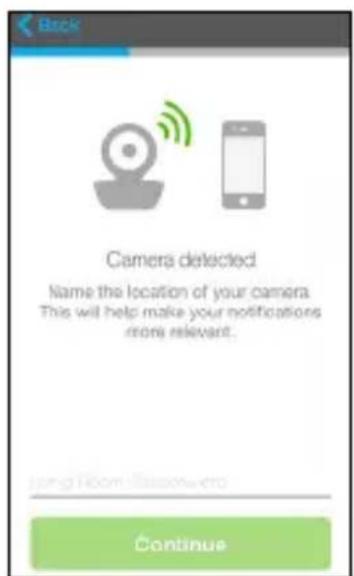
• Die Kamera-Einheit sucht nun nach verfügbaren Wi-Fi ® -Netzwerken (Abb. i11) und zeigt diese anschließend in einer Liste an. Siehe Abbildung i12:
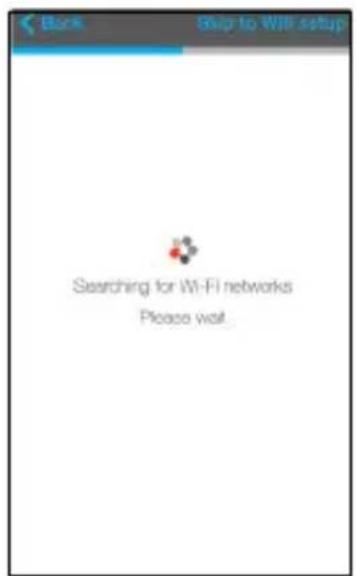
- Wählen Sie Ihr Wi-Fi ® -Netzwerk aus, und tippen Sie auf Continue (Weiter). (Siehe i13.)
- Geben Sie das Kennwort für IhrWi-Fi -Netzwerk ein. Tippen Sie dann auf Done (Fertig). (Siehe i14.)

• Die Kamera benötigt ein paar Minuten, um sich mit dem Wi-Fi ® -Netzwerk zu verbinden und den Verbindungsstatus anzuzeigen. (Siehe i15 und i16.)
- Wenn die Verbindung nicht hergestellt wurde, tippen Sie einfach auf Retry (Erneut versuchen), und wiederholen Sie die Schritte ab 3.3.4.
- Tippen Sie aView live camera, um das Kamerabild anzuzeigen. (Die LED an der Kamera-Einheit leuchtet dann blau.)
4. Kamera
4.1 Installieren und Einrichten der Kamera
A. Befestigung der Montageplatte an der Wand
- Markieren Sie die Position der Schraubenlöcher an der Wand. - Bohren Sie 4 Löcher und schlagen Sie die Trockenwanddübel (mitgeliefert) bei Bedarf in das Loch.
• Befestigen Sie die Montageplatte mit den 4 Kreuzschlitzschrauben (mitgeliefert) an der Wand.

B. Aufhängen der Kamera an der Montageplatte
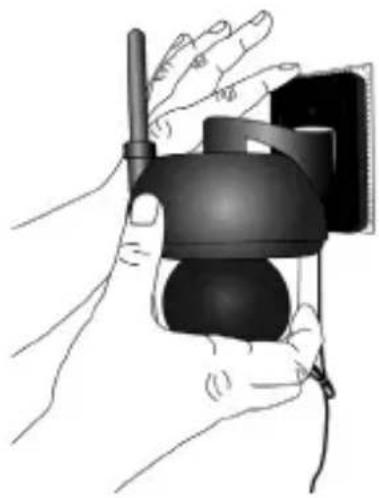
- Platzieren Sie die 4 Montageschlitze des Kamerasockels an den 4 Einrastungen an der Montageplatte. - Achten Sie darauf, dass das Gerät fest auf der Montageplatte sitzt und die mittleren Löcher der 2 Teile aneinander ausgerichtet sind.
C. Befestigen der Kamera
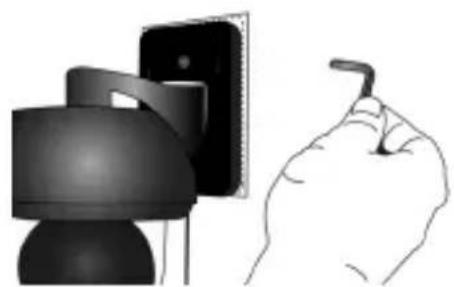
- Befestigen Sie das Gerät mit den Sicherheitsschrauben im mittleren Loch der Montageplatte. Verwenden Sie dazu den mitgelieferten Schraubenschlüssel.
D. Anschließen der Kamera an die Stromversorgung
- Schließen Sie den runden Stecker der Kamera an den Stecker des Y-förmigen Strom-/LAN-Kabels an.
- Schließen Sie den Stecker des Netzteils an die Strombuchse und den anderen Stecker des Netzteils an eine geeignete Netzsteckdose an. (Über die LAN-Buchse ist nötigenfalls der Anschluss über ein LAN-Kabel möglich.)
• Die LED-Anzeige leuchtet.
LAN-Buchse für den Anschluss des LAN-Kabels (falls nötig)
Strom-/LAN-Kabelanschluss
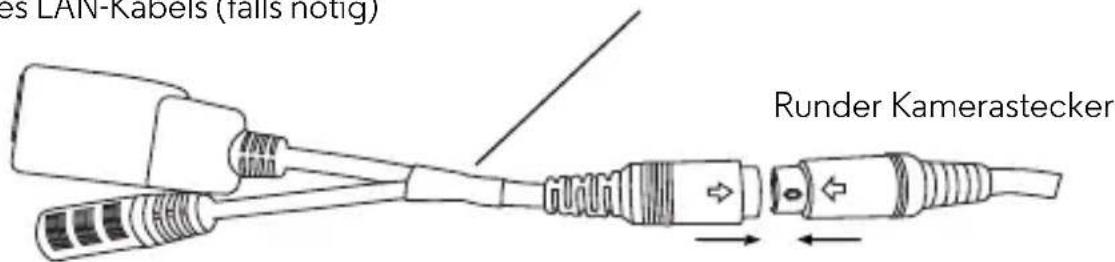
Strombuchse für das Anschließen des Netzteils
4.2 Funktionen der „Hubble for Motorola Monitors“-App
| [5x62] | Menu (Menü) | Tippen Sie aufCameras  n Ihre Liste an Kamera-Einheiten aufzurufen.Tippen Sie aufEvent Log n Ihre Liste an Kamera-Einheiten aufzurufen.Tippen Sie aufEvent Log  (Ereignisliste), auf die Liste mit bewegungs- bzw. geräuschbedingten Aufzeichnungen zuzugreifen.Tippen Sie aufAccount (Konto) zum Zugriff auf:Profile(Profil),Plan(Abo-Plan),Notifications(Benachrichtigungen),Remote ConnectionSetting(Remoteverbindung) und About Hubble(Über Hubble). (Ereignisliste), auf die Liste mit bewegungs- bzw. geräuschbedingten Aufzeichnungen zuzugreifen.Tippen Sie aufAccount (Konto) zum Zugriff auf:Profile(Profil),Plan(Abo-Plan),Notifications(Benachrichtigungen),Remote ConnectionSetting(Remoteverbindung) und About Hubble(Über Hubble). |
 | Photo/Video(Foto/Video) | Nehmen Sie ein Foto auf, oder zeichnen Sie ein Video mit Ihrer Kamera auf.Tippen Sie auf das Video-Symbol um die Funktion zu aktivieren. Drücken Sie anschließend auf den roten Aufnahme-Punkt , um die Aufzeichnung zu starten, und lassen Sie ihn los, um die Aufzeichnung zu beenden.Tippen Sie auf das Kamera-Symbol , um in den Kamera-Modus zu wechseln. Sie können dann Fotos der Kameraansicht aufnehmen.Hinweis:Fotos und Videos werden im internen Flash-speicher Ihres Geräts gespeichert. Sie können darauf über die Galerie-Funktion oder den Media Player (AndroidTM-Geräte) zugreifen. Um Videos abzuspielen, empfehlen wir aber, die „Hubble“-App zu verwenden. |
 | Lullaby(Schlaflieder) | Tippen Sie für die Wiedergabe eines der fünf Schlaflieder auf das Symbol Melody, um im Menü eine Melodie zur Wiedergabe über die Kamera-Einheit auszuwählen. |
 | Temperature Measure(Temperatur) | Die vom Temperatursensor an der Rückseite der Kamera-Einheit gemessene Raumtemperatur wird Ihnen auf Ihrem AndroidTM-Gerät angezeigt. Der Wert wird dann rot angezeigt, wenn er niedriger bzw. höher ist als in Ihrem Konto voreingestellt. |
 | Two-way communication(Kommunikation) | Tippen Sie auf das Mikrofon-Symbol, um die Funktion zu aktivieren. Tippen Sie einmal auf um über die Kamera-Einheit zu Ihrem Kind zu sprechen. Tippen Sie dann erneut auf das runde Symbol, hören Sie das Audiofeedback von der Kamera-Einheit. |
 | Speaker(Lautsprecher) | Tippen Sie auf dieses Symbol, um den Lautsprecher ein- bzw. auszuschalten. |
 | Kamera schwenken/neigen | Tippen Sie, um die Kamera nach rechts bzw. links zu schwenken und nach oben bzw. unten zu neigen. |
 | Zoom | Verwenden Sie die Scroll-Leiste auf der rechten Seite, um die Anzeige zu verkleinern bzw. zu vergrößern.Sie können dafür auch den gewohnten Zwei-Finger-Zoom verwenden.Voraussetzung hierfür ist aber, dass von Ihrem Gerät die Multi-Touch-Technologie unterstützt wird. |
 | Add Camera(Kamera hinzufügen) | Hiermit können Sie weitere Kamera-Einheiten hinzufügen. |
| ⋮ | Delete All Events(Alle Ereignisse löschen) | Mit dieser Funktion können Sie alle Ereignisse löschen. |
 | Select Events(Ereignisse auswählen) | Aktivieren Sie das Kontrollkästchen für die aufgezeichneten Ereignisse, die Sie löschen möchten. |
 | Edit Events(Ereignisse bearbeiten) | Tippen Sie auf dieses Symbol, um Ereignisse auszuwählen und zu löschen. |
 | Camera Setting(Einstellungen) | Zum Ändern der Einstellungen tippen Sie einfach auf das Symbol ⚙️ Settings.Tippen Sie auf Details zum Zugriff auf: „Camera Name“ (Kamerabezeichnung), „Cloud Subscription“ (Cloud-Abo), „Change Image“ (Bild ändern), „Timezone“ (Zeitzone), „Camera Model“ (Kameramodell), „Firmware Version“ und „Delete All Events“ (Alle Ereignisse löschen).Tippen Sie auf Notifications(Benachrichtigungen), um die Feineinstellung der Bewegungs- und Geräuscherkennung vorzunehmen sowie um den Alarm bei hoher bzw. niedriger Raumtemperatur (bis zu 33°C/91°F bzw. 10°C/50°F) einzustellen.Tippen Sie auf Settings(Einstellungen), um „Ceiling mount“ (Deckenstativ), „Brightness“ (Helligkeit) und „Volume“ (Lautstärke) einzustellen. |
 | Delete Events(Ereignisse löschen) | Mit dieser Funktion werden nur die von Ihnen ausgewählten Ereignisse gelöscht. |
5. Betrieb mit PC/Notebook
- Gehen Sie zur URL: https://app.hubbleconnected.com/#login
- Geben Sie Ihren Benutzernamen und Ihr Passwort ein und klicken Sie auf „Login“, wenn Sie bereits ein Konto erstellt haben.
- Klicken Sie über Ihr Android™-Gerät oder iPhone /iPad auf die Liste der abgestimmten Kameras in Ihrem Konto und die Kamera wird angezeigt. Sie können ganz einfach über Live-Videostreaming mit Ihren Freunden, bevorzugten Orten oder geliebten Haustieren in Verbindung bleiben.
- Sie können die Einstellungen auf der Website ändern, indem Sie die Menüanweisungsschritte befolgen.
6. Zurücksetzen der Kamera
Hinweis: Wenn Sie mit Ihrer Kamera von einem Router (z. B. zu Hause) zu einem anderen Router (z. B. im Büro) wechseln möchten oder Probleme beim Einrichten der Kamera haben, muss die Kamera erneut zurückgesetzt werden. Bitte setzen Sie die Kamera wie folgt zurück:
- Trennen Sie das Netzteil.
- Halten Sie die PAIR-Taste auf der Unterseite der Kamera gedrückt und schließen Sie dann das Netzteil an die Netzsteckdose an. Die LED-Anzeige leuchtet.
- Lassen Sie die Taste PAIR los und warten Sie, bis die Kamera das interne Zurücksetzen abgeschlossen hat. Die LED-Anzeige erlischt.
- Sie können Ihre Kamera erneut hinzufügen, indem Sie die Schritte 3.2.4 bei einem Android Gerät oder 3.3.4 bei einem iOS-Gerät befolgen.
7. Fehlersuche & -beseitigung
Störgeräusche
Um Hintergrundgeräusche oder Echos zu verhindern, stellen Sie sicher, dass der Abstand zwischen Ihrem Gerät und der Wi-Fi ® -Kamera groß genug ist. Die Verwendung anderer 2,4-GHz-Produkte wie Bluetooth ™ -Systeme oder Mikrowellenöfen kann Störungen bei diesem Gerät verursachen. Stellen Sie die Wi-Fi ® -Kamera mindestens 1,5 m von solchen Produkten entfernt auf oder schalten Sie sie aus, wenn sie Störungen verursachen.
Getrennte Verbindung
Prüfen Sie Ihre Wi-Fi ® -Einstellungen. Stellen Sie, falls nötig, die Wi-Fi ® -Verbindung erneut her. Vergewissern Sie sich, dass die Wi-Fi ® -Kamera eingeschaltet ist. Warten Sie einige Sekunden, bis Sie die Verbindung zum Wi-Fi ® -System herstellen.
Wenn Sie Ihr Passwort vergessen haben
Wenn Sie Ihr Passwort nicht mehr wissen, tippen Sie auf „Forgot password“ und geben Sie Ihre E-Mail-Adresse an. Es wird umgehend ein neues Passwort an Ihre E-Mail-Adresse gesendet.
Fehlerbehebung
| Kategorie Problem-beschreibung/Fehler | Lösung | |
| Konto Ich kann | michauch nach derRegistrierungnicht anmelden. | Bitte überprüfen Sie Ihren Benutzernamenund Ihr Passwort. |
| Konto Ich erhalt | tefolgendeFehlermeldung:„Email ID is not registered“. | Bitte stellen Sie sicher, dass Sie bei unsregistriert sind. Tippen Sie aufCreate Account, um ein Konto zu erstellen, damitSie die Wi-Fi®-Heimvideokameraverwenden können. |
| Konto Was kann ich tun, wenn ich mein Passwort vergessen habe? | Klicken Sie auf der Link „Forgot Password“ auf der Websitehttps://app.hubbleconnected.com/#lostpassword ODER in Ihrer AndroidTM-oder iOS-Anwendung. Es wird eine E-Mail an Ihre registrierte E-Mail-Adresse gesendet. | |
| Konto Ich kann kein neues Passwort empfangen, obwohl ich die Option „Forgot password“ verwendet habe. | 1. Die E-Mail ist möglicherweise in Ihrem Spamordner gelandet. Bitte sehen Sie in Ihrem Spamordner nach.2. Der Empfang der E-Mail kann etwas dauern. Bitte warten Sie einige Minuten, bevor Sie Ihre E-Mails erneut abrufen. | |
| Verbindungs-probleme | Ich erhalte die Meldung: „We are having problems accessing your camera. This could be due to lack of internet connection. Please wait and try again later.“ | 1. Bitte versuchen Sie es in einigen Minuten erneut. Es könnte ein Problem mit Ihrer Internetverbindung vorliegen.2. Falls das Problem weiterhin besteht, starten Sie Ihre Kamera erneut, um zu prüfen, ob dies das Problem behebt.3. Bitte starten Sie Ihren drahtlosen Router neu. |
| Anzeigen der Kamera | Im Remote-Modus stoppt das Video nach 5 Minuten. Wie kann ich es länger anzeigen? | Beim Zugriff auf Ihre Kamera über ein anderes Netzwerk als Ihr Heimnetzwerk (über das Internet) erfolgt ein Timeout des Videos nach 5 Minuten.Sie können in der AndroidTM/iOS-Anwendung erneut auf die Kamera klicken, um das Streamen wieder zu starten.Wenn Sie von Ihrem Webbrowser aus zugreifen, können Sie die Schaltfläche Reload drücken, um die Anzeige Ihres Kameravideostreams wieder zu starten. |
| Verbindungs-probleme | Meine Telefonanwendung zeigt die folgende Meldung an: „Unable to connect to BMS server“. | 1. Prüfen Sie die Signalstärke des Wi-Fi®Netzwerks.2. Prüfen Sie, ob Sie mit dem Internet verbunden sind, indem Sie den Telefonbrowser starten und zu einer Website wie www.google.com gehen.3. Versuchen Sie es erneut, wenn Sie sich erfolgreich mit dem Internet verbinden konnten.4. Schließen Sie das LAN-Kabel direkt an die RJ45-Buchse an und verbinden Sie sich mit dem Internet, falls das Wi-Fi®Signal nicht gut ist. |
| Einrichten Während ich eine neue Kamera zu meinem Konto hinzufüge, kann ich keine Kameras zum Hinzufügen finden. | Wenn Sie versuchen, eine Kamera hinzuzufügen, die bereits vorher zu Ihrem Konto oder einem anderen Konto hinzugefügt wurde, müssen die Kamera zuerst zurücksetzen. Halten Sie dazu die Taste PAIR unten an der Kamera 5 Sekunden lang gedrückt. | |
| Allgemein We | che Browser werden für den Zugriff von meinem PC/Mac unterstützt? | Auf einem PC oder Mac empfehlen wir die Verwendung von Google ChromeTM . Die folgenden Browser werden jedoch ebenfalls unterstützt: PC: Internet Explorer® und höher. Mac: Safari ® |
| Allgemein Was bedeutet die blinkende LED? | Eine blinkende LED gibt den folgenden Status an:Schnelles Blinken: 1. Ihre Kamera befindet sich im Setup-Modus. In diesem Modus können Sie die Kamera zu Ihrem Konto hinzufügen. Im neuen Zustand befindet sich die Kamera im Setup-Modus. Um den Setup-Modus zurückzusetzen, halten Sie die PAIR-Taste unten an der Kamera gedrückt, bis die LED-Anzeige schnell blinkt.Langsames Blinken: 2. Die Kamera verbindet sich entweder gerade mit dem Router oder sie hat die Verbindung zum Router verloren. Bitte stellen Sie sicher, dass sich die Kamera innerhalb der Reichweite des Wi-Fi®Signals befindet.LED leuchtet: Die Kamera ist mit dem Wi-Fi®Netzwerk verbunden. | |
| Verbindungs-probleme | Ich kann auf meine Kamera nicht zugreifen. | Bitte prüfen Sie, ob sich die Kamera innerhalb der Wi-Fi®Reichweite befindet. Wenn die LED an Ihrer Kamera langsam blinkt, versuchen Sie, die Kamera näher zum Router zu stellen, um ein besseres Wi-Fi®Signal zu erhalten, und versuchen Sie es erneut. |
| Einrichten Bei | der Einrichtung auf einem AndroidTM- oder iOS-Gerät kann ich während des letzten Schritt meine Kamera nicht finden und die Einrichtung schlägt fehl. | Bitte setzen Sie die Kamera zurück und versuchen Sie es erneut. Halten Sie die Taste PAIR-Taste unten an der Kamera gedrückt, bis Sie einen Piepton hören. Die LED-Anzeige blinkt schnell und gibt dadurch den Setup-Modus an. Jetzt können Sie die Einrichtung auf Ihrem Smartphone erneut versuchen. |
| Verbindungs-probleme | Wenn ich vom Wi-Fi®Netzwerk aus auf meine Kamera zugreife, wird meine Kamera immer als remote angezeigt. Ich kann nur jeweils 5 Minuten lang darauf zugreifen. | Bitte prüfen Sie die Einstellungen Ihres drahtlosen Routers. Bei Routern der Marke Buffalo gibt es zum Beispiel eine Option namens „Drahtlose Isolation“. Bitte deaktivieren Sie diese Option. |
| Kamera Wenn | ich versuche, die Kamera anzuzeigen, erhalte ich die Aufforderung, ein Firmware-Upgrade der Kamera durchzuführen. Was soll ich tun? | Bitte aktualisieren Sie Ihre Firmware. Dies dauert ca. 5 Minuten. Wir veröffentlichen von Zeit zu Zeit Upgrades, um die Kamerafunktionen zu verbessern. |
| Allgemein We | che Plattformen werden für den Zugriff auf meine Kamera unterstützt? | Windows®7*, Windows ®**Java-Browser-Plugin erforderlich Mac OS®Version 10.7 oder höher Internet Explorer®Version 9 oder höher Firefox®Version 18 oder höher ChromeTM Version 24 oder höher Safari®Version 6 oder höher JavaTM Version 7 oder höher AndroidTM Version 4.2 oder höher iPhone®iPad iOS Version 7.0 oder höher |
| Allgemein Was bedeutet „Lokale Kamera“ und „Remote-Kamera“? | Wenn Sie auf Ihre Kamera vom selben drahtlosen (Heim-)Netzwerk aus zugreifen, in dem sie konfiguriert wurde, ist sie eine lokale Kamera. Wenn Sie auf Ihre Kamera von einem anderen Ort als zu Hause zugreifen, ist es eine Remote-Kamera. Sie können 3G, 4G oder 4G LTE oder eine WiFi®Verbindung außerhalb Ihres Zuhauses verwenden. | |
| Allgemein Wie | lade ich die App für AndroidTM - und iOS-Geräte herunter? | AndroidTM :- Öffnen Sie Google Play App auf Ihrem AndroidTM -Gerät.- Wählen Sie „Suche“.- Geben Sie „Hubble for Motorola Monitors“ ein.- Sie erhalten die Ergebnisse für die App „Hubble for Motorola Monitors“ von Binatone.- Installieren Sie sie. |
| iOS-Gerät:- Öffnen Sie iOS APP Store TM .- Wählen Sie „Suche“.- Geben Sie „Hubble for Motorola Monitors“ ein.- Sie erhalten die Ergebnisse für die App „Hubble for Motorola Monitors“ von Binatone.- Installieren Sie sie. | ||
| Einrichten We | nn das Video stoppt, versucht die Anwendung, sich erneut zu verbinden. Dies führt zu fehlendem Ton und einem unterbrochenen Bild. | Sie müssen die automatische Sperrfunktion Ihres intelligenten Geräts ausschalten, um einen kontinuierlichen Video/Audio-Feed sicherzustellen. |
| Funktionen Wie viele Benutzer können gleichzeitig auf die Kamera zugreifen? | Wenn Sie lokal darauf zugreifen, werden zwei oder mehr Benutzer unterstützt. Nach zwei Benutzer erfolgt das gesamte Streaming über den Remote-Server. Dies ermöglicht unbegrenzten Benutzerzugriff auf eine einzelne Kamera gleichzeitig. |
| Verbindungs-probleme | Meine anderen Webkamerageräte verursachen Störungen. |
8. Allgemeine Informationen
Wenn Ihr Produkt nicht richtig funktioniert ...
- Lesen Sie diese Bedienungsanleitung durch.
- Wenden Sie sich an den Kundendienst unter:
Tel.: 01805 938 802
Eingeschränkte Garantie für Konsumgüter und Zubehör („Garantie“)
Vielen Dank, dass Sie dieses Produkt der Marke Motorola gekauft haben, das von Binatone Electronics International LTD („BINATONE“) unter Lizenz gefertigt wird.
Was deckt diese Garantie ab?
Vorbehaltlich der unten angegebenen Ausschlüsse garantiert BINATONE, dass dieses von ihm gefertigte Produkt der Marke Motorola („Produkt“) oder zugelassenes Zubehör („Zubehör“), das für die Verwendung mit diesem Produkt verkauft wird, bei normaler Nutzung durch den Verbraucher für den unten angegebenen Zeitraum frei von Material- und Fertigungsfehlern ist. Diese Garantie ist Ihre ausschließliche Garantie und nicht übertragbar.
Was ist abgedeckt?
Diese Garantie erstreckt sich nur auf den Erstkäufer und ist nicht übertragbar.
Was wird BINATONE tun?
BINATONE oder sein autorisierter Händler wird nach eigener Wahl und innerhalb kommerziell angemessener Zeit alle Produkte und Zubehörteile, die dieser Garantie unterliegen, kostenlos reparieren oder ersetzen. Wir können funktionell gleichwertige aufgearbeitete/überholte/gebrauchte oder neue Produkte, Zubehörteile oder Teile verwenden.
Welche weiteren Einschränkungen gelten?
ALLE STILLSCHWEIGENDEN GARANTIEN, EINSCHLIESSLICH U. A. DIE STILLSCHWEIGENDEN GARANTIEN DER MARKTGÄNGIGKEIT UND DER EIGNUNG FÜR EINEN BESTIMMTEN ZWECK, SIND AUF DIE DAUER DIESER EINGESCHRÄNKTEN GARANTIE BESCHRÄNKT. ANSONSTEN IST DIE REPARATUR ODER DER AUSTAUSCH, DIE UNTER DIESER AUSDRÜCKLICHEN EINGESCHRÄNKTEN GARANTIE ERFOLGEN, DER AUSSCHLIESSLICHE RECHTSBEHELF DES VERBAUCHERS UND ES WERDEN DADURCH ALLE ANDEREN GARANTIEN, OB AUSDRÜCKLICH ODER STILLSCHWEIGEND, ERSETZT. MOTOROLA ODER BINATONE ÜBERNEHMEN IN KEINEM FALL EINE HAFTUNG, WEDER AUFGRUND EINES VERTRAGS ODER WEGEN UNERLAUBTER HANDLUNG (EINSCHLIESSLICH FAHRLÄSSIGKEIT), FÜR SCHÄDEN, DIE DEN KAUFPREIS DES PRODUKTS ODER ZUBEHÖRS ÜBERSTEIGEN, ODER FÜR INDIREKTE, BESONDERE, NEBEN- ODER FOLGESCHÄDEN JEGLICHER ART ODER UMSATZ- ODER GEWINNVERLUST, ENTGANGENE GESCHÄFTE, VERLORENE INFORMATIONEN ODER ANDERE FINANZIELLE VERLUSTE, DIE SICH AUS ODER IN VERBINDUNG MIT DER FÄHIGKEIT ODER UNFÄHIGKEIT ERGEBEN, DIE PRODUKTE ODER ZUBEHÖRTEILE IN VOLLEM UMFANG ZU NUTZEN, VORAUSGESETZT, SOLCHE SCHÄDEN KÖNNEN LAUT GESETZ AUSGESCHLOSSEN WERDEN.
Manche Länder erlauben die Beschränkung oder den Ausschluss von Neben- oder Folgeschäden oder eine Einschränkung der Dauer einer stillschweigenden Garantie nicht, daher kann es sein, dass die obigen Beschränkungen für Sie nicht gelten. Diese Garantie räumt Ihnen spezifische Rechte ein, die sich von Land zu Land unterscheiden können. Darüber hinaus können Sie weitere Rechte haben.
| Abgedeckte Produkte Dauer der Garantie | |
| Konsumgüter Zwei (2) Jahre ab dem ursprünglichen Kaufdatum der Produkte durch den Erstkäufer. | |
| Zubehör Neunzig (90) Tage ab dem ursprünglichen Kaufdatum der Zubehörteile durch den Erstkäufer. | |
| Konsumgüter und Zubehörteile, die repariert oder ersetzt wurden | Restdauer der ursprünglichen Garantie oder neunzig (90) Tage ab dem Tag der Rückgabe an den Verbraucher (es gilt der jeweils längere Zeitraum). |
Ausschlüsse
Normaler Verschleiß. Regelmäßige Wartung, Reparatur und Austausch von Teilen aufgrund des normalen Verschleißes sind von dieser Garantie ausgenommen.
Batterien. Nur Batterien, deren Kapazität im vollständig aufgeladenen Zustand unter 80 % der Nennkapazität fällt, und Batterien, die auslaufen, sind von dieser Garantie abgedeckt.
Missbräuchliche Verwendung. Defekte oder Schäden, die aus Folgendem resultieren: (a) falscher Betrieb, falsche Aufbewahrung, missbräuchliche Verwendung, Unfall oder Fahrlässigkeit, zum Beispiel physikalische Schäden (Risse, Kratzer usw.) an der Oberfläche des Produkts, die aus missbräuchlicher Verwendung resultieren, (b) Kontakt mit Flüssigkeit, Wasser, Regen, extremer Feuchtigkeit oder starkem Schwitzen, Sand, Schmutz oder ähnlichem, extremer Hitze oder Lebensmitteln, (c) Verwendung der Produkte oder Zubehörteile für gewerbliche Zwecke oder unsachgemäße Verwendung oder Aussetzen des Produkts oder der Zubehörteile anormaler Bedingungen, oder (d) andere Handlungen, die nicht der Fehler von MOTOROLA oder BINATONE sind, sind von der Garantie ausgeschlossen.
Verwendung von Produkten und Zubehörteilen, die nicht von Motorola stammen. Defekte oder Schäden, die aus der Verwendung von Produkten oder Zubehörteilen, die nicht von Motorola stammen oder von Motorola zugelassen sind, oder anderer Peripheriegeräte stammen, sind von der Garantie ausgeschlossen.
Nicht autorisierter Service oder nicht autorisierte Modifizierung Defekte oder Schäden, die aus Service, Tests, Einstellung, Installation, Wartung, Änderung oder Modifizierung in irgendeiner Weise durch andere als MOTOROLA, BINATONE oder deren autorisierte Servicecenter resultieren, sind von der Garantie ausgeschlossen.
Geänderte Produkte. Produkte oder Zubehörteile mit (a) Seriennummern oder Datums-schildern, die entfernt, geändert oder unleserlich gemacht wurden, (b) gebrochenen Siegeln oder solchen, die Zeichen von Manipulation aufweisen, (c) nicht übereinstimmenden Platinenseriennummern, oder (d) nicht konformen oder nicht von Motorola stammenden Gehäusen oder Teilen sind von der Garantie ausgeschlossen.
Kommunikationsdienste. Defekte, Schäden oder der Ausfall von Produkten oder Zubehörteilen aufgrund von Kommunikationsdiensten oder -signalen, die Sie abonniert haben oder mit den Produkten oder Zubehörteilen verwenden, sind von der Garantie ausgeschlossen.
Wie erhalten Sie Garantieservice oder andere Informationen?
Um Service oder Informationen zu erhalten, rufen Sie bitte unter folgender Nummer an:
Tel.: 01805 938 802
Sie erhalten Anweisungen dazu, wie Sie die Produkte oder Zubehörteile auf eigene Kosten und Gefahr an das autorisierte Servicecenter von BINATONE senden.
Um Service zu erhalten, müssen Sie Folgendes beifügen: (a) das Produkt oder Zubehör, (b) den Original-Kaufnachweis (Beleg) mit Angabe von Datum, Ort und Verkäufer des Produkts, (c) falls eine Garantiekarte in Ihrem Karton enthalten war, eine ausgefüllte Garantiekarte mit Angabe der Seriennummer des Produkts (d) eine schriftliche Beschreibung des Problems und, was am wichtigsten ist, (e) Ihre Adresse und Telefonnummer.
Diese Allgemeinen Geschäftsbedingungen stellen die gesamte Garantievereinbarung zwischen Ihnen und BINATONE in Bezug auf die von Ihnen gekauften Produkte und Zubehörteile dar und ersetzen alle früheren Vereinbarungen oder Erklärungen, einschließlich Erklärungen in Publikationen oder Werbematerialien, die von BINATONE ausgegeben werden, oder Erklärungen durch einen Vertreter oder Mitarbeiter von BINATONE, die möglicherweise in Verbindung mit besagtem Kauf erfolgt sind.
BINATONE TELECOM PLC
1 Apsley Way London NW2 7HF, United Kingdom.
Tel: +44(0) 20 8955 2700 Fax: +44(0) 20 8344 8877
e-mail: binatoneuk@binatonetelecom.co.uk

Bildsensor Farbe CMOS 1 Mio. Pixel
Objektiv f = 2,3 mm, F = 2,4
IR-LED 8 Stck.
Netzteil Zhongshan Baolijin Electronic Co., Ltd.
Eingang: 100 - 240 V, 50/60 Hz, 300 mA
Ausgang: 5 V, 2000mA
Schutzart IP64

motorola
Gefertigt, vertrieben oder verkauft durch Binatone Electronics International LTD., dem offiziellen Lizenznehmer für dieses Produkte. MOTOROLA und das Stylized M Logo sind Marken oder eingetragene Marken von Motorola Trademark Holdings, LLC und werden unter Lizenz verwendet. Das Apple-Logo und Safari sind Marken von Apple Inc., eingetragen in den USA und in anderen Ländern. App Store ist eine Dienstleistungsmarke von Apple Inc. Android und Chrome sind Marken von Google Inc. Wi-Fi ist eine Marke der Wi-Fi Alliance. Internet Explorer und Windows sind Marken der Microsoft-Unternehmensgruppe. Firefox ist eine eingetragene Marke der Mozilla Foundation. Adobe und Flash sind eingetragene Marken oder Marken von Adobe Systems Incorporated. Java ist eine eingetragene Marke von Oracle und/oder verbundenen Unternehmen. Alle anderen Marken sind das Eigentum ihrer jeweiligen Inhaber. © 2015 Motorola Mobility LLC. Alle Rechte vorbehalten.
EU_DE Version 3.0
Gedruckt in China


- HERZLICHEN GLÜCKWUNSCH
- ZU IHRER NEUEN MOTOROLA WI-FI® OUTDOOR-HEIMVIDEOKAMERA
- LIEFERUMFANG
- ÜBERSICHT ÜBER DIE KAMERA
- WICHTIGE RICHTLINIEN FÜR DAS INSTALLIEREN IHRER WI-FI®-KAMERA
- INHALTSVERZEICHNIS
- SICHERHEITSHINWEISE
- WARNUNG
- EINRICHTUNG UND VERWENDUNG DER WI-FI®- KAMERA
- ACHTUNG
- WICHTIGE ANWEISUNGEN
- SYSTEMANFORDERUNGEN
- WEBPORTAL
- ANDROID TM -SYSTEM
- IPHONE®/IPAD® IOS
- WI-FI®-ANFORDERUNGEN
- ERSTE SCHRITTE – ANSCHLIESSEN DER GERÄTE
- 3.1 EINRICHTUNG
- STATUS DER LED-ANZEIGE
- 3.2 BENUTZERKONTO ERSTELLEN UND KAMERA-SETUP VORNEHMEN – ANDROID™-GERÄTE
- DAS BENÖTIGEN SIE
- 3.2.1 KAMERA EINSCHALTEN UND VERBINDEN
- 3.2.2 „HUBBLE FOR MOTOROLA MONITORS“ HERUNTERLADEN
- 3.2.3 „HUBBLE FOR MOTOROLA MONITORS“ AUF DEM ANDROID™-GERÄT AUSFÜHREN
- HINWEIS
- 3.2.4 KAMERA-EINHEIT ZUM KONTO HINZUFÜGEN
- 3.3 BENUTZERKONTO ERSTELLEN UND KAMERA-SETUP VORNEHMEN – IPHONE®/IPAD®
- 3.3.1 KAMERA EINSCHALTEN UND VERBINDEN
- 3.3.2 „HUBBLE FOR MOTOROLA MONITORS“ HERUNTERLADEN
- 3.3.3 „HUBBLE FOR MOTOROLA MONITORS“ AUF DEM IPHONE /IPAD AUSFÜHREN
- 3.3.4 KAMERA-EINHEIT ZUM KONTO HINZUFÜGEN
- KAMERA
- 4.1 INSTALLIEREN UND EINRICHTEN DER KAMERA
- BEFESTIGUNG DER MONTAGEPLATTE AN DER WAND
- AUFHÄNGEN DER KAMERA AN DER MONTAGEPLATTE
- BEFESTIGEN DER KAMERA
- ANSCHLIESSEN DER KAMERA AN DIE STROMVERSORGUNG
- 4.2 FUNKTIONEN DER „HUBBLE FOR MOTOROLA MONITORS“-APP
- BETRIEB MIT PC/NOTEBOOK
- ZURÜCKSETZEN DER KAMERA
- FEHLERSUCHE & -BESEITIGUNG
- STÖRGERÄUSCHE
- GETRENNTE VERBINDUNG
- WENN SIE IHR PASSWORT VERGESSEN HABEN
- ALLGEMEINE INFORMATIONEN
- EINGESCHRÄNKTE GARANTIE FÜR KONSUMGÜTER UND ZUBEHÖR („GARANTIE“)
- WAS DECKT DIESE GARANTIE AB
- WAS IST ABGEDECKT
- WAS WIRD BINATONE TUN
- WELCHE WEITEREN EINSCHRÄNKUNGEN GELTEN
- AUSSCHLÜSSE
- WIE ERHALTEN SIE GARANTIESERVICE ODER ANDERE INFORMATIONEN
- BINATONE TELECOM PLC
- MOTOROLA
Marke : MOTOROLA
Modell : FOCUS73
Kategorie : Sicherheitskamera